Transcripciones
1. Introducción: Hola amigos míos.
Soy Devon Lennox. Soy una
fotógrafa de moda y belleza radicada en
Las Vegas, Nevada, y he sido fotógrafa
profesional desde 2018 yendo a tiempo completo, el otoño de 2020. En pantalla
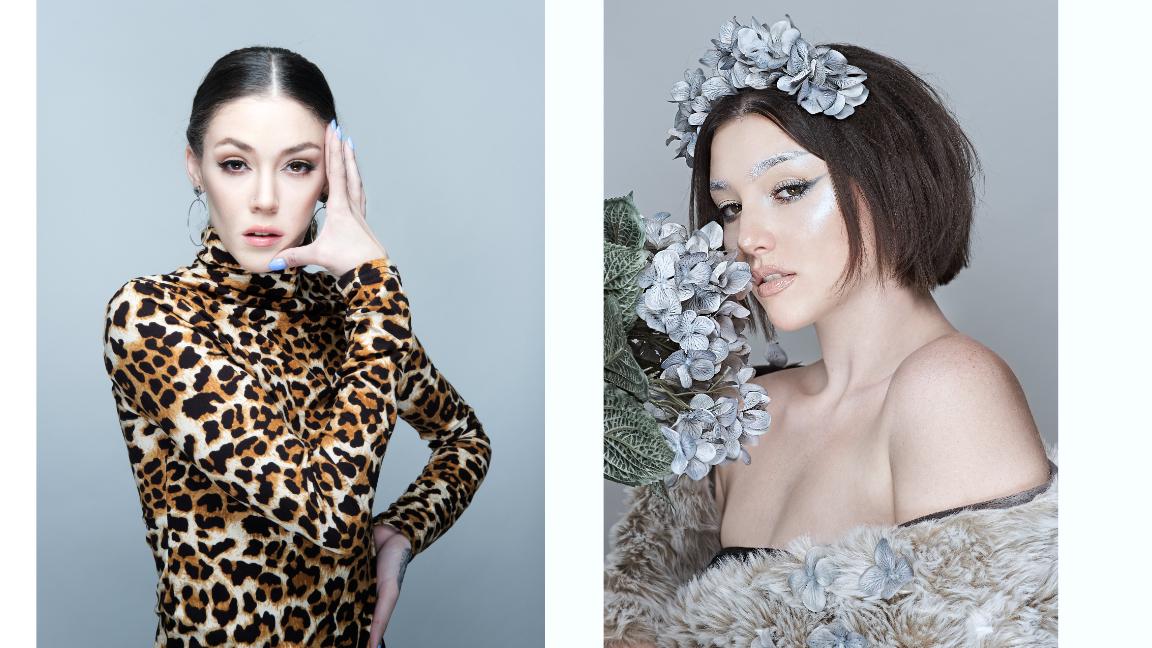
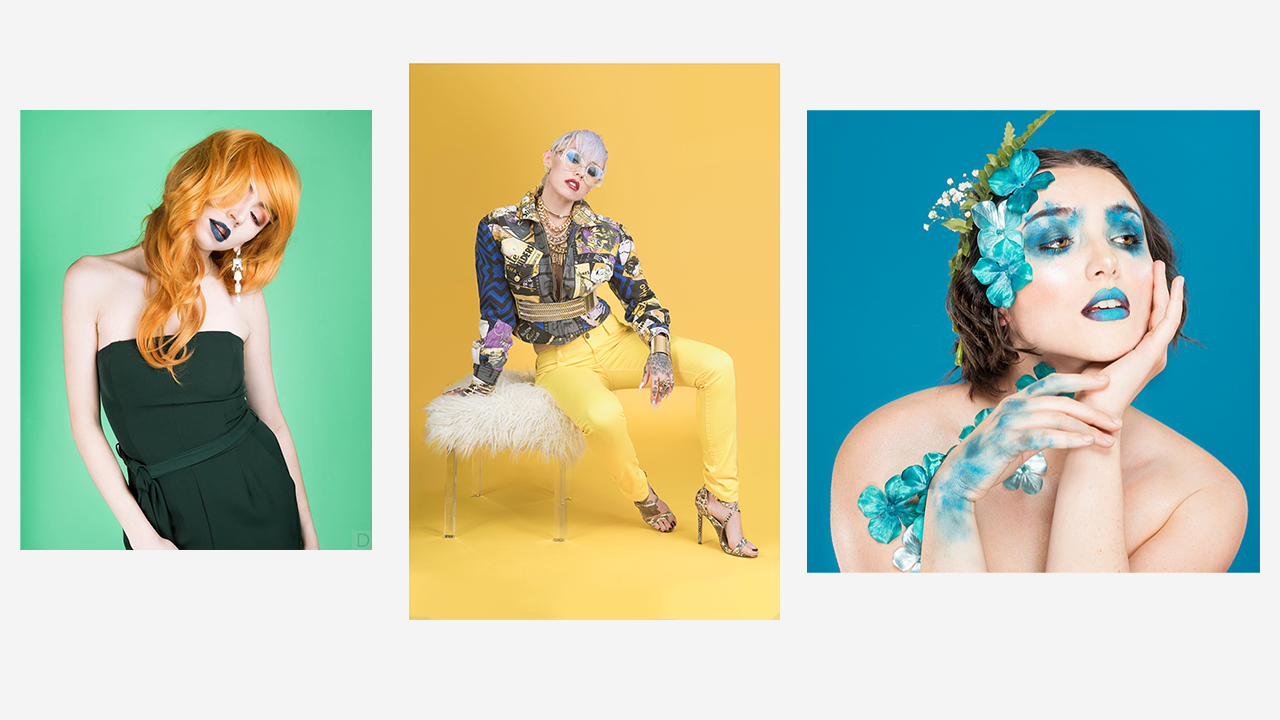
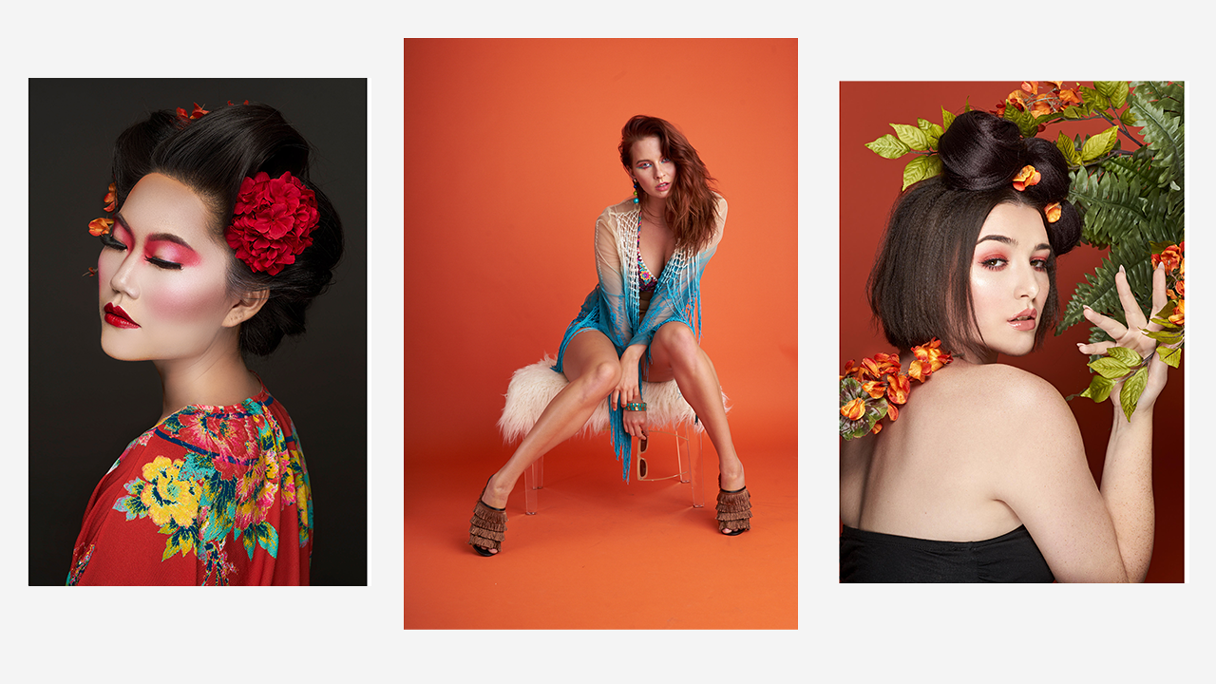
ahora mismo te voy a mostrar una muestra y colección de mis imágenes más recientes que decían, quiero
profundizar en la partida para más
fotografía editorial de moda, a la fotografía de belleza. Con este curso de Skillshare, te
voy a mostrar el
detrás
de escena completo de cómo capturar estas imágenes en casa con
presupuesto muy cómodamente. Con este
curso de Skillshare, vamos a ir detrás de escena. Te voy a mostrar el
flujo de trabajo completo que necesitarás. Eso incluye las
herramientas, las técnicas, tu espacio y también el
equipo que necesitarás. Entonces vamos a
capturar nuestras imágenes. A partir de ahí vamos
a llevar esa imagen a la posproducción
para
retocarla, finalizarla y
perfeccionarla a nivel comercial. He apuntado este curso a fotógrafos
intermedios
que ya tienen un conocimiento básico del funcionamiento de su cámara
y distancia focal. Dicho esto, si eres principiante, estaré explicando
todo en gran profundidad con
términos
fáciles de entender para que no te
pierdas y aún así
podrás obtener valiosos conocimientos y conocimientos a valiosos conocimientos y conocimientos lo largo de la duración
de este curso. El objetivo final de este curso de
Skillshare es
darte las herramientas y
técnicas necesarias para que puedas lograr estos
resultados por ti mismo en casa y replicar tus propias imágenes de fotografía
y belleza de editoriales
populares como Vogue, L y N style, por nombrar algunas. También he incluido
un proyecto de clase para que acompañe a este curso, que será para que
subas entre una y tres de tus propias imágenes de
fotografía de belleza en casa. A partir de ahí, quiero
que incluyas una breve descripción explicando
tu pensamiento y lo que
has aprendido de la
sesión para luego subir esas imágenes y la descripción
a la galería clásica. A partir de ahí, podemos
darte comentarios constructivos y todos podemos crecer juntos. Dicho esto,
me emociona ser tu instructor durante la
duración de este curso y te
veré por dentro.
2. Espacio de estudio: Hola mis amigos, aquí Davon
Lenix, y bienvenidos. Emocionado de tenerte
aquí. Empecemos. En esta lección, me
encantaría discutir posiblemente el aspecto más importante de replicar estas
imágenes en casa, que va a ser tu entorno de
rodaje y las consideraciones que quieres
hacer sobre tu
improvisado espacio de estudio. Disparar un editorial de belleza
en casa no requiere mucho espacio ya que
estas imágenes
suelen ser tomadas a
nivel del pecho o superior. Pero a pesar de tener un recorte tan
ajustado en temas, este tipo de fotografía aún
requiere algo de espacio y distancia de trabajo entre tú y el modelo. Es importante
asegurarse de que su espacio de rodaje o estudio sea
lo suficientemente grande como para acomodarlo. Agradecidamente, para la mayoría de nosotros, incluso aquellos en apartamentos de una habitación
o incluso estudio, todavía
tenemos un amplio espacio para replicar estas
imágenes en casa, especialmente si tiene una configuración de sala combinada en
un comedor, pero incluso las salas de estar más
dedicadas y los comedores separados
por sí mismos funcionarán. De hecho, en los
últimos cuatro años, he filmado varias docenas de editoriales de fotografía de
belleza en mi sala de estar de
esta misma manera. No puedo confirmar que la configuración de
iluminación cubrirá más adelante en este curso
funciona y es sólida como una roca. Pero es principalmente porque
todos los apartamentos, incluso los estudios
reales en los que he vivido, ofrecían dimensiones muy similares, y las dimensiones que estoy a
punto de enumerar aquí son lo que
siento son los mínimos
para lograr este tipo de
fotografía en casa. Te animo a que te tomes un
tiempo ahora mismo para medir tu espacio con una cinta métrica para confirmar
que será suficiente. De lo contrario, busca en otro
lugar tu hogar para encontrar el espacio necesario
para configurar todo. Esas dimensiones son las siguientes, un ancho de 6 pies, una longitud o profundidad de 10 pies y una altura
de techo de aproximadamente 8 pies. Ahora, si tu espacio cumple con
estas dimensiones mínimas, tienes claro que puedes capturar imágenes de fotografía de
belleza en casa, y podrás hacerlo cómodamente sin ningún problema. Sin embargo, si estás filmando una habitación
más pequeña de lo descrito, te resultará complicado
capturar estas
imágenes cómodamente. No será imposible
de ninguna manera, pero maniobrar el equipo de la
cámara y la configuración de iluminación
será complicado, y es posible que
esto se vuelva
insuficiente a largo plazo. Sin embargo, al mismo tiempo, si tienes un espacio mayor al descrito, tendrás más
flexibilidad para elegir una lente focal más larga o
variar tu selección de lentes, y en ese caso,
tienes bastante ventaja. Dicho esto, hay otras
cosas a considerar fuera del espacio o solo de tus
dimensiones. También vas
a necesitar considerar el color de las paredes de tu casa ya que
afectará tu imagen final. Idealmente, quieres que las paredes estén pintadas con un gris neutro
plano, por lo que está completamente libre
de tintes de color y no afecta el balance de blancos de tu
cámara. Pero para la mayoría de nosotros, especialmente aquellos de nosotros
que vivimos en departamentos, no
es posible
tener ese color. En cambio, la mayoría de las casas y departamentos
tendrán paredes blancas. Agradecidamente, esto
también funciona muy bien. El único inconveniente
es que las paredes blancas actuarán como reflector
en este caso, rellenando en ambos lados de tu sujeto si estás
en un espacio verdaderamente pequeño. En esta instancia, te
resultará difícil controlar
la iluminación para crear una imagen de
fotografía de belleza más malhumorada, ya que la luz se
derramará sobre ambos lados
del sujeto y llenará las
sombras, reduciendo el contraste. Para eso, querrás agregar una bandera o una cuadrícula a
tu luz principal. Pero esto complica las
cosas que el alcance de este curso particular de
Skillshare. Dicho esto, sin embargo, para mayoría de los casos de fotografía de
belleza, tener paredes blancas en
ambos lados podría ser una ventaja y crear una foto
más luminosa y aireada, que se ve refrescante y limpia y generalmente se
suma a estas imágenes. No obstante, quiero señalar
una cosa importante aquí, y es que tu casa no
tiene paredes blancas en absoluto, cambio, son de color, ahí es donde nos
encontraremos con un problema. Si tienes paredes coloreadas o una pared envuelta con
vinilo o papel tapiz, el color de la pared
cambiará el color de tu foto. En este caso,
afectará directamente el balance de
blancos de tu cámara, el modelo, la tez, el color de tu fondo y la apariencia
de la ropa que lleva tu modelo de
manera negativa. Querrás quitar ese
rapeo de vinilo o papel tapiz o pintar la pared en un
color más neutro a largo plazo si
eso es posible. Sin embargo, si eso no es posible o eso es simplemente
demasiado poco práctico, puedes boxear en tu modelo usando un tablero de póster de
doble cara. En este caso, puede servir
efectivamente como su propia pared y abanderar cualquier pared de color que
tenga en su hogar, eliminando
así todos
esos problemas de fundición de color. Pero perfecto, ahora estás al tanto de las principales consideraciones
sobre tu espacio de rodaje. Hablemos ahora de la cámara
y el equipo de iluminación que
necesitaremos para comenzar.
3. Equipo de iluminación y cámara: Entonces hola mis amigos, Devaun Lennox aquí
y bienvenidos de nuevo. En este video, hablaremos sobre el
equipo de iluminación y cámara que
necesitarás para lograr
este tipo de imágenes en casa. Pero primero, comencemos las cosas hablando del equipo de
iluminación. Como mínimo,
querrás un trazo, también conocido como Monolight, con una potencia de salida de flash
de 150 vatios o superior. Con 150 vatios,
podrás
disparar a aperturas más altas como F8 o 11, lo
que te permite capturar
excelentes detalles en tu modelo con un enfoque nítido. Algunos de estos detalles
podrían incluir los matices y su
pintalabios o brillo, finas gradaciones de color en
su maquillaje o sombra de ojos, o incluso la marmosidad
de su piel. La unidad particular que utilizo
para la imagen
titular este curso fue la
pausa Buff Einstein stroke, un
estroboscópico balanceado con luz diurna 8641. También querrás un disparador para esta luz o la lámpara que
planeas usar para tu sesión. Para activar
este tipo de luces, puedes usar
un sistema cableado, que utiliza un cable de
flash cableado que se conecta directamente al terminal PC
Sync de tu cámara. O puedes usar un
sistema inalámbrico que transmita conectándote directamente a
la zapata de tu cámara. O bien funcionará perfectamente
bien, pero para mi sesión,
utilizo los disparadores de flash de
estudio inalámbricos cyber sink, que es el sistema de
transmisión inalámbrica que el búfer de políticas
recomienda para este producto. A continuación, querrás un soporte ligero
resistente, pero lo que es más importante,
querrás uno que ofrezca un brazo de pluma. Con un brazo de pluma, puede compensar la luz de las patas
del soporte de luz, lo que le permite estar directamente debajo de la luz
sin ningún tipo de molestia. Por supuesto, puedes usar un
soporte de luz tradicional y compensarlo cambiando ligeramente el ángulo y aún puedes disparar
directamente sobre tu modelo. Pero tener un
brazo boom para este tipo de fotografía resultará
invaluable a largo plazo ya que te
ofrecerá el
mayor espacio de rodaje en todo
tu entorno y la
flexibilidad a la hora de
moverte por tu modelo. De cualquier manera,
recomiendo optar por un soporte
ligero de aluminio más resistente aquí, como los fabricados
por photo deoxy o impact. Estos soportes ligeros ofrecen perillas
más resistentes que no se
romperán después solo seis meses de uso y también admiten una clasificación de
carga útil más alta, lo que sería
útil ya que
también puede usarlos con un
brazo de pluma para compensar su luz. Además, estos productos solo
son marginalmente más caros que sus alternativas más
baratas, por lo que definitivamente
valen la pena la inversión. A partir de ahí, también
querrás una caja suave para modificar y suavizar la
luz de tu luz estroboscópica. En este aspecto, tienes
muchas opciones que
solo van a ser limitadas en
función de tu espacio de disparo. Puedes usar cajas compactas blandas, o sombrillas de
hasta ocho pies aquí. Pero para mantener las cosas simples
y rentables, la mejor opción es optar por una Okta Box de 48 pulgadas o un plato de belleza para
la imagen principal,
utilicé la política Buff
white beauty dish. Pero puedes replicar fácilmente esta
configuración de iluminación idéntica con una Okta Box mucho más barata y
nueva de 48 pulgadas, que también es plegable, que también es plegable,
ofrece difusión tanto interior como exterior para suavizar la luz
y difundirla más. Por el precio, la calidad de
construcción, y la funcionalidad general
de ese producto para este medio es
absolutamente invaluable. En total, puedes replicar la configuración idéntica que uso, aunque con una
calidad de construcción un poco menos por solo $200 USD. Pero puedo garantizarles que los resultados entre
ambas configuraciones son idénticos. Así que absolutamente no hay necesidad
del precio del equipo, sobre todo si eres un principiante. Ahora con la iluminación cubierta, hablemos de su equipo de
cámara. No puedo estresarme lo suficiente, usa la
configuración de cámara y lente que ya tienes, pero si realmente estás
buscando perfeccionar tus habilidades y hacer este
medio exclusivamente, obtener una
lente F1.8 de 85 milímetros eventualmente
se convertirá en una necesidad mientras que la lente F1.8 de
50 milímetros suele ser la actualización
para la
mayoría de los fotógrafos que desean perfeccionar sus habilidades. Para este medio, la distancia focal de
85 milímetros es el estándar de la industria. No solo notarás una
mejor calidad de imagen, particularmente en nitidez
central y bajo rendimiento de luz con
una lente F1.8 de 85 milímetros, también
obtendrás imágenes más
favorecedoras ya que las características de esta lente tienden a estrechar
los rasgos faciales de los modelos, y eso casi siempre hace que los modelos se vean
más atractivos. Para la mayoría de los fabricantes, la lente de
punto F1 de
85 milímetros o su equivalente suele ser
bastante rentable también y menos de $300 USD. Pero comprensiblemente,
si quieres saltarte este gasto en particular y ya
tienes un kit de lentes, puedes usarlo en su lugar, especialmente si tienes
una lente de kit de 28-70 milímetros o equivalente. La lente focal de la
lente del kit varía bastante. Pero hay algunos modelos
que son más largos de 50 milímetros y lo suficientemente cercanos
a 85 o 90 milímetros, así que si tu lente
ya se ajusta a la factura, no es necesario comprar otra lente. Funcionará perfectamente bien, como lo es para este tipo
de fotografía. A continuación, es posible que también
desee considerar un telón de fondo o un sistema de
soporte de fondo y
también puede considerar un papel transparente de
color para agregar un poco más de interés
y tema a sus imágenes. No obstante, si disparas
en una pared blanca y está
lo suficientemente lejos, digamos, cinco o seis pies, puedes saltarte este gasto en
particular también
puedes saltarte este gasto en
particular si solo quieres
un fondo blanco. Alternativamente, puede montar una sábana bien planchada
o tela similar, sujetada o drapeada
sobre el alféizar de una ventana. Eso también funcionaría, concedido, ambos métodos
requerirán algún post-procesamiento para eliminar cualquier distracción o desnivel en el fondo. Pero sigue siendo un
buen punto de partida. Dicho esto, si quieres
más flexibilidad y
control sobre los colores y el tipo de fondo,
un sistema de soporte de telón de fondo dedicado
solo aumentará tu
total en $100 USD. Es justo decir que un papel blanco sin costuras o papel sin costura de grado de
moda ofrece un
resultado verdaderamente profesional que hará que tus imágenes estén a la par con
cualquier otra persona en la industria, por lo que es un gasto que
definitivamente vale la pena. Sin embargo,
en última instancia,
el kit de iluminación es el aspecto más importante del equipo que necesitas para
este tipo de fotografía. Y considerando que este tipo de fotografía solo
requiere un equipo mínimo, es decir, una sola luz, estamos viendo un punto de entrada muy
asequible fotografía de
belleza que incluso los fotógrafos más nuevos
pueden lograr. Pero genial, ahora
que hemos cubierto la iluminación
y el equipo de cámara necesarios, hablemos de la
posición de tu iluminación.
4. Ajustes de luz: Hola mis amigos, Devaun
Lennox aquí y bienvenidos de nuevo. En esta lección, hablaremos sobre la configuración de la iluminación y cómo
colocarás tu luz. Primero, déjame mostrarte una representación en pantalla
de la configuración de iluminación este momento para que puedas hacerte una idea de cómo
se verán las cosas. Pero vamos a cubrir la
configuración con más detalle, comenzando por las distancias en general el posicionamiento de
tu luz en tu espacio. Idealmente, quieres que tu
modelo esté entre 3-5 pies de distancia de
tu fondo. Hacerlo significará que menos
luz golpea el fondo, dejando que el fondo
caiga a un gris medio, en lugar de quedarse como
un blanco desigual. Te voy a mostrar la
diferencia entre un posicionamiento del
modelo a 5 pies de distancia del fondo y directamente frente al fondo
en pantalla en este momento. Como puede ver, hay una
diferencia notable entre lo brillante que es el fondo
en estas dos renderizaciones. Sin embargo, no es una
diferencia dramática, pero definitivamente es
algo a tener en cuenta. Pero generalmente tener
el fondo directamente detrás del modelo
acentúa sus texturas, ya que normalmente estamos filmando a valores de apertura
más altos de f8 o superiores y esto suele convertirse una distracción en
este tipo de fotos. sugeriría
experimentar con Sin embargo, sugeriría
experimentar con
este aspecto para
usted mismo para ver si es
un factor decisivo, ya que puede ser o no dependiendo de su
estilo de fotografía. Con la distancia general y posicionamiento del
espacio cubierto, hablemos ahora de los detalles
más específicos sobre dónde colocarás tu luz
en relación con tu modelo. Para la fotografía de belleza,
queremos una iluminación que sea pareja, favorecedora y proporcionada
como podamos conseguir. Eso significa inevitablemente
que vamos a querer posicionar la luz directamente
frente a nuestro modelo, por lo que todos los aspectos de su cara, cuello y hombros
se encienden igual. También querremos acercar
nuestra luz lo más posible
a la cara
y los hombros de nuestro modelo para poder crear la luz más
suave y
favorecedora posible. Encuentro que poner
la luz a 2-3 pies distancia es la
distancia perfecta para este medio, ya que está lo suficientemente cerca como para crear una luz
suave y uniforme en nuestro modelo, pero no tan cerca del modelo que la luz misma invade su espacio personal y se vuelve algo
incómoda para nuestro modelo. Ahora, en cuanto a la
altura de nuestra luz, querrás colocar
la luz de manera que el fondo de tu softbox
o el plato de belleza, si estás usando uno, esté justo
por encima del ojo de tu modelo. En la mayoría de los casos, eso será
en algún lugar alrededor de 5-6 pies, dependiendo de si están de
pie o sentados. Ponerlo a esta altura
significará dos cosas. Una, será lo suficientemente
alta como para dispares directamente
debajo de ella y directamente sobre tu modelo y eso significa que capturarás la cara de la modelo sin agregar ninguna distorsión que
provenga de inclinar tu cámara, que puede agregar escorzo
y generalmente no ayuda a que la gente
se vea
atractiva y segundo, también significa que
la luz estará enfocada en la
cara y los hombros de tu sujeto, que es exactamente donde
queremos que esté, lugar de estar demasiado alto y luego enfocarse en su cabello, o demasiado bajo y
golpearle el pecho, ninguno de los cuales
es donde queremos nuestros espectadores vean primero. Desde aquí, podrás
experimentar con el ángulo o inclinación de
tu softbox y la luz. Al inclinar la luz
hacia abajo, digamos 45 grados, estás creando
un poco más de sombras y contorneando en el rostro de
tu modelo, particularmente debajo de
su nariz y alrededor de sus pómulos
y debajo del cuello. En este posicionamiento
con la luz, crearás lo que se conoce
como iluminación de mariposas, que funciona bien para la fotografía de
belleza si quieres algo un poco
más angular y audaz. Pero si quieres
algo más suave, uniforme y favorecedor, entonces dejar tu luz
a 90 grados o apuntando directamente
en ángulo recto aplanará la imagen y creará la luz más agradable sobre tu tema. En pantalla, te mostraré una representación de la
diferencia entre estos dos tipos de
posiciones angulares en este momento. Como puedes ver, hay una diferencia entre
ambos,
pero los resultados son sutiles
y no es dramático. Sin embargo, vas a notar esto se convierte en una gran diferencia una vez que finalice y retoque la imagen más tarde
en el posprocesamiento. Aún así, en última instancia, cada una de estas opciones se reduce a las preferencias
personales
y al estilo de fotografía de belleza
que buscas. Dicho esto, es un elemento con el que vale la pena experimentar y para ver cuál va a adaptarse mejor a
tu particular
estilo de fotografía. La última y última
variable será si agregar un reflector debajo del cuello y la barbilla de
tu modelo. Este es un paso opcional, pero algo con lo que
experimentar también. Si buscas
aplanar tu imagen y
reducir el contraste y hacerla más agradable en general, esta adición creará una luz aún más favorecedora
ya que reducirá el contraste, lo cual es particularmente
útil si estás haciendo un
estilo de fotografía que sea más suave y no tenga
tanto contraste y dureza. En pantalla te mostraré la
diferencia entre agregar un reflector versus
dejarlo fuera. Para la
imagen principal de este curso, sí
usé un reflector
debajo del modelo para hacer rebotar más iluminación
sobre el sujeto. Hacerlo reduce el contraste
y rellena las sombras. Pero en retrospectiva,
puede haber sido una mejor opción ir sin el reflector para
esta toma en particular, ya que la imagen ya tenía un estado de ánimo oscuro y
es gráfica tal cual, por lo que este tipo de
iluminación habría reunido más el tema. Pero tal como está,
sí funciona tal como es. No obstante, enhorabuena, desde aquí tienes la configuración de iluminación
completa, así que
colócate a unos metros de distancia y empieza a experimentar
con tu composición. Ahora que hemos cubierto la configuración
completa de la iluminación, analicemos la configuración de la
cámara y cómo configuras tu cámara.
5. Configuración de la cámara: Hola, mis amigos, Devaun Lennox aquí, y bienvenidos de nuevo. En esta lección, hablaremos sobre configuración de
tu cámara y
cómo obtener los mejores resultados. Primero, comencemos
con la configuración de la cámara. Dado que estamos filmando en interiores bajo condiciones de
iluminación controladas, nuestra exposición estará dictada por nuestra apertura
y ajustes ISO. La velocidad de obturación solo
entra en juego como una configuración básica para sincronizar con nuestro término
llamado sincronización flash, y para asegurarnos de que
evitemos que nos difuremos
disparando de mano. Pero por lo demás, no juega el mismo papel que otras
formas de fotografía, así que no te preocupes demasiado por
ese escenario en particular. Ahora, dado que tenemos un control
completo sobre
cuánta luz hay en nuestro entorno ajustando nuestra potencia de salida de flash para cambiar cuánta luz
está golpeando nuestro sujeto, lo mejor es ajustar nuestra
cámara a su base, ISO. En la base ISO, nuestras cámaras capturarán el rango
más dinámico, menor cantidad de ruido y la mejor
calidad de imagen posible. Para la mayoría de las cámaras del mercado, la ISO base es 100, 160 o 200, así que cuando esté
listo para comenzar a disparar, primero ajuste su cámara
a su ISO base. A continuación, nuestro ajuste de apertura. Esto determinará nuestra
profundidad de campo y
cuánto de nuestro tema
está en foco agudo. Para este tipo de fotografía, tienes muchas opciones, y esta configuración
probablemente se reducirá al estilo de
imagen que prefieras. Pero generalmente es
mejor comenzar con un ajuste
de apertura de F/8 o F/11, ya que estos valores proporcionarán
suficiente profundidad del campo para capturar todos los detalles
en la cara de tu modelo. Pero puedes probar
un ajuste de apertura más bajo como F/4 o F/2.8, y estos ajustes de
apertura
resultarán en una
profundidad de campo más baja. Esa podría ser una gran
opción si
quieres difuminar cualquier mancha
en la piel de tu modelo, facilitando el
post-procesamiento. O solo puedes enfocarte en algunos aspectos de la
modelo, como sus ojos, y que todo lo demás se
caiga y enfoque, que crea una
foto más impactante en muchos casos. De cualquier manera, cuando esté
listo para comenzar a disparar, cambie su
configuración de apertura a F/8 y úselo como
punto de partida desde allí. Por último, nuestra velocidad de obturación, que en este tipo
de fotografía es el
aspecto menos importante de la exposición, pero cuando se trata
de velocidad de obturación, todavía
quedan algunas notas
que queremos tener en cuenta. Generalmente, una
velocidad de obturación de 1/125. En segundo lugar, es un gran punto de
partida para este tipo de
fotografía ya que ofrece suficiente velocidad para evitar cualquier desenfoque al disparar de mano, pero también es un
valor seguro que se sincroniza con mayoría de las unidades de flash comerciales y los transmisores
que están disponibles. A este valor, no
tendrás ningún problema al hundirte con tu unidad flash y alcanzar
su velocidad máxima de sincronización de flash. Al igual que Aperture,
también puedes explorar velocidades de obturación
más lentas
que 1/1/250 por segundo, y estos valores más lentos podrían ser un medio excelente para agregar
más efectos creativos a tus fotos introduciendo
intencionadamente desenfoque de
movimiento para crear
un efecto de imagen. Perfecto. Ahora que hemos cubierto los ajustes básicos de la
cámara, vamos a cubrir algunos consejos para
obtener los mejores resultados. Si sus cámaras admiten
la detección facial y ocular, habilite esta función y establezca el área de enfoque en el tercio
superior de la pantalla LCD. Ahora, la razón para
configurar el enfoque automático el tercio superior de la pantalla LCD es que a menudo
filmamos en orientación
vertical en lugar de horizontal para
esta forma de fotografía, y establecer su punto
de
enfoque automático el tercio superior en lugar del centro reducirá la
frecuencia con la que tiene que enfocar
y recomponer una imagen, ahorrándole tiempo mientras dispara. Pero lo
que es más importante, también acelera enfoque de
tu cámara en general, reduciendo su tiempo de
adquisición de enfoque, y eso disminuirá la
frecuencia con la que busca el enfoque, así que al final,
en última instancia,
significará que creas imágenes
enfocadas de manera
más consistente. A continuación, si su cámara tiene un auditoría
continuo
preciso y confiable enfoque de auditoría
continuo
preciso y confiable llamado CAF
o enfoque automático continuo, puede
usar esta función. Sin embargo,
si descubres que tu sistema de enfoque
suele ser acertado o fallido usando AFS o el
enfoque automático de un solo disparo con detección de rostro y ojos definitivamente te
dará los mejores resultados. A continuación,
hablemos del balance de blancos. Nuestro balance de blancos en cámaras de
última generación dice que las fabricadas después de
2018 proporcionarán fabricadas después de
2018 proporcionarán
un balance de blancos automático lo suficientemente
cercano como
para ser preciso para este tipo de situación y no deberías
encontrar que los colores
distraen y apagados tanto que van a requerir enormes
ajustes de color para el post-procesamiento, pero si tienes una cámara
más antigua que fue fabricada antes de 2018, usar la
configuración de balance de blancos flash le dará un
color más consistente a su imagen y será más preciso que
usar balance de blancos automático. Alternativamente, puede marcar en un ajuste de balance de blancos personalizado usando el
modo Kelvin en su cámara, y probablemente tendrá un valor
dominante en algún lugar entre 5000 y 5600 Kelvin, dependiendo de cuál sea su salida de flash de
color, pero debe conocer temperatura de
color de
su fabricante. Seguir haciendo esto
manualmente te dará colores
aún más precisos y balance de blancos
más preciso que usar la configuración del flash, por lo que es una mejor opción. Desde aquí quieres tomar una toma de
prueba de tu sujeto, ahora evalúa la imagen en la LCD trasera para
verificar la exposición. Luego, vuelve a verificar la exposición usando el histograma
para asegurarte de que
no estás sobreexponiendo o recortando los reflejos, específicamente. En este formato de fotografía, es mejor subexponer tu imagen en un tercio de parada, luego sacar a colación la exposición
en post-procesamiento. Ya que estaremos
filmando las caras de una modelo principalmente y si
su piel está mojada, Dewey, o grasa, reflejará aún
más luz de
lo normal. Si sobreexpusiste esos reflejos
particulares, no
podrás recuperar esos detalles y
post-procesamiento,
y en general, eso
puede arruinar las imágenes. Aunque genial, ahora
que hemos cubierto configuración de
tu cámara y algunos de los consejos para capturar las
mejores imágenes posibles, terminemos con algunas consideraciones
finales querrás hacer
sobre la toma en sí.
6. Otras consideraciones: Hola, amigos míos. Devaun
Lennox aquí y bienvenido de nuevo. En esta lección, cubriremos las dos consideraciones finales que quieres hacer en el rodaje. Esos van a ser
si debes usar un reflector para reducir los
contrastes y para
rellenar las sombras o
deberías considerar atar mientras tomas
para revisar tus imágenes. Para la imagen del curso, sí
usé un reflector debajo de la barbilla de la modelo
para rellenar las sombras. En este caso, utilizo un reflector plateado de cuatro pies colocado justo
debajo del nivel del pecho. En pantalla
ahora mismo, te voy a mostrar el efecto de agregar un reflector debajo del mentón de la modelo para este tipo de fotografía
versus eliminarlos. Es importante, señalo que
no tienes que usar reflector, sobre todo si vas
por una imagen que tenga más contraste o
quieres algo más atrevido en esas situaciones, agregar un reflector solo servirá para ir en contra de tu idea. Lo mejor es saltarlo. Dicho esto, si
quieres una imagen con solo menor contraste
y contorneado, usar un reflector es una manera perfecta de lograr
ese efecto en particular. A continuación, es posible que desee considerar conectar su cámara
a su computadora para que pueda transferir las fotos y revisarlas en tiempo real
mientras está filmando. Este proceso se conoce como tethering y es un
gran flujo de trabajo
para poder evaluar detalles finos que son difíciles de ver en
la pantalla LCD de la cámara, como el maquillaje de la modelo, peinado, o incluso los
efectos de tu iluminación. También es una excelente
manera de poder ver los ajustes que estás
haciendo en tiempo real, como cambiar el ángulo
de tu luz o
simplemente es una gran opción para mostrar el modelo con el
que estás trabajando, las increíbles imágenes
que estás capturando. Si desea encontrar
información detallada sobre cómo configurar esto antes de la configuración de su
cámara y software puede hacer una
búsqueda rápida en línea y encontrar mucha información, pero configurarlo específicamente está fuera
del alcance de este curso. Genial ahora que hemos cubierto las dos consideraciones finales, ahora
sabes cómo capturar imágenes de fotografía de
belleza en casa. Pasemos al flujo de trabajo de
posproducción para refinar y terminar nuestras imágenes para que
podamos llevar lo que hemos capturado hasta ahora a un nivel
profesional.
7. Fijar la exposición: Entonces hola mis amigos, Devon Lennox aquí
y bienvenidos de nuevo. En esta lección,
vamos a iniciar el
flujo de trabajo de posproducción para llevar las imágenes que has capturado a un nivel verdaderamente profesional. Quiero hacer una
nota importante aquí en cuanto al software, no
estoy usando Adobe
Photoshop o Light room para el flujo de trabajo de
postproducción. Ya tengo un curso sobre Compartir
habilidades detallando cómo hacer exactamente el mismo flujo de trabajo
que estoy a punto de cubrir aquí en Affinity
Photo en iOS o iPad. Puedes consultar ese curso de Compartir
habilidades si
quieres , y
detalles específicos sobre cómo hacerlo en Adobe Photoshop. Pero con eso dicho,
pasemos al
flujo de trabajo de posproducción. Entonces aquí estamos en iOS, esta es la foto DNG
que estaré suministrando como parte de los recursos para este curso particular de
Skill share, así que eres bienvenido a
descargar esta imagen para
seguirla de una manera más
paso a paso, a
menos que solo quieras ver, solo para ver las técnicas
en el flujo de trabajo. Ahora, abramos Affinity
Photo y abramos nuestra imagen. Así que ahora estamos aquí en
Affinity Photo por defecto, Affinity Photo abrirá
su persona desarrollada y en la persona desarrollada
es donde vamos a
poder hacer algunos de
los ajustes básicos, que es el primer
paso de nuestro flujo de trabajo. Aquí se abrirá
el panel básico y se nos pide con varios aspectos importantes de lo que vamos a estar
buscando a saber, en la esquina superior derecha aquí va a
estar el histograma,
seguido de nuestras arañas de
exposición, seguido de algunas mejoras, a saber, contraste, vibración de
saturación o selección de balance de
blancos, y luego nuestras sombras
y destaca para esta imagen en particular y para todas las imágenes independientemente
de su Adobe Photoshop, Lightroom, o incluso aquí
en Affinity Photo. Lo primero es
evaluar el histograma, para que podamos ver si podemos maximizar rango dinámico de
nuestra cámara
empujando las capas más externas
de nuestro histograma, tanto las
iluminaciones como las sombras a sus valores máximos antes que comiencen a recortar
y perder detalle. La forma más fácil de
hacerlo es primero ajustando el deslizador de
exposición, que va a ajustar la exposición de
toda la imagen en su conjunto, encuentro que un valor
en algún lugar alrededor 0.15 es suficiente para simplemente sacar a colación
la exposición general de la imagen y comenzar a empujar los reflejos en el lado derecho
de este canal rojo. Está empezando a recortar aquí, pero
en realidad no es un recorte. A partir de ahí, tienes un par de opciones puedes ajustar
tu punto negro, que
básicamente va a reducir las sombras y los tonos medios. Pero lo que es más importante, una manera
más fácil de hacer esto es en realidad simplemente disminuyendo
el control deslizante de sombras, que solo va a enfocarse
específicamente en las sombras en lugar las sombras y los negros y
algunos de los tonos medios. Aquí lo que estoy haciendo es
ajustar el deslizador de sombras para empujar el histograma aquí arriba lo más a la izquierda como sea posible
antes de perder detalle y
encuentro que un valor de 100
negativo es
completamente suficiente. Si también quieres
agregar más contraste, también
puedes aumentar el punto
negro a un valor del 5% y eso también aumentará
las sombras y los oscuros. Pero eso va un
poco demasiado lejos así que el valor del 3%
me está consiguiendo el rango dinámico donde estoy empujando a los negros y las sombras hasta la izquierda y estoy empujando los
reflejos hasta arriba. También eres bienvenido a aumentar el deslizador de reflejos si
quieres aún más
puñetazo en contraste, probablemente
diría que un máximo de 10% para esta imagen
sería lo más lejos yo iría porque después de
ese punto estamos empezando a hacer clic en
demasiados de los blancos. Y ahora podemos usar
el antes y después para ver el contraste agregado. Hemos revuelto un poco a
los negros. Agregamos más contraste
a la imagen general. La exposición en su rostro es casi la misma
que lo que era antes, pero simplemente hemos
aumentado fundamentalmente el contraste. El único otro
ajuste que
haría es simplemente
caer
potencialmente en el deslizador de
corrección de lente aquí y activar la distorsión y luego encender la
distorsión para su lente. Como pueden ver eso arregló alguna distorsión de barril ya estaba usando un F2 de 35 milímetros, una lente equivalente a 50 milímetros, y milímetros F50
disparando así de cerca, voy a tener
algo de distorsión. Entonces, si estás en esa situación, estás filmando tan cerca
de tu sujeto y estás usando una lente de 50 milímetros
o más corta, entonces tendrás
alguna distorsión de barril y posiblemente incluso yay, que puedes arreglar
entrando en la
configuración de detalles y Adobe Lightroom o la configuración de detalles
y Adobe Photoshop, o aquí en el
panel de corrección de lentes para Affinity Photo. También puedes eliminar cualquier viñeta si es aplicable. Para esta imagen, no
es aplicable así que no voy a habilitar eso. Pero con eso dicho, podemos darle a la marca de verificación para desarrollar nuestra imagen
y podemos comenzar a pasar a la siguiente parte del flujo de trabajo de postproducción. En la siguiente lección,
vamos a cubrir el siguiente conjunto de pasos, así que te veré ahí.
8. Recortes y limpieza de fondos: Hola mis amigos Devaun
Lennox aquí y bienvenidos de nuevo. En esta lección vamos
a recortar la foto y limpiar cualquier mancha
en nuestro fondo y eliminar cualquier
distracción importante antes de
entrar en el proceso de retoque
orientado más detallado. Para ello, el primer paso que naturalmente
haría es en Affinity Photo
usando la herramienta de recorte, hacer un par de opciones
cuando se trata del modo, puedes hacer
ratio original o ratio personalizado. En su mayor parte, la
proporción original será genial. Sin embargo, puede usar
una relación personalizada y establecer esto en 8 por 10 alto. Si estás subiendo específicamente a Instagram u
otras redes sociales, ya que este es uno de los requisitos de
longitud
máxima de retrato. Alternativamente,
se puede tocar 10 por 10, que va a ser el cuadrado
covalente uno por uno. Si también te gustaría hacer un cuadrado uno por uno para esta imagen en particular
voy a hacer un 8 por 10 en lugar de dejar la relación de aspecto
original y luego solo podemos entrar
y podemos hacer nuestro cultivo. Voy a entrar aquí y
voy a cambiar el tamaño de esto
al nivel apropiado
y voy a entrar y poner ese tercero y mover eso por encima y podemos
llamar a ese cultivo terminado. Ahora, para la mayoría de tus imágenes, una vez que hayas recortado a la relación de aspecto
necesaria, podrías llamarlo
bueno aquí y simplemente pasar a los siguientes
pasos del flujo de trabajo. No obstante, para esta imagen
es específicamente me gustaría mostrarte una técnica
adicional y va a
ser cómo
eliminar rápidamente elementos
que distraen como reflectores
grandes
de tus imágenes para que puedas mantener tu relación de
aspecto original sin
tener un recorte. Específicamente, de lo
que estoy hablando es que aquí
abajo tengo un reflector
plateado. Te voy a mostrar en
una técnica
y flujo de trabajo muy cortos aquí cómo
puedes eliminar eso sin tener que
pasar minuciosamente y hacer separación de
frecuencia en
pintura o clonar estampado, herramienta de
parche, estas cosas hay una
manera más fácil de hacerlo. Una Affinity Photo y también puedes hacer esto en
Photoshop también. Básicamente vas a
hacer una selección del área circundante usando
la herramienta de marquesina rectangular. Vas a seleccionar tanto el tema como el fondo, cuidado de no
seleccionar realmente el objeto
que intentas eliminar entonces lo que vas
a hacer aquí en Affinity Photo es volver
a nuestro modo normal de foto. Vas a
usar la herramienta de movimiento, selecciona tu objeto
aquí que acabamos de hacer, y lo vamos a arrastrar hacia abajo. Ahora bien esto va a provocar
un poco de distorsión, todo quizá
ligeramente perceptible en tus modelos de la mano
aquí, si tienes eso. Pero esta es una solución fácil a la
que podemos volver más tarde si es necesario si
te resulta distraer. Pero además de eso, y esa es
la forma más fácil de arreglarlo, vas a volver
aquí a selecciones persona, subir aquí y deseleccionar. Están en cuestión de básicamente 10 segundos
puedes ir y puedes quitar toda esa
zona y se cayó de golpe. La única otra cosa a tener en cuenta es que si acercas de cerca, puedes comenzar a ver esta
tenue línea gris aquí de donde hicimos nuestra selección usando la herramienta de
marquesina rectangular. Esta es una solución muy fácil
y algo que quizás ni siquiera necesites arreglar dependiendo del tipo de imagen que
vayas tras. Especialmente cuál es la distancia de
visión, porque si estás
viendo la foto aquí, nadie la va
a notar nunca, así que no tienes que arreglarla. Pero si alguien
va a estar haciendo zoom en la foto con gran detalle, empezarás a
notarlo en algún momento. Arreglo muy fácil a la que podremos
volver más tarde si te resulta distraer pero
por el momento, solo
quiero señalarlo,
pero probablemente no
tengas que preocuparte por ello. El último paso de este flujo de trabajo
va a ser limpiar cualquier distracción en
las áreas restantes del fondo es decir, eso va a ser
desnivel en cuanto textura y tu
fondo o en este caso, tengo algo de polvo sensor
aquí mismo que me
gustaría eliminar. Voy a volver
a la persona de fotos. Esta es una solución muy fácil así que
voy a venir aquí
al sello clon y salir y usar el pincel
inpainting. Escoge un
ancho razonable aquí y
solo voy a
entrar y solo pintarlo. La herramienta de inpainting
básicamente funciona la misma manera que el pincel de curación puntual o de curación de un sello
clon como híbrido. Solo puedes pintar
y muestrea, la textura del color circundante y el tono para básicamente
eliminar las imperfecciones. Pero con eso dicho, esas son las únicas distracciones que estoy viendo aquí y podemos comenzar a pasar a la siguiente parte del flujo de trabajo de postproducción. En la siguiente lección,
vamos a cubrir el siguiente conjunto de pasos
así que te veré ahí.
9. Limpieza de la piel: Hola, mis amigos Devaun
Linux aquí y bienvenidos de nuevo. En esta
lección en particular vamos a
pasar y hacer nuestra limpieza de
la piel, que específicamente
va a ser la eliminación cualquier mancha y
textura desigual en nuestra piel modelo. Hay muchas maneras de hacer
esta técnica en particular. Sin embargo, para este curso particular de
Skillshare, voy a mantener
las cosas muy simples y mostrarte la herramienta más fácil
, rápida y efectiva, que en este caso
va a estar usando la herramienta inpainting
aquí en Affinity Photo, que es un equivalente aproximado
al pincel de curación de manchas
en Adobe Photoshop, y es una mezcla entre un pincel curativo
y un clonar sello. Esencialmente lo que va a hacer esta
herramienta, va a muestrear
tanto la textura tono del área en la
que pintamos. Se va a analizar
esa selección y tratar replicar en mezcla en esa zona pintada con los píxeles circundantes para hacer que esa zona se vea
un poco más, supongo que la mejor
palabra que diría, hacer que se vea un
poco más cohesiva e incluso para encontrar realmente
el pincel impactante, vamos a ir
aquí a nuestro panel de herramientas. Debajo del pincel clon, tenemos el
pincel de pintura final aquí mismo. La forma más fácil de aplicar
realmente este efecto va a
ser simplemente pintar sobre las imperfecciones que
quieres eliminar. Sin embargo, te sugiero
que hagas un duplicado de tu capa de fondo
para que puedas ajustar la opacidad
de este efecto, para que no lo estés aplicando directamente a tu capa de
fondo. Para hacer eso, podemos simplemente golpear nuestros tres iconos aquí
y golpear Duplicar. Ahora que tenemos un duplicado,
nuestra capa de fondo, estamos seguros de aplicar este efecto y podemos simplemente pintar
sobre las imperfecciones. Ahora para esta sesión en particular, nuestra modelo sí tiene una gran
piel y también hizo un trabajo increíble en su
maquillaje al agregar mucho corrector y rubor
y simplemente simplemente mezclando muy bien su maquillaje
general. Realmente no va a
haber tanto para nosotros hacer aquí, pero sólo voy a
mostrarte el efecto básico. Esencialmente lo que quieres
hacer con este pincel, vas a
establecer la fuente a la capa
actual en lugar de a la capa
actual y a continuación. Porque quieres que el efecto
solo se aplique a la capa actual
y su muestreo solo esté en la capa actual. En cuanto a la configuración,
vas a ajustar el ancho del pincel para
que sea un poco más grande que la mancha que
intentas eliminar por ejemplo, para esta
mancha de aquí mismo, que va a
ser como una línea de edad, o simplemente hacerla de 20 a 40 píxeles. Opacidad y flujo, puedes dejarlos ambos al 100 por ciento, y la dureza va
a ser de 0 por ciento. Porque queremos un
borde muy suave y una transición suave. Entonces solo vas a
acercar el zoom e intentar quedarte en
menos de un
zoom uno a uno para que
puedas aplicar realmente el efecto en un nivel pequeño muy específico y que no estés
alejando todo el camino hasta aquí y luego aplicándolo
con pinceladas más grandes, porque desafortunadamente,
haciendo esta técnica, tiende a
eliminar la textura, y en realidad puedes
obtener esto volver a la textura mediante el uso de técnicas
como la separación de frecuencias. También puedes agregar ruido más adelante en el
flujo de trabajo de postproducción para realmente recuperar esta textura antes este curso en particular de
Skillshare, no
voy a meterme en algunos de estos retoques de
belleza más avanzados. Voy a dejar eso para
un curso más avanzado. Pero solo debes saber que al usar
esta técnica en particular, igual que usar el Pincel
Spot Healing en Adobe Photoshop, absolutamente
estarás perdiendo
un poco de textura. Hay cosas que podemos hacer para recuperar esa textura, así que no es un factor
que rompe el trato, pero solo lo estoy señalando para que estés perdiendo
un poco de textura, y va a estar
suavizando algunas de estas áreas. A menos que estés haciendo zoom en el mismo nivel de zoom que
estoy usando ahora mismo, no
vas a notar
la suciedad o la falta de textura que estamos
haciendo
aplicando realmente esta técnica en
particular. Pero dicho eso, ahí,
si vas a hacerlo, alguien va a estar viendo
tu imagen tan cerca, vas a notar
que eso es como la suciedad. Pero con eso dicho, todo lo que
vamos a hacer es
básicamente pintar sobre cualquier cosa que encontremos que es
un poco de distracción. En cuanto a texturas se refiere. Hay otras herramientas que
puedes usar para hacer esto, pero me parece que el pincel
inpainting aquí en Affinity Photo es de lejos la mejor herramienta que podrías usar la herramienta de parche, puedes usar el pincel de clonar. Puedo usar el pincel curativo. Todas estas otras herramientas
definitivamente funcionan. Pero en la pintura es, con mucho la técnica de
cepillado más superior y flujo de trabajo sin una pregunta sobre es absolutamente
el mejor a menos que
vayas a usar específicamente la separación de
frecuencias y luego pasar por eso. Pero básicamente, me voy a quedar en el nivel de zoom para que pueda simplemente dar la vuelta al lienzo y simplemente arreglar cualquiera de estas áreas creo que potencialmente no
son textura
permanente en la piel de
nuestro modelo. O podría ser algo que solo quieras quitar
de fines estéticos, y luego simplemente deshacerte de
algunas de estas líneas aquí, aclarar algo de eso. Pero es tan sencillo como
simplemente pintar encima. Y como estamos
tanto acercados y solo estamos manteniendo nuestro pincel muy
pequeño y localizado, los cambios no
van a ser súper, súper aviso cuando alejes. Pero si alejas el zoom
y luego usas un pincel más grande como
estaba mencionando antes, uno el inpainting
va a tomar un tiempo, pero luego también suele
meterse con la textura, y luego puedes
comenzar a notar que hay
patrones repetidos en la textura, o la textura simplemente
se ve un poco suave, y no se ve bien y en realidad podrás
notar esa diferencia. Con solo mantener tu Zoom
muy apretado y luego mantener tu pincel en
el rango de 20-40 píxeles, puedes
rodear fácilmente toda la cara. No debería notarse
que estás perdiendo textura. Pero como dije,
si lo sabes,
eso es un problema,
hay formas de obtener esos paquetes de textura, realmente
no el fin del mundo. Ahora, he completado la gran
mayoría de la cara aquí. También eres bienvenido a
hacer la misma técnica en otros aspectos de tu foto, en la piel de tu modelo que
incluiría sus manos. También puedes hacerlo en la
prenda y la ropa. Pero esa es
prácticamente la premisa para esta sección
del flujo de trabajo, y esta es la idea general
de lo que vas a hacer en este
paso particular del flujo de trabajo. Simplemente usando la herramienta inpainting, puedes llegar muy lejos. Vas a eliminar
muchas imperfecciones y realmente puedes
aclarar la textura. De hecho,
déjame
mostrarte el antes y el después. No va a ser una
diferencia gigantesca porque esta foto, como mencionaba antes, ya tiene una gran piel e
hizo un trabajo increíble
con su maquillaje, así que en realidad no había mucho
que retocar despinar aquí. Pero si estás filmando una modelo y estás haciendo fotografía de
belleza, y la modelo realmente
no hizo un gran trabajo con el maquillaje o no tenías un
maquillador en tu sesión, es cuando realmente vas
a poder notar una mayor
diferencia en cuanto eliminar manchas y
acné y esa cosa. Pero ese es el paso fundamental para esta parte del flujo de trabajo, y podemos comenzar a pasar a la siguiente parte del flujo de trabajo de
postproducción. En la siguiente lección,
vamos a cubrir el siguiente conjunto de pasos,
así que te veré ahí.
10. Dodge y quemar: Hola mis amigos, aquí Davon
Linux y bienvenidos de nuevo. En esta lección, quiero
cubrirte y mostrarte una técnica en la industria
conocida como Dodge and Burn. Si no estás familiarizado con la técnica
Dodge and Burn, esencialmente es una técnica
que usas para agregar contraste localmente en tu imagen modo que efectivamente
significa que estás agregando más brillo a
las áreas brillantes y estás oscureciendo las áreas
oscuras de la foto, pero puedes pintar en
el efecto en lugar de usar un control deslizante de contraste
o una exposición o un punto negro y resalte
deslizador que puedes encontrar en Photoshop Lightroom o aquí en Affinity Photo en las pestañas básicas de
ajuste de exposición, esas afectan a la imagen globalmente. Con Dodge and Burn en realidad
estás aplicando un
efecto similar pero lo estás haciendo en un área muy localizada
y muy específica, lo que te permite agregar
más contorneado en contraste con áreas más específicas en las que quieres
exagerar tu foto. Efectivamente también te
permite quizás agregar reflejos
que no existen, agregar sombras que no existen. También puedes contornear diferentes características de la musculatura
y la mandíbula facial. Nariz, el puente de la nariz. Puedes hacer que las líneas de
sus mandíbulas de las personas sean más angulares o hacerlas un
poco más redondas. También podría relacionar
temas y agregar una configuración de
iluminación de dos o tres puntos con
esquivar y quemar. En general, es muy
efectivo y también es una excelente manera de que corrijas cualquier error de iluminación
que hayas cometido al inicio, que en este caso, apunté mi luz ligeramente
hacia la derecha aquí. Las manos de la modelo son
tan brillantes como su cara, y eso me parece distrayente. Esa es la
premisa básica de lo que es Dodge y Burn si
no estás familiarizado con ella. Dicho esto, hay muchas técnicas diferentes sobre cómo puedes aplicar realmente
Dodge y Burn localmente. Pero la forma específica que te
voy a mostrar ahora mismo es la forma más fácil de
hacer esto en photoshop,
Lightroom, Capturar uno
aquí y en Affinity Photo. Hay
formas más avanzadas de hacer esto. También hay otros pinceles
dedicados para hacer esto, pero encuentro que esta técnica
es la más fácil y
funciona en todas
estas aplicaciones. Efectivamente lo que
vamos a hacer es que vamos
a usar una capa de
ajuste de curvas. Vamos a establecer uno para iluminar la exposición
de la imagen. Vamos a establecer
otra para oscurecer la exposición de la imagen y luego
vamos a poner ambas
capas al modo de luminosidad. Te explicaré por qué
lo hacemos más adelante. Entonces vamos a
pintar sobre una máscara y vamos a aplicar el
efecto en ciertas zonas. Para obtener esa configuración
en Affinity Photo aquí vamos a pasar
a nuestro control deslizante de ajustes. Vamos a
bajar hasta que golpeemos curvas luego bajamos
aquí a la spline. Vamos a tocar en el medio y
vamos a posponer eso aquí mismo
hacia el medio. Esos son los ajustes 0.38, 0.62 si quieres copiarlos, entonces voy a
volver a las capas. Voy a agregar una nueva
capa, capa de píxeles. Ven aquí a las
curvas otra vez y
vamos a volver a bajar a
spline y vamos a
bajar hacia el medio, 0.64, 0.34, lo contrario
de lo que teníamos antes. Voy a volver
aquí al panel Capas. Sólo voy a eliminar
esa capa vacía. Ahora lo que vamos
a hacer con
estas dos capas que tenemos aquí, vamos a repasar a nuestras opciones de
ajuste de curvas de mezcla y cambiar nuestro modo
de fusión de normal a luminosidad. La razón por la que
vamos a cambiar nuestro modo de fusión de normal a Luminosidad es para asegurarnos que este efecto solo afecte al
tono y no afecte también simultáneamente
la saturación o el color de tu imagen. A veces, cuando agregas una capa de ajuste de
curvas, también puede aumentar
la saturación o disminuir la
saturación por lo que no
queremos que ese efecto se aplique en este momento porque
vamos a volver en una sección posterior de
este flujo de trabajo para hacer realmente la corrección de color. Si aquí no configuramos este
modo de mezcla a luminosidad, básicamente vamos
a agregar más trabajo a una etapa posterior de tu flujo de trabajo y te va a ralentizar, en un esfuerzo por no tener que
agregar más trabajo más adelante, solo configura el modo blend a
luminosidad para que podamos
evitar cualquier cambio. Ahora puedes notar que
la imagen se ve loca. Lo que vamos a
hacer, vamos a agregar una máscara vacía a esta capa y también
vamos a agregar una máscara vacía a la capa
inferior. También eres bienvenido a agrupar ambas capas
si quieres ajustar los efectos de ellas
simultáneamente y estoy a punto de seguir
adelante y hacerlo. Puedo mostrarles el
antes y el después y
también podemos hacer que el
efecto general sea mucho más sutil. primero es lo primero,
vamos a ir a nuestra capa inferior, que va a ser nuestra esquiva. Se va a
referir a esquivar básicamente la idea de esquivar es que estás
agregando más exposición a los reflejos para acentuar
los reflejos en una imagen. En este caso, donde
quiero agregar más reflejos o específicamente voy a estar acentuando los ojos de
los modelos, estamos moviendo algunas
de las bolsas y sombras que están
debajo de sus ojos. Añadiendo un poco
más de reflejos a su nariz, su frente, agregando un poco de contorno
a su mandíbula y mejillas, y luego agregando un
poco de brillo a sus labios aquí. Sigamos adelante y seleccionamos la
máscara y luego vamos a pasar a nuestra
herramienta de pincel o pincel normal. Nuestros ajustes van
a ser los siguientes. 100 por ciento de opacidad,
100 por ciento de flujo, 2 por ciento de dureza y
vamos a simplemente básicamente establecer el tamaño del pincel en algo grande y luego
solo podemos pintar en el efecto. Primero y ante todo, vamos a agregar un poco de resaltado. Esto puede ser muy
duro ahora mismo, pero voy a
ajustar la opacidad. Más tarde voy a abrir esta sombra
debajo de sus ojos, encima de sus ojos para
quitarle esas bolsas. Voy a añadir un
poco más aquí. Voy a
entrar, soltar esto, agregar un poco de
resaltado ahí a los ojos. Ojos. Ábrelos, agrega un poco de
resaltado debajo las cejas y luego agrega un poco de
toque de resaltado solo a la frente aquí, saca la frente, vuelve a bajar, haz que
el pincel sea más pequeño, agrega un poco aquí, un poco a los propios
labios. Voy a añadir un
poquito por debajo de aquí, acentuar eso y luego
solo las mejillas aquí mismo. Voy a agregar un
poco a las mejillas, obtener un poco de eso. Entonces me voy a
subir al cabello agregarle un poquito al cabello. Haz esto mucho más pequeño. entonces vamos a entrar y vamos a añadir algunos
trazos al cabello. Dale a eso un poco más de detalle. entonces dejemos caer la opacidad de esto para que esto se vea un
poco más realista. Bajemos para alejar el zoom. Ya se puede ver
cuánta diferencia está
haciendo que se abran los ojos de la modelo. Te está dando que
son un poco más de angularidad a su cara. Donde digamos 20%. Y ahora vamos a
ir a la quemadura, que va a ser la capa superior
opuesta. Asegúrate de que tenemos
la máscara seleccionada y usando nuestro
pincel sobre blanco, vamos a agregar más
contorneado y sombras. Déjame hacer mi pincel
un poco más grande. Agrega algunos ahí. Agrega algunos aquí mismo. Voy a agregar algo
a las cejas, oscurecer
un poco las cejas. Entra aquí y agrega algunos a nuestros párpados aquí
debajo también. Tal vez haga que la pupila
aquí sea un poco más oscura y luego tal vez esta línea justo por encima de
este pliegue en el ojo. Haz eso. Entra agrega
algo al cabello, oscurece el cabello y luego oscurece
esta zona también. Ahora vamos a hacer la nariz, un poco contorneando
hasta la nariz aquí. Debajo un
poco hasta el labio aquí. Debajo del labio también y
luego golpeamos nuevamente las mejillas. Por supuesto que todavía se ve
increíblemente pesado con la mano. Sólo hay que poder
ver el efecto. Entonces vamos a simplemente
bajar la opacidad. Probablemente va a terminar haciendo
20 por ciento también aquí. ¿Bien? Ahora podemos apagar
el efecto encendido y apagado. Ahora otra nota aquí, en realidad
voy a usar
el quemador para
reducir realmente la exposición
en las manos de la modelo. Pincel. Seleccione eso solo
para reducir esta área también. Sólo porque estaba
encontrando este punto culminante un poco brillante
y distrayente, así que vamos a hacer eso. Bien, y eso también
bajó un poco
ese punto culminante así que no está enfocando la mayor parte de la iluminación en que tenemos aquí
en el espacio modelo. También eres bienvenido a
hacer la misma técnica en la ropa también si
encuentras que algunas áreas de la ropa
son brillantes y distraen y si quisieras
sacar como otra área, o también puedes usar este
efecto en el fondo, por ejemplo si quisieras agregar un poco de
iluminación al fondo, eres bienvenido a hacerlo
allí también y eso ayudará a igualar algunas de las
sombras del fondo. Puedes hacer tantas capas como quieras entonces
puedes usar una goma de borrar o un pincel suave para difuminar en estas dos áreas para que la
transición sea mejor. Quiero decir que sólo un poco igualar el fondo
un poco. Eres bienvenido a
jugar con eso si tú,
si no quieres que
el fondo sea una cierta exposición, obviamente eso
va a hacer que el fondo sea un poco
más brillante ahí abajo y llevar la
vista de tus espectadores ahí abajo. Puedes o no
querer ese efecto, pero no puedes usar
Dodge y Burn para acentuar
también los detalles
en el fondo. No tiene que ser
solo para la cara y la ropa que
va a estar en tu tienda. Pero fundamentalmente esa es la técnica de
esquivar y quemar. Es una excelente manera de agregar contraste
local y también fijar la exposición de ciertas
áreas en tu foto. Es una gran técnica
para que puedas relacionar también tu imagen si
cometiste algún error
con tu iluminación, o quieres agregar efectos de iluminación
adicionales como una luz de llanta o un tipo diferente de iluminación de dos
o tres puntos. También puedes colorear esquivar y
quemar si quisieras hacer. Esas son
técnicas más avanzadas que
probablemente voy a mostrar en otro curso de
Skillshare, pero solo dame un aviso. Esos también son posibles. Con esta técnica,
podemos comenzar a pasar
a la siguiente parte del flujo de trabajo de
postproducción. En la siguiente lección,
vamos a cubrir el siguiente conjunto de pasos
Te veré ahí.
11. Corrección de colores: Hola, amigos míos. Devaun
Lennox aquí y bienvenido de nuevo. En esta lección, vamos
a cubrir la corrección de color
y la parte final de gradación de color de nuestro flujo de trabajo. Ahora bien, esto es normalmente donde
harías el equivalente a hacer un punto blanco y negro estableciendo aquellos que usan un umbral
en Photoshop, pero para este
flujo de trabajo en particular en Affinity Photo, eso realmente
no funciona
tan bien, así que tienes que pasar por un enfoque más DIY
de solo hacer corrección de
color usando tus
ojos en lugar de usar el panel de información y luego
estableciendo sus colores por número. Hay muchas
formas diferentes de
corregir por color tus imágenes y finalizar
tu balance
de blancos y es posible que hayas
notado que no hice el balance de
blancos cuando
hicimos las
exposiciones básicas por primera vez cuando
abrí la imagen por primera vez en Affinity Photo. Es en el punto
del flujo de trabajo donde hago esas correcciones
finales de color para obtener la imagen, el grado de
color y el color que estoy buscando,
en lugar del comienzo. La forma en que
disparé esto, para empezar, lo filmé con un balance de
blancos muy plano, así que realmente no necesitaba hacer ese ajuste para
calentarlo ni nada por el estilo. Iba a volver
a eso más adelante en el flujo de trabajo, pero eres bienvenido a establecer tu balance de blancos
antes en el flujo de trabajo, pero creo que ahora mismo
cuando estás llegando a finalizar tu
imagen y estás haciendo la corrección de color final
y tu gradación de color final es un momento perfecto
para que realmente hagas el aspecto de color. Ahora, como decía antes, hay muchas maneras de corregir el color,
especialmente en Affinity Photo, especialmente en Affinity Photo, pero me parece que la
forma más fácil es simplemente usando el balance de color y luego
simplemente agregando varios colores cian, magenta o amarillo a tus tonos medios en tus
reflejos o tus sombras. Para mí, solo encuentro que los tonos medios que va a
componer mayormente de la piel, solo
hace un poco de frío, así que voy a agregar un
poco más de rojo. No voy a ir
demasiado lejos en el rojo, pero me parece que hacía
un poco de frío, así que voy a añadir tal vez 15 ahí y luego fue un
poco verde también,
así que solo voy a agregar tal vez un menos 5 y
te voy a mostrar el antes y después. Sólo caliéntelo un poco, que es un poco verde. Yo solo quería darle un
poco más de vida a la piel, que es un poco verde y un poco descolorida ahí. Entonces para las sombras, eres bienvenido a agregar una
coloración a las sombras. Si quisieras agregar más de
un azul y darle a tu imagen más de un efecto de coloración. Voy a hacer un
poco de eso, pero voy a añadir
sobre todo más de una
vibra magenta, violáceo
rojizo y luego solo el efecto globalmente después. Voy a darle
algo así. Ahora bien, esto es solo hacer gradación de color
general y solo
voy a dejar caer la
opacidad de esta capa hacia abajo. No quiero ser
tan obvio,
pero quiero que sea un poco de una sutil coloración ahí dentro. añadimos un poco más de Aquí añadimos un poco más de
un acabado magenta-rojizo. Ahora bien, en esta sección también, estaría
pasando y también haré mis
correcciones finales de color de piel. Te voy a mostrar las
técnicas sobre cómo colorear la piel
correcta si tienes
que colorear la piel correcta. La forma en que filmé esta imagen, y el hecho de que
uso un plato de belleza, la iluminación era muy pareja
y realmente
no había la iluminación era muy pareja
y realmente
no había muchos tonos en los diferentes colores
que había en la habitación, así que realmente no necesito arreglar esos muchos
colores específicamente, pero la premisa básica es
que vas a abrir una nueva capa en tu programa de
edición. Vas a cambiar
el modo de fusión a color, también
eres bienvenido a
usar promedio también. Promedio, te
lo mostraré aquí en breve, pero el promedio también tomará la
exposición del área circundante y luego también lo usará como parte de su ajuste para el
color, y luego vas a muestrear un área determinada
usando el pincel, asegúrate de que tu
pincel esté seleccionado, muestrea un buen valor de tono medio, y luego
vas a pintar en las otras áreas
que
encuentres que distraen desde
el punto de vista del color. Entonces lo que
vas a hacer es simplemente ajustar
la opacidad hasta que encuentres una buena mezcla entre el
color de piel original que crees que es el mejor color para la piel modelo y
luego el área problemática. Eso es básicamente lo
que vas a hacer. La única zona en esta foto que vería que potencialmente
sería un problema es solo el área de la
boca de la modelo aquí mismo, es solo un poco verde. Voy a seguir con esto y solo te voy a mostrar de lo que estoy
hablando aquí. En este caso,
quiero algo más saturado y luego
pintaría sobre esta zona para
calentar toda esta zona
y deshacerme de ese tono verdoso de esta zona y
efectivamente solo estoy agregando más saturación y ahora, si voy mucho más alto, se
puede ver de lo que estoy
hablando aquí. Voy a gustar 30% y te voy a mostrar
el antes y el después. Simplemente le agregó un
poco de calidez y se deshizo de ese
tono verde que estaba ahí, pero hay otra técnica
que quiero mostrarles. Esto es algo que haría en esta parte del flujo de trabajo, es usar una capa de modo de
mezcla promedio para igualar más tonos. Para ello, vas
a crear una nueva capa. Vas a subir aquí,
cambiar tu modo de mezcla de normal a promedio,
que está justo aquí. El promedio también es como
la capa de color, pero también toma
la exposición del área que has
seleccionado y la usa como línea base y es una
excelente manera de finalizar la exposición de un área
determinada y es un poco
más localizada que usar esquivar y quemar. Esa es parte de la
razón por la que lo hago aquí. Ya verás de lo que estoy
hablando aquí. Básicamente agregará exposición y color a estas
áreas de las manos. No sólo iguala
esa zona en términos de tono, sino que además agrega el mismo color. Es un atajo realmente
interesante para hacer dos cosas en una. Puedes arreglar un área y hacer que se vea mucho más fluida en
términos de color y tono. Notarás que ahí estaba
más oscuro y luego también rellenó el color. El color de
aquí abajo es muy similar
al color de aquí arriba. Es arreglar ambos problemas
para ti a la vez. Es un pequeño
gran hackeo. Esto en realidad es
algo que
haría para arreglar los antecedentes, que es lo que
voy a hacer ahora mismo. Voy a volver aquí, establecer eso de normal a promedio, y en realidad voy
a arreglar el fondo para promediar el fondo. Esto es en realidad
algo que también haría en esta etapa del
flujo y solo pintaría el fondo para igualar
todo el fondo. Ahora voy a hacer
esto muy rápido, pero sería una buena idea que
dediques algún tiempo a esto. Voy a regresar. Solo quiero cambiar
la exposición en la parte inferior. Puedes hacer todo el
fondo de esta manera si
quieres que el fondo en su conjunto sea muy,
muy parejo y esto te dará un trasfondo de
aspecto muy profesional si vas a
hacerlo de esta manera. No tienes que hacer todo
el fondo. Yo solo voy a
hacer el fondo solo para deshacerme de esta viñeta de
aquí abajo y te darás cuenta
del antes y el después, solo
se deshizo de
todo eso y también iguala
el color del fondo
también y
lo hace más parecido al fondo
que probé aquí arriba. Ese es un buen
hack fácil ahí
para que entres y hagas
múltiples cosas a la vez. Déjame agrupar los
cambios que acabamos hacer para que veas
el antes y el después. Eso es antes y eso es después, y luego vamos a
entrar en la cara. Acabamos de igualar el
tono de las manos ahí y luego
igualamos la cara. Pero eso es lo que
haría en esta sección
del flujo de trabajo cuando se trata su gestión final del color, agregue un poco
de grado de color. Entonces también me aseguraría de que la cara de la modelo no
tenga colores desiguales. Todo está bien y parejo y entonces me aseguraría si
hay manos o ropa, alguna distracción
del color en las manos, puedes seguir adelante
y arreglar eso con la técnica de color que te
mostré antes. En este punto también, si
querías arreglar
el telón de fondo o usar la técnica promedio para arreglar tu exposición y tus
colores simultáneamente, este también es un excelente momento en el flujo de trabajo para
hacer eso antes finalizar y agregamos nuestra
nitidez y luego exportamos nuestra imagen para
la web o para impresión. Podemos comenzar a pasar a la siguiente parte del flujo de trabajo de
postproducción. En la siguiente lección,
vamos a cubrir el siguiente conjunto de pasos, así que te veré ahí.
12. Definición: Hola mis amigos
y bienvenidos de nuevo. En este video,
vamos a afilar nuestra foto para
prepararla para exportarla. Ahora, hay muchas maneras
de afilar tus imágenes cuando se trata
de Adobe Photoshop, Lightroom y aquí
en Affinity Photo. Pero me parece que la forma
más fácil de lejos va a ser usar
la máscara desafilada. Eso te va a permitir
tener mucha flexibilidad
en cuanto a dónde estás
aplicando la nitidez, pero luego también tu
umbral y la configuración de la nitidez que estás
aplicando a tu imagen. Te voy a mostrar cómo configurar esa
función en particular. Pero como dije,
hay muchas otras formas en las que puedes afilar
tus imágenes. Primero, lo que tienes que hacer
es básicamente seleccionar todas tus imágenes y vas
a crear una nueva capa. Porque estos filtros que
vamos a aplicar
sólo pueden funcionar en una capa
rasterizada aplanada. No funcionan en
múltiples capas, tienen que ser aplanadas
y rasterizadas. Además, vas a seleccionar todas las capas aquí
en Affinity Photo, sube aquí y luego
vamos a golpear “Merge Visible”. Eso va a crear
una nueva capa superior de todas las capas que
seleccionamos debajo de ella. Entonces vamos a
pasar a nuestra pestaña de filtros. Vamos a desplazarnos hacia abajo
y darle a “Máscara de desenfoque”. Ahora, lo que vas a
hacer es establecer tu factor, que es el equivalente al deslizador de cantidad
en Adobe Photoshop. Vas a establecer
eso en 50 por ciento y luego usar un radio entre
uno y dos píxeles. Sólo voy a
configurarlo en dos píxeles, pero puedes configurarlo
en uno si quieres un efecto de nitidez más sutil. Entonces lo que vas a
hacer es ajustar el umbral, para que solo agregue el afilado solo
a los ojos de la modelo, las cejas, y un
poquito del cabello. Porque estos van a ser
algunos de los elementos que
van a estar más alejados, supongo, hacia
el plano de la cámara. Ellos van a ser abrochados. Vas a ajustar
el afilado hasta que apenas
estemos empezando
a conseguir la tapa ahí. Puedes usarlo antes
y después para que esto sea más fácil para ver lo que está
pasando aquí. No quieres estar afilando
demasiado el cabello, pero al mismo tiempo
quieres asegurarte de que esté afilando los
ojos y los labios. Probablemente voy a
volver a bajar a cerca de 15, donde está agregando un efecto. A lo mejor pueda bajar un poco más y hacerlo un
poco más potente. Tal vez 12, definitivamente está
agregando efecto sobre eso. Se puede ver justo por
aquí en las pestañas. Entonces vamos a golpear “Aplicar” y eso es fundamentalmente
todo lo que tienes que hacer. Ahora
lo único que hay que destacar, posible que desee cambiar esto de un modo de mezcla normal
a luminosidad. En ocasiones, cuando aplicas
estos efectos de nitidez, a veces
también pueden agregar coloración, generalmente un fleco púrpura a los halos y provoca
decoloración al afilado. Si quieres evitar eso
o estás notando que usar la Máscara Unsharp
en tu aplicación, debes cambiar el modo de
fusión a luminosidad. Sólo se aplica básicamente
en cambio de exposición, exposición y un cambio de color. Pero eso es fundamentalmente
todo lo que vamos a hacer para agudizar nuestra imagen. Podemos comenzar a pasar a la siguiente parte del flujo de trabajo de
postproducción. En la siguiente lección
vamos a cubrir el siguiente conjunto de pasos.
Te veré ahí.
13. Exportación: Hola mis amigos. Devon
Lennox aquí y bienvenido a nuestra lección final en el flujo de trabajo de
posproducción. Ahora vamos a
exportar nuestra imagen tanto como
JPEG de alta resolución para nuestros archivos, como una imagen lista para la web que podríamos publicar
en redes sociales. La forma más fácil de exportar una Affinity Photo
va a ser subir aquí a nuestro menú principal
y golpear “Exportar”. Ahora, tienes mucha configuración y formatos
de archivo a los que
podrías exportar. Sin embargo, el mejor formato de archivo para exportar fuera de Affinity
Photo que va a maximizar tanto la
calidad de imagen y luego también reducir el tamaño final del archivo, por lo que obtendrá un
archivo de imagen de 25, 30 o 100 megabytes
de tamaño o más grande, va a ser un JPEG. Podrías usar un PNG, pero
se ponen bastante grandes. Podrías usar un TIFF, pero
también se vuelven bastante grandes también, y luego no hay un beneficio realmente
gigantesco en esto. Vas a ir a
Photoshop o Illustrator para usar cualquiera de estos
otros formatos que son muy para exportar
a otras aplicaciones. Pero como solo estamos
exportando solo para guardar la imagen para
nuestros propios archivos, todo lo que tienes que hacer es golpear la opción JPEG aquí mismo. Dejaré las dimensiones
como se establece desde su cámara, que debería estar alrededor de
4,000 por 6,000 píxeles. Calidad de imagen,
voy a dejar eso maximizado al 100%. Ahora eres bienvenido a
jugar con el perfil ICC, que va a ser
tu perfil de color. Yo sugeriría simplemente
dejarlo como sRGB, que es una de las
opciones que
podrías seleccionar al configurar tu lienzo al principio. Le invitamos a
ponerlo a Adobe RGB si tiene un monitor que esté
calibrado para Adobe RGB, o si
solo quiere usar DCI-P3
si tiene un dispositivo Apple
que admita ese formato. No obstante, para la mayoría de nosotros, sRGB
va a ser la mejor opción. Luego, una vez
que selecciones que Affinity te proporcionará el tamaño final de tu
archivo y todo lo que tienes que
hacer es hacer clic en “Bien”
y podrás
guardarlo en cualquier ubicación de tu iPad. Lo voy a poner aquí, y lo voy a poner en
procrear por el momento. Simplemente puedes guardarlo
ahí, y reemplazarlo. Entonces boom, ahora tenemos
nuestra imagen JPEG exportada que está lista para nuestra copia de seguridad. Ahora bien, ¿cómo se exporta
para redes sociales? Los mismos procesos que antes. Ir al menú principal en la exportación, luego vamos a
asegurarnos de que JPEG esté seleccionado. La única diferencia aquí es
que vas a ajustar este control deslizante de calidad hasta que
obtengas el tamaño final del archivo aquí
abajo generando una
vista previa por debajo de un megabytes de tamaño. Eso va a estar alrededor del 50%. Vamos al 49. Sólo vamos a
asegurarnos de que el tamaño del archivo sea inferior a un megabyte, así que 950 kilobytes deberían estar bien. Entonces vamos a golpear “Bien”,
y podemos guardar eso en la misma carpeta que antes. Yo sólo voy a
venir aquí y escribir uno y golpear
“Guardar”. Ahí estás. Ahora ha exportado tanto
su JPEG de alta resolución para su copia de seguridad con fines
de archivo, pero también ha exportado
un JPEG de alta calidad que es más pequeño en tamaño de
archivo que es excelente para compartir en la web. Eso concluye ahora nuestro flujo de trabajo completo de
posproducción, y ahora tienes todos
los pasos sobre cómo finalizar tu imagen y llevarla a un nivel verdaderamente profesional.
14. Reflexiones finales: Ahí lo tienen amigos míos. Hay fotografía de
belleza económica en casa desglosada de
principio a fin. Quiero darle las gracias por tomarse el tiempo para
ver esta clase. Espero que las técnicas
y habilidades que muestro lo largo de esta clase te hayan
ayudado de manera significativa, y espero que hayan demostrado que cualquiera de nosotros puede capturar imágenes dignas de
revistas. Por supuesto, todavía hay
mucho valor en alquilar o comprar un espacio de estudio
comercial. Pero la realidad es que puedes replicar
estos resultados en casa sin bifurcar otra
hipoteca en el proceso. Tampoco hay
razón por la que tengas que usar equipos o
equipo de
la más alta calidad para esta forma de
fotografía. Cualquiera puede hacer esto. Es solo cuestión de conocer
las técnicas básicas y
tener un flujo de trabajo seguro. A partir de ahí encontrar un buen
modelo y práctica. Pero de cualquier manera, ahora estás totalmente equipado para hacer frente a este medio. Cubrimos las
herramientas necesarias como luces, configuración de
su cámara, las
mejores prácticas con ellas, qué considerar tanto
en el set como de antemano, y el flujo de trabajo completo de
posprocesamiento. Depende de ti tomar
la batuta de aquí y salir y mostrar
tu visión al mundo. Hablando de mostrar tu
visión al mundo, tu proyecto de clase es subir tu propia sesión editorial de belleza. Te animo a que te pongas creativo y además
a no ser perfeccionista, sobre todo si este es tu
primer intento en este medio. También les doy la bienvenida a publicar
cualquier obra en curso o incluso un
proyecto totalmente terminado de años anteriores. De cualquier manera, el objetivo es que aprendamos y crezcamos juntos. Si tiene algún
comentario o
pregunta de seguimiento para nosotros
con respecto a esta clase, háganme saber
contactando aquí a través de Skillshare. Espero poder
publicar más cursos en esta plataforma y seguir ayudándote a crear tu visión. Sin embargo, con eso dicho,
he sido tu
anfitrión Devaun Lennox y te
veré la próxima vez.