Transcripciones
1. Introducción: Lo que me encanta del diseño de movimiento es el hecho de que puedes tomar algo que alguna vez fue estático y darle vida. Hoy, ustedes chicos van a aprender no sólo sobre Premiere Pro y After Effects sino sobre cómo usar sin problemas los dos programas. Oigan chicos, bienvenidos a mi clase. Mi nombre es William Kesling y soy un artista del diseño digital que vive y trabaja en California. Lo que vamos a estar creando en esta clase es una edición tonal de 10 segundos usando Premiere Pro y After Effects. Vamos a estar saltando a Premiere Pro para hacer un boceto rápido, y luego una vez en After Effects, vamos a repasar algunos consejos y trucos para realmente elevar tu edición de diseño de movimiento. También dentro de esta clase, vamos a estar aprendiendo sobre la organización. Una de esas cosas fundamentales que si realmente puedes dominar y enfocarte desde el inicio del proyecto, te
va a ahorrar mucho tiempo, aunque no seas editor y digamos solo un diseñador de movimiento, vas a pronto se dan cuenta de que van de la mano. Pasar de un diseñador de movimiento a un editor o un editor a un diseñador de movimiento es inevitable. Lo que vamos a estar pasando hoy puede no alinearse
directamente con lo que estás haciendo en tu trabajo. No obstante, te estamos dando un ejemplo para poder trabajar para que puedas entender estos dos programas y luego tomar ese conocimiento y adaptarlo. Siéntete libre de seguir con el uso del metraje de render 3D con marca de agua que te proporcionamos, y también las cuatro opciones para la música. Estoy muy emocionado de que ustedes tomen esta clase porque tomar el control de los programas que están utilizando les permite ser más eficientes cuando están trabajando en un proyecto, que luego lo hace más agradable a la larga. Dicho todo esto, saltemos al escritorio y nos sumergamos justo en esta clase.
2. Crear un boceto editado en Premiere Pro: Ahora que hemos llegado al escritorio, vamos a empezar con ese tonal de 10 segundos editarlo en Premiere Pro. Entonces una vez que terminemos con eso, les
vamos a mostrar cómo pasar de Premiere Pro a After Effects, a donde podemos empezar
a agregar algunas animaciones sutiles y usar
los preajustes y efectos de After Effects que están en After Effects para pulir realmente este proyecto. Vamos a sumergirnos justo en ello. Antes de sumergirnos realmente en Premiere Pro, queremos abrir nuestra carpeta de documentos y queremos hacer una nueva carpeta. Llamaré a esta carpeta SkillShare Master. Ahora, esto está iniciando el proyecto siendo muy organizado. Dentro de esta carpeta maestra, voy a hacer una carpeta nueva, y aquí es donde voy a guardar toda la información que voy a
utilizar tanto en Premiere Pro como en After Effects. No obstante configuré esta carpeta inicial es como entonces quiero corresponder las siguientes carpetas dentro de los dos programas que voy a estar usando. La primera carpeta que voy a hacer, llamaremos Metraje porque sé que tengo metraje. Llamaremos al siguiente Activos. Activos, realmente pongo cualquier cosa desde efectos visuales
específicos que quiero usar hasta PNG o fotos que quiero usar. Entonces llamaré a otra carpeta Audio. Entonces sé que voy a estar trabajando en un archivo After Effects, así que haré Ae. También sé que voy a estar trabajando en pre pro, así que haré una carpeta Pre pro también. Este es un buen punto de partida, sólo
tener tus carpetas etiquetadas así. Si crees que necesitarás algo más como efectos y ustedes chicos quieren etiquetar eso algo diferente, siéntete libre de poner cualquier cosa dentro de esta carpeta maestra. Ahora lo que voy a hacer es saltar a Premiere Pro y vamos
a iniciar un nuevo proyecto aquí arriba en la esquina superior izquierda. Lo que podemos hacer aquí es que podemos elegir nuestro destino hacia donde queremos que se guarde ese proyecto. Sé que quiero llamar a esta clase de SkillShare, y puedes llamar a esto lo que quieras. Voy a ir a navegar. Voy a ir a mis documentos, y voy a ir a SkillShare Master folder pre pro. Aquí es donde voy a guardar este proyecto pre pro en. Todo esto suele ser bueno y voy a montar. Ustedes pueden echar un vistazo a cómo lo tengo configurado y voy a dar clic en “Ok”. Se puede ver de inmediato que es Premier Pro hizo una carpeta de proyecto justo en esa carpeta justo ahí. Tenemos Premiere Pro abierto. Si nunca has estado en este programa, esto puede parecer muy desalentador. Pero en realidad, lo que pasa con Premiere Pro es que no debes tenerle miedo. Te da las indicaciones de los medios ya. Tienes tu papelera de proyecto por aquí. Podemos ver que nuestra carpeta ahora SkillShare Master tiene todas las carpetas que tenemos en ella. Tiene el proyecto premium, tiene audio, todo configurado con nuestras bandas sonoras que quizá queramos o no usar, entonces tenemos el metraje. Tenemos algunas buenas imágenes aquí también. Una vez que volvamos a Premier Pro, vamos a importar toda nuestra estructura de carpetas que tenemos. O podemos hacer esto arrastrando y soltando desde nuestra estructura de carpetas, pero en realidad no vamos a hacer eso por esta, en realidad
vamos a crear nuestras carpetas individuales que imitan a lo que tenemos en nuestra carpeta de documentos . Ahora puedes ver que si miramos esto y lo miras, tenemos exactamente lo mismo. Esto sólo nos mantiene organizados desde el principio. Lo que voy a hacer es que voy a entrar en mi audio y literalmente voy a arrastrar mi carpeta de audio bandas sonoras justo al audio. Entonces puedes ver que apenas empezará a subir. De inmediato tengo todas estas y puedo reproducirlas si quiero. A continuación, voy a traer mi metraje. Lo que hizo Alex cuando nos envió los renders 3D, y a veces esto es lo que obtendrás cuando estés trabajando con otras personas. Te enviarán secuencias JPEG. Las secuencias JPEG son en realidad sólo un montón de imágenes que componen imagen en movimiento o una película, que sería algo así como un MOV o un mp4. Lo que queremos hacer es realmente querer entrar aquí y queremos ver, podemos ver todos estos son JPEG. Lo que queremos hacer es abrir nuestra carpeta de material de archivo. Vamos a hacer doble clic aquí. Nosotros queremos ir a nuestro metraje y queremos ir aquí. El genial de Premiere Pro es que verá que todos estos están etiquetados y podemos hacer clic en opciones aquí abajo y podemos decir secuencia de imágenes. Si hacemos clic en esa primera, tenemos secuencia de imagen y hacemos clic en “Importar
”, ahora en lugar de solo una imagen, tenemos todo el MOV. Sólo vamos a arrastrar eso a metraje. De lo que vas a hacer en lugar de no tener que arrastrarlo cada vez, solo puedes hacer doble clic en el metraje. Lo que hará Premiere Pro es abrir una nueva banda. Tenemos nuestra cosa del proyecto maestro aquí. Si subimos hasta aquí, tenemos nuestra papelera justo aquí. Seguiremos así para importar todas las demás imágenes también. Ustedes solo tendrán MOVs y para los MOV
solo importarán esto de la misma manera excepto para ustedes una de la secuencia de imagen. Se puede ver que todo nuestro metraje ahora mismo es morado. Podemos tomar esa carpeta de metraje y también podemos seleccionar todo esto, entonces podemos etiquetar esta rosa por rojo. Ahora todo nuestro metraje será de color rojo. Esta es sólo una buena manera de empezar a organizarse. Todas nuestras muestras de audio son de color verde, que se viene en stock con Premier Pro. Lo que podemos hacer es etiquetar esos. Vamos a mantenerlo verde, sólo les etiquetaremos para que todo lo que sea verde. Entonces Activos, realmente no tenemos nada ahora mismo. Esto realmente solo te permite hacer las cosas organizadas desde el principio. Ahora que tenemos este metraje realmente genial, lo que vamos a hacer es empezar una nueva secuencia. Lo que vas a hacer es bajar a este pequeño elemento nuevo y puedes hacer click en secuencia. Esto es sólo una buena cosa para repasar porque esta cosa se ve un poco loca y hay un montón de cosas diferentes por las que puedes pasar, pero realmente no necesitas preocuparte por esto, todo si solo estás haciendo una inicial bosquejar en él para que tu idea atraviese. No te preocupes por nada de esto. Bueno, lo que vamos a hacer es realmente vamos a crear nuestra propia secuencia. Se puede ver que ya he creado uno. Les voy a mostrar cómo hacer eso. Vamos a subir a ajustes, arriba en la parte superior aquí. Vamos a subir aquí al modo de edición y vamos a ir a la costumbre. Entonces dentro de la costumbre, vamos a ir a 23 cuadros. Veinte tres cuadros por segundo es bueno. Funciona, sobre todo porque nuestro metraje es de 29 fotogramas por segundo, va a ser un poco de desajuste, pero cuando estamos haciendo algo como esto a donde
sabemos que tal vez queramos ralentizar un poco las cosas. Es bueno tener una velocidad de fotogramas de secuencia más baja que el metraje real que estás usando. No es bueno ir al contrario, tener una secuencia de velocidad de fotogramas más alta y un metraje de velocidad de fotogramas más bajo, pero si vas a donde tienes metraje de alta velocidad de fotogramas y secuencia de baja frecuencia de fotogramas, eres capaz de ralentizar las cosas y realmente utilizar cámara lenta un poco mejor. Entonces harás un 1920 por 1080 o queremos escaneo progresivo de pixeles cuadrados. Queremos un código de tiempo 23, Rec 709 está bien para esto. Entonces aquí abajo, solo quieres asegurarte de que esto no sea más alto de lo que estás disparando. Esto son solo tus previsualizaciones de video. Quieres que la vista previa del video sea menor res de lo que es. Esta primera secuencia que estamos creando, vamos a llamarla master selecciona V1. Yo uso V1 porque esos son mis números de versión. En ocasiones, pasas por diez versiones diferentes y es bueno tener siempre múltiples versiones y etiquetarlas siempre, V1, V2, y así sucesivamente. Ahora tenemos nuestra primera secuencia, lo que podemos hacer es entrar aquí y hacer una nueva comp. Haremos subrayado comp. Comp es la abreviatura de composición. También podrías hacer secuencias de subrayado. Utilizo un guión bajo dentro de mi etiquetado aquí porque guiones bajos o asterisco o cualquier tipo de número obviamente lo llevarían al principio de la lista. Si tienes 40 carpetas diferentes, quieres tener tus comps en la parte superior. Simplemente es más fácil llegar a donde necesitas ir. Se puede ver que hago comp, realmente no pasó nada ahí, pero si hago clic arriba en esta cosa del nombre, se
puede ver que lo lleva a la cima. Quiero tomar ese maestro selecciona Versión 1, y quiero arrastrar eso a mi carpeta comp así que ahora todo está en ella. Entonces puedo ir derecho derecho derecho y puedo bajar a etiquetar y les etiquetaré Lavanda. Seguro. Ahora lo que vamos a hacer es empezar a seleccionar básicamente el metraje con el que queremos editar. Por supuesto que tenemos todo este metraje impresionante que Alex Sailor
nos dio y podemos pasar por esto y simplemente ver lo que queremos aquí. Se puede ver que éste ya está etiquetado con un punto de entrada y salida. Eso se ve genial. Lo que vamos a hacer es que sólo vamos a seleccionar esto y arrastrarlo hacia abajo a nuestra secuencia. Ya que hicimos nuestra propia secuencia y no creamos una secuencia a partir de nuestro metraje real, nos
va a dar una advertencia. Se va a decir que el clip no coincide con los ajustes de secuencia. Cambiar secuencia para que coincida con la configuración del clip. Esto se debe a que la velocidad de fotogramas es diferente. Por esta instancia les voy a mostrar que está bien hacer esto. Ahora puedes ver que en esta ventana, está mostrando mi edición. Entonces voy a ir al siguiente metraje y voy a ver qué me gusta de esto. Sé que esto podría ser genial para acelerar y hacer algo tal vez como esto. Lo arrancaré aquí y lo haré por N en mi teclado. Entonces tal vez aquí por O, por fuera. Entonces otra vez lo arrastraré y lo soltaré. Entonces sólo vamos a hacer esto por todos los tiros. Escoges y eliges lo que quieras. Ahora tenemos nuestros selectos. Se puede ver que hemos creado una secuencia. Básicamente, todos nuestros clips desbaste y dispuestos en nuestra secuencia de lo que queremos usar para nuestra edición. Ahora lo que me gustaría hacer es crear otra secuencia imitando la que acabo de crear. Pero lo que voy a hacer con esta secuencia, voy a ir a mis comps, voy a seleccionar mi secuencia que creé, y luego voy a hacer clic derecho en ella,
voy a hacer clic en “Duplicar”. Ahora tengo master Selecciona versión 1, Copia 1. Ves cuando abrí una nueva secuencia, puedes ver que abrió otra pestaña justo aquí en la parte superior de mi panel aquí abajo, lo cual es genial porque entonces puedes saltar de ida y vuelta a través de todos ellos. Acabas de ver que Premiere Pro guardó, lo
cual es genial, gracias por guardarlo, pero siempre es inteligente guardar los proyectos de tus chicos, así que es comando S guardar tu proyecto, porque ya lo configuramos en ese carpeta inicial en el principio mismo. Ahora que tengo seleccionada esta secuencia, quiero llamar a ésta Editar versión 1. Ahora que tengo estas dos cosas diferentes dentro de mi composición, incluso podría organizarme más y dentro de mi comp, podría ir a hacer otra cosa llamada Bin y puedo llamar a éste Selects. Puedo seguir adelante y soltar mi secuencia Selects en mi carpeta Selects, y luego para mi edición, puedo seguir adelante y arrastrar eso a la carpeta, sólo otra forma de hacer una carpeta, y llamar a ésta Editar. De nuevo, no tengas miedo de sobrecolor tus cosas, y solo vamos a seguir y llamar a esto magenta, así que todas nuestras comps son magenta. Ahora vamos a ir a nuestra edición y tenemos nuestro master edit versión 1, y podemos ver que es exactamente lo mismo que teníamos antes. Ahora, aquí es donde se pone un poco más divertido. Voy a arrastrar eso hacia un lado, sólo para darme un poco más de espacio. Sé que mi edición va a ser alrededor de 10 segundos, así que voy a ir y voy a hacer O por fuera, y puedo ir en el principio y crear yo, solo para crear un punto de entrada y salida en mi línea de tiempo de secuencia, entonces esto es donde sé que voy a estar trabajando dentro. Algo genial que tú también puedes hacer, digamos que estás trabajando en algo que está más basado en
Instagram y quieres que bucle, lo que puedes hacer es subir aquí y hacer clic en el botón “Plus” del costado aquí, y puedes ver que hay un montón de otras herramientas que puedes usar. Una herramienta que queremos anotar es esta y simplemente literalmente vamos a arrastrarla hacia abajo y vamos a hacer clic en “Ok”, y luego boom. Esta es la herramienta de reproducción de bucle. Simplemente vamos a la reproducción de bucle de clip para que cuando llegue al final, vuelva al principio. Ahora lo que vamos a hacer para iniciar nuestra edición es que vamos a agregar algo de sonido. Especialmente cuando se hace algo tonal como este, es genial editar hacia el sonido. Les proporcionamos cuatro bandas sonoras diferentes y podemos escucharlas ahora. Todos están muy inspirados en Interestelar y Matrix y la ciencia ficción. Ahora si quieres usar algo totalmente diferente, por todos los medios, usar algo totalmente diferente, me encantaría ver lo que ustedes elijan. En realidad voy a usar Example_04 para la banda sonora, y sólo voy a arrastrar y soltar eso en nuestra línea de tiempo. Ves que es capaz de arrastrar y soltar en toda
esa mitad inferior porque toda esta mitad inferior, este es todo tu audio, este es todo tu metraje. Ya puedes ver ahora que estoy tocando mi edición, en
realidad está reproduciendo. Simplemente puedo empezar a poner ¿qué creo que sería un tiro de intro fresco fuera de los tiros que tengo? Bueno, creo que éste es bastante rad, así que vamos a querer empezar con eso. A lo mejor cortamos el principio ahí, así que se mete directamente en ese movimiento, y luego se detiene ahí mismo, o tal vez darle un segundo y luego boom. Mucha edición y edición rythmática es solo sentirlo, ¿cómo
suena? Después edita y luego corta justo ahí. Vamos a hacer eso, y luego se va a cortar. Esto es mucho solo jugar también. Es bueno ir, “Está bien, eso va a pasar”, presentarlo, y entonces tal vez entramos en algo como esto. A lo mejor les muestras a los dos solo para mostrar. mí me gusta cuando esa luz va ahí mismo, así que sólo voy a encontrar el punto por donde viene esa luz. lo que estoy pensando mientras estoy pasando por esta edición es, aunque es rythmatic y es más tonal de un bucle central de 10 segundos de tono, estoy pensando en cómo puedo seguir contando una historia, aunque sea sólo algo que conozco. Te permite pensar en ediciones de una manera diferente para que no seas solo como, “Bueno, esta toma es genial, déjame empezar con esto,
y esta toma es segunda genial, así que déjame poner esto ahí”. Ahora, en esta instancia, cada disparo es genial. Tan solo para que sepan cuáles son estas pequeñas cosas, en realidad son pequeñas piezas de teclado solo para que tal vez puedas pensar un poco más en la historia. Tenemos, digamos un personaje aquí que estamos mostrando, y luego vamos a mostrar a los dos personajes y luego tal vez mostrando el interior. Algo para tener en cuenta que cuando estás pasando por esto,
este es un boceto áspero. Tengo una tendencia a pensar en exceso y realmente sumergirme en ediciones y tratar de hacerlo perfecto, pero para este ejercicio, y es bueno practicar esto, y practico esto todo el tiempo, es solo para poner algo más o menos porque entonces lo vamos a llevar a After Effects y añadir ese pulido final y añadir una edición final también si necesitamos ajustar las cosas y mover las cosas. Puedes acercar aquí la opción de sujeción y tu mouse pad y puedes ver que el sonido cae aquí, y quiero mover esto así que solo lo arrastro y lo clip. Pero si son sólo un par de fotogramas, puedo seleccionar el clip que quiero, y puedo sostener “Command”, y puedo simplemente empujar ese clip sobre ser comando y la tecla de flecha, sólo para que sea preciso. A lo mejor para esto, voy a acelerar un poco este solo para ver cómo se ve. Genial, creo que eso va a ser bastante agradable que haya estado ahí mismo. Ahí es donde está el final de la canción. Puedo dar click a “O.” Ahora necesito descifrar ese último disparo todavía. Eso está mostrando bastante bonito. Ahora lo que vamos a hacer ya que tenemos nuestra secuencia toda editada y está en una edición aproximada, vamos a mandar a S para guardar esto y en realidad
vamos a duplicar nuestro maestro en ello en V1. Estamos haciendo esto por la misma razón exacta que lo hice la otra vez, solo para poder tener una versión 2. De lo que quiero hacer en esta versión 2 de la edición, en realidad
quiero deshacerme de cada clip que no usé. Voy a hacer clic en “A” en mi teclado y eso va a tirar hacia arriba estas dos flechas dobles, que luego puedo seleccionar los clips y luego eliminar. Les voy a mostrar dos formas de traer esto a After Effects. Siempre te animo a poner todo tu metraje en una línea dentro de la secuencia, así que limpia tu secuencia en la que ahora has editado porque vas a llevar esto a After Effects. Simplemente vamos a arrastrar esto hacia abajo, y yo sostengo “Shift” porque Shift le permite sólo subir y bajar, y así arrastro “Shift” y sólo voy a arrastrar estos. Entonces tenemos nuestra pequeña edición, comando S. Todo lo que acabo de mostrarte sobre cómo hacer una edición rápida se puede utilizar en proyectos tanto grandes como pequeños. Por lo general, me gusta empezar todos mis proyectos haciendo una edición rápida de boceto y luego usar esos números de versión para luego poder reducirse y hacer que la edición sea más pulida. Ahora me gustaría que ustedes trataran de hacer exactamente lo mismo, aprendiendo estas habilidades usando el metraje con marca de agua que les hemos proporcionado chicos o cualquier otro metraje que ustedes piensen que funcione para su edición o para el proyecto ustedes le gustaría probar. No olvides publicar el progreso de tus chicos o cualquier pregunta que tengáis en el panel de discusión. Ahora, ya que todo lo que se ha dicho, saltemos a After Effects y empecemos a etiquetar
todo esto y traer nuestro proyecto Premiere Pro.
3. Llevar un proyecto de Premiere Pro a AE: Ahora en esta siguiente lección, te voy a enseñar cómo pasar
de Premiere Pro a After Effects. Premiere Pro es genial para muchas cosas, especialmente hacer la edición, efectos mínimos, hacer corrección de color, hacer diseño de sonido, pero no puede hacer lo que After Effects pueda, y viceversa. Es genial saber usar estos dos programas indistintamente. Lo que les estoy enseñando a hacer en este momento no es necesariamente el final todo ser-todo, hay unas 1000 formas de hacer todo, pero estas son las dos formas que encuentro las más efectivas. Una vez que abramos After Effects, verás que se nos pide con una pantalla inicial similar a la que obtuvimos en Premiere Pro, vamos a crear una vez más un nuevo proyecto. En nuestra nueva pantalla de proyecto, tenemos paneles similares como lo hicimos en Premiere Pro, tenemos nuestro panel “Composición” donde vamos a estar trabajando en nuestra composición, nuestro panel “Proyecto Principal” donde vamos a lanzar todo nuestro metraje y etiquetar nuestras carpetas como lo hicimos anteriormente en Premiere Pro, y luego tenemos nuestra “Secuencia” aquí abajo en la que vamos a estar editando también. Voy a levantar mi Finder justo como un referenciado, y voy a ir a “Documentos”. Voy a ver que necesito un audio de “Activos” y una carpeta
“Material de archivo” dentro de mi panel “Proyecto”. Voy a hacer clic derecho en esto y voy a dar clic en “Nueva carpeta”. Puedes hacer esto un par de maneras diferentes, o podrías hacer clic en este bin aquí abajo, crea una nueva carpeta también. Necesito tres carpetas. Ahora que tengo todo etiquetado en mis After Effects, lo que voy a hacer, es que voy a crear una nueva composición. Quiero un 1920 personalizado por 1080, que suene genial, pixeles
cuadrados, al igual que mi último, 23 fotogramas por segundo, igual que mi proyecto Premiere Pro, y luego toda esta resolución, porque esta es tu reproducción, está bien también y luego mi color de fondo, podemos cambiar eso más adelante si es necesario. Pero para este nombre de composición, lo voy a etiquetar “Master_Comp_v1". Se puede ver igual que en Premiere Pro, ahora en After Effects, tenemos “Master_Comp_V1" ahora está colocado en nuestro panel “Proyecto”. Voy a seguir adelante y decir, quiero crear una carpeta nueva y voy a llamar a esto “Comp”, y al igual que antes, puedo subrayar “Comp”. Se puede ver que muchas de las cosas dentro de Premiere Pro y After Effects corren juntas. Ahora voy a arrastrar mi “Master_comp” a mi carpeta “Comp”, para que pueda ver que este es mi “Master_Comp_v1". Voy a hacer doble clic en eso para tenerlo abierto. Ahora está abierto debajo de mi panel “Edición” aquí abajo. Puedo ver que obviamente no hay nada ahí dentro. La forma más fácil que he descubierto para pasar de Premiere Pro a After Effects solo funciona realmente cuando estás trabajando con un proyecto que tiene carpetas mínimas y un mínimo de material de archivo. El motivo es porque a After Effects le gusta traer todo,
la forma en que estoy a punto de mostrarte. Lo que harás es ir a “Archivo”, vas a “Importar”, “Importar Adobe Premiere Pro Project”. Todo está etiquetado, así que vas “Premiere Pro”, “SkillShare_class”, y haces clic en “Abrir”, y dirá, “Todas las secuencias”, así que voy “Master_Edit_v2", porque esa es la que pongo todas esas capas en una línea de tiempo dentro de Premiere Pro, y hago clic en “Ok”, y ya ves cómo trajo todo. Sé que no usé todo el metraje, y sé que no usé todo el audio, pero está realmente bien porque este proyecto es tan pequeño. A pesar de que esta es una forma un poco más rápida de hacerlo, te
voy a mostrar un camino hacia donde puedes ser un poco más selectivo pero tienes que hacer un par de pasos más solo para poder hacerlo como quieres que sea. Voy a hacer clic en “Comp”, asegurarme de que eso esté seleccionado, y luego voy a seleccionar “Footage”, y verás por qué voy a seleccionar “Footage” aquí en un minuto. Entonces voy a saltar de nuevo a Premiere Pro, y literalmente voy a arrastrar y seleccionar el metraje que tenía en esa edición inicial, versión 2, voy a “Command, C” para copiarlo. Voy a saltar de nuevo a After Effects con metraje seleccionado, luego voy a saltar hacia abajo y voy a dar clic en el panel “Composición”, y voy literalmente a “Comando V” y pegarlo, y boom. Ahora el problema con esto es que no trajo el audio. Lo que tenemos que hacer es entrar a Premiere Pro, y hay dos formas de volver a hacer esto. Puedes seleccionar tu audio, y puedes hacer clic en “Comando C”, y luego puedes traerlo. Asegúrate de que el audio esté seleccionado, selecciona en tu panel “Edición de composición”, y puedes “Comando V”, y lo pegará justo ahí. Se puede ver que podemos escucharlo. Ahora la cosa de esto que veo que a veces funciona y a veces no, para ediciones experimentales de bocetos, algo rápido, esto en realidad es realmente genial. Simplemente lo pegas ahí dentro y luego puedes agregar efectos o títulos o cualquier corrección de color o cualquier cosa que realmente quieras hacer para darle vida a esto. Pero lo que me gusta hacer es volver a mi proyecto Premiere Pro, y esto realmente ayuda si tienes un diseño de sonido adicional, o si es una pieza más larga. Puedes entrar aquí, y vas a “Archivo”, “Exportar”, “Medios”, y eso traerá tu panel “Exportar”. Pero algo bueno porque nos encantan los atajos, “Command M” traerá también tu “Exportar”. Vamos a subir al formato “H264" “Waveform Audio”, y lo que estoy haciendo es exportar sólo ese audio. Ya que puedes ver tengo mis puntos de entrada y salida, esta es la única porción que se va a exportar. Entonces todo esto está bien, voy a seleccionar a dónde quiero que vaya esto. Sé que quiero que vaya bajo “Audio”, tal vez quiero llamarlo algo así como “Edit_Soundtracks”. Entonces llamaremos a esto “Edit_SoundTrack_v1". Boom, tu video fue explotado con éxito. Entonces si vuelvo a “Audio” y tengo seleccionado “Audio”, y hago doble clic en este panel, verás que soy capaz de importar material de archivo, y luego puedo bajar aquí, y “Editar”, voy a dar clic en “Abrir”, y ves que tira hacia arriba “Edit_SoundTrack_v1". Voy a arrastrar eso al audio, y luego puedo arrastrar eso hasta aquí. A pesar de que el copiar y pegar funciona realmente bien para
el metraje, el copiar y pegar no siempre funciona tan bien con el audio. A veces el audio viene un poco distorsionado o el audio viene un poco más bajo de lo que
esperabas trabajando en Premiere Pro y después tratando de traerlo directamente a After Effects. Descubrí que exportar un archivo WAV desde Premiere y luego traer ese archivo WAV a After Effects funciona lo mejor. Voy a deshacerme de esa cosa inicial que habíamos traído, y puedo borrar eso también del audio. Ahora puedes ver que todo está ahí dentro. Lo que me gustaba hacer desde el principio, aunque aquí estamos muy organizados, es que aquí no estamos muy organizados visualmente. A veces me pongo mal etiquetando mis capas, pero siempre etiquetar tus capas, no
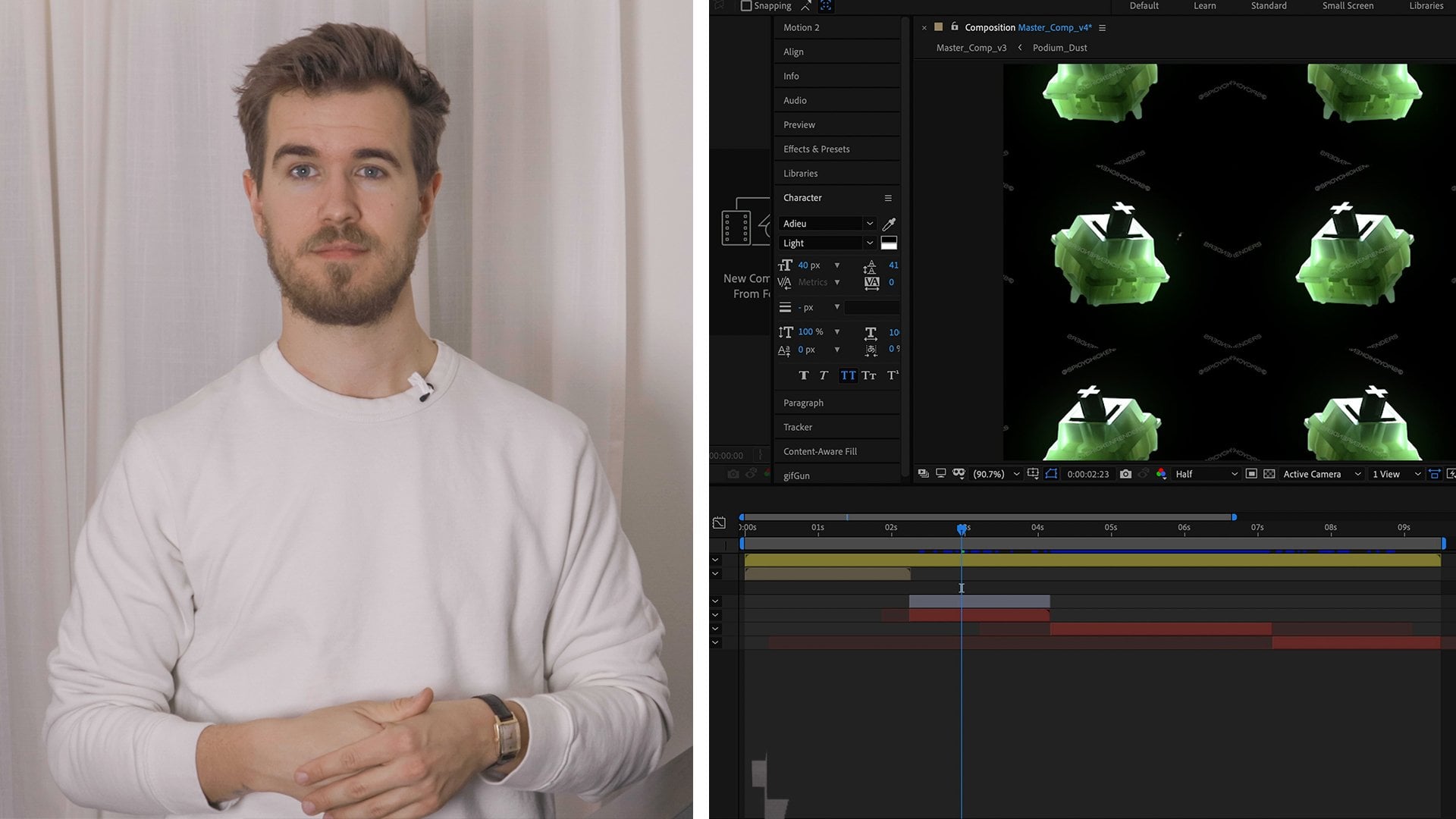
hagas como yo, supongo. Pero es bueno etiquetar siempre tus capas, y sé que todo esto está algo etiquetado pero soy una persona más visual, así que seleccionaré todas estas, y seleccionaré el pequeño color aquí mismo, haré rojo, y para mi bandas sonoras, amarillas. Ahora mirando nuestra edición, haz clic en “O” en nuestro teclado, que te va a llevar hasta el final de la capa, y voy a dar click en “N”. A diferencia de Premier Pro donde era “I” y “O”, en After Effects, es “B” y “N”, principio y fin, supongo. Ahora que tenemos todo etiquetado aquí dentro, quiero mostrarles cómo hacer un preset de espacio de trabajo. Los presets de espacio de trabajo realmente te ayudan chicos como eficiencia, y hazlo más rápido para cuando saltas a un programa porque sabes dónde está todo. Esto realmente también ayuda cuando tienes plugins que usas a diario. Para mí, siempre estoy usando Motion 2. Motion 2 es un gran plug-in a precio asequible, y lo uso para cada proyecto, así que lo recomendaría encarecidamente. Otro genial es GifGun, que realmente te ayuda a hacer pequeñas exportaciones rápidas y GIF cuando estás editando algo así que ya es bastante rápido. Usar GifGun para mostrar a un cliente, o mostrar a tu jefe, o mostrar a un compañero de trabajo donde estás con un proceso de edición o diseño de movimiento es genial. Por lo que vivo y muero por GIFGun. Digamos que tengo todo organizado bien como me gusta, y quiero subir a “Ventana”, quiero ir a “Espacio de trabajo”, y luego quiero ir a “Guardar como nuevo espacio de trabajo”. Puedo llamar a esto “1920_1080_William”, y puedo hacer clic en “Ok”. Esto lo salvará. Si fuera a subir a “Workspace”, y fuera a ir bajo “Texto”, cambiaría todo. Pero si quiero volver a lo que acabamos de tener, iré a “Workspace”, e iré a “1920_1080_William”. Esto es realmente bueno usar los ajustes preestablecidos del espacio de trabajo, ambos Premiere Pro y After Effects para que tu flujo de trabajo sea más eficiente. Ahora ustedes chicos han visto dos formas diferentes de mejorar su proyecto desde Premiere Pro hasta After Effects. Juega, prueba cosas diferentes, y ve lo que realmente te funciona. Con eso dicho, me emociona ver lo que ustedes crean. Asegúrese de publicar cualquier pregunta que tengan, y empecemos una conversación en torno a lo que la gente está creando con estas nuevas técnicas.
4. Conseguir y volver a vincular material grabado/metraje: Ahora que tenemos nuestra configuración del proyecto After Effects y estamos a punto de agregar algunos efectos, lo que quiero entrar es en cómo obtener metraje
extra para agregar un poco más efectos visuales y también cómo
volver a vincular metraje si las cosas se perdieran o si las cosas no se
vincularan al volver a una edición, ya sea Premiere Pro o si está en After Effects. Abastecer material de archivo es algo que puedes hacer por tu cuenta para ayudarte a contar más una historia. Está bien fuente de material de archivo. Creo que está bien y creo que muchas veces se ve como si fuera algo malo. Yo fuente fuente para agregar efectos visuales a mi contenido, a mis proyectos para realmente empujarlos aún más. Para esta lección, vamos a fuente de partículas de polvo. Cuando se usa correctamente, aunque parece una cosa muy pequeña, se puede utilizar para realmente elevar, sobre todo el proyecto en el que estamos trabajando para darle algo de ambiente. Lo que vamos a hacer primero es que vamos a sacar YouTube. Cuando tengamos YouTube arriba, podemos seguir adelante y buscar lo que queremos. Ahora es bueno saber que no tienes que usar YouTube. Obviamente, hay un montón de sitios web de material de archivo por ahí, pero digamos que no tienes los fondos o no tienes el dinero, ir primero a YouTube es lo que recomiendo. No tengas miedo de solo ponerte bien con tus búsquedas y averiguar cómo vas a enunciar esto para cuando estés buscando lo que quieres. Asegúrate de que cuando estés obteniendo algo, usando las palabras como “gratis” y asegurándote de que en la descripción sea libre de usar. Aunque sea por algo que estás haciendo
internamente, sigue siendo bueno pensar siempre en eso y practicar eso. Sé que quiero partículas de polvo. Voy a escribir “partículas de polvo alfa libres”. Alpha es casi como si no va a haber antecedentes. Pero definitivamente, ve a buscar cosas por tu cuenta o puedes seguir lo que hago y pondré
el enlace del que uso en la descripción que ustedes chicos solo podrían descargar si ustedes no quieren buscar. Voy a escribir “partículas de polvo alfa libres” y clic en “Enter” y hacer esto un poco más grande. Yo sólo voy a ir a la primera. Demos click y veamos qué está pidiendo y veamos qué es. Le tiene un poco de música. Es literalmente sólo pequeñas partículas de polvo flotando, que es exactamente lo que queremos. Haga clic en “Mostrar más” y está pidiendo una donación. Tiene un Patreon. Si tienes el dinero, puedes darle algo de dinero a la persona para poder descargar esto, pero también lo está ofreciendo de forma gratuita, por
lo que puedes ir a descargar 4k y te da un enlace. Gumroad es una página web a la que he llegado múltiples tiempos diferentes para descargar plugins o para descargar cosas gratis como esta. Sé que es un sitio web seguro y me siento seguro yendo aquí, y sé que esto es más reputado y puedo confiar en él. Una vez que ustedes hayan obtenido su metraje y
lo hayan descargado, lo que pueden hacer es que puedan ir a su carpeta maestra que habíamos configurado desde el principio. Puedes ir a tu nuevo video que acabas de descargar. Yo lo etiqueté “polvo” y lo que quiero hacer es que creo que quiero conducirlo a Footage. Dentro de Footage, quiero hacer una nueva carpeta. Yo quiero llamar a esto “Animaciones” y sólo voy a arrastrarlos hasta aquí. Quiero que sepas que desde que ajustaste tu carpeta de la que has estado trabajando, vas a querer ser cauteloso porque cuando vuelvas a
tus programas en los que has estado trabajando y voy a tirar hacia arriba After Effects, puedes ver que ahora se han movido algunas cosas. No se pudieron encontrar archivos. Esto no es algo por lo que asustarse. Esta es sólo una buena lección para aprender. Lo que tienes que hacer es hacer clic en “Ok”. Irás a tu metraje y verás que no se las puede encontrar. Esto es lo que parecerá, intimidante. Pero todo lo que tendrás que hacer es hacer clic derecho y puedes ir a “Reemplazar material de archivo”. Haga clic en “Archivo” y desea ir a explotar. Sé que si voy a mis Documentos y luego voy a mi carpeta principal de Skillshare, carpeta de material , carpeta
Animaciones, sé que Explode está debajo de Explode 1, y luego puedo hacer clic en explode0000, y así. Entonces aquí abajo puedes ver que te está pidiendo importar como secuencia JPEG. Voy a abrir y luego boom. Desde que revinculé esa primera, Adobe After Effects y Adobe, en general, es lo suficientemente inteligente como para conocer y buscar los otros archivos de metraje faltantes en esa misma carpeta y los encontró. Lo mismo vale para Premiere Pro. Ahora que tengo todo re-vinculado tanto en mi Premiere como After Effects, lo que voy a hacer es crear una nueva carpeta debajo de Footage y llamarla “Efectos Visuales” y luego voy a ir a buscar el polvo y solo estoy a arrastrar el polvo a la carpeta Efectos visuales. Entonces ahora todo mi metraje sigue realmente organizado y puedo ir a After Effects y añadir este polvo y para hacer un poco más de profundidad y atmósfera dentro de mi edición. Abastecer material de archivo no debería ser algo aterrador. Úsalo a tu favor y aprende a usarlo mejor. Aprende a buscar de manera más eficiente, aprende a buscar cosas que realmente quieres. Todo esto se remonta a pensar en tus proyectos antes de
sumergirte en ellos y estar organizado desde el principio. Abastecer material de archivo no debe ser algo aterrador y siempre es bueno no poseer nada que no sea tuyo y dar crédito donde se deba el crédito. Con eso dicho, ahora volvamos a sumergirnos en la edición, en el proyecto, y veamos cómo podemos empujar esto aún más.
5. Agregar ambiente y profundidad: Ya sea una pieza tonal para un producto como lo que estamos creando hoy o si es una entrevista, siempre es genial poder descubrir formas
creativas de agregar profundidad y atmósfera a tu proyecto. Te voy a mostrar cómo usar algunos de
los efectos de stock que vienen con After Effects a tu ventaja, y también les voy a mostrar cómo usar ese metraje de partículas de polvo proveniente para realmente agregar profundidad y atmósfera a su proyecto también. En primer lugar, quiero mostrarles chicos de lo que vamos a intentar e imitar y crear una versión más corta de. Aquí está, disfruta viendo esto. Ahora después de ver eso, sumémonos y veamos qué podemos crear juntos. Al estar de vuelta en nuestro proyecto After Effects, podemos ver que tenemos algo que ya es bastante grande. Lo que quiero hacer primero es mostrarles cómo pueden incorporar esas partículas de polvo que les mostramos antes. Lo primero que quiero hacer es traer las partículas de polvo a mi proyecto. Bueno, sé que los tengo debajo de metraje y quiero arrastrar todo ese metraje y quiero llamar a estos Animación, y luego quiero entrar a mi buscador, y quiero entrar en mi panel de Efectos Visuales, y puedo solo tal vez arrastra esto justo aquí. A veces no funciona, no hay problema. Sólo vamos a arrastrar el polvo justo a la carpeta de material de archivo, y va a subir aquí, y quiero ponerlo en un VFX de efectos visuales. Ahora tenemos nuestro polvo de efectos visuales aquí mismo, puedo decir “Ajuste” para poder ver todo el asunto, y se puede ver que se está renderizando, así que es un poco lento, pero ustedes pueden hacerse una idea de con qué estamos trabajando. Ahora que está ahí dentro, quiero aplicar ese polvo a este tiro aquí mismo. Lo que quiero hacer es precomp este tiro. Pre-componer un tiro es básicamente tomar una toma que
tienes en una composición y hacer otra comp dentro de esa composición que solo sostiene ese tiro específico. Voy a seleccionar esta toma. Voy a hacer “Shift Command C” para hacer una precomposición de ese tiro. Quiero etiquetar este Podium Dust. Haré mover todos los atributos a nueva composición aunque no tenga efectos. Lo que necesitamos hacer es ajustar la duración de la composición al lapso de tiempo de la capa seleccionada. Mi capa seleccionada es solo así de larga y así quiero que la composición que creamos también imite eso, así que voy a dar clic en “Ok”. Ya puedes ver que la composición pre-comp que acabamos crear ahora es del tamaño del disparo que ya habíamos editado. Ahora para entrar en este pre-comp, lo que puedes hacer es solo hacer doble clic en el pre-comp. Lo que quiero hacer a continuación es ahora solo quiero arrastrar mi polvo de efectos visuales encima de mi panel aquí. puede ver que desde que fue Alpha, no
hay fondo para la imagen real, lo cual es genial. Ahora podemos ver que incluso ahora agrega un poco de valor, pero en realidad no lo está empujando a donde queremos que vaya. Queríamos hacerlo un poco más sutil y muchas veces al hacer cosas como esta, todo
se trata de ser sutil. Haciendo clic en “R” para rotar, tal vez sólo viendo cómo se ve así. Creo que se ve un poco mejor cuando se gira más en un ángulo de 90 grados, y le pego a “S”, justo como 19 y eso está genial ahí mismo, tal vez un poco fuera a un lado. Yo quiero enmascararlo, así que solo está en cierta ubicación en esta toma real, y ahora quiero crear una máscara en esto, así que voy a hacer “Shift Command N” y quiero que la máscara se vea un poco orgánica. Lo que estoy haciendo es que solo estoy seleccionando estos puntos, voy a dar clic en “G” en el teclado para luego poder obtener mi herramienta de lápiz y voy a sostener “Opción”. Cuando mantenga “Opción” y arrastre sobre esto, verá que es diferente. Esta soy yo no sosteniendo “Opción” y consigo algo que sólo puedo mover. Ahora si sostengo “Option” y la arrastro por encima, estoy consiguiendo la herramienta de pluma, así puedo hacer esto un poco más de una forma orgánica, que es lo que queremos. Ahora, sólo voy a conseguir una forma orgánica aquí que se sienta bien, tal vez hace un poco de envoltura por aquí. No hace falta que sea perfecto y verás por qué. Ahora ves que está posicionado justo por aquí, y tal vez queremos hacerlo un poco más grande. Queremos que suba un poco más y luego rote un poco así. Voy a hacer clic en “M” en esa capa porque sé que hay una máscara en ella, así que si hago clic en M, entonces aparecerá la máscara. Ahora en la máscara, quiero girar esto hacia abajo y quiero ir a Mask Feather y luego quiero apagarlo. Ya ves si la volamos un montón, la línea no es tan dura, lo cual es agradable. Ahora lo que podemos hacer para que esto sea un poco menos duro es que podemos ponerle una simple gargantilla en esto. El simple gargantilla, verás lo que hará, es que agregará un contorno al exterior o bajará un poco sobre él. Solo estoy agregando una gargantilla simple solo un poquito solo para hacerlo, no sean
tan intensas de piezas. Pero entonces quiero agregar un poco de afilar para que tal vez saquen algunas de esas pequeñas piezas. Ya puedes ver si voy todo el camino arriba, va a traer muchas de las piezas, que obviamente no es lo que queremos, pero tal vez queremos alrededor de 300, entonces podemos apagar y encender eso. Se puede ver algunas de las cosas están apareciendo un poco más que las otras. Ahora podemos decir, está bien, esto se ve bien. Puedo ver lo que estoy tratando de lograr, pero ahora quiero ajustar un poco la iluminación. Voy a subir a Capa, voy a ir a Nueva, Capa de ajuste. Capas de ajuste son amigos de ustedes. Las capas de ajuste te van a permitir aplicar un montón de efectos a un montón de capas diferentes simultáneamente en lugar de pasar por cada capa individual. Definitivamente hay casos de uso para capas de ajuste, así que definitivamente juegue con ellas y vea qué funciona mejor para usted. Lo que quiero hacer con mi capa de ajuste es
que quiero agregar un poco de corrección de color. Hay un montón de maneras diferentes de agregar corrección de color, desde agregar tintes hasta agregar niveles. Siempre me gusta Lumetri Color. Puedes seguir adelante y seleccionar tu capa de ajuste y puedes arrastrar y soltar Lumetri Color directamente en la capa de ajuste,
o con la capa de ajuste seleccionada, puedes hacer doble clic en Lumetri Color y añadirla directamente en el capa de ajuste. A mí me gusta esta forma de colorear porque te da mucho con qué trabajar en un solo efecto. Es algo para tener una idea a través, algo para hacer una edición rápida, algo para agregar un poco de color extra rápido. La corrección básica con esto te dará cosas como tu balance de blancos, tono, saturación y luego cuando te metas en creativo, obtendrás cosas como tus ajustes originales, que serán como afilar película desvanecida, vibrancia, más saturación. Pero lo que quiero hacer es que quiero entrar en saturación y quiero aumentar un poco la saturación, entrar en tono y quiero saltar un poco
contraste y quiero tal vez reventar un poco los blancos, y quiero tomar por las sombras. El contraste sumará un poco de saturación también. Contraste que voy a hacer son 50. De verdad solo estoy jugando. Ustedes pueden ver lo que he hecho aquí para mi corrección de color,
una corrección de color realmente simple, pero se puede ver el antes y el después y cómo realmente le dimos vida a esta cosa. Después de que hicimos este color inicial, lo que he notado es que las partículas de polvo son un poco demasiado brillantes y antinaturales. Lo que voy a hacer es ir a mis partículas de polvo, voy a hacer clic en “T” para levantar mi opacidad, y voy a bajar las partículas de polvo a alrededor del 40 por ciento. Lo que puedo hacer para suavizar aún más esas partículas y hacerlas sentir un poco más naturales es que puedo agregarle un desenfoque. Ya puedes ver si apago mucho el desenfoque, todo desaparecerá. Yo solo quiero mantener este súper mínimo y hacer un desenfoque del 10 por ciento. Se puede ver que ahora tenemos algo que se está sintiendo un poco más natural. Quiero agregar un poco de resplandor a esta pieza real. El resplandor le dará un poco más de brillo y también le dará vida. Voy a volver a mi capa de ajuste y voy a añadir resplandor. Brillan cuando se trata de la oscuridad. Es una herramienta bastante poderosa y definitivamente vale la pena jugar con. Se obtiene umbral. Se puede ver al ajustarlo. Entonces tu radio, que queremos que nuestro radio esté arriba porque no
queremos que el resplandor se satura en esos puntos brillantes, queremos que el resplandor sea más disperso y se sienta un poco más natural. Una vez que eso sea podemos bajar el umbral para ver qué hace eso. Subir ese radio lo hace un poco mejor. Cuando coloques tus efectos dentro de tu capa de ajuste, es bueno notar que el efecto en su más bajo afectará a todos los efectos que estén por encima de ella. Ahora mismo, mi efecto de resplandor está afectando en realidad el color que le pongo, pero si no quiero que afecte al color, verás que cambia y el resplandor no está tan saturado. Si vuelvo a subir y ahora añado sólo un resplandor, se
puede ver que el resplandor es más blanco y menos de ese azul. Eso es sentirme bastante bien para mí. También es una cosa a donde se puede ir a la capa de ajuste, y se puede llamar a este color. Entonces lo que puedes hacer es duplicar esa capa por Command D, y puedes llamar a este resplandor, así que en lugar de tener tanto tu color como tu resplandor en la misma capa de ajuste, puedes ir y tenerlos divididos. En la capa de ajuste de brillo, en realidad
voy a eliminar el color y en el color realmente voy a eliminar el resplandor. Ahora puedes jugar con el cual uno afecta lo cual solo cambiando el brillo y el color y cómo va. Cómo voy arriba y abajo con estos clips es Comando soporte izquierdo, soporte
derecho, soporte izquierdo, soporte
derecho para subir y bajar. No tengas miedo de afinar estas cosas para hacerlo bien. Algo que estoy pensando, después de conseguir esto todo lo organizado es que tal vez las partículas de polvo se están moviendo un poco demasiado rápido, así que lo que voy a hacer es realmente voy a hacer “Command Option T” para traer mi remapeo de tiempo. remapeo de tiempo permite remapear el tiempo de un determinado clip para hacerlo ir más lento o hacerlo ir más rápido. Lo que voy a hacer es que voy a hacer remapeo de tiempo y voy a hacer un Keyframe, y luego voy a ir a cerca del final y voy a hacer otro. Entonces voy a arrastrar ese punto solo para que sea un poco más largo de un clip. Porque quiero que esto vaya un poco más lento. Eso se siente bastante bien. Yo sólo voy a volver a entrar en la opacidad y voy a cambiarla a 40. Hasta puedo volver a esa máscara, plumas esto a unos 100. Ahora al mirar esto podemos ver cuál era el antes y el después. Después y después antes, es esto. Solo te estoy dando los utensilios para poder empujar esto aún más, así que juega con todos estos ajustes. Pero realmente es agradable poder ver cómo puedes tomar ese metraje libre de fuente, ponerlo en tu proyecto de inmediato y hacer que agregue un poco de profundidad y atmósfera a lo que estás trabajando. Ahora lo que vamos a hacer es volver a la carpeta de composición y
podemos ver que desde que hiciste un pre-comp de ese tiro de podio, ahora
es entrar aquí. No queremos que esto esté en nuestra carpeta Comp, simplemente plegándose. Queremos que esto sea en una carpeta específica llamada Pre-Comps y podemos dejar caer ese podio pre-comp justo ahí. Ahora cuando hacemos doble clic en el maestro podemos ver que tenemos esto, pero si íbamos a pre-comps, podemos ir al polvo del podio y sabemos que esa es la toma de polvo del podio que tenemos. Recuerda siempre guardar tu proyecto y estar lo más organizado posible. Hacer esto por adelantado les ayudará a ahorrar mucho tiempo a la larga. Ahora quiero mostrarles cómo ajustar otra toma dentro de nuestra edición y ver cómo pueden empujarla aún más con un par de efectos más que vienen dentro de After Effects. Vamos a saltar de nuevo a nuestra composición maestra. Yo quiero tomar este tiro aquí mismo, y voy a agregarle algunas cosas para empujarlo realmente. Lo que estoy pensando sería realmente genial en lugar de solo uno, tal vez había 40 o tal vez había 50 de esos y
les voy a mostrar una manera rápida de poder hacer eso. Voy a hacer el mío un poco para poder ver esto y voy a crear una máscara, así que “Shift Command N” para crear una máscara y sólo voy a hacer esta máscara justo alrededor de esta pieza aquí mismo. Yo sólo voy a reproducirlo, así que voy a dar clic en “I” para ir al inicio de ese clip específico y ahora voy a dar clic en “B” para hacer que la cabeza de juego comience ahí y luego voy a “O” para ir a la salida o al final de ese clip. Voy a hacer clic en “Fin” o en “N” para hacer el final del periodo de bucles. Ahora cuando lo toque, sólo jugará este tiro. Yo quiero hacer este tiro un poco más pequeño aquí. Yo quiero mostrarles el efecto que quiero agregar primero, se llama Repetir Título. Voy a hacer doble clic en eso para añadirlo. Se puede ver cuando voy a la derecha tiene más y cuando voy a la izquierda tiene más, y se puede ajustar con lo mismo con el top 1700, 1700. Ahora bien, si fuera a ir y fuera a seleccionar esta capa y fuera a ir a escala y decir hacerla más pequeña, podía
ver que sólo va tan lejos. Puedo ver que cuando lo muevo, en realidad
fui un poco más a la izquierda que a la derecha. Ahora dentro de esto, de hecho, incluso puedes agregar un poco más y puedes hacerlo más visualmente interesante volteándolos. Lo cual creo que es bastante guay. Puedes pasar por estos efectos de teselas y puedes averiguar cuál funciona para ti, cuál crees que es bastante rad. Yo me voy a ir con éste. El genial de esto ya que está en una máscara, puedes ajustar la animación haciendo animación en la máscara. Si quisiera hacer esto, podría hacer clic en esto, podría ir a “M”, voy a enmascarar. Podría ajustar el temporizador para la máscara y hacer un Keyframe y luego podría ir un poco y podría ajustarlo seleccionando esos dos puntos y
arrastrando y ahora tienes una pequeña animación genial. Se puede ajustar eso para todo el disparo. Lo que puedes hacer es que incluso puedes ajustar este lado también y, lo
adivinaste, incluso puedes hacerlo a la parte superior también y a la parte inferior, y así ahora. De lo que incluso puedes hacer para empujar esto, puedes agregar un cambio de escala, por lo que “Shift Option S” para crear una clave. Entonces lo que puedo hacer es que en realidad puedo hacer eso más grande al principio sin ninguna facilidad, solo animación llana. Se puede ver como si se estuviera cayendo hacia atrás, y como se estaba cayendo hacia atrás el disparo se está empujando. Ahora tal vez lo que quiero hacer es que quiero ponerle un poco de facilidad en esto y voy a hacer clic derecho. Voy a bajar Keyframe Assistant, Easy Easy, y se puede ver que hay un poco de facilidad en esto. Esto viene de un disparo a otro tal vez estoy pensando que quiero que esa facilidad sea un poco más abrupta, así que lo que voy a hacer es que voy a entrar al editor de gráficos que está aquí mismo. Se puede ver que tengo ambos fotogramas clave seleccionados, o todos los fotogramas clave seleccionados, voy a entrar en el editor de gráficos y voy a seleccionar sólo la opción de retención izquierda y acercar. Voy a acercar. Entonces voy a ir a la derecha para realmente hacer toda la energía y el impulso aquí voy a seleccionar este correcto y voy a empujarlo aún más. Ahora nos estamos alejando, se puede ver que todo el impulso está en el principio mismo. Se puede ver que tenemos algo bastante agresivo. A lo mejor no queremos que sea tan agresivo, así que vamos a volver a esa. Creo que eso es bastante guay. Si quisiera básicamente podría traer la misma corrección de color que hice en este clip anterior, así que puedo hacer doble clic en ese pre-comp y puedo ir al color, puedo copiar toda la capa de ajuste de color, y así lo voy a pegar en el clip. Cuando lo pego en el clip se puede ver que el efecto que tuvimos antes se pone un poco mal aquí y eso es porque ahora el color está afectando el efecto. En realidad queremos que el color sea primero y después queremos ponerle el efecto, así que sólo tenemos que subir eso. En realidad no me gusta mucho el color y cómo se tradujo, así que lo que voy a hacer es que lo voy a ajustar. Eso se ve bastante guay ahí. Lo que podemos hacer ahora es añadir el efecto de resplandor que agregamos anteriormente. Tenemos un bonito resplandor aquí y se juega, pero tal vez quiero llegar a donde está parpadeando un poco. Una forma genial de hacer esto es usar deslizadores, así que les voy a mostrar cómo usar un deslizador. Lo que vas a hacer es que vas a ir a los deslizadores. Vas a agregar un deslizador a esta capa de ajuste, y luego dentro del resplandor, vas a mantener “Opción” y vas a ajustar el umbral porque ves cuando ajuste el umbral justo aquí, lo en realidad me está dando alguna variación, así que lo que quiero hacer es que quiero ir opción-click en el cronómetro para umbral de resplandor, y eso lo hará rojo. Cuando lo hace rojo eso significa que puedo
agregarle una expresión y ajustar el porcentaje de una manera que creo que mejor se ajuste, así que voy a usar la expresión de movimiento. La expresión wiggle es algo que es genial de usar, y tiene múltiples usos diferentes y esto es solo una cosa que he encontrado es bastante genial. Puedes hacerlo a un montón de cosas diferentes como posición y diferentes efectos para darle un efecto interesante. Voy a escribir “wiggle” y voy a hacer clic en
“Enter”, y luego escribir “13”, y luego hacer coma y luego voy a usar el pick látigo, y me voy a ir y voy a seleccionar el slider, y luego estoy lo va a terminar con un corchete y solo voy a dar clic fuera de él. Sé que ves que nada está pasando realmente y eso es porque nuestro deslizador está en cero. Entonces si tuviéramos que hacer clic en el cronómetro de nuestro deslizador, seleccione nuestra capa de ajuste, haga clic en “U” para que aparezcan todos los Fotogramas Clave que tenemos. Podemos ver que hicimos el botón cero en el medio. Podemos acercar aquí sosteniendo opción y desplazando. Si hacemos clic en “I” podemos ir al inicio de esa capa de ajuste y podemos hacerla 30, solo para que veas lo que realmente está haciendo y ahora va 30-0. Ya ves somos capaces de ajustar la expresión de movimiento para casi que haga un poco de parpadeo. Esa es solo una forma de usar los controles deslizantes a tu favor al usar la expresión de movimiento. Siéntete libre de jugar en After Effects, y no tengas miedo de probar las cosas y cometer errores porque muchas de esas veces, esos errores resultan bastante geniales cuando realmente eres capaz de aprender de ellos. Se trata de un programa increíblemente potente y utilizar sólo el uno por ciento de él, realmente
puede empujar tu proyecto al siguiente nivel. Llevo años jugando en After Effects y estoy aprendiendo
tanto y aprendí tanto cada vez que salto al programa. Es realmente un programa que te permite
jugar y encontrar ciertos efectos que funcionaron para tus proyectos. Puede ser algo así de simple o algo que es muy, muy complejo con múltiples capas diferentes, pero todo depende de ti y cómo quieres utilizar las cosas que vienen con After Effects.
6. Exportar en Media Encoder: Digamos que ya terminé con mi proyecto y quiero llevarme esto y quiero exportarlo. Yo lo voy a guardar primero, luego me voy a asegurar que tenga el comp que quiero exportar, seleccionado. Está seleccionado, voy a repasar Archivo y voy a pasar a Exportar. Puedo hacer dos tipos diferentes de exportación. Puedo hacer agregar a Media Encoder o agregar a Render Queue. Agregar a la cola de render es una sensación de lo que vas a estar renderizando directamente en After Effects. Eso significa que no vas a poder hacer más ediciones en After Effects mientras estás renderizando. También con el renderizado, en la cola de render, dentro de After-Effects, existen formatos limitados en los que realmente puedes renderizar sin hacer tus propios presets en otro programa. Lo que les animo a hacer, es jugar con renderizar en una cola. Pero les voy a mostrar cómo renderizar en Media Encoder primero porque creo que Media Encoder es la mejor manera de utilizar su tiempo y ser el más eficiente. Vamos a ir a agregar a Media Encoder Queue. Cuando haces esto, puede parecer que no pasa nada. Pero luego verás que Media Encoder se abre. Esto te permitirá volver después a After Effects mientras estás exportando, para poder hacer algunos de esos cambios y hacer otra versión o seguir trabajando en tus proyectos para que no tengas que esperar a la edición. Media Encoder suele aparecer con tu cola seleccionada. Pero si la cola no está ahí cuando entras en Media Encoder, ve a Ventana y asegúrate de que esté seleccionada la cola. Ha surgido otro Encoder de Medios. Lo que podemos hacer es ver que hay tres cosas diferentes que podemos seleccionar. Puedes cambiar tu formato, el preset, si tienes algún preset ya establecido en tu archivo de salida. Lo que vamos a hacer es que en realidad solo vamos a hacer clic en el “Formato” para poder entrar en el panel real que te muestra un poco más sobre la personalización. Si estás haciendo tu exportación final aquí, eso se ve bastante rad. Nosotros queremos hacer H264, porque digamos a dónde va esto y revisemos o esto va a estar viviendo en línea, entonces H264 está totalmente bien. Si vas a estar haciendo algo que va a ser res mucho más altas tal vez ProRes, y puedes mirar en qué es ProRes. Para esto, vamos a hacer H264, y después de hacer H264, quiero dar clic en “Personalizado”. Entonces quieres ir a tu nombre de salida. Tu nombre de salida es donde estarás exportando esto. Aquí está mi carpeta maestra, voy a crear una carpeta de exportación dentro de mi carpeta maestra. También podría llamar a este render también. Entonces dentro de Export, voy a etiquetar mi video. Voy a llamarlo Skillshare_Class_V1 y guardarlo. Entonces si vengo aquí abajo a mi configuración de video, puedes ver que mis exportaciones básicas de video, quiero igualar mi fuente, esta es solo una manera fácil de igualar la fuente de donde vienes. Queremos dar clic en “Render a máxima profundidad”, “Codificación de software”, eso está totalmente bien. Entonces queremos bajar y hacer un 2-pass. Podría ser en 1 pase y 1 pase está totalmente bien. One Pass te dará un tamaño de archivo más grande. Pero dos pases permiten tener un tamaño de archivo más pequeño. Normalmente guardo el mío a los 15 y 20. Quiero usar la máxima calidad de render y luego asegurarme de que todo esté bien. Entonces voy a dar clic en “Aceptar”. Después puedes ver que es H264 Custom y luego está en la carpeta que seleccionamos con la exportación y está todo listo para salir. Una vez que esté listo para salir, puedes seguir adelante y hacer clic en esta flecha verde y luego exportará. Serás bueno entonces mandar eso a quien necesite verlo para su revisión o para la entrega final.
7. Reflexiones finales: Ahí lo tienes. Rascamos la superficie sobre cómo hacer una edición de boceto dentro de Premiere Pro, llevando esa edición de boceto a After Effects, agregando solo algunos efectos para empujarlo realmente al siguiente nivel,
aprendiendo sobre el abastecimiento de material y reorganizando el metraje, y al final, realmente asegurándose de que todo se junte en un proyecto unificado. Estoy muy emocionado de ver lo que ustedes crean y gracias por venir. Por favor, no tengan miedo de iniciar discusiones dentro del tablero de discusión y hacerme cualquier pregunta que ustedes quieran. Gracias de nuevo y platicar pronto.
 William Kesling, Motion Designer & Videographer