Transcripciones
1. Introducción: Poder crear algo es una cosa, pero poder trabajar con los demás es un juego de pelota completamente diferente. Entender cómo utilizar el empaquetado de archivos dentro de After Effects realmente te permite hacer esto sin esfuerzo. En la clase de hoy vamos a estar repasando lo esencial de organizar y empaquetar
adecuadamente tus proyectos en After Effects. Mi nombre es William Kesling, y soy un artista del diseño digital, viviendo y trabajando en California con una concentración en edición de video, diseño de
movimiento, y dirección de arte. Para esta clase, vamos a estar buceando en un proyecto que ya está terminado y listo para ser enviado a un cliente o a un compañero de trabajo. Vamos a empezar a organizar la estructura de carpetas de una manera que
permita a cualquiera más poder sumergirse y navegar por el proyecto. Después terminaremos recortando la grasa y deshaciéndonos de los clips que no se usan, y luego empaquetando el proyecto para que obtengas una carpeta que puedas mandar sin esfuerzo. Saber hacer esto correctamente te permite poder
empujarte y trabajar con los demás de una manera que nunca antes habías sido capaz de hacerlo. También es realmente importante porque practicar la organización y entender la estructura de carpetas te
ayudará a ahorrar mucho tiempo a largo plazo. A mí me emociona ver lo que ustedes crean. Asegúrate de publicar que trabajen y no tengan miedo de hacer preguntas o iniciar una conversación dentro del tablero de discusión.
2. Organiza tu proyecto: Para esta clase, todo se trata de organizar tus proyectos desde el principio correctamente. Cuando organizas tu proyecto desde el principio ayuda a todo el flujo de trabajo. Obviamente, todo es lo mismo, trabajar más por anticipado para que no tengas que hacerlo al final del proyecto. No quieres tener que pasar por el proyecto y empezar a organizarlo todo,
eliminar todo lo que no se usó, y se convierte en una gran molestia para ti. Siempre solo piensa en eso cuando empieces un nuevo proyecto. ¿ Cómo puedo estar más organizado? ¿ Cómo puedo estar más enfocado? ¿ Cuál es mi objetivo? ¿ A dónde va esto y quién va a tener que usarlo por el camino? Además, no siempre pongas todo en un disco duro, o múltiples discos duros diferentes sin etiquetar ninguno de esos discos duros, o en tu escritorio en carpetas aleatorias. Poder organizar tus proyectos en carpetas
individuales hasta donde se sabe dónde están, ya sea etiquetándolos física o digitalmente en la computadora, es un gran comienzo para ser más eficientes y agregar más valor en tu empresa. Y es genial, porque organizar tus proyectos desde el principio te
permite no solo pensar en ti mismo y en cómo te ayudará al final del proyecto, sino que cualquier otro que tenga que sumergirte en el proyecto les estará ahorrando mucho tiempo. Tú ayudándote a ti mismo también ayudará a los demás. Dicho esto, vamos a sumergirnos en el proyecto que les he suministrado chicos, y veamos qué podemos hacer para que sea limpio y empaquetarlo como si fuéramos a enviárselo a un cliente.
3. Crea un sistema de archivos: Ahora que hemos llegado al escritorio, lo único que hay que señalar es que todo siempre comienza con el sistema de nomenclatura. Especialmente con un proyecto organizado, tienes los sistemas de nomenclatura organizados antes de tiempo por lo que te ahorra tiempo a la larga. Lo que quería hacer fue mostrarte cómo configuré mi estructura de carpetas para cuando empiece un nuevo proyecto. Digamos que tienes un proyecto y se ve así. Skillshare_Class, tienes un archivo de After Effects flotando por ahí, así que PNG, audio, y luego un par de cosas más también. Lo que voy a hacer es que voy a crear una carpeta nueva. Llamaré a esta Versión 2, y crearé una carpeta nueva y llamaré a ésta Versión 1. Sólo les voy a dar un ejemplo de cómo pueden organizar mejor su estructura de carpetas. Sé que voy a estar trabajando en, digamos After Effects, así que voy a crear una carpeta After Effects. Esto es antes de que siquiera haya empezado algo. Sé que voy a estar trabajando en Premiere Pro, así que voy a crear una carpeta Premier Pro también. Sé que voy a estar teniendo algunas imágenes en mi carpeta, así que voy a crear una carpeta de material de archivo. Definitivamente sé que voy a tener audio, así que voy a crear una carpeta de audio. Puede que tenga algunos efectos y activos, así que tal vez sólo llamaré a eso Activos y pondré efectos ahí si es necesario. A lo mejor hasta tendré algunos PNG o simplemente llamaremos a este Diseño, y tal vez incluso dentro de Design, tendremos PSD y luego también tendremos PNG. Digamos que incluso tengo un documento de Illustrator si estoy haciendo algún diseño de movimiento. Es realmente importante empezar así y organizarse desde el principio. Es una de esas cosas en las que simplemente no
piensas porque podrías ser empujado por el tiempo, y así podrías simplemente saltar directamente a algo. Pero es importante saber que saltar directamente a algo debe ser saltar directamente a estructurar tus carpetas y luego meterte en el programa en el que estás trabajando. Elegí esto como mi sistema de etiquetado, pero déjame decirte que hay muchas maneras diferentes de etiquetar las carpetas de tus chicos. Etiquetar algo El diseño no siempre está diseñado. Hacer una carpeta de exportación y etiquetarla Exportar a veces se denomina renders. Ahí está este estándar industrial que te da una base entender lo que se acepta en la industria en la que estás trabajando, pero creo que lo más importante es ser consistente. Si vas a etiquetar algo Export, si vas a etiquetar algo Design en el principio mismo de tu proyecto, si lo vas a etiquetar Footage en el principio mismo de tu proyecto, entonces asegúrate de difundir eso en cada cosa que haces por ese solo proyecto. Como dije, hay un fundamento fundamental de cómo organizarse y cómo llamar a las cosas. Pero realmente depende de ti cuando se trata organizar estas cosas o hasta la empresa con la que estás trabajando. Si no hay nada establecido dentro de la empresa con la que trabajas, entonces realmente depende de ti ser consistente y realmente empezar a practicar el uso de un buen sistema. Después de aprender este sencillo consejo y truco, quiero que ustedes vayan y creen tal vez su estructura de carpetas, cómo trabajarían ustedes chicos, qué es más importante para ustedes, ya sea metraje, diseño, tal vez solo puramente After Effects ,
tal vez más Premiere Pro ,
empieza a tirar tus metrajes ahí dentro ,
y hazme saber qué piensan ustedes, y si ustedes tienen alguna cosa que ustedes han aprendido o qué funciona mejor para ustedes. Si tienen alguna pregunta, hágamelo saber también.
4. Organiza en After Effects: Ahora que aprendimos el truco rápido y la punta sobre organizar la estructura de tu carpeta desde el principio, nos vamos a sumergir en un proyecto que está intencionalmente un poco desordenado y vamos a limpiarlo, recortar algunos de la grasa, organízate. Les voy a mostrar cómo organicé una carpeta y luego cómo también la empaqueté para poder enviarla fuera. Al entrar aquí, podemos ver dentro nuestro panel de proyectos en After Effects que es bastante desordenado. Tenemos archivos de audio por todo el lugar. Tenemos secuencias JPEG por todo el lugar, y tenemos dobles de cosas. Este proyecto realmente no tiene tantos archivos en él, pero sí tiene una variación de archivos podremos
fingir y trabajar a través de esto para que
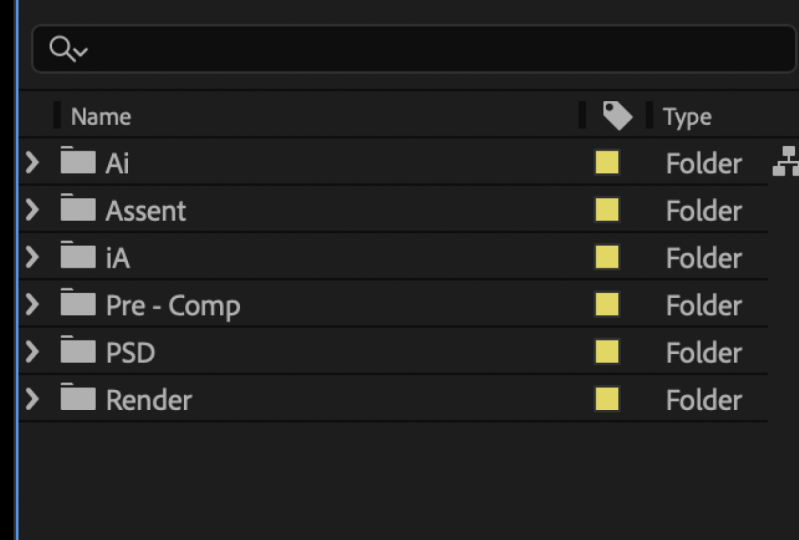
ustedes puedan abordar algo que es mucho más grande al final de la línea. Lo que les voy a mostrar chicos dentro de este ejercicio es cómo podemos simplemente mandar una composición. Pero lo que quiero hacer es que primero quiero mostrarles cómo organizaría todo esto. Partiendo de la derecha del murciélago, diría tal vez, vamos a ver si podemos organizar algunas de estas cosas por tipo. Por tipo obviamente lo hará para que todos los PNG estén uno al lado del otro, los MP3s están uno al lado del otro y así sucesivamente. Lo que quiero hacer es obviamente quiero tomar los archivos de música y básicamente quiero seleccionar todos esos, sólo manteniendo Command y seleccionándolos, y quiero arrastrarlos a su propia carpeta. El ícono pequeñito de la carpeta aquí abajo, y los llamaremos “Audio”. Ahora, con nuestra carpeta de audio, bueno, eso está bien. Ya tenemos una carpeta de material de archivo. Parece que hay algo en ella. Parece sólo otra secuencia PNG. Lo que haremos es recolectar todas las demás imágenes y lo arrastraremos también a esa carpeta de material de archivo. Ahora, eso lo tenemos organizado. Contamos con audio organizado. Ver animación. No demasiado en animación, pero tal vez lo que podamos hacer es, adelante y borras eso, con sólo hacer clic en “Eliminar”. Dentro de las imágenes, podemos seguir adelante y seleccionar todos nuestros metrajes, hacer otra carpeta llamada esa “Animación”, y así ahora estamos aún más organizados. Tenemos otros comps. Voy a seguir adelante y llamar a este Pre_Comp porque sé que esas son pre-comps, decir esas son composiciones dentro de composiciones. Entonces estas deben ser todas nuestras composiciones principales. Voy a seguir adelante y tirar esos en otra carpeta llamada “Composiciones” o para abreviar, podemos hacer “Comps”. Lo que me gusta hacer es o poner Master_comps o me gusta simplemente poner un _comps, y uso el guión bajo para que cuando volvamos a la nomenclatura, vaya a la parte superior. Ahora mismo, _comps, tenemos las comps, pero luego lanzemos las pre-comps dentro de la carpeta de composición
también solo para hacerlo organizado. Tienes sólidos. Sólidos o algo que After Effects crea para usted al crear una capa de ajuste. Si creas un sólido, lo
tirarán a la carpeta de un sólido prefabricado. A mí me gusta tirar esto debajo de una carpeta de Activos, o incluso a veces en Otra carpeta, porque muchas veces cuando mandas a los clientes, no
van a tener que meterse específicamente en entrar en el panel del proyecto y tratando de encontrar el sólido. El sólido ya va a estar en la secuencia de proyecto individual en la que estás trabajando. Tendremos ese metraje go. Tenemos esto parece que tenemos un VFX, efectos visuales. Arrastraremos eso a metraje también, solo para que los efectos visuales estén debajo del metraje. Entonces parece que tenemos un montón de imágenes PNG. Vamos a seguir adelante y arrastrar eso y vamos a escribir ese PNG. Ustedes pueden etiquetar este IMG si ustedes quieren, y yo voy a poner esto debajo de metraje también. A veces pondré PNG e imágenes debajo de Activos. Ahora, así es como debería verse, y así si me deshago del tipo, quiero decir, si paso de tipo a nombre, y hago clic en “Nombre”, verás que ahora _Comps está en la parte superior porque tiene el guión bajo. A veces uso un guión bajo, a veces uso un asterisco. De verdad depende de ti. Tan solo sé consistente. Ahora dentro de mis comps, quizá quiera pasar por esto. Ya que estoy fingiendo que había estado trabajando en esto y solo estoy aquí para limpiar, sé que mi versión 4 de esta comp es la que en realidad voy a mandar fuera. Voy a entrar a la versión 4 y voy a ver que aquí está un poco desordenado. Lo que quiero hacer es que solo quiero limpiar esto. Me estoy imaginando que alguien va a tener que meterse en esto. Yo quiero asegurarme de que quien tenga que meterse en esto no va a tener que preocuparse de mucho. Lo que voy a hacer es ir por las capas y ver qué capas estoy usando. Obviamente sé que no estoy usando ese sólido rojo, tal vez estaba usando ese sólido para algo en una máscara o algo así, y no estoy usando eso. Sé que no estoy usando ninguno de estos archivos de audio porque bueno, no
están encendidos, así que sólo voy a deshacerme de eso. Ahora mismo, a esto le llamo recortar la grasa. Sólo estoy recortando las cosas que no estoy usando. Se ve bastante bien aquí mismo. Voy a seguir adelante y guardarlo. Creo que lo que quiero hacer ahora es que quiero entrar en los pre-comps que tenía dentro de la composición porque no se puede simplemente suponer que la composición, una vez que eso está limpio, entonces todo está bien. Quieres asegurarte de que pases por los pre-comps dentro de tu composición también. Parece que mi pre-comp es bastante bueno y está organizado, así que no tengo que preocuparme demasiado por eso. Voy a seguir adelante y volver a este comp aquí mismo. Ahora, una forma de ir y venir dentro de las composiciones es hacer clic en Tab. A continuación, Tab te mostrará múltiples composiciones diferentes en las que puedes saltar. Obviamente, la línea azul es la que estás en anteriormente. Te ayuda a saltar de ida y vuelta, en lugar de tratar de encontrarlo por aquí. Ahora que he visto que todo esto es bueno, mi composición se ve realmente limpia, voy a seguir adelante e ir al final de mi archivo de música porque normalmente el final de mi archivo de música, sobre todo para una edición como esta, que fue una edición tonal, sé que el final de mi archivo musical es el final de mi edición. Sólo para darte un ejemplo, digamos que fue todo el camino hasta aquí. Es como mi banda sonora. Haré clic en O para ir a poner el cabezal de juego al final de mi banda sonora, luego
haría clic en “End” para llevar el periodo de bucles al final de esa banda sonora. Ahora, si yo fuera a limpiar esto aún más, lo que yo querría hacer es que quisiera recortar toda esta grasa aquí mismo. Lo que haré es a Shift Command X, y Shift Command X recortará el resto de esa grasa para entonces tener una composición que es justo lo que quieres. Ahora, si lo tocara, en un bucle ahí, y realmente no hay nada más. Pero si quieres irte, la persona tiene cediendo en ella, un par de segundos más, siempre
podrías volver a la configuración de la composición haciendo Command K. Doing Command K traerá las composiciones para eso comp. Entonces dentro del Comando K, lo que puedes hacer es hacerlo bajo duración y puedes hacer eso, digamos 15, y verás que una vez más, se agrega un poco de tiempo, que ambos puedan agregar cualquier cosa si quería que hicieran un título final o algo por el estilo. Pero en realidad no necesariamente hago eso. Yo quiero volver a hacer esto de nuevo. Haga clic en O en mi teclado para ir al final de la banda sonora. Voy a dar clic en “Fin” para llevar la cabeza de juego al final de ahí, y voy a hacer Command Shift X para recortar esa grasa. Pero es bueno ir a través y codificar de
color estas cosas y asegurarse de que todo esté etiquetado. Parece que en su mayor parte, todo está etiquetado. Esta capa de ajuste no está etiquetada, es solo la capa de ajuste 2. Ahora que sabemos que realmente estamos usando esa,
lo que podemos hacer es ver qué hay en esa capa de ajuste. Parece que tenemos un resplandor y tenemos un control de deslizador. Lo que podemos hacer es seguir adelante y dar click en “Enter” con tener en esa capa de ajuste y
podemos etiquetarla Glow+slider_control. Muchas veces con el etiquetado, tuve la costumbre de usar subrayado. Es igual a lo que la computadora lee como un espacio la mayor parte del tiempo. Estamos trabajando en marketing digital y medios digitales y todas estas cosas, así que acabo de empezar a hacer subrayados para casi todo, lo cual era un buen hábito para entrar, y me costó salir. Mi banda sonora es amarilla, lo cual es genial. Mis imágenes, dos de ellas son de color verde y una de color marrón. Creo que solo puedo seguir adelante y hacer todo esto, digamos un rojo, y luego tengo mi capa de ajuste. Hagamos de eso un verde solo para que sea un buen contraste. Entonces tengo, parece un pre-comp, pero eso también es metraje así que voy a etiquetar ese rojo también. Ahora, podemos ver que realmente nos gusta hemos empujado esto, y lo hemos organizado, y hemos hecho que sea mucho más fácil para ti pasar si
necesitabas saltar de ida y vuelta entre múltiples proyectos diferentes. Algunos de estos consejos, o bien aplicarlo a este proyecto y trabajar con él a través de este proyecto que se te proporciona o tal vez tomar esto y trabajar en otro proyecto en el que ya
tienes trabajando en tu empresa en este momento. Iniciar una discusión. Hazme saber qué crees que funciona mejor o qué funciona mejor para ti. Estoy totalmente bien para contestar cualquier pregunta que ustedes puedan tener y estoy deseando ver lo que publican ustedes chicos.
5. Empaqueta una carpeta para enviarla: Ahora que hemos organizado nuestro proyecto y tenemos todo luciendo realmente bien, ahora queremos empaquetar la carpeta. El proceso de empaquetado básicamente está creando una carpeta condensada de todo el proyecto, o al menos los archivos necesarios que se necesitan para poder reproducir el proyecto en el programa. Si estoy enviando este archivo todo el camino a través del país, me gustaría que este fuera un archivo
de paquete para que cuando la persona lo abra en After Effects, todo se vincule por el programa y sean capaces editar una reseña o hacer lo que necesiten en el proyecto. Vincular es lo más grande, y muchas veces cuando no haces esto correctamente, obtienes muchos archivos desvinculados. Archivos desvinculados significa que el programa informático no puede encontrar los archivos necesarios para la edición específica y se desvincula, y luego la persona que intenta trabajar en él no puede hacer nada porque no tienen los archivos necesarios para continuar el proyecto o seguir editando o para hacer una revisión. Lo que voy a hacer es que me voy a sumergir en el mismo proyecto que acabamos de limpiar. Voy a pensar, ¿en qué necesita meterse el cliente? ¿ Necesita el cliente ver todas mis versiones anteriores por las que
estaba trabajando para llegar a esta edición final? En mi instancia, voy a decir que realmente sólo
necesitan ver esa última versión para editarla. Cuando sólo necesiten ver la última versión para edición, solo les
voy a dar las cosas necesarias para poder trabajar dentro de esa última versión para su edición. Lo que voy a hacer es, voy a hacer algo llamando a reducir el proyecto. Esta es la versión 2 de reducir la grasa. Lo que voy a hacer para reducir un proyecto es que voy a seleccionar
primero la composición que quiero reducir. Yo sólo quiero guardar esta cosa que está dentro de esta composición. Si en realidad quisiera quedarme con las cosas que estaba en todas estas composiciones, lo que haré es seleccionar comps y entonces básicamente mantendría todas las cosas dentro mi proyecto que tiene que lidiar con estas y se
deshará de todo lo demás que no se ocupa de esas composiciones. Pero ahora mismo sé que solo quiero seleccionar “Master Comp 4", así que voy a seleccionar esa y voy a subir a archivo,
dependencias, y voy a dar clic en “Reducir proyecto”. Ahora lo que hizo es básicamente eliminar todos los archivos dentro este proyecto que no se estaban utilizando dentro de Master Comp versión 4. Ahora, lo que siempre me gusta hacer sólo por costumbre es hacer doble clic en esa comp, reproducir lo que tengo, y asegurarme de que todo siga sonando como debería estar reproduciendo. Eliminando esos archivos, lo que va a hacer es que va a hacer mucho más pequeña
la carpeta del proyecto, lo cual va a ser más agradable para la persona que entra en ella. Uno, cuando lo descarguen. Entonces también va a ser agradable porque no va a ser confuso. Les estamos dando exactamente lo que quieren. Dado que solo tengo una versión en este momento, en realidad
puedo volver a etiquetar esto a Master Comp v1. Vea cuáles son los pre-comps. También borró uno de los pre-comp, así que solo tengo un pre-comp. Puedes pasar por aquí y ver si hay alguna otra cosa que esté vacía ahora que podrías eliminar, pero parece que todo está mucho más condensado y organizado justo a partir de ese solo clic. Ahora lo que quiero hacer es ya que he reducido el proyecto es no quiero recolectar los archivos y básicamente quiero hacer esta carpeta empaquetada consolidada de un solo clic, y realmente verás lo fácil que es. Voy a dar clic al “Master Comp v1.” Voy a dar clic en “Archivo”, y voy a bajar a las dependencias. Voy a ir a recoger expedientes. Este proyecto necesita ser guardado primero. ¿ Quieres guardarlo? Por supuesto que quiero guardarlo. Entonces hay un par de cosas diferentes aquí. Haga clic en “Archivos de origen”, “Todos”, “Para todos los Comps”, “Para Comps Seleccionados”, “Ninguno”. Yo quiero hacer todo. Si quisiera, y quisiera no reducir mi proyecto de antemano, y solo quería seleccionar ciertos proyectos de ciertas comps, solo
seleccionaría las comps. Voy a seguir adelante y hacer clic en “Todos”, “Generalmente Denunciar Sólo”. No es necesario hacer clic en eso. “ Revelar proyecto recogido y Finder cuando termine”. Hago esto sólo porque es agradable ver que todo salió bien. Se puede ver aquí abajo en la parte inferior, vas a recolectar 735 archivos, van a ser 160 megabytes, se recogerán. Ciento sesenta megabytes para un proyecto recogido After Effects es muy pequeño. Creo que si llegas a algo como un gig, dos gigs, vas a tener que empezar a preocuparte por las velocidades de subida y descarga, pero 160 megabytes no está nada mal. Antes de hacer esto, quiero mostrarles una cosa. Después de ver esto, digamos 116 megabytes, aunque no está mal, digamos que es un poco demasiado grande para lo que el cliente está pidiendo. Vamos a hacer cancelación. Lo que haremos es entrar a la carpeta de material de archivo. Ahora, lo que podemos hacer es que realmente podemos tomar las cuatro secuencias PNG que tenemos y en realidad
podemos tomar esas y podemos reemplazar el metraje con posicionadores. Sustituyendo el metraje por marcador de posición, básicamente
estamos haciendo exactamente lo que dice. Tomará el metraje y pondré ahí un marcador de posición, pero mantendrá ese nombre exacto. Digamos que el cliente de su lado el compañero de trabajo que tenías que funciona en todo país ya tiene el metraje. Lo que podrías hacer es suponer que van a poder volver a vincularlo o
podrías pasearlos por el proceso de relinchar el metraje, que les mostraré chicos. Lo que puedes hacer es reemplazar esto por un positor,
que luego quitará ese metraje, y en realidad no lo tendrá en el proyecto. Sustituyendo el metraje por un marcador de posición y ya verás, voy a mantener exactamente el mismo nombre. Voy a mantener exactamente el mismo tamaño. Muchas veces no quieres cambiar esto. Yo voy a hacer eso por todos estos. Ahora que acabo de poner comodines para todos estos archivos, cuando le envío esto a alguien, lo que esperaría que hicieran ya que tienen el metraje, básicamente
entrarían en esto. Hacen clic con el botón derecho una
vez que lo suban, una vez que entran en este proyecto, y lo reemplazarían por un archivo. Entonces entrarían al expediente que todos habrían instalado aquí. Básicamente irían y darán clic en “Abrir”, y luego serían capaces de importar el metraje ellos mismos. Ahora quiero volver a donde si solo tuviera los placeholders, veamos qué tan grande sería el archivo si lo recogiera ahora. Si quiero ir a bajar a dispensarios y recolectar archivos, el proyecto necesita ser guardado. Vamos a guardarlo. Entonces ahora son 62 megabytes. Deshacerse de esas secuencias de imágenes y esos archivos realmente de metraje lo hizo 100 megabytes menos de lo que era inicialmente. Voy a seguir adelante y dar clic en “Cancelar”, y voy a volver a vincular todo el metraje aquí sólo porque creo que 160 megabytes no está mal. Voy a ir archivo, dependencias, y luego voy a ir a recoger archivos. Yo quiero guardarlo de nuevo. Voy a ir a cobrar, y luego voy a ir a buscar un lugar de donde fui a recogerlo. Voy a ir en la versión 2. Lo que voy a hacer en la versión 2 es que voy a ir y voy a decir, bueno, necesito tener una carpeta de exportación. No voy a tener miedo de crear una nueva carpeta de exportación. Voy a llamar a esto “Skillshare_class_v1_clean_up”. A mí me gusta llamarlo, fuente, “SRC_Folder”. Entonces solo voy a dar clic en “Exportar” y luego hacer clic en “Guardar”. Entonces lo que va a hacer, va a funcionar en segundo plano para básicamente consolidar todo el metraje, ya sea en tu escritorio, o si está en tus documentos, o si es una carpeta en tu computadora, básicamente va a juntar todo ese metraje y ponerlo en una carpeta concisa. Ahora tienes esta carpeta concisa que está resaltada aquí mismo que luego puedes enviar por correo electrónico, o Google Drive, o un disco duro si se trata de un archivo más grande, pero siempre es bueno saber cómo vas a mandar estos fuera a la cliente. Se puede ver dentro de la carpeta de paquetes he consolidado todo el metraje en sus propias carpetas de metraje
y efectos visuales y todo el audio que usamos en el audio también. Ahora después de aprender estas técnicas de cómo limpiar un proyecto, cómo luego reducir un proyecto, y luego cómo recolectar un proyecto en una carpeta de paquetes concisa, quiero que ustedes sigan adelante y le den una puñalada y pruébalo ya sea usando el proyecto que les
proporcionamos chicos o haciendo algo en un proyecto en el que ustedes están trabajando en este momento. Asegúrate de enviar capturas de pantalla o ideas que tengan ustedes o lo que funcione mejor para ustedes. Realmente estoy deseando ver lo que ustedes crean y cómo ustedes chicos pueden mantenerse organizados desde el principio de su proyecto hasta
el final por lo que crea una transformación sin fisuras o entrega sin fisuras a un cliente o a un compañero de trabajo.
6. Reflexiones finales: Con todo lo que ustedes lo han hecho. Ustedes chicos han tomado un proyecto que fue realmente desordenado, lo
organizaron, lo recogieron, y ahora ustedes están listos para poder enviarlo fuera. Me emociona ver cómo tomas lo que has aprendido, lo
aplico a tus proyectos en los que estás trabajando ahora o proyectos en el futuro, o simplemente cómo trabajas a través del proyecto que te dimos. A mí me emociona ver lo que ustedes crean. Tengamos una discusión al respecto. Siéntase libre de publicar capturas de pantalla de lo que ustedes piensan que funcionan mejor para ustedes. Estoy aquí para contestar cualquier pregunta que necesites. Gracias de nuevo, y espero ver lo que ustedes crean.
 William Kesling, Motion Designer & Videographer