Transcripciones
1. Tráiler/avance de la clase: Oye, soy un social, y te enseño a crear estándares de gráficos en movimiento. Crearemos esta sopa básica animación de Skype y la convertiremos en movimiento. Plantillas gráficas, Movimiento. Las plantillas gráficas son geniales. Puedes crear una vez, y podrías usarlo tantas veces como quieras. Esta es la gran introducción, recurso para todos los que quieran crear plantilla gráfica en movimiento. Es adecuado para principiantes porque voy paso a paso sobre cómo crear y ajustar controles en la plantilla. Primero, Real crear animación muy básica en After crearemos algunos controles personalizados y probaremos nuestra queja en Premiere Pro para solucionar todos los problemas potenciales a través de todo el proceso. Comparto con ustedes mis trucos de guarda n, que aprendí en el camino para el proyecto de clase. Hagamos esta información juntos. Entonces si estás listo para empezar, te vería en clase
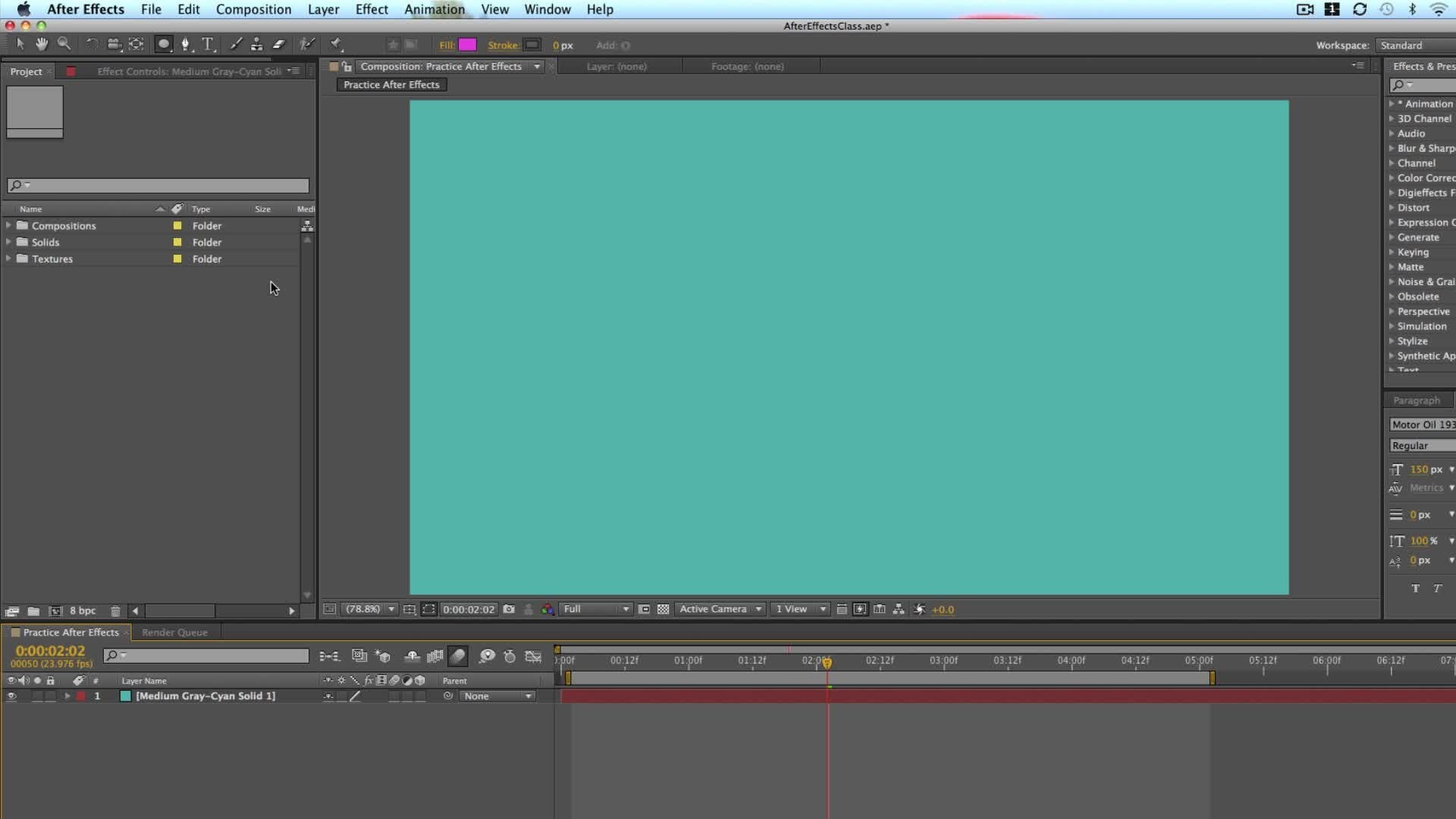
2. Crea animación en After Effects: este video creará animación básica en after effects, utilizando sólo pocas formas y una capa de texto para que sea fácil y sencillo de entender. En primer lugar, crear nueva composición. Haga clic en el botón de nueva composición. El atajo es control o comando end. Démosle un nombre. Suscribirse. En este caso, usaremos resolución estándar 1920 por 10 80 29.97 cuadros por segundo, dijo la duración en cinco segundos de largo y calor. De acuerdo, Mi error común. El principio Waas no para salvar mi trabajo, así que vamos a guardarlo primero. Tenía que presentar Sálvanos. Elige la ubicación. Nombra su archivo y haga clic en seguro. Enfriar. Ya estamos listos para empezar. Seleccione herramienta de ángulo directo y dibuje un rectángulo como este. Abrir propiedades rectangulares. Encuentra opciones de tamaño y desvinculado. Ambas propiedades cambian valores del dedo del pie 400 por 120 píxeles. A continuación, abrir la propiedad de campo y cambiar el color gris claro estará bien. En nuestro caso, cambió el nombre de la capa a la parte inferior. Ahora selecciona el dolor detrás de la herramienta. El atajo es por qué seleccionar la capa? Asegúrese de que las opciones de alineación está activada arrastrado el punto de anclaje hasta la
parte inferior de la forma. Este es un paso muy importante porque la forma se revelará de abajo hacia arriba. Encuentra la punta de alianza en la parte derecha de la pantalla. Si no ves esta ventana del dedo del pie de la cabeza escalonada y revisa una línea, alinea la forma horizontal y verticalmente para colocarla en el medio de la composición. Siguiente haga clic en s para revelar la propiedad de escala. Asegúrate de estar al principio de la línea de tiempo. Haga clic en el cronómetro para crear nuevo marco clave un enlace tanto propiedades como cambio. Segundo valor a cero. Ve a la marca de un segundo y cámbiala de nuevo dedo 100. A continuación, golpea a la marca de cuatro segundos y haz clic en este icono de diamante para repetir el último fotograma clave. Ir al final de la línea de tiempo y cambiar el mismo valor de nuevo a cero. Seleccione todos los fotogramas clave, haga clic
derecho y elija Asistente de fotogramas clave y Easy. El atajo es F nueve. Ahora vamos a abrir editor de gráficos. Si no ves esta gráfica a la derecha, haz clic y cámbiala gráfica de valor del dedo del pie. Selecciona Detener fotograma clave y arrástrelo un poco a la izquierda. Terminar solo para hacer un pequeño efecto de rebasamiento. Si accidentalmente cambias otro valor. Basta con ponerlo de nuevo a la posición original. Creo que esta pequeña animación de rebasamiento estará bien. En nuestro caso, Seleccione forma inferior y duplicado. El atajo es control o comando D renombró la forma a la parte superior y cambiar el color para leer, seleccionar la forma superior y golpearte en el teclado para revelar todos los fotogramas clave. Pon el primer fotograma clave unos cinco fotogramas por delante y el último fotograma clave unos cinco amigos de vuelta para crear un poco de retraso en la animación de la forma superior. Veamos cómo se ve hasta ahora. Perfecto. Ahora vamos a crear algo de animación de texto. Selecciona textil. El atajo es control o comando. T escalar un poco la composición y anotar. Suscribirse. Ponlo en medio de la forma. Selecciona a los hombres detrás, también, y pon punto de anclaje al centro. Fuera del texto. Alinear necesidad horizontal y verticalmente dedo del pie. Asegúrese de que el texto se sitúe hacia el centro fuera de la composición. Consultar párrafo. Ter dedo del pie. Asegúrese de tener alineación del texto central en la cinta de caracteres. Se puede jugar con la fuente y el tamaño. Creo que me quedaré con el frente medio siguiente, Ir al efecto y precepto el y buscar el preset de la máquina de escribir. Arrastre este ajuste preestablecido sobre el texto. Selecciona texto y golpea para revelar fotogramas clave. Ponga el primer fotograma clave a unos 10 fotogramas. Este marco clave iniciará la animación de texto poner último fotograma clave en aproximadamente un segundo y 10 fotogramas. Para terminar la animación, siéntete libre de jugar con estos fotogramas clave para llegar a diferentes tiempos de animación. Por último, vamos a crear un mito de texto, seleccionar forma superior y duplicado. Ponlo por encima de la capa de texto, renombrado como Layer Toe Top. Conocer y cambiar la pista se reunió fuera de este texto capa dedo del pie Alfa Mitt. Si no ves esta opción, haz clic en el botón de modo de interruptor de alternancia en la parte inferior de la pantalla. El atajo es F cuatro. Nuestra animación final se ve así. Creo que se ve genial. En el siguiente video, crearemos controles personalizados para la plantilla.
3. Crea controles personalizados en After Effects: este video, vamos a crear algunos controles básicos para nuestros jugados. Pero primero, hagamos un avión. Crearemos tres grupos de controles. El primer grupo serán los controles globales, que mantendrán únicamente posición y escala. El siguiente grupo serán controles conformados, que contendrán el color, redondez y capacidad de la forma, y el último grupo serán controles de texto, los cuales contendrán origen dick y color de texto para controles globales. Reutilizar sus propiedades nativas. Eso significa que no tenemos que crear controles personalizados, pero usaremos sus propiedades como control para el grupo de formas. Tendremos que crear controles personalizados en el grupo de texto. Utilizaremos un control nativo para el texto fuente y un control personalizado para el color del texto. Saltemos a los efectos después y veamos cómo hacer eso. En primer lugar, debemos poner todas las capas en composición separada porque dijimos que usaremos
controles nativos para la posición en escala. Hagámoslo primero, seleccione todas las capas y elija capa y pre compuso el comando controlador
corto y más lindo shift ver nombrado la plantilla de composición. A continuación, necesitamos hacer una capa, que contendrá todos los controles de expresión para hacer esa capa de selección objeto nuevo y nulo. Cambie el nombre a controles. A continuación, haga clic
derecho en la capa de control. Seleccione abrir un control de efectos abiertos para mostrar las propiedades en el panel. Siguiente patada en este pequeño icono de candado para bloquear la vista. Esto significa que en cualquier cosa que hagamos clic, el panel siempre permanecerá abierto. Ahora ve al paso efecto y preestablecido. Si no ve el paso, haga clic en la ventana y compruebe el tipo de opción de efecto y preestablecido. El control de palabras y todos los controles disponibles aparecerán como puedes ver Allí, por ejemplo, controles de
punto Comprobar ambos controles. Drop down Centro de Control uno. Pero en nuestro caso, sólo
usaremos el color. Controla un deslizador. Seleccione el control de deslizador y arrástralo al panel de control. Nombremos primero el dedo del grupo. Hazlo como replante para nombres de grupos. Siempre uso gorras de bloqueo. Es sólo mi preferencia personal. Cambiar el nombre de los controles de las formas A continuación, seleccione el control de color y arrástralo al panel. Cambie el nombre de color inferior y cambie el color a gris claro. Siguiente duplicó y cambió el nombre, el color de la parte superior
del dedo del pie y cambiar de color a rojo. Seleccione nuevo control de deslizador y arrástralo al panel. Cambie el nombre de redondez y cambie el valor a 10. Duplicar este control de expresión y cambiarle el nombre de la capacidad del dedo y cambiar el valor a 100. Ahora vamos a crear grupo de texto, Seleccione este nombre de grupo de formas y duplicado, arrástralo bajo todos los controles y cambie el nombre de los controles de texto Ito. A continuación, seleccione este control de color inferior, por ejemplo, y duplicado una vez más arrástralo bajo todos los controles. Cambia nombre y elige color blanco. Ahora conectaremos propiedades con controles creados. Doble huye, contempla composición, punta ábrela, selecciona capa inferior, abre propiedades y encuentra sentir arte propiedad u opción. Haga clic en la puntera del cronómetro. Abra el campo de expresión. Selecciona este icono de látigo de pico y arrástralo al control de color inferior. Vamos a probar si esto está funcionando, cambie de color a gris oscuro, por ejemplo. Como puedes ver, el color ha cambiado. Volvamos a cambiarlo a gris claro. Si queremos cambiar de color ahora, directamente en las propiedades de las capas, el color quiere cambiar. Eso se debe a que este control de expresión ahora está controlando los datos almacenados en esta propiedad . Haz lo mismo para la capa superior. Propiedades abiertas encuentran propiedad de sentir y conectados al control de expresión. A continuación, conectemos alrededor de esta propiedad. Su control de expresión puedes conectar propiedades fuera de múltiples capas con un solo control de
expresión siempre y cuando tengan el mismo valor. Encuentra alrededor de esta opción de salida de propiedad. Haga clic y conectado con el control de redondez. Repita el mismo paso con otra forma. Encuentra alrededor de esta propiedad alter opción. Haga clic y conectado con alrededor de este control. Si estás usando la misma forma que una capa metálica, te
recomiendo que hagas esto por estos. Capa un oleaje. Así que encuentra alrededor de esta propiedad una vez más, cualquiera de las opciones. Haga clic y conectado con alrededor de este control. Si probamos esto, podemos ver que este control de expresión ahora está controlando la redondez de todas las formas. Vamos a cerrar o capas propiedades seleccionables haciendo clic en control o comando a y haga clic en este pequeño dedo del pie triángulo. Cerrar propiedades. Seleccione formas y capa de texto pero no la capa Met. Haga clic en la letra T dedo del pie, abrir capacidad propiedades solicitadas u opción. Haga clic en el cronómetro y conectado con el control de expresión de capacidad. Repita este paso también para otras capas. Fuera u opción, haga clic en cronómetro. Conéctate con capacidad, control de
expresión y de nuevo para la capa inferior. A hincharse u opción haga clic en el cronómetro y conectado con el control de expresión de capacidad . Ahora conectemos el color fuera del texto con control de expresión. Como se puede ver aquí en propiedades, no
podemos encontrar ninguna propiedad de color. Tendremos que crear uno. Para ello, ve al efecto encuentra para generar y luego siéntete cerca. Esta propiedad de panel, que aparece automáticamente, encuentra propiedad de efecto, abre fuera de opciones. Cronómetro legal En conectar propiedad con control de expresión, logramos conectar nuestras propiedades con controles de expresión como avión. En el siguiente video, vamos a poner estos controles en el panel de gráficos esenciales toe hacer que edite herbal para
los usuarios finales .
4. Haz controles personalizados en el panel de gráficos esenciales en After Effects: En primer lugar, tendremos el dedo del pie abierto panel de gráficos esenciales, vaya a la ventana y haga clic en gráficos esenciales para abrirlo. Haga clic en Nombre del panel de gráficos esenciales y arrastrado a la parte izquierda de la pantalla. Cuando veas esta línea verde, suelta el botón del ratón. Ahora tenemos trabajo de panel con puntera mucho más grande en la propiedad maestra. Seleccionar Suscribir composición porque esta composición es nuestra principal, que sostiene otras composiciones y capas. Nombre se suscribe los jugó bajo este nombre. Encontrarás la plantilla en Premiere Pro más adelante. Como ya dijimos en anterior Widow recreó tres grupos de controles, También
usaremos la misma estructura aquí en panel gráfico esencial. Seleccione esto en el formato desplegable. Aparecerán muchos aquí en la parte inferior del panel y elegir en Grupo Nuevo Grupo. Nómalo Controles globales. Haga clic en la composición de plantilla y Pulse P para revelar la posición. Inmueble. Arrastre esta propiedad al panel de gráficos esenciales. Cuando el grupo llamado Turns Blue suelte el botón del ratón y la propiedad irá dentro del grupo. Cambie el nombre a posición global. Haga clic de nuevo en la composición de la plantilla, pero es para revelar la propiedad de la escala Breck Scale propiedad en gráficos esenciales. Panelistas bien, y renombrame a tamaño global. Haga clic de nuevo en el botón de formato Tierra y elija en nombre de grupo it Controles de forma. Si quieres beber controles desde el panel FX, los controles no aparecerán. Debe arrastrar directamente desde la capa de control. Todos los controles personalizados están bajo efectos. Grupo de propiedades Abrir el control de color del botón y arrástralo al panel de gráficos esenciales en los controles de
forma renombró el color de la parte inferior de la punta A continuación, abre el control de color superior y también arrástralo al panel. Cambiar el nombre del color de la punta superior abrió el control de redondez y el deslizador directo en el panel. Cambiar el nombre del dedo del controlador alrededor de esto. Como puedes ver en esta capa, también
tenemos una opción de rango de fechas. Si hace clic en esta opción, se
puede ver que se puede ajustar el valor actual y el rango del deslizador. Esto significa que se puede ajustar el valor mínimo y máximo para los usuarios. En nuestro caso, cambiemos el valor máximo a 50 y hagamos clic en Aceptar. Como se puede ver ahora, el usuario sólo puede poner el valor máximo de redondez fuera de 50 y el valor mínimo fuera. Cero. Vamos a ponerlo de nuevo el dedo del pie. Cinco. Me gusta. Waas siguiente abre el control de capacidad y arrastra el deslizador hacia el panel. Cambiar el nombre de la capacidad del dedo. Abrir opción 80 zanja Una vez más, como se puede ver en este caso que el rango de valores se establece de 0 a 100 por defecto. Porque el valor de la capacidad siempre es de 0 a 100 no tenemos que cambiar nada. Haga clic en Cancelar para cerrar la ventana. Haga clic de nuevo en este botón de formato de aire y jugo. Agregar grupo. Ahora renombralo a controles de texto, abre la composición de plantilla y encuentra texto. Capa abierta toma capa y encuentra propiedad de texto fuente. Arrástralo al panel y cambia el nombre del dedo del pie. Simplemente texto abierto propiedades terminadas en este panel. Se puede ver que tenemos tres opciones con primera casilla de verificación. Puede habilitar la selección de teléfonos con segunda casilla de verificación. Puede habilitar la opción de tamaño de teléfono. Con terceras
chequeras, puedes habilitar estilos telefónicos. Normalmente reviso solo 1er 2 opciones porque uso fondos, que ya tienen diferentes estilos por defecto. A continuación, vuelve a la composición de suscripción, encuentra el control de color del texto, ábrelo y arrástralo al panel. Cambie el nombre del dedo del pie color del texto Ahora necesitamos exportar la plantilla y probarla en Premiere Pro haga clic en este botón exportar plantilla
gráfica de movimiento y elegir plantillas locales. Carpeta. Si eres el usuario de la nube creativa, puedes exportar plantilla directamente en Premiere Pro. También tienes pocas opciones de advertencia. Primera opción significa que obtendrá la advertencia. Si estás usando el frente, que no están disponibles en una doble mira frontal. Segunda opción significa que obtendrá la advertencia si es necesario instalar secuelas en
orden para abrir plantilla de gráficos en movimiento, la tercera opción significa que obtendrá la advertencia si plantilla está utilizando controles de toma, lo cual no puede ser editado con premiere pro tipo TTL. Normalmente reviso todas las opciones porque solo muestran advertencias. No modifican el contacto fuera de la plantilla. Selecciona Ok, dedo del pie exporta la plantilla. Si desea guardar plantilla en su computadora, seleccione la opción de unidad local. Haga clic, navegue y seleccione la carpeta de destino en su computadora, renombrada Plantilla. Si quieres y seguro contra el calor, luego haz clic en Aceptar para exportar la plantilla
5. Prueba la plantilla en Premiere Pro: este video, probaremos nuestra plantilla. Si todos los controles funcionan correctamente, saltemos a Premiere Pro. En primer lugar, debemos abrir un panel gráfico sentia en Ventana Premiere Pro Goto y seleccionar
gráficos esenciales En este panel. Puedes encontrar todas las plantillas de estilo. Si tu plantilla no se muestra aquí. También puedes importarlo manualmente. Da click en este pequeño botón más en la parte inferior del panel, encuentra tu queja en el equipo y ábrela. Aquí confinamos nuestra plantilla, pero la imagen de vista previa no se muestra. Eso es porque nos olvidamos de crearlo. Arreglaremos este error, pero primero, probemos nuestra plantilla dragnet de queja en la línea de tiempo. Klay Contempla los controles abiertos del dedo del pie. También puedes acceder a los controles haciendo clic en este botón de edición. Vamos primero, como controles globales dreck, X slider a la izquierda y por qué deslizador a la izquierda también. Además, prueba el tamaño más ligero y escala la plantilla. Puedes arrastrar X o por qué deslizador. Parece que los controles globales están funcionando bien. Siguiente prueba controles de forma, dijo el indicador de tiempo actual al punto en el tiempo donde se puede ver ambos colores cambian color de
botón a gris oscuro, el color ha cambiado. Llevémoslo de vuelta a gris claro como Waas. Ahora prueba el control de color superior y cambia de color dedo del pie rojo más oscuro. Este color también ha cambiado. Pruebe alrededor de este control parece que el deslizador está funcionando bien, y el último control de opacidad, que también parece que está funcionando como debería. Ahora lo intentaremos. Los controles de texto cambiaron primero el nombre y el estilo del teléfono. A continuación, ajusta el tamaño para ajustarlo a la forma. Cuando dimensionamos que baja, el teléfono no se está quedando en el centro fuera de la forma. Esto porque nos olvidamos de arreglar ancla Punto del texto. Eso haremos en un minuto, Pero primero, prueba el color del texto. Cambia el color a negro, por ejemplo. El deslizador de color está funcionando bien. Ahora volvamos a después de que arreglaron y arreglaron a problemas que notamos. Primero es una imagen de vista previa de la plantilla, y el 2do 1 es un punto de anclaje fuera de la capa de texto. En after effects, podemos crear imagen simplemente haciendo clic en el botón set poster friend. Asegúrate de que estás en el fotograma de la línea de tiempo, que quieres mostrar como imagen de vista previa. Para fijar el punto de anclaje, tendremos que utilizar la expresión de tiempo dirigida a la fuente. Nuestro texto tiene bien la X e Y. Usa X para las viudas y por qué para el heno. Si queremos fijar el punto de anclaje el centro, tendremos que utilizar la mitad de la marchita y la mitad de la cabeza. También tenemos que definir el valor superior e izquierdo porque esta propiedad de punto de anclaje tiene X y por qué va a utilizar, diremos. El valor X se deja más la mitad del will it y por qué vas a parar, además de ayudar fuera de la cabeza? Porque este es el curso de principiante. No entraré mucho en la teoría fuera de las expresiones. Ten en cuenta esa imagen al escribir la expresión, encuentra capa de texto y abre propiedades u opción. Haga clic en la propiedad Punto de anclaje y anote el A R para valioso y s para fuente es igual dedo del pie y con este gran látigo, seleccione la capa de texto y luego escribe punto tipo de función de tiempo seleccionada, que también puede elegir de la puerta de dinero abajo y decir mi colon al final bien, objetos de valor deben tener cínicos. Y al final, ve a la siguiente línea y barra derecha H para odio es igual dedo del pie s para fuente No odies y semi colon ahora, barra
derecha W para bien, es igual dedo del pie s punto video y punto punto y coma. Siguiente barra derecha T para arriba es igual dedo s punto punto punto punto punto superior y la última var l para izquierda es igual dedo del pie s punto izquierdo y punto punto y coma. Ahora definamos los valores X e Y X es igual a la izquierda más la mitad fuera de la desmenuzada Y por qué es igual toe top más la mitad fuera del haith al final Corchetes hacia abajo y x com lejos . También puedes encontrar esta expresión en los recursos del proyecto si quieres usarla,
vamos a exportar plantilla una vez más y probarlo en el botón premier pro select Exportar Motion graphics. Elija plantilla local para ella y haga clic en Aceptar no está bien de nuevo para reemplazar la plantilla en Premiere Pro, podemos ver que la nueva versión de la plantilla ya está disponible y la imagen de vista previa se muestra como debería seleccionar anterior plantilla en la línea de tiempo y eliminado. Haga clic en este botón de navegación plantilla seleccionada y arrástrela a la línea de tiempo. Haga clic en la plantilla en la línea de tiempo para revelar los controles disponibles lo cambiaron fijo en el hielo de
justicia. Ahora podemos ver que todos los controles están funcionando como disparar, y esa plantilla está lista para usar.
6. Reflexiones finales: Muchas gracias por tomar este caso. No olvides publicar tu proyecto. Si tienes alguna pregunta, pregúntame en la comunidad, lo cual agradece de nuevo por mirar y te veré en la siguiente.
 Saso Goricar, Let's create something together.