Transcripciones
1. Introducción al curso: Aprender a editar videos
es como magia. Cuando se
revela la ilusión, todo tiene sentido. ¿Quieres
aprender a crear contenido de
video de aspecto
profesional que puedas publicar en
casi cualquier lugar? Entonces estás en el lugar correcto. Hola. Mi nombre es
doctor Craig Blurt y soy profesor de TI, y he pasado más de
30 años desarrollando las formas más efectivas de
enseñar con tecnología Trabajando en conjunto con Joshua, quien lleva más de diez años involucrado en la
videografía Hemos desarrollado algunos
de los cursos
profesionales de corte final mejor calificados y
más populares disponibles. Nuestro curso atiende a ti. Dondequiera que se encuentre en
su viaje de aprendizaje, principiante, intermedio,
avanzado, este curso
le permite convertirse en un editor de video eficiente y
profesional con habilidades para trabajar en
casi cualquier proyecto. La diferencia entre el iting de video
amateur y la edición de video profesional es normalmente bastante obvia. Pero, ¿por qué elegir nuestro curso? Hay muchos cursos por ahí con contenido de clase mundial. Magia. La magia que
ocurre cuando combinas contenido de clase mundial con un enfoque de enseñanza único. Hemos combinado el mejor contenido de
aprendizaje con un enfoque docente probado
basado en mi investigación. Esta es la magia
porque significa que tienes la garantía de aprender
lo que te propusiste aprender. Nuestro
enfoque de enseñanza único no se trata simplemente de ver videos, sino de aprender activamente
y atractivo, y eso marca
la diferencia. A lo largo de cada
etapa, tendrás un proyecto principal en el que
trabajarás que te mantendrá
activo y comprometido Pero además de
esto,
te estaremos dando diferentes mini
retos y estos son proyectos deportivos
que pondrán a prueba todas las habilidades que te hemos enseñado y
te desafiarán aún más. Pero todo el tiempo,
estaremos ahí para guiarte y mostrarte cómo desarrollar habilidades del mundo
real. Si es la primera
vez que usas Copa final, entonces esta primera sección
es sin duda para ti. Esta primera sección es
corta pero importante. Y vamos a estar viendo
la interfaz C final, cómo se organiza el contenido en bibliotecas
eventos y proyectos. Y por último, cómo debes
estructurar tus proyectos. Entonces, ¿sabes lo que dicen? No hay tiempo
como el presente. Vamos a meternos directamente en ello. Bienvenido al ambiente Final
Cut Pro. Para que
no te sientas solo, que a veces
puede ser el aprendizaje en línea. Voy a mantener mi
feliz cara sonriente en la esquina para el
primer par de conferencias. Sin embargo, a medida que
avanzamos y nos adentramos en las verdaderas partes de acción fina las verdaderas partes de acción fina
donde aprender las habilidades
es realmente importante, voy a desvanecerme y concentrarnos realmente con nuestras
distracciones en el contenido Pero ten la seguridad de que siempre estamos aquí y listos para
ayudarte con cualquier problema. Entonces, si esta es la primera
vez que usas Final Cut Pro, vamos a
familiarizarte rápidamente con el entorno Ahora, justo antes
de hacer algo, si tu programa se ve un
poco diferente a esto, lo que puedes hacer es simplemente
salir de Final Cut Pro. Y luego, mientras mantienes
pulsado el comando en opción, al mismo tiempo, vuelve a abrir
el programa desde tu doc. Y verás que
te pide que elimines las preferencias. No te preocupes. Esto no va a eliminar ninguno de tus proyectos
que puedas tener. Te va a dar una
ventana como esta, dejándote saber
qué hay de nuevo, etcétera Esto ahora restaura el programa a su configuración de fábrica. Entonces se verá
igual que lo que estamos usando. Después de abrir la aplicación, debería verse
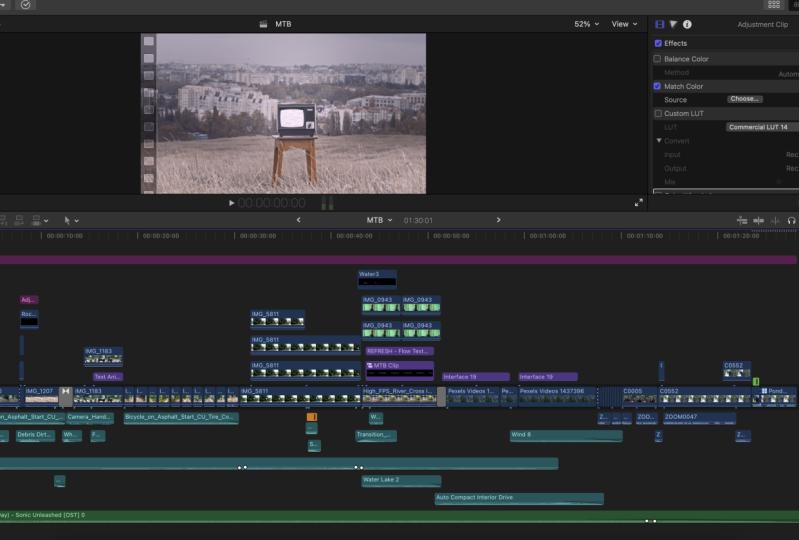
algo así. No hay mucho que ver, pero no te preocupes, las cosas se
pondrán bastante emocionantes pronto. Así que no vayas a ningún lado
porque en la siguiente lección, exploraremos este
espacio y comenzaremos a ver lo que Final Cut
Pro tiene para ofrecer.
2. La interfaz de FCP: Es tiempo de acción
y aprendizaje. Entonces, si aún no lo has
hecho, abre final CP pro. Bien. Sí, estamos
dentro del programa. Ahora bien, si esta es tu primera
vez abriendo la final Cp, debería verse
algo así, no tanto para
ver todavía, pero pronto, vas a ver algunas cosas
realmente increíbles. Ahora, antes de que hagamos algo, primero
déjanos
sentirte cómodo con este espacio. Y no te preocupes si algunas
cosas no tienen
sentido de inmediato porque a medida que
trabajemos en el curso, obtendrás una
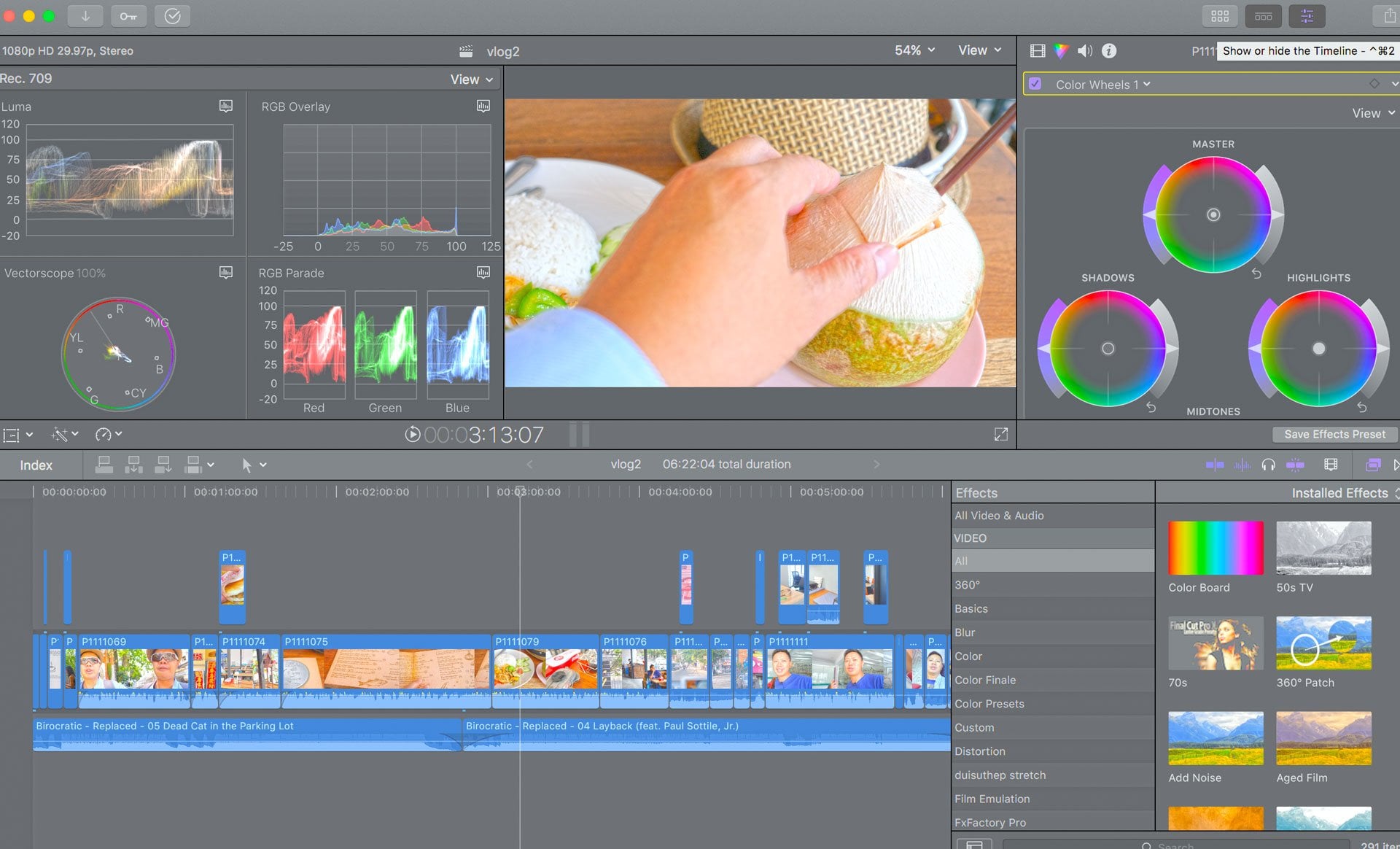
comprensión completa. Entonces justo en el medio,
verás tu ventana de vista previa, y aquí es donde verás tus medios mientras lo
estás editando. Y aquí es donde va a ocurrir la mayor parte de la
acción. Después a la derecha a la izquierda de ustedes
verán dos cajas rectangulares grises. Aquí es donde se encontrarán sus eventos de
biblioteca, proyectos de medios de comunicación. Básicamente es donde
encontrarás tu metraje. Y si estás muy seguro de qué bibliotecas y eventos
y proyectos, no
me preocupo porque también
estaremos cubriendo eso
con más detalle en una futura conferencia. Entonces justo encima de esto, verás algunos botones. Ahora bien, estos son para importar diferentes tipos de medios
como efectos de sonido o música. Y por último, el tercer
botón es para agregar objetos de
texto y mucho más
como vas a descubrir en breve. Ahora, a la zona emocionante, mirando hacia abajo en la parte inferior, verás una gran área
rectangular, y esta es tu línea de tiempo, y aquí es donde va a suceder la mayor parte de la
edición. Entonces rápidamente mirando hacia
el lado derecho, y específicamente estos dos
últimos botones. Aquí es donde accedes a
diferentes efectos que puedes aplicar
a tus metraje como televisión de los años 50 o
películas envejecidas y muchos más. Ahora, el último botón del
extremo derecho es para las transiciones. Ahora, hay un efecto realmente
poderoso, que usaremos para hacer que los cortes entre escenas parezcan
realmente súper suaves. Y por último, la
esquina superior derecha tiene al inspector. Y como su nombre lo indica, aquí es donde puedes
conocer más sobre tus medios, así
como ajustar
diferentes efectos y títulos, etcétera Ahora, tu
espacio de trabajo final cut pro es muy personalizable. Y puedes ocultar la línea de tiempo o el inspector
simplemente pateando uno de estos botones
aquí arriba y te da una visión
mucho más enfocada Ahora, también, si mueves el
mouse entre las áreas, puedes ajustar el
tamaño de los espacios. Derecha. Se trata de
hacerlo bien solo para ti. Entonces ese es el ambiente pro
corte final. Es bastante simple y pronto
estarás muy
cómodo con él. Pero solo tómate un par de minutos solo para
jugar con él que puedas sentirte cómodo en el espacio a medida que avanzamos.
3. Bibliotecas, eventos y proyectos: Antes de lanzarnos a
las cosas divertidas, hay una cosa más que
necesitamos para cubrir las bibliotecas. Pero vamos a
mantener dulces a los niños. En Final Cut Pro, las bibliotecas almacenan nuestros proyectos,
eventos y medios de comunicación. Y sabiendo cómo organizar
tu final cut pro, contenido puede ahorrarte mucho
tiempo a la larga. Así que inclínese y concéntrese
por un momento mientras imaginamos su biblioteca profesional de
corte final en términos de una biblioteca real. Ahora, al igual que una
biblioteca real que tiene estantes que organizan libros
en diferentes categorías, por lo que Final Cut Pro tiene
eventos que organizan proyectos y medios en
diferentes categorías. Ahora, dependiendo de qué tan
grande sea tu proyecto, determinaremos qué
almacenas en tu evento. Entonces, por ejemplo,
digamos que tienes un canal de YouTube
con
videos de cinco minutos , En esta situación, por cada video que crees, almacenarás todos tus medios y tu proyecto bajo
ese único evento, y esto es lo que
harás la mayor parte del tiempo. Sin embargo, si estás trabajando en un gran proyecto como una
película o un documental, usarías tus eventos para almacenar medios de
un tipo específico, como medios musicales
o medios de rol B, lo
que facilitaría su búsqueda. Pero basta platicar,
veamos esto en acción. Aquí te fijamos en un curso en
ejecución que
creamos en el proyecto Final CA
para que puedas hacerte una idea. Se puede ver que
hay múltiples eventos en el curso con
nombres como 1.1, 1.2, 1.3, 2.1, etcétera Y estos nombres corresponden con los números de sección
y lección, igual que este curso como
secciones y lecciones. En un evento,
tendremos un solo proyecto, que es una lección
y todos los medios que están
asociados a ese proyecto,
como el
metraje principal, el rol B, el audio
externo, el metraje y todo ese tipo de cosas. Ahora bien, esto significa que
no necesitamos
buscar estos clips a la
hora de editar. Cuando terminamos de
filmar el curso, agregamos y organizamos todos los medios en sus eventos
correspondientes, y así tuvimos acceso rápido a todas las imágenes cuando lo necesitábamos. ¿Correcto? Esa es una breve
descripción de Gorras finales ,
bibliotecas y
eventos y proyectos. A medida que lo uses más,
te familiarizarás cada vez más con él. Ahora, una cosa realmente importante
si te mantienes organizado, futuro
realmente pensarás actual. Así que
organízate desde el principio.
4. Recap y hacer: Durante el curso
vamos a conservar tu actina. Es así como el aprendizaje
es más efectivo. No queremos que estés ahí
sentado viendo
estas lecciones. Queremos que lo hagas. Por lo que al final de cada sección, así
como durante las clases, te
vamos a pedir que hagas cosas. Simplemente pausa el video
de hacer lección, sea lo que sea, prueba
las actividades. Esto va a
hacer que tu aprendizaje gratificante y divertido. Entonces, ¿qué hemos cubierto hasta ahora? Bueno, hemos mirado
abrir Final Cut Pro y familiarizarnos
con la interfaz de diferentes áreas
como la línea de tiempo, el inspector en la
ventana de vista previa y los medios, etcétera. Miramos cómo puedes ajustar la interfaz para
que realmente se adapte a tus necesidades. Y por último, nos fijamos en
Bibliotecas, eventos
y proyectos, y cómo están estructurados
e interrelacionados, así
como la importancia de mantenerse organizado para
ahorrar tiempo a largo plazo. Entonces por el momento no es
mucho para que hagas. Su arranque más fácil,
comenzando suavemente. Tarea única en este momento. Abre Final Cut Pro, juega con la interfaz, ponte cómodo
con las diferentes áreas. Y luego la siguiente sección, comenzaremos a crear proyectos.
5. Descripción general de la sección: Bueno, antes de que nos vayamos, veamos rápidamente lo que estaremos cubriendo en esta sección y qué habilidades
vas a estar aprendiendo. Esta sección está enfocada en conseguir que te
establezcas correctamente una Capra final al
enseñarte algunos de los conceptos y
habilidades clave que te ayudarán a ser profesional
y eficiente. Para introducir estos conceptos, estaremos creando
dos proyectos, MTB y viaje por carretera. Ahora vamos a
brindarte todos los medios que solo puedas seguir a lo largo ya que cubrimos los conceptos clave, como el
proceso básico que debes seguir al crear
los nuevos proyectos. Además, estaremos
viendo algunas de Final Cut Pro es herramientas primarias, y estaremos aprendiendo lo
que pueden hacer por nosotros también. Por último, estaremos
mirando algunos de los
botones y opciones más importantes. Por lo que estás realmente
familiarizado con la interfaz Final
Cut Pro. Ahora esta sección te
proporcionará conocimientos fundamentales que realmente te entienden en buen lugar para el
resto del curso. Así que echemos un
vistazo a lo que vamos a hacer en esta sección.
6. Crear nuestra biblioteca, evento y proyecto: Es hora de ponerse en marcha
con nuestro primer proyecto y poner en práctica algunos de los
conocimientos que hemos aprendido en la
sección anterior. Vamos, como discutimos en
la conferencia sobre bibliotecas, Ginny, cuando estás
trabajando en un nuevo proyecto, quieres crear
una nueva biblioteca. Ya que esto minimizará
el uso de recursos del sistema ya que Final
Cut Pro no necesitará
cargar cada proyecto de
Final Cut Pro en particular cada vez que abra la biblioteca. Pero paradójicamente, para estos dos proyectos en los
que
estamos trabajando, trabajaremos en una única biblioteca. Esto se debe a que ambos
proyectos son todos muy pequeños que cuando
contienen medios de coincidencia. Las redes sociales serán alojadas en un evento en lugar de
y múltiples eventos. Por fin podemos crear
nuestra nueva biblioteca. Y sencillamente, si
puedes recordar de las lecciones
anteriores, todo lo que necesitas hacer es ir a la cima donde dice
Archivo, ir a Nuevo. Y luego biblioteca simplemente
llamará a esta biblioteca proyectos ya que aquí es donde almacenaremos
todos nuestros proyectos más pequeños, pero puedes llamarlo como
quieras. Si sí tienes un
disco duro externo es sugerencia es que lo enchufes y
guardes tu biblioteca ahí hay. Más tarde tomará mucha presión
de tu almacenamiento mac, como hemos mencionado en
una lección anterior. Lo siguiente que haremos
es crear una nueva carpeta. Y llamaremos a este curso
FCPA proyectos, ya que albergaremos todos los
medios de comunicación en esta carpeta. Ahora simplemente pulsa Guardar y tu nueva biblioteca
debe ser acreditada. Ahora por el momento, no
hay mucho que ver los lados que generó evento, que acaba de nombrar
después de la fecha actual. Para nuestros dos proyectos que
vamos a estar haciendo, un viaje por carretera y MTB. Podemos cambiar el nombre del
evento generado a evento de viaje por carretera. Para el proyecto final de Cut Pro. llamaremos viaje por carretera. A continuación podemos crear un nuevo evento. Esta vez lo podemos
llamar evento MTB. Ahora, al hacer clic derecho
sobre el evento, podemos crear un nuevo proyecto
Final Cut Pro. Y esta vez lo llamaremos MDB. conozco muy creativa. En ocasiones lo mejor es
simplemente ir con qué simple porque entonces puedes
averiguar dónde se almacena todo. Y eso es todo lo que
tiene que hacer por ahora. pocas palabras, hemos creado una biblioteca que almacenamos en su propia carpeta en
el disco duro, luego recrear a eventos y dos proyectos
correspondientes. Pero ahora básicamente estamos listos. Esencialmente tenemos la cápsula, toda la vivienda, que va a estar lista para todos los medios que
vamos a colocar en. En la siguiente lección, veremos descarga e importación de
los medios para que puedas seguir adelante luego unirte
al apasionante proceso a medida que
comenzamos a editar nuestro proyecto.
7. Importar nuestros medios: En esta lección,
descargamos e importamos nuestros medios
a los eventos. Y también veremos
las diversas formas en que se pueden importar medios. Como decimos en este curso,
creemos que la mejor manera de
aprender es siendo
un alumno activo. Entonces para ayudarte a seguir adelante, te
vamos a estar
brindando los recursos que
puedes descargar. Ahora, si quieres
usar tu propio metraje, ciertamente
puedes hacerlo también. Simplemente podría ser un poco más difícil
seguirlo a la vez. Y si realmente
eres el tipo de persona
pasiva y realmente
no quieres hacer la actividad. Eso también está bien. Pero aún te sugerimos altamente
que sigas y participes por lo menos uno
o dos de nuestros principales proyectos. Entonces comencemos
descargando los medios relevantes. Ahora que tenemos nuestros videos
fuente descargados, lo primero que
queremos hacer es moverlos a nuestro archivo final del proyecto Cut
Pro. De esta manera podemos tener todos
los medios de comunicación en un mismo lugar. Al abrir Final Cut Pro, ahora
podemos mirar las
diferentes formas en que podemos importar este medio a
sus eventos correspondientes. En primer lugar, si miras
la esquina superior izquierda, verás una flecha
apuntando hacia abajo. Si hace clic en esta flecha, se abrirá una nueva ventana, que es esencialmente
un selector de archivos. Y aquí puedes encontrar tus medios de comunicación desde
diferentes ubicaciones, como un disco
duro externo o tu computadora. Esta ventana de importación
es útil si cambia la configuración de medios específicos
para un proyecto en particular. Si miraste al costado, verás que
hay un montón de cosas que puedes hacer
al importar medios, como agregarlo a un nuevo evento. Y estamos cambiando su palabra clave, que es lo mismo. Cuanto más el nombre tiene
cuando es importante. También puedes analizar y
ajustar los videos importados, ajustes de
video y audio, o incluso crear proximidad. Vamos a ver algunos de
estos temas más complejos en la sección avanzada
de este curso. Una cosa que discutiremos en esta primera sección
es donde dice copia a biblioteca o, o copia demasiado disco duro, dependiendo de si la biblioteca de
eventos se almacena en un
disco duro externo o no. Si seleccionamos Copiar a
biblioteca o hidruro, esto significa que el Cut
Pro final creará una copia
del medio y almacenará ya sea en la biblioteca
o como carpeta, un nuevo disco duro externo. Ahora, en general, esta no es la forma en que nos gusta
hacer las cosas que en lugar de dejar que Final Cut Pro cree una copia del archivo, deje los archivos en
su lugar
que esto significa que no serán un
duplicado de cada otoño. No obstante, si estás nervioso que podrías perder
los archivos originales, entonces sí, bueno, por todos los medios, deja que Final Cut Pro cree una copia, pero te das cuenta
de que
vas a tener mucho archivo extra está siendo almacenado. Por lo que en cambio dejaré
los archivos donde
están como están con la biblioteca y no tengo
noticias ni los borraré. De acuerdo, así que ahora podemos ver que
tenemos nuestros archivos importados. Y Final Cut Pro incluso ha
creado colecciones de palabras clave, que es solo el
nombre de la carpeta. Pero también veremos las
colecciones de palabras clave en el futuro. Por ahora, no
deberías poder encontrar tus medios importados haciendo clic aquí o haciendo
clic en el evento. Ahora podemos importar nuestros medios
para nuestro otro proyecto. Para este proyecto, vamos a
importar los medios de una manera diferente, más rápida. Y esto es simplemente arrastrando
y soltando desde el buscador. Y esto está generando
la forma en que
encontrarás que usamos
en la mayoría de las ocasiones. Entonces yendo a nuestro
buscador, podemos
simplemente arrastrar la carpeta
al evento MTB. Aquí notarás un pequeño ícono
más sobre los medios de comunicación. Esto se debe a que
Final Cut Pro está tratando crear una copia del medio. Para detener esto, simplemente puedes
mantener pulsada la tecla de opción. Ahora deberías tener importados los medios de viaje
por carretera. Y si haces clic en el evento, deberías ver todos los
medios que arrastraste, así
como el proyecto de viaje
por carretera. Eso es importar medios. Las dos
formas diferentes que puedes ir haciendo es
en realidad muy simple, pero debes dar estos pocos pasos extra que te hemos mostrado como quieres intentar controlar la cantidad de almacenamiento de computadoras que estás usando porque vas
a agradecernos por eso. A la larga.
8. Arrastrando los medios a la línea de tiempo: Entonces en este punto, hemos estado viendo muchos conceptos básicos
de Final Cut Pro, y ahora realmente llegamos a las cosas
realmente más interesantes,
emocionantes. En la lección anterior,
importamos todo el metraje con el
que vamos a estar trabajando en sus respectivos eventos. En este punto, estamos listos para
empezar a conseguir realmente práctica. Pero al bajar
nuestros medios a la línea de tiempo para comenzar
el proceso de edición. Lo que queremos hacer ahora es tomar algunos de nuestros clubes y
empezar a trabajar con ellos. Para comenzar el
debido proceso de rumbo, todo lo que necesitas hacer es pasar al proyecto en el
que quieres trabajar. Entonces en nuestro caso, vamos
a trabajar en el proyecto vial. Por lo que haga clic en el viaje por carretera, luego haga doble clic en
el proyecto de viaje por carretera. Y por el momento de la verdad. Para llevar los medios
a la línea de tiempo, todo lo que tenemos que hacer es
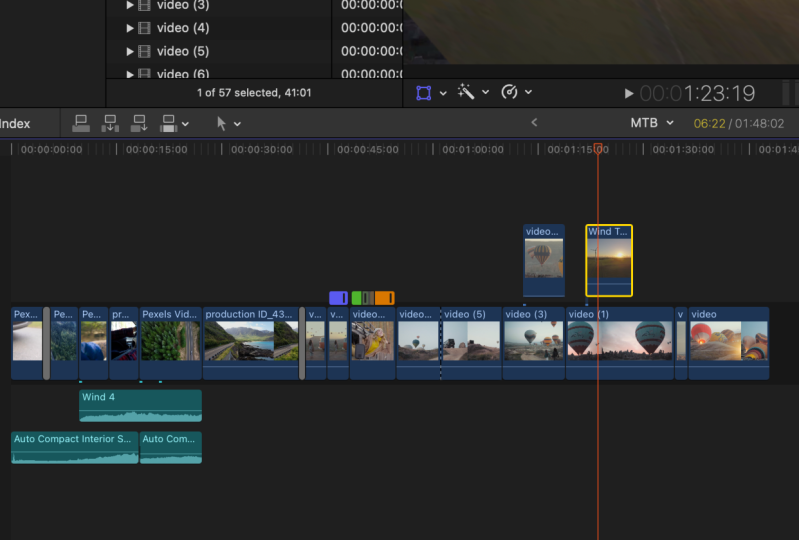
arrastrarlo hasta la línea de tiempo y soltar. Tan simple como eso. Podemos agarrar otro clip y llevarlo sobre
la línea de tiempo
haciendo lo mismo,
arrastrar y soltar. Y a medida que lo dejes caer, dejará de construir
tu cronología. Y en esta línea de tiempo, aquí es donde, donde sucede
la edición. Aquí es donde
se unen tus metraje y cómo comienzas a crear tu
película o tu video. Una cosa que
señalaremos rápidamente es que si nos
trasladamos al proyecto MTV e importamos medios
a la línea de tiempo, verás que
algunas de estas tienen ondas de audio en la parte inferior
de la miniatura de los medios. Y en cuanto a nuestras otras imágenes
en el proyecto de viaje por carretera, no
hay ondas de audio. Y esto es simplemente porque
el metraje de stock que
usamos no tiene audio inbedded como lo hacen nuestros clips
MountainBike. Ahora también es posible que hayas
notado que súper observador al hacer clic
en uno de tus clubes. Final Cut Pro
abre una ventana de vista previa. Y si mueve el
ratón sobre esta área, puede fregar a través
del video seleccionado. Esta es realmente sólo una forma
rápida de que puedes mirar
fácilmente el metraje para
obtener la parte que deseas. Y luego si solo necesitas un rango
seleccionado de un clip, todo lo que necesitas hacer es hacer clic y arrastrar y luego mover el metraje seleccionado a la línea de
tiempo. Ahora que tenemos unos
clips en la hora ahora, todo lo que tenemos que hacer
ahora es golpear el espacio. Y ahí lo tienes. Y corte áspero extremo de
su producción final de video. Así que en realidad simplemente simplemente moviendo los clips de la
sección de medios, la línea de tiempo. Realmente hemos empezado a
construir nuestra película final. Pero obviamente
aún queda mucho más por
aprender y muchas
cosas más emocionantes que hacer antes llegar al escenario donde realmente
tenemos una película que te sugerimos que
empieces a conocer esta área y de lo
que hablamos todavía. Pero al mover algunos de tus clips a
la era de la línea de tiempo, incluso tal vez crea
una pequeña secuencia de clips para
familiarizarte. Porque hay muchas cosas más
emocionantes que hacer. Así que disfruta ya que nos estamos
acercando un paso más a construir
películas en Final Cut Pro.
9. Herramientas y funciones: Bueno, espero que hayas creado interesante secuencia de clips
porque en esta lección, vamos a estar
mirando las herramientas que puedes usar para editar estos clubes. Es como
abrir una caja de herramientas por primera vez y ver qué puede ser útil
cada herramienta. Entonces con eso dicho, abramos la caja de herramientas y comencemos. Apertura Final Cut Pro. Se puede ver que creé
una secuencia de clips. Estas son las primeras escenas
de nuestro proyecto final. La intro, se podría
decir, supongo. Pero ¿de qué se trata el
proyecto final de preguntar? Bueno, como saben, hemos creado dos eventos, uno llamado MTBE y
otro llamado road trip. Para el evento de viaje por carretera,
estaremos tomando lo que es esencialmente solo metraje de stock, vehículos
no relacionados. Pero los vamos a
combinar con algo de música con las ediciones correctas. Te sorprenderás absolutamente. En qué podemos convertirlo. Para el segundo proyecto, que se llama MTB, estará tomando metraje que fue actuado dirigido en
película por Joshua. Y vamos a estar creando un
breve video de lo que
esencialmente es simplemente andar en bicicleta
por el camino de entrada. Pero usaremos múltiples técnicas
de edición y música para que sea
mucho más emocionante. No obstante, para empezar, estaremos trabajando en
el proyecto de viaje por carretera. He visto clips aquí
en la línea de tiempo. Estos clips están completamente
sin editar y me caeré ahí. Entonces veamos qué
pueden hacer estas herramientas para editar estos clubes. En primer lugar, una de las formas
más rápidas de
recortar Eclipse es simplemente
moviendo nuestro ratón hasta
el final del clip. Aquí verás aparecer este
puntero. Siguiente. Simplemente arrastrando. Puedes acortar el
clip desde cualquier lado. Esto es muy útil si encuentras un clippers tomando demasiado tiempo y tu
video, por ejemplo. De la misma manera, también
puedes extender duración de
Eclipse
arrastrándolo en la dirección opuesta. Pero tenga en cuenta, esto solo
funcionará clips ya acortados. Ahora, moviendo todos
apuntando a la izquierda, verás una flecha
mirando puntero. Si hace clic en esto, puede ver que
abrió el menú desplegable. Aquí puedes seleccionar lo que es esencialmente un conjunto completo
de diferentes herramientas. El primero es
la herramienta de selección, que es la que
actualmente hemos seleccionado. ¿ Cuál es la
herramienta de selección? ¿Podrías preguntar? Bueno, la herramienta Seleccionar, lo que usarás la
mayor parte del tiempo. Es el gato general de
todo tipo de herramienta de oficios. Y ya sabes lo que dicen, jack de todos los oficios, amo de ninguno, pero a menudo veces
mejor que un maestro de solo uno. No obstante, si queremos
realizar algunas operaciones más
especializadas, podemos mirar a algunas de
estas otras herramientas que
muchas veces nos pueden ayudar a hacer un determinado
trabajo mucho más rápido. Por lo que
mirando hacia abajo a los dos primeros, esta es la herramienta de recorte, simplemente haciendo clic en ella o simplemente
puedes hacer clic en T. Podemos acceder a esta herramienta. Notarás que
tu puntero ahora cambia al icono de recorte. Entonces veamos qué puede hacer
esta herramienta. Ya sabes cómo ordenamos este clip al principio
arrastrando el final del mismo. Ahora supongamos que no queremos
cambiar la duración del clip, pero queremos que empiece y
termine en una posición diferente. Podemos cambiar la posición de
este clip simplemente moviendo la herramienta de recorte sobre
el clip y arrastrando. Aquí notarás
que se cambia el medio dentro del clip, pero la duración real
del clip se mantiene
igual en la herramienta de recorte es realmente útil al cambiar un
clip que podría meterse con los otros medios de comunicación en
su cronología y veremos cómo
puede suceder esto más tarde. Eso es todo con la herramienta de recorte. Lo que también puedes hacer es
moverlo entre dos clips
y cambiar fácilmente duración de
ambos clips
manteniendo la herramienta y la
duración total igual. Se puede ver cuando arrastre
la herramienta a la derecha, muestra más de este club
y menos del otro. Y cuando lo muevo a la
izquierda, hace lo contrario. Eso nos lleva a la siguiente herramienta. Y a esta herramienta se
le llama posición. Pero antes de discutir
lo que hace esta herramienta, necesitamos hablar de pros de Final
Cut, líneas de tiempo magnéticas. Demostraré lo que quiero
decir cuando diga esto. Si elimino este clip
de la línea de tiempo, notarás que los
otros clips
saltan automáticamente a llenar el hueco. poco como un, como un imán. Este efecto puede hacer que la
edición sea un poco más fácil. Pero en algunos escenarios realmente
puede ser molesto. Sobre todo si no
quieres que toda tu cronología cambie solo porque uno de
los clubes ha sido eliminado. Entonces la herramienta para este trabajo
es la herramienta de posición. Echemos un vistazo rápido
y veamos cómo funciona. Y no olvides
el comando Z ahí. Ese es tu amigo. Si cometes un error, puedes deshacer fácilmente cualquier cosa. Aquí. Podemos traer de vuelta
el clip que acabamos de borrar. Ahora usando la herramienta Seleccionar, si intentamos mover este clip
por encima del siguiente, se
puede ver cómo el que está a su
lado saltó inmediatamente a su lugar. Y esto luego afecta a la línea de tiempo en su conjunto. No obstante, si seleccionamos
la herramienta de posición, ahora
podemos hacer lo
mismo. Aquí. Notarás que el
efecto imán no está sucediendo. En cambio, existe esta brecha, que es esencialmente
un clip en blanco que Final Cut Pro genera. Pero también nota
que la línea de tiempo en su
conjunto no se ve afectada. Lo que también podemos hacer con la herramienta de posición es mover el
clip dentro de otro. Y simplemente
desplazaremos el área del clip seleccionado,
como se puede ver aquí. Y esto es realmente útil cuando
la línea de tiempo tiene considerable. Con eso, pasemos
al siguiente TO, que, como puedes ver aquí, es selección de
rango, un nombre
bastante fuerte. Entonces, ¿qué hace? Bueno, esencialmente,
en la otra lección, donde podríamos
seleccionar y mover fácilmente un rango de medios a la línea de tiempo haciendo
clic y arrastrando. Bueno, si quieres hacer lo mismo en
la línea de tiempo, notarás que todo lo que
sucede es que el clip sí se mueve. ¿ Cómo seleccionamos una porción
del clip que
queremos cortar o copiar? Fácil, utilice la herramienta de
selección de rango. Y ahora si hacemos clic y arrastramos, ya
verás que
puedes seleccionar un rango, que luego podrás copiar o cortar. Además, puedes
seleccionar un rango entre múltiples
clips como este. Ahora eso es realmente genial. Y eso nos lleva a la cuchilla. Podría decirse que una de las Herramientas Pro de Final Cut más
importantes. Y sin duda
te encontrarás usando mucho esto. Entonces vamos a ver de qué va
la emoción? Bueno, eso fue un sencillo, pero elegante y como
se puede ver, corta clips. Sí, igual que una hoja. Y notarás que un gato
fresco es denotado por una línea punteada y básicamente
significa que has hecho un corte, pero aún no hiciste
nada con él. Entonces si fuera a recortar un poco
el clip
donde está el corte, notarás que desaparece la línea
punteada. La herramienta blade es una
forma rápida de organizar clips en la línea de tiempo y descartar esos
bits adicionales no deseados de medio. Por ejemplo, si pensaba que
este clip era demasiado largo, simplemente
podría cortar y
eliminar el exceso. O si encontré la sección en medio
del clip no
era necesaria, puedo atraparlo en medio
en medio de mi clip. Hendra mueve esta
pieza intermedia así. ¿ Verdad? Eso es mucho mejor. Con una herramienta tan excelente. Eso ahora nos lleva a las
dos últimas herramientas, las más inútiles. No sé nada de eso. Pueden ser
de fondo del cañón a tal vez valen
va a
depender de lo mucho que
necesites usarlos. Las leyes a las herramientas o
el zoom y la mano. Y estas dos herramientas
pueden ser útiles si no tienes un trackpad
o un ratón de desplazamiento lateral, estas herramientas son realmente útiles. Echemos
un vistazo rápidamente a ellos. Mudarse al Zoom. Aquí, podemos acercar o alejar
la línea de tiempo para echar un vistazo
más de cerca a tus ediciones. Ahora si tienes un trackpad, solo
podrías
pellizcarlo con la herramienta de zoom. Si mantiene presionada Opción, puede alejar
la línea de tiempo o del
Trackpad, puede pellizcar. Ahora sin duda
va a necesitar acercar y alejar mucho
su línea de tiempo. Así que acostumbrarse a hacer esto. El último y probablemente
definitivamente es la herramienta de mano. Con esta herramienta,
podemos movernos a través nuestra línea de tiempo y
estaremos necesitando
hacer esto cuando la
línea de tiempo se alargue. Pero también alternativamente de nuevo, si tienes un trackpad
o una rueda de desplazamiento lateral, puedes usar esto para moverte arriba y hacia abajo y a
lo largo de la línea de tiempo. Wow, eso es todo. Estas son las principales
herramientas y veremos cómo cada una de ellas se acostumbra
en un sentido práctico. Pero por ahora, lo que
me gustaría que hicieras es simplemente experimentar
un poco con ellos, jugar con ellos, tratar de conseguir una mejor comprensión de ellos. Tenemos que estar usando
mucho a medida que continuamos por el curso
y en nuestro viaje, estas se van a convertir en
sus herramientas estándar de stock. Así que ponte un poco
cómodo con ellos. Pruébalos y recuerda
si cometes algún error, siempre
puedes Comando
Z y volver atrás.
10. ¿Qué hacen estos botones?: Es hora de mirar los
últimos botones y
herramientas principales que no hemos cubierto dentro de la interfaz principal
de Final Cut Pro. Y con eso estoy
hablando de estos botones. Es posible que sepas o no
lo que hacen algunos de ellos. Pero si han experimento
un poco, quizá
sepan lo que hacen y los
descifran por ustedes mismos, lo que siempre alentamos. Pero si no lo has hecho,
esta lección es definitivamente una.
Quieres echar un vistazo. Echemos un vistazo.
Pasando a la extrema derecha. Justo antes de los efectos
y transiciones, verás un ícono con forma un pequeño clip de una cámara de película. Si hace clic en esto, se
abre un menú de control. Y este menú te permite
ajustar algunas otras
cositas. En primer lugar, con la primera diapositiva, se
puede acercar y
alejar del tiempo. Soy igual que lo hicimos antes con la herramienta de zoom o
con tu trackpad. Si miramos por debajo de eso, hay un montón de botones
diferentes. Recuerda cómo
discutimos cómo algún video tiene audio incrustado
en algunos no lo hace. Bueno con estos clips todavía, podemos cambiar cómo se
muestran con estas opciones porque
estos clips no tienen audio, es un poco inútil tener un espectáculo que forma de onda de
audio. Entonces en cambio podríamos tener un show, el
cubo de miniaturas de video. Sí. Pero por el bien de la continuidad, vamos a
dejarlo tal como está. Por último, mirando esta
diapositiva, si movemos esto, básicamente se acerca al eje y haciendo que
los clips sean más delgados. Y es posible que necesites
esto si tienes varias pistas tipo de
apiladas una encima de la otra. También opciones para mostrar nombres y ángulos de
clip, y roles de clip y encabezados de carril. Pero por ahora esto
realmente no es demasiado importante. Llevándonos al siguiente botón que se
llama apropiadamente chasqueando. Y si lo habilitamos y arrastramos nuestra cabeza de juego
por la línea ,
notarás, bueno, se ajusta entre los clips y
eso es lo que hace esta herramienta. Literalmente encaja automáticamente las cosas al descanso en un clip
como el inicio o el final. Pero hace más que eso. Pero vamos a la pestaña de efectos de
sonido. Si recuerdas eso
desde la primera lección, para llegar al efecto de sonido, simplemente haz clic en este
botón en la parte superior derecha, y luego haz clic en efectos de sonido. Las novias de Final Cut Pro son una amplia gama de efectos de sonido
gratuitos que
puedes Usando tu proyecto. Pero aun así, siempre puedes importar tus propios efectos de sonido
que creo que deberíamos estar bien para ilustrar con lo que
tenemos aquí. Veamos. Digamos que queremos llegar
al club de autos interior y queremos que algunos ruidos de autos dejen de jugar cuando agregamos
esa parte del club. Bueno, podríamos hacer
esto buscando. Y aquí verás accionamiento interior auto
compacto. Arrastra esto a la línea de tiempo,
pero debajo del clip. Y aquí notarás que cuando estés arrastrando el
audio debajo del clip, automáticamente se ajusta
al inicio del clip. Y si apagamos Snapping, no
se ajusta
al inicio del club. Y lo mismo es cierto si arrastramos clips uno encima del otro
con el snapping encendido, automáticamente
se ajusta
al inicio del clip. Una cosa a destacar aquí
es lo divertido Cut Pro. Puedes tener fácilmente
una cantidad interminable de medios apilados uno
encima del otro. Esto se sabe, esto te
va a hacer hambrientos ahora como cronología de panqueques, porque básicamente
eso es lo que es. Estás agregando capas de medios
encima de otros para hacer
algo que sea interesante, algo así como un,
un panqueque realmente súper delicioso
sabroso stat. que pudiéramos retroceder los efectos de sonido y
añadir, por ejemplo, algunos vientos abajo a
nuestro primer clip simplemente buscándolo y
luego arrastrándolo hacia abajo. Esta vez podemos ver que
hay mucho
exceso de clip que no necesitamos aquí ya que no deberían ser viento como este
dentro de nuestros costos. Para que podamos cortar el exceso usando nuestra cuchilla
para recordar eso. Y ten en cuenta que debido a que
tenemos el snapping habilitado, automáticamente
trae la cuchilla a donde se establecen los clips. Entonces con eso podemos
cortarlo fácilmente y eliminarlo pulsando y presionando
usando retroceso. Ahora tenemos dos efectos de
sonido diferentes y podemos apilar estos dos efectos de sonido
como un panqueque simplemente moviendo el uno
encima de otro. Vamos a tener una escucha. Mucho mejor. Bueno, este panqueque de una línea de tiempo se está volviendo mucho
más interesante de hecho. Vamos a revisar esta siguiente opción, que tiene forma de
pequeños audífonos. Y si haces clic en
él, notarás que todos los clips excepto el
que estamos en se vuelven gris.
Ahora ¿De qué se trata esto? Bueno, básicamente es
permitirte escuchar una sola pista de audio a la vez sin necesidad de eliminar
todas las demás pistas de audio. Entonces si vamos al primer clip
y seleccionamos la pista de audio, unidad
interior, y hacemos
clic en los auriculares. Ahora si tocamos, observa que ya no oyes
el sonido. Sólo escuchamos el audio
de esta pista. Y esta característica es realmente útil cuando necesitas
escuchar y editar audio de solo la pista única que estás tratando de trabajar con esa edición y distinta
al audio que es interferir
de todas las otras pistas. Ahora eso nos lleva a
los dos últimos botones. El primero que notarás está gris y no
podemos predecirlo porque esta opción necesita habilitada
esta opción para funcionar. Y entonces, ¿qué les hace
este botón? Bueno, si hacemos clic en él y movemos nuestro ratón
hacia fuera a la línea de tiempo, verás que el video se mueve a tus punteros y que esto se
conoce como skimming. Al igual que imagina si estás leyendo
descremada, estás desnatando. Y en Final Cut Pro
básicamente te permite descremar
rápidamente a través de
tus metraje y encontrar las áreas
en las
que deseas trabajar y generalmente aconsejarte que mantengas esta
opción en él así como opción de snapping habilitada solo para hacer tu vida
un poco más fácil. Por lo que ahora que tenemos skimming on, se
puede ver que ahora podemos
hacer click en este último botón. Y lo que hace este
botón también es escatimar a excepción del audio. Entonces si lo habilitamos, ahora
podemos preguntarle a través
del audio como este. Normalmente, probablemente no
quieras mantener esta opción
habilitada a menos que edites
audio
específicamente porque puede volverse
un poco irritante. Y eso es más o menos. Pero todavía hay algunos
otros botones aquí y allá y que vamos a
discutir en futuras lecciones. Pero como decimos, la mejor manera de
aprender es haciéndolo, jugar alrededor de lo que
cubriste en esta lección y tratar de averiguarlo
y tratar de ponerse cómodo. Porque cuanto más te cómodo con
estas herramientas básicas, con la interfaz,
son más fáciles. Va a ser a medida que
avanzamos en nuestro viaje.
11. Recap y hacer: Bueno felicitaciones,
has
llegado oficialmente al final de la segunda
sección de este curso. Y la sección realmente
se trataba conocer
Final Cut Pro
y, y de conocer
cómo usar algunas de las herramientas más importantes. Y esta es realmente una sección importante porque en
las próximas secciones
vamos a estar usando las habilidades que desarrollas para editar videos. Y porque este conocimiento y poder hacerlo de
manera efectiva te va
a poner en buen lugar para
el resto del curso. Ahora, es el momento de recapitular
todo lo que hemos aprendido en esta sección y
tienes una tarea que completar. Ahora recuerda que el
aprendizaje ocurre lentamente a través de la repetición
y realmente importante, realmente importante
a través de la actividad. Así que disfruta el refresco
y luego aprende a hacer. Entonces, ¿qué cubrimos
en esta sección? Primero creamos nuestra biblioteca de
proyectos que utilizamos para almacenar nuestros dos primeros
proyectos, MTB y roadshow. La biblioteca y todos
los medios asociados se
almacenaron en un disco duro
externo para garantizar que
no realizamos un seguimiento del almacenamiento de archivos de la computadora. Después de eso, importamos
nuestros medios a sus respectivos eventos y
miramos las diferentes
formas en que puedes importar medios. Después arrastramos a los medios hasta la línea de tiempo
y empezamos a secretar algunos clips para hacer lo que realmente
era un
borrador muy rudo de una película. Después de eso, miramos
las diferentes herramientas y cómo puedes utilizarlas para
convertirte en un editor eficiente. Y por último,
miramos lo que hacen todos estos botones
diferentes. Y ahora también pueden
ayudarte a hacerte más rápida y mejor como editor de Final
Cut Pro. Entonces eso nos lleva al DuPont. Ahora, para el DuPont, lo que principalmente queremos
que hagas es realmente
familiarizarte con
las diferentes herramientas,
jugar a familiarizarte con
las diferentes herramientas, su alrededor y
se convierte en algo así como un, de un Final Cut Pro si
obtienes un significado. Pero la mejor
manera de hacerlo es teniendo
realmente una tarea total. Tan sediento, lo que haces es,
es empezar a crear
este video de viaje por carretera. Echa un vistazo a los
clips que tienes y tratando de ensamblarlos en una secuencia que reproduzca algo como el proyecto final de
viaje por carretera que te
mostramos en el
inicio de esta sección. Ahora, no es necesario usar
todos los clips y el video, pero no hace falta
que sea tan largo. Solo necesita un comienzo, un medio, y un final. Y recuerda usar las técnicas de edición
que te enseñamos, como cortar y recortar
para hacer la estructura básica. Y que vas
a terminar empezando a producir un pequeño video
corto muy emocionante.
12. Descripción general de la sección: Bienvenido a la tercera
sección de este curso. Esta es la última
sección para principiantes antes de
empezar a llegar a algunas cosas reales de grado
profesional, nunca comenzaremos a
aumentar las cosas. También en esta sección, se trata de una sección grande y una realmente
completa. Y al final de la misma, habrás
completado un exportado, tu primer proyecto. Incluirán una gran cantidad de efectos y esfuerzos especiales. En esta sección, estaremos agregando múltiples habilidades a
su creciente caja de herramientas. Por lo que vas a
ser capaz de crear una edición de tus propios videos. En primer lugar, de degradar el sorteo
para nuestro proyecto de viaje por carretera. Estaremos viendo cómo puedes agregar transiciones
entre algunos de los clips para hacer que
los cambios de escena sucedan de una manera más suave y
mucho más interesante. Verán cómo
podemos acelerar y ralentizar los clips
con el uso de retorno. Después de eso,
veremos cómo puedes tamaño de tus medios
para que puedas acercar o alejar tus medios o apilar varios clips uno
encima del otro. A continuación, veremos agregar
fotogramas clave a su fijo. Ahora, esto te permitirá ser
realmente creativo con tus ediciones. Como Final Cut Pro creará una animación suave entre los efectos que estás usando. Luego veremos agregar
música y audio GO clips, así
como algunas
ediciones avanzadas de audio para hacerlos
mucho más interesantes. Después de esto, agregaremos
títulos y título de fijo. Y por último, exportaremos tu
proyecto terminado con todos
los efectos y lo guardaremos como un archivo para que puedas
compartirlo con un testamento. Entonces ese es el heads-up
de la sección. Como se puede ver,
hay muchas cosas que queremos hacer que
vamos a estar cubriendo. Entonces, si
aún no lo has hecho, respiremos profundamente
y prepárate para bucear. Y dejemos que continúe el divertido viaje de
aprendizaje.
13. Transiciones: Espero que hayas logrado
crear algún tipo
de historia de los clips
que
te proporcionamos , bueno, con
tus propios clips. Ahora en esta lección,
veremos cómo podemos convertir estos tal vez una secuencia un
poco aburrida de clips en algo
mucho más interesante. Estaremos explorando
transiciones que son realmente súper importantes
para hacer tus clips, supongo, y la transición una
manera suave e interesante. Las transiciones son todo acerca de cómo un clip cambia
a otro clip. Y verás este efecto en casi todos los videos
que veas. Entonces empecemos
echando un vistazo para ver cómo podemos empezar a mejorar
nuestro video con transiciones. Ahora, antes de empezar, repasaremos brevemente cómo
creamos el borrador en bruto
para este proyecto. No obstante, solo
entender que tu versión no necesita lucir igual que
la nuestra porque realmente te estamos
animando a ser creativo y que sea
tu propio proyecto. Mirando nuestra
secuencia de clips, se
puede ver la
forma en que se ordena. Comienza con la
pequeña secuencia como teníamos en la sección
anterior. Esta es nuestra intro. Y luego va a
dos disparos con drones de un automóvil conduciendo de
un extremo a otro. Y luego tenemos
todos estos clips, que es nuestro medio. Y luego finalmente, nuestro
final está conformado por estos diferentes tiros
de los globos de aire caliente. Entonces ahora que tenemos nuestra gota, veamos qué son
las transiciones y también cómo podemos empezar a
usarlas para hacer un video. Mucho más interesante. Ahora, como saben, están listos para acceder a las transiciones, todo lo que hay que hacer es hacer
clic aquí en este botón, que parece un reloj de arena
lateral. Y al hacer clic en esto, se abrirá o cerrará esta ventana. Ahora, en esta ventana
encontrarás todas las transiciones
preinstaladas de Final Cut Pro. Y como se puede ver,
hay toda una sección de
diferentes categorías de transición
como son los 360 grados, que funciona con videos de
360 grados. Por lo que no
los necesitarás todavía. También hay borrosas, disolver, luces,
movimientos, etcétera. En lugar de
mirar las categorías, solo
podemos ir a o para ver todas las diferentes
transformaciones que están disponibles
en Final Cut Pro. Mirando las
transiciones, si mueves puntero
del
ratón por cualquiera de ellas, te mostrará una vista previa de cómo
se ve la transición. Por ejemplo, podemos
ver cruz disolver es una
transición muy simple pasando de un clip y disolviéndose
al siguiente. O rectángulo 3D, que es una transición mucho más
complicada. Convierte el clip en múltiples
rectángulos y se desvanece. Pero en general, con las transiciones, querías tratar
de mantenerlo simple. Como las transiciones
realmente no están destinadas a ser, observe que deben
ser sutiles y sin fisuras. Así que ten cuidado de no
usarlos en exceso entre clips ya que esto puede resultar en realmente
irritar a tu espectador. Incluso hacer algunos estados
se sienten un
poco mareados y náuseas
por todos los efectos. Idealmente, hacer uso de transiciones al cortar
entre diferentes escenas. Por supuesto, de vez en cuando puedes usarlos para algo extra. Pero la directriz,
creemos que es menor, es más cuando se trata
de transiciones, ¿verdad? Dicho esto, agreguemos algunas transiciones a Eclipse
y veamos qué pueden hacer. Así que mirando a estos dos clubes, uno sobre auto y otro de una
especie de hasta donde podemos ver, cuando lo reproducimos, la escena de una especie de simplemente
salta a la siguiente escena. Así que intentemos
agregar una transición entre ellos para tratar
de atarlos. Todo lo que necesitas hacer es
arrastrar la transición hacia arriba. Y verás que esta caja gris aparece
automáticamente. Y muestra un adelanto de dónde
se va a colocar la transición. Y entonces si lo dejamos caer, verás que ahora hay una caja gris que nos muestra que
tenemos una transición entre estos dos clips. Vamos a
reproducir el video ahora. Y si bien, eso es mucho más
suave que antes, intentémoslo de nuevo, esta vez con una
transición diferente. Volviendo a las
transiciones y seleccionando la llamarada de lente esta vez, podemos reemplazar la transición
actual simplemente arrastrándola
encima y dejándola ir. Ahora si reproducimos el video, tenemos la transición de la
llamarada de la lente. Es tan fácil como eso simplemente probar diferentes transiciones
y ver
cuál funciona mejor en
el cambio de escena. Así que solo prepárate para
experimentar un poco y arrastrar diferentes
transiciones y simplemente ver cuál se siente bien. Ok. Ahora que sabemos sumar
transiciones a los medios de comunicación, veamos cómo se pueden editar estas transiciones para
hacerlas aún mejores. En primer lugar, podemos hacer
transiciones más largas simplemente arrastrándolas al igual que hicimos para acortar o
alargar clips. Podemos hacer lo
mismo el ejecutivo con transiciones. Entonces si lo arrastramos así, lo hace más largo. Ahora cuando lo reproducimos, se
puede ver que la
transición real sucede mucho más lenta. Y esto también es algo que requiere jugar alrededor con hasta que simplemente se sienta bien para la escena en la que lo construyes. Muchas transiciones tienen
diferentes formas en las que puedes ajustarlas para cambiar cómo
van a aparecer. Tomemos, por ejemplo, la transición de la llamarada de la lente. Si hacemos clic en la transición, verá que le
presenta opciones adicionales. Estas opciones cambiarán
dependiendo de la transición. Con esta transición, puedo
ajustar dónde
arranca la llamarada de la lente y dónde termina ajustando las coordenadas
x e y. Al hacer esto, se puede ver que
la transición coincide con la
llamarada de lente natural en este clip. Gracioso. Otra cosa a mencionar es este mensaje donde dice
No hay suficientes medios extra más allá los bordes del
clip para crear
la transición. Podrías repensar. ¿ Qué es esto? En ocasiones, cuando añades una
transición a tu clip, puedes recibir este mensaje. Significa básicamente que no
hay mango, lo que a GNC significa que no hay suficientes medios extra para que
Final Cut Pro trabaje con. Y así para que Final Cut
Pro cree una transición, necesita medios extra
no utilizados para que el clip pueda
transitarse entre sí. ¿ Cómo solucionamos esto? Bueno, simplemente podemos
recortar un poco de ambos clips para asegurarnos de que
haya suficiente espacio. Y ahora si tratamos de agregar
una transición, funciona. Alternativamente, puedes dejar que Final Cut Pro lo
arregle automáticamente por ti. Simplemente arrastra la transición al centro de ambos guantes, déjalo caer y golpea bien. Cuando te dé
la advertencia,
notarás que
los pros de Veronica
acortan automáticamente el clip para obtener la media extra necesaria
para la transición. Eso es todo lo que cubrimos con respecto a las transiciones por
ahora y en futuras lecciones vamos a ver cómo
podemos hacer que estas transiciones sean aún más suaves porque las transiciones
pueden ser extremadamente poderosas. Pero por ahora, ya
sabes lo que tienes que hacerte para experimentar con las diferentes
transiciones y
las diferentes configuraciones y
simplemente divertirte un poco probándolas y ajustando la configuración de la
transacción y jugando con las transiciones y ver
cómo se puede empezar a aprender sobre el poder de
las transiciones en Final Cut Pro.
14. Clips de Retiming: Es hora de cambiar la
cantidad de tiempo que nuestros clips juegan en la
línea de tiempo con el re-tiempo. Ok. Creo que he
dicho tiempo unas cuantas veces
demasiadas, pero
no tuve eso. Esta lección es todo acerca de la sincronización. Porque en esta lección, estaremos discutiendo el
retiro, que es realmente
característica súper importante en Final Cut Pro. Esencialmente, un yate te
permite hacer que un clip vaya a cualquier velocidad o
incluso en cualquier dirección. En cierto modo es en
realidad, tus tonos casi
se convierten en
un viajero del tiempo. Entonces veamos cómo funciona esto. En primer lugar, encontremos un clip en la línea de tiempo que queremos regresar. De acuerdo, así que mirando este
clip cerca del principio, podemos usar el tiempo real para que
sea un
poco más de intereses, pero Dean bar, al acelerar
el último pedacito del club. Entonces en primer lugar, vamos a cortar el clip a donde queremos el regreso. Y ahora todo lo que tenemos que hacer es seleccionar el clip
y presionar Comando R. Y esto abre algunas opciones
en tiempo real. Y hay un par de formas en
que podemos ir sobre retirarnos. El más fácil de los cuales es
arrastrar el ratón hasta el final. Y justo encima del
clip verás un pequeño deslizador
que puedes arrastrar. Y cuando arrastra este
clip poros
se encogen hacia abajo y esencialmente ahora
está en movimiento rápido. Y como se puede ver, ahora
es 604 por ciento. Acelerarlo. Y ahora podemos reproducirlo. Te da una quinta parte
del costo acelerando, lo que hace que esto sea
mucho más interesante. Alternativamente, también se puede
ralentizar o moverse. Empezar, ralentizarlo
y recortar esto. Intenta moverte a un color diferente. Aquí usaremos el
globo aerostático. Ahora para este clip, si
volvemos a presionar Comando R, y esta vez si arrastramos
el deslizador al revés, podemos hacer que los reproductores de las podadoras, oh, está en cámara lenta. Si quieres
ralentizar o acelerar rápidamente Eclipse, podemos usar estas opciones
desplegables y seleccionar más rápido o más lento. Pero el problema con esto es
que es un poco
menos personalizable. De lo contrario también podemos
hacer click en Custom. Y eso trae un
conjunto completamente nuevo de opciones. En primer lugar, como se puede ver, podemos cambiar la
dirección de la copa a la
hacia adelante o hacia atrás. O si queremos que el clip se reproduzca precisamente
por diez segundos. También podemos hacer eso aquí. Antes de mirar
cosas
más increíbles cada vez que puede hacer, echemos un vistazo a lo que significan
estas pequeñas
líneas punteadas que aparecen encima del clip
cada vez que hagas una edición. Espero que te hayas dado cuenta de esto. Como hemos estado haciendo cosas
diferentes, vez en cuando
verás
estas líneas punteadas. Ahora, ¿qué significan?
Básicamente, estas líneas indican si algo
necesita ser renderizado. Y Final Cut Pro
esencialmente está tratando de
dar sentido a lo
que acabas de hacer. Siempre que haces un
cambio a un clip negro, acabamos de hacer el timing o añadiendo efectos
o transiciones. Final Cut Pro tiene que
hacer muchos cálculos
diferentes para poder mostrar el clip editado final. Entonces si golpeamos play
sin renderizado, posible
que note que se
retrasará y caerá fotogramas. Y esto se debe a
que aún no se renderizó. En cuanto dejes de editar. Final Cut Pro dejará
de trabajar en el editor realizado. Y cuando esté hecho, reproducirá
la edición sin problemas. Se ha rendido. Y esto es solo
una cosa a tener en cuenta porque a menos que tu
computadora sea realmente, realmente súper rápida,
Fórmula Uno rápido. Siempre que quieras
ver una edición que hayas realizado con rezago añadido y
sobre todo una edición avanzada, debes esperar a que desaparezcan las líneas
punteadas. Ahora esto nos lleva de
vuelta al regreso. Si queremos aún
más personalización, podemos mirar este
botón aquí arriba, que abre toda una
gama de opciones diferentes. En primer lugar, seleccionando el
clip que queremos devolver. O mejor aún, podemos seleccionar
un rango que queremos devolver. Hagamos eso. Ahora haga clic en el botón de re-tiempo y vamos a reducir la velocidad
al 25 por ciento. Ahora notarás
que solo la porción seleccionamos se ralentiza
a veinticinco por ciento. No obstante, si volvemos a reproducir
el video ahora, verás que es
bastante una especie de estatuario. Y esto se debe a que
el video solo se graba en 24
fotogramas por segundo. ¿ Significa eso
que tenemos que vivir con ella? Ahora no lo hacemos. Hay una manera de que podamos hacer que
este video sea mucho más suave. Final Cut Pro tiene muchas,
muchas características poderosas. Entonces, en primer lugar, seleccionemos todo
el clip y
abramos el menú. Y como verás aquí, hay muchas opciones entre las
que puedes
elegir para agregar diferentes efectos. Y veremos algunos de
estos en futuras lecciones. Pero por ahora, realmente te
animo a que intentes jugar hasta que
también puedas descubrir algunas
de estas características. Pero por ahora solo enfoquemos en lo que queremos probar y hacer que nuestro video sea más suave ahora que lo hemos leído cronometrado y la velocidad de
fotogramas no es lo suficientemente buena. Para hacer
esto, podemos ir a una opción que se encuentra
bajo calidad de video. Aquí tenemos dos opciones
diferentes, fusión de
cuadros y flujo óptico. Pero estos pueden ayudar a que
Avenue sea mucho más suave. Para este caso, solo
vamos a hacerte encuadrar mezclando alguien seleccionado y luego
esperar a que se renderice. ¿ Recuerdas lo que eso significa?
Espera a que los pequeños puntos hayan hecho todo
lo suyo y se hayan ido. Y ahora te darás cuenta
cuando reproduzcamos nuestro video súper lento mo, es mucho más suave y realmente
no notas nada
de esa tartamudez. Para que como se puede ver, correcto, tiempo es realmente versátil
en Final Cut Pro. Es un efecto muy importante. Ahora, es tu momento de probar
y usar un try en tiempo real, tratar de crear
efectos interesantes en tus proyectos. Ya sea que quieras
acelerar drásticamente ciertos clips
o partes de Europa. Así que todos los
ralentizan drásticamente. Intenta hacer que tu proyecto sea más
interesante con tres veces. Valdrá la pena su tiempo. No pude resistirme al final
con ese gato de tupla, pero realmente
valdrá la pena tu tiempo.
15. Pistas de múltiples capas y transformación/recorte: Es hora de discutir una edición, tan simple, es tan importante. Y esa es la herramienta de transformación. Esta herramienta básicamente te permite replantear una imagen a la que
quieras. Por lo que podría recortar en
una sección más pequeña o podría voltear el medio boca abajo, verticalmente
y aún más. Eso es todo. Veamos esta herramienta en acción. Entonces bajando a la línea de tiempo, seleccionemos un clip
para probar esta herramienta. Vamos a usar este. Entonces, en primer lugar, voy a cortar
este clip para que solo
aplicemos el efecto
a tan solo unos segundos. Ahora, mueve el cabezal de reproducción
sobre el globo y luego selecciónelo para acceder
a las opciones de Transformar. Y todo lo que necesitas hacer es hacer
clic aquí mismo en este botón. Ahora notarás que
el video tiene un borde sobre él con un montón de diferentes
círculos azules a su alrededor. Básicamente, estos círculos son asas que puedes usar
para cambiar el tamaño de tu video. Dependiendo de lo que manejó
seleccionaste un pequeño cambio
cómo se resuelve el video. Entonces, por ejemplo, si
quieres estirar el video, puedes usar cualquiera de estos
mangos y estirarlo. Alternativamente para hacerlo más alto. Podríamos usar este mango
y estirarlo verticalmente. Pero normalmente, todo lo que
quieres hacer es acercar al clip. Entonces para eso, solo necesitas
seleccionar uno de estos tiradores de
esquina. Y como se puede ver, se
puede acercar. Para posicionar tu clipper. Todo lo que necesitas hacer es seleccionar
cualquier forma en tu video y hacer clic y arrastrarlo hasta donde
quieras que se posicione. Es tan simple como eso.
Ahora puedes golpear Done. Así que ahora vamos a reproducir el video. Podemos ver cómo este
clip en particular es ahora un zoomed in. Bueno, hay mucho más que la
herramienta de transformación también puede hacer. Así que vamos a echar un vistazo a algunas
de las otras opciones. En primer lugar, es posible que te estés
preguntando cómo puedes cambiar tu video ahora
ya que todos los mangos
parecen gustar acaba de aparecer para recuperar tus asas y ver un par de
maneras diferentes en que podemos hacer esto. Pero en primer lugar, si
nos fijamos en la parte superior, verá un pequeño desplegable
con un porcentaje en ella. Y esto básicamente
lo que está haciendo es que
te está diciendo el tamaño de tu ventana de
vista previa. Ahora si hace clic en esto,
lo que podemos hacer es acercar o alejarse
manualmente
de nuestra ventana de vista previa. Entonces si alejamos el zoom,
digamos 225%. Ya se puede ver que
nuestras asas azules todo atrás es ahora que la espalda. ¿ Qué más podemos hacer? Bueno, vamos a
echar un vistazo rápidamente a algunas de las otras opciones. En primer lugar, podemos voltear nuestro video simplemente arrastrando una esquina
al extremo opuesto. Si miras el medio, otro mango que
puedes agarrar como éste. Y esto, esto, rotas
tu video en cualquier dirección. Por lo que tal vez esto sea útil. A veces tal vez vas a
videos un poco inclinados y así
puedes arreglarlo fácilmente. Ahora recuerda cómo discutimos a los usuarios de
Final Cut Pro. Yo panqueque cronología. Si no
te acuerdas, puedes volver atrás y revisar eso. Bueno, veamos esto en acción. Así que moviéndonos a
nuestra ventana de medios, agarremos una pequeña sección de un clip y
moverla a este clip. Justo así. Notarás cualquier clip que
esté en la parte superior se muestra. Y este es el efecto panqueque. Y esta es una manera fácil realmente crear lo que
se llama un corte. Por ejemplo, si
tienes un video de alguien hablando y quieres dar
tal vez un poco de contexto, puedes crear un corte es una de las mejores
maneras de
crear realmente el contexto de
donde la persona tiene tal vez hablando o
acercándose en ellos. Ahora, solo porque
el video esté en la cima, no significa que
éste se haya ido. Todavía está ahí. Entonces veamos cómo
podemos hacerlo aparecer. Podemos hacer esto usando Transformar. Y esta vez, podemos hacer que el video sea más pequeño,
así como esto. Ahora se puede ver que podemos ver ambos clips
a la vez. Esto es útil en bastantes escenarios
incluyendo cortes, donde a veces no
quieres un corte completo, solo
quieres uno pequeño
en una sección de la pantalla. Y lo verás a menudo,
lo ves en las transmisiones de
noticias donde
puedes ver que la acción principal
que está sucediendo y el reportero y una pequeña
sección de la pantalla. Ahora, por último, si hace clic en
este menú desplegable, verá otras dos opciones, que son recortar y distorsionar. Ahora, probablemente no
te encuentres usando tanto estas
opciones, pero también sirven roles
realmente importantes para visitar si haces clic en la herramienta Recortar ahora y me aseguraré de tener
el Herramienta de recorte seleccionada aquí. Lo que esta herramienta te
va a dejar hacer es muy similar a
la herramienta de transformación. Justo cómo lo usamos
para volver a enmarcar un video. Podríamos hacer lo mismo aquí. Ahora bien, esta vez, en lugar de sacar los tiradores
para acercar a nuestros medios. En cambio, movemos nuestros mangos hacia esencialmente
refracamados nuestro tiro. Entonces si hacemos eso,
verás que la sección resaltada es
cómo se reenmarcarán los medios de comunicación. Y una vez que hagas clic en Listo, verás cómo ahora se acerca a la zona que
acabas de recortar. Si queremos alejar o necesitamos hacer es volver a hacer clic en
este botón. Y podemos hacerlo fácilmente. Si simplemente estás
buscando volver a enmarcar un tiro, esta herramienta es lo
que quieres usar. Pero si necesitas hacer algo
más avanzado como leer, rotador y re-frame, entonces la
herramienta de transformación es tu mejor opción. Ahora, moviéndose a la herramienta de
recorte, esta pestaña, al hacer clic en ella, tendrás estos bordes punteados
alrededor del video. Y si arrastras uno de
estos tiradores cuadrados, puedes ver que el video recorta desde, desde cada dirección. Y esto es útil
si quieres
tal vez mostrar dos videos uno al
lado del otro, o simplemente para encajar más medios uno al
lado del otro. La última opción que tenemos es
lo que se llama Ken Burns. Ahora, el efecto Ken Burns
es un efecto realmente inteligente y es un efecto que
se usa para tomar una imagen fija, una foto o algo así, y aplicar una ilusión de
movimiento a esa imagen. Entonces si haces clic en
él, verás que trae estas dos casillas, empieza y termina con la
flecha grande apuntando entre ellas. Ahora son sencillamente
lo que esto significa es que el video
comenzará a mostrar nuestros medios siguen siendo imagen a 1 y luego pluma smoothie
a la segunda. Por lo que tal vez queremos
empezar nuestro marco aquí y terminó aquí. Y ahora cuando
reproduzcamos el video, podemos ver cómo funciona el efecto. Y finalmente tenemos el falseamiento. Y como su nombre lo indica, esto te permite distorsionar un
video así. Ahora bien, este efecto es realmente útil en algunos escenarios
particulares, como superponer un video
en un objeto del mundo real. Podemos entonces utilizar esta herramienta para
coincidir con las dimensiones de los objetos. Y entonces lo último
a tener en cuenta es que se puede
acceder fácilmente a todos estos efectos en el inspector de video. Por ejemplo, podría
acercar el video usando la herramienta de transformación en el
inspector y escala deslizante, o puedo acercar y alejar. Alternativamente,
puedo recortar un clip. Justando efectos
como este y este. Es un poco más lento, pero en realidad es
mucho más preciso. Esas son algunas de las
herramientas que transforman, recortan, distorsionan. Y estas herramientas son realmente versátiles y puedes hacer
tanto con ellas y como siempre, darles una oportunidad y
jugar con ellas y ver qué
efectos realmente interesantes que puedes lograr con estas herramientas.
16. Enmarcado de llaves: En esta lección, vamos
a estar mirando marcos clave. Y esto podría ser un
poco más avanzado, pero no necesitas un estrés ni te preocupes por ello porque esto es algo mientras
comienzas a practicar con las herramientas que te vamos
a mostrar en esta lección. Lo recogerás en muy poco tiempo. Entonces, ¿qué son exactamente los clave-marcos? Bueno,
veamos así. En este momento. Para cualquier efecto
aplicamos a un video que encajan sucede
esencialmente de inmediato. Entonces como con este clip, donde ampliamos y usamos
la herramienta de transformación, el efecto de zoom ocurre
casi instantáneamente. No obstante, con fotogramas clave,
podemos tenerlo lentamente acercar. Algo así como cómo funciona el efecto
Ken Burns. Bueno, excepto mucho más avanzado y es mucho más
personalizable como veremos. Así que los fotogramas clave esencialmente te permiten intentar incisión o
animar tus efectos. Y curiosamente,
la palabra fotogramas clave en Final Cut Pro deriva del viejo mundo de
la animación, donde solo se retiraron importantes marcos clave de la animación. Y luego más tarde,
lo que normalmente
pasaría en un artista diferente retirar los
fotogramas entre los fotogramas clave. Y es por eso que la animación
sucede smoothie. Y así es lo mismo
en Final Cut Pro. Echemos un vistazo a cómo
podemos los efectos de fotograma clave. Volviendo de nuevo a nuestro efecto
Transformar, donde nos acercamos a este clip. En lugar de
cortarlas y hacer zoom, podemos usar keyframing. Podemos llevar nuestro clip de vuelta a la
normalidad usando la herramienta de recorte. Ahora si hacemos clic en el botón Transformar
y en la parte superior
verás hay un pequeño diamante pero con un ícono plus dentro de él. Y este botón nos permite agregar un fotograma clave a nuestro efecto
Transformar. Si hacemos clic en esto,
verás que el icono cambia. Y esto significa que
este marco está clavado. Y al igual que como en
las viejas animaciones, tendrías gente
que dibujaría los fotogramas entre
dos fotogramas clave. Entonces es lo mismo que en
también en Final Cut Pro. Es necesario tener dos fotogramas clave para
crear un efecto animado. Nos movemos a lo largo del VA. Ponemos otro fotograma clave, como se puede ver,
representado por este ícono. Ahora que tenemos nuestros dos fotogramas clave, ¿qué
podemos hacer con esto? Bueno, aquí es donde comienza esencialmente
la animación. Si miras la parte superior aquí, verás que son dos flechas al lado
del botón de diamante. Y podemos usar estas flechas para saltar
rápidamente entre
los fotogramas clave que
agregamos para crear un efecto de zoom como
hablábamos al principio, todo lo que necesitas hacer es saltar a nuestro segundo fotograma clave y
escalar y posicionar nuestro clip, igual que miramos
en una lección anterior. Y verás que ahora, como hacemos esto, aparecen dos flechas con una línea roja en
el medio. Y estos errores
son nuestros fotogramas clave. Y la línea roja es la
animación que va a pasar entre
nuestros dos fotogramas clave. Ahora si reproducimos el video, se
puede ver cómo se
batida, hace zoom. Entonces al igual que los animadores de
vuelta en el día, creamos los dos fotogramas clave, pero Final Cut Pro creó la animación entre
los dos fotogramas clave. Es realmente, realmente inteligente. También debes saber que una vez que hayas agregado un
fotograma clave al clip Final Cut Pro agregará
automáticamente otro fotograma clave cuando
realices cambios en el efecto. Entonces porque agregamos un fotograma clave
al efecto Transformar, si avanzamos
unos fotogramas y cambiamos algo como
voltear la imagen, notarás que
Final Cut Pro ha agregado
automáticamente
otro fotograma clave. Si
volvemos a reproducir el video, obtenemos esto. Ahora. Da la vuelta sin problemas un video, aunque es posible que no
quieras que esto suceda. Y en una
lección futura veremos
formas en que puedes detener esto. Pero en este momento, solo hemos rayado la superficie de lo que los
marcos de llaves pueden hacer realmente. Y aunque esto toma un poco para entender
y comprender completamente este tema, la verdad, como
saben, la mejor manera es practicarlo por ti mismo. Así que bucete justo y solo
empieza a jugar con fotogramas clave y ve qué
puedes hacer para conseguir el cuelgue de ella,
entonces no te preocupes por ello. Algunas partes que no entiendes
completamente, no
puedes entenderlo porque definitivamente
volvemos a mirar algunas de las cosas
increíbles que
puedes hacer con fotogramas clave más adelante. Una vez más.
17. Añadir audio: Hemos trabajado bastante
con videos, así que echemos un
vistazo a empezar a trabajar con audio. En esta lección,
veremos cómo podemos llevar nuestros clips a
vivir con audio. Y también veremos cómo
se puede realizar audio avanzado en él. Así que vamos a saltar justo adentro. Ya deberías
estar bastante familiarizado con el audio porque si
recuerdas en nuestra lección anterior, nos fijamos en agregar algunos de los efectos de sonido de stocks al inicio
de nuestra línea de tiempo. Entonces ahora veamos de qué es capaz el Cut Pro
final. Y en cuanto a la edición de audio, lo que tenemos aquí es el efecto de sonido del viento y el efecto de sonido del núcleo
interior. Y luego después de que termine este clip, solo
tenemos la
causa y el efecto. No obstante, la forma en que
estos efectos sonoros se cortan
repentinamente es un
poco discortante. Pero antes de ver
cómo podemos arreglar eso, vamos a añadir algo de música
a nuestra línea de tiempo. En esta etapa, si
has logrado descargar algo de música de uno de los
lugares que te recomendamos, puedes usar eso. Y si tienes otra música, eso también está perfectamente,
pero solo recuerda, si estás planeando
publicar tu video en cualquier lugar, necesitas música y pistas que estén libres de derechos de autor o
que tengas la licencia para . Así que vamos a añadir nuestra música a nuestro proyecto y al
igual que lo hicimos antes, o lo que hay que hacer es arrastrarla y
soltarla en la línea de tiempo. Así como eso. Ahora, se puede ver que hay música se
expande y todos nuestros clips. Una cosa a tener en cuenta al
crear un video o la estrella donde es básicamente la
música es el audio primario. Una buena
técnica de edición es hacer que el video fluya a la música. Veamos un
ejemplo rápido de esto. Como se puede ver, los efectos
como r0 veces y cambios de
clip ocurren en
el ritmo de la música. Generalmente para un video como este, primero
agregarás tu pista de música principal y luego editarás tus clips de
acuerdo a la música. Entonces veamos cómo
podemos editar a nuestro público. Herramienta muy útil para tener abierto
casi todo el tiempo. Y sobre todo cuando estás editando audio es
el medidor de audio. Y puedes abrir el medidor
de audio simplemente haciendo clic en este
pequeño botón aquí. Ahora, podemos ver nuestros
niveles de audio para asegurarnos de que no
sea demasiado suave ni demasiado ruidoso. En términos generales, tus
niveles de audio deben estar entre menos 20 y aproximadamente
menos diez decibelios. Y eso vamos a reproducir este audio. Se puede ver que alcanza un
pico en un decimal. Incluso recibimos una advertencia de que nuestro público va a entrar en
rojo con el medidor. ¿ Cómo podemos arreglar esto? Bueno, para bajar el orden, todo lo que necesitas hacer es llevar
tu ratón a la mitad de la pista de audio y
verás aparecer estas dos
flechas. Ahora, si arrastra hacia abajo o hacia arriba, puedes cambiar el nivel de toda
tu pista de audio. De lo contrario, también puedes
cambiar tu aplicación de audio y el inspector simplemente
moviendo el deslizador. Y de hecho, a menudo es más rápido
hacer las ediciones aquí, pero es mucho más preciso. Y también en el inspector. Si reproducimos lo se
puede ver que
es mucho más tranquilo. Tener un sonido de viento en nuestro color, lo que es demasiado alto. Así que bajemos estos
niveles a, veamos cómo podemos hacer algo un
poco más de fantasía. Recuerda cómo en
la lección anterior, miramos cómo
podríamos usar fotogramas clave para hacer que nuestro Zoom in
effect sea súper suave. Bueno, también podemos utilizar
fotogramas clave con pistas de audio. Para agregar un fotograma clave
a una pista de audio, todo lo que necesitas hacer
es bajar de nuevo. Y dos, ves estas flechas. A continuación, mantenga presionada la tecla de
opción y haga clic. Notarás ahora que tienes la forma de pequeño diamante, lo que significa que agregaste
un fotograma clave aquí mismo. Ahora, si lo recuerdas, necesitas dos fotogramas clave para
que pase algo interesante. Por lo que agregamos otro fotograma clave. Ahora, podemos hacer
algo interesante. Todo lo que necesitas hacer es arrastrar
hacia abajo uno de estos fotogramas clave. Y se pueden ver todos
los niveles de audio antes de caer este fotograma clave. Y luego se incrementa gradualmente. Entonces la música empieza a sonar fuerte cuando nos desplazamos a la Casie. Hagamos lo mismo
por esta pista. Se puede ver con
agregar audio y volverse creativos con algunas técnicas
avanzadas de edición, somos capaces de crear algo que realmente es mucho
más interesante. Ahora antes de terminar esta lección, solo
hay una
cosa más que necesitamos mirar, y eso es lo que se
llama el audio se desvanece. Ahora, parece que puedes crear desvanecencias de audio
también usando fotogramas clave, pero si solo necesitas
desvanecerte el inicio o
el final, la otra forma es mucho más rápida. Entonces todo lo que necesitas hacer es moverte al borde
de un clip de audio. Y cuando veas las flechas
laterales, asegúrate de ver estas flechas. Deben ser estas áreas.
Simplemente haga clic y arrastre la elevación. Enfermedades que
notarás es una curva. Ahora tenemos un bonito efecto de desvanecerse de
audio. Y si placa eso, escucharás cómo el sonido
y el audio se desvanecen lentamente. También podemos desvanecerse
en audio haciendo lo mismo al inicio. Entonces eso
es más o menos para esta lección. Hemos cubierto mucho
respecto a la edición de audio, y estas son técnicas
avanzadas. Entonces esto
te ha dado una lección. Deberías
probarlo por ti mismo. Recuerda, el aprendizaje
sucede en el hacer. Así que mira si puedes dominar
esto y ponerte creativo, lo que realmente puede
hacer algunas cosas divertidas con ediciones de audio
en tus proyectos.
18. Títulos y texto: Títulos, todo lo siguiente que
vamos a echar un vistazo, entonces sólo hay tantos
usos para títulos como convertirse en una introducción de un
video o hacer puntos durante,
durante un video como un
video de enseñanza o están proporcionando contexto o mostrar información de
adición. Muchos videos terminaron con los créditos rodadosos y la
lista solo sigue y sigue. Entonces, ¿cómo añadimos títulos o, o texto a nuestros videos? Bueno, si recuerdas
en la primera sección, miramos cómo si haces
click en este botón aquí, se abre una barra lateral de títulos
y generadores. Y es por aquí donde podemos acceder a los diferentes títulos
que podemos utilizar en nuestro video. Como puedes ver, Final Cut
Pro te ofrece muchas
opciones de texto diferentes como
3D, cinematográfico 3D,
construyendo crédito. Tercios más bajos, esa
lista acaba de seguir. Si no puedes ver estas opciones, asegúrate de
hacer clic en este triángulo pequeño
para abrir el desplegable. Ahora veamos cómo
podemos sumar algunos de estos títulos a nuestro proyecto así
como cómo podemos editarlos. Lo primero que
tenemos que hacer es seleccionar un título para usar para nuestro proyecto. No seleccionaremos el
3D titulado todavía
porque pueden ser
bastante complicados. Así que empecemos con
un bonito título 2D. Al igual que este título a la deriva. Ahora tenemos que hacer
es arrastrarlo encima del clip donde queremos
el título y soltarlo. Si reproducimos nuestro video ahora, se
puede ver que este título ahora aparece encima
de otros ciervos. Y como se puede ver, este
título es efecto a la deriva. Ahora una cosa a saber es
algunos de Final Cut Pro, los textos tienen
efectos de movimiento como éste. Pero muchos de los títulos
sólo están jugando como estático. Entonces, por ejemplo, si bajamos el título básico
a la línea de tiempo, se
puede ver que
es completamente estático. Y muchas veces en realidad
solo necesitas un título estático. Pero creo que para Avenue aquí
lo haga un poco más interesante es porque
es una intro a ella. Nos quedaremos con
el título a la deriva. Ahora eso nos lleva
a la edición de títulos. ¿ Cómo podemos realmente
cambiar este título? Entonces no solo
dice subtítulo título, y también ¿cómo
podemos hacerlo más largo? ¿ Así que juega tal vez sobre toda
la glándula? Bueno, para que el título
aparezca por más tiempo, todo lo que necesitas hacer es llevar tu puntero a
cualquiera de los bordes del título. Y luego puedes simplemente
tirar de ella hasta alcance la longitud
que quieras. Es fácil como eso realmente. Ahora, ¿cómo cambiamos los textos reales para que sea tan bonito que
compré road drop. La forma más fácil es simplemente hacer
doble clic en los textos reales. Y ahora podemos cambiar
esta primera línea a carretera. Y si hacemos doble clic en
el texto inferior, podemos cambiar esto a true. Ahora si reproducimos nuestro video, Eso es mucho mejor decir
realmente viaje por carretera. Veamos cómo podemos editar este texto y
cambiar sus efectos. Podemos hacer todas estas
ediciones dentro del inspector. Mirando lo esperado,
verás que existen múltiples
pestañas diferentes que nos permiten realizar diferentes
ediciones en este texto. Mirando la primera pestaña
que dio forma a una T, Si hacemos click en esta, tiene todas estas
casillas de verificación y deslizadores diferentes. Y entonces éste somos nosotros,
tú, editas los efectos reales. Y debido a que este texto
tiene un efecto deslizante, podemos ajustarlo aquí. Si desmarcamos estas casillas, se
puede ver la forma en
que se desliza en los cambios. Alternativamente, si
miramos un título básico, se
puede ver que no tiene
parámetros que podamos ajustar. Y eso es realmente
porque no tiene ningún efecto
especial. Obviamente. Volviendo a nuestro título
deslizante, vamos a ver a qué van las
otras pestañas. La siguiente pestaña
es donde puedes cambiar la forma en que aparece el texto
real. Y como se puede ver, hay
muchas opciones diferentes. Y un consejo rápido. Para expandir esta ventana, solo
puedes hacer doble clic en ella. Y puedes hacer
lo mismo para encogerlo. Y solo recuerda Final
Cut Pro es modular y el espacio de edición puede adaptarse
a lo que estás trabajando. Ahora echemos un vistazo a lo que se
puede hacer en esta área. En primer lugar, podemos cambiar la fuente
real de los áticos. Y como puedes ver,
Final Cut Pro ofrece una selección
bastante grande
de diferentes fondos y puedes utilizar
en tus proyectos. Así que vamos a seleccionar uno diferente. Bien, utilicemos este aquí llamado guión de la tolva.
Eso se ve mejor. Ahora, si miramos hacia abajo, podemos cambiar el tamaño de la fuente, alineación
vertical, el espaciado de
líneas, y un montón
de otras cosas. También podemos cambiar
la cara del texto. Podemos cambiar su color, su opacidad, azul, etcétera ir más abajo,
se puede ver el ojo aún más opciones como agregar un contorno y una sombra de brillo. Hay muchas, muchas cosas que
puedes hacer a tus textos. Y te animo a que, para añadir algo de texto a tu metraje y luego
experimentar con, con algunas de estas opciones. Porque esa es obviamente la
mejor manera para que te
familiarices con ellos y de
ver qué está disponible. Por último, las dos últimas pestañas, sí, no toman ediciones específicas. Si hacemos click en esta pestaña de video, podemos ver que esto
es como un video normal inspeccionado donde
puedes transformar o recortar. Pero en realidad se puede lograr la
mayoría de estas dos pestañas. Por lo que realmente no necesitas preocuparte por
estas pestañas todavía. Bueno, eso es un vistazo a los títulos y tu uso a corto plazo
mucho en tus videos. Ponte a jugar, y aprende.
19. Exportación de proyectos: Este es el momento
que has estado esperando. Por fin es hora de
exportar nuestro proyecto, lo que básicamente significa
guardarlo como un archivo. Ahora, si has estado
siguiendo a lo largo, entonces este es tu
momento donde
terminaste tu edición de tu proyecto y quieres exportarlo a un archivo. Esta lección,
vamos a estar mirando
las diferentes formas en las
que puedes ir sobre exportar un proyecto. Vamos a bucear justo en. Aquí tenemos nuestro proyecto
final con todos los efectos especiales y ediciones que hemos
aplicado en la adolescencia. Ciertamente has recorrido un
largo camino desde la habitación y abres Final Cut
Pro y ojalá que por ahora tengas una comprensión
fundamental bastante buena de este increíble programa. Antes de mirar a
exportar nuestro proyecto, Hablemos de
esta ventana de vista previa donde hemos estado viendo
todas nuestras ediciones en mucho. Lo que podrías haber notado es que cuando estás
reproduciendo tus metraje, a veces puede
parecer un poco borroso o puede parecer
que se inició lego. Y eso es incluso si el
renderizado está completo, que hablamos
en una lección anterior, lo que muestra esta
ventana de vista previa no
es exactamente cómo va a verse la exportación final. Y por eso se
llama pre vista. Demasiado inteligente, ¿no? Pero, ¿qué podemos hacer si
quieres cambiarlo? Si realmente quieres previsualizar en una mayor calidad
sin tener que exportar. O moviendo el
cursor hacia arriba al lado de donde cambiamos el
tamaño de nuestra ventana de vista previa, hay otro menú desplegable. Y si hacemos clic en éste, se
puede ver que
abre una variedad de opciones. La opción que nos
interesa en este momento es donde dice mejor calidad, premio,
mejor rendimiento. Ahora, estas opciones cambian cómo se muestra
el video en la
ventana de vista previa. Así que idealmente, cuando estás editando, realmente quieres un mejor rendimiento seleccionado
porque especialmente si
tienes un equipo un poco más lento
o más viejo ya que va a reducir la
tensión en tu procesador. No obstante, si tienes
una computadora más rápida o solo
quieres ver tu edición en este momento en
una mayor calidad, puedes elegir mejor calidad. Y probablemente te hayas
dado cuenta de seleccionar esto aumenta bastante la
calidad de vista previa, pero también
notarás que se
basa en la desaceleración e
impacto en tu rendimiento. Ahora, vamos a exportar este proyecto. Mira a la caída, ¿verdad? Se puede ver tenemos una
flecha que apunta hacia arriba. Aquí es donde buscas
exportar tu proyecto. Entonces hay un botón
de entrada en el extremo izquierdo y un
botón Exportar en el antebrazo. Por lo que al hacer clic en este botón,
verás
que te presenta un
montón de opciones diferentes. En primer lugar, tenemos
su archivo de exportación, que se puede ver
es el predeterminado. Esta opción te dará la exportación
de la más alta calidad. Entonces si estás exportando el proyecto tal vez para
como un trabajo profesional, definitivamente
quieres
hacer clic en esto. Alternativamente, si
estás exportando un proyecto por algo donde máxima calidad no es
necesaria, opciones, como para dispositivos Apple
o YouTube y Facebook probablemente
serán mejores
opciones ya que estas son a producir tamaños de archivo más pequeños. Y ya sabes, cuando se
trata de archivos grandes, necesitas almacenamiento grande y todos estos se vuelven
bastante complejos. Así que posiblemente use uno de estos hasta que realmente necesite
el de alta calidad. Entonces son estos otros a los que
vamos a echar un
vistazo en esta lección. En lugar de usar este
botón para exportar, también
puedes simplemente
acceder pulsando
Comando E. Y verás
que abre esta ventana. En primer lugar, verá que
tiene esta imagen aquí. Ahora, si mueve el
ratón sobre él, puede obtener una vista previa rápida
de todo su proyecto. Entonces si miras a un costado, esto es podemos nombrar
tu archivo de exportación. Ahora por defecto va a
ser nombrado después del proyecto, así que vamos a
mantenerlo en eso. Entonces estas últimas
tres opciones son básicamente una descripción
de tu proyecto. Quieres agregar eso y quién, los creadores y las
etiquetas, etcétera. Por el momento, no
vamos a añadir nada aquí. Después bajando hasta
abajo aquí se puede ver que nos da otra
información sobre las exportaciones, como los marcos de calidad por
segundo duración archivados top, e incluso
te muestra qué dispositivo sería capaz de jugar en. Ahora pasemos a la siguiente pestaña. Aquí es donde se puede
cambiar la calidad real. En primer lugar, verá que
hay una opción de formato. Y entonces como dije, aquí
es donde puedes decidir si quieres tu video de
alta calidad o bajo tamaño de archivo. Entonces, si quieres que tu video
sea un tamaño de archivo más pequeño, debes seleccionar
dispositivos Apple ya que esta fuente arriba, ocupa mucho menos espacio. Y también es interesante, pesar de que dice dispositivos
Apple, este tipo de archivo es
compatible con la mayoría de los dispositivos. Bajando, la siguiente
opción es tu códec de video. Y así es esencialmente como
se comprime el video. Pero si estás
exportando para el formato de
dispositivos Apple por
ahora más bien deja el códec en lo que
sea que haya seleccionado de forma automática. Por último, esta siguiente
opción es donde se puede seleccionar la
resolución real del video. Entonces si hacemos clic aquí, se
puede ver la
resolución más alta que podemos
serpiente es de 1920 por 1080. Y eso es porque
todos los videos que hemos estado usando este
proyecto o diez ADP. Si alguna vez, quieres que tu
video sea mosaicos más pequeños, podrías seleccionar
una baja resolución y eso disminuirá el tamaño de
tu archivo final. Pero te recomiendo que
realmente no vayas por debajo de 720 beat. Bueno, basta de eso,
exportemos nuestro proyecto. Simplemente exportaré a dispositivos
Apple y dejaré todos los ajustes
exactamente como son. Y entonces todo lo que haces es golpear. Elige dónde quieres guardar tu
archivo y haz clic en Guardar. Te darás cuenta en la parte superior aquí, este pequeño círculo se está completando
lentamente. Y si haces clic en él, verás cuánto ha terminado ya que está
exportando tu archivo. Y finalmente, cuando se hace, está en tu notificación. Y solo puedes hacer clic en
Mostrar. Y eso es todo. Has hecho oficialmente
un completado tu proyecto. Puedes verlo.
Puedes compartirlo contigo. Estás como, espera, cada
año como bien hecho. Has creado tu
primer proyecto completo y lo exportaste a.
20. Recap y hacer: Bien hecho, gran trabajo en llegar hasta el
final de esta sección. Ahora tenemos un regalo
de fin de sesión
realmente especial para ti y puedes quedarte
sentado para esto. Todo lo que necesitas hacer
es seguir a lo largo. Ahora, lo que quiero que hagas es levantar el brazo derecho
por encima de tu cabeza. Tu brazo izquierdo, si lo prefieres. Kevin. Kevin. Sí. Portafolio largo, esto
va a ser que va a
ser por tu propio bien. Así que tienes el
brazo en el aire. Genial. Ahora, llegar a bajar lo
más lejos que puedas
a punto de la mitad de tu
espalda si es posible. Se mantiene ahí solo por
un par de segundos. No levante la mano ligeramente
lejos de la espalda y toque firmemente en medio de
la espalda
un par de veces. Ok. Ya terminaste. Si lo hicieras,
acabas de conseguir
un buen estiramiento, dándote una
palmadita bien merecida en la espalda, lo
habríamos hecho por
ti si hubiéramos estado allí, pero estamos atrapados dentro
de esta computadora. Esta es la siguiente mejor cosa. No, pero en serio, bien hecho en llegar tan lejos y te
mereces ese pueblo en el banco. Esta fue sin duda una sección
llena de acción que abarcó son una
amplia gama de temas. Pero por ahora, deberías estar bien familiarizado
con Final Cut Pro y estás bien en camino a poder
producir tus propios videos. Bueno,
recapitulemos rápidamente lo
que hemos aprendido en esta sección. En primer lugar, miramos las transiciones
y cómo podemos usarlas para hacer
transiciones súper suaves entre eclipse. A continuación, miramos
cómo podemos leer eclipse de
tiempo y esencialmente hacerlos reproducir a cualquier velocidad, súper suave e
incluso a la inversa. Después miramos todas las
diferentes formas en que podemos
replantear nuestro tiro
usando las herramientas de transformación, Cultivo y distorsionar. Luego discutimos el poder de los fotogramas clave en Final Cut Pro, y miramos cómo
podrías usar esto para hacer que tus efectos sucedan de una manera
suave y animada. Nos fijamos en cómo puedes
agregar música a tu línea de tiempo, así
como cómo puedes usar un fotograma clave con tu audio para lograr efectos realmente
interesantes. Y luego miramos
cómo puedes agregar texto a tu video y cómo podrías
cambiar la forma en que aparece, así
como sus efectos. Y por último,
miramos a exportar tu video para que ahora lo puedas
compartir con el mundo. Y eso nos lleva
al final de la sección.
21. Descripción general de la sección: Bienvenido a la
sección intermedia de este curso. Aquí es donde tomamos todo lo
que hemos aprendido en la salida de los principiantes
y lo subimos. Ahora, antes de meternos en las cosas, primero
consideremos lo que cubriremos en esta
sección del curso. Para empezar,
tendremos dos proyectos
MTV diferentes. Uno de ellos utiliza medios de res relativamente
bajos y los otros usuarios de alta
resolución en bruto medio. Ahora, si tu computadora
es lo suficientemente rápida, te
animamos a intentar trabajar con ambos proyectos. De lo contrario, solo se puede trabajar
con los proyectos de bajo riesgo. O si tienes tus propios medios, también
puedes usar eso
para seguirlo. En esta sección, vamos a importar nuestros medios a nuestro
proyecto como normal. No obstante, en esta ocasión
veremos cómo podemos almacenar nuestros medios en
archivos separados para facilitar el acceso. Entonces veremos un concepto
muy importante que es storylines. Y discutiremos
cómo funcionan. Y muchas veces esto va a construir nuestro proyecto y
te encontrarás con tu primer reto
de muchos de la sección donde tratas de lograr un
efecto específico sin nuestra ayuda, luego
entrarás al
mundo de efectos especiales. Vamos a ver cómo puedes
agregarlos a tu video y audio para lograr algunos efectos
realmente diferentes e
interesantes. Discutiremos otro concepto
importante llamado clips compuestos. Y veremos cómo se puede
utilizar esto en conjunto con efectos
especiales para
lograr aún más. Y por último, llegarás a trabajar en un mini reto más, y tal vez, tal vez muchos años. La palabra equivocada esta
vez es que este reto realmente va a probar mucho de lo que habrás aprendido en esta sección
y en secciones anteriores, pero por supuesto, será divertido. Y sabemos que te va a
ir bien, ¿verdad? Esa es una visión general rápida
de lo que puedes desear si estás listo. Vamos a meternos en ello.
22. Importación de medios: Estás oficialmente en la sección
intermedia. Aquí es donde
llevarás tus habilidades
al siguiente nivel. Entonces como dijimos al final
de la sección anterior, es una muy buena idea
asegurarse de que te
sientas cómodo con todos los conceptos de
principiante que ya
hemos cubierto. Realmente, la mejor manera de hacerlo es probar las cosas usted mismo, crear sus propios proyectos, secar las actividades
que sugerimos. Si te sientes cómodo con los
conceptos básicos de Final Cut Pro, entonces estás absolutamente listo para esta próxima parte emocionante. En esta lección,
una vez más estaremos importando más medios y estaremos trabajando en proyectos nuevos y más
técnicos. Con todo eso,
ahora podemos importar nuestro metraje. Y para hacer esto,
igual que antes, todo lo que tenemos que hacer
es pasar para encontrar y seleccionar la carpeta
con lo que nuestro metraje. Y luego simplemente
arrástralo a través nuestra ventana de medios y suelta. Ahora si haces clic en este desplegable, puedes ver que Final Cut
Pro ha generado un montón de colecciones de
palabras clave, lo cual es esencialmente solo una forma mantenernos más organizados. Y si haces clic en una de
las colecciones de palabras clave, verás que muestra
todo
lo relacionado qué es, ¿cómo es esto posible? Podrías estar preguntando, bueno, cuando arrastramos la carpeta
desde el buscador, Final Cut Pro extrajo toda esta información
de encontrarla. Como se puede ver, las
carpetas son las mismas. Pero si lo desea, puede crear sus propias
colecciones de palabras clave simplemente haciendo clic derecho en el evento y eligiendo nueva colección de palabras clave. Después de crear nuestra colección de
palabras clave, ahora
podemos arrastrar fácilmente los medios a las
respectivas palabras clave. Esta es sólo otra forma mantener más organizado
en Final Cut Pro, que es algo que
va a ser realmente importante a medida que se crean
cada vez más proyectos.
23. Líneas de cuentos: De acuerdo, así que estamos todos listos. Nuestra biblioteca está organizada. Tenemos toda la mediana es tres, y estamos listos para empezar
a editar. Pero antes de hacer esto,
hay un tema muy importante que tenemos que discutir
y eso es storylines. Ahora lo que hemos estado trabajando
con ellos todo el tiempo. Pero tenemos que echar un
vistazo más de cerca para ver cómo funcionan. Mirando hacia abajo en tu línea de tiempo, notarás una tira
que es de un color más oscuro. Y como se puede ver, todos
estos medios de comunicación en esta área, y esencialmente cualquier medio
como estos clips en esta área forman parte de
la historia primaria. Ahora, la línea de la historia primaria es esencialmente donde ocurre la acción
principal. Es lo que impulsa
tu video hacia adelante. Si consideras alguna
película o videojuego, siempre
hay una línea de historia
primaria que impulsa la trama hacia adelante. Y luego las otras misiones
laterales, en el caso de los
videojuegos, todas las subtramas en el caso de las películas. Ahora, todo esto podría
realzar la trama principal, pero no se entrelazan
con la trama principal. Y esto es similar a lo que
tenemos en Final Cut Pro. Medio en la historia principal
impulsa el video para ello. Si bien el otro medio
aparte de la historia, es más una subtrama, es que se utiliza para realzar la historia en la línea de la historia
primaria. Entonces veamos cómo funciona todo esto. Pero cuando arrastramos los medios hacia abajo a la línea de tiempo
por primera vez, se
puede ver que
entra automáticamente en esta línea de la historia
primaria. Como Final Cut Pro espera
que primero crearás
tu historia. Y luego vas a mejorar los medios con clips conectados. Aquí puedes ver que hemos creado una secuencia corta de clips
dentro de la historia primaria. Ahora si añadimos medios
arriba o por debajo de él. Por lo que tenemos algunas metraje de
stock que
tenemos notarás cómo hay una línea delgada que conecta el metraje de stock con el clip
en la historia primaria. Ahora, esta línea indica que este medio es un clip conectado. Y como clips conectados
o no están destinados a ser una historia diferente, sino que en lugar de mejorar
la línea de la historia primaria, notarás que si movemos este clip en la historia primaria sobre el Los clips conectados
también se moverán junto con él. Y lo mismo es cierto si
eliminamos el clip en la historia
primaria, también
se borrarán los clips conectados. Ahora notarás si agregamos otro clip encima de
este clip conectado, este clip que hemos añadido no se conecta al
otro clip conectado, sino que en su lugar también se adhiere a la historia
primaria. Esencialmente, cualquier
medio que agreguemos arriba o abajo se va
a conectar con la historia primaria. No obstante, esto puede
crear un problema. Digamos que queríamos
crear un corte, pero también queríamos que
ese corte tuviera una transición. Ahora notarás que
si tratamos de agregar una transición a estos clips
conectados, eso, no quiere que hagamos eso. Entonces en este punto,
tenemos dos opciones. Podemos
hacer clic con el botón derecho en ambos clips conectados y presionar Sobrescribir dos línea de historia
primaria. Y ya puedes ver que somos capaces de añadir una
transición a nuestros clips. No obstante, esto podría crear
confusión cuando editamos equipo porque interrumpe el flujo
de nuestra línea de historia primaria. En lugar de mover estos clips a la línea de la historia primaria, podemos hacer clic derecho y
presionar Crear historia. Ahora esencialmente lo que hemos hecho, estos clips adjuntos
se han convertido en su propia historia
separada. Pero como se puede ver, toda
la historia que
creamos sigue unida
a la historia primaria. Ahora, si tratamos de
sumar una transición, se
puede ver que somos capaces de hacerlo. Y además, si
arrastramos la historia, todos los clips que se mueven como una historia en Final Cut Pro. Y aunque puede parecer
un poco confuso,
si lo usas correctamente, puedes asegurarte de que todas tus imágenes se mantengan bien organizadas
y te va a ayudar mucho a medida que desarrollas tu principal trama y tus subparcelas en tu producción
de video.
24. Mini desafío - Proyectos MTB: En esta lección, vamos a ver cómo
construir su proyecto. Y luego en la siguiente lección
vamos a ver cómo
podemos usar los efectos de video para
mejorar tu proyecto. No recuerdo cómo en una lección
anterior
hablamos si estás haciendo un
video que toca con música, es una buena idea
importarlo
primero a la línea de tiempo y luego correlacionar
el metraje con la música. Entonces eso es lo que vamos a hacer ahora. Simplemente arrastra tu audio
a la línea de tiempo. Y ahora una pista musical forma parte
de la línea de la historia primaria. Por lo que cualquier clip que añadamos a la música serán clubes
conectados. Entonces en esta lección,
veremos cómo podemos usar clips
conectados y historias
alternativas para construir nuestra línea de tiempo. Ahora, en lugar de pasar por
cada una de las ediciones
que hacemos, que son ediciones
ya sabes hacer como retirarse y
transicionar, etcétera Queremos que creas
un proyecto propio. Así que vamos a saltar justo adelante a nuestro primer borrador.
Wow, eso fue rápido. Se puede hacer con un poco de
Final Cut Pro editando magia. Ahora, ya sea que
decidas trabajar en el proyecto avanzado de MTV o el inicio del proyecto MTV o tu propio proyecto
depende de ti. Pero por ahora te vamos
a mostrar rápidamente un adelanto de ambos proyectos. Aquí está. En el momento en que el sendero te
traiciona con sus raíces resbaladizas
y rocas dentadas. Estás haciendo diseño de puentes de
tocón,
último, ferroviario. Esos son los dos proyectos. Como se puede ver, usamos un poco más de efectos y el hábito
avanzado del proyecto MTB. Sí tenemos algunos efectos avanzados en el inicio del proyecto
MTB dos. Entonces vamos a echar un vistazo rápidamente. En primer lugar, mirando el
inicio del proyecto MTV. Observe cómo usamos la música como medio para
la historia primaria. Ahora claro,
no tienes que hacer esto. De hecho, la mayoría de las veces
tu música será un clip conectado
dentro de este proyecto. Debido a que la música es el
principal impulsor del proyecto, hemos puesto en la historia
primaria. Por encima de la música,
adjuntamos nuestros clips. Pero observe cómo algunos de estos clips están en
su propia historia. Y esto es para que podamos
sumar transiciones mientras las mantenemos apegadas a
la historia primaria. Mirando hacia abajo la música, ya que este audio se toma
de un video diferente, que hay una larga
sección que no podemos usar. Aquí es donde podemos utilizar nuestras técnicas de edición de audio para fusionar el audio
y hacerlo sin problemas. Tiene también puede ver que
debido a que el audio a continuación
es ahora un clip adjunto, ya no forma parte de
la historia primaria. Ahora por ahora, solo usaremos un hueco para llenar el
espacio simplemente haciendo clic en la opción w. Y veremos una mejor manera de resolverlo en
una lección futura. Pero por ahora, sumar esta
brecha hará el trabajo. Y por último, creamos
un efecto especial más, que es el efecto de paralaje. Esto nos trae Jeff,
primero de mini desafío. Ahora, estos mini
desafíos están diseñados
para hacer al igual que empujarte
un poco más. Y no sólo incluyen hacer uso de lo que ya te
hemos enseñado, sino el dirigido a ver
si puedes ponerte un poco más creativo en y resolver algunos problemas deportivos. Y lo eres, es cuando nos
empujamos a nosotros mismos
que realmente aprendemos. Pero no te preocupes, si
no lo averiguas. Después te mostraremos cómo hacerlo. Bueno, lo que es realmente, lo
más importante es que lo intentes porque ahí es donde realmente sucede el
aprendizaje. Estás listo para tu
mini desafío, ¿verdad? Mira este video aquí. Queremos que intentes lograr este efecto por tu cuenta utilizando las diferentes técnicas
que ya has aprendido. Aquí tienes un consejo rápido.
Tendrás que usar la herramienta de transformación y keyframe y un montón de
pacientes para conseguir esto bien. Entonces pausa, escucha ahora y trata ver si puedes
lograr este efecto. ¿ Lograste hacerlo bien? Bueno, si lo hiciste, bien hecho, pero si no lo hiciste, está bien. No te preocupes. Esto es algo
un efecto avanzado. Entonces veamos cómo se puede
lograr este efecto. Para lograrlo,
lo que hay que hacer es usar la
herramienta de transformación con fotogramas clave. Como dijimos, es un
poco tedioso, pero,
pero simplemente seleccionando un
clip justo al principio, agregando un fotograma clave y
escalándolo en la cantidad apropiada, en este caso a alrededor del 130%. Y luego pasar al final
del clip y luego escalar hacia fuera. Ahora, esto va de nuevo a
alrededor de un 110 por ciento. Después de esto es la
parte tediosa real entra en donde se
necesita alinear el final de este clip, el
inicio del siguiente. Para que tu vida sea fácil, simplemente
puedes arrastrar el inicio
de este clip hasta el final de éste y reducir la
opacidad de decir alrededor de 30%. Ahora, agrega un fotograma clave
y escalarlo. Si encuentras que la bicicleta
y el paseo o demasiado pequeño, simplemente usa la herramienta de recorte
para seleccionar una parte
del clip donde el paseo
no sea la distancia correcta. Después de esa alineación ambos clips y luego mover el clip de
vuelta a donde era, y luego enjuague y repita. Y después de algún tiempo,
tendrás esto. Ahora, es así,
todo muy tedioso, pero tuvieron un gran
efecto en tus videos. Por último, mirando el Proyecto
Avanzado e irónico, las ediciones aquí son
en realidad mucho más simples. Todo lo que hicimos fue crear una escena de una
bicicleta de montaña bajando por una colina. Pero usamos la música es una cola para re timing y
para los cambios de escena, igual que hicimos en
el proyecto de viaje por carretera. Entonces si aún no lo
has probado,
este es tu momento de crear tu propio proyecto
y darle una oportunidad. En la siguiente lección
veremos cómo
podemos agregar diferentes
efectos a esto.
25. Efectos de vídeo y audio: Bueno, este es el momento en que por fin
vamos a ver videos y efectos
de audio. Y como saben, hemos mirado casi todas las diferentes opciones además para esto un panel fijo. Y de repente mucho que se
puede hacer con este panel. Entonces echemos un vistazo. Si aún no has hecho
click en este botón aquí. Y abriremos el panel de efectos de
video. Y en cuanto hagas clic en esto, verás que Final Cut Pro te proporciona una gran cantidad de diferentes
efectos especiales como transiciones. Si mueves el
ratón por el efecto, te
dará una vista previa de
cómo es el efecto. Por ejemplo, si
pasamos por encima de la película envejecida, parece igual
que esperarías. Y viejo una película. O si pasamos por encima de Bad TV, puedes ver cómo lo
hace parecer como si fuera un Malo TV realmente viejo. Ahora bien, si queremos aplicar
este efecto a nuestro metraje, o tenemos que hacer es hacer clic y
arrastrarlo a nuestro metraje. Y eso es todo. Si ahora vamos al Inspector, podemos ver que este
efecto nos da un montón de opciones diferentes
que también podemos ajustar, como la cantidad
del tipo estático, modo de
mezcla, rol, etc. También notarás que diferentes efectos te da diferentes opciones
que puedes ajustar. Entonces, si bien alguien podría no
tener ninguna opción de ajuste, otros efectos
solo se muestran
si cambia los parámetros de
ajuste. Por lo que en este momento, te animamos a probar y explorar estos
diferentes efectos ya que realmente son increíbles y
mira cómo se pueden usar para que tus videos sean
mucho más interesantes. Como demostración,
veamos cómo
podemos usar este efecto Bad TV. Ahora aquí tenemos una
imagen de un viejo televisor. Ahora, si agregamos un clip en la parte superior, se
puede ver que
el televisor desaparece. Pero recuerdas la cronología del
panqueque. Los medios de comunicación siguen ahí. Todo lo que tenemos que hacer es
encogerlo con el uso de
la herramienta de transformación. ¿ Cómo notarás que
el tamaño del clip
no coincide muy bien con
la imagen de TV. Pero gracias a lo fijo, podemos arreglar eso. Al bajar a la pestaña de máscara. Podemos añadir una
máscara en forma de S a este clip. Te darás cuenta que ahora tenemos esta
forma casi ovalada sobre r cubos. Ahora si arrastramos estos mangos, podemos emparejar el clip con el televisor. Así como eso. Para que esto se vea aún mejor, podemos arrastrarlo otro
fijo y golpear el,
el efecto TV de los años cincuenta. Podrías drenar tantos
efectos en tu clip
como quieras para obtener el look
que realmente quieres. Ahora si reprodujimos
el video,
se puede ver que se ve bastante bien. Por supuesto esto
realmente no tiene sentido en el contexto de este
video que estamos haciendo. Pero es sólo para
mostrarte lo que es posible con estos efectos. Bueno, esos son sólo
algunos del video fijo. Hay muchos más video muy importante
lo arreglamos vamos a cubrir en próximas lecciones
como cribado verde, máscaras de
dibujar, efectos de
corrección de color. Por ahora, solo experimenta un poco con algunos
de estos efectos. Algunos son un poco más
avanzados y otros, pero realmente
cuanto más los uses, mejor te vuelves. Eso es todo por los efectos
de video. Y esto ahora
nos lleva al siguiente spot, que es los efectos de audio. Y como verás,
esto es muy similar, excepto que es con audio. Al igual que vimos con
los efectos de video. Hay muchas
categorías diferentes de efectos de audio. También podemos comprobar cómo sonará el
efecto. Para ello, primero seleccionamos el clip de audio que
deseas revisar, y luego lo arrastramos sobre
el efecto y pulsamos Reproducir. Si estás contento con
el efecto de sonido no es uno para aplicarlo
al clip de audio, entonces simplemente arrástralo sobre el clip de
audio en tu línea de tiempo. Seleccionando un efecto. Queremos usar como
éste, retardo grupal. Podemos arrastrarlo sobre nuestro audio. Y ahora cuando jugamos, se oye que
hay un ligero retraso, que lo hace, ¿qué
ves más dramático? Aquí por el momento, el sendero y Tracy, raíces
resbaladizas y rocas dentadas. También como con los efectos de
video, podemos ajustar los parámetros de este efecto en el inspector. Si hacemos clic en este icono aquí, puedes ver que nos
proporciona toda una gama
de ajustes. Nuevamente, te animamos a pasar por estos
diferentes audio. Fijo es ver
qué hace cada uno. Ahí está haciendo esto
te ayudará a tener una idea realmente de lo que Él está disponible en caso que necesites intentar
usarlos más adelante. También mira los
diferentes ajustes que puedes hacer ya que estos pueden
alterar dramáticamente los efectos. En futuras lecciones,
veremos
algunos de los efectos de audio realmente
útiles. Pero por ahora, solo
juega contigo mismo y descubre qué efectos interesantes
crees que podrían usarse para
mejorar tu proyecto.
26. Clips compuestos: Ok, Ahora que hemos
mirado los efectos de video y audio, necesitamos discutir
algo que elogie esto en uno
realmente importante. Ahora, es posible que te estés
preguntando cómo puedes aplicar un efecto de video a través de toda
una gama de clubes. Por ejemplo,
digamos que queríamos usar este efecto buzón
en todo el video. Ahora, ¿significa eso que
tendríamos que aplicar el efecto a cada video
individual? Bueno, ojalá ya te hayas
dado cuenta de que el vodka per, siempre tiene formas en que puedes hacer las cosas mucho
más rápido en ahorrar tiempo. Y queremos mostrarles eso. Entonces, ¿cómo nos
movemos teniendo que aplicar efectos a cada videoclip
individual? Bueno, aquí es donde entran los clips
compuestos. Y los clips compuestos son realmente muy simples
pero súper potentes. Esencialmente un
clip compuesto permite tomar un grupo de clips y
combinarlos en un solo clip. De hecho, si lo quisieras, podrías tomar todo
tu proyecto y convertirlo en
un clip compuesto. Entonces echemos un vistazo
y veamos cómo funciona esto. Aquí está nuestro proyecto de
bicicleta de montaña. Y queremos usar este efecto buzón para crear una especie de campo más dramático. Oye, queremos que este efecto
se reproduzca a lo largo todo
el video o incluso una gran parte
del video sin necesidad de
aplicar el efecto. Clip por clip. Vamos a hacer, necesitamos
hacer uso de unos clips compuestos. Haga clic con el botón derecho y arrastre nuestro ratón de todos los clips que
queremos combinar. Luego hacemos clic derecho en cualquiera de los videos y seleccionamos
nuevo clip compuesto. Ahora Final Cut Pro ahora
nos preguntará cómo nos
gustaría llamar nuestro compuesto. Y como este es todo el proyecto que hemos seleccionado en
este ejemplo en particular, sólo
vamos a
llamarlo proyecto MTB. Ahora, notarás que todo
nuestro proyecto está condensado esencialmente
en un solo clip. Este efecto el video
real en absoluto. Y en cambio, nos
permite hacer
cambios a todos los
videoclips a la vez, casi como si solo estuviéramos
trabajando con un solo clip. Así que ahora si agarramos el efecto buzón y
lo dejamos caer sobre el clip compuesto, aparecerá durante
toda la duración de Avenir. Si hacemos clic en el clip compuesto, notarás que se comporta
igual que un clip normal. Por ejemplo, si vas
al inspector de video, podemos escalarlo dentro o fuera. Podemos recortarlo.
Podemos distorsionarlo. Y también podemos cambiar los parámetros de estos efectos de
buzón simplemente arrastrando el deslizador de tamaño de
borde. Esto nos lleva a
un punto importante, volviendo al
tema del encuadre clave. Si hay algún efecto
que aplique a su clip, es casi seguro que este
efecto puede ser enmarcado clave, como con este tamaño de borde. En lugar de tenerlo
simplemente aparecer instantáneamente, podemos hacerlo aún
más dramático
por, haciendo que el efecto sucediera
sin problemas, pero fotogramas clave. Así que vayamos al inicio
de nuestro clip y cambiemos tamaño
del borde a 0
y agreguemos un fotograma clave. Entonces vamos a movernos
alrededor de 1 segundo Ford y cambiemos el tamaño de la
frontera a diez. Observe que Final Cut
Pro agrega automáticamente fotogramas clave
adicionales
dondequiera hagas cambios a un
efecto que hayamos clavado. Por lo que ahora si tocamos un clip, observe cómo sucede el efecto de
una manera suavizada y dramática. Ya que esto es un poco de un aparte en algunas
cosas adicionales que podemos hacer con King. Solo tomemos un momento
para considerar
brevemente algunas otras cosas que
podemos hacer con la llave. En primer lugar,
digamos que queremos deshacernos de este efecto buzón
tan pronto como caiga el beat. Bueno, hay algunas
formas en que podríamos hacer esto, pero la mejor manera es movernos a la zona donde se
quiere eliminar el evento en un fotograma clave. Luego mueva un fotograma
hacia adelante con solo hacer clic en la tecla de flecha. Y luego cambia el tamaño del
borde a 0. Y de esta manera desaparecerá
instantáneamente. Pero aún mejor,
podemos mover unos fotogramas hacia adelante y hacer que el
efecto se desvanezca así. Ahora, si recuerdas de
una lección anterior, hablamos de cómo Final
Cut Pro
agrega automáticamente un fotograma clave cuando
cambias un efecto. Ahora esto puede estar un
poco mal y saber a veces y conseguir
casi como arruinar tu clip. Veamos cómo podemos arreglar esto
mediante el uso de clips compuestos. En primer lugar, vamos a crear un Zoom
básico y efecto con marcos de transformación y clave. Como se puede ver, se
reproduce agradable y sin problemas. Pero digamos que todas nuestras
imágenes están ligeramente sesgadas. Tratamos de arreglar eso
girándolo y haciendo zoom
para minimizar las barras negras. Notarás que
esto realmente
no funciona ya que todos los medios antes de que el Zoom en efecto no tenga la corrección de
rotación. Y todos los medios
tienen el efecto. Pero sucede despacio,
lo cual no tiene sentido. Entonces en lugar de aplicar el efecto
transformado a este clip, lo que podemos hacer es seleccionar estos clubes y
crear una nueva glándula compuesta. Entonces podemos rotar y
acercar sin tener
problemas con fotogramas clave. Ahora, necesitaríamos mover
los efectos de la caja de arena a este clip compuesto ya que ahora
parecería sesgado. Ahora que tenemos nuestras curvas
compuestas, ¿cómo editamos
clips individuales dentro de ella? Buena pregunta. Es
fácil hacer esto. Todo lo que haces es hacer doble
clic en el club compuesto. Como teníamos dos clips compuestos, podemos hacer doble
clic en éste también. Y luego vas en exceso a todos los medios que hay
dentro de tu compuesto. Ahora si queríamos retroceder
a nuestra línea de tiempo principal, simplemente
podemos hacer clic en esta
flecha hacia arriba hasta llegar a MTBE, que es nuestro proyecto. Y finalmente nos trae
a quitar clips compuestos. Podemos hacer esto simplemente
seleccionando nuestro clip compuesto, moviéndose al menú superior, seleccionando y recortando y
separando elementos. Podemos hacerlo de nuevo con
este clip compuesto a ahora, ninguno de nuestros medios está
dentro de un clip compuesto. Pero tenga en cuenta que cualquiera de los
efectos que habíamos aplicado a nuestro clip compuesto también
será de jardín. Se puede ver que ya no hay ningún efecto buzón que se sientan por clips compuestos
que realmente,
realmente son útiles, no solo para hacer tus proyectos más limpios, sino que también lo hacen
tanto más fácil para
usted aplicar una solución
a un grupo de huecos. Así que dar clips compuestos
van y ver cómo puedes usarlos para
llegar a ser mucho más organizados, lo cual es realmente importante a
medida que tus proyectos se hacen grandes. Y también cómo puedes usarlos
para aplicar efectos especiales a través de una gama de
medios de tu proyecto.
27. Mini desafío - saltar y rodar: Bienvenido al mini reto. Y como dijimos anteriormente, muchos retos están diseñados para empujarte un
poco más. Pero al ver si puedes hacer algo un
poco más allá de lo que
te han enseñado. Una clave para aprender es
estar preparado para probar las cosas por ti mismo
y probar las cosas, aunque no hayamos
cubierto la buena noticia es que si lo haces bien o no,
te mostraremos cómo hacerlo. Pero primero, tenemos que darles oportunidad de darles
mini desafío en el juicio. Ahora, en este punto, sabes bastante sobre
fotogramas clave y efectos de video. Veamos qué tan bien se puede trabajar con ambos
en este mini reto. Lo que queremos que hagas
es recrear este efecto. Ahora, si quieres, filmar este rodaje
tú mismo, solo ten en cuenta la cámara necesita
estar perfectamente quieta. No pueden ser demasiado
viento e idealmente necesitas filmarlo a la sombra donde no son
demasiadas sombras. Tengo esto suena
como demasiado trabajo. Puedes descargar y usar
nuestro metraje en su lugar. Antes de empezar este reto
señalará que esto, el metraje que estamos utilizando ciertamente no
es perfecto. Hay un poco de ruido del viento
y ligero cambio de luz. Pero entonces si no fuera perfecto, no
sería mucho
un reto. La edición se trata de superar desafíos y arreglar errores. Y muchas veces ese es el caso con el metraje que
terminas teniendo que usar. También tenga en cuenta que
su primer intento no necesita verse perfecto, ya que esto suele ser un realmente, realmente difícil de lograr. Entonces si logras que se vea bien, entonces realmente deberías ser Brad. Y por último, antes pausar la lección y dar
propina el reto, solo te dará algunos consejos a seguir para ayudarte a
intentar hacer esto bien. El primero es
recordar que Final Cut Pro tiene una cronología de panqueques. Segundo, necesitarás usar
uno de estos efectos de mezquita. Y tercero, necesitarás
usar una gran cantidad de keyframing. Recuerda cómo dijimos que se puede enmarcar casi
cualquier efecto. Con esos consejos. Pausa el video ahora
y trata de ver si puedes conseguir bien
este efecto. Bueno, ¿cómo lo hiciste? Lograste hacerlo bien. Si lo hiciste, entonces te mereces
una doble palmadita en la espalda. Fui muy bien hecho. Si lo
intentaste pero fallaste miserablemente. Y te cito las
palabras de John F Kennedy. Aquellos que se atreven a fallar miserablemente pueden lograr en gran medida
tan bien hecho. De cualquier manera. Ahora repasaremos algunas
de las formas en que nos
puede lograr abriendo
un nuevo proyecto. Podemos arrastrar
nuestro metraje hasta la
línea de tiempo, solo de costumbre. Y todo esto. Tenemos que encontrar el
inicio de ambas escenas. Entonces para el primero, arranca camión antes de que
Josh esté activo Watson. Para que podamos cortarlo por aquí. Y después podemos buscar el
inicio de la segunda escena, que también comienza
antes de que entre. Entonces lo vamos a cortar aquí. Lo siguiente que queremos
hacer es buscar la parte donde salta. Y en ese momento, queremos frenarlo. Ahora, es importante recordar
que este video
está grabado y medio fotogramas por segundo para que
podamos ralentizarlo sin que se
vea realmente estatuario. Si recuerdas nuestra
lección sobre retirarse, hay algunas formas de
ralentizar un clip. Podríamos romper la sección que queremos
frenar y luego el retiro. Pero eso no permite el tiempo de lectura
suceda tan suavemente. Entonces en cambio, simplemente podemos seleccionar el rango del clip
que queremos devolver. Entonces mueve nuestro ratón hasta aquí y elige una velocidad
personalizada del 14%. Observa cómo tan solo se
ralentiza esta sección y el efecto
ocurre de manera constante. ¿ De acuerdo? Ahora como el punto donde
necesitamos arrastrar nuestro primer clip, ya sea por encima o por debajo de
nuestro color primario. Tratemos de arrastrarlo
a continuación porque entonces
sólo vamos a rastrear este
movimiento de salto en lugar de este rol. Queremos arrastrarlo hasta el inicio, pero no queremos que se
superpongan cuando entra. Ahora aquí es donde usamos el efecto máscara para
que todo suceda. Simplemente arrastramos el efecto
a nuestro clip primario, luego lo emparejamos con las
dimensiones de nuestro actor. Notarás que todos
los antecedentes desaparecen. Por lo que tenemos que cortar
al clip en el punto donde adjuntamos clip se une. Ahora podemos quitar el Shape
Mars del primer clip. Y eso es un poco mejor. Te darás cuenta
que si tocas el video, no
funciona del todo como Josh rueda debajo, él
desaparece. Entonces para arreglar esto, necesitamos usar el encuadre de claves. Saltó al inicio del
video y nos dirigimos a los parámetros de la máscara Shape
bajo transformaciones. Aquí podemos agregar un fotograma clave
al parámetro position. Ahora tenemos que hacer es movernos por el video y rastrear
la posición del actor. forma más rápida de
hacerlo es mantener presionada la tecla Mayús y luego hacer clic en la flecha para
moverte a lo largo de la línea de tiempo. Ahora podemos
rastrear con precisión su movimiento. Ahora todo lo que tenemos que hacer
es mover esta máscara hasta el borde de sus pies y
asegurar que los dos no choquen. Ok. Ahora que es bonito tracto, podemos reproducirlo. Se ve bastante bien. Son pocos los puntos donde sus pies, por lo que me
gustaría desaparecer. Y también puedes
notar que la línea,
ahora, las cosas se van a poner un poco tediosas y
tiene un editor. Siempre quieres ser tan
eficiente como puedas ser, pero a la vez que también obtienes
un gran resultado. No obstante, a veces la calidad
simplemente toma tiempo. Para que este efecto sea mucho mejor. Lo que podemos usar es el efecto máscara de
cajón. Importarlo en el video. puede ver que dice click
para agregar un punto de control. Si hacemos clic en él, se
agrega un pequeño punto. Esta es la
parte divertida donde agregamos actor entero
lambda con
muchos puntos pequeños. Y cuando conectas
el punto final elimina todo el fondo
fuera del 0. Y luego
pensaste que habías terminado. No, no, no, no tan rápido. Ahora retraerse. Mudarse a un espectro. Podemos mantener tanto los
puntos de control como la posición. Ahora algunos consejos. Si la forma de los actores
no cambia, simplemente mueve
toda la forma a lo largo. Si cambia, entonces
mueva los puntos de control. Además, si desea mover
varios puntos de control, puede arrastrar y
seleccionar Múltiples. Ahora un rápido avance rápido, porque este es
un proceso bastante interminable. Eso realmente tomó un tiempo. Pero si descremamos a través, podemos ver que rastrea
muy bien ahora. Y para que sea perfecto, lo que podemos hacer es arrastrar hacia
arriba este deslizador de plumas. Sólo nos aseguramos de que
el no es una línea dura. En cambio las mezquitas
se desvanecen al fondo. Y por último, siéntate y
aprecia nuestra creación. Entonces eso es todo. Es todo un reto, pero por eso se
llama un mini reto. Pero hacer esto es sin duda la mejor manera de ayudarte a
aumentar tus habilidades. Esto va mucho más allá del efecto de salto de
inscripción que hicimos aquí, es mucho más que puedes hacer con lo que ahora
has aprendido. Así que por ahora, siéntete
libre de jugar alrededor y transiciones y hacer
este efecto aún mejor. Sabemos que puedes.
28. Recap y hacer: Bien hecho al terminar
esta sección. Esta fue la primera de nuestra sección
intermedia. Así que estar orgulloso de lo
lejos que has ido. Vamos a recapitular rápidamente lo que
cubrimos en esta sección. Para empezar, nosotros, miramos colecciones de
palabras clave y cómo
pueden ser realmente prácticos, especialmente en proyectos más grandes para mantener las cosas más organizadas. Después discutimos cómo
funcionan las historias en Final Cut Pro, como historias primarias
y clips conectados, y cómo puedes crear tu propia historia separada en un proyecto para
mantener la continuidad. Entonces construimos nuestro
proyecto MTB y miramos algunos efectos
especiales bastante avanzados que
puedes lograr con
transform y King. Después de esto,
entramos en efectos especiales tanto
para video como para audio. Y nos fijamos en cómo se podrían
apilar estos efectos
especiales para lograr un efecto aún mayor que si usáramos
un solo efecto. A continuación, analizamos los
clubes de contenido y cómo estos pueden mantenerte más organizado y
ayudarte a aplicar efectos a tus medios. Y por último, nos
fijamos en cómo se pueden
utilizar los efectos Final Cut Pro en combinación con
keyframing para lograr algunos
resultados realmente interesantes, ¿verdad? Eso nos lleva a
donde estamos ahora. Y para la parte do
de este recapitulación, realmente
queremos
que te sientas cómodo con efectos
especiales. Y la mejor manera de hacerlo
es hacerlo por ti mismo. Aquí está el do. Al igual que creamos este viejo
efecto de TV sin metraje. Queremos que pienses
en tu propio efecto, tal vez similar al
efecto de la piel o al efecto clon. ¿ Qué efecto puedes crear? Esta es tu oportunidad de
desatar tu mente creativa, de
pensar en un efecto
interesante, y luego demostrar que puedes
hacerlo con las habilidades
que ahora tienes. Y eso es una envoltura
para la sección cuatro. Nos vemos en 65.
Llevaremos algunos de estos conceptos
al siguiente nivel.
29. S5L2: En este punto, si
has estado trabajando con este metraje MTB más
avanzado, estás afirmando aviso
que gran parte del metraje está sobreexpuesto y
casi parece inutilizable. No obstante, debido a que este metraje se
filma en formato HDR sin procesar, en realidad
podemos
devolverlo a la vida. Aquí es donde entra
la corrección de color. La corrección de color es un efecto
muy importante en el mundo de la
edición de video y puede transformar tu metraje y
permitirte crear un estilo muy específico este verano para
conocer la corrección de color. Pero la mayor parte de eso
veremos en las secciones más avanzadas
de este curso. Pero por ahora,
solo consideremos cómo
podemos arreglar este metraje para
hacerlo más utilizable. Si hacemos click en alguno
de estos clips, podemos ver que todos están sobreexpuestos y las
partes más brillantes son realmente sopladas. Si ha explorado
los efectos es posible que haya encontrado algunos de los efectos de corrección de
color, como el
tablero de color y la rueda de color. Si arrastramos este
efecto de borde de color a nuestro clip, verás que nada cambia. Ahora bien, esto no significa que el
efecto no se haya aplicado. Como mencionamos en
una lección anterior, algunos efectos solo aparecen cuando
cambias los parámetros. Para el tablero de color. Si hacemos clic en este botón aquí, se
puede ver que le presenta
una gama de opciones de ajuste. Ahora, ahora mismo,
no vamos a
entrar en demasiados detalles sobre
cómo ajustar el color. En cambio, podemos pasar a la pestaña Exposición y mirar las opciones
que tenemos aquí. Como se puede ver, hay
cuatro deslizadores diferentes y cada uno ajusta los medios
de una manera diferente. El primero es global. Traerá hacia arriba o hacia abajo
la exposición de todo. Luego está el deslizador de sombras. Esto sólo ajustará la
exposición de las sombras. Y como se puede ver, si traemos esto todo
el camino hasta el fondo, las zonas
más oscuras retroceden completamente. Luego están los tonos medios, y esta es la zona entre la sombra y el resaltado. Ajustar esto cambia
la exposición de lo que se encuentra entre sombras
y reflejos. Y por último,
está lo más destacado. Esto ajusta la
parte más brillante del metraje, y esto es lo que queremos usar para hacer que nuestro metraje sea utilizable. Nuevamente. Si arrastramos hacia abajo la diapositiva, se
puede ver que recuperamos todo el detalle de las áreas a las
que estamos sobreexpuestos. Ahora. Eso es genial y todo. Pero no queremos tener que
hacer esto por cada clip
individual. Y como sabemos, no
tenemos que hacerlo. ¿ Cómo podemos aplicar esto a un montón de
clips al mismo tiempo. Te acuerdas, miramos algo especial en
nuestra sección anterior. ¿ Recuerdas lo que era? Es clips compuestos. Podemos poner todo este
medio en un clip compuesto. Ahora en lugar de ir a nuestro dolor fijo y agregar un clip efector de tablero de
color, lo que podemos hacer es simplemente hacer
clic en este botón aquí. Y esto nos permite
editar las mismas opciones. que podamos pasar a nuestra pestaña Exposición y luego simplemente arrastrar hacia abajo los reflejos. Esto ahora se aplicará
a todos los clubes. Y también podríamos
ajustar estos deslizadores para compensar nuestra corrección de
resaltado. Y por último, si hay un clip que parece ser demasiado oscuro o
demasiado ligero, podemos ir dentro de nuestro
clip compuesto y
seleccionar individualmente el clip que necesitamos para
ajustarlo y luego ajustarlo. La corrección de color es mucho
un proceso de prueba y error. Puedes seguir ajustándote
hasta que consigas algo que solo
se ve bien por ahora. Lo dejaremos en eso. En una lección futura,
veremos cómo se pueden hacer algunas
cosas realmente interesantes con corrección de color.
30. Introducción de la Keying de croma: Wow, Bueno, aquí está hacer pero, pero se remonta. ¿Qué? ¿ Soy yo? ¿Va? ¿ Loco? El mundo está pasando. Bastante impresionante. Pero interferir. Hacerse en otro lugar. Viajaron tema yendo. Sí, bueno, tal vez
no tan increíble. Pasando. Esto es algo
que vemos todo el tiempo en las producciones de Hollywood y su nombre común es la
proyección verde porque en realidad
no estoy parado en este entorno
increíble. Mira detrás de mí. Hay una pantalla verde. Eso es todo lo que es. Es una técnica
genial para crear esta ilusión de que la persona está de pie en un entorno
diferente. En realidad se llama
chroma Keying. No tiene que
ser necesariamente una pantalla verde, pero es un gran
efecto que se puede utilizar esencialmente para eliminar la pantalla verde o
cualquier color que sea y reemplazarla por otra
imagen o un video. Y aquí es donde hicimos todos estos increíbles efectos
especiales en estas películas donde hay volcanes detrás de la
gente en un tiempo, o ellos de pie en
la cima de una montaña, o hay un hermosa vista
a la playa detrás de ellos ,
lo que sea, tal vez eso es
todo chroma Keying. Si echas un vistazo alrededor de
nuestro pequeño estudio aquí, verás que no estamos en ninguno de estos
emocionantes entornos. Y lo que queremos hacer es
mostrarte cómo puedes usar esta
técnica muy poderosa en Final Cut Pro. Ahora hay dos partes para ello. La una parte es obviamente
la configuración del estudio. Y eso en realidad es
relativamente simple. Volveremos
a eso porque no necesariamente tienes que
tener una pantalla verde
o una pantalla azul. En realidad se puede utilizar
sólo una pared pintada. Sólo tienes que ver los
colores que estás usando porque soy de pared
pintada de blanco
significará que terminas
perdiendo los globos oculares y te quitan los dientes con esos
colores. Por lo que hay que ver
el color que haces, pero solo puedes usar
una pared pintada básica y algo de iluminación. Pero eso es sólo
parte de la historia. La otra parte de la historia
está en hacer que esto suceda. Hay magia que pasa
en Final Cut Pro, y eso es lo que
queremos mostrarte también. Queremos mostrarte cómo
aplicar chroma Keying, cómo usar el enmascaramiento,
etc, para realmente crear este
efecto dentro de Final Cut Pro. Ahora por qué querrías hacer
es que tal vez estés pensando, Bueno, no voy a hacer
una producción de Hollywood. Nunca se sabe, es posible que desee, pero también es genial, incluso si no
sólo está tratando de crear efectos
especiales, sino si está tratando de hacer cursos
en línea, cursos de
formación en línea, porque lo que hace
es que te permite
hacer que tu material sea
más atractivo. Así que considere un curso
que puede
estar basado en algunas diapositivas de PowerPoint. Y así tienes
el electro hablando. Entonces, ¿cuáles son tus
opciones? Acabas de poner las diapositivas en la pantalla
y los alumnos ven las diapositivas como punto de bala
del punto de
bala del punto de bala sube. La otra opción es que puedes
hacer lo que mucha gente hace, es que se colocan en
una de las esquinas inferiores. Hay un pequeño tiro de ellos hablando
sentados frente a la cola. Pero de nuevo, eso
no es tan interesante. Lo que no es interesante es si te pones como maestra
dentro de la diapositiva. Así que de repente detrás de ti, estás en la diapositiva, igual que puedes
ver mi diapositiva aquí. Ahora, estoy en la diapositiva. Y entonces, ¿qué queremos
cubrir en este curso? Bueno, para disparar a la tienda, queríamos pasar por objetos
cayendo. Queríamos
mirar una vista increíble. Un par de veces. Queríamos hablar de
una intro a chroma Keying y cómo te vamos
a mostrar cómo lo
editas y enfrentas
en Final Cut Pro? Y luego queremos
hablar también de nuestra configuración de estudio. Ahora, esto es más interesante
porque te estás
metiendo en el contenido y
hace que sea más atractivo
para tus alumnos. Puede que estés tratando de
hacer una demostración de algo, tal vez estés tratando de hacer una demostración. Tenemos otros cursos,
digamos como un curso corriente. Y quiero
volver a hablar del estilo running de la persona, en realidad podría serlo. Sí, ¿ves cómo
están corriendo ahí? Sí. Esa es una gran
manera de correr. Eso se llama deslizamiento. Tiene el menor impacto. Pero ahora estoy casi sí,
con la gente corriendo. Te permite
ponerte dentro del contenido. Por lo que tiene mucho potencial. Y queremos mostrarles en
este próximo par de lecciones cómo se puede lograr
esto realmente fácilmente. Estas increíbles funciones avanzadas, ya sea que quieras crear efectos
especiales o raramente subir tu juego a la hora producir contenido del curso en línea. Entonces echemos un
vistazo a cómo lo haces.
31. Croma que quede: Esperamos que hayan disfrutado a
sus hijos Domiciano en chroma Keying, porque ahora vamos a volver a entrar en ella y mirar cómo podemos lograr el
mismo efecto nosotros mismos. Mover nuestro proyecto. Se puede ver tenemos el metraje de pantalla verde de la lista anterior y
abajo en nuestra línea de tiempo. Entonces, ¿cómo podemos empezar a lograr algunos de los efectos
vistos en la lección anterior? Pero para empezar con, leemos para quitar todo
fuera de la pantalla verde. Y para ello, simplemente
podemos arrastrar hacia abajo, dibujaré mezquita y delinearé
el área de pantalla verde. De acuerdo, ahora que hemos eliminado
el metraje innecesario, podemos seguir adelante y añadir
el efecto de clave de croma, que está bajo la pestaña agudos, el efecto se llama KIA. Arrastrando esto hacia abajo al metraje. Se puede ver que al instante eliminó el fondo verde. Se pueden ver
todos algunos problemas como todos estos splotches
grises, que son áreas de la verde-pantalla que no se
han eliminado. Ahora qué, ¿cómo solucionamos esto? ¿ Recuerdas necesidad de
ajustar parámetros en
una lección anterior para hacer un digno fijo? Sí. Bueno, eso es lo que
tenemos que hacer aquí. Al mirar el efecto clave HR, se
puede ver que
tiene muchas opciones diferentes
que podemos ajustar. La corrección más básica es
elegir el color de muestra que esto le permite cortar una amplia gama de colores que desea
eliminar del medio. Al hacer clic en esto y
arrastrándolo hasta el splotch gris,
se puede ver que desaparece. No obstante, si
miras alrededor de los medios, verás que hay esta línea gris que
aparece somos enmascaradores. Si tratamos de usar la herramienta de
color de muestra para eliminar esto, notarás que
arruina por completo el metraje. Esto nos lleva a un concepto realmente
importante en Final Cut Pro la
escena repetidamente. Y eso es jerarquía. Justo cómo los medios que están en la cima tienen prioridad
de los medios de comunicación a continuación. Lo mismo es cierto
en el inspector. Los efectos colocados en el
nivel superior se aplicarán primero. Si simplemente movemos este
efecto clave por encima del efecto de máscara, se
puede ver que las líneas
grises desaparecen. Esto se debe a que Final
Cut Pro primero está eliminando el
color de fondo del clip. Después se está quitando el
área fuera de la caja. De esta manera, los efectos anteriores no
se ven afectados por los efectos a continuación y un fijo a continuación se efectúan
por los efectos anteriores. Vale, sé que eso es un montón de efectos en una frase, pero ese es el
efecto que queremos. De acuerdo, sigamos adelante. Por lo que ahora que hemos seleccionado nuestro color de muestra fueron realmente el 80 por ciento
del camino allí. En este punto, el resto
de estos efectos nos ayudan a lograr el 20% extra
solo para que sea perfecto. Veamos algunos de los efectos más importantes a
la
hora de trabajar con King. Para empezar,
tenemos esta herramienta de bordes. Esto es similar a la herramienta de color de
muestra, pero te
permite
seleccionar con mayor precisión los bordes de tu
sujeto en la pantalla verde. A continuación, tenemos el deslizador de
fuerza. Esto nos permite cambiar
cuánta cadena tiene el efecto. Generalmente, no necesitarás ajustar esto
a menos que Final Cut Pro
seleccionara automáticamente el color incorrecto
durante el proceso Qing. En ese caso, necesitaría mover la fuerza
al 0 por ciento y luego
volver a seleccionar el color de la muestra. Ahora, veamos estos diferentes botones
que tenemos a la vista. El primero que hemos
seleccionado es compuesto. Esto permite ver cómo se está
aplicando
el efecto en tiempo real. Luego está la opción de colchoneta. Esto mejor
te permite visualizar si el efecto se está aplicando
correctamente. Idealmente, quieres que tu
sujeto sea completamente blanco y quieres que tu fondo
sea completamente negro. Y como se puede ver, hay alguna zona gris abajo por los pies. Para que podamos quitar esto con
la herramienta de color de muestra. Por último, está la opción
original, que simplemente
te muestra el medio original. Mudándose hacia abajo. Otra herramienta
importante son los orificios de relleno. Esto nos permite llenar
vacíos que Final Cut Pro detectó como parte del color de la pantalla
verde. Por ejemplo, si miras al área de la rodilla del sujeto, puedes ver que
son áreas grises. Y podemos arreglar esto simplemente
arrastrando hacia arriba el deslizador de agujeros de
relleno. Es casi bastante perfecto. Por último, tenemos la
distancia de borde y el nivel dividido. La distancia de borde funciona en conjunto con el parámetro de orificios de
relleno. De manera que establece qué tan cerca de
los orificios de borde se pueden llenar. Si la distancia de borde es baja, como se puede ver, muchos de
los agujeros se llenan. Pero esto podría agregar, agregando pantalla verde deseada. No obstante, si se incrementa, esto podría sentir menos
agujeros más cerca del borde, lo que significa que nuestro
sujeto podría tener transparencia donde no debería. Por último, está
el nivel dividido. Por defecto. Cualquier verde a la izquierda,
nos volveremos a gris. Quizás haya verde sobre el tema después de
aplicar el efecto, el verde solo será gris. Pero para traer de vuelta
el verde natural, podemos cambiar el parámetro de nivel de
derrame. Ahora si llevamos esto al 0%, ahora regresa
cualquier verde natural
del sujeto. Y lo ha hecho, no era verdad
realmente vistiendo verde. No hay mucho
verde para regresar. De acuerdo, Así que eso es más
o menos para que los efectos primarios se
ajusten con la clave de croma. En este punto, podemos ver
cómo resultó este efecto. Todo lo que tenemos que hacer es arrastrar algunos de nuestros otros
medios por debajo del clip, como éste en la
cima de la montaña, y ahí lo tenemos. He sido transportado. Por supuesto. En este momento, todavía
soy demasiado grande. Y podemos arreglar esto
simplemente usando la herramienta de transformación y reajustando este clip hasta que
la posición se haya cortado. Así. Hay muchos ajustes
diferentes que puedes hacer con
el efecto crómico. No obstante, antes de
terminar esta lección, solo
hay dos efectos más realmente útiles chroma
Keying que mejorarán aún más tu
metraje. En primer lugar, podría haber
notado que hay un ligero borde verde
alrededor del sujeto. Ahora uno de los
efectos prácticos que podemos usar para arreglar esto se encuentra
debajo de las herramientas de la estera. Lo que podemos hacer es arrastrar esto,
encoger, expandir slider. Y notarás
que se encoge, en el que quitando el
tono verde alrededor del sujeto. Sí, sí hay que
tener cuidado con nosotros, sin embargo, ya que deslizar esto para igualar regla distorsionan el
aspecto del sujeto. Y por último, la última
herramienta que veremos se encuentra bajo el rep
ligero hecho aquí. Sí. Si arrastramos
el control deslizante de cantidad, causó la luz de nuestro medio de fondo a
los bordes de nuestro sujeto. Y esto hace que los efectos de
pantalla verde parezcan más inmersivos y realistas. Bueno, eso es todo por una
intro en la clave croma. Todavía hay muchos ajustes y opciones que pueden ayudarte a obtener efectos realmente, realmente
perfectos. Pero por ahora, esto es todo
lo que necesitas saber para crear algunos efectos sorprendentes
con Final Cut Pro.
32. Audio avanzado: Bienvenido a esta lección de audio
avanzada. En la
lección anterior,
cubrimos los principios principales del croma
keying en Final Cut Pro. Seguimos dejando nuestro proyecto en una especie de estado algo
inconcluso. Entonces en esta lección,
vamos a ver
algunos de los efectos que usamos
para acabar con este proyecto. Y también vamos a discutir una herramienta importante para sincronizar audio
en Final Cut Pro. Si quieres intentar grabar tus propios metraje de pantalla verde, bueno, este es tu momento. Si tienes un fondo preferiblemente verde o
azul, como una pared. Y si consigues la
iluminación correcta, deberías obtener algunos resultados
bastante buenos. Si no lo haces y realmente
quieres conseguir el tiro. Bueno, incluso puedes usar el cielo
azul como fondo. No importa el interesante ángulo que probablemente
va a producir. Pero si tienes una pantalla
verde o azul real, eso va a ser aún mejor. ¿ Qué es para aquellos
de ustedes que quieren
simplemente seguir trabajando
con este metraje? Bueno, eso es absolutamente perfecto. Si eres estudiante, posible que hayas notado
que el audio y este video no es del
todo entenderlo. Simplemente no suena genial. Cuando se trabaja en un gran proyecto, lo más probable es que haya un
archivo de audio separado para el video. Y esto significa que
necesitarás de
alguna manera deshacerse
del audio de
la cámara y luego
reemplazarlo por el audio separado de
alta calidad. Si entramos en nuestra ventana de medios, verá que tenemos este archivo de audio
llamado Zoom 48 TR LR. Y este es audio que necesitamos
cambiar sin cámaras, audio
realmente de baja calidad. Simplemente lo arrastramos hasta
nuestra línea de tiempo y golpeamos play. Notarás dos cosas. En primer lugar, esto ya tiene muchas formas de audio
más consistentes mientras que ésta parece
tener algunas brechas distintas. Y esto se debe a que el audio de la
cámara recogiendo muchos más sonidos de fondo y ecos que este
especializado Zoom Mic. Lo siguiente que
notarás es que estas dos pistas están
completamente fuera de sincronización. Una forma en que podríamos arreglar esto es alineando el
audio manualmente. Y definitivamente es
importante saber cómo hacer esto
manualmente como a veces, solo
parece Final Cut Pro es forma
automática simplemente no
quiere trabajar. Te darás cuenta que
al principio, me quedé con las manos ahora y este es el equivalente al tablero de
clapper que ves a los cineastas usando. Ayuda a crear un pico de audio, que se puede utilizar para alinear
tanto el audio como los videos, clips de
audio, y hacer zoom tanto
en las copias de seguridad, podemos asegurar que ambos
estén alineados. Ahora, si reproducimos el clip, se
puede escuchar que suena como un clip de audio era que
todavía tenemos un problema más. Y eso es la deriva de audio donde el tiempo de los
dos clips de audio en realidad
no es idéntico. Ahora, probablemente porque este
proyecto no es demasiado largo. No tenemos que preocuparnos por el
audio a la deriva demasiado. Oye, ahí, si
estás trabajando con clips de audio
más largos
que la deriva puede convertirse en un verdadero problema
con el
que tienes que lidiar en este proyecto. Si nos movemos al
final del clip, notarás que el audio
está siempre tan ligeramente apagado. Entonces echemos un vistazo
ahora para corregir esto, lo que tenemos que hacer se mueve
al otro pico del audio
cerca del final del clip. Entonces cortamos ambos. Después de esto, leemos el tiempo, ya sea el audio de los videos
o que los micros de audio, las formas de onda de audio coinciden
correctamente. Después traemos de vuelta el clip de gato. Y por último, podemos
silenciar el video está por aquí y convertirlo todo
en un solo clip compuesto. Ahora, sé que es un poco enrevesado un proceso manual, pero vale la pena
saber por si acaso la forma
automática no funciona
como esperabas que lo haría. Eso está almacenado en tu cerebro. Echemos un vistazo a la forma automática de
hacer exactamente esto. Vale, esta vez, todo lo que
tenemos que hacer es seleccionar el videoclip y el
clip de audio en la ventana de medios. Basta con hacer clic derecho y
presionar Sincronizar clips. Verás que trae una ventana preguntando por lo que
quieres llamarlo, y dos casillas de verificación
que preguntaron si
queremos usar el audio
para la sincronización, que hacemos, y si queremos para silenciar el audio
del videoclip, que obviamente
también lo queríamos. Para que podamos dejar estos tanto como seleccionados y
podemos nombrar nuestro clip. Lo llamaremos principal clip
sincronizado y golpeado. Ok. Ahora arrastramos nuestro
clip sincronizado recién creado a la línea de tiempo. Suéltalo a la correcta, luego escúchalo. Idea de que el audio esté perfectamente
sincronizado o video, audio se ha silenciado y el audio a la deriva también se
ha corregido. It Final Cut Pro
es característica auto. Esta vez lo ha hecho
por nosotros, lo cual es genial. Pero también ahora sabes cómo
hacerlo por ti mismo por si
acaso Final Cut Pro
no lo hace bien. Al mirar nuestro proyecto
finalizado, se
puede ver que
tenemos están sincronizados clip y todos nuestros efectos
que agregamos después, como con el efecto agua. Utilizamos la herramienta keyframing y transformamos para
hacerla animada. Utilizamos el efecto máscara para que parezca como mis
pies orden aleatorio. Y por supuesto usamos el efecto keyying para
que todo funcione. Realmente te animo a usar estas herramientas y las habilidades que has aprendido
de esta lección, terminaste de construir
tu proyecto y ver lo bueno que puedes conseguirlo. Gamma, tengo que ir y aplicar. Porque ahí es donde sucede el
verdadero aprendizaje.
33. Generadores personalizados: ¿ Verdad? Por lo que hemos mirado
casi todas las ventanas y opciones en Final Cut Pro. No obstante, todavía hay uno que todavía no hemos cubierto
adecuadamente. Y hay una cantidad
sorprendente de efectos que puedes
lograr con nosotros. Y eso son generadores. Ahora para esta etapa, es
posible que haya revisado
la ventana del generador. Y si recuerdas de
una de nuestras lecciones anteriores, puedes encontrar esta ventana
debajo de la barra lateral de títulos. Mirando por encima de la pestaña generadores, encontrarás que Final
Cut Pro te da una amplia gama de diferentes efectos que
podrías agregar a tu video. Por ejemplo, este efecto de haz, que podrías haber notado desde el primer video de
pantalla verde. Si te desplazas hacia abajo por
estas diferentes opciones, notarás que algunos
de los generadores son estáticos y algunos de
ellos están animados. No obstante, se
pueden ajustar casi todos los clips generados. Si nos movemos destellos
hacia abajo a nuestra línea de tiempo. Y luego si
miramos al inspector, se
puede ver cómo podemos ajustar
diferentes opciones como velocidad de
partícula,
tonalidad, etcétera. La mayoría de estos generadores
son especialmente útiles cuando se necesita un fondo simple
para su pantalla verde. Entonces, ¿por qué no te
tomas un momento ahora y dibujas los diferentes medios
generados y tal vez algunos de ellos a tu proyecto y
ver cómo funcionan. Entonces el género es todo un montón de diversión. Pero en esta etapa, eres un editor de video
bastante sesgado. Y mucho del tiempo,
los medios generados
que Final Cut Pro ofrece simplemente no lo cortarán. ¿ Qué hacemos ahí?
¿ Para entender cómo podemos subir de nivel los generadores? Vamos a ir dentro del proyecto de una de nuestras lecciones
editadas de Final Cut Pro. En primer lugar, echa un vistazo
al simple efecto aquí. Secuencia pequeña como
tenemos básicamente, hay
forma de píldora de medio que expande el clip anterior para resaltar una porción de la intro de vaca. Y luego va a
dos disparos con drones de un automóvil conduciendo de
un extremo a otro. Y luego tenemos
todos estos clips, que es nuestro medio. Y luego finalmente, nuestro
final está conformado por estos diferentes disparos
de los globos de aire caliente. No obstante, ¿cómo puedes lograr
este efecto por ti mismo? Porque si vamos a
generar esta pestaña, se puede pensar que podemos usar la opción de formas
para lograr este efecto. No obstante, si llevas esto
a tu línea de tiempo, notarás que
las opciones de forma tienes son en realidad
bastante limitadas. Entonces, ¿cómo podemos desbloquear una variedad prácticamente infinita de formas que se pueden animar? Bueno, comienza con no
usar el generador de formas, lo que parece bastante
contra-intuitivo. En cambio, debemos usar
el generador personalizado. Este es esencialmente un bloque de medios que se pueden
cambiar de cualquier color. Por ejemplo, si hacemos clic en
esta pequeña opción de color, podemos cambiar este
medio a este color. Ahora podemos hacer nuestra forma. Y para ello podemos usar
el sorteo Mezquita de la cosa. Así que simplemente arrastrando el
efecto sobre nuestros medios, ahora
podemos crear
cualquier forma que queramos. Si bien esto es un
poco tedioso, las opciones de
forma son absolutamente
infinitas y nos da tantas emocionantes oportunidades de
personalización. Por lo que ahora podemos dibujar
nuestra forma precisa. En primer lugar, podemos crear nuestro dibujo una forma debe verse
algo así. Entonces podemos hacer clic derecho en la forma y cambiar
los puntos para suavizar para lograr un buen
tipo de efecto de media píldora. Después, por último,
podemos pasar
al inspector y más para dibujar una máscara y hacer clic hacia abajo
en los puntos de control. Aquí, podemos ajustar nuestro punto
para que todos estén parejos. Ahora porque estamos usando
el efecto de máscara de dibujo. Esto significa que
tenemos mucho que podemos hacer con el
aspecto de animación de las formas. Entonces si quieres lograr la
misma o similar animación, como la mostrada antes, podemos hacerlo con fotogramas clave. Recuerda cómo en el mini
desafío
miramos cómo eres capaz de ajustar los puntos de
control de fotogramas clave. En caso de que te hayas olvidado
aquí como un rápido repaso. Para hacer este efecto, o lo vamos a hacer, se mueve al
inicio de este clip. Salta unos diez cuadros hacia adelante. Tecla los puntos de control. Entonces salta de nuevo al
inicio de nuestro clip y cambia todos los valores y a lo que sea el valor más bajo. Ahora, para arreglar este pequeño
bache que tenemos aquí, podemos hacer clic derecho en
este punto de control y cambiarlo de nuevo a lineal. Ahora si trazamos, podemos ver la animación se reproduce muy bien. Es un fijo como este que toma un
poco más de tiempo, pero realmente hacen que tus
videos sean mucho más agradables. Y el beneficio añadido
es que podemos reutilizarlo para diferentes escenas. ¿ De acuerdo? Entonces sabemos cómo crear esta bonita
forma animada, perfecta. Pero aún no hemos terminado del todo porque si
miras este clip, verás que el ratón
y la cabeza de juego aparecen
por encima de la forma. Ahora keyying es una herramienta realmente
importante, se
puede utilizar de tantas maneras
diferentes además de eso, la persona clásica frente a un escenario
de pantalla verde. Entonces veamos cómo podemos
usarlo en nuestro beneficio en oyente. Ahora, te imaginas para
lograr este efecto, esencialmente
necesitamos
tres capas de clubes, que serán el clip original, nuestro clip fuente, y finalmente solo el
ratón y el jugador. Para obtener la masa que falta
y reproducir la capa oculta, necesitamos duplicar el clip
original debido este fin de semana. Just Range selecciona una porción que coincida con nuestra
forma final medial, y luego pegarlo en la parte superior. Y en lugar de usar
el Comando V para pegar, usa la Opción V ya que esta se pegará como una taza adjunta en lugar
de un clip de historia primaria. Antes de hacer algún rey, agreguemos una masa a la proporción del
clip que queremos conservar. Ahora podemos sumar la clave
afectar nuestro metraje. Simplemente usando el color de la muestra. Podemos asegurarnos de que sea correcto. Ahora, básicamente el
80 por ciento allí. Verás si acercas que
el cursor está un poco desvanecido. Para arreglarlo, podemos
ajustar algunos parámetros. En este caso, si
aumentamos el encogimiento, expandimos slider, podemos
traer de vuelta nuestro cursor. Y con eso, escogeré
esto bastante perfecto. Entonces ahí lo tenemos.
Escuchemos realmente muestra cómo, cómo puede ser la edición a veces. Un poco tedioso. No obstante,
en todo tu esfuerzo puedes producir algo de
lo que realmente puedas estar orgulloso y que puede ser algo
que sea realmente impresionante. Y también va a mostrar cómo los
diferentes efectos también pueden
tener tantos usos diferentes. Eso entonces te
animaría a tomar este momento para construir algunas
de tus propias formas y crear tus propias animaciones
es definitivamente mucho que puedes hacer con un
repentino ser creativo.
34. Mini desafío - Anuncio de botellas giratorias: Bienvenido a tu próximo
mini reto. En la sección anterior,
cubrimos bastante con respecto a croma keying
en Final Cut Pro. Vamos a poner a prueba estas habilidades
un poco. Ahora para este mini reto, queremos que produzcan
el siguiente efecto. Como se puede ver, este
video es muy corto y, y esencialmente todo es un giro enlatado
hacia nosotros con un logo. Si lo desea, puede intentar recrear
esto por sí mismo. Simplemente, todo lo que necesitas
hacer es algo como esto. Gire una bebida. En ese caso, lo que
hicimos es que usamos un taburete de bar y apuntalamos
la bebida dentro, simplemente giramos el taburete de bar
mientras grabábamos la lata. Por supuesto, esto no es exactamente lo
ideal como verás, porque vendrá con algunos retos de edición
extra. Pero eso es genial porque
nos gustan los desafíos porque ahí es donde sucede el
aprendizaje y a veces el
metraje que obtienes es un absolutamente
perfecto y necesitamos entender cómo
hacerlo aparecer perfecto. No obstante, este va a ser el metraje que
vamos a utilizar. Y es una gran
manera de que ahora
aprendamos y probemos el reto. Si te gustaría
usar tu propio metraje, entonces ve por él allí. Te animamos totalmente a que hagas eso. Ahora, antes de empezar, algunos consejos rápidos con respecto a los efectos que deberá utilizar
para este proyecto en particular. Ahora, estos incluyen clavar, enmascarar, transformar,
keyframe, clubes compuestos, y algunos otros. Esas pistas. Pausa el video ahora
y mira lo que puedes lograr. Entonces, ¿cómo fue? ¿ Lograste lograr este efecto sin tener el escurridizo peek es lo que te
vamos a decir a continuación. O tal vez lograste
un incluso hacer un mejor bien hecho si hiciste una absolutamente ninguna
preocupación si no lo hiciste, porque de cualquier manera, te
vamos a mostrar cómo
logramos este efecto. Así que primero lo primero, vamos a arrastrar nuestras
imágenes de fondo a nuestra línea de tiempo. Ahora vamos a arrastrar nuestras imágenes enlatadas
girando
a nuestra línea de tiempo. Entonces ahora que lo tenemos
en el tiempo que necesitamos para resolver qué parte necesitamos. Y esto es demasiado largo porque queremos que la
lata esté girando. Empezaremos el
metraje sobre este punto y podemos
terminarlo por aquí. Siguiente. Como se puede ver, este metraje tiene algunos temas, como mencionamos, como estar sesgado y desviarse de
un lado a otro. Entonces, ¿cómo solucionamos eso? Para hacer la vida más fácil?
Lo primero que podemos hacer es subir a View and down to overlays y habilitar la opción
llamada show horizons. Ahora con esto, ahora podemos solucionar el primer problema
del metraje sesgado simplemente
girando el metraje y usando esta línea para asegurar que
el ángulo sea correcto. A continuación, si descremamos
a lo largo de nuestro metraje, notarás que
la lata se deriva ya que obviamente no está
perfectamente centrada, ¿verdad? Para arreglar esto, lo que
tenemos que hacer es centrar la lata en estas
líneas. A continuación, haga clic en la
herramienta Transformar y agregue un fotograma clave. Ahora queremos mantener la frase de las
latas para que podamos movernos un
poco a lo largo del metraje y ver en
la lata cada vez. Seguimos siguiendo estos pasos
hasta el final de nuestra clase. Reproducimos nuestro metraje. Ahora verás que la lata
quedarse está bastante bien centrada. Por lo que ahora podemos quitar
las líneas del horizonte. Con esto fijo, podemos
pasar a chroma Keying. Simplemente arrastra eso a este clip. Ahora, dibujemos una
máscara alrededor de la lata. Y esto es muy sencillo. Sólo para la
sección inferior de un niño. Al hacer clic para agregar
este punto de control, mantenga pulsado y arrastre para que la línea aparezca para que
coincida con la curva de latas. Ahora se puede ver que el bastón
parece un poco transparente. Y si te acuerdas,
estoy seguro de que sí. Podemos arreglar esto simplemente
arrastrando el deslizador de orificios de relleno. Por último podemos añadir
un poco de luz, envolverle y hacerlo
un poco más inmersivo. Ahora que eso
se hace, podemos crear el efecto del spinning Ken. Notarás que no podemos transformar
exactamente el clip para lograr esto ya que
estropeará nuestras correcciones a la deriva
que hemos hecho. Entonces para superar esto, sólo
podemos hacer clic derecho en el clip y golpear
nuevo clip compuesto. Con eso, ahora podemos
posicionar nuestro club y usar fotogramas clave para hacer que parezca
girar así. Ahora podemos recortar el clip
y ralentizar la sección. Las últimas tres cosas que hacer
o tener la puede desvanecerse, añadir nuestro texto, y
luego agregar nuestro audio. Selecciona el inicio de este
clip y él Comando T y ajusta la longitud. Después podemos agregar el texto y usando transform y keyframe, podemos hacer que se deslice
desde la izquierda. Y por último, podemos agregar nuestro
audio solo pasando por la pestaña de efectos de sonido
y buscando agua, océano hacia y arrastrándolo hacia abajo. Para terminar las cosas.
Corta todos los medios extra, y desvanece el océano. Muy bien, así es como lo hicimos. ¿ Cómo se comparó
con cómo lo hiciste? Varias formas en las que
puedes lograr las cosas
en Final Cut Pro. Se trata de
aprender y hacer, y no necesariamente hay una absolutamente mejor manera
o te animamos a tratar de hacer estas cosas tú mismo porque ahí es
realmente donde aprendes. Y si lo hiciste de otra
manera, eso es absolutamente fantástico. Entonces nos vemos en
la próxima lección.
35. Seguimiento de la parte 1: Es hora de pasar a una de las últimas herramientas importantes
que aún no tenemos,
Kevin, y eso es rastrear. Ahora bien, esta es esencialmente una forma automatizada de
clave enmarcar un tiro. Entonces, por ejemplo,
tenemos este tiro aquí donde una persona está
caminando por un camino. Ahora, digamos que queríamos que algunos textos
siguieran a su movimiento. Por supuesto podríamos usar fotogramas clave
y teclear el texto a la persona. Pero aún más fácil. Podemos hacer que Final Cut Pro haga
esto automáticamente por nosotros. Pasando por la ventana de texto, podemos arrastrar este texto personalizado
a nuestra ventana de vista previa. Cuando hagas esto, notarás que Final Cut
Pro intenta automáticamente reconocer objetos como
esta persona que lo deja caer. Verás que Final
Cut Pro crea esta caja alrededor de nuestro tema. Podemos ajustar el
tamaño y la posición de esta caja para conseguir una mejor pista. Ahora, basta con hacer clic en el botón
analizar. Y Final Cut Pro
hará la magia y rastreará automáticamente
la posición del sujeto. Si ampliamos el texto sobre todo
el clip y jugamos. Notarás que
este texto sigue esta posición de persona. Ahora si quieres cambiar
la posición del texto sin meterte
con el seguimiento, simplemente
puedes arrastrar este mango
a la posición deseada. De lo contrario, también
podría pasar a la pestaña Transformar y cambiar la posición utilizando
la opción de transformación. Ahora una cosa que podrías notar es cómo la
pista aparece un
poco nerviosa y pierde una
pista por unos momentos. Por lo que una forma de obtener una mejor pista es más bien
seleccionar un área más pequeña. Podemos hacer esto reduciendo la caja de seguimiento a alrededor de la cabeza de
nuestro sujeto. Y de nuevo, haga clic en Analizar. Ahora bien, esta vez, si
reprodujimos nuestro metraje, es mucho más suave. Pero podemos llevar
esto aún más lejos. Por defecto cuando rastreamos usuarios de
Final Cut Pro
y método automático. No obstante, a veces eso no necesariamente nos da
el mejor resultado. Parte de la pista que probablemente
notará rebotes un poco y
no es del todo suave. Entonces es aquí donde podemos experimentar con diferentes métodos
de seguimiento. Si hacemos click en el clip, estamos rastreando y nos
movemos a la parte inferior. Se puede ver que el
método de análisis es actualmente automático. Podemos cambiar esto
a nube de puntos. Podemos esperar un seguimiento que sea pero menos preciso,
pero mucho más suave. Así que de nuevo, moviéndonos a nuestro rastreador, podemos re-analizar este clip. Bueno, y esa pista está
bastante buena en este momento. Pero todavía tenemos un tema. Y ese es el texto que gira. Pero si hace clic en el texto, notará que este cuadro aparece en el menú de transformación. Haga clic en esto para elegir habilitar y deshabilitar diferentes opciones. Entonces si desmarcamos la opción de rotación y
reprodujimos el video, ahora
verás que
ya no hay rotación, ¿verdad? Entonces eso es todo por una
intro en el seguimiento. En la siguiente lección,
vamos a hacer una inmersión más profunda y mirar algunas cosas aún más avanzadas que se pueden hacer con el seguimiento.
36. Seguimiento de la parte 2: Bienvenido a esta lección más
avanzada sobre seguimiento. Ahora, en primer lugar, no
presentaste demasiados retos. Entonces veamos escenario de
seguimiento
un poco más difícil. Aquí tenemos algunas imágenes
de una persona montando un caballo. Final Cut Pro no solo te
permite rastrear garrapatas. También puedes rastrear
efectos de medios, objetos y más. Entonces, moviéndonos a nuestra ventana de medios, podemos hacer clic en esta imagen de pin de
mapas por aquí y arrastrarla a nuestro
sujeto, luego presionar Analizar. De nuevo, podemos pasar a la pestaña Transformar y escalar
y posicionar esa imagen. Ahora podemos
reproducirlo, voy a hacer clic. Notarás que
a lo largo del clip, hay unos momentos
donde está un Git. Una forma en que podemos arreglar esto es
moviendo club centro, haciendo clic derecho y golpeando al editor de seguimiento de
show. Ahora, si nos movemos a una parte
del clip donde Judas, podemos seleccionarlo como
rango y hacer clic en Analizar. Y con eso, está arreglado. Ahora, esto todavía no funciona. Ahí está lo que se llama la forma de la fuerza
bruta de arreglarlo. Y eso es simplemente moviendo
la posición de los excursionistas marco a fotograma para asegurar que siempre esté en la posición correcta. No obstante, la pista se pierde
por completo por
el resto del clip. Vaya al fotograma donde se pierde
la pista, reajuste la posición de seguimiento y luego haga clic en la flecha de
análisis hacia adelante. Y esto debería corregir este
tipo de errores. No obstante,
aún notarás que la pista no es exactamente lisa. Por lo que de nuevo, podemos cambiar el método de la
pista para apuntar Cloud. Ahora antes de reanalizar el clip, necesitamos hacer que el
Área de Seguimiento sea mucho pequeña como una nube de puntos adolescentes
para perderse al rastrear grandes áreas en
este tipo de escenarios. Con esta área seleccionada, ahora
podemos rastrear. Como saben, podemos solucionar el problema de rotación
simplemente moviendo el objeto, haciendo clic en este botón y
desmarcando la rotación. Ahora si jugamos, notarás que
nuestra pista es barra más suave. No obstante, una cosa
a tener en cuenta es cómo el tamaño del objeto no realiza un seguimiento. Se puede pensar que podemos
arreglar esto simplemente
moviéndose al inspector
y habilitando la escala. No obstante, cuando hagamos esto, verá que el
objeto se
distorsiona por completo y la escala
no se rastrea bien. Esto se debe a que en
este tipo de escenarios, nuestros datos de seguimiento
no son tan grandes. Entonces, en lugar de
intentar
ajustar automáticamente la escala y la
posición de la imagen, podemos hacerlo manualmente a través de la
transformación y el keyframe. Pasando a nuestra herramienta
Transformar, podemos
escalar manualmente nuestra imagen y hacer mis
correcciones de posición de trekking así. Por último, cuando rejugamos, el truco es suave
y completo. Eso es más o menos
para rastrear. Hay algunas cosas más que
saber que no las
discutiremos en esta lección. Así que por ahora, pruébalo tú mismo. Mira esta herramienta y
ve qué
resultados interesantes, fascinantes, emocionantes puedes lograr.
37. Importación de efectos, texto y transiciones: Aunque Final Cut
Pro te proporciona una amplia gama de
herramientas y efectos diferentes, llegarás a encontrar
que a veces solo
necesitas más
y más herramientas, más efectos, más opciones. Así es como es. Aquí es donde entran plugins y plantillas de
movimiento. Usando plugins que puedas
transformar verdaderamente tu espacio de trabajo de Final Cut
Pro y agregar diferentes plantillas habilitadas
tendrías acceso a una variedad mucho mayor de transiciones y efectos
y títulos y más. Piensa en Final Cut Pro,
algo así como un auto. Ahora mismo. Tu final Cut Pro tiene
todas las opciones estándar. Tenerlo, puedes hacer todo
tipo de modos y mejoras para que tu auto realmente se
adapte a tus necesidades personales. En primer lugar, veamos cómo podemos agregar otra transición
a nuestra colección. Si abrimos nuestro menú transitorio, puedes ver todas las transiciones que actualmente tenemos instaladas. Claro, hay bastantes, pero a veces sólo necesitamos
algo que igual que aquí. Hay dos formas en que
podríamos resolver este problema. O podríamos importar
nuestra propia costumbre trans, decisiones desde el movimiento, que
es toda otra historia. O puedes descargar transiciones o efectos que se
han realizado, pero otros. Si te mudas por aquí
a tu navegador, podemos empezar a
buscar transiciones. Ahora hay muchos lugares donde puedes encontrar plantillas gratuitas
y plugins lo tienen. A menudo encuentras que tus
opciones son bastante limitadas. Lugares como pixel film
studio, emotion, VFX y motion array son
populares por tener un vasto conjunto de diferentes
plantillas y plug-ins. No obstante, la mayoría de las veces
necesitarás pagar la plantilla o necesitarás una suscripción para
su servicio. No obstante, el OLS,
los lugares donde se pueden encontrar plugins gratuitos. Y a menudo la mayoría de las veces
estos puedes encontrar simplemente buscando en Google o YouTube gratis FCPA x plug-in
o plantillas. Pero como siempre, muestra, ya sabes, ten cuidado de dónde
descargues tus plugins. A menudo. Encontrarás complementos que están disponibles a través de
tiendas Shopify como esta. Y
te voy a preguntar si todo tipo de información, correos electrónicos,
nombres, contraseñas, así que solo ten cuidado con lo que estás
compartiendo y
de dónde las estás
sacando. Estos muchos de estos
sitios más grandes que sí ofrecen algunas plantillas
y plug-ins gratuitos también. Mira este zoom transición
hacia atrás
desde la instalación de kit mixto, todo lo que necesitas hacer es
descargar a tu computadora. Abre el archivo zip y luego abre una nueva ventana o pestaña del
buscador. Entonces necesitas encontrar
tu carpeta de películas, normalmente haciendo clic en Comando y la flecha hacia arriba hasta que
veas esta carpeta en particular. Entonces si hace clic aquí,
encontrará plantillas de movimiento. Nuevamente. Haga clic en esto y encuentre
la carpeta de transiciones. Ahora podemos volver a nuestras
descargas y simplemente arrastrar esta transición a
esta carpeta de transiciones. Ahora si volvemos
a Final Cut Pro, ahora
deberías ver
la nueva transición que
agregamos en el desplegable de
transiciones. Y si aún no lo ves, bien busca
la transición o reinicia, Final Cut Pro. Y si todo eso no funciona, la caída puede simplemente estar
corrompida o incorrecta. Podemos echar un vistazo a una nueva
transición
trayéndola a un punto entre
dos clips y agregado. Y entonces lo tienes, cómo
nueva transición también,
ésta, realmente no
te da demasiadas opciones para ajustarte. Pero tenemos lo que pagamos. En cuanto a sumar títulos generó
un fix o composiciones, que el proceso es realmente
mucho el mismo. En lugar de mover nuestra
carpeta descargada a transiciones, movemos a la carpeta respectiva de
lo que ahora has descargado. Por último, cuando se trata
de descargar plugins, esto a menudo requiere instalar aplicaciones
separadas. Echemos un vistazo a este
plug-in gratuito llamado rastrillo MQM. Para instalar esto, el
proceso es bastante simple. Tendrás que hacer click
aquí gigaton pay. Entonces te pediremos que descargues
ahí y las guardes. Si no tienes una descarga, necesitarás
crear una cuenta. Después de todo eso, puedes
instalar el plugin. Tendrás que
reiniciar Final Cut Pro. Ahora verá su plug-in
recién instalado bajo el menú de títulos aquí
mismo, M cam rig. Si arrastramos esto
a nuestra línea de tiempo, verás que proporciona
muchas opciones diferentes para crear un zoom suave. En efecto, encontrarás que algunos plug-ins proporcionarán
más opciones y otros,
y algunos incluso vienen con su
propio sistema de menús incorporado. Dicho eso, este es
tu momento de salir por ahí y encontrar algunas plantillas
geniales y plug-ins de tu propia. Como siempre, ten cuidado de dónde
obtienes tus descargas, tu tiempo ahora para expandir y personalizar tu Final Cut
Pro para que se adapte a tus necesidades.
38. Efectos preajustes y pegar atributos: Bueno, ahora que ya sabes descargar e instalar
plantillas y plugins, podemos hacer algo
bastante parecido creando nuestras propias plantillas. Déjame mostrarte lo que quiero decir. Digamos que tengo este clip aquí. Como se puede ver,
tengo un montón de efectos
diferentes
y un montón de
ajustes diferentes al club para crear un look muy específico. Ahora, y si queremos
usar este tipo de look de firma que tenemos en un montón de diferentes
proyectos o clubes. Pero en lugar de
seleccionar manualmente todos los
efectos y hacer todos los ajustes cada vez, lo que podemos hacer en cambio
es ahorrar nuestro tiempo, es simplemente guardar nuestro
efecto como preset. Si abre el inspector de video, verá esta opción
llamada guardar efectos preestablecidos. También puedes encontrar esta
opción en el menú Archivo. Si hacemos clic en este botón, lo
verás abre una ventana que nos permite elegir
el nombre del efecto, qué categoría guardó bajo lo que has
sido una nueva categoría, así
como qué atributos nosotros quisiera mantener
en este efecto. Por último, existe la opción
de elegir o bien mantener el tiempo del fotograma clave o estirar los fotogramas clave para
ajustarse a la longitud de cualquier clip al que lo
estamos agregando. Entonces en nuestro caso,
podemos nombrar nuestro afecto, mi efecto personalizado uno. Podemos mantenerlo bajo
la dispersión básica. Deberías estar bien. Y lo
guardaremos todo lo
demás tal como está. Osdi, podemos salvar nuestro preset. Y ahora si pasamos a nuestra ventana fija
y luego lo básico, podemos encontrar nuestro
efecto Cliente que acabamos de agregar. Ahora, ahora podemos simplemente añadir este efecto a cualquier clip que nos guste. Hacer esto importa
todos los atributos del efecto a nuestro clip, y nos da
la opción de realizar todos los mismos ajustes
en el menú del inspector. Ahora, definitivamente esta es
una buena manera de ahorrar tiempo, sobre todo si vas a utilizar un efecto específico
en múltiples proyectos. Pero lo que tienes no necesitas
usar el mismo efecto
en múltiples proyectos. ¿ Y si es sólo por unos
clips o incluso un solo clip? Ahora, no tenemos que
crear un nuevo preset cada vez que queremos
hacer esto en su lugar, lo que podemos hacer es hacer
click en el clip, que tiene el
efecto deseado. Haga clic en Comando C. Mover al clip. Desea aplicar los atributos
para tejer en varios
clips manteniendo presionado el comando y haciendo clic y luego
presione Comando Shift V. Verás que
abre una ventana para pegar todos los atributos desde el clip copiado a
los otros clubes. Y esto también tiene algunas
opciones para elegir qué atributos desea
conservar y si desea mantener el tiempo del fotograma clave. Y el atajo puede acelerar
significativamente
tu edición y también ayudar a garantizar que todas
tus ediciones y g de x sean
consistentes entre sí. Entonces en este punto, te
animo a intentar crear tus propios efectos
interesantes y útiles
usando presets de efectos para
asegurarte de que te conviertas en un editor óptimo.
39. Consolidar los medios y finalizar el proyecto principal: Bueno, esto no es
preciso para nuestro recapitulativo. Y hazlo, esta es la última de la conferencia de calzado para
la sección intermedia. Wow, Por ahora tienes una vasta comprensión
de Final Cut Pro, el medio ambiente, y
eso es absolutamente impresionante. Con todo esto, ahora tienes
tu proyecto que
ojalá hayas creado
y ahora es el momento de
envolver las cosas literalmente. En esta lección, te voy
a mostrar cómo envolver una biblioteca entera
para el almacenamiento a largo plazo. Veamos a qué nos referimos con eso. Pasemos a uno
de nuestros grandes proyectos. Y en nuestro caso,
veamos el proyecto MTV. Digamos que has terminado el proyecto y solo
quieres mantener un respaldo. O alternativamente,
se quiere dar el proyecto a una persona
diferente para que pueda seguir trabajando en él. Si solo tuviéramos que
darle a la persona el archivo de la biblioteca o guardarlo
a largo plazo. Son potencialmente algunos
temas con los medios relacionados, que se almacenan en
diferentes ubicaciones. Si puedes recordar de
la sección anterior, guardamos el medio en
una carpeta diferente y nunca lo importamos con
el fin de
guardar esencialmente el almacenamiento. Ahora bien, si alguien más se le dio su proyecto final de
Cut Pro, puede encontrar que le
faltan errores de medios. O incluso si regresaste
más tarde al proyecto, es posible que hayas eliminado los medios
de comunicación de fuera del proyecto. Y eso va a
resultar en la misma época. Además, si hace clic
en la Biblioteca, notará que se necesita una gran cantidad de
almacenamiento en nuestro escritorio. Además, este número
puede llegar a ser
exponencialmente más grande rápidamente a medida que aumenta el tamaño de su
proyecto. Entonces, ¿cómo podemos combatir
estos temas? Bueno, primero, podemos tener
todos nuestros medios
envueltos dentro de la biblioteca
simplemente haciendo clic en él. Subiendo a File aquí. Optaremos por incluir
el medio original. Y con eso, solo
tendrás que
esperar un rato o obviamente
los medios para importar. También puede notar que el tamaño de la biblioteca
se hace un poco más grande. Y esto nos lleva a nuestro segundo número de
almacenamiento y tamaño de archivo. Entonces, ¿cómo podemos reducir el tamaño del
archivo de un laberinto? Bueno, de nuevo, si tienes seleccionada
la biblioteca, entonces ve a Archivo, borra archivos de biblioteca generados. Y aquí podemos elegir
eliminar todos los archivos de render, archivos optimizados,
y medios proxy. No tienes que preocuparte. Esto no es eliminar
tu originalmente. Se trata principalmente de eliminar
los archivos optimizados y los
archivos generados que crea. Esto solo significa que si tienes que volver a mudarte
a este proyecto, posible que tengas que esperar un
poco a que todo esto se
vuelva a renderizado para
que se edite más suavemente. Pero si hacemos clic aquí, entonces
notarás que nuestro tamaño de archivo Lowery se ha reducido
drásticamente. Y esto es genial
porque ahora podemos almacenar
fácilmente nuestra
biblioteca a largo plazo y todo está incluido
y podemos
transferirlo fácilmente a alguien más
si necesitan trabajar en ella. Y así es nuestro
rep en este proyecto. Y te animo a que
hagas lo mismo por el tuyo.
40. Importación de medios de proxy: Bueno, esta es la
sección avanzada de este curso. Y aquí es donde las cosas
rara vez las escogen. Antes de empezar a buscar en cualquier tema avanzado
necesitamos asegurarnos, ya
sabes, cómo
lograr
efectos de certeza que te hemos enseñado. Si recuerdas de
la lección de resumen, dijimos que íbamos a
trabajar en este proyecto. Entonces, básicamente, usarás todo el metraje para recrear los efectos que te
mostramos, además de mucho más. Pero como siempre, si
tienes tu propio metraje, también
puedes usar eso
en lugar de nuestro metraje. Ahora sabemos cómo importar
medios a Final Cut Pro. Pero antes de hacer eso, tenemos que hablar de una cosa. Y eso es
medios proxy aproximadamente es realmente útil cuando
estás trabajando en un proyecto grande con muchas ediciones y efectos
diferentes. Y este proyecto es justamente eso. Para aumentar drásticamente rendimiento de
edición de
sus equipos, podemos convertir nuestros
medios en medios proxy. Si estás trabajando con formatos
más grandes como cuatro, K, seis K, etcétera, los medios
proxy esencialmente reducen tu metraje a
un formato más pequeño. Entonces si estás trabajando
con ocho K metraje, usar medios proxy
hará que parezca diez imágenes ADP, $40, incluso 720 P. Alinee su computadora para proceder mucho más rápido durante la edición. No obstante, cuando hagas
el render final, se utilizará
el
medio de calidad original. Antes de crear cualquier proximidad. Crearemos una nueva biblioteca. Ahora, recuerda cómo
sugirió que se cree una biblioteca separada al trabajar en los proyectos
más grandes. Haremos justamente
eso y llamaremos a nuestra biblioteca proyecto avanzado ya que esto va a ser para
nuestro proyecto final de gran envergadura. Puedes elegir
nombrarlo lo que
quieras y seguir adelante. Entonces, ¿cómo podemos crear un medio
proxy? Aprendimos con la importación de
medios que son dos formas de importar
medios y tu biblioteca, arrastrando y soltando archivos al medio o usando la ventana
Importar. No obstante, cuando se
trata de medios proxy, usar el
método de ventana Importar es probablemente el mejor. Entonces haz clic en el botón Importar. Y antes de importar los clips, si hace clic en
este botón aquí, bajo código trans,
verá que
abre estas opciones de
códecs y tamaño de fotograma. Para obtener la máxima eficiencia, deje seleccionados
los códecs ProRes para el tamaño del marco. Aquí es donde necesitas decidir cuánto
rendimiento extra necesitas. 50% reducirá tus videos, hará 50% del tamaño y 12%
se reducirá a lo largo de los años, incluso menor al 12 por
ciento del tamaño original. Para esto importante, vamos a
mantenerlo en 50 por ciento. Para importar y crear
tus archivos proxy. Simplemente seleccione los archivos
o carpetas que
desee importar y haga clic en importar. Ahora notarás que Final Cut Pro está ocupado
transcodificando tus metraje. Y esto puede llevar un poco de tiempo, por lo que puedes dejar Final Cut Pro haciendo su cosita
hasta que termine en. Ahora es un buen momento para ir y
agarrarte una taza de café. Una vez que haya terminado de procesar
todo su metraje, todos los medios de esta ventana
serán proxy para, es decir. Pondrá
mucho menos tensión en los procesos de sus computadoras. Comprobando rápidamente
esto, podemos mover uno de los archivos
a la línea de tiempo. Y si hacemos clic en el menú desplegable
Ver y seleccionamos solo proxy, notarás que tu resolución de
video
cayó ligeramente. Por lo que ahora si fuéramos a abrir
un proyecto diferente, que no creamos
proximidad o cuatro, se
puede ver que muestra
el mensaje que falta proxy. Alternativamente, puede
seleccionar la proximidad preferida, y luego solo mostrará medios
proxy si ha
creado para su proyecto. Por último, como ustedes saben, también pueden importar medios simplemente arrastrándolo y
soltándolo en esta ventana. Entonces, ¿cómo podemos tener un medio proxy generado
usando este método de entrada? Bueno, si pasamos a
Final Cut Pro Preferences ya sea haciendo clic en Comando
y camo o Final Cut Pro. Y luego si te mueves
a la pestaña de entrada, aquí tenemos algunas opciones
que podríamos usar. Opción que nos
interesa es transcodificación. En primer lugar, está el
crear medios optimizados, que por defecto
ya está comprobado. Entonces se crean proximidad. Y al igual que con la
otra ventana de entrada, podemos cambiar el tamaño del
video y el códec. Si seleccionamos esta opción que cualquier medio que
arrastremos para importar, automáticamente se
hará en proximidad. Pero en realidad, a menos que estés trabajando en muchos
proyectos grandes o tu computadora sea
demasiado lenta para manejar tu trabajo normal que
sugerimos dejar esto apagado, es mejor
más bien simplemente crear tus medios proxy cuando lo necesites de la forma en que te
mostramos antes.
41. Mini desafío - proyecto avanzado: Ahora que tenemos nuestro metraje importado y comprimido
en medios proxy, estamos listos para empezar a trabajar
en nuestro proyecto avanzado. Ahora vamos a bucear justo en y poner a prueba tus
habilidades. Así que para empezar las cosas, tenemos, por
supuesto, Meli reto para ti usando el
metraje que tienes. Queremos que recrear el primer pedacito de este proyecto,
lo que has llegado hasta aquí. Así que veamos qué tienes. En esta sección avanzada,
vamos a poner a prueba todas las habilidades que has
aprendido. Raramente queremos
asegurarnos de que recuerdes cómo logramos todos los efectos
avanzados que te hemos enseñado? Porque la repetición,
la repetición funciona. Entonces si crees que
tienes lo que se necesita, este es tu tiempo de mini
desafío. Pausa el video ahora
y trata de recrear esos efectos. Bueno, esperamos que eso haya salido bien. Echemos un vistazo a cómo lo hicimos. Para empezar, necesitamos
localizar el metraje
que queremos usar. Y en nuestro caso,
seleccionamos estos clips. Ahora puede notar que tenemos pistas de audio
separadas
para todos estos clips, así
como
ángulos de cámara separados para algunos de ellos. Entonces lo primero que tenemos que hacer es sincronizar los clips. Y si recuerdas de
la sección anterior, podemos hacerlo simplemente
seleccionando el medio que queremos
sincronizar y seleccionando clips
sincronizados. Por suerte, para nosotros,
estos clips tienen debajo de lo organizado
en archivos, lo que significa que podemos
encontrar medios relacionados simplemente yendo a la colección de palabras clave
correcta. Y así, podemos
mover los Clips de Sincronizar a la línea de tiempo y cortarlo
al punto correcto. Debido a que estamos lidiando
con metraje sin procesar, encontrarás que hay muchas
retomas y errores diferentes, pero estos son normalmente
solo los desafíos a los que te enfrentas como editor de video. Una vez que hayas encontrado el metraje utilizable final
correcto, podemos usar esto en nuestro proyecto. Nuestro primer efecto es la velocidad a través
de todos los diferentes proyectos en los
que trabajamos. Para crear esto,
lo primero que tenemos que hacer es ruidoso todo el metraje y
ordenarlo sin embargo le
gustaría que se ordenara. Entonces podemos seleccionar todos los medios y golpear nuevo clip compuesto. Ahora, aquí es donde las cosas se
vuelven un poco confusas porque es posible que hayas notado que usamos el efecto sombras del
metro. No obstante, si intentas usarlo, encontrarás que no tiene ajustes
reales para la escala. Por lo que aquí es donde podemos volver a
utilizar los clubes compuestos. Entonces lo que haremos es
escalar y posicionar este clip un poco más alto que
acelerar este clip. Y por último, volveremos a
golpear nuevo clip compuesto. Ahora podemos añadir el efecto a este clip compuesto y escalado. Por último, podemos ajustar
la sombra del metro. Porque usamos clips
compuestos dos veces. Podríamos acelerar
y aplicar efectos
a todos nuestros clips, además de dar opciones de
ajuste extra a nuestro efecto. Bueno, con eso,
pasemos al siguiente efecto, que se puede ver es
esta transición aquí. Para ello, usamos la máscara de cajón con fotogramas clave y
agregamos en un efecto de sonido. Entonces lo primero que
podemos hacer es sincronizar este clip y llevarlo
a la línea de tiempo. Entonces necesitamos
cortar ambos clips a la posición correcta para
que suene como una frase. Si te acuerdas del mini desafío de salto
y rollo, podemos lograr mucho con máscaras. Una de las cosas para las máscaras son realmente buenas es crear transiciones
personalizadas. Así que hagamos precisamente eso. En primer lugar, podemos ir a las mezquitas y llevar
máscaras de dibujo a la salida. Entonces lo que queremos hacer es movernos para embarcar el punto medio
en nuestras transiciones. Entonces, donde el árbol está por aquí. Entonces podemos cambiar nuestra
ventana de vista previa a 25 por ciento. Por lo que podemos sumar puntos de control
fuera de la ventana visible. Y ahora podemos sumar cuatro
puntos fuera de outlet. Hasta esto. Podemos alinear estos dos puntos
con el ángulo del árbol. Entonces podemos añadir un poco de
pluma para hacerla más fluida. Y por último, podemos mantener
nuestros puntos de control. En este punto,
tenemos dos opciones. Podemos ir por el
ahorro de tiempo o la precisión. Si quieres precisión para
cada fotograma que vayas adelante, necesitas reajustar
los puntos clave que las líneas con el árbol. Pero si quieres ahorrar tiempo, lo que puedes hacer es
acercarte al último punto del clip y mover el
punto de control a esta posición. Después haga las últimas
correcciones al final. Después de este movimiento al
primero aparece el árbol, y mueve el punto de control
a la posición correcta. Por último, correcto para
los primeros fotogramas. Después de esto, puedes
correr a través del clip. Y si son puntos
donde empieza a ir un poquito o si
puedes hacer correcciones. De acuerdo, entonces ahora que tenemos
este efecto mezquita hecho, veamos cómo podemos
combinarlo con el otro clip. Para ello, simplemente
tomamos el clip que necesitamos y colocamos un golpe este
club con el efecto. Después para crear un efecto
más suave, tenemos este fotograma clave clip
adentro desde el lado izquierdo. Entonces agregamos un buen sonido whoosh. Baje el volumen, y
ahí lo tienes. Nuestro efecto está completo. Por último, tenemos
este último efecto donde tenemos un clon
entra para decir obras de repetición. Porque sabemos que
ya conoces este efecto. Simplemente lo atropellaremos rápidamente. Por lo que primero tomamos este
clip y nos acercamos, como verán, no
salgo del todo del marco. Y a continuación nos encontramos con
la sección del clip donde entro de costado y lo cortamos
y lo ponemos encima. Por último, teníamos una
sencilla máscara con un poco de pluma
para crear este efecto. Y para terminarlo, agregamos una transición
entre estos dos clips. Por lo que el cambio de escena no
es tan notable. Y también verás que
hay un eco en el audio. Y si recuerdas
de lecciones anteriores, podemos simplemente añadir
esto moviéndonos a nuestra ventana fija y
buscando el efecto deseado. Y este caso es retraso de eco. Entonces podemos añadir
esto también al audio. Entonces eso es más o menos
para la primaria fija que
usamos y eso es todo para
nuestro mini desafío. Entonces nos vemos en la próxima lección, repasaremos algunos de
nuestros temas más avanzados.
42. Introducción de MultiCam: Como has visto en
la primera lección, hemos estado usando audio
separado para todos nuestros videos, pero
no se detiene ahí. En ocasiones te
encontrarás con múltiples cámaras
y fuentes de audio. Y las cosas se
pondrán muy desordenadas y confusas si apilas
demasiadas capas en tu línea de tiempo. Asuerte, Final Cut Pro tiene una forma muy fácil de
lidiar con esto, y esa es multi-cámara. Con multi-cámara,
puede
crear rápidamente un borrador aproximado
o su proyecto. Entonces después de tener
tu primer borrador, puedes entrar y
crear ediciones de precisión. Es especialmente útil
para paneles de discusión, permitir las venas o entrevistas, cursos de
video, y ciertos
tipos de tomas de forma usas más de una
cámara y micrófono. Entonces veamos de qué se trata
multi-cámara. Pasando a nuestra colección que cuenta con múltiples
cámaras y entradas de Mike. Podemos seleccionar todos estos clubes. Y en lugar de golpear clips
sincronizados, lo que podríamos hacer,
en cambio hacemos clic en nuevo clip
multi-cámara. Haciendo esto, verás que nos
hace caer con las casillas completas indicando que
es un clip multicámara. Si arrastramos esto
a nuestra línea de tiempo, verás que
aparece como un clip, al
igual que el
sincronizado lo mantuvo. Pero si haces doble clic en él, puedes ver todas las
diferentes capas pueden un poco como una glándula compuesta. Aquí por el costado se
puede ver que tiene un pequeño monitor
y un icono de sonido. Esto para indicar de dónde está apareciendo
el video y el audio. No obstante, no es así como
cambiamos entre los clips. En cambio, lo que
haces es salir
del clip multicámara, movido a la vista. Y luego donde dice ángulos. Haga clic en eso. Y así,
notarás que ahora puedes ver todos los ángulos disponibles. Ahora, antes de
mirar los ángulos, primero
recortemos el clip hasta donde
realmente comienza el video. Volviendo a la vista de ángulos. Verás que cuando
desplace el ratón sobre
él, cambia a unas tijeras. Esto implica básicamente
que estamos haciendo un corte y estamos
eligiendo un ángulo. Entonces si hacemos clic,
notarás que de
repente cambia ángulos. Pero tus creadores notan
que mientras haces esto, que todos tus cambios también. Entonces, ¿cómo podemos seleccionar nuestra entrada de micrófono principal mientras cambiamos entre
las fuentes de video? Bueno, sencillamente, todo lo que necesitas hacer es cambiar tu herramienta de
selección. Si miras a la parte superior aquí, verás que hay estos
tres botones diferentes. Y como se puede adivinar, cada uno cambia lo que ha sucedido con el clip
multicámara. El primero selecciona
video y audio. El segundo
selecciona solo video, y el tercero solo
selecciona audio. Por lo tanto, podríamos seleccionar nuestro audio
principal con esta herramienta. Y haciendo clic en esta herramienta, podemos cambiar sin problemas
entre ambos nuestros flujos de video. Ahora que tienes una
comprensión básica de esto, puedes entrar en tu
proyecto y comenzar a hacer algunos recortes y
algunos cambios de ángulo. Como verás abajo
en la línea de
tiempo cada vez que cambies
el video ya y lo pones refleja como un
recorte en la línea de tiempo. Entonces digamos que no nos gustan
las cámaras seleccionadas aquí. Ahora, simplemente podemos
ir al inicio
del telón y
cambiar la cámara. Y luego así
así, se cambia. De acuerdo, entonces esa es la
idea básica de multi-cámara. Veremos cómo podemos llevar
esto al siguiente nivel al trabajar más adelante en nuestros proyectos muy
avanzados.
43. Índice y roles: Una parte importante de la edición de grandes proyectos es
mantenerse organizado. Porque cuando se trata de
una gran cantidad de medios, las cosas pueden
ponerse rápidamente muy caóticas. Y cuando te desorganizas, se vuelve casi imposible encontrar el metraje que necesitas, y esto puede
aumentar exponencialmente tu pestaña de edición. Ahora, en nuestras lecciones anteriores, hemos mirado muchas formas
diferentes en las que puedes estar un
poco más organizado como editor
almacenando adecuadamente tus metraje con nombres de archivo
relevantes o por organizar tu diario
con colecciones de palabras clave, así
como usar clubes
multicámaras. Pero hay algo
más que podemos hacer para
asegurarnos de que nos mantengamos mejor
organizados en la línea de tiempo. No obstante, antes de mirar esto, hay una última ventana que
debemos mirar, que aún no hemos discutido
adecuadamente. Y esa es la ventana de índice. Si miras la esquina
inferior izquierda, verás que hay un botón con el índice de
palabras en él. Si hace clic en este botón, se abre una ventana que muestra un montón de medios
diferentes. No obstante, este video no es
todo el medio que hemos importado en su lugar es inmediato. Actualmente tenemos
abajo en nuestra línea de tiempo. Verás que
este primer clippers, el primer paso que
tenemos en nuestra línea de tiempo, y el último clip,
como podrías adivinar, es el último clip
que tenemos en nuestra línea de tiempo. Nombramos a nuestra propiedad mediática. Podemos encontrarlo fácilmente usando la herramienta de búsqueda
en la parte superior aquí. De lo contrario, también podemos
bajar a la parte inferior aquí y seleccionar audio,
video o títulos. Y de esta manera podemos
hacer fácilmente ajustes a todo nuestro audio donde nuestros videos, si necesitamos tocar como preajustes de efecto de
pegado en clips de
cubierta con Command Shift V. puedas ver que el índice es muy útil para
localizar tu medio, por aplicar un medio fixture
y mucho más aquí, pero apenas estamos
empezando aquí como roles es donde sucede la verdadera magia de la
organización. Entonces echemos un
vistazo a esos. Por defecto. Final Cut Pro
asignará roles a sus medios tan pronto como
importó a su proyecto. Y notarás
los diferentes roles por el color de los clubes. Por ejemplo, se asignarán metraje básico de nuestra cámara
este color azul oscuro. Y lo mismo pasa para el audio
como yo soy entradas de Mike. No obstante, notarás que
efectos como éste tienen un
color azul claro y esto significa que se le han asignado
los efectos para. Además, si importas
música a la línea de tiempo, notarás
que está asignada. Ahí está el color verde. Y esto es bonito y
colorido y divertido. Pero, ¿y si queremos usar
esto para asignar nuestro propio Ross? Y nos alegra que estuvieras
pensando en esa pregunta. Ahí va. Es bastante fácil hacer y realmente poderoso. Mudándonos a un club,
como el clip de audio, sí, podemos cambiarlo a efectos o música simplemente
haciendo clic con el botón derecho. Asigne roles de audio que en un
rollo como efectos o música. Y notarás en
cuanto hagas esto, el color de los cambios. Dicho esto, todavía no
tenemos tantas opciones, sobre todo cuando miras
a asignar roles de video. Porque si miras, la
única opción que tenemos aquí, nuestro video y títulos, que no hace
mucho por ayudarnos a mantener nuestro proyecto
limpio y organizado. No obstante, el poder real
viene con roles personalizados. Por lo tanto, cuando haga clic con el botón derecho en este video,
haga clic en Editar roles. Ahora verás que
abre esta ventana, que es donde
realmente puedes llevar las cosas
al siguiente nivel. Lo que podemos hacer es hacer
clic en este
ícono de plus donde dice
Agregar a través de roles. Entonces podemos nombrar el mal. Simplemente
lo llamaremos dentro toma. Como incluso se puede elegir el color del
rol, podemos hacerlo. Ahora podemos hacer clic en Aplicar, y luego volvemos a
asignar un rollo de video. Y ahora podemos
seleccionar dentro toma. Y con eso, ahora
verás que nuestros clippers dan
vuelta a este nuevo color. Y así tener un
eclipse codificado por colores es forma
genial y muy eficiente de ayudarnos a aprovechar el
verdadero poder de la indexación. Esta vez, en lugar de tener seleccionada
la pestaña Clips, podemos elegir roles. Y con esto,
notarás que ahora tenemos la opción de encontrar fácilmente diferentes tipos basados en
roles dentro de nuestro proyecto. Digamos por ejemplo,
quería encontrar todos los clips que
estamos dentro toma. Simplemente podría hacer click dentro de
take y Final Cut Pro
destacará todos los clubes que se
han asociado
con ese rol. Pero esto es aún más útil
cuando se trata de audio. Notarás que dentro de
este clip multi-cámara, hemos asignado ambos de
estos mikes diferentes roles. Uno de ellos es Craig Mike, y el otro es Dinamarca. No obstante, estas entradas de micrófono están enterradas en el clip multi-cámara, por lo que realmente no es fácil encontrarlas si
queríamos hacer ediciones. Pero debido a que estos se han
asociado a los roles o, ahora
podemos simplemente hacer clic aquí en
el botón pequeño. Y de repente se
expone el audio y ahora podemos editarlo. Y luego Cuando
terminemos de editar, podemos hacer que se oculten de nuevo haciendo
clic en el botón de nuevo. Como puedes empezar a ver, Rolls tiene la capacidad de
darnos una increíble cantidad de organización y nos permite
mantener nuestras líneas de tiempo
agradables y súper limpias. También hace que la edición sea mucho
más rápida y eficiente. En esta etapa,
entra en tu proyecto. Ni siquiera tiene que
ser éste, sino para empezar a agregar
roles personalizados tanto a tu video tu audio y ver cuán
organizado puedes conseguirte. Estarás muy agradecido a
la larga si te acostumbras a usar roles. ¿ Qué se detiene? ¿Tú? Ponte rodando.
44. Snapshot del proyecto: En los juegos usan a veces tener un punto de control donde puedes
guardar el progreso de tu juego. Te metes por ahí
sabiendo que si
mueres puedes
responderlo en el puesto de control. Bueno, veamos cómo podemos hacer mucho el mismo tipo de cosas en Final Cut Pro sin ediciones. Empecemos con el sencillo. ¿ Cómo podemos salvar el
estado actual de nuestro proyecto para que siempre
podamos volver a
él si sentimos que las cosas han ido un poco fuera curso y no como lo planeamos. O quizás solo
quieras crear una versión alternativa
del proyecto. Calificar el punto
de control tipo respondiendo es pensar muy, muy simple. Todo lo que tenemos que hacer es ir a la ventana de Medios,
averiguar proyecto. Haga clic derecho en él y
golpee proyecto de instantánea. En cuanto hagamos esto,
verán que crea un nuevo proyecto que tiene el nombre de nuestro
proyecto original seguido snapshot y luego
la fecha actual. Ahora verás que
podemos hacer tantas ediciones
diferentes a
nuestro proyecto original y nuestra instantánea
se mantendrá igual. El snapshot del proyecto actúa como un proyecto normal
para que puedas editar igual. Pero aguanten. No tan rápido. Porque notarás que al hacer clic derecho en
nuestro proyecto, también
tuvimos la opción de
duplicar los proyectos. Entonces, ¿cuál es la diferencia
entre crear una instantánea del proyecto
o duplicar el proyecto. Buen pensamiento, buena pregunta. Pues bien, cuando
snapshoteamos proyecto, estaremos creando una versión completamente independiente
del proyecto que de ninguna manera
afecta ni se ve afectada por
el proyecto original. No obstante, esto no es
lo mismo con un proyecto duplicado. Si has trabajado con clips
compuestos o lógica, que en esta etapa
esperamos que tengas, porque son tan versátiles, rápidamente
llegarás a
descubrir una cosa que es a la vez útil y un poco
molesto al mismo tiempo. Y que las ediciones heredadas, que es otra forma
de decir si
haces cambios en un clip compuesto, estos cambios se aplicarán a todas las instancias que
hayas utilizado el clip compuesto. Pero echemos un
vistazo a lo que esto significa. Digamos, tenemos aquí este clip
compuesto. Y como se puede ver, lo
usamos en dos lugares. Si vamos dentro del clip
compuesto y añadimos aquí un efecto como
éste. Si nos mudamos,
notarás que por cada vez que
usamos la copa compuesta, aparece
el efecto
por cada vez que
perdemos este
clip compuesto en nuestro proyecto. Ahora, esto es algo muy importante para recordar ya que puedes arruinar
fácilmente una gran parte
de tu proyecto pensando, estás editando un clip compuesto cuando la realidad estás
haciendo cambios en importante para recordar ya que puedesarruinar
fácilmente una gran parte
de tu proyecto pensando,
estás editando un clip compuesto
cuando la realidad estás
haciendo cambios en
cada bit en tu proyecto donde usas el
mismo clip compuesto. Ahora, hay una manera de
evitar esto simplemente duplicando el clip
compuesto usando el Comando D. Pero qué tiene que ver
todo esto con proyectos
duplicados de todos modos,
bola, vamos a echar un vistazo. Digamos que duplique este proyecto. Entonces si entro
al clip compuesto y
dejo de hacer cambios, estos cambios ocurrirán en nuestro proyecto original.
Como se puede ver. No obstante, cuando usamos instantáneas, esto no sucede
ya que es independiente. Ahora mismo que
entiendes cómo
guardar tus puntos de control
en tus proyectos. Y entiendes las
responsabilidades que vienen con los grupos
compuestos
entran y se enloquecen con tus proyectos. Porque recuerda,
siempre puedes volver a donde
perdiste, guardarlo. Viva respondiendo.
45. Audiciones: Ya sabes guardar todo
tu proyecto con instantáneas para que puedas
volver a él o crear versiones
alternativas. Pero, ¿y si no quieres hacer una instantánea o duplicar todo
tu proyecto? Sólo quieres hacer esto
por un solo clip. Bueno, por suerte
podemos hacer eso también. No sé si alguna vez has
visto esos programas en televisión como America's Got Talent o
Britain Got Talent o en cualquier país en el que te encuentres
tiene talento. Pero eso, pero sólo se
muestra. Verás que son audiciones al principio y los mejores intérpretes llegan
a estar en el tiro. Pero podemos hacer exactamente
lo mismo en Final Cut Pro. Echemos un vistazo a las audiciones. Pasando a la línea de tiempo, se
puede ver hemos incluido la escena donde
acabamos de decir que esta
es la respuesta final, Bonos que redime la magia
Final Cut Pro utilizada en el desarrollo
profesional . No sabemos si esta toma
se siente mejor en nuestro video. Entonces, ¿cómo podemos usar audiciones para dar a los
otros clips una oportunidad? Para empezar, vamos a encontrar
una toma alternativa de esta línea simplemente yendo a la línea de tiempo y a nuestra
ventana de medios y encontrar uno. Vamos a darle a esto
al aire libre una oportunidad. Si seleccionamos el rango
correcto de blip, donde digo la misma línea y lo
movemos encima de nuestro clip
estamos buscando reemplazar. Y luego haga clic en Agregar a la audición. Ahora verás que
hay el pequeño foco en nuestro clip indicando
que hay múltiples clips en la audición. Cada clic esto,
verá esta ventana emergente. Y esto te muestra todos los clips que están para la audición, ya que obviamente
pueden ser muchos de ellos. El bueno con la estrella en ella es el que
actualmente se está seleccionando. Por lo que simplemente al hacer clic en el
otro clip y golpear hecho, verás que cambia
a nuestra toma al aire libre. Por supuesto esta es exactamente la
misma posición que la necesitamos para que podamos recortarla y
editarla como nos guste. Y si
decidimos que no nos gusta, simplemente puedes hacer click de nuevo en
este botón, movió nuestro original y pulsa Done. Y así, estamos de
vuelta donde empezamos. Pero creo que prefiero
el segundo clip, así que nos quedaremos con eso. Podrías haber notado que cuando tenemos esta ventana de
audiciones abierta, hay un botón duplicado. Y como se podría adivinar,
si hacemos clic en
esto, sí, duplica
la brecha actual. Ahora, esto es muy
útil ya que tenemos múltiples versiones
del mismo clip. Para que podamos hacer cambios como
agregar efectos son adornos, y más tarde podemos escoger
qué versión funciona mejor. Como dijimos, la capacidad de tener múltiples versiones
de los mismos clubes. Muy útil. Pero, ¿cómo podemos hacer esto por un club regular que aún
no tiene
audiciones en él? Porque si hacemos clic derecho, no
hay forma de que podamos crear una audición sin añadir
un nuevo clip encima de ella. Agraciadamente, Final Cut Pro
tiene una manera para que hagamos esto. Tenemos que hacer es
subir al menú, clic en clip, luego audición, y finalmente duplicar
como audición. Verás ahora que nuestro clip tiene el símbolo de
adición en él. Y si haces clic en él, puedes ver tenemos un duplicado
de nuestro clip original. Lo que significa que podemos crear
diferentes versiones
del guión que
involucran diferentes ediciones o incluso medios como títulos. Y si no nos gusta, podemos volver a nuestro original. Y por último, una vez
que estamos seguros, estamos contentos con el portapapeles, el efecto
que estamos utilizando, podemos finalizarlo. Y este es el equivalente
en otras audiciones, conseguir el zumbador rojo, el que no queremos, y el seleccionado
consiguiendo tal vez el zumbador dorado y
ganando el premio. Entonces para hacer esto, todo lo que necesitas hacer es volver a subir al menú,
mudarte al club, luego ir a audición, y finalmente
finalizar la audición. Y como ahora
notarás,
ya no hay un
ícono de audición debajo de nuestro clip. Y se puede
ver fácilmente qué clips no necesitan ser finalizados
y cuáles están completos. Apenas ten en cuenta que no tienes
que finalizar tus adiciones si prefieres
dejarlas como están, el proyecto seguirá
renderizando normalmente. Entonces con eso, es
tu dinero para empezar a audicionar algunos clips y ver qué lo hace
pasar hasta la final. Veamos. Tengo talento.
46. tuercas personalizadas: En las lecciones pasadas, hemos hablado de la corrección del
color y de cómo podríamos usarlo para hacer un tiro inutilizable de
Sydney. Pero hay
mucho más que
podemos lograr con la gradación de color, realmente
puedo
transformar tu tiro. De hecho, puede cambiar
todo el aspecto de la película. Pero antes de sumergirse en alguna calificación de color
hardcore, hay una
forma más sencilla de hacer las cosas. Y siempre nos gustan las formas más simples. Es decir, con LUTS. Bueno, ¿es un acrónimo
para buscar mesas? Estas realmente plantillas
para la calificación de color. Pero casi todo lo
que puedes lograr con mucho. Se puede lograr con la gradación de
color, sin embargo, es una forma más rápida de
lograr una cierta mirada. Entonces en lugar de pasar horas
básicamente calibrando, podemos hacer uso de lats. Echemos un
vistazo a cómo funciona esto. Pasando al siguiente panel, podemos pasar al color. Y si te desplazas un poco hacia abajo, encontrarás este
efecto llamado
LUT personalizado . Un efecto normal. Podemos arrastrar esto a un clip en nuestra línea de tiempo
y hacer que funcione. Notarás que el clip no
ha cambiado en absoluto. Y esto es porque todavía
tenemos que elegir
lo último que queremos usar. Entonces si hacemos clic en
nuestro clip y luego subimos al inspector de video, verás que ahora tenemos el LUT personalizado
dentro de nuestros efectos. Ahora en esta etapa, si
no tienes nueces importantes, notarás que lo realmente
no es ninguna opción para ti. No obstante, al igual
que aprendimos con importar
efectos de clientes y transición, realmente no es tan
difícil ya que eres tantos sitios que
ofrecen lotes gratis en línea. Pero como dijimos antes, siempre ten cuidado desde
donde descargues y asegúrate de que sea un sitio web
legítimo. Pero una vez que hayas
descargado tus lats, puedes importarlo fácilmente simplemente
moviéndote para elegir lote
personalizado y luego
simplemente seleccionando la carpeta que tiene tus lotes personalizados
descargados. Por ejemplo, con este metraje, si seleccionamos esta luz aquí, se
puede ver que
cambia dramáticamente el perfil de color o el metraje y parece
un poco abrumador. Pero esto es normal
con los negros, es. Todo lo que tenemos que hacer ahora es pasar
a la opción donde dice mezclar y llevar la
diapositiva a la baja. Ahora se puede ver que hemos cambiado
drásticamente el aspecto de nuestro metraje sin hacer
mucho trabajo en absoluto. Aunque mucho para darnos un poco menos de personalización
y habilidades de retoque, una realmente eficiente
está acelerando tu flujo de trabajo y son
brillantes y además obteniendo ideas de
diferentes campos de color que vaya a buscar
algunos laboratorios para su propio metraje y ver qué tan diferente puede hacer que su
metraje se vea y se sienta.
47. Capas de ajuste y corrección de color automático: Ahora ya es hora de que
abordemos una edición crucial, que tiene corrección de color. Ahora antes de hacer nada, necesitamos deshabilitar nuestros medios
proxy ya que no quieres ser corrección de
color o calificación de metraje proxy es que no podrás
ver los verdaderos resultados. Entonces si bien podemos
simplemente hacer es cambiar nuestra visión de Proxy para
optimizar el original. Ahora que eso se hace es sólo una cosa más que
tenemos que hacer, que es agregar una capa de
ajuste. Básicamente, una
capa de ajuste
le permite aplicar rápidamente efectos como
correcciones de color de gran tamaño, o cualquier efecto a una porción de clips sin necesidad de
crear una glándula compuesta. Es un poco una solución alternativa, es actualmente Final Cut Pro no le da a esto como una opción. Ahora que tenemos la capa de
ajuste importada, veamos, funcionaría. Pasando a nuestra ventana de títulos, simplemente
podemos buscar
ajuste y ahí está, nuestra capa de ajuste. La forma en que funciona esto
es muy simple. Todo lo que necesitas hacer es mover el efecto
a tu línea de tiempo. Y entonces podemos ajustarse a
la posición de los clips que queremos hacer la corrección
para solo probar esto, podemos agarrar un efecto como película
envejecida y
moverlo a nuestra
capa de ajuste como esta. Ahora notarás que cualquier
clip que tengamos debajo la capa de ajuste
tiene película envejecida. Mira. Ahora podemos mover fácilmente
la capa de ajuste sobre cualquier clip que queramos
lograr el mismo efecto. Y podemos
desactivar o habilitar fácilmente la capa de ajuste
simplemente pulsando V. Así que esa es la idea básica de las capas
de ajuste. Y como se puede
ver, hace la vida muy fácil para
aplicar rápidamente efectos, solo selección de clubes. obstante, si no
desea utilizar una capa de ajuste, el proceso de gradación de color
es exactamente el mismo. En lugar de tener seleccionada la capa de
ajuste, tendrá seleccionado su
clip. Y con eso, veamos ahora cómo podemos usar la corrección del color y la gradación de color para
transformar adecuadamente nuestro medio. Antes de hacer algo,
necesitamos entender la diferencia entre la corrección del
color
y la gradación del color. En resumen, la
corrección de colores se trata garantizar que los colores de tu clip se vean naturales
para el brazo humano. Donde algo podría parecer
tintado de cierta manera, podemos corregir el color para
que parezca más natural. En segundo lugar, la calificación de color se trata de cambiar el
campo de los aplaudibles. Le da al
ambiente la emoción que transforman tus videos estrella. Y si alguna vez has
visto las películas, le gustan las películas de Matrix, sabrás que se le conoce por su clásico tinte
verde. Y de eso se trata la
gradación de color. Para empezar las cosas. Vamos a seleccionar una porción
del clip que
queremos colorear, ¿correcto? Generalmente, querrá seleccionar toda
la línea de tiempo
al calibrar para asegurarse de que su grado de color sea consistente en
todos sus clips. No obstante, al corregir el color, todavía
podemos hacer ajustes
menores en
base clip por clip. Al igual que con la sincronización de
audio, podemos empezar con
el uso del método automático. Al mover nuestra máscara justo
debajo de la ventana de vista previa, deberías ver un botón mágico
mirando. Si haces clic en esto, te
dará algunas opciones. Podemos equilibrar el color. El color del partido mostrará color. Inspector, empecemos por
equilibrar el color. Ahora, esto es lo que usamos
para corregir rápidamente el color, para hacer que los colores
parezcan más naturales. Escogiendo esto, notarás que los colores cambian
cada vez tan ligeramente. No obstante, el cambio
ocurre solo cuando tenemos nuestra capa de ajuste moviéndose
sobre el inspector de video de Tau, se
puede ver que Final Cut Pro tiene seleccionado el
método automático. Si hacemos clic en esto, podemos
cambiarlo a balance de blancos. Y como se puede ver a continuación
en la serie de metraje, tenemos que seleccionar algo
del metraje Que
debe ser blanco puro. Ahora, en general, si
estás bien preparado, puedes tener algo
así como un trozo
de papel blanco en tu tiro para asegurarte de que puedas
equilibrar adecuadamente tus colores. En este tiro. Lo más cercano que tenemos a esto es este top blanco. Al hacer clic en esto, verás que los colores cambian drásticamente. Porque lo que Final Cut
Pro está tratando de hacer es
hacer que la parte superior parezca
más cerca del blanco. Hace que sea más cálido, eliminando el tono azul que originalmente
estaba allí, porque la parte superior realmente
no es un blanco perfecto. No obtenemos un resultado perfecto usando el método de balance de blancos. Entonces por ahora sólo podemos
mantenerlo como automático. A continuación, echemos un
vistazo a la coincidencia de colores. Esta vez, en lugar de
garantizar que los colores sean correctos, coincidencia
de colores asegura que
los colores sean consistentes. Por ejemplo, si
tienes una gran cantidad de tiros
cálidos de la patria, entonces de repente tienes
más frío tiro al mediodía. Podemos utilizar la
métrica de color para que
aparezca más aun
como lo hicimos antes,
podemos hacer aparezca más aun
como lo hicimos antes, clic en el
icono único, luego coincidir color. Ahora verás que
abre una segunda ventana. ¿ Verdad? Ahora necesitas seleccionar el rodaje que quieras
usar para la referencia. Haciendo esto
hará que el disparo a P o más como sea cual sea
el obturador. Entonces en nuestro caso, elegiremos este marco donde estoy caminando por
el bosque. Y como se puede ver, esto es más cálido
y apariencia. Entonces cuando golpeamos Apply match, debes notar
que ahora parece más como nuestro
tiro de referencia, que es genial. Pero eso es todo por el método
automático. En la siguiente lección,
veremos cómo podemos hacer esto nosotros mismos y ponernos mucho
más precisos con ella.
48. Corrección de color manual: Ahora hemos visto el método
automático, que siempre es agradable tener. Veamos el método manual que nos da
mucho más control. En primer lugar, para ayudarnos a
visualizar mejor lo que está sucediendo, podemos abrir los alcances de los videos simplemente
haciendo clic en la vista, luego en los alcances de video, o bien
puedes hacer clic en Comando siete. Aquí, hay muchas herramientas
diferentes que nos ayudan a entender la
información del color en nuestras tomas. Con esta herramienta
llamada RGB Parade, podrás ver cada uno de los canales rojo, verde y azul. Entonces si nuestro clip es muy azul, veremos este canal
y un nivel superior. Sólo para darnos más espacio, podemos ocultar nuestra ventana de medios para ver
más claramente la información de color. Y con más espacio,
podemos tener algunas herramientas más abiertas haciendo clic en vista y
una vista con tres ventanas. Las herramientas que nos gustaría
tener abierto o RGB Parade, superposición
RGB y alcance vectorial. También asegúrate con el
alcance vectorial de que tienes habilitado
el indicador de tono de piel. Ahora una cosa genial que
puedes hacer ahora que tenemos otro espacio de trabajo es que
podemos subir a la ventana, luego espacios de trabajo, y luego guardar espacios de trabajo como puedes
llamarlo como quieras, y simplemente
lo llamaremos espacio de trabajo de color. Ahora, siempre que
queramos, podemos obtener rápidamente
esta vista con solo pasar a Workspaces y
elegir este espacio de trabajo. ¿ Verdad? Ahora, realmente tenemos
mucha información, así que veamos cómo
podemos trabajar con ella. Lo primero que hacemos es abrir el inspector de color como
lo hemos hecho antes. No obstante, en lugar de
usar este tablero de color, podemos hacer clic aquí arriba y
abrir las ruedas de color. Esto nos da opciones más fáciles. Para asegurar que nuestros colores
estén equilibrados. Queremos asegurar
que los tres de estos picos sean niveles relativamente
similares. Y para ello, podemos usar los deslizadores de temperatura
y tinte. El deslizador de temperatura
cambia mayormente los colores rojo y azul, mientras que el deslizador de tinte está afectando
principalmente a tus greens. Con ambas herramientas, podemos asegurar que los
colores estén en algunos niveles. De esto. Tenemos que corregir los
reflejos y las sombras. Para mantener las cosas organizadas. Lo mejor es hacer nuestra corrección de
color en etapas para que podamos movernos a la parte superior y añadir una
nueva rueda de color. En cuanto a las sombras y reflejos, lo que generalmente queremos asegurar que permanezcan entre 0. Como cualquier cosa fuera de este rango es una pérdida
de información. ¿ Qué tal esto es
solo una regla general, es en escenas muy oscuras
puedes esperar negros completos, o al mirar el sol, también
puedes esperar blancos
volados. Describiendo la capa de ajuste. Entonces mirando nuestros valores RGB, se
puede ver que
superan el rango de 100, lo que significa que algunos de los
colores son soplados hacia fuera. Desafortunadamente porque el
metraje rodó formato raw, donde hay una
línea plana en nuestros colores, es donde hemos perdido
parte de la información. No obstante, todavía podemos hacer nuestro mejor esfuerzo para conseguir un disparo más uniforme. Volviendo a nuestra
segunda rueda de color, podemos usar el deslizador de sombras y
resaltados para asegurarnos de que estos valores no elijan
por encima de 100 o por debajo de 0. ¿ Qué tal usted debe tener en
cuenta que no
puede simplemente confiar en estos
valores a los colores enteros. Es necesario mirar el tiro y ver lo que
parece antinatural. Qué tal con eso dicho, lo que nos gusta hacer es llevar
el pico de la alteza justo antes de que tuvieran 100 y el pico de las sombras a justo
antes de que golpearan 0. De esta manera no perdemos ninguna información y obtenemos
el rango más dinámico. Pero esto es otra vez, solo una regla de
pulgar y puede ser mucho diferente en un
clip a base de clip. Y solo requiere que
te pongas una sensación de
lo que se ve bien. Y como se puede ver en este tiro, tenemos cielos brillantes
y sombras oscuras, por lo que podemos utilizar
todo el rango dinámico. No obstante, si estuviéramos en un
callejón oscuro, es poco probable. Queremos que nuestros puntos destacados
lleguen a cualquier lugar cerca de 100. Entonces como dijimos, hay que mirar y ver lo que se siente
bien para sus tomas. Estás ajustando las
sombras y los reflejos. Se puede mover a los tonos medios. Sí necesitas tener cuidado
con el deslizador como puedas, hacer que tu clip
parezca bastante desvanecido. Ahora, el último paso en
nuestra corrección de color es ajustar la
saturación de los colores. Al igual que antes, podemos
añadir otra rueda de color. Y con éste, podemos cambiar cuán
saturados están nuestros colores. Mirando el alcance vectorial. Esto, nos ayuda a visualizar
cómo se apagan los colores saturados, pues en base a nuestros
se separan ahí. Por ejemplo, si elevamos la saturación global de color
y usando este deslizador, observe cómo se extiende. Nuevamente. Esto realmente requiere una sensación de lo saturado que
quieres tus colores. Pero usando este gráfico, podemos asegurarnos de que todos nuestros clips tengan saturaciones de color relativamente
similares. Al igual que con los
reflejos que
podemos ajustar la saturación en diferentes áreas
como reflejos y sombras o tonos medios. No obstante, sugerimos
usar global para la mayoría de las instancias ya que esto da una saturación de color más uniforme. Y por último, una última
cosa a la que prestar atención es este tono de piel, una línea aquí. Cuando tienes gente
en tu tiro, quieres
asegurarte de que sus
tonos de piel se alineen con esta línea. A pesar de que aún no hemos
mirado este efecto, podemos ajustar el
medio período Wilton seguro de que los tonos de piel picos
una línea con una línea. Y esto asegura que un tono de piel natural sea obvio
en todos nuestros sujetos. Si quieres mostrar qué se trata estas
ruedas de color, no te
preocupes ya que
las veremos un poco más
en la próxima lección. Eso es todo. Esos son los fundamentos de las correcciones de color
es un tema enorme, pero para ser lo más eficientes
posible, también
podemos pegar esta capa de ajuste de
color a todas nuestras tomas
que están en similares, en nuestras escenas y para escenas
completamente diferentes, podemos entrar y hacer algunos ajustes menores
otra vez cosas ¿verdad? Entonces este es tu momento para
entrar en tu proyecto y empezar a jugar
corrigiendo tus colores.
49. Gradación del color: De acuerdo, ahora que
entiendes los fundamentos
de la corrección del color, el siguiente paso es la clasificación del color. Y como mencionamos anteriormente, siempre
quieres primero
asegurarte de que tu color de metraje sea correcto antes de aplicarle
cualquier efecto de color. Ahora que todos nuestros clips
han sido equilibrados, es hora de calificarlos, obtener su estilo, su mirada y sensación de todos. Antes de que hagamos nada.
Es importante entender que cuando se
trata de la gradación de color, obviamente no
hay un conjunto
estricto de reglas. Se trata de estilo y arte, y realmente solo estoy
experimentando hasta
que tengas ese mirando el combustible
que buscas. Esencialmente
eres el artista y estas herramientas son
tus pinceles. Entonces eso es todo. Vamos a explicar cómo se
pueden poner a trabajar estos pinceles
metafóricos . Primero lo primero, para asegurar que la
corrección de color sea pareja, agregaremos una capa
de ajuste de todos los clips
en la Tailandia. Ahora recuerda, siempre podemos ir más tarde y cambiar
el grado de color. Lo primero que podemos hacer es entrar y agregar una
nueva rueda de color. Entonces, en primer lugar, vamos a entender
estas cuatro ruedas. La primera rueda en
la parte superior es global. Y esta es una rueda que afecta
mayormente a la imagen
general. Entonces, en lugar de
ajustar específicamente las sombras
y los tonos medios y los reflejos,
cambia en absoluto. Para entender mejor cómo se están ajustando
los colores, abriremos la ventana Superposición
RGB. Si miraste el centro
de este círculo global, verás que
hay un punto. Cuando muevas esto alrededor, observa cómo cambia el
color general de la imagen. Y si miramos una ventana de Overlay
RGB, observe cómo se
mueven cada uno de
los canales de colores dependiendo de dónde
movemos este punto. Si quisieras mover este
círculo de vuelta al medio, simplemente haz doble clic sobre él. A continuación, si miras a la izquierda
y a la derecha del círculo, verás dos
deslizadores ajustándose. El de la izquierda cambia
la saturación de color. la derecha de la diapositiva, afecta el nivel de
brillo de la imagen como se ve
en la superposición RGB, toda
la forma de onda
se mueve hacia arriba y hacia abajo. Ahora que entendemos cómo funciona
el slider global, restaura todo bastante
sencillo. Se puede ver cómo funciona cada uno
de estos deslizadores ajustando el brillo
con las sombras. Se puede ver que esto
afecta principalmente a los
puntos más oscuros del metraje. El punto culminante afecta
los puntos más ligeros
al metraje y al
efecto de tonos medios, lo que está en medio. Por lo tanto, si ajustamos algo así como los
colores son saturación, estos son principalmente
afectan los puntos que estamos ajustando así con
los reflejos cambiando, el color afectará principalmente los colores de las
partes más ligeras de la imagen. No obstante, no pienses solo
porque estamos ajustando reflejos no significa que tonos
mediados o las sombras no se
verán afectados. Si nos fijamos en la superposición RGB, estas áreas también se ven afectadas, aunque tal
vez no tanto. Dentro de la rueda de color, hay una herramienta importante que nos
permite elegir qué
colores queremos efecto. Si mueve el
ratón a la parte superior, verá esta
pequeña ventanita. Si haces clic en él,
verás que te da la opción de agregar una forma o
mezquitas o una máscara de color. En primer lugar, mirando
la mezquita de forma, notarás que
abre por esta ventana, luego nos pide que seleccionemos
ya sea por dentro o fuera. Seleccionando el interior y
haciendo ajustes de color. Se puede ver que los ajustes
de color suceden solo a los medios
dentro de la máscara. Y como
obviamente esperarías, si seleccionamos el exterior, esto hace los ajustes de color a los medios fuera
de la máscara. Con esta máscara, podemos
moverla a cualquier parte de nuestro metraje, además de tener la
capacidad de cambiar el tamaño, sus dimensiones,
e incluso más. A continuación, si miramos
a la máscara de color, verá que
le pide que seleccione un color con esta herramienta selector de
color. Entonces digamos por ejemplo, solo queríamos cambiar
esta parte blanca de la pared. Sí, podemos usar seleccionar este
color con el selector de color. Y luego notarás que
nuestros ajustes de color solo se aplican al color
seleccionado. Y al igual que antes, podemos optar por efectuar dentro o fuera del
color que hemos escogido. ¿ Verdad? Entonces esa es una
comprensión básica de cómo las ruedas de color
afectan el metraje. Y en nuestra próxima lección,
veremos cómo podemos usarlas para crear
un efecto específico. Pero por ahora, juega con
la rueda de color y trata ver si puedes crear un aspecto
interesante por tu cuenta.
50. Efectos de recuperación de clasificación de color: Para entender mejor
cómo funciona la calibración, vamos a crear
algo muy popular, que es una naranja
y verde azulado. Mira. Si recuerdas que
la lección de lotes de colores, mencionamos que los lotes de colores están agradecidos tanto
logrando un efecto, sino también por
darte una idea de cómo los diferentes efectos
estilizan mi bloque. Para obtener una referencia para
una naranja y verde azulado. Mira, vamos a añadir en este naranja y verde azulado
personalizado y luego reduzca la mezcla
a lo que se ve bien. Ahora, veamos cómo podemos
lograr algo similar usando las herramientas proporcionadas
sin ninguna luz. Pasando a nuestra capa de
ajuste, podemos empezar con nuestra rueda
básica de color. Ahora, sabemos cómo cada una de estas ruedas afecta los
colores de diferentes maneras. Entonces, ¿cómo empezamos a lograr este efecto de aspecto
verde azulado naranja? Bueno, tu primer
pensamiento puede ser arrastrar el deslizador de color global al color verde azulado para afectar
todo el perfil de la imagen. Y esto sería
parcialmente correcto. obstante, porque no queremos que nuestros tonos de piel aparezcan
con una especie de tonalidad verde azulada. Antes de arrastrar
nuestro slider global, necesitamos agregar una máscara de color
para seleccionar los tonos de piel. Y haciendo esto, podemos
seleccionar solo el tono de piel. Entonces para asegurarnos de que solo tengamos
el tono de piel seleccionado, podemos hacer click en este botón
Ver Máscara. Te darás cuenta que con
nuestra primera selección, solo serpientes la mitad de la cara. E incluso si arrastramos la otra
ley de dislexia de Harvard sobre la cara. Y para superar esto, lo que puedes hacer es mantener
presionada Mayús, luego seleccionar. Notarás que agrega este pequeño ícono de plus
al selector de color. Y con esto, podemos asegurar que se seleccionen
todos los tonos de piel que
se requieren. Y lo que
también notarás
es cómo serpientes más que
solo los tonos de piel como un poco de la
pared trasera y pintura y escritorio. También podemos anular la selección de estos
colores simplemente sosteniendo Option y arrastrando
el selector de color sobre las áreas afectadas. Y notarás esta
vez que tiene un ícono menos. Utilizando este fin de semana,
tener el color más específicamente seleccionar
solo el área de la piel. No obstante, en esta
instancia, porque
queremos que se destaque el jugo de naranja, no
intentaremos
minimizar todos los colores. Sólo queremos reducir el muro. Bueno, ahora que tenemos nuestro color de tono de
piel seleccionado, podemos seleccionar el
exterior de la máscara. Y ahora podemos arrastrar nuestro slider global a Dan hasta
el color verde azulado. No sé demasiado es que
el puntero de la gradación de color generalmente
se va a configurar
junto a darle a él. Sin embargo, pero más de una mirada más profunda. Podemos reducir el
brillo solo un poco. Si miramos hacia atrás a
nuestro gran efecto, verás que
es bastante similar. La principal diferencia
está en los blancos como la pintura
y la ventana. Para traer de vuelta un blanco más puro. Y estos elementos, podemos
sumar en otra rueda de color, y esta vez podemos seleccionar
sólo los blancos puros. Y como queremos sólo
cambiar estos colores blancos, podemos dejar dentro seleccionado para traer un poco más de
blanco a estas partes, podemos reducir la
saturación de color en nuestro slider global. También podemos aumentar el brillo y nuestros
resúmenes slider. Y luego
mirando hacia atrás a nuestra LUT personalizada, se
puede ver que hemos creado un look que parece
muy parecido. Si no, diría aún mejor. Y tenemos la
ventaja de poder hacer otros ajustes de
color muy leves. Ahora debido a que nuestro metraje es iluminación
corta y muy
diferente, la selección de color podría estar un poco apagada cuando se
trata de tono de piel. Como mirar
este clip exterior. Que la belleza de las capas de
ajuste es
simplemente podemos recortar cada sección y volver a seleccionar el color de la piel. Incluso podemos añadir
un poco más de naranja en la piel para
que parezca un aspecto más natural y para lograr un mejor efecto naranja azulado. Por lo que ahora que tienes una idea
de cómo funciona la gradación de color, sigue
adelante y agrega algunas notas de disfraces a tus proyectos para conseguir
un look interesante. Al igual que un artista, la mejor manera de aprender es
experimentar y recordar, como dice Bob Ross, No
cometemos errores. Sólo pequeños accidentes felices.
51. Prácticas importantes: Las impresionantes
prácticas espaciales que debes saber que te ayudarán
aún más a la larga. Y el primero de
ellos son los mercados. Ahora, son realmente
sencillos de usarlo. Y si te mueves a tu
línea de tiempo y presionas M, verás una pequeña flecha azul que aparece sobre tu clip. Y estos son muy útiles
por una variedad de razones. Pueden ayudarte a alinear medios de comunicación. Pueden ayudarte a
realizar un seguimiento de dónde están las cosas. Pueden marcar un
punto y tu clip. Si tienes el snapping habilitado, notarás que tu juego encabeza los pasos del esquema
al mercado. También ves que si
arrastramos metraje al mercado, se ajustará al
inicio y al mercado. Y también si
tienes dos marcadores, se
ajustarán a las posiciones del
otro. Mudarse a nuestra ventana de índice
y luego hacer clic en las etiquetas. Notarás que podemos ver todos los marcadores
en nuestra línea de tiempo. Y si haces doble
clic en un marcador, verás que
te da la opción nombrarlo como quieras. Y esto realmente puede
ayudarnos a realizar un seguimiento de las cosas, especialmente cuando
usamos la ventana de índice. Hacer doble clic en el mercado
nos da la capacidad de cambiarlo de un mercado a un trabajo pendiente. Ahora, si tenemos esto seleccionado, verá cómo cambia
a un color naranja. Y cuando hacemos clic en la casilla de verificación
terminada, cambia a un color verde. Por último, hay
una opción de capítulo. Esto nos da la capacidad
de resaltar son una gama de clips que podrían ser
capítulos en tu película, o también podrían ser
diferentes áreas de un clip que podrían necesitar más trabajo
hasta que estén completos. Para que como se puede ver,
los marcadores son muy útiles
en su línea de tiempo. No obstante, antes de que
terminemos esta lección, hay algo posiblemente más importante que debemos mirar, y esta son las animaciones en
video. Al mirar este clip,
notarás que tenemos un par de efectos
como la transformación, tener un zoom,
moverse hacia la izquierda, un efecto de buzón así
como el cambio de opacidad. Por supuesto, podemos entrar en el inspector de video para
cambiar estos fijos. No obstante, al hacerlo, hace
que sea muy difícil visualizar. Todos son fijos y fotogramas clave. Entonces en cambio, podemos hacer click en nuestro club y simplemente
hacer clic en Control V. Lo
verás luego
abre esta ventana que muestra todos los efectos
y fotogramas clave. Al mover esta transformación fotogramas clave, notarás cómo se mueve el punto en el que se
transforma el video. Podemos hacer lo mismo
con la caja de arena, disminuyendo la cantidad de
tiempo que ocurre la animación simplemente moviendo estos
fotogramas clave juntos. Pero moverse por fotogramas clave no
es
lo único que puedes hacer. Si hace
clic con el botón derecho en los fotogramas clave, notará que también
puede eliminarlos. Pero aún más que esto, también
podemos agregar
fotogramas clave adicionales simplemente manteniendo
presionada la opción
y luego haciendo clic. Si bajamos al
efecto de opacidad y hacemos clic en este cuadro, verás que nos da ajustes
más específicos. Al mantener presionada la opción aquí, podemos agregar un nuevo fotograma clave. Si movemos este fotograma clave hacia abajo, podemos volver a reducir la opacidad y luego sumar otro y
aumentar la opacidad. Esta ventana de efectos es
una herramienta muy útil. Necesidad de ajustar,
edita y afecta. Lleva un poco de tiempo
acostumbrarse a cómo funciona. Pero cuanto más lo uses, más te das cuenta de
lo mucho más efectivo y
te hace entrar en tu metraje, agregando algunos efectos,
Es fotogramas clave, y ver cómo puedes hacer ajustes
precisos.
52. Preferencias de FCPX: Por ahora tienes echa un vistazo a esto. Estamos bastante seguros, pero por
si no lo has hecho, teje, un
vistazo rápido a las preferencias de los pros de Final
Cut. No vamos a repasar todas ellas, pero repasemos rápidamente
cuáles son algunas de las opciones que probablemente deberías intentar ajustar simplemente haciendo clic en
Comando y coma. Verás
aparecer esta ventana al lado para
repasar rápidamente los ajustes y qué cambios puedes querer
hacer tú mismo. La primera opción es cambiar la forma en que se muestra su
tiempo de línea de tiempo. Ahora, ahora mismo, lo tenemos
en la configuración predeterminada, pero podemos
cambiarla para mostrar frames. Y esto significa que en lugar de tiempo en
el que estás en la ventana te va a mostrar el marco
que normalmente
encontramos un mejor para trabajar en
tiempo en lugar de marco,
pero eso depende de ti. Lo siguiente a
mirar es la corrección de color. Por defecto, esto tiene una placa
de color seleccionada. Sugerimos cambiar
esto a rueda de color ya que
entonces se abrirá entonces la rueda de color
en lugar de la tabla. Cuando abres la herramienta de color. pasar a la siguiente
pestaña, que está editando, ves que
te da la opción de
ajustar valores predeterminados como duración y la imagen
se muestra cuando importamos a la línea de tiempo. O podemos ajustar el tiempo predeterminado de
transiciones o desvanecimientos de audio. Así que digamos por ejemplo, siempre
te encuentras
reduciendo la longitud de transición. Podrías cambiar el valor
predeterminado aquí. A continuación, en Reproducción,
verá esta opción renderizado. Ahora aquí puedes cambiar
cuánto tiempo hasta que
comience el renderizado. Ahora. Esto es después de qué cantidad de tiempo desde que dejas de mover el ratón
en Final Cut Pro, debería comenzar a
renderizar tu metraje. Ahora, te vamos a dar un consejo sobre cómo ahorrar cantidades
masivas de almacenamiento. No obstante, esto solo
funcionará si tu computadora es muy rápida y el proyecto no
es demasiado grande. Si tienes esta renderización de
fondo habilitada, esto dejará de que Final Cut Pro
cree bibliotecas masivas. Entonces si el almacenamiento es un tema, esto es algo que puedes hacer. No obstante, es posible que notes
una caída de rendimiento, pero esta es una gran
manera de ahorrar espacio, especialmente en unos proyectos
más pequeños. A continuación, mirando el fondo
del jugador, ahora mismo tenemos el
predeterminado que es negro. Podríamos cambiar esto a un
tablero de ajedrez por ejemplo. Y de esta manera, tal vez
podamos echar un mejor vistazo a las fronteras
de nuestros proveedores de preestreno. Pasando para importar configuraciones, podemos hacer cosas como colores equilibrados
automáticamente o, o encontrar personas. También podemos tener Final Cut Pro, tratar de solucionar todos los problemas. Te sugerimos no tener
esto encendido como predeterminado, ya que siempre puedes hacer esto fuera de tu metraje
es importante. Por último, tenemos destinos. Esta área es útil si se usan
programas como compresor, nosotros, usted agrega opciones de
exportación personalizadas. Bueno, esa es una visión general de algunas de las preferencias y algunas de las cosas que tal vez
quieras ajustar esto para tu vida
sea un
poco más fácil.
53. Curso Outro v2: Bien hecho, Lo has hecho, has llegado al
final del curso. Fantástico. Ese es un logro
increíble. Realmente esperamos que
hayas disfrutado tu viaje de aprendizaje con nosotros. Este no es el final de tu
aprendizaje porque como sabes, el
aprendizaje sigue y sigue y sigue. Aprender es realmente una aventura
continua. Pero qué gran stock equipado
con lo que sabes ahora, estás listo para hacer cosas
increíbles con Final Cut Pro realmente
apreciaría si solo te tomaras un momento y nos dejaras una reseña
en el curso y realmente nos ayuda y nos lleva a más
grandes estudiantes como tú. Y si falta algo o algo que
no dejamos claro, por favor no dudes en
enviarnos un mensaje. Queremos que este curso
sea el
curso más atractivo, divertido e impactante disponible. Y en realidad solo
pasa con tu entrada. Ahora tienes los conocimientos
y habilidades para trabajar
prácticamente en cualquier tipo de proyecto que quieras
de pequeño a grande, desde YouTube, las películas caseras
hacen video profesional. En. El siguiente paso en tu viaje de
aprendizaje es desafiarte
con el proyecto. No importa lo que
sea, si
quieres crear un curso
en línea o,
o material de video
para un negocio. O incluso si solo quieres
crear videos para ti mismo. Establecer una meta y trabajar en tu próximo proyecto es
cómo progresas. Como editor de video de Final Cut Pro, tienes las herramientas. Ya tienes las habilidades. Toma tu cámara, toma
un buen material de archivo, y entra en Final Cut
Pro y empieza a editar y crear es tanto
que puedes hacer. Y si en algún momento
te quedas atascado, siempre
estamos aquí para ayudarte. Así que siéntase libre de
comunicarse con nosotros con cualquier pregunta o problema
que pueda tener. Realmente esperamos que hayas disfrutado de este viaje de
aprendizaje
como, por mucho que disfrutamos
compartiendo contigo. Muchas gracias por elegir
formar parte de este curso. Te deseamos todo lo mejor para convertirte
verdaderamente en Final Cut Pro.
 Craig Blewett, Teach to inspire