Transcripciones
1. ¡Hola!: Es esa época
del año otra vez. La Navidad está a la vuelta de la esquina. Los cristianos llaman a las cuatro semanas
previas a
la Navidad el tiempo de Adviento. Originalmente, el advenimiento
significa llegada, y es una época de
reflexión donde nos tomamos momentos para mirar hacia atrás en el año y encontrar algo de paz. Y un calendario de Adviento cuenta los días 1-24 hasta Navidad Y hoy en día, es
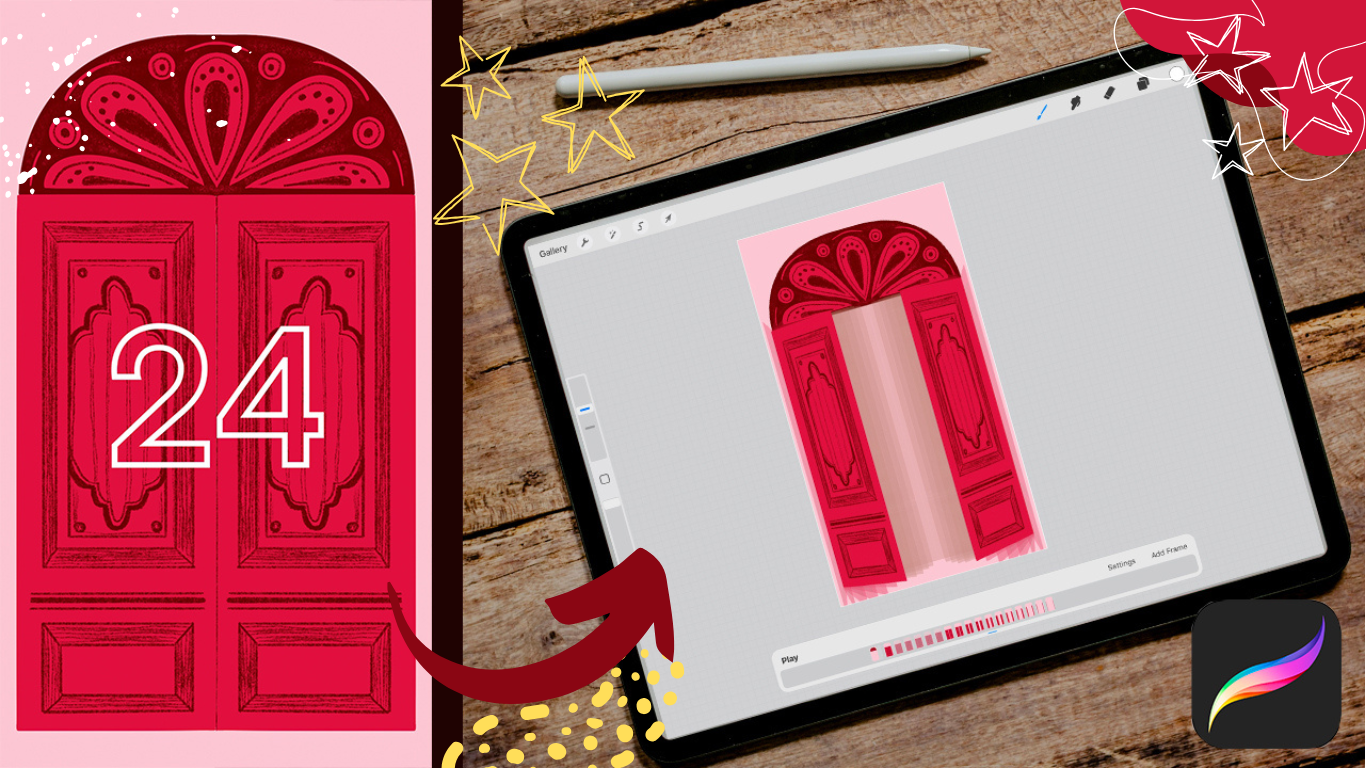
popular en todo el mundo, independiente de cualquier religión. En esta clase, vamos a crear una animación
a partir de
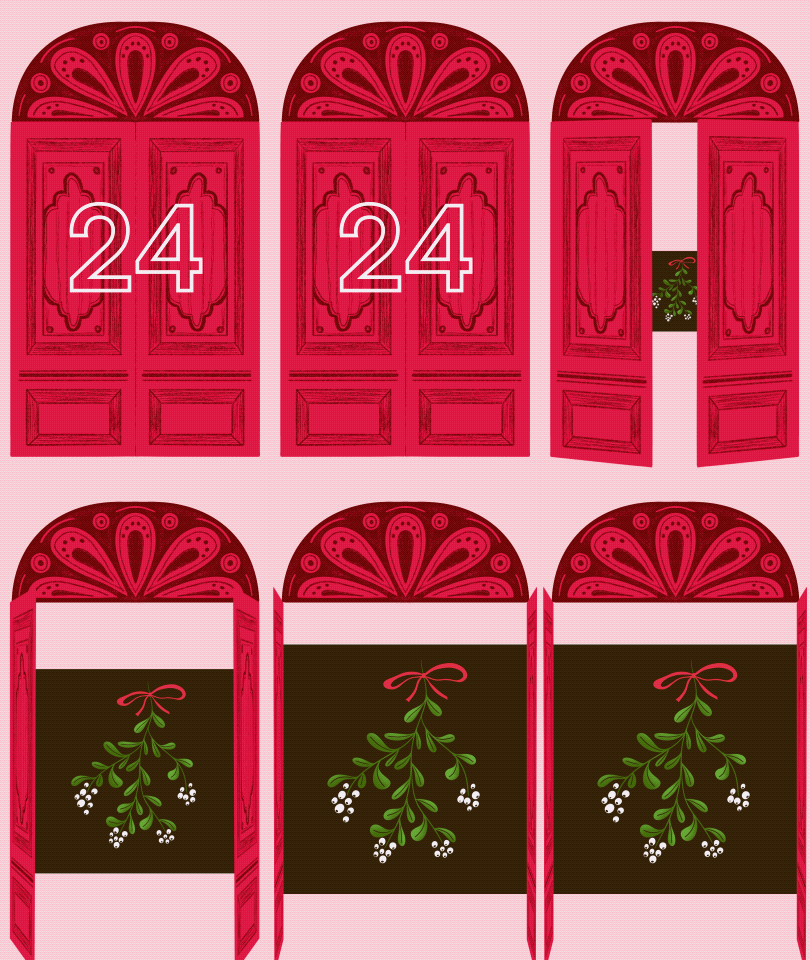
una puerta que se abre que revela una pequeña ilustración
festiva. Puedes usar esta
técnica para abrir 24 puertas diferentes y
publicarlas en tus redes sociales. Voy a hacer exactamente esto, y espero que se unan a mi reto personal de Instagram para difundir un ambiente festivo. En esta clase,
aprenderás a usar el dibujo asistido de
Procreate
y la asistencia de animación Es para usuarios procrear intermedios a
avanzados, ya que aquí no te enseño nada básico de
Procreate Si es necesario, primero echa un vistazo a mis otras clases
amigables para principiantes. Vamos a
dibujar y animar en la app Procreate,
no Procreate Por lo que necesitarás un iPad con la app Procreate y un stylus Bien, vamos a saltar a
la derecha. Te veo en clase.
2. Tu proyecto: Tu proyecto en esta
clase es un video con tu puerta animada que revela cualquier imagen que
te gustaría mostrar. Por favor, comparte tu
trabajo en la galería. Adicionalmente, si te gusta, únete a mí en Instagram
donde voy a publicar un real todos los días del
primero al 24 de diciembre.
3. Configuración y boceto: Y antes de comenzar
con el dibujo, tenemos que planear un poco nuestro carrete. Entonces este es mi Instagram, y tienes que pensar en
cuando creas el carrete, cómo se
verá en tus pies. Entonces aquí está el feed general, y tienes la vista previa en formato
cuadrado. Y aquí en los carretes, tienes todo el asunto. Entonces ese no es el problema. El problema está aquí, cómo se
ve en esa alimentación. Bien, vamos a Procreate. Vamos a crear un nuevo Canvas. Eso es en el
formato 1080 por 1920. Entonces este es el formato normal
para un real o una historia, también. Puedes compartirlo
también en las historias. Luego haz clic en Crear. Yo uso un modo de color SRGB, por cierto, que es perfecto
para los carretes de Instagram Bien, y establecer esta
vista previa queer desde el feed, tenemos que pensar en eso. Y vamos a rellenar color en
este lienzo y luego dar clic la herramienta Transformar y luego clic en el punto azul
aquí en la esquina y soltar este este
pequeño icono encuadernado y haga clic en 1080 por 1080 y
tienes este formato cuadrado. Y ahora lo cambio hasta
que se estalla. No, no tengo
el chasquido. Enciende el chasquido. Y puedes
cambiarlo hasta que esté centrado. Bien. Las líneas amarillas aquí y allá. Entonces está perfectamente en el medio. Y así es como aparece
la vista previa en
tu feed de Instagram. Entonces así como una pequeña guía, apago la opacidad muy baja Crea otra capa. Y uso para mi puerta, me gustaría usar un rojo brillante. Entonces pensé en
hacer el fondo
en este color rosa, y la puerta debería estar
en este rojo brillante. Y los detalles que creo
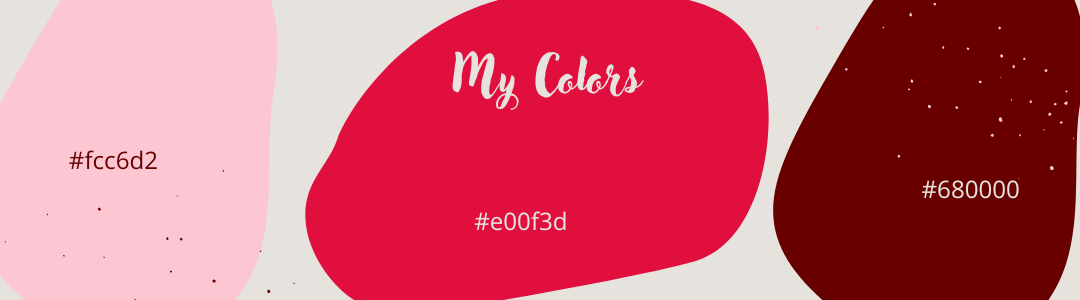
con este rojo oscuro, te vinculo todos mis colores
debajo de este video, y puedes usar los mismos
colores si quieres. Bien, tenemos los antecedentes, y hago mis bocetos
con este dugat Y para eso, me
gustaría usar el lápiz seis B. Esta es mi opción a cepillar para casi todas las
ilustraciones que hago. Me encanta porque
es muy versátil. Bien, y me gustaría
hacer una puerta. Entonces la cabeza, cabeza redonda de la puerta y 22 puertas
que se abren de esta manera. Haz un boceto aproximado. Entonces aquí está el
top, hazlo redondo. Y luego la puerta, no hasta el fondo, porque es mejor para
la animación posterior. Entonces se puede ver cómo la
puerta se balancea hacia un lado. Bien, de esa manera. Entonces en los pies,
puedes ver este azulejo, y también puedes más adelante, también
puedes agregar el número aquí en el medio para que lo
veas en tus pies. Pero eso no
importa en este momento. Bien, ese es mi boceto rudo, y ahora me gustaría refinarlo. Encendamos la Guía de Dibujo. Editar Guía de dibujo. Simetría. Bien. Y es
la simetría vertical. Haga clic hecho. Acelero mi proceso
de boceto para ti. Seguro que puedes
hacerlo sin mi ayuda. Si necesitas algo de inspiración, puedes hacer clic en mi tablero de
Pinterest, que te he vinculado
a continuación de este video. Entonces ese es mi boceto rudo. Y vamos a reunirnos en la siguiente
clase para ilustrar la cosa.
4. Ilustración: Así que vamos a reducir la opacidad
de la capa de boceto. O 37% F, y lo giro para multiplicarlo
y dejarlo en la parte superior, para que siempre pueda verlo. Podemos eliminar este boceto
en bruto en el medio y crear otra capa y
la cambio detrás del boceto para que
siempre pueda ver mi boceto Para la ilustración
y la animación, es importante dibujar la parte superior en un grupo y luego una
puerta en otro grupo. Bien, comencemos
con esta parte superior. Y dije, me gustaría tener mi puerta en este color rojo
brillante. Pero para crear un
contraste, la parte superior, el fondo de la parte superior, me gustaría tener
en este rojo oscuro. Y también utilizo la
ayuda de dibujo para la parte superior. Lo enciendo aquí. Y para hacer el
proceso un poco más rápido,
utilicé bolígrafo de estudio. Entonces normalmente lo dibujaría con el lápiz seis B y colorearía
las partes con el lápiz. Pero para ese video, me gustaría elegir el bolígrafo de
estudio y dejar caer el color para hacerlo más rápido. Bien. Empecemos
con esta línea. Bien, creo que es bueno. Bien. Después creo capa
en la parte superior para hacer los detalles. Y también uso la ayuda de
dibujo en eso y voy a mi rojo brillante. Y dibujo estas gotas. No hay necesidad de dibujar exactamente de la capa de boceto,
pero depende de usted Y depende de tu estilo de
dibujo. Y. Refina
un poco estas esquinas y bordes grada las puntas
para que sea agradable. Y los puntos intermedios. No hace falta hacerlos perfectos
y en el mismo tamaño. Y creo que me gustaría hacer algunas rayas aquí. En la parte superior. Ahora me gustaría
borrar algunas partes aquí
para hacer más detalles. También podrías
volver al rojo estrella
y dibujar el color, pero para usar menos capas, me gustaría borrar
partes de eso y
dejar que el rojo oscuro del
fondo brille a través de él. Me gustaría borrar con
el lápiz seis B. Y creo que
hacerlo un poco más pequeño. Me gustaría tener una línea aquí en. Y con ese pantsel
con ese cepillo, no
me gusta que sea
perfecto de esa manera Entonces dejo la línea como está sin ninguna paja
asistida. Puedes desactivar la capa de
boceto por
un momento para ver si
te gusta esa parte También simplemente borro un círculo
aquí y un.en el medio. Y también aquí,
creo que me gusta. Y para mayor interés, puedes volver al
pincel y a este color rojo, y yo voy al lápiz seis B y hacer algunas sombras aquí para ensuciarlo un poco
o usar la puerta. Hazlo más interesante de esa manera y aporta algo de textura. Pero no tienes que hacer esto
si no te gusta. Bien. Bueno. Y me gustaría agrupar esas
dos capas para la parte superior, crear otra capa y
desplazarla detrás de esa parte superior. Y ahora dibujemos la
puerta un lado de la puerta
solo de la misma manera con
el bolígrafo de estudio y volvamos a encender
la capa de boceto Pero no la asistencia de dibujo. Es importante dibujar un lado en una
capa o un grupo. El grupo es importante,
pero más adelante. Y los detalles,
lo hago en el camino desde
arriba, pero de lado, así la tienda de color rojo brillante y los detalles con el
rojo oscuro van a mi rojo oscuro, y creo otra
capa encima de esa puerta y voy a
mi lápiz seis B. Creo que es demasiado grueso. I. Es mejor. Yo uso 30% talla, si quieres
hacerlo de la misma manera. Acelero el resto de la
ilustración para ti. Hazlo a tu estilo. Bien. Agrupemos las dos capas de puerta juntas y luego
dupliquemos la puerta, vayamos a la herramienta de movimiento y
volteemos horizontalmente, asegurémonos de que su herramienta de encaje
y su magnetismo estén encendidos, y ahora puede
cambiarla hacia este lado hasta que encaje aquí en el medio y
vea esta Bien. Eso es. Podemos apagar
esta guía de dibujo, por lo que la línea en el
medio se desvanece Y esa es la izquierda. Inclino la puerta izquierda, y aquí está la derecha. No importa, sino
sólo para mi organización. Entonces en el asiento, hay algunas pequeñas
manchas blancas en el medio, y lo corrijo
en el lado derecho. Entonces voy a la pluma de estudio y al rojo brillante y lo
corrijo un poco. Sólo un poco. Bien. Y voy a la capa roja Dak, y la hago máscara de recorte Lo clip a la
puerta y vuelvo
al Ducret esa
capa, capa roja Dak, y voy al
lápiz seis B y también hago una pequeña línea aquí en el borde de la puerta Entonces creo que es más agradable cuando ves ese borde en el medio En la puerta cerrada. Bien, es lindo así que ahora. Bien, ya terminamos con
la ilustración. Una cosa. Lo tengo
demasiado en la parte superior, y hay más
espacio en la parte inferior. Entonces me gustaría marcar
los tres grupos, la herramienta de movimiento, y la cambio un poco hacia abajo. Bien. Eso es. Entonces es agradable así que ahora. Y puedes ver aquí en la
parte inferior, este rectángulo. Cómo aparecerá en
tu feed de Instagram, verás que partes. Creo que es lindo cuando
pones un número aquí en el medio y
es un bonito adelanto. Entonces muévala de nuevo al
fondo y apágala. Vamos a encontrarnos en el siguiente video donde aprendemos sobre
la animación.
5. Animación: Comencemos la animación. Debajo de este pequeño icono de llave inglesa, debajo de Canvas, encuentras
la ayuda de animación. Enciéndalo y esta pequeña línea de tiempo
aparece en la parte inferior, donde puedes encontrar todas
tus capas y grupos. Vamos a las capas. Ya no necesitamos el
boceto, así que puedes eliminarlo o
apagarlo, dejarlo apagado. Y es importante que cambies a este grupo superior
hasta el fondo. Entonces puedes bajar a esta línea de tiempo y hacer clic
en el primer fotograma. Por ahora, esta
opción de fondo es importante, por lo que puedes encenderla y
ahora tienes este grupo top. Siempre en tu fondo, no
necesitas animar esta parte
porque siempre está ahí Solo quieres
animar las dos puertas. Y estas dos puertas, izquierda y derecha, la
agrupan en un grupo. Y ahora tienes un
solo marco para las dos puertas de aquí abajo
en tu menú de marcos. Cada vez que agregas una nueva
capa o un grupo de capas, aparece
otro marco
abajo en tu menú de marcos. Veamos los diferentes
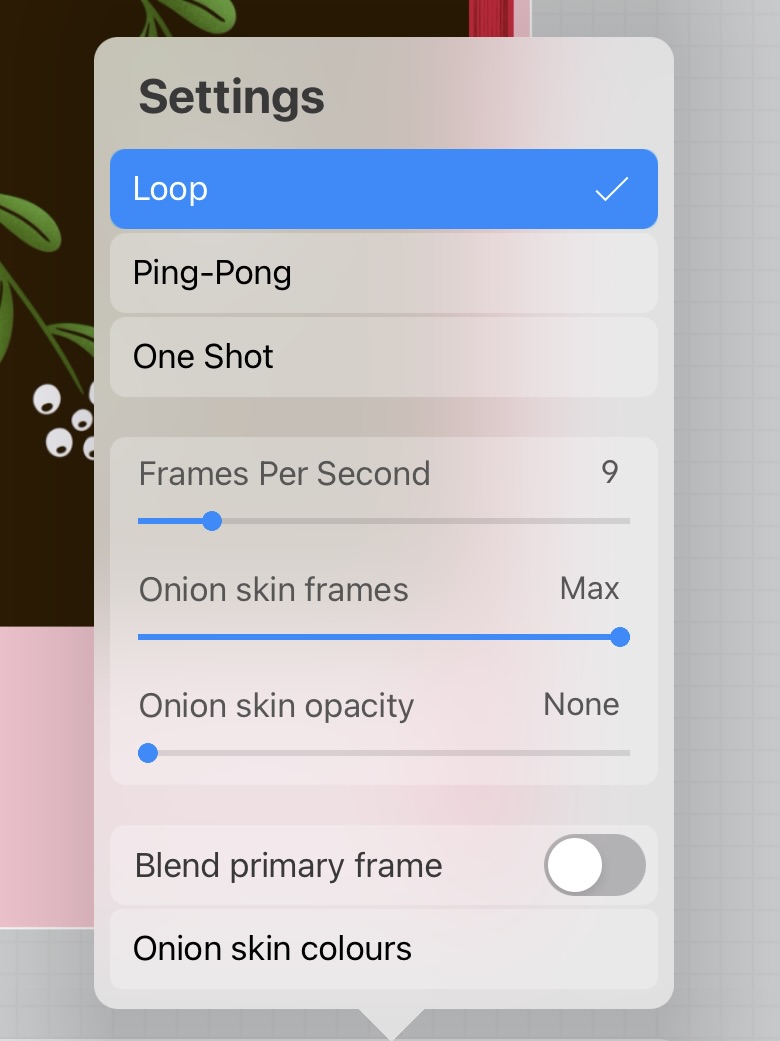
ajustes aquí abajo. Puedes elegir loop, lo que significa que tu video se
reproduce en un bucle sin fin. Ping Pong significa que juega
hacia adelante y luego hacia atrás. Y una toma reproduce tu animación una
vez, y ya está hecha. Para nuestra animación, la opción de un
disparo es perfecta. Los fotogramas por segundo afectan
la velocidad de tu animación, y podremos jugar con eso más tarde. Con las dos opciones de
skins de cebolla, puedes elegir
cuánto y qué tan fuerte te gustaría
ver todos tus fotogramas individuales y grupos durante tu proceso de
animación. Se puede jugar con eso. Hagamos la animación ahora. En este primer marco, la puerta debe estar cerrada y cada marco adicional debe
abrir la puerta un poco más. Selecciono este último fotograma, que es el marco superior
en nuestro menú de capas. Voy a eliminar ahora el lado
derecho de la puerta, transformar el lado izquierdo, y luego copiarlo
también a la derecha. Aquí puedes elegir distorsionar. Apaga los magnéticos para facilitar
la transformación, y ahora puedes simplemente
arrastrarlo un poco aquí en el medio y empujar un poquito las dos
esquinas Eso es suficiente. Ya
puedes copiarlo. Elija
nuevamente la herramienta de transformación y voltee en horizontal. Asegúrate de volver a encender
el magnetico, entonces puedes cambiarlo
perfectamente hacia el lado derecho El primer pequeño paso está hecho. Ahora hagámoslo. Diría unas diez veces más y cambiaba la puerta un
poquito más en cada marco. Asegúrate de encender y apagar tus imanes
si es necesario o no Acelero mi proceso para ti. Creo que ya terminamos.
Et lo prueban. Creo que agrego un marco
más y simplemente volteo los dos lados de la puerta
en la otra dirección. Voltear horizontal y
desplazarlo hacia el exterior. Y también del lado izquierdo. A mí me gusta. Ahora puedes volver
a la configuración y jugar con la
cantidad de fotogramas por segundo. Cuanto menor sea el número, más lenta será
la animación. Selecciono diez. Sí, eso es perfecto. En el siguiente video, vamos a agregar una imagen que aparece cuando se abre
la puerta.
6. Añade una imagen: Ahora que la
animación de la puerta está terminada, agreguemos una ilustración que aparece cuando se abre
la puerta. Vamos a agregar a la foto. He creado esta ilustración de
muérdago que me gustaría agregar ahora Por el momento, está
en un marco separado. Tenemos que agregarlo al
primer grupo de puertas, desplazado en este grupo
y al fondo. Entonces está detrás de los
dos lados de la puerta. Transfórmala y muévelo un poco. Me gustaría reducir la
opacidad de los kins de cebolla ahora para tener una idea más clara
del cuadro terminado Y ahora agreguemos una copia
de esa ilustración a cada grupo de puertas y reduzcamos el tamaño cada
vez un poco más. Entonces la puerta se abrirá, y al mismo tiempo,
la ilustración se hace cada vez más grande. Bien, ya terminamos. En el siguiente video,
agregaremos un número a la puerta y haremos algunos ajustes más de
acabado.
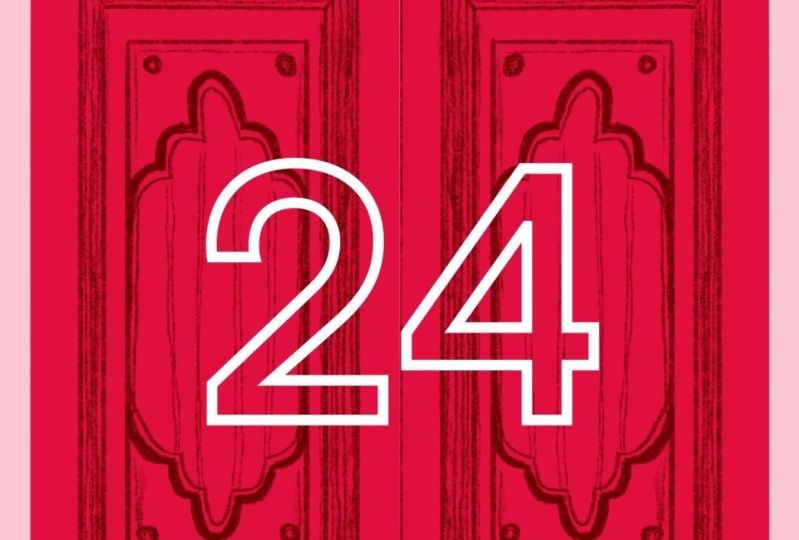
7. Toques finales y exportación: Agreguemos un número a la puerta. Abra el grupo con
la puerta cerrada, seleccione el grupo izquierdo y
seleccione el color del número. Yo elijo un blanco puro. Después ve a agregar texto,
escribe un número. Elige tu fuente
y hazla grande. Elijo una fuente en negrita y
selecciono la opción de contorno. Puedes jugar por aquí
con tu estilo favorito, o puedes escribir el
número tú mismo. Una vez más, revisemos la vista previa del feed de
Instagram. Yo cambio el número para que quede
centrado en este cuadrado. Vamos a probarlo de nuevo. Es bueno, pero creo que la apariencia del
número es demasiado corta. Puedes ir a las opciones de fotogramas, y aquí tienes
la duración de retención. Esto simplemente copia tu capa, por lo que aparece más larga. Cuanto mayor sea el número, más copias tendrá. Si lo deseas, también puedes
mantener la duración
del último fotograma. Pruebalo. Sí. Ahora es bueno. Tiempo para exportar nuestra animación. Ve a compartir y aquí
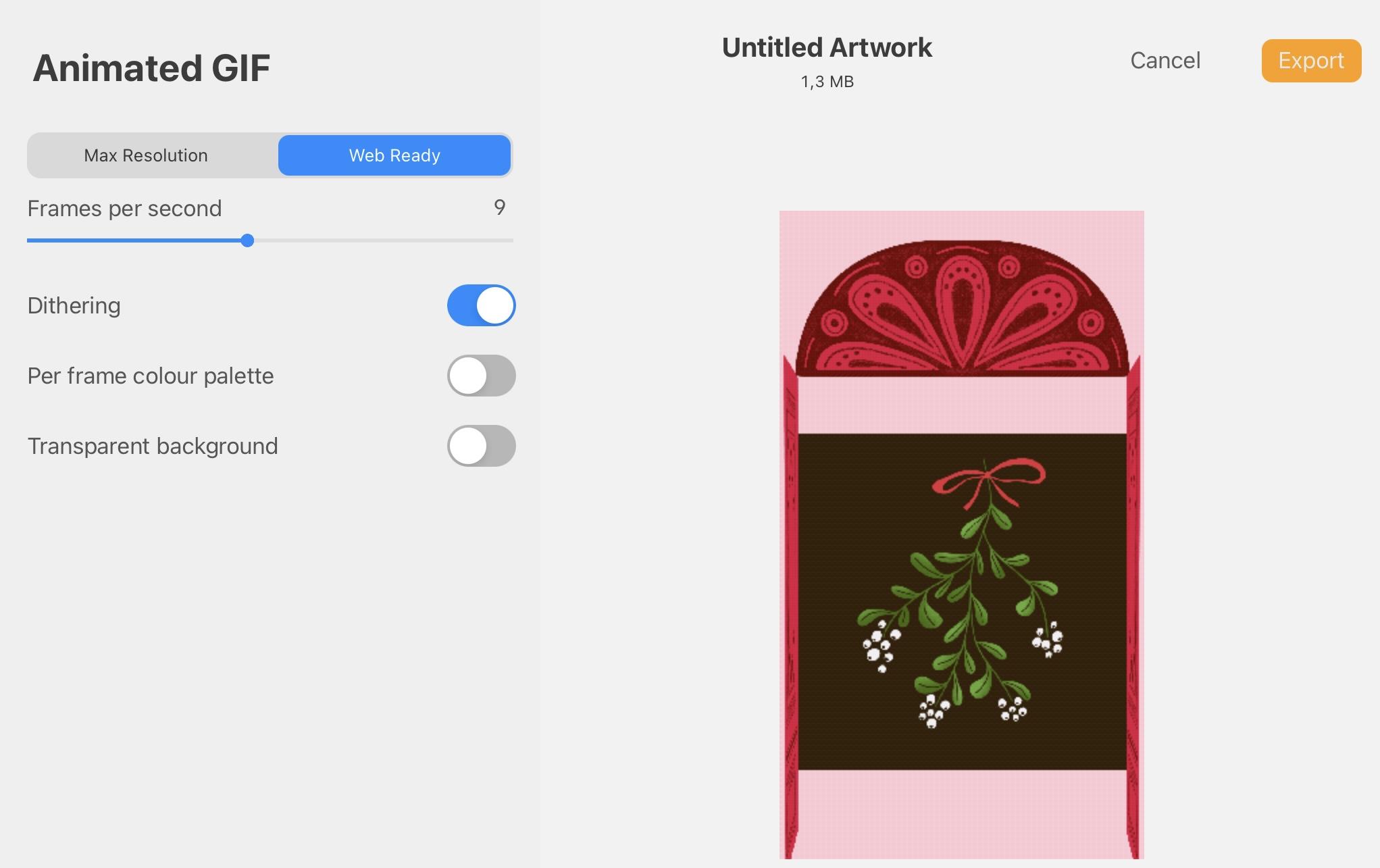
tienes diferentes opciones. Se puede elegir animada p. cuatro. Y aquí tienes, una vez más, la opción de aumentar o disminuir el número
de fotogramas por segundo. Puedes volver a jugar con eso
aquí y luego simplemente hacer clic en Exportar y guardarlo donde quieras
tenerlo. Eso es.
8. Gracias: Muchas gracias por
ver mi clase. Espero que hayas creado una bonita animación de
tu puerta de apertura. Por favor déjame verlo, ya sea en la
galería o en Instagram, y siéntete libre de llevarme. Voy a compartir tus
creaciones en mis historias. No olvides contar los días. tengas una buena temporada de adviento, e incluso mejores días
navideños. Adiós.
 Nicole Gabriel, Procreate Artist