Transcripciones
1. Introducción: animar puede ser divertido, pero también puede ser duro y desafiarlo a veces. ¿ Te parece
confusa la perspectiva de aprender tres programas de animación D como Mayer a veces o simplemente difícil de captar? Bueno, vamos a estar ahí yo mismo incluido. Mi nombre es Yoni Santana y soy animadora freelance que actualmente vive en Reino Unido . La mayor parte de mi trabajo ha sido en cortometrajes, y en este momento estoy trabajando en la industria de los videojuegos en esta clase quiero compartir con
ustedes un Siris de técnicas fundamentales de las cuales el 1er 1 con el que vamos a hablar a gran profundidad va a ser espaciado. El espaciado es una técnica que está muy ligada a otro principio, que se llama tiempo. El tiempo se trata de cuando suceden cosas en tus animaciones, y el espaciado es más acerca de dónde se colocan los objetos dentro de tus fotogramas clave. Dominar el espaciado es fundamental para poder entender cómo mover las cosas y hacerlas parecer atractivas y creíbles. No obstante, le tiene otro aspecto también, que está dentro de Maya. Si apropiadamente espacio son animaciones encontraremos que otras cosas como el tiempo y la edición son animaciones, se vuelve mucho, mucho, mucho más fácil Durante esta clase. Sólo vamos a estar mirando las herramientas esenciales para la animación, lo que sólo se va a estar aprendiendo una pequeña sección de Meyer entonces estará haciendo una serie de cinco ejercicios sencillos que quiero. Todo el ejercicio es para ser sencillo, que ustedes chicos puedan empezar a apreciar cómo utilizar estas técnicas dentro de su propio trabajo en culminará en el ejercicio Firth, creando un salto de carácter
muy, muy sencillo. Tengo ganas de compartir estas técnicas con ustedes y vamos a sumergirnos directamente en la primera clase.
2. Cómo configurar Maya para la animación: Entonces bienvenido a la clase, Andi. En primer lugar, descarga o los archivos del proyecto para que puedas seguir junto con los ejercicios. En esta primera lección, voy a estar hablando con ustedes sobre cómo configurar lodo para la animación. Vamos a estar cubriendo cómo configurar nuestros proyectos, cómo navegar por el puerto de vista, cómo mover y claves cosas dentro de mi interfaz. Si ya estás familiarizado con Myer, puedes sentirte libre de saltarte adelante e ir a las siguientes lecciones. Pero vamos a ir solo paso a paso y configurar Maya específicamente para las herramientas que
necesitas para la animación. Vamos a sumergirnos justo en la primera clase. Vamos a sentarnos, Meyer a comenzar nuestras animaciones. El primero que vamos a hacer es empezar con una escena en blanco y vamos a crear una referencia Esto es diferente a abrir un archivo Maya. Pero vamos a entrar en el archivo crear panel de referencia, y vamos a navegar por unas carpetas para encontrar nuestro archivo rig, que se llama Capsule Rig versión uno. Al hacer click en
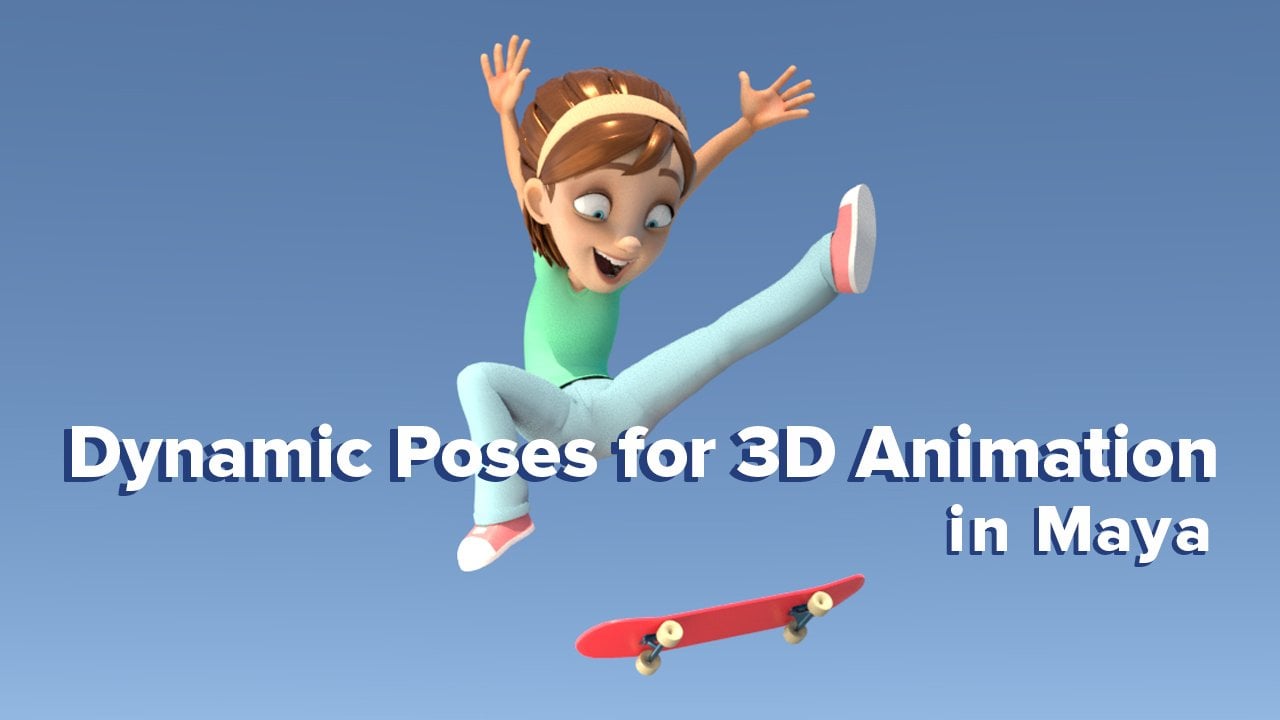
esto, abrirá nuestra plataforma de animación. Eso debería funcionar perfectamente bien en mi 2018 en adelante trabajando con referencias. Lo que estamos haciendo es crear un archivo que tenga todas las claves de animación guardadas en él en el rig y el modelo está en un archivo separado. Esto también tiene una ventaja de que si alguna vez abrimos el editor de referencia y
entramos en
referencia de reemplazo , podemos elegir una versión nueva y
actualizada del rig. Reagan Development podría en realidad tener diferentes características, como brazos y ojos, que ahora están disponibles para el animador. Pero el poder de este flujo de trabajo es que todos los datos clave del marco que hemos estado haciendo con la misma versión
anterior todavía están disponibles para nosotros. Segunda cosa que vamos a hacer es armar un proyecto entrando en archivo en proyecto set. Esto abrirá nuestro disco duro y podremos navegar por nuestras carpetas para configurar una carpeta donde queremos que Meyer guarde todas las imágenes renderizadas o cualquier archivo temporal que quiera generar. Me pedirá que cree un espacio de trabajo predeterminado,
y voy a decir que sí y estamos listos para ir a empezar a navegar por nuestra
ventana principal del puerto de vista . Vamos a utilizar el ratón en combinación con la tecla de culto en tu teclado presente. Mantenga el perno en el botón izquierdo del ratón y podrá orbitar alrededor de su escena. Si te aletas y el botón central del ratón, puedes desplazarte hacia arriba y hacia abajo con tu pantalla moviéndote a la izquierda. Andi. Si te ault click y click con el botón derecho del ratón, puedes acercar y alejar de tu visto para reencuadrar. Podemos seleccionar la plataforma interior de Meyer y manipulada para moverse a través de la pantalla haciendo
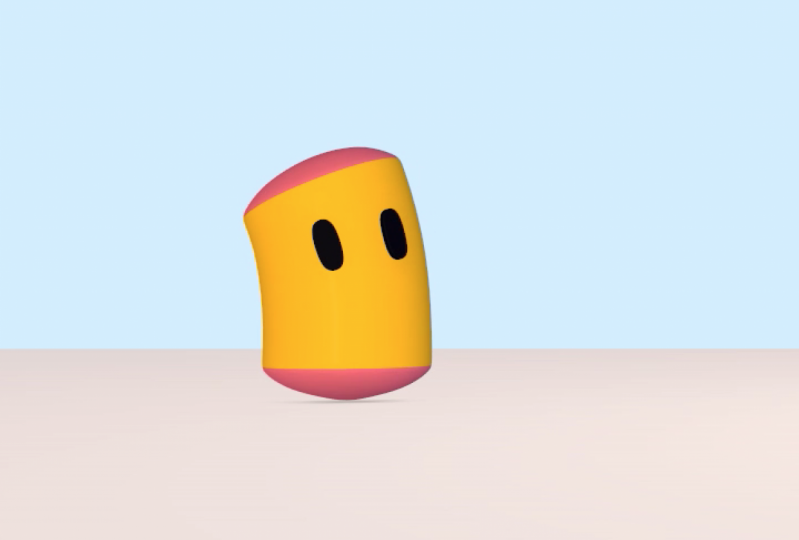
clic en las líneas del objeto real. Estos nos permitirán moverlos y girarlos, dependiendo de si estamos presionando la tecla W para subir los controles de movimiento, que podemos mover en el eje X Y Z. Bueno, podemos hacer click en medio del gizmo de transformación para un movimiento de forma más libre. Podemos rotar pulsando la tecla E y seleccionando cada uno de los círculos individuales para rotar la plataforma. Y también podemos hacer click en el medio para un tipo de movimiento de forma libre, aunque este transmitir rápidamente salgan de golpe y no se recomienda para estos ejercicios, vamos a estar trabajando en una vista lateral, que vamos a llegar yendo al panel Orto lado gráfico. Nos vamos a tomar un momento para familiarizarnos con la plataforma seleccionando este electrodoméstico, y tenemos un controlador central en el medio, que nos permite mover y rotar todo el objeto así. También tenemos algún control está en el medio, que nos permiten doblar y torcer el cuerpo de la cápsula así como así. Y podemos añadir un poco de jiggle así. Además, podemos tener algo de squash y stretch eligiendo el controlador superior y moviéndonos hacia arriba en el
eje Y , lo que también trabajamos en el control inferior, y podemos agregar algo de squash y estiramiento. También podemos mover los controladores de lado a lado para crear alguna otra calabaza en
formas elásticas . Pero usa el es solo la pequeña causa. Es muy fácil para la plataforma entrar en posiciones incómodas. Maya nos permite crear animaciones guardando diferentes datos de posición o rotación en
forma de fotogramas clave, cuales se almacenarán invisibles en la línea de tiempo, que es este pequeño panel debajo del puerto Ver. El cuadro gris en nuestra línea de tiempo es nuestro marco actual y debilitarse. Arrástrelo con el botón izquierdo del ratón a través de la pantalla en el lado izquierdo. Debajo tenemos los marcos de inicio y los marcos finales en las cajas interiores. Permítanos establecer un rango más pequeño dentro de una línea de tiempo más grande. De acuerdo, Para empezar a establecer marcos clave, necesitamos tener un objeto seleccionado Andi. Entonces podemos ir al marco apropiado. Número uno y presiona s en nuestro teclado encendido. Deberíamos ver una línea roja aparecer en la línea de tiempo y hacer que aparezca un panel de lectura en el
cuadro del canal para mostrar todas las propiedades con claves. Podemos agregar más teclas fregando al marco apropiado, y presionando s en nuestro teclado. Y también podemos eliminar teclas haciendo clic derecho y eligiendo borrar del menú emergente. Otra forma de agregar claves es tener habilitada la llave automática para que podamos mover nuestros objetos a través la pantalla y Maya automáticamente soltará teclas en nuestra línea de tiempo. Esto dará como resultado mi creación o animación automáticamente para nosotros, pero sí tenemos que tener la llave automática habilitada. Ese es el botón que está debajo de los botones de reproducción en la esquina derecha. Es un buen hábito agregar nuestras claves manualmente incluso después de usar orden. Mantener. Sigo presionando el ESC e Cada vez que hacemos una jugada en el campus para rematar, vamos a configurar a ajustes finales. El 1er 1 es para que vayamos al panel Ajustes, que está en el extremo derecho con hombrecito con icono de engranaje encendido. Vamos a entrar en ajustes y ver nuestra velocidad de fotogramas del proyecto. Vamos a cambiar el valor predeterminado de 24 fotogramas por segundo a 30 fotogramas por segundo, porque eso coincidirá con el software de captura que estoy usando actualmente. Andi. Generalmente es un buen hábito elegir tu velocidad de fotogramas antes de iniciar tu proyecto, por lo que verás que terminaremos con fotogramas que tienen puntos decimales, cuales tendremos que eliminar y bajar a la configuración y convertir esos números de fotogramas en números enteros. Entonces ahora vamos a volver a nuestra configuración en. Vamos a entrar en la pestaña de animación, y ahí iban a buscar atenciones. Vamos a cambiar el tipo de tensión por defecto ahora cuando normalmente estoy trabajando. Yo sí trabajo con auto atenciones encendidas y así es como Maya Inter Pilates la animación. No obstante, para efectos de este ejercicio, voy a cambiar ambos de los tipos tangentes dentro y fuera a lineales. Estoy haciendo esto'll Teoh demostrar que cuando coloques dos fotogramas clave abajo dentro de Maya así, Meyer interpretará tardío el espacio entre entre tanto como 50% de ese movimiento, y siempre colocará mis objetos justo en el medio. Este es normalmente el peor tipo de intermediario que posiblemente puedas crear y
normalmente será mal visto por cada animador. Pero es una gran manera de mostrar a los estudiantes que esto es lo malo en el medio. A medida que creamos más movimiento, vas a ver que ese movimiento siempre se ve lineal y equivocado por defecto, porque el propósito de este ejercicio es que vamos a crear el
espaciado apropiado a mano.
3. Claves de espacio para facilitar: espaciado se trata de entender cómo se mueven las cosas a través de la pantalla y lo
que vamos a estar haciendo en este primer ejercicio es entender cómo facilitar en remolque una acción, que es un término animado para describir cómo se ralentizaron las cosas. Ahora tenemos que ser muy específicos en cuanto a crear marcos clave y posicionar nuestros objetos específicamente donde los queremos en pantalla. Este ejercicio debería enseñarte cuántos fotogramas necesito dedo del pie describir con precisión la emoción y espero que te familiarices con el uso de algunas de las herramientas básicas de animación. Entonces vamos a sumergirnos directamente. Vamos a crear una animación de la cápsula moviéndose de la pantalla de izquierda a derecha. Vamos a tener que bajar a una parada lenta al final. Vamos a empezar limitando nuestros fotogramas a sólo 10 fotogramas en pantalla encendidos. No nos vamos a preocupar por el momento, sino simplemente enfocarnos en dónde necesitamos colocar nuestros fotogramas clave. Iré a enmarcar uno, y pondré un fotograma clave presionando s en el teclado, y luego arrastraré la cápsula para enmarcar tres y todo Drake al lado derecho de la pantalla y pondré otro fotograma clave por ahí. Vamos a volver a enmarcar uno, y vamos a mover la cápsula fuera de pantalla a la izquierda. Para ello,
podemos hacer click en el eje Z, y siempre y cuando hayamos seleccionado eso en algún momento, si arrastramos el botón central del ratón sobre el lienzo, podemos realmente mover objetos fuera de la pantalla real. Eso significará que nuestra cápsula ahora estará en el medio de esas dos posiciones, y sólo aparecerá desde la pantalla izquierda para crear un buen espaciado. Vamos a sumar nuestro en el medio y moverlo para que esté más cerca del espaciado del marco clave
anterior para crear en facilidad fuera o nos complacientes más cerca del espaciado del siguiente marco
clave para crear una facilidad de entrada. A lo largo de este ejercicio, vamos a estar agregando cada vez más marcos hacia la pantalla, ¿
verdad? Añadamos algunos fotogramas más seleccionando fotogramas dos y tres con turno encendido, arrastrando en las flechas medias para moverlos a través de la línea de tiempo hacia la derecha,
volverán a hacer lo mismo con el siguiente fotograma, y Meyer creará dos en entretejido en los fotogramas dos y cuatro toman marco a y lo mueven ligeramente hacia la pantalla izquierda sin empujarlo demasiado lejos hasta el borde, y eso creará una facilidad fuera del fotograma anterior. Y vamos a empujar el marco cuatro más cerca hacia el espaciado en el marco cinco otra vez para ayudarnos con nuestra facilidad de entrada. Podemos o bien deslizarnos a través de la línea de tiempo arrastrando con el ratón, o podemos usar las teclas de punto y coma puntera realmente saltar a través de cada fotograma clave en la línea de tiempo. Vamos a seguir tomando el cuadro final y arrastrándolo sobre un fotograma a la vez y agregando un nuevo en el medio lo hará todo el camino hasta el cuadro nueve. Con cada clave que
agregamos, vamos a volver al medio y empujarla siempre tan ligeramente a la derecha para crear un nuevo espacio y clave. Vamos a tratar de apretar tantas teclas como sea posible sin pasar de la posición del cuadro clave final. También verás que constantemente es que estoy trabajando a través de la línea de tiempo. Voy a estar fregando a través de un oleaje y viendo cómo las teclas antes y después
influyen realmente en mi espaciado. Siéntete libre de hacer ajustes a medida que avanzas. cuando bajemos al marco ocho y queremos hacer ajustes menores, podemos usar la llave de bóveda y las flechas para usar la herramienta de empuje. Esto desplazará el objeto de tu pantalla unos cuantos píxeles a la vez, y podemos crear piezas de movimiento
muy, muy, muy finas. Si hago zoom, La herramienta de empuje realmente funciona en relación a lo cerca que estás del objeto, por lo que podrías ser notablemente preciso. Por lo que tenemos todos nuestros marcos. Empecemos a pensar en cómo reproducir nuestra animación. En primer lugar, haz
clic en tu línea de tiempo y sube a la velocidad de reproducción y comprueba que tu velocidad de reproducción
esté configurada en tiempo riel, luego dentro de mi 2019. Específicamente, contamos con una nueva herramienta que nos permite cobrar son la reproducción. Presiona este botón y Maya escribirá tu animación en disco, y comprimirás el botón de reproducción en tu línea de tiempo y se reproducirá en tiempo real. Ahora no te asustes porque todavía se está reproduciendo muy rápido porque aún no hemos cronometrado nuestra animación, y estos nueve fotogramas son menos de 1/3 de segundo. Pero como pasamos tanto tiempo haciendo bien el espaciado, vas a ver que volver cronometrado esta animación va a ser realmente fácil. Vamos a hacer que la línea de tiempo sea un poco más larga haciendo clic en el cuadro de la derecha y agregando algunos fotogramas más. Y luego cambiaremos los fotogramas seleccionados del 1 al 9 y pincharemos en la Flecha izquierda para estirar las teclas a lo largo del tiempo. Vamos a hacer esto,
también, también, cerca de tres veces la cantidad por lo que la arrastrará a alrededor del marco 27 en. Después haremos clic derecho y pulsaremos snap para asegurarnos de que todas las teclas estén bloqueadas en
todo un marco clave. Presiona el botón de reproducción de la derecha para reproducir tu animación. Ahora, en tiempo real y sin mucho ajuste, ya
empezamos a crear un tipo de animación mucho más suave, lo que podría estar preguntándose por qué esta técnica es importante. Bueno, en la parte superior, tengo una nueva animación hecha con solo dos fotogramas clave, y Maya y Maya está tratando de facilitar al cuadro final por defecto, mientras que la parte inferior es la animación que acabamos de hacer notar cómo se sienten diferente. Están moviendo la misma cantidad de espacio a través de la pantalla de izquierda a derecha. Pero lo están haciendo de diferentes maneras porque el espaciado entre sí es diferente. Si estás luchando por decir la diferencia, vuelve a practicar el ejercicio, y esto te ayudará a desarrollar tu ojo para espaciar y a empezar a entender cómo facilitar la entrada y salida.
4. Animar con la ventaja y seguir: cada objeto tiene un centro de masa, y este es el principal punto de rotación de un objeto. Como animador, se
puede cambiar donde está el centro de masa para crear diferentes tipos de acciones líderes. Ahora, incluso con nuestro sencillo equipo cápsula, podemos crear nuestros marcos clave de posición como lo hicimos antes. Y ahora vamos a sumar en rotación fotogramas clave. Ahora las rotaciones también pueden favorecer ciertos cuadros. Y si esos marcos se arrastran ligeramente por detrás de eso, los fotogramas clave de posición comenzarán a crear algo que se llama acción superpuesta, lo que creará una sensación muy fluida y realista. dedo del pie son animaciones, así que vamos a sumergirnos directamente en el siguiente ejercicio. Por lo que anteriormente estábamos animando seleccionando el controlador intermedio y girando y moviendo la cápsula desde ahí. No obstante, si seleccionamos el controlador inferior, verás que tiene un punto de pivote diferente, y en realidad podemos mover y rotar la cápsula desde abajo. Vamos a tratar de crear la ilusión de que a medida que movemos el objeto desde abajo, se va a inclinar más y más hacia atrás. Casi un ziff. Estaba siendo jalado por una cuerda, así que empecemos a bloquear nuestra animación agarrando la cápsula en el marco uno y
moviéndola a la pantalla izquierda. Eso es prensa, dijo
Esther. Marco Akif. Y luego iremos al fotograma cinco, y también arrastraremos la cápsula para pantalla esta vez y presionaremos s de nuevo para otro Keith. Ahora volvamos al cuadro tres, que es la posición media, y vamos a tener nuestro intermedio. Y moveremos ligeramente la cápsula a la pantalla, derecha para que favorezca el quinto espaciado de marcos para que podamos elevar una agradable facilidad en, bien funcionando. Recuerda frotar la línea de tiempo unas cuantas veces para comprobar visualmente tu espaciado a medida que avanzas. Es importante establecer nuestras claves manualmente. Si hicimos esta sección, Sólo usando llave automática se topará con una era de espaciado donde se ve eso a medida que muevo la cápsula hacia arriba en el marco tres. La cápsula permanecerá arriba a medida que entre en el marco. Cinco. Esto se debe a que la tecla automática solo tecleó el eje Z, que es lo que animamos a medida que se movió por la pantalla ahora para evitar estos problemas. Lo que tenemos que hacer es establecer una clave manualmente en el fotograma cinco y luego volver al fotograma tres y moverlo hacia arriba y verás que empezamos a tener la cápsula moviéndose hacia arriba por la pantalla y vuelta hacia abajo a la posición que originalmente habíamos clavado. Recuerda siempre configurar tus claves manualmente. De vuelta en nuestra escena, vamos con el dedo del pie. Agrega más en entretelas en marcos dos y cuatro para saludar y facilitar hacia fuera favoreciendo el espaciado del marco uno y la facilidad en el marco. Cinco al hacer lo mismo agregarán luego más en entretejido a los bordes de nuestra gama de marcos . Ahora he construido algunos botones personalizados para acelerar mi flujo de trabajo en mi estante en. Puedo sumar entre entretejido sin seleccionar y dragón en la línea de tiempo. Si te gustaría hacer esto para por favor ver el primer video del apéndice donde te muestro cómo personalizar tu flujo de trabajo, vamos a seguir añadiendo nuevo en entretejido a cada lado del marco inicial en el marco
final hasta que tengamos 11 teclas en nuestra línea de tiempo. Ahora bien, si alguna vez tienes dudas sobre cuánto mover el aparejo al estar sentado en el medio, recuerda que solo tenemos que moverlo un poco más allá del punto medio, favoreciendo ya sea el cuadro de inicio o el cuadro final. Recuerda frotar a través de tu línea de tiempo unas cuantas veces para obtener una sensación visual de. Si estás espaciado está funcionando,
trabajemos ahora en agregar rotaciones para crear algo de arrastre, seleccione todas las propiedades de rotación en el cuadro del canal y haga clic derecho y presione Eliminar Seleccionado. Esto eliminará todas las claves de las rotaciones, que no estábamos usando actualmente. Podemos empezar a animarlos ahora desde cero. Crea una tecla en el marco uno presionando s para establecer nuestra rotación inicial. Y ahora cambiemos nuestro espacio de rotación de objeto del dedo del pie del mundo para que el artilugio siga junto con nuestras rotaciones. Hará esto presionando y manteniendo presionada la tecla e y el botón izquierdo del ratón arrastrar y arrastrar sobre el espacio del objeto. Ahora volvamos al marco seis y rotemos la cápsula unos pocos grados hacia atrás. Ya tenemos el inicio de ver las rotaciones arrastrándose atrás, pero necesitamos agregar más claves para mejorar la rotación. Espaciado. Vamos a fotograma nueve en set Un fotograma clave presionando s en nuestro teclado encendido, luego pasaremos por encima del fotograma 11 y rotaremos la cápsula hasta que sea casi vertical si volvemos a enmarcar a quién espaciará las rotaciones de la misma manera que con las posiciones las rotaciones serán inicialmente pequeñas y facilidad fuera de marco. Uno. Podemos colocar nuestra punta del ratón en el punto superior de la plataforma cápsula y utilizar las
teclas de época comandante para frotar a través de la animación. El extremo del ratón podría ser utilizado como referencia visual de donde necesitamos posicionar la parte superior de la cápsula. Después trataremos de dejar atrás la punta del dragón cápsula y en marco, pues sólo tendrá que apuntar hacia atrás hacia la posición general del cuadro anterior que ha llegado hasta el final de la línea de tiempo y extender nuestros fotogramas a 14. Podemos entonces entrar a la propiedad Girar X en el cuadro del canal y dijo que su valor a cero orochi automáticamente dirá una clave, y ahora podemos trabajar hacia atrás, haciendo que el espaciado de rotación sea muy pequeño alrededor del marco 14 y más grande. A medida que lleguemos al fotograma 11 puedes reproducir tu escena, o puedes frotar por la línea de tiempo para comprobar si tu animación fluye correctamente. Scrubbing tiene la ventaja de que consigues una idea de lo rápido que algo necesita estar moviéndose para que podamos extender nuestra línea de tiempo, seleccionar todos los fotogramas como lo hicimos antes y leer sección de tiempo extendiendo los amigos clave haciendo clic en flecha izquierda y partiéndolos a la línea de tiempo. Recuerda que en la animación, no
es importante hacer las cosas bien en la primera ronda. Incluso al mirar hacia atrás a esta reproducción, siempre
puedo hacer pequeños ajustes al tiempo seleccionando fotogramas clave al moverlos . Incluso agregar dos teclas extra en el lugar correcto cambia la forma en que se siente la animación, y no necesito cambiar realmente ninguna de mis teclas. Solo necesito agregar más tiempo en la línea de tiempo.
5. Herramientas de gráfico esencial: el editor de gráficos es una gran herramienta que los animadores utilizaron para crear refinamientos a sus animaciones. Podrías ser muy preciso porque en realidad puedes, ver
visualmente el espaciado de tus animaciones como una línea en un gráfico. Ahora no vamos a aprender cada característica dentro del editor de gráficos, pero vamos a enfocarnos en dos aspectos principales que vamos a usar. El 1er 1 es vamos a aprender a suavizar nuestra animación quitando cualquier protuberancia
o pega en las curvas. Y luego también vamos a aprender a volver las cosas del tiempo para que podamos mover las cosas en el tiempo dentro del editor de gráficos también. Entonces con eso, vamos a sumergirnos directamente. Ahora que tenemos nuestra animación en su mayoría tarde, podemos agregar detalles adicionales al crecer en el editor de gráficos. Podemos hacer esto entrando en el editor de gráficos de Windows Animation, y voy a sacar el editor de gráficos, que debilita arrastrar hacia un lado y docket hacia el lado de nuestra vista. Port necesitará seleccionar nuestro controlador central para que aparezca los bordillos de animación que reflejan los fotogramas clave en la línea de tiempo, excepto que aquí también podemos ver el espaciado que hemos estado animando actualmente en el canal
Translate Z on en el Canal Rotar X también. Aquí podemos ver a medida que la curva del tema se hace más grande, el espaciado está más separado entre cada clave. Una de las cosas que podemos hacer suave son las teclas de tensión hacia fuera. Podemos hacer eso ya sea en la línea de tiempo, seleccionando todas las teclas y entrando en tangentes y cambiando a automático. O podemos usar los botones, que también están en la parte superior del editor de curvas. Parte de lo que vamos a estar haciendo es suavizar las curvas y reducir los golpes que puedan aparecer lo hará acercando más a cada tecla individual que consumamos
usando los mismos controles de navegación de puerto de vista para seleccionar teclas. En realidad es más fácil arrastrar y seleccionar en una clave específica, entonces es hacer clic en ella. Maya parece tener un área de hit muy pequeña, y lo que queremos hacer es arrastrar las teclas hacia arriba y hacia abajo mientras se usa la tecla Mayús para que
solo se mueva hacia arriba y hacia abajo y no hacia la izquierda y la derecha al mismo tiempo, para que podamos ajustar cómo estas tangentes en realidad funcionan, podemos ver que la curva se vuelve más superficial y más superficial en esto es reflexionar. El objeto se está relajando. Al final de la línea de tiempo, podemos ver que la línea está perfectamente recta a través de nuestra pantalla y esto significa que el objeto ha dejado de moverse. El editor de gráficos no nos permite sólo suavizar las cosas, sino que podemos entrar en la tecla X de rotación de su, y podemos manipular múltiples fotogramas a la vez. Si fregamos hasta esta tecla y la arrastramos hacia arriba para que quede horizontal, el ángulo de la cápsula ahora se estará moviendo en un ángulo constante para que podamos seleccionar tanto Caries como moverlos hacia arriba, y eso aumentará el ángulo. O también podemos hacer lo contrario y agarrar ambas llaves. Arrástralos hacia abajo y el ángulo será menos pronunciado así. El editor de gráficos puede permitirnos experimentar con nuestro espaciado y no preocuparnos realmente por hacer cambios, que simplemente podemos deshacer con unos pocos clics. También podemos manipular la tensión maneja dedo del pie, agregar nivel adicional de suavidad a la animación. Siempre es más fácil hacer esto haciendo clic y arrastrando sobre una tecla y luego haciendo clic y arrastrando sobre un manejador para hacer una selección fácil. Queremos agregar algunas teclas vacías al inicio de nuestra animación. Tenemos que seleccionar todos los canales y luego todas las teclas y desplazar y arrastrar hacia la
derecha para mover nuestra animación a través del tiempo. Recuerde que en el gráfico, tiempo del
editor está representado por el eje horizontal, y el espaciado está representado por el acceso vertical. Ahora podemos reproducir nuestra animación, y también podemos hacer cambios adicionales dentro de la línea de tiempo. Incluso modificar el cronometraje por dos cuadros al final puede ayudarnos a añadir un poco de pulido.
6. Anticipación y Overshoots de maestro: para que nuestras animaciones sean visualmente claras. Vamos a usar a principios clave Primero, que es la anticipación y la maderera, que está sobre rodaje Las anticipaciones son pequeños movimientos que sucedieron antes de que la acción principal empiece a moverse. Esto atraerá la atención del espectador y ayudará a que la claridad visual sobre el disparo es lo que sucede cuando los objetos llegan a una parada, que nunca deben detenerse de manera jarrante en un solo fotograma sino que tienen una serie de fotogramas que pasan y pasan el movimiento principal y llegar a un arreglo. Veamos cómo podemos usar estas técnicas dentro de nuestro trabajo. Levantemos nuestra plataforma y pensemos en las claves mínimas necesarias para describir el movimiento de
la cápsula anticipando moverse a pantalla, dejada por encima de disparo y luego acomodarnos a una parada en. El cronograma irá al encuadre uno y dijo, Nuestra clave inicial, luego en fotograma a anticiparemos a la derecha mientras arrastramos la parte superior de nuestra cápsula hacia la izquierda en fotograma. Tres. Esta será la posición media del movimiento, con la parte superior aún arrastrándose más atrás. Después iremos a encuadrar para, y vamos a rebasar más allá de la posición final y vamos a añadir alguna superposición a la parte superior de la cápsula ya que gira más allá de la base en el marco cinco. Tendremos otro rebasamiento menor esta vez en dirección opuesta a la izquierda, simplemente moviéndonos un poco a la derecha al añadir una rotación hacia la pantalla. Correcto también. Onda. Terminaremos en el marco seis, moviéndolo ligeramente hacia la izquierda y terminando con la cápsula perfectamente vertical. medida que volteamos a través de estos seis cuadros, podemos empezar a ver el bloqueo inicial de nuestro movimiento. Añadamos algunos en entreentrecuadros dos y cuatro para empezar a describir la facilidad fuera y el cambio de dirección de la cápsula cuando tenemos grandes cambios espaciando,
debilitar, debilitar, copiar fotograma tres a la derecha, haciendo clic en la línea de tiempo y pegarlo en marco para también haciendo clic derecho en la línea de tiempo y eligiendo pegar. Modificaremos marco para más adelante, pero estamos guardando su posición actual ahora para permitirnos hacer un seguimiento de dónde queremos esto en el medio. En marco a favoreceremos el espaciado hacia libre y uno manteniendo la punta casi estacionaria como lo hicimos en el ejercicio anterior. Ahora Volvamos a enmarcar para y movamos ligeramente la posición de la cápsula para cribar a la izquierda y rotemos la cápsula justo a la derecha, más allá de su posición vertical para mostrar un cambio de dirección. También vamos a añadir a los fotogramas clave extra fuera del marco. Cinco. Favorecer la posición de este marco para que podamos crear un agradable él está fuera. Centrémonos en la segunda mitad de la animación moviendo el tú activo en la línea de tiempo para empezar ahora en fotograma. Siete. Vamos a sumar en el medio en el cuadro ocho en. Si bien vamos a estar moviendo la posición de la cápsula para favorecer el siguiente cuadro, tomaremos las rotaciones y retrocederemos el arrastre para favorecer la rotación del
fotograma anterior . Esto creará una agradable emoción del dedo del pie de flujo. Agrega otro en el medio y encuadre nueve en esta ocasión, y seguiremos haciendo el espaciado más apretado y apretado, favoreciendo la posición del siguiente cuadro en la rotación del fotograma anterior. Cada vez que vemos un gran pop en el movimiento, es una señal de que necesitamos sumar adicional en entretejido. Esto transmitir muy de escena a escena, pero vamos a llegar a nuevo añadiendo otro en el medio en el fotograma 10 para crear un cambio de dirección
en el rebasamiento agregará un nuevo en el medio en el fotograma 12. También copiaremos la clave anterior y la pegaremos puntera ayuda a favorecer la posición del
marco anterior . No obstante, la rotación se superpondrá y se dirigirá más hacia la izquierda de la pantalla. Ahora sigamos adelante y sumamos dos entretejido más esta vez en el marco 13 y 15 en el marco 13. Favoremos la posición del siguiente cuadro. Pero de nuevo, sigamos arrastrando la rotación detrás hacia la pantalla a la izquierda. El espaciado aquí podría ser un poco más suave. Añadamos otro entre este tiempo en el fotograma 14 y sigamos jugando con el espaciado Bueno, luego pasemos al cuadro 16 bajo. Apenas el medio, posicionaremos la cápsula un poco más en pantalla izquierda, y luego consumimos para ver algún detalle más tomará las rotaciones y rodaremos la cápsula hacia la derecha para que haya un dip visual. Cuando se mueva, entonces
vamos a sumar otro en el medio en el marco 17 y vamos a rodar la cápsula hacia los
bien derecha , moviendo su posición ligeramente hacia la izquierda para que se acerque al marco final. Todo lo que queda es que tengamos tres pequeños más en entretejido. Pero estas sólo van a ser pequeñas rotaciones que van a ir a la izquierda a la derecha, luego a la izquierda otra vez. Vamos a seguir empujando el cuadro final a través de la línea de tiempo y debemos rematar en el marco 22 fregando a través de debilitar. Vea el detalle de la animación que hemos creado. Es un buen momento para mirar al editor de gráficos en el próximo ejercicio y ver si podemos agregar más refinamientos.
7. Animar un salto de personajes: Entonces he llegado a la parte del proyecto donde vamos a armar todo y
vamos a crear ese personaje muy sencillo Jump. Ahora vamos a usar a nuestro pequeño personaje, Rick, y le haremos saltar por la pantalla. Pero usando el mismo flujo de trabajo que hemos utilizado hasta ahora, siempre bloquearemos primero las poses principales. Y luego vamos a añadir un Siris de en entretejido y más adelante deberías estar cómodo ahora con mover cosas, fregando la línea de tiempo y también reposicionando el tiempo de tus fotogramas clave para que
puedas crear un salto fluido. Ahora lo vamos a dar paso a paso, Así que vamos a sumergirnos directamente. Ahora. Podemos hacer que nuestra cápsula rig sea más personaje como si entramos en la pestaña de capas de visualización y presionamos el primer cuadro de las islas para revelar los ojos de los personajes, pesar de que revelamos que estos controladores realmente los iban a animar en última instancia. Pero sí queremos mantenerlos en este punto. Ahora, empecemos a posar. Agarra el controlador amarillo superior y gira los ojos hacia un lado para que parezca que está buscando pantalla. ¿ Verdad? De acuerdo, bueno, estamos animando. Vamos a estar usando todos los controladores suministradores para crear nuestro salto de personaje. Por lo que es realmente importante que seleccionemos y tecleemos todos los controles al mismo tiempo haciendo clic y arrastrando en la pantalla y presionando s en cada tecla. Entonces, empecemos bloqueando nuestras principales poses para describir a nuestro personaje. Salta en el primer fotograma, selecciona los controladores doblados e inclina ligeramente al personaje hacia atrás. Ahora ve a encuadrar y gira los controles del medio para que se incline justo en anticipación. Publicar antes del salto, seleccionar ambos controles de curva presionando que. Después vuelve a la rotación. Herramienta seleccionará el controlador superior y cambiará su pivote a objeto. Y luego lo achicaremos abajo en el eje Y. Roberto en una pequeña rotación en la parte inferior del personaje también. No en marco tres inclinó la cápsula hacia adelante para ayudar a describir la posición de despegue a un poco de una curva hacia el cuerpo y estirar un poco el cuerpo para cribar. Derecho a dar realmente la impresión de que está saltando, realmente
queremos crear la impresión de que también está rodando ligeramente hacia adelante. Ahora. cuadro cuatro será nuestro desglose principal y posaremos la parte superior del salto aquí doblará un poco
el cuerpo hacia atrás, y también rotaremos el controlador principal del cuerpo hacia atrás también para crear un poco de contraste en el marco de pose. Cinco será el poste justo antes del aterrizaje y el cuerpo retrocede un poco más y usar el
controlador principal para apuntar el cuerpo hacia el cuadro anterior. Es un buen momento para agregar algún estiramiento al cuerpo y mantener el flujo de la animación. Pero no olvides dejar un pequeño espacio justo entre en el cuerpo y el piso. Entonces aterrizaremos en el marco seis. Aquí. Vamos a tener un gran cambio de forma con el impacto, así que vamos a apretarlo hacia abajo pero aún así mantener la posición y rotación arrastrando hacia el marco anterior. Siete se rebasarán a medida que ruede hacia adelante. Guardémonos un poco de squash. Aziz. Bueno, ahora en cuadro ocho será nuestro cuadro final en. Esta sería sólo la recuperación, por lo que va a ser más o menos vertical. Pero siéntete libre de inclinar las cápsulas ligeramente hacia la derecha. Ahora. Repasemos se opone por avión hacia atrás nuestra animación, y también puedes sentirte libre de pausar el video en diferentes etapas aquí e intentar mirar muy cerca las poses que he creado y tratado de hacer las tuyas. Ahora vamos a refinar nuestro bloqueo trabajando hacia abajo en la línea de tiempo y agregando entre medias
por cada una de las claves que hemos creado. Entonces vamos hacia adelante y sumamos en el medio en marco para y favorecer el espaciado del marco uno. Esto va a ser un movimiento sutil antes de la anticipación para que podamos ver un gran cambio. El personaje se aplasta. Crear un nuevo en el medio en el cuadro cuatro en Vamos a refinar la posición de despegue. Apoya la cápsula hacia la derecha con el controlador principal del cuerpo, y vamos a estirar un poco. Queremos crear una linda línea a medida que despega el personaje, sumando entre el flete seis y favorecer la rotación hacia la pose de despegue. Y también tomemos la posición y favorezamos el espaciado hacia la parte superior del salto. Empieza a pensar en crear arcos con tu espaciado en el salto, así que añade un poco de curva a medida que subimos. Sigamos agregando más en entretejido en cuadro ocho favorecerá el espaciado de la parte superior del salto y tire un poco de la cápsula hacia atrás, y ahí empezará también estirar un poco el cuerpo. Ahora inclúyalo hacia atrás para que podamos seguir el arca del salto en el camino hacia abajo. Tenemos suficientes fotogramas en el impacto, así que solo vamos a saltar hacia adelante y añadir un nuevo en el medio en el fotograma 11 para favorecer el
espaciado del rebasamiento. A medida que el personaje
aterriza, tiene que girar rápidamente y meterse en la siguiente pose en el marco 12. Aquí puede que necesites ajustar tu espaciado del marco 12 y 11 y notarás que necesito mover la posición de la cápsula de ida y vuelta después de girar la cápsula. Esto es para que parezca que en realidad está girando desde la base. Para ayudarnos a visualizar el espaciado de los arcos, podemos utilizar herramientas como el editor will motion trail. Esto lo haremos entrando en Visualize Creditable Motion Trail, y esto dibujará una curva spline en nuestra pantalla, que mostrará el espaciado de la cápsula. El espaciado de nuestro salto debe seguir una curva parabólica. Pero para hacer de este sendero más curva como, sí
necesitamos agregar más en entretejido, sobre todo alrededor de la parte superior del salto. Para eliminar el editor Bill Motion Trail, haga clic y arrastre en cualquier sección de línea del rastro y presione delete en su teclado. Agregaremos espaciado adicional en la parte superior del salto y enfocaremos en sumar entre los cuadros 68 10 y 12 cuadros ocho y 10 están en la parte superior del salto. Por lo que ambos fueron favorables la pose sobre Enmarcado nueve. Las rotaciones en la curva del cuerpo en realidad deberían ayudar a describir su swing ya que la cápsula salta por la sección media del salto. Recuerda siempre apretar el posicionamiento en la parte superior del salto y girar la cápsula a la derecha en el marco ocho, y la giraremos a la izquierda en el marco. 10 marco. Seis favorecerá el espaciado del marco siete ya que la cápsula sale rápidamente del suelo y va directamente al salto. Ahora que tenemos suficientes fotogramas, podemos usar la pista de movimiento para refinar la forma de nuestro arco en el camino hacia arriba. Ahora vamos al fotograma 12 y favorecemos el espaciado del lugar de cuadro anterior
que actualmente necesitamos sumar más en entretejido es donde la plataforma cambia de dirección en la parte superior del salto , puede que hayas notado que hay demasiado espaciado entre cuadros 12 y 13. Eso se debe a que en realidad nos falta y entre aquí, por lo que el número de fotogramas que suben debería ser igual al número de fotogramas que bajan en un salto. Añadamos 10 fotogramas en blanco al inicio de nuestra animación. Simplemente tengo unos poros pequeños antes del salto. Volver al marco uno agregará una rotación muy menor a ambos controles de curva. Esto creará una retención en movimiento, un movimiento sutil que solo mantendrá el carácter de la vida durante unos cuantos píxeles en la pantalla. Vamos a sumar entre entretejido ahora en nuestro nuevo marco número 12. Agrega un poco más de arrastre a las rotaciones y favorece el marco 11 solo para que se arrastre. Agregaremos dos extra en entretejido otra vez en la parte superior del salto, que ahora está situado en cuadros 20 y 22. Utiliza la herramienta de empuje para empujar el rig unos píxeles a la vez y luego rotar la cápsula que favorezca el fotograma anterior, y luego el siguiente cuadro entra al final de la animación, necesitaremos agregar más en entretejido a definir el liquidar al final del salto empujará nuestros dos últimos fotogramas por la línea de tiempo, y vamos a crear un liquidado añadiendo a la rotación poses a la vez. En el marco 31 giraremos pantalla a la izquierda, agregando en el medio en el marco 32 agregaremos más rotación a la izquierda. Hay un en el medio. Olvidé poner en un marco 30 pero ahora podemos volver a empezar. Hacer el swing opuesto agregando más en entretejido en marco 34 35. Giraremos la cápsula para pantalla en esta ocasión de esos dos fotogramas, pero será un swing menos pronunciado que el anterior. Después iremos a cuadros 36 37 y lo balancearemos un poco a la izquierda. Agrega uno más en el medio en el marco 37 agrega un pequeño swing a la derecha. Devuelve tu animación para que ahora haya un fotograma clave cada dos fotogramas mientras se borra a través hacer ajustes eliminando el tiempo entre fotogramas donde queremos cambiar el tiempo. O podemos tomar las últimas llaves del swing y duplicar su tiempo. Dedique algún tiempo acercando y agregando un pequeño movimiento de balanceo a la cápsula. Mirando hacia atrás, podemos ver que necesitamos una cantidad muy pequeña de tiempo para hacer un salto. Pero el tiempo para asentarse es mucho más largo. En la gráfica se debilita. Alisamos cualquier baches que veamos en el eje Y en el eje X, eliminaremos todas las llaves entre el despegue en el aterrizaje. Podemos suavizar la rotación Z, pero durante el aterrizaje deberíamos esperar ver algunos baches aquí. La rotación Z también se puede suavizar. Al cambiar la altura de la curva con herramientas de escala, podríamos hacer que el sedimento sea más pronunciado o más sutil. Tener la cápsula swing hasta que se detenga de forma natural. Por último, podemos desplazar las teclas de cada control de plegado seleccionándolas en la línea de tiempo y
empujándolas hacia adelante uno o dos fotogramas. Así que crea alguna superposición rápida. Ahora revisa tu animación por una última vez, y si lo deseas, puedes ver el segundo video del apéndice para aprender a renderizar video
8. Apéndice 1: Pluggins y guiones: plug ins son una gran manera de optimizar tu flujo de trabajo de animación. Uno de los enchufes que recomiendo usar es entre máquina, que puedes encontrar si buscas en Google Get hub y Twin Machine. Y eso nos llevará a la página de inicio de Get, que podemos desplazarnos hacia abajo y dar click en el botón de descarga para descargar la última versión de Twin Machine. Si navegamos a una carpeta de descargas y
abrimos Zip, buscaremos dentro de la carpeta la versión Mel de Tween Machine, y copiaremos los archivos entre máquina en la biblioteca XML en nuestros documentos. Meyer, 2019 Scripts ahora abren Meyer y en la línea de comando Mel. Tipo en máquina de interpolación semi colon con la M mayúscula que abrirá la interfaz entre máquina. Ahora Twin Machine funciona permitiéndonos entrar entre dos fotogramas clave y establecer un desglose . Podemos controlar el espaciado de esa avería moviendo el deslizador hacia la izquierda y hacia la derecha a la fiebre ya sea el fotograma clave anterior o el siguiente cuadro clave. Ahora esta base podría leerse como un percentil en la lectura en la parte superior y es importante saber que todos los amigos clave creamos nuestro lineal y nos movemos en línea recta si
movimos cápsula hacia arriba. Por lo que creamos una línea diagonal a través de la pantalla, entramos en el medio y luego ponemos un marco clave ligeramente hacia la posición inicial. Lo que va a pasar es que manualmente tenemos que mover la cápsula hacia abajo para empezar a dibujar un arco a mano y entrar en otro marco clave, poner otro en el medio y luego moverlo hacia abajo un oleaje para que al fregar la espalda se debilite, empiece a ver aparece una curva. Carguemos algunos scripts personalizados abriendo el editor de scripts, que está en la esquina inferior derecha y vamos al script de carga de archivos. Ahora he creado una carpeta de Scripts que debería estar disponible con tu proyecto de compartir habilidades. Andi. Tendré un archivo llamado mi Guiones útiles dot mel Seleccionar y copiar el guión de
semi colon máquina Tween azul y drogarlo en el estante con el botón central del ratón. También podemos guardar lo siguiente para eliminar en el medio y agregar entre scripts
seleccionándolos y esta vez entrando en archivo guardar script a estante. Esto también nos permitirá agregar un nombre al botón, y usaré sólo una tecla más y una menos. Podemos personalizar aún más nuestra interfaz entrando en el editor de estanterías en el engranaje pequeño en la esquina derecha. Entonces podemos asegurarnos de que estamos en el estante correcto. En eso. Seleccionamos entre script de máquina, vamos a la carpeta, y en nuestro disco duro, podemos navegar hasta donde está el icono de la máquina de Tween. Ahora puedes llamar entre máquina siempre que quieras, y no tienes que escribir el comando Mel. Nuestros nuevos botones plus y menos nos permitirán sumar entre entretejido y eliminarlos al hacer clic de un botón. Esto empujará todos los fotogramas clave de la línea de tiempo a la izquierda y a la derecha en consecuencia. Esto también es muy útil cuando tenemos marcos clave que están muy bien empaquetados juntos, tendremos que ir a enmarcar y presionar el botón más, y eso rodará el marco clave a la derecha,
haciendo el número dos y en medio de fotograma, y podemos hacer lo mismo en el número cuatro, y volverá a empujar el fotograma clave a la derecha para rematar. Vamos a ejecutar algunos scripts creando algunas teclas de acceso rápido personalizadas. Podemos hacer esto entrando en Windows, configuraciones y preferencias. Teclas de acceso rápido. Ellos traerán al editor de hockey. Ahora podemos hacer aplacar toda nuestra lista de teclas de acceso rápido entrando en la pestaña de engranajes golpeada duplicado, y le daremos el nombre Hot Keys, quienes luego entran al editor de comandos de tiempo de ejecución en Volver a Nuestro Editor de Scripts y seleccionar el , que tiene múltiples líneas en la parte inferior, y lo copiaremos seleccionándolo y presionando control. Ver en nuestro teclado. De vuelta en el editor de hockey, vamos a presionar el nuevo botón y dar nuestro guión y nombre. Llamaremos a este toggle spines, y luego bajaremos al cuadro de texto y presionaremos Control V para pegar nuestro guión. Algo que olvidé es que el nombre de la tecla de acceso rápido no puede tener ningún espacio entre él. Así que sólo cambia el espacio para un guión bajo encendido. Entonces volveré a presionar el botón de guardar. Ahora pasemos al panel de cuatro del Edit hockey y elijamos guiones personalizados. Aquí. Tendré una lista de todos los guiones que he guardado y las teclas de acceso rápido que puedo
asignarles . Si hago clic en el panel de la derecha Más, puedo elegir un atajo de teclado para mi guión de splay de Topol y se utilizan la letra T para este Para los fotogramas clave eliminados se utilizan control, coma y para anuncio entre nuestro periodo de control de uso. Recuerda presionar guardar y ya estás todo listo. Ahora. Si volvemos a la interfaz y usamos Tiki, podemos mostrar y ocultar nuestras férulas, lo cual es muy útil. Al mismo tiempo que anima Onda. También podemos agregar entre entretejido y quitar en entretejido mediante el uso de las teclas de acceso rápido en lugar de los botones.
9. Apéndice 2: Playblast y procesamiento: Para poder guardar un video de nuestras animaciones, vamos a tener que ir y poner un proyecto. En primer lugar, vamos a ir al conjunto de archivos Proyecto Navigato una carpeta de compartir habilidad y elegir Seleccionar carpeta o decirle a Mayer que cree un espacio de trabajo predeterminado. Y ahora, cualquier imagen que juguemos, explosión se guardará dentro de nuestro proyecto. Vamos a apagar la pantalla por aquí haciendo clic en el botón, apagamos la cuadrícula y luego vamos a la derecha. Haga clic en la línea de tiempo y haga clic en el cuadro de opciones para sacar a la luz las opciones de la
explosión de juego . Nuestro cambio, el tipo de video que vamos a guardar. Dos Tiempo rápido, que es Q t y cambiar el dedo del compresor H 264 Esperanza aumentar la calidad a 80% en si estás en un PC. Es posible que tengas problemas para ver el tiempo rápido ya que Apple deja de soportar el tiempo rápido para PC hace
unos años. Por lo que podría tener que ir y descargar algo que se llama alternativa rápida Tiempo, que es un enchufe que alguien hizo. Si estás en un Macintosh, puedes usar una Fundación V Ahora de vuelta en Mayer, cambiemos el tamaño de render para usar ajustes de renta. Gire la báscula a una, y redujamos el pateo del marco a uno. Podemos entonces marcar la casilla para decir archivo, y podemos darle una carpeta, ubicación y nombre descriptivo. Presione el botón play blast y admire hará efectivamente una toma de pantalla de cada fotograma su línea de tiempo y empacarlo en un pequeño video para usted. Esta es la forma normal que anima es compartir su trabajo para revisión. No obstante, si queremos renderizar, se ven para presentación habrá que entrar en Windows Out liner on Revelar una luz de área que se oculta dentro se ven presiona shift H para revelar la luz, y luego entraremos en el configuración de render. Ahora, en el panel común, vamos a elegir el tipo de imagen presionando PNG. Ahí, bajaremos al panel de animación de fotogramas y escogeremos nombre extensión hashtag para
que guarde una secuencia de imagen. Desafortunadamente, Mayer no renderiza videos, por lo que también tenemos que elegir nuestro marco de inicio y nuestro marco final. Entonces vamos a estar renderizando en nuestro mundo, así que voy a tener que entrar en la secuencia de render y elegir el cuadro de opción para sacar las propiedades y confirmó que vamos a estar renderizando la cámara frontal antes de que
estuviéramos listos. Con la secuencia de render impresionada en Arnold pasará un poco de tiempo renderizando cada fotograma. Ten en cuenta que esto podría llevar mucho tiempo, así que solo voy a pausar el video y saltar al final. Por lo que terminaremos con una carpeta con todas las imágenes guardadas aquí dentro, y tenemos que unirlas en una secuencia de imágenes. Al momento de grabar este video, no
tenía ningún software disponible para mí, así que tuve que usar photoshop. Pero el proceso funciona prácticamente igual para cualquier software de edición de video que pudieran tener. Tan solo tendremos dedo del pie localizar nuestro archivo dentro de una tienda de fotos en este caso, y entrar en abierto y elegir una imagen y marcar la casilla de verificación secuencia de imágenes aquí y pulsar abrir. Bueno, se
puede confirmar que la velocidad de fotogramas es de 30 fotogramas por segundo, como lo fue en nuestro proyecto. Son imágenes ahora se deben pegar juntas en una secuencia la cual podemos reproducir, y luego vamos a exportar el archivo yendo al archivo exportación de video rentado, vamos a elegir ubicación de carpeta para que guardemos nuestras nuevas carpetas. Voy a entrar a mi carpeta de películas en el proyecto. Le daré un nuevo nombre. Yo no reviso. Mis ajustes son todos correctos. Eso es renderizar NH 264 Buena calidad en prensa. OK, OK, solo presiona el botón rojo. Terminaremos con un archivo de película que se reproducirá se renderizarán animación.
10. Reflexiones finales: tan bien hecho en llegar al final de la clase. Espero que hayas desarrollado una nueva apreciación por el espaciado dentro de Maya y que puedas empezar a aplicar estos principios a tu propio trabajo. Key takeaways que quiero que te quedes de esta clase es realmente que no puedes darle a Maya demasiados en medio de fotogramas clave para hacer por sí mismo. Y es tu responsabilidad. ¿ El dedo del pie animado realmente crea esos marcos clave? Esperemos también
hayas aprendido a utilizar técnicas como la anticipación, arcos, superposición y el seguimiento para crear tipos más fluidos de animación. Y aún con posición y rotación muy básicas, podemos crear poses muy atrayentes que crearán una animación fantástica. Ahora quiero llevar esto aún más allá porque esto es solo el comienzo de algunas de las habilidades
fundacionales que necesitas. Como animador, espero crear unas cuantas clases más sobre la cuota de habilidad donde llevaremos estos principios
aún más lejos y nos acerquemos más y más, creando mawr animación de personajes complejos con aparejos más complejos y más principios. Pero vamos a dar un paso a la vez. Practica estos ejercicios fundacionales tanto como puedas hasta que los hayas dominado perfectamente, y te veré en la siguiente clase. Hasta entonces, feliz animando
 Yone Santana, Animator & Coach