Transcripciones
1. Introduccion: ¿Cómo puedes
digitalizar tu obra de arte de manera efectiva? ¿Cómo se puede limpiar el polvo o corregir imprecisiones en
su trabajo analógico ¿Qué ajustes de escáner usar si quieres
imprimir tu trabajo más tarde? ¿Cómo puedes editar tu
trabajo para que se vea increíble y profesional en redes
sociales o en un portafolio? Voy a responder a todas
estas preguntas en mi Scan edit Perfect. ¿Cómo digitalizar tu obra de arte? Hola. Soy Anne Taka Soy ilustradora diseñadora
gráfica y profesora radicada en Berlín. Llevo más de diez años en mi
viaje creativo, experimentando
siempre con materiales
analógicos y
digitales y a menudo, mezclándolos juntos. En el mundo actual, tener
presencia en línea es súper importante para artistas,
diseñadores e ilustradores Es una manera fantástica
y necesaria de
mostrar tu
trabajo al mundo. Pero es crucial hacerlo bien. Si eres nuevo en la digitalización o tienes una experiencia limitada, este curso te enseñará a escanear tu
trabajo analógico correctamente Aprenderás diferentes formas de
editar obras creadas en diversas técnicas como el lápiz
acuarela o el acrílico. Voy a explicar qué son los reproductores de
ajuste y las máscaras en photoshop. Además,
te mostraré algunas herramientas de
photoshop simples, pero muy efectivas que te
ayudarán a digitalizar
tu trabajo profesionalmente Y rápidamente, al final, te
mostraré cómo
usar una maqueta para que tu trabajo se vea absolutamente
increíble en un contexto Entonces, si te entusiasma
aprender todo esto, me emociona darle la
bienvenida a mi curso Empecemos.
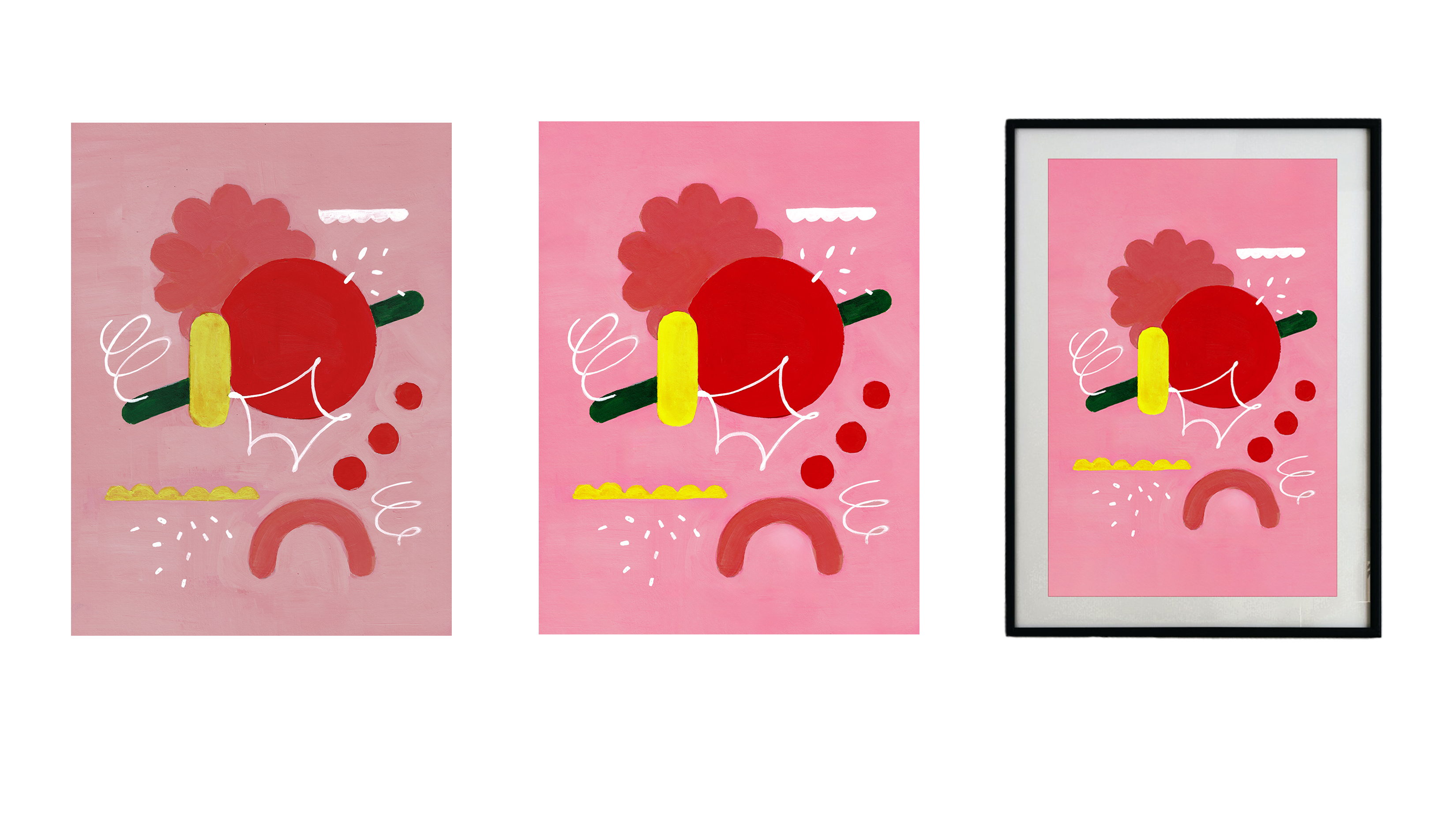
2. Proyecto de clase: M. Hola y bienvenidos a mi curso de
digitalización de su obra de arte Estoy tan emocionada de que
hayas decidido unirte. Permítanme comenzar explicando de qué va a tratarse
el proyecto del curso. Creo que muchos de ustedes
ya lo han adivinado
. Así es. El proyecto es tu obra digitalizada
y editada. Pero hagámoslo un
poco más interesante. Al finalizar el curso, habrá una lección
extra donde te
mostraré cómo
usar maquetas Te sugiero que coloques tu
trabajo en una maqueta que te guste y muestres al mundo
tu antes y después Así o así. Realmente me encantaría ver
tus proyectos aquí en el share de habilidades y
también en las redes sociales. Llévame a Instagram, y compartiré tu
trabajo en mi perfil. Para este curso,
necesitarás escáner, photoshop y tus suministros de
arte si quieres preparar algunas obras específicamente
para la clase. Entonces nos vemos en la siguiente lección.
3. Primeros pasos: Para entender los
principios básicos de digitalización de imágenes, necesitaremos una impresora
sencilla que nos
permita cambiar la
configuración durante el escaneo Yo personalmente uso este dispositivo
multifuncional, que me gusta por su capacidad para
escanear e imprimir formatos más grandes. Pero los principios son los
mismos para la mayoría de los dispositivos. Mientras digitalizo, categorizo
mi trabajo en cuatro tipos. Blanco y negro, coloreado,
transparente y opaco. Diferentes
técnicas artísticas pueden caer dentro de estas categorías. blanco y negro suelen ser obras gráficas
monocromáticas hechas con tinta,
bolígrafo, marcador, trazador de líneas y similares colorados son aquellos
con más de un color, lo que se puede hacer
con acrílico, calibre,
acuarela, lápices de colores, varios marcadores, e incluso aceite Las obras transparentes son
aquellas en las que el papel se muestra
a través del material. Principalmente acuarela,
posiblemente marcadores de alcohol, o incluso lápiz o tinta, dependiendo de cómo se
aplicaron. Los opacos suelen ser obras hechas con
materiales de recubrimiento como acrílico, medidor, óleo, pastel, marcadores
acrílicos. Podría haber numerosos
ejemplos de materiales. Después de este curso,
podrás
determinar qué ajustes y procesamiento se adaptan mejor a tu trabajo.
4. Limpieza antes del escaneo: Todo bien. Si ha
preparado su obra de arte, podemos pasar directamente
al escaneo. Pero primero, hay un paso que
muchas veces se pasa por alto. Eso es limpiar a fondo la superficie
de vidrio de su escáner. Este vidrio puede
tener huellas dactilares, polvo fuerte o pequeñas manchas
de imágenes anteriores, lo que puede hacer un trabajo extra
para que edites Para evitar esto,
tome un paño suave, preferiblemente microfibra como
los que se utilizan para limpiar gafas o monitores
y limpie la superficie. También puedes usar un poco de líquido de limpieza para
gafas. También uso a veces
una linterna para verificar si hay puntos perdidos. Si es particularmente
importante
evitar el polvo en su obra de arte, posible que incluso desee obtener un soplador de aire especial para
eliminar el polvo antes de cada escaneo. Ahora puede colocar su obra de arte como se indica en el escáner. A menudo hay una flecha o un símbolo de
documento para guiarte. Algunos escáneres incluso reconocen la orientación del papel
ellos mismos Ahora nuestra obra de arte
está lista para escanear. Y ahora pasemos a un
paso muy importante de escaneo. Veamos los ajustes que son importantes a tener en cuenta. Entonces nos vemos en la siguiente lección.
5. Configuración para escaneo: Hola de nuevo a todos, y
bienvenidos a esta lección, donde veremos más
de cerca el
proceso de escaneo y la configuración. Voy a usar la captura de imágenes, que viene con cada caja de maquillaje. Pero si tienes un
programa diferente, no
te preocupes, podrás encontrar configuraciones
similares, tal vez solo en un orden diferente. También puede iniciar
el proceso de escaneo directamente desde photoshop
yendo al archivo,
luego a importar y luego a
las imágenes del dispositivo. Esto abrirá el programa de
escaneo que tengas instalado en mi caso, la misma captura de imagen. Cuando abrimos el programa, vemos varios ajustes. Empecemos desde el principio. Mi imagen se encuentra actualmente
en modo de vista previa, simplemente colocada sobre
el cristal del escáner. Si nos fijamos en nuestro
panel de ajustes y vamos a la parte inferior, veremos el botón de vista previa. Al presionar este botón,
escanearemos la imagen
a baja resolución, lo que nos permite verificar
si todo está bien. Si nuestra obra de arte está
posicionada correctamente y si hay
manchas o rasguños no deseados. Por defecto, mi programa
está configurado para escanear usando la opción de cama plana porque estamos escaneando
desde el cristal. Algunos escáneres tienen la opción de
alimentar las hojas
automáticamente, pero eso es más para documentos El siguiente ajuste es amable, que se refiere al
método de escaneo? Puede elegir entre texto, blanco y
negro
y escaneo en color. Aquí está la diferencia. Si
elige la configuración de texto. Mira, ya puedes ver
que la imagen ha cambiado. ¿Por qué se ve así? En este caso, el escáner
borrará todos los colores, solo reconociendo el blanco y
negro. Todos los tonos
grises se dividirán en blanco y
negro
en función de su intensidad. En este caso, el
dispositivo decidió que color
rosa era lo suficientemente oscuro como
para traducirlo al negro. El siguiente ajuste
sería el blanco y negro. En este caso, incluso los originales de
color serán escaneados en blanco y
negro, pero con tonos de gris, lo cual es genial para verificar el
contraste, por ejemplo El último es el color. Aquí, el escáner lee
todos los colores de la imagen, lo cual es, por supuesto, óptimo para imágenes en color. Lo siguiente es la resolución, un ajuste crucial que determina la calidad
y el tamaño de tu imagen. Medido en DPI, puntos por
pulgada o PPI, píxeles por pulgada. resolución es el número de puntos en una
pulgada cuadrada de tu imagen. Cuanto mayor sea el DPI, más detallada y
clara es la imagen. Recuerda lo que sucede
si haces zoom en una foto, ves pequeños rectángulos Esos son píxeles o puntos. Diferentes propósitos requieren
diferentes resoluciones. Para uso digital como
sitios web o redes sociales. Menos de 300 DPI ya
está bien. Para imprimir como
carteles o mercancía, debe escanear al
menos 300 DPI. Siempre recomiendo escanear
imágenes a alta resolución. Siempre puedes reducir la resolución más adelante
sin perder calidad, pero no puedes aumentarla. También es importante recordar
que la resolución es inversamente
proporcional al tamaño Eso significa que si amplio
la imagen durante el procesamiento, la resolución
disminuye, y si
reduzco el tamaño de la imagen,
la resolución aumenta. He aquí un ejemplo. Si
escaneo una imagen de cuatro a 300 DPI y luego duplico
el tamaño a A tres, la resolución se convierte en 150 DPI. Por el contrario, si reduzco
la imagen a tamaño A cinco, que es la mitad de A cuatro, la resolución se convierte en 600 DPI. Entonces, si planeas ampliar
tu obra para uso futuro, escanéala
siempre a
mayor resolución. Para escanear esta imagen, estoy usando una alta resolución
que es posible de mi escáner a 600 DPI. En caso de que decida
ampliarlo para imprimirlo posteriormente. El siguiente paso es el tamaño. En mi programa, puedo elegir
el tamaño del escaneo. Puede establecer el
tamaño original de una lista o usar un tamaño personalizado si su
obra de arte no es estándar. En este caso, mi
obra de arte es
más grande que un cuatro, que formato
estándar, y solo puedo mover el marco y escanear
solo la parte media, pero me gustaría
escanear toda la obra. Por lo que voy a mantener la
marca de verificación en el uso de tamaño personalizado. Además, tengo aquí la opción de ángulo de
rotación, y ayuda a afinar el área de
escaneo si quieres. Pero si no tienes esta
opción, está totalmente bien. Realmente no lo
necesitas. Ahora, elija dónde guardar su archivo escaneado. Te recomiendo crear
una carpeta especial para tu proyecto o escaneos. Hace que
encontrarlos sea mucho más fácil. Por ahora, solo elijo
escanear a mi escritorio y nombrar los archivos con la fecha actual para
facilitar su clasificación posterior. El siguiente paso es el formato. El formato depende del
propósito de su escaneo. Para documentos, PDF está bien. Para que las fotos compartan con la
familia, JPG funciona bien, para una calidad óptima, elija TF, que conserva más
información de la imagen Algunos programas permiten la
corrección de imágenes durante el escaneo. Puedes experimentar con ajustes de contraste
y saturación para ver los efectos de inmediato. Pero prefiero editar mi
trabajo en photoshop directamente porque es más flexible
y tengo más herramientas. Una vez que todo esté configurado, presione el botón de escaneo, y escaneemos ahora nuestras imágenes una por una
con los ajustes necesarios. He categorizado mis
obras escaneadas y te mostraremos por qué. En mis ejemplos, utilicé dos a tres materiales
diferentes que cumplían los criterios que discutimos, blanco y
negro, color,
transparente y opaco. Entonces ahora tengo una obra
que es en blanco y negro, hecha con materiales opacos. El segundo trabajo
también es blanco y negro, pero realizado con materiales
transparentes, y tiene textura. El siguiente es color y opaco hecho con ceniza y algunos rotuladores. Y el último que hice
también es de color pero hecho con materiales
transparentes como
acuarela y lápices de colores. Entonces tengo estas transiciones finas
y estructura de papel. Para cada categoría, te
explicaré los detalles de edición
y photoshop y te
mostraré herramientas que
puedes usar
dependiendo del tipo de trabajo que
hayas escaneado Entonces ahora pasemos
a la siguiente lección.
6. Escaneo de obras de arte más grandes: En esta parte del curso, te
mostraré
cómo escanear una obra de arte que sea
más grande que tu escáner. Estaré escaneando una obra
A de tres tamaños. Son 297 por ciento
20 milímetros en un escáner que es la
mitad del tamaño, lo que es típico de la oficina
estándar. Muchos de ustedes podrían tener este
tipo de escáner en casa. Usando este ejemplo,
demostraré
cómo escanear tu obra de arte
en secciones y luego usar la magia de Photoshop para
fusionar estas secciones
en una sola pieza completa. El resultado final
se verá limpio, ordenado y tendrá buena resolución. Así es como se ve
toda la obra de arte. Para armarlo,
necesitarás escanearlo en tres partes. No sólo dos, como
se podría pensar. Técnicamente, sí, A four
es la mitad de un tres, pero para darle a photoshop información
suficiente para fusionar
estas piezas sin problemas, necesitarás
escanearla en tres secciones. Entonces escaneo la
parte inferior, luego la parte superior, y adicionalmente,
la sección media que solapa tanto
la parte superior como la inferior Esta superposición es muy importante. A continuación, abro Photoshop, voy a archivo automatizar fusión de fotos. Dejo la opción de maquetación en modo
automático y selecciono archivos. Escaneo haciendo clic en navegar. Encuentro mis archivos y
selecciono los tres a la vez. Después de hacer clic en abrir,
aparecen en la lista de archivos. Los ajustes permanecen
en su defecto, pero es crucial
asegurarse de que la casilla junto a la imagen
de mezcla esté seleccionada. Siempre recomiendo revisar también
los otros ajustes solo para estar al tanto de
las opciones disponibles. Por ejemplo,
puede
rellenar automáticamente cualquier hueco
que pueda aparecer. Pero por ahora, voy a dejar
todo como está, y verás el resultado
con los ajustes básicos. Ahora puedes notar que Photoshop
procesa automáticamente las imágenes, y al final, tenemos tres capas. Todas las piezas se
tejen juntas a la perfección. La imagen es
actualmente horizontal, pero puedo
girarla fácilmente yendo a rotación de la
imagen,
90 grados en el sentido de las agujas del reloj. Si acercas
y miras más de cerca, no
podrás decir que se compone
de tres secciones. Todas las transiciones de acuarela, texturas de
lápiz y detalles geométricos
están perfectamente conservados. Podemos ver
tiras transparentes a lo largo de los bordes, pero podemos quitar fácilmente las que usan herramientas
como la herramienta de recorte, por ejemplo, de la que
hablaré más adelante. Alternativamente, podrías
elegir contenido sentir áreas
transparentes que
vimos antes en la configuración. Eso se
sentiría automáticamente en esas zonas. Por ahora, solo
guardaré esta imagen como un ti para poder seguir
editándola más tarde. Y claro, te estoy
esperando en la siguiente clase.
7. Aprendizaje sobre los modos de color: Entonces ahora escaneamos nuestras obras de arte, y ahora compararemos
las diferencias entre ellas y hablaremos un
poco sobre los ajustes de color. Creo que este es un tema muy
importante porque cuando estoy enseñando en la
escuela de arte, donde estoy enseñando, muchas veces
noto que
la mayoría de la
gente está luchando con este
tema al principio. Entonces déjame. Veamos, la primera pieza que escaneamos
fue imagen en blanco y negro. Si acercamos el zoom real, lo cual hago usando el comando de
teclas de acceso rápido plus, siempre
se ven teclas de acceso rápido
en la pantalla de abajo. Si hago zoom muy cerca, puedo comprobar en qué
modo de color se encuentra mi imagen. Ahora mismo, veo pixeles. Esos mismos puntos que
conforman cualquier imagen ster. Aquí veo que todos los píxeles
son negros, blancos o grises. No hay color en ningún lado. También puedes
verificar siempre los ajustes de color yendo al modo de imagen. Aquí verás los ajustes de color, y si no hay
información de color en el archivo, verás una
marca de verificación en escala de grises. Se puede ver la misma palabra
en el título del documento. Ahora comparemos esta
imagen con la siguiente. Si me acerco mucho
a esta imagen, elegiré el
lugar más oscuro de la imagen En este color negro. Vemos muchos
colores diferentes que componen el negro, azules, verdes, rojos
e incluso amarillos Esto significa que la imagen fue escaneada en modo de color y conserva
esta información. En tanto, puedo traducir esta imagen al blanco y negro, pero no al revés. Puedo traducir el archivo
en sí a otro modo de color, como GB o C YK. De esta manera, entonces puedo dibujar
en color en este archivo. Si ahora vuelvo al modo escala de
grises, no
podré agregar color. Sólo tonos de gris. Tenga en cuenta que si desea
cambiar de un
modo de color a otro, Photoshop siempre
le advertirá que cambiar el modo de color podría alterar
la apariencia de las capas y
ofrecerá aplanarlas. Elija no aplanar si
desea seguir trabajando
con capas separadas De lo contrario, todas las capas
se fusionarán en una, lo cual es muy inconveniente
en la mayoría de los casos ¿Cómo podría cambiar el modo
la apariencia de la obra? En definitiva, algunos colores
pueden volverse opacos. Te explicaré por qué
sucede esto un poco más tarde. Déjame recordarte que si estás creando
algo para imprimir, vale la
pena elegir CMYK. Pero si tu trabajo está
destinado únicamente a medios
digitales para pantallas como para redes sociales trabaja
sitios web o aplicaciones, entonces necesitas RGB. Ahora vamos a ver
los otros archivos? Cómo se escanearon. Pasaremos a la edición
en la siguiente lección. Entonces este archivo está en modo RGB. Se escaneó
automáticamente así. Si ahora paso al
modo gris, mira lo que pasó. Toda la información de color se borra. El programa incluso
informa esto cuando
cambias el modo. Bien. Veamos la siguiente imagen. Este también se
encuentra actualmente en GB. En mi experiencia, algunos colores
brillantes o neón pierden su intensidad cuando se escanean e incluso pueden cambiar
completamente
volviéndose planos y pálidos. La lámpara del escáner
es muy brillante para iluminar
uniformemente
toda la superficie del papel, lo que puede afectar la producción de
color Este trabajo se realizó con
acuarela y lápiz de colores. Entonces es transparente, y
se puede ver la textura
del papel, así
como las pajitas de lápiz
y los efectos de acuarela Quiero conservar todos los
efectos mientras edito. Y en este trabajo, la estructura del pincel y
los trazos también son claramente visibles. Aquí, trataré de
minimizarlo para obtener una superficie máxima uniforme. Usando esta
imagen en color como ejemplo, comparemos lo que
sucederá con el color, si traduzco el
archivo de RGB a CMYK. Por favor, preste atención
al cambio brusco de color. Así se veía el
trabajo en RGB, y así es
lo que se ve en CMYK. Ahora voy a explicar
por qué sucede esto. Veamos este esquema. El círculo mismo
que vemos aquí. Este es el espectro
de color visible. El rango que es
percibido por nuestro ojo. Puede variar ligeramente
entre diferentes personas, pero en la mayoría de los casos, distinguimos toda una lealtad
de colores con el ojo. El campo delineado por la línea amarilla es lo que se
puede mostrar en GB. Eso es lo que casi
cualquier monitor moderno o pantallas similares son
capaces de reproducir. La línea azul en el
medio es el rango de CNY K. Esto es lo que podemos
obtener al imprimir. Aquí se ve claramente que los colores son más
opacos y planos. Por eso si vuelvo a mi trabajo y comparo
ambas opciones, vemos claramente que en C YK, todos los colores se ven más aburridos. Esto debe ser
considerado en la obra. Si planeas imprimir tus obras, te aconsejo que las
traduzcas a sm k a tiempo para que veas todos los colores y editarlas para que no te
den sorpresas desagradables después.
8. Edición de una imagen opaca en blanco y negro: Empecemos con
la edición de la primera imagen. Es blanco y negro. Se ve bastante bien ya porque
tiene un alto contraste. En primer lugar, utilicé material
opaco, así que ya obtengo
un alto contraste, y no hay texturas
lisas. Y en segundo lugar, escaneé la imagen en configuración de blanco
y negro, así no tengo que ser leído
de ningún color innecesario. Una cosa a la que prestar atención
al editar imágenes es
lo bien que se escanearon. ¿Necesito recortar el formato? ¿Hay
rayas raras en los costados? ¿Se desplazó el papel
mientras escaneaba? Si el papel es ligero, se puede mover fácilmente al
cerrar la tapa del escáner. Por ejemplo, puedo
ver que tengo tal raya que no
necesito aquí. Necesito deshacerme de él. Además, quiero
señalar que
no limpié muy bien el cristal
de mi impresora. Ahora en la obra escaneada, podemos ver manchas que aparentemente quedaron en el
cristal de la exploración anterior. Decidí no volver a escanear, sino mostrarte en este ejemplo cómo puedes deshacerte
de tales errores. Si miramos otras obras
escaneadas, lamentablemente
veré
estos puntos negros por todas partes. En este trabajo,
editaré el formato. En mi opinión, la forma más fácil
y rápida de editar el formato o rotar la imagen
es usar la herramienta de recorte. Podemos seleccionarlo en la barra de herramientas o pulsando C
en el teclado. Ahora vemos un marco
que se puede mover. Voy a acercar un poco la imagen. Normalmente me acerco con la combinación
comando más k. Entonces presionando la barra espaciadora, puedo moverme por mi
espacio de trabajo muy fácilmente. Acerqué un poco la
imagen para ser más precisa. Ahora, solo disminuyo este
marco tanto como sea necesario. Siempre aconsejo mirar cerca todos los
lados de la imagen. Cuando todo esté listo, puedes presionar enter y
el fotograma desaparecerá, recortando el formato como necesitemos Nuestra imagen ahora
se ve mucho más limpia. Después de que hayamos tratado
con el formato, decidamos qué hacer con esos puntos negros que aparecieron
aquí durante el escaneo. Hay varias formas
de deshacerse de ellos. La forma más fácil de
hacerlo es si tenemos un fondo opaco sin ninguna textura. Como
en este ejemplo. Sólo un fondo blanco. No estoy planeando cortarlo. En este caso, incluso puedes tomar una herramienta de pincel y elegir
el color de fondo, color
blanco en este caso. No olvides crear
una nueva capa, por favor. Siempre aconsejo no cambiar
la imagen original y crear copias o nuevas
capas para todos los cambios. De esta manera, si
algo sale mal, siempre
puedes eliminar capa
necesaria y volver
a una versión más adecuada. Entonces volvamos al pincel. Al hacer clic derecho en el espacio de trabajo, puedo llamarlo configuración. Además,
los ajustes del cepillo están disponibles aquí en el panel de control superior. Puedo hacer el pincel un poco mayor variedad
dureza y forma. En este caso,
necesito un pincel sencillo con bordes bastante duros. Ahora, trabajaré con este
pincel sobre una nueva capa y enmascararé todos los
puntos innecesarios que me molestan. O puedes deshacerte de las huellas de
lápiz de esta manera. Voy a repetir de nuevo, esta
opción sólo funciona para superficies
absolutamente lisas
sin ninguna estructura. Qué hacer con las superficies
estructurales, lo encontraremos en los ejemplos
de las siguientes imágenes. Ahora nuestra imagen se ve limpia. Comparemos cómo
se veía antes. Junto al nombre de la capa, puedes desactivar
y activar el icono. Entonces vemos la
versión original de la imagen. Nos fijamos en la
versión más simple de edición de imágenes. Otra forma de
deshacerse de la suciedad en la imagen es usar
la herramienta de sello de payaso, que es el botón S
en el teclado. Puedo usarlo en una nueva capa. Se necesita usar en la misma capa porque esta
herramienta toma una muestra o sonda de la superficie
correcta y aplica al
lugar que estamos editando. Lo reemplaza. Para tal fin, siempre te recomiendo encarecidamente que hagas copias de
la capa original. Después de eso, puede desactivar la capa inferior haciendo
clic en el símbolo ei. Ahora puedes trabajar
con las copias, así no estarás tomando riesgos, y si algo sale mal, siempre
puedes eliminar
la capa arruinada. Prestemos atención a
cómo funciona esta herramienta. En primer lugar, presiono
la opción o la
tecla Out en el teclado y hago clic
primero en un lugar limpio. Luego haga clic de nuevo en el lugar
que necesita ser editado, pero ya no manteniendo la opción
o la tecla Out. De esta manera, tomo una sonda de un espacio limpio y la
aplico a la sucia. Cuando aplicas el sello, puedes notar un
signo más al lado del pincel. Muestra de dónde se
toma la sonda en este momento. Entonces esta herramienta toma píxeles de un lugar y
los pega en otro. También se puede ajustar el tamaño
y la dureza de la herramienta, como lo fue con el pincel. Bueno, tengo lista otra
versión editada de este trabajo. En esta lección, te
familiarizaste con dos formas de editar una imagen simple en blanco y
negro,
contrastante. Podemos comparar las
versiones
antes y después haciendo clic en
el símbolo en nuestras capas. Estas herramientas son
muy fáciles de usar. Con su ayuda, puede lograr
rápidamente el resultado. Cuando hayamos terminado de editar, podremos guardar la imagen
en cualquier formato requerido. Para ello, seleccionamos archivo
y luego guardamos una copia. Primero, elige dónde
guardar la imagen. En el menú desplegable, verás una lista de formatos. Entonces, si queremos seguir
trabajando en este archivo más tarde y necesitamos
conservar todas las capas, debemos elegir el formato PST. Este es el formato
estándar de Photoshop. Si has
terminado completamente con la edición y necesitas guardar la
imagen para redes sociales, un sitio web, o enviarla
a alguien para que la revise, puedes elegir GBG Esto hará que el archivo sea
mucho más ligero y más pequeño, pero ya no podrás editar capas
individuales. También puede guardar el
archivo en formato P y G, lo que mantiene la calidad de
imagen y es útil si la imagen tiene
un fondo transparente. Si quieres saltar
las capas pero necesitas un archivo más pequeño que
PSG, puedes elegir TI También permite
guardar capas, pero es más fácil de ver en diferentes computadoras
sin abrir photoshop. Elige el formato que más te
convenga y te veré
en la siguiente lección.
9. Edición de una imagen transparente en blanco y negro: En esta lección,
veamos la siguiente
pieza de trabajo. Es una pieza en blanco y negro creada con materiales más
transparentes. La estructura y el
tching son visibles, y se escaneó
con ajustes de color Veamos en qué se diferencia
del trabajo anterior. Aparte de la
presencia de colores, existe una clara necesidad de
trabajar en el contraste. Actualmente, los negros
o las sombras no son tan profundos ni tan contrastantes
como podrían ser Entonces, después de haber determinado
el formato usando la herramienta de recorte, podemos pasar a editar
las manchas de polvo negro. Tampoco tenemos ninguna
estructura aquí. Entonces podemos usar las mismas herramientas. Nos familiarizamos en
la lección anterior. Para evitar ese tipo de trabajo, permítame recordarle
lo importante que es limpiar el
vidrio del escáner antes de escanear. Ahora aumentaremos
el contraste en esta obra ya que las ad. Sugiero usar una capa de
ajuste para esto. Por favor, encuentra el
símbolo del círculo dividido por la mitad. Está en la zona con tus
capas justo en la parte inferior. Aquí encontrarás
diferentes herramientas de procesamiento. Para agregar contraste al trabajo, suelo usar niveles. Haga clic en los niveles de la lista. Verá una ventana con los ajustes para esta función. Aquí vemos diferentes deslizadores. El más oscuro de la
izquierda es para las sombras. Los tonos más oscuros de nuestra imagen. El deslizador gris medio es
para tonos medios en la imagen, y correspondientemente, el brillante,
derecho, es para luz Los deslizadores inferiores también
responden a la iluminación, pero para toda la imagen En este caso, necesitamos oscurecer los tonos oscuros y los
claros un poco más claros. Esto agregará el
contraste necesario a nuestro trabajo. Siempre empiezo por
aumentar ligeramente la cantidad de luz en la imagen y trato de fortalecer un poco los tonos
oscuros. Trato de hacer pequeños cambios
y ver si son suficientes. Cuánto cambies
la fuerza de
los tonos depende de
tu trabajo y de tu objetivo. Prueba diferentes opciones y evalúa cuál
se adapta más a tu trabajo. Además, si hay
estructura en tu trabajo, asegúrate de que no desaparezca después de
manipular los niveles La estructura
del papel también se traslada a través de la relación
de sombras y luz. Creo que me quedaré
con esta versión. Me parece que
mejor cumple con mis expectativas
para este trabajo. Aquí puedes ver claramente todos
los trazos y la textura, y fue importante para mí. Además, se puede notar que
algo de suciedad ha desaparecido, gracias a este procesamiento. Esto sucedió porque agregué
luz a los tonos claros. Es importante no
exagerar con agregar luz. La estructura puede desaparecer
por completo. Comparemos nuevamente los resultados
antes y después de la edición. Está claro que la palabra ahora se ve mucho más
limpia y limpia. Ahora se puede utilizar fácilmente para otros proyectos, por
ejemplo, en maquetas o en un sitio web
o en redes sociales Entonces ahora, cuando nuestro
trabajo se limpia de elementos y puntos
innecesarios, quiero mostrarte en este ejemplo como puedes
deshacerte del fondo blanco. Digamos que queremos colocar esta imagen sobre otro
fondo, alguna coloreada. Al mismo tiempo, es
importante para mí
mantener todos los encogimientos y transiciones
suaves Para ello, necesito deshacerme por completo
del fondo blanco. Hazlo para que el fondo
sea completamente transparente. Hay varias
formas de hacerlo. Te voy a mostrar
los que uso muy a menudo. En primer lugar, creo
una copia de la capa. Ahora quiero seleccionar completamente todo el color blanco para poder
eliminarlo más tarde. Entonces voy al
menú de selección gama de colores. Aquí, utilizo el cuentagotas y hago clic en el color
que hay que seleccionar En esta etapa, vemos las
picaduras para esta función. Si tienes un símbolo de cheque en la casilla debajo de la
imagen para la selección, entonces todo lo que se seleccionará se mostrará en negro. Si muevo el deslizador, veo cuánto color y sus
matices serán seleccionados. En la
ventana desplegable en la parte superior, puede seleccionar el color
que debe resaltarse. También puede seleccionar solo
medios tonos claros y sombras. En el caso de esta imagen, necesito seleccionar la
cantidad máxima de color blanco. Para ello, muevo el deslizador todo el
camino hacia la derecha. La selección está lista. Vemos marchando s
que yo los llamo. Entonces todo funcionó. Ahora solo puedo presionar
el botón de borrar y todo lo que se
seleccionó simplemente se eliminará. Este es un método bastante
invasivo, pero como hicimos una copia, no perdemos nada y siempre
podemos volver
al original. Tan pronto como se elimine el
fondo, podremos eliminar la selección. Seleccione D select o comando
D en el teclado. Este es el resultado que tenemos. Para comprobar si todo
ha sido eliminado, puedes crear una nueva capa debajo la imagen y
sentirla con cualquier color. Para ello, elijo un color, después la herramienta de cubo de pintura y la hago
clic en la nueva capa. Ahora puedes evaluar el trabajo. Me parece que
borré demasiada estructura. La eclosión se hizo
poco visible. Ahora voy a hacer lo
mismo otra vez y esta vez, no
moveremos el
deslizador hasta el final. Ahora comparemos ambas opciones. En la segunda versión, la estructura se
conservó mucho mejor. Entonces, la forma más fácil de eliminar
el fondo es seleccionar el color de fondo usando la herramienta de selección de color
y simplemente eliminarlo. Entonces Otro método para deshacerse
del color de fondo
es trabajar con máscaras. Cuando creamos una máscara, no
destruimos
la imagen en sí, sino que ocultamos su parte debajo de la máscara y
siempre podemos devolverla. Veamos cómo se puede hacer esto. Los primeros pasos
serán los mismos. Estoy mirando en la capa. Voy a la selección, gama de
colores, selecciono el color que necesito, selecciono el rango aquí
y da clic en, Bien. Ahora tengo todo el espacio de color
blanco seleccionado del
que quiero deshacerte. Ahora necesito, mientras me quedo
en cualquier herramienta de selección, por
ejemplo, en esta, selección
rectangular, selección
rectangular, hacer clic con el botón derecho del ratón y hacer clic en Seleccionar y verso. De esta manera, ahora tengo
superficies negras seleccionadas, no blancas. El siguiente paso, tengo que encontrar un símbolo de máscara en la
parte inferior del área de capas. Es un rectángulo con un círculo en
su interior, y da click sobre él. Mira cómo se agrega el mayor. Aquí apareció una máscara y le pegó a todo lo que no
fue seleccionado. Por lo tanto, fue importante
invertir nuestra selección. Todo lo que no fue seleccionado se oculta
ahora bajo la máscara, y todo lo que
se seleccionó permanece. Ahora si quiero aclarar
algo en esta sección, entonces puedo dar click en
el símbolo de máscara, seleccionar colores blanco y negro en el panel de herramientas o
D en el teclado. Y ahora puedes tomar un
pincel mientras yo uso blanco, puedo devolver algo
de debajo de la máscara. Y si tomo negro, entonces podré volver a ocultar partes
de la imagen. Los parámetros del pincel también
se pueden cambiar según sea conveniente. Puedo, por ejemplo,
eliminar completamente este elemento, pero no se borrará Simplemente se ocultará. Puedo
volver a tomar el pincel blanco y devolverlo. Pero por favor fíjense
que de esta manera, lo
devolveré junto con el fondo ya que
también está escondido debajo de la máscara. Por lo tanto, cuando se trata líneas o estructuras
tan delgadas, trabajar con una máscara puede
no ser siempre óptimo. Sin embargo, las versiones modernas de Photoshop tienen características que nos
pueden ayudar en esta situación. Mira, podemos ver las
propiedades de la máscara. Si tu
panel de propiedades está cerrado, puedes abrirlo yendo al menú de
la ventana y
seleccionando propiedades. Mientras se selecciona la máscara, verás un marco a su alrededor. Por favor compare ahora la
capa en sí está seleccionada, y podemos ver sus propiedades, pero ahora he seleccionado de nuevo
la máscara. Ahora podemos dar click en
Seleccionar y Enmascarar. Esto abre una nueva
ventana con ajustes. Aquí puede encontrar
varios pinceles, incluida la herramienta de pincel de
borde refinado, que usaremos. Veamos la
configuración de la derecha. Si ahora elimino
la opacidad de las máscaras, se
puede ver la capa con
o sin el fondo Ahora aplico el pincel y después de que el programa
analice la imagen, solo queda el contorno que
necesitamos. Si el resultado no es del todo correcto, puedes modificar la configuración Dependen mucho de tu imagen. Así que intenta experimentar por
tu cuenta. Esto te ayudará a mejorar
a la hora de erigir los ajustes Cuando todo esté listo, presiono bien y aquí está la versión de la
imagen sin el fondo. Ahora puedo colocar la imagen sobre
cualquier fondo de color que necesite. Y es momento de guardar este archivo. Guardo una copia del archivo
y elijo el formato PG, que permite que el fondo
se manche transparente, y el tamaño de la imagen
no será demasiado grande. El formato PST también conserva
el fondo transparente, pero debido a que guarda
todas las capas, será significativamente más grande Así es como se
ve el archivo en formato PNG. Todo lo que proceso y el
trasfondo transparente están aquí. Ahora puede
usar el archivo con confianza más. Y espero
verlos en la siguiente lección para mostrar cómo editar un archivo de color
hecho con materiales opacos.
10. Edición de una imagen opaca de color: Entonces aquí estamos en esta lección, y quiero
mostrarles cómo editar una pieza colorida hecha
con materiales pac. Si miras el nombre del archivo, verás que está en modo EGB Entonces voy a editar
esta imagen para usarla en mi para redes sociales o
incluso como fondo de pantalla de teléfono. Primero, estoy para eliminar cualquier suciedad no herida que quede de escanear y ajustar ligeramente
el formato También quiero trabajar en la textura de fondo
porque actualmente es demasiado ruidoso con
rayas no heridas y luces estroboscópicas de pincel Adicionalmente, planeo limpiar las áreas donde la pintura se desangró sobre los bordes y fijar manchas donde la
aplicación de pintura era mala. También planeo hacer una
pequeña corrección de color para que los colores sean
más cálidos y brillantes, especialmente en el fondo. Empecemos por el formato. Esta herramienta no
solo recorta los bordes, también
puedo rotar el lienzo. Puedes alinearlo usando líneas
horizontales y verticales. Si necesitas recortar solo un poco, tal vez
tengas que acercar mucho. Ahora es el momento de limpiar
toda la suciedad y las manchas. La imagen es colorida, y todavía quiero
parecer una obra analógica. Quiero calmar un poco la textura del
fondo, pero no eliminarla por completo. Para esto, puedo usar ya sea la herramienta de clonar sello
o una herramienta de pincel curativo.
L et's los comparan. Con la herramienta Clonar Sello
como en lecciones anteriores, tomo una muestra y la
aplico al área que
quiero agregarla. Se ve bien a primera vista, pero si miras más de cerca, a veces
puedes
ver una marca circular. Agregar un poco de suavidad
a los bordes del pincel ayuda. Pero es difícil evitar
por completo las marcas o patrones
repetitivos Para trabajos texturados,
prefiero usar la herramienta de pincel de curación de manchas
o la herramienta de pincel de curación. La herramienta de clonar sello,
copia, partes de imágenes y enmascara imperfecciones, mientras que herramienta de pincel
curativo
también optimiza el spot editado
en función del entorno Veamos qué pasa. Ni siquiera se nota
que el área fue editada. Puedo experimentar con
los ajustes para encontrar lo que mejor funciona para
la pieza en particular. Con la herramienta de brocha para
sanación de manchas, ni siquiera
necesito
tomar una muestra. La herramienta analiza la imagen y la edita justo cuando hago clic. Los ajustes del pincel también son cruciales y se seleccionan en
función de la tarea. Prueba estas herramientas y encuentra la
mejor solución para tus tareas. La herramienta de eliminación está
basada en E e incluso puede
eliminar objetos más grandes, selecciona un pincel un poco más grande
que el elemento que desea eliminar. Lo atropellan y
desaparece sin ras. Esto funciona incluso en fondos
irregulares y es
ideal para elementos más grandes. Tenga en cuenta que para esta herramienta, el tamaño del pincel se ajusta
solo en el panel de control superior. Con una de estas herramientas, siempre se
puede lograr
el resultado óptimo. Voy a refinar algunas
áreas en mi imagen ahora y tratar de quitar este
cepillo áspero max que no me gusta. Al cambiar herramientas, logro
el mejor resultado para mí. Cada uno tiene sus detalles, y cuanto más
los uses en diversos trabajos, mejor comprenderás
cuándo y cómo aplicarlos. Ahora me gusta cómo se ve la imagen. A continuación, me gustaría
agregar colores más cálidos y hacerlos más
armoniosos entre sí. Si trato de usar la selección de color, no
va a funcionar muy
bien en este caso porque hay elementos
de colores muy similares. Para aislar solo el fondo
rosa, usaré la herramienta
relativamente nueva. Es una herramienta de selección de objetos. Si la herramienta no reconoce todos los elementos
que quiero seleccionar, utilizaré también la herramienta
Selección rápida, que es adecuada para áreas
bien definidas. Para agregar nuevas piezas de selección a una selección existente,
presiono Mayús. Y da click en el elemento. Para eliminar algo
de la selección, presionaré la tecla alt
o la tecla de opción. Ahora se seleccionan todos los elementos sobre el
fondo rosa. A continuación, necesito invertir la selección para aislar
solo el fondo, no los objetos en él. Escribe fuga y elige s inversa. Ahora solo
se selecciona el fondo. En esta etapa, puedo
hacer cualquier cosa con él como llenarlo de color. Pero entonces ya no
se ve como una obra analógica. Pero todavía quiero editar un poco
el color de fondo. Voy a capas y creo una nueva capa de ajuste,
específicamente color selectivo. En las propiedades de esta herramienta, puedo ajustar los colores por separado. Por ejemplo, elijo
el color rojo. Recuerda, gracias
a la selección, solo
estoy editando el fondo. Los elementos en sí
no van a cambiar ahora. Si elijo rojo, veo los
componentes de este color. Son con, magenta,
amarillo y negro. Con deslizadores, puedo
agregar o quitar una sombra. Fíjate entonces elimino
con del rojo, se vuelve más rosa y cálido y agregarlo de nuevo lo hace
más verde o incluso gris. Ver cuánto cambio
ocurre cuando agrego magenta porque el rojo inicialmente
contiene mucho magenta. Entonces, al usar este
deslizador, lo realzo. Al quitarlo por completo,
el fondo se vuelve casi amarillo, agregar o quitar el negro hace que los tonos rojos sean
más claros o más oscuros. Me gusta esta versión más fresca
del fondo. Agrega más contraste dentro del fondo y
los elementos
de la imagen. Lo mismo se puede hacer
para otros colores. Los cambios son más notorios en el color
más abundante. Además, puedes trabajar con luces, sombras y tonos medios. El resultado depende
del tono de la imagen. Si esta imagen se
convirtiera a blanco y negro, el fondo sería gris. Entonces cuando cambio los tonos medios, ellos cambian más. Ahora cuando encontré la opción
adecuada, comparemos la
imagen editada con la original. Ahora es más
vibrante y brillante. En principio, puedes editar cualquier elemento de la
imagen así. El siguiente paso es editar los elementos donde la
pintura se aplicó mal. Vuelvo a usar la herramienta
de selección de objetos. Ahora creo una nueva
capa, y sobre ella, voy a pintar otra el espacio
con un pincel ordinario. No obstante, voy a reducir su
opacidad y aumentar su tamaño. Usando el cuentagotas, tomo el color que necesito de la imagen y pinto
dentro de la selección Entonces ahora podemos ver este
color mucho mejor. Además, prestemos atención
a los modos de fusión. Elegir el adecuado
puede ayudar a mantener la textura del pincel
y mejorar la s. Ahora haré lo mismo con los otros elementos amarillos y
luego con los blancos. Bueno, ahora me gusta la imagen. Si lo desea, aún puede
experimentar con ajustes, por ejemplo, con
niveles y saturación. Ahora bien, si comparamos el original
con la versión editada, vemos una clara diferencia. El cuadro estaba bastante pálido con mucha suciedad
e irregularidades. Ahora es más vibrante, brillante y suave a la vez que
mantiene un estilo analógico. La siguiente lección será sobre imagen de
color transparente. Entonces nos vemos ahí.
11. Edición de una imagen transparente en color: La última imagen que escaneo también
es de color, hecha con materiales transparentes como acuarela y lápices
de colores. En esta imagen,
revisaremos algunas herramientas
que ya usamos También te mostraré cómo
conservar la textura del papel y
la edición de transiciones de acuarela suave. Como de costumbre, lo primero que hice fue hacer una
copia de la capa. Lo primero que me
llama la atención en esta obra además de los puntos negros son
las sombras del papel. Esto puede suceder si el escáner encendido no se presionó bien. Si el papel es muy denso
y tiene ondas de agua, o si estás escaneando algo con elementos voluminosos
como un collage, puedes esperar
el escáner iluminado con libros o sostenerlo
con la mano Adicionalmente, me
gustaría que el color amarillo en
esta obra fuera más cálido, y los otros colores
más saturados. Por lo que destacan
contra el fondo. Al mismo tiempo, aquí es
muy importante preservar la estructura
del propio papel. Entonces queda claro que es
acuarela sobre papel, y también que aquí hay
una estructura de lápiz. Primero y ante todo, voy a crear una nueva capa de ajuste de niveles. Voy a ajustar el
contraste con él. Esto ayudará a
deshacerse de las sombras. El marco que dejé alrededor del motivo es el
color más claro de la imagen Estoy usando el control deslizante
para mejorar la luz. Como resultado, toda la imagen se
ha vuelto un poco más brillante. También voy a hacer mínimamente
los medios tonos un poco más claros. Casi toda la sombra se ha ido. Pero la textura del papel
aún se nota, lo cual es bueno. Ahora es el momento de eliminar
todos los artefactos. Y como la textura
es importante aquí, estoy usando herramientas de la categoría de brochas
curativas. También ayuda a elegir
el tamaño de pincel adecuado. Para hacer cambios imperceptibles, elige un pincel un poco
más grande que lo que estás quitando Así que me he quitado los errores de
Roths. Ahora voy a editar el color. Nuevamente, elijo el color selectivo, y solo elijo el amarillo. Esta vez, estaré
editando toda la imagen. Mira lo dramáticamente
que cambia la imagen. Estoy agregando más
amarillo y reduciendo la cantidad de otros colores
como magenta y Con. Esto lo hace más cálido
y agradable Yo hago lo mismo con los tonos azules para hacerlos más saturados. En este caso, estoy agregando iones y ligeramente
reduciendo magenta, así que el color es
más verde que morado, y voy a experimentar un
poco con el color rojo Bien. Ahora creo que me gusta
el resultado de la edición. Por favor, tome nota. Esta obra se encuentra ahora en modo C YK. Como puedes ver, aquí también puedes lograr
colores bastante saturados. Bien, creo que se ve genial, todas las texturas y conservan
todas las texturas y
hermosas
transiciones de acuarela. Por supuesto, puedes
seguir editando, pero eso depende tu trabajo y del objetivo
que quieras lograr. Ahora, tienes las
herramientas básicas para alcanzar la meta.
12. Uso de maquetas: Entonces en esta lección extra, voy a mostrarte una excelente
manera de presentar tu trabajo, ya sea a clientes o en tu sitio web o redes sociales. Vamos a usar
maquetas para esto. Hay varias
formas de usarlos, y puedes encontrar quiénes son los
sitios web dedicados a las turbas Quiero mostrarte un método bastante
clásico y sencillo. Voy a descargar una maqueta y
volveremos a usar Photoshop. Empecemos descargando
una maqueta adecuada. Me gustan los sitios web como
Mockup World o unblest, pero hay muchos otros elige los
que más te gusten Por supuesto, si
necesitas maqueta para proyectos
comerciales,
debes comprarlos. La gente pone mucho tiempo
en crear maquetas, pero para praxs o uso personal, siempre
puedes encontrar
buenas Entonces en este caso,
me gustaría ver cómo quedaría
una de mis fotos en una entrevista. Buscaré entero,
elija la opción. A mí me gusta más. Veo
algo con color similar a
una de mis obras. Aquí vemos un interger minimalista
con estilo. Mi trabajo encajará bien en él. Voy a poder insertar
mi trabajo en este marco. La descripción de la maqueta te
dará información sobre
su tamaño y formato A veces son maquetas
para otros programas, pero necesitamos una para photoshop, así que busca formato PSD Ahora podemos descargarla
y abrirla en Photoshop. Primero y ante todo,
mira las capas. Aquí veo la imagen en sí y la capa donde
podemos poner nuestra imagen. El reproductor especial de mocker es lo que se llama un objeto inteligente, que puedes editar de manera muy
flexible y no Los objetos inteligentes se utilizan
a menudo en las maquetas, por lo que
no es necesario editar la imagen completa Solo cambias a un jugador mocker, que puedes identificar por un
pequeño símbolo en la esquina Es un símbolo de imagen con un pequeño rectángulo en la esquina. Ahora puedo hacer doble clic sobre él, lo que abre un nuevo archivo donde
colocaré mi imagen. Todo lo que haga dentro de
este documento, el objeto Smart,
aparecerá entonces en el marco
del documento principal. Pero primero, todos los cambios
deben ser salvados. Por ejemplo, lo que acabo de dibujar, ahora, presiono el comando S, vuelvo al documento principal, y se puede ver que mi dibujo
ha aparecido en el marco. Ahora voy a eliminar este ejemplo y puedo colocar mi
ilustración aquí. Me gustaría poner
esta imagen brillante en la
que trabajé antes. Simplemente lo arrastraré dentro
del documento abierto, presione enter para confirmar
guardar la imagen. Ahora veamos qué tenemos. Vemos el siguiente problema. El formato de mi ilustración
no encaja con esta maqueta. En este ejemplo, quiero mostrarte cómo resolver
un problema como este, al
menos con imágenes con
un fondo uniforme. Para ello,
hagamos lo siguiente. Mi foto también fue importada como
un objeto inteligente. Pero en este caso, no
es necesario. Puedo hacer click derecho sobre
él y sorize capa. Ahora es solo una
capa regular en Photoshop. Y ahora, justo en este expediente, ampliaremos los antecedentes. Para ello, utilizaré la herramienta de relleno
generativo. Tomo la herramienta de selección, herramienta marca
rectangular, selecciono
el espacio sin archivar con ella. Ahora elijo editar
contenido consciente fiel. Esta también es una herramienta basada en IA. Al hacer clic en él, he abierto una
ventana adicional con su conjunto de herramientas. De inmediato, vemos una advertencia o más bien un consejo del
programa sobre qué hacer. Aquí, debe seleccionar la herramienta de pincel de muestreo
y resaltar el área en
función de la cual se
llenará el lugar vacío .
Miremos más de cerca. Tomo la herramienta de
brocha de muestreo, aquí está, y ahora la uso no
en el espacio mismo. No dibujo con él, pero muestro el programa donde
debería tomar el ejemplo para
sentir el área vacía de. Si ahora miramos el resultado, podemos ver que la parte superior de la imagen
ahora también está llena, y se ve genial. No hay transiciones
ni rayas nítidas, no hay rastros. Yo hago lo mismo para la parte
inferior de la imagen. Es mejor elegir un espacio más cercano
al área seleccionada. De lo contrario, pueden ocurrir algunas
distorsiones. Por ejemplo, si tomas una muestra de la
parte superior de la imagen, el espacio se
llenará incorrectamente. Al parecer, la parte superior de la imagen es
significativamente más oscura. Bueno, ahora el resto. Bueno, lo confirmo y
di selecciono y guardo este archivo con el comando S. Así es como se
ve ahora dentro de la maqueta. Ahora, si es necesario,
todavía puedo hacer algunos cambios. Por ejemplo, me gustaría reducir ligeramente el
contraste de la imagen misma en la maqueta para que se ajuste más naturalmente
al entorno Vuelvo a elegir la
capa de ajuste. Ahora, presto atención
a los cambios que ocurren en toda la imagen, pero necesito cambiar solo
la imagen en el marco. Entonces elijo la capa, hago clic
derecho sobre ella, y
selecciono la opción, crear una máscara de recorte Después de eso,
verás una pequeña flecha hacia abajo. Esto significa que ahora
esta capa solo se aplica a la capa a la
que apunta,
a la capa de abajo. Ahora cambio sólo
el cuadro en sí. Entonces estoy contento con el resultado, y ahora esta imagen se puede
publicar en redes sociales
o en la página web o
agregarla a la cartera. gente pueda entender lo que ofreces o
cómo usar tu trabajo. Nuevamente, quiero
recordarles que
siempre es importante prestar atención
a la licencia de la maqueta. Todo lo que encuentres en Internet está
protegido por derechos de autor. Siempre mire cuidadosamente las condiciones bajo las cuales puede usar un producto
en particular, ya sea una
foto de fuente o una maqueta. Bueno, estoy muy contenta de que
hayamos llegado tan lejos juntos y que las habilidades te sean útiles
durante tu trabajo. Ustedes son simplemente
geniales por hacerlo,
por darle tiempo y atención a la digitalización
de sus obras de arte
13. Reflexiones finales: Enhorabuena
por llegar al final del curso. Estoy encantado de haber compartido
este viaje contigo, y espero que hayas adquirido
valiosas habilidades e ideas Recapitulemos lo que hemos
aprendido y cómo puedes seguir aplicando estas
técnicas a tu trabajo Ahora ya sabes cómo escanear tus obras
analógicas correctamente, asegurando que sean de alta calidad
y listas para cualquier uso. También aprendió a ajustar la configuración
del escáner para mantener
la calidad de su obra de arte, asegurándose de que se conserven los colores y los
detalles. Cubrimos herramientas como la herramienta de brocha de curación de
manchas
o la herramienta de brocha curativa para eliminar la suciedad y las imperfecciones, manteniendo tu trabajo
luciendo presti Usando herramientas como
color y niveles selectivos, puedes mejorar tu obra de arte para
que destaque en las redes sociales o en tu portafolio
profesional. También exploramos técnicas
para mantener la textura de tu papel y transiciones suaves en tus obras de acuarela
y lápiz. Desde la herramienta corrupta hasta la
selección de objetos y la selección de
rango de color, te has familiarizado con las herramientas
esenciales de Photoshop que
hacen que la edición sea eficiente
y efectiva. También aprendiste qué son las capas
de ajuste y las máscaras. Estas técnicas de
edición no destructivas permiten realizar cambios
conservando la imagen original, dándole flexibilidad
y control. Y en la lección extra, aprendiste a usar simulaciones para presentar tu
obra de arte profesionalmente. Realmente me encantaría ver
tu proyecto terminado. Compártelos aquí en Skillshare
y en las redes sociales. Solo llévame a Instagram, y estaré encantado de presentar
tu trabajo en mi perfil. Y por supuesto, cuanto
más practiques, las técnicas, más
confianza te volverás. Experimenta con
diferentes materiales y herramientas para ver qué
funciona mejor para ti. También preparé una hoja de
trabajo para ti que puedes encontrar
en las descargas. Ahí puedes encontrar todas las herramientas que te mostré durante la clase. Puedes abrirlo cada vez
que olvides algo. Muchas gracias por
acompañarme en este curso. Espero que se sienta inspirado
y equipado para continuar digitalizando su obra de arte con confianza y creatividad Sigue creando, sigue
experimentando
y, lo más importante,
diviértete con él. Y si te
interesan mis otras clases, siempre
las
puedes encontrar en mi perfil. Así que nos vemos por ahí y adiós.
 Anna Zaretskaya, Illustration and graphic design