Transcripciones
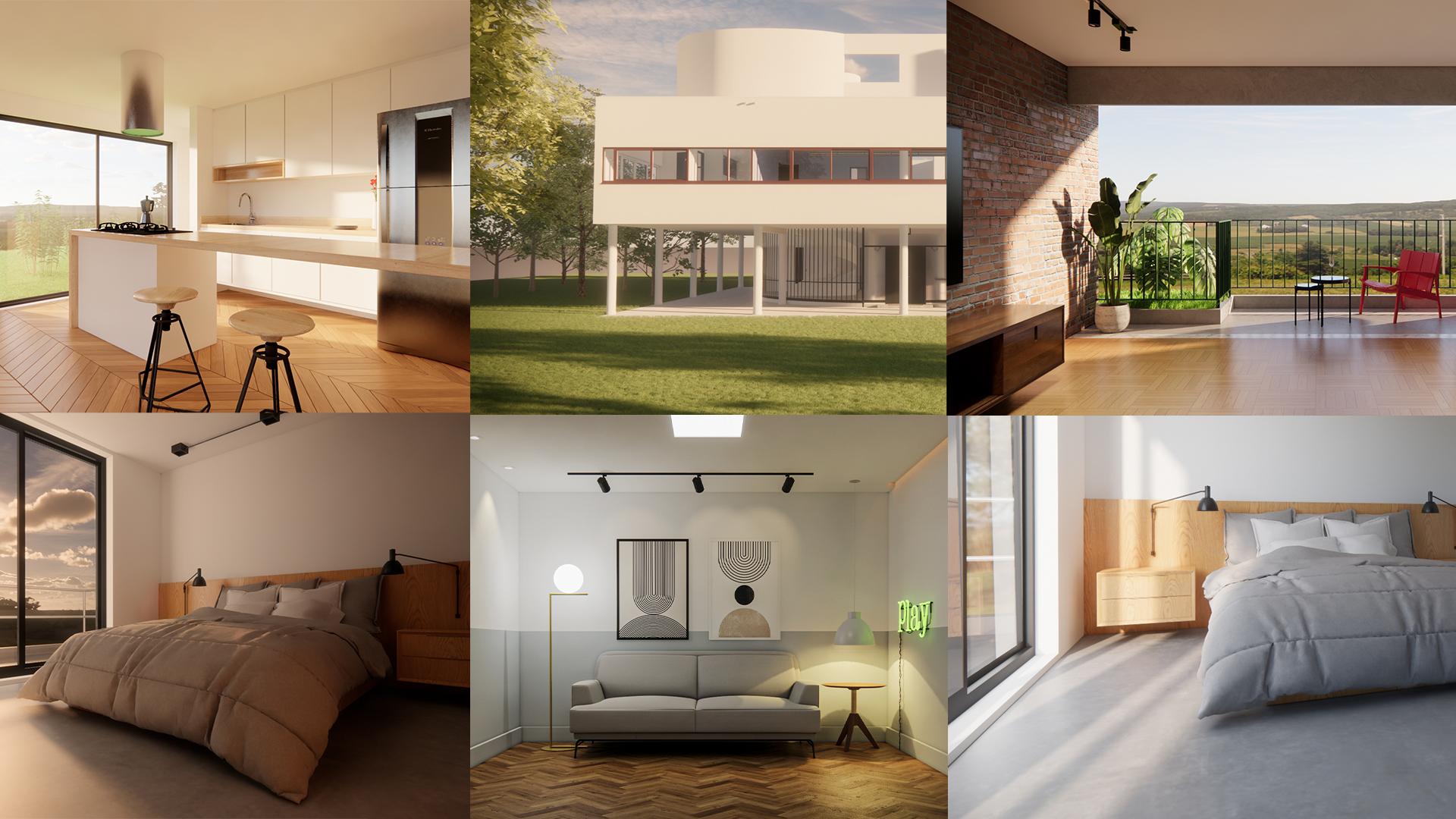
1. ¡HOLA!: Hola chicos, ¿qué sub? Bienvenido a nuestro curso de Enscape
Advanced. En este curso,
profundiaremos en
las características y el flujo de trabajo de Enscape, aprenderemos técnicas intermedias y
avanzadas que te
ayudarán a producir imágenes
y animaciones
interesantes Hablaremos de
procesal y HDRI. Agradecer las fugas por la iluminación. También te enseñaremos, creo que necesitas saber sobre las luces artificiales Enscape, exploraremos también la edición de materiales y
también
la biblioteca de
materiales de Enscape te
mostrará algunos trucos y consejos para la producción final para que
puedas alternar Ajustes visuales
y entender todas las características que
Enscape Y hablaremos también
de n-dimensional. Por lo que al final del curso, podrás
producir imágenes, animaciones en un hombre muy eficiente
y profesional. El curso se basa
en proyectos reales. Pero claro que podemos probar todo lo que
vamos a aprender propio. Entonces el curso, producirás imágenes
muy interesantes, animaciones que te pueden ayudar
con tu propia presentación. Mi nombre es marcio Nisenbaum. Soy profesor y arquitecto radicado en Río Janeiro, Brasil. Y estaré encantado de
guiarte durante todo el curso.
2. Iluminación exterior con el procedimiento: introducción: Hola chicos, ¿qué pasa? En los siguientes videos, comenzaremos a aprender algunas técnicas de iluminación
aquí en Enscape, y comenzaremos a
explorar escenas exteriores Hay muchas maneras de
configurar la iluminación en Enscape, podemos usar métodos procedimentales También podemos usar imágenes HDR. Y en esta sección, comenzaremos a explorar los métodos
procedimentales que son muy simples de usar y
pueden producir imágenes muy bonitas. Haremos
diferentes simulaciones considerando la hora del día Y también aprenderemos
a organizar nuestro archivo usando la administración de Vue y también personalizando algunos Presets de
Configuración Visual Entonces los métodos procesales son en realidad los que ya
hemos utilizado. Pero hay algunas características
que podrían contribuir a una mejor comprensión
de la iluminación y de ahí un mejor resultado final. Entonces, en este primer video, echaremos un vistazo a algunas
características que pueden ayudar, especialmente cuando estamos
renderizando escenas exteriores. Estoy usando aquí este modelo
villa Savoir que he descargado
del almacén 3D En primer lugar,
voy a iniciar Enscape, así que voy a dar click aquí Puedes notar que
estoy aquí usando la interfaz predeterminada y mi bandeja Default está de vuelta
a su lugar original. También presionaré el botón de
sincronizar
aquí arriba porque ya hemos visto que se guardó
aquí en Sketchup Entonces solo
aceptaré este ángulo. Y para este ejercicio, básicamente
voy a arrastrar esta ventana de
Enscape un
poco hacia la derecha y tal vez disminuir un
poco su tamaño Y si estás usando la
última versión de Enscape,
puedes dar click aquí en esta configuración de Enscape Windows
y aquí en preferencias, no
puedes ninguno este
pin Enscape ventana en la parte superior de la Así que ahora podemos cambiar fácilmente nuestra vista de los
modelos de Sketchup a la ventana enscape Si no está utilizando
esta última versión, puede considerar usar el diseño lado a lado
que usamos antes En primer lugar, es importante
entender que cuando
hablamos de iluminación exterior, básicamente
estamos tratando con
la proyección del sol, que es esa luz muy
fuerte que golpea directamente las superficies
de nuestra escena. Pero también estamos
hablando del tragaluz, que es una especie de luz
ambiental que es
producida por el sol Y podemos notar
este tipo de vida, sobre todo en las
zonas de sombra de nuestra escena. Entonces, cuando
hablamos de luz natural, muchas veces
estamos considerando la proyección del
sol y esta misma luz, luz ambiental que golpea las sombras y la mayoría
de los renders, en realidad
tienen dos recursos
diferentes para controlar estos
dos tipos de luz. Y cuando echamos un
vistazo al render de Enscape, incluso antes de hacer cualquier
tipo de ajustes Se puede notar que
tenemos, por supuesto, la luz del sol que está golpeando nuestra escena de una manera muy
fuerte. Pero también podemos
notar que tenemos el tragaluz también
siendo calculado Y podemos notar esto
observando las sombras que
son un poco azules. Así que el tragaluz a menudo
aporta un poco
del color del cielo a
las sombras de la escena Entonces este
método procesal, como puede ver, calcula estos dos tipos de
luz de una manera muy rápida. Para comenzar a mejorar nuestras simulaciones
exteriores, me gustaría dar aquí algunas sugerencias
que pueden ayudarnos
a percibir aún mejor cómo está funcionando
el sistema de luz
aquí Entonces, antes que nada, es muy común cuando todavía estamos trabajando en la fase inicial de
iluminación, que empleemos un material blanco encima de todos los
materiales de nuestra escena. Y solemos llamar a esta técnica material
override aquí en Enscape, podemos hacer este procedimiento
en los Ajustes Visuales Así que haz click aquí y podemos cambiar el estilo de nuestra imagen a Y. Así que ahora, como puedes ver, nuestro modelo es todo blanco excepto por las superficies transparentes. Entonces, si echamos un vistazo
ahora a nuestro modelo, voy a tratar de encontrar aquí un ángulo
diferente, tal vez en algún lugar por aquí. Podemos notar de
la manera mucho más clara que
tenemos un hijo muy amplio, que tenemos un poco de azul en las sombras
de nuestro modelo. Y esta suele ser una muy
buena técnica para ayudarnos a definir una buena configuración de iluminación en cualquier tipo de error aleatorio
que puedas usar. Entonces después de configurar esta anulación de
material, puedo cerrar esta ventana. A lo mejor pueda aumentar un
poco esta ventana de Enscape. E incluso podría
moverme un poco hacia atrás para tener una visión
más amplia de nuestro modelo. Los siguientes procedimientos para crear una buena configuración de iluminación serían jugar con
la posición del sol. Y como recordarás, tenemos algunos
métodos diferentes para hacerlo. Entonces voy a mover esta ventana un
poco al centro. Y un método que
podríamos usar
sería expandir la pestaña de sombras aquí y jugar con los controles deslizantes de la
hora en el día Y ahora que nuestra escena tiene
esta configuración de anulación de material, podemos percibir mejor
cómo cambian la luz del sol y el tragaluz
cada vez que cambiamos el nuestro y la fecha Entonces, por ejemplo, si muevo
este deslizador hacia la izquierda, lo que significa que
estamos simulando la mañana o incluso una hora
más temprana del día, el sol se pone un poco amarillo y las sombras ahora
son muy suaves Y tenemos una
simulación muy interesante en realidad, si
volvemos este deslizador al mediodía,
el sol se pone muy blanco Nuevamente, tenemos sombras
más nítidas y se vuelven aún más oscuras. Y si seguimos arrastrando
el deslizador ahora hacia la derecha, así que estamos simulando ahora
la tarde o la noche,
tenemos de nuevo, un
color muy interesante para la luz del sol Tenemos las sombras participando en mucho
aquí en nuestra escena. Incluso podemos notar el color
del tragaluz golpeando
las sombras Entonces obtenemos una
simulación muy similar a la de la mañana. Entonces como puedes ver
aquí en Enscape, básicamente cambiando el tiempo, podemos producir resultados diferentes e interesantes
para nuestra escena Por supuesto, si
cambiamos también la fecha, estamos interfiriendo directamente
en la posición del sol. Así que en muchas simulaciones
básicamente
jugando con la hora
del día y la fecha, podemos obtener los resultados que realmente
estamos esperando Y como ya hemos
observado antes, también
podemos cambiar la
posición del sol usando las teclas Por ejemplo, podemos usar el Uki y el asqueroso para cambiar
la hora del día También podemos usar el
Shift U y el turno I como si estuviéramos
controlando la fecha. Y también podemos explorar la combinación
de control you y el control I para rotar
el sol alrededor de nuestra escena. Y muchas veces,
esta es una buena
manera de colocar el sol
exactamente donde queremos. Sin embargo, como ya he dicho antes, cuando usamos las teclas de acceso rápido, podríamos tener algunos problemas considerando la
gestión de vistas de Enscape, por lo que debemos tener cuidado En realidad, otra forma de
cambiar la posición del sol sería explorar la propia gestión de la
vista. Y aquí podríamos, por ejemplo, Crear una nueva vista. Y tenemos una manera muy
interesante de
controlar el sol usando el Asimo aquí a
la izquierda y la altitud
aquí a la derecha Pero vamos a echar un vistazo
más cuidadoso a este procedimiento en futuros videos. Entonces aquí solo cancelaré y también cerraré la
vista de la gerencia. Y además de hacer cambios
en la posición del sol, siempre
es importante
recordar configurar
algunos Ajustes visuales. Como recordarás,
los Ajustes Visuales, nuestros parámetros que interfieren en el brillo y la exposición. Entonces, por ejemplo, podemos
cambiar la exposición de la escena para
hacerla más brillante o más oscura. También podemos cambiar los reflejos y sombras
para que tengamos más contraste. Podemos cambiar la saturación
y la temperatura de color. Así que normalmente, cuando pensamos cualquier tipo de configuración de iluminación, primero
jugamos
con la posición del sol, y luego también podemos
hacer algunos ajustes finos aquí usando nuestros Ajustes visuales. Y por supuesto, también echaremos
un vistazo a cada parámetro la manera más detallada en los próximos capítulos
de nuestro curso. Entonces voy a cerrar esta ventana. Y básicamente, después
de jugar con nuestra escena usando el material
override,
claro, sería importante volver
a los Ajustes Visuales y cambiar nuestro estilo a la monja Y entonces realmente
veremos si todos los cambios que hemos hecho en la iluminación
tienen sentido para nuestras imágenes finales. Entonces claro, después de que volvamos a ver
nuestra normalidad, probablemente
tendremos que
hacer algunos ajustes finales. Entonces en este video, entendimos un
poco mejor el sistema de iluminación y también cómo usar la anulación de
material. En los siguientes videos, echaremos un vistazo a algunas horas
específicas del día,
como la mañana, el mediodía y la noche. Y echaremos un vistazo a algunas referencias para hacer un renderizado
agradable usando nuestra luz natural aquí en Enscape y todas las características
que están disponibles para
3. Iluminación exterior con PROCESos: durante el día: Hola chicos, ¿qué pasa? En este video, te
mostraré cómo hacer algunas simulaciones de luz diurna
con nuestro modelo de velocidad V1 Por lo que he vuelto a abrir el archivo original porque en el último video
hicimos varios cambios. Así que estoy empezando de nuevo. Y ahora me gustaría hacer
una hora específica del día, que es mediodía o incluso tarde. Y si echamos un
vistazo a algunas referencias, notaremos que en
esta hora del día, el sol es muy amplio y fuerte. Las sombras son muy nítidas y
tenemos mucho contraste. También podemos notar
que muchas veces las áreas brillantes de la imagen se
vuelven un poco borrosas, produciendo un deslumbramiento
o efecto Bloom Entonces me gustaría simular todas estas cualidades de esta época del día y
nuestro modelo villa Savoir Bien, entonces antes que nada, voy a empezar Enscape Arrastraré esta ventana un
poco hacia la derecha. También haré clic aquí
para sincronizar mis puntos de vista. También puedo verificar aquí en la configuración y
preferencias de Enscape windows que
esta opción aquí está marcada como hicimos
en el último video Y ahora puedo iniciar
mi simulación. Un primer paso importante, como hemos visto antes, es activar la anulación de
material. Entonces voy a hacer clic en mi configuración
visual. Voy a cambiar el estilo a blanco. Voy a cerrar esta ventana. Y ahora tenemos
este material blanco sobrepasando todos los
materiales de esta escena Y ahora podemos percibir
mucho mejor la forma funcionan
los colores
según la luz solar. Y también podemos notar que incluso sin hacer ningún cambio, ya
tenemos en la
imagen que parece mediodía, tenemos un sol fuerte y blanco. También tenemos alguna fuerte
participación de esos. Pero podemos hacer
algunos cambios para que
esta imagen sea un
poco más interesante. Así que voy a arrastrar esta ventana un
poco al centro poder acceder a mi pestaña de
sombras aquí. Y voy a jugar con
los deslizadores hasta conseguir algunas variaciones
que considero más interesantes Así que voy a arrastrar este deslizador tal vez
un poco hacia la izquierda. También la fecha en la que puedo
jugar hasta conseguir
una bonita sombra. Y aquí lo voy a mover un
poco atrás al mediodía. Y tal vez esta combinación de estos dos parámetros sea agradable porque ahora tengo un
sol más fuerte golpeando la fachada. También tengo una sombra más aguda
siendo proyectada aquí
de lo que era antes. Entonces, aunque no es tan diferente a la simulación
anterior, estoy un poco más contenta
con este resultado porque todos los aspectos de conocer son ahora un poco
más exagerados Y después de establecer la
hora y la fecha, podemos seguir
haciendo adición a nuestra imagen aquí en
los ajustes visuales. Entonces voy a hacer clic en este icono aquí. Voy a reorganizar mis ventanas. Bien, Aquí tenemos muchos
parámetros para explorar. Podemos, por ejemplo, aumentar la exposición para
tener una imagen más brillante. Podemos explorar, por ejemplo, la pestaña de imagen y enfatizar
el contraste de la imagen. Podemos comprobar este botón de contrastes
exteriores aquí para que sea automático O también podemos aumentar
los reflejos para que las áreas brillantes sean más brillantes
y también las sombras,
las sombras se vuelven aún más oscuras. Entonces es un efecto similar
con tendrá más control. También podemos jugar con el efecto bloom
para obtener más deslumbramiento. Entonces las áreas luminosas ahora de la imagen se vuelven un
poco borrosas Entonces ahora nuestra imagen
se parece mucho más una simulación conocida
que antes porque
estamos exagerando en muchos
aspectos de esta época Podemos seguir cambiando
algunos parámetros aquí. Por ejemplo, podemos explorar la pestaña de la atmósfera
e incluso podríamos jugar con
el brillo del sol y el hijo se ampliaría
aún más. Pero no creo que eso
sea necesario ahora. Así que siempre que queramos
volver a la configuración original, básicamente
podemos hacer click
aquí en esta flecha. Bien, también podemos
cambiar el fondo. Así que aquí en el cielo, podríamos jugar con las nubes, más o menos nubes y jugar
con la variedad de nubes. Así que eres libre de jugar con estos parámetros
como desees. Y claro que
sería interesante tener un fondo en lugar
de este fondo blanco. Entonces puedo dar click aquí y
elegir, por ejemplo, bosque. Y luego podremos comprobar
el resultado final más adelante. Y después de jugar con
todos estos parámetros, es muy importante volver
a la imagen original con
los materiales correctos que podamos ir a la pestaña Principal y volver a cambiar
el estilo a ninguno. Entonces ahora tenemos nuestros colores
originales y en mayoría de los casos tenemos que hacer
algunos ajustes finales Porque ahora podemos ver cómo se
renderizará la imagen final. Entonces en mi caso, me di cuenta de que mi
exposición es demasiado alta, así que la voy a disminuir un
poco, tal vez 50%. Está bien. También podría explorar
mi pestaña de imagen y tal vez aumentar un poco las sombras para que
tengamos más contraste. Entonces ahora las sombras
son aún más negras. Y un bonito efecto
que siempre uso unas escenas exteriores
es la viñeta Entonces cuando aumentamos este efecto, los bordes de nuestra
imagen se vuelven más oscuros. Y ahora nuestro render se parece
mucho más a fotografías porque este es un efecto
fotográfico que normalmente pasa termina ahora, si estoy contento con este resultado, puedo renderizar mi imagen final. Entonces antes que nada, voy a comprobar aquí el
tamaño de salida de la imagen, que es full HD. Y para esta prueba aquí está bien. También podemos hacer clic aquí
en el marco seguro. Así que ahora podemos comprobar
el formato final del renderizado y queremos
que nos sorprendan al final. Y mi otra sugerencia aquí
sería ir de nuevo a la pestaña principal y cambiar la calidad de renderizado
a ultra soul. Ahora, nuestro render final
tendrá la mejor calidad posible. Entonces básicamente puedo hacer click
aquí en capturas de pantalla, voy a elegir cualquier carpeta aquí
en mi computadora para guardar. Voy a nombrar a este archivo la simulación
time num, y elegiré cuatro
ahora la extensión JPEG, porque es la
más popular y quiero hacer cualquier
postproducción Entonces ahora solo puedo ahorrar, y justo después de unos segundos, tenemos nuestra renderización final de nuestra simulación exterior
conocida. Entonces digamos que
ahora nos gustaría
hacer otra simulación de fecha y
hora. Ahora, nos gustaría
explorar el atardecer o el amanecer, que son momentos
del día que
en realidad pueden producir
muy buenos resultados. Entonces, si
volvemos a echar un vistazo a algunas referencias, podemos notar que durante la
puesta del sol o el amanecer, el sol se vuelve más cálido. A veces puede ser muy amarillo, a veces naranja, o incluso rojo. Y las sombras
también cambiaron mucho. Se ponen muy caros. Y también podemos notar
que el tragaluz produce un efecto naranja
o a veces azul Entonces podemos tener una imagen muy
interesante con mucha saturación
y colores cálidos, que muchas veces pueden producir una imagen mucho más dramática e
interesante que num. Entonces, para comenzar a probar, es importante
volver a cambiar el estilo a
y para que podamos
percibir una vez más la iluminación
de una mejor manera. También recomendaría reducir la calidad de renderizado a alta para
que no consumamos demasiada memoria durante
esta fase de prueba termina. Ahora, cerraré mis
ajustes visuales porque tengo que
volver a jugar con el parámetro de sombras para
cambiar la posición del sol. Entonces arrastraré el
deslizador probablemente hacia la izquierda o hacia la derecha para que
podamos obtener el amanecer o el atardecer. Y también juego
con la fecha. Así que puedes probar y verás que
aquí vamos a obtener resultados muy
interesantes con diferentes colores participando en la
iluminación de la escena. Bien, entonces después de ajustar
mucho, estos dos parámetros, finalmente
encontré un
buen resultado con
una luz solar muy cálida y
algunas sombras diversas y suaves Así que puedes probar algo
como esta configuración aquí, pero también puedes
probar diferentes. Y probablemente también obtendrás algunos resultados
muy agradables. Y después de configurar
la posición del sol, podemos volver a explorar
los ajustes visuales. Entonces voy a dar click aquí y aquí, un procedimiento importante
sería explorar la pestaña de imagen y disminuir los reflejos y
sobre todo las sombras, porque no queremos una
imagen con tanto contraste. Entonces, si disminuimos las sombras, comenzaremos a tener una sombra más interesante
y el tragaluz
producirá un bonito efecto aquí con un poco de color
azul o rojo También podemos disminuir
los aspectos más destacados. La imagen se está volviendo aún más agradable. Ahora, también podríamos explorar
aquí la saturación para exagerar los colores
de la simulación, voy a aumentar un poco También podríamos jugar con la temperatura de color para
hacer que la imagen sea más cálida. Por ejemplo, si lo arrastramos
hacia la izquierda, y por supuesto, después de establecer estos parámetros, es muy importante volver a la pestaña principal y cambiar
el estilo a ninguno. Entonces ahora podemos ver cómo estos ajustes están
afectando a la imagen final. Podemos hacer algunos ajustes
finales considerando la imagen final. Pero en este caso, estoy bastante contento
con los resultados. Así que simplemente lo dejaré como está. Iré a la pestaña principal. Aumentaré la calidad de
renderizado ya que voy a producir
el render final. Y básicamente ahora puedo
exportar la imagen final. Volveré a usar
la extensión JPEG, y esta vez la nombraré como simulación de amanecer de fecha y hora Yo lo guardaré. Entonces ahora, después de solo
unos segundos, tenemos nuestra segunda simulación de
luz diurna usando el
método procedimental aquí en Enscape Y en las próximas lecciones
aprenderemos cómo podemos organizar mejor nuestros archivos usando
vistas y Presets
4. ILUMINACIÓN EXTERIOR PROCEDIMIENTO: NOCHE: Hola chicos, ¿qué pasa? ¿En los videos anteriores? Producimos algunas simulaciones
diurnas. Y ahora me gustaría
renderizar una escena nocturna. Estoy usando aquí el
mismo archivo original con mi filosofía, ¿qué modelo? Entonces iniciaré el
proceso de nuevo. Y antes que nada,
voy a iniciar Enscape. Así que haz clic aquí. Bien, también
voy a comprobar si mis vistas están sincronizadas y están. Puedo aumentar un
poco esta ventana. Empezaré a abrir
los Ajustes Visuales. Lo colocaré por aquí. Y voy a elegir el
estilo blanco para que tenga una vez más la
anulación de material y pueda tener una mejor comprensión de lo que está pasando
con la iluminación. Y normalmente, cuando
configuré simulaciones Nightime, intenté explorar
algunos bonitos Entonces, si echamos un
vistazo a algunas referencias, podemos notar que normalmente
en Nightime seguirá teniendo un cielo azul y
por supuesto no tenemos la
proyección del sol, así que tenemos una sombra muy azul Y en la mayoría de los casos, tenemos luces
artificiales muy interesantes producen un bonito contraste
entre el amarillo y el azul. Entonces, por lo general cuando
configuraba mis escenas, intentaba usar luces
artificiales, pero traté de mantener este tono
azul en las sombras. Y el procedimiento para renderizar imágenes
nocturnas es muy
similar a los anteriores. Entonces antes que nada, voy a cerrar esta ventana aquí. Puedo mover esta
ventana al centro, y
volveré a empezar a
jugar con los deslizadores de hora
y fecha Entonces mientras arrastramos estos deslizadores
hacia la izquierda o hacia la derecha, y buscamos periodos
realmente tempranos
o tiempos muy tardíos Aquí, comenzamos a producir algunos efectos interesantes que comienzan a parecerse a la noche También podemos jugar
por aquí con la fecha hasta que encontremos
algunos resultados interesantes. Y aparte de arrastrar
estos deslizadores, también
podemos escribir los valores
de la época aquí mismo Entonces por ejemplo, si
escribo árbol por la mañana, claro que tendremos
una escena muy oscura. Entonces esta es también una forma de
alcanzar un efecto agradable. Y después de jugar con el slider y también
probar algunos valores aquí, finalmente
llegué a una bonita imagen con el tono azul que
estaba buscando. Y de hecho uso esta
combinación aquí de valores. Así que puedes probar algo
similar si quieres, pero claro que la
imagen es demasiado brillante. Entonces el siguiente paso aquí es abrir la Configuración Visual y
continuar con la adición ahí. Entonces voy a hacer clic aquí, voy a reorganizar mi diseño Y un primer procedimiento aquí sería cambiar la exposición. Entonces, si movemos el
control deslizante hacia la derecha, la imagen se vuelve más brillante. Entonces me moveré hacia
el lado opuesto hasta obtener un resultado más oscuro. Entonces tal vez algo
alrededor del 20 o 30%. Empezaremos a obtener una imagen
más interesante. Creo que está bastante bien. También podemos explorar
las otras pestañas. Por ejemplo, aquí en imagen, podríamos aumentar la
saturación si
quisiéramos hacer aún más potente este
tono azul. Entonces tal vez pueda aumentar
solo un poco. También podríamos jugar
con la temperatura del color para obtener resultados más cálidos o
incluso más fríos Entonces me empieza a
gustar nuestro render. Y claro, puedes seguir jugando con
todos estos efectos. Pero ahora el procedimiento más
importante
sería comenzar a crear luz
artificial. Entonces al final, tendremos una bonita combinación de colores
amarillo y azul. Entonces voy a cerrar esta ventana. Puedo mover esta
ventana de renderizado a la derecha. Y en realidad antes de
crear las luces, mi sugerencia sería
actualizar esta escena. Entonces podemos hacer clic aquí arriba, elegir la opción actualizar. Por lo que ahora se guarda
la información sobre la hora y fecha. Y si por casualidad hacemos algún cambio en la
vista de cámara, por ejemplo, y damos click aquí en esta escena, volvemos a esta vista con los parámetros correctos de hora y
fecha. También sugeriría, ya que todavía no estamos trabajando
con la gestión de vistas, guardar el archivo
con otro nombre. Por ejemplo, podemos guardarlo
como villa sub una noche para que tengamos estos parámetros
guardados en este archivo específico, diferente al anterior. Así que ahora puedo crear
las luces artificiales. Y para crear luces
aquí en Enscape
habrá que dar click aquí arriba
en los objetos enscape Y aquí se puede ver que
tenemos diferentes tipos de luz. Y voy a usar esta Esfera una, que es una luz muy simple. Entonces da click aquí y para colocar las luces de
Esfera en la escena tengo que hacer click dos veces, así haré click aquí una vez. Y entonces podemos elegir realmente dónde se colocará la luz. Así que voy a hacer clic
una vez más un
poco hacia arriba en el eje azul, ¿de acuerdo? Y podemos ver el resultado aquí. Podríamos cambiar la
intensidad aquí arriba, pero creo que está bastante bien. Entonces básicamente voy a
cerrar esta ventana aquí. También disminuiré un
poco el tamaño de mi render. Así que ahora puedo seleccionar
la diapositiva y puedo usar la herramienta Mover para
colocarla donde quiera. Y básicamente me
moveré por mi modelo y probaré estas diapositivas en diferentes posiciones
para ver los efectos. Puedo poner este
tobogán aquí arriba como si
estuviera dentro de las
vellosidades, tener un modelo Por supuesto, aquí no estoy siguiendo
el proyecto original. Sólo estoy probando
las luces y ya
podemos ver un
bonito efecto aquí. Y ahora usando mi tecla Control, puedo hacer copias, tal vez
pueda colocar otra luz
aquí a lo largo del eje rojo. Puedo continuar con mi llave de
control haciendo copias para que tenga más luces dentro de las
vellosidades de un modelo A lo mejor colocar el último
en el otro lado. Bien. Tal vez también pueda colocar una luz aquí abajo
en la planta baja. Entonces tal vez pueda poner uno aquí. Entonces puedo hacer una copia y colocar otra
en el otro lado. Y en realidad creo que hemos llegado a un
resultado interesante con un bonito tono azul y algunas luces
artificiales interesantes aquí. Ahora que hemos
colocado las luces, podemos abrir una vez más
los Ajustes Visuales. Voy a colocar esta ventana aquí. Puedo aumentar mi
ventana de renderizado una vez más. Y por supuesto podemos hacer algunos ajustes finales
considerando el efecto de las luces
artificiales para que podamos cambiar la exposición. También podemos explorar los reflejos y las
sombras si queremos, podemos jugar una vez más con la saturación
y la temperatura del color. Así que siéntete libre de hacer los
ajustes que más te gusten. Y mi sugerencia
sería ir a la pestaña cielo, cambiar esta tierra blanca por
la de bosque. Entonces ahora tenemos un fondo similar a las simulaciones
anteriores Y esto es muy importante. Y lo más
importante aquí que debemos hacer es volver a la pestaña Principal y cambiar
nuestro estilo a ninguno. Por lo que ahora podemos ver el resultado
final con el tragaluz azul y
las luces artificiales Y podemos hacer los ajustes
finales considerando el render final. Entonces podríamos, por ejemplo, cambiar un poco
a la exposición y una vez más jugar con los
reflejos y sombras. Pero estoy bastante contento
con estos resultados. A lo mejor solo voy a hacer esta
imagen un poco más brillante para que no se vea demasiado
oscura en ciertas salidas. Y si estamos contentos
con este resultado, podemos producir nuestro render final. Así que aquí podemos hacer clic en
el cuadro Guardar, así tendremos el tamaño exacto de la imagen final
que se muestra aquí. Tenemos que aumentar nuestra calidad de
Rendering para que
tengamos la mejor calidad
posible para la imagen final. Puedo verificar aquí la salida y full HD está bien para esta prueba. Y básicamente ahora solo tengo que
presionar el
botón de capturas de pantalla aquí arriba. Voy a guardar esta imagen
como simulación nocturna. Bien, volveré a elegir la
extensión JPEG, y la guardaré
en mi computadora. Entonces ahora, justo después de
unos segundos, tenemos nuestra simulación final
Nightime,
y por supuesto, sería interesante hacer
que las luces artificiales más cálidas y tal vez hacer algunos otros ajustes
a los tragaluces Pero por ahora, estoy bastante
contento con este resultado. Y en el siguiente video, te
mostraré cómo podemos
organizar mejor nuestro archivo usando la administración de Vue
para que podamos tener diferentes simulaciones
en un mismo archivo, lo que sería una muy buena
forma de trabajar
5. ILUMINACIÓN EXTERIOR PROCEDIMIENTO: ajustes preestablecidos: Hola chicos, ¿qué pasa? En las lecciones anteriores, producimos diferentes simulaciones
exteriores y logramos algunos resultados
interesantes Sin embargo, no nos
preocupamos demasiado por nuestra organización de archivos y ahora
no tenemos acceso a las
configuraciones que hemos realizado, como la hora y la fecha, los ajustes visuales, y
también diferentes ángulos. Entonces todos los cambios
que hemos hecho o perdido porque
no guardamos nada. Entonces ahora me gustaría
mostrarles cómo podríamos organizar de manera eficiente nuestro modelo para que podamos tener en un mismo archivo,
diferentes simulaciones Para ello, tenemos que
guardar Escenas o vistas y también
ajustes preestablecidos visuales Así que estoy empezando de nuevo con mi modelo Villa sub one. Pero esta vez sólo voy a
hacer algunas pruebas sencillas. Entonces, antes que nada,
iniciaré Enscape. Bien, voy a
sincronizar mis puntos de vista y para mostrar el
proceso paso a paso, comenzaré por eliminar esta escena existente
o ver aquí arriba Entonces voy a hacer clic derecho y
elegir la opción Eliminar. ¿Bien? Y voy a elegir un ángulo
aleatorio aquí solo para hacer alguna simulación simple o disminuir un poco
mi ventana de renderizado, una pared así
encendida en el mismo marco. Bien, este ángulo es bastante fino. Entonces el primer paso para registrar
todos los cambios que vamos a hacer en este
archivo es crear una escena. Podemos crear una escena en SketchUp aquí en
la bandeja Default En el mismo paso, básicamente
podríamos hacer clic en
este botón Agregar escena, pero también podemos explorar
la vista de la administración, que sería la forma de crear escenas aquí en la ventana del
paisaje. Y entonces mi opinión es
la mejor manera de ir. Así que voy a hacer clic aquí en
la gestión de View. Y sólo para cambiar un
poco, esta vista, voy a jugar
con los deslizadores aquí A lo mejor voy a elegir un
horario matutino, algo así. Bien, y para guardar los parámetros
que acabo de modificar, podríamos hacer clic aquí o ya que estamos usando
la administración de View, básicamente
podemos presionar
este botón aquí abajo. Y ahora podemos comprobar los
parámetros que se están guardando. Y podríamos dar click
aquí una vez más, si estás usando la
última versión de Enscape, puedes notar que ahora tenemos un parámetro llamado
alguna posición Entonces también podemos controlar
la posición del sol aquí, básicamente cambiando
estos dos parámetros, que considero que son una forma más fácil que jugar con los deslizadores
aquí en la pestaña de sombras Entonces aquí, si movemos el
sol en esta zona de Asimo, básicamente
estamos rotando
el sol alrededor de nuestro modelo Y es muy sencillo
entender lo que está pasando aquí. Aquí. Si cambiamos
la posición del sol, estamos cambiando la altitud, lo que significa que básicamente
estamos cambiando el ángulo del Sol en
relación con el suelo. Entonces, si lo colocamos aquí arriba, se pone más vertical. Y si lo colocamos aquí, se vuelve más horizontal. Y si bajamos, obtenemos una simulación nocturna porque el sol ya
no existe. Por lo que es muy fácil posicionar el sol usando estos
dos parámetros. Y esta podría ser una forma
interesante de
resolverlo si estás usando la
última versión de Enscape Así que básicamente voy a tratar de encontrar
una vez más una hora de la mañana, pero ahora voy a utilizar
esta función aquí. Entonces arrastraré esto un poco muy
cerca del suelo y jugaré con
la posición del sol y usando este método, también
puedes notar que
es más fácil colocar el sol en la
posición exacta que nos guste. En realidad no pude encontrar esta posición usando
la hora y la fecha. Entonces algo por aquí, creo que está bien. Y después de posicionar el sol, podemos subir hasta aquí
y elegir un nombre. Entonces llamaré a esta
escena vista matutina, y haré clic aquí guardar. Y ahora si cambiamos la vista o incluso cambiamos aquí las luces, y nos gustaría volver. Básicamente podemos hacer click aquí
o también podemos hacer click aquí arriba. Y volveremos a
esa misma vista de cámara con la misma luz solar matutina
que acabamos de elegir n. Si quisiéramos
cambiar algún parámetro, básicamente
podemos hacer clic aquí, hacer los cambios que queramos, y luego podremos guardarlo una vez más y
actualizará la vista. Bien, entonces no es tan difícil
guardar Escenas aquí en Enscape. Y básicamente es muy
similar a la forma en que estamos acostumbrados en SketchUp Pero digamos que nos
gustaría guardar también algunos cambios que podamos
hacer en los ajustes visuales. Entonces voy a cerrar mi
gestión de vista por ahora. Y normalmente cuando estamos
trabajando con Enscape, además de elegir la
posición del sol y el ángulo, también
configuramos
los ajustes visuales Entonces voy a hacer clic aquí En los videos anteriores, básicamente
estábamos cambiando
la configuración visual y no nos preocupaban los parámetros que no
guardamos. Entonces para organizar bateador el archivo, lo que básicamente podríamos hacer es
ampliar esta ventana aquí Entonces voy a hacer clic en este botón. Y aquí podemos ver que podemos guardar diferentes presets
en un mismo archivo Entonces, si cambiamos
este preset personalizado, los parámetros se guardarán en este preset aquí que existía
previamente en el archivo. Entonces, antes de hacer cualquier cambio, en realidad
podemos crear un preset. Entonces haré clic en este botón aquí y lo nombraré preset matutino. Y voy a hacer clic en este botón. ¿Bien? Entonces puedes notar ahora que
si hacemos algún cambio aquí, en realidad
estamos cambiando este preset que
acabamos de crear. Entonces hagamos algunos cambios
solo para probarlo. Así que voy a arrastrar esta ventana aquí
y básicamente voy a cambiar la exposición para hacer esta
imagen un poco más oscura. También puedo explorar la pestaña de imagen y aumentar la saturación,
algo así. No me interesa mucho
la calidad de la imagen, sino más bien, solo me gustaría
comprobar si este método va a funcionar. Entonces voy a aumentar
la saturación y a lo
mejor también voy a
aumentar la viñeta Entonces tenemos estas fronteras
muy oscuras. Ok, entonces ahora podemos ver que si cambiamos el preset
aquí, por ejemplo, si vuelvo
al Preset Personalizado, tenemos los
ajustes visuales anteriores sucediendo aquí. Y si elijo el preset
matutino, tenemos esta última configuración
que acabamos de hacer. Entonces ahora el siguiente paso
sería vincular estos presets a la vista
que acabamos de crear Así que básicamente puedo abrir de
nuevo mi gestión de vista. Y aquí en la vista de la mañana, puedo hacer clic en este botón una
vez más para agregar Es mi vista. Y ahora puedo elegir el preset
matutino para que sea el escenario visual que está
vinculado a la vista matutina. Y ahora si hago clic en Guardar, tenemos nuestra escena de vista matutina y nuestro preset matutino
vinculados a esta escena. Así que pudimos registrar la ubicación del sol, la vista de
la cámara y muchos otros parámetros
aquí en nuestra vista matutina y todos estos otros ajustes visuales se guardaron en nuestro preset
matutino. Entonces, para ver si esto
realmente está funcionando, voy a crear otra vista con otra
configuración visual vinculada a ella. Entonces voy a cerrar esta ventana aquí, y voy a mover esta
ventana al centro. Y básicamente elegiré otro ángulo solo para
probarlo de nuevo. También puedo cambiar la hora
y la fecha aquí si me gusta, voy a tratar de hacer
alguna escena nocturna. Entonces a lo mejor voy a elegir una hora muy temprana,
algo así. Esto está bastante bien. ¿Bien? Así que podría crear esta
vista aquí en las escenas. También puedo hacer clic en
este botón aquí, Crear vista. Voy a hacer clic aquí. Una vez más, si estás usando la última versión de Enscape, también
puedes hacer cambios aquí en el acimut
y altitud, pero solo lo dejaré como está Y ahora puedo elegir
un nombre aquí arriba. Lo nombraré como vista vespertina. Bien, y antes de dar click aquí, puedes notar que el
preset matutino está vinculado a esta vista. Entonces probablemente
cambiaré esto más tarde. Entonces voy a hacer clic aquí, crear. Bien. Ahora, una vez más,
solo para probarlo, voy a dar click aquí en la configuración visual y
voy a hacer algunos cambios. Pero primero, voy a crear
un nuevo preset para que no cambie los presets matutinos que ya configuré Entonces haré clic aquí, y lo nombraré
como regalo de noche, y haré clic aquí. Entonces puedes notar ahora
que vamos a hacer cambios en esta preconfiguración
vespertina, ¿de acuerdo? Y voy a hacer algunos
cambios, por ejemplo, en la exposición para
hacerla más oscura. A lo mejor ahora puedo
explorar la pestaña de imagen aquí y también cambiar
la saturación. Voy a añadir un poco de efecto
bloom aquí. Creo que va a ser interesante. Y tal vez pueda cambiar la temperatura de color sólo para exagerar con estos tonos rojos. Entonces creo que está bastante bien. Y ahora tengo que vincular esta preconfiguración
vespertina con mi punto de vista. Entonces aquí en la vista vespertina, voy a hacer clic en este botón. Voy a elegir aquí el ajuste de la
noche, ¿de acuerdo? Así se puede ver que todos
los parámetros que he cambiado ahora están trabajando con esta vista vespertina
que creé. Ahora puedo hacer clic aquí seguro. Ahora tengo dos vistas, la vista matutina,
la vista vespertina, y cada una está vinculada a una
configuración visual específica preestablecida. Ahora voy a probar para ver si
realmente están trabajando. Entonces voy a cerrar aquí esta ventana. Voy a elegir
la vista matutina. Y se puede ver que tenemos
el otro ángulo de cámara, tenemos los otros
ajustes visuales que hemos elegido. Y si elegimos una
vez más, la vista vespertina, volvemos a este
último ángulo que hemos creado con este último coto
que también hemos hecho. Y en realidad podemos
cambiar las opiniones aquí. Y podemos ver que está
funcionando bastante bien. También podemos cambiar nuestros pecados de la
manera más habitual, que es aquí arriba. Y también puedes ver que también está
funcionando perfectamente. Entonces básicamente, te sugeriría
fuertemente que intentes organizar tus archivos en vehículos y también guardar los ajustes
visuales y
vincularlos a campos específicos para tener un flujo de trabajo muy
organizado. Y usando este método, no es necesario tener muchos archivos con
diferentes simulaciones Básicamente, puede almacenar toda la información
que necesita en un archivo que contiene diferentes
vistas y ajustes preestablecidos visuales
6. Iluminación INTERIOR PROCEDURAL introducción: Hola chicos, ¿qué pasa? En los siguientes videos, hablaremos sobre simulaciones de luz
interior
usando Enscape Y notarás que el proceso de iluminación es muy
similar al exterior. No obstante, hay un par de trucos que me gustaría
mostrarles que pueden mejorar el render final de la iluminación
interior. Estoy aquí con una recámara
que se encuentra en un proyecto de lofts que en realidad
se simplificó Entonces no tenemos ningún
mueble y también
tenemos una sección cortando
aquí nuestro loft. Y así como hicimos en las simulaciones
exteriores, el primer paso para crear una iluminación agradable es
posicionar el sol Entonces voy a
elegir aquí un ángulo sólo para hacer algunas pruebas iniciales. Y ya podemos iniciar Enscape. Entonces voy a hacer clic aquí. Y en realidad antes de
poner el sol, podemos hacer clic una vez más en los Ajustes Visuales y
elegir el estilo blanco, para que tengamos el material anulando el hecho una vez más. Y ahora podemos percibir mucho mejor el
efecto de la luz. Y si empezamos a
jugar con los deslizadores de hora y fecha, llegaremos a diferentes efectos Entonces, por ejemplo, si arrastro
este deslizador aquí hacia la izquierda, el sol empieza a
penetrar en la escena. Entonces podemos tener una
simulación matutina y se puede notar que el sol empieza
a cambiar de color. Se hace más cálido y comienza a volverse más
amarillo o incluso leer. Si vamos por el
camino contrario, se hace más frío. Entonces aquí, cerca de la hora del mediodía, es muy amplio. Entonces básicamente, cuando empezamos a cambiar los parámetros de
la hora y la fecha, realmente
podemos lograr algunos resultados muy interesantes con las sombras que
aquí se proyectan. Y podemos ver que los
colores en toda la escena, pueden ponerse muy interesantes. Una vez más, no podemos, por supuesto, cambiar la
posición del sol usando los deslizadores de la
pestaña de sombras aquí en la bandeja por defecto Pero también podemos usar
la administración de vistas, especialmente si estás usando
la última versión de Enscape, podemos crear una vista Y aquí dentro de la vista, podemos cambiar el posicionamiento del
sol usando estos dos parámetros, que en realidad son muy
fáciles de usar y
tenemos más control que
trabajar con los deslizadores Voy a cancelar aquí porque solo
estoy probando. Y también podemos probar las teclas de acceso rápido. Así podemos usar el ojo para cambiar la hora del día y
el tú para volver. También podemos usar el Cambio
I para cambiar la posición del sol y el turno
tú para ir por el camino opuesto. Y hasta el control tú y el control yo para
rotar a este hijo. Pero normalmente sugiero
evitar las teclas porque no se
guardan correctamente en las escenas Entonces básicamente, si quieres
organizar el archivo, como hemos visto antes, la mejor manera sería trabajar
con la administración de vistas y siempre tener cuidado de guardar los cambios que estás haciendo. Y al igual que en las escenas
exteriores, después de posicionar el sol y producir este bonito efecto de
iluminación, por supuesto
podemos abrir
los Ajustes visuales Y una vez más, podemos
jugar con los escenarios aquí que tendrán un papel importante para
el resultado final. que podamos jugar una
vez más con
la exposición para hacer que la imagen sea más
brillante o más oscura, podemos explorar la
pestaña de imagen para agregar más contraste, podemos cambiar la saturación, la temperatura de color,
la viñeta, la floración Por lo que esta etapa final de adición también
es muy importante. Y por supuesto podemos volver a la pestaña Principal y elegir el
non style para que podamos ver cómo
será nuestra imagen final y podamos continuar con nuestra adición comprobando ahora los cambios en
los resultados finales. Entonces, como pueden notar, en realidad
llegamos a
una imagen interesante, haciendo solo algunos
ajustes aquí. Y en los próximos videos, voy a mostrar algunos momentos específicos del día que podemos simular. También enseñaré algunos
trucos que normalmente
utilizo para producir un
mejor efecto de claridad. Porque uno de los principales problemas
que normalmente vemos en escenas
interiores es la falta de brillo que ingresa
a la
escena a través de las ventanas. Entonces hay un par de formas de
simular este efecto, y podemos probarlas en las próximas simulaciones
que vamos a hacer Y ten en cuenta que
seguimos usando el método de
iluminación procedimental aquí en Enscape y otros capítulos También aprenderemos
a usar HDR, pero por ahora, estamos usando la forma más
rápida y fácil establecer aplicarlo aquí.
7. Iluminación interIOR PROCEDIMIENTO: durante el día: Hola chicos, ¿qué
pasa? ¿En este video? Me gustaría hacer algunas
simulaciones de luz diurna interior usando Enscape Sabemos que las simulaciones
interiores son muy similares
a las exteriores, pero hay un par de trucos que me gustaría
mostrarles en este video Primero me gustaría
representar el mediodía, que es la hora del día, que el sol es muy
fuerte y blanco. Las sombras son muy nítidas y la imagen tiene
mucho contraste. También podemos notar
en esta hora
del día que
siempre hay algún tipo de brillo que viene de las ventanas o de cualquier
abertura en la escena. Entonces, incluso en
los casos en que la luz del sol no está golpeando
directamente la escena, tenemos esta claridad que se
genera por las aberturas y produce una sombra
muy suave alrededor del espacio interior. Entonces, para iniciar mi proceso de iluminación, el primer paso aquí
es abrir Enscape Bien, y en este ejercicio, usaré el diseño de la
ventana lado a lado Entonces básicamente voy a mover
esta ventana a la derecha. Entonces puedo elegir mis ventanas de
Sketchup. Y ahora tengo mis modelos de
Sketchup a
la izquierda y mi
ventana de render a la derecha Y ahora me moveré
por mi modelo hasta que encuentre algún ángulo interesante
para probar mi simulación. Mi sugerencia en realidad
antes de elegir el ángulo es abrir
la Configuración Visual. Y aquí puedo, antes que nada, cambiar el estilo a blanco porque esto ayudará al proceso de
iluminación ya que
podemos percibir mejor deleite que va a estar produciendo
colores en la escena, sugeriría
también encender
el marco seguro para que
ahora podamos ver el
render final Formatos. Ahora puedo cerrar esta ventana
y básicamente voy a tratar encontrar algún ángulo interesante
para probar mis simulaciones Bien, supongo que en algún lugar
por aquí, está bien. A continuación, tenemos que empezar a
jugar con el sol, resultado que se asemeja a estos periodos conocidos que me
gustaría simular. Y podemos notar que ahora el sol en realidad no está
penetrando en la escena. Entonces puedo cambiar aquí y sombras algunos parámetros
si me gustaría. Entonces intentaré cambiar la hora, la fecha, hasta que obtenga un resultado
interesante. Supongo que algo alrededor de estos parámetros en realidad
está bien. Tenemos
que recordar que al mediodía, el sol está un
poco a vertical, así que no va a penetrar
demasiado en nuestra escena, voy a dejar así. Y ahora, si
quisiéramos guardar este ángulo actual
y la posición del sol, mi sugerencia sería crear algunas escenas y podríamos hacer
esto directamente y Sketchup, pero siempre es más seguro hacerlo
aquí en la ventana de enscape Entonces haré clic en el botón
Ver administración, y aquí puedo
hacer clic en Crear vista. Voy a nombrarlo conocido. Y si por casualidad,
estás usando la
versión más reciente de Enscape, en realidad
puedes cambiar la posición del sol usando
esta nueva función de aquí abajo, que en realidad es mucho más eficiente que hacer esto aquí Por lo que también podemos hacer algunos
cambios al sol aquí. Pero en mi ejemplo, ya
estoy contento
con mis resultados, así que simplemente lo dejaré de esta manera y voy a dar click
aquí en Crear. Para que Enscape guarde esta posición y configuración de
iluminación Entonces ahora si cambio el ángulo o cambio la posición
de la luz solar, básicamente
puedo hacer clic de nuevo en la escena que acabo de crear. Y me va a llevar, llevarme de vuelta a la
configuración correcta que he elegido. Bien, así que ahora podemos cerrar
la gestión de la vista. Y el siguiente paso sería hacer pequeños ajustes a
la luz. Entonces tenemos que abrir
la Configuración Visual. Haré clic aquí arriba. Y antes de hacer
estos ajustes sería importante
crear unos Presets Entonces haré clic aquí
para expandir esta ventana, y voy a crear un nuevo preset, haciendo clic aquí, y lo
llamaré mediodía, y haré clic en este botón. Y a partir de ahora, todos los
ajustes que
posiblemente haré aquí se
guardarán en este Presets Y este es un procedimiento que
aconsejaría encarecidamente hacer. Puedes notar que cuando
creamos estos nuevos Presets, el estilo se recurrió
al estilo no predeterminado Así que en realidad podrías
cambiarlo una vez más a blanco. Vamos, solo lo dejaré aquí como ninguno porque a partir de ahora uno, en realidad
podría ser
importante comprobar ya el efecto de la luz con
los materiales en la escena. Y voy a empezar a hacer
algunos pequeños ajustes aquí. En primer lugar, puedo aumentar
un poco la exposición para
que la misma se vuelva un poco más brillante en algún lugar por aquí. También me gustaría poder ver un poco
mejor el fondo. Entonces accederé al área de imagen y voy a
disminuir un poco. Los reflejos vendidos,
las zonas luminosas de toda
la imagen serán un
poco más oscuras en algún lugar
por aquí. Creo que está bien. Ya puedo ver mucho
mejor las nubes afuera. También me gustaría
aumentar un
poco la nitidez
de las sombras Entonces accederé al área de
ambiente y aumentaré un poco este valor de
nitidez de sombra Bien. También le gustaría
volver a esta pestaña de imagen y aumentar un
poco la floración. Ya que considerará todos los aspectos más destacados y aplicará
un poco de deslumbramiento, que es algo que sucede mucho en este tipo de simulación
Daytime. Y lo último que me
gustaría hacer aquí en la Configuración Visual es acceder a la pestaña cielo y cambiar el fondo a algo
más interesante. Así que haré clic aquí y fuente, y probaré los fondos del
bosque y puede ser rotado un
poco para que me guste obtener algunos antecedentes
interesantes para mi escena en algún lugar
por aquí. Supongo que está bien y ya no
vemos el horizonte. Bien, entonces después de hacer
esto Ajustes rápidos, ya
tenemos una imagen
interesante. Y dependiendo de su demanda, esta imagen podría
estar ya definiendo un resultado y podríamos
producir el render final. Pero podemos notar
que comparando con nuestras referencias de simulaciones de
iluminación diurna, hay algunas cosas
que faltan Si hago zoom en esta configuración de
iluminación, una de las cosas
que le falta mucho es el
brillo que hemos mencionado que
suele venir de la ventana y produciría algunas sombras
muy suaves, sobre todo aquí en esta pared. Y Enscape en
realidad no está produciendo esto. Entonces, un truco que me gustaría
mostrarles es posicionar realmente algún tipo de luz detrás la ventana que pueda generar
este tipo de sombras suaves. hay un par de luces Aquí hay un par de luces y enscape
que podríamos probar, por
ejemplo, la
luz rectangular o el spot Pero suelo crear
una secuencia de luces
Lineales
posicionadas verticalmente muy cerca una de la otra. Podríamos crear este tipo de brillo ahora y
funcionaría bien. Pero normalmente uso un grupo de luces que siempre guardo en mi computadora para que
no tenga que crear este tipo de ajustes cada vez que necesito
este tipo de luces. Entonces voy a cerrar
esta ventana aquí, también la Configuración Visual. Y básicamente colocaré este grupo de luces
que proporcioné. Entonces voy a dar click aquí
y archivar en parte, voy a navegar por mi computadora
buscando estas luces. Es importante cambiar
aquí a Sketchup Files. Y aquí vamos. Cada luz,
voy a hacer clic en Importar. Y como dije antes, tenemos que posicionar
este grupo de luces justo detrás de
cualquier tipo de apertura. Entonces colocaré los toboganes
en algún lugar por aquí. Voy a tratar de
ponérmela a mi ventana. Y después de ágil,
voy a tratar de mantenerlo un poco alejado para que
no toque la ventana, sino que cubra toda la abertura Y podríamos hacer esto en todas
las aperturas de la escena. Pero supongo que para este ejemplo, este de aquí ya está bien. Lo voy a acercar un
poco más. Bien, y ahora si
reviso mi render, notaré que producimos
estos efectos de brillo con algunas sombras que se
están generando
aquí en esta pared. También aquí. También podemos notar un área muy luminosa alrededor de
nuestra apertura de la escena. Entonces los resultados ahora son
mucho más realistas si quisiéramos
comparar antes y después, podemos acceder a esta pestaña Etiquetas
y este grupo de luces que he colocado
en la escena tiene las luces de etiqueta aplicadas a ella. Así que básicamente podemos ocultar
esta etiqueta y obtenemos los resultados anteriores y podemos ver que aquí no
hay sombras. Y si lo volvemos a encender, podemos ver claramente cómo
tenemos estas sombras muy suaves, que son muy comunes en
este tipo de simulación. Y también cuando encendemos
y apagamos esta etiqueta de luz, podemos notar los detalles de la escena de la manera
mucho mejor. Entonces, si echas un
vistazo a las camas y todos estos detalles aquí mismo, cuando la luz está apagada, puedes comprobar que apenas las
podemos ver, pero cuando esta luz de la zona está encendida, se
pueden ver de una manera
mucho más clara. Y claro, después de
colocar las luces de esta zona, podemos hacer ajustes. Podríamos, por ejemplo, volver a la Configuración Visual y una vez más
alternar la exposición mejor ahora encontramos la escena
un poco demasiado brillante, así podríamos disminuir un
poco este valor. incluso podamos notar
aún mejor estas sombras Es muy importante
decir que
también podemos cambiar las
luces ellos mismos. Entonces este es un grupo de luces y podemos abrir este
grupo haciendo doble clic, luego podemos hacer doble clic
una vez más Y si abrimos la ventana de objetos
enscape, en realidad
podemos aumentar
la potencia de las diapositivas o disminuirla hasta que obtengamos
los resultados que esperamos Pero como ya estaba contento
con los resultados del granjero, básicamente
voy a
dejar esto como estaba. Así que básicamente voy a
establecer el valor original. Bien, voy a cerrar esta ventana. Ahora. Voy a presionar la
tecla Esc, dejar el grupo. Y ahora si estamos
contentos con el resultado, podemos generar nuestra simulación
conocida. Abriré mi
gestión de vistas para que ahora
pueda volver a mi vista guardada. Entonces básicamente voy a
hacer clic aquí y mediodía y volveré
al ángulo recto. Y aquí puedes notar
que realmente cambió a la configuración de
Configuración Visual del agricultor. Entonces, una cosa importante
que tengo que hacer
es hacer clic aquí en mi vista, y puedo cambiar este Presets visuales vinculado
al que creé, que se llama mediodía Y puedo salvar esto. Así que ahora cada vez que haga clic en configuración de vista
conocida, también cargará los Ajustes visuales que
guardé con el mismo nombre. Ahora para renderizar realmente
la imagen final, solo
voy a echar un vistazo rápido a la Configuración Visual llamada mediodía. Puedo aumentar mi calidad de
renderizado. Puedo comprobar aquí y salidas tamaño
final de la imagen, que es full HD, y para este ejemplo está bien. También podríamos hacer otros
pequeños ajustes, pero creo que estoy bien
con este resultado. Y básicamente voy a
cerrar esta ventana y dar clic ahora aquí en captura de pantalla. Y lo guardaré
como una imagen de J peg. Y ahora justo después de unos segundos
tenemos nuestra imagen final. Bien, así que terminé con
esta primera simulación. Voy a cerrar mi vista Ventana
de gestión. La configuración de iluminación que me
gustaría crear sería una imagen que se asemeja a
una puesta de sol o una luz solar. Y en este caso, aspectos de la imagen
son muy diferentes. Así que antes de
probar realmente cualquier tipo de configuración
sería importante
notar echando un vistazo a algunas referencias que al atardecer o al amanecer, el sol es muy diferente. Tiene un
color muy cálido, a veces naranja, a veces leído, y
genera una sombra muy suave. Y normalmente penetra
mucho la escena
porque suele tener una dirección muy
horizontal Entonces, lo primero
que podría
hacer en realidad sería cambiar
la posición del sol. Podríamos usar el mismo
método que con él antes, podríamos cambiar aquí y sombrear el tiempo y
la fecha hasta que
encontremos una posición interesante con las características
que acabo de mencionar. Pero si estamos usando la
última versión de Enscape, mi sugerencia sería ahora
probar un
método diferente y abrir aquí, la administración de vistas
quiere más y en realidad
puedo crear una nueva vista En primer lugar, eso
puedo llamar puesta de sol. Ya que voy a crear
un nuevo Presets visuales, no
voy a usar el
que Enscape acaba Entonces haré clic aquí, bien, y probaré esta nueva característica, que en realidad es una forma mucho más
fácil y eficiente de posicionar el sol. Para que podamos escuchar, definir el Asimo, eso
sería algo así como
la altura del hijo Y aquí básicamente podemos rotar el sol alrededor de nuestra escena. Entonces jugaré un poco con estos controladores hasta que
tenga un hijo interesante. Y de hecho me gusta este tipo de simulación con el
sol mirando hacia la cámara. Entonces básicamente, cuando estoy
contento con este resultado, puedo dar click aquí en Crear. Y ahora tenemos otra vista almacenada aquí
en la memoria de Enscape Y ahora puedo continuar
y hacer ajustes para ayudarme a definir mejor a
esta hora del día. Por lo que ahora puedo cerrar
la gestión de la vista. Ya que estoy satisfecho con
esta posición del Sol, voy a dar click aquí y ya podemos abrir de nuevo los Ajustes Visuales. Y ahora tenemos que tener cuidado porque no queremos cambiar
los nuevos Presets para poder crear uno nuevo aquí
en este fondo de arriba, y ahora voy a llamar a esto puestas de sol Entonces este es un
Presets visuales que me
gustaría que se aplicara
en la vista puesta de sol Puedes notar que cuando
creamos este nuevo preset, en
realidad trajo de vuelta
los parámetros originales, que no son tan malos, pero voy a hacer algunos ajustes
adicionales Podríamos cambiar el
estilo a blanco y hacer los ajustes aquí con
este modo de anulación de material. Pero por ahora,
simplemente lo dejaré como ninguno. Entonces aquí lo que
sugeriría hacer sería
explorar la pestaña de imagen y
alternar la temperatura de color. Voy a disminuir un
poco la desvalorización. Así que esa es toda la imagen
se vuelve un poco más cálida, que es algo que
sucede durante la puesta de sol. Y para producir unos efectos más
dramáticos, tal vez sería interesante aumentar la floración
para
que la imagen se vuelva un
poco más difusa con algún resplandor Bien, y tal vez otro
parámetro que podríamos cambiar estaría aquí en atmósfera
y nitidez de sombras, podríamos reducir este valor para que las sombras sean
aún más suaves Y ahora la imagen se está
poniendo bastante interesante. Y es importante notar
que las luces de área
que se utilizan en la simulación anterior
también están afectando a esta imagen. Puedes echar un
vistazo a las sombras que se están produciendo aquí. Entonces son un resultado directo de estas luces que
hemos colocado antes. Entonces dejaré este tipo de luz de área en esta
simulación también. Y antes de producir
la imagen final, un error que
acabo de notar es que el fondo de
esta simulación es diferente
al anterior, lo cual no tiene sentido. Así que tengo que recordar
hacer click aquí y cielo y elegir el mismo
fondo que antes, que era el fondo del bosque. Y también tengo que elegir el mismo ángulo de rotación para que coincida con la simulación
conocida, que era algo
alrededor de este valor aquí. Y otro
paso importante antes de Renderizar sería
organizar las vistas. Entonces si vuelvo a abrir
mi vista de gestión, tenemos aquí dos
puntos de vista que guardamos. Uno llamado mediodía con la simulación conocida y
los Presets Visuales del mediodía Y el que acabamos de
crear se llama atardecer. Y aquí es importante
comprobar si esta vista puesta de sol está vinculada con los Presets visuales de
puesta con recién configurados Entonces voy a hacer clic aquí en este botón. Y ahora podemos vincular esta vista
al atardecer Visual
Presets que puedo guardar ahora Entonces ahora si elegimos
alguna de estas vistas, cargará la vista
correcta con
el ángulo y posición de
luz correctos vinculados a
los Presets Visuales conocidos Y si elijo puesta de sol, puedo ver que cargará otra posición de sol
pero con el mismo ángulo. Y ahora también está cargando los Presets Visuales Sunset con los cambios
que acabo de hacer Y finalmente, podemos generar
la segunda simulación. Yo sugeriría revisar aquí la salida y supongo que
full HD, Está bien. Y también es importante
verificar la calidad del Renderizado. Elija la última
opción aquí
porque producirá la
mejor salida de Renderizado. Por último, podemos dar click aquí
en este abajo arriba aquí, lo
guardaré como JPEG y lo
llamaré sunset
render tests. Y justo después de unos segundos, tenemos nuestra segunda simulación diferente a la anterior. Desde ahora, la intención era
producir una imagen de puesta de sol
8. Iluminación interIOR PROCEDIMIENTO: noches: Hola chicos, ¿qué pasa? En este video,
te mostraré cómo puedes producir renders
nocturnos o nocturnos aquí en Enscape Y una vez más, antes intentar hacer cualquier
tipo de simulación, siempre
es muy importante
echar un vistazo a las referencias. Y podemos notar que en
imágenes y dibujos, normalmente todavía
tenemos un poco del efecto de
una claraboya azul Así podemos notar este efecto
azul viniendo
del exterior y produciendo un
color muy interesante para la escena. Y también podemos notar
que la luz artificial juega un papel muy importante
en este tipo de simulación. Y podemos conseguir un contraste muy
interesante entre la luz artificial, luz natural produciendo
algunos tonos amarillos y azules en toda la imagen. Entonces, cuando suelo crear simulaciones
nocturnas o de manera uniforme, intenté mantener este brillo
azul viniendo del exterior
porque normalmente produce
una imagen muy interesante
y hermosa Bien, entonces estoy usando aquí el mismo archivo inicial que hemos usado antes para hacerlo más fácil, pero voy a tener que volver a hacer
algunos procedimientos. Entonces, antes que nada,
iniciaré Enscape. Voy a hacer clic aquí. Bien, voy a seguir usando
este diseño lado a lado. Entonces voy a arrastrar esta ventana
aquí a la derecha. Bien, aquí puedo elegir
esta ventana. No estoy usando aquí la vista
sincronizada. Así puedo cambiar mi punto de vista
aquí en la ventana de Enscape. Y básicamente voy a tratar de
encontrar algún ángulo interesante. Puede ser similar
al que hemos elegido en las lecciones anteriores, pero puedes sentirte libre de elegir el ángulo que prefieras. Puede estar en algún lugar por aquí. También puedes verificar si
el marco seguro está encendido y puedes encenderlo porque es importante ver
el resultado final. Y una vez más, abriré la configuración Visual y
elegiré el estilo blanco, así tenemos el efecto de
anulación de material. Bien, así que ahora puedo
comenzar mi simulación. Y el primer paso una vez más, es jugar con la
hora y la fecha. Entonces voy a mover los deslizadores. Puedo cambiar la hora, también
puedo cambiar la fecha. Y claro, estoy
buscando una simulación que no tenga aquí esta
proyección muy fuerte del sol. Así puedo elegir algunas horas muy
tempranas del día. Por ejemplo, tal vez
05:00 de la mañana. Y ahora también puedo probar algunos valores de fecha
diferentes. Y después de probar diferentes
momentos del día, esta combinación
me pareció
realmente buena. Entonces lo dejaré como está. Y puedes probar algo
similar si quieres. Y se puede notar que tenemos un bonito tono azul entrando en escena viniendo
desde la claraboya Entonces me estoy acercando mucho
al efecto que
estoy buscando. Y ahora sería importante
guardar esta configuración
en la escena. Así que podríamos hacer esto
aquí en SketchUp. Pero como no estamos usando la opción de vistas
sincronizadas, sugeriría que
hagamos clic aquí en la administración de Vistas y
podamos crear aquí la vista. Entonces voy a hacer clic y luego puedo
nombrarlo como vista nocturna. Y claro, aquí
también podríamos cambiar la posición del
sol, pero simplemente lo dejaré como está y voy a hacer clic aquí y crear. Entonces ahora si hacemos algún cambio el ángulo de
la cámara o la hora y la fecha, siempre
podemos volver a este estado de la escena
que hemos guardado. Y ahora para tener una mejor
mirada a la escena, voy a cerrar esta pestaña aquí y puedo ver que la imagen se está
poniendo bastante interesante. Pero como en las otras simulaciones
interiores, podemos notar que
hay una falta de
brillo
proveniente del tragaluz aquí dentro de la escena Entonces como hicimos antes, puedo colocar aquí un grupo de luces que podrían simular
este tipo de efecto. Entonces, en realidad, podríamos crear esta luz aquí en
los objetos de Enscape Pero para hacerlo más rápido, traeré este
mismo grupo de luces que usamos en la simulación de
luz diurna. Entonces voy a dar clic aquí Importación de archivos, y una vez más,
buscaré las luces del área de archivos. Voy a hacer clic aquí, voy a
hacer clic para importar. Y puedo colocar esta luz aquí una vez más detrás de la puerta. Entonces en algún lugar por aquí, puedo colocarlo en
cualquier lugar y luego
puedo ponerlo en el
lugar correcto con el chasquido para
poder arrastrarlo justo aquí
detrás de la puerta y tal vez moverlo un
poco hacia atrás. Bien. Y se puede notar que
las luces son muy fuertes y los colores son muy extraños para simulaciones nocturnas Entonces, para cambiar la
intensidad y el color, primero tenemos que hacer doble clic en
el grupo de luces. Entonces podemos seleccionar
cualquier luz aquí, y luego hacemos clic en el botón Objetos de
Enscape, bien, y aquí podemos cambiar
la intensidad luminosa Entonces si arrastramos el
deslizador hacia la izquierda podemos ver ahora que la luz es menos potente y solo
tenemos que
cambiar una de ellas y todas las demás
básicamente van a dar seguimiento. Después de cambiar la intensidad, podemos cambiar ahora el color para producir el efecto de
los tragaluces azules Así que cada vez que queremos cambiar el color de una luz en Enscape, básicamente
tenemos que cambiar
el material de la luz Entonces seleccionaré aquí
todas las luces que
pertenezcan a este grupo. Activaré mi herramienta de cubo de
pintura. Exploraré mis pestañas inmateriales y abriré la categoría
colores Y ahora básicamente
tengo que elegir un color que podamos
poner en nuestras vidas. Entonces voy a explorar
los tonos azules aquí. Entonces tal vez este azul esté bien. Yo elegiré este color. Voy a dar click ahora en mis luces y podemos
ver que ahora tenemos una bonita
luz natural azul entrando en escena y produciendo una sombra suave
muy interesante. Y tenemos una imagen mucho más
interesante que teníamos antes sin
las luces de la zona. Bien, entonces estoy bastante
contento con este resultado. Y ahora me gustaría colocar algo de luz artificial aquí en la escena para producir un bonito
contraste de amarillo y azul. Entonces básicamente ahora
puedo salir del grupo. Voy a golpear el para que ahora pueda
colocar las luces artificiales aquí en Enscape y antes que nada
buscaré un mejor ángulo Entonces voy a tratar de orbitar
mi vista para que
pueda ver aquí debajo de
esta pared cordero, bien, y antes realmente en
colocar la luz aquí, es importante
entender que si
colocamos algún objeto
dentro de un componente, automáticamente cambiará
los otros componentes Entonces, si pongo la luz
aquí dentro de este grupo, la otra lámpara de pared
también tendrá una luz en su interior. Aquí. Voy a hacer doble clic en
este componente, ¿de acuerdo? Y para insertar la
luz aquí en Enscape, podemos dar click aquí arriba
en los objetos de Enscape Podemos utilizar de nuevo
la luz de esfera, que es un tipo de luz muy
simple. Entonces voy a hacer clic aquí. Y para colocar la
luz de esfera aquí dentro de la lámpara, necesitamos hacer clic dos veces. Entonces primero podemos hacer clic
aquí en la frontera, y luego podemos intentar
hacer clic en algún lugar aquí en el centro de la lámpara. ¿Bien? Y podemos ver que tenemos un efecto muy fuerte
aquí en el render. Entonces, antes que nada, podemos disminuir la intensidad
de esta luz. Entonces voy a mover este
deslizador hacia la izquierda, tal vez a un valor alrededor de cinco. Creo que está bastante bien. Y ahora voy a mover esta luz un
poco hacia el centro y tal vez hacia abajo hasta que
lleguemos aquí a la sombra correcta. Para que pueda cerrar esta ventana. Y con el movimiento de básicamente
moverlo un poco hacia abajo y el eje
azul entonces puedo tratar de encontrar el centro
y la mejor manera. Y a veces pasamos
un poco de tiempo hasta que llevamos la luz
a la ubicación correcta. Y creo que ahora estamos empezando a obtener
el efecto correcto. Lo voy a mover un
poco ahora en el eje rojo. Y ahora creo que está bastante bien. Y de hecho voy a hacer clic aquí una vez más porque
voy a aumentar este radio de fuente de luz
porque hace que las sombras sean
un poco más suaves. Y se puede ver que
ahora la luz no es tan fuerte cuando golpea la pared. Entonces colocaré esta diapositiva. Hay algún lugar
aquí en el medio. Creo que está bien. Bien, ahora puedo
cerrar esta ventana. Y por último, sería
interesante elegir un bonito color cálido a las diapositivas. Así podremos
elegir una vez más aquí en la pestaña de materiales un color que
podamos poner en nuestros objetos. Entonces tal vez un amarillo como
este de aquí pueda funcionar. Entonces voy a hacer clic aquí. Básicamente puedo hacer clic
aquí a la luz. Y podemos ver el efecto aquí, lo cual está bastante bien. Y después, básicamente podemos hacer clic
una vez más en
el botón Seleccionar, puedo dar click aquí
fuera de mi objeto. Y ahora tenemos una simulación muy
interesante con colores azul y amarillo produciendo
un bonito efecto nocturno Entonces estoy bastante contento
con este resultado. El paso final aquí
sería abrir los ajustes visuales y hacer alguna
adición final a esta imagen. Y en realidad antes de hacer
cualquier tipo de cambio aquí, mi sugerencia sería
crear un nuevo preset. Entonces, si por casualidad
tu ventana está cerrada, puedes expandirla aquí y ahora
puedes crear un nuevo preset. Entonces voy a hacer clic aquí,
crear preset. Yo lo llamaré Nighttime presets Bien, y ahora se puede ver que en realidad cuando creamos
este nuevo preset, todas las configuraciones donde se recurrió al estado inicial Entonces ya no tenemos el
estilo blanco, pero estoy bastante bien con
esto porque
ya estamos en la
etapa final de nuestra producción. Entonces básicamente ahora podemos hacer
algunos ajustes finales. Así que siéntete libre de explorar
el valor de exposición si encuentras que esta imagen
es demasiado brillante o demasiado oscura, también
podemos explorar
aquí las imágenes y aumentar el
contraste si nos gusta. Podemos jugar con la saturación y la temperatura de color. Entonces hay muchos
parámetros que todavía
podemos configurar aquí. Mi sugerencia aquí sería aumentar un
poco la floración. Y ahora vamos a tener este efecto de deslumbramiento en las zonas
luminosas de nuestra imagen, que me gusta mucho. También podemos aumentar
la viñeta para que tengamos estos bordes oscuros, pero hay otras características
que también son interesantes Por ejemplo, podemos abrir
la pestaña de atmósfera, y aquí tenemos el brillo de la luz
artificial. Entonces aquí podemos cambiar el brillo de las luces
artificiales. En nuestro caso, si encontramos que
nuestras luces son tan fuertes, básicamente
podemos mover
este deslizador hacia la izquierda. Y ahora se están volviendo
mucho más suaves que antes. Entonces esta es una muy buena manera de
controlar la luz artificial en lugar de cambiar la
intensidad de cada una de ellas, también
sería
muy importante
abrir la pestaña del cielo aquí y elegir el
fondo del bosque porque es el mismo fondo que usamos en las otras simulaciones También podemos elegir
el mismo valor para la rotación que
rondó los 260 grados. ¿Bien? Y ahora estamos
llegando a los resultados finales. Pero claro,
eres libre de cambiar los otros parámetros para obtener
una imagen más interesante, si lo deseas, y para
producir el render final, podemos consultar nuestra salida aquí. Full HD está bastante bien. Yo sugeriría también que
abriéramos la pestaña principal y aumentáramos la calidad de renderizado a la mejor calidad posible. Y ahora básicamente, podemos dar click aquí en el botón de captura de pantalla, podemos encontrar un lugar
para guardar nuestra imagen. Lo guardaré una vez más como JPEG. Y voy a nombrar que es simulación
nocturna. ¿Bien? Y ahora, justo
después de unos segundos, tenemos nuestra imagen final con
un interés en el color azul y estas luces artificiales
produciendo un bonito contraste. Y para terminar esta lección, mi sugerencia final
sería vincular el preset nocturno que
creamos a la vista nocturna Entonces puedo abrir aquí, la gestión de la vista aquí. En vista nocturna, puedo dar
click aquí y en este botón. Y ahora aquí, donde tenemos
el enlace a la regla preestablecida, podemos cambiar al porcentaje
nocturno, y ahora podemos guardar este cambio y también
cerrar esta ventana Entonces ahora si hacemos algún cambio en el ángulo y en
la posición del sol. Y ahora también, si
hacemos algún cambio la configuración visual actual, básicamente
podemos hacer clic en la vista
nocturna y
restaurará todos estos parámetros
que hemos configurado
9. ILUMINACIÓN sobre HDRI: introducción: Hola chicos, ¿qué pasa? ¿En los videos anteriores? Hemos aprendido a trabajar con iluminación
procedimental
aquí en Enscape Entonces, básicamente, exploramos las herramientas nativas de
Sketchup y enscape, que es una forma muy sencilla de
trabajar con la iluminación Sin embargo, logramos algunos resultados
muy interesantes. Sin embargo, hay otras
formas de trabajar con luces, lo que puede llevar a resultados más
fotorrealistas Así que aquí en Enscape, podemos trabajar con un método llamado
iluminación basada en imágenes o IBM, que nos permiten utilizar fotografías
que puedan ayudarnos con el proceso de iluminación
y de ahí producir algunas imágenes más interesantes y
fotorrealistas Podemos utilizar este
método para trabajar con escenas
interiores y exteriores. Y hay un par de trucos que me
gustaría mostrarles que también pueden ayudarnos a alcanzar un resultado muy
interesante. Y para trabajar con IBM, tenemos que explorar imágenes HDRI,
que son las imágenes de alto
rango dinámico que pueden soportar mucha información de color y tonos
de gris y blanco Entonces cuando usamos el sistema, podemos extraer tonos de color muy
interesantes de las fotografías
que estamos usando. Y por lo tanto, nuestras
imágenes pueden en la envidia, más fotorrealistas comparadas con
las procedimentales Y para utilizar este método
basado en imágenes HDDI, básicamente
hay
dos condiciones Primero, las imágenes tienen que ser, por
supuesto, HDDI, que
es una especie de extensión Y esta es una imagen que
se produce a partir de una secuencia de fotografías tomadas con
distintas exposiciones Esta secuencia de
fotografías podrá
capturar diferentes tonos
del paisaje. Y luego se pueden
transformar en una imagen básica, cual tendremos una apariencia muy
interesante. Y este tipo de imagen nos
permite ver muchos detalles y es áreas
brillantes y oscuras. Entonces tendremos
mucha información que se puede
transformar en iluminación. Entonces tal vez estés
acostumbrado a trabajar con imágenes
HDDI capturadas
en celulares Pero para utilizar este tipo de
imagen con fines de iluminación, sería mejor
descargarla en un
sitio web de gráficos por computadora
porque tiene que hacerse
de manera profesional. La otra condición para utilizar los métodos HDRI
es que la imagen
debe ser una imagen esférica
o una imagen de 360 grados Esto significa que la
imagen se
extenderá alrededor de nuestro
espacio en Sketchup, produciendo una esfera que contiene todo el color
de la fotografía Estos colores serán luego proyectados al
centro de nuestro modelo, produciendo las luces
que esperamos. Bien, entonces ahora que
entendemos los conceptos básicos de HDRI, hagamos algunas
pruebas muy simples aquí en esta vellosidad de un modelo para entender
cómo funciona dentro
de Enscape, claro, en los próximos videos, vamos a echar un vistazo más cuidadoso en momentos específicos Pero por ahora, veamos cómo funcionan
los principios aquí de una
manera muy rápida. Entonces, antes que nada,
iniciaré Enscape. ¿Bien? Voy a aumentar un
poco mi ventana. Bien, también voy a
sincronizar mis facturas. Y una vez más, comenzaré
aplicando el efecto de
anulación de material. Así que voy a dar click aquí en
la Configuración Visual. Voy a mover esta
ventana aquí, bien, así que voy a dar click aquí en blanco para
poder ver los colores
producidos por las luces. Y para trabajar con HDDI, tenemos que explorar la pestaña cielo, que controla los fondos Y en la
forma procesal de trabajar, podríamos
jugar con las nubes. También podríamos elegir un fondo específico que
es ofrecido por Enscape Pero para usar este modo IBM, tenemos que cambiar aquí
la fuente a Skybox Y ahora podemos cargar nuestra imagen
esférica HDRI aquí
abajo y reemplazará fondo
procesal existente Pero antes de cargarla
y la imagen es importante
mostrarte que podemos explorar diferentes sitios web para crear nuestra propia biblioteca HDRI Entonces abrí aquí un sitio web
llamado poly haven, que es uno que uso mucho. Y aquí puedes ver que
podemos descargar modelos,
texturas, y HDDI Así que voy a hacer clic aquí para
navegar por algunos de ellos. Y puedes ver que tenemos diferentes categorías
que podemos explorar. Y lo que es muy interesante aquí es que tenemos una
muy buena vista previa ese espectáculo fue la imagen de 360
grados aquí. Y debajo tenemos
el efecto que
produce la imagen
en una esfera 3D. Por ejemplo, puedes notar que si tenemos una imagen muy nublada, probablemente el resultado
será una luz muy gris. Y si tenemos mucho
azul en este HDRI, producirá un tragaluz
muy azul con diferentes
efectos en Entonces mi sugerencia es
explorar este sitio web y hay un par de otros que también recomendaría. Y puedes descargar
tus propias imágenes HDDI que pueden ser adecuadas
para tus necesidades Y ya he
descargado algunos de ellos para que puedas explorar los archivos
que te he proporcionado. Entonces volveré a Sketchup. Aquí en mi pestaña de cielo de
Configuración Visual, haré clic en cargar
Skybox desde archivo Y ahora puedes echar un
vistazo al HDR que te he proporcionado y básicamente voy a
probar cualquiera de esos. Entonces haré clic aquí en este
primero, haga clic en Abrir. Y podemos ver que el primer
resultado es un poco extraño. Entonces tenemos que configurar
algunos ajustes aquí. Entonces una vez más, aquí en
los Ajustes Visuales es muy importante activar
esta primera opción, que se llama
punto más brillante, como alguna dirección Lo que significa que ahora el HDDI hecho
está produciendo
la Entonces ahora si arrastramos este deslizador de
rotación hacia la derecha, básicamente
estamos rotando la imagen esférica
alrededor de nuestra escena. Y podemos comprobar que la dirección de la
luz solar ahora está cambiando y básicamente estamos rotando el sol
alrededor de nuestro modelo. Porque ahora el efecto de
la luz solar es en realidad el efecto de la imagen
del sol que existe
en las fotografías. Entonces podemos ver que tenemos resultados
muy interesantes al rotar nuestra imagen HDDI Y ya que hemos seleccionado imagen de
360 grados que fue tomada probablemente en
los periodos conocidos. Tenemos este sol muy brillante y sombras
muy oscuras que son
muy típicas de esta época. Y además de
rotar la imagen, también
podemos cambiar
este valor de brillo, que básicamente afecta
la energía de la imagen. Entonces, si arrastramos este
deslizador hacia la derecha, la imagen se volverá más brillante. Se puede ver que hasta las
sombras ahora son más brillantes. Y si movemos esto
al lado opuesto, obtenemos más contraste con más sombras oscuras y el fondo
se volverá muy oscuro. Por supuesto, podemos llegar a una imagen muy interesante
cambiando estos parámetros. Pero siempre podemos probar diferentes HDDI es para ver
cuál se ve mejor Entonces, si hacemos clic
aquí en nuestra imagen, ahora
podemos elegir
otra para comparar. Y es importante decir
que si
quieres ver una mejor
vista previa de las imágenes, siempre
puedes usar Adobe
Photoshop o Adobe Bridge que tendrás una bonita
miniatura y podrás seleccionar mejor las
imágenes que más te gusten Pero aquí están básicamente
elegir uno al azar. Entonces, por ejemplo, voy a
elegir este llamado industrial click Abrir. Y ahora podemos ver que
tenemos una imagen muy diferente
con unas luces muy anaranjadas
que vienen del sol. Podemos rotar nuestro HDDI
para ver cómo se ve. Y tenemos un
atardecer muy bonito en esta fotografía, podemos cambiar el
brillo para obtener más contraste son
más saturación. Y aquí se puede
ver que tenemos una imagen típica
simulando puesta de sol porque el HDRI probablemente fue una fotografía que fue tomada
en este periodo del día Voy a hacer una última prueba. Entonces voy a hacer clic aquí. Voy a elegir ahora esta
tercera imagen aquí. Y ahora puedes ver que tenemos un resultado muy diferente
a los anteriores. La imagen tiene mucho color
gris y probablemente porque la fotografía
fue tomada en las nubes, el ambiente, y
probablemente por la noche. Y también podemos rotar para
ver cómo se ve. Y aquí podemos ver
que hay algunos que probablemente están subiendo y
podemos cambiar el brillo. Entonces podemos hacer esto
algo más débil o más fuerte para obtener más
contraste en la imagen. Y usando esta imagen, podemos alcanzar algunos resultados
muy
interesantes también
podemos alcanzar algunos resultados
muy
interesantes con un
estado de ánimo diferente a los anteriores. Entonces básicamente, puedes notar que cada vez que
cambiamos la imagen, obtenemos diferentes resultados
con diferentes colores
proyectándose desde la Esfera hasta
nuestro modelo basado en el sol, en el cielo y en
los elementos que existen en la fotografía
que utilizamos. Y también es importante
notar que cuando
trabajamos con HDR, obtenemos
reflexiones muy interesantes. Entonces, si echas un vistazo a las gafas del modelo
villa Savoir, notarás que
tenemos el reflejo de
los árboles de nuestra
imagen HDRI y Así que cada vez que cambiamos el HDRI, también
estamos afectando los reflejos en nuestros materiales
reflectantes, lo que también nos ayuda a producir resultados muy
fotorrealistas Bien, entonces ahora que
hemos aprendido a usar HDRI en Enscape, y los siguientes videos, hagamos algunas simulaciones
específicas en
10. ILUMINACIÓN sobre HDRI: exteriores: Hola chicos, ¿qué pasa? Entonces, ahora que hemos
aprendido los conceptos básicos de HDDI dentro de Enscape, me gustaría hacer algunas simulaciones
específicas para que podamos explorar todas las
características de una manera Y también me gustaría
mostrarte cómo podemos organizar nuestros Presets de
Configuración Visual Considerando que
ahora estamos usando HDRI en lugar de los métodos
procesales Entonces en este video, estoy usando el mismo
archivo Villa Savoir que hemos
estado usando antes Y me gustaría representar dos momentos diferentes
del día, el atardecer. Buenas noches. Entonces para producir mis simulaciones, iniciaré Enscape Voy a verificar si mis
vistas están sincronizadas. También puedo
encender mi marco seguro. Y como no voy a controlar la posición del
Sol aquí en sombras, puedo comenzar mi
producción abriendo los Ajustes Visuales y en realidad antes
de hacer cualquier tipo de ajuste aquí, sería muy importante
ampliar esta ventana. Reorganizaré las
ventanas aquí y crearé un preset considerando
la primera simulación, esa sería una imagen de puesta Entonces haré clic aquí
y crearé Presets. Yo lo nombraré puestas de sol Presets. Voy a golpear Enter. Y ahora todos los cambios
que voy a hacer aquí en los Ajustes Visuales se guardarán en estos Presets
que acabo de crear Así puedo hacer clic ahora aquí
para minimizar mi ventana. Y antes que nada, elegiré el modo blanco que el material
anule el hecho, y luego
exploraré la pestaña cielo. Y el primer paso aquí es
cambiar la fuente a Skybox para que podamos cargar
nuestra imagen HDR aquí abajo Antes de cargar esta imagen, te
mostraré una vez más
el sitio web de poly haven. Y aquí, como hemos visto antes, tenemos un montón de imágenes
que podemos descargar aquí en esta sección de HDDI Entonces voy a hacer clic aquí. Y en este ejemplo, exploro las categorías cielos Entonces hice clic aquí. Y si te desplazas hacia abajo hasta el fondo, verás este HDR
llamado Kiara one Para que puedas descargar esta
imagen haciendo click aquí. Y es importante verificar
la calidad del HDRI. Entonces, cuanto mayor sea el tamaño, claro,
tendremos una mejor imagen, pero también consumirá más memoria y el tamaño del
archivo será muy alto. Entonces para nuestro ejemplo, creo que 2000
píxeles está bien, pero puedes elegir una imagen con más resolución
si quieres, y probablemente
obtendrás una mejor imagen. Pero por ahora a K, Está bien. También puedes elegir
si
deseas descargar el HDR o XR, que son extensiones muy
similares Pero para enscape, tenemos que
elegir esta primera opción aquí porque hasta ahora no
soporta el XR Entonces elegiré HDR. Y básicamente puedes descargar la imagen aquí y
utilizarla en tu módulo. Pero como ya he proporcionado esta imagen
en los archivos de trabajo, puedes por supuesto, usar el que te he proporcionado. Así que volviendo a Sketchup, da clic aquí carpeta y voy a elegir esta imagen
llamada Kiara one Y esta imagen fue por supuesto
elegida porque tiene todos los aspectos de
una imagen de puesta de sol. Entonces voy a hacer clic aquí. Y lo primero que
tenemos que hacer aquí para que
funcione correctamente es activar este
punto de brillo como opción de dirección x1. Entonces ahora la fotografía en realidad
está proyectando luz en nuestro modelo. Y si giramos la imagen, la luz solar
girará también, produciendo sombras muy
interesantes. Y también podemos jugar con el valor de brillo hasta
obtener un resultado interesante. Entonces básicamente jugaré
con este deslizador de
aquí arriba hasta que encuentre una
posición interesante para el sol. Y tal vez en algún lugar por aquí, creo que está bastante bien
porque tenemos algunas sombras golpeando la fachada y también algunas sombras aquí en la hierba. Y ahora también podemos
jugar con el brillo. Y se puede ver que si
arrastramos hacia la izquierda, obtenemos más contraste. Y de la manera opuesta, tenemos una imagen más suave
con sombras coloridas. Entonces tal vez en algún lugar por aquí. Creo que está bastante bien. Y después de hacer estos
ajustes aquí en la pestaña cielo, puedo continuar y mejorar mi imagen trabajando con
los otros parámetros. Por ejemplo, podemos
explorar la pestaña de la imagen y jugar con los
reflejos o las sombras. Podemos trabajar con la saturación y la temperatura
de color. Así que eres libre de
jugar con todas estas características para que
puedas obtener una imagen más agradable Creo que aquí podemos
aumentar la viñeta, entonces tenemos esta frontera oscura También podemos aumentar la floración. Entonces tenemos esta fuzziness
en las zonas luminosas Por
supuesto que podemos seguir
haciendo estos ajustes, pero ahora sería
importante volver
a la pestaña Principal y
cambiar el estilo a ninguno Entonces ahora podemos ver el resultado
final con los materiales y tal vez
podamos hacer algunos cambios extra. Por ejemplo, creo que
podemos disminuir un
poco a la exposición para que la
imagen no sea tan brillante. Y supongo que también podemos cambiar un poco la temperatura del
color, tal vez para que sea un
poco más cálida. Entonces ahora creo que la
imagen es bastante bonita. Representa bastante bien
la hora del atardecer del día. Y si estamos contentos
con este resultado, podemos renderizar nuestra imagen final. Entonces, antes que nada, podemos
ir a la pestaña Principal y aumentar la
calidad de renderizado a ultra. También podemos comprobar la salida y Full HD está bastante bien
para este ejemplo. Y básicamente ahora podemos dar click aquí en el botón de captura de pantalla, y ahora podemos guardar nuestra imagen. Lo llamaré simulación de
puesta de sol. Y elegiré la
extensión JPEG y la guardaré. Y luego justo después de
unos segundos, tendremos nuestra imagen final. Bien, entonces esta fue nuestra primera
imagen usando el sistema HDRI. Entonces me gustaría hacer una segunda simulación
usando este mismo método, pero esta vez me
gustaría simular la tarde. Entonces básicamente necesito encontrar otra imagen que se asemeje a
la noche o a la noche. Así que antes que nada, para mantener mi archivo organizado, voy a crear un segundo
preset porque todos estos parámetros
que he cambiado se guardaron en los Presets de
puesta Entonces haré clic aquí una
vez más para ampliar mi ventana, voy a crear otros Presets, y esta vez lo
llamaré Presets nocturnos Bien, entonces ahora tenemos la
puesta de sol y la de la tarde. Y se puede notar que cuando
creamos el nuevo preset, se representaron
todos los parámetros. Entonces tenemos que configurar ahora
desde cero, pero está bien. Entonces mi primer paso aquí
es, una vez más, en la pestaña Principal, elegir el estilo blanco. Así podemos ver los primeros resultados
con anulación de material. Voy a minimizar
aquí esta ventana. Entonces puedo volver a
ir a la pestaña de Skype y cambiar la
fuente de tierra blanca a la Skybox Bien, ahora puedo cargar
otra imagen para poder navegar por mi Biblioteca en
busca de un HDRI vespertino Entonces voy a dar click aquí, y en esta simulación, usaré otro HDDI que y en esta simulación,
usaré otro HDDI que te
he proporcionado
llamado club en alto Entonces da click aquí, bien,
después de cargar, tenemos que dar click aquí y este punto de brillo
como alguna dirección. Ok, y ahora podemos empezar a
jugar con la rotación y también con nuestro
valor de brillo aquí abajo. Así puedo rotar mi
imagen esférica alrededor de mi modelo. Puedo jugar
con el brillo hasta obtener resultados
interesantes. Y después de hacer algunas pruebas, creo que en algún lugar alrededor 170 grados, Está bastante bien. Y también el brillo alrededor 600 o 700
nos dará un buen resultado. Tenemos que tener cuidado
porque si
disminuimos mucho este valor aquí, probablemente
obtendremos unas luces muy fuertes que
provengan de
las luces artificiales de la fotografía. Por lo que podría resultar en
una imagen muy extraña. Así que voy a mantener esto aquí arriba. Y supongo que en algún lugar
alrededor del 600 está bastante bien. Y después de cambiar
estos valores aquí, ahora
podemos explorar la pestaña principal. Y antes que nada, voy a disminuir la exposición
porque me gustaría simular la tarde y
las imágenes a la derecha. Así que voy a hacerlo un poco más oscuro en algún lugar por aquí. Creo que está bastante bien. Y realmente aprecio
cuando todavía se tenía el tono azul de la claraboya en este
tipo de simulaciones Entonces aquí en imagen, voy a cambiar la temperatura de
color e intentaré que esta
imagen sea más azul. Entonces voy a incrementar
este valor aquí. Entonces tenemos una imagen de codificador y también
puedo aumentar un
poco la saturación Entonces ahora estamos empezando a tener este tono azul que
estaba buscando. Bien, estamos llegando a un resultado
interesante sería bueno combinar este efecto
claraboya
con algo de luz artificial, como hemos hecho en las simulaciones
anteriores
Nightime bueno combinar este efecto
claraboya
con algo de luz artificial,
como hemos hecho en las simulaciones
anteriores
Nightime a lo largo del curso. Entonces para insertar las luces, moveré esta ventana un
poco hacia la derecha, y puedo dar click aquí en
nuestros objetos de Enscape, volveré a
usar la vida Esfera, que es muy simple Aquí. Ahora puedo hacer click en
algún lugar por aquí. Y cuando colocamos una mentira, podemos hacer clic en una
primera posición una vez y luego podemos movernos para
definir la posición correcta. Y aquí podemos
presionar la flecha hacia arriba. Entonces ahora podemos mover esta diapositiva y ponerla en algún lugar
cercano a esta tonta. Y se puede ver el efecto
de la luz. Ahora aquí. Como hemos cambiado
la exposición, probablemente tenemos que aumentar
la intensidad de la luz. Así que voy a arrastrar este deslizador
aquí a la derecha. Y ahora la luz se está volviendo poderosa y produciendo
un efecto agradable. Puedo hacer esta
diapositiva un poco más cálida aplicándole
materiales. Así puedo dar click aquí
y nuestro cubo de pintura, puedo elegir un color aquí. A lo mejor este de aquí está bien. Ahora puedo hacer clic y la luz, así tenemos un color más cálido. Y ahora básicamente podemos copiar esta diapositiva a lo largo de nuestro modelo. Puedo usar mi herramienta de movimiento y
presionar la tecla Control. Así que ahora podemos hacer algunos ejemplares y puedes
colocarlos donde quieras. Y ahora tenemos nuestra simulación
nocturna. Haré click en nuestra escena aquí para restaurar el ángulo anterior. Y claro, es importante volver
a cambiar el estilo a ninguno para que
podamos ver el resultado final. Y ahora puedo hacer algunos ajustes finales
considerando la imagen final. Y antes que nada, estoy notando aquí que tenemos alguna proyección de luz que probablemente
viene del HDDI Entonces volveré a la pestaña del cielo. Y voy a aumentar un
poco este brillo aquí, para que el HDRI
no sea tan potente Y supongo que ahora la imagen
se ve un poco mejor. Bien, entonces una
vez más iré a la pestaña Principal y disminuiré la exposición para que la imagen no
sea tan brillante. Y también en la pestaña de imagen disminuiré un poco a la
saturación porque los colores son demasiado
fuertes y tal vez pueda activar el contraste alto para obtener una imagen más interesante. También aumenta un poco, el efecto viñeta y
tal vez hasta la floración Entonces las áreas luminosas ahora
son un poco más difusas. Entonces supongo que ahora estoy bastante
contento con este resultado. Entonces básicamente, necesito
aumentar la
calidad de Renderizado en la pestaña Principal. Voy a utilizar la mejor
calidad posible. Y ahora tengo que dar click aquí
en el botón de captura de pantalla. Esta vez voy a nombrar a este
archivo simulación vespertina. También la guardaré
como una imagen JPEG, y básicamente la
guardaré, ¿de acuerdo? Y luego justo después de
unos segundos, tenemos nuestro segundo Rendering producido con los métodos HDDI Bien, Así que ya hemos
renderizado nuestras imágenes, pero ahora sería
importante tomarnos un poco de tiempo
y organizar nuestro modelo. Aquí tenemos un problema
con respecto a los Presets. Si ampliamos aquí esta ventana, y cambiamos de los Presets nocturnos a
los Presets del atardecer Podemos notar que los
Presets están funcionando, pero aquí también aparecen las luces artificiales
que hemos posicionado en los Presets
vespertinos, que no queremos Este problema está ocurriendo porque lo hicimos
trabajar con escenas, solo con Presets de
Configuración Visual Así que en realidad podemos corregir
esto creando algunas escenas. Pero antes que nada, sería importante
organizar las diapositivas en una etiqueta específica. Entonces voy a cerrar esta
ventana por ahora. Y si exploramos nuestra
pestaña Etiquetas aquí en la bandeja Default, podemos ver que
tenemos a etiquetas existentes, una para el edificio y
otra para los alrededores. Voy a crear una tercera
etiqueta llamada luces. Entonces voy a dar click aquí, voy a nombrar y luces. Y voy a aplicar estas
capas a nuestras luces. Entonces básicamente,
volveré aquí a mi modelo de Sketchup y
usando mi herramienta Selección, voy a crear aquí una gran selección alrededor de la vida
que he creado, bien, están todos seleccionados Exploraré la pestaña Información de la
entidad y elegiré aquí
las luces de etiqueta. Entonces ahora estas diapositivas
pertenecen a esta etiqueta. Entonces ahora podemos ocultar estas luces
cada vez que presionamos aquí, las luces etiquetan, bien, y ahora tenemos que crear
dos escenas diferentes, las dos
simulaciones diferentes que tenemos Entonces básicamente voy a abrir
aquí mi gestión de vista. Y lo primero que voy a crear será el atardecer. Entonces apagaré aquí las luces y voy a
crear aquí una vista. Lo llamaré vista al atardecer. Bien, y aquí ya
puedo vincular esta vista al atardecer con las luces apagadas
con el presente del atardecer. Y puedo darle a Crear. Bien, ahora puedo encender las luces y puedo
crear otra vista. Así que voy a hacer clic aquí
en Crear vista. Esta vez
lo nombraré vista vespertina. Bien. Esta vez vincularé esta
vista con el presente vespertino. Entonces ahora, cuando las luces están encendidas, tenemos una vista diferente con los Presets nocturnos
vinculados a ella Así que voy a hacer clic aquí Crear. Y ahora si cambiamos aquí de la vista vespertina a
la vista del atardecer, hemos organizado adecuadamente nuestra escena con la vista
del atardecer sin luces artificiales y
la vista vespertina con luces
artificiales y los
Ajustes Visuales correctos aplicados a ella.
11. ILUMINACIÓN sobre HDRI: interiores: Hola chicos, ¿qué pasa? Entonces en este video, te
mostraré cómo
podemos usar el método IBM, que es el método por el que usamos imágenes
HDR para producir
alguna iluminación interior. Entonces notarás que el
procedimiento es similar a los métodos procedimentales que
utilizamos para trabajar con luz interior, pero también son algunos trucos que me gustaría
mostrarte para realzar la imagen final para que podamos tener un bonito render usando HDR. Simularemos dos momentos
diferentes del día. Primero, intentaremos
hacer una escena de luto, y luego trataremos de
producir una bonita puesta de sol con el sol proyectando sombras y
también con un tono más cálido Entonces estamos usando aquí el mismo archivo interior
que usamos antes. E incluso podemos comparar los
resultados que lograremos y luego elegir el método
que esté más satisfecho. También intentaremos mantener este
archivo organizado trabajando con escenas o revelaciones y guardando los Presets de
Configuración Visual Entonces, antes que nada, iniciaré Enscape Bien, puedo dejar esta
ventana centrada por ahora, e intentaré ahora
encontrar un ángulo diferente. Entonces voy a hacer zoom en mi modelo y tal vez pueda posicionar mi
vista aquí a la izquierda. Así que básicamente puedo usar mi mouse, o incluso puedo usar las flechas de
mi teclado. Y tal vez pueda encontrar algunos ángulos interesantes
en algún lugar por aquí. Supongo que esta es bastante bonita. Es importante encender
el marco seguro y luego tenemos una
vista previa correcta de nuestro ángulo. Y si estamos contentos con
esta posición de cámara, podemos guardarla en
una escena o vista. Por lo que normalmente sugiero
usar la vista de la gerencia. Entonces voy a hacer clic aquí. Luego haré clic y crearé la vista. Puedo llamar a esta
vista vista matutina. Voy a hacer clic aquí, Crear. Y puedes notar que
ahora aparece aquí en esta pestaña de escenas y también aquí
arriba en Sketchup Y ahora puedo continuar
con mi procedimiento IPL. Así que voy a dar click aquí en la Configuración Visual y una
vez más aquí para mantener
este archivo organizado, sugiero que se amplíe esta ventana aquí para que podamos crear
un preset para esta vista. Así que da clic aquí en Crear Preset, puedo llamarlo Presets matutinos ¿Bien? Lo primero aquí que voy a
cambiar es el estilo para que podamos comprobar nuestra luz con el efecto de anulación de
material. Bien, puedo minimizar
esta ficha aquí. Y es importante decir que la anulación de material
será muy importante en estas escenas interiores
porque notaremos cómo los tonos de color afectan a las paredes y a los
demás objetos aquí. Y esto nos ayudará a
elegir el mejor HDRI. Entonces para insertar la imagen, tengo que ir al cielo. Tengo que cambiarme aquí a Skybox. Y ahora puedo cargar mi
HDRI dando click aquí. Y puedo explorar las mismas
imágenes que hemos estado usando. Esta vez. Voy a probar este
primero llamado Belfast. Haré clic para abrir. Y ahora puedo ver
que ya aparece aquí en
el fondo, pero no está proyectando
correctamente la luz. Entonces tenemos que recordar
activar esta opción
del punto más brillante Y ahora empezó
a funcionar mejor. Y ya puedo empezar a
jugar con el
parámetro de rotación para ver cómo el HDR creará
diferentes resultados en
función de la posición
del sol en la fotografía. Entonces puedo probar algunos valores
diferentes aquí. Y voy a tratar de encontrar la
posición donde el sol pueda entrar en la habitación y
tal vez en algún lugar de aquí. Supongo que está bien para
una simulación matutina. Y por supuesto es importante jugar también con
el valor de brillo. Y se puede notar que si
disminuimos este valor, la imagen tendrá mucho más contraste y las
sombras se volverán muy oscuras. Y si muevo esto
al otro lado, las sombras
se volverán un poco más brillantes y
comenzaremos a notar el tono azul que
viene
del HDR produciendo este efecto de tragaluces muy
interesante Así que voy a tratar de mover
esto un poco a la derecha hasta que tengamos
una bonita canción de hola. Y tal vez en algún lugar alrededor de los
50 o 60 me den un resultado interesante con una agradable saturación y un bonito contraste entre el
amarillo y el azul. Entonces ahora tal vez
ya pueda apagar la anulación
material. Así que voy a hacer clic aquí y voy a elegir el estilo
ninguno una vez más. Para que pueda tener una mejor
imagen de lo que está pasando. Y de hecho pienso
que no tenemos
mucho que cambiar aquí
en nuestros parámetros, pero eres libre de
jugar con la
exposición y también para explorar los reflejos o la temperatura del color
como desees. Una sugerencia que
recomendaría es encender
aquí en la proyección,
la perspectiva de dos puntos Entonces ahora corrigimos la
distorsión que teníamos aquí. Y es importante decir
que aquí podemos acceder a este parámetro porque no
estamos usando la vista
sincronizada. De lo contrario,
tendríamos que elegir la perspectiva de dos puntos
directamente en Sketchup Así que es agradable
poder hacerlo aquí también. Y tal vez una también
aumentará la viñeta. Entonces tenemos estas fronteras oscuras
y supongo que está bien. Y en realidad una cosa que me
está molestando es la pierna del brillo y las sombras suaves que
vendrían de la ventana Tuvimos este problema cuando usamos el método procesal y estamos teniendo este problema
una vez más aquí. Entonces básicamente voy a hacer lo
mismo que hice antes. Traeré una
luz de área aquí para producir estas sombras y así poder cerrar
la ventana Configuración visual. También puedo cerrar
esta vista de gestión y se puede colocar esta
ventana aquí a la derecha. Y básicamente traeré
este grupo de luces. Y antes de traer Tal vez
sea importante
tratar de encontrar un mejor ángulo
para posicionarlos. Supongo que aquí está bien. Y por último, puedo dar click
aquí en archivo importante. Y puedo usar el archivo de luz de
área. Una vez más, voy a hacer clic
aquí en, en partes, y puedo posicionar estas luces y de la misma
manera que lo hicimos antes. Entonces primero puedo hacer clic en cualquier lugar aquí y luego con el chasquido, puedo intentar colocarlo
justo detrás de esta puerta. A lo mejor puedo moverlo un
poco hacia atrás. Y ya podemos notar que tenemos unos resultados mucho mejores. Entonces podemos ver aquí un efecto más brillante
proveniente de la ventana, que simula el efecto
claraboya También podemos ver esta sombra muy
suave aquí en la pared. Y también podemos ver muchos más detalles ahora
en nuestro mal por ejemplo, si quieres
comparar el resultado con y sin
esta zona luces, puedes ir aquí en
la carpeta de textos. Y aquí se puede notar que esta luz de área trajo
esta luz aquí. Entonces, si ocultamos esta etiqueta, en realidad
estamos
ocultando las luces. Y se puede ver que no
tenemos sombras, no
tenemos detalles
aquí en la bolsa. Y una vez que encendemos
esta etiqueta, nuevamente, tenemos una imagen mucho más
detallada que antes. Por supuesto, si no estás contento con el resultado de
esta luz de área, puedes cambiar su intensidad. Entonces podemos hacer doble clic
aquí en este grupo de luces. Entonces podemos hacer doble clic en cualquiera
de estas luces individuales. Podemos abrir los objetos escape. Y aquí se puede cambiar el valor de la intensidad
luminosa. Y claro, si
aumentamos este valor, nuestras luces de error
se volverán aún más brillantes. Y si movemos este deslizador hacia la izquierda tendrá
un resultado más oscuro. que puedas jugar
con este parámetro para obtener el mejor resultado posible para tu escena en este archivo aquí, hecho
me gustó
el valor original, así que voy a hacer clic aquí
y elegir el valor establecido, y voy a escribir aquí una vez más, esto
me estaba dando un buen resultado. Así puedo cerrar esta ventana. Y también podrías
aplicar un color a la luz si piensas que
esta luz es demasiado amplia, pero solo la
dejaré como está. Y voy a dar click afuera
para dejar el grupo. Y ahora puedo producir
mi imagen final. Así puedo abrir aquí
los Ajustes Visuales. Será muy importante
aumentar la calidad del Renderizado. Además, si quieres, puedes hacer alguna afinación
fina aquí, por ejemplo, creo que
ahora con las luces de área, la imagen es demasiado amplia. Entonces tal vez pueda explorar
la pestaña de imagen, cambiar un poco a
la temperatura de color, tal vez ponerla un
poco más cálida, supongo que aquí está bastante bien. ahora para producir la imagen final, básicamente
puedo dar click aquí
en este botón de captura de pantalla. ¿Bien? Lo guardaré como una imagen JPEG y la llamaré simulación
matutina. Bien, así que justo después de
unos segundos, tenemos nuestra primera simulación usando IBM en escenas interiores. Entonces ahora voy a probar una simulación de tiempo diferente y también usando un ángulo de
cámara diferente. Entonces voy a cerrar esta
ventana por ahora, y tal vez pueda aumentar
esta ventana aquí. Y trataré de encontrar un ángulo diferente aquí
en la ventana del escape, tal vez en el
lado opuesto de nuestra habitación Entonces tal vez en algún lugar de aquí. Creo que está bastante bien. Y a lo mejor voy a
acercar un poco. Y para guardar esta vista, necesito crear una escena
diferente. Así que una vez más, voy a hacer clic
aquí en la gestión de vistas, voy a crear una nueva vista. Voy a llamar a esta vista vista puesta Y voy a dar click
aquí para crearla. Bien, entonces ahora tengo
que escenas en mi archivo, la vista matutina y
la vista del atardecer. Y para esta vista, en realidad
podría usar
el mismo HDR y tal vez girarlo un poco
para obtener un efecto diferente. O también podría probar otro
HDRI solo para probarlo. Entonces lo haré, una
vez más aquí haga clic en los Ajustes Visuales
y antes de hacer cualquier cambio aquí es importante notar que estamos trabajando
con los Presets matutinos Entonces esto no será una buena
idea porque esto
realmente interferiría en la simulación anterior
que hemos hecho. Entonces antes que nada, tengo que ampliar esta ventana, Crear un Nuevo Preset. Haré clic aquí, y lo
llamaré Sunset Presets. Voy a hacer clic en Bien, y ahora
tenemos dos Presets diferentes. Y puedes notar que a medida que
creamos este nuevo preset, ahora
estamos trabajando directamente con sus parámetros y nuestros Ajustes
Visuales aquí, se recurre a
los valores originales Entonces ahora dentro de los Presets de
puesta de sol, comenzaré a
trabajar con el HDR Y primero,
sugeriría usar el estilo blanco para que podamos revisar la luz de una mejor manera. Y luego vamos a la pestaña del cielo. Y aquí puedo cambiar
el terreno blanco
al Skybox para que podamos
cargar nuestro nuevo HDDI Así que voy a hacer clic aquí y
volveré a explorar el HDR que he
proporcionado. Esta vez. Voy a probar este
llamado abeto Sunrise, que está en HDDI que tiene el sol en la posición
más baja que la anterior Entonces probablemente nos dará un resultado de puesta de
sol más exagerado Entonces, una vez que coloco aquí este HDDI, puedo hacer clic en esta opción de punto
más brillante y luego puedo comenzar a usar mi rotación para verificar Entonces voy a probar
diferentes valores aquí. Puedo minimizar aquí esta ventana. Y tal vez en algún lugar
alrededor de 280 o 290, pueda obtener un resultado interesante. Podemos ver como el
sol está proyectando estas
sombras muy extensas lo que produce este bonito efecto de
puesta de sol. Entonces tal vez 287, creo
que está bastante bien. Entonces puedo cambiar el valor de brillo para
ver diferentes efectos. Y si lo aumento a un valor alrededor de
20,000 o incluso más, puedes notar que el tragaluz azul
será más notorio aquí, produciendo un bonito
color para mi imagen, contrastando con el sol amarillo Entonces tal vez en algún lugar
alrededor de 23 mil, supongo que está bastante bien. Y tengo una linda imagen
saturada. Y claro, después de
ajustar aquí el Skybox, podemos volver a explorar la pestaña de imagen o la pestaña Principal y
jugar con los parámetros Por ejemplo, tal vez podamos
disminuir un poco la exposición para que la imagen no
sea tan adecuada para la puesta del sol, también
podríamos jugar
con la temperatura del color, tal vez disminuyendo un
poco para que se vuelva más cálida. A lo mejor podamos aumentar
los reflejos para que el sol tenga un efecto más
potente, también, la floración, para que
tengamos un poco de resplandor. Así que siéntete libre de
jugar con esta configuración. Y también sugeriría, una vez más aquí en la pestaña Principal, elegir la
perspectiva de dos puntos para que obtengamos la
misma corrección vertical que la que teníamos en la vista Y por supuesto ahora es
importante volver
al estilo original para que podamos ver el resultado con
los materiales. Y también es importante
recordar que también podrías cambiar el valor de la
luz del área y también sus colores. Si quieres
cambiar un poco la forma en que se está
simulando el brillo aquí, pero supongo que está bastante bien y estoy contento
con este resultado. Entonces, si me gustaría
producir la imagen final, básicamente
puedo aumentar
mi calidad de renderizado y luego puedo presionar el botón de
captura de pantalla aquí arriba. También lo guardaré como JPEG. Y esta vez
lo nombraré como simulación de puestas de sol. Bien, entonces ahora justo
después de unos segundos, tenemos nuestra imagen sunset
producida con el IBM System. Y para terminar este video es importante organizar el archivo. De hecho, creé
dos ruedas diferentes y dos presets diferentes, pero me olvidé de vincularlos. Entonces voy a hacer esto ahora. Primero, haré clic aquí en
la vista de la mañana para editarlo. Y puedo vincular la vista
matutina a los Presets matutinos y
luego puedo guardarla Entonces ahora tenemos este ángulo
específico con el HDDI específico y otros parámetros
que hemos cambiado Y también haré lo
mismo con esta vista al atardecer. Haré clic aquí y en este botón, haré clic aquí en los Presets visuales
vinculados,
y elegiré los Presets de
puesta de sol Entonces ahora tenemos los diferentes
HDRI. Yo lo guardaré. Y ahora si cambiamos las
vistas, así por ejemplo, si hago clic en la vista matutina
tendré una vista de cámara diferente con los diferentes HDR
basados en los Presets matutinos Si vuelvo a esta vista del atardecer, tenemos otra vista con otra HDR basada en
el preset sunset. Por lo que este procedimiento nos ayuda
a mantener organizado este archivo. Y también es muy
importante decir que obviamente usamos dos ojos HDDI
diferentes Entonces el trasfondo es diferente. Entonces hay que tener cuidado. Pero en muchos casos, utilizamos diferentes HDDI es para
producir un bonito efecto de luz, pero podemos cambiar el fondo
en la postproducción Entonces esto no va a ser un problema dependiendo del flujo de trabajo
que vayas a usar.
12. LUCES ARTIFICIALES: introducción: Hola chicos, ¿qué pasa? Entonces en este capítulo, aprenderemos a trabajar con las luces artificiales
dentro de Enscape Entenderemos cómo funcionan las luces
artificiales. Conoceremos los
diferentes tipos de luces, como Spots Rectangulares, Lineales y algunos otros tipos. Y entenderemos en qué situaciones debemos elegir un tipo específico de luz. Entonces vamos a probar todas estas
luces artificiales en esta escena. Y se puede notar
que aquí hay muchos accesorios de iluminación con lámparas de
techo y
focos, muchos otros. Entonces básicamente, trataremos de
colocar luces artificiales y todas las fuentes de luz
y producir una bonita imagen basada básicamente
en iluminación artificial Y en este primer video, me gustaría mostrarles solo
algunos principios básicos que siguen
todos los diferentes tipos de
luz aquí en Enscape Entonces básicamente tocaré algunas luces aleatorias alrededor de
esta sala y
entenderemos cómo podemos trabajar con intensidad y colores y
muchos otros parámetros. Como puedes notar, esta habitación aquí tiene
una sección cortada aquí. Entonces, al hacer clic aquí, podemos ver esta sección. Y cuando usamos Enscape
y usamos esta sección para que la luz que viene del exterior no entre a la habitación Entonces, básicamente, no tendremos una luz ambiental fuerte
proveniente del exterior, y
en realidad tendremos solo un
poco de luz
proveniente de la ventana. Así que siempre que
coloquemos
una luz artificial, podremos ver su
efecto de una manera muy clara. Bien, entonces para empezar a probar, voy a empezar Enscape Bien, voy a
reorganizar aquí mi diseño. Entonces colocaré esta
ventana aquí porque voy a necesitar trabajar
con mi modelo Sketchup. Entonces supongo que ahora está bien. Y como puedes notar, cuando acercamos nuestro modelo, aquí adentro
está muy oscuro, y solo tenemos un poco de luces que vienen
de la ventana. Siempre que necesitemos
insertar cualquier tipo de luz, tenemos que dar click aquí en
el botón de objetos enscape Y aquí puedes ver que
tenemos diferentes tipos de luces, como la Esfera, el spot, la línea, el rectángulo,
y el Disco. Por supuesto, los veremos mejor
en más videos. Y por ahora, básicamente
exploraremos la Esfera. Aquí. También puedes ver
que podemos reproducir fuentes de
sonido pinchando aquí. Y también podemos
colocar modelos vinculados. Pero hablaremos de estas
características en otro video. Por ahora,
básicamente voy a dar clic aquí, las luces de Esfera, este
primer botón aquí. Y cada vez que usamos
estas pocas luces, básicamente
necesitamos
hacer clic dos veces. El primer clic será para
comenzar a colocar las luces. Entonces puedo hacer click, por
ejemplo, en el piso. Y entonces puedo
posicionar esta luz acuerdo con uno de
esos ejes aquí. Y tal vez por ahora pueda usar el eje azul y
haga clic en cualquier parte. Y justo después de
colocar esta diapositiva, podemos ver su efecto. Entonces ahora tenemos una imagen más brillante. Tenemos las sombras proyectadas, y podemos ver que esta
luz es bastante blanca. Y como hemos visto antes, podemos controlar la
intensidad de esta luz arrastrando el deslizador hacia
la derecha, por ejemplo Y entonces tendremos una luz
más potente. Y si lo arrastramos hacia la izquierda, tenemos menos intensidad. Entonces la escena se oscurece. Es muy sencillo controlar
la potencia de la luz, básicamente arrastrando aquí
este deslizador También podemos controlar el color de la luz aplicándole
un material. Entonces por ejemplo, si
hacemos clic aquí en el cubo de pintura y
elegimos cualquier tipo de color. Para que puedas explorar la categoría de colores aquí
en la pestaña de materiales, y puedes elegir el
color que más te guste. Por ejemplo, voy a
elegir el color verde y voy a hacer clic en la
vida que acabo de colocar. Y ahora tenemos una
luz verde para que podamos cambiar el color básicamente
eligiendo otro y
una vez más, dando click en nuestra vida, si te gustaría
elegir algún tipo de color que no puedas encontrar aquí
en esta catedral de colores. Siempre puedes
elegir cualquier tipo de color y luego
hacer clic aquí en editar. Así que ahora podemos elegir el color de esta rueda de colores aquí. También podemos elegir la oscuridad
aquí en el lado derecho. Así podemos personalizar un poco mejor el color de nuestras luces. También podemos cambiar
este vaso de precipitados aquí a otro tipo de
sistema como HLS, donde controlamos el matiz, la
saturación y Así que básicamente podemos
elegir el matiz, que es el color en sí. Entonces podemos jugar
con la saturación, y luego podemos hacerla más oscura También
podrías usar el RGB, que es un sistema muy famoso
para definir los colores. Y aquí podemos controlar los tonos rojo, verde y azul. Entonces, en realidad hay
muchas formas de elegir un
color específico, pero particularmente, casi todo el tiempo
uso los colores que
ya existen aquí y la pestaña de materiales de
Sketchup Entonces, si quisiéramos
restablecer el color a
su tono original, que en realidad es blanco. Básicamente podemos dar click
aquí, que es ninguno. Y luego podremos hacer click en
nuestra luz una vez más. Y luego volvemos
al efecto original. Y también es muy
importante notar que cuando hablamos de
iluminación aquí en enscape, el efecto final de
la luz depende en otros parámetros más que
solo de la intensidad luminosa,
como, por ejemplo,
los Ajustes Visuales Tantas veces intentamos alcanzar un resultado específico aquí
aumentando o disminuyendo
la intensidad, pero nos olvidamos de cambiar
la exposición y algunos otros parámetros
que son muy importantes para los resultados finales de
iluminación. Entonces por ejemplo, si abro aquí mi Configuración Visual e incluso
puedo cambiar
el estilo a blanco. Entonces podemos ver ahora
de la mejor manera, cómo
van a afectar a nuestra escena las luces artificiales. Podemos ver aquí que cuando
cambiemos el valor
de exposición, claro, las luces, pareceremos ser más fuertes porque
en realidad estamos capturando más luz a través de
la cámara para que
podamos hacerla realmente
brillante o muy oscura. Y en realidad para
este ejercicio ahora, voy a apagar
la exposición automática. La exposición automática es en realidad una característica muy interesante en la
que normalmente la dejo encendida. Y controla la
exposición para que no
obtengamos imágenes muy brillantes ni
muy oscuras. Por lo que nos puede ayudar a eliminar resultados
realmente extraños. Pero como estoy probando
las luces artificiales, voy a dejarla apagada
porque entonces
realmente puedo ver el
efecto real de las luces. Por lo que pueden ser muy
brillantes o muy oscuros. Pero en la mayoría de los ejercicios, suelo dejarlo aquí. Como puede ver, cada vez que aumentamos
la exposición, realidad
estamos interfiriendo
en esta intensidad. Por lo que siempre es muy importante
recordar que el resultado
final
será consecuencia de esta
intensidad y también de la exposición. Aquí en la Configuración Visual, tenemos otros parámetros que también
son muy importantes. Entonces voy a disminuir un
poco a la exposición. Y también podemos dar click aquí. Por lo que se remonta
al valor original. Y aquí en atmósfera, tenemos un parámetro muy
importante llamado brillo de
luz artificial. Y este parámetro
interfiere directamente en la intensidad de todas
las luces artificiales que se encuentran en la escena Entonces en nuestro caso aquí, si aumentamos este parámetro, nuestras luces Esfera se
volverán más fuertes. Y si lo disminuimos, se debilitará. Pero si tenemos otras luces
colocadas alrededor de nuestra escena, este parámetro cambiaría el valor de todas
ellas al mismo tiempo. Y esto puede ser muy
útil para realizar cambios
rápidos en la
configuración de iluminación de nuestra escena. Bien, entonces haremos
clic aquí para restablecer el valor y también con respecto
al color de las luces. Si exploramos la
pestaña de imagen y cambiamos por ejemplo, la temperatura de color o algunos
otros parámetros aquí
podemos hacer este codificador de imágenes
o podemos hacerlo más cálido Y claro,
en realidad no estamos cambiando el
color de la luz, sino que estamos cambiando un filtro que interfiere en el
tono de las luces También es muy importante
entender cómo equilibrar la intensidad
de las luces, el color de la luz, y también todos los
Ajustes visuales que estamos usando. Bien, entonces voy a cerrar
esta ventana de aquí. Y otro aspecto muy
importante de la luz es que se comporta
como un modelo normal de Sketchup Entonces, por ejemplo, podemos moverlo y colocarlo
donde queramos. Podemos girarlo
usando la herramienta Mover y haciendo clic aquí en este
rojo los puntos están incluso usando la rotación para que
podamos hacer copias de las diapositivas
presionando la tecla de control cuando estemos usando
la función de movimiento. Entonces, por ejemplo, puedo
copiar las diapositivas y colocarlas en diferentes
partes de nuestro modelo. Voy a hacer aquí algunas
copias para ver el resultado. Y lo que es muy
importante notar es que cuando hacemos
copias de las luces, en realidad
estamos creando
instancias de ellas. Entonces, si cambiamos la intensidad
de alguno de estos ejemplares, todos
van a dar seguimiento. Y voy a colocar estas
luces un poco más cerca del suelo para que
podamos ver el efecto, ¿de acuerdo? Para que veas que ahora todos
tienen la misma intensidad. Y si elijo alguno de ellos
y cambio esta intensidad, van a comportarse de la misma manera al mismo tiempo. Pero sin embargo, esto no
aplica para los colores. Entonces si uso el
cubo de pintura y elijo un color aquí y aplico este
color a cualquiera de estas luces. Se puede ver que
sólo está afectando a una línea. Entonces podemos tener diferente
color en estas instancias. Y si elegimos alguno de ellos
y cambiamos la intensidad, siguen teniendo
la misma relación, pero tienen diferentes colores. Y si quisiéramos
usar el mismo color, básicamente
podemos
seleccionarlos todos. Y luego elegimos un color
específico y aplicamos a todos ellos
al mismo tiempo. Otro comportamiento importante de las luces que debemos tener cuenta es que podemos ocultarlas y esto quiere decir que no
van a funcionar. Entonces, por ejemplo, es phi, seleccione las diapositivas y
haga clic derecho y elija Ocultar. Se puede ver que ahora esta luz
específica no está funcionando. Y luego si hago clic
aquí y edito mostrar, todo si ahora vuelve a funcionar. Esto significa que podemos
organizar nuestros archivos de manera específica que podamos
encender y apagar grupos de luces. Por ejemplo, si creamos
una etiqueta para las luces. Entonces podemos ir aquí y etiquetas, y podemos crear una etiqueta
llamada luces, una prueba. Y aplicamos esta etiqueta
a las luces de este árbol, para que podamos seleccionarlas. Y aquí en la entidad Info, podemos elegir las luces de etiqueta. Ahora, podemos encender y apagar las luces de este árbol
al mismo tiempo, básicamente ocultando la etiqueta de
luces aquí o mostrarla, y luego
vuelven a nuestra escena Nuevamente, esto puede ser muy
útil para organizar nuestros archivos y podemos
encender y apagar rápidamente grupos específicos de luces. Y para terminar este primer video siempre
es importante recordar. Eso no es tan fácil
lograr resultados de
luces interesantes. Tenemos que probar muchos tipos
diferentes de luces e
intensidades y colores
para encontrar un efecto agradable Y siempre es importante
mirar referencias y tratar de entender el
comportamiento de la iluminación artificial. Y un consejo importante es
tratar de usar muchas fuentes de luz
diferentes. Muchas veces tratamos de iluminar nuestra escena usando solo una o dos fuentes de
luz, y eso nos puede dar
un muy mal resultado. Pero si colocamos
diferentes luces e intentamos alcanzar un buen
equilibrio entre ellas, probablemente nuestro resultado final
será mucho mejor y haremos que nuestros modelos 3D sean
mucho más interesantes.
13. LUCES ARTIFICIALES: esfera: Hola chicos, ¿qué pasa? Entonces en el video anterior, hablamos de algunas características
comunes las luces
de enscape Y entendimos cómo
podemos cambiar su intensidad, color, y también cómo
se relacionan con los Ajustes Visuales. En este video, hablaré específicamente sobre
las luces Esfera, que son luces que ya
hemos usado. Y básicamente simulan
un comportamiento cuando tenemos un punto que emite luz
a todas las direcciones Entonces como ejemplo, en el mundo real de las luces que tienen este
tipo de comportamiento, tenemos, por
ejemplo, las bombillas, que son fuentes de luz que Project deslizan en todas las direcciones Y pueden estar, por ejemplo, dentro de una pantalla de lámpara
o incluso afuera. Y en ambos casos, el comportamiento será
como luces de esfera. Y también podemos usar luces
Esfera para simular las luces
que vienen de las velas, por
ejemplo, o incluso del fuego. Todos ellos tienen este tipo
de comportamiento esférico. Y aún hay otras
situaciones en las que podemos usar estas luces de miedo para
producir este tipo de efecto. Entonces para probar este tipo de luz, estoy usando aquí el
mismo archivo que usamos antes en su configuración original, voy a hacer clic aquí
para iniciar Enscape Bien, guardaré esta
ventana en algún lugar de
aquí a la derecha para
poder acceder a mi modelo 3D. Y antes de colocar las luces, voy a abrir aquí los Ajustes Visuales y
aquí en la exposición automática, voy a apagar
esta opción porque me gustaría
entender el comportamiento de las luces sin
ningún tipo de valencia que los
productores de auto exposición hasta el momento ahora, solo lo
dejaré apagado y también
podría usar el estilo
blanco aquí, como el estilo básico
con los materiales. Entonces voy a cerrar esta ventana aquí. Y ahora se puede ver que
tenemos una imagen muy oscura porque aún no tenemos ninguna luz
artificial. Entonces, para trabajar con
la luz Esfera, tenemos que abrir los
objetos escape dando click aquí, y luego podemos elegir
la opción Esfera Y como ya hemos visto, necesitamos hacer clic para
colocar la luz Esfera. Así que voy a hacer una prueba rápida aquí colocando esta diapositiva aquí, Esta luminaria de techo. Y una opción aquí sería básicamente hacer doble clic aquí, por ejemplo,
encima de esta tabla. Así puedo hacer click dos veces
y tenemos nuestras luces. Y entonces podría, por ejemplo, mover esta diapositiva
a lo largo del eje azul. Y esta sería una opción. Pero voy a borrar
esta diapositiva para
mostrarte otra manera que también
puede funcionar. Por lo que también podemos colocar esta diapositiva una vez más haciendo clic aquí. Y en lugar de
hacer doble clic en la mesa, podemos intentar mirar aquí debajo de nuestro accesorio de lámpara de
techo, por
ejemplo, en algún lugar de aquí Ahora, en lugar de hacer doble clic, puedo hacer click una vez e
intentaré encontrar aquí el centro de esta parte
del laboratorio aquí arriba, por
ejemplo, aquí Y entonces básicamente puedo seguir mi eje azul e incluso puedo
bloquearlo con la flecha hacia arriba. Y entonces puedo dar click en
algún lugar aquí en el borde de este objeto. Y tal vez de esta manera
nos dará unos resultados más precisos. Entonces siempre que queramos
colocar las luces de Esfera, una buena opción sería
hacer clic una vez
y luego, y luego podemos elegir
dónde exactamente nos gustaría colocar
la luz siguiendo, por ejemplo, uno
de los tres ejes. Así que voy a acercar aquí para comprobar
el efecto de luz, ¿de acuerdo? Y claro, después
de posicionar la luz, podemos moverla con más cuidado
con la herramienta de movimiento. Entonces tal vez pueda mover
esta diapositiva un
poco hacia arriba aquí
en el eje azul. Entonces tal vez tengamos una sombra
más interesante. Por supuesto, podemos alternar la intensidad luminosa. Podemos hacer que esta luz sea más fuerte aumentando aquí el valor. Y es muy importante recordar
que
cada vez que cambiemos
la intensidad, el resultado final siempre será una combinación de este valor
con los Ajustes Visuales. Entonces si abrimos la Configuración Visual y voy a
reorganizar aquí mis ventanas Y cambiamos, por
ejemplo, la exposición. Por supuesto, la luz se
volverá más fuerte porque la cámara está
capturando más luces. Y si cambiamos también algunos
otros parámetros como los reflejos e incluso el brillo
de la luz
artificial , claro, que también interferirán en estos resultados finales. Por lo que es muy importante
tratar de equilibrar todos estos parámetros para alcanzar un efecto de
luces interesante. Aquí en la ventana de
objetos de enscape. También puedes notar que
tenemos este radio de fuente de luz. Normalmente, cuando
aumentamos un radio de luz, esperamos tener
una
fuente de luces más grande Eso proyecta sombras
más suaves. Pero esto es algo
que aquí en Enscape no es tan bien simular Y en realidad normalmente
no cambio este radio, pero puedes sentirte libre
de probarlo si quieres. Y claro que también podemos cambiar al erudito de la luz y ya lo
hemos visto antes Básicamente, necesitamos
aplicar un material. Entonces puedo dar click aquí en
la herramienta de cubo de pintura, puedo elegir cualquier color, por ejemplo, voy a elegir
este color naranja aquí. Y básicamente puedo hacer clic
directamente en nuestras luces. Y ahora vamos a tener
un efecto más cálido por este color
que acabamos de elegir. Bien, voy a tratar de colocar otra luz Esfera
aquí en esta habitación. Entonces voy a cerrar esta
ventana por ahora. Puedo poner la
ventana de la esclusa aquí a la derecha. Y voy a tratar de simular
ahora una farola. Entonces colocaré esta
diapositiva fuera de nuestra escena. Entonces me alejaré aquí y lo colocaré aquí
para que la luz pueda entrar por
esta ventana y tal vez podamos producir
un dato interesante. Así que una vez más, voy a
dar click aquí en Esfera. Y una vez más, voy a
tener que hacer click dos veces. Así que primero puedo hacer clic
aquí en el suelo, y luego tal vez pueda
seguir el eje azul y colocar esta diapositiva en algún lugar de
aquí, viniendo de arriba. ¿Bien? Y entonces podemos comprobar aquí
el efecto de la luz. Y como podemos ver, la luz es demasiado débil, por lo que podemos aumentar la
intensidad de la luz y luego comenzará a
producir unos efectos agradables. Incluso podemos establecer un valor más alto. Y por supuesto,
también podemos volver a usar los Ajustes Visuales y aumentar un
poco la exposición. Entonces ahora tenemos una
imagen más brillante y ahora ambas luces son más fuertes que antes porque estamos capturando más
luz con la exposición. Para que podamos seguir y
jugar con este
valor de las diapositivas. Entonces tal vez solo querríamos
algo más suave. Podemos disminuir un poco. Y claro,
esto podría ser también una forma de simular
una especie de luz de luna Así podemos crear un efecto
interesante aquí con esta luz
entrando en nuestra habitación. Y ahora ya tenemos dos fuentes de luz interesantes
producidas por Sphere lights
14. LIGTHS: ARTIFICIALES: puntos de referencia: Hola chicos, ¿qué pasa? Entonces en este video, me gustaría hablar
sobre el foco, que es una especie de luz
que vamos a utilizar mucho en nuestros proyectos de arquitectura
e interiores. Son luces que nos
permiten elegir una dirección específica
y tienen una distribución de
luces muy particular. Por lo que normalmente usamos
este tipo de luz cuando queremos
simular, por ejemplo, construye en luces o lámparas
halógenas o incluso accesorios de iluminación de
pista. Entonces hay muchas
situaciones en las que podemos usar el foco
y puede ayudarnos
a producir un render muy
fotorrealista porque podemos simular de
una manera muy interesante, el comportamiento de
la fuente de luz Bien, entonces estoy trabajando aquí con el mismo archivo que usamos
en el video anterior. Y ya tenemos a Esfera
luces colocadas en la escena. Y ahora me gustaría
colocar algunos focos. Es importante
entender que no
es tan fácil
colocar los focos Tenemos que tener cuidado
porque necesitamos elegir puntos
específicos que
definan la ubicación y
también la dirección. Así que no voy a estar usando ahora
los Ajustes Visuales. Voy a cerrar aquí esta ventana. Y por supuesto hay que abrir una vez más
la
ventana de objetos escape Y me gustaría hacer una rápida demostración
de cómo funciona. Entonces voy a hacer clic aquí en
el botón de foco. Y si traté de colocar esta diapositiva en algún lugar de
aquí en nuestra escena, podemos ver que el
foco funciona la manera muy específica y
necesitamos hacer click cuatro veces. Entonces voy a hacer clic aquí en
cualquier parte del techo. Y el primer clic es
básicamente un punto de referencia. Entonces hago clic aquí en cualquier lugar. Y el segundo punto
será en realidad el punto donde esta luz
comenzará a funcionar. Así puedo hacer click aquí en cualquier lugar. Y entonces todavía tenemos que hacer click dos veces para definir una dirección. Entonces haré clic aquí una vez
y luego la segunda vez. Y ahora tengo mi foco colocado en esta ubicación
específica. Esta es una dirección específica. Para que veas
que no es tan sencillo. Y por ejemplo, aquí, terminé con una
extraña posición para el centro de atención y también
unas direcciones muy extrañas. Por lo que me gustaría
mostrarles algunos consejos que pueden ayudar con este proceso de
colocación. Entonces, por ejemplo, digamos
que nos gustaría colocar algunos focos aquí en esta luminaria
incorporada Podríamos intentar
colocarlos directamente aquí. Así que podría hacer click
aquí en spot y tratar de encontrar un punto central aquí. Y podría hacer clic una vez, e incluso puedo intentar bloquear
al eje azul, por ejemplo. Pero puedes ver que
es muy difícil encontrar la dirección correcta porque tiende a buscar
diferentes referencias. Entonces no está funcionando muy bien. Y la salida aquí sería
crear este foco de atención
en otro lugar. Y mi sugerencia es tratar encontrar una esquina o incluso una pared. Así que lo intentaré una vez más, haré clic aquí en Spots. Voy a tratar de usar esta
esquina como referencia. Entonces puedo dar click aquí
para establecer la referencia. Entonces puedo elegir
dónde va a empezar
realmente la luz ,
por ejemplo aquí. Entonces puedo
seguir por esta línea y clic y dos puntos más
para establecer la dirección. Entonces puedes ver aquí
que ahora la luz se colocó siguiendo
esta dirección. Y básicamente puedo
usar la herramienta Mover. Y ahora puedo posicionarme
en el lugar correcto. Y puedo, por ejemplo, tratar de encontrar aquí el centro. Y tengo que tener cuidado de no
poner esta diapositiva por encima de ningún objeto, lo contrario no va a funcionar. Entonces podemos ver aquí que la luz en realidad está
funcionando bien. Y podemos resolver muchos
problemas si básicamente creamos nuestra luz en diferentes
lugares donde
tenemos referencias más específicas. Bien, entonces eliminaré esta
diapositiva y te mostraré un método similar que podemos usar que también nos puede ayudar a
lidiar con este problema. Entonces, en lugar de crear la
luz en otra posición, realidad
podemos dibujar
una línea de referencia. Así puedo dar click aquí
en mi herramienta de línea, puedo intentar encontrar más o menos el centro de este objeto aquí. Así que haz clic aquí. Y voy a trazar una línea que
sigue aquí, el eje azul. Bien, ahora que tenemos
esta línea de referencia, podemos crear nuestras luces. Así puedo hacer click aquí en Spots. Puedo dar click en el primer punto
para ser mis puntos de referencia. Entonces puedo elegir dónde se
colocará realmente
la luz en algún lugar de aquí a lo largo de
la línea, por ejemplo aquí. Entonces puedo dar click en
puntos de esta línea, por ejemplo aquí, y
tal vez al final, así tenemos la dirección. Entonces básicamente, si dibujamos
esta línea de referencia, será mucho
más fácil colocar nuestras luces directamente en la
ubicación que deseamos. Y otro consejo interesante
aquí sería crear la luz dentro de este
accesorio ya que es un competente. Entonces, si le echas un
vistazo a nuestra escena, aquí
tenemos el mismo objeto. Son componentes
aquí en Sketchup. Por lo que cualquier cambio que
hagamos en uno de ellos también se
hará en el otro. Entonces voy a borrar
esta luz aquí. Haré clic y eliminaré. Y en lugar de crear afuera, haré doble clic en
estos componentes. Entonces ahora estoy trabajando directamente
con este accesorio. Y ahora si vuelvo a crear el
mismo spot, así puedo hacer click aquí
una vez más en la línea. Entonces puedo elegir donde va a empezar
la luz. Puedo elegir dos puntos para
definir la dirección. Notarás que
la misma luz
también se creó aquí en
este otros componentes. Y en realidad son instancia. Entonces, si hacemos algún
cambio a una de ellas, también
se aplicará a la otra. Bien, entonces después de que hayamos
colocado las luces, por supuesto
podemos cambiar
sus parámetros. Entonces aquí en los focos, tenemos una vez más la intensidad
luminosa, que se comporta de la misma
manera que las Para que podamos incrementar este valor y las luces
se volverán muy potentes. Y si nos alejamos aquí, podemos ver que ahora
la habitación en sí,
se está volviendo mucho más brillante. Entonces puedo exagerar y
podemos ver los efectos. Bien, lo voy a disminuir
un poco. Y aquí también
tenemos el ángulo del haz, que controla el radio
de este cono de luz. Y si aumentamos este ángulo, la luz tiene ahora una proyección más amplia produciendo una
distribución de luces diferenciadas. Y si lo disminuimos, la luz se vuelve más estrecha con otro tipo de distribución de
luces. Entonces, dependiendo de la fuente de
luz en sí, puede elegir qué
ángulo de haz es más apropiado. Y claro, también podemos
cambiar el color de la luz. Una vez más, puedo dar click
aquí en el cubo de pintura, puedo elegir un color
de la pestaña de materiales, o incluso puedo agarrar el último material que
usé usando aquí, la tecla Alt y extrayendo
al erudito de la luz, por
ejemplo, dando clic aquí Y entonces puedo usar el mismo material aquí
en nuestras nuevas luces. Por lo que ahora la escena es mucho
más cálida con este tono naranja. Y una cosa que
probablemente hayas notado, y en realidad es un poco extraña, es que podemos ver la
proyección de la luz, pero no vemos
la luz en sí. Entonces, cuando miramos
el accesorio aquí, parece un poco extraño porque aquí no
tenemos la luz. Esto es algo que normalmente
corregimos cuando utilizamos materiales
autoiluminados. Y este es un tema que
vamos a cubrir un poco más adelante. Entonces por ahora, solo lo
dejaré como está. Y puedes jugar con las diferentes intensidades
aquí de nuestra escena Y estamos empezando a tener una imagen muy interesante con
diferentes fuentes de luz. Bien, entonces me gustaría seguir y colocar algunos focos
más en nuestra habitación y tal vez
pueda colocarlos aquí en este accesorio de
iluminación de riel Y aquí, sería
importante volver a utilizar la línea como referencia
para colocar las luces. Entonces voy a tratar de
encontrar un buen ángulo. Puedo presionar mi tecla Esc para
dejar los componentes de nuestro agricultor. Y ahora puedo orbitar mi vista. Creo que en algún lugar de
aquí, está bastante bien. Y una vez más,
voy a crear una línea. Así que voy a hacer clic aquí
en la línea para, y voy a hacer clic aquí en algún lugar en el centro de las diapositivas. Y cuando mueva mi línea, voy a tratar de hacer referencia a ella con este chasquido perpendicular aquí. Creo que aquí está bastante bien. Ahora tenemos una línea ortográfica considerando aquí la
cara de este objeto Así que ahora puedo colocar una
vez más el centro de atención. Y aquí sería interesante
colocarlo una vez más dentro del componente para que
podamos crear todas las
luces al mismo tiempo. Entonces primero tengo que hacer doble clic
para entrar al grupo, después tengo que hacer
doble clic una vez más. Así que ahora estamos dentro este spot específico y luego
puedo dar click aquí en mi centro de atención. Puedo elegir el ángulo
según mi línea. Puedo elegir aquí donde comenzará
mi luz. Entonces puede ser, por ejemplo, en este punto y luego
solo necesito dos puntos más. Entonces tal vez aquí, y luego
este último aquí. Y ahora tenemos el
foco colocado con la dirección correcta
según este objeto. Y también puedes notar que todas las demás luces ya
fueron creadas. Y tenemos un efecto muy
interesante de esta diapositiva aquí en nuestras paredes. Por supuesto, podemos
cambiar la densidad. Podemos cambiar también
el ángulo del haz hasta que obtengamos el efecto
que estamos buscando. Y también podemos usar
un color específico. Así que básicamente puedo elegir
el material que quiero. Y puedo dar click aquí en mi vida. Y ahora tenemos
esta canción específica, y ahora puedo darle a la tecla S
para dejar nuestros componentes. Y si le doy un
vistazo a nuestra habitación, estamos empezando a tener una bonita imagen con
diferentes fuentes de luz. Y claro, todavía podemos
cambiar la intensidad, pero también podemos explorar los Ajustes Visuales y
cambiar, por ejemplo, la exposición y tal vez incluso
disminuir los reflejos. Empezamos a tener una
luz ambiental más equilibrada aquí en nuestro ejercicio. Y para terminar este
video sobre focos, es muy importante
hablar de luces fotométricas Entonces, cuando usamos cualquier
tipo de foco, podemos cargar
archivos específicos que pueden simular un
comportamiento muy fotorrealista de las luces Y esta puede ser una opción muy
interesante cuando
queremos seguir unos proyectos específicos de
iluminación. Entonces cerraré aquí esta
ventana y seleccionaré aquí cualquiera de estos focos
que hayamos colocado Por ejemplo, este de aquí, haré doble clic para
ingresar al componente, luego lo seleccionaré. Ahora aquí en mi ventana de
objetos de Enscape, se
puede ver que
hay una opción aquí llamada carga IES perfil es,
es la extinción
del mapa fotométrico Entonces voy a dar click aquí en esta
carpeta para encontrar los archivos. Y puedes
buscar los archivos que he proporcionado en
cada uno de ellos producirán una distribución de
luz diferente y un efecto diferente. Y junto con este Archivos, hay una imagen en la que
puedes consultar la vista previa de cada mapa para que puedas
probarlos como desees. Sólo para probarlo. Voy a elegir aquí el
número seis, bien. Entonces puedes ver
que estaba cargado, pero la intensidad es demasiado baja, así que la voy a aumentar hasta que
empecemos a ver el efecto. Y se puede ver de
una manera muy clara que
esta distribución de vida es exactamente como la que
acabamos de ver en esa vista previa de archivo. Y también puedes
notar que normalmente cuando usamos este
tipo de iluminación, obtenemos un resultado mucho más
fotorrealista Así que solo para probar una diferente, voy a hacer clic una vez más
aquí en la carpeta. Y tal vez ahora pueda probar el
número 11 y también se puede comprobar la distribución de la luz en la vista previa que también
he proporcionado. Entonces da clic aquí, y ahora tenemos una distribución de luz diferente. Entonces el efecto es
bastante diferente. Podemos jugar con la intensidad hasta obtener
un resultado interesante. Y si me alejo mi módulo, se
puede ver que ahora tenemos
las luces Esfera produciendo este efecto fámpara de calle y también el accesorio de
lámpara de techo. Y ahora tenemos los focos produciendo resultados muy específicos Y esto efectos de
iluminación direccionales
15. LUCES ARTIFICIALES: lineales: Hola chicos, ¿qué pasa? Entonces en los
videos anteriores platicamos de los focos y también de
las luces Esfera Y también
los hemos colocado en nuestra escena. Y ahora me
gustaría hablar las luces de línea
o Luces lineales, que es nuestra tercera opción aquí en nuestra ventana de objetos Enscape Entonces como podemos decir por el nombre, usamos este tipo
de luz cuando
queremos simular luces Lineales. Entonces, por ejemplo,
podemos usar este tipo de luces para simular lámparas
fluorescentes en luminarias Rectangulares o para simular tiras de LED
en el techo. Entonces, hay muchas
situaciones en las la Luz
Lineal es el tipo
de luz más apropiado aquí en Enscape Y notarás
que es muy fácil colocarlos
en esta escena. De la misma manera con el, con las luces Esfera para colocar una Luz Lineal aquí en nuestra escena cuando sea necesario
hacer click dos veces. Entonces voy a dar click aquí en línea, voy a hacer zoom en mi modelo aquí. Y primero necesito
hacer click una vez para elegir un
punto de referencia, por ejemplo aquí, luego puedo elegir la ubicación exacta donde
quiero colocar la
luz siguiendo, por ejemplo, una de las x's, voy a elegir aquí, la roja. Entonces lo colocaré aquí. Y ya podemos notar el efecto de la luz
en esta pared aquí. Y después de colocar la luz, podemos cambiar su
tamaño arrastrando uno de estos puntos de control rojos Entonces, por ejemplo, si hago clic
aquí y lo arrastro hacia la izquierda, y puedo hacer clic una vez más. Ahora tengo una Luz
Lineal más larga. Y si movemos esta luz un poco más cerca de la pared, ya se
puede ver cómo está funcionando y afectando a
esta escena. Así que podemos cambiar este tamaño
básicamente haciendo clic en el libro en la luz cuando queramos y moviendo
estos pequeños puntos de control. Pero también podemos cambiar
el tamaño aquí en la ventana de objetos enscape
aumentando la longitud
o disminuyendo Bien, entonces ahora que hemos
entendido cómo funciona, podemos colocarlo
aquí en nuestra escena, en un lugar específico. Y si echamos un
vistazo a nuestro techo aquí, tenemos este tipo de molduras y el
lado opuesto de la habitación. Creo que podemos colocar
este tobogán por ahí. Entonces básicamente puedo seleccionar la luz y con mi herramienta de movimiento, moveré al
otro lado de la habitación. Puedo orbitar mi vista y puedo
tratar de encontrar un mejor ángulo. Entonces lo colocaré
inicialmente en cualquier lugar de aquí. Y ahora voy a tratar de encontrar un mejor ángulo y
moverlo arriba. Y podemos usar los
puntos de presión de la luz para ayudarnos a colocarla de
una manera más precisa. Entonces, por ejemplo,
puedo dar click aquí en esta esquina y
tal vez colocarlo aquí. Entonces la vida ahora es simular una especie de tira de
LED por ejemplo Y si echamos un
vistazo a nuestra ventana de render, vemos que aquí se está simulando un bonito
efecto. Y lo que tengo que hacer
ahora es aumentar el tamaño de esta
Luz Lineal para que encaje aquí. Entonces para cambiar una
vez más este tamaño, puedo usar mi herramienta de selección y haré
doble clic en mis luces para que nuestros puntos de control vuelvan a
aparecer aquí. Entonces básicamente, voy a dar click
aquí en este punto rojo, y voy a aumentar el tamaño de estas luces hasta que encaje aquí y este agujero
en el techo. Y ahora tenemos un efecto muy
interesante sucediendo en este tipo de
molduras, en esta tontería. Y después de establecer el tamaño, podemos presionar la tecla Esc. Entonces ahora ya no estamos controlando
los puntos. Y claro que ahora podemos cambiar la intensidad si
quisiéramos tener una
luz más fuerte, por ejemplo. Entonces estoy exagerando
aquí para ver el efecto. Y también podemos
disminuirla si
quisiéramos unos resultados más suaves. Y también podemos
cambiar el color. Así que una vez más, podemos
utilizar nuestro cubo de pintura para, podemos elegir cualquier color aquí. Simplemente elegiré uno al azar, por ejemplo, éste. Y ya podemos aplicar este
color a esta diapositiva, y ahora tenemos este
colorido resultado. Es muy importante
mencionar que esta función de doble clic que podemos usar aquí en
la Luz Lineal. Así que cada vez que
hacemos doble clic, podemos usar estos puntos de
control para establecer la longitud de las luces. También podemos usar en otros
tipos de luz también. Entonces, por ejemplo, si hacemos
doble clic en nuestro foco aquí, entraré al grupo. Yo también entraré a este
otro grupo. Y si hago doble clic en
este foco, también
podemos trabajar con
estos puntos de control. Entonces podríamos cambiar, por ejemplo, la dirección
del foco de atención. Voy a deshacer También
podríamos cambiar la
posición de la luz. Si hacemos clic en estos puntos de
control rojos de aquí arriba, podría colocar la
luz en otro lugar. Y si hacemos click aquí en
estos otros puntos de control, podemos cambiar el ángulo del haz. Entonces, en lugar de cambiar
este ángulo aquí arriba, podríamos cambiarlo básicamente
haciendo clic y arrastrando este punto para definir un valor
diferente para el ángulo Bien, entonces ahora voy a presionar
la tecla Esc para poder dejar el grupo y platicar una
vez más sobre la Luz
Lineal misma. Podemos usarlo con un propósito muy
interesante, que es generar una
especie de luces de área. Y en realidad hemos
utilizado esta función para simular el brillo
en nuestras escenas interiores. Entonces, por ejemplo, si
quisiéramos simular un efecto de tragaluz que produzca un brillo o claridad
y algunas sombras suaves Podemos colocar un montón de luces
Lineales detrás de esta
ventana y van a generar este tipo de
efecto cuando utilicemos este tipo de truco en
los videos anteriores, realidad
importamos un grupo de luces que
previamente estaba configurado. Pero podemos hacer una demostración
rápida. Para que puedas hacer tu
propia luz de área. Entonces, para crear este
tipo de efecto, básicamente
necesitamos
crear unas
luces lineales o hacer clic aquí. Y voy a crear uno
aquí y en cualquier punto. Y luego voy a hacer clic
una vez más para colocarlo aquí en el
piso, por ejemplo. Entonces podemos aumentar
el tamaño de la diapositiva. Puedo dar click aquí en este rojo puntos de control
y hacerlo más grande. Y también tal vez en
el otro lado, hago clic una vez y luego
vuelvo a hacer clic aquí. Y me gustaría
rotar esta diapositiva. Y podemos rotar o
luces ya sea usando estos puntos de control aquí que podemos rotar la
luz si queremos, o también podemos usar
la herramienta de rotación. Entonces podemos dar click aquí arriba, luego podemos definir un ángulo. Puedo usar la flecha derecha para definir la rotación correcta del
eje, por
ejemplo, aquí
voy a hacer clic en cualquier parte. Entonces puedo elegir un primer punto, y luego básicamente puedo
rotar 90 grados. Bien, entonces tengo mi luz aquí. Puedo moverlo un
poco hacia arriba. Y así K y yo
básicamente haremos muchas
copias de la diapositiva. Entonces presionaré, una vez que la tecla Control, voy a dar click en algún lugar de aquí. Voy a mover un
poco la diapositiva para que la izquierda, y luego puedan escribir Tan X, así que haz diez copias. Y si echamos un
vistazo a nuestra escena, podemos ver que esta
luz ya está produciendo el tipo de brillo que
estaba buscando, pero necesito
colocarlos afuera. Entonces básicamente
seleccionaré las diapositivas aquí, haciendo una gran selección
rectangular. Y los moveré
fuera de la habitación e intentaré colocarlos
en algún lugar detrás de la ventana. Tal vez pueda usar el snap dos aquí y luego moverlo un
poco hacia atrás. Y si echamos un vistazo al
efecto que están
produciendo estas luces es en realidad
el que notamos en nuestras escenas
interiores. Entonces están produciendo este brillo aquí
viniendo de la ventana y una luz muy suave que
podemos notar
alrededor de la ventana y también aquí
arriba en el techo. Entonces este es un
truco muy interesante que normalmente uso, y se crea
básicamente con un grupo
de luces Lineales. Para este ejemplo, no voy a
estar usando estos trucos, así que básicamente
borrará las luces. Pero puedes crear tu
propia área como si lo deseas, básicamente siguiendo los
pasos que acabo de mostrar.
16. LUCES ARTIFICIALES: rectangulares y discos: Hola chicos, ¿qué pasa? Entonces en este video, me gustaría platicar sobre las luces Rectangulares y
también de Disk, que son Tipos de luz que se consideran luces de área. Entonces producen un
efecto similar al que
acabamos de simular que
creamos usando una secuencia
de luces de línea. Entonces podemos usar la
luz rectangular, por ejemplo,
para crear brillo o
claridad proveniente del exterior. Pero también podemos crear muchos efectos
de luz diferentes. Por ejemplo, podemos simular paneles de
luz con diferentes
colores y tamaños. También podemos simular luces
empotradas rectangulares o
con diferentes formas. E incluso podemos simular pantallas de TV o
pantallas de monitores, que son fuentes de luz que tienen un tamaño y color específicos. Entonces podemos usar este tipo de luz en muchas situaciones
diferentes, y tampoco son tan difíciles de
usar y de colocar, por ejemplo, las
luces Rectangulares en la escena, necesitamos para los clics. Por lo que en realidad es muy similar
al proceso de colocar
el foco. Así que voy a tratar de colocar
uno aquí en cualquier parte. Voy a dar click aquí en nuestras Luces
rectangulares, voy a elegir ahora un ángulo. Y como acabo de decir, necesitamos cuatro clics. Y el primero es básicamente definir un punto de referencia. Así que voy a hacer clic en cualquier parte aquí. Entonces podemos hacer clic para elegir dónde comienza
realmente la luz. Entonces necesitamos más clics
para definir la dirección. Entonces haré clic aquí en cualquier lugar, y luego haré
clic una vez más. Y ahora tenemos nuestras luces
Rectangulares trabajando en nuestra escena y ya
podemos ver el efecto. Podemos cambiar la reacción si usamos estos puntos de
control aquí, también
podemos cambiar el tamaño arrastrando estos otros puntos, podemos rotar también Entonces, después de colocarlo, podemos cambiar su tamaño,
ubicación y rotación. Y como probablemente hayas observado, no
es tan fácil
definir una posición exacta
para esta diapositiva. Entonces, como hicimos antes, puede
ser muy
útil si colocamos este tobogán en una
pared o esquina específica, y esto hará que todo
el proceso sea mucho más fácil. Entonces voy a intentar una vez más
colocar esta diapositiva, pero ahora usando unos puntos de
referencia específicos. Entonces voy a eliminar
esta diapositiva por ahora. Y me gustaría colocar
unas luces rectangulares para simular la luz que está
siendo producida por esta luz empotrada rectangular. Y usaré el truco que acabo de mencionar creando estas diapositivas en otra
ubicación y luego
moviéndome y posicionando
aquí en el lugar correcto. Entonces buscaré un rincón, lo mejor este de aquí. Y voy a dar click aquí en
las luces Rectangulares. Voy a dar click en el primer
punto como punto de referencia. Entonces puedo elegir dónde va a
empezar realmente
la luz un poco
hacia abajo tal vez aquí. Así que voy a hacer clic una vez más. Y luego básicamente
necesito hacer clic una vez más para definir
el primer punto de la dirección y
luego el segundo punto para establecer la dirección
final. Y ahora podemos ver que esta luz
Rectangular está orientada hacia abajo y
en realidad está funcionando bien para este tipo
de fuente de luz. Y ahora básicamente necesito
moverlo a la ubicación correcta. Entonces usaré mi herramienta de movimiento e intentaré encontrar
un mejor ángulo aquí. Ahora supongo que está bien. Y voy a tratar de hacer clic en un snap points
en algún lugar de la esquina. Puedo moverlo. Este otro rincón de aquí. Ahora, puedo usar mi herramienta de selección y
hacer doble clic en la luz. Puedo dar click en estos
puntos de control y moverlos hasta el otro lado aquí y ahora éste de aquí, así tenemos el tamaño correcto. Ahora puedo presionar la tecla Esc para dejar el modo de
puntos de control. Y es importante tratar de no
dejar esta diapositiva demasiado cerca de la geometría
para que incluso
podamos moverla un
poco hacia abajo en el eje z para que no golpee la propia
luminaria, de
lo contrario, no puede
funcionar correctamente Entonces lo dejaré
un poco
alejado de la cara de
esta luminaria. Creo que aquí está bien. Si quisiéramos comprobar
el efecto de esta diapositiva, podemos aumentar
la potencia luminosa y se puede ver que es
una luz muy fuerte. Así que realmente puede hacer que
la escena se vea mucho más brillante y podemos
exagerar para ver cómo está funcionando Ahora lo voy a disminuir
un poco. Y por supuesto,
también podríamos establecer el tamaño de este rectángulo
jugando con estos valores aquí. Lo hice con los puntos de control. Y una cosa extraña que probablemente
estés notando es que la luz misma está funcionando y produciendo
el efecto de luz Pero cuando miramos
la luminaria, parece estar apagada porque no
tenemos el efecto Self
Ilumination Pero hablaremos de este efecto en el siguiente video porque tendremos que
configurarlo directamente en el material de
la fuente de luz, no en el propio objeto de luz. Y para terminar de configurar
esta Luces rectangulares, básicamente
voy a
aumentar un poco su intensidad para que
haga que nuestra escena sea más brillante. Creo que en algún lugar de
aquí está bastante bien. Y como ya he dicho antes, también
podemos usar luces
Rectangulares para simular una especie de
luz de área que
proviene de estas claraboyas Entonces en lugar de
usar, por ejemplo, un grupo de luces Lineales, como hemos usado en
el video anterior. También podríamos probar
esta Luces rectangulares. Así que vamos a darle una oportunidad aquí, y voy a elegir
un mejor ángulo. Por ejemplo, aquí,
necesito crear una gran luz Rectangular y
colocarla detrás de la ventana. Y para facilitar el
proceso de creación, puedo usar una vez más el truco. Entonces voy a dar click aquí en Luces
rectangulares, tal vez pueda usar este punto
como los puntos de referencia. Entonces puedo dar click en
algún lugar de aquí a lo largo esta línea para crear
el primer punto. Y luego puedo hacer clic una vez y luego una vez más para
definir la dirección. Y ahora tenemos esta luz
rectangular en la orientación correcta. Entonces ahora básicamente puedo arrastrar los puntos para que
podamos establecer el tamaño correcto. Puedo arrastrarlo también hacia arriba aquí. Y puede ser un poco
más grande que la ventana, no
hay problema. Y ahora puedo básicamente
golpea la tecla S. Y con la herramienta Mover, colocaré
detrás de nuestra ventana y ya podemos ver un
poco el efecto. Pero si aumentamos
la intensidad, estamos recibiendo esta luz de área
muy fuerte que viene del exterior. Y esta podría ser otra forma de crear este tipo de efectos. Pero normalmente, prefiero usar las luces lineales porque
producen un efecto más suave. No tenemos una
sombra muy aguda como la que estamos teniendo aquí. Pero puedes sentirte libre de usar
este método si quieres. Por ahora, básicamente
eliminaré esta luz porque no quiero
crear este tipo de efecto. Entonces estamos una vez más
sin brillo que viene
de la ventana. Bien, Entonces el último objeto de diapositiva que me gustaría
mostrarles en este video es que este cliente que se comporta exactamente de
la misma
manera que las luces Rectangulares, pero tiene una forma diferente Así puedo volver a abrir aquí
mi ventana de objetos de Enscape, y ahora voy a
hacer clic aquí en Disco Y una vez más, puedo
intentar encontrar un rincón. Y tal vez pueda hacer clic
aquí una vez más. Entonces este sería mi punto de
referencia. Entonces puedo colocar la
luz y luego ellos pueden hacer click dos veces para definir
la dirección. Y se puede ver aquí
que tenemos este deslizamientos y podemos
moverlo para verlo mejor Y funciona exactamente de la misma manera que
las luces Rectangulares. Podemos hacer doble clic, como
para aumentar el radio, o también podríamos aumentarlo
aquí en la ventana de enscape Y también podemos aumentar la intensidad en la opción de potencia
luminosa. Y como puedes
notar, también produce un efecto de luz muy
fuerte. Y en realidad es muy similar
a las luces Rectangulares, pero la vida que se está fundiendo está respetando esta forma
circular. Entonces el efecto será un
poco diferente. Y voy a borrar esta diapositiva
ya que no la quiero aquí. Y en nuestro próximo video, seguiremos trabajando con
diferentes fuentes de luz.
17. LUCES ARTIFICIALES: ilustración personal: Bien, entonces ya hemos
explorado estos cuatro tipos de luces que podemos encontrar aquí en la ventana de
objetos escape Pero hay otra forma
de trabajar con la luz, que es verdad Materiales
autoiluminados. Por lo que también podemos
producir efectos de luz basados en materiales que
se aplican a los
objetos de nuestra escena. Y esto puede ser muy útil para simular
tipos específicos de iluminación. Podemos utilizar este
método, por ejemplo,
para producir efectos de luz de neón o para simular
situaciones en las que los objetos aparecen
autoiluminados y
producen una especie de luz que
está relacionada con su forma. Entonces hay muchas
situaciones en las que podemos usar materiales
autoiluminados y las luces vienen de
los propios materiales. Bien, entonces veamos cómo
funciona aquí en nuestra escena. Y voy a tratar de usar
este
material Auto iluminado aquí en este objeto
que se coloca en nuestra pared. Y esta puede ser una situación interesante
para probar el efecto neón. Y una forma de usar
esta función
sería hacer clic aquí en
nuestra herramienta de cubo de pintura. Y ahora puedo usar mi tecla alt para extraer el material que se
aplica a este objeto aquí. Entonces presionaré la tecla Alt y ahora voy a dar click aquí
y a esta superficie. Y si le echo un
vistazo a nuestra pestaña de materiales, tenemos este material
número uno ahora seleccionado. Y veremos en
más videos que Enscape tiene algunos
términos específicos que podemos usar en nombre de
los materiales
que automáticamente producen un tipo específico
de efecto material Entonces, por ejemplo,
si básicamente
aquí mismo emisivo y golpeo Enter, Enscape convertirá este
material en material
autoiluminado debido a
estas palabras emisivas
que acabo de estas palabras emisivas
que acabo Entonces, si abrimos nuestra ventana Enscape
Material Editor, haciendo clic aquí arriba,
y buscamos este material que
acabamos de seleccionar Para que pueda dar click aquí. Podemos ver arriba que el tipo de material es el material
Self iluminado. Entonces, como escribimos esta palabra aquí, Enscape
cambió automáticamente el material
del genérico, que es el material común Y si lo elijo, una vez más, pierdo mi Self Ilumination los materiales Self
iluminados Así que por supuesto básicamente
podríamos haber cambiado aquí el tipo. Pero es interesante notar
que Enscape también tiene esta característica de rastrear algunas palabras específicas y definir el
tipo de material basado en estas palabras Entonces estamos trabajando aquí con este
material Self iluminado y podemos cambiar la intensidad aquí en luminancia, por ejemplo, podemos aumentar y vamos a tener un efecto más intenso de deleite y podemos
disminuirlo solo para comprobarlo También podemos cambiar el color y tal vez probar un color diferente. Voy a probar aquí el verde. Puedes notar que ahora
tenemos un efecto de luz diferente. Así que en realidad no es tan difícil transformar o material normal
a uno Self iluminado. Y también podemos cambiar fácilmente su
luminancia y color. Y también es importante notar que
al
igual que las otras características de
luz, el efecto de luz final
también está relacionado con los Ajustes
visuales. Entonces voy a cerrar
aquí esta ventana, y abriré mis Ajustes
Visuales. Y aquí en los Ajustes Visuales, por supuesto
podemos cambiar la exposición y
también los reflejos. Y esto afectará la
intensidad de las luces. Y aquí en la pestaña de imagen
tenemos el efecto bloom, que controla
este deslumbramiento que está siendo producido por la
Self Ilumination Entonces, si aumentamos esto, este parámetro,
tendremos un resplandor más fuerte. Y si lo disminuimos, probablemente haremos que este resplandor sea más suave y tal vez ya
no lo notemos. Por lo que también es muy importante
entender que todos estos parámetros están afectando también a la Self
Ilumination Así que solo restauraré el valor original y luego
cerraremos aquí esta ventana. También es importante
tener en cuenta que a veces la
función Self Ilumination no producirá el resultado exacto
que podríamos esperar Entonces, por ejemplo, cuando
queremos simular una luz más fuerte con
sombras proyectadas, todavía
podemos usar la
Self Ilumination, pero tal vez tendremos que
combinarla con otro
tipo de luces, que podamos probar esto con otra fuente de luz
aquí en nuestra escena, usaré la Self Ilumination también aquí en esta Así que básicamente puedo
repetir el proceso. Puedo con mi cubo de pintura, extraer el material de este objeto Presionando aquí la tecla Alt. Bien, entonces hemos seleccionado el material y se
llama globo de lámpara. Puedo abrir aquí mi editor de
material, y puedo encontrar el
material aquí. Voy a hacer clic y puedo cambiar el tipo de material
a Self iluminado. Y podemos ver el
efecto enseguida aquí. Y el resultado
en realidad es bastante agradable. Pero puedes notar que esta luz no está
proyectando ningún tipo de sombra y en realidad no está afectando mucho las
superficies de la habitación. E incluso podemos
apagar las otras luces de
la escena para examinar cómo está funcionando esta Self
Ilumination Entonces, una forma de hacer
esto rápidamente es
explorar aquí abajo el outliner, donde tenemos todos los
grupos de nuestro archivo Y podemos comprobar aquí los objetos de
luz por su nombre. Entonces aquí tenemos una luz, apagaré también aquí, aquí, aquí, y también esta
de aquí y así sucesivamente. Y esta iluminación de pista aquí
es con este extraño nombre. También lo apagaré. De esta manera, podemos ver cómo el material de Self Ilumination está funcionando sin las otras
luces de la escena Y podemos ver que el
efecto neón es muy interesante. Pero esta diapositiva de aquí en realidad
no está proyectando una sombra e incluso puedo
aumentar su valor. Entonces voy a abrir una vez más
el Editor de Materiales, y puedo arrastrar este deslizador hacia la derecha e incluso
aumentar el valor. No estamos recibiendo las
sombras que este tipo de fuente de luz
produciría en el mundo real Entonces voy a disminuir
este valor aquí. Y una cosa que
podríamos hacer
en realidad es posicionar
unas luces de Esfera, por ejemplo, dentro de
este objeto 3D. Y tendremos el efecto
de la luz Esfera
proyectando sombras. Pero también tendremos el material Self Ilumination produciendo estos efectos de floración muy
interesantes Entonces puedo probar esto
creando aquí una Esfera, luces y haré click aquí en
algún lugar alrededor de la esfera. Tenemos que hacer clic dos veces. Entonces hago clic una vez y luego
puedo elegir la ubicación, y puedo intentar mover
las diapositivas para que quede más o menos en el centro
de la lámpara en algún lugar de aquí. Creo que
ya está funcionando. Se puede ver aquí que al colocar esta diapositiva dentro de la lámpara, tenemos ahora apareciendo esta
sombra muy fuerte, lo que no estaba ocurriendo antes. Y también podemos notar aquí en nuestro sofá tantas
veces podemos combinar luces
normales con el material
Self Ilumination para producir interesantes efectos de
luz Y ahora podemos ver que nuestra escena se está volviendo
mucho más interesante. Podemos, por supuesto, ahora encenderla las otras luces. Entonces haré que todas las demás luces
ahora sean visibles una vez más. Bien, y ahora después de encender
las otras luces, hecho
pienso que esta
diapositiva es un poco fuerte así que puedo disminuir su intensidad
y todavía
tenemos las sombras aquí
que estaba buscando. Entonces está bastante bien. Y puedo continuar y usar la función Self Ilumination en otras fuentes
de luz de nuestra escena Entonces, por ejemplo, aquí en
nuestras luces Rectangulares, nos pareció un poco extraño que no
tuviéramos ninguna
Self Ilumination, así que podemos arreglar esto ahora De hecho, puedo usar el mismo material que
acabamos de aplicar. Puedo seleccionarlo una vez más aquí. Puedo aplicar a nuestras luces. Entonces básicamente necesito
seleccionar esta superficie interior. Podemos esconder nuestra luz
aquí si queremos. Así puedo hacer click y una
vez más, en el Outliner, puedo desactivar su visibilidad para que
sea más fácil de seleccionar Y ahora puedo hacer doble clic en
este grupo y puedo hacer clic en esta cara con
mi herramienta de cubo de pintura. Básicamente voy a aplicar el
material a la superficie. Y se puede ver que
automáticamente tenemos el
efecto Self Ilumination pasando Y puedo hacer el
mismo procedimiento con este incorporado Spots aquí en
el otro lado de nuestra habitación. Entonces ahora básicamente puedo encender todas las luces y
tenemos el resultado final. Y aquí necesito aplicar los materiales de
Self Ilumination. Entonces voy a conseguir la llave S
para dejar este grupo, ahora
voy a tratar de encontrar
un mejor ángulo aquí. Y notamos en los videos anteriores que
era realmente extraño. Teníamos una luz trabajando aquí, pero no teníamos ningún
tipo de Self Ilumination. Entonces ahora básicamente puedo
seleccionar este grupo. Puedo hacer doble clic y luego
puedo hacer doble clic
una vez más hasta que pueda seleccionar esta superficie y
aplicaré el material. Y claro, el
resultado final ahora es mucho más interesante porque ahora la
luminaria no está oscura. ¿Bien? Entonces podemos ver que está
funcionando en ambos componentes. Y en realidad ahora
básicamente he aplicado los
materiales de Self Ilumination a todas las fuentes de luz
que necesitaba Y puedo terminar la
secuencia de videos sobre iluminación artificial
renderizando una imagen final, básicamente
necesitamos hacer
algunos ajustes finales. Y en realidad ya
tenemos vista que se creó anteriormente. Así que básicamente puedo hacer doble clic
aquí en esta escena. Y también puedo
encender mi marco seguro, y aquí puedo
sincronizar mis facturas Entonces aquí tenemos este ángulo final que
podemos renderizar nuestra imagen. Y para hacer la adición
final aquí, podemos abrir nuestros Ajustes Visuales, y aquí podemos jugar
con los parámetros. Podríamos cambiar la exposición para que la imagen se vuelva
más brillante o más oscura. Podemos controlar los
reflejos y sombras. Podemos cambiar la saturación, el efecto de floración, la viñeta Así que siéntete libre
de cambiar los parámetros que
consideres más importantes. Pero es muy importante
recordar que tenemos un parámetro específico que controla todas las luces
artificiales, que es esta aquí llamada brillo de luces
artificiales. Aquí. Es muy interesante porque
podemos aumentar la intensidad de todas las luces
al mismo tiempo y también
podemos disminuirla. Entonces, si arrastramos este deslizador
todo el camino hacia la izquierda, ya no
tendremos ninguna luz
artificial y solo podremos ver el efecto
Self Ilumination Por lo que este es un
parámetro muy importante que puede
ayudarnos a controlar la intensidad de la luz
final. ¿Bien? Entonces, el parámetro más importante aquí sería la calidad de
renderizado. Entonces aquí en la pestaña Principal, la
aumentaré a la
mejor calidad posible. Y ahora básicamente puedo
darle al botón de captura de pantalla. Ahora puedo guardar esta imagen en
algún lugar de mi computadora. Voy a utilizar la
imagen JPEG una vez más, y voy a llamar a este archivo simulación de iluminación
artificial. Bien, y lo guardaré. Y luego justo después de
unos segundos tenemos nuestra imagen final, que es una habitación con
diferentes fuentes de luz. Y hemos aprendido a configurar diferentes comportamientos
de luz
18. MATERIALES: introducción: Hola chicos, ¿qué pasa? Entonces en los siguientes videos, vamos a hablar de los materiales
de enscape Aprenderemos a usar los materiales de Sketchup
que existen en nuestra escena y
transformarlos en materiales
más sofisticados con brillo, reflexión, translucidez, etc. Y también aprenderemos a crear materiales desde cero usando mapas específicos y jugar con los parámetros de
enscape Usaremos este
proyecto de sala y al
final de los videos, transformaremos sus materiales, demasiados más
sofisticados, y al final tendremos un
resultado mucho más fotorrealista Entonces, cuando echamos un vistazo a los materiales de una escena
simple de Sketchup, notamos que los
materiales aquí en Sketchup, son básicamente una proyección
de una imagen en una superficie Por lo que no tenemos
ninguna representación de las reflexiones
que están
pasando y también bump y muchas otras características
del material. Entonces tenemos que renderizar la imagen, hacer que la computadora calcule
estos aspectos para que podamos tener una representación
material más fotorrealista Entonces en nuestro caso, vamos a usar Enscape
para producir estos efectos Entonces lo primero, tengo que
iniciar Enscape. Y cuando iniciamos Enscape, en realidad
puedes notar
que exporta los materiales Entonces, básicamente, Enscape lee todos los materiales
existentes de la escena y crea sus propios materiales
basados en el Sketchup Entonces, si echamos un vistazo a
los materiales de la escena, podemos ampliar aquí,
la etiqueta de materiales. Aquí, podemos dar click
en el botón de modelo. Entonces vamos a ver todos
los materiales que se utilizan en los objetos
de este proyecto. E incluso podemos hacer clic aquí y cambiar el estado de ánimo a la vista de lista. Entonces tenemos ahora todos los
nombres de los materiales. Y si ahora abrimos el editor de
material enscape aquí arriba, se
puede ver que aquí tenemos los mismos materiales
con los mismos nombres Y podemos seleccionar
los materiales aquí directamente en el editor de
materiales enscape O podemos seleccionar los materiales también aquí en nuestra pestaña de materiales. Pero la mayoría de las veces uso
la herramienta Paint Bucket. Y luego podemos sostener
la tecla Alt y
podemos seleccionar el material
directamente del objeto. Entonces, si hago clic aquí
en esta silla, aquí
tendremos nuestra selección
del material, y también lo tendremos
seleccionado en nuestra lista. Y en lugar de usar el cubo de pintura y
los atajos Alt, también
podemos usar este
gotero aquí para hacer clic y extraer los
materiales que necesitamos Entonces básicamente, cuando
echamos un vistazo a los materiales aquí en
el modelo de Sketchup, podemos ver sus atributos los que son
controlados por Entonces por ejemplo,
aquí podemos cambiar el color y si
tuviéramos un mapa, también
podríamos cambiar el
tamaño del mapeo, pero solo podremos
cambiar otros parámetros aquí en la ventana de enscape
porque
ahora tendremos acceso al FMAP alto,
las reflexiones
que Transparencia Entonces estas son las características
que Enscape puede controlar y en realidad hacer los materiales se vean mucho
más fotorrealistas Entonces hagamos algunos cambios en estos materiales para que podamos
entender el flujo de trabajo. Pero primero,
organicemos nuestra interfaz. Y en este ejercicio, voy a utilizar el diseño
lado a lado Entonces voy a arrastrar esta ventana aquí, tal vez a la izquierda, y luego podré elegir
mi modelo de Sketchup. Voy a cerrar
esta ventana por ahora. Y ahora aquí a la izquierda
tenemos nuestra ventana de Enscape. Y ahora voy a hacer zoom en esta
silla para cambiar su material. Bien, creo que este
ángulo está bien. Y una vez más, voy a abrir mi editor de materiales de Enscape aquí, podemos volver a seleccionar el material si
no está seleccionado, ya sea haciendo clic aquí
o eligiendo en nuestra lista, o incluso usando la herramienta de cubo de
pintura Y como ya he dicho antes
aquí en la bandeja Default, podríamos hacer alguna
edición básica como si
estuviéramos trabajando con materiales normales de
Sketchup. Entonces por ejemplo,
aquí podría cambiar el color y se puede ver que el color que
aquí se define también está apareciendo aquí. Así que todavía podemos cambiar
el color y también usar nuestros mapas aquí de la manera
tradicional. Pero también podemos cargar texturas directamente aquí en el
enscape Material Editor Y también podemos
elegir colores de estos
colores disponibles de Enscape Entonces, si elegimos algún
color de esta lista, o incluso si utilizamos
las herramientas avanzadas, lo cual es una muy buena
manera de elegir un color Actualizará el color que
anteriormente se mostró aquí. Y por supuesto, esto
no es tan importante como las otras características
que podemos controlar ahora con los materiales enscape Entonces, por ejemplo, aquí tenemos
la posibilidad de trabajar con mapas de VIH que voy a
cubrir en más videos. Podemos jugar con reflexión y ancho,
Transparencia también. Entonces solo para probarlo, cambiemos un poco
los parámetros de reflexión. Entonces tenemos primero el
valor de rugosidad que podemos cambiar. Y cada vez que disminuimos
esta rugosidad, hacemos que el material sea
más reflectante Entonces como pueden ver ahora, podemos notar el reflejo
del cielo de la manera muy
fuerte aquí. E incluso podemos hacerlo más fuerte estableciendo el valor más bajo. Y los reflejos ahora
son muy agudos y fuertes. Y podemos continuar y cambiar
los otros parámetros aquí. Pero por ahora,
solo es importante
entender que estos
parámetros que se están cambiando
aquí básicamente están trabajando con el
material de Sketchup y están agregando más información
de reflexión o
refracción o Transparencia
y Así es como funcionan los materiales de
escape. Y un
consejo importante aquí para mantener tus archivos organizados
es elegir nombres
específicos para los
materiales que ya
has editado
con Enscape Entonces por ejemplo, en nuestro caso, podríamos elegir
este material aquí, y normalmente me gusta
usar las iniciales ES. Así que recordamos que
creamos un material de Enscape. Entonces lo llamaré EN,
subyacente a la superficie roja. Le pegaré a Enter. Así que ahora, cuando navegamos
por nuestros materiales, podemos
entender rápidamente que se trataba un material ya transformado
con el editor enscape Mucha gente usa puntos u
otros símbolos para que los materiales se posicionen aquí al principio
de nuestra lista. Entonces esta también podría ser una estrategia
interesante. Así que siéntase libre de crear
su propio método para elegir los nombres adecuados
para sus materiales de enscape Una
característica muy interesante aquí en enscape que quizás hayas notado
es que sus pistas, los nombres de todos los
materiales de la escena Y dependiendo de estos nombres, Enscape puede establecer automáticamente algunos parámetros y de hecho crear el material
automáticamente Entonces, por ejemplo,
si echamos un
vistazo a otros objetos de nuestra escena, podemos ver que
hay algunos materiales con reflejos y algunas otras
características ya configuradas. Entonces aquí en esta tabla, podemos ver que aquí tenemos un material muy
reflectante, simulando un espejo o
un vidrio muy reflectante que
en realidad fue generado automáticamente por Enscape Entonces, si echamos un vistazo
al nombre de este material, podemos usar nuestra
herramienta de cubo de pintura y sostener la tecla Alt. Y luego podemos dar click aquí, podemos ver que el nombre
del material es Espejo. Oh, uno. Entonces en base a este nombre, podemos ver aquí en el
enscape Material Editor que muchos parámetros ya
fueron cambiados La rugosidad ahora es cero, por lo que tenemos un material muy
reflectante Además, este parámetro metálico
se incrementó y esto también contribuye a un material más
reflectante como veremos en más videos. Entonces básicamente, debido a
este nombre, Enscape ya creó una configuración
específica Si eliminamos este
nombre, por ejemplo, si hago clic aquí y
escribo cualquier otro nombre, escribiré aquí,
probaré y pulsaré Enter. Se puede ver que ahora el
material no es reflectante. Así que los parámetros aquí
estamos cambian automáticamente a un material genérico
con los valores predeterminados. Entonces podemos ver que
esta característica es muy interesante y
funciona bastante bien. Entonces voy a teclear
aquí Espejo otra vez. Y ahora tenemos
nuestro material de vuelta. Y si quieres conocer estas palabras clave que podemos usar,
puedes echar un
vistazo a este enlace a continuación. Aquí tenemos esta
base de conocimiento de Enscape donde
podemos ver estas Y puedes notar
aquí que hay palabras
específicas que realmente
cambian el tipo de material. Entonces, cuando usamos estas palabras como agua o vegetación o agresión, en realidad
estamos cambiando aquí
el tipo de material Y si usamos las
palabras aquí abajo, estas palabras
en realidad van a cambiar los parámetros
y no el tipo. Entonces probemos algunas de estas
palabras aquí en nuestro archivo. Volveré a
Sketchup y sigo usando el mismo material
aquí llamado espejo Digámoslo ahora, pasto para ver qué pasa. Así que solo lo escribiré aquí y se
puede ver eso automáticamente. Ahora el material está
simulando tipo de pasto. Y obviamente el
resultado es muy extraño. Pero podemos ver aquí que
cuando cambiamos el nombre, el tipo de material ahora
se cambió a pasto. Si escribo aquí,
por ejemplo, agua. Ahora el tipo de
material es el agua, y tenemos una simulación
de un material de agua. Así que voy a escribir una vez más aquí espejo para restaurar mi material
original. Entonces ahora está bien y voy a hacer otra prueba aquí
con este piso. Entonces, una vez más,
usaré mi cubo de pintura y sostendré la
tecla Alt, y haré clic aquí. Bien, entonces ahora tenemos
este material seleccionado, y ahora voy a tratar de usar estas palabras clave que
básicamente cambiarán los parámetros, pero no el tipo en sí. Entonces, por ejemplo, si
uso el término plástico, probémoslo
aquí en nuestra escena, básicamente
escribiré
concreto, plástico. Bien. Y se puede ver que el tipo del material no se cambió, sigue siendo un material genérico, pero la rugosidad ahora
tiene un valor menor Esto fue cambiado
automáticamente por Enscape. Probemos ahora otra
palabra, por ejemplo, Chrome. Lo escribiré aquí abajo. ¿Bien? Y ahora podemos ver
que el material cambió mucho porque
tenemos un material cromado. Entonces es muy reflexivo. Y se puede ver que una vez más, el tipo de material
sigue siendo genérico, pero ahora nuestro valor de rugosidad es muy bajo y nuestro valor
metálico es muy alto porque Enscape está tratando de simular
un material cromado, que es un material muy
reflectante Bien, entonces ahora probemos
otra palabra aquí. Por ejemplo, voy a cambiar
Chrome y voy a escribir tela. Bien, entonces podemos ver que
los parámetros ahora son diferentes porque
Enscape está tratando simular una especie de materiales de
tela Entonces pudimos ver que
usando palabras clave, podemos mejorar
significativamente nuestro flujo de trabajo y lograr
resultados interesantes en muy poco tiempo.
19. MATERIALES: creación de nuevos: Hola chicos, ¿qué pasa? Entonces en este video, te
mostraré
cómo puedes crear un
material completamente nuevo desde cero. En el video anterior, hemos aprendido que
aquí en Enscape, podemos crear automáticamente
algunos materiales básicamente usando palabras clave
específicas Pero claro, si queremos
trabajar de una manera más
profesional, ahora
tenemos que crear
más materiales y también hacer algunos
ajustes para que
tengamos una imagen general agradable antes de crear un
material desde cero, Es importante entender
que muchas veces podemos tener un material bonito básicamente
haciendo algunos ajustes
a los existentes. No obstante, a veces partir de cero son las mejores opciones. Entonces, por ejemplo, si echamos un
vistazo a la escena, se
puede ver que hay
muchos materiales que fueron creados con las texturas tradicionales de
Sketchup Por ejemplo, este piso aquí. Y podríamos intentar
hacer algunos ajustes
y ver cómo se ve. Para que pueda abrir aquí
mi editor de materiales. Puedo usar mi
herramienta de cubo de pintura y con la tecla Alt, puedo seleccionar el material del piso. Y una vez seleccionada, básicamente
podríamos, por
ejemplo, reducir la rugosidad. Y se puede ver que básicamente cambiando
este parámetro, tenemos un
piso mucho más interesante que el que teníamos antes. Sin embargo, el resultado final
aún no es tan sofisticado
porque estamos usando aquí una textura que en realidad
es una textura de Sketchup y la calidad
no es tan buena tantas veces, en lugar de intentar hacer ajustes
a los materiales existentes
aquí en Sketchup, podemos comenzar un material Entonces intentemos crear un material
completamente nuevo. Utilízala aquí en esta pared. E intentaré crear un
material que simule ladrillo. Y para crear un nuevo material, tenemos que hacerlo de la manera
tradicional. Así podemos explorar aquí
la pestaña de materiales, y podemos hacer clic en este botón
aquí llamado Crear material. Y cuando creamos un nuevo
material aquí en Sketchup, normalmente usa el último
mapa que hemos seleccionado Entonces por eso podemos
ver aquí el mapa de madera, pero podemos
cambiarlo este rumbo, y voy a llamar a este
material ladrillo. Y luego para cambiar esta textura, podemos dar click aquí, y ahora podemos elegir la
textura que queramos. Sin embargo, antes de elegir
cualquier tipo de textura, es importante
entender que cuando estamos trabajando
con Enscape, normalmente
usamos muchas
texturas y no solo una como
hacemos con Sketchup Entonces normalmente para el color, tenemos que elegir un mapa de Albedo Y si estás acostumbrado a
trabajar con otros renders, este mapa también se llama mapa
base o difuso, y básicamente controla el color
principal del material. También necesitamos
elegir un FMAP alto, que simule una especie de
profundidad en el material Y en Enscape podemos trabajar con relieve o mapas normales
o incluso mapas de desplazamiento Y una vez que apliquemos, comprenderás la
diferencia de cada una de ellas. Además, necesitamos trabajar con un mapa de reflexión para controlar la rugosidad
del material, haciendo que algunas partes
del material más reflectantes que otras Y como necesitamos muchos mapas, es muy importante que
tengas tu propia biblioteca con diferentes mapas que puedan ayudarte a crear
tus propios materiales. Hay muchos
sitios web que puedes explorar y descargar estos mapas, en realidad
esta es una
que utilizo mucho, pero puedes explorar
otras opciones. Y es muy importante
buscar materiales PBR, que son básicamente
los materiales que se crean con estos diferentes
mapas que acabamos de ver Así que aquí puedo hacer clic para
explorar los materiales PBR. Y puedes notar que cuando seleccionas cualquier tipo
de material aquí, por
ejemplo, voy a dar click aquí. Esto sería material. Se puede descargar el material, que básicamente es una
colección de diferentes mapas. Puedes ver que
tenemos aquí mapas normales
y mapas de rugosidad
como acabamos de ver Pero probablemente también hay algunos otros mapas que Enscape
aún no soporta Se puede ver que
hay diferentes tamaños. Y claro, si
descargas un archivo más grande
, probablemente tendrá
una mejor calidad. Para este ejercicio,
puedes usar la clavija 2k a J, pero en realidad, puedes explorar los mapas en la carpeta
que te he proporcionado Así que volviendo a Sketchup, solo
estaba seleccionando
la textura principal que controlará el
color de nuestro material Y en esta carpeta que
contiene el material ladrillo, ya
he organizado
los mapas que necesitamos con sus nombres para que podamos
elegir el mapa de Albedo, ese es el mapa de colores y será el mapa más importante a Entonces voy a dar click aquí para abrirlo. Y bien, entonces esta es en realidad la forma tradicional de crear
materiales y Sketchup Y elegimos aquí el mapa que se
encarga del color. Entonces voy a dar click Bien, y aquí en Enscape
podemos ver que tenemos nuestro material de
ladrillo recién creado y ahora ya puedo
aplicarlo a la pared Entonces voy a usar aquí
mi herramienta de cubo de pintura y básicamente voy a hacer clic
aquí y nuestra pared, y ahora tenemos
nuestro ladrillo aplicado. Pero ya puedes notar que el mapeo es realmente extraño. Entonces podemos corregir esto aquí en Sketchup haciendo clic en ediciones, y podemos aumentar aquí
el tamaño del mapa Así que puedo probar por ejemplo, 3 m por 3 m. y supongo que ahora está bastante bien. Y si revisamos aquí nuestra ventana de
Enscape, podemos ver que el material ya
está funcionando, pero no tiene
ningún tipo de eso Y tampoco tiene
ningún tipo de reflexión. Entonces tengo que continuar y
seguir editando mi material. Entonces ahora exploraré mi
Editor de Materiales de Enscape y puedo ver que el
mapa de Albedo se colocó aquí Puedes hacer click aquí y
tenemos esta vista previa aquí. También podemos hacer algún tipo
de adición al mapa. Por ejemplo, podemos cambiar su brillo para
hacerlo más oscuro o más brillante. También podríamos cambiar
el mapeo aquí en lugar de cambiarlo
aquí en Sketchup Así que también podríamos probar aquí
otras tallas si queremos, pero volveré al
árbol por tres, ¿de acuerdo? Aquí también podemos rotar nuestro mapa, lo que en realidad puede ser muy
útil en cierta situación. Bien, voy a volver al valor
original aquí. También podríamos cambiar el mapa. Entonces, si hacemos clic aquí, podríamos elegir otro
mapa para el albedo, pero ese no es el caso Y si hacemos clic aquí, volvemos a las configuraciones
principales. Y aquí también podríamos
hacer alguna edición más. Por ejemplo, podríamos elegir
un color que se
superponga en el color de textura
original Entonces esto puede ser útil si
queremos cambiar el color del mapa y si
no queremos interferir, solo
podemos elegir
el blanco. ¿Bien? También podemos reducir
esta fe de imagen, que desvanecerá la imagen
hasta que podamos ver algo. Y entonces aquí
podemos ver el color que se selecciona aquí arriba. Entonces volveré al
valor original, que es del 100%. Y también podemos
eliminar el mapa dando click aquí en
este botón cruzado. Y también podemos cambiar la
imagen directamente si queremos, dando click aquí
en esta carpeta y eligiendo otra imagen
para el color albedo Cerraré esta ventana y
continuaré con mi edición. Entonces hasta ahora, solo
tenemos el
color principal de nuestro material. Y si exploramos nuestro próximo competente
aquí llamado FMAP alto, aquí es donde realmente podemos simular la profundidad
del material Entonces, si nuestro material
tiene algunos agujeros, alguna rugosidad, o cualquier tipo de irregularidad en su Aquí es donde
podemos configurarlo. Así que en realidad son tres tipos de mapas que podemos usar aquí, el mapa de relieve, el mapa normal y el mapa de desplazamiento. Intentemos primero
con el mapa de bache. Entonces voy a mantener seleccionada esta
opción. Haré clic aquí en esta carpeta. Y fíjate que
podríamos intentar usar nuestro mapa de Albedo como mapa de relieve, pero normalmente funciona mejor si usamos otro tipo de mapas Entonces voy a dar click aquí
en esta carpeta. Y normalmente el mapa de bache
es una imagen en blanco y negro. Entonces podríamos usar, por ejemplo, este de aquí. Y antes de elegir,
solo la abriré para echarle un vistazo. Y cuando usamos este tipo de
mapa para simular el bache, Enscape considera las áreas
blancas de la imagen como partes de la superficie que crearán
una especie de volumen Y las zonas negras serán partes de la superficie
que en realidad se moverán hacia adentro como si se estuvieran hundiendo hacia el centro
de la geometría Pero cuando usamos la opción bump, en realidad
esto es solo una
simulación y no
tenemos ningún tipo de
geometría que se cree. Voy a cerrar aquí esta ventana, y voy a elegir
esta opción llamada ladrillo, bache y desplazamiento. Y si revisas ahora nuestro muro, puedes ver que ya
tenemos este tipo de deuda y
podemos cambiar el poder de este
bache aquí en la cantidad. Entonces, si movemos este
deslizador hacia la derecha, Probablemente el efecto
se volverá aún más notorio. Bien, y para entender
mejor lo que está pasando aquí, también
podemos desvanecer el mapa de Albedo Entonces, si muevo el deslizador hacia la izquierda desaparecerá el
mapa de Albedo Y seguiremos
teniendo el efecto del mapa
de bache
controlando el VIH El material. Entonces esta es
en realidad una buena manera de comprobar el efecto real del
hueso e
incluso podemos exagerar para
ver cómo funciona Bien, entonces volveré a establecer el valor aquí de
la fe en 100s Entonces tenemos nuestro mapa de Albedo. Una vez más, puedo
disminuir un poco la cantidad y podemos ver que esta es una muy buena opción, sobre todo porque
realmente no crea nueva geometría, por lo que no consume
mucha memoria. Otra opción para simular
el mapa del VIH sería utilizar mapas que se
denominan mapas normales. Entonces voy a cambiar aquí
el tipo y el mapa que acabamos de elegir no
funciona con la opción de mapa normal. Tenemos que seleccionar otra imagen. Haré clic aquí en la carpeta. Y ahora voy a seleccionar la tercera imagen que se
llama el ladrillo normal. Y los mapas normales, tienen este tipo de
color azul y son mapas que son capaces de almacenar más información que las imágenes en blanco y
negro. Entonces probablemente el resultado
será un poco mejor. Entonces haré clic aquí y la abriré. Y ahora podemos ver
que está funcionando. Y una vez más, podemos aumentar la intensidad para que
podamos ver cómo está funcionando el
mapa normal. Y una vez más, tenemos un bonito efecto con esta
simulación de eso, también
podemos disminuir la fe de la imagen y
veremos que está
funcionando bastante bien. Pero volveré al 100% ya que ya estoy
contento con el resultado. Y la tercera opción aquí
sería el mapa de desplazamiento, que en realidad es una opción muy
interesante, pero hay que tener
cuidado porque esta opción en realidad
desplaza la geometría Por lo que puede consumir
mucha memoria, y dependiendo de
la tarjeta gráfica, puede
que no funcione correctamente. Entonces, cuando usamos el mapa de
desplazamiento, una vez más necesitamos una imagen en blanco y
negro. Así que voy a hacer clic una vez más aquí en la carpeta para cambiar la imagen. Y voy a usar una vez más, la imagen que usamos
con la opción bump. Entonces lo seleccionaré
y haré clic aquí. Y se puede ver que el
efecto es muy intenso. Entonces realmente podemos ver el
volumen de los ladrillos. Y claro que
también podemos controlar la cantidad. Entonces tal vez tres es
fusionarse para que podamos reducir un poco y luego
tendremos un resultado más suave. ¿Bien? Por lo que esta también es una
opción interesante que puedes usar en ciertos materiales
que necesites. Pero supongo que
para este ejercicio, el mapa normal o el mapa de bache
ya estaba bien. Entonces volveré a la opción de mapa
normal. Y una vez más, voy a cambiar la imagen al mapa
normal una imagen. ¿Bien? Sólo voy a aumentar
la cantidad y estoy bastante contento aquí
con este resultado. Bien, Entonces los últimos
componentes que necesitamos para configurar nuestros
los reflejos. Y aquí en el componente
reflexiones, podríamos trabajar de la
misma manera que lo hicimos con los demás componentes
insertando mapas para controlar las reflexiones
de los materiales. Pero también podríamos controlar las reflexiones a través de los parámetros de
este árbol aquí. Y para explicarlas
un poco mejor, volveré al
ejemplo del sillón. Entonces volvamos a echar un vistazo a ese material rojo
que hemos creado. Voy a utilizar la tecla Alt para configurar de
nuevo este material. Bien, SEO o sillón aquí
en la ventana de render. Y cuando intentamos controlar las reflexiones a través de
estos parámetros, tenemos que recordar
qué tipo de comportamiento están controlando
realmente. Un parámetro que hemos
cambiado fue la rugosidad. Y cuando disminuimos
este valor de rugosidad, empezamos a obtener más
reflejos en nuestro material Entonces, en realidad, la
rugosidad controla el nivel de irregularidad
de la Entonces, si aumentamos
este valor de rugosidad, lo que significa que nuestros
materiales son más rugosos, tienden a producir una reflexión
más difusa Entonces la reflexión
en realidad será menos notoria. Una vez disminuimos este valor de
rugosidad, nuestra superficie, conseguiremos que
los extremos más irregulares se muevan y de esta manera, producirá
más reflejos Entonces, si necesitas más reflejos, el primer paso es disminuir
el valor de rugosidad. Y verás
ahora que podemos ver el cielo de la
manera muy clara aquí en nuestra silla. Debajo del parámetro de
rugosidad, tenemos el parámetro metálico Y cuando aumentamos
el parámetro metálico, nuestra primera impresión es
que el material se está volviendo aún más reflexivo y en realidad está sucediendo. Pero otro fenómeno que
se está simulando aquí, que es una
característica metálica, es que la reflexión empieza a tornarse roja porque
el material es rojo. Entonces, si arrastramos el
deslizador hasta el final, notarás que ahora
los reflejos tendrán menos color de los elementos que
realmente están reflejando, como el cielo y la
hierba, por ejemplo. Y van a producir
este efecto muy rojo. Y si elegimos cualquier otro
color, por ejemplo, amarillo, verás que
el efecto también es el mismo y los
reflejos ellos un poco amarillos, así volveré
al material rojo, ¿de acuerdo? Y también voy a disminuir
este valor metálico, así que no es tan fuerte. Y el último parámetro
aquí llamado especular, en
realidad controla
la variación de la reflexión con base en el
ángulo que estamos viendo Entonces este es un efecto llamado Fresno que tienen la mayoría de
los materiales. Entonces básicamente, si aumentamos
este valor especular, notarás que
las reflexiones
parecerán ser
más fuertes porque ahora Enscape no está considerando
la diferencia de potencia de la reflexión
basada en el ángulo Entonces, si deseas que
tu superficie sea aún
más reflectante, puedes aumentar este valor. Sin embargo, probablemente se verá un poco artificial
porque la mayoría de los materiales tienen este efecto
Fresnel y los reflejos serán un poco diferentes
dependiendo
del ángulo que
estemos en nuestra escena Entonces normalmente sugiero
que no
cambiemos este parámetro y
podemos dejarlo al 50%. Pero claro que puedes
cambiarlo si lo deseas. Ok, entonces ahora volvamos a nuestra pared y echemos un
vistazo a nuestro material de ladrillo. Una vez más, seleccionaré este material aquí en
mi lista una vez más, bien, aquí, si
queremos, podríamos usar estos controles
que acabo de mostrar. Por ejemplo, podemos
cambiar la rugosidad para que nuestro material
sea más reflectante Podemos cambiar el valor
metálico también para que tenga este comportamiento más
metálico. Y también podríamos
cambiar el especular. Entonces esta sería una forma de
trabajar con este material, pero normalmente podemos alcanzar resultados
más interesantes
si trabajamos con texturas. Entonces por ejemplo, aquí, podríamos usar una textura que
pueda controlar la rugosidad. Entonces voy a dar click aquí
en esta carpeta, puedes usar este mapa que te he proporcionado llamado rugosidad de ladrillo Y si echamos un vistazo, parece el mapa de bache. Entonces tenemos algunos descansos más oscuros
y algunos más brillantes. Así puedo cerrar aquí y
puedo seleccionar la imagen. Ahora, una vez que elegimos esta imagen, ahora se
puede ver que ya no podemos controlar el valor de la rugosidad porque esto
en realidad está siendo
controlado por el mapa Entonces ahora se puede ver que algunos
ladrillos son
más reflexivos que y esto está sucediendo acuerdo con el mapa que
acabamos de colocar aquí. Y por supuesto podemos cambiar, por ejemplo, el valor metálico, que es demasiado alto. Entonces lo voy a disminuir
un poco. Entonces ahora nuestro material es
cada vez más interesante. Y si quisiéramos comprobar la reflexión de una mejor manera, podemos por supuesto, también disminuir
el destino de la imagen. Y aquí se puede ver
exactamente lo que está pasando. Entonces algunos ladrillos son más
reflectantes que otros. Ahora, volveré con
el valor anterior, y también
disminuiré más que valor
metálico porque esta no
es una superficie metálica. Y dependiendo del material
que estés simulando, también
puedes usar diferentes mapas de
reflexión, por ejemplo,
para simular superficies de suciedad o tal vez si tu
material está húmedo, también
podemos usar
diferentes tipos de mapas de rugosidad para
producir estos efectos Por ejemplo, si
cambio esta imagen aquí, voy a dar click aquí en
esta carpeta y
elegiré este mapa de tierra
que he proporcionado. Ahora estamos obteniendo
un resultado diferente. Y podemos ver que este mapa que acabo de insertar aquí, un mapa con este tipo de
áreas negras simulando la suciedad Y como he insertado en el componente de
reflexión, ahora, los reflejos están
siendo controlados por esta variación
del blanco y negro. Y esto puede producir un efecto material muy
natural. Y podemos simular, por
ejemplo, suciedad en este caso, pero también podríamos
simular un material húmedo. Y si incluso vuelvo a mi configuración de
materiales aquí, y si aumentamos nuestro valor
metálico, por ejemplo. También el especular, por supuesto,
notaremos este efecto de
la
manera mucho más fuerte porque ahora los reflejos son aún más intensos y podemos ver de
manera muy clara cómo el mapa está cambiando realmente
el aspecto del material Pero volveré a
los valores originales aquí y también al especular Y para esta imagen, realidad
voy a estar
usando el antiguo tapete. Así que básicamente voy a hacer clic
aquí en esta carpeta. Y aquí
volveré a elegir el
mapa de rugosidad de ladrillos porque
creo que para esta imagen
es más adecuado Bien, entonces hemos creado nuestro
primer material desde cero, y usamos diferentes mapas
para ensamblar este material. Y también hemos entendido
un poco mejor lo que hace
cada componente aquí en
el enscape Material Editor
20. MATERIALES: ajustes rápidos: Hola chicos, ¿qué pasa? Entonces, ahora que he creado nuestros primeros materiales a
partir de cero, me gustaría
mostrarles cómo podemos hacer
rápidamente algunos ajustes a los materiales
existentes de
la escena y
transformarlos en materiales de
enscape más sofisticados Entonces probemos
primero con la palabra. Y ya hemos visto que no
tenemos
muy buena textura. Entonces, antes que nada, echemos un
vistazo cuidadoso a su estructura existente. Utilizaré mi herramienta de cubo de pintura
para extraer este material. Entonces sostendré la
tecla Alt y haré clic aquí. Y ahora podemos ver que tenemos este material llamado piso
de madera oscuro. Y aquí en Enscape, podemos ver que tenemos esta imagen colocada en
la textura de Albedo Entonces, el primer paso para
hacer más
interesante este material sería en realidad
cambiar esta imagen. Así que básicamente voy a dar click
aquí en esta carpeta. Y mi sugerencia es
usar otra textura con
la mejor calidad. Y puedes intentar encontrar uno de los enlaces que he presentado, pero también he proporcionado
el que usé. Así que puedes dar click aquí en este archivo llamado would
albedo y abrirlo. Y como ya habíamos ajustado estos parámetros de
reflexión, ahora ya tenemos un material mucho más interesante y podemos echar un
vistazo y podemos ver que es muy importante elegir la textura correcta y no básicamente excepto las
que se usaron con
el modelo Sketchup Y claro ahora puedo continuar
y hacer más ediciones. Entonces, antes que nada,
puedo verificar mi mapeo, así puedo hacer click aquí y tal vez pueda cambiar un poco
el tamaño del mapa. Voy a probar aquí tres por tres, ya que esta es una imagen cuadrada, así que no distorsionará mi mapa Y ahora creo que el
mapeo es correcto, así que el tamaño del mapa
parece estar bien, y pueden volver a
los materiales Ajustes. Y ahora podría continuar y trabajar con el mapa del VIH y
las reflexiones. Y aquí me gustaría
dar algunos consejos. Entonces, si queremos trabajar una manera más rápida que en
el último video, lugar de elegir otra
imagen para que funcione como mapa de relieve, podemos usar esta opción
llamada use albedo Entonces si hacemos clic aquí, básicamente Enscape intentará
entender el mapa de Albedo
también como el mapa de bache Por lo que transformará esta imagen en una representación en
blanco y negro. Y nos hará la vida más fácil porque no
tenemos que elegir otro mapa. Y podemos ver aquí que
ya está funcionando. Entonces tenemos ahora esta simulación de
profundidad. Si disminuimos aquí el
destino del mapa de Albedo, se
puede ver que ahora
tenemos esta irregularidad Volveré
al valor original. Entonces está funcionando bien aquí. Y en realidad, no
necesito un bache muy intenso. Quizá hasta pueda disminuir
el valor aquí a dos, y va a ser un poco más suave. Y aquí en las reflexiones podríamos hacer este mismo procedimiento. Entonces, si hacemos clic aquí
en uso albedo Enscape intentará usar el mapa de texturas ahora como un
mapa de reflexión Y esto puede ser muy interesante
en ciertas
situaciones en las que nos gustaría representar superficies
más naturales. Entonces, por ejemplo, si aquí aumento
el valor metálico, tendríamos una variación muy
interesante de la reflexión
según la textura. Pero como no quiero
un resultado muy áspero, en realidad
me gustaría
simular una superficie más
pulida. Voy a disminuir
el valor metálico. Y no voy a usar el mapa de Albedo
o básicamente borrado aquí. Y voy a controlar
mis reflexiones básicamente por la rugosidad para
que pueda disminuir este valor Entonces obtenemos más reflejos
con no tantas variaciones, ya que me gustaría un acabado más pulido
para esta superficie. Entonces tal vez en algún lugar por
aquí por el valor de rugosidad. Está bien. Y empezamos a tener más
reflexión aquí para este piso. Y supongo que estoy bastante contento con los
resultados hasta ahora. Y ahora, me gustaría ajustar otro material de la escena
usando un procedimiento similar. Entonces lo probaré
con el sofá. Voy a echar un vistazo aquí
en nuestros modelos de Sketchup, y seleccionaré
este material aquí con mi
cubo de pintura y tecla ALT Y aquí en nuestra ventana de Enscape, podemos ver que nuestro
material es muy blanco y además no
tiene simulaciones de deuda, por lo que la superficie es muy regular Así que voy a tratar de realzar un poco este
material de la manera rápida. Entonces antes que nada, voy a tratar de hacer este
material un poco más oscuro. Y podemos hacer esto
cambiando el décimo color. Entonces, si puedes recordar
aquí en el color del tinte, podemos elegir un color que
pueda superponer la textura. Entonces tenemos aquí la
textura de la tela con este matiz gris. Y si elegimos
cualquier otro color, básicamente agregará este
color a esta textura. En mi caso aquí, realidad
me gustaría elegir tal vez un color gris más oscuro, algo así,
o incluso más oscuro. Supongo que este de aquí está bien. Entonces este color aquí está superponiendo el color original
de la textura Y otro procedimiento
aquí que me
gustaría hacer es agregar más bache. Y en este caso, podemos utilizar el uso
de la opción Baidu, tal como lo hicimos antes, para que podamos resolver este
problema muy rápidamente Entonces voy a hacer clic aquí. Y básicamente
ya podemos ver que ahora tenemos un
poco más de bache. Y podemos exagerar este efecto si movemos
este deslizador hacia la derecha. Y ahora si echamos un
vistazo a nuestra textura, podemos ver que el
bache es muy fuerte. Supongo que hasta puedo
disminuirlo un poco, tal vez siete. Creo que es una buena
relación calidad-precio para ir con. Y ahora tenemos
nuestro material con este color gris más oscuro y también con un
poco de hueso. También podríamos cambiar
la aspereza. Entonces esta tela podría ser
un poco reflectante, pero supongo que este material en realidad no
es tan reflectante. Entonces tal vez un mayor
valor de rugosidad, en algún lugar alrededor de 80 o 70, es un buen valor para ir Y ahora estoy bastante
contento con mis resultados. Entonces, en este video, hemos aprendido a hacer ajustes
muy rápidos a los materiales existentes
en la escena. Y hemos cambiado el piso
y los materiales de cultura
21. MATERIALES: transparencia: Hola chicos, ¿qué pasa? Entonces en este video, me gustaría platicar
sobre cómo podemos trabajar con Transparencia aquí, con los materiales escape Entonces probablemente hayas notado
que en los videos anteriores, hablamos del albedo,
el mapa, y los componentes de
reflexiones, considerando el material
genérico Entonces tenemos otro tipo de material que vamos a explorar
más a fondo. Y aquí en el genérico, realidad no
hemos hablado del componente Transparencia que podemos controlar aquí debajo. Entonces hagamos una prueba rápida aquí con material en nuestra escena. A lo mejor puedo crear un material
para este vaso aquí. Entonces lo haré aquí en el modelo
Sketchup, acercar. Puedo seleccionar este material aquí. Entonces este material
aquí se llama Vino, y podemos cambiar los parámetros de transparencia aquí en los materiales de Sketchup. Entonces, si hacemos clic aquí en editar
y cambiamos la opacidad, moveré esta ventana
aquí para que podamos ver, y también acercaré aquí, un objeto de vidrio de arena Entonces, si disminuimos esta opacidad, en
realidad está funcionando. Y podemos ver aquí que tenemos el mismo parámetro aquí arriba y también en el enscape
Material Editor Y podemos cambiar este
valor ya sea aquí o aquí. Pero es importante notar
que cuando el valor se establece en 100, que es la
cantidad más alta que podemos elegir. El tipo de Transparencia
se llama recortes. Entonces cada vez que movemos este
deslizador hacia la izquierda, cambia a otro tipo de Transparencia
llamado transmitancia Entonces, si mantenemos este valor en 100, realidad
podemos usar un mapa para
controlar la Transparencia. Así que en realidad estamos
creando una máscara. Entonces por ejemplo, ahora
con este tipo de recortes, si hago clic aquí en esta
carpeta y elijo, por
ejemplo, el mapa de
suciedad que hemos usado Sólo para probarlo. Verás si acercamos aquí que Enscape
está tratando de crear una máscara con este mapa que puede estar muy interesado
en ciertas situaciones Entonces tenemos esta variación de Transparencia
a lo largo de la superficie, pero para este ejemplo
en realidad no es tan interesante. Entonces básicamente volveré
a la opción de transmitancia. Y ahora podemos controlar
una vez más la Transparencia ya sea
cambiando aquí el valor de opacidad en
el editor de material enscape o aquí en los modelos de Sketchup Y aquí también es
importante eliminar ahora
la textura de la suciedad para que ya no esté afectando a los materiales. Y para lograr un resultado
interesante para un material de vidrio, puede ser importante
reducir la opacidad Tal vez podamos usar el
valor más bajo, que es cero. Y aquí es muy importante
verificar el índice de refracción. Entonces, cuando hablamos de refracción
material, básicamente
estamos hablando la distorsión que
sufre la luz cuando cruza
cierto tipo de
material como el vidrio, agua u otros materiales Existen diferentes índices de
refracción que puedes encontrar
dependiendo de la superficie. Entonces aquí se puede
ver que este
índice 1.5 está produciendo una
especie de distorsión. Entonces los objetos que
están detrás del cristal, están un poco distorsionados
por este fenómeno Y si aumentamos
este índice aquí, notarás que la
distorsión se vuelve aún mayor. Entonces tal vez voy
a volver al valor de unos 0.5, que en realidad se
apropia del material de vidrio y
nos da una distorsión más realista Y podemos continuar y
probar otros parámetros aquí. Por ejemplo, podemos
revisar este vidrio esmerilado para simular un
vidrio esmerilado de una manera muy fácil,
solo presionando un botón
y en realidad tenemos una simulación interesante
de este tipo de material, pero no es el caso, así que lo apagaré También podemos trabajar
con color aquí. Puede cambiar el
color del vidrio y probar vidrios de diferentes
colores. Eso puede darnos algunos resultados
interesantes. Pero también voy a volver aquí
al parámetro original. Y en realidad estoy bastante contento con los
parámetros de Transparencia. Pero si le das un
vistazo a nuestro cristal, sobre todo si nos
alejamos, podemos ver que el cristal en sí no
es tan notorio aquí en nuestra escena eso
está sucediendo porque
no cambiamos el parámetro de
reflexiones. Entonces, para simular un material menos
interesante, tenemos por supuesto que trabajar
con la transparencia, pero hay que recordar establecer
el parámetro de reflexiones. Entonces ahora voy a disminuir el valor de rugosidad para que
consiga un vidrio más reflectante, que es algo que
sucede en el mundo real Entonces tal vez incluso pueda usar el valor
más bajo, que es cero. Y también podemos incrementar el valor especular para hacer los reflejos
aún más intensos Ahora, podemos ver de manera
muy clara que el vidrio está reflejando
los objetos alrededor. Y por supuesto ahora obtenemos un material mucho más interesante y
fotorrealista Y este material también es mucho más notorio
ahora en nuestra escena. Y si nos
alejamos, podemos ver claramente que aquí
tenemos una copa. Entonces, finalmente, estoy bastante
contento con este resultado. Y es muy importante
recordar que cuando trabajamos con objetos
transparentes, tenemos que configurar
la Transparencia, pero también se combinan con las reflexiones para que
obtengamos un buen resultado al final
22. MATERIALES: tipos: Hola chicos, ¿qué pasa? Entonces en este video, me gustaría mostrarles algunas otras opciones de material con las que podemos trabajar
aquí en Enscape Es importante
notar que hasta ahora, básicamente
hemos estado trabajando
con el material genérico. Entonces, si echas un vistazo aquí donde tenemos el
tipo de material, todos los ajustes que hemos ido cambiando en
los últimos videos, realidad
son parte de
este tipo de material. Pero si hacemos clic aquí, podemos elegir otras
opciones que podrían ser adecuadas para
otras situaciones. Me gustaría mostrarles las
otras opciones para que
podamos entender cuándo elegir
cada tipo de material. Me gustaría comenzar
mostrando el material de follaje. Entonces voy a dar click aquí. Y se puede ver que con
este tipo de material, los ajustes en realidad son muy similares a los genéricos. Y claro que podemos utilizar
este tipo de material en cualquier tipo de vegetación
que tengamos en nuestra escena. Pero también podemos usarlo en materiales
translúcidos, como cortinas y algunos
otros tipos de telas. Así que probemos
aquí en nuestra escena. Y en realidad voy devolver este material
al genérico porque trabajando aquí con
mi material de sillón. Entonces no quiero cambiar
este material aquí. Y voy a tratar de
encontrar otro objeto donde pueda probar el material de
follaje. Puedo mirar por
aquí, mi escena, y tal vez pueda probar aquí con esta planta que tenemos
afuera de nuestro balcón. Así que puedo usar mi tecla alt aquí
y seleccionar este material. Bien, entonces ahora puedo
hacer cambios a este material aquí en el
enscape Editor de Materiales Y si echamos un vistazo
más de cerca aquí, podemos ver que esta
planta se ve un poco aunque porque el
material es muy sólido. Básicamente, si cambio el
tipo a la opción de follaje, se
puede ver ahora que el material se ve
mucho más interesante porque este tipo de materiales
simula el efecto de translucidez Entonces ahora la luz está
golpeando la superficie, y además de ser reflejada, también se está extendiendo
a lo largo del objeto. Entonces tenemos la impresión que el objeto
tiene su propia luz. Y esto es muy
común cuando queremos
simular la translucidez
en Entonces básicamente con solo
cambiar para seguir la edad, ya
tenemos este efecto de
translucidez aplicado a nuestro material y nuestro resultado
es mucho más interesante Bien, entonces ahora puedo hacer
el mismo procedimiento con estas otras plantas
que tenemos aquí. Una vez más,
extraeré el material con mi herramienta de cubo de pintura
sujetando la tecla Alt. Bien, entonces ahora que está seleccionada, básicamente
puedo cambiar
el tipo a follaje. Y también podemos ver que
tenemos una imagen más agradable porque ahora tenemos el efecto de
translucidez Y si tuviéramos un
sol más fuerte golpeando esta planta, incluso
notaríamos este efecto de una manera
mucho más clara. También me gustaría probar
este ejemplo con un telón. Entonces, si echamos un vistazo a nuestra pestaña Etiquetas aquí en
la bandeja Default. Entonces aquí en etiquetas, tenemos etiqueta oculta llamada cortina que
básicamente voy a encender. Entonces voy a dar click aquí y
aquí tenemos una cortina. Entonces solo por el bien de
demostrar el material. Así que aquí puedo volver a seleccionar el material con la herramienta de cubo de
pintura aquí en nuestra
ventana modal Sketchup Entonces ahora tenemos este
material seleccionado y también aquí en el editor de
materiales enscape Básicamente aquí, si cambio
de genérico a follaje, tenemos un efecto mucho más
interesante. Entonces echaríamos un vistazo, sobre todo aquí
en la vista frontal y lo cambiaríamos de nuevo
a la genérica. Vemos que no teníamos
ningún tipo de translucidez. Pero ahora, una vez que
elegimos el follaje, tenemos un efecto mucho más
interesante. Entonces podemos aplicar este
tipo de material, incluso dos objetos que no son
necesariamente vegetación. Bien, entonces ahora puedo apagar esta
cortina ya que apenas estaba demostrando la aplicación de follaje en material de tela. Entonces volveré aquí a la pestaña Etiquetas y volveré a
hacerlo invisible. Y el siguiente tipo de
material del que me
gustaría hablar es
el material de pasto. Si echamos un vistazo a nuestra escena, ya
tenemos este
material aplicado aquí en este pequeño
jardín en nuestro balcón. Y esto sucedió porque si echamos un
vistazo al
nombre del material, entonces voy a dar click aquí con mi herramienta de cubo de pintura para
seleccionar el material. Se llama pasto, verde oscuro Podemos ver el nombre aquí y
también podemos ver el nombre
aquí en la interfaz del modelo Sketchup Y como ya hemos hablado, cada vez que Enscape rastrea palabras clave
específicas, genera automáticamente
ciertos tipos de material Y eso está pasando aquí
por la palabra clave grass. Entonces podemos ver que
aquí el tipo de material se cambió
automáticamente para agredir Y claro, si volvemos a cambiar
el genérico, podemos ver que
ahora no tenemos el efecto de la
hierba pasando aquí. Y si una vez más
elegimos la hierba, podemos ver que
está funcionando de nuevo. Entonces veamos cómo podemos
configurar este grass, que en realidad es muy fácil
compararlo con otros renders. Entonces aquí en nuestro
material de pasto, antes que nada, podemos cambiar la colmena
para que pueda aumentar la altura de la hierba y
hacerla más grande o más pequeña Déjame cambiar un
poco aquí los ángulos para que podamos ver
de una mejor manera. También podemos ajustar
la alta variación. Entonces tendremos algunas
partes de la hierba más altas que otras y
esto puede ser más natural. Así que también podemos cambiar esta
alta variación si queremos. Una vez más, muévalo de nuevo
al valor original. También podemos aquí cambiar el mapa. El color de la hierba está
siguiendo aquí, este mapa. Y si cambiamos el mapa, el color general lo
cambiará. Y veremos esto cuando
apliquemos este efecto. Entonces una alfombra y aquí debajo podemos
cambiar el color tenso, y esto es en realidad
una posibilidad elegir un color para superponer
el color de los mapas. Entonces si elijo, por ejemplo, rojo tendrá una tonalidad roja
superponiendo este mapa verde Para que podamos cambiar otros
colores y ver el efecto. Y si no
quisiéramos afectar el mapa, básicamente
podemos
dejarlo aquí como blanco. Y básicamente estos son los parámetros
más importantes. También tenemos la posibilidad de utilizar Hive map y reflexiones Pero por ahora, estos son los parámetros que
debes conocer. Y podemos usar el
material de sujeción a otros objetos en nuestras escenas que no son
necesariamente materiales de captación. Entonces voy a echar un vistazo aquí una
vez más dentro de nuestra sala de estar. Entonces voy a mover mi cámara aquí y voy a dar la vuelta
ahora, bien, aquí, si
vuelvo a explorar el paso de la etiqueta, tenemos una alfombra
que está escondida, así que la encenderé, ¿bien? Y lo podemos ver aquí. Y puedes notar
que esta alfombra tiene un material con
cierta textura, y ahora la seleccionaré
con la tecla Alt, ¿bien? Si cambiamos el
tipo de material a pasto como lo hicimos anteriormente, tendremos el mismo
efecto y esto
realmente puede funcionar muy bien
para simular alfombras. Entonces ahora vamos a tener una especie
de efecto hierba aquí. Y como teníamos un mapa
con ciertos colores, este material de agarre está
funcionando bastante bien
como alfombra y está siguiendo
los tonos de la imagen. Y por supuesto aquí también
podemos cambiar el VIH. A lo mejor podemos disminuir un
poco dependiendo de la alfombra. También podemos disminuir la alta variación
o incluso aumentarla. Entonces claro que depende de la alfombra que estés
tratando de simular. Y se puede ver que de una
manera muy rápida, realmente
podemos lograr algunos resultados
muy interesantes, ya sea para simular
césped y también para simular alfombras y
otro tipo de objetos Entonces como no voy a
quedarme aquí esta alfombra, básicamente la
apagaré y
seguiré y exploraré otro
tipo de materiales. Entonces otro tipo interesante
de material que
en realidad ya hemos explorado son los materiales autoiluminados. Por lo que normalmente usamos este tipo
de material para simular la Self Ilumination de fuentes de luz o dos
objetos que emiten luz, o al menos parecen
ser Autoiluminados Entonces aquí en nuestra escena, realidad
podemos probar esto
usando aquí en este televisor. Entonces tenemos básicamente una textura
normal aplicada a la pantalla de este televisor
y podemos seleccionarla. Entonces voy a dar click aquí con la tecla Alt para que
podamos seleccionar el material. Y podemos ver que, claro que este material
no parece que sea Self iluminado porque
básicamente tenemos una simple proyección de
textura. Entonces aquí podemos cambiar el
tipo a Self illuminated. Y se puede ver que
ahora realmente parece
ser una pantalla y no sólo
el cuadro en la pared. Y en realidad podemos
cambiar la intensidad. Entonces si aumento este valor
aquí llamado luminancia, tenemos una luz aún más
fuerte que viene de la pantalla Y si lo disminuimos, el efecto no será tan fuerte. Entonces lo dejaré aquí
con un valor mayor. Y como ya hemos comentado antes, Self Ilumination puede incluso contribuir con la iluminación
global Y si apagáramos todas las luces
aquí en nuestra escena, notaríamos este efecto
de una manera más clara, pero por ahora,
simplemente lo dejaré como está. Por lo que es muy importante
recordar que también podemos usar este Yo iluminar el material junto
con las imágenes Eso fue algo que no
cubrimos en los videos de iluminación artificial. Bien, entonces otro tipo de material muy
importante es el material de agua. Y para probarlo
aquí en nuestra escena, exploraré nuestra pestaña Etiquetas. Mostraré la etiqueta de la
piscina. Entonces voy a hacer clic aquí. Y si echamos ahora un
vistazo fuera de nuestra escena, así que voy a hacer zoom aquí en
nuestro modelo Sketchup, tenemos una piscina sencilla solo para demostrar
el uso del agua Entonces como puedes ver aquí, tenemos el objeto de agua y también
tenemos la propia
piscina. Entonces primero
seleccionaré el agua, haciendo clic con la tecla Alt aquí. Y ahora echemos un
vistazo a nuestro render. Bien, creo que este
ángulo está bien. Y si básicamente
cambiamos el tipo de este objeto de agua por agua, podemos ver que de
inmediato tenemos un
material muy interesante que se está simulando y esa es la ventaja
de usar Enscape Obtenemos muy buenos
resultados muy rápido. Pero claro que podemos cambiar
la apariencia de esta agua. Y el resultado final en realidad
será una combinación de
diferentes ajustes. Aquí, como puedes ver, antes que nada, podemos cambiar
el color del agua. Entonces, si elegimos cualquier otro color, se
puede ver que la tonalidad
del agua también cambia. Entonces voy a probar
aquí diferentes tonos y obtenemos diferentes resultados
se vuelven a un tono azul. Eso en realidad estuvo bastante bien. Pero también es importante
notar que este color también es resultado de la combinación de otros aspectos de la imagen. Entonces tenemos el material de la piscina y
también la luz misma. Entonces si cambiamos, por ejemplo, el material, y seleccionaré este material aquí con mi herramienta de cubo de pintura. Bien, así que básicamente aquí, explora los
materiales simples de Sketchup A lo mejor aquí pueda usar
un material de baldosas. Echemos un
vistazo a las miniaturas. Y seleccionaré, por
ejemplo, este material aquí. Lo aplicaré a
nuestra piscina. Y básicamente
aplicando este material, ya
tenemos un resultado
diferente porque ahora tenemos el color
del agua combinado con esta textura y
obtenemos un color diferente. Ahora, también es importante
notar que si cambiamos, por ejemplo, las luces. Así que aquí podemos explorar nuestra pestaña de sombras y
tal vez podamos tratar encontrar un ángulo para
el sol donde
realmente cueste menos sombra
en nuestra piscina. Y entonces tendremos un resultado
diferente al que teníamos antes. Por lo que es muy importante
verificar la posición del sol porque también está
interfiriendo aquí en nuestra percepción del agua. Y ahora si volvemos a los
parámetros del agua, así volveré a
seleccionar el material de esta superficie y
exploraremos sus parámetros. Todavía podemos cambiar un
poco el aspecto de esta agua. Entonces por ejemplo, aquí
tenemos el viento Settings, que en realidad es un parámetro que es muy importante si
estamos trabajando con
animación y luego tenemos el efecto del viento. Y si hacemos clic aquí, podemos definir la intensidad del viento básicamente
moviendo este deslizador. Entonces, si aumentamos
esta intensidad y ahora echamos un vistazo a nuestra
piscina orbitando, podemos ver que el
viento es muy intenso También podemos cambiar
el ángulo de dirección. Entonces ahora el viento sopla
en la dirección diferente. Por lo que es importante configurar
esto para una animación. Y si no hacemos clic aquí
y este botón Sobrescribir, estas configuraciones en
realidad se están
controlando aquí en
nuestra Configuración Visual Entonces, si exploramos
la atmósfera, aquí está la
intensidad global. ¿Bien? También podemos
cambiar la ola VIH. Entonces, si aumentamos este valor, tenemos más ruido aplicado al agua y la amplitud en realidad
está bajando. Y si disminuimos este valor, las olas ahora son más extensas y en realidad
se vuelven menos perceptibles. Y también podemos
cambiar la escala. Y si aumentamos la
colmena y la escala, entonces obtenemos un
agua muy irregular con muchas olas Para que puedas jugar
con estos dos valores. Y el último perímetro aquí
son los palos de vaca, que es Un fenómeno que ocurre
cuando la luz penetra el agua y
produce este tipo de luces Manchas alrededor las diferentes superficies
que rodean esta agua Y si aumentamos
aquí esta intensidad, podemos notar este fenómeno de manera
no más clara. E incluso podemos notar mejor si reducimos aquí la textura. Entonces si selecciono una
vez más aquí la textura que aplicamos y tal vez
disminuya la imagen se desvanece Se puede ver ahora que las
vacas se pega es muy fuerte, pero cuando aparece la textura, enmascara estos efectos. Entonces dependiendo de la
textura que se aplique, vamos a percibir este call sticks de diferentes
maneras. Volveré al valor
original aquí. ¿Bien? De hecho terminamos con un agua muy interesante para la piscina que era una
combinación de su estudioso, junto con la luz solar,
la textura aplicada
a la piscina, y también el agua Settings, como la ola Settings, el HIV, la escala Y no podemos olvidar que las reflexiones
también son muy importantes. Entonces siempre que cambiemos
nuestro fondo, esto también interferirá directamente en la
apariencia final del agua. Bien, así que básicamente, una vez más, explora la pestaña Etiquetas y oculta
esta etiqueta de pezón. ¿Bien? Y ahora puedo dar click aquí
en mis escenas existentes. Entonces volveré a la forma
original de la ONG y también la posición del sol
será la misma que antes. Y el último tipo de material
que me gustaría
mostrarles es el material de capa
transparente, que es una especie de material
metálico que es
apropiado para su uso, y autos u otros
objetos metálicos que tengan un comportamiento
muy específico. Entonces por ejemplo, aquí podemos
probarlo en nuestro sillón. Entonces seleccionaré el material que
habíamos usado antes aquí,
bien, y revisemos
nuestro Renderizado aquí. Entonces voy a acercar. Y ya habíamos configurado un material muy reflectante
al disminuir la rugosidad. Y también habíamos aumentado el metálico para ver
cómo se veía. Y si cambiamos el tipo de material de genérico
a capa transparente, verás que ahora tenemos un material más interesante que en realidad trata de simular
una especie de pintura para autos. Entonces, si ahora reducimos la rugosidad y aumentamos
el valor metálico, obtendremos un aspecto metálico muy
fuerte Incluso podemos aumentar el
especular solo para exagerar. Entonces esto sería muy útil para usar como materiales de autos u otras superficies que necesitarían este tipo de pinturas para autos
son materiales de capa transparente, así que no es el caso aquí. Y básicamente volveré
al material genérico. Y además disminuiré el valor metálico y
aumentaré un poco la rugosidad ya que no
quiero un material muy reflectante, supongo que ahora está bien Y en el siguiente video, echaremos un
vistazo a los materiales que podemos usar directamente
de la Biblioteca, que son materiales que
están completamente configurados. Y podemos usarlo enseguida.
23. MATERIALES: exploración de la biblioteca: Hola chicos, ¿qué pasa? Entonces en este video, me gustaría hablar sobre la biblioteca de materiales
enscape Y también me gustaría producir un render final para ver
cómo terminó nuestra escena. La biblioteca de materiales de Enscape es un
recurso muy interesante porque
básicamente es una colección de varios materiales completamente
configurados y listos para usar Y claro, esto puede acelerar mucho nuestro
flujo de trabajo porque no
tenemos que configurar
los materiales desde cero para usar la biblioteca de
materiales. Tenemos que hacer clic aquí en el botón de la
biblioteca de materiales de enscape aquí arriba Y esta es una colección
basada en la nube. Por lo que lleva un poco de tiempo
cargar todos los materiales porque al principio no están almacenados
en nuestra computadora. Y aquí puedes notar que los materiales son realmente muy interesantes y ya están configurados con diferentes mapas, como el mapa normal, el Verdot, y el reflejo Y puedes buscar los
materiales que desees, básicamente navegando por
todos ellos aquí. Y se puede ver que
hay muchas opciones. También puede hacer clic aquí
en una categoría específica. Por ejemplo, puedo dar
click aquí y ahora solo tenemos los materiales
concretos. También podemos navegar
escribiendo aquí el nombre de un material específico. Así puedo hacer click aquí en todos. Y entonces puedo buscar un nombre específico,
por ejemplo, haría. Entonces tenemos todos los materiales
con madera en sus nombres. Puedo hacer clic aquí para
borrar mi búsqueda. Y también puedes elegir algunos materiales para que te
guarden esos favoritos. Entonces cuando hagamos clic aquí a
esta pequeña estrella, elegiré algunas de
ellas solo para probar. Y luego damos click
aquí en favoritos. Tenemos un grupo de materiales
que fueron asignados como favoritos porque probablemente
los vamos a usar mucho. Así que voy a volver aquí y
hacer clic en todos los materiales. Y básicamente voy a elegir cualquiera de ellos solo para probarlo. Por ejemplo, voy
a elegir este aquí llamado concreto para dar click aquí. Y si queremos
utilizarlos en nuestro archivo, tenemos que dar click
aquí debajo en este botón llamado
Importar selección. Entonces, si
hacemos clic aquí, vamos a
descargar el material y podremos
usarlo en nuestra escena. Entonces voy a hacer clic aquí. Bien, Ahora bien, si cierro
esta ventana y abro mi editor de
material normal
aquí, notarán que el
material que acabamos descargarlo está aquí y
se llama hormigón O4 Y puedes notar que aquí está este pequeño detalle naranja que
muestra que hemos descargado de la biblioteca de
materiales de enscape Y si le das un vistazo a
este material específico, puedes ver que
tenemos el mapa de Albedo,
tenemos el mapa de bache
, la rugosidad Así que en realidad es un material muy
sofisticado que podemos usar directamente
de la biblioteca enscape Bien, entonces hagamos
ahora una prueba real y tal vez
podamos cambiar este piso
de madera aquí. Así que una vez más abriré aquí la
biblioteca de materiales de
mi Enscape Bien. Buscaré los
diferentes materiales de maderas que tenemos en nuestra biblioteca. Por lo que haremos clic aquí
en la categoría de palabras. ¿Bien? Y tal vez aquí voy a elegir este material llamado madera
o tejido de cesta de árbol. Y una vez que lo seleccione, tengo que dar click aquí en Selección de
piezas para
descargarlo a nuestra escena. Entonces puedo cerrar esta ventana. Aquí. Si las cejas, este material en nuestra biblioteca de
materiales de Enscape, lo
podemos ver aquí abajo Entonces lo seleccionaré ahora. Bien. Básicamente voy a aplicar este
material a nuestro piso. Este piso es en realidad
parte de un grupo, así que necesito hacer doble clic
para ingresar al grupo. Ahora, puedo seleccionar básicamente
esta superficie aquí para que no aplique en otras superficies que no
quiero. Así puedo hacer clic ahora en
mi herramienta de cubo de pintura, y voy a hacer clic aquí. Y ahora tenemos nuestro
material listo para usar, así puedo dejar mi grupo ahora
haciendo clic en el botón DSC Y si echamos un
vistazo al material, se
puede ver que tenemos
una muy buena textura con los mapas normales y también los reflejos ya
calculados, pero podemos hacer algunos
cambios si queremos. Entonces por ejemplo,
puedo explorar aquí los materiales Ajustes
y tal vez pueda disminuir un poco
el FMAP alto porque me gustaría tener un acabado más pulido
para esto sería, así que básicamente puedo disminuir
un poco la intensidad, pero no demasiado,
solo un poquito Supongo que tal vez algo
alrededor del 70% está bastante bien. También puedo aumentar
la rugosidad para que esto sea más reflexivo Entonces tal vez algo alrededor del 30%. Para que veas que podemos usar los materiales de la biblioteca de materiales de
enscape Y claro, somos libres de hacer los
cambios que necesitamos. Y la mayor parte del tiempo
probablemente necesitaremos hacer
algunos ajustes. Y ahora me gustaría
mostrar un procedimiento que pueda mejorar
mucho nuestro flujo de trabajo, que es la posibilidad de
cambiar muchos materiales a la vez. Entonces por ejemplo,
aquí en nuestra escena, Digamos que nos
gustaría cambiar Este material aquí, que se aplica al piso
de nuestro balcón. También se aplica a esta viga. Entonces tenemos el mismo material aplicado a diferentes
objetos de nuestra escena. Entonces voy a usar
aquí mi cubo de pintura, y seleccionaré
este material, ¿de acuerdo? Y si hago clic aquí y elijo la opción
reemplazada por material enscape, Enscape abrirá automáticamente la Biblioteca de material enscape Y aquí podemos
elegir cualquier material a utilizar en lugar
del existente. Entonces por ejemplo,
voy a elegir aquí, ladrillo, este de aquí, creo que está bien
solo para probarlo. Y luego puedo cambiarme
a otra. Y ahora si le echas un vistazo en lugar del
botón anterior que usamos, tenemos uno llamado Reemplazar. Entonces, si hacemos clic aquí y echamos un
vistazo a nuestra escena, Enscape básicamente
cambió todos los objetos que tenían aplicado este material Entonces, si echamos un vistazo a
nuestra ventana Rendering, ahora
tenemos frenos aplicados
al piso y también a
este objeto aquí arriba. Por lo que esta es una herramienta muy
interesante que mejora significativamente
nuestro flujo de trabajo. Y no quiero usar
estos materiales de ladrillo, así que básicamente volveré a hacer el
procedimiento de nuevo. Haré clic aquí
y este botón y notaré que el nombre es
en realidad el mismo que antes. Entonces por supuesto podemos cambiar
el nombre más tarde si queremos, pero voy a hacer clic aquí una vez más y hacer clic y reemplazar
con materiales enscape Y voy a tratar de encontrar un
material concreto interesante como lo teníamos antes. Entonces voy a dar click aquí en
la categoría de concreto. Y a lo mejor este de aquí está bien. Entonces voy a hacer clic aquí. Una vez más, voy a
hacer clic en Reemplazar. Bien, entonces ahora tenemos un material
más adecuado, y se aplicó a todos los objetos de nuestra escena que tenían el material
anterior. Y en realidad se
ve un poco oscuro. Entonces básicamente, puedo
reducir el desvanecimiento de la imagen. Así que vamos a tomar un poco
de poder de la textura, y ahora probablemente
obtendremos unos resultados más ligeros. Creo que ahora el
material está bastante bien. Por lo que este es un
procedimiento muy interesante que puedes aplicar cuando tengas que
reemplazar muchos materiales
al mismo tiempo. Eso probablemente vino con
el modelo Sketchup. Y ahora me gustaría
producir un render final para ver cómo realmente logramos
mejorar nuestros materiales de escena. Pero primero, voy a hacer algunos ajustes
menos aquí. Por ejemplo, puedo seleccionar aquí, esto sería material y tal vez disminuir un
poco la rugosidad. Entonces tal vez alrededor del 40 por ciento, y se ve mejor. Ahora, voy a hacer el mismo
procedimiento aquí con nuestras luces. Entonces seleccionaré aquí este
material negro y
voy a disminuir un
poco la rugosidad y tal vez aumentar el valor
metálico Para que podamos tener un
poco de reflexión también. También el cristal. Podemos seleccionar este vaso aquí. Y voy a echar un vistazo en
nuestra ventana renderizada aquí. Y la rugosidad en este
caso ya es muy baja. Entonces tal vez pueda aumentar el especular y también
reducir la opacidad Entonces ahora tenemos un vaso más
interesante, bien, un último procedimiento aquí
que mejoraría nuestra escena es básicamente cambiar la pantalla de nuestro televisor porque este resultado muy
autoiluminado normalmente ocurre cuando
tenemos una escena oscura,
pero cuando tenemos
una escena de luz diurna, normalmente no percibimos esta Self Ilumination de una
manera muy intensa Así que básicamente
apagaré la pantalla. Voy a seleccionar este material. Aquí. Simplemente voy a quitar
esta imagen, ¿de acuerdo? También cambiaré el tipo
a un material genérico. Voy a elegir aquí
un color gris oscuro, y voy a reducir la rugosidad. Entonces tenemos un
poco de reflexión. Y en realidad tal vez voy a
elegir unos colores más oscuros. Supongo que el negro está bastante bien. Entonces ahora básicamente estamos
simulando una TV apagada, y creo que es un
poco mejor Bien, así que ahora puedo
renderizar mi imagen final. Básicamente puedo cerrar esta ventana de Enscape Material
Editor Puedo dar click aquí en esta
escena llamada visto O1, para que tenga mi vista de cámara
original Y aquí podemos hacer clic en el cuadro Guardar y
también puedo sincronizar mis vistas para que nuestra vista en la ventana de enscape sea la
misma que la de
aquí en nuestra escena Bien, entonces este
será mi ángulo final. Y ahora puedo abrir mis
Ajustes Visuales para echar un vistazo a nuestros parámetros finales para
poder aumentar el
azar y la calidad. Por supuesto, podemos jugar
con la exposición y también con muchos parámetros aquí en las pestañas de imagen y atmósfera. Pero no me interesa
tanto esto, en este ejercicio. Así que básicamente voy a exceptuar todos
los parámetros tal como son, y voy a renderizar
mi imagen final. Entonces voy a dar click aquí
en nuestro botón Captura de pantalla, elegiré una carpeta
para guardar mi archivo. Bien, voy a llamar a esta prueba
de material de imagen. Y puedo guardarlo
como una imagen JPEG. Y ahora después de unos segundos, tenemos nuestro Rendering final. Y claro puedes notar
que ahora la imagen es mucho más interesante con
todos los materiales configurados
24. PRODUCCIÓN FINAL: activos: Hola chicos, ¿qué pasa? Entonces, en los siguientes videos, me gustaría mostrarles
algunos consejos y técnicas que podemos utilizar para producir
un bonito render final. Entonces voy a hablar
sobre los activos de enscape que
podemos explorar y usar También voy a echar un
vistazo cuidadoso a los Ajustes Visuales. También hablaré sobre los diferentes tamaños y
resoluciones para nuestras imágenes finales. Y también te mostraré algunas técnicas de post producción
que normalmente utilizo. Así que estoy trabajando una vez más
con esta villa modelo Savoir. Y quiero empezar a
hablar de los activos que podemos usar de nuestra Biblioteca de
Activos. Entonces antes que nada,
voy a iniciar Enscape. Entonces voy a hacer clic aquí. Y en este ejercicio, simplemente
dejaré esta ventana
sobre mi modelo de Sketchup. Lo pondré en algún lugar por aquí. Voy a
sincronizar mis facturas. Así que ahora nuestro Renderizado
está básicamente siguiendo nuestra vista de modelo de
Sketchup Y ya tenemos una
escena que se salvó. Así podemos dar click aquí
en la escena para restaurar nuestra posición original de la
cámara. Y cuando ya estamos en la
etapa final de producción de nuestra imagen, es muy importante
cuidar
nuestra composición de imagen y todos
los objetos que colocamos dentro de nuestro modelo o
fuera que proyecten
sombras o nos ayuden a enmarcar
nuestro modelo son muy importantes. Tantas veces exploramos
el almacén 3D para obtener estos modelos como árboles o personas y otro
tipo de objetos. Pero quería
mostrarles cómo podemos explorar la Biblioteca de
Activos Enscape Entonces antes que nada,
voy a eliminar estos árboles que se descargaron del almacén para que
podamos colocar nuevos objetos. Entonces básicamente, puedo
explorar aquí la pestaña Mis Etiquetas, y básicamente puedo eliminar
esta etiqueta de vegetación. Así que puedo hacer clic derecho aquí y elegir la
opción eliminar etiqueta. Y entonces básicamente puedo
elegir la opción eliminar las entidades para que todos los árboles que fueron
etiquetados ya se hayan ido. Y básicamente puedo crear una nueva etiqueta y puedo
llamar vegetación para que luego podamos organizar
nuestro modelo una vez más. Bien, entonces ahora tenemos una
visión clara de que podemos
colocar nuevos objetos. Y comenzaré recordando la forma tradicional de insertar los activos que
ya aprendimos en los primeros videos de este
curso así que básicamente, cuando queremos insertar
el enscape Activos, abrimos la Biblioteca de Activos Aquí. Podemos navegar por
todos los objetos. También podemos buscar categorías
específicas, por
ejemplo, construcción. Y dentro de estas categorías, podemos filtrar los
resultados a través etiquetas
específicas para que podamos encontrar los objetos que
necesitamos muy rápidamente. Entonces podemos borrar nuestras etiquetas. También podemos hacer clic
aquí una vez más, así tenemos todos los
objetos mostrados para nosotros. Podemos buscar por el nombre de
un objeto, básicamente escribiendo aquí arriba. Entonces insertemos, por ejemplo, una persona aquí para ver si el
sistema está funcionando correctamente. Puedo antes que nada,
elegir la categoría de personas y tal vez pueda activar
esta etiqueta de pie. Entonces ahora voy a ver solo a
personas que están de pie y voy a elegir a cualquier persona aquí solo
para probarlo. Creo que este Activo de aquí está bien. Entonces voy a hacer clic. Básicamente,
después de hacer clic, puedo colocar este objeto
en mi escena y se actualiza aquí en mi ventana de renderizado de
Enscape Entonces puedo presionar el botón Esc y puedo cerrar esta ventana. Y básicamente tenemos
ahora un objeto que
podemos tratar como un objeto normal de
Sketchup. Puedo moverlo y
colocarlo donde quiera. Puedo usar la
herramienta de rotación para girarlo. Por lo que es muy fácil
jugar con el activo. Una vez que se coloque en esta escena, básicamente
volveré a esta posición original
y la voy a mover hacia el lado derecho de mi imagen y ahora regresar a la escena exterior de
mi cámara. Supongo que aquí está bien. Bien, entonces esta es en realidad
la forma tradicional. Podemos usar la Biblioteca de Activos
Enscape básicamente haciendo clic aquí Y una consideración importante
aquí es que si
desea tener todos estos activos
almacenados en su computadora, puede activar esta opción aquí llamada Biblioteca
de activos fuera de línea. Y luego todos los objetos serán básicamente descargados
a tu computadora. Entonces esto puede mejorar un
poco el flujo de trabajo, pero al mismo tiempo, consumirá mucha
memoria de tu disco duro. Entonces mi sugerencia es en realidad dejar los objetos en una Nube, ya que no perdemos mucho tiempo para
descargarlos a nuestra escena voy a cerrar esta ventana aquí. Y otra forma de
colocar Activos, que en realidad es una nueva
característica que puedes encontrar en las últimas versiones
de Enscape es hacer clic en este
botón de Biblioteca de Activos aquí que se encuentra en la
ventana de renderizado de enscape en lugar de hacer clic Y cuando accedemos a la
Biblioteca de Activos a través de este botón, tenemos algunas características muy
interesantes. Así que hagamos clic aquí
para comprobarlo. Bien, voy a aumentar
esta ventana aquí para que podamos tener un mejor
vistazo a estos recursos. Y se puede ver que
el flujo de trabajo es muy similar a
la opción de agricultor. Entonces aquí tenemos
nuestra Biblioteca de Activos. Podemos navegar por todos
los objetos aquí. Podemos escribir aquí para
un nombre específico. También podemos filtrar por
categorías y también por etiquetas. Entonces el método de búsqueda
es básicamente el mismo y voy a hacer una
prueba rápida solo para ver cómo funciona. Entonces, por ejemplo, digamos que nos gustaría colocar un animal. Puedo dar click aquí en categorías. Entonces puedo elegir animales. Y aquí voy a
elegir uno al azar. Entonces tal vez pueda colocar
este flamenco aquí. Voy a hacer click. Y la
principal diferencia es que ahora podemos colocar nuestros objetos directamente
en la ventana de render, así que no estamos colocando en
los modelos de Sketchup. Entonces voy a
colocar este objeto en cualquier parte sólo para
ver cómo funciona. Ahora puedo presionar el botón Esc y ahora puedo seleccionar
el objeto aquí. Y tenemos algunos controles. Por ejemplo, podemos
mover este objeto si hacemos clic aquí en este botón de
traducir, y podemos mover el
objeto siguiendo los ejes rojo, azul y verde. Podemos rotar el objeto haciendo clic en el
segundo botón aquí, y ahora podemos rotar los objetos directamente
en la ventana de renderizado. También podemos escalar nuestro
flamenco si queremos, basándonos también en el eje Y cuando estemos contentos
con el resultado, necesitamos dar click aquí en
este botón aplicar cambios. Y ahora puedes ver
que nuestro objeto aparece aquí también
en nuestro modelo Sketchup. Y podemos continuar y
hacer los cambios queramos de la manera
tradicional. Así podemos movernos y rotar usando ahora el Sketchup
para en cualquier momento, básicamente
podemos volver a nuestra ventana de renderizado Enscape haciendo
clic aquí en Por ejemplo, si ya no
quiero este flamenco, básicamente
puedo presionar el botón Eliminar y luego
puedo aplicar los cambios Y ahora tampoco vamos a tener
el flamenco aquí en la ventana de enscape
y también en nuestro módulo, voy a colocar aquí un Activo
más interesante Por ejemplo, puedo usar
aquí esta bandada de aves. Y voy a
colocar aquí en cualquier parte. Tal vez aquí. Puedo presionar el botón Esc. Entonces puedo seleccionarlo y
moverlo en el eje verde. Y si estoy contento
con el resultado, puedo aplicar los cambios. Y ahora tengo un Activo más
adecuado para mi escena. Entonces esta es una
forma muy interesante de colocar activos, pero el verdadero poder de
esta característica es en realidad explorar la colocación
de múltiples activos. Así que voy a hacer algunas pruebas
aleatorias aquí, e insertaré algunas personas
al azar en nuestra escena. Y luego podemos
probar con árboles. Entonces, para buscar gente aquí, puedo explorar la
categoría de personas aquí abajo, ¿de acuerdo? Y ahora en lugar de arrastrar los activos a nuestra ventana aquí, voy a dar click aquí y esta opción llamada colocaciones
multiactivos Así que cuando hacemos clic aquí, podemos seleccionar
más de un activo para ser colocado en nuestra escena. Así que básicamente seleccionaré
un grupo de objetos aquí. Y puedes notar que
cuando seleccionamos los objetos, aparecen aquí abajo. Entonces sabemos cuáles
se van a colocar. Y en realidad hay
tres formas de colocarlos. Entonces está la selección
rectangular, la circular y la selección de
cubetas. Empezaré a mostrar la selección
rectangular. Entonces, si se elige esta opción, básicamente
podemos dar click aquí
en nuestra escena en cualquier punto, y luego podemos elegir
un segundo punto. Y verás que está
creando un rectángulo. Podemos aumentar el
ancho de este rectángulo, y también podemos
aumentar la longitud arrastrando este
punto a otro lugar. Así podemos ajustar el
tamaño del rectángulo. Y ahora se puede ver que
automáticamente todos los activos que he elegido están
siendo colocados aquí. Y podemos cambiar
la densidad
aquí abajo si nos gusta
colocar más Activos, también
podemos elegir los moldes de
distribución. Entonces si se elige la opción aleatoria, en realidad se colocan de manera aleatoria. También podemos usar la opción jitter y
se colocan en el tipo de cuadrícula, pero no tan regulares Y la última opción
aquí se llama uniforme, y ahora se colocan
en una cuadrícula muy regular. Así que básicamente puedes elegir la distribución que sea
más adecuada para ti. Yo elegiré el aleatorio. Y para confirmar el desplazamiento, básicamente
podemos hacer clic aquí y luego podemos hacer clic
y aplicar cambios para que los objetos se
coloquen realmente en nuestro modelo de Sketchup Y si echamos un
vistazo a nuestra ventana de render, tenemos un resultado muy
interesante. Y también podemos acceder a estos objetos ahora en
nuestros modelos de Sketchup. Entonces golpearé el Control
Z para deshacer desplazamiento. Y vamos a comprobar la
otra opción de colocación. Por lo que una vez más voy a hacer clic aquí. Y la colocación de múltiples activos. Y tenemos los mismos objetos
que antes ya seleccionados. Y ahora voy a dar click aquí en
la selección circular. Entonces básicamente ahora
en lugar de un rectángulo, podemos dibujar un círculo
y podemos usar el botón derecho para orbitar aquí
y encontrar un mejor ángulo. Entonces puedo hacer clic en cualquier parte de
aquí solo para probarlo. Y entonces podemos elegir
un radio específico. Y luego una vez más, los Activos se colocan aquí. Y podemos, como hicimos antes, aumentar la densidad, podemos
cambiar la distribución. Y aquí tenemos este
botón regenerado que básicamente crea diferentes variaciones
con estos mismos parámetros Para que puedas dar click aquí hasta que
obtengas el resultado que más te guste. Para finalizar la colocación, que volver a hacer clic aquí y luego aplicar los cambios. Como no quiero
colocar a estas personas, básicamente
voy a cerrar
esta opción aquí y luego puedo descartar la colocación para que podamos empezar de nuevo La opción final aquí es la que se llama selección
de cangilones. Entonces cuando hacemos clic aquí, básicamente Enscape
rastrea los objetos de la escena,
en realidad los grupos Y una vez que hagamos clic en
cualquiera de esos grupos, distribuirá los activos por
toda la superficie
de este grupo. Entonces por ejemplo, si hacemos
clic aquí en el pasto, Enscape poblará esta hierba con las personas
que la seleccionemos Y podemos volver a cambiar la densidad, cambiar
la distribución. Entonces esta es en realidad una forma muy
interesante de colocar, especialmente cuando estamos
tratando con grandes superficies. Voy a presionar la tecla Esc y bien, así que ahora coloquemos algunos
objetos que realmente necesitamos. Entonces voy a colocar algunos
árboles alrededor de la villa modelo
Savoir para que podamos tener una composición de
imagen más interesante Entonces, antes que nada, tengo que despejar los
activos que se seleccionan. Entonces voy a hacer clic aquí
y borrar todo. Ahora, puedo buscar
los árboles que necesito, así puedo volver a explorar
las categorías y elegir la opción
vegetación. ¿Bien? Ahora, también puedo
seleccionar los árboles de etiquetas. Entonces puedo
buscar básicamente árboles, bien,
y ahora lo haré, y ahora lo haré, una vez más haga clic aquí en
la colocación de múltiples activos Y seleccionaré algunos árboles para colocarlos alrededor del modelo. Entonces voy a elegir algunos
aleatorios aquí, tal vez este de aquí, también este, bien, y podemos ver que
aparecen a continuación. Creo que este grupo de
árboles está bastante bien. Y ahora puedo elegir un método de selección para colocar los árboles. Utilizaré la selección
rectangular y básicamente dibujaré
algunos rectángulos alrededor la villa Savoir para poder elegir un mejor ángulo aquí con
mis órbitas Y voy a empezar con
este primer rectángulo aquí en el lado derecho de
la villa modelo Savoir Voy a hacer clic en cualquier lugar aquí. Entonces puedo elegir el
tamaño del rectángulo. Ahora puedo cambiar el ancho
aquí abajo para que quede mejor. Puedo mover este
rectángulo un
poco hacia la derecha
arrastrando los puntos, puedo aumentar la densidad Entonces tenemos más árboles y yo iré con la distribución
aleatoria. Y ahora puedo confirmar
la colocación. Y antes de aplicar los cambios, ya
podemos dibujar los otros rectángulos y luego podemos aplicar los
cambios al final Entonces básicamente ahora puedo dibujar otro rectángulo detrás
del modelo filosófico, tal vez en algún lugar de aquí,
pueda aumentar el ancho. También puedo aumentar la
longitud del rectángulo. Puedo aumentar la densidad. Entonces tenemos más árboles. Supongo que esto está bastante bien. Para que pueda confirmar la colocación. Y ahora voy a dibujar un tercer rectángulo del
lado izquierdo de las vellosidades de la guerra Así que puedo comenzar dando click
aquí y luego en algún lugar por aquí puede disminuir el
ancho así que no es tan ancho. Quizá pueda aumentar un
poco la densidad, así que tenemos más árboles. Y ahora puedo
confirmar una vez más la colocación. Y finalmente puedo aplicar los cambios y podemos
ver el resultado final. Entonces después de aplicar los cambios, podemos ver que tenemos
una buena variedad de árboles. Y por supuesto ahora podemos
ir al modelo Sketchup y podemos mover los objetos de la
manera tradicional Podemos copiarlos y
podemos continuar con la fase de composición
directamente aquí en Sketchup Pero podríamos notar que usando esta pequeña colocación de T Assets, podríamos llegar a un resultado muy
agradable con diferentes Activos de
una manera muy rápida. Y en realidad podríamos
continuar y
podríamos insertar más Activos usando, por ejemplo, la
selección circular u otro método. Pero si estamos contentos con
el resultado, básicamente, podemos cerrar nuestra ventana de
Asset Library
dentro de nuestra ventana de
renderizado de Enscape Y podemos dar click
aquí en nuestra escena para restaurar el ángulo original. Y podemos ver que tenemos ahora una
composición interesante con muchos árboles alrededor
del modelo de
vellosidades Ofwat Y claro que podemos seguir y colocar otros objetos si queremos.
25. PRODUCCIÓN FINAL: configuraciones visuales: Hola chicos, ¿qué pasa? Entonces en este video, voy a hablar sobre
los Ajustes Visuales. Ya hemos explorado esta
característica aquí en Enscape, y hemos ajustado muchos
de sus parámetros, pero ahora es el momento de echar un vistazo
a todos los recursos que
ofrece para que
podamos dominarla y usar nuestro potencial para ayudarnos
con la producción final Así que ahora echemos
un vistazo cuidadoso a todos los parámetros que
podemos encontrar en su ventana. Entonces, antes que nada, vamos a abrirlo aquí y el botón Configuración
Visual. Bien, voy a dejar esta
ventana aquí y la izquierda y ahora disminuiré
mi ventana de render aquí. Y antes que nada, echemos un vistazo a esta
primera pestaña llamada main. Y el primer recurso
aquí es el estilo. Así podremos cambiar el estilo de la imagen y
tendremos diferentes efectos. Y una de ellas
que en realidad hemos usado mucho es el
estilo llamado ¿por qué? Cuando tenemos un
material blanco aquí aplicado
encima de todos los materiales
excepto los transparentes. Y la creación de un material muy
útil anula el hecho de que
básicamente hemos utilizado para que nosotros, Hay diez mejor el efecto de la luz en
las diferentes superficies del modelo. Entonces cuando usamos este tinte blanco, podemos percibir mucho mejor si la luz es realmente
amplia o si es amarilla. Y podemos notar esto
en las superficies que son golpeadas
directamente por la luz
y también en las sombras. Entonces este es por supuesto,
un muy buen estilo para trabajar cuando estamos
especialmente poniendo la luz. Bien, entonces tenemos un
estilo llamado poliestireno, que en realidad es una especie de material y el efecto
es muy similar. Pero ahora tenemos un poco
de transmisión de luz, sobre todo si aquí aumentamos
este valor, este efecto será aún
más fuerte y nuestro modelo parecerá a un modelo de cera
o algo similar. Entonces esta en realidad puede ser una forma
interesante de crear un modelo 3D que se vea como un modelo físico o
algo así. Y confieso que no
uso este estilo tan a menudo, así que lo cambiaré
al siguiente Y luego tenemos esta llamada vista
de luz, que nos muestra qué
partes de nuestro modelo están recibiendo en realidad una
mayor cantidad de luz. Y esto puede ser utilizado con fines de
investigación para que
podamos entender mejor
el comportamiento de la
luz en nuestra escena. Y si usamos alguno
de estos estilos, podemos combinarlos con
esta característica de contornos. Y cuando aumentamos
este valor aquí, podemos ver las
fronteras de nuestro modelo. Entonces tenemos ahora estos contornos
o perfiles que se muestran. Y esta puede ser una forma muy
interesante de crear una
representación más artística de nuestro modelo. Porque ahora parece un
dibujo o algo parecido. Y mucha gente usa esta característica para crear este tipo
de efecto artístico. Pero también podemos usar
los contornos para crear una especie de efecto de
oclusión ambiental, especialmente si aquí usamos valores
muy bajos, manera que básicamente crea una línea muy pequeña
entre las superficies Y esta puede ser una manera de hacer que nuestra imagen sea más nítida con
una mejor definición Así que a veces en realidad
dejo los contornos
puestos, pero con un valor muy pequeño, así que no parece fusionarse. Pero la mayoría de las veces
en realidad lo dejo como cero. Y entonces no
tendremos ningún tipo de línea en los bordes
de nuestras superficies. Y a continuación tenemos los parámetros de la
cámara. Entonces aquí podemos
controlar la exposición, que es la cantidad de luz
que la cámara puede capturar. Entonces, si aumentamos
este parámetro, tenemos una escena más brillante. Y si disminuimos, nuestra escena se oscurece y
podemos dejar encendida esta exposición de Alto. Para que Enscape quiera letras logró resultados muy
extraños Entonces, si lo
apagamos y aumentamos la exposición o la disminuimos probablemente
podamos ponernos completamente blancos. Los resultados son completamente oscuros, por lo que Enscape no
limita nuestro control Entonces normalmente dejo esto encendido y
la mayor parte del tiempo
retoco un poco Y si quisiéramos
volver al valor original, podemos dar click aquí. Aquí, puedes
notar que tenemos algunos otros parámetros
que están bloqueados. Por ejemplo, el campo de visión. Y esto está sucediendo
porque cuando
usamos la opción
Campos sincronizados, el campo de visión se controla
en los modelos de Sketchup. Entonces, si quisiéramos
cambiar el campo de visión, que es nuestro cono visual. Entonces controla si
estamos capturando más o menos nuestros
objetos en la escena. Por lo que funciona como un
zoom in o zoom out. Tenemos que cambiar esto aquí de
la manera tradicional para que podamos click aquí al botón de zoom
en la interfaz de Sketchup Entonces aquí abajo tenemos
el campo de visión Entonces, por ejemplo, si
escribo 60 grados, tendremos un campo de visión
más amplio y capturaremos más
objetos en nuestra escena. Y si usamos un valor muy
bajo, por ejemplo, 15 grados,
ahora estamos acercando Así que en realidad estamos
controlando los lentes que estamos usando y
la cámara de Sketchup. Entonces volveré al
valor original aquí, que era de 35. Y si queremos controlar esto directamente aquí en Enscape, necesitamos apagar
la vista sincronizada Bien, entonces ahora somos capaces de
controlar el parámetro de campo de
visión aquí. Así que podríamos cambiar esto
directamente aquí usando Enscape. Y esto también podría ser un
buen flujo de trabajo, especialmente si no te gusta
sincronizar las vistas Y también puedes
notar que cuando deshabilitamos la opción de
sincronizar, ahora también
podemos
cambiar la proyección
de la cámara Entonces si hacemos clic aquí, podemos cambiar la proyección a dos puntos u ortográficos Y esto era algo
que también se estaba
controlando directamente en
el modelo Sketchup. Entonces, por ejemplo, podríamos usar
la opción de dos puntos aquí. Y esta puede ser una forma muy
interesante de
controlar la distorsión
del tercer punto de fuga Entonces estas líneas ahora son
paralelas entre sí. Pero en este caso, solo
lo
dejaré en la proyección normal. Y también puedo volver a activar la opción de sincronización porque estoy usando
esta función aquí Entonces ahora estas opciones están
nuevamente bloqueadas. Y aquí podemos controlar también un efecto muy interesante
llamado ese cumplido, que en realidad controla
el grado de desenfoque que tendrá dependiendo la distancia del objeto
a la cámara. Entonces aquí, si básicamente arrastramos
este botón hacia la derecha, puedes ver que nuestra
imagen se vuelve más borroso, así que tenemos mucho Y si básicamente dejamos el enfoque automático encendido cuando
jugamos con los sordos
cumplidos Enscape
básicamente está tratando definir
automáticamente dónde está
el foco de la cámara Así podemos
apagar esto y luego podemos decidir
manualmente dónde
enfocar nuestra cámara. Entonces, si ahora cambiamos
este punto focal aquí, pueden notar que
existe esta línea, y siempre que coloquemos esta
línea a lo largo de nuestro módulo, tendremos nuestra área de enfoque. Entonces podemos, por ejemplo, enfocarnos en el edificio y ahora voy a probar otro lugar para ello. Entonces por ejemplo, aquí coloqué la línea cerca de este
hombre que sostenía la bolsa. Y ahora es mucho
más nítido que el resto de la imagen. Y ahora podemos cambiar el valor de
profundidad de campo. Y si aumentamos este valor, tendremos mucho más desenfoque en las áreas que no
forman parte del punto de enfoque. Y si disminuimos, este efecto será
mucho más discreto. Entonces podemos controlar este nivel de lo cumplido ajustando aquí
este parámetro Y esta es una forma muy
interesante hacer que nuestro render se vea como una fotografía porque
este es un efecto que normalmente ocurre cuando
tomamos fotos, especialmente con cámaras
profesionales. Bien, así que
básicamente restauraré el valor original
haciendo clic aquí para que no
tengamos ningún tipo
de eso cumplido. Entonces la imagen no
tiene ningún tipo de desenfoque y se ve muy nítida. Y el último parámetro
que podemos controlar aquí en nuestra pestaña principal es
la Calidad de renderizado. Y básicamente aquí
sugiero que usemos la opción ultra para
la producción final. Así que normalmente utilizo esta opción para producir
mi renderizado final. Pero cuando básicamente estoy ajustando el modelo
y los parámetros, lo
dejo como alto para que no consuma
mucha memoria. Así que ahora podemos seguir adelante
y echar un vistazo a la pestaña de imagen donde tenemos
los controles de corrección. Entonces, antes que nada, podemos usar el Contraste Automático y enscape intentaremos aumentar
el contraste automáticamente, pero también podemos
apagarlo y jugar
manualmente con los
reflejos y las sombras Entonces, por ejemplo, si
aumentamos los reflejos, las áreas brillantes de nuestra imagen se
volverán aún más brillantes. Y si aumentamos las sombras,
las zonas oscuras
se volverán más oscuras. Así que en realidad estamos
aumentando el contraste, pero estamos haciendo esto
con más control. Y podemos restaurar los
valores haciendo click aquí. Y por supuesto, solo puedes
jugar con las sombras, solo con los reflejos
dependiendo de tu escena. Entonces, por ejemplo, si las
sombras son demasiado oscuras, podemos reducir este valor para que las sombras se vuelvan
más brillantes y así sucesivamente. Por lo que estos dos parámetros son muy importantes para
la imagen final. Voy a restaurar aquí
los valores, ¿de acuerdo? Y aquí abajo
tenemos la saturación. Entonces, cuando arrastramos este
deslizador hacia la derecha, en realidad
estamos aumentando la potencia del
color de la imagen. Entonces ahora tenemos una imagen
muy saturada con mucho color. Y si disminuimos este valor, perdemos todos los colores
de la imagen y terminamos con un resultado en blanco
y negro. Así que voy a restaurar
este valor también. También podemos cambiar la temperatura
de color. Entonces, si arrastramos el
deslizador hacia la izquierda, la imagen se vuelve más cálida
con un tono rojo o naranja. Y si aumentamos, la imagen se pone más fría y
tiende a tener un tinte azul Entonces básicamente
restauraré este valor, pero es muy importante
ajustar esta opción, sobre todo si
estás trabajando con una simulación de puesta de sol o una
noche, podemos jugar con la temperatura de color para
enfatizar la hora del día Y aquí debajo tenemos los Controles de Efectos y podemos,
por ejemplo, controlar
el desenfoque de movimiento. Pero como puedes notar, si cambiamos este
parámetro aquí, no
veremos ningún tipo de cambio porque esto
es algo que afecta el desenfoque cuando en realidad
estamos produciendo animaciones. Así que podemos echar un vistazo a esta
característica en más videos. Así que básicamente restaurar
el parámetro. Aquí tenemos el destello de lente
y esto básicamente
afectará al sol u
otras fuentes de luz. Entonces por ejemplo aquí, si tratamos de echar
un vistazo al sol, así que miremos alrededor
e intentemos encontrarlo. Está más o menos aquí. Y aumentamos el efecto de destello de
lente. Se puede ver que
ahora el sol es un poco más fuerte y muchas veces tiene esta forma
geométrica que se vuelve más exagerada Entonces, cuando cambiamos
el destello de lente, tenemos algunos
patrones interesantes para las fuentes de luz. Y esto puede ser interesante
para un resultado fotorrealista, sobre todo cuando
tenemos la fuente de luz apareciendo en un
punto muy estratégico de la imagen Entonces básicamente restauraré
el valor y
volveré al ángulo original haciendo clic aquí en la escena. Y a continuación tenemos
el efecto globo, con el
que ya hemos
experimentado Entonces, si aumentamos el valor, las áreas que son
más brillantes en la escena, ahora
tienen un
poco de desenfoque. Y esto también es algo que sucede cuando tomamos fotos, sobre todo cuando el
sol es muy fuerte y también cuando tenemos
luces artificiales que son muy fuertes, tenemos este tipo de
efecto que
también puede ser muy interesante de
configurar. Entonces restauraré al valor
original y después de él, también
tenemos otra característica muy
interesante que
también puede ayudarnos a lograr un resultado
más fotorrealista Entonces cuando aumentamos
la viñeta, los bordes de nuestra imagen, se oscurecen,
que es algo que sucede cuando
hemos tomado una foto, sobre todo con cámaras viejas Y esto es por supuesto, un error cuando
hablamos de fotografía, pero cuando simulamos estos
errores en el render 3D, realidad nos ayuda a darle a esta imagen AMR, Mirada
fotográfica, porque en el mundo real tenemos todos estos efectos fotográficos pasando que nuestros errores, pero pueden ayudarnos a que esta imagen
sea menos Entonces restauraré el valor
original y la aberración cromática también es un efecto fotográfico que
parece un error Y cuando aumentamos este valor, producimos este tipo de efecto de difusión donde
los bordes de nuestra imagen, se ponen un poco
verdes o a veces rojos. Y esto también es un
error que podemos simular para que nuestro
modelo sea menos perfecto. De esta manera, puede parecer una fotografía de errores naturales. Y si quisiera tener mi imagen sin ninguna aberración
cromática, puedo reiniciar los valores para que
ya no tengamos este efecto Y ahora podemos continuar
y echar un vistazo a la pestaña de atmósfera donde tenemos otros parámetros
que podemos explorar. Y el primero es
el parámetro de niebla, y podemos cambiar la
intensidad de la niebla. Entonces tendremos este efecto de niebla apareciendo de la manera
más intensa. Entonces, si aumentamos
mucho este valor, no podremos ver nuestro edificio en condiciones
claras. Por supuesto, este es un efecto muy
interesante para que nuestro render sea más
fotorrealista, porque normalmente tenemos
al menos un poco de niebla Entonces el valor por defecto aquí
es en realidad del diez por ciento. También podemos cambiar el VIH. Entonces, si vuelvo a aumentar la niebla y retoco
el VIH aquí, podemos controlar si este
efecto va a suceder justo en la parte inferior de
la imagen o
se llevará a cabo en toda
la escena Para que podamos jugar
con estos dos valores. Si nos gusta, restauraré los valores
originales para que tengamos una imagen más clara
y debajo tenemos los
parámetros de Iluminación Entonces aquí podemos, por ejemplo, cambiar el brillo del sol. Entonces cuando cambiamos
este parámetro, el sol se vuelve más poderoso, pero terminamos teniendo
un fondo más oscuro. Entonces hay que tener cuidado
si le gustaría controlar el sol
a
través de este parámetro. Normalmente solo lo
dejo como está, así restauraré
el valor original. Aquí tenemos el brillo del cielo
nocturno, y este parámetro solo
funcionará si tenemos una simulación nocturna. Entonces, por ejemplo, si exploramos aquí nuestras sombras y elegimos, por ejemplo, un tiempo como 4M Cuando tendremos una simulación
muy oscura, entonces este parámetro aquí
realmente puede interferir en la escena Por lo que simula una especie
de condición de tragaluces. Entonces, si aumentamos, tenemos una imagen más brillante y si disminuimos,
se vuelve más oscura. Entonces es una forma de afinar este efecto claraboya o incluso luz de
luna Así que básicamente volveré a mi escena dando click aquí arriba. Bien, Entonces tenemos
la nitidez de la sombra, que es un parámetro que controla la suavidad
de las Entonces echemos un
vistazo, por ejemplo, a estas sombras aquí
que se están proyectando. Si aumentamos este parámetro, las sombras se vuelven más nítidas. Entonces tenemos un
efecto muy duro al final. Y si disminuimos, las sombras se vuelven más suaves. Entonces este puede ser un parámetro
interesante para cambiar cuando queremos
simular, por ejemplo, una puesta de sol o amanecer
cuando normalmente tenemos sombras
muy suaves o incluso
otras horas del día. Por lo que puede ser importante echar un vistazo
a estas sombras
dependiendo de tu simulación, restauraré el valor
original aquí y el siguiente parámetro
llamado luces artificiales, brillo controla
el brillo de todas las
fuentes de luz artificial de esta escena. Entonces, por ejemplo, si presento
aquí algún tipo de luces, entonces haré clic aquí arriba
para crear un objeto. Voy a hacer clic aquí y voy a hacer luces de
una Esfera y
básicamente la colocarán en
cualquier parte de la escena. Entonces echemos un
vistazo a esta diapositiva de aquí. Lo voy a mover un
poco hacia arriba en el eje z y voy a
aumentar su intensidad Entonces ahora podemos ver la
vida, en realidad está aquí. Y claro que podemos
cambiar la intensidad de las luces ajustando aquí
la intensidad como acabamos Pero si usamos el brillo de la luz artificial
en los Ajustes Visuales, también
podemos cambiar
esta intensidad. Una ventaja sería que este parámetro aquí
afectaría a todas las
luces de la misma. Entonces si tengo, por ejemplo, una copia de esta
diapositiva y cambio
aquí el brillo de la
luz artificial. En realidad está afectando a ambas
luces al mismo tiempo. Así que esto puede ser bueno
para tu flujo de trabajo dependiendo de cómo esté organizada tu
escena. Así que básicamente voy a
borrar esto a las luces. Ahora, el último parámetro aquí
del grupo Ilumination se
llama brillo ambiental Y puedes ver que si
cambiamos aquí, este parámetro, no
veremos ningún cambio
en nuestro render porque este efecto normalmente funciona
mejor en escenas interiores. Para que puedas probarlo
en tus propias escenas. Y notarás
que en realidad puede
hacer que tu interior
se vuelva más oscuro o más brillante porque
interferirá en el número de
reflejos y sangrado de color Por lo que en realidad puede ser
una forma interesante afinar tus
modelos interiores si es necesario. El último parámetro aquí en esta pestaña sería
el parámetro wind. Y claro, este es
un efecto que será más notorio si estamos
trabajando con animación. Entonces, si cambiamos aquí
la intensidad del viento, podemos notar ahora que el viento es más fuerte y podemos ver su efecto en los árboles o si
tuviéramos agua en la escena, también
podríamos verificar
el comportamiento del agua. Y aquí cuando
ajustamos el parámetro Enscape nos da una
vista previa del efecto Para que podamos cambiar la intensidad
y también la dirección. Entonces puedes ver ahora aquí que el árbol está soplando
de otra manera. Y como estamos aquí
solo trabajando con imágenes, esto no va a ser muy importante, pero para la producción
de tus películas, es muy importante echar un vistazo y elegir los parámetros que puedan proporcionar el mejor
efecto para tu escena. Y ahora podemos continuar y explorar
la siguiente pestaña llamada Sky. Voy a dar click aquí en
mi escena original, así que tenemos el ángulo anterior. Y para echar un mejor
vistazo al fondo, básicamente
voy a
ocultar mi edificio. Así que puedo hacer clic aquí en la etiqueta del edificio y
no será visible por ahora. Y ahora puedo hacer
algunas pruebas aquí. Entonces, por ejemplo, si hacemos clic
en el fondo blanco, básicamente
eliminamos
cualquier tipo de imagen. Entonces tendremos un fondo
blanco. Y esto puede ser
útil para producir diagramas son renderizados más
esquemáticos. Así que básicamente podemos hacer click
aquí y no vamos a tener ningún fondo que se
muestra. Aquí abajo. Podemos cambiar la fuente
de nuestros antecedentes. Entonces tenemos muchas opciones de antecedentes procesales
aquí en Enscape Entonces podemos cambiar, por ejemplo, y probar un desierto o un bosque, o incluso podemos usar
algunas montañas. Y cada vez que elegimos una fuente, podemos rotarla para que podamos
probar diferentes posiciones para este fondo procesal de
360 grados. Y también tenemos un control del tamaño de
la luna. Y claro que notaremos este efecto si tenemos
luna en nuestra escena. Entonces, por ejemplo, si estamos trabajando con la simulación
nocturna Así que vamos a explorar aquí
el parámetro de sombras, e intentaré una vez más, las 04:00 de la mañana, entonces tendremos
un renderizado Nightime Y si tratamos de
encontrar aquí nuestra luna, así que echemos un vistazo. Bien, entonces está aquí. Y entonces si aumentamos
aquí el tamaño de la Luna, básicamente
tendremos una luna más grande. Por lo que esto puede ser
interesante
dependiendo de su composición de escena, son básicamente restaurar
el valor original aquí. Y volveré a la
escena original dando click aquí. Bien, una vez más voy a esconder mi edificio y luego
tenemos los parámetros de nubes. Entonces aquí podemos cambiar la
densidad de las nubes, así tendremos más
nubes en nuestro cielo. También podemos cambiar la
variedad de las nubes, por lo que ahora tendrán formas
diferentes y no serán muy
similares entre sí. También podemos cambiar
esta cantidad de Ciro. Y echemos un vistazo aquí arriba, porque esto básicamente
controlará estas
nubes muy ligeras que podemos ver. Voy a disminuir la densidad
de las nubes normales. Aquí tenemos el efecto Ciro, que son estas nubes muy
ligeras que normalmente aparecen encima
de las normales. Para que podamos controlar. Si quisiéramos tener
este tipo de efecto, entonces tenemos estas estelas
que son este tipo de pistas que
los aviones pueden dejar, o incluso aparecen por otro tipo
de fenómeno Entonces podemos controlar estos senderos aquí ajustando
estos parámetros. Básicamente restaurar estos parámetros
a los valores originales. Así que en realidad es muy
fácil configurar un cielo agradable para tu fondo usando estos valores procedimentales. Y aquí podemos controlar la
longitud y latitud. Así que básicamente ahora podemos posicionar estas nubes
que hemos creado, básicamente moviéndolas hacia
la derecha o hacia la izquierda, y luego hacia adelante o hacia atrás. Por lo que es muy
fácil posicionarlos. Así que básicamente hemos comprobado todos los parámetros en
nuestras pestañas Custom Presets. Y el último que
se llama salida básicamente controla la resolución
y el formato de archivo. Así que echemos un vistazo Estos
parámetros en el siguiente video, cuando vamos a echar
un mejor vistazo a esta etapa final de
la fase de Renderizado. Y hablaremos de la
producción de la imagen final. Y aquí voy
a encender mi edificio y también volver a
mi pecado original
26. PRODUCCIÓN FINAL: formatos: Hola chicos, ¿qué pasa? Entonces en el video anterior, hablamos de muchos
parámetros que
podemos encontrar aquí en nuestra Configuración
Visual. Y ahora
vamos a hablar la pestaña Salida donde podemos definir muchos parámetros referentes a cómo se renderizará la
imagen. Entonces, antes que nada, tenemos que elegir una resolución. Y esto es muy importante para la calidad de imagen porque controla el número de píxeles
que tendrá la imagen. Entonces, si eliges una resolución
donde tengas más píxeles, la imagen probablemente
tendrá una mejor calidad, pero puede
tardar más en renderizarse. Y si eliges una resolución donde
solo tienes unos pocos píxeles, entonces la imagen no tendrá
muy buena calidad, pero el render
será muy rápido. Por lo que es importante evaluar en qué situación se puede
elegir una resolución específica. Entonces en la mayoría de los casos, básicamente
dejo la resolución
full HD aquí seleccionada porque es una
muy buena resolución para producir imágenes
que se pueden enviar a través de MAO y se
pueden ver en monitores
normales vendidos la resolución
full HD es básicamente la resolución más
común para televisores y monitores. Entonces es una buena manera de ir cuando no
te preocupa
la impresión. Y si echas un vistazo aquí, si elegimos esta opción, tendremos 1,920
píxeles por 1080 Pero si quieres producir una
imagen muy sofisticada con más calidad, y esto funcionará
mejor también si estás pensando en
trabajar con posproducción, también
puedes elegir
la ultra HD, que nos dará una resolución
mucho mejor Entonces puedes ver ahora que
vamos a tener 3,840 por cada mil 160. Y esta en realidad es
una resolución que también puedes
encontrar en las pantallas de TV, y también se les
conoce como cuatro K. Así que esta es una muy
buena opción para ir cuando necesites una imagen más
profesional. Y tal vez te
gustaría trabajar con Photoshop o cualquier
otra postproducción. Y claro, aún puedes
elegir otras resoluciones. Tenemos resoluciones
que en
realidad nos darán un menor
número de píxeles. Por ejemplo, podemos usar la resolución de ventana y el render
considerará el tamaño de la imagen aquí que estamos viendo en nuestro búfer de
marcos enscape También podríamos elegir
este 1024 por 768, que es una resolución de
pantalla de monitor antiguo, y también el HD, que también es una resolución pequeña para nuestros monitores actuales. Así que la mayoría de las veces
básicamente uso full HD, especialmente para pruebas y
ultra HD para el render final. Pero también podemos usar la opción
personalizada aquí. Y esto puede ser
realmente muy útil si estás planeando
imprimir tus imágenes. Y en este caso
es que realmente necesitamos una resolución muy alta
para nuestras imágenes. Entonces, si ese es el caso, es importante que revises cualquier tipo de gráfico que pueda
ayudarte a definir la
resolución exacta para tu tamaño de impresión. Y entonces básicamente puedes
configurar los valores de píxel aquí. Y claro, en cualquier tipo de resolución es muy
importante recordar, para establecer el marco seguro
dando click aquí. Entonces ahora en realidad estamos viendo aquí la
resolución final de render. Y podemos tomar
mejores decisiones en
cuanto al tamaño de la imagen. Y cuando usamos la resolución
personalizada, también
podemos elegir el
aspecto de la imagen. Entonces, por ejemplo, podríamos cambiar esta proporción de paisaje
a un rasgo de barra uno. Entonces si invertimos aquí estos
valores, así por ejemplo, si tecleo aquí 1080 aquí, 1,920, ahora tenemos una proporción de
retrato Y claro, nuestra composición
ahora es muy diferente. Y también hay
otras
situaciones en las que podemos usar esta resolución
del cliente. Entonces, por ejemplo, si
estamos produciendo una imagen para Facebook
o Instagram, tal vez nos gustaría elegir
una resolución específica aquí. Entonces, por ejemplo, si estamos renderizando una imagen
para Instagram, normalmente
usamos un formato cuadrado. Por ejemplo, 1080, 1080. Y esta puede ser una buena imagen
para ser publicada en Instagram. En ocasiones también podemos usar una proporción
más vertical, por ejemplo, 1080, 1,350 Y esto
también puede funcionar muy bien para Instagram y otras plataformas
sociales. Bien, así que
hagamos ahora una prueba real aquí produciendo una imagen para
ser publicada en Instagram. Y digamos que
me gustaría
trabajar con una relación cuadrada. Entonces en este caso, estos dos valores
tienen que ser los mismos. Y en lugar de usar este
bajo valor de 1080 píxeles, podemos elegir uno más alto. Porque como he dicho, si tenemos una mayor
cantidad de píxeles, tendremos una mejor
calidad para nuestra imagen. Entonces escojamos
aquí, por ejemplo, 2.500, y aquí usaré
el mismo valor. Entonces ahora tenemos una
relación cuadrada para nuestro render. Bien, así que una vez que
elegimos nuestra resolución, podemos elegir nuestro
formato de archivo aquí abajo, y podemos elegir
este formato de archivo también después del Renderizado como
hicimos en los videos anteriores. Pero también podemos elegir
aquí en Avanzado, que puede ser una buena
opción para tu flujo de trabajo. Y aquí podemos elegir entre
el PNG y otros Formatos. Y la mayor parte del tiempo, utilizo el PNG o JPEG. Jpeg produce una
versión más ligera de la imagen con un tamaño muy pequeño
que puede ser muy adecuado para enviar
correos electrónicos y así sucesivamente. El PNG es una imagen más pesada y también puede almacenar
el canal alfa. Entonces normalmente si
estás planeando algún tipo
de postproducción, puedes elegir el PNG
y es una buena opción Y aquí abajo tenemos
el formato E XR abierto,
que es un formato más
profesional, sobre todo para la posproducción
porque puede almacenar más información y
en realidad es una imagen muy pesada Para que puedas
pensar si planeas trabajar de una manera más
sofisticada. Y ese TGA es similar
al PNG si también se puede
almacenar el canal alfa Entonces, dependiendo de tu flujo de trabajo, puedes elegir una
de estas opciones. Por ahora, dejaré
el PNG y ahora básicamente
puedo producir
mi imagen final. Sin embargo, antes de Renderizar,
es importante tener en cuenta que cuando cambiemos la
resolución y la relación, probablemente la composición de
nuestra imagen se verá afectada. Entonces antes de producir
la imagen final, tal vez
pensaré en un mejor lugar para nuestra cámara considerando
esta nueva proporción. Entonces puedo, por ejemplo, Ben, nuestro edificio y tal vez
colocarlo en algún lugar por aquí. Siempre podemos pensar en
la regla de los tercios o cualquier otro tipo de cuadrícula de composición para
ayudarnos en este proceso. Y creo que aquí,
está bastante bien. Y tal vez también pueda mover a esta
persona aquí a la derecha. Creo que ahora tenemos una composición más
agradable que antes. Entonces, finalmente, podemos
renderizar nuestra imagen final. Y es importante
recordar volver a la pestaña Principal y aumentar
nuestra calidad de renderizado. Y luego finalmente, podemos dar click aquí en nuestro botón Captura de pantalla. Ahora podemos elegir una
carpeta para guardar nuestro archivo. Y voy a llamar a esta imagen
villa Savoir render. Y recuerda que
ya habíamos elegido el formato aquí. Entonces es el PNG y
también la resolución. Así que todos los parámetros que estamos
configurando ahora se están
guardando en esta imagen. Entonces ahora básicamente puedo
guardar la imagen. Y después de apenas unos segundos, tenemos nuestra
imagen final producida para ser publicada en Instagram con el tamaño adecuado para esto?
27. PRODUCCIÓN FINAL: postproducción: Hola chicos, ¿qué pasa? Entonces en el video anterior, hablamos del tamaño de la
resolución y también del formato de archivo. Y hemos renderizado y la imagen a
publicar en Instagram. Y en este video, me gustaría hablar de
algunas opciones de posproducción Entonces, si queremos agregarle
nuestra imagen después del Renderizado, es importante hacer algunos ajustes aquí en
los parámetros para que
podamos explorar algunas
características que nos puedan ayudar en el proceso de
postproducción Entonces, en realidad hay recursos
importantes con los que
podemos experimentar aquí. Y uno de ellos es básicamente
el canal alfa. Entonces, si nuestra intención
es, por ejemplo, solo cambiar el fondo de la imagen en el proceso de
postproducción, básicamente
podemos
activar esta opción aquí para aplicar un canal alfa Y ahora si renderizamos nuestra imagen, y básicamente la
llamaré el último Savoir con alfa y la guardaré Notarás
que vamos a tener básicamente la
misma imagen que hemos renderizado antes, pero ahora tenemos control
sobre el fondo son la transparencia
de la imagen. Entonces, por ejemplo, si abrimos esta imagen usando un
software como Photoshop, voy a abrir aquí para hacer una prueba. Bien, ahora puedo abrir el
archivo que acabo de guardar. Iré aquí en archivo abierto. Lo seleccionaré aquí. ¿Bien? Bien, y aquí podemos ver que cuando abrimos
el archivo en Photoshop, podemos ver que el fondo
está vacío e
incluso podemos mover nuestro edificio
alrededor para verificar. Ahora bien, no tenemos ningún
tipo de imagen que se muestre donde se suponía que
debía estar el cielo. Así que ahora puedo deshacer. Así que siempre que guardemos un archivo PNG con la opción del
canal alfa activado, tendremos esta
posibilidad de identificar el canal alfa y luego
tendremos Transparencia en nuestra imagen. Así que ahora básicamente podemos insertar cualquier tipo de fondo
que queramos. Entonces voy a abrir un cielo que te
he proporcionado, bien, lo seleccionaré aquí. Y claro, puedes elegir cualquier otra imagen que te guste. Y puedes notar
que este tipo fue abierto aquí en otra pestaña de
photoshop. Así que básicamente podemos mantener
nuestro botón del ratón aquí y arrastrar esta imagen hasta
llegar a la otra pestaña. Y entonces podemos
dejar nuestro cielo aquí. Bien, si le das un
vistazo a nuestras capas, ahora
tenemos dos
capas y podemos mover esta capa del cielo
al fondo. Ahora podemos ver nuestro modelo
villa Savoir. Y ahora básicamente podemos
movernos con nuestro cielo y colocarlo
en una mejor posición. También podemos usar el atajo Control
T para disminuir su tamaño y tal vez tratar de
encontrar una mejor composición. Bien, entonces creo
que ahora está bien. Entonces básicamente esta sería
una forma muy sencilla de hacer una postproducción
que básicamente fue un cambio en el
fondo de nuestro modelo. Bien, así puedo regresar
ahora a Sketchup. Y hay otra característica
interesante que nos
puede permitir hacer una postproducción más
interesante, que es esta opción aquí arriba. Entonces hagamos otra prueba. Y por ahora,
desactivaré el canal alfa, y activaré
esta opción
aquí arriba donde podemos
exportar el ID de objeto,
el ID de material,
y otros canales Y básicamente, una
vez más voy a hacer clic aquí para renderizar. Y ahora es importante crear una carpeta porque
vamos a producir
más de una imagen. Entonces voy a crear una carpeta
llamada render elements. Voy a iniciar mis renders aquí y puedo llamar a los archivos
render elements. Ok. Y ahora, después de
exportar la imagen, si echamos un vistazo a nuestra carpeta de elementos de
render, puedes ver que
tenemos el render normal, pero también tenemos esto
para otras imágenes que nos pueden ayudar con el proceso de
postproducción. Entonces volveré a
Photoshop y
básicamente puedo cerrar estas imágenes con las
que estábamos trabajando. Bien, y ahora para abrir todos los archivos que
hemos renderizado a la vez, podemos elegir aquí File Scripts, cargar archivos en stack, luego podremos navegar
por nuestra carpeta. Bien, puedo seleccionarlo aquí, y puedo elegir ahora todas estas cinco imágenes
que hemos producido. Y voy a hacer clic bien, y una vez más, bien, y luego tendremos todas las
imágenes organizadas como capas. Y se puede ver que tenemos la
imagen principal de los elementos render aquí en la parte superior. Y luego tenemos esta imagen en blanco y
negro que nos
puede ayudar a hacer una máscara, por
ejemplo, y controlar
una vez más, el fondo También
tenemos los que renderizan
elementos que nos pueden ayudar a simular algún tipo de eso cumplido o incluso un efecto de niebla. Entonces tenemos los
materiales ID amida que nos
permiten hacer una selección muy
específica en
base a materiales. Y también el ID de objeto que también nos
puede ayudar con
el proceso de selección. Entonces aquí volveré a
encenderlos a todos. Y claro, es muy difícil
enseñar Photoshop en un
solo video. Pero aquí me gustaría hacer una demostración muy sencilla de cómo estos elementos render
pueden ayudarnos a hacer ajustes en la
postproducción si queremos Entonces, por ejemplo, digamos
que nos gustaría
cambiar el color de la
villa Savoir a amarillo En este caso, si no
tuviéramos acceso a los elementos
render, sería un poco difícil seleccionar todos los
muros que necesitemos, pero como tenemos
los elementos render, este proceso
será mucho más sencillo. Entonces, por ejemplo, aquí, podemos ocultar la capa de
elementos render, y luego también podemos ocultar
la profundidad Alfa y Z. Y aquí podemos ver
la imagen ID del material, que básicamente nos da
colores sólidos para los materiales. Entonces, si quisiéramos seleccionar
la villa SEB, qué vals, una forma muy sencilla sería
elegir aquí las opciones seleccionar, entonces podemos elegir la
opción gama de colores que es seleccionar partes de la
imagen en función del Entonces podemos dar click
aquí, por ejemplo, en este color azul que
aparece en las paredes. Y puedes ver aquí que
básicamente estamos simplemente seleccionando
todos los elementos que tienen este color
y podemos reducir la fuzziness para que la
selección sea más precisa Incluso podemos ponerla a cero. Y ahora podemos dar
click aquí en ¿ok? Y se puede ver que tenemos ahora solo la selección de las paredes. Entonces básicamente ahora podemos mostrar
nuestra imagen principal aquí
y seleccionarla, y luego podemos hacer los
ajustes que necesitemos Por lo que aquí hay muchas formas de
aplicar un tinte amarillo. Y una forma sería en
realidad hacer clic en este botón de aquí abajo y
elegir la opción color sólido. Y entonces podemos
elegir un tono amarillo. Voy a elegir cualquier tipo de amarillo
aquí solo para probarlo. ¿Bien? Y claro, este
resultado es un poco extraño porque tenemos
un color muy sólido. Así que tenemos que cambiar
nuestro modo de fusión aquí. Entonces nosotros uno más interesante, tal vez podamos probar la opción
multiplicar, ¿de acuerdo? Y también podemos reducir la opacidad para que este
efecto no sea tan fuerte Entonces tal vez en algún lugar
por aquí nos dé un efecto más natural. Y bien, entonces ahora tenemos nuestra villa Savoir con
un color completamente nuevo Y podríamos lograr
este resultado muy fácilmente explorando
nuestros elementos render. Y si estamos contentos
con este resultado, podemos volver a
hacer clic aquí y archivar. Y ahora podemos guardar como copia. Podemos optar por guardar
en nuestra computadora. Y aquí podemos elegir un nombre. Entonces lo llamaré. Vaya, hola. Y una vez más podemos
elegir un formato. Entonces si esta es tu imagen
final y te gustaría
enviarla como MAO o así. Puedes usar la opción JPEG, esa sería la mejor. Pero también puedes
seguir guardando como PNG o cualquier otro
formato que prefieras. Entonces haré clic aquí y guardaré, y luego puedo hacer clic aquí, bien, y luego tenemos
nuestra imagen producida con un método muy sencillo
de postproducción. Y también se puede guardar
este archivo como un archivo PSD. Para que una vez más puedas hacer clic
aquí y Archivo Guardar como. Y ahora lo llamaremos villa
Savoir para postproducción. ¿Bien? Así que ahora siempre que necesites hacer algún cambio en tu
imagen, por ejemplo, podríamos cambiar el color a otro o
explorar una vez más, para renderizar elementos, siempre
puedes abrir este archivo de Photoshop y hacer los ajustes
que necesites.
28. ANIMACIÓN: introducción: Hola chicos, ¿qué pasa? Y los siguientes videos, aprenderemos a crear animaciones
renderizadas
usando Enscape Pero antes de sumergirnos en Enscape, es importante
entender que cuando hablamos de cualquier
tipo de animación, básicamente
estamos tratando
con una secuencia de imágenes que se muestra tan rápido
que elude a nuestro cerebro Pensamos que los objetos dentro de la secuencia se están moviendo de
hecho. El proceso de creación de videos
animados y
Enscape es muy similar al de Sketchup y sigue
los principios básicos de la Una de las principales ventajas de utilizar la computadora
en cualquier tipo de animación es que crea la interpolación
entre fotogramas En otras palabras, creamos marcos
estratégicos
llamados fotogramas clave, y la computadora
se encarga generar todos los demás
fotogramas automáticamente Mientras que en la
animación tradicional, tendríamos que
dibujar o generar cada fotograma
de la animación. Entonces hablando de enscape, tendremos que definir unos fotogramas clave estratégicos que salvarán la posición de las cámaras Y enscape calculará todos los demás fotogramas intermedios, generando malos para la
animación que
guiará los movimientos de las cámaras a lo largo de nuestra escena Entonces para comenzar nuestro ejercicio, estoy usando aquí este modelo de
villa Savoir Y antes que nada, tengo que encender a Enscape Bien, va a aumentar un
poco el tamaño de esta ventana, ya que no voy a usar el Sketchup que has
trabajado en este ejemplo El primer paso para crear
cualquier tipo de animación es hacer clic en el
botón del editor de video aquí mismo. Y también puedes usar el atajo
V para eso. Aquí en el editor de video, tenemos algunos parámetros
que podemos alternar. Por ejemplo, podemos
activar y desactivar estas líneas de cuadrícula que pueden ser muy útiles para el proceso de
composición. Lo apagaré por ahora. También podemos verificar la
duración de la animación, que es cero, ya que hasta ahora no
tenemos ningún tipo de
animación. También podemos ver que
tenemos estos
controles de movimiento que pueden interferir
en los movimientos de las cámaras. Y quiero cambiar
cualquier cosa en este momento. Y debajo tenemos los
fotogramas clave de la animación. Pero como no tenemos
ningún tipo de animación, todavía no
tenemos ningún fotograma clave En este ejercicio. Me gustaría crear
un paseo muy sencillo a lo
largo de la
villa modelo Savoir Y antes que nada, tendré que crear un punto de partida
para esta animación. Sugiera que
presionemos la barra espaciadora, así cambiamos al modo walkie También puedo cambiar a
este modo presionando este botón aquí arriba y cambiar de llama
vieja a andar, ya que no quiero volar a
lo largo de mi modelo sino caminar, entonces
puedo tratar de encontrar un ángulo interesante
para iniciar mi animación. Y si estoy contento
con este ángulo, puedo crear mi primer
fotograma clave ya sea presionando la K o también puedo
hacer clic en este icono Plus Y puedes notar que
hay un ícono más aquí en el lado izquierdo y
otro en el lado derecho. Y hay una
diferencia entre ellos. Pero por ahora, puedo dar click
en cualquiera de ellos que
voy a crear mi primer
fotograma clave de la misma manera Entonces voy a hacer clic en este fondo aquí. Y si lo hago, Enscape crea un fotograma clave Entonces hay un punto
que aparece aquí mostrando que aquí
hay un fotograma clave, guardando la
posición y dirección actuales de las cámaras Ahora voy
a moverme a lo largo de mi escena y mi sugerencia es
usar las teclas WASD Y también podemos mantener
pulsado
el botón izquierdo del ratón y podemos
caminar por nuestro modelo. También podemos usar la tecla
Shift o la tecla
Control para acelerar los movimientos de
nuestra cámara. Y si por casualidad
volamos un poco, siempre
podemos presionar la barra espaciadora para volver a aterrizar
en el suelo Y me gustaría acercarme mucho a la puerta de entrada
en algún lugar de aquí. Y ahora voy a crear
mi segundo fotograma clave, que guardará esta posición
actual Así puedo presionar una
vez más el botón más. Ahora podemos notar que tenemos un segundo fotograma clave que se
posicionó al final
de la animación Y de hecho hemos
creado una animación que dura 18 s que
contiene dos fotogramas clave Si hago clic en el
primer fotograma clave, volveré a la
primera posición Y si hago clic en
este segundo fotograma clave, volveré al fotograma clave
que acabo Y si hago clic en este botón de
vista previa, ya
podemos ver
la animación, que es básicamente
la transición entre estos dos fotogramas. Entonces toda la interpolación
fue creada por Enscape. Y por eso la
computadora es muy útil cuando trabajamos con
cualquier tipo de animación. Bien, entonces digamos que ahora me gustaría extender
esta animación. Y después de mirar
la puerta de entrada, me gustaría caminar el pasillo derecho
de la villa Savoir, así voy a cambiar mi
revelador de cámara al lado derecho Puedo presionar la tecla W
para caminar un poquito. Y voy a tratar de encontrar aquí algún ángulo interesante
que ahora pueda comprobar este corredor. Entonces puedo hacer clic una vez más en
este botón más aquí. Y entonces puedes notar
que se
creó el tercer fotograma clave y el segundo fotograma clave se movió un poco hacia la izquierda Entonces ahora tenemos un primer fotograma clave que es el
punto de partida de nuestra animación Un segundo fotograma clave que está muy cerca de
la puerta de entrada Y el tercer
fotograma clave que
nos da una vista de Villa
Savoir Y si presionamos el botón Reproducir, puedo comprobar mi nueva animación
con tres fotogramas clave También es importante notar que podemos
movernos
a través de nuestros fotogramas clave
haciendo clic en la parte superior de ellos. Pero también podemos usar esto para Burnham's aquí que
cambiará a través de los fotogramas clave Y cada vez que seleccionamos un
fotograma clave, se muestra aquí. Es número y es
atributos que luego
podremos configurar
si quisiéramos. Entonces, bien, así que
solo imaginamos
que no es tan difícil crear
animaciones en Enscape Básicamente podemos crear fotogramas clave
específicos y luego tendremos una animación que se
moverá a lo largo de estos fotogramas clave Sin embargo, digamos que nos
gustaría hacer
pequeños ajustes a los
fotogramas clave que acabamos de crear Por ejemplo,
digamos que no me
gustaría acercarme tanto
a la puerta de entrada. Una forma de cambiar esto
sería hacer clic en el segundo fotograma clave
para que podamos ver la
posición y dirección de las cámaras Y aquí básicamente podemos definir una nueva posición
a la cámara. Presionaré la tecla S para mover mi cámara un
poco hacia atrás, así no estaré tan cerca esta puerta de entrada
en algún lugar de aquí. Y ahora para que Enscape
guarde esta nueva información, tengo que dar click en este
botón aquí llamado actualización Por lo que actualizará
la información de la cámara en este fotograma clave Y si volví
al primer fotograma clave y
presioné el botón Reproducir, notaré que ahora el movimiento de la cámara va a
ser un poco de diferencia La cámara no se
acercará tanto a la puerta de entrada, pero seguirá girando hacia el
lado derecho de las vellosas, tendrá un modelo, y terminará en la misma posición
que antes ¿Bien? Entonces no es tan difícil hacer cambios en nuestros fotogramas clave Básicamente tenemos que
seleccionarlos, definir una nueva posición y recordar hacer clic en
el botón Actualizar. Pero digamos que ahora
me gustaría crear nuevos fotogramas clave entre
los fotogramas clave existentes Por ejemplo,
digamos que me
gustaría crear una nueva
posición para la cámara
después de que salga del punto de
partida y antes de que llegue a la vista de la puerta de
entrada, en realidad
tenemos dos
métodos que podemos usar. Un método sería básicamente seleccionar esta nueva posición. Por ejemplo, podría mover mi
cámara está en algún lugar de aquí. Y básicamente
podemos mover nuestro mouse a algún lugar entre los
dos fotogramas clave existentes Y notaremos
que ahora hay un icono más en el que podemos hacer clic. Creará un nuevo
fotograma clave en esta posición, y no es tan difícil hacerlo. Pero hay otra
forma de hacer esto que en realidad considero
más interesante. Eso sería primero verificar la ruta de las cámaras y luego
crear un nuevo fotograma clave Para verificar la ruta de las cámaras, podemos dar clic en este botón llamado exit keyframe cuando hacemos
clic en este botón, o también podemos usar el ask, dejamos este fotograma clave moles Y ahora podemos ver
la ruta de las cámaras. Esta es en realidad una
muy buena manera de
entender mejor lo que está
sucediendo en nuestra animación. Ya que aquí podemos ver exactamente el camino en
el que se mueve la cámara. Y también podemos
ver los fotogramas clave. Entonces esta primera cámara
representa el primer fotograma clave. Aquí tenemos el segundo, y aquí tenemos el tercero. Y entre ellos
tenemos este camino. Y si hacemos clic en alguno
de estos fotogramas clave, realidad
seleccionaremos el fotograma clave Y una vez más nos moveremos a la vista de esta cámara
en este Entonces, si
quisiéramos volver al otro modo de
visualizar
la animación, podemos volver a presionar
S y podremos comprobar una
vez más la ruta de las cámaras y
el fotograma clave en
este tipo de vistas Y cuando estamos en
estos otros modos, podemos crear nuevos fotogramas clave básicamente haciendo clic
a lo largo del camino Entonces digamos que me
gustaría crear un nuevo fotograma clave entre el
primero y el segundo fotograma clave, básicamente
puedo hacer clic en
algún lugar aquí Y se puede notar que un nuevo fotograma clave apareció entre
el primero y el segundo Y como tenemos seleccionado este
fotograma clave, ahora
estamos en esta vista de
cámara y podemos hacer los
ajustes que nos gusten Por ejemplo, me gustaría
mover mi cámara un
poco hacia la izquierda, tal vez un poco hacia adelante, y tal vez ahora pueda mirar un
poco a la derecha. Y cuando estemos contentos con
esta nueva posición de cámara, tenemos que recordar hacer
clic en la posición de actualización. Entonces ahora este fotograma clave aquí está almacenando esta información
que acabo de definir Y ahora si presiono la tecla Esc
o hago clic aquí en
este fotograma clave de salidas, ahora
puedo verificar que realmente
creé un nuevo fotograma clave entre el
primer y el segundo primer y el Y ahora la cámara
se moverá un
poco hacia el
lado izquierdo del modelo, y luego continuará con el camino anterior
que creamos. Y ahora si golpeo
la carga de juego, voy a ver
que los cambios que he hecho cambiarán este camino generando un tutorial
diferente al que creamos antes ¿Bien? Y en realidad
este nuevo fotograma clave que acabo de crear fue solo un ejemplo y ya
no lo quiero Así que siempre que queramos
eliminar cualquier tipo de fotograma clave, básicamente
podemos seleccionarlo haciendo clic directamente en la ruta O también podemos seleccionar el fotograma clave en la
línea de tiempo debajo. Y podemos dar click aquí
al botón de borrar. Y ahora nuestro camino volverá a su estado anterior sin
este nuevo fotograma clave Bien, así que acabamos de
aprender a crear nuevos fotogramas clave entre
los fotogramas clave existentes Y podemos hacerlo haciendo
clic directamente en, o también podemos hacer clic
debajo en la línea de tiempo. Así que en realidad no es tan difícil. Pero digamos que ahora me
gustaría crear un nuevo fotograma clave antes del primer fotograma clave que ya existe en nuestra animación En este caso, tenemos que notar que tenemos dos íconos más, uno a la izquierda y
otro a la derecha. De hecho hemos usado hasta
ahora el de la derecha. Y cuando hacemos clic
en este botón, lo que realmente está sucediendo
es que Enscape está creando un nuevo fotograma clave
después de este último, extendiendo la longitud
de la animación Entonces si elijo algún ángulo aquí, y básicamente presiono este botón
Plus y alejo el zoom. Notaré que
acabamos de crear un nuevo fotograma clave en esta
posición que acabo de elegir Y amplió la animación
creando estas nuevas
partes del camino. Entonces, si ya no quiero este
fotograma clave, básicamente
puedo seleccionarlo
y hacer clic en el botón Eliminar Pero si queremos en
el otro lado
crear un fotograma clave
antes del primero, tenemos que usar este botón de icono
izquierdo más Entonces digamos que nos
gustaría crear una nueva posición para las
cámaras en algún lugar de aquí. Entonces voy a elegir la posición. ¿Bien? Ahora, si hago clic en este botón
Plus en el lado izquierdo, Enscape creará
un nuevo fotograma clave Puedo alejar el zoom para comprobarlo. Y puedo ver que ahora mi animación
comenzará en este punto. Y si presiono Reproducir, continuará hasta los otros fotogramas clave que
existían anteriormente Bien, presionaré el
botón y haré clic en este fotograma clave y lo
eliminaré porque
no lo quiero también Ahora volví a mi personal anterior con
mi animación anterior. Y en los siguientes videos, aprenderemos cómo podemos cambiar la duración de la animación, también cambiamos algunos parámetros de
las cámaras. Y obviamente, ¿cómo
podemos generar la
animación renderizada final de este modelo?
29. ANIMACIÓN: senderos y tiempo: Hola chicos, ¿qué pasa? Así que en el video anterior, hemos aprendido los conceptos básicos
referentes a la animación en Enscape Y ahora vamos a aprender cómo podemos controlar la duración de la animación y
también cómo podemos trabajar con diferentes caminos
en una misma animación. Entonces, para controlar la
duración total de la animación, básicamente
podemos cambiar
la duración total aquí. Hasta ahora, nuestra
animación dura 21 s, y si cambiamos esta longitud, consecuencia
estamos cambiando también la velocidad de la animación. Entonces por ejemplo, si cambio la duración total
de 21 s a 5 s, por ejemplo, toda la animación
ahora vamos a tomar solo 5 s, así que será muy rápido. Entonces, si presiono el botón
Reproducir aquí, se
puede ver que el movimiento ahora es mucho más rápido que antes, porque la animación ahora está
sucediendo en el mismo espacio, pero en un tiempo más corto. Y si hacemos lo
contrario, entonces por ejemplo, si cambio ahora la longitud
de la animación a 50 s, por
ejemplo, y presiono
el botón Reproducir. Una vez más. La animación ahora es muy lenta porque ahora la cámara
tardará 50 s en recorrer
el mismo camino que antes. Entonces ya puedo detener la animación. Y volveré
al valor original, que era algo alrededor de los 21 s. así vamos a mantener la
misma velocidad que antes. Bien, entonces no es tan difícil cambiar la duración
de la animación. Básicamente necesitamos establecerlo
aquí en la duración total. Pero, ¿y si quisiéramos
cambiar la longitud de una parte específica de la animación y no de toda
la animación En este caso, necesitamos cambiar un parámetro llamado timestamp Así que siempre que
seleccionemos cualquier fotograma clave, así que voy a hacer clic
por ejemplo aquí Y este es nuestro segundo fotograma clave. Y se puede ver que tenemos este parámetro llamado timestamp Y podemos ver que
la marca de tiempo
del segundo fotograma clave está
en los Entonces podríamos, por ejemplo, cambiar este valor para que la cámara pueda alcanzar este
fotograma clave en la nitiaguda, hay mayor cantidad de tiempo Entonces esta sería una
manera de controlar mejor el tiempo de
partes específicas de nuestra animación. Sin embargo, para evitar algunos
problemas o errores que probablemente
puedan ocurrir normalmente antes de cambiar cualquier marca de tiempo, creo
aquí un nuevo fotograma clave junto con
nuestro último fotograma clave Entonces, por ejemplo, voy a dar click aquí en el último fotograma clave, que es el fotograma clave
en nuestros 21 segundos. Y voy a dar click aquí en el botón más para que
podamos crear otro fotograma clave Y luego seleccionaré este fotograma clave que
acabamos de crear, que es el número tres Y aquí
básicamente voy a activar la marca de tiempo y eso
dejará este valor de 21 s. así que básicamente, no estamos cambiando todavía nada aquí
en nuestra animación Pero este fotograma clave extra nos
ayudará a evitar cualquier tipo de distorsión
de nuestra longitud total Normalmente, cuando
no hacemos este tipo de procedimiento y
cambiamos alguna marca de tiempo, puede
haber un cambio en la duración total
de la animación. Entonces esto es básicamente
algo que
sugiero para evitar
cualquier tipo de error. Entonces ahora podemos intentar
cambiar la marca de tiempo de los fotogramas
clave Entonces, por ejemplo,
elegiré nuestro segundo fotograma clave. Y este fotograma clave está almacenando aquí
este valor de 13 s. Y digamos que me gustaría
cambiarlo por cinco Entonces voy a dar click aquí, voy a cambiar el valor a cinco. Entonces esto quiere decir que ahora
la animación tardará apenas 5 s en llegar a estos puntos
exactos que antes estaba tomando 13 s. Así que
haremos que la cámara más rápida en esta primera
parte de la animación. Entonces tardará 16 s hasta que llegue
al fotograma clave final Echemos un vistazo y
veamos si esto funciona. Y voy a detener la
animación y rebobinar. Y voy a hacer clic en el botón
Reproducir aquí. Y ahora podemos ver que
la animación es más rápida aquí en el principio hasta
llegar a este punto. Y luego se vuelve
más lento porque necesitamos 60 s desde nuestro segundo
fotograma clave hasta el último Bien, entonces funcionó. Y esta es en realidad una manera
muy sencilla de controlar mejor la velocidad de la
cámara entre los fotogramas Bien, entonces todavía hay
otros parámetros que podemos
explorar que pueden mejorar el movimiento de
nuestra cámara. Entonces dejaré aquí la selección de fotogramas clave,
haciendo clic en este botón Y si miras aquí, justo debajo de
la longitud total, tenemos algunos controles sobre
el movimiento de la cámara. Entonces este primer parámetro aquí controla la aceleración
de las cámaras. Entonces cuando se activa, la cámara acelera tan pronto
como deja un
fotograma clave y se
ralentiza cuando se acerca
al siguiente fotograma clave Y esto en realidad crea un movimiento más natural
de la cámara. Entonces normalmente dejo esto encendido. Y como puedes
notar, hasta ahora, hemos estado usando
esta función y nuestra cámara realmente tiene
un movimiento natural. Si apagamos esto, nuestras cámaras tendrán una velocidad uniforme y esto
puede ser un poco artificial. El otro parámetro se
llama cámara temblorosa. Y básicamente, cuando
encendemos esto, nuestra cámara tiembla
y esto puede ser interesante para proporcionar un movimiento
más natural Entonces en ciertas situaciones, puedes intentar y ver cómo va. Entonces por ejemplo, si
hacemos clic aquí y
volvemos a golpear play
en nuestra animación. Notarás que ahora la cámara está temblando
y esto puede ser realmente muy
interesante para darle un aspecto más natural a los movimientos de
las cámaras. Bien, entonces hay otro recurso que
puede ser muy importante, sobre todo si
estás planeando trabajar con algún tipo de postproducción de
video Te gustaría tener diferentes apuestas aquí
en la misma escena. Entonces, si echamos un
vistazo a nuestro modelo aquí, básicamente
tenemos esta ruta de
cámara que está grabando el tiempo y el espacio donde tenemos fotogramas clave
específicos Y podemos guardar esta información
en el archivo específico, y llamamos a esta ruta. Entonces aquí, si haces clic en esta
opción llamada Ruta de video, podemos crear nuevos caminos de
video son seguros, los
existentes, y también cargar rutas que ya
tenemos guardadas. Entonces voy a guardar esta ruta específica en
cualquier parte de mi computadora. Así que voy a
llamarlo camino o uno, ¿de acuerdo? Ahora, siempre que lo necesite, puedo cargar esta ruta
y esto traerá información sobre este movimiento
específico de la cámara. Entonces funciona como si
fuera una toma de una película. Entonces ahora vamos a
crear uno diferente. Voy a hacer click
aquí una vez más. Voy a elegir la
opción nueva ruta de video. Entonces ahora voy a
borrar esta ruta, pero ya la he guardado, así que no hay problema. Bien, voy a crear uno muy sencillo
solo para probarlo. Entonces, por ejemplo, digamos que nos gustaría crear una toma
que
represente un dron disparando
aquí, nuestra villa Savoir Entonces básicamente
elegiré un primer ángulo. Creo que aquí está bien. Entonces crearé el primer
fotograma clave haciendo clic aquí. Bien, entonces voy a mover
mi cámara y puedo usar el atajo D. Así que voy a
moverme hacia el lado derecho. Así que tal vez pueda mover mi cámara a
algún lado por aquí. Creo que está bien y luego puedo crear mi segundo fotograma clave ¿Bien? Entonces como puedes ver, hemos creado una animación con 8 s y puedes cambiar
esta longitud si quieres, pero simplemente la
dejaré como está. Y si hago clic en mi botón Reproducir, tenemos esta animación muy
sencilla. Y es información básicamente
se almacena aquí en esta nueva ruta
que acabo de crear. Así que podemos echar un
vistazo a nuestra nueva ruta, y básicamente podemos guardarla ahora como un archivo diferente al anterior. Así que una vez más, puedo dar
click aquí en ruta de video, puedo elegir la opción ruta
segura a archivo, y ahora puedo guardarla
con el nombre Beth O2. Bien, entonces ahora cuando lo necesite, puedo cambiar los Baños
de mi animación. Entonces, por ejemplo, podría volver a
cargar la ruta número
uno. Y puedes ver que tenemos
nuestra animación anterior. Y ahora si
vuelvo a cargar la ruta número dos, tenemos esta última toma
que acabamos de producir. Entonces este sería un buen
flujo de trabajo para producir diferentes tomas de nuestro
modelo en un solo archivo. Así que no necesitas
crear diferentes archivos aquí en Sketchup para
crear diferentes tomas, básicamente
necesitas crear
y guardar diferentes Y una vez que renderices este Paths, puedes hacer más adición en el editor de video
que prefieras.
30. ANIMACIÓN: otros atributos: Hola chicos, ¿qué pasa? Entonces, en el video anterior, hemos aprendido a
ajustar la velocidad de la cámara en
partes específicas de la animación, y también a controlar
y guardar los Paths. Y ahora vamos
a echar un vistazo a Otros atributos que podemos
animar aquí usando Enscape Y para probar estos otros recursos, básicamente
voy a
crear un nuevo camino. Así puedo dar click aquí y elegir
la opción nueva ruta de video. Y puedo borrar esta ruta anterior porque ya la
he guardado. Así que básicamente puedo hacer clic en Sí, y luego voy a elegir una vista de cámara más interesante. Entonces tal vez en algún lugar por aquí. Creo que ya está bastante bien. Y luego voy a
crear dos nuevos fotogramas clave. Así que básicamente puedo hacer clic aquí en el botón más y luego
tenemos un primer fotograma clave Ahora puedo dar click en este botón
Otro más. Entonces tenemos nuestro segundo
y último fotograma clave. Y si seleccionamos, por ejemplo, el primero, puedes notar que bajo la marca de tiempo que
hemos explorado antes, tenemos otros recursos
que pueden animarse, como la hora del día
para crear lapsos de tiempo, el punto focal donde podemos
controlar
la profundidad de los efectos de
campo y también el campo de
visión donde podemos Entonces voy a empezar a
probar la hora del día. Y básicamente, podemos dar click
aquí para activar esto. Y una vez que hacemos clic, puedes notar que
debajo de nuestro fotograma clave, Enscape en farmacéuticos
que la información de la hora
del día ahora se está
almacenando dentro del Y ahora podemos animar esta característica y
crear un lapso de tiempo Entonces, por ejemplo, podemos elegir una hora específica del
día para este fotograma clave, y luego podemos elegir
otro para el siguiente fotograma clave Y luego tendremos una
interesante animación
simulando un lapso de tiempo Entonces aquí voy a cambiar
esta hora del día. A lo mejor pueda probar una hora matutina, por ejemplo, 06:00
de la mañana. Y tenemos ahora algunas sombras
interesantes aquí. Entonces está bastante bien. Entonces puedo hacer clic en
el otro fotograma clave. Y una vez más, tengo que activar la función
de hora del día. Y aquí ahora puedo elegir, por ejemplo, 06:00
de la tarde. Entonces en algún lugar por
aquí o tal vez siete. Y entonces tendremos
una escena más oscura. Creo que ahora está bastante bien. Y básicamente ahora nuestro
lapso de tiempo ya está funcionando. Y si pulsamos el botón Reproducir, podemos ver que el
tiempo está pasando. Y tenemos una animación muy
interesante, básicamente simulando
el camino del Sol y cómo está pasando el día Y claro, podemos cambiar
la velocidad de la animación. Entonces, si consideras que el lapso de tiempo es demasiado
rápido o demasiado lento, básicamente
podemos
cambiar la longitud Entonces, una vez más, podemos
salir del fotograma clave. Y aquí tenemos la
duración total de nuestra animación. Y si pensamos que la
animación es demasiado rápida, tal vez
podamos aumentar
el número de segundos. Entonces, por ejemplo,
probemos la misma animación. Pero ahora lo último, 15 s. Voy a presionar el
botón Reproducir para ver cómo va. Y por supuesto ahora
tenemos un
lapso de tiempo más lento y el sol se
mueve de la manera más lenta. Entonces tal vez esta es la base
que prefieres, ¿de acuerdo? Entonces no es tan difícil producir
una animación de lapso de tiempo. Y si quieres guardar esta
ruta como un archivo específico, podemos hacer este mismo
procedimiento que antes. Podemos dar click aquí
y podemos elegir la opción ruta segura al archivo. Y tal vez pueda guardarlo
como ruta número tres. Entonces ahora tenemos tres caminos
diferentes en un
mismo archivo y pueden funcionar como apuestas para nuestra animación
completa. Bien, entonces ahora me gustaría
explorar otras características aquí. Y podemos expresar a tu hombre con algunas características de cámara que también
pueden ser animadas. Entonces, antes que nada, puedo borrar esta ruta
que acabo de crear. Así puedo dar click aquí y
puedo elegir la opción
nueva ruta de video. Y como
ya lo he guardado, en realidad
puedo eliminarlo. Y también estableceré una
vez más una
hora matutina para que ahora podamos explorar nuestra
pestaña de sombras y podamos cambiar la hora y la fecha
para que tengamos una vez más, una bonita simulación de luz solar. Entonces tal vez en algún lugar por aquí. Creo que está bastante bien. Y una vez más aquí
voy a crear dos nuevos fotogramas clave para probar
esta cámara recursos Así puedo hacer click aquí. Entonces tenemos nuestro primer fotograma clave. Entonces podemos dar click aquí
en el otro fotograma clave. Y voy a
seleccionar el primero. Y si
vuelves a echar un vistazo aquí en nuestros parámetros de fotograma clave, aún
tenemos dos opciones
que se pueden animar, el punto focal y
el campo de visión Y voy a empezar a animar
el campo de visión. Entonces básicamente, esto controlará la columna Visual de la cámara Como si estuviéramos cambiando
las lentes de la cámara para poder crear un interesante efecto de zoom in
o zoom out. Entonces básicamente, cuando
activamos esta opción, podemos controlar este valor aquí. Y para iniciar la animación, tal vez pueda cambiar este
valor a un valor menor. Entonces ahora tenemos un efecto de zoom. Entonces tal vez pueda
dejarla por aquí. Entonces tenemos una mirada muy de cerca a nuestras vellosidades tenemos un módulo Y ahora si elijo mi
segundo fotograma clave y luego una vez más activo
la opción de campo de visión, pero elijo otro valor Entonces, por ejemplo, un valor
mayor
producirá un ángulo más abierto para que podamos capturar más de nuestro modelo y gran parte
del entorno también. Entonces tal vez en algún lugar de aquí
y hay que tener cuidado porque si
aumentamos mucho
este valor, probablemente tendremos
algún tipo de distorsión. Entonces tal vez en algún lugar alrededor de
100 está bastante bien. Y básicamente ahora si juego
mi animación, tenemos esta animación de zoom out. Y una vez más, si no estás contento con la velocidad de las cámaras, básicamente
puedes salir
del modo de fotograma clave, cambiar la duración total Y también puedes experimentar con estos otros
parámetros de movimiento hasta obtener la animación
que estás buscando. Voy a dejar esto como está. Y una vez más, voy a
guardarlo como un camino específico. Entonces voy a dar click aquí y elegir la opción ruta
segura al archivo. Y tal vez pueda llamarlo
ahora Beth número cuatro. Así que ahora ya tenemos para
Paths que se pueden utilizar como diferentes estacas y se pueden combinar en cualquier tipo de proceso de edición de
video. Bien, entonces ahora puedo crear una nueva ruta de video para probar el último recurso de cámara
que se puede animar. Así puedo dar click aquí y elegir
la opción nueva ruta de video. Puedo borrar la ruta anterior porque ya la he guardado. Bien, ahora aquí voy a insertar cualquier tipo de
objetos cerca de
las cámaras para que podamos entender mejor el efecto
campo de visión. Así que puedo hacer clic aquí en la Biblioteca de Activos dentro de
la ventana de enscape, y puedo explorar la categoría de
vehículo Y voy a elegir
aquí cualquier tipo de auto. Entonces tal vez este esté bien. Voy a dar click aquí. Y voy a
colocar este auto muy cerca de la cámara,
en algún lugar por aquí. Puedo presionar el
botón Esc y
también puedo rotar descarte directamente
aquí en nuestra ventana de Enscape Voy a mover
mi cámara hacia abajo y voy a
girarla un poco. Entonces tal vez en algún lugar
así y
voy a moverlo también
más cerca de la cámara. Bien, entonces creo
que ahora tenemos un buen ángulo y una buena
posición para el auto. ¿Bien? Puedo hacer clic aquí
en aplicar cambios. Bien, y ahora
voy a abrir una
vez más mi editor de video. Y voy a crear dos
fotogramas clave como hicimos antes. Entonces una vez más,
voy a dar click aquí y tenemos
un primer fotograma clave Entonces puedo hacer clic aquí para
tener un segundo fotograma clave. Y ahora seleccionaré mi primer fotograma clave y voy a
activar el punto focal Entonces como he dicho antes aquí, podemos controlar el punto focal. podamos controlar qué
áreas de nuestra imagen
estarán en el foco y qué
áreas tendrán este desenfoque. Y si cambiamos aquí,
este punto focal, se
puede ver que podemos notar cualquier cambio porque no
hemos fijado ningún tipo
de muerte cumplida. Entonces primero tenemos que
hacer clic aquí en la Configuración Visual donde
controlamos el efecto de profundidad
cumplida. Y se puede recordar que aquí
en los parámetros de la cámara tenemos el deslizador de la profundidad de campo
que podemos cambiar. Y cuando aumentemos
el que cumplió, tendremos más desenfoque. Y si disminuimos, tendremos menos desenfoque. Entonces voy a incrementar
aquí este valor. Y se puede ver que ahora
ya tenemos un
efecto interesante pasando. Y el
modelo Villa Savoir está desenfocado. Entonces ahora si cerramos esta ventana y una vez más
cambiamos el punto focal, se
puede notar que podemos
controlar qué áreas están realmente enfocadas y
qué áreas no. Y se puede ver que
existe esta línea que nos ayuda
a elegir y controlar la
masa de este efecto Entonces voy a tratar de posicionar
este punto focal, tal vez aquí en el
auto para empezar. Y se puede ver que la villa Savoir está completamente Bien, entonces comenzaré nuestra
animación enfocándose en el auto. Y luego puedo elegir
el segundo fotograma clave. Y ahora una vez más podemos
activar el punto focal. Y ahora podemos, por ejemplo, enfocarnos en el edificio. Entonces voy a cambiar
aquí este valor hasta que
esta línea llegue a las
vellosidades tener un modelo Y ahora se puede ver que
el auto está completamente desenfocado y tenemos mucho desenfoque aquí cerca
de
la cámara Y esto producirá un
interesante efecto de animación. Entonces, para comprobar esto, voy a presionar el botón Reproducir. Podemos ver que
tenemos una animación que comienza con el
auto en el foco, y luego este punto focal cambia al modelo
villa Savoir, pero va demasiado rápido. Entonces, una vez más, podemos salir nuestro modo de fotograma clave y
cambiar la duración de la animación porque solo
tenemos 2 s aquí Entonces voy a aumentar
aquí tal vez a 10 s. ¿Bien? Y voy a
comprobar ahora la animación. Entonces ahora podemos notar el
efecto de una manera más suave. Y en realidad está produciendo una animación
muy interesante, básicamente cambiando
el punto focal del auto a las
vellosidades de qué edificio Bien, así que si estás
satisfecho con el resultado, puedes volver a
guardar esta ruta, haciendo clic aquí y eligiendo
la opción ruta segura al archivo. Y tal vez pueda llamar a esta
ruta ruta número cinco. Así que ahora tenemos cinco caminos
diferentes que se pueden utilizar como diferentes tomas en
nuestra villa Savoir animación
31. ANIMACIÓN: película final: Hola chicos, ¿qué pasa? Entonces, en los videos anteriores, hemos aprendido a explorar diferentes
posibilidades de animación y hemos creado cinco
caminos diferentes que contienen información de estas secuencias de
animación. No obstante,
aún no hemos aprendido a exportar este Paths a las películas. Entonces vamos a echar un vistazo ahora a este proceso y verán que Enscape puede renderizar estos Caminos de una
manera muy rápida Así que voy a renderizar uno de los caminos que hemos
creado para probarlo. Y tal vez pueda
renderizar el primero. Entonces básicamente,
voy a hacer click aquí y elegir cargar
un baño desde archivo, y puedo cargar la
ruta número uno,
bien, Ahora bien, si pulsamos
el botón Reproducir, puedes ver que
tenemos una vez más el recorrido que hemos
producido en el primer video Entonces voy a detener el
video aquí y necesito quitar el ese efecto
cumplido. Así puedo dar click aquí en la Configuración Visual y
puedo mover el deslizador hacia la izquierda. Entonces ahora no vamos a tener ningún
tipo de eso cumplido. También voy a VIH este auto porque debería aparecer
aquí en este primer camino. Entonces voy a hacer clic
y voy a hacer clic derecho y
elegir ocultarlo. Bien, entonces ahora hemos restaurado
la primera toma original. Y antes de Renderizar,
necesitamos echar un
vistazo a algunos parámetros aquí
en la Configuración Visual. Voy a hacer click
aquí una vez más, y necesitamos hacer
algunos ajustes tal como estamos acostumbrados
a hacer con las imágenes. Entonces, por ejemplo, la
calidad de Rendering se puede establecer Ultra para que tengamos una buena
salida para nuestra animación. Por supuesto, podemos explorar todas las características a las que
estamos acostumbrados para poder
cambiar los reflejos, las sombras, la
saturación, etc. No obstante, hay que
prestar atención a algunos recursos que en realidad afectarán principalmente a
las animaciones. Entonces, por ejemplo, aquí
tenemos el desenfoque de movimiento, y esto producirá un efecto de desenfoque basado en
el movimiento de la cámara. Y podemos aumentar o disminuir este efecto para
hacerlo más notorio. Y básicamente sugiero
dejarlo en algún lugar alrededor del 50%. Y este efecto aparecerá
pero de una manera muy discreta. Pero es importante
que en realidad suceda. Entonces lo dejaré
así aquí en atmósfera, también
podemos echar un vistazo al parámetro de intensidad
del viento. Entonces cada vez que aumentemos
esta intensidad, notaremos el efecto del
viento en los árboles y tal vez también en los materiales de
agua. Entonces podemos afinar
este efecto si queremos. Y cuando cambiemos el deslizador, podemos ver cómo
se verá. También, podemos jugar con
el ángulo de dirección. Entonces estos dos parámetros, serán muy
importantes aquí en el proceso de animación y
aquí en los Ajustes Visuales. También podríamos explorar la pestaña
Salida donde tenemos la resolución y también tenemos calidad de compresión y
la tasa de fotogramas aquí abajo. Pero también podemos establecer estos
parámetros cuando exportamos nuestra animación haciendo
clic aquí en el botón Exportar en
nuestro editor de video. Entonces voy a hacer click
aquí abajo y ya tenemos
estos parámetros. Y podemos cambiar estos
parámetros si quieres. Entonces, si prefieres producir una animación
con o mejor calidad, puedes elegir la ultra HD, pero probablemente
tardará más en renderizarse. Entonces básicamente voy a dejar
el completo cada una la opción, lo cual está bastante bien. También podríamos cambiar la calidad
de compresión. Y si quieres un
video sin compresión, puedes elegir la
opción, perder menos, pero terminarás
con un archivo muy grande. Entonces dejaré esta calidad
de compresión tal como está. Y aquí también podrías cambiar la tasa de fotogramas por segundo. Pero básicamente aceptaré todas las sugerencias aquí en la ventana Escape Video Export Y básicamente, puedo
hacer clic en el botón Exportar. Ahora, puedo guardar mi animación como un archivo específico
en mi computadora. Entonces voy a llamar a
esta prueba de animación. Bien, voy a salvarlo. Y ahora comenzará el
proceso de renderizado. Y se puede ver
que es muy rápido comparando con otros renders
actuales. Y ahora, justo después de
un par de minutos, nuestro
proceso de renderizado de animación está casi terminando. Y claro, esta vez
dependerá de tu
tarjeta gráfica en tu computadora. Así que incluso puede renderizarse
más rápido que en mi caso aquí. Bien, entonces ahora mi Rendering básicamente
está hecho. Y si echamos un vistazo
al archivo que
acabamos de crear, ese se guardó en
la carpeta que hemos elegido y lo abrimos. Se puede ver que
tenemos una animación con una muy buena calidad que se
renderizó de una manera muy rápida. Y claro, también puedes renderizar las otras
rutas que hemos creado y combinarlas usando el
editor de software que prefieras.
32. PRESENTACIONES INMERSIVAS: panoramas de 360°: Oigan, chicos, ¿qué pasa? Entonces en los siguientes videos, te
mostraré cómo puedes hacer
presentaciones más inmersivas Anscape ofrece algunas características
muy interesantes que nos permiten crear vistas panorámicas de
360 grados que se pueden ver de forma independiente o
a través de galerías o recorridos También podemos crear imágenes
que se pueden ver usando auriculares como el HDC
o el óculo Rift Y también podemos crear archivos
que se pueden descargar o incluso ver directamente a través del navegador que funcionan
igual que los videojuegos. El usuario puede caminar y ver
el proyecto en tiempo real. Y comenzaré a mostrar
cómo podemos crear las sencillas vistas panorámicas 360. Entonces voy a empezar andscape Bien, así que solo voy a aumentar un
poco mi ventana aquí, ¿de acuerdo? Y estoy trabajando aquí con un proyecto de amor que te
he proporcionado. Y cuando trabajamos con panoramas, tenemos que tener mucho
cuidado porque la renderización final incluirá todo lo que esté
alrededor de nuestra vista Por lo que hay que tener mucho cuidado con los detalles de la escena, considerando que todos
aparecerán en la vista panorámica. Entonces como puedes ver aquí, la escena necesita
ser muy detallada, y el fondo
es muy importante porque aparecerá
mucho en la imagen final. Y en este archivo,
si hago clic aquí en la configuración visual
y luego aquí en Sky, se
puede ver que estoy
usando una imagen HDDI Y esta es una
estrategia muy común para los panoramas porque tendremos un
interesante fondo alrededor de nuestra imagen Y esta imagen
aparecerá detrás de las puertas
y ventanas y así sucesivamente. Y si por casualidad esta imagen no
está ya cargada en el
archivo que estás usando, puedes cargarla tú mismo a través de los archivos
que te he proporcionado. Y como estoy aquí trabajando
con mis ajustes visuales, hay otros consejos
que me gustaría dar que pueden ayudarnos a
hacer un panorama agradable. Entonces primero, aquí en la pestaña principal, normalmente apago
la exposición automática porque si mantenemos activa esta exposición
automática, probablemente
obtendremos una exposición
diferente aquí en el panorama a
la que tenemos en este momento en
nuestra ventana nscape Entonces sugiero que
lo desactivemos, y luego manualmente, podemos elegir un valor
para la exposición, y creo que en algún lugar
alrededor del 4% ya está bien Y al hacer esto,
nos aseguraremos que esta sea la exposición
que obtendremos al final. Aquí, también podemos comprobar
la calidad de renderizado, y la dejaré como ultra para que tengamos el mejor
resultado posible. Y también necesitamos
configurar el tamaño de salida. Entonces, si hago clic aquí
en la pestaña de salida, debes recordar
que aquí podemos ajustar el tamaño del render
final en píxeles. Pero si estamos trabajando
con panoramas, tenemos que hacer esto aquí abajo En realidad tenemos tres
resoluciones distintas que podemos elegir. Y es importante notar
que el panorama final será un archivo muy grande y
tardará un par de
minutos en estar listo. Entonces, por el bien de
esta prueba aquí, solo
usaré la resolución
normal, y esto se verá bastante
bien para este ejercicio. Así que lo dejaré así. Y luego después de los
primeros ajustes, puedo cerrar esta ventana aquí. Y en realidad antes de
renderizar el panorama, también
es importante echar un vistazo cuidadoso a la
posición de la cámara. Entonces normalmente, trato de evitar colocar la cámara encima
de cualquier tipo de objeto. También es importante echar un
vistazo
a la escena porque en realidad
este
será el resultado final. Veremos este expediente como
si estuviéramos quietos. No podremos caminar, pero podremos
mirar cualquier ángulo que necesitemos. Por lo tanto, es importante
encontrar una ubicación que realmente nos ayude a
mejorar nuestro enfoque. Este archivo, ya he
elegido algunas posiciones específicas, y las guardo en
diferentes escenas. Entonces voy a dar click aquí en
la escena número uno, y esta será la primera
ubicación para mi panorama. Y ahora puedo continuar y
renderizar el panorama. Entonces tenemos un
botón específico aquí arriba para esto, y se puede ver que
tenemos dos opciones. Uno es el panorama mono y el segundo es
el panorama estéreo. Mono panorama creará
básicamente una imagen de 1360
grados que
podremos alojar en diferentes
lugares como plataformas de redes
sociales
o sitios web específicos, y luego se podrán ver
directamente a través del navegador Y tenemos el panorama estéreo que en realidad va a
crear dos imágenes, y esto podría ser muy
interesante para ser visto en auriculares como el
Google Cardboard, donde
básicamente mirarás alrededor una imagen de acero y tendrás una vista muy interesante
basada en el movimiento de tus cabezas Y por el bien
de este ejercicio, solo
voy a producir
un panorama mono, y luego
te mostraré cómo puedes alojar esta imagen en
diferentes plataformas. Así que básicamente voy a hacer clic
en la primera opción aquí, y tomará
un tiempo renderizarse ya que es una imagen muy grande con diferentes puntos de vista. Bien, entonces después de un
par de minutos, el proceso de renderizado ya
está terminado, y podemos acceder
al resultado final. Pulsando aquí en el botón Gestión de
carga. Y aquí se puede ver que
tenemos un avance del panorama. Podemos flotar aquí en el
lado derecho o en el lado izquierdo, y podemos echar un
vistazo al resultado, puedes ver aquí que nuestros panoramas están
organizados por los proyectos Entonces aquí tengo algunos
otros archivos donde tengo diferentes panoramas
que se produjeron Y si quieres echar
un vistazo a la imagen
en tu computadora, básicamente
puedes dar
click aquí para guardar este panorama como archivo
y se descargará. Lo voy a nombrar como
panorama o uno. Y aquí puedes elegir
el formato de imagen, y yo solo la
dejaré como JPEG. Bien. Ahora bien, si abres la carpeta específica
que has elegido, verás que la imagen está justo por aquí y
puedes abrirla, y esta es la representación
panorámica final. Y claro,
no tiene mucho sentido ver esta imagen
a través del navegador de Windows
porque tenemos una imagen plana de una proyección
esférica. Entonces necesitamos alojar esta imagen en algún lugar para que pueda ser
vista de la manera correcta. Entonces hay muchos sitios web
que puedes usar, y aquí tienes
algunas sugerencias donde básicamente puedes
subir esta imagen, y luego verás el
panorama de la manera correcta
usando el botón del mouse
para cambiar de ángulo, o también puedes usar
tu celular. Y además de sitios web, también
puedes subir
las vistas panorámicas a algunas
plataformas específicas de redes sociales como Facebook. Entonces te mostraré
rápidamente cómo
puedes subir esta
imagen a tu feed. Y esencialmente,
hay que abrir Facebook. Entonces voy a abrir aquí mi cuenta. Bien, voy a dar click aquí para crear un nuevo post
con mi panorama. Entonces básicamente,
necesito hacer clic aquí para incluir una foto o video. Entonces puedo elegir mi
imagen desde mi PC. Haré clic aquí y
elegiré mi panorama. Bien. Y Facebook en realidad reconoce esta imagen
como una imagen panorámica. Incluso muestra este icono aquí. Por lo que esta imagen se
publicará de la manera correcta, considerando que es
una imagen de 360 grados. Así que básicamente puedo
publicar mi post. Y aquí puedes ver que mi imagen fue publicada de la
manera correcta. Puede hacer clic con el botón izquierdo y
mantener presionado el botón del mouse, y podrá ver el proyecto
en muchos ángulos diferentes. Y también aquí, si haces
doble clic en la imagen, tendremos un tamaño mayor, y ahora podrás navegar por la
imagen con una mejor calidad. Bien, entonces esta es una forma muy
interesante de visualizar y compartir tu proyecto con clientes y amigos. Pero si eres usuario de andscape, también
tienes otros recursos que pueden ser muy
interesantes para echarle un vistazo Así que de vuelta aquí en sketch up, y una vez más, voy a dar clic aquí en esta ventana
Gestión de cargas. Y en realidad antes de
dar los siguientes pasos, es importante hacer clic aquí en
este botón para que el archivo ahora se cargue
a nscape Cloud Y ahora que hemos
subido nuestras imágenes, tenemos acceso a algunas opciones
muy interesantes. Entonces, cuando hacemos clic aquí en este botón de
tres pequeños puntos, podemos explorar estas características muy
interesantes que ofrece nscape Y antes que nada, voy a
hacer clic aquí en este primer botón. Básicamente vamos a visualizar nuestra imagen panorámica directamente
a través del navegador, y esta está siendo
alojada por Enscape Entonces esta también es una
forma muy rápida e interesante de visualizar tu proyecto básicamente
compartiendo este enlace para echar
un vistazo a tu archivo. Así que una vez más de vuelta a
la ventana del Paisaje. Y si hacemos clic aquí, puedes ver que podemos abrir
el archivo como acabamos de hacer, pero también podemos copiar el
enlace para que otras personas puedan acceder a tu panorama
directamente a través de su navegador, y también puedes copiar un código QR. Entonces cualquiera puede simplemente apuntar su celular
a este código QR, y serán llevados a este viel panorámico directamente
a través de su celular Y esta puede ser una
forma muy efectiva de compartir tu imagen. Entonces aquí tenemos algunos
ejemplos de este procedimiento. He creado diferentes viales
panorámicos a partir de las escenas de este proyecto, y solo puedes apuntar tu celular estos
diferentes códigos QR, y puedes consultar
las vistas panorámicas directamente en tu teléfono. Entonces, por supuesto, puedes
usar estos códigos QR en presentaciones que
puedas enviar a tus clientes, o simplemente puedes
adjuntarlo a tu correo electrónico, y esta es una forma muy rápida mostrar tus vistas panorámicas. Y si deseas
eliminar este panorama, primero, necesitas hacer clic aquí en este
botón para que ya no
sea parte
de la Nube del Paisaje. Puedo hacer clic aquí, eliminar. Y luego después, solo
puedes presionar este botón y ya no tendrás este panorama que
has producido. Básicamente
cancelaré porque me gustaría guardarlo aquí. Entonces, en este video, hemos aprendido cómo podemos producir panoramas de
360 grados a partir de
nuestros proyectos nscape, y en el siguiente video, veremos cómo también
podemos crear recorridos, galerías y también archivos
específicos que nos permitirán
recorrer nuestro
33. PRESENTACIONES INMERSIVAS: galerías y recorridos: Oigan, chicos, ¿qué pasa? Entonces, en los videos anteriores, hemos aprendido a crear vistas
panorámicas y a
compartirlas en diferentes medios. Pero si estás usando nscape, también
puedes explorar algunas características
muy interesantes como recorridos y galerías, lo cual es una excelente manera de
presentar un grupo de panoramas Y recto estos recursos. Voy a crear otros tres
panoramas a partir de este archivo. Entonces ya hemos creado un panorama basado en
la escena número uno. Entonces ahora voy a crear el
número dos, tres y cuatro. Así que básicamente voy a mantener los ajustes anteriores que ya
hemos hecho, y voy a
renderizar estas imágenes. Entonces voy a dar click
aquí en el número dos. Voy a dar click en el botón panorámico
mono. Y voy a crear el resto de
los panoramas de este archivo. Entonces voy a
pausar este video, y en cuanto termine la representación de
las otras escenas, voy a regresar y
agruparlas como giras y galerías. Bien, entonces ya he renderizado las otras tres
escenas que quedaron, y ahora voy a
abrir una vez más mi ventana de
gestión de carga. Y aquí podemos ver que las cuatro
vistas panorámicas ya fueron creadas, y están funcionando
bien aquí en modo. Y para explorar los
recorridos y galerías, primero, necesitamos enviar estas
imágenes a la nube nscape Entonces tengo que dar click aquí en este pequeño botón
para que se suba. Entonces tengo que hacer esto con todas las
vistas panorámicas que hemos creado aquí. También aquí. Y en realidad, este último ya
estaba subido antes, así que no tenemos que volver a hacerlo. Y ahora, si me gustaría crear los recorridos
y galerías, tengo que dar click aquí
e ir a Uploads. Y este botón
nos llevará al sitio web de nscape. Y antes que nada,
necesito iniciar sesión. Entonces voy a escribir mi correo electrónico y mi contraseña aquí desde
mi cuenta nscape Bien. Entonces aquí podemos ver el
proyecto en el que estamos trabajando, que es el panorama loft. Y si hago clic ahora,
veremos los cuatro Veles panorámicos
que acabamos de crear Y para crear un
recorrido o una galería, tenemos que dar click
aquí y tenemos que
elegir las imágenes que
formarán parte de la galería o del recorrido. Así que voy a elegir
básicamente todos ellos, y voy a hacer clic aquí
y empezar a editar. Bien, entonces al principio, nscape crea una galería, que es básicamente una colección de panoramas en el mismo Entonces aquí puedes ver que
tenemos la primera escena, pero podemos cambiar a las
otras escenas básicamente haciendo clic aquí en las flechas derecha
o izquierda a la siguiente. Entonces aquí tenemos
nuestra segunda escena. Aquí la escena de la cocina y
aquí la escena del balcón. Y, por supuesto, en cualquiera de ellos, podemos mirar a su alrededor. Entonces es una forma muy inmersiva
de presentar nuestro proyecto. También podemos cambiar las
escenas haciendo clic aquí a continuación. Entonces aquí también tenemos
acceso a nuestras escenas. Puedo cambiar, por ejemplo,
a la escena de la cocina. Echa un vistazo, o puedo
mirar una vez más a la escena del salón
y también mirar a tu alrededor. Y si quisiéramos
guardar esta galería como un archivo específico que
podríamos compartir posteriormente, podemos dar click aquí y guardar. Entonces tenemos que decirle a
Anscape que esto será, hecho, una galería
y no un recorrido Así que simplemente lo dejaré así. Haré clic aquí en siguiente, y lo nombraré
como Loft Gallery. Y solo voy a hacer clic aquí ahora
y esto se guardará en un lugar específico que luego
pueda compartir con
otras personas. Bien, entonces mi galería ya
fue creada. ¿Y qué pasa con los tours? Para cambiar este tipo de
presentación a un recorrido, básicamente
podemos hacer clic
aquí en este botón, y ahora podemos activar
el modo tour, ¿de acuerdo? Aquí podemos elegir entre
estas dos opciones, y voy a sugerir que
usemos la segunda
porque entonces
siempre podremos ver las ubicaciones de la
escena como waypoints Así que sólo voy a hacer clic
aquí para confirmar. Ahora la diferencia es que cuando miramos alrededor de nuestro proyecto, tenemos estos pequeños
círculos que indican que podemos cambiar nuestra
ubicación a este punto. Así que ahora podemos ver básicamente todas las otras localizaciones de escenas. Entonces, por ejemplo, si me
gustaría pasar a
la escena de la cocina, puedo dar click aquí, y luego
ahora estoy en la cocina. Si me gustaría
ir al balcón, sólo
puedo hacer clic aquí,
y ahora puedo balcón. Por lo que también es una forma muy
interesante presentar nuestro proyecto. Es muy similar
al modo galería, pero aquí podemos dar click para
ir a una ubicación específica. Si queremos guardar este recorrido en un
archivo específico, también podemos guardarlo. Pero aquí, es importante guardar como
para que
podamos mantener la galería tal como
estaba y crear otro archivo. Así que voy a hacer clic aquí, Guardar como. Mantendré activo el modo
tour. Puedo dar click aquí a continuación. Y ahora puedo elegir
otro nombre. Entonces puedo nombrarlo,
por ejemplo, loft. Recorrido. Y ya puedo guardarla. Bien, ya he creado
una galería y un recorrido, y digamos que nos gustaría
compartir estas presentaciones
con otras personas. Para que podamos volver a
nuestra cuenta de ndscape. Y ahora aquí, puedes ver que el recorrido y la
galería que acabamos crear se listan
aquí junto con todos los panoramas que ya
estaban en la nube Así que ahora
básicamente puedo hacer clic aquí. Y haz clic en Opciones de Compartir. Y aquí tendremos acceso
a un enlace que podremos compartir con otras personas a través un mensaje directo o un ema, y cualquiera que utilice este
enlace podrá echar un vistazo al recorrido o a la
galería que hemos creado. También podemos enviar el
enlace como correo electrónico, así que tenemos que rellenar
el correo electrónico aquí abajo. El enlace. Entonces básicamente, podemos hacer esto con el recorrido
y también con la galería, y cualquiera
podrá echar un vistazo a nuestro proyecto de esta manera
muy interesante. Sólo para comprobar si realmente está
funcionando, voy a dar clic aquí, y lo haré una vez más, clic en las Opciones de Compartir, y voy a copiar este enlace. Voy a cerrar
esta ventana ahora, y voy a abrir una nueva pestaña y voy a
pegar este enlace, y se puede ver
que está funcionando bastante bien. Este es el modo tour, pero también se puede hacer el mismo
procedimiento con la galería. Entonces ahora has
aprendido a crear galerías,
recorridos, que son recursos
muy interesantes
aquí en andscape Y seguro, te
ayudará a presentar tus proyectos de
una manera más inmersiva
34. PRESENTACIONES INMERSIVAS: archivos ejecutables: Oigan, chicos, ¿qué pasa? Entonces en este video, me
gustaría
mostrarte cómo podemos crear archivos
ejecutables, lo cual es una forma de presentar nuestro proyecto que es muy
interesante porque nos
da mucha libertad para
explorar el proyecto como si
estuviéramos usando nscape sin tenerlo instalado
en nuestra computadora Entonces puedes ver aquí que
tenemos este botón ejecutable, y en realidad tenemos
dos formas diferentes de crear este tipo de archivo uno es un
archivo ejecutable independiente que tenemos que descargar
a nuestro equipo para que
podamos explorarlo. Y el otro método es
la web standalone que básicamente
podemos alojar este
proyecto en NSCapeCloud, y podemos compartir el
enlace para que cualquiera
básicamente pueda explorarlo directamente
a través Pero por otro lado, la calidad no será tan buena
como la del
ejecutable independiente cinco. Y voy a empezar a demostrar el método web stand alone. Pero antes de
ejecutarlo, es importante tener cuidado
con el tamaño del archivo. Si tienes un archivo
con muchos detalles y muchos objetos pequeños
y vegetación, por ejemplo, esto podría resultar en algunos problemas porque cuando alojamos
este archivo en la web, no
podemos tener una escena
muy compleja. Este ejemplo aquí,
creo que está bastante bien. No tenemos un archivo muy grande, así que creo que
funcionará bien después de que creamos nuestra versión web
independiente. Pero lo único
que voy a hacer aquí para
asegurar que va a tener un buen desempeño es que eliminaré
un grupo de luces que normalmente se colocan
detrás de las puertas y ventanas, que son estas pocas luces
porque este tipo de luces, como ya me he dado cuenta, van a interferir
en la actuación final. Así que básicamente los eliminaré. ¿Bien? Y claro, vamos a perder un poco de la calidad de nuestra iluminación, pero está bien. Y básicamente, ahora voy a
darle a este botón de aquí. Y justo después de exportar, el archivo se
abre automáticamente aquí en mi navegador. Bien, entonces aquí está mi archivo, y probablemente hayas
notado que no
cambié ninguna configuración
porque en este modo, automáticamente
reduce la calidad al modo borrador para que
podamos explorar sin
tener ningún tipo de problema. Entonces, claro,
perdemos un poco de la calidad de nuestro proyecto, pero ese es el precio a pagar. Y puedes ver aquí que
podemos mover nuestro proyecto, así como
lo hacemos cuando
usamos nscape, tenemos aquí abajo las
instrucciones para que cualquier tipo de usuario pueda entender cómo
navegamos por el espacio Podemos rotar con nuestro botón
izquierdo del ratón. Podemos usar las flechas
para andar por ahí. Incluso podemos usar el control y las teclas de mayúsculas para
ayudarnos con el movimiento. Así que caminar por
aquí es en realidad muy similar a lo que normalmente se
hace dentro de nscape También podemos hacer clic
aquí en la configuración, y podemos hacer algunos cambios. Por ejemplo, podemos cambiar el estilo de renderizado
a modo blanco. Entonces ahora no tenemos
ningún tipo de material. Voy a volver a ninguno. Podemos jugar con los contornos. Entonces ahora tenemos estas líneas en el borde de nuestras
caras del modelo que pueden producir una muy interesante también podemos cambiar
la exposición de nuestra escena. Podemos desactivar
la exposición y cambiar aquí la exposición
manualmente si queremos Y también podemos cambiar el
campo de visión para que podamos capturar un
ángulo más amplio de nuestra escena, lo que también puede ser muy útil, especialmente para proyectos pequeños. Aquí en entrada, podemos controlar la velocidad del ratón y podemos
hacer otros cambios de campo. Entonces, como puedes ver, es
muy fácil caminar,
y a cualquier persona sin
ninguna experiencia usando nscape probablemente le resultará
muy sencillo caminar Y claro, el aspecto más
interesante de este método es que estamos haciendo esto directamente
desde el navegador. Y para compartir el enlace para que cualquiera pueda acceder al proyecto, podemos copiar aquí este
enlace que
ya estamos explorando o
también podemos volver a bosquejar. Entonces voy a volver
a mi proyecto y
abriré la gestión de Upload. Y aquí tenemos una segunda
pestaña llamada web standalones. Así que todos los archivos
independientes web que
creamos relacionados con este
proyecto se pueden ver aquí, y podemos copiar fácilmente
este enlace, haga clic aquí. Entonces básicamente, podemos compartir este enlace con cualquier persona y ellos tendrán acceso al proyecto
directamente desde la Nube. Bien, entonces el segundo
método sería crear un archivo ejecutable que se
pueda descargar
a la computadora, y el principal beneficio
de este método es que podemos mantener una buena
calidad a nuestro proyecto. Básicamente, para ejecutar este método, tenemos que elegir la opción. Pero antes de hacer esto, me gustaría configurar la ventana del archivo
ejecutable, para que podamos personalizar esta ventana con alguna
información si queremos. Para hacer esto, podemos hacer clic aquí en la configuración de la ventana nscape, y esto realmente afectará a
la ventana principal de nscape, por lo que veremos algunos de
los cambios de inmediato Entonces por ejemplo, para
configurar un título aquí, puedo activar esta opción, y voy a escribir aquí de, que veas que
aparecerá aquí y también aquí. Podemos elegir una pantalla de carga diferente a esta
para que pueda dar click aquí, y voy a elegir esta pantalla
nscape que
he proporcionado Así que voy a hacer click aquí. Entonces ahora esta será
la imagen que
aparecerá mientras se esté cargando el
archivo. También podemos agregar una
marca de agua aquí. Entonces voy a hacer click aquí y
voy a usar este logo, y podemos colocarlo
básicamente revisando los
pequeños círculos aquí. Entonces voy a colocar el mío
aquí en esta esquina inferior, y también podemos
elegir un icono que aparecerá junto con
nuestro archivo ejecutable. Entonces voy a dar click aquí, y voy a
elegir también este archivo que he proporcionado. Y es importante notar
que aquí el archivo debe estar con la extensión ICO para que
funcione. Entonces voy a abrir. Y, bien, creo que estoy bastante
contento con la configuración, así que ahora puedo cerrar
esta ventana aquí. Y ahora puedo elegir la opción
ejecutable independiente. Tengo que guardarlo en
algún lugar de mi computadora, así que voy a
llamarlo loft, caminar por ahí. Bien, entonces lo guardaré. Y tardará un
tiempo en exportar. Bien, entonces después de exportar, puedo ver que el archivo
fue creado con éxito, y aquí tengo el icono que
elegí relacionado con el archivo
ejecutable. El archivo que se creó
tiene 144 megabytes, por lo que en realidad es un archivo grande Y para probarlo,
básicamente haré doble clic. Bien, puedo ver que la pantalla de carga está
funcionando bastante bien. Entonces después de un tiempo, mi archivo ejecutable
está funcionando bien. Se puede ver que la calidad es mucho mejor que la versión
independiente. Y la interfaz
es muy similar. Tenemos, una vez más, las instrucciones
aquí para caminar por ahí. Y en esta versión, podemos usar las teclas WASD y también las
teclas de flecha si queremos Y la navegación en realidad es
más o menos la misma. Utilice nuestro botón del ratón. Podemos usar las
teclas de control y las teclas de mayúsculas para controlar también la velocidad
de nuestro movimiento. Es importante decir
que también podemos cambiar el modo de navegación entre el modo vuelo y
el modo caminar alrededor. Y también podemos cambiar el tipo de
perspectiva de nuestra escena. Y en esta versión, podemos controlar otros
aspectos de nuestro archivo. Entonces ahora, por ejemplo, si accedemos a nuestro panel de
configuración, tendremos más parámetros
que podremos controlar. Todavía podemos controlar
el estilo de renderizado, así que podemos elegir el modo blanco, o incluso tenemos otros estilos
que también podemos explorar. Entonces aquí elegí el
modo blanco, y está funcionando bien. Voy a volver al estilo de renderizado
normal. También podemos usar las líneas de
borde si lo desea. También podemos controlar
el control de exposición. Podemos elegir la exposición
manual y elegir el
brillo de nuestra imagen, y también podemos controlar
el campo de visión, para que podamos tener una mirada más amplia
a nuestra escena si lo desea. Y aquí, a diferencia
del modo web standalone, podemos controlar la calidad de
renderizado directamente en el archivo ejecutable. Entonces aquí estamos usando la mejor calidad,
que es la ultra. Y si el rendimiento no es tan bueno y esto
dependerá de tu máquina, puedes elegir, por ejemplo, cambiar la alta o
la media. Entonces esto significa que la
calidad no será tan buena, pero el rendimiento
será mucho mejor, sobre todo si estás trabajando en una computadora que
no está tan actualizada. Entonces aquí puedes elegir
directamente en el archivo, mientras que en el modo web
standalone, la calidad de renderizado
será automáticamente la borrador. Tener también otros ajustes
que podamos hacer aquí. Por ejemplo, podemos
controlar, una vez más, la velocidad del ratón
y otros parámetros. Pero ahora podemos controlar también algunos dispositivos que podemos
conectar a nuestro archivo. Entonces, si estás planeando usar auriculares de realidad
virtual, por ejemplo, puedes elegir el
botón del dispositivo y puedes encender la realidad virtual si
trato de hacer esto ahora, comenzará a
buscar cualquier tipo de dispositivo, pero aquí no es mi caso No tengo ningún auricular
conectado a mi computadora, así que no encontrará nada. Pero esta sería la
forma de conectarte a tu HDC u Rift Así que sólo voy a desactivar. Y aquí por fin, tenemos algunas opciones que
también afectan el rendimiento, como la
resolución automática, y también podemos apagar el
pasto y la alfombra para que podamos aumentar el rendimiento
de nuestro archivo ejecutable. Y después de ajustar los ajustes, si queremos
restaurar los originales, básicamente
podemos hacer clic aquí y tendremos nuestra configuración
original Bien, entonces
solo hay algunos consejos más que me gustaría dar para
concluir este video. Y una de ellas es que
podemos presionar la tecla, y luego tendremos un
minimapa que se muestra aquí, y esto puede ser
muy interesante, sobre todo para proyectos más grandes Además, si queremos ocultar este
panel de instrucciones aquí, solo
podemos presionar la tecla H. Y también un consejo muy
interesante es que en realidad
podemos cambiar la posición de la luz solar si mantenemos nuestro botón derecho del ratón
y presionamos shift, y luego podremos controlar la forma en que la luz
está entrando aquí, nuestra s sin embargo, esto
solo funcionará si no
estamos usando HDR. Entonces para este archivo, si tratamos usar esta combinación, no
va a funcionar. Pero si preparamos nuestro archivo con un cielo despejado sin ningún
tipo de caja de cielo a su alrededor, podremos cambiar
la forma en que el sol está entrando directamente en el archivo ejecutable y también en el modo web
standalone. Y es importante notar
que la personalización permanecerá
aquí en nuestra ventana nscape Para que veas que
tenemos el título aquí arriba, la marca de agua abajo, y también la pantalla de carga Entonces, si no te gustaría mantener estos recursos en tu ventana nscape
normal, tenemos que volver aquí a la configuración de nuestra ventana
nscape, y básicamente podemos eliminar y desactivar todo lo
que hemos cambiado Así que ahora hemos restaurado
nuestra tradicional vista previa. Y un último comentario sobre
el archivo ejecutable es, claro, que si
quieres compartirlo
con otras personas, básicamente
puedes enviarlo
por correo electrónico o adjuntarlo o alojarlo en cualquier tipo
de plataforma basada en la nube, y cualquiera que
quiera explorarlo
tendrá que descargar el
archivo, que es muy grande. Pero por otro lado, el paseo por la experiencia será de muy buena calidad.
35. ENSCAPE 4.2: nuevos recursos: Oigan, chicos, ¿qué pasa? Entonces en este video,
voy a
hablar de las nuevas características
que podemos encontrar en las últimas versiones de
ndscape que en realidad son muy interesantes y pueden ayudarnos a producir
mejores imágenes Entonces primero, hablaré sobre las mejoras en el cálculo del trazado
de tasas, que pueden conducir a
una mejor iluminación en renderizaciones interiores y
exteriores. voy a hablar de los nuevos estilos que
se brindan ahora,
que también pueden ayudarnos a hacer imágenes
más conceptuales que se asemejen a dibujos
o incluso pinturas. Por supuesto, voy a hablar
sobre la posibilidad de utilizar
inteligencia artificial dentro nscape lo que
nos puede ayudar especialmente con la representación de
los humanos y la vegetación Así que en realidad comenzaré
mostrando un poco de la nueva interfaz
que podemos encontrar ahora en la versión 4.2 de nscape, y abriré
algunos archivos aleatorios para que podamos verificar las características Bien, así puedes ver
aquí los nuevos íconos, y este primer botón aquí
arrancará nscape Bien, así que aunque la apariencia de los botones es
un poco diferente, las funciones son
básicamente las mismas Entonces el primer botón
inició nscape. El segundo controla la
actualización entre los cambios
que hacemos en
el que hacemos en modelo de sketchup y lo que sucede aquí en
el búfer de fotogramas, y normalmente dejo esto encendido El tercer icono controla
la sincronización, que a veces podemos
activar y otras veces desactivarla. El cuarto botón controla
los objetos anscape donde
podemos encontrar las luces, la fuente de sonido, etc. Entonces es exactamente lo
mismo que antes. Después tenemos la biblioteca de activos, que también tiene la
misma interfaz, pero ahora tenemos más opciones de activos humanos y
también vegetación, que se puede mejorar con inteligencia
artificial, como veremos más adelante. Entonces tenemos la biblioteca de
material nscape, que se ve
igual que antes Bien. Después, tenemos
la gestión de Upload, que también tiene la
misma interfaz. Pero ahora, si hacemos clic aquí
para subir nuestras imágenes, llegaremos a una plataforma
diferente, que se llama KaosCloud Es una plataforma que intenta integrar diferentes
softwares de Kaos verás que funciona
exactamente igual que el sitio web anterior Entonces aquí, puedes
crear proyectos. También puedes crear
las galerías y recorridos que podríamos
crear antes. Entonces básicamente,
funciona de la misma manera, pero tiene una interfaz
un poco diferente. Entonces volviendo a sketchup, tenemos entonces los ajustes
generales Es este ícono aquí, y notarán que ahora
tenemos más recursos
que podemos retocar, y luego hablaré más
sobre ellos. Pero si por casualidad, algunos de ellos no están
funcionando para ti, esto podría estar
relacionado con tu tarjeta gráfica. Entonces, para poder explorar
todas estas nuevas características, debes tener una tarjeta
gráfica que cumpla con los
requisitos mínimos de nscape Entonces voy a cerrar ahora esta ventana. Entonces tienes el soporte donde puedes ponerte en contacto si tienes algún tipo de problema, entonces tienes el ícono de
información que muestra la versión de nscape que estás usando y
también tu licencia Y luego si haces clic en
la tienda Enscape, llegarás al sitio web donde podrás elegir tu plan, y podrás consultar los
precios de nscape Y por último, tienes
tu cuenta donde
podrás ver los detalles
de tu cuenta de Cos. Entonces como hemos visto, los botones son
básicamente los mismos, pero tienen una apariencia
diferente. Entonces una de las principales mejoras
en la nueva versión de anscape en realidad tiene que ver con la forma en que se calculan las
sombras Entonces, si ajustamos un
poco aquí nuestro sol, podrías notar
que las sombras ahora
son más sofisticadas Tienen un mejor
desempeño en proporcionar la interpolación basada en
la posición del sol, y esto tiene que ver con nuevas
formas de trabajar con el trazado Entonces, si volvemos a abrir
nuestra configuración general, notarás que
esta opción aquí controla la forma en que se calcula la tasa de
sombras de sol trazadas Entonces, para obtener el mejor resultado,
esto tiene que estar encendido. Y si por casualidad, estás usando una computadora que no tiene una
buena tarjeta gráfica, uno de los nuevos recursos
también es que scape en realidad
podrá
brindar un buen resultado. Pero este resultado no
se mostrará en el búfer de fotogramas. Pero en cuanto
renderices la imagen final, siempre y cuando estés usando
una buena calidad de renderizado, la imagen final tendrá
una sombra agradable y suave, por lo que en realidad no
necesitas tener una tarjeta gráfica súper potente para obtener un buen resultado final. Y una vez más, si abrimos
aquí los ajustes generales, también
hay una buena fuente, que es el deniser
que nos ayuda a eliminar manchas
irregulares en la imagen y cualquier tipo de
mala interpolación, tiende a corregir y proporcionar un resultado agradable y
más suave Por lo que también sugiero
encender esto si tu imagen
tiene mucho ruido o pequeños artefactos en los reflejos o
en las zonas luminosas. Y aquí abajo, tenemos el recurso de rastreo
de velocidad acelerado por hardware, que controla el cálculo
global de la iluminación indirecta
y también los reflejos. Por lo que
te recomiendo que dejes esto encendido para que puedas
obtener los mejores resultados respecto a la iluminación
indirecta y también a los reflejos de los
espejos y así sucesivamente. Por lo que el rastreo se
calculará utilizando
su tarjeta gráfica. Y justo debajo, tenemos una nueva característica que
es muy interesante, que controla el trazado
de las luces artificiales, que es algo que antes no
teníamos. Entonces, para
explorar esta característica, abriré otro archivo que
contenga luces artificiales. Bien, voy a cerrar
esta ventana aquí. También iniciaré nscape. Y aquí, voy a tratar de enfocarme en una luz específica
para que podamos percibir la
mejora del trazado. Entonces básicamente, voy a borrar
algunas luces aquí. Bien. También, éste,
éste también. Y entonces puedo tratar enfocarme justo en esta
parte de la escena. Bien, supongo que ya podemos
ver aquí el resultado. Y voy a abrir una vez más, la ventana de configuración general para que podamos ver cómo está funcionando este
yracing Entonces, si apagamos la luz artificial
trazada por rayos, notarás que ahora las
sombras que se están proyectando, están algo pixeladas No tienen una buena calidad. Y esta era la
calidad que
en realidad estábamos acostumbrados a obtener en
las versiones anteriores. Entonces básicamente, al
encender esto, ya
tenemos una sombra mucho
más interesante. Otra consecuencia
de esta forma correcta de calcular el comportamiento de la luz es que si
aumentamos el tamaño de la luz para que la
luz tenga una superficie más grande, las sombras se volverán más suaves. Entonces si seleccionamos ahora
las diapositivas aquí, y abrimos aquí la luz. Y ahora, si aumentamos
el radio de la fuente de luz, voy a aumentar
sólo un poco. Ya puedes notar
que la sombra es más suave, y si seguimos aumentando, las sombras se
volverán muy suaves, y en cierto punto, realidad no
podremos notar la existencia
de las sombras. Veremos una especie
de transición de la zona que está iluminada a
la que no lo es. No vamos a poder ver exactamente cómo está
proyectando esta sombra, y esto realmente sucede cuando tenemos una superficie de
luz muy grande. Entonces, en muchas situaciones, esta será realmente la forma que percibimos la luz en el mundo real. Entonces ahora podemos elegir
entre tener una sombra más precisa
con un radio pequeño, pero con una buena calidad, mucho mejor que antes. Y también podemos jugar con la
suavidad de la sombra, y esto puede ser muy interesante
para realzar nuestras imágenes
36. ENSCAPE 4.2: nuevos estilos: Oigan, chicos, ¿qué pasa? Entonces en este video, me
gustaría platicar sobre los nuevos estilos que podemos encontrar en las últimas
versiones de nscape Entonces abro una vez más, el archivo Villa Savoir, e iniciaré nscape Y para
explorar estas nuevas características, abriré la Y como sabrás, podemos cambiar el estilo de nuestra imagen, que controla la apariencia de nuestro render ajustando
aquí el modo de estilo Entonces el estilo original es el render normal al
que estamos acostumbrados. Y también tenemos el estilo de modo
blanco cuando nscape básicamente
anula toda la imagen con un tono blanco También tenemos el estilo
Polsteroi, que es similar
al modo blanco, pero también calcula
una cierta También tenemos el
campo de luz donde tenemos una especie de
mapa de temperatura que se muestra aquí, y todos estos estilos se pudieron encontrar en las
versiones anteriores de Landscape. Pero ahora tenemos uno nuevo llamado sketch y también uno
llamado acuarela, y los echaremos un vistazo. Entonces el primero llamado sketch es realmente
muy interesante cuando Enscape intenta simular un render que
parece un dibujo Entonces, cuando elegimos el
modo de boceto aquí en el estilo, podemos trabajar con los contornos como podríamos trabajar antes
en los otros estilos. Entonces esto controla el grosor
de estos límites. Para que puedas probar diferentes salidas y ver cuál es
más interesante. También se puede ajustar esta opción de
jitter, lo que hará que las líneas sean
un poco Así que esto puede hacer que el dibujo se vea un
poco más natural. Entonces puedes probar
diferentes valores aquí. También puedes jugar con
las líneas extendidas. Y aquí, Landscape realmente
insertará estas líneas de cruce que se extienden un poco más allá de los
límites de nuestro dibujo. Y esto es algo
muy popular en este tipo de estilo de dibujo
arquitectónico. Así que también puedes
probar esta función. Aquí puedes cambiar
la apariencia, y puedes elegir si
este dibujo se asemeja a un bolígrafo o a un lápiz y se
vuelve un poco más ligero. Entonces puedes probar el estilo lápiz, y luego puedes volver a
los contornos y cambiar un poco el grosor
y también las líneas extendidas. Para que puedas explorar el lápiz aquí con diferentes parámetros. Y también puedes probar la opción
de lápiz de color, que agregará color. Y tienes un bonito
efecto en general. Y en cualquier caso, puedes elegir si
el cristal será transparente o no
simplemente dando click aquí. Y también puedes
agregar las sombras. Y creo que las sombras realmente ayudan a
realzar la imagen. La imagen se vuelve
mucho más natural. Entonces puedes intentar cambiar la hora del día
y ver cómo las sombras, se vuelven más interesantes
cuando haces estos cambios. Y también con las sombras, puedes cambiar aquí la paleta. Puedes ir una vez más
al bolígrafo y ver ahora cómo el estilo se vuelve más
interesante con las sombras, también con el lápiz. Entonces ahora tenemos sombras realmente
interesantes que se están mostrando. Entonces básicamente, tenemos estos dos nuevos estilos los cuales
son muy interesantes. En realidad son
similares a los estilos que podemos obtener directamente
del sketch up. Pero en mi opinión,
son mucho más sofisticados porque están basados en un sistema de renderizado. Entonces al final, se vuelven mucho
más naturales que los estilos que trataríamos de simular
solo directamente usando sketch. Y es importante
decir que puedes producir una película animada usando
cualquiera de estos estilos, y también puedes jugar con
el tiempo y la posición
del sol hasta obtener el resultado que más te
guste.
37. ENSCAPE 4.2: inteligencia artificial: Oigan, chicos, ¿qué pasa? Entonces en este video,
hablaré sobre las nuevas características
inteligentes artificiales que podemos encontrar ahora en nscape Entonces estoy usando, una vez más, el modelo Villa Savoir Voy a empezar nscape e
intentaré encontrar una posición de
cámara interesante para
que podamos ver cómo la inteligencia
artificial puede potenciar especialmente a las personas
y también la vegetación Voy a abrir mi configuración visual y voy a cambiar
el campo de visión. También agregaré algo de
profundidad de campo. Bien, supongo que esto
está bastante bien. Y explorar la
inteligencia artificial usando la versión
scape 4.2 en realidad
se volvió muy fácil. Ahora tenemos un ícono especial
aquí llamado AI Enhancer. Entonces básicamente lo que tenemos que
hacer es hacer clic aquí. Y antes que nada,
básicamente iniciará una renderización
regular. Y luego justo después de que termine, aparecerá
esta
ventana de Cloud del caos, permitiéndonos subir
esta imagen a la Nube del
caos para
que pueda mejorarse mediante uso del cálculo de
inteligencia artificial. Así podemos guardar esta imagen
en una carpeta existente, o básicamente podemos
crear un nuevo proyecto. Haré clic aquí para
agregar un nuevo proyecto, y lo llamaré
Villa Savoir AI Bien. Gran proyecto. Y luego voy a hacer clic aquí,
subir y mejorar. Bien. Así que ahora podemos dar click
aquí Ver en la Nube. Y aquí ahora estamos explorando
la plataforma Chaos Cloud donde la imagen está siendo potenciada por el cálculo de
inteligencia artificial. Entonces esto puede llevar un tiempo, así que tenemos que esperar un poco. Bien, entonces ahora tenemos
aquí la imagen final, y ya podemos
notar que este tipo aquí se ve mucho más
realista que antes. Además, se puede ver que la hierba es un
poco más interesante. Y si quieres
comparar la diferencia, podemos subir aquí y dar
click y podemos cambiar. Entonces esta fue la
imagen anterior sin ningún tipo de IA, y esta fue la imagen
que se mejoró con IA. También podemos hacer clic aquí y
elegir comparar versiones. Y aquí, ahora podemos
ver ambas imágenes, y podemos usar esta barra deslizante
aquí para ver la diferencia, y se puede ver
que la imagen la derecha es mucho
más interesante. Con muchos más detalles. Y podemos notar esto
no sólo en el ment, sino también en la hierba. Se ve mucho más realista con variaciones que
no tenemos en el lado izquierdo. Además, la vegetación es
un poco mejor, pero debido a la
profundidad de campo, en realidad no
vemos
una gran diferencia. También podemos comparar aquí las versiones usando la opción
lado a lado. Entonces en la izquierda, tenemos
la versión anterior, y en la derecha,
tenemos la imagen con IA. Ya podemos volver
a la Nube del Caos, dando click aquí en
nombre del proyecto. Y aquí podemos ver dónde se guardó
nuestra imagen, y podemos acceder a esta imagen cada vez que ingresemos a la Nube
del Caos. Si queremos
descargar esta imagen,
podemos dar click aquí,
y luego podemos elegir la opción para
descargar la versión del archivo. Hay dos
formatos que podemos usar el PNG y el EXR, y ambos formatos son
realmente buenos para explorar estas imágenes luego en Photoshop o cualquier otro software Entonces, si hago clic aquí, y luego hacemos clic y
descargamos, tendremos esta imagen en nuestro equipo y la podremos
abrir si quisiéramos. Entonces aquí está la versión final. Y siempre que queramos
volver atrás y comparar las
diferentes versiones, básicamente
podemos hacer clic aquí una
vez más y podemos
volver a comparar las dos imágenes con las que estábamos
trabajando y ver cómo inteligencia
artificial
realmente
nos ayudó a obtener un resultado mucho más
interesante.
 Marcio Nisenbaum, Professor PhD