Transcripciones
1. Presentación de SKP en enero de 2024: Hola a todos. Soy bienvenido
a este curso de sketch up. Mi nombre es Manuel Pérez. Soy arquitecto y diseñador de
tres D. Y a lo largo de mi carrera
he trabajado para diferentes
estudios de arquitectura a cargo de la realización de tres modelos
D en un boceto. Además, llevo varios años
enseñando sketch up en diferentes escuelas
creativas. Y como resultado
de toda esa experiencia, he creado este curso
en línea en el que he intentado
sintetizar todo ese
conocimiento acumulado la mejor
manera posible en este curso Por lo tanto, a lo mejor
empezarás como principiante, pero sin exceleración, lo
terminarás como experto, claro, siempre y cuando seas
capaz
de terminar el curso, porque es un curso
largo donde nos
sumergiremos
en Pero te puedo asegurar que también
es un curso muy divertido. Estudiaremos cada una de las herramientas del
programa a través la teoría y diversos ejercicios
prácticos a diferentes escalas. Combinaremos el ejercicio
académico con proyectos profesionales tomados de mi
actividad arquitectónica como docente, he tenido muchos alumnos
cara a cara, y he visto las
principales dificultades suele
encontrar
en el programa, que son invariablemente las mismas Por lo tanto, el curso
está diseñado para
enfocarse en todos esos
aspectos complejos del software. Dibujar un sketchup es fácil. Es un programa muy intuitivo, pero es igual de
fácil sacar batería, Hacer lo que solía llamar trabajo de Pat. Cuando el modelo que queremos
dibujar se vuelve más complejo, esa forma de dibujar ya
no funciona para. Para modelar correctamente en el dibujante, hay
que entender la forma de
pensar del sketcha Es una
forma de pensar muy especial. Entenderlo nos
llevará un poco de trabajo, pero una vez hecho, será como
entender la matriz. Todo va a tener sentido. Podremos modelar
todo tipo de proyectos de arquitectura, interiorismo, paisaje
o construcción. El programa es muy
divertido y lleno de posibilidades durante el curso, además de
la teoría y los diferentes ejercicios prácticos
asociados a la teoría y los diferentes ejercicios prácticos su modelo, realizaremos proyecto de alta dificultad de
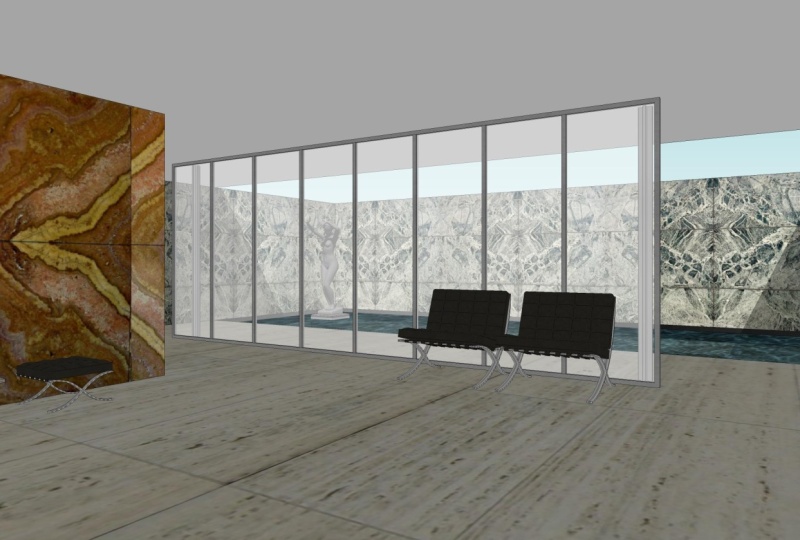
manera transversal. Modelaremos uno de los edificios más emblemáticos
del siglo XX, el
Pabellón de Barcelona, diseñado para la Exposición Universal
de Barcelona en 1929 por Miss Van der Roy. Finalmente, para terminar el curso, aprenderemos un nuevo diseño de
software, conectado en tiempo real
con un layout de Sketzap que nos
permitirá hacer
presentaciones de nuestros proyectos Porque tenemos que ser
conscientes de que tener un buen modelo de tres
D es tan
importante como saber presentarlo a nuestro maestro,
colega o cliente. Todo esto y mucho más te espera en este curso de
sketch up. Entonces, si estás listo,
comencemos. Me gustaría destacar
que el curso
se actualizará cada
año con videos de las nuevas versiones
de sketch up y con los plugins más
punteros prestando especial atención
al desarrollo
de la inteligencia artificial en Sketchup
2. Intro a la configuración: Hola a todos y bienvenidos
a este curso de SketchUp. Hacia adentro, aprenderemos todo sobre este increíble software. Mi nombre es María García por raza, soy arquitecta
de Madrid, España, y soy una especialista en el
desarrollo de modelos 3D. En primer lugar, me gustaría
platicar un poco sobre la historia y algunas
características de SketchUp. Un SketchUp se creó
realmente en 2000 para comprar una empresa
llamada último software. Después de cuatro años, Google
decidió comprar esta empresa. Pero finalmente, en 2012
fue Trimble navigation, el que adquirió
finalmente, SketchUp, como ya saben,
estamos hablando son tres software de modelado en V. Y podrás ejecutar este software ya sea
en Windows o Mac. La licencia para poder
utilizar el software se puede tomar de forma gratuita en la página web
oficial de SketchUp, aunque es limitada
por algún tiempo, o puedes ser dueño de la licencia, y dependiendo de tu plan, el precio será diferente. Si hablamos los requisitos informáticos aquí puedes consultar las características de su hardware recomendado y
el hardware mínimo en la descripción de
este video de todos modos, te
daré más
información relacionada con los requisitos específicos para una computadora Windows
y una computadora Mac. Pero para ser honestos,
los requisitos son muy similares en ambas plataformas. Y me
gustaría señalar aquí, la importancia del
procesador se levanta es un software que exige
un muy buen procesador. La tarjeta gráfica es importante, pero no es primordial. No obstante, si quieres
usar SketchUp de manera
profesional, te
recomiendo encarecidamente que inviertas en una muy buena computadora. Si hablamos las habilidades
de diseño 3D de estos software, en
base a mi experiencia, tengo que decir que
SketchUp es como software
súper flexible y
polivalente. Podremos modelar proyectos
arquitectónicos, proyectos interiorismo, proyectos de
paisaje, urbanismo, construcción,
diseño de productos. E incluso podemos usarlo
para desarrollar proyectos de impresión 3D. Y estas no son sólo palabras. Debes saber que
llevo mucho tiempo trabajando en diferentes escuelas creativas como
maestra. Y he tenido muchos
alumnos de diferentes
orígenes. Algunos de ellos eran arquitectos, otros que son ingenieros, otros estaban haciendo maestría en
paisaje. Entonces tal vez esta sea una de las fortalezas más importantes de este programa,
la flexibilidad. Una vez que tengan una
visión general sobre SketchUp, solo
me gustaría decir, bienvenidos a todos ustedes. Voy a hacer lo
mejor posible para
darte todos mis conocimientos y
experiencia con este programa, el curso tiene dos pilares principales. El primero es ser muy
profesional y darte toda la información y conocimientos
que SketchUp requiere, ya sea con teoría o ejercicio
práctico. Y el segundo pilar
es divertirse. Durante el proceso,
aprenderemos a
esbozar a través de edificios
modernos, templos
griegos, editoriales
contemporáneos, pirámides de la época ADPCM. hora de decir adiós ahora, y empezaremos a trabajar
en la siguiente clase.
3. Instalar bocetos: Hola gente y bienvenidos a esta primera clase en donde vamos a ver las
posibilidades que es, SketchUp nos ofrece
para poder instalar la versión oficial. Entonces deberíamos repasar
un sketchup.com. Y aquí pasemos el cursor
sobre Planes y Precios. Con un solo clic, compare todas las características. Cambio la moneda, dólares. Y como puedes comprobar, tenemos diferentes
opciones disponibles desde $0 SketchUp gratis hasta $699 al año es SketchUp
studio solo para Windows. En el medio, tenemos un
SketchUp go y SketchUp Pro. Si seguimos estas columnas, veremos las diferentes
características de su plan, por ejemplo, estas versiones
gratuitas no nos permitirán trabajar con ella en nuestro escritorio. No tenemos el
software de maquetación incluido. La biblioteca de almacén 3D
es limitada, y así sucesivamente. Entonces realmente no te recomiendo
que trabajes con esta versión gratuita. En realidad, en mi opinión, siempre
debemos trabajar con
estos planes SketchUp Pro, que tiene todas las características
importantes excepto la habilidad para importar
y las nubes de puntos de vista, que en realidad es algo que no
veremos en este curso. Y esta visualización fotorrealista y en tiempo
real,
que está relacionada con la visualización que está relacionada con realidad
virtual,
no con las renderizaciones normales. Esto es algo simplemente
relevante en caso de que
quieras ser un especialista
en ese campo. Entonces mi sugerencia aquí es el plan más popular
es SketchUp Pro. De todos modos, si golpeamos esta
otra opción, prueba SketchUp. Podrás utilizar estos planes SketchUp Pro de forma gratuita
durante 30 días. De todos modos, miramos aquí tenemos diferentes etiquetas para proyectos
personales, para proyectos profesionales,
para educación superior. Y esta es la
opción que quiero señalar en las cuatro
primarias, secundarias. En caso de que estés en la escuela, puedes conseguir SketchUp gratis, pero supongo que no
estás en la escuela. Eres una persona individual y tal vez es muy probable
que seas estudiante. Entonces, si pasamos el cursor sobre Planes y Precios para educación
superior, puedes obtener SketchUp por
nuestro precio muy reducido, solo $55 por año. Y estás consiguiendo
este ketchup es
planificar el mejor con todas
estas características incluidas. Entonces tal vez este es tu épsilon. Está disponible para estudiantes, educadores y universidades. Entonces es hora de decir adiós, y te veo
en la próxima clase.
4. PLANTILLAS: Hola gente y bienvenidos a esta primera clase de
estos cursos de SketchUp. Hacia adentro, veremos lo primero que tenemos que
hacer cuando abramos un scatter. Eso es
elegir nuestra plantilla. Esta es la página de bienvenida. Y aquí tenemos diferentes
plantillas disponibles. Si miras con atención, podemos leer metros,
pulgadas, milímetros. Entonces lo más
importante aquí es
ser hora de la unidad
que estamos eligiendo. Además, tenemos una
miniatura en donde
podemos ver los colores
de esa plantilla. Entonces claro, esto
depende de tus preferencias. De todos modos, Aquí, más plantillas. Vamos a hacer clic en él y luego otra vez, enfocarnos en las unidades
de su plantilla, los colores, y en algunos casos, la posición de la cámara
cambia así como por ejemplo aquí en esta vista en planta, donde la cámara se
coloca en una posición superior. Si quieres hacer uno
de ellos como tu favorito, solo
tienes que hacer
clic en este corazón, un clic y luego
esta plantilla, al cerrar esta ventana, aparecerá aquí en la
primera posición. De todos modos, durante este curso, trabajaremos con esta
plantilla, medidores simples. Pero antes de darle click, exploremos un poco más. Página de bienvenida. Aquí abajo, encontramos estas y otras opciones, gol a fuego abierto. Si hago clic en él, podremos
buscar un archivo de SketchUp ya guardado en nuestra computadora
o en otro dispositivo. Y si sigo
desplazándome hacia abajo, tenemos esta otra categoría
llamada archivos recientes. Entonces a partir de aquí, un SketchUp nos
hace la vida más fácil. Podemos abrir archivos que
han sido usados recientemente, e incluso tenemos la
posibilidad de recuperar algunos archivos que no
guardamos cuando estamos cerca de ellos. Así que aquí podemos encontrar recuperación
automática
donde podemos leer la fecha y la
hora en que SketchUp realizó
estos autoguardado. Por último, tenemos aquí
información sobre nuestra licencia. Y aquí, si hacemos clic en Learn, encontraremos diferentes tutoriales,
el foro de SketchUp, el campus de SketchUp, y
sketchUp videos con el
fin de aprender por nosotros mismos
sobre esto así sucesivamente, Volvamos a hacer clic en Archivos. Y una vez que tengamos esta vista general sobre
esta página de bienvenida, hagamos clic en esta
plantilla, medidores simples. Y una vez que nuestro archivo ya
está abierto, estamos listos para pasar
al siguiente episodio.
5. Preferencias: Hola chicos. Y entraremos en esta nueva clase donde
veremos preferencias específicas para
llamar. encontraremos si nos movemos
por encima de Preferencias de Ventana. Un clic aquí, y luego esta ventana aparece en donde encontramos diferentes opciones. Como puedes ver aquí, tenemos una lista de
diferentes categorías. Ahora, la plantilla está marcada, pero si partimos
desde el principio y seleccionamos la accesibilidad de este menú podremos
cambiar los colores predeterminados usa un SketchUp
con el fin de representar
diferentes cosas. El eje rojo, el eje verde o el eje azul. Estamos hablando de
este eje general, que en realidad es súper
importante porque
será nuestro principal referente todo
el tiempo en la Escritura. Para que podamos cambiar los colores
de este ejes generales. Podemos cambiar otros colores
como las líneas paralelas y perpendiculares o
incluso las líneas tangentes. En caso de que no queramos
aplicar esos cambios, podemos restablecer todas las
siguientes tres opciones. Aplicaciones, compatibilidad
y remo, en mi opinión, no
son muy importantes porque los
ajustes predeterminados son bastante buenos. Pero tomando el mío que puedes cambiar el editor de imágenes predeterminado. Se puede decir que por ejemplo también, el
estilo de la rueda del ratón e invertida. Se puede jugar con un estilo
clicker y algunas
opciones diferentes como esta llamada Disabled pick
on push-pull tool. Lo entenderías cuando
lleguemos a esta herramienta, push pull. Pero como te dije antes, los ajustes
ya son bastante buenos. Así podemos saltar a la
siguiente opción llamada archivos. Aquí podemos leer la ubicación del archivo. Entonces este menú es bastante
bueno porque
podemos saber fácilmente
dónde se coloca. Todo en un
boceto, los modelos, los componentes, los materiales, los estilos, la textura, imágenes, las imágenes con marca de agua, la exportación, las clasificaciones
y las plantillas. Incluso podemos cambiar esa preferencia de ubicación del
archivo, o podemos abrir una carpeta específica y luego usar
ese archivo para cualquier propósito. La siguiente opción se
llama generalizar. Esta primera categoría es guardar es bastante importante porque está
hablando de las copias de seguridad de
nuestros archivos y del autoguardado, te
recomiendo que fijes el
auto guardado cada 5 min. Entonces en caso de que seas
una corteza de SketchUp, podrás
recuperar tu archivo y simplemente perderás 5 min de trabajo. Aquí, me gustaría
hacer un respiro. Centrémonos ahora en esta
carpeta en donde
podemos encontrar estos dos archivos
diferentes. Uno es un archivo de SketchUp, lo que significa que la extensión
o el formato es S k, p. y el otro tiene una, una extensión extraña como es, S k sea esta S KB es la copia de seguridad. En cuanto a nuestras preferencias. Dijimos que queremos hacer un auto guardado cada cinco minutos. Estos dos archivos
se van a guardar cada 5 min. Y por lo que dijimos en nuestras preferencias que
queremos crear una copia de seguridad, entonces siempre tendremos
este extraño archivo con
esta extraña extensión como
KB como copia de seguridad de
nuestro archivo SketchUp. En caso de que perdiéramos este archivo, siempre
podremos recuperar nuestra
información utilizando la copia de seguridad. Deberíamos
seleccionarlo botón derecho, ir a Propiedades y luego cambiar esa extraña extensión
y escribir en S, k ,
p, SketchUp, extenso cambiar el nombre del archivo
para no tener ambos archivos
duplicarlo porque entonces recibiremos un
error y digamos aceptar. Esta ventana nos pregunta si
estamos seguros, decimos que sí. Y entonces esta copia de seguridad ya está disponible para ser
utilizada en SketchUp. El resto de opciones no
son importantes. Entonces pasemos al
siguiente, abra D L. Aquí estamos
hablando de nuestra tarjeta gráfica. A partir de aquí, podemos ajustar
este
anti-aliasing multimuestra para
evitar que nuestra imagen sea pixelada, este valor está bien, y podemos tomar las propiedades
de nuestra tarjeta gráfica. La siguiente opción llamada
atajos es una de las cosas más importantes
que podemos establecer desde aquí, aprenderemos a
hacerlo en un episodio específico, pues gracias a ella, tendremos un flujo de trabajo mucho
más mejor. Esta opción de plantilla está
hablando de lo que vimos
en el episodio anterior. Plantillas. Aquí encontraremos las mismas plantillas que
en la palabra competir. Pero mira porque si
selecciono esta plantilla, por ejemplo esta vista de plano y hago clic, Bien, mi archivo no va a
cambiar en absoluto, por si acaso
voy sobre Archivo Nuevo, entonces el nuevo archivo va
a usar esa plantilla. Así que de nuevo, Preferencias de Ventana. Pasemos al espacio de trabajo de última
opción. Aquí podemos cambiar el
tamaño de nuestra barra de herramientas principal. Estoy hablando de
éste colocado en el lado izquierdo de nuestra pantalla. Entonces si deshago clic en esta opción llamada use dos
botones grandes y digo,
Bien, puedes comprobar cómo esta barra de herramientas ahora
es más pequeña, ¿verdad? Entonces es mejor no
deshacer clic en este Upsilon. Y finalmente, gracias a
este espacio de trabajo de reinicio, desharemos todos
los cambios que
previamente habíamos hecho
en nuestra interfaz. Imagina por ejemplo que decido
cerrar estas bandeja Default. Si reviso Preferencias de ventana, espacio de
trabajo, y hago
clic en Restablecer espacio de trabajo, esa bandeja predeterminada aparece de nuevo, y mi interfaz
volverá a estar ya que viene por defecto, perderé todos los
ajustes realizados por mí mismo. Entonces, una vez que tenemos una visión general sobre estos panel de preferencias, es momento de decir adiós. Y en el próximo episodio, veremos otra ventana
importante,
tal como es, la ventana de información del modelo.
6. Información de modelo: Hola chicos y bienvenidos
a esta nueva clase, donde vamos a ver
otra herramienta importante, ya que es la ventana de información del modelo. Tendríamos dos formas. Para abrir este panel, podemos repasar la
información del modelo de ventana justo por encima de las preferencias, y luego esta ventana aparece. Y aquí tenemos todas las diferentes categorías
disponibles para nosotros. La otra opción es
bajar aquí y dar click
en este ciclo. Un clic y también se abre
la ventana de información del modelo. Como puede ver, tenemos
diferentes categorías, clasificaciones de
animación,
componentes, créditos, dimensiones, archivo,
geo-ubicación, renderizado, estadísticas, texto y unidades. Los veremos a todos
durante el curso. Y en esta clase nos centraremos sólo en la última, las unidades. Vimos como cuando
elegimos una plantilla, estamos eligiendo una unidad también para nuestro
documento de SketchUp, ¿verdad? Pero podemos cambiar esa unidad una vez se
abra
nuestro documento y deberíamos hacerlo desde aquí,
modelar unidades de información. Entonces si nos movemos sobre el formato
y ampliamos esta ventana, encontraremos diferentes opciones, arquitectónicas, decimales,
ingeniería, y fraccionarias. Esto depende de usted. Soy un chico europeo, así que me estoy acostumbrando a trabajar
con el formato decimal. Y además de decimal,
podemos elegir si
queremos trabajar con metros, centímetros, milímetros,
etcétera, etcétera. Normalmente trabajo con medidores, pero podemos hacerlo también con centímetros
dependiendo del proyecto. Si estamos haciendo un proyecto grande, tal vez tenga más sentido
trabajar con medidores. Y si estamos diseñando por ejemplo no lo sé, yo tipo de jarrón
o algo así. Es pequeña. Podemos
elegir centímetros. Ten en cuenta que podemos
cambiar las unidades con tanta facilidad. Así que no te preocupes, una vez que
nuestra longitud es de 2M, tenemos que exhibir
la precisión. decimales están bien. No necesitamos más. Y
entonces tendríamos que hacer lo mismo con el área
y el volumen, no sólo con una longitud. Entonces tiene sentido que
el área ahora elegimos metros
cuadrados y yo también soy medidores de
volumen. Te recomiendo encarecidamente
que hayas marcado esto ambas opciones habilitadas la longitud es el ajuste y el formato de las unidades de
visualización. Y luego saltamos a estas unidades de ángulo de
Otra Etiqueta. Nuevamente, podemos ajustar la
precisión 0.0 está bien, pero digamos 0.00 más precisión habilitar el
ajuste, siempre marcar. Y esto 15 grados
significa que cuando estamos dibujando un ángulo
cada 15 grados, la herramienta va a
detenerse para marcar esos 15 grados y
hacernos la vida más fácil. Podemos cambiarlo, pero 15, en mi opinión está bien. Entonces, como pueden ver, este
panel es muy intuitivo. Una vez que hayamos elegido todas
nuestras preferencias, podemos cerrarla. Y si mido algo, por ejemplo este alto mirado en
nuestra barra de medición, podemos leer 8.00 m. entonces es
hora de decir adiós. Y en el próximo episodio, te
voy a dar un
dato que me parece muy útil. Y se trata de cómo
abrir diferentes
archivos de sketch up y copiar
diferentes elementos de un archivo a otro. Esto es algo que normalmente
debería ser súper fácil, pero la claridad se levanta. Es un poco complicado. Entonces, para que no
tengas problemas durante el curso, aprenderemos a hacerlo
temprano cuando estemos apenas en el inicio
del curso y luego no
encontraremos ningún
viaje en el futuro.
7. Abra diferentes archivos de skp: Hola gente y bienvenidos
a esta nueva clase. Hacia adentro, vamos a ver cómo abrir diferentes archivos de SketchUp
al mismo tiempo y copiar diferentes elementos de un archivo a otro en este proceso, aunque es
muy, muy simple, es a la
vez un poco complicado. Entonces veamos cómo
hacerlo correctamente. Esta es una casa moderna. Pueden de la biblioteca
del almacén. E imagina que
queremos incluir cada vez
más elementos, por ejemplo, digamos un auto. Esto parece la
entrada y
queremos que agreguen aquí un auto. El caso es que ese
auto está en otro archivo. Entonces lo primero que
queremos hacer, abrir ese archivo, luego la lógica es paso, buena manera de repasar archivo, abrir, buscar nuestro archivo. Aquí está, El nombre es
auto seleccionado y abierto. Pero mira lo que
va a pasar. Nuestro expediente del auto ya está abierto, pero luego se cierra el archivo anterior, el
archivo de la casa moderna. Si mantengo pulsado la tabulación de clase de
tecla Alt, entonces puedo ver todas
mis ventanas ya abiertas y medio solo
un archivo de SketchUp, abrir el auto uno. Entonces esto es algo que
puede hacernos sentir Gracie. Y la solución para
tener ambos archivos abiertos
al mismo tiempo es
repasar esa carpeta. Aquí, necesitamos abrir el archivo de la casa moderna y luego abrirlo desde
aquí, dos clics. El archivo ya está abierto. Y si mantengo presionado
Alt más tabulación, se abre
el archivo del auto,
así puedo repasar
ambos archivos fácilmente. El caso ahora es que
si quiero copiar este auto y pegarlo
en mi casa moderna, tengo que seleccionar mi auto,
repasar editar, copiar, luego repasar el otro archivo, el archivo la casa
moderna. Entra. Aquí, digamos Editar, Pegar. Tengo que esperar un poco, pero aquí tenemos el auto. Entonces, como puedes tomar
para copiar un elemento del archivo de SketchUp a
otro archivo de SketchUp, primero
necesitamos tener ambos
archivos abiertos al mismo tiempo. Después seleccionamos ese
elemento específico, Edit Copy. Nos movemos sobre el otro
archivo y editamos pegar. Espero que este proceso sea
totalmente claro ahora para ti, porque en un
futuro próximo durante el curso, tendremos que usarlo
tiempo para despedirnos ahora, y te veré en
el próximo episodio.
8. Espacio de trabajo: Hola a todos y bienvenidos
a esta nueva clase en que vamos a hablar sobre el espacio de trabajo en SketchUp. Como todo en SketchUp, su espacio de trabajo también es muy
intuitivo. Así que en el lado izquierdo, podemos encontrar esta gran herramienta de conjunto que se puede mover fácilmente. Simplemente haz clic aquí al
principio y arrastrando. Entonces podría colocar esta
barra de herramientas en otra posición. Pero para ser honestos, el mejor lugar en mi
opinión es donde estaba. Entonces hago clic, arrastro
hasta el lado izquierdo, y luego solté
este gran conjunto de herramientas se divide en diferentes
grupos de botones. El primero, me gusta
llamarlo seleccionar algún grupo, aunque no todos los
botones sean para selección. Al siguiente,
lo llamo herramientas de dibujo. El siguiente van a ser las herramientas de
transformación. Si continuamos,
encontraremos las herramientas de medición, luego las
herramientas de navegación, herramientas de cámara, y finalmente estas dos opciones, Almacén
3D y almacén de
extensión, que necesitarán
usar Internet. Además, puedes
ver que tenemos más bares con
muchas más opciones. Si muevo el mouse hacia arriba y hago clic en
el botón derecho, entonces se cantarán todas las barras de herramientas disponibles en el software
ahora mismo. Solo tenemos que hacer clic o
deshacer clic para usarlos. Dije ahora mismo, porque podremos agregar muchas más opciones cuando
aprendamos a usar las
extensiones o plugins. En este mismo
momento, al inicio del curso, me gustaría que tuvieras en tu espacio de trabajo, la sección barra de herramientas,
la barra de herramientas de sillín, esta llamada impuesto. En versiones anteriores
se llamaba mentirosos, esta llamada vistas, y esta
otra llamada estilos. Digamos que estos
conceptos básicos sobre esta barra, podemos encontrar la barra de menú, que es muy
clásica, ancho de archivo, edición, vista, cámara, ventana de
herramientas y ayuda. Si entro en alguno de ellos, encontraremos más opciones. Pero el que
es importante para mí ahora está aquí en ventana, esta primera
llamada Bandeja por defecto. Estas bandeja Default,
está relacionada con los paneles que podemos
ver en el lado derecho. A esto se le llama la bandeja plegable. Y ahora tenemos aquí
estos diferentes rasgos relacionados con los que actualmente
están aquí. Entonces por ejemplo si voy a
Entity Info, lo cierro. Ya no está aquí. Pero si quería restaurarlo, entonces tendré que ir aquí. Conocemos Bandeja por defecto y damos
click sobre Entity Info. Entonces está aquí de nuevo, pero esta vez en
la última posición, tendré que hacer clic y arrastrar
hasta mi posición deseada. En este caso, el primero. Por supuesto, durante el curso, profundizaremos en todos estos trazos predeterminados porque todos ellos son muy,
muy importantes. Pero ahora solo
queremos entender, digamos la organización,
el espacio de trabajo. Para terminar la clase. Si bajamos, veremos lo que se
llama barra de medidas. Aquí, hay un espacio
donde podremos escribir mediciones
usando nuestro portátil. Y si voy a la izquierda, podemos encontrar dos ítems distintos. El primero es esta
persona dentro de un ciclo. Si hago clic en él, entonces se abrirá esta ventana. Se llama ventana de información del modelo
con diferentes opciones. Si me muevo aún más hacia la
izquierda y vuelvo a hacer clic en él, se
abrirá la ventana de información del
modelo, pero esta vez se
marca la geo-ubicación. Esta
ventana de información del modelo es importante. podremos
abrirlo si
repasamos el modelo de ventana
en la misma ventana, una vez que hayamos entendido
el espacio de trabajo de SketchUp, estamos listos para ir
al siguiente episodio
en donde
comenzaremos a aprender a navegar
en este espacio 3D Canvas.
9. Navegación: En este episodio,
hablaremos de la navegación. Entonces, antes que nada, tenemos que entender estos tres ejes que
podemos ver en la pantalla. Uno es azul, otro
es verde, y el último es rojo. Están representando
las tres dimensiones que tenemos en este espacio. El azul, una dimensión
vertical, mayoría de las veces representado
por el conjunto de letras. Y luego tenemos estos dos, el verde y el rojo para representar la dimensión
horizontal. La letra para la verde
es la letra Y, y la letra para la
roja es la letra X. Entonces, como se puede imaginar, este eje será todo el tiempo. Nuestras referencias para no se pierdan cuando estamos orbitando e.g Porque al final es como
si somos astronautas al espacio y luego tenemos que ser pacientes
para poder,
digamos, controlar nuestros movimientos o el movimiento de la
cámara como prefiera, una
manera muy precisa. Quisiera añadir también que cada eje continúe
después de la región, que es este punto que estoy
marcando ahora mismo con ratón. Entonces estas líneas, este eje
continúan con una línea punteada que representa la
parte negativa de esa demencia. Además, si miramos más, veremos la línea
de la horizontal. Por encima de esa línea, tenemos el cielo en un
color azul en estos momentos. Y por debajo de esa horizontal, tenemos este color gris. Todo el lienzo al final
representa una esfera. En este mismo momento, no
tenemos color para
el plano del suelo. Ahora mismo, ese plano es
completamente transparente. Entonces podemos ver esa semiesfera debajo de la horizontal en
ese color gris están, podemos ver esa
otra semiesfera por encima de esa
línea horizontal en ese color azul. En el próximo episodio, hablaremos de las plantillas
y de una manera muy rápida, te
enseñaré a cambiar esos colores por si no lo deseas. Pero continuar con esta lección en donde estamos
enfocados en la navegación, que prestar atención a
este grupo de botones
que tenemos aquí donde podemos encontrar esta primera opción llamada órbita, que en realidad ya la estoy
usando sin dar click aquí porque estoy dando click en
toda la voluntad de mi boca. Después hago clic en I hall
y me moví para entender mejor estos
movimientos de la cámara, voy a dibujar una cola. Una vez que tenemos este
cubo como referencia, si hago clic en un todo, la voluntad de mi mouse y
muevo mi mouse hacia la izquierda. Lo que está pasando es
que en realidad estamos mirando al lado derecho desde mi punto de vista
de estas Q, ¿verdad? Entonces si muevo ahora el
ratón hacia el lado derecho, el otro lado de
este cubo es visible. Además, si muevo el
ratón ahora hacia arriba, como se puede imaginar, lo que ahora es visible es la
planta baja de este cubo. Entonces todo el tiempo lo contrario. Y si muevo el mouse hacia abajo, entonces soy Watson en
la parte superior de la cola. Por lo que te recomiendo
dibujar este cubo. Es muy fácil. Simplemente usa un rectángulo y usa la extrusión,
empujar y tirar, y ser muy consciente de
cómo
funciona esta herramienta de órbita en un boceto
te ayudará mucho para la siguiente lección. Aparte de esta herramienta de órbita, lo cual es muy, muy importante, tenemos esta herramienta de panorámica, el atajo para la herramienta pluma es la letra H en su computadora portátil. Y entonces lo que estoy haciendo no es rotar la cámara como
estaba haciendo antes, sino mover la cámara
vertical u horizontalmente, pero estoy guardando más o menos
el ángulo de la cámara. siguiente opción es la pronto
usando la rueda de mi mouse, puedo desplazarme hacia adentro o desplazarme hacia afuera. Pero si quiero que
sea más preciso, entonces podría usar
estas dos herramientas. El primero llamado
pronto, uno es clicado. Si uso el
botón izquierdo de mi boca, hago clic y mantengo pulsado, y muevo el mouse, me acercaré, pero de una manera muy suave, más suave que si estoy usando
el pergamino de la boca. Así que a veces puede ser útil. La siguiente opción, la ventana Zoom, nos
permitirá crear una
ventana haciendo clic y manteniendo pulsada. Y entonces asumiré ese contenido dentro de esa
ventana cuando lo libere, entonces tengo algo de
esa área específica. Lo volveré a hacer. Con esta mujer, creo
esta ventana alrededor de ella. Y cuando solté, entonces se puede ver que tenemos alguna la mujer en su tamaño
máximo en nuestra pantalla. La siguiente opción para una
buena navegación es este botón
llamado extensiones de zoom. Este es un
fondo muy útil en mi opinión porque nos va a ayudar
mucho para recuperar nuestro, digamos, dibujo de perspectiva cuando estamos bastante perdidos, e.g Imagínese que estamos aquí
ahora, tal vez demasiado cerca, y queremos esa perspectiva en donde podamos ver todo. Por lo que podemos hacer click aquí. Y luego la cámara, capturaremos el
dibujo completo en su tamaño máximo. Eso es muy, muy
bonito porque por ejemplo si tengo otro objeto, digamos una línea aquí
y solo estábamos apuntando a esta mujer y
utilizo de nuevo este zoom ampliaciones. Lo que va
a hacer la cámara es capturar todo el dibujo en su tamaño máximo, como te
dije, ¿verdad? Entonces puedes ver aquí
cómo nuestro dibujo ahora no es tan grande
porque la cámara
tiene que ir más lejos
para conseguir esa línea que estaba oculta
debajo de estas bandeja Default. Pero está ahí tantas veces. Si haces clic en la extensión
Zoom y te das cuenta de que la
cámara va tan lejos, te está diciendo
que algo, está dibujado y tal vez no lo
puedas ver. De todos modos, voy a borrar este elemento y vamos a
saltar a la siguiente opción, que se llama Anterior. Estas previsualizaciones son una especie de deshacer, pero solo están relacionadas con los
movimientos de la cámara. Por lo que vamos a ir un paso atrás
en nuestra historia de la cámara. Doy click en él y pueden ver nuestro paso anterior fue
aquí apuntando a esta mujer. Por último, es importante señalar aquí en este episodio que tenemos esta barra de herramientas
que se llama vistas. Yo no lo pondría aquí. Ahora, que va a ser súper, súper útil para la navegación. O sea, no tenemos que tratar
todo el tiempo de colocar la cámara manualmente usando estas herramientas que acabamos
de aprender, como órbitas o pan
o ampliaciones de zoom, tenemos esta posición automática de la cámara
aquí mismo en esta barra de herramientas. Y la primera es la vista
isométrica del modelo. Da click aquí, entonces
tenemos esta vista isométrica. Como siempre, habrá que
tener presente la
posición del eje. Entonces tenemos esta otra
opción llamada top en donde
podremos hacer lo que nuestro
modelo desde el top one-click. Y aquí estamos. Entonces tenemos frontal,
derecha, atrás e izquierda, por ejemplo, si empezamos a hacer clic en el frente, puedes ver cómo
se mueve la cámara exactamente a esta posición. Y nuevamente, presta atención
al eje para saber dónde estás
exactamente. Si voy a la derecha, entonces el movimiento de la cámara ha sido hacia el lado derecho, luego atrás, seguimos moviéndonos
a la derecha y luego a la izquierda. Entonces esto va a ser súper
útil como te dije. Por fin estoy tenemos esta
otra opción que es simplemente seleccionar una cara
del botón derecho del objeto. Y luego tenemos esta
opción llamada Alinear Vista. Si hago clic aquí, entonces la cámara va
a estar alineada con esa fase Siguiendo
esa línea ortogonal. Para terminar con la navegación, me gustaría mencionar otras herramientas que
podemos encontrar si nos
movemos sobre una cámara aquí
encontraremos estas dos opciones, proyección
paralela y perspectiva cuando
estemos navegando. Es muy, muy interesante y útil alternar entre
estas dos opciones. Normalmente, estaremos
trabajando en perspectiva. Pero si selecciono proyección
paralela, verás que todo
es como si estuviéramos trabajando en un sistema diedro. Entonces, si utilizo por ejemplo esta vista superior, todas las
medidas serán reales. Quiero decir que es como si estamos haciendo un piso
planificado aquí, no
tenemos
perspectiva en absoluto. Todas las líneas son paralelas
entre sí. Entonces esto podría ser muy
interesante para generar, como dije, pisos de glándula
o elevaciones, por ejemplo, si me muevo a esta vista
frontal, etc, etc. Si vuelvo a pasar por cámara, encontraremos aquí una tercera opción llamada perspectiva de dos puntos. Pero este upsilon, Digamos que no es tan importante para la navegación y lo
veremos en una
etapa más avanzada del curso. Bien, aquí terminaremos
la clase. Hablaremos más
de navegación. Este es el comienzo. Y por supuesto, la práctica te hará
cada vez más húmedo. Y en algún momento, no
tendrás que pensar
que es como conducir un auto y
los movimientos de tus dedos y
tu boca serán súper precisos incluso
sin pensarlo. hora de saltar al siguiente
episodio donde
vamos a aprender a
usar las herramientas de selección.
10. Herramientas de selección: En este episodio, hablaremos
sobre las herramientas de selección. Bueno, antes que nada, voy a dibujar un
rectángulo y una Q. Así que voy a ir aquí a este rectángulo de herramientas de
dibujo. Hago clic en el origen, un clic y segundo clic, por ejemplo aquí, voy a hacer exactamente lo
mismo ahora con el primer clic en el eje rojo y el segundo clic más o
menos por aquí. No tenemos que ser
precisos en estos momentos. Entonces, el siguiente paso es ir
al panel de transformación. Haga clic, tire de alguna piscina, luego vaya a esta superficie,
con un solo clic inédito. Mueve el mouse hacia arriba y simplemente
haz clic de nuevo cuando estés alto, cuando el alto de tu
cubo esté bien para ti. Aquí estamos. Entonces tenemos
aquí ahora a estos dos tipos, el primero es en 2D y
el segundo es en 3D. Nos permitirán
comprobar cómo vamos a seleccionar cosas en SketchUp
dependiendo de si nosotros, nuestra entidad es entidad 2D o
entidad 3D. Entonces lo primero que
tenemos que hacer es ir a este primer botón llamado
Seleccionar y dar click aquí. Entonces verás esta flecha
negra en el ratón, que va a ser nuestra herramienta de selección de
mentes. Teniendo en cuenta que
el atajo para esta importante
herramienta de selección es la barra espaciadora. Si voy de nuevo, por ejemplo, para publicar sondeo y quiero ir a la herramienta de selección usando el
atajo, luego Barra espaciadora. Y aquí estamos. Entonces comencemos con este
rectángulo en dos dimensiones d. Lo primero que podemos
ver es que esta superficie, esta superficie gris,
está hecha en puntos. Esto se debe a que ya
está seleccionado. Si quiero anular la selección de
esta superficie, tengo que hacer clic afuera. Entonces tenemos ahora
estas superficie limpia, que en realidad es de
este color gris azul. A lo mejor queremos esta
superficie en un color blanco. Entonces simplemente hago clic en él. Ya está seleccionado botón
derecho. Aquí podemos encontrar esta
opción Caras inversas, con un solo clic, y aquí estamos. Hablaremos de por qué tenemos estos dos colores en todas
las distintas fases. No es el
momento correcto en estos momentos. Entonces, centrémonos en
la herramienta de selección. Lo primero que tenemos que
tener en mente es que SketchUp se trata de
superficies y bordes. Tenemos aquí una superficie
y tenemos bordes. Quiero seleccionar cualquiera de ellos. Sí, con un solo clic en
el lugar correcto y se
seleccionará esa entidad. Si quiero agregar más
entidades a mi selección, entonces tengo que hacer clic
y mantener presionada la tecla Mayús. Y nuevamente, haga clic, puedo
soltar, desplazarse hacia afuera, desplazarse, hacer clic y mantener presionada la tecla Mayús nuevamente y agregar más entidades a
mi selección, por ejemplo estos cuatro bordes
alrededor de esta encuesta, puedo seleccionar
también la superficie. Y una vez que ya está seleccionado, si hago clic y mantengo presionado Mayús y vuelvo a hacer clic
en la superficie, quedará deseleccionado. Entonces esta es una forma de
seleccionar diferentes entidades. Además, podemos
usar la selección de caja. Esta selección de libros
funciona así. Si inicio el cuadro de
izquierda a derecha, un clic y luego lo
llevo, muevo el mouse, por ejemplo hasta aquí, ¿qué
va a pasar? Como puedes ver, solo se ha seleccionado este
EDS. Y la razón es porque era la única entidad que se
completó dentro de esa caja. Hago clic afuera para deseleccionar eso y repetiré
la operación una caja. Puedes ver, puedes tomar
ahora mismo que la única entidad completada aquí es que justamente, esta ha sido
seleccionada de nuevo. Por el contrario, si mi selección va de derecha a izquierda, podemos ver que esta ventana, esta caja está hecha por una línea
discontinua. Entonces se seleccionará todo lo que esté dentro de esa caja ,
incluso cuando no esté
terminada. Yo libero. Y aquí estamos. Esto agrega a esto otros anuncios en
la superficie que se está seleccionando. Esta vez, la misma
historia cuando estoy trabajando con este cubo 3D, si hago clic y mantengo presionado y hago este cuadro de selección
de izquierda a derecha. Y libero aquí solo esta línea estaba completa
y luego se selecciona. Por el contrario, si mi caja va de
derecha a izquierda, por ejemplo dos aquí, estos tres bordes estaban
dentro de esa caja y han sido
seleccionados y la misma historia con estas dos superficies. Fácil. Eventualmente tenemos
una tercera opción para seleccionar entidades cuando
estamos trabajando con una entidad 2D, si hago clic una vez en la superficie, ya
sabemos
que ha sido seleccionada. Pero si hago clic dos veces, entonces estoy seleccionando la superficie más todos
los bordes delimitadores. También podemos ir a esta
opción. Si hago clic en la superficie, entonces botón derecho
seleccionar bordes delimitadores. Como puedes ver aquí, tenemos más opciones diferentes. Veamos cómo
funciona esto con 3D cube. Un clic en la superficie, luego selecciono la superficie, dos clics, luego selecciono la superficie más
los bordes delimitadores, y tenemos esta tercera opción, tres clics en la superficie,
clic, clic, clic, y luego selecciono todo lo
conectado al final, todos los bordes y
superficies de cubo un clic
afuera del dibujo. Entonces deselecciono todo. Como puedes ver, es muy fácil. Te recomiendo que
practiques en casa. Y en el próximo episodio, conoceremos
los atajos, que son muy, muy
importantes para
conseguir un muy buen
flujo de trabajo en schizo.
11. Atajos: Hola a todos. En esta lección hablaremos sobre los atajos en SketchUp. Entonces antes que nada, lo que
voy a hacer es importar aquí la imagen que se adjunta
con este episodio. En realidad hay algunos de ellos. En concreto,
tenemos cuatro imágenes dependiendo del boceto de
nuestra versión que estemos utilizando. Entonces debería repasar la importación de
archivos aquí. Escogeremos la carpeta correcta. Una vez ahí y elija la
opción para escritorio Windows, entonces elegiré mi primer
punto aquí en la región. Mi segundo punto, tiempo de borrar
a esta mujer. Y puedo elegir esta
opción en cierta medida y decir que quiero
mirar esta imagen desde arriba. Aquí estamos. Te recomiendo encarecidamente que pases
algún tiempo tratando de
estudiar estos diferentes atajos de
teclado ya que lo antes
posible tienes que usarlo con frecuencia y luego tu flujo de trabajo
mejorará drásticamente. Si miras aquí abajo, podemos ver qué letras de nuestro teclado ya están
asignadas con diferentes herramientas. Por ejemplo, la letra Q
va a rotar. Letra E va a borrar letra R es para
dibujar un rectángulo. La letra T agarrará las herramientas
de medición. Que sea muy importante
para Pusan pool, letra a para dibujar un arco, S para la escala, para el offset g,
letra D, que de hecho en
mi laptop no está haciendo nada. Letra L para elegir
el juego de herramientas de línea para el pronto vea para el ciclo sea
para la herramienta Cubo de Pintura, que se utilizará
para aplicar texturas. Y por último, M por mudanza. Distintas entidades. Presta atención aquí
al caso de flecha porque son súper,
súper importantes, nos permitirán mirar el
movimiento a lo largo de los
diferentes ejes. Flecha izquierda para la salida verde, flecha
derecha para la flecha roja arriba para el acceso conjunto,
una flecha hacia abajo, es este color rosa para
dibujar líneas ortogonales, podemos usar también, por supuesto, el número de caminos
para ingresar diferentes dimensiones. Y si revisas aquí
todas las descripciones, encontrarás más opciones las
cuales pueden ser muy útiles, por ejemplo como esta de aquí
con la herramienta pluma, te
dije antes que
puedes usar la letra ocho, pero también puedes usar Tamizar más todo el botón
central del mouse. Hago clic y mantengo pulsado el botón central del mouse y luego podremos desplazar la pantalla de todos modos, durante el curso,
estaré usando todos estos atajos todo el tiempo . Entonces creo que,
sí, Watson, yo, hacer el ejercicio te
ayudará a recordar cada vez más
estos diferentes comandos. Además, en este episodio, me gustaría mostrarte cómo personalizar tus propios atajos. Si voy a Preferencias de Ventana, Aquí encontraremos una obscena llamada
telefónica atajos en donde encontraremos
fácilmente cualquier herramienta. Aquí, solo tenemos que
escribir la palabra clave por ejemplo imagina que
queremos usar estos dos aquí con esto
llamé Mira a tu alrededor, luego escribimos aquí, miramos a tu alrededor, solo escribiendo abajo. Mira,
aquí podemos encontrar la función. Una vez que le pegamos, ya está seleccionado y solo
debemos agregar un atajo, por ejemplo la letra oh, pero
presta atención aquí en esta ventana asignada porque la letra 0
ya está asignada. En tu caso, es
muy probable que aún
no tengas asignada esta
carta. Entonces podemos escribir aquí 0, luego decir más 0 es utilizado
actualmente por cámara. Mira a tu alrededor, ¿de acuerdo? Una vez que tengamos esa letra
dentro de la ventana asignada, podemos decir, bien, y ahora si hago clic en la letra 0, podemos ver que estamos
usando la herramienta de mirar alrededor. Como puedes ver, es
un proceso muy sencillo y paso a paso. Te sugiero que
personalices tus atajos para mejorar
aún más nuestro flujo de trabajo. hora de decir adiós ahora. Y en el próximo episodio, haremos nuestro primer
ejercicio en donde mejoraremos nuestras habilidades de
navegación, practicando con un
simple ejercicio.
12. Ejercicio de navegación: Hola a todos. En este ejercicio vamos a practicar sus herramientas de navegación. Estoy haciendo un
ejercicio que he comprobado con mis diferentes
alumnos que es un poco, digamos, útil para ti. Entonces, antes que nada, tenemos que darle a la herramienta
rectángulo. Si usamos un atajo, es la letra R. Luego un clic en el origen. Y la clave aquí es
alejar mucho porque quiero que ese
rectángulo sea muy, muy grande, por ejemplo así. Entonces tengo que acercarme mucho
usando la voluntad de mi mouse. Aquí. Por ejemplo, dibujaré otro rectángulo
antes de Post poll, one-click y release. Muevo el ratón cuando estoy contento con lo alto.
Otro clic. Aquí, tenemos este cubo. Aquí. Comienza en realidad el
ejercicio porque ahora tengo que alejar el zoom si quiero
ir a la esquina opuesta. Y esa es la clave
de este ejercicio. Tenemos que pasar de una
esquina a la esquina opuesta. Y a lo mejor estás
pensando que esto es súper fácil, un pedazo de pastel. Pero en realidad, estoy 90% seguro de que encontrarás algunos problemas
si es tu primera vez. ¿Por qué? Porque normalmente si
quieres ir a esa esquina, moverás el ratón
en esa dirección. Y luego te desplazarás hacia afuera y luego mirarás
lo que está pasando. En realidad, no nos estamos
acercando a esa esquina. Pero además, ¿por qué
está pasando esto? Bueno, la cosa es
que voy a
registrarme, volveré a desplazarme. El caso es que aquí, si queremos ir a esa esquina, lo que tenemos que hacer es poner, colocar nuestro ratón en sentido
contrario. Entonces aquí, entonces me desplace hacia fuera
y lo que está pasando es eso, esa parte de la
pantalla se está abriendo. Y luego en algún momento puedo
visualizar mi rincón de deseo. Una vez que lo puedo ver, entonces es muy fácil porque
tengo que volver a poner el mouse donde quiera
ir y luego desplazarme. Y aquí estamos. Una vez que esté aquí, puedo
usar esta herramienta de pan, que
también es muy útil para una buena navegación. Entonces hago clic y mantengo presionado Shift más la
voluntad del mouse, y luego
aparece la mano y puedo desplazarme fácilmente o el tiempo
sosteniendo Shift y la rueda. Una vez que esté aquí,
voy a dibujar un ciclo. Las dimensiones ahora
no son importantes en absoluto. Aquí estamos. De nuevo, imagina que queremos volver a ir a la esquina anterior. Lo que tenemos que hacer,
hay muchas formas, por supuesto, podríamos usar la herramienta de extensión de
zoom. Haga clic y luego otra vez, desplazándose, señalando
nuestro lugar de deseo. Pero si queremos hacerlo, digamos más manualmente
entonces lo que tenemos que hacer, y volveré a llegar
a esta esquina. Entonces lo que tenemos que hacer es, en lugar de poner el ratón hacia la dirección
que tenemos que ir, lo
colocaremos en sentido
contrario, por ejemplo aquí, pero siempre
tocando el lienzo, no la bandeja Default claro. Después me alejo y se abre la esquina opuesta de
la pantalla. Una vez que soy capaz de
mirar mi punto de
deseo, cambio la posición
del ratón y me desplazo hacia adentro. Esto es muy importante
porque muchas veces tal vez
tienes un objetivo y
estás tratando de acercarte, pero no puedes
porque la posición de tu mouse no es la correcta. Por otro lado,
a veces en mi experiencia, no siempre porque por ejemplo ahora está funcionando a la perfección, pero a veces cuando intentas desplazarte hacia adentro o
a lo largo, el ratón se coloca justo en
el espacio, no está funcionando. Entonces, si eso sucede, lo que tienes que hacer es simplemente colocar el mouse
sobre cualquier superficie y luego 100% seguro de que el desplazamiento en el scroll out
va a funcionar sin problemas. Bueno, es hora de decir adiós. Espero que
este ejercicio te resulte útil. En el próximo episodio, comenzaremos a hablar los conceptos principales para dibujar
correctamente en SketchUp. Y no sólo dibujando para entender cómo un boceto
hacia arriba, digamos cosas. Eres capaz de entender
cómo funciona el software, entonces podrás solucionar
cualquier problema que tengas. Serás mucho más hábil. Al final, disfrutarás más la experiencia de dibujar
aquí y modelar aquí.
13. Líneas y superficies: Hola gente, bienvenidos
a esta clase en que vamos a
hablar de los principales conceptos que tenemos que
reunir para entender bien cómo las cosas de
SketchUp. Y luego nos
convertiremos en expertos y
podremos hacer cualquier operación,
cualquier transformación. Podremos
solucionar cualquier problema. Y disfrutaremos
mucho más dibujando. Entonces principalmente hay que tener
en cuenta que hay dos cosas súper importantes en una célula de la piel, líneas y superficies. Aquí tenemos un
dibujo 2D sobre un modelo 3D. Ambos se basan
en líneas y superficies. Entonces comencemos con
uno más simple, que es por supuesto
este rectángulo en 2D. Aquí tengo a esta mujer
por darte la escala, pero podemos borrarla perfectamente, porque en realidad una escala en
este momento no es importante. Entonces como les dije, aquí tenemos líneas y superficies. En realidad
sólo tenemos una superficie. Sabemos seleccionarlos. Queremos seleccionar la línea. Podemos hacerlo usando nuestro mouse y
haciendo clic y agregando más
y más líneas, por ejemplo que si hacemos clic
fuera del dibujo, entonces deseleccionamos todo. Si queremos seleccionar la
superficie, aquí estamos. Pero lo que tenemos que
entender es que cuando estamos dibujando un
boceto nuestro alcance,
nuestro propósito es generar superficies con el fin de
crear modelos 3D a partir las superficies es como vamos a usar la herramienta Post sondeo para extruir esas superficies y
poder lograr modelos 3D, por ejemplo
aquí, una vez que tengamos la superficie, puedo usar la herramienta de pool de costos, un clic y luego
tenemos nuestra cola. Así que imagina que retrasamos la superficie y
solo tenemos líneas. En este caso. En SketchUp,
apenas podemos hacer nada. Entonces deberíamos recuperar la
superficie que acabamos de perder. Para ello, mejor
vamos a la línea
y luego podemos dibujar o volver a dibujar sobre cualquiera de las
líneas de este rectángulo. Después recuperamos esa superficie y podremos
volver a generar ese modelo 3D. Entonces las líneas están
conteniendo esa superficie. Si esta vez borré
una de las líneas en lugar de la superficie,
por ejemplo esta. ¿Qué está pasando? He perdido, claro, la línea, pero al mismo tiempo, perdí la superficie porque la línea son las
preocupaciones de la superficie. Si pierdo alguno de ellos, entonces voy a perder
la superficie para decir nuevo por seleccionar
la herramienta de línea. Y vuelvo a cerrar y
recupero de nuevo la superficie. Veamos cómo funciona esto. Cuando estoy trabajando
con un modelo 3D. En un modelo 3D, es exactamente
lo mismo que en un modelo 2D, pero con alto, quiero decir, si selecciono esta superficie
y la borro, verás que la
cola está completamente vacía. Dentro de la cola, solo
tenemos error. No es una figura sólida. Entonces podemos pensar en esta Q como diferentes planos 2D vertiendo
todos juntos, ¿verdad? Y por supuesto, todos
esos planos 2D funcionarán exactamente igual que
nuestro primer dibujo 2D. Antes vimos polvo. Entonces aquí, si quisiéramos
recuperar esa superficie, deberíamos trazar alguna línea
de su preocupación, ¿verdad? Por ejemplo, este. Y una vez que tengamos la superficie, podemos marcarla y
extruirla y jugar con ella como queramos. Además, si
elijo esta vez, por ejemplo esta línea y me encantó
lo que está pasando. Hemos perdido, por supuesto,
la línea seleccionada, pero al mismo tiempo, perdimos dos superficies. La superficie en el lado izquierdo, en la superficie del lado
derecho, ¿verdad? ¿Por qué? Porque esa línea sostenía esas dos superficies
igual que aquí en el dibujo 2D. Cuando selecciono esta
línea y la borro, dijimos que esta línea
sostenía la superficie
en el modelo 3D. Esa línea estaba sosteniendo
nudo una superficie, pero dos de ellos
según esta lógica, si selecciono la línea y
vuelvo a dibujar de este punto
a este punto final, recuperaré ambas superficies. Aquí estamos. Esta es una de las cosas más
interesantes y divertidas SketchUp porque
si somos capaces entender estos conceptos
de una manera muy profunda, podremos disfrutar
mucho y dibujarlo en SketchUp porque no se trata solo la iluminación y
recuperación de superficies. Pero por ejemplo, si selecciono esta línea y en lugar
de eliminarla, muevo usando la herramienta Mover. Mira lo que está pasando. Esa línea sostiene ya sea la superficie en la parte superior y la
superficie en el frente. Entonces, si me muevo por ejemplo esa línea siguiendo el conjunto X, ambas superficies están
cambiando de esta manera. Y si voy hasta
la planta baja, podría
convertirme
fácilmente en mi forma en un modelo 3D triangular, ¿verdad? Vamos a
profundizar en esto, digamos, remodelar y cambiar el tamaño de las figuras
cuando veamos estas herramientas Mover. Pero en este mismo momento, solo
quiero que
entiendas cómo las líneas, las superficies están conectadas
entre sí. ¿Cómo son las líneas la preocupación
de las superficies aquí? Cómo las superficies son la clave
para crear modelos 3D. Y cómo esos modelos 3D
están totalmente vacíos por dentro. Para que podamos
entenderlos como diferentes a d, empate gana conjunto en conjunto
creando esa forma. Entonces terminemos la clase aquí. En la siguiente clase
hablaremos otro
concepto muy importante en SketchUp, ya que son los grupos
y componentes.
14. Grupos y componentes: Hola a todos. En esta clase hablaremos otro concepto importante en SketchUp como grupos
y componentes. Entonces antes que nada, se puede ver en la pantalla que tenemos un
rectángulo y un círculo. Sabemos que ambos
se basan en superficies y
líneas como preocupaciones. Así que comencemos a
elegir por ejemplo este círculo y
moverlo siguiendo la X roja para mantener ese
ciclo en la planta baja. Y eventualmente colocaré
ese ciclo sobre el rectángulo. Ambos estarán
ocupando el mismo avión. Aquí estamos. ¿Y qué
está pasando aquí? Tenemos una intersección
entre ambos conjuntos. Entonces ahora tenemos una superficie
independiente aquí, otra en el medio, y la última aquí, las tres
son independientes, así podemos elegirla y crear modelos
3D a partir de cada uno. Lo mismo sucede
con las líneas. Todos ellos han sido cortados y
ahora son independientes. ¿Bien? Esto es algo que a veces nos
va a ayudar, pero otras veces podría ser muy molesto y no vamos a
querer que eso suceda. Entonces la pregunta aquí es, ¿cómo se puede evitar que esto suceda? Si hago clic en Control establecer
para deshacer este movimiento, y luego selecciono el ciclo y digo botón derecho hacer grupo. Entonces verás esta caja alrededor de la figura,
lo que significa que, esa geometría se ha colocado dentro de una especie de caja
transparente. Tenemos que pensar en
grupos como cajas, cajas transparentes en
donde nuestra geometría está protegida al azul con el resto de la geometría
en nuestro dibujo. Entonces ahora, una vez seleccionado el
círculo, hago clic en M para
mover esta entidad. Un clic aquí,
muevo el ciclo a lo largo la X roja tilde la esquina exactamente
igual que lo hice antes. Otro clic aquí. Aquí tenemos el ciclo colocado en el mismo plano
que el rectángulo. Pero ahora si selecciono la herramienta de
selección e
intento seleccionar esas
superficies y líneas. Como puedes ver, el resultado ahora es completamente
diferente porque el ciclo está protegido y luego no es azul
con un rectángulo. pueda mover ese carbón manera independiente sin el temor de crear intersecciones entre
las diferentes geometrías. Nuestro ciclo es independiente
dentro de esa caja y nuestro rectángulo
permanece intacto. Entonces este es el propósito principal
sobre la creación de grupos. Además, si
quisiéramos aplicar cambios dentro de nuestros grupos, deberíamos ir al
grupo seleccionado. Verás cómo nuestra caja está
ahora hecha por una línea punteada, lo que significa que ya estamos dentro de la caja,
dentro del grupo. Así podemos tocar nuestra
geometría y podemos trabajar uso mientras hacemos
la transformación o los cambios que queramos. Por ejemplo aquí me paré ese ciclo con el
fin de crear un cilindro. Y entonces la caja se está adaptando
a esa nueva geometría. Si quisiera salir de
esta caja, de este grupo, entonces iría a la herramienta de selección y doy
click fuera del grupo. Y aquí estamos. ¿Qué pasa con los componentes? Componentes es como un grupo
con más propiedades. Así que nuestra geometría también estará
protegida por una caja. Pero tendrá, como dije, más propiedades. Vamos a crear un polígono, por ejemplo este hexágono. Voy a dar click en la
superficie botón derecho río caras porque quiero este lado
blanco hacia mí. Hablaremos de
esto en otra clase, y luego
colocaré esta geometría dentro de un componente o la
diré de otra manera. Voy a transformar esta
geometría en un componente. Para hacer esto, seleccionaré
mi botón derecho de geometría. Y en vez de
decir make group, podemos decir make components. Aquí también tenemos esta opción. La barra de herramientas principal, que es exactamente la misma Make Component. Entonces tenemos este menú para crear componentes en donde
podemos escribir una definición, nombre, descripción, y
tenemos más opciones diferentes. Los veremos todos en una clase específica
sobre componentes. Pero ahora voy a decir que acaba de crear. Una vez creado el componente, verás como
sucedió con los
grupos, esta caja alrededor, que protegerá
nuestra geometría de intersecciones con otras
geometrías hasta ahora, exactamente igual que
con los grupos. Entonces, si muevo este
elemento a esta esquina, nuevamente, el rectángulo
se mantendrá intacto. Como sucede con nuestro hexágono. Pero tenemos aquí un
componente y no un grupo. Y la propiedad principal
sobre los componentes es que si copio alguno de
ellos, hagamos por ejemplo tres copias y hago
cualquier cambio en alguno de ellos. No tiene que ser ese
cambio en el original. Hagamos un cambio, por ejemplo en esta segunda copia,
entré, selecciono la superficie, hago clic para publicar y
tire, clic inédito. Y creo este modelo 3D. Como ya puedes ver, estos cambios dentro de
este componente afectando al
resto de las copias. Así que ahora voy a hacer clic en la tecla Espacio, un clic fuera
de los componentes. Aquí estamos. Como puedes imaginar, el
uso de componentes en SketchUp va a
ser clave para dibujar, digamos de manera inteligente. Porque muchas veces encontraremos elementos
modeladores
y necesitaremos que nuestros cambios se apliquen no sólo
en esa geometría, sino en todos los elementos
similares a ellos. Estoy hablando de ventanas, marcos o puertas o
baños, PLRs, etc, etc. así terminaremos
la clase aquí. Y en el próximo episodio, hablaremos de otro concepto
importante, ya que es la bandeja outliner
Default. Lo encontraremos aquí. Y
nos ayudará a entender mejor la estructura
de nuestro dibujo. Y estoy hablando estos tres elementos que ya
hemos visto. El primero sería
geometría simple o geometría libre. Es gratis porque
no está dentro de ninguna caja, por ejemplo este rectángulo que tenemos aquí. Y otros elementos
serían grupos. Y el tercer elemento
serían componentes.
15. Organizador de ideas: Hola a todos. Bienvenidos a esta nueva clase
en la que vamos a hablar de la
bandeja Default llamada outliner. Seguiremos
con el dibujo tal y como lo
dejamos en el último episodio. Entonces dijimos que tenemos aquí tres
entidades o conceptos diferentes. Tenemos estas geometrías libres porque no está dentro de una caja. No está dentro de un
grupo o de un componente, lo que puede
considerarse así como geometría
real porque
podemos tocarlo. La clave es que podamos
tocar, no la geometría. Tenemos nuestro grupo y
tenemos nuestro componente. Si nos expandimos,
delinean su bandeja. Veremos aquí esa
geometría representada por diferentes nombres
e iconos, por ejemplo ahora, se
selecciona este componente y podemos ver aquí cómo
se selecciona este elemento también. Este componente tiene este nombre, componente uno, el
icono de un componente. Y el componente, es como este rectángulo en negro
dividido en cuatro piezas. Si seleccionamos el siguiente, podemos ver dentro del dibujo ese elemento
ha sido seleccionado. Así podemos trabajar en nuestra
herramienta cuando directamente con la geometría
colocada en nuestro Canvas. O podemos ir a esta bandeja outliner y
seleccionar elementos desde aquí, borrar elementos de
aquí, porque por ejemplo si hago clic en el botón derecho, encontraré muchas más
opciones como borrar, hola ,
mira, explota, hacer
una única, como dije, muchas opciones diferentes que
podemos seleccionar desde aquí. Digamos por ejemplo borrar. El
elemento ha sido borrado ,
ahora desaparece
de nuestra bandeja outliner. Tenemos apenas tres componentes. Éste,
éste, y éste. Y entonces tenemos un grupo. El grupo, el
nombre predeterminado va a ser grupo. Y el icono para
representar grupos es este rectángulo negro no
dividido en diferentes piezas. Como sucede con los componentes, podemos ocultar y mostrar fácilmente esas entidades
usando estos ojos. Y como pueden ver, lo que encontramos aquí es
esa geometría libre, la geometría libre que tenemos que
tener en cuenta que no
está representada dentro de
la bandeja outliner. Aquí, encontraremos solo
componentes y grupos hasta aquí, fácil, pero nuestros dibujos
pueden ser mucho más complejos. Hagamos un ejemplo. Imagina que selecciono estos tres componentes, botón
derecho. Y digo que quiero
crear un grupo,
una caja para colocar a los tres dentro
de este grupo. Aquí estamos. Ahora tenemos esa caja que incluye estos tres componentes. Veamos cómo se
representa esto en nuestro outliner. Ahora tenemos otro grupo
que ya está seleccionado y tenemos esta flecha
ya expandida. Entonces dentro de este grupo, tenemos tres componentes. Puedo colapsar la flecha y luego solo vemos
el nombre del grupo. Ya sabemos que dentro de este grupo
hay algo más. Porque tenemos esta flecha. Vuelvo a hacer clic aquí. Voy a ampliar el grupo y ya
veo lo que está pasando dentro. Esto es muy, muy importante
porque en muchos casos, trabajarás con dibujos que no han sido dibujados por ti. A lo mejor estás descargando un
modelo del almacén. Y por lo general son muy, muy complejos con muchos grupos dentro de grupos y
componentes en conjunto. Y gracias al outliner, podremos entender la estructura
de lanzar de manera mucho más fácil
una
parte de la creación de grupos. Podemos destruir esos
grupos, esas cajas, esas cajas de componentes, tenemos
gas para seleccionar el elemento, el botón derecho del grupo explota. Entonces ese grupo ha desaparecido
y los elementos están ahora, digamos libres,
no están en otra caja. Para entender esto mejor, creo que podría
ser útil si imaginas este tipo de
organización, digamos, como algo
que ya usas todos los días cuando organizas
tus cosas en tu computadora, colocando tus diferentes archivos
en diferentes carpetas. Aquí hice este
ejemplo para ti. Actualmente, estoy en windows dentro de una carpeta
llamada grupo uno. Dentro de esta carpeta, que podría ser cualquier grupo en
SketchUp, esa caja, solo la caja dentro de la caja, dentro de la carpeta,
tenemos más cosas. Esas cosas podrían ser geometría
libre, por ejemplo estos archivos o más cajas. Esas cajas podrían ser
componentes o grupos. Si quiero trabajar
con la geometría, tengo que ir dentro de
la caja, ¿verdad? Como sucede aquí. Entonces debería ir al
grupo número dos, por ejemplo, hacer clic en Seleccionar. Entra, entonces
encontraré la geometría real, en este caso, los archivos reales. Un PDF, que podría
ser un rectángulo, una palmera, una casa,
una pared, lo que sea. Pero es la geometría real, lo que yo llamo geometría libre. Y aquí tenemos otra
pieza de geometría. En este caso, otro expediente. Una vez que esté aquí, si quiero volver, necesito salir de
este grupo un paso atrás, lo que significa que ahora estoy afuera de ese
grupo número dos, pero sigo dentro de
este grupo número uno. Y entonces aquí voy a
encontrar otra caja, en este caso un componente. Y dentro de esta caja
encontraré más
geometría, más archivos. De nuevo, un paso atrás para
ir dentro del grupo número uno en donde puedo encontrar
también geometría real ya, porque esta geometría no
estaría dentro de ninguna caja. En este caso, expedientes, que ya podemos
abrir y trabajar con ellos. Si voy un paso atrás de aquí, entonces iría al
Escritorio. En SketchUp. Podría ser como nuestro lienzo. Las obras en donde no
hay casillas seleccionadas, incluso una aquí. Entonces representemos ese
ejemplo aquí en un schizo, tenemos un grupo, así que voy a
armar todo dentro de un grupo. Dentro de ese grupo. Número uno, tenemos en Windows, otro grupo y otro componente y algo de geometría
libre. Entonces voy a ir dentro de este grupo. Tenemos otro grupo. Tenemos geometría libre, que se puede tocar y
podemos transformar esta geometría. Y teníamos otro
componente, sólo uno más. Nota tres. Entonces voy a borrar este elemento y
otro elemento. Tenemos sólo un componente más. Vamos al outliner, podemos ver al grupo, grupo número uno en Windows. Otro grupo llamado grupo
número dos en Windows, Vamos a poner el mismo
nombre, renombrar Grupo uno. Aquí, renombrar Grupo dos, componente, renombrar componente uno. La geometría frita no se
muestra aquí como te dije, porque no está directamente
dentro de otro grupo. Si entro en alguna
de estas casillas, por ejemplo comencemos con este
grupo número dos. Haga clic, haga clic. Encontraremos la
geometría real la cual
se puede transformar porque
podemos tocarla en el ejemplo de
Windows, teníamos dos archivos a
diferentes archivos. Aquí tenemos solo un elemento, así podría dibujar
otro elemento aquí. Como puedes ver, la
caja se está adaptando a este nuevo tamaño para cubrir
todos los elementos en su interior. Pero al mismo tiempo
en el outliner que geometría
real no se
representa solo las cajas. Una vez que estamos dentro
del grupo y
queremos ir un paso atrás, tenemos que elegir
la herramienta de selección, un clic afuera de esa caja, y luego ya estamos un paso atrás todavía está
dentro del grupo. Número uno, ahora podemos ir dentro de esta otra caja
llamada componente uno. Si hago clic dos veces, entraré. Y luego en Windows
teníamos también dos elementos. Entonces voy a dibujar otro elemento. Otro elemento se coloca dentro esa caja llamada componente uno. Nuevamente, no está representado
en el outliner. Si quiero volver usando solo el Outliner, puedo hacerlo. Puedo seleccionar el grupo número uno o incluso puedo
seleccionar en el título. Y ahora estoy fuera de cualquier grupo. Como si estuviéramos en el escritorio y aún no hubiéramos seleccionado
ninguna carpeta. Entonces, como puedes ver, usar el outliner podría
ser muy, muy útil. Bueno, es hora de decir adiós. Y en el próximo episodio, seguiremos
hablando de otro concepto, el último antes
de comenzar a dibujar, que se llama caras inversas.
16. Caras inversas: Hola a todos y bienvenidos a este nuevo episodio en el
que vamos a
hablar de otro concepto que
se llama Reverse Faces. Bueno, cuando estés
dibujando en SketchUp, verás muchas veces
que tus caras están coloreadas ya sea en blanco o este
tipo de color gris o azul. Esto se debe a que, como ya
saben, SketchUp se enfrenta al modelador, no como Modelador sólido. Por lo que es tratar cada
fase de manera individual. Y podemos decir que su
fase tiene dos lados, el frontal, el trasero, por defecto, el
anverso es blanco, éste, y el trasero es
este tipo de gris o azul. Si selecciono alguna fase y
voy a la bandeja Entity Info, verás aquí
esas miniaturas que representan esos dos sitios. El primero para el lado frontal y el segundo
para el trasero. este momento, ambos son iguales porque se selecciona
este estilo por defecto. Pero si aplico algún color, voy a materiales, selecciono. Voy aquí y digo
colores, y elijo por ejemplo este rosa, aplico este rosa
a esta fase trasera, entonces como todavía está seleccionado, puedes ver aquí ese
color para la parte trasera y este otro
estilo por defecto para el anverso. Aquí se representan
esos dos colores, el blanco y ese
color azul para la parte trasera. Entonces lo que pasa aquí
es que es muy común que cuando estamos
dibujando un boceto al azar, Nuestras Caras toman el color de la parte
trasera cuando
realmente queremos ese color
frontal hacia nosotros. Y entonces es cuando
tenemos que usar eso para
llamar a fases inversas,
hagámoslo. Por ejemplo aquí con el cubo. En el lado izquierdo,
tenemos este cubo con todas las fases usando
el color frontal. Y del lado derecho, tenemos justamente el
ejemplo opuesto, mi consejo aquí, y verán
durante el curso que lo haré cada vez que es arreglar esta
situación de inmediato. Por lo que se convertirá en un hábito para ti
revertir la fase. Coloca el color frontal
a nosotros, la cámara, por ejemplo aquí, si hago clic en esta
cara y digo abajo derecho, y voy a caras inversas, entonces esta fase ya
está arreglada. Entonces debería hacer lo
mismo en todas partes aquí. Selecciono todas las caras, fases inversas inferiores
a la derecha. Aquí estamos. A lo mejor estás pensando ¿cuál es la
razón para hacer esto? En primer lugar, es
porque es muy bueno tener tu dibujo organizado, pero al mismo tiempo, tener el color de la parte trasera para nosotros, podrías tener malas consecuencias en términos de rendimiento
al exportar tu archivo SketchUp a nuestro software de renderizado
o a nuestra impresora 3D. Ambos utilizan esa
información para señalar un vector normal hacia el
interior o el exterior. Entonces podría terminar en un error aquí en un SketchUp en realidad no
importa tanto. ejemplo, si estamos aplicando
materiales y
voy a recuperar esas fases
traseras. Y ahora voy a seleccionar
materiales. Vamos a recoger por ejemplo esta textura antigua de ladrillo. Seleccionaré con tres clics, todas las entidades conectadas aquí. Luego la letra B para la Herramienta
Cubeta de Pintura, con un solo clic. Aquí tenemos esta textura
aplicada al cubo. Puedo hacer exactamente lo
mismo con esta otra cola y no
habrá diferencias. Entonces podemos pensar que no es necesario hacer esto caras inversas. Pero como ya les dije, los problemas
aparecerán cuando exportemos este cubo a nuestro
software de renderizado o a una impresora 3D. En mi experiencia, no siempre
esos problemas van a ACU, pero sí existe la
posibilidad del error. Otra herramienta relacionada con este Caras inversas se llama
Orientar caras. Aquí, por ejemplo en este cubo, podemos comprobar cómo se orienta
actualmente esta fase, pero el resto no lo están. En lugar de elegir cada una de las
fases incorrectas y arreglarlas, puedo elegir la correcta, orientar las caras inferiores
a la derecha. Y entonces el programa
es
lo suficientemente inteligente como para reconocer
todas las fases conectadas a nuestra
selección y
orientarlas en la
misma dirección que nuestra referencia. Por último, si voy a Estilos, colapsaré la entidad Info. Aquí,
encontrarás, en primer lugar, una miniatura sobre el estilo
por defecto con esos colores que te dije el
blanco y el azul. Pero mi consejo aquí va a Editar y aquí ir
a ajustes de cara. Aquí
podrás cambiar y personalizar ese color frontal
y trasero, creando tu propio estilo o modificando el que estás
usando en ese momento. Entonces voy a hacer clic en este color y voy a
cambiar por ejemplo este rojo. O puedo ir a la rueda de
colores y decir que quiero este
rojo todo el tiempo con el propósito de hacer que ese color trasero sea mucho más diferente que el color frontal. Además, si voy al estilo
y hago clic en esta opción, displays dijo que
él usando todos iguales, que se puede encontrar aquí también. Entonces podrás detectar
Dónde estás usando ese
color de la parte posterior y luego arreglarlo. ejemplo en este cubo, donde aplicamos
esa textura de ladrillo, tres clics, patrón, caras
invertidas, ya está corregida. Y entonces puedo volver a esto, decir eso con opción de texturas. Ahora que la textura de ladrillo
se aplica dentro la cola para detectar las caras de este color
trasero, también
podremos usar. Y digamos herramienta automática, que no es nativa
de SketchUp, es una extensión. Se llama inspector sólido y luego será
más fácil y rápido. Pero lo veremos cuando
hablemos de plug-ins. Ahora, es el momento de decir adiós. En el siguiente episodio, saltaremos a otro bloque de información y comenzaremos dibujar en SketchUp usando la herramienta de línea y la herramienta a mano alzada.
17. Líneas y mano libre: Hola, gente amable
y bienvenidos a este nuevo episodio en el
que vamos a
aprender a dibujar usando estas
primeras herramientas que tenemos aquí, ya que es la herramienta de línea, vamos a utilizar también, esta herramienta de mano gratuita. Pero para ser honestos, lo más importante
aquí es sin duda alguna, la herramienta de línea, el atajo. Ya sabemos que
es la letra L. Y una vez que le pegamos, lo primero que tenemos que
hacer es un solo clic, soltar y luego movernos
alrededor de nuestro mouse, después un segundo clic en
mi posición deseada, y tendría mi primera línea. Entonces, el primer consejo aquí es
cuando dibujas una línea, haces clic en tu
botón izquierdo y sueltas. Después mueve el ratón hasta el segundo punto
y el segundo clic. Porque otra opción
podría ser hacer clic y arrastrar manteniendo presionado el mouse y luego soltarlo donde quieras. Pero lo que pasa aquí es que no
se puede trazar una línea continua. Hay que empezar de nuevo, puede arrastrar, sosteniendo el
ratón, luego soltarlo. Y como puedes ver, estás iniciando una nueva
línea. En lugar de esto. Si hago clic y suelto y
luego me muevo alrededor del mouse, cuando elijo mi segundo punto, aún
puedo seguir
dibujando esta forma
usando la misma línea, lo cual es muy útil y útil. Además, si utilizo de esta
manera para dibujar líneas, y repetiré
la misma operación, un clic y soltaré. Y luego puedo mover mi
ratón por el espacio. También puedo escribir
una longitud precisa en la esquina
inferior derecha, por ejemplo 20 m, Enter. Y aquí estamos. Si quiero ahora para
liberar esta línea, me deberían pedir que toque ya sea
escape o la tecla Space. Así que recuerda cuando
añades fila en SketchUp, es una buena política, no solo con esta herramienta, sino con todas las herramientas de dibujo. Haga clic y suelte. En lugar de hacer clic y arrastrar, voy a borrar todo aquí. Y sigamos
dibujando líneas. Pero esta vez, me
gustaría señalar un consejo
muy importante, como es el uso del eje cuando
estamos dibujando nuestras líneas. Entonces, por ejemplo, un primer clic aquí, y luego si muevo el mouse
en un momento, mi línea se volverá verde, lo que significa, por supuesto, esa línea ahora es paralela
al eje verde. Segundo click, y aquí
tenemos nuestra línea de escape. Y voy a repetir
esta operación, pero esta vez, dibujando la
línea paralela a la X roja Además de esto, puedo bloquear bien su acceso, usando las teclas de flecha, por ejemplo un clic aquí y
luego flecha izquierda, y verán que la
línea se vuelve más gruesa. Entonces, si muevo el mouse alrededor, la línea sigue siendo
paralela al eje verde. Y al mismo tiempo, puedo usar la inferencia de que
es que SketchUp está sugiriendo media. Resumiendo la
flecha izquierda va a mirar el eje verde, flecha hacia
arriba va a
mirar la azul, y la flecha derecha va
a mirar la roja. Entonces esto es muy útil porque
cuando estamos dibujando NSAID, podemos usar The looking access
to y al mismo tiempo, SketchUp
nos va a dar alguna inferencia, por ejemplo aquí, si queremos
que esa línea tenga la misma longitud que su
paralela un clic, entonces detendremos esa línea
exactamente en ese punto. Y podemos cerrar
nuestra configuración fácilmente, como pueden ver ahora, si muevo
mi mouse a lo largo de cualquier línea, el SketchUp va a ajustar
algunos puntos importantes como el punto medio de la
línea o el punto final. Además, si elijo la línea y hago
clic en el botón derecho, podría usar esta
herramienta de división, un clic, luego la línea se
dividirá en longitud igualmente espaciada. Si muevo el ratón, voy a cambiar el
número de segmentos. Además de esto, podría escribir el número de segmentos en la esquina
inferior derecha, Digamos por ejemplo cuatro, Enter. Y si vuelvo a seleccionar mi línea, verán cómo se ha
dividido
la línea en cuatro segmentos,
en cuatro piezas. Esta es una forma de
dividir una línea, pero podría hacerlo de otra
manera. Voy a hacer clic en la letra L. Voy a usar la inferencia para iniciar mi línea en este 0.1 solo clic en el segundo punto aquí para hacer esta línea de la misma
longitud que su producto. Ahora bien esta línea es una línea
continua, pero hay que tener
en cuenta que si dibujo otra línea que está en contacto con esta
anterior, por ejemplo esta. Entonces tengo una división de
la línea en dos piezas, 1.2, voy a repetir
esta operación. Un clic aquí, segundo clic, y luego la línea se
divide en dos piezas diferentes. Entonces o puedo dividir una línea o curar esa línea y hacer que
la línea continúe de nuevo. Para hacer esto, solo
debo seleccionar que esté dibujado fuera de
la línea y tardado, luego la línea se haya curado. Lo mismo aquí. Aquí estamos. Tener tu línea continúa. Normalmente, va a
ser bueno para ti. Si selecciono la línea y
voy a Entity Info aquí, puedo verificar la
longitud de esa línea. Si la línea está dividida, no
encontraré aquí la longitud completa
al mismo tiempo que
mi línea está dividida, como en este ejemplo, cuando uso la herramienta Publicar sondeo. Aquí verás
como esos segmentos se convierten en líneas verticales
y dividen mi superficie. Entonces ahora debería usar la herramienta de borrado y fijar
la superficie al final. Más trabajo, vamos a saltar
ahora a la siguiente herramienta, la herramienta de mano libre, que tengo que decir
que es muy sencilla. En mi experiencia, en
mi experiencia laboral, no
he usado
tanto esto para poder usarlo. En lugar de hacer clic inédito. Esta vez debemos hacer clic
y mantener pulsado el ratón. Después movemos el ratón
creando la forma. Y finalmente, como siempre, necesitamos cerrar la línea
para crear nuestra superficie. Aquí estamos. Una vez aquí. Por supuesto, podemos extruir los elementos y
crear un modelo 3D. Terminaremos la clase aquí, y en el próximo episodio, hablaremos sobre
la herramienta rectángulo, el rectángulo girado, el
círculo en el polígono.
18. Herramienta de medida de cinta: Hola a todos y bienvenidos a esta clase en donde
vamos a ver una herramienta muy importante la cual
será utilizada en muchos casos diferentes. Esta herramienta es la herramienta
de cinta métrica. Esta será la primera
herramienta que vamos a aprender porque en realidad nos
va a ayudar mucho
para poder dibujar correctamente en Sketch. En primer lugar, debes saber
que tiene cuatro propiedades. Mida distancias,
cree pautas o guíe puntos en una
escala, todo el modelo. Analicemos todos ellos. Lo primero
que podemos hacer y
lo más obvio
es medir las cosas. Entonces si me acerco aquí y
quiero medir por ejemplo este lado de este rectángulo, solo
tengo que seleccionar esta
herramienta tocando la letra P, esa es la letra de acceso directo T. Y entonces podrás
jugar con la tecla de control, diminuta pauta, icono
aparecer o desaparecer. Se quieren medir las cosas. Tendrás que
hacer desaparecer el icono. Después solo un clic y
suelta en el primer punto. Y ni siquiera necesitas hacer
clic por segunda vez. Solo necesitas
pasar el mouse sobre ese segundo punto y echar
un vistazo a la barra de medida de
longitud. Aquí tenemos 3 m, así que aquí no hay ningún secreto. Muy fácil. Así que saltemos a
la siguiente propiedad. Crear lineamientos
o puntos de guía. Vamos con los lineamientos. Para crear una pauta, debo tocar la tecla Control. Entonces esa pauta aparece
junto a la herramienta de medida. Entonces voy a tener que
elegir unos anuncios anteriores están tumbados en mi dibujo para
crear un paralelo con él. Por ejemplo, yo. Elija este borde, luego
un clic inédito. Muevo el ratón a cualquier
dirección en la que pueda incluso escribir. Digamos 0.5 m. Estas líneas serán
utilizadas como referencias. No
los usaremos para dibujar, sino como referencia, por ejemplo ahora puedo elegir otro
dibujo para preguntar el rectángulo. Y ahora tengo esa referencia para crear este
siguiente rectángulo, 0.5 m lejos del anterior. Además de esto, debes saber que cuando
estemos usando estas pautas, hagámoslo ahora con
esta q y con esta. Por lo que en este caso, esta línea auxiliar
podría ser paralela al eje rojo o al eje verde. Podría tocar también
las teclas de flecha para constreñir
eje inespecífico, flecha izquierda, por ejemplo y estoy bloqueando este eje verde, flecha
derecha, y estoy
buscando este eje rojo. Podría usar también la llave de
tamizado para sostener el eje en donde me estoy
moviendo en ese momento. En este caso, tengo que
mantener pulsada la tecla mayúsculas. Por último, para usar
esta herramienta correctamente, puedo apoyarme
también en el eje general, si necesito una línea
auxiliar vertical, podría usar este eje azul, un clic y soltar, y luego puedo crear
un paralelo con él. Mi consejo aquí es
que una vez que hayas terminado con tus lineamientos, retrasados de inmediato, todos ellos con el fin de
ordenar tu dibujo. Así que haga clic en retrasado
y haga clic en deambular. Vamos ahora con la siguiente
propiedad, puntos guía. Esto es similar a las líneas guía, pero con algunas diferencias. Para crear
un punto guía, debemos golpear la herramienta. Y en lugar de hacer
clic en cualquier punto de un Eds, tenemos que ir a los
puntos finales de una línea, por ejemplo aquí, aquí. O si tenemos una línea que
ha sido dibujada en dos piezas, 1.2, esta línea tiene una pieza
aquí, otra pieza aquí. Entonces tenemos 12.3
puntos finales de cualquiera de ellos, podemos crear una letra de
puntos guía T, voy a elegir mi punto final. Y luego como estaba haciendo
con la pauta, solo
necesito seleccionar la
dirección y la longitud, la distancia,
digamos 1 m aquí, por ejemplo Enter. Y este
punto aparecerá, parece como una línea guía, pero no lo es. Esta línea punteada es el tipo de pista para
guiarnos hasta este punto. Aquí la geometría que importa es este elemento, esta cruz, este punto, este es
el punto, el resto, esta línea de puntos no es nada
simplemente atraer para. Me han pedido que
encuentre el punto. Una vez que tengamos el
punto, podemos usarlo. ejemplo, si queremos dibujar un ciclo y necesitamos el
centro de este artículo, sabemos que debe
estar ahí. Aquí estamos. Pasemos ahora por
la cuarta propiedad, una escala, todo el modelo. Practicaremos bastante con esta herramienta en el futuro. Así que no te preocupes si no entiendes perfectamente
ahora la herramienta, pero te voy a dar
un adelanto de la misma. Imagina que medimos esta Q, esta es la primera propiedad
de la herramienta de medida. No necesito ese ícono de
pauta, así que toco
Tecla Control, desaparece. Entonces mido, esto, agrega un solo clic. Pato el cursor sobre este segundo punto. No necesito hacer click por
segunda vez, 3 m. y luego quiero que esta q
sea 5 m en vez de tres. Con esta herramienta,
podré
redimensionar estos extremos de la cola. Pero lo que pasa aquí es que
voy a cambiar el tamaño de
todo el modelo también. Entonces se
aplicará la misma escala a toda la geometría
de mi dibujo, excepto una cosa llamada componentes
externos. Y esa es una excepción
importante. Hagamos un ejemplo aquí. Voy a los componentes completos de
la bandeja. Aquí voy a tomar por ejemplo este tipo llamado cris. Un clic, muevo el
ratón a la pantalla. Coloco a este hombre de
aquí en el origen. Este tipo es considerado por SketchUp como un componente
externo. Midamos qué tan alto es aquí, 1.74 m al mismo tiempo,
Vamos a medir por ejemplo estos anuncios de este
rectángulo, 1.53. ¿Bien? Ahora volvamos a escalar
el tamaño de la cola y comprobaremos cómo
afecta esto al resto del modelo. Entonces un clic aquí, primer punto, segundo clic aquí
en el punto final. Entonces tengo que escribir
la longitud. Quiero 5 m Entrar. Y esta ventana se abrirá
haciéndome esta pregunta, ¿quieres cambiar el tamaño del modelo? Tenga en cuenta que
los componentes dentro del modelo que estamos cargados desde archivos externos no
serán reside. Este nodo está
hablando de este tipo. Sí. Todo fue redimensionado. Ahora es más grande excepto
estos componentes externos. Podemos comprobarlo
midiendo las cosas. Tecla de control, primer punto, vuelo sobre el segundo 0.5 m. los, se ha redimensionado. Pero el resto de la
geometría al resto de la cola y el resto
de las cosas, por ejemplo este sitio era 1.53,
ahora es más grande. Pero cuando revisamos a este
hombre, ¿qué tan alto es? Es exactamente lo mismo, 1.75. Entonces ahora que tenemos este conocimiento sobre
esta importante herramienta, estamos listos para seguir adelante
y en el próximo episodio, comenzaremos
a aprender a dibujar usando la herramienta de línea.
19. Rectángulos, círculos, polígonos: Hola a todos. En esta clase,
hablaremos de estas herramientas de dibujo, la Herramienta Rectángulo,
este rectángulo girado, que en realidad es
muy, muy simple. Son ciclo y polígono, que están muy relacionados
entre sí. Así que comencemos con
un rectángulo, con un solo clic. Y ahora de nuevo tienes la posibilidad de un
solo clic y lanzamiento, que es el bueno
como ya sabes. O haz clic y arrastra y suelta
cuando quieras terminar, tu rectángulo usará los
primeros 11 clics y soltará. Entonces, como se puede ver en la barra de dimensiones en
la esquina inferior derecha, tenemos sus
diferentes dimensiones separadas por un punto y coma. La primera dimensión
habla de los actos rojos,
como se puede ver aquí, 3.29 m ahora y 1.27
para la caja verde, la segunda es
el eje verde. Entonces podemos dibujar este
rectángulo rápidamente, o podemos escribir una longitud precisa para
cada dimensión, por ejemplo, coma de
3 m. Y esto es muy importante
para escribir punto y coma. Nuevamente, tres Enter. Aquí estamos nuestro rectángulo, que en realidad es un a cuadrado. Este rectángulo se basa en
cuatro años o cuatro líneas. Podríamos haber usado también la herramienta
Línea, pero con un rectángulo, normalmente va a ser más rápido. Y en la anterior
tenemos nuestra superficie. ¿Qué más podemos hacer con
los rectángulos letra R? Y luego intentemos
dibujar un rectángulo, pero colocado no en
la planta baja, sino en otro plano. Cuando vayas
a dibujar un rectángulo, verás nuestro lápiz. Y cerca del lápiz, este rectángulo en un color
azul ¿verdad? Ahora bien, este color azul se debe a que el rectángulo
va a ser dibujado en un plano perpendicular
al eje azul. Aquí estamos. Si orbita, entonces coloco la cámara frente
a otro avión. Digamos, por ejemplo, visualización basada en el eje
azul y el eje rojo. Mi herramienta rectángulo está cambiando el color y ahora
el color es verde, lo que significa que
el rectángulo va a ser perpendicular al
eje verde. Exactamente lo mismo va
a pasar si coloco la cámara frente a
este y otro plano, el color cambia
al color rojo. Y entonces mi bien va a ser perpendicular al eje rojo. Esta vez el rectángulo se
colocó tan lejos. En fin, voy a borrar todo. Creo que es claro
este concepto. Así que vamos a saltar a
la siguiente herramienta. Son rectángulos girados. Este rectángulo girado
necesita tres puntos, pero en primer lugar, podemos ver un transportador en nuestro
dibujo en un color azul. Eso significa nuevamente que
estamos creciendo en un plano perpendicular
al eje azul. Entonces primero haga clic aquí, segundo haga clic por ejemplo aquí. Entonces mi transportador cambia
el color ahora es verde. Y si muevo el ratón, veremos cómo
este rectángulo está haciendo un plano con algunas
tasas, con algún ángulo. Si mantengo mi mouse quieto, encontraremos una
voluntad nivelada de la información, el ángulo, la longitud
y el ancho. Segundo clic, o mejor
dicho clic de sed. Y aquí estamos nuestro rectángulo. Para ser honestos, esta
herramienta no es una de las importantes porque para hacer este
tipo de empate gana, usaremos el
rectángulo normal o incluso la línea. Así que vamos a saltar a la
siguiente, esta carta de tricomas. Para el atajo. Una vez que hemos elegido la herramienta, lo primero que tenemos que
verificar es la barra de medidas. Esta vez encontraremos un nivel, digamos insights, y el número 24. Esto significa que nuestro círculo
es fuente base 24 sitios. Yo lo dibujaré para ti aquí. Y verás que este perímetro
no es una curva perfecta, no
es nada suave. Es más un polígono, ¿verdad? Entonces tenemos aquí esos 24 sitios. Esto no es
nada bueno porque
podremos apreciar
esta rugosidad, estas P puntiagudas en nuestro dibujo o incluso
más tarde cuando lo imprimimos. Entonces lo que tenemos que hacer es volver
a otra
herramienta, Digamos por ejemplo la herramienta de selección,
luego volver a ciclar. Aparece la
barra lateral con un número 24. Entonces en este momento, no antes, no después, escribimos el número de sitios que queremos
para nuestro ciclo. Te recomiendo 50. 50 es suficiente para
hacer una curva suave. Y al mismo tiempo,
si escribimos e.g 100, generaremos
demasiados sitios, demasiada geometría al final, y nuestro archivo
se volverá cada vez más
pesado y difícil de
mover para la tarjeta gráfica. Entonces como hábito son los ciclos
serán 50 sitios, un solo clic, luego
muevo el mouse, ahora es el
momento correcto para el radio. Voy a escribir el radio en
la barra, digamos e.g 2 m para entrar. Aquí estamos, y
puedes comprobar cómo esta vez nuestro perímetro
es mucho más liso. Por supuesto, cualquier ciclo se basa en dos dimensiones
distintas. ¿Dónde está el centro del
círculo y el perímetro? Una vez que tengo mi círculo, si uso la herramienta de línea e.g. I. Puedo encontrar el centro
del ciclo, pero a veces
no es tan fácil. Por ejemplo, aquí puedes
ver cómo SketchUp
no está siendo capaz de
romper ese centro. Entonces una propina aquí, debes ir al perímetro, quedarte ahí un
par de segundos, y luego regresar al centro. Aquí estamos de repente
aparece y luego podemos
usarlo para crear
nuestra próxima geometría. Por último, saltemos
a la herramienta polígono, que es muy similar
al ciclo. Son más o
menos la misma herramienta, pero con diminutas diferencias. Una vez que lo calientas,
verás número de lados. Por defecto, tenemos seis lados. Se trata de un hexágono. Y si queremos
cambiar este polígono, entonces tenemos sólo
dos aquí mismo. En este preciso momento, el número de sitios
que queremos para nuestro polígono, digamos por ejemplo ocho. Entrar. Ahora, el pequeño dibujo
cerca de nuestra herramienta está cambiando. Tenemos ocho sitios, un octágono, un lanzamiento con un solo clic y un segundo clic. Nuevamente, podemos usar aquí
la barra de medidas para escribir la
longitud precisa del radio. Como puedes ver, todas
estas herramientas son muy fáciles e intuitivas de usar. Terminaremos la clase aquí, y en el próximo episodio, veremos las herramientas
creadas para dibujar arcos y lo que es más importante para
dibujar curvas en SketchUp, si queremos dibujar una curva, tendremos que usar un arco. Al menos si solo queremos
usar las herramientas nativas cuando nos volvamos más expertos
en el software en SketchUp. Después descargaremos diferentes plugins con el
fin de crear curvas de manera fácil, rápida y más precisa. Pero en este mismo momento, necesitamos saber cómo usar las herramientas nativas y las artes
son bastante importantes.
20. Arcos: Hola a todos y bienvenidos
a este nuevo episodio en el que vamos a
hablar de los arcos. Contamos con cuatro herramientas para los arcos. Los más importantes
sin duda alguna, o los dos primeros, éste y éste. Y en mi opinión, esta segunda es
aún más importante. Entonces dejaré esta herramienta
para el final de la clase. Empecemos entonces
con el arco desde centro y dos puntos.
Un clic aquí. Entonces aparece ese
traslador, en mi caso, con el color azul debido a la posición de mi cámara aquí, presta atención porque si
normalmente hacemos clic y
soltamos, tenemos el prolongador
en la pantalla. Significa que tenemos
la posibilidad de cambiar ese color haciendo
clic y arrastrando. Entonces, si hago clic aquí y arrastro, mantengo pulsado el botón
izquierdo de mi mouse. Entonces podré cambiar el color de ese transportador. Y al hacer esto, estoy eligiendo donde
quiero dibujar ese arco. Digamos aquí en el rojo, entonces tengo que soltar el avión
y el centro del
arco ya está a las 2AM. Y entonces SketchUp me está preguntando la longitud de ese
arco desde el centro. Y claro, puedo escribir
esa longitud en la barra de
medidas. Y puedo elegir
también, la dirección. Pongámoslo en
planta baja y voy a escribir en 3 m de longitud, entrar en el segundo punto del arte ya está
elegido también. Es la señora apenas la tercera. Y mientras esté
moviendo el ratón, ya lo
podremos ver
en la pantalla, ¿no? Hagamos un cuarto de ciclo
o incluso podemos escribir de
nuevo las mediciones del ángulo
por tercer clic y soltar. Y aquí tenemos nuestro arco dibujado en el plano
perpendicular al eje rojo. Y con todas
las especificaciones hemos estado decidiendo juntos durante el proceso de
dibujo. Si me acerco más al arco, veremos que como
sucedió con la llamada correcta, este arco es Sharpie hecho
por diferentes actores. Entonces no nos da
la sensación de una curva. La razón de esto es
porque cuando elegimos la herramienta la primera
opción que podemos cambiar es el número de lados. Por defecto, tenemos 12 sitios para los arcos y eso es en absoluto, íbamos a cambiar ese
número a al menos 24. El doble al que
aludía antes de Enter. Entonces voy a repetir
la misma operación. Haga clic y arrastre, lea el prolongador, solté segundo punto, tercer punto, creando
un cuarto de ciclo. Aquí estamos. Y ahora este arco es
mucho más suave. Si queremos más
sitios, claro, podemos hacerlo
dependiendo siempre del nivel de nuestro dibujo. Vamos a saltar ahora a
esta siguiente herramienta, Pi, que es exactamente la
misma que esta anterior, pero la herramienta
generará una superficie. Una vez que hayamos terminado nuestro arco, te
mostraré,
repetiré el mismo arco. Haga clic y mantenga presionado leer. Transportante liberado en el eje
verde, 3 m de longitud. Muevo mi ratón cuarto de ciclo. Tercer click aquí somos nuestro arco. Pero al mismo tiempo, esta herramienta generó la superficie porque tenemos por supuesto, esas dos líneas para cerrar la superficie y crear de esta manera, este tipo de trimestre. Bien, bonito. Vamos a saltar ahora a esta siguiente
opción, arco de tres puntos. Para ser honesto, apenas he usado esta herramienta en mi experiencia
laboral, pero tengo que mostrarte. Así que gracias a esta herramienta, podrás dibujar un
arco a través de tres puntos, que todos ellos forman parte
de una misma circunferencia. Haga clic y suelte.
Haga clic y suelte. Tenemos dos. Entonces
aparece la circunferencia y
sólo tenemos que hacer clic de nuevo
por tercera vez. En este ejemplo, nuevamente, nos encontramos con nuestro arco muy agudo P. Así que podríamos volver a la herramienta, verificar el número de
sitios que estamos utilizando. Una vez que hayamos cambiado
Ese número de sitios, el archivo recordará, y no
tendremos que volver
a hacerlo por si acaso
abrimos un nuevo archivo. En ese caso, sí. Por fin vamos a repasar estas herramientas
principales de Arco para apuntar arco. Un clic. Me mudaré aquí hasta
este lado y dibujaré mis primeros arcos en la
planta baja, con un solo clic. Me sostendré
en el eje verde. Segundo clic, y luego
muevo el mouse y
puedo elegir dibujar a
lo largo del eje rojo. O si muevo el
ratón por el azul. Además, puedo escribir la
lente o hacerlo gráficamente. Hagámoslo
gráficamente esta vez. Así que tercer clic, y aquí
somos fáciles de dibujar. Pero lo más importante
aquí es que podemos seguir dibujando Artes de
manera continua y luego crear una curva más, digamos, sofisticada. Hagámoslo otra vez. Pero esta vez, fijando
el número de lados de nuestra tecla de espacio de arco para ir
a la herramienta de selección. Después vuelvo a estas herramientas
específicas de Arco de dos puntos. Puedo comprobar que el
número de lados es 12. Digamos 24. Ingrese un primer clic, un solo clic, segundo clic simple,
tercero, un solo clic. Ahora continuemos la curva. Primero. Un solo clic en el punto n. Y entonces cuando mueva
el ratón alrededor, verán
que el
color del arco ahora es el significado de esto
es que ese arco es tangente a la curva
anterior, al arco anterior. Tangente aquí es una palabra
muy, muy importante porque si sabes un
poco sobre la geometría, cuando tenemos dos curvas, tangente entre sí significa que la curva
es continua. Entonces leemos tener una
curva compleja, no un polígono. Ahora, solo 1 s. Haga clic por ejemplo aquí, y mire lo que
está pasando aquí. El segundo clic fue correcto. Pero entonces la herramienta me está pidiendo nuevo la longitud
de este alto. Si quiero que ese arco sea
tangente al anterior, entonces tengo que
buscar ese color cian. Haga clic de nuevo. Aquí estamos. En realidad puedo hacerlo
fácilmente si hago clic dos veces. En mi segundo click,
cuando esté aquí, te
mostraré el conjunto de control
para ir un paso atrás, luego primer clic, segundo clic. Y si no me muevo, o necesito ser rápido. Pero en cuanto muevo el ratón, entonces pierdo mi color y
tengo que volver a encontrarlo. Pero si no lo muevo, segundo clic, haga clic aquí, somos una curva perfecta. Para terminar esta clase, practicaremos esta herramienta, pero esta vez dentro de
nuestro rectángulo. Porque aquí te voy a mostrar otra cosa para apuntar herramienta de arco. Entonces mi primer clic aquí en
cualquier punto a lo largo de la línea. Y mira lo que está pasando. Nuevamente, el color CRM, lo que significa que este arco, esta curva es tangente a la x. ¿Qué anuncios? Los anuncios inmediatamente
detrás del arco? Este caso, este EDS, estoy señalando, el arco se hace automáticamente al final que S. Y además, si muevo el ratón
todavía esta próxima Ed's, entonces puedo encontrar este otro
color, este color magenta. El significado de esta
curva es que el arco, la curva es tangente
a ambos bordes. El que está detrás del arco y
el que está delante del arco. Por supuesto, si muevo el ratón, fácilmente
puedo perder ese color. Así que segundo haga clic aquí. Y nuevamente, si no muevo el mouse y hago clic
por tercera vez,
el arco ya se dibuja
tangente a ambos bordes y automáticamente SketchUp
borró esa esquina izquierda. Entonces, vamos a repetir esta misma
operación en esta esquina. Primer clic sencillo. Entonces tenemos nuestro arco
tangente a eso. Detrás de nosotros. Elegimos el segundo click, siempre solos, este otro EDS. Y luego movemos el
ratón hasta que encontremos el color imaginado una vez que
estemos aquí, segundo clic. Si movemos el ratón aquí, perdemos el color, pero podemos volver a encontrarlo con un poco de
esfuerzo. Aquí estamos. Una vez que tenemos la
búsqueda de color haga clic en, el arco ya está dibujado. Esta vez esto se levanta, no borró la esquina izquierda. Esto es algo que
SketchUp hace al azar. Así que no, no te lo
tomes en serio. Y si queremos
borrar este rincón, podemos hacerlo nosotros mismos. Simplemente dale a la herramienta de selección
y podremos relacionar así de fácil. Entonces es hora de decir bilis. Ya tenemos sentimientos todas las
herramientas de dibujo colocadas aquí. Y en la siguiente clase, veremos esta
barra de herramientas llamada estilos. Y gracias a ello, podremos tener
más control sobre el aspecto y las
propiedades de nuestras superficies.
21. Estilos: Hola a todos y bienvenidos
a esta nueva clase en donde vamos a ver una
barra de herramientas llamada estilos. Esta barra de herramientas está aquí,
ya expandida. Si no lo encuentras, recuerda que tienes que ir con el ratón todavía
aquí, botón derecho. Entonces encontrarás estilos. Esta barra de herramientas en realidad es parte de una
bandeja Default más importante llamada estilos también. podemos encontrar aquí. Te voy a dar una, una clase
específica sobre esta bandeja
porque es un poco larga. Pero debes saber que aquí
podemos encontrar tres niveles,
seleccionarlo, y mezclarlo. Si repaso la edición, podríamos cambiar
el color de la fuente y el color de nuestras superficies. Ya vimos esto. Y en la parte inferior
tenemos este estilo de barra de herramientas. Esta barra de herramientas es exactamente la
misma que la de aquí, la que vamos
a usar ahora mismo. Centrémonos ahora mismo en la barra de herramientas de
estos estilos. Lo colocaré
aquí horizontalmente. Es mas comodo para mi. Y encontrarás que en
este mismo momento, el oxígeno, que es el calor, es éste con ese color azul
alrededor, ¿verdad? Si pasamos el cursor, el mouse sobre, este nivel inferior
aparecerá con una explicación muy agradable
sobre cómo funciona esta opción. Entonces en este caso, se llama decir que con
texturas en la descripción, se dice mostrar el
modelo con texturas, caras. Como ya sabemos que en SketchUp tenemos
principalmente dos entidades, líneas o aristas y superficies. Con esta opción,
podremos exhibir nuestro modelo con todas las texturas
aplicadas en las superficies. Y al mismo tiempo,
podremos vigilar todos los bordes. Dije, Oh, pero si
miramos cuidadosamente nuestro modelo, podemos notar como los
bordes ocultos no son visibles porque las texturas de las superficies
los están cubriendo al mismo tiempo. Si estamos
hablando de las texturas, podemos ver aquí en este primer bloque que
tenemos una textura de mármol, mientras que el resto de
los elementos son solo colores, podemos verlos todos. Vamos a saltar ahora al del
lado derecho. Se llama pantalla monocromática. El modelo con solo colores de
caras
frontal y posterior , un solo clic, y luego el modelo se
muestra solo usando colores asignados por defecto a la parte frontal de la
superficie y la parte posterior, podemos encontrar esos
colores aquí en estilos, editar, fuente, color, color negro. Ahora todas las superficies están usando el color frontal
hacia la cámara. Pero si entro en este grupo, selecciono el
botón derecho de superficie fases inversas, entonces podremos
apreciar este tubo de color trasero. Hablamos un
poco sobre esto durante la clase Reverse Faces. Así que vamos a saltar ahora a esta tercera opción
llamada acaba de decirlo. Muestre el modelo con caras de
color sólido, con un solo clic. Y como pueden ver, es muy similar a esto, digamos que con texturas, pero ahora podemos
apreciar conferencias de
materiales más sofisticados que de colores. Recuerda que aquí en
este modelo rectangular, tenemos mármol, pero ahora
usando este modo de visualización, mármol se convierte en un color gris solo para
simplificar los gráficos, el resto de los colores
permanecen intactos. Cuarta opción, línea oculta, golpea todos los colores de bordes y caras posteriores en el
modelo. Un clic. Aquí, podemos encontrar cómo
perdimos nuestras superficies,
las texturas y los colores. Todos los modelos toman
este color de fondo. No quiere decir
que los modelos sean transparentes y de acuerdo
con los bordes, espalda, los bordes estén ocultos, no los
podemos ver. La siguiente opción se llama
wireframe y display. Solo ATS en el
modelo, no superficies, solo los bordes, lo que significa que las superficies
son transparentes. Esta vez completamente
transparente. Y finalmente, separados
por esta línea vertical, tenemos dos opciones más. Uno se llama bordes traseros y el otro
se llama rayos X. Estas son las más
útiles en mi opinión, si las combinamos con por ejemplo la, digamos que con texturas. Entonces voy a volver aquí, decir que con texturas, entonces puedo elegir cualquiera de ellas, no antes cuando estaba
usando este wireframe, solo porque aquí
no tenemos superficies. Entonces una vez que estamos con lados, con texturas
puestas y podemos ver el mármol, podemos ver los colores, no
podemos ver los bordes ocultos. Entonces tenemos estas dos opciones. Bordes traseros, mostrar el
modelo con la espalda al anochecer. Un clic. Y podemos
ver aquí cómo funciona esto. Esto es muy útil
porque nos permite ajustar cualquier punto desde
cualquier posición, e.g Estamos aquí, usamos la línea, queremos usar. En este punto, SketchUp
puede encajarlo fácilmente. Entonces a partir de aquí
seguimos dibujando. Si no tenemos esta opción puesta, va a ser mucho más difícil acceder a ese punto. Deberíamos orbitar
detrás de ese punto. A lo mejor es éste y así sucesivamente. Más o menos lo mismo. esta otra opción
llamada rayos X, que muestran el modelo sin fases transparentes de
nadie. Entonces aquí no tenemos esas ediciones ocultas
en línea discontinua, sino nuestras caras en transparencia
global, el propósito es el
mismo tener acceso a diferentes puntos del modelo de manera fácil y sin necesidad. Usar la herramienta de órbita, lo que significa trabajar más tiempo
suelto y no ser tan precisos como podemos
ver con esas herramientas. Entonces aquí hay que
elegir entre la radiografía y las malas ideas. ¿Cuál es tu favorito? Mi consejo aquí es
usarlo cuando lo necesites. Y luego cuando termines, apaga estos dos para que puedas seguir trabajando con
un flujo de trabajo muy agradable. Además, a veces
si tienes problemas con la velocidad de
tu tarjeta gráfica, porque tal vez estés trabajando
en un modelo de poli muy alto, entonces
te sugiero que uses por ejemplo esta opción di esa opción en donde vas a perder las
texturas pero no los colores. Y entonces la tarjeta gráfica
funcionará más rápido en caso de
que la necesites. Por otro lado, en caso de
que quieras tomar, si tienes alguna
fase inversa en tu modelo, ya
sabes
que tienes que
usar esta opción monocromática, y entonces será súper
fácil detectar alguno de ellos. Entonces, hasta ahora, puedo
decir que estábamos hablando principalmente de estilos de
superficie. Ya es hora de
repasar los estilos de borde. No tenemos ninguna barra de
herramientas específica para estos estilos de borde, pero tenemos dos caminos
para ir allí. Una vez que estamos en el
editor de estilos, entonces por defecto, tenemos esta configuración de cara de calor, y a su izquierda tenemos la configuración de
borde, un clic. Y desde aquí podemos
cambiar o podemos definir los bordes de nuestro
modelo al mismo tiempo, podemos ir a Ver
en la barra de menú. Y aquí encontraremos
un estilo justo debajo, encontramos el estilo de fase. Esto es exactamente lo mismo
que acabamos de aprender. Entonces vamos al estilo,
y a partir de aquí, podremos
encender los bordes, los bordes, los perfiles, profundidad, cue y extensión. Si miras con atención, encontrarás que es lo
mismo que podemos encontrar aquí, con la diferencia de
que a partir de aquí, desde el estilo desviado, podemos ser más precisos,
sin cambios estos números, que van a cambiar que
dicen el grosor, la longitud, el
aspecto de nuestras líneas. Durante esta clase,
revisaremos estas opciones más simples aquí y entraremos en la versión más profunda
del Xist durante esta, otra clase sobre
la bandeja de estilo. En esto, si apago bordes, se
puede ver en nuestro modelo que
hemos perdido muchas líneas, pero no todas ellas. Esto se debe a que SketchUp Make
a Difference entre líneas que se colocan dentro
del término del modelo. Y esas otras líneas llamadas perfiles de ketchup
sesgo, que podemos decir que a nuestro nos
gustó el término por ejemplo aquí. En este elemento, como
se encuentra dentro de un grupo, en una caja de grupo, se
trata individualmente. Y entonces podemos ver cómo esas líneas alrededor de los elementos
siguen ahí, ¿verdad? Esos los perfiles,
estos perfiles, este número dos
es el grosor. El resto de las
líneas son los bordes. Aquí los podemos ver. Entonces si vuelvo de nuevo sobre ver su estilo y
digo perfiles apagados. Ahora tenemos cero aristas, no aristas, no perfiles, ni
siquiera una línea, solo las superficies
vuelven a ver su estilo. Y entonces aquí podemos
encontrar también bordes traseros. Ya sabes cuál
es la media de esto. Y cue de profundidad y extensa la extensión de cue de profundidad
tienen que ver con cómo vamos a representar esas líneas para crear, digamos gráficos más
artísticos. Lo que es importante para nosotros ahora
es entender los bordes, los bordes
traseros y los perfiles. Por supuesto, tenemos que activar los bordes para poder jugar también con
los bordes traseros. Aquí estamos. Esta opción en realidad es
la misma que si vamos a la barra de herramientas de estilo
y pulsamos decir que con texturas y
luego bordes traseros encendidos. Así que podría apagar
malas ideas desde aquí o ir a Ver estilo
atrás bordes apagados. Ahora en este mismo momento,
los perfiles están apagados. Esto es algo que me
gusta mucho porque los perfiles en realidad, en mi opinión, no tienen ningún
sentido. Es decir, sólo para tener
una línea grande ya que puedo dar la vuelta a nuestros
modelos más el MDS, es como algo
completamente inútil. Entonces, cuando trabajo, siempre apago los perfiles. Veremos cómo
hacerlo automáticamente creando nuestro propio
estilo por defecto. Pero a partir de hoy, te
recomiendo
apagar perfiles y trabajar solo usando los bordes. Mira la diferencia. Enciendo perfiles
y después tenemos esas gruesas líneas negras alrededor del perímetro de todos los modelos. Y cuando giro, los perfiles de líneas son más delgados
y similares entre sí. Si quieres revisar aún
mejor estos perfiles, podemos encenderlos y
luego aumentar este valor, este número a,
digamos el número diez. Entrar. Aquí puedes ver perfectamente dónde están
esas líneas en nuestro dibujo. Así que mejores suites de perfiles. Voy a despedirme. En la siguiente clase, haremos nuestro primer ejercicio
donde practicaremos toda la teoría que
hemos estado aprendiendo hasta ahora.
22. Goma de borrar: Hola gente y bienvenidos
a esta nueva clase en donde vamos a
hablar de una herramienta muy importante, útil, práctica para ganar, un
poco compleja. Es el borrador, está aquí, borrador y se puede leer borrar a menudo o suavizar
entidades en el modelo. Pero en realidad, puede
hacer aún más cosas. Por lo que nos permitirá
no sólo borrar. Aquí, tenemos una lista de
cosas que esta herramienta puede hacer. Borrar, seleccionar, Ocultar,
suave y suave. Y una parte de esto, se relaciona con una
bandeja llamada bordes blandos. Entonces veremos todas
estas cosas. Te haré pensar un
poco así que prepárate. En primer lugar, podemos borrar. Esto es lo principal que vamos a hacer con esta
herramienta, claro. Entonces practiquemos con esta letra cúbica E para calentar la herramienta
usando el atajo. Y entonces verás
que la herramienta tiene un círculo minúsculo cerca de la goma. Y en realidad ese pequeño círculo
es el que importa. Con ese pequeño ciclo. Vamos a borrar las cosas. Aquí. El mecanismo será clic y arrastre, no clic, inédito. Hago clic en arrastrar. Y luego cuando voy por encima cualquier borde y dije No
es de superficie, los anuncios se iluminarán
o mejor dicho, seleccionado. Y luego cuando libere, acabo de borrar eso. Y presta atención aquí
porque lo único que borramos fue este EDS. Pero como vimos en
otro capítulo cuando
hablamos de líneas y
superficies en SketchUp, estos EDS, esta línea está
sosteniendo dos superficies, la del lado derecho y
la del lado izquierdo. Y esto lo señalo
porque hay que entender que esta
herramienta la va a retrasar. Solo líneas o bordes,
no superficies. Puedo hacer clic y arrastrar
sobre esta superficie, por ejemplo y no pasa nada. Pero cuando muevo el
mouse sobre cualquier anuncio, entonces todos ellos
han sido seleccionados. Y cuando solté,
están encantados. Y luego las superficies que estaban sosteniendo nuestro encantado de
escuchar por ejemplo ahora tengo solo estas
sobras que son líneas. No están sujetando
ninguna superficie. Entonces si hago clic y
arrastre y realmente, solo eso, va a estar encantado. ¿Correcto? Vamos a saltar ahora a
la siguiente opción. Seleccione. Esta es una
propiedad muy interesante de esta herramienta, que apenas pocas personas conocen. Puede ser súper, súper útil. Entonces si toco la letra T, de nuevo, golpeo la herramienta y luego
repito el mismo
proceso que antes. Haga clic y arrastre. Muevo el ratón sobre
diferentes bordes. Ellos son seleccionados. Y sabemos que
si libero ahora, estarán encantados. Pero si en vez de alivio, toco la tecla de espacio, entonces mantengo la selección y no han sido
las posteriores, ¿verdad? Así que he usado la goma de borrar
para seleccionar estos bordes. Te puedo asegurar que es una forma muy práctica de
seleccionar las cosas. Imagínese, por ejemplo, que tengo que
hacerlo simplemente haciendo clic
y haciendo clic, usando Shift y
haciendo clic y haciendo clic. Siempre tendré que ser súper preciso porque tengo que
dar click en la línea, no en la superficie. Entonces, en mi opinión, esta forma de seleccionar
las cosas es mucho más fácil, más rápida e incluso relajante. Repito, solo tienes que
hacer click y arrastrar, repasar la idea es que quieres seleccionar y antes de soltar, toca la tecla de espacio, tiempo para saltar a
la siguiente propiedad. Hola, con el borrador, podremos ocultar
entidades en un SketchUp. En realidad ocultar es una herramienta que podemos usar
aparte de la goma de borrar, es, digamos independiente. Podemos encontrarlo si repasamos
editar, ocultar y mostrar. En primer lugar, tenemos que elegir lo que queremos ocultar, por ejemplo, digamos todo este modelo 3D. Entonces hago un cuadro de selección, edito altura si quiero mostrar este elemento, nuevamente, editar, en
este caso mostrar. Y podemos elegir si
queremos mostrar
la última entidad o todas, digamos por ejemplo, última. No importa. Y ahora vamos a hacerlo usando
la goma de borrar letra E. Y luego tengo que
mantener presionada la tecla Mayús mientras hago clic y arrastre sobre los
bordes que quiero ocultar. Porque nuevamente, la goma de
borrar es sobre bordes, no
se trata de superficies. Entonces e.g. Estoy ocultando todas estas
ideas que solté. Y luego se puede ver el modelo 3D con
esos bordes ocultos, no todos, solo
los que seleccioné. Si voy sobre editar, mostrar, todos ellos
volverán a aparecer en el modelo 3D. Además, si
hago grupo R aquí, selecciono todos los elementos, botón
derecho, make group. Si vuelvo a alimentar el borrador
y repaso el elemento, verás que estoy
seleccionando no solo uno, sino todos los libros. Entonces ahora depende
de mí o bien si
quiero borrar todos los libros o simplemente ocultarlo sosteniendo turno esta vez
decidí ocultarlo. Entonces, si voy
a Editar mostrar, aparecerá. Pasemos ahora a
la siguiente opción. Tan a menudo y suave. Esta vez para soft
ten y smooth, tendremos que mantener pulsada la
tecla Control. Recuerda que
puedes consultar toda esta información en los archivos
adjuntos con un curso. En este caso, es mejor que vayas
al episodio de atajos. Ahí encontrarás
esta clavija J aquí. Si pasas por la goma de borrar, podrás revisar
todos estos atajos. Control para tamizar suave
y liso, para ocultar, Tamizar más controlar
y suavizar y suavizar. ¿Qué suave y suave
hacen en SketchUp? ¿Cuál es el propósito
de esta herramienta? Bueno, tan a menudo es
súper, súper similar o mejor dicho, es exactamente
lo mismo que alto, podremos ocultar
bordes de nuestro modelo. Pero esta vez podemos
decir que es una especie de propiedad para los Ed mientras estábamos usando hide para
ocultar diferentes elementos,
grupos, componentes, incluso
superficies si lo elegimos antes, la herramienta de software es solo una
propiedad interna de la SDS. Entonces, si lo
selecciono y reviso Entity Info, aquí, encontraré
información sobre esto. Ed es la textura, la etiqueta, la longitud y dos
cajas, suaves y lisas. Porque suave y liso
son propiedades de la LTS. Si selecciono una superficie, estas propiedades no
estarán aquí porque la superficie es
algo diferente. Entonces volviendo al ED, si hago clic en el soft box, este elemento desaparecerá. Y en realidad es
como si estuviera oculto, pero en realidad no lo es. Si voy a Editar y escondo todo, no aparecerá
porque estamos trabajando ahora con una
propiedad de los Ed's. El significado es el mismo. Esta propiedad está
ocultando el borde, sí, pero ambas son categorías
diferentes. Entonces, si quiero recuperar
esta Ed, ¿cómo puedo hacerlo? Porque ahora no puedo volver a
seleccionarlo y
repasar Entity Info
y deshacer clic en esa casilla. Entonces debería repasar la geometría oculta de
vista. Si muestro la geometría oculta, entonces eso aparecerá
bajo este nuevo aspecto. Ahora es línea de adultos. Aquí puedes encontrar diferentes geometrías ocultas
en las que se basa
esta curva, este arco. En fin, lo
que nos importa ahora es que si nos enfocamos en estos anuncios, solo en esto, ahora, puedo seleccionarlo de nuevo. Y una vez seleccionado, puedo repasar Entity Info
y deshacer clic en el soft box. Ahora ya no es tan frecuente. Entonces, si vuelvo a pasar por la
vista y deshago clic, geometría
oculta
vuelve a estar aquí con nosotros. Creo que está claro. Entonces saltemos a la siguiente
propiedad de los bordes. Suave. Voy a repasar la geometría
oculta de vista. Después seleccionaré estas diferentes líneas verticales
en las que se basa esta curva. Porque en un SketchUp, es mejor que sepas que las curvas, las curvas
perfectas no existen. Son todo el tiempo, muchas líneas rectas diferentes conjunto creando de esta
manera el relleno de una curva. Y esa es la clave
para entender el concepto bajo
esta herramienta fluida. La herramienta Smooth es
creada por SketchUp con el
fin de renderizar
las diferentes formas. De una manera en la que
podemos creer que
estamos viendo una curva
y un modelo orgánico, no un modelo 3D, basado en diferentes polígonos. Entonces si selecciono esta
geometría oculta y la haré usando el borrador como
ya hemos aprendido, tecla de espacio. Y luego reviso
la entidad Info. Veremos que
estas geometrías de Haydn son suavizadas y lisas. Por supuesto, es porque es un ejemplo de una
curva en un incompleto. Pero si deshago clic en una geometría suave y también deshago clic en
geometría oculta. Podemos apreciar perfectamente
los diferentes planos rectos incluso cuando los bordes están ocultos
o suaves y mejor engastados. Pero el problema ahora
es que los bordes son suaves pero no lisos. Si quería suavizarlas, debería ir a Ver Geometría
Oculta. Seleccione de nuevo esta geometría, y esta vez la haré
usando la herramienta de selección, dando clic y haciendo clic de nuevo, luego vaya a la entidad Info y
diga un suave, aquí estamos. Puedo deshacer clic en
geometría oculta y ahora tengo esta curva nuevamente
renderizada de una manera muy suave. Por último, para terminar este episodio, me gustaría simplemente mencionar esta suave y agregar bandeja
sí que
podemos encontrar aquí en
la bandeja Default. Si no lo tienes,
entonces deberías ir a la bandeja Window Default. Aquí encontrarás suavizar bordes
usando estas charolas Default, podremos suavizar y
suavizar todas las ideas de cualquier objeto de una
manera muy rápida. Imagínese por ejemplo este cilindro. Ya sabemos
que el calor y la geometría son suaves y lisos. Y si quisiéramos hacer lo mismo con el resto de todo
el modelo, deberíamos seleccionarlo
y luego entrar en relleno y bordes y
jugar con esta barra. Al jugar con esta barra, es como si estamos pinchando en esas dos cajas tan
a menudo y lisas, a veces podemos encontrar algunas sobras hacia adentro
no está funcionando la herramienta, y entonces mejor hacemos clic en
esta caja suave anticoplanar. Ahora mi cilindro es
completamente suave y liso. Pero tal vez se estén
preguntando por qué todavía tenemos esto alrededor. Y tú también deberías tener
la respuesta. Porque en la clase anterior, vimos que en la pestaña Sketch
tenemos dos líneas distintas, AD DS y perfiles. Esta línea es como el
término del elemento. Es el perfil. Aquí estamos jugando solo
con la cabeza. Sí. Deberíamos ir a Estilos, editar ,
configurar y
apagar perfiles. Esta es otra razón para no trabajar con
los perfiles en. Si voy ahora sobre ver geometría
oculta y selecciono cualquiera de los
bordes de este modelo 3D, entonces voy a Entity Info. Te puedes sorprender si
no encuentras aquí esas cajas,
esas cajas suaves y lisas. Y la razón es sólo porque
esta entidad es un ciclo, no
es un anuncio. En realidad tiene 24 segmentos. 24. Sí. A pesar de que es suave y liso, no aparece aquí
en sus propiedades. Deberíamos explotar la curva, botón
derecho, explotar curva, y entonces tenemos aquí 24 bordes con esas cajas ya marcadas. De todos modos, el resultado es el mismo. Tenemos todas estas
entidades, suaves y lisas. Esto es algo
que usaremos en el futuro cuando trabajemos
principalmente con las riendas. hora de decir adiós ahora. Y en el próximo episodio, comenzaremos a hacer nuestro
primer ejercicio en donde
practicaremos muchas de las herramientas que hemos
estado aprendiendo hasta ahora.
23. Ejercicio 2D: Hola a todos y
bienvenidos a esta nueva clase en donde vamos a
hacer nuestro primer ejercicio, lo cual va a ser bastante fácil, pero nos va a ayudar a practicar algunas de las herramientas que
hemos estado aprendiendo hasta ahora. Iremos a File Import, y aquí vamos a golpear esta
imagen llamada polígonos. Y antes vamos a
echar un vistazo aquí abajo donde está
justo y abajo. Usa Imagen, Imagen, Textura, nueva coincidencia para solo
recordar este menú, por defecto,
usaremos la opción Imagen. Y si nos movemos por esta esquina y
ampliamos esta ventana, encontraremos muchos formatos diferentes para la pelea que
queremos importar. Si estamos hablando de imágenes, entonces la mejor opción son
todos los tipos de imagen compatibles. Un solo clic en la imagen
e importar aquí estamos. Primero haga clic en el
origen y liberado. Entonces podemos ajustar la
escala de la imagen. Tenemos a esa señora
para
darnos más o menos la escala humana. Segundo clic. Y ya tenemos la imagen
en nuestro archivo SketchUp. Si voy a Entity Info hasta donde
se selecciona la imagen, aquí podemos consultar alguna
información al respecto. Se trata de una imagen, una en
el modelo, el nombre, en qué torque se coloca, la resolución, etc, etc. así que para poder trabajar de
una manera más cómoda, y siempre y cuando
vamos a dibujar en 2D durante este ejercicio, voy a repasar los proyectos
paralelos de cámara y luego mover la cámara a
la vista superior del modelo. Recoger aquí arriba
ahora va a ser muy fácil para mí
dibujar las formas. Me desplazo hacia
este triángulo. Entonces tengo que elegir la herramienta correcta,
polígono, one-click. Y luego antes que nada, tengo que escribir
el número de lados de
este triángulo, ¿verdad? En este caso, tres sitios. Entonces tres Enter. Podemos ver cómo ha cambiado el
dibujo oportuno. Un primer clic sencillo, ajusto la escala de mi
triángulo más o menos. Ahora mi nuevo CEP está
cubriendo las colchonetas. Entonces podría usar la vista
de estilo de
rayos X para hacer transparentes
mis superficies correctas, tecla de
espacio para golpear
la herramienta de selección. Y ahora voy a hacer esta selección
de libros de izquierda a derecha. Mueve un primer punto,
desplazando el segundo punto. Vamos a
profundizar en estas herramientas Move, pero creo que la puedes
usar en Es más, digamos de manera sencilla, incluso cuando
aún no la hayamos pasado. Así que alejemos, acerquemos y ahora dibujemos este cuadrado. Podríamos usar el
rectángulo por supuesto, pero quiero que uses
también la línea. Entonces letra L, primer punto
aquí, un solo clic. Movemos el ratón hacia la derecha. Este color rojo aparece, lo que significa que nuestra línea es
paralela al eje rojo. Y luego ahora, antes de dar clic
por segunda vez, comprobemos la longitud 1.22 m. segundo clic
y nos movemos hacia abajo. Esta vez el
color verde o aparece. Estamos paralelos
al eje verde. Y ahora, por lo que queremos
dibujar un cuadrado perfecto, necesitamos que este lado tenga la misma longitud que el
anterior aquí mismo, escribiría 1.22 Entrar
y seguimos dibujando. Ahora, voy a usar las herramientas. Entonces quiero esta línea
paralela al eje rojo, así voy a escribir la flecha derecha, la línea se vuelve más gruesa. Para que pudiera ir con el ratón hasta este punto con el fin de obtener lo mejor de la inferencia
de los bocetos. Segundo click aquí, y ahora
la última línea es súper fácil. Aquí tenemos nuestra herramienta perfecta de polígono pentágono
cuadrado. Tecleo en cinco sitios. Entrar, elijo el centro del polígono
más o menos aquí, un solo clic, inédito. Aún escucho la tecla de espacio. Seleccione alguna casilla M para
mover un elemento, solo clic, inédito. Y aquí estamos, zoom-out. Muevo el ratón hacia
mi deseo, destino, y zoom hexágono, polígono
herramienta seis sitios centro. Aquí estamos. Nuevamente, herramienta de selección para mover mi dibujo y lo
voy a mover un
poco hacia la izquierda. Ahora, en lugar de alejar
y acercar, me desplazaré. Entonces haré clic y
mantendré pulsado, desplazaré, y haré clic y
mantengo pulsado también la voluntad de mi mouse para poder desplazarme y mover la cámara hasta la siguiente figura en donde
tendré que usar una nueva herramienta, el arco de dos puntos,
un primer punto, segundo punto, clic y
liberación, clic y liberación. Haga clic. Y tenemos nuestro primer arco. De nuevo, un primer
clic, clic, clic y, por
primera vez, un primer clic. Segundo clic, tercer
clic, dominio leve. Y hacemos exactamente la
misma operación esta vez con el
fin de dibujar de manera más
precisa esta cifra, voy a utilizar nuestro rectángulo aquí. Preste atención a que
cuando estamos dibujando un rectángulo y esa
diagonal aparece, significa que el rectángulo es en realidad un cuadrado,
un cuadrado perfecto. Eso es exactamente lo que queremos. Entonces segundo clic aquí, y ahora podría usar las líneas auxiliares
para ser 100% precisos. Así que un clic aquí, inédito. Midamos la
profundidad de este arco. Digamos 0.25 m. En mi caso, dependerá de la
escala de tu imagen, 0.25. Y entonces haré lo
mismo en todos los lados. 0.20, 50.20, 5.0, 0.25. Ahora voy a usar el arco de
dos puntos. Cambiaré el número
de sitios en lugar de 12, 2041, un solo clic inédito,
segundo clic inédito. Y ahora sé exactamente la longitud o
la profundidad del arco. Primero haga clic aquí estamos. Ahora, es muy fácil
y sabemos que todos los arcos van
a ser exactamente iguales. Una vez que haya terminado
todos mis arcos, debería borrar las sobras. Entonces haré clic en el borrador, y haré clic y arrastraré sobre todas las entidades que
quiero eliminar. Una vez que libere, todos
ellos serán borrados. Esto es muy relajante, al
menos para mí. Aquí estamos. Vamos
con la siguiente forma. Vamos a abarcarnos de nuevo,
esta vez usando la letra H como un
atajo de desplazamiento. Y ahora voy a dibujar un pentágono. Entonces cinco sitios. Yo trataría de adivinar
aquí el centro, más o menos aquí. Segundo clic. Y ahora otra vez, voy a utilizar
estos dos puntos de arco porque esta primera opción
no va a ser útil hasta donde
tengamos el centro. Pero cuando queremos
dibujar el arco, el arco va a
salir de la figura. Así que el control se establece en arco de punto. Y esta vez, en lugar de
usar las líneas auxiliares, estaré muy confundido
acerca de la profundidad del arco. Entonces digamos por ejemplo si tomo la barra de medición, tenemos 0.12 en mi caso. Entonces primero pincha y
voy a repetir esa profundidad. Primer clic, segundo clic
0.12, un clic, clic 0.12. Tengo que repetir este
proceso algunas veces. Y aquí estamos, letra
E para la goma de borrar. Y retrasé los sobras. Vamos con esto,
otro, esto es un hexágono. Entonces otra vez, polígono, seis lados. Si quiero inferir el centro, podría usar líneas scape. Me he lastimado
con la inferencia elegir este 0.1
solo clic otra vez, utilizo la inferencia. Y luego en la cruz, tenemos el centro
del hexágono. Voy al hexágono, un solo clic, segundo clic. Ahora, voy a borrar estas
líneas al arco de punto. Primero. Segundo, comprobemos la profundidad, 0.17, y repetimos este
proceso cinco veces más. Aquí estamos goma de borrar. Ya hemos dibujado. Vamos con el último,
que es este
ciclo, fácil, ¿verdad? Ciclo, sitios 24,
podemos cambiar a 50. Adivina dónde está el centro? Más o menos aquí, radios. Segundo Clic. Aquí estamos. Esto es todo. Ahora puedo orbitar, puedo cambiar mi cámara
a perspectiva. Podríamos disparar la radiografía. Una vez que hayamos terminado. Incluso podemos borrar la imagen o colocarla en otro ataque, pero aún no sabemos
cómo hacerlo. Así que vamos a borrarlo. Y para estar
más organizado, seleccionaré todas
mis formas y
crearé un grupo, haré grupo. Entonces el ejercicio está hecho. En la siguiente clase, haremos otro
ejercicio donde aumentaremos un
poco la dificultad.
24. Ejercicio: peón de ajedrez: Hola gente. Vamos con este
próximo ejercicio en donde vamos a dibujar
en dos artistas D ****. Entonces antes que nada, tenemos que importar una imagen. Voy a repasar la importación de archivos aquí. Nuevamente, como en el ejercicio
anterior, un solo clic sobre la
imagen que queremos importar. Aquí. Nos aseguramos de que estamos usando la imagen como imagen
en esta ventana, todos los tipos de imagen compatibles. Después importar, primero
haga clic en el origen, y luego podemos agregar solo la escala de la
imagen. Aquí estamos. Repasemos cámara, proyección
paralela
y vista superior. Una vez que estemos aquí, estamos listos para
dibujar correctamente. Entonces usemos algunas
de las herramientas que ya aprendimos durante
las lecciones anteriores. En primer lugar, tenemos que
trazar un ciclo aquí. Entonces sitios de ciclo que dicen 50, adivina más o menos. ¿Dónde está el centro
de este ciclo? Un solo clic y liberación. Vamos con el radio
aún aquí más o menos, nuestras superficies están
cubriendo los correos electrónicos, así que usaré el estilo de rayos X. Podemos comprobar ahora que nuestro
ciclo, nuestra circunferencia. Esto sigue siendo un
poco Sharpie, ¿verdad? Hemos cambiado de bando. Ahora tenemos 50, pero aún
no es lo suficientemente suave, en mi opinión, al
menos escala en caso de
que queramos cambiar el número de sitios cuando ya
hemos dibujado la voz, Podemos hacerlo simplemente
seleccionando el elemento. Voy a Entity Info. Aquí. Se dice
que es un círculo. Ya sabemos que la etiqueta, el radio y
los segmentos, los segmentos. Entonces aquí podemos decir 100 Enter, y ahora la figura es
completamente lisa. Un solo clic afuera
para deseleccionar el elemento. Y vamos con el siguiente. Diga. Voy a pan nadando. Y entonces podemos ver que todos estos elementos se
basan en la simetría. Aún no hemos
aprendido a hacer simetrías. Pero de todos modos, vamos a tomar
esto en consideración. Entonces usaré una línea
auxiliar para dibujar ese eje de
simetría, asignarle una línea vertical. Dibujaré por ejemplo un. Rectángulo aquí. Después línea auxiliar,
un solo clic. Muevo mi ratón todavía
el centro del ciclo. Segundo clic, y después
tengo mi eje de simetría. Una vez que lo tenga, entonces podría usar la herramienta Rectángulo,
por ejemplo la letra r. Desde este punto hasta aquí, voy a verificar mis
dimensiones porque quiero la misma longitud para estos rectángulo derecho que
para el rectángulo izquierdo. Aquí tenemos 0.53, ¿verdad? Segundo clic, y voy a
repetirnos este rectángulo al otro lado, entonces es tiempo para el
ciclo letra C, sitios 50, podemos decir 100 si queremos, entonces demando en
radio de punto medio todavía aquí, y repetimos el mismo
dibujo en este otro lado. Después letra E para el borrador, haga clic y arrastre
para eliminar todos los bordes. No quiero
eliminar estos anuncios. Si utilizo la goma de borrar, borraré
también la línea de cilios. Entonces la tecla de espacio
y voy a crear un cuadro de selección de
izquierda a derecha para seleccionar sólo todos los objetos
completos. Después se selecciona mi cabeza y toco retrasado
y ya está hecho. Vamos ahora con esto
Otra forma grande. En primer lugar, ten cuidado con no orbitar porque en caso de
que estés preocupado, perderás esta vista superior. Y entonces tendrás que
volver a ir aquí. Use la letra H, por ejemplo, para panoramizar y ajustar la posición de la
cámara correctamente. Otra opción si
orbitas es usar esta herramienta previsualizaciones en donde desharías a la vista de cámara
anterior. Ahora voy a usar la herramienta de línea. Primero haga clic aquí, segundo
haga clic aquí, longitud 0.39. Repito la misma longitud
en sentido contrario, incluso cuando puedo comprobar que mi línea aquí se ve
más larga que la imagen, pero esta es la
correcta, longitud 0.39. Largo 0.39. Tenemos que usar la imagen
sólo como referencia. Entonces vamos con este lado izquierdo. Aquí tenemos una
curva complicada porque es como una pieza de la curva podría ser ésta
hasta aquí más o menos. Y la segunda pieza de
la curva es ésta. Entonces tendremos que usar
el arco de dos puntos dos veces, y ambos son, por supuesto, tendremos que ser tangentes entre sí
para crear una curva continua desde este punto
inicial hasta aquí. Entonces dos lados de arco de punto, 24 en este primero aquí, estoy asumiendo t
más o menos aquí. Segundo punto, y luego
ajusto la profundidad de mi patio. 0.02 está bien para
mí. Aquí estamos. Vamos con el segundo arco, primer punto, segundo punto aquí. Y verifico la longitud, 0.70, 1 s. click, click sin
mover el mouse. Perfecto. Repetimos esta curva
en el otro lado. Para ser precisos, voy a utilizar aquí una línea
auxiliar. Aquí, entonces otra vez, arco de dos puntos. Primer clic, segundo,
clic 0.02, ¿verdad? Bien, segundo arco, primer
punto, segundo punto, fue 0.71 sin
mover el ratón. Segundo click en Insertar
click aquí estamos. Letra L para la línea. Cerramos la figura
a cabo nadando más tarde, nuestro rectángulo de aquí a aquí, más o menos Dimensiones
0.78 en la caja roja. Segundo click, repito
ese rectángulo aquí, luego ciclo, veamos. Golpeo la letra de llamada
E para el borrador, puedo hacer click
y arrastrar y voy a retrasar solo el
SDS, las superficies. Aquí, tengo que hacer un
cuadro de selección de izquierda a derecha. Repetimos esta misma
operación por última vez. Esta vez voy a usar
la herramienta de línea letra L, longitud 0.92, asumiendo que
cierro mi figura, muy fácil. Largo 0.92, uso la inferencia
y cierro mi figura, letra c Para el ciclo. Nuevamente, letra E para la goma de borrar. Ahora para seleccionar estos anuncios, utilizaré la
tecla Espacio de Herramientas de
Selección un clic sobre esto. Eliminar, alejar. Ya terminamos. Puedo relacionar las líneas
auxiliares, este elemento también. Puedo orbitar. Por último, apague
el estilo de rayos X. Si quisiera
retrasarlo mucho, podría hacerlo fácilmente con un
solo clic. Entonces antes de cerrar el archivo, vamos a repasar Archivo
Guardar Como poema de ajedrez, porque vamos
a utilizar este archivo en el futuro
para poder jugar con él. rotaremos, lo escalaremos. Y por supuesto,
crearemos un modelo 3D. Entonces es hora de decir adiós. Y en la siguiente clase
comenzaremos a hacer otro ejercicio donde
seguiremos incrementando
la dificultad. Esta vez, dibujaremos
un piso de planta de casa.
25. Ejercicio: piso: Hola gente. Y entraremos en este nuevo
ejercicio en donde
vamos a practicar más
nuestras habilidades dibujadas. En esta ocasión dibujaremos
un piso de planta de casa. Entonces quiero que revises
Importación de archivos. Esto ya lo sabemos
y esta vez, abramos esta casa
planta piso File Import. Primero haga clic en el
origen y ahora tenga cuidado porque nuestra
imagen tiene poco calificada. Segundo clic donde quieras. Y una vez que nuestra imagen esté en la planta baja, el
fuego se desplaza hacia adentro, veremos que tenemos esta escala
gráfica, 01.5 m aquí. Nosotros también tenemos aquí, el Norte. Pero lo que es realmente, realmente importante ahora
es esta escala gráfica, porque quiero
que hagas este ejercicio practicando con las
medidas reales de esta casa. Entonces, antes que nada, proyección
paralela de cámara. Sabemos esta vista ya desde arriba. Estamos listos para trabajar muy bien. Después voy a esta escala
gráfica y después usaremos esta
herramienta, herramienta de cinta métrica. Recuerda que esta herramienta
tiene cuatro propiedades. En primer lugar,
podemos medir las cosas. Por supuesto, podemos crear líneas de
guía o puntos, y también podemos escalar
todo el modelo. Esto es lo que
vamos a hacer ahora mismo. Así que un clic aquí, primero
un solo clic en cero. Veamos la longitud
de esta distancia, 3.49 y tiene que
ser de 5 m, ¿verdad? Por lo que no es correcto obviamente. Así que segundo haga clic aquí. Después anoto
la medida correcta, cinco Enter, va a aparecer esta ventana que quieres
cambiar el tamaño del modelo. Tenga en cuenta que los componentes dentro
del modelo que estamos cargados desde archivos externos no
serán redimensionados. Este es un mensaje muy, muy
importante, profundizará en estos
métodos en el futuro próximo. Porque
según este mensaje, quiero que
entiendas perfectamente lo que puedes hacer y
lo que no puedes hacer. Por lo que vamos a cambiar el tamaño de todo el modelo. Sí. Y ahora todo el
modelo entero ha sido redimensionado, lo que significa que nuestra imagen ha sido redimensionada, no esta mujer. Del mismo modo es su nombre. Verifique que el alto sea el
mismo porque la materia se considera un componente externo para schizo, nuevamente, vista superior. Entonces comencemos a dibujar
las paredes externas. Lo haremos usando lineamientos. Entonces letra T, un clic
en el borde de la imagen y luego puedo arrastrar una
línea guía paralela a esa. Ed. Recuerda que
al hacer clic en el control, permitirás que esta herramienta, esta herramienta de cinta métrica, cree pautas ahora o que la
use solo para cosas de medida. Así que toca control, tendrás ese pequeño icono que representa la pauta y
luego seguir dibujando, desplazándote para ser precisos. Y segundo pincha aquí. Ahora voy a utilizar esta pauta para crear otra. El espesor de esta pared, digamos que será de 0.25 m. Vamos a mantener este espesor
en todas las paredes externas. Recuerda que las imágenes
son siempre referencias. Desplazarse hacia fuera. Vamos con esta letra de
pared T, haga clic y suelte la natación. Segundo haga clic aquí. Voy a usar esta pauta. Así que un click y soltar
y 0.25 segundos click, scroll out scrolling, podemos hacer pan repetirá exactamente
el mismo proceso. El desplazamiento hacia fuera. Abrimos la pantalla para
ir a este lado, al lado derecho, componemos la
letra T y otra vez, 0.25. Aquí estamos desplazados hacia fuera. Y ahora usemos la
herramienta de línea o incluso el rectángulo. Esto depende de usted. Si utilizo un rectángulo, va a ser más rápido. Primer clic, segundo clic
en el segundo rectángulo. Primer clic, clic. Y ahora seleccionaré
esta superficie y la
eliminaré para poder
ver la imagen a través de esta pared, usaré el estilo de rayos X. Entonces ahora puedo seguir dibujando. Esta vez los agujeros
para las ventanas. Comprobaremos esta
medida, 1.20 L. Cerramos el agujero, podemos borrar esta pauta. Recordamos que el conjunto
para esta ventana es 1.2. Aquí tenemos que hacer un
todo para adorar, entonces l. Y de nuevo, voy a utilizar la directriz punto cero
que dicen 0.8. Esta es la distancia normal para otro borrado, nuevamente
la pauta. Y ahora solo tenemos que seguir
dibujando todas las
ventanas y puertas. Bueno, una vez que hayas terminado
tus paredes externas. Podemos eliminar todas las pautas
para limpiar nuestro dibujo. Y vamos ahora con particiones
internas. Nuevamente, usaremos las pautas para
asegurarnos de que estamos dibujando precisamente la letra T primera
pauta, por ejemplo aquí. Entonces fijemos el grosor de estas particiones internas. punto cero diez podría estar bien. Siempre va a ser lo mismo. Ahora, de nuevo, es solo cuestión de repetición aquí
para esta partición, voy a poner cero punto
a tiempo ahora para usar la línea o la herramienta rectángulo primer
rectángulo aquí. Y entonces se
ha generado una superficie, pero no vamos
a prestarle atención no es importante. Al final,
corregiremos todas estas cosas. Entonces, sigamos
dibujando nuestros rectángulos. Aquí. Te recomiendo usar
la sartén manteniendo presionada Shift y el ancho de la
boca porque es muy, muy útil cuando estamos dibujando y no perdemos
la herramienta que estamos usando. En este caso el rectángulo. Puedo comenzar mi rectángulo, por ejemplo aquí usando la herramienta pluma
en el medio, suelte. Y entonces todavía tengo
el rectángulo puesto. Y puedo terminarlo. Una vez que hayamos terminado
las particiones internas, hora de borrar las pautas. Voy a usar el borrador esta vez haciendo clic y manteniendo pulsado
mi botón izquierdo. Y ahora solo necesito
dibujar los agujeros para este
tipo de puertas
vendidas letra L. Y otra vez, si
quiero ser precisos, necesito usar los lineamientos
0.78, digamos 0.7. Cerramos la línea. Podemos borrar esta pauta en este mismo momento y
repetimos esta misma operación. Por supuesto, hay más
formas de dibujar esto porque es un poco
lento hacerlo de esta manera. Pero no hemos aprendido
ya esas herramientas como por ejemplo la herramienta de copia,
porque aquí podría seleccionar este elemento
y decir Copiar, derecho, la distancia 0.7. Y aquí estamos. Creo que es más rápido, ¿verdad? Pero ahora estamos aprendiendo a usar las pautas que tienen los
rectángulos y todas estas cosas. Entonces tenemos que ser pacientes y
hacerlo usando las herramientas
que hemos aprendido. Tenemos que hacerlo de esta manera. Sé que es un poco
lento, tal vez repetitivo. Pero es la forma una vez
que tenemos nuestro dibujo así. Ahora, te sugiero que
uses el borrador para simplemente borrar todas las líneas que no queremos de una
manera muy fácil, haciendo clic y arrastrando por ejemplo aquí, cometí un error, pero es muy fácil ahora
arreglar esas cosas para mí, usar el borrador es
muy, muy relajante. Así que casi hemos terminado. Yo orbitaré ahora. Cámara, perspectiva, apagamos la radiografía y luego podremos
ver perfectamente nuestras superficies. La tecla de espacio para
la herramienta de selección, un clic aquí en
esta superficie y retrasó lo mismo aquí
y lo mismo aquí. Podríamos eliminar
también las superficies
para el borrador de entradas nuevamente,
hacer clic y arrastrar, hacer clic y arrastrar, hacer clic y
arrastrar, hacer clic y arrastrar. Ya tenemos nuestro dibujo
listo para extruir, pero primero
miramos nuestras superficies. Todos ellos tienen el color
buck hacia nosotros. Esto no es bueno porque cuando
extruimos esas superficies, todo
el modelo 3D va a tener el color posterior
hacia la cámara. Por lo que
te recomiendo encarecidamente que inviertas las caras cuando todavía estamos en
nuestros dos, el modelo. Después haré una caja de selección solo para
seleccionar la geometría. Después colocaré mi
ratón sobre cualquier superficie, abajo
derecha fases inversas. Aquí estamos. Ahora podríamos usar la herramienta
Post poll fácilmente, pero esto es algo
que
haremos en los próximos episodios después de aprender a usar esta herramienta de manera profesional.
26. Push/pull: Hola gente y bienvenidos
a esta nueva clase en donde vamos a hablar de
una herramienta muy importante. Es la herramienta de alberca. Lo encontraremos aquí. Forma parte de las herramientas de
transformación y una de las herramientas más importantes sin duda alguna en SketchUp, como puedes imaginar, nos
ayudará a extruir nuestras superficies 2D
para lograr modelos 3D. Entonces necesitaremos todo
el tiempo para trabajar con superficies, no con líneas. Aquí tenemos una cola. Este cubo se basa en
diferentes superficies. Entonces podríamos doblar la letra P, ese es el intestino. Y entonces si pongo el ratón
sobre alguna de estas superficies, veremos cómo estas
superficies se vuelven llenas de puntos. En ese mismo momento, puedo hacer clic y soltar, mover el ratón y
extruir mi superficie. También podría escribir la longitud para ser
más precisos, por ejemplo digamos que 1 m de onda de
la cola era de 3 m. Y ahora tenemos 4 m, es decir E3. Y podemos llamar a esta extrusión positiva porque
aumentamos el volumen, pero también tenemos extrusiones
negativas, por ejemplo, si dibujo un ciclo
en esta fase, para ser más precisos, usaré los lineamientos para encontrar el centro
de esta superficie. Un paralelo aquí
a través de este punto medio. Lo mismo en sentido
contrario. Tenemos la intersección aquí, luego la letra C para el ciclo, un clic y el radio, digamos 1 m por ejemplo ahora tenemos esta superficie dentro del ciclo y esta otra
superficie fuera del ciclo. Si ahora utilizo la herramienta Publicar sondeo, selecciono primero la superficie, pool
posterior, un clic
y la liberación. Y muevo el ratón, podríamos extruir de
manera positiva, esa superficie o de
manera negativa. Porque ahora estamos
restando volumen. Si quisiéramos crear aquí un agujero perfecto
a través de esta Q, deberíamos extruir este ciclo
hasta este otro lado, ¿verdad? Hasta el otro lado del cubo. Entonces podríamos elegir
como nuestra referencia, cualquier punto de este lado del
cubo, incluyendo los bordes. Entonces te recomiendo cuando estés aquí y
quieras crear un todo en lugar de orbitar
alrededor del cubo, puedes elegir cualquier punto de ese lado usando la dirección por ejemplo aquí, haz clic y sabes que
el agujero ha sido creado. Esto es así porque
como ya adivinaste, la herramienta push-pull
está trabajando a través del vector ortogonal
de cualquier superficie, por ejemplo, si inclino este
lado de la cola, podremos apreciar
esta extrusión ortogonal. Más claro, dibujemos
primero
la perpendicular con la herramienta de línea, un clic y soltemos. Y luego compruebo dónde está
esa perpendicular aquí en este color rosa perpendicular a cara aquí tenemos este vector
ortogonal, que es el que está utilizando la herramienta
Post sondeo. Aquí lo podemos ver. Borremos las pautas
y hablemos ahora otra función que
podemos usar con esta herramienta. Tenemos extrusiones positivas. Tenemos extrusiones negativas, y tenemos una tercera opción
en donde
podremos no aumentar el volumen, pero en otra letra de volumen P, selecciono la superficie,
clic y suelte, y en un momento tengo que
tocar Tecla Control. Entonces
aparecerá el ícono más junto a nuestra herramienta
post poll. Y entonces podemos decir que esta
extrusión es independiente. Segundo clic aquí,
y hemos generado superficies
independientes que también se
pueden extruir. Imagínese por ejemplo que estamos trabajando con la
habitación de una casa. Tenemos este primer volumen
y ahora queremos
crear una especie de rock
y luego jugar con él. Si extruyo esta superficie de
manera positiva, estamos aumentando el volumen y las superficies de manera
continua. Pero si hago clic en Tecla Control, entonces desde esa superficie
como referencia, comenzaremos un volumen nuevo e
independiente, que será nuestra varilla. Esta vez, voy a teclear
aquí la longitud de esta varilla, Digamos 0.5 m. y luego puedo seleccionar
cualquiera de las superficies de este nuevo volumen y
seguir extruyéndolo, e.g., para crear aquí un voladizo. Aquí estamos. De todos modos,
practicaremos con esta herramienta durante todo el
curso y
aprenderemos más funciones sobre esta herramienta boost pool cuando
vayamos por el episodio de plugins. Porque tengo que decir
que hay un plugin muy, muy conocido
que nos permitirá
extruir las cosas de una manera
muy creativa, no el AST jugando con
estos vectores ortogonales. De todos modos, tenemos que
juntar esta herramienta nativa
push-pull de SketchUp para poder utilizar en el futuro ese
interesante plugin. Terminamos esta clase aquí
y en la siguiente, comenzaremos a aprender
sobre esta herramienta de movimiento, que en realidad,
aparte de mover cosas, es capaz de copiar cosas. Entonces podemos decir que
es el movimiento y copia a en SketchUp.
27. Herramienta de movimiento: Hola gente y bienvenidos
a esta nueva clase en donde vamos a
ver una herramienta muy importante. Se llama movimiento, y lo encontraremos aquí en
el panel de transformación. Es esta herramienta y se establece, mover una copia estirada, una matriz de entidades seleccionadas. En mi opinión, esta descripción es un poco confusa, así que no le pongas demasiada
atención, e intentaré
explicarla de manera más clara. Por lo que esta herramienta tiene tres propiedades
principales. Podremos mover cosas, podremos
rotar grupos,
solo grupos, no geometría libre, y podremos
copiar cosas, cualquier tipo de cosas. Madurez a tres años, grupos,
componentes, todo. Entonces comencemos desde
el principio. Tenemos que distinguir
tres cosas principales aquí, superficies, SDS y puntos finales, porque nuestros movimientos
serán completamente diferentes si iniciamos nuestro
movimiento seleccionando una superficie, seleccionando Annette o
seleccionando un punto final. Vamos con este ejemplo
2D aquí. Esta plaza, tenemos una superficie, tenemos bordes alrededor, y tenemos puntos finales
en cada esquina, ¿verdad? Si selecciono la superficie
y toco la letra M, ese es el atajo
para esta herramienta. Me pedirán que seleccione el primer punto de este
movimiento, digamos por ejemplo este primer punto
fuera del cuadrado, y luego haga clic inédito, y luego muevo el mouse, digamos en el
eje azul, ¿qué está pasando? Estoy moviendo todo el
rectángulo sobre este eje azul, porque como ya sabemos, todos los bordes
alrededor de la superficie, Digamos que son
parte de la superficie. La superficie no puede vivir
sin la dirección. Entonces ahora debería precisar la
longitud de este movimiento e incluso podría escribir esta
lente en la barra de distancia, Digamos por ejemplo 2 m de distancia. Aquí estamos Space key. Un clic fuera
de la figura. Hemos terminado nuestro movimiento. Vamos ahora con los bordes. Imagínese que
selecciono un borde, por ejemplo esta letra M. Ahora tengo que seleccionar mi primer punto del
movimiento, digamos por ejemplo este punto, esta no es la clave para entender este
tipo de movimiento. Entonces muevo el ratón y
mira lo que está pasando aquí, porque esto es lo que
es realmente importante. Si me muevo de nuevo por
el eje azul hasta donde se seleccionó
la línea, cuando la estoy moviendo, gracias al concepto de pegamento, se están
inclinando líneas
perpendiculares en
contacto con él y
la línea paralela, que no está en contacto en
absoluto, permanece quieta, ¿verdad? Así podría crear este tipo de superficie
inclinada con sólo
mover esa línea. Podría decir que el segundo punto de mi
movimiento es el origen. He bloqueado el eje azul
usando la flecha hacia arriba. Da click en la región,
y aquí estamos. Si selecciono otra línea, por ejemplo esta letra M,
nuevamente, primer punto, digamos cualquier punto de la línea, incluyendo los puntos finales
que aquí no son importantes. Y luego muevo el ratón solo, esta vez el eje rojo. Lo que estamos haciendo ahora es
estirar la luz esa superficie, ¿verdad? Es el mismo concepto. Las líneas perpendiculares
en contacto con mi selección están siendo
afectadas por estos movimientos. Y la línea paralela
justo frente mi selección sigue
funcionando como ancla. Ahora puedo escribir en la longitud
de esta nueva distancia, Digamos 2 m. entrar. Por último, podemos mover puntos finales. Cuando mi primera selección
es un punto final, entonces el movimiento va a
ser completamente diferente. Pero lo que pasa aquí es cómo
selecciono un punto final, porque por ejemplo esta esquina podría
ser un punto final. Pero puedo seleccionarlo, ¿verdad? Sólo puedo seleccionar superficies
y líneas o aristas. Entonces, si quiero
seleccionar un punto final, lo que tengo que hacer es
seleccionar mi herramienta de movimiento e ir directamente a ese
punto final mirado si pongo el mouse
sobre la superficie, todas las líneas, las
estoy seleccionando. Incluso cuando no utilicé
la herramienta de selección, simplemente colocando el mouse
sobre estas entidades. Entonces si repaso el punto final
y hago clic inédito, podemos decir que se ha seleccionado cuando muevo
el mouse ahora se puede ver cómo nos estamos moviendo justo ese punto final y luego
las líneas en contacto con ese punto final
se están viendo afectadas por este movimiento y el resto siguen funcionando
como ancla. De nuevo, podría volver a mirar el
eje azul y crear por ejemplo este tipo de figura. Por lo que esta nueva
geometría es más compleja y estas dos
superficies no son coplanares, entonces SketchUp ha
creado este nuevo EDS. Practicemos estos
movimientos ahora en un modelo 3D, colocaré esta Q
un poco más allá porque quiero que no te
distraigas con el
resto de la geometría. Entonces primera opción, mover
la superficie, letra M. Yo pongo el ratón sobre
cualquiera de mis superficies, selecciono el primer
punto, por ejemplo aquí. Entonces tengo que decidir la dirección en donde
quiero que se mueva esa superficie. Y podemos ver aquí sus consecuencias en las
líneas en contacto con esa superficie se verán
afectadas y las que no estén en contacto
funcionarán como ancla. Si mi movimiento es en la
dirección perpendicular de esa superficie, será como si
estuviera haciendo una extrusión, hagámoslo así. Segundo punto, hemos
terminado nuestro movimiento. Vamos ahora con
esta segunda opción, moviendo una línea, tengo seleccionada una herramienta
robar mi movimiento. Luego coloco el cursor sobre una
línea, selecciono por ejemplo esta línea haciendo clic, soltaré cualquier punto de la línea excepto
los puntos finales. Porque si hago clic
en un punto final, el movimiento será diferente. Así que un clic aquí. Entonces otra vez, tengo que seleccionar la dirección
de mi movimiento. Las líneas en contacto se verán
afectadas por este movimiento. Entonces podría crear
este plano inclinado, o si me muevo, digamos en el eje verde, podría estirar ese plano y crear este
tipo de modelos 3D. Seleccionemos este segundo punto como el final del movimiento. Y vamos a saltar a
esta tercera opción, moviendo un punto final. Para este tercer ejemplo, dibujaré otro cubo, y luego dibujaré dos diagonales en la
parte superior de la cola. Hasta donde tenemos
aquí, una intersección. Este punto funciona como
punto final, ¿verdad? Porque tenemos una división de las
líneas en diferentes piezas. Entonces, si digo la letra M,
coloco cursor sobre este
punto final, con un solo clic, inédito, y luego muevo el mouse a lo largo del eje azul. Lo que estamos haciendo es crear este tipo de árbol de neuroma en la
medida en que estamos moviendo solo el punto y
el resto del modelo sigue
funcionando como ancla. Espero que quede claro. De todos modos, practicaremos
mucho estas herramientas
durante el curso. Así que vamos a saltar ahora a
esta segunda propiedad, que es rotar grupos. Con la herramienta de movimiento.
También podremos rotar cosas, pero no geometría libre. ejemplo aquí tenemos una cola
que es geometría libre. No se coloca
en un grupo de cajas. Entonces, si selecciono la herramienta Mover, aquí no
puedo rotar nada. Por otro lado, si
voy a este otro cubo, que se coloca
en un cuadro de grupo, selecciono nuevamente la herramienta de movimiento. Cuando pase el cursor sobre la cola, verán
que va a
aparecer este tipo de cruces
diferentes, dependiendo si mi ratón está
en una superficie u otra. Si pongo el ratón sobre
alguno de esos Croesus, entonces aparece un traslador. Entonces podría iniciar
la rotación. Un primer clic aquí, muevo el ratón y estoy rotando mi grupo
a lo largo de ese plano, que se selecciona el
plano de la planta baja, que es perpendicular a ese color azul del
traslador, ¿verdad? Puedo escribir el ángulo, digamos 45 grados. Y la rotación está terminada. Debes saber que
tenemos otra, una herramienta específica
para rotar cosas, que es esta, rotar. Pero cuando estamos trabajando
con grupos y
queremos rotarlos de
esta manera podría ser muy, muy práctico y rápido. Por último, con esta herramienta de movimiento, también
podremos copiar cosas. Como puedes imaginar,
copiar cosas será primordial para nosotros cuando
estemos haciendo un modelo 3D. Entonces prefiero hacer
en una clase específica para aprender a
copiarlos, decir adiós. Y en la siguiente clase
aprenderemos a copiar cualquier entidad en SketchUp.
28. Herramienta de copia: Hola a todos y bienvenidos
a esta nueva clase en donde vamos a
aprender a usar la herramienta Copiar. Esta herramienta forma parte de la herramienta de movimiento como vimos
en el capítulo anterior. Entonces veamos cómo usarlo. En primer lugar, tenemos
que seleccionar nuestra geometría. Para este ejemplo,
usaremos este cilindro, que podría estar dentro de
una caja de grupo o podría ser también, solo métrica de
tres años. En este caso,
no está dentro de un grupo, así que debo seleccionarlo luego
letra m para el atajo, hemos golpeado la herramienta Mover. Y ahora SketchUp nos
está pidiendo el primer punto de
ese movimiento, ¿verdad? Así que haz clic y suelta. Mi primer punto será
aquí afuera del cilindro. Un clic y luego movamos este cilindro a lo largo
del eje rojo. Pero si quiero hacer una copia, entonces solo tengo que tocar la tecla de control cuando, cuando
quiera. Entonces Tecla Control, entonces
verás ese ícono
más junto a nuestro ícono Mover, y estamos generando una
copia del cilindro. Vamos a escribir en el terreno e.g 3 m Entrar. Y aquí estamos,
básicamente un clic en el espacio libre y
nuestro ejemplar está hecho. Veamos ahora cómo hacer copias
múltiples, conjunto de control. Y voy un paso atrás otra vez. Vuelvo a seleccionar mi cilindro, Mover Copia de nuevo, con un solo clic y soltado para el primer
punto del movimiento. Y luego otra vez, Tecla de control para hacer una copia en lugar
de un simple movimiento. Ahora, de nuevo, tecleo en
la longitud 3 m entro. Pero ahora si quiero múltiplos
copia en vez de solo uno, lo que tengo que hacer antes deseleccionar el elemento que ahora
está en color azul, entonces tengo que escribir arterias y precisar el
número de copias que quiero. Verás el asterisco
en la barra de distancia. Ahora, digamos
en vez de una copia, quiero tres copias,
tres enter, y verás como un SketchUp ha generado tres copias, 12.3 en lugar de una. Entonces en total, tenemos
cuatro cilindros. Esta es una de las
dos formas que
tenemos para copiar cosas. Exploremos la segunda opción. Entonces seleccionaré esta letra cilíndrica M y
haré una copia
usando la tecla Control. Digamos aquí. Ahora, colocaré el mouse sobre el cilindro
inferior derecho y haré grupo. Esta vez, quiero hacer copias a partir de nuestro cuadro de grupo. Además de esto, dibujaré una especie
de planta baja, que podría ser,
digamos, una plaza. E imagina ahora que
queremos crear una especie de columnata para que sepamos
dónde se coloca, esta última columna aquí, y el número de
columnas en el medio. Y claro también, sabemos que tienen que mantener la misma distancia
entre sí. ¿Cómo podemos hacer eso?
Bueno, lo que pasa aquí es comenzar a medir y usar pautas para fijar la
posición de esa última columna. Aquí tenemos 0.82 m. entonces puedo ir a ese
otro lado y crear una pauta usando esa
distancia punto cero T2. Ahora, seleccionaré
mis movimientos de columna. primer punto del
movimiento debe ser cualquiera de estos laterales de un solo clic
inédito a Mao, vuelvo a mover la columna a lo largo del eje rojo,
Tecla de
control para hacer una copia. Y entonces el segundo punto
debería estar en esa directriz. Puedo constreñir el eje y elegir cualquier punto
de esa directriz. En segundo lugar, tengo mi copia
bien posicionada ahí, y ahora
sabemos que no queremos una copia, sino tres de ellas manteniendo la misma distancia
entre sí. Entonces, en lugar de usar
el asterisco, usaré la barra de siete, esa barra inclinada por encima del número siete
en tu teclado. Aquí estamos. Hay que usarlo
siempre antes de deseleccionar la primera copia cuando
todavía está en este color azul, entonces precisamos el número de
copias que queremos tres. Si consumes demasiado tiempo, entonces perderás esa barra inclinada y la
herramienta no va a funcionar. Tengo que repetirlo. Barra inclinada número tres, queremos tres copias. Entra aquí. No somos una copia, sino 312.3 en total. Tenemos, para este tiempo, hemos comenzado con la columna colocada en
la última posición. En el ejemplo anterior, comenzamos con una copia colocada
en la primera posición, y luego usando nuestros 3s, creamos que más copias. Aquí el proceso es diferente. Se inicia con este ejemplar colocado en
la última posición. Entonces dijimos que queríamos
no sólo una copia, sino 312.3. Ahora podemos borrar
estos lineamientos. Se acabaría el ejercicio. Entonces esto es todo acerca de
la herramienta Copiar. Lo usaremos mucho durante el curso, como se puede imaginar. Y en el próximo episodio, aprenderemos sobre esto, otra herramienta del panel de
transformación llamada rotar. Con esta herramienta Rotar, podremos, por supuesto, rotar cosas, pero también, la herramienta nos permitirá
rotar y copiar cosas
de una
manera muy similar a la que
acabamos de aprender en esta clase.
29. Rotate+copy: Hola gente y bienvenidos a esta nueva clase en
donde vamos a
aprender a usar la herramienta
rotar en un boceto. Entonces estos Rotar herramienta, es aquí en el panel de
transformación. Y gracias a esta herramienta, podremos rotar de
manera muy precisa
e incluso podremos rotar y copiar. Durante esta clase, utilizaremos este hueso torácico que
te dibujamos en un ejercicio previo. Entonces te voy a pedir que la abras. Una vez que lo tengamos aquí, podemos comprobar que este hueso
torácico es lo que
llamamos geometría libre porque
podemos tocar la geometría. No está dentro de un grupo. Podríamos colocar esta geometría
dentro del grupo o no, no importa para usar
estas herramientas Rotar. Lo que
tenemos que hacer es seleccionar los elementos que queremos
rotar hasta esta geometría,
no dentro del grupo, no dentro del grupo, voy a hacer un cuadro de selección, después la herramienta Rotar y aparecerá
un traslador en la pantalla. El color de ese traslador
es la clave para la rotación. Ahora el color es azul, lo que significa que
estamos trabajando en el plano perpendicular
al eje azul. La rotación
ocurrirá en ese plano, pero podemos cambiar
ese plano con tan solo hacer clic y mantener pulsado el botón
izquierdo de nuestra boca. Entonces, escojamos ese primer punto que es primordial
para la rotación. Es primordial porque
ese primer clic será un punto que funcionará como
ancla de la rotación. Entonces ese primer punto
debe colocarse sobre cualquier punto de esa
línea de base, ¿verdad? Digamos por ejemplo aquí
en estos puntos medios. Así que haz clic y mantén pulsado, y me muevo alrededor de mi boca. Como pueden ver, los colores
del traslador están cambiando y después tengo
que elegir el correcto. Esta vez, quiero el color rojo, lo que significa que
estamos trabajando en el plano perpendicular
al eje rojo. Una vez que el color rojo
está en mi traslador, solté el botón izquierdo
de mi ratón y ese color, ese traslador, ese
avión ya está arreglado. Ahora se pone app
me está pidiendo ese segundo punto. Ya arreglamos primer punto. Y con este segundo punto, lo que vamos a hacer
es crear un eje, un eje para la rotación. Entonces no es tan importante
si ese punto está aquí o aquí porque estamos
creando una especie de eje. Digamos aquí, segundo
punto, haga clic y suelte. Y me muevo. Ahora es el
momento del ángulo. Podemos precisar ese
ángulo gráficamente solo mover el mouse y
hacer clic por tercera vez, o escribiendo ese ángulo en la barra de medidas, por ejemplo, Nike. Y aquí estamos básicamente
en un clic afuera, la rotación está terminada. Vamos a repetirlo otra vez. Esta vez voy a hacer
un botón derecho de grupo. Ahora el hueso del pecho
está dentro de la caja. Girar, selecciono
el primer punto, el que va a
funcionar como ancla, por ejemplo
aquí, clic y mantén pulsado, selecciono el color
de mi traslador. Esta vez debería
ser azul. Aquí estamos. Ya solté, necesito asignar el segundo punto para
crear ese nuevo eje. Segundo clic, por ejemplo aquí, muevo mi mouse alrededor, tiempo para el ángulo,
digamos 90 grados esta vez, lo
haré gráficamente. Tercero, haga clic en la
rotación está terminada. Como puedes ver,
necesitaremos tres clics. Primero, haga clic y mantenga presionado, luego haga clic y suelte
para crear un eje. Entonces en tercer lugar, cuatro, asigne el ángulo correcto
basado en mi experiencia, si es la primera vez que
estás usando esta herramienta, puede ser un poco complicado, pero te puedo asegurar
que la vas a conseguir. Vamos ahora con otra opción de estos
para rotar y copiar. Voy a mover en primer lugar, esta geometría a la región. Entonces lo moveré por el eje
rojo e imaginaré que ahora quiero rotar
ese solo hueso alrededor. Pero además de
rotar la figura, quiero hacer algunas
copias. ¿Cómo puedo hacer eso? Bueno, antes que nada, tengo que seleccionar mi geometría one-click
porque es un grupo. Entonces otra vez, gire la herramienta
y el primer punto, recuerde que tiene que
ser como el punto de anclaje. El punto de anclaje esta vez se colocará sobre el origen y luego tiempo para fijar la planeación donde va a ocurrir la
rotación. El color azul es correcto. Así que solté ahora hasta aquí, todo es
igual que antes. Ahora segundo punto para fijar
el nuevo eje de rotación, digamos cualquier punto
del eje rojo. Entonces muevo el tiempo del ratón
para el nuevo ángulo aquí. En este mismo momento es cuando
tenemos que tocar Tecla Control. Si toco Tecla Control, puedes ver que hemos creado una copia exactamente de la misma manera cuando estábamos usando la herramienta Mover y
queríamos crear una copia, arreglamos ese nuevo ángulo, digamos 45 grados
entran y
tenemos esa copia y esa
rotación ya hecha. La copia aún está seleccionada. Entonces como hicimos con
la herramienta Mover, ahora, podríamos tocar arterias y
decir cuántas copias
queremos usando ese
ángulo de rotación. Digamos por ejemplo para
Arthur es cuatro. Y vamos a crear
cuatro copias en lugar de 1,123.4 como lo hicimos cuando
estábamos usando la herramienta Copiar
aquí con la herramienta rotar, podemos usar el asterisco
para copiar cosa o esa barra inclinada por encima del conjunto de control
número siete. Selecciono mis palmas torácicas, giro, punto de
anclaje, clic
y mantengo presionado. Selecciono el color correcto. Realmente segundo punto por fijar el nuevo eje
de la rotación. Muevo el ratón alrededor, toco Tecla de control
para hacer una copia, tercera flota para fijar la
posición de esa copia. Y esta vez aún cuando se selecciona
esa copia, barra
inclinada y número
de copias que
quiero tener entre
la geometría original. Primera copia, Digamos e.g seis Ingresa aquí
tenemos 123456 ejemplares, siete en total con
el original. Entonces, como puedes ver, podemos ser súper precisos
usando la herramienta de rotación. Entonces es hora de decir adiós ahora, y en la siguiente clase
pasaremos por la herramienta de báscula.
30. Escala y espejo: Hola gente y bienvenidos
a este nuevo pase en donde vamos
a ver esta escala. También lo encontraremos aquí en el panel de
transformación. Y si colocamos el
ratón sobre la herramienta, podremos leer la escala y un
tramo de entidades seleccionadas. En realidad, esta herramienta
es capaz de escalar, pero Miro también, podremos crear
simetrías usando la herramienta de escala. Entonces comencemos con
estos cuadrados 2D. Haré una caja de selección, luego la letra S para
la escala de acceso directo. Y lo primero
que verán es que muchos puntos de cuadrícula diferentes
aparecerán en el perímetro
de mis objetos. Podemos escuchar identificar dos puntos de cuadrícula
diferentes. Por un lado, tenemos las jugadas de
puntos en el punto medio, como éste,
éste, éste, y éste. Y luego tenemos los
puntos colocados en las esquinas como ésta
o ésta, o ésta. Y éste pasamos el ratón
sobre cualquiera de estos puntos. El punto opuesto está activo dos funcionarán como ancla, e.g Aquí podemos leer rojo asustado
sobre el punto opuesto, lo que significa que si hago clic y suelto y muevo
el mouse, los puntos opuestos funcionarán como ancla completamente quieto. Y entonces es como si estuviéramos estirando nuestro objeto
a lo largo del eje rojo, escapemos, y hagámoslo
ahora usando este punto de cuadrícula. Lo contrario está
activo ahora y estamos estirando el objeto ahora
a lo largo del eje verde. Cuando estamos usando esta función, podemos leer en la barra de
medición un número, que es como
el factor de escala. Es decir, estamos multiplicando la distancia original
por ese factor de escala. Si digo por ejemplo 0.5, ingrese esa
medida de aquí a aquí. Ahora es 1.5 m cuando era de 3 m. por lo que es la mitad
del tamaño original. Si repito ahora, por ejemplo, usando esta escala de pinzamiento, un clic y suelte. Y entonces le digo al factor de
escala ahora es dos, será
el doble del tamaño original. Ahora serán 6 m
en vez de tres. Pero presta atención aquí
porque con la herramienta de escala, también
vamos a poder escribir distancias específicas y
no solo factores de escala. Entonces, por ejemplo, si vuelvo a golpear la herramienta de
escala, dije que el agarre se escala 0.1. Haga clic y suelte. Sabemos que la
distancia original era de 6 m. y ahora en vez de simplemente
escribir ese factor de escala, punto
cero algo o
dos o tres, lo que sea. Tengo que anotar la distancia específica que
quiero para esa longitud. Digamos e.g. 1 m, luego escribo uno y
la unidad m 1 m entro. Y como pueden ver, si mido esa distancia
ahora va a ser de 1 m. Entonces eso nos da muchas
posibilidades, ¿verdad? Herramienta de escala de nuevo.
Además de esto, trabajemos ahora con los puntos de agarre de
esquina. Hemos estado trabajando hasta
ahora con los medios puntos. Pero ahora, vayamos a
los puntos de esquina. Estos son muy, muy útiles
porque podremos escalar nuestro objeto manera uniforme,
con
un solo clic y soltar. Y entonces se puede ver
cómo la escala ahora es uniforme sobre ese punto
opuesto, que está completamente todavía aquí. Nuevamente, podemos escribir
ese factor de escala o la longitud específica
de esa diagonal, por ejemplo, vamos a escribir para ingresar. Yo no escribí la unidad metros,
centímetros o lo que sea. Entonces usé factor de escala y esa diagonal es
el doble de los sitios originales. Practicemos esto ahora
en un modelo 3D, por ejemplo aquí con este cubo, si selecciono esta letra de cubo S, puedes ver ahora
como cualquier superficie de este cubo tiene ahora
estos puntos rojos. Y al mismo tiempo
tenemos otro GREP, un punto de escala en
medio de cualquier superficie. Éste, éste, éste, y así sucesivamente. Ese punto medio específico de la superficie es muy
importante aquí en un modelo 3D porque nos
permitirá estirar
ese modelo 3D a lo largo de
esa dirección. Por ejemplo, aquí, lee la escala
sobre el punto opuesto. Podemos leer en cada nivel, el punto opuesto funciona como ancla y luego
un
clic inédito. Y soy un escalando la
cola a lo largo del eje rojo. De nuevo, aquí puedo escribir
el factor de escala o un, una longitud específica,
Digamos por ejemplo 4.5 m letra M, entrar si mido
esa distancia, ahora tenemos aquí 4.5 m.
Tenía 3 m de largo antes, y ahora es 4.5. Si quisiéramos escalar
el cubo de manera uniforme, deberíamos ir aquí. Este punto de agarre de esquina,
con un solo clic, puede soltar, y luego la escala del
cubo funciona de manera uniforme. Segundo clic aquí, por ejemplo y ya terminamos. Una cosa muy interesante
que podemos hacer cuando estamos trabajando con la herramienta de escala
en un objeto 3D es por ejemplo el *** seleccionar una escala de
superficie y luego transformar solo esa superficie debido al concepto de pegamento, el resto de las superficies se
verán afectadas. Entonces por ejemplo, si selecciono esta
escala de grises y muevo el mouse, puedes ver cómo estoy transformando
no solo esa superficie, sino el resto del objeto
3D, ¿verdad? Además, si hago
clic en la tecla Control, entonces el punto de anclaje se
moverá hacia
el centro de la superficie y mi escala
se mantendrá uniforme, pero el punto
de anclaje se colocará en ese punto medio de la superficie, no en la esquina opuesta. Puedo crear estas pirámides
truncadas. Tengo que mantener pulsada la tecla Control, luego segundo clic,
y ya terminamos. Esta forma de trabajar
con la herramienta de báscula será muy útil
en el futuro. Verás,
practiquemos ahora, por ejemplo con estos componentes,
si selecciono este chico letra S y
le doy a la herramienta de escala, y luego mido al tipo. Es como 1.76 m. e imagina que
quiero que sea 1.5. Después escala de nuevo,
selecciono este punto porque es con el que
puedo controlar su alto. Y entonces si escribo 1.5, la escala no ha sido uniforme. Entonces el tipo, digamos que
se está distorsionando de
una manera extraña ahora es más gordo
porque es más grueso. Podemos ver más claro
si hago que este tipo
sea más bajo o si hago a
este tipo más alto, ¿verdad? La escala no es uniforme. Si mantengo pulsado Shift, entonces la báscula es uniforme. Pero cuando quiero
escribir la longitud, digamos 1.5,
aparecen símbolos extraños en mi medida. Por cierto, para hacer esto es mantener pulsado Shift cuando
estoy haciendo la báscula, pero no escribo la longitud. Puedo hacerlo gráfica
y aleatoriamente. Segundo click, y cuando el
chico sigue seleccionado, entonces anoto el correcto Hola Para este
tipo, dijimos 1.51, 0.5 m m enter, o 2.5 m enter o 5 m enter. La báscula es uniforme y
estamos controlando la
altura del chico. Vamos a saltar ahora a
la herramienta de simetría. Usemos este auto, que es un componente, ya está seleccionado. Y si golpeo la herramienta de escala, veremos que nuestra piel se rasga en
las posiciones específicas, esquinas, puntos medios en el centro de
las superficies como esta. Y esos puntos son
los que son muy importantes si queremos
Meroe ese objeto, imaginemos que seleccionamos este punto medio de la superficie,
un clic y suelte. Entonces podemos estirar el
objeto en esa dirección, en este caso, a lo largo
del eje rojo. Y en este mismo momento, estamos trabajando con un
factor de escala en somos el número uno. Como si estamos multiplicando
esa longitud apenas por 10.5 es la mitad del original. Tamaño. Dos es novedoso. Y si entramos en los números
negativos, miren lo que está pasando. Estamos creando una simetría. Ahora tenemos -0.37 menos punto
cero, lo que sea. Entonces aquí, el número correcto para crear esa simetría a lo largo del eje rojo sin distorsionar el objeto sería menos
uno, exactamente menos uno. Si lo estamos haciendo gráficamente, notaremos cómo cuando
lleguemos a menos uno, la escala está como una
especie de bloqueada. Después segundo clic y se hace
nuestra simetría. Lo hicimos esta vez
a lo largo del eje rojo, pero también podemos hacerlo, por ejemplo, a lo largo del eje establecido, tengo que seleccionar este
pinzamiento de escala, un clic y soltar. Entonces me muevo a los
números negativos hasta menos uno. Y tenemos ese conjunto de control de
simetría. Y hagámoslo ahora. A lo largo del eje verde, este sería el pinzamiento de escala
correcto al hacer clic y soltar
y luego menos uno. Ahora que estamos
hablando de la herramienta de simetría, hay que saber que
si selecciono algún objeto, botón
derecho, tengo
esta opción, voltear. Entonces componentes componentes rojos, componentes
lluvia azul. Con esta herramienta, también
podremos
generar simetrías. Pero se ve el eje
del componente, no el eje general. De todos modos, veremos esta
herramienta cuando profundicemos en los componentes en caso de que
quisiéramos usar el eje general, deberíamos explotar
estos componentes. Hagámoslo, seleccionemos,
luego explotemos. Podemos ver aquí en la
entidad Info que ahora
no es un componente,
sino 14 componentes. Si hago una caja de selección y ahora botón derecho volteo solo, puedo voltear a lo largo de
la dirección de lectura, dirección
verde, dirección azul. Estamos
hablando aquí del eje general. Si digo dirección roja, entonces podemos ver cómo hicimos una simetría a lo largo de esa
dirección roja como hicimos antes, simplemente estirando en
los números negativos, la cuadrícula de escala correcta. Entonces es hora de decir adiós. Y en el próximo episodio, veremos otra herramienta
del panel de transformación, que se llama Sígueme. Esta es una herramienta muy interesante. Nos permitirá crear
superficies de revolución como por ejemplo un cono o una esfera, entre otras muchas cosas.
31. Sígueme: Hola gente y bienvenidos
a esta nueva clase. Hacia adentro, vamos
a ver una herramienta muy, muy poderosa que
se llama Sígueme. Lo encontraremos aquí en el panel de transformación
bajo este icono, Sígueme. La descripción dice seguir una ruta con activos respaldados
esa fase, pero en realidad tiene muchas
más funciones y características. Entonces comencemos aquí
con este modelo en donde podemos ver
un camino y una cara. Entonces básicamente la
herramienta va a extruir nuestra superficie a
lo largo del camino. Tenemos dos formas de hacer esto. El correcto y
el incorrecto. El incorrecto
sería golpear la herramienta y luego ir
directamente a nuestra superficie, un clic y soltar y mover
nuestro ratón por el camino. Como puedes ver, podemos
hacerlo de esta manera, pero podemos encontrar algún tipo de problema cuando queremos darle la vuelta
a las esquinas. Y cuanto más complejo sea
el camino, más dificultades
encontraremos. La mejor manera es
seleccionar primero nuestro camino, luego golpear la herramienta, un clic y soltar. En nuestra superficie, todo se
hará en 1 s. Podemos ver cómo esta herramienta
hace que estos modelos 3D fusionen todo
perfectamente en las esquinas. Y esto es un
ahorro de tiempo muy enorme porque MIN, si quisiéramos hacer
esto por nosotros mismos, deberíamos agregar y
quitar material aquí. Y podría ser
muy problemático. Además de esto, hay
que tomar
en cuenta que esta herramienta no está
funcionando El preguntado cuando nuestro camino está en contacto
con nuestra superficie como antes, pero podemos usarlo también cuando
no hay contacto en absoluto. Como en este ejemplo, tenemos este camino, tenemos esta superficie, y no están en contacto
entre sí. Entonces el mecanismo
será el mismo. Solo tenemos que seleccionar primero
el trazado, después golpear la herramienta e
ir a la superficie. Un clic. Como pueden ver, esa superficie,
ese tipo de anillo que
teníamos antes
se ha extruido a lo largo del camino, creando este tipo de retención, este tipo de tubería, ¿verdad? Pero esta herramienta no está trabajando
solo con trazados lineales, sino también con caminos circulares, o mejor dicho,
caminos cerrados como por ejemplo este, tenemos esto, tenemos este Eds, tenemos este EDS, y tenemos este Eds. Tenemos un cuadrado aquí y un
perfil que dibujé antes aquí, usando esta herramienta,
podremos extruir este perfil,
esta forma, a lo largo de este camino. Primero, seleccionamos el camino. Entonces golpeamos la herramienta en un clic en nuestro
decir, aquí estamos. Podemos crear estas
complejas formas muy fáciles. Y como se puede ver de nuevo, en las esquinas, todo se fusiona de una manera muy suave. Sin embargo, también podemos usar esta
herramienta sin usar a los ateos sino
usando sus superficies. Es decir, el control
se puso cuando un paso atrás. Y luego si quiero
seleccionar esos bordes, ese trazado, para poder
hacer la misma función, podría dar click justo en la superficie calentar la herramienta SketchUp sabremos
que queremos seleccionar los bordes en
el perímetro de esa superficie y luego un
clic en la forma otra vez, tenemos el mismo resultado. Además de estos, aparte de agregar material, podemos eliminar
material usando estos. Sígueme también. Otra vez. Selecciono la superficie, después golpeo la herramienta. Un clic en esta superficie,
¿qué va a pasar? La extrusión a lo largo del
camino va a eliminar el material a lo largo de
estos cuadrados de un golpe. Y aquí tenemos el resultado. Esto es muy interesante porque podemos hacer este tipo de cosas. Por ejemplo, yo utilizará la herramienta Arco ahora, un clic, escuchar, un clic aquí. Digamos que nuestras ventas
serán más o menos así. Tenemos la superficie, entonces podemos volver a seleccionar esta superficie con el fin de obtener
el perímetro como camino. Después golpeamos la herramienta. Un clic aquí. Tenemos aquí este otro
ejemplo en donde haremos
exactamente lo mismo pero
trabajando en otro plano, voy a dar click en la superficie. Voy a golpear la herramienta. Un clic en mi perfil. Podemos crear este
tipo de alivio para, digamos, una ventana. Imagínese que esta superficie, por ejemplo, no
es sólida, es de vidrio. Entonces voy a material
menos y minerales, vidrio
translúcido
tintado, e.g., un solo clic. Y tenemos entonces
esta ventana con este tipo de marco
sofisticado. Además de esto, podemos crear ese marco
alrededor de este perímetro incluso cuando nuestro perfil
no esté en contacto con eso, como dijimos antes. Entonces un clic en la superficie, golpeamos la herramienta, un
clic en nuestro perfil. Y aquí tenemos ese marco, que está manteniendo esa
distancia a ese perímetro. Finalmente, otra característica de esta herramienta es la posibilidad de
crear lo que se llama superficies de revolución, por ejemplo, un cono. Digamos, imagina que queremos
crear una forma de cono. No podemos hacerlo usando
la herramienta de extrusión. Porque si quiero hacerlo, solo
puedo crear este
tipo de triángulo en 3D. Entonces necesitamos esto. Tipo de perfil para dar la
vuelta a este camino circular. Esa es la definición de
una superficie de revolución. Entonces nuevamente, seleccionamos
primero el camino. Podría ser esta superficie. Si queremos seleccionar
la circunferencia, entonces golpeamos la herramienta un
clic en nuestro perfil, y aquí tenemos nuestro condensado. A veces
encontrarás que por ejemplo aquí, no está cerrada la
planta baja de este peine, entonces tal vez tengamos que
hacerlo nosotros mismos. Sólo tengo que dibujar
con una herramienta de línea una diagonal y luego
borrar esta línea. Ahora podría revertir fases. Aquí estamos. Sin embargo, cuando
estás usando esta herramienta, puedes encontrar algún tiempo algunas
dificultades porque por ejemplo aquí tenemos estos dos ciclos. No están en contacto en absoluto. Y utilizaremos este ciclo en la planta baja
como camino y este ciclo por encima de
él como la superficie que queremos extruir a
lo largo del camino. Entonces selecciono superficie, golpeo la herramienta, un clic en mi bien. Y aquí tenemos esta esfera. Esta es una manera muy agradable de
crear un ambiente. En este otro ejemplo, tenemos los mismos ambos ciclos, pero la posición
entre ellos es diferente. Si repetimos el mismo proceso, seleccionamos este ciclo como camino. Golpeamos la herramienta y damos click
en este ciclo
para extruir este ciclo a lo largo del camino que no
tenemos aquí en una esfera, pero tenemos este tipo de
anillos a lo largo de este ciclo. Esto se debe a
la posición relativa entre sí en
este otro ejemplo, el centro de los ciclos no
alineado a lo largo del eje azul, como en el primer caso
con la esfera. Y no están
alineados ni a lo largo del eje rojo como en
el segundo ejemplo. Si repito el mismo proceso, selecciono esta superficie para seleccionar la
circunferencia como trazado. Golpeé la herramienta, un clic en mi caja fuerte, entonces puedes ver aquí esta nueva forma que
hemos generado. Si quisieras
entender mejor cómo esta caja fuerte o ¿por qué
dice esto es así? Podemos ir un paso
atrás y luego usar la herramienta directamente a nuestra
opinión, un clic y soltar. Después movemos el
ratón por el camino. Podemos ver cómo
se está generando este camino. En este caso, es un
poco extraño, en mi opinión. Para terminar esta clase,
usaremos esta herramienta
sígueme con este hueso torácico. Recuerda que antes trabajamos con este solo estanque en
diferentes episodios. Se puede utilizar ahora
para crear el modelo 3D. Porque de nuevo, si
acabamos de extruir este poema, el resultado no
será lo suficientemente bueno. Si utilizo aquí la herramienta Publicar
sondeo, un clic y soltar, crearemos este tipo
de extrusión ortogonal, que en realidad
no es correcta, ¿verdad? Entonces necesitamos crear aquí de nuevo, una superficie de revolución. Además,
tenemos aquí un grupo, el hueso torácico está
dentro de una caja grupal. Pero incluso cuando nuestra geometría
se coloca dentro de un grupo, podemos usar el sígueme para que el mecanismo sea más
o menos el mismo. Tenemos que seleccionar nuestro camino. En segundo lugar, golpeamos la herramienta y luego si movemos el
ratón en nuestro bien, encontraremos este icono
prohibido porque la geometría se coloca
dentro de ese grupo. Pero luego hacemos clic en
el botón derecho, editamos grupo,
ya estamos dentro del grupo. Sígueme para recordar el
camino que habíamos seleccionado. Así que ahora un solo clic y
suelta en el ciclo por ejemplo y tenemos la esfera. Lo que pasa ahora es que no podemos
hacerlo una y otra vez. Tenemos que salir
del ciclo y comenzar de nuevo desde el
principio, seleccionar el trazado,
presionar el botón derecho de la herramienta, editar grupo, y un clic de nuevo
en la siguiente superficie. Aquí estamos. Y debemos repetir este
proceso tres veces más. Una vez que hayamos terminado
nuestro poema en el pecho, podemos demorarnos a la superficie porque ya no queremos
el camino. Y aquí tenemos el resultado de nuestro hueso torácico modelado de una
manera muy agradable. Como puedes ver, esta
herramienta es súper poderosa, mucho más de lo que mucha
gente solía pensar. Te recomiendo encarecidamente
que lo uses. Practica con él con diferentes geometrías
porque es un poco complicado. Y en el próximo episodio, veremos la última herramienta
del panel de transformación, que es esta herramienta de desplazamiento. Es mucho más fácil
pero útil también.
32. Impreso: Hola gente y bienvenidos
a esta nueva clase. En donde vamos a
ver la herramienta de desfase. Encontraremos esta herramienta
aquí debajo de este icono y la descripción dice desfasar bordes
seleccionados en un plano. Veamos cómo funciona. Es una herramienta bastante
sencilla, pero tiene algunas características y
funciones
diferentes que es
conveniente conocer. Empecemos con
este cuadrado en 2D. Y como sucede con
muchas herramientas en SketchUp, puedes preseleccionar geometría
o puedes pasar el
cursor activo sobre la geometría
y elegirla para el desplazamiento. Empecemos con esta
segunda opción, letra F. Para el atajo,
golpeamos la herramienta y luego si pongo el cursor
sobre la geometría, podemos ver cómo se ilumina esta
cara. Y al mismo
tiempo,
aparece una mancha roja en el borde de
nuestra superficie, ¿verdad? Esa mancha roja es una especie de
referencia para nuestro offset. Así que un solo clic por ejemplo aquí, y luego se puede ver cómo
esta herramienta va a
sacar un contorno de la
cara que tengo aquí. Podemos crear un desplazamiento
negativo cuando
estamos como tirar de ese
desplazamiento a la fase donde podemos crear un desplazamiento positivo si movemos el mouse fuera de la cara. Además, como muchas
otras herramientas en SketchUp, puedes escribir una
medida exacta en la barra de medición, Digamos por ejemplo 0.5 m Enter. Aquí tenemos el resultado. Tenemos este nuevo perímetro a esa
distancia exacta del original. Y un SketchUp también crea
la superficie en esta área, como sucede con
una herramienta de piscina de refuerzo. Si vuelo el cursor sobre esta nueva fase
y hago clic dos veces rápidamente, repetiremos el mismo
comando a la misma distancia, y podríamos hacerlo una y
otra vez. Sin embargo, podemos trabajar no
sólo con las superficies, sino con los bordes. Esta vez, en lugar de
pasar el cursor sobre nuestra superficie, preseleccionaré los anuncios de
geometría uno y segundo. Después voy sobre offset,
un clic aquí, ese punto rojo
va a aparecer y
podemos decir exactamente dónde
queremos que esté esa referencia. Digamos aquí, un clic, luego movemos el ratón. Se puede ver cómo estamos creando ese desplazamiento
de esas dos líneas. Eso podría ser muy útil. Podemos volver a escribir
la medida exacta o haciendo gráficamente con solo
otro clic. Toma en cuenta que
esta herramienta no
funcionará si tratamos de
compensar solo una. Vamos a comprobarlo aquí en
este otro ejemplo, seleccionaré esta
línea letra F, y luego la herramienta
no me permite continuar con el desplazamiento. Tengo que seleccionar al menos
dos SDS, Entonces letra F. Y esta vez puedo usar la
herramienta sin ningún problema. Por supuesto que
también podría usarlo con más de dos aristas. Seleccionemos todo
aquí, letra S. Ahora tengo dos precisos donde
quiero estar ese
punto rojo aquí, por ejemplo I. Mueve mi mouse y vamos
a
escribir en cuanto tiempo queremos sacar ese nuevo
contorno, por ejemplo 0.5. Vamos a saltar ahora a un modelo 3D. Como te dije antes, esta es una herramienta 2D. Se puede utilizar sólo en
un avión a la vez. Entonces en este caso, si
golpeo la letra de herramienta F y vuelo el cursor sobre esta
fase, un clic por ejemplo aquí, luego muevo el mouse. Voy a poder trabajar justo en esta superficie
como vimos antes, este desplazamiento puede ser
negativo o positivo. Esta vez, voy a
tirar este desplazamiento en la cara para crear
una especie de marco. Y entonces podría usar estas herramientas de posponer
para crear un todo, la combinación de
estas dos herramientas, ellos posponen herramienta y la herramienta de offset es
muy, muy potente. Recuerda que cuando
estás trabajando en SketchUp, la geometría normal y
la geometría oculta. Si voy a Ver geometría oculta, incluso
podríamos usar esta herramienta de
desplazamiento tomando esa geometría oculta
como referencia, por ejemplo aquí, volveré a golpear la herramienta. Y como se puede comprobar
aquí en la pantalla, al pasar el cursor sobre estas caras, la herramienta está reconociendo
el LTS como el perímetro, incluso cuando esos bordes son
parte de geometría oculta, un clic y muevo el ratón y podría crear este marco, que tal vez podría
repetir haciendo clic dos veces en cada lado
de este cilindro. Entonces usando la herramienta push-pull, podría crear sexo único como este que estás
viendo ahora mismo. Por último, esta herramienta
tiene otra característica. Si nos enfocamos en estas extrañas
formas y hacemos un desplazamiento, golpeo la herramienta, vuelo sobre
la superficie que se desliza hacia arriba, luego un clic y
muevo el mouse, verás como dependiendo la distancia con
la línea exterior, diferentes guardas con
aparecieron y cuando
están muy cerca el uno del
otro, en un punto, se
fusionarán y una figura continua lo hará aparecen aquí mismo
estamos trabajando, digamos con un
modo normal de los dos, pero podemos
alternarlo a otro modo, tocando la tecla Alt en tu Windows, luego aparecerá un nuevo icono
junto a nuestro símbolo de desplazamiento. Y ahora bloquea que
si muevo el ratón, estas dos figuras se darán
vuelta una sobre la otra, creando una forma única. No es algo súper
relevante en mi opinión, pero me gustaría que lo supieras
porque la herramienta tiene esto, otra posibilidad,
otro clic aquí, y ya terminamos. A lo mejor ahora podemos poner pool estos nuevos salvamentos
creando esta cifra. Entonces todo esto se trata de esta herramienta. Es una
herramienta muy sencilla que ves útil. Y en el próximo episodio, aprenderemos sobre cómo trabajar
en SketchUp con sólidos. Tendremos que activar una
nueva barra de herramientas subiendo aquí, abajo
derecha y
herramientas sólidas, con un solo clic. Estas nuevas barras de herramientas
aparecerán herramientas sólidas. Y gracias a ello, nuestra geometría funcionará no como diferentes superficies
conectadas por completo, sino como objetos sólidos, lo que nos abrirá
muchas posibilidades para dibujar nuevos tipos de geometrías, imposibles de conseguir sin ella.
33. Herramientas sólidas: Hola gente y bienvenidos
a esta nueva clase en donde vamos a
hablar de estas sólidas herramientas. Estas herramientas tienen su propia barra de juego. Se puede ver aquí. Si quieres encenderlo, tienes que ir aquí
a la barra superior, botón
derecho y
buscar sólidos. Aquí estamos herramientas de estudio. Un clic y encontraremos este juego
de herramientas con seis fondos. Si pasamos el cursor sobre alguno de ellos, podríamos leer una descripción muy
interesante sobre lo que esta función está haciendo
realmente en nuestro modelo, porque en realidad
es muy precisa. De todos modos, ¿qué
tenemos que entender antes lo que significa un sólido? Entonces vayamos aquí a
este primer modelo en donde tengo una
Q y una esfera. Ahora, durante el curso, hemos estado trabajando
con modelos que se basan en superficies, por ejemplo, una
cola. Dijimos que no es un sólido, sino muchas
superficies diferentes colocadas en conjunto y creando
este CEP de un cubo. Si le quito una de sus caras, podemos ver que el interior
está completamente vacío. Y ya sabemos que
todas las formas en SketchUp, todos nuestros modelos
funcionan así. Cuando
hablamos de un sólido, el significado es muy intuitivo. Lo que estamos tratando de decir
es que queremos que sean seguros para trabajar como un verdadero sólido
o en otras palabras, no vacíos en el interior. Y por qué queremos que nuestros modelos
funcionen como un sólido. ¿Cuál es el beneficio de
trabajar con un sólido y no con geometrías normales de
SketchUp? La respuesta es fácil. Podemos crear geometrías únicas y te daré
aquí un ejemplo. Esto ambos elementos están
funcionando como un sólido. Entonces si digo que
quiero decir que
toca esta esfera aquí para permitir que este
miedo muerda la cola, yo uso esto, digamos
restar función, one-click, segundo click, click. Tenemos, como te dije, una geometría única como
resultado de esta resta, imagina intentar
conseguir esta geometría trabajando con las herramientas normales que ya
aprendimos en un boceto, sería completamente
imposible. Pero antes de saltar a este primer ejemplo
llamado célula externa, veamos cómo me fue para hacer que estas dos geometrías
funcionen como sólidos. Entonces una vez establecido el control de errores, un clic en la esfera y si abro
mi bandeja de información de entidad, puedes leer grupo sólido
uno en grupo sólido modal, esto es el miedo se coloca en
un grupo y el bosque obtiene AB. Eso quiere decir que el elemento ya
es un sólido. Entonces cuando hacemos grupos, estamos creando sólidos
igual con el cubo. Uno. Da click en la
cola y podremos leer grupo sólido uno en modelo porque cuando nuestra geometría no
es un grupo,
así que explotemos. Este cubo por ejemplo ahora ya
no es un grupo. Y si hago clic en restar
y coloco el cursor sobre la Q, este icono prohibido
aparecerá en lugar del número, y se dice que no es un sólido. Entonces no podemos hacer que esa geometría interactúe
con otra. Además, si nuestra
geometría es un grupo, pero tiene algún tipo
de error, por ejemplo I. Entra en el grupo y
dibujo una pequeña línea aquí. Salgo del
grupo, hice clic en, así que correa y me pongo el cursor sobre
la Q y podemos volver a leer, no un sólido el elemento, nuestra geometría es un grupo, pero tenemos este error. Necesitamos, digamos, una geometría
continua. Para corregir este
tipo de errores, debes saber que tenemos un plugin llamado inspector sólido. Veremos este plugin en el futuro y nos
ayudará a detectar tipo de errores en nuestra geometría
y solucionarlo de inmediato. Por lo que es un plugin muy
útil aquí. Sabemos dónde está el error. Para que podamos entrar en este grupo, seleccionar esta línea y
afines, queremos dar un paso atrás. Y ahora, si vuelvo a hacer
clic en restar, pongo el cursor sobre el cubo, aparece
el número. Puedo seleccionar mi cubo como un sólido. Ahora la herramienta
me está pidiendo seleccionar la segunda geometría
para la interacción. Y cuando me cierro sobre este miedo, todo parece estar bien. Entonces segundo clic, y
aquí tenemos el resultado. El orden es muy importante
porque ahora el cubo era el que muerde la
esfera y no lo contrario. Ahora creo que estamos listos para saltar a este primer ejemplo. La primera característica que tenemos disponible se llama célula externa. Tenemos aquí dos cubos los
cuales están en contacto. Y esta característica,
lo que va a hacer es simplemente combinar ambas para crear una caja fuerte
continua. Entonces, si golpeamos la celda externa de la
herramienta, esta vez, el orden no
es importante. Primero haga clic aquí, segundo
haga clic en el segundo cubo, y luego hemos
creado una nueva forma. Si seleccionamos esta nueva forma, veremos en la entidad Info. Que es un grupo sólido, así que ya no tenemos
dos cubos, sino una forma continua. Podemos comprobarlo usando
la radiografía y aquí estamos. Además, la herramienta dice
que eliminará todas las entidades
interiores. Tengo que decir que esta
característica de la herramienta es un poco
confusa porque esa parte sobre
la eliminación de las entidades interiores no
está funcionando con claridad. Entonces, en mi opinión, puedes olvidar esa parte. Pasemos ahora a
este segundo ejemplo. Intersectar. Si leemos
la descripción, dice
que intersectan
todos los sólidos seleccionados, pero mantienen sólo su
intersección en el modelo. Es muy claro. Entonces golpeamos la herramienta un
clic en este primer cubo. En segundo lugar, aquí, el orden no
es importante porque la herramienta sólo está manteniendo
la intersección. En este tercer ejemplo, Unión, vamos a tener el
mismo resultado que celda externa aquí
los dos dice que combinaron todos los
sólidos seleccionados en un solo sólido y
mantenemos vacíos interiores. Entonces golpeamos la herramienta un
clic aquí, haga clic aquí. Y como pueden ver, tenemos el mismo resultado que
con la celda externa. En este siguiente ejemplo, restar la descripción dice restar primer
sólido del segundo. Conservar solo el resultado
en el modelo. Entonces aquí el orden va
a ser súper importante. Golpeamos la herramienta un clic, y aquí voy a dar click
primero a esta naranja q. Así que este cubo naranja
va a ser el que muerda la segunda q. Y aquí tenemos el resultado
como decía la descripción. Sí, el resultado se mantiene en
nuestro modelo y la naranja Q, la pequeña se ha quitado. En mi experiencia laboral, tengo que decir que esta
herramienta es la más útil, al
menos para mí. Vamos con el siguiente. Recorte, recorte, primero,
sólido contra segundo y mantenga ambos en el modelo. Entonces va a ser súper
similar al anterior, pero no va a quitar
ese cubo naranja, el que
muerde a nuestro modelo, podemos comprobarlo, se asegura de que no
tengas
nada seleccionado. Primero golpearemos la herramienta. Sólido volverá a ser
el naranja, segundo sólido, el cubo grande. Entonces podemos ver, gracias a la radiografía, cómo el cubo de neuronas hizo
un mordisco en la gran Q. Pero aquí lo que pasa es que todo
queda en el modelo. se ha quitado nada. Podemos comprobar que tenemos aquí un grupo y un segundo grupo. Nos movemos este cubo naranja. Tenemos el mismo
resultado que antes, pero no
se quitó este cubo naranja. Esa es la única diferencia. La última característica
se llama split. Podemos leer intersectar todos los solutos seleccionados y mantener
todos los resultados en el modelo. Así que le pegamos a la herramienta
un clic aquí, segundo clic en aquí. Podemos decir que algo
sucede en el interior. Entonces vamos a mover los
diferentes modelos que
tenemos aquí, el de las orinas, tenemos aquí, el grande, y tenemos aquí la
intersección de ambos. Por lo que es muy similar a
éste para intersectar, pero esta herramienta está manteniendo todos los diferentes
sólidos en el modelo. Entonces es hora de decir adiós. Espero que tengas
claro en tu mente cómo usar estas barras de herramientas. De todos modos,
practicaremos con él durante el curso y en
el próximo episodio, haremos un ejercicio
sobre dibujar una piscina en
donde comenzaremos a utilizar todas las herramientas
del panel de transformación que hemos aprendido
durante este modelo.
34. Ejercicio: piscina: La gente. Y lo que entra en esta nueva
clase donde vamos a hacer un ejercicio para practicar
las herramientas de transformación. Entonces antes que nada, tenemos
que importar una imagen. Por supuesto esta imagen se
adjunta con el curso, así que repasaremos un archivo de importación y
seleccionaremos esta
piscina, la parte de atrás. Tenemos que
asegurarnos de que tenemos este upsilon March
use image as image as image. Aquí, tenemos que seleccionar todos los
tipos de imágenes compatibles e importar. El primer paso será colocar la imagen correctamente
en la planta baja. Entonces primero haga clic en el origen, y luego podremos elegir
una escala aleatoria. Entonces pasemos por encima de la vista superior. Repasemos la proyección
paralela de la cámara. Ahora estamos listos para cambiar
la escala de nuestra imagen. Aquí tenemos la medida. Por lo que usaremos la herramienta de cinta
métrica con el fin agregar estos 27 m a
la escala real. Entonces primero haz clic aquí, un clic, inédito, segundo clic aquí, segundo clic y suelta. La longitud es de 7.42 m, no 27 con tipo en
la medida correcta. Así 27 m Entrar. Esta ventana se abrirá. ¿Quieres cambiar el tamaño del modelo? Sí, podemos alejar o incluso
podemos usar la herramienta de extensión de zoom. Y ahora nuestra piscina, nuestro plan está en el tamaño correcto. En realidad, este paso
no es necesario porque no
vamos a dibujar
sobre este dibujo. Vamos a utilizar esta
imagen como referencia, pero va a ser, creo, más útil
tener la imagen en
la escala correcta. Entonces ahora voy a mover mi imagen. Estoy usando los atajos. Orbitaré porque ya no
quiero dibujar en 2D. Entonces lo primero
que tienen que hacer es dibujar este rectángulo, que ya sabemos que 27 m de largo y 12 metros de ancho. Entonces tenemos un
rectángulo interior separado por 2 m, porque tenemos
aquí 10 m y 2 m, la diferencia es cumplir. Así que comencemos a lanzar la herramienta de
rectángulo con un solo clic. Sabemos que estamos dibujando
en la planta baja, y luego podemos escribir
27 punto y coma 12. Entrar. Aquí tenemos
nuestro rectángulo. Ahora necesitamos dibujar
el rectángulo interior. Voy a usar la herramienta de desfase, un clic sobre la superficie. Una vez que se ilumina, un clic y suelta la
distancia con el perímetro, decimos que es de 1 m porque el ancho es de 12 m menos diez. Tenemos 2 m en ambos lados. Así que 1 m de distancia
al perímetro, 1 m. entra si queremos ser
precisos en cualquier momento, podemos utilizar los
lineamientos para colocar nuestro dibujo en
la posición correcta. Esto no es necesario,
pero podemos hacerlo. Puedo borrar los lineamientos
una vez que lo haya usado. Así que acabamos de terminar con la planta baja de
la piscina. Y ahora necesitamos trabajar
con este plano de sección. Podemos comprobar aquí que tenemos la planta baja de la
piscina a 1.5 m. entonces tenemos una especie
de plano inclinado. Entonces esta planta baja de 4 m de profundidad. Entonces volveré a usar las
pautas. Letra de acceso directo T. Tenemos aquí esta distancia, 8 m, 8 m a lo largo del eje rojo. Ahora, voy a usar la herramienta de
línea letra L. Voy a dibujar esta línea. Ahora tengo esta superficie
aislada para poder empujar, tirar, un clic y soltar. Y aquí tenemos este piso
redondo o 1.5 m. así que voy a escribir en esta medida. Entrar. Podría repetir este
mismo comando en esta, otra fase haciendo
clic dos veces rápidamente. Ahora voy a seleccionar de nuevo esta
pauta, letra M. Copo esta pauta
dando clic en la tecla Control mientras la estoy moviendo 7
m a lo largo del eje rojo. Entonces aquí tenemos nuestra referencia, pero en realidad necesitamos
esta referencia colocada en la planta baja para
poder trazar la línea. Así que todavía estoy con la Herramienta Mover seleccionada
y con una directriz seleccionada un clic en esta intersección,
clic y soltar. Y coloqué mi pauta
en la planta baja. Entonces trazo la línea aquí. Puedo usar la radiografía si
quiero poder
seleccionar este punto,
este otro punto de intersección, clic apago la radiografía. Ahora puedo seleccionar
esta otra fase, que ya
sabemos que es 4 m,
4 m -1.5, es 2.5, ¿verdad? Entonces si empujo jalar aquí 2.5, tengo esos 4 m
del fondo de esta parte de la piscina
hasta la superficie. Una vez que esté aquí, sólo necesito
dibujar este plano inclinado. Puedo hacerlo de muchas maneras
diferentes. Una de ellas podría ser seleccionar esta línea M para moverla primero, haga clic aquí, haga clic aquí
letra E para la goma de borrar. Y retrasé los lineamientos. Aquí tenemos nuestra piscina. Ahora. Podría revertir las caras. Podría seleccionar todo a la
derecha las caras inversas inferiores. Y ahora incluso podría
aplicar algunos materiales. Si voy al título de Materiales, por ejemplo ,
este, y podría
aplicar este estilo sobre todas las superficies
alrededor del agua. Entonces podría cambiar
el azulejo, por ejemplo este y aplicar este
otro tipo aquí. Incluso podría cerrar este conjunto
solo dibujando una línea del perímetro y luego aplicar aquí este material
transparente al agua. Esta es una de las formas de
dibujar la piscina, pero hay muchas formas
diferentes en SketchUp, siempre
tenemos diferentes caminos a seguir para dibujar. Esa es una de las
cosas más divertidas de este software. No hay una sola
manera de hacer las cosas. Podemos ser creativos y seguir nuestra intuición
incluso cuando estamos equivocados. Entonces por ejemplo aquí, dibujamos la piscina
comenzando por la planta baja. Pero, ¿qué pasa si empezamos a
usar el plano de sección? A lo mejor es, en realidad, creo
que es virtual. Entonces hagámoslo. Letra L para la
herramienta de línea que tenemos aquí, 1.5 m. comenzaré a
dibujar aquí, y después tengo que dibujar
en el plano vertical. Un primer clic, puedo hacer
clic en la flecha hacia arriba para estar seguro de que estamos dibujando
a lo largo de este eje azul. Entonces tecleo 1.5 Enter. Aquí tenemos nuestra primera línea. Entonces tendríamos que ir 8
m por el eje rojo, ocho Enter, entonces
tenemos esa línea inclinada. No conocemos el ángulo, así que tenemos que
volver a bajar verticalmente. La distancia sería de 4 m -1.52, 0.52, 0.5, Ingresa entonces 7 m. Entonces la siguiente línea
sería de 10 m. luego otra vez línea vertical
a lo largo del eje azul, 4 m. Esta vez, podemos cerrar nuevamente
el plano de sección, letra L. Estamos listos para dibujar
esa línea inclinada. Sabemos que empieza
aquí y vamos a encontrar un punto final a lo largo de esta línea porque esta línea fue
trazada en Negocios. Aquí está el punto final. Y si queremos comprobar
que esta dimensión, esta medida es correcta, podemos medirla 7 m, cual es totalmente correcto, 7 m. Ahora usaremos la goma de borrar porque necesitamos retrasar
estas sobras. Entonces ahora el plano de sección es tiempo
totalmente correcto para
usar la herramienta push-pull, letra P, un
clic aquí, inédito, y la distancia aquí es de 10 m. 10 m de ancho aquí estamos. Ahora usaré el
Desplazamiento con un clic y soltaré 1 m de distancia
para ese contorno. Y ya hemos terminado. Fue más fácil de esta manera en este
momento solo tenemos que
aplicar materiales. Tenemos el material
como ya aquí. Entonces letra B para
el cubo de pintura, carta hacia fuera para la pintura de muestra, un clic en el agua. Un clic en mi cara. Nuevamente, agregue para la muestra dolor. Un clic en este azulejo, en un clic en mi cara. Por supuesto, todo lo
relacionado con los materiales se impartirá
en un episodio específico. De hecho, tendremos
algunos episodios para
hablar de materiales
porque es una
parte muy importante, digamos, densa del curso. Pero quiero que
empieces a familiarizarte con estos materiales al personal
desde estos mismos inicios, estoy pensando que
no apliqué el azulejo en el interior
de la piscina. Entonces seleccionaré esta cara
y esta altura de edición de cara. Déjala salir por
la pintura de muestra, con un solo clic y luego puedo aplicar el material aquí tan fácilmente. Una vez que haya terminado, puedo volver a editar unhide. Todos. Terminamos con
nuestra piscina. Te animo a que
practiques con este ejercicio. Si tienes algún laboratorio mientras
estás haciendo este ejercicio, no
dudes en
dejar un comentario y
te responderé lo antes posible.
35. Ejercicio: jarrón: Hola gente y bienvenidos
a esta nueva clase en donde vamos
a hacer un ejercicio, en donde vamos a
practicar herramientas como las artes, la herramienta offset y
ellos me siguen herramienta. Nuestro objetivo será dibujar una base en tres d. Nos
apoyaremos con una,
una imagen específica que por
supuesto se adjunta
con el curso. Entonces antes que nada, tenemos que
repasar archivo e importar pincharemos aquí
en la imagen base J peg, todos los
tipos de imagen soportados importan, como ya sabemos, primero pulsamos sobre el iridio y luego podremos elegir
una habilidad aleatoria. La imagen está en
la planta baja, y ahora depende de ti
si quieres trabajar en la planta baja o tal vez
prefieres cambiar el plano. Esto depende de usted para cambiar un poco nuestros hábitos. Esta vez voy a trabajar
en el plano vertical. Entonces una vez que se
selecciona la imagen, Rotar, herramienta, uno, clic y mantén presionado, elijo el plano correcto
para esa rotación. En este caso, el
avión rojo está bien para mí. Solté segundo clic, tercer Click, Aquí estamos. Voy a borrar a esta señora y ya
estamos listos para dibujar. Así que repasemos la proyección
paralela de la cámara. Y aquí elegiremos
no superior sino frontal. Ahora el primer paso
será dibujar una sección de este jarrón con el
fin de usar la herramienta
siguiéndome después alrededor de
un camino circular. De esta manera obtendremos un modelo 3D. Entonces herramienta de línea, letra L, voy a empezar aquí en el medio, porque tenemos una simetría, voy a dibujar apenas la
mitad de la base. Este elemento es
completamente horizontal, no confíes para que coincida con la foto. Sabemos que esta superficie
es recta, así que hasta aquí. Y ahora ya es hora
de usar el arco. Este ejercicio está
pensado con el fin hacerte practicar esta herramienta de arco. O en otras palabras, para aprender a usar o
a dibujar curvas en SketchUp. Entonces arco utilizará
el arco de dos puntos, primero dos aquí, segundo
clic Más o menos aquí. Pero olvidé un paso
importante para cambiar el número de
lados de este arco. Entonces presionaré Escape. Voy a elegir otra herramienta
como la Herramienta de Selección. De nuevo, la herramienta Arc tiene los lados 12, digamos 20 para el doble. Ahora estoy listo. Otra vez. Un clic, segundo clic
Más o menos aquí muevo el arco para poder adaptar mi
curva a la fotografía. Aquí podría estar bien. Así que tercer clic, inédito aquí. Segunda parte de la curva, primer clic y suelta. Podemos ver ese color azul, lo que significa que
les recuerdo que esa curva va a ser tangente
a la anterior. Podemos adaptarnos aquí, están curvados al
perfil de la base. Segundo haga clic aquí. Da clic aquí sin ningún movimiento. Sigamos adelante. Tercera curva, un clic que vea, el segundo clic podría
ser más o menos aquí. Y tercer clic. Prestar atención a ese mensaje
no es importante en absoluto para Claire. Un clic y puedes
ver aquí que tal vez nuestra curva no sea
tan precisa, ¿verdad? Si quiero ser tangente al anterior y seguir
el perfil de los diversos, no
lo soy, digamos siendo
muy, muy preciso. Bueno, tal vez aquí,
probemos aquí. Si no, puedes ir un paso atrás y dibujar la
curva anterior de una manera diferente. Voy a tratar con esta curva. Aquí estamos. Y
sigo adelante, no está mal. Mi sugerencia aquí
es tratar de dibujar este jarrón con la
mínima cantidad de curvas. Si usas muchas curvas, el resultado final será, digamos que no tan
continuo nosotros. Si eres capaz de usar el hash, digamos cuatro o cinco, una cantidad mínima de curvas. Entonces aquí voy a tratar de
ir hasta el final, por ejemplo aquí, ahora línea, porque
aquí podemos ver una curva, pero esto es por
la perspectiva. Si estamos dibujando
nuestro intestino jugando, sabemos que aquí la base es completamente una
recta aquí mismo. Podríamos bloquear el eje rojo
haciendo clic en la flecha derecha. Entonces tomo esta referencia
y cierro mi plano de sección. Ahora tenemos esta
mitad de la base. Pero hay que pensar que
este jarrón no es un sólido. En realidad, está vacío por dentro. Tiene algún tipo de grosor, pero el interior por supuesto, tiene que estar vacío. Podría ser que
queramos poner dentro algunas flores o
cualquier letra F. Y golpeamos la herramienta offset. Pasamos el cursor sobre esta fase y se ilumina, con
un solo clic y se suelta. Y escojamos este
grosor usando, digamos nuestra intuición, no es
necesario que sea completamente preciso porque en realidad no
tenemos esa medida. Ahora tenemos que arreglar un poco esta letra de perfil
L. Y voy a arreglar Esta parte inferior de la base
y la superficie superior con el
fin de crear
toda la E para la goma de borrar. Y ahora me pueden
poner los sobras. Aquí estamos. Ahora estamos totalmente listos para
usar la herramienta Sígueme y crear una especie de
superficie de revolución. Pero necesitamos nuestro camino, ¿verdad? Así que podríamos ocultar por ejemplo esta imagen botón derecho altura. Golpeamos la herramienta de ciclo, cambiamos el número de
sitios, digamos 50. Orbita ocular un poco, un clic en el
centro de ese ciclo. Segundo clic. Una vez que
tenemos nuestro camino, ya es hora de usar
su herramienta Sígueme. Entonces lo primero que
tenemos que hacer es seleccionar el camino, después seguirme. Y luego golpeamos en la superficie que queremos
seguir ese camino. Aquí. A lo mejor tenemos que
esperar un poco porque SketchUp tiene que pensar. Entonces aquí estamos. La base ya está hecha. Tenemos un espacio vacío
en el interior para
poder jugar como
flores o lo que sea, podríamos invertir fases
seleccionando todo derecho
abajo espacios inversos. Podríamos hacer un grupo aquí y colocarlo exactamente en
la planta baja. Porque si selecciono
la vista frontal, podemos ver que está
flotando un poco. Incluso podríamos escalarlo, porque ahora si mido
la altura de estas vías, es de 4.77 m. es mucho, ¿verdad? Reescalemos
los diversos usando la herramienta de
cinta métrica. Si aparece el icono de
la guía cerca de nuestra herramienta de
cinta métrica, entonces tenemos que tocar control. Segundo clic en la
parte superior del jarrón. introducimos en
la medida correcta, digamos 0.4, entrar
esta ventana aparece. ¿Quieres cambiar
el tamaño del modelo? Sí. Y ahora tenemos el jarrón
en el tamaño correcto. Ahora bien, si quieres configurar
el archivo, repasa Archivo, Guardar Como esto es todo, espero que te guste la clase. Si tienes alguna duda, no
dudes en
dejar un comentario y te responderé lo antes
posible. Y en el próximo episodio, haremos otro ejercicio
donde seguiremos practicando todas las herramientas que
hemos aprendido hasta aquí.
36. Ejercicio: taladro: Hola gente y bienvenidos a este nuevo ejercicio en donde
vamos a practicar nuestras habilidades de dibujo modelando este tipo de simulacros
que tenemos aquí. Entonces, antes que nada, analicemos esta imagen que se
adjunta con el curso. Y podemos encontrar que
tenemos en la parte alta, nuestra planta baja de este
que dicen objeto industrial. Después en la parte inferior de la imagen, tenemos un plano de sección de perfil. Y aquí en el lado derecho
podemos ver una vista axonométrica. Tenemos medidas, así que tenemos todo lo que necesitamos
para modelarla. Aquí. Por supuesto que lo es. Tú cómo dibujarlo. Lo haré de una manera, pero hay muchos de ellos. Tal vez puedas encontrar uno aún
más mejor o tal vez peor. Así que siéntete libre de seguir
tu intuición. A lo mejor cometerás algunos
errores y tienes que
volver atrás y luego volver a dibujarlo. Pero ese es un buen proceso
para mejorar y mejorar. Entonces yo, comenzaré
dibujando el
piso de la planta, antes que nada, pero antes de cualquier paso, volveré a escalar esta imagen para estar más cómoda. Sabemos hacerlo a la perfección. Herramienta de cinta métrica, letra
T para el atajo, si encontramos ese icono
de la pauta, tocamos Tecla Control. No lo queremos ahora mismo. Podemos repasar cámara, proyección
paralela, vista
superior, voy a usar
esta medida 50. Parece que aquí
se habla milímetros porque esta pieza
parece ser algo pequeña. Pero trabajaré durante todo el ejercicio en
metros, no milímetros. Y al final, cuando
ya esté hecho, entonces volveré a escalar. Voy a cambiar el tamaño del objeto
en milímetros. Esto se debe a que si estamos
trabajando en milímetros, SketchUp puede tener algún tipo
de dificultades o errores. Entonces es mejor la
forma en que te acabo trabajar en metros y luego
volver a escalar al final. Entonces primero haga clic aquí,
segundo haga clic aquí, presentamos la medida
correcta, 50, y desea
cambiar el tamaño del modelo. Sí, zoom extense, y ahora
tenemos la imagen
en el tamaño correcto. Lo voy a mover. Empecemos. Voy a
usar algunas pautas. Esto no es necesario y puedes dibujar tu taladro
donde quieras. Pero creo que es un poco más fácil por estar, digamos, organizado para seguir con
las pautas son plantas. Y ahora si reviso
este plano de planta, puedo ver que tengo 50 aquí. Entonces tenemos aquí
un radio de 15. Y aquí esta distancia
vuelve a ser de 15 por este radio. Entonces 15 más 50 más 15 API total, tenemos un rectángulo, 80 m de largo, diez más diez más
diez, 30 m de ancho. Este será mi primer
dibujo. Rectángulo. Un clic AT punto y coma. Aquí estamos ahora la letra
T para los lineamientos. Puedo comprobar aquí
que tenemos diez, luego un todo y diez otra vez, este todo es este agujero de aquí. Así que un clic en el eje verde, tecleo en 10 m. y nuevamente, 10 m. perfecto. Ahora bien este agujero,
parece que termina aquí. Y la distancia, la profundidad
de este agujero es este radio. Multiplicarlo por dos, ¿verdad? Entonces si tenemos aquí 15 m de radio, entonces necesitamos 30, el diámetro
más que el radio. Un clic aquí. Yo tecleé 30. Perfecto. Ahora ya estamos listos para eliminar esta pieza
del dibujo. Puedo
volver a usar el rectángulo para ser más rápido. Letra
E con un clic y un clic para calentar la goma de borrar. Y retrasé esta fase. Este lado del taladro, el lado derecho ya está
hecho en el piso de mi planta. Vamos con el lado izquierdo. Tenemos aquí un
ciclo, este ciclo. Este ciclo. Si estamos viendo una
pieza desde una vista superior, voy a dibujar aquí una
pauta para usted. Para entender
mejor el dibujo, necesitamos poder marcar
el centro del ciclo. Porque en realidad tenemos ciclos. Tenemos a este pequeño
y tenemos a este grande. La distancia desde este margen hasta el centro del círculo
es el radio 15. Y parece que
se coloca justo en la mitad del ancho
de la pieza, ¿verdad? Entonces tenemos todo lo
que necesitamos pauta, one-click 15 m enter. Yo no dibujé una pauta, pero un punto es un punto. No quiero un punto, así puedo
seleccionarlo y eliminarlo. Y vamos a repetir
esta letra axial T, un clic y soltar 15. Aquí estamos. Y luego aquí otra pauta, un clic y suelta. Y busco este punto medio, perfecto, aquí en
esta intersección. Tenemos el centro
de nuestros ciclos. Volvamos a revisar el dibujo porque tenemos un ciclo grande, radio de
15 m y luego
este pequeño. Y sabemos que el
radio va a ser cinco porque es la
mitad de diez, ¿verdad? El diámetro sería diez, este diámetro, pero
necesitamos el radio. Entonces el radio es la
mitad de 105. Bien, vamos a dibujarlo. Sitios de ciclo 50. Empecemos por el pequeño. Un clic inédito. Dijimos que el
pequeño tiene 5 m de radio, cinco entran y el
grande tiene 15. Podemos introducir la medida
o podemos hacerlo gráficamente. Sabemos que el
radio va a ser tangente a aquí
y aquí y aquí. Así que segundo clic Tecla espaciadora, y ahora es hora de borrar
la letra sobrante E. Y un clic sobre esto. Y esta es la
parte relajante en la que
retrasé todo lo
que no necesito. Presta atención que
tengo que borrar también. Esta frase, porque
aquí tenemos un agujero y esta mitad del
ciclo también, letra e. una vez que tenga el plano de
planta perfectamente dibujado, diría que es hora
de Extruir mi dibujo. Letra P para la herramienta Post sondeo, puedo orbitar un clic
inédito. Y cuál es la altura de este modelo para
conocer lo alto, tengo que comprobar, no el plano de planta, sino el perfil, ¿verdad? El plano de sección. Este plano de sección
está hablando esta fase que podemos ver
en la vista axonométrica. Entonces, si confiamos en el radio, sabemos que la altura
va a ser de 30 m, el diámetro, nuevamente, conocer el radio y la altura
sería el diámetro. Así que de nuevo, pausa, pull,
one-click, inédito. Y tecleo 30 m, puedo borrar estas pautas. Ya no los necesito. Y ahora voy a rotar
mi imagen porque
quiero prestar atención a los nodos
del plano de sección
a la planta baja. Seleccioné Girar, herramienta, un clic y mantener presionada. Selecciono el
plano correcto para la rotación. El color rojo para el
traslador está bien. Solté el segundo clic
y tecleé 90,
90 grados que el movimiento de la herramienta de
selección. Y puedo mover esta imagen
en una posición en la que me sienta cómodo para dibujar porque necesito
revisar las medidas. Podría estar ahí.
Esto depende de usted. Entonces tenemos un ciclo
aquí, tipo de agujero. Este agujero es este
agujero que
atraviesa todo el
ancho de la pieza. Y entonces tenemos
aquí una especie de bocado, que va a ser un
poco más complicado. Verás porque
tendremos que
usar aquí las herramientas sólidas. Entonces comencemos
con esta parte EC. Tenemos que dibujar este ciclo. Cuando dibujamos un ciclo, lo
primero que necesitamos es
el centro del ciclo. El centro va
a estar separado de este margen por 15 m, el radio, y se coloca en el centro de la
altura de la pieza. Por lo que es fácil dibujar
pauta, un clic aquí, 15, otra línea guía
paralela a esta línea, buscamos el punto medio, y aquí en la intersección, muestra nuestro centro. Tenemos aquí de nuevo dos ciclos, uno pequeño y uno grande. El pequeño, el
diámetro es diez, y el grande,
el radio es 15. Entonces comencemos con la pequeña letra c
Para el ciclo 1-click, el radio va a ser cinco y el 11 grande
haga clic en el centro. Y podemos hacerlo
gráficamente porque sabemos que debe ser
tangente a este lado. Tiempo perfecto para la herramienta
Post sondeo P, cuando esta cara se ilumina,
con un solo clic y suelta. Y sabemos que si nos movemos ahora a este lado derecho,
miren lo que pasa. Estamos creando una
especie de cilindro, pero esto no es lo que realmente
queremos. Queremos crear un agujero en este tipo de pierna y
otro agujero en esta, otra pata de la pieza, ¿verdad? Entonces hagamos el todo de
una vez a la vez. Entonces mi segundo clic
debería ser por ejemplo aquí, en cualquier punto
de esta fase, y el agujero se crea ahora
con un push-pull seleccionado. Si vuelo el cursor sobre estas fases, puedes ver cómo se ilumina esta
cara. Así que un solo clic aquí y voy a hacer una extrusión negativa porque esta pieza de geometría no
es necesaria en absoluto. Para que pueda borrarlo, haciendo, como ya les dije, esta extrusión
negativa. Así que terminamos con
esta pierna y
tenemos que hacer exactamente lo
mismo aquí. Podríamos repetir el mismo proceso buscando el centro, dibujar con los ciclos y así sucesivamente. Pero tal vez sea más
inteligente copiar la geometría que
ya dibujamos. Así podría seleccionar esta
mitad del ciclo. Podría agregar a mi selección
este ciclo también. Entonces mantengo pulsada la tecla mayúsculas, un clic en este ciclo. La selección que
quiero copiarlos. Letra M para mover, selecciono por ejemplo este punto. Y esto es muy
importante porque
necesitarás un punto
que se repita ahí en esta y otra
pierna para poder colocar mi selección exactamente
en la misma posición. Entonces un clic aquí, luego
mira que estoy moviendo mi selección y mi geometría
se está distorsionando mucho. Pero cuando hago clic en Tecla Control, estoy haciendo una copia
y la copia no es pegada con la geométrica
anterior. Entonces muevo esta copia a
este otro punto, estos punto gemelo de esto, otra pierna, segundo
clic y suelta. Aquí, nuestra geometría dibujada
de una manera más rápida. ¿Correcto? Ahora tenemos a EU para repetir las
extrusiones negativas letra P. Y miren que esta superficie
esté perfectamente marcada. Está separado, aislado, así podemos hacer eso y extrusión
negativa. Hagámoslo. Pero este ciclo interno no
está aislado. Podría decir que
es una especie de error de un SketchUp porque
hicimos todo bien. Esto es algo que
puede suceder de
vez en cuando y solo necesitamos
encontrar soluciones. Entonces necesitamos eliminar este ciclo y podemos
intentar repetirlo de nuevo. Letra M,
control de un solo clic para hacer una copia. Y ahora funciona. Si no funciona,
no se asuste porque tenemos muchas formas de dibujar en el conjunto de controles de
SketchUp. Y lo haré de
otra manera, por ejemplo letra T para la directriz, una paralela a esta línea. Segundo haga clic aquí. Entonces tengo aquí el punto de
intersección para mi letra central
C, un clic aquí, 5 m. y tenemos esta cara dibujada de una manera
completamente diferente, luego la letra P, un
clic y suelta. Y sabemos que ese agujero tiene que
terminar exactamente en esto, otra fase de la pieza. Entonces aquí tenemos el
conjunto perfectamente hecho. Borremos todas
las pautas para
ordenar nuestro dibujo. Tampoco necesitamos esta mitad
del ciclo, ¿de acuerdo? Um, lo único que falta
ahora es este agujero, ¿verdad? Este tipo de salón rectangular, que si revisamos la vista
axonométrica, es esta parte. Para hacer todo esto, como ya les dije antes, necesitaremos usar
las herramientas sólidas. La primera pregunta sería ¿por qué? Y la respuesta es porque aquí
tenemos una geometría compleja. Tenemos una especie de
curva que tenemos aquí. Entonces, si tratamos de hacer aquí
y extrusión negativa, como hicimos con este conjunto, encontraremos que eso no
es posible. Un SketchUp no nos
permitirá hacerlo. Pero antes que nada, usemos los lineamientos
para ser precisos. Sabemos que esta
altura es de 1,010.10, y aquí tenemos 30 m de ancho. Vamos a mover esta imagen aquí abajo. Letra t, una paralela a
10 m de distancia, otra de 10 m. perfecta. Y entonces tenemos esto a 30 m, a
15 del centro. Entonces a partir de aquí, 15 vista frontal. Y ya miramos aquí, cometí un error porque esos lineamientos no están
tocando esta fase. Esto se debe a que cuando estaba
usando esta vista frontal, mis lineamientos estaban tomando
del eje rojo. Yo hice algo así. Así que ten cuidado con eso. Cuando estés usando la vista
superior o frontal, las
borraré. Esta directriz vertical,
parece que está bien. Y entonces volveré a dibujar
este lineamientos horizontales, letra T, 10 m, 10 m, perfecto. Ahora bien, si uso un rectángulo, verás que puedo hacer esa herramienta de extrusión
push-pull. Y como puedes comprobar, no
es posible hacer este tipo de
extrusión negativa aquí, ni
siquiera aquí,
porque voy a encontrar esa esperanza ese cilindro
vertical. Entonces necesito trabajar aquí
con herramientas sólidas. Así que vamos a repasar esta barra
superior, botón derecho. Buscamos herramientas sólidas, un solo clic y liberación. Aquí tenemos su conjunto de dos. Entonces necesitamos ahora a los
sólidos para interactuar entre sí y
crear este tipo de mordida. Uno de esos sólidos
será esta pieza y el otro sólido será una
especie de rectángulo 3D, que utilizaré
para morder este primer sólido. Entonces lo primero es crear
aquí un botón derecho de grupo. Hacer grupo uno. Haga clic en cualquiera de
estos botones, por ejemplo aquí, restar. Y si pongo el cursor sobre esta pieza, puedo encontrar un número, lo que significa que la herramienta está reconociendo a este
grupo como un sólido. No tiene
ningún tipo de error. Bien, entonces vamos a dibujar
el segundo sólido aquí. Hemos marcado perfectamente con estos lineamientos la
altura de ese rectángulo. Entonces los usaré letra P. Voy a crear este modelo 3D cuando este tipo de errores gráficos aparezca en SketchUp normalmente es porque estamos usando la vista de proyección
paralela. Y entonces la tarjeta gráfica
tiene algún tipo de problemas. A veces si pasamos
por encima de la perspectiva, quieres encontrar estos problemas. Entonces eso es trabajar ahora con
el modo perspectiva. Tenemos ese rectángulo,
tres clics, botón
derecho, make group. Comprobemos ahora si
las herramientas sólidas reconocen este elemento como
un sólido, lo hace perfecto. Ahora tengo que colocar este rectángulo en la posición
correcta aquí. Ahora tengo que moverlo
por el eje real. Aquí. Perfecto. Todo está listo
para hacer la resta. Necesito este rectángulo para
morder mi taladro, ¿verdad? Entonces necesito que ese rectángulo
desaparezca después de la mordedura. Entonces la herramienta que
necesito es restar, restar primero, verla de segunda y conservar solo el
resultado en el modelo. Esto es exactamente lo que necesito. Entonces golpeé substract aquí. El orden es muy importante. El que muerde
es el rectángulo. Entonces primero sólido, el
rectángulo, con un solo clic. Segundo sólido, el taladro. Aquí estamos. Funcionó perfectamente y
el taladro está terminado. Sólo tenemos que borrar
estos lineamientos. Y aquí tenemos un grupo con
este taladro perfectamente dibujado. Ahora, el último paso es colocar
este simulacro sobre el origen. Así que la letra M one-click
aquí origen y redimensionar, reescalar este taladro porque estábamos usando durante todos
los medidores de ejercicio. Entonces letra T, un clic aquí, Tecla de
control si
aparece el icono de pauta, segundo haga clic en la lente. Por supuesto, es de 80 m
y tiene que ser de 8 mm. Entonces tenemos que escribir una t
y la unidad es de milímetros. ¿Quieres cambiar el tamaño del modelo? Sí, parece que
lo real desapareció, pero no, el caso es que
ahora es muy, muy pequeño. Podemos usar las ampliaciones de zoom. Y aquí tenemos nuestro
taladro perfectamente reside. Podemos medirlo 0.08 m, que es lo mismo que 80 mm. Nuestra imagen fue reside también. Por lo que este ejercicio está hecho. Sé que la dificultad
aumentó bastante, pero estoy totalmente segura de
que eres capaz de tener éxito si tienes
alguna duda o algún problema, no
dudes en dejar un comentario y te
responderé lo antes posible. Y continuaremos en el próximo episodio con
otro ejercicio.
37. Ejercicio: columna griega: Hola chicos y bienvenidos a esta
nueva clase en donde
vamos a hacer un ejercicio de
dibujo de columna griega. Se puede ver en la pantalla la imagen que
vamos a tratar de responder. Esta vez, no nos vamos a apoyar con medidas
solo con la imagen. Y nuestro modelo tendrá que ser lo más proporcional
que podamos. Entonces comenzaremos a
dibujar la base, esta base cuadrada primero, luego esas circulares Donald's. Entonces tenemos la columna en sí, que está un poco
inclinada hacia el interior. Entonces otra vez tenemos
el Donald's y otro cubo en la
parte superior de la columna. Verás que el
ejercicio está bastante completo porque tendremos que
usar muchas de las herramientas que
ya aprendimos. Entonces comencemos a dibujar la
herramienta rectángulo base, un clic. Y las medidas aquí serán, digamos 1.5 por cada lado. Así 1.5 punto y coma, 1.5
ingrese la herramienta de posponer. Aquí. El alto, digamos 0.4 m.
Tenemos en este caso a la señora, al ser humano para
darnos la escala que matan los humanos, esta columna
será grande y fuerte. Entonces segundo paso, voy a hacer
un bucle con este cubo. Y comencemos
con los Donald's. Presta atención aquí
porque necesitaremos usar la herramienta Sígueme en
la medida en que las SDS de este
cilindro sean curvas. Entonces comencemos a dibujar aquí
una letra de ciclo C, sitios. Se puede elegir 50 o 100. Diré que 100 es el momento. Quiero que mi círculo
sea muy, muy suave. Entonces necesito
encontrar el centro de este cubo y lo puedo hacer
a través de las iteraciones. Entonces voy a ir a este medio punto. Me muevo por
el eje rojo. Yo hago exactamente lo mismo
aquí, punto medio, y me muevo por el eje verde, y encontré el centro de este cubo sin
dibujar ninguna línea. Un clic, entonces
necesito el radio. El radio será de 0.55. Y aquí tenemos nuestro sitio. Muy suave porque cuenta con
100 sitios, 100 segmentos. Ahora presta atención aquí porque necesitaremos usar
la herramienta Sígueme. Este tipo de donas
tiene su curva de miras. Entonces, si acabamos
de extruir esta fase, obtendremos un cilindro, que no lo queremos, ¿verdad? Entonces, lo primero
que tenemos que hacer es dibujar un plano de sección de esas donas y luego usar este ciclo como el camino
del Sígueme también. Vamos a hacerlo. Letra
L para la herramienta de línea. Entonces encontraré el
centro del ciclo. Con un solo clic, esta vez me muevo a lo largo del eje
verde y
mantengo pulsada la tecla Mayús
para bloquear esa dirección. Cuando encuentro la intersección
con el ciclo, segundo clic y me muevo
a lo largo del eje azul. Esta vez, 0.2
será así de alto, 20 cm. Después me muevo de nuevo por el
eje verde. Bloqueé que nos axioma y
cierro fácilmente este plano de sección. Ahora, voy a usar el arco para ser más precisos, arco de dos puntos, yo diría que depende de ti lo
mucho curvo que quieres que sean
tus donas. Entonces digamos que por ejemplo, el primer clic podría estar aquí. Segundo haga clic aquí, y
haga clic en el punto medio. No cambié el número
de lados de este arco, así que lo encuentro demasiado poligonal. Una es el control de espalda
ajustado a punto arco de nuevo, 24 no es suficiente,
digamos 51. Clic, segundo clic
y clic. Bueno. Ahora es el momento de usar
la herramienta Sígueme. En primer lugar, tengo que
seleccionar la ruta. Después golpeé la herramienta, sígueme y hago clic en
la superficie. Aquí, por ejemplo aquí tenemos nuestra rosquilla. Podemos borrar los sobrantes. Incluso este ciclo aquí. Ya no lo necesitamos. Y esta línea
se puede borrar. También. Seleccionaré las caras inversas inferiores de
la derecha del objeto
completo . Y voy a hacer un
grupo aquí también. Vamos con esta segunda
donut letra M. Y voy a hacer una copia haciendo
clic en Tecla Control. Esta segunda rosquilla, podemos comprobar que es un poco más pequeña. Entonces usaré la herramienta de báscula. Un clic en esta esquina, mantengo pulsada la
tecla Control para fijar el centro en
medio de este cubo. Y luego presta atención
aquí porque este segundo clic
será aleatorio, por ejemplo aquí. Ahora antes de seleccionar
cualquier otra cosa, escribiré en la escala
correcta, 0.9. Introducir este objeto ahora es un
poco más pequeño y
está perfectamente alineado con
el centro de la columna. Ahora, tengo que colocarlo
justo encima de esto primero. Lo conocía. Entonces voy a repasar cámara, proyección
paralela, vista
frontal, letra M. Voy a
seleccionar este punto preciso. Me moveré
a lo largo del eje azul, y seleccionaré cualquier punto en la superficie de la rosquilla. Aquí estamos. Puedo orbitar y comprobar
que todo está bien. Todo parece
bien, excepto por el hecho de que este
segundo objeto, es demasiado alto, ¿verdad? Entonces cambiemos esa escala. Voy a distorsionar el alto con sólo
cambiar la escala
a través de estos puntos de rap. Me muevo a lo largo
del eje de la escala azul. Voy a escribir en 0.5. Hagamos otra copia, letra M, Tecla de control. Repetimos la misma acción
con la herramienta de escala usando la tecla Control para fijar
la escala aleatorizada central. Y luego 0.9
ingresamos letra M. Volvemos a pasar por la vista
frontal y
repetimos exactamente el mismo
proceso que antes. Aquí estamos. Tenemos nuestra
base ya modelada. Vamos ahora con la columna. Podemos comprobar que la columna tenga más o menos el mismo radio, un poco menos. Y entonces la gran dificultad
aquí será modelar estas estrías solas
todo el perímetro. Empecemos por
medir estos radios. Un clic en una herramienta
de cinta métrica. Si no encontramos aquí el
centro de este ciclo, intentemos ir dentro este grupo y luego repetir
la misma operación. el cursor sobre la circunferencia. Pocos segundos, luego vamos
al centro y podemos comprobar que no estamos reconociendo el
centro de este ciclo. Esto sería porque hemos cambiado la forma con
la herramienta Sígueme. Y ahora Sketchfab no
está reconociendo este objeto como un ciclo normal, tenemos que encontrar una solución. Una solución podría ser
usar esta cola. Mediante el uso de la herramienta de cinta métrica. Voy a dibujar algunas pautas. Hacía clic en la radiografía y
luego otra pauta, vertical en
esta intersección. Voy a borrar estos
horizontales y voy a mantener a
EU la vertical, lo que seguro sería muy, muy útil ahora
y en el futuro. Porque digamos que es el
eje vertical central de esta columna. Y además de esto, en
esta intersección, encontraremos el centro
de cualquiera de estas donas. Además, si siquiera
quiero marcar ese centro, me vendría bien un punto guía. Selecciono la guía 0.1. Es el dibujo uno, y
lo colocaré exactamente aquí en este
punto de intersección para marcar claramente ¿dónde
está ese centro? Bien, entonces estábamos
tratando de medir ese radio. Un clic 0.4 m,
ese es el radio. Dibujemos la base
de la columna. Herramienta de ciclo. Un clic punto cero, digamos 39 porque
es un poco más pequeño. Herramienta Push-Pull, 3 m de altura. Ahora pasemos por
esas estrías. Esto va a ser un
poco difícil. Así que presta atención aquí. Lo primero que quiero que
vuelvas a hacer es, para usar los lineamientos letra T. Voy a usar una directriz en
esta dirección del eje verde. Y quiero que esa
pauta vaya sobre el centro de esta
superficie superior de la columna. Entonces otra vez, lo mismo, pero en esta dirección
ortogonal. Tenemos aquí
ahora tipo de reloj, Digamos que este
es el 12, el 36.9. Y estoy diciendo esto
porque vamos a usar la herramienta rotar, pero agregando una copia y
no sólo una copia, sino 24 copias porque queremos 24 estrías alrededor de
esta conferencia. Entonces comenzaremos a colocar aquí
nuestra primera estría, y luego copiaremos esa
estría una vez aquí. Y vamos a repetir
esa copia 23 veces para completar toda
su circunferencia. Empecemos de nuevo para
señalar sitios 24 no es suficiente. Digamos que 50
irán a este punto. Y vamos a tratar de estar aquí
muy, muy precisos. Entonces usaré la pauta, 0.02 en el lado derecho y la misma distancia
en el lado izquierdo. Después arco de dos puntos. Primero haga clic aquí,
segundo haga clic aquí, y el tercer clic, digamos 0.02 m. De nuevo. Esta ventana aparece, pero no es importante. Lo aceptamos y
podemos seguir adelante. Entonces qué voy a hacer con
este arco aquí, bueno, voy a usar la
herramienta boost pool para hacer y extrusión
negativa y
restar esta geometría. De esta manera voy a crear una
especie de estrías. No siempre se trata de
sumar geometría, pero a veces es más
fácil restar la geometría. Bueno. Ahora puedo borrar
estas pautas. Mira que aquí tenemos
nuestro error de tarjeta gráfica. Esto se debe a que estamos utilizando la cámara de proyección paralela. Entonces digamos que es
por encima de la perspectiva. Y ahora seleccionaré este
arco aquí para seleccionarlo. Golpea la herramienta de rotación. Presta atención aquí
porque esta es la
parte más difícil que necesitamos para fijar el centro de esa rotación. El centro será el
centro del círculo y
el traslador tiene que estar
en este color azul, ¿verdad? Entonces es correcto. Para que pueda hacer clic y soltar. Arreglamos este primer eje haciendo
clic en este segundo punto. Y luego nos movemos
hacia el lado derecho. Y tenemos que arreglar el
ángulo de esta rotación. Pero no queremos
mover este tramo de forma inteligente. Queremos hacer una copia. Entonces voy a dar clic en Control, y aquí está, este primer ejemplar. ¿Cuál es el ángulo que queremos? Bueno, aquí tenemos que
hacer algunas matemáticas. Queremos 24 estrías, y tenemos 360 grados
en esta circunferencia. Entonces 360/24 es de 15 grados. Puedo escribir 15 Enter. Y aquí tenemos nuestra copia
perfectamente colocada sobre nuestro objeto. Pero aún no hemos
terminado antes anular la selección o seleccionar
cualquier otra cosa. Tenemos que escribir las arterias y el número
de copias que queremos, en este caso 23 porque el
original es el 24º Enter. Aquí tenemos todas las
estrías ya dibujadas. El siguiente paso sería
hacer esas extrusiones, esas extrusiones negativas una y
otra vez. Pero para hacer alguna de
estas extrusiones, primero, necesito verificar que
el área sea correcta, que este arco esté cerrado, esta fase esté cerrada. Aquí. Mira que
no está cerrado en absoluto. Aquí está, pero aquí no lo está. Esto se debe a que a veces cuando estamos usando las nubes laterales, las conferencias no son perfectas. Sabemos que
no son curvas sino polígonos. Y entonces podemos encontrar este tipo de errores y tenemos que solucionarlo. Letra L. Y trazamos esta pequeña línea que necesitamos para
cerrar esta fase. Una vez que la cara está
cerca, Post sondeo, zoom out y puedo
hacer fácilmente mi extrusión negativa. Repito este axioma
aquí haciendo clic dos veces rápidamente. Otra vez aquí. Esperemos que
no tengamos que arreglar muchas más caras una vez que hayamos
terminado nuestra tarea, este será el
aspecto de nuestra columna. Entonces necesitaremos dos
inclinados esa columna hacia el interior, ¿verdad? ¿Cómo podemos hacer eso? Bueno, lo primero es
plantear esta pauta. Y luego
seleccionaré esta zona, esta fase con el fin de golpear la herramienta de
escala y mirar que solo
estoy escalando esta superficie
gracias al concepto de glúteos. Si cambio la escala de estos elementos están
justo en el centro, en el medio manteniendo pulsada la
tecla Control, mira que puedo inclinar toda la columna hacia el
interior o hacia el exterior. Así que de nuevo, voy a hacer clic por
segunda vez al azar. Y ahora voy a escribir
la escala correcta. Digamos 0.8. Aquí podemos tomar nuestra columna un poco inclinada
hacia el interior. Tenemos esas líneas como sobras que deberían
borrarse. Por supuesto. Hagamos nuestro grupo y
coloquemos la columna en
el lugar correcto. Entonces voy a agarrar el centro. Primero haga clic aquí, y el
segundo clic ya está marcado. Por lo que es súper fácil. Estamos cerca de
terminar el ejercicio. Vamos con esta
parte superior de la columna. Voy a usar estas mismas donas. Selecciono el primero. Lo muevo por el eje azul, y hago una cámara de copia. Proyección paralela, vista
superior, herramienta de escala, mantenga pulsada la
tecla Control, un clic, y arreglemos esta descarga
más o menos aquí. Segundo clic. Y movemos nuestra opinión, a lo largo del eje azul en esta parte
superior de la columna. Aquí está. A lo mejor necesitamos que esta rosquilla
sea un poco más grande. Escala de nuevo, mantén pulsada la tecla
Control, digamos 1.1. Aquí estamos. Se ve bien. Hagamos una copia. Un clic y liberación. Constreñimos nuevamente la herramienta de
escala de ejes, distorsionemos este CEP
a lo largo del eje de escala azul. Escribo en que es el factor de
escala esta vez. Y por último, ese es el modelo que Q le pegó a la herramienta rectángulo. Una vez seleccionada la
herramienta rectángulo, tocaré la
tecla Control para dibujar ese rectángulo desde el
centro del rectángulo. Aquí encontramos el punto de
intersección, que es el centro. Un clic y
me muevo en cualquier dirección. Un punto y coma, 1 m, posponer herramienta, 0.2 m. Aquí estamos. Es más o menos, ¿de acuerdo? Podemos hacer un grupo
con este cubo también. Y podríamos decir que el colon ya está
terminado, ¿no? Perspectiva de la cámara. Podemos verlo aún
mejor ahora mismo. De veras espero que te
guste el ejercicio. Y si tienes alguna duda, no dudes en
dejar un comentario. Y
te responderé a la brevedad posible.
38. Pabellón de Barcelona: Hola a todos y bienvenidos a esta nueva clase en
donde les daré una introducción sobre
este nuevo proyecto que estaremos haciendo
durante el curso, que será un poco
más difícil, complejo. Por lo que necesitaremos diferentes
gafas para terminarlo. Aquí se puede ver un modelo de la economía Pabellón Barcelona, diseñado por mí ejecutar
el ROI en 1929, donde este edificio es muy, muy famoso porque es muy representativo
sobre el minimalismo. Entonces significa que es complejo acerca de cómo
se trabaja el espacio en él. Pero al mismo tiempo, el año mi árbol es
simple o tres ángulos, la superficie de los
materiales están jugando. Se utiliza vidrio y metales
y otros materiales de novelas. Entonces lo que quiero decir es que este edificio es muy
bueno para aprender. Por lo que al finalizar el curso, podremos diseñar
un modelo como este. Este es nuestro objetivo, nuestro alcance. Aquí tengo diferentes
escenas, por ejemplo esta de la entrada
aquí en la piscina. Aquí mirando al interior. Entonces la idea es
revisar todas las herramientas que estamos aprendiendo a medida que
modelamos el edificio. Espero que te haya gustado y estés listo porque en
el próximo episodio, vamos a empezar a trabajar.
39. Pabellón de Barcelona: Hola a todos y bienvenidos
a esta nueva clase en donde vamos a
iniciar nuestro proyecto de trabajo. Comenzaremos con el Pabellón de
Barcelona. Así que vamos a repasar una importación de archivos. Aquí, voy a
recoger el plano de planta. Un clic en el iridio, y tenemos que
reescalar la imagen. Tenemos aquí una escala gráfica. Por lo que va a ser muy fácil. Herramienta de cinta métrica, un clic
y liberación, segundo clic. La medida tiene que ser de 10 m. luego entrar. ¿Quieres cambiar el tamaño del modelo? Sí. Como pueden ver, estoy trabajando
más rápido porque aquí, digamos que estamos en el tercer nivel durante
este proyecto de trabajo, traté de no
explicar muchas cosas. Será
clase más práctica donde traté de
trabajar más o menos como
en mi flujo de trabajo normal. Tenemos las clases teóricas
en donde explico mucho. Entonces tenemos el ejercicio normal en donde voy un paso adelante. Hay menos teoría
y más práctica. Y este es el tercer
nivel, como te dije, en donde
no hay teoría porque ya se explica
la teoría, más práctica y más velocidad. Entonces volviendo a nuestro dibujo, la imagen ya es reside. Podemos comprobar que aquí no
tenemos ni la dirección
del norte. Lo usaremos en el futuro. Podemos tomar también que
tenemos diferentes paredes, diferentes muebles, vidrios, la entrada aquí y aquí. Esta es la piscina. Contamos con dos piscinas. Éste y éste. Te recomiendo cualquier forma de
revisar las diferentes imágenes que adjunté con el curso para familiarizarte con este edificio. Pero de todos modos, voy a empezar a dibujar el
podio del edificio. Entonces cámara, proyección paralela, vista desde
arriba aquí, tal vez
estemos más cómodos. Podemos usar la
herramienta de línea. Eso es un comienzo. Hemos terminado nuestro podio. Podríamos orbitar, y aquí vamos a necesitar lo
alto de este podio. Para conseguir este alto, necesitaremos usar diferentes picos que
adjunté con el curso. Y más o menos, tenemos que adivinar esa altura, yo diría que es de 1.55
m. Así que P post pool 1.55 m. tenemos el podio
ya dibujado. Y ahora si queremos
seguir la imagen, tendríamos que volver a colocar la imagen en la
superficie de ese podio. Entonces lo
seleccionaré y lo moveré de por ejemplo este punto a este. Ahora tenemos la imagen en
la superficie del podio, y podríamos usar la X-Ray para ver a
través de esa fase, veo lo que está
pasando en esa superficie. siguiente paso aquí será
dibujar las piscinas, estas dos piscinas, esta y esta, porque digamos que
esas piscinas forman parte del podio
tipo de hoyos. Por lo que voy a utilizar la herramienta de cinta métrica
con el fin de trazar una pauta. Haga clic con el botón derecho aquí. Y esta distancia es
importante porque
será el grosor de las
paredes que verás más adelante. Entonces digamos que
es de 0.16 m, 16 cm. Entrar. Ahora voy a usar la
herramienta rectángulo un clic aquí, y segundo clic en esta esquina. Tenemos una nueva fase que
publicaremos más adelante. Vamos con una
segunda piscina. Usaremos el mismo proceso. Entonces letra T, 0.16, esa distancia será el grosor de nuestra
pared aquí también. Otra pauta en este lado, herramienta de rectángulo
0.16,
un clic aquí en la esquina y otro
clic en la esquina opuesta. Podemos comprobar que
hemos creado una superficie. Entonces ahora
apaguemos la radiografía. Ocultaré mi imagen
y publicaré esta fase con el fin crear la profundidad de
la piscina. Esa profundidad será de 0.3 m. Dos clics aquí para
repetir ese último axioma. Una vez aquí, seleccionaré
todo mi podio y
voy a crear un tiempo de grupo
ahora para dibujar los muros, Control U, que son los datos
para unhide, el último objeto. En este caso, la imagen podemos
encender de nuevo la radiografía. Y si no tenemos un atajo, tal vez ya es hora
de crearlo. Así que repasemos las Preferencias de
Ventana. Y aquí repasamos los atajos. El filtro sería de rayos x. Podemos encontrar la función aquí, ver fase estilo rayos X, y debemos agregar una letra de
acceso directo X. En mi caso. Da click aquí y bien, así que ahora golpeo la letra X y
enciendo la radiografía. Si todavía no somos capaces de
reconocer las líneas
de los muros, entonces podemos cambiar esta vista es Estilo y repasar el wireframe. Ahora podemos apreciar mucho
más mejor esas líneas. Voy a empezar a dibujar
este muro aquí para que podamos ver que
empieza en este punto, todo nuestro podio está
dentro de un cuadro de grupo. Entonces si dibujo algo aquí, no va a ser pegamento
con nada más. Así que la herramienta de línea de vista superior ahora, un clic aquí, 0.16, porque quiero el
mismo grosor en todas partes. Después me muevo por el eje rojo. Puedo bloquear ese
campo de eje rojo aquí, eje verde. Yo también lo puedo cerrar hasta aquí. Y cierro esta superficie
de esta primera pared, como estamos trabajando ahora
en esta vista wireframe. No podemos ver las caras. Pasemos por encima, digamos
eso con texturas. Y vamos a comprobar que hemos
creado esa fase que se
extruirá con un
caret alto está ahí. Entonces todo es correcto. Posponer la herramienta. El alto esta vez
será de 3.1 m. Aquí estamos. Tenemos nuestro primer muro
y ahora solo tenemos que
continuar alrededor del perímetro
letra T pauta. Aquí, 0.16 L,
creamos esta letra frontal P
y extruimos este muro. Aquí. Podríamos repetir
este mismo proceso. Letra T, 0.16, letra L. Utilizamos la
letra directriz P tilde. Aquí estamos con otra vez la misma letra
0.16 L P aquí. Ahora podemos volver a revisar
la foto. Enciendo la radiografía. Podría borrar estas pautas si estoy un poco confundido. Ahora tenemos otro muro aquí. Entonces hagámoslo. Podemos usar el rectángulo ahí. Empezaremos por aquí. Terminaremos esto más o menos. Aquí, el grosor
será de 0.16. Compruebo la barra de dimensiones
para ajustar ese grosor. Y segundo clic,
revisamos la cara. Herramienta pospuesta, 3.1 m. estoy todo el tiempo trabajando con la vista de cámara paralela encendida. Entonces, si quiero cambiar eso, puedo repasar la perspectiva de
la cámara. Esto depende de usted. Vamos ahora con esto, otro muro que empieza aquí y va por este
perímetro. Gira a la izquierda aquí alrededor la piscina y va a
terminar más o menos aquí. Cuando se vuelve IN de vidrio. Entonces encontraremos
dos muros más. Éste y éste. Podemos revisar las fotos
siempre que lo necesitemos. Como puedes imaginar, conozco este edificio como la
palma de mi mano, pero necesitarás algo de tiempo
para familiarizarte con él. Entonces comencemos este muro aquí. Y esta vez usaremos
otra forma para dibujar. Otra herramienta. Esta vez usaremos
el Sígueme también. Porque en realidad sabemos que
el camino comienza aquí. Y como decíamos, recorre
este perímetro alrededor la piscina y termina más o menos aquí cuando se
convierte en un vaso. Entonces trazaremos el camino
y nos retiraremos también. La superficie que queremos
seguir ese camino. Empecemos por la letra L. Empieza aquí. Un rápido segundo
clic en esta esquina. Da click en este, otro
rincón de la piscina. Tercero, haz clic aquí. En este punto, tenemos el camino. Vamos con la herramienta Línea de
superficie. Dibujo esta primera línea
a lo largo del eje azul. Ahora cuando x es 0.16, y luego puedo cerrar
esta fase fácilmente. Tenemos la cara y
tenemos el camino. Entonces elegimos el camino. Primero haga clic, mantenga presionada
la tecla Mayús para agregar elementos
a mi selección. Una vez que tengamos el camino, Sígueme y un
clic en mi cara. Aquí tenemos nuestro muro perfectamente dibujado y creo que
podría ser más rápido. Estamos cerca de terminar. Sólo necesitamos esas
dos paredes. Más. El rectángulo comienza aquí,
y va a terminar aquí. El grosor es de 0.16, Así ajusto ese grosor
y mantengo esa longitud. Segundo clic Herramienta Posponer. Puedo usar la altura de
cualquier pared como referencia. Y vamos con el último. La herramienta Rectángulo comienza aquí
y terminará aquí. Otra vez. Tomo el grosor. Aquí estamos. Y finalmente, las paredes están hechas. Podemos esconder los medicamentos y
borrar los sobrantes. Entonces resumiendo aquí las cosas más
importantes, primero, dibuja el podio y
haz ese
grupo de podio porque no queremos las paredes se peguen
con ese podio. Después de modelar el podio, comenzaremos con las
paredes paso a paso usando la vista de rayos X y a veces
la vista de estructura de alambre, dibujaremos esas palabras usando
siempre el mismo grosor. En mi caso, 0.16 m, la altura será de 3.1 m. y una vez que hayamos terminado
con todos ellos,
es tiempo de nuevo para hacer grupos. Entonces voy a hacer un
grupo con este muro, otro grupo con
este otro muro. Mira aquí, por ejemplo I. Hizo un grupo y el cuadro de
grupo es bastante grande, mucho más grande de
lo que debería estar en. Para mí, esto es una señal de
que aquí hay un error, no un Iraq, lo siento, sino en mi selección, Digamos que tuve que
agarrar otra cosa. Entonces eso es algo que
está dentro del grupo. Esa es la razón porque
esta caja es muy grande. Entonces cuando un paso
atrás y repito, mi selección, podrá agruparse. Ahora podemos comprobar que el cuadro de grupo encaja
perfectamente con la pared. Ese es el lado bueno. Ahora, otro grupo con esto, otro muro
abajo derecho, haz grupo. Otro con éste. Mira que he seleccionado
algunas líneas aquí. ¿Qué artículo quieres? Por lo que voy a repetir la
selección esta vez. Voy a hacer clic tres
veces en mi pared. Botón derecho,
grupo conocido, lo mismo aquí. Tres clics, 123, todo está perfectamente seleccionado, abajo
derecho. Hacer grupo. Ahora, todo está
perfectamente organizado. Tenemos un grupo
para el podio, incluyendo las piscinas y diferentes grupos para
los diferentes lobos. A veces decir adiós. Si tienes alguna duda, no
dudes en
dejar un comentario, y seguiremos modelando el Pabellón de Barcelona en el
próximo episodio del proyecto de trabajo.
40. Medir distancias y ángulos: Hola chicos y bienvenidos
a esta nueva clase en donde vamos a ver como
usar las herramientas de medida. Y cuando digo medir, me refiero a medir distancias
y medir ángulos. Porque en realidad ya hemos aprendido a
medir distancias. Aprendimos que tenemos que
usar la herramienta de cinta métrica. Y te voy a dar
aquí un recordatorio, porque esta herramienta es una de las herramientas más importantes de SketchUp y
tiene cuatro características. El primero, podemos
medir cosas, por ejemplo el sótano de
este cono, 1.50 m. La segunda característica es la
posibilidad de crear pautas y ese ícono de
pauta aparecerá. Tendremos que tocar la
tecla Control para encenderlo
o apagarlo. La tercera característica es la posibilidad de
crear puntos de guía. Recuerda que para
crear un punto guía, tenemos que hacer clic y soltar
en un punto final como por ejemplo aquí, o aquí o aquí. La cuarta característica,
como ya sabrás, es la posibilidad de
escalar todo el modelo. Tenemos que medir cualquier distancia, por ejemplo esta 11.5 s. clic. Entonces tenemos que teclear
su medida de deseo. Digamos e.g. 1 m enter, ventana aparece y
decimos sí o no. Esta vez vamos a decir No. Esto se trata de la herramienta
de cinta métrica. Pero tenemos otra herramienta
para medir ángulos. Es éste. Aquí. Se llama transportadora. Y en la descripción, podemos leer
ángulos de medida y crear guías. Debido a que una parte de los ángulos de
medida, esta herramienta va a crear
una guía para, vamos a ver cómo funciona. Es muy fácil. Vamos a pegarle al transportador. Entonces
aparecerá este transportador. Dependiendo de la posición de la
cámara, tendrá un
color u otro. Sabemos que ese color
significa que estamos trabajando en el plano ortogonal
al color de ese eje. Entonces coloquemos la
cámara en una vista superior, y luego estaremos trabajando en estos planos ortogonales
al eje azul, decir, en
la planta baja. Y no olvides que
podemos cambiar ese color del traslador si
golpeamos las teclas de flecha, flecha
derecha y
cambiamos al color rojo, flecha
izquierda y que gracias
al color verde, flecha, color azul y flecha abajo
y devuelve dos son ortogonales o planos paralelos
relativos a otro elemento. En este caso aquí el transportador es
paralelo a esa foto. Una vez que tenemos claros
esos conceptos, tenemos que hacer clic inédito
en un punto específico. Para este ejemplo, hagámoslo aleatoriamente aquí, liberación
con un solo clic, y luego tenemos que elegir
otro punto
único para crear una
especie de eje de rotación. Escojamos este segundo
punto en el eje rojo. Y una vez que hemos dicho ese eje, entonces es el momento de
medir el ángulo que estamos buscando que estoy moviendo el ratón y en
las herramientas de medida, aparece un número,
lo que significa el ángulo. Entonces aquí podemos hacerlo gráficamente o podemos escribir
ese número específico, digamos por ejemplo 45 grados. Escribo en 45 Entrar. Y aquí tenemos esa pauta que
se ha creado con el
fin de permitirnos dibujar normalmente
alineados usando ese ángulo. Ahora vamos a utilizar de nuevo esta herramienta. En un ejemplo más práctico. Voy a borrar todo
excepto mi columna. Voy a incluso esta foto, entonces voy a hacer una copia. Esta columna, por ejemplo 10 m de distancia de
la primera. Y dibujemos este tipo
de frentes triangulares, típicamente de estos templos
griegos. Entonces, en primer lugar, tenemos que
calentar el transportador de herramientas. Entonces tendremos que elegir el carril correcto para ese ángulo. Y el primer punto específico
para el eje de rotación. Voy a elegir este medio
0.1 clic y mantener
pulsado para cambiar el
color de ese transportador. Podemos hacerlo de esta manera también, o usando las teclas de flecha, como dijimos antes, una vez marcado el color verde, solté la parte inferior
de mi mouse y luego ese color verde se arregla. Y la herramienta
me está pidiendo elegir ese segundo punto
del eje de rotación. Estos segundos puntos deben
estar a lo largo de este eje rojo. Entonces un solo clic por ejemplo aquí, ya está
fijo y luego ya es hora de
elegir el ángulo. Puedo orbitar. Y digamos que nuestro
ángulo será de 30 grados. Entonces tecleo en teoría, entro esa pauta
se mantiene dibujada en la pantalla para que pueda usar la herramienta de línea
para dibujar sobre esta referencia. Pero antes de usar la herramienta de línea, voy a repetir este axioma
anterior con esta otra columna. Tan productivo. Nuevamente, a mediados de 0.1,
clic y mantén presionado, elijo el color correcto, el punto del ala 1 s para
fijar el eje de rotación. Entonces la herramienta
nos está pidiendo el ángulo tres. Entrar. Aquí estamos. Ahora podemos golpear la herramienta de
línea con el fin dibujar fácilmente este término frontal
triangular. En realidad en el futuro, seguiremos dibujando este templo de plataforma de
una manera más precisa. Y usaremos este
transportador con el fin de dibujar manera muy precisa
esta plataforma front-end. Entonces espero que te
haya gustado la clase. Y en el próximo episodio, veremos esta otra
herramienta llamada texto.
41. Herramientas de texto: Hola gente y bienvenidos
a esta nueva clase en donde vamos a
hablar del texto en SketchUp. Bueno, aquí tenemos dos herramientas. Tenemos esta herramienta llamada texto. La descripción dice
Dibujar etiquetas de texto, y luego tenemos
esta otra, textos
3D, dibujar textos 3D. Entonces comencemos con
éste, el texto normal. Entonces voy a pegarle. Entonces. Tenemos diferentes opciones para escribir nuestros
textos en un cetro. Básicamente,
va a depender dónde vamos a
hacer clic con la herramienta. Los textos tendrán
distintas propiedades. Si hago clic y suelte aquí
en un espacio vacío
sin árbol humano, o hago clic sobre cualquier geometría. Si hago clic en un espacio vacío, un clic y suelte, aparecerá
este nivel. Y luego sólo tengo
que escribir el texto. Anote por ejemplo pórtico. Un clic afuera. Aquí tenemos nuestro texto. Esto se llama Texto de pantalla y su propiedad principal es
que sería, digamos, siempre
frente a la cámara estoy orbitando y el texto
siempre está orientado hacia la cámara. Si me alejo y
acerco, los textos, siguen mirando hacia la cámara y el tamaño no cambia en absoluto. Además, tenemos
otro tipo de texto. Se llama texto líder, tendrá que hacer clic en liberar
en cualquier geometría, por ejemplo aquí. Y luego los dos nos
preguntarán sobre seleccionar un segundo
punto. Digamos aquí. Ahora la etiqueta está
disponible para que escribamos lo que queramos. Escribamos aquí, por ejemplo hundido, con un solo clic afuera. Aquí podemos decir que
este tipo de textos está conformado por dos elementos
distintos, la etiqueta y una línea líder. Podremos editar
ambos elementos. El tercer tipo de textos que esta herramienta
nos ofrece se llama
texto de área , deberá hacer clic
en cualquier área en cualquier cara. Voy a elegir por ejemplo este
en la parte superior de la columna. Y tenemos que hacer click
aquí dos veces muy rápidamente. Haga clic, haga clic y luego aparecerá
la etiqueta. Voy a escribir aquí, mayúscula un clic afuera. Aquí tenemos este
nuevo texto que les
dije se llama texto de área. Y la principal propiedad
de estos textos es que como sucede
con la pantalla, el texto siempre está
orientado hacia la cámara. Pero cuando se coloca el área en
este texto, esto aparece porque
cambiamos el punto de
vista de la cámara, entonces el texto desaparece también. Entonces resumiendo, tenemos
tres tipos de pruebas. Una cadena, literal,
texto, área de texto, si queremos editar, cualquiera de ellos, tendrá que pasar por
la ventana de información del modelo. Te recuerdo que esta ventana de información del
modelo está aquí. Da click en este
pequeño ser humano. O podemos encontrarla también. Si repasamos el modelo de ventana, entonces aquí tenemos una lista
de cosas diferentes. Y uno de ellos son los textos. Aquí podemos encontrar tres categorías
diferentes. Texto en pantalla. Esto es
hablar de este tipo de texto escrito en un espacio vacío. Entonces tenemos el texto
líder, éste, y luego tenemos esta tercera
categoría llamada líneas de líder. Utilizaremos esta
categoría para editar estas líneas de líder. Si te estás preguntando
¿dónde está el área de textos? La respuesta es que el texto del área se incluye aquí dentro de
las pruebas de líder. Entonces comencemos con
el texto de la pantalla. Aquí podemos leer el tipo de fuente
tipo que estamos
usando y el tamaño. Podemos cambiar fácilmente
ese tipo de fuente. Si damos click aquí,
Digamos Arial, Cambiemos el tamaño, 16, ¿bien? Podemos cambiar el color. Tenemos disponibles
diferentes modos de color. Y una vez realizados los cambios, entonces tenemos que dar click
sobre esta opción, seleccionar todo el texto de la pantalla. Un clic aquí, se selecciona nuestro
texto de pantalla, este. Y luego tenemos que dar
click en el texto seleccionado. El texto sigue seleccionado, y esa es la razón
porque sigue siendo azul, un clic afuera y podemos ver cómo esos cambios
ya se aplican. Exactamente lo mismo con estos y otros tipos de textos. Litro. Repasemos las fuentes. Arial, cambiemos la fuente. El estilo es el tiempo, el tamaño ,
bien, y el color,
digamos verde. Ok, seleccione todo el texto literal. Y también puedes consultar
en nuestro Lienzo cómo se
selecciona
el texto del área, y luego actualizar el texto seleccionado. Un clic afuera. Y podemos ver los cambios
aplicados a las líneas líderes, dos categorías, endpoint
y leader y point. Si ampliamos esta ventana, hemos conocido punto, flecha
cerrada y flecha abierta, Digamos punto litro. Tenemos pasador en la base View. Vamos a hacer clic en la vista basada. Nuevamente, seleccione todo el texto de litro y luego actualice,
seleccione el texto. Un clic afuera. Aquí tenemos los cambios. Más cosas sobre
estos textos herramienta. Si hago clic en alguno de
ellos, botón derecho, encontraré aquí este texto de opción. Así puedo
escribir fácilmente un nuevo texto. Estamos hablando de
este texto literal. Lo selecciono botón derecho. Tengo la misma
opción, editar texto, pero también tengo
esta opción de flecha. Así puedo cambiar este texto de líder
específico y no todos ellos como
lo hacíamos antes a través de
la ventana de información del modelo. Por último, es conveniente
que sepas que si estamos utilizando
esta herramienta de textos, es muy útil
apoyarnos con esta entidad Info bandeja uno. Tenemos el texto
seleccionado a través esta bandeja será capaz de
cambiar el mentiroso, incluso editar este texto específico, cambiar el color, y así sucesivamente. Entonces esto es todo acerca de
estos textos herramienta. Pasemos a este texto 3D. Un golpe en él, y luego
esta ventana aparece. Lo primero que tenemos que
hacer es anotar el texto 40 ir de nuevo. Entonces aquí
podremos cambiar la fuente, la alineación y
el estilo de fuente. Y encontraremos estas
diferentes opciones para
campotear las fases
de las letras, extruir esas caras de esta manera, crear un modelo 3D. Este alto está hablando
del alto en 2D de ese texto. Y esto, otro
valor es el que habla del alto
de la extrusión. Vamos a comprobarlo aquí. Reproduce un clic y suelta. Nuestro texto 3D ya está colocado. Y si usamos aquí esa herramienta de
cinta métrica, verás que la altura
es de 0.03, como te dije. Y este valor, 0.25
m es el que hablaba del
alto en 2D de ese texto. Volveré a golpear la herramienta. Y se puede circuito este
alto es el alto en 2D. Este otro valor
es el alto en 3D, la altura de la extrusión. Si desactiva esta
opción de campo y coloqué el texto, entonces nos encontramos con que
las caras no están rellenas y no
tenemos ninguna extrusión. Porque lo que pasa aquí
es que hay que
entender que este texto es como geometría normal
en SketchUp. Este elemento es
en realidad un componente. Podríamos explotarlo. Y luego la geometría se puede
manipular fácilmente a través la herramienta post sondeo o
cualquier herramienta diferente de SketchUp, como por ejemplo
la
herramienta de escala, la herramienta de
rotación o lo que sea. Vamos a crear un grupo. Nuevamente, hacer grupo. Y rotaré este
texto y
lo escalaré también para crear
diseños más atractivos. Entonces esto es todo acerca de los
textos, herramientas en SketchUp. Espero que te
haya gustado esta lección. Y en el próximo episodio, veremos esta herramienta de dimensión.
42. Herramientas de dimensión: Hola chicos y bienvenidos a esta nueva clase en donde
vamos a ver la herramienta de dimensión
encontraremos esta herramienta aquí. Y la descripción dice, dibuje líneas de dimensión
entre dos puntos cualesquiera. Es muy fácil e intuitivo. Así que golpeamos la herramienta
un clic por ejemplo aquí, otro clic en este punto
final, clic y suelta. Y luego cuando muevo el ratón, podemos ver nuestra dimensión, 12.37 m. tercer clic para
fijar esa dimensión. Aquí está. Podríamos repetir la
misma acción sobre esto, otra fachada de este edificio, o mejor dicho,
este piso de planta. Además, tenemos
la posibilidad de pasar por la ventana de información del modelo. Ya sabemos que
podemos abrir esta ventana si
pasamos por encima de esta personita, o podemos encontrarla también. Si repasamos información del modelo de ventana. En la clase anterior, vimos aquí esta categoría de texto, y esta vez repasaremos
esta categoría de dimensiones. Funciona de manera muy similar. Tenemos aquí texto, líneas
de dirección dimensión. Lo que vamos a hacer a
partir de aquí es editar nuestras dimensiones dibujadas
en nuestro Canvas. La fuente actual se llama tau. Este es el tamaño de la
fuente y este es el color. Podemos cambiarlo fácilmente. Vamos a recoger la fuente Verdana. Es estática, 14 Puntos de tamaño. Podemos cambiar el
color, el color rojo. Y si queremos actualizar estos
cambios en nuestras dimensiones, tenemos que dar click en
Seleccionar todas las dimensiones primero y luego actualizar las dimensiones
seleccionadas. Aquí estamos. Si estamos
hablando de las líneas de líder, podemos ampliar esta ventana y
podemos elegir entre
todas estas opciones. Ahora estamos trabajando
con flecha cerrada. Seleccionemos punto. Nuevamente, seleccione todas las dimensiones, actualice
las dimensiones seleccionadas, muy fácil. La última opción se
llama dimensional, y tenemos dos
posibilidades alineadas a pantalla y alineada línea
bidimensional alineada a una pantalla significa que cuando estamos con el texto de nuestras dimensiones siempre
está orientada hacia
la cámara para que
podamos leerla fácilmente
desde cualquier posición. Por otro lado, si seleccionamos línea bidimensional
alineada, nuevamente, seleccionamos todas las dimensiones y
actualizamos las cotas seleccionadas. Entonces, cuando
orbitemos, no podremos
leer esas dimensiones porque ese texto ahora está
alineado con la línea de cota. Además, podemos
alinear ese texto fuera de esa línea centrada. Se puede ver aquí o
lo que se llama arriba. Como pueden ver, aquí
no tenemos muchas posibilidades,
solo unas pocas. Pero para ser honestos, si quieres preparar el layout de tus plantas o de tus dibujos y usar dimensiones
en ese layout. A lo mejor SketchUp no es
el software correcto, sino otro software
llamado precisamente layout. Este software es una especie de
hermano o hermana de SketchUp. Cuando descargamos SketchUp, en realidad viene con él
y está pensado exactamente para hacer presentaciones
de nuestros proyectos. De todos modos, en esta ventana, podemos encontrar aquí nuestra última opción llamada expertos
demencia y entornos. Voy a pasar solo por
el primero, habitación, retiraré un ciclo, y usaremos
la herramienta de dimensión en él. Podemos leer un prefijo
antes de nuestra medida. El prefijo de diámetro, gracias a esta opción, podrá
ocultar ese prefijo, que no es,
digamos, atractivo. Además de estas opciones de edición, si queremos cambiar
solo una dimensión, por ejemplo estas 12.37, puedo
seleccionarlo botón derecho. Y aquí de nuevo, podemos editar
texto y cambiar esta medida y prestar atención
aquí porque estas 12.37 es la verdadera medida. Pero aquí, si es
conveniente para nosotros, tal vez podamos decir que
esta medida es 12.3. Entrar. Estamos mintiendo, pero
a veces puede volver a
ser útil para nuestros objetivos, botón
derecho y también podemos pasar
por encima de la posición x. Podemos cambiar la posición de
ese texto ahora está centrado. Podemos decir fuera de inicio y se mueve aquí al inicio
de la dimensión. O podemos decir afuera
n y va, como se puede ver,
al lado opuesto. Volvamos a colocarlo, centrado. Y entonces la última opción
aquí es repasar Entity Info. Gracias a esta bandeja, nuevamente, podremos
realizar cambios fácilmente. Podríamos cambiar el color, podríamos cambiar la fuente y
el estilo de fuente exactamente
como lo hicimos antes, pero solo para esta dimensión
específica. Entonces, todo esto se trata de
la herramienta de dimensión. En la siguiente clase, veremos cómo cambiar la posición de nuestro eje
general para dibujar de
una manera más rápida y sencilla
cuando nuestro modelo lo requiera.
43. Eje: Hola chicos y bienvenidos a esta nueva clase en donde
vamos a ver la herramienta eje encontraremos esta
herramienta aquí en esta posición. Se llama eje. Y la descripción dice mover o reorientar el eje de dibujo. Se trata de
este eje general, el azul, el verde, y el rojo, que, como ya sabemos, nos
están ayudando todo el tiempo, dibujar de una
manera más fácil porque podemos bloquear paralelos,
usar inspiraciones. Uno, por ejemplo en este dibujo, tenemos una especie de plaza, una plaza con un edificio. Digamos que esta
Q es una especie de edificio en caso de que
queramos dibujar por ejemplo digamos una especie
de jardín letal. Y su geometría es todo
el tiempo ortogonal a las diferentes líneas que
tenemos en nuestro dibujo. No necesitaremos cambiar nada. Nosotros nos dibujaremos. Normalmente hacemos este pequeño jardín o esta pequeña piscina. Podría ser lo que sea que
se dibuje fácilmente. Pero imagina que no
queremos este tipo de geometría. Pero otra más compleja
en donde tenemos ángulos, líneas
inclinadas o
algo así. Imagínese por ejemplo que este es
nuestro ángulo son líneas inclinadas. Entonces queremos dibujar
otro círculo o una línea a esta línea anterior. Entonces podemos usar esta
información en este color rosa, lo que nos está diciendo
que estamos dibujando una línea perpendicular
a los eds anteriores. Podemos usar esta información, pero no podemos usar las teclas de flecha o lo que sea
para bloquear nuestro eje. Podemos hacerlo de esta manera, pero no es tan fácil. Si quiero cerrar
esto, tome por ejemplo las iteraciones
no funcionan y no
puedo bloquear nada
usando las teclas de flecha. Debería dibujar esta línea
más larga que escape, y luego otra línea,
luego la goma de borrar. Y aquí tenemos nuestro bien, tal vez por un solo CEP, no
necesitamos cambiar la
posición del eje general. Pero si vamos a dibujar muchas formas diferentes
usando estos ángulos precisos, entonces
te recomiendo encarecidamente que uses este acceso a. Deberíamos golpear la herramienta
un clic y soltarla, luego la herramienta se
carga y
pidiéndonos el primer
punto, digamos por ejemplo aquí hacemos clic y soltamos, y luego tenemos que elegir
el segundo punto y la posición de ese
eje rojo y eje verde. Digamos aquí, segundo clic, luego vuelvo a mover el ratón, y es el momento de establecer estos ejes
verdes y azules. El eje azul tiene que
estar siempre apuntando hacia arriba. Entonces tercero, haga clic aquí, y la nueva posición
de este eje general se
ha establecido con éxito. Lo bueno de esto
es que ahora si queremos
dibujar más formas con
estos ángulos precisos, como ya les dije antes. Ahora, es súper fácil porque podremos
volver a dibujar paralelos, bloquear el eje usando las teclas de flecha o manteniendo
presionada la tecla Mayús, como siempre solíamos hacer
una vez que estamos contentos con el resultado y queremos
restablecer la posición
del eje general. Será mejor que repasemos cualquiera de
los ejes generales, por ejemplo ,
en este caso,
lo haré sobre este eje azul. Abajo derecho, reset, justo aquí, una buena pieza de información, y voy a ir un paso atrás. Porque cuando pasas el cursor
sobre cualquiera de los ejes, si quieres que
aparezca la opción de reinicio al hacer clic en el botón
derecho, como ahora, necesitarás hacer clic en
el botón derecho en una posición en la que no tengas la geometría detrás de ti. Quiero decir, si por ejemplo I. Pase el cursor sobre este botón derecho de
posición, luego un boceto así y
entienda lo que queremos hacer. Y piensa que
estamos tratando de
modificar esa fase
de la raíz cuadrada. Así que scape y tendremos que
volver a pasar por encima de cualquiera de los ejes en una
posición en la que
no tengamos la geometría
detrás de ese eje, por ejemplo aquí, botón derecho reset. Como puedes ver, estos
dos es fácil y sencillo. Solo tenemos que enfocarnos en cuándo es el
momento correcto para usarlo. Espero que te haya gustado la clase. Y en el próximo episodio, pasaremos por esta herramienta de plano de
sección. Esta herramienta, hay
que saber que tiene su propia barra de juego. Es éste. Por lo que va a ser un
poco más complicado.
44. Herramienta de sección: Hola gente y bienvenidos
a esta nueva clase en donde vamos a ver
la herramienta de plano de sección. Podemos encontrar esta herramienta
aquí en esta posición. Es parte de las
cámaras ajustadas a, pero al mismo tiempo, tiene su propio conjunto de herramientas. Este conjunto de herramientas es éste. Y si en tu
caso está cerrado, tendrás que hacer
clic en botón derecho en la barra superior y
buscar sección aquí donde esta barra de conjunto tiene cuatro
botones y normalmente
viene con los dos últimos
de ellos ya clicados. Así que toma eso en cuenta. Éste y éste ya
están presionados. Esa es la razón
porque tienen alrededor
este cólera de campo azul. De todos modos, comencemos
desde el principio. La primera opción se
llama Plano de sección, y la descripción dice
los planos de sección de fila para exponer
detalles interiores en el modelo. Así que vamos a darle un clic. Yo alimento la herramienta, y luego
cuando pase el cursor sobre mi modelo, verás cómo compraron diferentes planos de
sección. Y dependiendo en
qué avión me encuentre, pase el ratón,
tomaré un avión u otro. Vamos a elegir por ejemplo este plano ortogonal al
eje verde, un clic inédito. Y luego esta ventana
aparece en donde
puedo anotar el
nombre de esa sección. La sección uno está bien. Puedo cambiar incluso el símbolo
de ese plano de sección. Incluso puedo hacer clic en esto
pronto si quiero evitar esta ventana
en el futuro. Y mi avión de sección ya está ahí en este color naranja. El símbolo es el número uno. Y ahora funcionará exactamente igual que toda la
geometría en SketchUp. Es decir, puedo seleccionarlo con
sólo hacer clic en él. Entonces se vuelve azul
y puedo moverlo, mover herramienta, un
clic y soltarlo. Me muevo a lo largo del eje. Y entonces ese
plano de sección está cortando mi modelo desde una
posición diferente, ¿verdad? Una vez que estoy contento con el resultado, segundo clic en mi plano de
sección
ya está colocado en
estos nuevos spot. El color sigue siendo azul, lo que significa que el
plano de sección sigue seleccionado. Si presiono la herramienta de selección
haciendo clic en la tecla de espacio, un clic afuera y el plano de sección
ya está seleccionado. Como se puede comprobar. Ahora,
la segunda opción ha sido automáticamente mama, porque si leemos
la descripción, dice
planos de sección de título encendido y apagado. Ahora tenemos en nuestro dibujo plano de
una sección, y en este mismo
momento está encendido. Pero si lo selecciono y
utilizo esta segunda opción, puedo activarla o desactivarla, con un solo clic y activar
esa sección reproduciendo otro clic
y la activo. La tercera opción es
hablar de esta sección cat. Dice Toggle sección
corta en un apagado. Ahora está encendido. Y si digo un clic
y está apagado. Entonces aquí tenemos que distinguir
entre el plano de sección. Este es el plano de sección
y el corte de sección. Cuando el corte de sección está apagado, significa que este plano de sección es como que no funciona en absoluto. No está haciendo nada. Es sólo un avión. Son como geometría normal. Pero si el corte de sección está encendido, ese plano, está
cortando nuestro modelo. La cuarta opción es
hablar de la sección. Este relleno de sección ya está encendido. Lo podemos ver aquí. Ahora es azul porque se selecciona el plano de
sección. Pero si lo deseleccionamos, entonces podremos comprobar que el relleno
más sexy sea el negro. Podremos
cambiar ese color. Pero gracias a esta
cuarta opción, podemos activar y desactivar ese campo de
sección ahora está apagado. El campo de sección ahora está vacío. Tenemos este vacío típico de cualquier
modelo en un esquizonte. Vamos a encenderlo. Me alejo. Y una vez que hayamos aprendido todo sobre esta barra de herramientas de
sección, veamos más posibilidades
que esta barra de herramientas de sección nos está ofreciendo en SketchUp porque esto no es
todo lo que podemos hacer. En primer lugar, seleccionaremos el botón derecho del plano de
sección. Y aquí, antes que nada, podremos activar y
desactivar ese plan de sección como lo
hacíamos antes. Pero aquí encontraremos
nuevas opciones para por ejemplo esta opción inversa,
nuestro plano de sección tiene algunas flechas en sus esquinas
apuntando en una dirección. Si hacemos clic en reversa, estamos cambiando esa dirección
a lo largo del eje verde. Y luego estamos cortando nuestro modelo en sentido
contrario, nuevamente, abajo derecho reverso. Otra cosa que
podemos hacer es la vista alineada. Podemos alinear la posición de la cámara como solíamos hacer con geometría
normal e incluso usar la cámara de proyección paralela. Esta es la vista típica para
usar nuestro plano de sección. No queremos la vista
en perspectiva normalmente. Una es de nuevo el botón
derecho de perspectiva BCG. Y la siguiente opción se llama
Crear grupo a partir de diapositivas. Esto podría ser interesante. Hagámoslo. Un clic. Parece
que no pasó nada, pero puedes comprobar que aquí
tenemos algo seleccionado. Voy a alternar
el corte de sección, y voy a alternar
también este plano de sección, mira que tenemos aquí, esta línea a través de todo el modelo. Lo seleccionaré y lo
sacaré del modelo. Lo que tenemos aquí es un grupo con esa porción
del modelo en su interior. Si abro la bandeja Info de entidad, dice
que este
elemento es un grupo. Podemos entrar dentro de este
grupo haciendo clic dos veces. Entonces podremos
usar estas diapositivas para nuestro propósito de la manera que
consideremos el mejor escape. Volvamos a nuestro modelo. Voy a alternar en el plano de sección y
luego mirar lo que pasó. El plano de sección ahora es más largo. Llega al
final de este grupo, verá lo que está
pasando apenas en pocos minutos. Pero antes de eso,
volvamos a seleccionar ese
plano de sección inferior derecha. Y quiero mostrarles esta
última opción que es muy,
muy potente
modelo slice en sección, si le doy a este upsilon, lo que estoy haciendo como ese
conjunto de opciones es cortar el modelo. Por lo que ahora el resto del
modelo ha quedado encantado. Esto podría ser muy
poderoso, como dije, pero claro,
depende de nuestro propósito. Esta vez, no quiero
perder el resto de la modelo. Entonces voy a ir un paso atrás. Juego de control. Volveré a seleccionar
mi plano de sección. Acto el botón
derecho de corte de sección en la vista alineada del
plano de sección. Voy a acercar. Deseleccionaré
este plano de sección. Y ahora quiero
mostrarte ¿cómo puedo cambiar el grosor
de la sección gato y el color de
la píldora de sección? Voy a necesitar usar otra bandeja, una nueva llamada estilos. Veremos estos estilos en
bandeja en cualquier episodio específico porque aquí tenemos posibilidades casi
infinitas. Y una de esas posibilidades es jugar con
el grosor y el campo de nuestras secciones
tendrá que repasar edición. Y entonces aquí tenemos
diferentes posibilidades. El último se llama configuración de
modelado. Una vez que lo golpees, entonces encontrarás más opciones. Y estas dos últimas son líneas de
sección y sección. Aquí estamos
hablando del color. Puedo cambiarlo fácilmente, digamos color rojo, por ejemplo entonces el
campo de sección ya es rojo. También podemos cambiar el color de las líneas de
sección y el ancho. Digamos ej. en vez de tres, digamos seis, el doble Enter. Ahora puedes comprobar en nuestro dibujo cómo ha aumentado el grosor. Entonces, finalmente, hablemos de
por qué este
avión de sección se hizo más largo. Voy a alternar la sección gut y
voy a dar click en mi modelo. Entonces mira que este modelo se coloca dentro de una caja de grupo
o componente. Puedo comprobarlo en la entidad
Info. Es un componente. Si voy ahora sobre el outliner, podemos comprobar aquí la
estructura de nuestro dibujo. Tenemos un componente
llamado pabellón de Italia. Entonces tenemos un grupo, que es este nuevo grupo
que hicimos antes. Y tenemos plano de una sección. Esta sección, si nos enfocamos en este pabellón de Italia y
ampliamos este componente, podemos encontrar que aquí tenemos
otros cuatro componentes. Éste, que es este tipo, otro de aquí,
otro y otro otro. Y entonces tenemos cuatro grupos. El blanco, el rojo, el verde, y este cubo rectangular
blanco. Entonces el caso es que cuando
estamos usando un plano de sección, ese plano de sección
va a ajustarse
al tamaño de nuestros diferentes
grupos o componentes. Y si no tenemos
ningún grupo o componente, ese plano de sección se expandirá
hasta la siguiente geometría. Quiero decir, aquí tenemos
una caja de componentes. Si hago clic en el plano de
sección y
creo un nuevo plano de sección
apuntando en la misma dirección. Haga clic en Nombre sección dos símbolo a este plano de sección ya que no se coloca dentro de la caja de componentes, sino fuera, está tomando la
longitud de toda la geometría que está encontrando en nuestro dibujo hasta el
inicio de este modelo, hasta el final de este, otro modelo, lo borraré. Y luego hagamos
otro ejemplo. Si esta vez voy dentro de la caja de
estos componentes, haga clic, haga clic en sexo y planeo de nuevo, misma dirección llamada Sección 33. Bien, ahora puedes comprobar cómo está encajando
este plano de sección. El tamaño de nuestra caja de componentes no
va fuera de esa
caja, hago clic afuera. Y ahora tenemos dos
aviones de sección en nuestra entrada, uno dentro de esa caja de componentes
y el otro afuera. Imagínese por ejemplo que
solo quiero esta parte roja del modelo. ¿Cómo lo debo hacer? En primer lugar, tengo que ir
dentro de esta caja de componentes. Haga clic, haga clic, luego
seleccionaré este modelo rojo. Se trata de un grupo. Entonces tengo que
ir dentro de este grupo. Haga clic, haga clic y una vez que
esté dentro del plano de sección, selecciono la posición correcta de mi plano de sección,
nombre y símbolo. ¿Bien? Aquí está. Ahora solo es cuestión de tocar
mi plano de sección en el spot correcto y jugar con nuestras diferentes opciones
como ya aprendimos, lo bueno de esto
es que podemos combinar diferentes planos de sección
en un mismo dibujo. Es decir, ahora tenemos este plano de sección vertical dentro de este grupo. Y entonces e.g podría ser interesante si
utilizo dentro de este grupo
otro plano de sección, pero esta vez en esta
y otra posición, en posición horizontal, haga clic en Sección cinco, símbolo cinco. Selecciono este plano de sección. Lo muevo a lo largo del eje azul. Da click aquí, tengo
el resultado. Aquí. Presta atención porque esto
es un poco complicado. Esta sección horizontal
no puede interactuar con esta sección vertical porque
están en el mismo grupo, pero puede interactuar con esta
otra sección vertical, porque esta
sección vertical se encuentra en otro grupo. Hagámoslo. Entonces salgo de ese grupo, selecciono esta sección número
tres, la muevo. Podemos ver cómo esta sección
está cortando nuestro modelo y ahora mira cómo está interactuando
con esa sección número phi. Así podemos crear
esquejes complejos en nuestro modelo. Anular la selección de todo. Podría ocultar los planos de sección. Y aquí tenemos el resultado. Si el ancho de las líneas de
sección es demasiado, recuerde, debemos repasar
estilos, configuraciones de modelado. Digamos tres otra vez. El tramo fetal, digamos de nuevo negro porque yo lo prefiero. Ahora, hay un último consejo. Imagina que
quieres desactivar solo un plano de sección. No todos ellos cuando estás trabajando con muchas
sectas y planos diferentes, no
tienes que hacerlo
usando la sección para configurar, porque aquí estamos tomando todos los planos de sección
al mismo tiempo. Entonces, por ejemplo, si queremos desactivar ese plano de sección
horizontal, deberíamos ir dentro de ese grupo. Entonces un clic, dos clics para entrar dentro de
este primer componente, selecciono el grupo correcto. Hago clic dos veces. Una vez que esté dentro, alternaría en
los planos de sección. Seleccionaré el
correcto, botón derecho. Y luego tengo que usar esta
opción y esta seleccionada. Aquí tenemos el resultado, solo ese plano de sección
ha sido desconectado. Puedo salir de
todos los grupos. Puedo apagar todos
estos planos axiomas. Y aquí tenemos
el resultado final. Bueno, todo esto se
trata de secciones. Te recomiendo encarecidamente que
practiques porque puede ser un poco complicado cuando estamos jugando con diferentes secciones, a la vez, con diferentes grupos, con
diferentes componentes. Pero a la vez es muy fructífero porque
realmente podemos hacer cosas increíbles. Entonces me despido. No lo dudes si tienes
alguna brecha para dejar un comentario. Y te veo en la siguiente clase.
45. Pabellón de Barcelona: Hola chicos y bienvenidos
a la segunda parte de este trabajo proyectos en
la clase anterior, salimos del restaurante,
un pabellón. En este estado, modelamos el
podio y los muros principales, y ahora es el momento
de los pilares. Entonces antes que nada, voy a mostrar la
foto, editar mostrar. Por último, usaré la vista
wireframe. Y aquí tenemos los pilares
en ese color rojo, ¿verdad? No tenemos tantos. Apenas 12345678,
tenemos ocho pilares colocados tipo de rejilla
para dibujar esos pilares de una
manera precisa. Voy a usar una foto que se adjunta con un
curso, claro. Así que voy a repasar Archivo
Importar aquí y elegir esta foto de
importación, escala aleatoria. Y ahora cámara de vista superior, proyección
paralela, estamos
listos para dibujar el pilar. Como puedes ver, la foto
tiene muchos detalles. Intentaremos simplificar un poco el
pilar porque, por ejemplo, no tiene sentido
dibujar estos tornillos. Así que comencemos la herramienta de línea, uno, haga clic y suelte. Nos movemos por el
eje verde ahora el eje rojo. Ahora usaremos las iteraciones. Tenemos nuestro partido de ida. Digamos que si no somos
capaces de ver las líneas correctamente, podemos cambiar la visión del estilo. Repasemos rayos X, y ahora vamos a repetir este
rectángulo tres veces más. Lo mediré
para poder hacerlo exactamente del mismo tamaño. Tiene 6.33 de largo y 3.60. Ver línea blanca
otra vez, 6.30, 33.66. Ahora podemos usar las
iteraciones y una y otra vez, 6.33, 0.66 rad. Y una vez más, una vez que ya tengamos nuestra
cruz dibujada, usaremos los arcos
para hacer las esquinas más suaves. Entonces herramienta Arco de dos puntos, un clic lados, digamos 24. Sigamos un poco la
foto. Un clic aquí. Necesitamos ese color, lo que significa que nuestra curva es tangente a la primera línea y
dos a la segunda también. Segundo clic, tercer clic. Aquí estamos. Ahora bien, si queremos
repetir ese mismo arco, necesitaremos Usar los lineamientos. Un clic aquí en
un clic aquí, arco de nuevo, primer clic, y buscamos
ese color. Haga clic en. Ahora bien, si quiero ser más rápido, podría usar la herramienta de desfase para dibujar esta línea interior, siempre a la misma distancia. Entonces ahora puedo usar
esta otra herramienta, dibujar arcos de centro a
puntos porque tengo
el centro de un clic, otro clic en
Insertar, clic en borrador. Y retrasé de nuevo
los sobrantes, un clic, segundo clic, tercer clic
Borrador, sobras. Nuevamente, podemos repetir esta
operación, BCE muchas veces. Como puedes ver, de esta manera
va a ser
más rápida que si estamos usando
el borrador de lineamientos. Bien, aquí estamos. Entonces, borremos los lineamientos. Y esta línea interior. Incluso puedo retrasar la foto. Ahora, voy a hacer un grupo
aquí con mi cruz, pero luego cometí
un error porque
dije que hiciéramos un grupo
cuando en realidad aquí, necesitamos un componente
y porque vamos a tener ocho pilares,
exactamente los mismos. Entonces queremos que si hacemos
un cambio en uno de ellos, que los santos sean replicados en el
resto de los pilares. Así que haz un
nombre de componente, Peter, crea. Ahora es el momento de una báscula. Este pilar, primera escala. Lo haré al azar, pero más pequeño de lo que moveré mi pilar al lugar
correcto, por ejemplo aquí. Y voy a ser más
preciso con su tamaño. Para ser totalmente exactos, te
daré el
tamaño del pilar. Es de 15 cm cada lado. Entonces, vamos a medir.
Ahora tenemos 13. Entonces una escala, un
clic en este punto, y escribo la medida
correcta, 15 y la unidad
centímetros. Aquí estamos. Y tenemos que repetir
solo
este mismo axioma , este otro eje, 15 y la unidad entrar en
uno, tuitear, coloquemos
un poco mejor el PDR. Y ahora voy a hacer
una copia la cual se colocará en otra
posición de la cuadrícula. En segundo lugar, seleccione
herramienta, tecla Mayús. Selecciono ambos pilares
al mismo tiempo. Mover la herramienta y yo
haría una copia múltiple. El primer ejemplar estará aquí. Y luego sin esto, selecciona esa primera copia, puedo alejar el zoom y
voy a escribir arterias. Y necesito ¿cuántos ejemplares? 1233 arterias, 333. Entrar. Aquí tenemos todos los
planos de planta de nuestros pilares. Extrujamos uno de ellos. Por ejemplo, este, clic, clic, herramienta Posponer,
un clic y soltar. Y utilizo la altura de
la pared como nuestra referencia. Estamos en el resto de
sus pares como ellos, los componentes también han sufrido
los cambios. Básicamente, hago clic afuera
y ya casi terminamos. Puedo apagar la radiografía si quiero
tener una mejor vista. E incluso puedo ocultar las ayudas para el control de
fotos. Entonces es hora de decir adiós. Ahora, espero que te guste TikTok y te vea en
el próximo episodio.
46. Información de Entidad: Hola chicos y bienvenidos a esta nueva clase en donde
vamos a iniciar una nueva sección donde
nos centraremos en los diferentes rasgos
que SketchUp nos ofrece. Aquí podemos ver
la bandeja Default. En esta bandeja por defecto, tenemos diferentes rasgos
dependiendo de tu propia configuración. Es decir, si voy por encima de
ventana la bandeja llena aquí, puedes ajustar el rastro que aparecerá aquí en
tu bandeja Default. En esta clase, comenzaremos
con la bandeja Info de la entidad. En realidad, hemos
estado aprendiendo sobre esta bandeja desde casi el
inicio del curso. En esta clase, revisaremos las diferentes posibilidades
que podemos encontrar aquí. Entonces, en primer lugar, dependerá del elemento que hayamos
seleccionado antes, por ejemplo aquí. Si selecciono este elemento, entonces en la bandeja Info de la entidad, puedo comprobar todo
sobre esta geometría. En primer lugar,
se dice que es un componente y
está configurado también, que solo tenemos uno en modelo. Al mismo tiempo,
podemos comprobar en qué pato se coloca
este elemento, podemos introducir aquí un nombre para
esta definición de componente. Y aquí tenemos cuatro opciones
distintas. El primero nos
permitirá ocultar el componente. Si quisiéramos mostrarlo, deberíamos repasar
edición y altura último, como solemos hacer. También podemos bloquear este
componente. Entonces el color se vuelve leído. Esta opción de bloqueo es
la misma que si hago clic en el botón derecho,
bloqueo o desbloqueo. Y luego tenemos estas
dos últimas opciones las cuales están relacionadas con otra
bandeja llamada sillines. Esta bandeja de santos, conoceremos sobre el sur de Australia
en un episodio específico. Entonces este no es el momento
correcto para hablar de
estas dos opciones. Sin embargo, si seleccionamos una línea
en lugar de un componente, la entidad Info
será diferente. Podemos cambiar eso aquí fácilmente, toma en cuenta que tenemos
otra bandeja llamada docs. Habrá otro episodio
específico sobre eso. Ahora solo tenemos una
etiqueta llamada oscura. Entonces aquí
no hay más opciones. Tenemos la longitud de esa línea, lo cual podría ser muy, muy útil y podemos suavizar
o suavizar esa línea que
hicimos en una clase específica sobre estas opciones para que
sepamos cómo usarla. Y luego en esta
opción de toggles, podemos escondernos, pero no
podemos mirar, no podemos usar esta tercera opción
sobre recibe settles. Podemos usar el cuarto. Esto es por la
naturaleza de esta entidad. Está alineado. Y entonces tenemos algunas
opciones disponibles, pero no todas ellas. Si paso a la siguiente entidad o superficie, y la selecciono. Y entonces podemos tomar aquí
que tenemos dos colores. Estos dos colores
están hablando del color frontal y
del color de la cara. Si esos colores son
los colores predeterminados, entonces aquí no
tenemos ninguna diferencia. Pero si aplico por ejemplo este rosa aquí,
verás que esta primera miniatura está
hablando del color frontal. Esta segunda miniatura está
hablando del color de la espalda. Aparte de eso, es
notable que aquí
podamos medir el área
de esa superficie. Esta información
podría ser muy,
muy interesante si necesitamos, por ejemplo tener datos específicos
sobre nuestros proyectos. Nuevamente, al escuchar la opción de los
conmutadores, tenemos algunas funciones disponibles, pero no todas. No podemos, por ejemplo, mirar una superficie. La siguiente entidad aquí es un ciclo. Miró. Este texto está justo en medio de la
pantalla. Yo lo eliminaré. Se colocó aparte, pero a medida que se mueve
a través de la cámara, se convirtió en un ciclo un
poco molesto. Lo bueno de
esto es que una vez dibujado el círculo, podemos cambiar el
radio, digamos tres. Y podemos cambiar el número de segmentos de esa conferencia. Podemos saber que puede tener
un aspecto muy poligonal. Por lo que por lo general se necesitará aumentar
el número de segmentos. Si nos olvidamos de hacerlo
antes, dibuja el ciclo, podemos hacerlo
después desde aquí, digamos 100, ingrese esto. Otra opción es hablar de la duración de esa conferencia
paralela. También puede ser útil. Y la misma historia
con el, aquí, selecciono este arco y
luego podemos cambiar los segmentos de radio y
tenemos la longitud
de ese arco aquí. Vamos con otra
entidad como grupo. Si selecciono un cuadro de grupo, entonces aquí podemos leer
sólido grupo uno en modelo, tenemos el pato, podemos
ingresar un nombre para ese grupo. Esta otra opción
no es muy interesante, pero mira este volumen. Podemos medir el
volumen de nuestro modelo 3D. Tendremos que hacer
un grupo y luego solo seleccionarlo e ir a la entidad. Luego en opción de alterna, tenemos todas las
funciones disponibles. Si exploramos el grupo. Aquí, encontraremos un aspecto
completamente diferente de esta bandeja Info de entidad. Se dice que tenemos
18 entidad seleccionada. Contamos con líneas y superficies. Simplemente podemos escondernos o desocultar y cambiar la oscuridad en caso de
que queramos hacerlo. Por último, podemos utilizar
también la entidad Info para editar nuestras dimensiones. Podemos cambiar el color, la oscuridad, la fuente. Y si ampliamos esto, los atributos
Avanzados
encontrarán aquí más opciones. Podemos cambiar los
textos desde aquí e incluso la alineación si
hemos abordado, digamos texto, entrar
y lo seleccionamos, vamos a Entity Info nuevamente. Aquí encontraremos
diferentes opciones para editar ese texto. Como puedes ver, esta bandeja
es súper, súper práctica. Te recomiendo que lo uses
de forma muy regular. Así que no te olvides de ello cuando estés dibujando
en SketchUp. Espero que te guste la clase. Y en el próximo episodio, iremos a otro
tre diferente, llamar a los materiales. Es uno de los más
importantes y densos aquí. Entonces tal vez tendré que dividir
esa clase en dos partes. Entonces estamos listos y nos
vemos en la siguiente clase.
47. Materiales: Hola chicos y bienvenidos
a esta nueva clase donde veremos
la bandeja de materiales. Ya está abierto. Y lo primero que
podemos ver es que aquí tenemos una miniatura sobre el material que actualmente se selecciona, luego tenemos el nombre
de ese material. En este caso, estamos
hablando del material por defecto, que tiene dos colores, el color frontal y
la esquina trasera. Te recuerdo que podemos cambiar esos colores a través de este
estilo, estilos callejeros. Y luego repasaremos los ajustes de
edición de caras. Y aquí tenemos la
posibilidad de cambiar el color de la fuente y el color
de ese material por defecto. Volviendo a nuestro panel de
materiales, si seguimos explorando esta parte
superior en el lado derecho, tenemos este pequeño ícono más, y si pasamos el cursor sobre
él, dice mostrar el panel de selección
secundario. Lo golpeé y luego aparece
este
panel de selección secundario y
nos ofrece diferentes carpetas
divididas en diferentes
categorías de materiales. Estos materiales categoría son los mismos que podemos encontrar. Aquí. Ampliamos esta flecha. Aquí, tenemos las mismas categorías de
materiales. Entonces depende de ti. Si quieres usar
esa pila secundaria, entonces tenemos este ícono para
crear un nuevo material. Es decir, a través de este icono, crearemos un nuevo
material a partir de cero. Y entonces tenemos esta
tercera opción para calentar y pintar con el material
por defecto fácilmente, siempre
tenemos la posibilidad golpear aquí en este botón, y luego elegir el material
por defecto. Entonces nos encontramos con dos
opciones distintas. Seleccione. Si presiono seleccionar, primero, podré ir hacia
atrás o hacia adelante. Tengo esta casita, lo que significa que los
materiales que están apareciendo aquí son los
que se están utilizando en, ahora mismo en el modelo. Esta amarilla, esta
azul, esta bandera. Todos ellos están siendo utilizados
en este momento en nuestro modelo. O mejor dicho, han
estado usando en el modelo. Y quizá ahora no
haya nada con esos materiales
porque lo borro. Estoy hablando de simetría
sobre ese componente. Ese componente está aquí, componentes en modelo o similar. Un clic, puse a Sumer
luego en mi lienzo. Y aquí tenemos todos estos
materiales o colores. Estamos hablando de lo mismo. Entonces si me retrasé, los materiales siguen ahí a menos que repase estos detalles, flecha y uso la opción
llamada pájaros y uso. Ahora no puedo usarlo. No está disponible
porque Sumatra todavía
está en nuestro directorio de
componentes. Si reviso mi biblioteca de
componentes, selecciono similar, vuelvo a pasar por
la flecha de detalle. Aquí digo pájaros y usado, lo que significa que quiero
eliminar todos los
componentes que
no estoy usando en mi modelo
ha sido el calificado. Después vuelvo a los detalles de mi panel
selecto. Un clic. Ahora, se puede ver que pert y usado está disponible. Yo le pegué. Y todos estos materiales que allí formaban parte de Sumero. De todos modos, si seguimos explorando
esta parte del panel, puedo expandir esta flecha. Y tengo todas las diferentes categorías de
materiales que
tenemos en modelo
exactamente igual. Si golpeamos la casa, tenemos materiales iguales
que el panel secundario. Contamos con impresión 3D, contamos con asfalto y concreto. Brick jugaba y se sentaba. Contamos con alfombra,
telas, lideres, colores, nombre de color,
vidrios y espejos, paisajismo, estampados metálicos, techado, piedra, superficies
sintéticas. Tenemos dy tenemos revestimientos de ventanas de
agua, y vamos a seleccionar por ejemplo este último sería biblioteca de
SketchUp tiene
este tipo de maderas aquí. Seleccionaré por ejemplo éste, luego la textura de este
material, la miniatura, este lugar en esta ventana superior
con el nombre piso de madera. Y si pongo el cursor sobre mi Lienzo, el cubo de pintura
aparece cargado y listo para aplicar ese
material sobre cualquier superficie, por ejemplo en esta,
un clic y aquí
tenemos nuestro material,
nuestro piso de madera, aplicarlo aquí otro
rápido y podemos aplicar el material
sobre cualquier superficie. Sin embargo, si nos movemos, edit encontrará este
otro menú que nos
permitirá modificar y
editar esa textura. En este caso, el piso de madera. Tenemos dos opciones principales
diferentes para modificar ese color de
textura. El primero y textura, el segundo,
hablando del color, tenemos el picker, puedo expandir esta flecha y seleccionar un modo de color
diferente. Ahora estamos trabajando en RGB, así puedo modificar estos diferentes
valores del color rojo, verde o azul. Y se puede ver cómo se está modificando nuestro
estado de ánimo. Incluso podemos seleccionar un
color usando esta opción. Mucho color de los objetos
en Modelo y seleccionar un color de nuestro
Lienzo como estos blancos. O podemos seleccionar otro color
usando estos colores coincidentes en una pantalla y luego elegir
cualquier color de nuestra pantalla. Puede ser un color en nuestro
modelo o fuera, por ejemplo digamos este azul aquí
en esta esquina superior izquierda, un clic, y aquí estamos. Si quiero recuperar
mi color original, solo
tengo que golpear aquí
y hacer cambios de color. Si quisiera cambiar este color de
modo RGB, podría hacerlo. Y por ejemplo usa esta
rueda de colores o lo que sea. La segunda opción principal para modificar nuestro material se llama textura. Aquí podemos ver que nuestra
textura está hecha de imagen J peg, cual se coloca en una
carpeta específica dentro de SketchUp. Y podremos
cambiar esa imagen. Pero entonces digamos eso, ese cambio podría ser enorme. Estaríamos
hablando de un nuevo material, así que no lo haré aquí. Pero lo que podemos hacer aquí es
cambiar el tamaño de esta textura. Aquí tenemos el
ancho y la altura, y podemos bloquear o
desbloquear su relación de aspecto, digamos la proporción
entre esos dos valores. Ahora el valor es de 1.52 m, Digamos e.g. 10 m. y podemos ver ese
cambio en nuestro modelo. Por el contrario, si
escribo en menor valor, digamos que es 0.5,
entra nuestro cortejado. Ahora, se ve así. Finalmente, tenemos la oportunidad de
restablecer el color
desde aquí también, y para cambiar la
opacidad de esa textura, podemos hacer que ese
material sea transparente. Entonces una vez que tengamos nuestra visión general sobre estos materiales bandeja, vamos a usarlo aquí con esto, otra señal voy a repasar seleccionar, luego voy a usar esta
vez, estos secundarios. Vamos a recoger una piedra. Un clic y aquí voy a
recoger esta veta de piedra gris. El material se carga
en la ventana principal. Tenemos el nombre y si
pasamos el cursor sobre el lienzo, el cubo de pintura está listo
para aplicar el material. Vamos a aplicarlo aquí. Si por ejemplo I. Quiero aplicar este material sobre todas las
superficies de este cubo. Podría seleccionar todo
el cubo letra B para el cubo de pintura. Este es el tercer corte
y luego con un solo clic. Y el material se
aplica en todas partes, un clic afuera
y ya terminamos. Otra vez. Si quisiéramos
editar este material, deberíamos ir por aquí,
hacer los cambios. Recuerda que si voy por encima seleccionar y después me golpeo
la casa en modelo. Ahora tengo estos dos materiales
en modelo en la piedra. Y finalmente
terminarían con este episodio, veamos cómo editar un material de una
manera más específica. Es decir, voy a aplicar una textura aquí en este cubo Panel
secundario. Un paso atrás,
tengo mi carpeta aquí. Quiero estilo,
seleccionaré por ejemplo esta baldosa de mármol para cámara. Un clic en esta superficie, o como hicimos antes, selecciono toda la
letra B de la cola y un clic. Entonces un clic afuera y
presta atención aquí porque en lugar de repasar editar y hacer cualquier cambio
desde este panel, seleccionaré este botón derecho de
superficie y voy a repasar
esta opción de textura. Entonces encontraremos aquí
diferentes posibilidades,
posicionar, proyectar,
y editar imagen de textura. El más importante, sin duda alguna, es
esta posición. Cuando lo golpee, estos cuatro iconos
aparecerán en mi textura. Tenemos el azul, el amarillo, el rojo
, el verde. Y se colocan en cada esquina del
título del material. Tienes
que saber que cualquier material en SketchUp está hecho de llantas, o mejor decir, está
hecho de una baldosa, que se repite una y
otra vez. El azulejo de estos materiales de
mármol es éste. Esto es cuadrado. Y luego nuestros íconos
se colocan en cada esquina. Si pongo el cursor sobre alguno de ellos, puedo leer la descripción
y entenderemos perfectamente lo que podemos
hacer con todos ellos. Por ejemplo, arrastre la pintura a
escala y textura. Hacer este tipo de transformaciones
con mis materiales, algo que no puedo hacer
desde el panel general de edición. Este, el azul dice
envoltorio para distorsionar la textura. Si hago clic y arrastre, puedo hacer este tipo
de transformaciones. Aquí estoy cambiando la
perspectiva, gracias a la roja, podemos mover la posición
de la textura. Hacemos clic y arrastramos y
estamos cambiando la posición. Este material, o mejor dicho, esta textura es sin fisuras. Por lo que la posición
no es muy importante. Pero veremos otro
ejemplo en este pin, este rayo rojo, y
cómo colocaremos la posición del cuadro va a ser súper,
súper importante. Por último, tenemos
el verde a
una escala y giramos la
textura, hacemos clic y arrastramos. Entonces puedo escalar mi proporcionalidad de
textura, no como lo estábamos haciendo
con el pin azul. Y al mismo tiempo,
puedo rotar esa imagen. Vamos a hacerlo. Por ejemplo, más grande,
solté, alejar el zoom. Y cuando estemos contentos
con el resultado, podemos dar click afuera. Lo bueno aquí es que esos cambios se han aplicado. En esta superficie. El resto del cubo permanece intacto usando la configuración de
este panel de edición General. Esto es cambios específicos
en una sola superficie es algo que
usaremos mucho en schizo para terminar
con este episodio, hagamos otro ejemplo aquí, pero esta vez usaremos una
imagen del exterior, así que mejor
repasemos File Import. Y aquí seleccionaremos
esta imagen de logotipo. Un clic. Usaremos la imagen como entrada. Un clic en esta esquina, ajusto mi escala, segundo clic, y aquí tenemos nuestra imagen perfectamente colocada. Pero esto es una imagen, esto no es un material, ¿verdad? Entonces, si quiero transformar
una imagen en un material, sólo
tengo que seleccionar la imagen y decir,
derecha Bután, explotar. Ahora si voy por encima de
seleccionar en modelo, se
puede ver que aquí hay un nuevo material llamado Logo date. Si lo selecciono y hago clic
en cualquier superficie, por ejemplo aquí, un clic,
entonces podemos rellenar esa superficie con esa textura. Hagamos lo mismo
con la superficie. Entonces, como puedes ver, la imagen se ha convertido en
una nueva superficie. Con estas ideas, puedo borrar estos bordes y volver a aplicar
el material. Ahora bien, si selecciono este botón derecho de
superficie , posición de
conferencia, tendrá
mucho sentido usar este pin rojo. Entonces hago clic y arrastre, y luego
colocaré esta esquina en la esquina de mi q aquí. Y usaré el pin
verde para escalar y ajustar el
ancho de mi baldosa, el ancho de mi textura, al ancho de mi cubo. Aquí estamos. Entonces tienen que decir
que el pin rojo y el verde son los más
importantes, en mi opinión. Un clic afuera. Aquí tenemos la textura perfectamente ajustada
al ancho del cubo. Y entonces podemos hacer lo
mismo con lo alto simplemente empujando este techo
aquí, por ejemplo aquí. Aquí tenemos nuestro resultado. Por el contrario, aquí, no
se ajusta
perfectamente porque tiene los ajustes del panel de edición
general. Así que podría seleccionar por ejemplo este material predeterminado
rápidamente y
con un solo clic y limpiar
la superficie en 1 s. Además, si
repasamos File Import, recojo cualquier imagen
del exterior que diga por ejemplo este mármol naranja. Y en lugar de usar esta
opción llamada imagen, como estábamos haciendo hasta ahora, utilizo esta otra
llamada importaciones de texturas. Entonces SketchUp
no
me va a permitir colocar esa
imagen en todas partes. me permitirá simplemente colocar esta imagen que
se está utilizando como textura, no como imagen solo sobre
una superficie de cualquier
objeto, digamos por ejemplo esta superficie, un clic
aquí, una aquí,
ajustar la escala, segundo clic, y luego SketchUp ha
creado un nuevo material. inmediato. No tuvimos que hacer estallar esa imagen
como lo hacíamos antes. Y si revisamos
estas miniaturas, el
material de mármol de neuronas ya está aquí. De todos modos, si queremos que ese lado del cubo sea
completamente blanco, nuevamente, por defecto el material y
un clic en esta superficie. Eventualmente para terminar
con este episodio, hablemos de estos
dos llaman pintura de muestra. Es aquí. Lo golpearé y luego nos
permitirá seleccionar cualquier material que se coloque
en nuestro Lienzo gráficamente. Por ejemplo, vayamos a
esta segunda cola. Un clic en esta piedra, y luego ese material
ya está cargado aquí en la ventana principal y el
cubo de pintura está listo para ser usado. Vamos a usarlo aquí. Cuando
Craig aquí estamos. Entonces cuando estamos
trabajando en una normal, digamos un flujo normal, es muy útil porque
imaginemos que queremos este lado con
otro material y luego podemos robar ese
material del Lienzo. Letra B para el cubo de pintura, este es el circuito y
luego tecla Alt
para seleccionar esta
pintura de muestra, sigo por ejemplo esta vez este mármol, 1-clic, el mármol ya
está cargado. Suelte la tecla Alt, y aplico
el material como útil. Entonces tiempo de decir adiós, tenemos muchas cosas que
aprender sobre los materiales. Por lo que seguiremos aprendiendo sobre este
interesante tema. En el próximo episodio, aprenderemos a crear
un material a partir de cero. Y te mostraré
distintas bibliotecas en Internet donde
encontrarás texturas increíbles
para tus materiales.
48. Materiales 2: Hola chicos y bienvenidos a esta
nueva clase en donde
vamos a seguir aprendiendo
sobre materiales en un boceto. En este episodio,
nos centraremos en aprender a
crear materiales. Para hacer esto, podemos
iniciar un material desde cero, o podemos comenzar un material a
partir de otro material, hacer algunas modificaciones
y luego guardarlo. Veamos cómo puedo hacer
esta segunda opción. Si trabajamos con un modelo
del episodio anterior, deberíamos tener aquí estas texturas
diferentes, las que
usamos en nuestro modelo. Imagínese entonces que
selecciono por ejemplo este mármol. Repaso editar, puedo leer el nombre de baldosas de
mármol y decido hacer
algunas modificaciones, por ejemplo en un color, puedo usar
la rueda de colores o cualquier modo de color diferente
como el modo de color RGB, cambio este valor de color rojo. Y entonces podemos
ver cómo nuestro Marvel ahora es más rosa, ¿verdad? Si nos gusta este
color y queremos guardar este
material como nuevo, la forma más sencilla, simplemente repasando el título, sobre el nombre aquí, ¿no? Algo más, por ejemplo, rosa. Y eso es todo
porque si voy por encima, selecciono, hago clic en mi modelo. Podemos ver como
aquí nuestro mármol es rosa y el título viene
con la palabra rosa. Al mismo tiempo, la
textura original de ese mármol está aquí dentro del
título Padre del boceto. Así que todavía podría usar este mármol porque ahora
tengo dos canicas diferentes, la original
y la rosa, con dos nombres diferentes. Esta es una forma de
crear un material. Otra forma es usar este botón específico
llamado crear material. Entonces tienes que ser
nuestro Primero de todo sobre qué material se selecciona
en la ventana principal. Ahora, se selecciona el
mármol original. Entonces, si presiono Crear material, SketchUp entiende que
queremos crear un material. Ya has visto los ajustes
de esa canica. Aquí. Podemos hacer nuestras
modificaciones, nuestros cambios. Trabajemos de nuevo con un color. Esta vez, hagámoslo un
poco más verdoso. Cambiamos el nombre
del material. Vamos a llamarlo mármol
verde y damos click, Bien, Margaret Green ya
está aquí. Y podemos usarlo
fácilmente en cualquier superficie. Imagina ahora que
no quieres crear
un material a partir de la configuración
de otro material, pero a partir de cero,
¿qué debemos hacer? Lo primero que
tenemos que hacer es simplemente hacer clic en el material
por defecto. Porque el material por defecto
es como un inicio desde cero. Después golpeamos Crear material. Y como pueden ver, esta ventana aparece y
no tenemos ninguna configuración. No tenemos ninguna
textura seleccionada. Nuestro color es el blanco. Entonces deberíamos escribir aquí
el nuevo nombre, llamémoslo por ejemplo mármol nuevo. Y en segundo lugar, pero aún
más importante es el hecho de que aquí
necesitamos una nueva textura. Necesitamos una nueva imagen. Una clavija J emite desde el exterior. Así podemos o bien dar
click sobre esta opción, usar imagen de textura o
podemos dar click sobre esta,
otro botón, Navegar desde archivo de imagen
material, con un solo clic. Entonces tenemos que repasar nuestra textura en nuestra
computadora aquí, por ejemplo I. Usaremos una de las
texturas adjuntas con el curso dentro de
la carpeta del Pabellón de
Barcelona. Y voy a recoger este
mármol verde, un clic Abrir. Y la textura
ya está cargada. Este ancho y este arte
alto relacionado con la relación de aspecto de nuestra imagen, podemos hacer clic, Bien, entonces esa nueva textura, ese nuevo material está listo para
ser utilizado en el panel del modelo. Con un solo clic, coloco el cursor sobre nuestro lienzo y
vuelvo a hacer clic sobre esta superficie. Entonces podemos tomar que nuestra
textura es súper pequeña. El azulejo, que se repite
una y otra vez. Diminita. Esto es algo muy típico cuando creamos
un material a partir de cero porque no controlamos sus dimensiones
al principio. Entonces entonces tenemos que repasar, editar y cambiar
estas dimensiones. Voy a escribir 1 m e.g y está mejorando. Veamos qué está pasando. Si escribo en dos, incluso mejor o tres. Ahora, depende de nuestro gusto, pero la textura ahora está
funcionando bastante bien. Si estamos contentos, entonces
podríamos seleccionar en el
cubo tres clics, letra B y el
último uno al otro. Entonces terminaremos ahí. Aquí. Te recomiendo fuertemente que practiques todos
estos nuevos conocimientos. Y en la siguiente clase, veremos
específicamente las tres mejores bibliotecas de conferencias
en Internet. En mi opinión.
49. bibliotecas de textura: Hola chicos, y vamos
a ir a esta nueva clase hacia adentro. Vamos a ver las tres
mejores bibliotecas de texturas en Internet, en mi opinión. Por lo que seguiremos trabajando en este modelo
con estos cubos. Y el caso es que
tenemos que ser conscientes
de que
la biblioteca de
materiales de SketchUp no es muy, muy, digamos sofisticada. Las texturas son bastante simples. Quiero decir, si explico esta flecha, aquí, tenemos por ejemplo metales y luego mira cuántos métodos
tenemos, no tantos. Y las texturas, la calidad
de las texturas no es, digamos, la mejor
posible de todos los tiempos. Entonces, si queremos adquirir unos muy, muy buenos, entonces
deberíamos tenerlos
desde Internet. El primer sitio web al que me gustaría
que fueras es ROA texture. Puedes consultar aquí la dirección. De todos modos, encontrarás los
enlaces en la descripción. Y lo que pasa con
este sitio web es que este es un sitio web de
construcción. O sea, no se trata de modelos 3D o renderizado,
se trata de construcción. Entonces la textura
que encontrarás aquí es algo
súper, súper real. Nos dan esa
textura para tener una visión real sobre ese
material antes de comprarlo. Por lo que debemos repasar el navegador de
textura, con un solo clic, aceptamos y
continuamos las cookies y así sucesivamente. Y aquí podemos
filtrar nuestra búsqueda. Podemos decir por ejemplo material que
queremos, digamos bueno. Entonces aparecen diferentes productos. Vamos a hacer clic en estas tablas estrechas. Parece que el precio es de 4€, pero podremos llevarnos
esta textura de forma gratuita. Mira que tenemos una
vista de esa textura ya aplicada en el
piso, en diferentes paredes. Entonces aquí tenemos el tamaño, el tamaño real, la resolución. Y si bajamos, encontraremos aquí
la posibilidad de
descargar esta textura de forma gratuita. Sólo un clic en Descargar obtendrá un
archivo comprimido. En el interior. Siempre encontraremos
tres los archivos ápice, uno con la letra B, otro con la letra D, y otro con la letra S. Esto es porque todos
los materiales aquí están, las texturas son lo que se
llama materiales PBR. Un material PVR significa renderizado basado en
física. Son materiales basados en diferentes mapas
para describir un aspecto fotorrealista
de ese material físicamente y en términos de
interacción con la luz, lo cual es algo muy complejo. Entonces tenemos aquí tres
meses mapa de relieve, letra B, mapa difuso, letra D, y mapa especular, letra S. Mapa de relieve está
hablando del relieve de la textura, el desactiva sobre el color, y el especular es
sobre el reflejo. Esto es algo no relacionado
más con los renders que con SketchUp en donde
estamos haciendo modelos 3D, no
tenemos renderizado. Entonces aquí solo nos
interesa usar el
mapa difuso letra D. Pero es mejor que sepas que
si después quieres trabajar en software de render
como nosotros re o lumen, gracias a este sitio web, ya
tienes el requisito de bump, map y spec. Entonces una vez que
volvamos de nuevo en SketchUp, si queremos usar esa textura, debemos repasar los materiales, clic en Material por defecto, luego hacer clic en Crear
material desde cero. Vamos a escribir el nombre de
este nuevo material, por ejemplo nuevo. Bueno. Utilizamos una
imagen de textura. Un clic aquí. Tenemos que repasar
la carpeta correcta. Y una vez aquí, basta con recoger la imagen con la letra
D, un clic Abrir. La textura ya está cargada. Y presta atención
aquí porque normalmente no
conocemos la
dimensión de la textura. Pero si revisamos nuestro material
en la página web aquí, podemos encontrar el
tamaño real de este material, 400 cm por 180 cm. Volviendo a un SketchUp, podemos escribir 4 m y luego la proporción viene
automáticamente 1.80 m. Y luego solo apliquemos
estos nuevos materiales, por ejemplo en esta primera cola. Haga clic aquí. Y aquí tenemos. Nuestra excelente textura,
tres clics, letra B. Aquí tenemos nuestro cubo
con esa textura de madera. El segundo sitio web que
me gustaría
mostrarles se llama texture.com. El navegador aquí
es muy intuitivo. Podemos escribir aquí por ejemplo a. Piedra, entrar. Y encontraremos estas
diferentes texturas. Solo necesitamos dar click
sobre uno de ellos. Imagina que nos gusta, digamos este Stonewall, un click, tenemos una vista previa. Y luego otra vez, esto
nos dará tres mapas de esa textura. Mapa, el mapa alto
y el mapa normal. Nuevamente, estamos hablando materiales
PBR, renderizado
basado en física. El mapa de Albedo es como
el mapa difuso antes. Es lo mismo pero
con un nombre diferente. Este es el
importante en SketchUp. En SketchUp, solo podemos
trabajar con el mapa de colores, el mapa difuso o
el mapa de Albedo. Todos ellos son iguales. El mapa alto y el mapa
normal serán útiles en caso de que
después de un SketchUp, queramos trabajar en un software de
renderizado, es mejor que sepas que
tengo un curso sobre lumen en donde
hablo más profundo sobre cómo
usar todos estos mapas. De todos modos, aquí
tenemos una textura libre. Creo que podemos descargar tres o cinco texturas
gratis al día. De todos modos, si quieres
usar mucho este sitio web, puedes pagar la suscripción no
es nada costosa, pero en este caso, solo
voy a hacer clic aquí. La resolución más baja es suficiente. Un clic. Y se puede ver que
tengo esta textura, esta textura de Albedo ya en mi computadora y lista para ser
usada una vez en SketchUp nuevamente, deberíamos repetir el
mismo proceso que antes. Material por defecto,
crear nuevo material. Vamos a escribir un nuevo nombre,
nueva imagen de textura de muro de piedra. Después seleccionamos nuestra imagen,
One-click y abrimos. Y aquí no tenemos el tamaño
correcto de esa textura, por lo que el material ya está
creado, no seleccionado. Entonces aplicaría el
material aquí, tres clics. Letra b. nuevamente, tenemos el problema de que la textura
es muy, muy pequeña. Repasamos editar. Cambiemos el
tamaño más o menos. Aquí está, bien, depende de usted. Ya terminamos con este material. Por último, el tercer sitio web que me
gustaría recomendarte, y en mi opinión, el mejor de todos ellos se llama SketchUp
texture club.com. Aquí encontrarás no solo
texturas, sino modelos 3D. Podrás leer sobre muchas noticias
relacionadas con SketchUp, consejos, consejos, etc. De todos modos, tenemos que enfocarnos
ahora en las texturas. Por lo que debemos hacer
click aquí texturas, encontraremos diferentes
categorías, texturas PVR gratuitas. Ya sabemos lo que
significa PVR , texturas de
renderizado basadas en la física. Y luego tenemos materiales de
arquitectura, naturaleza, elementos,
fondos y paisajes. Si explico por ejemplo arquitectura, puedes ver cuántas
categorías diferentes tenemos aquí. Vamos a hacer clic en concreto. Entonces tenemos dos opciones diferentes
más donde estoy platos,
platos, y luego nos encontramos limpios, sucios que se manejan. Vamos a hacer clic en esa flecha. Y como ya sabrás, es un arquitecto japonés, muy famoso, y ilumina
mucho para trabajar con concreto. Vamos a hacer clic, por ejemplo, en este. Y luego encontramos
aquí una vista previa y dos opciones para
descargar esta textura. Una opción para un usuario gratuito y otra opción para
un usuario miembro del club. En caso de que
seas usuario miembro del club, encontrarás en tu
carpeta más mapas, los desplazamientos,
especular, normal, oclusión
ambiental, etc. Si vas a utilizar
mucho renderizado de SketchUp, donde realmente
te recomiendo que te suscribas
a este sitio web. El precio es super tip. Si no me equivoco
, rondan los 12€ anuales. Y luego puedes descargar infinidad de texturas súper
increíbles. Soy miembro, así que
descargaré esta carpeta. Un clic de nuevo,
obtendremos un archivo comprimido y su interior encontraremos una demo y diferentes
mapas como la difusión, el desplazamiento,
el especular normal, y el
mes de oclusión ambiental en SketchUp, recuerda que solo podemos
usar el mapa de difusión. También se le llama mapa o mapa de colores. Entonces otra vez,
vuelve a bosquejar. Reiniciamos nuestro material, hacemos clic en Crear material, seleccionamos una nueva textura. Repasaremos la carpeta
correcta y elegimos la imagen difusa. Haga clic en Abrir. Aquí tenemos la
textura ya cargada. No conocemos las
medidas porque si volvemos a este sitio web, esta información es sobre la
resolución de la textura. Por supuesto, la
resolución será mejor si somos miembros. Entonces decimos, bien, vamos a aplicar esta textura
sobre esta superficie. Selecciono toda la
señal que son b. Y ahora vamos a cambiar el
tamaño de la textura. 1 m o incluso 2 m
podría ser correcto. Un clic afuera,
y aquí estamos. Mira la resolución y los detalles que encontramos
aquí en esta imagen. Entonces es hora de decir adiós. Espero que te haya gustado la clase. No dudes en dejar un comentario en caso de que
hayas terminado. En el próximo episodio, hablaremos sobre anochecer
inespecífico, cómo crear un paisaje en SketchUp a través de nuestra textura
proyectada.
50. Textura proyectada: Hola chicos y bienvenidos a
esta nueva clase en donde
vamos a ver cómo crear
un paisaje en un boceto. Entonces antes que nada, voy a hacer un rectángulo de tu región usando
la tecla de flecha izquierda. Voy a crear este rectángulo. Entonces crearía
un nuevo material, como aprendimos en la última clase. Así que crea material,
voy a recoger una nueva imagen. esta nueva imagen se
le llama paisaje. Un clic y abrir. La escala. Parece que es demasiado pequeño. Voy a anotar aquí uno, bien, aquí tenemos
nuestro nuevo material. Entonces vamos a aplicarlo en esta fase. Déjala ser de un solo clic.
Aquí estamos. El material es súper pequeño, así que lo editaré. Digamos diez. Ahora se ve mucho mejor. Podría hacerlo aún más grande. Entonces digamos 20, 20,
bien, Ahora voy a
ajustar la altura. Aquí puede funcionar. Tenemos una especie
de fondo de paisaje, que puede ser útil en nuestros
modelos o en nuestros renders. Imagina que quieres aplicar este paisaje en una cara curva. Por ejemplo, I. Creará aquí una tecla de flecha
rectangular hacia arriba. Aquí estamos. Letra P, alberca. Ahora voy a usar los lados del arco 51. Haga clic en el segundo clic. Crear. Esta superficie. Aquí ahora estamos en letra B
para aplicar el material, el material de paisaje ya
está seleccionado. Un clic. Aquí tenemos nuestro paisaje. El material ahora está
perfectamente aplicarlo. Pero a veces cuando estamos
trabajando en superficies curvas, podemos tener problemas
con la textura. A veces la imagen se rompe con extrañas
líneas cruzando. En ese caso, lo que tenemos que hacer es ir a esta superficie, a
la superficie plana, a la
textura plana , a la textura inferior derecha. Y usa esta opción
proyecto esa conferencia. Marcamos esta obscena. Si volvemos de nuevo, textura, podemos ver que
proyectado está marcado. Y luego aplicamos
esa textura en estas caras curvas solo usando
la herramienta de pintura de muestra. Letra B, mantengo pulsada la tecla Alt, un clic para
robar esta textura que ya está proyectada. Y luego otro clic
en la cara curva. Si estás usando las últimas
versiones de SketchUp, es muy probable que no
necesites
usar esta herramienta proyectada porque la textura no está rota
en tu superficie curva. De todos modos, si
tienes ese problema, ya
sabes cómo solucionarlo. En el futuro. Utilizaremos este tipo
de formas para crear un paisaje cuando estemos
trabajando en nuestro proyecto final. Entonces es hora de decir adiós. Espero que te haya gustado la clase. Y en el próximo episodio, voy a empezar a hablar de
una nueva bandeja llamada componentes. Es éste,
muy importante. Entonces estamos listos. Te veo en la siguiente clase.
51. Componentes: Hola chicos y bienvenidos
a esta nueva clase en donde vamos
a ver algo muy, muy
importante en SketchUp. Y se le llama componentes. Es una bandeja,
ya está expandida. Es un tema profundo en SketchUp. Entonces tenemos muchas
cosas que aprender aquí, y será primordial
entender. Es súper bueno si quieres ahorrar tiempo cuando
estás modelando. Entonces, antes que nada, tenemos aquí esta cifra. Sabemos que esta cifra
es un componente y este componente aparece
aquí en este menú. Tenemos el nombre y
tenemos una descripción. Si lo seleccionamos, entonces como sucedió con los materiales son miniatura
principal
aparecería en la parte superior de la bandeja con el nombre
y la descripción. Al mismo tiempo, tenemos
aquí este pequeño icono. Para ampliar
nuestro panel secundario, daría click y aquí
tenemos este panel secundario. La cerraré porque no
quiero demasiadas
cosas a nuestro alrededor aquí. Hagámoslo sencillo. De todos modos, si
bajamos, tenemos tres opciones. Seleccionar, editar y estadísticas. Entonces justo debajo,
tenemos la posibilidad de
controlar diferentes aspectos
del tamaño de las miniaturas, lista de
colas,
etcétera, etcétera. Nuestra casita. Sabemos que esta
casita significa en modelo. Entonces si lo golpeamos en
el menú justo debajo aparecerán solo los
componentes en el modelo. Ahora mismo, tenemos
un solo componente llamado Suma. Entonces tenemos esta pequeña flecha. Si lo ampliamos, encontraremos muchas categorías
diferentes y en el lado derecho
encontraremos una playera, pero con el fin de descargar diferentes componentes
de Internet. Por último, aquí tenemos esta pequeña flecha apuntando
hacia el lado derecho, que se llama detalles, donde encontraremos más opciones
diferentes. Uno de ellos llamado Purge Unused, que funcionará exactamente
igual que con los materiales. Entonces después de este currículum, Dibujemos un objeto. Por ejemplo I. Dibujará una especie de, digamos columna 0.3 punto y coma, 0.32, 0.5 m de altura. Tecla de control, cuya
alberca nuevamente, a 1 m de altura. Seleccionaré esta área, esta herramienta de escala facial, un clic en la tecla Control de
esquina. Y vamos a crear
este tipo de forma, que podría ser atractiva ¿verdad? Ahora bien, si selecciono este elemento, tres clics, botón derecho, tenemos la posibilidad de
hacer un componente desde aquí, desde esta ventana, sin embargo, podríamos usar también. Esta segunda parte inferior en la barra de herramientas principal llamada
Make Component, con un solo clic. Y esta ventana aparecerá en donde encontraremos
diferentes categorías. Algunos de ellos son bastante
importantes, no todos. Aquí tenemos la definición. Podemos llamarlo por ejemplo por galón. Dejaré vacía la
descripción. Y entonces tenemos esta
segunda categoría, alineación, Bluetooth conocido cualquier ranura horizontal, vertical veremos
esta opción más adelante. Pero para ser honesto, en mi experiencia, no lo
he usado mucho. Entonces tenemos esta otra opción llamada set component axis. Éste, yo diría que es importante porque si te
enfocas en nuestro lienzo, tenemos el
eje general y luego tenemos aquí los ejes componentes,
mucho más pequeños. Se coloca aquí porque no
podemos ver la caja de componentes, pero está ahí. Su eje siempre se coloca
en una de sus esquinas. Entonces, si le pego a este épsilon, puedo cambiar la posición. Digamos que aquí queremos
los ejes componentes. Así que con un solo clic. Entonces si muevo el ratón, puedo cambiar la posición
de los diferentes ejes, eje rojo apuntando de esta manera. Otro click aquí estamos. La siguiente opción se llama cámara
siempre facial. Como sucede con maloliente
a veces puede ser útil. Por lo general, no lo usaremos. Entonces finalmente, encontramos reemplazar selección con componente
siempre marcado. Entonces nuestra geometría se
convertirá en un componente. Decimos crear. Si desactivamos esta opción, el componente irá a
los componentes de la biblioteca y esta geometría
permanecerá como geometría normal. Entonces digamos create unclick, luego aparece el cuadro de componentes. Y al mismo
tiempo encontramos aquí el componente en nuestra biblioteca de
componentes. Si abrimos el outliner, puedes comprobar cómo aquí hay dos elementos, sumerios
y parábola. Ambos son componentes
y están representados por estos pequeños cuadrados
divididos en cuatro piezas. Toma en cuenta
que un componente es muy similar a nuestro grupo. En muchos aspectos, quiero decir, estamos recogiendo la
geometría en una caja, como sucede con un grupo, y permitirá que nuestra geometría sea independiente
de otras geometrías. Es decir, las
obras de geometría
dentro de un componente no eran GLUT-2
otra geometría, como sucede con
los grupos también. Esta es una de las
principales propiedades, pero no es la
más importante. Por lo que la propiedad principal de un componente es la
siguiente, la herramienta Mover. Seleccionaré esta esquina
específica, por ejemplo Tecla de
control primero
copia aquí, asteriscos, digamos diez
copias. Aquí estamos. Después los seleccionaré a todos. Deseleccionaré la herramienta
Mover similar, Tecla de control. Primera copia aquí, Arthur es
diez copias. Aquí estamos. Ahora tenemos este tipo
de estructura con muchas instancias diferentes
del mismo componente. Lo que pasa aquí es
que si hacemos algún cambio en alguna
de las instancias, ese cambio se hará en todas las instancias
al mismo tiempo. Vamos a hacerlo. Voy a entrar en esta caja. Seleccionaré esta cara superior. Publicar pool, un clic, y luego mirar el cambio que
estoy haciendo en este componente. Está ocurriendo en todos ellos. Digamos que esta
distancia será de 0.2. Aquí estamos Space key a
un clic afuera. Esta es la propiedad principal de los componentes y como se puede
imaginar, es súper potente. Imagínese que estamos
trabajando
con Windows, con puertas, con elementos p, que se repetirán muchas
veces
en nuestro modelo porque
siempre son la misma geometría, solo
necesitaremos hacer un cambio y
todo se
hará en 1 s. esto es algo que no sucede
con los grupos. Veamos ahora cómo
podemos interactuar con nuestros componentes
una vez dibujados, si selecciono alguno de ellos, cualquiera de estas instancias, y hago clic en el botón derecho, encontraré aquí opciones
interesantes. Por ejemplo, me gustaría resaltar la posibilidad de
cambiar el eje, cambiar el eje, y
luego todavía puedo cambiar la posición de
este eje componente. Otro upsilon interesante es este llamado make unique. Si le pego, este componente
ahora es uno nuevo, ya no
es una instancia del
original. Si reviso mi biblioteca de
componentes, puedo comprobar aquí que hay una nueva con otro
nombre, parábola, una. Encontramos aquí también la posibilidad
de explotar este componente, destruir la caja de componentes como sucede con
los grupos explotan, entonces ya no hay caja,
solo geometría frita. Pero el componente permanece en nuestra
biblioteca de componentes todo el tiempo. Si quisiéramos eliminar un componente de la biblioteca de
componentes, entonces deberíamos antes que nada, el lago ese componente
de nuestro lienzo. Borremos a Sumatra. De todos modos, el sumerio permanece aquí, y luego el segundo
paso sería
repasar los detalles y hacer clic en
nacimientos y usar. Entonces oloroso y parábola
uno han quedado encantados, definitivamente de la biblioteca de
componentes. Sin embargo, si selecciono mi componente de parábola aquí
en mi biblioteca de componentes, en
lugar de seleccionar cualquier
instancia en mi Canvas, podré repasar, editar y cambiar ese
upsilon azul conocido cualquier horizontal, vertical o inclinado. Y podremos marcar siempre la cámara facial
veremos esto ambas opciones en
el próximo episodio en donde crearemos un componente de nosotros mismos y jugaremos con
estas opciones. Por último, tenemos una
estadística solo para verificar las matemáticas de la geometría. Otro aspecto importante
que tenemos que tener en cuenta aquí es que
tenemos esta barra de búsqueda. Quiero decir, si
escribo aquí por ejemplo silla enter se conectará con almacén biblioteca
en Internet. Puedo recoger por ejemplo esta silla y luego
descargar estos componentes, este término en mi dibujo. Digamos que esto es una especie de atajo para entrar a
su almacén. Y conoceremos
este almacén en un episodio específico porque
es sin duda alguna, una de las
herramientas más importantes de SketchUp. Si explico esta flecha, encontraré diferentes
categorías, por ejemplo, digamos arquitectura o paisaje conectados
con ese almacén. Entonces, para terminar con este episodio, me gustaría
señalar dos excepciones sobre componentes que me gustaría que
supieran. A fuertemente dije que si selecciono
una de mis instancias y realizo algún cambio en su
geometría, hagámoslo. Así que dos clics por
ir dentro de la caja. Selecciono esta herramienta
útil de cara, un clic, y luego hagamos más alta esta
parte superior de la parábola. Aquí estamos. Tecla espaciadora. Un clic afuera. Si te preguntas por qué esto, otro particular no ha
sufrido y ha cambiado, recuerda que primero
hicimos
único este componente y en
segundo lugar, lo explotamos. De todos modos, vamos a aplicar un material aquí, materiales, piedra, mármol. Una vez recogí
mi material y
tengo mi cubo de pintura
listo para ser usado. Mira eso si hago clic en los libros de componentes desde
el exterior, hagámoslo. El material, este
mármol se ha aplicado en todas las
superficies de estos componentes, pero solo en este componente, no en todas ellas, ¿verdad? No en todas las instancias. Esto es porque lo aplico, el material desde el
exterior de la caja. Por otro lado, si voy
dentro de la caja de componentes, dos clics o botón derecho, componente
IT letra B para
la herramienta de cubo de pintura. Después mantengo pulsado
Control T más letra a. selecciono todas las caras
dentro de esta caja de componentes. Letra B, aplico este
material en todas las fases del componente Tecla
espaciadora one-click afuera. Y entonces estos cambios están en todas las instancias
de los componentes. Entonces esta es la primera excepción. Materiales, no es lo mismo
aplicar el material desde
el exterior o desde el
interior del componente de bichos. Segundo, excepción, escala. Sucede exactamente lo mismo
cuando estamos usando herramienta, voy a seleccionar de nuevo esta instancia del
componente, la herramienta de escala. Entonces modifico la escala
de ese particular mirado los cambios no están ocurriendo en todas
las instancias, ¿verdad? Apenas en esta. El motivo es porque
estoy aplicando esta báscula desde el exterior
de la caja de componentes. Por otro lado, si
selecciono otra instancia
del componente, por ejemplo este 12 clics para entrar. Después selecciono toda la
geometría con tres clics, herramienta de
escala, y
cambio la geometría. En este caso, todas
las instancias están siendo modificadas por esta transformación
a escala. Tecla espaciadora un clic afuera, y ya terminamos. Así que recuerda estas dos excepciones porque puedes jugar
con ellas a tu favor. Ellos son, yo diría, muy, muy interesantes
y
lo usarás muchas veces en el futuro. Entonces es momento de
decir adiós. Espero que te guste mucho
la clase. Y en el próximo episodio, jugaremos con los
componentes y
crearemos uno nuevo usando una
imagen de nosotros mismos.
52. Creando nuestra propia figura de componentes: Hola gente y bienvenidos
a este nuevo lugar en donde vamos a
jugar con los componentes. Entonces crearemos uno nuevo
usando foto de nosotros mismos. Entonces antes que nada, voy a
repasar File Import. Aquí. Yo uso esta foto,
me llamo todos dados de
imagen compatibles porque
esta foto es tau, p y d formato. No es esa fecha atrás, importa un solo clic y estás
leyendo escala aleatoria. Aquí. La imagen, voy a rotar
la imagen primero de todo, un clic y mantener presionada. Elijo el
plano correcto para la rotación. Segundo clic y clic. Ahora, vamos con la herramienta de cinta métrica a escala
de este punto a la cabeza, más o menos aquí, digamos 1.8 m entrar. ¿Quieres cambiar el tamaño del modelo? Sí, estamos listos para hacer
los componentes cafeína. Tenga en cuenta que el cuadro
que van a utilizar de ustedes mismos tiene que tener un fondo
transparente. Tendrás que
ir a Photoshop, cortar tu silueta,
retrasar el fondo, guardar esa imagen en formato PNG para
mantener la transparencia, entonces podrás
usarla aquí de manera apropiada. De todos modos, una vez que tengamos
esta foto lista, podemos seleccionarla. Pero mira que la
opción de hacer un componente no está disponible. Entonces tendremos que explorar primero, esta imagen botón derecho explota. Una vez que se explota la imagen, la imagen se ha
convertido en nuestro material. Si repaso materiales, hago clic en la casita. Aquí tenemos un nuevo material que
se llama a mí mismo como la imagen, pero no queremos un
material en este momento. Lo que queremos es crear
un componente y ahora tenemos la opción Hacer
componente disponible. Pero en primer lugar, voy a hacer algunos arreglos para poder mover fácilmente estas áreas con el fin de ajustar mi figura y luego
poder utilizar este componente de una
manera más adecuada. Ahora, ten cuidado
porque no queremos que esos bordes sean visibles. Por lo que debo seleccionarlos. Puedo hacer clic en el botón derecho de la
superficie, seleccionar bordes delimitadores,
luego anular la selección del área luego pasar por encima de la altura de edición. Ahora estamos listos
para seleccionar de nuevo nuestro componente futuro y hacer
clic en Hacer componente, definición, yo mismo,
descripción, vacío pegar a, digamos ejes de componentes no
establecidos. Podemos verificar que
los ejes de los componentes estén colocados en el lugar correcto. Siempre frente a la cámara, sí. Las sombras se enfrentan a algunas, digamos que no. Veremos por qué
significa esta opción en el futuro. Y reemplace la selección
con componente. Sí, Crear. Aquí tenemos nuestro nuevo componente. Ya está en nuestra biblioteca de
componentes. Y si estamos con, podemos comprobar cómo el componente siempre
está orientado hacia la cámara. Parece que hemos
terminado, pero no lo hemos hecho. En primer lugar, nuestro componente
está flotando un poco. Herramienta Mover. Un clic en esta esquina, continuación haga clic en el origen. Ahora ya no está flotando. Pero el verdadero problema es
que si enciendo el sol,
la silla de montar de nuestro componente
es rectangular, ¿verdad? No debería ser rectangular. ¿Y cuál es la razón? El motivo es porque aunque nuestro fondo de
Photoshop es transparente, cuando convertimos nuestra imagen
en un material, ese fondo transparente
se convirtió en algo sólido. Entonces, ¿cómo podemos arreglar esto? En primer lugar, debemos
entrar en este componente. Voy a repasar edición y alto. Oh, quiero esos bordes visibles. Entonces utilizaré la herramienta de mano
libre
para dibujar la
silueta de mí mismo. Hagámoslo por ejemplo así. Aquí. Seguiré hasta aquí. Después seleccionaré esta
superficie y la eliminaré. Mira que si reviso la sombra, esa encuesta no está
ahora en el salón, lo que significa que estamos
en la forma correcta. Tenemos que continuar por debajo de 18, esa superficie usando la
mano libre una vez que haya terminado. Y debes saber
que he usado la
cámara de proyección del producto en la vista frontal, podría dar click en el botón derecho de
superficie, seleccionar Bounding MDS. Desinfecto la zona. Editar. Lo mismo con los bordes
del perímetro. Esta vez usaría el
borrador y mantengo pulsada la
tecla Mayús para mostrarte otra
forma de ocultar elementos. Aquí estamos. Estamos listos. Salgamos de la
caja y luego podemos comprobar como el sillín
ahora es perfecto. Podría seleccionar este
componente de la biblioteca de componentes y
usarlo una y otra vez. Y si voy por encima de editar, verás que a partir de aquí, todavía
puedo cambiar
la opción sobre sombras enfrentadas algunas,
vamos a darle click. Si orbito ahora alrededor de
mis componentes, lo verás en algún momento. Entonces esos no están emparejando con nuestros componentes
con nuestros dedos. No obstante, si deshago clic en esta
opción las sombras se enfrentan al sol, entonces nuestras sombras
volverán a coincidir con nuestros dedos. Entonces mi recomendación aquí no se usa estas sombras
cara hijo opción. Por último, tenemos
la posibilidad de
cambiar esta otra
característica, azul dos, dijimos nueve, pero podemos decir cualquier horizontal,
vertical, o inclinada. Vamos a crear el primero, plano
vertical, por ejemplo este. Entonces diré que quiero mi componente azul
a plano vertical. Una vez que he cambiado
esta opción de Bluetooth, y voy por encima,
selecciono, tomo otro componente
y me muevo por mi Canvas. Mira que mi componente está
pegado a este plano vertical. Ahora está perfectamente ubicado
en ese plano vertical. En este caso, cuando estamos
hablando de un ser humano, no lo
vamos a utilizar. Pero ahora ya conoces el
sentido de estos dos. Entonces voy a borrar a este tipo. Editar, pegar a no es
el correcto aquí. Entonces espero que te
haya gustado esta clase. Te animo a que lo hagas
con una imagen tuya. Te veo en el siguiente episodio.
53. Estilos: Hola chicos y bienvenidos
a esta nueva clase en donde vamos a
hablar de los estilos. La cadena de estilo ya
está abierta. La interfaz es similar
a las anteriores. Tenemos nuestra miniatura principal, que es mostrar cómo ve
nuestro estilo actual con un nombre y una descripción
en el lado derecho, podemos expandir un panel secundario. Vamos a hacerlo. Aquí tenemos diferentes
carpetas con diferentes estilos que
podremos usar en el futuro. Volviendo a esta parte superior, tenemos la posibilidad de
crear un nuevo estilo y la posibilidad de actualizar
su estilo actual. Si hacemos algún cambio, tenemos estos tres niveles, seleccionar, Editar y mezclar. Si voy por encima de seleccionar, entonces nos encontramos con dos flechas para ir hacia atrás
o para seguir adelante, tenemos nuestra casita en
modelo, Haga clic derecho sobre ella. Veremos los estilos que
hemos usado en este archivo. En este mismo momento, solo
tenemos uno. Si coloco el cursor sobre esta miniatura, podré
leer estilo simple. Este es el nombre de este estilo. Y si me explico,
esta pequeña flecha, encontrara diferentes
carpetas en donde
encontraré cada vez más estilos
predefinidos. Veremos esto más tarde. Lado derecho, como suele ser, encontramos esta flecha apuntando
al lado derecho llamado
detalles con más opciones, abrir o crear una colección, colección
segura como
colección a favoritos. Eliminar colección de aves
favoritas y usadas, y la posibilidad de cambiar la visualización de las miniaturas. Bueno, una vez que tenemos visión general el estilo
callejero, vamos a profundizar. Pasemos por encima del
siguiente nivel llamado Editar. Aquí tenemos 12345
posibilidades. Tenemos configuraciones de Ed, hemos enfrentado configuraciones, tenemos configuraciones de fondo,
tenemos configuraciones de marca de agua, y finalmente, tenemos configuraciones de
Modelado. Pasemos al
primero, configuración de borde. Esto es bastante importante porque
aquí, como se puede imaginar, estamos hablando solo de
los bordes de nuestro dibujo. En primer lugar, encontramos
que NTS está encendido y, pero IDS está apagado, perfiles están encendidos con el número dos, el resto están apagados
excepto que el polvo es opcional. Si desactivo los bordes, entonces en nuestro dibujo, podemos ver que algunos bordes
están apagados, completamente apagados, pero aún tenemos algunos de ellos, los que SketchUp
solía llamar perfiles. Si desactivo los perfiles, entonces no tenemos ningún
anuncio en nuestro dibujo. Puedo hacer estos cambios si
voy por encima, veo su estilo. Y aquí enciendo
o desconecto bordes, bordes
traseros, perfiles,
profundidad, taco o extensión. Es exactamente lo mismo. Y puedo usar ambas formas para
hacer estos cambios más adelante, sucederá igual con
esta opción de estilo de fase. De todos modos, si enciendo bordes, verás que
tengo bordes por todas partes. Ahora bien, si enciendo los bordes traseros, entonces esos bordes traseros
serán visibles. Esta opción es al mismo tiempo, la misma que esta. Aquí, atrás ideas. Ten en cuenta que esta barra de herramientas, está directamente relacionada
con estos estilos de bandeja. Si apago los bordes
traseros aquí, la marca aquí en mi estilo
callejero también está apagada. Entonces tenemos los perfiles. Si hago clic en esta
opción de perfil y en vez de dos, anoto diez. Para ser más claros,
podemos ver que el perfil es una especie de
Ed alrededor de nuestro CEP, que es, digamos, especie de perímetro de nuestro sake, voy a dibujar aquí una cola y la verás
aún más clara. Como se puede ver, el
perfil es que los anuncios, que es más o menos lo mismo. Los bordes colocados,
digamos en el medio
no se llaman perfiles. Entonces mi sugerencia
aquí es
apagar siempre estos perfiles apagados. No los necesitamos para nada. La señal de profundidad es otra opción
que no es muy útil. Escribamos diez en
lugar de cuatro. Y se puede ver que ahora
algunos bordes son más gruesos, pero es una especie de proceso
aleatorio. extensión es
hablar de la lente de nuestras ideas cuando llegamos
a un punto final, por ejemplo aquí, si escribo diez, esta longitud es más larga. Si escribo 50, incluso más, y entonces estás dibujando quizá pueda
parecer ataúdes. Por otro lado, los puntos finales nos
permitirán representar. Nuestros puntos finales con
este tipo de cruz. Si escribo por ejemplo 50, ya pueden ver cómo se ve
nuestro dibujo. Además, detalle,
jugaremos con los valores de todas nuestras
opciones anteriores de forma aleatoria. Entonces si enciendo esta opción ahora la representación de nuestra
fila, será así. Pero si me apago, enciendo, nuevo disuadir, entonces
obtendremos otro tipo de efecto. Por último, la última opción
se llama guiones. Se enciende automáticamente
y si apagamos, el polvo es opción, no
podemos apreciar ningún
cambio en nuestro modelo. Esto se debe a que esto sí, esta opción está
hablando de un tipo diferente de línea que no estamos usando en
este momento en nuestro modelo. Entonces deberíamos repasar
otro impuesto de llamadas de charola. Si tienes una
versión anterior de un SketchUp, tal vez esta bandeja fiscal
se llame mentiroso. Y aquí encontramos que
en este modelo
tenemos justo en ese núcleo y que todos nuestros modelos en SketchUp tendrán esta
etiqueta con este nombre, podremos crear más y por
supuesto
eliminarlos como queramos. Pero lo que pasa aquí
es que si estamos trabajando con
estos datos en este momento, si golpeamos aquí, falla, un clic, entonces
aparecen muchas líneas
diferentes y podemos elegir
no solo la línea por defecto, sino diferente línea con guiones. Vamos a elegir por ejemplo este, entonces no hay ningún
cambio en nuestro modelo. Porque si
volvemos aquí con Eddie, Ed Dyess hace es
ahora que esto es un solo clic y luego todos nuestros bordes ahora se muestran
con esta línea discontinua. Esto es algo
muy interesante, no relacionado con esta bandeja de tareas. Así que de todos modos,
volvamos a cambiar a la línea predeterminada, y ya es el momento de saltar a la siguiente opción llamada configuración de
fase. Este nu es sencillo. Tenemos el color frontal ahora en blanco y el color negro
en este tipo de grises. Ya hablamos de esto
en ese episodio en el que
estábamos tratando de entender conceptos fundamentales
más profundos
alrededor del SketchUp. En este caso específico, los conceptos relacionados
con el color frontal y el color es el que
llamé Caras inversas. El caso es que en
SketchUp, siempre tenemos, en cada fase, dos planos, el plano hacia la
cámara con un color. Este es el color frontal por
defecto en color blanco. Y luego tenemos el color de la espalda. Si borro esa
fase, podemos ver, pero color en todas las fases
en las que se hace esta Q. Ese color de espalda en este estilo tiene este tipo de color
azul o gris. Entonces la cosa es que aquí, podemos cambiar esos
colores fácilmente. Imagina que quiero mi color de
fuente en estos azules
brillantes y el
color negro en este tipo de rosa. Mi sugerencia aquí es no
cambiar el color de la fuente. El blanco está perfectamente bien, pero el color de la espalda, te
recomiendo que
cambies a otro, yo diría un
color más brillante, por ejemplo este. Porque de esta manera, cuando
necesites revertir fases, distinguirás ese color de
espalda súper fácil. e.g. Imagínese eso aquí. Esta fase no se coloca
hacia la cámara. Entonces, cuanto más brillante sea
tu color
de espalda, más fácil
para ti distinguirlo. Si volvemos a este menú, encontraremos aquí la barra de estilo. Esta barra de estilo es exactamente
la misma que esta, pero tiene mucho sentido porque esta barra de herramientas
en realidad nos está dando la oportunidad de jugar con diferentes características
en nuestras superficies. Estas características la mayoría de las veces están relacionadas
con la transparencia. Entonces aquí podemos encender y apagar esa función de
transparencia y podemos cambiar el valor de esa transparencia más rápido
significa 50 por ciento, más
agradable, significa alrededor del
65 por ciento de tiempo para saltar a la siguiente opción
llamada Configuración de fondo. Aquí, podremos cambiar el color del
fondo ahora en gris, imagina que queremos un color
más blanquecino, por ejemplo este,
también encontramos en este menú la posibilidad de
encender o apagar el cielo,
el suelo, y por supuesto, la posibilidad de
cambiar el color de esas características también. Ahora este tipo está apagado, pero podemos
encender ese cielo fácilmente y cambiar
el color también. Y lo mismo con la ronda. Porque recuerden, y
volveré a apagar el suelo que el
color blanco no es el suelo. El color blanco es el
color de este miedo. Pero no tenemos un avión en
este momento como tierra. Entonces si me pongo a tierra, entonces tenemos ese avión
juega a cero en el set. Eje. Y el caso es que ahora
tenemos cierta transparencia. Si no queremos
esa transparencia, podemos decir que la
transparencia es cero. Y entonces se puede
ver ahora perfectamente el suelo cuando orbita la
cámara alrededor de mi modelo, si mantengo la transparencia
al 50 por ciento, lo cual podría ser agradable porque
cuando tengo algún objeto, por ejemplo digamos mi Pabellón Italiano, muevo a lo largo este eje y esta nueva
posición, como pueden ver, gracias a esta opción de suelo
y a la transparencia, puedo distinguir
cómo mi objeto no se coloca exactamente
sobre el suelo, está debajo del suelo, por lo que no es mala idea. Si haces un estilo
usando esta opción de suelo, podría cambiar el color. Por supuesto,
esto no me gusta cuando podría ser una especie de gris, por ejemplo este. Y entonces tienes
esta otra opción llamada así redonda desde abajo para
poder ver ese suelo cuando estás mirando tu
objeto desde abajo, si apago este upsilon,
el suelo desaparece. Voy a mantener esta opción encendida. Me gustaría tener un cielo, pero esto depende de ti. Y una vez que estoy contento
con estos cambios, puedes comprobar cómo en
nuestra miniatura principal, nuestros diez años actuales ya
están ahí. Por lo que podría hacer clic en
esta miniatura
para refrescar, actualizar mi estilo. Este estilo llamado estilo simple, podría haber usado también este pequeño botón llamado actualizar el estilo con
cambios, es lo mismo. Pasemos ahora a esta siguiente
opción, configuración de marca de agua. Tenemos marcas de agua en exhibición. Entonces agreguemos una marca de agua,
un clic por aquí, tenemos que encontrar una imagen que queramos usar
como marca de agua. Usaremos, por ejemplo, este logotipo de
la Tate Gallery en Londres, un clic en Abrir y luego surgirán
diferentes ventanas. Podemos cambiar el nombre de
marca de agua. Uno está bien. Podemos elegir si queremos que esa marca de agua esté
en el fondo o delante del modelo como una superposición,
digamos Superposición. A continuación aquí
podremos jugar con diferentes aspectos como el brillante, podemos crear una máscara. Podemos
volver a jugar con la transparencia, digamos siguiente. Y esto es interesante porque aquí podremos elegir cómo queremos mostrar esa
marca de agua en nuestra pantalla, por ejemplo, para ajustar el mosaico de la pantalla a través la pantalla o posicionada
en la pantalla, voy a elegir esta última opción. Y podría decir que quiero mi marca de agua en la esquina
derecha abajo. La escala de esa
marca de agua puede ser modificada. Y luego hagamos clic en Finalizar. Ahora no podemos ver nuestra marca de agua porque la
tasa por defecto está por encima del tapete, pero aquí está en nuestro menú. Al mismo tiempo, tenemos una marca de agua llamada marca de
agua uno, una miniatura con la imagen, y tenemos la posibilidad de
crear más marcas de agua. O si queremos
eliminar esta, por ejemplo solo
tenemos que hacer click aquí. Marca de agua retrasada. Sí. Finalmente, encontramos esta última opción llamada configuración de
modelado. Si lo golpeo, entonces
verás este menú llamado modelado en donde básicamente
podemos cambiar el color de, digamos, diferentes
elementos que
usamos cuando estamos modelando
y objeto, por ejemplo, cuando seleccionamos un objeto como ya está seleccionado,
el pabellón italiano. Ahora, esa selección, esa
selección de caja es de color azul. Podemos cambiar ese azul y decir que no
queremos ese azul, pero queremos este morado. Ahora, el cuadro de selección
está en esa columna. Prefiero quedarme con el azul. Yo no te sugeriría
que hagas cambios aquí, pero claro, depende de ti. Puede cambiar el color
cuando un objeto está bloqueado. Los guías, diferentes
aspectos de una sección, plano, sección
sienten líneas sexuales. Y esto es interesante
porque aquí, existe esta opción
llamada ancho de línea de sección. Aquí Eneas se
levanta, es difícil
cambiar el ancho de las líneas. Es algo que
realmente echo de menos algún tiempo. Entonces para mí, esta opción
es un regalito. Usémoslo rápidamente. Voy a golpear el
plano de sección upsilon, un clic el nombre de
la sección está bien. Lo seleccionaré y lo
moveré a lo largo del eje verde. Un clic aquí. Voy a usar el menú de la barra de herramientas de la
sección. Voy a anular la selección de todo. Y ahora la
línea de sección es visible. Si cambio este número
tres y escribo. Se puede ver como estos sexo en línea ahora es mucho más grueso. Yo también podría cambiar el color de ese
sexo o línea aquí. Entonces esto es interesante de todos modos entonces es igualar,
digamos cinco. Entonces tenemos más
y más opciones. Podemos decidir si queremos
ver la geometría oculta, las actualizaciones ocultas,
color por guías oscuras, modelo, eje, etcétera, etcétera. Esta última parte del menú
llamada match photo está relacionada con algo que aún no
hemos aprendido. Algo llamado tapetes fotográficos son una herramienta
muy poderosa en SketchUp. Recuerda cuando repaso File Import y después
quiero importar una imagen, podemos usar esa imagen como textura de
imagen cuando queremos que esa imagen se
convierta en un material. Y luego tenemos esta
última tercera opción llamada nueva foto emparejada. Esto es algo que
veremos en el futuro. Entonces este menú de modelización está hecho, y ahora es el momento de
saltar a un nivel diferente. Hemos visto todo
sobre esta opción de edición y ahora vamos a repasar mezcla
que en este menú, nos encontramos con las mismas características que ya
hemos visto. Así que resumiendo,
gracias a este menú, se
podrán mezclar distintas características
de diferentes estilos. Podrá tomar
la configuración de la cabeza de un estilo y
mezclarla con, por ejemplo, la configuración
de la cara de otro estilo. Pero antes que nada, haciendo un ejemplo, voy a repasar select. Y aquí voy a ampliar esta pequeña flecha en
donde encontraremos diferentes carpetas con
muchos estilos diferentes, estilos
predefinidos
dentro de todos ellos. La primera carpeta se
llama en modelo. Esto es lo mismo que
nuestra casita. Entonces tenemos esta otra
carpeta, llámala estilo. Aquí tenemos
estilos afirmados, conjuntos de colores, estilos
predeterminados para el
modelado, ideas incompletas, líneas
rectas, estilo,
postor, ganador de la competencia. Si hago clic en el
primero, por ejemplo encontrarás aquí diferentes estilos
predefinidos, por ejemplo este llamado
papel acuarela con lápiz, haré clic en él
y luego jugaré con todas las características que ya
hemos visto. Los bordes, el color frontal, el color, el cielo, el suelo, etc. etc. este estilo ha creado este
tipo de efecto en nuestro dibujo. Voy a ocultar el plano de sección. Aquí está, el resultado. Es interesante. Probemos, por ejemplo, esta es
otra llamada viñeta PSO. Si me muevo un paso hacia atrás, entonces puedo entrar dentro de esta otra carpeta llamada
bordes incompletos. Este es mi favorito porque
aquí creo que
encontrarás los
que son más útiles, los que al final, tal vez lo usarás
en tus proyectos, por ejemplo usemos esta tercera
opción, pinceladas. Tienes este tipo de efecto, o digamos este
llamado acuarela. Puedes crear ese relleno
donde están tus dibujos, una especie de boceto. Nuevamente, el plano de sección. En realidad, podría
borrar esta sección. No lo necesitamos. Estaba diciendo que a lo
mejor este tipo de estilos son muy buenos
cuando estás iniciando tu proyecto e imagina
que quieres mostrarle tu proyecto a tu
profesor o a tu cliente. Tienes el primer modelo
no está terminado en
absoluto, el proyecto. Entonces puedes usar este
tipo de estilo
para expresar tus ideas de una manera muy, digamos, elegante. Por lo que le sugiero que explore
todas estas carpetas. Volvemos otra vez a mezclarnos. Si quiero mezclar
diferentes estilos, entonces debería repasar
estos paneles secundarios, seleccionar uno de los estilos
que quiero mezclar. Voy a golpear esta casita
en modelo y luego por ejemplo usemos esta
llamada estilo simple. El primero que usamos, y haré clic y arrastraré sobre la función que
quiero usar, por ejemplo, configuración de
fondo, luego he mezclado mi estilo actual llamado acuarela con el fondo
de este estilo simple. Ahora, tengo este
fondo gris y tengo un,
un cielo, cielo azul, pero mantengo los bordes
el estilo anterior. Si me gustó y
quiero guardarlo, podría hacer dos cosas. Podría reformular la
miniatura y luego actualizar este estilo
llamado acuarela. Pero perdería el estilo original llamado
acuarela tal como era. O puedo crear uno nuevo con
estos diferentes ajustes. En mi opinión, esta es
la mejor opción aquí. Entonces voy a cambiar el nombre hace
y luego simplemente puedo hacer
clic aquí actualizar estilo con cambios y tienen un
nuevo estilo llamado mix. Si voy por encima de la casa selecta, encontrarás aquí. Mezcla, y no he perdido
mi estilo de acuarela. No está aquí, pero lo puedo encontrar si repaso un boceto aquí, ds,
aquí, acuarela. Aquí vamos a terminar
la clase. Te recomiendo encarecidamente
que practiques con él. Esto es algo
que puedes hacer justo cuando abres tu archivo. Y en el próximo episodio, veremos cómo guardar nuestro propio estilo en un
archivo independiente para poder usarlo. Cada vez que abrimos un
nuevo archivo en un schizo.
54. Estilos 2: Hola chicos y bienvenidos
a esta nueva clase en donde vamos a seguir
trabajando con los estilos. Y en este episodio, veremos cómo
guardar nuestro propio estilo. Así podremos
usarlo cuando
abramos un nuevo archivo, porque por ejemplo aquí en nuestro Canvas, encontramos este modelo en el que
usamos nuestro propio estilo en
la clase anterior. Si repaso estilos, ya
veremos si me pega en modelo que aquí tenemos esta mezcla de colores de
estilo. Pero lo que pasa aquí es que
si abro un nuevo archivo, repaso Archivo Nuevo, entonces este archivo no
viene con esos estilos, no con ese estilo mixto, el que queremos usar, por ejemplo en este caso. Entonces, ¿cómo debo hacer para
guardar mi propio estilo? Si vuelvo de
nuevo a este archivo, entonces debería repasar
la mezcla de llamadas en miniatura, botón
derecho, sálvanos. Después aparecerá
una nueva ventana y tendré que seleccionar una ruta para guardar
estos archivos de estilo. Pero presta atención aquí
porque voy a tener que crear una carpeta en donde
guardaré ese archivo de estilo. Entonces la carpeta se llamará miosina
mixta en bloque, y guardaré mi archivo de estilo dentro de
esta carpeta llamada mics. Abro mi carpeta, mi nueva carpeta y
guardo mi nuevo archivo. Bueno. Ahora si repaso archivo, nuevo archivo, podemos verlo aquí. No tenemos otra vez, ese estilo nuestro. Pero si repaso detalles, abro o
creo una colección, busco esa ruta y
encuentro mi carpeta llamada Mix. Es la carpeta lo que
tengo que seleccionar aquí, no el fuego, porque si voy dentro de la carpeta, no
hay nada. Entonces tengo que ir un
paso atrás y seleccionar la carpeta y
decir Seleccionar carpeta. Así que lee
porque aquí está en español, one-click y luego mi nuevo estilo
aparece aquí llamado mics. Lo odio y lo tengo, Mi nombre está atado listo
para ser usado. Además, algunas
cosas que señalar aquí. Esta carpeta que acabamos de
crear llamada mix con su archivo de estilo se
coloca ahora aquí entre todas las demás carpetas de
esta marea. Si quisiéramos hacer de esa
carpeta una de nuestras favoritas, porque podemos decir
que todas las carpetas aquí se llaman en favoritos de
SketchUp. Deberíamos volver a repasar los detalles
y decir Agregar a Favoritos. Seleccionamos de nuevo la carpeta, y decimos Seleccionar carpeta. Entonces cuando volvamos
a abrir un nuevo archivo, si repasamos la bandeja de estilos y expandimos esta pequeña flecha, veremos que nuestra carpeta
llamada mix está ahí. Para que podamos usar el archivo, el archivo de estilo fácilmente y
no tenemos que decir detalles, abrir o crear una colección
y encontrar nuestra carpeta. Ya está ahí. Lo segundo que me
gustaría señalar es que si repaso Preferencias de
Ventana,
entonces aquí, si repaso archivos, encontrarás las ubicaciones de archivos de todo aquí en SketchUp. Una de esas cosas es un estilo. Aquí encontrarás la raíz en tu computadora en donde se colocan
todos los estilos. Podrás
modificar esa ruta o simplemente abrir esa carpeta. Entonces tal vez este lugar
sea una buena carpeta para
poder colocar tus nuevos estilos. De todos modos, esto es
todo acerca de estilos. Espero que esté claro para ustedes
ahora y los veré en el próximo episodio en
donde veremos otra llamada de
bandeja muy interesante, fiscal. Si tienes una
versión anterior de SketchUp, se llamará mentirosos.
55. 50 etiquetas: Hola gente y bienvenidos
a esta nueva clase en donde vamos a ver
una nueva bandeja llamada patos. Está aquí, la voy a ampliar. A esta bandeja se le llamó
antes que mentirosos, para ser sinceros,
preferí ese nombre. Pero de todos modos, veamos cómo
funciona esto porque
es un poco fácil. Pero a la vez, tiene algunos puntos que
hay que tener en cuenta si queremos usar
estas etiquetas de la manera correcta. Entonces comencemos con
la parte fácil. Automáticamente, tenemos
una etiqueta llamada unapped. Cuando dibujamos en un SketchUp, por defecto, todo
irá dentro de esta pila. Pero claro, podemos crear más patos y
podremos
eliminarlos también
en caso de que queramos. Entonces si queremos crear un pato, solo
tenemos que pegarnos aquí
en eso,
vamos a escribir un nombre, por ejemplo
q en cubos. Entrar. De hecho, voy a
crear pocos impuestos más. Uno lo llamó programarlo. Otro llama esfera. Y el último
será llamado cilindro. Como puedes ver, nuestras etiquetas se colocan ahora en orden
alfabético. Podemos revertir ese orden, simplemente haciendo clic aquí. Y entonces el orden simétrico será ascendente
o descendiente. Además,
tenemos estos colores. Si pasamos el cursor sobre los detalles, un clic y
golpeamos color por etiqueta, entonces estos colores
aparecerán en nuestro Lienzo, coloreando cada pila
con su color. Ahora, todos los puntos están en
la oscuridad, fríos y metidos. Entonces tenemos justamente este color rojo en nuestra pantalla a la
derecha de estos colores, tenemos la palabra default. Esto es hablar
del tipo de línea, los tipos de anuncios que
estamos usando en cada pila. Si golpeo aquí, por ejemplo en esta pila, entonces
en lugar de por defecto, que es una línea continua, podemos usar una
línea discontinua, por ejemplo esta. Se puede ver como nuestros bordes
ahora están hechos de líneas de polvo. Por último, tenemos
este pequeño lápiz, que nos está diciendo
que esta oscuridad, la oscuridad hacia adentro es el lápiz, es el pato actual. Si selecciono mi etiqueta actual, golpeo el lápiz e
inmediatamente golpeo otra capa, luego cambiaré
mis datos actuales. Esto significa que ahora mismo, si dibujo algo, por ejemplo este rectángulo estoy dibujando
ahora mismo dentro de estas etiquetas de esfera, puedes comprobarlo por la
columna más a la derecha. Encontramos estos detalles, los ampliamos ya que normalmente
encontraremos más opciones. Birds está aquí de nuevo,
y no lo olvides, color por etiqueta podrá
también a la etiqueta Late, la carpeta de etiquetas, etc, etc. De todos modos, si golpeamos
en alguna oscuridad, por ejemplo, este botón derecho del cilindro encontrará aquí más o
menos las mismas opciones. Expandir o colapsar. Todos seleccionan, todos, eliminar, etiquetar la
carpeta lake doc, color por pato. Nuevamente aquí, esta
carpeta doc está
hablando de esta opción en
esa carpeta con el
fin de obtener una mejor organizaciones de nuestro impuesto en caso de que
tengamos muchos de ellos, podemos crear fácilmente una carpeta, Vamos a llamarlo geometría, Enter. Y luego sólo tenemos que
dar click sobre nuestro deseo. Pato y arrastre. Haga clic y arrastre sobre
esta carpeta liberada. Y entonces si
amplío esta carpeta, encontraré dentro de este cubo pato, si quería sacar esta
etiqueta de esta carpeta, solo
tengo que hacer
exactamente lo mismo. Seleccione mi etiqueta, haga clic
y arrastre y suelte fuera
de esa carpeta, eliminemos la carpeta porque no la
necesitamos en este momento. Botón derecho, carpeta
doc retrasada, fácil. Veamos ahora algo
muy importante como
es cuando queremos
mover nuestras entidades,
nuestra geometría de una
capa a otra, por ejemplo este cubo, lo
seleccionaré tres clics. Ahora, se coloca en
el taco sin explotar. Y quiero que esta geometría
esté dentro de esta etiqueta de cubo. Entonces tengo principalmente dos opciones. Puedo usar esta barra de herramientas
que está aquí, y se llama patos si
no la tienes ahora mismo, recuerda, solo ve en esta barra
superior derecha abajo aquí. Busque esta
barra de herramientas llamada impuestos. Entonces si explico esta flecha, encontraré aquí todos
mis patos. Primero, selecciono la geometría
que quiero mover aquí. Sólo tengo que dar click
en la nueva etiqueta, en este caso, en cubos, one-click. Y entonces toda mi geometría seleccionada está ahora
en estas colas de llamadas oscuras. De nuevo, puedes comprobarlo por
el color verde y verde. Otra forma de
hacer este proceso es mediante el uso de la bandeja Info de la
entidad. Un clic aquí. Entonces recuerda que aquí tenemos
una opción llamada pato. Siempre y cuando ya tengamos esta
geometría seleccionada, la entidad Info
nos está diciendo dónde se coloca esa
geometría, en qué pato, pero por ejemplo si hago clic afuera, no
tengo ninguna
selección en este momento, voy a hacer una nueva, por ejemplo esta pirámide, entonces
el Panel de Información de la entidad me
está diciendo que he
seleccionado 14 entidades. Se colocan
en este tak, tak. Puedo expandir esta flecha y decir, quiero que toda esta
geometría se coloque en la pila piramidal. Un clic aquí. Ya está hecho. Repitamos este
proceso con este miedo. Selecciono la esfera, un click en aquí es
miedo con el cilindro. Selecciono el cilindro. Un click aquí, cilindro. Voy a borrar esto
al rectángulo. Vuelvo a colocar mi barra de tareas en su posición. Y por último, veamos cómo
eliminar ataque porque una cosa es retrasar la
carpeta de ataque completamente vacía. Y otra cosa al
ataque retardado con geometría dentro por ejemplo esta pila piramidal, phi
seleccionó el botón derecho. Y digo la tacha tardía, esta ventana va a
aparecer con este mensaje. Las entidades del modelo han
sido etiquetadas con pirámide. ¿Qué le gustaría
hacer con esas entidades? Significa que tenemos
algo dentro esa etiqueta, algunas
entidades, geometría. Y luego SketchUp
nos está preguntando qué queremos hacer
con esa geometría. Queremos eliminar el ataque
y todas las entidades dentro. Entonces tenemos que elegir
la segunda opción, o tenemos que eliminar la oscuridad, pero mover esa geometría
a otra etiqueta. En ese caso, deberíamos
usar esta primera opción, asignar otra etiqueta y asignar, como dice la palabra, la nueva etiqueta, por ejemplo desetiquetar, entonces ya no
tengo la oscuridad, pero no he
borrado mi geometría. Esa geometría piramidal se
coloca ahora en este sin explotar, que esto es todo
lo básico sobre la bandeja fiscal. Te animo a que la
uses y a que te
familiarices con esta charola
porque es importante. Y en el próximo episodio de todos modos, veremos la parte complicada porque usar correctamente
este impuesto en SketchUp, tal vez no sea tan lógico
como te estás imaginando. Entonces habrá que tener cuidado con cómo lo vamos a hacer. Y entenderemos por qué por ejemplo el cilindro tiene esta línea
discontinua cuando está oscuro, es usar esta línea por defecto, que es línea continua. Entonces me despido aquí y te
veo en el próximo episodio.
56. Etiquetas 2: Hola gente y bienvenidos a esta nueva clase en donde
vamos a ver cuál es el flujo de trabajo actual
con impuestos en un sketch, porque SketchUp tiene su propio camino para hacer esto y no
es muy lógico. Tengo que decir por ejemplo como mencioné al
final del último episodio, aquí tenemos una
situación complicada con este cilindro. Tiene una línea discontinua. Cuando si revisamos el tipo
de línea de esta tachuelas, está en una línea de falla. Significa que tiene que
ser una línea continua. ¿Cuál es la razón ahí? Bueno, la razón es
que este cilindro se
tiró comenzando en
esta etiqueta sin explotar. Entonces toda la geometría se
colocó dentro de esa etiqueta. Después hicimos una
selección así y trasladamos todas las
entidades al cilindro. Pero seleccionamos todas las fases
y todos los bordes visibles. trata de un cilindro, por lo que tiene mucha
geometría oculta, bordes ocultos. Si repaso la vista, geometría
oculta verá todas
estas geometrías ocultas, estas líneas que
no fueron seleccionadas y
permanecieron dentro de esta capa
sin explotar, que tiene esta línea discontinua. Esa es la razón. Entonces esta explicación conecta con lo que voy
a explicar ahora. ¿Cuál es el mejor
flujo de trabajo cuando
estamos usando el impuesto en un boceto? Así que imagina que
mi capa actual, Digamos que es esta capa sin explotar ya
que viene por defecto. Pero cuando estoy dibujando y
he organizado estas tareas menú usando diferentes capas
como cubo, cilindro, esfera. Entonces decidí dibujar algo
dentro de este pato cubo. Entonces mi lógica podría ser
cambiar la capa actual. Así que un clic, escucha,
un clic aquí. Ahora el actualmente está cubos y luego
dibujo algo, por ejemplo este rectángulo, luego quiero
dibujar otra cosa. Esta vez. Sé
que esta geometría, quiero estar dentro
del pato cilindro, entonces mi lógica podría
cambiarse de nuevo, mi capa actual, deseleccionar
el pato cilindro. Así que un clic, un clic
y dibujo otra entidad. Esta geometría que conozco se
coloca dentro de este cilindro. Repetimos el proceso
con esta esfera. Pato, cambio la capa
actual. Una vez que la esfera, esa
es la capa actual, dibujo otro rectángulo. Genial, pero esta no es la forma correcta de usar
el impuesto en este caso. Mira eso si quiero esconderme, digamos este pato cubo, un clic en el ojito. Algo extraño pasa aquí. La línea parece
no estar completa. Si escondo el cilindro oscuro, queda más claro. No tenemos este EDS y algo de nuevo
no está completo aquí. Si escondo este miedo, ese clic aquí, entonces esta ventana aparece. No se puede ocultar
el pato actual. Bien, entonces voy a cambiar
la etiqueta actual. Digamos que la etiqueta actual
es la etiqueta de etiqueta otra vez, entonces escondo esta esfera oscura. Y nuevamente, esto falta. Dos grandes más claras. Ocultemos este cubo oscuro. Esta es la pestaña de miedo. Seleccionaré este
rectángulo y lo
moveré un poco
a lo largo del eje verde. Entonces cuando destaco el cubo
y este miedo esa mirada, lo que pasó, que tu imaginería fue modificarlo por
mi movimiento. Entonces todo se vuelve un lío
y está pasando esto, ¿cuál es la razón? La razón es porque
nuestra lógica dice que si estamos usando
diferentes patos, es como si nuestra
geometría está aislada dentro de esas etiquetas y no puede
ser pegada con otra geometría, esa es nuestra lógica. No es la lógica de un boceto. Para un SketchUp, los patos no funcionan así
bajo la simetría, pueden ser azules incluso
cuando la geometría se coloca dentro de
diferentes conductos. Entonces, ¿cuál es el buen flujo de trabajo
para dibujar en un schizo? No cambies nunca la corriente. La etiqueta actual por defecto es esta sin explotar, oscura y
no tienes que cambiar eso. Entonces, si repito correctamente el mismo
dibujo, comenzaría mi dibujo con esta oscuridad sin explotar
como etiqueta actual, dibujaré mi primer rectángulo. Voy a hacer un grupo. Si quiero que esa geometría
esté aislada. Es decir, no queremos que esa geometría se pegue
con nada más. Dibujaré mi segundo rectángulo. Volveré a hacer un surco. Entonces si quiero que este rectángulo
esté en otra capa, selecciono el grupo y lo
muevo a mi deseo, pato, voy a repetir la misma operación con esta, otra entidad. Lo selecciono y lo muevo
a mi nueva etiqueta deseada, esta vez sentado ahí, hagámoslo por última vez. Dibujo mi geometría, hago un grupo y cambio
la etiqueta esta esfera de tiempo. Entonces ahora lo que está pasando
es que el grupo, la caja se coloca
en mi cubo de pato, pero el interior de la
caja, la geometría frita, como usamos para
nombrarla, está dentro de esta
oscuridad sin explotar todo el tiempo. Esa es la razón
porque tenemos esta línea hace en los bordes. Si quisiéramos cambiar eso, deberíamos ir por aquí. Un clic predeterminado. Así que de esta manera puedo ocultar, por ejemplo, esta etiqueta de cubo
y todo va a la normalidad. Puedo ocultar esta
etiqueta cilíndrica, todo va normal. Podría esconder el
cubo y este miedo. Seleccione este rectángulo,
muévelo a lo largo del eje verde. Y al mostrar
el DAX anterior, mi dibujo no ha
cambiado en absoluto. Se ha enviado se convirtió en un desastre aquí. Y tengo todo el
control de mis entidades. Entonces te doy un recordatorio, no cambies el pato actual. Y cuando dibujas, haz grupos o componentes
para aislar la geometría, si no quieres que esa geometría
se pegue con otra cosa. Y luego después es
el momento correcto para mover las entidades a otra capa en
caso de que quieras. Espero que quede claro ahora, en caso de que tengas alguna duda, no
dudes en preguntarme. En el próximo episodio, veremos otra bandeja. Esta vez, veremos el
gol de la bandeja desde esta bandeja aquí. Así que prepárate y nos vemos
en el próximo episodio.
57. Escenas: Hola gente y bienvenidos
a esta nueva clase donde vamos a ver
una nueva bandeja llamada a. ya que esta bandeja está
aquí, voy a ampliar. En ella, encontrará aquí la
posibilidad de añadir glaseado o de retrasar nuestra escena. Así que esperemos un poco
hasta que creamos nuestro primero. En primer lugar, me gustaría
hablar de otras herramientas relacionadas con esta bandeja del
pecado, así. Tres herramientas que encontramos aquí al final de la barra de herramientas principal. Tenemos cámara de posición. Tenemos esta herramienta llamada
Mira a tu alrededor con esto. Y tenemos estas dos Guerra Fría, las tres están
relacionadas con la TRE, ¿por qué? Porque los tres nos
van a ayudar a colocar la cámara en una
muy, muy buena posición. Una vez hecho esto, grabaremos esa
posición de la cámara con muchas más propiedades
a través de nuestra esencia. Hagamos un ejemplo. Aquí. Tenemos un proyecto profesional en donde estoy trabajando ahora mismo. Esta es una casita
y tengo que hacer el diseño interior
de diferentes habitaciones. Una de esas habitaciones
es la sala de estar. Aquí se coloca la sala de estar. Entonces si voy simplemente desplazándome hacia adentro, puedo obtener esta posición
de la cámara. Pero si orbito aquí
ya que me colocan en una, digamos un pequeño espacio rápidamente puedo tener
viajes, ¿verdad? Entonces en este caso es cuando estás trabajando en un proyecto así, mi primera recomendación
es que crees lo
que yo
llamo nuestro trabajo es el pecado. O sea, en este proyecto e.g como te dije, estoy a cargo
del Interiorismo, así que voy a trabajar
mucho en este espacio, en esta sala, el techo la mayor parte del tiempo
es simplemente algo molesto. Bien, entonces mientras estás trabajando, podemos crear ataque en donde ponemos todo lo
que no necesitamos, como por ejemplo el techo, esto es algo
que ya está hecho. Si voy por encima de impuestos, aquí
encontrarás esta
etiqueta llamada serina para que pueda esconder esta etiqueta y luego
ya no
tengo el techo para poder trabajar. Puedo colocar mis
muebles fácilmente. Puedo tener una mejor visión
del espacio todo el
tiempo y así sucesivamente. Entonces por ejemplo si esta
posición de la cámara, digamos que es
correcta como referencia, entonces puedo repasar,
uh, escenas y decir, añadir un pecado un clic y
estoy grabando
ahora mismo esta posición de la cámara con muchas
más propiedades como todo esto que
podemos leer aquí, si me desplazo hacia abajo, el nombre está viendo
uno podemos llamar a esta obra de escena se ve
mejor en la descripción. Y entonces esto es
interesante porque tenemos aquí todas las propiedades
seguras con la escena. La asignación de cámara,
lo cual es obvio, geometría oculta de nivel
superior, objetos
ocultos reciben todos los
patos, planos de sección activos, estilo y niebla, ajustes sutiles
y ubicaciones de acceso. Todas estas cosas están a
salvo con este pecado, lo que significa que si
sigo trabajando, por ejemplo necesito el techo. Ahora mismo. Estoy aquí trabajando de nuevo
en trabajar. Y entonces necesito de nuevo esa
palabra pecado. Sólo tengo que
pegarme aquí dos clics, se apaga
la etiqueta. Si tuviera un plano de sección, por ejemplo viene si tuviera
algunos subtotales, ajustes, ellos
vendrían también, etc, etc.
así que esta es mi primera
recomendación. Crear una palabra pecado. De todos modos, una vez que hayas
terminado tu proyecto, como en este caso, todos los muebles están
perfectamente colocados y luego
quieres crear una nota final. Se ve el trabajo, entonces es el momento correcto para
usar estas herramientas. La primera se llama cámara de
posición. Si me pego aquí y
me cierro sobre el Mioceno, SketchUp me está preguntando dónde
quiero poner a este tipo, digamos aquí en la planta
principal, con un solo clic. Y entonces
lo primero que tenemos que revisar es el ojo. Abajo en la esquina derecha, podemos leer 2.42 m. Este es el
alto, alto ahora mismo, podría decir que es demasiado, así que sólo puedo escribir 1.6. Podemos ajustar estos altos,
altos y luego automáticamente
la otra herramienta llamada Mirar alrededor, lo que nos permitirá pivotar la vista de la cámara alrededor
y un punto estacionario. Si hago clic en
el botón izquierdo y arrastro, giraré alrededor de
un punto estacionario. Es como si estuviera usando solo mi cuello si fuera un
ser humano, pero mi cuerpo está completamente quieto. Puedo mover mi cuello mirando la parte superior de mi
habitación o incluso mi ajuste. Esto es súper útil para seleccionar la
mejor vista de cámara. Imagínese que estamos contentos
con esta posición. Mostramos el techo, tachuelas, un clic aquí y podemos
agregar una nueva lección aquí. Somos la tercera
herramienta que tenemos disponible es esta
llamada Walk. Nos permitirá ajustar la vista de la cámara ya que al
utilizar esta herramienta, no perderemos la altura de los ojos. Ese es el punto de esta herramienta. Entonces una vez que se selecciona, una vez que lo golpeas y pasas el
cursor sobre tu escena, si hago clic aquí, por ejemplo verás un poco asqueroso, que es la referencia
para nuestros futuros movimientos. Lo que pasa con esta herramienta es
que vamos a mantener lo alto, alto todo el tiempo. No lo perderemos como si
estuviéramos usando la herramienta de órbita. Hago clic y arrastre y tengo esa pequeña cruz
como referencia. Si voy por encima de la pequeña cruz, voy a seguir adelante. Debajo de la pequeña cruz, voy a moverme hacia atrás. Si me muevo sobre la izquierda
de la pequeña cruz, me moveré hacia
el lado izquierdo y lo
mismo por el
lado derecho de la cruz. Aquí, nuestros movimientos
son un poco complicados porque tengo
que decir que este archivo, viene de articular. Entonces el movimiento es un
poco extraño. Normalmente, es más
fácil usar esta herramienta. Vamos a saltar ahora aquí a este otro proyecto en
donde todo, la base, no sólo los muebles
se hicieron en un boceto, entonces como pueden ver,
tenemos esta obra se ve llamada tabaco en español. Para que pueda llegar a
este punto de encuentro. Digamos fácil,
puedo trabajar aquí, puedo poner mis muebles. Y luego una vez que quiero
crear una escena final, utilizo la cámara de posición. Un clic aquí, reviso el IHI. 1.6 podría estar bien. Miro a
mi alrededor usando
la llamada de herramientas, miro a mi alrededor y no
estoy cambiando miro a mi alrededor y no
estoy cambiando de ojo, mi posición tampoco. Y en caso de que quiera moverme, entonces puedo usar la herramienta warp, un clic y arrastrar, y luego me muevo arriba, atrás, izquierda o derecha en consecuencia con esta pequeña
cruz, esta vez, puedo controlar mucho más amargos los movimientos porque
como te dije, no
tenemos el problema
como con el archivo antes, una vez que estoy en mi posición
deseada, e.g digamos aquí
otra vez, mira a tu alrededor, puedo comprobar cuál es la
mejor vista de cámara, por ejemplo esta podría ser agradable. Tendría que mostrar
el techo y crear otra estima con solo
hacer clic en Agregar una escena. Toma en cuenta que si
utilizo mi herramienta de trabajo y
coloco mis pies
lejos de la cruz de purpurina, me moveré más rápido que si
coloco los pies cerca de
los cultivos del minorista. Por último, si encuentro en
mi movimiento de todos, me paro contra la
pared y encuentro este pequeño icono
que dice prohibido. A menos que mantenga pulsada la tecla Alt, entonces podré atravesar las paredes. Estábamos volviendo a
nuestro primer proyecto. Usemos la herramienta
redonda luca para encontrar Otra posición agradable de
la cámara. Imagina que nos gusta por ejemplo este, y decimos que
queremos agregar un pecado, perfecto. El mismo número tres
vendrá aquí está, con todas estas
propiedades, ¿verdad? Pero lo que pasa aquí
es que las líneas, las líneas verticales están
un poco inclinadas. Esto se debe a que estamos usando esta
cámara de perspectiva y será mejor si usamos esta perspectiva
de dos puntos. Ahora, todas las líneas verticales son completamente rectas porque hemos deleitado ese tercer
punto de la perspectiva, que se coloca la parte superior, esto se explicará mejor en otra
clase donde
veremos cómo exportar nuestros
pecados a IJ de vuelta. Pero ahora lo
que pasa es que hemos hecho algunos cambios en nuestro pecado y queremos salvar
esos cambios. Entonces deberíamos repasar el
pecado número tres, actualización de abajo
derecha tan pronto
como SketchUp nos
pregunte si queremos guardar
todas estas propiedades, decimos que sí, actualizar, entonces esta escena viene con
esta perspectiva de dos puntos. Entonces, si muevo la cámara y vuelvo de nuevo a
una C Número tres, aquí
podemos ver
perspectiva de dos puntos. Lo mismo sucederá
si volvemos a una C número dos, hagámoslo. Y nos damos cuenta de que
no hemos utilizado otra herramienta muy útil
que no es muy conocida. Es aquí si repasamos el campo de
visión de la
cámara, voy a darle. Y luego en la barra de medidas, podemos leer 75 grados. Esto es hablar de nuestro campo
visual como ser humano. El campo de visión normal para
un ser humano es de 60 grados, pero podemos jugar con
él para darle más información a nuestro proyecto. Esa es la razón
porque aquí
tengo 75 grados por defecto, pero podríamos decir 45 Enter y
luego todo lo cambió. Entonces vuelvo a colocar a mi chico aquí. Míralo a mi alrededor. Puedo usar la herramienta warp. Si quiero moverme un poco hacia atrás sin
perder la altura de los ojos, vuelvo a
mirar a mi alrededor, reviso
mi mejor vista de cámara. Puedo usar incluso la herramienta de mano con el
fin de pan un poco. Y luego otra vez, mira a tu alrededor. Podría usar la cámara de
dos puntos de perspectiva. Y si repaso el campo de visión de la
cámara, estamos usando 45
grados en este momento. Si no nos
gusta, podemos decir 60. Y luego se llenan
de vista es más amplio. Otra vez. Puedo volver a mirar a mi
alrededor si quiero moverme
hacia atrás, tengo que usar esta herramienta de ajuste. Si no quiero
perder mi yo alto. Y una vez que estoy aquí
y estoy feliz, entonces si tengo mi
número de pecado para seleccionarlo, puedo decir
botón derecho actualizar como pecado, y todos estos
cambios se guardarán. Esta actualización, el pecado del
pecado está aquí también. Y estas flechas nos
permitirán mover esta cosa hacia abajo o hacia arriba. Por último, tenemos
este Upsilon para poder hacer modificaciones
en nuestras miniaturas. Y eventualmente podemos ocultar
detalles más o menos detalles. Esos detalles están
hablando de esas propiedades que vimos aquí cuando nos desplazamos hacia abajo ya
que es útil en SketchUp, tenemos esta flecha en cada bandeja en donde
tenemos más oxígenos, cuales puedes comprobar fácilmente, pero ya se ven
los más importantes. que tener en mente
que el objetivo de haber visto es que podamos volver a
eso como pecado cuando queramos. Nos permitirá finalmente
crear una clavija J cuando exportemos
esto como se ve como una imagen. Por lo que te animo a que
practiques con tus propios proyectos. Crea dos o tres escenas bonitas, haz algunas modificaciones en
ellas y actualiza esas escenas. No olvide usar la perspectiva de
dos puntos, perspectiva de
dos puntos Upsilon
y el campo de visión. Y en el próximo episodio, veremos otra bandeja la
cual se puede usar también en una escena como
es, la bandeja de las sillas de montar.
58. Sombras: Hola gente y bienvenidos
a esta nueva clase en donde vamos a
ver el viaje de las sillas de montar. Ya está expandido
y tenemos también una barra de herramientas llamada
Mostrar Ocultar se instala. Aquí. Tenemos las opciones principales, pero si nos movemos a
las sombras de la bandeja, como pueden ver,
aquí encontraremos muchas más opciones. Entonces comencemos desde
el principio. Tenemos este botón,
así que esconden las sombras. Es lo mismo que éste. Entonces si golpeo, entonces estoy encendiendo el sol. En un boceto, ahora tenemos estas sombras proyectadas en el suelo y gracias
a estos, deslizadores, podremos ajustar hora y el día
y un día específico, lo que cambiará la
posición del sol y luego hará cambio
también, las sombras proyectadas. Entonces e.g. Si mi hora es a las 12:00, quiero decir, se sabe y
cambiamos el mes, moviendo el deslizador a
nuestros meses de verano, no a un mes de invierno, las sombras proyectadas
serán muy cortas como sucede en
nuestra vida normal. Por el contrario, si
seguimos usando la misma hora,
12:00, pero nuestro mes
es, digamos por ejemplo noviembre, las sombras proyectadas serán mucho más largas, ¿verdad? Tenemos que controlar
estos ajustes para sacar lo
mejor de nuestro proyecto. De todos modos, tenemos
aquí más oxígenos. Es la luz. Ahora no estamos
hablando de las sombras proyectadas. Estamos hablando de la luz. Entonces podemos hacer que esa
luz sea más ligera aquí, por ejemplo o podemos hacer que esa
luz sea más brillante. El siguiente deslizador está
hablando de esta vez, años, de las sombras proyectadas. Podemos hacerlos
más claros o más oscuros. Esta otra opción
llamada usar sol para guardar tiene sentido
si este botón, el primero, así que ocultar
Santos está apagado. Entonces hagámoslo. Ya no tenemos
silos en caché, pero seguimos usando
los SketchUp algunos porque este oxígeno
ya está marcado, ¿verdad? Eso quiere decir que
tenemos algunas caras iluminadas mientras que
otras no lo están, bien. ejemplo este, la
diferencia es que no
estamos usando sombras proyectadas, sino que seguimos usando la
posición del hijo de SketchUp. Si deshago esta
opción que tenemos sigue siendo una luz artificial porque se eliminan
algunas caras, pero no todas con
la misma intensidad. Pero ahora mismo, como
no estamos usando este upsilon, esa luz artificial no
tiene nada que ver con el sol de SketchUp y
luego con este deslizador. Entonces esta opción, en mi opinión, no
es muy útil
e importante. De todos modos, podemos marcarlo. Vamos a encender sombras tan altas. Vamos a revisar estas otras
opciones en caras, en el suelo desde bordes. Para entender
mejor esta opción, voy a dibujar aquí un cilindro. Entonces veremos
cómo hemos
proyectado sombras en las caras
de este cilindro. Si apago las caras, entonces se puede ver como nuestras sombras proyectadas no está afectando las fases
del techo. Entonces, para ser más realistas, te
recomiendo que uses esta
opción en caras en el suelo, como ya te imaginas, nos
va a permitir proyectar
sombras en el suelo. Si apago esta opción, ya no
tenemos Saddles en el suelo, pero presta atención aquí
porque puede parecer obvio que necesitaremos usar
todo el tiempo esto
en tierra épsilon,
pero va a todo el tiempo esto
en tierra épsilon, depender
de su caso, por ejemplo si tengo este tipo de situación en donde tengo un
agujero como este, dibujémoslo y
luego enciendo,
en tierra, me moveré. No leas el control deslizante de datos. Y la hora, se puede
ver que aquí podemos encontrar una especie de error, ¿no? Porque esta sombra proyectada de la cola en el
suelo está encendida, está pasando por todo el
plano como plano horizontal, y no va
dentro del agujero, no
está funcionando de manera
realista, ¿verdad? Entonces, ¿cómo podemos resolver
este problema? En primer lugar, tenemos que
apagarnos en el suelo, después hemos perdido las
sombras proyectadas en el suelo. Obviamente, en ese caso, necesitaremos crear
nuestro propio terreno. Entonces seleccionaré esta x y haré que esta
fase sea mucho más grande. Voy a invertir fases. Y entonces si muevo los deslizadores, ahora, no tengo
ese problema, ¿verdad? Mis sombras proyectadas están
funcionando de manera normal. No estamos creando
ese plano horizontal. Voy a encender, otra vez en tierra como
sucede aquí, ¿no? Entonces en ronda no
siempre es una opción que
tenemos que marcar aquí, por ejemplo, es mejor crear nuestro propio terreno y
deshacer clic en esta opción. Por último a partir de esto nos permitirá hacer sombras proyectadas a
partir de un huevo. Anuncios individuales, e.g. I. Dibujará aquí una vertical. Ahora esto no es
hacer ninguna sombra, pero si hago clic desde bordes, se
puede ver que
ahora tenemos esta x Vamos a saltar ahora a
estos proyectos. Un templo griego, y
usemos aquí el sutil Stray. En primer lugar, tenemos
que encender las sombras. Aquí están. Y ahora a través de estos deslizadores, vamos a controlar la posición
de nuestras sombras proyectadas. Por ejemplo, aquí podría estar bien. Utilizaremos este ejemplo para explicar otra herramienta
importante. Cuando estamos trabajando en
un proyecto como ese, tal vez queremos que algunos
elementos tengan un comportamiento específico en términos de celulosa,
por ejemplo, el techo. A veces tal vez no queremos proyectar sombras ni
recibir sombras. Si queremos que un elemento se
comporte de una manera específica, tenemos que seleccionarlo, repasar Entity Info, y luego tenemos
estas dos opciones. Uno se llama Dawn
receive shadows, y el otro se
llama Don't cast shadows. Entonces, por ejemplo, este techo, ya está seleccionado. Si golpeo, no recibas sombras, no
va a cambiar
ahora porque no
tenemos sombras proyectadas sobre ella. Sólo tenemos la
luz del sol. Pero si pegamos, no proyectes sombras, entonces
va a cambiar mucho. Lo que está pasando dentro del edificio porque
este elemento, este techo, ya no está
proyectando sombras. Podríamos hacer lo mismo con esto. Otro techo no proyecta
sombras y luego crea dentro del edificio
otro efecto con más y más luz. Por supuesto que lo estamos, digamos que estamos haciendo trampa
un poco o mucho. Pero a veces podría
ser muy útil para poner un poco
más de luz dentro nuestro interior y
poder decirle a nuestro cliente o a quien sea nuestras ideas de una mejor
manera en un boceto. Mi último consejo aquí es
que hay que tener cuenta que cuando estamos usando
las sillas de montar en SketchUp, estamos consumiendo muchos
recursos de nuestra computadora. Así que solo enciéndalos
cuando realmente lo necesites. El resto del tiempo
cuando estás trabajando, solo modelando, mi consejo
es apagarlos. Entonces terminamos el episodio aquí, y te veo en el siguiente
en donde seguiremos modelando nuestro
Pabellón de Barcelona usando nuestras nuevas habilidades.
59. Pabellón de Barcelona: Hola gente y bienvenidos a
este proyecto de trabajo en donde vamos a seguir
dibujando nuestro Pabellón de Barcelona. Después de dibujar el podio, las paredes, y los Pindar's, es el momento de los techos. Pero antes de comenzar,
dibujaré aquí un pequeño cubo que usaremos en el futuro para
explicar algunos conceptos. Así que ahora Sí, Empecemos
con los techos Control L, cámara de vista
superior, proyección
paralela. Y voy a activar la radiografía. Voy a empezar a dibujar estos
techos colocados a este lado, lo cual creo que es un
poco más fácil. Entonces como solía decir, tienes muchas formas para poder
dibujar en un boceto aquí arriba, por ejemplo podemos usar el rectángulo, un clic en esta esquina
y otro clic en aquí. Ahora es importante que tengas que tener en cuenta
que cuando estamos dibujando con una proyección
paralela y usando la vista superior significa que no estamos totalmente seguros a
qué altura
estamos dibujando. Entonces ahora orbita. Podemos ver que nuestro rectángulo está dibujado en la
superficie del podio, en la superficie de donde
se coloca, la imagen. El motivo de esto es porque nuestro primer click estuvo
aquí, fue éste. Y la altura de este punto
es la superficie de la imagen, entonces el resto del
rectángulo mantiene esa altura. Por lo que ahora es fácil continuar. Solo necesito
seleccionar mi rectángulo, que no es azul
a nada más. Porque el resto de las cosas, nuestros grupos, hago clic en em para movernos. Primer punto, constreño
mi movimiento
al conjunto X y elijo la
referencia correcta de alta por ejemplo aquí, puedo orbitar para verificar
mi fila cuando sea correcta. Entonces ahora pausa, tira, un clic y anoto
el grueso de este techo. Es de 0.3 m. Entrar. Aquí tenemos, podría
apagar la radiografía. Y el último paso sería seleccionar estos techos
con tres clics. Botón derecho, haz un grupo. Y ahora tenemos este techo
en una caja protectora. Vamos con el otro techo. Voy aquí, vista superior. De nuevo, rayos X, puedo ver las líneas para el techo
haciendo este rectángulo. Entonces ahora voy a usar la herramienta de línea. Primero haga clic aquí. Haga clic aquí. El siguiente punto se alinea con este borde
de la piscina. Entonces me limitaré
a los actos rojos y seleccionaré este
borde como referencia. Entonces continúo hasta aquí. Nuevamente,
limitaré esta vez a los actos verdes
con una flecha izquierda, y entonces este sería
el borde de referencia. Ahora la última línea
hasta el punto final. Ahora puedo orbitar, puedo apagar la radiografía. Y si hago clic aquí, podemos ver que
tenemos la superficie. Porque de nuevo, como antes
hicimos diferentes grupos, estos nuevos rectángulos no
han sido pegados con nada más. Así que dos clics M para moverlo, puedo elegir cualquier punto dentro del rectángulo o incluso fuera. Constreño este
movimiento al conjunto x, elijo una
referencia correcta para el alto. Ahora push-pull, one-click
y anoto 0.3 m barra espaciadora para
seleccionar tres clics. Botón derecho, haz espacio. Aquí tenemos a veces
cuando orbitamos y estamos usando la cámara en proyección
paralela, entonces tenemos errores por
la tarjeta gráfica, como puedes ver aquí
con este cubo. Esto es normal en SketchUp, por lo que es bueno cambiar la perspectiva de la herramienta de cámara lo antes
posible. Entonces ahora vamos con un esmoquin. Voy a crear una nueva etiqueta
llamada techos Enter. Y luego miré
desde esta bandeja, no
puedo colocar mi geometría
en ninguno de estos impuestos. Tengo que hacerlo desde esta herramienta. Es muy, muy fácil. Sólo tengo que
seleccionar la geometría, en este caso, las raíces, luego expandir estas claves. Aparece todos los textos
que tengo en mi dibujo. Entonces solo hago clic donde
quiero colocar esa geometría. En este caso, los tejados dan click. Y ahora esta geometría
ya está en los tejados pegados. Si quiero tomarlo, la mejor manera es simplemente
dar click sobre él. Y entonces si mi
geometría desaparece, significa que
todo está bien. Lo volveré a mostrar. Seleccionaré la imagen
Control H para ocultarla. Y ahora ya casi terminamos. Te recomiendo fuertemente
que cada vez que dibujes un techo en tu dibujo, lo
pongas en una
tachueta diferente para
poder esconderte y
destapar tan fácilmente. Esto se debe a que
muchas veces
querrás trabajar en el interior. Y si tienes el
techo en tu dibujo, te
va a molestar bastante
porque va a estar en medio de la cámara muchas veces que está
pasando ahora mismo, estoy haciendo zoom hacia fuera y luego
tienes que saludar adentro otra vez. Tan molesto, pero tenemos
el techo en una etiqueta diferente. Sólo tenemos que dar
click en el ojo. Y eso es todo. Lo es. Aún más fácil que el de ocultar y mostrar que
hemos aprendido antes. Ocultar y mostrar es
más, digamos, para ser usado cuando
tenemos que improvisar e.g Estamos dibujando ahora mismo y
luego tenemos este pilar. No lo quiero ahora mismo aquí en medio
del dibujo, entonces puedo decir ocultar, botón
derecho, altura
o Control H. Pero cuando estamos trabajando con, digamos unas
cosas estructurales como un techo, entonces es mucho más
mejor colocarlo en una tachueta diferente y trabajar como acabamos de aprender
en este episodio. Así que te controle para
un alto ese pilar, voy a dar click aquí en extensiones de
zoom para mostrar todo
el modelo. Da click en el ojo
de los tejados mentiroso, y estamos listos para
continuar en la siguiente clase.
60. Pabellón de Barcelona: Hola a todos y bienvenidos
a este nuevo episodio. Sigamos trabajando con
nuestro Pabellón de Barcelona. Entonces en esta clase, nos enfocaremos en dibujar a
los vidrieros. Si hago clic en Control L, entonces puedo ver mis emite
rayos X en la vista superior, voy a ocultar los techos. Aquí en azul, podemos
ver a estos vidrieros, los cuales tienen un
marco de aluminio y también están divididos en
tabiques verticales. Podemos
apoyarnos viendo algunas imágenes reales del Pabellón
de Barcelona
antes de dibujarlo. Y estoy pensando que
colocaré esta imagen
en otra oscuridad. Será más fácil
a partir de este momento esconderla y mostrarla. Entonces aquí en impuestos en eso, el nombre será emite entrar. Una vez seleccionada la imagen, amplío este menú
y hago clic en la imagen, luego la ocultaré. Si voy aquí y
dedico mi imagen, enciendo mi radiografía, selecciono la vista superior y la cámara en proyección
paralela. Estamos listos para dibujar y
comenzaremos con esta copa. Una vez que hayamos
terminado esta clase, el resto de ellos
serán más fáciles porque tendremos el mecanismo
para poder hacerlo más rápido. Entonces orbitaré. Estoy pensando que no voy a usar la proyección paralela. Entonces volveré a la perspectiva. Aquí necesitamos el
grueso de ese vaso. Te diré que
es de 5 cm de grosor. Entonces seleccionaré la línea. Primer punto, segundo punto
a 0.05 m, luego alejar. Redox hizo más o menos aquí. Y otra vez 0.05 m, pero tengo la referencia
automática. Así que haz clic en ahora, solo punto final. Como ya sabrás, el
resto de los elementos de mis dibujos o
grupos o componentes. Entonces este rectángulo no
se puede pegar a nada más. Desconectaré la radiografía
después de la escuela con un solo clic y voy a mover mi mouse justo a
la parte superior de, por ejemplo, esta pared. Como pueden ver, he
hecho una pared sólida. Ahora, voy a utilizar una nueva
herramienta llamada offset. Está aquí, pertenece a
las herramientas de transformación, y una vez que se selecciona, tengo que elegir una superficie. En este caso, éste, un solo clic y muevo el ratón, entonces se puede ver en la barra de medida que
tenemos una distancia. Esta es la distancia que estamos realizando desde los bordes
delimitadores. Entonces escribo 0.05 m Enter. Y ahora tenemos el marco
de la vidriera. Si quiero crear un agujero aquí,
San Pablo, un solo clic y
poso solo Tilly otro
lado aquí, por ejemplo tenemos el nivel en fase. Puedo hacer click aquí y se crea
un agujero. Ahora necesitamos las particiones
verticales. Sabemos que tenemos dos aquí, uno por aquí y
otro por aquí. Para hacer esto,
usaré mi herramienta de medida. Voy a crear una
línea auxiliar aquí, un clic, muevo el ratón y vuelvo, clic y acabo de
crear una línea auxiliar. Después seleccionaré
esta línea auxiliar, moverá el primer punto
del movimiento. Pero no quiero un movimiento. Quiero crear una copia. Entonces hago clic en Control, elijo mi punto final. Será aquí. Y escribo una
barra dividida, tres Enter. Ahora como pueden ver, en lugar de una copia, tengo tres copias que están a la misma distancia
entre sí. Ahora nadando a por ejemplo esta línea auxiliar. Aquí, puedo dibujar estas particiones verticales
de muchas maneras diferentes. Podría hacer por ejemplo aquí,
el piso de la planta y luego postear alberca o incluso
mejor en mi opinión, podría usar esta
línea vertical para crear una superficie vertical
y luego extruir esa superficie en la dimensión
horizontal. Entonces nuevamente, la
herramienta de cinta métrica que voy
a crear a partir de aquí en rojo actúa
una nueva línea auxiliar a 0.025 y la misma en sentido
contrario, 0.025. Después rectángulo, primer punto, alejar y acercar. Aquí estamos. Entonces en este punto, sólo
tengo que seleccionar estos
ensayos y que me los coloquen. Acércate de nuevo para
escuchar de quién es la piscina. En este caso, simplemente tire por ejemplo a estos anuncios, que pueden
ser utilizados como referencia. Perfecto. Ahora, para poder hacerlo de una
manera diferente, utilizaré la herramienta de selección. Voy a crear una caja
de izquierda a derecha. Una vez que haya seleccionado mi
nuevo movimiento de elemento, enter, selecciono el
punto correcto para el movimiento. Si solo me muevo, estoy distorsionando mi geometría, pero quiero una copia. Entonces hago clic en Control y selecciono el lugar correcto para colocar
estos nuevos elementos. Barra espaciadora de boca, hago
click hacia fuera, aquí estamos. Ahora podría, con
la goma de borrar retrasó estas líneas auxiliares
porque no
quiero que mi dibujo esté sucio. Y como pueden ver, casi
hemos terminado
con nuestro marco. Sólo necesitamos ahora las gafas. Pero antes que nada, voy a hacer de este marco un grupo. Así que selecciona tres clics, botón
derecho puede crecer. Una vez que sea un grupo, entraré con rectángulo de dos
clics, seleccionaré este punto medio. De alguna manera. Miro aquí porque si
quiero trabajar con seleccionar el punto opuesto para dibujar este vidrio podría ser
bastante duro para mí. Puedo hacerlo, pero
porque tengo mucha
experiencia con estas herramientas de navegación, pero el consejo correcto aquí es usar el interruptor X-Ray phi. En la radiografía, puedo
ver estos puntos que están ocultos por las
superficies y
seleccionarlos de una
manera súper fácil, clic de punto medio. Ahora puedo
volver a apagar la radiografía y
tengo mi superficie
o leerla mal. Repitamos aquí la operación. Punto medio. De alguna manera, en lugar
de orbitar rayos X, y elijo súper fácil. El punto medio opuesto
aquí, punto medio, punto medio. Apague la radiografía. Y si voy a vidrios y
espejos y elijo por ejemplo este Miro número uno. Entonces aparece
este marcador de pintura. Y tengo que dar click
sobre la superficie en donde quiero que se aplique ese
material. Aquí. A lo mejor este
material no encaja con el Pabellón de Barcelona. Entonces voy a elegir
otro, por ejemplo este
vidrio traslúcido azul click, creo que es mejor. Otro clic aquí. Y finalmente aquí, luego una barra espaciadora. Y hago click fuera de mi grupo. Si voy al outliner
y selecciono mi ventana, se
puede ver que aquí
tenemos a nuestro grupo. Y si entro, tengo las gafas
y tengo el marco, igual que la geometría libre. Así que escapar dentro está aquí. Esta es una clase muy importante. Espero que puedas actualizar tu dibujo hasta aquí, porque en el próximo episodio, terminaremos el
resto de las ventanas y seguiremos practicando
con la bandeja de material.
61. Pabellón de Barcelona: Hola a todos y
bienvenidos a esta nueva clase. Vamos a seguir dibujando
nuestro plasma se produce. Entonces encenderé
mi radiografía y
comenzaremos esta clase dibujando esta
vidriera que está aquí. Entonces podría empezar a
trazar una línea entre estos dos pilares
para conseguir el punto medio. Y hago referencia, que voy a utilizar para colocar correctamente
estas nuevas vidrieras. Aquí está, Ahora rectángulo. Entonces primer punto aquí, segundo punto por aquí. Podemos comprobar ahora las dimensiones
8.14, punto y coma 0.18. Sabemos que la
segunda dimensión, 0.18 no es correcta. Tiene que ser 0.0, 0.5. Entonces podemos escribir 8.15 más o
menos punto y coma 0.05 Enter. Ahora selecciono este elemento, hago clic dos veces mi botón
izquierdo Mover, y ahora voy a comprobar dónde está el punto medio
de esta geometría. Y lo voy a mover
a mi referencia. Aquí estamos. Vista superior. Es más o menos correcto. Entonces E para el borrador, y retrasé mi
línea auxiliar una vez que he hecho este post pool y tomamos
nuestra referencia para el alto, ahora podemos usar el
offset a 0.05. Voy a apagar nuevo
el sondeo del poste de rayos X
y vamos a hacer un todo. Entonces tenemos que encontrar
este nivel en fase. Haga clic. Perfecto. Ahora tenemos el marco principal. Estos mainframe. Pongámoslo en un grupo, tres clics, la
parte inferior derecha puede agruparse. Y ahora tenemos que dibujar
las particiones verticales. En este punto, podemos comprobar con algunas fotos cuántas tenemos. Ai te dice ya
que tenemos siete. Entonces, para dibujar estas
siete particiones verticales, usaremos componentes. ¿Por qué? Porque estos elementos son
exactamente los mismos todo el tiempo y se repetirán no sólo aquí en esta vidriera, sino en el resto de los últimos
hacedores en el pabellón. Así puedo usar la línea roja x,
0.05, otra vez, la roja X. Y cierro mi
alberca de poste de superficie y tire hasta aquí, selecciono este elemento. Tres clics,
botón derecho, Hacer componente. Vamos a llamarlo parte vertical. Crear. Aquí está. Ahora necesitamos las referencias. Entonces usaré mi línea auxiliar. Esta línea auxiliar
para que sea totalmente precisa, debe colocarse en medio de esta resistencia
superficial, entonces sería 0.025. Entra aquí estamos. Haré otra referencia en el lugar opuesto aquí, 0.025. Y ahora puedo seleccionar
esta línea auxiliar, digamos Mover, seleccionar por ejemplo este punto hago clic en Control
porque quiero hacer una copia. Coloco esta copia usando
mi referencia aquí, y después tengo que escribir barra
dividida y el número
de copias que quiero. No quiero uno sino ocho para tener siete en
el interior del marco. Perfecto. Ahora puedo seleccionar mi componente, mover punto medio y
usar mi referencia. Una vez que he colocado
correctamente el primero, tengo que hacer copias. Así que de nuevo, elijo este movimiento de
punto medio a mi manera. Doy clic en Control y
hago una copia colocada aquí, entonces no quiero una
copia, sino 123456. Así asterisco seis Enter. Aquí estamos borrador y ahora
puedo borrar todas
estas líneas auxiliares. Vamos con las gafas. Puedo usar el rectángulo
que miré aquí en vez de orbitar e
intentar encontrar ese punto. Al mover la cámara, podemos
usar la X-Ray
para poder detectar ese
punto, mucho más fácil. Entonces selecciono el punto
correcto y
voy al punto medio opuesto. Haga clic en apagar rayos X. Selecciono esta superficie M para
mover el primer punto, por ejemplo, este control
para hacer una copia. Coloqué mi copia aquí y en vez de una
copia, quiero 1234567. Entonces siete, Enter. Aquí estamos. Ahora podría seleccionar todos los
elementos de esta vidriera. Para hacer eso, voy a hacer una caja. La herramienta de selección
y luego usando tamizar, diré que este
pilar y este pilar
no forman parte del botón
derecho de selección hacer grupo, entonces puedo notar que
algo salió mal porque la caja de este
grupo es demasiado grande. Significa que en este grupo se
incluye algo que no debería estar ahí. Vamos a comprobarlo
luego haga doble clic. Aquí está, esta línea. Está incluido en mi grupo, pero no es necesario, así que lo seleccionaré y eliminaré. Ahora podemos notar que
cuando hago clic en Mi grupo, el cuadro no es tan grande. Perfecto. Ahora ya terminamos con
esta vidriera y
aprenderemos otra herramienta la
cual se llama Girar. Lo encontrarás aquí en
el panel de transformación. Pero antes que nada,
hagamos una copia de este grupo. Y luego usemos
la herramienta de rotación. Yo hago clic en él, y después se
puede ver que tenemos este ciclo para medir
ángulos en un color azul. Entonces necesitamos trabajar
con el color azul. Solo puedo hacer clic por ejemplo aquí, un clic, y luego
mi círculo ya está arreglado, entonces necesitamos un segundo clic de
referencia. Y a partir de esa referencia, a partir de esa línea que se ha creado entre
estos dos puntos, comenzaré a
medir el ángulo. Muevo el ratón y se puede ver que el ángulo está cambiando. Incluso podemos escribir el ángulo
por nosotros mismos, 90, entrar. Perfecto. Nuevamente, rayos X encendidos. Voy a mover este elemento
a su lugar correcto, que está más o menos aquí. Y mira ahora que esta vidriera es
más corta que la real, debería ser así de grande aquí. Entonces lo primero que
podemos hacer es por ejemplo ir aquí, ir dentro de este
grupo, seleccionar este marco. Entra de
nuevo dentro de este grupo hasta que podamos seleccionar la piscina de postes de superficie. Y jalé mi punto de padre. Aquí. Yo debería hacer lo mismo con esta, otra superficie, esta. Entonces Post sondeo de nuevo,
en este caso ,
voy a empujar, pero no
tengo la referencia. Entonces necesito esa línea
auxiliar de referencia paralela, por ejemplo a este 0.05. Ahora tengo de nuevo la herramienta de
referencia, haga clic en esa superficie
hasta mi línea auxiliar. Aquí estamos. Puedo apagar la radiografía. Se puede ver que
ya tenemos el marco principal. Pero en este caso particular, la distancia entre
los tabiques verticales son diferentes a las de la vidriera
anterior. Entonces debería borrar todas
las, digamos gafas, haciendo clic dos veces para
seleccionar no la como la superficie, sino la superficie y
los bordes delimitadores. Aquí estamos. Ahora voy a borrar también estos tabiques verticales,
todos menos uno. Y por último, voy a necesitar de nuevo líneas
auxiliares
para poder crear mis referencias. Aquí. Si verificamos
con algunas fotos, encontraremos que tenemos
nueve particiones verticales. Entonces nuevamente, tenemos que
repetir la misma operación. Línea auxiliar, tomo por ejemplo este 0.0, 0.025. La misma operación en
el lado opuesto, 0.025, borrador de zoom hacia fuera. En primer lugar, voy a eliminar, que no necesita estar ahí. Entonces un clic, veo que
es parte de un grupo. Tengo que entrar
y hacer doble clic. Entonces puedo seleccionar
mi línea auxiliar y scape retrasado
por ir hacia atrás. Ahora selecciono de nuevo
esta línea auxiliar. Mueve un punto. No quiero mover
mi línea de axila, pero quiero crear una copia. Estamos aquí al final. Yo uso mi otra referencia. Haga clic, luego escribo una barra
dividida, diez enter. Significa que
tenemos diez ejemplares, nueve en el interior
del marco principal. Tiempo para colocar correctamente
las particiones verticales, selecciono se mueve. Y comencemos simplemente colocando
el primero correctamente. Y luego tenemos que hacer copias. Otra vez. Control de punto medio
para realizar la copia. Primera copia aquí. Pero no queremos una copia. Pero 12345678. Así asterisco ocho, Enter. Aquí estamos goma de borrar. Y retrasamos todas
estas líneas auxiliares. Tiempo para las gafas, utilizaré los rayos X
para detectar estos puntos medios. Está aquí, un primer punto
y un segundo punto medio aquí. Bonito. Desactiva la radiografía. Hagamos algunas copias. Selecciono la superficie
m para mover, punto de
referencia, control
para hacer una copia. Segundo punto. Aquí, no queremos una copia. Queremos 12,345,678.9. Así asterisco nueve, Enter. Aquí estamos. Todavía estamos dentro
del grupo, así que escapa. Si escape no está funcionando, entonces la barra espaciadora y
hacemos clic afuera. Si vamos al
outliner para entender mejor la estructura
de esta vidriera, podemos ver que tenemos un grupo. Dentro de ese grupo, tenemos
diferentes componentes, que son las particiones
verticales. Y luego otro grupo
que es el marco principal. Aparte de esto,
tenemos las gafas, pero las gafas,
puedo seleccionarlas aquí. puede ver que
son libres, sí, simetría y la geometría no aparecen aquí en el outliner, pero en realidad está ahí
dentro de este primer grupo. Entonces una vez que hayamos terminado
con este elemento, de nuevo, rayos X y vamos a dibujar finalmente, estos dos elementos, que
son exactamente los mismos. Entonces dibujaremos solo uno y
luego haremos una copia. Piensan en estos elementos
es que la estructura, el marco se comparte con
estos anterior fabricante de elásticos. Entonces usaremos estos tabiques
verticales, éste y éste como elementos
de estructura. Entonces, antes que nada, de nuevo, líneas
auxiliares, necesito algo paralelo a estos nuevos elementos,
por ejemplo esta línea. Y
lo colocaré justo siguiendo esta línea vertical cuando
sea capaz de tocar el suelo, clic, ahora puedo repetir
esta línea auxiliar. La distancia sería 0.05. Haga clic y podremos comprobar
que todo está bien. Dibuje en otra línea auxiliar
vertical aquí, otra aquí. Y luego estos puntos de contacto, diremos si el dibujo
es correcto o no, apagan el rectángulo de rayos X. Primer punto, segundo punto. Aquí. Cuando tocamos la pared, haga clic en Publicar sondeo, tiramos y elegimos el desplazamiento de altura
correcto. Haga clic en 0.05 post pool, y hacemos un agujero cuando aparece
el nivel en la cara. En este punto,
acabo de darme cuenta de que muchos de mis elementos no
tienen la altura correcta. Eso es porque cuando
dibujo los pilares, cometí un error. Esta es una situación muy normal
cuando dibujamos en SketchUp, es casi
imposible hacerlo. Todo perfecto
la primera vez. No hay problema. Por los pilares. Será súper fácil
corregirlo porque
son componentes. Entonces si voy dentro de alguno de ellos, puedo decir post pool
esta vez, Sí, Ve por ejemplo hasta aquí y corrige la
altura de estos elementos. Haga clic ahora tengo que hacer lo
mismo con estos dos elementos. Entonces voy dentro de este grupo. Voy a entrar en el marco principal. Voy a seleccionar esta parte
superior, mover. Primer punto, puedo constreñir
al conjunto x y después utilizo una
referencia con este muro. Debido al concepto de pegamento, las superficies y las SDS
van completamente solas. Este movimiento en el set X, salgo de este grupo. Y luego haré lo mismo con estas particiones verticales. Son componentes. Será súper fácil. Publicar sondeo. Haga clic, rellene aquí
con las gafas. Vuelvo y en este caso, puedo seleccionar por ejemplo esta línea M para mudarme. Y nuevamente, por
el concepto de glúteos, si estiré esta superficie
desde cualquier punto de esto solo, el conjunto Ax y Ay limitan
este movimiento aquí. Entonces toda la
superficie y todos
los bordes van juntos y
el trabajo ya está hecho. Puedo hacer esta misma
operación con el resto de los elementos M. constreño
mi movimiento al conjunto x, y luego puedo elegir este
punto como referencia. Aquí estamos Barra espaciadora
y hago clic afuera. Ahora tengo que hacer lo mismo
con esta vidriera. Las particiones verticales
ya están corregidas
porque son componentes y
cambiaron cuando hice
las correcciones aquí. Entonces debería ir dentro del
grupo del mainframe. Nuevamente, una caja solo
para la parte superior. Muévete. Primer punto,
constreñir el movimiento y elegir la altura correcta
un paso hacia atrás. Es decir, tenemos que
salir de este grupo. Barra espaciadora, hago click
fuera, hago clic afuera. Ahora voy dentro del grupo principal y
elijo todos estos bordes. Los bordes m, cualquier punto
limitan el movimiento, y elijo la altura correcta. Aquí estamos. Puedo salir fuera de este grupo. Todo ya está corregido. Entonces vamos a dibujar en este elemento, teníamos el mainframe, pero aquí necesitamos
eliminar esta parte
porque vamos a usar esta partición vertical de esta otra vidriera. Así que puedo, solo
dices Post sondeo, voy hasta aquí. Pero entonces nos
queda una superficie. Se puede ver. Si escondo este elemento, nos queda esta superficie. Así que vamos con la goma de borrar. Ahora podemos ir a Editar y
altura último o Control U. Podemos hacer un grupo de
este marco, tres clics. Usemos una
línea auxiliar para detectar el punto medio
de este elemento. Si estamos tratando de encontrarlo y no estamos teniendo éxito, es porque
no estamos dentro del grupo. Entonces tenemos que ir dentro, nuevo,
línea auxiliar, una paralela. Y aquí estamos. Ahora estamos trabajando con
la geometría real, no con las cajas. Y el programa puede
encontrar las referencias. Aquí estamos. Barra espaciadora, haga clic afuera. Ahora necesitamos uno de nuestros tabiques verticales
y colocarlo aquí, sólo uno en el medio. Entonces, si voy por ejemplo dentro de este grupo
y selecciono por ejemplo esta partición vertical, hay
que ser consciente
del hecho de que esto se
coloca dentro de un grupo, y no queremos eso. Nuestra copia se coloca
dentro de ese grupo. Queremos esa copia en otra
habitación fuera de ésta. Entonces para poder realizar esta tarea, tenemos que seleccionar nuestros elementos,
editar, copiar o controlar C. Luego vuelvo,
salgo fuera de ese grupo. e.g. Aquí estoy en
el crecimiento normal. Digo Editar, pegar o Control V. Entonces tengo mi componente listo para ser colocado
donde quiera. Digamos aquí, entonces elijo el punto medio y
utilizo la referencia. Aquí, estamos tiempo para los
vidrios rectángulo de rayos X, elijo el
punto medio correcto, suma. Segundo punto medio. Aquí estamos
apagados los rayos X. Selecciono esta superficie
y hago una copia. Primer punto, control. Segundo punto. Bonito. Vamos a
juntar todos estos elementos dentro de un grupo. Me refiero a estas dos superficies, este componente y este grupo. Entonces selecciono el grupo para el mainframe,
selecciono componente. Y finalmente selecciono
estas dos superficies, botón
derecho, make group. Si hago clic en él y
vamos al outliner, veremos que
tenemos un grupo. En el interior. Hay una partición vertical, un componente y
otro grupo, que es el mainframe. Nuevamente, la superficie es para que las
gafas no aparezcan aquí, sino que están dentro de este grupo. Presta atención porque por ejemplo ahora, cuando selecciono este
grupo en el que hay el mainframe dentro de esta línea de
cilios ya está seleccionada. Significa que esta línea
auxiliar, está dentro de ese grupo por uno. Para eliminarlo, tengo que ir
dentro de ese grupo y después
puedo seleccionar solo el árbol humano. Entonces puedo seleccionar esta
línea auxiliar y decir retrasada. Yo salgo afuera. Y luego con solo un clic, selecciono todos estos elementos porque todos están
dentro de un grupo. Digo M por mudarme. Pero quiero una copia. Primer punto, por ejemplo aquí, segundo punto exactamente aquí. Tenemos el segundo fabricante de vidrio ya hecho tiempo
para borrar por ejemplo esta líneas auxiliares,
esta también. Ya casi terminamos. Es una de las clases más
difíciles del curso en
cuanto a dibujo. Porque aquí
tienes que ser capaz de
entender perfectamente cuando
estás dentro de un grupo, cuando estás fuera grupos
complejos con
diferentes elementos en su interior, a la vez,
tienes que usar tus habilidades de dibujo
y mejorarlas. Así que no te preocupes si encuentras dificultades para
dibujar estos elementos. Es parte del proceso. Y te veré en el
próximo episodio en donde
comenzaremos a usar
bastante la bandeja de material.
62. Pabellón de Barcelona: Hola gente y bienvenidos
a esta nueva clase, donde seguiremos trabajando con el Pabellón de
Barcelona. Esta vez,
aplicaremos materiales. En la clase anterior, aplicamos un material aquí en esta vidriera para que podamos golpear la letra B o
el cubo de pintura, entonces la bandeja de materiales ya
está expandida. Y podemos ver que tenemos aquí este cristal translúcido azul
seleccionamos cualquier forma en que podamos tecla
Alt y mantén pulsada la tecla Alt mientras golpeamos este
material, completo. Y entonces estamos totalmente
seguros de que este es nuestro material, vidrio
translúcido, azul. Si me muevo sobre editar, y luego digamos que usamos esta opción llamada match
color en una pantalla. Le hago clic y
luego podemos seleccionar un color en nuestra pantalla
que queramos usar. Digamos por ejemplo este gris
aquí en la barra superior, un clic aquí, y mantenemos las mismas propiedades
del material anterior, pero con este color, cambiemos el nombre. Yo lo llamaría vidrio
nuevo fácilmente. Así que ahora vamos a aplicar nuestro nuevo material
de vidrio en nuestro modelo. En primer lugar, voy a ir aquí
a esta vidriera, y después la selecciono. Voy a mi outliner y
veo la estructura. Expando esta clave y
puedo ver que
tenemos algunos componentes
y otro grupo. Doy click en él y veo
que es el marco principal. Entonces, si quiero aplicar mi vaso aquí sobre las superficies
cuádricas, tenemos que saber que
en caso de que fuera del grupo
como estoy ahora mismo, selecciono mi cubo de pintura
y hago clic solo una vez. Entonces toda la
geometría de este grupo, todas las cosas
que están dentro esta caja serán modificadas
con este material. Esta es otra cerveza, dos de los grupos, pero tenemos que saber cuándo es el
momento adecuado para su uso en ella. Por supuesto que ahora no. Entonces voy a deshacer este conjunto de control de
último paso. Haré clic en Seleccionar, entraré dentro de esta
primera caja y luego
tenemos estas diferentes
superficies como geometría libre. Entonces puedo usar el cubo de
pintura aquí, creando estos diferentes
transparentes y vidrios. El resto de las cosas
dentro de este grupo, parte de su estructura y otro material
deberán ser aplicadas sobre él. Barra espaciadora, hago clic afuera. Vamos con esto. Otro compañero de clase,
igual. Tengo que ir dentro del grupo. Déjala pico y aplique mi nuevo vaso sobre las superficies
correctas. Haga clic en la barra espaciadora afuera. Y más de lo mismo justo aquí. Bien, vamos ahora a aplicar otro material
para estructura de datos. Entonces debemos ir a
la bandeja de material, ampliar estas claves
Anglo e.g., a metal. Aquí encontraremos
diferentes opciones. Escojamos este aluminio. Un clic. El material ya
está cargado, y luego vamos por ejemplo comencemos con esta primera, última Maker, barra espaciadora. Un click, voy al
outliner y podemos ver que este grupo es
diferente a los demás. Fue el primero que
hicimos y no
hay más grupos ni
componentes dentro. Entonces dentro de este grupo, solo
hay geometría, geometría
frita. Entonces si hago clic dos veces y
voy dentro de la letra B, debo ir superficial por superficie aplicando
estos nuevos materiales. Esto podría ser un proceso lento. Entonces otra forma podría
ser seleccionar toda
la geometría usando
control y letra a, luego aplicar mi aluminio. Y una vez que toda la
geometría tenga este aluminio, cambiaremos solo las gafas, lo cual es más fácil y rápido. Entonces Barra espaciadora, hago clic afuera, voy al fondo de la casa. Selecciono mi nuevo material de vidrio. Un clic en esta superficie, otro clic aquí, y
otro clic aquí. Podemos saltar a esto, otro fabricante de vidrio aquí, un clic,
entro, dos clics. Y para esto tabiques
verticales, sabemos que están
dentro de una caja de componentes. Entonces, si aplico mi aluminio
desde el exterior, un clic, podemos ver que ese
material se ha aplicado a toda
la geometría en su interior, pero no en las otras copias. Esto es algo particular
de los componentes. Si aplicamos un material desde
el exterior de la caja, ese material se
aplicará sobre la
simetría de esa copia, no en todo el conjunto de controles de
copias. Debido a que queremos aplicar el aluminio en todas las
copias al mismo tiempo, entonces deberíamos tener que ir
dentro de estas cajas de componentes. Bien, podemos volver a hacer clic, controlar a, toda la
geometría ya está seleccionada. Entonces letra B, un clic
y ya terminamos. Mucho más rápido. Doy click afuera, y luego
voy a este grupo, el mainframe letra B. Y voy a aplicar
mi material desde la barra espaciadora exterior
y salgo afuera. Repetimos el mismo
proceso con esto. Otra vidriera, claro, todas las particiones verticales ya
están hechas porque
son componentes. Entonces dos clics, vamos dentro del grupo principal, letra B. Y aplico mi aluminio desde
el exterior de este grupo, el mainframe, barra espaciadora
perfecta. Y hago clic fuera
de lo mismo aquí. Hago clic dos veces la letra B, un clic desde
fuera de esta habitación. Lo mismo con este último elemento. Y ya terminamos. Así que terminemos esta
clase aplicada en este aluminio
así como a los pilares. Sabemos que los pilares
o componentes también. Por lo que será súper
fácil y súper rápido. Sólo tengo que presionar la letra B que tengo mi
aluminio cargado. Puedo hacerlo en cualquier copia. Hago clic dos veces, entro, controlo a para seleccionar
toda la geometría. Déjala ser
barra espaciadora de un solo clic, haga clic afuera. Empecemos a trabajar con los materiales para las paredes. Esto quiere decir que tenemos
que importar algunas texturas. Pero antes que nada,
me acabo de dar cuenta de
que aquí está la señora un muro importante, así que tengo que dibujarlo. Haré clic en rayos X
y luego usaré esta pared para hacer una copia. Lo voy a poner en
el lugar correcto, digamos más o
menos por aquí. Y luego tengo que
hacerlo un poco más corto y entrar en
este grupo, P. Click, y digamos
que sigue aquí. Perfecto. Salgo cámara W, proyección
paralela. Lo es. Bien. Puedo moverlo un poco más. Hacia arriba. Perspectiva de la cámara, radiografía apagada. Y aquí estamos. Voy a mis perros, escondo la imagen y
ahora bandeja de materiales. Y vamos a crear un nuevo material. Entonces antes que nada, dije el material
para pintar con dos por defecto y crear
un nuevo material. Una vez aquí lo llamaría
herramienta Foros y daría clic en
Usar imagen de textura. Vamos a nuestro adjuntar texturas
y elegimos mármol naranja. Aquí estamos. El tamaño es el
tamaño de la imagen. Podemos decir, bien, ya
hemos creado el
material. Ahora. Presta atención porque
esto es muy importante. Estamos fuera de nuestro grupo. Entonces si hago clic aquí
desde el exterior, entonces este material se aplica en todas las superficies
del grupo. Esto podría ser muy agradable, pero a veces tiene
algunos inconvenientes, por ejemplo ahora con esta pared,
veremos por qué. Lo primero que
podemos ver es que la textura muy, muy pequeña. Entonces deberíamos ir a editar y
hacer esta textura más grande. Digamos 3 m. ahora es más o menos, ¿de acuerdo? Pero el problema es
la posición de estos diferentes
dibujos del mármol. Entonces necesitamos cambiar esa
posición desde este menú. Desde el menú Editar, podemos cambiar la posición. Podemos cambiar solo el
tamaño de la textura. Y luego cambiamos el tamaño. La posición ya está
cambiando, pero en realidad no tenemos un control real de la posición. Entonces para hacer esto, hay una opción en SketchUp. Entonces iré con la barra espaciadora, seleccionaré dentro de este grupo. Y cuando selecciono una superficie
y hago clic en el botón derecho, podemos ver aquí que tenemos esta opción hacer textura única. Hay una opción
que falta. Se llama solo textura
y no está aquí. Esta es en realidad la opción
que estoy buscando, pero ¿por qué no
aparece aquí? El motivo es porque aplicamos la textura desde el exterior
del grupo, ¿recuerdas? Entonces voy a ir hacia atrás. Set de control, control, set, set de
control, estoy aquí. Entonces en lugar de aplicar la textura desde el
exterior del grupo, iré en letra B y
aplicaré esta textura
solo a esta superficie. Un clic, luego botón
derecho y
se puede ver el oxígeno del que
estaba hablando. Entonces si muestro esta opción, podemos encontrar la posición proyectada
y editar la imagen de textura. puesto es la opción
que necesitamos. Un clic. Y entonces si
asumo que encontramos para, digamos e veces en las
esquinas de nuestra textura. El primero es para una escala
y compartir la textura. El segundo nos
permite distorsionar la textura. Y el rojo y el verde son los más importantes. Para nosotros. Con el rojo, podré
cambiar la posición
y con el verde. Podremos rotar mi
textura y al mismo tiempo, podré escalar y
hacerla más grande o menor. Así que aléjate y luego
escalaré primero que nada, mi textura,
digamos más o menos hasta aquí a la boca, la
voy a mover. Solo tengo que usar
el botón izquierdo y mantenerlo presionado
mientras me muevo. Voy a ir a aquí, luego una escala otra vez. Aquí para escalar, tengo que mover el ratón justo en
la línea horizontal. Porque si me muevo hacia arriba, entonces haré una rotación. Entonces lo escalaré
hasta el final
del muro en su
parte superior, más o menos aquí. Entonces podré volver a mover
esa textura. Y al límite de la textura hasta el borde
derecho de la pared. Aquí estamos. Y entonces
habríamos terminado con este
lado de la pared. Toma en cuenta que estos cambios que
acabamos de hacer con este muro, con esta textura no se han registrado aquí en el panel Editar. Entonces si voy al otro
lado y hago clic, podemos ver que
todavía tenemos estas medidas. En caso de que queramos
registrar estos cambios, debería ir a esta
textura abajo derecha. Y luego tenemos que
usar esta opción, hacer textura única de un solo clic. Y luego si voy a Select, nos encontramos con que tenemos
dos herramientas distintas. El primero, éste, y el segundo, éste. Entonces ahora necesitamos este segundo. Doy click aquí,
y aquí estamos. El problema es que
los dibujos
ahora están orientados hacia el otro lado. Están apuntando
hacia el lado derecho. Entonces tenemos que rotarlas. No hay problema. Posición de
textura inferior derecha con un clic. Usamos el ítem verde, hacemos una rotación, pero sin cambiar la escala. Aquí estamos. Y ahora solo podemos ajustar la posición por ejemplo aquí. Selecciona y hago click hacia fuera. Ahora, vuelvo a entrar al
grupo, letra B. Y utilizo el mismo
segundo mármol naranja para completar toda la pared. Aquí estamos. Vamos ahora
con este segundo. Esto será mucho más fácil. ¿Por qué? Porque no nos va a
preocupar la
posición exacta de la textura. Entonces nuevamente, el material de falla crea nuevo material,
usa imagen de textura. Ahora seleccionamos el mármol verde. Vamos a llamarlo como mármol verde. Un clic desde el
exterior del grupo. Entonces en las superficies se ha visto afectado por el material
irá a EBIT. Y a partir de aquí, hagamos
esa textura más grande para por ejemplo aquí estamos, agradable. Hagámoslo un
poco más grande, seis, aún mejor, como
puedes ver aquí, no
tenemos ese problema sobre los dibujos de la canica, así que no necesitamos ir
por ejemplo dentro del grupo. Seleccione este
botón derecho de superficie y haga de esta superficie, este material como textura
única. Y entonces en ese caso
podríamos jugar con la opción de textura con la
posición y todas las cosas. Entonces salgo y aquí repetimos
la misma operación. Material por defecto,
crear nuevo material, usar textura, imagen, en este caso el mármol verde para abrir mármol verde a como nombre. Bien, un clic desde
fuera de este grupo. Y lo tenemos. Ahora de nuevo, vamos al
panel Editar y digamos por ejemplo tres aquí, más o menos. ¿Bien? Aún más grande. Cuatro puntos, también,
un poco más. 4.3, aquí estamos. Esto podría estar bien. Nuevamente, en este caso, no
necesitamos
hacer las operaciones que hicimos con
la pared naranja. Entonces, como pueden ver, nuestro pabellón ahora es
mucho más colorido. Sigamos aplicando nuestras
texturas a nuestro pabellón. Entonces, antes que nada, aplicaremos la
piedra al podio. Como ya sabemos,
tenemos que ir a materiales, seleccionar primero el
material por defecto, luego crear uno nuevo,
usar imagen de textura. Aquí usaremos este 1 er abierto. Podemos cambiar el nombre de piedra. Entonces el material
ya está creado, está aquí, y podemos ver el cubo de pintura cargado con esa textura, entonces
lo aplicaría en mi podio. El podio es un grupo. Entonces, si hago clic
fuera del grupo o sus superficies dentro del grupo se
pintarán
con esta textura. Hagámoslo, con un solo clic,
y aquí estamos. El problema es que la
textura es muy, muy pequeña. Entonces voy a ir al panel
Editar aquí. Escribamos e.g. 4 m. Está bien. Podemos tomar aquí
con algunas fotos cómo es
esta textura
en términos de tamaño. Hagámoslo más grande, 6.2. Y aquí estamos. Ahora el mismo proceso
con esta pared. Un clic desde el exterior. Podemos ver que aquí
tenemos estas líneas de la textura que no encajan exactamente con la
altura de la pared. Para que podamos ir a editar. Y justo, 6.3 o seis, o 6.4, incluso mejor. Ahora con un solo clic a este muro. Aquí estamos. Vamos
con las piscinas. Lo primero que podemos
tomar es que el fondo de la piscina tenga estas texturas de piedra y
necesitamos cambiarlo. Tenemos que poner nuestra textura de
grava, que ya la tenemos. Entonces nuevamente, el material de falla, crea nuevo material,
usa imagen de textura. Aquí tenemos esta alberca
de piedra abierta. Podemos llamarlo grava. Y ahora Barra espaciadora. Voy al grupo letra B
y hago clic en esta superficie, el fondo de la
piscina, un clic. Y aquí estamos. Vamos al panel Editar y
cambiamos el tamaño, por ejemplo 2 m. Tal vez esto sea demasiado
grande, digamos 0.7. ¿Bien? Parece que está bien. El mismo proceso aquí, un clic porque
ya estoy dentro del grupo. Y ya terminamos con esto. Vamos a la
barra espaciadora de agua y hago click hacia fuera. Piensan que el
agua es que no
tenemos la superficie para
aplicar esa agua. Tenemos que dibujar con primero. Entonces para que se organice, volveré a dibujarlo
dentro de los grupos del podio. Entonces dos clics, entro. Y ahora se puede ver
que aquí lo que
tenemos es un rectángulo con un agujero. Entonces, si selecciono la herramienta Línea
y dibujo solo una línea,
por ejemplo, en este borde. Voy a cerrar esta superficie. Entonces ahora puedo ir a materiales, seleccionar agua, busco agua. Aquí estamos. Podemos seleccionar esta luz de piscina de
agua, un clic en esta superficie. casi terminamos, pero apenas casi
porque esta agua se coloca a la misma
altura que este piso. Entonces por si acaso y queremos
poner esta superficie abajo, ordenamos seleccionamos la Surface, Go to move and then look, porque aquí
encontraremos una situación. Si selecciono este primer
punto del movimiento, y luego trato, como te dije, colocar esta superficie debajo por los conceptos de
pegamento, todo se mueve
al mismo tiempo. Y estamos distorsionando nuestra
piscina en nuestro modelo. Pero hemos
aprendido a resolver esto. Se acaba de hacer se
copian cinco controles de prensa. Esta copia está
completamente liberada, el original y se puede
colocar donde quiera. Entonces me acerco, puedo constreñir
el conjunto X y escribir 0.10 m. Aquí estamos ahora
Barra espaciadora y tengo que dar click sobre la superficie
original para poder borrarla. Repitamos el proceso con esto, otra
piscina. Tenemos toda una línea. Cerramos esta superficie, letra B, aplico esta textura de agua
aquí y luego
me muevo primero punto. Pero no quiero
moverlo porque entonces
distorsiono toda la geometría
por el concepto de pegamento. Entonces hago clic en Control
y hago una copia. Constreño el conjunto X
y escribo 0.10 m. ahora Barra espaciadora, y hago clic
en la superficie original, que está a la misma
altura que el piso, y solo la borro. Aquí estamos. Ya casi terminamos. Puedo hacer click fuera del grupo. Y antes de terminar esta clase, vamos a las etiquetas. Mostraré los
techos y apliquemos algunos colores en la parte superior de los techos, luego nuevamente los materiales. Vamos a los colores. Blanco. Hago clic fuera
del grupo. Después gris. Yo entro en este grupo, letra B, y luego aplico este
gris en la parte superior de este techo afuera. En el interior. Y repito exactamente
lo mismo aquí. Estamos, ahora puedo volver a
gravar y esconder esta capa. Bueno, pongamos aquí el
final de la clase. Espero que hayas
aprendido mucho de materiales y
te vea en la siguiente clase. Terminaremos de dibujar con estos otros restaurantes
que se colocan aquí. Aquí tenemos un montón y
vamos a terminar también. Los aseos.
63. Wharehouse: Hola gente y bienvenidos a esta nueva clase en
donde vamos a ver una nueva herramienta llamada almacén. Este almacén es una biblioteca que podemos encontrar si
presionamos este botón, Almacén
3D desde
la barra de herramientas principal, o podemos repasar
Window 3D Warehouse. Hagámoslo de esta manera. Y esta será
tu página de bienvenida. Quizá Trimble te pida
que inicies sesión con tu cuenta. Este es un proceso muy fácil. De todos modos, en esta página de bienvenida, encontraremos algunos modelos diferentes y diferentes
marcas que
se pueden utilizar para obtener productos
muy sofisticados y así sucesivamente. Entonces es bueno si revisas todas las posibilidades que tienes por aquí en
esta página de bienvenida. De todos modos, normalmente, cuando
usamos el almacén 3D, es porque queremos
descargar un modelo específico. Hay que entender
que esta biblioteca es enorme. Mucha gente de todas
partes del muro está subiendo sus proyectos y
lo que es aún mejor últimamente, muchas empresas están haciendo exactamente los mismos
productos de ancho del mundo real. Entonces veamos cuál es
el mejor flujo para poder utilizar estos
increíbles almacenes. Vamos a escribir aquí por ejemplo tabla, tabla genérica. El resultado de nuestra
playera es ésta. Tenemos muchos modelos
diferentes que podemos descargar fácilmente. Pero analicemos esta
ventana porque aquí, hay muchas opciones que te conviene conocer. Si nos fijamos en el lado izquierdo, aquí
encontramos
diferentes categorías. Podemos filtrar nuestras playeras por animales, arquitectura, etc, etc. sepas por ejemplo
que en lugar de mesa, tecleamos aquí carro, entonces tenemos aquí muchos autos, pero no todos los
modelos serán autos. Entonces ahora es el momento
de usar este filtro. Puedo filtrar y decir
transporte y Subcategoría, Digamos automóviles entonces todos los modelos ahora
sí, serán autos. Entonces tenemos estas propiedades, el tamaño del archivo y el
número de polígonos. Y entonces si le pego avanzar, podemos decir si queremos que nuestros
modelos sean componentes activos, componentes
dinámicos,
geo-localizados, y
podamos filtrar el título
y el autor. Si me enfoco ahora en este impuesto, hay
que tener en cuenta
que su primera búsqueda
va a ser filtrada por
esta etiqueta productos. Estos productos significa, si
leemos esta información, botón, los modelos son
productos del mundo real de verificados Las empresas se pueden
encontrar aquí debajo de los productos. Entonces como te dije,
bajo esta etiqueta, encontrarás productos
del mundo real. Pero a veces no queremos
este tipo de, digamos, productos
más sofisticados, pero queremos un modelo más
genérico. Entonces tenemos que golpear modelos y nuestras playeras normalmente
serán más grandes. Estos modelos subidos por
la comunidad SketchUp, gente como tú y yo, entonces tenemos colecciones
y catálogos. Estas dos etiquetas son más o menos las mismas
y son utilizadas principalmente por empresas o diseñadores
individuales. Pueden ser súper, súper útiles. Imagínese por ejemplo que escriba en un toque esta marca
sobre muebles. No olvides aquí cambiar la categoría en lugar de
transporte o categorías. Y entonces podría repasar
colecciones o catálogos. Entonces podría golpear incluso el nombre de la empresa
o el diseñador. Click, diré que esta empresa cuenta con
12 conexiones, mesas de
café, sofá, cama, lámparas, camas, 66 mucho tan rápido. Entonces podría ser una
manera muy agradable de tener acceso a unos modelos de alto nivel en
SketchUp, si te gusta por ejemplo este perfil, podemos decir aquí como en caso de que
queramos descargar por ejemplo una cama de aquí, puedo entrar si golpeo
en esta ventana camas, encuentro aquí 66 modelos. Y si golpeo en
uno de ellos, por ejemplo este primero, de
nuevo, me puede gustar. Puedo agregarlo a favoritos o
puedo agregarlo a una carpeta. Pero primero, tengo que crearlo. De todos modos, estas opciones son importantes pero no
las más importantes. Mirado aquí tenemos
alguna información, 65 luces para k descargas
y seis K vistas. Esta pieza de información
será primordial para
poder clasificar este
modelo en nuestra búsqueda. De todos modos, las
opciones más importantes, en mi opinión, son estas, materiales
a polígonos, 6 mil 517. Tamaño de archivo súper importante, 2 mb, y la última fecha en donde se modificó
este modelo, esto no es muy importante. De todos modos, el tamaño del archivo
es súper importante porque hay que tener en
cuenta que en SketchUp, no
tenemos un espacio infinito
en cuanto a geometría. Así que tenemos que ser
cautelosos cuando
descarguemos algo
de esta biblioteca. Mi consejo aquí es que
es agradable si imaginas tu archivo de SketchUp como un ser humano en
cuanto al peso, si un ser humano es
más de 100 kilos, ese ser humano va
a ser pesado, ¿verdad? Demasiado pesado,
lo mismo en SketchUp, pero en vez de kilos,
Digamos megabytes. Entonces el máximo, podría
decir que son 100. Por supuesto que puedes manejar 150, pero entonces todo va a
empezar a funcionar lento
como una tortuga. Entonces cuando descargues un archivo, ten cuidado porque si tu archivo, tu cama o lo que sea, digamos que 50 mb
va a ser dos masas, 2 mb está bien. Podemos presionar descargar y luego
esta ventana va a aparecer, cargarlas directamente en
el resto consigue ese modelo, podemos decir que sí y
podemos decir que no aquí. Otro consejo, teóricamente,
es mejor decir que no. ¿Por qué? Porque no sabemos si ese archivo de SketchUp
va a ser un desastre, va a tener un error, va a venir con
mucha
más geometría que la que estamos
viendo en la miniatura. Esta biblioteca es increíble, pero a veces los
modelos son súper desordenados. A veces no, pero
a veces, sí. Entonces aquí
te recomiendo que digas que no. Pero luego después de revisar
algunas veces offline, tengo que decir que esta
versión en SketchUp está cometiendo un error
porque digo que no. Y es lo mismo que digo que sí. Lo que tiene que pasar es que SketchUp te
va a preguntar, ¿
dónde quieres guardar
ese archivo de forma independiente? Y entonces podrás
abrir ese archivo
cuando quieras. Comprueba que todo esté bien. Y en caso de que
solo quieras una parte de la pelea, imagina la cama o
el auto o lo que sea. Puede seleccionarlo y copiarlo
a su archivo original. Lo siento, porque puedo
mostrarte ese proceso porque mi SketchUp no está haciendo
ese proceso correctamente. Y digo que no, pero la cama
está llegando a mi expediente, así que la colocaré. Y lo que puedo hacer aquí, y te recomiendo que
lo hagas siempre es ir por encima del outliner aquí, comprueba cómo está hecho este modelo. Mira que podemos comprobar
aquí que tenemos un componente con
más cosas dentro. Voy a ampliar esta flecha. Tenemos muchos grupos, uno de ellos con más cosas. Otro grupo. Podemos seleccionar cada
grupo desde aquí, desde el outliner y consultar en nuestro Canvas el grupo
seleccionado. Entonces entonces podríamos hacer modificaciones mucho
más fáciles si queremos
modificar el material,
el color, incluso la geometría, eso es muy normal cuando
descargamos algo
del almacén, hagamos otro ejemplo. Vamos a repasar Window
3D Warehouse, y aquí lo voy a teclear en auto. Bien, tenemos estos productos. A lo mejor preferimos
usar los top models. E imagina que me
gusta este modelo. El tamaño del archivo es de 20 mb, pero tenemos no sólo
un auto sino tres. Entonces descarga, voy a decir que no, pero como te dije, estos dos no están
funcionando correctamente. De todos modos, voy a decir que no. Pero como pueden ver, el modelo está
entrando en mi expediente. Lo coloco y luego
tengo estos tres autos. Tengo el outliner abierto un componente dentro,
tres componentes más. Si abro este componente,
otro componente dentro, otro componente dentro de
otro componente dentro, mira, esto es lo que
quería mostrarles. Esto podría ser muy,
muy desordenado, ¿verdad? Entonces hay que usar el outliner para
entender el dibujo. Porque si no, si
no lo usas,
imagina que no lo estás
usando y empiezas
simplemente dando clic y dando clic
en el modelo que hay dentro. Nunca conseguirás las
superficies en caso de que quieras modificar algo como el color o la
geometría de los materiales como te dije. Así que escapa. Pero mi punto aquí es mostrarte otra herramienta importante cuando
descargues algo
de esta biblioteca. Un muy buen hábito es
repasar información del modelo de ventana aquí, repasar estadísticas,
encontraremos aquí todas las
estadísticas sobre este modelo, la que acabamos de descargar. Y entonces es un muy
buen hábito decir pájaros y usado porque
a veces el archivo podría estar desordenado y tal vez
hay muchos
componentes los cuales no están
siendo utilizados en el modelo. Y son simplemente
ocupar en el espacio. Así que vamos a las aves y
usemos, Vamos a solucionar problemas, ¿de acuerdo? Y luego después de hacer esto es el momento correcto para tomar lo que quieras de este archivo y traerlo tu archivo original. Digamos que por ejemplo aquí,
el único auto que realmente te interesa
es el blanco, ¿verdad? Entonces podemos explotar
este primer componente. Vamos a abrir el outliner. Tenemos los tres autos seleccionados,
estos tres componentes, pero queremos solo el
blanco llamado aducto. Entonces debería
repasar editar copia y luego repasar mi archivo original. Mi archivo original para este ejemplo fue este
con la cama. Una vez aquí, basta con repasar editar, pegar y luego tenemos
aquí nuestro auto blanco, y estamos ocupando el
menor espacio posible. Volviendo a nuestro Almacén 3D, si miramos al lado
derecho ahora, vemos este oscuro
objetivo, la relevancia. Si le pego, entonces tenemos
más opciones como popularidad, likes author, title, date,
modified, date, added. Estos son filtros
para nuestra búsqueda. Para ser honesto, creo que la
relevancia no es la mejor. Te recomendaría que
usaras la popularidad. Un clic y luego nuestros autos, nuestro rango por
su popularidad. ¿Qué significa popularidad? Bueno, si le pego este primer modelo y veo
esta pieza de información, vemos que tiene 106 luces
y 856 descargas de casos. Este es el número importante
para las descargas de popularidad, el que tiene más descargas. Es el primero en popularidad. Por supuesto, una
madre que ha sido descargada mucho significa
que el modelo es bueno. Si voy al segundo, podemos ver que tiene 404
k es descargas y 66 piernas. El tercero, tiene 378. K es descargas. 37 me gusta. puedes ordenar
tu búsqueda por luces. Y entonces claro, si le doy al
primero va a ser
el que tenga más luces aquí. Eventualmente, si
golpeo en mi perfil, un clic y luego
tengo tres oxígeno, mi página pública, mi contenido
y la configuración de Almacén 3D. Si reviso mi página
pública aquí, tendrás los modelos
que has subido, las colecciones que
has subido, las que has creado. El modelo es que te guste o las colecciones
que te gusten. Este perfil está hecho
para el curso, así que no tengo ninguno. Y si repaso ahora mi contenido, encontraré algo parecido, pero con algunas opciones más. Por último, la configuración de Almacén 3D te
permitirá introducir algunas modificaciones
en tu cuenta para esta biblioteca de almacén
como tu nombre para mostrar, algo sobre ti,
tus redes sociales, y podrás modificar algunas preferencias desde aquí. Entonces esto es todo sobre
el almacén 3D. De verdad te animo a que lo uses y espero verte
en el próximo episodio.
64. Terrenos. Herramienta de Sandboox: Hola gente y bienvenidos
a esta nueva clase en donde vamos a ver otra
herramienta llamada terranes. En realidad el nombre real
SketchUp es sandbox. Deberías pasar por encima de esta barra
superior, botón derecho. Aquí, encontrarás sandbox. Entonces, antes que nada,
tenemos aquí dos herramientas. Uno se llama desde contornos, y dice crear una
caja de arena a partir de contornos, y el otro desde cero, crear un sandbox desde cero. Con estas dos herramientas, crearemos el
terreno con las demás. Vamos a modificar ese terreno. Empecemos por el
primero de contornos. Esto significa que ya necesitamos
tener algunos contornos. Voy a darle clic y
esta ventana aparece. Primero debe seleccionar
los contornos que desea usar
para crear un sandbox
antes de usar esta herramienta. Entonces necesitamos algunos contornos aquí. Repasemos la importación de archivos. Quiero que vayas a tus archivos
adjuntos una vez aquí, presta atención porque esta vez no
queremos importar una imagen. Entonces aquí tenemos que
repasar esta ventana, todos los tipos de imágenes compatibles. No queremos esto ahora, con un solo clic y digamos archivos de
AutoCAD. Un clic. Aquí, aparecerá este
archivo, cat, sandbox, One-click. Repasemos opsins porque tendremos que
ajustar la escala. Entonces me muevo por aquí,
esta última opción, y diré metros
aceptan, y finalmente entradas. Aquí tenemos algunos datos sobre
estos Import File Close, y aquí tenemos nuestros términos. Antes que nada, vamos a comprobar cómo ha
llegado
este archivo de AutoCAD aquí en SketchUp. Si hago clic en él,
podemos ver que
tenemos nuestra caja o un componente. Así que vamos a repasar el outliner y podemos ver que tenemos
un componente realmente dentro. No hay nada. Ahora, repasemos estos
patos callejeros con un solo clic. Y entonces podemos ver
que tenemos uno, que éste
será un nombre extraño. Si lo escondo,
todo desaparece. Entonces toda la geometría está aquí. Y una vez que hemos entendido el archivo que acabamos
de importar, es hora de trabajar en él, porque aquí lo
que tenemos son solo bordes. Si voy dentro de este
componente, clic, clic, puedo seleccionar estos bordes
y son solo, como te dije,
bordes de SketchUp por completo. El problema aquí es que
no todos están en el mismo nivel, tienen diferentes elevaciones. Esto lo podemos apreciar mejor si voy por encima de la cámara de
proyección paralela y luego le doy por ejemplo a la
derecha, se puede ver que todos estos bordes
no están al mismo nivel. Esto es importante
en caso de que se
quiera generar un terreno. De todos modos,
volvamos sobre la perspectiva. Y luego para poder utilizar esta primera herramienta
llamada desde contornos, lo que tenemos que hacer
es ir dentro esta caja de componentes y
luego seleccionar todos los bordes. Ya estoy dentro de la caja. Entonces Controla a y selecciono
todo dentro. Entonces golpeé estos
dos primeros desde contornos. Con un solo clic, lleva algún tiempo. Y por último, SketchUp ha
generado son una nueva fase real. Esta fase, digamos, o estas fases están uniendo los diferentes términos
para eventualmente crear un terreno. El caso es que ahora, además de ese nuevo terreno, aún
tenemos los bordes de corte
alto. Si escondo esta pila, entonces podremos ver solo
el nuevo terreno que se coloca en mi pato sin explotar. Podría dar click fuera de esta casilla, de este componente y
puedo comprobar este nuevo terreno. La segunda forma de crear lluvia es la segunda herramienta
llamada desde cero. Aquí, no necesitamos
tener algunas preocupaciones antes de comenzar a usar
esta herramienta sandbox, solo
necesitará golpear
la herramienta desde cero. One-click, luego echar un
vistazo a la barra de medidas y podemos leer el espaciado de la cuadrícula y
tenemos esta medida 3 m. entonces tenemos este lápiz activo one-click y me muevo
a lo largo del eje rojo. Podemos leer ahora la
longitud segundo clic, y luego me estoy moviendo a lo largo
del eje perpendicular. Nuevamente, podemos leer la
longitud porque en realidad estamos creando de
acuerdo, otro clic. Nuestra tarifa está hecha. Este espaciado de cuadrícula es de 3 m, pero podemos cambiar eso si
vuelvo el control establecido justo
cuando golpeo la herramienta, cuando todavía puedo
leer el espaciado de cuadrícula, puedo decir por ejemplo diez. Entrar, clic, me muevo nuevamente
a lo largo del eje rojo, pero el espaciado de rejilla ahora
es de diez en lugar de tres. Segundo clic, luego me muevo
a lo largo del eje ortogonal, otro clic, y
tengo mi nueva cuadrícula aquí. Te recomiendo que no te
vuelvas loco con estas tarifas. O sea, no hagas que
las cuadrículas interminables sean súper grandes porque entonces tu SketchUp se verá porque va a ser
demasiada información. De todos modos, trabajemos
con esta grilla. Entonces una vez que ya está dibujado, si lo selecciono, podemos ver que
en realidad es un grupo. Entonces entremos para hacer
click, click, click. Y luego usemos esto
primero para llamar suave, lo que nos permitirá
modificar este terreno con un solo clic y luego podremos
leer en la medida o barra, radio 10 m. y si
flojo sobre la cuadrícula, podemos ver este
ciclo en color rojo. Entonces podemos cambiar
ese radio fácilmente, simplemente escribiendo por ejemplo 50 Enter. Entonces este ciclo es
mucho más grande. Y cuando hago clic
y suelto y muevo el mouse hacia arriba, hacia abajo, puede ver como este ciclo está agarrando todos los
vértices de la cuadrícula, claro, los vértices
dentro de ese ciclo. Así podemos modificar esta
caja de arena de esta manera y crear una especie de montaña
o incluso un todo, un valle, algo así. Vamos a crear aquí una montaña. Entonces segundo clic cuando estoy feliz, entonces todavía puedo
cambiar el radio. Digamos diez Enter. Todavía puedo modificar
esta montaña. Un clic, tengo el ***
para agarrar un vértice aquí. Así que ten cuidado con eso. Hagamos el radio más grande. 30. Aquí estamos, y eso es
todo lo que puedes decir. Es fácil de usar esta herramienta. Entonces pasemos al siguiente. Al siguiente se le llama sello. Para poder explicar esta herramienta, iré primero que nada fuera
del grupo y
dibujaré una especie de
losa de concreto, 1-click el tamaño. Digamos que
será diez punto y coma, diez, herramienta push-pull,
one-click 0.3 m. selecciono mi losa. Haré un grupo perfecto, y luego moveré esta losa de concreto
dentro de mi terreno. Puedo constreñir el eje,
un clic, otro clic. Puedo cambiar mi vista de cámara, digamos
proyección paralela, vista superior. A partir de aquí, puedo colocar mi losa mucho más fácil en la posición
correcta. Aquí. Parece que se coloca en medio
del
conjunto no me gusta. Entonces digamos más o menos aquí. Bien, imaginemos que es el lugar en donde
construiremos otra cosa, una casa o lo que sea. Una vez que hayamos fijado
el lugar correcto, en realidad podemos
elevar esta losa. No tiene que estar en un punto específico
a lo largo del eje establecido. Porque ahora lo que vamos a hacer
es antes que nada seleccionar la losa, luego hacer clic en sello propio. Como puede ver,
aparecerá una línea de desplazamiento
roja y esa distancia en
este momento es de 1 m Pero podemos cambiar esa distancia. Ese desplazamiento, Digamos por ejemplo cinco Enter, nada cambia. Pero si seleccionamos de nuevo el
grupo y volvemos a golpear tocón, ahora el desplazamiento es de 5 m. Una vez que estemos contentos
con el desplazamiento, seleccionamos nuestro grupo. Así que la barra espaciadora selecciona de nuevo sello. Estamos contentos con el desplazamiento y luego ahora tenemos que calentar en el sandbox one-click y
la herramienta ahora está funcionando. Como puedes ver, estamos creando modificaciones en el
terreno con el fin ajustar ese desplazamiento con nuestra
losa de una manera muy realista. Ahora estoy moviendo mi
ratón hacia arriba y hacia abajo para fijar donde
queremos colocar esa losa, digamos aquí y ya terminamos. Tecla espaciadora, un clic afuera. Esta losa podría borrarse, y ahora podríamos seguir
dibujando en este espacio, nuestra casa o lo que sea. Pasemos a la siguiente
herramienta llamada drapeado. Utilizamos esta herramienta, podremos
modificar nuestro terreno,
pero no en cuanto a la geometría, como sucede con
la herramienta de estampación. Esta herramienta, digamos
que
nos permitiría dibujar en nuestro terreno, por ejemplo imaginemos que
queremos dibujar un camino, ese camino, digamos
que es natural. No es como un camino. No se trata de modificar el terreno. Queremos que ese camino
sea gas yendo el terreno de
una manera muy natural, entonces podemos empezar a
dibujar un rectángulo. Un clic aquí,
otro clic aquí. Seleccione ese nuevo rectángulo. Selecciono la letra de la cara M, un clic, me moví, luego ese rectángulo
a lo largo del eje azul. Una vez aquí, puedo usar
la cámara de rayos X, proyección
paralela
y vista superior. Entonces puedo dibujar mi camino desde
un punto de vista ortogonal. Para dibujar el trazado, utilizaré la herramienta Arco. Entonces un truco aquí, sitios, digamos 24, el Davao. Y luego ten cuidado
aquí porque si
estamos usando la radiografía
para un SketchUp, esta fase no está ahí, y cuando dibuje, tomará las referencias
desde abajo, desde el terreno. Eso no es lo que quiero. Entonces apagaré la radiografía
y dibujaría mi camino. Digamos que un clic, segundo clic, otro arco, tangente al
anterior, clic, clic, sigo
dibujando esta curva. Hagámoslo finalmente
así, perfecto. Entonces usaré la herramienta de desfase. Un clic, segundo
clic en el desplazamiento o distancia que dicen 5 m. bonito borrador. Voy a eliminar los sobrantes
y luego necesito cerrar este camino para obtener una nueva área aquí
solo para el camino. Entonces antes de seleccionar
cualquier cosa, mueva la herramienta, e iré directamente
a este punto final, con un solo clic, luego la puedo mover
a lo largo del resto del EDS. Y hago lo mismo con
esto, otro punto final. No va a ser perfecto. Si no me gusta el resultado aquí, presionaré Escape y puedo
usar la herramienta de línea está bien. Ahora logré conseguir esta zona. Este fue mi objetivo
desde el principio. Puedo borrar el resto de las cosas que orbitaré,
retrasé las sobras. Seleccionaré mi
ruta tres clics, abajo
derecha, make group. Una vez que tengo a mi grupo, estoy contento con su posición. Entonces nuevamente, vista desde arriba, parece que la
posición es lo suficientemente buena. Aquí no tenemos que ser
muy precisos. Entonces usemos esta herramienta de drapeado. La ruta ya está seleccionada. Un clic en drapear, y luego tenemos que calentar la caja de arena con un solo clic.
Y aquí estamos. Ese camino ha sido
proyectado a lo largo del eje ortogonal
a mi terreno. Ahora puedo borrar. El camino ya no es útil, y tenemos ese camino dibujado en mi perspectiva de
cámara de terreno. Y entonces podemos usar este camino para cambiar
por ejemplo el material. Entonces te dije que no hemos
modificado la geometría, pero a lo mejor queremos aquí usar otro material
porque este es un camino, este es un camino, esto
es un río, lo que sea. Entonces repasemos los materiales. Elijamos por ejemplo ,
paisajismo, cercas y
vegetación, y golpeé por ejemplo estas grava, entonces necesito
entrar dentro de este componente. Y como puedes consultar aquí, tenemos diferentes fases. Entonces letra B, cubo de pintura
y voy a usar mi grava como material para este camino
paso a paso hasta aquí, luego saltaré aquí. Entonces ya terminamos. hora de pasar ahora al
siguiente para agregar detalle, este y el siguiente. Digamos que son una
especie de gemelos, cabezas volteadas. Y gracias a estas dos herramientas, podremos hacer pequeñas diminutas modificaciones
en el terreno para entender mejor cómo funcionan
estas dos herramientas. Voy a repasar la geometría de la vista
Heav'n. Entonces
entenderemos mejor cómo un SketchUp está
generando el terreno. Porque podemos pensar que estamos trabajando todo el tiempo
aquí con rectángulos,
muchos rectángulos uno al
lado del otro, generando estas
diferentes elevaciones
de las fases unidas por completo para finalmente conseguir estos sandbox donde esto
no es correcto porque
aquí en SketchUp, como en muchos otros softwares, y me refiero a softwares 3D, todos los modelos se crean
mediante el uso de triángulos. Los rectángulos aquí es
exactamente lo mismo. Entonces cuando activamos
la geometría oculta, podemos ver esos
triángulos, ¿verdad? Sucede exactamente lo
mismo si me muevo sobre este primer terreno
creado a partir de preocupaciones, como pueden ver aquí, todo hecho de triángulos. Entonces si le pego
a esto primero para llamar a agregar detalle, con un solo clic y primero, lo
siento, tengo que ir dentro este componente para
poder seleccionar cualquier anuncio. Después le pegué a la herramienta, agrego detalle. Floto sobre mi terreno. Y entonces un SketchUp nos está
pidiendo un punto. Imagínese que le pegué a este
punto medio, un clic, luego aparece otro Ed y
puedo modificar derivación
de este nuevo punto. El resultado es que estoy haciendo una modificación
en el terreno. En realidad son pequeñas, diminutas modificaciones, sino
una modificación. Hagámoslo de nuevo
aquí, un punto aquí, luego SketchUp crea más
triángulos alrededor de ese punto. Y puedo fijar la altura
de ese nuevo punto. Para ser honesto, en mi experiencia
laboral, esta herramienta es difícil de usar porque crea este tipo de relleno
geométrico
demasiado afilado o triangular en nuestro terreno. Pero de todos modos, es bueno que
sepas, que exista. Esta otra herramienta,
voltear cabezas, un clic. Nos permitirá
voltear los bordes, los bordes seleccionados, por ejemplo, esta diagonal de un solo clic y la diagonal va hacia el otro lado. Gracias a este flip, a veces la geometría
sufrirá modificaciones. No siempre, pero a veces, sí, por ejemplo aquí o aquí. Como puedes ver, la
montaña no es lo mismo, pero de nuevo, es difícil
controlar de alguna manera. A veces el
resultado puede ser bueno. Entonces, una vez que tengas una visión completa sobre
estos sandbox en SketchUp, terminaremos
este episodio aquí. Tienes que saber que existen varios plugins
para crear terrenos, una parte de este sandbox, siempre no
son fáciles de usar. Te voy a mostrar algunos de ellos, al
menos uno cuando llegamos
a estos episodios de plugins. Y en el próximo
episodio, de todos modos, veremos otra
herramienta nativa de SketchUp, como si fuera esta geo-ubicación. Es muy poderosa. Tiene que hacer mucho con esta caja de arena y nos
permitirá
importar a disposición de
una manera muy realista
desde todo el muro.
65. Geo-ubicación: Hola gente y bienvenidos
a esta nueva clase en donde vamos a ver la
herramienta llamada geo-localización. Podemos encontrar esta herramienta si
repasamos la geo-ubicación de archivos, agregamos ubicación, tenemos otra
forma de obtener esta herramienta. Si nos movemos sobre la información del modelo, dando clic aquí en
este pequeño ciclo, ventana de información del modelo
con un solo clic. Luego repasamos la geo-ubicación
en la ubicación uno. Haga clic aquí. En el lugar, esta ventana aparecerá y luego usaremos
esta barra de búsqueda para encontrar la parte de la pared que nos
interesa. Aquí podemos ver
Bali en Indonesia, donde estoy viviendo ahora mismo. Pero imagina que nos
interesa tomar el terreno de
la Acrópolis en Atenas. Entonces tenemos sólo dos aquí
mismo, Acrópolis. Buscar. Aquí estamos. Después tenemos que
seleccionar el área que queremos
importar a nuestro modelo. Entonces golpeamos Seleccionar radio, y luego tenemos que
mover este rectángulo consecuencia con el área
que queremos importar. Tenemos diferentes
opciones aquí como el satélite de péptidos o un mapa de calles que
no es muy importante. De todos modos, podemos
acercar o alejar. Y entonces el radio
que vamos a importar va a ser
mayor o menor. Seleccionaré más
o menos esta región y luego pulsamos Importar, recibirá este mensaje. Este modelo es exacto, estás ubicado país Grecia, ubicación, Atenas,
latitud y longitud. Y podríamos despejar la ubicación, o incluso podríamos
agregar más imágenes, lo que significa agregar más
piezas de terreno junto a este que
acabamos de importar. De todos modos, vamos a
cerrarlo porque aquí
tenemos nuestro nuevo terreno. Pero como pueden ver, parece que ahora no
tenemos terreno, ¿verdad? Es sólo una imagen plana. Vamos a repasar el outliner. Se puede ver que aquí
tenemos dos grupos. Ambos están cerrados con llave. Una se llama instantánea de ubicación y la otra se
llama terreno de ubicación. Si me muevo por encima de las etiquetas, podemos ver esto más claro. Tenemos la etiqueta llamada location, una instantánea y otra etiqueta
llamada location terrain, que viene oculta. Mostrar esta etiqueta, entonces
podremos encontrar nuestro terreno. Ahora escondo la instantánea de
ubicación, que en realidad es
solo una imagen plana. Entonces tenemos aquí ahora solo el terreno con
esa imagen instantánea, que viene en otra etiqueta
como el material actual, aplicarlo sobre este terreno. Entonces veamos que esta herramienta nos está dando el terreno
y la foto, separarlo, y esa foto
es en realidad el material, aplicarla sobre el terreno. Entonces si repaso materiales
y me pega en modelo, voy a encontrar aquí esta ubicación
es instantánea como material. Una vez que hayamos entendido las cosas que acabamos
de importar, podemos empezar a
modificarlo en caso de que queramos. Hagamos un poco de
ejercicio para poder practicar las habilidades que aprendimos en el episodio
anterior. Entonces ahora quiero que uses un archivo adjunto
llamado Partenón. Se trata de un
templo griego muy famoso, que se coloca aquí en
lo alto de la Acrópolis. Así que tendremos que abrir
ese archivo de forma independiente. Y una vez que ya
esté abierto, lo
seleccionaré. Voy a repasar editar copia. Volveré sobre mi archivo
original, editaré, pegaré. Aquí tenemos nuestro templo
griego, ¿verdad? Puedo comprobar que este
templo griego no está dentro de un grupo. Entonces antes que nada, voy a hacer un grupo aquí. Y entonces colocaré aquí a
estos templos griegos, a
este Partenón. Pero podemos comprobar que esta
cadena no es completamente plana. Entonces tendremos que usar
la herramienta llamada sello. Pero para un mejor flujo de trabajo, voy a ocultar el
terreno de ubicación y voy a mostrar la instantánea de ubicación porque verás que
será más fácil de esta manera. Entonces, antes que nada, modelaré
la losa de concreto hacia adentro. Posteriormente, colocaremos el templo
griego, así rectángulo, voy a crear un rectángulo
de aquí a aquí. Una vez hecho mi rectángulo, lo
seleccionaré. No es pegamento con mi sien porque mi
templo es un grupo. Entonces aquí tengo mi
herramienta de push-pull rectángulo, digamos 0.1. Voy a seleccionar este modelo botón
derecho, hacer grupo. Una vez que lo tenga, vamos a
colocarlo en el lugar correcto. Lo voy a tomar de aquí, de esta esquina, alejar el zoom. Pasemos a esta parte
de la cámara Acrópolis, proyección
paralela, vista
superior, zoom out. Primero, haz clic aquí. Voy a rotar este
elemento primer clic, segundo clic Más o menos aquí. Parece que a lo mejor este
rectángulo son dos a gran escala. Yo tomaría esta esquina. Yo lo haría hasta
aquí. Más o menos. Bonito. Una vez que lo tenga, puedo orbitar. Puedo moverlo a lo largo
del eje azul. Vamos a repasar patos. Voy a ocultar la ubicación,
una instantánea. Voy a mostrar el terreno de
ubicación. Seleccionaré mi ubicación
terreno botón derecho y buscaré ese cuadro en el
color rojo significa que tenemos nuestro grupo
completamente bloqueado. Desbloquee. Ahora puedo trabajar en ello. Seleccionamos una herramienta de estampación. Tenemos que establecer el offset. Ahora, digamos 5 m entrar. Deseleccionamos nuestra losa de concreto, luego repetimos el
mismo sello de proceso. Ahora tenemos esos
5 m como un offset. Podríamos decir aún
más, digamos diez. Entonces lo seleccionamos de nuevo. Sello diez, Enter,
seleccionamos afuera, y repetimos el mismo proceso. Sello aquí, 10 m. después golpeamos el
Sandbox, un clic. Todos esperamos tener una
mejor vista cuando estemos contentos con lo alto
de nuestra plataforma. Segundo Click Aquí estamos. Podemos retrasar la
losa de concreto y ahora es el momento de colocar nuestro templo griego
en el lugar correcto. Entonces tenemos que
moverlo de una esquina, digamos trato aquí, bien, entonces necesitamos nuestra rotación. Coloquemos esta esquina
en un lugar más preciso. Aquí. Rotación, un clic, color azul. Segundo haga clic en Insertar, haga clic aquí estamos. Ahora sólo tenemos que
escalar un poco. Este templo, es demasiado grande. Entonces esta esquina, y
digamos cola aquí,
un poco más grande. Aquí. Tenemos nuestro templo perfectamente
ubicado en la Acrópolis. Te animo a que hagas este
ejercicio porque
aclarará mucho cómo
usar estas nuevas herramientas. Y espero verte
en el próximo episodio.
66. Photomatch: Hola gente y bienvenidos
a esta nueva clase donde vamos a ver otra
herramienta llamada Photo Mat. Esta es una herramienta muy especial, tengo que decir principalmente
porque es completamente diferente al
resto de las herramientas aquí. Y esto consigue, para
poder usarlo, deberíamos repasar la Importación de
Archivos aquí. Quiero que vayas a
tus archivos adjuntos. Asegúrate de que aquí la opción seleccionada sea de todos los tipos de imagen
compatibles, pues ahora vamos
a volver a usar una imagen, pero aquí no vamos a dar clic, Usar imagen como imagen, no como textura, tampoco, sino nueva foto coincidente. Por lo que marcamos esta tercera opción. Seleccionamos esta imagen
llamada foto mat. Aquí estamos enojados. Importante. Entonces si me alejo un poco, encontraremos la foto
frente a nosotros con todas estas líneas
en diferentes colores. Algunos ejes, tipo de interfaz
desordenada. Entonces tendremos que ordenar todas estas cosas para
entender cómo usar esta herramienta,
que en realidad es un poco
poderosa, ya verás. Entonces, en primer lugar, quiero que
se concentren en el lado derecho, porque aquí en
nuestra bandeja por defecto, ya está expandida
una nueva bandeja. Esta nueva bandeja se llama
maths photo o photo match. Tendremos que aprender a usar todas estas opciones
al mismo tiempo. Aquí tenemos una nueva pestaña
llamada meses fotográficos. De todos modos, si nos
enfocamos en nuestro Lienzo, verás que
tenemos esta línea amarilla. Esta línea va a
funcionar como la horizontal. que pensar que ahora
vamos a trabajar con algunos aspectos teóricos
relacionados con la perspectiva. Me refiero a la perspectiva clínica en donde tenemos la línea
horizontal, esta es la línea
alineada con nuestros ojos. Entonces tenemos dos puntos, luego tenemos dos
punto de fuga de esta perspectiva. Una es esta, y todas las líneas rojas van directamente a
este punto de fuga. Y entonces tenemos
este otro, y todas las líneas verdes
van a este otro punto
de fuga. Entonces podemos encontrar
un tercer elemento, que aquí es primordial. Este elemento es el
eje general con el origen aquí. Para que podamos mover esta región
y el eje también por completo y colocarla en el
punto más conveniente para nosotros. Ahora bien, no sabes cuál es el
punto más conveniente, pero yo lo sé. Entonces acercaré el zoom
y colocaré esta región aquí mismo. Como puede ver, este
eje azul está alineado con este borde del edificio y la región está exactamente
al nivel del suelo. Entienderás más adelante por qué esta es una muy
buena posición. De todos modos, una vez que he
colocado el eje, tengo más elementos
que hay que ajustar. Tenemos estas líneas
discontinuas en color
rojo y esta
líneas continuas en color verde. El problema aquí es tomar
una de estas líneas y alinear la línea con una de las
cabezas de la fotográfica, pero no ninguna de Ed, que va, la proyección de eso
va a este punto de fuga. Entonces, por ejemplo, este
podría estar bien, ¿verdad? Entonces estoy asumiendo que
puedo hacer clic y arrastrar, colocar ahí mi línea
roja discontinua. Este punto es correcto, pero éste no lo es. Así puedo tomar este punto final, hacer clic y arrastrar y
moverlo hasta que se coloque en la posición
correcta. Yo haré lo mismo con esto, otra línea roja discontinua. Por ejemplo, yo. Puedo hacerlo con esto
otra línea de la piscina clic derecho
y arrastre y solté cuando mi rojo es la línea
continua está completamente alineada con
la cabeza de la foto. Ahora tengo que repetir
este mismo proceso con las
líneas verdes discontinuas, hacer clic y arrastrar. Colocaré este primer
punto correctamente aquí, alejaré, y luego
haré clic y arrastraré este punto final aquí. Ahora, vamos a repetir lo mismo
con esta segunda línea verde. Voy a usar otra vez piscina, pero puedes usar otra línea de la foto que va a ese
conejito visto punto verde. Aquí estamos. Ahora, todo un poco más de sentido, breve,
entenderán por qué estamos
haciendo todo esto. ¿Cuál es el propósito
de esta herramienta? Ahora, viene la parte más
complicada, en mi opinión, porque nuestro eje y
nuestros puntos de fuga están correctamente colocados en
consecuencia con esta foto, pero no la escala. Ahora tenemos que
enfocarnos en la escala. Mira que tenemos
líneas puntuales, líneas verticales. Líneas de fuga, que va
a los puntos de fuga. Y todos ellos están haciendo
dos rejillas distintas. Una cuadrícula aquí y
otra cuadrícula aquí. Esas cuadrículas están hechas
de rectángulos, ¿verdad? Entonces la medida de
esos rectángulos, la distancia entre e.g Esta línea roja punteada. Y el siguiente van a ser nuestras referencias para la escala. Esa es una de las claves. Si voy ahora por encima de esta bandeja
tanto de fotos, se
puede leer la cuadrícula dentro o fuera. Entonces tienes aquí diferentes
estilos para esa cuadrícula el interior cuando estamos usando
esta herramienta dentro de una habitación, afuera, como en este ejemplo. Ahora el nombre aquí está
arriba de un exterior, que se utilizará cuando estemos tratando de replicar una foto como foto
panorámica en donde
podamos ver las cosas desde un punto de vista muy alto. Los dos primeros son los
que normalmente usaremos. Entonces tenemos aquí
aviones, rojos y verdes. Tenemos rojo y azul para exhibir verde y azul
para este otro avión, vas a tener
que poner tanta atención aquí. La
parte más importante es venir aquí, espaciado 1.52 m, es decir
el espaciado de la cuadrícula. Significa que la
distancia entre las líneas de la cuadrícula
son siempre de 1.52 m Así que estos no son
rectángulos sino cuadrados. Si el espaciado es de 1.52
m significa que por ejemplo desde esta línea roja aquí en
el suelo hasta la siguiente. Éste, tenemos
1.52 m ahora mismo, y esto es sensible. Es demasiado corto para ser real. Tenemos aquí una pared de un
edificio con algunas puertas, la entrada principal, y luego
aún más alto techo. Entonces 1.52 no es real, no
es correcto. Entonces significa que tenemos que
cambiar la escala, ¿verdad? Bien. Entonces aquí mi consejo es
encontrar algo en la
foto como referencia. Algo que,
ya sabes, lo real,
la medida real,
por ejemplo, adorar. Esta entrada podría ser utilizada
como referencia porque
sabemos que la altura de
esta puerta debe ser 2.1. Este es el
máximo normal para una entrada. Entonces podemos teclear
aquí 2.1 m Enter. Ahora podemos comprobar cómo
la lectura es más grande, y entonces el siguiente paso
es pasar el cursor sobre cualquier eje. Usaré el
eje azul, pincharé y arrastraré, y luego ajustaré
esa cuadrícula a mi referencia. Aquí estamos. Tenemos esta
línea punteada roja y la siguiente, quiero que esa línea esté exactamente en la parte superior de
la entrada aquí, porque sé que esta
medida es de 2.10 metros, entonces puedo alejar el zoom
y sé que mi modelo ahora está en
la escala correcta. No tenemos que tocar
nada más en este momento. Incluso podemos hacer clic aquí. No. Todas estas líneas
auxiliares, porque eran, las líneas
auxiliares han desaparecido, ¿verdad? Si me alejo, puedo ver la foto
y el eje. Pero mira lo que pasó cuando
obedezco , todo
desaparece, ¿verdad? Esto es normal. Entonces si quiero volver de nuevo
a mi, digamos vista de fotomácula. Solo tengo que dar click aquí
para el one-click masivo. Y luego otra vez, la foto
está frente a mí con el eje colocado en consecuencia
a ese pie afuera. No orbito porque no
quiero perder este punto de vista. Y entonces es el
momento correcto para un dibujo inicial. Porque nuestro objetivo aquí es
modelar este edificio, el edificio de la foto en la escala correcta sin
tener ninguna medida. Este es el poder de esta herramienta. Sólo con un fotón. Podemos modelar ese espacio o
ese edificio usando esta herramienta. Esto es algo poderoso si lo piensas normalmente, para modelar algo, necesitamos tener medidas. Tenemos que ir a ese
lugar, medir las cosas. Esto es cierto usando una cinta, sea cual sea la altura
del edificio, esto es de 3 m, 2 m, 0.5, dibujar un piso de planta,
dibujar algunas elevaciones, y luego podemos modelar en 3D
ese edificio con esta herramienta. Puedes hacerlo solo
con una foto, aunque no todas las fotos son correctas para usar esta herramienta, verás una foto
así con muy dos puntos de
fuga distinguidos. Si no tienes una
foto así con esta perspectiva crónica
perfectamente marcada, entonces esta herramienta
no va a funcionar. Pero de todos modos,
empecemos a dibujar. Así que una vez que he configurado
todos los ajustes es cuestión de usar mis herramientas
normales de SketchUp. Voy a empezar a usar el
rectángulo y voy a dibujar esta pared porque mi propósito
aquí es dibujar esta q. así que un clic aquí, luego me muevo. Si quiero cambiar el plano, porque este no es el
plano que quería dibujar. Puedo usar las flechas
de mi laptop. Entonces lo he cambiado. Y puedo moverme sobre esto
y decir más o menos aquí. Si quiero hacer algún ajuste, puedo seleccionar esta línea y
puedo moverla como de costumbre. Entonces puedo seleccionar esta herramienta push-pull de
cara, un clic y soltar. Y planteo esa fase hasta el final de la cola en
consecuencia a la foto, un clic aquí, entonces
orbitaré y miraré lo que acabo de dibujar
este cubo en 3D. Entonces para dibujar usando esta herramienta, deberíamos ir al modo
normal aquí. Ahora SketchUp este, y después vuelve
al modo de matemáticas fotográficas para
poder seguir dibujando. Este es el proceso, ve y vuelve, ve y vuelve. Porque
tendremos que comprobar muchas veces si estamos
dibujando correctamente, principalmente al principio
cuando aún no
tienes los conocimientos
sobre esta herramienta. Entonces una vez que hayamos dibujado este cubo, vamos con este segundo. Tengo aquí un punto de
intersección, ¿no? Entonces esta podría ser una referencia muy útil
para dibujar esto, otra herramienta de línea Q. Esta vez, iré aquí a este
punto de intersección, con un solo clic. Entonces dibujo una línea
a lo largo del eje azul, todavía aquí, alejar, luego verifico que estoy dibujando esta línea
a lo largo del eje rojo, bien, hasta este
vértice, otro clic, entonces puedo subir
hasta este punto. Perfecto. Y luego mira
porque aquí
orbitaré porque a veces es mejor seguir dibujando en este boceto modo anormal para
poder dibujar esta fase. Para mí, es fácil. Si lo hago aquí
así, ¿verdad? Entonces tengo la cara. Incluso puedo revertir las caras. Puedo volver de nuevo
a fotomástica, zoom out, herramienta push-pull, one-click donde estos
anuncios, si orbito, puedo publicar exactamente esa fase hasta el final de
este, otro cubo. De nuevo para los tapetes alejar el zoom. Aquí estamos. Dibujemos ahora estos dos PR. Para hacer esto, voy a utilizar un tipo auxiliar. Un clic aquí, otra
pauta aquí, otra aquí en
tierra, yo orbitaré. Todo parece ser correcto. Nada está flotando
ni fuera de su lugar. Después vuelvo de nuevo
a Format Line Tool. Seleccionaré este
punto, punto de partida. Voy a limitar esta
línea al eje azul. Voy a detener esa línea aquí usando esta referencia,
el límite, perfecto. Entonces puedo dibujar esta línea
y esta otra línea. Y tengo mi nueva superficie. Una vez aquí puedo darle la herramienta
Post sondeo un
clic en esta cara, y luego me ajusto al límite marcado en el pie aquí
una vez que tengo un pilar, y este es el resultado. Cuando lo reviso en mi modelo 3D, podría repetir este mismo pilar en este otro lugar, ¿verdad? No tengo que volver a seguir
la foto porque es un proceso más lento. Entonces lo seleccionaré con una casilla de izquierda a derecha, letra M. Tecla de
control para hacer una copia. Aquí estamos. Tapetes fotográficos. De nuevo, tengo mis pilares, tengo mis dos cubos. Vamos con, por ejemplo, estas herramientas de línea de
entrada secundaria. Uno. Da click aquí y mira porque cuando estoy dando click aquí
en el flotante, Digamos flotando en el espacio. No estoy totalmente seguro de
que estoy dando clic en el lugar correcto
para estar seguro de que es bueno. Si me apoyo con la pauta de lineamientos,
un clic aquí, entonces tengo esta pauta aquí, que estoy segura que
se coloca en este plano. Entonces puedo dibujar
otra pauta. Usando esto. Otra línea, me muevo por
el campo del eje azul aquí. Y entonces estoy totalmente
seguro de que si dibujo un rectángulo de aquí a aquí, se coloca correctamente. Pero vamos a comprobarlo. Somos peso y
podemos comprobar que esté dibujado correctamente
en este cubo. Y entonces puedo usar
ahora el posponer para fácilmente cual es la profundidad para esta entrada para
tomate posponer herramienta? Un clic. Aquí tenemos la referencia. Perfecto. Entonces este es el proceso
foto tapetes otra vez, vamos a dibujar ahora la
piscina, por ejemplo otra vez. Nos apoyaremos
con los lineamientos. Un clic aquí, tengo que
tomar uno paralelo aquí. Esta podría ser,
bien, luego Herramienta Línea, haga clic aquí, haga clic aquí, luego a lo largo del eje verde,
todavía aquí, Perfecto. Después a lo largo del eje rojo donde no sabemos
porque la foto está cortada. Entonces podría usar aquí
una pauta de nuevo, otra pauta aquí, y
otra pauta aquí. Entonces ahora si orbita, solo
tengo que seguir
las pautas para poder financiar
mi piscina. Aquí. Aquí. Terminamos aquí. Ya tengo mi cara, mi área, tapetes fotográficos perfectamente
dibujados nuevamente, porque necesito la herramienta de
profundidad pospuesta, un clic y poso a
donde no puedo apreciarla. Entonces digamos rayos X hasta aquí. Apague la radiografía. Orbitamos. Bonito. Podemos borrar esta portada. Tenemos aquí, la piscina. Sigamos con
este edificio. Tenemos este piso de madera. Esto va a ser fácil de dibujar. Un clic aquí en esta esquina. Entonces puedo mirar el eje verde haciendo
clic en la flecha izquierda. Tomo esta referencia y
cierro esta línea hasta aquí, luego otra línea
de aquí para aquí. Y tengo esta otra
herramienta en donde
tendré que aplicar un material, material madera en el futuro. Si necesito revertir las caras, lo
hago como aquí. Fase inversa como con la
piscina, ¿verdad? Caras inversas. Bien. Y voy a tener que
hacerlo con todos estos sitios de la
piscina. Entonces un clic, otro
clic, otro clic. Estoy usando la tecla Mayús
para agregar elementos a mi selección y luego
botón derecho, fase inversa. Entonces este es el proceso,
como te dije. Ahora es cuestión de
trabajar de nuevo, poner cada vez
más detalle en nuestro modelo y luego
aplicar materiales. Consigue tus escenas, obtén tus
imágenes o lo que quieras. El caso es que has hecho celoso
un modelo sofisticado sin una sola medida
y usando solo 1 pie, te animo a que
termines este modelo,
termines este entrantes. Estas diferentes ventanas, hacen los diferentes
planos para el pasto, este pequeño camino para
estacionar el auto. Por lo que ya sabes
cómo usar su almacén, puedes descargar un auto, puedes descargar algunas plantas, descargar algunas sillas para la piscina,
y aplicar materiales, agua en la piscina, pasto para el jardín, vasos para la entrada,
para las ventanas. Aquí hay mucho
trabajo por delante. Entonces esta será tu tarea. Estás, si has estado
siguiendo el curso. Entonces es hora de decir adiós. Y en el próximo episodio, veremos otra herramienta en SketchUp llamada componentes
dinámicos.
67. Componentes dinámicos: Hola gente y bienvenidos
a esta nueva clase en donde vamos a ver
los componentes dinámicos. Lo que está viendo
ahora mismo en la pantalla algunos componentes dinámicos
que han sido
tomados de aquí de nuestra bandeja de
componentes. Entonces si amplío la bandeja
y hago una búsqueda, presta atención porque algunos
de estos componentes tienen esta materia verde en
la esquina derecha abajo. Y ese signo ahora significa que
son componentes dinámicos. Esos componentes dinámicos,
su propia barra de herramientas. Lo tomaré de aquí, componentes
dinámicos one-click,
tiene tres botones. El primero desencadenará el comportamiento
de interacción de ese componente dinámico. Un clic aquí, y luego cuando pase el cursor sobre
esta pista, por ejemplo, verá que
la herramienta está lista
para ser disparada un clic aquí, y luego la geometría
está cambiando. Tenemos diferentes pistas, ¿verdad? Por otro lado, si
hago clic en la pantorrilla, entonces el color está
cambiando, ¿verdad? Entonces, dependiendo del componente, su comportamiento será
completamente diferente. Tomemos esta apuesta
un clic aquí, y luego el tamaño, la geometría está cambiando. Si hago clic en el sofá, mira aparece este
icono prohibido, podemos pensar entonces que este sofá no es un componente
dinámico, pero no es cierto. El caso es que
para poder usarlo, tenemos que usar la herramienta de
escala, esta vez. Herramienta Escala, un clic y luego mira que es extraño porque no
tenemos todos los puntos
típicos de la gráfica
en las esquinas. En los medios puntos,
tenemos justamente éste. A ver. Y luego mira porque
cuando hago clic y suelto, el sofá está cambiando
su geometría, no solo la escala, ¿verdad? Esto se debe a que el
elemento es dinámico. Entonces a veces deberíamos usar esta opción de disparo y otras veces tendremos que
usar la herramienta de escala. Si coloco el cursor sobre este buzón, entonces en esta puerta, en esta pequeña puerta, puedo hacer clic y entonces la
puerta está abierta o cerrada aquí. Lo mismo. Si me cierro ahora sobre esto
revuelve, pasa
igual que con el sofá. Si intenté hacer clic
y activar con, esta opción no
funciona en absoluto. Pero si lo selecciono, herramienta
Escala y
escala el elemento, entonces se puede ver como estos
terroristas se está haciendo más amplio, pero la barandilla
permanece completamente, todavía, no está cambiando. Por otro lado, si escalo a estos teóricos en esta
otra dimensión, miren lo que está pasando. Entonces, cuando estás usando
un componente dinámico, lo
primero que
tenemos que hacer es hacer playeras para todas las
opciones disponibles. Vamos a revisar ahora esto
otras dos opciones. El primero dice ver y configurar los atributos
de los componentes dinámicos. Así que vamos a seleccionar esta pista. Doy click en esta segunda opción, y luego aquí
tenemos un panel hacia adentro. Podemos leer claramente todos los comportamientos y opciones
sobre esta pista dinámica. Tenemos una especie de instrucciones
para poder utilizarlo correctamente. Si ampliamos, esta ventana, verá los diferentes
colores disponibles. Si hago clic esta vez en las escaleras y hago clic
en esta segunda opción, mira que en este caso, gracias a este menú, podemos escribir las medidas que
queramos para estas escaleras. Podemos teclear aquí
la subida y la carrera, digamos 1 m y 1 m aplicar. Aquí tenemos el resultado. Por último, tenemos
esta tercera opción. Dice crear y personalizar sus comportamientos y datos
de componentes dinámicos. Gracias a esta opción, podremos crear nuestros propios componentes dinámicos o cambiar los comportamientos
de cualquiera de ellos. Si selecciono por ejemplo la
pista y hago clic en ella, nos encontramos con dos ventanas, el panel info y
el panel de funciones. Para poder utilizar los conceptos básicos de esta característica vamos a utilizar
aquí y un archivo específico. Se llama puerta Pabellón
Barcelona. Se adjunta con un curso. Entonces tendrás que
anexar seleccionado Editar, Copiar, volver a nuestro archivo porque
trabajaremos en este archivo. Y luego una vez aquí, Editar, Pegar. Aquí tenemos nuestra puerta, que en realidad es
un componente dinámico. Una vez seleccionada, si utilizo la función de gatillo, se
puede ver que la
puerta tiene algunos movimientos. Entonces aprenderemos a hacer esto usando geometría simple
de schizo. En primer lugar, voy a
girar la puerta porque prefiero trabajar con
la puerta en esta posición. Nuevamente, gatillo, funciona. Bien, Entonces veamos con este
segundo upsilon, un clic. Aquí no hay nada, no
hay instrucciones. La razón es
porque una vez que estás creando tu componente dinámico, tienes la opción de usar esta herramienta y crear,
escuchar esas instrucciones. Nosotros también lo haremos. Si repaso esta tercera opción, entonces aquí podemos ver
el panel de información con algunos comportamientos asociados a
nuestra puerta. Entonces parece que estamos listos. Analicemos ahora la
geometría de la puerta. Los ampliaré, el outliner,
seleccionaré mi objeto. Es un componente. Puedo ver que hay un componente con
dos grupos dentro. Un grupo son los guantes, el otro grupo es el marco. Bien, entonces antes que nada, vamos a replicar esta geometría. Quiero decir, modelaremos una nueva puerta usando las
herramientas normales de un boceto. Entonces voy a medir la puerta. Un clic, segundo clic 1.17
y la altura es 3.10. Rectángulo fácil, con un solo clic. Voy a usar la tecla de flecha y
la medida fue 1.17, 3.10. Truco aquí estamos, entonces
voy a medir el grosor. Es de 0.05 m, 5 cm. Entonces desfase a un
clic en la superficie, y voy a escribir 0.05. Aquí estamos otra vez,
tiempo de medir. Volvamos a ver 0.05. Así que la herramienta push-pull,
voy a usar el marco 0.05. Aquí estamos. Una vez aquí, borraré esta superficie y
crearé un grupo con
el grupo make frame. Ahora necesito otro grupo
para el vaso, ¿no? Tecla de tango, punto medio de rayos x
aquí, punto medio aquí. A ver. Aquí estamos,
tenemos el rectángulo. Ahora, dos clics. Hacer tiempo de grupo
para los materiales. Letra B, mantengo pulsado. Tecla Alt sigue siendo este aluminio. Un clic desde el
exterior en el marco. Y lo mismo con el vaso. Aquí, estamos bien. Una vez que
ya tenemos nuestra geometría modelada, ahora es el momento correcto
para crear un componente. Entonces, una vez que el componente ya
está hecho, agregaremos propiedades dinámicas
del componente. Entonces primero, seleccionamos estos dos grupos y damos click en la opción
para hacer un componente, llamémoslo puerta Pabellón
Barcelona. Sin descripción. eje de componente azul a no establecido es muy importante, pero podemos cambiarlo más tarde. Ahora. Podemos ver que está
en la esquina inferior izquierda. Entonces está bien, más o menos los
reemplazó con componente ya
está marcado. Así que crea. Una vez que tenemos nuestro componente creado y
ya está seleccionado, entonces voy a hacer clic en
esta tercera opción, crear y personalizar
los comportamientos de nuestro componente dinámico. Un clic aquí. Entonces tenemos que agregar
algunos atributos. Si hago clic en info, podemos ver aquí el
nombre de nuestro componente, y aquí tenemos el
upsilon add atributos. Si hago clic aquí, entonces esta ventana aparece porque tenemos diferentes
atributos disponibles, podemos cambiar la
posición, el tamaño, la rotación, y
tenemos algún comportamiento. El que estamos buscando es
este onclick porque
queremos que nuestra puerta cambie
cuando hacemos clic en ella. Entonces selecciono al hacer clic. Y luego tenemos
esta barra para poder describir lo que queremos que suceda cuando hacemos
clic en la puerta, es momento de pasar por esto, otra ventana funciona. Voy a dar click en él y
voy a ampliar esta flecha aquí tenemos muchas funciones
diferentes. Gracias a estas funciones, crearemos
diferentes comportamientos, movimientos y
cosas asombrosas en nuestros objetos. El que estamos buscando
esta vez se llama animado. Este animado. Queremos crear una animación. Entonces una vez que
ya está seleccionado, podemos leerlo en esta barra
y tenemos que dar clic en Insertar. Entonces ya se inserta
aquí en el menú anterior. En la ventana anterior, tenemos la puerta componente, Pabellón
Barcelona,
el comportamiento onclick, y luego esta barra
con esta función. Dentro de esta función,
tenemos diferentes opciones. uno se le llama atributo, y luego tenemos estado uno, estado dos, etc, etc. así que tenemos que definir este
atributo y este estados. Si voy esta vez aquí
en el atributo un clic, podemos leer los nombres de
los diferentes atributos. El que estamos buscando
ahora mismo es este juego de varillas. Queremos nuestra rotación
en planta baja, así que tenemos que escribir
exactamente en este mundo. Oh, el set y nuestro unset
en mayúsculas. Volvemos aquí,
comportamientos onclick, volvemos a insertar nuestra función
porque fue eliminada. Entonces aquí atributo
con type in, set, nuestro unset en
mayúsculas, un estado uno. Ahora estamos hablando esa rotación y de los
grados que queremos utilizar. Entonces podemos decir aquí cero y
segundo estado que dicen 90, borramos el resto de las cosas. Podemos cerrar esta ventana, seleccionar el gatillo Upsilon, y ver cómo está funcionando nuestra puerta. Está funcionando muy bien, pero la rotación está trabajando
en la dirección opuesta. Entonces, si queremos cambiar eso, seleccionamos nuevamente nuestra puerta. Repasamos su barra de comportamiento. Entramos dentro de esta barra y
cambiamos aquí este estado, en vez de 90-90 entrar,
cerramos la puerta, usamos el gatillo
Upsilon y ahora está funcionando exactamente
igual que nuestra referencia. Mira eso si selecciono
estos componentes ahora y digo
botón derecho cambiar eje, entonces puedo cambiar la
posición del eje. Esta ventana aparece. Cuando libero posición, acepto, selecciono
mi nueva posición. Y luego cuando
disparo el movimiento, ahora la rotación toma
como punto de pivote, esa nueva posición del eje. Mira eso aquí, si selecciono la referencia y digo botón
derecho cambiar eje, podemos ver que la posición, los votos circulares de la rotación no
está en la esquina. Está más en el
lado derecho aquí en nuestro nuevo modelo, eje de cambio inferior
derecho. Ahora está más o menos
en la misma posición. Por último, si selecciono mi puerta y hago clic en
esta segunda opción, diremos que está
vacía, completamente vacía. Entonces, si queremos usar las opciones de
este componente, deberíamos repasar
esta tercera opción. Una vez aquí, repasa la barra de atributos y luego
encontrarás esta flecha llamada detalles. Si le doy, entonces
podremos ampliar esta ventana y elegir
entre estas opciones. Por defecto, se selecciona. Los usuarios no pueden ver
estos atributos. Pero imagina que marcamos
esta segunda opción. Los usuarios pueden ver este
atributo con un solo clic. Entonces podemos cambiar
el nivel de visualización, y luego en esta tercera
barra, Encuentra la unidad. En este caso solo
tenemos títulos, podemos decir Aplicar. Y entonces si cierro
esta ventana y repaso esta segunda opción, entonces nos encontramos con un nuevo bar. Pero presta atención porque aquí, si trato de escribir una
nueva medida, no puedo. Así que volvamos sobre los atributos de los
componentes. Una vez aquí, hagamos clic de
nuevo en los detalles. Y en lugar de solo los usuarios
pueden ver estos atributos. Seleccionemos los usuarios que puedan
editar como un cuadro de texto, aplicar de nuevo,
repasaremos esta segunda opción. Y entonces si trato de
teclear y ustedes miden este tiempo
45 y me aplico, podemos ver como nuestra puerta esta abierta ahora usando estos 45
grados de rotación, Haga clic derecho -90 aplicar, entonces tengo esta nueva
rotación en mi puerta. Por último, si vuelvo a hacer clic
sobre esta tercera opción, vuelvo a hacer clic sobre los detalles, y esta vez selecciono
esta última opción, los usuarios pueden seleccionar de una lista. Entonces puedo agregar opciones
para esa lista. Podría escribir por ejemplo abrir ingresar un valor,
digamos -90, agrego otra opción llamada
cerrar enter valor cero. Apliqué, cierro esta ventana, repaso esta
opción de componente y luego encuentro aquí Alice
abierta y cierro, abierta. Recuerda que está
asociado con -90. Y si selecciono
Cerrar y aplico, la puerta está cerrada porque ese nivel está vinculado
con cero grados. Entonces esta es la manera de usar
estas opciones de componentes. Ahora, la
cerraré y esta puerta se
utilizará en el
futuro cuando estemos trabajando en nuestro
Pabellón de Barcelona para la entrada principal. Bueno, es hora de decir adiós. Espero que te
haya gustado la clase y te
veré en
el próximo episodio.
68. Animaciones: Hola gente y bienvenidos a esta nueva clase en donde
vamos a ver como hacer
animaciones en SketchUp. Usaremos este modelo sobre las pirámides en Egipto en donde en realidad estoy trabajando ahora mismo para el canal de historia en YouTube. Por lo que se puede ver el modelo ya
es muy elaborado. Eso, tiene mucho trabajo
y ahora está listo para, digamos, sacar lo mejor de ello. Si no sabes
nada de estas pirámides, te
voy a contar un poco. Esta es la pirámide principal. Se llama la pirámide de Khufu. Es la más alta. Y entonces tenemos una pirámide de novia y
ésta, pirámides de corral de hombre. Los tres son las
tumbas de esos fondos. Y el resto de estas construcciones son
principalmente más tumbas, más pequeñas, pero también tumbas. Entonces esta Meseta de Giza, en realidad es un cementerio
súper grande. Su pirámide tiene dos templos. Este es el Templo de la Pirámide, y luego tenemos
el templo del valle. A ambos se les
unen estos corredores. Entonces, en los viejos tiempos, los egipcios solían traer aquí
el antebrazo usando un bote. Solían preparar el cuerpo
para ir al paraíso, al
paraíso de arena profunda, claro. Y luego en una especie de ceremonia, llevan el cuerpo este pasillo a
este próximo Templo en donde no hay
mucha información sobre lo que se
suponía que debían hacer aquí, imaginemos otra ceremonia
final. Y finalmente, el cuerpo quedó
escondido dentro de la pirámide. Bueno, esta historia
no es importante. Estamos en una clase de SketchUp, pero creo que también podría ser
interesante para ti. Porque cuando quieres
hacer una animación, es importante tener una historia que contar con
esa animación, y eso es exactamente
lo que vamos a hacer. Entonces haremos una animación
en donde
pretenderemos llegar a esta Meseta de
Giza en lancha. Entraremos en este templo
del valle. Entonces levantaremos la
cámara para tener una mejor visión de
todas las pirámides. Y finalmente,
moveremos la cámara hasta aquí más o menos para tener una visión general de las
tres pirámides en conjunto. Una vez que tengamos nuestra mente más clara sobre
cómo queremos contar nuestra historia, veamos cómo
hacerlo en un boceto. Las animaciones en SketchUp
se basan en las escenas, crearán algunas
escenas y haremos que la cámara pase de una
escena a la siguiente. Y en ese camino, SketchUp generará
una especie de video. Así que vayamos a nuestro primer lugar. Digamos más o menos aquí. Mira que estoy usando la i. Tal vez aquí podría estar bien. Vamos a repasar un ya que en una escena aquí tenemos una
advertencia sobre el estilo. Entonces digamos que
queremos guardar como un nuevo estilo, crear un pecado. Ahora pasemos a nuestro siguiente lugar. Digamos aquí, justo
frente a la entrada principal, voy a sartén un poco. Puedo usar esta herramienta
llamada cámara de posición. Un clic aquí. Podemos retroceder un poco, quizá aquí otra vez, palma. Y cuando estamos contentos, damos clic en Agregar un
pecado, el segundo. Aquí estamos. Usemos ahora la herramienta de
trabajo porque no
tenemos que
perder la altura de nuestros ojos. Entonces muevo la cámara
hacia adelante y cuando
llegue a la mitad
de este código aquí, puedo usar el ojo para
tener una mejor mirada. Y nuevamente, agrega el pecado. Ahora dijimos que queríamos que
la cámara se moviera hacia arriba. Entonces esta vez orbitaré, alejaré el zoom. Yo usaría el ojo y
miraré las pirámides. Esta podría ser una vista muy
bonita en una escena. Nuevamente, tenemos bosque
ya que ya bajo final estamos de
nuevo con, usamos el ojo. Aquí tenemos esta vista
panorámica. Podemos alejar un
poco más. Podemos ver las tres pirámides. Podemos ver incluso desde aquí, la famosa esfinge aquí. Entonces en la escena otra
vez, una vez que tenemos, digamos, grabar todos nuestros pecados. Y podemos decir que
son como fila, ya que a lo mejor tendremos que hacer
algunas modificaciones más adelante. Vamos a crear nuestra
primera animación. Me muevo por encima de la animación de vista. Aquí podemos agregar una escena, actualizar la escena,
lo último, principalmente las mismas
cosas que podemos hacer aquí desde nuestra bandeja de escenas. Pero entonces tenemos
dos opciones que no
tenemos su
juego y configuración. Si hago clic en reproducir, la animación
iniciará una escena uno, la cámara va a las mismas dos, luego paramos y vamos a
la C Número tres. Después un C Número cuatro, deténgase de nuevo y un
pecado número cinco, y luego vuelve
a comenzar a SN1 en un bucle sin fin. Así que voy a parar y voy a ir ahora de
nuevo sobre la animación de vista. Pero esta vez voy a
hacer clic en Configuración. Entonces esta ventana aparece. Y en realidad es una ventana
que ya conocemos. Se trata de las ventanas de información del modelo. Entonces podemos llegar aquí
simplemente haciendo clic en aquí información del modelo o repasando la información del modelo de ventana en la primera opción
se llama animación. Tenemos dos categorías, una escena de transiciones y delay. Gracias a la primera, podemos establecer la transición temporal de una escena a la siguiente. Por supuesto, esta opción
debería estar activada habilitar una transición de escena
si queremos grabar ese camino de una
escena a la siguiente. Y entonces aquí
tenemos ese tiempo 2 s. Si queremos mover
la cámara más rápido, entonces este tiempo debería
ser más corto, ¿verdad? En lugar de 21, por ejemplo y si queremos que la cámara
se mueva más lento de lo que necesitamos
ajustar el tiempo aquí y aumentar las transiciones
de hora del día. Digamos por ejemplo 4, s, el doble. Entonces tenemos esta otra
categoría llamada retraso. Cuando la cámara llegue
a la siguiente escena, ese retraso podría ser de un segundo, cero o 5 s. Podemos ajustar ese retraso aquí de acuerdo
a mis preferencias. Podría decir que aquí
lo mejor obsceno es cero para que
el movimiento de la
cámara sea más fluido. Una vez que estemos contentos
con estos ajustes, podremos cerrar esta ventana. Y volvamos a hacer un resumen. Y puede parecer jugar como pecado uno. Podemos ver que la cámara
mueve ahora un sin2 más lento. No paramos en la
escena a la escena tres. Entonces volvemos a movernos. La cámara va más lenta. Y luego el
pecado final, el pecado número cinco. Y empezamos de nuevo. Si encuentras algún error
o algo que quieras ajustar aún mejor, podemos hacerlo fácilmente. Voy a hacer clic en
parar antes que nada, después voy a repasar
una escena número dos aquí para mejorar el
movimiento. Voy a pan un poco hacia
el lado derecho y voy actualizar esta actualización
entonces un siglo. Se puede ver que estamos
atravesando los pilares. Eso no es muy realista. Entonces aquí otra vez, voy a mover
la cámara hacia el lado derecho. Voy a actualizar esta escena. Después me mudaré a una
escena número dos. Y a partir de aquí, me muevo a
una escena número tres. Ahora es mucho más mejor. No estamos
pasando por los pilares y todo parece lo suficientemente correcto. Tiempo para exportar
nuestra animación, debemos repasar Animación de
Exportación de Archivos. Una vez aquí, selecciona tu ruta. Si expando esta ventana, puede seleccionar el archivo para el que
desea exportar. Está bien para un video. Y te recomiendo que
presiones este botón llamado opciones. Aquí encontraremos
estas opciones de exportación las cuales son muy interesantes. La resolución que
puede ser HD, Full HD. Esto depende de ti, no menos que HD, Digamos full HD. La relación de aspecto
viene automáticamente. Aquí encontramos este interesante, obsceno sobre el multiplicador de escala de
líneas como sucedió cuando
exportamos un día atrás. Este valor está hablando del grosor de nuestros
bordes en nuestro modelo. El caso es que en este modelo, en este modelo piramidal, no
estoy usando. Por lo que no voy a modificar este valor. Podemos ver aquí una vista previa
de ese tamaño de fotograma. Un clic y podemos
comprobar esta relación de aspecto. Entonces tenemos esta velocidad de fotogramas. 24 cuadros por segundo está bien. Podemos cambiarlo de todas formas, pero 24 está bien. Un valor 20-25. La teoría máxima está bien. Entonces siempre marque esta
renderización anti-alias para mejor. O digamos un
renderizado más suave precisamente en la cabeza. Sí, tenemos este
bucle upsilon a un mismo inicio. Esto quiere decir que cuando
el video termine, volverá a comenzar en
un bucle sin fin o no. Entonces no marcaré este artículo
épsilon uno que voló. Esta tercera opción, siempre
solicita animación. Upsilon no es muy interesante. Entonces hemos restaurado
los valores predeterminados en caso de
que queramos deshacer
todos estos ajustes, no
queremos hacer eso. Así que hagamos clic en Bien
y luego Exportar. Una vez que mi video ha sido renderizado, puedo seleccionarlo y abrirlo. A lo mejor podamos hacer algunos
ajustes
para tratar de mejorar
esta animación. Por ejemplo, no hemos usado las sillas de montar y tal vez podamos hacer que la
cámara se mueva más despacio. Entonces, si quiero usar los sillines, repasaré una escena número uno. Entonces pondría sillas de montar
y actualizaré mi pecado. Tengo que repetir este proceso
con todas las escenas aquí. Entonces un número c para encender las sillas de montar y
actualizar la escena. Una escena número tres, enciende las sillas de montar
y actualizar el SCN. Ver número cuatro, encender las sillas de montar y
actualizamos el ensayo. Por último, tenemos que repetir lo mismo con esta escena final, número cinco, y ya terminamos. Después me muevo sobre la configuración de la
animación de la vista. Y diré que quiero que
mis transiciones sean más largas. Digamos 6 s en vez de cuatro. Cierro esta ventana
y estoy listo para repasar Exportación de archivos, Animación, pirámides
más settles. Vamos a llamarlo así. Las opciones serán las mismas. ¿Bien? Exportaciones. Nuevamente, una vez hecha
nuestra animación, vamos a abrirla. Pdms más Saddam
está aquí para suplicar. Podría decir que el resultado
ahora es mucho mejor. De todos modos, como puedes ver, no
es una forma súper, súper sofisticada
de hacer nuestra animación. Todavía podemos sentir esas paradas, esos retrasos cuando
llegamos a lo siguiente. Y no tenemos, digamos, un
control muy preciso de la cámara. Pero esto es lo que
tenemos en SketchUp forma nativa para hacer una animación. De todos modos, cuando
hablamos de plugins, te
mostraré y
un plug-in especial para hacer animaciones más
sofisticadas. Porque creo que es un
área muy interesante y ese plug-in, de hecho es algo
mucho más potente. Entonces espero que te haya gustado la clase y te vea
en el próximo episodio.
69. Plugins 1: Hola gente y bienvenidos
a esta nueva clase. Hacia adentro, vamos a ver
una herramienta muy importante, como lo son los plugins
en un SketchUp. En primer lugar,
entenderíamos qué es un plugin y luego para dónde podemos
obtener los recursos, descargarlos antes que nada e instalarlos en
nuestro software SketchUp. Después,
iremos uno por uno aprendiendo a usar los
más importantes, en mi opinión, ya que es
el inspector sólido, el norte solar, seleccionaremos
una esquina redonda de aislamiento, etcétera, etcétera. Entonces, antes que nada, ¿qué es un plugin? Bueno, un plugin, hay que
entender que
es una extensión de un SketchUp para tener más habilidades que nos
permitan modelar
de una mejor manera. Y ¿dónde podemos descargar esos plugins o
cómo podemos hacerlo? Bueno, tenemos
diferentes recursos. En primer lugar, veremos
los recursos nativos. Si nos movemos, ventana encontrará aquí lo que se
llama almacén de extensión. Y justo debajo podemos
leer Extension Manager. Si hago clic en
ampliación almacén encontraré aquí nuestra casa, pero solo de plugins, muchos de ellos son gratuitos, no todos. Aquí tenemos una barra de búsqueda. Podemos ampliar esto y filtrar nuestras playeras por
estas categorías. Entonces podemos leer extensiones de
funciones, podemos leer extensiones superiores, podemos leer los mejores desarrolladores. De todos modos, te recomendaré los más importantes aquí. Entonces, antes que nada, empezaremos a descargar
estos en vivo a. Este plugin es hecho por
este desarrollador, TomTom, y nos permitirá principalmente
utilizar cualquier plugging hecho
por estos desarrolladores. Si no descargamos
este plugin, no podremos
usar Plugin de
este autor de TomTom one-click
o Aquí vamos adentro, tenemos aquí una descripción y
quiero que hagas click en instalar. Esta ventana se abrirá y
tenemos que hacer clic en Sí. Y luego otra
ventana dirá que el proceso ha sido exitoso. Acepta, y todo eso es
súper fácil, ¿verdad? Cuando un paso atrás. Y aquí también se pueden
descargar estos limpiar taponando. Es interesante porque
como su nombre
lo dice, va a limpiar nuestro modelo, borrando bordes qué campana o materiales que no
estamos usando, o incluso componentes que tampoco
estamos usando. Otro plugin interesante
es este inspector sólido. Tengo todos ellos ya
instalados en mi computadora. Y de todos modos, hice
una lista de todos estos importantes plug-ins
que quiero que
descargues en el comentario
de estos episodios. Entonces tendrás el nombre del plugin y
la
descripción literal y el enlace para ir directamente
a la página de descarga. Una vez que hayamos entendido
este almacén de extensión, lo
cerraré
y repasaré esto. Otra opción Administrador
de extensiones. Este
gestor de extensiones nos mostrará todos los plugins que tenemos
instalados en nuestro SketchUp podremos leer al
autor y
también podremos habilitar ese
flúor o deshabilitado, eso. Si voy más de minutos, también podré
instalar el plug-in. Pero la
opción más importante aquí es esta justo aquí abajo en donde
podemos leer con estilo extenso. Este botón se
utilizará cuando queramos instalar un plug-in
desde el exterior
aplicando el cual no se coloca en ese almacén de extensión
que tenemos sin polvo. Entonces voy a cerrar esto y entonces es el momento
correcto para hablar de otros recursos,
no de recursos nativos. El más importante, se llama ubicación de boceto. Si escribimos en una ubicación de
boceto en Google encontraremos
aquí el sitio web. Y una vez que estemos dentro, encontraremos enorme comunidad sobre SketchUp hacia adentro
encontraremos una gran cantidad de recursos. Si me pego en comunidad, encontraré aquí un gran surco el
cual se actualiza todos los días, encontrarán tutoriales,
encontrarán un SOP con texturas, extensiones de
modelo y así sucesivamente. Y principalmente la parte más
importante es esta llamada tienda
rezagada. Hay que entender que
esta ubicación de boceto es el mayor
recurso oficial sobre el boceto. Aquí, muchos autores,
muchos desarrolladores, suben sus plug-ins y
podemos descargarlos fácilmente
Muchas veces de forma gratuita. Tendrás que
registrarte tú mismo. Puedes tener una cuenta gratuita. Hay otra opción en
donde tendrás que pagar, pero te recomiendo que
uses la cuenta gratuita. Una vez que te hayas registrado
tú mismo, entonces. Tendrás que iniciar sesión. Ya lo hice aquí. Si amplias esta
ventana recursos, encontrarás esta
otra opción, enchufar tienda, descargar. Entiendes aquí,
y luego
tendremos que acertar en Descargar. Ahora, para poder
descargar lo que va a ser un archivo con esta
extensión, nuestro conjunto B. Esta será una
herramienta de gestión, y gracias a ella, podremos descargar cualquier plug-in desde esta
ubicación de boceto en la biblioteca, pero desde nuestro archivo de SketchUp que sucede con el almacén de
extensiones. Así que volviendo a un SketchUp, deberíamos repasar ventana Administrador de
extensiones de nuevo. Y entonces tendremos que pegarle. Esta opción es extensión estilizada, la de la que estaba
hablando antes. Con un solo clic, buscamos nuestro fuego, las herramientas de ubicación de boceto. Un clic Abrir. Una vez que ya está instalado, podemos cerrar esta ventana. Y entonces si pongo el cursor
sobre esta barra superior, botón
derecho, encontraré este plug-in llamado tienda de
extensión. Un clic. Aquí está. De todos modos, si
repaso extensiones, un clic aquí, encontraré
también una nueva opción
llamada cuaderno de bocetos. Si golpeo tienda de extensión, entonces se abrirá esta
herramienta de administrador. Y desde aquí podremos descargar todos los plugins de esa biblioteca,
desde esa ubicación de boceto en biblioteca, pero justo desde aquí desde
nuestro archivo SketchUp. Como si fuera una especie
de extensión nativa, podemos buscar nuestro plugin
usando diferentes filtros, como descargas recientes de compra
o categorías de autores. Entonces una vez que estés aquí, quiero que
busques un autor, un desarrollador, lo cual es
muy, muy interesante porque
tiene muchos complementos útiles. Mi nombre es Fred Six. Por lo que voy a dar click en Fred R6. Aquí tenemos sus plugins, pero lo primero
que tenemos que
hacer es repasar éste, salto Fred o seis. Si no descargamos e
instalamos este plugin, no podremos
usar el resto de ellos. Como sucedió con ese
desarrollador llamado TomTom. Podemos obtener algo de información y
luego nos conectamos con Google. Y podemos decir Instalar. Vamos a elegir nuestra raíz y
elegir cómo instalar la carpeta. Una vez instalado
correctamente el plugin, decimos Accept, y luego
podremos descargar más plug-ins. Este autor, tienes una lista, así que paso a paso, solo tienes que
seguir esa lista. Pero por ejemplo esto podría ser amado
es importante para descargarlo. Lo veremos en
el próximo episodio, también en la esquina
redonda. Por lo que fase insegura o animador se
verá en el curso. Así podemos cerrar
esta ventana y
podemos decir ahora que ya
estamos listos para empezar a descargar
unos plugins específicos como estos que tenemos aquí, y empezar
a aprender a usarlos todos.
70. Los mejores plugins 2: Hola chicos y bienvenidos
a la segunda parte sobre los plugins
en un SketchUp en donde comenzaremos a aprender
sobre plugins específicos, veremos lo que considero los 11
plugins más importantes en SketchUp. El primero será el
llamado Inspector sólido. Entonces veremos el norte solar, seleccionaremos una esquina redonda de aislamiento, digamos doblador, Bezier, sublime, podría ser amor y
se unió a la piscina Post. Escala adicional como barra
de potencia y dolor. Entonces, empecemos por la lectura. Al primero se le llama inspector
sólido. Si quieres descargarla, debes repasar el almacén de
extensión de ventana, y aquí te
resultará más fácil. Si me desplazo aquí es, es gratis como todos
estos plugins. Entonces una vez que lo descargues, está aquí, esta es su barra de herramientas. Y este plugin principalmente nos
ayudará a detectar y resolvemos problemas cuando
estamos trabajando con sólidos. Recuerda que teníamos esa
barra de herramientas llamada sólidos. Yo lo abriré.
Herramientas sólidas, aquí está. Y cuando estábamos trabajando con
esta barra de herramientas con sólidos, necesitábamos en primer lugar, que esta herramienta reconozca
nuestro modelo como un sólido, por ejemplo este elemento ahora es
solo geometría libre. Pero si selecciono todas
las entidades juntas, hago grupo R. Y luego digo que
quiero usarlo como un sólido. Selecciono cualquiera de
estas herramientas, por ejemplo Union, y luego vuelo el
cursor sobre este grupo. La herramienta está reconociendo
este elemento como un sólido. No hay problema. Pero e.g Si entro a este grupo
y hago una pequeña línea, esta vez es clara, podemos verla perfectamente. Esto es un error. Y ahora uso la misma herramienta, unión, me cierro sobre mi grupo. Dice el mensaje, no tan sólido. En este caso, es muy
fácil reconocer la línea y simplemente eliminarla y
resolvemos el problema. Pero a veces puedo
asegurarles que no
es fácil cuando
nuestro modelo es complejo. Hemos trabajado mucho en ello. A veces sacamos lo mejor
de nuestras células para resolver los problemas
y no podemos hacerlo. Entonces tenemos esta herramienta. Después selecciono el elemento, golpeo Inspeccionar y repara grupos
sólidos y componentes. Un clic. Y aquí
tenemos el problema. Cabeza perdida, sí, uno, tenemos que hacer clic en fijo
y eso es todo fácil. Vamos ahora con este segundo
plugin llamado solar north, este desenfoque, lo
encontrarás de nuevo sobre el almacén de extensión. La barra de herramientas es esta. Tenemos dos opciones. Tenemos la opción de
mostrar el Norte con un solo clic. Entonces podemos ver en esta línea naranja la
dirección del norte. Y claro, como ya
saben, la dirección del Norte, es la clave para la
posición de nuestras sombras. Entonces, si enciendo al
hijo de un SketchUp, el Norte está aquí
en esa dirección, apuntando a esa dirección
desde el origen. Eso quiere decir que este lado del cubo es la parte
norte de, digamos, este edificio. Aquí no tenemos luz, ni luz directa al menos. Pero gracias a este plugin, podemos cambiar esa
posición del Norte, luego cambiar la posición
de nuestras sombras. Voy a dar click en esta segunda
opción, establecer Norte, con un solo clic. Entonces usaré el origen
como primer click de 0.1. Entonces puedo cambiar
esa dirección. Digamos que el Norte
va ahora del origen
a esta dirección. Segundo clic, como puedes ver, las sombras cambiaron en consecuencia
a esa dirección. Y ahora este lado del
cubo es el lado norte. Y aquí no
tenemos luz directa. En mi opinión, este es uno de los plugins más importantes
y útiles cuando estás trabajando con proyectos
arquitectónicos, siempre tendrás que usarlo. Y esa es la
razón porque está aquí en esta
lista específica para ti. Voy a apagar las sillas de montar y
pasemos a la siguiente. Seleccione y aísle. Nuevamente, este plugin se encuentra en
el almacén de extensiones, muy fácil de
descargar. Miró. Esta línea naranja sigue ahí, marcando la dirección
del norte. Por lo que voy a hacer click en
aquí mostrar Norte. Entonces iba a
decir que seleccionar y aislar obras de
una manera diferente. No tenemos una barra de herramientas. Entonces cuando queremos usarlo, solo
tenemos que seleccionar la
entidad luego botón derecho. Y aquí tenemos
aislar y revelar. Este plugin va
directamente a esta ventana. Yo daría click en él y luego se oculta
el resto del modelo mientras nuestra entidad seleccionada
permanece ahí en nuestro Canvas, esto puede hacer nuestra vida mucho
más fácil en SketchUp. Ahora puedo hacer algunas
modificaciones más fáciles en caso que quieran o lo que sea
para restaurar el dibujo. Antes acaba de escribir baño nuevo y aislar
y revelar de nuevo. Plugin súper fácil,
simple y potente, en mi opinión, el siguiente plugin
se llama round corner. Es éste. En este caso,
tendrás que usar la tienda de extensión one-click. Vamos a repasar autores
que dicen Fredo seis. Aquí encontrará que
el
despliegue de la esquina redonda tiene tres opciones. El primero se
llama esquina redonda, el segundo, esquina afilada, y el tercero bisel. La explicación aquí es fácil. El primero,
redondearemos las esquinas de
una manera más orgánica y suave. El segundo será un
poco más geométrico, y el tercero aún más. Veamos cómo funciona. Primero, tenemos que
seleccionar nuestro elemento. Y en este caso, mira que este cubo es un grupo. Si golpeo esquina redonda, no
va a funcionar. Entonces tengo que expandir o explotar mi grupo y luego dar vuelta
a la esquina, esta barra de herramientas aparece. Tenemos muchas opciones, pero la más importante
es esta llamada offset. Si le hago clic, podemos cambiar
el valor ahora es de 1 m, digamos 0.1, ¿bien? Aquí podemos comprobar fácilmente
qué significa este desplazamiento. En realidad, es
la distancia desde los bordes del cubo
hasta esta línea verde. Y ese desplazamiento se
utilizará para redondear las esquinas. Una vez que estemos contentos
con el desplazamiento, podremos ir a generar geometría. Un clic y aquí
tenemos el resultado. Si voy por encima de la vista, la geometría
oculta comprenderá mejor la geometría
de nuestra nueva cola. Usemos la segunda opción
del plugin con
esta segunda cola. Nuevamente, seleccionamos el
cubo, explotamos. Ahora ya no es un grupo. Yo lo seleccionaré. Diremos esquina afilada,
con un solo clic otra vez. Tengo que ajustar el offset. Digamos otra vez 0.1,
bien, generar geometría. Aquí tenemos nuestro nuevo cubo con los nuevos rincones,
un poco más nítidos. Y la tercera opción, los dos biseles, otra vez, seleccionamos,
lo explotaré de nuevo biselado, el offset. ¿Deberíamos cambiar 0.1? Introduzca generar geometría. Y aquí podemos comprobar perfectamente nuestros biseles en nuestras esquinas. Cuando hayamos terminado
con el plugin, solo
tendremos que dar
click aquí Exit Tool. Siguiente plugin se llama
CLF proveedor CEP. Su barra de herramientas es esta
solo una parte inferior. Puedes descargar
este plugin desde el almacén de extensión y nos
permitirá doblar
entidades lineales como esta ventana. En primer lugar, tenemos
que trazar nuestro camino curvo. Entonces usaré un arco en
un clic aquí, segundo clic aquí. Y digamos que nuestro
camino será este. Tendríamos que comprobar que
este elemento es un grupo. Se trata de una herramienta de grupo luego Línea. Y vamos a trazar una línea de
aquí a aquí en la base. El siguiente paso será dar
click a nuestro grupo, digamos bender. Después pegamos a esa línea, un clic y
podremos leer final e inicio. Voy a activar la radiografía. Aquí. Se puede leer un principio y un fin. Esa será la medida
que este plugin transformará en
esta línea curva de banda. Por lo que el último paso será golpear en esta
línea curva. Un clic. Y aquí tenemos la
transformación entrar, y eso es todo súper poderoso. Voy a apagar la vista de rayos X. La geometría oculta del siguiente complemento
se llama Bezier una spline. De nuevo, se puede obtener desde
el almacén de extensión. Y esta vez
no tenemos una barra de herramientas. Para poder usarlo, debemos repasar
dibujar curvas bezier. Un clic aquí, se carga
el plugin. Y luego cuando quiero dibujar, un clic, segundo
clic y mirar, somos capaces de dibujar curvas y no
tenemos que usar los arcos, porque como ya sabes, usar el arco es la forma en
SketchUp para dibujar curvas. No es una forma muy
sofisticada. Entonces, gracias a esta herramienta, podremos
dibujar curvas de una manera más, digamos, precisa. El siguiente plugin se
llama, a Kirby le encantó. El autor de este
plugin está deshilachado o seis. Así que de nuevo, tendrás que
usar esta biblioteca GetLocation. Su barra de herramientas es esta. Tenemos tres opciones. El primero se llama
amado por spline,
segundo, amado a lo largo del camino, um, el tercero es contornos de piel. Empecemos a usar
esta primera opción. Imagínese por ejemplo que
tenemos estos bordes. Y para ser más claros. Voy a borrar este
y queremos
crear una superficie a través de
estos dos bordes. Por supuesto, si tratamos de cerrar
una cara de manera normal, no
podemos crear esa fase
porque no son coplanares, no
están haciendo un avión. Entonces es cuando tenemos que
usar este gloopy podría ser amado. Generaremos una especie de cara
curva uniendo
esas dos primeras líneas. Para usarlo, seleccionamos esta primera línea, segunda línea, y
golpeamos la herramienta. Una vez que
ya tenemos nuestra superficie hecha a través de
esta barra de herramientas, podemos cambiar el
número de segmentos. Podemos simplificar o
aumentar la geometría. Y podemos, aunque pase el
cursor sobre mi cara, podría modificar estos
bordes y luego crear un nuevo tipo
de cara curva. Una vez que estoy contento con el resultado, sólo
tengo que dar click aquí, terminado y generar geometría. Aquí estamos. Si voy por encima de ver geometría
oculta, entonces entenderemos
mejor la cara. Es la geometría. Con nuestros cambios. También podemos usar esta
misma herramienta. En casos como ese, tenemos un rectángulo, este rectángulo, y
tenemos un ciclo aquí. Si selecciono ambos
y golpeo esta primera herramienta, ¿nos podrían encantar? Tenemos esta geometría unida a ese rectángulo
con ese ciclo. Nuevamente, puedo hacer algunas
modificaciones cuando estoy feliz, terminado y generar geometría. Vamos a saltar ahora a esta segunda característica de
esto podría ser amado,
plugin, este llamado
amado a lo largo del camino. Aquí tenemos un ejemplo
donde tenemos un rectángulo, tenemos un camino, tenemos un ciclo. Como puedes imaginar,
crearemos una superficie que
partirá de este rectángulo y
terminaremos en este golpe. Esto es similar a esta herramienta
sígueme de un SketchUp. Pero recuerda que si
utilizo esa herramienta sígueme, puedo decir que por ejemplo quiero que vaya por este
camino. Pero entonces lo que no puedo
hacer es convertir eso, digamos cilindro curvo en
nuestro rectángulo al final. Este es el poder
de esta nueva herramienta. Para poder usarlo, es fácil. Tenemos que seleccionar las
tres entidades
al mismo tiempo y
simplemente golpear la herramienta. Aquí tenemos nuestra nueva superficie. Otra vez. Podemos hacer algunas modificaciones y estamos contentos botón verde. Y por último, tenemos esta tercera opción
llamada contornos de piel. Utilizaremos esta herramienta
cuando queramos generar una superficie y tengamos
tres o más aristas. En el primer ejemplo, solo
teníamos dos ideas. Recuerden, pero aquí
tenemos 123.4. Si selecciono todos ellos y
utilizo esta primera opción, esta ventana aparece, voy a decir, bien, y no está funcionando. A veces, tal vez funcionaría, pero la superficie
tendrá algunos errores. Entonces de todos modos, no va a ser bueno para este tipo
de situaciones. No obstante, si selecciono estos cuatro bordes y
golpeo esta tercera opción, entonces voy a generar
la superficie perfectamente. Otra vez. Podemos transformar la
geometría manualmente o
podemos hacer algunas modificaciones a través de su barra de herramientas
cuando estemos contentos, botón
verde,
Phoenix y generar herramienta
geométrica súper poderosa, esto podría ser amado. Siguiente plugin se llama pool Post
unido, pero en cuanto este video se esté
volviendo un poco largo, voy a terminar la
clase aquí y
continuaremos con este plugin
en el próximo episodio.
71. Los mejores plugins 3: Hola gente y bienvenidos a esta nueva clase en donde
vamos a continuar con los plug-ins en el último
episodio que terminamos aquí, vamos a hablar de
este complemento de posponer conjunto. El autor de este
plugin es fructosa-6. Entonces ya sabes cómo descargar un plugin de la
especificación y lo siento, esta es su barra de herramientas. Y antes que nada,
hay
que entender que esta herramienta de pool de
costos conjuntos está relacionada directamente con esta
herramienta desde un SketchUp. Pero aquí podremos hacer una pausa y tirar de
muchos diferentes. Por lo que su color representa
una manera diferente de hacer esta herramienta de posponer
será capaz de hacer una
pausa y tirar a lo largo de una dirección, será capaz de poner algo de alberca, múltiples fases individualmente. Podremos compactar la
piscina de postes en dirección promedio, etcétera, etcétera. Pero la característica
sin importancia más útil aquí es la azul. Este es el que
usarás en tu vida normal en SketchUp, funciona así. Si utilizo este modelo y selecciono esta cara y esta otra
fase al mismo tiempo, si golpeo Post pool
de SketchUp, no
puedo hacerlo porque tengo que
hacerlo individualmente uno por uno. Gracias a esta herramienta, puedo seleccionar tantas superficies como quiera y luego golpear la herramienta, un clic, aparece su barra de herramientas. Y la
característica más importante aquí es el desplazamiento. El desplazamiento significa en realidad la medida de
ese empuje o tracción. Un clic sobre él. Digamos 1 m. aquí tenemos el resultado. Hicimos una extrusión con esa distancia usando
esta medida. Pero miren que nos unimos
al espacio entre
esos dos volúmenes. O sea, si deshago
este movimiento y
pospongo herramienta como
normalmente en SketchUp, un clic aquí y digo 0.5. Aquí, hago lo mismo en la
medida en que estamos haciendo una extrusión usando la dirección ortogonal
de ese plano. Nosotros tenemos aquí. Todo esto, gracias a
esta alberca de costos conjuntos, podemos extruir diferentes
áreas al mismo tiempo. Y además, nos
uniremos a esos espacios vacíos. Por lo que puede ser súper,
súper útil. Juego de control, juego de control. Nuevamente, selecciono, esta vez todas las superficies se unieron a Post
pool y miré aquí, encontramos dos opciones más. Si vuelo el cursor sobre el acabado, el primero dice
borrar fase original, y el segundo dice mantener fase
original e
invertir si es necesario. Entonces si golpeo la herramienta, un clic y ahora
pongo el mouse, estoy ajustando estos
offset manualmente. Segundo click, y aquí
tenemos el resultado. Borramos el original,
Digamos volumen. Ya no tenemos esa
referencia. Si golpeo esta segunda opción,
la segunda terminación, entonces esa primera referencia, ese primer volumen queda aquí. Dependiendo de cada caso, será conveniente un
acabado u otro. Esta herramienta también puede ser
muy útil. Cuando tenemos un caso así, tenemos una curva, una superficie
curva en realidad. Y queremos
extruir esa superficie. Eso es algo
que no podemos hacer usando estas
herramientas push-pull de un boceto. Si lo golpeé e
intenté hacerlo, aparece
este mensaje diciendo que no se pueden publicar superficies curvas completas
o lisas. Pero si golpeo esta
opsin azul se unió a Post pool, un clic en mi
superficie y luego mirar, puedo hacerlo perfectamente y crear este tipo de muro curvo. Súper potente, súper fácil. Y hace que nuestro
muro 3D sea mucho más ancho. Vamos a saltar ahora a
este siguiente plugin. Este plugin se
llama escala Fred. Como puedes imaginar,
el autor es fructosa-6 nos dará más opciones cuando
escalemos algo, es barra de herramientas es esta. Tenemos muchas opciones diferentes, por lo que veremos solo las
más importantes. Este segundo
llamado escalado de caja, en mi opinión, es uno
de los más poderosos. Funciona establecido
si selecciono por ejemplo este cubo y golpeo la herramienta, entonces estos
puntos de gráfico aparecen como
sucede con la herramienta de
escala normal en SketchUp. Pero mira que si coloco el
ratón aquí en esta esquina, este eje aparece. Y cuando hago clic y
vuelo el mouse mientras toco la tecla de tabulación, entonces
aparece esta ventana donde puedo establecer las medidas del
cubo solo en cada eje. Entonces digamos que quiero a lo largo del eje rojo una medida de 3 m, a lo largo del eje verde, 0.5, y a lo largo del eje
azul, 6 m. bien, aquí tenemos nuestro resultado. Otra vez. el cursor sobre la esquina, como si quiero
hacer una escala uniforme, un clic y luego
toco tecla tabulación. Después tomo la posición
del eje y pongo
mis nuevas medidas, 11. Uno. Bien, aquí tenemos nuestro
nuevo cubo poderoso, ¿verdad? Recuerda que si
quiero hacer lo
mismo con la enorme
herramienta de escala de un SketchUp, tengo que seleccionar la cola,
luego darle a la escala, después seleccionar el punto de gráfico
correcto. Entonces aquí, escribe
la nueva medida, digamos 2 m Enter. Después repita la misma operación
a lo largo de este eje azul, 2 m, ingresa al mismo solo. Este otro eje, 2 m entran usando estos
para la herramienta de escala. Uno, presione otro haga clic en la tecla Tab, y escribo aquí todos los Mercer's solo
a través de esta ventana. La segunda opción
que quiero
mostrarles es esta llamada
box a stretching. Esto es muy interesante
porque por ejemplo si tengo una situación así, una ventana con un cristal
y el marco alrededor, y quiero escalarlo
algo muy normal. Entonces agarro el punto correcto, y cuando estiro mi ventana
en esa dirección, estoy haciendo mi vaso más ancho, pero el marco también. Entonces estoy perdiendo las
medidas correctas del marco. Para resolver
esta situación, tengo esta herramienta llamada
box stretching, one-click. Entonces le pegué a este
punto gráfico, con un solo clic. Si estiro mi ventana
en esa dirección, verás que mi marco
sigue siendo exactamente el mismo. hora de saltar ahora a este siguiente complemento
llamado barra de alimentación DHS. La barra de herramientas de este
plugin es éste, súper, pico súper largo. Muchas opciones aquí mismo, veremos algunas de ellas. El primero se relaciona con la capacidad de extruir curvas. Antes vimos cómo extruir una superficie curva aquí usando
esta herramienta de alberca de impulso. Y ahora veamos cómo
extruir una curva cuando
la curva está alineada. Recuerda que si queremos
usar la herramienta normal de posponer, no
podemos hacerlo. Si trato de usar este unir herramientas push, pull, no puedo ni. Entonces aquí tenemos esta
opción, extruir líneas. Selecciono mi curva,
un clic aquí, segundo clic, selecciono la
dirección de mi extrusión. Yo también selecciono la
altura de esa extrusión. Podemos leerlo en el panel de
medidas, digamos 2 m Enter. Y aquí estamos. En mi opinión, esta es una herramienta
muy, muy poderosa. Y tengo que decir que no he fundado en otro plugin, solo en este, en medio de muchas,
muchas, muchas herramientas. La siguiente opción tiene que
ver con esta situación. Aquí tenemos un rectángulo, pero perdimos la cara, algo normal en un cetro. Si queremos
recuperar esa fase, sabemos que sólo tenemos que
dibujar uno de los sitios y
la fase está llegando de nuevo. Pero gracias a esta
herramienta buscador de fases, puedo hacerlo más fácil simplemente
seleccionando mis ideas y
haciendo clic en la herramienta. Imagina que tengo
muchas fases diferentes. Después los selecciono a todos. Golpeé la herramienta y recupero
mis áreas con un solo clic. Muy interesante, por ejemplo, cuando importo un
plano de planta de AutoCAD, lo
veremos en el futuro. Esta otra situación tiene que
ver con esta herramienta offset x, y nos permitirá
compensar un EDS e individual. Recuerda que tenemos estas dos llamadas offset aquí en
un SketchUp, una herramienta nativa. Y si le pego,
voy a poder
usarlo solo a través de fases. La herramienta detecta una cara
y luego hace un clic. Y puedo hacer este desplazamiento usando los bordes
alrededor del conjunto de control, gracias a estas nuevas
herramientas, offset x, golpeo y luego la herramienta
detecta aristas individuales. Hago clic en este, por ejemplo y puedo desviar fácilmente usando
esta dirección ortogonal. Escribiré ese
desplazamiento, por ejemplo 0.25. Ingresa segundo clic,
y aquí estamos. Repetimos la misma operación. Un clic, debo escribir en
la nueva medida 1 m enter. Y en segundo lugar, es simple, pero creo que también
puede ser útil. Otra herramienta interesante aquí en este bar súper enorme es
esta llamada Meroe. Nos permitirá Meroe
cosas para hacer simetrías. Recuerda que en
SketchUp de forma nativa, no
tenemos una, una
herramienta específica para hacer esto. Entonces, si quiero hacer una simetría tomando este volumen
como referencia, primero
debo seleccionarlo,
luego usar la herramienta de escala. Seleccione el punto de gráfico correcto, yendo al otro lado, una escala menos uno,
y haga clic de nuevo. Pero perdí mi volumen original. Entonces debería haber hecho una copia. Resumir no es fácil. Conjunto final. Vuelvo a seleccionar mi volumen. Doy clic en esta
herramienta de espejo, un clic, y luego solo tengo que
hacer clic
en un punto para generar mi
plano y nuevo plano, que será usado como
eje para esa simetría. Entonces selecciono este otro
punto en el eje azul. Y aquí tenemos la simetría
acorde a ese plano. Es C potente y súper útil. Siguiente herramienta, esta
llamada mover. Yo seleccionaría este cilindro. Golpearé la herramienta y luego
buscaré porque voy a usar las teclas de flecha para
mover este elemento. Esto es algo
que claro, no
puedo prescindir esta herramienta y quizá
a veces pueda ser útil. Los atascos que está haciendo el
objeto cuando
encajo cualquier tecla de flecha es la
distancia anotada ¿verdad? Ahora en mi barra de medidas 0.1. No puedo cambiar esa distancia. Digamos 1 m entrar. Y luego cuando
toco cualquier tecla de flecha, mi objeto está saltando 1 m. si mi distancia,
digamos que es 0.01, Enter, puedo hacer pequeños
movimientos con mis entidades, lo que también puede ser útil. Por último, me gustaría
mostrarles estas tres opciones, escala
aleatoria, rotación aleatoria y escala aleatoria y rotar. Así que imagina que tenemos
una situación así. Muchas entidades diferentes. Esta vez son cubos, pero pueden ser
árboles o lo que sea. Queremos cambiarlos,
digamos al azar. Así puedo seleccionarlos a todos. Haga clic en esta primera
opción, escala aleatoria, y luego tengo diferentes variaciones de
la escala en cualquier cubo. Si le pego esto, otra opción llama
random rotate, sucede igual
pero con una rotación. Y si hago clic en
esta tercera opción, aleatorio es escalar y rotar, cambio la escala
y la rotación. Entonces como puedes ver, esta barra, este plugin tiene
muchos, digamos, pequeños plug-ins porque la mayoría
de ellos no son súper, súper potentes, sino que
son interesantes y útiles. Entonces creo que este plugin, en realidad, es bueno. Um, no olvides cuál para mí es la habilidad más importante aquí. La capacidad de extruir
líneas, incluso curvas. Bueno, finalmente nosotros,
Esta Sarah a plugin. Este plugin está aquí. Lo encontrarás en el almacén de
extensión y nos
permitirá cortar
objetos súper fáciles. Imagina que
tenemos estas escaleras, pero necesitamos
cortarlas usando una diagonal. En este caso,
usaremos el servidor de plugins para buscar que nuestro elemento
pueda ser un grupo o no. Hagamos un grupo aquí, un grupo, y luego
me apoyaré con una pauta para hacer esto radica de una
manera más precisa. Entonces primero transportadora aquí, Digamos que mi ángulo, quiero ser más
o menos así. Aquí tenemos nuestros lineamientos. Después Sarah a un solo clic, primero haga clic en la diagonal, y segundo haga clic
manteniendo pulsada la tecla Control en cualquier punto de
la diagonal. Dos. Aquí estamos. Tenemos una porción en
todos nuestros grupos. Y yo tenía dos grupos, las escaleras y estos
cuadrados como suelo. Entonces, si entro a mi grupo y
selecciono esta
parte derecha de las escaleras, puedo eliminar fácilmente. El problema ahora es que
perdí la superficie, pero sabemos
recuperarla. ECD, ¿verdad? Puedo hacerlo de esta
manera o puedo hacerlo usando estos dos que acabamos de
ver hace unos minutos. Si no quiero rebanar
este otro grupo, puedo borrar esa línea y eso es todo esta herramienta será
utilizada en un ejercicio en el futuro en donde
analizaremos algunos componentes al mismo tiempo y
verás lo poderosa que es esta herramienta. De todos modos, hemos llegado
al final de este episodio. Espero que te guste. Si tienes algún comentario, no dudes en hacerlo. Y espero verte
en el próximo episodio.
72. El especial. Animador de Fredo6: Hola gente y bienvenidos
a esta nueva clase en donde vamos a
ver otro plugin, el llamado animador
Freedom Six. Es éste. El desarrollador, por
supuesto, es Fredo seis. Por lo que necesitarás descargarlo de la educación sobre rivalidad. Y nos permitirá
hacer animaciones de
una manera más sofisticada que las que podemos
hacer usando las escenas. Entonces veamos cómo funciona
este plug-in. Voy a usar este modelo sobre
las pirámides de Egipto. Este modelo se adjunta con
un curso para que puedas intentar replicar la animación que
haremos aquí juntos. Será sencillo porque el plugin es un
poco complejo. Por lo que es mejor comenzar
con una animación. No muy difícil, pero
como puedes ver aquí, tenemos muchos elementos
y la animación podría ser, digamos, súper intrincada. Pero como te dije, usaré solo las
tres pirámides y el resto de las cosas
quedarán quietas. Entonces antes que nada, tenemos que darle a este animador de primera opción, y luego aparecerán estas
barras de herramientas. Tenemos en el lado izquierdo una línea de tiempo aquí,
diferentes opciones. Quiero que te concentres
solo en éste, el azul y el verde. El azul es para
insertar un nuevo movimiento. Y el segundo es
para usar una nueva cámara. Entonces aquí tenemos esta opción, reproducir la animación del clip, y aquí tenemos la
velocidad de esa animación. Con esos elementos,
podemos hacer cosas increíbles. Pero antes de comenzar
nuestra animación, tenemos que ser conscientes
de que
tenemos que preparar nuestro modelo, colocando las cosas
que vamos a mover en el punto de
partida correcto. Así que voy a salir del
plugin Exit Tool. Y si vamos a mover
solo las tres pirámides, la pirámide de Khufu, el fotograma clave, la
pirámide, la pirámide de Menkaura. Entonces tenemos que
colocar a
los tres en la posición inicial. Entonces los seleccionaré a todos y
los moveré a lo largo de la distancia
del eje azul, digamos 1,000 m. ¿Por qué tan alto? Porque no quiero que
aparezcan en la vista de cámara al
inicio de nuestra animación, quiero que
caigan de esa
posición de app al suelo. Debo recordar
ese alto 1,000 m. una vez hecho este paso, puedo ir al plugin. Así que con un solo clic y tiempo para usar la opción para insertar el
movimiento de la unidad en la línea de tiempo, hago clic en estos
opsin azules, nuevo movimiento. Entonces tengo que
buscar siempre el elemento que
quiero mover. Digamos esta pirámide, un clic en la
pirámide y luego
tengo diferentes
opciones para seleccionar. Puedo seleccionar ese componente que está dentro del grupo principal, o puedo seleccionar el grupo principal con toda
la geometría junta. Este es el que
quiero seleccionar. Entonces un clic, el elemento ya
está seleccionado, y luego tengo que
seleccionar el tipo de movimiento que quiero hacer. Tengo diferentes opciones. Tengo esta primera opción
llamada traducción. Este es el
que realmente queremos usar, pero tenemos un tornillo,
tenemos rotación, tenemos giro, tenemos escalado, tenemos explosión, tenemos camino, y tenemos aparición. Entonces como pueden ver, aquí
podemos hacer cosas increíbles. Escojamos la traducción,
un clic en la traducción, luego tenemos que seleccionar la
dirección de esa traducción. Queremos mover nuestra
pirámide a lo largo del eje. Un clic aquí, luego coloco el cursor sobre el lienzo y haré clic en cualquier punto. Primer punto, por ejemplo aquí, selecciono la dirección de nuestro movimiento y voy a
escribir el desplazamiento correcto. Entonces recuerda 1,000 m. entra. Aquí tenemos nuestro primer movimiento. Si quiero una vista previa, sólo
tengo que dar click aquí, reproducir animación para la secuencia. Y puedo ver mi adelanto. Una vez que esté feliz, entonces hagamos clic aquí. Esta barra azul aparecerá en mi línea de tiempo con este
panel en el lado derecho. Gracias a este panel, podré
modificar esa animación. Puedo cambiar hasta el nombre. Vamos a llamarlo Khufu, como el nombre de esta pirámide. Bien, puedo cambiar la duración. Y tengo aquí un
ostium interesante, esta flexibilizante. Ahora el modo BCE es lineal, pero tengo diferentes opciones. Te invito a
explorar todas ellas. Para esta animación,
voy a seguir flexibilizando
linealmente, pero a veces
puede ser, digamos. Buen efecto para usar
diferentes recintos. Entonces tiempo de saltar
al segundo movimiento. Entonces tendremos que
volver a repasar estos upsilon, insertar un movimiento de unidad, solo clic y golpeamos
en nuevo movimiento. Nuevamente, tenemos que repetir
el mismo proceso. Seleccionamos el elemento que
queremos mover esta vez,
esta segunda pirámide, de un solo clic. Entonces tenemos diferentes componentes
dentro del grupo principal, pero queremos avanzar juntos en
el grupo. Entonces un clic aquí,
traducción, establecer eje, un clic en cualquier punto, elegimos la dirección correcta
y establecemos offset 1,000. Otra vez. Vamos a previsualizar este
segundo movimiento. Parece que
todo está bien. Yo también puedo cambiar el nombre
de aquí. Un clic y
llamémoslo diferente como el nombre de esta
segunda pirámide. Cuando estamos contentos, guardamos
la secuencia y salimos. Esa nueva animación está aquí
al final de la primera, tenemos del lado derecho, nuevamente nuestro currículum
de esa animación. Y si queremos previsualizar
toda la animación juntos, podemos ir por aquí y
con un solo clic primero 1, s uno. Todo parece estar bien. Vamos con el tercero. Entonces nuevo movimiento. Seleccionamos esta tercera pirámide, con un solo clic todos los
grupos juntos. Traslación, eje de ajuste, desplazamiento de
un clic 1,000. Nombre de esta animación. Corte principal. Guarde la secuencia y salga. La nueva animación ya está aquí. Entonces veamos a
los tres en conjunto, pero esta vez desde
otro punto de vista. Así que ten cuidado porque
si acercas, alejas, tal vez no esté
funcionando como de la manera normal. Entonces tenemos que usar una herramienta de zoom de
SketchUp. Cuando terminamos con el peaje, esta ventana aparece y
dice salida temporal. Para hacer un boceto, el plugin nos
pregunta si
queremos volver a la vista normal de SketchUp o
queremos seguir trabajando
dentro de la animación. Entonces no queremos salir
y tenemos que decir, no. Tengamos una vista previa sobre toda
la animación. Primero, pirámides, pirámides, pirámides, todo funciona bien. Simplemente, me gustaría hacerles
saber que se puede cambiar la posición
de cualquier animación. Imagina que
quieres que el tercero y el segundo bajen juntos,
entonces debo moverme mientras
mantengo entonces debo moverme mientras pulsado el botón izquierdo, esta animación y
colocarla junto a esta, por ejemplo aquí estamos tener cuidado porque cuando selecciono una animación, por ejemplo este corral principal, cuando lo muevo, si me muevo demasiado
hacia el lado derecho, puedo leer deshabilitado y luego
la animación no funcionará. Tengo que acercarme
a la animación. Entonces puedo leer la hora de inicio. Yo solté el botón izquierdo,
y aquí estamos. Para que puedas jugar con la
posición de cualquier animación una vez que ya estén grabadas. Eso es interesante. De todos modos, quiero que Mancur
sea el último, como se dijo al principio. Entonces el primero será Khufu, el segundo
será Catherine, y el tercero
será Kara principal. Hola tiempo. Ahora para conocer otra
herramienta de este plugin, esta segunda opción llamada insertar una cámara en la línea de tiempo. Mira que ahora tengo
en mi línea de tiempo, esta línea roja exactamente
en la cuarta. Segundo, si golpeo la herramienta, inserte una cámara en la
línea de tiempo nueva cámara, luego aparecerá esta barra de herramientas. Tengo diferentes opciones
para configurar esa cámara, pero creo que la más fácil, esta captura la cámara de vista
actual. Esto funciona exactamente
igual que las escenas. Entonces solo tengo dos órbitas. Usa el i2 para estar
contento con mi vista de cámara. Digamos por ejemplo que el
primero será éste. Una vez que estoy contento,
digo que no porque
quiero quedarme
dentro del plug-in. Haga clic en Capturar la cámara de vista
actual y presione Guardar la
secuencia y salir. Entonces mira este
icono que representa la vista de cámara que ahora está aquí en el cuarto segundo
de mi línea de tiempo, tengo otro panel que
resume las características de esa cámara. Así que ahora puedo seleccionar esta
cámara y colocarla por ejemplo al principio, digamos
aquí 0.00 s que solté, tengo mi cámara ahora
en esa posición. Y cuando hago clic en reproducir la animación del clip
para tener una vista previa, la cámara va a ese punto. Lo interesante aquí es que puedo crear otra cámara,
nueva cámara , orbitaré
alrededor de mis pirámides, digamos hasta aquí, capturar la cámara de
vista actual guardar, y luego mi nueva cámara se posiciona aquí al
final de la animación. Si golpeo la Vista previa, entonces podemos ver cómo va
la cámara desde esa primera
posición de vista de cámara a la siguiente, como sucedió
con la esencia. Aquí no hay nada nuevo. Si considero que
todo va tan rápido, podemos hacer que la animación
vaya más lenta con facilidad. Puedo decir que quiero esta
primera animación llamada Khufu, y quiero la duración de
esa animación, digamos 4 s, la misma con la segunda, 4 s, y la misma con
la tercera, 4 s. Entonces tengo que
ordenar todas las barras azules. Este primero es bueno para. El segundo será
fotograma clave al final de Khufu. Y el tercero
serán hombres llevados a
cabo al final de Catherine, miraron las cámaras, permanece en su posición. Voy a cambiar la posición de la cámara, la
segunda cámara. Así que vamos a tocar esta segunda cámara aquí al final
de la animación. Y nuevamente, vamos a tener un adelanto. Ahora, todo se ve
mucho mejor. Entonces una vez que estemos contentos y
queramos exportar nuestra animación, deberíamos repasar esta
opción, generación de video. Vamos a llamarlo como video piramidal. Y luego tenemos
diferentes opciones de exportación. Por defecto, el
plugin exportará nuestra secuencia de imágenes de animación. Entonces necesitaremos un software de edición de
video más adelante para poder
crear ese video. De todos modos, el plugin nos
da esta opción para exportar la animación
ya en formato de video. Pero primero, tenemos que hacer
click aquí una vez que
hayas descargado e instalado ese pequeño software que se necesita
para tener estas opciones puedes seleccionar
antes no mover solo MP4, la velocidad de fotogramas, 25 cuadros
por segundo está bien. El factor de velocidad de 1.0 está bien. Las dimensiones de nuestra animación, ¿podríamos cambiar aquí? Estos son píxeles. Entonces tal vez aquí podamos decir 1920 y la altura
viene automáticamente. Y por último, generar video. Tomará algún
tiempo dependiendo la potencia de tu computadora. Una vez hecho
el render del video. Y tardó algún
tiempo alrededor de 20 min. En mi caso, tengo
aquí el archivo MP4. Tengo que abrirla. Podemos verificar el resultado. Como puedes ver, gracias
a este plugin, podemos hacer cosas increíbles. Esto es sólo un ejemplo sencillo. Por lo que te invito a que lo uses y no
dudes si tienes alguna adaptarte para dejar un comentario y
te responderé a la brevedad posible. Espero que te haya gustado
el video y te
veré en el próximo episodio.
73. Pabellón de Barcelona: Hola a todos. Vamos con nuestro pabellón. Entonces ahora en este episodio, lo que vamos a hacer
es entrar en detalles. Es decir, vamos
a dibujar estas escaleras aquí y estos otros
ésteres de aquí. Una parte de eso será significa la banda y los detalles
de estos baños. Entonces comencemos
con estos ésteres. En primer lugar,
encenderé mi imagen, vista y cámara en proyecto
paralelo. Entonces aquí puedo contar
cuántos pasos tiene este éster. Entonces a partir de este punto, tengo 1234567 líneas y digo líneas porque
voy a usar la herramienta Copiar. Entonces si orbito, vuelvo a apagar la imagen. Voy a usar mi línea auxiliar en posición vertical, una aquí. Después seleccioné mover y copiar, y coloqué mi copia aquí, pero no quiero solo una copia. Quiero siete copias, así voy a decir
barra dividida siete Enter. Y aquí tenemos el
ancho de cada paso. Ahora necesitamos el
alto para esa tarea. Voy a usar la herramienta de medida, 1.55 m y debe
dividirse por a, el resultado, es 1930 7 cm, pero estamos trabajando en metro. Entonces debería estar bien si
voy aquí a este hombrecito, click en él, entonces tenemos
este modal informándote. Y aquí podemos cambiar
unidades súper fácil. Vamos a lo largo y
en vez de metros, decíamos centímetros, cerramos. Y ahora podemos introducir nuestras medidas
en centímetros. Por lo que dijimos que la altura de
cada escalón será de 19.37 cm. Tenemos todo lo que necesitamos. Voy a ir al rectángulo
primer punto, segundo punto, luego p. y digamos que
el alto es de 19.37 cm. Después seleccionaré este
elemento y
haré que un grupo ahora se mueva a
la posición correcta. Primer movimiento aquí,
segundo movimiento aquí a 19.37 cm de distancia. Entonces haré una copia, una copia, pero necesitamos más. Entonces asterisco siete, aquí estamos. Uno de los pasos
es nuestro sobrante, así que lo borraré. Ahora. Borraré también
todas las líneas auxiliares. Ya no los voy a necesitar. Y mi siguiente paso
será colocar correctamente las escaleras
en el grupo correcto. En primer lugar, voy a hacer una habitación para todos
los pasos individuales. Ahora, todos ellos están metidos en una caja. Y ahora colocaré esta
caja en la caja del podio. Para ello, iré a Editar Corte. Entonces entraré en
mi caja de deseos, en este caso el
podio click click. Y una vez que estoy dentro, Editar, Pegar en su lugar. Y aquí estamos. Todos lo hemos arreglado perfectamente. Y al mismo tiempo, se
puede ver que los ministros
ya tienen la textura
del podio. Eso es porque aplicamos antes ese material
desde el exterior. Entonces todo dentro de los
huevos, ese material Escape. Vamos a la,
otro éster aquí. Imagen encendida. Tenemos aquí primer
tipo de plataforma. Vamos a dibujarlo. Primer punto aquí, segundo punto, más o menos. Aquí, voy a
apagar de nuevo la imagen, P. Y juguemos con
ese grueso todo el tiempo como una constante que 1930, 7 cm. Aquí estamos. Ahora. Voy a hacer de esta
plataforma un nuevo grupo. Y voy a utilizar un solo paso de este término
para poder hacer los nuevos. Entonces entro, selecciono un grupo
de cualquiera de los pasos, por ejemplo este, una vez seleccionado, Editar Copiar, En este caso, salgo y digo Editar, Pegar, no pegar en su lugar
porque ahora no me importa. Voy a colocar este paso aquí y después
lo rotaré primero punto, una vez mi deseo plano de
rotación es correctamente, primer punto, segundo punto
para ajustar la referencia. Y ahora puedo elegir el ángulo, digamos 90 grados. Aquí estamos M para el movimiento, elijo el
punto medio en un grupo. Y otra vez, aquí estoy
buscando el punto medio. Aquí estamos. Ahora, pongo este paso en
la posición correcta, radiografía y voy a necesitar hacer un agujero en esta primera plataforma. Entonces usaré mis líneas
auxiliares. Una referencia aquí,
otra referencia aquí, una más aquí, y
la última aquí. Ahora tengo que entrar en
la línea de grupo plataforma, primer punto, segundo punto. Y cierro mi área, interruptor de la radiografía. Yo puedo tomar eso. Ya tengo esta área, así puedo empujarla para
crear todo esto. Salgo de mi grupo
y aquí estamos. Ahora. Borro esto hasta líneas de
cilios y podemos
continuar con las hermanas. Pero antes de eso, me
estoy dando cuenta que debemos mover un
poco esta plataforma, ese paso, 19.37 cm. Ahora, aquí estamos. Bien. Ahora otra vez la imagen, vamos a contar cuántos
pasos tenemos aquí. 12345, y luego la plataforma. ¿Bien? Verás, selecciono mi primer paso, un punto, Segundo punto, hacemos una copia y
queremos cuatro copias, no sólo 15 pasos en total. Para la siguiente plataforma, seleccionaré un paso. Haré una copia, pero no queremos una
copia, sino una plataforma. Entonces voy a tirar este paso para
crear esa plataforma. Aquí, una medida para que podamos volver a
encender los
límites de vista superior. Recuerden que estamos trabajando en proyección
paralela
por importantes
para poder medir las cosas. Herramienta de Medir. Y esto es más o menos
210 cm, más o menos. Vuelve a subir la imagen, entro dentro de este
grupo, ya estoy, entonces puedo usar un
punto auxiliar desde esta esquina, escribo 210 cm enter. Tenemos esto crece como
referencia, luego p. y voy hasta mis referencias. Aquí estamos. Nuevamente la misma operación. Yo uso. Uno de los pasos, hacer una copia, colocarla en el lugar correcto, luego otra copia aquí. Pero no queremos solo uno. Pero, ¿cuántos? Contemos 123,
456-789-1011, 11 en total. Entonces dijimos que
no queremos uno, sino 11. Entonces 11, podemos
comprobarlo ahora de nuevo, parece que hay
dos que no necesitamos, así que lo eliminaré. Conté demasiado, demasiado rápido. Vuelvo a ocultar la imagen, y después selecciono todos
estos elementos. Y digo que quiero
hacer un grupo. Una vez que tengamos esta regla, volvamos a colocarla en el grupo del
podio. Entonces edita, corta,
entramos en esta caja, editamos pega en su lugar aquí donde ya se
aplica
la textura de piedra en todos
estos elementos. Entonces tenemos ese
trabajo ya hecho. Saldremos del
grupo y
terminamos con nuestras escaleras. Te invito a
seguirme y copiar este proceso con el fin de
dibujar tanto las escaleras, porque es un ejercicio
muy
útil para mejorar
tus habilidades de dibujo. Pero al mismo tiempo, para entender cada vez mejor esos movimientos entre grupos, que son muy, muy importantes para dominar SketchUp. Así que sigue trabajando. Y te veo en
el siguiente episodio.
74. Pabellón de Barcelona: Hola a todos y bienvenidos
a este nuevo episodio. Sigamos trabajando
con nuestro pabellón. Esta vez. Entraremos en detalle
con los aseos. Y al mismo tiempo,
tenemos que construir para modelar esta banda que se coloca aquí. Entonces comencemos con la
banda, que es más fácil. Y luego
saltaremos a los baños. Para poder hacer esta vista de rayos X, voy a ir a mis patos
y voy a mostrar imagen. Como puedes ver, no podemos ver perfectamente bien la imagen
por la textura. Así que podemos usar aquí
diferente estilo. Estamos trabajando ahora con
un lado con texturas. Pero podemos usar por ejemplo este wireframe en el que vamos a ver
sí, los bordes. Aquí estamos. Ahora podemos
ver perfectamente el manojo. Entonces elijo el rectángulo. Podemos ver que tenemos
aquí 1234567 modelos. Dibujaremos uno
y
lo copiaremos seis veces más. Empecemos. Primer punto. Segundo punto, más
o menos por aquí. Ahora orbitaré
porque como pueden ver, este rectángulo se dibuja
no en la altura correcta. Esto se debe a que
no tenemos superficies. Y luego este sorteo, cuando iba al fondo de nuestro dibujo, yo lo
elegiría. Y lo voy a mover
sobre el eje azul. Aquí estamos. Recupero mi decir
que con texturas, y ahora voy a
extruir este elemento, digamos 10 cm, o tal vez un poquito más. Digamos dos más. Aquí estamos. Entonces voy a hacer este elemento
o grupo no más rayos X. Y ahora lo voy a
copiar seis veces. No una copia, sino seis. Podemos verificar si
todo es correcto. Podemos ver que nuestro dibujo
no está muy adentro perfectamente
con la imagen. No importa. Voy a borrar este último elemento y lo
dejaremos así. Ahora, seleccionaré todos estos elementos y
crearé otro grupo. Lo moveremos en el piso. Y ahora el alto será de 3 cm. Bonito. Vamos con las
piernas de estas bandas. Voy a crear un rectángulo
con estas dimensiones, 30 cm, 3 cm. Aquí estamos. 30 cm también. Aquí estamos. Voy a crear un grupo
con este grupo. Ahora, lo colocaré en la posición correcta,
medio punto, medio punto. Aquí estamos. Ahora. Lo voy a mover por
el eje azul, todavía. Aquí. Aquí estamos. Tenemos nuestro primer tramo
correctamente colocado. Ahora tenemos que hacer
algunas copias, ¿no? Así que mueve un punto, ten cuidado porque a veces con el movimiento también
podemos rotar. Controlar la primera copia, pero no
queremos una copia, sino 12345, el riesgo cinco. Aquí estamos. Entonces tenemos que
arreglar esta última etapa. Se mueve. Primer movimiento aquí,
segundo movimiento, digamos 15 cm. Bonito. Hagamos lo mismo aquí. Entonces una copia, redox. Entonces utilizo la
flecha derecha de mi laptop. Primera posición, segunda posición, 15 cm en esa
dirección, terminada. Ahora, tenemos que aplicar
las texturas, ¿no? Entonces voy a crear un grupo con todos los
elementos de estas bandas. Hacer grupo. Ahora materiales, hago clic en la casa y
aquí tenemos esta piedra. También podríamos ir
al cubo de pintura. Y solo tomas el material
haciendo clic en la piedra, luego un clic desde fuera
del grupo y
ya está aplicado. Vamos con los baños. Así que vista superior. Y eso lo podemos ver aquí. Tenemos este cristal con una
puerta aquí para la entrada. Entonces tenemos aquí tipo de pared, otra pared aquí
con diferentes puertas. Al mismo tiempo. Tenemos aquí una clase
y otra aquí, que son una especie de Windows. Entonces comencemos con las paredes. Para hacer esto, usaré el marco de alambre para poder ver
la imagen fácilmente. Luego línea auxiliar. Aquí tenemos nuestra referencia,
luego nuevamente texturas. Y ahora tenemos que ir
dentro de este grupo. Para hacer que los elementos se
peguen entre sí. Primer elemento letra T, digamos 10 cm distancia
L para la línea hasta aquí. Y ahora debería ser esta área. Esta es la señal de que hemos
hecho correctamente nuestro trabajo, luego empujamos o jalamos. Creamos estas noches
de pared. Bonito. Vamos con la otra pared. Es por aquí. Entonces el mismo proceso, letra T, línea auxiliar. Está más o menos aquí. Bien. Nuevamente, texturas. Nuevamente línea. Pero ten cuidado, entra
dentro del grupo. Sí, ya estamos dentro. Primera línea,
línea auxiliar, 10 cm l. aquí estamos. Tenemos
la zona cuya alberca? Tenemos el muro. Bonito. Podemos utilizar la goma de borrar
para eliminar las diferentes líneas
auxiliares. Esta línea auxiliar
no está dentro de este grupo, así que no puedo borrarla de aquí. Y dibujemos los pasillos
de las diferentes puertas. Entonces T otra vez, aquí, digamos 80 cm, otros 84, la puerta y
la alta serán de 2.10 m. entonces 210 cm. Aquí estamos. Ahora podemos usar por ejemplo la referenciada para
crear esta línea auxiliar. Aquí serán las mismas
medidas, 80, 80. Aquí estamos, en
este caso, nuevamente, 210 aquí,
digamos 10 cm y 80. Todo prepárate para
hacer todo el rectángulo. Primer punto, segundo punto, P. Y planteamos todavía va a
recibir este mensaje en fase. Vuelva a hacer clic en rectángulo perfecto. Primer punto, segundo punto, p. Lo
mismo. Podemos ir por ejemplo hasta esta línea, que es parte del
plano del otro lado. Aquí estamos rectángulo otra vez. Un punto, Segundo punto, P en borrador perfecto de fase. Y eliminamos todas
las líneas auxiliares ya
hemos utilizado. Ya podemos ir fuera
del grupo. Podemos borrar esta línea
auxiliar. Y vamos entonces con los
agujeros para las ventanas. Tenga en cuenta que estamos trabajando con una proyección
paralela. Si no te gusta, siempre
podemos
cambiarlo fácilmente aquí e
ir a perspectiva. Así que aquí t De nuevo, digamos aquí 2 m, 200 cm de alto, 50, distancia de
la esquina 20 y el ancho de la
ventana 160 rectángulo. Primero, tenemos que ir dentro
del rectángulo de grupo, P en fase. Perfecto. Ahora, vamos con
esto, otra ventana. Entonces t, tenemos aquí
las referencias. Entonces podemos utilizarlos para crear
estas líneas auxiliares. Aquí estamos
rectángulo, un punto, Segundo punto P. Podemos repetir
la misma operación aquí, rectángulo, click,
click, push, pull. Y elegimos por ejemplo un
punto de este EDS. Y creamos todo el periodo. Podemos borrar líneas auxiliares. Scape, Spacewar, scape, borrador. Perfecto. Vamos a saltar
ahora con estos vidrios. Para realizar esta tarea. Como puedes imaginar,
hay muchas formas diferentes. Te voy a mostrar sólo una. Pero siéntete libre de
dibujar este vaso ya realmente
piensas que es
la mejor manera para ti, ¿de acuerdo? Entonces en mi caso, e.g. I. Tomaré esta vidriera
y haré una copia. Pongámoslo aquí. Ahora es muy, muy alto. Vamos al suelo. Aquí estamos. Ahora vamos a colocarlo en
la posición correcta. Entonces W y cámara, proyección
paralela, la
voy a mover más o menos. Aquí está bien. Puedo ver que esos
muros son demasiado cortos, así que tengo que hacerlos más largos. No muy difícil, ¿verdad? Sí, tengo que ir
dentro de este grupo p, seleccionar mi fase playera
y extender este elemento. Digamos por ejemplo si voy aquí, puedo ver perfectamente aquí, ¿de acuerdo? Y entonces tengo que
pedirlo. Vuelva a ir. Misma distancia aquí. Barra espaciadora. Y salgo del grupo. Bien, Ahora voy a trabajar con
la cámara en perspectiva. Y recuerda que este elemento es un grupo y en el interior, encontramos diferentes
elementos como este. Particiones verticales,
que son componentes, o estas gafas que
son solo imágenes gratuitas. Entonces antes que nada, voy a borrar estas gafas,
estas geometría libre. Y ten cuidado aquí
porque hay que hacer click dos veces para poder seleccionar
la superficie y los bordes. Para hacer clic dos veces y luego borrar. Si no lo haces y
solo seleccionas la superficie. Verás que aquí tienes diferentes bordes como sobras, lo que puede ser muy molesto para que se
retrasen más tarde, ¿verdad? Por lo que es mucho mejor
hacerlo correctamente. Sí. Cuando seleccione aquí, voy a usar el lado. Para orbitar mejor. puede ver que podría
ser muy, muy molesto. Bien, aquí estamos. Seguimos a camarillas. Dos clics para hacer clic. Perfecto. Ahora voy a borrar estas particiones verticales,
estos componentes. No los necesito, solo
necesito uno. Y con esta estructura, podría usar por ejemplo la herramienta de escala. Si lo
selecciono y digo una escala, voy al punto medio, este 0.1 clic, y luego
voy a mi punto de deseo. Aquí, estamos, bueno,
no está aquí. Fue un error. Es aquí. El problema de esto
es que he cambiado el grosor de estos
dos elementos verticales, éste y éste porque estaba en
una operación a escala. Entonces si mi grosor era, recuerda 5 cm, entonces
tengo que recuperarlo. Tienes que ir
dentro de este grupo, T, una línea auxiliar, 5 cm. Aquí estamos para
impulsar o alberca. Y tenemos la referencia. La misma operación aquí. P, no de aquí, sino de aquí, 5 cm P. Vamos a la referencia. Podemos borrar estas líneas
auxiliares. Ahora salgo del
grupo y colocaré este elemento justo en
el medio, medio punto. Después punto medio
del otro chirrido. Salgo y luego
necesitaría colocar las gafas. Entonces vuelvo a entrar al grupo. Rectángulo, punto medio
aquí, Sumatra, radiografía y medio punto otra vez
aquí, punto medio, suma,
asumiendo perfecto,
apago la radiografía. Necesito aplicar el material
de vidrio. Así Paint Bucket. Un clic aquí, ya
está seleccionado el nuevo vidrio. Así que escape de la
barra espaciadora con un solo clic y un clic. Bueno, como pueden ver, esto ha sido un poco, tal vez difícil de
dibujar de esta manera. Hemos utilizado el
otro fabricante
de vidrio para hacerlo,
no desde cero. Entonces tenemos que fijar
la otra fila
en, para poder ajustarla aquí
a estas nuevas colocaciones. Hagamos ahora esta otra. Entonces otra vez, cámara de vista superior, proyección
paralela,
wireframe. Aquí está. Tenemos aquí una puerta, así que necesitamos algunas
referencias de línea de cilios. Orbitaré aquí
tenemos una referencia, luego la siguiente, digamos 100 cm, perfecto. Otra vez, decir eso con texturas. Repetimos el mismo proceso. Entonces haré una
copia de este vaso. Lo colocaré
aquí en el borde. Entonces iré dentro del grupo. Voy a borrar este vidrio, este tubo de vidrio, y estos tabiques
verticales también. Ahora una escala. Primero tengo que elegir
mi grupo a escala. Después selecciono el punto medio. Lo importante, mi referencia. Perfecto. Ahora tengo que ajustar
estos elementos porque hasta donde estamos trabajando en la dimensión
horizontal, algunas medidas han cambiado. Entonces voy en letra P, 5 cm en el verde, x p. vuelvo a usar mi referencia, la misma operación aquí, 5 cm letra P, t como mi referencia. Puedo borrar las referencias porque debería
estar súper limpio. El dibujo. Ahora, rectángulo de rayos X. Podemos elegir este punto medio. Podemos ir hasta aquí. Perfecto. Apague la radiografía, luego deje que haya
vidrio nuevo ya está seleccionado. Un clic Barra espaciadora, escape. Perfecto. Puedo ver que aquí tengo
este elemento sobrante. Debería haberla
borrado antes de scape. Y la última vez. Otro ejemplar. Agreguemos este lado. Otra vez. Entro, selecciono la escala de grupo
punto medio hasta aquí, escape. Ahora otra vez, voy en letra t5p. Pero aquí tenemos el
problema de que el vidrio está interrumpiendo es
separar elementos. Entonces, borremos el cristal. No quiero ningún problema. P aquí. Y nuevamente, p5p aquí. Podemos borrar líneas auxiliares. Salgo de ese grupo,
rectángulo, radiografía,
punto medio, punto medio, radiografía de
letra B, escape de la barra espaciadora. Aquí estamos goma de borrar. Eliminamos estas líneas
auxiliares. Perspectiva de la cámara. Aquí estamos. Podemos ir a etiquetas,
ocultar la imagen. Puedes ver nuestra mejora. Recuerda aquí que
si quieres hacerlo más fácil,
mucho más fácil, puedes usar este plug-in
llamado fred, una escala, y específicamente la herramienta
llamada box stretching. Gracias a esta herramienta, podemos seleccionar directamente el
marco, hacer clic en estirar. Y entonces cuando volvamos a escalar este marco en esta dimensión
horizontal, nuestro marco, el grosor de nuestro marco no va a cambiar, va a permanecer tan quieto. Entonces, si descargas este plug-in, tu vida en SketchUp
será más fácil. Entonces escribe, di adiós. Espero que te
guste la clase y te vea en el próximo episodio.
75. Importación de dwg: Hola gente y bienvenidos
a esta nueva clase en donde vamos a
ver como importar un d,
w d de AutoCAD para bosquejarlo. Entonces, antes que nada, deberíamos repasar la
Importación de archivos una vez aquí. Presta atención porque
esta ventana de aquí abajo se
debe ampliar y
luego elegir archivo AutoCAD, los datos hacen d o d, x f. una vez seleccionado este archivo, tu artículo va
a aparecer no antes, entonces puedes seleccionarlo. En este caso, vamos a utilizar este archivo adjunto
llamado plano de planta. Y luego antes que nada, deberíamos repasar los oxígenos. Aquí la
parte más importante es sobre las unidades fuera de eso
funciona en milímetros, pero en SketchUp, estamos
trabajando en metros. Entonces aquí tenemos
medidores seleccionados, aceptamos, luego podemos seleccionar Importar
y tendremos que esperar un poco mientras todas las
entidades importaron a nuestro archivo. Por último, aparecerá esta
ventana,
resumiendo toda la información
sobre estas entidades. Podemos cerrarlo y aquí
tenemos nuestra nueva geometría. Como puede ver, la
escala es correcta. Comparado con nuestra persona, tenemos una especie de plano de planta, un simple billón,
con algunas paredes y muebles colocados
en el interior. Si trato de seleccionar alguna
de estas entidades, podemos ver que todos los elementos están dentro de un grupo
o de un componente. Entonces, antes que nada, abramos el outliner. Aquí tenemos nuestro componente. Si lo explico, entonces podemos ver que tenemos
muchos componentes en su interior. El segundo paso debería ser
repasar el bucle fiscal que tenemos aquí. Mucho impuesto, exactamente el mismo número de
patos que en nuestro archivo de AutoCAD. Una vez aquí, tenemos
diferentes opciones para trabajar con
nuestro archivo AutoCAD. Mi consejo es ante todo, organizar el impuesto. En este caso, nuestro alcance
es modelar las paredes. Las paredes, porque los
muebles serán tomados
del almacén o de
diferentes bibliotecas 3D. No vamos a modelar
los muebles. Pero gracias a este plano de planta, sabemos dónde
deben colocarse. Entonces lo que tenemos que hacer
primero es seleccionar todas las etiquetas y luego decir que queremos
borrarlas, abajo derecha, impuesto
retrasado,
aparece esta ventana y luego
asignaremos todas las entidades dentro esas etiquetas al tak, tak. Esta opción es correcta. Nosotros decimos, Bien, entonces tenemos justo la etiqueta por defecto con
todas las entidades dentro. Una vez hecho esto, vayamos a modelar nuestro mundo. Aquí, tenemos dos opciones. Entonces haré una copia para
poder explicar mejor
estas dos opciones. La primera opción y la más intuitiva es
seleccionar nuestros componentes, decir que queremos explotarlo. Y una vez que podemos acceder
a nuestra geometría, intentamos cerrar las
diferentes superficies fin de empujar y
tirar de todas ellas. Quiero decir, esta es una línea, esta es una línea, pero
no tenemos superficies, ¿verdad? Pero si selecciono esta herramienta de
línea, por ejemplo yo, cierro esta línea, aquí, tenemos una nueva fase. Podemos empujar, jalar esta nueva
fase con la altura actual. Digamos que la altura
correcta, 3 m. podemos modelar las paredes
usando este método, pero no
te recomiendo que utilices este método. ¿Por qué? Porque antes que nada, es una especie de método sucio. Tenemos que cerrar las
diferentes áreas, a veces funciona muy bien, pero otras veces puedo asegurarles
que podemos encontrar viajes. Entonces tenemos que empujar sondeo, como pueden ver aquí, debemos revertir las caras. A veces la geometría está
pegada a otra geometría, como sucede en este punto. Y luego tenemos esta
línea de abajo a la parte superior de la pared y
luego debemos borrarlos. Entonces es una especie de, como te dije, proceso sucio, podemos cometer errores. Y en este caso, no
es el mejor. ¿Cuál es el mejor? Lo mejor es
seleccionar nuestro plano de planta, nuestros componentes, y luego
simplemente mirarlo abajo. Mira, se vuelve roja. Y esto es bueno porque
ahora si uso la herramienta de línea, usaré la
geometría importada apenas como plantilla. Entonces voy a dibujar nuevas líneas de SketchUp para
modelar esos muros. Entonces ahora tengo que ser un
poco paciente, pero al final va a
ser mucho más mejor. Vamos a hacerlo. También puedo usar la herramienta de mano. Vuelve a alinear, acercar y
alejar todas las herramientas que ya
conoces. Esta es la
parte más complicada porque puedes ver que las líneas son un
poco desordenadas aquí. Así que mejor acercar
mucho en esta parte. Ten cuidado, esto
no es una línea recta. Tenemos aquí dos líneas. Y una vez que terminemos, nuestra zona podrá posponer esta zona
que dicen 3 m de altura, solo con un solo movimiento. Tenemos esta línea aquí
porque como les dije, esta no es una línea recta. Tenemos dos líneas, pero aquí todo está
mucho más limpio. Ahora, puedo seleccionar
estos muros fácilmente, solo por tres clics
y hacer un grupo, si quiero hacer lo mismo aquí, no
va a ser tan fácil. Porque en la medida en que
tengamos alguna geometría, que es pegamento,
seleccionaremos más cosas, no solo nuestras paredes, sino volviendo a
nuestro buen modelo, tenemos las paredes perfectamente
organizadas en un grupo. Y ahora podríamos simplemente
tomar algunos muebles, el almacén u
otra biblioteca 3D y comenzar a hacer el
interiorismo usando ese componente, que ya está bloqueado como guía para colocar esos
muebles correctamente. Tech en mente de todos modos, que este proceso es el mejor en este caso,
pero no siempre. En realidad, al
final de este modelo, haremos un
ejercicio más complicado en donde
jugaremos con el
archivo AutoCAD importado de una manera diferente. Entonces espero que te
haya gustado esta clase y te veré
en el próximo episodio.
76. Exportar jpg: Hola gente y bienvenidos
a esta nueva clase. Hacia adentro, vamos a ver
cómo exportar al día. Esto es algo que
en realidad ya hemos visto cuando nos enteramos de
las costuras en boceto. Ya sabemos que para
poder exportar una clavija J, tenemos que repasar Archivo, Exportar, elegir el gráfico. Pero en esta clase,
vamos a ir más profundo. Entonces trabajaremos con este modelo. Se trata de un
proyecto de interiorismo sobre nuestra sala de estar. Si abro la bandeja fiscal, veremos que
tenemos tres perros. Están sentados
ahora mismo está oculto. Puedo desocultarlo fácilmente y tenemos otra
etiqueta para los muebles. Pero vayamos al grano. Si queremos exportar una clavija J, lo primero que tenemos que
hacer es crear una escena. Así que vamos a crear
nuestra primera lección. Usaremos estas opciones,
las opciones de cámara. Entonces golpeé la
cámara de posición y
elegiré un
punto de vista atractivo, por ejemplo, este del Sur. Una vez aquí, podría
hacer algunos ajustes. Voy a cambiar el alto, alto, digamos 1 m, incluso un poco
menos, 0.5 o 0.75. Esto podría estar bien. Como si estuviéramos
tumbados en el sofá, entonces utilizo el yo
para ser más precisos, voy a mostrar el suero. Y una vez que estemos contentos
con nuestro punto de vista, agregaré una escena, nos
guardaré un nuevo estilo está
bien, crea un sorbo. El segundo paso será
ser cada vez más preciso y
preciso con este pecado. Entonces, ¿qué más podemos hacer aquí? Mi primera recomendación
es repasar unos estilos. Una vez aquí, edítalo y comprueba que tus
perfiles estén apagados. Mira la diferencia. Si enciendo los perfiles, muchas líneas serán más gruesas
sin ningún sentido. Así perfiles, y continuamos. Lo siguiente que es obligatorio
es repasar cámara y mirar que aquí tenemos tres opciones para la
cámara, proyección paralela, perspectiva y perspectiva de
dos puntos sobre estas fincas cuando
ya tenemos modelada nuestra arquitectura y
queremos exportar como PECC, debemos seleccionar perspectiva de
dos puntos
mientras pincha aquí, tal vez no la puedas apreciar, pero hemos borrado ese
tercer punto de fuga, lo que hace que nuestras líneas
rectas verticales
se inclinen un poco en una perspectiva colónica
normal. Entonces, cuando estamos usando esta perspectiva de
dos puntos, nuestras líneas verticales
son completamente rectas y esto le dará más calidad a
nuestra imagen. Entonces, si quisiéramos agregar este
nuevo cambio a nuestro pecado, deberíamos repasar el
botón derecho en miniatura, actualizar un pecado. Lo siguiente que tenemos que
tener en mente es su campo de visión. Si vuelvo a pasar por cámara, encontraré aquí esta opción
llamada campo de visión. Voy a hacer click en él. Y luego en la
barra de medición podemos leer 60 grados. Este es el campo de visión
humano normal. En realidad significa 60
grados. De lado. Podemos jugar con este valor
y hacerlo un poco más ancho o más estrecho
dependiendo de nuestro proyecto. En este caso, 60
grados está bien. Así que solo asegúrate de que, ese valor está en tu boceto. Una vez que esté seguro de
mi campo de visión, agregaría solo un
poco el punto de
vista normal porque creo que a lo
mejor aquí es más atractivo. Presta atención porque ahora he perdido mi perspectiva de dos puntos. Entonces debería
volver a repasar la perspectiva
de dos puntos de la cámara y luego actualizar
la lección nuevamente. Lo último
con lo que puedo jugar son las sombras. En este caso, hasta donde
esté en un espacio interior, no
voy a encenderlos. Pero si estás trabajando
en un espacio exterior, te
recomiendo encarecidamente
que actives la celulosa. Entonces digamos que
estamos listos para exportar nuestro día Beck File,
Exportar gráfico 2D. Una vez aquí, debemos seleccionar la raíz y el
nombre de nuestro archivo. Llamémoslo
diseño de interiores, sala de estar. Si amplío, esta ventana, encontrara diferentes
formatos para nuestro archivo, PDF, EPS, JPEG, PNG. Así que escojamos J peg. Entonces mira, porque aquí
tenemos estas opciones. Voy a hacer clic en él y
luego aparece esta ventana. Y aquí encontramos opciones muy
interesantes. La primera opción es
sobre el tamaño de la imagen. Podemos usar el tamaño de la vista, que tiene estas medidas, este ancho y este alto, la imagen será
tranquila, panorámica. Y entonces tenemos esta opción llamada multiplicador de escala de
líneas. Por defecto, este
multiplicador es tres. Podemos cambiarlo si hacemos clic en
esta opción, usa Ver lados. Pero si deshago clic en esta opción, entonces puedo cambiar la línea
de multiplicador escalar, lo cual es bastante interesante
porque gracias a esta herramienta, podremos jugar con
el grosor de nuestros bordes. Entonces voy a hacer algunas pruebas
con el fin de mostrarle
la diferencia. El primero
será este valor tres. Si sigo adelante, me parece este otro
nivel llamado renderizado. Siempre tenemos que hacer click
anti-alias del que estamos
hablando aquí para mejorar la
suavidad de nuestro MDS. Y entonces tenemos esta otra
opción, compresor J Beck. Deberíamos repasar la máxima calidad cuando
estemos contentos, vamos a hacer clic. Bien, entonces aquí,
para estar más organizado, voy a agregar el valor tres. Para el multiplicador de escala de líneas. Voy a crear una nueva carpeta en donde guardaré las
diferentes imágenes. Vamos a llamarlo
salón JPEG export. Si repasamos esta carpeta ahora, y abro esta clavija J, aquí, tenemos nuestro resultado. Como puedes ver, el grosor de nuestros bordes son silenciosos,
Digamos visibles. Hagamos otra prueba
ahora, cambiando ese valor. Y en vez de tres, vamos a escribir en uno. Así que de nuevo en SketchUp, un clic o menos sin
Exportación de archivos al gráfico. Selecciono la misma carpeta, mismo nombre, pero esta
vez, en vez de 31 opciones, aquí, escribo una, el resto de las cosas son
iguales, ¿bien? Exportación. Y haré otra prueba con 0.5 veces para verificar los resultados. Esta es nuestra primera imagen. La línea es multiplicador escalar es tres y podemos
comprobar los bordes. Ahora bien, el multiplicador
es uno y
podemos percibir una enorme diferencia. Y ahora el multiplicador es 0.5. Entonces, esto depende de ti. Me gusta que
las líneas sean muy delgadas. Entonces tal vez la mejor opción
es esta 10.5 o esta. Podemos decir que la
imagen ya está hecha. Por otro lado,
una vez que estás aquí, el paso lógico es acudir a nuestro software de renderizado e
intentar obtener una imagen imperialista. Aquí, te vi un ejemplo
de esta sala. Este render se hizo
en Lumiere won, que es mi software de
renderizado favorito. En realidad tienes
núcleos de aluminio disponibles en mi perfil. Entonces es hora de decir adiós. Ahora, espero que te guste la clase y
te veré en el próximo episodio.
77. Ejercicio: auditorio moderno: Hola chicos y bienvenidos a este nuevo episodio
donde vamos a construir un auditorio basado
en algunos planos de planta. Pueden desde AutoCAD, este es el resultado final, así que tenemos algo de trabajo por delante, pero esta será una
muy buena oportunidad para
poder practicar muchas de las habilidades que
hemos aprendido recientemente. Entonces, una vez que estemos en nuestro
nuevo archivo en SketchUp,
repasemos File Import. Quiero que vayas a
la carpeta de torio. Y aquí tenemos que
seleccionar nuestros archivos de AutoCAD. Entonces
surgirán estos archivos del auditorio intestinal . Nosotros lo seleccionaremos. Solo asegúrate en las opciones de
que la unidad sea metros. Aceptar el archivo en AutoCAD
se hizo en metros. Entonces aquí tenemos que seleccionar también
medidores, luego importar. Aquí encontramos alguna información sobre estas nuevas geometrías.
Podemos cerrarlo. Y aquí tenemos los planos de planta y una elevación
sobre nuestro edificio. Si nos enfocamos en el outliner, podemos comprobar que
todo es un componente. Entonces lo primero
que podemos hacer es explotarlo derecha abajo explotar. Si seguimos
revisando el outliner, podemos ver que ya no tenemos más grupos ni componentes. Entonces todo aquí es
solo geometría libre. Lo siguiente es
abrir la bandeja fiscal. Aquí tenemos algunas
etiquetas en español, perdón por eso, pero las
traduciremos de inmediato. Entonces, si partimos de abajo a arriba, tenemos aquí interior. En realidad, no vamos a
trabajar en interiores. Entonces podemos eliminar este botón derecho
atascado, retrasado oscuro, y no queremos esta primera opción,
asignarle otra etiqueta. En realidad, queremos
retrasar a estas entidades. Por lo que retrasaron las entidades. Bien. Y entonces voy a retrasar también todos estos planos de planta
porque están relacionados con el interior
del edificio, entonces tenemos lo que se
llama en español Harlem. Nosotros lo llamaríamos techos. Podemos decir si escondo y
destaco los techos, podemos ver que estamos
hablando de estos planos de planta. Entonces tenemos este,
lo que se llama el español
romántico. Cambiaremos el nombre. Esto significa recintos. Entonces tenemos estos ataques
auxiliares. Si lo escondo, podemos comprobar
que no es muy importante. Trabajaremos principalmente
con estos planos de planta. De todos modos,
dejémoslo así. Empecemos a modelar. Lo primero que
tenemos que hacer es crear las superficies que
queremos extruir, ¿verdad? Porque aquí solo tenemos líneas. Así podemos ir uno por uno
usando las herramientas de SketchUp,
por ejemplo, la herramienta de línea. Después dibuja esta línea. Ya tenemos esta superficie hecha y luego vamos
a esta siguiente. Pero esto
nos llevará mucho tiempo. Aquí. Usaremos un plugin que ya
hemos aprendido
para hacer caras. Recuerdo que era parte
de esta barra eléctrica de J H s. Lo encontrarás aquí. Buscador de fases. Hay más plugins
con esta habilidad, como el llamado herramientas
en encuestas de fructosa-6. De todos modos, usaremos este. Así que podemos seleccionar todos
nuestros planos de planta por completo
y decir buscador de fases, solo en un movimiento, tenemos todo
hecho una vez aquí. No olvides borrar esta cara y esta cara
porque no las necesitamos. No forman parte
del edificio. El siguiente paso está a punto
de extruir nuestras caras. Y aquí nos encontramos con la misma
situación que antes. Quiero decir, podemos usar la herramienta
push-pull de un SketchUp. Escribiré 3.7. Este es el alto
para estas paredes. Y puedo repetir este mismo
proceso una y otra vez, pero tenemos muchas, muchas caras. Así que podemos ahorrar tiempo si
usamos otro plugin, esta vez, el llamado
forense se unió a Post poll. Y para ser más precisos, esta opción azul
llamada conjunta posponer. Gracias a esta herramienta, puedo seleccionar todas las caras
juntas, golpear la herramienta, un clic inédito,
y tecleo la nueva medida, 3.7 Enter. Tenemos que esperar un poco, pero todo se
sabe perfectamente. Salgamos de la herramienta y la volveré a
usar con los techos. Así que selecciono toda la
geometría unida Post sondeo, un clic y la liberación. Y el desplazamiento aquí es 0.3. Y una vez hecho, es hora de salir de la herramienta, podemos comprobar que ya tenemos
esa extrusión hecha. Bonito. Ahora, siguiente paso, no
olvides que ahora
todo es geometría
bonita y esto no
es nada bueno. Entonces tenemos que organizar nuestra geometría en
grupos o componentes. Esta vez, voy a usar componentes porque es más fácil
llamarlos con nombres, y luego conseguiremos una
mejor organización. Entonces e.g. I. Seleccione este primero
fue del primer piso. Digo que quiero
crear un componente y tecleo aquí nombre, piso. Un f x1 crear. Si abro el outliner, podemos comprobar aquí el nombre. Repitamos el mismo proceso
con este segundo piso. Botón derecho, Hacer Componente
F para crear el mismo aquí, botón
derecho Hacer Componente
f, tres, crear. Y la última vez, botón derecho
puede componente F para Crear. Ahora hagámoslo
con los techos. Voy a seleccionar esta geometría botón
rojo puede componente, y esta vez
lo llamaré C en mayúsculas, una, techo, una,
crear otra vez. Hacer Componente C para
crear una vez más. S3, crear. Y finalmente, Hacer
Componente C para Crear. Una vez hecho esto y nuestra geometría no puede
pegarse entre sí fácilmente, entonces uniré los diferentes elementos
en el orden correcto. Entonces aquí tenemos las paredes
del primer piso y
aquí están los techos. Por lo que voy a moverlo
de este punto, este punto específico a este,
otro punto específico. Nuevamente, el mismo proceso
con estas paredes. Golpeé la letra M, el circuito. Primero haga clic aquí, segundo haga clic aquí. Ahora el techo, selecciono el techo
del segundo piso, letra M, primer punto, alejar, acercar, segundo, clic tercer piso letra M.
Selecciono el punto correcto, y muevo ese flujo
a mi edificio. Techo, letra
m, punto correcto. Alejar y acercar. Aquí estamos. Y por último, selecciono este cuarto piso y
lo vuelvo a colocar aquí, mismo con el último techo. Ya tenemos un modelo 3D con todas las paredes y
los techos en conjunto. Una vez en esta etapa, es el momento para el Windows. Y para ello, windows utilizará un componente
dinámico. El nombre es componente
dinámico de ventana. Para que pueda seleccionarlo
y arrastrar y soltar. Aquí tenemos nuestra ventana. Y lo bueno de
estos componentes dinámicos es que no vamos a perder las
proporciones del marco. Podemos escalarlo, pero las proporciones del
marco permanecerán quietas. Entonces, una vez que se seleccione,
elegiré el lugar correcto. Yo lo rotaré. Un clic, segundo clic, clic, tiempo para escalarlo primero en
esta dimensión horizontal, y luego lo escalaré
en estos diamantes verticales. Puedes comprobar cómo nuestro marco permanece siempre con
las mismas proporciones. Voy a hacer una copia. Lo colocaré aquí porque esta ventana tiene una escala de tamaño
diferente. Nuevamente, elijo el punto de gráfico
correcto y tengo una nueva ventana. Ahora. Voy a hacer otra
copia para esto, otra ventana con
un tamaño diferente. Tenemos tres
tamaños diferentes de ventanas. No más. Selecciono los
puntos correctos de la gráfica, y aquí estamos. Ahora, voy a tener que
copiar y rotar. Esta ventana es la misma que
aquí y la misma que aquí. Bueno, una vez que tenemos todas las ventanas correctamente
colocadas en nuestro modelo, ahora es el momento de
verificar esta elevación. Voy a hacer clic en Ver, y aquí puedes comprobar que
tenemos una pared inclinada. La inclinación es de seis grados, y aquí tenemos una
referencia a 1.68 metros. Entonces, si repaso mi modelo, de nuevo,
repaso la perspectiva de la cámara porque cambié a proyectos
paralelos. Repaso la fosa correcta. Esta es la fosa correcta. Entonces mira porque aquí
no tenemos algunas líneas. Para reparar esto, puedo seleccionar todo
y repasar esta charola llamada blanda y reducir aquí
el ángulo entre normales, digamos seis grados. Ahora bien, esas líneas aparecen porque esos planos no
son coplanarios. Entonces es correcto. Entonces yo estaba diciendo
que tenemos que
cortar esta pared con esa
inclinación, ¿verdad? Entonces lo primero que puedo hacer es repasar estos elementos, seleccionar el área, botón derecho, Alinear, Ver, luego cámara, proyección
paralela. Puedo salir de ese componente y usaré la herramienta de
cinta métrica pauta. Un clic aquí, y nuestra referencia estaba
a 1.68 m a la derecha del centro. Entonces puedo seleccionar
el traslador. Un clic primero
haga clic en este punto, segundo punto aquí
para establecer el eje. Y luego preciso el
ángulo de seis grados. Una vez aquí,
usaré otro plugin, esta vez el que
se llama tristeza, también. Éste. Entonces voy a darle
un clic aquí, mantengo presionada la tecla Control, y segundo clic en cualquier
punto de esta pauta. Parece que no pasó nada. Pero si
orbito, puedo ver que
tenemos aquí un corte. En primer lugar, de nuevo, la perspectiva
de la cámara. Y ahora puedo ir dentro de
cada componente y seleccionar todas las sobras y
eliminarlas y mirar aquí porque si voy
por encima de ver componente, pesado, esconder resto de modelo, cuando entro en un componente, el resto del modelo está
oculto y puedo trabajar fácil. Así que ahora puedo seleccionar esta
geometría y retrasarlos. Mira que perdimos estas fases, pero vamos a reparar
eso del todo tarde. Entonces sal de este
componente dentro de este, y repito el mismo proceso. Lo mismo aquí. De nuevo, aquí con el techo. estoy Por fin aquí. Y aquí. Uno, tenemos nuestro corte perfectamente hecho. Tenemos que recuperar esas fases. Si selecciono toda la
geometría junto y golpeo la misma herramienta que en el buscador de fase
inicial. Todo está
bien arreglado y
podemos eliminar nuestras pautas. Ahora. Una vez hecho esto, es el momento de hacer los
vidrieros de la fachada principal. Empecemos con éste. Podríamos usar la herramienta de línea, un clic en Borrar, otro clic en Borrar. Vamos a esta esquina
y a otra esquina, y cerramos nuestro rectángulo. Aquí. Tenemos nuestra superficie. Podemos seleccionar caras y aristas. Botón derecho Hacer componente, llamémoslo vidrio uno, Crear. Ahora, voy a entrar. Voy a seleccionar esta línea, letra M. Voy a
hacer una copia aquí, colocada exactamente en
el borde opuesto. Y luego es la barra dividida seis, entra en la barra espaciadora,
un clic afuera. Que haya para la herramienta de cubo de
pintura, sostengo la tecla Alt y
robo el vidrio del componente dinámico
y un clic desde afuera. Si quiero ser más preciso, puedo volver a entrar. Voy a repasar la
edición de componentes de vista y no voy a
usar esta opción. Hola, resto de modelo. Ahora quiero mostrar
el modelo porque mi idea es seleccionar esta línea horizontal
y hacer algunas copias. Uno aquí, otro aquí, y el último aquí,
barra espaciadora, un clic afuera. Se ve bien. Puedo seleccionarlo. A lo mejor puedo cambiar la
posición del eje, botón
rojo, cambiar eje, uno, hacer clic aquí, y otro polígono aquí. Vamos aquí. Y
luego lo voy a mover un poco por
esta dirección. Vamos ahora con esto. Otra faceta podemos esta vez usar la
herramienta rectángulo, hacer componentes. Así para crear. Una vez aquí, entraré dentro del componente. Voy a seleccionar esta línea
vertical, letra M. Hago una copia colocada
en el contrario. Dividamos la barra seis,
ingresemos a la barra espaciadora, un clic fuera de la letra B, agreguemos clave y aplico un material. Una vez hecho esto, puedo
seleccionar el componente desde afuera y
hacer algunas copias, no una sino dos. Y aquí estamos.
Vamos ahora con esta parte del edificio para flujo de trabajo
abductor, cambiaría la
posición de la cena o eje porque aquí,
como se puede comprobar, no
estamos paralelos
con el eje de la unidad, así que es mejor
hacer un cambio. Entonces un clic en la herramienta Eje, voy a utilizar este punto
como nuestro punto de referencia, segundo punto y dar click aquí. Una vez hecho esto, puedo usar la herramienta
Rectángulo fácilmente. Me apoyaré con
la tecla de flecha izquierda. Bueno. Voy a seleccionar este borde. Haremos una copia
y una barra dividida seis. Voy a repetir ahora el mismo
proceso en el otro lado, herramienta de
línea, un clic, clic. Puedo bloquear el eje aquí
y cerrar mi superficie. Yo reviso las caras. Y nuevamente, voy a seleccionar eso para hacer una copia
y dividir la barra seis. Una vez hecho esto, seleccionaré este
fabricante de vidrio y presionaré la tecla Mayús, esta vidriera también. Botón derecho, Hacer Componente. Clase tres, Crear letra B. Un clic ambos más la mitad. Ahora el material correcto, una vez hecho esto,
puedo hacer algunas copias. El primero un lugar aquí, arterias a ahora nos faltan
estos tres vasos. Puedo cambiar de nuevo el eje. Un clic aquí, un clic aquí para aquí, herramienta
rectángulo, primero, clic, segundo clic, fases inversas. Selecciono esta línea, letra M. Hago una copia y una barra dividida
esta vez que dicen tres. Una vez hecho esto,
tres clics, ¿verdad? Patrón, Hacer Componente,
vidrio para crear, desorden, ser de un solo clic desde
el exterior letra M. Hagamos una copia
en esta planta superior y otra copia en
la planta baja. Por lo que este vidrio
tiene que ser más pequeño, usaría la herramienta de
escala de rayos X, y agregaré mi vaso
a esta llave de espacio. Un clic afuera. Apagué el
botón derecho de rayos X en cualquiera de los ejes. Si tomo el resultado, puedo ver que aquí cometí un error porque en
la planta baja, no
tenemos esta vidriera. Es una especie de
corredor así. Y aquí tal vez podamos hacer un movimiento en
esta dirección. Comprobemos la
medida aquí, 0.60. Entonces voy a repetir la
misma distancia que m, 0.6 y todo se ve bien. Podemos eliminar esta geometría. Ya no los necesitamos. Podemos seleccionar todo el modelo
y colocarlo en el origen. Este es un buen hábito. Podemos repasar patos y
borrar estos tres impuestos. Ya no tienen sentido. Entonces 123,
botón derecho, retrasa eso. Y esta vez queremos
asignar otra etiqueta, la que se llama untagged. Si abro la bandeja de estilos, verás que nuestros bordes
tienen los perfiles puestos para que
podamos apagarlos para tener una mejor visión sobre nuestro modelo. Y una vez hechas todas estas
cosas, podemos decir que hemos terminado de modelar
este auditorio. De verdad te animo a que
intentes hacerlo por ti mismo. Te ayudará mucho
dominar SketchUp
porque te verás obligado a usar muchas de las herramientas que hemos estado
aprendiendo durante el curso. Yo me despido aquí, y te veré
en el próximo episodio.
78. Evitar lentitud: Hola chicos y bienvenidos a esta nueva clase en donde
vamos a decir, qué tenemos que hacer si
queremos evitar eso, nuestro archivo se vuelve lento. Tengo que decir que esto es
algo entonces euros en SketchUp porque es
ketchup tiene una debilidad. En mi opinión. Es precisamente esta cosa. Se trata de un software que
no puede mover muchos polígonos. Mientras que otros softwares como 3D Max o conejo o
algo así, son capaces de mover
muchos polígonos. Aquí en SketchUp, tenemos
una cantidad limitada de ellos. Eso significa que
no podemos usar modelos una
y otra vez si no estamos seguros del peso de los mismos, aquí tenemos un proyecto
sobre un interiorismo. Y mi tarea aquí era tomar muebles de
diferentes bibliotecas, colocarlos correctamente, hacer un proyecto de
interiorismo, y luego usar nuestro
software de renderizado para obtener una imagen fotorrealista. Entonces podemos ver aquí una cama, algunas fotos, algunas mesas. Y el caso es
que cuando reviso mi Almacén 3D y
busco una cama, por ejemplo apuesta, y filtramos nuestros
circuitos por popularidad, es primordial que
revises el tamaño del archivo. Aquí tenemos 24 kb, eso es archivo súper, súper delgado. Recuerda que te dije
una regla que dice que un archivo de SketchUp es
más o menos lo
mismo que un ser humano en
términos de la forma. Entonces, si tu expediente en total
es más o menos 80 kilos, kilos es lo mismo que omega
ya que estás en el límite. Si superas los 100 mw, entonces el archivo va a llegar
a ser lo más bajo. Entonces bajo esta regla, cuando descargues
algo como por ejemplo este bit,
sé consciente del tamaño de estos archivos, 24 kb es
menos incluso que un Mega. Entonces como te dije, es súper delgado escape. Comprobemos el segundo. El segundo es de 6 mb, mucho más pesado pero
aún aceptable. El siguiente consejo es
sobre este tipo. Si abro la
bandeja de estilos y
repaso los bordes de edición, por defecto, encontrarás que
tu archivo se usa en un estilo con esta opción
llamada Perfiles activos. Como ya sabemos, esto significa que se repetirán algunos
bordes en nuestro archivo que
harán que nuestro MDS sea más grueso. Pero en cuanto a polígonos, aumentará dramáticamente
el número de ellos. Entonces mi sugerencia
aquí es, claro, apagar los perfiles
siempre no los uses. El dibujo, el modelo
será más limpio y un SketchUp podrá mover nuestra
geometría mucho más rápido. Hablando de los estilos, me gustaría comentar
también que
siempre tenemos disponible esta opción llamada estilos. Por defecto, estaremos usando normalmente esta opción llamada
sided with texturas. Pero el consejo aquí es que si
estás encontrando problemas
con tu archivo, quiero decir, se vuelve lento. No eres capaz de mover
tus gráficos correctamente, entonces puedes cambiar a
otra opción de estilo, por ejemplo esta, solo di eso hacia adentro, perderemos las texturas
de nuestros materiales. Mantendremos los colores
de esos materiales. Pero en la medida en que estamos
perdiendo texturas como por ejemplo en esta imagen, ahora tenemos menos información sobre
nuestro modelo. Y podemos orbitar y volver a mover
la geometría más rápido. Para que podamos trabajar usando
este modo de estilo. Sólo di eso. Y justo en el último
momento en que estamos creando nuestras escenas o queremos
exportar nuestro día atrás, entonces, recuperamos estos upsilon, digamos que con texturas, el siguiente paso para evitar nuestros cinco, volvernos lentos es trabajar
correctamente con nuestro impuesto. Esta vez, voy a repasar la bandeja
fiscal, la voy a ampliar. Y aquí puedes tomar los diferentes decks
que uso aquí en este archivo. El dip aquí es crear una
etiqueta para los modelos más pesados. Normalmente, los modelos
más pesados son los muebles o la vegetación
en caso de que lo tengamos. Como se puede comprobar en este expediente, no
tengo vegetación, pero sí tengo muebles. Entonces, si estamos teniendo problemas
con nuestra tarjeta gráfica, podemos apagar la pila de
muebles, entonces podemos orbitar
mucho mejor. Sigue trabajando y vuelve a encender
los muebles, justo cuando lo necesito. El cuarto consejo está a punto de
repasar la información del modelo de ventana. Y luego una vez aquí, podemos encontrar una opción
llamada estadística. Si le pego, podemos contar aquí
toda la información sobre nuestra geometría separada en diferentes niveles en estas caras, componentes, guías, grupos,
etcétera, etcétera. Lo interesante es aquí abajo donde podemos encontrar dos opciones. El primero se llama
aves y uso. Y eliminará
todos los materiales y los componentes que actualmente no
están siendo utilizados en nuestro modelo. Entonces al hacer esto,
vamos a disminuir. El tamaño de nuestro
archivo y también
podremos mover nuestros
gráficos más rápido. La segunda opción
llamada problemas fijos, está relacionada con el personal de
informática. vez en cuando es
conveniente usar esta obscena con el fin de evitar este tipo de fallas
en donde de pronto nuestro archivo SketchUp deja de funcionar, apaga o
cosas extrañas así en mente que esta opción
llamada pájaros y uso, como te dije, se trata de
componentes y materiales. Así podemos
purgarlos individualmente si nos movemos sobre los componentes. Una vez aquí, golpeé la casita En modelo
y luego todos los componentes que he usado
en este modelo desde el principio hasta ahora
van a aparecer aquí. ejemplo, este barco,
no me acuerdo ahora, pero probablemente
descargué este barco. Yo hice algunos intentos
para colocarlo, pero finalmente,
decidí no usarlo. El barco, el
componente sigue en nuestra biblioteca y está
tomando algo de espacio. Quiero decir, está aumentando
el tamaño de nuestro archivo. Si repaso detalles y
digo pájaros y uso, entonces el bot y todos los
diferentes componentes, que en esta biblioteca, pero no en el modelo,
serán eliminados. Doy click aquí.
Lleva algún tiempo. Y por último, el barco está
relacionado como muchos otros y el tamaño de nuestro
archivo ha disminuido. Nosotros podemos hacer lo mismo. Si repaso materiales en modelo, sucede exactamente
igual que con los componentes
que tenemos aquí. Todos los materiales que hemos utilizado desde el
principio en este archivo. Si repasamos los detalles, podemos decir pájaros y usar, recuerda que si
repasamos el modelado de ventana para, y yo uso estas
aves obscenas y uso
vamos a aves componentes y
materiales al mismo tiempo. El siguiente consejo es sobre
el uso de las configuraciones. Tenemos que ser conscientes
de que si estamos usando las sombras y las
voy a encender, nuestro archivo, se volverá
mucho más lento. Es lógica porque
como se puede imaginar, cuando orbita la cámara, entonces la computadora tiene que calcular de nuevo la
posición de esas sillas de montar. Y entonces si nuestro archivo es grande, puede consumir mucho
tiempo y recursos. Entonces aquí el consejo es trabajar siempre con las sillas apagadas y simplemente usarlas cuando
realmente lo necesites normalmente cuando estés
creando tu esencia. El siguiente consejo es
sobre las escenas. Voy a abrir esta
cosa directamente aquí. Se puede comprobar que
tengo tres fincas. Y mi consejo aquí es que no uses muchas escenas
en tus archivos, solo las que realmente
necesitas. ¿Por qué? Porque siempre, cuando
creas Anniston, estás aumentando el
tamaño de tu archivo. Ten en cuenta que por ejemplo esto es pecado, uno tomado desde un punto de vista muy alto para tener algo
así como un punto de encuentro. Cuando estoy perdido orbitando
alrededor de las paredes. Entonces golpeé C Número uno, estoy en muy buena posición nuevamente para colocar mis
muebles o lo que sea. Bueno, cualquier pecado si me desplazo hacia abajo, tiene normalmente todas estas
propiedades incluidas. Esto significa que estamos
guardando justo en esta escena, la ubicación de la cámara,
la geometría oculta, los objetos ocultos, son planos de disección fiscal
visibles, el estilo y ****, los ajustes de sombra
y la ubicación del eje. Todas estas propiedades
se guardan con este pecado. Así que imagina que tenemos
mucho sentido, 1087, nuestro archivo está guardando nuevamente estas propiedades con
diferentes valores, claro, entonces nuestro
archivo va a aumentar. Entonces el consejo aquí es usar solo las escenas que
realmente necesitas, no más. El último paso es lo que
se llama proxies. Para poder explicar esto mejor, voy a abrir una barra de herramientas
llamada objetos VRA. Nosotros, hay que
saber que es un software de renderizado que funciona como plugin
aquí en el scatter, y nos permitirá
hacer renders de nuestro modelo. Cuenta con diferentes barras de herramientas. Una de ellas, esta
llamada we re objects, en donde podemos encontrar
estas dos opciones, Export proxy, import, proxy. usaremos
principalmente con árboles, porque los árboles tienen
mucha geometría y
queremos reducirlos. Entonces si voy por encima de
Window 3D Warehouse, tecleo en tres. Descargo por ejemplo este, descarga de 2 mb. Sí, coloqué a estos tres
aquí en el jardín. Y si me acerco, puedes comprobar que hay
muchos polígonos, ¿verdad? Bueno, podría
significar que no
tenemos que usar solo un árbol, sino muchos de ellos porque estamos
modelando un parque, e.g. I. Te
puedo asegurar que nuestro archivo scatter se va a
convertir en un archivo cada vez más lento. Así que gracias a esta opción, una vez que se selecciona el árbol
y le doy a Export proxy, antes que nada, tenemos que
definir la ruta del archivo. El nombre será tres 3D, bueno, digamos que
quieren guardarlo en mi escritorio. Guardar, después voy a dar
clic en Exportar. Entonces nuestro árbol ha
cambiado drásticamente porque hemos reducido
mucho el número de polígonos. Podemos decir que este árbol
ahora es mucho más pequeño, por lo que podemos hacer muchas copias
y nuestra tarjeta
gráfica no sufrirá mover estos
geométricos al mismo tiempo, cuando rendericemos un pecado
con este árbol en su interior, la apariencia será perfecta, será como el árbol en
su estado anterior. Entonces creo que este consejo
puede ayudarnos mucho si queremos usar VRA
para nuestras renderizaciones. De todos modos, en el próximo episodio, Hablaremos más a fondo sobre cuál es el mejor
software de renderizado en mi opinión. Y voy a comparar
estamos con Lumia. Además, tenemos
aquí otra opción llamada proxy de importación, o estamos, imaginemos ahora que estamos trabajando
en otro archivo de SketchUp y queremos importar ese
árbol ya como proxy. Bueno, ten en cuenta que ya
guardamos un archivo
en el escritorio, así puedo importar
ese archivo directamente, es éste llamado tres 3D. Esta es la extensión. Somos un desastre. Lo selecciono, hago clic en Abrir y el árbol
vendrá ya como proxy. Entonces lo que pasa aquí
es que puedes crear una biblioteca proxy
en tu propia computadora. Y de esta manera
tendrás un mejor flujo de trabajo. Con este último tip, hemos llegado al
final de esta clase. Espero que te haya gustado mucho y te voy a ver
en el próximo episodio.
79. Mejor renderizado con softwares: Vray vs Lumion: Hola chicos y bienvenidos a esta nueva clase en donde
vamos a comparar los dos
softwares más importantes en cuanto renderizado en el mercado hoy en día, en mi opinión, uno
de ellos es nosotros re, y el otro
se llama Lumia. La primera característica
que vamos a comparar es la
compatibilidad de SketchUp. Si estamos
hablando de compatibilidad, en mi opinión, ser re es un
poco mejor que Lumia. La razón es porque estamos incorporados a un SketchUp
como un taponamiento normal. Esto nos permite usarlo tan fácilmente mientras estamos
trabajando dentro de SketchUp. Por otro lado, lumen
es un programa separado de un SketchUp en el que se pueden importar
nuestros modelos. Además, si decidimos
trabajar en la matriz, no
necesitamos una computadora excesivamente
potente para que el programa se ejecute. Bueno. Por otro lado, Lumia realmente necesita una computadora potente, sobre todo una muy
buena tarjeta gráfica. Entonces tal vez ni siquiera puedas
usarlo en tu computadora actual. Por último, estamos, está
disponible para Mac y lumen hoy en día todavía
no está disponible para Mac. Si salto ahora a SketchUp, puedes ver aquí estamos en la barra de herramientas. Una vez que ya está en inicio, tenemos tres barras de herramientas. En realidad, estamos por un SketchUp, somos objetos y
somos utilidades. Queremos renderizar
por ejemplo este cubo. Deberíamos repasar esta
tercera opción, render. Entonces esta ventana aparece, y aquí tenemos
nuestro primer aleatorio. Por otro lado, como
ya les dije, lumen es un software
independiente. Así que tenemos que ejecutar el software a partir
de un boceto hacia arriba. Aquí estamos en la interfaz
lumen, que está vinculada con
nuestro archivo SketchUp. Puedes ver aquí la misma cola. Lo bueno que
tenemos aquí en SketchUp para aumentar la compatibilidad con Lumia es un plugin llamado Live sync. Es éste. Lumi en sincronización en vivo. Puedes obtenerlo gratis desde
el almacén de extensión, Ventana, almacén de extensión, y aquí lo
encontrarás fácilmente. Lo bueno de
este plugin es que nuestro modelo SketchUp se sincronizará con
nuestro archivo de aluminio. Entonces, si hago clic en Iniciar sincronización en vivo y hago algunos cambios
aquí en este archivo, vamos a aplicar por ejemplo a. material, esta pared de ladrillo. Seleccionaré todo el cubo. Déjala ser de un solo clic. Aquí estamos. Entonces tengo que guardar el archivo. Guardar. Si voy ahora sobre mi archivo Lonian, los cambios aparecerán
aquí automáticamente. Si no tuviera ese enchufar en stock
en mi archivo de boceto, debería reformular
el enlace desde aquí, desde Lumia, y luego volverán a aparecer los
cambios, pero ese proceso debería
hacerse una vez más aquí en Lumia. De todos modos, voy a vivir en su adjuntar documentos de
discurso, ambos softwares, nosotros re y aluminio
Con el fin de que pueda instalarlos de manera fácil
y gratuita. El siguiente aspecto que me
gustaría tener en cuenta es la
calidad de las renderizaciones. Voy a decir que estamos, es un poco mejor en
consecuencia a este aspecto. Pero por si acaso realmente
quieres obtener imagen
súper hiperrealista y realmente se te requiere lograr ese
alto nivel en tu render, entonces nosotros re, es tu software. Pero en caso de que estés
buscando ponerte muy bueno, renderiza fotorrealista también. Pero realmente no necesitas ser exactamente como es el mundo real, entonces lumen está perfectamente bien. Y lo bueno es que
puedes aprenderlo mucho más fácil. Hablando de la curva de
aprendizaje, bloomin gana tanto porque realidad es uno
de sus puntos fuertes. Es muy intuitivo. Y después de trabajar un poco
con él, después de hacer un curso, después de practicar
con algunos proyectos, tendrás resultados
espectaculares. Yo diría también, que el aprendizaje también es divertido ya que sucede que
hemos bosquejado. Por otro lado,
ray ha
mejorado mucho la interfaz
así como la
curva de aprendizaje aun así, todavía
tiene una curva de
aprendizaje lenta para tener resultados de alto nivel. La siguiente característica es
el tiempo de renderizado. Esto es algo primordial cuando estás haciendo un azar aquí, lumen es increíblemente bueno. El
tiempo de renderizado es realmente corto, y también tiene una vista previa en tiempo
real del render que
estás haciendo mientras trabajas. Esto es algo poderoso y te
hace la vida más fácil, intuitiva, a la vez
que te da mucha alegría mientras
trabajas. Por otro lado, esto no está sucediendo con nosotros
re el tiempo de render. Puede ser muy, muy largo. No tiene
previo previo. Entonces lo único que podemos hacer para lograr esa previsualización es hacer renders de baja calidad
antes del final. Aquí gana el aluminio. Claramente, este aspecto está realmente relacionado
con el siguiente, llamar videos o animaciones. Habría que tener en cuenta
que para hacer una animación, necesitamos alrededor de 25
renders normales por segundo. Así que imagina el tiempo
que necesitaremos en la matriz para hacer
una animación de 1 min. Necesitamos mucho tiempo para
hacer un solo render. Imagínese si necesitamos
renderizar 200 o 300. Por el contrario, gracias a ese corto
tiempo de renderizado Illumina ion, ellos VE degeneración es realmente
atractiva y fácil de hacer. Además, Lumia cuenta una amplia biblioteca de
personajes, efectos ,
sonidos, condiciones climáticas, paisajes,
ambientes, etc, etc. lo que nos ayudará mucho a aumentar la calidad
de nuestras animaciones. Podremos
introducir fuego, cascadas Cuando
etcétera, etcétera. Entonces aquí llegamos a
la pregunta final. ¿Con cuál me quedo? ¿Somos o nomiales? Si contamos todos los puntos tomados de las
diferentes características. Compatibilidad con sketchup,
calidad de renders, curva
de aprendizaje,
tiempo de renderizado y ser videos
o animaciones. Nosotros re, tiene 19/25 puntos y
Lumiere tiene 23/25 puntos. Entonces, en mi opinión, lúteo es el mejor
software de renderizado actualmente. Por supuesto, esta es mi opinión. Y como te dije, depende mucho de cuáles son los requisitos de
tus futuros renders. Pero hablando en general, diría que prefiero Lumia. En realidad, es el programa
que llevo mucho tiempo usando para renderizar mis modelos. Aquí puedes ver
algunos ejemplos de los proyectos más recientes modelados en SketchUp
y renderizarlo en Lumia. Me gustaría hacerles saber
que tengo curso de
aluminio en
donde aprenderemos todo sobre lumen desde principiante hasta experto con un modelo, cual estoy seguro que
te resulta muy familiar porque
es el Pabellón de
Barcelona, el que hemos estado modelando durante todos
estos cursos de SketchUp. Durante el curso
aprenderemos todo sobre este software y lo
terminaremos durante una
animación como esta. Entonces es hora de decir adiós ahora. Y espero verte en el próximo episodio de
estos cursos de SketchUp.
80. Pabellón de Barcelona: Hola chicos y bienvenidos
a esta nueva clase, donde vamos
a seguir trabajando en nuestro Pabellón de Barcelona. En el último episodio, les
recuerdo que
trabajamos en esta parte del edificio con
los
aseos y con esta atadura. Esta vez, vamos a importar aquí
algunos muebles diferentes. Entonces, antes que nada, quiero
que abran el archivo de
la convocatoria de entrada principal
ni del Pabellón de Barcelona. Una vez abierto el archivo, tendrás que
tomar ambas puertas. Son componentes dinámicos. Podemos verificar si el
archivo está listo para ser utilizado en nuestro edificio. He hecho algunos ajustes para hacerte la
vida más fácil. Usted copia y pega estas
puertas en nuestro archivo. Entonces los seleccionamos, Edit Copy. Volveremos a nuestro
archivo y editaremos pegar. Seleccionamos el punto de pegar
correcto. Aquí está,
coincide perfectamente. Vamos a usar la barra de
componentes dinámicos. Primera opción, gatillo. Se abre muy bien y muy bien. Bueno. Entonces hagamos una copia en esto, otra posición en
donde también tenemos, estas dos puertas dan click
aquí y mejor aquí. Podemos tomar eso
en esta posición, las puertas no son lo suficientemente anchas, por lo que necesitamos hacer algunos
ajustes. Hagámoslo. Voy a mover esta
puerta izquierda a esta posición. puerta derecha exactamente aquí. Tenemos este espacio. Entonces la mejor opción es trazar una línea para
marcar el punto medio. Entonces usaré un plugin, el que se llama escala Frieda. Seleccionaré este componente. Box se estira
porque no
quiero perder las
proporciones del marco. Lo mismo con la caja de la puerta
correcta es estirar hasta el borrador de la
barra espaciadora del punto medio. Y aquí estamos.
Podemos comprobar que sigue funcionando muy bien. Si te estás preguntando por qué estas
puertas no son más grandes ahora, lo que son
copias de esto, otras puertas, todas
son copias. Tenemos dos componentes, la puerta izquierda y la puerta. Es porque hice este cambio en la báscula desde el
exterior del componente. No entré en la caja, pero cambié la báscula
desde el exterior. Esto lo expliqué cuando
hablamos de los componentes. Podemos hacer cambios desde
el exterior en la escala, en los materiales, y
no modificarán los demás ejemplares. Es hora de abrir ahora el
archivo llamado muebles, luego seleccionamos estos
cuatro objetos, editamos copia. Volvemos a nuestro
Archivo, Editar, Pegar. Coloquemos los cuatro. Aquí. Cerraré la herramienta de
escala Fredo y ahora es el momento de colocar esos
elementos en los puntos correctos. Empecemos por esta puerta. Voy a seleccionarlo primer punto, alejar, acercar. Coincide perfectamente.
Herramienta de gatillo. Haremos una copia. Herramienta de rotación, movimiento de 90
grados. Aquí estamos. Gatillo. Por último, hagamos
otra copia para eso. Otra puerta. Nuevamente, tenemos que
girar la puerta. Letra M, I órbita. Coloqué la puerta, su herramienta de gatillo,
y aquí estamos. Tecla espaciadora. Y vamos ahora
con la estática. Selecciono la estatua primer
punto en el sótano a Mao. Y asumiendo aquí en esta
posición de la piscina, más o menos aquí podría estar bien. Pero si quiero
ser más preciso, puedo repasar cámara, proyección
paralela, vista superior. Y entonces a partir de aquí, puedo cambiar las coordenadas
mucho más fácilmente, ¿verdad? Puedo usar la imagen
ahora como plantilla así ampliar la bandeja de impuestos
y mostrar la imagen. Vamos a mover un poco
nuestra estatua hasta aquí. Ahora parece bien, vuelvo a esconder la imagen. Y entonces ahora tengo que estar seguro de que estamos en
el máximo actual. Por lo que seleccionaré
este punto específico. Ahora me moveré
por el eje azul, y voy a constreñir
ese eje azul. Y seleccionaré por ejemplo este punto en esta esquina. Para estar seguros,
encenderemos la radiografía, un clic en esta
esquina, apagaremos la radiografía. Y ahora parece, bien. Base vino a ver de nuevo. Y coloquemos ahora esto, esta mesa y estas sillas
podría volver a mostrar, los límites encienden rayos-x aún mejor si utilizo esta vez
la opción wireframe. Después con esta información, seleccionaré primero esta tabla. Voy a moverme por el eje rojo, luego eje verde, todavía
aquí, más o menos. Voy a hacer una copia. Lo
colocaré aquí. Otro ejemplar. Voy a eliminar
esta tabla, esta copia, porque quiero
seleccionar esta y hacer dos copias a
la misma distancia. Uno aquí, Arthur es dos. Aquí estamos ahora voy a
seleccionar la silla. Otra vez. Voy a mover la silla
usando el eje. Uno aquí. Entonces voy a hacer una copia
otra silla aquí. Voy a hacer otra copia. Un lugar aquí, o tal vez un poco
más cerca de la mesa. Y otra copia al
otro lado de la mesa, más o menos aquí. Tecla espaciadora. Estos elementos son diferentes. Son un, un término
específico que
tendremos que descargar
del almacén. Entonces otra vez, voy a golpear decir que con texturas
como modo de visualización, puedo cambiar de nuevo la
perspectiva de la cámara, apagar la radiografía, y aquí
tenemos nuestros resultados. Tengo que esconder apuntar a Surrey, pero todo se ve bien. Tomemos ahora que sirvió desde el almacén para que podamos practicar cómo buscar un
objeto específico de esa biblioteca. Deberíamos repasar
Window 3D Warehouse. Y aquí teclearía
en iglesia, barcelona. Podemos filtrar nuestras
playeras por popularidad. Parece que este, el cuarto, tiene algunos proveedores de
materiales. Así que vamos a revisar sus propiedades. El tamaño del archivo es más importante
para megabytes está bien. Entonces digamos que descarga directamente en nuestro
sketch, nuestro modelo. Sí, y aquí tenemos nuestro chirrido. Se ve bien. Analicémoslo
en el outliner. Es un componente. El componente tiene
un grupo en su interior. Ese grupo tiene más
grupos diferentes dentro exactamente de cuatro. Entonces, si queremos cambiar
los materiales, por ejemplo digamos que queremos nuestra nueva silla con
estos mismos materiales. En primer lugar, letra
B, Cubo de Pintura. Mantengo pulsada la tecla Alt y
sigo este material. Entonces vayamos a nuestra nueva silla. Seleccionaré el grupo correcto,
éste, primera letra B, un clic desde afuera,
luego tecla de espacio, selecciono esta y otra una
letra b, nuevamente, la misma. Aquí. Parece que tenemos
algunos elementos todavía en negro. Los selecciono letra B,
con un solo clic desde el exterior. Letra B otra vez, Vamos a seguir siendo
el material de las piernas, la tecla de espacio otra
vez, selecciono estas patas. Mira que son geometría
libre. No están dentro de ningún grupo. Entonces puedo decir tres clics, letra B y aplico la
nueva tecla de espacio material, un clic afuera, un clic afuera,
un clic afuera, un clic afuera anterior. Una vez que esté contento con
mi nueva función, vamos a colocarla correctamente. Entonces otra vez, cámara,
proyección paralela, vista superior, voy a repasar impuestos y
voy a mostrar la imagen. Estructura de alambre. Bueno. Mi silla es seleccionada. Herramienta de rotación un
clic en otro truco. 90 grados, letra M. Muevo
mi silla
por el eje rojo, y esta vez voy a
cambiar la posición. Prefiero colocar la silla aquí al lado de esta vidriera, y haré una copia. Aquí estamos. Otra vez. Tengo que cambiar
el modo de visualización, la cámara
y mostrar la imagen. Se ve bien. Para que podamos terminar la clase aquí. Estamos muy cerca del
final de este proyecto de trabajo. Entonces te animo a que
sigas mis pasos y sigas practicando y
espero verte en
el próximo episodio.
81. Pabellón de Barcelona: Hola chicos y bienvenidos
a esta nueva clase. Hacia adentro, seguiremos trabajando con nuestro Pabellón de
Barcelona. En primer lugar,
puliremos algunos detalles, y luego finalmente, vamos a crear algún sentido de nuestros edificios. Entonces aquí en los baños
que faltan algunas ventanas
en esos agujeros, ¿verdad? Lo más fácil
que podemos hacer es tomar estos elementos
y hacer una copia, colocarla aquí, y luego usar la herramienta de escala
para no perder las
proporciones del marco. Entonces Fred o herramienta de escala, entonces usamos la herramienta de
estiramiento de caja. Usémoslo primero en
esta dimensión vertical. Aquí estamos. Tecla espaciadora. Vamos a usarlo de nuevo. Ahora, encendiendo primero la
radiografía a lo largo estas
dimensiones horizontales a esto, apaguemos la radiografía. Todo se ve bien. Entonces haré una copia. Voy a usar esta esquina
como referencia. Una copia aquí, parece que la longitud del
agujero no es la misma. No hay problema. Caja estirando de nuevo, aquí
estamos una llave de espacio, perfecta. Ahora voy a seleccionar por ejemplo este elemento,
voy a hacer una copia. Voy a rotar este
elemento 90 grados. Aquí estamos, letra M. Voy a seleccionar el punto medio, alejar, acercar. Aquí estamos. Nuevamente, tengo que usar la herramienta
de estiramiento de cajas, rayos X, esta tecla Space. Aquí estamos. Ahora tenemos las ventanas y le falta esta puerta, ¿no? Entonces podemos tomar una
puerta de aquí, por ejemplo esta, haré una copia, alejaré nadando, y la
colocaré aquí. Recuerda que este es
un componente dinámico. Por lo que a lo mejor tengo que
hacer algunos cambios al respecto. Haré que este
componente sea único. Después rotaré,
antes que nada, el componente, y
lo volveré a colocar en el lugar correcto. Si utilizo la herramienta de gatillo, podemos comprobar cómo está haciendo
la puerta la rotación, tal vez podamos sacar
lo mejor de ella. Sí. Mueve la puerta aquí y usando
la caja se está estirando la herramienta en esta dimensión
a esta llave de espacio. Y aquí estamos disparador. Podemos dejarlo así,
aunque parece que el
vaso es diferente, ¿verdad? Esta más transparente
y estas nuevas puertas. Entonces letra B, Cubo de Pintura, me robo ese material. Voy dentro de mi componente. Selecciono la letra de cristal B. Aquí estamos. Vamos
ahora con el techo. Voy a mostrar el techo. Debes saber que aquí
tenemos un todo, así que hagámoslo. Voy a ocultar las reglas de nuevo, y esta vez para hacer esto, voy a utilizar la pauta. Entonces, para ser precisos, tengo que acercarme mucho. Aquí. Tengo mi primera pauta. Quiero otro aquí y
otro en esta esquina. Y finalmente aquí, una vez que
tengo estos lineamientos, destaco los techos mirados hacia arriba. Ahora tengo estas referencias. Para que pueda hacer clic en este techo, entrar dentro de este grupo. Esta es la geometría bonita ya
herramienta rectángulo, un clic. En segundo lugar, selecciono el área
correcta y publiqué, recibí el mensaje
en la cara. Aquí. Tengo toda mi llave de espacio ya
equivocada Escape. Puedo relacionar estos lineamientos y podemos tomar cualquiera
de estas ventanas. Lo colocaré primero aquí, luego lo rotaré
un clic y mantendré presionado. Quiero que el
término del producto sea verde. Entonces hago clic en la tecla de flecha
izquierda, solté segundo clic, clic. Ahora puedo colocarlo de una manera más precisa,
digamos aquí. Y puedo escalarlo también usando la caja en primero en
esta dimensión aquí, y luego otra dimensión
a esta clave espacial. Todo se ve bien, así
que terminamos con los detalles. Puedo cerrar la herramienta de escala
adicional, el componente dinámico
donde lo colocaría aquí y buscaría porque
voy a ocultar los techos, porque agregaré una nueva
pestaña llamada muebles. Después seleccionaré todos los muebles usando la tecla Mayús. Los trasladaré a todos a
esta nueva etiqueta llamada muebles. Entonces, si escondo este pato, no
tengo muebles. Visible ya, hacer más
cosas que tenemos que hacer tiempo ahora para nuestra final, ya que phi expanden
la escena callejera, tengo algunas de ellas. Los escribiré todos y lo
haremos desde cero. Entonces comencemos aquí. En esta entrada. Yo usaría la
herramienta de IA en la que están los tejados. Orbitaré un poco y esta imagen se ve bastante
atractiva, ¿verdad? Voy a agregar lo mismo
y después
trabajaré para que sea
mejor y mejor. Entonces primero, cámara, perspectiva de
dos puntos, luego voy a hacer clic en la herramienta de mirar
alrededor me alto 2.38, digamos 1.8 mejor aquí, campo de
visión de la
cámara, 35 grados. Vamos a cambiarlo. Y voy a escribir en 60. Entrar de nuevo, mirar
alrededor de la herramienta de nuevo, Cámara de dos puntos de perspectiva. Una vez que estemos contentos con
el
botón derecho de resultado en nuestro pecado, actualice pecado. Ahora vamos a trabajar con las sombras. Pero primero, recuerda que
si destaco los límites, tenemos aquí la
posición del nodo. Tenemos un plugin
llamado solar north. Éste, con el fin de establecer correctamente la posición
del Norte, si hago clic en este primero, impresionante, podemos ver que el nodo está
alineado con el eje verde. Por defecto, el
Norte en SketchUp es siempre el mismo que el eje verde
positivo. Entonces, si queremos cambiarlo, hagamos clic en Establecer Norte, y después
sigamos esta flecha. Aquí estamos. Ahora tenemos esta línea en color
naranja apuntando en
la dirección correcta. Puedo volver a ocultar la imagen. Puedo volver a repasar
mi escena número uno, encenderé las
sillas de montar y
cambiaré estos valores
para conseguir una imagen atractiva. Una vez que vuelvo a estar feliz , actualización del botón
derecho,
parece Alrededor de la medida, pero aún podemos
mejorarlo un poco. En mi opinión, el cielo
es demasiado brillante a azul, así que podríamos repasar estilos, Editar ajustes de fondo, y aquí podemos
cambiar el color, ya sea el fondo
o el cielo. Voy a cambiar un poco
el fondo también. Seleccionemos estos diferentes grises y tal vez el
cielo, Vamos a cambiarlo. A lo mejor tenemos que hacer algunas
pruebas, algo así. ejemplo bien, creo que
ahora es mejor. No estoy tan contenta con
un campo de visión aquí. Entonces volveré a repasar el
campo de visión de la cámara. Y voy a decir 45. Asumiré en ese decir 1.8, voy a cambiar un poco la posición
del sol. A lo mejor aquí podría ser agradable. Botón derecho,
actualizar, actualizar aquí, esta ventana aparece, advirtiéndome sobre eso. No guardé los cambios que
hice con el estilo más nuevo. Entonces voy a decir que
quiero guardar
eso cambia a medida que el
estilo animus actualiza un pecado. Ya he guardado
un nuevo estilo. Repaso un estilo,
selecciono la casa. Este tercero, sencillo como el
Título III es el nuevo, que ya está guardado. Hagamos otra escena. Vamos a orbitar un poco, mirar alrededor más o menos
aquí podría ser agradable. Cámara, perspectiva de dos puntos. Puedo volver a jugar con
la posición del sol. Y una vez que esté contento
con el resultado, nuevamente, agregue otro. Esta vez desde el interior, me colocaría aquí, miraría alrededor, cómo tener
cuidado con ese pilar. Mira por aquí, podría ser agradable. Cámara, perspectiva de dos puntos. Cambiemos las sillas de montar. A lo mejor aquí son los mismos. Y ahora por fin,
hagamos algunas opiniones generales. Uno, por ejemplo de aquí podemos
decir vista isométrica orbital, esperará, cámara, proyección
paralela. Y podemos crear una escena con los tejados y otra
escena sin el techo. Entonces voy a repasar impuestos, voy a esconder los tejados. mejor aquí, incluso puedo
apagar las sillas de montar y otra vez pronto. Entonces tengo una C Número uno
aquí en la entrada. Ha visto aquí el número dos desde
este lado del edificio, y la escena número
tres desde el interior, mirando la estatua. Por último, hicimos algunas
vistas generales desde el exterior. Ves en los
proyectos paralelos estás en cámara, uno con los tejados, con sillines y otro sin los tejados
y sin sillín. Entonces es hora de decir adiós ahora, y en la siguiente clase, veremos cómo
exportar nuestros pecados en diferentes formatos
como date peg o PDF.
82. Pabellón de Barcelona: Hola chicos y bienvenidos a esta última clase de
este proyecto de trabajo en donde exportaremos nuestros
pecados en diferentes formatos. En el episodio anterior, preparamos todo esto parece, así que ya están
aquí y luego es el
momento correcto para seleccionar por ejemplo comencemos con un
número delgado, un doble clic. Y luego deberíamos repasar Exportación de
archivos al gráfico. Una vez aquí, deberíamos nombrarlo. Y la
opción más importante aquí es seleccionar el
formato correcto para nuestro archivo. Mira que tenemos aquí diferentes opciones de imágenes
como el PECC
o TIF, o p y d. usando estos formatos, rasterizaremos la imagen y solo tendremos en cuenta
que el apec es un archivo comprimido en donde no
podremos mantener transparencias. Y por otro lado, p y d no
comprimen la imagen. Entonces la calidad será un
poco mejor y mantiene el canal alfa
para guardar las transparencias. Normalmente aplicarlo
en nuestros antecedentes. Esta opción tiff es
más de lo mismo, nos
permiten mantener la
transparencia también. Así que imagina que selecciono PNG, luego repaso opciones. Ya conocemos esta ventana, podemos controlar el tamaño de la imagen. Y tenemos esta
interesante opción llamada multiplicador de escala de línea fin de ajustar el
grosor de nuestras líneas. Y aquí es donde encontramos la opción llamada fondo
transparente. No obstante, si repaso Exportar gráfico
2D y selecciono J peg, la parte superior de este
menú es exactamente la misma, pero no podremos
controlar la transparencia
del fondo. Tenemos esta otra opción llamada compresión David Beck, que debe estar siempre
en su máxima calidad. No hay una clase específica que explique esta ventana ahora de manera muy profunda en donde hicimos diferentes ejemplos usando
este multiplicador de escala de líneas. Entonces esta vez solo
diremos que aquí tenemos 0.5, usaremos el tamaño de la vista. Entonces el
multiplicador de escaneo de líneas ha cambiado. Deshago clic en esta opción y nuevamente 0.5 aquí, bien, y expórtelo. Si abro este archivo, podemos verificar el resultado. La imagen se ve en
general y bastante bonita. Entonces debemos repetir este
proceso con cada pecado una vez
que hayamos terminado
de exportar todos nuestros pecados en el apec, este es el resultado. Podemos abrir la primera, pasar a la siguiente, y luego jugar con estas
imágenes en diferentes softwares. A lo mejor queremos
hacer una presentación en PowerPoint o en InDesign, o simplemente enviarlas por correo electrónico. Pero aquí los tenemos todos separados en
diferentes archivos
de fecha atrás
volviendo a bosquejar, si vuelvo a repasar Exportación de archivos, y esta vez cuando
voy a la grafía, selecciono la opción Archivo PDF. El nombre volverá a ser Pabellón de
Barcelona. Y repaso opciones. Aquí encontramos diferentes opciones
sobre los sitios de dibujo. Se ven un poco confusos
porque entonces podemos marcar dentro o fuera de estas otras
opciones como así perfiles. Por supuesto que no los queremos
en nuestro PDF, extender bordes. Tampoco queremos extender
SDS, y así sucesivamente. Para ser honesto, en mi opinión, no
deberíamos exportar nuestro archivo de SketchUp a
PDF. ¿Y por qué no? Porque no vamos
a poder lograr lo que realmente importa. No podremos
crear un PDF de varias páginas. Todos nuestros pecados juntos
en un mismo archivo, pero obtendremos solo una
página por cada escena. Y entonces tendremos que repetir el proceso como
sucedió con el ápice. Pero esta no es la razón principal. La razón principal es que
perderíamos las texturas de nuestras imágenes. Este PDF vectorizará
todos los límites, por lo que las líneas
estarán silenciosas, Chris, pero las texturas se
perderán por completo. Te voy a mostrar, presionaré. Bien, y si voy
ahora a mi carpeta, aquí tenemos nuestro PDF y
una vez que ya está abierto, puedes comprobarlo, vaca, hemos perdido todas las texturas. Ahora. Solo hay colores. Tenemos sólo un bates. Las líneas son bastante afiladas. Eso está bien, pero
no vale la pena en absoluto. Entonces mi sugerencia aquí en caso que quieras crear un PDF usando tus diferentes escenas es exportarlos como suplican, como ya lo hicimos nosotros, y luego usar Acrobat
Pro
para crear ese archivo PDF de
varias páginas. Esta es una solución. El otro es una vez que estamos
aquí en la pestaña Sketch nuevamente, es mandar nuestro modelo a diseñar. Layout es otro software que viene con SketchUp
cuando lo instalamos. Y nos ayudará mucho
a crear presentaciones. A partir de ahí,
podremos crear un PDF muy sofisticado. De todos modos, aprenderemos sobre el
diseño en los próximos episodios. Entonces tiempo de decir adiós ahora, enhorabuena porque has terminado este proyecto de trabajo, pero el curso
aún no está terminado. Entonces te veré en
el próximo episodio.
83. Actualizaciones de Sketchup 2022: Hola chicos y bienvenidos
a esta nueva clase. Hacia adentro, vamos
a ver la nueva actualización de la nueva versión de
SketchUp, Versión 2022. Como sucede normalmente
con un SketchUp, los cambios no son tranquilos grandes, pero tenemos pocos de ellos
que merecen ser contados. Por lo que nos enfocaremos solo en
los más importantes. Lo primero es
que aquí podemos encontrar una nueva herramienta
llamada shirt schizo. Si hago clic en él, aparecerá
esta nueva barra. Y a partir de aquí, podemos
buscar cualquier herramienta o comandos, por ejemplo, vamos a escribir en movimiento I, m sobre v. Aquí
aparece el comando move, puedo dar click en él y ya tengo
mi comando presionado. Lo mismo ocurre
con cualquier extensión. Imagina que
queremos buscar el plugin llamado nodos sonar. Escribimos en solar norte
y no hay coincidencias. Esto se debe a que como
se trata de una nueva versión, no descargué
ya ese plugin. Vamos a hacerlo. Ampliación, ampliación de
almacén. Una vez aquí, solar norte, instalé lo que enchufaba
en estos nuevos SketchUp. Una vez instalado el plugin, si vuelvo a utilizar esta herramienta de búsqueda, tecleo solar, solar norte aparece
inmediatamente aquí. Entonces en mi opinión, SketchUp es muy intuitivo. Todos los paneles de las ventanas
son fáciles de encontrar, pero si tienes problemas, siempre
puedes usar
esta nueva herramienta, escapar y saltemos
a la siguiente característica. La siguiente característica interesante de esta nueva versión es la
herramienta llamada Lasso Select. Ahora, gracias a ello, puedo hacer como axioma de una
manera muy fácil. Imagina que tengo muchas copias
de este tipo. Uno aquí, uno aquí, otro aquí, otro
aquí, y uno aquí. Gracias a esta nueva herramienta de
selección, puedo hacer una figura orgánica para
poder seleccionar mis
objetos fácilmente. Genial, correcto, sin relación con
esta última explicación, hay otra característica de una vieja herramienta que ha
mejorado drásticamente. Estoy hablando de la herramienta Copiar. Acabas de ver cómo
copié a este tipo. Pocas veces. Tuve que seleccionar mi entidad, Herramienta
Mover, tocar, Tecla Control, y luego hacer una copia. Pero una vez que haya
terminado esa copia, tengo que volver a tocar, Tecla
Control otra vez. Primer clic, segundo clic
para la posición final. Ahora con esta versión, si selecciono una entidad Mover herramienta y toco la tecla Control dos veces, entonces
aparece un nuevo icono en la esquina, lo que significa que cuando
estoy haciendo copias, no
necesito detenerme
y comenzar de nuevo. Puedo hacerlo con fluidez con solo
hacer clic una y otra vez. Entonces es mucho más
fácil ahora mismo. La nueva mejora está
relacionada con la bandeja fiscal. Si amplío esta bandeja, encontrarán que aquí aparecen
dos nuevos botones, el que se llama herramienta tac y
el llamado color por tuck. Este en realidad
estaba escondido dentro estos detalles menú ahora está
disponible desde este menú principal, que puede ser muy, muy útil. Pero profundicemos en esta primera opción
llamada herramienta oscura. Lo primero es que esta opción
también está disponible en la barra de herramientas principal. En esta posición, se etiqueta el
nombre y la descripción dice aplicar atacar a dos entidades
en el modelo. Entonces, antes que nada, vamos a crear algunas tareas
diferentes. 12345, tenemos el color
oscuro predeterminado en eso como de costumbre. Y luego tenemos estas
diferentes etiquetas con estos nombres y con estos colores
asociados a todos ellos. Actualmente, todas mis entidades están colocadas en la etiqueta
por defecto, ¿verdad? En la versión anterior, si quiero que mueva una
entidad a otra etiqueta, tuve que seleccionar esa entidad. Por ejemplo, utilice esta
barra de herramientas llamada impuesto. Este era mi método favorito que también
podíamos usar, la bandeja de información de la entidad. Pero a partir de aquí, si
amplío esta ventana, una vez que mi entidad haya seleccionado, puedo mover fácilmente a
por ejemplo la etiqueta número cuatro. Bonito. Ahora en esta nueva versión, 2022, para hacer esta tarea, primer lugar, tengo que
seleccionar cuál es mi Etiqueta Activa actualmente
es la etiqueta número cuatro. Y luego con solo
hacer clic en esta nueva herramienta, y luego coloco el cursor sobre
una nueva entidad como por ejemplo esta, solo un clic. Y luego este tipo ahora se
ha movido a esa etiqueta para, si quiero asegurarme de que
esto realmente sucedió, entonces puedo usar esta
herramienta color por etiqueta uno, hacer clic en ella, y puedo ver las columnas
asociadas a cada estrella. rojo es el color para la etiqueta para. Entonces otra vez, voy a decir eso. Mi etiqueta activa ahora es D2. Después hago clic en esta
nueva herramienta llamada dark, y después simplemente hago clic en los chicos a los que quiero pasar
a ese tatuaje aquí. Estamos además, como
sucede con los materiales, si toco tecla Alt, puedo usar la pintura de muestra, pero esta vez con el
fin de robar el ataque, o mejor dicho, hacer que
la etiqueta activa, por ejemplo esta, la etiqueta roja
para una. Da click aquí y luego aplica esa etiqueta a dos entidades diferentes. Un clic, un clic,
un clic, un clic. Fácil, intuitivo. Nos permitiría tener nuestro modelo mucho mejor organizado. Creo que esta mejora
es poderosa, en realidad. Un recordatorio aquí, no
confundas lo pensativo, lo que significa la etiqueta actual en donde estoy dibujando ahora mismo, con la etiqueta activa, que es la etiqueta
seleccionada en color azul. De todos modos, más cosas
sobre los patos. Y en caso de que queramos ser más rápidos de lo que podemos
usar la tecla tamizar. Sí, un clic en la tecla Mayús, estos tres cuadrados rojos
aparecen junto a nuestro ícono de etiqueta, selecciono mi tachueta activa, Digamos que uno oscuro ,
el verde, y luego sí, compre 1-click todos los elementos de esta nueva entidad en la
que se va a hacer clic
cambiará la etiqueta. Entonces un clic aquí y Aldrin eventualmente para
terminar con esta herramienta, si coloco otro
componente en mi modelo, por ejemplo digamos que hago algunas copias. Entonces le pegué dos veces a Control. Una copia aquí,
otra copia aquí, otra copia aquí,
y otra aquí. Claramente asumiendo
que hay otro componente. Ahora digo que mi
etiqueta activa es Back Three, la morada,
golpeé la herramienta tag. Si hago clic en Resumen ahora, solo este componente
cambiará la etiqueta, ¿verdad? Pero si previamente
toco Tecla Control, aparece
este nuevo icono. Y luego cuando golpee similar, todas las copias de estos
componentes cambiarán la etiqueta. Así que resumiendo los llaveros tamizados, todas las entidades dentro de
esa tacha y Clave de Control, cambian todas las copias de
ese componente, más cosas. La siguiente mejora
tiene que ver con la herramienta de mano libre
en esta nueva versión, cuando use la mano libre, verán
que la curva
es mucho más precisa. En la versión anterior, nuestra curva era casi poligonal. Aquí ha mejorado bastante. Y una vez que acabo de terminar mi curva y la
herramienta sigue encendida, si presiono la tecla Alt, aumentaré el número de puntos de
envoltura de esa
curva durante la curva, más precisos, más orgánicos. Y por el contrario, si presiono Tecla Control, haré que esa misma
curva sea más poligonal. Para terminar con esta clase, me gustaría platicar
sobre la herramienta Arco. Esto es una pequeña mejora, pero en realidad me gusta
porque está relacionado con los arcos tangentes
en esta nueva versión, cuando quiero dibujar
un arco tangente, por defecto, el arco
se bloqueará en tangente. Entonces solo con un clic, mi arco será tangente
al anterior. Y entonces puedo dibujar curvas
orgánicas mucho más
fácil si toco tecla Alt, desbloqueé ese modo tangente, y será entonces como estamos acostumbrados a hacer en
esa versión anterior. Por último, pero no menos importante, ahora, estoy en un SketchUp 2021. Recuerda que cuando usábamos la cámara de proyección paralela, cámara, proyección paralela, solíamos tener problemas
con la visualización porque nuestro modelo estaba cortado en
algunos puntos cuando
orbitamos, solíamos tener problemas. Aquí. Podemos apreciar
cómo se corta nuestro modelo y la visualización no
es buena. Para refrescar el modelo, solía recomendar presionar
este comando zoom extensiones. Un clic aquí,
y luego nuestro modelo utilizó para recuperar
su aspecto normal. Si saltamos ahora a
esta nueva versión, 2022 y golpeamos la vista de proyección
paralela. Diremos que
en esta versión, por fin, un SketchUp ha
logrado solucionar este problema,
felicitamos a SketchUp, porque ahora nuestro modelo que utiliza la
proyección paralela no es para nada. Esto es algo
bueno y
nos hará estar menos enojados a veces. Entonces todos estos son
cambios importantes en esta nueva versión. Debes saber que siempre
actualizaré el curso con una nueva clase relacionada con las nuevas
versiones de un SketchUp. Entonces significa que vas a un nuevo video sobre
la versión 2023, lo
mismo con un 2024, 2025. Y así sucesivamente. De esta manera, siempre
estarás
actualizado y no
necesitarás buscar esa
información en otros lugares. hora de decir adiós. Ahora, no dudes en dejar un comentario por
si tienes alguna duda. Y espero verte
en el próximo episodio.
84. SKP 2023: Hola gente y bienvenidos
a esta nueva clase, o les voy a contar las actualizaciones más importantes en la nueva versión
sketch de 2023. Tengo que decir que no
son tan grandes, no
son importantes en absoluto. Pero aún así tenemos algo. Así que vamos a por ello. Lo primero que podemos
notar es que sketch de 2023 ahora es capaz de
importarlo archivos. Este es un paso muy agradable, sobre todo si trabajas con él. Pero la mala novedad aquí es
que este importador
solo está disponible en esta versión
sketch up studio, que es mucho más cara que la
normal sketchup pro Lo podemos leer aquí.
Importe archivos de bits en sketch up en unos pocos clics. En mi opinión, esto es bastante
extraño y creo que en el futuro también tendremos a este importador en
Sketchup Pro En caso de que tengas
este estudio de sketch up, solo
tienes que
seguir estos pasos. Vaya a la importación de archivos y
aquí tendrá este
archivo de posibilidad y su modelo. Estaremos aquí listos
para trabajar en ello. La siguiente herramienta que merece
ser mencionada es
la nueva herramienta flip. Podemos reproducir el video y
veremos cómo funciona esta herramienta. En realidad es bastante sencillo. Solíamos usar antes de un
plugin para hacer esto,
por ejemplo, el plug in de Miro. Pero ahora si vengo
a bosquejar un 2023, encontraremos aquí en el panel de transformación
esta nueva herramienta llamada flip. Entonces, una vez que seleccione algo, simplemente
hago clic en él y estos tres planos
diferentes en aparecerán
estos tres planos
diferentes en diferentes colores. Solo necesito dar click
en uno de ellos, digamos el verde. Y podemos comprobar cómo nuestra figura está volteando en
esa dirección Si dibujo, por ejemplo, un cubo, vamos a extruirlo. Ahora, voy a dibujar aquí otro
rectángulo, herramienta push pull. Y una vez que tenemos
esta figura que ya no
es simétrica, si seleccioné la herramienta flip, entonces hago clic en
este plano verde Un clic, y aquí
tenemos nuestra simetría. Además, si hago
clic en la tecla de control, podremos hacer una copia, un clic nuevamente en
este plano verde, y aquí tenemos nuestra copia
y el flip por completo. Para ser honestos, estas
dos cosas son
las actualizaciones más importantes en este sketch up versión 2023, aunque tenemos algunas más. Si miramos cuidadosamente en
esta página de ayuda de sketch up, veremos que tenemos un instalador común de
ventanas. Bien, dice una nueva experiencia de
instalación con más opciones
incluyendo características de estudio. Bueno, esto no es importante. Entonces tenemos el importador de bits, ya lo
vimos. La herramienta flip y luego este modelo
grande ahorrando eficiencia. Para ahorrar modelos grandes con eficiencia
mejorada mediante tecnología de roscado
múltiple Solíamos tener algunos problemas en el pasado cuando nuestro
modelo era tan grande, el archivo se
corromía a veces. Y luego gracias a esta nueva
tecnología, nuestros modelos, nuestros archivos se guardarán de
forma segura y de mejor manera, esto es una buena mejora. Entonces tenemos este
otro llamado sobre mentiras. Esto no es muy importante. Se trata de la posibilidad
de utilizar algunos plugins a la vez que estamos modelando en tres
D dentro de sketch. Si hago clic en él, podemos
comprobar que, por ejemplo, es posible usar el inspector sólido mientras
estamos modelando en tres
D. Al mismo tiempo, entonces el inspector sólido nos
va a decir los problemas que necesitamos
arreglar mientras estamos modelando. Esto no es gran cosa
un paso atrás. Y finalmente,
tenemos esta característica, diversas actualizaciones y
mejoras de modelado que incluyen
nuevas opciones selectas, actualizaciones de herramientas a
mano alzada y
mejoras en la herramienta de eje Veamos los más
importantes. Si vuelvo a Sketch de 2023 y selecciono la mano alzada, una vez dibuje esta nueva línea, si hago clic en Gráficas de Control y continúo
calentando plats nuevamente, veremos cómo
se divide nuestra línea en
diferentes segmentos Y si hago clic en Control menos, esos segmentos
serán cada vez menos. Gracias a ello, tendremos
más control sobre esta curva. Para explicar
la siguiente herramienta, voy a dibujar un ciclo. Voy a seleccionar la línea
botón derecho, explotar curva. Una vez hecho esto, herramienta
push pull, segunda llave de control de clic, y haré de esta otra herramienta
push pull. Hasta aquí. Bueno, en las versiones anteriores, si queríamos seleccionar solo algunas entidades específicas
como los bordes o las superficies, teníamos que usar un plug in
llamado Selection toys. Ahora en esta versión, tenemos una herramienta nativa
para hacer casi lo mismo. Por ejemplo, si selecciono esta parte superior del cilindro
y hago clic en el botón derecho, entonces me muevo sobre Seleccionar. Y aquí tenemos más
opciones como esta opción llamada el Seleccionar bordes
o el Seleccionar Fases. Voy a hacer clic en este,
el Seleccionar bordes. Ahora
solo he seleccionado la zona y después
podría borrarla fácilmente. Esta mejora no
está nada mal. No grande, pero no está mal. El siguiente tiene que
ver con la goma de borrar. En esta versión, la goma de borrar
funciona mucho mejor. Se supone que es
mucho más sensible, y en realidad lo es. Por ejemplo, si mantengo pulsado
el botón izquierdo del ratón, y paso por
todos estos bordes, se
puede ver como todos ellos han sido seleccionados y borrados fácilmente En la versión anterior de
Sketchup en 2022, por ejemplo, cuando hicimos la misma operación, algunos de ellos
seguían vivos Ahora podemos hacerlo tan rápido
y va a funcionar a la perfección. 100% precisa. Esto también
es bueno, está mejorando nuestro flujo de trabajo. Por lo que me encanta
la herramienta de goma de borrar, agradezco cualquier mejora realizada en más cosas. El Eje. Recuerda que tenemos
esta herramienta llamada Axis. Para cambiar la posición del eje global, ¿verdad? En las versiones anteriores, este proceso era un
poco lento porque
tuvimos que hacer clic muchas veces
en esta herramienta de eje para poder usarla. Ahora si yo, por ejemplo,
hago un grupo aquí, y hago clic en esta herramienta de eje, y quiero cambiar
la posición dentro. Por ejemplo, este grupo,
volveré a dar clic. Un clic aquí,
otro clic aquí. Este es el modo anterior
para hacer estas cosas. Haga clic derecho y haga clic en las rotaciones, y digamos un proceso lento Pero en esta nueva versión, 2023, solo
puedo hacer clic dos veces, hacer clic, hacer clic, y luego mi eje
se colocará ahí. Mantener eso es importante. Manteniendo la
misma posición que antes. Nuevamente, no es gran cosa, pero es algo. Y por último,
hablemos del arco. Si dibujo,
por ejemplo, un rectángulo, y después selecciono esta herramienta Arco, dibujo este arco tangente Y una vez que todavía tengo
en esta herramienta herramienta, gracias a esta nueva versión, todavía
puedo cambiar el radio. Debería anotar
el nuevo radio. Digamos que cinco entran y se
puede ver cómo este arco, aunque estaba
dentro de un guardar este rectángulo dicen que todavía puede
cambiar el radio. Todo esto se trata de las nuevas características si estamos
hablando de modelar. Si volvemos a
esta página de boceto, entonces podemos leer que
tenemos más mejoras, pero esta vez relacionadas con el
layout, no con el sketch. El más importante
aquí es el primero, la posibilidad de jugar con las referencias que estamos
hablando de archivos de Autocad. Voy a dar click en él, y aquí
podemos encontrar más y más detalles. Lo importante
aquí que tienes que
tener en cuenta es que ahora si
cambias tu archivo de Autocad y está vinculado con
layout como referencia, entonces ese cambio aparecerá en layout como sucede
con Sketch up. Nuevamente, no va a
cambiar nuestras vidas, esta actualización, pero Sketchup sigue
mejorando para decir adiós Ahora aquí está el nombre
de esta nueva figura. Espero que te guste la
clase y no dudes en que si hay alguna buena
actualización sobre Sketch up, haré un nuevo video
lo antes posible.
85. Diseño. ¿Qué es Layout?: Hola chicos. Voy a
entrar en esta nueva clase en donde vamos a
hablar de un nuevo software
llamado layout. Cuando comenzamos SketchUp, viene con dos softwares
más, layout y style builder. En este último módulo
del curso, aprenderemos maquetación y aquí
tenemos al mundo compitiendo. Podemos crear un nuevo documento. Tenemos disponibles estas
plantillas. Podemos abrir un archivo desde aquí. Veremos aquí los archivos recientes. Cuando tenemos algunas de ellas
ya guardadas en nuestra computadora, puedo dar click en Más Plantillas
y luego mirar aquí, porque tenemos la
opción llamada papel, la opción llamar guión gráfico, la opción llamada bloque de título. Abramos para este paisaje A3 de primera
clase una vez aquí, como puedes comprobar, la interfaz es muy
similar a la dispersión. En realidad,
lo primero que tenemos que
entender es que
ambos softwares están vinculados y esta será
una herramienta súper poderosa cuando queramos hacer una presentación usando
nuestro archivo SketchUp. Porque al final del día, ese es el sentido
de vida de este software. Layout es un software que nos
ayudará mucho para realizar presentaciones usando
nuestros modelos de SketchUp, el flujo de trabajo es muy similar a otros softwares como
PowerPoint o InDesign. Tenemos diferentes páginas. Puedo crear más
o eliminarlos. Tengo mentirosos y no
funcionan como sucede
en un SketchUp, sino como mentirosos normales en software
como Photoshop, e.g . I. Significa, la capa de arriba en la parte superior es la que
se ve y está cubriendo todo
el resto que
se colocan justo debajo de una parte de ella. Gracias a este programa, podremos
introducir nodos, dimensiones y llamadas. muy fácil. Pero antes que nada, conectemos nuestro documento de
diseño
con nuestro documento de SketchUp documentado. Para hacer eso, tenemos dos formas distintas. El primero es una
vez que estés aquí en tu documento de diseño y
tendrás un papel en blanco ya abierto, entonces deberías repasar el inserto de
fuego una vez aquí. Si expando esta ventana, verá los
diferentes tipos de contenido que no puede importar
aquí y el archivo de SketchUp, pero también puede
importar imágenes ráster, texto, archivos y tablas. Sigamos insertando
doble contenido. Y después seleccionaré
la última versión de
nuestro proyecto de trabajo del Pabellón de
Barcelona. Un clic aquí
e inmediatamente aparece
una nueva ventana gráfica en nuestro artículo. Y en su interior podemos encontrar nuestro modelo Pabellón
Barcelona. Si abro ahora la bandeja del modelo
SketchUp, leerás aquí
el nombre de nuestro archivo. Justo debajo, bajo viewport
tenemos el nivel se ve. Si amplío esta ventana, encontraré aquí todas
las escenas que
ya guardamos en
nuestro archivo de SketchUp. El último guardó una vista de
SketchUp. Entonces por ejemplo si hago clic en una
escena número uno, podemos encontrar aquí el
pecado de la entrada que ya guardamos
igual con C número dos, número tres, y así sucesivamente. Esta es una de las
formas de conectar nuestro diseño con SketchUp. Pero normalmente, y
ahora voy a retrasar esta ventana gráfica y
luego ya no tenemos ninguna conexión con
el SketchUp. Si salto a nuestro archivo de croquis, Aquí estamos, podría
trabajar aquí con mi modelo. Y una vez que esté listo, quiero conectar mi archivo de
SketchUp con layout. Puedo repasar archivo
enviado a maquetación. Entonces aparece la página de bienvenida. Voy a seleccionar de nuevo
A3 apaisado. Y directamente mi documento
aparecerá con la ventana gráfica conectada a nuestro archivo de SketchUp ya ahí. Una vez que tengamos una
visión general sobre el diseño, terminemos la clase aquí. Y en la siguiente, prepararemos nuestro documento de
SketchUp específicamente para hacer una interesante
presentación en maquetación.
86. Diseño. Preparación de nuestro documento: Hola chicos. Sigamos preparando
nuestro archivo
de SketchUp para enviarlo
posteriormente a layout. Como ya aprendimos, las escenas en SketchUp
son la clave para
poder hacer una buena
presentación en maquetación. Actualmente, tenemos cinco cosas
en nuestro documento de SketchUp. Una es la entrada, la siguiente es esta vista desde la piscina es C Número tres es una vista
desde el interior. Y luego tenemos dos vistas generales diferentes usando la cámara de
proyección paralela. El primero con
los techos activos, y el segundo, los techos fiscales inhabilitados. Vamos a crear una escena pequeña. Uno será un piso de planta y el otro y elevación. Pasemos entonces por encima de la vista superior. Podemos activar las sillas de montar
y decir en una escena, incluso
podemos cambiar el nombre. Así que haz clic en Mostrar
detalles y nombre. Digamos piso plano. Ahora voy a elegir esta
otra vista, ¿verdad? O tal vez mejor al frente. Vamos a encender los tejados. Y tal vez para
hacerlo aún más atractivo, podemos hacer una especie de elevación de
sección. Por lo que voy a hacer clic este
plano de sección upsilon, un clic aquí. El nombre es correcto. Selecciono mi avión de sección
y lo voy a mover, Digamos que hasta aquí
podría ser interesante. Volveré a hacer visible
la barra de herramientas de sección , vista frontal. Entonces me apagaré. Esta primera opción muestra sexo y llano me desplace
un poco, teniendo en cuenta que
estas bandeja Default está cubriendo parte de nuestra sección. Y ahora,
dependiendo de tus preferencias, podemos mostrar el relleno de la
sección o no. Esto depende de usted. Además, si estamos
trabajando con secciones, podemos repasar un Styles. Eddie, da clic en
esta última opción. Apenas esta sección ancho de línea, tal vez tres es
demasiado, digamos dos. Y podemos cambiar también la sección llenar en
caso que queramos. Cerraré la
bandeja Default para ajustar mi sección jugando
al tamaño correcto. Y una vez que estoy feliz, nuevo, ventana la bandeja llena. Así charola, voy a volver a
repasar una ya que son las mismas. Hicimos ese cambio
en el estilo, así que lo guardaré
como un nuevo estilo. Bien, crea un nombre de escena de
la misma elevación del sexismo. Parece que no
cambié el nombre de
la escena anterior, así que lo volveré a hacer. planta. Ahora ya está hecho. Podemos decir que estamos listos para exportar nuestro
archivo de SketchUp a layout. Entonces, antes que nada, tengo que repasar Archivo,
Guardar mi archivo de SketchUp. Una vez hecho esto, si vuelvo a saltar sobre
layout y recupero el archivo como estaba
en la clase anterior. Necesito volver a relacionar
el archivo de SketchUp con
el archivo de diseño, ¿verdad? Para ello, sólo
tengo que seleccionar el botón derecho de la ventana gráfica,
actualizar, referencia del modelo. Tenemos que esperar un poco. Entonces podemos tomar que
todo va bien. Si pasamos por encima de la ventana del sim, amplío y
podemos comprobarlo aquí. Ahora tenemos dos nuevas escenas como el plano de planta y la elevación de
sección. Si hago clic en el plano de planta, aquí tenemos nuestro pecado
de una parodias tomando el mío, que una vez que seleccionamos nuestro botón derecho de
ventana gráfica, acabamos de usar la opción
actualizar modelo de referencia. El motivo fue porque
la conexión entre nosotros se levanta y el diseño ya
estaba hecho. Lo hicimos en primera clase. Entonces preguntamos, tuvimos que
actualizar nuestra presentación en maquetación con los cambios
realizados antes en boceto. Esta otra opción justo
debajo de relingue modelo de referencia, si me caliento
me está pidiendo otro incendio. Utilizaremos esta
opción en caso de que
cambiemos el nombre
del archivo de schizo. De todos modos, una vez aquí en maquetación, preparemos nuestro documento,
nuestra presentación. En primer lugar, yo también te
sugeriría. Sí. El número de páginas
que desea utilizar, Digamos por ejemplo tres páginas. Entonces agrego uno cebos
más, otro. Ahora, volvamos a
repasar la página uno. Centrémonos ahora en esta
bandeja llamada modelo SketchUp. Esto es muy, muy
importante porque
es el que está conectado
con nuestras ventanas gráficas. Podemos seleccionar la escena
de nuestro archivo de SketchUp. Mira porque aquí
tenemos la posibilidad de
cambiar también el
ancho de las líneas. Si voy por debajo, tenemos
esta opción en donde
podemos elegir entre vector
y raster e híbrido. Lo veremos más adelante
en otro episodio. Encontramos aquí otra
categoría llamada Cámara. Puedes consultar,
además de nuestra ventana gráfica, trajimos aquí toda la
información de un boceto. En este caso, hablar de
este plano de planta es pecado, se detiene
la vista de cámara, pero podemos cambiarla de aquí también si no
estamos contentos. Entonces esto quiere decir que nuestros
pecados son nuestras referencias. Pero aquí en el diseño, también
podemos hacer cambios. Volvamos otra vez al principio. Encontramos que la
cámara orto está activa. Significa que estamos usando la cámara de proyección paralela. Aquí encontramos una de las opciones más
importantes, una escala. Si amplío esta opción, encontramos muchas
escalas diferentes disponibles. Y al que
estamos usando
ahora mismo se llama escala actual, y tiene este valor. Lo primero que tenemos que
hacer es cambiar la escala, digamos 1200, entonces nuestro modelo ya está
en esa escala, 1200. Y cuando hago modificaciones
en mi ventana gráfica, por ejemplo I. Hazla más larga, el
tamaño de mi modelo, la escala de mi modelo no
va a cambiar. Ahora estoy cambiando,
solo la ventana gráfica. Así que incluso puedo conseguir mi modelo porque mi modelo ya
no va a cambiar. Esto se debe a que cuando acabo de
seleccionar y escala humana, esta opción llamada preservar una escala onresize se
activó automáticamente. Si desactivo esta opción, entonces cuando cambio el tamaño
del marco de mi ventana gráfica, la escala de mi modelo también
puede cambiar. Aquí puedes leer
que la escala ahora
no es 1200, ahora es más pequeña. Entonces, seleccionemos nuevamente escala
1200 previa al servicio y cambiemos el
tamaño de los términos automáticamente. Y hagamos que el tamaño
de nuestra ventana gráfica sea un
poco más grande para permitir que
nuestro modelo sea completamente. Aquí somos parte de esto. Podemos rotar nuestra ventana gráfica fácilmente con solo hacer clic
y arrastrar el diseño. Tengo que decir que es
más clic y arrastre, luego haga clic inédito que
sucede con un SketchUp. También podemos mover la
posición de nuestra ventana gráfica, nuevamente haciendo clic y
arrastrando y soltando. Y en caso de que
queramos hacer una copia, podemos hacer clic y arrastrar y
mantener pulsada la tecla Control. Después solté y
tengo una nueva ventana gráfica. En esta nueva ventana gráfica, que ya está seleccionada, puedo cambiar la escena, digamos elevación de sección. Y luego en el plano de planta, la elevación de
la sección en conjunto. Para ello,
haré esta viewport a corto plazo y
miraré ahora porque voy a utilizar este punto específico que puedo mover como referencia, lo
colocaré aquí. Está detectando los bordes
y puntos finales de un boceto. Después me desplace hacia fuera, moví mi ventana gráfica
con ese punto a la
referencia correcta, ese muro. Y una vez que están alineados, sólo
puedo mover mi ventana gráfica
en su línea vertical. Puedo usar el atajo
H para cacerar mi papel. Atajo de tecla espaciadora para
la herramienta de selección. Haz un cuadro de selección y selecciona ambas ventanas gráficas
al mismo tiempo y muévalas para ajustarlas junto al eje central. Aquí estamos imaginemos ahora que no estoy contento
con el estilo. No me gusta ese gris de la planta baja o ese
azul del cielo es miedo. Entonces otra vez, en esta bandeja del modelo de
SketchUp, si me muevo hacia abajo sobre los efectos, podría cambiar
la posición del sol y luego las
sombras serán diferentes. Y también puedo, para cambiar el estilo de mi modelo. Seleccione estos simples
como tipo dos hacia adentro, ya sea la
planta baja y este tipo es el miedo es completamente blanco. Un clic afuera,
y aquí estamos. Hagamos que esta
ventana gráfica sea más corta. Y una vez seleccionado, puedo decir Editar Copiar, luego pasar por la bandeja de páginas. Repasemos la página dos y
digamos Editar, Pegar de nuevo. Aquí, cambiemos la
escena una escena número uno. Ahora repasemos la
página número tres. Nuevamente, Edit, Paste y
podemos seleccionar un número de pecado 234. Esto depende de usted. Seleccionaré una
escena número dos. Entonces tenemos nuestro documento
ya dicho tres páginas con sus ventanas principales
asignadas tiempo para guardar nuestro archivo de diseño. Así que quiero que revises Archivo, Guardar Como y teclee
aquí y apuntes por ejemplo Pabellón de
Barcelona, podemos
guardarlo en la ruta correcta. Y espero verte en el próximo episodio en
donde veremos una herramienta muy importante
llamada Page Setup.
87. Diseño. Configurar nuestro documento: Hola chicos y bienvenidos a esta nueva clase donde
vamos a ver una herramienta muy importante
llamada Document Setup. Tenemos que repasar la configuración de documentos de
archivo. Una vez aquí, esta ventana
aparece y tenemos
diferentes categorías, diferentes opciones para cambiar la configuración
de nuestro documento. Este llamado texto externo, no
es muy importante, pero el siguiente, grid puede ser útil en caso de
que queramos
apoyarnos con nuestra cuadrícula
para poder colocar los diferentes
objetos ECT, puedo controlar el tipo de
cuadrícula, líneas o puntos, el espaciado 10 mm o más, el color, las subdivisiones,
el color nuevamente. En fin, si la cierro y
vuelvo otra vez a mi ponencia, se
puede ver la cuadrícula alrededor de
nuestra ventana gráfica, ¿verdad? Así que vamos de nuevo,
documento configurado. Voy a ocultar la grilla porque no
me gusta usarla, pero esto depende de ti. Aquí encontramos una opción
para desvanecer el resto del documento
cuando seleccionamos un grupo, como sucedió en SketchUp, teníamos esa opción también. Gracias a esta barra, podemos hacerla más oscura o más clara e incluso ocultar esta
llamada papel. Uno de los más importantes encontramos aquí el
tamaño del papel, y en caso de que
queramos cambiarlo una vez nuestro documento ya esté
abierto, deberíamos hacerlo. Desde aquí. Podemos
cambiar el tamaño, podemos cambiar la
posición de ese papel, paisaje o retrato,
etcétera, etcétera. Otra opción interesante es la posibilidad de incluir un margen, margen izquierdo, derecho, superior
o inferior. Nuevamente, el color y la posibilidad de
imprimir esos márgenes. Entonces aquí otra categoría
llamada resolución de renderizado, resolución de
pantalla y resolución
de salida. Podemos cambiar esa resolución. Tenemos tres opciones, resolución de
salida baja, media y alta. Te recomiendo que utilices referencias de alta
resolución. Esta es otra opción
interesante porque aquí aparecerán todas las referencias externas que están vinculadas con nuestro layout. Actualmente tenemos uno
ahí mismo, archivo SketchUp. No tenemos nada más. Pero como te dije
en otra clase, podemos enlazar también imágenes, archivos de
AutoCAD,
etcétera, etcétera. Entonces desde aquí podemos
actualizar esa referencia, volver a vincular y enlazar editar y aves. Por último, otro importante
upsilon son las unidades. El formato en este momento es
decimal y milímetros, la precisión 0.1 mm. Entonces aquí depende de ti. A lo mejor si eres hablante de
inglés, decimal no sería
cómodo para ti. Y tal vez sea mejor fraccional y trabajar
con pulgadas, ¿verdad? Por lo que soy de España, todavía no
he
usado el formato decimal. Aquí. Voy a utilizar centímetros
de precisión. 0.01 está bien para mí, así que puedo decir Cerrar. Ahora bien, si utilizo alguna de
las herramientas de dibujo, por ejemplo esta línea y quiero
dibujar una línea en mi barra de medidas aparece
la longitud en centímetros, y con esa
precisión a decimales, y podría escribir
aquí la longitud, por ejemplo 20 cm, la borraré. Entonces, como pueden ver, este es
un panel muy intuitivo. Es importante que
estés consciente de
que puedes usarlo una vez que tu archivo ya
esté abierto, puedes hacer cambios desde aquí. Espero que te guste la clase. Y en la siguiente, comenzaremos a aprender sobre cómo agregar unas dimensiones de edición.
88. Diseño. Agregación y edición: Bienvenidos a esta nueva clase. Hacia adentro, vamos a ver cómo incluir dimensiones en
nuestro documento en papel. Lo primero que quiero
que hagas es que colapses estas bandejas
modelo SketchUp colapsan también, la bandeja de páginas. Porque en esta clase estaremos trabajando con la bandeja de abogados, la bandeja estilo forma y la bandeja estilo dimensión. Entonces lo primero que
vamos a hacer es agregar una nueva capa. Como te dije en otra clase, mentirosos en la maquetación trabajan de una manera
diferente a la de SketchUp. Funcionan como en
un software normal, quiero decir, como Photoshop ,
InDesign, etcétera, etcétera. La capa de arriba va a
cubrir todas las cosas de abajo, todas las capas que
se colocan debajo. Aquí en el layout, este lápiz, que está marcando
la capa activa, es muy importante porque
si creamos una nueva capa, esta capa tres,
cambiemos el nombre. Yo lo llamaré dimensión. Queremos dibujar
dimensiones en realidad. Entonces necesitamos colocar el
lápiz sobre esta capa, sobre esta capa específica. Recuerda que en SketchUp, te
recomiendo que
no cambies la posición de ese lápiz para poder dibujar siempre dentro de la capa
sin explotar. Aquí es diferente. Una vez que hayamos creado
nuestra capa de dimensiones, entonces quiero que vayas por aquí, sobre esta barra en donde
encontramos esta herramienta
llamada dimensiones. Vamos a darle click
y luego
ya podemos dibujar en nuestro
papel cualquier dimensión. Me desplazaré
y podremos comprobar, formatear el estilo
de esta dimensión. Un consejo aquí, si quieres
usar dimensiones en tu dibujo, es mucho mejor
establecer el estilo de dimensión antes de dibujar todas las
dimensiones en tus papeles. Entonces, si voy por encima de
esta bandeja llamada estilo
CEP y pongo el cursor
sobre una flecha de inicio, expando esta ventana y
puedo cambiar esa flecha a por ejemplo esta en donde
tengo una especie de ítem, haré lo mismo con esta
otra opción y flecha. Y luego si repaso este
otro estilo de texto de panel, puedo cambiar la familia de fuentes y tal vez usar una que
me guste mucho. Por ejemplo, digamos que la luz
Calibri, por ejemplo, diez puntos
regulares podrían ser. Bien. Hagamos una prueba. Aquí estamos. Una vez que estemos contentos, estamos
listos para agregar nuestras dimensiones. Entonces me desplazaré
y buscaré porque diseño se ajusta a nuestros puntos de
SketchUp. Así que primero haz clic aquí, segundo clic inédito aquí. Entonces me detengo en el tercer
click inédito aquí, y
ya tengo mi dimensión ahí. Podría repetir el mismo
proceso desde aquí. Un clic, liberado,
segundo clic y liberación, y me detengo hasta aquí. Si ahora quisiera seguir añadiendo dimensiones
siguiendo esta línea, entonces el layout nos ayuda mucho. Porque si solo voy a este punto final de la siguiente
dimensión y hago clic dos veces, clic, clic, luego
mi dimensión va directamente al final
de la anterior. Lo que pasa ahora es que no
tenemos suficiente espacio para los textos. Entonces, en una situación como esa, la mejor opción es usar la tecla de espacio de método
abreviado para seleccionar
la herramienta de selección. Entonces puedo pegarle a esta dimensión, que en realidad es un grupo. Entra dentro de este grupo
haciendo clic dos veces. Después selecciona solo el texto. Y al hacer clic y arrastrar, podría cambiar
fácilmente la deposición, si aún no me gusta,
podría pasar el cursor sobre
el estilo de dimensión. Mira que no tengo
nada disponible. Esto es porque estoy seleccionando
ahora mismo, solo los textos, no el grupo de la
dimensión de la tecla de espacio, hago clic afuera, selecciono
todo el grupo de dimensiones. Entonces aquí en la bandeja, tengo las diferentes opciones disponibles y podría usar por ejemplo estas diferentes opciones anteriores. Y luego los textos van directamente arriba al centro de
la línea, abajo, vertical, horizontal,
alineado y perpendicular. En mi opinión, para
esta dimensión, la mejor opción es
la primera de arriba, y por supuesto no
perpendicular sino alineada. Entonces finalmente aquí
tenemos la opción de mostrar las unidades. Si la apago, ya no
tenemos la
unidad visible. Y esa unidad mira
porque son metros. Estábamos trabajando con centímetros
en nuestra configuración de documentos. Pero aquí en esta bandeja, tenemos. Unidades propias, podemos
cambiarla fácilmente desde aquí,
longitud, decimal o fraccionaria. Entonces podemos elegir
entre pulgadas, milímetros, centímetros,
metros, o punto. Creo que metros está bien para
este edificio específico, estamos haciendo una especie de presentación de un edificio
arquitectónico. Metros, en mi caso,
funciona perfectamente. A lo mejor no necesitamos
resolver la unidad. Entonces en caso de que
queramos repetir este estilo de dimensión
en otras dimensiones, tenemos una muy buena opción
yendo aquí a la barra superior nuevamente y golpeando este
cuentagotas llamado style. Haga clic aquí. Entonces sigamos con este
estilo de esta dimensión. Un clic aquí. El cubo de pintura está activo
ahora y listo para ser utilizado. Y les voy a golpear en esta otra dimensión porque no
quiero la unidad, los metros visibles aquí. Entonces un click en
aquí y repetimos el estilo del original,
nuevamente, lo mismo. Aquí. Como puedes ver,
esto es súper bueno para ser muy rápido, imagina ahora que tenemos
esta situación con esta sed y
decidimos que queremos nuestras dimensiones en una posición
más alta
del papel porque no
queremos que
crucen por estos términos. Entonces, antes que nada, tecla de espacio, seleccionaré estas
tres dimensiones y deseleccionaré
la ventana gráfica. Entonces voy a relacionar
los tres. Seleccionaré estas tres
dimensiones que son buenas. Y entonces si vuelo el cursor
sobre la línea, aparecerán
estas flechas. Haga clic y arrastre. Me levanto y
puedo cambiar fácilmente la posición y la
altura de estos diamantes. Suelte un clic afuera. Aquí estamos. Terminemos ahora, de este
lado del edificio. Entonces otra vez, herramienta de dimensión, de nuevo, voy al punto final
de esa dimensión. El doble clic
ahora no está funcionando porque hice ese
cambio justo antes. Entonces tengo que repetir este mismo
proceso con tres clics. Y luego ahora si me desplazo, voy al siguiente punto, haga doble clic, el
método rápido está funcionando perfectamente. Aquí se
coloca el siguiente punto final. Haga doble clic aquí. El doble clic no funciona. De todos modos, cuando no está funcionando, tenemos que hacerlo manualmente. Entonces un clic aquí, me desplace hacia fuera, segundo clic, desplazamiento hacia fuera, tercer clic,
finalmente, haga doble clic aquí. Ahora está funcionando bien. Hagámoslo en este, otro lado del edificio. Un clic aquí. Segundo click aquí, mira porque no encontramos
ese punto verde. Así que tenemos que usar el rojo 1
s click, click desde aquí, doble clic en desde aquí, doble clic cuando estos
DoubleClick no está funcionando, tenemos que hacerlo manualmente no
es un gran problema. Ahora es cuestión de
darle algo de estilo a estas nuevas dimensiones de
este lado del edificio. Entonces voy a seleccionar esta, mira porque la opción es
esta de arriba y alineada. Y esta vez quizá podamos
usar centro y perpendicular. Un clic afuera.
Se ve bien. Entonces nuevamente, el cuentagotas
one-click y
aplicamos estos cambios en
esta otra dimensión. Por último, otra
cosa notable de este panel, y voy a seleccionar de nuevo
este grupo de dimensiones es esta opción llamada líneas de
extensión. Estas líneas de extensión
son estas desde nuestro objeto hasta nuestra demencia. El diseño ofrece como dos
opciones, hueco y longitud. Ambos hay que
entender que están
trabajando al mismo tiempo. Si extendemos, significa que la longitud de
nuestras líneas de extensión, la longitud máxima es esta. Podemos cambiarlo y decir
que queremos 5 mm e.g y luego mirar esta dimensión,
esta dimensión específica. Ahora el inicio y el
final son apenas 5 mm. Usted se pregunta
por qué esta línea es aún tan larga es
por esto, otra dimensión por debatida. Entonces podemos encontrar
que la
línea de extensión inicial y final es de 5 mm de largo. Por otro lado,
podemos jugar con la brecha. Voy a seleccionar esta vez, esta otra dimensión aquí, el hueco es de 3.175 mm y
la longitud es de 95.797 mm. Entonces para entender la brecha, me desplazaré y
veremos cómo nuestras líneas de extensión antes de tocar el punto
del edificio tienen esta brecha. Voy a hacer click out y lo
veremos mejor. Tenemos esta brecha. Es muy probable
que no queramos que esas líneas de extensión atraviesen nuestro edificio de
todos modos, en este caso, en este proyecto específico
y esta disposición específica, no
me gustan las líneas de
extensión largas, así que usaré la longitud de 5 mm
para todas las dimensiones. Primero, dibujaré esta dimensión faltante,
y luego cuentagotas. Y usemos este estilo para todas
las dimensiones colocadas en el lado derecho
del edificio. Y entonces aquí, para
esto, otro lado, no
debería usarlo porque entonces el texto es perpendicular, ¿
verdad? Así conjunto de control. Seleccionaré esta
dimensión, longitud 5 mm. Ahora de nuevo, cuentagotas y yo
podemos copiar el estilo fácilmente. En todo lo demás. Incluso podría seleccionar
todas las dimensiones, cursor sobre la línea hasta obtener estas flechas y
luego hacer clic y arrastrar. Di que quiero que mis dimensiones se coloquen
aquí, un clic afuera. Y aquí estamos tomando el
mío que, como te dije, layout es un chasquido a
los puntos de SketchUp. Entonces, si cambiamos algún objeto de nuestro modelo de SketchUp cuando
actualizamos en maquetación
nuestro documento en papel, las dimensiones también
habrán cambiado. De todos modos, una vez que estemos
contentos con el resultado, guardaremos nuestro archivo. Archivo, ahorra tiempo para
decir adiós ahora. Y en el próximo episodio, veremos cómo incluir niveles
y llamar
a cabo en nuestro documento en
papel.
89. Diseño. Agregación de etiquetas: Hola gente y bienvenidos
a esta nueva clase. Hacia adentro, vamos a
hablar de las etiquetas. Las etiquetas son muy similares a las dimensiones en cuanto
a cómo funcionan. Podemos encontrar la herramienta
aquí en la barra superior. Vamos a darle. Y entonces lo primero
es comprobar cómo es el estilo predeterminado
para estas etiquetas. Así que un clic, otro clic, clic, y vamos a desplazarnos hacia adentro. Vamos a escribir por ejemplo
Pabellón de Barcelona, escape de pabellón. En mi opinión, estos
estilos por defecto no son muy agradables. No me gusta demasiado. Entonces como sucedió
con las dimensiones, debemos organizar
los ajustes
del estilo de etiqueta en primer lugar antes
de comenzar a trabajar. Entonces, una vez seleccionada la herramienta, repasamos la bandeja del mismo estilo. Cambiemos esta flecha de inicio. Seleccionaré este con el ciclo en negro y una flecha. El primero es sólo
una línea recta. Entonces está bien para mí. Ahora repasemos el
estilo de texto, la fuente familiar. Depende completamente de ti. Me quedaré con la categoría
luz, regular diez puntos. Ahora ya estamos listos. Eso está etiquetado como la
piscina. Un clic en la
piscina y luego mira porque el segundo clic podría ser una línea recta o
una línea inclinada. En caso de que haga
una línea inclinada, entonces tengo otro tercer clic
con estas líneas rectas. Y por último, tiempo para los textos. Mira que la herramienta está midiendo el área de la
piscina automáticamente. Esto podría ser útil en
caso de que lo quieras. De todos modos, usaré el candado de
gorras para escribir en la piscina de texto, un clic afuera,
y aquí estamos. La otra posibilidad de
utilizar esta herramienta es de un solo clic. Y luego si quiero
una línea recta, no una línea inclinada, este segundo clic puede
ser un doble clic, clic, clic, y ahorramos tiempo. Otra vez. Alberca, a un
clic afuera. Prefiero usar para este Pabellón Barcelona
arquitectura, líneas rectas. Creo que
suites mucho más mejor con estas
arquitecturas minimalistas. Entonces en caso de que quiera
borrar algo en
mi documento en papel, puedo usar el borrador como
sucedió en la letra de
acceso directo de SketchUp e,
un clic, y se hace de
nuevo, herramienta etiquetada, un clic en los baños haga
doble clic en juguete. Ahora vamos a
utilizar una herramienta
útil para
apoyarnos cuando
estemos usando la herramienta de etiquetas la
encontraremos aquí, una gama. Pero primero debemos
seleccionar nuestras etiquetas, después unas rentas alineadas
y mirar aquí, encontramos diferentes
alineaciones a la izquierda, a la derecha, arriba e abajo. Incluso podemos alinear el eje de esas etiquetas, digamos a la izquierda. Y luego puedes comprobar cómo nuestros niveles están
alineados a la izquierda. No confundas a estos dos
con este otro. Ahora, repasemos el rastro. Primero, debemos seleccionar nuevamente
las etiquetas, y aquí en el estilo de texto, una parte de la familia y así sucesivamente. Podemos cambiar el color
de ese aficionado por supuesto. Y tenemos estas alineaciones, izquierda, centro y derecha. Pero aquí estamos hablando
solo de los textos, los textos en consecuencia
a su línea líder. Ahora bien, esta alineación se deja y tal vez escribir puede ser mejor. ¿Correcto? Un clic afuera y luego
podrás comprobar cómo
está el texto justo al lado de la línea de
directriz, ¿verdad? Repitamos ahora estos mismos axiomas aquí abajo, herramienta etiquetada. Voy a etiquetar esta tabla con un solo clic,
línea recta, doble clic, y mira porque aquí aparece automáticamente el
nombre de este grupo. Esto se debe a que este grupo
se nombra en SketchUp. El nombre se maximiza, lo que me quiere decir un establo. De todos modos, tenemos aquí una flecha, podemos expandirla, y luego
podemos verificar qué entidad. En realidad queremos
etiquetar ese grupo con ese nombre o
solo la fase, entonces podemos etiquetar el
área o la ventana gráfica. Y esta ventana gráfica está
hablando de maquetación. Nota sobre nuestro modelo
en el boceto. Seleccionemos lío de Amir y
podemos escribir aquí nuestro propio texto. Haga doble clic en la tabla, un clic
afuera, y ya terminamos. Repitamos este mismo
proceso con este término. Haga doble clic en el nombre de este componente y esta
vez tenemos un componente, no un grupo, y su nombre
es Paul Toronto, barcelona. Nuevamente, podemos
ampliar esta ventana, pero en realidad queremos simplemente cambiarme el texto
como silla esta vez. Y por último, voy a etiquetar
esta pared, pared de mármol verde. Mira eso a propósito, no
alineé
estas tres etiquetas. Entonces ahora voy a seleccionar los tres
de ellos son rentas alinean, y esta vez abajo,
se ve bien. Ahora puedo pasar el cursor
sobre mi selección. Encuentro este icono,
clic y arrastre. Y puedo ser más preciso con la posición de estos elementos. Una fuga afuera
y ya terminamos. Desplácese hacia fuera, solo tengo que
borrar este primer nivel. Entonces letra T y One-click, Pasemos ahora por otra página. Puedo usar esta herramienta llamada siguiente. Entonces ahora me colocan
en la página número dos. Podría haber usado, bueno, la bandeja de páginas una vez aquí, etiquetada herramienta, primer clic, segundo clic y mira
porque aquí tenemos la posibilidad de cambiar
la posición de nuestros textos. A lo mejor no queremos
escribir nuestros textos
en el lado derecho. Y luego
sólo tenemos que tocar control. En realidad hay que mantener
presionado el control. Entonces puedes comprobar cómo está moviendo
nuestros libros de texto
hacia el lado izquierdo. Otro clic en este tipo
en otra vez, pared de mármol verde. Ahora vamos a repetir el mismo
proceso con este pilar. Entonces primero clic y
antes del segundo clic, mantenemos presionado el control
y hacemos doble clic. Vamos a nombrar esta etiqueta, pilar
bruto mirado
aquí en la primera, hay otra pequeña línea
perpendicular. Lo borraré y repetiré esta etiqueta antes de que
este segundo clic sea cuando tengo que mantener
presionado Control y luego
hacer doble clic en verde, mármol, cálido. Y finalmente, de nuevo,
mantenga pulsado Control, haga doble clic en pared de mármol naranja. Borramos este texto, con un solo clic fuera del tiempo
para organizar estas etiquetas. Seleccionar herramienta,
cuadro de selección se clasifican, alinear, digamos arriba. Se ve bien, pero la
distancia con la línea líder, en mi opinión es demasiado. Así que vamos a seleccionarlos. Alineación textil, ¿verdad? Creo que aquí es mucho más agradable. Como se puede ver en esta herramienta no
es BP cool en absoluto. Solo necesita algo de práctica. Entonces es hora de decir adiós. Y en la siguiente clase
veremos cómo agregar el peso de línea a los objetos.
90. Diseño. Modo híbrido: Hola chicos y bienvenidos a esta nueva clase en donde
vamos a ver como transformar nuestras viewports
en híbridos o un archivo vectorial con el
fin puede llevar a jugar con el grosor
de las líneas. Entonces esta es una tarea muy, muy interesante e
importante en Layout. Y comenzaremos con
esta página en donde tenemos esta vista del
edificio y pondremos
atención porque
cuando me desplace, puedes comprobar cómo nuestras líneas
están un poco pixeladas. Entonces tal vez esté bien para ti, pero si quieres
ser más llamativo, entonces ponte,
danos algunas opciones. Deberíamos repasar el rastro. Y esta vez, por lo que queremos jugar con el modelo
SketchUp, queremos repasar la bandeja
llamada modelo SketchUp, seleccionar nuestra ventana gráfica, entonces
la bandeja ya está activa. Hemos seleccionado la escena uno. Entonces todos los cambios
que vamos a hacer, voy a pasar
solo en este pecado, no en todas las escenas
de nuestro documento de papel. Eso es muy, muy importante. Y lo primero
que podemos hacer es jugar con una escala de líneas. En realidad, este es
el grosor, 0.5, y podemos cambiarlo, podemos hacerlo más ancho. Digamos un punto, se
puede apreciar
la diferencia o podemos hacerlo más delgado. Aquí estamos. Pero lo que no
hicimos es
evitar tener nuestras
líneas pixeladas. Para esta tarea, tenemos
esta, otra opción. Ampliaré esta ventana y
tenemos tres características diferentes, vector, raster e híbrido. Por defecto, estamos trabajando en layout con esta opción ráster. Raster activo, como ya
sabe, significa que estamos
trabajando con píxeles. Estas son una especie de cuadrícula
o la imagen hecha de píxeles como cuando estamos
trabajando en Photoshop. Por otro lado,
tenemos la opción para trabajar con vectores. Este somos nosotros cuando estamos exportando
desde un sketch hasta un PDF, nuestras líneas se convierten en vectores. Entonces van a estar
muy bien definidos, pero perderemos las texturas de nuestros materiales, de nuestras imágenes. Hagamos clic en él y luego esta ventana aparece el renderizado
vectorial Mientras que es bueno para los dibujos de líneas no puede representar estilos complejos. Bien, entonces podemos comprobar cómo nuestras líneas en este momento son
perfectas, súper pulidas. Pero como te dije, perdimos todas las texturas
de nuestros materiales. Entonces esto no es
interesante para nosotros, pero no te preocupes, porque Layout nos da la solución,
el punto medio, híbrido. Con híbrido, tendremos lo mejor
de ambos mundos. Vamos a darle un clic. renderizado híbrido,
aunque efectivo representar estilos complejos, para representar estilos complejos,
puede tardar mucho más en renderizar que un vector o ráster. El tiempo no es
importante, digamos, bien, porque en realidad no
es tanto tiempo. Y aquí tenemos el resultado. Las líneas son muy
nítidas y precisas, ya
no pixeladas, y
mantenemos nuestras texturas
perfectamente dibujadas, ¿verdad? El problema aquí,
y esto es porque esta imagen es un
poco compleja, es que hemos perdido líneas de diferentes elementos colocados en el interior de este edificio. Si vuelvo a ráster, verás que aquí, por ejemplo, este pilar tiene algunas líneas como
sucede con el resto
de los elementos, ¿verdad? Si voy por encima del híbrido, bien, nuestras líneas se vuelven mejores, pero perdimos algunos detalles. Algunas líneas mejor dichas, colocadas en el interior
del edificio. Entonces, esto depende de ti. De todos modos, una vez que hayamos
seleccionado Hybrid, todavía
podemos cambiar la escala de línea y
con vector a 0.10, me
parece bien. Entonces, mantengámoslo así. Ahora, saltemos a
esta primera página porque me gustaría
mostrarte cómo funciona
esta herramienta con un caso diferente como
esta elevación de sección. Entonces, antes que nada, tenemos que seleccionarlo, asegurarnos de que la escena se
llame elevación de sección. La línea de escala, por defecto es 0.5 y estamos trabajando
en el modo raster. Como puedes comprobar, nuestras
líneas a veces
ni siquiera están terminadas y las
esquinas están como rotas. Esta situación ocurre
en más lugares, por lo que es momento de
usar el modo híbrido. Bien, tenemos que esperar
un poco y luego comprobar cómo nuestras líneas ahora
se ven mucho mejor. Ya no están rotas. Mantenemos las texturas. Todo se ve
muy, mucho mejor, ¿verdad? Incluso podríamos jugar con el
grosor de esas líneas. Así que vamos a repasar la escala de línea. Y en vez de 0.5, digamos
punto cero a esta línea, la escala está afectando a todo
el dibujo en conjunto. Disminuiremos todas las líneas
en las mismas fechas de persona. Entonces tal vez ahora mismo
sea aún mejor. Vamos a comprobar 0.3. Estoy contento con esto. Así que repasemos el plano de planta. Un clic aquí, la ventana gráfica está bloqueada, así que tengo que desbloquear la
ventana gráfica en lugar de ráster. Digamos de nuevo, híbrido. Recuerda que el vector es bueno para las líneas pero no
para las texturas. Puedes consultar aquí el resultado. Entonces híbrido será nuestro
favorito la mayoría de las veces. Vamos a darle un clic. Aquí estamos. Juguemos ahora con la escala
de líneas en lugar de 0.5, digamos 0.2. Creo que ahora es
mucho mejor hasta aquí, no
estamos usando
un plano de sección. No vamos a cortar el edificio. Es solo un plano de planta. A lo mejor hasta 0.1 puede ser mejor. Una vez que estemos contentos
con el resultado, podremos volver a mirar nuestra ventana gráfica, ésta y ésta también. Y podemos ahorrar
tiempo a nuestro documento para despedirnos ahora. Y en el próximo episodio, seguiremos
puliendo nuestro documento esta vez agregando diferentes elementos
dibujados aquí en maquetación.
91. Diseño. Agregación de lineweigh y llene: Hola gente y bienvenidos
a esta nueva clase. Hacia adentro, vamos a seguir puliendo nuestro documento en papel. Y específicamente,
nos enfocaremos en la sección de elevación o elevación de
sección como
prefieras en esta clase, aprenderemos otra
forma de mejorar la calidad de nuestro dibujo, esta vez utilizando
elementos de maquetación. Estoy hablando de
las herramientas de dibujo como la línea o el rectángulo. Pero antes que nada, agreguemos otra capa
llamada elementos añadidos. Esta llamada dimensiones, en realidad incluye
las etiquetas para escribir. Entonces voy a cambiar el nombre. Le nombraré dimensiones y etiquetas ingresan dimensiones y
las etiquetas deben estar arriba. Así que haz clic y arrastra. Seleccionemos esta nueva capa agregada elementos como
el activo. Ahora podemos enfocarnos en la elevación de
nuestra sección. Si miramos nuestro
modelo cuidadosamente, podemos comprobar cómo tenemos algunos problemas gráficos diferentes
como esta piscina, que es de color gris, o incluso estos interiores
del plano de sección, que no es,
digamos, muy, muy limpia. Pasa lo mismo
con este techo. Entonces vamos a mejorarlo. Esta vez,
utilizaremos la herramienta de línea. Una vez seleccionada, la herramienta reconocerá
la geometría de SketchUp y crearemos un sitio
siguiendo el corte de sección. Verás cómo a este decir
le sigue un relleno
de cuello blanco. Y no te preocupes si
eso todavía no coincide con la forma que
quieres lograr. Porque al final, cuando cerremos esa nueva figura, todo va a estar bien. Para poder realizar esta
tarea correctamente. Te
recomiendo, en primer lugar, haber cambiado el modo de
tu viewport a híbrido. ¿Por qué? Porque queremos estar seguros del grosor final
de nuestras líneas. Y pronto
entenderás por qué. Aquí tenemos nuestro
CEP ya dibujado. Como se puede comprobar, el campo. Por último está perfectamente colocado. Es en color blanco y podemos controlarlo desde aquí, forma, estilo, bandeja, y aquí
encontramos dos opciones diferentes. Usaremos ambos, el relleno y el trazo. Incluso podríamos agregar un patrón, pero a esto no
le interesa en estos momentos. Para que pueda tener mi campo
activo o puedo apagarlo. Y lo mismo con
el ancho de trazo, el perímetro de ese relleno, puedo cambiar su color y
su grosor también. Entonces esto es muy, muy interesante porque
en caso de que estemos contentos con nuestras líneas
después del modo híbrido, no
necesitamos usar el trazo. Podemos apagarlo y
simplemente usar el relleno. Por otro lado, si no
estamos contentos con nuestras líneas de SketchUp después de
usar el modo híbrido, podemos usar el trazo
como una nueva línea, como un nuevo perímetro para
nuestra sección o lo que sea. Para este ejemplo, voy a usar solo el campo en
cuello blanco, un clic afuera. Y aquí estamos. Hagamos otro ejemplo esta vez con esta piscina, voy a golpear la
herramienta rectangular, pegar eso. Puedo ampliar esta
herramienta, este rectángulo. Y tenemos diferentes opciones de
dibujo. Yo sólo uso el primer
rectángulo. Y entonces si dibujo este rectángulo para
representar la piscina, debo seleccionarla. Y luego, antes que nada, repasa esta misma bandeja de estilo, rellena y cambia el color. Digamos que queremos
usar este azul. Y luego podemos
transformar la longitud y la altura de este rectángulo sólo hacer clic y arrastrar. No queremos realmente este rectángulo azul
por encima de la línea de sección. Entonces debemos ser
súper precisos aquí, porque esas líneas
son de SketchUp. Aquí estamos. Vayamos a este
otro lado de aquí. Podría estar bien. Si quiero ser más preciso. Puedo repasar documentos de archivo, configurar unidades y trabajar con la
precisión en lugar de 0.01, puedo decir 0.0 001 cerrar. Y entonces aquí voy a
tener un margen mayor. De todos modos, si este método
es complicado para ti, siempre
podemos seleccionar este y otros CEP y activar
el trazo. Podemos aumentar un
poco el grosor. Y luego cuando seleccionamos
esta forma azul, si hacemos clic en
botón derecho o alquileres, podemos enviarlo a la
espalda. De esta manera. No hay que
preocuparnos por alinear ambos elementos perfectamente y
tal vez sea un método más rápido. Mira aquí, tenemos esta brecha. Puedo ir por aquí
y cerrar la brecha. Voy a hacer esta piscina más alta hasta aquí porque no
quiero. Por lo que una línea
de sección en la parte superior de
la piscina hasta donde es agua. Y una vez que esté contento
con el resultado, puedo ir a la muestra,
pintar. Un clic. Aún así este estilo. Hagámoslo de nuevo en esta
otra piscina. Así que un clic y segundo clic. Seleccionaré mi elemento. Voy a hacerlo más alto,
dando clic y arrastrando. Y ahora solo nos falta
el techo. De nuevo,
herramienta Rectángulo, un clic, segundo clic. Vamos a seleccionarlo. Debería ser blanco esta vez. Así que voy a hacer clic en RDB a
55 en todos los compases. medida en que utilicé el trazo
en la línea de sección de vista previa, lo
usaré aquí nuevamente. Un trazo, 0.8 fue el
trazo que usé antes. Un clic afuera.
Se ve bien, así que ahora puedo revisar
mi nuevo dibujo. Se ve mejor. Vamos a sartén un
poco, desplázate hacia afuera. Creo que ahora es
mucho más limpio. Recuerda que todos esos nuevos elementos están dentro de
esta capa de elementos añadidos. Entonces si lo
escondo, puedo ver el estado anterior. Y si destaco la capa, este es el nuevo estado, mucho más limpio, ¿
verdad? Previas. Ahora, a lo mejor no necesitamos
esto revuelve y aprenderemos a hacerlos desaparecer
usando lo que se llama
una máscara de recorte. En la siguiente clase.
92. Diseño. Máscara de recorte: Hola chicos y bienvenidos a esta nueva clase en
donde vamos a ver una nueva herramienta
llamada máscara de recorte. Esta herramienta podría ser
bastante interesante. Entonces usémoslo primero
para enmascarar estos agitadores. Agitadores se ve un
poco raro aquí. Son la
proyección de éste y otros ésteres desde
el plano de planta. Ellos son los mismos, pero
están detrás del edificio, detrás de esta elevación de sección. Entonces tal vez en mi opinión, no
deberían estar ahí. Entonces aquí podríamos hacer cosas
diferentes. El primero es
agregar otro elemento, como en la clase anterior. Decir rectángulo, un
clic, segundo rápido, cambiar el color, muestra,
pintar, cubo de
pintura de un clic aquí. Ahora el relleno es de cuello blanco. Selecciono este elemento, me muevo sobre la bandeja correcta y apago el trazo
un clic afuera, y ahora selecciono el
elemento botón derecho, arreglo, envío hacia atrás,
un clic al revés. Y ahora esta línea es continua
porque está por encima de esto. Otro elemento
que es invisible. Esta es una opción. Otra opción, seleccionaré
este elemento y lo
eliminaré es usar
una máscara de recorte. Para hacer esto, puedo
usar la herramienta rectángulo. Otra vez. Simplemente voy a
chasquear esta esquina. Haremos un nuevo rectángulo
y pondremos atención aquí, porque este nuevo rectángulo, que estoy seleccionando ahora mismo, y estoy apagando el relleno
y activando el trazo. Este rectángulo
será la nueva ventanilla. Todo dentro de este
rectángulo será visible y todo lo que salga de este
rectángulo será visible. Entonces para hacer esto, para poder usar
estas máscaras de recorte, tengo que seleccionar el rectángulo,
el rectángulo visible, luego seleccionar también, sí, la ventanilla actual, botón
derecho, Crear, máscara de
recorte, un clic aquí, y aquí estamos. Nuestra nueva vista es ese rectángulo anterior
que acabo de dibujar. Y como pueden
ver, ya no tenemos las escaleras porque esos ésteres se colocaron
fuera de este rectángulo. Un clic afuera y
estoy terminado si quiero
recuperar el estado anterior de la ventanilla y
las escaleras también, entonces tengo que hacer clic y encontrar la nueva ventanilla,
este rectángulo, botón
derecho, soltar,
máscara de recorte. Y aquí estamos. Ahora el rectángulo es
sólo un rectángulo. Las escaleras vuelven a estar aquí, y
la ventanilla es la anterior. Esto es interesante
porque podemos crear,
digamos, viewports creativos, por ejemplo, en vez del rectángulo, voy a usar ahora la
línea y voy crear una ruta compuesta
que estará al final, mi nueva vista, ¿verdad? Entonces sigamos el
plano de sección hasta aquí, e.g Entonces voy a subir, seguiré los tejados. Puedo activar el
trazo y
apagar el Relleno
para poder dibujar fácilmente. Sigo dibujando
siempre debo cerrar finalmente mi camino
compuesto. Aquí estamos. Entonces es el momento
correcto para seleccionar ese camino compuesto. Podemos comprobarlo aquí. Y si queremos una mejor comprobación, podemos usar el Relleno. Y aquí estamos. Este es nuestro camino compuesto, que en un futuro próximo
será nuestro viewport. Todas las cosas que salgan de ese camino compuesto no
serán visibles. Entonces apago el relleno, la máscara de recorte
ya está seleccionada. Ahora necesito seleccionar el
viewport, el viewport actual. Así que mantengo presionada la tecla Mayús, con un solo clic ambos elementos
ya seleccionados. Botón derecho, Crear, Recorte,
Máscara, un clic afuera. Parece que no
funcionó correctamente, pero las estrellas ya no están
ahí, ¿verdad? El caso es que
este elemento es un elemento agregado y sigue ahí porque estaba fuera de
la máscara de recorte desde
el principio, ¿verdad? Entonces, si quiero sacar este podio, debería borrarlo yo mismo. Y aquí tenemos el resultado
de la máscara de recorte. Esta visión del interior
de nuestro Pabellón de Barcelona, me parece bastante atractiva. Si selecciono esa máscara de recorte, puedo activar el trazo
y tal vez ahora sea mejor. Entonces esto depende de ti. Creo que prefiero tener
estas versiones anteriores de la elevación de sección usando
la primera máscara de recorte. Entonces voy a deshacer mis últimos axiomas. Y aquí estamos
sin las escaleras y con la primera
Máscara de Recorte activa, guardemos el archivo de
cambios, guardemos. Y en la siguiente clase
veremos cómo
dibujar títulos y artículos de un
álbum de recortes.
93. Diseño. Dibujo y álbumes de recortes: Hola chicos y bienvenidos
a esta nueva clase, donde vamos a
profundizar en la actualización de herramientas, modelo y referencia de modelo de
reenlace. Ya hemos visto esta herramienta, pero durante este episodio, veremos la belleza
de esta herramienta. Tienes
que entender que un SketchUp y maquetar nuestro enlace y
lo que eso significa. Porque podemos ahorrar
mucho tiempo si somos
capaces de sacar
lo mejor de estos dos. De todos modos, si
se preguntan por qué se ve así
este bloque de título es porque hice
algunos arreglos. Modificé algún texto. Y por último, agregué como logotipo, esta imagen oficial de la
Exposición Internacional en 1929, celebrarlo en Barcelona. De todos modos, durante esta clase, trabajaremos principalmente
en esta segunda página. Y lo primero
que vamos a hacer es seleccionar nuestra ventanilla y hacerla un poco
más corta porque en mi opinión, está demasiado cerca nuestro bloque de título una vez seleccionada
la ventanilla, botón derecho. Mira porque aquí
tenemos dos opciones. Actualización, referencia de modelo,
vinculamos referencia, y hay
una tercera abierta con un boceto. Esta opción nos permite abrir nuestro archivo SketchUp desde
aquí, desde el diseño. Hagámoslo. Aquí ya estamos en
un boceto, unos aquí. Imagina que nos movemos
por encima de las escenas. Vamos a hacer clic dos veces
en el primero. Esto es visto como el que
estamos usando en el layout. E imagina ahora que tu
cliente quiere otra versión
del proyecto o tu profesor te
está pidiendo
otra propuesta. Y entonces el hecho
es que necesitamos
hacer algunos cambios aquí
en el modelo principal, por ejemplo, medida en que estemos jugando con un edificio icónico
de la arquitectura, hagamos algo tipo
de radical y
cambiaremos dramáticamente el material en estos dos mundos diferentes. Entonces seleccionaría
este mármol verde, Control a con el fin de
seleccionar todas las caras, luego materiales y suministros. Algo así como súper
loco marcar aquí, tal vez este,
un clic aquí estamos. Editar un poco más grande. 1 m aquí está bien. Un clic afuera. Hagamos lo mismo en
esto, otra guerra. Esta vez, seleccionaré
esta otra. Está bien. Y una vez que estemos contentos
y podamos darnos cuenta ya como es nuestro edificio ahora, digamos otro edificio, solo gracias a esos materiales. Mucha más idea. Tenemos que decir, entonces
deberíamos repasar Archivo y Guardar o Guardar Como si
guardamos nuestro archivo,
nuestro documento de maquetación
cambiará automáticamente porque está vinculado
con este archivo llamado ahora mismo Pabellón de
Barcelona diez. Por otro lado,
si queremos guardar esta versión con otro
nombre, podemos hacerlo. Sálvanos y llámala por ejemplo Pabellón de
Barcelona,
lobos nuevos, nosotros lo salvamos. Y luego una vez más, en maquetación, tenemos nuestra ventanilla ya
seleccionada botón derecho en la
medida en que queremos vincular nuestro
layout con otro archivo, otro boceto un
archivo con otro nombre. Entonces en lugar de actualizar la referencia del
modelo, tenemos que decir revincular referencia
madre. Buscamos el archivo correcto, el Pabellón de Barcelona,
nuevos muros abiertos. Tendremos que
esperar un poco. Aquí tenemos nuestra viewport
ya actualizada ¿verdad? Ahora bien, si voy a la
página número tres, se
puede sorprender
porque aquí no tenemos el view-port, actualízalo, ¿no? Todavía tenemos
las vistas previas de mármol. Entonces nuevamente, debemos seleccionar
la ventana gráfica y seguir los mismos pasos que antes
para evitar esto. Y ahora voy a ir un
paso atrás y
volvería a hacer clic en Control Set
un paso atrás. Ya tenemos de nuevo el mármol
anterior. Entonces, en lugar de seleccionar el botón derecho de la ventana gráfica
dentro de la referencia del modelo, podemos repasar las referencias de File
Document Setup. Y una vez aquí, podemos consultar todas las referencias externas vinculadas con nuestro documento de maquetación. Entonces este es el archivo de SketchUp. Una vez que seleccionemos esta ruta, podremos volver a vincular y
seleccionar la nueva. Pabellón de Barcelona sabía que
estaba abierto y cerrado. Ahora podemos ver el nuevo
material aplicado en las paredes. Y si pasamos por encima de
la tercera página, los materiales
ya están aplicados también. Entonces en caso de que quieras
volver a vincular tu archivo de SketchUp, te
recomiendo que uses
esta, otra opción, las referencias de
Archivo, Configuración de Documentos
y hacerlo desde aquí. Si pasamos ahora a la
página número uno, tal vez se sorprenda nuevo cuando encuentre
estas dos advertencias. Esta palabra significa que están ahí porque nuestras
ventanillas están bloqueadas, así que tenemos que bloquearlas. Una vez que ambos estén desbloqueados, debemos repasar las referencias de File
Document Setup, luego seleccionar nuestro archivo SketchUp. Y esta vez en lugar de volver a vincular, diremos actualización. Tuve que esperar un poco, pero cuando la cierro, las advertencias han desaparecido. Hagamos ahora otra cosa. Cambiemos la geometría de algo, por ejemplo estas escaleras. Entonces voy a ir dentro este grupo y voy a publicar
este elemento 1 m y medio. Voy a repetir este mismo
axioma en el otro lado. Futbolín 1.5, Enter, luego Archivo, Guardar, esta vez, solo seguro
y me moveré sobre maquetación. Una vez en maquetación, tus viewports actualizarán automáticamente y no tendrás que hacer nada
ya que puedes comprobar nuestros ésteres han sido modificados, pero tenemos tipo de error regular para
explicarte ¿cuál es el motivo? Todo depende del punto lindo que tomaste cuando
hiciste estas dimensiones. Si selecciono esta dimensión, podemos comprobar cómo son nuestras referencias
puntuales. Este de aquí y este de aquí. Y esos puntos nunca
han cambiado. Por otro lado, esta
otra dimensión está utilizando puntos de las escaleras, en realidad los puntos
de la geometría que hemos cambiado
en SketchUp, luego la dimensión está cambiando con la geometría de SketchUp. Así que ten cuidado con eso. Ahora bien, deberíamos hacer
algunos cambios como por ejemplo hacer que esta dimensión sea más larga. Podríamos llegar tarde. Éste,
alarga esto y dibuja uno nuevo de aquí para aquí para evitar problemas
futuros, ¿verdad? Usemos la pintura de muestra. Seguimos este estilo de
dimensión y lo
aplicamos aquí en caso de que
cambiemos en el futuro, esta plataforma, las
dimensiones también
cambiarán sin ningún problema. De todos modos, estamos listos para
exportar nuestro archivo de diseño a PDF, pero esto es algo
que haremos en el siguiente y último episodio.
94. Diseño. En cada página: Hola chicos y bienvenidos a esta nueva clase en donde
vamos a ver en una capa específica a la que
se llama en cada página. Entonces deberías repasar la bandeja de
abogados, ampliada aquí. diseño por defecto crea
esta capa en cada página, la miniatura es una página
doble en lugar de solo una como el
resto de las capas. Y esta es una
herramienta muy útil porque nos
permitirá trabajar
con artículos maestros. ¿Y qué es un artículo maestro? Bueno, un elemento maestro es
un objeto que
aparecerá exactamente en la misma
posición en cada página. Por lo que ahorraremos mucho
tiempo si lo usamos correctamente. Un ejemplo, vamos a
repasar la bandeja de los álbumes de recortes. Lo ampliaré. Voy a usar esta carpeta TB simple. Y aquí tengo este dibujo
que dice Dibujo de progreso, clic y arrastre que solté
en mi documento papel. Podemos comprobar que tenemos algunos problemas visuales porque
nuestro elemento no está completo. Justo aquí, se ve completo. Y la razón es
porque nuestra capa en cada página se coloca
en la última posición. Se coloca debajo de
todo el resto, ¿verdad? Entonces, si no queremos tener
programas como este, debemos subir esta capa y colocarla en
la primera posición. Entonces podemos establecer cómo nuestro dibujo
ahora es perfectamente correcto. Una vez que hayamos solucionado
este pequeño problema, vamos a colocar este elemento por ejemplo aquí queremos hacer clic afuera
y vamos a cambiar la página. Como puedes ver, el elemento
aparece en este par. Es el número dos, exactamente
en la misma posición. Y en la página número tres, más de la misma. Hemos entendido la lógica bajo esto en cada capa de página. Veamos cómo podemos agregar bloque de
título en nuestro documento en
papel. Entonces voy a eliminar
este elemento. Y para poder dibujar
ese bloque de título, tenemos dos opciones. Podemos hacerlo manualmente usando las herramientas de dibujo de layout, o podemos usar una plantilla. Si voy sobre fuego, nuevo diseño nos ofrece en esta página de bienvenida una
opción llamada bloque de título. Aquí tenemos muchas opciones
diferentes. Te recomiendo que abras la mayoría de estos documentos en papel y compruebes cuál es tu bloque de título
favorito. Para este ejemplo,
voy a utilizar este dentro del paisaje redondeado
categoría A3. Un clic aquí y se abrirá el
documento. Y aquí tenemos
nuestro bloque de títulos. Puedo seleccionarlo, repasar editar, copiar. El atajo es Control más C, Luego repasa mi archivo y presiona Control V. Aparece
una nueva
ventana y el mensaje
dice que las entidades se
pegarán a capa en cada
página. Esto es correcto. Entonces aquí tenemos nuestro bloque de título perfectamente
pegado en la misma posición
del documento en papel que
en el bucle original que si hago clic afuera e intenté
seleccionarlo esta vez, este elemento no es un grupo
con diferentes objetos, así que te recomiendo que lo
hagas tú mismo. Selecciona todos los elementos, botón
derecho, haz grupo. Si pasamos ahora a la
página número dos, puedes ver cómo nuestras diferentes carpetas de textos
seguirán siendo las mismas, pero el número de este bloque de
título está cambiando. Aquí tenemos el número dos
y en la página número tres, el número es tres. ¿Cómo podemos hacerlo en caso de
que quieras hacerlo manualmente? Bueno, antes que nada, seleccionaré mi grupo, dos clics e iré
dentro del grupo. Seleccionaré el número. Lo eliminaremos,
con un solo clic afuera. Y ahora si me paso
por encima de la página número uno, podemos tomar como ese
campo de texto está vacío, ¿verdad? Entonces tendríamos que
hacerlo nosotros mismos. Lo primero que tenemos que hacer, y me desplazaré
en un poquito, es ir dentro del grupo,
presionar la herramienta de texto, un clic y crear
nuestro campo de texto. Una vez que solo tenemos que
escribir nuestro texto, entonces repasemos
este texto de la barra superior, insertemos nuestros dos textos. Tenemos otra opción llamada
personalizar nuestros dos textos. Pero en este ejemplo, usaremos insertar nuestros dos textos. Entonces aquí tenemos muchas opciones
diferentes a texto. El que estamos buscando en
este momento es la página número uno. Da click aquí y un código
extraño
aparecerá inmediatamente
en nuestro campo de texto. Pero no te preocupes,
todo es correcto. Solo tenemos que hacer
clic afuera y luego aparece el número correcto
de nuestros Bates. Podemos seleccionarlo y
editar estilo de texto. Aumentemos el
tamaño, 14 puntos. Alineemos el número en
el centro de la caja. Parece, bien, entonces un clic afuera,
otro clic afuera. Aquí estamos. Ahora bien, si pasamos
por la página siguiente, el número está
cambiando correctamente. El resto de las entidades en este bloque de título no
son autotest. Entonces si
entro y cambio este nivel, dibujado por, digamos aquí,
Caps Lock Manuel, ese es mi nombre, este K. Vamos a repasar
esta segunda opción, descripción y el título
dice sit descripción. Aquí hay una buena oportunidad
para aprender otro Autodesk. Entonces voy a entrar, voy a seleccionar una
específicamente esta caja me retrasé sentarse descripción. Y en lugar de
anotar mazos normales, vuelvo a repasar texto, inserto texto, y esta vez
voy a usar nombre de cebo, aparece
el código, así que
un clic afuera, y ahora podemos leer la página tres. El motivo de este título es porque si nos movemos
sobre las páginas, página número tres tiene
este nombre, página tres. Entonces podemos cambiar aquí
el nombre de la página, vista a la
piscina, y luego el nombre cambia también
en este bloque de título. Entonces si pasamos ahora a la página número dos y cambiamos aquí
el nombre de la página. Nombrémoslo como participantes. Ver Entrar. También tenemos una nueva descripción
en nuestro bloque de título. Y por último,
volvamos a hacerlo en nuestra página uno, llamémoslo sección
plano de planta. Podríamos seguir
editando y cumpliendo todos los diferentes niveles de este bloque de título,
incluso este logotipo. Y por hacer esto, deberíamos repasar el inserto de archivo
y traer aquí nuestro J Beck, no complicado en absoluto. Y entonces nuestro documento podría
estar listo para el siguiente paso. Entonces es hora de decir adiós. No dudes en dejar un
comentario por si lo necesitas. Y te voy a ver
en el próximo episodio en donde
profundizaremos en las herramientas,
actualizaremos, modelo de referencia y
relincharemos referencia de modelo.
95. Diseño. Actualización y relinking del modelo de Sketchup: Hola chicos y bienvenidos
a esta nueva clase, donde vamos a
profundizar en la actualización de herramientas, modelo y referencia de modelo de
reenlace. Ya hemos visto esta herramienta, pero durante este episodio, veremos la belleza
de esta herramienta. Tienes
que entender que un SketchUp y maquetar nuestro enlace y
lo que eso significa. Porque podemos ahorrar
mucho tiempo si somos
capaces de sacar
lo mejor de estos dos. De todos modos, si
se preguntan por qué se ve así
este bloque de título es porque hice
algunos arreglos. Modificé algún texto. Y por último, agregué como logotipo, esta imagen oficial de la
Exposición Internacional en 1929, celebrarlo en Barcelona. De todos modos, durante esta clase, trabajaremos principalmente
en esta segunda página. Y lo primero
que vamos a hacer es seleccionar nuestra ventanilla y hacerla un poco
más corta porque en mi opinión, está demasiado cerca nuestro bloque de título una vez seleccionada
la ventanilla, botón derecho. Mira porque aquí
tenemos dos opciones. Actualización, referencia de modelo,
vinculamos referencia, y hay
una tercera abierta con un boceto. Esta opción nos permite abrir nuestro archivo SketchUp desde
aquí, desde el diseño. Vamos a hacerlo. Aquí ya estamos en
un boceto, unos aquí. Imagina que nos movemos
sobre las escenas. Vamos a hacer clic dos veces
en el primero. Esto es visto como el que
estamos usando en el layout. E imagina ahora que tu
cliente quiere otra versión
del proyecto o tu profesor te
está pidiendo
otra propuesta. Y entonces el hecho
es que necesitamos
hacer algunos cambios aquí
en el modelo principal, por ejemplo, medida en que estemos jugando con un edificio icónico
de la arquitectura, hagamos algo tipo
de radical y
cambiaremos dramáticamente el material en estos dos mundos diferentes. Entonces seleccionaría
este mármol verde, Control a con el fin de
seleccionar todas las caras, luego materiales y suministros. Algo así como súper
loco marcar aquí, tal vez este,
un clic aquí estamos. Editar un poco más grande. 1 m aquí está bien. Un clic afuera. Hagamos lo mismo en
esto, otra guerra. Esta vez, seleccionaré
esta otra. Está bien. Y una vez que estemos contentos
y podamos darnos cuenta ya como es nuestro edificio ahora, digamos otro edificio, solo gracias a esos materiales. Mucha más idea. Tenemos que decir, entonces
deberíamos repasar Archivo y Guardar o Guardar Como si
guardamos nuestro archivo,
nuestro documento de maquetación
cambiará automáticamente porque está vinculado
con este archivo llamado ahora mismo Pabellón de
Barcelona diez. Por otro lado,
si queremos guardar esta versión con otro
nombre, podemos hacerlo. Sálvanos y llámala por ejemplo Pabellón de
Barcelona,
lobos nuevos, nosotros lo salvamos. Y luego una vez más, en maquetación, tenemos nuestra ventanilla ya
seleccionada botón derecho en la
medida en que queremos vincular nuestro
layout con otro archivo, otro boceto un
archivo con otro nombre. Entonces en lugar de actualizar la referencia del
modelo, tenemos que decir revincular referencia
madre. Buscamos el archivo correcto, el Pabellón de Barcelona,
nuevos muros abiertos. Tendremos que
esperar un poco. Aquí tenemos nuestra viewport
ya actualizada ¿verdad? Ahora bien, si voy a la
página número tres, se
puede sorprender
porque aquí no tenemos el view-port, actualízalo, ¿no? Todavía tenemos
las vistas previas de mármol. Entonces nuevamente, debemos seleccionar
la ventana gráfica y seguir los mismos pasos que antes
para evitar esto. Y ahora voy a ir un
paso atrás y
volvería a hacer clic en Control Set
un paso atrás. Ya tenemos de nuevo el mármol
anterior. Entonces, en lugar de seleccionar el botón derecho de la ventana gráfica
dentro de la referencia del modelo, podemos repasar las referencias de File
Document Setup. Y una vez aquí, podemos consultar todas las referencias externas vinculadas con nuestro documento de maquetación. Entonces este es el archivo SketchUp. Una vez que seleccionemos esta ruta, podremos volver a vincular y
seleccionar la nueva. Pabellón de Barcelona sabía que
estaba abierto y cerrado. Ahora podemos ver el nuevo
material aplicado en las paredes. Y si pasamos por encima de
la tercera página, los materiales
ya están aplicados también. Entonces en caso de que quieras
volver a vincular tu archivo de SketchUp, te
recomiendo que uses
esta, otra opción, las referencias de
Archivo, Configuración de Documentos
y hacerlo desde aquí. Si pasamos ahora a la
página número uno, tal vez se sorprenda nuevo cuando encuentre
estas dos advertencias. Esta palabra significa que están ahí porque nuestras vistas
están bloqueadas, así que tenemos que bloquearlas. Una vez que ambos estén desbloqueados, debemos repasar las referencias de File
Document Setup, luego seleccionar nuestro archivo SketchUp. Y esta vez en lugar de volver a vincular, diremos actualización. Tuve que esperar un poco, pero cuando la cierro, las advertencias han desaparecido. Hagamos ahora otra cosa. Cambiemos la geometría de algo, por ejemplo estas escaleras. Entonces entraré dentro este grupo y publicaré
este elemento 1 m y medio. Voy a repetir este mismo
axioma en el otro lado. Futbolín 1.5, Enter, luego Archivo, Guardar, esta vez, solo seguro
y me moveré sobre maquetación. Una vez en maquetación, tus viewports actualizarán automáticamente y no tendrás que hacer nada
ya que puedes comprobar nuestros ésteres han sido modificados, pero tenemos tipo de error regular para
explicarte ¿cuál es el motivo? Todo depende del punto lindo tomó cuando
hiciste estas dimensiones. Si selecciono esta dimensión, podemos comprobar cómo son nuestras referencias
puntuales. Este de aquí y este de aquí. Y esos puntos nunca
han cambiado. Por otro lado, esta
otra dimensión está utilizando puntos de las escaleras, en realidad los puntos
de la geometría que hemos cambiado
en SketchUp, luego la dimensión está cambiando con la geometría de SketchUp. Así que ten cuidado con eso. Ahora bien, deberíamos hacer
algunos cambios como por ejemplo hacer que esta dimensión sea más larga. Podríamos llegar tarde. Éste,
alarga esto y dibuja uno nuevo de aquí para aquí para evitar problemas
futuros, ¿verdad? Usemos la pintura de muestra. Seguimos este estilo de
dimensión y lo
aplicamos aquí en caso de que
cambiemos en el futuro, esta plataforma, las
dimensiones también
cambiarán sin ningún problema. De todos modos, estamos listos para
exportar nuestro archivo de diseño a PDF, pero esto es algo
que haremos en el siguiente y último episodio.
96. Diseño. Exportación: Hola gente y bienvenidos a esta nueva y última clase
de estos cursos de SketchUp. En este episodio,
veremos cómo exportar nuestro documento de maquetación
a diferentes formatos. Como puedes ver en la pantalla, estamos trabajando con
la versión
del Pabellón de Barcelona en
donde hicimos algunos cambios. Pero para ser honestos, creo que estos
cambios no están mejorando la calidad
del pabellón. Entonces, para poder exportar
nuestro PDF final, usaría la versión
anterior. Entonces voy a repasar la configuración de
documentos de archivo. Y aquí seleccionaré
mi enlace de sketch up. Vamos a decir relink, y
seleccionaré el archivo anterior de
ketchup abierto. Entonces tendremos que esperar
un poco porque todas las ventanas gráficas tienen que
ser renderizadas de nuevo. Y una vez hecho, cerraremos esta ventana. Y tenemos este
modelo anterior de un SketchUp con las paredes y con los ésteres como están en su realidad, yo ajustaría la
posición de los del Norte. Voy a repasar la página
número tres
para hacer un poco más corto
el marco de la maquetación, seleccionaré esta
dimensión que está aquí. No sé la razón. Entonces una vez que estemos listos,
tenemos poliéster, todos los detalles, entonces
deberíamos repasar File Export. Y aquí tenemos tres opciones, imágenes, PDF y d w, d, el oxígeno que
la mayoría de las veces
vamos a usar es PDF. Entonces comencemos con PDFs. Voy a guardar este documento
en una carpeta específica. El nombre será Pabellón
Barcelona tipo del formato PDF. Después hagamos clic en Guardar. Esta ventana aparece. Tenemos diferentes opciones. Podemos seleccionar las páginas
que queremos exportar. Todo es correcto. La raíz ya está ahí. Resolución de imagen alta
es lo que recomiendo. Compresión de imagen que
dicen máxima calidad. medida en que nuestro PDF pueda
tener diferentes capas, podemos crear las mismas capas que en nuestro documento de diseño
donde esto depende de usted. Prefiero no tener ninguna
capa en mi documento PDF. Y por último, podemos
marcar esta opción, mostrar exportación en visor de PDF. Entonces, vamos a exportarlo. Y aquí tenemos el resultado, página número uno, número dos, y página número tres. Recuerda que nuestro PDF, gracias al modo híbrido, tendrá sus líneas perfectamente nítidas porque
funcionarán como vectores. Entonces, si demando, veremos la calidad de esas líneas y
al mismo tiempo, no perderemos las texturas de las imágenes porque
están trabajando como imágenes. Volver a Layout. Exportemos ahora nuestro documento usando las siguientes operaciones, esa opción se llamaba imágenes. Si hago clic en él y
amplío esta ventana, tenemos dos formatos
disponibles, P y Z. Y ellos escogen, hay que
saber que pegan es comprimido tipo de formato. Entonces perderemos un poco de
calidad en la imagen. Y p y d se piensa
principalmente con el
fin de mantener la transparencia
en el fondo, este formato
recortará canal alfa. De todos modos, normalmente
usaremos la fecha anterior. Es el
formato más universal para las imágenes en la pared. Entonces un clic aquí y digamos, luego tenemos que seleccionar las
páginas que queremos exportar, el tamaño, ancho, y alto en píxeles,
y la resolución. Tomando el mío que 96
pixeles por pulgada es una buena resolución
en caso de que
quieras enviar esa
imagen por correo electrónico, no en caso de que
quieras imprimirla. Si quieres
imprimirlo al menos 150. Y en caso de que tengas
unos estándares realmente altos, entonces 250 o 300 pixeles por pulgada. Por último, nuevamente, podemos marcar
así exportar en visor de imágenes. Entonces digamos Export. Y una vez hecho,
tengo mi presentación separada en
diferentes imágenes de J peg. Esto puede ser útil en caso de
que quiera crear una
presentación de PowerPoint o quiero que estas imágenes las coloquen
en mi documento de InDesign, algo así. Yo lo cierro. Ya puedes ver la carpeta en donde tengo el documento PDF. Y luego estas tres imágenes llamaron Pabellón de Barcelona uno, Barcelona a Pabellón tres, de nuevo en disposición. Una vez más, si pasamos
por Exportación de archivos, tenemos la primera opción, d w, d, o d, f. Este es el formato de
corte externo, ¿verdad? Yo daría click en él.
Después podemos seleccionar estos dos Formatos, DWG, DXF. Perderemos las
texturas de nuestras imágenes, pero mantendremos las
líneas como vectores. Para ser honesto, no
creo que este sea el propósito de la presentación de
maquetación. Para enviar estas líneas
a nuestro objetivo, todos modos, lo guardaremos. Otra vez. Tenemos aquí más o
menos las mismas opciones,
las páginas que
queremos exportar, el formato mentirosos y otras posibilidades,
exportar y aceptar. Y aquí tenemos ese archivo
listo para ser abierto en Outlook. Para ser honestos, si
quisiéramos usar esta opción para exportar nuestra
presentación de maquetación en DWT, te
recomendaría que
lo hagas desde SketchUp, no desde Layout. Recuerda que en
SketchUp
también tenemos esa opción disponible. Deberíamos repasar
Exportación de archivos al gráfico. Aquí. Deberíamos seleccionar
AutoCAD d w, d phi. De todos modos, recuerda
que tu archivo de maquetación siempre
está vinculado con
tu modelo de SketchUp. Y el propósito principal de este software es
ayudarte a
realizar presentaciones de una manera más
atractiva y completa, siempre utilizando tus modelos 3D
realizados antes en boceto. Al mismo tiempo,
te ayudará a ahorrar tiempo en caso de que quieras hacer cambios
en ese modelo 3D. Y esto se levanta y
te ayudará
también a incluir dimensiones, títulos, nodos, llamadas,
etc. Es hora de decir adiós. Ahora, realmente espero que
hayan disfrutado de este curso. Ha pasado mucho tiempo juntos aprendiendo este increíble programa, diseño de
SketchUp
con, en mi opinión, es parte de SketchUp. Estaría súper feliz si dejas un comentario y
puedo saber de ti. Y en caso de
que te interese, sigue aprendiendo conmigo, te
puedo recomendar el curso de
aluminio en donde
aprenderemos a
renderizar nuestro modelo 3D para obtener
imágenes fotorrealistas y en donde
estaremos usando también
este Pabellón de Barcelona, que estoy seguro que ya
sabes , súper
bueno Adiós.
97. Inteligencia artificial con plugin Veras: Gente y bienvenidos a este nuevo vaso en donde
vamos a hablar un nuevo set de enchufar llamado
como se trata de este taponamiento La visualización potenciada por ai es una de las mejores en
este momento Actualmente. Como ya sabrás,
esta nueva tecnología está en desarrollo. Significa que este taponamiento está en su infancia, diría
yo De todos modos, es increíble y tiene mucho poder para
ayudarnos en nuestros diseños En primer lugar,
te recomiendo que vayas a la página web. Solo tienes que escribir
veras en Google, lo encontrarás ECD Entonces una vez que estés aquí, si quieres
descargar este inicio de sesión, desplázate hacia abajo, y
finalmente aquí
encontrarás esta Prueba gratuita de Ops
Windows. Simplemente haz clic en él, inicia
el proceso de descarga. Cuando vuelvas a abrir tu
Sketsup, encontrarás este
plugin ya en estilo Aquí tenemos el ícono. Si no lo encuentra, recuerde
ir a esta barra superior, haga clic
derecho y
busque el inicio de sesión de Veras Bueno. Una vez que estemos aquí, veamos cómo
funciona este taponamiento y qué puede hacer él En primer lugar, ten en cuenta que tienes dos opciones principales. Puedes usar esta conexión con tus tres modelos D
o con imágenes, imágenes Jpeg o lo que sea Empecemos con
los tres modelos D. Usemos, en este
caso, este auditorio. Este modelo de tres D que
ya
aprendimos a modelar durante el curso y se
adjunta con el curso. Puedes usarlo por ti mismo
y luego antes que nada, colocar la cámara en
una buena posición. Por ejemplo. Creo
que aquí podría ser agradable. Voy a usar la mano quizá aquí. Vamos a guardar esta escena. Crea una escena. Aquí estamos. Después damos click en el Marcado de
Veras. Haga clic aquí.
Presta atención ahora porque el flagging nos va a
pedir nuestro correo electrónico En esta versión de tres pruebas, podremos hacer 30
renders con cada correo electrónico. Pero también podremos, cambiar el correo electrónico. Eventualmente, podemos
usarlo sin cesar en la medida en que
ya usé y consumí los renders
asociados a mi correo electrónico Voy a hacer una nueva. Por ejemplo, Manuel Three Gmail.com Siguiente, contraseña
aleatoria Asegúrate de que lo
recordarás. Eso es una caja fuerte. Aquí estamos, dentro
del taponamiento, verás que funciona de una
manera muy fácil, fácil Incluso puedes leer los consejos. Lo cerraré, porque
durante esta clase, los consejos vienen de mí. En primer lugar, vemos aquí
arriba tres niveles. Explora, compone y refina. Tenemos aquí nuestro lienzo, algunas indicaciones hechas por la falla,
por la taponamiento aquí arriba. Un botón solo para nuestros renders nuestras imágenes
en un pliegue específico. Si nos movemos hacia la derecha, podemos jugar con
la configuración y simplemente cerrar sesión encima de esta barra. Mira con atención porque
aquí podemos leer renders que quedan todavía 30 porque no
hemos usado ninguno de ellos. Por supuesto, podemos comprar el taponamiento y
tener más beneficios Además, en el lado izquierdo, tenemos la opción de guardar
la imagen seleccionada como lo que sea que podamos ocultar las renderizaciones
originales Y luego comparamos nuestras nuevas
imágenes con la anterior. E incluso podemos refrescar
la imagen de vista previa. Pero actualmente en nuestro lienzo, vemos que el edificio no
está completo. Si vuelvo al
boceto del lienzo, tendré que ajustar
mi cámara aquí. El primer paso es
colocar el edificio en el medio y darle un poco de
aire alrededor, por ejemplo. Aquí actualizaré la escena, actualizaré, volveré al
plug in y luego refrescaré. Podemos comprobar la mejora pero aún no es 100% correcta. Repetimos el proceso. Voy a mover un
poco el edificio a la izquierda, voy a actualizar. Después vamos al taponamiento de Veras y actualizamos la imagen de
vista previa Aquí estamos ahora es perfecto. Empecemos a usar
este primer menú
del lado derecho que está asociado a
este nivel Explorar. Lo que encontramos aquí son nueve indicaciones hechas por
la falla por el P. ¿Qué es un prompt ¿Qué significa un prompt? Bueno, podemos leer
aquí diseño rápido y luego moderno
con grandes ventanales, construcción de
madera durante el otoño, y algunas especificaciones
sobre la resistencia 60, la commetría de la derecha, cero y el material
de la derecha Los prompts son palabras
que creamos en orden. A la IA alguna información
sobre lo que queremos. Entonces la IA creará algo acorde
a esas palabras. Cuanta más calidad y más
información sean las indicaciones, mejor imagen hará la IA Así es como funciona. Incluso podemos comprar prompts
en otros sitios web. También podemos encontrar
tres indicaciones. Podemos crear nuestros propios prompts
basados en nuestra experiencia. Nos volveremos cada vez
mejores con los prompts. Este, el título es
Timber Autumn Realistic, pero si cambiamos
al siguiente, el título es Bosque
en Realista. Simplemente explora esas indicaciones. Hagamos nuestra primera prueba en
cuanto a que este edificio
es bastante moderno. Vayamos aquí a este prompt, que se llama
Parametric X machine El aviso dice, fachada
articulada, superficies
rectilíneas de contraste
con bordes afilados y esquinas
afiladas reflejadas y hacen que mis superficies sean
clase y acero Y entonces tenemos el ancho
y el alto de la imagen. La versión gratuita, no podemos
cambiar estas dimensiones. Una vez que estemos contentos golpeamos Render, tendremos que esperar en
consecuencia con la potencia de nuestra computadora. Una vez hecho,
tenemos aquí nuestro primer imag,
no está tenemos aquí nuestro primer imag, mal, aquí es cuando empieza
el juego para ti Tienes que comparar la
imagen con las indicaciones, cambiar las indicaciones y
jugar con la configuración Así que de todos modos, tenemos
aquí nuestro primer Imag, que se va a guardar automáticamente en
un pliegue específico Si voy aquí un clic, entonces por la falla
el taponamiento
va a guardar las
imágenes en esta carpeta, llamar renderizados
dentro de esta ruta Pero te recomiendo que
vayas a la Configuración, entonces aquí podemos leer la carpeta Renderings
guardados Podemos cambiar ese camino y
facilitarnos uno nuevo. Por ejemplo, tengo el mío colocado en una carpeta llamada
Imágenes, Fácil de cortar. El nombre de esa carpeta
en mi caso es Verus. Una vez explicado esto, pasemos al siguiente nivel. Este nivel, este opsim
aquí, llamar componer, nos
permitirá personalizar nuestros, digamos ajustes para obtener
una imagen muy personal Entendamos
entonces el significado de estos diferentes atributos. En primer lugar, tenemos la
geometría sobre la derecha. Un valor, en este caso 75,
asociado a la diapositiva. Cuanto menor sea este valor, más respeto
tendrá la E con nuestro proyecto. Con la geometría
de nuestro proyecto, imagina que
movemos esta barra deslizante completamente a la geometría izquierda
del valor cero derecho. Significa que en teoría, la E no cambiará
en absoluto la geometría. Con base en mi experiencia, en las pruebas que ya hice, tengo que decir que
aún con este valor,
con cero, a veces se cambia la geometría Por el contrario, si movemos la barra deslizante completamente
hacia la derecha, estará permitiendo que la I cambie drásticamente el proyecto de
geometría 0. Vamos a saltar ahora
al siguiente atributo, material por encima de la derecha. Puedes imaginar ahora el
significado valor máximo significa que los materiales que
estamos usando ya
en nuestro proyecto, o los materiales que ya
están aplicados en nuestros Emacs estarán completamente terminados,
cambiarán drásticamente Si movemos esta barra deslizante
al valor de la izquierda cero, entonces no permitiremos que la IA cambie el
material de todos modos, como sucedió
con la geometría Los materiales se
cambiarán poco, pero serán cambiados. Entonces tenemos el ancho y alto y cuatro niveles diferentes. Pueden estar encendidos o apagados. Ahora tenemos el nivel
turbon nature. En este nivel atmosférico, podemos
apagarlos como te imaginas
porque es muy intuitivo. Si encendemos el
primero interior, la IA creará algo
específico sobre los interiores. Este es para
vistas aéreas turbo La naturaleza es con el
fin de permitir que la IA cree más cosas
relacionadas con la naturaleza. Atmosférico es
jugar con las sombras, el
sol y principalmente con la
F. Entonces encontramos aquí una caja donde tenemos
todas nuestras indicaciones. Puedo borrarlos a todos y escribir lo que sea que
tenga en mi cabeza. Esta es una de las cosas graciosas de esta nueva tecnología. Hablando de indicaciones,
tengo que decir que
tenemos que aprender mucho.
No es tan fácil. Como se puede imaginar. Cuando empieces a
escribir tus propios prompts, verás que
tal vez no
tienes tantas ideas como desees Esa es la razón porque
a veces usaremos prompts de diferentes
sitios web con el fin de ayudarnos. Lo que quiero explicar
aquí es que tal vez sea una lección específica solo
hablando de indicaciones. De todos modos, para este ejemplo,
voy a escribir aquí, estoy seguro de que conoces esta increíble arquitecta
y lo bueno triste es que su
arquitectura es muy única Entonces tenemos esta
otra barra deslizante llamada Prompt Strength. Se trata de volver a hablar, de la tolerancia para
seguir el prompt. Entonces encontramos este botón llamado, como te dije antes,
no es posible usarlo en esta versión de prueba. Resumiendo significa que
podremos usar un código ya usado en una
imagen que ya nos gusta Entonces queremos usar ese código para generar
otra imagen. Similar. Porque lo que pasa aquí, y esto es algo nuevo, es que con los mismos valores, IA generará diferentes
imágenes cada vez. Si somos capaces de mantener ese
código de una imagen específica, entonces
también podremos controlar más el
resultado final de nuestra imagen. Vamos con nuestro
primer experimento. La geometría invalida el
material 100 sobre el material derecho 100. Con alto no podemos
tocarlo como un interior, ya que la vista del área podría
ser turbonatura, pronta
fuerza
atmosférica 100 render Aquí tenemos el resultado
después de 12 segundos, 0.7 en mi caso. Como puedes comprobar,
la geometría es materiales
bastante diferentes porque estamos trabajando con los patines de modelado donde no aplicamos materiales Solo tenemos vidrio
y paredes blancas que el prompt es
claramente visible en esto. Hagamos otro render
sin tocar nada. Aquí estamos una imagen completamente
diferente, un edificio completamente diferente
con los mismos ajustes. En mi opinión, esta
es más atractiva. A mí me gusta mucho, para ser honesto. Podría ser un edificio de Venus o Saturno,
algo así Me imagino alienígenas
caminando por aquí. De todos modos, cambiemos ahora la geometría de configuración del material cero correcto
del cero derecho Mantenemos esta vista aérea en el prompt desde la
fuerza 100% render. Como puedes comprobar,
el resultado aquí es que la geometría
no cambió en absoluto. Materiales un poco. Si queremos comparar este
Imats con el original, podemos ir aquí a este clic, y luego podemos
comparar ambos modelos Final, prueba Geometría por encima de la derecha. Esta vez digamos 65
material, derecho, 70. El resto de los atributos no
se tocan. Render, aquí estamos. Comparemos los Imats
con el modelo anterior. La geometría también es de
materiales diferentes, y todavía tenemos algo
relacionado con Taji, pero para ser sinceros, no me
gusta este edificio Haré otra prueba. Este se ve un
poco mejor, pero aun así no me gusta. Hombre, volvamos locos. Geometría de un material derecho 100,
100, ¿verdad? Vamos a dar click en todos estos
niveles todos juntos. A petición Sahadi,
agreguemos otra cosa. Vidrio reflectante,
urbano, espalda redonda, cielo
turístico, gente alrededor Eso es desde la fuerza. 100 aspecto más grandioso. Perdimos completamente nuestro modelo de
tratado y ahora
tenemos dos cajas de vidrio flotando
en medio de un bosque. Esto ni siquiera está cerca de
lo que buscaba. Hagamos otra
prueba. Aquí estamos. Como puedes ver,
tenemos que equilibrar la intensidad de nuestras barras deslizantes. De lo contrario, perdemos
el control por completo. Imagina ahora que elegimos, por ejemplo, la imagen
como nuestra favorita. Entonces queremos
refinar algo. Tenemos esto, este tercer
nivel llamado refinar. Ahora debemos seleccionar alguna área específica que
queramos refinar. Un click en aquí,
y luego podremos comenzar a seleccionar una nueva área en nuestra
imagen que queramos refinar. Cerramos la zona. Podemos modificar los valores
anteriores que
ya están aquí que usamos
para hacer esta imagen. O simplemente podemos hacer clic
en Render Selection. Aquí tenemos otra
versión para esa fachada. A lo mejor nos gusta aún
más o menos. No termino esta lección. Te explicaré
rápidamente cómo deberíamos usar este plagging en caso de
que queramos usar imágenes en lugar de modelos de amenazas En primer lugar, tenemos que
ir al archivo Importar. Después seleccionamos nuestro insumo, colocamos nuestras imágenes en nuestros cavas Entonces vamos a rotar esta imagen como ya sabemos
cómo hacerlo en. Una vez que esté bien colocado, nuevamente
tenemos que simplemente colocar la cámara en
la posición correcta. Podemos volver a hacer escena y vamos al plugin
veras y
actualizamos nuestras cámaras exactamente
igual que antes Si encuentra problemas para refrescarse, sesión y vuelva a iniciar
sesión. Aquí estamos. Corregimos un
poco la posición, actualizamos la escena,
volvemos a nuestro plugin, actualizamos la imagen. Una vez que estamos contentos empezamos a jugar con el taponamiento
como ya sabemos Si utilizo un prompt predeterminado
para el primer render, podemos verificar el resultado y compararlo con nuestra imagen
anterior. Vamos a usar ahora este
otro estilo. Aquí tenemos nuestra sala de estar. Comparemos con el
anterior y el original. Y el resultado es bastante
interesante, ¿verdad? Si queremos jugar
con la imagen, es
lo mismo que hicimos antes. Recuerda que
tenemos 30 tomas y luego solo tienes que
cambiar el correo electrónico. Bueno, es hora de decir adiós. Pero en primer lugar, me
gustaría recordarles que esta jugada fue hace
apenas unas semanas, dos meses como máximo. Es un bebé. Imagínese las cosas que hará en el futuro. El poder en su interior es interminable. Transformará completamente
nuestra forma de trabajar. No dudes que
estaré actualizando el curso con
importantes avances,
importantes mejoras
relacionadas con la
IA, con este taponamiento, y con las nuevas tecnologías, que pueden aparecer repentinamente
en los próximos años
 Manuel Pallarés, Architect + Graphic Designer