Transcripciones
1. ¡HOLA!: Hola chicos, ¿qué pasa? Bienvenido a nuestro discurso de partituras
para principiantes de Enscape. Aprenderás los conceptos básicos
sobre enscape para Sketchup, y podrás
producir imágenes increíbles
y solo Segundo, entenderemos Interfaz y Navegación, iluminación de
procedimientos, el uso de la
Biblioteca de Enscape y adición básica, y también cómo establecer los ajustes
visuales para producir una imagen muy interesante utilizando las características básicas de Enscape Entonces, si necesitas aprender Enscape, necesidades
esenciales es el curso
adecuado para ti Produciremos imágenes basadas
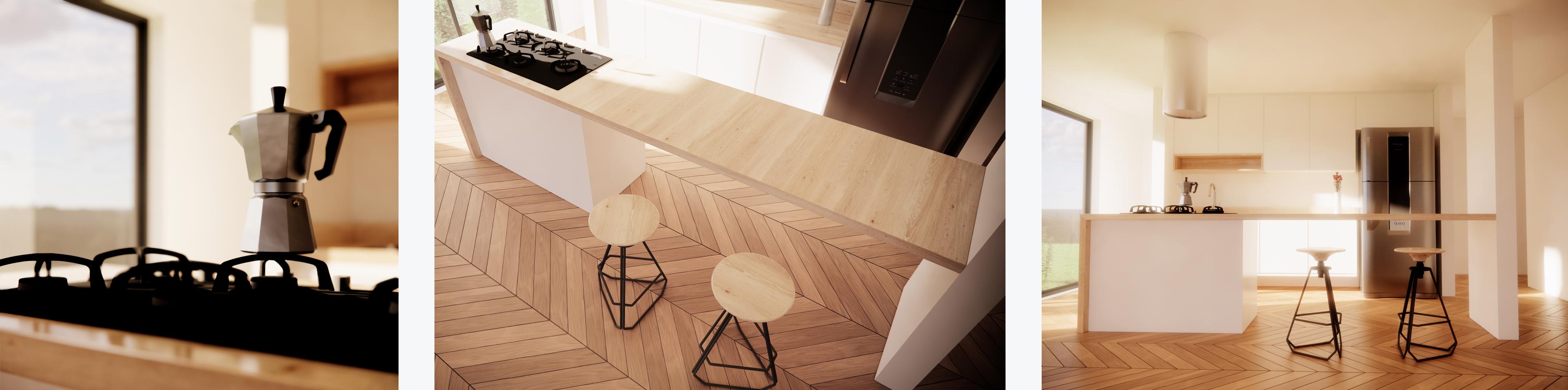
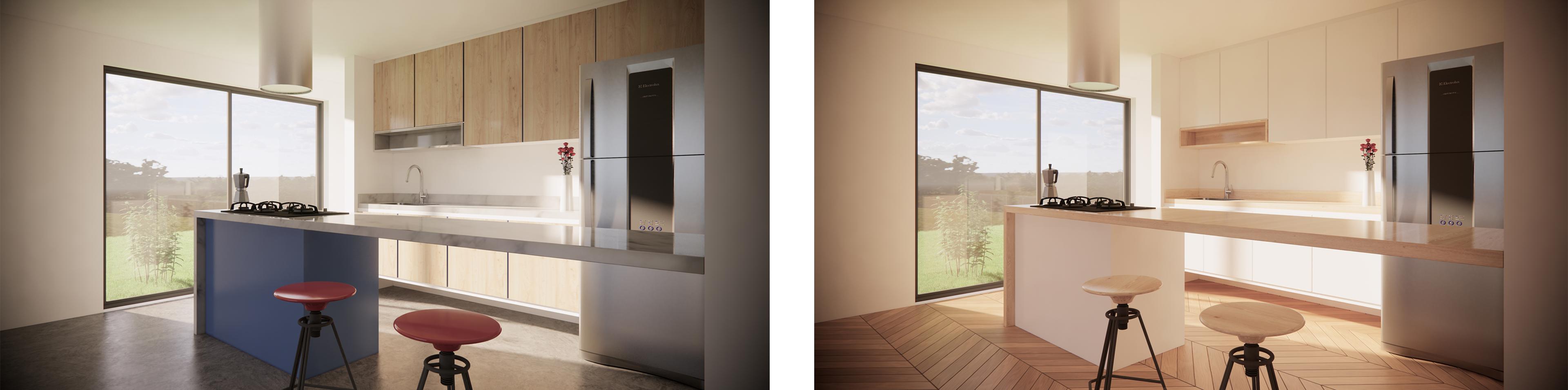
en proyectos reales, cocina. Y al final del curso, podrás entender el flujo de trabajo básico para
producir tu propio render. Mi nombre es Marissa Nisenbaum. Soy arquitecto y
profesor Bays, Brasil. Y estaré encantado de
guiarte durante todo el curso.
2. INTRO: qué es Enscape: Hola chicos, ¿qué pasa? ¿Para comenzar nuestro curso? Es importante
entender qué es Enscape y ¿por qué
deberías pensar en usarlo Enscape es un renderer en tiempo real, lo que significa que proporciona una imagen renderizada
en Así que cada vez que hacemos algún
cambio en nuestro modelo de SketchUp, podemos ver el resultado
inmediatamente en una ventana de render Entonces, comparado con otros renderizadores que probablemente hayas usado, tiene esta gran
ventaja porque no
tenemos que esperar
horas para nuestro renderizado Podemos verificar en
tiempo real el resultado. Y para producir un Renderizado
final, solo
tendremos que
esperar unos segundos de campo. Y además de producir imágenes
en tiempo real, Enscape proporciona muchos activos
que pueden ser muy útiles Por ejemplo, podemos usar materiales de la Biblioteca
Enscape Podemos navegar por modelos 3D
que también son proporcionados por Enscape que podemos arrastrar
rápidamente a nuestra escena También podemos producir animaciones renderizadas muy
rápidas. Podemos exportar nuestros modelos a realidad virtual
y mucho más. Y tal vez una de las razones más importantes
que hacen que mucha gente elija a Enscape como su renderer
oficial es que es muy fácil de usar Entonces, como probablemente
notarás en las primeras lecciones, ya
podrás
producir bonitas imágenes, haciendo solo algunos ajustes
al modelo de SketchUp Por supuesto, puedes usar Enscape de una
manera más profesional y también aprenderás algunos temas avanzados
en este curso Entonces, si eres arquitecto o
diseñador de interiores o estudiante, y no quieres
perder mucho tiempo
aprendiendo un software de renderizado muy complejo. Enscape es la mejor opción. Y además, si quieres ser un profesional de la
arquitectura Visualización, Enscape también es una muy buena
opción considerando que brinda la mayoría de los
procedimientos profesionales como HDR,
flujo de trabajo, materiales PBR,
y Enscape se puede usar con muchos software 3D
como Sketchup,
Ravid, Rhino Y algunos todavía tienen alguna duda de que Enscape es
el software adecuado para ti Puedes consultar su página web
en Enscape 3D punto com. Y ahí se puede encontrar
mucha más información como los requisitos del Sistema,
los precios, la compatibilidad con todos estos softwares,
y mucho más En los siguientes videos, hablaré sobre los requisitos
del sistema y también cómo podemos elegir la versión correcta
para trabajar y también cómo descargar
para tu computadora
3. INTRO: requisitos de sistema: Hola chicos, ¿qué pasa? En este video, echaremos un
vistazo a los
requisitos del sistema de Enscape Entonces vamos a
conocer qué tipo de computadora puede ejecutar Enscape sin enfrentar ningún tipo de
problema en esta página que puedes consultar
el enlace aquí arriba, primero
tenemos
los requisitos mínimos para los usuarios de Windows Por lo que es importante notar que si quieres usar Enscape, necesitas tener al
menos Windows diez Necesitas tener una buena tarjeta
gráfica con al
menos 4 gb de RAM de video, y también una tarjeta gráfica que
admita la Vulcan 1.1, que es una API que es adecuada para un buen rendimiento de
video Y también Enscape sugiere algunos modelos específicos
que puedes usar, ya sea de Nvidia
y también de AMD radian Entonces, en pocas palabras, necesitas una buena tarjeta gráfica
con al menos 4 gb de RAM, que es la memoria que está conectada con
la tarjeta gráfica Entonces, si estás usando un portátil viejo que no
tiene una buena tarjeta gráfica, no tiene
al menos 4 gb de RAM. Probablemente no podrás
usar Enscape correctamente. Aquí también podemos ver que
hay algunas GPU que no
son compatibles con
Enscape hay que cuidar Si eres usuario de Mac, puedes dar click aquí
y aquí hay algunas especificaciones que también
debes seguir. Y si quieres obtener más información sobre los Requerimientos
del Sistema, puedes dar click aquí abajo. Así que echa un vistazo a alguna especificación más
para los usuarios de Windows. Haré clic aquí una vez más, y ahora haré clic en
este botón debajo. Y ahora también hay alguna información
importante. En primer lugar, podemos ver aquí
que Enscape se proporciona para las siguientes
aplicaciones host que son Ravid,
Sketchup, rinoceronte son Sketchup, rinoceronte son Entonces, si estás usando
otro software
como CAD externo o 3D
S max por ejemplo, no
podrás
usar Enscape ya
que aún no está desarrollado
para este tipo de sal Aquí en este curso,
trabajaremos con Sketchup. También podemos ver a continuación que aquí tenemos nuevamente los requisitos
del Sistema, pero esta vez tenemos los requisitos
mínimos, que ya hemos visto
en la página anterior. Por lo que es importante tener al menos una tarjeta gráfica
con 4 gb de memoria. Y también estas tarjetas gráficas que fueron sugeridas por Enscape Pero si quieres tener
un mejor desempeño, Enscape está dando algunas
otras sugerencias Por ejemplo, Enscape
tendrá un mejor
rendimiento si estás utilizando cualquier tipo de
tarjeta gráfica que admita RTX, que es una tecnología
que mejora mucho el rendimiento de los
gráficos por computadora Y también otra sugerencia
sería tener al menos 6 gb de memoria RAM de
video. Si estás dispuesto a explorar realidad
virtual usando Enscape, entonces incluso es importante
tener un mejor equipo Entonces en este caso, Enscape sugiere un mínimo
de 8 gb de memoria RAM, una VD0 G-force RDX 370, que es una tarjeta gráfica más
potente Enscape sugiere un mínimo
de 8 gb de memoria RAM,
una VD0 G-force RDX 370,
que es una tarjeta gráfica más
potente con tecnología RTX. Y por supuesto dos, Explora VR. Necesitarás tener
algún tipo de auricular. Yo, HTC, nuestra búsqueda o cualquier otro equipo de realidad
virtual. Y si nos desplazamos hacia abajo, tenemos algo más de información
que probablemente deberías leer si estás
obteniendo algún tipo de problema al usar Enscape Aquí también puedes
ver que hay un enlace importante que
puedes verificar si
estás usando los
requisitos mínimos y estás teniendo algún tipo de problema con respecto al
desempeño de Enscape Entonces, si haces clic aquí, hay un par de consejos
para mejorar las velocidades de fotogramas. Y puedes seguir los pasos y cambiar los parámetros de un campo como la calidad de renderizado
y también la resolución. Porque cuando están demasiado altos y no tienes
una muy buena computadora, probablemente no obtendrás una muy
buena respuesta en tiempo real. Entonces en este caso, debes usar valores más bajos para que tengas un
mejor desempeño. Y volviendo a
la página anterior, también
tenemos algunos controladores de
gráficos recomendados. Por lo que es muy importante
actualizar tu driver. Y si estás usando NVDA, tienes todos los enlaces
donde puedes descargar el mejor driver considerando
la versión de Enscape Y aquí tienes los
drivers también para usuarios de AMD. Por lo que es muy importante
echar un vistazo cuidadoso a todos estos nodos y verificar si
tienes una máquina adecuada
para usar Enscape Mucha gente
piensa que necesitas una computadora súper potente. Y claro, si tienes uno, vas a tener un
mejor desempeño. Pero si estás usando
una computadora con los requisitos mínimos
que se enumeran aquí, puedes explorar todas las características de
Enscape y también puedes producir buenas
imágenes y animaciones
4. INTRO: descargar e instalar: Hola chicos, ¿qué pasa? ¿En este video? Hablaré sobre las
diferentes versiones de Enscape y Cómo
descargarlas a tu computadora Entonces hay muchas
formas de usar Enscape. Y ahora me gustaría
Explorar el sitio web de Enscape. Entonces estamos aquí en Enscape
3D punto com y puedes ver que una primera forma de usar Enscape sería
probar la prueba gratuita Así que incluso puedes seguir nuestro curso usando esta
prueba si no estás seguro, si quieres
adquirir tu propia versión. Entonces, si hace clic en
este botón aquí, llegaremos a esta página donde podremos rellenar este formulario y descargar una prueba gratuita
que nos dará acceso
gratuito a
Enscape durante 14 días Y en esta prueba gratuita, podemos explorar todas las funciones
que proporciona Enscape Volveré a la
página anterior y te mostraré algunos
precios diferentes que tenemos dependiendo del plan que sea
más adecuado para ti. Entonces, si hacemos clic aquí en precios, hay algunos
planes diferentes que puedes elegir. Entonces aquí tenemos la prueba gratuita de
14 días que acabamos de revisar aquí. Tenemos la licencia de asiento fijo, que cuesta $40 mensuales si firmas plan anual y si
quieres usarlo mensualmente, entonces es un
poco más caro. Entonces este es un plan que se
recomienda para individuos y equipos más pequeños y escuchar la licencia está vinculada
a una computadora, lo que significa que si
deseas usar la misma licencia en
otra computadora, tienes que quitarla de
la computadora anterior e instalarla en la computadora que realmente estás
usando en este momento. Aquí a la derecha, está esta licencia flotante, que también se recomienda
para individuos y equipos, pero aquí tenemos
más flexibilidad. Por lo que en este caso, la licencia puede ser utilizada en múltiples máquinas siempre el número de
Enscape Windows abierto
no supere el número
de licencias visualizadas y
cueste $70 por mes y solo
se ofrezca anualmente Si tienes una empresa muy
grande y te gustaría algún
tipo de precio personalizado, siempre
puedes contactar, Enscape y negociar
algún tipo de acuerdo Si nos desplazamos hacia abajo, puedes ver que Enscape
ofrece licencias educativas Entonces estas son muy buena opción
si sigues siendo estudiante o profesor y
te gustaría
usar Enscape sin
ningún tipo de costo Entonces, si haces clic aquí, tenemos ese acceso a la licencia educativa gratuita donde podrás descargar
tu versión gratuita. En realidad, Enscape ofrece
esta versión para estudiantes, educadores, y también aulas Así Enscape se puede
instalar en la escuela o universidad en muchas máquinas sin ningún tipo
de costo también Entonces, si hacemos clic aquí
en este botón y luego elegimos, por
ejemplo, estudiantes, tenemos que
rellenar este formulario con alguna información sobre tu institución
educativa. Por lo que sería muy
importante tener un correo electrónico
educativo que
puedas aquí mismo, entonces puedes rellenar tu
nombre y apellido y así sucesivamente, y también el nombre de tu institución
académica. Y luego puedes enviar este formulario aquí y
luego las partes. El consejo es que si no
tienes ningún MAO educativo, solo
puedes poner tu
correo electrónico personal y luego puedes comunicarte con Enscape y explicarles que no
tienes una indicación aunque MAO, pero son estudiantes Y probablemente te
pedirán algún tipo de comprobante de estudiante y probablemente te
darán
la licencia. India. Volveremos a la casa de Enscape, haciendo clic aquí arriba y
solo para probarlo, probaré esta prueba gratuita Así que voy a hacer clic aquí una vez más. Llenaré este formulario con mis datos personales aquí. Yo elegiré eso. Voy a usar Enscape
con Sketchup. Y luego básicamente puedo
hacer clic aquí abajo, obtener mi prueba gratuita, luego tengo que revisar mi correo electrónico. Bien. Entonces puedo ver aquí que
recibí un correo electrónico de Enscape pidiéndome
que confirmara mi correo electrónico Entonces voy a hacer clic aquí. Bien. Entonces mi dirección de correo electrónico
fue confirmada. Después de confirmar mi correo electrónico. Acabo de recibir otro
correo electrónico de Enscape, y ahora realmente puedo descargar mi prueba gratuita
haciendo clic aquí Aquí, puedo elegir
si me gustaría descargarlo
para
Windows o Mac. Entonces elegiré para
Windows y mi caso. Y ahora básicamente puedo
dar click en este archivo que acabo de descargar y comenzará la
instalación. A partir de ahora. Simplemente puedes seguir las instrucciones y
podrás usar
enscape para
5. PRIMEROS PASOS: explora el espacio: Hola chicos, ¿qué pasa? En los siguientes videos, haremos nuestra primera
imagen usando Enscape Aprenderemos los
conceptos básicos del software, es Interfaz y Navegación, los fundamentos del rayo
y también materiales. Y aprenderemos a insertar los activos y a
configurar el renderizado final. Así que vamos a echar un vistazo rápido. Básicamente todas las
características de Enscape. Pero claro, todas
estas características
serán mejor investigadas a
lo largo del curso. Entonces antes que nada, tenemos que abrir Sketchup Voy a hacer clic aquí. Yo elegiré el modelo sencillo. Y si ya tienes
instalado Enscape, esta ventana aparecerá con un campo de información
sobre el software Así que aquí puedes consultar algunos
atajos para Navegación. Además, conocerás los botones
principales de Enscape. Pero si no quieres
mostrar esta ventana, cada vez que abres Sketchup, simplemente
puedes hacer clic aquí
y no se volverá a abrir De lo contrario solo puedes
cerrar esta ventana. Ahora, si no tienes la barra de herramientas de Enscape
apareciendo aquí, simplemente
puedes
hacer clic derecho en cualquier lugar aquí y elegir Enscape Entonces aquí tenemos la barra de herramientas de
Enscape, y puedes dejar esta
barra de herramientas donde quieras Normalmente arrastre esto aquí. Y en realidad me gusta
posicionarlo
en la parte superior de esta barra de herramientas de Sketchup Getting
Started Y en esta barra de herramientas, ya
puedes notar que
tenemos algunas funciones muy
importantes. Aquí. Podemos
dar click para iniciar Enscape Aquí tenemos la
biblioteca de activos donde podemos buscar modelos 3D que
podamos colocar en nuestra escena. Tenemos el Editor de Materiales y muchos otros botones que serán muy importantes para nuestro flujo de trabajo. Y para comenzar nuestro ejercicio, me gustaría abrir una escena
3D que tengo. Así que voy a hacer clic aquí en archivo abierto. Voy a elegir este archivo que he proporcionado llamado cocina o uno. Entonces este es un modelo muy sencillo de una cocina en un departamento. Y para comenzar a experimentar
con Enscape, haremos clic aquí, iniciaremos Y ya podemos
notar que incluso sin hacer ningún cambio, ya
tenemos un modelo
muy
diferente al que podemos
ver en Sketchup Ya tenemos algún tipo de luz que está Produciendo hemorragias
de color Ya tenemos algunas reflexiones que aparecen en algunos
objetos de la escena. Así que incluso sin
hacer ningún cambio, ya
podemos ver que Enscape está haciendo un trabajo
interesante aquí, Produciendo una imagen mucho
más realista que la que vemos
en la ventana de Sketchup Y lo que es más
interesante, obviamente, es que tenemos este Rendering
sucediendo en tiempo real. Entonces, si hacemos algún
cambio en nuestro modelo, veremos que esos cambios se actualizan aquí de
la manera muy rápida. Y Enscape está generando una imagen
muy fotorrealista. Y por supuesto, nos gustaría
mejorar esta imagen
aquí cambiando la posición
y los materiales de la luz solar y explorando muchas otras
características dentro de Enscape Pero por ahora, me
gustaría platicar un poco sobre
esta ventana de escape Tenemos un par de formas de
trabajar con Enscape, y podemos posicionar
esta ventana en muchos lugares aquí
dependiendo de nuestro flujo Y seguro, la forma
más eficiente de
colocar estas ventanas
es usar dos monitores. Y de esta manera, en un monitor, podemos dejar el
modelo de SketchUp y luego el otro, podemos poner el
renderizado de Enscape para que podamos verificar el modelo y el render al mismo tiempo en Sin embargo, muchos usuarios no
tienen acceso a dos monitores. Así que voy a dar un par
de pistas para que
podamos ser eficientes aquí
usando un solo monitor. Por ejemplo, si
no vamos a hacer muchos cambios en este modelo de
SketchUp, básicamente
podemos
aumentar esta ventana para que podamos tener una muy buena mirada
al Renderizado en sí Y aquí en Enscape, tenemos
controles de Navegación que
podemos usar directamente en la ventana de
Enscape. Así que no tenemos que ir al modelo
de SketchUp
para elegir un ángulo Entonces una opción sería
dejar esta ventana con un tamaño muy grande cubriendo
la Interfaz de Sketchup. Otra forma de
organizar nuestro diseño aquí sería dejar la ventana de
Enscape tal como está Y en este caso, algo que puede
resultar molesto es que cada vez que hacemos clic
aquí en Sketchup, esa ventana desaparece
y tenemos usar los atajos Alt
Tab para traerlo Y si estás usando
versiones anteriores de enscape, tienes que lidiar con esto Y una forma de tratar de resolver
este problema sería minimizar un poco
esta ventana aquí. ahora
podemos colocar esta ventana justo
al lado de ella para que ahora podamos click en cualquiera de estas ventanas y podamos verlas a la vez
ambas. Pero si estás usando las versiones
más recientes de enscape, básicamente
puedes dejar
esta ventana aquí arriba Y podemos resolver este
problema dando click aquí y esta
configuración de Enscape Windows aquí podemos hacer clic y preferencias y
básicamente podemos activar esta opción de ventana de Pin
Enscape Y ahora podemos dejar esta
ventana donde queramos. Y podemos dar click aquí
en este modelo de SketchUp, y podemos hacer click
aquí una vez más Y esta ventana no va a desaparecer
simplemente. Y otra opción para diseñar
nuestras ventanas aquí sería básicamente arrastrar esta
ventana de Enscape a los lados derechos O también podemos
arrastrarlo hacia el lado izquierdo. Y luego podemos elegir
nuestro modelo SketchUp aquí. Y ahora tenemos en el
lado izquierdo este modelo de SketchUp, y en el lado derecho
tenemos la ventana Enscape Y esto también funciona bastante bien. Y si lo prefieres, puedes ocultar esta bandeja Default para obtener más espacio para
el modelo SketchUp. Básicamente podemos hacer clic en este botón pin y podemos hacer que esta
bandeja Default oculte la bola. O también podemos básicamente arrastrar la bandeja Default
al otro lado. Podemos hacer click en este
botón aquí y podemos dejarlo
aquí si lo preferimos. Así que hay muchas
formas de organizar nuestro diseño de ventana gráfica y puedes elegir el que te
sientas más cómodo con Y hablando
ahora las opciones de navegación
aquí en Enscape, probablemente ya
te hayas dado cuenta de que son similares a las opciones a las que
estamos acostumbrados y a Sketchup Entonces, si usamos el scroll aquí, puedes notar que
estamos acercando y alejando, tal como sucede
con Sketchup Pero si mantenemos pulsado el botón de
desplazamiento del ratón, podremos
usar el lápiz y en realidad
estamos desplazando nuestra vista de
cámara hacia la derecha, hacia la izquierda o arriba o abajo. Si mantenemos pulsado el botón
izquierdo del ratón, orbitaremos nuestra cámara. En realidad, cuando
usamos esta opción, estamos parados en
el mismo lugar, pero podemos mirar a nuestro
alrededor de nuestro Espacio. Y si mantenemos pulsado el botón
derecho del ratón, en realidad
estamos
orbitando las cámaras vendidas el objetivo está
en el mismo lugar, pero la cámara está
viajando por la escena Así que básicamente podemos movernos y
mirar alrededor usando nuestro mouse. Pero aquí en Enscape, también
tenemos muchas
opciones usando teclas de Entonces, si presionas la tecla H, puedes consultar aquí la mayoría
de las teclas de acceso rápido que podemos usar cuando
trabajamos con Enscape Por ejemplo, al
igual que en los videojuegos, podemos usar las teclas WASD
para movernos por el valor Podemos avanzar como clave, podemos retroceder. Una llave podemos movernos hacia la izquierda, y con la tecla D, podemos movernos hacia la derecha. También podemos usar
la tecla EE y la tecla Q para movernos hacia arriba y hacia abajo. Y aquí estamos en estos modos de vuelo ya que podemos
volar a lo largo de nuestra escena. Aquí podemos ver que tenemos las opciones del mouse que
ya aprendimos. Entonces podemos usar el clic izquierdo, hacer clic derecho, y el scroll Y aquí hay una
característica interesante llamada teletransportación, que ocurre cuando hacemos doble clic en
cualquier parte de la escena Entonces, si hago doble clic aquí, inmediatamente
nos
desplazamos a esta zona. Voy a hacer doble clic en
su cheque. Por lo que también es una forma interesante de moverse haciendo
doble clic Y luego tenemos algunas otras teclas de acceso rápido que
se encargan de cambiar la hora del día o cambiar entre las
vistas de nuestra escena Pero hay un par de
otras teclas de acceso rápido que se
consideran muy importantes, que son las teclas Control
y Mayús que nos ayudan a movernos
más rápido por nuestra escena Entonces, por ejemplo, si uso la tecla W y también
presiono la tecla Mayús, nuestro movimiento es mucho
más rápido que antes. Y si usamos la
tecla de control junto con
la W o la S, nos movemos aún más rápido. Y también podemos usar
la tecla Control y Mayús junto
con el scroll. Entonces, si estoy usando el scroll para acercar y alejar y
presiono la tecla Mayús, nuestro movimiento
será mucho más rápido. Y si utilizo la tecla Control, será aún más rápida. Y una
forma interesante de navegar por nuestro espacio es en realidad
combinar las opciones del mouse
con las teclas Entonces, por ejemplo, si uso la tecla W para avanzar y
mantener presionado el botón izquierdo del mouse, hecho
puedo moverme
y mirar alrededor de nuestra escena. Entonces esta es una
forma muy interesante de navegar por nuestro espacio usando las teclas
junto con las opciones del mouse. Y como ya he mencionado antes, tenemos que Modos de navegación. Entonces aquí tenemos el
modo fly y los modos walk. Ahora estamos usando el modo fly. Así que en realidad podemos
volar alrededor de nuestra escena. Podemos usar la clave B y
la Q para definir un VIH. Entonces básicamente podemos
volar por ahí. Pero si cambiamos nuestro
modo al modo caminata, podemos hacerlo
haciendo clic aquí arriba, o también podemos usar
la barra espaciadora. Ahora, no estamos volando, en realidad
estamos
caminando y también
estamos golpeando
los objetos para que
no podamos atravesar ninguna
pared ni ningún objeto de
la escena ya que en realidad estamos simulando un
paseo realista Pero si cambiamos el
modo al modo vuelo, puedes notar que ahora
queremos respetar cualquier pared o cualquier objeto y básicamente podemos hacer lo que queramos
aquí en nuestra escena. Bien, así que hemos comprobado
muchas formas en las que podemos
caminar por nuestro modelo en
la ventana de Enscape Y una vez que
practiques mucho usando las teclas de acceso rápido y usando
las cargas del mouse, probablemente
te
acostumbrarás a ello Pero si prefieres controlar tus vistas aún
usando el modelo de SketchUp, simplemente
puedes hacer clic en este botón aquí llamado facturas
sincronizadas Ahora, siempre que hagamos algún cambio en nuestra
vista y Sketchup, nuestra ventana de Enscape básicamente se
actualizará Entonces, si no te gusta
la idea de navegar por nuestro espacio 3D aquí en
la ventana de Enscape, básicamente
puedes seguir haciendo esto usando el modelo SketchUp, pero debes recordar
mantener activa esta Y ahora cada vez
que hagamos algún cambio aquí, nuestra ventana de Enscape
básicamente mostrará lo mismo
6. PRIMEROS PASOS: crea luz natural: Hola chicos, ¿qué pasa? Así que ahora que hemos
aprendido a posicionar la ventana de Enscape y también a navegar por el espacio 3D Usando esta ventana,
intentaremos explorar otras características de Enscape para que podamos alcanzar un
mejor renderizado Entonces tenemos mucho
trabajo para hacerlo. Empezaremos haciendo algunos ajustes
en la iluminación. Estamos usando el
mismo archivo que antes. Y se puede notar que ahora este secreto ojos vistas pero activo. Así que siempre que
hagamos algún cambio en el modelo de SketchUp
como orbital o N, el Enscape
contigo básicamente
seguirá y tendremos
la misma vista Si prefieres hacer los ajustes usando
la ventana Enscape, básicamente
puedes
activar este botón En este caso, puede Explorar la ventana Enscape independientemente de la vista del modelo de SketchUp. También puedes notar que
en este archivo
ya hay una escena guardada
llamada vista derecha. Entonces, si hacemos clic aquí en esta pestaña, nuestra cámara cambia
a disposición que ya
había guardado
y nuestra vista de Enscape, también
mostraremos este
mismo ángulo de cámara Sería interesante
aquí poder visualizar el modelo y el
Renderizado el tamaño más grande. Entonces voy a dar click aquí en aldehído para que nuestra bandeja Default
sea alta el bote, y cuando queramos
básicamente podemos expandirla ya que también podemos ocultar esta área de Ayuda aquí dando
click aquí en esta cruz. Así que ahora somos capaces de ver nuestro modelo al renderizar
de una manera mucho mejor. Entonces para iniciar nuestro proceso de
iluminación, es importante entender que la luz natural
aquí es Enscape, básicamente
está siguiendo
al hijo de Sketchup Entonces si expandimos el pelaje, comercio, se abre aquí,
la pestaña de sombras. Puedes notar que si modificamos este deslizador de tiempo y
también el deslizador de fecha, básicamente
estaremos cambiando la posición del sol y por supuesto su proyección
en la escena Entonces, el primer paso para la pelea, bonita
configuración de iluminación natural es elegir los parámetros que
proporcionen una buena proyección. Entonces, si hacemos clic aquí
en ver sombras, verás que
las sombras que produce el sol de Sketchup son
las mismas sombras que
se están proyectando aquí en
la ventana de Enscape Y puedes dejar esta opción aquí activa o
puedes desactivarla. Siente como ya que consume un poco
de memoria en el modelo Entonces voy a básicamente
el activado. Entonces, una forma de definir una luz
natural agradable sería básicamente controlar
estos parámetros aquí y experimentar
con diferentes valores. Otra forma de controlar la posición del
sol y
la forma en que se proyectan las sombras aquí sería
usar los atajos. No obstante, hay que tener un poco de cuidado
porque cuando lo hacemos, los cambios que producen las teclas
de acceso rápido no necesariamente se guardan en la escena y también en el archivo Entonces sería una forma rápida de llegar
a una buena iluminación, pero no será una buena manera de
organizar tu hocico Pero si quieres
usar las teclas de acceso rápido, puedes usar el icky para cambiar la hora del día y
puedes consultar el valor aquí También puedes usar el Uki
para ir de otra manera, cambiando
también la
hora del día También podemos combinar la tecla
Shift con el icky, y esto hará que
la posición del sol sea más horizontal o vertical. Y también podemos usar el
Control I, el control usted. Y en este caso básicamente
estamos rotando la posición de las suds como
si estuviéramos usando, por
ejemplo, el
plugin solar Dorf Entonces, si nuestra orientación es definir rápidamente
la posición del sol, podemos usar la combinación de todas estas teclas de acceso rápido que
acabo de mencionar Pero esta no
sería una buena manera de
organizar el modelo
para una futura edición. En lecciones adicionales, echaremos un
vistazo a la
vista Gestión aquí, Enscape se adhieren, hay formas
interesantes de definir
la posición del sol Por ejemplo, dando click
aquí en este botón, y aquí tenemos una forma
muy interesante de controlar el CRM, que en mi opinión es
mucho más profesional. Pero para estas primeras lecciones aquí, no
voy a estar usando el manejo de la
ternera. Y preferiré
básicamente controlar la posición del sol aquí
usando el tiempo en el deslizador Bueno, lo hacemos así
podemos guardar nuestros cambios aquí en la escena sin
enfrentar ningún tipo de problema. Entonces como hicimos muchos
cambios aquí
básicamente estamos abiertos de nuevo, el mismo archivo que
estamos trabajando, que se llama cocina uno. Nuestro básicamente volvió
a la versión anterior. Bien, y por el bien
de este primer ejemplo, sería más seguro
hacer los ajustes
aquí usando el parámetro SketchUp
models Así que básicamente voy a jugar
con este primer slider, también jugaré un poco con la fecha hasta que consiga
un buen resultado. Me gusta mucho cuando el sol golpea nuestro modelo es de una manera muy suave. Entonces buscaré
este tipo de ánimo. Bien, creo que esta es una posición muy
agradable para el Hijo. Y para guardar esta posición, básicamente
voy a dar click aquí en nuestra escena con el botón
derecho del ratón, elegiré la
opción de actualizar. Entonces ahora si hago algún cambio
al ángulo y también a
la luz natural, y vuelvo a hacer clic aquí, básicamente
volveré
al estado de la escena
que acabo de guardar. Bien, así que el primer
paso para definir nuestra
configuración de iluminación natural sería
elegir una buena posición y
dirección para el sol. Y básicamente podemos Explorar el sistema de Sketchup existente que probablemente estés
acostumbrado a trabajar El siguiente paso sería hacer alguna afinación fina
porque probablemente
tenemos aquí una imagen que necesita algo más de brillo
o contraste. Enscape ofrece algunos buenos
recursos que nos pueden ayudar a conocer. Entonces, si hacemos clic aquí y este botón se llama configuración
visual, podemos Explorar Ahora esta
ventana que ofrece muchos recursos que pueden
mejorar nuestro renderizado. Entonces colocaré esta
ventana aquí a la izquierda. Y antes que nada, podemos Explorar el control de
exposición. Entonces, básicamente, si
cambiamos este valor, podemos hacer que nuestro Renderizado
se vea más brillante o más oscuro como si estuviéramos ajustando la
exposición de una cámara real. Entonces, si arrastro este deslizador
un poco hacia la derecha, podemos comprobar que nuestra imagen
se está volviendo mucho más brillante. Supongo que es un
poco mejor de lo que era porque aparecían
muchas sombras. Y después de hacer
este ajuste, tal vez
queramos disminuir un poco los aspectos más destacados
de la evidencia. Entonces en este caso, podemos explorar esta segunda
pestaña aquí llamada imagen. Y ahora podemos, por ejemplo, disminuir un
poco los aspectos más destacados. Por lo que las áreas luminosas se
volverán un poco más oscuras. Incluso podemos ver mucho mejor Delta Sky y
estos spots no son tan brillantes. Ahora bien, si quisiéramos
aumentar un poco el
contraste de la imagen, podemos aumentar las sombras para hacer las sombras
un poco más oscuras. Y ahora estamos empezando a tener una imagen mucho más
interesante. Por supuesto, aquí tenemos muchos
parámetros que podemos cambiar y probablemente
volveremos a ellos en las
siguientes lecciones. Pero por ahora, es importante
que entiendas que para hacer una buena
configuración de iluminación aquí en Enscape, podemos jugar con
la posición del sol Pero también hay que recordar
abrir los perímetros de
configuración Visual Y aquí tenemos
acceso a recursos que normalmente estamos acostumbrados a trabajar en el proceso de postproducción Pero Enscape puede anticipar
este tipo de trabajo para nosotros.
7. PRIMEROS PASOS: edita materiales: Hola chicos, ¿qué pasa? Entonces, en los videos anteriores, hemos aprendido los
conceptos básicos de Enscape, los controles de Interfaz y
Navegación Y también hemos jugado con la
posición de la luz solar para que
lleguemos a esta simulación interior que podemos ver ahora en
nuestra ventana de Enscape Entonces ahora probaremos los
materiales usando Enscape. Y antes que nada, probablemente
hayas
notado que Enscape ya produjo algunos materiales muy
interesantes Algunos de ellos incluso con
reflejos siendo simulados. Por ejemplo, si echas un
vistazo a este objeto aquí, puedes ver que hay reflexiones pasando
y eso está sucediendo porque Enscape
preconfiguró algunos materiales en
función de su nombre Entonces, por ejemplo, si
usáramos aquí nuestro cubo de pintura y
con la tecla Alt, pulsamos sobre este objeto y ya
podemos ampliar nuestra bandeja Default. De hecho voy a ser
nuestra bandeja Default back, así que no se ocultará todo el tiempo. Y si revisamos ahora
la pestaña Materiales, podemos ver que el nombre de este material que se aplica
a este objeto es metal. Por lo que basado en este nombre, Enscape ya está
simulando un material metálico Por ejemplo, si cambiara este nombre por cualquier otro nombre, básicamente
cambiaré
aquí por cualquier otro nombre. Verás que el
material metálico ahora se ha ido. Entonces lo haré una vez más aquí mismo, manto, y luego tenemos de
nuevo nuestro material metálico Entonces, una forma sencilla de crear
materiales es básicamente usar nombres
específicos y
luego Enscape
hará un gran trabajo simulando
basado en este Podemos hacer el mismo proceso. Por ejemplo, aquí
en esta pestaña de agua, presionaré la
tecla Alt y haré clic en este objeto para que podamos ver que
el material se llama tabulador. Así que básicamente voy
a aquí mismo mental. Y ahora podemos ver
que Enscape produjo un material metálico realmente agradable
para este grifo de agua Yo puedo hacer el mismo proceso, por ejemplo, a la nevera. Así que voy a elegir aquí la nevera Material
con la tecla Alt otra vez. Y aquí podemos comprobar el nombre. Y una vez más, voy a
escribir metal aquí. Ahora podemos ver en nuestra ventana de renderizado que
tenemos un Material
mental muy interesante. Y claro que podríamos configurar esta enfermedad mental de la manera
más sofisticada. Pero por ahora, básicamente
aceptaré estos resultados. Bien, así que nos hemos dado cuenta de que
Enscape hace un muy buen trabajo simulando algunos
materiales básicamente rastreando el
nombre que se utilizó Pero esto está pasando con el material del manto con el que
acabamos de trabajar Pero esto también está pasando
afuera con nuestra hierba. Entonces, si echamos un vistazo al aire libre, veremos que este objeto ya
está simulando un pasto basado en el nombre que se aplicó
a su Material Entonces volveré a mi
vista derecha haciendo doble clic aquí. Y digamos que
ahora nos gustaría
trabajar con materiales de
la manera más controlada. Entonces en este caso, tenemos que usar el Editor
de
Materiales poder hacer una prueba,
por ejemplo, cambiando un
poco esto sería, eso no muestra ningún
tipo de reflexiones. Entonces volveré a
hacer clic, con la tecla Alt, con la tecla Alt, sobre este material. Y puedo ver que ya lo he
seleccionado aquí. Y ahora si abro el Editor de Materiales de Enscape haciendo clic en este icono de aquí arriba, ahora
podemos hacer cambios de
la manera más sofisticada Así que una vez más,
con la tecla Alt, seleccionaré aquí este Material. Y ahora podemos ver
que está seleccionada aquí en Enscape y
también en Sketchup Y como puedes notar, hay una gran cantidad de
parámetros que
se pueden utilizar para controlar
los materiales. Puedes ver aquí
que antes que nada, tenemos un tipo de material. También tenemos estos
componentes llamados albedo, que es básicamente el
color principal de los materiales Y aquí es donde podemos
poner nuestra textura principal. También contamos con el FMAP alto que controla el bache
del material Y tenemos también un componente
llamado Reflexiones, donde podemos controlar todas
las reflexiones que se producen por algún
material específico en la escena. Entonces me gustaría hacer esto un poco
más reflexivo. Entonces en este caso, un paso muy sencillo sería disminuir
el
valor de la rugosidad. Entonces, cuando disminuimos
este valor de rugosidad, el material se vuelve
más reflectante Así que vamos a comprobar si esto realmente
está sucediendo. Entonces configuraré un
valor realmente bajo para este componente. Y ya podemos notar de
la manera muy clara
que ahora esto sería, es muy reflexivo
y podemos ver cómo refleja los otros objetos la escena de la manera muy
interesante, haciendo una muy interesante sería, en unos resultados muy agradables, incluso
podríamos hacer más fuerte esta
reflexión si aumentamos este valor
metálico. Así que solo para probar, voy a arrastrar este
control deslizante hacia la derecha. Y se puede ver que ahora las reflexiones
son aún más fuertes. Pero ahora esto comenzaría a
parecerse a algún tipo de material
metálico, lo cual no es mi intención aquí. Entonces básicamente
arrastraré esto a la izquierda hasta que vuelva
al resultado anterior. Bien, entonces ahora voy a repetir
el mismo proceso para inhalar estos materiales que
se aplican al mueble de la cocina En primer lugar, utilizaré la tecla Alt para dar clic y
seleccionar este material. Y por supuesto, si estamos organizados con nuestro archivo
SketchUp, podría ser aún
más fácil seleccionar el material directamente
de la lista Y básicamente voy a hacer lo
mismo que acabamos de hacer. Voy a disminuir este valor de
rugosidad para que nuestras reflexiones sean ahora
más fuertes y nítidas Y ya podemos
notar que ahora tenemos un poco de reflexiones
simulando aquí. Y es importante
entender que en la vida real, normalmente todos los objetos tienen
un poco de reflexión. A veces son más
difusas y más suaves. A veces son más afilados. Entonces obviamente
depende del material, pero siempre es interesante
jugar con este
rudo, este valor. Y seguro, obtendremos resultados
más interesantes por nuestros pecados. Bien, así que
ya hemos configurado algunos
materiales realmente simples aquí en Enscape Y nuestro procedimiento final
aquí sería probar la Biblioteca de
Materiales de Enscape Entonces, por ejemplo, digamos que
nos gustaría cambiar completamente este material
que se aplica al piso. Para que podamos, en este caso abrir la Biblioteca de Materiales de Enscape haciendo clic aquí arriba en este botón Ahora podemos ver una gran cantidad de materiales que son
proporcionados por Enscape Son
materiales muy interesantes que podemos experimentar en nuestra escena. Voy a elegir el
filtro de palabras aquí a la izquierda. Entonces voy a hacer clic aquí. Y sólo por el bien
de este ejercicio, elegiré este material
llamado maderas O2 Chevron Así que después de seleccionar Material, podemos dar click aquí en
Importar selección. Bien, ahora podemos cerrar
esta ventana ya que
ya hemos descargado este
material a nuestra escena. Entonces voy a hacer clic en Cerrar. Y ahora podemos ver que
el material que
acabamos de seleccionar está aquí
con ese mismo nombre, y también tiene esta etiqueta. Entonces lo seleccionaré. Y básicamente voy a aplicar
con mi herramienta de cubo de pintura este material al piso
haciendo clic en cualquier parte de aquí. Y se puede notar que
los materiales proporcionados por Enscape son materiales muy
realistas con una muy buena calidad, y ya están
configurados con albedo y mapas normales y
mapas de reflexión Por lo que de hecho son materiales muy
sofisticados. Así que estoy muy contento con el resultado de este
material en el piso. Y solo voy a hacer una modificación muy
sencilla aquí, ya que encuentro que estos tablones de
madera son muy pequeños Entonces en este caso, podemos, por ejemplo, dar clic aquí a la textura de Albedo, que es la imagen que
se colocó en este competente, y representa el
color de nuestro material Puedo dar click aquí y podemos hacer cambios del tamaño de este hombre. Entonces, por ejemplo,
elegiré en vez de 12 en dos. Ahora, tengo un
resultado más interesante aquí en el piso. Por supuesto,
también podríamos hacer este tipo de modificaciones aquí en
la bandeja Default, pero muchas veces es más fácil
configurar todo aquí usando la ventana Enscape
Material Editor Así que ahora puedo dar click en
esta flecha para
volver a las principales configuraciones
del material. También puedo hacer clic aquí
en mi vista derecha. Por lo que volveremos a cambiar nuestra visión a nuestra escena
que hemos guardado. Y podemos notar que
nuestra escena se está volviendo mucho más interesante con materiales
más realistas. Y también con la luz que ya
hemos
configurado antes
8. PRIMEROS PASOS: los bienes y el render final: Hola chicos, ¿qué pasa? ¿En los videos anteriores? Hemos aprendido a trabajar con luces y materiales
usando Enscape Y en este último video, aprenderemos a usar los activos del Enscape para producir una bonita composición
con nuestra escena, y también para renderizar
la imagen final Entonces Enscape ofrece algunos activos realmente agradables
que podemos usar, que son básicamente modelos
3D que
ya están configurados con
materiales y todo Tenemos que
colocarlos en la escena. Inserte estos activos. Tenemos que hacer click aquí
en la biblioteca de activos. Aquí, puedes ver que hay muchos objetos interesantes
que podemos usar. Y aquí hay
algunos filtros de búsqueda que podemos usar para que
podamos navegar dentro de
las categorías también son etiquetas. Entonces para nuestra escena, podemos navegar dentro de
los accesorios. Y tal vez podamos elegir alguna etiqueta específica,
por ejemplo, cocina. Y aquí voy a elegir algún objeto
aleatorio solo para probar. Por ejemplo, podemos colocar esta
bonita cafetera italiana. Voy a hacer clic aquí. Como puedes ver, ahora
básicamente podemos colocar este objeto 3D como si estuviéramos colocando un
objeto normal aquí en Sketchup Así que voy a elegir aquí cualquier
lugar y básicamente haga clic. Y podemos ver el resultado
aquí en tiempo real. Y también podemos notar que
los objetos normalmente están muy bien modelados y con
una bonita configuración de Material Entonces intentaré poner
otros objetos aquí en nuestra escena para que
sea más interesante, volveré a mi Biblioteca de
Activos. También voy a VIH aquí
mi rastro predeterminado, así que tenemos más espacio. Puedes notar que también podemos buscar objetos
por su nombre. Entonces por ejemplo, aquí, voy a escribir flor. Bien, entonces tengo algunos resultados
interesantes aquí. Nuestro elige este objeto aquí. Así que haga clic. Ahora, lo colocaré
aquí en la escena. Y como pueden ver, es demasiado grande para este espacio. Así podemos tratar este
objeto como si
fuera un objeto normal
aquí en Enscape Entonces voy a hacer clic en
mi botón Seleccionar. Voy a seleccionar el objeto. Voy a hacer clic aquí en
la función de escala. Y podemos disminuir el
tamaño de estas flores. Bien, entonces ahora está bien. Ahora puedo moverlo un
poco a la derecha. Entonces puedes ver que es
muy fácil colocar y transformar objetos aquí usando la Biblioteca de Activos de Enscape Ahora tocaremos algunos
objetos fuera de mi escena. Por lo que una vez más voy a hacer clic en
el botón Biblioteca de activos. Esta vez, voy a dar click
aquí en esta corteza para que pueda comenzar de nuevo
con mi proceso de búsqueda. A lo mejor ahora pueda buscar la categoría de vegetación y tal vez pueda elegir algunos arbustos
interesantes aquí. Así que colóquense afuera. Voy a probar a lo mejor este de aquí. Entonces voy a hacer clic. Ahora, voy a echar un
vistazo fuera de mi escena. Bien, tal vez pueda ponerlo aquí. Es muy pequeña. Sal presiona la
tecla Esc, yo la seleccionaré. Usaré la báscula
para hacerla más grande. Puedo hacer algunas copias ahora usando el movimiento en
la tecla de control, como objetos normales
aquí en Sketchup, ahora
puedo colocarlos un
poco lejos de la puerta Y siempre, es importante echar un vistazo
a nuestra visión porque eso es lo que importa para el proceso de
composición. Y puedo ver que están aquí apareciendo detrás de la puerta. ¿Bien? Entonces por supuesto
puedes continuar y colocar otros activos aquí para que
esta imagen sea más interesante. Pero ya estoy contento
con este resultado. Y básicamente ahora puedo
producir mi Rendering final. Pero antes, me gustaría dar algunos consejos para que la
imagen final sea aún mejor. Primero, abriremos una vez más nuestra configuración visual aquí arriba. ¿Bien? Y como probablemente
no recuerdes aquí, podemos hacer algunos ajustes realmente
interesantes para nuestra imagen final. Podríamos jugar con el control de
exposición para hacer esta imagen
más brillante o más oscura, podemos Explorar aquí en la pestaña de la imagen los
reflejos, las sombras. Entonces por supuesto,
puedes jugar con todos estos valores hasta
obtener un buen resultado. También podríamos ajustar
los valores de saturación para que los colores se vuelvan
más fuertes o más débiles Podríamos cambiar la temperatura
de color. Así que siéntete libre de explorar
todos estos parámetros. Pero claro que los
veremos mejor
en más lecciones. Por ahora, lo que
realmente sugeriría que
podríamos cambiar sería
aquí en la pestaña cielo. Podemos modificar aquí esta fuente de tierra
blanca, este perímetro aquí
se refiere a la imagen de
que se coloca el
fondo de nuestra escena. Y por ahora
solo está este horizonte gris que no
es realmente atractivo. Entonces voy a cambiar esta
opción a otra. Podemos elegir,
por ejemplo, bosque, y ahora tenemos imagen de 360 grados colocada alrededor de nuestro ver
si la imagen de un bosque. Y podemos rotar esta imagen hasta que obtengamos
un resultado interesante. Así que sólo voy a jugar
con esta imagen de aquí, tal vez algo por aquí. Así que ahora tenemos algunas
montañas apareciendo haciendo una bonita composición
con esta hierba y también los arbustos
que hemos colocado aquí. Y ahora antes de renderizar
la imagen final, tenemos que comprobar el tamaño de la imagen que
vamos a renderizar. Y podemos ver aquí
en salida que la resolución de la imagen
está configurada para ser full HD, que es un buen tamaño normalmente. Pero para este ejercicio, me gustaría producir una imagen para ser
publicada en Instagram. Entonces en este caso, sería mejor que básicamente
pudiéramos cambiar esta resolución
para acostumbrar a una Y aquí podemos elegir
un formato de imagen cuadrada. Entonces voy a cambiar aquí
2048 por 2048. Y esto nos da una
imagen cuadrada con una buena calidad, más adecuada a la plataforma
Instagram Y un último paso
que también es muy importante es
volver a la pestaña Principal. Y aquí debajo se
puede ver que
estamos trabajando con cierta calidad de
renderizado. Por ahora, el Setting que hemos estado usando
es el alto, que en realidad es un
muy buen Setting para ser elegido cuando solo estamos editando nuestro modelo
y trabajando
con nuestra escena de Sketchup Pero antes de producir
el renderizado final sería interesante
arrastrar este deslizador hacia la derecha hasta que
obtengamos esta calidad de
renderizado ultra. Y esto entregará la mejor calidad para
la imagen final. Normalmente elijo la
alta calidad de renderizado cuando sigo trabajando
con el modelo. Pero cuando finalmente termine y necesito producir
el renderizado final, siempre
es mejor usar este modo de renderizado ultra ya que será de la
mejor calidad posible. Y también es importante decir
que si quisiéramos ver el formato correcto de la imagen se muestra aquí
en la ventana de Enscape Podemos hacer clic en este botón
llamado Marco seguro. Entonces en nuestro caso, está mostrando
este formato cuadrado que hemos elegido para Instagram. Y ahora por fin,
podemos dar click aquí en el icono de captura de pantalla aquí arriba. Ahora podemos elegir un
lugar para guardar la imagen, y yo simplemente elegiré cualquier
carpeta aquí en mi computadora. También podemos elegir la extensión del
archivo aquí. Entonces para este ejercicio, sólo
voy a elegir
la imagen JPEG, que es esta extensión muy
popular. Y voy a renombrar este
archivo como render rápido. Y ahora solo puedo
golpear esta caja fuerte, pero bien, así que ahora justo
después de unos segundos, tenemos una imagen muy
interesante con luz
natural y materiales
reflectantes, también con algunos activos
que descargamos directamente de la Biblioteca de Activos de
Enscape Y por supuesto,
a lo largo de nuestro curso, aprenderemos muchas otras características
y recursos de
Enscape que
probablemente mejorarán nuestros renders Pero por ahora, estoy
bastante contento con mi resultado. Teniendo en cuenta que acabamos de
hacer algunos ajustes a nuestro modelo de SketchUp y obtuvimos un resultado muy
interesante Después de todo
 Marcio Nisenbaum, Professor PhD