Transcripciones
1. Introduccion: Hola chicos, soy Mark. En esta clase te voy a
enseñar a eliminar objetos
no deseados y personas de tus imágenes usando affinity
photo versión dos. Voy a usar una versión de
escritorio, pero también puedes seguir
esta clase en tu ipad. El proceso es bastante similar. Te voy a enseñar cinco técnicas
diferentes, entonces te voy a dar
un expediente de práctica. Podemos practicar todas
esas cinco técnicas, cómo usarlas juntas, cuándo usar cuál también. Al hacer eso,
podrás
memorizar todo el proceso y ojalá puedas
usar esos métodos en tus propias
imágenes en el futuro Muy bien,
te veo en la primera lección.
2. Interfaz: Bien, aquí estamos en una versión fotográfica dos
en el lado izquierdo, tenemos nuestro panel de herramientas. No te preocupes demasiado por ello. No vamos a memorizar
cada herramienta antes de comenzar. No, no es así cuando
intentas arreglar el auto, solo eliges las herramientas que
necesitas para ese caso, es similar aquí,
vamos a elegir algunas herramientas en función de lo que
necesitamos en el tablero de arte. Bien, nuestro objetivo no es
memorizar todas las
herramientas desde el principio Ten en cuenta que si tu pantalla
es un poco más pequeña como la mía, al final de esta lista, obtendrán esas dos flechas. También hay algunas herramientas
por aquí. Si tus herramientas no caben aquí, simplemente
puedes hacer clic en
la flecha de abajo, y luego ver más herramientas. Algunas herramientas vienen con este
pequeño triángulo en la esquina. En ese caso, hay
más de una herramienta en esa ranura. Si hago clic y mantengo presionado, puedo ver que son dos
herramientas en esta ranura. Si ves que hay
una herramienta diferente en mi lista, como en este caso, si cambio esta herramienta de pincel a
herramienta de píxeles, entonces verás la herramienta de
píxeles en mi lista Entonces
lo buscas, en tu caso
no puedes verlo y luego te
enojas. No hagas eso. Simplemente presione y mantenga presionado, Tal vez la herramienta esté debajo o lado
derecho izquierdo para herramientas. En la parte superior, tenemos
nuestro menú contextual. Si cambio la herramienta,
este menú también cambia, podemos controlar la
herramienta un poco mejor. En el lado derecho, tenemos
nuestros paneles, nuestros estudios, Todo esto se puede
modificar con bastante facilidad, así puedo moverme por
esos estudios. Puedo modificar el tamaño
de ellos en la parte superior, me gusta mantener mis colores
y justo debajo de eso, me gusta mantener mi
navegador de capas. Está por aquí. Realmente no lo uso tanto
porque prefiero acercar
y alejar con atajos de teclado. Bueno, déjame
mostrarte esos atajos. En este momento, prefiero
presionar Común para acercar, y luego presiono
Menos Común para alejar. Será Control plus y Control menos en máquina
Windows. Cuando acercas
mucho
así y no
quieres alejar el zoom, solo
quieres moverte, mover tu cámara sobre
la cámara alrededor. Puedes presionar la barra espaciadora, también
puedes
arrastrarte por el lienzo. Eso es un pequeño
resumen rápido de nuestra interfaz. Aprendamos sobre
el primer método, cómo podemos borrar algo de la imagen en
el siguiente video.
3. Borrar: Cuando pensamos en, cuando pensamos en eliminar objetos
no deseados, el enfoque casual
será, bien, vamos a agarrar alguna herramienta de goma de borrar y deshacernos de ese objeto
no deseado Probemos este enfoque. ¿Funcionará del lado izquierdo? Estoy buscando algún tipo de herramienta de goma de borrar y aquí está Cuando mantenga pulsado, puedo ver
que tres herramientas diferentes, las
cubriremos todas. El primero es el de
base, un pincel para, en ese caso, puedo configurar qué tan grande será usando
esta diapositiva de aquí. Muy minúscula, grande. También podemos configurar la opacidad, qué fuerte es Dureza, dureza nos dan este borde borroso alrededor de
esa cosa borrosa. Si tienes dureza 100, es como círculo perfecto
sin ningún borde borroso ¿Todo bien? Si agarro borro
la herramienta y trato de borrar este globo, eso es
lo que estoy consiguiendo. Me estoy poniendo
un gran agujero en mi imagen. Borro celdas Pi y
no hay nada en ese lugar. En ese punto, nos damos cuenta en realidad que no
queremos borrar el objeto. Queremos sustituir
el objeto por algo
similar al telón de fondo. Nuevamente, tal vez el
enfoque casual será elegir el color
de los alrededores, usar el pincel con
ese nuevo color e intentar
volver a pintar el telón de fondo. Eso en realidad, ese era el flujo de trabajo de
la vieja escuela hace
muchos, muchos años. Las personas que realmente
usan el pincel para recrear el fondo,
llenan ese agujero Pero ya no necesitamos
hacer eso. Tenemos algunas herramientas inteligentes
que nos ayudarán. Vamos a deshacer todo eso.
Antes de compartir esas herramientas inteligentes, acabemos con
esos pinceles de goma de borrar El primero, como ves,
simplemente borrando píxeles. El segundo se llama pincel de borrador de
fondo. Este es en realidad más útil si quieres
conservar el objeto. Digamos que queremos
mantener el globo aquí, pero queremos
borrar el telón de fondo. A lo mejor el cielo no es bonito, queremos reemplazar el cielo. O tal vez haya una pantalla
verde alrededor eso con esta herramienta. Como puedes ver, la
vista previa de la vida previa, esa es una característica muy agradable
de la vida fotográfica de afinidad. Vista previa del pincel. mantener el cepillo afuera si lo mueves
dentro del globo. Ahora estás quitando
el globo. Mantén la mayor parte del pincel, como el 70% del pincel afuera
tocando el telón de fondo. De esta manera, échale un vistazo. Incluso sin seleccionar
el globo, el globo está protegido y
borrándose en el fondo Borramos el telón de fondo muy rápidamente con esta
bonita herramienta de borrador Como se puede ver, borrar el
pincel no es totalmente inútil. Algunas personas lo evitan, fuego, Esa no es la forma correcta. Ahora puedes usar borrar
el pincel en algunos casos. Y también está la herramienta de borrado plano
T, T one. Éste escogerá
el color similar, escogió el color de fondo, trató de escoger colores
similares como herramienta de cubo inverso, en lugar de rellenar el
área del mismo color, nosotros quitando el color similar. Como puedes ver, esa puede
ser una forma de eliminar pero no el objeto sino más bien
para quitar el telón de fondo. Bien, está bien usar goma de borrar
para
quitar el telón de fondo No lo uses para eliminar
el objeto en
sí, solo hará un gran
agujero en tu imagen. Hay una mejor manera de hacerlo. Tenga en cuenta que la herramienta de borrador
es una herramienta destructiva. Más adelante cuando seamos usuarios
más avanzados, probablemente
te
alejarás de borrar a enmascarar, pero por ahora puedes
quedarte con goma de borrar Y de hecho me gusta mucho
la herramienta de borrador de fondo. Como puedes ver, realmente
podemos separar rápidamente objeto de la caída posterior así y si usas el rop trasero
del mismo color, como fondo blanco
o pantalla verde, eso es incluso más fácil que esto Todo bien. Eso es muy rápido. Sin ninguna selección, sin
ningún tipo de molestia. Todo bien. Entonces esa es nuestra herramienta de brocha de borrador, esa tres versiones de la misma. Y esa no es la mejor
manera de borrar el objeto, pero es buena para borrar
el propio telón de fondo Bien, así que pasemos
a la siguiente lección.
4. Clon: Borrar objeto no es el caso, ¿qué más podemos hacer entonces? Algunas personas pueden
querer copiar una parte del telón de fondo
existente y
ponerlo en ese lugar. Exploremos la siguiente
herramienta en nuestra lista. Por ahí hay algo que
se llama clonar herramienta pincel. Si selecciona eso,
como puede ver, podemos modificar el tamaño de pastoso, flujo y dureza como
con la herramienta anterior Si intento usarlo, estoy seleccionando mi capa una de la imagen y hago clic por aquí, habrá algún mensaje de
error. Debes establecer una fuente. Muy bien, esta es la herramienta de clonación. Queremos un clon.
Algo en Mac. Debo presionar Opción en
Windows que se mantendrá. Lo verás
aquí en este prompt manteniendo
pulsada la tecla de opción
y obtuve pequeña x, tengo esta cruz aquí y
puedo seleccionar una fuente. Ahora esta fuente
será utilizada como mi clon. Como puedes ver por qué
mover la herramienta de clonación, ahora la X está al lado de ella. Estoy clonando w. X está apuntando. Podemos cambiar la
fuente varias veces. Eso no es un problema. Echa un vistazo. Yo
cambio la fuente. Creo que este cepillo debería
ser un poco más suave, así que dureza al 50%
Hazlo un poco más pequeño. Y vuelve a intentarlo de esta manera que puedas. Vamos de
derecha a izquierda. De esta manera estás escogiendo
el color de esa zona. No necesitamos cambiar
el color tú mismo. Estamos escogiendo así parte
del telón de fondo. Todo bien. Ahora cambiemos, escojamos el color aquí. Vamos de
izquierda a derecha. De esta manera podemos C
estamos clonando la zona que cruzan está apuntando a ella. Apégate a mi prisa así
no necesito
cambiarlo todo el tiempo. Todo bien. Usamos la herramienta de clonación para
crear un cielo falso por aquí. Hagámoslo más grande
y muy suave, así que dureza a cero. Voy a tratar de aleatorizar
lo que creamos aquí. Muy bien, y ese es nuestro
resultado usando la Herramienta Clonar. Como puedes ver, es mucho
mejor que la herramienta de borrador. No hay ningún agujero vacío. Aquí creamos algo de cielo falso pero no es perfecto. Hay una mejor
herramienta que podemos usar. Pero no te olvides
de existir de la herramienta de clonación porque en algunos casos
necesitarás hacerlo con la
herramienta de clonar manualmente así. Muy bien, pasemos
al siguiente video para
conocer otra herramienta que podamos
usar para borrar este elemento.
5. Pincel corrector: Esta herramienta de pincel de clonar
es realmente útil. Pero me gustaría
mostrarles algo parecido pero más poderoso. Si vas aquí abajo, hay todo un grupo
de herramientas curativas. Los llamamos herramientas de curación porque pueden
ayudarnos a eliminar algunas cosas no deseadas de tus imágenes y sanar tu
imagen del daño. O simplemente no quieres ese elemento en tu foto y quieres deshacerte de eso. El primero de esta lista es la herramienta de brocha curativa
y echa un vistazo. Las mismas opciones aquí.
Tamaño de la brocha, opacidad, flujo y dureza Podemos modificarlo con
diapositivas en la parte superior. Ya sabemos cómo hacerlo. Solo intentemos usar esta
brocha otra vez. Misma advertencia. Tenemos que establecer una fuente. Bien, voy a
establecer una fuente aquí. ¿Qué sigue? Está funcionando de manera similar a la herramienta de
clonar como puedes ver. Pero en este caso también somos
capaces de hacer trazos. Pero ten cuidado Si
haces un trazo y te mueves hacia tu centro, tu punto de muestra,
tu punto fuente, duplicarás
lo que hay ahí como
puedes ver esta curación, para tratar de tomar una textura de aquí y mezclarla
con lo que ya está ahí. Lo que ya está ahí.
En realidad es de color oscuro. No estamos obteniendo
un buen resultado como antes porque esta herramienta está tratando de ayudarnos fusionando esta nueva textura con el
color que ya está ahí. Como puedes ver, esta herramienta
será un poco menos contundente. Eso es algo bueno en algunos casos cuando queremos usar eso. Como pueden ver, aunque
nos deshagamos de la forma, todavía
puedo ver el color
oscuro original apareciendo aquí Esa no es la solución perfecta. ¿Cuándo te gustaría
usar algo así? Si no quieres
hacer cambios demasiado fuertes, tal vez solo haya un pequeño
grano en la cara de alguien, quieres
quitarle esa cosa Esta será una mejor opción que la
herramienta de clonar sello. ¿Correcto? Si clona. Volvamos a la
herramienta de clonar. Yo sólo cambio de herramientas. Ahora estoy usando la herramienta de clonar. Seleccionaré este
y echaré un vistazo. Me deshago totalmente del color
original que estaba debajo. Si utilizo la herramienta, solo te muestro herramienta de brocha
curativa, obtienes una muestra, pero se mezclará con
lo que ya hay ahí. Bien, si consigo
una muestra de aquí, todavía
puedo ver esta
nube un poco por debajo de eso, puedo ver el color
de esa nube. Esta herramienta es mucho más suave. Intentará cambiar la textura y mezclarla con
el color original a continuación. Cuando la herramienta de
clonar normal reemplazar todo es una herramienta muy
brutal, contundente. Este es un poco
más débil pero es perfecto para muy pocos
cambios y se mezcla muy bien. No queremos que nadie
se dé cuenta de que quitas algo pequeño
del área facial o
algo así, esta será una mejor opción. Bien, ahora
sabemos de dos herramientas que son bastante similares con
esta única diferencia. Tenemos la herramienta de clonar por aquí
usando el video anterior. Y también hay una herramienta de
brocha curativa que es
un poco más inteligente. Se trata de preservar
los colores originales. No es ideal para
quitar el globo aquí, pero en algunos casos eso es
exactamente lo que quieres usar. Como pueden ver justo
debajo de eso hay parche para, ¿qué tal este tipo? La herramienta de parche nos
permite hacer una selección. Hago clic y hago selección
están por la zona y ahora
puedo mover mi mouse
empujando esto en cierta dirección. Después hago clic en él para confirmar esta nueva área y
luego se elimina. Echa un vistazo.
Hagámoslo una vez más. Voy a acercar un poco. Yo uso comentario plus, atajo. Será control. Además en Windows, el
parche clic y arrastre, hago una selección del área. Esta es una selección aproximada, no una selección precisa. Entonces por qué trato de
mover el mouse alrededor, como empujar esta vieja imagen y hay nuevo fondo
de la zona en la que estoy apuntando. En este caso es un cielo. Entonces es muy similar. Solo toco hasta que
desaparezca la selección y tengo nuevo
telón de fondo aquí como puedes ver, si quieres eliminar el objeto por completo y el
telón de fondo es simple, herramienta
Parche es
realmente, muy buena solución. Bien, aquí tenemos tres herramientas
más que cubrir. Vamos a cubrirlos
en el siguiente video.
6. Herramienta de eliminación de defectos: Bien, continuemos. Como pueden ver, he
cargado una nueva imagen. Ten en cuenta que si
abres imagen con un think the photo version dos
directamente desde el escritorio, será una capa bloqueada. Como pueden ver en
el lado derecho, obtuve mi fondo y esta
capa está bloqueada por defecto. Esa es quizás una
razón por la que no puedes aplicar ninguno de esos efectos
que te mostré antes. Simplemente necesitamos desbloquear
esta capa antes. Algunas herramientas también
requieren que esta capa
sea pick, seleccionada por defecto. Ahora esta es una imagen, podemos hacer click derecho sobre ella. Y solo para estar seguros podemos rasterizar esta capa en caso de que haya alguna imagen
incrustada Bien, ahora estamos
seguros de que todo va a estar bien
con nuestras herramientas. Con la capa uno seleccionada, podemos volver al lado izquierdo. Como sabéis, acabamos de descubrir toda
esta sección de sanación. Ya probamos la herramienta de brocha
curativa. Déjame escoger esta
herramienta una vez más y esta vez tenemos un tema un poco
diferente. Y como mencioné,
esta herramienta de brocha curativa requiere que elija la fuente. Aquí elijo la fuente. Piel agradable, entonces puedo curarme
un poco sin cambiar
el color de esta zona. No es tan ancho como aquí, pero nos deshacemos de
los granos de textura Ese es el poder de la
curación. Herramienta Pincel. Pasemos al siguiente. Herramienta de parche, ya te
muestro que
simplemente podemos seleccionar el área, luego puedes usar
tu mouse para empujar una nueva textura dentro ese doble clic para
confirmar y eso es todo. ¿Cuál es el siguiente? Siguiente es la herramienta de eliminación de manchas,
una herramienta perfecta para este caso Podemos modificar sólo un tamaño de la misma. Es un poco diferente, No
hay opacidad, no hay flujo. Ten en cuenta que podemos usar
el deslizador para el tamaño, pero también puedo usar un atajo de
teclado, corchetes para hacer
cualquier pincel, cualquier herramienta, basado en el tamaño del pincel, podemos hacerlo más pequeños y más
grandes corchetes. Ahora como pueden ver, podré reubicar
parte de la textura alrededor para eliminar una sanación
imperfecta. Puede recordarle un poco a una herramienta de
parche. Podemos decir que esta es la
herramienta de parche en forma de pincel. Eso va a ser definición aquí arriba. Esto es más como
una herramienta de parche en forma de pincel. No está mal. ¿Cuál es el siguiente? A continuación se encuentra la herramienta más poderosa este grupo en la
pintura. Herramienta Pincel. ¿Alguna vez has oído hablar de
Content Aware
Feel en Photoshop o en la foto de
afinidad? Ese es el Content Aware en pintura es lo
mismo que Content Aware. Se trata de herramientas inteligentes. El programa intentará
revisar el contenido
alrededor de la brocha. El programa verá
lo que hay alrededor e intentaremos crear
algo similar para nosotros simplemente haga clic y mantenga el mercado
con este color rojo. No lo hagas demasiado grande
o derechazo con trazos más pequeños. Entonces el programa analiza lo que hay alrededor e intenta llenar esta
área de lo mismo. Ten en cuenta mira
lo que pasó aquí. Recibí exactamente la misma copia. Este pip es exactamente la
misma copia de este porque el programa mira su alrededor y ve que este poste de
pin está alrededor Ese debe ser un buen
contenido que quiero, ¿verdad? Esa es la reducción
de la pintura. Debes estar al tanto de eso. Si sigue sucediendo, podemos referirnos a herramientas
que ya conocemos. Podemos usar la
herramienta de brocha curativa porque en ese caso, en la herramienta de pincel curativo
podemos concretar la fuente nosotros mismos Entonces podemos deshacernos de eso. Entonces podemos concretar la fuente manualmente en la herramienta de pincel de
curación. Pero si se trata en
la herramienta de
pincel de pintura se
generará por computadora. No tenemos ese control
pero es mucho más rápido. Solo ten cuidado si
escoges algo que no
es la sensación pretendida
y empiezas a repetirlo, entonces intentas una
y otra vez y es el mismo resultado. Simplemente no entres en pánico. Cambie
la herramienta por un momento, use la herramienta de clonar
o la herramienta de curación. Deshazte de ese elemento y vuelve a en la herramienta de pincel para
pintar. Como puedes ver con la herramienta de pincel de
pintura, podemos eliminar fácilmente algunos elementos no deseados
de esta imagen. Por supuesto, podríamos
hacer alguna separación, la separación de textura y color
para ser aún más específicos que está entrando en el territorio
pro edición. Y nuestro tema para esta clase es eliminar objetos
no deseados. Sigamos con
este enfoque por ahora. Como puedes ver, obtuvimos resultados
interesantes
con una sola herramienta, mucho mejor que borrar esto y hacer agujero en nuestra imagen Bien, eso está en la pintura, herramienta de
pincel, está en el grupo de
sanación de aquí. Esa es una de las formas
más poderosas de eliminar objetos no deseados
en la foto de afinidad. Bien, te voy a ver en el siguiente video cuando
exploremos esto aún más.
7. Herramienta de pincel para inpainting: La siguiente herramienta es bastante similar, es el mismo grupo de aquí. Si sostienes la boca, verás que la siguiente herramienta
se llama en la pintura. herramienta Pincel en la pintura es lo mismo, al
igual que el contenido consciente. Es posible que oigas el término antes sensación consciente del
contenido
o en la sensación de pintura simplemente el programa
comprobará lo que hay alrededor
del objeto para nosotros, intentará generar un
color similar, una textura similar. La forma en que controlamos
esto es con el pincel, ya
ves que se llama herramienta de pincel de
pintura. Obtuvimos todas las propiedades del
cepillo como tamaño, dureza y flujo. Podemos cambiar el tamaño del pincel con los
corchetes. Eso es lo que me gusta hacer. O simplemente
puedes usar esta
diapositiva en la parte superior. Bien, vamos a acercarnos un poco. Digamos que quiero
sacar a este tipo de aquí. Intentemos con todos
los ajustes básicos. Ajusto el tamaño del
pincel para que coincida con esto. Voy a tratar de pintarlo. No pasa nada. La
capa no está seleccionada. Seleccionemos la capa. En mi caso, también está cerrado con llave. Voy a desbloquear
esta capa. Bonito. Empecemos. ¿
Ves este color rojo? Nos ayuda a indicar qué
áreas cubrimos ya. Hagamos otra cosa. Tratemos de quitarle a la mitad. Solto el botón del ratón, y aquí está mi resultado.
Es bastante bueno. Bien, sigamos un
poco más de lo que necesitamos. Sólo un poco más de lo que necesitamos. No necesitas ser
súper preciso aquí. Bien, quizá aquí también. Bien, vamos a liberar. Puede que tome un momento aquí y se puede ver
que tengo este artefacto, el programa busca la textura y decide
copiar la textura de alrededor Normalmente eso está bien, pero a veces conseguimos cosas muy
específicas. ¿Puedes ver esos dos puntos aquí? Copia una y otra y otra vez. Puede que busques
cosas así. Simplemente asegúrate de no tener duplicados
cerca unos de otros De esta manera nadie notará
que quitamos algo. Alejemos un poco. Deshazte de este tipo
de aquí amablemente. También podemos usarlo como antes para eliminación
real de problemas
de la piel. No es agradable la textura de la piel
y cosas así. Vamos a usar eso otra vez. En la disposición similar como puedes ver, puede ser un poco de
pruebas y errores porque el programa
automáticamente está comprobando lo que hay alrededor. Por ejemplo,
me dio este pelo aquí, no
quiero una y otra vez. En ese caso, puede voltear a diferentes herramientas Aprendimos
antes cuando podemos muestrear
manualmente la fuente. Bien, esta herramienta es muy rápida porque el
programa intenta probar para nosotros. Pero la desventaja es que puede probar algo
que no queremos usar Tenemos que equilibrar eso
cambiando también a otras herramientas de las que ya
aprendemos. No olvides que hay
algo llamado en la pintura. Herramienta de pincel que también podemos hacer
en pintura a partir de la selección. Déjame mostrarte eso también. Volvamos a esta imagen. Sólo voy a deshacer algunas veces. Podemos ir al
estado original me gusta hacer con comando ven y Z en
mi teclado, así como así. Bien, lo usamos como pincel, pero también podemos
usarlo a partir de la selección. Si voy con alguna selección muy básica
como herramienta de selección a mano alzada, haz una
selección muy aproximada alrededor de este tipo Así como así. Ahora puedo llenar esta área con un nuevo
contenido en contenido de pintura. Da click en él, en la parte superior, queremos llenarlo. Entonces conseguimos alguna caja pop up, podemos llenarla de color o la podemos rellenar
con pintura. Eso es lo que queremos hacer. Obtuvimos la vista previa incluso
antes de hacer clic en Aplicar. Tengo un bonito adelanto. Ese es el segundo método que podemos hacer en la remoción de
pintura. Es muy útil para algunos objetos en el
bonito telón de fondo simple, hierba, cielo, agua
como en este caso, es realmente bueno con
simples telones de fondo Con un telón de fondo más complejo, es posible que deba hacer una selección
más compleja. Sea más preciso. Bien, esa es una herramienta realmente poderosa, así que no te
olvides en la pintura. Y te voy a ver
en el siguiente video.
8. Censura: ¿Y si no queremos
modificar la imagen, pero aún así queremos
encubrir a una persona u objeto? En ese caso, podemos usar algunas
técnicas de censura para encubrir,
hacerlo negro, hacer que se difumine, así
la gente no pueda reconocer a cierta persona Pero no necesitamos
quitarlo por completo y hacer que
se vea muy falso. Si planeas vender tu auto, quizás
quieras difuminar tu
matrícula. Pero no quieres quitarlo por completo porque
se verá falso. Bien, el propósito de este capítulo será
simplemente encubrir algo. Obviamente se cubrirá, pero ese es el objetivo aquí. Exploremos algunas
técnicas que podemos usar para
enviar a alguien o algo. Lo básico que podemos hacer es simplemente
ir por las formas, por la herramienta de forma A la izquierda, vamos con la forma
rectangular. Digamos que este tipo de la derecha, queremos cubrirlo. Me puse la forma. Cambiemos color
del campo para que sea negro. Esa será la
solución más fácil, ¿verdad? Ya enviamos a este tipo sólo
cubrirlo con forma. Exploremos otra
forma de usarlo. Simplemente borraré mi forma primero haciendo clic en
la capa eliminada. Bien,
duplicaré toda la imagen. Clic derecho, Duplicar. De esta manera puedo mantener el intac
original a continuación. Bien, en este ejemplar voy a usar
una herramienta de selección. Busquemos herramientas de
selección. A lo mejor voy a usar la herramienta de selección
rectangular. Seleccione sus rasgos faciales, ojos, nariz,
etcétera, así Con la selección activada, vamos a
buscar filtros y podemos difuminar esta
área. Desenfoque gaussiano Esto también se puede utilizar como método de
sensografía. Ten en cuenta que si
llegas a los 100 píxeles, todavía no
se desdibuja lo suficiente. Puedes anularlo
desde tu teclado. 120, está bien. Bien, de select, desdibujamos a este tipo, es un poco más suave que usar la gran forma negra en sus ojos. Bien, ¿qué más podemos hacer? Podemos igualar esas
dos técnicas. Entonces vamos a deshacer. En realidad puedo
poner la forma primero. La forma será genial
para nosotros porque podemos usar la forma para hacer la
selección de la forma. Vamos a darle un lipstol
esta vez. Todo bien. Una Liptool. Esta vez le ponemos
la herramienta elipse en la cara Entonces sostengo
mando o control. Haga clic en la forma en
la sección de capas. Como puedes ver, se selecciona la
forma. Apaga esta
capa por un momento. Volver a la
capa de la imagen. Exploremos otro
filtro que podamos usar. Bien, usamos
el filtro de desenfoque antes de que eso fuera efecto fino,
pero ¿qué más podemos hacer? Podemos distorsionar esta zona. Podemos pixelado, tal vez
reconozcas este efecto, es muy popular
en las estaciones de televisión Pixelamos esta zona. Reducimos la resolución aquí. Parece que desde el viejo
videojuego se aplican de nuevo. Ahora ya no podemos reconocer a
la persona, pero no es tan obvio. Primero mira aquí no es
fea caja negra. También podemos activar esta
forma y reducir la opacidad. Es sólo un poco más oscuro. Si queremos mezclar o
combinar esas dos técnicas, podemos hacerlo de esta manera. Bien, y si tenemos toda
la imagen, ¿verdad? Para ello,
duplicaré toda la imagen. Ahora voy a
usar este pixelado,
Pixelar toda la imagen. Aplicar. Ahora le voy a
agregar la máscara. La máscara es blanca. Primero pongamos esta
máscara en negro. Perfecto. Ahora usando el pincel, deberíamos poder destapar áreas para la versión pixelada Vamos a agarrar una herramienta de pincel. Por aquí tenemos la herramienta de pincel, vamos a comprobar qué pincel
está activado en este momento. Vamos a por el blando. Voy a usar el
flujo, dureza 100, 50% El color será blanco. Esta vez estamos en la máscara, no en la capa en la máscara. Y echa un vistazo. Si empiezo a pintar con este pincel blanco, ahora agregaré la
capa de píxeles a la opción visible. Así puedo pixelizar a todos aquí, bien, el sensor de todos. Ahora controlo esto
usando el pincel. Podemos revertir esto fácilmente cambiando el
color del pincel a negro. Entonces podemos eliminar esos
píxeles y destapar las caras
originales porque la imagen
original sigue por debajo Bien, ten en cuenta, a veces no queremos
eliminar el objeto no deseado, simplemente
queremos cubrirlo. Podemos cubrirlo con forma, podemos volarlo,
o podemos
distorsionarlo como con píxeles
como te muestro Bien, pasemos
al siguiente video.
9. Eliminar el fondo: ¿Y si no queremos
quitar el objeto
de la imagen, solo
queremos
deshacernos del telón de fondo? En ese caso,
hay varias formas en las que
podemos abordar eso. Como puedes ver, esto es lo que consideramos
un telón de fondo fácil. En ese caso, tenemos un
telón de fondo con una textura baja, es desenfoque, o es un
color simple como este. Si tienes
algo así,
eso siempre es un poco
más fácil de quitar. Además, los titulares locos
pueden hacer que esto sea difícil. En mi caso, debería estar bien. Bien, ¿qué podemos hacer? Podemos seleccionar el objeto, el perro en sí, o
podemos seleccionar el telón de fondo. No importa porque
siempre podemos invertir
la selección. Déjame mostrarte.
Vamos a usar esta vez la herramienta de selección real es
algo llamado selección. herramienta Pincel aquí
como dicen los nombres, es una herramienta de pincel
para que podamos controlar el tamaño del pincel
como siempre lo hacemos. Tenemos circulo pequeño. Ya sabes cómo
cambiar el tamaño de la misma. Yo uso los corchetes, pero también puedes usar
el deslizador en la parte superior. Acercar un poco. Todo bien. Y sabes qué, lo
haré al revés. Esta vez seleccionaré el
telón de fondo, no el perro en sí. Como pueden ver, está
bastante cerca de mi cepillo. No es la solución perfecta
para lo que trato de hacer aquí. Hagamos este pincel un poco
más grande, entonces eso es mejor. Ves que la selección
empieza a ajustar al color
contrastante de esta manera Muy rápidamente
lograremos seleccionar todo el telón de fondo. Pero espera, puedo
ver problemas aquí. Seleccionamos esta oreja por error. Ahora hagamos clic en la opción de restar. Haz este pincel un
poco más pequeño y resta esta oreja de la
selección así Tendrás que ir despacio. No botón mágico aquí. A veces necesitamos
agregar a la selección. A veces seleccionas demasiado
y necesitas restar. Bien, intentemos ahora
quitar el telón de fondo. Puedes pensar que solo
puedo presionar Eliminar en mi teclado con la capa
seleccionada y desbloqueada. Eso va a hacer, sí. Retiramos el telón de fondo, conseguimos esta textura de tablero de ajedrez
que indica transparencia Pero hay una mejor
manera, vamos a deshacer esto. Acción dijo, hay
una opción refinada en la parte superior para que podamos hacer el refinamiento final a la selección y obtener
mejor resultado Si no puede ver refinar, asegúrese de que una herramienta de selección
esté activa actualmente. Bien, así que
conseguimos esta refinación. Doy click en
eso, nos dará
esta caja adicional para nuestros refinamientos finales Marcamos primer plano, podemos
marcar palabras, fondo, podemos decidir sobre borde
con ancho de borde está entre el primer plano y
fondo, es Por defecto, el
programa intentará
refinar alrededor de esa frontera
para darnos una salida más limpia. También podemos cambiar la salida. Esto puede ser solo una
selección como nueva capa. Una nueva capa con la máscara. Probemos una nueva capa esta vez. Aplicar. Espera, algo anda mal. Conseguimos una nueva capa
sin perro. Eso es opuesto a lo que necesitamos. Bien, vamos a deshacer. Y vamos a invertir la selección. Antes de refinarlo,
queremos dar clic en Seleccionar. Y entonces tenemos
que invertirlo, invertir la selección de píxeles. Ahora estamos seleccionando
un no un telón de fondo. Y eso es mucho mejor si
planeamos usar los botones refinados. Vamos a hacer clic en Refine una vez más. Esta vez el fondo
es rojo como debería ser. Bien, ¿sabes qué? Tengo este pequeño color
azul por aquí. Permítanme marcarlo
como fondo. Bonito. Y es por eso que
usamos este modo refinado justo antes de sacar nuestro nuevo
objeto sin telón de fondo. Seleccionemos una nueva
capa como antes. Aplicar. Aquí está nuestro perro. En este video, en lugar
de eliminar el objeto, eliminamos el fondo
alrededor del objeto. Esa también es una técnica útil. Hay más de una
manera de hacerlo,
pero creo que la selección y refinamiento es un enfoque
muy agradable Bien, tengo que preparar un archivo especial para ustedes con múltiples
objetos para que los eliminemos. Podemos practicar todas esas
herramientas que acabamos de aprender. No olvides
descargar el archivo y saltar al siguiente video de
práctica.
10. Ampliar el fondo: Pensemos en un escenario un poco
diferente. ¿Y si realmente
necesitamos extender el telón de fondo después de
seleccionar la herramienta de recorte? Decidimos que necesitamos
algo de espacio extra. Lo saco afuera. Entró para confirmar, aquí
termino con esta brecha. Aquí no hay nada. Tablero de ajedrez indica
transparencia. Hay dos formas de abordar esto. Una es la manera de la vieja escuela, cuando hacemos una
selección muy pequeña al final, luego usando el movimiento
a transformamos la selección para
estirar esta zona. Antes de eso, no olvides
desbloquear la imagen original, entonces estiramos esto
hasta el final. Además, podemos tirar un poco esto
a la derecha, ¿de acuerdo? Y ahora tenemos lo suave. No es lo ideal,
es un poco ruidoso, pero es mucho mejor que solo un hueco o un
color blanco apareciendo. Bien, esa es una manera. Ten en cuenta que solo es trabajar con
el borde simple así. Tenemos colores graduales, así podemos jalarlos y estirarlos para llenar
este vacío vacío. Vamos a deshacer y probar método
alternativo. Alternativamente, podemos
seleccionar toda esta zona, ir a comerla en la
parte superior, hacer clic en Sentir. Desde aquí podemos
llenarlo de color. Pero ese no es nuestro objetivo el
que queremos llenar en pintura. La pintura también se
llama Content Aware. Echa un vistazo, aquí tenemos
una sensación de descenso. Qué hará el programa. Se comprobará lo que hay alrededor
e intentará
replicar lo similar.
Es muy agradable. Lo único que tenemos que preocuparnos por unos duplicados directos Acerquemos y echemos un vistazo. Esta planta es un
duplicado directo de esta. Será muy
fácil detectar eso. Podemos arreglarlo tal vez
usando una herramienta de parche. Si selecciono esta área, puedo compensarla un poco
solo para cubrir esto, para evitar la duplicación directa que indicará que
copiamos el contenido. Bien, probemos esto una vez más en una imagen
diferente, pero nuevamente no es nada
demasiado complejo a la derecha. Esta vez voy a extender el fondo
del lado derecho. Una vez más tomaré
la herramienta de recorte y crearé espacio adicional aquí. Si bien usar la
herramienta de recorte también es un buen momento para rotar un poco. Si quieres cambiar el ángulo, quieres hacer el horizonte recto y cosas así, puedes aplicar un poco de rotación. Bien, ahora tenemos
esta brecha en el lado derecho. Como puedes ver,
no es una línea recta. Sería un poco más
desafiante seleccionar, pero eso debería estar bien. Podemos usar la herramienta de
Lazo en su lugar. Esta vez, vamos con el lasso. Y el último consiguió tres modos
diferentes. Mano libre, una magnética que se ajustará a los colores
contrastantes. También está la recta
que te permitirá
crear líneas rectas. En ese caso, volvamos a usar
esa recta. Nuestro objetivo es seleccionar un parche
muy estrecho. Nos hemos mudado a, vamos a
tratar de sacarlo. Pero como pueden ver, no
es la
transformación que
necesitamos porque
no era una línea recta. Se está transformando
de manera diferente. Eso es una cosa a
tener en cuenta. Es por eso que a pesar de que
la imagen está inclinada, todavía
necesitamos seleccionar una tira
recta de píxeles En realidad, hay una selección
especial para eso, échale un vistazo. La selección de columna seleccionará
una columna de píxeles, solo que es realmente
estrecha así. Podemos usar eso para hacer
una selección muy estrecha. Podemos ajustar qué tan
amplia será. Vamos con cinco
píxeles esta vez. Con eso, voy a sacarlo. Ese es el método de la vieja escuela, y como puedes ver, no es
lo ideal. Obtuvimos duplicación de
los mismos cinco píxeles. Para que esas líneas, ¿cómo podemos mejorar esto? Seleccionemos el área
circundante. En este caso, voy
a encender más. La selección no es tan nítida, es desenfoque en el borde. Con esta selección adicional, aplicaremos un desenfoque
a toda esta área. Bajemos al panel de capas,
seleccionemos
el desenfoque gaussiano Desenfoque este
lado derecho de la imagen. Aquí no hay nada importante, solo el telón de fondo. Vamos a difuminar un poco esto. Conservamos alfa
porque estamos, estamos tocando
borde de la imagen. Bien. De esta manera bajamos
el foco en esta área. No es obvio que
seamos el telón de fondo. Bien, así que esa era
la manera de la vieja escuela. Vamos a probar el
enfoque moderno del contenido consciente. Déjame deshacer
varias veces aquí. Esto, ¿de acuerdo? Y ahora podemos de nuevo, hacer una selección, ir a ella. Sentirse en la pintura. Recuerda lo bueno es que puedes hacer clic en eso y
ni siquiera aplicar el efecto. Solo espera un momento y ve el efecto
antes de poder aplicar. Como puedes ver en la pintura, es un poco mejor. Pero nuevamente, todavía
tenemos que tener cuidado con
esos duplicados directos Podemos usar lo mismo como herramienta de
parche como la última vez. Selecciona aquellos elementos que obviamente
son duplicados. Doble toque afuera para obtener esta nueva textura
en el lugar manualmente. Bien, eso es. Así es como podemos
extender el telón de fondo. Si tienes el
agujero grande en un lado, después de terminar de
recortar tu imagen, puedes intentar seleccionar esa área, ir a comerla y seleccionar
sentir en la pintura Sentir. Ten en cuenta que esto no
es un fondo
generativo mejorado
por IA, solo el programa busca los colores y objetos y trata de
llenar esta área de cosas
similares para ti Es limitado. No va a
generar contenido totalmente nuevo, como si tienes el cielo, no
va a generar nuevas nubes. Sólo copiará las
nubes existentes a partir de esta imagen. Así que tenlo en mente. Espero que esto haya sido de ayuda y
los veo en el siguiente video.
11. Práctica: Es hora de nuestro proyecto,
nuestro tiempo de práctica, así que por favor descargue el archivo que
he preparado para usted, entonces simplemente puede rastrear y soltar este archivo en
su foto de afinidad. Aquí está, una imagen
y te darás cuenta del perro familiar aquí
de nuestro último video. Parece que
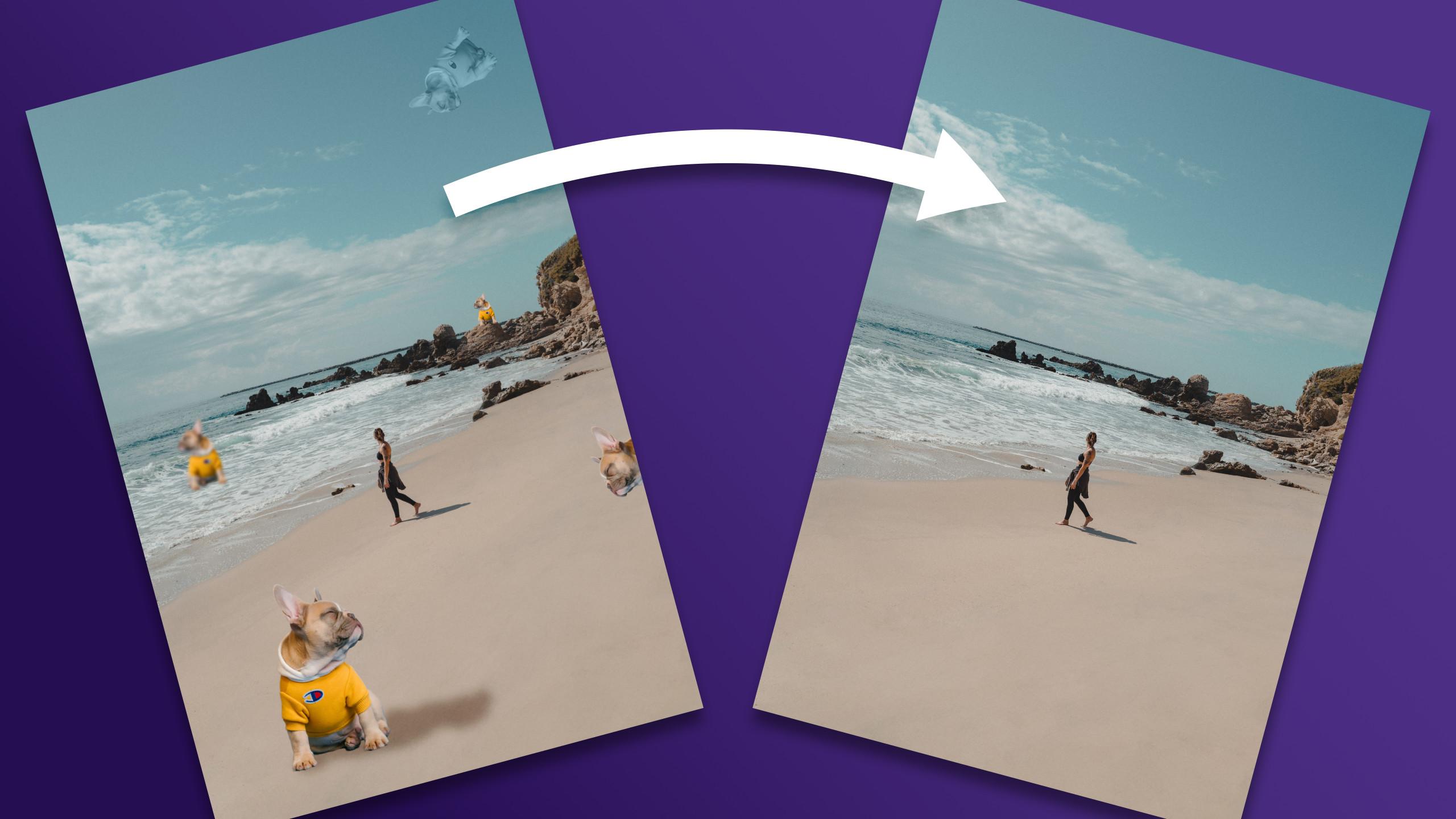
invitó a esta foto. Conseguimos cinco copias del
perro en diferentes escenarios. El de arriba, es un frío
similar en el telón de fondo. El de aquí sobre
el agua, está borroso, uno en el borde es desafiante ya que
toca directamente el borde de
la imagen. Aquí hay
uno más pequeño sentado en la roca y uno al frente
con una sombra debajo. Vamos a usar
todo lo que
has aprendido hasta ahora e
intentar eliminarlos todos
de esta imagen. Piense en esto
como nuestro patio de recreo, como nuestro campo de práctica. Nuestra oportunidad de usar las herramientas
que acabamos de aprender. Os recomiendo chicos que se
acerquen muy bien.
No trabajes así. Tenemos que ver en
el detalle cercano, es imagen de alta resolución, así podemos presionar comment plus. Bien, eso es mejor. Tratemos de hacer frente a
este tipo de aquí. Como ya sabéis, podemos usar
algo llamado herramienta Pub, probemos esa técnica. A lo mejor una forma es
simplemente seleccionar eso primero. Podemos seleccionar esto
con cualquier selección. La selección de herramientas aún no nos
unirá a ninguna
solución. Bien, esa es nuestra selección. Asegúrate de que la capa esté seleccionada y desbloqueada
para que podamos trabajar en ella. Ahora voy a tratar de
llenarlo de En Pintura. ¿Recuerdas que algo que
hicimos en los videos anteriores? Así puedo hacer clic en Relleno
en lugar de color blanco, voy a cambiar a En
Pintura. ¿Qué tal eso? El avance nos muestra
un muy buen resultado. Yo puedo aplicar eso. Ahora les
recomiendo a ustedes que desseleccionen No te
olvidarás de la selección. Puede hacer clic en seleccionar y
desseleccionar en la parte superior. Se puede decir que esta parte está hecha, pero vamos a deshacer ahora. También intentaremos abordar
esto manualmente. Recuerda el camino hacia aquí. Esto nos permite apuntar manualmente la textura alrededor de la
pantalla para cubrir a este perro. Solo asegúrate de hacer doble
toque, aquí está. Bien,
terminamos con este tipo. Un acabado. Cuatro más para ir. Me voy a mudar aquí abajo. Puede presionar una barra espaciadora para moverse libremente por
su documento ¿Por qué se
presiona la barra espaciadora? Lo harás. Consiguió este icono de mano para que
puedas tirarte por ahí. ¿Correcto? ¿Cuál es el
problema con este tipo? Es bastante grande,
eso es lo primero. Y también es sombra. Eso es algo
a lo que debemos prestar atención mientras eliminamos objetos
de la imagen. También es necesario eliminar sombras y reflejos
del objeto. Muy bien, le quitas al tipo, pero aún puedes
ver su reflejo en el auto, en el espejo. Eso no es bueno. Siempre presta atención a las sombras
y reflejos. Esta vez voy a ir en
pincel de pintura, hacerlo más grande. Voy a tratar de eliminarlo parte por parte porque cuán
grande es esta área. Bien, ahora esta parte, nos quedó la sombra, así que no podemos
olvidarnos de este elemento. Puedo ver alguna
decoloración por aquí y también un poco
de color amarillo aquí Por suerte, hay arena. La
textura es realmente fácil de trabajar. Creo que obtuvimos
bastante buen resultado. A lo mejor sólo un poco de selección
aleatoria
mientras estoy haciendo eso. Y para aleatorizar un poco
la textura. Bien, creo que es lo suficientemente bueno. Bien, ya nos deshacemos
del tipo de aquí en la parte superior
y del grande de enfrente. Por supuesto, puedes probar varias
técnicas diferentes en un solo chico. Siempre puedes deshacer y probar diferentes técnicas
solo para practicar. Nos quedan tres perros más para ir, y vamos a terminar
eso en el siguiente video.
12. Proyecto: Continuemos con nuestro proyecto de
práctica. Ya retiramos al perro aquí en la parte superior y
el de aquí al frente. Tres más para ir,
abordemos el de desenfoque. El B uno puede ser
todo un reto ya que no tenemos una H aguda, es más difícil para el programa detectar qué es un elemento que
queremos eliminar. También, a veces, ¿por qué rellenar
esta área de textura? La textura será borrosa
para que coincida con la original aquí, textura
original que está aquí Ahora mismo lo que es
por supuesto un elemento de golpe. Tenemos que tener cuidado
con esas herramientas inteligentes. Vamos a darle una oportunidad en la herramienta de pincel de
pintura. A mí me gusta usarlo primero porque en como el 80% de
los casos, ya es bastante bueno. Esa es mi primera herramienta que
siempre pruebo en la herramienta de
pincel de pintura . Todo bien. Tenemos toda buena selección roja alrededor así que sabemos lo que ya
está pintado. Y cuando suelte el mouse, tendrás que esperar un
momento para procesarlo. En realidad, es mejor
de lo esperado. Todavía tenemos algunas áreas que arreglar, pero no está mal. Este será un caso para mudanzas
más complejas. Usas una herramienta
hasta cierto grado y luego cambias
a otra para hacerla aún más realista. Ahora mismo tenemos la
parte superior que no coincide. ¿Qué podemos hacer aquí? Podemos ir con
parche y
seleccionar directamente esa área e intentar encontrar un contenido que
coincida con esta área. Digamos que ya es
bastante bueno. Doble grifo. Entonces otra vez, de vuelta a en
pincel de pintura y arreglos más pequeños. Incluso puedes acercarte más, buscar cualquier línea rara
o cosas que estén duplicadas. Podemos ver claramente que
esta copia de la misma se ve aquí, échale un vistazo a esto. Y eso es exactamente
lo mismo. Ahora nos deshacemos de este
obvio duplicado. De esta manera logramos
deshacernos del perro en el agua. Como puede ver, utilizamos
más de una herramienta para eso. ¿Correcto? Vamos a darle una oportunidad. Por aquí en el borde, hay una cierta
cosa que puede pasar. Comprobemos de nuevo. Empiezo con en pincel de pintura. En mi caso, es una mudanza
muy agradable. Pero lo que pasa con los objetos, el lado de la imagen tocando el borde de la
misma es muy, muy a menudo, pueden gotear el color en
incluso quitamos la cosa, el color puede quedarse en ese caso. Si te ha pasado o
está sucediendo en el futuro, puedes usar la herramienta de parche. Esta será una opción
mucho más segura para nosotros cuando la imagen esté
tocando el costado, luego simplemente nos movemos hacia abajo. Bien, ahora tenemos este efecto del
que estaba hablando. Ves que este color está goteando porque conseguimos que el objeto
tocara el borde del mismo. En ese caso, muy, muy a menudo, necesitamos ajustarlo
manualmente. Tal vez recuerdes, esta es esta herramienta de curación con brocha que nos avisará de que necesitas hacer una fuente manualmente. Eso será perfecto
para este escenario de caso, simplemente
damos clic con
la opción aquí. Esto nos permitirá obtener
la fuente de esa zona. Desafortunadamente, seguimos
recibiendo este color feo. Incluso con la fuente manual, se está desvaneciendo, pero
es un proceso bastante lento Eso es lo que
puede pasar en el borde. Estar al tanto de eso.
Por último, en la pintura, pincel era la solución
aquí en el borde. Los objetos pueden ser difíciles de eliminar. Pueden colores
como los que acabas de ver. Muy bien, y tenemos
el último Dr. eliminar por aquí en pincel de pintura aquí, puede que tengamos un problema. Comprobemos el resultado. Sí, falta la parte superior de la
roca. Quizá ya sepas lo
que vamos a hacer al respecto. Necesitamos encontrar una
textura similar que pueda llenar este vacío. Simplemente seleccionaré el
área que falta. Busco la cima de la roca desde la roca
cercana de aquí. Muy bien, entonces
tenemos un borde afilado aquí, no
es borde borroso, parece que solo nos deshacemos
de algo en la parte superior No, reemplazamos este borde
borroso con
filo simplemente tomando prestado
borde de roca diferente Bien, echemos un vistazo. Todavía hay algo de
decoloración aquí. Eso es algo que
tenemos que buscar siempre. Bien, veamos que podemos
detectar nuestros objetos faltantes. Objetos que ya eliminamos. Uno estaba aquí en la cima, uno estaba en la roca, uno estaba en el agua, uno estaba al frente
con la sombra, y otro a la derecha. En algunos casos, si tienes
área donde la textura
no es nítida y quieres tener algún
golpe adicional, puedes hacerlo. Simplemente puede usar
la herramienta de brocha blo. Entonces puedes difuminar el área. Si está en alguna zona de telón de fondo, el cielo
nunca estará afilado aquí, ese es nuestro telón de fondo. Es borroso. De todas formas, podemos darle un desenfoque
adicional en la
zona en la que eliminemos el objeto para
darle un toque extra. Muy bien, utilizamos mezcla de diferentes técnicas
para deshacernos de algunos objetos de esta imagen. Ten en cuenta que puedes cargar
esta imagen varias veces. Intente un enfoque diferente
para cada objeto. Trato de hacerlos
en diferentes poses, así que cada uno vendrá con
su propio reto. Cuando estés
simplemente puedes hacer clic en archivo, puedes exportar esta imagen como sencilla publicación de Jpec en esta sección de proyecto de
clase Incluso puedes hacerlo más pequeño. No necesitas
una resolución tan alta. Tal vez 3,000 pix como
alto, 90 u 85. Eso será sólo
por la calidad. Asegúrate de que sea JP. Guárdalo en tu dispositivo y no
olvides publicarlo. En nuestra sección de proyectos, podemos consultar sus resultados. Resultados de tu entrenamiento. Muy bien chicos, solo queda
un video de resumen, así que los veo ahí.
13. Resumen: Muy bien hecho. Durante esta clase, has aprendido varios métodos
diferentes para eliminar
objetos no deseados de las imágenes. Comenzamos con
herramientas de curación simples y terminamos con un método muy agradable en la pintura usando pincel y también en la sensación de pintura. Espero que ya hayas
terminado con tu proyecto de
práctica. No olvides
compartir tus resultados en la sección del proyecto a continuación. Si necesitas recapitular
alguna de las lecciones, siéntete libre de simplemente
verlas nuevamente. Espero verte
en la próxima clase. Por.
 Mark Krukowski, Kru Mark Tutorials