Transcripciones
1. Introduccion: Oye, ahí estoy marca
En esta clase online, voy a compartir contigo 17 trucos y
consejos súper útiles para mejorar tu flujo de trabajo. En una Pint designer versión dos. No sólo
te mostraré esos trucos sino que también
te pediré que
practiques conmigo. Para cada truco diseño una mini práctica
especial para nosotros, que podamos usarla de inmediato. De esta manera memorizarás
el truco y
entenderás cómo puedes
usarlo en tu flujo de trabajo regular Espero que después de esta clase, tu carga de trabajo se
acelere y descubras algunas herramientas nuevas y algunas características nuevas detrás de las
herramientas que ya conoces. Te voy a mostrar un enfoque
diferente, cosas en las que nunca antes
pensaste. En algunos casos, un
uso muy extraño de herramientas bien conocidas. Espero que todos esos consejos y trucos juntos,
esos pequeños cambios, pero todos aplicados juntos
hagan una gran mejora, una gran diferencia en
tu flujo de trabajo diario. Te veré en el primer consejo.
2. Cuadrícula rápida: Esta clase en línea. Es un poco diferente
al que quizás
tomaste en el pasado. Lo primero que tengo que preparar
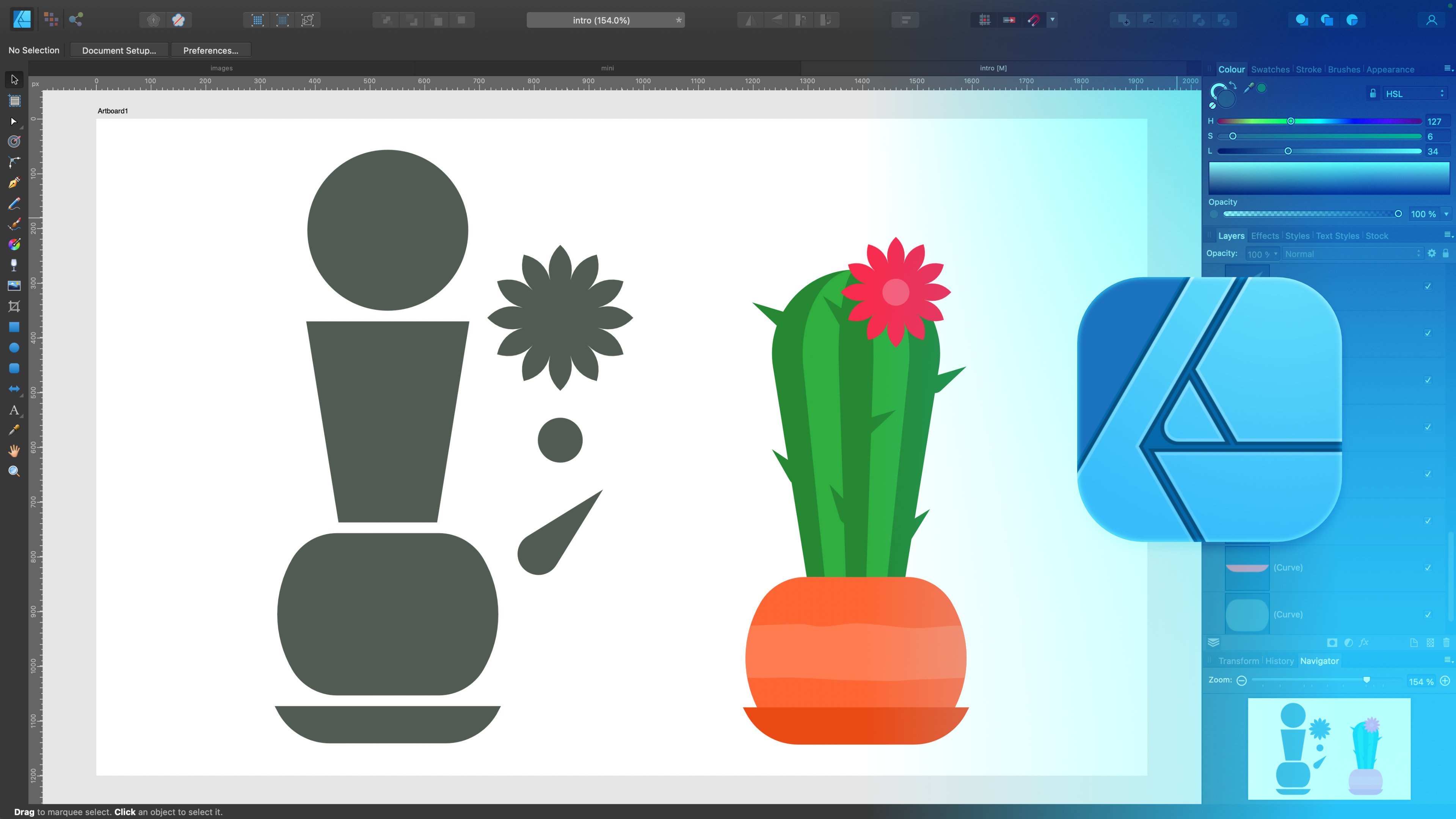
algún libro de trabajo para ti. Puedes ver este documento
ahora mismo en mi pantalla. Se incluyen varias mesas y vamos a hacer esto una por una Cada video será
para una mesa de trabajo. Todos ellos están en blanco y sólo
hay un texto. Eso funcionará como
el recordatorio para ti lo que debes hacer en
esa determinada mesa Porque quiero que
practiques después de cada video, intenta replicar lo que hice Se trata de 17 tips, y quiero que pruebes cada
tip después de que termine el video. Siéntase libre de ver
video varias veces si tiene problemas
para lograr resultados similares. Bien, así que al
principio cuando abras el archivo, será así. Se alejará muy
lejos porque el
programa por defecto, siempre trata de mostrarnos
todas las mesas de trabajo a la vez Simplemente puedes presionar
comment plus en tu teclado si el usuario de tu ipad simplemente pincha con los dedos. También puedes ir a la parte superior
para ver el menú y hay una
opción de zoom en la que podemos clic usando el mouse si tienes problemas indicando que
hay atajo de teclado. Bien, así que haz zoom de
la manera en que
ves una mesa de trabajo a la
vez, igual que esta Bien, así que comencemos con la primera propina de
inmediato. Es una cuadrícula rápida. Quick grid se agregó en versión dos y es
realmente útil. Sea lo que sea que dibujes una forma, déjame agarrar cualquier forma. Para mí esa sería herramienta ovalada. Pero siéntete libre de
abrir el menú de formas. Agarra lo que necesites,
ese es el óvalo. Voy a seleccionar un color ahora, y ahora hago clic y dibujo la
forma. Eso es simple, ¿verdad? La cuadrícula rápida es cuando dibujamos más de una forma
al mismo tiempo, realidad, solo puedes presionar ahora flecha al clic derecho. Échale un vistazo, estoy
dibujando dos formas. Haga clic de nuevo, 345. Si presiono la flecha
hacia abajo en mi teclado, duplico esto hacia abajo. Si quieres mantener
la proporción perfecta, simplemente mantén el turno. Si necesita espaciado
entre esas formas, puede presionar y mantener presionada. Aquí está, podemos
generar espaciado. La tarea en la primera
mesa de trabajo es usar la cuadrícula rápida para dibujar múltiples
formas al mismo tiempo Déjame mostrarte esto
otra vez con una forma diferente. Vamos a agarrar una forma de estrella. También podemos modificar esta forma
en la parte superior. Échale un vistazo. Podemos modificar la forma usando diapositivas
en la parte superior, no hay problema. Bien, pero nuestra tarea
es usar una grilla rápida. Presionemos la flecha hacia la derecha varias veces
y luego la flecha hacia abajo. Siéntete libre de presionarlo para
que el espaciado sea así. Y al final, mantenga turno
para mantener la proporción. Suelta tu ratón, Aquí está. Dibujamos múltiples estrellas de una
sola vez usando el hack de cuadrícula rápida. Ahora, ¿y si
queremos cambiar el color? Simplemente selecciónelos todos. Nuevamente, modifique el color
desde el panel de color. Puedes preguntar si
quieres girarlos, empiezas a girarlos
y luego notar
que todos ellos
giran hacia el centro. Si quieres
rotarlos o escalarlos
o cosas así,
después de que los dibujemos,
es totalmente posible. Sólo hay que tener en cuenta que debemos
transformarlos por separado. Opción para eso, echa un
vistazo a la parte superior. Estoy pasando el mouse
sobre él ahora mismo. Transforma los objetos
por separado. Enciende esto. Ahora bien, si los
rotas, los girarás
como objetos separados. Incluso puedes
escalarlos hacia abajo o hacia arriba. Eso depende de ti como puedes adivinar haciendo alguna selección
personalizada. Entonces sostengo comentario
en mi teclado. De esta manera puedo seleccionar
múltiples capas en el panel de capas
o puedo mantener el desplazamiento, y de esta manera puedo seleccionar múltiples estrellas
directamente sobre la capa aquí. Bien, seleccionaré cada
segundo así. Y esto me permitirá
transformarlos así así porque la opción transformar
por separado todavía está encendida. Eso es lindo.
Bien, lo hicimos, usamos la
grilla rápida y luego
encendemos por separado opción. De esta manera creamos este
interesante patrón muy rápidamente. Intenta hacer un patrón similar, puedes usar una forma diferente. Esa es nuestra tarea para la
primera mesa de trabajo. Ten en cuenta que puedes acercar y alejar
fácilmente usando menos común común. Será control plus y
control menos en Windows. Bien,
te veré en la siguiente lección. Nosotros nos encargaremos de
la siguiente mesa de trabajo.
3. Banda elástica: Bien, es hora de
pasar al siguiente tablero de arte. La forma más fácil de
moverse es, bien, Es hora de pasar
a la siguiente mesa No es necesario alejar
y acercar cada vez. Simplemente puede presionar
y mantener presionada la barra espaciadora. Verás esta cabecita. Esa es la
herramienta de pluma que puedes presionar y arrastrarte por ahí. Vuelva a posicionarse
en la siguiente mesa de trabajo. Este es todo acerca de la flexión
de caucho. ¿Qué es? Es nuestra opción para nuestra herramienta de lápiz que debe estar
activada por defecto. Y realmente no
entiendo por qué se apaga cuando abres tu herramienta de
pluma por aquí. Esa es una herramienta realmente poderosa, pero es un poco difícil de dominar. Vamos a deshacernos
del color del campo. Aplicaré color trazo negro. Voy a hacer este ticker de trazo. Puedes ver mi línea. Todo bien. Cuando presente
hold, presente hold. Eres capaz de hacer esas
líneas curvas de otra mano. Si simplemente haces click, click, click, crearás líneas
rectas. Todo bien. Así que esa es
nuestra herramienta de pluma. Algo que tal vez ya
conozcas. Pero te diste cuenta si
hago esta línea curvilínea, realmente no
sé a dónde irá
la siguiente Necesito predecir, en
base a mi experiencia, por
eso es realmente
frustrante para los nuevos usuarios Pero podemos cambiar eso un poco. Vamos a activar el modo de
flexión de goma. Echa un vistazo a, en la parte superior aquí. Tenemos diferentes modos
y configuraciones, ¿verdad? Busca el modo de curva
de goma única. Enciéndalo. Intentemos volver a usar
Penol. Echa un vistazo. Esta vez no hice
clic todavía, pero ya sale alguna línea
azul, es otra línea que sale. Ahora es mucho más fácil de predecir. No necesitamos predecir. Lo vemos donde irá la
siguiente línea. Por supuesto,
todavía podemos modificar eso, pero al menos podemos ver que la
línea sale de esta manera. No necesitamos actuar ciegamente
basándonos en nuestra experiencia. De hecho podemos ver la
línea y cerrar la forma. Vamos a tratar de hacer eso.
Cierro mi primera forma, solo
estoy haciendo alguna mancha
tonta y voy a usar la herramienta de degradado
en ella así como así También lo haré
semitransparente
reduciendo la opacidad
de esta capa Bien, tengo una cuadra, necesito otra. Esa será su tarea también. Agarra la herramienta de pluma, no olvide activar el modo
de flexión de goma.
Ese es el truco. De esta manera podemos ver la
siguiente línea realmente útil. Eso debería
activarse por defecto. Realmente no sé
por qué se lo mantienen alejados. Este es mi segundo
blop. Todo bien. Nuevamente, le voy a dar un color, luego
lo llenaré con un extremo de grado y lo haré semitransparente
reduciendo la opacidad en él Terminé con mi
segundo tablero de arte. Yo uso la herramienta pluma con modo de flexión
de goma para crear algún
blop semitransparente, bonito telón Todo bien. Bien. Dos
mesas de trabajo acabado. Ahora podemos movernos presionando la
barra espaciadora como recuerdes. Pasemos al siguiente. El siguiente será
todo sobre el poder. Duplicar. Nos vemos
en el siguiente video.
4. Duplicado de potencia: Hablemos del duplicado
de poder. ¿Cuál es la diferencia entre duplicado y duplicado de potencia? Cuando duplicamos algo, simplemente
creamos una
copia de ese objeto. Cuando duplicamos,
creamos una copia del objeto y también duplicamos
la última transformación. Déjame mostrarte a lo que me refiero. Si creo un rectángulo
como este, simplemente
hago una copia del mismo, así que uso el comando
V, copiar y pegar. La copia está exactamente en la misma
ubicación que la original. Bien, si mantengo el comando y luego lo arrastro a una nueva ubicación para
duplicar esto junto a él, entonces puedo seleccionar la opción para duplicar eso del menú. Es decir, puedes ver que es común J o Control
J en Windows. No creó una
copia en el mismo lugar, creó una copia
en el lado derecho. No es sólo copiar
el objeto sino también copiar la última
transformación. Si sigo golpeando Común J, puedo crear múltiples copias con la misma transformación. Aplica trucos realmente agradables, realmente
puedes acelerar tu
flujo de trabajo en un diseñador. Por ejemplo, si
vamos con la línea, utilizo la herramienta pluma mantener
turno para hacerlo recto. Haz una bonita línea. Entonces otra vez, sostengo
comando o control, lo
muevo hacia abajo, bonito. Y ahora podemos presionar el comando
J, tener múltiples copias. Selecciono toda esta área ahora com com y V un poco
de rotación muy rápido. A tan solo 10 segundos,
creamos esta compleja cuadrícula. Más adelante podremos usar eso para
jugar con un edificio de formas. Podemos seleccionar toda esta cuadrícula, tomar una
herramienta de construcción de formas y usarla para construir algo
nuevo a partir de ella. Usando la herramienta de construcción de formas, está bien. Puede ser muy útil
y es muy universal. También hay una nueva
opción recientemente agregada en
2.2 ajustada en la actualización 2.3, que en realidad podemos alimentar
duplicar desde el cuadro de diálogo. Echemos un vistazo.
Voy a crear un triángulo esta vez
sin un color de campo. Bien, en lugar de jugar con el ratón e
intentar duplicar eso, simplemente
presiono Enter o
regresar en tu teclado. Habrá un nuevo cuadro de
diálogo, Mover duplicado. A partir de aquí podemos movernos, si pongo 100 milímetros
horizontalmente, ya
ves me muevo el objeto, pero también podemos
activar el modo duplicado. El objeto original se quedará aquí y
voy a crear una copia. Puedo hacer más de una copia. Usa el deslizador aquí,
podemos mantenerlo en cero, y en lugar de
cambiar la distancia, podemos cambiar la
rotación de la misma. Echemos un vistazo.
Giremos esto cinco grados. Vamos a crear múltiples
copias de ese objeto. Como puedes ver, conseguimos una abstracción
geométrica interesante. Podemos seguir adelante con eso hasta que vayamos
casi al círculo completo. De esta manera puedes generar
interesantes abstractos como ese. También podemos usar el
menú Escala para escalarlo. Tenemos algo
totalmente diferente. Ten en cuenta que hay
un movimiento especial, diálogo
duplicado. Ahora eso también puede ser
muy, muy útil. Hay dos maneras de poder duplicar manualmente o
usando este cuadro de diálogo. Recuerda que hay un comando de atajo muy
útil J. Primero haces tu duplicado
con transformación, luego golpeas común J
para repetir ese paso, común J, cada copia siguiente
obtendrá una transformación. En este caso
lo muevo a la derecha. Muy práctico. Hagamos
nuestra parte de práctica. Dibujaré óvalo así. Después convertiré esto curvas y seleccionaré el punto superior
e inferior, quiero que sea agudo. Vamos a hacerlo afilado. Bonito. Lo que quiero
hacer con este tipo, como quiero darle a Enter, tengo mi cuadro dialecto de aquí Voy a tratar de rotar
estos diez grados. Usa la copia para duplicar el modo. Ahora quiero crear suficientes duplicados para
recorrer todo el camino ¿Cuántos necesitamos?
Conseguimos diez grados. Todo bien. Eso
va a ser 17 aquí. Agradable Intenta usar el
duplicado de potencia para convertir esta forma en una bonita abstracción de
geometría como acabo de hacer. Se puede revertir y ver
esos pasos una vez más. Si necesitas más ayuda, entonces trata de crear
esto tu mismo. Ese es el plan.
Después de cada video, por favor acuda a nuestro documento e intente hacer la parte de
práctica usted mismo. De esta manera memorizarás
todos los pasos. Todo bien.
Te veré en la siguiente.
5. Herramienta de forma de engranaje: Es hora de nuestro
tablero de arte número cuatro. Esta se trata de una herramienta de forma
muy específica porque aquí en Afin
designer no estamos limitados en óvalos,
rectángulos Hay una
selección completa de herramientas de forma para nosotros. Echa un vistazo. Si vas por aquí justo debajo la herramienta rectangular y ovalada, hay una opción más. El icono será, depende del
último uso para hacer clic y mantener, y verás
toda la lista larga. Hay uno que
parece una k aquí. Esta está realmente subestimada. Bien. Por defecto
danos este pequeño ****. Pero podemos modificarlo
a lo que sea que necesitemos. Hay un agujero
dentro y hay varios
controles de transformación arriba. Y también se puede ver que hay
algunos puntos anaranjados alrededor. Tenemos 12345 puntos naranja. El de aquí controla
el agujero interior. Incluso puedes hacerlo desaparecer. Bonito. El de aquí
controlará lo profundo que es. Echa un vistazo. Éste controla
qué tan amplio es el final de la misma. Extremo del brazo. Esto puede hacerlo cuando está en línea recta o simplemente. Aquí controlamos esta curva. Éste controlará la
distancia entre ellos. Y échale un vistazo, ya puedes ver
el potencial de la misma, creo algún tipo de flor, es totalmente
diferente a lo que era antes. Ten en cuenta que podemos cambiar el número de brazos
allá en la parte superior. Si algo así, haz que el brazo sea realmente
corto, haz esto aquí. Y tienes alguna insignia como forma lista para usar, al
revés. Limite el número aquí, cambie el radio interior del mismo
para que sea un poco más largo. Vamos aquí así y tenemos algunos listos para
usar en forma de flor. Esta es una herramienta de forma realmente subestimada y
universal
ahí mismo porque es una forma
tan única que encontré solo
aquí en un diseñador No mucha gente realmente lo usa. Porque si
cambias a diseñador de ilustrador cubierto o ado, nunca
buscarás esta herramienta, verdad, porque
nunca la habías usado antes. Realmente subestimada
para esta práctica, trata de convertir una en
flor igual que esta Podemos terminar este con un simple círculo en el centro. Ten en cuenta, si quieres
dibujarlo desde el centro, presiona comentario y cambia para
mantener la proporción. Bonito. Entonces hagamos uno más. Bien, esta
vez vamos a hacer algún mal sello como forma. Vamos a sacar esto. Ninguna distancia puede moverse. Vamos a mantenerlo recto. Pero tal vez necesitemos armas
adicionales aquí, tal vez 24. Bien, hazlo. Bien, entonces
hazlo de un color oscuro. Bonito. ¿Y si quieres
modificarlo aún más? Si agarras una herramienta no, puedes notar que realmente no
puedes modificarla sin ninguna
herramienta porque todos
esos puntos de control naranjas
para modificarla manualmente, solo presiona convertir a curvas. Ahora podrás
seleccionar nodos específicos. Puedes
arrastrarlos y
ajustarlos aún más para nosotros. Como toque final, le
pondremos la herramienta de
esquina. Selecciono la
herramienta de esquina de la lista, ahora seleccionaré
todos los nodos, y luego
enrutaré todo un poco para darme este
sello sello como forma. Podemos escribir algo
dentro como bien hecho o sello de aprobación
y ya terminaste con esto. Bien, esa es nuestra herramienta de ****. Es por ahí, herramienta de forma
subestimada con muchos
puntos de control que
puedes convertirla muy rápidamente en otra forma como
una flor o lote Muy agradable y muy subestimada. Bien, así que haz dos formas aquí y luego pasa a
la siguiente tabla de Rd.
6. Vista de rayos X: En algunas
ilustraciones muy complejas, va a ser
muy difícil decir lo que hay en el tablero de arte. A veces tenemos algunos
elementos cubiertos por formas
más grandes y ahí es donde
podemos usar el modo de rayos X. Vamos a crear esta situación. Entonces usaré así la herramienta
ovalada. Vamos a agregarle color, así podemos diferenciar a
éste de este tipo. Uno más aquí, quizás uno
más pequeño aquí. Simplemente bájalo hacia abajo. Uno más pequeño por allá. Bien. Ahora lo voy a poner así y voy a agarrar esas dos formas más pequeñas en
el panel de capas un poco más abajo. Si selecciono todo eso, puedo ver que hay
algunas formas en, pero no puedo
verlas de inmediato. Intentemos usar
diferentes modos de vista para ver a través de esta ilustración
de muestra. Bien, si
subo a la vista,
échale un vistazo, hay una selección de modo de
vista. Por defecto tienes activado el modo
vector. Bien, y está
en la vista única, podemos activar una vista
dividida de esta manera. En medio de tu
pantalla tenemos esta línea. Ahora puedo cargar dos modos de visualización diferentes al mismo tiempo
Estará a la izquierda, uno estará en el
lado derecho de esta línea. Voy a mantener el modo
de vista vectorial la izquierda y en
el lado derecho, cargan un modo de visualización de píxeles. Voy a cambiar eso.
Vayamos a ver de nuevo. Modo de visualización,
queremos cambiar eso. Quiero ir a marco
de alambre y
encender contorno Primero echa un vistazo. El modo de vista de contorno es el que
nos muestra el contador, el único los bordes de las formas. Así lo hacemos en el pasado. Desafortunadamente,
esto no
te dará ninguna pista sobre el
color en ese objeto. Por eso se les
ocurre algo intermedio. Hay un medio feliz antes del modo vector completo
y el modo esquema, y lo llamamos modo de rayos x, modo vista, marco de alambre. Y cambiemos de contorno
a rayos x y echemos un vistazo. Es mucho mejor. A pesar de que vemos los contornos, también
vemos como un poco de
color dentro de cada objeto. Esto nos puede dar como idea
sobre la composición, y puedo ver esas
formas a continuación. Ahora puedo seleccionarlos directamente. Sin seleccionar la
forma más grande, puedo sacarlos. Así como así. Creo que
eso es muy útil. Esta cosa dividida,
ellos también pueden ayudar. Si usas mucho el contorno o
usas mucho tu modo de rayos X, puedes mantenerlo en
el costado así. Lo que sea que lo
necesites, lo mueves hacia un lado. Esa es una
diapositiva muy útil que tienes. Si tienes una ilustración muy
compleja, si ya no la necesitas, ve a ver y
apaga la vista dividida. Y volvamos
a la vista única. Como pueden ver, ahora mismo tengo la vista
única. Está configurado para ser rayos X. Por defecto, siempre
usamos vector. Todo bien. Como pueden ver, ya no puedo seleccionar
la forma de abajo, pero aún puedo agarrarla
desde el panel de capas. Si entiendes
la estructura de capas, aún
deberías poder
sacarla de esta manera. Bien, así que el modo de rayos
x puede ser útil con ilustraciones muy
complejas. Si lo que sea que necesites para agarrar el objeto detrás de
otro objeto. Bien, intenta crear una ilustración de muestra
igual que esta. Haz algunos óvalos o cuadrados e intenta esconder
algo debajo Después vuelve a activar el modo de rayos
x. Vea los rayos x del marco de alambre y use ese modo de rayos x para
sacarlo de ese espacio. Bien, ese es tu ejercicio
práctico para esta tabla dura y te
veré en la siguiente.
7. Modo de borrado: Mi siguiente consejo está relacionado con un modo de fusión especial
llamado modo de borrado. Para mostrarlo bien, necesitaremos cargar la imagen. Para hacer eso
simplemente voy a rastrear y soltar buena imagen a esto. mesa de trabajo aquí es bastante grande así que puedo alejarme un poco para ver el borde de la
imagen y como pueden ver, es de muy alta resolución Déjame bajarlo un poco. Después en el panel de capas, podemos moverlo hacia abajo. Todos esos son los
elementos, los podemos ver. Bien, a continuación voy a dibujar
un rectángulo muy sencillo. Aquí necesitamos una forma
adicional. Busquemos tal vez cuatro estrellas y colóquelo en la
parte superior de este rectángulo. Yo solo cargo la imagen
y dibujo dos formas. Ahora bien, si echas un vistazo
en el panel de capas, obtuvimos nuestro modo de fusión. Está configurado a
normal como predeterminado, pero podemos cambiarlo. Busquemos el modo
especial de borrado en la parte inferior. Este modo borrará
todo lo que se encuentra a continuación. Borramos tanto la forma la imagen para ver el
color blanco porque el tablero de arte, el papel es blanco. Pero, ¿y si pongo
este rectángulo
como capa padre a esta estrella? Vamos a moverlo un poco más arriba. Y luego la estrella, la dejaré
caer sobre la capa directamente. Bien, dejo caer la
estrella en la capa
del rectángulo ahora es un hijo de esa
capa padre con el rectángulo. Y échale un vistazo a lo que pasó. Parece que hago un agujero. Y puedo ver a través de este agujero, puedo ver esta imagen a continuación. Incluso me muevo todo,
así es como funcionará el
modo de borrado. Eliminemos esa
estrella desde adentro. Inténtalo de nuevo. Esta vez voy a dibujar una forma diferente,
tal vez una forma dura. Primero dibujo una forma dura, es una forma regular del color del
campo como puedes ver. Entonces voy a cambiar
el modo blend a
era, está en el fondo. Si lo mantienes así, se borrará todo
el camino. Lo que queremos hacer es querer dejarlo caer sobre la capa determinada. Arrastre y suelte
no arriba, no debajo, sino directamente
sobre esa capa. Esta forma se usa
para borrar esta área. Ten en cuenta que puedo cambiarlo. Todavía puedo modificar esto. Por qué se aplica el modo de borrado. Esa es definitivamente
una forma alternativa al enmascaramiento, una forma alternativa de hacer
algunas acciones de geometría. Creo que no mucha gente
sabe de este método. Ahora ya sabes que en
realidad podemos configurar una capa completa en modo de borrado y usar
esa capa para borrar, para crear un agujero en otra
capa al igual que aquí. Bien, tu tarea es simplemente
cargar una imagen, dibujar una forma base
como este rectángulo, y usar la
forma más pequeña en ella. Y pon esto en modo de
borrado para que puedas hacer
un agujero en esa forma. Esa es nuestra práctica
para este tip.
8. Edita en foto: Como saben, el diseñador de afinidad
es un software dos en uno. Así que conseguimos esos vector
persona designer, persona, todos esos
diseñando herramientas vectoriales. Pero también hay
una persona pixel. Podemos cambiar a la
persona de píxeles haciendo clic este botón en la
parte superior y echar un vistazo. Todo mi conjunto de herramientas cambia a Rast Editing Tools,
Pixel Editing Tools, pero no es tan bueno como una foto B
Photoshop o Affinity Es más como para soluciones rápidas, agregando textura a tus ilustraciones
existentes y cosas simples como esa. ¿Y si necesitas
alguna edición seria hecha en medio de tu
proyecto de diseñador? No te preocupes. Podemos reabrir el archivo de
diseñador existente en la foto. Haz lo que tenemos que hacer usando herramientas
fotográficas y luego otra vez guardarla y
reabrirla en diseñador Eso es totalmente posible. Los archivos son compatibles entre sí. Déjame mostrarte que primero sólo
voy a arrastrar imagen aquí. Bien, así que conseguimos esta
imagen y otra vez es enorme. Esta vez lo redimensionaré
usando esas cajas transformadas. Aquí está el tamaño de la imagen. Enlazo el extremo alto, el ancho, y luego puedo escribir
desde el teclado, obtuve mi nueva talla. podemos reposicionar la imagen para que podamos
verla exactamente aquí Bien, ahora voy a guardar todo este archivo y
volver a abrirlo en affinity photo un vistazo más de cerca, acabo de cambiar el
software que estaba usando. Se trata de la foto de afinidad versión
dos, el programa violeta. Ya no estamos en diseñador. Puedo ver todas
mis mesas de trabajo y ese es otro
consejo oculto en esta Por defecto no podemos crear varias mesas de trabajo
en affinity photo Ese es el paseo. Si comienzas tu
proyecto en diseñador, agregas varias mesas de trabajo y
luego lo mueves a la foto, las mesas de trabajo
seguirán ahí, así podremos trabajar con varias
mesas de trabajo en Si inicias el proyecto en diseñador primero, como puedes ver, podemos abrir
nuestro archivo de diseñador en foto en caso de que necesites algunas cosas serias de edición de
fotos. Mi imagen sigue aquí, puedo acceder a todas las
herramientas de affinity photo. Puedo usar capas de ajuste
y todas estas cosas, todas estas
cosas buenas incluidas en la foto de afinidad sin
limitarme a solo un diseñador
personal de píxeles. Bien, así que tenlo en mente, Si tienes alguna edición
pesada, solo tienes que abrir todo tu proyecto
en afinación terminar editar ahí y luego
volver a diseñar tu tarea. Esta será si eres
dueño de foto
de afinidad, claro porque a lo mejor solo eres dueño de diseñador, eso no es problema. Si eres dueño de la foto de afinidad, carga una imagen, ve a la foto, intenta aplicar cualquier capa de
ajuste que quieras, Guarda la imagen y luego
vuelve al diseñador. Bueno, te veo
para el siguiente consejo.
9. Copia una tabla: Estamos de vuelta en el diseñador de
afinidad, puede notar que en
nuestra mesa de trabajo anterior, la que editamos en la foto de
afinidad, realidad
hay capa de ajuste
adicional igual que la que agregamos en la foto de afinidad y
se reconoce correctamente, incluso puedes
hacer doble clic en ella y obtendrás un
deslizador adecuado,
¿verdad Así que échale un vistazo, esta
es una diapositiva apropiada. Todavía puedo ajustar eso aquí sin reabrir foto de
afinidad Por qué te estoy mostrando esto porque nuestro siguiente consejo es muy similar. Vamos a copiar una mesa. Desafortunadamente
no hay una herramienta de mesa en el diseñador de
afinidad pero
hay una en Affinity Publisher. Nuevamente, vamos a robar una herramienta de otro software
que sea compatible cruzada. Esta vez no necesito
reabrir todo este
archivo en publisher, solo
voy a crear
un nuevo documento, agregarle la tabla, y luego simplemente copiar y pegar
de ahí a aquí Como mencioné antes, si solo
tienes diseñador de afinidad, puedes saltarte este paso, pasar al siguiente
, pero por ahora déjame solo abrir
editor. Aquí estamos. Tenemos documento en blanco lástima publicado, ese es
el naranja. Ahora voy a usar una herramienta de
tabla para agregar una tabla a mi página en blanco de la izquierda. Ese es el icono naranja. Desde aquí, puedes
dibujar tu mesa. Como pueden ver, tenemos
columnas con lechuga, ABC, tenemos filas con números. Esa es la tabla adecuada de la que
podemos modificar el tamaño
en cualquier dirección. Bien, ¿tenemos que ser tan serios y poner todo
bien aquí? En realidad no. Vamos a agarrar la
herramienta de movimiento, copiar y pegar. que puedas ir a comértelo, copiarlo, o usar el atajo, el control
común C. Volvamos al diseñador de
afinidad. Estamos de vuelta y ahora sólo voy a hacer clic derecho, Clic y pegar. Tengo mi mesa del
editor aquí. Lo curioso es que se reconoce en el panel de capas
como un estilo de tabla de capa. En realidad,
parece que las tablas están soportadas de la misma manera que se soportan los
ajustes. Simplemente no podemos acceder a
ellos desde el programa. Pero después de copiarlos
de recursos externos, aún
podemos modificarlos. Echar un vistazo es actuar como una tabla
adecuada y obtuvimos todos
los ajustes que necesitamos como un color de trazo del estilo de
trazo del trazo. Todo está aquí en diseñador, solo que no hay herramienta de mesa,
ni icono para ello. No sé a qué
están esperando. Ellos solo quieren agregar como una gran característica
inversión 2.5 tal vez Quién sabe que hay una herramienta de mesa
adecuada, pero el disparador es
que necesitas copiar la tabla del editor. Otra cosa que puedes
hacer es tener a
alguien más que te dé el archivo con la mesa ya,
como esta. En ese caso ni siquiera
necesitas ser dueño de un editor. Simplemente puedes volver a usar esa mesa. También voy a adjuntar este archivo después de completar
todas las mesas de trabajo Estamos ahora mismo aquí en
la mesa de trabajo número ocho, casi a la mitad Después de completarlos todos, también
adjuntaré el archivo final completo
en la sección de resumen, para que pueda compararlo
con sus resultados. Además, en caso de que necesites una tabla, siempre
puedes usar ese
archivo para copiar y pegar esta tabla en cualquier
documento que necesites. Bien, este truco se
trataba de robar
herramientas a la editorial. Podemos copiar y
pegar una mesa y funcionará como
la tabla adecuada. Aquí en Diseñador,
te veré en la próxima mesa de trabajo.
10. Medio tiempo: Enhorabuena, Ya terminaste la
mitad de esta clase. Es hora de nuestro descanso de
medio tiempo. No voy a esperar hasta
el final de esta clase para recapitular
lo que hemos aprendido Creo que deberíamos tomarnos tiempo ahora mismo en
medio de ello, comprobar lo que
ya hemos aprendido y lo que viene entrando. La segunda parte, por cierto, solo estar aquí, ya
eres un estudiante de primer nivel. Solo alrededor del 30% de las personas que compran o se inscriben
a la capacitación en línea llegan al final
y ya estás mitad,
solo sigue adelante El gran beneficio de
este estilo de clases, todas esas mesas de trabajo son mini lecciones
separadas, incluso te saltas una o saltas directamente a la
que te interesa O tal vez detienes este
proceso de aprendizaje durante toda una semana. No hace falta que te preocupes.
Olvidan algo. Porque cada pequeña
mesa de trabajo, es, pequeño clip es la lección
independiente que puedes tomar
lo que quieras Puedes volver a ver
lo que necesites. Lo primero que
aprendimos fue una grilla rápida. Recuerda que cada vez
que dibujas una forma, como yo estoy dibujando esta
bonita forma dura, puedo presionar flechas para hacer
duplicados de inmediato. A esto lo llamamos grilla rápida. El siguiente fue sobre la herramienta pluma, encendemos este modo de
curva de goma para que podamos ver
la predicción para la siguiente línea por defecto, eche un vistazo, no
puedo ver, debo adivinar
será la siguiente línea. Pero si enciendes el modo de
flexión de goma por aquí, voy a conseguir esta línea que
me muestra lo que va a pasar después. Eso es muy útil si
intentas dominar la herramienta de lápiz. Entonces jugamos con poder
duplicado, eso es muy útil. Control de acceso directo o
comando J para duplicar. No sólo copiará el objeto sino que también copiará la
última transformación. Así que demuéstralo es una herramienta de forma muy
subestimada para hacer esos corchos
mecánicos Pero podemos modificar fácilmente esta forma para
que sea lo que necesitemos. Recuerda eso, échale un vistazo, parece un poco de sol. Esta es una forma subestimada,
muy universal. Podemos convertirlo en
sello, o flor, o arena o estrella muy rápidamente. También hay modo de rayos x para que
veamos objetos verdaderos. Entonces aprendemos sobre el modo de
borrado que
se puede utilizar para hacer agujeros
en diferentes objetos. No es destructivo,
así que todavía podemos entrar en ese grupo y
moverlo. Eso es genial. Entonces hicimos algo inusual. Abrimos todo esto en foto de
afinidad para aplicar capa de
ajuste que
no está disponible en diseñador. Lo aplicamos aquí y aún podemos
verlo en el panel de capas. Eso es lindo. Y truco
muy similar. Fuimos al
editor de afinidad y copiamos una tabla aquí y es terminar como tabla utilizable
real que
podemos modificar fácilmente. Eso es lo que hemos
aprendido hasta ahora. Espero que estés obteniendo
valor de esto. Si necesitas más ayuda, siempre
puedes contactarme.
Puedes hacer un comentario. Puedes hacer la pregunta. También puedes
darme tus comentarios. Siempre quiero aprender
algo de ti. Entonces quiero aprender cómo puedo
hacer que esta clase sea aún mejor. ¿Qué falta? ¿Cómo puedo
mejorar la siguiente clase? Siéntete libre de dejarme comentarios. Siéntase libre de hacer una reseña para esta clase para que otros puedan
saber qué esperar. Como, como mencioné,
enhorabuena. Estamos a mitad de ahora, vamos a pasar
a la siguiente mesa de trabajo, donde voy a mostrarles
cómo podemos rotar objetos con el giro interesante Nos vemos en el siguiente video.
11. Gira alrededor de: Es posible que ya esté familiarizado
con la función de rotación. Es algo muy básico
que siempre hacemos. Vamos a probar una forma
y luego cuando
coloques el mouse por encima de este
punto que sale, podemos agregarle fácilmente
rotación Si mantienes turno, estarás saltando
15 grados, 30, 45. También podemos rotar desde el menú de
transformación de aquí. Esta rotación, podemos abrir este pequeño deslizador
en una rotación. Pero ya puedes notar algo
diferente. En ese caso, el objeto
no está rotando desde el centro. Echa un vistazo, Puede escoger el punto de rotación haciendo click en este
pequeño pictograma aquí Podemos hacerlo desde el centro. Pero también podemos escoger
cualquier otro punto, luego rotar sobre ese punto. Eso es muy agradable, pero podemos
hacerlo aún más precisamente. Vamos a probar. Dibujaré óvalo
igual que éste. Cambiemos el color
usando el control deslizante de aquí. Bien, ahora cuando
trato de rotar, es desde el centro. Vamos a deshacer en la parte superior. Con la herramienta de movimiento seleccionada, es
necesario buscar algo llamado enable transform origin. Si haces clic en eso,
verás que el centro está marcado como el
origen para la transformación. Si muevo este punto
hasta aquí abajo, ahora trato de rotar. Echa un vistazo. Yo giro
alrededor de ese punto. Podemos tratar de
usar eso con el duplicado de potencia que ya aprendemos. Echa un vistazo. Agrego rotación de
cinco grados. Yo creo un duplicado. Fue creado desde
abajo aquí. Puedo ver este punto. Vamos a darle diez grados
y hacer múltiples duplicados. Mira, estamos duplicando la
forma alrededor de este punto. Eso es interesante.
Podemos configurar esto primero, luego presionar Enter y abrir esta opción de duplicado
de poder. Si te pierdes esa propina o
ya te olvidas de ella, siempre
puedes volver
atrás y volver a ver el video. Duplicado de potencia. Ya muestro cómo operar este
cuadro de diálogo duplicado de movimiento en ese tip. Todo bien. Podemos llevarlo aún más lejos. Literalmente, podemos moverlo fuera de la forma
así como así. Entonces también puedes rotar
alrededor de él. Intentemos copiar esto. Entonces mantengo el mando, hago una copia, y luego hago alguna
duplicación así. Ahora voy a usar el comando J, el atajo de duplicado de potencia
que aprendimos antes. Así como así. Eso es lindo. Giramos pero no desde
el centro del objeto, sino que giramos alrededor del punto de origen
personalizado. Así como así.
Téngalo en mente. Es posible y es bastante
fácil de hacer en mi opinión. Simplemente usa el movimiento para arrastrar
el punto de origen. Intenta crear una
forma similar a una flor usando óvalos
como acabo ¿Esa es tu práctica
para esta mesa de trabajo?
12. Selector de estilos: herramienta de selección de estilos puede
ayudarte a transferir estilo de un
elemento a otro Antes de que podamos comenzar,
necesitamos crear una forma simple con
un estilo de capa en ella. Busquemos la forma. A lo mejor voy a seleccionar una herramienta estrella. Entonces puedo modificar la forma usando algunos controles
en la parte superior. Bien, es hora de
cambiar el color de la forma. Doy click en el Color de Campo Aquí, quiero seleccionar un color
usando la rueda de colores. Ten en cuenta que si te sientes
cómodo con los deslizadores, puedes cambiar los 23
deslizadores, así como así Sé que a algunos de ustedes les gusta mucho trabajar con deslizadores,
Esa es la opción Bien, ahora es el momento de
aplicar estilos de capa
a esta capa. En la sección de capas del
lado derecho, esta vez hay X icono aquí. Efectos de capa, agradable. Esto abrirá esta ventana con múltiples efectos
que podemos aplicar. Hay un desenfoque gaugan, sombra
exterior que es popular, una cuando podemos
crear un radio y compensar esta sombra como forma Bonito. Y también podemos
crear en resplandor exterior, podemos agregar post gradiente en él. Incluso podemos llenarlo de color. Nuevamente, aquí, múltiples opciones. Siéntase libre de explorarlos. En mi caso, me quedaré con esta sombra exterior y
quiero poner resplandor interior. Busquemos el resplandor interior, enciéndalo,
hazlo un poco más grande. También podemos cambiar el modo de
fusión de pantalla a superposición perfecta. Ahora simplemente voy a cerrar. Nuestro reto
será trasladar este estilo a otro elemento. Vamos a dibujar esta segunda
forma, rectángulo muy sencillo. Si mantienes turno,
terminarás con el cuadrado perfecto. ¿Cómo podemos transferir este estilo? Hay una
inversión nueva a la agregada dos que nos puede ayudar. Selecciono este rectángulo,
busco selectores, ese es uno naranja, ese es un
seleccionador de color Esto solo escogerá el color, ese no es el que necesitamos. Necesitamos la segunda, la herramienta de
selección de estilo blue one. Este hará todo el color y también los efectos de
capa. De esta manera podrás
mover muy rápidamente el estilo de un
objeto a otro. Déjame mostrarte también
la forma alternativa, cómo lo hicimos antes de que
introdujeran la herramienta de
selección de estilo En la versión uno, hay que hacer clic en la forma
con los estilos. Simplemente cópielo para que podamos
ir a comerlo y copiarlo. Después haces clic en
la forma sin el estilo. Echa un vistazo. Hay varias
opciones. pegar el estilo y
también pegar efectos. Si pegas el estilo, también pegas el color. Si pegas,
mantendrás el color original
y solo los efectos de capa. Siéntase libre de usar el seleccionador de color para transformar su estilo en
un objeto diferente También puedes modificar lo que se
transferirá, echa un vistazo. Capa de trazo, efectos de
capa de opacidad, todo está aquí en la parte superior Por defecto es todo. Pero intentemos cambiar eso. Déjame hacer aquí estos
rectángulos sin ningún estilo. Ahora voy a encender la selección de estilo. No quiero transferir
relleno y trazo. Vamos a intentarlo, aquí está. Terminamos con único efecto
que fue interesante. Siempre podemos hacer clic en
todos o en ninguno para personalizar lo que se
transferiría con una herramienta de selección de
estilo Intentemos una vez más
con otra forma. Nuevamente, puedo seleccionar ambos. Usa el recogedor de estilo. Haga clic en todos. Ahora lo descargaré. Escoge primero el estilo, y luego está cargado. Cayó con el negro. Y ahora puedo aplicar el
estilo en múltiples objetos. Bien, vamos a
descargarla otra vez. También voy a deshacer varias veces. Ahora no voy a
llevar el color de relleno. Bien, estilo desde aquí. Ahora está cargado. Y
puedo dar click aquí. Aquí. Y estoy agregando el estilo, pero no voy a cambiar
el color original. Ten en cuenta que podemos
modificar esto desde arriba. Puedes cargar el estilo en él, y luego puedes
usarlo varias veces. Puedes descargar el
estilo si necesitas elegir un nuevo estilo de
diferentes elementos Muy bien, así que trata de
hacer lo que hice, hacer una forma,
agregarle estilos usando X por aquí. Entonces para el siguiente elemento, no le agregues estilos
manualmente, solo trata de usar el picker de
estilo para copiar y pegar estilo de un
elemento a otro
13. Herramienta de Cornel: ¿Sabías que
esquinero puede ser un método de
construcción conformado muy efectivo? La mayoría de nosotros pensamos esquina a en el contexto
de redondear esquinas Tenemos algún rectángulo, queremos unas esquinas redondeadas, así que agarramos la
esquina para por aquí. Después seleccionamos esas
esquinas, lo redondeamos un poco. Trabajo hecho, pero ten en cuenta que hay diferentes
estilos para esquinas redondeadas. Por supuesto, hay
una predeterminada, la esquina redondeada. Podemos ajustar eso
todo el camino adentro. Podemos cambiar esto
al segundo estilo. Echa un vistazo. Corte esquina
igual que esta. De nuevo, tenemos un buen
control suave de ese efecto. El siguiente que nos va
a dar la cóncava. Muy agradable para hacer lables
y cosas así. Y la última opción para
nosotros es esta recortada, corte cuadrado
muy simple. Mira esta forma. este momento, agrego herramienta de esquina
redonda en cuatro esquinas diferentes con
cuatro efectos diferentes. Si eres inteligente al respecto, puedes crear formas realmente
bonitas rápidamente. Si necesito medio círculo
alrededor de dos esquinas inferiores, puedo conseguir este efecto aquí. Entonces para las dos esquinas superiores, puedo usar el modo cóncavo. Echa un vistazo, terminamos
con escudo muy rápido. Si volviste a cuadrar, giras solo una esquina, terminarás con
un cuarto de círculo. Podemos cambiar ese estilo de la esquina para ser recortada
y luego tienes triángulo. Ten en cuenta que
sigue siendo algo vivo, podemos ajustarlo
exactamente como necesitemos. Podemos mezclar y combinar
esos estilos de esquina. Si quieres llevarlo más lejos, quieres a ese manual usando
como ninguna herramienta por ejemplo. A partir de aquí podemos
hornear apariencia. Ahora podemos mover
nodos separados y continuar editando estas cosas como
queramos con la herramienta no. Bien, ¿qué más
podemos hacer con una herramienta de esquina? Exploremos algunas posibilidades
más. Si selecciona
esquinas opuestas, manteniendo presionado Mayús, puede aplicar este efecto
solo a dos esquinas. De esta manera podemos crear como forma
de hoja. Eso es interesante. Un método muy rápido y fácil
para crear un logo en vivo. Y esa será tu pequeña
tarea para esta mesa de trabajo. Queremos crear
este pequeño símbolo, pero queremos
ponerlo en un escudo. Recuerda que dibujamos rectángulo. Redondeamos las esquinas
en la parte inferior. Al mismo tiempo, use el
cóncavo en la esquina superior. Cóncavo, aquí está. Hagámoslo un escudo gris
con un bonito símbolo al frente. Voy a seleccionar
las tres formas sosteniendo turno y ahora las
agruparé. Comando G o Control. Echa un vistazo, tenemos un
grupo en el panel de capas. De esta manera puedo
moverlos fácilmente aquí. No, están detrás del escudo. El orden que en
el panel de capas, también
podemos usar comando y
corchetes arriba y abajo. Comando y
corchetes te ayudarán a mover tus objetos hacia arriba y hacia abajo. Intenta crear un escudo con un logotipo simple usando la herramienta de
esquina esta vez. Ten en cuenta que tal vez tengas que
suplicar la apariencia de
eso, dejará de transformarse, ¿bien? Todo hecho. Ahora es tu turno.
14. Fondo transparente: Este siguiente consejo
será bastante corto, pero necesitamos
incluirlo aquí en esta lista. Porque veo esta pregunta todas las semanas en algún lugar de
Facebook, en grupos calificados, gente preguntando, ¿cómo puedo cambiar mi backgroup para
que sea transparente Hay algunas maneras de
activar la transparencia. ¿Por qué crear un nuevo
documento de inmediato? La opción para
que eso marque la casilla, pero podemos simplemente
cambiarla ahora mismo. Nuestra mesa de trabajo es blanca. La mesa de trabajo es simplemente
una forma glorificada. Esta forma es un rectángulo
con color blanco en él. Si voy por la configuración de documentos, como pueden ver
tenemos varias pestañas. Obtuvimos dimensiones, colores, márgenes, sangrado y escala Ve por el segundo. Color aquí se puede
ver un espectro de colores. Como en mi caso, ese es GB. Y también hay opción
para telón de fondo transparente. Vamos a encenderlo. Haga clic en Aceptar. Ahora este color blanco predeterminado fue reemplazado por la transparencia. Si puedes ver este tablero de ajedrez que es indicar transparencia,
esa es la forma más fácil
de darle la vuelta al fondo
transparente Su próxima tarea
será activar la transparencia en todo
este documento. Bien, déjame mostrarte un segundo método en caso de que necesites exportar
algo más pequeño. Vamos a crear una pequeña
composición aquí. Voy a agarrar una
forma dura así como así. A continuación, voy a
sustituir el color para que sea el rojo rosáceo. Dividamos esto duro
usando la herramienta cuchillo. Selecciono esta forma, ahora busquemos
este icono de navaja. Hagámoslo más dramático
y cortamos. Bien, ahora dividimos esta forma en
dos formas separadas. Y si
ahora quiero exportar este, el telón de fondo transparente, porque cambiamos del
color de la mesa de Si selecciono toda la
mesa de trabajo e intento exportar ese archivo como un JPEC, no
hay soporte
para La transparencia rellenará
el color blanco, pero cambiemos a PNG. Png apoyará el telón de fondo
transparente, Puedes ver
resolver problemas de tablero de ajedrez Pero vamos a saltar hacia atrás
y reformatear esto. Apaguemos el telón de fondo
transparente solo por un momento para
poder mostrarte a lo que me refiero. Ahora bien, si quiero exportar
esto incluso como PNG, por defecto se rellena
con el color blanco. Simplemente podemos seleccionar los
objetos que desea exportar. En ese caso, esta exportación de archivos de
forma dura. Echa un vistazo a la zona. Este es el nombre
del telón de
fondo transparente que podemos exportar. Este telón de fondo, solo podemos
exportar área seleccionada, tomar un área seleccionada,
darme la forma dura. Pero con el
telón de fondo blanco de nuevo, es necesario
elegir la
segunda opción, la selección. Sólo ahora tienes la forma con el telón de fondo
transparente. Incluso sin cambiar
el telón el transparente
en su documento. Ese es un truco un poco bonito. Puedes seleccionar solo
el objeto que necesites. Después en la zona, usa
la selección en Sue, seleccionas PNG como formato
y deberías terminar
con un bonito telón de fondo transparente
alrededor de tu Clippard Pero volvamos a saltar aquí. Recuerda, tu tarea
es ir a Documentar, Configurar y activar el telón de fondo
transparente. Estamos listos para ir a
la siguiente mesa de trabajo.
15. Multiefectos: Mi siguiente consejo es simplemente un múltiples efectos para la capa que fue la
característica agregada en la versión dos. Por qué eso es un truco oculto porque la versión dos se acaba lanzar el año pasado y
hay tantos tutoriales en línea que muestran el flujo de trabajo
sin esta característica. La gente simplemente asume que no está ahí, pero ya está ahí. Se agregó el año pasado. Ahora puedes agregar duplicados del mismo efecto
de capa
desde el menú de efectos No es necesario crear
ninguna solución alternativa para eso. Déjame mostrarte lo que significan. Vamos a crear una pequeña
forma de donut como es ahora. Simplemente estoy seleccionando mi
X en la sección de capas, echa un vistazo a algunos
de esos efectos consiguieron
botón plus adicional en el lado derecho. Ahí es cuando puedes
duplicar la capa. Así puedo duplicar todo el color del degradado de sombra
en una sombra y contorno. Pongamos el contorno. Si le agrego esquema
así y hago clic, tendré
copia exacta de ésta. Entonces puedo ir
al botón uno
porque está en la capa. Doy click en el botón uno, modifico el color del mismo, hagámoslo azul oscuro
o algo así. Lo hago aún más grande. Ahora podemos ver un segundo bosquejo. Puedo hacer clic más otra vez. Ahora hay un esquema más. Y ahora puedo añadir,
digamos, un color blanco. Mantente en mi mosto, hazlo
más grande que el anterior. Bien, entonces
quiero volver a agregar un
plus más , lo
haré negro. De nuevo, tenemos un problema.
Ahora echa un vistazo. Me quedo sin deslizador. No puedo hacerlo más grande
que 100. En realidad se puede. Déjame mostrarte cómo
vuelvo a hacer clic en más. El siguiente tiene que ser
mayor que 100, no hay problema. Simplemente escópielo
desde el teclado. 130, entrar a. Si te quedas sin el
control deslizante en 100 píxeles, siempre
puedes
teclearlo desde el teclado. De esta manera puedes crear
múltiples duplicados
del mismo efecto de capa dentro
del mismo objeto sin
ninguna solución alternativa Si alguna vez ves
en video tutorial que alguien hace algunos
duplicados de la misma forma, aplicando diferentes efectos
e intenta agrupar esas cosas. Ese fue un flujo de trabajo
para la versión uno. Ahora ya no hace falta
que lo haga. Simplemente aplica múltiples
efectos haciendo clic en el botón más Como
te muestro a ti y a tu
tarea de práctica para esta, puedes ver ahora mismo. Otra forma, cualquier forma que quieras. Y luego agregar múltiples contornos. 12345 en mi caso. Tal vez intente agregarle cinco contornos
usando efectos de capa. Bien, pasemos
al siguiente.
16. 2 en 1: Nuestra próxima mesa de trabajo
no es para engañar, es más como un recordatorio que has comprado
Affinity Designer No es simplemente alternativa a Adobo straight o color draw, es dos en un software
que fue un gran problema Hace ocho años, cuando se lanzaron por
primera vez en el diseño Afin, obtuvimos este bonito espacio de trabajo de
edición vectorial llamado Design Persona Estamos en esta
persona de diseño todo el tiempo hasta el momento, pero lo que sea que necesites. También hay otra persona
llamada pixel persona. Con las herramientas de edición de ráster, es como muchos
Photoshop incorporados. Es genial para
los ilustradores porque
no necesitan tomar la ilustración
vectorial,
llevarla al software Raster
para texturizar rayos
y Puedes hacer todo aquí
en un solo software. Eso fue un gran problema
como mencioné, porque antes de que se lancen, mucha gente necesita iniciar el proyecto en Illustrator
y luego tomar el Photoshop en algún momento
para agregar esos efectos extra. Puedes hacerlo todo en el software sin programas de
terceros. Permítanme demostrarlo rápidamente. Vamos con alguna herramienta ovalada. Bien, voy a
duplicar eso. Haga clic derecho sobre la capa, busque duplicado,
podemos voltearlo horizontalmente. En el siguiente paso,
voy a hacer coincidir esas dos formas usando
la geometría Agregar botón
toque final será usar la herramienta de esquina para rodear
esas dos esquinas. Espero que sea más como forma de
manzana para ti, no solo una parte inferior. Vamos a agregar un triángulo. En la parte superior, tenemos esta forma de manzana. Este triángulo será con verde
oscuro. ¿Todo bien? Y la manzana en sí puede
ser un poco como naranja, roja, algo así. Enviemos este triángulo
detrás de la forma principal. Muy bien, hasta ahora solo
trabajaremos en el diseño de persona
con formas vectoriales. ¿Y si ahora quieres
agregar una textura rasta
a esta manzana Entonces cambiamos a la persona
pixel desde aquí. Como puede notar, todas
las herramientas del lado
izquierdo cambian. Echemos un vistazo una vez más. Esa es la persona de diseño. Aquí está la persona pixel. Tenemos un nuevo conjunto de herramientas. Ten en cuenta, en pixel persona, estamos trabajando
con herramientas raster. Si estás apuntando a lograr una ilustración
vectorial pura, no uses pixel persona. Bien, sólo para aclarar. Bien, tengo esta curva aquí. Encenderé el
modo intersección. Son diez. Ahora quiero agarrar un
pincel rasterizado, igual que éste. Vamos a por, y explorar. Explora diferentes
pinceles, diferentes. Y para este tipo, no
necesito
éste, creo que sí. Voy a necesitar explorar
diferentes pinceles. Entonces busquemos el que podríamos usar aquí para esta textura. Estoy en el medio seco, aquí
tenemos
pinceles muy texturados. ¿Qué tal este cron? mi me suena bien. Voy a hacer un color un poco más oscuro. Muevo mi color para que
sea un poco más oscuro. Vamos a darle una oportunidad. Tengo a mi asistente aquí creando
una capa de píxeles para mí. No necesito hacerlo yo mismo. Ahora, puedo probar esta. Eso es lindo. No está mal.
Un poco demasiado fuerte. ¿Qué tal éste
más como una tiza? Oh, eso es lo que
necesito. Eso es perfecto. Voy a hacer este pincel un poco más grande y voy a
reducir la opacidad ¿Qué tal ahora? Todo bien. Parece bueno. Ahora puedo eliminar esta capa de píxeles
que he creado aquí. Porque voy a empezar
de nuevo. Yo borro a este tipo. Doy click en esta curva, le doy un vistazo, creo una nueva capa de píxeles para mí.
Eso lo hizo el asistente. Esta capa ya es una
capa secundaria a esa forma vectorial. No puedo dibujar afuera, no
puedo ver nada. Sólo cuando dibuje en esa
zona de esta forma vectorial, sólo entonces
podrás verla. Bien, usando eso, podemos agregar muy rápidamente algo de textura usted a
su ilustración vectorial. Entonces también podemos
modificar el modo de fusión. Puedes lograr exactamente el
resultado ¿estás apuntando? Siéntase libre de modificar el modo de
fusión y también ajustar el control deslizante de opacidad Eso también es posible. Bien, ten eso en mente que este
es un programa dos en uno. Tenemos una muy buena selección de herramientas basadas en
píxeles para
terminar con cualquier
ilustración que necesites. Te voy a enseñar
también un truco de hombre perezoso. Voy a eliminar esa capa otra vez y me quedaré
en la escala de grises. Quiero reducir,
quiero cambiar
este color para que sea
simplemente un color gris. Todo bien. Sistema, crea
una nueva capa para mí. Eso es bueno. Y ahora
voy a cambiar mi color a escala de grises, color gris
oscuro. Aún más oscuro, tal vez
un poco más brillante, de color
gris aquí y casi blanco. Es como una textura desordenada
hecha a mano que creamos para esta manzana Ahora podemos cambiar
los modos de fusión para superponer y ver cómo se
mezclará con la superposición de
color existente, luz
suave, luz dura, ese es el espectro por el que
queremos movernos. En ese caso, creo que
la luz dura servirá, pero necesitamos reducir la opacidad Podemos conseguir un aspecto natural y
astuto con esta textura
hecha a mano para un objeto vectorial Bien, lo que
hicimos aquí fue
crear una
forma vectorial simple como esta manzana, y luego hacer clic en ella y comenzar a pintar con
el pincel basado en píxeles. Ten en cuenta que para usar
el pincel base de píxeles, debes cambiar de diseñar
una persona a una persona de píxel. De esta manera, utilizamos ambas
personas en la creación de esta manzana muy simple,
muy áspera. Podemos terminar esto
haciendo una sombra. Déjame mostrarte cómo
vuelvo al diseño de la persona. Busquemos esta manzana. Voy a hacer duplicar toda
esta manzana. Otra vez, duplicado, ahora
voy a hacerlo plano. Quiero que sea negra. Eliminemos la capa de
píxeles de ella. No necesito una
capa de píxeles para la sombra. Simplemente puedo arrastrar esta
capa al ser ido. Ahora lo coloco debajo de toda
la manzana, ¿no? Necesitamos sombra bajo
algo como esto. Va a hacer. Creo que el toque final
será desdibujarlo. Podemos hacer clic en X, usar el desenfoque gaugiano Bonito desenfoque aquí, luego reducir la
opacidad con la que terminamos. Convertimos esta simple
forma vectorial en más como ilustración de
óxido
usando pixel persona y usando algunos efectos raster en nuestras capas como el desenfoque. Bien, entonces este no es
un truco, es solo un recordatorio. Intenta incorporar ambas personas
en una simple ilustración
como acabo de hacer. Puede ser naranja, puede ser
manzana, solo fruta. Dibuja la forma de la
fruta usando herramientas vectoriales y luego aplica algo de textura
tú mismo usando un pincel. Experimenta con
modos de fusión y opacidad. Y cuando estés
más feliz, resultado. Pasar al siguiente truco.
17. Herramienta de cubo: El siguiente consejo está relacionado con la herramienta de campo
vectorial.
¿Por qué es una propina? Porque faltaba la herramienta
para el gran lanzamiento de versión 2.0 Mucha gente simplemente aprende lo
nuevo en la versión dos, nunca se enteran que pocos meses
después en realidad agregan esta herramienta de campo vectorial
en la actualización 2.1 No fue por lo tanto el gran lanzamiento
y mucha gente se lo perdió
por cómo se introdujo en la forma en que se introdujo de la manera más pequeñas
actualizaciones un poco más tarde. Tenga en cuenta que ahora en abril tenemos una
herramienta de campo vectorial adecuada, diseñador, no
necesita ninguna solución alternativa. Hay algunos videos antiguos, están en Youtube y la
gente nos muestra soluciones Ya no necesitamos hacerlo
. Echa un vistazo. Si trazo una línea, entonces otra línea aquí, tal vez otra línea aquí. Tengo tres líneas separadas. Pero si los selecciono por completo y agarro
este pequeño cubo de mi panel de herramientas, podré llenar
este espacio de intersección,
el espacio cercano, con el color Como resultado, termino
teniendo una forma vectorial adecuada. Échale un vistazo, esa es forma
100% vectorial con bordes
muy claros. Muy bonita forma de vector. No lo olvides,
no necesitas usar
solo la herramienta de creación de formas. Esto es un poco más sencillo
para vectorizar la herramienta de campo, también funcionará con formas. Si tengo dos formas juntas, puedo volver a colorear ciertas
partes de esta combinación Al hacer eso, voy a crear una nueva forma vectorial en esa área. Si estaba en la forma existente, eche un vistazo a mi panel de capas. Se puede agregar como una capa hijo de esa forma más grande
existente. Si quieres evitar eso, simplemente
puedes arrastrarlo hacia afuera y tenerlo como forma
independiente. Pero como valor predeterminado, se puede agregar a la forma como el
hijo de esa forma. Nuevamente, todo ese vector puro que es realmente agradable,
especialmente con líneas. Creo que ahí es donde brillan
los dos. Si tienes como líneas, entonces podemos usar ese pequeño cubo para simplemente
rellenar esto con colores. Como resultado estamos
obteniendo formas vectoriales. Ten en cuenta, mucha
gente echa de menos esta herramienta simplemente
porque no estaba lista
para el gran almuerzo. Se agregó post
almuerzo en arriba del 2.1 Hay una herramienta adecuada de campo
vectorial. Siéntete libre de dibujar algunas
líneas aleatorias como esa y llenar esos espacios vacíos con Cales usando el pequeño
cubo de la izquierda.
18. Assets BG: Esto es algo muy nuevo. Ahora, podemos cambiar el telón de fondo del panel de activos recién
introducido hace una semana en la actualización 2.3 pero me pareció tan útil como
puedes ver en mi pantalla. Por defecto, utilicé
el tema oscuro dame algunos problemas con mi panel de activos antes
cuando obtuve activos negros. Muchos de esos SVG que
cargamos en el panel de activos que en
realidad son negros por defecto, el activo negro en el fondo gris
oscuro, eso fue realmente difícil de ver Primero abrimos
el panel de activos, por defecto está desactivado, así que tenemos que ir a Windows, buscar Activos
y activarlos. Como pueden ver a mi izquierda, tengo muchos activos cargados y
ya cambié mi telón de fondo
para ser un tablero de ajedrez Déjame mostrarte cuál era el telón de fondo estándar
antes de la actualización? Antes de la actualización, no
tenemos otra opción. Siempre fue lo mismo
que tu interfaz. En mi caso, era este gris
oscuro como mi interfaz. Y mis activos negros se ven
realmente, muy extraños. No es fácil detectarlos.
Muy difícil de ver. Necesito mirar concentrado de
cerca, mucho para apoyar
al que necesito. Y entonces puedo, por supuesto, simplemente arrastrar el activo que necesito. Puedo volver a colorear esto no hay problema
en la mesa de trabajo más tarde, pero no puedo cambiarlo
en el panel de activos ahora, simplemente
puede hacer clic en el
menú de la derecha Ve a Telón de fondo, y
tenemos tres opciones. Tenemos tablero de ajedrez
claro y oscuro,
y auto para ajustar automáticamente
a su color de interfaz predeterminado luz te dará
el gris muy claro, pero me pareció que el
tablero de ajedrez es
una buena opción media feliz aquí ¿Cómo puedes guardar tus activos? Vamos a crear una nueva categoría
de activos. Bien, aquí está. Ahora es categoría vacía. Dibujemos algunos activos. Vamos a crear muy rápidamente
algunos MOG nosotros mismos. Estoy usando el círculo, ¿de acuerdo? Lo voy a mantener negro, es fácil volver a colorear más tarde Bien, unos
círculos blancos para hielo. Ahora, restaré
esas formas, haré agujeros. Y usemos una herramienta tal vez de
segmento para hacer alguna expresión sorpresa justo en el centro. Bonito. Ahora voy a
convertir esto en curva, así puedo modificarlo ligeramente
quitando este nodo. Bien. Que sea un poco así. Empujando usando no, ¿verdad? Y esto es algo de MOG que creamos. Voy a seleccionar ambos. Vuelves a restar. Ahora cuando selecciono icono mi MOG, puedo ir al panel de activos Y a partir de aquí tenemos
opción fuera de selección. Aquí está, Ahora está
guardando mi panel de activos. Entonces lo que sea
que lo necesite, puedo simplemente
arrastrarlo y usarlo de nuevo. Es especialmente útil si eres usuario de
ipad porque
no necesitas salir del software. Tienes tus activos dentro, puedes tener múltiples activos
en diferentes categorías. También puedes mover esta ventana para que esté en diferente sección
de tu interfaz. Por ejemplo, puedes empujarlo
aquí alrededor del panel de capas, así tienes tus activos listos en el
lado derecho si no
quieres usar parte de tu
pantalla a la izquierda, el panel de
activos es muy útil. Y ahora podemos cambiar
el color del panel de activos. De esta manera es mucho más fácil ver activos
muy brillantes o muy oscuros en ese panel. Trate de hacer un nuevo activo agregado a su
panel de activos y luego modifique el telón de fondo del panel para que
pueda verlo sin ningún problema. Ten en cuenta, debes hacer clic en el menú y ver la sección de
telón de fondo. Y ajusta este
cambio entre claro,
oscuro Y finalmente, telón de fondo de
tablero de ajedrez Elige el que
contrastará con tus activos. En este caso, obtuve
activos blancos en el telón de fondo ligero. Nuevamente, puedo personalizar esto
para verlas en la oscuridad. De una manera más fácil. Ahora podemos cambiar entre diferentes fondos
en el panel de activos Esa es una nueva característica recién introducida en
noviembre de la semana pasada. Entonces, pruébalo y
te veo en nuestra última mesa de trabajo.
19. Resumen: Muy bien hecho. Has aprendido 17 consejos y trucos útiles para acelerar tu flujo de trabajo
en affinity designer. Muchos de ellos también trabajarán con Affinity Photo y
Affinity Publisher. Eso es solo un
bono extra para ti. Comenzamos con la cuadrícula rápida, luego usamos el
modo de mezcla de goma para la herramienta pluma. Después de eso, te muestro
cómo duplicar el poder. Jugamos con una bonita herramienta de forma para hacer una flor muy rápido, activamos el modo de rayos x
para ver a través de algunas formas. Probamos esto, borramos el modo de fusión, luego abrimos todo el archivo en foto de
afinidad para hacer
algunos ajustes. Nos detenemos una herramienta de
Affinity Publisher. Copiamos una tabla del editor. Aprendemos a rotar
formas alrededor y a mover el punto del
origen para la rotación. Luego usamos el recogedor de estilo para mover el estilo de un
objeto a otro Te muestro cómo puedes usar herramienta de
esquina para la construcción de formas. Después encendemos el fondo transparente
para todo el documento, aplicamos múltiples
efectos de capa a un solo objeto. Jugamos un poco con la persona pixel en
la siguiente mesa Finalmente, llegamos a la herramienta de relleno, el pequeño cubo para llenar algunas áreas y terminar con formas vectoriales
perfectas. Te muestro cómo
ajustar el telón de fondo en tu
panel de activos, y finalmente, pegamos icono de Internet, icono
SVG en el programa y lo volvemos a colorear
sin ningún problema. Ahora estamos en esta última
mesa de trabajo. Se puede ver mesa de trabajo bien hecha. Está vacío,
no tiene propina. Ya aprendemos todos los
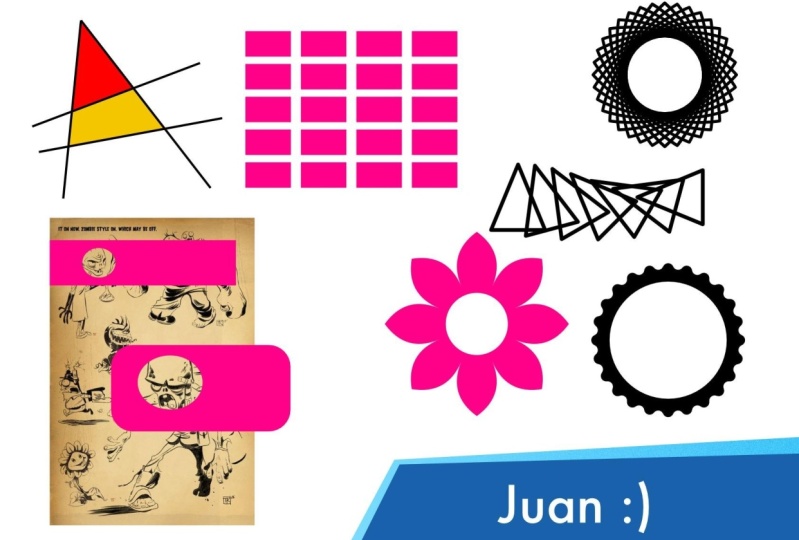
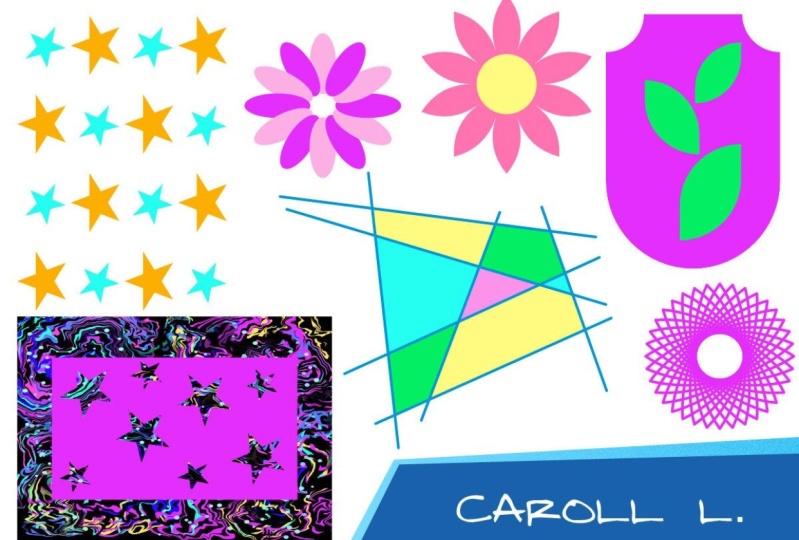
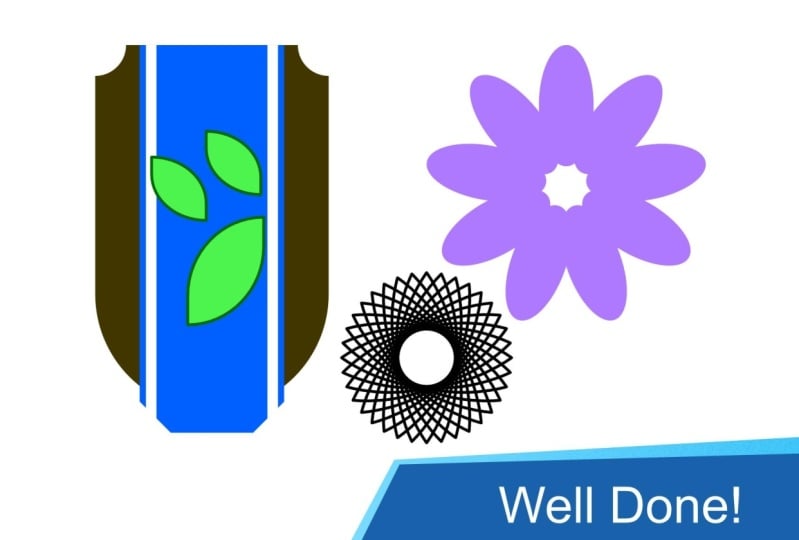
consejos de esta clase en línea. Tu tarea será modificar el texto en esta última mesa de trabajo, puedes poner tu apodo aquí Soy Crew Mark. Ahora voy
a seleccionar consejos que me gusten. No es necesario seleccionar todos los
17, Ese no es el punto. Si te gusta el consejo sobre el uso de la
herramienta de esquina, puedes copiar. Selecciono, vengo y luego pego esta obra de arte de
ese tablero. Todo bien. Intenta seleccionar tal vez cinco
consejos que realmente te gusten, así sabremos cuál, cuáles son tus favoritos. Selecciona algunas de esas
pequeñas mesas que hice para practicar Todo bien. Y ponlos en
la última mesa de trabajo, en la mesa de trabajo bien hecha Porque esta
mesa de trabajo bien hecha es nuestro proyecto
para esta clase en línea No es necesario exportar
17 mesas de trabajo diferentes. Todo bien.
Solo escojamos algunos de tus consejos favoritos
de esta clase. Pon esas obras de arte en
el Lance Art Board. También me gusta
rotar cosas por ahí. Elige este, tal vez uno
más, tal vez entre los cinco primeros. Creo que ese es un buen número. Encajará muy bien en
esta obra de arte aquí. En realidad, recientemente he
estado usando esta tabla para hacer algunos calendarios
y cosas así. Creo que lo voy a poner
aquí también. Bonito. Bien, aquí están mis cinco
consejos favoritos de esta clase. Ahora voy a exportar
esta mesa de trabajo como J peck y luego presentarla en la sección de proyectos de
clase para obtener bien tu certificado Espero que disfrutes
aprendiendo de esta manera. Y ten en cuenta lo que sea
que signifique mesa de trabajo. Puedes hacerlo más tarde. Si sientes que no entiendes
completamente la propina, no
puedes obtener el mismo resultado cada vez que intentas usarla. Simplemente vuelva a ver el
video, rehaga la pizarra. Bien. Usa esta
clase como un libro. Muy a menudo terminas el libro
pero luego vuelves a checar, establecer diez aspectos, revisar algunas
unidades una y otra vez. Lo mismo con esta clase. Obtuvimos múltiples lecciones en
video y obtuvimos una tabla por
lección para practicar. Espero que lo hayas hecho todo. Y ahora es el momento de simplemente
poner cinco en la última mesa Haga clic en archivo, Exportar, Exportar, esta última mesa de trabajo,
tal vez como Jpeg, PNG Muéstranos esto en la sección de
proyectos, y espero
verte en mi próxima clase por.
 Mark Krukowski, Kru Mark Tutorials