Transcripciones
1. Introducción: Hola, soy Mark. Durante esta clase te
mostraré cómo dibujar más de 70 formas vectoriales diferentes. ¿ Por qué necesitamos enfocarnos
en las formas vectoriales? ¿ Preguntan? Porque todo lo que dibujamos usando Affinity Designer
u otros factores, software en realidad se acaba de
ensamblar a partir de formas simples. Tan bonito logo, llamo
una ilustración vectorial que viste puede ser deconstruir
en formas básicas. Si puedes deconstruir eso, también
podemos acumularnos. Podemos armar todo
lo que queramos si
sabes dibujar formas básicas. He preparado nuestro libro
mundial digital para ti. Entonces después de cada clase
podrás abrir este archivo y dibujar todas las formas
que hemos aprendido en la lección. Una mesa de trabajo es para una lección. De esta manera podrás practicar justo después de terminar de
ver el video. Primero algunas mesas de trabajo son
realmente fáciles y básicas, pero luego luego
te mostraré técnicas aún más avanzadas de esta manera, como mencioné antes, podrá dibujar
70 formas diferentes. Usando ese conocimiento,
usted será capaz ensamblar hermosos iconos,
ilustraciones, logotipos, y imágenes prediseñadas. Te veré en
la primera lección.
2. Lección 1: formas básicas de lección: Bienvenido a la lección
uno de esta clase. Antes de que podamos empezar, necesitarás
prepararte. Tendrás que
descargar este cuaderno de trabajo. Me he preparado para ti. Por lo que tendrá exactamente
el mismo documento que me pidió. Pongo bonita orientación gris en cada mesa de trabajo para que
sepas qué forma necesitas dibujar. Para cada lección, solo nos
encargaremos de una mesa de trabajo. Muy bien, así que no te abrumes después de
abrir este libro de trabajo, hecho múltiples tableros de arte. Pero los haremos uno por uno, lección por lección juntos. Primero,
te mostraré qué hacer. Entonces lo harás
tú mismo en tu cuaderno de trabajo. Y después de eso, puedes
pasar a la siguiente lección. Empecemos
con el primero. En esta lección
hablaremos de formas muy básicas. Empezaremos pequeño
y luego lección por lección en más
técnicas y herramientas. Ok, aquí estamos en muy primer tablero de arte llamado formas
básicas en nuestro cuaderno
digital. Entonces nuestro objetivo para esta lección
es dibujar ocho formas fáciles. Antes de empezar,
vamos a configurar un color. Estoy usando deslizadores en el lado derecho para
personalizar mi color. Estaré usando naranja brillante
para que puedas verlo fácilmente en este color gris que ya está ahí
en nuestro tablero de arte. Y te recomiendo usar un color brillante
como este también. Entonces tengo mi color aquí. El color de relleno está configurado. No tenemos ningún color de trazo. Listo para empezar. Estoy usando la herramienta
rectángulo en este momento. Sostendrando mi ratón hacia abajo, puedo dibujar cualquier rectángulo que quiera. Si mantengo turno como este, mantendré la
proporción uno a uno. Y puedo hacer fácilmente
un cuadrado como este. Siempre puedes escoger la herramienta Mover y hacer clic en el
objeto ya dibujado. De esta manera, puedes
ajustar los colores después de que el objeto
ya esté en nuestra mesa de trabajo. También podemos añadir un color de
trazo aquí. De esta manera tendrás este
contorno alrededor de la forma. En panel Trazo. Podemos
ajustar el aspecto de esa línea. No necesitamos un derrame cerebral
para este proyecto. Lo voy a patear y me
quedaré con el color de relleno solamente. Muy bien. Siempre podemos volver a seleccionar tus
formas con la herramienta Mover. También puede utilizar la
herramienta Mover para transformar formas. Puedes ajustar el tamaño, incluso
puedes
inclinarlos así. Esto les habla de
pocas otras maneras. Como si tuviéramos rotación. Podemos moverlos
al lado derecho. Por lo que la herramienta de movimiento te
proporcionará necesidades básicas de edición. Muy bien, pasemos
a la segunda forma. Como pueden ver, aquí
tenemos círculo. Podemos usar herramienta ovalada y
es trabajo exactamente igual. Mantenga el ratón hacia abajo para dibujar, mantenga pulsada Mayús para hacer
un círculo perfecto. También podemos dibujar el
círculo desde el centro. Para ello, simplemente mantén presionado la tecla
Comando en tu teclado. Entonces no estarás dibujando
la forma desde el centro. También podemos combinar esto con turno y círculo
perfecto arrugado. A continuación está el polígono. Entonces vamos a abrir este
menú por aquí. Éste es un poco más largo. Aquí tenemos múltiples formas. Empecemos con polígono. Haga clic y arrastre para dibujar una forma. Así que estoy sosteniendo mi ratón. Aquí está. El último de la
primera fila es estrella. De nuevo, conseguimos herramienta especial
llamada Herramienta Star para eso. Es realmente fácil. Y este conjunto rectángulo, círculo, polígono y empezar como un conjunto
estándar para AB, cualquier herramienta de creación de vectores. Y de hecho, el programa de edición
necesitará todos ellos. Pero aquí en la línea de fondo, Obtuvimos alguna
versión alternativa de forma de borde. Entonces echemos un vistazo.
Primero es cuadrado, pero con esquinas redondeadas. Podemos cambiar de esquinas
por aquí en la parte superior. También podríamos este slider para que
podamos controlarlos con precisión. Lo siguiente es sólo
la mitad del círculo. Tenemos una herramienta especial para eso. Hay tres herramientas en realidad esa superficie
propósito similar aquí, vamos a probar primero la herramienta PIE. Vamos a utilizar la herramienta PIE. Aquí está la herramienta Pi, y ahora
podemos hacer el ajuste tirando de este punto de control
naranja. Y de esta manera podemos dibujar muy rápidamente solo
la mitad del círculo. A continuación está el triángulo. Usaremos otra vez la Herramienta Polígono. Porque este es una especie
de enfoque clásico. Utilizas Herramienta Polígono a continuación, reduce el número de lados a tres. Y esta fue una manera de dibujar
triángulos por mucho, mucho tiempo. Por suerte para nosotros,
Affinity Designer y se dedicó
a cuatro triángulos. No necesitamos hacer
eso cada vez. Simplemente podemos usar el dedicado
a, y aquí está el triángulo. Incluso podemos controlar este triángulo
con mayor precisión gracias a esto dedicado a solo una forma que
queda para esta primera lección. Esto es doble estrella.
Entonces echa un vistazo. Hay herramienta especial de
doble estrella. En realidad no necesitamos fusionar dos estrellas separadas juntas y solo podemos usar la herramienta de
doble estrella. Y aquí está. Muy bien, y de esta
manera puedes dibujar las ocho formas desde
la primera mesa de trabajo. Ahora es tu turno. Así que por favor dirígete a nuestro libro mundial
digital, acercarte al primer tablero de
arte y dibujar las ocho formas antes de
pasar a la lección número dos.
3. Lección 2 formas inteligentes: Durante nuestra primera lección, cubrimos formas básicas
en nuestro primer tablero de arte. Eso está hecho. Es
hora de pasar a la segunda mesa de trabajo
llamada formas inteligentes. tenemos ocho formas más Aquítenemos ocho formas másque un
poco más complejas. Y vamos a usar herramienta de
forma inteligente para dibujarlos. Por lo que habrá un control
inteligente para que
alteremos la forma
fácil y rápidamente. Muy bien, déjame mostrarte. Vamos a usar esta
herramienta de la izquierda aquí, la más baja hacia abajo múltiples forma de
manchas debajo de ella. Si la herramienta pudiera
diferentes iconos, Eso es porque mostró
la última forma seleccionada. Hoy vamos a empezar
con esta estrella cuadrada. Entonces es como estrella, pero podría anotar brazos
como esta herramienta muy útil. Podemos simplemente dibujarlo desde el centro como te
mostré antes al sostener Comando
en tu teclado. Aquí está. Y echa un vistazo. Hay punto naranja
que puedo arrastrar. Así es como se puede alterar
la forma inteligente fácilmente. Si ves puntos naranjas
en tus formas inteligentes, significa que hay una manera de
alterar el look. También podemos utilizar el menú en el menú contextual superior
también alterará la forma. Tenemos el deslizador
exactamente para lo mismo. Aquí hay uno más. Podemos decidir cuántos
brazos tenemos aquí? Muy rápido, rápidamente con solo
mover el deslizador. Muy bien, la siguiente forma es círculo toda la perspicacia y una herramienta especial de rosquilla para DAT. No necesitamos hacer como dos círculos y luego
hacer alguna operación. Hay una herramienta incorporada
para este tipo de forma. Nuevamente, mantén juntos la
proporción Turno para tener
un círculo perfecto. Y si lo tocas dos veces con la herramienta de movimiento, verás dos puntos naranjas. Por lo que los puntos anaranjados son controles
inteligentes que pueden alterar esta
forma de modo muy rápidamente. Echa un vistazo. Eso es un proceso realmente suave. Si ves
punto naranja en tu forma, hay una manera de
alterar la forma. Personal muy práctico. Muy bien, y la siguiente
herramienta inteligente que vamos a usar es súper subvalorada y
muy poderosa herramienta aquí. Y como puedes ver, es una forma bastante compleja si
quieres dibujarla a mano. Si utiliza esta herramienta
independientemente de la forma en segundos. Y más que eso, tantos
puntos de control inteligentes en esta herramienta, conseguimos cinco
controles inteligentes diferentes que podemos ajustar. Y podemos convertir esta forma
en cualquier cosa que queramos. Esta herramienta es realmente,
realmente poderosa. Jugaremos con
él más tarde también. Solo quiero recordar
que estos existen. Tanta gente que cambiar
a Affinity Designer de otro software vectorial como Adobe Illustrator,
vector de punto Enscape. Y se acostumbran a
formas básicas como círculos, cuadrados y triángulos tanto
que se
olvidan totalmente de nuestra
selección de formas inteligentes aquí. Muy bien, el
siguiente es muy inusual. Uno más grande, esta forma de
gota de lágrima por aquí. Eso también es muy bonito. Tenemos que detener la forma
rápidamente sin alterar ninguna
forma ordinaria. Y está hecho. Formas tan presumidas. Tenemos cuatro abajo,
cuatro más para ir. Y como se podría notar, la
mayoría de ellos son en realidad
exactamente la misma herramienta. Por lo que esta también es R estrella de terminación
cuadrada, pero simplemente modifico
algunos controles inteligentes. Yo tire esto hacia abajo. Aumento el número de armas. Y de esta manera se produce y forma
totalmente nueva
mediante el uso de controles inteligentes. Muy bien, Para la siguiente, no
voy a usar herramienta de
rosquillas. Voy a usar la herramienta PIE
porque obtuvieron exactamente el mismo conjunto
de controles inteligentes. Entonces a pesar de que esta es la herramienta PIE, no
tenemos todo dentro aquí, pero puedo hacerlo
tirando de este control inteligente. Y es lo mismo para donut a, puedo abrirlo en una herramienta como
viste antes y
convertiste en herramienta PIE. En realidad hecho una herramienta por TO
son muy, muy similares. Obtuvieron exactamente el
mismo control por lo que puedes alterar uno para ser
otro muy fácilmente. Muy bien, dos más para ir. Y esta
forma similar a la flor es en realidad también la misma herramienta que
utilicé antes por encima de ella. Así que echa un vistazo. Sólo tenemos que hacer algunos
cambios utilizando los controles, así que reduzca el número
de armas aquí. Entonces podemos hacer esta
holoenzima mucho más grande. Haremos que éste
sea puntiagudo así. Y luego le agregaremos
la curva. Entonces es un
poco redondo y ahora es más como una forma de flor. ¿ Verdad? Y hay una última forma para que empecemos en este
segundo tablero de arte. Flor parecida un poco. No es una estrella. En realidad es
una herramienta inteligente llamada herramienta Cloud. Echa un vistazo. Aquí hay algo
llamado herramienta Cloud. Si usas esta herramienta, terminarás
con poca nube. El borde es Bill of
circles como este, pero podemos alterarlos tirando este control inteligente naranja hacia abajo. Y convertimos esta nube en
una flor muy rápidamente. De acuerdo, así es como puedes dibujar formas de manchas de nuestra
segunda mesa de trabajo, ¿verdad? Siéntase libre de experimentar un poco con
diferentes controles. Se pueden ver los controles
están marcados con estos pequeños
círculos anaranjados sobre formas. Muy bien, por favor
muévete a tu cuaderno digital
ahora mismo y dibuja formas desde
la segunda mesa de trabajo. Y te veré en la
lección número tres.
4. Lección 3 operaciones de boolean: Durante esta lección,
trabajaremos en nuestra mesa de trabajo
número tres, todo sobre operaciones booleanas. Déjame empezar con círculo
simple aquí. Voy a hacer clic derecho
y duplicar esta forma. Muy bien, vamos a
moverlo a la posición. ¿ Y cómo podemos unir
dos formas juntas? En primer lugar, tenemos que
seleccionarlos a ambos y así. Y luego desde el menú
superior, selecciona. De esta manera, podemos convertir
dos formas en una. Muy bien, voy a hacer click en Agregar. Ahora echa un vistazo. Sólo tengo una forma. Ahora estoy formando nueva
forma a partir de dos círculos. Ahora te voy a mostrar
segunda vía, forma alternativa. Entonces volví a tener dos círculos. Y antes de hacer clic en Agregar, mantendré pulsada la
tecla Opción en mi teclado. Echa un vistazo a esta diferencia. Veo esta nueva forma aquí, pero en mi panel de capas
tenemos forma compuesta. Por lo que todavía puedo abrir eso. Y veo todos los bloques de construcción
para esta forma para poder modificar el círculo
que estaba ahí primero, incluso después de que me uní a ellos. Entonces esa es la única diferencia. Las formas compuestas de puntos son
más editables más adelante. Para mantener esta lección simple, me quedaré con funciones
booleanas normales como esta, solo uniendo formas juntas. Muy bien, pasemos
al segundo. Aquí tenemos una plaza. Haré un duplicado
arrastrando con la
tecla Control o Comando en mi teclado
así. Selecciona ambos. Y para éste
usaré restar. Segunda función y
echar un vistazo restar, me
ayudó a cortar el todo. Por lo que se utilizó la forma superior para cortar el agujero
en forma de botón. Muy bien, preparémonos
para la acción número tres. Con este círculo, creo que necesito hacerlo un
poco más grande así. Y entonces haré una
copia de eso en este momento. Comando C comando V, copiar y pegar acceso directo. Posiciona esta aquí
similar a la primera, pero vamos a usar
función diferente ahora. Nos cruzaremos. Eche un vistazo. De esta manera. Mantenemos sólo la parte
intersecante. Todo lo demás se ha ido aquí. Función muy, muy útil. Muy bien, pasemos a la línea de fondo aquí
tenemos forma de corazón. Por suerte para nosotros,
Affinity Designer, tengo, estoy listo para
usar herramienta de dificultad. No necesitamos
dibujar con nosotros mismos, así que vamos a ponerlo
en posición por aquí. Entonces necesitamos una copia de eso. Simplemente arrastraré con la
tecla Comando en mi teclado para hacer un bit duplicado de cambio de tamaño de
rotación. Y esta vez
vamos a usar x o función Exclusivo
O echar un vistazo. Nos tipo de Meghan opuesto
a nuestro anterior. Entonces en lugar de intersección esta parte que se intersecan en
el centro, ahora está vacía. Por lo que eliminamos la parte
intersecante. ¿ Verdad? Aquí está nuestro siguiente ejemplo. Siguiente acción, en realidad
la
última de la lista que
tenemos que aprender hoy. Así que vamos a crear este
rectángulo aquí, el cuadrado. ¿ Qué tipo de acción debemos usar que nos permitirá alejar esta parte central
de esta forma. Entonces el último de nuestra
lista se llama Divino. Eche un vistazo. Seleccionemos ambas formas y escojamos
la última acción. Se dividirá esto en
tres formas separadas. Muy bien, ahora puedo tirar de
todo por separado. Eche un vistazo. Nada se une. Por más tiempo. Esta acción dividirá la
forma para formas más pequeñas. Por lo que conocemos las cinco
operaciones booleanas en este momento. Así que hagamos una
oportunidad más para practicar. Usaremos la herramienta de flecha
para la última. No parece herramienta de flecha, pero te digo que esta es la que
queremos usar aquí. Con pocas modificaciones,
podemos cambiar fácilmente
esta flecha en forma. Queremos, echa un vistazo. Ya sabemos de los puntos de control
naranja
en formas ensombradas. Así que utilicemos eso, no éste, sino por aquí, tau. Ahora simplemente duplica
esta forma existente. Muy bien, no es exactamente
lo que necesitamos para echar un vistazo. Tenemos esta pequeña brecha aquí. Entonces, ¿cómo podemos conseguir este efecto? Muy fácil. Así que vamos a duplicar
el que está en la parte superior. Y el único propósito de esta
duplicación es hacerla más grande y
utilizarla
como Restar Forma. Esa es una práctica muy común
al trabajar con formas. Así que voy a hacer click,
Restar y usar esta forma en la parte superior para cortar el agujero en la forma inferior y la forma en la parte superior
desaparecerá en el proceso. A veces duplica
formas solo para
usarlas para algún tipo de operación
booleana más adelante. Muy bien, Esa es
nuestra lección número tres sobre operaciones booleanas. Te veré en la siguiente. El siguiente es nuestro mini proyecto.
5. Ilustración de helado de lección 4: Bien,
pongamos en buen uso todo lo que aprendimos hasta ahora. Nuestro próximo fuera de borda
es muchos proyectos. Vamos a ilustrar
este helado aquí. Ya sabemos todo sobre formas
básicas, formas inteligentes, y operaciones booleanas, por lo que
deberíamos poder hacerlo. En el camino. También
te mostraré algunos trucos nuevos también. Muy bien, comencemos
con nuestra herramienta de forma. Podemos detectar qué formas
necesitamos para esta ilustración. Como se puede ver,
conseguimos tres círculos y un triángulo y rectángulo
extra. Muy bien, así que dibujo
mi primer círculo y ahora voy a duplicar esto con el trig
que mostré antes. Así que acabo de arrastrar mientras mantengo la tecla de
comando en mi teclado. Muy bien, siguiente
paso, nuestro triángulo. Tenemos que agregarle algo de
rotación, mantener turno para
chasquear así. Y la forma final cuando
es rectángulo con esquinas
redondeadas. Por aquí. Todo en naranja ahora, así que vamos a cambiar eso. Seleccionaré esas dos formas y ahora puedes usar deslizadores, puedes usar, te preguntaremos, bueno la rueda es como forma
predeterminada de escoger
colores en Affinity Designer, así que lo usaremos aquí. Obtenemos un nuevo color para
con, para nuestro triángulo. Vamos a modificar el
color del helado. De acuerdo, esto
será algo así como azul, amarillo y rosa. Muy bien, ya que como
tenemos todos los edificios, bloques de
construcción aquí. Entonces volvamos a colocar elementos. Se puede decir buen chasquido
encendido para que pueda ver líneas guía
adicionales
aquí bajo aparecer. Para que pueda posicionar
mis formas fácilmente. Éste debería estar en la parte superior, así que vamos a arrastrarlo por encima otros en el
panel de capas como este. Ahora, posicionaremos
esto en la parte superior aquí. En el centro, puedo ver esta
bonita línea de guía extra. Aquí está la opción de chasquear. Puedes apagarlo así. Y cuando lo apagé, no
puedo ver líneas
guía adicionales. Entonces volvamos a encenderlo y echemos un vistazo. Ahora, mis formas se están
quebrando juntas. Muy, muy útil. Muy bien, parece que
tenemos forma básica aquí. Ahora sólo vamos
a añadir algunos detalles más. Entonces primera ilustración,
tenemos aquí este helado derretido. ¿ Cómo podemos hacer
algo como esto? Vayamos primero con el rectángulo. Realmente no puedo decirlo, así que vamos a arrastrarlo hacia arriba
en el panel de capas. Aquí está. Muy bien, vamos a
ajustar las esquinas ahora. Cambia formularios de Steve
a esquinas redondas. Y ahora el radio para
ser realmente, realmente alto. Nos pusimos como el
círculo al final. Y rápido duplicado
de esto de aquí. Uno más aquí en la parte superior. Ahora tenemos que cambiar
el color de éste. Entonces voy a usar selcionador de color, pick disc, amarillo, y ahora
puedo usarlo desde aquí. Parece que la parte superior
está casi lista y solo un pequeño elemento,
este brillo aquí. Cómo podemos hacer esto, podemos usar forma inteligente para Dan. Vayamos con la forma de
manchas por aquí. Modifica el color para que sea
más brillante así. Ahora, podemos usar
puntos de control naranja como recordamos, si alteramos la forma, aquí
un poquito de rotación e intentamos posicionar esto. En este caso en realidad
este chasquido está tirando de mi forma a
diferentes posiciones que quiero. Entonces apagaré el
chasquido por un momento. Puedo posicionar éste
exactamente donde lo necesite. Entonces lo vuelvo a encender. Muy bien, la
parte superior está terminada. Pasemos a la
parte inferior de esta ilustración. Como se puede ver para este elemento, debemos usar gradiente. Entonces la herramienta de degradado y dibuja la línea de
arriba a abajo. Cambiemos los colores
como esta aplicación más oscura. Puede modificar los
colores desde aquí. En mi caso, estoy muy contento con este
color que me dieron, así que lo guardaré, tal vez
agregaré un poco de ruido aquí. Entonces voy a la textura. Esto es vector, agradable,
por lo que no necesitas preocuparte por los datos,
por el escalado. Muy bien, el último elemento, cómo podemos hacer
esta textura aquí. Déjame mostrarte cómo podemos
agregar textura a este elemento. Voy a alejar un poco y elegiré herramienta rectángulo. Dibujemos aquí un rectángulo. Cambiaré el
color a negro. Ahora voy a duplicar arrastrando este elemento y
manteniendo pulsada la tecla Comando. Aquí está mi duplicado. Ahora quiero hacer
un duplicado más con exactamente la misma
transformación. Quiero moverla hacia abajo otra vez. Puedo usar la función de
duplicación de energía aquí, editar y duplicar. comando J es el
atajo para ello. Como se puede ver, no
sólo hacer una copia, sino también mover esta copia
a la misma distancia. Cuando se utiliza el atajo Comando J, puede hacerlo una
y otra vez y otra vez. Característica muy útil Poder
duplicar no sólo copiar objetos, sino también la transformación copiada. Duplicaré todas
ellas y rotaré. Ahora selecciono todos los rectángulos
negros, el vertical,
horizontal por completo. Ya sabemos cómo podemos
agregarlos todos juntos para crear una nueva forma y
agregar función en la parte superior. Y aquí está una nueva forma
hecha de múltiples rectángulos. Rotación, escala un poco
hacia abajo. De acuerdo, entonces, ¿cómo podemos ocultar parte
innecesaria de la forma? Sólo queremos que el que
se superponga web.com. Te mostraré un
truco más llamado enmascaramiento. En realidad podemos arrastrar este tipo de similares bajo la forma existente
para enmascararlo. Haga clic en él en el panel de capas y arrástrelo dentro de
la forma existente, no debajo, sino por dentro.
Más como esto. Esto está abajo y esto
está dentro. Aquí está. Enmascaramos la parte
innecesaria. Todavía está ahí, pero no
podemos verlo. Perfecto, vamos a cambiar el modo de
fusión para que esta textura se superponga y
reduzca la opacidad. Y aquí está el efecto que
queremos. Muy bien chicos. Por lo que tipo de probar
nuestros conocimientos hasta el momento. Además agregamos algunos
trucos más con enmascaramiento, con arrastrar formas
dentro de otras formas. Ok chicos, creo que
estamos listos para pasar a la siguiente lección,
pero antes de eso, no se olvide de dibujar
su propio helado usando nuestra hoja de trabajo digital. Muy bien chicos,
es tu turno ahora, así que por favor dibuja
tu helado y luego te veré
en nuestra próxima lección.
6. Herramienta lápiz de lección 5: En esta lección vamos
a explorar la herramienta lápiz. Así que intercambiemos nuestro color de
relleno color de
trazo, así. Y ahora estamos listos
para dibujar la línea. También podemos decidir sobre el
ancho del trazo aquí. Tal vez así. Vamos a seleccionar la
herramienta lápiz aquí a la izquierda. Tratemos de simplemente
dibujar esta línea aquí. Como se puede ver, el programa
intentó estabilizar mi derrame cerebral. Estoy usando el mouse
ahora mismo, así que eso es útil. Muy bien, aquí está mi línea que dibujan usando herramienta lápiz que
nos hemos estabilizado.
Vamos a apagarlo. Ahora la línea aparece
directamente después de que la herramienta sea un
poco menos lisa. Muy bien, eliminemos
éste e intentemos de nuevo esta
vez cuando cambiemos el modo, hay dos modos como
podemos estabilizar tu herramienta. Así que pasemos al
primero e intentemos de nuevo. Éste es aún mejor, en mi opinión, aún más suave, tenemos menos puntos. Eso es buen marco. Se puede ajustar el tardío de la misma. Entonces si solo lo haces más largo, tendrás curvas aún
más suaves como esta. Esa es una
forma genial de usar esta herramienta. Se está llenando como si estuviera
arrastrando algo
detrás de su tarjeta, línea está apareciendo
detrás de la herramienta. Es mucho más fácil cuando
eres usuario del ratón. Muy bien, y vamos a modificar opciones una vez más
para la segunda línea. De vuelta a este modo. Haga esto más corto esta vez. De esta manera
podré hacer giros más fáciles si tienes giros muy
curvilíneos como este. Si la línea que estabilizan
mi herramienta es demasiado larga, será realmente
difícil determinar así. Necesitas ajustarte. Estabilizar depende de qué
tipo de curva quieras
dibujar con esta herramienta de
lápiz o
puedes apagarla
por completo si estás usando, por
ejemplo, tablet, ¿quién consiguió mejor
dispositivo de entrada en el mouse? Muy bien, intentemos
dibujar formas cerradas. Muy bien, y como
puedes ver aquí, la forma no se
encerró y los
papás faltan característica
en Affinity Designer. Desafortunadamente, lo fue,
todavía no se resuelve después de esperar ya
más de cuatro años. Entonces tenemos que hacer el truco. Necesito dar click. Necesito usar la función booleana
para cerrar la forma yo mismo. La línea no
cerrará la forma. Tenemos que hacer click. Para
cerrar la forma nosotros mismos. Como pueden ver, he estado usando
la escultura de la característica. Vamos a apagarlo un momento. Dibujaré la mitad de la
forma y luego trataré de
continuar sin
escultura encendida. Entonces, en lugar de unir
la forma existente, termino teniendo dos partes
separadas. Entonces para eso es esta característica de
captura. Si está encendida, puedes seguir dibujando la
línea que dejaste. Si está apagada, siempre
dibujarás una nueva forma cada vez
que utilices la herramienta. Hagámoslo en un empate
esta parte primero, me detengo y puedo seguir ahora. Esta seguirá siendo una forma. Está bien, esta es una
forma pero no está cerca. Déjame mostrarte que esta es una especie de característica que falta en esta herramienta. No podemos forzar cerrar la forma, este pequeño hueco aquí. Para arreglarlo, debemos hacer click art. arte de la función booleana se
creó la línea intermedia. Así. Muy bien. Dibujemos la
forma final de la sombra en este tablero de arte. Tan tipo de triángulo orgánico,
dibujado a mano. Te animo a que juegues con estabilización a slider para que puedas
llenarlo por ti mismo. Y aquí está. Y de nuevo, no
es una forma cerrada. Debo hacer clic en arte después de
terminar de dibujar forma. Ese es el tipo de truco que necesitamos usar aquí
porque nos faltaba característica, no
podemos forzar a
la herramienta lápiz a dibujar formas cerradas aquí, diseñador
repetido. De acuerdo, como se puede ver, esta herramienta de lápiz
no es muy precisa. Entonces en el próximo tablero de arte, te
mostraré cómo
puedes volver atrás y arreglar tus líneas y formas con no verte en la siguiente.
7. Herramienta de nodo de lección 6: Durante la lección anterior, utilizamos la herramienta lápiz es un
poco desordenada y precisa, por lo que es el momento perfecto
para nosotros presentarnos NO2. No2 nos ayudará a
arreglar y personalizar las formas existentes. Está por aquí. Parecen cursor blanco. Echa un vistazo. Este pequeño
cursor blanco puede mover notas, mover puntos alrededor. Entonces no vamos a
mover toda la forma, sino sólo los nodos solo puntos. El cursor negro, la herramienta de movimiento en la parte superior mueven toda
la forma. Pero el blanco denota
mover sólo una nota 1. A diferencia de esto, de esta manera podemos personalizar y modificar cualquier forma. Muy bien, así que intentemos dibujar algunas formas nuevas usando
esta herramienta de nodo. Entonces en este ejercicio
vamos a dibujar formas con herramienta de
forma como esta. Y luego convertiremos
cada forma dos curvas. Al hacer clic en este botón en la
parte superior, convertir en curvas. Y ahora podemos usar la
herramienta Node en ella para realizar algunos cambios personalizados como este. Puedo mover esto donde quiera. Posicionemos esto aquí
para que coincida con la forma gris. Muy bien, primero. Para el segundo,
vamos a empezar con círculo. Moví toda la forma con herramienta
Mover, el cursor negro. Entonces me convierto a curvas. Uso la
herramienta Nodo de cursor blanco para mover el nodo hacia abajo. Es posible que note algunos nodos
son agudos y algunos nodos son curvilíneos como este y consiguieron puntos de control
adicionales
que puedo doblar 11
a la derecha, para cambiar la curva. La primera forma, como se puede ver, este es punto agudo. Pero puedo cambiar eso haciendo
clic en este botón en la parte superior. Puedo suavizar eso y puedo convertir punto agudo
en uno curvo. De esta manera conseguí este punto
adicional para hacerlo más curvilíneo. Muy bien, puedo hacerlo de
otra manera también. Convierte este con curvas en
punto afilado. Aquí está. Muy bien, por lo que hay
dos tipos de puntos, curvas y uno afilado. El afilado es
marca con rectángulo y curvy uno es
Mark worth circle. Es hora de nuestra forma TED. Déjame conseguir nuestro triángulo
convertir a curvas. Y no tengo nota, debería
mudarme aquí. Puedo añadir uno nuevo. Al hacer click aquí,
agregaré nuevo punto de nodo que puedan utilizar para
modificar su forma. No solo moviendo nodos existentes, sino añadiendo matices también. Podemos añadir notas para que también
podamos eliminarlas. Echa un vistazo, aquí tengo
forma de estrella. Muy bien, Ahora
vamos a convertir a la herramienta de nodo de
curvas de nuevo. Y ahora puedo eliminar este nodo, basta con hacer click en el nodo y
pulsa Eliminar en tu teclado. Y se ha ido. También podemos eliminar nodos
innecesarios. Muy bien, la primera fila está terminada. Pasemos a la
segunda fila a continuación. Va a empezar con círculo aquí. Ya conoces el simulacro. Antes de poder modificar eso, necesitamos convertir a curvas y luego herramienta Nodo, tire de ella hacia arriba. Y necesitamos convertir este
con curvas en nodo agudo. Muy bien, En el siguiente ejemplo, no
voy a hacer click en nodos. Cómo se va a utilizar
NO2 para tirar sitio de las formas que también es posible aquí en
Affinity Designer. Así que echa un vistazo. No puedo
hacer nada todavía. Debo convertir a curvas primero. Y ahora puedo escoger herramienta Node. Y no voy a
hacer click en la nota. Simplemente voy a hacer clic en el lado
de la forma y puedo
tirarlo por sí mismo sin
agregar nuevos nodos. ¿ Verdad? A continuación, tenemos dos formas
más que ir. Aquí está el rectángulo. Vamos a
convertir a curvas, utilizar la herramienta Nodo para modificar
para personalizar la forma. Voy a mover esto aquí. Muy bien. Ahora tenemos que experimentar
con este nodo. También podemos normalmente,
como se puede ver, cuando se está utilizando
esta curva en puntos, puntos de
control, está
tratando de equilibrarse a sí mismo. Hay una manera de que puedas mover solo una y manteniendo pulsada la
tecla Opción en tu teclado, puedes
sacarlos de equilibrio. Así. Simplemente puedes agregar un nuevo
nodo y ponerlo aquí. Muy bien, y la
última forma final. Bastante fácil. Puedes comenzar con un
triángulo o un rectángulo. Ahora convertir a curvas. Mueve a este tipo por aquí. Éste debería estar aquí. Transformemos este para
que sea suave. Entonces conseguimos puntos
de control adicionales. Éste debería ser
suave también. Y voltea esto aquí. De acuerdo, como se puede ver, esta herramienta de nodo es una herramienta perfecta para personalizar
las formas existentes. Para que puedas
personalizar rápidamente la forma que ya
tienes en tu proyecto. Muy bien, ahora es tu turno. Ve a nuestro
cuaderno digital y trataste dibujar ocho formas en la herramienta
Nodo, mesa de trabajo.
8. Herramienta de pluma de lección 7: Es hora de finalmente
aprender sobre la herramienta Pluma. Mucha gente cree
que esta es la herramienta más poderosa e
importante para la creación de vectores. Entonces es un poco similar
a la herramienta lápiz. Pero en este caso, no
vamos a dibujar la línea, sino que dibujaremos puntos de notas. En cambio,
tendremos un gran control. Muy bien, escojamos
un color de trazo. Podemos cambiar el ancho de trazo por aquí usando este slider. Y ahora seleccionaré la herramienta
Pluma de la lista. Aquí está. Tenemos algunas
propiedades adicionales en la parte superior aquí. Lo mantendré en
modo pluma, el modo estándar. Y por aquí voy a
apagar este temporal. Entonces conseguí opciones muy estándar. Enciende el conjunto básico, y ahora dibujaré
la primera línea. Por lo que haga clic aquí y haga clic aquí, haga clic aquí, aquí, aquí,
y aquí, y el último aquí. Para que como pueden ver,
si simplemente hago clic, agregaré nodos, y los nodos se conectarán
con línea recta. En el lado derecho, hago
clic y arrastre mi
clic del ratón y arrastre, haga clic y arrastre. De esta manera creo nodos con
curvas que están
conectados con línea con curvas. Esa es la diferencia.
Si sólo hace clic, tendrá línea recta. Si haces clic y
mantén presionado el mouse hacia abajo, dibujarás línea con curvas. Muy bien, probemos esto
una vez más en parte con modo de banda de
goma aquí para que
pueda tipo de ver la línea, se puede ver esta línea fantasma, la línea azul
siguiendo a mi ratón. Esto nos está ayudando a estimar y ubicación
del siguiente punto de nodo. Por lo que esa es
opción muy útil para activar el modo de banda de goma. El último aquí. Entonces puedes presionar
Escape en tu teclado. Si quieres terminar de
dibujar esta línea, no
necesitas
cerrar esta forma. A veces solo
quieres dibujar una línea. Puedes golpear Escape para terminar. Acabo de cambiar mi herramienta pluma
del modo pluma al modo inteligente. En este modo, el software
intentará ayudarte
a hacer que tus formas sean más lisas,
tus curvas más lisas. Entonces es el control un
poco diferente, pero es una especie de edición de la línea
pasada para ti también. Por lo que incluso ya
pones el punto, puede cambiar ligeramente incluso la línea anterior para que la forma general se vea más
suave como se puede ver aquí, Es línea más elástica. No soy un gran fan de este modo. Yo mismo. Prefiero el modo pluma, pero también es para que notes algo
llamado modo Sonrisa. Contamos con línea más elástica
que sigue tu herramienta de bolígrafo. Muy bien, ¿qué sigue? Aquí hay un modo más
para explorar el modo polígono Kolb. Como se puede adivinar, este modo solo
dibujará líneas rectas. No puedes hacer
nota con curvas en este modo, ni siquiera haces clic y mantén presionado, solo
harás línea
recta. Entonces esto es algo
que quieres usar en varios objetos centrales
como este de aquí. Y ahora estoy cerrando el objeto. Se puede ver este pequeño
círculo indicando que siguiente clic cerrará
el objeto y
puedo llenar esta nueva
forma de color. Muy bien,
volvamos al modo pluma. Haga clic y arrastre para hacer clic en línea con
curvas y arrastrar. Haga clic y arrastre aquí. Haga clic y arrastre y
cierre la forma. Ahora cerramos esta forma y también
podemos llenarla de color. Vamos a utilizar la herramienta pluma para
dibujar la última forma. Esta es una especie de la
función predeterminada para nuestra herramienta pluma, dibujando formas extrañas,
orgánicas personalizadas. No necesitamos usar la herramienta pluma
para dibujar círculos o cuadrados. Podemos usar la herramienta Shape para
eso como ya saben. Así que la herramienta Pluma es la herramienta
para ir si necesitas dibujar algunas extrañas formas orgánicas como esta por aquí
y luego cerrar la forma. Como se puede ver, no
es perfecto. Para que podamos usar nuestra herramienta Nodo
que aprendimos antes sobre. Y podemos mover nuestras notas, modificar la curva de cada nodo para mejorar nuestros resultados con bolígrafo a especialmente cuando
estás suplicando y con
esta herramienta cuando
cometerás algunos pequeños errores aquí y eso es normal,
eso está bien. Usa la herramienta Nodo para arreglar
tus pequeños errores. Y de esta manera podrás
dibujar cualquier unidad de forma personalizada, lápiz, herramienta súper importante, mucho mejor que la herramienta lápiz. Tenemos un gran control. Nosotros colocamos nodos, reemplazando
puntos, nosotros mismos aquí. Por lo que definitivamente vale la pena practicar y aprender
más sobre éste. Muy bien chicos, nos
enteramos de tres nuevas herramientas, así que es hora de volver a hacer un
pequeño mini proyecto, veré en el
siguiente video donde
vamos a diseñar nuestro propio MOG.
9. Lección 8 Emoji: Muy bien, parece que
estamos listos para nuestro segundo mini proyecto. Como puedes ver en tu cuaderno
digital. Ahora vamos a diseñar
un módulo como este. Y también al final
aplicaremos algunos efectos de Estilo de Capa. Se puede ver este plástico
como brillar en él. Agregaremos esto a
nuestro diseño también. Pero primero dibujemos
todas las formas necesarias. Y así sucesivamente. Por supuesto, necesitamos un
rectángulo con esquinas redondas, Esa es la forma base
para este emergente. Podemos ajustar la esquina usando
los puntos de control anaranjados como acabamos de ver. Tenemos forma de base. Ahora por
la sonrisa, por la boca. Aquí hay una forma especial. Podemos segmentar el círculo. No necesitamos dibujar todo
el círculo. Eso es muy, muy cool. Y muchas personas tienden a
olvidarse de éste y
usan círculo completo y luego trataron de cortar sin embargo lo necesitamos
para rotarlo. También podemos voltear
toda la forma así. Muy bien, aquí está nuestra Sonrisa. ¿ Qué es lo siguiente? ¿Ojos?
Bastante simple, sólo pequeños círculos. Duplicar. Necesitamos dos de esos
vasos también, y también consejos aquí. Entonces uno más para la boca. Por aquí, sólo un
simple rectángulo. Lo usaremos más adelante con algunos operadores booleanos
y también gafas. Para eso, podemos usar herramienta de
rosquilla porque tenemos este agujero incorporado en el interior y
podemos ajustar el tamaño del agujero, el radio del agujero. Y necesitamos ambos
lados izquierdo y derecho, así por aquí. Y tenemos casi todas las formas necesarias para esta
pequeña ilustración. Ahora ella, como se puede ver, se
trata de formas muy orgánicas, por lo que vamos a utilizar nuestra
nueva adición a nuestra herramienta de pluma conjunto de herramientas. La herramienta de bolígrafo es perfecta para formas
orgánicas extrañas como esta. Así que solo dibujo algo
similar usando mi herramienta pluma. Recuerda, haz clic y mantén presionado
para hacer la línea con curvas. Si acaba de hacer
clic, hará la línea recta. Debe hacer clic y mantener presionado. Muy bien, parece que tenemos casi todos los elementos en este momento. Entonces creo que podemos
empezar a sumar colores. En los gráficos vectoriales
es realmente
fácil recolorear elementos
simplemente haga clic en algo y luego
cambie el color de la paleta de colores en
la esquina superior derecha. Entonces empecemos con
el color principal. Necesitamos este amarillo aquí. Se puede utilizar la
rueda de color como esta. Selecciona dos al mismo
tiempo para que no
tengas que escoger el
mismo color dos veces. Simplemente mantenga pulsada la tecla Mayús para seleccionar
más de un objeto. Muy bien, no iremos con azul ella siéntete libre de
remezclar este diseño. Puedes hacer esto un poco diferente para que coincida con tus necesidades. Gris aquí. Esto será blanco más tarde. Cambiaré el color
más tarde para poder verlo ahora. Tengo fondo blanco. Entonces
si cambio de color a blanco, no
pueden ver el elemento. Muy bien, posicionemos esto en el centro y moverlo aquí. Ahora cambia de color a blanco. Y es hora de nuestra
primera operación booleana, seleccionaremos dos
formas y usaremos divide. Aquí está, como saben, ahora
puedo mover
todo por separado para poder eliminar
parte innecesaria de la forma. Colocamos los ojos aquí, seleccionamos ambas formas
al mismo tiempo. Puedes colocarlos
en el centro así. Muy bien, tiempo para gafas, tenemos que mover formas para conseguir. Por lo que los
volveremos a sumar usando operador booleano. Vamos a añadirlos juntos. Ahora es sólo una forma. Justo por aquí. Como sabrás,
siempre podemos usar la herramienta Nodo para modificar cualquier forma que deseemos. Así que estoy usando la herramienta Node ahora mismo para hacer algunos pequeños
cambios aquí. Puedo cambiar notas para
ser afiladas, así. Puedo añadir nuevos nodos haciendo
clic en la línea. Muy bien, bonito. A lo mejor también aquí voy a
hacer un nodo afilado. Y podemos mover esto hacia arriba usando un nodo
totalmente nuevo como este. Creo que ahora es mucho mejor. Hay un elemento más
que casi me olvido. Tenemos lengua aquí
en psiquiátrico su boca. Entonces vamos a usar una
elipse para eso. Aquí una elipse. Algún color rojo oscuro. También duplicaré
hecho, necesito. Así que dupliquemos
eso moviéndonos con la tecla Comando hacia abajo juntos. Un poco de rotación. Debería ser por aquí. Pero no queremos decirlo todo. Sólo queremos
decirlo dentro de la boca. Así que vamos a arrastrarlo
dentro de la boca. Enmascaremos esto usando otra
forma como esta afuera. En el interior. Ok, este es el mismo truco que usamos con la ilustración de helado. Muy bien, tenemos todos los
colores o formas en. Ahora, solo agreguemos un bonito estilo de capa para darle un poco
de brillo plástico. Así que la seleccionaré
primero para experimentar con su estilo antes de aplicar
esto a todos los demás elementos, aquí está fx debajo de su
capa, panel, estilos de capa. Se abrirá una nueva ventana
emergente como esta. Aquí tenemos múltiples estilos. Podemos aplicarlos con solo
hacer clic en esta casilla de verificación. Puedes aplicar
más de un estilo. Pero en nuestro caso, solo
necesitamos algún
tipo de 3D como resplandor. Podemos usar Bisel
y Emboss aquí. Tenemos uno que está dentro de
la forma y luego podemos ajustar el tamaño, el color, y la
dirección del modo de mezcla usando deslizadores, usando propiedades incorporadas aquí también
es
algo muy similar llamado 3D. Esta es una función muy similar. Nos dará
este look 3D falso. Y también nos dieron
conjunto de ajustes aquí que podemos poner en marcha. Entonces estoy usando este marco 3D, como se puede ver, puedo
cambiar la dirección, puedo cambiar el tamaño de la misma. Y también nos está dando
este resplandor aquí obtenemos un poco menos de
control sobre los colores. No podemos cambiar
el modo de mezcla por separado para el color claro
y oscuro. Eso es un poco de
desventaja aquí. Echemos un vistazo. Aquí está mi capa con efectos
de Estilo de Capa. Ahora voy a copiar toda
esta capa Comando C. Pero en lugar de
dar paso a este objeto, solo
pegaré este
estilo en otros objetos. Así que selecciona la forma, sube a Editar y
Pegar estilo de pasta FX. Aquí está de esta manera no
necesito empezar desde cero. Puedo copiar y pegar
estilo entre mis formas. Muy bien, voy a
deshacer unos pasos. Voy a modificar este estilo antes de pegarlo a
todos mis objetos. Así que simplemente cambiaría de Tweedy a Bisel
y Emboss otra vez, porque aquí puedo personalizarlo un poco mejor ajustando el modo de
mezcla. Por lo que puedo cambiar el modo de mezcla
a superposición, por ejemplo. Y se mezclará un poco mejor con el color Agena, sobre todo por el color más oscuro. Eche un vistazo. Muy bien, eso es un
poco mejor en mi opinión. Entonces voy a ir con
éste, este software de efectos. Y esto debería
ser en realidad muy, muy brillante, por lo que puede ser la luz
dura como esta. Muy bien. También puedes
agregar un perfil como este. Este, tenemos pocos perfiles
incorporados. También puedes hacerlo tú mismo. En mi caso, saltaré eso. No necesito perfil
para éste. Necesito este relleno suave aquí. Muy bien, estoy contento
con este estilo de capa, así que vamos al
Comando C. Y ahora
pegaré este estilo
a todas las demás capas. Por lo que seleccionaré todas mis capas
restantes aquí. Subiré y Pegar FX. Ahora, todas mis capas tienen
el mismo estilo de capa. Voy a modificar el estilo de capa
para ojos y boca. Quiero que esto sea algo
así como un agujero dentro de la forma. Por lo que voy a modificar fx
aquí, apague esto. Y en lugar de este efecto, agregaremos sombra interior. Apagemos éste haciendo
clic en la casilla de verificación, agregamos en una sombra. Y de nuevo, conseguimos deslizadores que nos permitirán
modificar este efecto. Esto será como un agujero en
la forma que no aparece. Muy bien, eso es lindo. Utilizamos dos efectos
de capa diferentes. Cada vez que añades
efectos de capa a la capa, puedes ver este pequeño
icono fx junto a ella. Muy bien, lo último que hay que
hacer es agrupar todas tus formas. Entonces tienes un
grupo para este MOG, así. Muy bien, bien hecho. Ahora es tu turno. Intenta dibujar este emoji. Incluso puedes hacer este
ejercicio varias veces. Puedes dibujar diferentes emojis si te gusta practicar más. Y te veré
en la próxima lección.
10. Herramienta de cornel de lección 9: A continuación vamos a
usar herramienta de esquina. Es muy subvalorada pero
poderosa herramienta de construcción de formas. Dibujemos una forma por aquí
y solo un cuadrado simple. Muy bien, y ahora voy a seleccionar herramienta de esquina desde el panel de
herramientas de la izquierda. Aquí está. Ahora podrás simplemente
hacer click sobre los nodos y aplicar efecto de
esquina. En este caso, obtuve
esquinas redondas seleccionadas por defecto. Incluso puede seleccionar dos nodos al mismo
tiempo mientras mantiene pulsado Mayús. Entonces puedes aplicar el
efecto al mismo tiempo. De esta manera, convertimos nuestra partitura en
forma de hoja muy rápidamente. ¿ Está bien? Por supuesto puedes
aplicar el efecto en todas las esquinas de la forma. Puede seleccionar la
herramienta de esquina y puede hacer un cuadro de selección
para cubrir toda la forma. Y luego puedes simplemente arrastrar la esquina hacia abajo para
aplicar el efecto. Cambiemos el
estilo de la esquina. Tal vez algo como esto
se adapte a esta forma. Muy bien, también podemos usar
el slider en la parte superior, pero como se puede ver,
bueno Limite 50 pixeles aquí. Si quieres
extender ese límite, la forma más fácil es simplemente usar mouse y arrastrarlo
al centro como quieras. Muy bien, por lo que este
es el segundo efecto que podemos usar con la herramienta Corner. Y podemos combinar
esos dos efectos, esquina
redonda y cortar
en esquina así. Así que echa un vistazo. Vamos a crear esta forma de hoja muy rápidamente con solo
usar la herramienta Corner. En la parte superior
hacemos pequeños recortes. El botón estará
completamente redondeado hasta que consigamos aquí
la mitad del círculo. ¿ Está bien? De esta manera, creamos
este escudo súper rápidamente. Muy bien, intentemos
aplicar efecto de esquina
en diferentes formas. Y el cuadrado podría ser
triángulo esta vez. Así que déjame simplemente dibujar un
triángulo por aquí. Ahora vamos a utilizar algo
así como esquinas negativas, algo que solo
cortará la forma en el interior, no redondeando muy bien así, sino cortando en esquinas bruscamente
afiladas. Muy bien, así, apuntando a la forma. Como puedes ver, también puedes usar este método para
crear nuevas formas. ¿ Cómo hacer R0 rápidamente? ¿ Por qué no usar herramienta de esquina? Déjame mostrarte. Tenemos este rectángulo. Ahora usando la
herramienta de coordenadas en el lado derecho. Podemos aplicar alrededor de las esquinas, pero también podemos
cambiar el estilo para ser rectos, así. De hecho, para que
puedas crear rápidamente nuestras formas en
promedio un diseñador. Muy bien, tengo un
ejemplo más para mostrarte lo que vamos a empezar con la forma de la
estrella esta vez. Hasta ahora estaba
aplicando esta esquina a nodos externos online, pero esta vez aplicaremos esta herramienta de esquina
en nodos internos. El que está al lado de ángulo muy
abierto como este. Y en lugar de
cortar la forma, agregaremos a la forma. Eche un vistazo. Podemos
tirarlo fuera de la forma. Por lo que no sólo se puede tirar de
ella dentro de la forma, sino que se puede tirar fuera de
la forma para agregar parte extra de la forma como esta herramienta
muy potente esquina A y muy subvalorada. Muy bien, así que no te
olvides de la herramienta de esquina mientras trabajas
en tus formas.
11. Herramienta de contorno de lección 10: En esta lección,
exploraremos la herramienta de contorno. Es bastante nueva adición
a Affinity Designer. El propósito principal de esta
herramienta es extender las formas. Así que echa un vistazo.
Aquí está el círculo. Selecciono la herramienta Contour
aquí de lo último. Ahora puedo hacer click en
la forma y extender la forma por todas partes así. También puedes hacer que
esta forma sea más pequeña. Puedes arrastrar esto
dentro de la forma. Muy bien, así que nada
demasiado impresionante, malo. En ocasiones necesitarás
hacer la forma un poco más pequeña, crear un poco de
espacio entre las formas. Por lo que es súper práctico
en esa situación. Además, conseguimos algunos casos de
uso que nos
llevarán a un
efecto interesante. Déjame mostrarte. En primer lugar, sólo
dibujaré dos círculos aquí. Y los combinaré
en una forma compuesta. Algo que hicimos antes en lecciones de operación
booleana. Entonces capas y nuestra crean
compuesto a partir de esas dos formas. Muy bien, y lo haré, déjame mostrarte qué
pasará si tratara de
usar herramienta de contorno en
esta forma compuesta? Hagámoslo un poco más pequeño y ya lo puedes
ver. Hay una conexión
entre dos formas compuestas. Incluso puedo moverlos después. Incluso puedo duplicar uno de ellos y crear la forma de Ted aquí. Eso también estará
bajo este efecto. Muy bien, Así es como la
gente usa la herramienta de contorno para obtener formas compuestas para crear este pegamento pegajoso entre formas efecto
fácil y rápidamente. Muy bien, entonces así es como, esa es la única manera, cómo puedes usar la herramienta de contorno. El segundo camino es
abrir las formas. Así que déjame mostrarte en esta estrella. Vamos a crear una pequeña
estrella con antebrazos aquí. Herramienta de contorno. Por supuesto podemos
hacerlo más pequeño, hacerlo más grande, pero también podemos cambiar cómo actúa el contorno. Así que vamos a modificar la opción
por aquí en la parte superior. Queremos abrirnos. De esta manera crearás
un agujero dentro de la forma. Estás creando este
contenido a partir del trazo, desde el borde de la forma. Podemos ajustar nodos para que
estén afilados así. Rodeado por defecto. De esta manera se puede abrir
rápidamente la forma usando la herramienta de contorno, derecho, para crear la siguiente, como se puede adivinar, vamos a
crear una forma compuesta aquí. Entonces tenemos dos
rectángulos, dos cuadrados. Entonces los fusionaremos
en una forma compuesta. Esta vez, usaré atajos
o los selecciono ambos. Sostenga la tecla Opción en
mi teclado y luego haga clic art y
muy arriba aquí. Esto es tiro manera de cómo
se puede crear forma compuesta. Ahora puedo extender eso, puedo hacerlo más pequeño. Por supuesto que puedo moverlos
después de aplicar este efecto. Entonces si abro aquí este grupo, puedo moverlos. Y deberían ser
pegajosos así. ¿ Verdad? Cuando lleguemos a
chorros se pegan juntos. Y hay una cosa
más que podemos hacer si esta herramienta de contorno, podemos aplicar contorno
dos trazos, dos líneas. Así que escojamos pluma, cambio de
herramientas, Rellenar al color de trazo. Y dibujaremos alguna línea
simple aquí. Voy a hacer clic y sostenerlo para que
sea un poco curvilíneo. Entonces usaré la herramienta Node para ajustar la línea de
este lado también. Muy bien, aquí está mi línea. Puedo duplicar eso encendido, solo empieza con uno. A lo mejor será
así que sólo puedo copiar el resultado final
después de Y. bien, así que tengo líneas aquí, no formas, ten eso en cuenta. Tenemos color de trazo,
no relleno de color. Y ahora voy a
aplicarle contorno. Y terminarás con
algo como esto. Puedes rellenar esta nueva
forma con Color de relleno. Ahora, en realidad puedo poner
un color de relleno dentro. A pesar de que empezamos con luz
simple y la
línea sigue ahí, podemos modificar la
línea en cualquier momento. Muy bien, así es como
usas la herramienta Contenido. No es muy popular, pero en algunos casos de uso específicos, lo
necesitarás. Así que no te
olvides de la herramienta de contorno.
12. Lección 11: herramienta de mezcla: Nuestra próxima mesa de trabajo no está
dedicada a ninguna herramienta específica. Mezclará todas las herramientas
que hemos aprendido hasta ahora, todas las técnicas que conocemos. Haremos con un
poco diferente. En lugar de que me
observes primero, quiero que lo intentes. Antes de ver este video, ve a nuestro libro digital
y pruébalo tú mismo. Comprueba qué formas
puedes volver a crear. Qué formas te dan problemas. Y después de que termines, entonces mira este video y tal vez
notarás algo que hice, no lo
hiciste, y puedes
agregar esto a tu flujo de trabajo. Muy bien, así que hagámoslo de
manera diferente para este tablero de arte. Primero, pruébalo y
no seas estrés si
no puedes hacerlo exactamente como está en el ejemplo en
la forma gris. Muy bien, intenta lo mejor posible. Y luego después de que termines, mira este video y tal vez puedas
ponerse al día algo. Te olvidas de algo
que hice, pero no lo hiciste. Eso puede mejorar tu flujo de trabajo. ¿ Por qué construir formas
con múltiples herramientas? Muy bien, espero que estén listos. Entonces aquí está nuestra primera forma,
parecía escudo. Entonces voy a empezar
con la herramienta rectángulo, que es simple rectángulo. Y ahora ampliaré estas formas para poder hacerle alguna
modificación. Convertir en curvas. Y luego en muy arriba
usaré herramienta de esquina como esta. En la parte inferior volveré a usar herramienta de
esquina. Y le rogaré esta apariencia. Ahora, podemos intercambiar el color de relleno con
color de trazo. Redimensionar. Tenemos herramienta de movimiento, mantén pulsada Turno para mantener
la proporción. Tenemos que cambiar la
parte inferior aquí. Entonces uso la herramienta Node para eso. Puedo eliminar este nodo y voy a hacer este
nodo aquí afilado. Un poco de ajustes
para hacer ambos lados iguales. Y ya tenemos nuestra
forma de escudo. Ahora sólo tenemos que llenar una parte de la
cuota con color. Por lo que voy a dibujar forma
secundaria, seleccionarlos ambos y ahora dividirlos. Después de eso todo
es una forma separada. Para que pueda matar esto y puedo llenar solo la mitad de ella de color. Por lo que agregamos color de relleno
aquí y aquí está nuestra primera forma,
un pequeño escudo. Muy bien, empecemos
con el segundo. Y de nuevo, utilizaré la herramienta
Rectángulo para forma de espárrago. Ya puedo ver
que voy a necesitar forma
adicional aquí en la
parte superior tenemos este círculo. Entonces dibujemos también el círculo. Muy bien, y ahora
tendremos que hacer algunas operaciones booleanas
usando este círculo aquí. Hagamos un duplicado
de él por aquí. Y restar. Duplicar aquí. Nuevamente, intentemos restar
y obtuvimos el resultado equivocado. Debemos mover esto
por encima de la forma principal. Ahora vamos a hacer restar nuevo y ahora
tenemos el resultado correcto. Muy bien. Ahora tenemos que hacer esas
curvas a los lados de la forma. Existen varios
métodos que podemos usar, pero usaré la herramienta Node. Y ahora sostendré
Mayús y flecha. Entonces desplaza una flecha en lugar de arrastrar este punto de mi
mouse, uso el teclado. Podemos hacer esto más suave usando la herramienta Corner
otra vez como esta. Y terminamos terminando
nuestra segunda forma. Podríamos una forma más en
esta fila parezca probable que MOG. Por lo que definitivamente necesitamos un círculo
como forma base aquí. Tenemos nuestra base llamada. Vamos a moverlo a un costado
por un momento para que podamos ver algunos
rasgos faciales como los ojos. Fácil, solo un círculo
aquí también. Y entonces algún tipo de sonrisa que pocas formas de dibujar esto, tal vez
voy a intentar herramienta de
segmento para que
sólo pueda tener parte de círculo
nuestro punto de partida. Puedo usar
puntos de control naranja como recordarás, para modificar apariencia
de la forma inteligente. Algo como esto. Ahora, vamos a duplicar toda
esta forma. Hagamos una copia aquí. Estirar así. Y vamos a restar. El toque final será para redondear esquinas aquí solo un poco. De esta manera, creamos esta cara
Smiley no
ahora podemos restar de
la forma principal aquí. Muy bien, así que posicionemos todo así y
retrocedamos la forma principal. Podemos sumar esto juntos. Ojos y expresión facial
que todo como una forma. Ahora, a pesar de no
estar conectados directamente, solo
podemos restar
esto usando éste. Da click aquí en la parte superior, restamos hacemos un agujero
en la forma principal. Y de esta manera hemos
terminado nuestra tercera forma. Muy bien, este parece pequeño ícono de
brújula que puedes ver antes. Entonces, ¿cómo podemos hacer eso? Empecemos con la herramienta Donald. Este es el círculo
de agujeros incorporados, por lo que no necesitamos
hacer un todo nosotros mismos. Ya tenemos agujero aquí. Muy bien, Siguiente
usaremos herramienta estrella. Por supuesto, necesitamos
reducir el número de armas para las que necesitamos ajustarnos. Así que vamos a cambiar este
número aquí en la parte superior. Puedes usar Slido, también puedes
teclearlo desde el teclado. Utilizando controles inteligentes, podemos modificar la forma ahora, perfecta. Y un toque final será
hacer un duplicado de esta estrella. Entonces usaremos
este duplicado para
restar de esta rosquilla
de esta cosa del círculo. Muy bien, entonces esto es un
poco más grande que el original y
ahora podemos restar. Entonces conseguimos este tipo de
brecha entre formas gracias a esa
duplicación, ¿verdad? Dos formas más. Este parece aterrador. Entonces, ¿cómo podemos empezar con
esta forma de flor? Vayamos con formas inteligentes de
nuevo, aquí forma de Coca Cola. No como,
parecía flor en absoluto, pero vamos a modificar esta forma usando controles inteligentes, puntos
naranjas. Muy bien, este es
nuestro punto de partida. Podemos moverlo arriba, aquí abajo. Existen varios controles
diferentes en las formas. Y
echemos un vistazo. Vamos a explorar lo que podemos
hacer aquí. Más como flor. Ahora, podemos moverlo completamente Downer
hasta que desaparezcan. Entonces tenemos este hoyo
en el centro. Ahora podemos llenar este agujero en el centro con forma
adicional. Tenemos nuestra forma base lista. Y la segunda forma es
algo llamado estrella doble. Aquí en la lista también. Herramienta Doble Estrella
desde el centro. Muy bien, Como pueden ver, tenemos que hacer algunas
modificaciones aquí. Muévela hacia abajo. Éste debe ser algo así como
entrar completamente al centro. Necesitamos un brazo más
ganando seis brazos. Y maquillarlo
así. Y aquí estamos. Acabamos de terminar nuestra siguiente
forma usando formas de manchas, la que tiene puntos de
control anaranjados. Genial. Sólo queda
una forma aquí. Tenemos algo como intersectar
corazones en el bloqueo. Entonces empecemos con
forma de corazón. Quiero abrir esto. Quería tener
hueco dentro gov, pocas técnicas que podemos usar, pero iría
con herramienta de contorno, contorno y luego
abriría la forma. Ahora puedo suplicar esta apariencia. Puedo hacer esta forma permanente aquí en la apariencia de horneado
muy superior y ahora es sólo
una forma normal, no la herramienta de contorno. Rotación. Necesitamos una copia más de esto, así que basta con arrastrar manteniendo pulsada la
tecla Comando, rotar aún más. Permítanme ajustar
el color del secundario para que
podamos ver cómo
deben enclavarse. Hacerlo un poco más oscuro. Queremos tener este efecto de
enclavamiento como uno se registra a otro. E incluso cambié el
orden de las capas aquí. No es extraño, exactamente necesitamos. Siempre es como si uno estuviera
en lo alto de otro. No podemos lograr este efecto simplemente moviendo
objetos sobre capas. Tenemos que dividir esta forma. Podemos volver a colorear esta
parte para imitar la forma. Esta es la forma más rápida de hacer
formas entrelazadas como esta. Muy bien, y este tablero de
arte fue un
poco más desafiante que
el anterior seguro, espero que hayas podido hacerlo
a pesar que uses quizá un poco diferentes técnicas,
diferentes herramientas, puntos o anote
muchas formas diferentes de
lograr la
misma forma que puedes aprender hasta ahora. Muy bien chicos, ahora
estamos listos para nuestro último proyecto final
de esta clase.
13. Lección 12 iconos: Ya has aprendido sobre todas las herramientas clave para la
construcción de formas en Affinity Designer. Soy bonito zapato, no
habrá problema con nuestro último mini proyecto final. Aquí entramos en los iconos del clima de
diseño. Necesitamos una Nube. En primer lugar, la forma más fácil de
construir un payaso es
usar la llamada forma como esta. Cuatro círculos que haremos ahora podemos ajustarlos ligeramente
usando la herramienta Mover. Probablemente adivinando cuál
es el siguiente paso aquí, necesitamos combinarlos
juntos en una forma. Seleccionar todo en una buena forma. Y ahora gracias a conocer Tool, podemos eliminar
nodos innecesarios desde abajo. Eche un vistazo. Si
selecciono todos los nodos aquí y hago clic
en Eliminar en mi teclado. Tengo una bonita
línea recta aquí abajo, así que nuestra nube está terminada. Ahora podemos simplemente
redimensionar este elemento. Podemos decidir sobre el
color en este momento, por lo que no necesitábamos
recolorear esto más tarde. Así que escojamos aquí un tono
de azul de esta rueda de color en el lado
derecho de la pantalla. Algo como esto
hará lo que notes, yo uso gradiente aquí, así que utilicemos también la
herramienta Gradiente. Degradado de arriba a abajo. Muy bien, Otro detalle que puede notar ya
agrego algo de ruido
al color oscuro para que podamos
agregarlo desde aquí usando el deslizador de ruido en la propia herramienta de
degradado. Aquí está el deslizador de ruido. Puedes agregarle este bonito ruido
vectorial. Genial. Aquí está nuestra Nube. Llegamos a nubes brillantes
y dos nubes oscuras. Así que dupliquemos esta
porque vamos a reutilizar esta nube brillante para
el ícono de la nieve también. Ahora podemos hacer más
copias de esto, así que déjame copiar aquí. Voy a darle la vuelta a esto. Voltear. Muy bien, ahora cambiaremos de
color a un azul más oscuro. Necesitamos nubes oscuras también. Así que ajustemos el color en
este degradado por aquí. Éste aún más oscuro. A lo mejor vamos a modificar
éste una vez más. Aquí está nuestra nube oscura. Vamos a reutilizar este calendario telefónico del club
oscuro así que para el ícono de tormenta. Así que vamos a moverla
aquí también. Bien, ahora tenemos cuatro nubes
diferentes. Todo lo que necesitamos ahora solo efectos
meteorológicos en ellos. Entonces el primero es soleado. Icono soleado. Así que vamos a crear un sol. La forma más fácil, como se podría adivinar ya es
usar la herramienta Star. Así que hagamos esa estrella. Dibujamos una estrella aquí, modificamos el número de brazos
usando este deslizador en la parte superior. No necesitamos
brazos muy largos, más cortos como este. ¿ Está bien? También se puede redondear, pero en este caso
no lo haremos. Esta nuestra forma base para el sol. Para ello, necesitaremos un
poco de color amarillo. Nuevamente, estoy usando rueda de color en el lado derecho es
nuestra estrella amarilla, diría un sol amarillo. Fresco, uno, toque final. Convirto esto en curvas
y obtuve forma normal aquí. Y ahora usando la herramienta Corner, seleccionaré
nodos internos como este. Puedo redondear,
echar un vistazo. Ahora, arrástrelos un poco. Tengo los brazos afilados, pero el espacio entre
ellos es redondeado. Por lo que ahora es un pequeño
toque para este ícono del sol. Genial. Ahora podemos posicionar esto detrás de las nubes por lo que
necesitamos cambiar la posición de la Nube
en el panel de capas aquí, y vamos a arrastrarlo hacia arriba. Solo ten cuidado, no
lo arrastre dentro de otra forma. Eso es un error. Lo hago bastante a menudo, así que arrástrelo arriba, no dentro de la otra forma. Genial. La rotación puede ser así. Parece que nuestro primer
ícono está terminado. Podemos movernos a la nube
lluviosa ahora. Tenemos que dibujar gotas de lluvia. Por suerte para nosotros, Affinity Designer consiguió una herramienta incorporada y caída. Está por aquí justo por
encima de la herramienta de dificultades. Simplemente podemos dibujar gotas de lluvia con un solo
clic, click y arrastrar. Y aquí está nuestra gota de lluvia. Por supuesto tenemos puntos de control
naranja para hacer ajustes de forma. Apenas ligeramente ajustado y tal vez más a la izquierda
así. Genial. Necesitaré algunas
copias de esta forma. Bosque demasiados, tal vez 33
copias en la primera fila. Y luego unas
gotas más abajo hechas. Simplemente usando la herramienta Mover
para reposicionarlos. Y luego dos copias más aquí. Aquí está nuestro ícono de nube de lluvia. Agradable. Tenemos dos iconos iónicos listos Dos más para ir. Siguiente. Uno será para asaltar, si conseguimos esto. Rayo aquí. Voy a empezar con la herramienta
triángulo esta vez, esto es triángulo normal. Entonces escoge el color
de la superficie del sol, del mismo color amarillo. Ahora podemos mover el
punto de control hacia la derecha. Así como esto, y
hagamos una copia de ella. Así que haga clic derecho y duplique
en el panel de capas. Y lo voltearemos horizontalmente y luego verticalmente también. Así, también puedes usar rotación para esta superposición. Ahora estamos listos para
unirlos usando la función add. Genial, Ya tenemos nuestro pequeño
relámpago. Esto estará por encima de la
nube alrededor de esta zona. Muy bien. El último, pero el
más complicado será crear este Copo de Nieve para
nuestro último ícono. Así que utilicemos la
herramienta de pluma en este caso. Entonces usaremos líneas, no formas por un momento. Por lo que la herramienta Pluma y yo queremos crear este tipo de este copo de nieve. No creo que esto sea igual. Entonces necesitaré
ajustarlo en un momento
usando la herramienta Nodo. Pero primero vamos a añadir color a
esta línea para que podamos verlo. Muy bien,
aquí tengo brazos no iguales y no pueden chasquear. No puedo ver dónde
debo parar. Por lo que necesitaremos usar guía
manual para eso. Arrastremos una línea
de la regla como esta. Entonces puedes ajustar la luz de este tipo y puedes arrastrar esto de nuevo a la regla.
Y estamos terminados. Esto es perfectamente
simétrico por lo que
podemos copiar aquí y voltear
su herramienta pluma de nuevo, dibujar la línea entre sí. Genial. Podemos seleccionar todos. Incluso podemos hacer un
grupo ahora fuera de él. Por lo que es más fácil trabajar
con un pequeño grupo aquí. Duplicar todo el grupo
como esta rotación. Y sólo dos elementos más
a una línea como esta. Línea diagonal en el centro. Nuevamente, duplicación. Haga clic derecho
en duplicado en el panel de capas. Entonces espejo volteó así. Y aquí está nuestra escama. Muy bien, si quiero convertir
esas líneas en formas, será natural
tratar de expandir trazo. Así que probemos esto ahora. Si subo a la Capa y
trato de expandir mis trazos, mis líneas en formas. Tengo algún error aquí. La mitad de este diseño desaparecen. Lo desagruparemos primero. Esa es la forma
más fácil de evitar este error. Desagrupa todo
está por separado ahora, podemos convertirlo en formas,
expandir trazos hechos. Haremos lo mismo por la pequeña cruz en el centro. Entonces conseguí dos líneas más
aquí en el centro. Éste y éste. Ya desagrupados. Por lo que sólo expandirlos. Muy bien, todas mis líneas, me convertiré en formas para poder seleccionarlas todas
y sumar juntas. Ahora esta es sólo una forma. Genial, redimensionar y reposicionar
justo debajo de esta nube. Así es como puedes crear
tus propios iconos meteorológicos utilizando herramientas de las que hemos
aprendido hasta ahora. Chicos, siéntase libre de quedarse
en este último ejercicio. Si sientes que quieres hacer más íconos que cuatro,
eso está bien. Aquí puedes practicar un
poco más de tiempo. Y este es en realidad nuestros mini proyectos
finales. Por lo que este es el mejor
lugar para practicar. Ya aprendimos
todo sobre herramientas. Ahora, sólo practica. Tendré una lección más con algunos
ejercicios de práctica extra para ti. Entonces nos vemos en la siguiente.
14. Lección de práctica: Felicidades por
completar esta clase. Ahora ya sabes
dibujar todas las formas básicas. Puedes usar este conocimiento para combinar tus pequeñas formas básicas en iconos,
logotipos e ilustraciones más complejos. ¿ Necesitas ahora es un
poco de práctica. Es por eso que he añadido una
mesa de trabajo extra a nuestro cuaderno de trabajo. Ahora es buen momento para revisar su libro de trabajo una vez más. Ve que tienes
alguna salida o dominios. Todo lo que quieres rehacer para practicar
ciertas herramientas una vez más. Y luego bajo muy final, verá mesa de trabajo
llamada práctica. Esto es lo que
vamos a hacer ahora mismo. Practicaremos con
esta última mesa de trabajo. Como se puede ver, yo ya
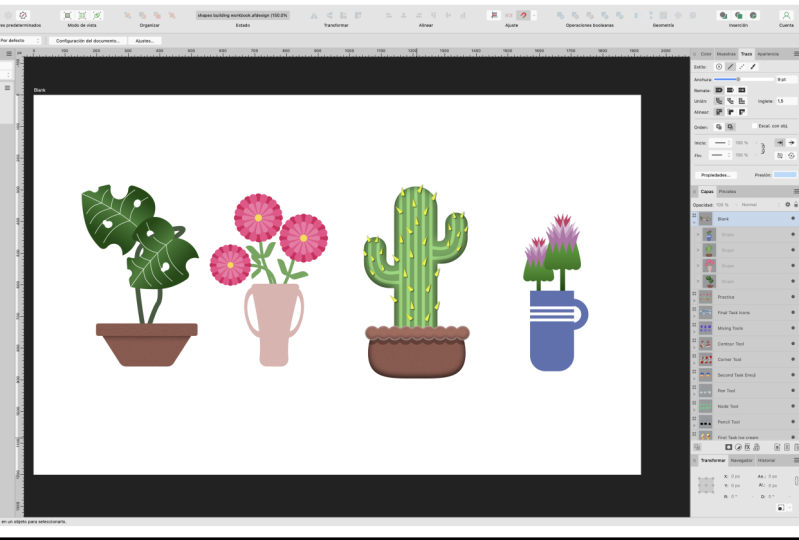
dibujo flores aquí. Y tu primer ejercicio de práctica puede ser simplemente recrear
lo que ya hice. Para que puedas usar formas, puedes usar herramienta pluma, herramienta esquina, y otras
técnicas que hemos aprendido. Rehacer mis formas como
esta flor por aquí. Empecemos con círculo. Muy bien, ¿Qué sigue? Voy a ir
con la Herramienta Estrella. Tener en cuenta es siempre más de una forma de
dibujar cierta forma. Aquí está mi herramienta estrella. Ahora puedo redondear los brazos, hacerla más pequeña
aquí en el centro, podemos usar el
deslizador en la parte superior para agregar más
brazos a nuestra estrella. Y de esta manera podemos formar
una bonita flor pequeña. Muy bien, mira bien, ahora
podemos ajustar el color
de la forma seleccionada. Ensamble un poco de plantas, por lo que esto debe estar
frente a mi estrella. Por aquí. Vamos a arrastrarlo a un
costado para que podamos ver el tempo, la plantilla. Muy bien, aquí está parte mental del plan que
he preparado para ti. Tan rectángulo muy simple y luego
haremos algunas hojas. Nuevamente, arrastra esto hacia abajo
en el panel de capas. Para hacer una hoja. Y la técnica que me gusta usar
es comenzar con un círculo. En realidad, si
empiezas con círculo y luego expande esta
forma convertir a curvas. Echa un vistazo,
dibujaré un círculo. Entonces voy a convertir a curvas. Y puedo sacar una
nota hacia arriba, hacerla afilada. Y de esta manera se puede hacer
rápidamente una forma de hoja, está
bien, escalarla hacia abajo. Por supuesto, podemos
modificar el color. Incluso podemos escoger el color de elementos
existentes como este. Duplicación. Arrastre manteniendo presionado
la tecla de comando para duplicar rápidamente. Podemos darle la vuelta aquí. Ahora sólo tenemos que dibujar
algún tipo de maceta aquí. Entonces empecemos con herramienta
trapezoidal. Esta es una especie de
herramienta perfecta para la vaina de flores. Muy bien, Ahora un poco más pequeño. Entonces un acabado aquí en la parte superior de esta olla, algo como esto. Podemos modificar los colores usando rueda de color
o deslizadores de color. ¿ Qué tal herramienta de esquina? Vamos a redondear algunas esquinas. Éste, y tal vez
éste también. Genial. Haré esto un
poco más brillante así. Y aquí está mi primera planta. Vamos a modificar esta hoja, hacerla un poco más grande. Muy bien, entonces qué
debo hacer si mi pequeña planta, te preparo un tablero de arte en blanco al
final, echar un vistazo. Aquí hay un tablero de arte en blanco. Puedes moverlo a este
nuevo tablero de arte en blanco. Entonces puedes intentarlo de nuevo. Se pueden dibujar diferentes plantas. Ni siquiera necesitas
seguir mi plantilla aquí. Puedes caminar con
tu imaginación. Puedes dibujar cualquier planta que te guste. Entonces empecemos uno más juntos. Vayamos por el
segundo aquí. Empezaremos con la flor
usando nuestras herramientas inteligentes. Entonces esto es **** y sólo podemos modificar esta herramienta
arrastrando puntos naranjas. Y esa es la bella de esta forma
inteligente en
Affinity Designer. Muy rápido. Muy bien, transformamos esta
flor y sólo en pocos clics. Agradable. ¿ Qué tal lo siguiente? ¿ Ya usaste antes la herramienta
trapezoidal? Entonces eso es lo que
voy a hacer es otra vez, esta vez lo
voltearé así. Y cómo podemos hacer este
círculo en el perro de arriba, dos formas de hacerlo. Pero prefiero la herramienta de esquina. Así que vamos con la
herramienta de esquina aquí y la parte superior redondeada. Perfecto. Ahora estamos listos para
sumar algunos picos. Entonces para esto
usaré triángulo simple. Más oscuro n. De nuevo, mi
rincón favorito para aquí. Nos dieron bonito redondeado
y de la espiga. Ahora podemos duplicar
esto varias veces. Agrega un poco de rotación,
intenta aleatorizar esos elementos para
lucir más orgánicos. K. Y estamos listos para colocar
nuestra flor aquí en la parte superior. Así que vamos a arrastrarlo a la parte superior. Un poco demasiado oscuro color de
carpeta que escojo. Por lo que voy a modificar esto rápidamente. Genial, y necesitamos algún
puerto para este pequeñito. Así que tal vez empecemos
con oval así. Entonces expande estas
formas para que podamos usar Node para expandirlo a largo y largo plazo. Y ahora tenemos el nodo dos. Podemos como que sea un
poco más como es algo entre un
cuadrado y un círculo o una forma ovalada, muy redondeada. Un poquito como esta genial. Colóquelo aquí. Aquí está nuestra segunda planta. Muy bien. Te lo dejaré para que lo
averiganemos más planes. Puedes usar mi plantilla, pero te animo a que también dibujes algunos de tus propios
planes basados en tus ideas. Muy bien, así que rellena
este último espacio en blanco. Ancho de mesa de trabajo.
Pequeñas plantas como esta para practicar o
hemos aprendido. Siéntase libre de compartir su pequeña hoja de práctica con nosotros en nuestro proyecto de
clase Skillshare. Muy bien, eso es
todo en esta clase. Gracias por aprender
conmigo y
espero verte en
mi próximo tutorial. Adiós.
 Mark Krukowski, Kru Mark Tutorials