Transcripciones
1. Tu regalo gratis: Vamos, seamos sinceros.
Todos hemos hecho esto antes. Usa el mágico recogedor de color para eliminar una
pantalla verde
sin hacer más
ajustes. Lo clavé. Sigues diciéndote a
ti mismo que algún día vas a
aprender lo que hacen todos estos deslizadores y
obtendrás la clave perfecta Hoy es el día porque
en esta clase corta, te
voy a mostrar los
conceptos básicos de cómo eliminar una pantalla verde y Adobe After
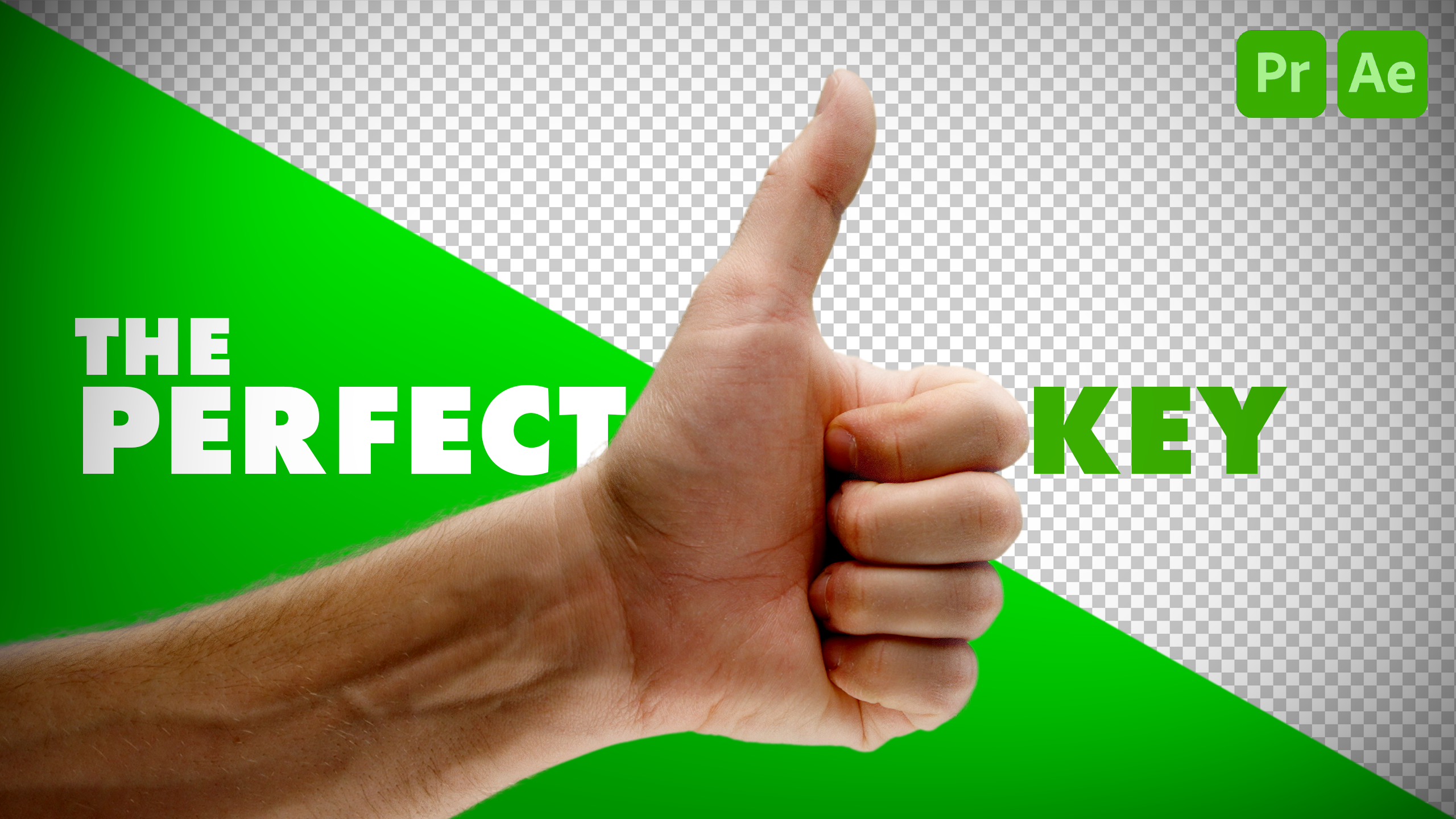
Effects y estrenar Pro. Obtendrás 30 de estos
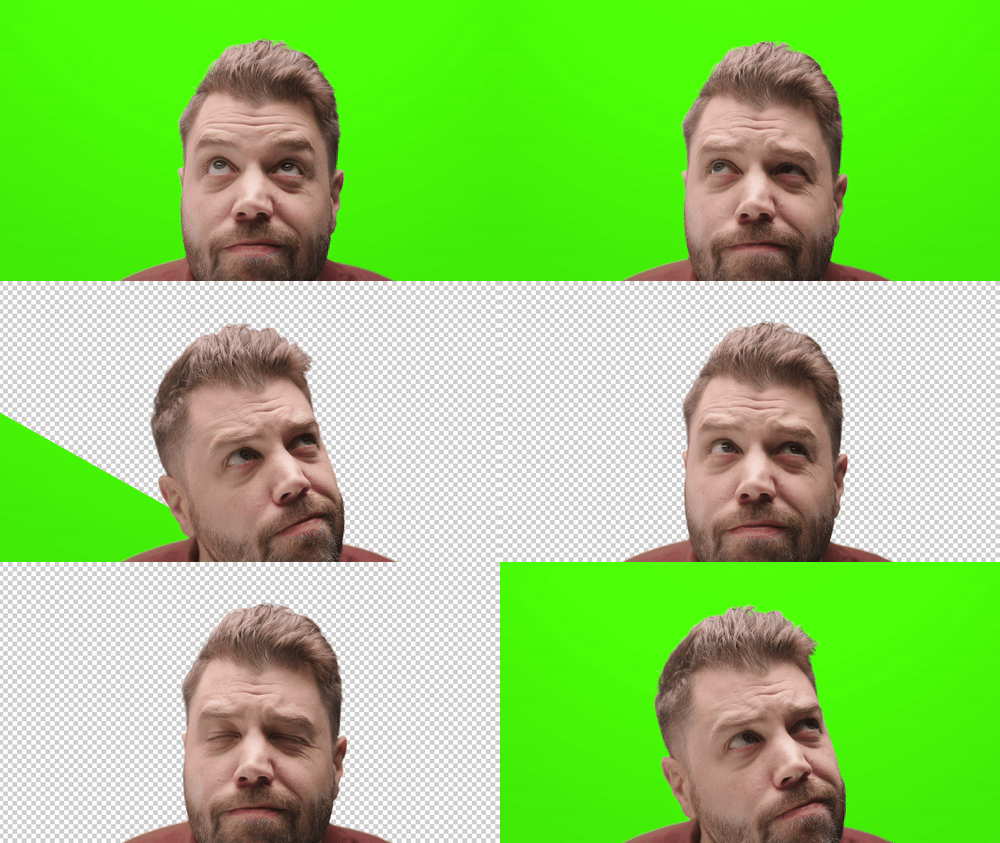
pequeños handimojis los que practicar. Pero
espera, hay más. Puedes usar estos hanemojis como más
te guste, en tus propios proyectos para
uso personal o comercial. Oh. Después de terminar esta clase, podrás
convertir esto en esto. Sí. Eso es un montón de hanamojs
2. Proyecto de clase: Este proyecto de clase
es súper simple. Elige una de las tomas
que quieras clavar,
lléala después de efectos en Premiere Pro o en ambos y
envíala a la página del proyecto. Si realmente quieres ponerte
elegante, agrega tus ajustes. Comparte un consejo, comparte con lo
que te costó. Comparte algo que ayudó a que
tu llave se viera mejor. Solo concéntrate en aplicar
las técnicas de aprendizaje y el proceso a tu
clip elegido y haz lo mejor que puedas. No necesita ser perfecto, como sugiere el título. Empecemos
abriendo Premiere Pro.
3. Inserción en After Effects: ¿Por qué estamos
abriendo premiere Pro si la primera lección es sobre
keyying y after effects Bueno, vamos a
crear un vínculo dinámico, y vamos a llegar a eso. Pero primero, abramos la carpeta de video para
clasificar los activos del proyecto. Tienes todos estos clips aquí entre los
que puedes elegir, elige el que quieras Puedes
clavarlos todos si quieres. Voy a empezar
con Thumbs up. Me gustan los pulgares para arriba. Es
agradable y positivo. Cargue eso en el monitor
de origen. Bonito. Para crear una secuencia,
haga clic y arrastre este clip hacia abajo hasta
el icono del nuevo elemento. Eso
creará automáticamente una secuencia que coincida con la configuración del clip. Haga clic derecho en el clip. A continuación, seleccione reemplazar con composición
después de los efectos. Esto se abrirá
después de los efectos y le
incitará a crear un nuevo proyecto
de efectos posteriores. Genial. Ahora, voy
a tratar mi nombre de archivo, que será Chroma
key Thumbs up Genial. Y lo guardaré en
la carpeta de mi proyecto. Guardar, si naveo
hasta el panel del proyecto
en After Effects, ya se creó una comp con mi nombre de proyecto Premiere Pro. No me encanta el nombre de esto
porque es simplemente demasiado. Entonces voy a eliminar esto, golpear o cambiar el nombre de la comp, voy a escribir Pulgares arriba Comp Simplemente hazlo simple. sacar la mayor cantidad posible
del green. Y la forma en que empezamos esto es usando lo que
se llama un tapete de basura. Un tapete de basura es una máscara rápida y
rugosa que se utiliza para quitar una gran parte de una llave que no
queremos incluirla en nuestra toma. Esto hace que quitar
la pantalla verde un poco más manejable, sea
un poco más manejable,
y reduce la cantidad
total de verde que necesitamos eliminar Selecciona la capa pulgares arriba, navega hasta la barra de herramientas, selecciona la herramienta pluma o atajo G. Y
tienes
que asegurarte de que tu capa está seleccionada o
vas a que asegurarte de que tu capa está seleccionada o crear una forma en su lugar Encuadre por cuadro
a través de este clip manteniendo presionado comando
del controlador y usando las teclas de flecha para encuadrar a
fotograma a través de. Hasta que vea los pulgares hacia arriba. Una vez que tenga mis pulgares arriba, crea una máscara rugosa haciendo clic, usando la herramienta pluma
alrededor del pulgar No hace falta que
sea nada elegante. Ahí, hemos reducido
la cantidad de verde que
eventualmente vamos a necesitar clavar. La máscara está
cortando el disparo. Entonces lo que queremos hacer es
animar la máscara de manera muy aproximada. No necesita ser perfecto. Abriré la capa de
pulgares arriba y
localizaré la capa de máscaras y la
abriré hacia arriba, también Debajo de la máscara uno, selecciona la ruta de máscara y activa el cronómetro
que activa la animación Y crea este fotograma clave, que es grabar la máscara que he creado en
este momento en el tiempo Entonces, si me muevo hacia atrás
manteniendo el control o el comando, tecla
de flecha
izquierda fotograma a fotograma atrás hasta que la vea
recortada justo aquí, está
recortada un poco Seleccione la máscara. Se seleccionan todos los puntos. Entonces cuando hago clic y
arrastre selecciona todos esos puntos y los
mueve, no
quiero eso. Voy a hacer clic en este punto para que ahora pueda acceder a
ese punto por separado. Vamos a mover eso en,
también. Está un poco cerca. Y toma nota que a medida que realices más cambios en esta máscara, aparecen
nuevos fotogramas clave Cuando se trata de esto, tenemos una forma similar del pulgar. Entonces lo que puedo hacer es cambiar a
la herramienta de selección directa, el atajo V, hacer clic y
arrastrar Alaso sobre la máscara Seleccionaremos todos los puntos a
la vez,
pincharemos y arrastraremos y moveremos la máscara para que se ajuste
aproximadamente al pulgar. Si hago doble clic en la
máscara y todos sus puntos, creará
este cuadro delimitador, este cuadro de transformación a su alrededor, lo que puede ser útil
porque en este caso, quiero rotar
toda la máscara para que no tenga que ajustar
cada punto Sólo puedo hacer
una rotación rápida para cubrir esta parte
de la acción. Voy a moverme por el
marco una vez más, haga
doble clic para
rotar esa máscara. Esto no está funcionando del todo. No puedo desplazarme, da click
en este punto porque tenemos un
cuadro delimitador alrededor de nuestra máscara Para salir de este modo, solo
voy a presionar Enter, y eso eliminará
el cuadro delimitador Podría cambiar, hacer clic en ese
punto para poder acceder a ese punto de manera individual y realizar
manualmente estos ajustes. Genial. Ahora, cuadro por cuadro
a través de la totalidad de la acción para asegurarse de que no
estoy recortando nada. Ah, y mira eso. Es por eso que volvemos a pasar por
todo, asegurarnos de que no estamos
recortando nada. Genial. Hay
bastantes formas eliminar el color
y los efectos posteriores, pero la luz clave funciona mejor, y es el complemento más profesional
y efectivo disponible desde el primer momento dentro
de los efectos posteriores. Navega al menú de búsqueda de
efectos. Si no ves eso,
simplemente dirígete a Efectos de
ventana y ajustes preestablecidos, y luego escribe Keylte Haz clic y arrastra el KeyLTPlugi directamente a la capa
que quieras que efectúe en la comp Sé que hay muchas opciones
a la hora de clavar, así que voy a mantenerlo
simple y mostrarte una forma rápida,
básica, pero efectiva de
obtener primero es lo primero,
necesitamos seleccionar el color de la pantalla de fondo usando el cuentagotas de
color de pantalla Encuentra ese color verde y selecciona el cuentagotas de color de pantalla.
Haga clic en el verde. Vaya, eso
ya se ve perfecto, ¿no? Pero no todas las situaciones
van a ser así de fáciles. Ahora, voy a deshacer eso
porque otra cosa que puedes hacer con este cuentagotas
es cuando estás seleccionando
este cuentagotas , lo que hace es seleccionar
un píxel individual Pero si mantenemos el control,
el cuentagotas se expande, y eso indica que estamos seleccionando un grupo de píxeles, y va a elegir
un color verde promedio de esos píxeles de muestra Por lo que puede, en algunos casos, darte un mejor resultado. Mira las
opciones de vista, y
vamos a ceñirnos principalmente
al uso de fuente, estera de
pantalla, estado
y resultado final. Seleccionar fuente
nos dará una vista del clip fuente
original. Seleccionar estera de pantalla nos
va a mostrar el tapete creado por su selección de color de
pantalla. Puede ser
un desafío ver cómo
podemos mejorar esta clave
usando Mat de pantalla. Entonces ahí es cuando queremos
cambiar nuestra visión al status, lo que da una visión exagerada del mate y
revela áreas problemáticas Los píxeles negros
indican transparencia, y los píxeles blancos son opacos, lo que significa que no se puede
ver a través de ellos. Y los píxeles grises son
donde se mezcla la transparencia. Por lo que podría ser ligeramente opaco
o ligeramente transparente. Claro lo que está pasando y cómo
podemos mejorar esta
clave porque todos estos píxeles grises aquí indican que no es verdadera transparencia. Entonces, si vuelvo a
mi modo fuente, entonces puedo volver a hacer clic en una tecla. Voy a mantener el control
para ampliar la selección, navegar hacia abajo hasta el resultado
final para ver. Bien, eso
parece una buena llave, pero vamos a ver el estado. Bien, tal vez sea un
poco mejor. Podemos mejorar esto con
bastante facilidad. Y con estatus, ahora sabemos en
qué debemos enfocarnos. Además, lo que puedo hacer es usar la rueda de desplazamiento del mouse para hacer zoom en esta toma y ver
realmente lo que está pasando. Si hace clic y mantiene presionada
la rueda de desplazamiento, puntero del mouse se
convertirá en una mano que
le permitirá desplazar su vista alrededor de píxeles
grises en la mano, píxeles
grises en el brazo, píxeles
grises en el fondo. Y los píxeles rojos solo muestran lo que no está incluido en nuestra máscara. Pero si se mostrara,
esas también
serían áreas problemáticas de las que
tendríamos que encargarnos. No queremos píxeles grises
directamente en el brazo, la mano o incluso
en el fondo. Queremos una clave limpia donde los píxeles
grises solo aparezcan en los bordes donde ocurre esa transición entre transparencia
y opaco. Los píxeles blancos van a ser visibles,
píxeles negros, invisibles. Con la ganancia y el saldo de la pantalla, estos se ajustan mejor
a sus valores predeterminados. Entonces nos vamos a
saltarlas. Desenfoque previo de la pantalla. Esto desdibujará la pantalla
general, lo cual es mejor
para metraje ruidoso. Pero debido a que nuestro metraje
es bastante limpio, no
vamos a necesitar esto. El siguiente paso es
abrir tapete de pantalla. Ahora, si el fondo se
muestra a través del primer plano, queremos aumentar el clip
blanco para reafirmarlo Con la vista Status activada, tenemos píxeles grises en
primer plano o en la mano, lo que significa que ahí
hay transparencia , así que no queremos eso Con clip blanco, podemos eliminar la transparencia en primer
plano. No se necesita mucho. Lentamente devuelve eso a 97, y eso ya elimina los píxeles grises en
primer plano Si sigo adelante, empezamos
a obtener este contorno verde. Con la vista Status, todos estos
colores significan algo, y el verde, en este caso, significa que esas son áreas problemáticas, decir, que la
clave no es genial, podría estar erosionada,
podría degradarse Y si cambio al
resultado final, se puede ver eso. Bajar
demasiado el valor del blanco del clip crea problemas
para esa parte de la clave. Entonces lo traeré de nuevo hasta 97 donde no tuvimos ningún problema, y eliminamos los píxeles
grises
del brazo y la mano.
Eso se ve mucho mejor. Todavía tenemos esas
manchas sobrantes en el fondo, que queremos que sean negras
por lo que es totalmente transparente Aumenta el clip negro para
limpiar esas manchas. Esto lo haremos lentamente para que
no nos entreguemos en nuestro tema. Y recuerden,
sí queremos esos
píxeles grises en el borde de nuestro tapete, porque eso indica
la transición de opaco a transparente. Cambia esto al resultado final. Estoy desgarrando los
pelos de mis brazos. Si quieres conservar
esos detalles, necesitamos hacer retroceder
este valor de clip en negro. Navegando de nuevo al estado. Entonces esos son todos los pelos,
esos pixeles grises ahí. Solo queremos
retroceder este valor hasta que no
haya píxeles grises
en la propia pantalla. Todavía podemos ver, Oh, esas son
motas reales en mi monitor Tengo que limpiar mi monitor porque hay polvo
en el monitor. Así que no te dejes engañar por el polvo de
tu monitor. Vamos a sacar esto de nuevo hacia
arriba. En ocasiones hacer estos movimientos extremos te
ayudará a deshacerte de esos píxeles grises. Si te está
costando decir lo que hay en el fondo, podemos desactivar la cuadrícula de
transparencia. Sí me gusta tener mi
rejilla de transparencia puesta porque me
da una mejor visión
de esos pelos más oscuros. Esto se ve muy
bien. Ahora, a continuación, vamos a
encargarnos de los bordes. Si tienes problemas
con los bordes, tienes un contorno delgado. Es posible que pueda ajustar, recortar blanco y
negro para
mejorar los bordes, pero es posible que desee optar por usar GRE de barra retráctil de
pantalla con encogimiento de
pantalla y crecer, puede expandir los bordes
o contraer los El truco aquí es ser sutil. No se necesita mucho para eliminar cualquier franja o
contorno delgado sobre tu tema, pero quieres ser
muy, muy sutil Ni siquiera necesito
hacer demasiado aquí. Ni siquiera
creo que tenga que hacer esto. Puedo hacer un -0.5, y eso ya crea una transición
agradable La suavidad de la pantalla crea
una transición más suave, que, de nuevo, quieres
ser extremadamente sutil con. No quieres exagerar esto, o luego creas este extraño efecto
halo alrededor de tu tema No se ve realista
y va a distraer. No hace falta que te vuelvas loco aquí. Pantalla déspota negra. Honestamente, no sé cómo
pronunciar este déspota de depósito Sólo voy a
llamarlo pantalla déspota negra. Lo que hace esto, elimina pequeñas motas negras que podrían
estar dentro de tu sujeto Entonces sí tenemos algunas parcelas
alrededor de los bordes de nuestra colchoneta, pero eso es muy probable que sea pelo Si los tienes
dentro del tema, puedes usar el déspota de pantalla
para simplificar la máscara Entonces, en lugar de tener todos esos bordes y contornos
detallados, simplifica el tapete Realmente voy a
exagerar esto, ¿de acuerdo? Realmente está
simplificando ese tapete. Aquí no hay detalle. Esto no funciona tan bien hora de
tener brazos peludos. Pero si tienes un
sujeto como un sombrero o un objeto en el marco que
podría no tener hilos finos, esta podría ser una buena opción
para obtener una llave más limpia. Pero por ahora, voy
a mantener esto en cero. Pantalla déspota blanca, elimina trazados
grises en el
fondo o las áreas negras Entonces, si bajo mi clip valor
negro, ahora
tenemos más
manchas de gris Qué pantalla déspota blanca
hace, si aumento
esto, quita esas manchas,
coagula todas esas manchas juntas Si no puedes eliminar todas esas manchas grises en
el fondo,
puedes aumentar el blanco del déspota de pantalla para borrar Pero entonces otra vez, tienes que
estar atento a esos bordes y simplificar
demasiado esta colchoneta, Porque puedo deshacerme de
esto usando Clip black, eso es a lo que me voy
a quedar por ahora. Así como así,
tienes una muy buena llave. Creo que esto se ve muy bien. Pulgares arriba a nosotros por hacer eso. Ahora todo lo que queda
por hacer es golpear Guardar. Y si volvemos
a Premiere Pro, tenemos listo para funcionar
este clip
vinculado dinámicamente . Se ve genial.
4. Cómo usar la técnica de clave en Premiere Pro: Ahora, ¿qué pasa si quieres ingresar directamente en Premiere Pro? No es tan efectivo, pero aún
podrías obtener un resultado bastante bueno usando
los complementos internos. Voy a encontrar un clip que hemos
clavado en after effects. Resalta el clip,
luego navega a los efectos y escribe la tecla ultra. Ultra key es la opción más
profesional con los mejores resultados que vas a obtener
dentro de Premiere Pro. Aquí, navegaré hasta el panel Controles de efectos para hacer algunos ajustes
a nuestra tecla ultra. Tenemos nuestro color clave que podemos usar este selector
de color para seleccionar Y también puedo mantener el
control para seleccionar un tamaño de muestra más grande y obtener una llave
bastante decente de
inmediato. Aquí sí tenemos algunas
viñetadas con el verde porque ese color
verde es más oscuro Para tener una mejor visión
de lo que está pasando, puedo cambiar el
modo de salida al canal Alpha. Un canal Alfa es similar a la estera de pantalla en los efectos posteriores. Los píxeles blancos son opacos. Los píxeles grises son
semitransparentes y los negros son
completamente transparentes. Tenemos un poco
de trabajo que hacer aquí. Si cambio esto a
canal de color, en este caso, es más una vista de diagnóstico, por lo que muestra la luminancia
o el brillo de los
colores desde los que tecleaste Entonces, básicamente, qué fuerte es
ese verde en cada píxel. Entonces, las áreas más brillantes son píxeles más cercanos al color de la pantalla
muestreado, y
es más probable que se eliminen Las áreas más oscuras son píxeles
más alejados del color de la pantalla, lo que es
más probable que permanezcan visibles. Por lo tanto, puede usar esta vista cuando el cuentagotas para elegir color de
su clave inicial para tal vez obtener una mejor
llave de inmediato Composite es el resultado final. Alternar hacia abajo Generación Matt. Transparencia, 100 es totalmente transparente y cero
es totalmente opaco. Es por eso que está establecido en 45 por defecto porque está en
algún punto intermedio. Puedo mover esto un
poco para quitar más
del fondo. Los ajustes sutiles
van a funcionar mejor aquí. El fondo negro
no nos está haciendo muchos favores en cuanto a poder ver
lo que está pasando. Navegue hasta la llave y
seleccione la rejilla de transparencia. Ahora, antes de que me vaya jamón en
este deslizador de transparencia, echemos un vistazo al
resalte y a la sombra. Entonces, si tomo este
deslizador de sombras y lo saco a colación, hace que todo sea
más opaco. Sombras. Si lo derribo,
estamos creando más transparencia en las sombras de este color verde aquí. No queremos
llevarlos demasiado lejos porque lo que
sucede entonces, de nuevo, usando mi rueda de desplazamiento
para acercar esta vista y haciendo clic en la
rueda del mouse para desplazar mi vista. Si sacamos
demasiadas sombras, entonces quitamos mucho
ese pelo en el brazo. Así que voy a encontrar
algún punto intermedio. Al ajustar los reflejos, no pasa nada
porque ya hemos creado transparencia dentro de
los reflejos del green. tolerancia ajusta el rango de colores verdes que
hemos seleccionado. Entonces tenemos este color
escogido verde aquí. Aumentar la tolerancia, es aumentar el rango de
greens que se seleccionan. Entonces hay mucho más
verde más oscuro seleccionado,
verde más claro seleccionado, y eso quita
bastante más de nuestro mate sin
quitarle el pelo. El pedestal elimina mucho de este ruido en el canal Alpha. Queremos asegurarnos de que
no estamos afectando a muchos
de esos pelos. Si movemos esto demasiado hacia arriba, entonces quitamos
muchos de esos pelos. Así que ahora, en lugar de tener
nuestra escalera de tolerancia a los 100, podría
devolverme
esto solo un poco. Mira lo que podemos hacer aquí.
Eso se ve bastante bien. Pero aquí está la cosa. Nos olvidamos totalmente de agregar un
tapete de basura a esta toma. No necesitamos preocuparnos demasiado
por estos bordes aquí.
Podemos agregar un tapete. Con el clip seleccionado, seleccione debajo de la pestaña Opacidad en el panel Controles de efectos La herramienta Pluma, crea una
máscara rápida alrededor del sujeto. Activa la animación
para la ruta de la máscara. Hemos creado un fotograma clave
que registra todos
estos puntos de máscara en esta posición específica
dentro de la línea de tiempo Ahora que esta animación se alterna fotograma a fotograma
a través de, ajuste mis puntos según sea necesario No me encanta trabajar con
máscaras en Premiere Pro. No es
tan fácil trabajar con ellos como lo son
en los efectos posteriores. Sin embargo, solo se necesita un
poco de paciencia. Para seleccionar toda la máscara, haga clic y arrastre un cuadro delimitador sobre todos estos puntos de máscara También puede seleccionar un cuadro
delimitador alrededor puntos específicos de su
máscara para moverlos solo Tener una máscara más desordenado
en Premiere Pro, pero aún así hace el trabajo Si quieres pasar un
rato agradable trabajando con máscaras, sugiero encarecidamente apegarte
a los efectos posteriores, pero así es como
se hace en Premiere Pro. Incluso podría haber un poco de derrame
aquí en el brazo. Se puede ver el flequillo. lidiar con esto
usando limpieza de tapetes. No sé si
sugeriría eso, pero vamos a pasar por
esto de todos modos. Con estrangulador, esto
encogerá la colchoneta. Pero lo que pasa aquí es
que nos deshacemos de muchos de esos pelos porque hemos creado un tapete
alrededor de esos pelos, y esos finos detalles se
están perdiendo cuando
aumentamos el ahogo Y con suavizar, crea una mejor transición alrededor estos puntos y elimina
parte del borde verde, pero realmente se
deshace
de demasiados detalles finos que no
queremos perder El contraste crea una
clara separación entre tu primer plano
y tu fondo. No es de gran
ayuda en este caso. limpieza mate podría
reservarse mejor para objetos de
bordes más duros Y el punto medio es donde
se produce
esa transición desde el fondo
y el primer plano Ahora que ya sabes
lo que es,
resérvala para objetos de filo más duro. Tenemos un poco de esta franja verde en el
borde de este brazo aquí Tan sutil. Pero nosotros podemos
encargarnos de esto. Y podemos hacer esto evitando por completo la limpieza
mate y la
supresión de derrames y la
corrección de color en la tecla alter Preferiría, en cambio, usar el panel de color lumitry Así que abre el panel de color
lumitry, navega hasta la sección de curvas y encuentra Hue versus Hue Y lo que esto hace
es que te permite seleccionar cualquier color y cambiarlo
a otro color. Así podríamos cambiar esta franja
verde por algo
más cercano al tono de la piel para que
ocultemos la franja verde
a nuestra vista Va a ser
muy difícil usar
este cuentagotas para seleccionar ese verde,
y en su lugar, seleccionar
el color verde Crearemos un punto en esta gráfica de dos
puntos a su alrededor. Mueve este punto en la gráfica. Exagerar
mucho este punto para que podamos ver
lo que estamos afectando Se ve verde, pero de hecho, puede
que no sea totalmente verde. Podría ser más
de un verde amarillo. Así que vamos a ver una vez
que Oh, aquí vamos. Ahora estamos empezando a
afectar la franja, ¿de acuerdo? Entonces se puede ver que a medida que
avanzamos este punto hasta el azul, cambia esa franja
a más de un matiz azul Estamos afectando esa franja ahora, pero si la movemos demasiado, comenzamos a afectar
los tonos de piel Nosotros no queremos hacer eso. Vamos a retroceder esto un poco. Apenas hasta que ya no veamos esos tonos de piel
afectados, está muy cerca. Bien. Ahí estamos. Probablemente podríamos incluso mover
esta manija también. Sólo queremos
afectar el flequillo. No queremos afectar el
resto de los tonos de piel. Podríamos llevar este color a
algo que
esté más cerca del tono de piel en lugar de verde. Y eso sería más de un rojo, naranja demasiado lejos ver podríamos ver el rosa.
Vamos a bajar eso. Eso se ve un poco mejor.
Activa y desactiva esta opción. Verde. Mucho más cerca
del tono de la piel. Verde. Mucho más cerca del tono de la piel. Muy sutil, pero sí hace que tu llave se vea mucho
más profesional. Obtuvimos una llave muy buena y limpia rápidamente
usando la tecla ultra. Es un poco más rápido y sucio. Trabajar con máscaras informador
Pro es más frustrante. Si quieres dar
el paso extra para abrirla en after effects, te
sugiero encarecidamente que hagas eso. uso de la luz clave es
una experiencia más amena y mejor,
en mi opinión. Pero con Premiere Pro,
todo se queda en un solo lugar, haciéndolo fácil y rápido. Entonces, si necesitas una
llave lo suficientemente buena, apégate a Premiere Pro. Si necesitas enfocarte un poco más en
perfeccionar esa clave, reemplaza tu clip
con una
composición de after effects y
ábrelo en after effects
5. Reflexiones finales: Enhorabuena por terminar la clase. Espero que esto haya
ayudado a que las claves en Premiere Pro y después de los efectos sean un
poco menos aterradoras No cubrimos agregar un
fondo o la composición de tu clip clave en una escena,
pero eres bienvenido a probarlo También puedes colocar el PNG Alpha
a cuadros debajo de tu metraje con llave si quieres un fondo
simple Siéntase libre de compartir su trabajo
con todos los demás en línea. ¿Tienes algún consejo o
truco que te gustaría ofrecer No dudes en incluirlos con tu proyecto de clase.
Por favor revise la clase. Realmente agradezco
los comentarios. Me ayuda a aprender y crecer
y hacer mejores clases. Asegúrate de seguir mi perfil para nuevos lanzamientos de clases y sorteos
ocasionales Y si quieres actualizar tu edición de video
y realización cinematográfica, tengo más videos tutoriales gratuitos en mi canal de YouTube.
Una cosa más. Si quieres practicar
con Key Lite y ultra key, encontrarás clips adicionales de pantalla azul
y verde en esta clase como carpeta de proyectos. Estos son de mi otra clase. Edita con confianza, guía
paso a paso de Adobe
Premiere Pro. Compruébalo
si buscas
un proyecto integral para desarrollar tus habilidades en el proceso
de edición. Muchas gracias por ver y recordar la historia es tu guía. Te veré la próxima vez.