Transcripciones
1. Introduccion: Hola, mi nombre es Valerie y bienvenido a la colección Premium
Effects, una serie de cursos enfocados en
After Effects
donde te
enseño los efectos más útiles
que necesitas conocer
para elevar tus proyectos
y conseguir el look premium Y lo que hace que estos
efectos sean realmente especiales es que ninguna herramienta de IA
puede replicarlos con el mismo nivel
de perfección y personalización que
obtienes cuando los construyes de forma nativa
en After Effects He aprendido y practicado
cada uno de estos efectos hasta el punto en que puedo
enseñarles de la
manera más sencilla posible. Sin plugins, solo After Effects. Se trata de un curso
de nivel intermedio. Entonces, para seguir adelante,
necesitas conocer los fundamentos básicos de
After Effects
como fotogramas clave,
precons, strike meds
y Muy bien. Entonces, en este curso, vas a aprender a crear un efecto de brillo perfecto, y para asegurarte de sacarlo el máximo provecho,
aprenderás a
configurarlo en tres
escenarios diferentes en capas de aprenderás a
configurarlo formas
simples para crear
una hermosa escena de
proyección de luz brillante en formas
simples para crear precom con animación de diseño de interfaz de usuario en el interior para que la interfaz de usuario se vea increíble y haciendo que tus tres escenas
se vean realmente cinematográficas. En el camino, verá qué problemas podría encontrar, cómo solucionarlos y cómo construir la configuración para
evitarlos en el futuro. También cubriremos
algunos temas importantes que quizás te hayas perdido en
tu viaje de After Effects. Al final de este curso, tendrás la
confianza para crear escenas que lleven tus proyectos
de After Effects aburridos a premium, totalmente personalizables y
100% nativos. No se necesitan enchufes. Entonces, si estás listo para
subir de nivel tus habilidades de movimiento, únete al curso y
comencemos a hacer que tu proyecto
brille. Nos vemos por dentro.
2. Configuración de la pantalla brillante: Hola, y bienvenidos al curso. Primero, como siempre,
por favor no
olvides descargar la
carpeta principal del curso. En el interior,
encontrarás tres carpetas. El primero se llama AE. En el interior, vamos a
salvar nuestro proyecto. Después tenemos la
carpeta Activos con todos
los activos que
usaremos en el curso y
una carpeta llamada Finales. En el interior, puedes guardar
tus renders finales. Ahora antes de comenzar, si es la primera vez que miras
uno de mis cursos, solo
quiero mencionar la
pequeña nota que verás en la esquina inferior izquierda
diciendo: Hagámoslo juntos. Cuando lo veas,
significa que tienes que seguir adelante
y llegar a la acción. Pero cuando cambie
de mirar y escuchar, asegúrese de dejar de trabajar y prestar atención
a mi explicación. Todo bien. Y ahora vamos a
abrir After Effects juntos. Estoy usando la versión Beta para poder tener todas las nuevas
características que puedas
tener ya que verás el coro en el
futuro después de que suba Todo bien. Y ahora comencemos asegurándonos de que todos
estamos en la misma página. Primero, asegurémonos de que
estamos usando el mismo diseño de
paneles. Vamos a Workspace y seleccionemos el diseño predeterminado en caso de
que todavía se vea diferente. Simplemente restablece este diseño
haciendo clic aquí. Una vez hecho esto,
asegurémonos de que nuestras preferencias de software
coincidan. Voy a pasar por
todas las preferencias, y te aseguras de que
coincida con mi configuración. Especialmente en el menú de memoria, asegúrese de bajar la RAM
para otras aplicaciones. Entonces After Effects, sacaremos el máximo provecho de la RAM para
un mejor flujo de trabajo. Bien, con eso hecho, hagamos ahora clic aquí para llegar
a la configuración del proyecto. Y aquí, asegúrate de que
la profundidad de bits esté establecida en 16 bits por canal. De esta manera, los gradientes
y los brillos en el proyecto se verán
mucho mejor. Todo bien. Y ahora iniciaremos
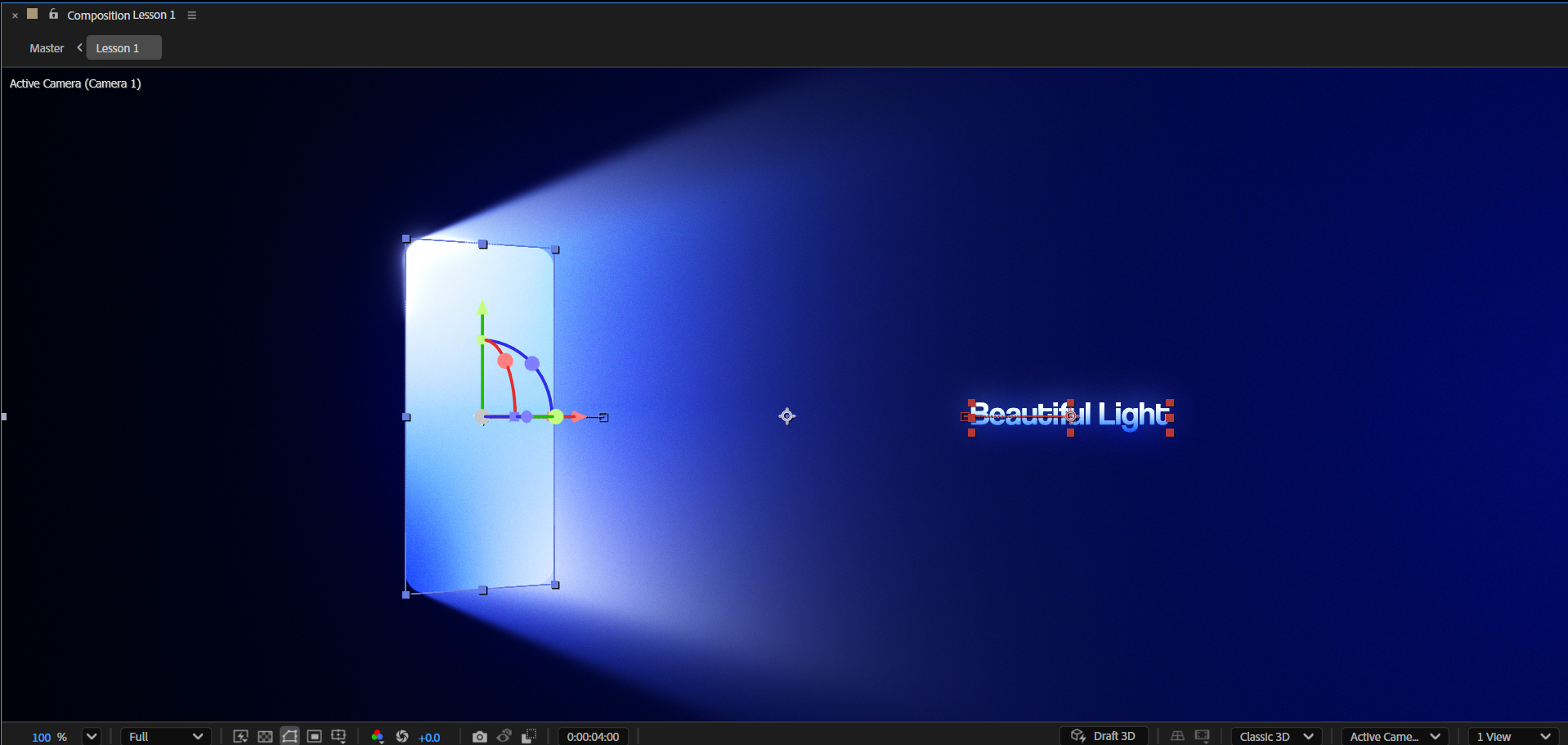
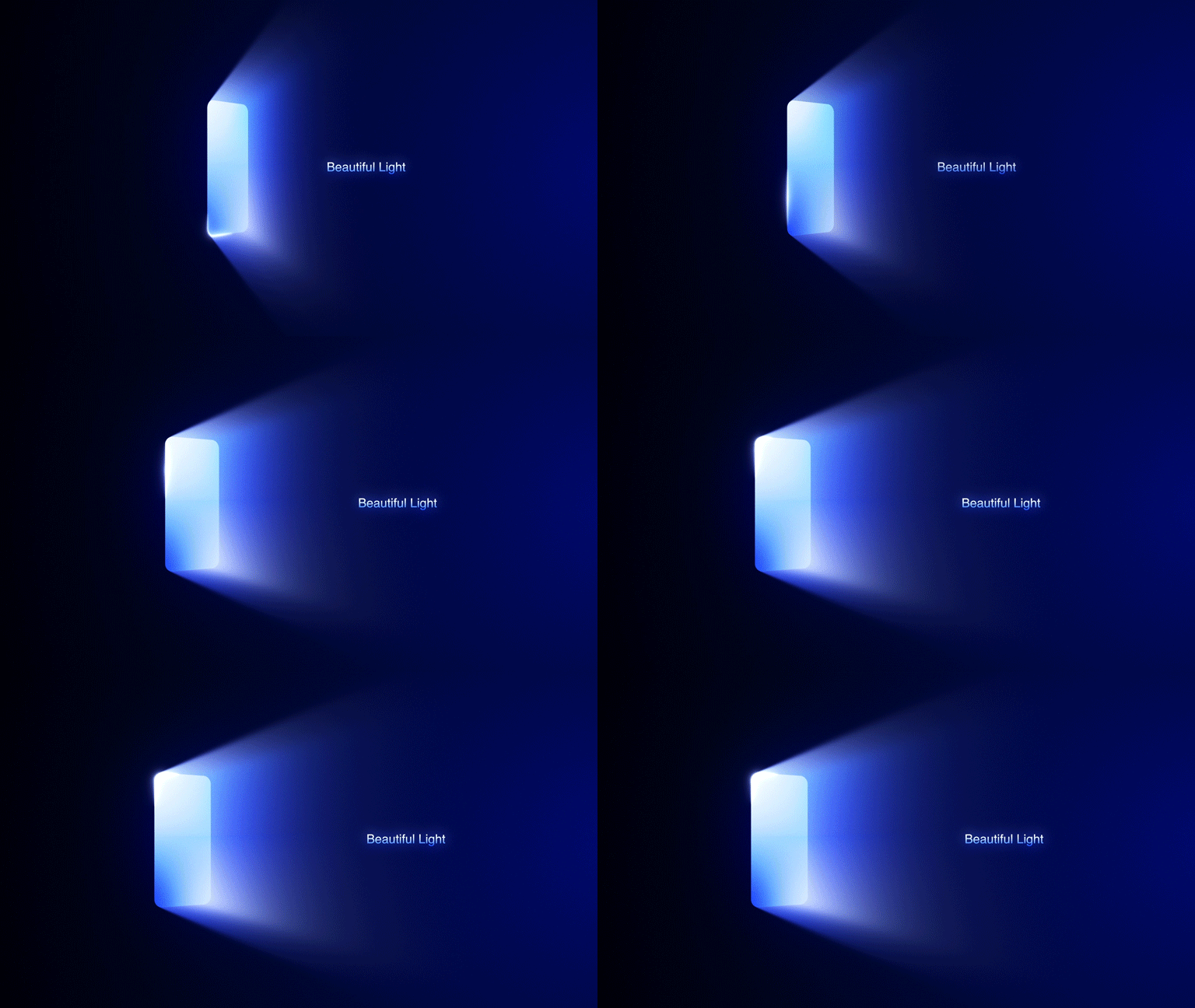
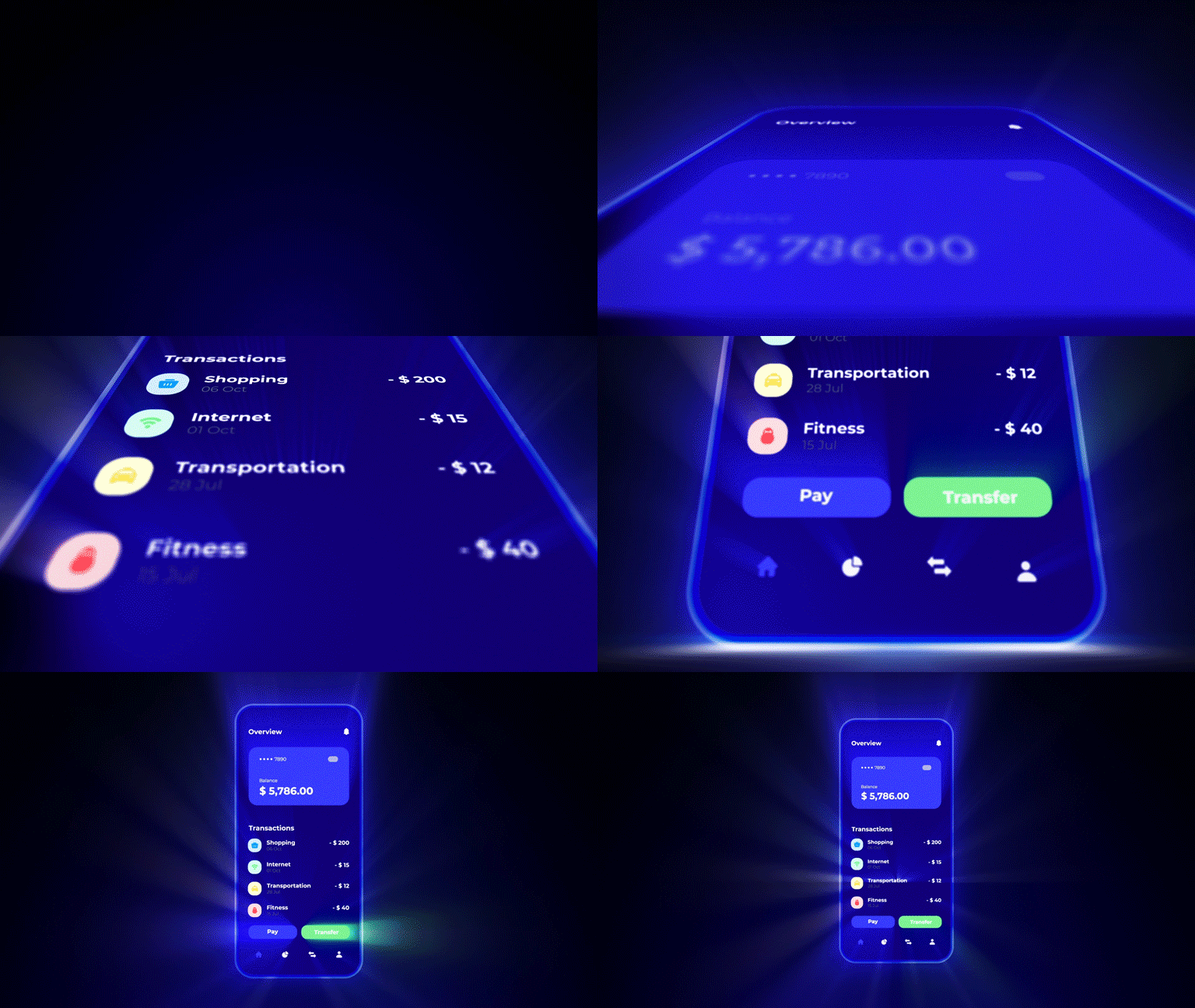
el curso creando esta hermosa animación,
y en el camino, entenderemos la idea principal detrás de esta técnica y cuáles son
los pasos para alcanzar ese
hermoso efecto de brillo, que podrás usar posteriormente en
animaciones UI o animaciones de texto. Comenzaremos con una animación relativamente fácil para que podamos comprender mejor
la idea y luego pasar a otras más avanzadas en
las siguientes lecciones. Bien. Entonces comencemos con la
creación de nuestra primera composición. Vamos a llamarlo Lección uno. Luego elija el preajuste de
paisaje de redes sociales para obtener esa resolución Full HD con la velocidad de fotogramas de
30 cuadros por segundo. Durante la duración, puede
configurarlo en 20 segundos, y para el
color de fondo, configurarlo en negro. Impresionante. Y ahora comencemos
configurando la escena. En mi caso, decidí
crear algún tipo de pantalla de iPhone que
proyecte una gran luz. Entonces, para comenzar, primero necesitamos
crear una pantalla de celular. Decidamos que usaremos dimensiones del
iPhone 17 Pmax. Para ello, hagamos doble clic en la herramienta rectángulo para
crear una nueva capa de forma. Para el color de relleno,
configúrelo en blanco, y para el trazo, apáguelo. Ahora, para las
dimensiones correctas de un iPhone, uso Cloud. De vuelta al proyecto, y primero, hagamos clic en el icono de la cadena para desvincular las proporciones de tamaño A continuación, pongamos el
ancho a 13 20, y luego la altura a 28 68. Ahora conseguimos las proporciones
correctas. Pero como puedes ver,
la forma es demasiado grande, para escalarla adecuadamente
y guardar las proporciones. Ahora vinculemos las
dimensiones y luego dividamos una de las
propiedades por dos. De esta manera, obtenemos una forma más pequeña con las proporciones correctas. Ahora, para
escalarlo un poco más, podemos usar la
propiedad scale de esta capa. También podrías seguir cambiando las dimensiones del tamaño de la forma.
Realmente no importa. Simplemente me encanta la opción de escalar mi capa
en el futuro, en caso de que necesite
usar la propiedad scale. Es un poco más sencillo. Todo bien. Y por último, para darle
ese aspecto moderno de teléfono, aumentemos la
redondez a, digamos,
90, y luego presionemos Enter y
renombremos la pantalla de la capa dos Impresionante. Y ahora comencemos a
trabajar en el efecto brillo. Para obtener mejores resultados,
es mejor
darle a nuestra forma un
poco de colores diferentes. Pronto, entenderás por qué. Por ahora, busquemos el efecto de degradado de cuatro colores en los Efectos y Presets Pulsaré Control
o Comando Intro para usar la nueva función de
aplicación rápida. Genial. Una vez aplicado el
efecto, ahora
necesitamos asegurarnos de que
los puntos de degradado estén en el lugar correcto y
estén siguiendo nuestra forma. Como pueden ver, cuando
muevo la forma, los puntos permanecen en su lugar. Para arreglar eso,
usaremos una expresión simple
sobre los puntos. Coloca el cursor sobre 0.1, mantén presionada la
tecla Alt u Opción en Mac y haz clic en el cronómetro
para abrir el cuadro de expresión Dentro de Escriba dos, luego
seleccione las expresiones. A continuación,
entre paréntesis, escriba valor. Bien, ahora hagamos clic fuera
del cuadro de expresión para aplicarlo. Genial. Y ahora vamos a repetir este proceso para
el resto de los puntos. ¿Qué
hace esta expresión? Cada capa tiene su propio pequeño mundo de
coordenadas, y la composición
tiene el suyo también. Las expresiones tocomp preguntan, ¿Dónde
aparece realmente este punto en la capa en la pantalla Entonces, cuando nuestra forma se mueve,
gira o escala, el punto de degradado ahora
sabe seguir adelante en lugar de permanecer pegado
a un punto en la comp. En palabras simples, tocomp le dice al
punto de degradado que siga la forma donde quiera que vaya en la
pantalla en lugar de permanecer
encerrado en un solo lugar Bien, una vez hecho esto, ahora
seleccionemos el efecto y alejemos el zoom para ver todos los puntos. Ahora, seleccionemos cada uno de ellos y
arrástrelos al lugar correcto. Ahora, como puedes ver, no importa a
dónde movamos la forma, los puntos la seguirán
, y el degradado se verá persistente cada vez. Todo bien. Ahora alineemos la forma al centro
y cambiemos los colores. Esta vez, iré
con colores azules. Es importante recordar
que para obtener el mejor brillo, es mejor usar colores
brillantes. Normalmente estoy configurando el color
superior izquierdo a uno brillante, y luego la
esquina superior derecha a un color un poco más oscuro. Para la parte inferior,
hago lo contrario, oscuro a la izquierda y
brillante a la derecha. Bien, eso se ve bien. Y ahora es un
momento perfecto para salvar el proyecto. Entonces, presionemos Ctrl o
Commands y ahora ingresemos la carpeta AE en la carpeta del plato
principal que
descargaste de mí y
guardemos este proyecto Vamos a llamarlo
brillo perfecto. Todo bien. Y ahora nuestro siguiente
paso para configurar el efecto de brillo es en realidad
crear el brillo. Para ello,
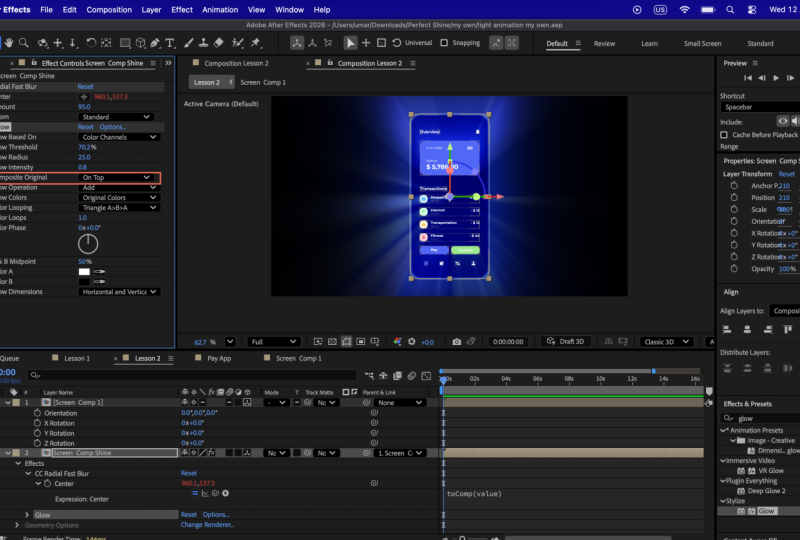
usaremos un efecto simple llamado CC Radial Fast blur. Así que búscalo en la pestaña Efectos
y aplícalo a la capa. Como puedes ver, este
efecto también tiene un punto que decide la
dirección del desenfoque. En nuestro caso, queremos que
siga nuestra capa también. Entonces, para hacer eso,
usemos las expresiones, una vez más en la
propiedad central de este efecto. Genial, ahora llevemos el punto al
centro de la capa, y ahora podemos escalar
la cantidad del desenfoque, y nos va a dar
ese efecto de brillo. Vamos a ponerla en 90 por ahora. Entonces podemos cambiar la
propiedad Zoom a brillo. Esto hará que el
efecto dé información basada en los colores brillantes y
oscuros en la capa. Esto hará que el brillo
luzca un poco mejor. Todo bien. Así que ahora
una vez hecho eso, podemos mejorar el brillo
que creamos agregando un simple efecto de brillo
a la capa. Como puedes ver, afecta drásticamente a
la capa, así que asegúrate de ajustar
los valores de brillo Normalmente pongo la
intensidad a 0.5. Entonces juego con el
umbral en el radio para ver cuál es la mejor combinación entre los dos que
va a funcionar mejor. Es importante mencionar que estos valores pueden ser diferentes
para nosotros porque podrías
haber usado diferentes
colores para el degradado. A lo mejor escogiste
colores más brillantes o más oscuros. Por eso es importante probar diferentes variaciones para el globo antes de
decidir establecer los valores
exactamente como los míos. Bien. Así que una vez que terminaste
con el efecto de resplandor, ahora
puedes ajustar los puntos de degradado para ver si puedes conseguir
un aspecto un poco mejor. Solo te estoy mostrando
esto para que sepas que hay mucha personalización que se puede hacer usando
la configuración Todo bien. Entonces ahora, una vez que seamos
buenos con el brillo, necesitamos crear
el objeto del que viene este brillo o
luz. En nuestro caso,
primero necesitamos duplicar la capa que tenemos aquí y eliminar el efecto de brillo de la misma. Entonces nos quedamos solo
con el gradiente. En este punto,
por lo general me encanta cambiar un
poco
el aspecto degradado de la capa de brillo. Y una vez que hayamos terminado con él, ahora
pongamos el nombre de la capa superior a
la pantalla, y para la
capa inferior brille la pantalla. Genial. Y ahora
antes de seguir adelante, vamos a abrir las propiedades de
ruta de rectángulo de la capa de pantalla y padre las propiedades
de la capa de brillo a. Padre el tamaño, la
posición y la redondez. De esta manera, siempre que quieras
cambiar tu forma principal, la capa de brillo se
ajustará en consecuencia. Genial. Y ahora agreguemos un toque final de diseño a la configuración antes de comenzar a
animar la escena, y está agregando un
bonito efecto de barrido a la configuración. Déjame
mostrarte a lo que me refiero. Primero, dupliquemos
la capa principal, y luego cambiemos el
nombre a trazo de pantalla. A continuación, elimina el
efecto de degradado y apaga el relleno. Puedes pasar el cursor sobre
el color de relleno
y, mientras mantienes presionada la tecla Alt
u Opción en Mac, haz clic en el color para alternar las opciones de relleno hasta que
lo apagues. Después de eso, enciende el trazo y establece
el color en blanco. Para el ancho de trazo,
pongámoslo en diez por ahora. Ahora hagamos que
parezca un bonito barrido o haz, como
quieras llamarlo. Para esto, primero necesitamos agregar el efecto de trazados de recorte
a esta capa de forma. Entonces necesitamos
acortar el trazo ajustando la propiedad final Vamos a establecerlo en 15. Ahora, ajustemos el desfase para colocar la viga en el lado
izquierdo de la forma. Y ahora para que se vea mejor, necesitamos ajustar la
propiedad de conicidad del trazo. Vamos a abrir el menú de trazo
debajo de las propiedades de la capa, y luego abrir el menú de cono. Ahora, establece la longitud inicial y
final en 50%. Esto le dará al trazo
un aspecto de bordes afilados. Una vez hecho esto,
agreguemos un efecto de brillo. Para el radio de resplandor, me pareció que la mejor porción es
establecer el radio
de resplandor 20 y luego duplicar el efecto y establecer el
radio aquí en 40. Y ahora para suavizar el haz, podemos agregar un efecto de desenfoque de
cuadro rápido y establecer el radio de desenfoque
a algún valor bajo Podemos fijarlo en
dos. Y finalmente, para que todo se fusione, descubrí que cambiar
el
modo de fusión de la capa de trazo para agregar hará que la
viga se vea bastante brillante, lo que encaja mucho con
nuestra configuración brillante. En caso de que quieras suavizar un poco
el haz, necesitas jugar con
el radio de desenfoque de cuadro rápido En mi caso, lo
dejaré en dos. Una vez que hayamos terminado
con el trazo, ahora
podemos terminar configurando el modo de fusión de la capa
principal para superponer, lo que hará que los
colores de configuración se vean más vibrantes. Con eso, hemos
terminado de configurar el efecto brillo, y
para resumir en breve, para lograr este efecto,
la idea principal es tener una capa como capa de brillo y una capa como
objeto principal Repetiremos este proceso en las siguientes lecciones
sobre otros elementos. Pero por ahora, hemos terminado de
configurar el diseño, y estamos listos para animarlo. Y
eso lo haremos en la siguiente lección.
Va a ser increíble. Entonces nos vemos ahí.
3. Animar la pantalla brillante.: Regresa. Entonces, una vez que terminamos de
configurar el diseño, ya
estamos listos para
animar la escena Lo primero que tenemos que
hacer antes de la animación es padre el brillo en la
capa de trazo a la capa principal. Esto se debe
a que queremos controlar la animación solo desde una capa por razones
obvias de conveniencia. Ahora, para obtener ese bonito ángulo de tres
D de la luz, convertiremos todas las
capas en tres capas D. Asegúrese de que está utilizando el renderer clásico de tres D
y no ninguno de los renderizadores avanzados de
tres D. Genial. Y ahora vamos a crear
una nueva cámara en la escena. Utilizará la cámara de un nodo. En caso de que no
sepas la diferencia, la cámara de un nodo
es sencilla. Cuando lo mueves a los
lados, se mueve regularmente. Por otro lado, la cámara de dos nodos tiene
un punto de interés, que es una especie de
punto de anclaje para la cámara. Entonces dondequiera que se posicione el punto de
interés, la cámara siempre mirará en esa dirección sin importar
cómo mueva la cámara. Todo bien. Ahora para
la lente focal, usemos una lente de 35 MM. La diferencia entre ellos es que cuanto menor sea el número de lentes, más
ángulo extremo obtendrás. Las dimensiones de los
elementos en tu escena se sentirán más
exageradas, ¿de acuerdo? Entonces, una vez que tenemos la
cámara en la línea de tiempo, presionemos P y movamos
la cámara hacia atrás. En este punto, podemos usar
la cuadrícula segura de acción. Vamos a establecer el eje de
posición Z de la cámara en -3,500, así que todos estaremos
en la misma página Genial. Y ahora vamos a seleccionar nuestra capa principal y presionar R para
abrir la propiedad de rotación. Ahora, ajustemos el eje de rotación
Y para que
podamos obtener ese bonito ángulo.
Podemos fijarlo a -45 Bien. Y ahora mantengamos presionado Shift y presionemos P para agregar
la propiedad position. Ahora vamos a mover la pantalla hacia la izquierda en algún lugar
por aquí. Todo bien. Y ahora para crear ese hermoso
brillo o ilusión de luz, seleccionemos la capa de
brillo y luego ajustemos el punto central
del efecto de desenfoque radial. Muévalo hacia la izquierda
hasta que obtengas ese bonito aspecto de luz que
parece que viene
de la pantalla. También parece algún tipo de
puerta de la que viene la luz. Bien, ahora comencemos a
animar la escena. Asegúrese de estar al
principio de la línea de tiempo
y, a continuación, cree un primer fotograma clave
para el eje de exposición Podemos establecerlo en 500
y crear un fotograma clave. Ahora pasemos a
digamos segundo cuatro y movemos
la pantalla hacia la izquierda. Podemos fijarlo en 200. Ahora vamos
a presionar en el área de flujo aquí para ver mejor lo que estamos haciendo más adelante cuando
necesitamos verificar el movimiento. Pero por ahora, ahora seleccionemos la capa de brillo y animemos
el efecto de desenfoque de radio Al inicio
de la animación, acerquemos el punto a la pantalla para obtener
la luz más grande. Y luego al final
de la animación, vamos a arrastrarla hacia la izquierda para que
podamos obtener una luz más pequeña. Como puedes ver, ya
empieza a verse bastante genial. Para que se vea un poco mejor, también
animemos
la cantidad de desenfoque para que la luz sea más notoria al final
de la animación Podemos animarlo 90-95. Se ve bien. Y ahora hay otra cosa que podemos animar para que se vea un poco
más interesante, y es el trazo o
el haz que creamos Y podemos hacerlo animando
el desfase de trazados de recorte. Entonces al inicio
de la animación, comencemos el haz
desde la parte inferior, y luego al final,
llevémoslo a la
parte superior de la pantalla. Como puedes ver, debido a los modos
de fusión, conseguimos ese
aspecto brillante al haz. Genial. Entonces ahora, una vez que hayamos
terminado con la animación, ahora
podemos ajustar los
colores de la forma principal. Me encanta hacer eso en este
punto de la animación, ya que ahora puedo ver cómo quedará la escena
final. Y ahora puedo, seguro, decidir los colores finales que
quiero que tenga mi forma principal. En mi caso, quiero que
sea un poco más brillante. Se ve genial, en
mi opinión ahora, pero creo que podemos
mover la cámara un poco hacia atrás aún más. Vamos a establecer el eje Z en -3,800. Genial. Se ve bastante bien. Y ahora para darle a la escena
un poco de una sensación de tres D, ahora
podemos animar la
rotación de la capa principal Pasemos al inicio
de la animación y volvamos a abrir la
propiedad de rotación. Ahora, pongamos el
eje Y en, digamos, -55 y luego pasemos al
final de la animación y fijemos el eje
Y en, digamos, -35 Todo bien. Entonces todo se ve bastante bien
y en este punto, me encanta una vez más
asegurarme de que mis colores
se vean bien. Para ello, estoy ajustando los gradientes de pantalla a colores
un poco más brillantes, especialmente la esquina superior
derecha En tu caso,
no tienes que hacer eso. Es solo una preferencia de color. Bien. Entonces ahora estoy bien con
la animación inicial. Y antes de comenzar a
mejorar el movimiento, podemos intentar que
la luz luzca un poco más natural
animando su opacidad Para ello, seleccionemos la capa de brillo y presionemos
T para abrir la opacidad Ahora vamos a crear una nueva
expresión para ello. Esta vez usaremos
la expresión meneo. Dentro de los paréntesis, establezca
el primer número en dos. Es la frecuencia, lo que significa cuántas veces
por segundo cambia. Para el segundo
número, ponlo en 50. Es la cantidad, lo que significa
cuánto puede cambiar. Entonces tu opacidad
saltará aleatoriamente alrededor de su
valor actual, digamos, 100%, hasta en 50, aproximadamente dos
veces cada segundo, obtendrás un
efecto parpadeante rebotando entre aproximadamente Este tipo de animación se
puede usar fácilmente en un video explicativo o dentro de
un video de YouTube de formato largo, y generalmente funciona perfecto
con texto al lado Así que terminemos esta
lección agregando una bonita animación de texto
aquí en la escena. En mi caso, voy a escribir
hermosa luz. Ahora vamos a reducir
el tamaño de la fuente y elegir un estilo de fuente
simple. En mi caso, iré
con Helvética regular. A continuación, asegúrate de que el
párrafo esté centrado. Después centrar el punto de anclaje. Hay muchas maneras de hacerlo. Y esta vez,
quiero mostrarte un consejo rápido que quizás
no hayas conocido. Puede pasar el cursor sobre la herramienta de punto de
anclaje, luego mantener presionado
el comando del controlador en Mac y hacer doble clic en ella Todo bien. Entonces ahora
vamos a mejorar el aspecto del texto añadiéndole un efecto de rampa de
degradado. Ahora ajustemos los puntos y luego ajustemos los
colores del degradado. Iré con los
mismos colores azules. Podemos
bajar un poco este punto para obtener más del
color brillante. Todo bien. Y ahora agreguemos un efecto de resplandor y ajustemos los parámetros. No quiero que el resplandor
sea súper notorio. Quiero crear un brillo suave. Todo bien. Esto se ve bien. Y ahora podemos empezar a
animar la capa de texto. Primero, alinémoslo
al centro horizontalmente. Ahora, como no
usamos la
expresión tocomp en los puntos de
degradado, necesitaremos ajustar un poco el
degradado para el texto En este caso, saltemos la expresión y
solo animemos el texto Ya que no voy a
moverlo hacia arriba o hacia abajo, lo
voy a mover de
izquierda a derecha, y esto no va a cambiar
el aspecto del degradado. Bien, así que una vez que hayamos
terminado de animar el texto, ahora
podemos hacer que se
fusione con la escena criando la
opacidad del texto a
la opacidad de la capa
de brillo Y debido a que la opacidad de la
capa de brillo tiene la animación parpadeante que creamos usando las expresiones
meneo, opacidad
del texto también estará
parpadeando Y eso hará que la
escena se sienta más conectada. Genial. Así que ahora podemos guardar el proyecto y pasar
a los pasos finales. El primero es crear
un fondo para la escena para esto. Vamos a crear un nuevo sólido.
Podemos llamarlo BG. Ahora vamos a usar una vez más el efecto de
degradado y
agregarlo al sólido. Pero esta vez,
usemos la
rampa radial y volteemos los colores. Ahora vamos a mover el color del
punto brillante hacia el lado derecho, y luego el
color del punto oscuro hacia el lado izquierdo. Ahora para el color más oscuro, escojamos algún color azul
muy oscuro. Y luego para el color más brillante, elige algún bonito color azul. No demasiado brillante. Impresionante. Entonces ahora, una vez que hayamos terminado
con el diseño de la escena y también terminemos
la animación inicial, ahora
podemos abrir todos los fotogramas clave y
mejorar el movimiento Asegúrese de que no haya ninguna capa
seleccionada y luego presione para ver todos los fotogramas clave
en todas las capas Ahora, vamos a
facilitarlas todas fácilmente y luego vayamos
al editor de grafos. Aquí, asegúrate de que estás
usando el gráfico de velocidad, y luego selecciona todos
los fotogramas clave en el lado derecho y arrastra
los manejadores hacia la izquierda De esta manera, como ya sabrás, el movimiento será rápido en los primeros segundos y luego disminuirá la velocidad hacia el
final de la animación, haciendo que la escena se sienta
agradable y elegante. En este punto, me encanta comprobar la animación y ver si
necesito ajustar algo, tal vez cambiar algunos colores, tal vez ajustar algunos fotogramas clave. En este caso, estoy bien
con lo que creamos, pero sí quiero mostrarte cómo
puedes mejorar un poco más el aspecto de la escena
para darle ese aspecto bonito, cinematográfico, pulido, y está haciendo algunas correcciones de
color Esto lo estoy mostrando casi en todos los cursos porque
quiero que te acostumbres a hacerla y no
renderizar la escena tal como es, sobre todo cuando
se trata de escenas de color
oscuro con brillos, brillos y luces Bien, déjame
mostrarte a lo que me refiero. Primero, creemos una nueva capa de
ajuste por encima todas las capas y cambiemos
el nombre a filtro de color. Ahora, agreguemos el primer efecto. Comenzaremos agregando
el efecto HLS de ruido. Establezca el tono, la luminosidad
y la saturación en 1%. A continuación, agreguemos el
efecto de curvas y ajustemos la gráfica. Podemos agarrar la
gráfica desde aquí y tirarla hacia abajo para oscurecer
las zonas oscuras Y luego a partir de aquí, tire de él
hacia arriba para iluminar las zonas luminosas Esto hará que la escena
luzca crujiente y cinematográfica. Por último, podemos agregar el efecto de matiz
y saturación. Este efecto te ayudará a ajustar el
tono de color de tu escena. Al ajustar el tono maestro, puedes decidir cambiar
todo el aspecto de la escena. En las siguientes
lecciones, este efecto será
más útil que en este caso. Entonces más tarde,
obtendrás lo que quiero decir. Por ahora,
lo traeré de vuelta a cero. Veamos ahora algunas
veces la
animación para ver que
todo está bien. Creo que se ve genial. Y antes de terminar, quiero mencionarte y
mostrarte lo que debes
hacer en caso de
que sientas que el parpadeo
es un poco demasiado duro. Primero, permítanme ajustar
el efecto de curvas muy rápido porque creo que las áreas
más brillantes son demasiado brillantes. No queremos que la
escena se queme demasiado con colores brillantes. Bien, entonces ahora para el parpadeo,
primero lo primero, vamos a
seleccionar la capa de brillo. Y ahora necesitamos ver
el cuadro de expresión que tenemos para la opacidad aquí Para ello, necesitamos
presionar la tecla E dos veces. Esto mostrará todas las expresiones
que tenemos en esta capa. Ahora, vamos a desplazarnos hacia
abajo hasta que veamos la
expresión de meneo de opacidad y hagamos clic en ella Ahora cambia el segundo número, que representa la cantidad de la opacidad a
algún número menor Vamos a probar el 30.
Ahora bien, la capa no alcanzará el 50% de opacidad Alcanzará el 35% en la parte superior, lo que hará que la
animación parpadeante sea más suave Impresionante. Todo se ve genial. Y con eso, hemos
terminado esta lección. Ahora podemos guardar el proyecto y pasar al siguiente
en el que
aprenderemos otro ejemplo
donde puedes usar esta configuración de brillo genial, pero esta vez será en
una escena mucho más compleja. Va a ser increíble.
Entonces nos vemos ahí.
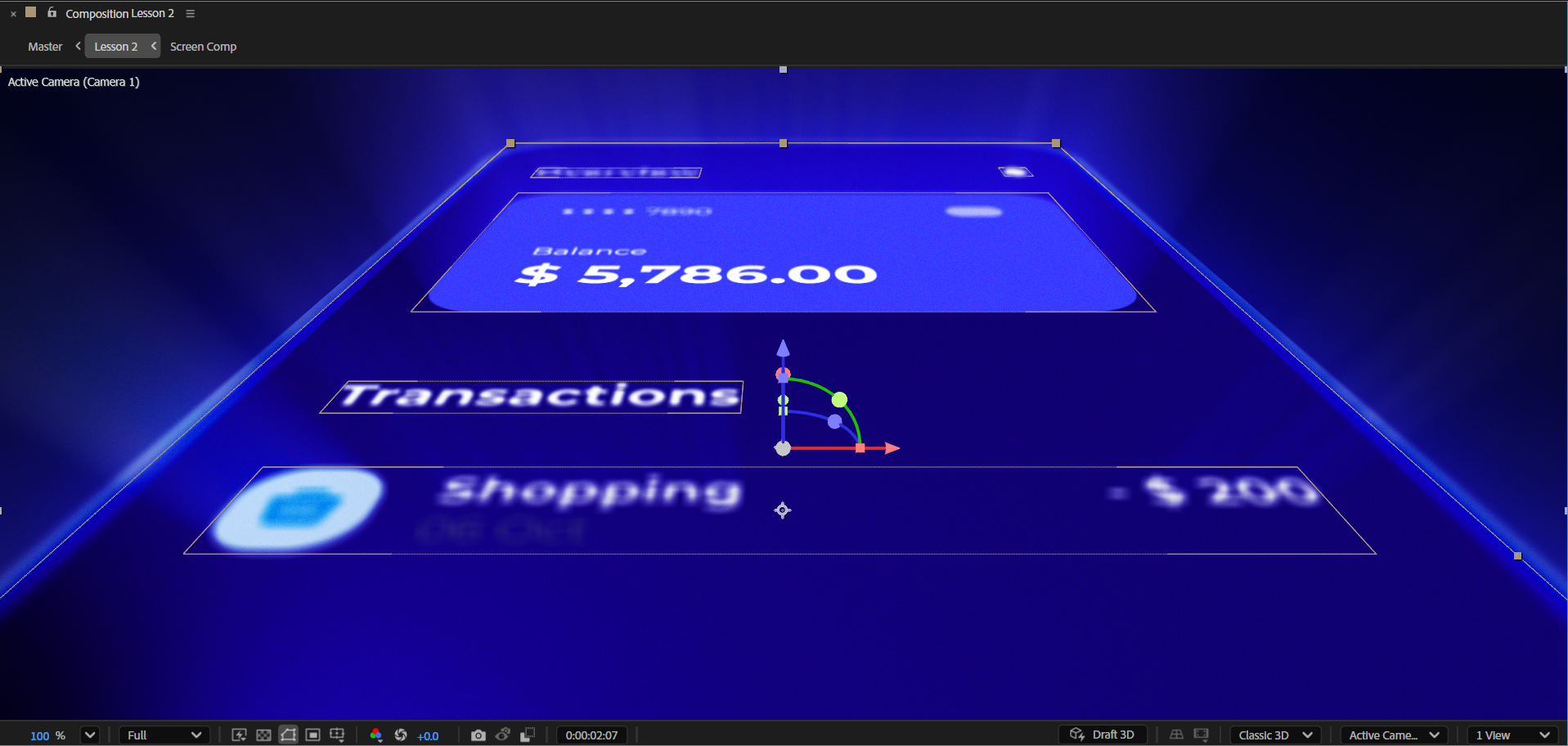
4. Configuración de la pantalla brillante de la interfaz de usuario: Regresa. En esta lección, vamos a crear este
hermoso efecto de brillo que proviene de la pantalla del iPhone,
haciendo que
el diseño de la interfaz de usuario
destaque y se sienta premium. Se puede utilizar fácilmente en explicadores
SAS o cualquier
otro proyecto cuando se
quiere presentar el diseño de la interfaz de usuario de
una manera glamorosa. Todo bien. Entonces, para comenzar,
presionemos Catrol o Comando N para crear
una nueva composición Vamos a llamarlo Lección dos. Deja el resto de los ajustes
tal como están y pulsa Bien. Y ahora
comenzaremos diseñando pantalla de
nuestro iPhone y
preparando la configuración. Primero para ahorrar algo de tiempo, en lugar de crear el
iPhone desde cero, usemos la forma que creamos
en la lección anterior. Vayamos a la Lección uno comp y copiemos la
capa de pantalla desde aquí. Volver a nuestro proyecto.
Vamos a pegarlo aquí y presionarlo para ver todos los fotogramas clave
para eliminarlos. También volvamos a convertirlo a una capa de dos D y luego alinearla al
centro de la comp. Genial. Y ahora, una vez que hayamos restablecido
la pantalla del iPhone, agreguemos ahora el diseño de la interfaz que quizás hayas obtenido
del cliente o diseñemos tú mismo. En nuestro caso, abre la
carpeta de activos que obtuviste de mí y arrastra el archivo de Illustrator
llamado PayApp a nuestro proyecto Lo importaremos
como composición, ya que tenemos las
capas separadas, y para las dimensiones del metraje, elegiremos el tamaño de capa. Como queremos que los límites de
capa
se ajusten a las dimensiones de diseño que tienen las capas, será mucho más fácil
animar las capas de esta manera Bien. Y ahora necesitamos agregar el diseño a nuestra
pantalla en la escena. Pero en lugar de dejar caer
todas las capas que tenemos aquí en la escena principal, déjame mostrarte el mejor
enfoque para configurar escenas con
elementos de diseño de interfaz de usuario involucrados. Lo primero, primero,
volvamos a nuestra escena principal y ahora precompongamos la
capa de pantalla que tenemos aquí Podemos eliminar el número
uno y darle bien. Ahora, ingresemos al
nuevo pre comp y presionemos Ctrl o Comando K para abrir
los ajustes de composición Es mejor ajustar las dimensiones de
esta comp para que se ajuste a la pantalla del iPhone. Si estás usando la versión más reciente de
After Effects, puedes seleccionar la capa,
luego ir a composición y hacer clic en Recortar Comp a la capa
seleccionada Bounds Esto recortará automáticamente
la comp al tamaño de la pantalla. Bien. Una vez hecho eso, vayamos ahora a la compilación de la
aplicación y copiemos todas las capas comenzando desde
la primera hasta la última. Es importante porque
la forma en que comiences tu selección afectará cómo
se pegarán las capas Por ejemplo, si empiezo a seleccionar de la
última a la primera, cuando pegue las capas, la
última estará arriba. El orden de las capas
será el opuesto. Pero si empiezo a seleccionar
del primero al último, después de pegarlos, el orden permanecerá
correctamente. Todo bien. Así que ahora
volvamos a la
precomp de pantalla y peguemos las capas Ahora, para
alinearlos al centro por completo, seleccionemos todas las capas de elementos de la
interfaz de usuario
y las apadremos a
la capa de fondo. Ahora podemos seleccionar
la capa de fondo y alinearla al
centro de la comp, y el resto de las
capas seguirán. Esto también nos permitirá escalar las capas de una vez
para que se
ajusten a nuestras dimensiones
de pantalla. Vamos a establecer la escala
a 90. Impresionante. Así que ahora podemos apagar
la capa de fondo y crear
colores mucho más interesantes para el fondo. En mi caso, quiero usar el color azul oscuro del diseño original
del fondo, así que lo encenderé y
probaré este color solo para tener algún buen
punto de partida para el degradado. Bien, ahora
apaguemos esta capa y sigamos ajustando
el degradado. En este punto,
solo estoy tratando de crear algún bonito
degradado azul oscuro para el diseño. Lo más importante
aquí es asegurarse de que todo el texto del diseño
sea visible y legible. Así que asegúrate de no elegir
dos colores azules brillantes. Genial. Y ahora
tampoco olvidemos ajustar los puntos
del degradado para obtener un poco mejores resultados
para el degradado. Todo bien. Eso se ve bien. Y ahora antes de seguir adelante, seleccionemos todas las
capas de Illustrator y asegurémonos activar las
transformaciones de colapso o el interruptor
rasterizado continuamente Hace que After Effects vea los datos originales de una
capa o una pre comp. En nuestro caso, Illustrator es un
software basado en vectores que no usa píxeles y que
hace que las capas en
Illustrator B sean nítidas, sin importar la escala al colapsar las capas
en After Effects After Effects ahora ve esa información basada en
vectores, y eso hace que las capas
B tengan la más alta calidad, sin importar la escala aquí, también
en After Effects. Mantendrá estas capas en la más alta calidad
en caso de que
escalemos esta pre comp
en la comp principal. Y para que esto suceda, también
necesitamos colapsar la precomp aquí
en la escena principal Impresionante. Así que ahora, cuando hayamos terminado de
preparar el diseño, pasemos ahora
al siguiente paso en la configuración de nuestra pantalla brillante, y está empezando a trabajar
en el efecto brillo. Como expliqué en
la lección anterior, para lograr este efecto,
necesitamos dos capas. Uno del diseño original y el segundo es para
aplicar el efecto brillo. En nuestro caso, la pre comp que obtuvimos ahora es el diseño de capa
original, y ahora necesitamos tener exactamente
la misma para
poder aplicar los efectos sobre
ella para crear el brillo. Por lo tanto, el siguiente
paso que tenemos que hacer es duplicar esta capa. Cambiemos el nombre
de la capa inferior a screen comp shine. Y ahora, como hicimos en
la lección anterior, agreguemos el efecto de
desenfoque rápido radial para crear el brillo. Genial. Ahora vamos a
ajustar primero la cantidad. Podemos fijarlo en 95 por ahora. A continuación, asegurémonos de que la propiedad del
centro
seguirá la posición de la precomp agregando la expresión a Comp como hicimos
en la lección anterior Ahora antes de continuar, asegúrese de seleccionar
el efecto y colocar el centro
del efecto el centro de la precomp Como puedes ver, este
efecto se ve muy bien en las
partes más brillantes del diseño. Parece algún tipo
de efecto de brillo premium combinado con un bonito brillo. Bien. Y ahora,
antes de seguir adelante, solo
quiero mencionar
por qué no pusimos la propiedad Zoom al brillo como en la lección
anterior. Como puedes ver, esta opción
no se ajusta a todos los diseños. Depende de los colores y de los tipos de capa que tengas
en la precomp. Todo bien. Con eso mencionado,
volveré a llevar todo a la normalidad y
podremos seguir diseñando nuestra escena. En este punto, si recuerdas,
en la lección anterior, cambiamos el modo
de fusión de la capa de pantalla principal, por lo que podría mezclarse mejor con el efecto de brillo debajo de ella. Entonces ahora tenemos que
hacer lo mismo aquí. Pero en este caso, como
tenemos el diseño de UI, no
queremos
mezclarlos con el brillo, ya que necesitamos
que se noten. Entonces en ese caso, lo que tenemos que
hacer es ingresar a la comp de pantalla y cambiar el modo de fusión solo para la capa de fondo
con el degradado. Y como copiamos esta capa
de la lección anterior, el modo de fusión aquí ya
estaba en superposición. Pero digamos que queremos
probar otros modos de fusión. Y no queremos volver
siempre a la escena principal y
comprobar cómo se ve eso. En esta situación, lo que
me encanta hacer es bloquear mi comp principal y luego
entrar a la precomp de pantalla Ahora puedo arrastrar el
panel de vista precomp de pantalla a la derecha
del panel de vista previa
y crear para mí dos vistas en las que
en el lado izquierdo, veo la escena principal
y en el lado derecho, veo la
precomp actual en la que estoy Y como la
escena principal está bloqueada, la línea de tiempo que vemos aquí
es de la precomp de pantalla Eso significa que ahora podemos
hacer ajustes aquí. Y veremos cómo
se ve eso en la escena principal sin entrar y salir
todo el tiempo. Bien. Entonces después de algunas comprobaciones, decidí ir con el modo de fusión de
luz suave. Creo que se ve genial. Impresionante. Y ahora con eso hecho, mejoremos
aún más el diseño agregando una bonita capa de trazo.
Déjame mostrarte a lo que me refiero. Duplicemos la capa de pantalla y cambiemos el nombre
a trazo de pantalla. Ahora apaguemos el efecto de
degradado en esta capa, y luego apaguemos el relleno
y activemos el trazo. Para el color del trazo,
configúrelo en blanco, y para el ancho,
pongámoslo en diez por ahora. Como puedes ver en la
escena principal, se ve muy bien. Casi haciendo que el
iPhone se vea en tres D. Intentemos establecer el ancho 20 y veamos cómo se verá eso. Sí, eso es mejor,
en mi opinión. Con eso hecho, sigamos
configurando nuestra configuración antes de comenzar a
animar la escena En este punto,
cerremos la vista previa de precomp y luego
desbloqueemos la vista previa actual Esto podría traernos de
vuelta a la precomp, así que simplemente ignórala y
vuelve a la escena principal Genial. Y ahora, como queremos crear una bonita animación de tres
D aquí, primero
necesitamos convertir la precomp que tenemos
aquí en tres capas D. Pero antes de eso, no olvidemos padres de la precomp de
brillo a la precomp de pantalla principal para controlar la animación
solo usando una capa Genial. Y ahora vamos a convertir ambas capas a tres capas
D y
asegurarnos de que estamos usando el renderer
clásico regular de tres D. Después de eso, ahora seleccionemos
la comp de pantalla principal y presionemos R para encontrar un
ángulo agradable para el iPhone. Pero como puedes ver, la rotación no
está afectando en absoluto
al iPhone, y sucede porque
las capas dentro esta precomp
no son tres capas D. Dado que los precomps
están colapsados, After Effects ve los
datos originales dentro de la precomp, lo
que significa que ve
las capas del ilustrador como están ahí que
están en dos estado D. Para arreglar esto, todo lo que
tenemos que hacer es ingresar la precomp y
asegurarnos de que todas las capas aquí sean tres capas D
también. De vuelta en nuestra escena principal. Ahora After Effects, veremos
las tres capas D en su interior, y podremos
animarla en un espacio de tres D aquí
en la escena principal ¿Bien? Entonces, una vez
que tengamos todo eso en su lugar, terminemos la configuración
agregando un efecto de brillo
al brillo pre comp para obtener
ese control de brillo adicional. Primero, fijemos
la intensidad a 0.5. Podría ajustarlo más tarde. Por ahora, juguemos
con el umbral y el radio para encontrar la mejor variación para
el diseño que tenemos aquí. Si usa diferentes colores
o diferentes diseños de interfaz de usuario, estos parámetros pueden
ser diferentes para usted. Así que juega con él hasta que encuentres algo
que se ajuste a tu diseño. Bien. Entonces con eso, hemos terminado el
diseño y la configuración, y estamos listos para comenzar a animar el iPhone
junto con el brillo, y lo haremos
en la siguiente lección Entonces nos vemos ahí.
Va a ser una divertida.
5. Animar la pantalla brillante de la interfaz de usuario.: Hola, y bienvenidos de nuevo. Entonces ahora estamos listos para comenzar a
animar la escena Para que sea un poco
más interesante, quiero que animemos los
elementos de la interfaz de usuario dentro de la precomp Entonces entrémoslo y creamos una animación de introducción simple
para las capas aquí Quiero que las capas entren a la pantalla una tras otra, comenzando por el título principal, seguido del resto
de los elementos aquí. Para lograrlo,
primero te sugiero que reordenes las capas en
la pila de capas para que se ajusten a la idea de una
siguiendo a la otra De esta manera, será
mucho más fácil crear el retraso entre las capas. Déjame mostrarte a lo que me refiero. Dado que el título
debe ingresar primero, asegurémonos de que esta capa
sea la primera en la pila. A continuación, quiero que el
icono de la campana entre en escena. Por lo tanto, asegurémonos de
que sea el segundo en la pila. El siguiente elemento será la tarjeta. Ya está en la
posición correcta en la pila. Entonces pasemos
al segundo título. Este debería ser el número
cuatro en la pila de capas. Después de eso, necesitamos esta
capa para entrar en escena. Así que vamos a encontrarlo en
la pila y llevarlo a ser el número cinco en
la pila de capas. Hagamos esto para el
resto de las capas. vez en cuando, me encanta
seleccionar las capas y ver
la pila para ver que todo está en su lugar. Todo bien. Una vez hecho esto, seleccionemos la capa de fondo
que
apagamos y la tímimos de
la pila de capas. No necesitamos verla aquí. Genial. Y ahora
comencemos a animar. Seleccionemos todas las capas de
UI y presionemos P. Vamos a decidir que la
animación durará 1 segundo. Y como sabemos que
las capas deben estar en la posición actual
al final de la animación, vayamos al segundo y
creemos un fotograma clave aquí Ahora, presionemos Mayús T para agregar la propiedad de opacidad
sin cerrar la posición Una vez hecho esto, vayamos ahora
al inicio de la animación
y bajemos las capas. En este punto, también pongamos cero
la opacidad de las
capas Bien. Entonces ahora tenemos
la animación inicial. Pero con eso,
tenemos un pequeño problema. Mira la parte inferior
de la pantalla aquí. Podemos ver las capas
subiendo desde abajo, que en la escena principal
podrían parecer un poco raras. Para solucionar ese problema, todo lo que necesitamos hacer es usar la capa de forma de pantalla
principal
que tenemos dentro de la pre comp como una
máscara para todas las capas de la interfaz de usuario. Para ello, utilizaremos
la función Track Matt. Necesitamos seleccionar todas las capas de
ilustrador y arrastrar el látigo de pick mat track mat a
la capa de forma de pantalla principal Esto hará que la capa de
forma de pantalla actúe como una capa Alfa para
todas estas capas, lo que hará que las
capas sean visibles solo dentro de los límites
en forma de pantalla. Simplemente no olvides volver
a encender la capa de pantalla
una vez que hayas terminado. Con eso hecho,
ahora hemos solucionado este problema, y todo se ve
muy bien en la escena principal. Ahora podemos pasar a mejorar el movimiento y presionar
F nueve para facilitarlos. En Mac, es necesario presionar
la tecla Fn y la tecla F nueve. Entonces entremos al editor de
grafos y ajustemos el movimiento para comenzar rápido y
ralentizar hacia el final. Genial. Y ahora es
un momento perfecto para crear el retraso
entre todas las capas. Por ahora, decidamos que toda
la animación terminará en el segundo tres. Así que
vamos a quedarnos aquí. Y ahora primero vamos a seleccionar
la primera capa de la pila. Ya que esta es la capa que
queremos ingresar primero, luego seleccionamos la última. Ahora pasemos el cursor sobre las capas
en la línea de tiempo y mantengamos control y Alt o comando
y Opción en Mac, y luego arrastremos las
capas hacia la derecha Con eso, creamos
un retraso perfecto. Veamos cómo se ve eso.
Creo que se ve genial. Dejémoslo por
ahora y volvamos a la escena principal para comenzar a
animar el iPhone Posteriormente, cronometraremos ambas animaciones juntas. Por ahora, centrémonos en crear una bonita animación de tres D
aquí en la escena principal. Para ello, primero, vamos a
crear una nueva cámara. Usaremos una
cámara de un nodo con una lente de 20 MM. Nos va a dar
ese ángulo extremo. Pronto, verás a lo que me refiero. Ahora comencemos a trabajar en la
configuración de la cámara
para obtener ese bonito ángulo. Para comenzar, parémonos en
el punto en el tiempo donde tenemos la animación dentro la pre comp ya terminada. Entonces cambiemos a
trabajar con dos vistas. Haga clic en la vista izquierda y asegúrese de
configurarla en la vista izquierda. Y luego, para la
vista correcta, selecciónala y
asegúrate de que esté establecida en cámara activa. Entonces podemos ver cómo se ve eso
en el render final, derecho. Y ahora acerquemos la
cámara al iPhone. Podemos colocarlo
en algún lugar por aquí. Ahora necesitamos abrir
la propiedad de rotación de la cámara y usar el eje de
rotación para hacer que la cámara podamos presionar Mayús P para agregar la propiedad de
posición y ajustar el eje Z para bajar un poco
la cámara. Pronto usaremos
el eje de posición Y para animar la cámara
yendo hacia atrás, y creará este movimiento
genial de la cámara Por ahora, podemos establecer el eje de rotación
X en -80. Y luego bajemos un
poco más
la cámara y luego usemos el eje de rotación Y para llevar la cámara hacia adelante hasta que no
veamos el iPhone. No te preocupes por
el hecho de que no
puedes ver el efecto de brillo. Pronto, nos ocuparemos de ello. Por ahora, solo lleva
la cámara hacia adelante. Genial. Ahora vamos a crear el primer fotograma clave de posición y colocarlo al principio
de la línea de tiempo Ahora, decidamos que toda esta animación
tardará 4 segundos, así que parémonos en los
segundos cuatro y usemos el eje de posición Y para
llevar la cámara hacia atrás. Et lo coloca
en algún lugar por aquí justo antes de que veamos la parte
inferior del iPhone. Ahora movamos 2 segundos
hacia adelante y ajustemos el eje de posición Z para mover la cámara más
lejos del iPhone. Bien, entonces en este punto, también
necesitamos que la cámara mire el iPhone
mientras se mueve hacia atrás. Para ello, necesitamos crear
un fotograma clave para la rotación. Además, en este caso,
vamos a estar en el segundo cuarto y crear el primer fotograma clave
para el eje de rotación X. Ahora, ve al final de la
animación y ponla a cero. En este punto, podemos
ajustar la posición de la cámara manualmente
arrastrando la cámara
en la vista izquierda Tenemos que moverlo
hacia atrás y hacia arriba hasta que
veamos el iPhone colocado en el
centro de la composición. Entonces mientras mueves
la cámara, mira la vista correcta con
la cámara activa. Ahora movamos otros 2 segundos hacia adelante y llevemos la cámara
hacia atrás un poco más. Tener ese movimiento continuo. ¿Todo bien? Y ahora para
trabajar un poco más rápido, cambiemos la calidad de la vista previa a la tercera y veamos qué tenemos. Ahora mismo, la cámara
se mueve de una manera muy nítida, pero podemos arreglarla muy fácilmente. Para ello, mantenga presionada la herramienta Pluma y seleccione
la herramienta Vértice Ahora, haga clic una vez en este punto para redondear la
trayectoria de posición de la cámara. Luego presione V para volver
a la herramienta de selección, y ajustemos los mangos para tener un buen punto redondeado. También podemos mover todo el
punto manualmente para ajustar la
trayectoria de posición de la cámara. Todo bien. Veo que la trayectoria de
posición está bien, pero la rotación
comienza demasiado tarde. Para solucionar esto, llevemos
el primer fotograma clave de rotación al comienzo
de la línea de tiempo Y en este punto, en el
segundo número cuatro, vamos a crear un fotograma clave
con la rotación X de -30 grados.
Veamos cómo se ve eso ahora. Bien, creo que se ve
mejor. Ahora podemos seguir adelante. Ahora podemos enfocarnos en esta área de
la
trayectoria de posición de la cámara y
redondearla un poco para tener
un movimiento un poco más suave. Para ello, volveremos a utilizar la herramienta
Vértice. Entonces, hagamos clic aquí una vez y luego ajustemos los mangos
usando la herramienta de selección. Todo bien. Ahora podemos ver la animación y ver si el camino necesita ajustes
adicionales. En este punto, estoy
fregando la línea de tiempo
mientras me enfoco en la vista correcta con cámara
activa para ver cómo
se ve eso en la escena principal Creo que podemos bajar un poco este
mango. Pero el problema cuando lo hago es que el segundo mango también se ajusta automáticamente, acuerdo con el mango izquierdo. Para evitarlo, necesitamos
seleccionar el asa derecha,
y al hacer clic en
el clic izquierdo, mantener presionada la tecla Alt u opción y luego seguir
ajustando el asa. Esto desvinculará los mangos, permitiéndonos ajustar
el mango correcto. En mi caso, solo quiero que
esta trayectoria de posición
sea recta en esta zona. Quiero que la cámara
se mueva hacia atrás en línea recta. Bien, genial. Así que ahora sigamos viendo
la animación y sigamos ajustando el camino si es necesario hasta conseguir
algo que nos guste. Es muy importante tener
en cuenta que es importante volver
a verificar toda
la animación después de
ajustar la ruta Estoy constantemente revisando la línea de tiempo y viendo
la activa de
la cámara
para ver cómo se ve eso Creo que podemos bajar un poco este
mango. Creo que la cámara empieza a
girar demasiado pronto, así que colocaré el
primer fotograma clave de rotación en los segundos dos y veré
cómo se verá eso. En este caso, necesito adelantar
la cámara para que no vea el iPhone
al inicio de la animación. Todo bien. Así que ahora, una vez que estemos contentos con la animación inicial de la
cámara, ahora
podemos volver a trabajar con una sola vista y animar
el efecto de brillo Parémonos en el segundo cuarto, donde podemos ver el
iPhone y llevar el efecto de desenfoque a
la parte inferior ajustando la propiedad
del centro. No olvides crear un
fotograma clave en este punto. Podemos presionar para ver
el fotograma clave que acabamos crear en la pre
comp en la línea de tiempo Ahora vayamos hacia atrás
en la línea de tiempo y ajustemos el desenfoque
en este momento para que podamos verlo. El efecto ler rápido de radio no
funciona correctamente
porque este no es un efecto de tres D que se ajusta a tres capas D
en tres espacios D. Por lo tanto, el efecto
se comporta un poco raro, pero esto no es un problema porque después de ajustar
la propiedad center, podemos encontrar los valores
correctos para que la vea
a lo largo de toda
la animación Pasemos ahora a
casi el inicio de la animación hasta el
punto en que aún podamos ver la parte superior del iPhone y ajustar
la propiedad central
en este punto en el tiempo para que podamos ver el efecto de brillo. Entonces coloquemos este fotograma clave al inicio
de la animación En caso de que aún no puedas
ver el efecto de brillo, solo mueve algunos fotogramas
hacia adelante y ajusta la propiedad del centro una
vez más hasta que la veas. Entonces podemos eliminar
el primer fotograma clave y colocar el nuevo en lugar
de él. Todo bien. Entonces ahora vemos el efecto de brillo
al inicio de la animación, y ahora pasemos al segundo seis y subamos
un poco la propiedad
del centro para obtener
el efecto de brillo para
seguir moviéndose a lo largo de toda
la animación. Podemos colocar este
fotograma clave al final de la animación. Todo bien. Ahora parémonos en el segundo
número nueve y
presionemos para acortar el área de flujo a este punto en el
tiempo para que After
Effects sea un poco más fácil
para previsualizar la escena Este también es un buen momento
para salvar el proyecto, para asegurar todo lo que
tenemos hasta ahora. Bien. Una vez que hayamos terminado con la animación inicial de la
cámara y el efecto de brillo, ahora
podemos empezar a trabajar
en mejorar el movimiento. Empecemos primero con
la cámara. Empecemos por seleccionar todos los fotogramas clave de la cámara
y facilitarlos fácilmente a todos. En este punto, podemos establecer la calidad de previsualización un cuarto
para hacer After Effects, previsualizar la escena un poco más rápido. Ahora vamos a seleccionar
los fotogramas clave de brillo y facilitarlos fácilmente también Entonces ahora porque facilitamos
los fotogramas clave del efecto, el tiempo de la cámara y el efecto es un
poco diferente ahora Por lo tanto, no
vemos el efecto de brillo en el inicio
de la animación. Para solucionar esto, todo lo que tenemos que hacer es volver
a pararnos en
algún lugar al comienzo de la animación y ajustar la propiedad del centro del efecto de
desenfoque. En este caso, vamos
a estar en el segundo y crear un fotograma clave adicional para
el desenfoque en este momento hasta que veamos el efecto de
brillo, ¿verdad? Y ahora veamos la
animación que creamos varias
veces para ver qué ajustes hay que
hacer a la moción. Después de revisar la animación, siento que es mejor hacer la cámara se mueva más rápido al
inicio de la animación, para hacer que la introducción
del iPhone sea un
poco más interesante Para ello, seleccionemos
la cámara de posición, fotogramas clave y usando el editor de gráficos de velocidad,
hagamos la introducción Entonces, seleccionemos el
segundo fotograma clave y arrastremos el controlador hacia la izquierda Veamos cómo se ve eso.
Bien, la introducción se ve genial, pero hay una
pausa rara después Entonces, tratémoslo ahora mismo. Ocurrió porque en
este momento, la velocidad de la cámara es
de cero píxeles por segundo. Déjame explicarte eso muy rápido con un ejemplo sencillo. Sea más preciso, en realidad
este
no es un fotograma clave del que
estemos hablando Este fotograma clave representa
el movimiento saliente
del primer fotograma clave y el movimiento entrante
del tercer Entonces ahora aquí en el editor de gráficos de
velocidad, podemos ver la velocidad del
fotograma clave a lo largo del tiempo En nuestro caso, podemos ver
que el movimiento saliente del primer fotograma clave y
el movimiento entrante del tercer fotograma clave
se establece en cero, lo que crea esta
parada en la animación Todo lo que tenemos que hacer en
este caso es simplemente subir estos dos movimientos para estar encima de cero píxeles por segundo Pero en lugar de
moverlos uno por uno, tratando de ponerlos
a la misma velocidad, hay una manera de
moverlos a ambos juntos
poniéndolos en movimiento
continuo. Déjame mostrarte a lo que
me refiero. Para hacerlo, necesitamos seleccionar este
fotograma clave y hacer doble clic sobre él para abrir el panel de velocidad del
fotograma clave Aquí podemos marcar
la casilla continua, que bloqueará el movimiento
saliente
al movimiento entrante que
expliqué anteriormente. Esto nos permitirá agarrar una de las asas
y levantarlas, y ambos movimientos
estarán al mismo nivel de velocidad Como puede ver, en nuestro caso, la velocidad en estos momentos es de
91.81 pixeles por segundo Entonces eso significa que en
este momento, el movimiento de la
cámara no se detendrá, y seguirá moviéndose hasta el siguiente fotograma clave. Se
ve mucho mejor. Ahora, hagamos lo mismo con el siguiente momento de pausa que tenemos aquí. Nota rápida, si no quieres que los mangos se muevan de
manera ágil, puedes desmarcar el ícono del imán, y te permitirá mover
los mangos con mayor libertad Ajustemos
un poco más los mangos para crear un movimiento agradable
y constante, y luego revisemos la
animación para ver cómo se ve eso. Creo que la animación
de posición de la cámara se ve bien. Pero en mi opinión, hay un movimiento de rotación un
poco extremo que
tenemos aquí que podemos
ajustar un poco más. El final de la
animación se ve bien, pero hay algo
al principio que siento que no se
ve tan bien. Entonces intentemos
ver qué es eso. Y la mejor manera de
hacerlo es probando diferentes opciones. Por ejemplo, intentemos eliminar el marco clave de rotación central
y veamos cómo se verá eso. Creo que la cámara empieza a
girar un poco tarde. Entonces intentemos ver cómo se verá la
animación si
colocamos el primer
fotograma clave de rotación al inicio de la animación. Todo bien. Creo que está empezando a
verse un poco mejor, pero la cámara va demasiado baja hacia el final
de la animación. Para solucionar esto, usemos
las dos vistas una vez más. Y usando la vista izquierda, ajustemos el mango de la trayectoria de posición que tenemos
aquí para la cámara. Te estoy mostrando todas
estas acciones para explicarte que
nunca podrás saber 100% seguro cómo se deben configurar tus fotogramas clave y el movimiento La animación es una cosa de prueba
y error, y no debes tener
miedo de probar diferentes fotogramas clave y ajustar el movimiento a
lo largo del camino Lo importante es
comenzar con algo. Comienza con la
animación inicial, y a partir de ahí, ajusta el movimiento de acuerdo
a lo que
te parezca correcto y lo que se vea
mejor. Todo bien. Dicho esto, tomemos unos minutos para ajustar la animación de
brillo que tenemos aquí. Para ser honesto, no
creo que necesitemos que los
fotogramas clave de radio fastler sean fáciles, y es porque quiero que
la animación de brillo sea
fluida sin pausas a lo largo Vamos a seleccionarlos todos. Mantenga el comando del controlador
y haga clic en uno de los fotogramas clave para
devolverlos a fotogramas clave lineales
regulares
y ver cómo se ve esto Todo bien. Creo que
se ve mejor, pero en mi opinión,
en el segundo cuarto, podemos ajustar el fotograma clave de desenfoque para que el brillo se ajuste mejor ángulo del
iPhone arrastrando un poco
más
la propiedad del centro
hacia abajo en este momento Quiero que el brillo se
incline un poco más. Pasemos ahora al
segundo segundo y ajustemos el fotograma clave de desenfoque aquí
también hasta que obtengamos el brillo
en ángulo aquí también Genial. Y ahora
pasemos al fotograma clave en segundo y ajustemos también
el desenfoque
en este momento Bien, entonces ahora apenas podemos ver el brillo en el inicio
de la animación. Así que vamos a subir
un poco más la propiedad del
centro al
inicio de la animación. Y una vez más,
te estoy mostrando este proceso para que puedas entender cómo
funciona la configuración y qué
ajustes necesitas
hacer en caso de que quieras
mejorar tu brillo
según el movimiento. Todo bien. Entonces ahora, una vez que terminamos de animar
y ajustar el movimiento, ahora
podemos comenzar a agregar efectos
especiales, comenzando por agregar una profundidad
de campo a la animación Te sugiero que siempre
añadas la profundidad de campo solo después
de haber terminado y estés satisfecho
con la animación primero y solo entonces empieces a aplicar estos
efectos pesados a la escena. Bien. Entonces, antes que nada, abramos las opciones de la cámara y activemos la profundidad de campo. Entonces pongamos la
apertura a 100 píxeles. Y ahora comenzaremos a animar
la distancia de enfoque hacia el lado donde queremos que esté el foco a lo largo de la animación Por ahora, vamos
a estar en el segundo segundo segundo y crear
el primer fotograma clave Solo para que podamos seleccionarte para ver todos los
fotogramas clave que tenemos aquí De esta manera, podemos cronometrar la animación de posición de la
cámara con la
animación de distancia de enfoque que
crearemos ahora mismo. Todo bien. Entonces, en este punto, intentemos
cambiar la distancia de enfoque hasta que veamos algunas áreas enfocadas en este punto de la animación. En este tipo de situaciones, cuando tenemos ángulos de
cámara únicos y animaciones de cerca, es mejor usar las dos vistas y ver dónde se colocan los elementos de
la escena. Esta línea blanca representa
la distancia de enfoque. Entonces, como puedes ver, está
demasiado lejos del iPhone. Nuestro objetivo es acercar
esta línea a la precomp del iPhone para que podamos conseguir que el iPhone esté enfocado Genial. Entonces ahora podemos volver a trabajar
con una sola vista y comenzar a decidir dónde
queremos que
esté el foco en este momento, exactamente. En este punto, quiero que
el foco esté en la tarjeta en la
zona superior del iPhone, así que estableceré la
distancia de enfoque en 400. Todo bien. Ahora volvamos al inicio de
la
animación e intentemos decidir la mejor posición para
que la distancia de enfoque esté
en este punto en el tiempo. Podemos fijarlo en
200 y colocarlo en el inicio de la animación y ver cómo se verá eso. Creo que se ve genial. Ahora
pasemos al segundo cuarto y decidamos dónde queremos que esté
el foco en
este momento. Hagamos que el área
de botones esté enfocada, en este caso. Podemos establecer la
distancia de enfoque en 300. Ahora pasemos al
segundo seis y
asegurémonos de que la cámara esté
completamente enfocada en el iPhone. Para ver dónde
se coloca el iPhone relativamente a
la distancia de enfoque de la cámara, podemos volver a usar las dos
vistas. Genial. Ahora, ajustemos la distancia de enfoque
hasta que la veamos colocada perfectamente con la posición del
iPhone. Genial. Eso se ve bien. Ahora pasemos
al último fotograma clave y ajustemos la distancia de enfoque
en este punto en el tiempo Impresionante. Así que ahora
volvamos a One view y veamos la animación desde
el principio hasta el final para ver qué tenemos. Debido a la profundidad de campo y el
efecto de brillo juntos, los tiempos de renderizado de vista previa
pueden ser muy largos. Por supuesto,
depende de la potencia de tu computadora. Pero en cualquier caso, tenga paciencia y solo espere a que
termine la vista previa para verificar la animación antes de continuar. Todo bien. Entonces primero, en mi opinión, la profundidad de campo
es demasiado exagerada. Para solucionar esto,
presionemos la tecla A dos veces para llegar a las opciones de
la cámara. Y aquí, baje la abertura. Podemos fijarlo a 50 ya que la cámara está muy
cerca del iPhone, demasiado desenfoque hace que la escena
se vea extraña, en mi opinión. Pero con apertura de 50, el desenfoque se ve más
natural. Bien. Y ahora también noto que
no vemos la animación que
creamos dentro de la compilación de pantalla para
las capas de diseño de
la interfaz de usuario. Y probablemente sea porque la animación en el interior
está sucediendo antes de que la cámara vea todo el
iPhone. Tratemos de arreglarlo. Primero, ingresemos a la compilación de
pantalla y seleccionemos todas las capas de Illustrator para las
que creamos la animación. Escalaré el panel de la
línea de tiempo para poder ver todas las capas. Bien. Entonces, una vez que
estén todos seleccionados, vamos en el fotograma 15, moverlos todos para comenzar
desde este punto en el tiempo para ver si quedará
mejor en la escena principal. Nuestro objetivo es cronometrar la
animación que ocurre dentro de la pantalla comp con la animación de la cámara
en la escena principal. Estoy tratando de crear una situación que durante la animación de la
cámara, todavía
podamos ver que los elementos de la interfaz de usuario aparecen
uno tras otro. Por ahora, todavía no puedo
ver que suceda. Entonces entraré una vez más a la
compilación de pantalla e
intentaré iniciar toda la animación
dentro desde la segunda. Veamos cómo se ve eso
en la escena principal. Bien. Entonces, por lo que
veo ahora, es demasiado tarde. Comenzaré la animación dentro la comp de pantalla desde el fotograma 25. Creo que será
el momento perfecto. Si su computadora tiene dificultades
para obtener una vista previa de la animación, le
sugiero que primero
baje la calidad de
renderizado de vista previa a un
cuarto y luego abra la pestaña de vista previa y haga que After Effects omita un fotograma en
el renderizado de vista previa. Esto acelerará significativamente tu
tiempo de renderizado de vista previa. Todo bien. Y ahora veamos algunas veces la
animación y veamos si hay
algo más que necesitamos ajustar. En mi opinión,
todo se ve genial, pero me di cuenta de que el efecto de
brillo deja moverse antes del final de
la animación de la cámara. Por lo tanto, vamos a abrir los primeros fotogramas clave de desenfoque y mover el último fotograma clave al final de
la animación Genial. Y ahora
terminemos esta lección agregando la capa de fondo y el efecto de filtro de color como
hicimos en la lección anterior. Para ahorrar algo de tiempo, entremos
en la primera lección. Y primero, copiemos la capa de fondo que tenemos
aquí y luego volvamos a nuestra lección y peguemos ahí
la capa y
asegurémonos de que esté por debajo de todas las capas. Genial. Y ahora,
una vez hecho eso, volvamos a Lesson one comp y copiemos la
capa de ajuste que tenemos ahí. Volver a nuestra lección.
Vamos a pegarlo aquí y asegurarnos de que está
por encima de todas las capas. Ahora podemos ajustar el filtro jugando
con las curvas
y viendo cómo se ve la escena a lo largo de los diferentes puntos en
el tiempo a
lo largo de la animación. En este punto,
solo estoy tratando crear un
aspecto agradable y crujiente también podemos
intentar jugar con
el matiz maestro del efecto de saturación de tonalidad para ver si podemos alcanzar
mejores resultados En mi caso,
estableceré el matiz maestro a diez grados para obtener colores azules un
poco más oscuros. Cuando haces correcciones de color, es importante
verificar el aspecto de la escena a lo largo de toda
la animación para ver que la
corrección de color que estás usando en esta línea de tiempo se ajusta a cada punto en el tiempo a lo largo de
tu animación. Bien, creo que ahora podemos darle a After Effects
unos minutos para renderizar y ver la animación en calidad
completa antes de
renderizar la pieza final. En mi opinión,
todo se ve genial, pero creo que podemos
aumentar un poco más el efecto de profundidad de campo
configurando la apertura a
algún número más alto para obtener áreas de desenfoque
un poco más dominantes a lo largo de la animación. Creo que podemos fijarlo a 80.
Creo que se ve genial. Y con eso, hemos
terminado esta lección, y estamos listos para pasar
a la siguiente donde aprenderemos a
crear un efecto de brillo, pero esta vez en una capa de texto, también aprenderemos algunos
trucos sobre cómo
configurar correctamente la escena compleja de tres D con sombras vivas y luces trabajando en conjunto con
el efecto brillo. Va a ser
muy interesante, así que te veré en la siguiente.
6. Cómo configurar la escena de texto brillante: Y bienvenidos de nuevo.
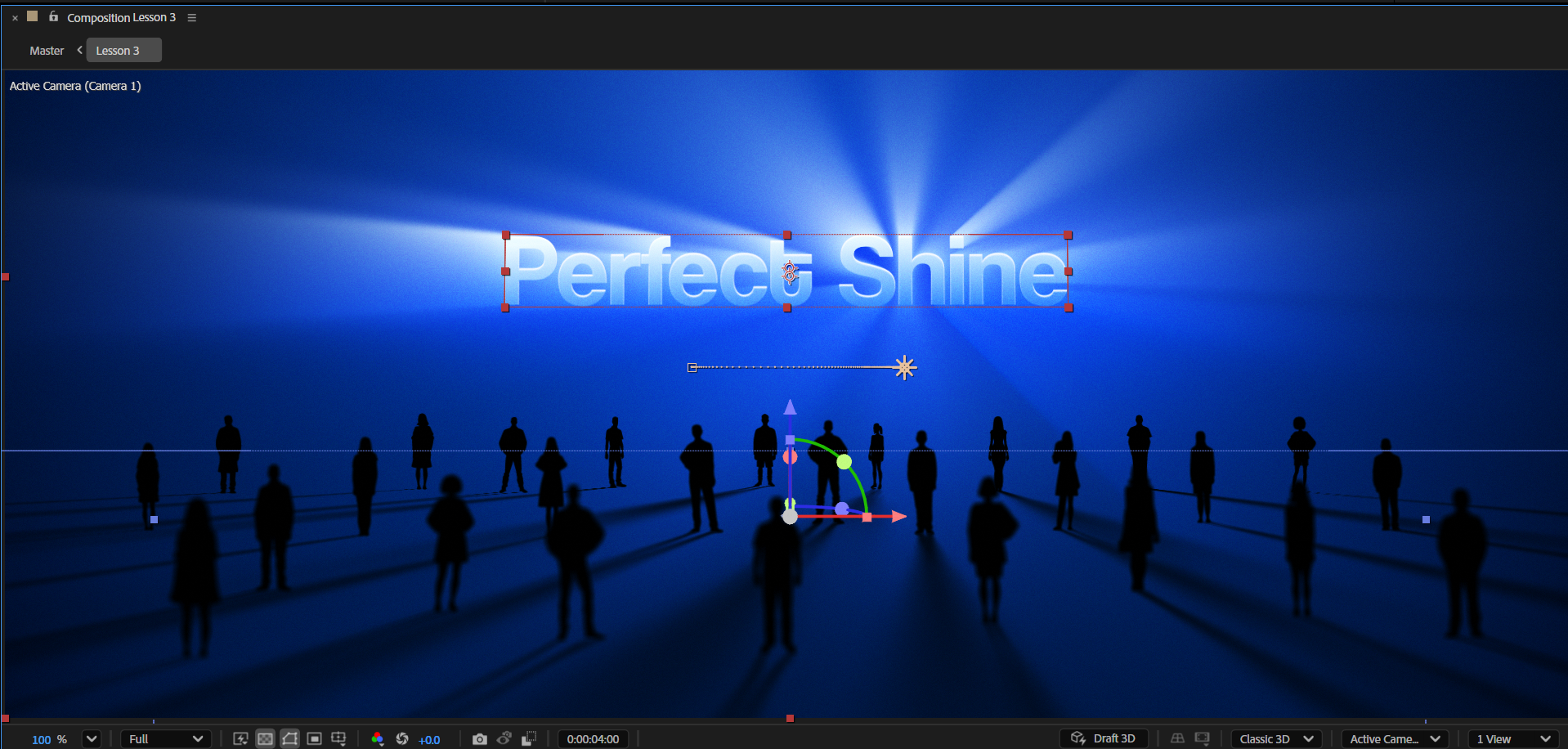
En esta lección, crearemos el efecto brillo, pero esta vez en una capa de texto. Aprenderemos a construir
la configuración correcta para hacer que el texto brille de una manera
realmente hermosa, pero no solo eso, también construiremos una escena
avanzada de tres D con luces y sombras reales siguiendo la dirección de la luz. Finalmente, nuestro objetivo
será crear ilusión de que nuestro texto
brillante está iluminando la escena y efectuando las sombras de los elementos de
la escena. Todo bien. Dicho esto, ahora vamos a crear una nueva composición
presionando Trill o Comando N. Llamemos a esta
comp Lección tres Y dejar todos los ajustes
como para las lecciones anteriores. Genial. Y ahora,
como siempre, primero, tenemos que empezar a trabajar
en la configuración del texto brillante. Para esto, primero vamos a crear una nueva capa de texto y escribir algún
título como Brillo perfecto. Ahora usemos la pestaña
Propiedades de texto o
la pestaña de caracteres para ajustar el tamaño de fuente
a digamos 100. Luego cambia el
peso de la fuente a negrita y asegúrate de centrar
el texto. Todo bien. Y ahora centremos el
punto de anclaje al pasar el cursor sobre
la herramienta de punto de anclaje, manteniendo presionado el comando del controlador en Mac y haciendo doble clic sobre él Genial. Ahora volvamos a la herramienta de selección y comencemos a trabajar en el
diseño del texto, comenzando por agregar el efecto de rampa de
degradado. Una vez hecho esto, hagamos que los puntos de degradado
sigan nuestro texto usando las expresiones para el inicio y el final
de las propiedades de rampa. Bien, ahora alejemos el zoom
y ajustemos los puntos una vez más. Todo bien. Y ahora vamos a cambiar
los colores y
ajustarlos para obtener un bonito texto de color
degradado azul. Impresionante. Con eso hecho, ahora
vamos a crear el brillo
agregando el efecto de desenfoque
rápido radial. Vamos
a establecer la cantidad en 90 y esta vez, usa el brillo en el menú Zoom para obtener un efecto
más brillante. A continuación, agreguemos ahora el efecto de brillo para que el
brillo luzca más impresionante. En este punto,
te sugiero que juegues con las tres primeras propiedades
del efecto de brillo para encontrar algo que se ajuste a tu diseño y a tus colores porque podrías estar usando
una fuente diferente en un color de degradado diferente. Genial. Entonces ahora, una vez que
obtuvimos nuestra capa de brillo, como expliqué en la primera
lección, para terminar la configuración, ahora
necesitamos tener la capa de diseño
principal
de la capa de brillo. En nuestro caso, necesitamos
tener la capa de texto sin el efecto de brillo sobre ella. Así que ahora vamos a duplicarlo. Entonces necesitamos eliminar
el efecto de desenfoque y el efecto de brillo para deshacernos del efecto de brillo
en esta capa. Y ahora, como puedes ver, la configuración no se ve tan bien. Para que se vea mejor, necesitamos cambiar ligeramente los colores del degradado
de la capa principal. También podemos hacerlo
ajustando los puntos de degradado. Esto ya hará
una diferencia entre los gradientes de las dos capas de
texto que tenemos aquí Genial. Ahora podemos
cambiar ligeramente los colores. Para el color azul, iré
con un poco más de color azul oscuro y saturado para hacerlos aún un
poco más diferentes. También podemos jugar
con el gradiente de la capa de brillo Great. Y ahora, para que la configuración
se vea aún más interesante, agreguemos un
toque agradable y elegante al texto. Déjame mostrarte a lo que
me refiero. Hagamos clic derecho sobre la capa de texto principal, vamos a Estilos de capa y agreguemos
el efecto innershadow Ahora, abramos
las
propiedades del efecto innshadow y primero cambiemos el color a blanco, luego fijemos la opacidad a 100 Ahora, para ver la sombra blanca, necesitamos cambiar
el modo
de fusión del efecto a pantalla. Entonces se mezcla mejor
con nuestro texto. Ahora vamos a acercar
el panel de vista previa y comencemos a ajustar el resto de las propiedades del efecto de sombra
interior. Primero, agreguemos un
poco de ruido, así que lo más destacado que
estamos creando se verá más natural y no demasiado nítido. Pero presta atención a
no escalar demasiado
el ruido
porque empezará a verse raro. En nuestro caso, podemos
establecer el ruido al 5%. Después de eso, vamos
a reducir el tamaño de la sombra interior para que se
vea un poco más elegante. Una vez hecho esto, ahora podemos decidir la distancia y ver qué
se ajusta mejor al diseño. No quiero que el
destaque sea grande, así que baje la distancia
para digamos dos. Por último, ajustemos el
ángulo del resaltado. En mi caso, no quiero que
el resalte esté
al final del texto.
Quiero que esté en la cima. Entonces estableceré el
ángulo a 90 grados. Impresionante. Así que ahora nuestra configuración se ve muy bien y
ya casi hemos terminado. Antes de seguir adelante, guardemos
el proyecto. Todo bien. Y ahora quiero mencionar un pequeño problema con esta configuración. Digamos que, durante el proyecto, es
necesario cambiar el texto. Como pueden ver, si lo hago
ahora mismo y cambio la capa de texto
principal, el efecto de brillo no
se ajustará en consecuencia. Hay una solución fácil para
ello. Déjame mostrarte cómo. Primero, primero, vamos a abrir tanto
las capas de texto como el
menú de texto para que podamos ver
la
propiedad de texto fuente en ambas capas. Ahora, todo lo que necesitas hacer es
padre el texto fuente de la capa de brillo a
la capa de texto principal. Ahora, cada vez que
cambies tu texto principal, la capa de texto inferior
se ajustará en consecuencia. El nombre de la capa no
se ajustará , pero realmente no
importa. Lo que importa es
que las configuraciones ahora
funcionen perfectamente y
todo esté sincronizado Todo bien. Así que presionemos
Control o Comando Z para deshacer la acción si también cambias el texto para que podamos
volver a la normalidad todo. Y por si acaso si
deshaces demasiados pasos, vamos a padre del texto
fuente una
vez más para asegurarnos de que
ambos se sincronicen juntos. Impresionante. Con eso hecho, ahora
podemos volver
a la herramienta de selección. Y antes de seguir adelante, no
olvidemos apaciguar la
capa de brillo a la capa principal. Por lo que podremos animar esto más adelante usando una sola capa Bien. Entonces ahora, cuando
terminemos nuestra configuración, ahora
podemos guardar el proyecto
y pasar al siguiente paso, creando esa hermosa escena de
tres D con luces y
sombras
en vivo. Todo bien. Entonces, para comenzar,
primero apaguemos nuestras capas de texto para que podamos
enfocarnos en construir la escena. Ahora, vayamos al panel
Proyecto y agreguemos el archivo
Illustrator del paquete de silueta. Tienes en la carpeta de activos
que descargaste para mí. Vamos a arrastrarlo
al panel Proyecto e importarlo como composición
con tamaño de capa. Este archivo de Illustrator
incluye muchas siluetas de
personas
que pronto usaremos para crear esa hermosa escena
cinematográfica donde vemos a mucha gente
frente al título principal Lo que realmente hace
especial a
esta escena es cómo reaccionan las
sombras ante las luces de la escena y cómo obtenemos la ilusión de que la luz
viene del título. Pero lo que lo hace
más interesante es cómo sin siquiera tener
un piso visible, todavía
podemos ver las sombras perfectamente alineadas y
creando la ilusión, como si tuviéramos un
piso en la escena. Es un aspecto interesante
que hace que la escena se sienta grande como si fuera especie de habitación enorme que no vemos por
dónde comienza o termina. Entonces aprendamos cómo
lograr este look, comenzando por diseñar
la escena desde cero aquí en After Effects. Para comenzar, sí necesitamos
crear una capa de piso. Para esto,
asegurémonos de que no haya ninguna capa seleccionada y seleccionemos
la herramienta rectángulo. Ahora, haz doble
clic en él para crear una forma con el
tamaño de la comp. Asegurémonos de que no haya ninguna
capa seleccionada. Bien. Y ahora vamos a encender el relleno y elegir
un simple color gris. A continuación, apaguemos el trazo. Cambiemos el nombre de esta
capa a piso. Una vez hecho esto, convertiremos esta
capa en una capa de tres D, y luego abrimos la propiedad de
rotación y usemos el eje de rotación X para que se
vea como un piso. Para ello, ponlo a -90 grados. A continuación, vamos a bajarlo
y colocarlo en algún lugar por aquí en la
parte inferior de la composición. Genial. Entonces ahora cuando
tengamos nuestro piso listo, ya
podemos comenzar a agregar las
siluetas a la escena Y ahora quiero que presiones ancho para cambiar
a la herramienta de punto de
anclaje
y llevar el punto de anclaje
a la
parte inferior de la silueta, en algún lugar alrededor del
área de los tobillos. Déjame explicarte por qué. Si el punto de anclaje permanece en el centro, cuando
lo
bajemos, tendremos que
ajustar la posición, por lo que la silueta se colocará al nivel de la capa del piso. Pero cuando el punto de anclaje
está en la zona de los tobillos, va a ser mucho más fácil para nosotros ajustar la
escala de la capa más tarde en caso de que necesitemos
escalarla. Todo bien. Y ahora vamos a convertir
esta capa en
una capa de tres D y arrastrarla hacia abajo hasta que veamos que se alinea
con la capa de piso No te preocupes si las piernas
van por el suelo, porque si no
tocan el piso completamente, entonces la sombra se
verá muy rara. Entonces en nuestro caso, es mejor que toquen el piso e incluso
entren un poquito. A continuación, vamos a escalar
esta capa hacia abajo porque no necesitamos que la
silueta sea tan grande. Estamos tratando de
crear un plano amplio y crear la ilusión como si
estuviéramos en un espacio muy grande. En nuestro caso, podemos
establecer la escala a 50. Y por último, no
olvidemos colapsar esta capa para obtenerla en la
mayor calidad posible. Impresionante. Y ahora necesitamos traer el resto de las
siluetas a la escena Pero en lugar de repetir
el proceso para cada silueta y
colocarlas manualmente en el piso, podemos hacer algo
más inteligente en su lugar. Déjame mostrarte a lo que me refiero.
Primero, vamos a duplicar la
capa de silueta que tenemos aquí en la línea de tiempo y
moverla hacia la derecha. No. Mientras se selecciona esta
capa, mantén presionada la tecla Alt o
la tecla de opción en Mac y arrastra la siguiente silueta encima de ella para
reemplazarla entre ellas. Hagámoslo una vez más. Pero esta vez, mueve
la nueva capa hacia la derecha y reemplázala
con la siguiente silueta. Hagámoslo dos veces más por el lado derecho y
por el lado izquierdo. Todo bien. Eso son suficientes
siluetas en la escena Ya podemos empezar a
trabajar en las sombras. Para ello, primero,
necesitamos crear una nueva
capa de luz puntual. Todo bien. Y ahora establece el color en blanco
y la intensidad al 100%. Y ahora para la
caída, ponlo a suavizar. caída controla cómo disminuye
la intensidad de la luz con distancia desde la fuente de luz. Y aquí está la diferencia
entre las tres opciones. Ninguno. La luz permanece a plena intensidad sin importar
cuán lejos
esté la superficie de la luz. Poco realista pero predecible. Suave. La luz se desvanece
gradualmente a lo largo de la distancia El uso de los valores de radio y distancia de
caída que establece le brinda un control manual sobre dónde comienza el fundido
y qué tan suave es. Más útil para el diseño de movimiento
estilizado. Cuadrado inverso, sujetado, caída
físicamente precisa, intensidad cae por el
cuadrado de la distancia, la forma en que se comporta
la luz real Lo más realista pero
más difícil de predecir. Bien, volvamos al proyecto, fijé el resto de
opciones como lo hice yo, y pronto
jugaremos con
todas ellas para entender mucho mejor a cada una
de ellas Por ahora, vamos a golpear Bien
y seguir adelante. Todo bien. Entonces como pueden ver, ya
estamos empezando a ver cómo esta
luz afecta a la escena, pero aún no podemos ver las
sombras para las siluetas Sigamos trabajando
y veamos por qué es eso. Primero, activemos
la cuadrícula de acción y coloquemos la luz en
el centro de la comp. Ahora, usemos las dos
vistas para ver dónde se posiciona
la capa de luz relación a las siluetas Para ver lo que estamos haciendo mejor, vamos a seleccionar la vista izquierda y cambiarla de la vista
izquierda a la vista superior. Ahora podemos ver que
la capa de luz se coloca detrás de las capas de
silueta, así que vamos a
colocarla frente a ellas. Para mayor comodidad, seleccionemos la vista correcta y activemos el modo de
fondo transparente. Como puedes ver, todavía
no vemos las sombras,
y la razón principal de
eso en realidad no es la posición de la capa de luz, sino algo relacionado con
la capa de silueta. Déjame mostrarte a lo que
me refiero. Vamos a abrir las opciones de material de
la primera capa de silueta. Aquí podemos ver claramente que la
opción de sombras proyectadas está apagada. Eso significa que esta capa
no proyectará ninguna sombra. Pero una vez que lo
cambiamos a on, finalmente podremos ver
las sombras. Genial. Entonces ahora podemos mover
la capa de luz y ver que está afectando
los ángulos de sombra. Por ahora, coloquemos en el centro y volvamos
a trabajar con una sola vista. Ahora, tenemos que activar la opción de sombras proyectadas para todas las siluetas,
pero no te preocupes No hace falta que
lo hagas uno por uno. Puedes seleccionar todas
las capas relevantes y activar sombras proyectadas
para una de ellas, y todas las capas seleccionadas también
obtendrán esta acción. Impresionante. Entonces ahora, como pueden ver, estamos empezando
a darle un aspecto un poco más interesante a la escena. Ahora, podemos seguir trabajando y agregando más siluetas
a la escena Y para que ese
proceso sea mucho más fácil, vamos a crear una nueva
cámara en la escena. Trabajaremos con una
cámara de un nodo con una lente de 20 MM. Una vez que conseguimos la cámara, ahora
vamos a moverla hacia atrás para que podamos tener más espacio para agregar
las nuevas siluetas Pero antes de eso, podemos seleccionar todas las capas de
siluetas actuales y parentarlas al piso ahora
podamos mover
el piso hacia abajo, y todas las siluetas
seguirán Vamos a colocarlo aquí.
Ahora, usemos la propiedad size de la
capa shape y escalemos el piso hacia arriba. Se puede agregar el kamike en el tipo dos para multiplicar los valores
actuales Multipliquémoslo
por una vez más para conseguir un piso aún más grande. Necesitaremos de todo ese espacio para difundir el resto
de las siluetas Y eso lo haremos
en la siguiente lección, junto con
animar la escena una vez que terminemos de diseñarla.
Nos vemos en la siguiente.
7. Animating the Shiny Text Scene: Estoy de vuelta. En este
punto, necesitamos agregar más siluetas y luego esparcirlas
aleatoriamente por la superficie del piso Pero antes de hacer eso,
hagamos algo para ver mejor
la escena. Ahora mismo, la
escena es demasiado oscura, y apenas puedo ver
las siluetas Arreglar esto, podemos abrir
las opciones de material de la capa del piso y apagar
la opción aceptar luces. De esta manera, el piso
presentará las sombras, pero no se verá afectado
por la luz. Todo bien. Entonces, con eso hecho, nuestro
siguiente paso será agregar más siluetas y
distribuirlas aleatoriamente por el área
del piso Y aquí hay un consejo rápido
para difundirlos al azar, pero aún así tener una escena equilibrada. En lugar de comenzar a
colocarlos en ubicaciones aleatorias, primero
crearemos
tres líneas rectas de siluetas y solo luego comenzaremos a ajustar la posición para crear
el aspecto aleatorio Empecemos a trabajar, y
vas a entender a lo que me refiero. Primero, vamos a crear otro
duplicado en el lado izquierdo y derecho y
reemplazarlos por nuevas siluetas Impresionante. Una vez hecho eso, ahora
seleccionemos todas las
siluetas y las dupliquemos Después muévalos hacia arriba en la
línea de tiempo por encima de los actuales. También vamos a etiquetarlos en diferentes colores para tener una línea de tiempo
más organizada. Genial. Y ahora vamos a
moverlos todos hacia atrás. Ahora comencemos a reemplazar estos duplicados por nuevas siluetas E Muy bien. Una vez hecho esto, ahora seleccionemos siluetas de
la primera línea y las
dupliquemos una vez más. Esta vez, vamos a
moverlos hacia abajo en la pila de capas y
etiquetarlos en diferentes colores. Esta vez, ahora vamos a
arrastrarlos hacia adelante en la escena, colocándolos frente a
la primera línea. En algún lugar por aquí.
Genial. Ahora vamos a acercar y aislar estas capas para
ver qué estamos haciendo mejor. Y ahora comencemos a
reemplazarlos por otros nuevos. Impresionante. Así que ahora podemos
volver a la capa del piso, y alejemos el zoom con la cámara para ver toda la escena. Además, asegúrate de que
la profundidad de campo esté apagada por ahora, para
que podamos trabajar sin problemas. Posteriormente,
lo encenderemos. Por ahora, guardemos el proyecto
antes de seguir adelante. En este punto, podemos
comenzar a aleatorizar la posición de las siluetas Podemos usar la
vista personalizada para esto, o incluso la mejor
opción, usar la vista superior. Empecemos primero a lidiar
con la primera línea. Todo lo que tenemos que hacer es
mover ligeramente las capas hacia
la izquierda o hacia la derecha, y hacia arriba o hacia abajo para crear
esa estructura aleatoria. Trate de no colocar las capas
demasiado cerca una de la otra, pero tampoco demasiado lejos. El objetivo es crear un look aleatorio pero aun así
tener una escena equilibrada. Todo bien. Así que ahora
hemos terminado el primer paso en la
aleatorización de las capas Ahora podemos volver a la vista activa de la cámara y seguir ajustando la posición
de las siluetas aquí Por ejemplo, podemos seleccionar todas las siluetas de
la tercera línea y
moverlas hacia atrás. También podemos mover un poco la línea media hacia atrás, también. Ahora, sigamos
ajustando la posición, así conseguimos que cada silueta
tenga su propio poco espacio. Estoy tratando de no chocar entre siluetas para
conseguir ese aspecto limpio. A Bien. Entonces ahora con eso hecho, podemos desbloquear la capa de
piso y pasar al siguiente paso,
agregando el fondo. Para ahorrar algo de tiempo, copiemos la capa de fondo que usamos
en la lección anterior. Vamos a pegarlo en nuestra comp y asegurarnos de que está por debajo de
todas las capas. Ahora, seleccionemos
el efecto de degradado en esta capa sólida y
ajustemos el degradado aquí. Cambiemos entre los puntos. Quiero que el área más oscura
esté en la parte inferior y la más brillante en la parte superior.
Veamos cómo se ve eso. Creo que podemos llevar el color
brillante al centro. Será una mejor idea
porque este es el lugar donde pronto se
colocará el título brillante. Y ahora para que el
degradado sea un poco más brillante, arrastremos el
punto más oscuro hacia la izquierda. Para terminar, ajustemos los colores para obtener un degradado un
poco más brillante. Para el color brillante,
escojamos este color azul más brillante, y para el
color más oscuro, pongámoslo color un poco más brillante. Genial. Y ahora vamos a guardar el
proyecto antes de seguir adelante. En este punto,
hagamos ahora que el suelo no sea visible, sino que mantengamos las sombras visibles. Veamos cómo hacerlo. Para ello, necesitamos abrir las opciones
de material
de la capa de piso. Y para las sombras proyectadas, podemos dejarla apagada
porque no queremos que el piso proyecte sombras
sobre nada de esta escena. A continuación, quiero hablar de
la opción excepto luces. Podemos encenderlo o apagarlo. No hay diferencia
para nosotros para esta propiedad. Lo más importante que hay que hacer aquí es cambiar la propiedad except
shadows. Tenemos que configurarlo a solo. Esto hará que la
capa de piso presente las sombras solo sin mostrar
la capa de forma que es el piso que
tenemos en la escena. Genial. Entonces eso ya empieza
a parecer más interesante, pero como puedes ver,
la escena es demasiado oscura. Déjame mostrarte una
solución fácil para eso. Primero,
asegurémonos de que no haya ninguna capa seleccionada y luego seleccionemos
la herramienta Elipse Ahora, haz doble clic en la herramienta Elipse para
crear una nueva elipse, y luego asegúrate de elegir
algún color azul brillante Una vez hecho esto, agrega un efecto rápido
de desenfoque de cuadro a esta elipse y establece el radio de desenfoque en un
número alto. Vamos a probar 150. Genial. Ahora
cambiemos el nombre de esta elipse a luz de piso y colóquelo por encima de
la capa del piso Y ahora, todo lo que tenemos que
hacer es ajustar la posición
de la elipse y sus dimensiones para crear la ilusión de que hay una fuente de luz que está
apuntando al suelo Ahora podemos
bajar un poco más esta capa. Y para ver las sombras, debemos colocar esta capa
debajo de la capa del piso. Como puedes ver, esta
sencilla solución hizo que la escena se viera mucho mejor. Quería mostrarte esto para
que entiendas que a veces una solución simple
supera a una complicada. En este ejemplo, en
lugar de agregar más capas de luz que
ralentizarían los tiempos de renderizado, usamos un efecto simple
y obtuvimos grandes resultados. Dicho esto, ahora podemos
pasar al siguiente paso. Pero antes de eso, solo
quiero mencionar que si alejamos un poco
más con la cámara, veremos que las
sombras están recortadas, y es porque llegan al final de
la capa del piso En nuestro caso, no quiero escalar
más la capa del piso porque quiero que la cámara llegue a
este punto en la animación final,
no más allá de eso. Pero en caso de que sí quieras ajustar tus sombras
e ir por eso, todo lo que necesitas
hacer es jugar con la posición de la capa de luz que
tenemos aquí en la línea de tiempo. Y para ver lo que estás
haciendo un poco mejor, puedes usar la vista superior y seguir ajustando la
posición de tu capa de luz. Vamos a colocarlo aquí
por ahora. Creo que se ve genial
porque quería
llegar a una mirada de sombras largas
y dramáticas. Y por eso exactamente arrastré la capa de luz más
lejos de las siluetas Entonces con eso hecho, podemos aprovechar esta oportunidad para ajustar las siluetas por última vez No quiero que las
sombras de estas capas sean dos centradas, así que voy a mover algunas de
las siluetas a los lados. Todo bien. Y ahora, para que la escena sea un
poco más realista, siento que las siluetas en la línea media necesitan
ser un poco más pequeñas Entonces, seleccionémoslos todos y
escalémoslos un poco. Podemos establecer la escala en 45. Bien, creo que todo
se ve bien, pero si quieres, puedes acercar y ajustar
otras capas si así lo sientes Por ahora, podemos guardar el
proyecto y seguir adelante. En este punto,
intentemos mejorar las sombras ajustando
los ajustes de
la capa de luz para esto. Vamos a hacer doble
clic en el punto de luz que
tenemos aquí y veamos qué pasará cuando cambiemos las propiedades debajo
del menú de caída. Empecemos por el radio. Al cambiar eso,
estaremos aumentando el
radio de la luz, y esto hace que las sombras se
vean un poco más agresivas. En nuestro caso, podemos establecer
ese radio en 300. Y ahora hablemos de
la distancia de caída. La distancia de caída es
la distancia sobre
la que la luz se desvanece de
intensidad completa hasta cero, comenzando desde el
borde del radio En palabras simples, esto
hace que la luz sea más suave, lo que creará
las sombras distantes para que aparezcan más suaves. En nuestro caso, después de
algunas comprobaciones, creo que 8,000 es la
mejor opción para nosotros. Siguiente es la oscuridad de la sombra. Aquí no hay nada
que explicar. Es solo que hace que las sombras sean
más oscuras o más brillantes. Es como la opacidad
de la sombra. Podemos fijarlo a 90. Por último, hablemos de
la difusión de la sombra. La difusión de sombras controla qué tan suaves o borrosos son los bordes
de la sombra En nuestro caso, podemos
fijarlo en 100. Genial. Entonces ahora, una vez que seamos buenos con
el aspecto de nuestras sombras, ahora
podemos jugar
con la posición de la luz para obtener los
resultados que estamos buscando. En mi caso, como te
dije antes, estoy tratando de crear sombras
largas, así que estoy tratando de mover la luz hacia arriba o hacia abajo y hacia atrás
y hacia adelante en el espacio de las tres D para ver cuál es la mejor posición
para encajar mis objetivos. ¿Bien? Entonces, una vez que seamos buenos con la
posición de la luz y los ángulos de sombra, guardemos el proyecto y
pasemos al siguiente paso. Ahora es el momento de que
volvamos a nuestras capas de texto brillantes y las
mezclemos con la escena. Para comenzar, llevemos capas
de texto por encima de
todas las capas. Ahora enciéndalos y
conviértelos en tres capas D. En este punto, es posible que no veas el efecto de brillo que
creaste para el texto, y la razón de eso está
en las opciones de material,
las propiedades de luces y sombras están encendidas. En nuestro caso, no
necesitamos que este texto se
vea afectado por la luz, ni proyectar sombras
o aceptar sombras. Entonces, apaguemos todas
estas tres propiedades. Hagamos lo mismo con la
capa de brillo también. Todo bien. Entonces, una vez hecho eso, tratemos ahora con
la posición y la escala del texto en el espacio
tres D que tenemos aquí. Para ver lo que estamos haciendo mejor, trabajemos con dos vistas, y usando la vista superior, podemos ver claramente dónde se posiciona
el texto. En nuestro caso, queremos que el texto se coloque delante
de las siluetas, así que vamos a arrastrarlo
usando el eje Z. Genial. Y ahora vamos a seleccionar la capa de texto principal
y escalarla. Podemos establecer la escala a 200. Bien. Ahora podemos volver a trabajar con una sola vista para
ver cómo se ve eso. Creo que podemos escalarlo a 300. Vamos a probar 400. Sí,
eso es mejor. Con eso hecho, ahora vamos a subir un poco
el texto, así se colocará más o menos en el
centro de la escena. Mientras moví el
texto, noté que el efecto brillo no sigue
la posición del texto. Y está sucediendo
porque no usamos la expresión en
la propiedad central del efecto pler rápido radial. Entonces hagámoslo muy rápido. Todo bien. Y ahora alejemos y ajustemos la posición
de la propiedad del centro. Colócala en algún lugar
del centro del texto. No importa por ahora
demasiado porque lo vamos a
animar en un minuto Por ahora, hagamos que
el brillo sea un poco más notable
escalando la cantidad a 95. Genial. Y ahora, con
eso hecho, estamos listos para animarlo. Primero, asegurémonos de que
estamos en el comienzo de la animación y ahora creemos un primer fotograma clave para
la propiedad center En este punto en el tiempo,
empecemos desde el lado izquierdo. Te sugiero que no
lo muevas demasiado a la izquierda porque no estamos tratando de
crear un efecto disco loco. Estamos tratando de conseguir un brillo
agradable y elegante. Bien. Y ahora decidamos que esta animación
durará un segundo. Entonces, parémonos aquí y llevemos la
propiedad del centro a la derecha. Vamos a colocarlo en algún lugar
entre la S y H. Bien, ahora volvamos
al inicio de la animación y arrástrela un
poco más hacia la izquierda. Ahora fijemos la calidad de la
vista previa a trimestre y veamos qué tenemos. Bien, creo que se ve bien. Ahora podemos guardar el
proyecto y seguir trabajando. Pero te sugiero que fijes
la calidad de vista previa para tener que trabajar más rápido. En este punto,
podemos comenzar a trabajar en la ilusión de que nuestro texto brillante afecta a las sombras de las siluetas Y eso lo haremos animando la
capa de luz que tenemos aquí Entonces primero,
asegurémonos de que estamos
al inicio de
la animación y ahora abrimos la
posición para la luz. En este momento,
llevémoslo a la izquierda mientras observamos
cómo se ven las sombras. Creo que las sombras se ven
bastante bien de esta manera. A continuación, pasemos al final de la animación y arrastremos la luz hacia la derecha.
Veamos cómo se ve eso. Genial. Creo que se
ve muy bien, y conseguimos que la ilusión
funcionara perfectamente. Todo bien. Entonces ahora, una vez que hayamos terminado de
crear la ilusión, ya
podemos empezar a trabajar
en el movimiento de la cámara. En nuestro caso, solo quiero
crear una sencilla animación de
Zoom out. Entonces primero, vayamos al inicio de
la línea de tiempo y abramos la posición
para la cámara. Vamos a decidir dónde queremos que se coloque
la cámara
en este momento. Al inicio
de la animación, quiero centrarme en el título. Entonces acerquemos la
cámara a ella. Ahora vamos a crear un fotograma clave
con los valores actuales. A continuación, vayamos al final de
la animación y movamos
la cámara hacia atrás. En algún lugar por
aquí. Bien, con eso hecho, ahora vamos a seleccionar todos los fotogramas clave
y facilitarlos fácilmente Luego en el editor de grafos,
para que sea simple, simplemente
arrastremos todos los manejadores de fotogramas clave
correctos hacia la izquierda para iniciar el movimiento rápido y
ralentizar hacia el final Bien, creo que la
moción es muy buena, y podemos pasar
a los pasos finales. En este punto, ahora podemos agregar el filtro de color que creamos
anteriormente en el curso. Entonces vayamos a la
segunda lección y copiemos la
capa de ajuste que tenemos aquí. Volviendo a nuestra lección,
peguémosla por encima de todas las capas y ajustemos algunos
parámetros para que podamos conseguir este filtro se ajuste a
nuestra escena actual. Para comenzar,
jugaré con el efecto de saturación de tonalidad para ver si puedo obtener un
poco mejores resultados. En mi opinión, nuestra escena
es demasiado azul por ahora. Entonces pongamos el
matiz maestro a menos diez grados. Una vez hecho esto, ahora
juguemos con el efecto curvas y suavizemos
la crujiente de la escena Eso es mejor. Ahora,
siento que la luz creamos para el
piso es demasiado grande, así que vamos a seleccionar esta capa
y hacerla un poco más estrecha Creo que así se ve mucho
mejor. Una última cosa que quiero
ajustar son las sombras. En mi opinión, las sombras se ven demasiado rectas y no naturales. Para arreglarlo, encontremos
la capa de luz puntual
que tenemos aquí y hagamos doble clic
sobre ella para abrir sus ajustes. Ahora, ajustemos la difusión de la
sombra para que el final del área de
sombra sea más suave. Podemos fijarlo a 150. Como se puede ver, la sombra
ahora se ve mucho más natural. Bien, así que con eso hecho, ahora
podemos terminar la lección
agregando una agradable profundidad de sensación a la escena para obtener
ese aspecto cinematográfico extra Esta vez,
aprenderemos a establecer el foco en una capa específica
automáticamente. Déjame mostrarte a lo que me refiero. Primero, abramos las dos vistas, y ahora quiero llevar
la distancia
de enfoque de la profundidad de campo
a la posición de la capa de texto porque
quiero que el texto esté enfocado y el
resto sea borroso Entonces primero, seleccionemos
la cámara y presionemos la tecla A dos veces para
abrir las opciones de la cámara. Ahora vamos a encender
la profundidad de campo. A continuación, ajustemos la
apertura y la ajustemos al 100%. Y ahora, lo que
haríamos regularmente es llevar la distancia de enfoque
a la posición del texto y animar la distancia de enfoque acuerdo con el movimiento de la
cámara, siempre
podamos obtener
la distancia de enfoque para que esté en el área del texto Pero en lugar de
hacerlo manualmente, quiero mostrarte
un consejo rápido sobre cómo puedes hacerlo automáticamente. Así que vamos a eliminar el
fotograma clave que creamos. Y ahora todo lo que necesitas
hacer es seleccionar la cámara y la capa en la que
quieres que se centre la cámara. En nuestro caso, es
la capa de texto. Entonces podemos seleccionar el texto principal, y luego necesitas hacer
clic en la cámara, luego abrir
las opciones de la cámara y aquí, seleccionar enlace
distancia de enfoque a capa. Pero como puedes ver, no
está funcionando, y After
Effects nos dice por qué. Es porque estamos
usando una cámara de un nodo. Para que funcione.
Tenemos que cambiar la cámara a cámara de dos nodos. Entonces hagamos doble
clic en la cámara. Cambia el tipo a cámara de
dos nodos. Ahora, vamos a repetir el proceso una vez más y
debería funcionar a la perfección. Entonces ahora la distancia de enfoque se
sincronizará con
la posición del texto Incluso si la cámara
va hacia atrás, la distancia de enfoque sigue
permaneciendo en la posición del texto. Ahora, como cambiamos la
cámara a cámara de dos nodos, deberíamos verificar si no afectó el movimiento de la cámara. Para comprobarlo rápidamente,
primero bajemos la calidad de la vista previa a trimestre y
ahora revisemos la animación. Todo se ve perfectamente bien. Pero como ahora usamos
la cámara de dos nodos, podemos hacer que el
movimiento de la cámara un poco más interesante. Vamos a abrir los fotogramas clave de la cámara
y colocarnos en el primer fotograma clave Ahora ajustemos el eje de
posición Y para obtener un ángulo de cámara un poco más
interesante al inicio
de la animación. La cámara de dos nodos tiene
el punto de interés, lo que hace que la cámara mire la dirección donde se posiciona el punto
de interés. En nuestro caso, se
posiciona en el centro. Entonces, cuando ajustamos
el eje de posición Y, la cámara no
solo se mueve hacia abajo, sino que se mueve hacia abajo
mientras sigue apuntando al título lo que hace que
el ángulo de la
cámara sea más interesante. Ahora puede volver a verificar su
animación y ajustar el segundo fotograma clave de la cámara también para obtener tal vez
mejores resultados En mi caso, quiero que la cámara termine cuando esté posicionada
más abajo en el fotograma, así ajustaré el
último fotograma clave Y para el inicio
de la animación, quiero que la cámara comience
desde un ángulo superior, así que voy a mover la cámara hacia
arriba en este punto en el tiempo. Veamos cómo
se ve eso. Creo que al final
podemos acercar
un poco la cámara. En este punto, podemos ver la animación y
ajustar la posición de las siluetas para que todas estén en el fotograma al final
de la animación Te estoy mostrando
este proceso para que
entiendas que el diseño de movimiento no
es un flujo de trabajo lineal. Comenzamos
diseñando la escena, luego creando una animación
inicial y luego mejorando
la animación, y después de eso, ajustando el
diseño y la composición. Todo bien. Una vez que soy bueno con el diseño de la
composición y animación, siento que necesitamos tener
un poco más
de profundidad de efecto de campo en la escena. Así que vamos a abrir
las opciones de la cámara y establecer la apertura en 200. Creo que se ve mucho
mejor de esta manera, pero tenga en cuenta que sus tiempos de
renderizado serán mayores significativamente
cuando use alta apertura. Entonces ahora básicamente terminé
con la animación, pero quiero hacer un ajuste
muy pequeño a las siluetas
en la primera línea Ves que esta capa está mirando a la izquierda,
y en mi opinión, se ve un poco
rara, así que encontraré esta silueta en la línea de tiempo. Y lo voltearé horizontalmente para que se
vea a la derecha. Veamos si hay alguna
otra silueta que necesite este ajuste. Todo bien. Entonces el
diseño de las siluetas se ve genial, pero siento que
la parte inferior de la escena está tomando
demasiada atención Mi objetivo es que el título
consiga toda la atención. Esto está sucediendo
porque la luz del piso que creamos es demasiado brillante. Busquemos esta capa en
la línea de tiempo y cambiemos el color a algún color
azul más oscuro y veamos
cómo se ve eso. Como puedes ver,
esto ya empieza a parecer mucho más interesante, y
parece que se ajusta
más al efecto de brillo que
tenemos del texto. Quizás también podamos
bajar un poco esta capa y
ver cómo se verá eso. En mi opinión, se ve
mucho mejor de esta manera. Entonces ahora hemos terminado
la animación, y estamos listos para
verificarla antes del render final. Para esto,
pongámonos en el segundo cuarto y presionemos para acortar
el área de flujo de trabajo Ahora, dependiendo de la potencia de
su computadora, tenemos que esperar hasta que finalice
la vista previa. Y a veces, cuando
estás creando escenas
pesadas de tres D con luces y sombras
y efectos de brillo,
After Effects podría mostrarte algunos errores a lo largo
del renderizado de vista previa. Cuando te enfrentes a estos problemas, primero guarda el proyecto
y luego ve a editar y purgar toda la
memoria y caché de disco. Esto limpiará los
datos que After Effects acumula durante el
flujo de trabajo detrás de escena, y probablemente resolverá los
problemas de renderizado de vista previa. Todo bien. Entonces ahora veamos la animación. Creo que se ve muy bien, y hay muchas
situaciones en las que puedes usar esta escena en tus videos
explicativos, todo cuando el guión
habla de cosas de la sociedad O grupo de personas. Y
con eso dicho, hemos terminado esta lección. La siguiente lección
será nuestra lección final, y será súper corta. Allí
organizaremos nuestro proyecto, y te mostraré una manera
rápida de crear
una hermosa
transición relámpago que pueda encajar este tipo de
escenas con luces y efectos de brillo.
Entonces nos vemos ahí.
8. Extra: la transición a la luz: Hola, y bienvenidos de nuevo. Primero comencemos a organizar nuestro panel de proyectos para
tener un proyecto limpio. Es muy importante hacerlo, y quiero que te
acostumbres a ello. Por eso estoy enseñando
esto en cada uno de mis cursos. Primero, vamos a crear una nueva
carpeta y ponerle nombre assets. Ahora vamos a seleccionar
las carpetas que tenemos aquí creadas por la importación
de los archivos de Illustrator y
arrástralos ambos a la carpeta assets. A continuación, vamos a crear
otra carpeta nueva y ponerle un nombre precomps interior, traeremos
todos los pre comps que creamos durante el proyecto, dejaremos los comps principales
fuera de él, para que puedas llegar rápidamente a ellos
más tarde si lo necesitas Una vez hecho esto, me encanta hacer
clic aquí en tipo. Entonces After Effects,
reorganizaremos los archivos que tengo aquí
en el panel Proyecto, lo que hará que el panel
del proyecto vea aún más organizado Genial. Y ahora vamos a guardar
el proyecto y seguir adelante. En esta lección, quiero
enseñarte a crear una hermosa transición de luz
que se ajuste a escenas con brillo, luces o efectos de resplandor en su interior. Quizás sientas que
ya sabes cómo hacerlo, pero estoy bastante
seguro de que hay un truco que
probablemente no conoces, que hará que esta
transición se sienta más premium. Entonces empecemos a trabajar en ello, y muy
pronto entenderás de lo que estoy hablando. Para comenzar, primero vamos crear una nueva
comp maestra que en su interior, agregaremos las
tres comps de lecciones para que podamos crear
transiciones entre ellas. Entonces primero, presionemos Ctrol o Comando N para
crear una nueva comp Vamos a llamarlo master y dejar todos los
ajustes como están. Todo bien. Y ahora comencemos a agregar las comps de
lecciones dentro Pero antes de hacerlo,
recortemos los comps hasta el punto en que
la animación termine en cada comp,
partiendo de la lección uno Podemos recortar el
área de flujo de trabajo en los segundos cuatro. Pasando a la siguiente comp, podemos recortar el
área de flujo de trabajo aquí en el segundo nueve. Ahora, pasemos
a la Lección tres y recortemos el área de flujo de trabajo
aquí en el segundo cuarto. Con eso hecho, volvamos
al master comp y llevemos
todos los comps de lecciones dentro Ahora, tenemos que colocar cada lección tras otra
en orden cronológico Me encanta tener la siguiente
comp por encima de la primera, así que traeré la lección dos aquí arriba y luego la trasladaré a la segunda cuarta, donde termina la primera comp de
lección. Ahora para la Lección tres comp, traeré sobre
todo las comps aquí y la iniciaré
desde el segundo 13 Y ahora podemos empezar a
trabajar en la transición. Primero, necesitamos crear
una nueva capa sólida blanca. Entonces hagámoslo muy rápido. Podemos dejar el nombre como él
ya que dice blanco sólido, y eso es exactamente lo que necesitamos sea
el nombre del sólido. Ahora acerquemos la línea
de tiempo y recortemos la
capa sólida en el fotograma 20. Una vez hecho esto, nuestro siguiente paso es crear una nueva capa
de ajuste. Tenemos que colocarlo
por encima del sólido blanco, y vamos a
recortarlo también en el marco 20. Por último,
cambiemos el nombre de esta capa de ajuste a desenfoque porque más adelante
agregaremos aquí el
efecto de desenfoque. Todo bien. Y ahora podemos empezar a
trabajar en la transición. Primero, asegurémonos de que
estamos al inicio de la animación y ahora creamos animación para la opacidad
del sólido blanco Al principio, la
opacidad será cero. Entonces en el fotograma diez, la
opacidad será de 100, y en el fotograma 20, la
opacidad vuelve a cero Genial. Y ahora una vez hecho eso, seleccionemos la capa de
ajuste y agreguemos el efecto Desenfoque rápido de
cuadro. Apaguemos el sólido blanco para que podamos ver lo que estamos haciendo. Ahora, vayamos al inicio
de la animación y
pongamos el radio de desenfoque a cero y
creemos un primer fotograma clave aquí Entonces vayamos al fotograma diez y fijemos el radio de desenfoque
a algún número alto. Intentemos entonces tal vez 20. Creo que 30 va a ser mejor. Sí, eso se ve
genial. Todo bien. Y ahora vamos al
final de la animación
y pongamos el radio de desenfoque de nuevo a cero. Genial. Y ahora,
una vez hecho eso, vamos a seleccionar todos
los fotogramas clave para la capa de ajuste y el sólido
blanco y facilitarlos fácilmente. Ahora volvamos al sólido blanco y
veamos qué tenemos. Genial. Entonces ya estamos empezando a conseguir algo,
y estamos listos para seguir adelante. Ahora vamos a seleccionar ambas
capas y precomponerlas. Podemos nombrar esta transición de
desenfoque precomp. Impresionante. Y ahora vamos a
colapsar esta precomp Entonces After Effects, veremos exactamente qué hay
dentro de esta precomp, y actuará como
si las capas estuvieran aquí en esta comp maestra Y ahora, para hacernos la vida
más fácil en el futuro, pongámonos en el fotograma
diez y creemos aquí
un nuevo marcador para que
sepamos dónde colocar esta precomp cuando queramos crear la transición
entre las dos escenas Todo bien. Y ahora, usemos esta precomp para ser la transición para la
Lección uno y dos Impresionante. Así que ahora vamos a duplicar la
precomp de transición y usarla como una transición para la lección
dos y tres escenas Y ahora, por el truco del que
hablé al principio de la lección, déjame
mostrarte a lo que me refiero. Entremos en la
transición pre comp. Y ahora seleccionemos
el sólido blanco y cambiemos su
modo de fusión para agregarlo de esta manera, en lugar de simplemente ver aparecer
el sólido blanco, el sólido blanco ahora se mezcla con los colores
de las escenas debajo de él. Y como pueden ver,
esto se ve mucho mejor que simplemente dejarlo
como un sencillo sólido blanco. Impresionante. Y con eso,
hemos terminado esta lección. Podemos terminar el
área de flujo de trabajo al final de la animación aquí y luego etiquetar las
pre comps de transición de desenfoque en diferentes colores Para tener una línea de tiempo más
organizada. Y antes de ver toda la
animación que hicimos hasta ahora, vayamos al
panel Proyecto y
llevemos la precomp de transición de desenfoque
dentro de la carpeta PreComps Y con eso hecho, ya
puedes revisar
tu animación. Y espero que hayas aprendido que para lograr un
look premium para tus escenas, puedes usar After
Effects nativos y técnicas sin tener dificultades para
lidiar con complementos pagados. Impresionante. Y ahora,
para tu tarea en casa, quiero que cambies
los colores de las escenas y crees
diferentes animaciones. Tal vez puedas animar la cámara de manera diferente
o los elementos del interior, o tal vez el
efecto de brillo de manera diferente Mi objetivo con eso es
que pruebes diferentes animaciones y que
entres cómo
ajustar el efecto de brillo
en cada una de las escenas de acuerdo con los cambios
que hagas en la animación. Con eso dicho,
muchas gracias por ver, y te
veo en la siguiente.
 Valeri Visuals, Adobe After Effects Instructor