Transcripciones
1. El proceso de edición de video, paso a paso: Al editar tu primer video
, puede ser muy divertido. Guau. Mira todas estas
imágenes con las que me pongo a trabajar. Hay un sinfín de oportunidades. Tantas formas de editar esto y un gran programa sencillo para que todo suceda.
Esto va. Me estoy divirtiendo. Sí. Él lo
hace. Aguanta un segundo. Es posible que todavía no tengas un flujo de trabajo de edición
adecuado. Pero no te desanimes porque
después de tomar esta clase, vas a aprender un
proceso probado que
te hará editar con confianza
en Adobe Premiere Pro Hola, soy Sean Dikink. Trabajo
profesionalmente desde 2005 tanto
en entornos de estudio como
freelance. He pasado años agilizando
mi propio proceso de edición, y ahora estoy aquí para
compartir esos mismos consejos
que me ayudan a simplificar
mi flujo de trabajo,
impulsar la creatividad
y, en última instancia, ganar confianza al abordar proyectos
complejos de clientes En esta clase,
recorreremos una edición llena de acción para la
compañía de diapasones Barnyard B. Creando un
anuncio creativo corto en tu Aprenderás
los fundamentos de la edición de Adobe Premiere Pro desde la
importación hasta la exportación con un fuerte enfoque en cómo el
proceso puede acelerar tu flujo de trabajo y cómo historia puede guiar tus decisiones
creativas Saldrás con saber exactamente por dónde
empezar y editar y cómo darle forma con intención
hasta la entrega final. Esta clase está construida para
principiantes, y al final, tendrás una
base sólida para llevar a cabo tanto
en
proyectos personales como en el trabajo del cliente. Vamos a sumergirnos y
acercarte un paso más a convertirte en un editor seguro y listo para el
cliente. Bien, vamos. Listo para ir. ¿Cómo obtenemos el video
dentro del programa?
2. Proyecto de clase: Muchas gracias por
tomar esta clase. Estoy súper emocionada de sumergirme en nuestro proyecto de clase porque
este es bastante único. El proyecto de tu clase es
crear un anuncio 32 para
una compañía de diapasones llamada
Barnyard Fingerboards Y este juguete, supongo que lo
puedes llamar, tuvo su apogeo en
los años 90 y 2000, pero desde entonces se ha convertido en una
especie de deporte underground con profesionales, embajadores La marca fue creada por mi
amigo multitalentoso, Greg Rose. Y tiene un
don serio para construir y crear estos dioram como
supongo se podría decir Tiene estos diseños artísticos y
visualmente llamativos, pero con estos
prácticos dioramas construidos específicamente
para Y crea de
todo, desde estas piezas de parque
personalizadas hasta tablas
especializadas para practicantes de dedo de
nivel profesional. Y el objetivo de este proyecto de
clase es hacer un breve comercial
para las juntas de Barnard utilizando los activos proporcionados Al hablar de
este proyecto con Greg, se
mostró muy abierto
a la interpretación y a las opciones creativas
para la propia edición. Así que esto es increíblemente
flexible para que pongas tu propio estilo o
toque creativo en tu edición. A lo largo de esta clase,
voy a
guiarte a través del proceso de
postproducción, y tendrás toneladas
de metraje
con las que trabajar para crear tu propia
versión del anuncio. Se recomienda mantenerlo
corto y sencillo. 30 segundos es genial. Puedes publicar esto en
tus redes sociales para mostrar tu trabajo y usarlo
como parte de tu portafolio. Favor de acreditar la
obra cuando sea posible. Pero claro, toma crédito por toda la edición y el arduo trabajo que pones
en este proyecto de clase. Eso es completamente tuyo. Una nota técnica rápida. Este metraje fue
filmado en formato log, por lo que necesita ser convertido al espacio de color
Rec seven oh nine. Eso probablemente no tenga ningún
sentido para ti, sobre todo si eres
principiante, pero no
te preocupes en esta clase,
vamos a cubrir. Son muchas opciones
con este proyecto. Es un proyecto muy escoge tu propio
tipo de aventura. Así que aprende lo que te emociona, sigue tus instintos creativos y te guiaré
paso a paso para mantener las cosas
accesibles para
todos los accesibles para Y una
cosa más genial grabamos efectos de sonido
personalizados y pistas de música
originales
que Greg hizo él mismo. Así tendrás todo lo necesario para crear tu propio proyecto. Pero por supuesto, si tienes
tu propia pista o tienes tus propios efectos de sonido
que quieres
usar para este proyecto de clase,
adelante y úsalos. Descarga los activos de la clase. Y sigamos adelante y comencemos con la creación de nuestro proyecto de clase.
3. Cómo crear un nuevo proyecto de Premiere Pro: En esta lección,
te voy a mostrar la forma más eficiente comenzar con tu
proyecto en Adobe Premiere Pro. Así que adelante y
abre Adobe Premiere Pro. Prácticamente puedes ignorar el
95% de esta pantalla de presentación y navegar hasta el botón de nuevo
proyecto en la parte superior izquierda de esta ventana. Haga clic en Nuevo proyecto para comenzar, aparecerá
la
ventana de nuevo proyecto, y aquí puede
nombrar su proyecto. Recomiendo incluir la fecha y el nombre del proyecto y que el nombre del proyecto sea
conciso pero descriptivo. Para que puedas identificar rápidamente el proyecto o su
versión de un vistazo. Entonces el motivo para
incluir la fecha es que si necesitas volver
a una versión anterior, puedas abrirla
sin confusiones. Por ejemplo, si hay errores en tu versión actual
o si has actualizado a una nueva
versión de Premiere Pro, tener estas versiones anteriores disponibles puede ser muy útil, y es un buen hábito copiar
y pegar tu archivo de proyecto o guardarlo como con una nueva fecha cada vez que
hagas un progreso significativo. De esta manera, puede acceder a archivos de proyecto
más antiguos en caso de corrupción de archivos. Así que al organizar los archivos
alfabéticamente en tu carpeta, puedes ver todas
las versiones por fecha rastreando el historial del
proyecto fácilmente que nunca necesites
retroceder a proyectos antiguos, pero es bueno tener esa
redundancia en caso de que un proyecto se corrompe o una PC te
impida abrirlo, y eso me ha pasado
antes Fue una pesadilla. Así que tener
el respaldo es genial tenerlo. Además, la última
versión de tu proyecto va a ser fácil de
identificar dentro de una larga lista, ya que va a aparecer
en la parte inferior si
organizas por nombre de archivo
en orden ascendente. Entonces voy a escribir 25 para el
año 2025 oh siete para el 1 de julio para el
1 de julio. Me gusta
ir año, mes, fecha. Puedes hacer cualquier orden que quieras, lo que sea
que tenga sentido para ti. Y luego utilizo un
guión bajo para separar esta fecha del
nombre del proyecto Lo llamaré granero,
patio, guión, tablas. Yo uso el guión para conectar palabras
separadas
en lugar de usar un espacio, encuentro que hay límites a
los caracteres que puedes usar al nombrar proyectos y archivos Así que esto solo me ayuda a crear una convención de nomenclatura consistente en todos los ámbitos para
diferentes tipos de medios
4. Elección de una locación para guardar: Entonces lo siguiente es elegir dónde quieres guardar
tus archivos de proyecto. Y te recomiendo usar un disco duro externo
dedicado, así que esto podría ser un SSD, un disco duro interno, o simplemente lo que sea que tengas. La idea es mantener su proyecto y archivos multimedia en una unidad separada de la unidad principal del
sistema, lo que permite que su sistema se centre en ejecutar
Premiere Pro, mientras que su unidad externa, sea lo que sea, o una
unidad interna adicional va a manejar
los archivos y medios de su proyecto. Si aún no ha descargado activos
del proyecto de clase y
copia esa carpeta del proyecto, junto con los medios, el video, los efectos de sonido a
su disco dedicado. Luego vamos
a seleccionar ubicación
elegir ubicación , navegar
hasta el disco duro en el que está almacenado
tu proyecto y luego desplazarte hacia
abajo hasta los proyectos. Y puedes simplemente
resaltar proyectos o hacer
doble clic para
abrirlo, y luego presionar Guardar. Ahí es donde nuestro proyecto
Premiere Pro
va a ser almacenado en
nuestra carpeta de proyectos. A continuación, tenemos plantillas, que son muy útiles
porque automáticamente crean carpetas y secuencias
organizadas cuando inicias un nuevo proyecto. Sin embargo, en realidad no prefiero
usarlos porque tengo una plantilla
pre hecha que ya se ha creado dentro de la carpeta del proyecto de clase, y vamos
a sumergirnos en eso cuando comencemos a importar medios. Omitir modo de importación, dejo
esto marcado porque tenemos la mayoría de
nuestros medios listos para ser importados dentro de nuestra carpeta de proyectos de
clase. Todo está muy bien organizado. Me gusta saltarme
el modo de importación porque es una página completamente diferente
y te permite crear secuencias y
bins y todo eso. Pero como ya
hice todo eso
en nuestra plantilla de carpeta de proyectos de clase, y ya está bien organizada, me parece un poco redundante
y el modo de importación está un poco sobrediseñado para
lo que necesitamos en este proyecto. Vamos a omitir eso. Y
la siguiente lección, los ajustes esenciales del proyecto
que necesitas para esta edición.
5. Elige la configuración del proyecto: configuración del proyecto puede ser bastante confusa.
Pero no se preocupe. Para este proyecto en particular, te
voy a mostrar
cómo mantener tu edición funcionando más rápido y tu
color se mantenga preciso. Para esta lección voy
a mostrar los ajustes clave establecidos antes de comenzar. Veamos la configuración del
proyecto que
planeamos ajustar. La mayoría de estos van a
permanecer establecidos en valores predeterminados. Para acceder a la configuración del proyecto, haga clic en este icono de engranaje. Primero, renderizado
y reproducción de video. Esto es si tienes
una tarjeta gráfica. Haz y tienes esto habilitado, permite
que tu tarjeta gráfica manejar parte del trabajo pesado,
lo que mejora
las velocidades de reproducción y
exportación de renderizado. Entonces, si tienes una tarjeta de video, esa se va a
configurar en CUDA predeterminada Y para
gráficos AMD o Intel, OpenCL. Si seleccionas el software del motor de
reproducción Mercury, solo que no va a usar
tu GPU, tu tarjeta gráfica, y va a ser
mucho más lento
a la hora de renderizar, exportar
y reproducir. Queremos la opción más rápida.
Navega hasta el color. Bajemos a tres interpolaciones
D t. Eso suena como una gran
cantidad de palabras ahí. Al dar click sobre esto, tenemos
trilineales o tetraédricos. Seleccionar tetraédrico
porque requiere una GPU. Y con esa GPU, vamos a obtener
algunos beneficios que son transiciones más suaves
entre colores, colores más precisos,
y esto va a ser mucho mejor para nosotros cuando
comencemos la gradación de color. El único inconveniente de esto
es que es un poco más lento. Requiere un poco
más de potencia de procesamiento, lo que puede ralentizar las cosas.
Esto es muy importante. Queremos habilitar efectos conscientes del
espacio de color porque vamos a
aplicar lo que se llama ut. Vamos a estar
alterando el color. Vamos a estar
usando más un efecto de color lumitario, probablemente más efectos,
ese tipo de cosas Y si esto no está seleccionado, puede causar problemas como reflejos
recortados o cambios de color
extraños Queremos que todo sea
lo más preciso posible. Sin esto verificado,
perdemos algo de esa precisión, y podemos toparnos con
algunos problemas extraños con
la forma en que las cosas se ven en
cuanto al color y los efectos sabios. Por lo tanto, habilite los efectos
conscientes del espacio de color seleccionados. No sé por qué eso no está
activado por defecto. ¿Quién sabe? Mantenlo seleccionado. Bien,
eso es todo por ahora Así que ahora pulsa Bien para
confirmar esas opciones. Y luego finalmente, haz clic en Crear
para crear tu proyecto. Y ahora hemos creado
con éxito un nuevo proyecto de Premiere Pro y
estamos en el espacio de trabajo principal. Esto podría ser completamente
nuevo para ti si eres un
principiante completo, pero no te preocupes. Vamos a centrarnos
en un proceso a la vez siguiendo
un flujo de trabajo
específico. Va a tener mucho
más sentido y
te traerá confianza cuando te
muevas a través de una edición. Así que termina de crear tu proyecto,
y en la siguiente lección, te
daré una
introducción a lo que
podría decirse que es el
panel más importante dentro de Premiere Pro
6. Introducción al panel de proyectos: El panel de proyectos es el
cerebro de Premiere Pro. Es donde importas medios,
previsualiza clips y
te mantienes organizado. Volverás a este panel
constantemente mientras editas, por lo que es fundamental
saber navegar y controlar el espacio para que
no se vuelva abrumador. Entonces, en su núcleo, el panel de proyectos es
donde viven sus medios de comunicación. Archivos de video, archivos de audio, secuencias, imágenes,
mosaicos y más. Puedes pensar en esto como el eje
central de tu proyecto. No es destructivo, al
igual que el navegador de medios. Entonces si lo borro clip aquí, no borra el
archivo original de tu disco duro. Solo quita las referencias dentro de así que si borro
todo mi video aquí, Oh, no, se ha ido.
Bueno, no, no lo es. Siempre podemos volver
a nuestro navegador de medios, haga clic
derecho en Importar. Todo nuestro video intacto,
no destructivo. Y si hago clic derecho
en el archivo y selecciono Reveal en Explorer, eso se refiere al Explorador de
Windows, y aquí es donde todos mis archivos originales se
almacenan muy bien,
de almacenan muy bien, manera segura en la carpeta de proyectos de
clase Barnier Boards Entonces todo aquí
son mis archivos reales. Si lo borro aquí, entonces ya
no está . Así que no lo borres aquí. Pero los archivos en
el panel Proyecto dentro de Premiere Pro
son todos referencias a nuestra carpeta de proyectos en el Explorador de Windows o el Buscador de Mac, sea lo que sea en lo que
estés trabajando. Si accidentalmente
eliminas algo, simplemente
puedes presionar
Control o Comando Z para deshacer esa acción. En la siguiente lección,
vamos a
profundizar en los conceptos básicos
del panel del proyecto, organizar y previsualizar clips, trabajar con paneles
y sus configuraciones, y restablecer el
7. Cómo navegar por el navegador de medios: Hemos creado un nuevo proyecto de
Premiere Pro, y ahora estamos listos para pasar al siguiente paso
en
el flujo de trabajo de edición,
importando nuestros medios, es
decir, nuestro metraje,
música y efectos de sonido, gráficos,
efectos de movimiento, animación, sea lo que sea,
ese es nuestro medio. Para evitar sentirse abrumado
por el espacio de trabajo de Premiere Pro, demos esto
paso a paso, así que no te
preocupes por cada ventana o panel que veas todavía. Vamos a llegar a la mayoría de
esos en las próximas lecciones. Hay algunas formas de
importar medios en Premiere Pro, pero el navegador de medios es técnicamente la mejor y
más confiable opción. Esto es personalmente lo que uso sobre todas las demás opciones. Asegura que los clips se
importan correctamente,
maneja los metadatos correctamente
y los metadatos son importan correctamente,
maneja los metadatos correctamente toda
la información
que se adjunta a tus medios, como la fecha en que se creó, la velocidad de fotogramas, la resolución, las dimensiones, ese tipo de cosas. Y el navegador de medios puede
tratar con clips abarcados, que son tomas largas grabadas en ciertas cámaras que necesitan
dividirse en
múltiples archivos No vamos a preocuparnos eso en esta clase, aunque. Se puede importar usando
otros métodos, y lo hago cubrir
en otras clases. Pero para esta clase,
vamos a estar usando
únicamente
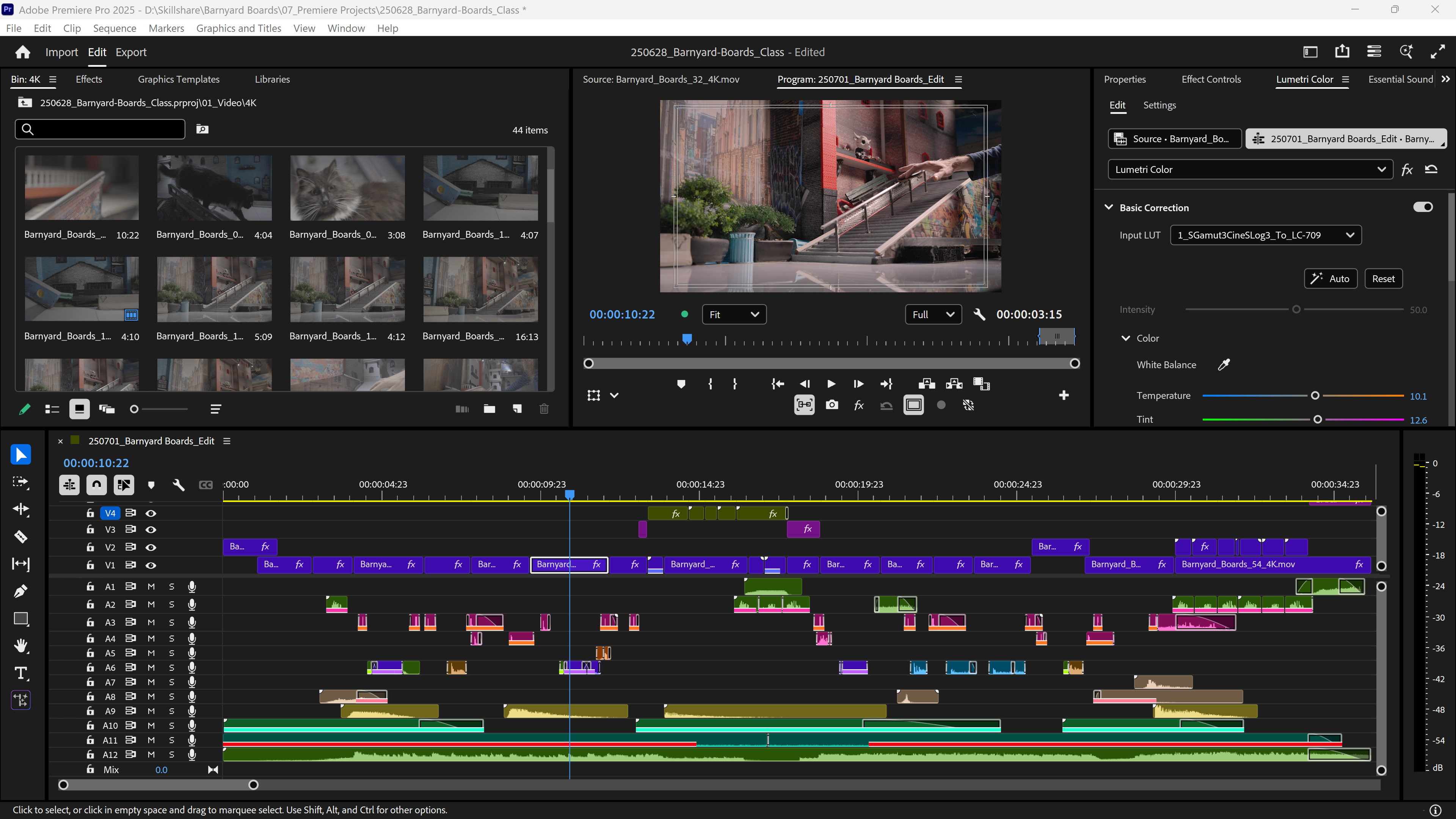
el navegador de medios. Para abrir el navegador de medios, vaya a Ventana, Navegador de medios. Se abre en este grupo de paneles en la parte superior izquierda de
nuestro espacio de trabajo Premiere Pro. Y este panel
se parece al navegador de archivos de
tu computadora como Finder en Mac o
explorador de archivos en Windows. Pero es diferente en que no
es destructivo. Eso significa que no puedes mover,
eliminar o renombrar archivos
accidentalmente aquí. Es estrictamente para ver
e importar medios, lo que te brinda una buena
capa de protección en caso de que accidentalmente
golpees ese
botón de eliminar o mover algo en acc. A la izquierda aquí,
vas a ver una lista de ubicaciones de almacenamiento a las
que puedes acceder. Personalmente estoy trabajando un SSD dedicado
solo para editar, así que voy a
navegar hasta eso. Algunos de mis nombres de carpeta
están cortados aquí. Entonces lo que voy a
hacer es navegar hasta esta línea azul que muestra
que este panel está en foco. El navegador multimedia está enfocado, y puedes ver
cómo nuestro ícono del mouse
cambia a este ícono de corchete izquierdo
y derecho. Eso nos permite hacer clic y abrir el panel
para una vista más grande. También puedes hacer esto aquí, el fondo, hacer
esto un poco más grande. Podemos moverlo hacia atrás cuando
estemos listos para editar. Ahora, donde quiera que haya guardado sus archivos de proyecto
para esta clase, continúe y haga clic
en esa unidad. El lado derecho
te
va a mostrar la estructura
de carpetas de esa unidad. Entré en mi carpeta principal de
proyectos. Todavía no quiero hacer ese qui, así que presionaré el
botón Atrás para volver. Ahora, he localizado mi carpeta de proyectos de
clase, y qué voy a hacer para que
esto sea más fácil de navegar
en el futuro, digamos que quiero reimportar medios o importar nuevos tipos de medios puede hacer es hacer
clic derecho en esta carpeta y luego navegar para
agregar a favoritos. Seleccione esto. Voy a aparecer en mi sección favorita
dentro del navegador de medios. Haré clic en estos pequeños triángulos de
divulgación para colapsar toda esta información para que sea más fácil de ver Y entonces siempre puedo acceder a mi carpeta de proyectos directamente
en mi sección de favoritos. Le ahorra excavar carpetas cada vez que
necesite importar algo. Si normalmente trabajas desde la misma unidad para proyectos de
clientes, es posible que incluso quieras agregar la unidad como favorita. Para obtener una mejor vista
del navegador de medios, podemos pasar el mouse sobre este y luego presionar
la tecla Tilda Eso es un atajo para maximizar el panel bajo tu cursor. Y sé que puede parecer que todo lo demás simplemente
desapareció, pero no te preocupes. Simplemente está temporalmente oculto. No perdiste nada. Si vuelves a presionar la tecla Tilda, traerá de vuelta el ao completo Y es un gran
atajo para hacer mejor uso de tu espacio de pantalla. Siempre puedes alternar lado a otro según
sea necesario o lo que prefieras. Una vez dentro de tu carpeta de proyecto, abre la
carpeta de video, y
vas a ver una lista
de tus clips. Bueno, vamos a
ver nuestra carpeta cuatro K y nuestra carpeta HD. Dependiendo del
tipo de metraje que hayas descargado, va a verse
un poco diferente. Voy a abrir
esta carpeta de cuatro K. Ahora, podemos ver una lista
de todos los clips disponibles
para este proyecto. Sí, es bastante. Verlo como una lista porque
estamos en la Vista de Lista. Pero si cambiamos a la vista de iconos, que está aquí abajo
en la parte inferior
del navegador de medios, vista en
miniatura, entonces llegamos a ver una
vista previa de video de todos nuestros clips, cual es tan agradable Y viendo de un vistazo, vista de
pájaro lo que tenemos
disponible para trabajar. Puedes pasar el cursor sobre cualquiera de estos clips y obtener
una vista previa de video Entonces, en el caso de algunos proyectos, es posible que tengas que previsualizar
todos tus clips antes de importarlos e importar solo los que
quieras ver. Esta es una gran herramienta para eso. Ahora ya sabes cómo usar
el navegador de medios para previsualizar y organizar tu
metraje antes de importarlo. Esto mantiene tu proyecto
ordenado y ahorra tiempo. A continuación, vamos
a explorar una de mis características favoritas
sobre el navegador de medios.
8. Importación de medios y consejos para metadatos: Aprende a encontrar
e importar rápidamente nuevas imágenes usando los metadatos de
Media Browser para
mantener tu proyecto organizado. Voy a cambiar
a Vista de lista. Ahora, el navegador de medios te da acceso a columnas de
metadatos adicionales, lo que puede ayudar mucho
con la organización. Entonces digamos que obtienes nuevas imágenes
a la parte de tu proyecto, tal vez de un colaborador o del otro lado
del mundo que
también esté trabajando en este proyecto, puedes usar la columna de
fecha de creación para ordenar tus clips por las versiones filmadas más
recientemente, y eso hace que sea súper
fácil encontrar e importar solo los nuevos archivos sin
adivinar cuáles son Los más recientes
aparecerían en la cima. Como todos estos
archivos fueron copiados pegados en este proyecto
todos al mismo tiempo, van a tener
básicamente el mismo tiempo aparte de los milisegundos
al final de este código de tiempo Entonces no va a tener mucho
sentido en este caso. Si Date created no
aparece para ti,
entonces navega hasta la propia carpeta del
proyecto, haz clic
derecho sobre esta y
luego selecciona Editar columnas. Esto le permite
elegir cualquiera de
estas opciones de metadatos para usar como información adicional sobre sus archivos y carpetas, y luego seleccionar Fecha de
creación para aplicar ese tipo de metadatos
a su navegador multimedia. Recomiendo encarecidamente
usar esta opción. Sólo voy a importar
del 01 al oh seis. Puedes seleccionarlo haciendo clic en la primera
carpeta y luego manteniendo presionada la tecla Mayús y haciendo clic en la carpeta final
en esta secuencia para seleccionar todo lo que hay en el medio, haz clic
derecho y luego presiona Importar. Todavía no voy a
golpear a Import. Pero lo que eso va a hacer
es traer todas mis carpetas ya organizadas antes de
traerlas a Premiere Pro. No tengo que
organizarlos en el propio Premiere Pro. Todo está preorganizado. Probablemente notes
que rompo las
cosas en
carpetas separadas con números, video, gráficos de audio,
música, etcétera Y la razón por la que
los numero es para que la fuerza sea orden
alfabético
oh uno a diez. Ahora, una vez más,
seleccionemos las carpetas que queremos importar video a fotos. Haga clic derecho en Importar. Y así,
tenemos todas
nuestras carpetas importadas
a nuestro panel de proyectos, listas para usar en Premiere Pro. Vimos la vista de pantalla completa, así que vuelve a presionar la tecla Tilda para revelar el resto del diseño de la ventana de
Premiere Pro Sí, el panel del proyecto se ve idéntico
al navegador de medios, pero funciona de manera diferente. Así que importa las carpetas
oh uno a oh seis, y en la siguiente lección,
vamos a sumergirnos en
el panel del proyecto.
9. Conceptos básicos del panel de proyectos: organiza, previsualiza y restablece: En esta lección,
aprenderá a organizar sus paneles
en Premiere Pro, evitar el desorden de contenedores adicionales y configurar miniaturas personalizadas
para detectar rápidamente sus clips Esto ayudará a mantener
su espacio de trabajo limpio y su edición más rápida. El navegador de medios está agrupado con el
panel del proyecto en este momento, pero también podemos hacer clic
y arrastrar el panel y reorganizarlo dentro de
este grupo de paneles, dependiendo de cómo nos guste Si queremos mover
nuestro navegador de medios y lo vamos a
usar con más frecuencia, posible que
queramos
moverlo hacia un lado aquí y colocarlo a la derecha
de nuestro panel de proyectos Si no queremos
moverlo en absoluto, queremos agruparlo de nuevo. Podemos dar click en la propia pestaña y arrastrarla a la
mitad de este panel. También puedes
moverlo hacia abajo, hacia la izquierda, hacia arriba. Si lo muevo
aquí arriba, entonces también lo mueve de nuevo a
este grupo de paneles. Realmente quería, también
puedes hacer clic en el ícono de Hamburguesa y luego desacoplar el panel para
moverlo libremente, pero eso es un poco molesto, así que simplemente no haré Si accidentalmente
cierro este panel, siempre
podemos reabrirlo
navegando a Ventana, navegador de
medios o cualquiera de los otros paneles que pueda estar usando dentro de Premiere Pro Ahora una cosa que tienes que
tener en cuenta cuando haces doble clic en una carpeta o un bin
en el panel del proyecto, abre un nuevo panel con solo el contenido
de esa carpeta. Si haces esto demasiadas veces, entonces vas a empezar a
tener múltiples paneles creados a partir de estas papeleras. Eso puede ser
abrumador y luego vas a terminar
teniendo que cerrarlos, y eso se vuelve un
poco tedioso En cambio, podemos mantener
el mando o el control. Al hacer doble clic, la Papelera se abrirá en su lugar. Y luego para volver a
la carpeta principal del proyecto, podemos dar click en este ícono de
Regresar aquí. Alternativamente, si quieres controlar
cómo funciona esto,
selecciona Editar, navega
hacia abajo hasta las preferencias. General, en la sección de Contenedores, tenemos doble clic en
Abrir y Nueva Pestaña. Por eso se están creando todas estas nuevas
pestañas. Si hago clic en esto, luego
selecciono abrir en su lugar, entonces actuará como si estuviera usando la opción de clic Control o
Comando, que está configurado para abrir en su lugar. Similar al navegador de medios, vas a ver Vista de
lista o vista de iconos. Seleccionando la vista de iconos, bueno, vemos íconos de nuestras carpetas, pero si hago doble clic en
esta carpeta de video en cuatro K, entonces una vez más,
tengo la opción de pasar cursor sobre
todos mis clips,
previsualizándolos antes de traerlos a la
línea de tiempo para editarlos Puedes usar un control deslizante en la parte inferior para cambiar el tamaño de
tus miniaturas Si
no le funciona el fregado de desplazamiento, haga clic en el icono Hamburguesa en la ficha del panel de
esa papelera y asegúrese de que esté seleccionado el Exfoliante de desplazamiento Si estás hojeando a través de
un montón de clips que se
parecen a estos de
aquí en la parte superior, todos
son de la misma toma. Aquí hay un truco para
diferenciarlos. Puedes establecer una miniatura personalizada que facilite su
reconocimiento de un vistazo Encontraré el momento
donde pueda ver, bien, eso es una patada. Derecha, haz clic. Navegue
hacia abajo para establecer el marco del póster. Puedes usar un atajo
Shift P. Esto te dará una vista previa de fotogramas fijos para ayudar a diferenciar entre todas
estas tomas de aspecto similar. Un clic derecho, establece el
marco del póster. ¿Cuál es este? Este es un marco de póster torcido , clic
derecho, set Ahora podemos diferenciar fácilmente
entre estos tres disparos un
vistazo en lugar de tener que pasar el cursor por
cada uno Vuelva a la sección principal de la carpeta de mi proyecto y
vuelva a la vista de lista. Reconozco que
el panel del proyecto es más grande que todo lo
demás en mi espacio de trabajo, y eso podría ser un poco
irritante arreglar esto,
seleccionar ventana, espacios de trabajo y luego hacer clic en Restablecer
a diseño guardado Si alguna vez mueves paneles
y las cosas se vuelven un desastre, siempre
puedes ir a esa
opción para restablecerlo todo. Entonces, para recapitular, el
panel de proyectos es tu hub central. Mantenlo ordenado. Eso te ayuda a mantenerte enfocado, no abrumado La vista de lista es para escanear. La vista de iconos es para previsualizar si accidentalmente
cierras un panel, seleccionas la ventana, encuentras un panel y haces clic en
él para abrirlo de nuevo, mover los paneles como quieras, porque el
espacio de trabajo de Premiere Pro es modular, lo que significa que puedes mover
las cosas y
cambiarlo por lo que funcione
mejor para tu flujo de trabajo. Y eso es todo. Mantén tu espacio de trabajo ordenado
y recuerda que
siempre puedes restablecer las cosas
si las cosas se
complican . Te veré
en la siguiente lección.
10. Organización de archivos y carpetas: Mantenerse organizado en
el panel del proyecto no se trata de ser quisquilloso No se trata de ser particular. Se trata de trabajar
más rápido, mantenerse enfocado y evitar distracciones,
mantener los niveles de ansiedad Cuanto más lógica sea su
estructura de carpetas , más organizada, fácil será encontrar
lo que necesita y mantener
su cerebro de edición en la tarea
de lo que es su cerebro de edición en la tarea importante,
que es la narración Primer número de propina tus carpetas. Premier organiza
las carpetas alfabéticamente, lo que puede ser un desastre
si solo estás nombrando cosas como video,
audio y títulos Si quieres un
pedido personalizado como video primero,
audio segundo, inicia los nombres de tu
carpeta con números. Cada vez
que trabajas en un proyecto, tu cerebro
va a saber automáticamente dónde
está ese tipo de medios dentro de esta jerarquía. Estás entrenando tu cerebro
para poder ubicar rápidamente diferentes tipos de medios
dentro de la estructura de tu proyecto. Nota rápida que, sí, no todas estas carpetas en realidad
tienen nada en ellas, pero esto es para mostrarte que esta es la estructura
que prefiero, y estoy tratando de
prepararte para los diferentes tipos de
activos que puedan entrar. Entonces, si tienes fotos o
gráficos que quieres
crear dentro de after effects o algo así
o Photoshop, entonces puedes hacerlo, y
puedes importar los medios usando
el navegador de medios a
esta carpeta en particular. Todo está organizado
en dos carpetas, todos mis cuatro clips K
y clips HD. Pero si encuentras
esto abrumador, podemos manejarlo fácilmente con subcarpetas e incluso
nuevos nombres de archivo Entonces, si cambio a la
vista de iconos para poder ver lo que hay en cada
clip, lo volví a hacer. Volvamos aquí. Y me desplazaré hacia abajo para decir
estos clips de mirada Todos son iguales. Podemos
diferenciarlos haciendo clic en el archivo y luego haciendo clic en el título del archivo para
cambiar el nombre del archivo. Podría cambiar el
nombre a algo así como Sirail y esto fue
una rutina torcida,
creo, torcida, torcida Y no sé si
esto es un Slomo. No me acuerdo de aquí.
La limpieza no necesariamente me da una gran idea de cuál es la velocidad de fotogramas Puedo hacer doble clic en él y lo que sucede es que se carga en lo que se llama
el monitor de origen, que es este panel
justo en el medio. Y este monitor fuente
es útil para obtener una vista previa de clip más grande y permite un mayor control de
reproducción. Puedo agarrar esta
cosita azul, que se llama cabeza de reproducción
y puedo hacer clic y arrastrarla También puedo presionar el botón de reproducción para jugar a través de él,
y ahí tienes. Puedo ver que de hecho es
un clip de reproducción en tiempo real. No es cámara lenta. Y eso es en realidad
kick flip a 50 50. Renombrar esto ahora a Sir rail, kick flip 50 50. Si quisiera especificar que
es metraje en tiempo real, incluso
podría escribir
RT si realmente quisiera. Y una vez más, esto no
es destructivo. Así que esto no va a cambiar
el nombre del archivo fuente en
su disco duro. Simplemente actualiza el nombre en estreno para que no estés
rompiendo nada. Y si alguna vez necesitas hacer
referencia al archivo original, puedes hacer clic derecho en Seleccionar
Reveal y Explorador, y podemos ver que el
nombre no ha cambiado. Lo importante a
tener en cuenta es que no cambie
el nombre de los archivos fuente en su unidad una vez que se hayan importado. Eso va a
romper el vínculo que Premiere Pro tiene
con tu explorador, y va a causar
todo tipo de problemas. Entonces, si quieres que tus nombres de
archivo sean súper limpios y únicos
para este proyecto, tienes que cambiarles el nombre
antes de importarlos. Voy a deshacer esto y
tendré mi nombre de archivo original. Lo que podría hacer si realmente,
realmente quisiera hacer esto
es poner mi nombre original entre paréntesis y luego escribir
mi nuevo nombre al frente Ahora es Sir rail, kick flip, 50 50 tablas Barnard Es un título enorme,
pero al menos ahora
sé cuál es el nombre del
archivo original, así que siempre puedo hacer
referencia a él según sea necesario. Cuando se trata de
proyectos cortos como este, podría no recomendar
esta opción. Esto es más si
estás trabajando con múltiples editores o
dependiendo de tu preferencia personal, puedes hacer cualquiera de
esos métodos de nomenclatura Pero en la siguiente lección,
voy a mostrarles lo que
prefiero cuando se trata de
organización para un
proyecto como este.
11. Organizarte mejor con las subcarpetas: Como mencioné, no prefiero nombre de los archivos en la fase de
organización Especialmente para un
proyecto pequeño como este. En esta lección,
te
voy a mostrar el método preferido. Es mucho más rápido y
no requiere cambiar el nombre de los archivos. Si necesito diferenciar todos estos clips de aspecto similar, usaré carpetas
o contenedores y luego
agruparé clips similares en
sus contenedores correspondientes. Por ejemplo, podría tener una
carpeta que solo tenga clips de esta escena con el
riel grande y la escalera grande. Haz un nuevo bin, haz clic derecho en Nuevo bin o comando de controlador B, usa un número en él porque voy a tener
más de una escena. Más de una ubicación en la
que voy a
guardar estos clips, tipo en riel de escalera. E incluso puedo escribir tal vez escalera
grande porque hay más de una escalera
en este parque. Baranda de escalera grande. Cambia a la vista de iconos
, baja un poco esto. Y encontraré todas las tomas de riel de escalera
grande para seleccionar grupos de clips. Mantenga presionado el control o comando mientras hace clic para agregar a
su selección. Encuentra cada clip con esa gran escalera y
riel. Aquí hay otro. Aquí hay otro.
Bien, y eso es todo. Ahora tengo todos
esos seleccionados, haz clic y arrástralo a mi carpeta de rieles de escalera
grande, y ahí va. Entonces poco a poco voy a
crear más carpetas, 02 con diferentes ubicaciones. Entonces este podría
ser de riel curvo. Hay uno, mantenga el
control y haga clic. Ese no es en realidad
el carril curvo. Aquí hay un truco de carril curvo. ¿Ese es el
carril curvo? Sí, ese es el carril curvo. Bien, truco
de carril curvo. Curva el truco del riel y tíralos todos en esa carpeta.
Cambiar a la vista de lista. Podemos ver que estamos
empezando a crear alguna organización
con estos bins, y si necesitas acceder a esa
ubicación para tu proyecto, simplemente
puedes abrir la carpeta y encontrar el
clip que estás buscando. Entonces, sí, no
necesitas seguir cada uno de estos consejos cada
vez para cada proyecto. Puede que ni siquiera cree estas carpetas para
ciertos proyectos, sobre todo si son
realmente pequeños. Simplemente haz lo que necesites hacer
para que sea manejable,
para reducir tu estrés,
y en base a lo que prefieras como editor hacer lo que
te hace feliz a la hora de editar Si no quieres trabajar
en toda esta organización, haz lo mínimo,
pero asegúrate organizado para que
puedas trabajar rápidamente. Y no estás
perdiendo el tiempo
buscando archivos que no
sabes dónde están. Si estás llegando a ese lugar, entonces necesitas comenzar a trabajar
en la creación de nombres de archivos
o nombres de carpetas para organizar
tus medios un poco mejor. Entonces, para recapitular, la organización es
genial para reducir la ansiedad, abrumar, para poder ubicar archivos y carpetas
rápidamente para trabajar Usa carpetas con números para organizar tus clips de
manera efectiva. También puedes cambiar el nombre de tus
clips si realmente quieres. No es necesario para un proyecto como este, pero
puede ser útil. Y recuerde, no cambie el nombre su medio de origen a menos
que sea que decida cambiar el nombre de todo y luego reimportarlo usando
el navegador de medios Pero después de que ya hayas
importado los medios, no cambies el nombre de tus archivos fuente. Ahora bien, esta organización de archivos y
carpetas puede ser ya suficiente para que puedas sentirte bien con edición y no ansioso
o abrumado Pero si te
encuentras un poco abrumado, tal vez tengas una
idea de cómo
quieres organizar este medio, te
sugiero que hagas eso ahora, y luego la siguiente lección, vamos a exp
poderosa técnica que finalmente guía todas tus elecciones
de edición
12. Descubrir el propósito de tu edición: Antes incluso de empezar a tirar
clips en la línea de tiempo, antes de cualquier
sonido musical o rollo B, siempre
me detengo y pregunto, ¿cuál es el propósito de esta edición? Por qué estamos haciendo este video, y cuanto más claro
sea el propósito desde el principio, más fácil se va
a llegar a ser
tomar decisiones desde la estructura
hasta el ritmo a la música, y a lo que decidas no
incluir en tu edición El propósito de esta edición, ya
lo
discutí un poco con el cliente Greg de
Barnier Boards, antes de que nosotros algunos de los
propósitos que exploramos fueron mostrar
los diferentes tipos de tableros que vende
Barnard Board, facilitarle a la gente
saber dónde comprarlos, resaltar qué hace que los tableros
Barnard diferentes de otras marcas, ya
lo
discutí un poco con
el cliente Greg de
Barnier Boards,
antes de que nosotros algunos de los
propósitos que exploramos
fueron mostrar
los diferentes tipos
de tableros que vende
Barnard Board,
facilitarle a la gente
saber dónde comprarlos,
resaltar qué hace que los tableros
Barnard sean
diferentes de otras marcas,
reforzar la marca
nombre e identidad. Y en mi propia edición, no
estoy necesariamente
tratando de lograr todas estas cosas. Simplemente elige un propósito y
trata de enfocarte en ese propósito. Estoy eligiendo qué incluir en la edición, siempre me pregunto, ¿esta toma, esta música,
este efecto de sonido
ayuda a apoyar el propósito? Y si la respuesta
es no, aunque sea un tiro hermoso o tal vez
sea un gráfico inteligente, probablemente debería cortarse. Y de ahí viene el dicho, matar a tus queridas Podrías tener una foto
hermosa que requirió mucha planificación y preparación, y al final, desafortunadamente, simplemente no tiene sentido
estar en la edición final. Y sé que es un fastidio,
pero tenemos que cortar eso. Apégate al propósito.
Muchas veces cuando hablas con clientes en
reuniones o correos electrónicos o mensajes de texto, te
van a hablar en términos de resultados en
lugar de propósito. Podrían decir, Oye, queremos que
este video se vuelva viral. O quiero 100 mil
reproducciones de este video. O quiero que más gente compre el producto que estás
haciendo y edite para. Y estos son grandes objetivos, pero no son
algo que puedas editar. No se puede cortar un video de una manera que
garantice que se va a hacer viral. Simplemente
no es como funciona. Si eso sucede, si un cliente me
habla de esa manera, normalmente
dirigiré
la conversación hacia algo
que sea más procesable Te preguntaré, Bien, ¿qué quieres que entienda
el espectador
después de ver esto? ¿Qué esperas que
van a sentir después de esto? ¿Qué es lo principal que
deben llevarse? Estos son los tipos de preguntas que pueden llevar al propósito, y eso es algo que
realmente puedes usar al editar. El propósito no es resultado. El propósito de tu edición o
tu proyecto no es un resultado. Bien, una última
cosa, propósito, no siempre
es algo
que se entrega en una sola oración agradable, limpia,
veces recibes un correo electrónico largo, un montón de mensajes de texto aleatorios, o estás en una reunión donde
obtienes un montón de ideas
diferentes
del cliente de lo que
quieren incluir en el proyecto Lo que me gusta hacer
es reunir todas estas notas e ideas
en un solo lugar. Y por lo general uso
Trelo para esto. Puedes usar Notion, Google
Doc, sea lo que sea, solo ponlo en algún lugar para que puedas referirte a él como tu
edición e intentar consolidar todas
estas ideas y destilarlas en un propósito
accionable No siempre es necesario saber
cuál es exactamente el propósito. Simplemente comience con algo que realmente
pueda
aplicar a la edición. No tiene que ser
complicado. Puedes mantener esto simple. Solo
piénsalo de esta manera. ¿Qué intentas
comunicar con la edición? ¿Qué quieres que
entienda el espectador o qué
esperas que sientan todos? Qué hace que este producto, servicio o historia Cuando
te enfocas en eso, el proceso de edición va
a ser mucho más claro, rápido y más significativo. Vas a dedicar menos
tiempo a adivinar y más tiempo a tomar decisiones
decididas Entonces, para recapitular, un resultado no
es un propósito, sino lo que esperas que el
propósito proporcione Y si tu cliente te envía
un montón de información dispersa, junta todo, ordena y busca el
hilo que
lo vingue todo con el propósito central. Incluso puedes hacer preguntas
aclaratorias si no están seguros de
lo que quieren Ahora que ya conoces
el propósito,
podemos ser mucho más eficientes. En la siguiente lección, te
vamos a mostrar cómo iniciar el proceso
de elección de selecciones.
13. Creación de una secuencia de selections: Ahora que tenemos una idea aproximada de cuál es el propósito
de nuestro proyecto, estamos listos para el siguiente paso, que es elegir selecciona. No podemos usar todo. Simplemente hay demasiadas imágenes
para usar, y eso está bien. Estas ediciones sólo van
a ser de unos 30 segundos. Tenemos que ser deliberados sobre lo que sucede en
nuestra edición final Y eso significa que vamos
a tener que revisar todas las imágenes y
elegir los mejores clips. Los que mejor
sirven al propósito, los acabamos de identificar
en la última lección. También es el punto
en el que vemos a través de
todas las imágenes al
menos una vez. Especialmente si no estuviste
involucrado en el rodaje, es muy importante que te
familiarices con lo
que estás trabajando. Algunos editores incluso lo
ven varias veces, especialmente si se trata de
un proyecto más largo. A lo mejor tiene actores
con múltiples tomas. En nuestro caso, es
una edición más corta, así que una vez podría ser suficiente. Pero el objetivo es el
mismo, conoce lo que hay, para que después, si un cliente dice, odio este tiro,
solo puedas decir, Oye, no hay problema. Tengo uno que
va a funcionar mejor, y voy a ir a agarrarlo
y reemplazarlo por este. Voy a hacer dos
cosas aquí a la vez, familiarizarte con
el metraje y elegir las mejores partes de esas tomas
individuales. Lo primero que queremos
hacer es crear una secuencia que contenga todas
nuestras imágenes en bruto para que sea más fácil
mirar y seleccionar. En el panel del proyecto, he seguido adelante y he organizado la mayor parte de mis metraje en
carpetas dependiendo su ubicación o su
función dentro de
tu caso, es posible que tengas todos tus clips en una
carpeta. Eso está bien. Para crear una secuencia de esta
manera, selecciona el primer clip
en tu carpeta de video. Mantenga pulsada Mayús, seleccione la última para seleccionar todo lo que esté en el medio. Haga clic derecho y navegue hacia abajo
hasta una nueva secuencia desde el clip. No voy a
seleccionar esto porque
he hecho las cosas
un poco diferente. He organizado todo
en mis carpetas, y esto no va
a funcionar en este caso, pero hay otra manera has organizado todo
en carpetas individuales, puedes hacer clic en la carpeta
principal de video y arrastrarla hacia abajo hasta
este nuevo icono de elemento. Una vez que sueltas,
crea una secuencia. Ahora tenemos todo
dispuesto en un solo lugar, y podríamos comenzar a revisar
y elegir nuestras selecciones. Además de que todos nuestros clips
aterrizan en la línea de tiempo, un ícono de secuencia ha aparecido
dentro de nuestro panel de proyectos. Porque queremos
mantener las cosas organizadas, haga clic y arrastre esta secuencia. Espera un segundo. Aún no
tenemos una carpeta de secuencias. Vamos a crear uno.
Comando de Control B, oh siete porque
quiero mis secuencias en la parte inferior de esta
jerarquía, secuencias. Tendremos
más de una secuencia, y voy a hacer clic y arrastrar esta y moverla a
mis secuencias Bn. Voy a seguir adelante y
renombrar esta secuencia a tablas de patio de
granero selecciona porque vamos a
tener múltiples secuencias, esta es una secuencia selecta. Es específico para una tarea. No es para editar.
Lo que voy a hacer es agregar otra carpeta en ella 01 selecciona secuencias, y luego voy a crear
una nueva carpeta y llamar a esta 02 Ediciones principales Mueve la secuencia a la carpeta de
secuencias selectas, y ahora solo tenemos un
poco más de jerarquía y organización y
preparándonos para nuestra edición principal, a la
que llegaremos eventualmente. ¿Cuál es exactamente la secuencia? Vamos a cubrir eso
en la siguiente lección y cómo interactúa con nuestros
diferentes paneles
14. Cómo funcionan juntos las secuencias, la línea de tiempo y los monitores de fuentes y programas: Creó una secuencia. ¿Cuál es
exactamente la secuencia? Piense en ello como un
contenedor que contiene cualquier tipo de medio que
desee para su edición. Cuando haces doble
clic en una secuencia, ésta se abre a la línea de tiempo. Este ya está abierto, así que
cuando hice doble clic en
él, solo puso la
línea de tiempo en foco Si cierro la secuencia,
puedo hacer doble clic en ella, y la cargará de nuevo en la línea de tiempo una vez más. La secuencia cargada
en la línea de tiempo también está directamente conectada a lo que
se llama el monitor del programa, y eso está en la
misma posición que nuestro monitor de origen es
porque el monitor de
programa del monitor de origen se agrupa
dentro del mismo panel. Ahora que tenemos el monitor
fuente enfocado,
si hago clic en la línea de tiempo, automáticamente
pone el monitor del programa
en foco porque el monitor del programa
muestra todas
las imágenes y
cortes y efectos, etcétera que están
en nuestra línea de tiempo A partir de aquí, si hago doble
clic en un clip en mi línea de tiempo, lo
cargaría en el monitor de
origen, y se puede ver que el
monitor de origen ahora está enfocado El monitor fuente nos permite
previsualizar el clip
fuente original. Si tuviste cortes
en tu línea de tiempo, voy a hacer clic y arrastrar este punto de recorte a cada lado. En la línea de tiempo, ahora se
puede ver que solo tengo esta parte del clip aquí apareciendo en mi monitor de programa. Pero si hago doble clic
en él en el monitor de origen, aparecen un inpoint y un
outpoint Eso demuestra que ese rango se encuentra actualmente
en mi línea de tiempo. Pero cuando lo cargo
en el monitor de origen, puedo ver más allá de esos
puntos de entrada y salida y previsualizar el clip fuente
original. Esto es genial para
si necesitas ver qué parte del clip no
estás usando o si quieres deslizar los
puntos de entrada y salida para presentar una
parte diferente dentro de tu edición. Ahora bien, si vuelvo
a navegar hasta la línea de tiempo, se actualiza a ese nuevo segmento en el
que he hecho clic y arrastré
esos puntos de entrada y salida. Encuentra que el monitor de
programa y el monitor de origen son
fáciles de confundir, como yo,
a veces es útil
evitar agrupar estos paneles,
y puedes hacer a veces es útil
evitar agrupar estos paneles, clic y arrastrar el monitor de origen hacia la izquierda Entonces tienes tanto el monitor de
origen como el monitor de programa
que se
muestran por separado. Pero
lo bueno de agruparlos es que tienes
más bienes raíces de pantalla para eso. Entonces lo que voy
a hacer es agruparlos juntos. Pero empezarás a
ponerte cómodo. Una vez que comiences a editar. Sé
que puede ser un poco confuso. Para recapitular, puede
crear una secuencia haciendo clic
derecho en un clip
o un grupo de clips, luego golpeando nueva
secuencia a partir de clip O puede hacer clic y arrastrar cualquiera de estas
carpetas o un grupo de carpetas al nuevo
icono de elemento para crear una secuencia. Piensa en una secuencia
como un contenedor que contiene todos tus medios. Puede reproducir sus
medios dentro de la línea de tiempo, que está directamente conectada
al monitor del programa. Es fácil
confundir el monitor del
programa y el monitor de origen entre sí. Intenta recordar que el monitor del programa está conectado a la
línea de tiempo y está ahí para ayudarte a ver cómo tus ediciones se unen
dentro de la línea de tiempo, y el monitor de origen
está ahí para darte una vista previa del
clip fuente en su totalidad En la siguiente lección, herramientas de
reproducción esenciales para
revisar tu selección.
15. Cómo reproducir material grabado: En esta lección, te
mostraré la forma
más eficiente de reproducir el metraje dentro de tu
línea de tiempo al revisar select. Doy click en el
toggle play stop en el monitor del programa, iniciaremos la reproducción. Verás en la línea de tiempo
que este cursor azul, la cabeza de reproducción comenzarán a moverse y la cabeza de reproducción
indica qué fotograma se está reteniendo dentro del monitor
del programa Si presiono Detener, puedes ver que
aterrizamos en el cuadro en
el cabezal de reproducción y vemos una vista previa de estillimage en En lugar de hacer clic en
el botón de reproducción para iniciar y detener la reproducción, recomiendo usar la barra espaciadora Es mucho más rápido y no hay
necesidad de intentar apuntar y hacer clic en este pequeño icono de alternar de parada de
reproducción. Pero lo que es aún más eficiente
es usar lo que se conoce como el lanzadera parada lanzadera
derecha, lanzadera izquierda atajo. Transbordar simplemente significa
que es para movernos o viajar, y mediante el uso de las teclas de
método abreviado JKL, podemos realizar estas funciones Al presionar L, se lanzará hacia adelante para que obtenga
una reproducción regular. Al presionar K se detendrá la lanzadera,
deteniendo la reproducción. Y al presionar J se lanzará
hacia atrás, invirtiendo la reproducción. Si toco la J o
Algis varias veces, podemos acelerar la reproducción Hay más
variaciones con JKL, pero empecemos
con estas por ahora Además de JKL, te
recomiendo totalmente simplemente hacer clic y fregar tu línea de
tiempo Es táctil, responde.
Tienes mucho control. Es satisfactorio cuando puedes mover
rápidamente el cabezal de reproducción a
donde quieras que vaya Presiona la tecla de inicio
en tu teclado para volver al comienzo
de tu línea de tiempo. Usando las llaves JKL,
avanzaré, pararé
y
lanzaré hacia atrás
a través de la línea de tiempo Y mientras miro, me pregunto
constantemente, ¿este clip sirve para el
propósito de la edición? Definitivamente. O sea, cualquiera de estos clips puede servir para el
propósito de esta edición. Este lo hace totalmente. ¿Ves esta canción? Este
lo hace totalmente. Este lo hace totalmente,
porque ya
preparé la mayoría de estas tomas
para el proyecto de clase Si te diera todo
el metraje en bruto, sería un poco de
dolor de cabeza pasar. Entonces, parte de la razón por la
mayoría de estos clips ya se ven muy bien es porque los he
preparado para esta clase Eso no significa que encuentres la mejor porción del
clip y se corte dentro de él. Y eso es lo que
abordaremos en la siguiente lección.
16. Hacer ediciones en la línea de tiempo: Entonces aquí, por ejemplo,
tengo la mano y el monopatín arrastrándose fuera de la
cámara y fuera de foco. No
creo necesariamente que lo necesite. Y para que las cosas sean concisas, lo que puedo hacer es cortar y no incluir el
resto del clip. Para cuto las porciones
que no desea incluir en su selección,
use la herramienta de afeitar Navegue hasta la barra de herramientas, seleccione la herramienta de afeitar y
alinéela con su cabezal de reproducción Ya se magnetiza
en el cabezal de reproducción, y puedes hacer clic cerca de él,
y hará una edición J, para lanzadera reversa, encontraré el comienzo
de este clip que quiero. No necesito todo esto,
así puedo cortar esto. A lo mejor vamos a
empezar justo por aquí. Y haz clic de nuevo para hacer un corte. Si la herramienta de afeitar no se ajusta así al
cabezal de reproducción, probablemente sea porque no
tienes lo
que
se llama Snap y la línea de tiempo encendidos En la parte superior izquierda del panel de
la línea de tiempo, está este icono magnético. Puedes hacer clic en esto
para apagarlo, entonces no te sale el chasquido, que hace que sea
mucho más
difícil ser intencional con nuestros cortes Me gusta tener Snap y timeline encendidos y
recomendar esto para estar encendido. Ahora con esta porción
que acabo de cortar, puedo volver a
mi herramienta de selección, atajo V, hacer clic y luego
arrastrarla a la segunda pista. Esta es mi forma de
organizar visualmente la línea de tiempo. pista uno son todos
los clips sin procesar que probablemente no voy a terminar
usando para mi edición, y la Pista dos son las mejores porciones de estos clips que he
seleccionado hasta ahora. Me salté estos clips aquí, así que voy a hacer algunos cortes rápidos. Para nuestro próximo clip,
aceleremos un poco las cosas. Al usar la herramienta de afeitar, esencialmente, estamos agregando
ediciones a nuestros clips. Hay una manera más rápida de hacer esto, y eso es usando el atajo add Edit, que es predeterminado, control o comando
K. Haré una edición directamente en el cabezal de reproducción para
que ya no
tengas que hacer clic en el clip en
sí para realizar una edición Encuentra mi punto fuera, presiona Agregar Editar, haz clic en el clip y
arrástralo hacia arriba hasta la Pista dos Scrub a mi siguiente clip, agrega Editar, encuentra el
outpoint. Agregar Editar. Y aquí hay otro
ingenioso atajo que puedes usar para
acelerar el proceso En lugar de hacer clic y
arrastrar el clip a Track two, mantener presionada la tecla Alt o la opción, y presionar la
tecla upkey, moveremos
nuestro clip seleccionado
hacia arriba hasta Scrub a mi siguiente clip. Agrega Editar, encuentra Punto de milla, agrega Editar, selecciona el clip, presiona el clip seleccionado hacia arriba. Si desea retroceder el clip
seleccionado, mantenga presionada la opción Alt y
luego presione hacia abajo. Arriba abajo, arriba abajo, arriba abajo.
Mira qué rápido es eso. Mencioné usar claves JKL, y probablemente estés
notando
que realmente no las uso Y eso es porque sobre todo estoy
mirando la acción. No hay conversación,
no hay sonido que necesite escuchar. Encuentro que el fregado es lo
más eficiente en este caso. Como me estoy moviendo rápidamente
a través de mis clips, lo que estoy haciendo es usar
la rueda de desplazamiento para reajustar
rápidamente mi vista de izquierda a derecha
o de derecha a izquierda Finalmente, me he encontrado con
un clip que está recortado. Es más pequeño que el tamaño
completo del cuadro, y eso es porque se
trata de un clip HD. La secuencia que he creado al
hacer clic y arrastrarla al icono
del nuevo elemento
elige el primer clip en esa secuencia para
crear propiedades porque el primer clip
de la secuencia era cuatro K, es una dimensión más grande Por lo tanto, la secuencia es
mayor que este clip HD. Enfréntate con esto, no
te preocupes demasiado por ello. Haz puntos de edición como lo
harías normalmente, y en una lección posterior, te
mostraré cómo lidiar
con estos clips. Debido a que muchos de estos clips ya
son cortos y concisos, probablemente todos
puedan
funcionar para tu propósito. Aproveche esto como una oportunidad
para hacer cortes en sus clips para practicar usando
el atajo Agregar Edición, la herramienta de afeitar, desplazarse a
través de su proyecto
y mover sus
clips hacia arriba y hacia abajo Una vez que hayas terminado, deberías
tener todas tus selecciones
presionadas para rastrear dos
dentro de tu secuencia de selección Para recapitular, transporte a la
derecha, parada de
lanzadera, lanzadera a la izquierda junto con fregar
su línea de tiempo, encuentro que es la forma más
eficiente de navegar La herramienta de afeitar está bien para
hacer ediciones en tu línea de tiempo, pero el atajo de agregar edición
es mucho más rápido, y en mi opinión, es
mucho más eficiente El atajo Opción
o Alt más arriba. Desnuda tu clip seleccionado
hasta la segunda pista. La pista dos representa
todas tus selecciones. Las mejores porciones
de los clips en tu línea de tiempo que
probablemente vas a
usar para tu edición, y Track one son todos los clips que aún están disponibles en caso de que los necesites, pero lo más probable es que
no los uses. Revisa todos los clips, mira lo que tienes, elige
lo que te destaque y confía en tu instinto en lo que se adapte al propósito de esta pieza. Te voy a llevar a
través de más formas destilar este metraje y de
ser más específico y claro sobre la historia que estás
creando. Desanimarse Tenemos más por venir.
En la siguiente lección, vamos a crear una secuencia de edición
principal, y te voy a
dar algunos consejos súper útiles sobre cómo administrar
esas secuencias a medida que
avanzas con tu edición.
17. Gestión de secuencias múltiples: Una vez que hayas elegido los tiros crees que
va a funcionar mejor, aún puede ser complicado
saber por dónde empezar. Eso es totalmente normal.
En tu secuencia Selex, cualquier clip podría ser un
buen punto de partida Antes de saltar a la edición, vamos
a querer tener claro lo que estamos tratando de
decir con la pieza,
y luego comenzar a dar forma a
nuestro metraje alrededor de eso. Pero aquí está lo que
no queremos simplemente comenzar a cortar directamente
en la SelextLine Esa secuencia está pensada
para ser un espacio limpio donde hayas reunido
tus mejores opciones, y puedes volver
a ella si es necesario. Entonces vas a
querer aguardarte de esto y no cambiarlo dramáticamente. Es un lugar de
referencia útil donde todas tus tomas sin usar
aún son fácilmente accesibles
si las necesitas más tarde. Lo que queremos hacer es crear una nueva secuencia para editar
juntos tus selecciones. La forma más rápida de hacerlo es
duplicando nuestra secuencia de selección ya
creada Haga clic derecho y navegue
hacia arriba para duplicar. También puede usar el acceso directo
Control o Comando más Mayús más barra diagonal hacia adelante Y una vez hecho eso, podemos
darle un nombre claro como Underscore de
Barnard Board Edit
. Nada elegante. Y para mantener esto organizado,
haré clic y
lo arrastraré a mi carpeta principal de Ediciones Abre eso para que podamos verlo. Y ahora se puede ver
por esto que numero estas carpetas. 01 select sequences es primero, y es primero en el flujo de trabajo, y 02 ediciones principales es el
segundo en el flujo Y luego eventualmente, una vez que se complete la edición final, tendremos una carpeta de 03 ediciones finales Por lo tanto, es fácil
distinguir dónde está
cada secuencia dentro del flujo de trabajo de edición
general. También puedes fechar tus secuencias, especialmente si estás
trabajando en varios días, meses, años. Cada día, solo duplica tu edición
principal y agrega la fecha. Y esto te da una
línea de tiempo de ejecución de tu progreso. Si, digamos, el 10 de julio, decido que quiero hacer
otro tipo de edición. Quiero probar algo
completamente diferente. A lo mejor es un
tipo alternativo de edición. Duplicaré esa secuencia. Y porque es la misma fecha y es una edición completamente
diferente, voy a escribir ALT o
Alt como alternativa. Si decido
seguir trabajando en mi edición habitual y he progresado mucho
dentro del mismo día, no
voy a
cambiar el número a 11 porque
en realidad es el décimo. Más bien, puedo agregar
una B al final. Y puedes hacerlo
tantas veces B, C, D, donde quiera que estés, y
cuánta redundancia quieras dentro de
tu día de ediciones De esa manera, no pierdes el
trabajo que ya has hecho, y siempre puedes volver
a él si es necesario. Esto es especialmente
útil cuando haces grandes cambios en tu edición o haces una
cantidad significativa de progreso. Este enfoque te da una
vista panorámica de tu
proyecto a lo largo del tiempo, y si alguna vez
necesitas hacer referencia a algo que tenía una
versión anterior, ya sea algo que le gustó
al cliente o algo de lo que perdiste la pista,
lo vas a tener. Esto me ha pasado
en más de una ocasión que necesito regresar
y ver lo que he hecho, y eso es exactamente porque un cliente tiene una nota sobre
una edición que he hecho. Tal vez he ido
demasiado lejos y tengo que volver
a una secuencia
anterior, o simplemente necesito
cortar un segmento de esa secuencia anterior
y pegarlo en mi nueva edición para
retener esa porción clave para llevar es esta, tu secuencia selecta
y tu secuencia de edición, sirven para diferentes propósitos. La secuencia Select te ayudará
a recopilar y explorar
y tu secuencia de edición te
ayudará a construir tu edición. Mantenerlos separados te
da claridad, flexibilidad y una
red de seguridad a medida que evoluciona tu edición Recuerda separar todas
las diferentes etapas de
tu edición dentro de las subcarpetas
y asegúrate incluir la fecha en el
nombre de tus secuencias
y
archivos de proyecto de Premiere Pro para Extra Rdundancy A continuación, vamos
a hablar sobre cómo comenzar realmente tu edición.
18. Construir la base de tu edición: ¿Cómo sabes siquiera por
dónde empezar con editar? Qué tiro
debería ir primero. Con tanto metraje, es
fácil sentirse abrumado. Y ese es exactamente el problema que
vamos a resolver
en esta lección. Al final de esta lección,
vas a saber
exactamente por dónde
empezar y cómo
mapear todo tu video número 32
o cualquier longitud Esto lo hacemos entendiendo
el qué de nuestra historia. Cuando volcas clips en la
línea de tiempo sin un plan, vas a terminar confundido, segundo adivinando cada elección ¿El disparo debería venir
antes de ese? ¿Necesito esto siquiera?
Hay un poco de eso, pero lo que te ayuda a definir sucede al
principio, al medio y al final de tu historia. Te da una hoja de
ruta clara de dónde ir en cada paso del
camino a través de tu edición Cada clip que elijas o
cortes tiene un propósito, y puedes editar más rápido
porque simplemente puedes seguir el qué de
tu historia como mapa. El lo que es simplemente
lo que sucede en tu historia desde el
primer fotograma hasta el último. La forma más fácil de
encontrar el qué de tu historia es
mirando tu guión. Abre el guión, y
puedes ver aquí, tengo un principio,
medio y fin. Simplemente puedo usar este guión para localizar los clips
que filmé para cada sección y colocarlos en la línea de tiempo en consecuencia,
y eso es realmente todo. No hay mucho
que hacer. Pero hay algo más
a tener en cuenta, que es cuando se usa
el principio, el medio y el final de este
guión es
pensar en llevar a tu
audiencia en un viaje. Me gusta pensarlo
como una montaña rusa, y he intentado hacer lo
mismo con este guión corto. Una montaña rusa, puede
comenzar con anticipación. Una gran caída, y
podrías golpear un bucle enorme
justo al principio, seguido de una calma o pista
que crea anticipación Entonces, una vez más,
te arrojan una espiral de pistas de
regreso a la calma de nuevo, y luego de vuelta
al abismo de la pista. Y al igual que tu montaña
rusa, el objetivo no es ser una velocidad o
intensidad consistentes en todo el camino. Si es plano y
recto todo el camino, eso no va a
ser nada emocionante. Pero si está lleno de loops y
velocidad sin momentos lentos, gente va a
vomitar y sentirse mareada y no saber
qué está pasando Necesidad de tener algo de reflujo y flujo. Esto puede ser
diferente al guión. En muchos proyectos, ni
siquiera vas a tener guión. No te preocupes por conseguir
el principio medio y final. Perfecto o correcto. Solo estás tratando de
armar algo,
y a medida que comienzas a recorrer las formas de estructurar el
principio, el medio y el final, tu cerebro automáticamente
llenará esos vacíos, y después, podrás decidir si crees que es una
forma atractiva de editar el metraje Entonces mientras escribía esta lección, lo
primero que me vino
a la mente es que pensé, Bueno, ¿y si empecé
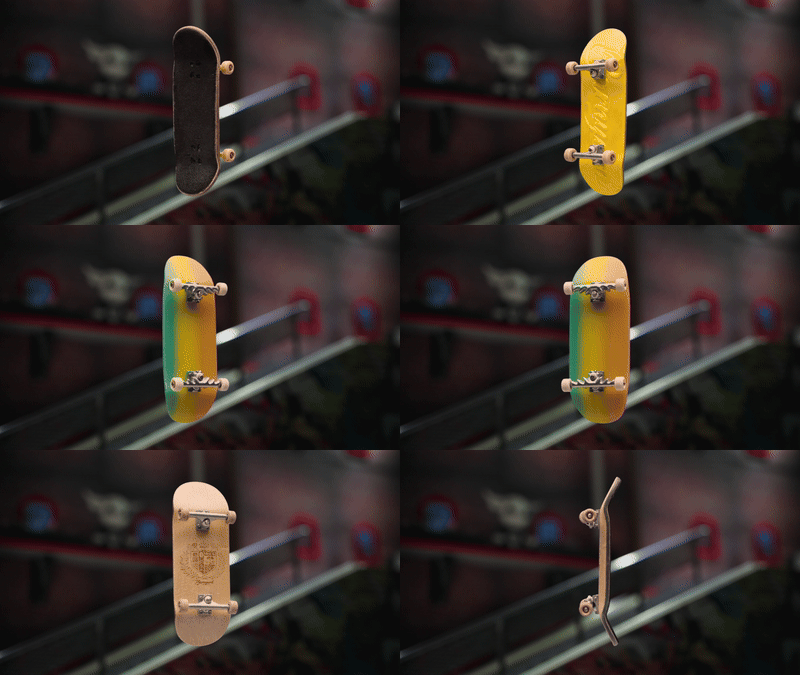
con los propios tableros? A lo mejor los pongo juntos y muestro los diferentes
colores y estilos. Y entonces tuve otro
pensamiento que se me cruzó por la mente. ¿Y si hiciera que los tableros se
deslizaran hacia la pantalla como si fuera una pantalla de
selección de personajes de un video que era algo genial?
Y entonces tal vez creo un motion graphic que muestre
el tablero que está siendo seleccionado. Y después de eso, muestro
algunos trucos para
meterme en la sección loop
de mi montaña rusa. Se pone emocionante. Después
vuelve a la calma. Volvemos a la pantalla de selección del
tablero y revelamos algunas
estadísticas únicas sobre el tablero, así que estamos difundiendo
nuestro propósito. Entonces mostramos un truco enorme para darle algo de credibilidad
a esas estadísticas. Y luego, ¿y si después de eso, vuelvo una vez más a
la pantalla de selección de tablero, luego deslice hacia el personaje del tazón de
corral Y tenemos el logo
con el llamado a la acción y el sitio web de Barnard
Board Entonces estamos cubriendo el mineral
inicial y terminamos con esta
rápida lluvia de ideas No es perfecto,
pero tengo algo. Puedo usar esto como mapa. Con sólo platicarlo, puedes dejar que tu cerebro llene
la toma que viene a continuación. No juzgues. Simplemente
háblelo o
escríbalo y pase al
siguiente plano que se le ocurra. Realmente fácil empezar a juzgar, sobre todo como editor porque criticamos el metraje que tenemos Constantemente lo estamos
separando, eligiendo los mejores tiros,
eligiendo los mejores momentos, tratando de averiguar
qué va a funcionar. Y cuando estás en
esa fase de trabajo, estás juzgando si algo
va a funcionar o no. Esa es una
habilidad importante para tener. Pero cuando estás en la fase de
lluvia de ideas, no
es nada útil Entonces también podrías notar cuando estoy en la fase de lluvia de ideas, estoy usando la frase ¿qué yo? Y me parece una frase
poderosa para usar
porque es evasiva,
no juzga, y no está escrito en piedra,
así que no hay que
preocuparse por
estropearlo así que no hay que
preocuparse por
estropearlo Está puramente ahí para prender fuego a
tu imaginación. No necesito
ceñirme a esta idea, pero rápidamente he creado un
principio medio y final. Este principio medio y
final es ahora tu hoja de ruta para qué tomas elegir
e incluso cómo las usas. Esta parte de
la historia, lo que es parte de
lo que me gusta decir, que es historia es tu guía. El qué es una parte de eso. Ya sabes qué tomas
usar para rellenar tu
inicio medio y final. Entonces dale una oportunidad a esto de tu parte. Intenta platicar tu
principio, mitad y fin, y tal vez
escribir sea mejor. Sea lo que sea, recuerda, usa la frase, ¿y si? No es crítico,
no comprometido y engancha tu imaginación Pruebe esto varias veces y vea cuántos principios,
medios y fines diferentes puede
crear solo en su mente. Y luego elige el que
más te entusiasma empezar a trabajar. Entonces, para recapitular, qué es lo que sucede desde el comienzo de tu historia
hasta el final,
ten en cuenta la metáfora de la
montaña rusa para
mantener tu secuencia impredecible
y atractiva en todo ten en cuenta la metáfora de la
montaña rusa para mantener tu secuencia impredecible
y En la siguiente lección,
vamos a comenzar colocando clips en la línea de tiempo de
edición principal.
19. El método de la línea de tiempo de los panqueques: Bien, finalmente es hora de
comenzar a editar la línea de
tiempo principal, y honestamente, deberías
sentirte
bien
al llegar a este punto porque
una gran parte de la edición realmente ocurre antes tocar la línea de tiempo
principal Ese trabajo de preparación, la
organización, los seleccionados, la estructura, esto es lo que te
salva de sentirte
abrumado más adelante Si solo tiraste
cada clip en la línea de tiempo y
empezaste a piratear, podría ser desordenado,
confuso y estresante Ese es un enfoque impactante, y tiende a ralentizar
todo. Lo estamos haciendo en cambio
es deliberado. Ya has ordenado
tu metraje y has construido una secuencia selecta con tus momentos
más fuertes, organiza, al
menos en tu
cabeza o en papel, un comienzo,
medio y fin rudos, y ahora vamos
a usar eso en
conjunto con lo que se llama una línea de tiempo de panqueques Con tu secuencia de selección abierta, vamos a
hacer doble clic en la secuencia de
edición principal y
abrirla también. Puedes ver aquí también
tenemos todas nuestras selecciones en esta secuencia porque la
duplicamos hace un
par de lecciones. Puedes presionar Control o Comando A para seleccionar todos estos clips, luego presionar eliminar
porque no necesitamos estos clips y los tenemos guardados en nuestra
secuencia de selección todavía. Esta va a ser
nuestra principal secuencia de edición donde construiremos nuestra edición. También notarás que tenemos ambas secuencias abiertas
dentro de la línea de tiempo. Pero lo que queremos
hacer es apilarlos. Así que haz clic en la pestaña de tu secuencia
seleccionada y arrástrala hacia arriba hasta que veas
un área resaltada por encima de tu línea de tiempo principal
y suéltala allí. Ahora tienes tu secuencia
seleccionada en la parte superior, tu línea de tiempo de edición principal a continuación, como una pila de panqueques de
línea de tiempo. Espera a que veas esa
pequeña tira delgada en la parte superior. Esta es una
vista bastante pequeña de nuestra línea de tiempo. Entonces lo que voy a hacer es hacer clic en este divisor en nuestra secuencia de
selección y hacer clic y arrastrarlo hacia arriba y ajustarlo hasta que tenga
algo que me guste. Para que pueda verlo todo. Y también
puedo hacer clic en este divisor entre nuestras pistas de video y nuestras pistas de audio para
poder ver más video. No estamos trabajando con
audio, así que ni siquiera
necesitamos audio en esta parte
del proceso de postproducción. Viene a esta configuración de panqueques, es muy fácil hacer clic
y arrastrar clips de
nuestra secuencia Select a nuestra línea de tiempo de edición Ahora, no tenemos que
cambiar de tabulación o buscar en los
contenedores para obtener imágenes. Esto es mucho más rápido y mucho
menos drenante mentalmente. Voy a hacer clic en nuestra secuencia
Select, y lo que quiero hacer es acercar porque ahora mismo mi
vista es bastante pequeña. Así que constantemente tengo mis dedos
en los
atajos Acercar y Alejar para poder
tener en los
atajos Acercar y Alejar para poder
tener una mejor vista de mi línea de tiempo a
medida que la atravieso. Es tan simple como revisar tus selecciones y comenzar a
construir tu corte áspero. Ya conoces la estructura de tu
historia. Así que empieza a colocar
los clips en el orden que planeaste, principio, medio y final. Aún no estás tomando ninguna decisión
final. Simplemente estás
ensamblando la edición. Piense en esto como su
primer borrador aproximado. Los clips no tienen que
estar perfectamente recortados, y la línea de tiempo definitivamente
va a ser más larga que tu
versión final. Eso está bien. Lo que importa es que estás
sentando las bases. Cuando arrastra clips hacia abajo
desde la secuencia seleccionada, Premiere Pro los
copia automáticamente. Tu secuencia seleccionada
permanece intacta. También va a notar
que los clips se juntan a medida que los coloca. Eso es porque
snap y timeline, en mi caso, está encendido. Nuevamente, puedes encontrar
Snap y timeline en la parte superior izquierda de cada
una de estas secuencias. Si está activado, ayuda a
que todo se
ajuste firmemente, evitando
espacios accidentales entre los clips. Esto ordena todo tipo
de problemas más adelante, como los marcos en blanco, pero
también puede entorpecer
la edición fina. Entonces puedes apagarlo
temporalmente, pero por ahora, definitivamente
te recomiendo que lo mantengas encendido para evitar cualquier fotograma en blanco
entre tus clips, y hace que sea mucho más fácil tomar estas
tomas seleccionadas juntas. No te preocupes por
la perfección. Solo concéntrate en conseguir todo en la
línea de tiempo en el orden que dictaste dentro de lo que
no lo adivine en segundo lugar o trata hacer cada
elección creativa a la vez Eso va a
crear agotamiento y miedo a dónde va tu
edición Entonces, cuando lo desglosas, estás editando en simples pasos de
enfoque como este, se vuelve mucho más
manejable y, en mi opinión, más agradable. Ahora es tu turno de arrastrar tus selecciones hacia abajo a
la línea de tiempo principal. A medida que avanza, siga
las siguientes cuatro lecciones para obtener consejos
útiles y
desafíos comunes a tener en cuenta.
20. Consejos rápidos para ensamblar selecciones: Aquí tienes algunos consejos para cuando
estés colocando tu selex. Al hacer clic y arrastrar este
clip hacia abajo a la línea de tiempo. Si alguna vez echo de menos unir
estos clips y simplemente
hago clic en él
hacia abajo a mi secuencia de edición, en lugar de hacer clic y
arrastrarlo a su lugar, también
puedo hacer clic en
este espacio vacío, presionar la tecla de
borrar para eliminar ese
espacio vacío, cerrando la brecha Otro consejo aquí, cuando estés
revisando tu metraje, podrías empezar a
notar que algunas de tus selecciones que has
elegido son redundantes A lo mejor tienes tres tomas
diferentes de un truco.
No los necesitas a todos. Entonces, esencialmente, estás
haciendo otra pasada de edición de Selex cuando estás arrastrando tus clips seleccionados a la línea de tiempo de edición principal Consejo final que me parece increíblemente útil cuando estás navegando por
la secuencia de selección, hay un montón de clips. Podrías estar al final de
tu secuencia en un momento, la mitad de tu
secuencia, el siguiente, al principio, otra vez. Estás haciendo clic y
arrastrando clips de todas partes a tu línea de tiempo de edición
principal, y se vuelve difícil
recordar qué clips has puesto realmente en
tu línea de tiempo de edición principal No quieres poner
duplicados ahí. Entonces, para sortear esto, podemos dar
click en el icono de la llave inglesa. Dentro de la línea de tiempo de
edición principal y seleccione mostrar marcadores de
fotograma duplicados. Lo que esto hace
es que muestra duplicado. Entonces haré clic y arrastraré un clip en el que ya he
hecho clic y arrastraré antes Estoy bastante seguro de que es esta. A ver es difícil hacer un seguimiento. Haré clic y lo arrastraré a
la línea de tiempo de edición principal. Bien, aún no lo he
usado. Entonces, es por eso que es útil tener disponibles marcadores de
fotogramas duplicados para mostrar. Haré clic y arrastraré el mismo
clip nuevamente para mostrarte. Ahora mira, esta tira naranja
en la parte inferior de este clip, y esto nos muestra que todos estos fotogramas están duplicados
dentro de una misma secuencia. Si hago clic y arrastre
éste más corto, verá ahora que
solo esta porción está duplicada dentro de
la secuencia. Es muy útil
ver si tienes algún duplicado accidental
dentro de tu media en una línea de tiempo
21. Trabajar con clips de canal alfa: Otra cosa a
tener en cuenta son todos estos clips justo
al final, estos tableros. Todos tienen lo que
se llama un canal Alfa. Un canal Alfa
es lo que controla la transparencia u
opacidad de un píxel Entonces en este caso, todas las imágenes negras alrededor estas tablas son transparentes. Y puedes ver
esto haciendo clic en
este pequeño ícono de llave inglesa y luego navegando hacia abajo hasta
la cuadrícula de transparencia. Lamiendo eso, ahora
tenemos el
tablero de ajedrez transparente en el fondo indicando que todo esto es Entonces, lo que esto significa es que puedo
tomar uno de estos clips
y ponérselo en la Pista dos
dentro de mi línea de tiempo de edición principal. Y entonces estos de
aquí en realidad están destinados a ser fondos
para estas tablas. Puedo seleccionar uno como este, hacer clic y arrastrarlo hacia abajo al video Pista uno debajo de
este clip de tablero. Y ahora todo ese espacio
invisible alrededor del tablero
contiene nuestros antecedentes. Esta es la forma pretendida de
trabajar con estos clips. Y te voy a mostrar en
una lección posterior cómo hacer un bucle este giro de la tabla junto con
congelar el fondo.
22. Comprender el problema 4K vs. HD: Ahora, aquí es donde viene la parte
complicada. Tenemos este clip HD. Dice HD en él. Hago
clic y lo arrastro a nuestra línea de
tiempo de edición principal. Mira eso. Todavía es demasiado pequeño para encajar
en esta secuencia de cuatro k. Aquí es donde
voy a pasar por un poco de jerga técnica Intenta seguir lo
mejor que puedas aquí. Nuestra secuencia de edición y
nuestra secuencia seleccionada son ambas cuatro secuencias K, lo que significa que tienen
38 40 píxeles ancho por 21 60 píxeles de alto. La mayoría de nuestros clips están
en las mismas dimensiones. Pero este clip aquí fue
filmado en alta definición, que es una dimensión completamente
diferente. Tiene la mitad del tamaño de cuatro K, 1920 píxeles de ancho por
1080 píxeles de alto. Pero esa toma HD de 1920 por 1080 no encaja en algo que es el
doble de grande que él. El caso es que puedo
seleccionar este clip y luego navegar a mi panel
Propiedades, que aparece en
la parte superior derecha aquí. Si no aparece para
ti, ve a Propiedad de Windows navega hacia abajo a escala. Veo que esto es al 100%. Ya está a gran escala. No puede ir más
grande. Bueno, sí puede. Puedo arrastrar esto hasta
200% y llenar el fotograma, pero luego empezamos a
obtener una degradación en la calidad de este clip HD porque
lo estamos volando el doble de grande Esos son píxeles digitales. Una vez que los
vueles lo suficientemente grandes, entonces vas a
empezar a ver eso, bueno, las cosas están un poco borrosas.
No se ven bien. Entonces no quieres ir a
volar las cosas más allá del 100%. Normalmente, no
quieres hacer eso. Entonces voy a seguir adelante y
hacer clic en el icono de reinicio en la parte superior derecha de este panel para restablecer todo de
nuevo a los valores predeterminados. manera de evitar esto no es ajustar los clips HD para llenar
los cuatro fotogramas K, sino tomar los cuatro clips K
y escalarlos a HD. Y debido a que el entregable
final de esta edición va a ser
HD, esto tiene sentido El entregable solo
significa lo que
vamos a subir
a Internet Ese archivo final
será de 1920 por 1080, así que ni siquiera necesitamos
exportar un archivo de cuatro K 38 40 por 21 60.
23. Ajustes de la configuración de la secuencia: Para que esta
secuencia no sea cuatro K, sino HD, podemos ajustar
nuestra configuración de secuencia. Navegue hasta la configuración de
secuencia de secuencia. Enseguida, vas
a ver todos estos ajustes. No tengas miedo. Aquí solo nos estamos
enfocando en una cosa, y es el tamaño del cuadro. El tamaño de fotograma de nuestra secuencia
es de cuatro K, como mencioné, vamos a cambiar
esto a 1920. Por 1080. Ahora hemos cambiado nuestra secuencia de
cuatro K a HD, que es la mitad del tamaño de cuatro
K. Navegaré hacia abajo también, eliminaré todas las vistas previas para
esta secuencia. Eso está bien. No te preocupes por esto por ahora. Aquí no vamos a eliminar ningún archivo
importante. No estamos borrando ningún archivo
fuente, así que golpea Bien. De inmediato, notarás que
nuestra secuencia ahora está en HD, y el clip HD llena
el fotograma perfectamente. Pero lo que sucede con los
cuatro clips K es que ahora están agachados porque son demasiado grandes para encajar en esta secuencia HD Arreglaremos esto en
la siguiente lección.
24. Ajuste al marco: En esta lección,
vamos a encajar estos cuatro clips K
en esta secuencia HD. Entonces podrías pensar, enseguida, bueno, podemos volver a hacer esto. Haremos clic en el
clip, navegaremos hasta nuestro panel de propiedades y los escalaremos desde 100% hacia abajo
hasta que se ajusten al marco, que es 50% porque la
mitad de cuatro K es HD, entonces 50%, eso tiene sentido, ¿verdad? Bueno, sí, podemos hacer eso. Podemos seleccionar cada clip y escalarlo a 50 o
al menos hacer clic en él
y luego golpear 50. Eso se vuelve mucho más
lento y difícil
trabajar con él. Entonces, en su lugar, lo
que quieres hacer es seleccionar todos los clips
pulsando Control o Comando A, haciendo clic
derecho sobre los clips luego navegando para que se ajusten al fotograma. Y esto
ajusta automáticamente cada clip dentro de la secuencia al
tamaño de fotograma de la secuencia misma. Algunos de ustedes pueden estar familiarizados con una configuración anterior llamada
set to frame size. Eso es lo mismo esta nueva configuración que
se ajusta al marco. El ajuste al marco es
lo mismo que el conjunto al marco. No
mezcles el tamaño de la escala al marco con el ajuste al marco. Quieres encajar al marco para
no perder ninguna calidad y aprovechar al máximo la calidad de los cuatro clips K que
tienes disponibles. Debido a que he cambiado nuestra secuencia
principal de edición, ahora nuestra
secuencia de SelexeEditing todavía está en cuatro K. Así que cuando haga clic
y arrastre clips hacia abajo, nuestros clips todavía
van a ser Entonces, lo que podemos hacer y lo
que debería haber hecho al principio fue cambiar estos
ajustes de secuencia de inmediato. Así que adelante, vuelve a abrir los ajustes de
secuencia
bajo ajustes de secuencia, abre los ajustes de secuencia
para tu secuencia seleccionada, cambia el tamaño de fotograma 3840-1920 Tab para pasar
al factor horizontal y luego cambiar 21 60 a 1080. Esto es HD. Golpea Bien. Eliminar todas las vistas previas.
Eso está bien. Bien. Ahora todos nuestros cuatro
clips K están recortados. Voy a alejar el zoom para mostrarte. Control de golpe o Comando
A es seleccionar todo. Haga clic derecho sobre los clips
resaltados. Seleccione Ajustar al marco. Boom. Ahora, todo
encaja a la perfección para enmarcar. Ahora no tengo que
preocuparme por nuevos clips que vienen recortados
en nuestra secuencia
principal de edición Debió haber hecho esto desde
el principio. Eso está bien. Ahora ya lo sabes, y
puedes tomar nota de esto para cualquier
proyecto nuevo que asumas. Entonces, para recapitular, HD y
cuatro K son diferentes. HD tiene 1920 píxeles de ancho
por 1080 píxeles de alto. Cuatro K tiene 38 40 píxeles de
ancho por 21 60 píxeles de alto. HD es la mitad del tamaño de cuatro K. Y por eso no encaja
dentro de una secuencia de cuatro K. No vueles tus clips
HD al 200%. Pierdes calidad en la
exportación final con estos clips. Debido a que estamos entregando
este archivo final como un archivo HD para uso
web en línea, eso es lo que queremos establecer
nuestra configuración de secuencia también. Esa es la mejor práctica
en este caso es establecer los ajustes de secuencia para
su entregable final Si tuviéramos que entregar
esto en cuatro K, ser una historia diferente.
Entonces tendríamos que navegar por
los clips HD
que tenemos o tendríamos que
escalarlos a cuatro K. No vamos a cubrir eso en esta
clase ahora mismo Agradecido, podemos
tomar esta secuencia, ajustarnos a los ajustes para que el tamaño del fotograma pase
de cuatro K a HD y luego seleccionar
todos los clips dentro la secuencia y
golpearlo a fotograma Ahora cuatro clips K y HD pueden
sentarse en la misma línea de tiempo, todos encajando
perfectamente en el marco. En la siguiente lección, voy
a mostrarles cómo llevarle este conjunto rudo y convertirlo en algo
más pulido.
25. Cómo usar música para recortar la duración de la edición: A estas alturas, tu línea de tiempo debería estar bastante llena con
muchas selecciones. A lo mejor tienes más,
a lo mejor tienes menos. De cualquier manera, eso está totalmente bien. En esta etapa, no se
trata de hacerlo perfecto. Lo que estamos haciendo ahora es dar forma todas las imágenes en bruto en algo más enfocado
e intencional. Y estamos haciendo
esto por etapas para que no
sea abrumador
y podamos tomar decisiones claras y
reflexivas en el
camino. Tengo cerca de 3 minutos
de metraje aquí, y en este punto, prefiero
dejar caer algo de música. ¿Por qué hacemos esto? Porque
la música tiene estructura. Tiene una
longitud definida, un ritmo, y puede actuar como un
ancla para tu edición. Por lo que te da un
framework con el que trabajar especialmente si aún
no estás seguro de cómo van a juntar
todos tus clips. Ahora, no estoy diciendo que
tengas que cortar al ritmo
ni nada por el estilo. No me encanta simplemente
cortar estrictamente
al ritmo y tratar de
estar excesivamente trendy per se, porque la música no es
necesariamente la historia, sino que contribuye a ello Entonces ahí está ese equilibrio. Queremos dejar que la música guíe el ritmo de la
edición de alguna manera. Entonces queremos poder
usarlo a nuestro favor, pero tampoco queremos
confiar demasiado en él O permitir que se aleje
del propósito de nuestra edición. Ahora, entra en tu
carpeta de música y elige
la pista que te guste y arrástrala a Audio
one en tu línea de tiempo. Edité abajo una pista que
aprecié en
unos 40 segundos. Entonces haré clic y arrastraré
esto a Audio Track one, y Wow, eso es mucho
más corto que los clips en mi
línea de tiempo, pero está bien. Ahora, puedes ver exactamente
lo que necesitas hacer
para que tus clips bajen
a la longitud establecida.
26. Ajustar la altura de la pista: Vamos a llegar a esta edición. Otra cosa,
sin embargo, que se interpone en el camino son estas
alturas de pista. Todos son diferentes. Puede controlar la
altura de la pista haciendo clic en estos espacios vacíos
dentro de cada fila de pista. Al hacer doble clic sobre
él, lo abre, vuelve a hacer
doble clic sobre él, lo cierra. Al hacer doble clic en
la pista de video, abre, se vuelve a hacer doble clic
sobre ella, la cierra. Pero cuando haces doble
clic en él para
cerrarlo, no cierra todo el camino. Y lo que se vuelve muy
frustrante es cuando intentas hacer clic y
arrastrar un clip o moverlo, golpeas esta barra de efectos
en lugar del clip en sí, y eso puede llegar a
ser muy frustrante cuando intentas simplemente mover
un clip fuera del camino Lo que prefiero hacer es reducir
un poco más estas pistas, y puedes hacerlo manteniendo
presionada la función shift y usando la rueda del mouse
para desplazarte para cerrarla. Solo necesita estar rondando
en este espacio vacío para video o este espacio vacío para audio. Aquí,
no va a funcionar. Va a actuar como un pergamino de
izquierda a derecha. Lo mismo va para hacer clic. Hacer doble clic en estas pistas en realidad
no las abre. Tienes que hacer doble clic
en estos espacios vacíos dentro de las secciones de video
y audio.
27. Cómo recortar clips en la línea de tiempo: Voy a comenzar editando
estos tres clips iniciales. Acercaré el zoom para llegar a
donde necesito ir. El plan aquí, me había imaginado
que esta introsección, es una introsección muy corta, unos 4 segundos crearían
esta sensación de calma Obtienes
sonidos de parque natural, pájaros gorjeando. Y luego a lo lejos, escuchan algunos ruidos de
skateboarding Después de ese momento, nos
estrellamos en el primer clip, que aterriza en este ritmo aquí. Se puede ver dentro de la
forma de onda de este audio. Estos pequeños picos
y valles del audio
visualizado se
llama forma de onda, y te ayuda a
ver dónde
están los beats dentro del clip musical Esto podría ser útil
para abrirte para que puedas ver lo que está pasando
con tus formas de onda Si lo retomo,
puedes ver y escuchar ese latido
inicial aquí mismo. Necesito encajar estos tres
primeros clips. Oh, los primeros cuatro clips.
Podría deshacerme de uno. Oh, cinco. Oh, Dios mío.
Aquí tengo cinco clips. Necesito deshacerme de algunos
de estos para poder
encajarlo en 4 segundos.
Pero eso está bien. Es por ello que la
música es genial de
colocar porque
te obliga a tomar decisiones. Voy a empezar
mostrándote cómo recortar clips. La primera forma de hacerlo es
usando la herramienta de selección. Lo que tenemos
activado ahora mismo, es la primera herramienta
dentro de la barra de herramientas, atajo
predeterminado V. Con
la herramienta de selección habilitada, puedo hacer clic y arrastrar
el punto fuera de un clip o el punto de un clip Cuando estás moviendo el
punto fuera o el punto de entrada, eso es lo que se llama recorte Estás recortando un
clip. Así que voy a hacer clic y arrastrar este clip
más cerca del principio. A lo mejor voy a
hacer que
termine aquí mismo y luego recorte este clip en el cabezal de reproducción, y encaje en su Una cosa para probar
con un punto de edición seleccionado es usar las teclas de flecha
izquierda y derecha. Su uso le permite recortar el punto de edición fotograma a fotograma
para obtener la máxima precisión. Y a continuación, moveré estos otros
dos clips en su lugar y los recortaré
hasta aproximadamente la misma
longitud por ahora,
solo para que mantengamos
estos clips equilibrados. Recorte. En lugar de recortar, también
podrías hacer un corte
usando el atajo agregado, seleccionando el clip y
luego golpeando eliminar Haz clic y arrastra este
clip a su lugar. A mí me encanta esta toma
del gato de Henry. En realidad no sabe lo que está
pasando, así que es perfecto. Esto también podría ser una gran toma de
reacción. Podría perder este clip. Encuentro que no
tiene ninguna marca en ella. Es algo interesante porque tengo otros cinco clips
que voy a borrar. Haga clic en el espacio vacío
y presione eliminar nuevamente. Voy a mover este clip. Sí, el corral Bowl. Esto nos gusta. Perfecto. Ahora haremos clic
y arrastraremos este clip. Recortaremos estos clips
aproximadamente a los mismos tamaños. Hay una mejor
manera de hacer esto, y eso es lo que voy
a mostrarles a continuación aquí. Esto podría ir bien con
algunos cantos de pájaros, así que voy a colocar esto En realidad, voy a
poner esto en la pista, también, y la razón por la que
hago eso es porque a
veces es agradable agregar clips. No estoy seguro de
querer usar esto o no, así que simplemente lo colocaré ahí por ahora, y puedo reemplazarlo. Podría borrarlo. Pero aún
no estoy seguro, así que
simplemente lo dejaré ahí. A veces la herramienta de
selección funciona muy bien para estas
pequeñas ediciones pequeñas, pero hay una herramienta más
eficiente para usar, especialmente cuando se
quiere ajustar las ediciones de dos
clips diferentes al mismo tiempo
28. La herramienta de edición continua: Pensando en la metáfora de la montaña
rusa, esta es la parte
donde agregamos energía, algunos grandes trucos,
movimiento rápido, cortes más rápidos Arrastraré en este
clip de truco grande con mucho movimiento, y quiero que suceda justo en este gran ritmo musical. Ahora, lo que puedo hacer es
hacer clic y arrastrar estos puntos de recorte y hacer que se
encuentren en el medio. Pero eso no es del todo preciso. Y para hacerlo preciso
y hacer esto, es torpe. Entonces, lo que en realidad
prefiero en su lugar, si deshago todo esto es que sé que esto no va a
estar en el ritmo perfectamente, pero puedo hacer clic y
arrastrar esto a su lugar. Y ahora voy a hacer uso de la herramienta de edición rodante para
ajustar este punto de edición. Navegue hasta la barra de herramientas y
seleccione la tercera herramienta hacia abajo. Y si no lo
ves como yo,
puedes hacer clic y mantener presionada
la herramienta para que aparezca el submenú y seleccionar
la herramienta Editar rodante. Es el icono con las
dos flechas apuntando en direcciones
opuestas, herramienta
Rolling Edit. Ese es el atajo predeterminado N. La
herramienta de edición rodante le permite ajustar simultáneamente el punto exterior de
un clip y el punto de entrada del siguiente
clip Y esto es perfecto para transiciones de afinación
fina. Puede arrastrar el
punto de edición, hacia la izquierda o hacia la derecha, o moverlo cuadro por cuadro
con las teclas de flecha Verás vistas previas en
el monitor del programa. Vista previa izquierda muestra el
final del primer clip. La derecha muestra el
inicio del segundo, y eso es muy útil
para visualizar cómo fluirá
tu edición antes de
comprometerte con el cambio Nuestro caso, queremos que el corte aterrice justo en el
ritmo principal de la música. Entonces lo arrastraré lo
más cerca que pueda, y luego lo soltaré,
acercaré lo más que pueda, seleccionaré el punto de edición usando
la herramienta de edición rodante y usaré mis
teclas de flecha izquierda y derecha para colocarlo en su lugar Otra
cosa extremadamente útil que se puede hacer aquí es
hacer uso de dar un paso adelante o retroceder
un fotograma a la vez. Y puedes hacerlo
usando las
teclas de flecha del teclado
para encontrar la edición. Pero otro tipo de hackeo realmente
genial con los atajos del transbordador es
sostener K y luego tocar L, avanzar cuadro por cuadro o tocar J para retroceder
fotograma a fotograma. Así que estás haciendo uso de tus llaves de
transporte y al mismo
tiempo navegar por tu
línea de tiempo fotograma por cuadro. Y también tenemos
el buen matorral viejo. Cualquiera que sea la
opción de reproducción que
elija, elija la que le ayude a
identificar dónde está el ritmo Ahora que tengo eso en su lugar, voy a reproducir esto. Eso es bastante bueno.
Y en realidad, el aterrizaje de la
tabla está sincronizado, también, lo que me gusta un poco.
29. La herramienta de deslizamiento: La herramienta de edición rodante cambia donde ocurre el corte
entre dos clips, pero no cambia el
contenido dentro de esos clips. Entonces si quería el truco en sí, la acción donde la
tabla aterriza en el riel. ¿Y si quiero
que eso llegue antes? Bueno, podrías decir, bien, bien, podrías simplemente
mover el clip hacia atrás y encontrar bien, aterriza ahí. Pero estamos adivinando
dónde va a aterrizar, y luego tenemos que volver a ajustar
estos puntos de recorte Y esta no es la
mejor manera de hacerlo. Lo que voy a
hacer es deshacer esto, y voy a acceder a la herramienta
slip dentro de nuestra barra de herramientas. Es la quinta herramienta abajo. Si no está visible,
haga clic y mantenga presionado nuevamente para acceder al
submenú y ubicar el icono con dos flechas dentro un par de soportes,
la herramienta deslizante. Y ese es el atajo predeterminado Y. La herramienta de deslizamiento le permite desplazar el contenido de un clip hacia la izquierda
o hacia la derecha mientras mantiene sus puntos de entrada y salida
en la línea de tiempo. Fijo. Siempre y cuando tu clip fuente tenga
suficiente metraje extra, puedes deslizar el contenido
interno hasta que aterrice exactamente
donde quieras. Entonces, una excelente manera de
pensar en esto es cuando haces doble clic en un
clip en la línea de tiempo, podemos cargarlo en
el monitor de origen, y podemos ajustar manualmente los puntos de entrada y salida haciendo clic en el centro de
los puntos de entrada y salida. Y cuando
soltamos, se compromete con ese nuevo punto de entrada y salida
dentro del monitor del programa. La herramienta de deslizamiento está haciendo lo mismo más rápido y
justo
dentro de la línea de tiempo. Aquí es donde esas vistas previas
son sumamente útiles. Veo que el tablero de
la izquierda aquí va
subiendo y subiendo al riel. A lo mejor quiero que
empiece justo aquí, justo antes de que aterrice en el
carril. Probemos eso. Bueno, quizá quiera
ver un poco más de eso,
así que intentémoslo de nuevo. Empieza con él justo
en el aire. Eso está bien. Podría en realidad me
gustó dónde estaba inicialmente. No sé dónde estaba eso. Voy a tener que trabajar un poco más
en esto. Sí, en algún lugar por ahí.
Creo que eso es bastante bueno. Entonces, entre la
herramienta de selección para el recorte básico, la herramienta de edición rodante
para cambiar los puntos de corte y la herramienta de deslizamiento para
ajustar el contenido del clip, ahora
tienes un kit de herramientas sólido para comenzar a dar forma a tu historia Entonces una última cosa, bueno, no
recomiendo cortar directamente a cada
ritmo de la música, usar el ritmo como guía puede ser de gran ayuda,
especialmente desde el principio. Y puedes pensarlo
como un mapa para ayudar a colocar tus clips y dar forma a tu
ritmo. Ahora es tu turno. Repasa tu línea de tiempo y comienza a recortar tus clips, deshazte de lo que no se necesita y comienza a dar forma
al corte áspero para que encaje dentro de la
longitud de tu música
30. Cómo ajustar la velocidad de clip: A medida que trabajas en tu edición, eventualmente
te encontrarás con un montón
de clips en cámara lenta. Y si solo
los dejas como están, van a permanecer en cámara
lenta todo el tiempo, que probablemente no
va a funcionar para un anuncio corto donde necesitas
encajar muchos clips. Además, si todo está
en cámara lenta, la edición puede comenzar a sentirse
un poco plana en una nota. Por suerte, podemos arreglarlo
ajustando la velocidad y la duración. Cuando previsualizas un clip, normalmente
puedes decir que es cámara
lenta con solo
mirar el movimiento. En este caso, no es por la velocidad
de fotogramas
y los metadatos. Todo en este
proyecto fue filmado en cámara
lenta pero guardado a 24 FPS. Si localizo este clip
dentro de mi panel de proyecto, puedes ver que el marco justo debajo de esta columna de
metadatos, son todos 23.976
fotogramas por segundo, independientemente de si son en tiempo
real o cámara lenta Todos se guardan a
24 fotogramas por segundo. Y es por eso que aunque
algunos clips fueran filmados a 61 20 o 240 fotogramas por segundo, todos
aparecen como
24 FPS en estreno. Mantiene las cosas simples y
consistentes para la edición, especialmente si estás
usando proxies, que no
cubrimos en esta clase A pesar de que todos dicen 24 FPS, esto es lo que realmente tenemos. Tenemos 24 imágenes de 60, 12240 FPS, todas reproduciendo a 24 fotogramas por
segundo dentro de la línea de tiempo Para ajustar la velocidad del clip, haga clic
derecho sobre él
en la línea de tiempo y elija la duración de la velocidad. Esto abre una caja donde
verás el porcentaje de
velocidad actual, y cambiar el porcentaje
cambia la duración del clip. Entonces, por ejemplo,
si tecleo 200%, se vuelve el doble de rápido, lo que hace que el
clip sea la mitad de largo Aquí hay algo
importante porque todos nuestros clips están
preparados para reproducirse a 24 fotogramas por segundo”. s el
límite para una reproducción suave. Entonces, si ralentizo un clip de 24 fotogramas
por segundo por debajo del 100%, digamos 10%, voy a golpear Bien. Observe que la duración
del clip es de 25 segundos, y lo reproduciré
en la línea de tiempo. Voy a deslizar el clip para
que veas la acción. Entonces está entrecortado. Es
muy, muy entrecortado No es una reproducción suave. Entonces, a menos que vayas
por ese tipo de efecto, no vayas por debajo del 100%. Está totalmente bien ir
por un look como este siempre y cuando sea intencional
y se agregue a tu historia. Solo debes saber que la
cámara lenta solo funciona cuando el clip original fue filmado
a una velocidad de fotogramas más alta.
31. Cómo trabajar con material grabado a 60, 120 y 240 fps: Así que vamos
a recorrer algunos ejemplos aquí. Tenemos este clip
dentro de nuestra línea de tiempo. Este clip fue filmado en
60 fotogramas por segundo, y no puedo decir con base en los metadatos que se
filmó en esa velocidad de fotogramas. Sólo tengo que confiar en
mi ojo en este caso. Entonces, si lo retomo,
eso es cámara lenta, pero no son 120
fotogramas por segundo, y aquí verás la
diferencia en un minuto. Entonces, para reproducir este
clip en cámara lenta, 60 fotogramas por segundo en tiempo real, 24 fotogramas por segundo, tenemos que averiguar
cuántas veces 24 entra en 60. Entonces 60/24, eso nos da 2.5. En el contexto de la velocidad, 24 cuadros por segundo es 2.5 veces más rápido que 60
cuadros por segundo. Vuelvo a abrir mi velocidad y
duración. Si es 2.5 veces 100, en realidad
puedo mantener presionado
Shift y luego presionar ocho para usar el símbolo de
multiplicación que es veces y luego escribir
2.5 que nos da 250% Podrías hacer eso en tu
cabeza, pero yo quería mostrarte ese método en caso de que te
encuentres con ecuaciones más
desafiantes. Entonces Premiere Pro calculó
eso para mí, 250%. Ahora cuando golpee Bien,
esto reproducirá este
tiro de 60 fotogramas por segundo en tiempo real. Ampliar eso. Entonces el
movimiento es bastante rápido, y por eso
filmamos muchas de estas tomas en cámara
lenta para que realmente
puedas ver lo que está pasando con cada truco. Ahora, voy a
pasar a una toma de 120 FPS. Échale un vistazo a éste. Se puede ver la diferencia. 121 es un poco más lento. Y aquí se aplica la misma idea. Si quiero tomar
este clip de 120 FPS y convertirlo en tiempo real, necesitamos dividir 120
por 24. Eso son cinco. 24 fotogramas por segundo es cinco veces más rápido que 120
fotogramas por segundo. En lugar de hacer clic con el botón derecho sobre este clip para encontrar la duración de la reducción de
velocidad, usaré el
atajo predeterminado Control o Comando R para acceder rápidamente a esta ventana Puedo hacer 100 veces cinco
en mi cabeza. Eso son 500. Por lo que 500% debería darnos reproducción
en tiempo real. Amplíe eso para que
obtengamos una vista completa. Pasará rápido.
Reloj. Ahora bien, el movimiento sí se ve un poco gracioso. Se ve muy lo que a la gente le gusta decir detallado
en este caso. Tenemos muy poco desenfoque de
movimiento, por lo que hace que el clip
se vea ultra detallado. Hay muchas razones para eso que no vamos
a entrar en esta clase, pero sí la cubro
en mi otra clase sobre técnicas cinematográficas Si te interesa la velocidad de obturación y el desenfoque de movimiento. Eso es lo que está pasando aquí. Entonces ahora vamos a nuestro
clip de 240 fotogramas por segundo. Voy a volver a jugar esto. Para que veas cuanto más lento es eso que
todo lo demás. Pero lo mismo
va para aquí. Si queremos cambiar
este clip de 240 fotogramas por segundo a tiempo real,
puedes hacer los cálculos. Pausa el video e intenta resolver este por tu cuenta. Bien, ¿lo conseguiste? A ver. Voy a abrir clip speed
slash RE y voy a
cambiar la velocidad de
un 100% a un 1,000% 24 cuadros por segundo es diez
veces la velocidad de 240 FPS. Golpearé Bien y lo reproduciré. Y eso simplemente pasa volando. Nuevamente, obtienes
estos ultra nítidos, sin desenfoque de movimiento en este movimiento por
la forma en que fue filmado. Entonces ahora es tu
turno. Intenta convertir algunos clips más como este. Y solo recuerda
en este proyecto, tiempo
real significa 24
fotogramas por segundo. Por lo que cualquier
clip a cámara lenta que quieras convertir a tiempo real
se hará así de esta manera. Eche un vistazo al
gráfico en la pantalla para saber exactamente cómo
convertir cada velocidad en
la que se grabó el metraje a reproducción en tiempo
real
en la línea de tiempo. Recuerda, no vayas
por debajo del 100% de velocidad a menos que estés creando
intencionalmente un efecto entrecortado o soñador Eso depende de usted, y esta es su base para trabajar
con cambios de velocidad. Y la siguiente lección,
vamos a aprender a ajustar algo
llamado reprogramación de tiempo.
32. Conceptos básicos de reasignación del tiempo: Ahora que ya sabes cómo funciona la velocidad
y la duración de los clips, es hora de
nivelar las cosas con la reasignación de tiempo Esta herramienta te permite
aumentar tu metraje, ya sea acelerándolo
o ralentizándolo. Esto puede agregar interés,
variación a tu edición, ajustar el ritmo y el ritmo,
y llamar la atención sobre
momentos específicos si se hace bien Tenemos que hacer algo de espacio
para trabajar con este clip, así que haré doble clic
en este espacio vacío en pista de
video uno para ampliar la altura de la pista.
Puedo mover las cosas. Date mucho
espacio para trabajar. Así que haciendo clic y arrastrando
la línea divisoria entre estas pistas para aumentar la altura tanto como quieras Cada clip por defecto tiene
una línea de efectos a través de él. Esa línea controla ciertas
propiedades, y por defecto, se establece en opacidad, que controla qué tan
transparente es el clip Pero queremos controlar la velocidad. Entonces lo que haremos es hacer clic derecho sobre esta pequeña insignia de efectos, navegar hacia abajo al reasignación de tiempo Velocidad. Seleccionando esto, la línea de
efectos se ajusta ligeramente, pero ahora controla
el porcentaje de velocidad. Y también tomar nota
del porcentaje junto
al nombre del clip. Este clip está actualmente
establecido en 500%. Esto ahora se está
reproduciendo en tiempo real. Para que esto sea un
poco más fácil de trabajar, sugeriría
abrir la velocidad y
duración del clip y cambiar
esto de nuevo al 100%. Ahora tenemos un clip más largo, y todo se está
reproduciendo en cámara lenta, pero ahora podemos
ajustar la línea de efectos de nuevo a 500% para cambiar este
clip de nuevo a tiempo real Entonces esto se está
reproduciendo en tiempo real, y hemos ajustado la velocidad usando el motivo
para hacer esto es así que ahora la línea de efectos es más fácil de leer
a qué velocidad está realmente
el clip. Si has cambiado el porcentaje de
duración del clip, entonces estás tratando
con dos porcentajes, uno para el clip en sí y otro para la línea de efectos. En este caso, solo lo estamos
simplificando y solo prestando atención a la ex línea y a
qué porcentaje se encuentra Entonces, si arrastro esta
línea más allá del 500%, entonces el clip se acorta
y la velocidad aumenta Si lo arrastre por debajo del 500%, el clip se ralentiza y se alarga Entonces voy a cambiar
esto de nuevo al 500%. Ahí, ahora lo
volví a tiempo real. Y aquí es donde se divierte. Navega hasta la
barra de herramientas y selecciona la herramienta Pluma o
atajo predeterminado P. Ahora, da clic en la
línea de efectos donde quieras que comience
el cambio de velocidad o
en cualquier lugar, realmente por ahora. Y luego verás que aparecen dos pequeñas manijas azules de
rampa de velocidad, y al hacer clic y arrastrarlas
separándolas entre sí, creando la entrada y
salida de nuestra rampa de velocidad No parece
mucho ahora mismo. Volviendo a
mi herramienta de selección usando el atajo predeterminado V. Haga
clic en esta línea y
cámbielo de 500% hacia abajo para decir, tiempo
real si quiero, o
no necesita ser en tiempo real Podría ser apenas
250%, por ejemplo. Ahora bien, lo que esto está mostrando es
que tenemos nuestro clip sonando
en tiempo real aquí, y se ralentiza al 250%
o la mitad de esa velocidad Puedo reproducirlo para mostrártelo. Eso realmente no te muestra
la mejor parte de la acción. Entonces lo que puedo hacer es hacer clic
y arrastrar estos manejadores, prestar atención a mis vistas previas, encontrar el momento donde la
acción está a la altura. Lo que también puedo hacer es hacer clic y arrastrar los pequeños
puntos de entrada y salida para hacer más pequeña la rampa de
velocidad. Voy a encontrar a dónde va eso.
Vamos a jugar esto de nuevo. Para que puedas ver cómo se
ralentiza justo a la altura
de la acción ahí. Realmente hace estallar ese truco. Para aumentar el
contraste de movimiento, incluso
podría
bajar más
esta línea porcentual , digamos al 100%. Entonces no quiero ir por debajo del 100% porque entonces me
sale la reproducción entrecortada Entonces lo voy a pegar al 100%. Cámara lenta completa para este clip, que es de 120 fotogramas por segundo,
y vamos a reproducirlo. Y si quiero crear
aún más contraste, puedo mover estos mangos
y afilar la rampa Cambio de Hank. Ak cambias. Entonces, con un poco de trabajo, realmente puedes crear algunas rampas de velocidad de aspecto
único
33. Técnicas avanzadas de reasignación del tiempo: No estás obligado a una
sola rampa de velocidad. Seleccionando la herramienta Pluma,
puedo hacer clic y agregar tantas rampas de velocidad como
me gustaría a este clip Solo lo
guardaré en uno por ahora, y luego
abriré estos mangos, y de este lado,
tendré que
acelerar de nuevo a la
reproducción en tiempo real al 500% Ahora vamos a reproducir. Entonces ahora lo que esto está haciendo es realmente
resaltar el giro del tablero y la acción
principal en sí misma. Bueno, también, de alguna manera, si manipulo esto aún más, puedo conseguir que coincida con la música, lo que también puede ser muy
satisfactorio de ver. Así que aquí hay algunos consejos para
trabajar con rampas de velocidad. Úselos tan intencionadamente
como puedas. Hacen foco a
un momento específico, sobre todo
cuando lo ralentizas. Entonces tienes que elegir sabiamente
dónde los colocas. Entonces, por ejemplo, si
tengo este clip aquí, fíjese que al principio, hay un poco de
parada justo antes. Si lo vuelvo a reproducir
en cámara lenta, se
puede ver eso mejor. Hay un poco de parada. Donde Greg mueve su mano
hacia atrás. Entonces se detiene un poco. Entonces, si la
ralentizo ahí mismo, entonces estás viendo esa parada, y podría
parecer un error. Lo mismo con al
final de este clip, mover las cosas por
aquí para que podamos verlo. Bueno, eso estuvo bastante limpio, y el rebote es
realmente interesante. Pero si no querías
ver ese rebote, y lo encontraste
distrayendo o tal vez no
se ve lo
suficientemente perfecto para tu gusto, lugar de mostrar esta
porción en cámara lenta, en
cambio, podemos ajustar
la rampa de velocidad Entonces está sucediendo
durante ese momento o justo después de que las
rampas de velocidad vuelvan al 100% Así que reproducirla,
no vemos tanto la
chuchería cuando está acelerada. E incluso podría aumentar
la velocidad más allá del 500% si realmente
quisiera ocultar eso y crear un aspecto
muy único Tirar hasta 800%. Entonces realmente quita cualquier error que pudiera
haber ocurrido en un truco. Tal vez quieras transiciones
más suaves. Ahora mismo, se puede ver en
el aspecto de la rampa misma, el ángulo es muy agudo. Pero en realidad podemos
suavizar esto haciendo clic entre
los dos mangos. Y entonces lo que eso
hace es que revela un pequeño icono con un par de
lo que se llama facilidad asas. Haga clic y arrástralo hacia la izquierda o hacia la derecha. Se puede controlar
cuánta facilidad
hay para suavizar la transición Si suavizo esto un poco, se aliviará para facilitar la entrada,
vamos a reproducirlo.
Así se puede ver eso. Facilita la entrada, facilita la salida. A veces con ese movimiento
suave, obtienes algo
que se ve un poco más natural y
menos mecánico, pero eso no significa que no
puedas crear cortes más
nítidos entre velocidades Si hacemos clic y
arrastramos estos mangos hasta obtener un ángulo de 90 grados, obtienes estos bordes afilados, entonces
cambiará abruptamente en velocidad Y eso es genial para momentos de
alto impacto, y obtienes este
aspecto único a tu movimiento y movimiento. Bien, entonces ahora es tu turno. Pruebe la reprogramación de tiempo
en sus propios clips, agregue algunas rampas de velocidad,
experimente con la flexibilización y vea lo que se siente bien
y se le ve bien Y una vez que hayas
jugado con eso, sigue
adelante y termina
tu edición de ensamblaje. Y a continuación, nos
sumergimos en una de las partes más importantes de narración y el tono de edición
34. Uso del tono para conectar emocionalmente: A estas alturas, tus selecciones se recortan aproximadamente a la duración
final de tu edición, y tan pronto como dejas caer música, sucede algo
mágico Sientes esa avalancha
de emoción, como si el edit finalmente estuviera vivo. Y eso es increíble
porque vale la pena todo el trabajo que pones
hasta este momento, has creado algo
que está empezando a verse genial. Pero aquí es donde
tenemos que mantenernos afilados. Es fácil dejarse llevar
por la emoción y perder perspectiva sobre si la pieza realmente funciona
sin la música. Si estás montando puramente sobre
la adrenalina, esa sensación, podrías pasar por alto los problemas de
tiempo, las transiciones
débiles o
los momentos que podrían arrastrar Siente ese char siente
esa emoción. Deja que eso te motive, pero también deja que eso
te impulse a tomar decisiones más inteligentes en lugar engañarte haciéndote pensar que
todo es perfecto Y eso es lo que me lleva
al siguiente tema, que es el tono. tono es el cómo de la historia, cómo haces sentir a tu audiencia. Ya sabes cómo puedes
hablar con un amigo cuya voz o lenguaje
corporal te deja
sintiéndote tal vez genial. A lo mejor te sientes empoderado. A lo mejor del otro lado,
terminas sintiéndote desinflado porque
algo de su entrega simplemente te frotó de la manera equivocada Aunque sus reacciones faciales
no coincidieran con eso, tal vez se veían felices, pero la forma en que
lo decían simplemente sonaba grosera Y tu edición funciona
de la misma manera. Cuando la música corta, el color
y los efectos de sonido, todas estas cosas,
se unen con una actitud específica. Pueden crear un estado de ánimo que
resuene con tu audiencia. Esa es la sensación
que estás teniendo. Al ver tu
edición ruda de vuelta con música, estás empezando a
sentir ese tono. Entonces, dependiendo de qué tipo
de pista hayas escogido, tal vez ciertos
efectos de sonido o cortes que hagas, tus espectadores van a captar
esa tensión que creas. O al agregar suaves
pitidos de aves o transiciones suaves, puede envolver a su audiencia en esta vibra tranquila y pacífica El punto aquí es ser conscientes de esas
elecciones y
usarlas intencionalmente
en lugar de simplemente dejar sucedan involuntariamente
por accidente Queremos tener
control sobre esto. Este podría ser un
buen momento para
reproducir tu
corte rudo sin música. Y puedes hacer esto presionando el botón de silencio en
la pista de música, y no volverá a reproducir
la música. Echa un vistazo a tu
corte sin música y mira cómo estas ediciones podrían
estar afectándote ahora Cuando habilitas la música, podría volverte a entusiasmarte, pero también puede ocultar, digamos, un momento difícil en tu edición. Cuando reproduces tu
edición sin la música, puede ayudarte a identificar
problemas con la edición. Si hay algún clip en
tu secuencia que
sienta que no encaja con la vibra o el mundo que
estás creando, se
siente mal, o tal vez
es un corte específico, es demasiado abrupto o el clip en
sí se reproduce demasiado, y el resto de los clips
son todos de ritmo más rápido Es posible que tengas un
tono no coincidente en tu secuencia. Y si puedes atrapar eso temprano, es un poco más fácil de arreglar
que una vez que hayas estratificado gráficos y efectos de sonido y todas estas otras
cosas juntas. A lo mejor has creado
una edición donde cada toma siente que
pertenece al otro, y todos están trabajando
juntos para apoyar ese tono que
intentas comunicar
a la audiencia. Vt es inyectar esta energía y emoción a la
audiencia mientras la ven. O tal vez estás tratando de
crear una pieza de pensamiento
dramática y de ritmo súper lento sobre los
diapasones . No
sé qué es. Pero cuanto más específico
puedas obtener, más fácil será
para el espectador
entender qué es lo
que realmente está viendo. De infinitas formas para dar forma al tono. Puedes hacerlo a través de la música, ritmo de efectos de
sonido, el
encuadre, la iluminación, gráficos
superpuestos, la velocidad de movimiento dentro de una toma, la reprogramación del
tiempo ,
todas estas cosas, pero no
podemos cubrirlo todo aquí, pero casi todas mis otras clases se
sumergen en algunas
de se
sumergen en algunas Así que recomendaría revisar
algunos de esos. El tono es lo que hace aterrizar
tu historia, y si tu audiencia la siente, el resto de la obra
pierde parte de su poder. El tono también es muy
complicado de aprender. Se necesita práctica,
se necesita experiencia. No vas a poder
identificarlo enseguida. Es algo que sientes. Entonces, si sientes cierta manera al ver algo,
toma nota de eso. Siempre ha habido esas
películas que han sido muy emocionantes de ver o inspiradoras
o conmovedoras de alguna manera Y ese es el objetivo, de
veras, al final
del video o al final
del anuncio o lo que sea,
es que estés conmovido de
alguna manera para tomar acción. Lo que estamos tratando de hacer. Estamos
tratando de que el espectador se interese en esta marca
y se entusiasme con ella. Oye, a lo mejor voy a recoger un diapasón después de
ver este anuncio Entonces el siguiente paso es sencillo. Solo ten en cuenta el tono. No tienes que revisar
tu edición en este momento menos que tal vez ya tengas una idea de lo
que quieres probar Si lo haces, adelante,
pruébalo y observa cómo cambia
tu respuesta emocional. Si realmente
quieres ser objetivo, cierra el proyecto por un tiempo, tal vez unas horas, tal vez un día, y vuelve más tarde
y míralo frío. Y entonces puedes ver
si sientes lo
mismo o
algo completamente diferente. Así que presta atención a
lo que se pega y lo que está funcionando y cuál es el
tono general de tu edición. Y en la siguiente
lección, vamos a
comenzar a construir este lomo de tabla.
35. Agregar retención de cuadro: Esta lección, te voy
a mostrar cómo construir una secuencia corta de diapasón usando estos clips de canal Alfa Antes incluso de
mirar estos tableros, quiero crear un fondo. Y para eso
están
estas tomas borrosas para ser utilizadas
como fondos Si los localizo dentro
del panel del proyecto, notarás que tienes una serie de fondos que
están disponibles para ti. único problema con
estos antecedentes es que se mueven ligeramente. Verás que
hay algún movimiento. Pero podemos
arreglarlo fácilmente en post. Ya elegí mis
antecedentes. Éste de aquí. A mí me gusta porque
tiene el tazón de corral desdibujado en el fondo,
el big rail con
ese truco final y algo de color bonito aquí, va a estallar aún
más una vez
que lo grademos de color Entonces ese es mi razonamiento
para elegir este clip. Esto también se mueve muy ligeramente. Se puede ver. Pero esto
es muy sencillo de arreglar. Lo que puedes hacer es elegir la
parte del clip que más te guste. Todo es más o menos lo mismo, así que en realidad no importa. Derecha, haz clic en
el clip y luego selecciona AddFrameHold,
y eso es todo. Cualquier cosa a la
derecha de nuestra obra ahora
está congelada. Entonces puedes eliminar esta parte aquí porque
eso sigue siendo video, pero todo a
la derecha, es solo un fotograma congelado.
No se mueve. E incluso puedo extender este marco congelado
aún más indefinidamente, en realidad, hasta donde quiera, y todavía va a permanecer congelado todo el camino
a través del clip Incluso podría mover el otro
lado del clip, también. Y ahora tengo un
fondo que puedo usar para estas tomas de tablero.
36. El panel de propiedades: El objetivo aquí es
hacer que todas las tablas parezcan estar juntas. Y eso es algo
complicado
porque no todos fueron disparados igual. Algunos tienen diferentes tamaños, velocidades, posiciones,
pero eso es la vida real. Cuando se trabaja con metraje, las cosas rara vez son perfectas. Y parte del
proceso de edición es limpiar eso
detrás de escena, las cosas que el
espectador nunca ve. Empecemos con una tabla, y vamos a
marcar en el aspecto, la
velocidad, la escala y la posición,
y eso se convertirá en tu
referencia para todo lo demás. Primero, voy a
ajustar la posición. No es del todo centro.
Eso no me gusta. Prefiero centrarlo
o totalmente no centrarlo. Está un
poco descentrado, es muy notorio y
parece un error
porque es el producto. Quiero que sea el
centro de nuestra atención, voy a centrar esto
lo más perfectamente posible. Y para hacer eso, en realidad podemos habilitar lo que se llama márgenes
seguros, y lo puedes encontrar haciendo
clic en el botón Editor, y está
aquí mismo, Margen seguro. Para que puedas hacer clic
y arrastrarlo hacia abajo. Ya hice clic
y lo arrastré hacia abajo a mi botón Editor editor de botones solo te
da un montón de estos
botones diferentes que cada uno hace cosas
diferentes y te da acceso
rápido dentro de este cuadro
delimitador azul abajo Una vez que tenga
disponible el botón de Márgenes
seguros , haga clic en
él para habilitarlo. Y márgenes seguros, está
destinado a televisores más antiguos que recortan los bordes del contenido que
se está transmitiendo. Para la web, nada
se recorta. Realmente no
tienes que preocuparte de que nada se extienda
más allá de estos bordes. Lo que me gusta usar esto
por ahora es ayudarme a tener una referencia rápida de lo que es
el centro del marco.
No necesita ser perfecto. Voy a hacer clic en este clip, y lo que
vamos a hacer ahora es navegar a lo que se llama
el panel Propiedades. El panel Propiedades le permite ajustar una serie de
propiedades como posición, punto de
anclaje, escala, rotación. Se puede recortar. Se
puede cambiar la opacidad Hay tanto que puedes hacer aquí. A la hora de hacer ajustes
rápidos sin tener que fotogramas clave o crear animaciones
de nada, me gusta apegarme
al
panel de propiedades porque es
rápido y fácil Navegaré hasta
la propiedad position, y puedo hacer clic y arrastrar la exposición y
moverla hasta que esté centrada en estas pequeñas marcas de margen
seguras en el centro de nuestro eje
horizontal, y luego ajustaré la
posición Y y haré lo mismo Y eso se ve bastante bien. Probablemente podría
escalarlo también si quiero. Entonces ahora voy a ajustar la
escala quiero que esto llene mayor parte del marco pero no
esté demasiado cerca de los bordes. Si tu sujeto se vuelve demasiado grande, que está infringiendo
los bordes del marco, puede crear un poco de tensión y no se siente
bien a la vista Y luego empieza a
sentir que
no es intencional y
un poco desordenado descuidado Quiero asegurarme de tener algún espacio negativo para crear un respiro
para nuestra junta. Eso también cambió
nuestra posición, así que volveré a nuestra posición y cambiaré eso y ajustaré eso
hasta que tengamos lo que
parece un tiro centrado. La escala y la posición me parecen
relativamente buenas. Voy a
alternar nuestros márgenes seguros para tener una mejor visión de
cómo se ve realmente. Sabes, todavía siento que
esta tabla es demasiado grande. Voy a escalar
esto de nuevo hacia abajo. Podría haber sido realmente perfecto como
era, tal vez 54%. Vuelva a encender mis márgenes seguros, hacer algunos ajustes sutiles
hasta que esté feliz. Bien, eso se ve bastante
bien. Desactivemos los márgenes seguros. Tócala de nuevo. Bonito. Ahora, tenemos
nuestra referencia. Esto es lo que quiero que coincida con todos mis otros tiros de tablero también.
37. Cómo ocultar cortes con la reasignación de tiempo: Vamos a navegar a nuestra siguiente toma. Voy a hacer clic en el
clip número dos de los tableros de corral, empujarlo hacia arriba hasta la pista
tres y hacer clic y
arrastrarlo para que se superponga
a nuestra Porque hay
transparencia, se puede ver el tablero debajo de ella.
Es un poco trippy Las tablas no
coinciden en velocidad, y aquí nos ocuparemos de
eso en un segundo. Primero, vamos a
comenzar con la posición. Con este
clip de tablero resaltado, voy a mover la posición usando nuestro panel de propiedades. Ahora, aquí se pone un poco complicado porque la rotación
está algo apagada. No es perfecto, pero está bien. Podemos
conformarnos con esto. En su mayoría hemos igualado la
posición de la junta, y creo que eso
va a funcionar bien. Las velocidades son diferentes. Todavía no nos vamos a
preocupar por eso. Voy a hacer clic
y arrastrar este clip para que coincida con el final de
nuestro inicial, y solo voy
a jugar a través del outpoint y el punto in Entonces no está mal. Otra
cosa a tener en cuenta es que debes decidir dónde exactamente
quieres hacer el corte. Aquí, solo tenemos un
corte natural en la propia cinta de agarre, y eso funciona bien porque
es una superficie más oscura. Ahí
están pasando menos detalles. Entonces, aunque varía, el tono oscuro se mantiene bastante consistente a través de
los clips y
termina ocultando el corte.
Es un poco lento. Corta bien juntos, pero queremos que esta
secuencia se mueva rápidamente sin dejar de
verse limpia, podemos hacerlo
usando rampas de velocidad rampas de velocidad no solo
harán que esto se sienta más suave, también
va a
ayudar a ocultar el corte Cuanto más rápido
sea el movimiento, más difícil será para nuestros ojos notar pequeñas
diferencias entre disparos. Entonces lo que queremos hacer es tener tiempo
suficiente para ver la obra de arte en la parte inferior del tablero, pero luego en este momento donde cortamos de esta
toma a esta toma, acelerarla. Crea
una rampa de velocidad. Y lo haremos
ajustando primero nuestro clip inicial
y usándolo como referencia. Haga clic derecho en la
insignia de efectos en la parte superior
derecha del clip, navega por la velocidad de
remapeo de tiempo Seleccionaré la
herramienta Pluma, atajo P, crearé un conjunto de manejadores de
remapeado de tiempo de rampa de velocidad al
final del clip, y al principio
del clip, luego abriré estos
puntos de entrada y
salida en cada parte del clip Bien, y ahora voy a
acelerar el final de este clip. Así que va bien y rápido. Voy a
acelerarlo muy rápido. 800%. ¿Qué tal eso? Ahora bien, si toco esto a través, extiende el final de este
clip. Es un poco rápido. Bien, haz algunos
ajustes hasta que se sienta y se vea
como lo quieres. Estoy perdiendo un poco
del final de este clip, así que creo que 800% podría
haber sido demasiado. Voy a arrastrar
esto a 650. Ahí. ¿Puedo
sacarle un poco más? No. Eso está bien. Creo que
esto va a funcionar. Solo lo estoy ajustando para que
tenga tiempo suficiente para ver el gráfico en la
parte inferior del tablero y acelerarlo para
la transición. Haré lo mismo
al inicio
del disparo porque no
necesitamos ver realmente
la cinta de agarre. No es realmente la parte
más interesante. Voy a acelerar a través de
esa porción también. 650 ¿Bien? Ahora solo está
tratando de encontrar la parte que es más
interesante de revelar,
y voy a igualar los
puntos de entrada y salida de estas rampas de velocidad para que generalmente
sean las mismas Ahora bien, pasa bastante
rápido, pero está bien. Creo que esto se ve bastante bien. Es suficiente para burlarse del diseño sin regalar
todo, creo. Fresco. Ahora, creo que tenemos un movimiento base bastante bueno que podemos igualar con
el resto de nuestros clips.
38. Cómo ajustar la velocidad y la sincronización en los clips: Voy a tomar este segundo clip
aquí y voy a hacer lo mismo. Navega hasta la insignia de efectos, haz clic con el botón
derecho de
remapeado de tiempo, velocidad, usa la herramienta Pluma, crea
manejadores de remapeado de tiempo en el punto y tú eres el Abre estas asas para que
tengamos algo de espacio para trabajar. La velocidad de este clip
es bastante más lenta. Entonces podría tener que ajustar la porción media
de este tiempo remap Pero comencemos con
los puntos NML. Voy a igualar 650% y
ver a dónde me lleva eso. No está mal. Esto simplemente se
ralentiza un poco demasiado rápido, así que voy a hacer clic y arrastrar
estos puntos de entrada y salida hasta que disminuyamos la velocidad
en lo que es la
parte más importante del tablero, que es el diseño. Bonito. Y luego lo mismo
va para el final. Incrementa eso a 650. Creo que podemos acercar
esto un poco más. Al mirar estos clips,
puedes ver que el clip uno es bastante
más rápido que el Clip dos. Entonces eso significa que necesitamos
acelerar la
porción media de este mapa de tiempo. Voy a acelerar esto hasta 200% y ver a
dónde nos lleva eso Todavía es un poco lento. Mi objetivo aquí es hacer coincidir esta longitud de clip
con esta de aquí. No necesita ser perfecto,
pero quiero crear tiempo de pantalla lo más cercano
posible para estos clips. También emparejando la rampa
en sí para que tenga una forma
y sincronización similares a la misma. Se puede ver que es solo mucha experimentación y prueba y
error y ver cómo
se ve y se siente. Podría hacer un poco
más de trabajo con esto, pero realmente se necesita
mucho ensayo y error. Pero las rampas de velocidad sí ocultan bastante
esa edición.
Entonces, para recapitular Para congelar el marco de un fondo, haga clic con el botón
derecho en el clip,
seleccione Agregar retención de marco. Cualquier cosa a la derecha
del cabezal de reproducción ahora está congelado. Puede continuar y eliminar esa porción de video del clip
a la izquierda del cabezal de reproducción
y hacer clic y arrastrar los puntos de entrada y salida de
este fondo congelado para crear la mayor cantidad de
fondo que necesite para estos clips de
diapasón Las placas en sí mismas, todas son bastante diferentes en tamaño, velocidad, rotación y posición. El objetivo aquí es
igualar esas cosas. Puede utilizar el
panel de propiedades para hacer esto rápidamente, hacer uso de los márgenes seguros para ayudar con el posicionamiento
de estos clips. La parte complicada aquí es
crear estas
rampas de velocidad entre clips. Simplemente se necesita mucha
práctica y masajes. Sigue intentándolo. Haz lo mejor que puedas. Con la práctica,
eventualmente lo conseguirás.
39. Agregar texto: Agregar títulos es una
excelente manera de
comunicar rápidamente las
características clave de estos tableros, los beneficios y
también la marca,
como el logotipo de Barnier Boards Esto agrega interés visual
sin necesidad de voz en off. En realidad no tenemos
un logotipo de Barnier Boards, así que puedes crear
lo que quieras aquí Y te estoy dejando
que escojas una fuente y un estilo que se ajuste
al tono de tu edición. Para el mío, me estoy
inclinando en toda
esta vibra dubstep country, así que encontré una fuente
que creo que
va a funcionar bien
para este Para crear texto, dirígete
al menú de gráficos y títulos, nuevo texto de capa. Ahora aparecerá una capa de texto en tu cabeza lectora
dentro de la línea de tiempo Y notarás que
la capa de texto es un color diferente al de tus
videoclips en la línea de tiempo, y es muy útil para
mantener las cosas organizadas. Hace que sea muy
fácil
separar visualmente el texto del
metraje en su línea de tiempo. Notarás que todos los clips dentro de mi línea de tiempo son azules. También tengo algunas
capas de ajuste aquí en la pista dos, cual es algo completamente
diferente que no estoy cubriendo
junto con nidos Estos son temas más avanzados que puedes encontrar en algunas
de mis otras clases. Lo que esto hace es que ayuda a separar
visualmente
las cosas dentro de la línea de tiempo. Entonces, para mantenerse organizado, recomiendo mantener diferentes
activos en diferentes pistas. Por ejemplo, las pistas de video de una a tres podrían ser
todas tus videos. En nuestro caso, tenemos texto ahora. Así que recomendaría
mantener texto y gráficos, efectos
especiales,
todas esas cosas en una capa
diferente a la de tu video. Esto va a cambiar, y
necesitas ser flexible dependiendo cantidad de activos que se incluyan dentro de tu
línea de tiempo, de lo complejo que sea. En este caso,
sugeriría mantenerlo sencillo. Pero voy a subir mi clip de
texto hasta la pista cuatro, y cualquier otro texto que agregue se
agregará a
la Pista Cuatro Así que cada vez que voy a mi línea de tiempo de edición
principal, tal vez dentro de
una semana,
dentro de un mes , y
tengo que hacer ajustes, rápidamente puedo identificar dónde está
todo mi texto si necesito
hacer algún cambio.
40. Aplicar estilo al texto: Para personalizar su texto, seleccione la capa de texto
y la línea de tiempo luego diríjase al panel
Propiedades. Si no ves, puedes
ir a Propiedades de Ventana. Después de seleccionar la
capa de texto dentro de tu línea de tiempo, verás que la capa de texto aparece en la parte superior
del panel Propiedades. Seleccionando la propia capa, ahora puedes elegir la fuente que prefieras
para tu proyecto. Horno Elegido Serif. Es parte de la biblioteca de
Adobe Fonts. Entonces tiene este tipo de aspecto
angustiado tipo rústico. Es un texto serif y como que me desprende
esa vibra country Y con el texto seleccionado, notarás que puedo
hacer clic y arrastrarlo alrededor, y está ajustando en
el monitor del programa a estas líneas discontinuas rojas Y eso es porque
tengo habilitado el ajuste, y esa característica es realmente útil para cuando quieras censurar
perfectamente tu texto Y si no ves
el icono de ajuste, puedes hacer clic en el pequeño
botón Plus, el botón Editor, navega a este snap in ícono del monitor del
programa y haz clic y arrastrarlo hacia abajo a la
barra de herramientas, seleccionar Bien Y con Enable, ¿
tiene el ajuste activado? Y si alguna vez siente
que se está interponiendo en el camino, puedes simplemente apagarlo y obtener un poco más de control
sobre tu texto. Ahora, a medida que cambias el tamaño de la fuente
usando el control deslizante de fuentes, podrías notar algo
un poco raro A medida que estoy redimensionando
la fuente, el texto se está expandiendo
desde el lado izquierdo, y eso es porque
tenemos nuestro texto alineado con el lado izquierdo. Si alineo al centro el texto, nuestro texto ahora
escalará desde su centro. Y también lo mueve
hacia la izquierda, así que simplemente voy a hacer clic y
arrastrarlo. Para colocar. También notarás que este
pequeño icono en el medio, que se llama punto de anclaje se
ha movido al centro,
y que controla cosas como la
escala, la rotación, la posición. Y básicamente,
lo que está diciendo es, este es el punto central
donde quiero que se vean afectadas todas mis transformaciones como el escalado mis transformaciones como el escalado
y la rotación. Entonces, por ejemplo, si navego un poco
hacia abajo dentro
del panel de propiedades, localizarás la sección de alinear
y transformar. Puedo ajustar la rotación, y ahora nuestra rotación
gira alrededor de ese punto. Muevo el punto de anclaje
hacia el lado izquierdo y
ajusto la rotación, ahora
girará alrededor
del lado izquierdo del texto. Por lo que tienes mucho
control sobre estas propiedades a la hora de
ajustar el punto de anclaje. Quiero revertir todo esto de
nuevo a la configuración predeterminada, así que navegaré hasta el icono de reinicio en la parte superior
derecha de esta sección Ahí. Y es como que me dio un codazo un poco más a
mi texto no me gusta
demasiado, así que voy a hacer clic y arrastrarlo
hacia abajo al centro. También puedo mover el punto de anclaje al centro de mi texto. Entonces cualquier escalado o
posicionamiento o rotación o lo que sea que decida hacer
va a ser más predecible. Con tu texto seleccionado, también
tienes un montón de opciones de estilo disponibles. Desplazándose un poco hacia arriba, tendremos la sección de
apariencia El color de relleno es el color
principal del texto. Quiero algo
que sea de alto contraste, algo que sea fácil de leer. Mantenerlo simple
es una gran elección. Para trazo, si
habilito esto, Guau, tengo un enorme
ancho de trazo sucediendo aquí. Puedo disminuir
esto, aumentarlo. Este tipo de le da un aspecto
interesante,
sin embargo, ¿no? Obtienes este aspecto realmente
único al texto. Trata aún más el contraste. Ajusta eso al
sabor que más te guste. Por ahora, sólo voy
a desactivar el trazo. No estoy seguro exactamente de lo
que voy a hacer todavía aquí. Para el fondo, esto crea
un cuadro detrás del texto, y se puede ajustar la opacidad, es
decir, la transparencia de la misma, el tamaño y la
redondez de las Shadow es muy
útil para crear más separación entre el texto y los fondos potencialmente
ocupados. Nuevamente, tenemos opacidad, ángulo, distancia, tamaño y desenfoque Nada de esto tiene que ser elegante
a menos que quieras que sea. Entonces a veces lo simple es lo mejor. El objetivo es la legibilidad, asegurándose de que el texto
destaque contra el metraje de
fondo Cuando estés diseñando
tu propio texto, piensa en estas dos cosas,
el tono de tu edición. Para mí, es ese tipo de ambiente
rústico campestre arenoso. Y por eso estoy
usando un Serafont. Está angustiado. Eso me
hace pensar país. La otra cosa a tener
en cuenta es la legibilidad. Siempre asegúrate de que tu
texto sea fácil de leer. Entonces es alto contraste. Colocación sencilla. No
tienes que volverte demasiado loco. Simplemente puedes centrar el texto. Diseño limpio,
recorre un largo camino, especialmente para anuncios de
ritmo rápido como este, donde necesitas poder comunicarte con la
audiencia rápidamente Así que no lo pienses demasiado. Simplemente apégate al
tono de la marca, hazla legible, y ya
estás listo para ir.
41. La herramienta tipográfica: Otra cosa a tener en cuenta, cuando estés editando tu texto, va a ser un poco
frustrante porque
ahora tenemos la herramienta de tipo
resaltada en la barra de herramientas Y lo que sucede cuando haces
clic en otro lugar para
intentar hacer clic fuera de tu texto resaltado es que vas a
crear otro cuadro de texto, y eso no es algo que
vas a querer a menos que
estés creando más texto para eliminar el
texto, haz clic derecho en Borrar. Ahora, todavía tengo habilitada la herramienta de
tipo. Vas a tener que
volver a cambiar a la herramienta de selección. Así que asegúrate de estar usando
tus atajos para eso. Sin embargo, el problema es
que si intentas
usar tu atajo, lo más probable es que
termines cambiando tu texto al atajo que
has habilitado. Simplemente
puedes deshacer eso. Haga clic en el monitor del programa. Haga clic en el
panel Propiedades, por ejemplo, use su atajo
para cambiar a la herramienta de selección, y luego una
vez más podrá
controlar el texto
sin editarlo.
42. Organización de la línea de tiempo para el audio: Normalmente, vas
a querer que tu edición se bloquee antes de
sumergirte en los efectos de sonido. Bloqueado significa que todos
tus cortes son finales, pero en su mayor parte,
y de manera realista, eso en su mayoría nunca sucede, sobre todo si eres tú
quien hace todo, el
sonido de edición de música, gráficos Y la belleza de
trabajar solo es que la línea de tiempo
puede mantenerse flexible. Así que no te estreses en que
esté completamente encerrado. Apunta a
acercarlo lo más posible a un corte final antes de
comenzar a agregar efectos de sonido. Y cuando me refiero al corte final, es mayormente la
posición de los cortes, longitud de cada clip, y no necesariamente cosas como efectos
especiales o texto o superposiciones
o
algo por el estilo Esas son cosas que puedes
agregar más adelante si es necesario. Pero antes de arrastrar
algo a la línea de tiempo, tenemos que hablar un poco más
sobre la organización de la línea de tiempo. Ya tocamos esto
con video un poco. Pero para el audio, es un poco más
complejo porque normalmente, tendrás muchas
más pistas para audio que para video. Entonces así es como me gusta
configurar las cosas para el audio. Música, normalmente voy a codazo a esto
hasta el fondo Y a medida que lo estoy dando un puñetazo, agregará más pistas Y eso es útil
porque necesito muchas pistas para el audio, los efectos de sonido que
voy a agregar. Una o dos pistas por encima de eso, lo general
me gusta
colocar ambiente, y por encima de eso, capas
de efectos de
sonido, elementos de diseño sonoro como éxitos
cinematográficos, risers, woohes, todos
esos sonidos estilizados
que podrías escuchar en trailers de esos sonidos estilizados
que podrías escuchar en películas que se suman al tono o crean tensión de
impacto, pero no están realmente Tenemos sonidos Nat
o sonidos naturales, cosas como ruedas de skate, grinds, otros
sonidos de skate, etcétera También me gusta agrupar sonidos
por tipo y frecuencia. La baja frecuencia suena como golpes
profundos o ruidos, van en pistas más bajas, cosas de
alta frecuencia como clics
agudos o rasguños metálicos Ellos van más alto. Y esto solo hace que sea más fácil
controlar la mezcla más tarde, pero también visualmente te
da una idea. Los sonidos basi inferiores están en pistas
más bajas y los agudos
más altos
están en pistas más altas Simplemente tiene un poco más de sentido. Estas son solo algunas
cosas a tener en cuenta mientras agregas
efectos de sonido a tu proyecto. Conoce
con qué estás trabajando, puedes hacer clic derecho en el área Pista de audio
y seleccionar Agregar pistas. Puedes agregar tantas pistas
que planeas usar. Muchas veces no sabes con
qué estás trabajando. Si tienes una idea
de cuántas pistas vas a necesitar
para tu audio, puedes agregarlas ahora mismo. Siempre puedes
eliminarlos más tarde. Solo asegúrate de no agregar pistas de video
adicionales también. Simplemente presiona cero para
eso, y puedes agregar tantas pistas como
necesites para tus efectos de sonido. De hecho voy a
golpear a Cancel en esto. La forma en que me gusta
crear nuevas pistas no
es mediante el uso de las pistas add. Característica, simplemente voy a dar un
codazo a mi música hacia abajo hasta que tenga tantas pistas es I
N. Esto es un montón de temas No necesito todas estas
pistas, así que puedo hacer clic
derecho en Eliminar pistas. Y puedes eliminar
todas las pistas vacías o seleccionar las
que quieras eliminar. Y asegúrate de etiquetar
en esta casilla de verificación, bien. Y ahora nuestra música está ahora una
vez más en Audio Track one.
43. Trabajar con etiquetas: Esta parte es opcional,
pero es un poco divertida y
muy útil para la codificación de colores de
la organización. Dirígete al panel Proyecto,
abre los efectos de sonido. En realidad voy
a hacer clic y arrastrar el panel Proyecto más grande para que
pueda ver lo que está pasando. Y ahora podemos agrupar todos
los diferentes sonidos. Así que voy a encontrar todas las diapositivas
de la tabla aquí. Estoy notando tabla de deslizamiento, tabla de deslizamiento,
tabla de deslizamiento. Puedo dar click en todas
estas diapositivas de placa y agrupar estos clips de audio, pero también estoy notando que estos también
son de concreto y riel Entonces estoy considerando tal vez
organizo por material, lo
mejor voy a organizar
por el estilo truco. Diapositiva de placa. Mira, y
esto es lo que pasa es que
nunca antes había trabajado realmente con este tipo de efectos de
sonido, así que estoy aprendiendo
junto a ti. Creo que por ahora, los voy
a organizar
según el tipo de molienda,
no el material. Probablemente me arrepentiré de
esto, pero está bien. Haremos clic derecho en este
grupo de clips seleccionados, navegaremos hacia abajo hasta etiquetar, y luego podrás elegir
el color que quieras para organizar estos clips. Si se trata de una
diapositiva de tabla, solo
apegémonos al violeta.
¿Qué tal Violet? Ahí. Y notarás aquí
a la izquierda de estos clips, el color de la etiqueta cambia. Y ahora, cuando haga clic y arrastre
esto a la línea de tiempo, la etiqueta coloreada
ya está asignada, por lo que aparecerá en
ese tipo de color dentro la línea de tiempo de inmediato en lugar de tener que
cambiarla más adelante. Entonces es mejor hacer esto por
adelantado, si es posible. Siempre agradezco ver una línea de tiempo ordenada
bien etiquetada. Entonces, si también lo aprecias, toma una captura de pantalla y
compártela junto con tu proyecto
o compártela ahora mismo. medida que
avanzas en la edición de tu proyecto, me encantaría verlo.
44. Cómo agregar efectos de sonido usando el monitor fuente: A medida que agregues
efectos de sonido te voy a sugerir este un
enfoque sistemático donde trabajas a través de cada tipo de
efecto de sonido en pases, y esto te va
a ayudar a mantener las cosas enfocadas en el proceso y no abrumarte
colocando cada
efecto de sonido a la vez Empecemos con
sonidos de tabla, Allis y aterrizajes. Primero, voy a
ampliar mi línea de tiempo, así que hay mucho más
espacio para trabajar,
y voy a hacer clic y arrastrar
esta línea divisoria hacia arriba. En realidad no estamos trabajando
en video, solo audio. Y luego voy a seleccionar
mi música y darle un codazo hacia abajo. Eso crea más
pistas de audio para que pueda trabajar con ellas. Ahora vamos a localizar el
monopatín Ollie. Y no quiero hacer clic y arrastrar esto a la
línea de tiempo de inmediato. Te voy a mostrar por qué
porque si lo hago, te darás cuenta de las formas de ola, hay cuatro aliados diferentes y aterrizajes dentro de este clip Solo queremos
editar uno a la vez. Entonces voy a borrar eso.
Queremos preeditar el clip antes de
arrastrarlo a la línea de tiempo, y podemos hacerlo
cargándolo en el monitor de origen. Voy a hacer doble clic en el
monopatín Ollie, se
carga en el monitor
fuente Y nuevamente, el monitor de origen es un gran lugar para previsualizar clips, para preeditarlos para la
línea de tiempo. Se puede escuchar esto. Sí, así que ahí están los
aliados y los aterrizajes. Perfecto. Así que conseguimos el aterrizaje. Y todos son muy similares, así que en realidad no importa
cuál escojamos. Solo queremos crear suficiente
variación para que no se note que estamos usando exactamente
el mismo efecto de sonido dos veces seguidas inmediatamente. Si la audiencia nota
que estás usando el mismo efecto de sonido
dos veces seguidas, va a sonar barato y los
sacará
de la experiencia. Si quiero usar
este primer
sonido de Allie en esta grabación de clip, puedo ver las formas de onda de audio Esta Allie está justo
aquí y el aterrizaje. Yo solo quiero la mentira por ahora,
así que para aislar solo esta
parte de este audio, puedes usar la Marca en corchete, moverte al lado derecho de
esta forma de onda de audio
y Marcar hacia fuera. Y ahora cuando haga clic y arrastre el audio solo hacia abajo
a la línea de tiempo, solo traerá
ese punto de entrada y salida de ese clip fuente. Bueno, también necesito
averiguar dónde está ese Ollie, así que voy a pasar por la línea de
tiempo aquí mismo, y colocaré este clip, acercaré el zoom para poder ver qué está
pasando un poco más allá Y también es muy
difícil escuchar
los efectos de sonido cuando
esta música está a todo lo alto. Entonces, cuando estoy diseñando sonidos, me gusta silenciar la música
temporalmente para hacer eso, navegar hasta la
pista de música, golpear la pista de silencio. Y ahora solo puedo enfocarme
en los efectos de sonido. Eso es un poco temprano, así que
voy a darle un codazo a esto. Bueno. Bien. Porque estamos trabajando con los
mismos efectos de sonido, voy a localizar el
aterrizaje de este truco. Boom, y aquí mismo. Genial. Ahora lo haré una vez más, cargaré el monopatín
Ollie dot wave en el monitor fuente Voy a localizar el rellano. En lugar de usar estos corchetes, usaré atajos I
for in y O for out. Y ahora, haciendo clic y arrastrando, solo traigo abajo esa parte
del clip. Coloca esto. Genial. Bien, eso está
bastante bien cronometrado. Ahora que ya sabes cómo
usar el monitor fuente para agregar efectos de sonido
a tu línea de tiempo, te
mostraré una alternativa
más rápida.
45. Cómo trabajar con efectos de sonido en la línea de tiempo: Hacer esto cada
vez,
cargarlo en el monitor de origen y luego establecer puntos de entrada y salida
puede llevar un poco de tiempo aquí, y puede que no
sea tan eficiente. Solo quiero asegurarme de que
sabes cómo usar el monitor de
origen para preeditar tus clips antes hacer clic y
arrastrarlos a la línea de tiempo Entonces probablemente va
a tener más sentido copiar y pegar estos
efectos de sonido en la línea de tiempo. Una opción de retención, haga clic y arrastre. Ahora tenemos exactamente el mismo
clip dentro de nuestra línea de tiempo, y ahora puedo hacer clic en
los puntos de recorte con nuestra herramienta de selección para
abrir este clip. Y luego tenemos nuestro efecto de sonido original de
skateboard alli en nuestra línea de tiempo info. Estás trabajando con audio,
asegúrate de que tus pistas estén abiertas tanto como
necesites para poder
ver las formas de onda Poder ver las formas
de onda hace que
sea mucho más fácil editar audio Y sin estos,
vas a estar perdido. Tengo cuatro aliados
y aterrizajes diferentes que
básicamente puedo cortar desde aquí y
copiar y pegar donde sea necesario Para esto, incluso podría simplemente
hacer clic y arrastrar esto a una segunda pista de audio para
sacarlo del camino. Y voy a encontrar cada
instancia en la que haya un Allie. Y lo que puedo hacer es cortar el Ollie del
segundo para mantener el aviso de variación También
estoy seleccionando el clip usando el anuncio Editar atajo para cortar
este segmento Y en lugar de hacer clic
y arrastrarlo, pierdo entonces esta parte de
la edición. Voy a deshacer eso. Puedo hacer clic de opción para
copiarlo desde dentro de la línea de tiempo rápidamente y luego alinearlo con
esta siguiente toma. Voy a encontrar el aterrizaje, y puedo tomar este
aterrizaje aquí mismo. Haga clic en arrastrar para copiarlo. Y a la hora de editar sonido,
puede ser muy preciso. Por lo que es importante tener
precisión a la
hora de asegurarse que los efectos de sonido estén
sincronizados con el video. Así que asegúrate de usar el
empuje hacia adelante y hacia atrás un fotograma después de
seleccionar el clip para
empujar el audio a la posición perfecta del
cuadro paso adelante y atrás, encontrando el aterrizaje perfecto del
marco, y con el clip seleccionado, puedo empujar el clip un
fotograma y hacia atrás en su lugar hasta que coincida
con la acción Esto es un poco temprano.
Nunge adelante Ahí. Y si encuentras que tu sonido
se está cortando, puedes usar la herramienta de selección para abrir ese punto de recorte. Otra cosa útil a la
hora de editar audio es ajustar los desvanecimientos de
los puntos de entrada y salida. Notarás estos
pequeños iconos grises en el Ipoint y el
punto fuera de este audio, hacer clic y arrastrar el ícono
se creará un fundido de audio,
que muestra visualmente que el audio se desvanece a la
nada Esto permite una transición
gradual y evita cualquier sonido discortante. También podemos agregar un
fade in en este clip. Bonito. Debido a que tengo este clip de audio
extendido más lejos, va a superponerse
con este próximo Ollie Entonces, para mi próximo efecto de sonido, lo
mantendré en la Pista de Audio dos. Así que ahora voy a ir
sistemáticamente a través de cada Ollie y aterrizaje, y luego voy a pasar por
cada papel de patineta Entonces voy a pasar por
cada rutina, etcétera, hasta que esté completamente terminado colocar cada efecto de sonido
para que coincida con la acción Prefiere usar esta opción haciendo clic y arrastrando
el clip completo la línea de tiempo y luego
cortarlo desde aquí y copiarlo
pegándolo porque es mucho más rápido que
cargarlo en el monitor de origen
cada vez Una especie de
cosa genial de este disparo es que el aterrizaje es más como
el tablero está de lado, por lo que podría no hacer
este sonido exacto. Por suerte, tenemos un efecto de
sonido que
podría funcionar para esto Navegando al panel del proyecto, tenemos Power slide,
skateboard Power slide. Voy a hacer clic y arrastrar
esto hacia abajo a la línea de tiempo. Lo que voy a hacer en su lugar, en realidad, es globle click y cargarlo en el monitor de origen una
vista previa de entrada y salida, hacer clic y arrastrarlo
hacia abajo a la línea de tiempo Entonces puedes ver que a veces
usar el monitor de origen para previsualizar y editar un
clip es el camino a seguir. En este caso, este
clip es demasiado largo. Entonces, en la siguiente lección, voy a mostrarte
cómo lidiar con esto, y
te voy a mostrar cómo
aplicar rápidamente fundidos cruzados
46. Trabajar con transfondo en audio: Este efecto de sonido es
demasiado largo para esta acción. Lo que me gusta hacer
cuando intento reducir la longitud de un efecto de sonido es encontrar el final
del efecto de sonido, hacer un corte, y luego hacer clic
y arrastrarlo a su lugar. Vamos a volver a jugar eso. Eso podría ser
aún demasiado largo.
Acortar aún más Pero básicamente, lo que estamos
haciendo es que estamos usando el principio del efecto de
sonido y el final del efecto de sonido, y estamos cortando todo lo en el medio para acortarlo Ahora voy a agregar fundidos en
los puntos de entrada y salida. Lo que también voy a hacer es
seleccionar mi herramienta de edición rodante, resaltar la edición entre
estos dos trozos de audio, navegar hasta efectos, transiciones de
audio, cross fade, cross fade potencia
constante Acabo de descubrir
que la potencia constante es el sonido más natural, y haré clic y
arrastraré eso hasta este punto de edición para que
lo suavice un poco mejor.
Ahora reproducirlo. Hacer clic y arrastrar
el efecto de desvanecido cruzado desde el panel Efectos
puede ser un poco engorroso Entonces, para hacer esto más rápido, puedes usar el atajo
Control o Mayús de Comando más D para aplicar una transición
de audio. La longitud de transición de audio se establece en una cierta
cantidad de fotogramas. Ahora, te voy a mostrar si borro esta
transición de audio en el medio, selecciono esta edición
y presiono Mayús D, creará una
transición de audio que es realmente pequeña. Es solo un fotograma en el lado izquierdo de esta edición y un fotograma en el otro lado, y eso es porque lo
he personalizado. Por defecto, es mucho más largo, lo que no siempre es ideal
para tu situación. Entonces, para cambiar esto, navegue
hacia arriba para editar las preferencias, línea de tiempo y el segundo elemento hacia abajo la duración
predeterminada de la transición de audio. He configurado esto en dos fotogramas, lo que significa que tienes un
fotograma en el lado izquierdo de la edición y un fotograma en
el lado derecho de la edición. Esto es justo lo suficiente para crear una transición de audio muy sutil. Entonces te sugiero que
cambies esto a frames, una duración
predeterminada de transición de audio de dos fotogramas. También experimenta
con esto por tu cuenta y ve qué te
suena mejor. Pero el objetivo aquí
es hacer que este efecto de sonido cortado suene sin fisuras. Entonces quieres que sea sutil
porque si extiendes esta transición de audio para incluir demasiado de
cada efecto de sonido, no
va a mezclarse bien, y vas a escuchar ambos efectos de sonido
al mismo tiempo. Ahora que he usado
cada instancia de este efecto de sonido de Allie, simplemente
puedo hacer clic con la opción
y arrastrar los efectos de
sonido Ollie y aterrizaje ya cortados y hacer clic
y arrastrarlos También es útil agregar
estas transiciones de audio de
inmediato para que cuando las
copie y pegue desde
dentro de la línea de tiempo, no tenga que volver a aplicar esas transiciones
cada vez Y lo genial, también, esta
transición de audio predeterminada es que puedes seleccionar cualquier punto de edición y usar el atajo para crear esa transición de audio
predeterminada. Ahora he creado un
rápido desvanecido de dos fotogramas en lugar de tener que
crear manualmente todos y cada uno. Genial. Ahora que he establecido todos mis aliados y
aterrizajes en su lugar, puedo eliminar este clip fuente
original que está todo cortado de mi línea
de tiempo Ahora todos mis aterrizajes y
aliados están en su lugar, y puedo pasar al
siguiente tipo de efecto de sonido
47. Cómo agregar nombres de pistas: Para organizar aún más esto, puede agregar nombres de pistas. Haga doble clic en Pista de audio uno y luego haga clic derecho en Ser nombre. Y porque sé que todos mis Aliados y aterrizajes
están en esta pista, podría escribir Allie y E incluso voy a escribir 01 porque también
tenemos a Ali y
Landings en la Pista dos Abriremos la Pista dos, haremos lo mismo Allie y Landing
02, y ahí vamos Y puedes hacer esto con cada
pista, y nuevamente, solo hacer todo lo que sientas que necesitas
para poder comunicarte con tu yo
futuro o otro editor que esté
trabajando en este proyecto.
48. Adaptar los efectos de sonido al movimiento: Otra cosa a tener en
cuenta es que este clip lo
aceleramos rápidamente justo en el medio
aquí para ralentizarlo. Potencialmente podría igualar eso al ralentizar el
efecto de sonido en esta parte de aquí Para hacerlo rápidamente,
puedo agregar un corte
al inicio del movimiento de
ralentización, averiguar dónde termina. Incluso puedo abrir
el clip original y averiguar dónde ocurre la rampa de
velocidad. Así que Ri es bastante lento todo el
camino hasta aquí, en realidad. Entonces lo que voy a hacer es
ajustar según sea necesario. Voy a hacer un corte al inicio
de la rampa de velocidad aquí. Entonces aquí es donde
va a acelerar. Mell solo mueve eso ahí mismo. Después agrega un desvanecimiento cruzado
entre estos dos segmentos, abre los ajustes de
velocidad del clip y cambia esto para decir 60%. Ahora eso sonará
un poco más lento, ojalá coincida con el movimiento
de esta porción de remapeado de tiempo Y puedo usar este punto de
transición. Con algo de nivelación, creo que puedo conseguir que el sonido sea
un poco mejor El sonido del riel no
coincide del todo con el tipo de riel,
pero creo que está bien. Escuchemos un
poco de nuestra edición hasta ahora. Oh bien, enseguida, notarás que todos
los efectos de sonido, suenan muy bien cuando
la música está apagada, pero la música ahora está compitiendo
con los efectos de sonido, y tenemos que lidiar con eso Junto con esto, si
estamos viendo nuestros medidores de audio
a la derecha aquí, verás estos indicadores de icono
rojo que muestran que el
audio está en pico Significa que va más allá de cero, y eso es un no no
cuando se trata de esto. Cuando alcanza su punto máximo, entonces
obtienes audio distorsionado, y degrada el Suena poco profesional, así que
queremos asegurarnos de que no
estamos alcanzando su pico también Eso significa que necesitamos ajustar el volumen de algunos
de estos clips, que es lo que vamos a
abordar en la siguiente lección. Oh
49. Técnicas básicas de mezcla de audio, parte 1: La mayoría de estos efectos de sonido con los
que estás trabajando que he grabado están
alrededor del mismo nivel. No deberías tener que
preocuparte demasiado por mezclar los diferentes efectos de
sonido juntos. Pero si estás agregando efectos de sonido
adicionales, entonces puede volverse un poco más complicado con los diferentes
tipos de niveles de audio mencioné en la última lección que las cosas ya estaban
llegando Tenemos que trabajar con nuestro audio para que no esté pico, no
esté distorsionando Voy a golpear a casa para
volver al principio. Sólo voy a mostrarte
lo que estoy tratando de hacer aquí. Tengo este elevador. Es un efecto de sonido
que se acumula hasta un clímax y luego
simplemente muere por completo Por lo que se pretende construir
hasta un impacto emocional
o un impacto cinematográfico para crear esa tensión
o anticipación Y luego sobre ese impacto o el
ritmo inicial de la música, tenemos ese lanzamiento
o ese pago. Ayudando en lo que
ya estoy tratando de hacer, comience con esta lenta
acumulación ambiental hasta la edición principal Por lo que es adecuado en este
lugar agregar un elevador. El problema es que el
elevador es muy ruidoso. Entonces lo que tenemos
que hacer es bajarlo. Una forma de ajustar el audio es simplemente
abrir la pista de
audio en sí, y podemos hacer clic y
arrastrar este nivel de audio. Y cuando estoy colocando efectos de
sonido, solo
estoy tratando de ajustar
los niveles para que
pueda escuchar lo que está pasando sin que sobrecargue a
todo lo demás También tenemos disponible este
control deslizante de volumen si
prefieres usar un control deslizante en lugar de la
línea de volumen en nuestro clip. Voy a colocar esto alrededor de -12, y vamos a darle una escucha. Ahora, el elevador,
funciona a nivel de audio sabio, pero aún no estoy seguro de que
funcione completamente. A lo mejor funcionará mejor una vez
que agrego un impacto cinematográfico. Voy a añadir un
impacto cinematográfico al final. Echemos un
vistazo a algunos de estos. Oh, eso es bastante
bueno. Haz clic y arrástralo hacia abajo a nuestra línea de tiempo. A veces es difícil escuchar cómo el efecto de sonido está
funcionando en cuanto al tiempo. Entonces, una excelente manera de
lidiar con esto es solo el clip haciendo
clic en esta S, y todo lo que hace es silenciar
cada otra pista
en la línea de tiempo Con un poco de
nivelación, puedo conseguir que
esto no pico tan fuerte. Y eso es lo que
vamos a explorar en la siguiente lección es cómo
determinar los picos de
cada pista de audio individual y algunas
técnicas más de mezcla de audio para lidiar con esto.
50. Técnicas básicas de mezcla de audio parte 2: Ahora pasemos a la música. La música suena
bastante fuerte, aún así. Voy a solo esto. Así que echa un vistazo a los picos
del audio. Para poder ver los
picos un poco más fácilmente, podemos hacer clic derecho en
nuestros medidores de audio y seleccionar picos estáticos
en lugar de picos dinámicos. Lo que
hace Static Peaks es que nos muestra dónde está el punto más alto
de esta música, y se queda ahí hasta que el siguiente punto más alto
suceda dentro de la música. Vamos a jugar de nuevo. Para que ahí
se vea cómo
esas líneas amarillas, se mantienen en su lugar,
mientras que los picos dinámicos, se mueven junto con el
volumen del audio. Los picos estáticos
nos ayudan a determinar cuál es
el punto más ruidoso de la
música. Es súper ruidoso. Vamos a querer ajustar nuestra música
para que encaje con los efectos de sonido que
tenemos dentro de nuestra línea de tiempo, arrastra esto a alrededor de -12 para
que no esté a todo volumen Pero otra cosa que podemos hacer para finas este audio es hacer uso de la herramienta pluma y agregar
algunos fotogramas clave a nuestra música La herramienta Pluma o atajo P, agrega fotogramas clave en nuestra
línea de volumen y ajusta según sea necesario Quiero que el comienzo
sea un poco más tranquilo de todos modos, y luego aparecerá Entonces, vamos a escuchar eso. Si, eso me gusta, como
viene en muy alta energía. Lo que puedo hacer, también, es
volver a bajar
lentamente el nivel de música a algo más razonable para que no
supere a toda la edición Haga clic de nuevo para obtener
otro fotograma clave y luego seleccione el fotograma clave
en algún lugar de aquí abajo, vuelva a bajarlo a -12 Y a veces cuando haces
estos cambios realmente graduales, muchos espectadores lo harán ni
siquiera me di cuenta de que había cortes, y a veces ese
podría ser el mayor elogio porque tú como editor estás
tratando de ocultar estos cambios y ajustes y mantener las cosas sutiles para que
el espectador se vea afectado emocionalmente sin saber
realmente que están siendo
afectado emocionalmente, si eso tiene algún sentido. Ahora tomemos otra
escucha esto. Eso es notable. Entonces lo que voy a hacer es
sacar esto a colación. -12 podría estar demasiado callado. Vamos a llevar esto
hasta, como, menos seis. Es mucha experimentación y retoques hasta que
haces las cosas Esto está sonando mucho mejor. Pero aún queda mucho
más por hacer. Todavía necesito
colocar el resto de
mis efectos de sonido y ajustar más fotogramas clave para
que todo suene cohesivo y en
armonía entre sí Recuerda, hay
momentos en los que quizás quieras que la
música dome
o tal vez quieras
presentar totalmente los efectos de sonido Haz tu mejor esfuerzo para trabajar con todos
los sonidos dentro de tu
paisaje sonoro para que se complementen entre sí
y no estén batallando entre
sí o
ahogándose entre sí A menos que esa sea tu intención, tal vez puedas hacer
que eso suene bien. Me interesaría ver
lo que se te ocurre. Si estás viendo los
indicadores de pico en tus audiómetros, eso significa que estás
obteniendo audio distorsionado Eso se quiere evitar. Así que ajusta tus niveles según sea necesario. Si tienes más
efectos de sonido para colocar, hazlo ahora, y en
la siguiente lección, te
voy a mostrar cómo hacer que estos sonidos de skate funcionen dentro de este
entorno
un poco mejor para que
suenen más realistas. Ahora mismo,
sólo están un poco muertos. Y podemos
animarlos un poco con esta técnica especial
en la siguiente lección
51. Aplicación de reverberación al mezclador de pista de audio: Genial. He hecho un poco más de
trabajo en este paisaje sonoro Pero una cosa que todavía suena realmente fuera de lugar es que suena el tablero. Suenan un poco muertos. Pero fueron filmados
en un espacio abierto. No hay reverberaciones,
así que el sonido
se apaga rápidamente dentro de
su entorno Este entorno de parque tiene
paredes por todo el lugar, por lo que tendría mucho
más sentido escuchar sonidos que rebotan en esas paredes Y podríamos lograr
esto fácilmente con el efecto reverberación. Cuando aplicas reverberación, es
posible que tengas la tentación de hacer clic en cualquiera de estos efectos de sonido e ir a tus
efectos,
seleccionar Efectos de audio, navegar por una reverberación y luego seleccionar cualquiera de
estos efectos de reverberación
y hacer clic y arrastrarlo hacia abajo Ahora el problema con
esto, te voy a mostrar es si solamos este clip, entonces
escucha esto ahora. ¿Ves como eso corta? Por lo que necesitas expandir siempre este efecto de sonido para que
suene completamente. Y no siempre tienes ese
lujo con efecto de sonido. A veces los efectos de sonido son demasiado cortos para
que puedas hacer eso, y luego tienes que aplicar
este efecto de reverberación a
cada efecto de sonido
en estas pistas Y preferiría no hacer eso. Entonces, en lugar de hacer esto, voy a hacer clic en esto,
ir a Controles de efectos,
eliminar
reverberación de Studio, y en su lugar, navegar hasta Mezclador de pistas de
audio de ventana El Mezclador de Pista de Audio nos
permite agregar efectos a cada pista individual si la sección de efectos
no es visible, es porque este
triángulo está cerrado. Al hacer clic en este
pequeño triángulo en la parte superior izquierda del mezclador de pistas de
audio , lo
cerraremos, haremos clic en él y lo abrirá justo arriba. Otra cosa buena
del mezclador de pistas de audio es que si te
desplazas hacia abajo, puedes ver que aquí también tenemos
nuestros nombres. Y también puedes cambiar el nombre de la
pista aquí, y esto te da una
mejor visión general visual de lo que está sucediendo
con tus pistas de audio. Podría simplemente agregar rápidamente estas etiquetas para que sepamos cuáles son
nuestros efectos de
sonido de skate. Empecemos con nuestros
Aliados y aterrizajes. Voy a solo esta pista. Podría haberlo hecho aquí también, y dar click en esta selección de
efectos, la primera de esta
pila de efectos. Luego navega hacia abajo para
reverberar reverberación de estudio. Ahora hemos aplicado la reverberación de Studio, pero queremos
personalizar esa reverberación, y la forma en que lo hacemos
es hacer clic derecho sobre el efecto, luego seleccionar Editar Un gran lugar para comenzar
son estos presets porque estos controles de reverberación son
muy difíciles de entender, así que no los cubriremos todos aquí. Lo que queremos hacer primero es comenzar
con una configuración predeterminada. A ver si suena bien. Quizá fuera del club. Está afuera. A lo mejor eso podría
funcionar. Probemos esto. Fuera del club. Aquí vamos. Y vamos a reproducir solo
algunos de estos sonidos. No, eso suena horrible. Y sabemos que eso
no suena como un monopatín Ollie
o aterrizaje en absoluto Volvamos a
nuestra reverberación de estudio, haga clic
derecho en Editar,
no fuera del club Y la razón por la cual es porque no
tenemos salida seca. Pero de nuevo, me voy a asegurar de que solo
mantengamos esto simple. Probemos Great Hall, y quizás podamos ajustarnos
a partir de aquí. Y en lugar de
cerrar este menú, solo
puedo
sacar esto del camino, y juguemos a esta sección. Entonces suena mucho más
expansivo y eso me gusta. El único problema es que es
tan reverberación muy poco realista, y eso está bien si eso es
lo que buscas. Pero en nuestro caso,
no está funcionando. Una forma en que podríamos
bajar esta reverberación es ajustando nuestra decadencia Podemos tomar esto de
6,000 milisegundos, así que no está sonando tanto tiempo, probemos 2000 Eso en realidad
suena bastante bien. Creo que eso suena como una cantidad
razonable de reverberación, y puedes ajustar esto
tanto o tan poco como quieras Podría bajarlo un
poco y ver cómo suena eso. Creo que estoy contento
con esto por ahora. Prueba uno de los presets hasta que
encuentres algo que suene
cercano a lo que quieres Y si quieres más
o menos reverberación, intenta ajustar el deslizador decaimiento, que es solo
decir, Este es el tiempo que
va a sonar esta reverberación. Salga de este menú. Y ahora que tengo la reverberación que me gusta para
estos sonidos de tablero, haga clic
derecho en esta área de efectos de
pista, copie efectos de pista Haga clic derecho en la
siguiente pista Pista dos. Tenemos más sonidos de tablero aquí, y luego efectos de pista de ritmo. Y haré lo mismo
por el resto de las pistas en las que suene mi
tablero. Solo el resto de
estos sonidos de tablero, y vamos a reproducir
solo los sonidos del tablero. La reverberación definitivamente crea más expansión y se siente más real para estos sonidos
de tablero Los sonidos del tablero ya no
suenan muertos.
52. Conceptos básicos de mezclas con el mezclador de pistas de audio: Ahora unsolo
todos estos clips, un turno completo y haga clic
en la pista en solitario para unsolo todos los clips solistas a la vez. un turno completo y haga clic
en la pista en solitario para
unsolo todos los clips solistas a la vez.
Y ahora
vamos a volver a jugar esto. Bueno, se puede escuchar tanto la reverberación porque todo
es mucho más fuerte Pero puedo hacer algunos
ajustes a partir de aquí. Ahora que tengo mi mezclador de pistas de
audio abierto, porque todos los sonidos de mi tablero son bastante
más bajos que todo lo demás, lo que podría hacer es
potencialmente
derribar todas las demás pistas y tener mi tablero suena un
poco más fuerte Ajustar el volumen de la pista no ajusta pistas
individuales. Entonces todo ese trabajo que
hicimos con esta música aquí con todos estos ajustes de
volumen no van a verse afectados si, digamos, bajamos esto. Ahora nuestra música en general
va a ser más silenciosa, pero todavía vamos a
tener estas variaciones volumen que hemos creado
usando estos fotogramas clave de volumen La música es un poco más suave, y podemos escuchar el
tablero suena mejor, pero ahora los
efectos de sonido son más fuertes No me importa que la música
sea tan alta como lo era, pero quizás quiero que
los efectos
de sonido no ahoguen tanto
la música Así puedo bajarlos unos 3 decibelios y los
copiaré y los pegaré, así puedo hacer esto rápidamente a cada pista que no sea un sonido de tablero, y
voy a escuchar Y a lo mejor la música
sigue siendo un poco ruidosa. Podría bajar eso
a menos tres, también. Escuchemos cómo suena eso. M me gusta esto. Ahora estoy sonando aún mejor. Se puede ver como
estos pequeños retoques marcan mucha
diferencia en la mezcla Lo que sugeriría es venir
a este mezclador de pistas de audio, no te metas demasiado
con las pistas mismas. Es más por estos trazos
amplios que quieres hacer a un grupo
de efectos de sonido seleccionados. Y ahora puedes ver por qué es tan importante
organizar tu audio. Tener cada tipo de efecto de sonido
diferente en diferentes pistas
es extremadamente útil. Realmente no seguí
la
organización del sonido de alta frecuencia y
baja frecuencia, pero creo que esto todavía funciona
bien para esta edición. Nuestros efectos de sonido no están
tan fuera de control. Aquí no hay una gran cantidad
de capas, así que creo que deberíamos estar
bien con la organización.
53. Conceptos básicos de la masterización de audio: Una última forma de
endulzar realmente el sonido de
tu mezcla es navegar una
vez más hasta el mezclador de pistas de audio e ir
a tu pista de mezcla maestra, que es la más alejada
a Esto controla la totalidad
de tu línea de tiempo. Se pueden agregar efectos. Se
puede ajustar el volumen. Pero lo que quiero mostrarles
aquí es la herramienta de masterización. Masterizar es resaltar
o saca diferentes frecuencias
dependiendo de cuáles sean tus necesidades Echemos un vistazo
al efecto masterización. Haremos clic en el triángulo aquí
arriba en el
Rack de efectos y luego seleccionaremos Mastering
especial Haz clic derecho para editar
esto, una vez más, verás que tenemos todos
estos presets disponibles, que son geniales para que algo
suene decente rápidamente Veamos qué tan
brillante suena el bombo. Este preset está sacando a relucir
los agudos de nuestro audio, los sonidos agudos y reduciendo los medios y
manteniendo la base Entonces suena más tinny. La claridad sutil es
una de las favoritas de los fans. Y la razón por la
que este es un preajuste tan grande, saca un poco mejor la
voz humana. Entonces, si estás editando
una entrevista y necesitas poder
escuchar lo que dice la persona, pero tienes música
y efectos de sonido y toneladas de
sonidos diferentes, este es un gran
preset que puedes elegir para sacar la voz. Uno que me gusta para una
edición dominada por la música es el club Master, que saca un poco más el
bajo o las bajas frecuencias. Escuche lo diferente que realmente suena
y cómo impacta la
calidad general del sonido y toma una
especie de
mezcla de sonido plano y la eleva Entonces esta es una forma genial y rápida de
obtener tu paisaje sonoro,
sonando mucho Hay muchos controles
diferentes a la hora de masterizar, así que por eso me gusta
apegarme primero a los presets, especialmente cuando
no sabes qué son todas estas otras cosas
de aquí abajo Apegarse a los presets es
una forma más segura de
conseguir algo que suene bien sin arruinar tu
mezcla Es hora de cambiar el enfoque ahora, y vamos a empezar a
trabajar con el color.
54. Qué son las LUT: qué son y cómo funcionan: No es ningún secreto que este
metraje se ve realmente plano. Probablemente te hayas acostumbrado
tanto mientras
editas que quizás ya no
te des cuenta,
pero tu audiencia lo hará, así que
tenemos que cambiar esto. Esta mirada lechosa de bajo contraste
fue en realidad intencional, y la razón de
eso fue porque el metraje fue filmado
en lo que se llama registro. El metraje de registro es una
forma de
que la cámara capture un rango
dinámico más amplio, lo que
significa que contiene más detalles en las sombras y
los reflejos. Y la razón por la que se rodó esto no solo por la calidad de imagen, también
es para que tú, como editor, tengas la oportunidad de
aprender a aplicar
lo que se llama mucho. Mucho para la tabla de búsqueda
es básicamente un archivo que transforma este metraje de
registro lavado plano en algo
que se ve normal. Y en este caso,
convirtiéndolo en el espacio de color Rec seven
oh nine. Y Rec seven oh nine es el
estándar de color actual para video, y ayuda a
asegurar que los colores contrasten el brillo y las sombras, todos
se ven
consistentes en diferentes pantallas, ya sea un televisor, un teléfono
o un monitor de computadora. Para simplificarlo, este
metraje fue filmado en bitácora para capturar la
mayor cantidad de detalles posible. Y ahora nuestro trabajo como editores, es aplicar mucho, que es un archivo que devuelve el metraje al contraste y color
correctos, así que se ve como se
supone que debe hacerlo en cualquier pantalla. Diferentes cámaras
y modos de disparo requieren diferentes lotes, y por lo general puedes
descargarlos directamente desde el sitio web del
fabricante de la cámara. Ahora que ya sabes lo que es
mucho y por qué usamos uno, vamos a saltar al
siguiente paso donde encontraremos el lote adecuado y lo aplicaremos
al metraje de nuestro proyecto.
55. Cómo trabajar con LUT: Ahora que sabemos que
necesitamos una t para convertir este metraje de registro en Rec seven oh nine, solo
necesitamos localizarlo. Este metraje fue filmado en una cámara
Sony usando S log tres, y hay un tipo muy específico de let que necesitamos
descargar para ello. que podamos dirigirnos al sitio oficial de
Sony, y pongo el enlace en las
notas para esta lección. También podrás encontrar este enlace en
los archivos
del proyecto de clase y en la pestaña
de discusión de esta clase. Ese enlace desde cualquiera
de esas ubicaciones. Una vez que hagas clic en ese enlace, vas a ser dirigido
a esta página desde Sony, y estás buscando
la t que coincida con gamma dot c slash SS Log
three y selecciona Descargar Una vez descargado, haz doble
clic en el archivo zip para abrirlo, y puedes copiar y pegar esta carpeta en tu carpeta de proyecto de
clase. Y normalmente, creo
una carpeta adicional llamada Oh nueve
documentos para lotes, guiones, cualquier cosa
relacionada con mi proyecto. Voy a pegar eso en mi carpeta. Vamos a abrir esta carpeta
y echarle un vistazo. Hay cuatro opciones
diferentes de ut, y todas tienen
diferentes nombres raros para ellos. Entonces, si no sabes
lo que significan, eso puede ser un poco confuso, y solo terminas haciendo clic
en uno esperando que funcionen. Definitivamente puedes hacer
eso, pero no te preocupes. Rápidamente pasaremos por
cuál usar. Este último, CNI más siete oh nueve está
diseñado para monitoreo No es realmente
para calificar, así que
podemos uno que uno de inmediato. Registro dos a siete oh nueve. Esto es para S Log dos flujos de trabajo, y como hemos filmado
todo en S Log tres, realmente no necesitamos
usar este. Eso nos deja con LC
seven oh nine y LC 709, Type A, y ambos están totalmente bien para calificar.
Son bastante similares. Pero el Tipo A tiene un contraste ligeramente
menor. Se ve un poco más fílmico, y está destinado a emular
más el aspecto de tipo aireado Ya sea uno o dos nos
va a trabajar
para este proyecto. Volviendo a Premiere Pro. Aplica mucho. Todo lo que tienes que hacer es seleccionar uno de
tus clips para comenzar. Luego dirígete al panel de color
lumitry, generalmente se encuentra en la parte superior derecha Y si no lo
ves, sube a Ventana y selecciona
color lumitry en el menú Voy a abrir esto para que
podamos verlo un poco mejor. El panel lumitry tiene
toneladas de ajustes de color, los que vamos
a entrar más Pero por ahora, centrémonos
en la sección t de entrada. Aquí es donde carga
la t que acabamos de descargar. Haga clic en el menú desplegable. Ya hay algunos
lotes disponibles cargados en, pero por ahora,
podemos seleccionar personalizado o navegar.
Realmente no importa. Luego navega a cualquiera de
los lotes uno o dos dentro de los lotes que
acabamos de descargar. Voy a seleccionar LC
siete oh nueve. Lote uno. Y enseguida notarás que nuestras imágenes se ven
mucho mejor. Tiene más contraste,
más saturación, es solo que es mucho más
agradable de ver que ese metraje
de registro lavado. Una cosa rápida, un error
súper común al aplicar lotes es
aplicar el lote dentro de la pestaña creativa aquí
dentro de LumentaryPanel Si giramos esto
hacia abajo y nos desplazamos hacia arriba, vas a echar
un vistazo, y mucha gente
dirá: Oh, genial Voy a cargar el lote en este perfil de look.
Eso es increíble. Oye, eso se ve genial.
Esto no es para convertir log o metraje en bruto a Rec seven oh nine.
Destinado para estilizar Esto está pensado para crear
un aspecto después de haber realizado su conversión básica
y corrección de color. Entonces haz clic en esto y en ninguno. No queremos cambiar la pestaña
creativa en este momento. Entonces ahora estamos
volviendo a nuestra entrada lt. Aquí es donde
quieres cargar en tus luts de conversión para convertir de log o raw a
Rec seven oh in Pero, sí, puedes usar el let
creativo más tarde si quieres, agrega cierta vibra
o look o tono. Asegúrese de que eso suceda después de que
la entrada ut esté en su lugar. Entonces, para recapitular, el metraje
fue filmado en S Log tres, y necesitamos que Sony ut
para convertirlo a Rec 709 El ut transforma nuestras imágenes planas y
lechosas
en algo más vibrante y contrastante.
Son precisos. Descarga el let, guárdalo
en tu carpeta de proyecto y cárgalo en la sección
let de entrada del UMTRPanel No la pestaña creativa.
En la siguiente lección, vamos a
profundizar en el panel matri
56. Cómo ajustar el color con el panel de colores Lumetri: Después de aplicar nuestro let de
conversión, es hora de pasar
a la corrección de color. Es importante
corregir el color antes de agregar cualquier tipo de estado de ánimo o
aspecto creativo a tu metraje. La corrección de color se
trata de hacer que el metraje se vea preciso y consistente para que coincida
en toda su edición. El primer grupo de deslizadores que
tenemos aquí es para balance de blancos balance de blancos en video básicamente
significa asegurarse de que los blancos y los colores neutros en tu toma
realmente se vean blancos, para que no estén teñidos con
algún tono de color no deseado. Tenía lo que se llama
una tarjeta de balance de blancos o algún tipo de herramienta de precisión de color que se filmó en
la toma misma, podría haber usado
este cuentagotas y seleccionarlo para hacer clic
en él para obtener una temperatura
y un tinte rápidos y
precisos de inmediato Básicamente diciendo: Oye, esto es lo que es el verdadero blanco
dentro de la imagen. Entonces por ejemplo, si este gris aquí era verdadero blanco
dentro de la imagen, puedo seleccionar esto,
y se puede ver que los deslizadores de temperatura y estaño ajustan
automáticamente
esa selección Si hice algo más extremo, como hacer clic en verde
y dijo: Oye, realidad
esto es verdadero
blanco dentro de la imagen, entonces vas a
conseguir algo
más torpe y
va a intentar ajustar los
deslizadores de temperatura y estaño para compensar Controla a Ed para
deshacer o voy a hacer
clic en el propio control deslizante
para restablecerlo a cero. Pero el control deslizante de temperatura, a
medida que lo mueve hacia la izquierda, cambia más frío y la
derecha cambia más caliente. Y luego también tenemos
tinte, que desplazando a la izquierda, más verde, desplazando
a la derecha, más magenta. Y este deslizador se
usa principalmente para contrarrestar el tinte verde o magenta que a menudo se encuentra en diferentes
tipos de luz artificial Lo realmente interesante de corrección
de
color es muchas la corrección
de
color es muchas veces cuando estás
mirando una imagen, si la miras demasiado,
tus ojos comenzarán a
ajustarse y es posible que veas
tu imagen de cierta manera. Por ejemplo, mira estas
escaleras, por ejemplo, puede que no pienses
que estas escaleras tienen algún tinte para ellas. No parecen
tener ningún sesgo de color, pero en realidad se
ven un poco verdes. Si yo solo este deslizador de tinte
solo un poco a la derecha, digamos diez, nueve. Hagamos nueve puntos. Ahora bien, si deshago esto y lo rehago, eso es lo que era antes.
Eso es lo que es ahora. Eso es lo que era antes.
Eso es lo que es ahora. De hecho pienso que
agregar un poco de magenta a esta toma se ve mejor que
lo que era antes. Después antes, después antes. Después. Y es muy sutil, pero hay que tener mucho cuidado cuando estás usando estos deslizadores, no para ajustarlos demasiado, o puedes terminar obteniendo una imagen de aspecto
realmente funky Y si lo estás
viendo demasiado tiempo, hazte un favor y
solo tómate un descanso de él. Vuelve a ello al día siguiente, y tal vez veas eso, Oh, has
arruinado totalmente la imagen. Además, vas
a querer asegurarte de cerrar persiana,
apagar las luces. No tenga ninguna
otra luz que
se filtre en la habitación en la que está
trabajando para que pueda ver realmente
cuáles son los colores
de los niveles de luminancia
cuando está trabajando en el Y hablando de fresco y cálido, estas escaleras en realidad se ven un poco geniales, también, así que incluso podríamos
calentarlas un poco si quisiéramos.
57. 57 Cómo ajustar la luz con el panel de colores Lumetri: A continuación, obtuvimos nuestra
sección de luz o deslizadores de tono. En la exposición superior, esto controla el
brillo general de la imagen. Arrástralo hacia arriba para que toda
la imagen sea más brillante o hacia abajo para oscurecerla. El contraste controla qué tan
contundente se ve la imagen. Si lo levantas,
da más separación entre áreas claras y oscuras,
y tirarlo hacia abajo da
un aspecto más suave y lechoso, lo que puede, en algunos casos, ayudar a retener más
detalles dentro de la imagen. Estos deslizadores solo
van a 100 o -100, pero si seleccionas el número en sí y lo haces
clic y lo
arrastras, puedes ir hasta
150 o menos 150 Tenemos reflejos
y sombras. Los reflejos afectan las partes
más brillantes de tu imagen. Esto es genial para
sacar algunos de
los reflejos soplados
dentro de tu imagen. Se podía ver el
riel en esta toma. Está un poco volado.
Realmente no me molesta tanto. Pero si realmente me
importara esto, podría bajar los
reflejos y sacar esos
reflejos sobreexpuestos si
quisiera, tal vez no lo tome tanto Vamos a probar -35 o
algo así. Un poco más sutil. Básicamente, suaviza la diferencia
entre las áreas más altas,
las sobreexpuestas y
las áreas expuestas con mayor precisión Y las sombras, hacen lo mismo, pero para las
partes más oscuras de la imagen, y levanta o aplasta las sombras dependiendo de
qué manera la empujes Y nuevamente, si subo un poco
estas sombras, se
puede ver que estamos obteniendo un poco más de detalle
dentro de esas sombras. Si quieres desvelar más de los detalles
dentro de tu imagen, di como estas secciones aquí
con los detalles de ladrillo, si me subo las sombras, realmente
llegas a
ver eso un poco más. O podría tirarlos hacia abajo para sacarlos
de la ecuación. Tirándolos demasiado, entonces eso afecta tu contraste. Esto se ve bastante contundente. Podría ser demasiado contundente
para lo que quiero. A lo mejor voy a mencionar esto
en realidad sólo un poco. Tiendo a gustarme algo un
poco menor contraste, así que más de los detalles
están dentro de la imagen. Y luego finalmente, tenemos blancos y negros en la parte inferior Y estos controlan los
brillos más brillantes absolutos
y los oscuros más oscuros de tu
imagen, el final extremo Así que me pondría fácil con estos. No los arrastre
demasiado lejos porque si los
arrastras demasiado
lejos, digamos, los blancos, entonces realmente estás
recortando a los blancos, lo que significa que ya no hay detalle dentro de estas escaleras. No se ve nada excepto puro sobreexpuesto,
volado blanco. No se ve bien.
Parece barato, así que tenemos que volver a bajar
esto. También quieres tener
cuidado. Si arrastras demasiado a los blancos hacia abajo, entonces estás
recortando totalmente los blancos nuevamente. No estás obteniendo el verdadero
brillo de estas escaleras. Y lo mismo va con
los aspectos más destacados también, pero los blancos están
en el lado extremo de los reflejos. Trae
eso de vuelta a Cero. Pero en realidad, cuando estoy
mirando ese riel, incluso podría bajar esto un
poco si quisiera
sacar un poco de las
áreas sobreexpuestas de ese riel Veamos cómo se
ve esto. Realmente no lo hace. Oh, supongo que hace un poco. Sí, eso no está tan mal. Bien. Lo mismo con los Negros. Si tomo esto, entonces
realmente estás perdiendo detalle en las sombras y creando este look recortado de
bajo contraste Estás recortando a los
negros en la parte inferior. Eso no parece
una imagen muy rica. Eso no me encanta. Nuevamente, si tomo esto todo
el camino hacia abajo a la izquierda, vea que el graffiti en
esta pared angulada de aquí se borra
por completo.
Ya no lo puedes ver. Y si lentamente menciono esto, realmente se
puede ver
lo que está pasando aquí. ¿Ves eso? Lentamente
revelas esos detalles. Entonces empujándolo demasiado, entonces obtienes ese tipo de enamoramiento
digital para mirar, lo que de nuevo puede,
abaratar la No queremos
abaratar la imagen. Queremos retener la mayor
cantidad de detalles dentro la imagen y empujarla tanto
como podamos para
crear precisión de color y precisión
luminante a la vez que contamos una
historia a través del estado de ánimo o la vibra de la
imagen, el tono de la imagen Pero esa mirada, ese estilo viene después de hacer la corrección
básica del color. Para ello,
creo que sólo voy a acercar esto a cero.
58. Apilación de efectos de Lumetri: único inconveniente con la
corrección de color y la configuración tu lote de entrada en el
mismo efecto lumitry es que cuando selecciono
mi antes y después, si cambio este interruptor
aquí al lado de corrección básica, muestra la imagen
sin el lote de entrada
y sin el Pero, ¿y si quiero ver específicamente los ajustes de
color que
he hecho y cómo se
ven al encenderlos y
apagarlos, pero con este
lote de entrada ya adentro Bueno, podríamos hacerlo
subiendo aquí a
nuestro color lumitry a este menú desplegable y
agregando otro efecto de color este menú desplegable y lumitry Entonces ahora en esto otra vez, tenemos dos efectos de
color lumitry El primero tiene el lote de entrada y los ajustes de
corrección de color. Pero lo que podría
hacer en cambio es usar este primer
efecto de color lumitry para el
let de entrada y usar el segundo
para los ajustes de color De esa manera, estamos
separando el proceso de
corrección de color y dándonos más oportunidades de flexibilidad hora de mirarlo hacia atrás
y hacer ajustes. El efecto Lumitry no tiene
ningún ajuste en él. Entonces lo que voy a hacer en cambio es borrar este efecto lumitry e ir a mi
panel Controles de Efectos donde puedo ver el
efecto lumitry Esto tiene tanto el lote de entrada los ajustes de color en él. Lo que voy a hacer es
duplicaré este Control C V. Y ahora tenemos
dos efectos lumitry con ambos ajustes Navegando de regreso al panel de
colores luminosos. Ahora puedo separar nuestra entrada
y nuestros ajustes de color. Lumentry color one
será solo mi lote de entrada. Así que restableceré todos
estos ajustes de color a continuación haciendo clic en el botón de reinicio. Entonces una vez más, navegando
al menú
desplegable de color de luminaria, seleccionando el efecto de
color lumitry dos y eliminando el efecto de color Lumitry uno
solo tiene el lote de entrada en él, y el efecto de color lumitry dos solo
tiene los ajustes de color solo
tiene Ahora cuando enciendo y apago
la palanca de corrección básica, podemos ver el trabajo que hemos realizado con estos ajustes de color. Antes de que veas le tiene ese tipo de tinte verde. Es de color más fresco,
alternándolo. Es más cálido, menor contraste y no tiene tanto
sesgo verde hacia él. Antes, después, antes,
después antes, después. Se podría decir, Oye, en realidad, me gusta lo alto que es
el contraste de esta imagen. Tal vez quiera traer
algo de eso de nuevo. Ahora, con
la separación de la entrada t y los ajustes de
color, podemos ver que mucho más claro lo que podrías
querer hacerle a tu imagen. Voy a activar esto, navegar
hacia abajo a mi contraste, y traer esto a
colación sólo un poco, apagarlo, a él encendido. Ahora estamos más cerca de igualar cuál era el contraste antes. Y también, nuestros aspectos más destacados están bajando bastante
, también. No hay tantas áreas
sobreexpuestas, y eso me parece
bien en este momento Ahora, honestamente,
podrías simplemente aplicar el lote de entrada y eso
estaría bien para esta clase. La corrección de color y la
gradación de color son interesantes para usted. Recomiendo encarecidamente revisar las otras lecciones
de mi otra clase sobre el proceso de postproducción. Yo profundizo mucho en eso y algunas técnicas que
creo que vas a encontrar muy valiosas que podrías aplicar a
este proyecto de clase. Por ahora, solo juega con la sección de corrección básica
del panel de lumitry,
mira qué puedes hacer Y si lo
estropeas por completo,
no te estreses, reinicia y empieza de nuevo. O, ni siquiera te preocupes por
corregirlo en absoluto. Solo establece tu lote de entrada y
te vas a las carreras. Y al siguiente voy a configurar, te
voy a mostrar cómo aplicar
rápidamente el lote de entrada y los ajustes de color que
hemos hecho en esta lección al
resto de tus clips.
59. Copia y pega atributos: Por lo tanto, aplique rápidamente
nuestro let de entrada a todos los clips en nuestra línea de tiempo.
Esto es lo que tenemos que hacer. Primero, tenemos que
seleccionar un clip que tenga
los ajustes que hemos hecho con nuestro color lumitry
en la Ahora bien, haz clic en el clip, copia o simplemente puedes
presionar Control o Comando V. Luego selecciona el resto de tus clips dentro
de tu línea de tiempo. Haga clic con el botón derecho y seleccione
Pegar atributos. Vas a ver
este menú emergente, y esto te permite copiar todo tipo de efectos y
propiedades del clip que acabas de copiar y aplicarlos a cada
clip que hayas seleccionado. Lista, vas a
ver el color lumitario, que incluye la
entrada que acabamos de agregar, y eso es probablemente lo
único que queremos copiar A menos que quieras copiar
todos los ajustes de color que
has hecho a este clip
al resto de tus clips. Es posible que no quieras hacer eso
porque cada clip tendrá ligeros ajustes de iluminación y fueron filmados en diferentes
partes de este set. Entonces por ahora, te voy
a sugerir que solo selecciones el efecto de color lumiario uno, que contiene
la entrada let Recuerda, dos imitaciones de
color dos contiene todos los
ajustes de color que hemos realizado después de aplicar el let de entrada No voy a pegar sobre los ajustes de color que he hecho después de aplicar
la entrada let. Sólo voy a pegar sobre
la entrada dejarse. Ahora, voy a presionar Bien,
y cada clip en tu línea de tiempo tiene
la entrada let aplicada. Se transforma instantáneamente de aspecto
plano lavado
a Rec seven oh nine. Entonces, al hacer clic en
todas estas tomas, está bastante claro que no todas
están iluminadas de manera uniforme. Tienen diferentes variaciones en brillo y oscuridad. Así que tal vez solo quieras
quedárselos tal cual. Eso está totalmente bien o sigue
adelante y ajusta cada clip usando una sección de corrección
básica ilumitaria Si decides tomar
esta otra clase en la
que profundizo en la
corrección de color y gradación de color, me encantaría escucharlo y cómo lo has trabajado
en este proyecto, así puedo proporcionar comentarios
sobre eso también. Entonces, por ahora, termina de aplicar el let de conversión
a tu metraje y
copiarlo y pegarlo al resto
de tus clips. En la siguiente lección,
nos vamos a preparar para exportar nuestro proyecto.
60. Ajustes de exportación: La parte más emocionante,
tu edición está hecha, y ahora ya estás listo para exportar. Comparta su creación
en línea como parte de su proyecto de clase
o su cartera. Cuando estamos exportando nuestros medios, todo lo que eso significa es que estamos tomando todo en la
línea de tiempo y
ponerlo en un archivo que
se puede abrir dentro un reproductor de video o subir
a Internet para su visualización. Antes de presionar Exportar, asegúrate de que tu
línea de tiempo esté completa. No hay medios adicionales al final
de tu línea de tiempo. Lo que puedes hacer para
comprobar rápidamente esto es golpear a casa I para entrar y luego ir
al final de tu edición
y presionar O para salir. Esto crea un punto de entrada y salida alrededor de todos tus medios. Entonces, si por alguna razón tuvieras
un clip solitario
al final de tu línea
de tiempo, también envolvería
ese clip, pero no tenemos ningún
clip pícaro dentro de nuestra línea de tiempo Entonces crea un
punto fuera justo al final
de nuestra secuencia,
como se pretendía Amplíe todo el camino hasta
el punto exterior y
notará que hay
este marco en blanco Si no te gusta esto,
puedes simplemente hacer clic y arrastrar el punto exterior para ajustarlo directamente
al final de tu edición Ahora desde aquí,
puedes presionar Archivo, Exportar. Medios de comunicación. Y esto trae a colación
la ventana de configuración de exportación. Antes de que cambiemos nada, haz clic en la ubicación, navega
hasta tu proyecto de clase. Recomendaría exportar
usando la carpeta Exportaciones. Si es una edición final, entonces crea una nueva carpeta llamada finales y
expóntela ahí. Recuerda, esto es después
de
que se hayan realizado todas las revisiones después sepas con certeza que
esta es tu edición final. La razón por la que haces
esto es porque definitivamente vas
a tener revisiones. Después de exportar algo,
te das cuenta, oh, hombre, hay un fallo en
mi video o tal vez falta audio
o algo así Siempre hay alguna primera exportación usando la carpeta de exportaciones, puedes fechar la edición en sí para que sepas qué versión es
esta edición y tener todos tus borradores bien organizados,
presionar guardar, y luego vamos a
navegar a nuestros ajustes preestablecidos Desplázate hacia abajo y selecciona diez ADP HD de
alta calidad. Si lo editas solo con cuatro clips K y editaste
en una línea de tiempo de cuatro K, asegúrate de seleccionar alta
calidad 21 60 p4k en su lugar Pero debido a que uso cuatro
clips K y clips HD y estoy exportando una secuencia HD
final, voy a seleccionar diez EDP HD de alta
calidad Una vez que seleccione eso,
notará que el formato cambia
automáticamente a h264, que es un
formato de video diseñado para reproducción de
alta calidad con tamaños de archivo
relativamente bajos Entonces, en términos simples, es un gran formato para transmitir
o subir videos en línea mientras mantiene las cosas luciendo
nítidas también un gran formato si necesitas enviar un enlace rápido a un cliente para revisar un borrador Los pequeños tamaños de archivo
pueden ser rápidos de
exportar y de subir rápidamente. Vamos a desplazarnos hacia abajo hasta la sección de configuración
de velocidad de bits. Entonces aquí es donde
controlas el equilibrio entre la calidad del video
y el tamaño del archivo, y vas a ver
tres opciones bajo Bitrate coding VBR one pass,
VBR two pass, VBR two pass, VBR significa velocidad de bits
variable, y eso significa que
la velocidad de bits se ajusta dependiendo de lo que
esté sucediendo en la pantalla Entonces, más detalle significa se
va a usar
una tasa de bits más alta, y menos detalle significa
una tasa de bits más baja. Una pasada significa que la
computadora realiza una sola pasada a través su proyecto para
determinar la velocidad de bits. Pero para pasar,
lleva un poco más de tiempo, pero hace un segundo análisis
de tu edición para intentar maximizar la calidad
manteniendo un tamaño de archivo
razonable. Y luego tenemos CBR, que significa tasa de bits
constante Y esto significa que
la tasa de bits permanece
igual a lo largo de todo el
video. No cambia. Es más rápido de exportar, pero es un poco menos eficiente
cuando se trata del tamaño del archivo. Entonces, incluso si la escena no
necesita una alta tasa de bits, digamos que es una imagen fija
dentro de tu edición, todavía usa una alta tasa de
bits para codificar. Esa porción a pesar de
que no necesita. Entonces, ¿cuál deberías usar? Bueno, si
buscas un equilibrio entre el tamaño del archivo y la calidad, pase
VBR es una gran opción Solo toma un poco
más de tiempo para codificar. Pero para este tipo de proyectos, porque hay tanto movimiento y bastantes efectos, bastantes
cosas que suceden en
la pantalla en poco tiempo,
creo que VBR pass con
una tasa de bits objetivo de
alrededor de 25 a 30
megabits por segundo va a
funcionar bastante bien para Entonces mi tasa de bits objetivo será
25 y tal vez en vez de 30, voy a ir 35, entonces tiene un poco más de espacio para fluctuar cuando se trata de secuencias más
complejas Y esto aplica a la
alta definición a HD. Si estás usando cuatro K, esto va a estar
en algún lugar más cerca alrededor de una tasa de bits objetivo de 50. Ahora
te voy a lanzar un poco de bola curva. De hecho uso CVR
casi todo el tiempo. Y eso es porque el tamaño del archivo no es realmente una preocupación para mí porque he acumulado una gran cantidad de discos duros a lo largo de los años Así que no me importa tener
un tamaño de archivo más grande. Solo quiero una exportación rápida, especialmente cuando estás
trabajando a través múltiples iteraciones
para un cliente La velocidad y la eficiencia
son mi máxima prioridad. Incluso podría golpear
CBR y escribir 50 si quiero aumentar esa calidad
tanto como sea posible Y prefiero tener la salida de la mayor calidad posible a la
hora de subir a una plataforma como YouTube o
vimeo porque esas plataformas
recomprimirán el video de
alguna manera degradando la
calidad del Pero cuando digo
eso, no siempre es algo que sea visible a simple vista. Así que no te pongas demasiado
colgado de que todo sea
perfecto con esto. Yo diría que solo tienes
que seguir esas sugerencias básicas y
vas a estar bien. A medida que ajuste este deslizador de velocidad de
bits , también verá que los tamaños de archivo estimados cambian en la parte inferior derecha
de la ventana de exportación. Entonces, una tasa de bits más alta,
resulta en un mayor tamaño de archivo
estimado. Y si me quito
esto, reduce el archivo. Elija su
configuración de exportación y luego presione Exportar. Entonces, para mantener esto lo más
simple posible porque hay tantos
ajustes en la ventana de exportación que hacen cambios
visibles insignificantes para la mayoría de los proyectos HD, apégate a h264 más diez ADP de alta
calidad y usa VBR dos pases a 25 tasa de
bits objetivo Y eso
te va a conseguir una sólida relación calidad a tamaño de archivo. Y si no le importa tener
un tamaño de archivo enorme, haga clic en CBR, manivela esa tasa de bits objetivo
hasta 50 megabits por segundo En este punto, debes
tener una edición completa o cercana a terminada, y una edición aproximada está bien si
quieres enviarla como
tu proyecto de clase. Pero si quieres completar
algo más pulido, pon tus toques finales
en mi carpeta de exportaciones. Y ahí está.
Puedo hacer doble clic sobre esto y reproducirlo
en mi reproductor de video. También puedo seleccionar este archivo y subirlo a Internet. Y este archivo representa mi línea de tiempo con todas las
ediciones, efectos especiales, música y efectos de sonido, todo en un archivo que
puedo reproducir o subir
a Internet
61. Reflexiones finales: Enhorabuena por superado
todas las lecciones de esta clase. No es poca cosa
asumir un proyecto complejo como este y aprender el proceso de edición de
video En las primeras etapas de tu
edición, la organización es clave, pero solo tanto como
necesites para mantener las cosas manejables y tu
flujo de trabajo agradable. Comienza por elegir
tus selecciones y llevarlas a tu secuencia de edición
principal. Suelta música o
recorta tu pista para que coincida con la
duración prevista de tu edición. Luego, reduce tus selecciones para que se ajusten
a esa duración. Si vas a encontrar el propósito de tu
edición desde el principio, te ayudará a mantenerte
enfocado y
facilitarte la elección de los clips
más relevantes. Usa el qué de tu historia,
el principio, el medio y el final para hacer una lluvia de ideas sobre una estructura ruda
y pregúntale a tu qué yo? Esto evita pensar demasiado,
no es de compromiso, y no
es crítico Esta etapa se
trata de organizar clips y hacerse una
idea aproximada de tu historia. A medida que comiences a
armar todo, concéntrate en cómo quieres que se sienta
la edición. El tono es lo que guía
emocionalmente
a
tu audiencia y los conecta con el propósito de tu pieza. No puedes forzar resultados, pero puedes editar con propósito y usar el tono
para mover a tu audiencia. Si sienten algo,
es más probable
que respondan de la
manera que esperas que lo harían. Estos elementos de la historia rompen el proceso en trozos
manejables Una vez que tu historia esté en su lugar, es hora de agregar efectos de sonido, texto, color y toques finales. Después exporta y comparte
tu trabajo con el mundo. Envíe sus proyectos y le
proporcionaré comentarios constructivos a pedido. Y por favor deje una reseña. Cualquier comentario me ayuda a hacerlo
mejor y servirte mejor. Sigue mi perfil
para anuncios, lanzamientos de
nuevas clases y obsequios
ocasionales Si quieres conocer más sobre cine y la edición de video, te animo mucho a que consultes mis otras clases en
mi página de Skillshare, y también puedes ver contenido
adicional en mi canal de YouTube Muchas gracias por
tomar la clase, y recuerda que la historia es tu
guía. Te veré la próxima vez.