Transcripciones
1. Introducción: Assalamu. Mi nombre es Wide Mu Takin. Soy emprendedor y he fundado varias empresas de
base creativa. He realizado cientos
de proyectos de diseño y trabajo con decenas de
clientes en todo el mundo. También soy
profesor académico y consultor
corporativo en disciplinas de
computación gráfica Por más de dos décadas, he estado enseñando diseño
gráfico al entre, animación, edición de
video y
motion graphics, visualización
arquitectónica, pintura
digital, diseño
web,
desarrollo de juegos, etcétera Va es una aplicación en línea que ha cambiado para siempre la cara
de la industria del diseño. Canva ha hecho posible que cualquiera pueda crear
diseños impresionantes rápidamente, incluso si no son diseñadores, dejar de dar a los diseñadores
profesionales mucho espacio para canalizar
su creatividad Con Canva, puedes crear diseños
gráficos para medios
impresos y digitales, crear presentaciones,
editar videos y agregar entradas, escribir
contenido e incluso crear sitios web Si quieres dominar Canva rápidamente de
principiante a avanzado, entonces esta
serie de cursos en línea es la respuesta A lo largo de esta serie de cursos, serás guiado
paso a paso para dominar y utilizar todas
las características de Canva En cuanto a este curso solo, este es el tercero de la serie
y es una continuación
del segundo curso
titulado Crear sitios web y trabajar
con perros usando Canva Aquí aprenderá varias funciones de animación y
video en Canva desde la creación de
emisiones por página, luego una emisión por elemento, y luego la creación de una
ruta personalizada siguiendo una emisión A continuación, aprenderás técnicas de edición de
video
en Canva como recortar, dividir y editar
transiciones entre Por último,
aprenderás a combinar animación con funciones video en
un solo proyecto. Para el proyecto final, necesitarás crear
un breve video sobre la naturaleza utilizando todas las técnicas
discutidas en este curso. El video debe tener
un título animado, Tercios inferiores
animados y efectos de
transición
entre videoclips. Dado que este es el tercer
curso de la serie, necesitarás tomar el
primer y segundo curso antes de tomar este. Entonces, debido a que Canva es
una aplicación en línea, también
necesitarás una computadora
y una conexión a Internet A lo largo del curso,
estaré usando una PC con sistema
operativo Windows ten. Todos los
atajos de teclado que
estarán demostrando
estarán fuera de la PC. Si estás usando una computadora, aún
puedes seguir la lección ya que estaré usando Canvas. interfaz de usuario
se mueve fuera del tiempo , lo cual es consistente en
diferentes plataformas. La única diferencia son
los atajos de teclado. En general, deberá
reemplazar la tecla de control por la tecla comando y la tecla
L por la tecla de opción. Esta serie de cursos es
perfecta si eres un aficionado al que se les roba el
diseño de Además, si eres un profesor o
un estudiante que necesita una aplicación de diseño
gratuita, si diriges un negocio, esta serie Go puede
ser muy valiosa ya Canva puede ayudarte a crear materiales de
marketing de
forma rápida y sencilla Si eres un diseñador
profesional, encontrarás que la
biblioteca de canvas y la
interfaz fácil de usar pueden ayudarte a
acelerar considerablemente tu trabajo. Pero no en este curso. Si eres un
creador de contenido que quiere aprovechar los
líderes en tecnología de IA, este curso aún no
cubre las características de IA de lona. Sin embargo, las lecciones
de este curso, sentaremos las bases para
el curso futuro
donde discutiremos las características de la IA tomando
esta serie de cursos en línea En Shall Law, usted y todo su negocio podrán utilizar el lienzo
fiel potencial. Crear diseños de cualquier tipo ya no
será
una carga para ti. En cambio será tu
edad por encima de la competencia. Así que no esperes más. Toma este curso
ya y continúa tu viaje hacia el
dominio de Kanvas Mom
2. Animación de página: A partir de este video
y los siguientes videos, nos centraremos en las funciones de animación y video en Canva Para este video de lección, cubriremos lo básico, que es crear animaciones
para toda la página de diseño. Y luego aprende a previsualizar y finalmente exportar el resultado. Actualmente estoy usando el proyecto de diseño de
juguetería de la lección pasada. Siéntase libre de usar otras plantillas proporcionadas por Kva o
use su propio diseño. Para acceder a la función de
animación de página, primero
debe seleccionar
el objeto de fondo. En la parte superior, verás un
botón que dice Animate. Presiona este botón para abrir
el panel de animación de página. En este panel, puede seleccionar
varios ajustes preestablecidos de animación. Ten en cuenta que los ajustes preestablecidos de
animación en este panel afectan a todos los
elementos de tu diseño Va divide sus presets
en varias categorías. Si pasa el mouse
sobre uno de los ajustes preestablecidos, Kva mostrará inmediatamente una vista previa del mismo
en el área principal Si haces clic para
activar un preset, entonces los parámetros
asociados a ese preset
aparecerán debajo de él. El parámetro más básico es donde
se aplicará la admisión. ¿Está al principio
o al reingreso, o es al final o a
la salida, o es a las dos? Veremos la
diferencia en un momento. Algunos ajustes preestablecidos también tienen parámetros
adicionales, como controlar la velocidad y parámetros para establecer
la dirección del movimiento Pero ten en cuenta que estos parámetros adicionales
son características de pago. Si los usas, se te
pedirá que actualices a
Canva Pro o Team Por ahora a la izquierda, intenta activar
el preset llamado Disco, y habilitamos la opción ambas. El nombre del preset de
animación activa se
mostrará arriba. Es decir, si el
objeto de fondo está activo. En caso de que cambies de
opinión y quieras
eliminar todas las animaciones
de esta página de diseño. Puede abrir nuevamente el
panel de animación de la página y luego presionar la parte inferior como eliminar
todas las animaciones. Por ahora queremos usar
la función de animación. Vuelvo a activar el preset disco así
como la opción de ambas. Antes de descargar la
animación como video, es una buena idea
previsualizarla primero. Para ello puedes
presionar el botón de abajo que se parece
al símbolo de la pantalla de fotos. O también puedes presionar el control de
atajos, Lp. Así es como se ven
las animaciones. Debido a que usamos ambas opciones, hay dos
animaciones que ocurren,
a saber, en Enter y exit. Nuevamente, al entrar significa la animación
inicial que ocurre desde una página en blanco hasta que todo
el diseño está
perfectamente formado. En contraste, la
animación de salida es la animación
al final que desmantela nuestro diseño de nuevo
en una página en blanco Para salir del modo de vista previa, puede presionar este botón y
luego simplemente hacer clic en cualquier lugar. Alternativamente, también puede presionar la tecla de escape
en el teclado. Si estás satisfecho
con la vista previa, puedes descargar un archivo de video. Para ello, necesitamos
presionar el botón Compartir. A continuación, haga clic en el botón de descarga. Asegúrese de que la
opción de tipo de archivo sea MP four video. No quieres
usar PNG o Jpeg ya que esto solo producirá
imágenes de acero sin emisión. Alternativamente, también puede exportar el formato G de animación. Pero ten en cuenta que
el formato sólo es adecuado para imágenes con
un pequeño número de colores. Simplemente da la casualidad de que
este diseño tiene pocos colores ya que todos los elementos de diseño son vectores con un estilo de color plano. Si tienes un diseño como este, sigue siendo adecuado para
ser explotado como archivo G. Pero si tu renuncia
tiene elementos fotográficos o quizás elementos gráficos con muchas
gradaciones de color diferentes, no
debes usar un archivo G
y usar video MP four Si presiona el botón de
descarga, puede preparar o procesar el archivo. Una vez que hayas descargado
el archivo de video, puedes usar loss it en software de
edición de video como Premiere, corte
final, Fines,
resolver, etcétera
3. Animación de elementos: En este video,
discutiremos cómo crear
emisiones por elemento, así
como algunos otros
métodos de previsualización proporcionados por Canva Crear una emisión para una página entera puede
ahorrarnos mucho tiempo, pero a veces solo necesitamos establecer una emisión a
cierto elemento de diseño. Para ello, necesitamos seleccionar primero
el elemento de diseño, luego dar clic en el botón
Animar Ya puedes ver además poder acceder a la
página de animación de franela, también
podemos acceder a una pestaña
llamada Element Animations Todos los presets de animación
en la franela son locales o solo
afectarán al elemento reactivo Sólo por ejemplo, para
este oso estable, queremos darle una animación de
línea base. También puede especificar el tipo de animación que desea
aplicar ya sea al entrar, salir o ambos. Discutimos la diferencia
en el video anterior. Por ahora, utilizaremos la
opción de ambas para todas las emisiones. Esto es para que podamos ver el efecto más adelante cuando
discutamos la duración. A continuación, para este elemento globo, podemos darle un aumento de emisión. El globo púrpura es el mismo. Podemos darle lugar misión. Por último, para el elemento camión, podemos renunciar a él en animación. Ahora para previsualizar la animación, además de presionar
el botón de abajo, también
puedes presionar el botón de
reproducción de arriba. Este es el estado de
nuestra animación hasta el momento. Para salir de la pantalla, puedes presionar el
botón cerrado de arriba o presionar la tecla de escape en tu teclado
o simplemente hacer clic en cualquier lugar. En este punto,
tal vez te estés preguntando, aplicar animaciones una
por una es demasiado laborioso. ¿No hay una manera más rápida de
aplicar el elemento P de animación? La respuesta es sí. Pero sólo si los tipos de animaciones que quieres
aplicar son los mismos. Digamos que queremos aplicar el preset de animación pop
a estos tres elementos. Primero, necesitamos seleccionar todos los elementos que se
verían afectados. Podemos usar el
método shift para esto. Siguiente sobre el panel de animación. A continuación, selecciona el preset que
deseas usar. Quiero usar el preajuste pop. No olvides seleccionar
las dos opciones. Otro ejemplo, podemos
aplicar el
preajuste de línea base para los dos
elementos de texto y sus fondos. Cree un cuadro de selección hasta que se seleccionen los tres
elementos. A continuación, abra el panel de animación y seleccione el ajuste preestablecido de línea base. También habilite ambas
opciones. Todo bien. Otro método para previsualizar las animaciones es
usar la línea de tiempo. Primero debes presionar
este pequeño botón de flecha. Actualmente, la barra que aparece a continuación muestra una lista de páginas. Para convertirlo en una línea de tiempo, necesitamos presionar este botón
Duración. Este botón es un togal. Para cambiar la barra
encima de ella entre una lista de páginas
o a una línea de tiempo. En el modo de línea de tiempo, puedes presionar este botón Reproducir a la izquierda
para previsualizar las animaciones. O puede hacer clic en arrastrar
el pequeño triángulo por encima de la línea de tiempo para
navegar por el tiempo manualmente. Esta técnica de arrastre
se llama fregado. Solo para recapitular, hemos aprendido tres métodos para pre ver
animaciones en lienzo El primero es usar
el botón de vista previa en la parte inferior derecha o
su control de acceso directo hacia fuera. El segundo es usar el botón de
reproducción en la parte superior. Y el tercero es
utilizar la línea de tiempo, ya sea pulsando
el botón de reproducción o con la técnica de fregado
4. Duración y tiempo: En este video de lección, cubriremos técnicas más
avanzadas para la animación que
involucran el control del tiempo. Comenzaremos discutiendo
cómo establecer la duración y luego discutir cómo establecer cuándo cada elemento es un emitido. Estaremos utilizando
el proyecto
de diseño del pecado anterior. En este punto, es posible que hayas
notado que la animación creada por Canva para esta
página tiene una duración de 5 segundos. En total, podemos ver
el número cinco S en la parte superior y también en la parte inferior si el modo
timeline está activo. La siguiente pregunta es ¿y
si queremos cambiarlo? Por ejemplo, queremos que sea 6 segundos o quizás
acortarlo a 4 segundos. Para ello, simplemente coloque el mouse sobre el borde derecho del clip en
la línea de tiempo, luego arrástrelo hacia
la derecha hasta que
esté tan lejos o tan
largo como desee Si la arrastras hacia la izquierda, la duración
se acortará. Otro método para seleccionar primero el elemento de
fondo, luego presiona el botón que
tiene este símbolo de reloj aquí puedes arrastrar el deslizador o escribir
los números directamente. Por defecto, Canva
considerará el número
que ingreses como segundos. Si quieres ingresar
un número en minutos, necesitas usar
el formato de dos puntos. Digamos que quieres una
duración de 1.5 minutos. Puede escribir uno,
luego 30, luego presionar Enter. Debes tener en cuenta que cambiar
la duración no
afectará la velocidad de misión de
los elementos de la página. He mencionado antes
que el ajuste de velocidad es una característica de Pat a la que se puede acceder a través del panel S de
emisión. Sin embargo, cambiar
la duración
afectará cuándo se ejecutará la
animación de salida. Vamos a hacer que la duración 10 segundos para que no tarde
demasiado en previsualizar. Podemos intentar volver a fregar
la línea de tiempo. Anteriormente, cuando la
duración era de 5 segundos, la animación de salida comenzaba o se activaba alrededor de
los cuatro segundos. Ahora, cuando la duración
llega a ser de 10 segundos, la animación al salir
comienza alrededor del noveno segundo. Si miras con atención, la animación de cada elemento no se ejecuta simultáneamente, sino gradual o secuencialmente. Por defecto, Canva determina el orden de animación de los elementos en
función de su ubicación En pocas palabras, Va
escaneará la posición de los elementos de izquierda a derecha
y de arriba a abajo. Similar a cómo
texto línea por línea. Para mayor claridad, podemos seleccionar todos los elementos
presionando control. A Va comenzará a revisar los elementos desde
la esquina superior izquierda y se moverá hacia la derecha. El globo amarillo será
el primero en ser animado. Entonces después de eso, el oso
tay está animado. Después el globo morado, luego la rueda de papel, luego el camión, y así sucesivamente. En este punto,
tal vez se esté preguntando ¿qué pasa si queremos establecer el orden de la
animación nosotros mismos? Por ejemplo, queremos que el
osito de peluche aparezca más tarde después de que la camioneta
haya terminado de animarse De esta manera, se verá como que el oso está
saliendo de la camioneta. Para ello, tenemos que usar una
función llamada show Timing. Desafortunadamente, en el momento en
que grabé este video, la función de cronometraje
solo estaba disponible en un tipo de proyecto de
video. No era accesible en un tipo de proyecto de diseño
regular. Quizás esto cambie cuando
veas este video. Para probar la función, primero
presionamos el control A para
seleccionar todos los elementos, luego presionamos el control C para Capitan A continuación, queremos iniciar
un nuevo proyecto de video. Así que asegúrate de abrir
una categoría de video. Podemos intentar elegir un tamaño de proyecto de
video cuadrado para que al
menos tenga la
misma proporción que nuestro proyecto anterior. Un ejemplo es este juego
de embrague de video. Aunque el tamaño es
ligeramente diferente a 800 por 800 píxeles, no
necesitamos
darle
un nombre a este proyecto ya que lo
eliminaremos más adelante. Una vez que el proyecto esté abierto, presione el control V para pegar. Leamos solo la escala de
todos los elementos de diseño para
que se ajusten al área de la página. A partir de este ejemplo,
podemos concluir que Canva conservará
la animación de los elementos de diseño
si realizamos copiar y pegar e
incluso si los escalamos Muy bien, a primera vista, este proyecto de video y
el proyecto de diseño
anterior tienen el mismo aspecto. No obstante, si haces clic
derecho sobre uno de los elementos
como este osito de peluche, verás la opción de mostrar
tiempo. Nuevamente, esta característica no está disponible en proyectos de
diseño regulares. Si haces clic en él se puede mostrar un clip especial
encima del clip principal. Este clip representa la
duración del elemento de barra. Podemos dar click a Dirk, su borde
izquierdo hacia la derecha hasta que termine de animarse el
camión También puedes ajustar el tiempo de los otros
elementos de diseño si lo deseas. Una vez que hayas terminado, puedes
intentar previsualizar la animación. Como puedes ver ahora el osito de peluche parece
emerger del interior del camión. Discutiremos proyectos de
video y técnicas de edición de más profundidad después
de esto.
5. Pegatinas y animación personalizada: En este video,
discutiremos los gráficos animados, también conocidos como
stickers en Canvas. Después también discutiremos cómo
animar objetos que se mueven a lo largo de una ruta personalizada Si abres el paso del elemento, verás una categoría
llamada stickers. También aparece categoría cuando abres una categoría de
gráficos. Básicamente, las pegatinas son un
tipo de elemento gráfico que tiene animación y se
guarda en formato de archivo G. Yo personalmente no estoy de acuerdo
con cómo los nombró Canva. Simplemente debería llamarse gráficos
animados porque cuando gente escucha la palabra pegatina, lo que imagina es un producto impreso que tiene
pegamento en su parte posterior. Por ejemplo, intentemos
encontrar una mariposa animada. Por lo general,
los resultados de búsqueda de lienzo son menos precisos. Cuando usamos las etiquetas de
palabras clave, sería mejor que
usáramos la palabra clave animada. En su lugar, escribimos en el
cuadro de búsqueda, mariposa animada. Escojamos esta pegatina de
mariposa azul para insertar un
elemento de pegatina en nuestro diseño. Básicamente es lo mismo que
cualquier otro elemento gráfico. Podemos hacer clic en él
o hacer clic en presumirlo. En la versión de Kva donde
grabé este video, la función de pegatina
sigue siendo muy básica. Sólo puede mostrar una animación que siga
repitiéndose. No podemos cambiar la velocidad, No
podemos recortarla, no podemos
detenerla en un momento determinado. De hecho,
ni siquiera se puede rotarlo. Sólo se puede realizar escala
y cambiar su posición. Ojalá, muchas de estas
limitaciones se hayan resuelto en una versión de Kva que estás usando al
ver este video. Una de las nuevas características de
animación en Canva que puedes usar
es la animación personalizada Básicamente, con esta característica, puedes mover elementos gráficos a lo largo de un trazado
que dibujas manualmente. Debes tener en cuenta
que esta característica no
está ligada solo a elementos de
pegatina. También se puede aplicar
a otros gráficos, tanto de ráster como de vector. Por ahora, voy a usar esta pegatina de
mariposa como ejemplo. Después de haber seleccionado
los elementos, queremos animar sobre
el panel animado. En el paso de animación de elementos, puedes ver el botón Crear
una animación. Haga clic en el botón,
esto es importante. Necesitas hacer clic,
arrastrar la pegatina para simular el movimiento al
que quieres aplicar. Se. Puede grabar el movimiento que realice y guardarlo como
una ruta de animación. Ahora puedes ver la pegatina de
mariposa volando por el camino
que acabamos de crear. Para la suavidad
del movimiento, hay tres opciones que puedes elegir de la opción original, usaremos el
movimiento grabado tal como está Si nos tiemblan un
poco las manos mientras rema el camino, entonces también lo hará la animación La opción suavizar hará que
la línea de trazado sea más suave. La opción estable lo
hará aún más suave. Ahora aunque no podamos rotar el
objeto sticker manualmente, aún
podemos hacer que
su orientación siga
dinámicamente la
dirección del camino. Para ello, necesitamos habilitar esta opción orient element
to path. Si se mueve hacia atrás, solo usa la
opción de voltear vertical para corregirlo. Estos son los resultados de la animación. Hasta el momento, el parámetro de velocidad, como su nombre indica, se
puede utilizar para controlar
la velocidad de la animación. Si establecemos esto en la posición
más a la izquierda, la animación se ejecutará desde el principio del
clip hasta el final Si cambiamos la duración del clip, la animación se adaptará
automáticamente. Si la cambias a
una configuración más rápida, la animación
terminará antes del final
del clip en la parte inferior. También podemos agregar efectos de animación de
tipo repetitivo para el efecto de animación de rotación En particular, sólo puede funcionar si se apaga la opción de camino
Oriental. Por ejemplo, podemos habilitar
el efecto de parpadeo. Ahora la mariposa se alimentó
y se alimentó de ida y vuelta. Para cambiar la velocidad
del efecto de parpadeo, debe presionar nuevamente el
botón preestablecido y luego deslizarse Desafortunadamente, esta
es una característica de pit. Voy a tener que
saltarme esto por ahora. Si quieres
eliminar el efecto, puedes presionar el botón Eliminar
animación. Entonces, si quieres eliminar la animación personalizada o
la animación de seguir ruta, puedes presionar el botón
Eliminar ruta abajo para un nodo final. Si estás usando un tipo de proyecto de
video, también
puedes establecer el tiempo de la animación personalizada usando
la función de sincronización de mostrar. Nuevamente, esta función no está disponible si está utilizando el tipo de proyecto
normal. Por ejemplo, puede configurar
la parte superior de la mariposa después hayan completado todas las animaciones ontraanimations de los objetos de
juguete Así es como se ve el
resultado.
6. Conceptos básicos de la edición de video: En este video, cubriremos las técnicas básicas de
edición de videos en Canva Comenzaremos con la
técnica de zoom en una línea de tiempo, luego la técnica de recorte
y finalmente la técnica de
división Podemos iniciar un nuevo proyecto de
video
seleccionando su categoría
en la página principal del lienzo. Simplemente seleccionemos la opción que está más a
la izquierda. El tamaño de este proyecto de video
es de 1920 por 1080 píxeles, también conocido como full HD. Para esta lección, puedes subir tu propio
video si quieres. Hemos cubierto cómo subir
archivos en capítulos anteriores. Supongo que ya sabes
cómo hacerlo a estas alturas. Si quieres seguir
exactamente lo que hice, puedes encontrar videos en la biblioteca de Canva con
la palabra clave nature Probemos este video. Da click en él para
insertarlo en la página de Ferus. Si el video se ve
más pequeño que un área de lienzo. Esto se debe a que por defecto el video tiene una resolución
menor que la Full HD. En el caso de este video, parece que tiene un tamaño HD, o 12 D por 720 píxeles. Podemos escalar el video
mientras mantenemos presionado el Alk para que use su
punto central como referencia de escala. Ahora bien, si quieres insertar un
nuevo video después de este, no
debes hacer click en el
video directamente porque este sobrepondrá el nuevo video encima del anterior. Lo que quieres hacer
es primero hacer clic en este botón para
crear una nueva página. Con esta página activa, no
puedes hacer clic en otro video para insertarlo en el lienzo. Veamos este también, así que no hay
área vacía en la página. Otra forma de agregar un video después un video existente
es hacer clic en Arrastrar directamente al
botón más en una línea de tiempo, por
ejemplo, hagamos clic en Arrastrar. Esta línea de tiempo de video
ya es larga y compleja. Es posible que tengas que acercar
y alejar la línea de tiempo. Para esto, puede utilizar
el control deslizante de zoom a continuación. Por defecto, este control deslizante se utiliza para acercar y alejar el área
del lienzo. Podemos dar click aquí y seleccionar la opción Ajustar para volver a ver toda el
área de video en el lienzo. Para cambiar la función del
zoom del área de la línea de tiempo, debe presionar este botón. Ahora podemos g el deslizador alrededor solo
al nivel
de zoom de la línea de tiempo. Tenga en cuenta que este
botón es un togal. Restaurar su función
como zoom de área de lienzo. Simplemente haga clic en un botón. Nuevamente, este es el modo de zoom de
lienzo y este es el modo de zoom
de línea de tiempo. Por ahora, devuelvo un valor al 100% Volvamos
al primer clip o página. Seleccionamos un video. En la parte superior podemos ver un
botón que dice Reproducir. Si presiona este botón, se abrirá el
panel de reproducción de video. Aquí puedes establecer qué tan
rápido se ejecutará el video. El valor predeterminado es uno. Si aumentamos el
valor por encima de uno, el video se reproducirá más rápido. Si lo bajamos por debajo de uno, el video se reproducirá más lento. Dos cosas que debes tener
en cuenta es que cambiar el valor de velocidad afectará la duración del clip o tono
actual. En segundo lugar, si
haces la velocidad para
ralentizar la reproducción del video
se verá entrecortada Solo devolvamos esto a
uno para que la velocidad
se vuelva normal. Además, estas dos
opciones son útiles si pretendemos exportar el proyecto de video
como una presentación. Este es útil si quieres que el video se vea o
repita continuamente, es
decir, cuando la presentación está en la página correspondiente. La segunda opción es
hacer que el video se ejecute inmediato sin
esperar que se vuelva
a presionar el botón de reproducción . Estas dos opciones
solo son relevantes si
exportamos el proyecto de video
como una presentación. A continuación discutiremos
la técnica de recorte, también conocida como recorte A menudo grabamos videos largos, pero no todo lo
que necesitamos o queremos usar. Esto es cuando el recorte puede
ser útil para realizar. Recorte, asegúrese de que el video que desea acreditar esté seleccionado Entonces puedes presionar
el ícono de recorte, que tiene un símbolo de esquiador. Aquí puedes especificar
los puntos de inicio y finalización del
video que deseas usar. En esta condición,
las
partes izquierda y derecha que se ven borrosas
serán ignoradas por Canva Estas áreas borrosas en realidad
no se eliminan. Si hacemos clic hecho, la duración de esta página se acorta. Si pulsas de nuevo el icono de
recorte, podrás ver que las partes que ignoramos siguen aquí Así podremos restaurar el
punto de inicio y el punto final para mostrar la duración completa
del video original
sin ningún problema. Otro método para realizar el recorte es directamente
en el área de la línea de tiempo. Para ello, basta con hacer clic
y arrastrar el borde izquierdo
del video hacia la derecha o el borde derecho
del video hacia la izquierda. Esto es diferente
de cómo cambiamos la duración de los gráficos
animados. Podemos establecer libremente la duración
de los gráficos animados, pero para los archivos de video, sus duraciones predeterminadas son el límite de cuánto tiempo podemos
mostrarlos en una línea de tiempo No podemos sacar continuamente la frontera para
extender la duración. Muy bien, a continuación
discutiremos la técnica
o lo que se puede dividir vocal. Esta técnica de división puede ser útil cuando necesitamos
insertar un video entre otros videos cuando queremos hacer un
recorte rápido en un momento determinado Por ejemplo, queremos dividir
el video en este punto. Primero, asegúrate de que el cabezal de reproducción o el puntero triangular estén en la ubicación donde
queremos dividir Luego presione en el teclado, o si olvida el atajo, puede hacer clic derecho en
la página dividida. Una vez que se divide
en dos así, puedes seleccionar uno de ellos, luego presionar eliminar para eliminarlo. Recuerda que secarse
parte del video en lienzo tiene un
efecto similar al recorte Esto significa que
aún podemos restaurar el video a su estado original
tirando una de las
fronteras hacia afuera Déjame deshacer esto para que
aún podamos tener la otra
mitad del video. Digamos que queremos insertar este video en
medio de este video. Primero podemos mover
el cabezal de reproducción a la ubicación donde
queremos dividir el video Después presione, luego simplemente
haga clic y el video a la izquierda y
suéltelo cuando esté en la ubicación donde
nos separamos antes. Muy bien,
lo haré por ahora hasta que volvamos a tener solo
tres videos o páginas. Seguiremos discutiendo más técnicas de edición de
video
en su próxima lección.
7. Adición de transiciones y audio: En este video de lección, vamos a discutir cómo
agregar transición a videos, y luego de eso
discutiremos cómo agregar y trabajar
con elementos de audio. El término transiciones se refiere a los efectos que
agradamos entre dos
videoclips diferentes para que los cambios se vean
suaves o interesantes. A estas alturas, quizá ya
sepas que en Canvas, el término videos y páginas
son intercambiables. Para crear la transición, debe colocar el cursor
del mouse sobre la brecha entre dos
videos o páginas Verás aparecer dos botones. Puedes usar el botón más cuando quieras
insertar una nueva página, y puedes usar un segundo botón cuando quieras
agregar una transición. Si lo presiona, Canva
abrirá un panel llamado Transiciones Aquí puede elegir entre
los diversos
efectos de transición proporcionados por. Por defecto, el
preset activo es ninguno, lo que significa que
no hay efectos de transición. El
preajuste de transición más camillus se disuelve. Puedes previsualizarlo
colocando tus movimientos sobre él. Esencialmente, la transición
disuelta hace uso de cambios de
transparencia. Si habilita este ajuste preestablecido, puede establecer la duración
de la transición. Ahora probemos el ligero preset. Básicamente, la ligera transición utiliza una animación cambiante. Además, el preajuste de
duración también nos
da parámetros para establecer
la dirección del movimiento. Siéntase libre de probar y experimentar con otros ajustes preestablecidos de
transición Una vez que haya terminado, puede presionar este botón Reproducir para
ver previamente la transición. Si existe una transición
entre dos páginas, verá un icono rectangular con una pequeña flecha como esta. Para reabrir el spanel de transición, debe presionar este icono Si desea eliminar
la transición, puede elegir la opción non. Digamos que te gusta un efecto de transición
particular, como el solve. Y quieres aplicar
este efecto de transición a todas las brechas entre
páginas de tu proyecto. Para ello, puedes presionar este botón Aplicar entre
todas las páginas. Esta función te ahorrará tiempo, especialmente si tienes
muchos videos o páginas, y quieres aplicar efectos de transición
uniformes a todos ellos a la vez. A continuación,
aprenderemos a agregar audio. Puedes subir tu propio archivo
de audio a canvas. Si haces eso, puedes
encontrar el archivo de audio en el paso de subida,
la categoría de audio. Por ahora, solo usaremos
el audio que nos proporciona Canva. Básicamente, la forma en que agregamos elementos de
audio es similar a la forma en que agregamos elementos
gráficos. Podemos abrir el paso del elemento, luego elegir la categoría de audio. Intentemos buscar
audio con la palabra clave C. Puedes ver que mayor parte del audio
proporcionado por Canva es triste, pero aún puedes encontrar los
que son gratuitos aquí y allá Toma este por ejemplo. Antes de insertar
el elemento de audio, puede presionar el botón Reproducir en la miniatura
para escucharlo Primero, puede insertar el audio en el proyecto
haciendo clic arrastrando, o simplemente puede
hacer clic y soltar Con el método de liberación de clic, el elemento de audio se
colocará en una ubicación donde se encuentre ahora el
cabezal de reproducción A diferencia del video, la posición de audio no
está vinculada a la página. La duración del audio puede extenderse sobre o a través de
varias páginas a la vez. También puedes
deslizarlo libremente, independientemente de la
ubicación de las páginas. Sin embargo, el
elemento audio aún no puede superar la parada y los límites
de la duración del proyecto. El elemento audio
parecerá truncado si
lo empujamos más allá del límite de
duración del proyecto Muy bien, intentemos insertar
otro elemento de audio, por ejemplo, este gratuito. Si tratamos de colocar dos o más
elementos de audio superpuestos, El coloca automáticamente cada elemento de audio
en su propio canal. Si no se
superponen, se pueden colocar en el
mismo canal que con el video. También puede realizar recorte y división en elementos de audio Puede recortarlos por clic, arrastrando en su borde derecho
o izquierdo Y puede realizar la
división configurando primero la ubicación del
cabezal de reproducción y luego presionando la letra
S en el teclado, o haciendo clic con el botón derecho, y luego seleccionando
el comando split Por ahora, lo deshago y configuro todo el audio para que
esté en un
solo canal para previsualizar elementos de audio. No se puede usar la técnica de
fregado, al
menos este es el caso en una versión de Canva
que estoy Es necesario presionar
el botón de reproducción para poder previsualizar
el elemento de audio. Que no se puede escuchar
el audio de mi proyecto porque no grabé el sonido que sale
del sistema. Esto es para que el
sonido no interfiera con mi voz grabada
a través del micrófono. Pero podrás escuchar el sonido de estos elementos de
audio en tu propia computadora si presionas el botón de reproducción en una línea de tiempo
antes de terminar este video, hay dos cintas que me
gustaría compartir que se relacionan con el proceso de previsualización de video y
audio El primero es en términos
de mover el cabezal de reproducción. En lugar de pasar el
mouse sobre el símbolo del triángulo primero
y luego hacer clic en arrastrarlo. Esto se puede hacer más rápido. Si haces clic directamente en un
elemento de video o audio en una línea de tiempo, el cabezal de reproducción
saltará inmediatamente a la ubicación
donde hicimos clic La segunda cinta es que
puedes usar la tecla de la barra espaciadora de tu teclado como atajo
para ejecutar este botón Reproducir Pero recuerde, el atajo de
teclas de la barra espaciadora solo se aplica si selecciona un elemento de video o audio
en la línea de tiempo O al menos haces clic en un área
vacía en la línea de tiempo. Si selecciona un
elemento de video en un área de lienzo, presionar la barra espaciadora
solo se reproducirá el video, no el cabezal de reproducción
en la línea de tiempo Eso es algo
a lo que debes prestar atención si
quieres usar la tecla Barra espaciadora para
previsualizar la línea de tiempo
8. Combinación de animación y video: En este video, crearemos un proyecto de video sencillo
donde combinaremos de emisión
con funciones de video. Estaremos utilizando muchas técnicas que
hemos hecho antes. Pero aparte de eso, también
hay algunas
nuevas técnicas y consejos que cubriremos. No deberías saltarte esta lección. No necesitamos
crear un nuevo proyecto desde cero para ahorrar tiempo. Solo usemos
este proyecto
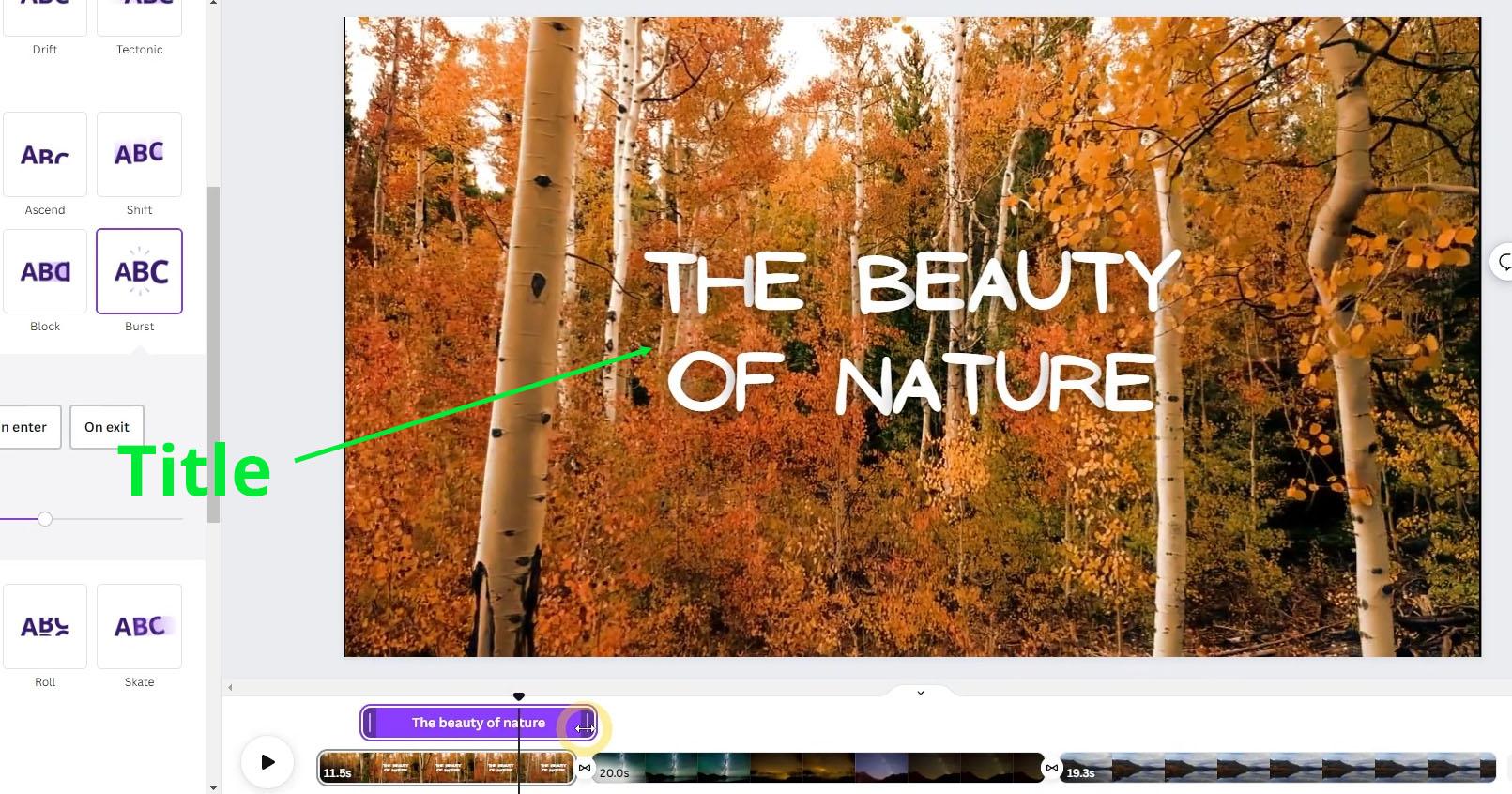
de video de la lección anterior. Primero, queremos agregar un
texto de título a la primera página. Asegúrese de que la página esté activa. Después ve al paso de texto. Puedes usar cualquiera de las combinaciones
de texto que
aparecen a continuación si quieres. Por ahora, agrego un tipo de encabezado
regular usando el método de liberación de clic para que el elemento esté centrado, luego escriba la belleza, luego tipo de naturaleza. Presione escape una vez, para que se
seleccionen todos los elementos. Muévelo ligeramente hacia arriba hasta que
encaje a la línea central. Luego sobre el panel de color
pulgadas de ancho para el tipo de teléfono. Siéntete libre de usar
cualquier teléfono que te guste. Voy a usar un teléfono
llamado Ones. Entonces para que el
texto sea más claro, podemos agregar un efecto. Este efecto agregará un sutil color
oscuro alrededor del texto. Necesitamos aumentar el valor de
intensidad al máximo, que es 100 para que el color
circundante sea
muy oscuro y el color del texto
blanco se haga más prominente. Bien, a continuación queremos agregar una animación a este
texto del título sobre el panel animado Si el elemento de texto está activo, V mostrará una
categoría especial de animación llamada escritura. Los presets de animación dentro de
esta categoría son únicos en el sentido de que están diseñados
específicamente para elementos de texto Por ejemplo, el preset del
escritor de tipo hará que el texto aparezca como si
fuera letra por letra. Puedes usar la opción por palabra si estás usando un conteo de canva en
boxes Otro ejemplo es cambiar preestablecido además de
su velocidad y dirección. Este preset puede aplicar su
animación por letra, por palabra o por línea. Pero como antes, estas características
son todas características de pozo. Por ahora, quiero usar
una ráfaga de código preestablecida. Asegúrate de usar
ambas opciones, bien. este momento, la animación on enter se ejecuta
desde el inicio de la página y la animación on exit se ejecuta
al final de la página. Queremos que la animación de texto comience
a correr después de 2 segundos y alrededor
del noveno segundo. Dado que se trata de un
proyecto de tipo video, podemos escribir, dar clic en el objeto de texto
y seleccionar Mostrar tiempo, luego romper el cabezal de reproducción hasta que el tiempo sea
alrededor de 2 segundos. Después mueve el
borde de animación a la izquierda para que quede cerca de la
posición del cabezal de reproducción Mueve el cabezal de reproducción para
que quede en el noveno segundo. Luego mueve el borde derecho
del elemento de texto para que
esté en la ubicación actual del
cabezal de reproducción Así es como podemos
establecer el tiempo de animación con
mayor precisión utilizando
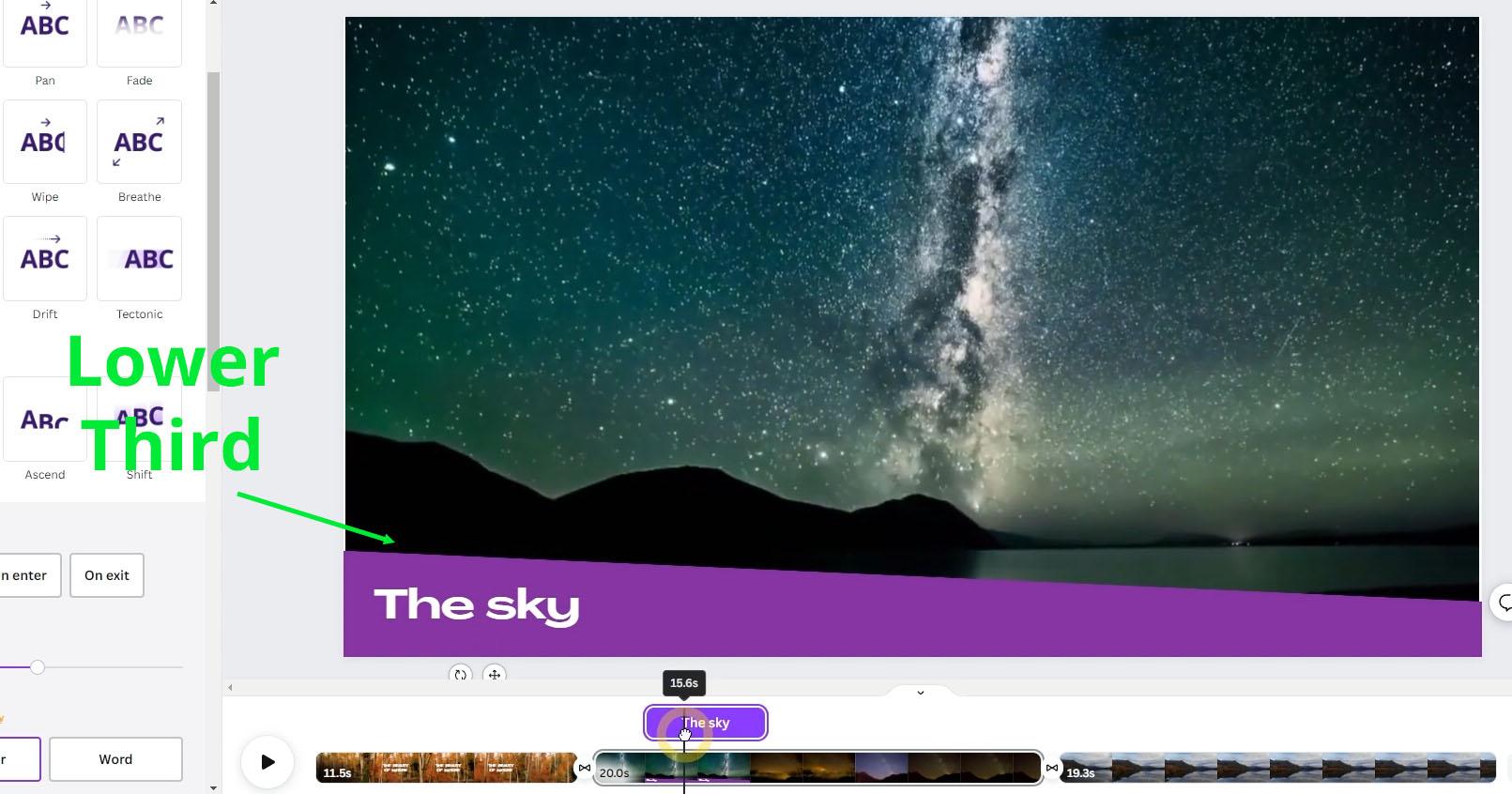
el cabezal de reproducción en la línea de tiempo A continuación en la segunda página, queremos agregar texto y gráficos en el
área inferior del video. Generalmente, el texto y los
gráficos que se muestran en el área inferior de un video se
denominan el tercio inferior. El primer elemento que queremos
añadir es la forma rectangular. Se puede utilizar el método habitual de ir al
paso de los elementos y así sucesivamente. Pero quiero mostrarles un método alternativo para agregar
rápidamente un rectángulo, que es presionando la
letra R en el teclado. Como puedes ver, Canva
acaba de crear este rectángulo para que
cambiemos el color de la forma Se puede elegir un color de los diversos colores,
ingredientes a continuación. Si quieres elegir un color
personalizado de inmediato, puedes presionar el
cuadro de color en la parte superior izquierda. Simplemente elige el color que más te guste. Yo elijo el morado.
Bien, el siguiente descanso. La caja de control a la izquierda mientras mantiene
presionada la tecla de salida. Gira ligeramente el elemento, luego muévalo hacia abajo hasta que se vea
más o menos así. El siguiente paso es que queremos agregar texto encima de esta forma
rectangular. Vaya al paso de texto y
haga clic o haga clic en arrastrar el conjunto de subtítulo escriba
el texto, el cielo Después cambia la
alineación a la izquierda, cambia el color a blanco. Para el tipo de teléfono,
usaré un teléfono llamado grand, grand position, este elemento de texto en
la esquina inferior izquierda, pero lo mantendré dentro del borde exterior de la
página. Siéntase libre de organizar
tanto
el rectángulo como el texto hasta que esté
satisfecho con su aspecto. Ahora es el momento de animar
estos objetos del tercio inferior. Seleccionemos rectángulo
en la parte inferior. Para este objeto,
queremos aplicar un preset de animación
llamado Baseline. Usa la opción de ambas. Podemos previsualizar la animación fregando en la línea de tiempo Se puede ver que la
animación enter está bloqueada. Entra dentro de la duración
del efecto de transición. También la animación al salir
se mueve hacia arriba. Sería mejor si se
está moviendo hacia abajo. Centrémonos en fijar
la animación on enter. Primero, supongamos que queremos que la animación comience en el
segundo segundo de la página. Si movemos el cabezal de reproducción
al borde izquierdo de la página, podemos ver que la página
comienza a los 11.5 segundos. Simplemente movemos el
cabezal de reproducción a la derecha para redondear 13.5 segundos. Está bien si
no es demasiado preciso,
no se puede volver a mostrar la
función de sincronización. Si está cerrado, mueva el borde de
inicio de la animación
a la posición del cabezal de reproducción Además, no queremos bajar tercer elemento para bloquear el
video detrás de él por demasiado tiempo. Simplemente limitamos la
duración a 6 segundos. 13.5 más seis equivale a
19.5 segundos. A continuación rompa el final
de la animación, para que esté en la posición del
cabezal de reproducción Por último, queremos que
la animación
de salida no se mueva hacia arriba sino
que retroceda hacia abajo. Para ello en el panel de animación, en una línea base de tres conjuntos, se
puede encontrar la opción de animación de
salida inversa. Si activamos esto, la animación de salida será una versión invertida del on enter o en otras
palabras, moverse hacia abajo. Bien. A continuación, golpee
el elemento de texto en la franela de animación Puedes elegir un conjunto de animación de
tres que te guste. Sólo voy a aplicar el
tipo o animación. Asegúrese de que ambas
opciones estén activas. Luego, para la diapositiva de sincronización, el cabezal de reproducción para correr 14 segundos rompe el borde de inicio de la
animación a esa posición Para el final de la misión, podemos moverla a
alrededor de 19 segundos. Actualmente, el elemento
rectángulo
aparecerá primero
seguido del elemento text. En tanto, al
salir, el texto
desaparecerá primero
seguido de un rectángulo debajo de él. Si tienes muchas
páginas y en cada una de esas páginas quieres
aplicar un tercio inferior uniforme, puedes usar los comandos cap. Primero, seleccione el rectángulo
y los elementos de texto. Presiona el control C y, a continuación,
selecciona la página siguiente. Entonces presione control de V. Dado que el video de
esta página es sobre lagos, podemos cambiar el
texto a los lagos. Ahora bien, un inconveniente de Canva, o al menos en la versión que
estoy usando actualmente, es que cuando copia y pieza elementos de una
página a la siguiente, no
se incluye
la información de tiempo Solo se duplica el tipo de
preajuste de emisión. Así que hay que ajustar el
tiempo de nuevo igual que antes. Ya que el método es exactamente el mismo que el que hicimos
en la segunda página. No voy a
explicarlo otra vez para ahorrar tiempo. Ojalá esta condición haya mejorado en una versión de
Canva que estás usando
9. SS 03 99 El siguiente paso: Enhorabuena,
has completado este curso de
principio a fin. Has aprendido
mucho en este curso, pero todavía hay
muchas cosas que puedes hacer con Va que aún no hemos
tocado. Como ya
sabrás, este curso es el tercero de la serie. Si quieres dominar aún
más las características del lienzo, deberías consultar
el resto de la serie. Puedes elegir cualquiera de estos
cursos que te atraigan,
pero te recomiendo encarecidamente que
veas el siguiente, Mastering Presentation
y Whiteboard en El plan de estudios menos
curso está diseñado para ser una continuación del
curso que acabas de completar. También porque cubre un montón de cosas que te
serán útiles,
para prepararte para
los próximos cursos. Puedes buscar el
curso tú mismo en skill share o simplemente usar este enlace que proporcioné
en la pantalla. Espero que esta
serie de cursos pueda tener un impacto positivo en
tu vida y carrera. Nos vemos en el siguiente, Salam.
 Widhi Muttaqien, CG expert & entrepreneur