Transcripciones
1. Introducción: A Sala Maleku. Mi nombre es Willi Mu Takin. Soy emprendedor y he fundado varias empresas de
base creativa. He realizado cientos
de proyectos de diseño y trabajo con decenas de
clientes en todo el mundo. También soy
profesor académico y consultor
corporativo en disciplinas de
computación gráfica Por más de dos décadas, he estado enseñando
diseño gráfico para comerciar animación, edición de
video y
motion graphics, visualización
arquitectónica, pintura
digital, diseño
web,
desarrollo de juegos, etcétera Va es una aplicación en línea que ha cambiado para siempre la cara
de la industria del diseño. Canva ha hecho posible que cualquiera pueda crear
diseños impresionantes rápidamente, incluso si no son diseñadores, dejar de dar a los diseñadores
profesionales mucho espacio para canalizar
su creatividad Con Canva, puedes crear diseños
gráficos para medios
impresos y digitales, crear presentaciones,
editar videos y agregar entradas,
escribir contenido e incluso crear sitios web Si quieres dominar Canva rápidamente de
principiante a avanzado, entonces este núcleo de
serie en línea es la respuesta A lo largo de esta serie de cursos, serás guiado
paso a paso para dominar y utilizar todas las
características de Canva En cuanto a este curso solo, este es el cuarto de la serie y es una continuación
del tercer curso, titulado Edición de Videos y
Agregando Animaciones con Canva En su curso,
aprenderás diferentes técnicas relacionadas con proyectos de presentación y
pizarra en Canva, aprenderás a crear diseños de
presentación,
cómo agregar nodos a las diapositivas de
presentación, cómo entregar presentaciones
usando la vista de presentador y varias
características únicas que pueden ayudarte a darle
vida A continuación,
aprenderás a crear tablas. Después aprende en profundidad técnicas
para crear gráficos. Al usar Canva para
crear gráficos de información, puede hacer que las presentaciones de
datos aburridas sean más interesantes y atractivas Después,
aprenderás a crear un
proyecto de pizarra en Canva Con este tipo de proyectos, tienes una
pizarra de tamaño prácticamente
infinito que
puedes aprovechar Se puede utilizar para crear diagramas
muy grandes, puede grabar tableros, mapas mentales, diagramas de
flujo, y así sucesivamente. Todo esto puede ser muy útil cuando necesitas
manejar un equipo. Dado que este es el cuarto
curso de la serie, necesitarás tomar
el primero, segundo y tercer curso
antes de tomar este. Entonces, debido a que Va es una aplicación
en línea, también
necesitarás una computadora
y una conexión a Internet. A lo largo del curso,
estaré usando una PC con sistema
operativo Windows Ten. Todos los atajos de teclado que estarán demostrando
estarán fuera de la PC. Si estás usando una computadora, aún
puedes seguir la lección ya que estaré usando Canvas. interfaz de usuario
se mueve fuera del tiempo , lo cual es consistente en
diferentes plataformas. La única diferencia son
los atajos de teclado. En general, deberá
reemplazar la tecla de control por la tecla comando y la tecla
L por la tecla de opción. Esta serie de cursos es
perfecta si eres un aficionado al que se les roba el
diseño de Además si eres un profesor o
un estudiante que necesita una aplicación de diseño
gratuita, si diriges un negocio, esta serie core puede
ser muy valiosa ya Canva puede ayudarte a crear materiales de
marketing de
forma rápida y sencilla Si eres un diseñador
profesional, encontrarás que la
biblioteca de canvas y la
interfaz fácil de usar pueden ayudarte a
acelerar considerablemente tu trabajo. último, pero no menos importante, este curso puede hacerlo si eres un creador
de contenido que
quiere aprovechar los líderes en tecnología de IA tomando en serio este
curso en línea en Shaw, tú y todo tu
negocio
podrán usar Canva
al máximo potencial Crear diseños de cualquier tipo ya no
será
una carga para ti. En cambio, será tu
edad sobre la competencia. No esperes más. Toma
ya este curso y continúa tu viaje para dominar
en Canva Salamkum
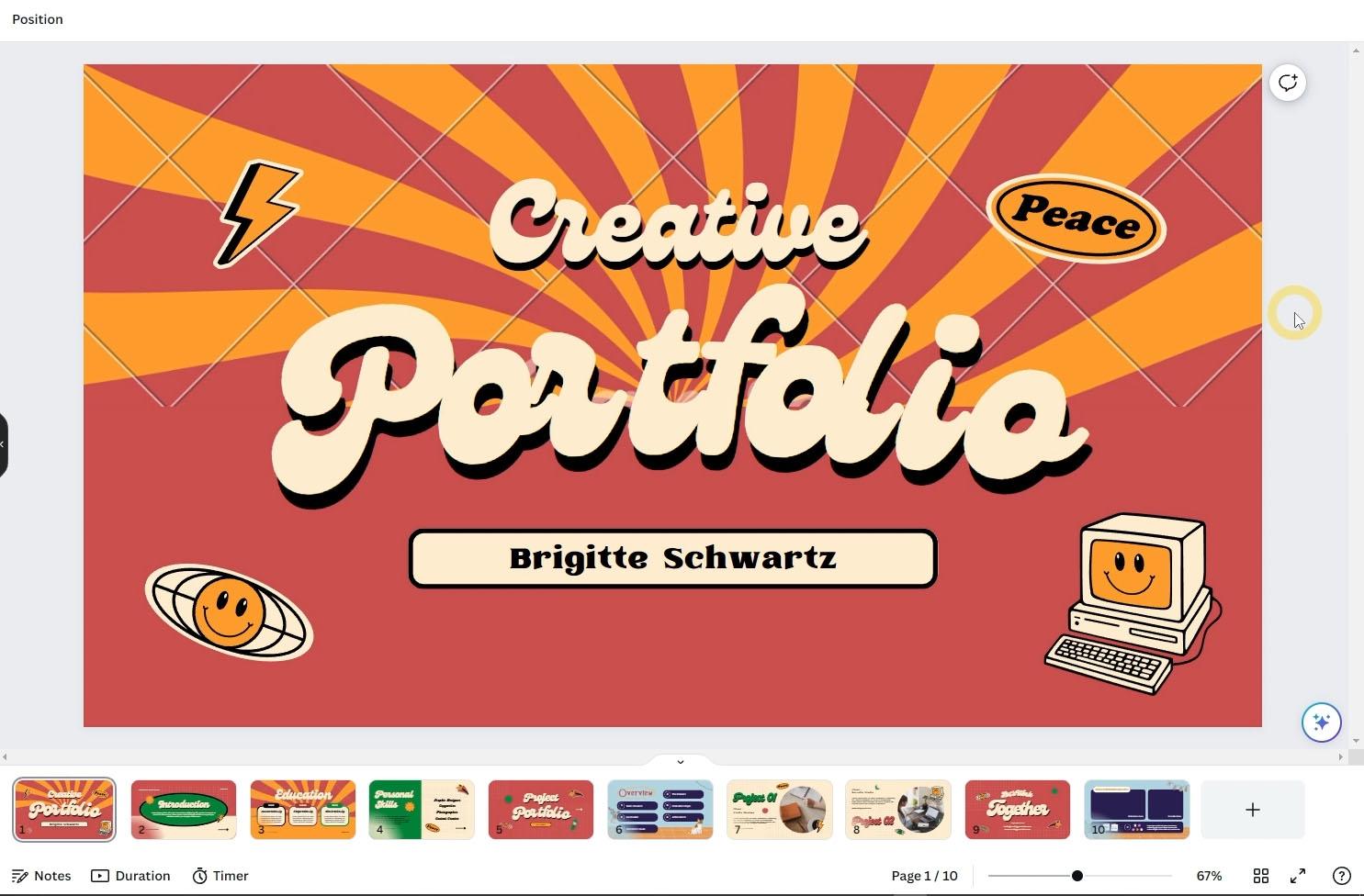
2. Creación de presentaciones: Un tipo de proyecto que puedes crear en Canva es
una presentación Puedes usar Canva como reemplazo para
Microsoft Powerpoint, Google Slides, Apple
Keynote y similares Para iniciar una presentación. El proyecto es básicamente
el mismo que. Entonces comienzas otro tipo
de proyectos en Canva. Por ahora, veamos cómo
podemos comenzar una desde plantilla, seleccionar la categoría de
presentación, luego solo elige una
plantilla que te guste. Asegúrese de que no sea
una plantilla de página, luego presione el botón de plantilla de
dis personalizado. Generalmente, las plantillas
para presentaciones tienen más de una página. Sin embargo, la falla corporal
solo se aplicará la primera página. Quizás el enfoque es que las páginas de esta
plantilla actúen como las diapositivas
maestras en power point para la segunda diapositiva
o página y superiores. Puedes
crearlos desde blanco o puedes crearlos completamente
desde cualquiera de estas páginas. Para crear una página en blanco, puede presionar este botón más. Entonces puedes insertar Design
Elements como desees, o puedes reemplazar todo el diseño de la
página con cualquiera de las páginas de la plantilla en el lado izquierdo haciendo
clic y soltando. Además de tener que
crear una página en blanco, si quieres crear una
página a partir de la plantilla, simplemente
puedes hacer clic en arrastrar
la página que quieres usar, y soltarla encima
del botón más. Esto creará una nueva
página que utilice el diseño de la página de plantilla
que arrastró desde aquí, puede editar el diseño
como de costumbre, por ejemplo, puede mover esto
a otro lugar, o tal vez quiera cambiar el texto a
diferentes palabras Entonces, hemos cubierto como editar diseños
en profundidad antes, no
necesito
repetirlo de nuevo en este video. Ahora, si quieres
aplicar todo el diseño de esta plantilla a tu
proyecto página por página, puedes hacer clic en este botón
Aplicar Todas las Páginas. Si ya tienes
algunos diseños existentes, puedes ir con nosotros para obtener permiso, porque todo lo que
hayas creado se
perderá y será reemplazado por los diseños de
las páginas de plantilla. Por ahora, vamos a
hacer clic en Reemplazar todas las páginas. Todas las páginas de nuestro proyecto
son ahora exactamente las mismas en términos de apariencia y orden que las páginas de la
plantilla de la izquierda. Como
ya te habrás dado cuenta, las diapositivas de presentación
se llaman páginas en Canva Puede que esté usando estos dos términos indistintamente a partir de ahora Bien, la forma en que
organizamos las páginas dentro un
proyecto de presentación es similar a la forma en que organizamos las páginas
en otros proyectos de diseño. Puedes escribir páginas para
reorganizar su orden, luego para eliminar una página, puedes abrir su menú
contextual
presionando este botón punteado
o haciendo clic derecho, y luego usar el comando
delete page O también puedes presionar la tecla de
borrar en el teclado. Pero recuerde para el método de
eliminar clave, debe asegurarse de
que está seleccionando la página y no un elemento
específico. Si lo que seleccionas
es un elemento, presionando la tecla delete, solo
eliminaremos
ese elemento nuevamente. Seleccione primero la página y,
a continuación, presione eliminar. Va no nos restringe a seleccionar únicamente páginas
de una plantilla. Por ejemplo, podemos
presionar esta flecha hacia atrás, luego puedes usar la
función de búsqueda si quieres. Por ahora, solo escogeremos plantilla
aleatoria de la lista. A partir de aquí, podemos
crear una nueva página usando cualquiera de las páginas
de la plantilla actual. Por ejemplo, usando el método de arrastrar
clic. Bien, además de
crear una nueva página
después de la última página, también
puedes crear una nueva página entre dos páginas existentes. Para hacer eso, necesitas colocar
el mouse sobre un espacio
entre dos páginas, luego presionar el
botón más que aparece Si desea insertar una nueva
página de la plantilla, simplemente haga clic en Rack la
página que desee y libérela en un espacio
entre dos páginas. Se puede ver que Canva
acaba de crear una nueva página entre estas dos páginas utilizando el diseño de
la página de plantilla En el capítulo anterior, discutimos la función de diseño
mágico para crear un proyecto de
diseño de carteles. También podemos usar la función de diseño mágico para crear un proyecto de
presentación. La técnica es bastante sencilla, basta con pulsar el botón de diseño
mágico en la parte superior, en el panel izquierdo. Si tu proyecto ya
contiene varias páginas, la función de diseño mágico
agregará el contenido nuevas páginas. Por ahora, para que nos sea más fácil
ver los resultados, solo
usemos un nuevo proyecto de
presentación vacío. Podemos volver a la página principal, luego elegir la categoría de
presentación, y luego elegir el
preset en el extremo izquierdo. O también puedes presionar el
botón Crear un diseño en la parte superior. Alternativamente, si
está utilizando una aplicación de escritorio, simplemente presione el botón más
en el área superior de la cinta y luego escriba resina 16 por nueve. Presentación preestablecida. Ahora probemos la función de diseño
mágico presionando este botón. Lo que hace que el
proceso actual sea diferente del anterior es que no estamos proporcionando ninguna imagen para la IA. Lo que vamos a
usar es un prompt. El término prompt en el mundo de la IA es básicamente
una instrucción textual que le damos al sistema de
IA para que
haga algo en
otros sistemas de IA Un mensaje también puede ser
hablado o en forma de audio. Solo por ejemplo, escribamos representación de inversionistas
para una nueva cadena de tiendas de juguetes. Puedes usar otras
indicaciones si quieres. Después de eso, presiona Enter. El programa I se pondrá a trabajar. Una vez hecho el proceso
, presentará varios diseños entre los
que podemos elegir. Cada uno de estos diseños es
una plantilla de presentación. Esto quiere decir que dentro de cada una, podemos encontrar más
páginas o diapositivas. Si te gusta la plantilla, solo tienes que pulsar el botón Crear mi presentación.
Este es el resultado. Tenemos un nuevo proyecto de
presentación a partir de una plantilla creada por AI. Se puede ver que el sistema de IA de
lienzo
no solo es capaz de encontrar elementos gráficos
relevantes, el texto también está
perfectamente estructurado, hecho de acuerdo con el contexto del prompt que entramos anteriormente. Por supuesto, es
casi imposible que todo sea 100%
adecuado para nuestras necesidades. Pero al menos con esta plantilla, tenemos un punto de partida
donde podemos desarrollarnos más. Una cosa que quizás quieras
recordar es que a veces programo en Canva usa elementos de diseño
pagados Cuando intentes explotarlo, Canva te pedirá que pagues por el elemento o que
actualices tu cuenta
3. Publicación de proyectos de presentación: Después de crear un proyecto de
presentación, hay varias formas
de usarlo. El primero es
descargarlo como archivo PDF. El segundo es utilizar Canva como un software de
presentación El tercero es
exportarlo como un video. El último es exportarlo
a Microsoft Powerpoint. Pasemos por cada uno de
estos métodos uno por uno. Quizás ya sepas que
podemos hacer presentaciones usando solo archivos PDF y
un navegador de Internet. Esto puede ser muy útil
en ciertas circunstancias. Por ejemplo, cuando tenemos que viajar lejos sin
poder traer un portátil. Entonces tenemos que tomar prestada la computadora de otra
persona para
la sesión de presentación La forma en que descargamos un proyecto de
presentación a un archivo PDF no es
diferente de cualquier otro tipo
de proyecto en Canvas. Solo tienes que pulsar el
botón Compartir y luego descargar. Asegúrese de que la pestaña del archivo sea PDF y,
a continuación, presione este botón de descarga. La desventaja de los
archivos PDF es que no se
puede incluir una emisión o contenido de
video dentro de ellos. Tu presentación solo será una colección de diapositivas estáticas, igual que leer
un ebook ordinario. Por lo general, esto no es
gran cosa porque a mayoría de la gente no le gusta una emisión en sus diapositivas de
presentación. En efecto, existen
tipos especiales de archivos Do que pueden contener
elementos interactivos
como animación, video y audio. Pero necesitas un software a
prueba de Dubiocrobt para
poder hacer eso Para la propia Canva, su función de expot en PDF no admite contenido que no
sea textos e imágenes El segundo método es hacer una presentación en vivo usando Canva Este método es el más
ideal porque puede mostrar todas las animaciones y videos de tu presentación. Por supuesto, para
aprovechar al máximo este método, primero
debes agregar animaciones y/o
videos al proyecto. Para ahorrar tiempo, podemos aplicar página de
animación
en lugar de elemento. Para hacerlo aún más rápido, puedes seleccionar varios
slipes o páginas a la vez Podemos hacer clic para seleccionar
la primera página, Hold Chef, y luego
seleccionar la última página. Con todas estas páginas seleccionadas, podemos abrir el panel animado Al igual que el
preset de animación que queremos usar, elegí una fiesta. Se puede utilizar la opción de ambas. Pero personalmente, no soy fanático de las presentaciones que
tienen una animación de salida. Yo sólo uso la interrupción. Ahora todas nuestras diapositivas
tienen animaciones. A continuación queremos insertar
un video para esto. Primero muevo esta diapositiva para que quede en la
segunda posición. Después abrimos el paso del elemento y seleccionamos la categoría de video. Yo sólo voy a elegir este, que hemos utilizado en
el capítulo anterior. Cambia la escala y posición para que encaje en el
rectángulo de la izquierda. Si seleccionas el video y
abres el panel de amortización, ya
hemos discutido la función de estas dos opciones antes Asegúrese de que la
opción a continuación esté activada para que cuando se muestre la diapositiva
o página, el video se ejecute de inmediato. Entonces también habilite la
opción de arriba para que el video siga funcionando y
circulando a medida que avanza la
presentación Esta opción es más adecuada para videos que funcionan
solo como fondo. Para los videos que
contengan explicación, no
debes repetirlos porque puede
aburrir al público. Una vez que hayas terminado, puedes ejecutar una presentación en Canva
presionando el botón de arriba En realidad hay
diferentes formas presentar una
presentación en Canva, pero eso será
para otra lección Por ahora, usaremos el botón de abajo o su
control de atajo out. Debes recordar
que este botón y su atajo
abrirán directamente la página activa. Si quieres que la presentación
comience desde el principio, asegúrate de seleccionar primero
la primera página. Sólo entonces presiona este
botón o su atajo. Mientras
se ejecuta la presentación, puede presionar el botón de error
derecho y el botón izquierdo de error
a continuación para navegar por las páginas. O si notas cuando un cursor del mouse está en el lado
derecho de la pantalla, cambiará a un símbolo de flecha
derecha. Podemos hacer clic en él para
avanzar a la siguiente diapositiva. Si el cursor del mouse está en
el lado izquierdo de la pantalla, cambiará al símbolo de flecha
izquierda. En su condición podemos dar
click para volver a
la diapositiva anterior. Si prefieres
usar el teclado, puedes usar las teclas de flecha izquierda
y derecha o
las teclas de página arriba y pitch down
para moverte entre páginas. Si usas un
control remoto de presentador o puntero, estas herramientas suelen
funcionar directamente con Canvas sin necesidad de
configurarlas manualmente Se puede ver que este
video se está ejecutando en bucle debido a la
opción de reproducción que dijimos anteriormente. Para salir del modo de
presentación, puede volver a presionar este icono o simplemente presionar la
tecla de escape en su teclado. El tercer método es
exportar la presentación
como un video. Esto puede ser útil si
quieres subirlo a Youtube, o si quieres combinarlo con otros videos usando software de
edición de video como Adobe Premiere o
Final Cut, y así sucesivamente. Una cosa importante a la que
debes
prestar atención es la duración
por diapositiva o página. Porque cuando
toda su presentación se convierte en un video, necesario determinar
cuánto tiempo se
mostrará cada diapositiva. Por defecto, cada diapositiva se
mostrará durante 5 segundos, incluyendo las animaciones al entrar y al salir Si existen, este valor
disminuirá automáticamente si
aplicas un
efecto de transición entre diapositivas. Supongamos que desea cambiar la duración de cada
diapositiva a 10 segundos. Es necesario seleccionar todas las
diapositivas igual que una de ellas. Después haga clic en este
icono de reloj y luego escriba diez Para aplicar el valor de duración a todas las páginas del proyecto, simplemente habilite la opción a continuación. Aplicar a todas las páginas. Ahora todas las páginas tienen la misma duración a menos que
la página contenga un video. Si una página contiene
un video o videos, entonces la duración de esa
página será tan larga como la duración del video o el
video más largo de esa página. Nuevamente, si no hay video, entonces la duración de la página
es actualmente de 10 segundos. Por último, para explotar el
proyecto como un video, puedes presionar el botón compartido, luego la opción de descarga, y luego como MP four
como tipo de archivo, luego presionar el botón de descarga El último método es exportar nuestro proyecto de presentación
a Microsoft Powerpoint. No cabe duda de que actualmente el software más utilizado para representaciones
es Powerpoint. Es por ello que Canva también
brinda la opción descargar
proyectos de presentación en formato Powerpoint o PPTX El método es el mismo que
para descargar otros archivos. La única diferencia es
que debes seleccionar la opción PPTX
como tipo de archivo que recordar que aunque Poor Point en sí mismo
soporta una emisión, las emisiones que creamos en
Canva no son compatibles No pueden ser
trasladados a por punto. Entonces nuevamente, todas las misiones
on enter, on exit emission y también los efectos de transicion
entre paginas que
creaste antes
serán ignorados si
exportas la presentacion
a un archivo PPTX
4. Notas y vista de presentador: En este video, discutiremos la función de nodos así
como el modo de
vista del presentador en Canva La primera es la característica de nodos. Generalmente, al ver
una presentación, hay más cosas
que necesitamos
comunicar verbalmente que lo que
es visible en la pantalla Si no tenemos nodos, es fácil olvidarlos. Es por ello que Canva y otro
software de presentación suelen proporcionar una función de nodos Para acceder a él, simplemente presione
el botón de notas a continuación. Tenga en cuenta que
la función de notas está vinculada o vinculada a la página. Esto significa que cada
página tiene sus propios nodos. He preparado algunos textos
del disco para ahorrar tiempo. Apenas por ejemplo, ingresé este texto en las notas
de la primera página, luego uso este texto
para la segunda página. Por último, también pongo algún texto en las notas
de la tercera página. Usaremos notas C más adelante cuando discutamos
la siguiente característica. Bien, para cerrar
el panel de notas, puedes presionar
nuevamente el botón Notas para poder ver los nodos en una sesión de
presentación en vivo. No puedes hacerlo usando el modo de presentación
regular. Necesitas usar un
modo especial llamado vista de presentador. ¿En qué se diferencia la vista del presentador
del modo regular? En el modo de presentación regular, la pantalla del presentador es exactamente la misma
que la que ve el público En el modo de vista del presentador, la pantalla que ve el
presentador es diferente de la pantalla
que ve el público Pero para poder
usar la vista del presentador, debe tener al menos
dos dispositivos de visualización El primero es un display que
solo puede ser visto por usted
como presentador. En segundo lugar
está la exhibición que ve el público. Esto puede ser un televisor proyector o
un segundo monitor de computadora. Solo recuerde, cuando
configura este segundo dispositivo de visualización, debe usar la opción de vista
expandida
en lugar de la opción de clonar o
espejo. Cuando tenga toda la configuración, puede usar el modo de
vista del presentador de las siguientes maneras Primero, puedes presionar el
botón presente de pantalla completa en la parte inferior, o el atajo como de costumbre. Entonces desde aquí, puedes presionar el ícono que dice
Abrir Vista del Presentador Pero déjame salir
por ahora presionando Escape. Alternativamente, también puede presionar el botón presente de arriba, luego activar la opción de vista del
presentador luego presionar el botón presente Si haces alguna de estas, ingresarás al modo de vista
del presentador Como puedes ver en este modo
Canva muestra dos ventanas. La mayor cantidad de movimientos que hagamos en una ventana se reflejarán
en la otra ventana. Es necesario arrastrar esta ventana
a la segunda pantalla, o una vista por la audiencia. Entonces necesitas presionar el botón Entrar en modo
Pantalla Completa nuevamente
el botón Entrar en modo
Pantalla Completa durante la presentación. Esta es la exhibición que verá
el público. Esto es lo que verá usted como
presentador. La ventaja del modo de vista del
presentador es que además de
poder leer los nodos, también
podemos saltar libre o
aleatoriamente de una diapositiva a otra sin tener que
seguir la secuencia Esto puede ser muy útil, por ejemplo, durante una sesión de
preguntas y respuestas, donde necesitamos reabrir
ciertas páginas a las que la audiencia pide que salgan del modo de vista
del presentador El método es el mismo salir del modo de
presentación regular, que se puede hacer presionando
la tecla cape en un teclado
5. Características avanzadas de presentación: En este video,
discutiremos algunas de
las características avanzadas de presentación en Canva Cubriremos el modo
presente y grabación, el modo Do play, la
función Canva life y los atajos mágicos Si presionas el botón
presente de arriba, podrás ver dos modos más de los que aún no has discutido. El
modo presente y grabación te permite hacer una presentación mientras grabas
tu rostro y voz. Para ello, necesitarás una webcam o una cámara
conectada a tu computadora. Entonces también necesitarás un micrófono para poder
grabar tu voz. Concedido, algunos productos de webcam
también tienen micrófonos, pero en general,
obtendrás mejores resultados si usas un micrófono de grabación
estándar No voy a estar quitando
el proceso ya que ya tengo una
grabación de pantalla ejecutándose. Pero más o menos, así será
el resultado. La presentación se ejecuta con la
cara insertada en una
esquina de la pantalla. Cuando termines,
puedes descargar el video grabado
como un archivo MP four. El último modo es Reproducción automática. Este modo ejecutará la presentación
continuamente en un bucle. Este modo es adecuado para
su uso en una exposición, por ejemplo, o frente
a un escaparate y similares. Esencialmente, en lugares
donde queremos
atraer la atención de muchas
personas que están de paso, que recordar que para que este modo
de reproducción automática funcione correctamente, es necesario
configurar correctamente la página
pro duración Entonces esto es similar a cuando
exportamos una presentación
a un archivo de video. Cuando esté en modo Reproducción automática, cada página se detendrá durante
el tiempo que especifique antes de pasar
a la página siguiente Una característica muy útil, especialmente para hacer
presentaciones interactivas es Canva Live Puedes encontrar esta función en el modo de
presentación
pulsando este icono. Si alguna vez has asistido a
Webinar en Youtube por ejemplo, o en otras plataformas, es posible que hayas visto
un panel especial en el lateral de la pantalla
principal donde el público puede
enviar preguntas o comentarios en forma de
textos o stickers. Bueno, eso es lo que hace el largometraje en vivo de
Canva. Para usar esta función, simplemente presione el botón Iniciar
nueva sesión. Canva proporcionará un código único en forma de número de seis dígitos Los asistentes que quieran hacer alguna pregunta o comentario
abren la URL oficial, que es Canva Live Pueden usar un navegador
en su computadora o en sus dispositivos móviles y
luego simplemente ingresar el código. Solo por ejemplo,
intenté iniciar sesión con mi teléfono y escribir la presentación común,
guau, genial. Actualmente estoy
comentando como anónimo. También puedes establecer el
nombre si quieres. Por ejemplo,
ahora estoy usando el nombre Adam y
vuelvo a enviar el mensaje. Sí, genial. Como presentador, puede presentar o resaltar ciertos
mensajes en la pantalla principal También puedes eliminar ciertos
mensajes si quieres. Ahora, si estás usando
el modo de vista del presentador, tienes la opción de ocultar este panel de comandos de
la pantalla de audiencia Esto lo hará solo visible
en la ventana del presentador. Una cosa que debes
recordar es que aunque salgas
del modo presentador, la sesión de Canva Life
podría estar activa Es necesario presionar este
botón para finalizar la sesión. La última característica,
deducir también es interesante de discutir, son los atajos
de Mgic Mientras estamos en una sesión de presentación, a
veces queremos
expresar nuestras emociones o celebrar algo o
pedir la atención
del público y así sucesivamente. Para eso está la función de
atajos mágicos. Para acceder a él, mientras está
en modo de presentación, puede presionar este icono, luego simplemente hacer clic en el
efecto que desea activar. Pero como su nombre indica, sería mejor que
memorizaras los atajos Por ejemplo, puedes presionar la letra B en tu
teclado para difuminar la pantalla, puedes volver a hacer clic en el
comando o volver a presionar la letra B para
desactivar el efecto de desenfoque Así que la mayoría de los comandos o tarjetas
cortas son togles. Se puede presionar la tecla de la letra para pedir a la audiencia que se quede callada. Puede presionar la letra C para
mostrar el efecto veterinario y así sucesivamente. Siéntase libre de probar estos
efectos usted mismo. Además de cualquier emisión
o visual, V también
genera sonidos Para estos efectos, no
grabé el sonido que
sale del sistema, por lo que no se graba
en este video. Pero podrás escuchar los efectos
de sonido en
tu propia computadora. Lo único de estos efectos de atajos de
música es que puedes combinarlos. Digamos que puedes presionar la letra U para el efecto de cortina de
escenario. Luego presione D para un efecto de rollo de
tambor. Después presiona página hacia abajo para pasar a la página siguiente mientras abres de nuevo el
telón.
6. Trabajar con mesas: Muy a menudo en presentaciones tenemos que mostrar
una serie de datos. Canva proporciona muchas
formas de presentar datos. Si los datos no son complejos o la mayoría del formato de
datos es texto, puede usar tablas. Pero si los datos están en forma de
números o quieres
mostrar los cambios visualmente,
es números o quieres
mostrar los cambios visualmente, posible
que quieras usar
gráficos o gráficos Info. En este video, nos centraremos primero
en la función de la mesa. Para crear una tabla, puedes
ir al paso Elementos, luego seleccionar la categoría tablas pulsando el botón CO. Sólo hay un tipo de mesa. Todos los presets que ves aquí son solo para el formato inicial Algunos de ellos tienen
celdas no coloreadas, algunas tienen solo color tap, y algunas tienen todas
las celdas coloreadas. No importa qué
preset elijas, todos se
pueden
editar más para obtener el aspecto que
deseas eliminar tabla, puedes hacer clic en
una de las celdas, luego presionar la tecla de escape
para S toda la tabla. Entonces presiona este ícono de basura. O si golpeas una celda, presionar el
ícono de papelera te dará tres opciones que puedes dejar
para eliminar toda la tabla. Una vez que tenga una tabla, puede ingresar datos en ella manualmente
tocándolo uno por uno. Pero si ya
tienes los datos en Microsoft Excel
o Google Sheets, por ejemplo, será más rápido si solo los
copias y lo pegas. El software de hoja de cálculo,
puede seleccionar las celdas
que desea copiar, luego presionar el control
C para copiar los datos Podrán notar que
los datos que tengo en Excel tienen cuatro
columnas por cinco filas, mientras que la tabla en Canva por defecto tiene solo tres
columnas por cuatro filas Puede seleccionar la celda
en la esquina superior izquierda, luego presionar el control V, o también puede
hacer clic derecho en la celda. Entonces, al igual que Paste,
como puedes ver, Canva
agrega automáticamente columnas y filas según la dimensión
de entrada Greta o Al igual que con otros elementos en Canva, también
podemos transformar
el objeto table Podemos mover su
ubicación por clic, arrastrando directamente sobre
el área de la mesa o sobre su icono de flecha Para
rotar la mesa, puede dirigir el
círculo o
icono de flecha para realizar una escala uniforme Puede hacer clic en arrastrar en los puntos de control en las
esquinas de la tabla. Todas las celdas de la tabla serán redimensionadas proporcionalmente Ahora lo que hay que tener en cuenta es hacerlo a escala uniforme. O arrastrando los cuadros de control o líneas de
contorno a los
lados de la tabla Antes de discutir
este tipo de escalado, primero
debemos discutir cómo
hacer una selección y
también la diferencia. Si haces clic en la celda, estás seleccionando esa celda, puedes ver que el cuadro de resaltado
púrpura está en una sola celda. Para seleccionar aleatoriamente
dos o más celdas, puede mantener el control y
simplemente hacer clic en las celdas que desea seleccionar, Seleccionar
celdas secuencialmente. Puede seleccionar la primera celda, luego mantener presionada la tecla Mayús y luego
seleccionar la otra celda. Se seleccionarán todas las celdas entre las
dos celdas. También se puede hacer esto en diagonal, que seleccionará todas las celdas que forman un área rectangular Bien, a lo que hay que
prestar mucha atención ahora es la diferencia entre toda
la selección de celdas y una selección de tabla. Si hace clic en la celda
en la esquina superior, mantenga presionada la tecla Mayús y haga clic en la
celda en la esquina inferior. Esta es una selección de celda completa, no una selección de tabla. El resaltado morado
está dentro de la caja Sh. Si presiona el Cp o da clic en una de las líneas de contorno de la
tabla, ahora se selecciona toda la
tabla. El resaltado púrpura se encuentra
ahora en el área exterior. Nuevamente, es necesario recordar
la diferencia entre la condición de
selección de celda completa y la condición de
selección de tabla porque esto
afectará el resultado de la técnica de
escala no uniforme cuando
solo se selecciona una celda
o se selecciona toda la tabla, arrastrando las cajas de control en el borde solo se hará la columna o fila
más cercana Pero si seleccionas todas estas celdas y
rompes un lado de la tabla, todas estas celdas se
verán afectadas. Si solo quieres
cambiar estas dos columnas, por ejemplo, entonces
necesitas seleccionar todas las
celdas de esa columna. Y luego g, el
borde de la mesa. Como puedes ver, solo se redimensionan
las dos columnas que
hemos seleccionado Ahora vamos a discutir las
diversas técnicas para organizar la estructura de la mesa. Si queremos insertar una
nueva columna o una nueva fila, podemos hacer clic derecho sobre la celda. Puede elegir el comando de
columna para agregar una nueva columna en el
lado derecho de la celda activa. O elija una fila para agregar una nueva fila debajo de la celda activa
a la pequeña columna. También puede usar el
método de clic derecho y, a continuación, seleccionar Columna fila de comandlet Puede utilizar el comando
delete row. Además del método de clic
derecho, también
puede pasar el mouse
sobre el borde de la columna y luego presionar el botón más que aparece para insertar una nueva columna También puede usar el mismo
método para agregar una nueva fila. A veces necesitamos combinar
dos o más celdas en una sola. Podemos hacer esto
seleccionando primero las celdas,
luego haciendo clic derecho y luego seleccionando el comando de celdas fusionadas
para separarlas. Nuevamente, puede usar el comando celdas
no fusionadas. Podemos ajustar el ancho de columna, altura de
la fila arrastrando las líneas
de la tabla Después de hacer esto,
muchas veces queremos que ciertas columnas o filas sean
uniformes en ancho o alto. Para hacer esto primero, asegúrate de que todas las celdas que
quieras afectar estén seleccionadas. Por ejemplo, quiero que
estas tres columnas
sean uniformes en anchura
para ahorrar tiempo. En lugar de
seleccionarlos todos así, solo
puedes seleccionar tres celdas
para representar las columnas. Entonces puedes hacer clic o hacer clic
en uno de estos botones de borrado, luego seleccionar
Columnas de tamaño por igual. Es lo mismo para
hacer que las caderas de fila sean uniformes. El punto es que necesitas disparar algunas celdas para representar las
filas que quieres editar. Abra el menú contextual y,
a continuación, seleccione Ajustar filas por igual. Para cambiar el color de una celda, primero es
necesario obstracarla. Después haga clic en un
botón de cuadro de color en la parte superior izquierda. Canva
detecta automáticamente los colores de los gráficos existentes en páginas
anteriores así como de las fotos existentes
en su proyecto Puede elegir un color de la paleta estándar
a continuación si lo desea, o elegir un nuevo color personalizado
presionando este botón. Por ahora, sólo voy a
elegir este color. El siguiente parámetro que quiero
cubrir es ajustar la
apariencia de las líneas. Como de costumbre, primero debe
seleccionar las celdas donde se encuentra
la línea. Por ejemplo,
digamos que queremos
hacer las
líneas superior e inferior de rufus fila, perno y también rojo.
Seleccionamos las celdas. A continuación, presione este botón. Aquí necesitamos especificar el
tipo de línea que queremos establecer. Para establecer las líneas superior e inferior, podemos activar estos
dos botones a la vez, luego seleccionar el color
presionando este cuadro. A continuación, puede cambiar el
tipo de línea a un tipo si lo desea. Prefiero usar el tipo
sólido por ahora, pero quiero que las líneas
sean más gruesas. Podemos hacerlo arrastrando
el deslizador hacia la derecha. Así es como se ve hasta el momento. La última característica que quiero
discutir es el espaciado. Hay dos tipos de espaciado
que podemos establecer en Canvas. espaciado de las mesas se puede utilizar para proporcionar
distancia entre celdas. Con esta opción, las celdas parecen estar separadas
entre sí, teniendo cada una
líneas límite por sí mismas. El siguiente parámetro
es el espaciado entre celdas. Básicamente, este
parámetro determina el tamaño mínimo de la celda, o más bien la
distancia mínima que podemos establecer entre el contenedor de celdas
y el contenido dentro de ella. Cuando un valor está en su
máximo, que es 20, esta es la distancia mínima de tamaño de fila y columna
que podemos establecer. Pero si ponemos esto a
cero, por ejemplo, podemos acercar las líneas e incluso la línea de columna
se acerca aún más. Ahora bien, si aumentamos este valor de espaciado de
celdas, nuevo puede
agrandar voltomáticamente todos los tamaños de celda que están
por debajo del umbral permitido Las celdas que ya estén por encima del tamaño permitido
no se verán afectadas.
7. Trabaja con gráficos: En este video, nos
centraremos en el gráfico. Un gráfico es básicamente una
representación visual de datos. Va proporciona muchos
tipos de gráficos. Para acceder a ellos, puede
abrir la pestaña Elementos, luego abrir la categoría Gráficos
presionando el botón CL. Por ahora, vamos a crear un tipo de gráfico de barras usando
el método click. Hay dos cosas que
notas al crear un gráfico. La primera es que
el elemento gráfico tiene
automáticamente una animación, aunque
no hay animación de entrada o salida en el elemento y
tampoco animación de página. Si ingresa al modo de
presentación, el elemento gráfico aparecerá con su propia animación incorporada. Lo segundo que
puede notar es que por defecto Canva
proporciona datos ficticios Puede abrir y cerrar los datos pulsando el
botón de edición en la parte superior. Dado que los datos tienen
tres columnas, A proporciona tres colores
que podemos editar. Supongamos que agregamos
números aleatorios en la siguiente columna. Automáticamente Va
crea la barra fo. Ahora tenemos cuatro colores
que podemos establecer. Puede utilizar el
parámetro de espaciado entre columnas para determinar
la distancia entre las columnas de datos. A continuación, puede usar el parámetro de
redondez para establecer la curvatura de la
N o punta de la barra de datos Para estos parámetros de texto. Los hemos discutido antes, no
hay necesidad de
explicarlos nuevamente En esta lección, volvamos a centrarnos en el panel de
edición. Si desea comenzar
con datos vacíos, puede hacer clic en el botón
Borrar datos. Entonces puedes
ingresar manualmente los datos tú mismo. Si ya tienes los datos en Microsoft Cel o en
Google Sheets, etcétera, puedes transportar los datos un formato de archivo CSV y luego importar el archivo a Canva
pulsando este botón O también puedes usar
el método anterior, que es usar
comandos de ritmo de pluma para ahorrar tiempo Simplemente usaré el mismo archivo
de la lección anterior. Supongamos que acabamos participar en un evento de exhibición de cuatro
días. Utilizamos esta tabla para registrar la cantidad de ventas de los productos A, B y C durante la exhibición. Si desea copiar todo incluidos los subtítulos de fila y
columna, asegúrese de que todo
esté seleccionado Después presione control V en Canva. Solo es necesario seleccionar la celda en la esquina
superior izquierda. Luego presione control V. El gráfico cambiará inmediatamente después la nueva entrada de pelucas de datos. Dado que los datos del
gráfico de barras son básicamente una tabla, muchos de los métodos de diseño
de tablas anteriores se pueden
aplicar a estos datos. Puede hacer clic derecho sobre una celda. Entonces desde este menú contextual, puede insertar una columna antes
o después de la celda activa. Puede insertar una fila antes
o después de la celda reactiva, o eliminar una
columna completa o una fila completa. También puedes borrar los datos en la celda activa usando el comando
clear selection,
aunque personalmente, aunque personalmente, prefiero usar la
tecla delete en el teclado en su lugar, ya que es más rápido de realizar. Al igual que con otros elementos en Canva, también se
puede realizar la
transformación en el elemento de arte, como moverlo, escalarlo, y
también girarlo Entonces si abres
el paso de configuración. En este paso podemos
establecer si queremos mostrar u ocultar el nombre de los datos
de la columna, el nombre total de los datos brutos. Entonces también puedes intercambiar las filas entre una columna
y una fila si quieres. Y menos es controlar
la apariencia de
las líneas de pendiente en caso de
que cambies de opinión. Es decir, si quieres usar
otro tipo de gráfico, pero aún así usar los mismos datos, no
necesitas
crearlo desde cero, simplemente haz clic en la lista de cuerda
abajo arriba y selecciona el tipo de gráfico
que quieres usar en su lugar. Por ejemplo, gráfico de cuerdas, gráfico de
líneas y así sucesivamente. Tomará demasiado tiempo
pasar por todos ellos
uno por uno ya que
generalmente funcionan igual. Estoy seguro de que puedes
probarlos tú mismo. Lo que creo que es más
importante para nosotros discutir ahora son los tipos de gráficos
únicos. El primero es el tipo de gráfico de
progreso. Básicamente, los gráficos utilizados para representar una progresión
en valores porcentuales o 0-100% Los puedes encontrar en la categoría de gráficos Dentro
de la subcategoría de
gráficos de infografías, V proporciona cuatro tipos de gráficos
que caen dentro de la categoría de gráficos de progreso Son radiales,
anillo, esfera y barra. Como puede ver, cada uno de estos elementos del gráfico
tiene un control deslizante. Un rango de valores, 0-100 Dado que todos tienen el mismo rango de valores
porcentuales, podemos cambiar de un
tipo a otro tipo de gráficos de progreso usando la lista
desplegable en la parte superior Puedes cambiar el
grosor con este deslizador. Esto pesa los números con esta opción y determina si los extremos del
gráfico son curvos o no. El siguiente tipo de gráfico que queremos discutir es el picograma Este gráfico es útil
para ilustrar la comparación entre dos
valores del mismo objeto. Apenas por ejemplo, cada año se estima que se
talan 15 mil millones de
árboles. Si bien sólo se plantan 5 mil millones de nuevas
plántulas de árboles. Por lo que cada año hay un déficit de alrededor de
10 mil millones de árboles. Para ilustrar esta condición, podemos usar un icono que
simboliza un árbol. Entonces podemos simplificar el
número de 15 mil millones a 15. En tanto, podemos simplificar el número de
árboles replantados a cinco Sí, también podemos decir que
por cada 15 árboles talados, sólo cinco son replantados Muy bien, puedes ajustar la distancia entre los iconos usando
el deslizador para simbolizar la tala de
árboles, usa el color rojo Si bien el número
de árboles replantados se
puede simbolizar
con un color verde, puede usar los puntos de
control en las esquinas para escalar uniformemente Sin embargo, si quieres establecer
el número de iconos por fila, necesitas usar las
cajas de control en los laterales. Creo que este pictograma
se verá mejor si la dimensión es de cinco
columnas por tres filas La desventaja de la función de
pictograma de lienzo, al
menos cuando
grabo este video, es que no puedes usar tu
propio ícono o un ícono personalizado Estás limitado a elegir solo estos iconos proporcionados por Canva El último tipo de gráfico
que quiero discutir es el gráfico interactivo que proporciona dos tipos de gráficos interactivos, un tipo circular
y un tipo cuadrado. Tratemos de hacer
uno circular. La función principal
del tipo de gráfico es crear agrupaciones de datos Por ejemplo, profesor de imagen impartiendo una clase internacional Algunos estudiantes vienen de Europa, algunos vienen de Oriente Medio, algunos de África, otros
de Asia, etc. Entonces podemos subdividir al grupo de Europa en
varios países Inglaterra, Alemania,
Francia, y así sucesivamente. Entonces podemos ingresar el número de estudiantes en los
grupos de países en una tercera columna. Como puede notar, cuanto mayor sea
el número, mayor
será
el tamaño del círculo en relación con los
otros círculos. En este punto, estoy seguro de que entiende cómo funciona
este gráfico. Ahora la razón por la que puede v Colossus Interactive es
porque durante una presentación, se
puede hacer clic en uno de los grupos para acercar
el área del grupo Si vuelves a hacer clic en uno
de los grupos dentro de él, volverás a acercarte y así sucesivamente. Para volver a salir, puedes presionar el icono de alejar en la esquina
inferior derecha.
8. Conceptos básicos de la pizarra: A partir de este video, nos centraremos en una función de
pizarra blanca en Canva Tocamos en pizarra un poco en primer capítulo
de este curso Esencialmente, una pizarra
es un tipo de proyecto en Canva que puede simular la funcionalidad de una pizarra de la vida
real La ventaja de la pizarra en Canva es que tiene
un tamaño ilimitado Tu proyecto de pizarra puede ser tan grande como necesitabas ser Cuando estás en la página
principal de Canvas y haces clic en la
categoría Pizarras, desplázate hacia abajo, encontrarás una variedad de
plantillas que
te pueden dar algunas ideas de lo puedes hacer con un proyecto de
pizarra Puedes crear jerarquías
organizacionales, crear mapas mentales, diagramas, grabar tableros
y muchos otros. Aunque puedan parecer complejos, todos estos diseños en realidad
están formados por unos
pocos elementos básicos. Si entiendes cómo funcionan
estos elementos básicos en poco profundo, puedes crear un
diseño de pizarra tan complejo como quieras Para eso, comencemos con una pizarra blanca en blanco haciendo clic en una
plantilla en blanco en la parte superior Dado que el
proyecto de pizarra no tiene límite
de tamaño, lo primero que necesitamos
saber es cómo
navegar dentro de él Para poder
ver claramente los cambios, primero
debemos crear algunos
elementos en el lienzo. Siéntase libre de agregar cualquier tipo de elemento de diseño desde
el panel izquierdo. Simplemente insertaré esta plantilla de mapa
mental. Muy bien, para arrastrar o
escribir el área del lienzo, hay al menos cuatro
métodos que puedes hacer. La primera es arrastrando
una barra de desplazamiento vertical a
la derecha o la barra de
desplazamiento horizontal en la parte inferior El segundo método es
girar la rueda de desplazamiento. Esto moverá la
lona hacia arriba o hacia abajo. Si haces esto
manteniendo pulsada la tecla Mayús, la pantalla del lienzo, nos movemos a
la derecha o a la izquierda en su lugar. El tercer método es
usar con mayor frecuencia, que es por clic alardear, pero usando el botón central del
mouse Comúnmente puedes encontrar el botón más medio
en la rueda de desplazamiento. En lugar de
girarlo, presiona la
rueda de desplazamiento hacia abajo y la mantienes presionada. Después deslizas el ratón alrededor. Ahora bien, si tienes un mouse único que no tiene un
botón central o rueda de desplazamiento, puedes usar el cuarto método, que es usar la tecla de la barra
espaciadora. Pero recuerda este
método para funcionar, asegúrate de no estar
en modo de escritura de texto. Por ejemplo, si creamos
un elemento de forma rectangular, ahora estamos en el modo de escritura de
texto. Necesitamos presionar
primero la tecla scape o simplemente hacer clic
fuera del área conformada. Una vez que estemos libres
del modo texto, podemos presionar y mantener presionada la tecla de
la barra espaciadora en un teclado hasta que veamos el cursor cambiado
a un símbolo de dobladillo. En esta condición, podemos hacer clic, arrastrar nuestro mouse para escribir el lienzo alrededor junto a acercar y alejar, puedes usar el control deslizante de
zoom a continuación. Un método más rápido es mantener
presionada la
tecla de control y girar o girar
la rueda de desplazamiento del mouse. Ahora en caso de que hagas zoom
o Pando lienzo demasiado lejos y
estés perdido en el espacio, puedes presionar este botón de nivel de
zoom Después selecciona la opción de pies. Va hará zoom
y Pandocvas automáticamente para que todos tus elementos de diseño sean visibles o encajen en la pantalla Luego puede presionar
este número del 100% para ver todos los elementos en
su tamaño predeterminado. Ahora como los comandos pies y zoom 100% son importantes, es posible
que desee
memorizar los atajos Puede presionar control hacia fuera
cero para el comando pies, presionar control cero para establecer un nivel de
zoom al 100% Bien, igual que con otros
proyectos de diseño en Canva, puede colocar elementos de texto,
gráficos, etc.
en la pizarra blanca Esto probablemente sea obvio, no
necesitamos
repasarlo de nuevo. Sin embargo, hay
un elemento único en el proyecto de pizarra
llamada Nodos pegajosos Como su nombre indica, puedes usar este elemento para hacer pequeños nodos al igual que
las notas adhesivas en el mundo real. Lo que hace que este
elemento sea diferente de una
forma rectangular regular es que
puedes ver tu nombre de usuario
escrito en la parte inferior. Esto es útil cuando estás colaborando con otras personas
con este nombre de usuario. Está claro quién creó
el nodo pegajoso. Puede establecer el color del elemento
adherente igual que cualquier otro elemento haciendo clic en el cuadro de color
en la parte superior izquierda. Una cosa que diferencia a la
pizarra blanca de
otros proyectos de diseño son estos
puntos de cuadrícula Al transformar
un elemento de diseño, se ajustará automáticamente a la ubicación del
punto de cuadrícula más cercano. Por ejemplo, cuando colocamos un nodo pegajoso con el método
click rack, incluso cuando ajustamos su posición con las
teclas de flecha del teclado. El proceso de escala es el mismo. Cuando arrastramos uno de los
puntos o cajas de control, podemos alinearlo fácilmente con otros elementos con la
ayuda de estos puntos de cuadrícula. Pero el proceso de rotación
es un poco diferente. Al rotar elementos, no se
ajustarán
a los puntos de la rejilla. Bien, a continuación para escalar, debes recordar
que arrastrar los puntos de control en un nodo pegajoso
solo cambiará el tamaño de la base Esta técnica no cambia el tamaño del texto en su interior. Si lo que quieres es
aumentar o disminuir
el tamaño del texto, entonces necesitas hacer doble clic
primero en él para ingresar al modo de edición de
texto. Después selecciona el texto
que deseas editar. Luego use el
parámetro de tamaño de fuente u bar en la parte superior. Para las técnicas de edición de fax, son básicamente similares a lo que hemos
comentado antes. Estoy bastante seguro de que
ya los entiendes. Ahora discutiremos una característica única en el código
Canvas Quick Flow. En este punto, es posible que ya note que hay cuatro iconos
más en la parte superior, derecha, inferior e izquierda
del pegado del elemento. También los iconos de flecha en los lados del elemento
rectángulo. Esta es una característica especial
en Canva llamada Quick Flow. Básicamente,
nos permite
crear rápidamente más elementos que están conectados al elemento
actual. Podemos crear
uno nuevo en la parte superior, derecha, inferior o
izquierda del actual. Esta característica de flujo rápido
será muy útil cuando
necesitamos crear un diagrama u otra estructura
gráfica conectada. Como puede ver, al usar la función de flujo rápido
en una forma de rectángulo, obtendremos una línea que conecta el nuevo rectángulo
con el antiguo. Cubriremos esta técnica más profundidad en
la siguiente lección. Por ahora, si no necesitas
la función de flujo rápido, no quieres que te
molestes con ella Puedes presionar el
botón de arriba para desactivarlo. Para habilitarlo. Nuevamente, simplemente haga clic derecho sobre un elemento o haga clic
en su botón punteado. A continuación, seleccione la opción Activar flujo
rápido. Debe tener en cuenta que
no todos los tipos de elementos admiten la función de flujo rápido. Por ejemplo, este elemento
gráfico regular no muestra ningún ícono de flujo rápido aunque la función de flujo rápido
esté actualmente habilitada. Pero no te preocupes, todavía
podemos agregar líneas de
conexión o flechas
manualmente si queremos. Ya que este video
ya es bastante largo. Seguiremos a la
lección en el siguiente video.
9. Creación de diagramas con formas y líneas: Continuaremos nuestra discusión
sobre proyectos de pizarra blanca. Ahora nos centraremos en herramientas y técnicas para crear
diagramas rápidamente. En los capítulos anteriores, discutimos cómo crear diversos elementos de forma
como rectángulos, círculos, etc. Ahora discutiremos las técnicas avanzadas
para crear elementos de forma. Además de usar el
panel de la izquierda, V también proporciona
varios atajos. Puedes presionar la letra R en tu teclado para crear forma de
rectángulo, luego la letra C para
crear una forma de círculo. El último es L para crear una línea. Al igual que con los otros atajos, asegúrate de no estar en modo de edición de
texto
cuando los uses. De hecho, para que estos tres
atajos funcionen, no
deberías tener ningún objeto
con forma seleccionado. Por ejemplo, puedo presionar la letra R para
crear un rectángulo. V
entra automáticamente en modo de escritura de texto, por lo que puedes escribir
algo directamente dentro de este rectángulo. Por ejemplo, empieza a
crear otra forma. Usando el atajo, primero
debe hacer clic en un área vacía hasta que no
esté en modo texto, y tampoco se selecciona ningún
elemento de forma. Ahora también debes saber que Vo creará una nueva forma en
el centro de la pantalla. Si escribimos el lienzo, luego presionamos C para crear
una forma de círculo. Se puede ver que la ubicación
del nuevo círculo se alejó del rectángulo porque aquí
es donde ahora se encuentra el punto central de la
pantalla. Para esta forma, podemos escribir el texto Tormenta Cerebral,
sólo por ejemplo. Movamos esta forma ligeramente hacia la derecha
para crear una línea. Podemos presionar la letra
L en el teclado. Si queremos conectar estas dos formas con
el elemento line, basta con arrastrar uno de los
puntos finales cuando arrastremos cerca un elemento jugará
que los elementos snap points. Podemos usar los puntos de ajuste en un borde o
podemos adjuntarlo al
punto de ajuste en el centro. Podemos hacer lo mismo en
el otro punto final. Adjunto esto al punto de ajuste
central también. Cuando los puntos finales de la línea están unidos
a otros elementos, sin importar a dónde
movemos los dos elementos, la línea siempre se adaptará y continuará conectando
los dos elementos. Lo interesante es
que si movemos la línea, los dos elementos en los
extremos también se moverán. Ahora echemos un vistazo a algunas de las entidades y parámetros asociados con
el elemento line. Al igual que las formas de rectángulo
y círculo, también
puede agregar texto
al elemento de línea. El método es el mismo, basta con hacer doble clic sobre él
y luego escribir el texto. Por ejemplo, podemos escribir ideas, puedes cambiar el tamaño del
texto si quieres El texto en el
elemento de línea siempre
seguirá la posición y
la rotación de la línea. La dirección del texto se
ajustará automáticamente cuando movemos la línea
hacia la dirección opuesta. Si quieres eliminar el texto, simplemente haz doble clic sobre él nuevamente y elimina el texto con la tecla de
borrar o la tecla de retroceso Bien, puedes cambiar el color de la línea haciendo
clic en este cuadro de color. Entonces podemos cambiar
el tipo o estilo de la línea aquí y cambiar el
grosor con este deslizador. A continuación, se puede ajustar la
forma de los dos extremos. Con estas dos listas desplegables, supongamos que queremos
comenzar y el final de la
línea para convertirnos en flechas. Se puede ver que aunque
los extremos de estas líneas están unidos al centro de los elementos de rectángulo y
círculo, las puntas de flecha se colocan
automáticamente en el límite de las formas para que siempre sean visibles Otra cosa que me parece
interesante es este tipo de línea. Por defecto, el
tipo de línea es recto. Si lo cambias a codo, ahora la línea puede girar y crear segmentos y
esquinas a lo largo del camino. Los segmentos siempre serán verticales
u horizontales. En este estado de codo, hay un nuevo parámetro
que aparece en el menú, donde se puede establecer qué tan curvos
o redondeados están las esquinas. Luego, en el estado codo, puede tirar de los segmentos a una posición extrema para
que formen una ruta personalizada. Esto puede ser útil
si quieres que la línea no se superponga con otros
elementos del lienzo. Para simplificar la línea, nuevamente, es
necesario tirar hacia atrás los segmentos para que
formen una línea recta. Si hay dos
segmentos rectos cerca uno del otro, lienzo los unirá de nuevo en un solo segmento. Todo bien.
10. Ejercicio de creación de diagramas: En este video, vamos
a poner en práctica las diversas técnicas
que discutimos antes para crear diagramas. Primero, vamos a crear
un mapa mental simple. Imagina que estás en una sesión de lluvia de ideas
con tu equipo. Estás organizando un evento sobre IA o inteligencia artificial. Y hay que reunir
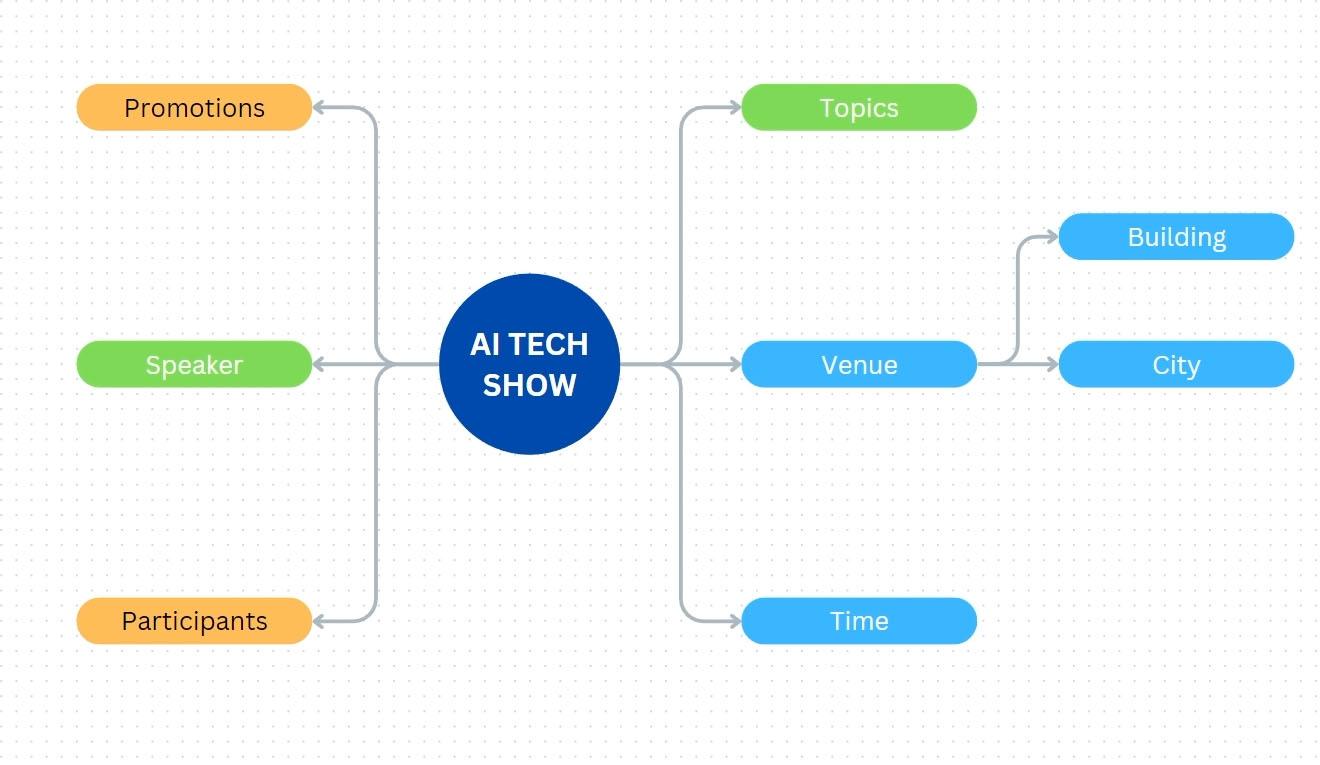
algunas ideas iniciales. Presione C para crear un
tipo de círculo en el nombre del evento. Por ejemplo, AI tech show, quiero cambiar el color
del círculo a azul oscuro. El texto debe ser blanco. Haz que la talla sea más grande
y también audaz. A continuación, presiona el ícono
de Flujo Rápido a la derecha. Tipo de lugar. Haga clic
en el círculo inicial. De nuevo, presiona el ícono
de flujo rápido a la derecha. Nuevamente, escriba time, luego
haga clic en el icono nuevamente. Ahora escribe temas. A continuación creamos una nueva
forma en el lado izquierdo. Para este podemos
ingresar los altavoces de texto. Vamos a crear uno de nuevo en el lado izquierdo y
escribir promociones. Por último, crea
otro, escribe participantes. Desde aquí, si quieres cambiar toda la forma
a otra cosa, puedes hacer clic en arrastrar sobre
un lienzo para crear un área de selección hasta que se seleccionen
todos los barcos que quieras
agregarlo. Si quieres agregar
más a la selección,
puedes mantener el envío y hacer clic en arrastrar nuevo para crear otra área de
selección. Una vez seleccionados todos los barcos, podemos hacer clic en un botón
Forma aquí, puedes cambiar el
tipo de forma a uno diferente. Digamos que queremos
tener forma de cápsula, así que eliges el rectángulo con esquinas
redondeadas para ajustar la altura de todas
estas naves a la vez. Podemos abrir el panel de pocisión, luego cambiar el
parámetro de altura a 50 píxeles Podemos cambiar todo
el texto selecto para que sea más pequeño y tampoco negrita porque el texto de
los participantes anteriores es demasiado largo. Las alturas de los
barcos no son uniformes. Es mejor ensanchar
todo a 250 píxeles primero, luego restablecemos la
altura a 50 píxeles A continuación, podemos cregg para
hacer una selección y reorganizar la posición de las naves para que se
vean mejor. A continuación, supongamos que queremos darle un color diferente
para cada tema. Por ejemplo, estos dos
barcos son de color azul claro, o tal vez el más oscuro. Da click en este turno
y da click en este barco. Para estos dos barcos, podemos elegir un color verde. Por ejemplo, en cuanto a
estos dos últimos barcos, podemos darles un color
naranja si quieres. También puedes cambiar
el color del texto a negro para que
sea más legible. Si usted o su equipo tienen una nueva idea para un tema
en particular, simplemente use el icono de flujo
rápido en el tema para crear el
siguiente subtema o rama Digamos que entro el texto, luego siguiente entro al edificio de
texto, y así sucesivamente. Así es prácticamente como puedes crear mapas mentales
rápidamente en Canva A continuación, tratar de crear una estructura
organizativa sencilla. Básicamente, la técnica es similar a crear un mapa
mental como antes. La única diferencia
es la dirección. Digamos que queremos crear una estructura organizativa para el comité del evento de demostración de
texto AI arriba. Podemos comenzar con
una forma rectangular, así que presione R en el líder de proyecto
de tipo de teclado. Siéntete libre de establecer el texto
y el color como quieras. Para este ejemplo, utilizo este color
rojo para la forma. Cambié un
poco el texto para que se vea
más grande y más claro. Entonces quiero que las esquinas de esta caja estén ligeramente redondeadas. Podemos abrir este panel y arrastrar este deslizador de redondeo de esquinas
a unos diez píxeles Después, arrastre la
caja de control inferior mientras sostiene hacia afuera. A continuación podemos comenzar a
crear jerarquía inferior. Debajo, haz clic en el ícono de flujo
rápido hacia abajo, escribe logística, selecciona nuevamente
el barco en la parte superior luego haz clic nuevamente en la flecha hacia abajo. Nombrar éste, comercializar otro tipo en el
registro de texto y así sucesivamente. Ahora supongamos que queremos cambiar la apariencia de todas
las líneas de conexión. Podemos crear un área de selección haciendo clic bloqueando lateralmente, luego cambiar el color a
este amarillo, por ejemplo Ahora cuando creas el
siguiente nivel de jerarquía, puedes votar automáticamente,
usa el formato de texto y las formas que usábamos
antes. Todo bien. Para asignar a tus compañeros
como miembros del comité, puedes escribir sus nombres
arriba o debajo de los títulos, luego cambiar el texto
para que sea más grande o negrita. Alternativamente, también puedes subir sus fotos y
simplemente hacer clic atrás desde el panel de carga al lienzo hasta que la foto se adjunte
a la forma relacionada. Utilizo un gráfico sonriente solo
para fines ilustrativos. Con estos ejemplos, estoy seguro en superficial entiendes
las técnicas. Recuerda, también puedes combinar la
línea de forma y
las técnicas de pegado con la mesa para crear un canbonboard por
ejemplo, o incluir
video gráfico y así sucesivamente El punto es que
al implementar las diversas técnicas antes
podrás crear todo tipo de diagramas sin importar lo
complicados que quieras que sean. Para más ideas, puedes mirar varias plantillas de pizarra
proporcionadas por Canva
11. Publicación de dibujo y pizarra: En este video,
pasaremos por la función de sorteo
y luego discutiremos el método de
publicación del proyecto de pizarra blanca. Puede encontrar la
función de dibujo en el panel izquierdo. Como su nombre indica, podemos usar esta
función para dibujar en el lienzo o simplemente hacer
anotaciones y resaltados Debe tener en cuenta que dibujar no es una característica específica
del proyecto de pizarra Otros tipos de proyectos también
apoyan la función de sorteo. Lo estamos discutiendo
ahora porque lo más probable es que utilicemos esta función cuando trabajamos con proyectos de
pizarra blanca La primera herramienta llamada Pluma, se
puede utilizar para realizar trazos
finos o cosas
que requieran precisión. La segunda herramienta
se llama marcador. Podemos usarlo para hacer trazos
más gruesos,
mientras que la herramienta izquierda,
llamada resaltador, produce
los trazos más gruesos con un color semitransparente Pero independientemente del
aspecto predeterminado proporcionado por Canva, puedes cambiar completamente la
configuración de cada una de estas herramientas Puedes presionar esta casilla
para cambiar el color. Si presiona este botón, puede ajustar el grosor
eligiendo uno de
estos tres presets O puedes configurarlo manualmente. Cuanto mayor sea el valor, más grueso será el tamaño del
trazo. Entonces también puedes ajustar
la transparencia aquí. Cuanto menor sea el número, más
trazos transparentes serán. Muy bien, debemos
saber que los trazos creados por los rotos
no son raster sino vectoriales. Esto significa que aún puedes editarlo más como
un gráfico vectorial. Ya hemos discutido técnicas de
edición de gráficos
vectoriales en los capítulos anteriores. Para poder editar
estos trazos, es
necesario seleccionarlos
primero Usando esta herramienta de flecha. Se puede ver que cada micrófono de trazo se convierte en un objeto gráfico
solo sten. Debe tener cuidado
porque esta herramienta de flecha también
puede seleccionar otros objetos aparte de los objetos de trazo. Cuando se selecciona un trazo, puedes transformarlo como
otros elementos en Canvas, como escalarlo, moverlo y girarlo. Entonces también puedes
cambiar el color, ajustar su profundidad
con comandos de rango o utilizar el paso de capa. También se puede controlar
el nivel de transparencia. hemos cubierto todos
estos parámetros antes, así que estoy seguro que ya los
entiendes. Una limitación de los elementos de trazo de
dibujo es que no se puede
borrar solo una parte de él. Si activamos la herramienta
borrador e intentamos borrar solo la cinta
o parte del trazo, todo
el objeto
desaparecerá En cambio, también hay que tener cuidado con esta herramienta ya que
si accidentalmente tocas otro elemento
como una línea por ejemplo, también
se borrará Una cinta final sobre
el uso de la función de dibujo es que necesitas estar
en el modo de selección o esta herramienta de flecha, para poder navegar por
el lienzo usando el botón Mo central y
las técnicas de la
barra espaciadora Si una de estas
herramientas de dibujo está activa, solo
hay dos
métodos de navegación que puede usar. Que están usando la
mayor cantidad de rueda de desplazamiento y usando de nuevo las barras de desplazamiento. En esta condición, no
puede usar el método de barra de interruptores y el método de botón más
central. Ojalá, esta
condición
mejore en la
versión Canva que estás usando Es decir, para que puedas usar la función de
dibujar en Canvas. Por ahora,
en realidad no los necesito, así que solo los quito a todos. Generalmente, no es necesario
publicar proyectos de pizarra blanca fuera de Canva En cambio, quieres traer gente
o invitar
a otros a Canva para que colaboren en línea si quieres
publicarlo de todos modos Hay algunas maneras en las
que puedes hacer eso. Puedes ponerlo a
disposición en línea. Puedes especificar hasta qué punto las personas pueden interactuar
con tu pizarra, luego compartir el enlace, o
puedes descargarlo como una
imagen o un archivo PDF Lo que no puedes hacer con los proyectos
de pizarra es descargarlos como MP
four, videos y Fs Ahora hay una
característica editorial en Canva que no
hemos discutido antes
que es la selección de descargas Esta no es una característica
específica de pizarra, pero lo más probable es que la
necesite cuando trabaje con proyectos de
pizarra, ya
que pueden ser bastante grandes Por ejemplo,
digamos que solo quieres descargar este diagrama de mapa mental sin incluir los demás. Primero puede crear
un cuadro de selección hasta que se seleccionen todos los elementos que
desea exportar, luego presionar este
botón punteado, Descargar Selección. Canva nos llevará
al panel de descargas
similar al anterior, pero si notas arriba
dice Descargar selección Y también lo que es visible en el cuadro de vista previa es solo el
diagrama de mapa mental, nada más. Se puede cambiar el
formato a GP o PDF. Si quieres, pulsa este botón de descarga
para descargarlo.
12. El siguiente paso: Enhorabuena,
has completado este curso de
principio a fin. Has volado mucho. Por
lo que ya saben, este curso es el
cuarto de serie. Desde el primer
curso hasta este, sabes que hemos
cubierto todas las características que existen en los
diferentes niveles, gratis y de pago. Lo que aún no hemos cubierto son
las características que solo
existen en los niveles de pago. Puedes aprender sobre
ellos en menos curso en la serie y características del equipo, colaboración con
IA y Rending. Como puedes ver en el título, este curso se
centra en tres temas principales. Ai o inteligencia artificial, colaboración a través del equipo, características y características
relacionadas con la marca. Tenga en cuenta que todas
estas funciones son características de pago
de Canva Si no te desanimas
a participar debido al
requisito de cuenta de pago, no te preocupes Canva ofrece una prueba gratuita para
cada uno de sus planes de pago. Obtendrás 30 días para usar
todas las funciones de pago, que es tiempo más que suficiente para que termines el curso. Puedes buscar
el curso tú mismo, un recurso compartido de habilidad, o simplemente usar este enlace que te proporcioné
en la pantalla. Espero que esta
serie de cursos pueda tener un impacto positivo en
tu vida y carrera.
 Widhi Muttaqien, CG expert & entrepreneur