Transcripciones
1. Introducción: A Sala Malik. Mi nombre
es Willem Takin Soy emprendedor y he fundado varias empresas de
base creativa. He realizado cientos
de proyectos de diseño y trabajo con decenas de
clientes en todo el mundo. También soy profesor académico
y consultor corporativo en
disciplinas de computación gráfica más de dos décadas, he estado enseñando
diseño gráfico estudio comercio animación, edición de
video y
motion graphics, visualización
arquitectónica, pintura
digital, diseño web, desarrollo de
juegos, etcétera, aplicación en línea
Kva Eso ha cambiado para siempre la
cara de la industria del diseño. Canva ha hecho posible que cualquiera pueda crear
diseños impresionantes rápidamente, incluso si no son diseñadores, sin
dejar de dar a los diseñadores
profesionales un dejar de dar a los diseñadores
profesionales espacio para canalizar Con Canva, puedes crear diseños
gráficos para medios
impresos y digitales, crear presentaciones,
editar videos y agregar entradas,
escribir contenido e incluso crear sitios web Si quieres dominar Canva rápidamente de
principiante a avanzado, entonces este núcleo de
serie en línea es la respuesta A lo largo de este
curso de series, serás guiado
paso a paso para dominar y utilizar todas las características
del lienzo. En cuanto a este curso solo, este es el segundo de
la serie y es una continuación
del primer curso titulado Canva para Principiantes
Completos Aquí aprenderás
y proyectos de página web. Aprenderá a crear documentos
en línea
combinando texto, gráficos, gráficos
e incluso video. Entonces se te
guiará para crear un sitio web sin
escribir ningún código,
unos efectos de animación
al sitio web, y finalmente, poner
el sitio web en línea. Como proyecto final, te pedirá que diseñes
tu propio sitio web desde cero usando
todo lo que hayas aprendido hasta ahora en series de cursos. Dado que este es el segundo
curso de la serie, necesitarás tomar
el primer curso antes de tomar este. Entonces, debido a que Va es una aplicación
en línea, también
necesitarás una computadora
y una conexión a Internet. A lo largo del curso,
estaré usando una PC con sistema
operativo Windows ten. Todos los
atajos de teclado que
estarán demostrando
estarán fuera de la PC. Si está usando una computadora, aún
puede seguir la
lección, ya que usaré los movimientos de la interfaz de usuario de
Canvas de la época, lo cual es consistente
en diferentes plataformas. La única diferencia son
los atajos de teclado. En general, deberá
reemplazar la tecla de control, la tecla comando y la
tecla Al por la tecla de opción. Esta serie de cursos es
perfecta si eres un aficionado que está sto***
diseñando desde Además, si eres un profesor o
un estudiante que necesita una aplicación de diseño
gratuita, si diriges un negocio, esta serie central puede
ser muy valiosa ya Canva puede ayudarte a crear materiales de
marketing de
forma rápida y sencilla Si eres un diseñador
profesional, encontrarás que la
biblioteca de canvas y la
interfaz fácil de usar pueden ayudarte a
acelerar considerablemente tu trabajo. Pero no menos importante, este curso
puede ayudar si eres un creador de contenido que quiere aprovechar
a
los líderes. El curso de tecnología Ai aún
no cubre las características de IA de
lona. Sin embargo, las lecciones
de este curso, sentaremos las bases para
el curso futuro
donde discutiremos las características de la IA tomando
esta serie de cursos en línea En Shall Law, usted y todo su negocio podrán utilizar el lienzo
fiel potencial. Crear diseños de cualquier tipo ya no
será
una carga para ti. En cambio será tu
edad por encima de la competencia. No esperes más. Toma este curso
ya y continúa tu viaje hacia el
dominio de Canva Salam
2. Acerca de Documentos de Canva: En este video y en
los siguientes videos, cubriremos las diversas
características relacionadas con Canva Dogs Tenga en cuenta que
el término perros en Va no es un proyecto de diseño de
tamaño de papel normal, como para carta y así sucesivamente. Pero es un
tipo especial de proyecto en Va que tiene características de
edición de texto. Por defecto, no
tiene ningún tamaño específico. Para que quede claro, déjame
mostrarte la diferencia. Si haces clic en el botón Crear
un diseño, luego mira el documento
para la opción de retrato, puedes ver el tamaño
en milímetros. Si haces clic para
crear un proyecto, puedes ver que este
proyecto no es diferente de otros proyectos de diseño
que creamos anteriormente. Se puede acceder al paso del elemento, También puede crear un objeto de
texto y así sucesivamente. Este no es el tipo de proyecto que vamos a discutir ahora,
a pesar de que el
nombre de la plantilla dice Documento. Muy bien,
volvamos a la página principal. Si
volvemos a hacer clic en el botón Crear
un diseño y miramos esta opción, no muestra ninguna dimensión
específica. En cambio dice tamaño de pedido. Se trata de los perros Canva o el tipo de proyecto que vamos a cubrir en las
próximas lecciones Puedes seleccionar esta opción para
crear un nuevo proyecto de perros, o también puedes seleccionar la categoría del documento
desde la primera página. Después haga clic en esta opción
para obtener un nuevo documento en blanco. Si te desplazas hacia abajo, también
puedes elegir entre las distintas plantillas
proporcionadas por Canva Por ahora, vamos a
elegir el anterior. Entonces tenemos un proyecto de
lienzo en blanco. Esto lo sabes en el
panel de la izquierda. Aunque puedes encontrar
el paso del elemento, no
encontrarás
el elemento de texto. ¿Por qué? Porque para Canva Dogs, escribir texto ya es
una característica predeterminada, así
como trabajarías dentro de
Microsuportor Además, no
encontrarás una función para organizar páginas en
este tipo de proyectos. A diferencia de un proyecto de diseño regular donde puedes agregar o eliminar páginas cuando trabajas
con perros Canva, el tamaño del documento
seguirá expandiéndose automáticamente para acomodar
el contenido que crees Si escribes artículos o blogs
antes de usar Wordpress o Quizás Notion y como es
más probable que entiendas puedes
Va docs ya que todos funcionan. De igual manera, si no has
usado ninguna de estas aplicaciones, no te preocupes porque
cubriremos todas las funciones desde
lo básico paso a paso. En este punto,
tal vez te estés preguntando, ¿cuál es el punto de
crear perros Canva ¿Por qué no lo escribimos simplemente en Microsoft Word o software
similar? La respuesta es que generalmente
quieres usar canvas para crear artículos en línea
similares a páginas web o blogs. Porque además de
las imágenes estáticas, también
puedes insertar videos
en línea. Puedes compartir un documento
a través de un enlace especial para que tus compañeros o incluso
el público puedan acceder a él. Incluso puedes incrustar Doc en tu propio sitio web fuera
del dominio Canva Dado que el contenido está
originalmente alojado en Canva, cualquier cambio que
realice en Canva se reflejará automáticamente
en los sitios web incrustados Pero aparte del contenido en línea, Can Vero tiene funciones de
publicación flexibles. Puede convertir Can Verdot
en presentaciones. También puede publicar un
archivo PDF y así sucesivamente. Discutiremos todo esto más profundidad en los
siguientes videos.
3. Edición de texto en Canva Docs: En este video, discutiremos las diversas
características de edición de texto en Can Va dogs. Para comenzar a usar Canva dogs, simplemente
puede escribir
el texto tal como lo haría en cualquier otro software de procesamiento de
textos Para ahorrar tiempo, he preparado
el texto del acta. Este es en realidad un contenido
de uno de mis blogs. Al iniciar un proyecto de
Canva Doc, el
estilo activo predeterminado es el encabezado Podemos escribir el
texto del título para este artículo. Por ejemplo, cómo b***d
o mezclar colores en Creta. Si presiona Intro y
comienza a escribir de nuevo, el estilo activo no es
el cuerpo ni un texto plano. Se utilizaron cuatro párrafos. Déjame simplemente copiar en ritmo
el texto para ahorrar tiempo, si quieres agregar
un estilo de subtítulo, puedes presionar el botón más que aparece en el lado izquierdo Después seleccionamos la opción de
subtítulo H dos, y luego podemos escribir en
el texto, digamos degradado En este punto,
ya sabemos que hay tres
estilos predeterminados en Canva Docs, Encabezado para el título, subtítulo para
capítulo o encabezado, texto más pequeño que el
título, y el menos, uno es el
estilo de cuerpo para el principal que forma párrafos
1 Cosa que debes
tener en cuenta que un
perro no soporta la característica de estilos como puedes encontrar en Microsoft
Word o Google Docs. Si quieres
cambiar el teléfono de todos tus encabezados o subtítulos a la vez, no
puedes hacerlo Al menos esa función no
estaba disponible a
mediados de 2023 cuando
grabé este video. Básicamente, hay
que hacerlo manualmente. En cada uno de los textos, se
puede cambiar completamente
un texto que
inicialmente era un subtítulo para que
pareciera un estilo de cuerpo Por ejemplo, al cambiar
el tamaño del formulario a 12, cambiamos el texto
que originalmente era estilo de
cuerpo a subtítulo aumentando el tamaño del
formulario a 22 A continuación, centrémonos en las características de formato de
texto. Simplemente los
revisaremos rápidamente porque todas estas características generalmente se
encuentran en otro software. Primero, asegúrate de que tenemos
algún texto seleccionado. Este botón arcoíris se utiliza para definir el
color del texto. Esto es para configurar el
texto para que sea perno o no. También puede usar el control de
acceso directo para alternar esta opción de perno. A continuación, esto es para hacer cursiva o no
el texto. El atajo es control. Esto es para agregar una
línea debajo del texto. Esto es para agregar una línea que
cruza el texto en el siguiente. Este botón es para controlar
la alineación del texto. El modo predeterminado se deja
si hace clic en este botón, una vez que el texto se
alineará con el centro. Si vuelve a hacer clic en él, el texto se
alineará a la derecha. Si vuelve a hacer clic en
él, devolverá el
texto a liniero izquierdo Actualmente, no apoya
la alineación justificada. Si creamos súper líneas
de texto como esta, entonces las seleccionamos todas. Al presionar este botón, puedes convertirlos en una lista desordenada o en lo que
también se llama lista con viñetas. Si vuelve a hacer clic, el texto cambiará a una lista ordenada, también conocida como lista numerada. Entonces esto es probablemente
único en Canvas. Si volvemos a hacer clic en
el botón, el texto cambiará
a Check List. Con esto, puede utilizar Scan para perros como una lista simple de hacer. Puede hacer clic en estas casillas
para alternar las marcas de verificación. Si vuelve a hacer clic en el botón, entonces todos los textos estructurados
volverán a imprimir texto. A continuación, esto es desplazar o
en el texto hacia la derecha, y esto es para disminuir
o revertir el in. Luego, de vuelta a la izquierda, si le ofrecen atajos, puede presionar paso para aumentar el Ind y presionar el
paso Shift para disminuir el Dn A continuación, si hacemos clic en este botón, podemos usar el deslizador en la parte superior para ajustar el espaciado
entre letras. El valor predeterminado es cero. Podemos usar el estrider
debajo para ajustar el espaciado entre
líneas o filas de texto El valor por defecto es 1.4 Hemos discutido y utilizamos el botón más para agregar nuevo elemento
a la siguiente línea, o la que está debajo de la línea de texto
activa. Además de los
diversos estilos, también
podemos insertar proyectos de
diseño, tablas, gráficos, etc. Vamos a pasar por esto poco a poco
en los próximos videos de hijo. Este botón más puede ser muy útil si estás trabajando
en un dispositivo móvil, pero si estás usando una computadora o un dispositivo
con el teclado, cambiar la posición de tu
mano del teclado al mouse hacia atrás y adelante
puede interrumpir tu flujo de trabajo. Este es el mayor beneficio
de usar el atajo, que es el símbolo de
barra diagonal hacia adelante Por ejemplo, desea agregar
un texto de subtítulo a continuación. Presiona Intro primero y luego presiona el botón de avance
en tu teclado. Canva mostrará el
mismo panel que cuando
presionas el icono, simplemente escriba sub Usa la tecla de flecha hacia abajo
en tu teclado para seleccionar la
opción de subtítulo. A continuación, presione Enter. Entonces puedes volver a trabajar escribiendo el contenido
con el teclado. Una vez más, este
atajo de barra diagonal hacia adelante puede ayudar a tus manos permanezcan en
el teclado para que no
pierdas el enfoque en
lo que estás escribiendo
4. Añade elementos de diseño a los Documentos de Canva: Además del texto, también puedes agregar varios
elementos de diseño a Can dogs. En este video, nos
enfocaremos en trabajar con elementos
fotográficos y gráficos
dentro de perros Canva Hay al menos
tres formas de
insertar elementos gráficos
en perros Canva El primero es usar el icono más o su
atajo, la tecla de avance. El segundo es mediante el uso
del panel del lado izquierdo. Y el tercero es hacer clic en Brack, el contenido directamente desde el navegador de archivos
al área de Canva Dogs Vamos a probar cada una de
estas técnicas. Digamos que entre
estos dos párrafos
queremos insertar una foto
relacionada con el arte o la pintura. Recuerda, si quieres
usar el icono más, asegúrate de que el cursor de texto esté en la línea anterior a la línea donde quieres
colocar el elemento. Pero si quieres usar
el atajo de teclado, debes presionar Enter primero
para crear una línea vacía. Sólo entonces presiona la
tecla hacia adelante en el teclado. Queremos buscar fotos
relacionadas con pinturas. Podemos escribir en el
cuadro de búsqueda, la palabra pintura, Luego presione la
tecla de flecha hacia abajo en el teclado para seleccionar la
categoría de foto, presione Enter. Simplemente selecciona la foto
que deseas usar y luego presiona Enter nuevamente. Este es el resultado, la foto que seleccionamos
se ha insertado en el documento. Tenga en cuenta que este
primer método se puede utilizar para insertar elementos de diseño que están disponibles en la biblioteca de lienzo. Si desea insertar
su propio archivo, entonces necesita usar uno
de los siguientes dos métodos. Por ahora, lo deshago
presionando el control Z. El segundo método para
insertar elementos de diseño en perros Canva es a través
del panel de la izquierda En este punto, estoy seguro que
ya sabes cómo hacer esto. Déjame explicarte
esto rápidamente. Digamos que queremos
insertar un elemento gráfico. Puedes usar la
función de búsqueda si quieres. Se puede ver que Canva
proporciona una variedad de gráficos y algunos de ellos
tienen características de emisión Sólo escoge uno que te guste. Por ejemplo,
quiero usar esta. Si hago clic en él,
se colocará en una nueva línea
debajo de la línea activa o donde se ubicó el
cursor de impuestos. Pero si usa el método de
clic y arrastre, puede colocar el
gráfico en cualquier línea o fila independientemente de la ubicación del cursor de
impuestos. Ahora bien, si quieres usar
tu propio archivo de imagen, igual que antes,
primero puedes abrir el paso de subida. Si no has
subido la imagen, entonces primero debes presionar
el botón de subir. Después de que la imagen haya
terminado de cargarse, puedes usar el método
click drag o el método click para
colocarla en un proyecto Lo que quiero mostrarles ahora en este video es el último método, que es hacer clic de
nuevo en la imagen desde
el navegador de archivos
directamente al área de Canva Dogs He preparado este expediente
antes del acta. Simplemente haga clic de nuevo en esta imagen. Podemos seleccionar dónde
colocarlo en un documento y luego
soltar el mouse. Canva Wolfs sube el archivo a la carpeta de subidas y una vez que se complete el
proceso de carga, la imagen se insertará en la ubicación donde
soltamos La técnica de edición de elementos
fotográficos en
Canva Docs es bastante similar a otros tipos de proyectos con algunas
diferencias y limitaciones Haga clic en Brag para mover su ubicación de una línea a
otra en un documento También puedes solo su tamaño usando los
puntos de control en las esquinas. Puedes usar las cajas de control en los laterales para hacer crapping Lo que no se puede
hacer en perros de lona es enrutado, los elementos de diseño Quizás esta característica
estará disponible en el futuro, pero así es como es en una
versión que estoy usando actualmente. Ahora, si el tamaño de la imagen es menor que el ancho del
documento, puede usar este botón
para establecer la alineación. Haga clic para cambiarlo a la línea izquierda. Haga clic de nuevo para obtener una línea a la derecha y haga clic de nuevo para volver
a usar el centro de línea. Puedes voltear la imagen si
quieres , horizontal
o verticalmente. Si quieres tener más
control sobre el área de recorte, puedes presionar este botón de recorte. Ahora estamos en modo de edición de cultivos. No puede solo los
puntos de control en la imagen para tener un control más fino sobre qué
área desea mostrar Se puede presionar hecho
para aplicar el cultivo, presionar cancelar para abortarlo. El último es el panel de
edición de imagen. Técnicamente, no hay nada
diferente de cómo aplicamos un filtro o corrección de color en imágenes
ruster en otros proyectos de
diseño Hemos cubierto esto antes, así que podemos
saltarlo de manera segura para ahorrar tiempo. Lo último que quiero
cubrir es cómo eliminar un
elemento gráfico existente dentro de perros Canva Para eliminar un elemento, es
necesario seleccionarlo primero. Si prefieres usar el mouse, simplemente haz clic en el elemento. Entonces presiona este ícono de basura. Pero si quieres
enfocarte en usar el teclado, solo puedes presionar las teclas de flecha del
teclado para mover los textos. Si el cursor Tex está
sobre un elemento gráfico, se
seleccionará automáticamente. Entonces puedes presionar
la tecla de borrar, o la
tecla de retroceso para eliminarla.
5. Trabaja con videos en Documentos de Canva: En este video,
discutiremos diversas técnicas relacionadas con la incrustación de
elementos de video dentro de Canvas Para insertar un video
en punto de canva. La técnica es similar a cómo insertamos elementos gráficos. Podemos usar el método del icono más
o la tecla de barra diagonal hacia adelante. Podemos usar el panel
en el lado izquierdo, o podemos soltar el archivo desde
el navegador de archivos en
el área Canva Dog Solo por ejemplo,
podemos presionar Enter, luego presionar la tecla de
barra diagonal hacia adelante en el teclado Digamos que queremos colocar un
video relacionado con la pintura, este tipo pintura
en un cuadro de búsqueda. Luego usa la tecla de flecha hacia abajo, selecciona la
categoría de video, luego Enter. Selecciona el video
que quieres usar. Después presiona Enter de
nuevo para confirmar. Y aquí está el video. Puedes escalar un elemento de video
dentro de un proyecto de Canva Do, pero no puedes recortarlos.
Puedes rotarlas. Puede especificar la alineación, ya sea izquierda,
derecha o central. También puede voltear
el elemento de video horizontal o verticalmente. Si hacemos clic en el botón Editar
video en la parte superior, podemos agregar efectos. También podemos ****
video viajará paso. Lo que es diferente del elemento
gráfico es el icono. Podemos usar esto para determinar el volumen predeterminado
para el video, si queremos
establecer el volumen 100% o menor que eso. También podemos silenciar el sonido. Debes tener en cuenta que
esta configuración de volumen no aplica si el
video no tiene sonido. Además, los usuarios que abran tu página de lienzo
aún pueden controlar el
video a su gusto. Pueden hacer el
video a pantalla completa. También pueden usar
el icono del altavoz en la parte inferior para
ajustar el volumen. Incluso si silencias el sonido, los usuarios tienen la libertad de volver
a encender el sonido si así lo desean. A continuación, lo que diferencia
el elemento video
del elemento gráfico es la función de corte a
la que se puede acceder a través de este icono en forma de
esquiador Con esto, se puede determinar el punto de partida
del video drogando borde
izquierdo y determinar el punto final
drogando el borde derecho También puede arrastrar
en el área central
para deslizar el área de video reactivo. Cuando haya terminado, puede hacer
clic en el botón hecho la derecha o simplemente hacer clic en cualquier lugar
fuera del área de video. Si tienes tu propio video que quieres
subir a can va dogs, la técnica es la misma
que, así que subimos elementos gráficos. Puede arrastrarlo y soltarlo directamente desde el navegador de archivos, o puede abrir la puñalada de subida Solo asegúrate de abrir una puñalada de video en lugar
de la puñalada de imágenes Una consideración importante a la hora subir videos
es el tamaño del archivo En general, los archivos de video son
mucho más grandes que los archivos de imagen. Esto se debe a que un video es básicamente una colección
de muchas imágenes. Mencioné esto porque si estás usando una cuenta
gratuita de Canva, solo
tienes un máximo de
5 gigabytes de almacenamiento Suba frecuentemente archivos de
video a canvas, encontrará que su
espacio de almacenamiento se agota rápidamente. Una solución para obtener almacenamiento limitado de lona
redonda es usar plataformas de video
como Youtube. Quizás ya
sepas que Youtube ofrece
almacenamiento limitado de video de forma gratuita. No voy
a explicar cómo subir videos a Youtube porque está fuera
del alcance de este curso. Asumamos que
ya tienes el video en Youtube y quieres
mostrarlo en tu proyecto Canva Primero, necesitas obtener un enlace
especial al video. Hay muchas formas de obtener enlace, pero la forma más fácil es
simplemente hacer clic derecho
en un área de video, la URL de copiar video. En este punto, el enlace del video ya
está en el portapapeles Luego podremos abrir Canva nuevamente para insertar el video
en un proyecto de Cava Do Puede presionar Intro para
crear una nueva línea en blanco y, a
continuación, presionar el símbolo hacia adelante. Luego escriba Embed o
simplemente EM para abreviar, seleccione la opción de incrustar. Presiona el control V,
enlace de dos páginas, luego presiona Enter. Dado que este video se
almacena originalmente en Youtube surfer, no
hay muchas opciones
para editar el video Solo podemos cambiar la escala, también solo la alineación.
6. Incrustar proyectos de diseño: En este video,
discutiremos cómo trabajar con el elemento de diseño Cava
dentro de Canva Docs Lo que significa Canva design es cualquier proyecto de diseño que
creamos en Canva Cualquier proyecto de diseño
que creamos en Canva se
puede incrustar dentro de
un proyecto de muelle Canva Para ello, hay dos
enfoques que podemos utilizar. El primero es el enfoque
interno. Esto significa almacenar la razón internamente dentro
del proyecto Dc. El segundo enfoque es
el método externo. Es decir, incorporamos el proyecto de
razón usando un enlace similar a cómo insertamos videos de
Youtube anteriormente. Veamos estos dos
métodos, uno por uno, comenzando por el primer método, que es el método interno. Digamos que queremos insertar un elemento de diseño después de
esta frase inicial. Usamos los cuatro atajos antes. Ahora intentemos usar
el método del icono más. Para ello, no necesitamos
crear una nueva línea. Simplemente presione el ícono más y luego use la opción de diseño. Puedes ver Canva abre una ventana flotante donde
podemos crear un nuevo proyecto de diseño Usted es libre de utilizar cualquiera de las técnicas de edición de diseño que
hemos discutido anteriormente. Para ahorrar tiempo, simplemente
seleccionaré aleatoriamente una de las plantillas
proporcionadas por Canva Después de seleccionar una plantilla, igual que cualquier otro proyecto de
diseño, aún
puede cambiar, agregar o eliminar elementos de ella. Por ejemplo, cambié el
texto para dar la bienvenida a mi página. Podemos ampliar tu talla
mientras mantienes presionada la salida. A diferencia de un proyecto de diseño regular, no es necesario darle un nombre a
este proyecto de diseño. ¿Por qué? Debido a que el proyecto de diseño almacenado dentro de un proyecto
canva canva, cualquier nombre que le des
será ignorado por Canva Si ha terminado de editar el diseño y desea
usarlo en su documento, debe presionar
el botón Seguro. Pero si quieres cancelarlo, solo tienes que pulsar el botón X
en la parte superior derecha. Por ahora presiono el botón Seguro. Este es el resultado. Se puede ajustar la escala
del elemento de diseño Ova. También puede simplemente alinear si el ancho es menor que
el ancho del documento. Si quieres volver a editar el elemento de
diseño de Ova, puedes hacer clic en el
botón Diseño en la parte superior izquierda. O puedes presionar el Murk
y seleccionar Editar diseño. O un método más rápido es hacer doble clic directamente
en el área de diseño. Canva abajo en abrir una ventana
para editar el proyecto de diseño. Una técnica que quiero
cubrir ahora es Recs. En el diseño para diseños
dentro de muelles Canva, no se
puede cambiar el ancho El ancho se fija
en 2000 píxeles. Sin embargo, aún se puede
cambiar la altura. Para hacer esto, primero debe
seleccionar el
objeto de fondo luego hacer clic en arrastrar el cuadro de
control en la parte inferior. Siéntase libre a la
altura según sea necesario. Si terminaste, puedes
volver a hacer
clic en el botón Guardar para guardar todos los
cambios que hicimos anteriormente. Entonces ese es el primer enfoque, que es el método interno. A continuación, discutamos
el segundo enfoque, o el método externo. Para utilizar este método, necesitamos obtener un enlace especial del diseño
que queremos incrustar. Para ello, si
tienes el proyecto abierto, puedes presionar el botón Compartir, luego hacer clic en el botón Capling También puedes obtener el enlace. Cuando estés en el tono principal, puedes presionar el botón
punteado en la miniatura del proyecto
y luego seleccionar copil Si es la primera vez que
accede a la función de pilotaje, V generalmente le mostrará alguna
información o guía de Osmo Cubriremos diferentes opciones en la publicación de enlaces
en una lección posterior. Por ahora, solo tienes que seleccionar
la única opción
a la que puedes acceder, luego presiona Copil Ahora el enlace al proyecto
se copia en la parte del clip. Puedes volver al proyecto
canva dot, luego podemos presionar
el botón más A continuación, puede escribir E M o simplemente desplazarse hacia abajo hasta
encontrar la opción de incrustar. Presione el control V para
pegar. Luego presiona Enter. Y aquí está el resultado. Dado que este elemento es en realidad un proyecto de
diseño independiente, cualquier cambio que realice el proyecto de diseño se
reflejará automáticamente en la apariencia
del elemento de diseño
dentro del muelle de lata. Dado que los cambios no
ocurren de inmediato, a veces es necesario cerrar y reabrir el proyecto de acoplamiento de lata para ver los últimos cambios en los elementos de
diseño incrustados externamente
7. Publica proyectos de Canva Doc: En este video, discutiremos las diferentes técnicas para la
publicación de proyectos de Vado. Existen al menos tres
métodos que puedes usar. El primero es
descargarlo como archivo PDF. Esto te será útil si
quieres imprimirlo o quieres compartirlo con otros como documento digital. El segundo es
publicarlo en línea a través de un enlace. Esto es como tener
un blog o una página web que la gente pueda acceder
usando un navegador de internet. Y el tercero es
incrustar en un sitio web externo
fuera del dominio canvas. Antes de discutir las
técnicas una por una, primero
quiero
incluir dos tipos de elementos de diseño que no
hemos discutido antes. A saber, tabla y gráfico. Puede abrir la puñalada del elemento y, a
continuación, abrir la subcategoría de la tabla Siéntase libre de usar el
tipo que prefiera. Puede ingresar algunos datos
aleatorios en la tabla o
puede dejarlos en blanco. Discutiremos las características de la tabla y el
gráfico con más profundidad más
adelante en su propio capítulo. Para el elemento tipo gráfico, Canva ya ha proporcionado
algunos datos ficticio en él, por lo que no necesitamos
ingresar los datos manualmente La razón por la que hacemos
esto es solo para ver cómo se ven estos elementos cuando
publicamos el proyecto. Bien, el proceso
de descarga de Canva dogs como archivos PDF es similar a cualquier
otro proyecto de diseño Solo tenemos que hacer clic
en un botón Compartir, luego seleccionar la opción de descarga. Se puede ver eso
para el tipo de archivo. Los perros Canva solo se pueden
descargar como un archivo PDF. En esta lista desplegable, puede seleccionar el
tamaño de papel que desea usar. Automáticamente,
cambie el tamaño de su documento al tamaño que especifique aquí Por ejemplo,
elijo un tamaño cuatro, luego presiono el botón de descarga. Ahora intentaré
abrir el archivo PDF en el navegador Microsoft H.
Aquí está el resultado. Puedes ver que Va recortará o
dividirá
automáticamente nuestro documento largo
en cuatro páginas de tamaño. Si alguna vez ha
impreso una página web, debería tener un aspecto similar
a este archivo PDF. No verás ningún problema
con el texto ya que V seguirá el texto a la página
siguiente si se corta. Sin embargo, el contenido de video, las
imágenes, las tablas y los gráficos se truncarán si se encuentran
en el borde de la página Si quieres evitar elementos
truncados como este, entonces la solución no es usar can va doc
en primer lugar, sino usar un tipo de proyecto de
diseño regular que establecemos el
tamaño en cuatro papel El segundo enfoque es el método de publicación
en línea, utilizando un enlace especial. Si abres el menú compartido, puedes ver el botón de capiling Hemos discutido
la función copil antes al incrustar proyectos de diseño de
Canva, pero no hemos discutido la diferencia entre
las dos Si configuras esto a
solo puedes acceder, entonces el enlace creado por
Canva será privado Esto significa que solo tú
o el propietario pueden abrirla o ciertas personas a las que
intencionadamente das acceso. Para agregar personas que puedan
abrir el documento, simplemente presione el botón más en el costado de su foto
con aquí. O también puedes hacerlo aquí. Luego escriba sus correos electrónicos. Discutiremos las características
de
colaboración del lienzo más profundidad más adelante en
un capítulo dedicado. Por ahora, veamos la segunda opción que
es cualquiera que tenga el enlace. Con esta opción can doc se
hará público o accesible para cualquier persona que tenga
el enlace en el lado derecho, aparecerán parámetros
adicionales. Lo mejor es no establecer
esto para poder editar, ya que esto significa que cualquier persona con el enlace podrá realizar
cambios en el documento. En un entorno público como este, es mejor usar la opción de
vista para que otros solo puedan ver el documento sin ninguna
capacidad de hacer cambios. O al menos usa la opción de comentario si quieres habilitar
la característica común. Por ahora, intentemos activar
la opción de comentario. Después de eso, presiona
el botón Capling. El texto del enlace ha sido
copiado en la memoria del sistema. Podemos intentar abrir el
navegador en modo anónimo, o incógnito, si estás
usando Google Chrome Si estás usando Microsoft H, este modo se llama en privado. De esta manera Va no puede detectar
nuestra cuenta activa. Es como si fuéramos
usuarios aleatorios que podemos abrir el enlace y no como el
propietario del documento. Simplemente base el enlace en
el campo de dirección. Luego presiona Enter. Si
eres un usuario general, para poder comentar necesitas
registrarte o
iniciar sesión
en Canva primero,
una vez que hayas hecho eso Puede seleccionar el texto sobre el
que desea comentar y, a
continuación, pulsar el
botón de comentario en el lado derecho. Se puede ver eso porque estoy
usando el modo de navegador privado, Canva piensa que
no lo estoy registrando, no me va a permitir
escribir ningún comentario Una cosa importante que debes
recordar es que cuando
integramos un
proyecto de diseño de Canva en Canva dogs, si recuerdas, establecemos
el enlace en modo privado Esto es lo que pasa.
Canva necesita asegurarse de que usted es el dueño
original del diseño Si no, entonces no se mostrará el
contenido del diseño. Si quieres que el diseño sea visible para todo el público, necesitarás
restablecer el enlace para el proyecto
de diseño también sea público. Es decir, yendo
al proyecto y luego cambiando la opción a
cualquiera que tenga el enlace. Por ahora, solo lo eliminaré que nuestro documento
se vea más limpio. Podemos presionar el botón Refresh en el navegador para
ver los cambios. Otra cosa a la que debes prestar atención es
el elemento video. Si el video está en servidores
Canvas, los usuarios pueden simplemente presionar
play para verlo. Pero si el video está en otra plataforma como el usuario de
Youtube espadas el bloque, da clic en un área de video Sólo entonces podrán pulsar el botón de
reproducción para verlo. El último método es publicar
el documento vía embed. Para probar esto,
al menos debes tener un sitio web. Resulta que tengo varios sitios web
activos, uno de los cuales son los tutoriales de Creta Este sitio web utiliza Wordpress como su CMS o sistema
de gestión de contenidos. Para incrustar perros Canva, debe abrir de nuevo el menú
Compartir y, a
continuación, elegir la opción Incrustar Actualmente, nuestro documento
Canva Dogs no tiene un enlace incrustado
activo Presiona este
botón incrustar para activarlo. Cuando está activo, A proporciona
dos tipos de enlaces, TML, código Embed y
Smart Embed Link Generalmente, el código ML funciona
globalmente en todos los tipos de CMS, mientras que este enlace Smart
Embed solo funciona en ciertas plataformas
que lo soportan. Uno de ellos es Wordpress, pero solo los que están
alojados en WordPress.com
No puedes usar este enlace en el sitio web
regular de Wordpress
ni en la versión comunitaria Usemos la opción TML
presionando este botón de copia. El código TML ya está
copiado en la memoria. A continuación, vaya al panel CMS de su
sitio web. Nuevamente, puedes usar esta
técnica para cualquier sitio web que admita incrustación de CML personalizada,
no solo Sucede que uso Wordpress para este sitio web tutorial de Creta Si usas CMS
que no sea Wordpress, los pasos pueden ser un
poco diferentes, pero el
concepto básico es el mismo. He preparado una
página ficticio llamada dummy of record. Para probar esta función, puedo hacer clic en este
botón más, luego buscar TML Aquí está el elemento
llamado HTML personalizado. Haga clic o haga clic en rojo este
elemento al área de la página. Después presione el control V dos páginas para codificar para probar o
previsualizar la página. Puede presionar el botón de
vista previa, luego escritorio, luego
presionar este icono. Se puede ver que las rocas de
canva que están incrustadas en una página web se colocan dentro de un contenedor
que usa una etiqueta iframe En mi opinión, los usuarios se sentirán incómodos leyendo
contenido en una caja como esta. De hecho, los usuarios pueden presionar el botón de pantalla completa
en la parte inferior derecha. Pero aún así
sería mejor si
no requerimos que los usuarios
hagan demasiada interacción. Este curso no se
trata de diseño de sitios web, sino solo por un consejo, si quieres que
la caja Iframe sea más alta y también quieres eliminar el texto de
información a continuación Necesitas editar un poco el
código. Primero, debe
cambiar el valor de altura de 600 píxeles a un valor mayor. Este valor depende de la
altura de su documento. Probemos por el líder de Tops
y Píxeles. Podemos ajustarlo de nuevo. Si es demasiado alto, entonces necesita
eliminar la altura máxima, perímetro y su valor. Por último, podemos eliminar toda
la etiqueta de anclaje para deshacernos del
texto de información en la parte inferior. Ahora solo tenemos el
iframe, open tag, y close tag si
intentamos previsualizarlo. Nuevamente, podemos ver que el contenedor de marcos ya
no muestra ninguna barra de desplazamiento ya que
ya es más grande que
el contenido dentro de él. En efecto, ahora es demasiado alto que veamos
espacio vacío en la parte inferior. Puedes intentar reducir el
valor de altura nuevamente si quieres. También se puede ver que ahora no
hay más texto
debajo del contenedor. Volvamos a Canvas. Si no desea habilitar la función
de inserción de este documento, puede hacer clic en el enlace dice
y publicar este diseño. En este caso, todos los sitios web
externos que incrustan el documento mostrarán un error están
prohibidos para el mensaje 03.
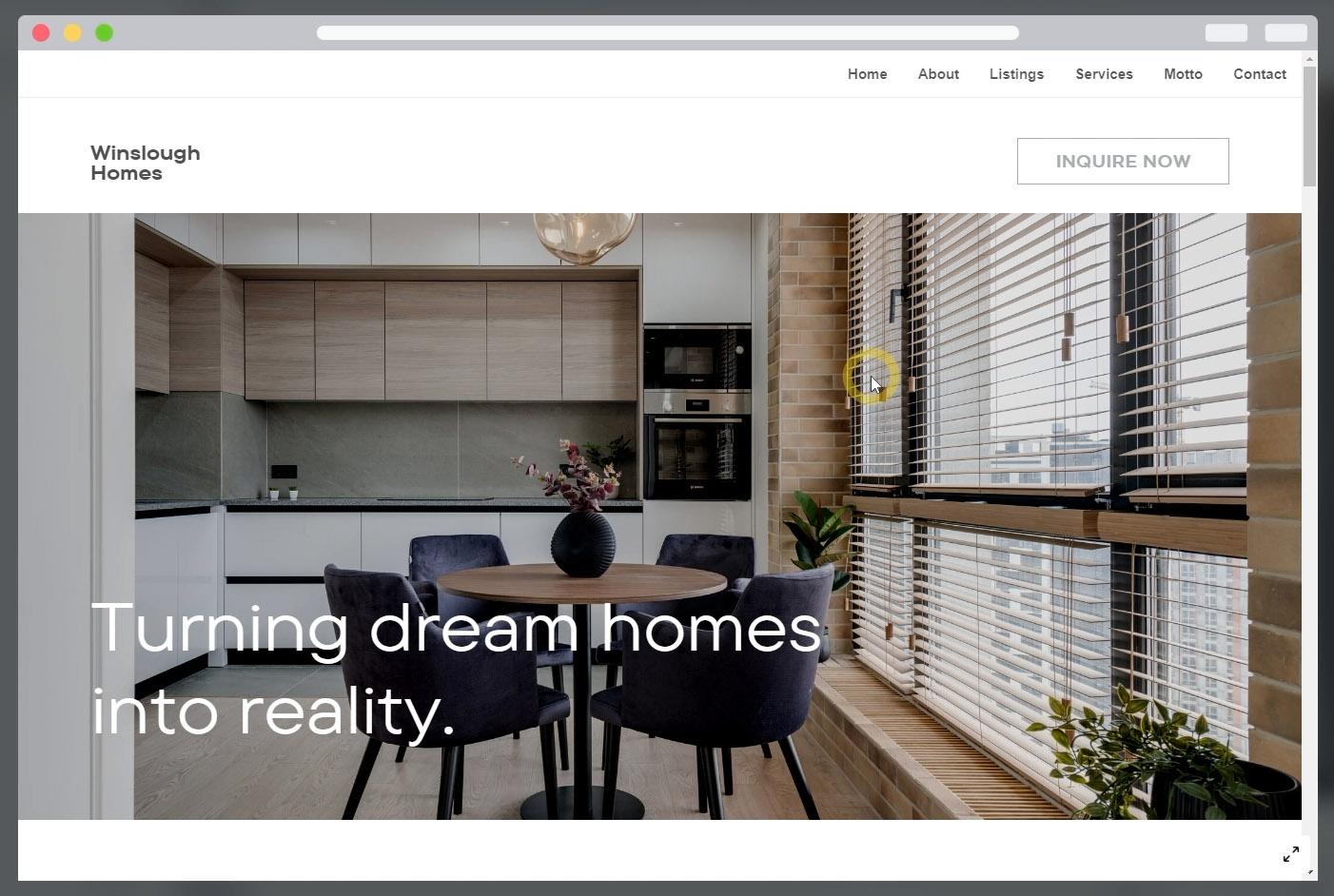
8. Crea sitios web con Canva: Un tipo de proyecto en Kva que es similar a un perro
son los sitios web de Ken Va, aunque ambos
tipos de proyectos se pueden hacer en línea. Como su nombre indica, los sitios web de
Va son más adecuados para crear sitios web en
lugar de solo documentos en línea. Pero, por favor, no
compare las características de los sitios web de Ken Va con herramientas de
diseño web profesionales
populares como Figma, Webflow Framer o
tal vez constructores
basados en Wordpress como
Elementor Oxygen Dado que el sitio web de Ken Va
es relativamente nuevo, al
menos en el momento en que
grabé este video, las características seguían siendo
muy limitadas. Pero en el otro lado
de estas limitaciones, sitio web de
can Vo es
muy fácil de usar. Es un gran punto de partida para principiantes que quieran crear rápidamente
un sitio web sencillo sin tener que aprender
a codificar
usando HTML y CSS. Para ahorrar tiempo, no
crearemos un sitio web desde cero, sino que elegiremos una plantilla
proporcionada por Canva Desde la página principal de Canva, puede abrir una categoría de sitio web, luego desplazarse hacia abajo hasta
la sección de plantilla, o también puede hacer
uso de la función de búsqueda Digamos que queremos crear un sitio web para superficies de
diseño de interiores. Escriba en un cuadro de búsqueda, sitio web de diseño de
interiores. Asegúrate de que estamos buscando
plantillas y no proyectos. Después presiona Ingresa la
plantilla que te guste, Intenta encontrar una gratis. Por ahora, haz clic en Personalizar esta plantilla para
iniciar el proyecto. Ya sabemos
que el foco
del proyecto canvas
está en la edición de texto. Es decir, puede escribir
directamente texto similar a un software de
procesamiento de textos normal. Puede notar que los
sitios web de Canva no se
centran en el texto sino que se centran
más en el diseño de diseño Más o menos similar a otro
tipo de proyectos sobre Canva. Se pueden agregar diferentes tipos de elementos de diseño
y luego editarlos utilizando diversas técnicas de edición que
hemos comentado en
el capítulo anterior. Estoy seguro de que a estas
alturas ya sabes todo eso. No hay necesidad de
repasarlo de nuevo. En esta lección, centrémonos en cosas que son únicas para
el proyecto del sitio web de Canva Lo primero que tenemos que
discutir son las divisiones de página. Canva usa el término página
que puede ser un poco confuso, especialmente si estás acostumbrado a crear diseños web
fuera de Canva Por lo general, el término página se refiere a toda
la página
del sitio web de arriba a abajo. En tanto, las partes de la
página del sitio web se denominan secciones. Nuevamente, estos son
los términos comunes entre diseño web, software
y profesionales. Pero en Va se
usa la página de Tom para nombrar a la sección. Esta es la primera página, esta es la segunda página, esta es la tercera
página, y así sucesivamente. Entiendo que este
no es un término común, sino solo para evitar confusiones, usaré los
términos utilizados por Kva. A partir de ahora, en el lado
izquierdo de cada página, encontrarás pequeños iconos. Estos iconos de
flecha arriba y abajo son útiles para organizar u
ordenar el orden de las páginas. Podemos mover la página
correspondiente a la parte inferior o a la
parte superior de otras páginas. Entonces este icono es para
agregar nodos a la página. La función es la misma que si presionamos el botón de notas a continuación. Las notas que
crees no serán visibles para otras personas que
visiten tu sitio web. Esta característica es más útil para necesidades
internas o si convierte su proyecto de sitio web
en una presentación. Discutiremos la característica de
presentación con más profundidad en
su propio capítulo er. El icono de candado es útil para asegurar la página que ha creado de cambios accidentales. Entonces esto es para
duplicar la página. Esta papelera es para
eliminar la página. Por último, este icono
es para crear una nueva página vacía. Todo bien. Debes saber
que la altura de las páginas en el
proyecto del sitio web no es fija. Puede ajustar libremente la altura haciendo clic primero
para seleccionar la página, luego haga clic en arrastrar, el cuadro de
control que aparece en el
borde inferior de la página. Puedes hacer que la página sea
más alta o hacerla más corta. Por ejemplo, quiero
subir un poco este grupo de texto y luego reducir la altura de la página
porque creo que hay demasiado
espacio vacío en esta página para ver cómo se
ve el sitio web cuando está en línea, podemos presionar el botón Vista previa. Así es como se ve nuestro sitio web
cuando se abre con una
gran pantalla de monitor, como una computadora o un televisor. Bueno, así es como se
ve cuando se ve en un celular o un dispositivo móvil
con un tamaño de pantalla pequeño Ahora, un inconveniente de los sitios web de
Canva es que
no podemos personalizar el diseño de
la
versión de pantalla pequeña de forma independiente Solo podemos establecer el diseño de la versión de pantalla grande y
la versión de pantalla
pequeña que simplemente seguimos automáticamente sin nuestra
intervención o control. A veces el diseño no es
exactamente lo que esperábamos. Por ejemplo, este texto no se ve bien
porque está alineado a la izquierda, mientras que el texto debajo de él
está alineado al centro y así sucesivamente. Esperemos que la característica
de
diseño receptivo de los sitios web de Mva
sea cada vez mejor Así podemos controlar el diseño de
la versión de pantalla pequeña. También, para volver a la pantalla
principal del proyecto, podemos dar click sobre
este botón de cerrar. Dado que este video
ya es bastante largo, seguiremos dando
lecciones en el siguiente video.
9. Añade interactividad a los sitios web: En este video, continuaremos nuestra discusión en los sitios web de
Canva Un elemento común en cada
sitio web, es la navegación. Puede ser en forma de
menú o en forma de enlaces. Una de las limitaciones
de los sitios web de Canva, al
menos en el momento en que
grabé este video, es que todas las páginas que
creamos estarán conectadas
en una página larga No podemos separarlos
en páginas web independientes. La segunda limitación
tampoco podemos crear
un menú personalizado, creará el menú
para nosotros automáticamente. Todo lo que podemos hacer es nombrar las páginas, porque para que una página
aparezca en el menú, debe tener un nombre. Las páginas que no tengan nombre no
aparecerán en el menú. Para poder ver y
cambiar el nombre de la página, es
necesario abrir
el panel de notas. Este es el nombre de la página
actualmente activa. Otra forma de modificar el
nombre es a través de la vista de cuadrícula. En este modo, se puede ver el número y
nombre de cada página. Debajo de la miniatura,
basta con hacer clic en el nombre o el icono del lápiz que
aparece para establecer el nombre Apenas por ejemplo, le doy a la
séptima página el lema del nombre. En tanto, dejé intencionadamente las páginas 4 y 5 sin ningún nombre. Podemos volver a hacer clic en este icono
para volver al modo de vista
estándar. Vamos a previsualizar de nuevo el sitio web. Actualmente, nuestro sitio web
no muestra un menú. Para que aparezca el menú, es
necesario cambiar esto sin opción de
navegación a con navegación. Aquí está el menú. Se puede ver que las páginas 4 y 5, que no tienen nombres, no aparecen en el menú. Podemos intentar presionar cada uno
de los enlaces en el menú. Lo interesante de la navegación
del menú en sitios web de
Canvas es que
tiene un efecto de animación. Es decir, cuando hacemos
clic en un enlace de página, la página de destino
no aparece de repente. En su lugar, el navegador se desplazará progresivamente a esa página
y luego se romperá lentamente. A continuación, discutiremos la
técnica de creación de enlaces. Digamos que queremos que cuando
el usuario presiona este botón, el navegador salte a
otro sitio web o simplemente se desplace a una determinada
página dentro de este sitio web Volvamos primero a la pantalla principal
del proyecto. Para crear un enlace, primero debemos
seleccionar el elemento. En el caso de este botón, debe seleccionar el elemento
rectángulo en lugar del texto. El objetivo es que queremos que se
pueda hacer en todo
el rectángulo clic en todo
el rectángulo y no solo en el texto Después de eso, haga clic derecho o
haga clic en este icono punteado, luego seleccione la opción de enlace. Se puede ver que el atajo para establecer un enlace es la tecla de control. Ahora en este campo, eres libre de ingresar cualquier
enlace para enlaces externos, Solo asegúrate de que la URL esté
escrita correctamente, es decir, comenzando con HTTP o HTTPS, luego dos puntos dobles, y así sucesivamente. Pero si lo que estás apuntando
es una página interna, simplemente elige de la lista a continuación. Intentemos apuntar a la página de
contacto solo por ejemplo. Haga clic en Listo para confirmar. Ahora bien, si
volvemos a ver el sitio web y luego
presionamos este botón. El navegador se desplazará
hasta la ubicación de la página de Conte que
seleccionamos anteriormente Una de las características de los sitios web de Canva que me parecen
interesantes es la animación Discutiremos la función de
animación
en, con más profundidad en su
propio capítulo más adelante. Por ahora, vamos a
discutirlo brevemente. Como resumen, podemos aplicar
animaciones en Canva por página
o por elemento si quieres
aplicar la animación a un elemento en particular, igual que el elemento Y luego haga clic en el
botón de animar arriba en su panel. Puede elegir el
ajuste preestablecido de animación que desee aplicar. Canva
muestra inmediatamente el avance de la animación en
la pantalla principal Para ahorrar tiempo, puedes aplicar la animación a
toda la página a la vez, incluso a todo el
sitio web a la vez. Para ello, necesitas abrir
la pestaña Animación de página, o también puedes hacer clic en
un elemento de fondo. Digamos que elegimos el preset de animación de
línea base. cada elemento de la
página no se le ha dado una animación de tipo línea base
automáticamente por Canva Ahora si quieres aplicar la admisión a toda
la página web, puedes presionar el botón Aplicado
a todas las páginas. Podemos previsualizar de nuevo el
sitio web. Como puede ver, cada animación de
páginas se
activará cuando una pantalla
del navegador llegue a
la página para publicar proyecto del
sitio web para que esté en línea y sea visible
para el público, necesario presionar el botón del
sitio web publicado arriba. Canva ofrece tres opciones
para la publicación del sitio web. Usando la opción de dominio gratuito, tu sitio web tendrá Canvas, LD o dominio de nivel superior. Esta es la única
opción que puedes elegir si tienes una cuenta gratuita de
Canva Además, esta opción
también se limita a un máximo de cinco sitios web si planeas
comprar tu propio dominio, puedes hacerlo a través de Canva Con la segunda opción, sin embargo, debes tener en cuenta
que en términos de precio, comprar un dominio a través de
Canva es un poco más caro que comprarlo a
otros proveedores de dominio o
hosting Pero al menos con
la segunda opción, no
tienes que establecer tus registros DNS de
dominios manualmente. Por último, si ya tienes
tu propio dominio y
quieres conectarlo a un proyecto de sitio web
existente en Canva, puedes usar esta tercera opción Nuevamente, esta función no está disponible para las cuentas
gratuitas de Canva Si elige esta opción, se
le guiará para
actualizar su cuenta.
10. El siguiente paso: Enhorabuena,
has completado este curso de
principio a fin. Has aprendido
mucho en este curso. Pero sólo hemos tocado una pequeña parte de
lo que Canva puede hacer Como ya
sabrás, este curso es el segundo de una serie. Si quieres dominar aún
más las características del lienzo, deberías consultar
el resto de la serie. No puedes elegir ninguno de estos
cursos que te atraigan,
pero te recomiendo encarecidamente que
veas el siguiente, editando videos y editando
animaciones con Canva El plan de estudios en curso
está diseñado para ser una continuación del primer
curso que acabas de completar. También porque cubre un montón de cosas que te
serán útiles, no para prepararte
para los próximos cursos. Puedes buscar el
curso tú mismo en Skillshare o simplemente usar este enlace que proporcioné
en la pantalla Espero que esta
serie de cursos pueda tener un impacto positivo en
tu vida y carrera. Nos vemos en la
siguiente. Salakum
 Widhi Muttaqien, CG expert & entrepreneur