Transcripciones
1. 00-01 Introducción: Bienvenido al futuro
del diseño creativo. ¿Alguna vez te has quedado atascado con cero ideas para comenzar
tu diseño de póster, o tal vez tienes
grandes ideas para carteles pero estás atrapado detrás de largas horas
de tedioso trabajo de producción Bueno, todo está a
punto de cambiar. En el curso, vas
a aprender a convertir la IA en tu asistente
creativo más poderoso. Este curso no te enseña a olvidar y
reemplazar tu oficio, sino a enseñarte
a sobrecargarlo Descubrirás cómo
escribir un buen baile de graduación para componer
diseños de pósters usando HepGBT También aprenderás
a escribir un buen prompt para crear
contenido de texto usando Gemini. Pero la generación de IA es
sólo el primer paso. El diseño real ocurre
en los detalles. Por eso
aprenderás a tomar esos resultados brutos de IA y
perfeccionarlos en afinidad. Si nunca antes has usado la
afinidad, no te preocupes, ya que te
doy
lecciones básicas para ponerte marcha rápidamente usando todas las herramientas
que necesites. Después de eso,
aprenderá a editar aún más
el diseño
eliminando elementos gráficos, recreando otros nuevos,
agregando texto editable, arreglando errores de diseño, cambiando
los colores y Al finalizar,
aprenderás a exportar el diseño como diferentes tipos de imágenes
y también como proyecto Canva Ten en cuenta que cada técnica
que aprenderás en este curso no requiere
que compres nada. No es necesario pagar créditos o tokens de
IA. Tampoco es necesario pagar
ninguna licencia de software. Estaremos usando el traste
aquí de het GPT y Gemini. Y también estarás usando afinidad la cual es
completamente gratuita. Así que
este curso no solo
te permite trabajar más rápido en la
creación de diseños de pósters, sino que también te ahorrará
dinero a la larga. Asalam Molcum, mi
nombre es Wide Mutakin. Soy emprendedor en la industria
creativa y además profesor académico en diseño y infografía Enseño diseño gráfico, pintura
digital, arquitectura
de visualización, animación en
CD, diseño web y muchos otros temas
relacionados con la gráfica por computadora. Entonces comencemos Wsalamlecu.
2. 00-02 Archivos de ejercicios, sistema operativo y software.: Bienvenidos al Corus.
Antes de seguir adelante, también
hay cosas importantes que debo mencionar
sobre el Corus. Primero, se trata de
los archivos de ejercicios. Puedes cargar todos los archivos de
ejercicios de este curso en la
sección de recursos de esta lección. En caso de que haya
algún problema como copia de seguridad, también
puede descargar los
archivos desde el siguiente enlace. Por favor, preste atención a la capitalización
de las letras, ya que este enlace distingue entre mayúsculas y minúsculas Si abres el enlace,
verás algo como esto. Se pueden descargar los
archivos uno por uno. No obstante, será más fácil si las descargas
todas a la vez. Para hacerlo primero
selecciona el elemento superior, mantén presionada la tecla Mayús y haz
clic en el último elemento. Luego haz clic en este ícono de Descargar. Esto preparará todos los archivos en un solo archivo zip
descargable A continuación, se trata de la
estructura del curso. He
elaborado cuidadosamente el plan de estudios para que todo se
coloque secuencialmente. Cada lección que tomes
en un nivel
se convertirá en la base de las
lecciones en los siguientes niveles. Por lo tanto, es
importante que tomes el curso en orden paso a
paso, no saltando por ahí. Si tomas el curso
saltando, más probable es que te
confundas en algún momento. Lo segundo que debo
mencionar es que hay que practicar
para cada video. Por favor, pruebe la lección
usted mismo al menos una vez. El curso no es sólo baterias. La mayoría de las lecciones
son habilidades prácticas. Así que de nuevo, necesitas
practicar si realmente quieres que este curso en línea te
beneficie en este curso, usando una PC con un sistema de
stenoperting Window Entonces cada atajo que mencioné en el video será para
PCs y SO Windows. Si estás usando una computadora Mac, encontrarás algunas diferencias. Creo que la mayoría de los usuarios de Mac
ya entienden que la tecla de comando en una Mac se usa a
menudo para reemplazar
la tecla de control en una PC. Y la tecla de opción en una Mac se usa
a menudo para reemplazar
la tecla de salida en una PC. Esencialmente, si está
utilizando una computadora mac, es posible que necesite un
esfuerzo adicional para verificar el menú o
la documentación en línea para obtener referencias de
atajos de teclado. Lo segundo que
debo mencionar en cuanto al hardware de la computadora
es el dispositivo de entrada. Aunque puedes usar un
trackpad cuando uses laptop, recomiendo encarecidamente
que uses un mouse estándar con
rueda de desplazamiento cuando uses Affinity Por lo general, si un mouse
tiene una rueda de desplazamiento, puede presionar hacia abajo la rueda de desplazamiento para activar
el botón central del mouse. Usaremos
mucho la rueda de desplazamiento y también el botón central para la navegación por lienzo. Se quiere evitar el uso productos de ratón
minimalistas que
no tengan ninguna
rueda de desplazamiento o botones centrales Alternativamente, también puedes usar una tableta de dibujo
si tienes una. La tercera cosa que debo
mencionar es el software. Siempre debes descargar
la app Affinity desde su sitio web oficial
en Affinity punto sudo No descargue la aplicación de otras
fuentes no confiables, ya que puede contener
virus informáticos o malware En cuanto a la versión
a lo largo del curso, utilizo la versión más reciente de Affinity disponible al momento de
grabar el video, que es la versión 3.3. Si nota alguna diferencia
con la que está utilizando, como NUI o atajos, es posible que esté usando una
versión más reciente de Affinity Si es así, es posible
que desee verificar si
he publicado una
versión más reciente de este curso.
3. 01-01 Cómo escribir una buena indicación.: En este video de lección, discutiremos cómo
escribir un buen prompt. Un prompt es básicamente una
instrucción que nosotros como usuario, damos a un modelo de IA para realizar ciertas tareas porque la IA
es básicamente una máquina, no un ser humano real. La calidad de la
salida
depende mucho de la
calidad del prompt. Si le damos a la IA un aviso
que es demasiado general, entonces
la IA se ve obligada a
rellenar los detalles por sí misma. Por otro lado, si
le damos un prompt detallado pero
incorrecto, entonces la IA no tendrá
espacio para corregir el resultado. Entonces la idea básica aquí
es que quieres
darle a la IE instrucciones específicas o
detalladas en ciertas áreas al tiempo que
le das más espacio en otras áreas para explorar
diferentes ideas y soluciones. Todo esto depende de tu
situación o condición porque nos estamos enfocando en usar IA para crear diseños de pósters. Hay al menos
ocho parámetros o variables que quieres
tener en tu prompt. Puedes pensarlos como
una lista de verificación por la que debes
pasar cada vez que quieras escribir un
prompt para crear carteles o cualquier
diseño en general. Son rol, meta, formato,
referencia, sobreescrituras, matiz,
restricciones y contenido Permítanme romper cada uno de estos parámetros uno
por uno muy rápido. El primer parámetro es el rol, es
decir, que
necesitas explicarle a la IA qué sombrero debe usar, qué tipo de trabajo o experiencia
necesita convertirse. Para diseñar
póster, puedes decirle a
la IA que actúe como diseñador gráfico
profesional. ¿Bien? El siguiente es el objetivo. Quieres explicar
claramente tu objetivo de por qué quieres
crear un póster. ¿Es para la
conciencia ambiental? ¿Es para promoción de negocios? ¿Es para la caridad social, etcétera? Este curso. Queremos crear un
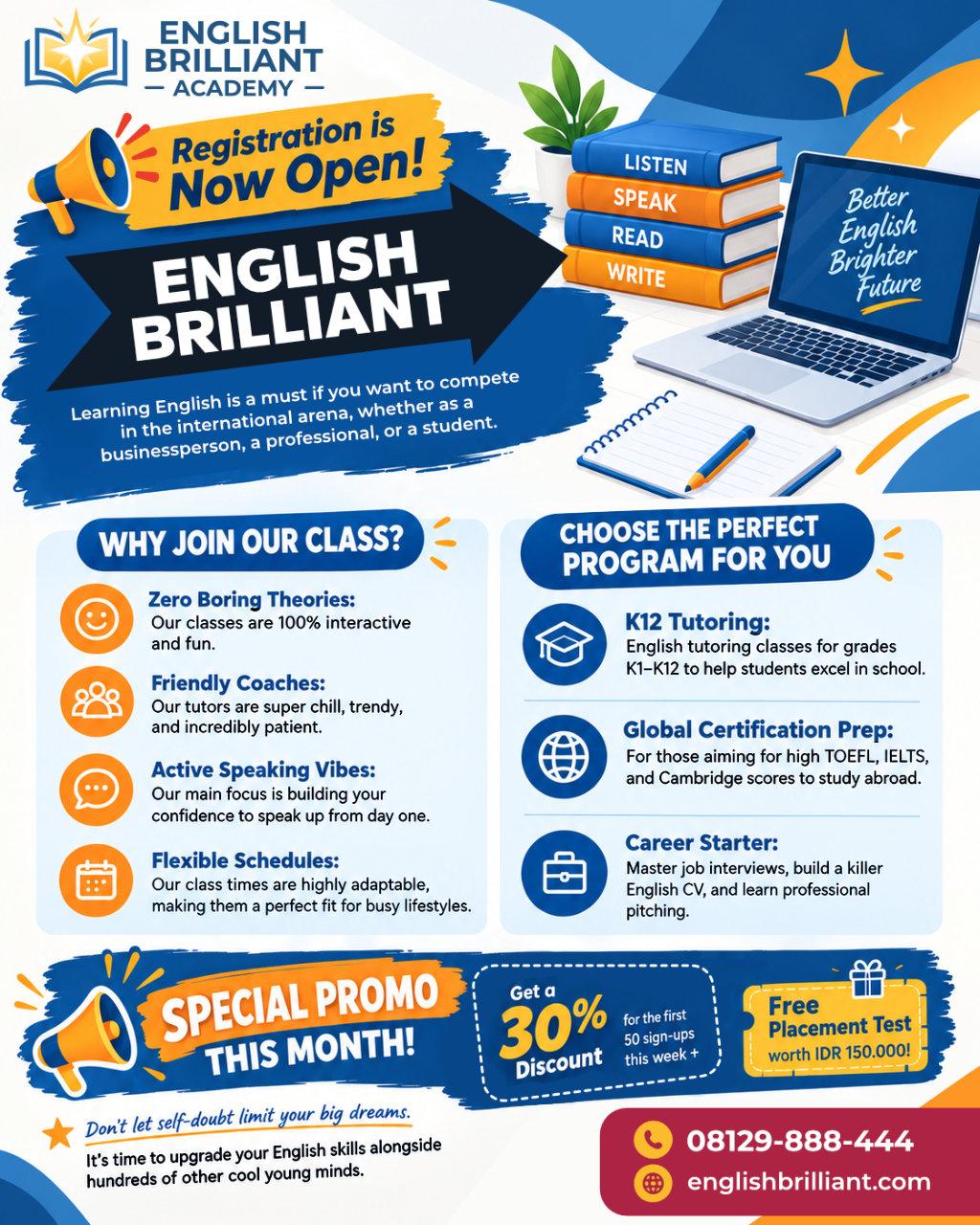
cartel para una escuela ficticia, no formal llamada English Brilliant que
venda cursos de inglés Entonces al escribir el
prompt, puedes escribir, necesito crear un póster para promocionar un
curso de inglés para mi escuela. Nuevamente, de esta manera, la IA tiene un claro entendimiento de
lo que se quiere lograr. Todo bien. A continuación está el formato. Los diseños pueden venir en
muchos tamaños diferentes. Los papeles reales pueden
ser carta, legal, a cuatro, a tres, B cinco, y así sucesivamente. Los videos pueden ser en HD, Full HD, cuatro K, y así sucesivamente. Sin mencionar diferentes pantallas de dispositivos
móviles y también tamaños
estándar de redes sociales. Conocer el tamaño de la imagen a la que
quieres apuntar y hacerlo bien en el primer intento es
crucial para escribir un prompt. De lo contrario, deberá
revisarlo una y otra vez, desperdiciando tokens y
créditos en el proceso. Tenga en cuenta que en el nivel gratuito, las superficies
AAI generalmente generan resolución de imagen más
baja que
las categorías pro o de pago. A partir de esta grabación, el Frith aquí de Jet
GPT puede generar
hasta alrededor de 1,500
píxeles de ancho o alto Entonces, sí, puede que no sea adecuado para la impresión de alta
resolución. Es posible que necesites estar
en niveles de opiáceos para propuestas más profesionales Pero si solo estás apuntando a pantallas
móviles o
redes sociales como Instagram, esta resolución es
más que suficiente. Ahora, además de especificar el
ancho alto en píxeles, también
puede especificar el tamaño
usando una relación de tamaño de imagen. Por ejemplo, uno por uno, para una imagen cuadrada perfecta, cuatro por cinco, para
una publicación de Instagram, 16 por nueve, cuatro videos full
HD, y así sucesivamente. En nuestro caso, queremos
crear un póster para publicación de
Instagram y para
compartirlo a través de Whatsapp, que podamos escribir en un prompt. Asegúrese de que la
relación de tamaño de la imagen sea de cuatro por cinco. Todo bien. Lo siguiente es la referencia. Esencialmente, aquí
es donde le dices a EI en qué estilo se
debe crear la razón. Se puede describir con palabras como art deco minimalista,
psicodélico, cyberpunk,
Bauhause, pop art, y así sucesivamente Es posible que desee buscar
en línea para conocer más sobre estos diferentes estilos de diseño
gráfico. Además de usar palabras,
otra forma de controlar la referencia de estilo es simplemente
subiendo una imagen Es decir, si ves un bonito
póster en línea que te guste, puedes descargar la
imagen y alimentarlo
a la IA y decirle que copie el estilo. En ese caso, debes
decirle a la IA que el Dimage que
subiste es solo para la referencia de estilo y
no para el contenido A continuación se sobrescribe. Aquí, desea
especificar ciertos aspectos del estilo que desea
tener en su póster, que sobrescriben las referencias de estilo
proporcionadas Por ejemplo, la referencia
de estilo puede contener muchos colores marrones, pero en su
lugar quieres colores azules en tu póster. También puedes sobrescribir texturas, fuentes, espaciado, etcétera. En nuestro caso,
queremos que los colores en nuestro póster sean 60% morado, 30% blanco y 10% naranja. Y queremos darle un poco de libertad a la IA para agregar
otros colores también. Entonces agrego el texto en el prompt. Siéntase libre de agregar otros
colores de acento si lo considera conveniente. El siguiente es una vez. Básicamente, le decimos a la IE qué elementos gráficos necesita agregar
al
diseño que pueden no existir en referencia de estilo en nuestro caso porque
queremos crear un
póster para la educación. Puedes escribir en un prompt. Se pueden agregar elementos gráficos como cuadernos, laptops, lápices, estrellas u otros objetos relacionados con la educación
en torno al diseño. A continuación están las limitaciones, o algunas personas pueden referirse a
ella como las graduaciones negativas Esencialmente,
quieres explicarle a la IA lo que no
quieres que aparezca en un diseño. Por ejemplo, no quieres ciertos colores o ciertos
elementos en un diseño. En nuestro caso, digamos eso. Queremos póster
solo exhibir objetos sin ningún tipo de personas
o personajes. Para ello, podemos escribir, no poner a ninguna persona o
personaje en un diseño. Por último, es el contenido. Básicamente, el contenido son los elementos que ya
tienes o has creado antes, y quieres
incluirlos dentro del diseño. Para los carteles, solo
hay dos tipos de imágenes de contenido y textos. Para las imágenes, lo más
probable es que sean logotipos. Los logotipos deben
seguir con precisión los diseños originales, mientras que otros gráficos,
como ilustraciones o fotos, pueden ser
generados libremente por el ojo. En nuestro póster,
solo hay un logotipo que
queremos exhibir, que es el logotipo de la escuela. Por lo que tendremos que
proporcionar a ese líder. Como contenido de texto de la foto. Ellos son el mensaje que
queremos comunicar dentro del diseño porque el video ya
es bastante largo, continuaremos con
la creación de contenido en el siguiente video de lección.
4. 01-02 Crear el contenido del texto: En este video de lección, prepararemos el contenido que necesitamos para finalizar el prompt En este punto,
ya he movido el prompt
a la aplicación de procesamiento de textos
llamada LibreOffice Writer Básicamente es como
Microsoft Word, pero es gratuito y de código abierto. No necesitas usar esta aplicación, dudes en usar
otras aplicaciones como Bloc de notas o cualquier otra aplicación de texto
que tengas en tu computadora Como pueden ver, utilicé todos los textos rápidos
que discutimos antes, pero con varios
ajustes, primero, cambié el color principal
de púrpura a azul índigo. Y luego también
cambié las líneas donde explico las imágenes
subidas. Estoy escribiendo el aviso
para dos imágenes subidas. La primera imagen cargada
es el logo de la escuela, y la segunda imagen cargada es solo para la referencia de estilo. Personalmente, no
creo que quiera
subir ninguna
imagen de referencia de estrella para este proyecto. Voy a dejar que AI
explore el estilo por mí. Escribí para incitar de
esta manera en caso de
que quieras subir una imagen
como referencia de estilo. Todo bien. A continuación, en la parte inferior, se
puede ver una frase. Aquí está el texto,
y después se pueden ver todos los textos que deben
incluirse en el cartel. Ahora, para el contenido de texto, cada negocio o cada
producto debe tener su propio guión único porque cada uno de ellos puede tener
un nicho diferente, un ángulo diferente
acercándose al mercado, y tener su propia ventaja
competitiva. Si ya tienes
negocios en funcionamiento y productos
o servicios, es posible que ya sepas
lo que estás vendiendo, y así es posible que tengas el
guión preparado de antemano. Pero si recién estás
comenzando y no tienes idea de
lo que quieres escribir, puedes pedirle a AI que escriba
el guión por ti. Para escribir un guión, puede escribir el
prompt siguiendo
la lista de verificación que
discutimos anteriormente, pero de una forma mucho más simple. Es necesario decirle a la IA su papel, el objetivo, la estructura, o lo que se debe incluir
en el sc y el contenido, que es básicamente el nombre del negocio o del producto. Para que puedas escribir el
prompt así, actuar como redactor Necesito un guión para un póster para anunciar un curso de inglés
ofrecido por mi escuela. El cartel deberá incluir
título, subtítulo, sección Y. Sección de programas, sección de promoción y sección de llamada a la acción. El nombre de mi escuela es
English Brilliant Academy. Entonces nuevamente, esta parte es el papel. Esta parte es el objetivo. Esta parte es la estructura, y esta parte es
el contenido, ¿de acuerdo? Ahora, para escribir
el guión inicial, me gusta usar ya sea
Google Gemini, o hat GPT, ya que ambos son gratuitos porque
estaré demostrando cómo
usar el chat GPT en lecciones posteriores Por ahora, exploremos cómo
podemos usar Gemini o la IA de Google. Primero, simplemente abre la página de inicio de
Google, luego haz clic en el modo AI y luego pagina el texto del baile
que acabamos de crear. Después da click en su botón azul. Como puedes ver, ya creó las secciones de título y
subtítulo Entonces hago la sección I, una sección que explica
diferentes programas, la sección de promoción, y la sección de
llamada a la acción. Si te gusta el resultado, puedes copiar el texto haciendo
clic en el pequeño Icono. A continuación, abre tu texto. Luego presiona Control V
para fragmentar el texto. Desde aquí, puedes
refinar
más el texto para que coincida con tu
negocio o tu producto. Ahora bien, ¿qué pasa si
todavía necesitas IA para
ayudarte a estructurar palabras y
solucionar cualquier problema gramatical Para estas tareas, suelo
usar otras dos aplicaciones web de IA. Primero es escritor DPL para escribir
mensajes cortos o guiones, y segundo es gramatical
para escribir guiones largos. No voy a discutir
estas aplicaciones web con
demasiado detalle ya que puede tardar demasiado en
cubrirse en este curso. Pero déjame
mostrarte muy rápido cómo es editar el
texto en escritor DeepL En primer lugar, se puede copiar el
texto y luego abrir el sitio web, depel.com slash ANSRSI aviso, le dije el Después solo pega el texto en la columna izquierda o en
la columna de entrada. Observe que cuando hacemos eso, obtenemos sugerencias correctivas en el lado derecho o en
la columna de salida. Puedes seguir ajustando
las palabras de la izquierda. La columna derecha
se actualizará
en consecuencia, y también puede editar y también puede editar
el texto resultante a la derecha si
necesita una de las mejores
características del escritor DPL, al
menos en mi opinión, es que puede hacer clic
en cualquiera de las palabras, y luego podrá encontrar fácilmente
reemplazo para esa palabra Esto es enorme para mí porque no soy hablante
nativo de inglés. Y así a menudo me cuesta
encontrar las palabras adecuadas a la hora de
expresar mis pensamientos. Cuando haya terminado,
puede hacer clic en este botón de copiar al portapapeles y luego colocar el resultado en
su aplicación de texto Para concluir la lección, esta es la forma final
del prompt que utilizaremos
para generar el cartel. Observe que también utilizo una técnica de formateo simple para definir encabezados
y viñetas Tres símbolos de hashmark significan que el texto se establece
como encabezado tres Este es el encabezamiento uno, y
este es el rumbo dos. Los
símbolos estrella o asterisco son para listas con viñetas. También puede usar símbolos menos para definir viñetas
si lo desea. Le proporcioné este
texto rápido en formato de de EADyOffice y
también en formato de archivo de Microsoft
Word De esta manera, puedes editarlo según
sea necesario y seguir por el camino a la siguiente
lección donde
usaremos este
prompt en jet GPT
5. 01-03 Cómo usar ChatGPT: En este último video, comenzaremos a usar el chat GPT para generar el
cartel inicial resignarse para Pero antes de que hagamos eso, tal vez
te estés preguntando, ¿por qué deberíamos usar el chat GPT Hay decenas de herramientas de IA que podemos
usar para generar imágenes. Bueno, lo que pasa con la IA es que ha evolucionado rápidamente en los últimos años y se está acelerando aún más en
los últimos meses. Si puedes encontrar otra IA
más capaz para generar imágenes, no dudes en usarla en su lugar. Yo uso HatGPT porque era la mejor opción gratuita que
pude conseguir para diseñar carteles Al menos para cuando
grabé el video, puede generar imágenes y texto
casi a la perfección El traste aquí te permite
crear tres imágenes al día. Si usas toda la cuota, es
decir, que ya
creaste tres imágenes, no
necesitabas esperar
hasta el día siguiente o pasada la medianoche para obtener
otra cuota de tres imágenes. A partir del momento de la grabación, el modelo EI utilizado por Cha GVT para generar imágenes se
llama GPT Image 2.5 Sí, sé que el nombre
es demasiado genérico. Pero a pesar del simple nombre, es un modelo de
IA muy potente para generar imágenes que
está disponible de forma gratuita. Entonces, ¿cómo podemos usar hat GPT
para generar imágenes entonces? Es muy sencillo, en realidad, abre tu navegador y luego ve
al sitio web oficial,
chatjpt.com Si no has iniciado
sesión, verás aquí
la
notificación de inicio de sesión o registro. Puedes iniciar sesión usando cuenta de
Google u otras
cuentas sociales que tengas, o también puedes crear una nueva cuenta
manualmente si lo deseas. Básicamente, para poder continuar, necesitas estar conectado
. Todo bien. A continuación, necesitas estar en modo de creación de
imágenes. Si no encuentra
la opción aquí arriba, puede presionar este botón más y luego elegir Crear imagen. Ahora, necesitamos
proporcionar el logo. Ya creé el logo
aquí dentro de affinity. Para su información, también
utilizo la IA para ayudarme a
diseñar este logotipo. No voy a estar discutiendo cómo diseñar el logotipo en el
curso ya que eso llevará demasiado tiempo y se alejará demasiado de la creación de
carteles Puedes consultar mis
otros cursos
relacionados con la creación de logotipos si
quieres aprender más. Por ahora, para seguir largo, puedes usar tu propia imagen de
logotipo si tienes una o simplemente usar los archivos que te
proporcioné para este curso. ¿Bien? Necesitamos convertir
el logotipo en un archivo PNG. ¿Por qué? Porque HetGBT no admite el formato de archivo de
afinidad nativa AF Y usa PNG en lugar de JPEG porque JPEG
no admite transparencia. Actualmente, el tamaño
de salida de píxeles es demasiado pequeño. Vamos a establecer el ancho en
1,500 píxeles
porque es un vector. Puedes
exportarlo libremente a cualquier tamaño que quieras sin ser
borroso o semanalado Haga clic en el botón Exportar
y luego especifique el nombre del archivo y la ubicación
del archivo exportado. Ya exporté
el logo antes, así que no necesito volver a hacerlo. Se puede volver a sombrero GPT. Y luego vuelve a hacer clic en el
signo más, elige agregar fotos y archivos. Luego encuentra el archivo de logotipo que
exportaste antes. Es el archivo. De nuevo,
solo puedes usar el archivo. Te proporcioné si quieres
seguir de inmediato. Después de haber subido el logotipo, necesitamos escribir
el mensaje aquí. Ya preparamos el prompt, así podemos simplemente
copiarlo y pegarlo. Pero quiero omitir
proporcionar chat GPT con una imagen de
referencia de estilo Solo quiero que
sea creativo y sugerir un estilo que crea que
es el mejor. Controla C a Cathy, luego vuelve a Chet GPT
y pega el texto aquí Nuevamente, quiero
quitar la línea donde menciona la segunda imagen
para la referencia de estilo, presionar el lead, y hagamos otra revisión en caso de que
haya errores en el prompt. Después de que todo esté bien, puedes ejecutar el prompt
presionando este botón. Chat GPT necesitará unos
minutos para procesarlo. Aquí está el resultado. Como puedes ver, ya hizo un trabajo bastante bueno
diseñando el cartel, al
menos como punto de partida. Sí, todavía hay muchas
cosas que podemos mejorar. Por ejemplo, el logotipo, el texto debe estar
alineado central, no alineado a la izquierda. Además, hay algunos
colores azules en las zonas estelares. Genera una línea de etiqueta
o un lema para nosotros, que es muy cool,
mejor inglés, futuro más brillante Puedes cambiar esto si quieres, pero honestamente me gusta. Entonces creo que me
quedaré con la línea de etiqueta. cuanto al
adorno azul en la parte superior, prefiero hacerlo
fluir hacia la izquierda. Y los iconos, actualmente, genera
colores alternos para los íconos. Prefiero hacerlos uniformes. Es decir, podemos hacer que todos los
iconos de la izquierda sean anaranjados y los iconos de la
derecha en azul. Nuevamente, todavía quedan muchas
cosas que podemos mejorar, pero las llegaremos
paso a paso después. Por ahora, quiero que sepas que tienes dos opciones
en esta etapa. O bien sigue modificando
la imagen usando IA o simplemente trae esto a afinidad y
avanza a partir de ahí. Necesitas saber que si eliges volver a editar el
resultado usando IA, el proceso ocupará
tu cuota de generación de imágenes. Discutiremos las dos opciones. Entonces, primero guardemos la imagen. Para guardar la imagen, puede hacer clic
en este botón de descarga. Después solo selecciona la carpeta y el nombre del archivo
que deseas usar. Bien. Ahora, veamos cómo podemos editar la imagen
directamente usando IA. Primero, podemos acercar el zoom para
ver la imagen de cerca. Entonces en realidad puedes
cavar este panel hacia un lado o quizás
hacia la parte superior izquierda, para que no se interponga en el camino. Por ahora,
centrémonos en volver a colorear los iconos para guiar a la IA para que solo soluciona
el área problemática Podemos usar la herramienta de marcado luego dibujar una línea alrededor del área
que queremos revisar Escriba campo de solicitud, haga
todos los iconos de la izquierda en naranja. Y luego dibuja otra línea
alrededor de los iconos blancos. Y luego escribe en hacer todos los iconos de
la izquierda en azul índigo. Sólo voy a copiar el texto
de la izquierda para ahorrar tiempo. Tenga en cuenta
que no es necesario
dibujar y escribir el
mensaje en secuencia. También puedes dibujar primero
todo el marcado y luego escribir el
prompt o viceversa. Antes de continuar
como recordatorio, este proceso
te costará una cuota de imagen, y lo más probable es que este proceso cambie ligeramente
otras áreas de la imagen, incluso si ya marcamos las
áreas que queremos arreglar, la IA suele cambiar
otras áreas también, solo para que conozcas
las consecuencias. ¿Bien? Si estás listo, basta con hacer clic en este botón
y luego chatear GPT, procesamos la imagen Bien, chicos, tenemos el resultado. Como pueden ver, hizo
lo que pedimos. Cambió los iconos rojos a los iconos anaranjados
y blancos a azules. Podemos comparar esto con
la versión anterior. Déjame mover esto a un lado. No un saudí, cambié
los colores en esta zona. También cambió otras
áreas si miras de cerca. Nuevamente, esto es algo
que hay que tener en cuenta. Incluso si solo quieres revisar los íconos o ciertas
partes de la imagen, lo más probable es que
la IA también altere otras
áreas de la imagen. Personalmente me gusta
la segunda versión, así que vamos a descargar la imagen, y seguiremos trabajando
en la imagen dentro de la afinidad.
6. 02-01: introducción a Affinity: En este video de lección, conoceremos la
afinidad en cuanto a
la interfaz de usuario, estudios y navegación. En una zona superior,
puedes encontrar los menús. Este es quizás el elemento UI
más común que puedes encontrar en todas las aplicaciones
informáticas. Por lo general, comienza con el menú de archivos y termina
con el menú de ayuda. En cada uno de los menús, puedes encontrar diferentes
submenús y elementos de
menú para diferentes
comandos o características. Debajo del menú, puede encontrar una barra horizontal grande
llamada barra de herramientas. Aquí, puede encontrar herramientas,
características y modos globales a los que puede necesitar
acceder con frecuencia. Si haces clic en este ícono de
afinidad grande en el lado izquierdo, se abrirá
la
ventana de la pantalla de inicio. Y aquí se puede
acceder a los estudios. Discutiremos más sobre
estudios en un momento. Debajo de la barra de herramientas, puede encontrar una barra más pequeña llamada Barra
de herramientas Contexto. Se llama contexto porque los parámetros que utilizan esta
barra no permanecen iguales. Cambian
dinámicamente
dependiendo de la herramienta que estés usando
actualmente. En el lado izquierdo, se puede ver una larga
barra vertical donde se puede acceder a todas las
herramientas en afinidad. Esta área se
llama simplemente las herramientas. Observe que algunas de las
herramientas en el área de herramientas tienen un pequeño símbolo de codo o quilate en la esquina inferior
derecha del icono. Esto indica que
la herramienta no está sola. Se agrupa con
otras herramientas similares. Para acceder a todas las
herramientas de un grupo de herramientas, puede hacer clic en
un pequeño símbolo de quilates. También puede hacer clic y
mantener presionado el botón del mouse. En este neciano,
puedes pasar el cursor sobre la herramienta que quieras usar
y luego soltar el mouse, o simplemente puedes hacer clic
para activar cualquier El grupo de herramientas debe aparecer
como un pequeño panel flotante. Bien, área grande en
el centro donde se puede ver el documento
es el área de lienzo. Puede tener múltiples mesas o páginas mostradas en esta área. Después en el lado derecho, se pueden
encontrar los paneles. Estos paneles se pueden
agrupar. Si están agrupados, puede acceder a cada uno de
los paneles como pestañas. Y por último pero no menos importante, puedes encontrar la barra de estado en la parte inferior de UI, bien. Ahora, volvamos
a los estudios. Esta es quizás la parte
más importante de la
interfaz de usuario que necesitas entender
antes que nada. Verá, antes de la Versión tres, afinidad no era una
sola aplicación. Está Affinity Photo, que es el equivalente
de Photoshop, luego está el diseñador de afinidad, que es el equivalente
de Adoblltraor,
y finalmente, affinity publisher, que es el equivalente
al Desde la versión tres, es decir, desde que Canva
adquirió la
afinidad, la afinidad viene en una
sola aplicación Pero todas las funciones de las aplicaciones anteriores están
disponibles dentro de esta aplicación. Esencialmente, se
transformaron en esta opción de estudio. Entonces, si activas
el estudio vectorial, todos los elementos de la interfaz de usuario estarán orientados a la edición vectorial. Al igual que el diseñador de afinidad
o Adobe Illustrator. Si cambias el
estudio a Pixel, la interfaz de usuario se transforma en edición de imágenes
rasterizadas, igual que una foto asquerosa
o Adobe Photoshop Y si cambias al
estudio de maquetación, la interfaz de usuario se transforma en un
espacio de trabajo de autoedición similar al editor de afinidad
o al diseño de Adobe. Ahora, además de estos
tres estudios principales, también se
puede ver un
estudio llamado Canvo AI En el estudio, puede acceder a muchas herramientas impulsadas por IA,
como Expand
generativo, relleno generativo, etc. Pero tenga en cuenta que estas funciones de
IA no son gratuitas. Necesitas estar en el
pago aquí donde
obtendrás créditos o
tokens para el uso de IA. Si haces clic en tres iconos de puntos, podrás ver aún más estudios. Puedes activar o desactivar las opciones de estudio
usando estos interruptores. Y fíjate aquí abajo, incluso
hay un botón que
puedes usar para crear
tu propio estudio. Este curso no es un curso
completo de afinidad, así que no vamos a estar discutiendo todos
estos estudios diferentes. En este curso,
solo estaremos usando dos de ellos, que son el vector Studio
y Pixel Studio, bien. A continuación, discutamos
las técnicas de navegación en afinidad. Existen al menos
siete métodos que
puedes usar en afinidad para
realizar la navegación. Nuevamente, para una introducción rápida, sólo
voy a explicar 12 de ellos, que creo que son las formas más
comunes y rápidas navegar en afinidad. El primer método es usar el mouse o la
rueda del mouse para ser exactos. Este es el mejor
método si estás en una computadora de escritorio y
tienes acceso al mouse estándar. Lo que quiero decir con ratón estándar es un ratón que tiene
al menos una rueda de desplazamiento. Si presiona hacia abajo y
mantiene presionada la rueda de desplazamiento, activará el botón
central del mouse. En esta condición, puede mover el ratón alrededor
para fijar el lienzo, luego para acercar y
alejar el lienzo. Debe mantener pulsada
la tecla Control
y, mientras lo hace, gire la rueda de desplazamiento, gire hacia arriba para acercar y
pudrirla hacia abajo para alejarla. Alternativamente, también puede
simplemente girar la rueda de desplazamiento sin sostener ninguna tecla para
fijar el lienzo hacia arriba y hacia abajo. Y gire la
rueda de desplazamiento mientras mantiene presionada la tecla Mayús para escribir el
lienzo hacia los lados. Todo bien. El segundo método es
usar la tecla de la barra espaciadora. Para hacer esto, primero debes
presionar y mantener presionada la
tecla de la barra espaciadora en tu teclado Mientras esté en esta condición,
puede hacer clic y arrastrar el mouse
a la ventana gráfica del lápiz Para realizar el zoom, primero
debe mantener presionada la barra espaciadora y
luego mantener presionada la tecla Control Mientras esté en esta
condición, haga clic y arrastre con el mouse hacia
la izquierda o hacia la derecha. Si prefiere hacer clic en lugar de arrastrar para realizar un Zoom, puede mantener pulsada la barra espaciadora y
Control y luego hacer
clic para Acercar,
y puede mantener pulsada la
barra espaciadora y alejar, luego hacer clic para Bien. Ahora, tal vez te estés preguntando, ¿quién en el mundo quiere usar este método si usar el
mouse es más fácil y rápido? Bueno, tal vez prefieras este
método si estás usando una tableta de dibujo porque
al usar una tableta de dibujo, tu mano derecha está
sujetando el bolígrafo, por lo que no puedes usarlo para
girar la rueda del mouse. Por supuesto, si
eres zurdo, es tu mano izquierda la
que sostiene la pluma. No obstante, tu mano principal no puede girar la rueda de desplazamiento, pero tu otra mano
aún puede acceder al teclado. Bien, chicos, entonces esas son las principales
técnicas de navegación que puedes usar en afinidad a
7. 02-02 Conceptos básicos de la edición vectorial: En este video de lección, cubriremos los conceptos básicos de la edición
vectorial en afinidad. Por ahora, asegúrate de estar
en vector studio para que
puedas acceder fácilmente a todas las
características vectoriales que estamos a
punto de discutir. En afinidad y también en muchos otros
programas gráficos, los objetos
vectoriales se pueden
clasificar en dos tipos, paramétricas
y curvas editables Las formas paramétricas son objetos vectoriales que después de crearlos una vez, aún
puede remodelarlos
usando nodos de control especiales Es fácil
editarlos de ciertas formas, pero no se pueden seleccionar libremente
sus nodos o segmentos. Por otro lado, las curvas
editables también
son objetos vectoriales, pero no tienen ningún nodo de control
paramétrico Puede seleccionar libremente
los nodos dentro la curva y ajustarlos a
cualquier forma que desee Para crear formas paramétricas, simplemente haga clic en esta
herramienta de rectángulo o sus hermanos Se puede crear una elipse. Por ejemplo, puedes
mantener presionada la tecla Mayús mientras haces esto si
necesitas un círculo perfecto. Se puede crear un polígono. Se puede crear una
estrella, y así sucesivamente. Después de crear algunos barcos, puede seleccionarlos usando la herramienta Mover o
presionando V como atajo. Se llama la herramienta mover porque puedes agarrar yarrastrar
objetos mientras la usas. También puede realizar escalado
usando esta herramienta
arrastrando los nodos de esquina y
realizando rotación usando
este nodo puntiaguda. Bien. Ahora, si activa la herramienta de nodo o presiona
A para el acceso directo, también
puede seleccionar
objetos usando esta herramienta. La función principal de esta herramienta no es
solo para la selección, sino para editar formas vectoriales. Mientras la herramienta está activa, puede seleccionar una forma
paramétrica Verás nodos rojos en los
que podrás hacer clic y arrastrar para alterar la
forma del objeto. Se puede definir la redondez
de las esquinas. Por ejemplo, cambiar
diferentes aspectos de las estrellas primétricos cambian la forma de este
polígono, etcétera. Así que los objetos paramétricos como
rectángulos y círculos, no tienen ningún nodo de control
rojo Además de los nodos de control dud, también
puede controlar objetos
paramétricos a través de la barra de herramientas contextual Como puedes ver, hay más parámetros que
puedes usar aquí arriba. Por ejemplo, puedes hacer más puntos en el
objeto estrella si quieres. Ahora en afinidad, si encuentras
un campo de valor como este, puedes editar el valor haciendo clic y luego
tecleándolo manualmente. Puedes hacer clic aquí y
luego destrozar los controles deslizantes, o mi
método favorito es simplemente tener el cursor del mouse sobre el campo
y luego rotar la rueda de
desplazamiento hacia arriba o Todo bien. Aunque trabajar con objetos paramétricos es divertido, al final, es
posible que necesites crear formas
personalizadas editando
los nodos libremente Por ejemplo, desea
arrastrar este nodo a otra ubicación o simplemente
remodelar el objeto libremente Para ello, es necesario convertir
los objetos paramétricos
en cuajadas editables Puede hacer clic derecho y
luego convertir a curso, o como puede ver aquí, el atajo para el
comando es Control Enter. Si el objeto ya es de curva
irritable, cuando se utiliza la herramienta de nodo, se
puede acceder a cada uno
de los nodos y moverlos de forma independiente a
cualquier ubicación que más le guste. Puede arrastrar los segmentos
para doblarlos o curvarlos. También se puede acceder a
los mangos para controlar la curvatura con más
detalle. Tenga en cuenta que
una vez que convierte una forma paramétrica en
una curva editable,
no puede volver a cambiarla. Bueno, a menos que realices una u, así que solo ten en cuenta
que esta conversión tiene un ancho de boleto de ida. Los objetos vectoriales tienen dos tipos de color
diferentes, campo y color de trazo. color del campo es el color que
rellena el área del vector, mientras que el color del trazo
es
el color de las líneas de borde o curvas que rodean
la forma vectorial. Para ver el color del trazo, es
necesario establecer el ancho
del trazo un valor mayor que cero, ya que cero significa que el objeto vectorial no muestra
su elemento de trazo. Hagamos el ancho
de trazo de la forma cuatro puntos. Apenas por ejemplo, ahora, podemos decir que el color de
campo de la forma es gris y el
color del trazo es negro. ¿Bien? Affinity
proporciona muchas formas de acceder o cambiar los colores. Puedes acceder a ellos aquí arriba
en una barra de herramientas contextual. Este es el color del campo. Este es el color del trazo. También puedes acceder a ellos haciendo doble clic en
estos dos círculos. El bloque da clic en éste
para cambiar el color del trazo, y el bloque da clic en
éste para cambiar el color fallido. También puede acceder a los colores a través del panel de colores
en la parte superior derecha. Al hacer clic aquí se
accederá al color del paseo, y haciendo clic aquí accedemos
al color del campo bien. A continuación, hablemos de
la herramienta pluma. Puedes encontrar la herramienta
pluma aquí o simplemente presionando
P en un teclado. Entonces, ¿para qué podemos usar
la herramienta pluma? Bueno, podemos usar la herramienta pluma para dibujar curvas editables
personalizadas Por lo que el resultado no
será una forma paramétrica, sino una curva editable
fuera de la caja Activa la herramienta Pluma, tiene dos opciones importantes aquí
arriba en la barra de herramientas contextual. Usa el estilo de línea y usa relleno. Esencialmente, si
tienes esto activo, cuando dibujas una forma
usando la herramienta Pluma, la forma resultante tendrá
un elemento de trazo visible. Pero si esto está apagado, el trazo será invisible. El mismo concepto se aplica
a este color de campo. Si esto está activado, la forma
tendrá un color de campo. Pero si esto está apagado, la forma resultante no
tendrá color de campo. Por ejemplo, digamos que
solo queremos dibujar trazos
sin el color de relleno. Podemos activar el icono de trazo y desactivar el icono de falla. En esta condición,
puede realizar múltiples clics para formar
un objeto editable Una vez que haya terminado, puede
volver a hacer clic en un nodo de inicio
para cerrar la forma. O si no quieres
crear una forma cerrada, también
puedes mantener presionado Control
y hacer clic en un área vacía. O también puede cambiar
a otras herramientas como la herramienta de movimiento presionando V o la herramienta de nodo
presionando A. Y nuevamente, si
se encuentra en una herramienta de nodo, puede ajustar aún más la forma que acaba de crear
con la herramienta Pluma. Por último, quiero discutir
las capas en el recorte de capas. Asegúrese de tener abierto el panel de
capas. En afinidad, cada objeto que crees
se convertirá en su propia capa. Una capa es básicamente una representación del orden de apilamiento de
los objetos. Los objetos que coloques en la parte superior bloquearán los
objetos que están debajo de ellos. Sólo para demostrarlo,
podemos seleccionar primero
este objeto estrella y luego cambiar su
color a naranja. Y luego podemos seleccionar
este objeto poligonal porque los objetos y las capas
son básicamente los mismos Puede seleccionar objetos en el panel de
capas al igual que selecciona el objeto
en el lienzo. Cambiemos el color
pálido a azul. Ahora, observe lo que sucede
si se superponen los dos objetos. Si colocamos el objeto naranja
encima del azul, el objeto naranja bloquea
al azul, viceversa, si muevo el azul
hacia arriba, ahora
es el azul el que
bloquea el objeto naranja. Lo que convierte a las capas en una
poderosa herramienta de diseño es que puedes pedirles
o crear jerarquía, o en otras palabras, puedes colocar una
dentro de otra. Puedes hacer esto recursivamente, es
decir, puedes poner
capas dentro de la capa, que está dentro de otra
capa y así sucesivamente La jerarquía de capas se puede
lograr mediante agrupación, capa
compuesta,
enmascaramiento y recorte. Por ahora, nos estaremos
enfocando únicamente en el recorte, ya que esto es lo que vamos a
utilizar en los próximos videos Por ejemplo,
digamos que queremos
colocar la forma azul dentro de
la forma naranja para hacer eso. Simplemente arrastre la
forma azul y luego
suéltela encima del nombre en forma de
naranja. Recuerda, no lo
sueltes encima de sus miniaturas que en su lugar
crearán enmascaramiento Suéltalo en la parte superior de la etiqueta. Ahora, como puedes
ver, la capa azul vive dentro del objeto en forma de
naranja. El área en forma de azul
que está fuera de su área principal
será invisible. Si selecciona la
forma naranja y luego intenta moverla usando la herramienta de movimiento entonces
o la forma azul sigue. Pero si mueve la
forma azul por el bloque haciendo clic en él primero para seleccionarla
o panel de capas anchas, moverla no se moverá la forma naranja. En conclusión, mover un padre
también mueve a sus hijos, pero mover a un hijo
no mueve a su padre. ¿Bien? Si quieres volver
a hacer que la forma del libro sea
independiente, simplemente arrástrala para que quede
fuera de la capa naranja. Bien, chicos, todavía hay muchas técnicas de edición vectorial que aún no hemos discutido. Apenas arañamos
la superficie aquí. Pero por ahora, esto
debería darte base
suficiente para continuar
con las próximas lecciones.
8. 02-03 Conceptos básicos de la edición rasterizada: En este video de lección, cubriremos los conceptos básicos de la edición de
roster en afinidad Para comenzar, asegúrate de tener activo
el pixel studio. Un aspecto importante que
debes conocer sobre edición de
listas en afinidad
son los tipos de capa Se ve en afinidad, hay dos tipos
de capas ráster, imagen y capa de píxeles. La capa de imagen es una
capa que contiene datos de
imagen generalmente importados
de un archivo de imagen externo. Los datos ráster dentro de
las capas de imagen están protegidos. Lo que significa que puedes
escalarlo hacia abajo o hacia arriba sin degradar la calidad de imagen
original. La desventaja de la capa de imagen es que debido a que está protegida, puede realizar una
edición destructiva en estas capas, como usar la
herramienta pincel o la herramienta como pincel ¿Bien? Entonces esa es
la capa de imagen. La capa de píxeles es lo contrario. Es una capa de óxido también, pero proporcionada como sin
ninguna protección. Por lo tanto, puede aplicar todas las herramientas y características de
píxeles, incluidas las que
son destructivas, como las herramientas de pincel. Veamos un ejemplo de
los dos tipos de capas. Para crear una capa de píxeles, puede hacer clic en este icono que parece un patrón de
verificador. Después de tener una capa de píxeles, ahora
puede usarla como lienzo en blanco para
la herramienta de pincel. Para activar la herramienta de pincel, puede hacer clic aquí o
también puede presionar B para el acceso directo Discutiremos los
parámetros del pincel en un momento. Por ahora, podemos cambiar
el color a rojo y luego aplicar algunos
trazos de pincel sobre esta capa de píxeles. Si quieres borrar, puedes activar la herramienta de pincel de
borrado haciendo clic aquí o presionar
E para el acceso directo. Con esta herramienta, puedes
borrar los píxeles existentes. ¿Bien? Si estás
en una capa de píxeles, también
puedes crear una selección de
píxeles como esta. Por ejemplo, y luego
usando la herramienta de movimiento, puede hacer clic en arrastrar
dentro de la selección. Observe cómo se mueven los píxeles
dentro de la selección. También puede realizar escalado y rotación en los píxeles
seleccionados. Para borrar la selección de píxeles, puede presionar Control
D en el teclado. Entonces eso es lo que es una capa de
píxeles. Para ver un ejemplo
de una capa de imagen, puede convertir la capa de píxeles
existente en una capa de imagen usando este comando
to image resuelve, pero este no es un escenario
común. Una más común es
que obtendrás una capa de imagen cuando introduzcas
una imagen en tu diseño La forma más sencilla de
hacerlo es simplemente arrastrando y atando un archivo de imagen desde tu navegador de archivos a
tu app Affinity, y ahí tienes, acabas de
crear una capa de imagen Con el movimiento a activo, puedes mover la
capa, escalarla, y también rotar pero nota, si trato de aplicar un
trazo de pincel sobre esta capa, afinidad no hace nada. Lo mismo
sucede cuando intento borrar
la capa
usando la herramienta de borrado. Nuevamente, esto se debe a que los
datos ráster originales están protegidos. Ahora, tal vez se esté preguntando, ¿qué pasa si quiero aplicar trazos de
pincel o borrar
ciertas partes de esta capa? Bueno, una forma de hacerlo es
convertir la capa en
una capa de píxeles ordinaria. Para ello, puedes hacer clic derecho sobre la capa y luego elegir Rasterizar Affinity te dará la opción de algoritmo de
rasterización Por ahora, use la opción predeterminada y haga clic en el
botón Rásters para confirmar Ahora bien, esta capa
es una capa de píxeles. Para demostrarlo, puedes
aplicarle trazos
de pincel u otras técnicas de
edición destructivas. Déjame deshacerlo por ahora. Entonces tenemos la capa de imagen atrás. Se puede decir que una capa
es una capa de imagen o una capa de píxeles
mirando su icono. Si ves este icono, entonces puedes estar seguro de que
la capa es una capa de imagen. Pero si ves un icono de patrón de
tablero de ajedrez, puedes estar seguro de que se
trata de una capa de píxeles El segundo método para
generar una capa de píxeles a partir de una capa de imagen es
copiando y pegando. Por ejemplo, puedo usar herramienta de selección
rectangular para seleccionar una pequeña parte
de esta capa de imagen. Asegúrate de que la capa esté activa. Ahora bien, si presiono Control
C y luego Control V, Affility acaba de crear una nueva capa de píxeles encima de
la capa de imagen original Puede presionar Control D
para borrar la selección. Creo que se puede ver esto más claramente si ocultamos la capa de
imagen debajo. Como puedes ver, esta
nueva capa de píxeles solo contiene la parte que
seleccionamos antes, ¿verdad? Cuando cambias el estudio
de vector a píxel, es posible que notes una ligera
diferencia en las opciones de color. Todavía tenemos dos colores activos
como en un estudio vectorial, pero este ya no es el color del
trazo. Ahora se llama el color de
primer plano,
y este color ya no se llama
el color de campo,
sino que ahora se llama el color de
fondo Ahora bien, los términos primer plano y fondo pueden confundirte haciéndole pensar que estos
colores están
relacionados con la clasificación Bueno, no lo son. Estos son simplemente nombres de
los viejos tiempos del photoshop. Básicamente son
solo marcadores de posición para dos colores activos diferentes
que puedes usar rápidamente Por ejemplo, puede establecer
el color
de primer plano rojo y luego establecer el color de
fondo Ahora, si activas
la herramienta de pincel, puedes cambiar rápidamente los colores activos
presionando X en un teclado Después de aplicar rojo, puede presionar
rápidamente X para aplicar azul, presionar X nuevamente para
obtener rojo, y así sucesivamente. Ahora, analicemos varios parámetros
importantes de la herramienta de brocha de pasador. Tenga en cuenta que debido a que la herramienta de pincel rojo también está
usando el mismo motor de cepillo, la
mayoría de los ajustes que estamos a
punto de discutir también funcionan en la herramienta s brush o cualquier herramienta que tenga
pincel de recompensa en sus nombres. ¿Bien? Entonces primero, es
el tamaño del pincel. Para controlar el tamaño del pincel, puedes usar este campo en la parte superior izquierda de la barra de herramientas
contextual, pero no te recomiendo
este método, ya que no puedes ver el círculo del
pincel de inmediato. El segundo método es mantener
presionado Control y salir, luego hacer clic
y
arrastrar hacia la izquierda o hacia la derecha. Yendo haremos que
la talla sea más grande, y yendo a la izquierda la
hará más pequeña. Lo siento, por favor
ignora el círculo amarillo alrededor del cursor de mi mouse. Esto es solo un
software de resaltador para usar al grabar para que la gente pueda ver
mejor a dónde va
el mouse Déjame
apagar esto para que puedas ver el
cursor del pincel real en afinidad. Además de usar el método
Control back, también
puede presionar la tecla del soporte de cierre
para hacer que el tamaño del pincel más grande y presionar la tecla del soporte de apertura
para hacerlo más pequeño. Bien, déjame volver a encender el resaltado,
luego esconder la ventana El siguiente parámetro importante
es la opacidad del pincel. Puedes controlar la opacidad del
pincel aquí. O la forma más rápida de hacer esto es presionando el número
de teclas en el teclado. Si presiona dos, la opacidad
se establecerá en 20%. Observe que, si
aplico un trazo de pincel, el píxel resultante se vuelve muy transparente,
casi invisible. Si presionamos cinco, opacidad se fijará en 50% Esto hará que los
trazos de pincel sean semitransparentes. Presionar ocho
lo hará 80% opaco y así sucesivamente. Ahora para volver al 100%
o a un pincel totalmente opaco, puedes presionar cero. Como pueden ver, ahora
es completamente opaco. Lo último
que suele
estar usando es el valor de dureza. Si se establece en 100%, el borde de los
trazos de pincel se verá nítido. No hay transición entre el
área interna y externa del cepillo. Si establece esto en cero, el borde del trazo del
pincel
se desdibujará o hará
una transición gradual Si prefieres atajos de
teclado, puedes usar el mismo método
de arrastre de control que antes. Pero en lugar de arrastrar
hacia la izquierda o hacia la derecha, necesitas arrastrar el
mouse hacia arriba o hacia abajo. Entonces nuevamente, mientras mantienes el
control y afuera, arrastrar hacia la izquierda y hacia la derecha
alterará el tamaño del pincel Y la irregularidad hacia arriba o hacia abajo
alterará la dureza. Todo bien. Además de usar
la barra de herramientas Contexto, si tiene una herramienta de pincel activa, también
puede
hacer clic derecho en cualquier lugar para abrir el panel flotante de
configuración del pincel actual. Aquí, se puede establecer el tamaño, opacidad y dureza y también otros ajustes que
tenemos cuando se discute Ahora, en esta condición, para cerrar este panel, no
quieres presionar Escape, ya que eso rehará todos
los ajustes que acabas hacer a menos que
quieras cancelarlos. Además no quieres hacer
click en un lienzo ya que aplicamos un
trazo de pincel en tu obra. Para cerrar esta ventana, puedes hacer clic en cualquiera de
las áreas de la interfaz de usuario que no
sean el lienzo, o también puedes presionar el botón central del mouse como si estuvieras
intentando anclar el lienzo. Bien, chicos,
todavía hay toneladas de cosas que no hemos discutido
en términos de edición raster, pero esto debería proporcionarles buenas bases para seguir junto con los próximos videos de
lecciones.
9. 02-04 Eliminación de elementos y reemplazo del logotipo.: En este video de lección, abriremos la imagen
creada por hat GPT, aprenderemos a eliminar
elementos de esa imagen y luego
finalmente reemplazaremos el logotipo Primero, asegúrate de tener
la app Affinity ejecutándose. Para abrir una imagen, puedes ir al menú
del archivo, luego simplemente abrir. Aquí si recuerdas, tenemos dos imágenes descargadas
de JatGpt Abramos la segunda imagen. Por ahora, queremos fijar la parte superior izquierda del
póster donde está el logotipo. Como mencioné antes, el logo no es correcto. Tenemos algunos colores azules
en el elemento estrella, y el logotipo del texto debe estar forrado
central, no alineado a la izquierda. Para eliminar el logotipo de forma no
destructiva, podemos cubrirlo con
una forma vectorial Para lograrlo,
podemos usar la herramienta pluma. En cuanto al color del campo, podemos establecer el color escogiendo
el color cerca del logotipo. Podemos ver que el
color es realmente blanco sobre que todos los
valores RGB están en 255. Por ahora, no
necesitamos ningún color de trazo. Para establecer esto, podemos desactivar el icono de trazo o usar el color del trazo
aquí para controlarlo. Después de eso, podemos
crear una forma haciendo clic y soltando el
logotipo redondo para cubrir el área. Presione V para finalizar la herramienta de pluma y cambie
a la herramienta de movimiento En este punto, tenemos
una nueva forma vectorial en blanco sentada encima de
la capa de imagen original. Ahora, si haces clic en el
área vacía para que no te guste todo, puedes ver que el área de fondo
original no
es de un color blanco plano En realidad tiene una
sutil gradación del blanco a uno de color blanco Para crear colores de degradado, puede usar una herramienta llamada herramienta de falla o simplemente
presionar G para el acceso directo. Y luego puedes hacer clic en Andrag para formar un degradado en dirección
diagonal Mientras el color del campo
sigue activo, puedes hacer clic en cualquiera de
estos nodos para activarlo. Esto es útil si queremos cambiar el color
en un nodo específico. Por ahora, queremos que este nodo
siga el color blanquecino. Mientras el nodo está activo, puede hacer clic en Andret el
selector de color al área objetivo Otro método para
eliminar elementos no destructiva
es cubrirlos con una capa de píxeles
y luego usar la herramienta pincel para pintar en el área que
desea ocultar Veamos esto en acción. Primero, puedes crear una capa de píxeles haciendo
clic en este icono. Y luego para acceder fácilmente a
todas las herramientas relacionadas con píxeles, puedes abrir el estudio Pixel, usar la herramienta de selección a mano alzada, pero activar el modo poligonal Con esta herramienta activa,
puede crear un área de selección de píxeles haciendo clic y
soltando el mouse. Haga doble clic para finalizar
la selección. A continuación, use la herramienta de pincel. Haga clic en blanco y luego
baje el valor de dureza, por lo que el cepillo para exteriores queda borroso Bien, déjame deshacer esto. Para el color, podemos
escoger el color blanquecino. Entonces puedes aumentar el tamaño del
pincel presionando
la tecla de cierre de la raqueta
en el teclado y proporcionas las
pinceladas gradualmente Presiona Control D para borrar
la selección de píxeles. Si pintas sobre un área y quieres
quitarla o borrarla, puedes hacerlo usando
la herramienta de pincel borrador para reducir la resistencia del pincel Puede bajar el valor de
opacidad moviendo el cursor del mouse a esta área y luego
girando la rueda de desplazamiento O también puedes presionar las teclas
numéricas en el teclado. Por ejemplo, si presiona la
tecla número cinco en el teclado, el nivel de opacidad del pincel se
establecerá en 50% Después de eso, proporcionas algunos trazos de pincel en la imagen o capa para borrar los píxeles. Siéntase libre de combinar
las técnicas de pincel y borrador hasta obtener
lo que necesita Para recapitular, hasta este punto, hemos creado dos capas Primero está la capa de forma vectorial. Y segundo, está el raster
o la capa de píxeles. A continuación, podemos agregar o reemplazar el logotipo con
nuestro logotipo original. Puedes usar el logo en un formato de archivo PNG que te
proporcioné para las partituras. Simplemente puedes hacer clic y arrastrar la imagen a afinidad
si quieres, porque ya tengo el archivo de
logo abierto en otra pestaña, solo
puedo copiar todas las
capas que pertenecen al logo. Vuelve al
archivo del póster nuevamente y luego presiona Control V para
pegar las capas. Puedes escalar las
capas mientras mantienes
presionada Shift para retener la relación de
tamaño y luego moverlas como mejor te parezca Lo siento, creo que deberíamos agrupar
todas estas capas juntas, como una en la parte inferior, sostén sat y luego seleccionar la superior. Después presiona el control
G para agruparlos. Como puede ver, ahora podemos seleccionar y mover
fácilmente el logotipo como un objeto de grupo en lugar de múltiples capas
independientes. Además, ya no es necesario presionar
la tecla Mayús para realizar una escala uniforme
cuando tu objeto es grupo. Siéntase libre de solo colocar el logotipo hasta que le guste cómo se ve. También puedes usar
las teclas de flecha
del teclado para mover
o mover ligeramente los logotipos Creo que hemos hecho un buen
trabajo reemplazando el logo.
10. 02-05 Recreación de elementos gráficos: En este video de lassen, discutiremos cómo
arreglar la imagen del póster recreando algunos de los elementos
gráficos en Primero, creo que
este ornamento azul debería fluir hacia la izquierda. Para solucionar esto, puedes
usar la herramienta pluma. Desactivemos la función de
ajuste por ahora. Haga clic y en esta ubicación. Y luego haga clic y arrastre aquí, sostenga hacia la esquina del nodo, y luego siga dando clic hasta que
tengamos una forma cerrada. Fue V y arrastre el picker de color, icono para muestrear el color azul Creo que se ve demasiado curfy. Podemos arreglar esto
usando la herramienta de nodo. Mueva el nodo a la derecha
y, a continuación, seleccione y
mueva este nodo. Podemos controlar el curfature
arrastrando el mango. Todo bien. A continuación,
arreglemos el agarre del megáfono, como puedes ver, el agarre se
desprende del cuerpo principal Para arreglar esto, podemos
usar el pentle nuevamente, haga clic aquí, luego aquí, y así sucesivamente hasta que
vuelva al primer nodo Para el color del campo, podemos elegir el color naranja brillante existente para crear el área de sombra. Podemos volver a usar la herramienta Pluma, pero mantén presionada Control y luego
haz clic para diseccionar todos los objetos Lo siento, se me olvidó bloquear
la imagen original. Tenemos que bloquearlo para
no moverlo accidentalmente. Ahora podemos dar click aquí, clic y arrastrar aquí, y así sucesivamente, hasta que
vuelva al primer nodo. Dejemos esto a un lado por ahora. El escoger el
color naranja más oscuro de la imagen. Podemos mover esto de
nuevo a su lugar. Ahora, queremos complacer la forma naranja
más oscura, por lo que está dentro de la forma naranja
brillante. Para ello, necesitamos arrastrar
la capa naranja oscura y luego soltarla encima del nombre de la
capa naranja brillante. Recuerda, no lo sueltes
encima de su miniatura, ya que eso creará
enmascaramiento en su lugar Queremos liberarlo en su nombre para que cree
una capa de recorte Ahora la
capa naranja oscura se convierte en mancha o una capa hijo de
la capa naranja brillante. Todo bien. Creo que deberíamos agregar otro elemento
para la parte azul. Vuelva a utilizar la herramienta de pluma. Haga clic aquí, luego aquí, luego aquí, y así sucesivamente. Establezca el color para que siga
el color azul más cercano y luego use la herramienta de
campo para crear un color degradado de
azul a azul más oscuro. Debe colocar esta forma azul
encima de la forma de rejilla naranja. Ahora, si notas cuando
acercamos el zoom, verás
líneas de cuadrícula blancas que indican los píxeles. A esto se le llama el grado Pixel. Si no te gusta
este comportamiento, puedes ocultar la cuadrícula de píxeles
yendo al menú de vista,
luego eligiendo show, y luego encontrando la opción de cuadrícula de píxeles
para desactivarla Personalmente, prefiero
este aspecto limpio sin el grado de píxel. Creo que quiero volver a editar la forma
usando la herramienta de nodo. Mueve esto aquí arriba, y éste va aquí arriba. Cavar este segmento a curvo
y también cavar este segmento. Bien. Siéntete libre de
seguir ajustando las formas. Pero solo considero que este objeto
megáfono está hecho. Pasemos al área inferior
media. Hay muchas cosas
que queremos
borrar primero de
la imagen original. Para ello, podemos usar
el método de capa de píxeles. Así que crea una nueva capa de píxeles
en la parte superior de la pila. Ve a Pixel Studio, activa la herramienta de pincel. Haga clic en blanco y establezca el valor
de dureza hasta el 100%. Presione la tecla del soporte de apertura
para disminuir el tamaño del cepillo. Escojamos el color azul aquí. Podemos hacer que el cepillo sea más pequeño. Agreguemos algunos trazos de pincel
para cubrir los puntos anaranjados. Continuemos con el proceso. Ahora, puedes seguir usando el método de icono Dicker
para muestrear colores. Pero si estás usando
la herramienta de pincel, también
puedes presionar hacia fuera y hacer clic en A y hacer clic en arrastrar
para muestrear el color. Así que nuevamente, mientras usa
la herramienta de pincel, puede sostener y hacer clic o A y hacer clic y arrastrar
para muestrear colores. Bien. A continuación, queremos arreglar
esta fea línea discontinua Primero, podemos cubrir la imagen original
usando la herramienta de pincel. La técnica es la
misma que la anterior. Mantenga todo y luego haga clic y arrastre para muestrear
el color azul. Después basta con hacer clic y arrastrar para pintar para cubrir la línea blanca. Bien, para que
los
colores brillantes y azul oscuro se mezclen aún más,
podemos hacer los
colores brillantes y azul oscuro se mezclen aún más, clic en blanco y
luego intentar disminuir el valor de dureza y luego aplicar con cuidado
algunos trazos de pincel en la zona donde los colores se ven
desconectados o chocando A Todo bien. A continuación, para volver a dibujar la
línea de trazos que forma un rectángulo, podemos volver a usar la herramienta pluma Primero activemos el estudio vectorial y
luego la herramienta pluma. Por ahora, lo que necesitamos es solo el trazo
sin ninguna sensación. En cuanto al color del trazo,
escojamos el blanco. Ahora, personalmente, no me gusta usar estos deslizadores RGB
para escoger colores. Mi modo de selección de color favorito
es este modo de tira enorme. Asegúrese de que el blanco esté seleccionado. Ahora podemos comenzar a elaborar
la forma dando click aquí. Entonces aquí y aquí, aquí, luego de vuelta
al primer nodo. Para ajustar las posiciones de los nodos, podemos usar la herramienta de nodo Si prefieres una esquina redondeada, puedes dirigir este nodo rojo. Pero para realizar esto de manera
uniforme en los cuatro nodos, primero
puede presionar Control
A para seleccionar todos los nodos. Para tu información
en versiones anteriores, necesitabas usar la
herramienta de esquina para redondear esquinas. Pero desde el lanzamiento de septiembre de
2026, solo
puedes usar la
herramienta de nodo para redondear esquinas, lo cual es bastante conveniente Simplemente dirija uno de los nodos rojos, luego todos los demás nodos
seleccionados también se
redondearán. En esta condición, aún
puede volar ajustar la forma arrastrando la ubicación
del nodo original Todo bien. Si has terminado, puedes controlar
la apariencia
del trazo haciendo clic
en este icono. Esto hará que aparezca el panel de propiedades de
trazo para convertir la línea
en una línea discontinua Es necesario hacer clic en este icono. Déjame acercar aún más para que
pueda ver mejor la línea. Actualmente, la línea es demasiado delgada. Aumentemos el valor de ancho. Creo que tres puntos son
suficientes para nuestro propósito. Ahora podemos intentar aumentar
la longitud sólida a dos y luego la longitud del hueco a dos
también o quizás tres. No, vamos a quedarnos con dos. Bien, chicos, creo que nuestro
trabajo está hecho por ahora. Seguiremos con otros
retoques en los próximos videos.
11. 02-06 Cómo fijar el área del título: Sigamos
arreglando el cartel. En este video de lección, nos centraremos en el área
principal del título. Primero, queremos que esta
área sea más grande poder poner texto más grande
y también más elementos. Asegúrate de que la capa de
imagen original esté activa y que estemos
en un estudio de píxeles. Luego usa la herramienta de
selección a mano alzada y establece el
modo de selección en polígono Comienza a crear una selección a partir de esta parte y luego corta
por el centro. Básicamente, queremos seleccionar el fondo del título de
la mitad a la parte superior. Intenta seguir las formas
lo más cerca posible. Después haga doble clic para
cerrar la selección. Si quieres agregar más
área a la selección, puedes hacerlo manteniendo
pulsada la tecla Shift. Si terminaste, puedes
presionar Control C para copiar y luego Control V para
pegar eso pegará los píxeles dentro de la
selección en una nueva capa. Presione Control D para que no le guste todo y luego presione V
para activar la herramienta de movimiento Observe que cuando hago clic
y arrastre la capa, en realidad
tenemos píxeles
idénticos al área de título en
la imagen original. Coloca esta capa en
la parte superior de la pila, puedes mantener presionada la tecla Mayús
y controlar y presionar la tecla del
soporte de cierre en el teclado. Como puede ver, la capa está ahora en la parte
superior de la pila. A continuación, puedes mover esta capa arriba de la pila verticalmente
manteniendo presionada la tecla Mayús, o simplemente puedes usar la tecla de
flecha para moverla hacia arriba. Creo que tenemos que
mover a Globo hacia arriba también así tenemos más
espacio para el título. Recuerda que antes hemos creado el agarre para el objeto
megáfono Actualmente, las capas no son visibles porque están
bloqueadas por la capa de título. Puede seleccionarlos y luego presionar Control G para agruparlos. Luego presione la tecla Control Mayús
cerrando el corchete para colocarlo encima de la pila de capas de
esta hacia arriba mientras mantiene presionada la tecla Mayús, o también puede usar las
teclas de flecha arriba o abajo para mover Todo bien A continuación, queremos eliminar o cubrir todo el
texto en esta área. Para ello, podemos presionar P para activar la herramienta pluma
como color de fotopila, cambiar el tipo de color de
degradado a color sólido, luego muestrear el
color azul en el área del título Asegúrate de que solo tenemos
el relleno activo sin el trazo y luego
crea una forma que cubra todo el texto
en esta área de título. Presione V para la herramienta de movimiento y luego haga clic en un
área vacía para que no le gusten todas Esto es lo que tenemos hasta el momento. Nuevamente, básicamente acabamos de crear una forma vectorial en la parte superior
del área del título. Para que los colores se
doblen más sin problemas, podemos crear una nueva capa de píxeles encima de la capa de forma
vectorial. Utilice la herramienta de selección para crear una región de selección ligeramente
más grande que la forma vectorial, pero aún dentro del área de fondo
azul. A continuación, podemos presionar B para
activar la herramienta de pincel. Luego sostenga y haga clic en arrastrar
para muestrear el color azul. A continuación, aplique algunos trazos de
pincel en el borde con forma de vector
para mezclar los colores. Después de eso, puedes presionar el
Control D a esta pierna. Si aún no estás
satisfecho con el resultado, también
puedes elegir el color
más oscuro del área de ra y luego pintarlo
encima de la capa del barco. Siéntete libre de repetir el proceso hasta que te
guste cómo se ve. Por ahora, considero esto lo suficientemente
bueno. Todo bien. A continuación, creo que quiero
volver al objeto megáfono. Observe cómo el
efecto de silenciamiento de audio se ve un poco incómodo. Es amarillo, pero
luego se vuelve blanco. Creo que se verá
mejor si solo usamos el rojo, por lo que es más consistente. Creo que este hilo servirá. Asegúrate de estar en una herramienta de pluma. Después haga clic aquí, luego
aquí, y así sucesivamente. Hasta que cubras el efecto. No es necesario crear
ningún puño a la vuelta de la
esquina en esta etapa. Por ahora, solo haz rectángulos
simples con
todas las esquinas tienda Los redondearemos más tarde. Presione V para la herramienta de movimiento, seleccione todas estas formas manteniendo
presionada la tecla Mayús. Para combinarlos en
un solo objeto, podemos ir al estudio de vectores
y luego presionar este
Ed Bull y el icono, presionar A para la
herramienta de nodo, hacer clic en la forma,
luego mantener presionada la tecla Mayús y seguir dando clic en el
resto de las formas. Para seleccionar solo los nodos finales, realice un clic de arrastre como, luego mantenga pulsada la tecla Shift y
throw click drag de nuevo, para seleccionar también los
otros puntos finales, y luego podremos dirigir los nodos rojos para
redondear las esquinas. Hagamos lo mismo con
los nodos iniciales. Selecciona todas las formas, de nuevo, haz clic y arrastra para seleccionar solo los nodos Sting y
luego los nodos rojos en rack. Intenta que sea menos redondo que los puntos finales, y eso es todo. Creo que podemos pasar a
agregar el texto del título, pero lo haremos en
el siguiente video inshalla
12. 02-07 Reescribe el texto del título: En este video de lección, reemplazaremos o reescribiremos
el texto en el área del título Pero antes de hacer
eso, necesitamos
asegurarnos de que tenemos
la fuente que necesitamos. Puedes usar cualquier fuente que te guste de tu propia
biblioteca o computadora. Pero ahora mismo,
digamos que queremos seguir la fuente lo más cerca
posible a la fuente
utilizada por la IA. Si miras de cerca, la fuente es un tipo sensorivo que tiene
una característica distinta Ese es el final de la letra G y la
letra a de una línea diagonal. Podemos usar esta característica para encontrar la fuente que necesitamos. Hay muchos lugares en línea donde puedes encontrar
teléfonos gratis. Mi lugar favorito y número
uno para encontrar teléfonos
gratis es el repositorio de
teléfonos de Google. La URL es diversiones doggle.com. Ahora bien, si no puedes
ver el panel izquierdo, necesitas hacer click en
este botón de filtros porque queremos comparar la palabra inglés en nuestro póster. Podemos escribir inglés aquí
en todas las letras mayúsculas. Actualmente, Google muestra
todo tipo de fuentes. Queremos
acotar la lista para mostrar
solo los teléfonos Sserif,
no los teléfonos Serif sino los censerif y queremos
la categoría crecimientos, ya que es ambos, al
igual que del Ahora la lista de teléfonos solo
muestra ambos teléfonos sensibles. Podemos hacer que los teléfonos sean más grandes para ver claramente sus
características. Nuevamente, necesitamos
encontrar un teléfono con los extremos de las letras
G y S colgado. Además, la letra G
no tiene patas. Ahora bien, esta
fuente amabara está cerrada, pero lo hice antes extraoficial y ya
encontré
el mejor teléfono para
nuestro título llamado Espero pronunciarlo correctamente porque ya
conozco el nombre de la fuente. Sólo puedo escribirlo aquí, Gantari y aquí está la fuente Ahora, nos estamos enfocando sólo
en el teléfono de Gantari. Podemos tratar de hacer que
el teléfono sea más audaz y también hacerlo más grande Como puede ver, la letra G y letra ambas tienen extremos inclinados ¿Bien?
Para poder utilizar este teléfono, primero
debes
descargarlo e instalarlo. Puedes presionar el botón
G aquí arriba. Esta zona es como
un carrito de compras. Esto significa que cada vez
que presione el botón GPhone, el teléfono aparecerá en la lista aquí Actualmente, solo
tenemos una fuente listada, que es Gantai por lo que
solo puedes hacer clic en este
icono de descarga para descargarlo La fuente se empaquetará
dentro de un archivo Zip. Tener una subcarpeta especial
llamada fuentes en mi carpeta de descargas donde suelo almacenar todas las fuentes
descargadas Bien. Vamos a abrir una carpeta, y luego podemos
extraer el archivo zip. Los teléfonos ya están listos dentro de
la carpeta llamada Gantai. Ahora, antes de
instalar los teléfonos, es posible que desee cerrar
todas las aplicaciones ejecución que hacen uso
de los teléfonos del sistema. ¿Por qué? Porque algunas aplicaciones tienden a estrellarse cuando se instalan nuevos
teléfonos. Vamos a cerrarlos
todos para jugar a lo seguro. Tengo dos documentos abiertos en despacho de reparto
redactor actualmente. Puedo cerrar todas las ventanas para
cerrarlas todas a la vez, y luego también quieres cerrar
la app Affinity. Ya tengo el
documento guardado. Es posible que desee guardarlo primero
antes de cerrar la aplicación. ¿Bien? Ahora que todas las
aplicaciones relacionadas con el texto están cerradas, podemos
instalar los teléfonos de manera segura. El teléfono Gantari tiene dos tipos, la versión recta
y la versión cursiva Quiero instalar ambos. Entonces estoy seleccionando a ambos. Haga clic en blanco y luego elija
instalar para todos los usuarios. Espéralo y ya está hecho. Podemos iniciar Affinity
nuevamente y abrir nuestro documento web y también la
aplicación de procesamiento de textos donde tenemos
el texto prompt. Después de tener el documento abierto, podemos agregar un nuevo título. Quiero que el título solo diga inglés Brillante sin
la palabra CADMISi esto, necesitas activar
la herramienta de texto artístico,
no la herramienta de texto frontal, no la herramienta de texto frontal, ya que esta es más adecuada para texto de formato
largo con
múltiples párrafos Usaremos a este líder
para el texto del subtítulo. Por ahora, utilizamos la herramienta de texto
artístico ya que es más adecuada para
textos cortos como el título. Luego haz clic y arrastra LZO para previsualizar el tamaño de la
fuente y luego suelta, escribe en inglés, presiona Enter, luego brillante, todo
en mayúsculas Presiona Control A para
seleccionar todo el texto. Cambia la
alineación del texto al centro, luego aplica el teléfono lo acabamos de
descargar llamado Gentari Lo siento, quiero decir Gantari con
una A. Aquí está el teléfono. Haz que el teléfono sea más audaz. Creo que incluso podemos ir a Máximo o usar la versión
negra. Cambia el color del teléfono a blanco, y luego para controlar
la altura de la línea, puedes mantener presionada la tecla y presionar las
teclas de flecha arriba o abajo de un teclado. Presiona escape y presiona V. Lo siento, necesitas presionar Escape dos veces, luego presionar V para que el
movimiento lo mueva aquí, gírelo usando el asa superior. También puedes escalarlo
usando los nodos de esquina. Bien. Ahora, para que
el título sea más prominente o se destaque
del resto del diseño, queremos agregar un
elemento flecha oscura casi negro, apuntando a la
derecha como si cuando
aprendieras inglés a través de este brillante programa de
inglés, podrás escuchar, hablar, leer y escribir
con fluidez en inglés Esto, puedes usar la herramienta pluma. Asegúrese de que solo el
campo esté activo. En cuanto al color, puedes
elegir algo oscuro. Quizás podamos comenzar
escogiendo uno de los colores azul oscuro que ya existen en el diseño
original. Pero luego lo hacemos aún más oscuro. Ahora podemos empezar a dibujar
la forma de flecha. Haga clic aquí, luego
aquí, y así sucesivamente. Intenta crear una forma de flecha que encierra el texto del título te preocupes si aún no
es perfecto, ya que puedes editarlo
nuevamente después de esto, presiona V, y luego
coloca esta capa
debajo de la capa de texto. Para editar la forma de flecha, puedes usar la herramienta de nodo, siéntete libre de seguir marcando la forma hasta que te
guste cómo se ve También puede reducir o
escalar el
texto del título si es necesario. A continuación, queremos agregar el texto del
subtítulo en esta área. Puedes abrir LibreOffice o cualquier
aplicación de procesamiento de textos que tengas, luego seleccionar y copiar
el texto del subtítulo del prompt que
acabamos de crear anteriormente Ahora, queremos usar la herramienta de texto marco y no
la herramienta de texto artístico. Haga clic y arrastre
así y luego presione Control V para
fragmentar el texto. El tamaño del texto es demasiado pequeño, presione Control A para seleccionar todo. Después cambia el teléfono a
cualquier teléfono que te guste. Por ahora, prefiero usar
un teléfono llamado Monsrat. También puedes encontrar este teléfono en el repositorio de Google Phone, aumentar el tamaño girando
la rueda de desplazamiento hacia arriba. Creo que 20 puntos es
suficiente para este texto, y luego cambiar el color del
teléfono a blanco. Actualmente, está usando
la versión delgada. Queremos usar
algo más grueso como la versión de perno o la versión de perno
extra. Pero creo que la versión
semi negrita es suficiente para nuestro propósito, activar la herramienta de movimiento
y moverla un poco hacia arriba. Ahora, observe la
diferencia entre texto
marco y los objetos
artísticos de texto. A diferencia del objeto de texto artístico, cambiar los nodos de escala
no altera el tamaño del teléfono, sino que cambia el
tamaño del contenedor. Podemos usar el
nodo de rotación para rotar el marco. Y cambiemos la
alineación al centro. Creo que deberíamos acercar
el texto. Puedes hacerlo manteniendo presionado
y luego presionando
la tecla de flecha hacia arriba. Creo que esto es suficiente y solo colóquelo
aproximadamente en el centro, parte inferior de la zona azul. Ahora bien, si quieres
ver el diseño sin ningún cuadro de texto o como si
fuera el producto final, puedes abrir un menú de visualización
y elegir el modo de vista previa, o también puedes presionar Control Shift W como
atajo, ¿bien? Creo que necesito bajar un poco este texto de
subtítulo. También, el título y
la forma de flecha, mueven esto hacia abajo también
usando la tecla de flecha. Bien, chicos, esto es
lo que tenemos hasta ahora. Puedo debilitar las naves o el texto aquí y
allá fuera de registro, pero no voy a utilizar ninguna técnica que no
hayamos discutido.
13. 02-08 Cómo corregir algunos errores de diseño: Seguiremos
trabajando en un cartel. En este video, queremos
arreglar el frontis en un póster. Primero, queremos
enfocarnos en esta parte. Observe que
aquí hay un bulto extraño y un pequeño
triángulo azul claro a la derecha. Podemos arreglar esto
creando una forma que cubra el
área superior y derecha del encabezado. Para ello, podemos usar la herramienta Pluma Presione aquí
para intercambiar los colores,
y en su lugar el color de sensación para que
coincida con el color de
fondo más cercano. Asegúrate de que solo tienes
que sentirte activo por ahora. Haga clic aquí. Entonces justo
antes de la curva aquí. Entonces aquí, y luego aquí. Queremos crear
una forma recta que cubra el área de la protuberancia. Presiona A para el nodo dos y luego arrastra este
segmento para curvar hacia afuera. Puedes usar los mangos para
controlar aún más la curvatura. Y la parte de HamDurat está hecha. Ahora, antes de bajar, me acabo de dar cuenta de que todavía
tenemos problemas en un área de título. Hay manchas azules y el bote plano está cubierto
por un borde blanco. Si usas para moverte y luego tratar de mover
esta capa de imagen, podrás ver el
problema con mayor claridad. Actualmente, estoy en modo
pixel studio uso la herramienta de selección
a mano alzada Haga clic aquí, luego haga clic y luego presione Andrag para dibujar una
región de selección con el mouse A continuación, haga clic y haga clic. Y por último, haga doble clic para
cerrar la región de selección. Y luego presione de lead para borrar los píxeles dentro de la región
de selección. Todo bien. A continuación, queremos
eliminar las manchas azules. Puedes usar el
método brush toool que dices antes, pero quiero explorar técnicas
alternativas Entonces primero, necesitas
crear una selección. Podemos dibujar una
región de selección alrededor del lugar, luego elegir el color de fondo. Después para rellenar la selección con el color de
fondo activo, puede presionar hacia fuera y el espacio B. Podemos hacer lo mismo
con el punto inferior. Cree la selección primero
y luego presione hacia fuera Retroceder. Puedes seguir
haciendo que el color más transparente usando
la técnica del pincel. No voy a hacer eso, ya que creo que
esto ya es lo suficientemente bueno. Como puedes ver, se
ve bien si
alejas el zoom y ves el póster
desde una distancia normal.
14. 02-09 Cambio del color del texto: En este video de lección, discutiremos cómo cambiar el color del texto dentro
del póster a negro. No vamos a cambiar solo una o dos piezas
del texto en un póster, sino que cambiaremos todo
el texto de la lista con balas, excluyendo los encabezamientos
por ello, usar el método recrear, como hicimos con el título será una mala idea porque eso
tardará demasiado en hacerlo Primero, asegúrate de tener seleccionada
la
capa de imagen original, luego activa la herramienta de
selección rectangular. Haga clic y arrastre para seleccionar
el primer área de texto de parada. Ahora mientras mantienes presionada la tecla Mayús, puedes hacer clic en draga para crear otra selección
rectangular Esto agregará la
selección sin borrar la región de
selección anterior. Simplemente haga esto para
todas las áreas de texto, incluyendo las
áreas de texto en el lado derecho. También queremos cubrir
el texto inferior, pero debido a que el texto se gira, debemos cambiar a la herramienta de selección a
mano alzada Recuerda mantener presionada la
tecla Mayús de lo contrario, la selección anterior se
habrá ido. Ahora que hemos
seleccionado todo el texto, podemos presionar Control
C, luego Control V. Esto creará
una nueva capa de píxeles que contiene el texto dentro
de la región selexen Solo para probar esto, puedes
mama Control D, es como, y luego si movemos capa, podrás ver el
contenido real de la nueva capa. ¿Bien? Ahora, queremos que
la capa se convierta en blanco y negro o escala de
grises para ser exactos. Para hacer esto de manera no destructiva, puede crear una nueva capa de
ajuste llamada blanco y negro Observe cómo esta
capa de ajuste afecta a todo. Lo siento, déjame
cerrar esto por ahora. Esencialmente, una capa de ajuste afecta a todas las capas debajo de ella. Para que
afecte localmente a la capa de píxeles, debe dirigir
la capa de ajuste encima del nombre de la
capa de píxeles. Como puedes ver, ahora está dentro o se ha convertido en el hijo
de la capa de píxeles. Es por ello que sólo el contenido de la capa de píxeles
se ve en escala de grises. Actualmente, el
nivel negro es demasiado bajo. Podemos arreglar esto usando otra
capa de ajuste llamada level. Pero queremos crearlo
directamente dentro de la capa de píxeles, para que no afecte a
las otras capas. Solo asegúrate de que la
capa de ajuste en
blanco y negro esté seleccionada, así se
creará la nueva capa encima de ella. Haga clic aquí y,
a continuación, elija el nivel. Observe que la capa de nivel
ya está dentro de la capa de píxeles. A continuación, necesitamos arrastrar el nivel negro hacia arriba para que
el color negro sea más fuerte. Y luego podemos hundir
el nivel
de blanco para hacer que el color
blanco sea más brillante Simplemente juega con
estos dos deslizadores hasta obtener colores limpios en blanco y
negro Bien, ahora tenemos una capa de texto con buenos colores contrastantes en blanco
y negro. Ahora, para hacer que todo el color blanco transparente y mantener visible el color
negro, debe seleccionar
la capa de píxeles principal y luego cambiar
el modo
de fusión de normal a multiplicar. Como puedes ver, todo el
texto de esta capa se vuelve negro mientras que los
colores de fondo originales permanecen visibles. Esto es antes,
y esto es después.
15. 02-10 Fijar el llamado a la acción con Image Trace: El
aspecto más importante del diseño es el CTA o el
llamado a la acción Es algo que queremos que los espectadores hagan o actúen. Es por eso que en su mayoría
quieres hacer que el color cts diferente y destacar del resto de
colores en el diseño. En el caso de nuestro póster, el llamado a la acción es obviamente el número de teléfono y URL del
sitio web en la parte inferior
derecha de la página. Queremos que la gente llame a ese
número o visite el sitio web. Para ello,
queremos cambiar el color del elemento de fondo a algo llamativo como el rojo, vez que fijamos el diseño
de las formas del fondo. Como elementos de texto fotográfico, podemos recrearlos ya que solo
hay dos de ellos. El principal problema son
estos iconos aquí. Puedes
crearlos desde cero. Tengo un curso que cubre la creación de
logotipos e iconos. Pero en esta lección, quiero
mostrarte cómo puedes usar la función de rastreo de imagen en infinito para convertir
gráficos ráster en vectores. Primero, selecciona la capa de imagen
original, luego usa la herramienta de
selección rectangular, selecciona los dos iconos, presiona Control C y
luego Control V. Nuevamente, ya
hemos hecho esto antes. Esto básicamente crea
una nueva capa encima de la capa original que contiene píxeles dentro de la selección. Bien. A continuación, para trazar esta
capa en formas vectoriales, puede abrir un menú vectorial
y luego elegir traza de imagen. Para los ajustes,
suelo tratar aumentar el valor del
umbral de edad lo más
alto posible y bajar el
valor de tolerancia de ajuste de curva lo más bajo que pueda. Se puede ver la vista previa
directamente en Canvas. Si te gusta cómo se ve, puedes presionar el
botón Dplight. Bien. El resultado de la operación de imagen
es una capa de grupo que contiene diferentes
formas vectoriales que conforman el lado gráfico de la capa
original por ahora, para que puedas ver mejor las formas
vectoriales. Para romper una capa de grupo, puede presionar Control ShifG Si alguna vez olvidas el atajo, también
puedes hacer clic derecho
y luego elegir y agrupar. Ahora cada capa se encuentra
en el nivel principal. Puede seleccionar la forma de fondo
azul. Observe cómo la característica de
las bandejas de imágenes en afinidad es lo suficientemente inteligente como
para apilarse en capas vectoriales. No necesitamos esta forma, así que es seguro simplemente eliminarla. En cuanto al ícono del teléfono, queremos que haga un agujero en su forma circular para hacer eso. Tenemos que seleccionar ambas formas, ir al estudio de vectores, y luego dar clic en este botón
restar Lingotes El
icono del globo inferior es el mismo. Si movemos el círculo Azul, podemos ver que en realidad se está apilando encima del círculo L. Podemos seleccionar ambas formas y luego realizar
otra resta Blon A continuación, podemos seleccionar todos los barcos que pertenecen
al ícono global. Lo sentimos, ten cuidado de no seleccionar otras formas o
capas que no necesitamos. Podemos seleccionarlos uno
por uno sosteniendo sat. También puedes hacerlo
a través del panel de capas. De todas formas lo haces,
solo asegúrate tener toda la forma
seleccionada y no más. Después de eso, da clic en el botón Ad
Wolean. Todo bien. Entonces ahora tienes este
icono en vector, y este ícono también está en vector. Vamos a mostrar la capa de imagen
original. A continuación, queremos recrear
el triángulo de rango. Asegúrese de que la
capa original esté seleccionada, modo que la
forma recién creada se asiente encima de ella. Usa la herramienta Pluma y luego crea una forma de triángulo
siguiendo la referencia. Presiona V, y luego mueve
esto hacia un lado, elige el color naranja
de la referencia y luego deslízalo de
nuevo a su lugar. A continuación, podemos seleccionar de nuevo la capa
original. Usa la herramienta Pluma, luego
dibuja una forma que cubra el elemento de color azul
en tu diseño original. Puede ajustar
aún más la forma usando la herramienta de
nodo si es necesario Después de eso, usa el icono
de selección de color para muestrear el fondo blanco Ahora, selecciona el
triángulo naranja y luego crea un rectángulo redondeado
en esta ubicación. En cuanto al color del campo, podemos seleccionar el color rojizo, quizás ligeramente hacia el
morado o el magenta Y vamos a hacerlo más oscuro para que
el impuesto blanco encima se vuelva más claro. Todo bien. A continuación, necesitamos recrear el
texto para el número de teléfono. Para ello, podemos abrir un
texto de baile que creamos anteriormente, y luego copiar el número de teléfono. Vuelve a la afinidad, usa la herramienta de texto artístico. Haga clic y arrastre para
refinar el tamaño
y, a continuación, presione Control
V para pegar el texto. Lo sentimos, deberías presionar Control de Mayús V en su lugar para pegar solo el texto
sin el formato. Si alguna vez olvidas el atajo, también
puedes abrir
el menú di luego pegar y luego elegir
sin formato. Bien. Repitamos el proceso
copiando el texto de la URL. Luego usa la herramienta Texto artístico, haz clic y Rack y hazlo un
poco más pequeño Do número de teléfono, presiona Control Alt Shift V. Bien. Ahora, usa la herramienta Mover y
luego ligeramente ambos objetos de texto. Voy a estar usando el mismo
teléfono que el subtítulo, que una vez es crudo
para el texto superior, puedes cambiar el
peso a semi negrita o simplemente negrita y
luego cambiar el color a blanco escalarlo hacia arriba o hacia abajo
hasta que sea más o menos del tamaño, y luego colocarlo para que
esté en la línea media de Rufon puedo Bien Ahora podemos seleccionar el texto URL, cambiar la forma a semi negrita, cambiar el color a blanco, ajustar esta escala si es necesario, y luego intentar
alinearla con el texto superior Creo que la zona roja tiene
demasiado espacio vacío. Antes de mover los elementos, será más fácil si primero
seleccionas todos ellos Y luego presionas
Control G para agruparlos. De esta manera, podemos
moverlos como una sola entidad. Creo que también necesitamos ajustar la forma del rectángulo
pronado rojo El proyecto AhDulao está hecho, y es el resultado final
16. 02-11 Exportar diseños a Canva e imágenes: En este video de lección, vamos a
explorar diferentes formas en las que podemos exportar nuestro diseño. Después de haber terminado el diseño, posible que desee
publicarlo en las redes sociales o compartirlo con sus clientes,
amigos y comunidad. Para exportar rápidamente tu diseño, puedes acceder al panel Exportación
Rápida ubicado en la zona superior
derecha de Y. Observe que aquí,
tengo tres opciones SVG, PNG y JPG, también
conocidas como JPEG. Si suele utilizar
otros formatos de archivo, puede agregar ese formato haciendo
clic en este botón Más. Una cosa que debo
recordarles es que antes de abrir
el panel Exportar, no
desea seleccionar
ningún elemento en un diseño. ¿Por qué? Porque si haces eso, Affinity pensará
que estás para exportar solo ese elemento
y no el resto. Sólo para mostrarte a lo que me refiero, si selecciono esta capa, que es básicamente este elemento de área
azul, cuando abro el panel Exportar, observe el cuadro de vista previa. Yo solo muestra
el elemento azul, y la opción aquí abajo dice
selección solo por defecto. Si esto no es lo que quieres, es
decir, que realmente quieres exportar todo el diseño, entonces necesitas cambiar esta
opción a documento completo. Ahora, podemos ver todo el
diseño en un cuadro de vista previa. Entonces sí, esta casilla de vista previa es muy importante para que la
verifiques antes de realizar cualquier exportación. Pero nuevamente, para evitar
errores o remordimientos, es mejor simplemente no seleccionar
nada antes de exportar. Es decir, si
quieres exportar todo
el diseño
porque de esta manera, por defecto, Affinity
establecerá la configuración de
exportación a
todo el documento. Después de eso, puedes presionar
el botón de exportación, ¿verdad? Ahora bien, tal vez se
esté preguntando ¿cuándo deberíamos usar PNG, JPEG y como Fiji entonces? Si quieres publicar tu
motivo en tu propio sitio web, como a Wordpress Propel, Jumbl u otro CMS
que tengas, deberías usar JPEG tiene un algoritmo de
compresión con pérdida que puede hacer que su archivo de
imagen sea bastante pequeño De esta manera, tu sitio web
se abrirá más rápido. Se llama compresión pésima porque la calidad de
tu imagen será de grado Entonces este es un intercambio
que necesitas hacer. Otra cosa de JPEG es que no
soporta transparencia. Entonces, para recapitular, si no necesitas transparencia y quieres
un tamaño de archivo más pequeño, entonces puedes ir con JPEG Pero si quieres mantener
la calidad de imagen, y es posible que también quieras
mantener la transparencia, entonces deberías
seleccionar PNG en su lugar. El tamaño del archivo PNG
suele ser mayor, pero no hay
pérdida de calidad en el proceso como para SVG. Debes usar SFIgi cuando quieras exportar gráficos
vectoriales, como un logotipo o icono de Affinity a otra aplicación
que admita el
formato de archivo SVG No quieres usar SFiGi
si tu diseño contiene muchos gráficos raster
o si quieres
publicarlo en plataformas de
redes sociales, Ahora bien, tal vez
te vuelvas a preguntar, ¿y si queremos usar otros
formatos como PDF u OFP, por ejemplo, podemos hacer eso
en Affinity? Sí, podemos. Si necesitas más opciones de formato, puedes hacer clic en este botón
Avanzado. Esto sacará a colación la ventana de exportación
completa. Otra forma de abrir esta
ventana es usar el atajo Control Alt Shift W. O
si olvida el atajo, puede encontrar un comando
en el menú de archivo, Exportar y luego exportar. Como puede ver, se abrió la misma ventana de
exportación. En esta ventana, se puede acceder a todos los formatos de archivo que
Affinity puede manejar. Se puede exportar a PDF. Se puede exportar a formato PSD o
Adobe Photoshop. Se puede exportar a ePAB
que es como PDF, pero tiene la capacidad de
flotar el texto Por lo que se
usa comúnmente para eBooks, entonces puedes usar
el WG y el Estos son dos formatos principales
utilizados en aplicaciones cat. Entonces, en su mayoría, desea usar
estos dos formatos de archivo para exportar naves vectoriales a
software CAD como AutoCAD, QCAD, OpenCAD studio
y Y también hay web P. Web P es un formato de archivo moderno
diseñado por Google. Reemplace PNG y JPEG,
igual que antes, después de seleccionar
el formato de archivo, puede presionar este
botón Exportar para guardar el archivo. Debido a que Affinity
ahora es propiedad de Canva, hay una opción de
exportación única que
puedes usar en Affinity
llamada Canva Design Es único porque en lugar de guardar tu diseño como archivo, exporta tu diseño directamente
a tu cuenta de Canva, pero hay una trampa No todas tus capas o desi y elementos
se convierten correctamente. Al menos ese es el caso en la versión actual cuando
grabé este video. Espero que esto se arregle en el futuro o cuando
veas el video. Ahora ya presioné
el botón Exportar, así que el diseño ya está
en mi cuenta de Canva Veamos cómo podemos acceder
al diseño en Canva. Asegúrate de haber iniciado sesión en Canva con la misma cuenta en la
que iniciaste sesión con Affinity Es posible que no veas el diseño la manera
correcta en tu página de inicio. Necesitas encontrarlo en
tu página de proyectos. Tengo el mío apareciendo aquí porque lo abrí
antes fuera de registro. Entonces nuevamente, necesitas abrir la página de proyectos y aquí
verás el diseño, acabas de exportar en esta área. Podemos abrir el diseño
simplemente haciendo clic sobre él. Y aquí tienes. Como puedes ver, esta no es una
imagen plana como PNG o JPEG. Conserva las capas
que tenemos en Affinity. Pero como mencioné anteriormente, algunos de los elementos de diseño no
se exportan correctamente. A modo de ejemplo, el texto
del título no utiliza la fuente Gantai que antes
establecimos cuidadosamente En su lugar, utiliza un tipo de fuente
Serif. Todavía hay muchas cosas que no son correctas
en este diseño. En conclusión, si quieres exportar tus diseños
de Affinity a Canva, es posible que tengas que dedicar más tiempo a arreglar algunos de los
elementos aquí y allá
17. 03-01 Curso de Affinity para principiantes.: A estas alturas, ya has visto y
experimentado cómo la IA puede
acelerar tu flujo de trabajo al crear diseños de
carteles u otros diseños
gráficos. Sin embargo, también
entiendes que las
habilidades de diseño gráfico manual siguen siendo importantes. Puedes abrirte
paso a través
de decenas de regeneraciones de imágenes
para obtener el resultado correcto Pero este método es
caro ya que requiere muchos
tokens o créditos de IA, y no garantiza
un flujo de trabajo más rápido ya que la IA tiende a cambiar áreas
que ya eran correctas. En muchos casos,
editar manualmente el infinito es más rápido y económico porque puedes ir directo
al grano. Si quieres aprender a usar todas las
herramientas vectoriales en Affinity, deberías consultar mi curso
Afinidad para principiantes, diseño de logotipos e iconos. Este curso está diseñado pensando en principiantes
completos. Te guiará paso a
paso desde lo básico hasta diseñar iconos simples hasta que puedas dominar la creación de logotipos
complejos. Así que únete al curso ahora y lleva tus habilidades
al siguiente nivel.
 Widhi Muttaqien, CG expert & entrepreneur