Transcripciones
1. Introducción: Hola, me llamo Oliver Astrologo. Yo soy director de cine. Al ver mis películas, tienes la sensación de que la cámara se mueve constantemente y nunca se detiene. Todas las diferentes ubicaciones de lugares están perfectamente conectadas
visualmente usando alguna transición sin fisuras. En esta clase de Skillshare, voy a explicar cómo poner en práctica algunas de estas técnicas utilizando un software que se llama DaVinci Resolve. En esta clase, estamos buceando en dos de las funcionalidades más importantes de DaVinci Resolve y aprenderemos a usarlas en su mejor momento. Aprenderás a mejorar tu metraje mediante el uso algunas técnicas avanzadas de estabilización. Después nos sumergiremos en la transición. Los haremos completamente sin fisuras, mezclados
eficazmente con la edición. Por último, usaremos el enmascaramiento y la composición de la misma manera que esto se hace en las grandes producciones cinematográficas. Han pasado más de cinco años que estoy usando DaVinci Resolve para editar mis videos y realmente me encanta este software. No necesitas ser un profesional para poder empezar en esta clase. Solo necesitas una laptop, una computadora, y DaVinci Resolve. DaVinci Resolve es gratis y está disponible para descargar ahora desde la página web de Blackmagic. Por supuesto, necesitas un metraje también. Si nunca hiciste metraje, puedes usar el metraje que
te voy a proporcionar el material de estas clases. Sígueme en esta clase y aprenderás algunas técnicas. Pero recuerda, no es el engranaje, no
es el software que eleva tu proyecto, es la creatividad, es lo que tienes en tu mente. Software, computadoras, todo es solo una herramienta, una extensión de tu creatividad con el fin de que este proceso sea más fácil y rápido de hacer. ¿ Estás listo para empezar? Vámonos.
2. Acerca de la posproducción: El software que
vamos a utilizar en esta clase KSA se
llama DaVinci Resolve Supongo que ya
conseguiste confianza con ello. Si aún no lo has hecho, te
sugiero que vayas al sitio web
de Black Magic, lo
descargues y comiences a explorar las diferentes funcionalidades. Una cosa que realmente me
encanta de DaVinci Resolve
es el hecho de que obtienes todas las herramientas
que necesitas para la postproducción dentro de
un solo software Puede cambiar entre
diferentes modos de edición. Este, el modo de edición es
el más utilizado es la misma herramienta que suele obtener cuando estás usando
premiere o Final Cut Pro. Pero en el DaVinci
Resolve obtienes algunas herramientas adicionales que son realmente, realmente interesantes Por ejemplo,
obtienes la herramienta de color. La herramienta de color es probablemente las características que más me
encantan del software. En mi opinión, DaVinci
Resolve está ofreciendo una de las herramientas más potentes para la gradación de color en el mercado Una cosa importante que
debes tener en cuenta cuando estés usando
DaVinci Resolve Por lo general, si vienes de
Premier Pro o Final Cut, cuando necesitas hacer la
postproducción y
necesitas aplicar algunos efectos
muy específicos, por
ejemplo, el masking, o tal vez hacer algún
poco de composición, haces todo en
la interfaz de edición Mientras que en DaVinci Resolve, los efectos más avanzados como la gradación de color pero
también el enmascaramiento, cualquier otra composición
y efectos específicos, se
pueden hacer usando la interfaz de
color o la fusión La fusión es de cierta manera el equivalente a los efectos posteriores. no vamos a utilizar
estas funcionalidades Hoy no vamos a utilizar
estas funcionalidades
dentro de DaVinci Resolve Esta clase se
centrará principalmente en la transición. No necesitamos estas
herramientas también. Si necesitas conocer más
sobre DaVinci Resolve, te sugiero que consultes mi clase de Skill Share sobre
la producción del jefe, donde profundizo
en todos los aspectos,
todas las funcionalidades que
DaVinci Resolve está ofreciendo Además, te doy algunas ideas sobre el proceso creativo que hay detrás de la edición de algunos
de mis videos más populares. Si aún no lo has hecho, sugiero que vayas al sitio web de Black
Magic descargaste tu versión gratuita de DaVinci Resolve y comiences a
hacer práctica con esto En la siguiente lección, nos estamos
sumergiendo en la práctica, y vamos a
mejorar el metraje
aplicando algunos en la estabilización de
acceso.
3. Paso 1: seguimiento y estabilización: A veces sucede
que hay algún material que
es muy bonito, es muy interesante,
pero es imperfecto Por ejemplo, he
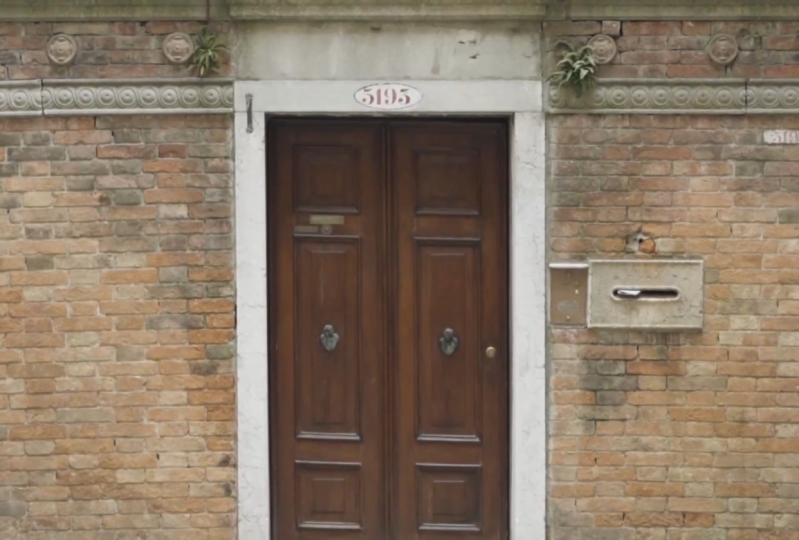
estado en Venecia, disparo este movimiento de cámara
con una apuesta a la puerta No se ve muy suave. ¿Cómo podemos arreglarlo? Cuando usas un software
tradicional, solo
necesitas alternar el
estabilizador aquí. En la resolución de Venecia obtienes tres formas diferentes de
estabilizar tu metraje, perspectiva, similitud
de traducción. No hay un modo específico
que funcione mejor. Solo necesitas
probarlos y ver cuál da el mejor
resultado en tu clip. Intentemos, por ejemplo, la
perspectiva y apliquemos alguna estabilización.
Se ve mejor. Definitivamente se ve mejor, pero aún así no es perfecto. En la tabla de colores, obtenemos alguna herramienta interesante para
hacer la postproducción. Mi favorito es el estabilizador
de rastreo. Logré usar el estabilizador de
rastreo para fijar algunos materiales que estaban completamente inutilizables
e hizo milagros Cambiemos si lees
debajo en el rastreador, abre el panel del rastreador. Debe elegir si
aún no lo ha hecho desde la ventana, cambie a estabilizador
aquí desde este panel. Entonces necesitas elegir la
funcionalidad clásica del estabilizador dentro de este menú contextual. Hay una cosa más que hacer. Necesitas cambiar
al rastreador de puntos. Ahora activamos el estabilizador
de seguimiento. Hay una cosa que
debes hacer es
agregar un punto de rastreo. Un punto de rastreo es donde
el software debe
buscar los movimientos para rastrear y estabilizar
el movimiento. Para que sea efectivo, necesario mover
el ponter de rastreo sobre algo que tenga
un fuerte contraste Por ejemplo, la manija de la puerta en este caso podría hacer un trabajo porque es
un elemento brillante, y es fácil de
entender para
el software también para
rastrear el movimiento. Además, debes estar seguro que estás en el primer fotograma. Solo necesitas fregar aquí
y establecer el primer marco. Sólo tenemos que iniciar
el rastreo hacia adelante. Sólo para hacer clic en este botón
y activar el seguimiento. Supe y a veces que el software tal vez
falte al objetivo, pero solo necesitas
reposicionar la cruz en el punto correcto aquí
para poder arreglarlo Puede usar los botones
de las teclas de retroceso y avance para ver,
y luego volver a hacer clic nuevamente en
el botón de avance del camión. Una vez que lo hayamos hecho, solo
necesitamos dar click en estabilizar. Como puede ver, ahora, cuando el software esté aplicando
la estabilización,
verá, por ejemplo, que la imagen se ve muy recortada. Esto es normal porque
el software, para mantener el elemento de sujeto perfectamente centrado, necesita recortar la imagen. Para evitar el recorte, solo
necesitamos alternar casilla de verificación
de zoom y hacer
clic en estabilizar nuevamente Ahora, se ve más suave. Como se puede ver, cuando la cámara se mueve hacia
atrás y hacia adelante, se ve este
borde negro en el lateral. Solo necesitamos usar la reposición
tradicional del encuadre
para evitar y reducir el borde
negro en los lados Solo tenemos que ir
al primer fotograma, establecer un fotograma clave aquí
en la posición, y luego necesitamos fregar
la línea de tiempo hasta el final. Es necesario reposicionar la ventana en el
centro de la pantalla Tal vez tengas que hacer esto en el medio también, por ejemplo. Quizás puedas reposicionar aquí. Como puedes ver ahora, el metraje
está perfectamente estabilizado. Si ves, por ejemplo,
este pequeño salto, probablemente, había algo
en el
error de rastreo que no era perfecto. Si aún tienes algunos bordes
negros en los bordes, solo
necesitas acercar un poco. Podemos intentar acelerar la rampa. Se ve mucho mejor. Veamos antes para
ver la diferencia. Antes, después. Si estás usando Premier
Pro de tarjeta final, para obtener el mismo resultado, necesitas moverte y necesitas
hacer la postproducción usando
otro software externo. Por ejemplo, necesitas
usar after effects, usando el
reloj tradicional en after effects. Todo lo que resuelve individual está integrado en
el mismo software. Te invitaré a descargar
el metraje aquí de la clase de material y tal vez
tratar de hacer algo de práctica. En la siguiente clase,
vamos a usar el metraje estabilizado y vamos a
pensar en la transición.
4. Paso 2: transiciones creativas: Antes de sumergirnos en cualquier transición específica, necesitamos armar todo en la edición una manera que se vea completamente transparente. De acuerdo con el movimiento de la cámara, sigo en este clip donde la cámara se mueve hacia la puerta con este rodaje que se ha hecho en otro lugar completamente diferente en otro momento. Simplemente juntando todo, realmente
se ve muy guay porque parece que la cámara se está moviendo por la puerta. Ahora, es hora de mejorarlo. Lo que podemos hacer aquí es cuando la cámara se está acercando a la puerta, abrir la puerta y crear una transición muy agradable, dando el efecto de la puerta está abierta. Necesitamos alinear los dos clips diferentes en dos pistas separadas de la línea de tiempo, y cualquier mojar y mover la escena interior unos segundos antes para encontrar la posición correcta. Ahora, necesitas moverte tan lejos como la línea de tiempo cuando la cámara está muy cerca de la puerta. Solo necesito duplicar este clip y crear una copia del mismo en otra pista. El clip que se coloca en la vía superior será la puerta izquierda y el clip que se coloca debajo sería la puerta derecha. Ahora, estamos usando una herramienta muy sencilla que se llama recorte. Yo desactivé temporalmente la pista de video aquí, y uso las luces de cultivo para recortar la puerta aquí. Podría necesitar eso para agregar un poco de suavidad, 987 para dejar las cosas claras. Ahora, hagamos lo mismo en la puerta derecha en la segunda pista, así que desactivemos esta pista temporalmente. Tenemos que habilitar este, y necesito recortar a la izquierda en este caso. Usemos el mismo número que usamos para recortar la otra puerta en el deslizador izquierdo del cultivo. Es 987. ¿ Puedes ver? Podríamos necesitar ajustar el recorte porque esto es demasiado. Eventualmente, podemos. Brillante. Ahora, necesitamos animar las puertas. Este es un truco muy inteligente. Tenemos que encontrar un lugar donde la cámara esté muy cerca de las puertas. Podría necesitar acercar ligeramente
el marco de la puerta. Lo que tienes que hacer es ir aquí. Necesito ir en la posición, pongo un fotograma clave aquí, y también es para establecer un fotograma clave de posición también en la puerta derecha. Vamos a establecer un fotograma clave aquí también. Ahora, pasemos al final y establecemos otro fotograma clave para la posición. Sólo necesitamos animar la puerta. Esta será la puerta correcta que está abierta a la derecha. Volvamos atrás y repita lo mismo para la otra puerta, y animamos la posición de la puerta izquierda. A ver si funciona. Aquí se mueve la cámara y la puerta se abre y se mete dentro de la otra habitación. Para que el efecto sea más realista, necesitamos agregar un sonido. Los efectos de sonido, se utilizan para amplificar y también para renunciar a la percepción
más fuerte de algo que va a suceder. Vamos a moverlo aquí. Abramos el Media Pool y entremos los sonidos y salgo este sonido de puerta. Este. Nosotros movemos el sonido aquí. Sólo tenemos que empujarlo. Brillante. Hay otra herramienta en [inaudible] que me ayudará a hacer esto más auténtico. Vayamos a la videopista de la puerta izquierda. Tenemos que establecer el fotograma clave en la guiñada. El guiñada me permite cambiar la guiñada o la fusión, dando la sensación de que la puerta es sigilosa, necesitamos ponerla en cero, luego necesitamos pasar al último fotograma clave y mover la guiñada al máximo. Repetimos lo mismo en la otra pista de video y ponemos un número negativo para la guiñada, ya que la guiñada está en el otro lado. A ver. Ahora, podemos, por ejemplo, conseguir todo el material, hacer click con el botón derecho y poner todo dentro de un nuevo clip compuesto. Ahora que todo dentro del clip compuesto, también
podemos jugar con el ramping de velocidad y ajustar un poco el tiempo. Puntos de velocidad más altos aquí y hay que sumar el punto de velocidad aquí. La velocidad a la que se está abriendo la puerta es buena para mí, pero me gustaría que hicieras un poco más rápido
el momento en que la cámara se acerca a la puerta. Sólo necesito acelerar esta parte y luego hacemos más rápido también la otra parte. Ahora, necesitamos ajustar el recuento de ramping de velocidad. ramping de velocidad es otra técnica que se utiliza a menudo cuando se necesita hacer alguna transición. Cuando aceleres y lo haces aún más rápido, haces eventualmente algunos menos perceptibles. Con el ramping de velocidad, a veces puedes arreglar algo que sí luce perfectamente auténtico. Nunca abuses de la rampa de velocidad, siempre intenta afectar algo que se vea auténtico incluso sin la rampa de velocidad. Conoce mal. Esta es una transición muy sencilla pero efectiva y darle al espectador
la sensación de que la cámara está entrando efectivamente dentro de la puerta. También es agradable ver que usamos algunas herramientas muy simples como el recorte y
las herramientas de guiñada que están disponibles aquí en el espectro sin usar ningún enmascaramiento avanzado algo muy complicado. Con el solo uso del recorte, logramos crear un efecto que suele estar usando la postproducción tradicional requiere tal vez pasar a otro software, hacer algo de enmascaramiento. Necesitas a alguien para empezar con ello. En tan solo unos minutos, logramos crearlo. Tomando el metraje que está disponible aquí dentro los materiales de Skillshare y
tratar de hacer algo creativo usando este tipo de transición. En la siguiente clase, vamos a hacer las cosas aún
más fantasiosas mediante el uso de algunos efectos de enmascaramiento avanzados.
5. Paso 3: enmascaramiento avanzado: Si necesitamos lograr
algunos efectos avanzados. Por supuesto, las
herramientas estándar que suelen meterse dentro de los espectros de
la resolución visual, no
son suficientes. En ocasiones es necesario
enmascarar objetos o elementos que tienen una forma
muy específica. Por ejemplo, en la lección
anterior, utilizamos la puerta como elemento
para hacer la transición. Aquí estamos usando este objeto que está pasando
frente a la cámara, y vamos a
hacer una máscara alrededor este objeto
para obtener estos efectos. Lo primero, como de costumbre, necesitamos alinear los diferentes
clips en la línea tam. Necesitamos encontrar el
momento adecuado para hacer la transición. Entonces necesitamos cambiar a la interfaz de color en
la resolución vitual Necesitamos crear una
máscara aquí y cortar esta parte de para
crear este efecto sin fisuras. Antes de comenzar, necesitamos
hacer un canal Alfa. El canal alfa es
solo una instrucción que le dice a Davin debe resolver el color que vamos
a una salida Alpha Solo necesitamos hacer click derecho
aquí en un espacio vacío dentro del panel de nodos y
elegir la salida Alpha. Entonces necesitamos conectar estos puntos azules con
el Alfa por canal. Tenemos que cambiar
al panel de máscara
al panel de la ventana aquí. Tenemos que conducir nuestra máscara. Mi sugerencia es
encontrar un momento donde el objeto que está pasando
de la cámara esté aquí e incentando
en medio de la pantalla con el fin de
tener un poco de espacio para entender lo timo vamos a
recoger la herramienta pluma La herramienta pluma le permite conducir la máscara alrededor del
lugar que desea cubrir. Agrega algunos puntos y crea
una caída de la forma. Estoy manejando una máscara alrededor de
todos los elementos que
quieren cortar del marco. Necesito cerrar la forma. Ahora, como se puede ver,
el enmascaramiento en el lado, cerrar la forma no está
en el lado derecho. Sólo necesito invertir la máscara. Para invertir la máscara, es necesario hacer clic aquí. Aquí, puedo controlar
si la máscara está ocultando o mostrando
la parte específica del fotograma a la que la
estoy aplicando. Ahora es el momento de agregar
algunos fotogramas clave. El panel de fotogramas clave
suele estar oculto en la propia
introducción, por lo que
debe hacer clic aquí y
alternar los fotogramas clave Entonces tenemos que hacer clic aquí para activar
el keyframing automático Necesitamos agregar un fotograma clave. Para agregar un fotograma clave, solo
necesitamos mover ligeramente la máscara o tal vez tocar un punto. Esto togll activará
el cuadro automático. Tenemos un conjunto del
primer marco clave. Una vez que hayamos agregado
el primer fotograma clave, necesitamos mover un
fotograma hacia adelante y hacia atrás. Esta es probablemente la parte más
aburrida porque si queremos crear y también
para que sea muy fluida, necesitamos, por ejemplo, mover la máscara para agregar algunos fotogramas clave
más. Aquí vamos a
mover la máscara. Siempre trata de hacer la transición
completamente fluida y completamente invisible
para las personas que están viendo tus videos. Si cambias la suavidad, necesitas cambiar
en cada fotograma clave. Necesito agregar la misma suavidad en el
fotograma clave que teníamos antes Vamos adelante hasta
el final y muévanse aquí. Por lo general, tres,
cuatro
fotogramas clave diferentes deberían ser suficientes
para cubrir todo el video. Por último, necesitamos
hacer un último fotograma clave
para ocultar la máscara completa. Repitamos también lo mismo en el fotograma clave anterior. Uno más. Si vamos atrás y adelante usándolos, podemos ver cómo se aplica la
máscara. Volvamos al panel
de edición y
veamos si la máscara funcionó. Si necesitas, por ejemplo, enmascarar algún
movimiento específico o
necesitas crear un efecto más
realista, esa es la manera de hacer el
enmascaramiento correcto en el seguro. Puedes descargar este metraje
de los materiales de las clases, y puedes comenzar a practicar
con el enmascaramiento, y también puedes poner en práctica
todas las cosas que enseñan durante esta
lección. Me gustaría ver cómo se
está acercando a
esta transición. Como se mencionó anteriormente,
intenta experimentar con él
e intenta, por ejemplo, combinar y usar esta transición con
el otro metraje que hiciste por tu cuenta. Si no tienes una cámara, incluso
puedes usar
tu teléfono móvil o cualquier otra herramienta de vela que sea
capaz de grabar video. No necesitas ningún
equipo profesional para hacer eso. Nos vemos en la siguiente lección porque
vamos a hablar otra cosa interesante
que se está descomponiendo descomponer que consiste en fusionar diferentes pips, metraje de imágenes en algo
que parece
6. Paso 4: composición: En las
lecciones Anteriores, discutimos los fundamentos para hacer
alguna transición interesante Primero, usando las
herramientas básicas en la resolución vitual, y luego usamos algunas técnicas
avanzadas de enmascaramiento Ahora estamos probando
la composición. En pocas palabras, la
diferencia entre composición y edición
es muy simple La edición es una película, un video que está compuesto
por diferentes clips juntos. composición es una sola
imagen que obtienes en un video que está componiendo usando diferentes
fuentes como imágenes,
fotógrafos, metraje, cualquier otra cosa que pueda ser útil para
hacer los efectos Vamos a utilizar
la composición crear una transición muy
fluida
a partir de este metraje que está compuesto por dos clips
diferentes que tienen el mismo movimiento de
cámara Me gustaría lograr
otro esfuerzo interesante. Voy a cortar por el agujero de la ventana y
hacerlos transparentes. Esta es una técnica muy común que utilizo mayormente en mis videos. En mi video de escoria, por ejemplo, utilizo estas técnicas dos veces Sé que hay un proceso que consume mucho
tiempo, así que no es necesario que lo
hagas por ti mismo. Simplemente puedes descargar
las imágenes que ya han sido procesadas dentro de
los materiales de las clases. Solo necesitas obtener
el archivo window.png. Vamos a traer el archivo que realmente
ha sido procesado
en la línea de tiempo. Acerquemos al pool de medios. Cambiemos el zoom
mero en los espectros. Podemos hacerlo más corto. Ve un fotograma atrás
y nos acercamos aquí. ¿Ves que las
gafas son transparentes? También podemos animar
la posición. Vamos al primer fotograma. Pongamos la posición
a cero. Aquí estamos. Tal vez podamos dejar que la escena interior comience
unos fotogramas más tarde. Somos el fade in. Veamos cómo
va todo junto. La cámara se está acercando. Ahora, necesitamos hacerlo
un poco más realista
cambiando la velocidad de coincidencia de la velocidad la animación de la
cámara a las imágenes de la ventana
con la velocidad de la cámara que se mueve
dentro de la escena interior. Hay dos formas de hacerlo. El más complicado
es jugar con los autos aquí en
la resolución de
riesgo Lo mejor en mi opinión es
anidar este clip dentro de
un nuevo clip compuesto, y luego usar la herramienta de rampas de velocidad
controlando la velocidad Solo necesitamos
hacerlo más rápido. También necesitamos hacer esta
curva un poco más suave. Definitivamente funciona. Ahora el efecto se ve
muy realista. No es solo la transición en sí la que hace que
tu video sea más elegante, es la manera en que estás
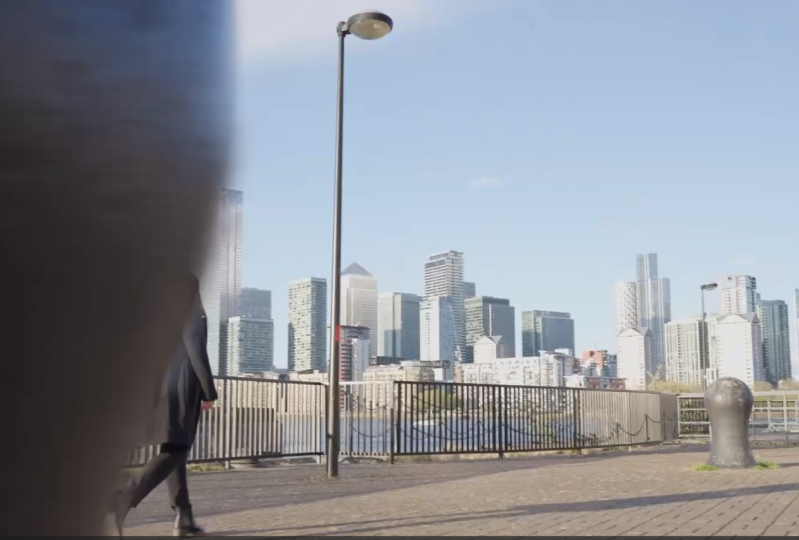
pensando tus tomas Veamos un ejemplo práctico. Aquí, acabo de hacer lo
mismo bajo movimiento. La forma en que junté todos los
clips haciendo coincidir, por ejemplo, los pasos,
la forma en que funcionan y hacen que la
transición sea más realista. Cuando los dos clips se
fusionan perfectamente en el tiempo, simplemente
haciendo coincidir en este caso, la posición en mi pie
aquí en el suelo, eso es lo que hace que
algo sea muy elegante
y muy regional. Esa fue la
parte final de esta clase. Veamos por las
grasas finales en la siguiente clase.
7. Reflexiones finales: Depositar fue la parte final de esta clase. Espero que te haya gustado la forma en que usé cosas muy sencillas, técnicas
muy sencillas con el fin de lograr algo que se vea muy profesional y muy bonito. Siéntete libre de publicar tu pieza de trabajo y trata de utilizar también los materiales que todos con esta clase usaron para crear algo que es diferente y se ve diferente. [ inaudible] el metraje, la fantasía alrededor de los movimientos de la cámara, todo el mundo probablemente también resultará en algo más profesional. La próxima vez que estés tomando tu cámara, vas por algún lado, piensa en la transición de antemano. El tránsito son solo algo que debes agregar
en la parte superior para que las cosas sean más fluidas, más fantasiosas. La próxima vez que estés viendo un video mío,
trata de averiguar cómo hice alguna transición específica y también trata de averiguar cuál de las técnicas que hoy he explicado he utilizado para obtener efecto realista. Gracias a todos por mirar. Nos vemos en la siguiente clase de Skillshare.
 Oliver Astrologo, Film Director & Photographer