Transcripciones
1. Introducción: En el mundo del cine, tenemos un dicho que dice, audio es un rey del video. Esto significa que la calidad
percibida de tu video está más influenciada por la calidad de tu sonido que por la
calidad de los visuales. A pesar de esto, la
edición de sonido suele
enseñarse de una manera muy
complicada y confusa. Hay un montón de
consejos chocantes por ahí. Entonces, están todas estas
perillas y frecuencias intimidantes. Si bien estoy aquí para
aclarar las cosas, esta clase presenta un proceso limpio, paso a paso y
optimizado que puedes usar para mejorar la calidad del
sonido en tu video. Mi nombre es Dandan, y soy un maestro superior
aquí en Skillshare, y un cineasta
galardonado con el Premio Emmy. A menudo como creativos, somos
visualmente sesgados y ciegos del oído. Además de
enseñarte las técnicas, esta clase también te
enseñará a escuchar sonido de nuevas maneras. Ya sea que estés buscando
publicar videos en YouTube o crear un comercial para los últimos productos de tu
empresa, esta clase te ayudará a entregar tu mensaje con sonido de
alta calidad. Incluso si estás
creando podcasts, los principios aprendidos
en esta clase ayudarán a tu episodio destaque
en ese ruidoso mundo. Para esta clase necesitarás Adobe Premiere Pro
y Adobe Audition, ambos de los cuales se pueden
descargar como dos pruebas gratuitas. No obstante, todos los pasos demostrados aquí se pueden aplicar a cualquier programa de edición de video con capacidades de
sonido integrales. También necesitarás un buen par de auriculares y un espacio tranquilo, para que realmente puedas escuchar
los matices del sonido. Sin más preámbulos, sumerjamos directamente en este fascinante
mundo del sonido. Bienvenidos a la clase.
2. Proyecto y consejo de clase para el éxito: Para tu proyecto de clase, tienes dos opciones. Se puede editar un videoclip corto con los principios aprendidos
en esta clase. Después publica una
versión antes y después en la
página Proyectos en Skillshare. O puedes compartir sobre cómo
estás planeando aplicar tu proyecto
los principios aprendidos en
esta clase. Consejos para el éxito; si no estás acostumbrado
a escuchar sonido, puede tardar un tiempo
antes de que
puedas escuchar los matices. Es igual que la calificación del color. Cuando comienzas a
aprender a editar el color, puede ser difícil ver los tonos de color sutiles de
las luces o sombras. Es lo mismo con la edición de
sonido. Entonces, no te
desanimes si no puedes escuchar
fácilmente las diferencias sonoras que
mencioné en esta clase. De hecho los voy a
exagerar para que sean más claros. El importante
es seguir practicando y escuchando con un
buen par de auriculares. Elímpiate. Estás desarrollando un nuevo
superpoder de escuchar.
3. Prep: organiza tu línea de tiempo: Antes de empezar, vamos a prepararnos y
organizarnos lo cual va a agilizar todo y
ahorrarte mucho tiempo. En esta parte,
vamos a separar cada fuente de sonido y
tipo en su propia pista. Por ejemplo, aquí en esta línea de tiempo para mi
cortometraje documental Dottie, se
puede ver cómo Dottie,
mi personaje principal, tiene un diálogo sobre este tema dedicado
llamado la voz de Dottie. Puedes cambiar el nombre de la pista
haciendo clic derecho. Si utilizas diferentes micros
para grabar a tu personaje, asegúrate de separar
cada micrófono en su propia pista. Lo mismo si grabaste tu personaje en
diferentes escenarios que suenan muy diferentes en cuanto a su ambiente o tono
de habitación. Entonces, querrás
poner la música, cada canción con su propio track. Debajo de las pistas musicales, querrás los efectos de sonido. Aquí tienes la opción de separar cada uno de tus efectos de sonido de
acuerdo a su propia pista. Esto puede ser útil si tienes múltiples efectos de sonido
en la misma categoría, como muchos pasos. De esa forma, puedes
cambiarlos globalmente todos desde un solo comando en lugar de tener que ajustar cada
clip uno por uno. O si no tienes tantos efectos de sonido
como mi caso aquí, solo
puedes colocarlos
en dos pistas principales ya que no es tanto
trabajo ajustar cada clip. Si necesitas agregar más pistas, puedes hacer clic derecho y
seleccionar “Añadir una pista”. Como puedes ver, también puedes decir dónde te gusta
colocar estas pistas. También tengo codificados por colores los clips de sonido de acuerdo
a su categoría, solo para que sea más fácil ver con
qué estoy trabajando. Para ello, puedes hacer
clic derecho y seleccionar “Etiquetar” con
el color que quieras. [ MÚSICA] Ahora, quiero mostrarles
el panel de audio, que será nuestro principal hub en Premiere Pro para
la edición de sonido. Para ello, vamos a abrir el panel de audio y luego
el mezclador de pistas de audio. Si no lo encuentras, ve a Ventana y luego haz clic en
“Mezclador de pistas de audio”. Asegúrate de no
confundirte esto con el Mezclador de Clip de Audio. Se puede desacoplar el panel
para hacerlo más grande. Como puedes ver, todas
tus
pistas de audio etiquetadas están aquí. Cada cambio que hagas aquí
afectará a todos los
clips de la pista. Ahora, pulsa la flecha pequeña de la izquierda para abrir
el estante de efectos. Aquí es donde vamos a
sumar nuestros efectos. Debajo de esto, tienes el fader, que controlará el volumen
de esa pista específica y te
ahorrará
tener que entrar y cambiar los niveles
de cada clip. Ahora que todos estamos configurados y orientados, tomemos acciones.
4. PASO: limpia tu sonido: Lo primero
que puedes hacer para mejorar
tu sonido
es limpiarlo. Además del ruido general, que probablemente sabrás que se puede arreglar
con reducción de ruido, hay cinco
sonidos no deseados comunes que quieres arreglar. El primero es el recorte. recorte ocurre
cuando tus
picos de sonido alcanzan o superan el cero, y lo que
suena a distorsión. A medida que se ponen cada vez más, una analogía visual son
esos hotspots de tu imagen donde las áreas son
tan brillantes que se ven blancas. Ahí se pierde información
y no se ve bien. De igual manera en sonido, quieres evitar que tus picos golpeen
o superen cero. Incluso cuando configuras tus niveles de grabación para
darte espacio a la cabeza, a veces algunos picos transitorios se deslizarán y se recortarán. Esto sucede a menudo
cuando alguien se está riendo o haciendo una
excitante exclamación. Aquí tengo un
ejemplo de algo que claramente suena
distorsionado por el recorte. A medida que se ponen cada vez más se
puede ver cómo
se acaba de afeitar la parte superior, y ni siquiera ha llegado a
cero decibelios todavía. Si bajo el volumen, todavía
suena distorsionado. A medida que se ponen cada vez más. Para arreglar esto, es sencillo. Tendremos que enviar un
clip a Adobe Audition, desde nuestra interfaz Premiere Pro. Para ello, haz clic derecho en tu clip y pulsa Editar
Clip en Audition. Ahora estos dos programas están vinculados y hablando
entre sí. Cualquier cambio que
realices una audición
se aplicará automáticamente a
tu clip en Premiere Pro, al pulsar Guardar. Vamos a usar
el efecto Declipper. Para agregar esto,
vamos a ir a Efectos, abajo a Diagnósticos, y luego seleccionar Desclipper. Entonces vamos a resaltar todo
nuestro clip y golpear Scan. En la parte inferior nos
mostrará el número de posibles
problemas de recorte que se detectaron. Ya verás en este
caso hay 61. Ahora pulsa Reparar Todo, y si vuelves a jugar, verás que
eliminé la distorsión. A medida que se ponen cada vez más, si incluso
miras la forma de onda, puedes ver cómo la
parte superior está ahora más redondeada en comparación con antes. Increíble, ¿no? Estoy usando la configuración
predeterminada ahora. Pero si aún escuchas alguna distorsión puedes
probar los otros ajustes, como Restaurar fuertemente recortado. El segundo que vamos a escuchar son los ruidos de la boca, también conocidos como clics. En este ejemplo se pueden
escuchar estos ruidos de la boca. [ inaudible] Salí de casa cuando era blanco. Si los aísla, suenan así. Para quitar estos, también
es muy sencillo. En Audition, puedes ir
a Effects, Diagnostics, y ahora golpeas Declicker, resalta toda tu pista. Al igual que hicimos por desclipping, vas a golpear
Escanear y reparar todo. [ inaudible] Salí de casa cuando era blanco. Como se puede escuchar, los
clics siguen ahí. Entonces voy a probar el pesado ajuste Declicker y ver si
eso funciona mejor. [ inaudible] Salí de casa cuando era blanco. Me dieron vuelta verde en los campos, y regreso rojo a la casa. Sí lo hace. [ inaudible] De igual manera se puede hacer
esto en Premier, yendo al estante de efectos y agregando Remover automático de clic. Si aún escuchas algunos
clics que llegan, ajusta el umbral
hasta que se minimicen. La tercera cosa
que vas a tener
cuidado son los plosivos, que son los sonidos popping
que suceden cuando la descarga de aire por decir consonantes
golpeó tu micrófono de la boca. A menudo esto sucede con palabras p, h, y t. Esto es lo que suena. Plosivos, plosivos. La mayoría de las veces tus plosivos serán más sutiles que esto. Escucha las palabras dos y
efecto en el siguiente ejemplo. Pulse Preview para escuchar cómo
suena sin efecto. Esto es algo que
quieres arreglar
abordando cada
plosivo uno por uno, en lugar de agregar un efecto
a toda la pista. Aquí tengo el clip
con un plosivo. Pulse Preview para escuchar cómo
suena con el efecto. Ve a Effects, encuentra
el Filtro FFT, agrégalo a tu clip, y luego elige,
Kill The Mic Rumble. Como se puede ver, el
plosivo desaparece. Pulse Preview para escuchar cómo
suena con el efecto. De igual manera puedes hacer
esto en Audition
resaltando la
palabra problemática. Golpea tus picos. Después ve a Efectos,
pulsa Filtro FFT. Golpea tus picos.
También puedes mover la curva un poco hacia abajo para
agarrar más de esa plosiva, si queda alguna con
la configuración predeterminada. Golpea tus picos. Evita que tus picos golpeen. La cuarta cosa que
vas a tener cuidado es
cualquier ruido distinto no deseado que pase a través de tus voces, como el cristal que se rompa en el exterior
o los aviones que vuelan por encima. Aquí traje un ejemplo
de una entrevista que tuve, donde hay un autobús que
pasa afuera, ya que mi personaje principal vivía
en Lisboa, una ciudad concurrida. En ese momento iniciaron
una fábrica de imprenta. Para solucionar esto, aquí es donde se la visualización espectral en necesita
la visualización espectral enmodo de
forma de onda en
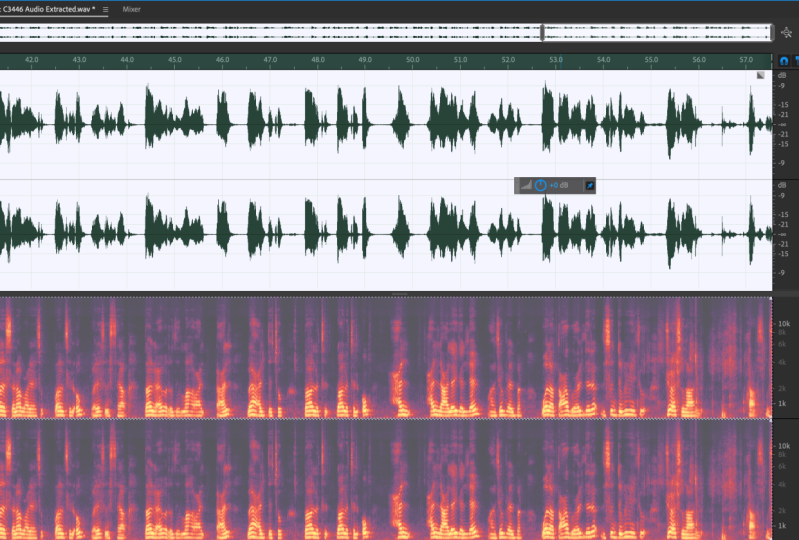
Audition. Para encenderlo, ve a este botón aquí que dice Pantalla
Espectral, y boom, esta hermosa
pantalla se enciende. Lo que esto hace es básicamente
mapear toda la energía de las diferentes frecuencias sonoras
con colores más brillantes mostrando más intensidad en las frecuencias
ubicadas a la derecha. Se puede ver que tengo uno de mi canal izquierdo y otro
para mi canal derecho. El amarillo significa una
acumulación concentrada de frecuencias, bajando a púrpura, que muestra frecuencias menos
concentradas, generalmente ruido disperso. Lo que es genial de esto es
que puedes conseguir realmente objetivo con tu
selección de sonido y eliminación de sonido. Por ejemplo, si
selecciono esta porción, te permitirá
escuchar sólo esa porción. Incluso puedes ponerte nit-exigente y
usar la herramienta de Lazo, igual que en Photoshop, para seleccionar un área específica
para reducir o eliminar. En este ejemplo se
puede ver dónde se concentra el
sonido del bus. Incluso puedes probar
moviendo la selección arriba y escuchando si
hay sonido de bus ahí dentro. No hay. Voy a bajar
mi selección hasta que
aísle el sonido del bus tanto
como sea posible. Ahora le voy a decir a
Adobe Audition que se
trata de una huella sonora que me
gustaría quitar de mi pista. Para ello, voy a ir
a Efectos, Reducción de
Ruido, Aprender Modelo de Sonido. Ahora Audition
va a decir: “Está bien. Voy a escuchar
este sonido en particular”. A continuación, seleccione una parte
del discurso donde esté presente el
sonido. En ese momento iniciaron
una fábrica de imprenta. Ve a Efectos y pulsa Proceso de eliminación de
sonido. Toca tu sonido para escuchar
cómo funciona el efecto. En ese momento iniciaron
una fábrica de imprenta. Como se puede oír, no
hay más autobús
pasando por su voz. En ese momento iniciaron
una fábrica de imprenta. Lo último que vamos
a abordar es reverberación, que básicamente es eco. Si grabaste en una sala grande que tiene
muchas superficies duras, es
probable
que haya algún eco presente. Aquí tengo un ejemplo
donde grabé en una sala de superficie dura donde
hay mucha reverberación presente. Días en los que no escuchas ni sientes nada de tu inteligencia
interior. Para minimizar esta reverberación, es simple, agregas
un efecto dereverb. Lo voy a agregar
ahora al rack, por lo que se aplica a toda
mi pista. Como se puede oír, si lo empujo todo el camino hacia arriba, mi voz suena distorsionada. Lo más probable es que si no
has estado en contacto con esta voz intuitiva, va a ser un
poco tímido salir. Por lo que puede haber días en los que no escuchas ni sientes nada. Voy a empujarlo hasta que
empiece a oír distorsionar mi
voz. Desde tu inteligencia interior, y eso es totalmente
normal y bien. Lo más probable es que si no
has estado en contacto con esta voz intuitiva, va a ser un
poco tímido salir. Por lo que puede haber días en los
que no escuchas ni sientes nada de tu inteligencia
interior. Por lo que puede haber días en los que no escuchas ni sientes nada. Va a ser un
poco tímido al salir. Como se puede oír,
se llevó algunos, pero no toda la reverberación. Para ello en Premiere Pro, también
puedes agregar un
efecto dereverb a toda tu pista, lo que afectará a todos
los clips de esa pista.
5. Una nota importante para usar la audición: Cuando editas en Audition, hay dos modos. El primero es el modo de forma de onda, el segundo es el modo multipista, que parece una línea de tiempo de
edición. Las grandes diferencias entre
ambos son que con el modo de forma de onda, todas las ediciones y efectos
son destructivos. Eso significa
que cada vez que aplique algún efecto, como el Declipper, y pulse “Guardar”, hará los cambios en
su archivo fuente original. No hay vuelta atrás. Con el modo multi-pista, las ediciones y los efectos
son no destructivos, lo que significa que incluso
si pulsas “Guardar”, puedes eliminarlos más adelante. ¿ Por qué usar el
modo de forma de onda en absoluto entonces, que me verás usando a
lo largo de este proceso? Se tienen tres beneficios. El primero es que
realmente puedes mirar tu forma de onda con claridad y hacer
micro-ajustes. Por ejemplo, puedes
derribar algunos picos con control. El segundo es que ofrece
una pantalla espectral, que, como acabamos de aprender,
permite limpiar con precisión
cualquier sonido o
ruido no deseado. El tercero es que
hay algunos efectos, los etiquetados proceso
como el Declipper que usamos antes que sólo están disponibles
en el modo de forma de onda. Al editar con
Adobe Audition, te
recomiendo guardar una copia de tu archivo
fuente original por
si acaso golpeas “Guardar” por accidente y horneas un efecto
que no querías. Sé que suena destructivo de miedo, pero muchas de las veces, solo
quieres quitar el
ruido y terminarlo con él. Tenga la seguridad, al
usar el modo de forma de onda, puede aplicar efectos y
Control Z para deshacerlos. No obstante, si le pegas a “Guardar”, no
hay vuelta atrás.
6. Los rangos esenciales de la frecuencia: La segunda acción que puedes realizar para que
tu audio suene mucho mejor es usar EQ, que significa ecualización. Pero antes de
sumergirnos, necesitaremos aprender sobre el sonido. Antes de empezar a editar sonido, primero entendamos con
qué estamos trabajando. El sonido se compone de perturbaciones del
aire que vibran a
diferentes frecuencias. Por ejemplo, cuando
arrancas una cuerda de guitarra, envía perturbaciones por el aire que vibran
a cierta velocidad. Cuanto mayor sea la frecuencia, más rápido se mueve la
onda sonora hacia arriba y hacia abajo, más ondas sonoras
hay por segundo. Cuanto más alto sea el tono
del sonido, menor será la frecuencia, más lenta se mueve la
onda sonora hacia arriba y hacia abajo, menos
ondas sonoras hay por segundo y cuanto menor
se inclinó el sonido. Se mide en Hertz la frecuencia del sonido, o el número de ondas sonoras por segundo. Al igual que cómo el espectro
visual puede dividirse en
diferentes valores, sonido también tiene un espectro
basado en sus frecuencias. Se puede dividir el espectro
sonoro en seis zonas para mezclar. Para la edición de video, solo
necesitas enfocarte
en cinco de estas áreas. Tenga en cuenta que estos son rangos, por lo que cada ingeniero de sonido los
define ligeramente de
manera diferente. Los números exactos pueden variar dependiendo de tu situación
única. ¿ Por qué nos enfocamos en estos rangos? Cada una de estas gamas tiene características
específicas, incluyendo cualidades buenas y
malas. Esto es similar a su
curva de exposición y gradación de color. Tienes los negros, las sombras, tonos medios, los reflejos,
y los blancos. Cuando eres capaz de ver
algo fuera de equilibrio, sabes qué área
abordar para solucionar el problema. Pasemos por estos
rangos uno por uno, hablando de las buenas y
malas características de cada uno. El primer rango, 0-50 Hertz, es tu
extremo bajo. Esta área suele ser más importante para la
mezcla de música que para el video. Ya que aquí es donde residen
las frecuencias de una bonita base completa en
punchy kickdrum, los sonidos de la película
generalmente no vibran en este rango de
frecuencias más bajo. Si lo hacen, probablemente sean
ruidos no deseados de autos pasan o enlaces
accidentales de micrófono que suenan boomy. He aislado esta región con mi compresor multibanda solo para que puedas escuchar cómo
suena. Dos opciones. Se puede volver a editar esto. Como notarás, no
hay mucho que puedas escuchar en este rango desde mi intervención. No obstante, tengo una
muestra aquí con algunos estruendo exterior No tan agradable. De hecho, normalmente solo
eliminamos los
sonidos de este rango
aplicando algo llamado filtro
de paso alto, al
que llegaré más adelante. En resumen, un bonito
extremo bajo saca un buen ponche. Típicamente en los instrumentos de música, si este rango no está
equilibrado correctamente, puede hacer que tu mezcla
suene boomy o rumbly. A continuación se presenta el rango 50-250, 300. Aquí tengo un
ejemplo de mi voz. Voy a enfatizar esta gama para que puedas
escuchar lo que hace. Comparte cómo tú, es como la gradación de color. Cuando comienzas a
aprender a editar, los sonidos de esta zona, gobiernan la calidez y el grosor, como lo que a menudo escuchas
en esos bonitos podcasts, voces que suenan como chocolate
derretido. Esta zona es especialmente
útil para las voces si están sonando delgadas y te gustaría
sacar su calidez. No obstante, si hay
demasiado de este rango, tu mezcla sonará fangosa. Estas palabras habladas perderán su claridad y sonido amortiguado, casi como si estuvieras
hablando a través de una almohada. Aquí tengo un
ejemplo de mi voz. Voy a enfatizar esta gama para que puedas
escuchar lo que hace. Porque va a ser
difícil para ti escuchar los matices del
procesamiento de sonido que hago. No obstante, necesitarás
un par de auriculares. Se puede escuchar
que si elimino este rango, la voz suena delgada a
medida que suenas más adelante. Necesitarás Adobe Premiere
Pro y Adobe Audition, ambos de los cuales podrás descargar
como pruebas gratuitas de dos semanas. En tercer lugar, tenemos el rango de
250-1 kilohercios. Aquí tenemos las frecuencias
centrales de voz para la inteligibilidad. Hola, puede ser difícil ver
el sutil tono de color, de los reflejos
de las sombras. Es lo mismo con la edición de
sonido. Cuanto más practiques
más entrenas a tu oído. Si este rango está bien equilibrado, la mezcla sonará
completa presente y abierta. Si las frecuencias no están
bien equilibradas en este rango, tus voces pueden sonar boxy, lo que describe el
efecto de grabar en un lugar con muchos
paneles de yeso y azulejo. Esto es lo que suena eso. El apartado de recursos de clase. último, pero no menos importante, necesitarás un
espacio tranquilo para aprender y editar. Para tu proyecto de clase, tienes dos opciones. Se puede volver a editar. Si este rango no está
equilibrado correctamente, tu voz también puede sonar
demasiado congestionada o nasal. Esto es lo que suena eso. Clip en la página de proyectos
en Skillshare o puedes compartir tu reflejo de
cómo ha cambiado tu percepción del sonido después de
tomar esta clase. Si este rango
no está suficientemente presente, la voz suena no
presente ni llena, porque no tienes
esas frecuencias que conforman el cuerpo vocal presente. Yo lo hago aquí se puede aplicar. Puede ser muy útil. También puede ser muy
útil tener el mapa de frecuencia de sonido
impreso frente a usted,
ubicado en la sección de recursos de clase. último, pero no menos importante, necesitarás un
espacio tranquilo para aprender una edición. En cuarto lugar, tenemos el rango de
1-5 kilohercios, lo que se conoce como el
medio superior o medio alto. Esto es lo que suena eso. Para retomar las cosas
que no escuchabas antes. No te desanimes si no
puedes escuchar
fácilmente las diferencias sonoras que
mencioné en esta clase. En realidad los voy a
exagerar un poco para
que sean más claros. Si los sonidos están
bien equilibrados aquí, tu mezcla tendrá claridad. Cuando este rango es demasiado alto, la voz suena estridente. Tienes dos opciones. Se puede volver a editar
el sonido desde. Se puede volver a editar esto. Para tu proyecto de clase,
tienes dos opciones. Se puede volver a editar
el sonido desde un clip de vídeo corto utilizando los principios aprendidos
en esta clase. Cuando este rango es demasiado bajo, los sonidos de voz se ponen
y puedes aumentar este rango para iluminar la
mezcla y agregar algo de claridad. O puedes compartir tu reflejo de cómo ha
cambiado tu
percepción del sonido después de tomar esta clase. O puedes compartir cómo
estás planeando. Por último, tenemos los cinco
kilohercios y más allá del alcance. No están claros. El importante es seguir practicando y escuchando con un buen par de auriculares. Emocionate, estás desarrollando un nuevo superpoder de escuchar. Aquí es donde se encuentra
la sibilancia. sibilancia es el
sonido “s” en el habla, lo que ayudó a sacar
esta bonita claridad nítida a tus palabras habladas. La ubicación exacta
de estos sonidos depende de las
propiedades únicas de tu voz. Un gran error que veo a la gente comete es tener demasiada
sibilancia donde los sonidos de la “s” en su habla suenan dolorosos como si te van
a cortarte la oreja. Además de eso,
demasiadas frecuencias en este rango pueden hacer que tu mezcla de
audio suene agresiva. En realidad los voy
a exagerar un poco para que sean más claros. El importante
es seguir practicando y escuchando con un
buen par de auriculares. Emocionate. Cuando este rango es demasiado bajo, tu habla puede sonar
inarticulado porque no
tienes esa sibilancia para agregar
definición a tus palabras. Tu mezcla también puede sonar
no presente ni hacia adelante, como si estuviera tocando en
el fondo lejano. Cosa y escuchar con un
buen par de audífonos. Emocionate, estás desarrollando un nuevo superpoder de escuchar. El anatomía del sonido. Ya sé, esto podría
parecer mucha información. No te preocupes demasiado por
ellos todavía. Vamos a trabajar
con estos
rangos de frecuencia en las próximas dos lecciones, donde llegarás
a aprender haciendo.
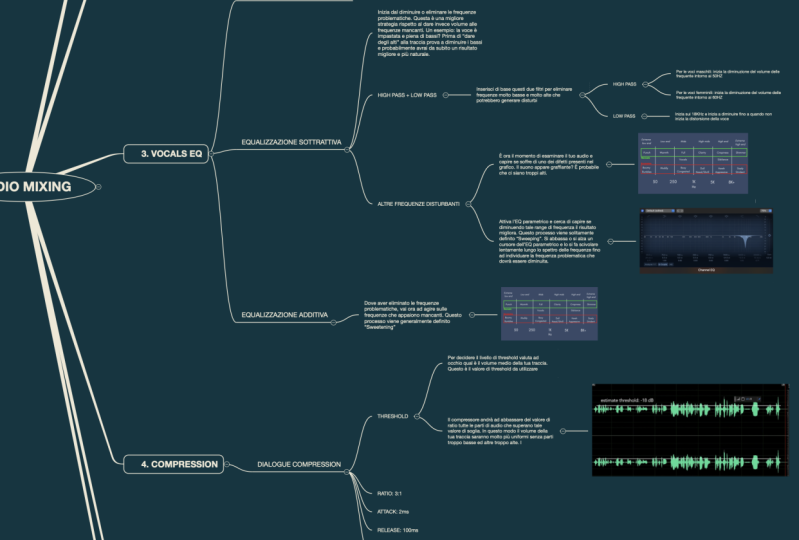
7. PASO 2: EQ tus voces: Volver a EQ. Lo que hace
una herramienta de ecualización es permitirte subir o bajar ciertas frecuencias
en tu sonido. Al igual que un escultor, nos
enfocamos primero en bajar frecuencias que se están
acumulando demasiado en la voz. A esto también se le conoce
como ecualización sustractiva. Por ejemplo, si tu voz
suena fangosa y poco clara, querrías sumergir la
presencia de frecuencias alrededor del rango de 200-300 hercios. Entonces, vamos a impulsar cualquier frecuencia que no
esté suficientemente presente. A esto se le conoce como ECE aditivo. La mayoría de las veces ni siquiera necesitas aumentar otras frecuencias, porque cortar las frecuencias
problemáticas resuelven el problema. Antes de empezar, sigue
adelante y destaca
una breve porción de tu diálogo creando puntos
de entrada y salida. Para ello, mueve tu cabeza de juego al
inicio de tu selección, marca o yo si estás en un Mac, luego mueve tu cabeza de juego
al final de tu selección y marca o O
para la parte corta, luego pulsa un botón “Loop
Playback”. Lo que esto hace
es que seguirá reproduciendo este clip una vez que llegue
al final de tu selección, solo para que no
tengas que seguir moviendo ratón de nuevo al
mismo punto de partida. Yo viví era el mundo, pero era una
comunidad muy pequeña. Crecimos. Para hacer EQ, primero agrega el
efecto EQ paramétrico en tu rack de efectos. Puedes desacoplar el
mezclador de pistas de audio para hacerlo más grande. Ahora doble clic en el
efecto para que aparezca su ventana. Como puedes ver, este ecualizador
paramétrico mapea todas las frecuencias
presentes en tu clip, mostrándote el valor
en hertz en el eje x y la sonoridad en
decibelios en el eje y. Lo que esta herramienta te permite hacer, es dar forma a las frecuencias
mediante la creación de bandas. Según señalan los puntos
L, uno a cinco, y H. Para esta
atractiva parte del EQ, hay cuatro pasos. El primero es agregar
un filtro de paso alto. De lo que esto va a hacer es eliminar cualquier estruendo de gama baja
que no necesitamos, que no se encuentran en la voz. Para ello, haga clic en el botón
“HP” para activarlo. Se puede ver cómo ahora aparece un
nuevo punto llamado HP con una
pendiente acompañante hacia abajo mina. Antes de que la línea fuera pareja, ahora la línea está inclinada hacia abajo. se permitirá
que pasen por esta mezcla las frecuencias de
la izquierda Nose permitirá
que pasen por esta mezcla las frecuencias de
la izquierdade la línea, mientras que las de la
derecha de la línea lo harán. Como puedes ver,
te mostrará a qué
valor de frecuencia está encendido el
centro de umbral , aquí en frecuencia. Con tu plano de línea de tiempo, mueve este umbral de paso alto, 250 hertz como punto de partida, y sigue moviéndolo hacia
la derecha hasta que
empieces a oírlo
distorsionar tu voz. Crecimos con esos acertijos e historias porque no
teníamos televisión, ni libros apenas, sino imágenes, ni
dibujos animados por supuesto. Pensé donde vivía, era el mundo, pero era
una comunidad muy pequeña. Crecimos con
esos acertijos e historias porque
no teníamos televisión, ni libros. Por lo general, para los varones, la
puedes mantener a 60 hercios. Para las hembras, se puede
chocar hasta 80 hercios. De verdad depende del
tono de tu voz, así que mantén los oídos abiertos. El segundo paso en
esta parte es agregar un filtro de paso bajo
en el otro extremo del espectro para cortar cualquier sonido no deseado en el extremo alto que realmente
no necesitamos. Por lo general, el ruido de la habitación
o la estática de tono alto. Establece esto en 18 K y muévalo hacia la izquierda hasta que empiece a
distorsionar tu voz. Generalmente, no
quieres moverte por debajo de 14 K. Acertijos e historias porque no
tenemos televisión, ni libros difícilmente, ni fotos, ni
dibujos animados por supuesto. Pensé que donde
vivía era el mundo, pero era una comunidad muy
pequeña. También puedes cambiar la
pendiente de esta línea. En este clip, había mucho
ruido en el extremo alto, así que voy a hacer que el filtro de
paso bajo sea más empinado, por lo que corta más
ese ruido. Sin caricaturas, claro. Pensé que donde
vivía era el mundo, pero era una comunidad muy
pequeña. Crecimos con ese
tipo de acertijos e historias porque no
teníamos televisión, ni libros apenas, ni fotos, ni
dibujos animados por supuesto. Pensé que donde
vivía era el mundo, pero era una comunidad muy
pequeña. El tercer paso es escuchar
cualquier área problemática. ¿ Suena tu voz nasal? ¿ Suena aburrida tu voz? A continuación, vaya al gráfico de ecualización, identifique el área
problemática potencial, seleccione la banda en esa área, y tire de la frecuencia
ligeramente por encima para escuchar de dónde viene la fuente de
esa área. Por ejemplo, en este
clip suena fangoso. La mayoría de las veces cuando estás grabando un sujeto de entrevista , por ejemplo,
para
empezar un poco en el lado tranquilo porque
son un poco tímidos. Pero luego a medida que se
ponen cómodos, sus voces empiezan
a subir y durante las partes entusiastas se emocionan mucho por
compartir su historia. Sé que el lodo ocurre
alrededor de 200-300 Hertz, así que voy a seleccionar
“Banda 2" y levantarla, moviéndola de ida y vuelta hasta que
pueda aislar la zona fangosa. Pero luego a medida que se
ponen cómodos, sus voces empiezan a subir y durante las
partes entusiastas se
emocionan mucho por compartir su historia y a veces hay
risas como ja, ja y se puede ver que
cuando se tiene esta variación, es bueno igualar un poco
las cosas. En ocasiones incluso pueden
hablar muy tranquilamente. Ahora voy a
ajustar el valor Q o el ancho de mi banda
para asegurarme de que aísle
el barro tanto como sea posible sin afectar
otras frecuencias. Entonces voy a
tirar
ligeramente la frecuencia hacia abajo y
escuchar la diferencia. A veces pueden hablar muy tranquilamente o a veces
se
emocionan tanto por compartir su historia que sus voces se vuelven
cada vez más ruidosas. Para empezar un poco por
el lado tranquilo porque
son un poco tímidos, pero luego a medida que se
ponen cómodos, sus voces empiezan a subir. Durante las partes entusiastas, se emocionan mucho por
compartir su historia y a veces
hay risas como ja. Como se puede aquí, ahora la
voz suena mucho más clara. Puedes apagar el efecto
haciendo clic en este botón aquí y volver
a encenderlo para escuchar la
diferencia que has hecho. Después de haber hecho algunos cortes o te
das cuenta
que no necesitas cortar ninguna frecuencia. Ahora es el momento de impulsar cualquier frecuencia que no
esté suficientemente presente, también conocida como
endulzar el sonido. Por ejemplo, si tu
voz suena delgada, puedes aumentar
las frecuencias en el rango de 200-300 hercios
para agregar más calidez. Si tu voz carece de claridad, puedes aumentar
las frecuencias en el rango de 1-5 kilohercios. Por ejemplo, en este clip, mi voz suena aburrida. Se necesita algo de
práctica para saber cómo suenan las áreas
problemáticas. Aquí la clave es
jugar y confiar en tus oídos. Voy a impulsar el rango de
1-5 kilohercios. Se necesita algo de
práctica para saber cómo suenan las áreas
problemáticas. Aquí la clave es
jugar y confiar en tus oídos. Si tu voz te
suena bien, entonces no hay necesidad de aumentar
ninguna frecuencia ya que eso puede traer artefactos de
sonido adicionales que no necesitas. Se necesita algo de práctica para saber
cómo suenan las áreas problemáticas. Aquí la clave es
jugar y confiar en tus oídos. Puedes empezar con la Banda 1, estrechar la Q y hacer un barrido, escuchando si salen malos
sonidos. Experimento, ¿cómo suena
la voz si hago un corte suave a este rango? ¿ Qué pasa con la voz
si estrecho o ensancho el corte? Te va a llevar practicar
escuchar las diferencias
y frecuencias. Pero te prometo, cuanto más
practiques y escuches, más podrás
escuchar estas diferencias, claramente. Usa el mapa EQ como tu punto de
partida y amigo.
8. PASO 3: comprimir tu diálogo: La tercera acción que puedes hacer para mejorar tu
sonido es la compresión. Preste atención a
este apartado porque la compresión es el elemento más
desafiante, en mi opinión, para entender en el proceso de edición de
sonido. Pero no tengas miedo. Estoy aquí para
descomponerlo de la forma
más clara, sencilla posible. La compresión es una forma
de procesamiento que reduce el rango dinámico
de su clip de audio. Lo que significa la diferencia
en los niveles de sonoridad entre tus partes más
ruidosas y tus partes más suaves. Cuando grabas
a alguien hablando, por ejemplo, en una entrevista, suele
haber alguna variación en los niveles
de sonoridad de tu forma de onda. Pueden empezar
tímidos y tranquilos. Pero a medida que se ponen
cómodos y están hablando de algo
que realmente los excita, pueden empezar a hablar más fuerte. A veces hay una risa que realmente
sale en tu forma de onda. Si bien es bueno y natural
tener algún rango dinámico, en video y cine, a menudo
suena mejor
cuando incluso las cosas un poco fuera. Esto hace que sea más fácil para el público escuchar
lo que se está diciendo. No tienen que apoyarse para
escuchar las partes tranquilas. De hecho, si ves
la película The Matrix, que tiene una excelente edición de
sonido, escucharás cómo las partes
susurrantes no son tan diferentes en sonoridad
de la conversación normal. Al usar un compresor, igualarás el
rango dinámico de tu clip de audio
bajando los picos más fuertes y elevando los más bajos. Esto hace que una voz
suene
más apretada, más presente, más adelante, que corta más la mezcla. Para hacer el ejemplo más claro, me he grabado. Ya lo tocaré para que
puedas escuchar cómo
tiene partes blandas y partes ruidosas. ocasiones el sujeto de la
entrevista puede comenzar tranquilo
porque son tímidos. Pero a medida que se
ponen cómodos, cada vez se emocionan y entusiasman con
compartir la historia. A veces, jajaja,
puede haber risas y
transitorios como, sí. Ahora, voy a añadir un compresor de dos modelos
a mi rack de efectos. Se puede ver cómo la forma de onda
ahora se ve más condensada? O en algunos términos de edición, gordo. Esto es sin compresión
y esto es con. Ahora escucha la diferencia, esto es sin compresión. ocasiones el sujeto de la entrevista puede comenzar tranquilo
porque son tímidos. Pero a medida que se
ponen cómodos, cada vez se emocionan y entusiasman con
compartir la historia. A veces jajaja,
puede haber risas y transitorios
como, sí. Esto es con. ocasiones el sujeto de la entrevista puede comenzar tranquilo
porque son tímidos, pero a medida que se sienten cómodos, cada vez
se emocionan y entusiasman con
compartir la historia. A veces jajaja, puede
haber risas y
transitorios como, sí. Vamos a entrar en estos ajustes. Un compresor se compone de
cuatro elementos: el umbral, el ataque, la
liberación, y la relación. El umbral es
el nivel de decibelios en el que el compresor
comienza a funcionar. Si pongo el umbral
en menos 12 decibelios, eso significa que los picos que
reboten por debajo de menos 12 no serán
tocados por el compresor. Sólo se comprimirán aquellos que se rompan por encima de
menos 12. A continuación, tenemos la relación, que le dice al compresor
por cuánto bajar los picos si
superan el umbral. Para el diálogo, pon
esto en tres a uno. Esto significa que por
cada tres decibelios alcanzó su máximo por encima de su umbral, el compresor sólo
permitirá que pase un decibelios. Si estableces tu umbral en menos 12 decibelios y uno de tus picos está
jugando en menos nueve, tu compresor
reducirá ese pico menos dos decibelios
para jugar en menos 11. Si uno de tus picos está
jugando a menos seis decibelios, tu compresor
reducirá ese pico cuatro decibelios para jugar a
menos 10 decibelios. En tercer lugar, tenemos el ajuste de
ataque, que le dice al compresor
lo rápido que va a patear y comprimir cualquier señal
que sobrepase tu umbral. Por lo general, para el diálogo, se
puede tener un ataque rápido a
dos milisegundos. Esto significa que tan pronto
como un pico supere menos 12 decibelios, el compresor
comenzará a comprimir la señal hacia abajo después de
dos milisegundos. Si tu tiempo de ataque es demasiado lento, dejará pasar algunos picos por encima de
tu umbral. Por ejemplo, voy a establecer el ataque en 100 milisegundos. A veces jajaja, puede
haber risas. ¿ Ves cómo los picos van
por encima menos 12 decibelios? Porque el compresor no está agarrando esos
picos sucesivos lo suficientemente rápido. Ahora, voy a volver a poner el ataque a
dos milisegundos. Ya verás que no va a pasar
el umbral en menos 12. A veces jajaja, puede
haber risas. En cuarto lugar, tenemos la liberación, que le dice al compresor
cuánto tiempo va a mantener la señal hacia abajo después de
que comience a comprimirse. Para el diálogo, se puede poner
esto en 100 milisegundos. Eso significa que
el compresor
va a mantener los
picos que superen el umbral hacia abajo durante 100 milisegundos. Ahora pongamos todos estos
ajustes juntos. Ya decidimos poner
la relación en tres a uno, el ataque en dos milisegundos, y el lanzamiento en 100 milisegundos ya que esos son buenos ajustes para el diálogo. Ahora es cuestión de dónde
establecer el umbral. Para ello, primero globo ocular un nivel general de
decibelios en que están jugando tus
picos promedio. En este clip, veo que
los picos de mí mismo, esta sección de aquí, se está jugando alrededor de
menos 18 decibelios. Eso significa que
quiero derribar todos
los picos que están jugando
por encima de menos 18 decibelios, por lo que la sonoridad general de todo
el clip es más pareja. Voy a empezar
con eso como umbral. Escucha cómo
cambia la voz a medida que muevo el umbral hacia abajo a
menos 18 decibelios. Se debe escuchar un endurecimiento. Para emocionarse cada vez más y más
entusiasmados con
compartir la historia, y a veces jajaja,
puede haber risas y
transitorios como, sí. Ahora, puede que veas que hay
este medidor de color rojo. Esto se conoce como medidor de
reducción de ganancia y
sólo se vacía cuando el
compresor está funcionando. También te dice por cuántos decibelios está
reduciendo el pico en. Voy a
volver a tocar el clip y ver cómo realmente
no parpadea en rojo
durante las partes tranquilas, pero más durante las
partes que son más fuertes. Veces tu sujeto de entrevista puede comenzar tranquilo
porque son tímidos. Pero a medida que se
ponen cómodos, cada vez se emocionan y entusiasman con
compartir la historia. A veces jajaja, puede haber risas y
transitorios como, sí. Como puede ver, el medidor
de reducción de
ganancia solo parpadea durante los tiempos en que los picos
superan menos 18 decibelios. Mostrando por cuántos decibelios se
están reduciendo en. Golpea “Aplicar” para
mirar tu forma de onda. Como pudiste ver, mi forma de onda
ahora se ve más pareja. Entonces, escucha el clip. ocasiones el sujeto de la
entrevista puede comenzar tranquilo
porque son tímidos. Pero a medida que se
ponen cómodos, cada vez se emocionan y entusiasman con
compartir la historia. En algunas veces jajaja, puede
haber risas y
transitorios como, sí. Como se puede escuchar, el clip suena más parejo, las partes ruidosas y no
asomarse tanto, lo que significa que establecemos
un buen umbral. Si encuentras que todavía hay una diferencia clara entre las secciones ruidosas y blandas
de tu diálogo, baja aún
más tu umbral para hacerlos más parejos. Asegúrate de que aunque no así baje demasiado
tu umbral. Eliminas todo
el rango dinámico y tu voz suena
monótono o robótico. ocasiones el sujeto de la
entrevista puede comenzar tranquilo
porque son tímidos. Pero a medida que se
ponen cómodos, ponen cómodos emocionan y se
entusiasman con compartir la historia. Como pueden ver, porque he
bajado algunos de los picos
más altos, bajó la sonoridad general de todo
el clip. El clip suena mucho más suave. Aquí es donde entra la
ganancia de maquillaje. Esto le dice a un compresor por
cuánto quieres subir todo copia de seguridad de nuevo después haber bajado los picos. Lo que esto hará es elevar la sonoridad de todo el clip, incluyendo las partes tranquilas de su diálogo que no fueron derribadas por el compresor. Voy a levantarlo ahora
hasta que mi diálogo esté rebotando entre menos 15 y
menos 12 decibelios, donde estaba rebotando antes
de añadir el compresor. ocasiones el sujeto de la entrevista puede comenzar tranquilo
porque son tímidos. Pero a medida que se
ponen cómodos, cada vez se emocionan y se entusiasman con
compartir la historia. A veces jajaja, puede
haber risas. ocasiones el sujeto de la entrevista puede comenzar tranquilo
porque son tímidos. Pero a medida que se
ponen cómodos, cada vez se emocionan y entusiasman con
compartir la historia. A veces jajaja, puede
haber risas. ocasiones el sujeto de la entrevista puede comenzar tranquilo
porque son tímidos. Pero a medida que se
ponen cómodos, cada vez se emocionan y entusiasman con
compartir la historia. A veces jajaja, puede
haber risas. En resumen, para hacer
compresión, primero, establece tu umbral, relación, ataque y liberación. Después usa la ganancia de maquillaje para devolver la sonoridad
de tu clip a tu nivel objetivo. Tan solo una nota en el estante de efectos. No es necesario golpear postularse
para que esté funcionando. Si el interruptor
está encendido y verde, eso significa que estás
previsualizando el efecto. No obstante, es sólo cuando golpeas Apply que la forma de onda
cambiará su forma. Siempre se puede deshacer esto. Puede volver atrás y modificar la
configuración de compresión antes de que realice los cambios en su archivo fuente original. , los efectos
en Premiere Pro Por otro lado, los efectos
en Premiere Pro
son no destructivos. No cambiarán su archivo fuente
original.
9. Ejemplo de compresión 2: Ese fue más un ejemplo dramático de fluctuaciones de
sonoridad que utilizo para mostrar más claramente el efecto del compresor. Ahora echemos un vistazo al caso de
Dottie donde habló en su mayor parte
de manera uniforme. Como se puede ver por la
forma de onda, es bastante parejo. Justo están estos picos
transitorios que
atraviesan por los que me
gustaría bajar un poco. Por ejemplo, en esta sección, se
puede escuchar cómo el no libros, ni fotos, es difícil de escuchar y cómo saltan las caricaturas sin dibujos animados. Crecimos con esos
acertijos e historias, porque no teníamos televisión, ni libros apenas, ni fotos, ni
dibujos animados, por supuesto. De igual manera, en este apartado, se
puede escuchar cómo caminó y
cinco millas salta un poco. Estaba reflexionando sobre la depresión
en 1933 y así
cuando era pequeña y
solíamos ir a la escuela
caminábamos unas cinco millas. Al igual que el ejemplo anterior, voy a globar un
umbral para empezar. Parece que en promedio, las cosas están alcanzando su máximo a
menos 12 decibelios. Voy a usar eso como
mi umbral de inicio y escuchar lo que hace. Crecimos con esos acertijos e historias porque no
teníamos televisión, ni libros apenas, ni fotos, ni
dibujos animados, por supuesto. Como se puede ver por el medidor de reducción de
ganancia, no
había mucha
compresión pasando. Si golpeo “Aplicar”, puedes ver cómo
no hay mucho cambio. Todavía salen los picos más altos. También puedes escuchar cómo algunas
palabras aún saltan. Crecimos con esos acertijos e historias porque no
teníamos televisión, ni libros apenas, ni fotos, ni
dibujos animados, por supuesto. Estaba reflexionando sobre la depresión en 1933 y así
cuando era pequeña y
solíamos ir a la escuela, caminábamos unas cinco millas. Voy a aumentar un poco
más
el umbral hasta que oiga una diferencia. Crecimos con esos acertijos e historias porque no
teníamos televisión, ni libros apenas, ni fotos, ni
dibujos animados, por supuesto. Esto me suena bien
a menos 17 decibelios. Como puedes ver,
si golpeo “Aplicar”, las cosas ahora se ven más
parejadas pero seguimos conservando parte
del rango dinámico, por lo que suena natural
y no robótico. Crecimos con esos acertijos e historias porque no
teníamos televisión, ni libros apenas, ni fotos, ni
dibujos animados, por supuesto. Ahora, porque he
reducido los decibelios de muchos picos, las cosas
suenan más silenciosas. Voy a empujar
la ganancia de maquillaje para traer todo de vuelta a donde estaba antes de que comenzara
la compresión. Cuando su voz
rebotaba alrededor menos 12 a menos 15 decibelios. Crecimos con
esos acertijos e historias porque no
teníamos televisión, ni libros apenas, ni fotos, ni
dibujos animados, por supuesto. Crecimos con esos acertijos e historias
porque no teníamos televisión, ni libros apenas, ni fotos, ni
dibujos animados, por supuesto. Crecimos con esos acertijos e historias
porque no teníamos televisión, ni libros apenas, ni fotos, ni
dibujos animados, por supuesto. Estaba reflexionando sobre la depresión en 1933 y así cuando era pequeña y solíamos ir a la escuela, caminábamos unas cinco millas. Estaba reflexionando sobre
la depresión en 1933 y así cuando era pequeña y
solíamos ir a la escuela, caminábamos unas cinco millas. Su voz suena más
presente, apretada, e incluso, lo que también ayudará a
que llegue a través la música que toca debajo. El compresor de dos modelado funciona de la misma manera
en Premiere Pro. Realmente no podrás
ver la diferencia que hace a
la forma de onda con la mayor claridad
que puedas en Audition. No obstante, es una gran
manera de entrenar tus oídos.
10. PASO 4: desordena tu diálogo: La cuarta acción que vamos a hacer para
mejorar nuestro sonido es suavizar a cualquier hermano duro que se
encuentre en nuestro discurso. Hacer esto es sencillo. Tengo un clip aquí
con hermanos duros. Asegúrate de reducir
tu volumen ahora, para que no te lastimes los oídos. lo mejor estás en una transición, o simplemente no
sientes que donde estás ahora es auténtico al ser. Voy a añadir
un efecto DeEsser. Como puedes ver,
es el compresor solo para una región específica. En primer lugar, aísla
dónde
está sucediendo tus hermanos reproduciendo tu clip y golpeando pausa cuando los hermanos duros,
como se dice. Entonces mira dónde los picos del hermano
en la gráfica de frecuencias. Se pueden ajustar los puntos finales de la ventana de frecuencias
para aislarla. Después ajusta el umbral hasta que se ablande, pero no se vuelva demasiado aburrida. lo mejor tú,
quizá tú, quizá tú, quizá tú, quizá tú, quizá tú, quizá tú, quizá tú, quizá tú, quizá tú, quizá tú, quizá estés en
transición o simplemente
te das no sentir que donde estás ahora es auténtico para tu ser. lo mejor estás en una
transición o simplemente no sientes que donde estás ahora es auténtico para tu ser.
11. PASO 5: equilibra tu mezcla: La quinta acción que vamos a hacer para
mejorar nuestro sonido es
asegurarnos de que nuestra música y efectos de sonido estén bien equilibrados en nuestra mezcla. Ahora nos vamos a centrar
en la música para
asegurarnos de que se mezcle bien
con nuestro diálogo. El primer paso es nivelar tu música para que no sea
abrumador el diálogo. Una buena manera de
familiarizarse con una
buena mezcla es tocar una película que esté en el
mismo género que la tuya, y simplemente escuchar. De mí, esa es Chef's
Table en Netflix. ¿ Cuál es la
diferencia de sonoridad que aquí entre el
diálogo hablado y la música? ¿ Cómo se tejen
los efectos de sonido? Aquí está el clip de
mi documental, Dottie. Aquí tengo tres capas de
sonido, sus voces, el viento ambiental crujiendo
por los árboles, y la música. Bueno, la vida es podría
ser como un sueño. No lo consigues en
absoluto, pero es como un destello de algo que está ahí pero que se ha ido
al mismo tiempo. Como se puede decir, la
música es abrumadora. En primer lugar, voy a abrir el mezclador de pistas de audio e
ir a la pista de música. Voy a usar un fader para reducir la sonoridad
de la música. Voy a silenciar por ahora el ambiente de
susurro del viento. [ MÚSICA] Bueno, la vida es
podría ser como un sueño. No lo consigues todo, pero es
como un destello de algo que está ahí pero que se ha ido
al mismo tiempo. Su voz, aunque mucho
mejor que antes, aún se siente superada
por la música. Podría bajar la
sonoridad de la música, pero luego la música
se vuelve demasiado suave. Bueno, la vida es, podría ser como un sueño. No lo consigues todo,
pero es como un destello de algo que hay ahí. Voy a ecualizar la música, haciendo un corte donde
mienten las frecuencias vocales de
Dottie para que le dé más espacio a sus
voces. Para ello, agrego un efecto EQ paramétrico
al rack de efectos para
la pista musical. Bueno, la vida es podría
ser como un sueño. No lo consigues todo,
pero es como un destello de algo que está ahí. Ahora, hay
porciones de este clip donde hay música
pero no hablar. Un truco genial con el panel de sonido
esencial en Premiere Pro es auto-ducking. Esto
generará automáticamente fotogramas clave de sonoridad para tu música por lo que se reproducirá más suave cuando haya
diálogo presente. Para ello, asegúrate de haber designado tu
pista de diálogo como diálogo. Después haz click en tu pista musical y designa eso como música. Consulta esquivando y
especifica por cuántos decibelios te gustaría que la música reprodujera más suave cuando se habla, y qué gradual te gustaría que se produjera
el patito. Después pulsa Generar fotogramas clave. Como puedes ver, automáticamente patea mi
música cuando Dottie está hablando. Bueno, la vida es, podría ser como un sueño. No lo consigues todo, pero es
como un destello de algo que está ahí pero que se ha ido
al mismo tiempo. Juega con estos
ajustes hasta que estés contento con tus resultados. Espero que te sientas emocionada ahora ya que tu mezcla se está
juntando. Ahora, vamos a
abordar los efectos de sonido. Al igual que la música, no
quieres que esto sea demasiado callado o abrumador. También puedes ecualizar
tus efectos de sonido para hacer más espacio
para las voces. Por ejemplo, aquí
en DaVinci Resolve, tengo una película de
arte meditativa que hice como parte de un reto
cinematográfico de 24 horas. Estoy mostrando este ejemplo con DaVinci Resolve para demostrar
cómo los principios aprendidos en esta
clase pueden aplicarse a cualquier plataforma de edición de video con capacidades
integrales de
edición de sonido. Se siente estimulante como si estuviera patinando sobre hielo en este
filo de cuchillo de lo desconocido. Como puedes decir, también
hay este efecto de sonido de
patinaje sobre hielo que domina mi plática. Reduzco algunas de sus
frecuencias que compitieron con mis frecuencias de
voz. Ahora puedes escuchar mi voz
saliendo mucho mejor. Se siente estimulante como si estuviera patinando sobre hielo en este
filo de cuchillo de lo desconocido, donde cualquier cosa podría pasar.
12. Reflexiones finales: Yo quiero
felicitarte por terminar
esta clase porque eso fue mucho material. Espero que hayas encontrado estas
lecciones iluminadoras, y ahora siéntete emocionada de
jugar con tus sonidos. También espero que te vayas con la capacidad de escuchar
sonidos de formas nuevas, más fascinantes
en tu vida cotidiana. Recuerda publicar un
antes y un después de tu videoclip en
la página de proyectos, para que podamos escuchar la diferencia
que has hecho en tu sonido. Por favor, echa un vistazo a
mis otras clases en mi página de Instructor si estás buscando avanzar en tu viaje de
cine o creativo. Muchas gracias por
tomar esta clase, y saber que te estoy
animando. Edición de sonido feliz.
13. Boletín Sneak Peak: [MÚSICA] Si
disfrutaste de esta clase, te
invito a dejar una reseña y suscribirte a mi newsletter. Este no es un boletín
ordinario, sino una casa de té
virtual de maravillas donde comparto inspiración
curada, detrás de escena, actualizaciones y más recursos de alto valor sobre el arte de la auténtica vida
creativa. Es mi espacio más íntimo para
consentir a mis lectores con deleite. Regístrate para recibir en mi página de
instructor del curso. [MÚSICA]
 Dandan Liu, Filmmaker | Contemplative Creative