Transcripciones
1. Introducción a la edición de retratos: Hola, soy John gain,
fotógrafo, el
acuífero y error. Y si estás
viendo este curso, eso significa que quieres crear
el color de retrato perfecto. Si quieres tomar tu imagen
rock recién tomada y transformarla en una
revista Vogue donde la foto, esta es la clase adecuada para ti. En este curso,
aprenderás a mover imperfecciones como granos,
arrugas o lunares. ¿ Cómo nos movemos? ¿Yo bolsas? Cómo iluminarlo blanco y D. ¿Cómo suavizarías
la piel y la textura cremosa perfecta
en cualquier sueño de fotógrafo? Y por último, cómo agregar brillo
y glamour a tu foto. Este curso es corto, rápido, y al grano, no
vamos a meternos en términos técnicos
complicados. Pero siéntase libre de volver a ver cualquier pieza en pausa
cuando lo necesite. Alternativamente, estoy
aquí para ti y
siempre estoy feliz de responder a
cualquiera de tus preguntas. Para el proyecto de clase, tomarás tu
propia foto de retrato o las que
subiré por ti y las editaras usando el
método que aprendiste en publicarlas para ver un
antes y un después. Así que pongámonos a trabajar
y vamos a crear unas fotos brillantes
dignas de portada de revista.
2. Eliminar las imperfecciones | Retoque simple: La primera lección de este curso es ¿cómo movemos las imperfecciones? Deshacerse de las sienes
pico en las arrugas. Es súper simple y es
lo primero que debes hacer al modificar el retrato. Antes de abordar las modificaciones de
textura
y la mejora de la textura, debes deshacerte
de las imperfecciones. Esto se hace súper fácilmente. Vas al lado izquierdo de la barra
de herramientas y seleccionas el pincel de
curación de manchas. Como puedes ver,
Photoshop muestra aquí tutorial y
puedes ver que esto es exactamente lo que queremos. Seleccione el tamaño del pincel. Tienes que tener un cepillo del tamaño
adecuado tan grande como la mancha, pero también tiene que incluir el área de enrojecimiento e
inflamación. Así que ahora vamos a hacer clic en el acto. Y él tiene, se puede ver
que mágicamente se ha ido. Puedes repetir el proceso
para cada lugar. Photoshop hará un gran trabajo. No se apresure esto. No intentes seleccionar toda
el área porque entonces Photoshop no
va a hacer
el mejor trabajo que pueda. Entonces, como cada lugar manualmente, es súper rápido, súper simple. Apenas unos clics, apenas unos segundos. Como pueden ver, ya terminamos. El rostro se ve perfecto y
nos llevó sólo dos minutos. Ahora pasemos a
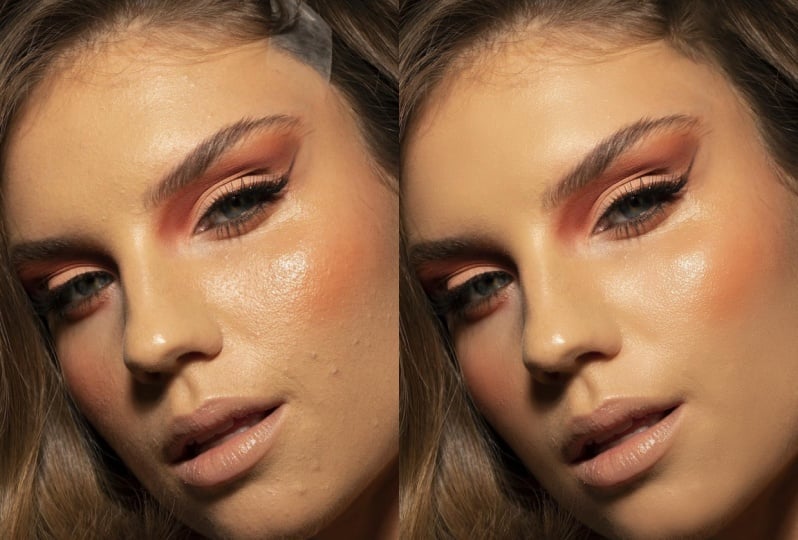
una imagen diferente. Como puedes ver, los spots aquí ya
están enmascarados con maquillaje. Así que selecciona un pincel del
tamaño apropiado. Haga clic en las manchas ahí desaparecidas mágicamente
igual que antes. Pero la razón por la que elegí esto no es por
las manchas, sino por
esta cinta de enmascarar. Muchos fotógrafos
y modelos usan cinta
adhesiva para
estirar la piel. Y queremos deshacernos de esa cinta en
postproducción. Propina. No utilice el cepillo de
cicatrización de manchas. Puedes va
a ser súper fácil. Pero puede que no haga un buen trabajo. Como puedes ver, esto
no parece natural. Entonces Control o Comando Z. Y ahora vamos
a seleccionar esta área, usa la
herramienta Lazo Poligonal porque
se trata de un objeto cuadrado o
rectangular. Esto es súper rápido,
súper simple. Y ahora haz clic derecho. Y tenemos dos opciones
que están estrechamente relacionadas. Podemos hacer clic, Rellenar, Seleccionar Contenido Consciente y hacer clic. Bien. Esto hizo un muy buen trabajo, pero todavía no es perfecto y no
tenemos espacio
para el ajuste. Así que de nuevo, control o comando, si estás en una Mac para volver atrás. Y ahora vamos a
hacer clic en Content Aware, Fill. Content Aware Fill
hace un trabajo mucho mejor y tienes control sobre
qué áreas son seleccionadas. Entonces Photoshop va a
muestrear desde las áreas verdes. No queremos que Photoshop
pruebe de los ojos. Entonces deseleccionamos los ojos. Como pueden ver, esto se va
a ajustar en tiempo real. Esto es perfecto. Ahora hacemos click, Bien. Y Photoshop
lo ha agregado a nuestra foto. Así que mira eso. Ahora ya sabes cómo quitar en perfeccionista y cómo quitar
unos objetos más grandes como
esa cinta adhesiva que teníamos en la frente
de esta hermosa modelo. Entonces, vayamos al siguiente paso.
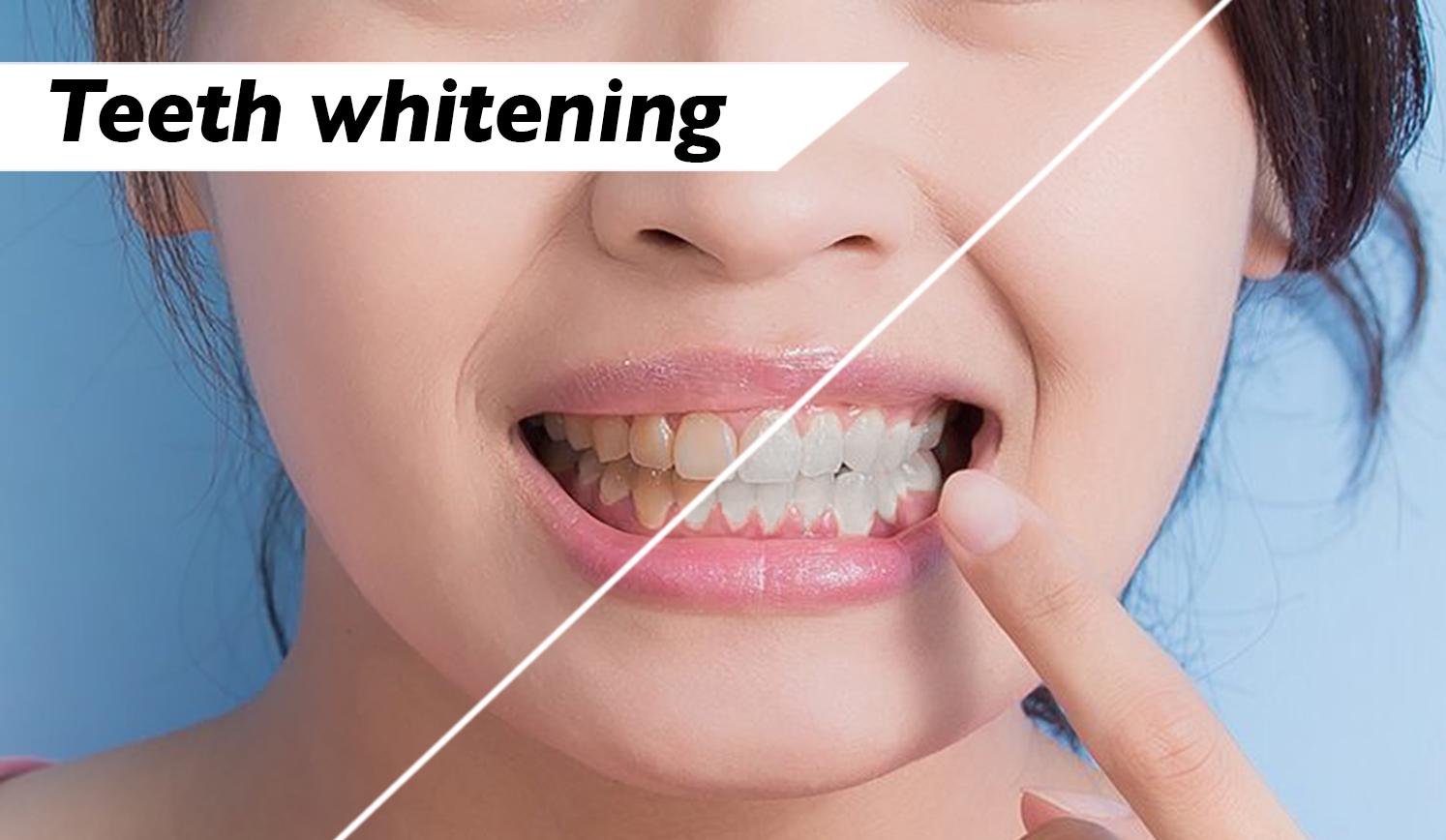
3. Dientes blanqueados y alumbradores: Entonces quieres saber cómo
blanquear n iluminar los
dientes de tu modelo. Esto también es súper fácil. Vamos a este botón por aquí, el botón de capa de ajuste,
pulsamos sobre matiz y saturación. Y como se puede ver y
como su nombre lo sugiere, Esto modifica el matiz. Modifica la saturación y el brillo de la foto. Queremos aplicarlo
solo a nuestros dientes, no a nuestro modelo. Entonces lo que vas a
hacer es dar clic aquí en amarillos. Y se selecciona una
parte de la imagen, pero no sabíamos qué parte. Entonces, para tener
una mejor visión, vamos a mover esto
justo por aquí y aumentar la saturación
al máximo posible. Como puedes ver ahora, Photoshop está modificando las partes naranjas. Lo que tenemos que hacer es
minimizar esta zona por aquí. Ahora, muévelo para
que solo
se vayan a
seleccionar nuestros dientes , no nuestras armas. Por lo que no se seleccionan las encías y
los labios. Se selecciona el rostro, pero eso no es un problema. Podemos arreglarlo
muy, muy fácilmente. Lo que intentamos hacer es tener las llaves seleccionadas
y no las armas, que es exactamente
lo que está pasando aquí. Podemos moverlo un poco solo para que podamos hacerlo perfecto. Así como así, voy a decir
que es muy, muy bueno. Ahora tenemos que restablecer los valores que
acabas de modificar. Y ahora podemos seguir adelante y
disminuir la saturación. Incrementa el brillo.
Comopuedes ver, los dientes se ven perfectos. No obstante, también modificó
la cara, y no queremos que eso se haga. Entonces, lo que tenemos que
hacer es ir a esta máscara que se crea
automáticamente. Haga clic en Invertir. Ahora nada se modifica. Haga clic en B para pincel o
acceda al menú de pinceles justo aquí y cree un pincel del tamaño
adecuado. Esto, por casualidad es
el tamaño perfecto. Seleccionamos el
color blanco por aquí. Y ahora podemos pintar en nuestro modelo con la máscara
que hemos creado. Así que sólo vamos a pintar en la zona de los dientes así como así. Y como puedes ver, son
blancos, son brillantes. Están exactamente como
queremos que sean. Si esto es demasiado, siempre se
puede disminuir la
opacidad de que una máscara. Y puedes llevarlos a un color más amarillo, más natural. Pero así es como blanquear en
Brighton los dientes de tu modelo. Súper simple, ¿verdad?
4. Eliminar las bolsas de ojos: Así que quitemos las
bolsas para los ojos de la foto. Anteriormente, usamos el Pincel de
Sanación de Manchas. Pero si lo volvemos a usar, photoshop hace un buen trabajo. Pero esto tiene manchas, bloques y no se ve bien y no se ve
natural, desde luego. Entonces podemos hacer clic derecho en el Pincel de curación puntual
y hacer clic en la herramienta de parche. La Herramienta Patch es una
versión más manual de la misma herramienta, pero ten en cuenta, un manual
te ofrece más control, que es exactamente lo que quiere
un editor de fotos. Así que selecciona los iMacs,
así como así. Todo el camino hasta aquí. Simplemente puede hacer clic y arrastrar. Así como así. Control o Comando
D para anular la selección. Se puede ver que la evolución no hizo
mucho, mucho mejor trabajo. Si crees que Photoshop se
perdió algunos spots, puedes seguir adelante y
seleccionarlos de nuevo. En modificar la difusión. La difusión es lo suaves que van a ser los bordes de esta
modificación. Si hacemos clic en una difusión de uno, los bordes van a
ser súper, súper rudos. Si hacemos clic al máximo, la difusión
va a ser mucho, mucho más suave y es
exactamente lo que queremos. Entonces ahora arrastramos hacia abajo. Y como puedes ver,
los bordes son súper suaves y es mucho
mejor que antes. Entonces ahora le hemos quitado las
bolsas para los ojos de la cara de la modelo. Vamos a probar un
ejemplo diferente porque voy a intentar
mostrarte algo diferente. Este modelo tiene un íbice muy pronunciado
y acentuado. Podríamos quitarlos a todos, pero entonces eso
no sería natural. Ya no sería la
misma persona. Propina. Ten en cuenta que Photoshop es una herramienta muy poderosa donde
puedes modificar cualquier cosa. La moderación es clave. Mantener un retrato natural, mantener la cara de tu
modelo realista es clave. Así que vamos a tratar de hacer eso. Tenemos que duplicar esta imagen ya sea haciendo clic derecho
sobre la imagen y haciendo clic en Duplicar o haciendo clic en
Control o Comando si
estás en un Mac J. Ahora duplicamos la capa. Utilizamos exactamente el mismo
proceso de seleccionar el área y luego arrastrarla hacia abajo exactamente
como lo hicimos anteriormente. No vayas a foráneo
al fondo de la foto. Así como así. Photoshop hizo un trabajo increíble, probablemente incluso mejor
que la primera vez. Tenemos que seleccionar de
nuevo esta zona porque es un poco ruda. En mi opinión. Aumentamos la difusión al
máximo que es siete. Y luego tratamos
de arreglar esa zona. Y ahora se ve perfecto. Pero nuevamente, este ya no es el mismo modelo
porque hicimos modificaciones pesadas, pesadas en el marr. Intentemos arreglar esta área
arrugada también. Entonces voy a mostrarte de
lo que estaba hablando. Lo arrastramos hacia abajo igual que antes. Y aunque esto
no se vea perfecto, no tiene que hacerlo. Porque ahora mismo
vamos a dar click en Opacidad y disminuir
la opacidad. Ahora, si haces clic en
la opacidad de 0, esta es solo la foto
desde el principio. Si haces clic en la
opacidad a 100, esta es solo una foto modificada. Tenemos que encontrar el punto óptimo, un buen intermedio que muestre algunas arrugas en algunas bolsas altas y mantenga el retrato natural, mantenga el
rostro de la modelo realista, tal como lo es en la vida real. Esto es genial. Ahora ya sabes cómo eliminar
completamente los iMacs, tal como lo hicimos aquí. Y cómo
hacerlos un poco más suaves, pero aún así mantener el
realismo de tu modelo. Pasemos a la siguiente parte.
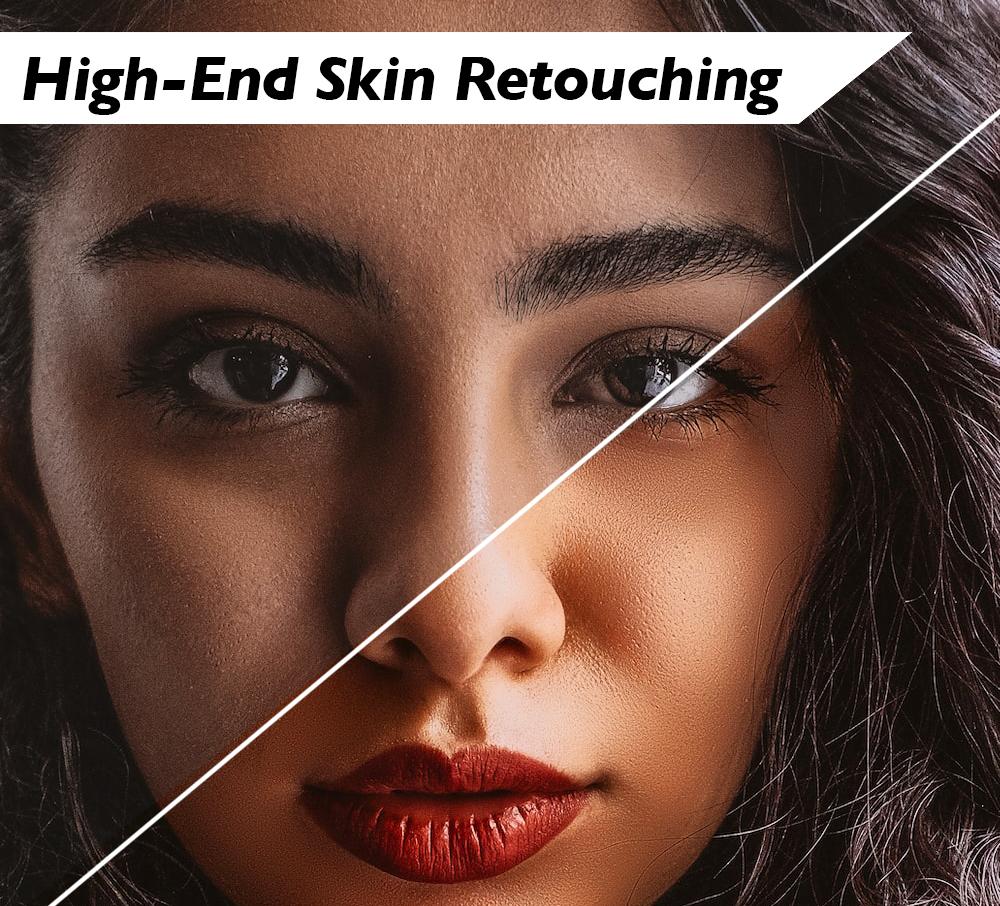
5. Cómo suavizar la piel: Entonces ahora vamos a llegar a la
parte más importante de este curso, cómo suavizar la
piel y hacerla cremosa y digna de
una portada de revista. Esta es, con mucho, una de las partes
más duras de este curso. Deberías prestar
atención y
vamos a movernos un poco más despacio. Lo primero que tenemos que
hacer es duplicar esta capa. Puede hacerlo haciendo clic con el
botón derecho y haciendo clic en Duplicar o controlar o comando. Si estás en un Mac J, primer paso está hecho. Después Control o Comando
I para inversar la foto. Luego haz clic en los modos de mezcla y ve a una luz vívida
aquí mismo. Esto no se ve bien
todavía, pero solo espera. Después vamos a Filtrar arriba. Y vamos a hacer otro
y paso alto. Ahora el nivel de paso alto que elijas depende de la foto. Esto solo se hace por entrenamiento. Hay que hacerlo por ensayo y error dependiendo
de la iluminación, dependiendo del tono de la piel, dependiendo de la
dureza de la cara, así sucesivamente y así sucesivamente. Para esta foto en particular, diría que en algún lugar alrededor del
17 al 30 funcionaría muy bien. Solo necesitamos tener una textura
suave de la piel sin
demasiados de esos artefactos. Creo que son 17, tal vez un 20 es el nivel perfecto
para esta foto en particular, deberías comenzar con
20 y luego aumentar o disminuir dependiendo de qué tan suave sea la piel
que quieras tener. Entonces haces clic, Bien, esto es por ahora. Ahora solo tenemos
unos cuantos pasos más. Así que aguanta. Vamos a Filtro de desenfoque
y Desenfoque gaussiano. Ahora, D mayor tenemos el valor, entonces la foto no ha cambiado. Y es exactamente la foto
que teníamos cuando empezamos. Cuanto más bajo vamos con el valor. Entonces solo tenemos un filtro
de paso alto. Y esto tampoco es bueno. Por lo que ahora solo aumentamos
esto hasta que el rostro tenga una suavidad adecuada
sin dejar de mantener la
textura de la piel. Esto solo depende preferencias
personales y de
cuánto quieras editar la foto. Creo que uno o
tal vez un poco más alto, o 1.3 es perfecto
para esta foto. Vamos a pujar por
un punto dos. Esto es perfecto. Es suave, pero aún mantiene
la textura de la piel. Pero como puedes ver,
todo es suave, incluyendo el pelo,
los ojos, los labios. Esto no es lo que queremos. Por supuesto. Entonces queremos crear una máscara. Si creamos una máscara ahora mismo, entonces usando un pincel
y el color negro, podemos eliminar la suavidad, pero esto es contraproducente. Entonces, lo que tenemos que
hacer es hacer clic en Alt u Opción si
estás en una Mac, y luego hacer clic en la opción Máscara. Ahora la máscara es negativa,
Es una máscara negativa. Entonces ahora con la
herramienta pincel y con blanco, esta vez, podemos pintar
en la cara de la modelo. Esto es mucho mejor, ¿verdad? Entonces aumentemos un poco
el tamaño. Y empecemos a pintar
en la cara de la modelo. Como puedes ver, la piel se está volviendo
tersa y hermosa. Y es exactamente lo
que queremos que suceda. Puedes golpear esas zonas
en particular. Podríamos modificar aquí también. Entonces ahora solo pintas hasta que
el modelo tenga la textura
perfecta y perfecta
que deseas. Disminuyamos un poco el tamaño del
pincel. Pintemos aquí también alrededor de
la barbilla. No te acerques demasiado a los labios. Si te acercas demasiado a los
laboratorios para otros objetos, entonces obtienes este
artefacto por aquí. Y esto no es bueno. Control o Comando Z para deshacer. Y ahora seguir pintando. Así podemos pintar pero
mantiene algo de textura, mantener algunas áreas naturales. Por ejemplo, aquí
alrededor de la nariz, no
vamos a modificar nada porque
ese es un punto complicado. Y este spot que reconocería el ojo
humano, se ha modificado
para tenerlo presente. También podemos dar la vuelta al tablero
de la cara. Disminuye un poco el tamaño del pincel. Vamos a dar
la vuelta a la nariz también. Así como así. Esto es perfecto. Esto es hermoso. Y ahora la cara de la modelo
es súper suave, es mucho mejor que antes. Y ahora, si pensamos que esto
es demasiado, por ejemplo, podemos repasar tu
opacidad y simplemente disminuir un poco
la opacidad a o
nivel que sentimos que es natural. Como puedes ver, la
cara de la modelo todavía tiene textura, pero ahora es
más suave que antes. No es un filtro falso como se ve en Instagram
o Snapchat. Esto se hace manualmente
con mucho control. Si seleccionamos esta capa, se
puede ver que el antes
y el después es masivo. Ahora probemos una foto diferente. Podemos cambiar a este
panel por aquí. Y como pueden ver,
volvimos a la foto que la
modificamos antes. Intentemos hacer lo
mismo por este modelo, solo para la práctica. Sígueme de cerca para
que aprendas los pasos. Lo primero
que queríamos
hacer es duplicar la capa. Nuevamente, haga clic con el botón derecho del ratón y haga clic en
Duplicar en
Duplicar Control o Comando I a la inversa. Ve a Modos de
Fusionar y golpea Luz vívida. Ir a Filtro. Otro paso alto. Golpea el nivel que quieras. Haga clic en el nivel que desee. Para esta foto, creo que a
lo mejor un 17 es perfecto. Hacemos clic en Bien. Luego otra vez a Filtro
Desenfoque, Desenfoque Gaussiano. Y ahora nos difuminamos
como, tanto como queramos para tener
una textura suave para
esta imagen
en particular, pensaría que tenemos que aumentarla un poco
más porque todavía no tenemos textura
alrededor de la frente. 1.5 es perfecto. Hagamos la máscara ahora. ¿ Recuerdas cómo lo hacemos? Hacemos clic en Alt u Opción en un Mac y hacemos clic en
el botón Máscara. Esta es una máscara negativa. Ahora seleccionamos un pincel. Aumentamos el tamaño de la cama. Ahora empezamos a pintar
en la cara de la modelo, tal como lo hicimos anteriormente. Nuevamente, la cara de la modelo
empieza a ser más suave. Entonces, mejor. Podemos disminuir un
poco el tamaño y dar
la vuelta a la cadena también. Así como así. Esto es hermoso. Pero ten en cuenta que antes de empezar a
suavizar la piel, tienes que eliminar
las imperfecciones. Si no eliminas
las imperfecciones, vas a suavizar
y hacer demostraciones también. Y tu foto va
a parecer artificial. Esto no es lo que queremos
hacer con nuestra foto. Ahora, minimiza un
poco el cepillo y da
la vuelta a la nariz también. Al igual que la mejilla de papá. Esto es genial. Solo toca un mejor
alrededor de la nariz. ¿ Sugeriría no
entrar en el **** porque
es una zona difícil. Es un área complicada. Solo un poco alrededor
de los ojos también. Podemos alejar un poco para poder
ver los resultados. Y como se puede ver,
la cara es mucho, mucho movimiento hacia antes. Podemos disminuir la
opacidad un poco comediante 90% solo para que podamos
tenerla un poco más suave. Cuando ocultamos la máscara, se
puede ver que hemos
suavizado la piel. Lo hemos hecho perfecto. Así es como hacemos esa textura cremosa y
cremosa del rostro que es digna de
cualquier portada de revista.
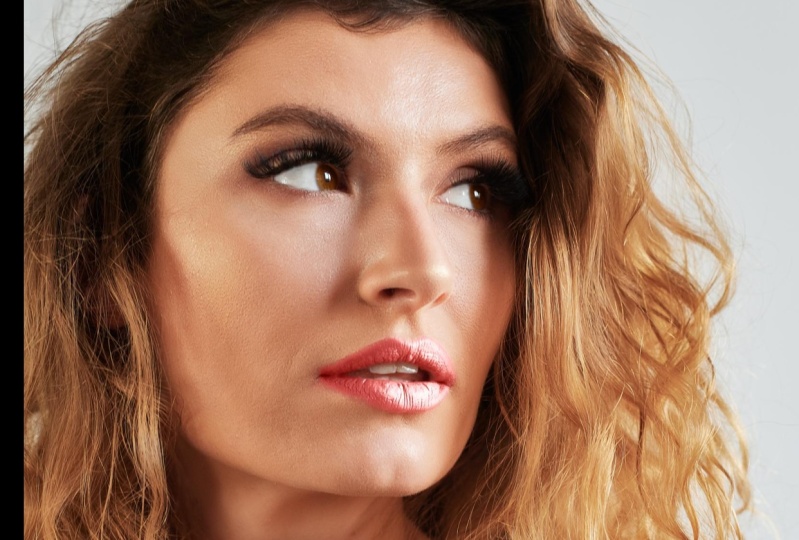
6. Agrega Brillo, puntos destacados y Glamour: Ahora, el paso final de este curso es cómo
agregar brillo, glamour en brillo
a tu retrato, y completar este proceso
con la cereza en la parte superior. Esto va a quedar genial. Veamos cómo se hace. Esto es súper rápido. Súper genial. Ir a Curvas. Toma la mitad de esta
curva y arrástrala hacia arriba. Arrástralo hacia arriba justo hasta que los
tornillos se vean así, e intenta no hacerlo
afilado, tal como lo es ahora. Hazlo curvilíneo en genial, Justo como dije, es
tangente en este punto. Esto es correcto. Ahora después de hacer eso, hacemos doble clic sobre esta capa. Y ahora tenemos el menú
Estilo de capa apareciendo. Vamos a trabajar con
la capa subyacente. Este es nuestro punto de enfoque. Arrastramos este punto
un poco hacia la derecha. Así. Arrastramos este
punto hacia la izquierda. Ahora hacemos clic en Alt u Opción en una Mac para dividir
esos dos por la mitad. Puede que no veas la
diferencia, pero solo confía en mí, ahora podemos dividirlos y
moverlos de forma independiente. Y como pueden ver, los
bordes van a ser mucho,
mucho más suaves, que es exactamente
lo que estamos tratando de hacer. Intentemos hacerlo también para
la pestaña derecha. Arrástralo un poco hacia la derecha, arrástralo un poco hacia la izquierda, y es muy suave. Así como se puede ver. Ahora, ya terminamos. Hacemos click, Bien. Hacemos clic en esta
opción de máscara justo aquí, y hacemos clic en Invertir, igual que hicimos en algunos procesos
anteriores también. Tomamos la
herramienta pincel con blanco. Lo hacemos un poco más grande
y lo más suave posible. Ahora empezamos a pintar
sobre el modelo. Intentamos pintar solo en la cara y no en
el cabello porque no es por eso
que
estamos tratando de hacer estamos tratando de pintar
solo en la cara. Así como así. Eso es genial. Así como así. Ahora, seguimos adelante y
disminuimos la opacidad. Esto es hermoso. Ahora bien, si lo apagamos, se
puede ver que hay un
mundo de diferencia. Al igual que en la vida real cuando
ves modelos aplicándose maquillaje y aplicando
reflejos y sombras. Esto es exactamente lo
que hicimos en Photoshop. Aplicamos reflejos
a la cara de la modelo. Y esto agrega profundidad, complejidad, brillo y glamour. Mira eso. Vamos a mostrar
un antes y un después. Esto es realmente increíble. Con esto, completamos nuestro curso y ahora ya
sabes cómo iluminar
y blanquear los dientes. ¿ Cómo suavizar en fase, cómo movemos
las imperfecciones y las bolsas? Y por último, cómo
agregar brillo a través de
tu foto para que
parezca un millón de dólares. Espero que esto haya sido de ayuda. Y si quieres aprender más, consulta mi
descripción y echa
un vistazo a mis otros cursos que son clave ahí destinados
a ayudarte a aprender Photoshop a un siguiente nivel. Espero verte pronto. Cuídate y feliz
Photoshopping.
 John Game, Photographer, Editor, Designer