Transcripciones
1. Introducción: Hola, soy John gain, fotógrafo, camarógrafo, y editor. Y si estás viendo este curso, eso significa que quieres filmar y editar tus propias fotos de producto. La foto del producto es lo primero que ve un cliente. Por lo que es crucial tener una gran foto que tenga la capacidad de impulsar tus ventas en popularidad online. Después de seis años de rodar y editar fotos para Amazon y eBay, entiendo la importancia de una gran foto de producto. Y en este curso te voy a enseñar algunos métodos básicos. No necesitamos equipo caro. Solo necesitas una computadora y una cámara, o incluso tu teléfono y Lightroom, Móvil y aplicación o editar fotos justo en tu teléfono. Después de ver este curso, podrás tomar fotos, mejorar la calidad de las fotos en incluso añadir un fondo blanco puro detrás de cualquier personaje. Podrás transformar cualquier imagen que tomes en una foto brillante con fondo blanco, lista para publicar en cualquier sitio web de ecommerce, Instagram, o incluso Amazon. Este curso está corto en el punto en que no vamos a meternos en términos técnicos complicados, pero siéntete libre de volver a ver partes y hacer una pausa cuando lo necesites. Alternativamente, estoy aquí para ti y siempre estoy feliz de contestar cualquiera de tus preguntas. Para el proyecto de clase, tomarás tus fotos de producto, las editarás usando los métodos que aprendiste y publicarás el antes y el después. Entonces, pongámonos a trabajar y arriesguémonos. Comemos unas fotos brillantes que subirán tu negocio y ventas.
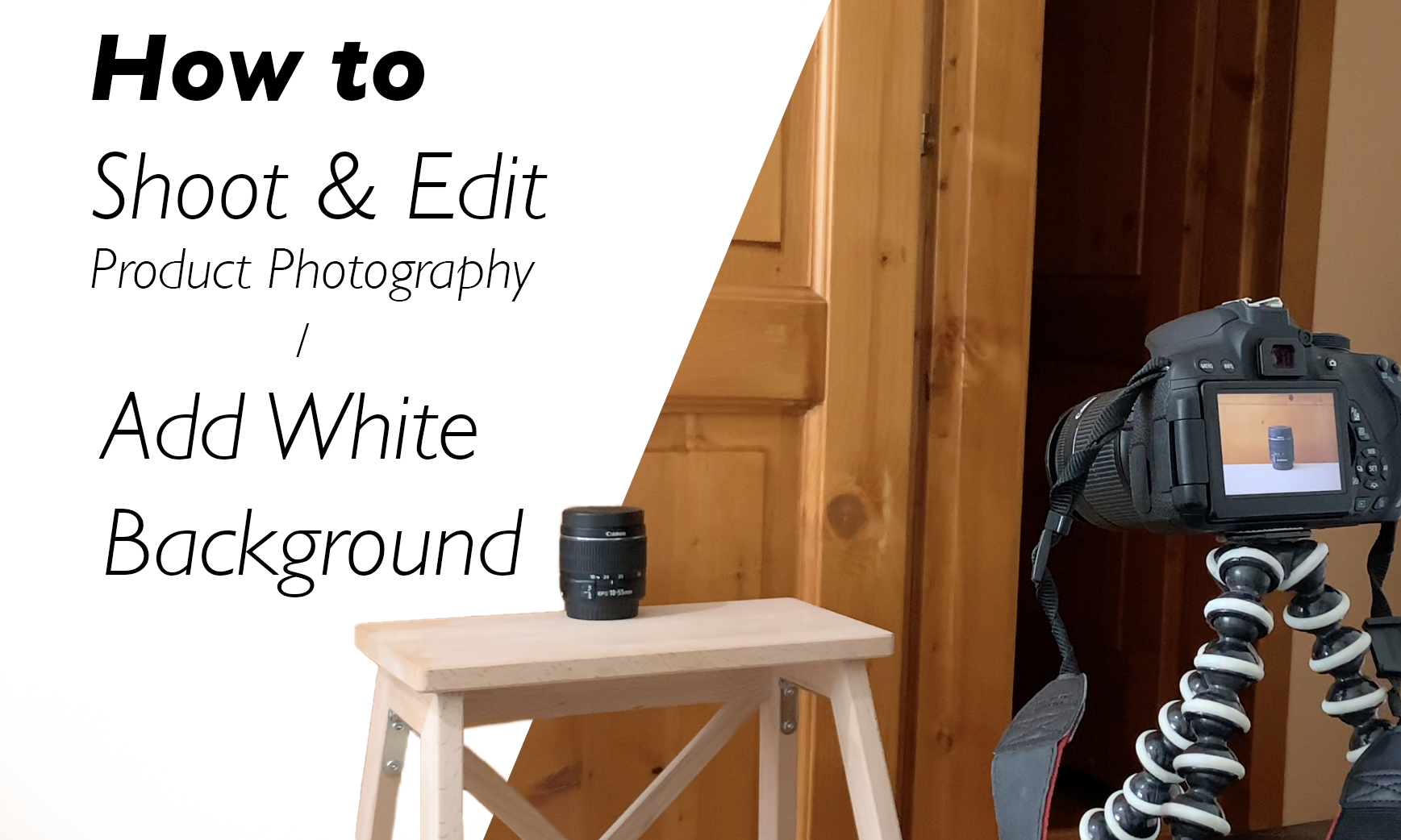
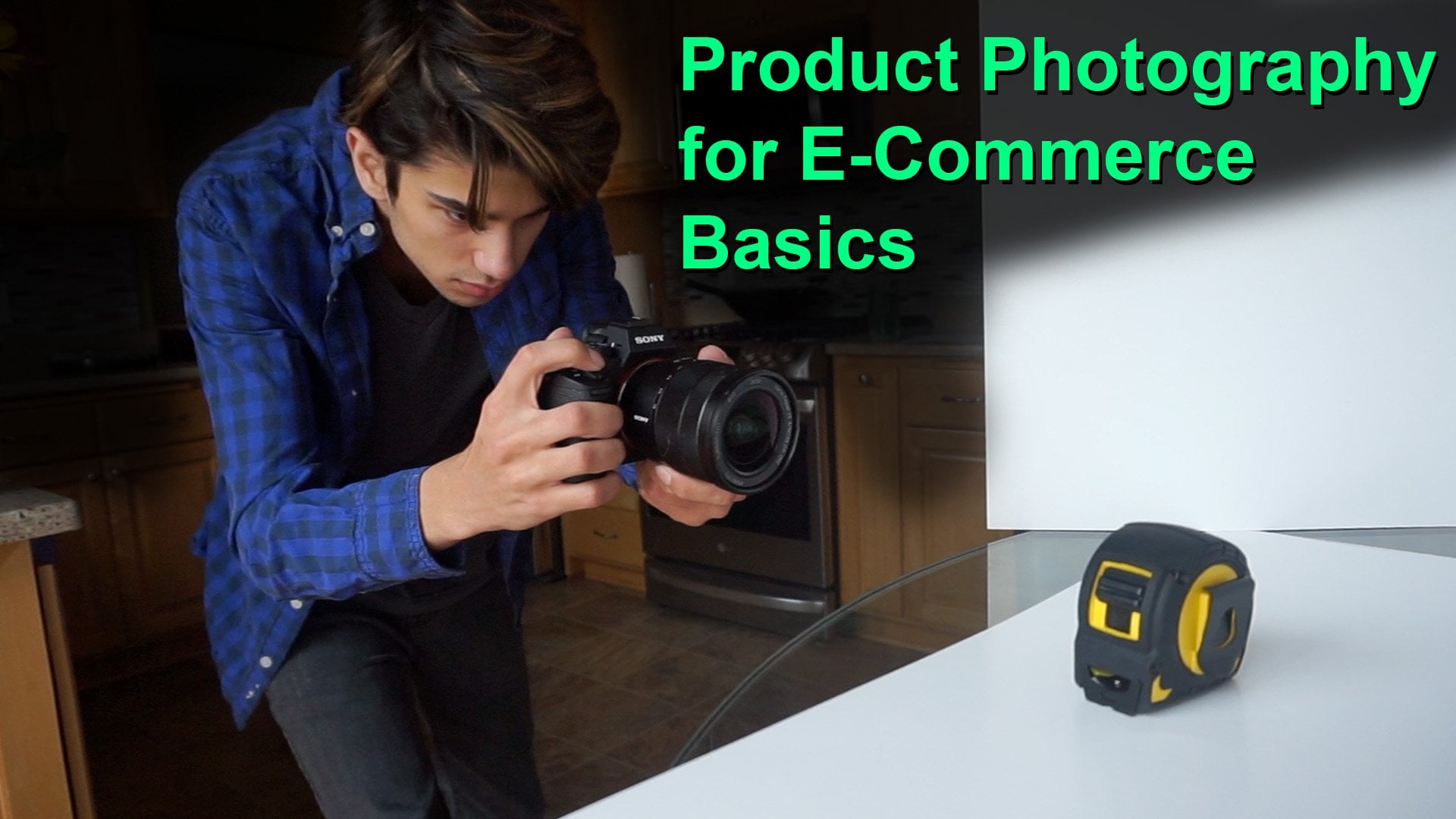
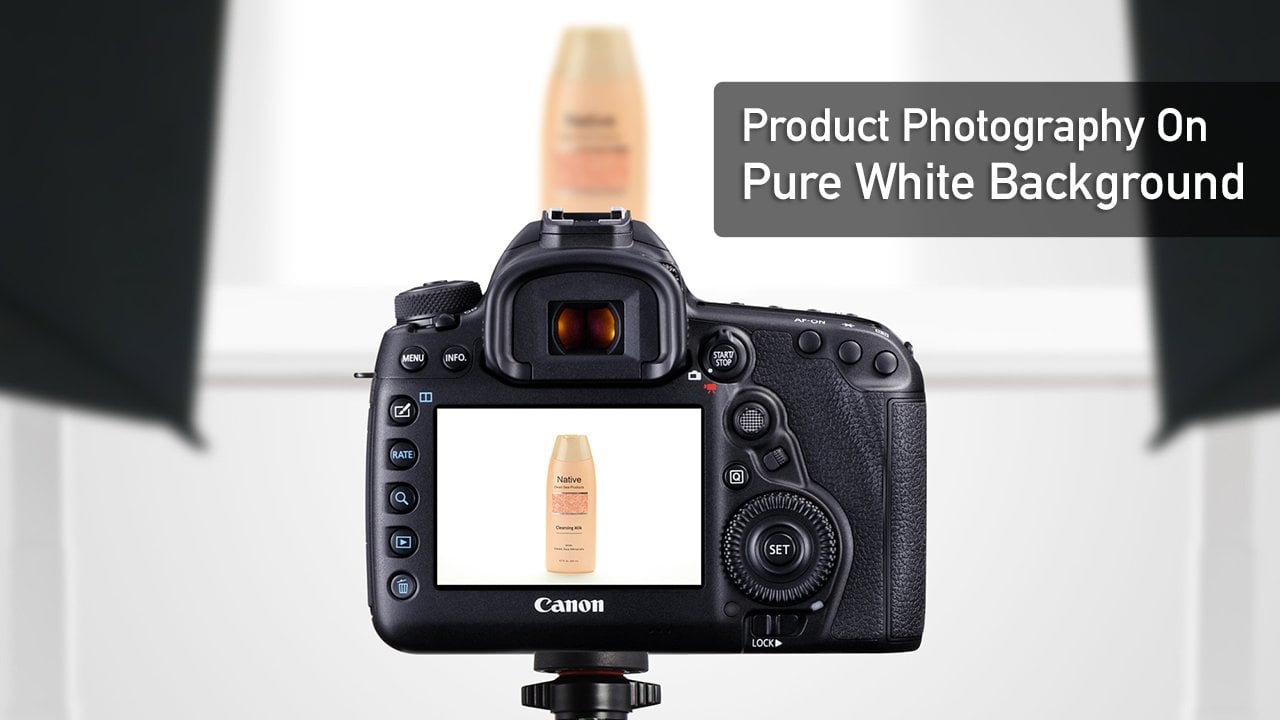
2. Cómo grabar productos: Cómo disparar fotografía de producto. lo principal de lo que necesitamos hablar son la iluminación, el set y la cámara. En cuanto a iluminación, no necesitas costosas luces de estudio. Porque la mayoría de las veces, la mejor luz que puedes obtener es del buen hijo viejo. Así que asegúrate de abrir las persianas tanto como sea posible y de que tomas las fotos en un ambiente bien iluminado. Si tienes la necesidad de luces artificiales
o simplemente tienes luces tiradas alrededor de la casa, asegura de que la temperatura de la luz esté cerca de perfecta, blanca, o incluso un poco más fría, porque la luz cálida suele no dar tan buenos resultados. El conjunto es la parte más importante. Se puede disparar las fotos detrás de una pared blanca o un trozo de cartón blanco, o preferentemente usar una simple hoja de papel doblada de la manera que estoy mostrando en pantalla en este momento. Si no tienes ninguno de estos, no te preocupes. En este curso, aprenderás a obtener un fondo perfectamente blanco, incluso si no tomas las fotos detrás de un color sólido, como puedes ver en pantalla en este momento. Entonces después de elegir uno de los métodos mencionados anteriormente, es hora de meterse en la cámara. No necesitas un trípode caro, pero tampoco debes disparar de mano, porque en cuanto a fotografía de producto, necesitas consistencia y necesitas que cada disparo tenga el mismo encuadre. Entonces la mejor, más barata y más fácil forma es poner la cámara en un escritorio o en una superficie nivelada, tal como estoy mostrando en este momento, para mejores resultados, incluso
puedes usar un pequeño trípode flexible de $10, igual que éste. Y oye, incluso puedes disparar las fotos con tu teléfono inteligente. Porque en este curso, vamos a echar un vistazo a cómo editar con nuestros smartphones. Entonces como somos ajustes de cámara, puedes dejarlos en auto porque en mi experiencia, menos, la cámara hace un buen trabajo de elegir los mejores ajustes. Entonces ahora que tenemos toda la información que necesitamos, empecemos a disparar. Voy a filmar y editar una foto de cada una de las circunstancias y antecedentes que mencioné antes. Y luego los vamos a importar a la computadora y editarlos usando software de edición.
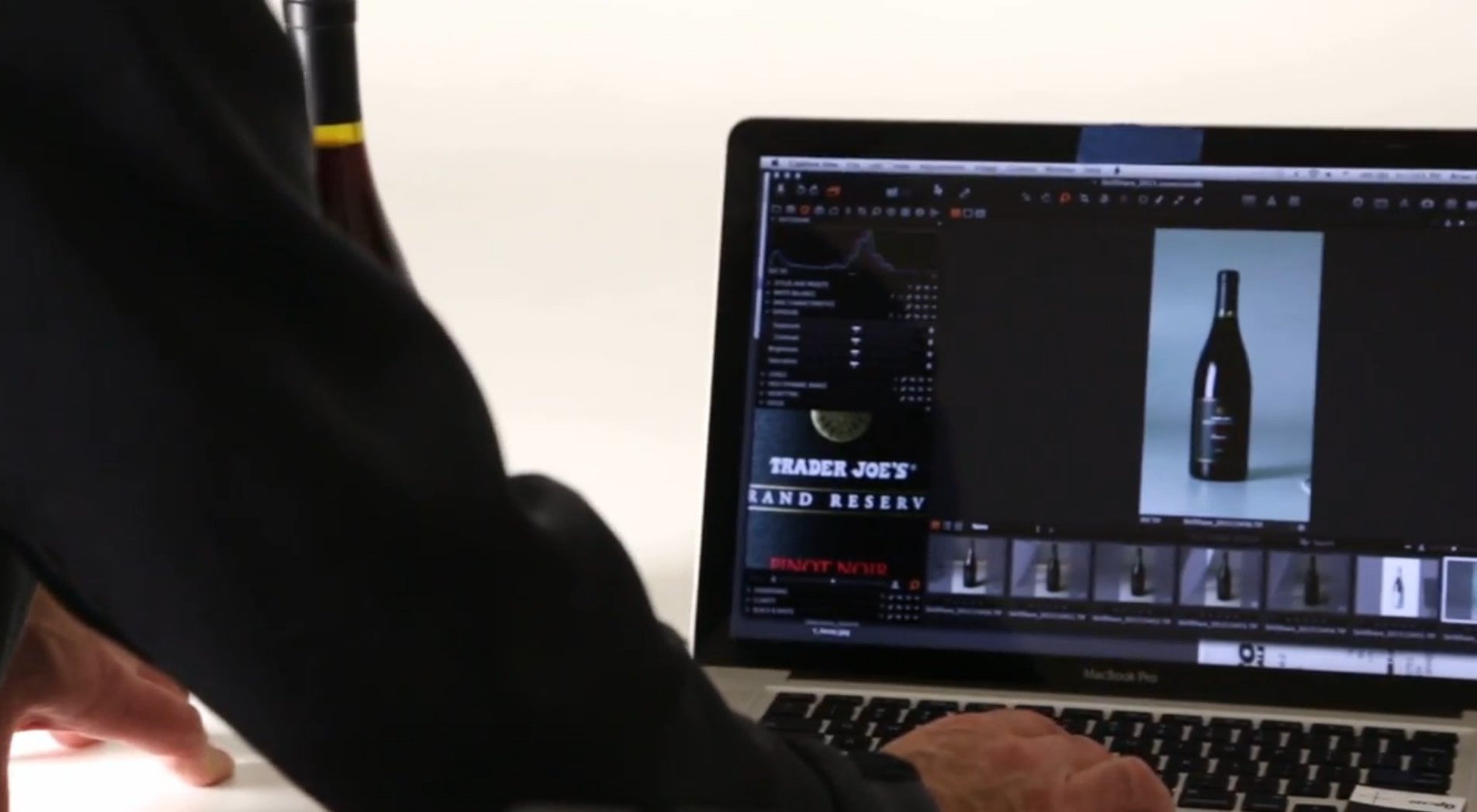
3. Programas de edición: Entonces ahora que hemos importado todas las fotos a nuestro equipo, podemos empezar a editarlas. Ahora como pueden ver, he importado las tres fotos que obtuvimos antes. El que tiene el fondo perfectamente blanco que filmamos usando un trozo de papel blanco. El que tenía la pared blanca y el que fue disparado detrás de un fondo no sólido. Ahora, en este tutorial, vamos a editar cada uno de ellos. Y te voy a mostrar consejos y trucos específicos sobre cómo editar cada foto. Pero no te preocupes, te voy a mostrar métodos que funcionan en todos ellos. Ahora, vamos a ver ¿qué software de edición utilizamos? ¿Ahora? Los dos principales son Adobe Lightroom y Adobe Photoshop. Vamos a procesar todas las fotos a través de Lightroom primero, y luego vamos a importarlas a Photoshop y editarlas allí. Ahora, abramos Adobe Lightroom. Vamos a golpear importación. Seleccionemos Escritorio. Y vamos a seleccionar todas las fotos que hemos rodado. Ahora hit Import. Y echemos un vistazo a nuestras fotos. Vamos a golpear a desarrollar por aquí en la parte superior. Ahora, vamos a elegir qué fotos queremos editar. Tenemos éste, éste, y éste. Entonces esas son las fotos que vamos a editar en Lightroom y luego en Photoshop.
4. Recorte y enderezado: Entonces ahora que tenemos nuestra imagen se importa al software de edición, podemos empezar a echar un vistazo al primer proceso que necesitamos para hacer que es recortar, posicionar y enderezar. Ahora, para hacerlas, tenemos que dar click a este botón aquí a la derecha. Y como puedes ver, aparece una cuadrícula. Lo primero que tenemos que hacer es ajustar el tamaño de una cama y luego mover la imagen atrás hasta que esté centrada. Esto funciona para mí. Está perfectamente centrado y vamos a golpear hecho. Ahora, esto se recorta en la posición correcta. Como puedes ver, el horizonte no es recto. ¿Qué hacemos? Bueno, tocamos de nuevo este botón. Golpeamos a este ícono de regla por aquí. Y luego dibujamos una línea recta sobre el horizonte. Igual que eso. Y entonces Lightroom va a trabajar su magia y nos va a enderezar la imagen. Eso es brillante, ¿verdad? Bueno, alternativamente, si no te gusta hacer eso, podemos golpear este ícono por aquí y puedes cambiar la rotación manualmente. Ahora bien, no queremos hacer eso. Queremos hacerlo automáticamente. Entonces si queremos deshacer, golpeamos Control o Comando Z. Ahora, después de haber recortado y editado esta foto, podemos echar un vistazo a las amarillas. Entonces echemos un vistazo a esto. Ahora vamos a pulsar de nuevo el botón Recortar. Vamos a tomar de nuevo este rincón y hacerlo un poco más pequeño. Y vamos a posicionar la imagen en el centro del disparo. Ahora, como se puede ver, antes
era un incentivo. Está centrado ahora, y entonces lo habíamos hecho. Ahora, veamos el horizonte. Volvamos a hacer clic en la regla. Y dibujemos horizonte de este lado a este lado. Y veamos si Lightroom lo va a enderezar, entonces, y ahora está perfectamente recta. Ahora en fotos como esta, como te darías cuenta, no
podemos usar la pista del horizonte porque no tenemos líneas rectas. Ahora bien, si queremos hacerlo, lo vamos a hacer manualmente. Entonces para hacerlo manualmente, como dije antes, acabas de ajustar desde aquí manualmente, pero en este caso, no necesita ser ajustado. Por lo que tenemos tres fotos recortadas en la posición correcta. Ahora, lo que tenemos que hacer a continuación es echar un vistazo a cómo podemos mejorar las fotos.
5. Mejorar la calidad: Ahora, como ya he dicho al inicio de esta clase, vamos a editar las tres fotos y
vamos a poner fondos blancos puros detrás de todas ellas. Por lo que no necesitamos preocuparnos demasiado por eso, pero podemos hacer nuestra vida un poco más fácil si la agregamos y mejoramos la calidad de esas fotos estaban justo aquí en Lightroom primero. Ahora, los dos primeros van a tener un procedimiento de edición similar. Pero el tercero va a ser un poco diferente pero no más difícil. Entonces no te preocupes. Entonces echemos un vistazo al primero. Ahora, tenemos por aquí a la derecha, la pestaña Edición. Ahora tenemos que echar un vistazo al blanco. Eso es lo más importante porque queremos un fondo blanco. Ahora vamos a aumentar el blanco. Y como se puede ver, el blanco efectivamente aumentó, pero la imagen, el sujeto se hizo más oscuro. Ahora podemos resolver eso entrando en las sombras y volteando las sombras también. Ahora, la imagen se ve un poco plana, por lo que podemos resolver eso súper fácilmente incrementando el contraste. La cama. Como puedes ver, la foto ya luce brillante. Si queremos ver el antes y el después, podemos ir por aquí a la y. y se puede ver que el fondo es blanco puro o cercano al blanco puro. Ahora, vamos a presionar de nuevo esta plaza, por lo que tendremos que el sujeto se ajuste a la pantalla. Y veamos dónde podemos modificarlo para aumentar la calidad de la foto. Podemos aumentar la claridad de la misma. Incluso puedes aumentar la Vibrancia y Saturación. En mi caso, tengo un sujeto en blanco y negro, por lo que aumentar la desaturación no va a afectar en absoluto a la imagen. Entonces, vamos a desplazarnos por una cama hasta que tengamos la pestaña de afilado. Como se puede ver, tenemos aquí una ventana con un zoom a la vista del tema. Ahora vamos a aumentar el afilado a diez o menos. Y vamos a aumentar la reducción de ruido a dos o tres. Esto es lo que hago a cada foto de producto que debo para aumentar la calidad de la cama y suavizar el ruido. Entonces básicamente, esto es todo. Tenemos una foto, es brillante. Tiene un fondo blanco y mucho detalle en el tiro. Ahora, la segunda imagen es realmente similar a la primera. Entonces vamos a editarlos igual. Ahora no necesitamos hacer esto manualmente. Después de haber editado una foto, solo
puedes hacer clic en esa foto. Haga clic con el botón derecho, vaya a refranes de desarrollo, toque Copiar, ajustes. Pulsa copiar y luego pega la configuración en todas las fotos en las que quieres que se peguen los ajustes. Entonces como puedes ver, la foto, péguela y el fondo es blanco. Y veamos el antes y el después. Como se puede ver, la foto simplemente se ve animada y brillante. Para que puedas copiar los ajustes igual que mostré antes. Ahora bien, si la foto necesita un poco más de modificación. Puedes modificarlas como desees. Entonces aumentemos un poco el contraste. Aumentemos la cama de blancos y tenemos una foto de gran aspecto. Ahora veamos cómo podemos editar una foto que tenga un fondo no blanco. Ahora bien, no vamos a entrar primero en el blanco , claro, porque no tenemos fondo blanco. Por lo que sólo nos vamos a centrar en aumentar la calidad del tema tanto como podamos. Ahora, esos dependen del tema y de la iluminación que tengas. Por lo que no es necesario copiar la configuración que uso con exactitud y precisión. Es necesario modificarlas y ajustar la configuración de acuerdo a tu foto. Y ahora veamos qué necesita esta foto iba a entrar en las sombras. Vamos a aumentar un poco las sombras. Vamos a aumentar el contraste de la cama igual que lo hicimos antes. Vamos a ir con los reflejos y disminuir los reflejos de la cama. Disminuya la cama blanca, y aumentemos a los negros una cama. Está bien, esto se ve bien. Podemos aumentar aún más el contraste. Ahora, vayamos a desplazarnos hacia abajo y vamos a aumentar la claridad. Y entonces por supuesto, si aumentamos el vibrante va a modificar el fondo más que el sujeto porque el sujeto es negro. Entonces, vayamos hacia abajo a la pestaña de afilado y hagamos las mismas cosas que hicimos antes. Ajusta el afilado a atender y la reducción de ruido a dos o tres. Ahora, veamos el antes y el después. Como pueden ver, ese cambio no es tan drástico como antes, pero el cambio sigue ahí. Todavía hay una mejoría. Ahora editamos las tres fotos. Veamos cómo exportarlos. Entonces para poder exportar, es realmente, realmente simple. Simplemente selecciona todas tus fotos usando turno. Después entra en Archivo, Exporta y exporta a tu escritorio a la carpeta Documentos o donde quieras. Golpea Exportar y espera a que los archivos Exportar. Ahora bien, si has exportado las fotos de esa manera, puedes utilizarlas donde quieras. Esta imagen de aquí se puede usar en algunos sitios web o tal vez en Instagram, pero Amazon no permitirá una foto que no tenga un fondo blanco puro y perfecto. Este fondo, como se puede ver, tiene algo por aquí a la izquierda y tiene una sombra detrás del sujeto. Lo mismo se puede decir con esto. Esto tiene una mesa de madera y algunas sombras detrás. Por lo que esas fotos se pueden utilizar en tu página web personal si lo deseas. Pero si quieres ponerlos en Amazon u otras tiendas de comercio electrónico, necesitas tener un fondo blanco puro. Por lo que hemos exportado las fotos a nuestros escritorios. Veamos dónde los podemos encontrar. los podamos encontrar aquí mismo en nuestros escritorios para que podamos abrir la foto y ponerla donde queramos. Podemos publicarlo en cualquier red social o sitio web que queramos. Pero si queremos publicarlo en Amazon o historias similares, necesitamos agregar un fondo blanco puro en esto es donde viene
la segunda parte del tutorial y cómo obtener un fondo blanco puro. Tenemos que entrar a Photoshop si queremos hacer esto. Así que selecciona todas tus fotos. Haga clic derecho. Editar en, editar en Adobe Photoshop, editar una copia con los ajustes preestablecidos de Lightroom o ajustes que agregó. Y ahora esperemos a que se abra Photoshop. Por lo que ahora Photoshop tiene las tres imágenes que
acabamos de editar con nuestros presets y nuestros ajustes. Por lo que ahora podemos empezar a conseguir un fondo blanco puro detrás de las tres fotos.
6. Cómo obtener un método de fondo en blanco1: Entonces ahora que tenemos todas nuestras fotos, importarla a Photoshop, te
voy a mostrar dos métodos diferentes que se pueden usar para editar tus fondos con el fin de obtener un fondo blanco puro. Ahora, el primer método es no destructivo y se puede utilizar en las tres fotos diferentes que hemos tomado de nuestro tema. El tercero utiliza la herramienta Eraser, por lo que es un método destructivo y sólo se recomienda su uso en casos como éste. Si tienes un tema complicado, un tema intrincado que no tiene bordes continuos lisos. Pero por ahora, empecemos con el método número uno. Lo primero que tenemos que hacer es hacer doble clic en la capa de fondo y golpear OK. Ahora hemos transformado la capa Fondo en una capa regular. Vamos a crear una nueva capa presionando el botón más por aquí. Tomemos la herramienta de cubo de pintura y llenemos esa capa de poderío. Entonces arrastremos la capa blanca debajo de la capa de sujeto. Y ahora podemos empezar a seleccionar el objeto. Ahora hay dos métodos. El primer método es mediante el uso de la herramienta Lazo Magnético. Por lo que solo tienes que hacer clic y seleccionar los bordes de tu tema. Ahora esto funciona perfectamente y es súper fácil de hacer. Pero en algunos casos, puedes usar una manera más rápida y mejor. Ahora, como pueden ver, podemos seleccionar el tema así como éste. No hay problema. Pero intentemos un método diferente para anular la selección, presionar Control o Comando B. Ahora, llevemos esta herramienta por aquí, la Herramienta de selección de objetos. Después de haber seleccionado la herramienta de selección de objetos, puede simplemente hacer clic, arrastrar, hacer un rectángulo sobre su sujeto y soltarlo. Ahora, Photoshop va a hacer su magia y como puedes ver, se selecciona perfectamente el objeto en tan solo unos segundos. Entonces después de haber seleccionado el objeto, en el que siempre la forma que quieras, solo
tienes que ir por aquí y crear una máscara, golpe, Añadir máscara de capa. Y boom, eso es todo. Tienes un fondo perfectamente blanco con tu sujeto en el medio. Eso es todo lo que necesitas hacer, nada más. Ahora, en algunos casos, por
supuesto, necesitas editar tu máscara. Por lo que hace doble clic en la máscara y puedes empezar a ajustar la máscara. Se puede añadir un poco de suavidad, se
puede añadir un poco de pluma. Puedes agregar más contraste que solidifica los bordes de tu sujeto. Incluso puedes desplazar los bordes hacia adentro o hacia afuera. Ahora bien, esta máscara es perfecta, así que sólo vamos a golpear OK. Entonces ahora tenemos un sujeto detrás de un fondo blanco puro que podemos publicar en Amazon u otras tiendas web. Esta brillante. Ahora bien, este método funciona muy bien en las tres fotos que hemos tomado. Entonces probémoslo en este. Vamos de nuevo a añadir una nueva capa, llenarla de blanco, arrástrela abajo. Seleccione el objeto con la Herramienta de selección rápida. Suelta. Photoshop va a seleccionar el objeto, crear una máscara, y boom, tenemos otra foto con fondo blanco. Esto incluso funciona en esta foto. Simplemente, vuelve a seleccionar el objeto. Y Photoshop va a seleccionar perfectamente el objeto.
7. Cómo obtener un método de fondo en blanco 2: Veamos cómo podemos usar el segundo método. Por lo que el segundo método es útil en casos como este cuando se tiene un tema que tiene muchos huecos cerrados, igual que esta flor. Pero por supuesto se puede utilizar en los temas que teníamos un poco antes. Pero no se recomienda porque es una forma destructiva de trabajar porque vamos a usar la herramienta de borrador. Por lo que los primeros pasos son similares. Haga doble clic, cree una nueva capa y llene esa capa con capa de arrastre blanca abajo. Entonces esas partes son las mismas que las de las que hemos hablado antes. Ahora, la forma en que esto difiere es en este momento vamos
a usar la herramienta Borrador de fondo por aquí. Ahora, aumenta el tamaño, igual que tengo por aquí. Ajusta la tolerancia al 40%, o por supuesto, dependiendo de tu sujeto y hit delimita dos discontinuos. Ahora, si hacemos clic en la herramienta Borrador va a eliminar todos los colores que son similares al color que tenemos en este spot central por aquí. Entonces va a convertir este blanco grisáceo en nada, va a borrar esa parte de la foto. Ahora bien, si haces clic continuamente, como puedes ver, borra incluso las partes que están en medio de la flor, todas las pequeñas partes que están dentro de esta flor. Si hubiéramos seleccionado esas partes y creado una máscara, nos habríamos quedado aquí hasta mañana por la mañana. Entonces esta es una forma rápida y rápida de editar si tienes un tema igual a este. Entonces vamos a comandos que son controles que y vamos a intentarlo de nuevo. Entonces hagámoslo un poco más cerca. Vamos a acercar. Y si haces click en cada parte blanca, solo
tienes que hacer clic y borra todas las pequeñas partes entre la flor. Entonces este es el segundo método. Esta es una forma destructiva de trabajar porque si seleccionamos esta capa por aquí, se
puede ver que hemos borrado esa información. Si usamos máscaras, la máscara no borra la información, solo la enmascara, claro. Pero con este método, vas a borrar esa información. Funciona de maravilla si tienes un tema como este, pero normalmente te recomiendo que uses el primer método. Ahora, ya sabes. Ahora veamos cómo podemos guardar y exportar nuestras fotos. Acabamos de golpear archivo, guardar como guardar en computadora. Y entonces tenemos muchas opciones. Podemos o guardar las fotos como DIFS, o podemos guardar las fotos como P N g Ahora veamos si la foto como PNG y vamos a guardarla en el escritorio. Ahora vamos a guardar la misma foto que un TIFs. Y por último, vamos a guardar la foto como PSD. Ahora, si guardas la foto como PSD, vas a guardar el proyecto. Ahora, si guardas el proyecto, puedes venir a trabajar en él más adelante en tu proceso. Por lo que esto suele recomendarse si estás trabajando en una pequeña cantidad de fotos. Si estás trabajando con decenas de miles de fotos, ahora realmente se recomienda guardar el proyecto. Pero ahora mismo vamos a salvar el proyecto así como así. Por lo que ahora tenemos los tres formatos guardados en nuestra computadora. Tenemos el proyecto Photoshop, tenemos el duro, y tenemos el PNG. Ahora podemos usar esas fotos en cualquier sitio web oriente o e-commerce que queramos. Ahora, veamos cómo podemos hacer esas ediciones en un teléfono inteligente.
8. Edición con teléfonos inteligentes: Por lo que ahora estamos aquí en mi teléfono en Lightroom portable. Ahora vamos a golpear el icono más. Vamos a importar una foto de nuestro rollo de cámara. Entonces ahora tenemos la foto en la que hemos trabajado antes en nuestro teléfono. Ahora veamos cómo podemos editarlo para tener un mejor trasfondo. Ahora vamos a repetir los pasos que acabamos de hacer en nuestra computadora. Entramos a la luz. Estar entrar en blancos, y aumentamos los blancos. Aumentamos los blancos tanto como podemos. Entonces entramos en sombras. Aumentamos las sombras, una cama. Entramos en contraste, y hacemos el contraste lo suficientemente grande para que repare el tema. Entonces ahora se ve realmente bien. Incluso podemos tomar la exposición y aumentarla un poco. Ahora, como puedes ver, el fondo se ve realmente, realmente prístino y limpio. Podemos entrar en el negro, luego podemos bajar un poco a los negros para aumentar aún más el contraste de la foto. Entonces si tenemos una foto coloreada, podemos entrar en color. Podemos ajustar la temperatura, el tinte, la vibración, y la saturación. Pero como ya he mencionado, mi tema es blanco y negro. Por lo que no necesito entrar en la saturación y vibrantemente. Por lo que no necesito entrar en ambientes de saturación. Ahora bien, si queremos entrar en vigor, podemos de nuevo aumentar la claridad a Bay, pero en este caso, no es necesaria. Entonces volvamos a bajar. Incluso podemos añadir una viñeta con negro o con blanco. Ahora bien, si quieres poner esas imágenes en Amazon u otras tiendas web, no
podrás tener un fondo de color ni una viñeta. Por lo que si quieres tener unas publicaciones artísticas de Instagram, puedes agregar una viñeta, pero si quieres un fondo blanco puro, se
recomienda no usar uno. Ahora puedes entrar en detalles y puedes aumentar el afilado, como ya he dicho, a un nueve o un diez. Y se puede aumentar la reducción de ruido a dos o tres. Incluso puedes agregar la aberración cromática eliminada y habilitar la corrección de lente. Ahora, después de que tengamos nuestro editor de imágenes y hecho, solo
podemos presionar este botón por aquí, golpear exportaciones a rollo de cámara y esperar a que se exporte la foto. Sólo así de simple. En menos de cinco minutos, hemos editado la foto en nuestro teléfono, justo ese símbolo, y luego puedes publicarla en donde sea, tienda y sitio web que quieras. Eso es súper, súper simple. Ni siquiera necesitas un portátil para editar una foto. Esto es realmente, realmente brillante.
 John Game, Photographer, Editor, Designer