Transcripciones
1. Introducción: Hola. Mi nombre es Mike Sidofsky y soy fotógrafo de Toronto. Siendo un ávido viajero y fotógrafo, mi objetivo es capturar la esencia
del destino a través de técnicas avanzadas de fotografía y post proceso. En esta clase, estaremos pasando por una mezcla de tiempo de una puesta de sol en el Parque Nacional Zion. A Time Blend está tomando una serie de fotos tomadas desde un lugar y mezclándolas para crear una gran imagen final. En este caso, estaré usando tres imágenes, el cielo colorido, el cañón bien iluminado, y los autos que van por el camino, en mi mente hicieron las tomas perfectas, y eso es lo que quería como mi imagen final. Te estaré llevando a través de todo mi flujo de trabajo desde procesamiento en bruto en Lightroom hasta
fusión de fotos en Photoshop y tonificación y equilibrio en Color Efex Pro todo el camino a través de los toques finales.
2. Fase 1: edición en Lightroom: Está bien. Entonces aquí está la imagen final del Parque Nacional Zion al atardecer tras mezclar tres imágenes juntas. Tengo este resultado final. Te llevaré a través de mi flujo de trabajo ahora mismo. Antes de hacer cualquier post-procesamiento te mostraré mis tres imágenes que estaré usando y estas están todas crudas justo fuera de la cámara. Esta es mi exposición para el cañón. Estos son todos filmados con una Nikon 24 a 70 en un trípode. Entonces esta es mi exposición en primer plano. Esta es mi exposición al cielo. Está muy oscuro en primer plano pero no importa porque no voy a usar nada de eso. Y esta es mi exposición por la carretera. Este fue tomado mucho más tarde porque los autos circulaban muy lentamente por la calle y para capturarlos, yendo todo el camino hacia abajo. Necesitaba una exposición de 240 segundos. Por lo que empiezo en Lightroom después de la importación. Estas son mis imágenes de tres piezas que estaré usando. Esta es una exposición para el cielo, ésta para el primer plano y ésta para los senderos ligeros. Está bien así que voy a empezar con esta imagen. Esta es una exposición para el cielo. Lo primero que voy a hacer es bajar a las correcciones de perfil. Habilítalos y eso eliminará cualquier viñeteo y distorsión de lente. Entonces voy a volver a subir al panel básico y obtener la exposición como me gusta. Algo así parece bueno. A lo mejor añadir un poco de contraste. Derriba los aspectos más destacados. Y voy a subir las sombras. Tan solo para revelar algún detalle a lo largo de la cresta porque voy a necesitar eso más adelante. Y ahora voy a ir a añadir un poco de vibrancia y sólo un toque de saturación y luego voy a querer algún color en el cielo. Entonces voy a traer algunos rojos en el panel de tonos divididos. Apenas en los aspectos más destacados. La exposición en primer plano comienza de nuevo en las correcciones de perfil. Subir un poco la exposición tal vez añadir un poco de contraste. El cinturón blanco parece un poco apagado. Y estoy tratando de emparejarlo con el cielo para que se vea un poco natural. Probablemente tengo que hacerlo un poco más cálido, añadir un poco de magenta luego bajar los reflejos del mismo y subir las sombras. No demasiado. Eso se ve bastante bien. La idea es igualarla con esta exposición. Por lo que parece que fueron tomadas al mismo tiempo. Creo que eso se ve bastante cerca. Voy a retocar esta foto para los senderos ligeros. No me voy a preocupar demasiado por el cañón o el cielo sólo centrándome en la propia carretera. Entonces, lo primero que voy a hacer de nuevo, las correcciones de perfil. Y luego sólo bajan los aspectos más destacados para traer un poco más de detalle de la carretera. Un poco de sombra. Realmente no me importa si recorté los blancos porque son faros y de todos modos no hay detalle en ellos, y agrego un poco de negro. Está bien. Eso también se ve bastante bien. Entonces ahora, los voy a llevar a todos al photoshop. Voy a seleccionar las tres imágenes, click
derecho e ir a editar en photoshop.
3. Fase 2: edición en Photoshop: Ahora que tengo mis tres imágenes importadas a Photoshop, voy a querer tomar mi exposición para el cielo y colocarla en la parte superior del primer plano. Vas a querer desbloquear el fondo, tomar la herramienta de movimiento, y agarrarte a tu imagen y simplemente dejarla caer encima de la imagen de primer plano. Ahora, vamos a autoalinearlas, así que selecciona ambas capas, pulsa editar, alinear automáticamente las capas. Esto debería hacer un trabajo suficientemente bueno igualándolos. Eso se ve bastante bien. Entonces, lo que voy a hacer ahora mismo es crear una máscara que revele la imagen de primer plano debajo. Entonces primero, voy a seleccionar máscara de capa. Es este pequeño ícono de herramienta aquí mismo, y volví a hacer clic en la imagen y luego solo hacer una selección rápida del primer plano. Voy a golpear este botón seleccionar y máscara, y esto refinará mi selección para que sea más exacta y precisa. Entonces, esta cosa, tenía un radio inteligente y eso intentará detectar todos los bordes finos. Si no lo hace, puedes tomar este cursor y simplemente cepillar por las áreas que aún no se habían seleccionado. Entonces, se ve bastante bien, así que puedo pegarle bien. Ahora, voy a tomar un pincel. Intenta ajustarte. No lo quieres demasiado suave, tampoco lo queremos demasiado duro, así que tal vez alrededor del 20 por ciento y asegúrate de que esté configurado en negro, y luego solo pincha la capa debajo. Ahora que lo tengo en 100 por ciento, estoy recibiendo algunos temas a lo largo de la cresta en la parte superior, así que sólo voy a traer de vuelta algunos del primer plano de la imagen anterior. Entonces, voy a tomar un pincel, bajar la opacidad a alrededor del 20, 20 por ciento parece correcto, voltearlo a blanco presionando X, y luego solo cepillarse aquí, darle un aspecto más natural. Eso me queda bastante bien. Entonces, ahora que tengo estas dos imágenes como las quiero,
voy a traer los senderos ligeros a lo largo de esta carretera. Entonces, de nuevo, voy a desbloquear el fondo,
tomar la herramienta de movimiento, y arrástrela en la parte superior. Entonces, solo voy a volver a seleccionar estos y autoalinearlos. Ahora que todos estos están alineados, voy a querer hacer una selección de los aspectos más destacados. Entonces, lo que voy a hacer es abrir este panel llamado Raya Pro y crear máscaras de luminosidad. Está bien. Entonces, ahora cuando entro a mis canales, tengo diferentes selecciones de diferentes valores a partir de la imagen. Entonces, lo que voy a querer hacer es seleccionar sólo estos aspectos destacados. Entonces cuando tome Blights 1, golpee comando, y eso hará una selección basada en blanco y negro. Entonces, cuando vuelva a mis capas, deberían seleccionarse aquí. Entonces, ahora cuando haga una máscara, va a revelar la imagen desde abajo y dejar los reflejos en la parte superior. Entonces, es un poco imperfecto ahora mismo, así que sólo voy a volver con un pincel y sacar la opacidad. Pintar alrededor de la carretera, asegúrate de que no tengas nada de esa capa nocturna en la parte superior. Yo sólo voy a volver aquí y revelar un poco más de la carretera y las luces, así que sólo voy a hacer un pincel pequeño y sólo cepillarme. Entonces, eso se ve bastante bien. Ahora, sólo voy a hacer una copia de las tres capas. El comando para eso es una opción de comando shift E en un Mac. Tan solo consigue una cosecha en un poquito, deshazte de esos bordes blancos. Por lo que ahora, voy a entrar en un plug-in llamado Color Efex Pro. Entonces, Color Efex Pro tiene muchos filtros y hay una pareja que me gusta usar para mis imágenes, y solo tienes que hacer clic en la sección de paisaje y encontrar pro contraste. Esto es como un contraste inteligente que impulsará áreas débiles de la imagen, simplemente las saca a la luz. Apenas el toque de eso, ya hace una diferencia tan grande. Entonces, voy a agregar otro filtro llamado rango de color de contraste. Yo sólo voy a ponerlo a cero, y lo que esto hará es sacar contraste en cierto color. Entonces, voy a mover el deslizador de color a lo largo hasta consiga el look que quiero en algún lugar por ahí, y luego sólo añadir un pequeño impulso. Entonces, me está dando un impulso en el blues. El siguiente filtro que voy a usar es la luz del sol. Esto agregará un resplandor suave y un poco de calidez a la imagen. Entonces, no lo quiero en toda la imagen, solo lo quiero en ciertos lugares. Voy a abrir puntos de control y golpear el símbolo más, y luego sólo hacer un punto, abrir el área, y si quiero ver lo que he seleccionado,
voy a presionar este botón de máscara. Cualquier cosa blanca se verá afectada por el filtro y el negro se quedará solo. Entonces, solo lo quiero a lo largo de estas rocas, así que solo voy a tomar una herramienta menos, seleccionar el cielo con él, volver, que se ve bastante bien, y luego simplemente bajar un poco el brillo. Agrega algo de saturación de contraste. Está bien. Entonces, ya hice una diferencia bastante grande. Entonces, cuando estoy feliz, solo tienes que dar click bien. Se abrirá nuevamente en su propia capa en Photoshop. Ahora que estamos de vuelta en Photoshop de nuevo, voy a querer afilar
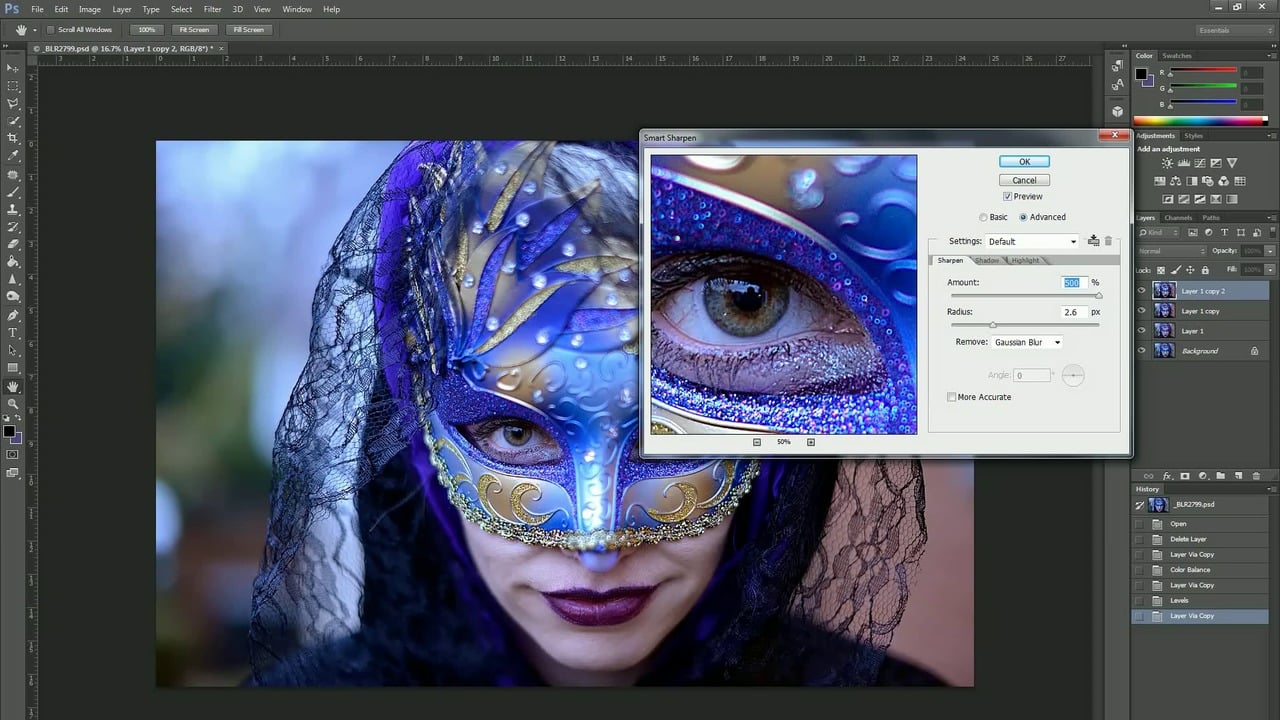
porque me gusta afilar en Photoshop a diferencia de Lightroom. Entonces, quiero hacernos copiar capa de esto y entrar en filtro, otro, paso alto. En mi opinión, esta es la mejor manera de afilar tus fotos. Entonces, vamos a hacer un radio en cualquier lugar, se
puede hacer en cualquier lugar entre tres y siete píxeles. Creo que siete es un poco demasiado, así que sólo voy a bajar a tres. Entonces, voy a cambiar el modo de mezcla a superposición, luz
suave, o luz dura. Normalmente uso superposición. Simplemente no quiero que el afilado sea demasiado perceptible, pero quiero que sea afilado. Podías ver la diferencia que hice. Bastante hecho aquí, así que sólo voy a aplanar la imagen y guardarla.
4. Fase 3: toques finales: Está bien. Ahora que estamos de vuelta en Lightroom, sólo
voy a hacer algunos retoques finales. No estoy tan contento con los colores, así que sólo voy a calentarlo un poco y luego añadir un poco de magenta. Está bien. Entonces, sólo un poco más de contraste. Después, trae una viñeta. Ahí solo el punto medio, más bien un poquito y especie de siempre hay que jugar con estos para conseguir el look que quieres. Voy a ajustar un poco el cultivo. Está bien. Por ahora, creo que esto está terminado. Es donde hoy me gusta. Seguro que mañana encontraré algo malo en ello. Pero así suele ser como va con la edición. Siempre podrías encontrar formas de mejorar tu trabajo. Entonces, esto resume más o menos mi experiencia de estar en el cañón con vista en el Parque Nacional Zion. Cuando pienso de nuevo en esta noche, recuerdo el cielo colorido, y los senderos ligeros, y sólo ver todo el valle, y poder unirlo todo en una sola imagen era mi plan. Espero haber tenido éxito. Muchas gracias por tomar este curso. Animo a todos ustedes a que vayan a su lugar favorito y prueben este método por sí mismos. Tengo muchas ganas de ver a ustedes llegar con aseguraos de publicarlos en la Galería de Proyectos en Skillshare..
5. ¿Qué sigue?:
 Mike Sidofsky, Professional Photographer