Transcripciones
1. Introduccion: Como fotógrafo,
capturar mis temas en su forma más verdadera es la
parte más importante de mi trabajo. Quiero que la gente a la que
fotografío mire las imágenes y realmente
se vea a sí misma por lo que son. Mi nombre es Idara Ekpoh, y soy
fotógrafa de retratos, directora
creativa y educadora actualmente radicada en
Phoenix, Arizona. Llevo más de siete
años filmando, y mi arte se
centra principalmente narración, la
identidad y la curación. Tan pronto como puedo
recordar en mi carrera, realmente
quería
asegurarme de que las personas que parecen a mí estuvieran
debidamente representadas. Recuerdo a muchos de
mis amigos diciendo que
no había fotógrafos en el campus que fueran capaces de
capturar su aspecto. A pesar de tener un trabajo competente, lucharon por
capturar
a personas que tienen tez más oscura. Por ejemplo, cambiar los tonos de piel o en muchos casos usando presets que no consideraban los matices y
diferentes complexiones. Quiero que sea el fotógrafo al
que puedas acudir y confiar en que tu
imagen será honrada. En esta clase, cubriremos cómo disparar y editar una variedad de tonos de piel para asegurarnos de
que tus sujetos estén correctamente
iluminados, fotografiados y editados. Aprenderás a identificar el tono de piel y los matices de la tez de tu sujeto, iluminar
adecuadamente tus sujetos
tanto en ambientes interiores como
exteriores, los mejores ajustes para
disparar ya sea que estés usando una DSLR o un iPhone, y las mejores prácticas para la corrección de
color y gradación de
color en Adobe
Lightroom y Photoshop. Esta clase es apta
para principiantes, pero realmente es recomendable
para todos los niveles. Creo que esta
información es muy importante independientemente
de dónde
se encuentre en su viaje fotográfico. Incluso creé una guía de clases que puedes hacer
referencia a lo largo la clase y usar como herramienta
en tus futuros proyectos. Como fotógrafos,
tenemos la capacidad capturar el mundo
a través de nuestra lente. Existe una responsabilidad social y
profesional representar adecuadamente
a
las personas de color. Mi esperanza es que
con este curso, seas más competente para
honrar tus temas y fomentar la confianza en el trabajo que eres capaz
de crear. [MÚSICA]
2. Tu proyecto: [MÚSICA] Hoy vamos
a aprender sobre cómo editar diferentes cutis de piel. Al final, podrás disparar y editar
tus temas
con confianza para asegurarte de que estás
capturando correctamente quiénes son. Entonces, en esta clase, cubriremos cómo usar la gradación de color como
herramienta en tu narración, los conceptos básicos de cómo
iluminar adecuadamente tus sujetos, cómo entender los
tonos de piel y tez, y cómo
editar correctamente tus fotos a través de Adobe Lightroom
y Photoshop. Para esta clase, necesitarás cualquier cámara DSLR o
incluso un iPhone, y luego, por supuesto, también
necesitarás acceso a Adobe Lightroom
y Photoshop. Se te encargará de
salir a filmar con tus propios sujetos o si
no tienes a nadie con quien filmar, me aseguraré de compartir todas
las imágenes en bruto de mi sesión. De esa manera
podrás seguir junto con la edición a lo
largo del curso. También asegúrate de descargar
la guía de clases para asegurarte de que estás
sacando el máximo provecho de cada lección. Como fotógrafo, capturar mis sujetos y asegurar
que su piel sea filmada
y editada con precisión
se ha convertido en un
componente enorme de mi trabajo. He dedicado mi
trabajo a asegurar que
las personas negras y morenas estén debidamente representadas y fusiladas para ser vistas como las personas radiantes
que creo que somos. forma en que disparo y edito mis temas es realmente extremadamente importante es realmente extremadamente importante
cuando se trata de la
confianza que mis clientes tienen en el trabajo que
puedo producir. Recuerdo en la universidad
que había muchos fotógrafos
que no eran capaces de capturar adecuadamente la piel negra
o morena. Tendría amigos
que vendrían a mí y hablarían de cómo sentían que esos fotógrafos
hacían que su piel se viera demasiado anaranjada o demasiado aburrida, así que decidí que
entraría y llenaría ese vacío. Realmente hice mi objetivo
asegurarme de que independientemente
de quién viniera a mí, fueran capaces de sentirse seguros en las habilidades que tenía, y asegurarme de que estuvieran debidamente representadas
y capturadas. Honestamente, solo queriendo que
mi sujeto
confíe plenamente en mi habilidad cuando
reservaron conmigo. Hasta el día de hoy
, muchas veces recibo cumplidos sobre
cómo capturo la piel. Al final, espero que estés inspirado para salir y capturar
el mundo y su gente
a través de tu propia lente. [MÚSICA]
3. Calificación de colores como una herramienta de narración de cuentos: Para seguir adelante y comenzar
con este curso, en esta lección, vamos a hablar sobre
cómo se puede
utilizar la gradación de color como herramienta en
tu narración. Ahora no voy a hablar
demasiado de esto a lo largo de todo
el curso, pero si quieres
más información, puedes referirte a mi clase
pasada de Skillshare donde hablo de gradación de
color, teoría
del
color y todas esas cosas
geniales en lo que respecta a la narración
y la fotografía. La gradación de color para mí es una herramienta esencial
a la hora de contar historias en tu trabajo. forma en que editas una foto
va a impactar directamente cómo se va a sentir
tu audiencia
cuando vea esa imagen. Por ejemplo, si quiero que mi
imagen se llene de más humor, podría ir por una edición más oscura
y más contrastada o si quiero que mi imagen
se sienta más aireada, podría ir por una edición más
brillante. Entender cómo funcionan los colores y los
tonos en tu foto es muy importante para la historia que esencialmente
quieres contar. Para que empecemos,
voy a
seguir adelante y mostrarte un
par de ejemplos
de mi trabajo y lo que me
encanta de la gradación de color. En este primer ejemplo
que ves, fue muy
importante para mí
crear una escena que me pareció soñadora y una gran parte de
eso fue colorear el cielo. Recuerdo cuando filmé
esta imagen en las dunas, no
vi mucho color
en el cielo y eso fue porque a la hora del
día estábamos disparando. Sentí que gran parte de mi edición
era enfocarme en el cielo, tener todo ese aspecto soñador del rodaje que
iba a realizar. En este caso, al colorear
el cielo me aseguré incluir colores que
me hicieran sentir más en paz. Estos eran colores como el
azul, el rosa y el morado. Agregar estos colores
al cielo fueron para crear una imagen muy pacífica
y soñadora. Esta siguiente imagen me encanta
tanto por
la rica coloración. verde, para mí, es
un color de riqueza y siento que agrega
tanta riqueza a esta imagen. Me encantó la profundidad que
ves en las cortinas detrás del tema
porque agrega mucha dimensión a la foto y también
ayuda a realmente
asegurarse de que ese sujeto también esté
apareciendo en la imagen. Por último, quería
darles un ejemplo de lo que parece
colorear calificar un retrato, todo porque
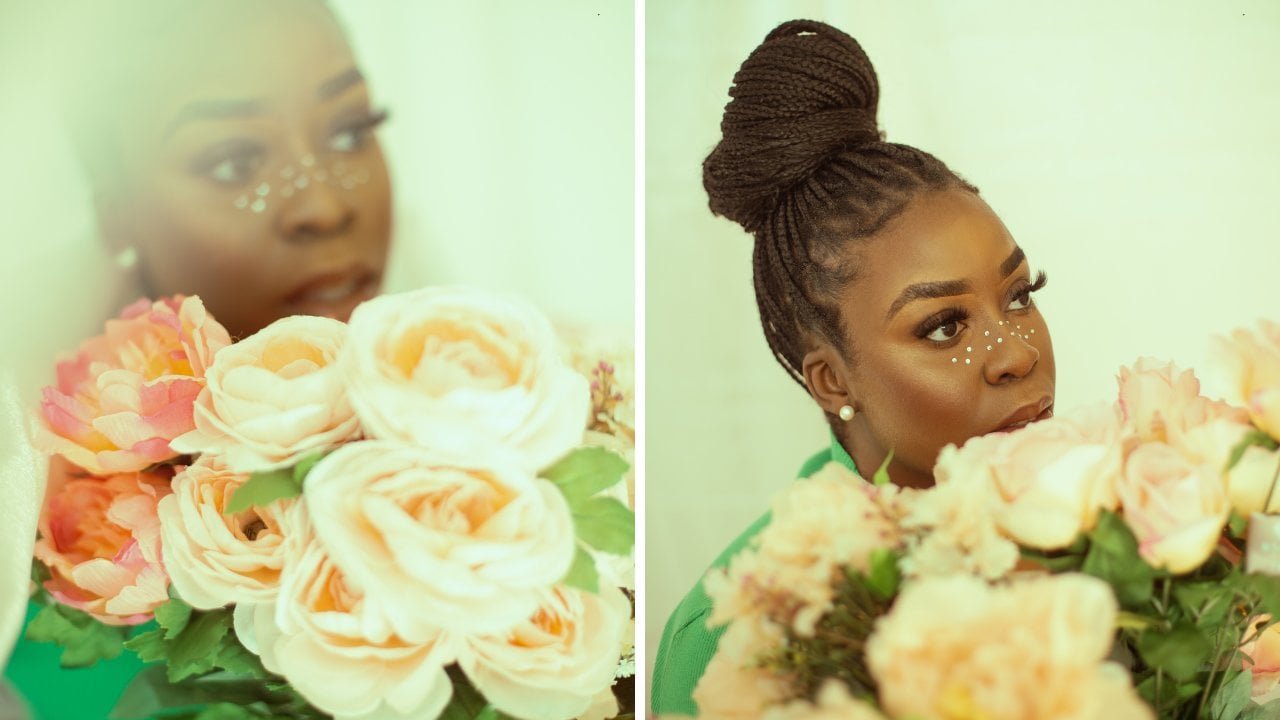
hablamos de tonos de piel. En esta imagen específicamente, realmente
me encantó la riqueza
en la piel de mi sujeto. Para mí, es muy
importante asegurar que cuando estoy editando
mis temas vean tan ricos y tan
hermosos como los veo en la vida real, y en esta foto, me encanta
lo vibrantes que son los colores, pero también cómo el tono de piel
es muy fiel a la vida. La gradación de color es
una herramienta poderosa. Puede cambiar la forma en que tu audiencia ve tus imágenes. ¿Cómo crees que utilizarás gradación de
color como herramienta
en tu narración? A lo largo de este
curso, discutiremos diferentes herramientas
que utilizará para crear imágenes poderosas y al
mismo tiempo mantener los tonos de piel. veré a todos en la
siguiente lección. [MÚSICA]
4. Comprender tono y tez de piel: [MÚSICA] En esta lección
vamos a hablar entender los
tonos de piel y tez. Como ya les dije a todos antes, es muy importante para
mí asegurarse de que estoy manteniendo los
tonos de piel de mis sujetos. Un componente enorme de eso
es asegurarme de que los estoy cocinando para el éxito cuando estoy
filmando por primera vez con ellos. Lo que quiero decir con eso es
entender su trasfondo, así entonces de esa manera
los estoy colocando en escenarios que
siento que realmente
va a sacar a relucir su belleza natural y asegurarme de que estoy
capturando eso adecuadamente. Entender
los matices es genial porque puede ayudarte a decidir tal vez qué fondo quieres que quede
tu sujeto, tal vez qué atuendos
sientes que quieres que usen. Quiero hablar un
poco sobre eso y cómo
utilizo o identifico matices para mis
sujetos y cómo eso impacta el resto de mi
proceso y mis brotes. Cuando hablamos de matices, las personas pueden tener matices cálidos, neutros o fríos. Les voy a dar algunos ejemplos
de cómo se ve eso. Si alguien es más cálido, no
quiero
enfriarlo en mi edición o si
alguien es genial, no
quiero
calentarlos en mi edición. Quiero asegurarme de que
estoy manteniendo cuáles sus matices y tonos de piel en
general son
sus matices y tonos de piel en
general para que así se
vean de la misma manera que se
ven en la vida real. ¿Cómo sabes cuáles son los matices de
alguien? Una de las formas en que me han
enseñado es revisar la muñeca. Si miras tu muñeca y te metes un poco con
tu muñeca, podrás
ver algunas venas. Si alguien tiene venas
que son más verdes, se
les considera calientes. Si las venas de la
muñeca son más azules, entonces
se consideran frías. Si no se puede decir si esto
es más verde o azul, entonces tal vez caigan
en ese espacio neutro. Por ejemplo, mis venas me
parecen más verdes y entonces tiendo a decir
que tengo matices cálidos, que es más de ese amarillento que siento
como si viera mi piel. Otra gran manera de
saber es ¿en qué tipo de joyería
sientes que te ves mejor? Personalmente
siento que me veo bien en joyas de
oro porque
solo siento que me
ayuda a estallar más. Por lo general,
teniendo un matiz más cálido tiendo a ir hacia el oro, pero también conozco gente que tiene matices
más fríos
a los que les gusta usar joyas de plata, así que ese es otro gran
indicador también. Aquí hay un espectro que ustedes pueden utilizar para ayudar a identificar si alguien es cálido o fresco o tal vez cae
en ese espacio neutral. Utiliza ese espectro cuando
salgas y dispares con tu sujeto para que realmente
puedas identificar dónde caen
en ese espectro. En general, tómate un tiempo para identificar cuáles son
los matices de tus sujetos. Si son cálidos, quieres asegurarte de
que estás manteniendo esa calidez
que tienen a
lo largo de tu edición. Si son geniales, mantén sus tonos fríos para que de esa
manera no los estés ajustando demasiado y cambiando la forma en que finalmente
se ven. Realmente quieres
asegurarte de que general solo estás
mejorando tus temas. Realmente enfoco esto en mis deslizadores
HSL en Lightroom, así que hablaremos de
esto más adelante. Pero cuando estoy editando
en Lightroom, me concentro en los
deslizadores HSL porque
tienden a impactar más en la
piel. Hablaré un
poco de lo que hago en photoshop cuando también estoy
editando skin. Pero los colores que
tienden a
impactar realmente en la piel son el rojo, el
naranja y el amarillo. Cuando estoy jugando
con esos deslizadores, y he puesto un ejemplo de
cómo puede ser esto, ya que estás jugando
con digamos el tono, la saturación o
la luminancia, generalmente
me siento en ese espacio de
saturación o luminancia. Quieres tener
cuidado de
no estar haciendo a alguien demasiado naranja o demasiado rojo o demasiado amarillo o
cualquiera que sea el caso. Sé consciente, juega con
esos deslizadores porque también te
van a ayudar a mantener tus tonos de piel a
lo largo de tu edición. En general, comprender
los matices de tus temas realmente te
va a ayudar a entender cómo quieres
filmarlos, así como solo asegurarte de mantener la forma en que
se ven a lo largo de
toda tu edición. En la siguiente lección,
vamos a hablar cómo me gusta alumbrar
temas también. Hemos hablado un poco sobre entender los tonos de piel,
entender los matices, pero vamos a hablar de
cómo iluminas también temas de diferentes
complexiones. Entonces los veré en
la siguiente lección. [MÚSICA]
5. Al aire libre: iluminar tus temas: [MÚSICA]. Ahora
vamos a hablar un poco sobre cómo
dejar que tus temas sean adecuados tanto para entornos
exteriores como interiores. Vamos a romper esto
en dos lecciones diferentes. También les mostraré a
todos una demostración de cómo disparo en ambos
escenarios. La iluminación es un
componente enorme de la fotografía. En esta lección, vamos a cubrir algunas cosas que
quieres tener en cuenta a la hora de
iluminar tus temas. En primer lugar, quieres determinar qué fuente de iluminación
vas a utilizar. ¿Quieres utilizar la luz
natural? ¿Quieres usar
la luz difusa? ¿Quieres usar iluminación
artificial, quizá más si estás
filmando en un estudio? Quieres identificar con qué
quieres filmar. Ahora, personalmente, hago gran parte de mi trabajo
con luz natural. Creo que solo me
resulta mucho más fácil. Me gusta usar el sol e incluso en mi último curso de
Skillshare, hablé mucho de la iluminación
natural solo porque el sol es libre
y accesible para todos nosotros. Si vas al aire libre
y disparas a tus sujetos, probablemente
esa sea la fuente de luz
que vas a usar. Me encanta filmar con luz
natural porque dependiendo de las diferentes horas del día que estés filmando, puedes obtener diferentes tipos
de looks con tu iluminación. Si estás filmando tal vez
temprano en el día donde la iluminación es más así que
incluso te pones tan suave, incluso mira a tu
sujeto si estás incluso mira a tu
sujeto si estás
disparando cuando el sol está
más afuera y duro, realmente también
puedes obtener algunas sombras
realmente geniales en tu trabajo. Me encanta hacer eso,
simplemente jugar con diferentes looks en mis fotos. O a mucha gente le encanta hacer esta opción donde
disparan durante la puesta del sol, cuando se
pone el sol porque obtienes ese aspecto realmente dorado, también
obtienes ese aspecto realmente dorado,
amarillo, dorado de hora
en tus imágenes. Cuando estoy filmando al aire libre, otra cosa a tener
en cuenta es que
puedes usar quizás difusores o reflectores para jugar con cómo la luz está golpeando a
tu sujeto también. Lo siguiente que
quieres asegurarte que siempre estás haciendo una vez que descubras cuál es
tu configuración de iluminación. También quieres
asegurarte de que estás exponiendo
correctamente tu
sujeto en tu cámara. Asegúrate de estar viendo
tu ISO de velocidad de obturación y f-stop para asegurarte de que tu
sujeto esté correctamente iluminado. Después también prestando atención
al balance
de blancos de tu sujeto. No quieres que tu balance de
blancos sea demasiado alto y tal vez esté haciendo que tu imagen
se vea más cálida o fresca. Simplemente descifra dónde quieres
que caiga ese balance de blancos. La otra cosa que quiero
asegurar está bien es que cuando estás exponiendo
para tu tema, quieres asegurarte de que no
estén sobreexpuestos, solo para que así
puedas asegurarte que estás capturando
suficiente información. Siempre puedes volver atrás y
publicar y sacar a colación la exposición, sacar las sombras,
lo que sea que necesites
hacer para ver correctamente tu tema. Ahora que les he mostrado
algunos ejemplos de mi trabajo, también
quiero
mostrarles cómo
podría ser esto en persona. Para la última parte
de esta demostración, sólo
voy a mostrarles chicos, lamento todos
los autos [Risas]. Pero sólo voy a
mostrarles cómo disparo al aire libre. Hoy tenemos mucha luz. Voy a centrarme más en mi exposición y mi ISO y les mostraré
cuáles son esos ajustes. Porque tengo el sol, tengo que hacer coincidir mis
ajustes con eso. Les mostraré cuáles son los
escenarios y sí, genial. [ANTECEDENTES] Déjame ver
dónde puedo acercarme. Está demasiado sobreexpuesto y estos son los escenarios que
tuve en el estudio. Primero voy a
bajar mi ISO a 100. Eso
ya es mejor. Porque es un porche,
voy a traer el f-stop para que hagamos 3.5. No necesito que sea un dos. Entonces voy a venir
aquí a mi velocidad de obturación y sólo voy a
sacar eso hasta que sienta que es donde quiero. Voy a empezar con 640 y luego si hago algún cambio, se
lo haré saber a todos. Estamos haciendo cambios hella.
Es demasiado brillante [Risas]. [RUIDO] Demasiado brillante aquí. [inaudible] [ANTECEDENTES]
Sí, estoy listo para ti [RUIDO] y eso es perfecto [FONDO] [RUIDO]
ahí mismo sostén eso. Lo que en realidad [RUIDO]
terminé haciendo. Mi ISO sigue siendo 100, mi f-stop está en 5.6, así que terminé sacando eso
por todo el sol,
y luego mi velocidad de obturación
en uno de 1,000 en este momento. [MÚSICA] Una cosa que estoy haciendo cuando estoy filmando, sobre
todo afuera, dependiendo de donde esté el sol por lo general
me gusta
tener a mis sujetos mirando al sol
si es posible, si es demasiado duro
así ahora mismo, puedes intentar ver si
puedes moverte o puedes usar mi difusión,
tienes uno también. Una de las cosas
que quiero mostrarles es. Voy a hacer que te vuelvas en círculo y te
voy a seguir. Verás cómo aquí mismo en el centro mira de lado
lo brillante que es. Ella se da vuelta, déjame seguirla. Verás como la
luz está cambiando ahora. Ahora la mitad de su cara está
iluminada, ahora está retroiluminada. De hecho, también puedo trabajar con
ella retroiluminada. Probablemente
ajustaría mis ajustes por ella y luego trataría de
encargarme del resto en el post. Voy a tomar algunos ejemplos de eso en realidad y te muestro
cómo se ve, con luz solar directa y retroiluminada [FONDO]
hagamos esto [inaudible]. Quédate aquí [MÚSICA]. También quería mostrarles un ejemplo de cómo
se ve esto en mi iPhone. Lo mejor de
un iPhone es que mis ajustes ya están
realmente atendidos. Realmente no estoy exponiendo
mi toma aquí como se
puede ver ya se ve
muy bien en la pantalla. Todo lo que voy a hacer
es asegurarme de que mi cara de sujeto esté enfocada. La forma en que puedes
hacerlo es mirando la caja amarilla que
le rodea la cara y verás
que ahora está enfocada. Entonces en este punto, solo me concentro en mis ángulos y en
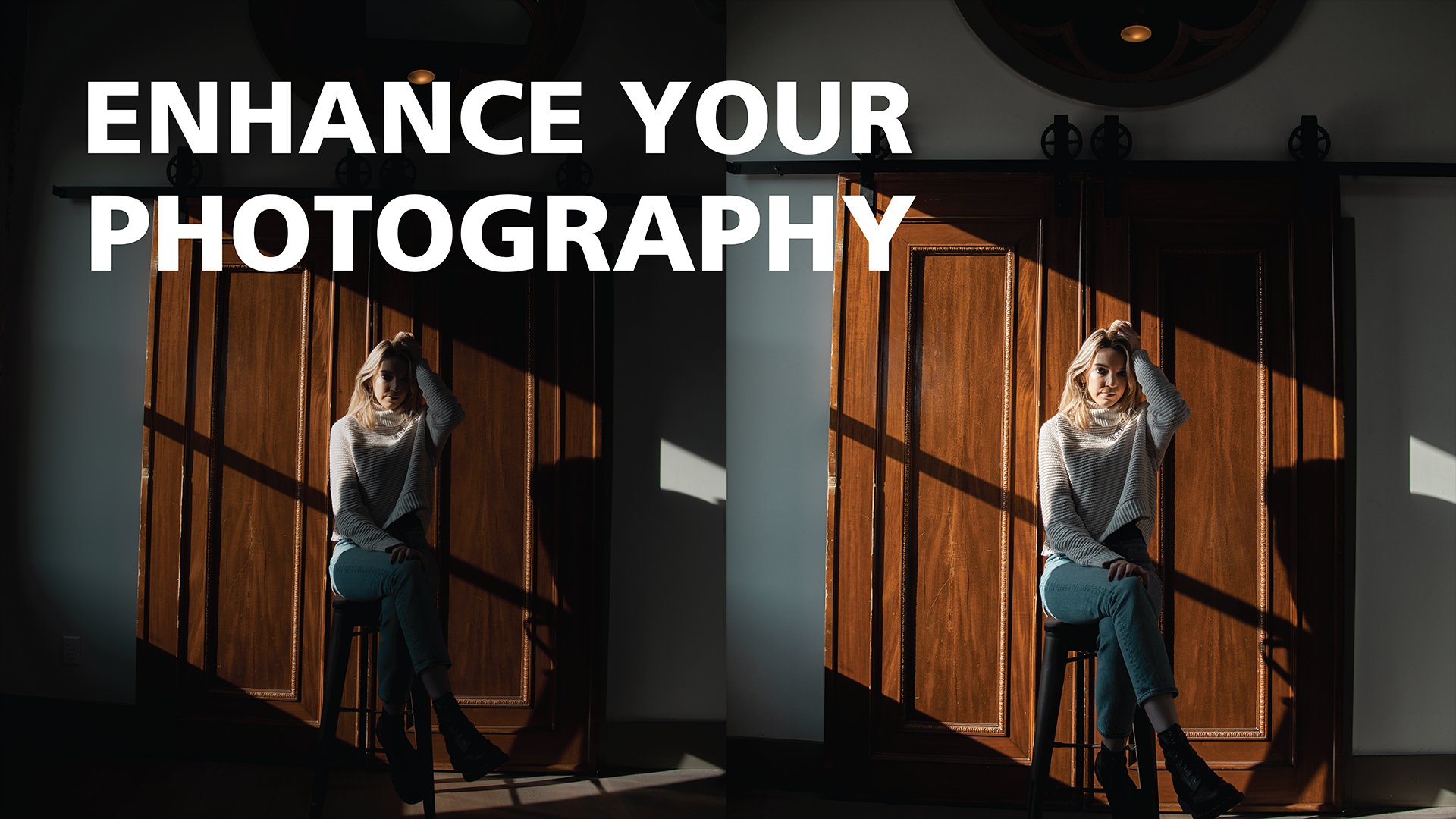
cómo estoy disparando. Estos son el antes y después
de estos disparos [MÚSICA]. Como puedes ver con los ejemplos
que te mostré realmente ambas
son imágenes convincentes independientemente de la herramienta
que estaba usando, ya sea que estuviera usando
un iPhone o DSLR. No es necesariamente la
herramienta que estás usando, sino más aún prestando
atención a la iluminación, la composición, cómo
estás configurando tus sujetos esencialmente
antes de dispararles. Entonces claro, cómo
decides editarlos y publicarlos. Entender la luz
es un componente clave para prepararte para
el éxito como fotógrafo. En la siguiente lección,
vamos a hablar de cómo me gusta prepararme para
rodar en estudio. Solo les muestro a todos una
rápida demostración en esta lección sobre
cómo filmé al aire libre. Pero también quiero
mostrarles a todos cómo rodar en estudios uno, cómo me gusta preparar
mi iluminación en esos casos. Los
veré a todos ahí. [MÚSICA]
6. Interior: iluminar tus temas: [MÚSICA] Aunque la luz
natural es genial, también
hay otras opciones a la
hora de iluminar tus sujetos. Digamos que estás en un espacio de estudio y
quieres usar iluminación artificial. Yo también lo he hecho. Tiende a estar bien, no
voy a decir que da miedo. Me da miedo
porque soy nuevo en este mundo de la iluminación, en
realidad es solo otra cosa que aprender. Solo tienes que
entender la iluminación y entender las herramientas
que estás utilizando. Si estás usando
tal vez luces estroboscópicas, me encanta usar las
luces pro photo porque son
mucho más fáciles de operar
personalmente creo que son. Me encanta filmar con
esos y a veces
incluso mezclaré luz artificial con luz natural si hay una ventana en el estudio que también está trayendo
luz natural. Voy a seguir adelante y
mostrarles algunos ejemplos de
cómo es la iluminación
de estudio en mi trabajo. Esto es un poco teaser
para el resto de esta lección, pero quería compartir
rápidamente también que cuando voy
a entrar a la sesión de estudio voy a
rodar con un fondo verde
solo porque encuentro que el verde es un color
muy bueno para la piel negra en mi opinión. Verás que cuando esté
filmando mis temas, que el telón de fondo es muy bueno con cada uno
de esos tonos de piel, sus complexiones
y tonos, etc. solo
quería señalarlo antes de seguir adelante y
comenzar con esta lección. También quieres ser consciente de
tu velocidad de obturación ISO y apertura mientras estás
filmando en el estudio. Tiendo a tener una mayor apertura cuando estoy filmando y luego
ajusto mi ISO y la
velocidad de obturación de acuerdo a cada imagen,
para luego enfocarme ajusto mi ISO y la
velocidad de obturación de acuerdo a cada imagen, también en
la temperatura de color. Normalmente mantengo mi
temperatura de color entre 4-5,000. Puedes hacerlo manualmente
en tu cámara o puedes seguir
adelante y simplemente ponerlo en un editor automático elegirá la mejor configuración
para ti también. Con todo eso dicho,
sigamos adelante y saltemos
a nuestra demostración. Hola chicos. Estamos hoy aquí para filmar con un
par de amigos. Te voy a hablar a través un par de mi configuración de iluminación, así que dispara en interiores y estudio
y luego al aire libre también. Hoy tenemos a Shantel arreglaremos primero
ella está sentada aquí [Risas] y lo que
vamos a hacer es que personalmente me
encantó ir por tonos
tierra así que
vamos a usar este telón de fondo verde oliva y luego tenemos esta luz de
Einstein, esa va a ser nuestra
luz principal y luego tenemos esta luz continua en el fondo solo
para iluminar la parte posterior. Voy a seguir adelante y solo tomarle algunos retratos. Como voy a filmar les voy a
mostrar los diferentes escenarios. este momento estoy en 1/200, F de ocho e ISO de 400. Voy a disparar con eso. Les voy
a dar una advertencia chicos. No soy fotógrafo de estudio. Apenas sé lo que estoy
haciendo con estas luces, pero [Risas] juega con ellas hasta que consigas
algunas que te gusten y luego una vez que entremos a la edición, les
mostraré chicos
cómo logro mantener tonos de
piel durante todo
el proceso. Sigamos adelante. [MÚSICA]. Ahora mismo voy a seguir adelante y
filmar nuestro segundo modelo. No voy a cambiar
nada con nuestra iluminación. De hecho, me encanta la forma en que se ve
con la toma de prueba. Puedes ver lo
hermosa y rica es
tu piel
igual que en la vida real. [Risas]
Vamos a seguir adelante y solo seguir filmando y luego si debo
hacer algún cambio, me aseguraré de
decírselo chicos en la pantalla. [MÚSICA] Voy a seguir
adelante y rodar con nuestro tercer modelo aquí. Lo único que hice porque estaba un
poco brillante
sí bajé mi ISO a 320. Fue a las, creo que 400
antes. Yo lo bajé. Pero me aseguraré de que
los ajustes estén en la pantalla para que ustedes puedan
ver qué es exactamente. Perfecto. Sigamos adelante. [MÚSICA]. Estamos en nuestro cuarto modelo. Lo único que cambié, en realidad, veamos
qué he cambiado. Yo traje el ISO de nuevo a 400 el rango
creo que entre los dos últimos
han sido alrededor de tres 40-400. F-stop sigue siendo 6.3
de 1/200 y luego esto, realmente no
puedo decirte en
qué se establece esto. Simplemente juega con
los ajustes de luz hasta que consigas algo
que te guste. Esto es correcto porque te
voy a presumir. Siento que eso es muy acertado a cómo se
ve en la vida real. Hermoso. Sigamos adelante.
[Risas] [MÚSICA]. Para nuestra toma final, voy
a tomar algunas fotos grupales. No voy a cambiar
mucho de mis ajustes. Voy a entrar en
eso ahora mismo, pero voy a compartir la
pantalla cuáles
son mis ajustes , y si. [MÚSICA]
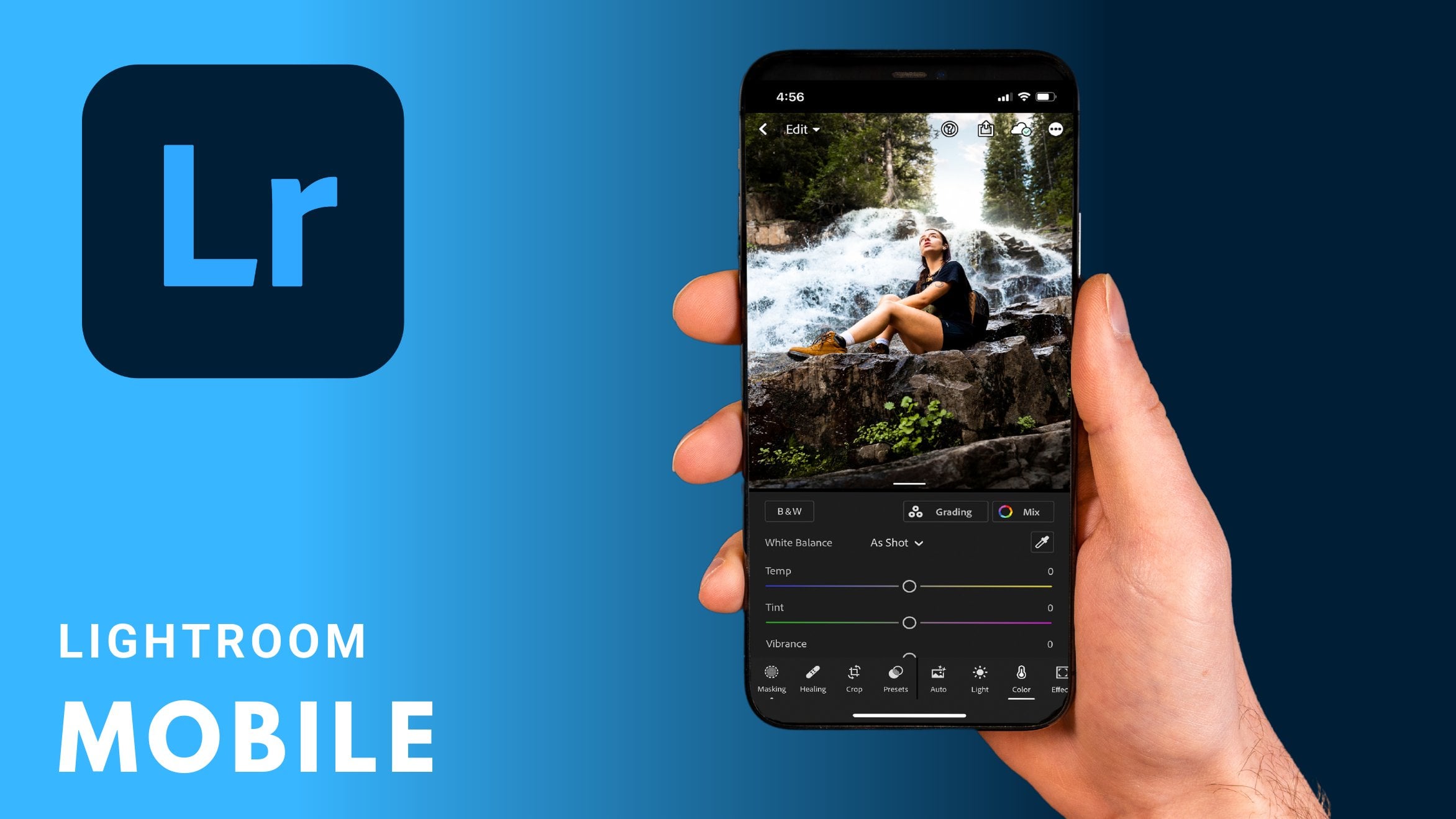
7. Lightroom: corrección de color: [MÚSICA] Vamos
a seguir adelante y
hablar de corrección de color. Para seguir adelante y ponernos en marcha, realmente siempre empiezo a
utilizar la pestaña Básicos. Corrección de color antes de
empezar en realidad, es simplemente preparar tu imagen para toda la
edición que quieras hacer. Así que realmente
quieres asegurarte de que tu imagen esté completamente lista, y que tengas una base
sólida, que tu exposición esté
donde quieres que esté, tu contraste es donde
quieres obtener, tu temperatura también. Eso es lo que vamos
a seguir adelante y
empezar a hacer. Quiero seguir adelante y
también mostrarles algunas ciertas áreas a la
hora de corregir mi color. Una herramienta que puedes usar que no uso a menudo es
la curva de tono, y esto es realmente
genial para seguir adelante y agregar colores y eliminar
colores de tu imagen. Aquí estás viendo que
si agregas más ciencia, estás quitando los rojos, si agregas más rojos, estás quitando ciencia
lo mismo que con el morado y el verde. Eso puede ser muy bueno con corrección de
color en tu imagen, sobre todo cuando se trata de
corregir los
colores en tu piel, pero personalmente no lo
uso porque es un poco complicado, pero sí uso, como te estoy mostrando aquí
los deslizadores de saturación, que son realmente geniales para solo enfocarte en los
colores de la piel, que suelen ser rojos,
naranja y amarillo. A menudo voy a mirar en los deslizadores HSL y podría
entrar en luminancia como si
acabara de reducir la naranja
para agregar algo de profundidad en la piel y tal vez
tocar un poco la saturación. Ya se puede ver
eso antes y después. Vamos a seguir adelante
y comenzar con esta imagen y seguir adelante y corregir
el color desde el principio. Lo primero que voy a
hacer es escoger mi perfil de color. Normalmente
miro a menudo fiel, estándar o neutral. Entonces para esta imagen, creo que voy
a seguir adelante y mirar agregar neutral. Me gusta mucho la forma en que
eso se ve en la piel. Entonces sólo voy
a seguir adelante y hacer algunos ajustes
en mi ficha básica. Comenzaré con la exposición, miraré el contraste, tal vez los blancos, los negros, y simplemente realmente, como
dije en mi clase anterior de
Skillshare, solo meterse con los controles deslizantes hasta que consigas lo que crees que te
queda bien. Siempre puedes
referirte a tu antes y después para
asegurarte de que tu imagen, especialmente la piel sigue luciendo como
está destinada a verse. Podría aumentar un
poco la temperatura, pero eso es todo. Creo que esta imagen por
ahora mismo debería ser sólida. No creo que tenga
nada más que quiera agregar. Me gusta el color de su piel y la forma en
que está expuesta. Yo estoy haciendo lo mismo aquí. Solo voy a seguir adelante
y agregar mi perfil de color. Esto es realmente genial para cursor sobre y ver
cuál es el efecto y compararlo con el original así como me
puedes ver haciendo. A ver qué
voy a elegir. Me gustó mucho la forma en
que se ve ese estándar. Vamos a volver a mi pestaña Básicos y seguir
adelante y ajustar la temperatura para mirar
ligeramente la exposición, el contraste. Normalmente agrego un poco de
claridad por nitidez, no demasiado
porque puede llegar a ser mucho. Pero solo haz tus
ajustes aquí. Nuevamente, compara el
antes y el después para
asegurarte de que te gusta la
forma en que se ve la imagen. También voy a hacer esto
para esta imagen también. Creo que para éste, voy a ir con fieles. Me gusta mucho la forma en
que se ve en su piel. Voy a reducir
la exposición solo porque siento que su piel
estaba un poco sobreexpuesta. Se puede ver como estoy haciendo esto, la profundidad y
riqueza de su piel realmente
está
volviendo a la foto. Estoy haciendo los mismos,
ajustes similares que
estaba haciendo antes, solo adaptarlo a esta imagen y ya se puede ver cómo se
ve
su piel creo que es realmente bonita, profunda y rica. Simplemente acercando el zoom para que
ustedes puedan ver eso. Voy a seguir adelante
y dejar eso por ahora. Entonces también tenemos esta imagen de
grupo para esta foto. Voy a hacer el
mismo trabajo de preparación. Solo voy a
escoger mi perfil de color después de decidir cuál es
mi perfil de color, voy a volver
a mi pestaña Básicos y ajustar la temperatura de
exposición. Pero este es un poco
complicado cuando nos
adentramos en algunos pasos más de lo que haré
porque tenemos varias personas que quiero
editar para cada individuo. Lightroom es realmente genial y
podría estar
adelantándome a mí mismo. Lo compararé con
la grabación de pantalla, pero Lightroom es realmente
genial porque
puedes crear una máscara para
cada proceso individual. Ese fue el antes y el después. Lo que estoy haciendo en este momento es
que voy a entrar y estoy haciendo clic en la máscara entonces la gente y estoy ajustando a cada persona
individual. Esto es realmente genial para
tener un poco más de control. Se puede ver que solo me
encargué de una Persona 1, voy a entrar por la
Persona número 2, y solo voy a entrar por cada individuo y
simplemente hacer ediciones
en su piel para asegurarme de que estén
expuestas correctamente y que la imagen se vea
como quiero que se vea. Se puede ver lo que la
tercera persona sí
sentí que
estaba un poco sobreexpuesta, así que la bajé un
poco y también le di un poco de calidez
también porque siento que a su piel le
faltaba eso. Todo esto otra vez
es solo por I.
solo me gusta hacer algunos
ajustes parados donde me siento satisfecho y
luego también comparar eso antes y después para
asegurarme de que estoy manteniendo
esos tonos de piel. Ahí está eso antes y
después para ustedes. También probemos esto en una
de nuestras imágenes al aire libre. Solo estoy escogiendo
mi perfil de color. Mi proceso no es
cambiar ya sea que esté trabajando en una imagen que sea
en interiores o después. Todavía elijo mi perfil de
color y luego entro con la pestaña Básicos. Entonces aquí voy
a volver a mis deslizadores HSL y editar
esos ligeramente también. Lo mismo con esta imagen. Quiero que ustedes vean cómo
impacta cada foto. Pero los pasos siguen
siendo los mismos. Elige tu perfil de color y
luego entra en tu pestaña de conceptos básicos, ajusta tu exposición,
contrasta blancos ,
negros, etcétera,
tu temperatura. Entonces compara eso antes y
después para ver cómo se ve eso. Ya ves cómo se
ve eso a partir de esta imagen. Sobre todo cuando hay
tanto sol me parece que ya me gusta cómo se ve
la piel. No quiero hacer
demasiados ajustes. Pero voy a
seguir adelante. Lo que estoy haciendo aquí es crear una máscara. Me gusta apuntar al fondo, sobre todo si
siento que al revés está un poco demasiado sobreexpuesto, lo
voy a bajar,
así que entonces de esa manera le agrega un poco de profundidad
a la imagen. Creo que ustedes pueden ver el
patrón con mi edición. Nuevamente, solo comenzando con
estos perfiles de color y luego entrando en
agregar esos conceptos básicos. Entonces la otra gran cosa, esto es solo un bono para Lightroom si tiene presets
adaptados, que son geniales para blanquear
rápidamente los dientes, oscurecer las cejas, realzar los ojos. mí me gusta mucho
añadirlas porque solo
pienso que
facilita agregar la máscara. Entonces aquí estoy
agregando un poco de calidez al
fondo porque
creo que realmente
ayuda con su piel. Le ayuda a pop un
poco más. Me encanta. Ahí está eso
antes y después, cambios
muy sutiles,
pero se puede
volver a ver lo profundo y
la riqueza en su piel. Entonces nuestra última imagen, esta creo que va a ser divertido
para corregir el color debido que el azul en el cielo realmente me encanta jugar bien con mi blues. Pero estoy haciendo lo mismo, ajustando mi contraste de exposición. Voy a decir eso otra vez, fue una iluminación realmente dura. Creo que este
es el rodaje en iluminación
tan dura
es una elección específica. Sé que muchos fotógrafos no
querrían hacer esto. Tienden a disparar
cuando está más nublado
así que entonces de esa manera no
tienes sombras y puedes ver algunas
sombras alrededor de sus ojos, pero sigo pensando
que será una foto de gran estilo. Impresionante. Ahora que
lo hemos hecho, el siguiente paso es seguir adelante
en la imagen del graduador de color. En nuestra siguiente lección, vamos a hablar sobre la gradación de
color y los pasos que doy para cada foto.
Nos vemos ahí. [MÚSICA]
8. Lightroom: Calificación de colores: [MÚSICA] Bienvenidos de nuevo a todos ustedes. En esta lección, vamos
a seguir adelante y hablar sobre gradación de
color y los pasos que
doy para la gradación de color
en Lightroom. Realmente vamos a
retomar exactamente donde lo
dejamos y platicar
un poco sobre las diferentes herramientas que uso
en Lightroom y
ver realmente cómo esa imagen realmente está
empezando a progresar. Vamos a
seguir adelante y
empezar por hacer algo de enmascaramiento. Lo que
parece suele ser que
trato de empezar por
enmascarar el fondo. Realmente encuentro que
agregar color y reducir la exposición
del fondo realmente ayuda a sacar un poco más al
tema. Se ve que
reduje la exposición, agregué un poco de calidez. Sólo estoy jugando
con el otro lado solo para ver cuál va a ser ese
impacto. Me gusta mucho agregar un
poco de contraste, porque puedes ver lo que eso ya le
está haciendo
al antes y después de nuestra imagen y realmente al
después de nuestra imagen y realmente
ayuda que nuestro tema
pop un poco más. Me encanta lo
fácil que es crear máscara en Lightroom así
que ese es nuestro primer paso. Entonces también voy a usar esos presets de Adobe que
envié un mensaje en la última lección. Voy a seguir adelante y
realzar sus ojos y oscurecer sus cejas y
podrás ver cuáles son
esos de antes y después. La IA en Lightroom es tan buena hasta donde
simplemente lo hace tan
fácilmente y no tengo que fácilmente y no tengo luchar
para nada con la
creación de máscaras. Ahora vamos a bajar
a nuestras ruedas de color así que aquí es donde ocurre la mayor parte
de la gradación de color. Puedes agregar colores
a tus sombras, tonos medios y reflejos. Yo solo juego
con las ruedas y veo donde quiero que caiga
el color. Normalmente me quedo en esa zona
amarilla, naranja, roja, sobre todo cuando se
trata de piel, pero solo juego con los deslizadores. Si sientes que es demasiado, puedes reducir la opacidad de ese color en esa
área determinada de la foto. Nuevamente, mientras haces esto, solo enfocándote en el antes y el después y
asegurándote de que solo estás manteniendo tez para que no estés cambiando drásticamente la forma en que se ve tu
sujeto. Eso es lo que
está buscando este. Sí encuentro que está
un poco demasiado roja, así que vamos a
arreglarlo más adelante en Photoshop pero me gusta
esa base por ahora. Para esta imagen,
vamos a
seguir adelante y jugar con la curva de tono para ver
si ayuda a agregar un poco más de magenta
a la foto que me gusta. Son muy, muy
leves pero sólo un poco. Creo que voy a ir de cabeza y preocuparme por esta diapositiva
simplemente muy rápido así que solo algunas correcciones básicas de
color que todavía quería
hacer en esta foto. Se puede ver que reducir un
poco
la saturación la piel no es demasiado anaranjada y sólo jugar un poco
con esos deslizadores. Al igual que hicimos
en la última imagen, vamos a
seguir adelante y simplemente
graduar un poco el color y agregar
colores a nuestras sombras, tonos medios y reflejos. De nuevo, puedes
aumentar o disminuir la opacidad para ver cómo está
impactando también la foto. Como mencioné antes, realmente no
hay ninguna ciencia que
tenga detrás de esto, solo
me gusta dar la
vuelta al volante y ver lo que me atrae el
ojo. Eso es realmente agradable y se
puede ver la forma que estas ruedas solo están
tonificando la imagen general. Creo que me gusta la
forma en que se ve, así que pasaré a nuestra tercera imagen igual que hice
en la primera. Voy a empezar por
crear una máscara para el fondo y solo hacer que mi tema
salga un poco más, lo cual ustedes
verán que ya crea un cambio tan drástico. Entonces voy a ir
a mis ruedas de colores y ver qué color puedo
o no querer agregar. Como mencioné antes, también puedes mezclar o verificar el balance de mezclar o verificar el balance de
los colores y ese es
nuestro antes y después así que estoy muy contento con
todo eso ahora mismo. Con esta foto estamos
retomando donde lo dejamos y le estoy agregando un
poco de calidez a su piel. Nuevamente, solo haciendo algunas correcciones básicas antes de
entrar en mi gradación de color. Como hice antes, voy a comenzar con el fondo,
disminuir la exposición, agregar algo de calidez, y ya se puede
ver lo drástico de un cambio que es entre lo que tuvimos y
lo que tenemos ahora. Sólo tienes que mover la siguiente diapositiva
ya que puedes ver lo que pasa con el fondo. Eso me gusta mucho. Honestamente, estoy muy contento
con esta imagen tal como es. No tengo mucho más de lo
que quiero hacer. Podría ir a mis
ruedas de color pero ya veremos, voy a reducir un poco
la luminancia que veas que la riqueza
vuelve a su piel
y
eso me encanta mucho así que no es
demasiado reflejos. Entonces vamos
a ver también qué
más hay que agregar a esta imagen así
como ya mencioné. Podría bajar a
las ruedas de
colores para
ver si me gusta agregar algún color a mis sombras, tonos medios o reflejos. Creo que eso es realmente
todo lo que quiero hacer. Sí, voy de
ida y vuelta entre los dos. Entonces solo quiero mostrarte una edición de la foto al aire libre porque los pasos
son relativamente mismos para todas las
imágenes al aire libre que filmé. Pero para esta estoy
coloreando el cielo primero porque me encanta
cambiar el tono y saturación del blues y luego simplemente voy a
entrar y voy a jugar con las ruedas de
colores para ver cómo eso le agrega un poco más
de estilo a la imagen. Creo que cuando
tienes tomas que se filman con sol duro, esas son realmente grandes
oportunidades para simplemente crear algunas imágenes
con un poco más de borde y estilo y así me
gusta mucho la forma en que la edición
se está uniendo. Creo que de hecho estoy
satisfecho con esto, así que lo voy a dejar como está y en la siguiente lección
vamos a
hablar de cualquier toque de última hora
que haga en Photoshop. Alguna gradación de color que hago en Photoshop y algunas de
las capas de ajuste en las que me concentro. Si así los veré
en la lección final [MÚSICA]
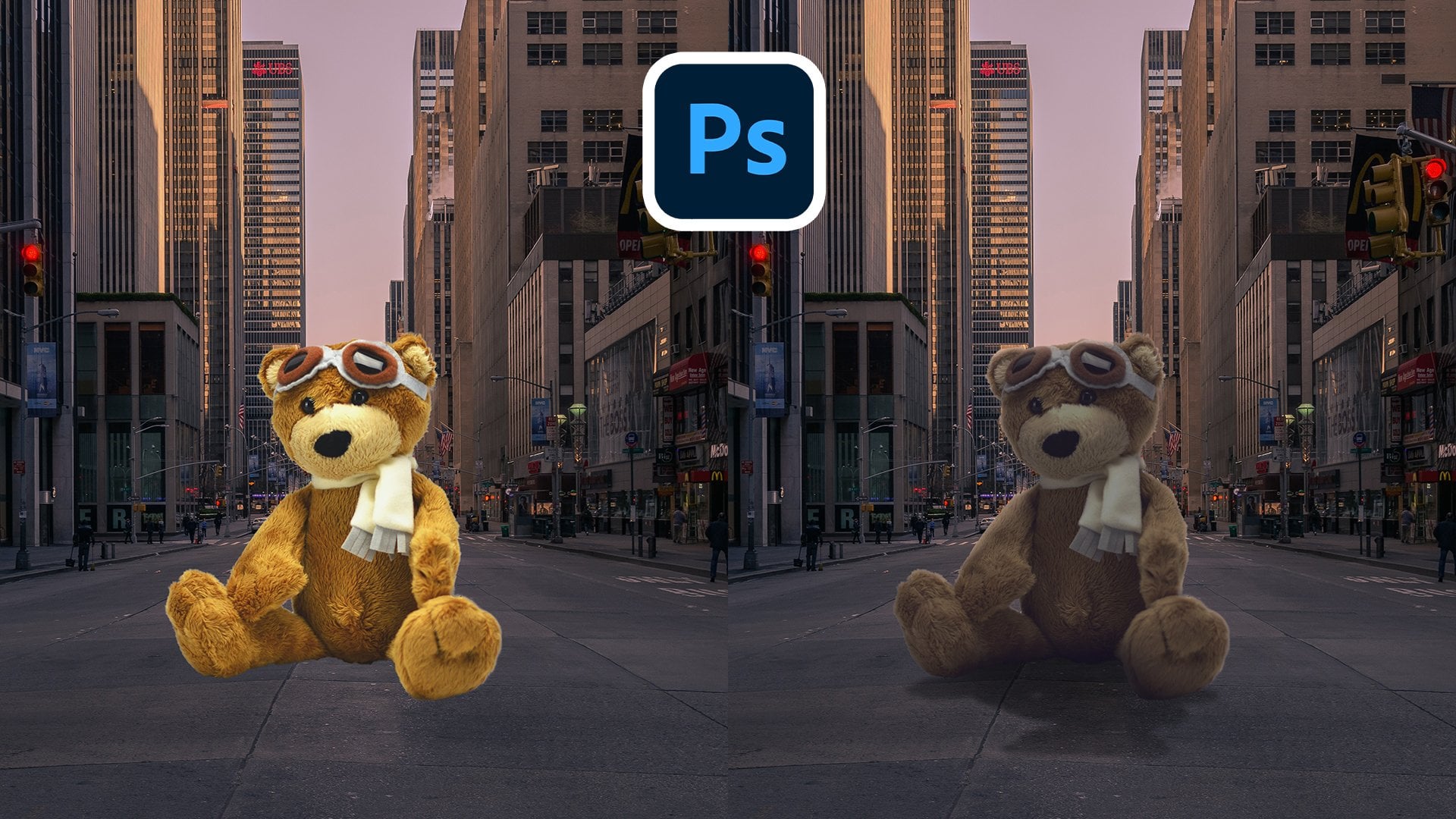
9. Photoshop: capas de ajuste y toques finales: [MÚSICA] Bienvenidos de nuevo
a nuestra lección final. Vamos a seguir adelante y
hablar sobre Photoshop y las letras de ajuste
que uso en Photoshop y los toques finales
en estas imágenes. Verás aquí que
vamos a
seguir adelante y exportar nuestra foto
de Lightroom a Photoshop. Lo que voy a
hacer con algunas de
las imágenes
de ejemplo va a ser
consistente a lo largo de
todas las imágenes finales que te
voy a mostrar al final. Aunque no
lo atraviese en mi grabación de pantalla, solo tenga en cuenta que los pasos
son los mismos. Lo que vamos a
empezar haciendo es, vamos a empezar
con un ajuste más adelante y me encanta usar color
selectivo. Me encanta esto porque el
color selectivo te permite apuntar ciertos colores en tu imagen
y agregar o eliminar cianos, magentas, amarillos, negros, etc. solo
estoy aquí empezando mis rojos y viendo como
esto impacta mi foto. Si no me gusta
lo que le está haciendo a ciertas
áreas de mi foto, lo bueno es que
debido a que tiene una máscara, solo
puedo tomar mi
herramienta de borrador y borrar las partes en las que no quiero que aparezca esa capa de
ajuste. Eso lo hice por los rojos. Voy a ir a verde, estoy tratando de ver
qué va a impactar el fondo y
probablemente va a ser amarillos. Sí, entonces es amarillo. Solo estoy ajustando los
colores en el fondo para ver a qué me
dirijo más. ¿Quiero más de un verde? ¿Yo qué más de
un color oliva? Se puede ver cómo se
ve eso con mi tema. Sí le cambió un poco
la piel así que voy a repasar con mi herramienta de goma de borrar solo para quitarle esa máscara de la cara. De esa manera solo está impactando las otras áreas de la
foto y no su cara. Eso es todo antes y después. De veras me encanta esta imagen
hasta ahora, tan hermosa. Estoy intentando [NOISE] para
ver si quiero usar la herramienta clonar sello para limpiar
un poco el fondo. Puede que no haga eso
porque encuentro que está creando
más de un problema. Aquí estoy usando el Pincel Sanador o lo que pienso [RISA]
es el Pincel Sanador. Ahí agarro el pincel redondo, ahora
estoy buscando el Pincel
Sanador. Yo voy a usar eso. Sabes qué, creo que
voy a dejar eso por ahora y ahora me meto con eso. Creo que lo único que
voy a hacer en Photoshop es esa capa de ajuste donde
hice el color selectivo, y voy a
seguir adelante y hacer clic en “X”, guardar la imagen, y va a importar la
imagen de nuevo a Lightroom. Lo que vamos a
seguir adelante y tratar con esta imagen final son solo
algunos toques finales. Se puede trabajar en la edición de skin, ya sea Lightroom o Photoshop
pero con el propósito del tiempo voy a
utilizar Lightroom, y creo que voy
a seguir adelante y usar uno de los Pinceles de Curación. Voy a ir por encima de las
partes que quiero arreglar. puede ver que es simplemente
recogiendo de otras zonas de su cara para arreglar las
zonas que estoy estampando. Ahora como estoy satisfecho con eso y solo
voy a
repasar algunas manchas en su rostro solo para limpiar un poco su
piel, no tiendo a hacer
demasiada edición de piel solo un poquito sobre todo si mis modelos ya
tienen una piel estupenda, verdad
quiero que se vea lo más natural
posible. Sigo entrando en estampación. Esta es en realidad la herramienta
consciente de contenido que
estoy usando, lo cual es realmente genial por otras razones pero la uso en la piel solo porque donde sea que la estampa está usando conciencia de contenido de IA
para elegir entre otras áreas. Esto para decirme cuál es el mejor
clon para esos sellos. Sólo voy a entrar y
limpiar todo eso. Ella sí tiene algunas
líneas pequeñas en la cara levantada, así que estoy tratando de
ver si me gusta. Si los saco, tal vez no. Siento que cosas así son tan naturales y no quiero que
se vea antinatural, así que sí, me estoy quitando eso. [Risas] Voy a quitarle eso de la cara y
dejarlo por ahora. Nuevamente, no quiero hacer
demasiados retoques de piel. Entonces sólo voy a volver
con la exposición, ver si hay
algo más que me gustaría hacer pero creo que estoy contento
con esta imagen. Ese es el antes y ese
es el después de esta foto. Voy a seguir adelante y
exportar eso y sí, vamos a pasar
a nuestra siguiente imagen. Impresionante. Aquí voy a
tomar esta foto directamente Photoshop donde voy
a hacer lo mismo. Voy a ir a utilizar
mis capas de ajuste, y voy a usar el color selectivo de la
capa. Color selectivo,
comenzaremos con mis rojos. ver lo que quiero agregar
si quiero agregar cianos, quitar cianos
lo mismo con magenta. Todo esto es realmente solo
para que juegues a ojo. [Risas] y así
me estoy enfocando realmente en mi tema, alternaré
antes y después sobre esa capa de ajuste
solo para ver cómo está impactando la foto
para ver si me gusta. Estoy sólido con eso, así que voy a volver a Lightroom y ver si necesito
hacer alguna cicatrización en la piel. Voy a seguir adelante
y realzar sus ojos, blanquear sus dientes con esos presets adaptativos que
están ahí y listos para ti. De nuevo, esos son
realmente geniales para usar en Lightroom porque
solo ves lo rápido que
funcionó en sus cejas, sus dientes, sus ojos, y así eso es un poco antes
y después que debiéramos ver. Entonces solo voy a usar
la misma herramienta consciente de contenido para seguir adelante y simplemente
limpiar un poco su piel. Ayuda a acercar un poco. No me acerco demasiado sino solo un poquito para que veas
lo que estás haciendo. Creo que estoy bien, hay un lugar que
quiero arreglar. Ahí vamos. Impresionante, así que estoy
bastante contenta con esa imagen solo va a
estropear un poco la exposición, mira si quiero usar
eso y ahí tienes, ese es el antes y
el después para nosotros. Impresionante, para esta imagen
podría simplemente ir directo
a la curación y solo hacer algunos
toques finales en nuestra piel. No estoy muy seguro de
si voy a
entrar en Photoshop para esta foto solo porque realmente me encanta cómo se colorea
la imagen graduada. Sólo vamos
a entrar y
limpiar algunas manchas en su rostro
y esas imperfecciones,
y tratando de encontrar el pincel del tamaño adecuado y
asegurarnos de que alejes y zoom para que de esa manera
puedas ver cuáles son
las ediciones en tus
fotos hasta el momento. En realidad estoy muy
satisfecho con eso, así que voy a dejar esa
foto tal como está y ese es el
antes y el después de
una diferencia tan drástica. No, no voy a hacer eso. Entonces nuestra última foto, sólo
vamos a
ir directamente a la curación y solo a
cuidar su piel. No voy a usar ninguna capa de
ajuste
en esta foto solo porque estoy muy contento
con el tono de color. Realmente solo entro en
Photoshop si es necesario. Si voy a entrar en Photoshop
tal vez porque quiero apuntar un poco más
a los colores, pero a veces solo puedo hacer esto completamente en Lightroom. Esto simplemente va de
un lado a otro y a veces mi flujo de trabajo va a
cambiar dependiendo de la imagen. Vías la primera imagen donde necesito
entrar en Photoshop, las segundas imágenes también
y las últimas imágenes, no demasiado solo muy contento con cómo se
ven en Lightroom. Ese es el antes y el después. Voy a seguir adelante y
mostrarles todo el antes y después de todas las
imágenes [Risas] que hoy hemos editado. Te voy a mostrar
todas las imágenes
del primer video de edición
porque sé que no
mostré toda la
edición que hice paso a paso para cada imagen porque los pasos
tienden a ser los mismos. Por el bien del tiempo solo
quería mostrar algunas imágenes de ejemplo
pero aquí están el antes y el después de
todas nuestras imágenes. Nos hemos centrado en la
corrección de color en Lightroom, gradación de
color en Lightroom. Algunas ediciones y fototalleres con esas capas de ajuste
y toques finales también. Solo para asegurarte de que tu
imagen esté completamente finalizada, bien para comenzar, ya estás
listo para exportar. Realmente espero que a
todos les haya gustado esta lección. Nuevamente, mirando estos
antes y después como se puede ver la drástica diferencia
entre las ediciones, pero también ver cómo se
mantienen
sus tonos de piel a lo largo de
todo el proceso de edición. [MÚSICA]
10. Conclusión: [MÚSICA] Enhorabuena,
has llegado hasta el final. Aprendimos que
entender cómo editar diferentes tonos de piel te
permitirá convertirte en un
fotógrafo más competente y asegurar que tus sujetos estén debidamente representados en tus imágenes. Hablamos de diferentes técnicas de
iluminación que se pueden utilizar para asegurarse de que tu
sujeto esté correctamente iluminado. Por último, cómo se puede
utilizar la corrección de color
y la gradación de color para mejorar su imagen y ayudar a contar la historia
de su sujeto. Si hay algo que espero que le quites a este curso, es recordar que hay una
responsabilidad social y profesional que tenemos como fotógrafos. Aunque tenemos la capacidad salir y capturar el mundo, es muy importante que
nos aseguremos de
que las personas estén debidamente representadas en la forma en que las
filmamos y editamos. Realmente tómate el tiempo para
entender a tus sujetos, entender sus tonos de piel, sus matices, sus
complexiones para estar realmente seguros de que están debidamente
representados en tu trabajo. Ahora que ya han
terminado la clase, sí
quiero animarlos
a todos a que hagan lo siguiente. Publica las imágenes finales
que editaste en este curso en la galería
del proyecto. Deja un comentario sobre esta
clase si la disfrutaste. Compártelo con un amigo, además de
seguirme para que así te avisen de
mis futuras clases. Por último, si
subes tus imágenes, adelante y etiquétame en Instagram @ohyeahitsidy así
como usa el #IdyTaughtMe para que así pueda interactuar con
tu publicación también. Muchas gracias a todos por
terminar este curso. De verdad espero
que lo hayan disfrutado, y espero verlos chicos
en mi siguiente. [MÚSICA]
 Idara Ekpoh, Photographer