Transcripciones
1. 01 Introducción a la clase: La edición no es para
arreglar malas imágenes. La edición es una parte central de la creación de
imágenes que
traerá muchas fotos para cumplir con
tu objetivo y expectativas. Ya sea que estés
comenzando o buscando perfeccionar
tus habilidades de edición, este curso está diseñado para
ayudarte a tomar el control
de tus fotos y transformarlas en impresionantes imágenes de calidad
profesional que buscas crear. En esta clase,
usaremos sala de luz principalmente para construir nuestros
principios de edición y flujo de trabajo. Light room es una de las herramientas más potentes
y versátiles de Adobe para
fotógrafos y creadores. Esta clase no se trata
sólo de editar. Se trata de crear un flujo de trabajo
que simplifique la administración, la mejora y el
intercambio de su trabajo Si alguna vez te has sentido abrumado por las opciones de edición o
no estás seguro de por dónde empezar, esta clase seguramente proporcionará un flujo de trabajo estructurado para
dar vida a tus visiones Estaré cubriendo todo lo
que necesitas saber para comenzar y
sobresalir en sala de luz, incluyendo un
ajuste básico para fijar la exposición, contraste y balance de color, dos ajustes selectivos que pueden apuntar a
partes específicas de tu foto, tres, realzando colores
y detalles, cuatro. Usar presets para ahorrar tiempo
y crear consistencia con presets predefinidos y personalizados y cinco,
finalmente, exportar y
revisar tu propio trabajo Y al final de esta clase, tendrás todas las habilidades
fundamentales de edición que necesitas saber para tener un aspecto pulido y profesional para todas tus
fotos y
necesidades de edición utilizando la mayoría de las suites de edición que
están disponibles Por supuesto, para no
olvidar, cada módulo está diseñado para ser práctico
y muy práctico. Te estaré guiando
paso a paso lo largo de la
característica de las habitaciones luminosas y
compartiré ejemplos de cómo aplicar estas herramientas y explicarte por qué son
esenciales para que las conozcas. Esto, por supuesto, no se
trata solo de aprender las herramientas. Se trata de entender
cómo usarlos para mejorar tu estilo
creativo único. Entonces, ya sea que estés trabajando
en un proyecto personal, construyendo una cartera o administrando
un flujo de trabajo profesional, esta clase definitivamente
elevará tus
juegos de edición al siguiente nivel. Entonces, ¿a qué
esperan, amigos? Ven y únete a mí en esta
emocionante clase de edición ahora y nos vemos entonces.
2. 02 Qué es la edición: Hola, y bienvenidos a la clase. Entonces, tal vez ya se esté preguntando qué es exactamente la edición de fotos? Bueno, en su núcleo,
es un proceso de
refinación de una imagen para potenciar
su calidad e impacto. Piensa en ramen o fideos. Incluso si tienes un gran
fideo con una rica sopa amplia, sin los coberturas, probablemente
sería bastante aburrido La edición de fotos
le permite agregar o reducir el sabor y el estado de ánimo al
corregir la exposición, equilibrar el color e incluso
corregir pequeñas imperfecciones. Por lo que
la edición de fotos es el paso final antes de que
cualquier foto sea vista o por alguien para corregir o mejorar la experiencia
de un espectador. Hay muchos pasos
en una edición y siempre difieren entre sí
y el proceso puede ser desde una
imagen singular hasta una colección completa de imágenes hechas una por una. Más o menos, editar
foto se trata de editar o eliminar más o menos equilibrado o desequilibrado,
correcto o incorrecto Entonces es mucho
hacer malabarismos por ahí. Ahora, hay dos
tipos de edición, que simplemente no se
edita y edita. Ahora, la imagen no editada te
dará esa sensación auténtica. También es ahorro de tiempo
y te da una sensación de cosas que son
reales como las ven los ojos. Sin embargo, hay
ciertas limitaciones a lo que puede hacer un no editar, como la falta de vitalidad, claridad, nitidez,
etc. Pero editar una imagen te
dará ese aspecto profesional, ánimo y una sensación
más mejorados. Y por supuesto, puedes corregir
mucha imperfección, resaltar elementos clave muy
importantes, y también crear consistencia de imagen a imagen
en tu trabajo edición dará
vida a la
emoción y la historia al mejorar los acabados que
inducen el estado de ánimo. Por supuesto,
lo primero que queremos
hacer con la edición es darle vida a la emoción y la historia
potenciando el estado de ánimo en
nuestros toques finales. Ahora toma este paisaje, por ejemplo, la
cámara ve la escena, pero la edición
te permite sentir el calor de la luz del sol y el
drama de la sombra. edición te permite amplificar
el estado de ánimo, establece el tono y atraer a los espectadores a
tu historia y estado de ánimo Piense en ello como una forma de
comunicarse con su audiencia
mostrándoles cómo se siente. La edición puede darte muchos
beneficios como uno. Al editar,
podrás corregir la exposición, lo que te permite afinar una imagen que podría ser
demasiado oscura o demasiado brillante. También te permite
arreglar y sacar los detalles que pensabas que
estaban perdidos o no vistos Segundo, mejorando el color. Puedes realzar el color para
hacerlos más vibrantes o sutiles dependiendo del estado de ánimo que te gustaría lograr. Tercero, composición de refinación. Recortar una imagen puede ayudar a la audiencia a
enfocarse en el tema y eliminar cualquier distracción
del marco para agregar elementos
artísticos La edición le permite
agregar su estilo creativo, ya sea vintage, look o un estilo moderno y limpio Y finalmente, es para alcanzar un estilo
cohesivo, consistente. Hablamos mucho de agregar impar, pero mantener un arte consistente
en una dirección
también es otra característica clave que se
debe lograr en la edición. Ahora, es tu turno de
buscar una foto o cualquier foto que hayas
tomado y analizarla. ¿Qué
cambiarías? A lo mejor es oscuro o los colores no
salen tanto como te gustaría. Imagina qué ajuste tendrías que
hacer para darle vida. Escoge uno y
estudialo de cerca y pregúntate, ¿qué fue Enhanced? ¿Qué decisiones creativas se tomaron? ¿Cómo
mejoraron esos cambios la foto? Y una vez que hayas
hecho eso, podemos pasar a nuestra siguiente lección, que es la planeación previa. Vamos.
3. 03 Pre planificación: Antes de comenzar cualquier proyecto, siempre
tenemos que comenzar
con la planeación previa, y generalmente comenzamos
con una dirección extraña. La dirección extraña es increíblemente personal y
lo más importante, orientada a objetivos. Siempre no hay
una manera equivocada de abordarlo porque tu visión
va a ser siempre única. No obstante, hay una regla
a tener en cuenta la consistencia. Ya sea que estés trabajando en una sola imagen o en
un proyecto completo, un tema y
estilo consistentes son cruciales. Piénsalo como una lista de reproducción. Cada canción puede ser
diferente, pero juntas, cuentan una historia que trata de
no confundir al público, razón por la cual el estado de ánimo, el tema y los estilos son los bloques
de
construcción de tu identidad visual Para comenzar, siempre puedes seguir una tendencia o crear
tu propio sabor, pero solo recuerda,
la consistencia siempre es clave. Nuevamente, clave. Piénsalo
de esta manera. Si tu proyecto es como
un cono de helado, tener demasiados sabores
como chocolate, fresa,
limón, pistacho puede
abrumar tus Es difícil saber a
qué te va. En cambio, concéntrate en
uno o dos sabores para dejar clara tu historia. Tu trabajo aquí es
guiar a tu audiencia. El tema claro y el estado de ánimo
asegurarán que el té permanezca inmerso en la experiencia
que está tratando de crear. Ahora bien, para tener un sentido más
familiar, veamos algunos
cineastas famosos, ¿de acuerdo? Cada uno de ellos tiene su
propio estilo distinto. Por ejemplo, Quentin
Tarantino, audaz,
ecléctico, ecléctico, James Cameron, épico e inmersivo con un enfoque en imágenes
innovadoras Christopher Niland,
intelectualmente complejo a menudo con tono oscuro y
realista Tim Burton, caprichoso, gótico e inconfundiblemente imaginativo Lo que hace que su
obra sea tan poderosa es que es instantáneamente
reconocible Se comprometen con un
tema y estilo que se alinea con su preferencia
visual Al desarrollar tu propio estilo, concéntrate en palabras clave emocionales, y estas palabras te
guiarán como tu brújula para cada decisión que intentes tomar. Por ejemplo,
digamos tranquilos y pacíficos. Podrías usar colores suaves, iluminación
suave y composiciones
mínimas. Para el equilibrio y no la simetría
caótica, las líneas
limpias y los
tonos neutros funcionan muy bien Para los viejos y desgastados, mira paletas apagadas,
texturas como óxido, pintura
descascarada y tacto de aleta Pero si estamos
hablando de edición, puedes agregar grano a tu imagen. Estas palabras clave no son
solo descripciones. Son tobillos emocionales. Te ayudan a mantener
consistentemente mientras te trasmiten la historia que realmente quieres contar. Ahora recuerda, tu estilo
es tu firma, razón por la
cual en el próximo, siempre hay que tener
en cuenta lo que
tenemos. Sigamos adelante.
4. 04 Flujo de trabajo: Entonces, cuando comienzas a
hacer trabajos de edición, comenzar con un flujo de trabajo
es el mayor desafío para cualquier nuevo
fotógrafo y editor. Es muy fácil
sentirse abrumado a medida que abres
un programa de edición, y hay deslizadores, herramientas,
opciones y hay deslizadores, herramientas,
opciones. Simplemente está en todas partes. ¿Dónde en el mundo
entonces deberías comenzar? Aquí está el problema.
La mayoría de los principiantes piensan que la edición se trata de
ajustar todos los controles deslizantes. Bueno, la verdad es que la edición no se trata solo de
usar todas las herramientas. Se trata de saber
qué cambios
definitivamente mejorarán tu foto hacia la dirección
de tu arte. Ahora, recuerden, piensen siempre
con el final en mente. Pregúntate, ¿qué estado de ánimo o historia intentas transmitir? ¿Dónde se utilizará esta imagen? ¿Redes sociales, impresos
o algo más? Con estas preguntas en mente, podrías hacer un tipo de
ajuste
un poco diferente a tu imagen
dependiendo de la situación. A menudo
los cambios sutiles tendrán un impacto mayor que el ajuste
pesado, especialmente si te apegas
a un estilo muy cohesivo Para simplificar, podemos romper el proceso de edición
en cuatro sencillos pasos, que son preeditar, editar, analizar y exportar. El primer paso pre editar, se
trata de organizar. Antes de tocar cualquier deslizador, tienes que
repasar tus fotos y elegir la mejor
que te guste Esto es si estás
clasificando muchas fotos todas a la vez. Recuerda, en la fase
preeditada, ya
deberías
tener una idea general sobre qué tipo de emoción e información se necesita
generar a partir de estas imágenes. Esto, de hecho, te
ahorrará tiempo y te
mantendrá enfocado en
tu trabajo más fuerte. El segundo paso es editar. Por supuesto,
hay que comenzar con el ajuste básico
fijando la exposición para sacar a
relucir los detalles, en balance de blancos
el color correcto, recortar y enderezar para mejorar la
composición, y así sucesivamente Una vez que los conceptos básicos son sólidos, puedes pasar a la edición creativa, como
editar contraste o mejorar los colores
para que coincidan con tu visión. Pero recuerden, muchas veces,
menos es más. Paso número tres, analizar. Antes de exportar, tómate
un momento y analiza. Compara tus ediciones con
la foto original. Hágase estas preguntas. ¿La foto se ve natural? ¿He mejorado su impacto
general? ¿Me apegé al estado de ánimo o estilo
previsto? Por supuesto, no tienes que apegarte a un
look natural todo el tiempo. Siempre y cuando se haya logrado tu objetivo o tu
visión, entonces está bien. Entonces, si tienes un tipo
diferente de visión, tienes que cambiar la
pregunta que hay que hacer. Este paso asegurará que
estés refinando tu trabajo y no exagerando o perderte
con el objetivo de otra persona Paso número cuatro,
que es la exportación. Durante la exportación, es imprescindible elegir
la configuración que coincida con su propósito. Por ejemplo, si
estás haciendo impresiones, tienes que usar una
alta resolución. Para las redes sociales, hay
que optimizar el tamaño del archivo y también
la relación de aspecto. Ahorra, trabajarás
en formatos como JPEG para compartir o
TIF, para archivar. Por supuesto, hay muchos
más formatos por ahí. Profundizaremos
y volveremos a estos ajustes en
los capítulos posteriores. Al seguir este flujo de trabajo,
te mantendrás organizado, evitarás abrumarte a ti mismo y producirás resultados consistentemente
pulidos. A continuación, nos sumergiremos en
Lightroom y aprenderemos a comenzar
con esta increíble herramienta
5. 05 Introducción a Lightroom: Ahora antes de que empecemos
a entrar en Lightroom, solo
quiero dar
un breve resumen sobre cuál es la diferencia entre
light room y Photoshop Por lo general, o típicamente diciendo, cuando empezamos a ordenar nuestra foto, queremos usar Lightroom
ya que Lightroom tiene una función que no está
disponible dentro de Photoshop, que se llama el repositorio de
fotos Por lo general, la sala de luz está diseñada para el repositorio de fotos
donde hay
toneladas y toneladas y toneladas de
fotos que necesitan ser editadas ya sea
al mismo tiempo o simplemente poner allí como una carpeta
para que pueda ordenar su foto antes de
entrar en una fase de ajuste más fina. Ahora, piensa en Light
Room como tu organizador y tu photoshop como
tu herramienta quirúrgica. Ahora, estaré usando
la sala Cloud Light, que está disponible dentro de Adobe, y también se sincroniza con tus dispositivos móviles si realmente
estás suscrito a Adobe Ahora, el primero está del
lado izquierdo, tendremos una sección de biblioteca. Puedes acceder a las fotos que están
almacenadas en tu Cloud o en tu unidad local simplemente haciendo clic en la pestaña
Local en la parte superior. La siguiente
será tu ventana gráfica. Esta será tu pantalla
principal a la
hora de ver tu foto. En la parte inferior, hay
una miniatura de las fotos que
quieres editar actualmente Así podrás
seleccionarlos en la parte inferior. Y en el
lado derecho, por defecto, tus herramientas estarán
disponibles aquí. Este módulo desarrollado se puede ver simplemente haciendo clic en él, y verá los
ajustes que se pueden aplicar a la imagen actual que se selecciona
en su ventana gráfica Y claro, sin olvidar la sesión de menú en la parte superior. La mayoría de los usuarios que son nuevos edición dentro de una
computadora tienden a olvidar que hay muchas herramientas
avanzadas que
están disponibles en el menú superior. Así que por si acaso
no estás usando habitación luminosa dentro de tu escritorio o portátil, aún
puedes
usar definitivamente el principio que se está usando aquí y aplicado
en tus dispositivos móviles. Adobe también te
proporciona Lightroom classic, que es un escritorio
en la aplicación Por lo que es una herramienta offline que
está diseñada para que
ordenes tus fotos
dentro de tu PC solamente. Lo otro genial de light room classic es el hecho de que esta aplicación te
permite usar una cámara
anclada en tu PC Esto significa que puedes
conectar tu cámara a tu PC a través de una conexión
USB, y todas las fotos
que tomes de esa cámara
se enviarán a la PC, que se envía al banco clásico de
Lightroom Pero dejemos eso
para otro curso, y pasemos a
importar fotos.
6. 06 Importa fotos: Capítulo, vamos a sumergirnos
profundamente en la importación de fotos. Entonces, ¿por qué importar y
organizar fotos es impo? Bueno, ¿te imaginas pasar horas buscando una foto
específica en una biblioteca nublada o editando
accidentalmente la versión
incorrecta de una imagen Bueno, frustrante, ¿verdad? Un
flujo de trabajo bien organizado le ahorra tiempo, reduce el estrés y
garantiza que pueda encontrar, editar y compartir sus mejores
fotos sin problemas. Primero, imagina una PC o cualquier
tipo de dispositivo que tengas. Este dispositivo tendrá
un hot disc dentro para almacenar datos con
todo lo demás dentro. Algunos dispositivos pueden tener
más de un hot disc si quieres, y si te estás
quedando sin almacenamiento, puedes o no tener un almacenamiento en
red como yo. A esa
complejidad se suma compartir o hacer trabajo remoto
a través de la nube, hacer que las fotos estén
simplemente en todas partes. Esto puede ser muy frustrante, sobre todo si
siempre estás en fecha límite Ahí es donde viene a la
mente el concepto
de catálogo de álbumes, repositorio con Lightroom Este concepto por sí solo no
está disponible en Photoshop ya que es principalmente
para edición pesada. La mayoría de los usuarios que estudian Photoshop primero pronto comenzarán a darse cuenta este horrible dilema donde la organización de
archivos se convierte en
una pesadilla Ahora, comencemos con la
importación, vamos. La buena noticia es
que hace poco me tomé una foto de maternidad con mi familia y listo para
importar esas fotos. Así que solo puedes
llevarte bien conmigo aquí y descargar los archivos. Entonces, la
manera antigua suele implicar que va a hacer clic derecho en Copiar, y encontramos un lugar
que queremos ponerlo. Entonces ya preparé
éste. Es una carpeta nueva. Vamos a llamarlo crudo
porque esto se dispara en fila. Y sólo vamos a copiarlo
y pegarlo así. Entonces, mientras esto está copiando, vamos a
volver a la sala Light y ver eso aquí dentro, tenemos todas las fotos
que en realidad hemos copiado a nuestro disco duro
aquí y ya está ahí. Pero esto en realidad no es
importar fotos a Light room porque la sala de
luz que estamos usando se basa en
una configuración de nube. Entonces podríamos querer importar
estos junto con la nube. Si estás usando la versión
offline, en realidad
tienen
un álbum que
puedes crear por offline. Entonces, estamos basando esto
en un almacenamiento en la nube,
no en un almacenamiento fuera Ahora, ya puedes empezar a
hacer mucho etiquetado, digamos
protagonizarlo, convertirlo en una estrella, registrarlo en una
bandera como pick o no, y también hacer muchas
de las ediciones aquí porque es un
catálogo, no una En realidad se basa en una forma no
destructiva de edición. Entonces tiene metadatos
sobre cómo un Photoshop va a editar esto y
no va a ser destruido. Ahora que ha
terminado de copiar, vamos a hacer una segunda
forma de importar esto. Entonces solo vamos
a expulsarla primero, y luego vamos a
enchufar nuestro segundo corte Así podemos navegar por aquí y podemos hacer una nueva carpeta. De aquí, para el nombre es JPEG
porque he pedido específicamente tener también una versión
JPEG. Ahora, en la parte superior, hay una
tarjeta que se muestra como EOS digital. Y si simplemente haces clic en
él, te mostrará todas las fotos y también la extensión de la misma, que es JPG, que
significa JPEG. Antes era CR
tres, ahora es JPEG. Así que sólo vamos a esperar
hasta que todo cargue. Podría tardar un tiempo, dependiendo
del lector de tarjetas, y tu tarjeta. Bien, sólo
vamos a ir a seleccionar. Por supuesto, puedes
hacer una selección de cuál quieres y cuál no quieres dentro habitación
luminosa aquí de inmediato No obstante, quiero que importes todo la mayor parte del tiempo
como una buena práctica
de respaldar las cosas a menos que por supuesto se te esté
quedando sin memoria. Así que sólo vamos a
elegir una carpeta aquí mismo, y tenemos el JPEG justo
aquí y dice abierto. Así que va a guardar esa carpeta que
acabamos de hacer recientemente, y vamos a
ir a hacer clic en Guardar foto. Va a hacer la
entrada de inmediato. Y eso en realidad es
bastante rápido porque se trata de un
archivo JPEG, no un archivo raw. Ahora solo vamos
a verificar y ver si
el archivo existe o no dentro de nuestro disco cardíaco
pasando por el propio disco cardíaco. Entonces he empezado en mi foto, maternidad, segundo bebé, JPEG. Oh, sí, claro, todo está ahí ya,
lo cual es perfecto. Entonces, por el momento,
esto sigue siendo muy estructurado en cuanto a
cómo lo solemos hacer. Ahora, queremos
resolverlos y lo
estemos haciendo uno por uno. Entonces solo voy a ir con una
vista vo y ver qué pasa. ¿Bien? Ahora, queremos empezar
a
atravesarlo uno por uno y empezar a hacerlo una
estrella, un sí o un no. Y esto se puede hacer
con una tecla de acceso rápido. Por lo general, las
teclas de acceso rápido están disponibles. Así que en realidad podemos
ir aquí en la parte superior, y dice foto no estrella, y tenemos una
tecla de acceso rápido aquí mismo, bandera que es pick
Z X como en rechazo. Entonces hay una Z y una,
dos, tres, cuatro,
cinco, cuatro, cuatro estrellas. Entonces vamos a hacer una selección
y rechazar primero, ¿de acuerdo? Entonces ahora que hemos
escogido nuestra foto, solo
vamos a ir
en la parte superior derecha aquí, y vamos a establecer nuestra vista como solo mostrar
la foto etiquetada Ahora, solo estamos mostrando las fotos que
he escogido hasta ahora, y simplemente puedo seleccionarlas
todas y decir copy a Cloud. Y como pueden ver, los
tengo en mi Nube. Una vez que hacemos eso, podemos
hacer álbumes basados en esto, y podemos compartir entre otros
usos habitación luz también. Pero por ahora, solo vamos a usar primero como disco normal. Entonces vamos a
ir a añadir un disco. Bien, crea un
álbum, maternidad. Segundo bebé. No incluya
la foto seleccionada. Y luego sólo
vamos a seleccionarlos a todos y ponerlos en
ese disco ahí mismo. Así que una vez que hagamos clic en ese álbum, ahora podremos ver la foto que hemos
importado en ese álbum, y se quedará ahí para siempre. Entonces así es como importas una foto usando una forma anticuada. Por supuesto, también puedes
hacerlo con la manera de la habitación luminosa, que es más o menos lo mismo. Y luego quizás
quieras seleccionarlos primero antes de subir
todo a la Nube Por supuesto, ponerlos en una habitación
luminosa te
facilita mucho la selección de las
fotos que no se necesitan, y las que se
necesitan se pueden subir directamente a la nube
para una Entonces ahora que estamos
listos para editar, pasemos al módulo
desarrollado.
7. 07 Descripción general del módulo de desarrollo: Ahora, tus fotos están organizadas. Es momento de trasladarse a
la cabaña de la sala de luz, que es el módulo desarrollado. El módulo desarrollado es su espacio de trabajo de edición
en sala de luz. Está repleto de herramientas
para ajustar la exposición, color, la nitidez
y mucho más En este capítulo, quiero
que te
familiarices con los layouts
y dónde están las cosas Entonces antes de
mudarnos a la habitación luminosa, solo
quiero
presentarte un par de cosas. Y como puedes ver, hay
un par de cosas que
tienes que saber en los
módulos desarrollados en el lado derecho, que es preestablecido editar recortar, eliminar enmascaramiento y versión. Esto puede ser un
poco desalentador. Sin embargo, podemos dividirlo
en tres grupos diferentes que son el primer grupo que
tiene que ver con el color. El segundo grupo
tiene que ver con edición
selectiva
y también el recorte. Y luego la
última es el versionado, que luego puedes volver a la versión que
creas que estuvo bien si
lo has creas que estuvo bien si hecho o si has editado en
exceso una imagen Entonces hay mucho
ajuste que puedes hacer en los módulos
desarrollados. Vamos a Lightroom para echar
un vistazo, ¿de Ahora estamos en Lightroom, y como pueden ver, está el
módulo desarrollado en el lado derecho Podría colocarse manera diferente si estás
usando un dispositivo móvil. Sin embargo, la mayoría de los programas que
existen, incluido Lightroom, tienen un módulo en algún lugar que
tiene que ver con la luz, color y muchos más efectos Ahora, queremos pasar primero por
esta sección, que es la diapositiva. Tiene que ver con la exposición. Por supuesto,
aquí hay
muchos deslizadores con los que podemos jugar, y por supuesto,
también hay colores . Y luego está la curva. La curva va a ser un
poco complicada, lo que aprenderemos más adelante,
¿de acuerdo? Y por supuesto, hay
mezcladores de color, efectos de color de punto. Y como puedes ver,
podemos aumentar o disminuir la textura
y mucho más. Y lo primero que quiero que hagas es que realmente
juegues con estos y veas qué pasa la imagen dentro de la habitación de luz. Así que también hay óptica, y elimina la aberración cromática, nunca las correcciones de lentes
y el desenfoque de la lente, ¿de acuerdo? Y entonces en realidad podemos hacer muchas cosas como
aplicar desenfoque de lente. Entonces esto es estimar la profundidad. Entonces está tratando de
reconocer la imagen, y lo hará
automáticamente con IA. Así que de esta manera
podemos hacer el ramo de alcohol,
algo así, y hay mucho
más que podemos hacer, como refinamiento y enfoque Y si, ese es básicamente
el módulo desarrollado. Por supuesto,
también están los presets donde realmente puedes hacer
mucha edición que ya ha
sido preeditada por Lightroom,
y por supuesto, también puedes hacer tus propios ajustes preestablecidos de esta manera ¿Bien? Así que vamos a probar algo y ver
cómo va, ¿de acuerdo? Entonces tenemos la cantidad también, mira la cantidad de
efectos que quieres
poner dentro de esto o no. ¿Bien? Así que solo familiarízate
con estos encendedores, dónde están las cosas,
dónde están los cultivos Así que solo juega
con él, y
definitivamente vamos a
profundizar mucho más adelante. Es tu turno de
probar, abrir una foto en la habitación luminosa y explorar
el panel desarrollado, comenzar a ajustar
un deslizador a la vez para ver cómo
afecta tu imagen. Observe cómo cada deslizador
trabaja en conjunto. Por ejemplo, aumentar la exposición podría hacer que el
resaltado sea demasiado brillante, por lo que puede bajar el
control deslizante de resaltado para equilibrarlo. Y eso es todo para la visión general del módulo
desarrollado. A continuación, cubriremos el recorte y enderezamiento antes
de profundizar en cada control deslizante y los errores comunes que pueden ocurrir al editar
8. 08 Recorte y composición: El color no lo es todo. Pero en la imagen, la composición juega un papel clave en la
transferencia de información y la narración Ahora bien, puede que no te des cuenta, pero ahora mismo estoy usando
pantalones cortos, no pantalones largos, sino pantalones cortos. Ahora, ahí es donde la composición, el
recorte, el enderezamiento y las correcciones de cámara
entran en tu imagen para
una mejor Ahora, antes de sumergirnos,
es posible que desee saber que la composición sirve
para crear armonía visual, dirigir el
enfoque de los espectadores y transmitir el mensaje o emoción pretendidos
con claridad e impacto. Aunque hay muchas reglas de
composición por ahí
algunas reglas se están usando en general, como los tercios del techo
dividiendo el marco
en tercios y colocando elementos clave a lo largo las líneas o intersecciones,
leyendo líneas usando líneas para
dirigir
los ojos del espectador hacia el sujeto,
enmarcar, usar objetos en
la escena para enmarcar al creando capas
en la imagen para proporcionar una sensación de
tridimensionalidad, espacio
negativo, dejando espacio alrededor del sujeto para enfatizarlo
o dejando espacio para el texto Por supuesto, esto
no son todos ellos. Hay mucho más, pero
estos son generalmente los
que se utilizan con bastante frecuencia
en el mundo de la imagen. La otra parte que
necesitamos saber a hora de la composición
es la relación de aspecto, que tiene que ver con el impacto
estético y emocional. Cada proporción de aspec lleva su propio lenguaje visual como la pantalla blanca de 16 por nueve, generalmente utilizada por los YouTubers y muchos de los
videos en estos días, que transmiten una sensación de
caro y
grandeza cinematográfica Mientras que la plaza, muy
utilizada en Instagram, ofrece un campo más íntimo
y enfocado. Ahora, elegir la
proporción correcta mejorará el estado de ánimo y la
resonancia emocional de tu imagen. Otra cosa sobre aspecratio
es la compatibilidad de plataformas. Ahora, la optimización de las relaciones de Aspec garantiza que sus imágenes se adapten
perfectamente al medio Por ejemplo, Instagram prospera en el
cuadrado de equilibrio uno a uno, mientras que el formato de pantalla ancha de YouTube, 16 por nueve, ofrece una
experiencia de visualización inmersiva También asegura la narración de historias
y el enfoque de los espectadores. Las proporciones de Apec enmarcan tu
historia decidiendo qué queda a la vista y hacia dónde se dirige
la atención Una proporción bien escogida resalta elementos
clave y fortalece el impacto
narrativo. También asegura la consistencia
en todos los proyectos. Mantener una relación de
aspecto uniforme a lo largo su trabajo crea una identidad visual
cohesiva, mejorando el profesionalismo y asegurando una presentación
pulida Ahora, el de arriba a
la izquierda de aquí generalmente es utilizado por
un formato más antiguo de fotografía en los viejos tiempos
y todavía se usa hasta ahora. Tiene esa esencia de la
fotografía en su interior. Sin embargo, como existen plataformas de redes
sociales como YouTube e Instagram, hoy en día, usamos uno por uno, el 16 por nueve, o
el nueve por 16 y todos los demás formatos con los que conforma
la red social La pregunta que
deberías estar haciendo es, ¿
deberías seguir el formato o el formato
debería seguirte? Ahora bien, debido a que aquí no hay opciones correctas
e incorrectas, la siguiente pregunta que
debería hacerse es si seguir lo que la
plataforma le pide que
haga o hacerlo para que funcione para usted usando la relación de aspecto de
las plataformas. Así que ahora entremos a
Light room y comencemos a usar las herramientas que están disponibles
dentro del software. Ahora, estamos dentro de
la habitación Light ahora mismo. Como puede ver, puede hacer clic en el botón de recorte aquí
en el lado derecho, y aparecerá un módulo de recorte. Lo primero, primero,
puede notar que todas
las opciones ya están
fuera en mi pantalla. Sin embargo, en general, el lado de la geometría generalmente
se despliega así Y a veces las cosas solo necesitan ser puestas en cascada
mucho más abajo Entonces ahora vamos a
ver la proporción de cultivos. Por lo que es original o tan
corto como dos por tres. podemos tener otras
proporciones de cultivo
dependiendo de la relación apec
que escojamos, como el nueve por 16 o podemos elegirlo
como un 16 por nueve Entonces podemos elegir un cuatro por cinco, y además definitivamente podemos rotar la relación apec
antes de recortar También podemos hacer un formato
personalizado como, digamos solo uno por dos, por ejemplo, si
quieres ese tipo de ratio porque realmente
depende del formato que
estés dispuesto a elegir. Si tienes una pancarta de uno por dos,
esa es tu elección, también. Por supuesto, si
quieres un formato libre, puedes hacer clic en el
botón de desbloqueo aquí y
puedes usar una forma libre de
recorte y relación de aspecto Pero en general, ayuda
tener un ratio de cultivo fijo, para que puedas conformarte con
lo que la plataforma necesita. Tenemos la opción de enderezar, así podemos enderezar nuestras
imágenes si tenemos horizonte En esta foto, en
realidad no tenemos horizonte, pero tenemos una persona de pie, que soy yo, y
podemos tener esa solución. Y así,
estaremos de pie derecho. Por supuesto, también podemos hacer
rotar y rotar a la izquierda. También se puede hacer un volteo
horizontal o verticalmente
en el lado de la geometría, hay una opción para hacer que
el horizonte sea
recto en posición vertical. Puedes usar una versión guiada
o puedes usar una auto. También puedes usar nivel. Y si haces una guiada, puedes empezar a dibujar
líneas como esta, por
ejemplo, aquí y aquí. Bien. Esto se usa principalmente
si estás usando un edificio, no para una persona. Entonces por si acaso
veas mi cara se ve un poco torcida
ahí mismo, lo cual no es genial Entonces solo queremos hacer auto aquí, y se enderezará
enseguida. Ahora también podemos hacer otras cosas como la transformación
de la distorsión. Entonces, si estás usando un
tipo diferente de lente, digamos, una lente muy blanca, puedes arreglar la distorsión
usando esto. Y claro,
puedes sesgar si estás disparando demasiado desde
abajo, puedes usar un sesgo vertical Entonces para este ejemplo,
mi asistente tomó la foto desde bastante baja, así que queremos
ajustarla solo un poquito, solo un poquito, no demasiado. Y horizontalmente,
creo que
lo tomó un poco
desplazado hacia la izquierda, como se puede ver por
el fondo. Así podemos arreglarlo un poco. Esto no queremos rotar nada porque
hemos hecho la guía. Y como aspec, no
necesitamos eso demasiado
porque aspec se
trata de lo vertical o de las
horizontales y podemos hacer escala y descalcificar por supuesto, podemos hacer offset
también si necesitamos ir de izquierda o
derecha o de arriba
a ir de izquierda o
derecha o de arriba
a Hay otro
botón en la parte inferior. Dice cultivo restringido. Esto asegurará que cualquier
cultivo que esté haciendo o como la distorsión
asegurará un cultivo. Entonces primero, primero vamos a hacer
menos distorsión, ¿de acuerdo? Ahora, vamos a
deshacer clic en la restricción. Entonces vamos a
hacer escala primero. Bien, vamos a
hacer cultivos, así. Y luego una vez que hagamos clic en
el recorte restringido, el recorte se hará cumplir dentro de la imagen, no afuera. Entonces esa es la función
del cultivo restringido. Si también estás haciendo una
distorsión, asegurará un
cultivo en su interior también. La otra cosa que
quiero mencionar es la corrección de distorsión de lente. Ahora bien, el problema con eso
es que no está en el módulo de cultivos. No sé por qué,
pero está
aquí mismo en el módulo desarrollado
para sección de color y óptica. Y en la sesión óptica, se
puede decir habilitar la corrección de
lentes. Ahora, esto se ha detectado
como el Adobe canon 17 55 debido a que la cámara es una
cámara digital y se adjunta electrónicamente provocando que la
cámara capture metadatos, y es segura dentro del archivo. Por lo que se puede
identificar de esta manera. Pero si no hay
identificación de esto, puede seleccionar otros dispositivos, y también puede seleccionar
otros lentes también. Puedes hacer eso, y por supuesto, puedes hacer una corrección de
distorsión en la parte inferior derecha aquí. Y si no hay ninguna opción disponible para ti para
tu tipo de cámara, puedes usar el control deslizante de
distorsión aquí
mismo en la sección de recorte. Pero ten cuidado aquí mismo. De lo contrario, se obtiene
una distorsión en la parte de atrás como la que estoy teniendo
ahora mismo por aquí. Así que practica esos
por tu cuenta usando tu propia imagen y
gran trabajo hasta el momento. Pero a continuación, nos
sumergiremos en medir ajuste
básico donde
puedas hacer realidad tu visión.
9. 09 Luz de ajuste básica: Ahora es el momento de
sumergirse en una de las
partes más fundamentales de la edición fotográfica, que es el ajuste básico. Con ajuste básico,
vamos
a comenzar en la sección de luz. Comenzaremos
explorando primero las dos herramientas clave, que es la exposición y el contraste y cómo pueden
transformar tus imágenes. Ahora, a medida que avanzamos por estos, por favor mire cuidadosamente el
panel de Histograma, que se encuentra en
la sección superior derecha Ahora, si
aún no está disponible o se puede ver
en su panel, simplemente
puede ir al
menú arriba en la parte superior y simplemente ir al panel Editar
y seleccionar Histograma, y aparecerá
en su interfaz Los
deslizadores de exposición y contraste son
prácticamente tu herramienta
para ajustar el rango tonal de
una imagen . Ahora, vamos a
desglosarlo. El control deslizante de exposición ajustará el brillo general
de tu foto. Al moverlo hacia la derecha, se ilumina la imagen y se expande
el resaltado Bueno, claro,
moverlo hacia la izquierda oscurece la imagen y
enfatiza la sombra O simplemente dicho, o es más brillante
o más oscuro. Por otro lado, el
contraste más claro controla la diferencia entre áreas
claras y oscuras. aumento del contraste hace que
la imagen destaque al expandir los valores tonales
mientras que
disminuirla crea una imagen más suave y plana Para demostrarlo más y facilitarle la comprensión, voy a usar un
degradado y un par de bloques de blanco y negro. Ahora, como puede ver, cuando
aumentemos la exposición, habrá más
blanco en nuestra imagen, y a medida que disminuyamos nuestra exposición, habrá más
negro en la imagen porque estamos aumentando y disminuyendo la
cantidad de exposición. Ahora, a medida que ajustemos nuestro contraste
en el gradiente aquí, tendremos un
degradado más sutil en el medio. A medida que lo disminuyamos,
será menos sutil y la diferencia entre
blanco y negro desaparecerá lentamente. Esto se puede
entender aún más
usando un verdadero valor tonal como este de casi negro a gris
medio a casi blanco Y como puedes ver en la parte superior, la exposición aumentará los valores tonales
a la derecha y luego al entrar a la izquierda
disminuirá los valores tonales hasta la Y cuando aumentemos el
contraste en esta imagen, realidad
vamos
a alejar el histograma el uno del otro
así y cuando lo
disminuyamos, en realidad lo
cambiaremos de nuevo Así, disminuyendo el contraste
general de la imagen. Se puede ver más allá aquí cuando estoy aumentando la exposición
y disminuyendo exposición y también aumentando contraste y también
disminuyendo el contraste. Esto sucede
en todas partes de tu imagen, así que ten cuidado
al aumentar o disminuir cualquiera de estos y solo ten cuidado con
cómo afecta tu imagen Para refinar aún más
su ajuste, sala de
luz le brinda cuatro controles
más específicos, que son resaltado,
sombras, blancos y negros. En resaltados, esto ajustará el brillo del área
más clara de tu foto. La sombra controlará los
detalles en la región más oscura. Aumentarlo aumentará la exposición en la región de sombra. Mientras que los blancos controlarán el tono más brillante alineado
para manejar el recorte de blancos Y por último, el negro
ajustará entonces el tono más oscuro para evitar perder detalles en
las áreas de sombra Ahora, podría preguntarse qué
es lo que sucede el recorte cuando
una parte de su imagen pierde detalles debido a su nivel de
brillo se empuja más allá de lo que la pantalla o el software de
edición pueden representar Si hacemos subexponer
aquí, como pueden ver, las zonas oscuras del lado izquierdo del árbol, todo es negro Y también, si lo aumentamos
todo el camino hacia la derecha, el cielo es todo blanco puro. Cuando se recortan los reflejos, se obtienen áreas de color blanco puro
sin detalles fisibles
como el cielo, donde la nube
simplemente está desaparecida Y además, cuando subexpones y tienes un recorte
en el lado negro, solo
obtienes esta mancha de árbol
sin ningún detalle Ahora, el recorte puede ocurrir
por algunas cosas. Pueden ser causadas por una
sobreexposición o por debajo de la exposición. Sobre edición y rango dinámico
limitado. Cuando una foto es demasiado brillante, esto se llama sobreexpuesta Y cuando una imagen es demasiado oscura, esto se le llama subexpuesta Algunas partes de la imagen cuando están sobreexpuestas o subexpuestas,
pueden ser edición excesiva al aumentar
la exposición, el brillo o el contraste de manera demasiado agresiva puede empujar el valor tonal
más allá del rango También podría notar que
las cámaras y pantallas tienen una capacidad finita para capturar y mostrar tonos llamados rango
dinámico, por lo que los valores extremos que están
más allá de este rango pueden recortarse. Tener una mejor captura de cámara
y visualización de pantalla puede ayudar, pero muy a menudo estos dispositivos no
están fácilmente
disponibles en el mercado, lo
hace inútil para mayoría del contenido compartible que desea compartir usando
sus dispositivos móviles Se pueden detectar
recortes en Histograma. Los picos en el extremo izquierdo
indican recorte de sombra. Bueno, los picos en el
extremo derecho muestran resaltan recortes como este La mayoría de las herramientas de edición
, incluida la sala de luz. La mayoría de las herramientas de edición,
incluida la sala de luz, tienen indicadores de recorte para ayudarlo a detectar áreas problemáticas Ahora bien, así es como funciona. Podemos encenderlos simplemente dando
clic aquí en la parte superior. Y como puedes ver, cuando tengamos una imagen de clip que esté
demasiado subexpuesta, tendrá una superposición azul Y cuando tengamos áreas que están recortadas
específicamente
en la zona de resaltado, se resaltará
con un rojo También
inspecciona visualmente tu imagen. toques de blanco puro o
negro puro
sin detalles son una señal muy
clara de recorte. También hay formas de evitar
esto durante el rodaje. Para evitar el recorte,
al disparar, puede usar la configuración de
exposición adecuada mientras verifica su histograma
durante la También puedes activar las funciones de advertencia de resaltado y
sombra de tu cámara. Por último, es posible que
desee filmar en formato raw para conservar más detalles
en reflejos y sombras. En nuestro arsenal de tablero de instrumentos en
cámara, realidad
tenemos
otra cosa llamada el histograma y
también las advertencias, Las advertencias también pueden
estar en resaltados También puede estar en sombra
o subexpuesta. Ahora, en realidad puedes configurar tu cámara para que
realmente haga esto. Sin embargo, cuando
se trata de histograma, algunas cámaras pueden
mostrártelo en su tablero por sí mismas cuando realmente
presiona display aquí Bien. A veces puedes mostrar
tu histograma, ¿de acuerdo? Pero las advertencias simplemente
no aparecerían a menos que presiones
tu botón Reproducir. Bien. Y en realidad
barajas tu pantalla Así que en realidad puedes barajar
entre la pantalla sin ninguna pantalla o cualquier tipo
de, como, mostrar el estado En realidad se puede tener un
estado de la exposición, la fecha, la hora. Y luego una vez que lo
barajas de nuevo, en realidad
puedes ver las
advertencias y también cuando llegue, este realmente
te muestra histograma también
en RGB y CMY, ¿bien en RGB y CMY Así que todo está dentro, ¿de acuerdo? Entonces está en el canal rojo,
en el canal verde, canal
azul, y todos los canales lo largo de toda la imagen. Ahora, como puedes ver,
hay una zona parpadeante en la parte superior y a la izquierda y a
la derecha Esto realmente muestra
qué área está realmente subexpuesta
y sobreexpuesta Ahora, porque en realidad
queremos capturar la escena de la propia
fuerza, ¿de acuerdo? De hecho, la hemos capturado perfectamente
porque ninguna de estas, ninguna de las áreas aquí
están parpadeando en realidad, y esto te dirá exactamente cuál no está
capturando la
cámara correctamente
y cuál está siendo capturada
por la cámara Ahora, tienes que ser consciente de
esto también, porque el propio histagrama
se basa en el JPEG No se basa en la fila. Así que en realidad se basa
en una base de siete paradas. Ahora, con eso en mente, realidad
puedes capturar
mucho más rango de las áreas más oscuras
y también más de un área de resaltado cuando realmente
estás usando fila porque realmente estás en
un rango dinámico de 14 paradas. Y por supuesto, también puedes
hacer horquillado en el futuro para hacer un tipo de imagen de alto rango
dinámico, pero mantengámoslo en
las lecciones futuras, ¿de acuerdo? Si el recorte ocurre
durante la edición, puede Para un ajuste más preciso, también
puede usar la herramienta de
curva de tono para apuntar a áreas o
regiones
específicas de la imagen Ahora, cubriremos
la curva más
adelante al final del capítulo. Es muy recomendable
que edites en archivos
sin formato solo ya que
los archivos contienen más datos, por lo que a menudo puedes restaurar detalles
perdidos en
reflejos o sombras, como esta imagen
donde puedes empujar los límites de la imagen que originalmente se tomó aquí También puedes empujar la sombra hacia arriba. Puedes empujar el resaltado hacia abajo. Se puede empujar a los blancos hacia abajo. Entonces como pueden ver,
podemos empezar a ver lo que sucede
en el fondo, que no se veía antes. A diferencia de esta imagen,
que está en JPEG, se
puede ver que
la mayor parte del tiempo apenas no
podemos empujar ninguno de los detalles hacia atrás ya que no
se toma en crudo. Dominar estas herramientas es un paso esencial
en la edición de fotos Con estas herramientas, solo
podrás dominar la edición sola y refinar tu imagen
para convertirla en una apariencia más pulida y
profesional. A continuación, exploraremos el ajuste de
color para corregir nuestra imagen o cambiar repentinamente el
aspecto de nuestro resultado final.
10. 10 Temperatura y tinte de ajuste básicos: Los colores incorrectos pueden llevar a la sensación
equivocada de una imagen, colores que son demasiado fríos o sin vida o un extraño verdoso La lata también puede hacer que tu
foto sea menos atractiva. Estos problemas son comunes
y a menudo causados por un
balance de blancos o estaño inexactos Por supuesto, podemos arreglar todos
estos problemas en la edición. Toma esta puesta de sol de la hora dorada
que puede parecer aburrida y fría o tu retrato de interior podría tener un tinte verde
desagradable. Ahí es donde entra la temperatura
y la delgada. Te ayudará a solucionar
esos problemas y darle a tu foto un aspecto
natural pulido. Ahora vamos a entrar en
sala de luz y ver cómo funcionan. Primero,
hablemos de la temperatura. temperatura controla el
calor o frio general de su imagen Piense en ello como una escala azul amarilla o roja azul o
naranja azul. Deslizando la temperatura
hacia la derecha como cálida, amarilla y naranjas, mientras que deslizarla
hacia la izquierda enfría la imagen con tonos azules
. He aquí un ejemplo. Esta foto se ve demasiado fría y no tiene suficiente
calidez como la que queremos. Al aumentar el control deslizante de
temperatura, puedo traer de vuelta ese calor, haciendo que la imagen se sienta un poco
más atractiva y vibrante. Ahora bien, si muevo el
deslizador hacia la izquierda, la foto se vuelve más fría, creando un aspecto más frío. La temperatura no se
trata sólo de los técnicos. Son muy emocionales. Los tonos cálidos como el rojo, naranja y el amarillo pueden evocar energía, emoción
e intimidad Piensa en una fogata acogedora
o un día soleado. Por otro lado, los tonos
fríos como el azul, verdes y las violetas
pueden mostrar calma,
profesionalismo, y en
ocasiones hasta Imagina el crujiente
de una mañana de nieve
o la serenidad del cielo crepuscular Estos tienen emociones muy distintas,
diferentes. Los tonos cálidos harán que una imagen se sienta inmediata
y personal, mientras que los tonos fríos crean profundidad y una sensación de sensación
muy cool. Al comprender el
impacto de estos tonos, puedes hacer coincidir mejor
tus fotos el estado de ánimo o la historia que
deseas transmitir. A continuación, necesitamos saber sobre el estaño. TI se ocupa del balance verde
magenta de tu imagen. Si bien la temperatura afecta el
calor y la frescura, TI se enfoca en el
ajuste fino del color fundido Eso puede no ser
obvio al principio. Por ejemplo,
aquí hay una foto que se toma bajo luz
fluorescente. Tiene un ligero tinte verdoso, haciendo que el tono de la piel
se vea antinatural Al mover el deslizador
hacia la derecha, podemos agregar magenta para
equilibrar ese molde verde, haciendo que se vea más natural. Otro ejemplo, pero
esta vez la foto tiene demasiado magenta de la iluminación
crepuscular. Al deslizar la lata hacia la izquierda, puedo agregar un poco de
verde para traer equilibrio. Ahora, el objetivo es
siempre crear un color y un tono que coincidan con
su estado de ánimo previsto, no solo por el bien de la corrección Para resumirlo, puedes
usar la temperatura y el tinte juntos para definir el aspecto
que deseas hacer. Por supuesto, otra
herramienta que debes
conocer es la herramienta cuentagotas Esta herramienta se
utiliza más específicamente en una situación más difícil o
complicada. Donde la iluminación o
el tono original pueden ser difíciles de identificar. Puede utilizar la
herramienta cuentagotas y seleccionar un área de color neutro
como objetos de
color blanco o gris Seleccionar un
color no neutro como mis genes, por ejemplo, resultará en un balance
de blancos incorrecto. Entonces eso es para
temperatura y estaño. Ahora continuamos
con la vibración y la saturación para
editar aún más nuestro color
11. 11 Vibrancia, sat, color V2: Ahora vamos a aprender más ajustes que puedan
realzar o corregir los colores. Esto puede resolver muchos problemas,
como las fotos que se ven aburridas y sin vida o demasiado
vibrantes y Empecemos con la
vibra y la saturación. Las dos herramientas esenciales
para ajustar los colores. Si bien la vibración y la saturación
pueden parecer similares al inicio, funcionan de
manera diferente y pueden tener un gran impacto en tu experiencia de
edición Vibrance es una herramienta
más inteligente para ello. La saturación, por otro lado, aumenta la intensidad
de todos los colores de manera uniforme. Si bien puede ser eficaz
para un efecto artístico audaz, es mucho más fácil exagerar
dando como resultado imágenes sobresaturadas antinaturadas Esto se nota específicamente
en los tonos de piel humana. La diferencia clave es el control. Vibrance te permite mejorar el
color de manera sutil y natural. Bueno, la saturación es un
poco más agresiva y puede
dominar fácilmente tu imagen Pero aguanta. ¿Qué es
sobresaturado e infrasaturado Bueno, la sobresaturación
ocurre cuando el color se vuelve demasiado intenso
y se ve artificial Por ejemplo, una hierba
podría aparecer de
color verde neón o el cielo podría
volverse azul eléctrico. Por otro lado, la
subsaturación significa que los colores están demasiado apagados, dejando la imagen luciendo
plana y Por supuesto, puedes usar esto si quieres lograr el aspecto blanco y
negro. En general, cuatro ajustes de
color, que es temperatura, estaño, vibración y saturación atenderán la mayor parte
de lo que necesita También puede manipular aún más
el color de su imagen con herramientas un poco
más avanzadas como mezclador de color, color de
punto y gradación de color. Entonces vamos a
echarles un vistazo primero, mezclador de color. Esta herramienta
te dará un control preciso sobre los colores individuales
y el ajuste tonal El mezclador de color le permite apuntar rangos de color
específicos
en su imagen, ajustando su
saturación de tono o luminancia. Esta herramienta es perfecta
para afinar los colores sin afectar la
totalidad de la foto. Ahora, antes de continuar, hablemos de
Hue Hue se refiere a donde el color cae en
el espectro de color. Por ejemplo, rojo,
naranja, amarillo, verde, azul violeta todos tienen espectro
diferente. Son las características las que distinguen un
color de otro Por ejemplo, el rojo y el
verde son tonalidades diferentes, aunque compartan niveles
similares de brillo o saturación Los deslizadores de tono a menudo le permiten apuntar rangos de color
específicos
en su imagen, por ejemplo, verde,
rojo y azul, lo que significa que puede cambiar la
apariencia de un color solo sin afectar al
resto de la imagen A continuación,
hablemos de luminancia. Luminancia se refiere
al brillo o ligereza de un
color específico en la imagen Determina qué tan brillante
u oscuro
aparece ese color sin alterar
el tono o la saturación. Por supuesto, también puedes
cambiar la saturación dentro esos colores seleccionados dentro
del software así. Ahora pasemos
al color de punto. El color de los puntos tiene que
ver con la precisión. Permite seleccionar
una parte específica de tu imagen y
ajustar directamente su propiedad de color. Esto es genial si no estás seguro de en qué tono cae un color Esto es realmente genial si
quieres solucionar problemas aislados como potenciar el color
de una flor mientras ve afectado el fondo sin, por
supuesto, tratar de identificar en
qué tonalidad cae Primero, hacemos clic en la
herramienta cuentagotas aquí en color de punto, y podemos seleccionar cualquiera de
los colores en la foto, y luego podemos ir a ajustar
esos colores O bien cambia de tono, saturación, luminancia, y por supuesto, la cantidad de rango
que afecta Entonces digamos para este ejemplo, seleccionamos el azul
porque tiene mucho rango. Si volvemos
a hacer los cambios, es posible que no podamos seleccionarlos todos, y podemos hacerlo
aumentando la cantidad
de rango que afecta al aumentar la cantidad de rango que se selecciona. Lo siguiente es la gradación de color. La gradación de color es ligeramente diferente en
comparación con los otros dos, y solo lleva las cosas
al siguiente nivel. Esto permite ajustar
los colores en resaltado, medios tonos y
zonas de sombra de forma independiente Aquí es donde puedes ser verdaderamente
creativo y estilizar tu imagen Esta configuración es muy recomendable solo para
un usuario más avanzado, pero por favor pruébalo tú mismo. Para que mi sombra tenga
mucho más azulado, y luego voy a agregar
lo contrario de eso,
para que se convierta en un aspecto azul y
naranja en el resaltado, creando un estado de ánimo ligeramente
diferente a la imagen También puedes ajustar el control deslizante de mezcla
aquí en la parte inferior y ver el saldo cuál es un poco más
mejor para tu caso. Para mi caso, creo que me
quedaría con esto. Bien. Ahí vas. Solo un consejo rápido porque tenemos tantas herramientas en nuestro arsenal, posible
que quieras agregar
cosas poco a poco, pero generalmente es
una buena idea
hacer que la imagen quede correctamente expuesta o tener el color
correcto primero antes de agregarle más de un destello
o un toque personal. En el siguiente capítulo,
exploraremos paso
del efecto donde
puedes mejorar la nitidez
y la textura para hacer que la
imagen se vea más suave o hacer que la textura se
vea más
12. 12 Claridad y textura: En la pestaña Efectos,
podrás ver cinco deslizadores diferentes Son textura, claridad,
desempañamiento , viñeta y grano Estas herramientas pueden resolver
muchos problemas como fotos
planas o indefinidas
que carecen de profundidad o textura. Primero pasaremos por el ajuste de textura
y claridad. Al comprender los controles deslizantes, podrás
mejorar los medios tonos y encontrar detalles y, por supuesto, texturas en tu
imagen mientras evitas trampas
comunes como halos Sigamos adelante. Primero,
queremos hablar de textura. La textura se centra en elementos de
pequeña escala como el verde de la madera, los
tejidos de tela o los intrincados detalles de las hojas e incluso las
texturas de Cuando aumentemos la textura, observe cómo realza los pequeños detalles en
la zona rocosa sin afectar
significativamente
el contraste general o el tono de la imagen. La textura es ideal
para sacar texturas
finas sin hacer que
la imagen se vea áspera. Pero nunca olvides abusar de
cualquier cosa puede destruir una imagen. La textura de salida puede crear
ese proceso arenoso o excesivo. Mira, a menos
que, claro, eso es lo que estás apuntando. Claridad, por otro lado, ajusta el contraste alrededor los bordes de los
objetos en tu foto. aumento de la claridad agudiza la separación
entre los elementos, haciendo que las texturas y los
detalles destaquen. Observe cómo el aumento de
la
claridad resalta la nitidez en las rocas y, por
supuesto, en todas las demás partes de la zona como el océano Dando a la foto un aspecto más
definido y dinámico. Reducir la claridad
hace lo contrario. Sin embargo, sí afecta el brillo de algunas
áreas de la roca. Aunque, a diferencia de la textura, uso excesivo de la claridad
puede crear halos halos son esos contornos naturales claros u oscuros alrededor de los objetos Ahora, para evitar esto, usa el deslizador
moderadamente y presta atención a los
bordes de tu foto Ahora, si bien la claridad y la textura se
pueden usar de forma independiente, combinarlas ampliamente puede llevar tu imagen
al siguiente nivel La claridad es excelente para
mejorar el contraste y profundidad en tonos medios, mientras que textura resaltará
los detalles más finos Usa ambos sabiamente. Como ejemplo en esta imagen, voy a aumentar
la textura y la claridad apenas un poco solo para aumentar el detalle de nuevo
en la imagen sin exagerar
realmente o
crear halos en el proceso Juntos, crearán un
look equilibrado y pulido sin exagerar. Ahora justo antes de cubrir Dehaze, solo
quiero dar un rápido
grito a Anthony Hass y
también a Simon Berger
de Unsplash por
estas dos maravillosas imágenes como ejemplo para nuestra solo
quiero dar un rápido
grito a Anthony Hass y
también a Simon Berger
de Unsplash por estas dos maravillosas imágenes como siguiente Dehaze funciona igual
que su nombre lo indica. O bien redujo el aspecto de una bruma o elimina
las bruñadas en una imagen Por supuesto, no se puede
eliminar todo tipo de neblina, pero eliminará pequeñas bruñadas
que todavía tienen algunas
imágenes aparentes en la parte posterior Al igual que cualquier tipo de
ajuste sobre
su uso puede hacer que una imagen
se vea antinatural, así que ten en cuenta eso También puedes hacer que una imagen
con una bruma aparezca más nebulosa por si acaso quieres agregarla
a tu imagen Por último, exploraremos
viñeteado y verde. Estos dos deslizadores te darán un toque agregado a tu foto
bien tomada Si bien el viñeteado oscurece
los bordes de la imagen, repente llamando la
atención hacia el centro, también
se puede utilizar para eliminar una viñeta no deseada de una imagen original
tomada de El grano, por otro lado, es genial para crear una textura
vintage o similar a una película. Ahora, agregar una
cantidad sutil de grano puede darle a tu foto una sensación orgánica, aunque tienden a hacer que la
imagen se vea un poco menos nítida. Cuando se aplica
cuidadosamente, el grano puede agregar carácter y
encanto a tus imágenes Ahora, al dominar
todas estas herramientas, puedes ajustar tus imágenes de
acuerdo con el aspecto que desees lograr
en el futuro En el siguiente capítulo, exploraremos el ajuste
selectivo para editar
selectivamente
partes específicas de una imagen por separado.
13. 13 Edición selectiva con Masking V2: Ahora que conocemos la mayoría de los ajustes de ajuste
disponibles en la sala de luz, es hora de que
aprendamos a aplicar nuestros ajustes solo en una
o más áreas específicas. Los ajustes selectivos o el enmascaramiento es donde la edición se vuelve más divertida. Hay, por supuesto,
infinitas posibilidades, y algunas cosas que
nunca fueron posibles podrían ser posibles usando
esta técnica por sí sola. La edición selectiva puede resolver muchos problemas, como la
necesidad de mejorar partes
específicas de
una imagen sin afectar la totalidad
de la foto. Esto significa que puedes hacer un ajuste en diferentes
secciones de la foto, creando un look que nunca
podrías lograr solo con la fotografía
o el generador de imágenes. Esto en sí solo puede
decirse que está en el dominio de la
manipulación de imágenes. La única limitación que hay son solo tus metas
e imaginaciones. Pero antes de eso, echemos
un vistazo profundo a la
sección de enmascaramiento de Light room. Puedes hacer
ajustes selectivos en Lightroom haciendo clic en el botón
del lado derecho aquí
para crear una nueva máscara Por supuesto, Lightroom ofrece
múltiples opciones de enmascaramiento, incluida la selección inteligente de
objetos como sujeto, cielo y fondo También hay secciones manuales disponibles como el
pincel, gradientes, efectos
lineales o radiales, y masa basada en rango
para objetivos avanzados, que está disponible
en la parte inferior Cada uno, por supuesto,
tiene su fuerza dependiendo de tus necesidades de edición. Echemos un vistazo
primero a la selección de objetos
inteligentes o al tema en este caso. Estas herramientas en la
parte superior utilizan IA para detectar y enmascarar partes específicas de la imagen automáticamente. En esta foto, puedo usar la máscara del cielo para oscurecer
el cielo y realzar los azules o incluso los rojos sin afectar al
resto de la imagen Esto es muy rápido y efectivo
para paisajes en los que quieres hacer que el cielo destaque o simplemente cambiarlo
a un color diferente. Y como pueden ver, ahora
en realidad tengo un cielo azul, que solía ser amarillo. Ahora usemos la máscara de
sujeto en Lightroom para
identificar al sujeto dentro de esta foto sin
ajustar todas las demás cosas Digamos que los antecedentes. Así que solo voy a dar
click sobre el tema aquí, y la sala de luz
detectará automáticamente el sujeto
dentro de la imagen. Sin embargo, en este ejemplo, Lightroom AI definitivamente se ha
equivocado
porque también seleccionó el
fondo dentro del sujeto Y esto, por supuesto,
requiere un mayor
enmascaramiento de selección al reducir la cantidad de masa dentro de esta selección, que haremos más adelante. La herramienta de IA que tenemos dentro de Light room es la selección masiva de
fondo. Esto es genial para
aislar y
atenuar las distracciones
alrededor de tu sujeto, asegurando que el enfoque
permanezca donde debería, y debería
seleccionar automáticamente el fondo para nosotros Veamos por nosotros mismos, ¿de acuerdo? Veamos lo bueno que es. Se ha detectado
bastante bien porque esto tiene una base sólida para seleccionar fondo
porque el sujeto está claramente separado
del fondo. Entonces, hagamos nuestro ajuste. Digamos que queremos hacer el brillo.
Bien, ahí vamos. Y en realidad hace
el trabajo bastante bien. Aunque a veces la máscara
automática como el sujeto a esta imagen, no son suficientes, y ahí es donde entra la selección manual, como las herramientas de pincel. Te permite un ajuste manual preciso y
adicional o simplemente cómo comienzas a
enmascarar en primer lugar. Así que sólo podemos intentar anular la
selección de algunos de estos lugares. Bien, ahí vamos.
D lo seleccionó. Queremos tener densidad al máximo. No queremos seleccionar eso. Bien. Aquí vamos. Vamos a hacerlo más o menos primero. ¿Bien? Ahora, como lo
hemos hecho, hemos seleccionado algunos de los enmascaramientos que han sido
seleccionados por la IA dos, vamos a intentar volver a
hacer el reajuste. Entonces como puedes ver, alguna
de la sección que
tenemos la seleccionada ahora no
está siendo afectada por los presets o los deslizadores que
estamos haciendo actualmente Como he estado usando
la herramienta de pincel para anular la selección de algunas de las áreas, aquí
hay algunos deslizadores con los que quizás no estés familiarizado, así que voy a seguir
adelante primero La primera talla única
es bastante simple. Básicamente es la
cantidad de tamaño o el tamaño de tu pincel
que deseas usar. Entonces esta vez, vamos
a usar add brush, ok. Entonces vamos a
usar un pincel más grande. Y como puedes ver,
en realidad
estamos agregando máscara o selección
dentro de la foto. Y entonces queremos saber
sobre plumas, ¿de acuerdo? La pluma es básicamente los
bordes alrededor de este pincel. Entonces solo vamos a
agregar este nuevo pincel, y vamos a hacer tamaño
y pluma, como puedes ver, debería
haber un círculo
secundario fuera del pincel cuando
realmente ajustamos la pluma. Y esto te permite realmente suavizar los bordes
de tu pincel Ahora bien, si se reduce la pluma, como se puede ver, tendrá un borde muy áspero en el lateral. No tener un lado muy suave puede ser bueno en ciertos momentos, pero muy a menudo en la edición, necesitarías un pincel
más suave para que tu edición parezca menos
sospechosa y menos obvia. Ahora, el flujo es un
poco diferente. Para aquellos de ustedes que
no entienden el flujo, es un poco como
fregar con un lápiz y ir y
venir en el mismo lugar y hacer la tinta sea mucho
más gruesa que antes Entonces, si vamos a reducir nuestro flujo, y seguimos fregando, fregando,
fregando hacia arriba y hacia abajo, arriba y
abajo, arriba y abajo hasta que
se haga evidente, esto es lo que es Es muy útil para aquellos
de ustedes que quieran hacer un poco de
enmascaramiento adicional poco a poco, y se puede hacer
aquí también. No obstante, hay otro slider que
en mi opinión es muy interesante. Es muy diferente
cuando se trata de sala de luz en comparación con
Photoshop es la densidad. Te permite tener
un porcentaje específico, aunque
ya lo hayas fregado. Así que como lo hemos hecho
aquí, lo hemos hecho al 100%. Ahora bien, esto asegurará que se aplique
al monto porcentual. Entonces aquí tenemos 16. Digamos 15. Esto nos permitirá
asegurarnos de que la cantidad máxima de masa se
aplicará al 15%. Así que solo lo vamos
a fregar aquí, y en realidad
eliminará el que está al 100% y lo reduce hasta
el 15%. Y va de la misma
manera cuando hacemos el 40%, ahora tenemos el cien por ciento
aquí del lado derecho, y tenemos el 15%
en el lado izquierdo. Y a medida que lo recorremos, se asegurará de que
recibirá un valor del 40% en lugar de los
otros valores también. Y puedes mezclar y
combinar estos valores con, por
supuesto, tu propia elección. La herramienta de pincel es
particularmente útil para objetos
pequeños o áreas que
requieren una atención detallada, como el espacio entre el anillo aquí en este accesorio
dentro de la foto. Entonces ahora vamos a explorar
la siguiente herramienta, que se llama la herramienta de degradado
lineal y también las herramientas de enmascaramiento de
degradado de radio. Estos dos son
excelentes para crear transición
suave
en tu ajuste, haciéndote más fácil hacer enmascaramiento. Ahora, los gradientes lineales son en su mayoría perfectos para fotos con
muchos elementos horizontales, como el cielo aquí mismo. A pesar de que no es
perfectamente horizontal, todavía
podemos usar la masa
del gradiente lineal, así que aquí solo vamos a eliminar
toda la masa, ¿de acuerdo? Así que sólo vamos a
eliminar masa eliminar O masa. Bien. Y luego
vamos a crear una nueva masa aquí
haciendo la masa, y luego seleccionamos
el degradado lineal. Bien. Y luego vamos a seleccionar el cielo así como así. Y como pueden ver, en realidad
hemos seleccionado el cielo y lo hemos ajustado para que pueda
ser un poco así. Vamos a
inclinarlo un poco más, así que va a ser
mucho más horizontal. Bien. Y entonces sólo vamos
a ajustar eso así. Bien. Con eso seleccionado, vamos a usar algunos
de los deslizadores aquí Digamos que la exposición. Pero recuerden, en esta imagen, realidad
hemos usado antes una cosa
llamada Dehaze Así que sólo vamos a ir
a la
pestaña de efectos y vamos a
reducir la sección de desempañamiento Así que en realidad vamos
a traer a colación la bruma solo para la sección superior. Y como pueden ver, la imagen ha
vuelto a la normalidad porque he reducido la
sección de desempañamiento dentro de esta imagen El gradiente de radio es ideal
para crear viñetas que la audiencia pueda
enfocarse en ciertas áreas Ahora, sólo vamos a agregar una viñeta circular
aquí sobre este tema Entonces va a ser
un poco más evidente, y el fondo se
destacará menos porque en realidad hemos agregado el gradiente de radio
sobre este tema. Entonces solo vamos
a hacer esto, bien, y solo vamos a poner un
poco de selección aquí. Bien. Vamos a hacer
un poco de plumas Ahora, podemos aumentar la textura. Podemos reducir la iluminación y eso, pero queremos usar
este botón aquí, que dice invertir, y vamos a reducir
la exposición, ¿de acuerdo? Y entonces vamos a aumentar el tamaño y reducir
la pluma, ¿de acuerdo? Entonces como pueden ver, podemos hacer algo como esto. Y si quisiéramos ser un
poco menos más aparentes, podemos aumentar
la pluma poco a
poco hasta que vaya a la
cantidad que nos guste y, por poco hasta que vaya a la
cantidad que nos guste y, supuesto, usar el contraste
todo lo que
tenemos aquí mismo para
reducir ligeramente ese enmascaramiento. Por supuesto, también podemos agregar
otro gradiente radial. Duplicando masa invertida. Ahora, esta vez, tenemos la masa solo para los accesorios
alrededor del tema, y podemos
aumentar ligeramente la exposición, haciéndola mucho más brillante
en comparación con los que están afuera y que se ha
seleccionado para oscurecerse Esto le dará al objeto mucho más pop en comparación
con el fondo. Ambos gradientes permiten ajuste
flexible con suavidad
personalizable, haciéndolos también una oportunidad para
muchos de los efectos que existen Es principalmente útil para cosas como atmosféricas o incluso
paisajes y retratos. Ahora lo siguiente de lo que
queremos hablar es el estudio avanzado de
esa oferta de sala de luz, que es la opción de rango, y tiene tres tipos de rango, que es el rango de color,
el rango de luminancia
y el rango de profundidad Pero en esta sección, el rango de profundidad ha sido
anulado porque
no hay mapa de profundidad disponible
dentro de esta imagen Estas herramientas, por supuesto,
proporcionarán una selección precisa al seleccionar
características específicas de su imagen. Primero echemos un vistazo a la gama de
colores. Así que vamos a
hacer clic en Gama de colores, y rápidamente vamos
a seleccionar el rango. Digamos que aquí esta área
verde, e inmediatamente podemos cambiar la exposición y
todos los demás ajustes que hemos aprendido previamente
seleccionando la gama de colores
dentro de esta imagen. Por supuesto, puede agregar más
y más rango de color a medida que avanza, y puede seleccionar
la cantidad de rangos o reducir la cantidad de rangos
dentro de esas selecciones. Y puedes manipular casi todos y cada uno de los deslizadores que
hemos aprendido antes Ahora vamos a deshacer
eso, y vamos a ir
a otra selección llamada
el rango de luminancia Entonces la luminancia funciona un poco
diferente con la gama de colores. La luminancia es una definición
del brillo de la imagen. Entonces, si
seleccionamos solo las áreas brillantes,
digamos que este tipo, seleccionará el
rango de la imagen que sea mucho más brillante en comparación con
todas las demás imágenes. Como puedes ver, hemos
seleccionado el cielo. No obstante, también hemos
seleccionado el color de la playera para niños
porque también forma parte
de lo más destacado. Y como puedes ver, cuando
ajustemos la exposición, también se ajustará
la playera. Esto, por supuesto, se puede
anular si queremos
reducir la cantidad
usando un pincel aquí mismo, y simplemente podemos anular los que hayan Para tomar un mapa profundo, en realidad
he tomado
una foto dentro mi estudio usando mi iPhone, y he tomado una foto de
la plataforma de transmisión aquí mismo. Y como puedes ver, una vez que
hayamos seleccionado esto, el mapa dep ya está disponible
dentro de nuestra selección Ahora podemos hacer clic en eso
y simplemente podemos seleccionar el rango dep que deseamos
seleccionar dentro de la propia imagen Y como se puede ver, hemos seleccionado la profundidad
que está más cerca de nosotros. Ahora podemos empezar a ajustar
aquellos que están realmente cerca de nosotros y sin ajustar los que
están más atrás. Esto, por supuesto, requiere que tu teléfono o tu
dispositivo devuelva un mapa de profundidad y por lo general solo está disponible dentro de una
nota de retrato dentro de tu teléfono. Ahora, por supuesto,
cada herramienta de enmascaramiento tiene su propia singularidad, y realmente depende de usted
cuál le convendrá mejor
para su estilo de edición Por supuesto, siempre puedes
usar múltiples herramientas a la vez. Puedes agregar y deseleccionar gran parte del enmascaramiento que hay usando diferentes herramientas
como esta, cuando puedes usar
el pincel y también usar el gradiente lineal o incluso el rango luminoso
dentro de la selección edición puede ser tediosa
y repetitiva, razón por la
cual en
el próximo capítulo, exploraremos cómo usar los presets
para
convertir nuestros
procesos de edición en un flujo de trabajo más rápido La edición puede ser tediosa
y repetitiva, razón por la
cual en
el próximo capítulo,
exploraremos cómo usar los presets
para
convertir nuestros
procesos de edición en un flujo de trabajo más rápido y optimizado.
Nos vemos entonces.
14. 14 Uso de preajustes: Ahora que hemos conocido
la mayoría de nuestros ajustes de edición, aplicar múltiples cantidades
de estos ajustes desde cero puede ser muy
repetitivo y aburrido Bueno, preset
resolverá este problema. El ajuste preestablecido también
te dará una manera de lograr una apariencia consistente en todas
tus ediciones y fotos Al comprender los ajustes preestablecidos,
podrá aplicar ediciones de grado
profesional con un solo clic en varias
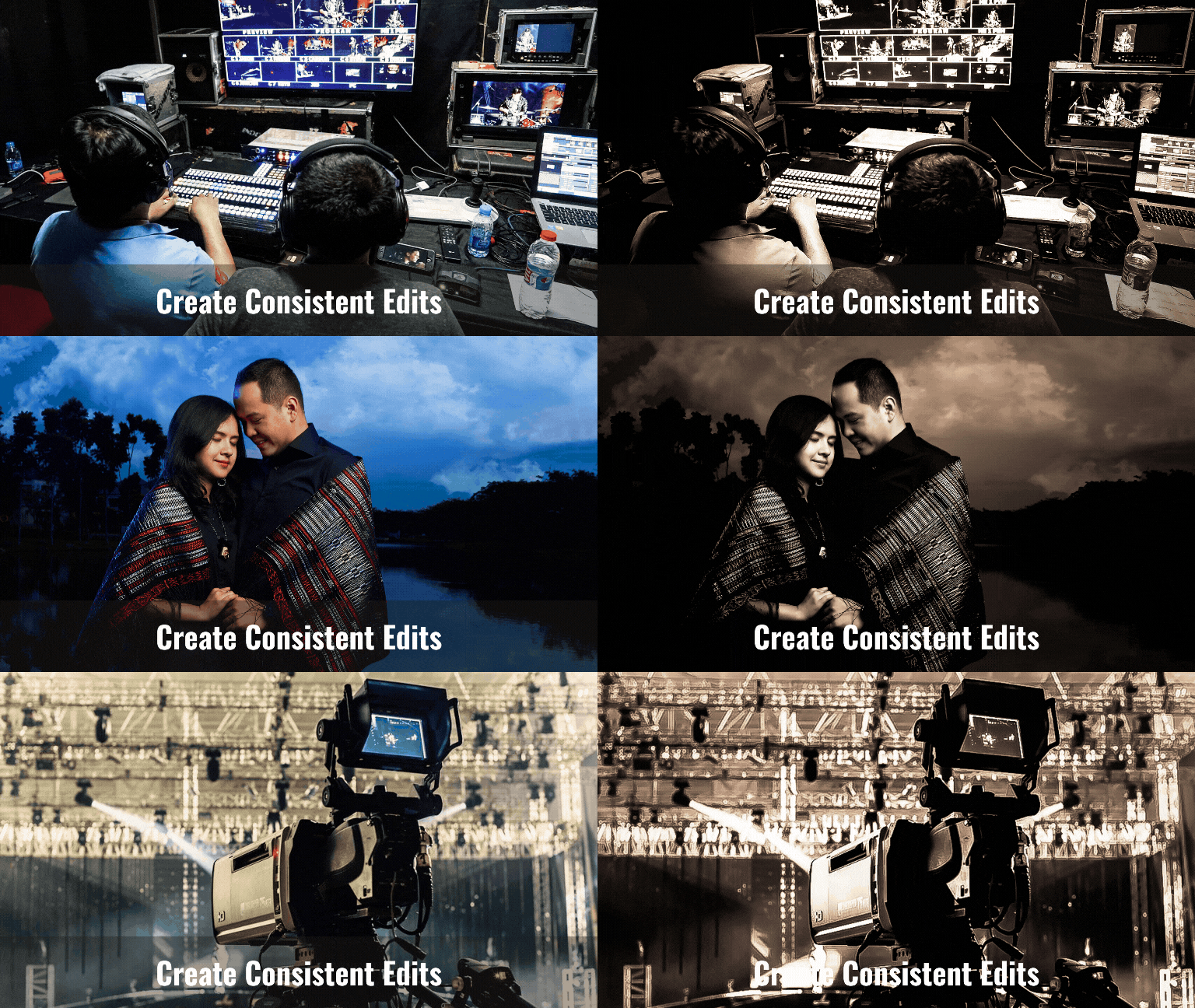
fotos a la vez Descarga presets generados por el usuario
para inspiraciones e incluso crea tus propios ajustes preestablecidos
para Entonces comencemos con
lo que son los presets. Un ajuste preestablecido puede incluir ajuste
para exposición, contraste, gradación de
color y más, todo
aplicado con un solo clic. Observe cómo al hacer clic en estos
ajustes preestablecidos en el panel de preajustes, la imagen cambia en
consecuencia hacia los ajustes que ya están
preconstruidos en el preset Light room, por supuesto, incluye una biblioteca
de presets que se categorizan para muchos estilos y escenarios
diferentes Para este ejemplo, podemos probar la versión retrato y piel
clara. Podemos probar el PL dos, y podemos aplicar
esto a la imagen. No obstante, como puede ver, también
se aplica a
los antecedentes. Por lo tanto, es posible que desee
tener cuidado y usar edición
selectiva
cuando use ajustes preestablecidos Las otras opciones aquí en
la sección preconstruida es la versión más reciente de
Lightroom en realidad tiene una cosa llamada
los presets adaptativos Los presets adaptativos
aquí
seleccionarán selectivamente el sujeto en
función de los criterios Por ejemplo, este
es retrato adaptativo, por lo que buscará a una
persona dentro de la imagen, y aplicará una máscara selectiva para
esa imagen específica. Entonces digamos que
vamos a hacer una piel
facial no codiciosa, pulida, lisa, bien. Y entonces vamos
a aplicar eso, y cuarto de
luz
intentará resolverlo, ver cuál es el tema. Y como puedes ver, sólo está afectando a la persona que está
dentro de esta imagen. Siempre puedes encontrar una amplia
gama de estos presets dentro la biblioteca una vez
que estés dentro y solo ver cuál se
ajustará a tu estilo de edición Siempre puedes entrar y buscar los
presets específicos que estás buscando actualmente
para tus necesidades de edición Por ejemplo,
digamos que para este paisaje, vamos a ir a temporada, verano, y queremos
hacerlo mucho más dorado y solo vamos a mezclarlo más,
y ahí vamos. Tenemos un preset
que está integrado en esta imagen de
inmediato sin
perder el tiempo de todos los otros deslizadores,
haciendo que este flujo
de
trabajo sea mucho perder el tiempo de todos los otros deslizadores,
haciendo que este flujo
de haciendo que este flujo Más allá de las opciones
preconstruidas de habitaciones luminosas, hay una comunidad masiva
de fotógrafos y creadores que comparten los presets
generados por el usuario Estos, por supuesto, pueden variar
desde la gradación de
color de grado profesional hasta un efecto
estilístico único Ahora, una vez que
los hayamos descargado e ingresado el preset, estará debajo del
preset del usuario en la pestaña tuya. Por supuesto, podemos
moverlo a un grupo diferente y hacer un nuevo grupo
llamado creative two. ¿Bien? Y entonces podemos hacerlo para los
otros presets también Oopss podemos pasar al
grupo, dos creativos, dos creativos, dos
creativos, dos creativos, dos
creativos, dos creativos Dos creativos, dos creativos. Bien. Entonces con un solo clic, podemos ajustar las fotos
que están dentro de nuestra biblioteca, y siempre puedes aplicar el mismo preset en
varias fotos, pero primero necesitas
ir a tu cuadrícula de fotos y seleccionar más de una
imagen en tu cuadrícula, y luego simplemente haces
clic en el preset que
deseas aplicar, y luego dirá
aplicar preset, sí, aplicar. Entonces va a funcionar.
Después aplicará el preset en todas aquellas imágenes
que hayas
seleccionado
de una sola vez. Increíble, ¿no? Eso es
muy ahorro de tiempo para mí. Descargar preset
es una excelente manera expandir tu kit de herramientas de
edición y experimentar con un
nuevo estilo creado por otros editores
y fotógrafos. Ahora el siguiente paso es
crear tus propios presets. Una vez que hayas desarrollado
tu propio estilo de edición y te encuentres usando el
mismo ajuste repetidamente, siempre
puedes ahorrar tiempo
creando tus propios ajustes preestablecidos Digamos que para esta
foto de aquí mismo, vamos a hacer algún ligero
ajuste a la imagen. Vamos a
disminuir el contraste. Aumenta el resaltado, y luego queremos que un blanco
sea un poco más blanco. Y entonces vamos a
aplastar un poco al negro. Por supuesto, queremos que
sea un poco más cálido, reducir cualquier tipo de tinte, ajustar
un poco la fibrancia Y una vez que
tenemos esto, tenemos bastante buenos efectos sobre el preset que deseamos
hacer en esta imagen. ¿Bien? Entonces tenemos que hacer
un poco de novatadas Bien. Pero quiero
añadir viñeta ahí Queremos preservar
nuestro afilado de detalles. Y luego vamos a
ir a la pestaña de preset, click en los tres puntos, y seleccionamos Crear preset, y luego vamos a
decir Edwin White Pij Va a hacer clic en Guardar. Entonces tenemos el Edwin White
Biji y como pueden ver, en realidad
he estado haciendo
la sesión de fotos con cantidad
consistente de exposición en mi foto y sesión de estudio Así que solo voy
a hacer click aquí, y luego voy
a aplicar mi preset y aplicarlos en
todas mis fotos. Y la mayor parte de la edición ya se
hará usando solo el preset que
he hecho en una foto, esto potencialmente podría
ahorrar mucho tiempo. Co de vez en cuando,
recibirás algunas de estas fotos que tienen
diferentes tipos de ajustes y requerirían un tipo
diferente de preestablecidos para esta sesión de fotos
en particular Así que de nuevo, después de afinar
tu foto a tu gusto, digamos solo por la luz, queremos que esto sea
mucho más ligero, mucho menos contraste,
poner resaltado. Queremos empujar al blanco. Siempre puedes ir al panel de
preajustes, hacer clic aquí, crear preset, y
luego crear uno nuevo, Edwin White PG two Ese es tu segundo preajuste para
tus próximos conjuntos de fotos. El preset que has creado tú mismo también
se puede exportar para que
otra persona lo use solo en caso de que
tengas un equipo que esté
trabajando contigo o con otra
persona con la que puedas
estar familiarizado o simplemente
quieras compartirlo en línea
para la comunidad en línea. Puede seleccionar el preset
que desea exportar. Haga clic, haga clic derecho en él y luego haga clic en Exportar y
puede ir a esta carpeta deseada. Digamos que quiero
ir por el escritorio, y después quiero crear una
nueva carpeta presets de Edwin Y luego quiero exportar
estos para mi preset y luego exportar de nuevo
la exportación de eDinsPreset Voy a ir a mi explorador
y luego ir al escritorio, y los presets están en el archivo
XMP se pueden compartir para otros usuarios si
desean usar estos
presets en Ahora solo con los ajustes preestablecidos, puedes agilizar tu proceso de
edición y enfocarte más en el
lado de la creatividad en lugar hacer
ajustes repetitivos que pueden diferir en términos de sus
ajustes de una foto a Y en el siguiente capítulo, nos sumergiremos en la configuración de exportación y
cómo optimizar tus fotos para diferentes plataformas
desde redes sociales hasta impresión y mucho más.
Te veré entonces.
15. 15 Exportación de fotos: Uf. Finalmente estamos en el paso final de
nuestro viaje de edición, que se llama
exportar nuestra foto. Este paso es muy crucial
porque la exportación transforma tus imágenes editadas en archivos utilizables para compartir, imprimir o incluso archivar. Lo que
necesitas es que
te enfrentes a trampas
como exportación borrosa, colores
incorrectos o incluso
archivos que son demasiado grandes. Al exportar fotos, hay tres objetivos principales a los que apuntar. El primer objetivo es la calidad
óptima, donde tu foto debe
conservar su nitidez, colores y detalles
de tu edición El segundo objetivo es el tamaño
apropiado de los archivos, donde los archivos exportados
equilibrarán la calidad con los tamaños de archivo
manejables, especialmente para compartir en línea El tercer objetivo es el
formato correcto para el uso previsto. formato de archivo debe
coincidir con el uso previsto ,
como web, impresión
o archivo. Puedes hacer tu exportación
seleccionando las fotos
que deseas exportar, seleccionando múltiples
o solo una, y hay un botón en
la parte superior aquí que está aquí, y puedes hacer ajustes personalizados. Ight room
te
brindará todas las herramientas que necesitas para lograr
algunos de estos objetivos, solo si sabes
utilizarlos correctamente. Ahora, antes de sumergirnos en
el proceso de exportación, vamos a disfrazar algunos de los errores
comunes a evitar Primero está el formato de archivo incorrecto. Exportar en el
formato incorrecto como usar JPEG para imprimir y PNG para fotos puede provocar
pérdida de calidad o simplemente incompatibilidad El segundo son las resoluciones
que son demasiado bajas. Detectar con una resolución demasiado baja puede hacer que tu foto aparezca borrosa o pixelada especialmente al imprimir. El tercer escollo
es el archivo sobredimensionado. Las imágenes de mayor resolución
sin compresión pueden tener
tamaños de archivo innecesarios que son demasiado grandes, lo que puede ralentizar las
cargas y descargas Y esto también puede ser
molesto, personas que están
tratando de verlo en línea. Número cuatro, es desajuste del
perfil de color. Usar un
perfil de color incorrecto puede generar colores
inexactos cuando se ve en diferentes dispositivos o
cuando se está imprimiendo Y por último, Señorita afilar. Saltarse las compras puede hacer que tus imágenes se vean suaves,
especialmente en impresión La configuración de exportación tiene algunas configuraciones que
quizás necesites conocer,
que son el tipo de imagen, la dimensión, también
el
OI y los metadatos, los derechos de
autor, la nomenclatura de archivos, enfoque de
salida
y el espacio de color La habitación luminosa en tamaños de archivo ofrece múltiples
formatos de archivo para la exportación, pero para la mayoría de los propósitos, JPEG con
configuraciones de alta calidad es suficiente. TIF también es otra
gran opción para esto, pero principalmente para la impresión
profesional cuando la calidad es prioritaria. Algunos otros formatos que
quizás quieras conocer es JXcel,
que es una alternativa
JPEG lista para el futuro Un VIV es lo mejor para una entrega web eficiente
con excelente calidad, y DNG es un formato de
código abierto Adobe para edición de filas y flujos de trabajo
profesionales También necesitas saber sobre la dimensión que
el pequeño y el tamaño completo seguirán
al tamaño de la foto. Sin embargo, puedes hacer una resolución
personalizada haciendo clic en Personalizado en esta sección, necesitaremos poner
el lado largo o el lado corto en pixel
wise o cualquier otra cosa. Digamos que para éste, queremos hacer el lado largo es 1080 para nuestro formato de pantalla. Así podemos elegir píxeles pulgadas
o centímetros por defecto. Entonces elige el quali para que
coincida con la consulta que deseamos recibir cuando entreguemos
estos archivos a otras personas Para la mayoría de las pantallas, cualquier cosa
que siga un estándar 1920 píxeles por 1080 píxeles es generalmente excelente
para la mayoría de las pantallas. Para la mayoría de las pantallas, cualquier cosa
que siga un estándar de 1920 píxeles por 1080 píxeles es generalmente genial porque mayoría de las pantallas como su teléfono o incluso su tableta y sus
pantallas son básicamente full HD. La mayoría de los formatos impresos, sin embargo, requieren cuatro veces la
cantidad de resolución. Y esto se debe al
formato del punto por pulgada DPI o PPI cuatro píxeles por
pulgada en formato impreso, lo que requiere de un
300 píxeles por pulgada. Ahora bien, aunque Lightroom CC
no tiene esta función
como Photoshop, siempre
puedes calcular esto tu cuenta con una calculadora Entonces, para papeles como este, que es un tamaño A four, que es 8.3 "por 11.7 “, necesitarías 8" 300 píxeles como en
2490 píxeles de ancho,
y 3,510 píxeles y 3,510 Se pueden obtener estos números
simplemente calculando 8.3 veces 300 píxeles, es igual a 2490, y
también la otra parte,
11.7 veces 300, equivale a Y luego, por último, el perfil de color. El perfil de color es un poco complicado, pero esto asegurará que tus
fotos se muestren consistentemente en múltiples
dispositivos y medios. Para la mayoría de los casos,
solo puede usar S RGB para redes web y redes
sociales donde es ampliamente compatible
para la mayoría de las pantallas. Puede usar Adobe
RGB o P photo RGB para la impresión profesional para preservar una gama de colores más amplia. Pero sólo si la impresora o los dispositivos soportarán este espacio, como su monitor
y también su impresora. Hay ajustes como
pantalla P tres, W RGB, y también ProPhotoRGB
en este Tampoco querrás perderte
la nitidez de salida dependiendo de tu formato
previsto Donde es posible que desee
elegir pantalla para
compartir mejor en línea, papel tapete, para imprimir en papel
como el cuatro A, y también tiene la opción de papel
satinado para imprimir en
papeles brillantes para fotos. afilado asegurará que
su resultado final conserve su nitidez
o nitidez, ya sea que se vea por último, no
olvide organizar su archivo de exportación con
un nombre claro e
incluir metadatos para
derechos de autor y atribución Puede usar nombres personalizados en habitaciones
luminosas como Edwin, y puede usar un número de inicio Digamos solo diez, e irá a contar hasta como Edwin subrayado diez puntos JPEG Esto hará que la
exportación y también administración de
archivos
sean mucho más fáciles durante la exportación. Una buena
organización de archivos
te ahorrará tiempo a la hora de administrar
grandes lotes de fotos, especialmente cuando tienes
toneladas y toneladas de proyectos. También puedes usar un
nombre personalizado basado en proyectos. Digamos que este se
llama Proyecto Skill Share. Y luego se
formateará en Skillshare Project one dot JPEG Esto asegurará que puedas buscar estos nombres
en función de sus nombres, no solo en función de su
plegado y nomenclatura de archivos, no solo en función de su plegado Así que prueba el tapete por
tu cuenta y ve en el siguiente capítulo
donde estaremos haciendo un proyecto basado en lo que hemos aprendido a lo largo de todo
el curso.
16. 16 reseñas: A lo largo de este
curso, hemos explorado las herramientas y
técnicas esenciales para la edición de fotos. Estos principios se pueden utilizar en mayoría de las otras herramientas de edición que también
están disponibles por ahí. Ahora, hagamos una revisión
rápida de lo que hemos cubierto
hasta ahora en esta clase. Comenzamos con herramientas
fundamentales como exposición y el contraste
y también el balance de blancos, que son los bloques de construcción de cualquier buena edición dentro de cualquier
tipo de suites de edición También has
aprendido a equilibrar luz y el color para crear un
punto de partida limpio y natural para tus propias ediciones, como hacer el
balance de blancos correcto y también la exposición Entonces también nos sumergimos en
la gradación de color, que entra en saturación
brant, mezclador de
color, dándote
todas las herramientas para dar vida a tus imágenes
mejorando los enormes tonos
y el estado de ánimo general Luego después de eso, hemos
explorado el paso del efecto, que tiene la textura,
claridad, desempañamiento, viñeta y grano para mejorar aún más tu imagen para que se
mantenga nítida y, por supuesto, le dará un poco de
puñetazo en términos de su arte y también hacerla más
auténtica usando Si eso es lo que estás buscando. Además, recuerda que el
ajuste también se puede hacer usando
ajuste selectivo por enmascaramiento, que está disponible aquí mismo. Esto le permite apuntar a áreas
específicas de su imagen, ya sea a través de la
selección SMAT como tema, cielo y herramientas manuales
como pincel, etcétera, para un enmascaramiento más avanzado
y también También cubrió el poder de los ajustes preestablecidos y cómo usar las opciones
preconstruidas. Por supuesto, también
descargamos los presets
generados por el usuario y creamos nuestros propios ajustes preestablecidos para agilizar nuestro flujo de trabajo y mantener estilos de edición
consistentes,
y, por supuesto,
aplicar esos ajustes preestablecidos en múltiples Y luego, finalmente,
hemos echado un vistazo a explorar dónde discutimos cómo optimizar nuestra
configuración para la web, impresión y diversas plataformas para garantizar que tus fotos
siempre se vean
lo mejor posible sin importar dónde las estés compartiendo sin importar dónde las estés compartiendo en cualquier tipo de
dispositivo o imprimirlas. Estas herramientas combinadas
con un flujo de trabajo cohesivo te
darán todo lo necesario para editar con confianza y profesionalidad
en sala de luz y, por supuesto, la mayoría de las
otras herramientas de edición Ahora el siguiente paso es revisar realmente tus
ediciones y flujo Revisar tus ediciones es tan importante
como hacerlas. Algunas cosas que
debes saber mientras revisas
tu edición y trabajo. En la
esquina derecha de aquí abajo, puede alternar su aspecto
de antes y después. Esto te ayudará a
ver cómo tu edición ha mejorado o
cambiado la imagen. Siempre busque mejoras. Tu edición debería
mejorar la foto dirigida al campo al que siempre
estás apuntando. A continuación, siempre verifique
el
ajuste de superposición si ha
utilizado pinceles, degradados o máscara radial, asegúrese de que
no se superpongan y
cree una transición Mucho tiempo estarás
trabajando en una serie de imágenes donde la consistencia es clave. Siempre vea
ajustes similares en las fotos para mantener un estilo y tono
uniformes. Ahora, recuerda,
siempre da un paso atrás y evalúa el look
y pregúntate, ¿coincide esto con el tono pretendido que
estás buscando? ¿Los tonos se mezclan con el entorno y muchas de
las otras preguntas que
tal vez necesites hacer
para ver si la dirección por la que
vas ya es correcta o no Y si las cosas no van en esa
dirección, tal
vez sea necesario reajustar Siempre busque ruido, artefactos o problemas de textura
causados por un
ajuste extremo y aplique reducción de
ruido si es necesario para mantener un aspecto más
pulido. Cuando eres capaz de
identificar y tener claridad en tu
trabajo y flujo de trabajo, siempre
puedes mejorar
tu trabajo en el futuro. Entonces, si ya has hecho el ejercicio o vas a
estar haciendo el proyecto, a
continuación, quiero que
revises tu flujo de trabajo, veas si
falta algo dentro de tus ediciones, y eso será todo
para la revisión de la clase, y te veré
dentro del proyecto
17. 17 proyectos: Ahora que has
dominado las herramientas, pongámoslas en uso
con un proyecto final Este proyecto está
diseñado para desafiar tu creatividad y flujo de trabajo y reforzar todo lo
que has aprendido. Tu proyecto consiste en crear
una serie de fotos, van de 3 a 5 imágenes que cuenten una historia cohesiva o resalten
un tema consistente Aquí te explicamos cómo puedes estructurarlo. Paso uno, elige tu tema. Comienza a seleccionar un tema o
tema para tu serie. Podría ser un día en tu ciudad, una paleta de colores específica como tonos
cálidos o tonos fríos, un estado de ánimo como
sereno o vibrante, un tema como retratos,
paisaje u objeto Paso dos, necesitas
editar cada foto usando las herramientas que
hemos cubierto
hasta ahora y editar tus fotos. En caso de que no
tengas espacio luminoso, puedes usar otras herramientas solo
para que puedas ponerlo en marcha. Comience con el ajuste básico para asegurar una exposición constante
y balance de blancos. Mejore los detalles usando herramientas
como textura, claridad
y nitidez Aplica un ajuste selectivo para enfatizar
áreas específicas de tus imágenes. Usa la gradación de color o
el mezclador de color para hacer que el tono y el estado de ánimo tu serie sean mucho
más interesantes. Paso tres, enfocarse en
la cohesión o consistencia. Debes asegurarte de que tu
serie se sienta consistente aplicando un
estilo consistente o un enfoque de edición. Incluso puede crear y
usar un ajuste preestablecido personalizado para mantener la uniformidad
en todas las fotos, o simplemente puede usar
los ajustes preestablecidos predefinidos Paso cuatro, exporta tus imágenes para la web o redes sociales, optimiza para la visualización de pantalla con SRGB y dimensiones adecuadas Ahora, finalmente, comparte tu
trabajo subiendo una de las fotos a esta clase
para compartir tu viaje con la comunidad o recibir
comentarios mías Al completar
este proyecto final, recuerda que la edición fotográfica
es a la vez un arte y una habilidad. Disfruta siempre del
proceso y diviértete.
18. 18 curvas: medida que has
pasado por este curso, podrías notar que aquí hay una
cosa llamada curva, y es bastante compleja.
Por eso lo puse aquí. Y ahora, en este
bono, vamos a hablar de la herramienta curva, que es una de
las herramientas de
edición más poderosas pero a menudo incomprendidas que existen Esto puede darle un
control de precisión sobre el brillo, el contraste y el tono de color. Pero primero, lo que está bien, el gráfico de curvas es
esencialmente un gráfico que representa el
rango tonal de tu imagen, que va desde negro, sombra, medios tonos, reflejos
y blancos Permite controlar partes
brillantes u oscuras de cada parte de la
imagen así como ajustar colores específicos
en el canal. En cierto sentido, Curve edita tu imagen con una curva
en lugar de unos controles deslizantes duros y en
bloque como
los de aquí arriba, y permite un aspecto menos
torpe En mi experiencia, conocer
las curvas puede hacer que la edición a menudo sea más rápida y
también comprensible. Vamos a desglosarlo primero. Hay un eje X en la parte inferior. Esto representa el rango tonal desde las sombras
hasta los reflejos Entonces tenemos el eje Y yendo
de abajo hacia arriba
presentando los valores de
brillo desde oscuro en la parte inferior hasta
el brillante en la parte superior. Ahora, al agregar
puntos a la curva, puede manipular regiones
tonales específicas en su imagen, creando un ajuste personalizado para mitones de sombra
y Al igual que, si ponemos un punto aquí
y cuando lo arrastramos hacia arriba, en realidad
estamos aumentando un poco
el valor del medio tono y la sombra
y también resaltamos También tenemos otro canal
como el rojo, verde y azul, donde podemos agregar o disminuir la cantidad de valores
dependiendo del canal. La primera es básicamente la curva RGB o
la curva de puntos. Esto ajustará el brillo y el
contraste
generales e impactará todos los
colores simultáneamente, lo
que lo hace ideal para el ajuste tonal
global El rojo, el verde y el azul le permiten
ajustar la intensidad de los canales de color
individuales
como el verde, el azul y el rojo. Esto le permite mezclar y
combinar el color usando la curva, pero por supuesto, requiere un amplio conocimiento
y prueba y error. Por ejemplo,
al aumentar la curva en el resaltado del
canal rojo se agrega un tinte rojo a las áreas brillantes mientras se baja
en las sombras a cien. misma lógica se aplica al canal verde
y azul permitiendo cambiar los colores
hacia sus complementos. Otra cápsula que también
está disponible en habitación luminosa es una curva
paramédica Esto es básicamente
una curva RGB global o puntual con una ligera
orientación hacia cada zona. Entonces, si haces clic aquí, es
posible que obtengas una curva que está controlada por el
propio software que te permite no
ir más allá, y tiene una curva guiada
dentro de esas zonas. La edición de curvas puede ayudarte a
lograr varios objetivos comunes, pero también tiene sus desafíos. Ahora, vamos a explorar primero
el gol. Uno de los objetivos de la curva
es afinar el contraste. La curva le permite crear un contraste personalizado dando forma
al rango tonal con
mayor precisión que los controles deslizantes como el
contraste o Otra es la gradación de color. Puedes usar canales de
color individuales para agregar tonos de
colores sutiles o dramáticos, perfectos para
efectos cinematográficos o estilos creativos También puedes hacer un resaltado
y recuperación de sombras. Ajusta la parte superior e inferior
de la curva para recuperar detalles en un
resaltado soplado o aplastar sombras. Por ejemplo, tenemos un negro
que no está tocando aquí. Podemos ajustar los niveles
para llegar al fondo, así tenemos un negro
que no está tan aplastado o podemos aumentar el
valor del negro aquí subiendo,
y subiremos el negro arriba o reduciremos el brillo
hacia abajo, etcétera Algunos de los
escollos más comunes en la curva es, por
supuesto, sobre la edición Un
ajuste agresivo de la curva puede conducir a una transición dura o
incluso a colores antinaturales. También puede obtener algunos
colores recortados debido al ajuste
extremo en canales de color
individuales Hará que los colores aparezcan sobresaturados o simplemente planos o
simplemente manchas verdes como esta Muy a menudo, tiendes
a manipular en exceso los medios tonos y aplanar
el rango dinámico, haciendo que la foto se vea un poco hacia abajo y no contrastada Entonces la clave para curvar es
hacer el ajuste tan sutil que sea aparente
pero no demasiado. Entonces ahora, tal vez te estés
preguntando por qué deberías usar curvas cuando la habitación luminosa
ya tiene deslizadores
para la exposición, contraste y ajuste de color Bueno, la respuesta está en precisión, la flexibilidad
y la creatividad Con los deslizadores, estás ajustando un rango predefinido como
reflejos o sombra, que a veces puede
parecer muy limitante Las herramientas de curva, por otro lado, te
permiten apuntar a
regiones tonales específicas exactamente donde
necesitas que estén sin afectar las otras
partes de la imagen Curve también le permite
una gradación de color avanzada. Los deslizadores como la
saturación vibrante aplican un ajuste muy global mientras que las herramientas de curva le permiten
afinar colores específicos Por ejemplo, puedes
realzar los tonos cálidos en el resaltado sin
saturar en exceso toda la imagen También puedes hacer contraste
personalizado. A diferencia del control deslizante de contraste, que aplica un ajuste
fijo, la curva permite crear un perfil de contraste
personalizado. Esto es especialmente
útil para un aspecto estilizado como una curva S para
un contraste contundente O una mirada descolorida al levantar la región
de la sombra. Si bien la herramienta de curva puede parecer intimidante al
principio, con la práctica, puedes desbloquear
un nuevo nivel de control y creatividad
en tu edición Así que experimenta con un ajuste
sutil, especialmente con una curva, y por favor no tengas miedo de
explorar su potencial. Bueno, eso es todo por este capítulo de bonificación,
felices chicos Editando,
19. 19 Cierre: Gracias. Gracias.
Muchas gracias por acompañarme en esta
apasionante clase. Ciertamente espero que te haya
inspirado a seguir explorando y desarrollando
tus propias habilidades creativas. Pero el viaje
no se detiene aquí. Hay mucho más que
aprender y crear juntos. Entonces, si buscas
llevar tus habilidades
al siguiente nivel, echa un vistazo a mis otras clases. Ofrezco cursos sobre técnicas
avanzadas de fotografía, flujo de trabajo de edición
móvil, elementos esenciales de edición de
video
y mucho más cuando
se trata de
imágenes y producción digitales. Por supuesto, sígueme en las redes sociales para obtener más consejos sobre contenido
detrás de escena y actualizaciones sobre futuras clases y todos los trending
topics que están ahí fuera. También me encantaría verte trabajar solo porque has
tomado esta clase. Etiquetame en tus
fotos o proyectos, y es posible que solo te
destaquen en una de mis futuras lecciones
o publicaciones sociales. Y finalmente, por favor,
sigan experimentando, sigan aprendiendo y
lo más importante, sigan creando Gracias por confiar en mí para ser parte de tu crecimiento creativo Ahora te veo en la siguiente clase o solo en una de mis plataformas de redes
sociales. Cuídate. Adiós.
 Edwin Effendi, Relevancy in the Rapid Tech Era.