Transcripciones
1. ¡Hola!: Vamos a profundizar en las características
avanzadas de Procreate 5.4 Brush Library En esta clase, descubrirás múltiples bibliotecas en un solo lugar. Sincronización fluida en la nube
a través de tus ipads y la organización fácil a través de Procreate y
la aplicación de archivos Con gestos inteligentes,
aprenderá rápidamente a crear y personalizar
bibliotecas y conjuntos. Duplicar
y mover pinceles e importarlos o
compartirlos con facilidad. Además, una potente función de búsqueda acelerará su flujo de trabajo. Hola, soy Arika, una de las mejores
maestras aquí en Skillshare. Y diseñé esta
clase
rápida y fácil de seguir para todos los creativos
usando Procreate Dominar la biblioteca de pinceles es clave para un gran
flujo de trabajo en Procreate, especialmente si creas
tus propios pinceles, construyes sets profesionales
o los preparas para ¿Y aún tienes esta enorme biblioteca clásica con cientos de
sets y pinceles? Es hora de limpiar eso. Antes de comenzar, dos notas
importantes. Por favor, haga una copia de seguridad de su
iPad primero para proteger todos sus pinceles y archivos
antes de realizar cualquier cambio. Y segundo, necesitarás Procreate versión
5.4 para seguir adelante El enlace a Procreate está
en la descripción de la clase. Así que revisa tu copia de seguridad, prepara tu iPad y exploremos juntos las
fantásticas
funciones de la biblioteca .
Te veo en clase.
2. Tu proyecto: Proyectar es realmente fácil. Primero, cree una
nueva biblioteca de pinceles e importe el
conjunto de hojas a esta biblioteca, que puede descargar
de los recursos de la clase. Y por último, crea un nuevo set con tres de tus pinceles
favoritos. Por favor, tome una
captura de pantalla rápida y suba la foto a la
galería del proyecto. Y no seas tímido. Si tienes alguna
duda en el camino,
déjala caer en la sección de
discusión. Estaré encantado de ayudar, así que comencemos.
3. Guarda tus pinceles: Antes de comenzar,
habilitemos una gran
característica de Procreate Aquí arriba, bajo el icono de llave inglesa, Ir a preferencias y comprobar
almacenar pinceles en iCloud. Si apagas esto, Procreate te preguntará
si quieres
guardar tus pinceles en
el iPad en su lugar Ya que uso más de un iPad, quiero trabajar con todas mis
bibliotecas en cada una de ellas. Yo guardo el mío en la Nube. Ahora todo permanece en modo
de sincronización automática.
Eso es fantástico. Y eso es un gran
cambio de juego para mi flujo de trabajo. Ahora echemos un
vistazo a nuestros pinceles, y verás la
biblioteca clásica. Así como lo conoces. Esa es la gran lista
de todos tus pinceles, los pinceles que importaste
y todos los
pinceles incorporados de la
versión anterior de la app. No se pierde nada. Todo está aquí. Entonces,
¿qué hay de nuevo? Prueba esto. Use dos dedos y
pellizque. Sí, así. Y de pronto se ve toda
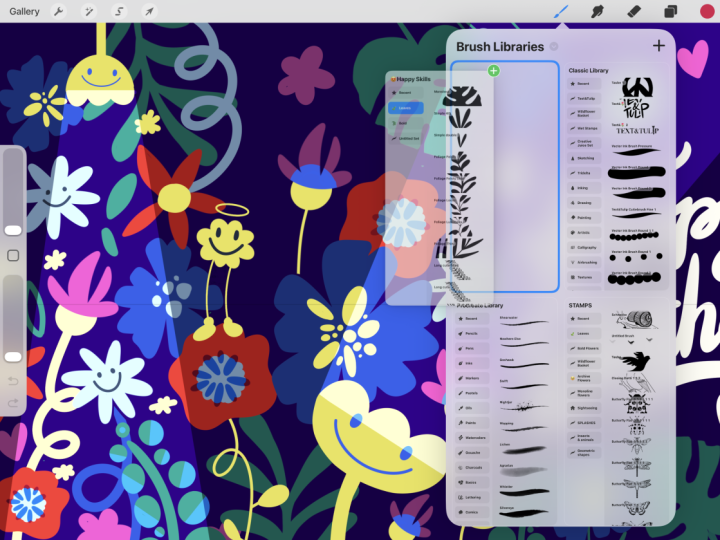
una colección de múltiples bibliotecas de pinceles. Este es tu nuevo patio de recreo
para organizar todos tus pinceles, sets y diferentes bibliotecas. clásico es el que
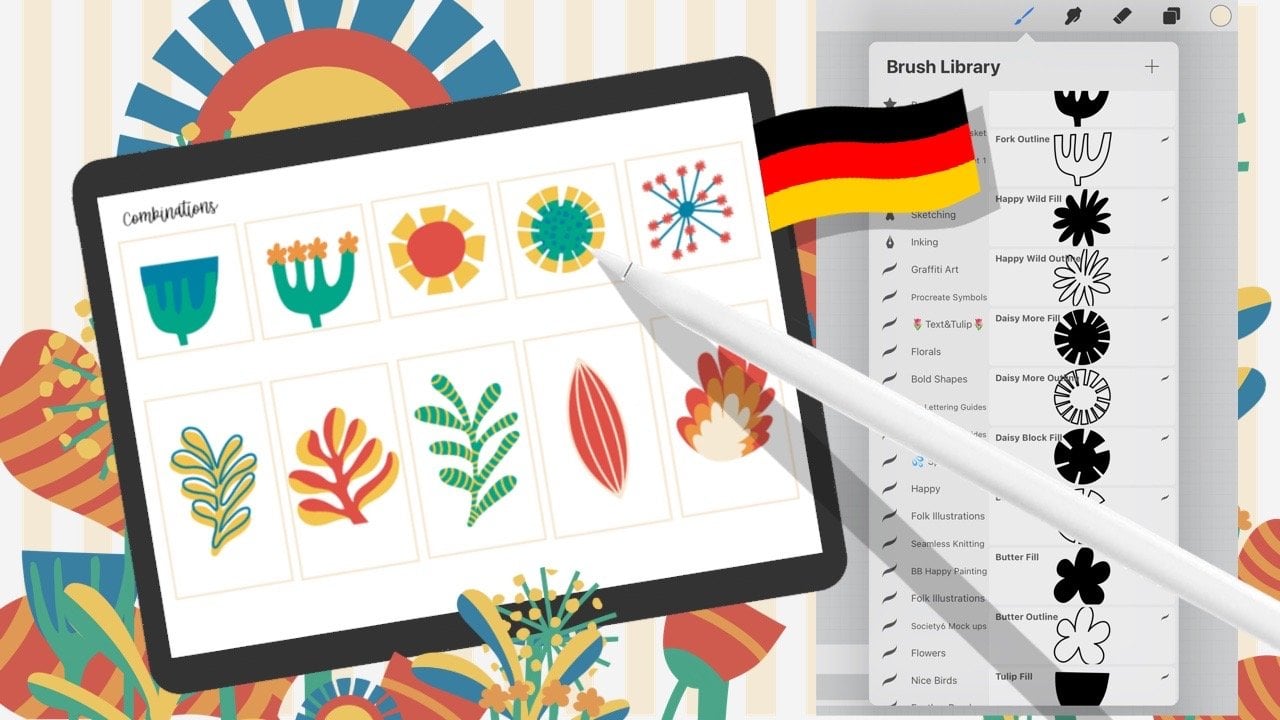
ya miramos, y este es nuevo. La Biblioteca Procreate. Aquí, además de todos
los pinceles incorporados
que ya tienes, encontrarás 18 juegos nuevos, cada uno con hasta diez pinceles bellamente hechos a
mano Tómese su tiempo para
explorarlos otro día porque hoy vamos paso a paso a través del flujo de trabajo de la
biblioteca fantásticamente optimizado Ese es nuestro enfoque, así que
comencemos.
4. Crea conjuntos y bibliotecas: Genial tenerte aquí. Ahora, comencemos con
un resumen abreviado. Usa dos dedos, pellizca, y ahí está tu colección completa de
bibliotecas. Piense en ello como una
vasta sala de biblioteca con múltiples categorías
ordenadas. Aquí arriba con un símbolo más, puedes crear una nueva biblioteca.
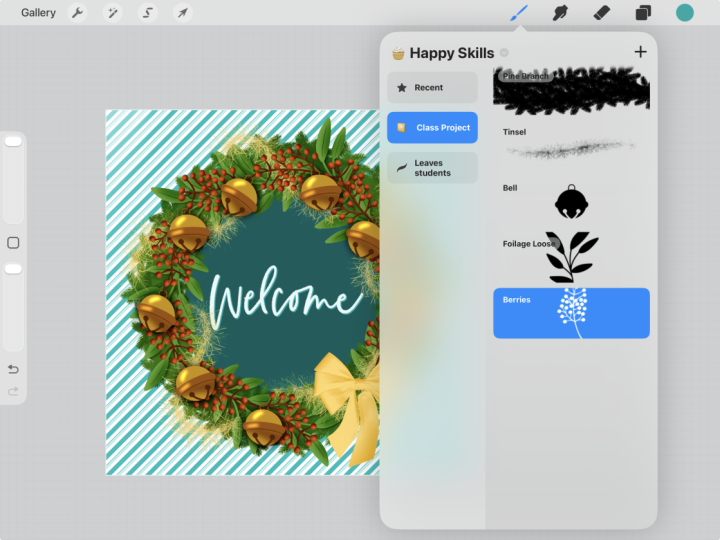
Entonces hagámoslo ahora. Lo llamaremos Happy Skills. Y para que sea extra alegre, incluso
podemos agregar un
Emoji al frente. Elige lo que más te guste. Creo que el caimán
es bastante divertido,
pero bien, ese lindo
emoji funciona mejor Entonces esas son habilidades felices. Ahora hemos creado nuestra
primera biblioteca nueva. Si lo tocamos, verás que
puedes crear un nuevo conjunto, y también puedes tener tu conjunto
reciente, igual que antes. Dentro de cada biblioteca, también
encontrarás este plus. Toca, y
puedes crear un nuevo pincel que
te lleve al estudio de pinceles, crear un nuevo conjunto o
importar desde archivos. Así que vamos a elegir,
crear un nuevo conjunto. Aquí podríamos recoger todos
nuestros pinceles gruesos y fuertes. Entonces llamémoslo audaz. Una vez que esté listo,
toque, aplique. Bien hecho. Este es tu nuevo set. Toca tu nuevo conjunto y puedes cambiarle el nombre, duplicarlo o
cambiar el ícono. Entonces cambiemos el icono. Para un conjunto audaz, creo que el martillo funciona
bien. Bien, eso es divertido. Y aquí, también, bajo renombrar, incluso
podrías agregar un emoji. Bien, ahora es el momento
del caimán. Eso es bastante genial.
Aplicar. Pero ahora tengo el martillo y
el cocodrilo juntos Eso se siente un poco extraño.
Así que volvamos a tocar, vamos a personalizar el icono,
anule la selección del martillo Y ahora sólo tenemos
al caimán al frente. Súper fantástico. Y
cómo llenamos el set, eso viene en
la siguiente lección.
5. Llena tu juego de pinceles: Para llenar nuestro juego de cuencos con tus pinceles favoritos que son especialmente gruesos o saturados, volvamos al resumen de la
biblioteca. Abramos la biblioteca Procreate y escojamos cualquier pincel que te guste Voy a echar un vistazo a
los marcadores y elegir Westway. Ahora, importante, cuando mueves pinceles de
un conjunto a otro, siempre
necesitas
duplicarlos. Desliza el dedo hacia la derecha, duplica y
ahora tienes Westway dos. Ahora, sosténgalo y se desprenda de la lista,
y podrás moverlo. Puedes moverlo hacia arriba dentro tu set o a
otra biblioteca. Así que sosténgalo,
vuelva a las bibliotecas, y a las habilidades felices. Negrito es azul, así que está activo, y dejaremos a Westway adentro Puedes pausar el video
aquí y probarte tú mismo, o puedes mover Westway
a un conjunto sin nombre Entonces ahí se sienta. Y ves que se le quitó
de negrita. Vamos a deshacer eso. Atrás. Bien, Westway
vuelve a ponerse en negrita Perfecto.
También podrías, digamos, quiero tomar tres pinceles
de mi set que me gusten. Entonces agujerea el primero, se desprende, y ahora puedes agregar uno tras otro en un bulto que
va a mover Eso es genial. Sigue aguantando, vuelve a
pellizcar a Happy
skills y libéralas. Y hemos ampliado
nuestro nuevo set en poco tiempo. Fantástico. Si volvemos
una vuelta a las bibliotecas, verás que esos pinceles
faltan ahora. Para restaurarlos, vamos a
pellizcar hacia atrás, duplicarlos. Uno, dos, tres, y recuperar
los duplicados. Pellizca la biblioteca clásica
y vuelve a colocarlas. Y ahora mis pinceles están
restaurados. Bien hecho. Volvamos a las bibliotecas
y volvamos a Happy Skills. Siguiente paso, importar pinceles.
6. Importar conjuntos de pinceles y bibliotecas: También puedes, y esta es la segunda opción
bajo el plus, elegir Importar de archivos. Bajo proyecto y recursos, encontrarás el juego de
pinceles de hojas para descargar. Toca aquí, Importar desde archivos. Se abre la carpeta de descargas, toca el conjunto y el conjunto se
importa
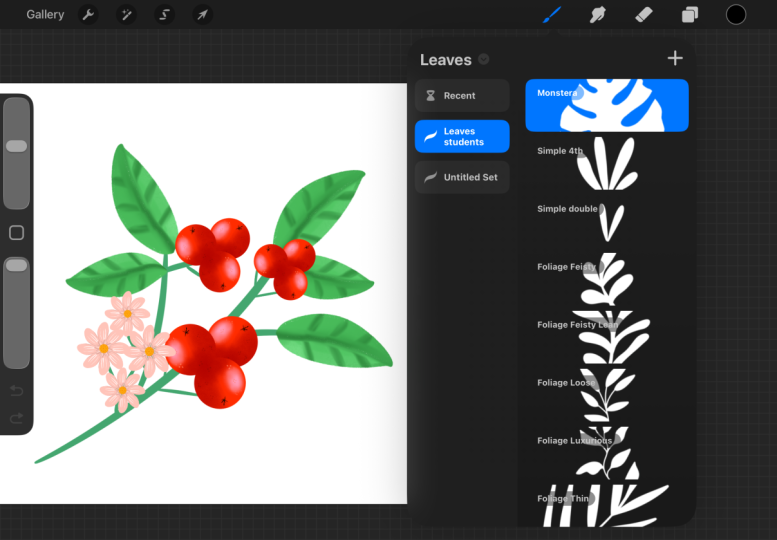
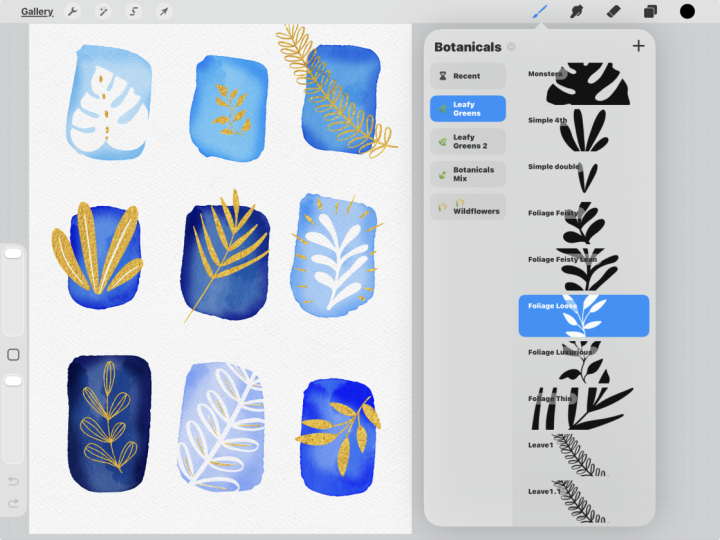
automáticamente a Procreate Y aquí están nuestras hojas. Al importar, también se puede entrar en la colección de
bibliotecas Bush. Toca el plus aquí, importar de archivos y, nuevamente, selecciona el juego de pinceles de hojas Cuidado. qué biblioteca tenga el marco activo
azul, ahí es donde se
importará el conjunto. Si tocamos aquí, ahora
tenemos el conjunto de hojas dos veces. Bien. Si no lo necesitas, selecciónalo, toca, elimina. Confirmar. Sí. Bien.
Volvamos otra vez. Digamos, estoy en la biblioteca clásica. Entonces ahora ves que el clásico
es azul, por lo que está activo. Elijo Importar de archivos. Ahí está el juego de brochas de hojas. Y Walla. Aquí se coloca. Bien. Como no lo
quiero aquí, nuevamente lo
sostendré, tocaré borrar y listo. Ahora pellizca, y
volvemos a la colección completa de la
biblioteca. Por último, importemos toda
una biblioteca. Tomaremos la
biblioteca de pinceles feliz que acabamos de crear. Y aquí ves que Happy Skills
dos ha sido importada. Mantén tu colección ordenada. Eliminar el duplicado porque ahora es el momento de una característica
muy especial. Cómo organizar tus
pinceles en archivos.
7. Aplicación de organización en archivos: Ahora has
aprendido a organizar tus pinceles directamente
dentro de Procreate Pero la gran característica
aquí es que
también puedes administrar todo
a través de tu aplicación Fils Vamos a abrir Archivos y aquí podrás ver cómo
se configura
mi biblioteca de pinceles en iCloud. Cambiemos rápidamente a la
vista dividida para que sea
más fácil de seguir. Bien, esto es lo que
acabamos de crear en eLoudo Happy Skills También tenemos la
biblioteca Procreate, los tallos, la biblioteca clásica, y aquí
abajo, los artistas Todos estos son pinceles
hechos por otros creadores. Entonces abramos
habilidades felices juntos. Ahora ves que son
absolutamente idénticos. Tenemos las hojas,
nuestro conjunto audaz y el conjunto que puedes
crear tú mismo. Toquemos nuestro juego de hojas. En la lista, puedes previsualizar y organizar los pinceles individuales. Por lo general, cambiarías el nombre de un pincel en el estudio de pinceles con
solo darle un toque. Pero ahora mismo, eso aún
no funciona. Lo que podemos hacer es
volver a la lista, sostener el pincel, tocar renombrar y darle un nuevo nombre. Llamemos a este Largo lindo. Y puedes ver que también se
actualizará en la
carpeta de archivos. Entonces aquí está la actualización. Pero este pincel, Leaf 1.1
también tiene un
nombre bastante malo. Vamos a cambiarle el nombre. Ue larga llena. Presiona renombrar. Fantástico. Y ahora
se puede ver en Procreate, dice Largo lindo
y largo lindo archivado Bravo. También puedes duplicar un pincel en tus archivos y
moverlo a otro conjunto. Tus cambios aparecen casi
instantáneamente en Procreate. Echa un vistazo al otro lado de la pantalla mientras
hago los cambios. Entonces entremos a
Procreate pinceles en Habilidades
felices Toca mover. Bien. Y ahora dentro audaz, puedes ver nuestro follaje. Bien hecho. En el siguiente paso, compartiremos tu set. Ahí es donde entra la exportación.
8. Exportación: Puedes compartir tu set y bibliotecas
enteras con amigos, seguidores o incluso a la venta. Simplemente mantenga presionado el conjunto, toque ,
comparta y elija dónde
desea guardarlo. Toca guardar dos archivos y los almacenará
en iCloud Drive. Ya lo he
hecho. En iCloud Drive, verás primero, la carpeta
con los pinceles de procrear Debajo de eso se encuentran dos bibliotecas
exportadas. Y por último, un set. Un conjunto siempre muestra dos
pinceles como su icono. Una biblioteca se muestra como una carpeta negra con un pincel
blanco. Cuidado. Si tocas en set, se
importará automáticamente a Procreate Y Wa ahora tenemos
la hoja dos veces. Todo lo que no
necesites, mantenlo ordenado, toca, elimina y listo. Bravo, misión terminada. A continuación, exploraremos
una gran herramienta para acelerar el proceso de
búsqueda de un pincel en particular.
9. Función de búsqueda de pinceles: A estas alturas ya hemos aprendido mucho, y tenemos muchos, muchos pinceles, sets
y bibliotecas. Entonces la pregunta es, ¿cómo
encontramos realmente algo? Tire hacia abajo y se abre la búsqueda. En la parte superior, escribe
tu término de búsqueda. Y si,
incluso puede ser un emoji. Buscaré tinta. Ahora me muestra todos los pinceles
individuales
relacionados con la tinta. Las bibliotecas en las que se encuentran y lo mejor de todos los conjuntos
que contienen pinceles de tinta. Si ahora toco aquí, me
lleva a la nueva biblioteca Procreate
directamente a las tintas. Fantástico. Tan práctico.
Veamos la última característica, trabajando con tu set reciente.
10. Características recientes: El último largometraje y tal vez
uno que ya conoces. Cada biblioteca tiene un conjunto de recon. Aquí puedes ver en orden todos los pinceles que has usado mientras trabajabas
en esta biblioteca. Se actualiza
automáticamente mientras
dibujas y es individual
para cada biblioteca. Si ahora elijo un pincel de
tintas y me desmayo un poco
divertido,
ese pincel salta directamente a
la parte superior del conjunto de recon Aquí se
guardarán hasta ocho pinceles. Para evitar que un pincel
desaparezca, desliza el dedo hacia la izquierda y toca el pin Aparecerá un icono de alfiler junto
al nombre del pincel. Incluso si se
agregan pinceles nuevos, ese se queda. Si ahora dibujo con un marcador, el pincel aparece
debajo del pincel anclado. También puedes desanclarlo, y desaparece de la lista Y aquí hay otra gran función de
búsqueda. Digamos que no tengo idea de
dónde está Ruby Rose. Desliza escribir, toca, encuentra, y me dice, ajá, está
en el set de letras Así es como puedes encontrar tus pinceles y usar
la función de razón. Bravo. Estos fueron los conceptos básicos para organizar tu biblioteca de
pinceles. A continuación,
crearemos tu proyecto. Y como bono,
te mostraré un excelente atajo más.
11. Cierre y publica tu proyecto: hora de celebrar, has dominado todos los elementos esenciales
de la Biblioteca de Pinceles de Procreate Ahora ya sabes cómo funciona la colección de la
biblioteca, cómo administrar
bibliotecas individuales y juegos de pinceles, y cómo usar iLoudSyc
para mantener todo almacenado, organizado y listo
para usar en Has aprendido a
crear, nombrar, llenar y compartir tanto conjuntos
como bibliotecas enteras. Perfecto si quieres vender
o compartir tus propios pinceles. Y ya has visto cómo
la tercera característica y el conjunto de razones pueden acelerar tu flujo de trabajo y hacer que encontrar pinceles sea fácil.
Ahora es tu turno. Publica tu proyecto. Demuestra que creaste
una nueva biblioteca, importaste la carpeta de hojas y construyes un conjunto con tres
de tus pinceles favoritos. Antes de que te vayas, te
dejo con unos prácticos
atajos de gestos para que
trabajar con Procreate sea aún más
suave y divertido Si disfrutaste de esta clase, por favor deja una reseña. Realmente ayuda. Muchas gracias
por acompañarme, y espero volver a
verte en una de
mis otras clases de Procreate
aquí en Skillshare. Escoge
 Ulrike Text&Tulip, Digital Art in Procreate