Transcripciones
1. Bienvenida: introducción a la clase: Puedes crear un
universo de patrones en Procreate que te
encantará ver en los productos Pero, ¿van a ser
aptos para Print on Demand? En esta clase, analizaremos
de cerca la Resolución, el modo
hola y el tamaño del lienzo. Comprender estos fundamentos
y las limitaciones de Procreate es clave para todas tus aventuras de Print on
Demand Al final de la clase, tendrás unas
pautas claras sobre cómo preparar tu lienzo
para Print on Demand y cómo agrandar
tu patrón a diferentes tamaños sin perder
calidad y sin usar Affinity Designer o
Adobe Illustrator. Hola, mi nombre es Erica
de Text&Tulip. Soy un artista digital e
ilustrador radicado en Alemania. Y me encanta crear patrones
divertidos y audaces en Procreate y
llevarlos a la sociedad Seis, bien, me encantan
especialmente los calcetines. Pero Print on Demand
puede venir en muchas, muchas formas e incluso más tamaños que personalmente no
puedo dejar de explorar. Usar Procreate
realmente me ha abierto la puerta para jugar con el
tamaño y el color También es mi
herramienta cotidiana para crear diseños
murales para la
red Creative aquí en Alemania. Esto puede ser, por ejemplo, una repetición floral o un enorme collage de
palabras e ilustraciones manuscritas Por lo general, cualquier cosa que golpee en el corazón de la empresa. Crear esta clase
fue un placer especial para mí, ya que fue una solicitud
de una de mis estudiantes que estaban luchando por ampliar sus diseños de Procreate para que sea adecuado para los productos Print
on Demand Por lo que en esta clase aprenderás los tres ajustes clave para
Print on Demand en Procreate Primero, ¿qué resolución
funcionará mejor? Segundo, obtendrás una comprensión de los
diferentes modos de color. Y tercero, el mejor
tamaño de lienzo para tu baldosa inicial. Pero también te ayudaré a entender qué tan grande
es realmente
tu lienzo en relación con
los elementos de patrón reales de un fondo de pantalla. Para mantener las cosas interesantes, he creado como
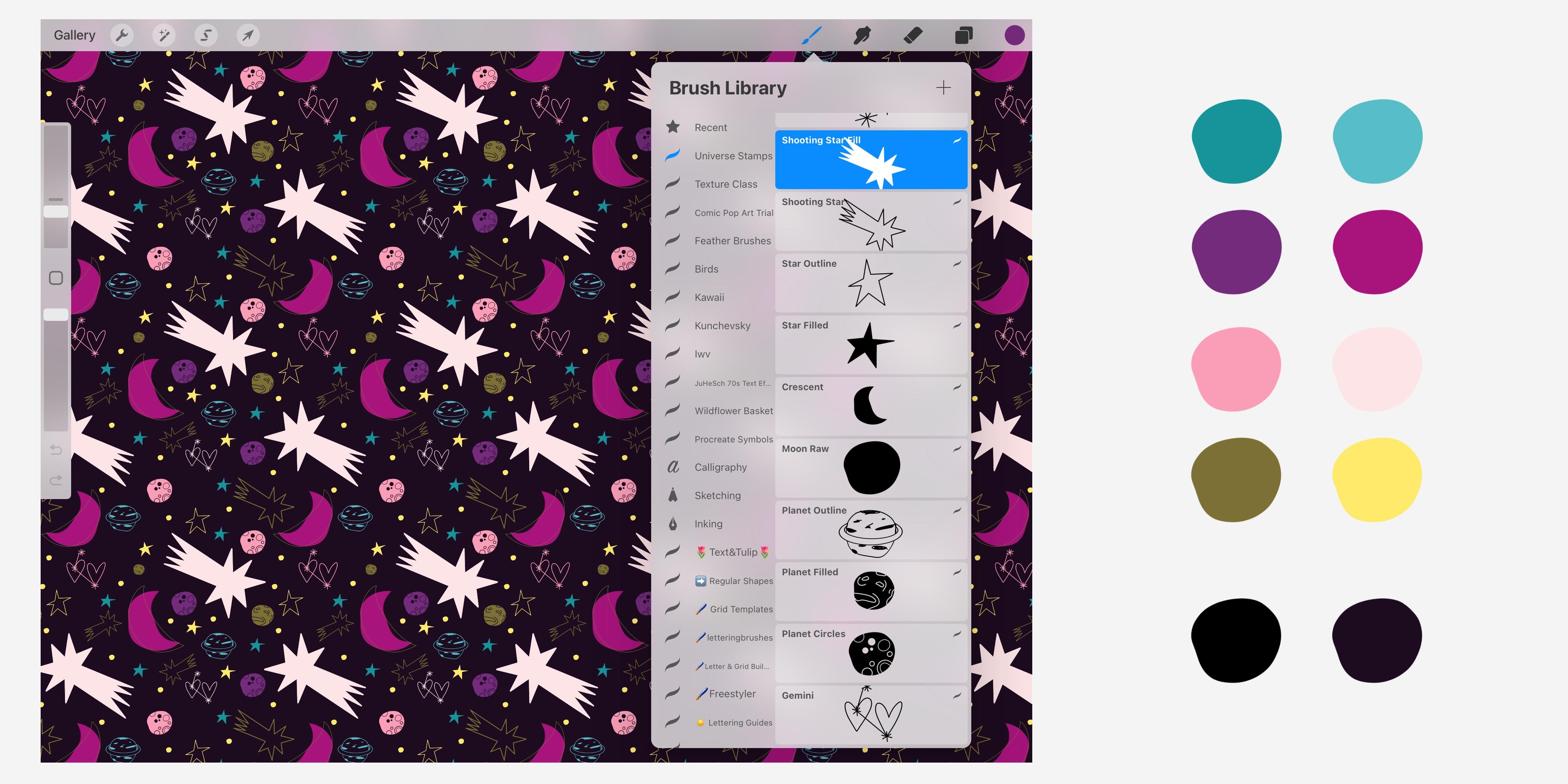
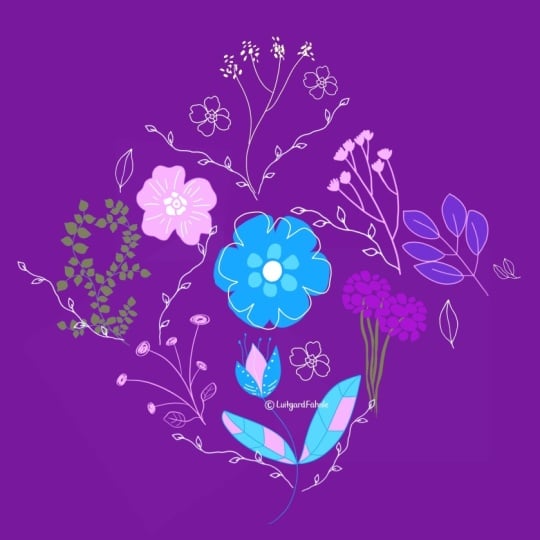
universo de sellos para que las descargues. Puedes usar este activo
Procreate para crear Tu Patrón desde el espacio exterior
conmigo en muy poco tiempo Luego nos centraremos
en dos formas de agrandar su mosaico inicial
en una repetición perfecta. Y sí, hay un más uno. También
te diré qué formato
en Procreate que no sea JPEG, garantiza la mejor calidad
para compartir tu diseño Esta clase es para estudiantes
intermedios. Debes conocer las características
básicas de Procreate y estar familiarizado
con el diseño de patrones Al final de la clase, tendrás tu patrón de
repetición en tres tamaños diferentes. Esto podría ser especialmente
genial si estás dando tus primeros pasos
en la impresión bajo demanda, especialmente en la sociedad seis, vamos a tener un pequeño
vistazo ahí Todo lo que necesitas hacer como proyecto es compartir
una captura de pantalla de tu galería de Procreate mostrando los patrones que la
creas en clase Así que trae tu iPad y
la app Procreate. No puedo esperar a
verte en clase. Ah, y no te olvides de
traer un gobernante. Vamos a ir a una búsqueda de patrones para tener una idea real de la escala. Esto será phon, nos vemos
2. Herramientas, recursos y proyecto: Para esta clase,
necesitarás tu iPad, un lápiz y, por supuesto,
la app Procreate También agarra una regla plegable para la parte alejada de
nuestras mesas de dibujo. Ellos son a Recursos que he proporcionado para que los
descargues para esta clase. ¿El universo estampa
pinceles Procreate activo completo a menudo
La ilustración proviene del espacio
exterior que puedes
usar para cualquier proyecto Y una muestra de color
para Procreate si
quieres usar los mismos
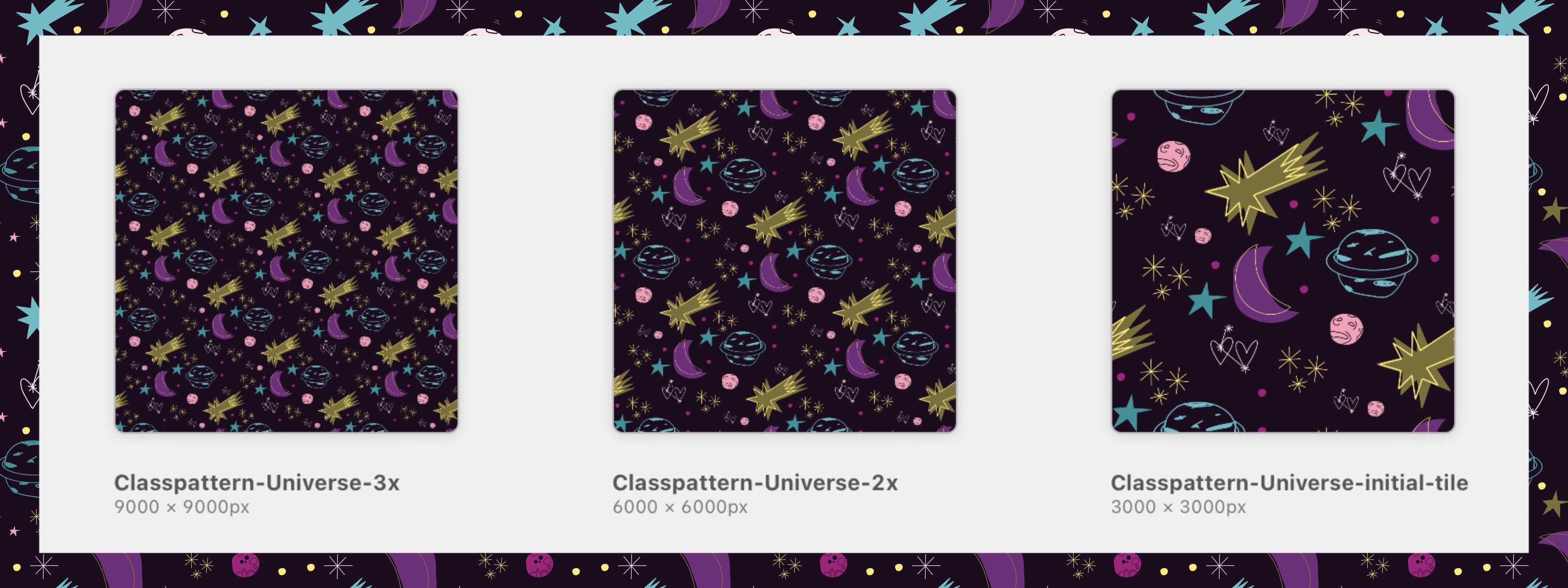
colores que yo en clase Al final de la clase, tu galería contendrá tres
tamaños de lienzo diferentes de tu patrón. Basta con tomar
una captura de pantalla de tu trabajo ya que algunos de ellos pueden ser demasiado grandes y de tamaño de archivo para compartirlos en la sección del proyecto
en Skillshare Asegura esta imagen a
tu rollo de cámara. Después dirígete a Skillshare y sube a la galería del
proyecto No te preocupes, volveremos a
hacer todos los pasos juntos en
la última lección. Ahora, ¿estás listo? Entonces comencemos.
3. Primera clave: resolución: Print on Demand puede
venir de muchas formas. Pero al inicio
de tu viaje, te
recomiendo encarecidamente que comiences
con el brief creativo. Hay tres
pilares técnicos en los que debes enfocarte. Resolución,
modo de color y tamaño de lienzo. Los tres están establecidos
en Procreate como el primer paso cuando
creas un nuevo lienzo Para hacer esto, haga clic en el signo más en la esquina
superior derecha, y luego haga clic en este
signo más en la parte superior de la lista de lienzo y se abrirá el editor de
Canvas Por supuesto, veremos cada pilar en una lección
separada. Ahora, comencemos
con la resolución 300. Dpi es ideal para todos los métodos de impresión
conviertan su patrón en un producto
físico. Pero Spoonflower, por ejemplo, te
aceptará
diseños a 150 DPI Sin embargo, la configuración también
afectará la cantidad de capas con las
que puede trabajar. Dpi significa puntos por pulgada. Imagina que tienes un pequeño
cuadrado que es de 1 "por 1". Cada lado DPI mide cuántos puntos por cuadrado
se parecerán a tu obra de arte. Vamos a acercarnos a uno de
esos cuadrados a diez DPI, se
puede ver lo borroso que resultó
adulto 72 DPI en contraste
ya es más detalle Es genial para todas las obras de arte
digitales, por ejemplo, para
redes sociales o tu sitio web. Contraste esto con 300 DPI. Con esta resolución,
puedes estar seguro de que todo estará nítido y nítido
cuando salga de la casa de impresión.
4. Segunda clave: modo de color: El modo de color que elija
también dependerá de
su uso previsto. Y estás en la imprenta con la que
estás trabajando. Dirígete al
perfil de color para ver tus opciones. Se puede elegir
entre RGB y CMYK. Cmyk se utiliza para la impresión
offset, igual que mis pequeños
cartuchos de impresora aquí, el color es una mezcla de cian, magenta, amarillo y
clave, que es negro. Cmyk tiene un espacio
de color más pequeño en RGB. Te voy a mostrar sus
limitaciones en un rato. Rgb es el espacio de color adecuado para la impresión
digital que ofrece más de
60 millones de colores posibles. Tanto la Sociedad Seis como la Spoonflower
utilizan la impresión digital. Cuando diseñas un RGB, puedes usar los
colores más brillantes que quieras, así Aquí, puedes ver cómo se ve la
misma imagen en modo RGB. Tenga en cuenta que siempre define
d ajustes al principio. No se pueden cambiar
en Procreate. Una vez que estés trabajando, necesitarías crear
un nuevo lienzo.
5. Tercera clave: tamaño de lona: Él es el corazón de tu diseño, el tamaño del lienzo
para tu azulejo inicial. La mayoría de los diseñadores de patrones superiores
recomiendan trabajar en un lienzo de 3,000
por 3,000 píxeles. Esto equivale
a diez por 10 "o 25.4 centímetros por
25.4 Voy a admitir que cuando tengo
el iPad frente a mí, a veces
me cuesta
extraer lo grande que es
esto en realidad. Así que dejemos el
iPad a un lado y echemos
un vistazo a un ejemplo de
un patrón en la vida real. Esto es hacer papel tapiz
en mi estudio, que compré en una
tienda de bricolaje por muy poco dinero. Y esta es una muestra
de papel de nuestro lienzo en 3,000
por 3,000 píxeles. La segunda muestra de papel
equivale a 3,600 por 3,600 o 12 por 12 Tomemos ambas muestras
y las comparemos con
las flores ilustradas
que ves en el fondo de pantalla. Este es un buen ejercicio
para tener una idea de lo grandes
que deben ser los elementos de tu talón en Procreate Recuerda, Procreate
está basado en píxeles. Puede escalar su
obra de arte en cualquier momento. Nunca se puede escalar
sin perder calidad. Ahora tómate un breve
descanso y camina por tu casa o donde sea
que estés viendo esta clase, busca patrones a tu alrededor. Toma una regla y mide el
tamaño del elemento principal. Mira también unos elementos más pequeños para ver cómo
se relacionan entre sí. Puedes tomar una foto
y tomar nota de las medidas para usar como parte de tus notas
para la clase. Ahora, finalmente, hagamos un
pequeño resumen antes de diseñar un patrón
y probar diferentes tamaños. Tenemos un modo de color 3,000 por 3,000 lienzo, 300 DPI y RGB. Toca Crear en la
esquina superior derecha para salir del editor. Fantástico. Este es el lienzo
para nuestro primer azulejo.
6. Crea tu patrón universal (tecla más de 1 vez): Bien, hemos establecido
el tamaño del lienzo. Ahora comprueba que tienes
todos los recursos. Si quieres crear un patrón
similar al mío, necesitas los
colores del universo y necesitas tener tallos
del universo en la
parte superior de tu biblioteca de pinceles. Hay algo
especial en ellos. Este sello que creé para
mi signo zodiacal favorito, hizo Géminis, si quieres crear tus propios sellos
gráficos, echa un vistazo a esta clase mía. Además, si te gusta acelerar tu creación de patrones
en Procreate, el siguiente paso es establecer
el color de fondo a este
hermoso púrpura ultra oscuro Y tengo curiosidad por ver
qué elegirás. Ahora ve al menú Acciones
para obtener la guía de dibujo, toca lienzo, pestaña
Guía de dibujo y Editar guía de dibujo. Ahora se abre la interfaz del editor de guías de
dibujo. Asegúrate de estar
en la cuadrícula 2D. Intenta cambiar el
color de la cuadrícula a un tono que sea fácil de
ver en tu lienzo. Ahora, comprueba el grosor de tus guías y su opacidad Ahora, aumentemos el
tamaño de tu cuadrícula hasta que tu vista previa del lienzo se divida
en cuatro cuadrados iguales. Usa la nada verde
en la parte superior para rotar tu cuadrícula hasta que las diagonales
apunten todas las palabras Ahora reduzca el
tamaño de la cuadrícula hasta el punto en el que un contorno de diamante o
cuadriculado girado sea visible nuevamente Bien, ¿estás listo? Luego toca listo para
confirmar tus elecciones. Ese es un gran comienzo. Puedes llenar este espacio
donde quieras. Utilizaré las guías de diamante para crear un patrón orgánico arrojado Aún se repite en diagonales, pero las guías
de diamante también te darán la oportunidad de usar
el flujo diagonal Si escribiste precisamente
a los lineamientos. Pocos libres para experimentar
en todas las direcciones. Entonces comencemos con los primeros elementos de
tu activo del Universo. Siempre empiezo con uno o dos elementos héroes
que son más grandes en tamaño y luego trabajo mi camino hacia abajo a elementos de relleno más pequeños. Y un poco más grande. Por supuesto, cada elemento tendrá
su propia capa para
darme la oportunidad de modificarlos
hasta que me gustó el diseño Ahora, es un poco más fácil mover
los elementos
sin problemas cuando el chasquido está deshabilitado Y ahora diviértete
llenando el espacio. Aquí tienes un consejo especial para romper poco
el aspecto consistente de
tus elementos. Crea un contorno suelto
dibujado a mano que se asiente un poco de la forma Toma el pincel de línea mono
y empieza a dibujar. O al menos intenta tener
la versión de contorno de una forma dentro de tu tallo
establecida y usarlas offset. Y con un poco de
giro y giro, se ven muy bien juntos. Tómate tu tiempo y hazlo
tan hermoso como quieras. ¿Estás listo? Entonces déjanos preparar nuestro azulejo para la repetición Primero combinó todos
tus elementos de diseño en un grupo y dale un nombre. Puedes usar garabatos o puedes usar el teclado para
ingresar tu nombre Yo sólo lo llamaría elementos
originales. ¿Bien? Ahora Crea una nueva capa. Después duplica el grupo
que acabas de crear. Presiona el nombre del grupo y luego presiona Aplanar Ahora todos tus elementos
están en una sola capa. Llena la capa superior vacía
con el color que quieras. Luego combina los elementos
y la capa rellena en un grupo con la capa que contiene los
elementos en la parte superior. Duplicar este grupo cuatro veces. Por supuesto, lo mejor es
duplicar siempre la capa original
para que
no pierdas calidad
dentro de tu diseño. Último paso, asegúrate de que el ajuste
esté activado. Bien, genial. Entonces que comience la
fiesta del patrón. Mueve tu primer mosaico a
la esquina superior izquierda. Habrá chasquido en ciertos puntos para asegurar
la alineación correcta Solo necesitamos
una cuarta parte visible. Así que asegúrate de que el borde
exterior en la parte inferior derecha esté exactamente en
las líneas centrales, tanto horizontal
como verticalmente. En el momento en que tus
lineamientos y amarillos, estás justo en el
medio de tu lienzo. Y eso es lo que necesitamos. Continúa con el siguiente grupo y muévelo a la esquina
superior derecha. Presta atención a
las líneas centrales para asegurar una repetición perfecta. Haz lo mismo con un tercer azulejo. Y mueve este a
la esquina inferior izquierda. El último a la esquina
inferior derecha. Bien, fabuloso. Ahora eliminamos una capa de
relleno plana en cada una de nuestras teselas para que solo
nuestros elementos sean visibles. Eso ya se ve genial. Así que vamos a asegurarnos de
tener una repetición perfecta. Primero, exprimimos todos los
elementos de esquina en una sola capa. Ahora ve al menú Acciones, toca Agregar en la parte superior y luego selecciona Copiar lienzo. Vuelva a abrir el menú
y seleccione Pegar. Ahora tienes una nueva capa con la copia exacta de lo que es
visible en tu lienzo. Necesitamos esto exactamente
cuatro veces 123. Y número cuatro. Ahora movemos cada capa a
una esquina del lienzo,
pero esta vez la minimizamos
proporcionalmente, tabulamos en el nodo de esquina azul
y la arrastramos diagonalmente hacia el borde de tu lienzo
hasta que aparezcan nuestras líneas amarillas Ahora, haz lo mismo con un segundo y también con
el tercer azulejo. Por último, pero no menos importante,
nuestro cuadrangular. Ayuda a acercar el zoom o
tener un color contrastante en el fondo para ver realmente si tus mosaicos están
perfectamente alineados. Entonces vamos a ver.
Hay un error. Yo sugeriría, toque
con dos dedos en su lienzo para deshacer
y empezar de nuevo. Bien, probemos líneas amarillas
y ahora acerquemos de nuevo. Bien, esto se ve precioso. Ahora para guardar capas, combine las cuatro
en una sola tesela. Así. Fabuloso. Pero volvamos a nuestro
azulejo original y guárdalo. Regrese al
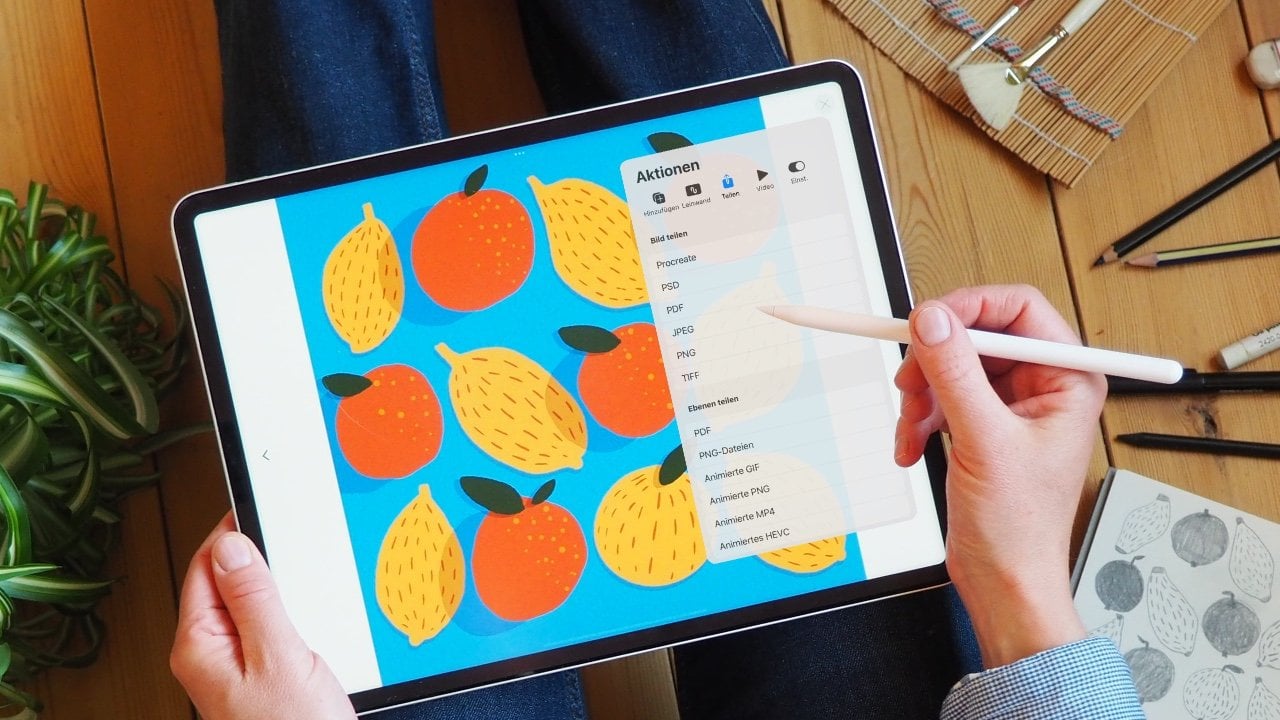
menú Acciones y toque P&G.
P&G o superior en calidad que
JPEGS y se asegurará tener la mejor calidad posible Preciosa. Ahora, vamos a
repetir en un lienzo más grande.
7. Ampliar tu patrón con cosquillas y cambiar el tamaño: Antes de hacer cualquier cambio en
el tamaño de nuestro lienzo, vamos a jugar a lo seguro
y hacer una copia. Ir a la galería. Desliza el dedo hacia la izquierda en la miniatura del trabajo de jardín y toca Duplicar No te olvides de darle un nombre. Esto te ayudará a
organizar tus archivos, especialmente cuando
exportas tus ilustraciones. O el azulejo inicial es de
3,000 por 3,000. Pero la Sociedad Seis
recomienda un tamaño común de 6,500 por 6,500 píxeles Esta es la primera forma de
agrandar tu lienzo, tabular sobre lienzo y
seleccionar Recortar y cambiar tamaño Ahora, ve a Ajustes. Para un buen ajuste de nuestra plantilla. Utilizamos un múltiplo de nuestro tamaño
original de lienzo. Dependiendo de una
capacidad de tu iPad, puedes pasar de 6,000
o 9,000 hasta 12,000 No tome asemejarse. Ampliará la obra de tu lienzo a 50
dimensiones que acabamos de ingresar. Toca Listo para volver
a tu obra de arte. Trabajar con un múltiplo de tu baldosa original hace que
el siguiente paso sea muy fácil. Este cuadrado será la referencia para el
tamaño de la Repetición. Usa Alpha Lock y
presiona Rellenar capa. Combine las capas con los elementos del patrón en una capa separada y agruparlas. Esto te resultará familiar ahora,
pero esta vez, cuando
dupliques la capa, siempre trabajas con
el grupo original, que se encuentra en la parte inferior
del menú Capa. ¿Bien? ¿Tienes cuatro? Bien, entonces asegúrate de que el
chasquido esté encendido. Ahora, arrastra cada grupo a
una cuarta parte de tu lienzo, asegúrate de que
estén perfectamente alineados Los
lineamientos del centro amarillo te ayudarán. Vamos a acercarnos. Se ve maravilloso. Ya sabes, ahora eliminamos
sus capas de campo plano. Apaguemos la Guía de Dibujo para disfrutarla sin
las pautas. Genial. ¿Qué tan fácil fue eso? Ahora tenemos 6 mil. 6 mil. Repetir otra vez. Voy a guardar esta
imagen como un PNG para conservar la calidad de la
imagen sin ninguna pérdida. Pero con todos estos
números y tamaños abstractos, pongámoslo a prueba
y abramos sociedades seis. Realmente disfruto
traer mi obra de arte a la sociedad seis, por supuesto, me encanta su amplia
gama de productos, especialmente con diseños realmente
atrevidos y coloridos. Déjame mostrarte tus opciones de Impresión bajo demanda con una
obra de 3,000 por 3,000, puedes ver que algunas están habilitadas, pero la mayoría de ellas requieren una fuente de fuego que
sea de mayor tamaño. modo de comparación, vamos a subir nuestro grueso mil por grueso
mil diseños de muestra. Ahora, la gama, se
ve mucho más amplia. Para aquellos artículos que requieran menos del
tamaño de imagen que has subido. Puede utilizar el editor de
productos para ajustar la ruta que
se imprimirá. Vamos a darle una oportunidad. A ver. Tomamos el pequeño
cuaderno. En la parte superior. Verás el briefing incluyendo las dimensiones
mínimas. Ahora puedes ajustar luego tocar Guardar para confirmar tus
cambios. Se ve genial. Y si quieres crear
un lienzo de tamaño personalizado, ve a ayudar a dot society six.com Hay una lista con
todas las dimensiones y algunas plantillas
para sus productos. En nuestro ejemplo,
todavía quedan algunos productos si solo
proporcionara una fuente de archivos más grande
de nuestro patrón. Déjame preparar esto
contigo en la siguiente lección.
8. Ampliar tu patrón con un lienzo nuevo: Bien, hemos recorrido un largo camino
y este es nuestro trabajo hasta el momento. Tenemos que modelar
a una escala de
mil gruesos y nuestro primer
azulejo a una escala de 3,000. Para la siguiente variación más grande, trabajaremos con una nueva pestaña de
lienzo en el signo más. Y en mi galería de lienzo, verás que ya he
montado dos prototipos, pero volvamos a hacerlo juntos Esta vez, vamos
a ir muy grandes, pero seguimos trabajando con un múltiplo de la baldosa original. Entonces 3 mil por cuatro. Probemos 12,000
por 12,000 píxeles. Pero aún nos quedaremos con 300 DPI. Conoce que mi iPad se está
quedando sin capas. Entonces probemos tres
veces nuestro azulejo original. Entonces esto sería de 9 mil por 9 mil. Y vamos a vigilar de cerca
cuántas capas son. Ocho. Esto funcionará muy bien si
manejamos nuestra capa de manera inteligente. Vuelve a consultar Qué perfil de
color está configurado. ¿Recuerdas los escenarios
requeridos para la sociedad seis? Sí, necesitamos un
perfil RGB. Pestaña Crear. Una vez que estés listo. Ahora bien, este es nuestro
lienzo y déjame
mostrarte lo fácil que es
llenar este gran espacio. Vaya al menú Acciones
y toque en la pestaña Agregar archivo. Ahora puedo elegir
de cualquier carpeta. Quiero ir con un PNG nítido
y nítido de mi patrón. Sí, tomo este Procreate automáticamente
lo
centrará en tu lienzo Déjame mostrarte lo que pasa si solo
lo vuelas
hasta el tamaño del lienzo, pestaña, Fit to Canvas. Bien, y ahora amplía los
detalles de tus elementos. Simplemente empezará a difuminarse. Eliminémoslo y
volvamos al menú Acciones. Toca Insertar archivo y
selecciona el PNG que más te guste. Ahora me aseguraré de que función de
ajuste
esté encendida Y primero, movamos el
primer cuadrado a la parte superior izquierda. Duplica esta
capa, y
muévala precisamente debajo
del primer cuadrado. Comprueba que no haya
flecha en la repetición. Fantástico. Haz una segunda copia del primer cuadrado y
muévalo a la parte inferior izquierda Recuerda, ahora necesitamos guardar capas para llenar
este gran lienzo. Así que primero comprueba que
todos los
puntos de unión fuera de tu
Repetir, se vean perfectos. Sí, lo hacen. Y ahora aprieta las tres
capas en una sola capa. Fantástico. Ahora haz una copia de esta fila y colócala junto a la primera
fila vertical de tu patrón. Por supuesto, comprueba que el
patrón esté perfectamente alineado. No, así que toca con dos dedos para deshacer el movimiento y
volvamos a hacerlo. Bien. Comprobemos súper por
último pero no menos importante, copiar de nuevo la primera fila
y moverla hacia la derecha. Bien. Vamos a revisar. Bien, este es un look fantástico. Puedes dejarlo así
o reducir las capas. Otra vez. Déjame guardar esta imagen
también en nuestra carpeta PNG. No te olvides de darle un nombre. Pongo el nombre de mi marca, Text&Tulip dentro del nombre
del archivo para dar una palabra clave
que se refiera a Una vez
subido el archivo, ¿estás listo? Bien, luego confirme al final. Si te gusta, elementos más pequeños
y Repetir con más frecuencia. Duplica tu tipo cuatro veces. Por supuesto, siempre el original. Para evitar confusiones, nombra la primera vez que lo acabo de
llamar original. Esta vez, volveré a establecer los lineamientos
para obtener ayuda adicional, pero es totalmente opcional. Entonces veamos, siempre
lleva tiempo establecer
el color correcto. También aumentar la opacidad y
el grosor de mis guías. ¿Cuál es el siguiente?
Minimiza exactamente las cuatro llantas proporcionalmente y mueve cada una a una cuarta parte de la lona En esta escala más pequeña, se
puede ver lo bien que ha resultado la repetición de
diamantes. Ahora, vuelva a verificar que
todas las conexiones sean perfectas y ajústelo si es necesario Bien, hagámoslo otra vez. Ahora. Acerque de cerca
y vea y verifique. Brillante. Hiciste una felicitación patrón
de
9,000 por 9,000 Así que
preparemos tu arduo trabajo para tu proyecto. Ve a la galería y
verás el patrón que creaste en clase en
tres tamaños diferentes. Toma una captura de pantalla y
recortarla de una manera que aún
podamos ver el tamaño del lienzo
debajo del nombre del lienzo. Asegure esto a su rollo de cámara, y lo usaremos
en breve en nuestra lección final.
9. Envuelve y crea tu proyecto: Aquí están las principales cosas
para llevar de esta clase. Si apunta a un patrón que
sirva a cualquier Print on Demand, 300 DPI trabajará la tasa. Dependiendo de su
imprenta, elegirá RGB para impresión
digital y CMYK
para impresión offset. Para tu azulejo inicial, un lienzo de 3,000 por 3,000
es un gran comienzo. Recuerda, siempre puedes recortar y cambiar el tamaño de tu
lienzo o continuar con un lienzo de tamaño personalizado que cumpla con tus requisitos de Impresión
bajo demanda Por último, pero no menos importante,
elige PNG o JPEG para conservar la
calidad completa de tu imagen. Esta es la pestaña de la página
del proyecto Skillshare Crea para comenzar, primero, sube tu imagen de portada Esto aparecerá
como una miniatura de tu proyecto en la galería de proyectos
de clase Tenga en cuenta que esto está limitado
a un tamaño cinco de ocho MB. A continuación, dale un título. Y por último, Sube tu captura de pantalla en la descripción
del proyecto. Por favor escribe algo sobre cómo abordas
la tarea. En la parte inferior,
puedes agregar algunas etiquetas para que sea más fácil para
otros estudiantes encontrar la clase en Skillshare cuando
estés listo para publicar,
para obtener tu certificado
de Skillshare Si te gusta la clase, por favor hazme un pequeño
favor y deja una reseña. Significa el mundo
para mí y
también tendrá otros alumnos
para encontrar la clase. ¿Lo has intentado?
Las discusiones son una excelente manera de conocer a tus compañeros de estudios y es tu lugar hacerme
preguntas sobre la Clase. Por supuesto, estoy feliz de ayudar. También siéntete libre de visitar mi perfil para
conocerme un poco mejor. Y por supuesto, para ver
todas las clases que imparto, puedes encontrar todo tipo
de cosas DIVERTIDAS para hacer en Procreate desde mandala
como animación,
para crear activos únicos para
tu próximo diseño de patrones Si hablas alemán, son un montón de excelentes clases para
principiantes para que
tus primeros
pasos creativos en Procreate sean fáciles Espero verte pronto
en una de mis clases. Haz clic en Seguir para no perderte ninguna nueva son consejos y
trucos que comparto en el camino. Escoge
 Ulrike Text&Tulip, Digital Art in Procreate