Transcripciones
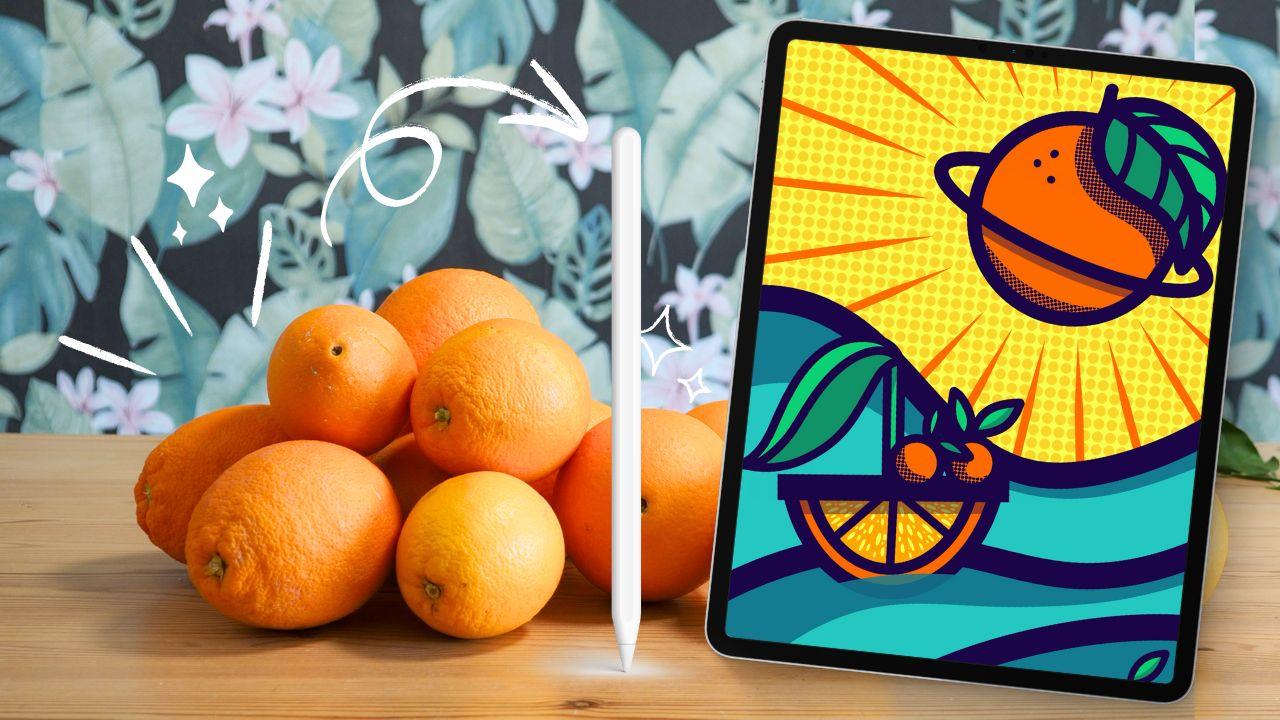
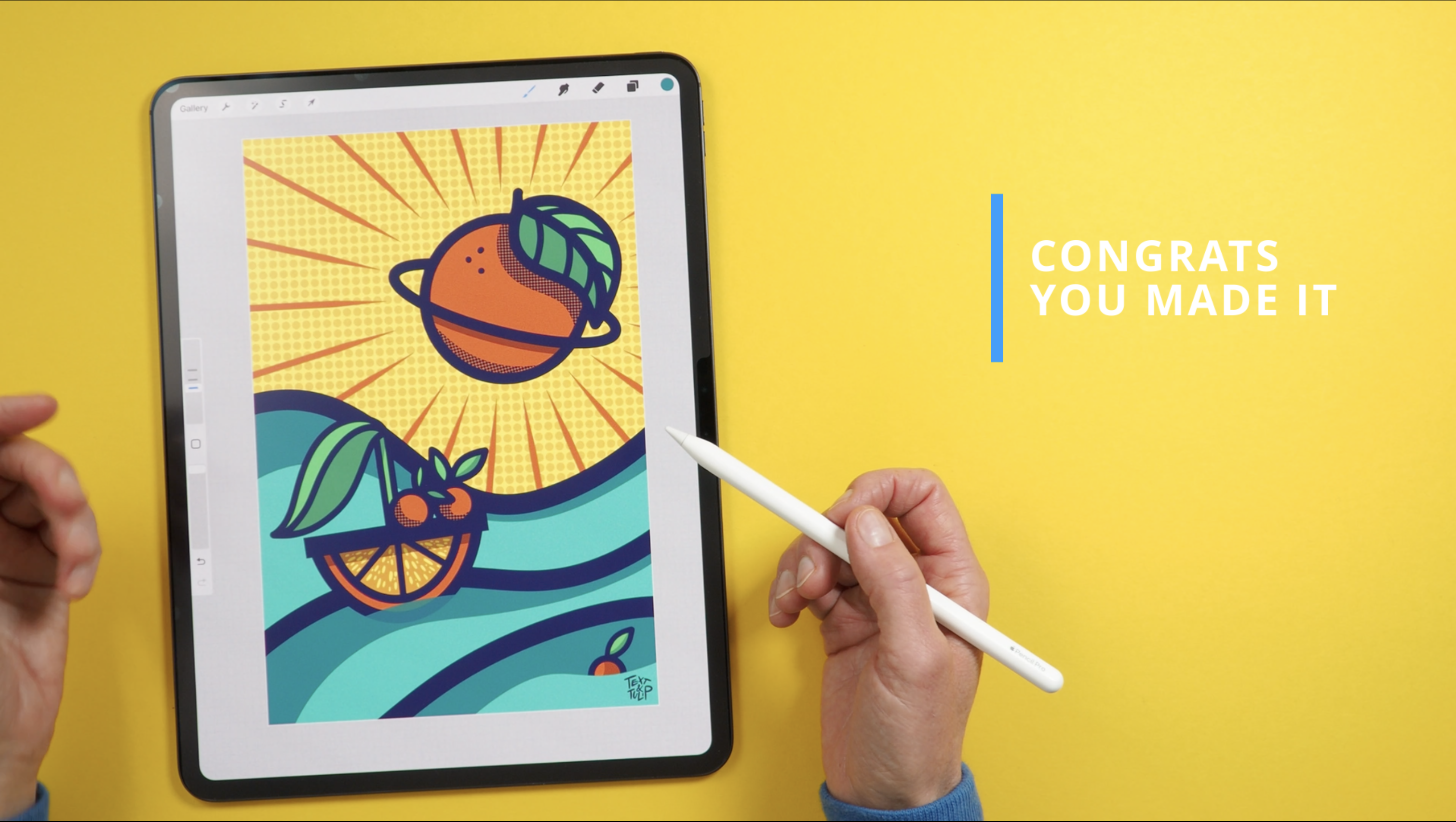
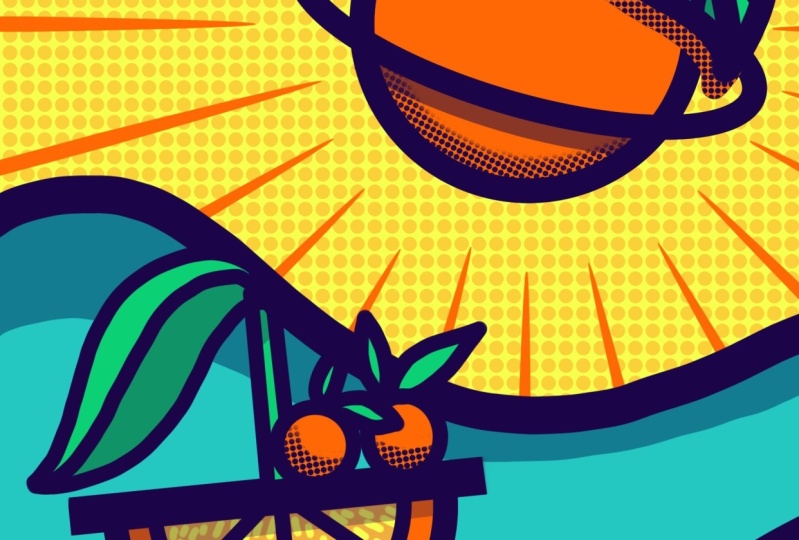
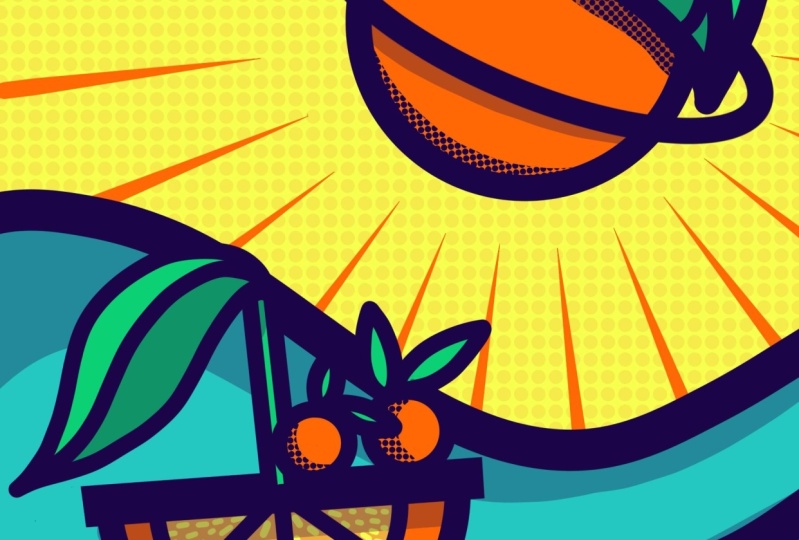
1. Orange Wonderland - Esta es la clase: Es la tierra de superplanetas
naranjas, colores
vibrantes y formas
experimentales Bienvenido a Orange Wonderland. Mi lugar feliz para la creatividad. En esta apropiada aventura, zarpamos hacia un viaje gráfico
lúdico. Como parte del libro de jugadas
apropiado de Skillshare, hoy estoy llevando su aprendizaje
un paso más allá En lugar de dominar
los pasos por tu cuenta, esta clase da vida
al Ebook Juntos, cubriremos cada paso de la
ilustración, desde crear un fondo rico con medios tonos hasta lograr líneas
consistentes. Aprendes coloración inteligente con el soporte de enmascaramiento
y referencia, sombreado con medios tonos,
empresisas sombras, además de técnicas avanzadas como modificar tu pincel digital para dibujar
fácilmente un sunburst gráfico sin necesidad Hola, mi nombre es Erika
de Text and Tulip. Como profesor de primer nivel en Skillshare, creo que llevarte
detrás de escena de
mi flujo de trabajo de Procreate
es esencial, para que puedas maximizar
el potencial de la aplicación y expresar tu
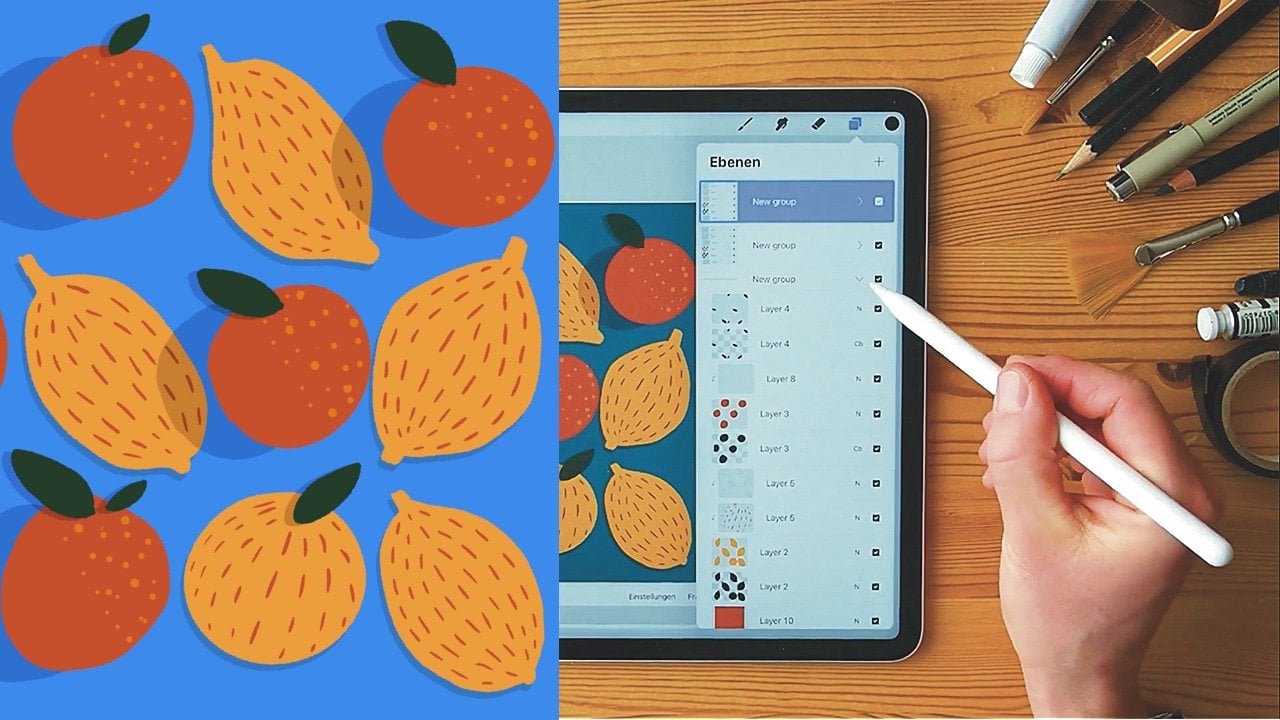
creatividad más fácilmente Soy un artista digital apasionado. Todo mi trabajo se crea con
Procreate y eventualmente se transforma en arte mural para grandes empresas
y supermercados Hoy, nos sumergimos de cabeza en el país de las maravillas
anaranjadas. Sí, de nuevo se trata de
naranjas porque esta clase también es
el prompt final de las Jueries creativas Exploramos el proceso creativo desde el boceto hasta la incubación,
la ideación, el garabato y la
diversión con indicaciones
creativas para dar rienda diversión con indicaciones
creativas Si no estás familiarizado con
una serie de clases, no te preocupes. Puedes verlos todos
en Skillshare en cualquier momento. Si eres un
apasionado de Procreate y estás listo
para sumergirte en los secretos
de un aspecto gráfico pulcro, esta clase es para ti Coge tu iPad y algunas naranjas. Espero
verte en un segundo, ya que descargamos todos los grandes recursos gratuitos
para la clase. Aprendamos y dibujemos juntos. No puedo esperar a
verte en clase.
2. Tus herramientas y proyecto: Hola, y bienvenidos
a nuestra nueva clase, donde nos sumergimos en
el país de las maravillas naranjas y creamos juntos este hermoso
gráfico Lo que necesitarás para
esta clase es un iPad, un lápiz a juego y, por
supuesto, la aplicación Procreate Para ayudarte a comenzar, he preparado algunos
recursos fantásticos para ti, que puedes encontrar
en la página de la clase bajo Proyecto y recursos. Déjeme mostrárselos. Ahora estamos bajo proyecto y
recursos de la clase, y verás cuatro archivos
diferentes. La primera es la
obra original como JPAG. Toca en él, luego ve a Descargas. Puedes usarlo como
referencia durante la clase, así que lo mejor es guardarlo
en el rollo de tu cámara. El segundo archivo que puedes
descargar es la grilla. Te lo he proporcionado como
PNG sin fondo. Entonces echemos un vistazo a eso. Bien, aquí está. Y nuevamente, lo mejor es guardarlo en
el rollo de tu cámara. Maravilloso. Si
necesitas o quieres una configuración lista
para usar y procrear,
este archivo es para ti Aquí encontrarás
un archivo procrear con un lienzo en el tamaño y
resolución
correctos con un boceto y
la cuadrícula ya en su lugar Y por último, tu muestra de color
hace que colorear sea súper fácil. Se descargará como un archivo ZIP. Cuando lo tocas,
abre un archivo con
un pequeño
ícono de procrear. ¿Lo ves aquí? Cuando tocas eso, también, no
va a
una carpeta separada. Se abre automáticamente
en Procreate. Verás importar, y ahora tienes disponible el
reloj de colores. Te mostraré exactamente
dónde está en nuestra próxima lección cuando
creamos nuestro lienzo, elegimos pinceles y
hablemos de colores. Tu proyecto es fácil. Dibuja conmigo y
sube la obra de arte que
creaste en clase a
la galería del proyecto. Si esto es nuevo para
ti, no te preocupes. Haremos todos los pasos
requeridos juntos en la última lección. Pero ahora descarga todo, prepárate
amablemente, y luego nos
veremos en un
segundo para el siguiente paso.
3. Tu lienzo, pinceles y colores: Me alegro tanto de que estés aquí. Lo que vamos a hacer ahora
es montar nuestro lienzo. También veremos los pinceles y colores
adecuados. Pero primero, el lienzo. Para crear un nuevo lienzo, toque el signo más
y, a continuación, para personalizar
el lienzo, toque el otro signo más aquí. Ahora podemos hacer nuestros ajustes. Usaremos 1,800 por 2,700 para obtener un bonito retrato
vertical 300 DPI por si
queremos imprimir, y tenemos un
generoso 211 capas. Nuestro perfil de color es
RGB a RGB. ¿Todo listo? Bien. Toca crear en la parte superior. Fantástico. Este es nuestro lienzo. Nuestro objetivo ahora es crear una imagen con un aspecto gráfico
pulcro, y hay algunos
trucos para llegar allí. Un juego de brochas dedicado es
una de tus mitades obligatorias. Toca el ícono del pincel aquí arriba. Ahora, vamos a crear nuestro propio juego de
pinceles para la clase. Toca el signo más azul y crearás un nuevo
conjunto listo para ser nombrado. Llamemos a este país de las maravillas
naranja. Este conjunto será tu caja de herramientas, un acceso rápido y fácil
a los pinceles que necesites. Puede encontrar todos los
pinceles
con los que trabajaremos en los juegos de pinceles
integrados de Procreate Y el primero es del set
de caligrafía,
el pincel monoline Toca el pincel,
manténgalo presionado hasta que se separe
un poco de la fila y arrástralo al
nombre de tu conjunto. El conjunto se abre y
puedes dejarlo caer dentro. Este pequeño icono te dice que es un pincel de Procreate Si volvemos al set de
caligrafía, verás que el
pincel monoline sigue ahí Por lo que sólo ha hecho una
copia en su nuevo set. Bastante genial, ¿eh?
El otro pincel que necesitamos está en el set de texturas
Procreate Vamos a darle un toque.
El mío tiene un nombre raro, pero debería llamarse pincel de textura
Decimales en tu set de inglés De nuevo, toca, mantén presionado y
colócalo en tu nuevo set. Entonces estos son los dos pinceles
que necesitamos para esta clase. Bien, tengo todo. Fantástico. Nuestro último
paso de preparación, necesitamos los
colores perfectos para la clase. Haga clic en el punto de color en la
parte superior para abrir el menú de colores. No importa su vista elegida aquí, quiero que abramos la vista de
paleta de colores juntos. Ahora desplácese hasta el
final de su biblioteca de muestras. En la parte inferior, encontrarás la
paleta de colores naranja del país de las maravillas que importamos anteriormente Estoy trabajando con el
Apple Pencil Pro, y es muy sensible. Es gracioso, ¿no? Entonces, si quieres nuestra paleta de colores
al alcance de tu mano, toca los tres puntos
y marca default. Ahora, siempre es visible
si estás en disco, clásico, armonía o valor. Maravilloso. Bien. Ahora, vamos a resumir lo que
tenemos para la clase Tenemos nuestro lienzo, nuestro juego de pinceles y nuestra
maravillosa paleta de colores. Hemos tenido un gran comienzo. En la siguiente lección, crearemos el fondo. Nos vemos ahí.
4. Establecer un fondo con textura de medio tono: Bien, hagamos esto. Primero, queremos agregar un rico color sólido
a nuestro fondo. Toca el ícono en el menú de
capas aquí arriba y luego toca Fondo. Si tocas la miniatura, puedes elegir el color Tomaremos el
amarillo brillante de nuestra paleta. En la obra original, tenemos este hermoso medio tono
naranja
en el fondo. Entonces sumemos eso juntos. Crearemos una nueva capa, y la llamaré fondo de medio
tono. Por lo que es fácil de encontrar en nuestra
lista. Bien, ¿estás listo? Entonces pasemos a
la configuración de color. Aquí, cambiamos a naranja. Y ahora necesitamos un pincel perfecto,
el pincel de textura decimales. Lo he fijado al 50%. Echa un vistazo. 50.
Sí. Bien, bien. Cuando dibujo, se ve que
responde a la presión. Si aplico muy poca presión, se vuelve un poco débil Y cuanto más presión uso, ricos
se vuelven los puntos
de color Otra cosa a
recordar es que cuanto levantas
el pincel o el dedo, la línea se interrumpe y
habrá superposiciones. No será un relleno continuo de
medio tono. Así que recuerda primero, crea una línea sin
levantar tu lápiz en medio e intenta llenar toda
el área con la
misma cantidad de presión. Además, no rotes tu
lienzo mientras dibujas. Si lo haces, también giras
el patrón dentro del pincel. Si muevo mi lienzo en diferentes direcciones algunas
veces más, se
puede ver qué tan rápido
se superponen
las líneas cuando levanto mi pincel y
cómo cambia el patrón. Así que borremos este
intento y
recordemos siempre mantener su lienzo
recto mientras dibuja. Bien, vamos. Entonces
esto puede llevar un tiempo. Tómate tu tiempo y mantente enfocado. Intenta ser consistente
con la cantidad de presión y usa solo un
trazo para llenar la página. Está bien si se ve texturizado. Puedes
volver a repasar las áreas dibujadas para hacerlas
más saturadas, pero no levantes la
pluma o el dedo. Excelente. Este es nuestro
hermoso fondo ahora, y sugiero reducir la visibilidad al 50% para
que sea más fácil trabajar. Sí, bien. A continuación,
necesitamos este boceto. Ve al menú de acción y pestaña
ED y luego importa foto, que abrirá
tu rollo de cámara. Elige el PNG con nuestro boceto. Ahí está. Excelente. Lo tenemos por encima del fondo ahora. Aquí, también, recomiendo reducir la visibilidad de la capa a
aproximadamente, veamos, 30%. Bien, eso es bueno. Ahora
cambie el nombre de la capa para bosquejar. Eso es. Maravilloso. También recomiendo usar la obra de
arte original como referencia. Ve al menú de actos, toca Lienzo y
activa la referencia. Por defecto, primero
verás un reflejo de tu lienzo. Cualquier cosa que dibujes en tu lienzo aparecerá en el marco de
referencia. Aunque me acerque muy lejos, se
puede ver
todo el lienzo aquí. Súper práctico. Pero hoy, queremos utilizar nuestra obra de arte
original aquí. Así que cambia a imagen
y ahora toca Importar imagen y selecciona el original
naranja Wonderland
de la galería Ahí está, y puedes
revisarlo aquí en el sitio. Ahora podemos referirnos a
él cuando queramos. Fantástico. Todos estamos listos. Nos vemos en la siguiente
lección donde te
presentaré los secretos
de las líneas consistentes.
5. Secretos de un trabajo de líneas consistente: La consistencia es clave. Por lo que usaremos un color
para todos nuestros trabajos de línea. Es este precioso azul oscuro
de nuestra paleta de colores. Aclaremos la
historia del color
para no confundirnos. Genial. Además, utilizamos
solo una brocha,
la brocha monolina de nuestro set Ahí está. Y nos
apegaremos a dos, un máximo de tres tamaños de pincel
diferentes. Este deslizador a la izquierda aquí
o tal vez a la derecha en tu configuración es donde estableces el tamaño de la
punta de tu pincel. Entonces vamos a darle una oportunidad. Sí, el pincel monoline es
solo un pincel bastante limpio. Primero, decidimos la línea
más gruesa para las olas. Veamos cuál es el grosor máximo de
línea por defecto. Bien, eso no es lo suficientemente audaz, pero aún podemos aumentar el tamaño máximo en los ajustes
básicos del pincel. Déjame mostrarte cómo. Ve
a la biblioteca de pinceles, toca el pincel monoline y se abrirá el estudio de pinceles Ir a propiedades, y
bajo el comportamiento del pincel, se
puede ajustar el tamaño
máximo y mínimo de la punta del pincel . Si mueve este
control deslizante hacia la derecha, crea una línea más gruesa. Lo voy a incrementar al 110%. Bien, hecho. Ahora, veamos la diferencia. Guau. Esta es ahora
la línea más gruesa en comparación con nuestra línea
máxima anterior. Bien hecho. Ahora estamos bien para ir a buscar un gran tamaño para dibujar nuestras olas. Veamos cómo se
ve el 60%. Podría ser un poco más pequeño. Ahora establecemos una memoria de tamaño de pincel. Toca el signo más en la
pequeña vista previa. Bien hecho. El segundo tamaño de pincel es para nuestras líneas exteriores como nuestro planeta. Intentemos con 30%. Bien. Eso se ve bien. Ahora establece la segunda memoria de tamaño de
pincel. Toca el signo más
junto al tamaño del pincel. Bien, veamos cómo se ve al
lado de la ola. Brillante. Ahora necesitamos establecer el tamaño de
la brocha más delgada para
detalles y líneas internas Intentemos 12 primero.
Eso es un poco demasiado ligero. Ahora bien, a diferencia del libro electrónico, comparto todo este proceso contigo aquí en
clase porque encontrar el ancho de línea correcto para tus elementos gráficos es crucial para el aspecto completo de tu
imagen Yo es un proceso bastante tedioso de intentar borrar y
repetir pero necesario Ahora, probemos 25 para
el tamaño de la línea media. Bien, eso se ve bien. Y con eso, el tamaño de
línea del 50% para los
elementos y líneas interiores. Mm. Ahora puede configurar hasta cuatro tamaños de pincel
diferentes dentro de un solo cepillo. Si necesitas eliminar una marca, toca la marca y toca
el símbolo menos
que ves aquí. Bien. Una vez que esté listo, resumiremos rápidamente lo que hemos hecho Elegimos el
pincel monoline para nuestro contorno. Aumentamos el tamaño máximo en el estudio de pinceles
bajo propiedades a 110% para obtener el tamaño máximo de punta
grande Entonces decidimos por tres
alineados dentro de la imagen. Para el tamaño de punta más grande, elegimos 40%. Eso es
por las olas. Para las líneas exteriores
de los elementos, como el planeta, elegimos 25. Y para los pequeños elementos
extra, dibujaremos con un tamaño de
pincel del 15%. Una vez que estés listo
con todo, te
veré en
la siguiente lección. Entonces es el momento de
dibujar. Nos vemos ahí.
6. Dibuja los contornos: Ahora, vamos a trazar la línea de trabajo. Verás que el trabajo fluye fácil ahora que estamos
tan bien preparados. Empezamos con las olas. Nos pegamos al pincel monoline, luego simplemente toca el marcador de memoria en el
deslizador para obtener el tamaño correcto Crea una nueva capa entre el
boceto y nuestro fondo. Genial. Bloqueemos el fondo y el boceto para que no dibujemos
accidentalmente en esas capas. ¿Estás listo? Todo bien. Empiezo mi línea ligeramente
fuera de la lona para conseguir una
entrada de línea súper limpia. Fácil PZ Te recomiendo nombrar
tus capas y crear capas individuales
para diferentes elementos Eso lo hace más fácil
más adelante cuando trabajamos con enmascaramiento
y relleno de color. Bien, siguiente paso, nueva capa. Ahora pasemos a nuestro hermoso
planeta naranja. Ahí está. Ya habíamos establecido el esquema
para los elementos en 25%. Si toco el
segundo marcador de memoria, tengo el 25% como tamaño de mi
pincel inmediatamente. La forma en sí
es fácil de dibujar. Dibuja un círculo, luego sostén
dos dedos sobre el lienzo. Eso activa
procrear forma rápida, y crea un círculo perfecto Ahora toca la flecha en la parte superior, coloca una herramienta de transformación y mueve tu círculo a
la posición que más te guste. Como siguiente paso,
volvemos al menú de capas. Creamos una nueva capa
por encima de nuestro círculo. Sobre esta capa, dibujamos
el anillo planetario. Simplemente dibuja una elipse,
cierre las líneas y sostenga su lápiz
en el lienzo hasta que la forma
rápida se ajuste y
equilibre la línea perfectamente Hermoso. Bien. Vamos a
moverlo un poco al lugar correcto. Sí. Así. Para mostrar solo la parte de
la línea que aparece frente y alrededor del
planeta, utilizamos el enmascaramiento. Así que ve al menú de capas, toca la
capa de elipse y toca máscara Ahora seleccionamos el
negro puro como nuestro color. El valor es significativo. Todos los ajustes deben
estar en cero para que enmascaramiento tenga el efecto
de una herramienta de borrador limpia Eso te permite borrar
sin
borrar realmente, así Entonces es una forma no
destructiva de trabajar. Si regresas a los
colores y estableces el blanco puro, entonces el código hexadecimal
a continuación muestra solo como, simplemente
puedes restaurar la línea. Esencial más adelante cuando
trabajamos con caída de color. Aún reconocerá
automáticamente toda
la forma.
Otro atajo. Si simplemente tocas y mantienes presionado
el punto de color en la parte superior, automáticamente
volverá al color anterior. Así que volvamos al negro, y ahora podemos darle forma a la
elipse de la manera que queramos Bien. Genial. Y ahora vamos a crear otra
nueva capa por encima de ella. Siguiente paso, la hoja. Primero, necesitamos el pequeño
tallo sobre el que se asienta la hoja. Bien,
ya basta. una pequeña antena y una nueva capa extra
para la propia hoja. Dibuja con una bonita curva. Derecha, número uno y
número dos. Genial. No queremos que esta parte de la línea exterior del planeta
sea visible en la hoja. Ir al menú de capas, ir al contorno del planeta, seleccionar máscara y eliminar la parte del
planeta que no necesitamos. Maravilloso. Eso es. Vuelve
a la capa foliar. Bien. Aquí, aquí. Y ahora podemos moverlo a la posición correcta. Puedes ajustarlo a tu
propio gusto tal como quieras. Ahora dibujamos un arco liso y tendremos la línea
media de la hoja. Ahora es el momento de
las venas pequeñas, y utilizamos nuestro tamaño de
línea más pequeño del 15%. Ponemos estos en su capa
por encima de la línea exterior de la hoja. Roto un poco mi lienzo para que sea más
fácil trabajar para mí. Et a ver si me gusta. Me gustaría una
vena pequeña en la parte inferior. Entonces deshagamos todo, y luego lo haré que
tenga tres venas a cada lado. Bien, genial. Veamos cómo
se ve sin este boceto. Bien. Me gustaría que la elipse fuera
un poco más alta. Genial. Ahora creamos una capa
más para que
podamos agregar algunos pequeños detalles
como estos pequeños puntos. Uno, dos, tres. Si estás trabajando con
el Apple Pencil Pro, solo
necesitas
pellizcar la parte frontal de tu lápiz para
crear una nueva capa. Entonces se abre este menú más
y puedes tocar nueva capa. ¿Ves? Aquí está en
el menú de capas. Ahora que hemos
terminado nuestra planta, vamos a crear un grupo con todas las capas
que le pertenecen. Así que arrastra la capa ligeramente
hacia la derecha al mercado, luego toca grupo en la parte superior. Por supuesto, todavía
tenemos que nombrarlo. Por supuesto, lo llamamos
planeta. Bien, hecho. El tercer
elemento destacado al que aún le falta el
elemento final es nuestro barco. Revisa el
menú de capas para ver si
estás en una nueva capa,
una capa vacía. Ahora cambiamos nuestro tamaño de cepillo nuevo al tamaño medio de 25%. No empezamos con una rodaja de media naranja para conseguir
esta bonita forma de naranja. Dibujar una rebanada entera es más fácil. Entonces primero, un gran círculo. Entonces dejamos que la
forma rápida nos ayude de nuevo
presionando dos dedos
sobre el lienzo. Y con una herramienta de transformación, llevo a la posición
correcta. Genial. Ahora, volviendo al menú de capas, necesitamos una nueva capa para el círculo interno y nuestro tamaño de pincel
más pequeño del 15%. Ahora el mismo procedimiento otra vez. Dibuja un círculo,
espera una forma rápida y luego centralo dentro
del círculo. Fantástico. Y nuevamente, una nueva capa que
necesitamos para la tabla del barco. Ahora tomo la línea
más gruesa con y arrastre una línea recta Así. Bien, eso es genial. Como no estamos haciendo más cambios significativos en nuestra forma naranja, ahora
puedo fusionar el círculo
grande y pequeño simplemente pellizcando
las capas juntas Súper fácil. Y ahora borramos
todo por encima de la tabla Ah, yo había dicho el
cepillo suave para borrar. Usemos el cepillo
monolim. Bien. Entonces, ¿por qué no usar el enmascaramiento aquí? Con el enmascaramiento,
también se utiliza una capa que cuenta para el
número máximo de capas disponibles. Porque estoy seguro de que
no quiero hacer más
cambios en
la forma naranja, he guardado una
capa más con borrar Nuevamente, aprieto mi
bolígrafo Apple, creando una nueva capa, y ahora podemos dibujar
los elementos internos de nuestro barco con el tamaño de pincel
más pequeño. Entonces, si sostengo mi
stylus en el lienzo, una línea ligeramente tambaleante
gira completamente recta Dibujar, sostener, dibujar, sostener. Bien, hecho. A continuación,
dibujamos el mástil de nuestra nave. Si presiono un dedo
sobre el lienzo, Procreate
alinea automáticamente la línea en ángulo Pero como mi barco está un poco
inclinado, eso no ayuda. Ahora atención. Todas tus formas deben estar cerca cuando trabajemos
con relleno de color más tarde. Entonces conecta las dos líneas
en la parte superior de la máscara y también en la parte inferior.
Volvamos a comprobarlo. Yo solo hago visible la
máscara de barco y
veo, necesito agregar
algo aquí abajo. Ve a la nueva capa y vuelve a visibilizar
todas las demás. Ahora podemos dibujar la hoja o la vela suave de
nuestra aventura naranja. Oh, eso fue fácil, ¿verdad? Ahora, seleccionemos todas las
capas de los elementos del barco, luego toque grupo, y, por
supuesto, le cambiamos el nombre a barco. Lo que aún falta
son nuestros pasajeros. Para dibujarlos correctamente ahora, crearemos una nueva capa y ocultaremos la visibilidad
de la embarcación. Ahora simplemente volvemos a dibujar
un círculo, pero tenemos
que asegurarnos de que las líneas se conecten perfectamente sin pequeñas
imperfecciones como esta Así que asegúrate al
dibujar que vayas un poquito por encima del
punto de partida de tu círculo, luego mantén dos dedos
en el lienzo, creando un círculo ordenado. ¿Bien? Y ahora vamos a dibujar estas hojas. Sí, bien, esto es mejor. A continuación, necesitamos otra capa
para nuestro segundo pasajero. Este podría ser más grande, pero tienen el
mismo ancho de línea. Y ahora las hojas y ellas
también pueden estar dispuestas de
manera ligeramente diferente. Así que dibuja como dos pequeñas orejas de
conejito aquí. Ahora agrupa a estos dos y
nombra pasajeros. A Bien, echemos un vistazo a toda
la situación. Tenemos muchos solapamientos ahora, pero nos encargaremos de eso más adelante Entonces veamos qué
tenemos. Entonces veamos. Tenemos nuestros antecedentes, y también terminamos
todos nuestros esquemas. Tenemos a los pasajeros, el barco, el planeta
y las olas. Si lo has completado
todo, te
veré para una parte
sencilla y divertida en la siguiente lección donde
pasamos a colorear. Nos vemos pronto.
7. Coloración inteligente y sombreado simple: Bienvenido de nuevo al siguiente
paso, relleno de color. El proceso es sencillo
ya que estamos trabajando con áreas planas de color
para nuestro aspecto gráfico. El
flujo de
trabajo más flexible es separar líneas y colores y usar
referencia y caída de color Déjame mostrarte cómo hacer esto, y comencemos con nuestro planeta. Abre su grupo de capas para que
podamos ver todas las capas del planeta. Empezamos con el cuerpo. Crea una nueva capa y asegúrate de que se encuentra debajo de la capa de contorno. Ahora seleccionamos la capa de contorno, tocamos nuevamente y
seleccionamos referencia, y volvemos
a la nueva capa. Elige naranja y arrastra el punto de color al
área que deseas rellenar. Eso se llama
caída de color. Qué fácil. Ahora puedes ver
con qué eficacia funcionan juntas la referencia y el enmascaramiento. El relleno se comporta precisamente de
acuerdo con este contorno, y gracias al
enmascaramiento, el contorno permanece continuo
como una línea cerrada Intentemos esto con nuestra
hoja. Usaremos verde. Bien. La referencia aún está
encendida para el contorno del planeta. Toca la capa del contorno de
la hoja y selecciona la referencia,
crea una nueva capa. Y ahora puedes volver a llenar las
áreas con caída de color. Entonces uno y dos. Si miras nuestra obra de arte
original, verás que la hoja
muestra dos tonos de verde. Para asegurar un valor de
sombra consistente en los diferentes usos, aplicamos el mismo grado de
oscurecimiento al color base Entonces déjame explicarte
cómo lograrlo. Primero, creamos una nueva capa
por encima de la capa de relleno de color. A continuación, tomamos el azul
oscuro que usamos para el contorno y rellenamos las áreas donde debería estar
la sombra. Bien, una vez que estés listo, reduce la opacidad de la capa a
30% usando el control deslizante Puedes aplicar esta técnica a cualquier color que desees sombrear, ya sea el
azul del océano o
el naranja proyectado por la sombra
bajo el anillo planetario. Ver, súper fácil. Es
genial saber esto, sobre todo si quieres
seguir trabajando por tu cuenta. Si este método
se siente demasiado avanzado, siempre
puedes usar el preset que creé para ti en
la muestra de color aquí Primer elemento héroe completado. ¿Cuál es el siguiente? Pasemos a las olas o
más bien a nuestro océano. Para ello,
volvamos al menú Capas y apaguemos las capas que actualmente
se encuentran en nuestro camino. Desactivar la casilla de verificación de
visibilidad
del grupo de capas para el barco
y para los pasajeros Ahora, crea una nueva capa y
ten el turquesa como tu color. Y no olvides hacer la capa de líneas de las
olas tu capa de referencia, y luego volver a
la capa vacía Esto para hacer referencia. Bien,
y ahora la capa vacía. Y ahora podemos simplemente usar
color drop otra vez. Súper genial. En la obra original, se
puede ver que también trabajamos con el sombreado dentro de nuestro océano Por lo tanto, cree una nueva
capa por encima de la película de color. Ahora puedes elegir.
O usas el turquesa más oscuro
de nuestra muestra de color
o trabajas con el azul oscuro
original de los contornos y reduces
la opacidad a 30% Siéntete libre de diseñar como
quieras. Puedes usar gota de color o
color en la zona a mano. Sin embargo, es importante no
dibujar más allá del contorno. Si eso sucede,
lo mejor es usar una goma de borrar directamente para
limpiar cualquier error También recomiendo corregir irregularidades en
las olas de inmediato Si no es lo
suficientemente suave como aquí, ahora es un buen momento para arreglarlo. ¿Estás listo? Entonces vamos a agrupar las
capas de color con las capas de línea de
ondas. Una vez que organices todo, podemos apagar la visibilidad y activar la visibilidad del
grupo de embarcaciones. Los barcos en blanco y el
casco de los barcos son dos capas separadas. Fusionarlos para crear un formulario cerrado que
podamos rellenar fácilmente. Ah, y otra corrección. Quiero un borde limpio
en el tablón de nuestros barcos. El método más fácil es
usar forma rápida para borrar. Así que sostenga el lápiz
en el lienzo hasta que forma
rápida transforme
su
trazo de borrado en una línea perfecta Bien. Eso se ve excelente. Ahora seguimos como de costumbre. Creamos una nueva capa, que está por debajo de la capa de línea. Y ponerla como referencia. Y no olvides
volver a cambiar a la capa vacía. Sí. Bien. Ahora selecciona naranja
y usa caída de color. Entonces cambiemos
al naranja amarillo y llenemos la
parte interna de la naranja. Súper rápido, ¿no? Ahora a la venta. Aquí, también, optimizamos primero fusionando el
mosto y la hoja Ahora podemos establecerlo
como referencia. Crea una nueva capa debajo, y luego cambiamos
al verde más claro y rellenamos los elementos individuales
con caída de color nuevamente. Con este ejemplo,
practicamos una vez más cómo crear la sombra
usando el azul oscuro. Creamos una capa
encima de la capa de color, elegimos el contorno
azul y dibujamos las áreas que deberían
servir como sombra. Ahora bien, ¿recuerdas en cuántos por ciento redujimos
la visibilidad? Exactamente al 30%. Bien. Creo que la hoja también proyecta una sombra sobre
nuestro mástil de barco naranja. Así que voy a dibujar un
poco de sombra aquí. Y ahora cambiamos a nuestros
dos pequeños pasajeros. Los llenamos por separado. Creo que ya estás bastante
familiarizado con el proceso. Entonces dejaré de
hablar por ahora y en cambio te dejaré
disfrutar de tu flujo. Pero lo último, no te olvides de
habilitar la referencia. Bien, ¿estás listo? Si necesitas ajustar la
posición de una naranja, selecciona la capa naranja junto
con la capa de contorno. Ahora puedes mover ambas capas simultáneamente con
la herramienta de transformación. Me gustaría llevar la
más pequeña al primer plano, así que muevo sus capas encima de la capa
del otro pasajero Ahora que están
marcados, también podemos mover al pasajero más pequeño para que se
sienta muy bien en el
bote. Eso se ve bien. Es posible que hayas notado en nuestra obra de arte original que
tenemos más sombras colgantes, por ejemplo, debajo de la tabla Para ello, necesitamos una nueva capa
por encima de nuestra capa de
relleno de color nuevamente. Cambiaremos a azul oscuro. Y ahora dibujamos un trazo realmente
audaz. Fantástico. Ahora, volvamos a reducir la
opacidad al 30%. Genial. Y ese es todo el truco de
magia para sombrear. Nuestro anillo planetario
también debería proyectar una sombra. Para ello, primero cambiamos
a nuestro grupo de planetas, así que ábrelo, y te
compartiré otro consejo para una sombra
precisa. En el menú de capas,
selecciona la elipse, desliza el dedo hacia la izquierda
y presiona Duplicar Haga clic en eso y reduzca la visibilidad de
la capa a 30%. Ahora pasamos a
la herramienta de transformación. Mueve la capa un poco hacia abajo. Fantástico. ¿Ves
cómo apareció nuestra sombra? Pero las pequeñas áreas aquí probablemente no proyectarían una
sombra en el universo. Entonces vamos a la capa de
enmascaramiento de arriba, y el negro puro debería activarse
automáticamente. Ahora quita todas las
áreas que no quieras. Misión concluida. Entonces estos eran nuestros
rellenos de color y simples sombreados. En el siguiente paso,
iremos un paso más allá. Creamos
sombras precisas con medios tonos. Nos vemos pronto.
8. Sombreado con medios tonos: En esta lección, centrémonos
en las sombras creadas con medios tonos porque agregan gran interés visual
a nuestros gráficos Queremos la sombra
en formas precisas, tal como se ve
en el original. El truco es muy sencillo. Entonces comencemos con una
sombra para esta hoja. Abre el
menú de capas y también abre el grupo con tu planeta
y selecciona la hoja. Ahora duplica la capa. Ahora queremos
llenarlo de azul. Entonces usamos caída de color. Bien. Todavía había una
referencia encendida en alguna parte. Así que arreglemos eso. Ahora podemos llenarlo amablemente. Para el efecto de sombra,
necesitamos que esta área sea precisamente del color
del área en la que está. Entonces, si la sombra está
en el planeta naranja, entonces la base de la sombra de medio tono también
debe ser naranja. Entonces una toallita a la derecha, y ponemos nuestra capa
a Alpha lock. Ahora seleccionamos el color naranja, volvemos al menú de capas, tocamos capa de relleno, y es naranja. Maravilloso. Ahora mueve esta capa
por debajo de todas las capas foliares. Cualquier cosa que
todavía esté en mi camino ahora, voy a apagarlo
desactivando la visibilidad. Y el planeta dos. Ahora, usamos la herramienta de
transformación para mover la hoja un poco hacia abajo
y hacia la izquierda. El boceto a continuación
te ayuda con el posicionamiento. Ahora, crea una nueva capa
por encima de la hoja de naranja. Y en el menú de colores, cambiamos al azul. No olvides cambiar dentro nuestro set al pincel de
textura de decimales Veamos cómo se ve. Entonces no quiero trabajar
con estos puntos gigantes. Entonces cambiemos un poco el tamaño. 20% podría ser
excelente. A ver. Fantástico. Establezca
un pequeño marcador de memoria para saltar de nuevo a
este tamaño rápidamente. Para asegurarnos que solo dibujamos
en esta área naranja, activamos la máscara de recorte Ahora tu dibujo está vinculado
a la capa de abajo, y no podremos
dibujar fuera de su forma. Eso se ve fantástico.
Completemos la magia haciendo visibles de nuevo
todas las capas de nuestro
planeta. Ahora tenemos que
borrar todas las partes de nuestra sombra que no
queremos en la imagen. Fusionaré el semitono y la capa de hoja de naranja para que este siguiente paso sea
más Reduce la visibilidad y lleva la capa de sombra al
fondo de tu grupo de planetas. La ventaja es ahora que todos
los contornos están por encima de él, y no tienes que
preocuparte por borrar
con precisión los bordes Así de fácil es. Una vez que estés listo, devuelve la
visibilidad al 100%. Y eso es todo. Utilizamos el mismo método para
la parte inferior del planeta, pero con un poco más de estilo libre, creamos una nueva capa por encima relleno naranja
del planeta y lo convertimos en una
máscara de recorte Ahora, asegúrate de que el azul
esté seleccionado como color y también vuelve a cambiar a nuestro
pincel de textura de decimales en sí, 20% Ahora, dibuja un bonito arco audaz. A borrar el borde con
la brocha monolina. Puedes decidir qué tan grande es la
sombra por tu cuenta. Verás, incluso aquí, utilizo forma rápida mientras borro. Se bloquea
automáticamente cuando borro y convierte una
línea posiblemente tambaleante en un arco suave Maravilloso. Ahora ya sabes cómo funcionan nuestras precisas sombras de medio
tono. Ahora puedes dibujar las sombras
restantes en la imagen por tu cuenta. Utilice la obra de
arte original como guía. Pero si prefieres tirar las dos
últimas sombras conmigo, entonces pasemos
a los pasajeros. Crearemos una nueva capa sobre el relleno de color
del primer pasajero. Toca el plus. Bien,
veamos si es el pasajero. Bien. Ahora
asegúrate de haber seleccionado el azul y nuestro
pincel de medio tono elegido. Bien, genial. Ahora dibujaré otro arco de medio tono en
negrita y usaré la
herramienta borrador para darle forma. Esto, naturalmente, puede tomar algún
tiempo para hacerlo bien. Así que no te apresures. Bien, no lo pienses demasiado. A continuación, necesitamos otra nueva capa por encima del relleno de color
del segundo pasajero. También puedes usar la máscara de recorte aquí para hacerla
aún más precisa Ahora, vuelve a verificar que
estás dibujando en la capa correcta y que
estás usando el pincel adecuado. Ahora, dibuja y borra. Fantástico. ¿Qué sigue
faltando? A ver. Los pequeños extras
dentro de nuestra naranja, que sugieren una pulpa. Lo mejor es abrir la capa del barco y seleccionar
la capa fll de color Por encima de eso,
crearemos una nueva capa. Ahora cambia al
amarillo más claro y selecciona
el pincel monolim Te dejo la elección del tamaño del
pincel, pero trabajaré con
nuestra diminuta punta de pincel. Simplemente dibuja los elementos internos de tu naranja como quieras. Se puede tocar algo de música y añadir los últimos elementos
decorativos. Me sale la mejor
lista de reproducción de Macho, también conocido como Masholand, quien no sólo tiene un
gran gusto por la música, sino también un estilo de ilustración hermoso y
único Como maestra de primer nivel en Skillshare, sus clases son obligadas. Por qué no empezar con este. Pero después de que terminamos
aquí, ¿verdad? Bien. Puedes ver que siempre
roto un poco mi lienzo, acerco y alejo para que
sea más fácil trabajar. Fantástico. Y el último segmento. Bien, no lo pienses
demasiado. Maravilloso. El último bit son nuestros
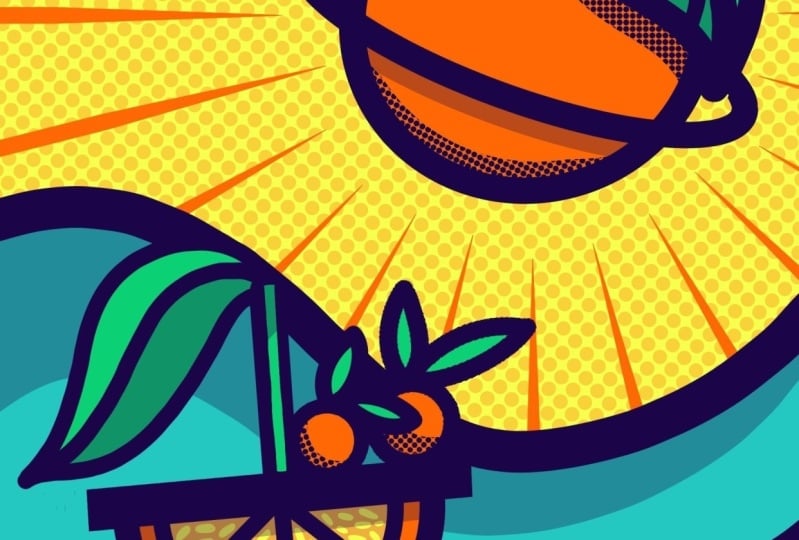
súper duper rayos de sol. Usaremos un truco fantástico en una biblioteca de pinceles para esto. Mantente curioso. Nos vemos ahí.
9. Crea una explosión gráfica: Bienvenido de nuevo. Ahora
elevaremos nuestro fondo con unos súper
gráficos rayos del sol. Para crearlo,
necesitaremos una punta muy afilada. Pero no te preocupes, no necesitaremos ningún equipo adicional para nuestro lápiz. En su lugar, usaremos un pincel de nuestro set
orange wonderland Veamos rápidamente la obra
de arte original. Queremos dibujar estas puntas
ultra afiladas con el pincel monoline. Pero ya se puede ver
en la vista previa que el pincel monoline tiene extremos
redondeados en ambos lados Entonces cambiemos eso con
un truco sencillo. Primero, vamos a
la biblioteca de pinceles y seleccionamos el pincel monoline. Luego desliza el dedo hacia la izquierda
y toca duplicar. Toca el pincel duplicado y se abrirá el estudio de pinceles. Ahora, vamos a ahusar. ahusamiento controla cómo
se comporta tu cepillo al principio, al
final de la línea Si cambias los primeros ajustes aquí y mueves el deslizador
ligeramente hacia la derecha, puedes ver que la
punta se estrecha hacia adelante. Si ahora maximizas el tamaño, puedes ver cómo
aparece la punta afilada a medida que tu línea se
estrecha hacia adelante. Pruébalo enseguida. Esos ajustes se refieren
al uso de un lápiz. Pero cuando dibujo con el dedo, se ve que la
punta sigue siendo redonda. Así que vamos un
paso más abajo para tocar el cono y
repetir los pasos. Mueve el control deslizante hacia el
centro para crear una punta, y luego establece las
proporciones de tamaño al máximo para obtener una
punta ultra afilada. Sí, genial. Entonces, ya sea que uses tu stylus o prefieras dibujar
con el dedo, ahora
estás bien equipado
para nuestros rayos de sol gráficos Todo listo, luego enhorabuena por
tu pincel personalizado. Ahora tenemos una monolina
y una monolina con punta afilada.
Empecemos. Primero, necesitamos el
color adecuado para nuestros rayos de sol. Entonces cambiamos a naranja. También utilizaremos una herramienta
especial para crear estas líneas exactamente radiales
que llegan desde el planeta. Abra el menú de acciones y
seleccione la guía de dibujo. A continuación, puntee Editar guía de dibujo. Eso abrirá el menú de la guía de
dibujo. En la barra de menú inferior, haga clic en la tercera
opción perspectiva. Y ahora necesitamos tocar para
crear un punto de fuga. El nuestro debería estar en
medio de la naranja. Si ahora tocas y mantienes el
punto con tu lápiz, aún
puedes moverlo dentro la imagen hacia más
o menos el centro. Entonces, asegurémonos de obtener un color diferente
para las pautas, uno que contrasta
mejor con el amarillo Si aumento un poco el grosor
de las líneas, los lineamientos
serán aún más visibles. Cuidado, asegúrate de que el dibujo
asistido esté activado. De esa manera, las líneas
sólo seguirán las guías. Ahora toca hecho y
vuelve a nuestro lienzo. Volver al menú de capas. Ahora desactivamos este boceto
y creamos una nueva capa. Ahora toca
dibujo asistido para esta capa. Vuelva a verificar el menú de pinceles para
asegurarse de que seleccionó nuestro
nuevo cepillo personalizado. Genial. Bien, vamos a
dibujar la primera línea. A ver si te gusta la talla. Oh, eso se ve genial. Entonces
el tamaño del pincel es 15, el mismo tamaño que usamos antes para el ancho de línea
más pequeño. Es esencial mantener la distancia entre los
rayos de sol proporcional Siempre debes dibujar en una línea guía y dejar abierta
la siguiente, luego dibujar otra vez en
la siguiente. Si habilitas la asistencia de dibujo, puedes intentar dibujar junto a
la línea, pero no funcionará. Procreate siempre alineará
o descartará tu trazo. Es una buena idea
rotar el lienzo varias veces hasta que se sienta cómodo con la posición de los
lineamientos. La parte puntiaguda de tu línea está siempre al
comienzo del trazo Entonces, para crear esos
hermosos rayos de sol, siempre hay que
alejarte del planeta Recuerda, siempre
dejar algo de espacio, así que deja una pauta vacía
y luego dibuja sobre la siguiente. Por el momento, puedes simplemente dibujar sobre todos los
demás elementos. Nos ocuparemos de eso más adelante. Qué tan lejos o qué tan cerca
comienzas las líneas del planeta
se puede juzgar a simple vista. Pero si te gusta la geometría
precisa, te
recomiendo dibujar
un círculo alrededor del planeta para guiar por dónde
empezar tu línea. Dos o tres trazos más,
gira tu lienzo. Yo uno más aquí. Bien, genial. Ahora para algunas tareas de limpieza, mueve la capa
con rayos de sol hasta la parte inferior de
tu menú de capas. Desactive las pautas desmarcando la nota azul
en el menú de acciones Sí, aquí. Bien. Y
se ve fantástico. Ahora vamos a encender nuestro fondo de
medio tono. Oh, los medios tonos
están demasiado saturados. Recuerda, bloqueamos
la capa inicialmente, así que debemos
desbloquearla para hacer ediciones. Ahora, puedes volver a ver el deslizador de
opacidad. Deberíamos bajarlo a aproximadamente, digamos, 25%. Oh, preciosa. Por supuesto, aún puedes ajustar los rayos solares
y hacer cambios. Incluso podría
hacerlo, pero por ahora, está bien porque nos estamos acercando a
la etapa final. Todavía necesitamos estos pequeños
extras aquí en la ola. Y te voy a explicar cómo
hacerlo en la siguiente lección. Nos vemos ahí.
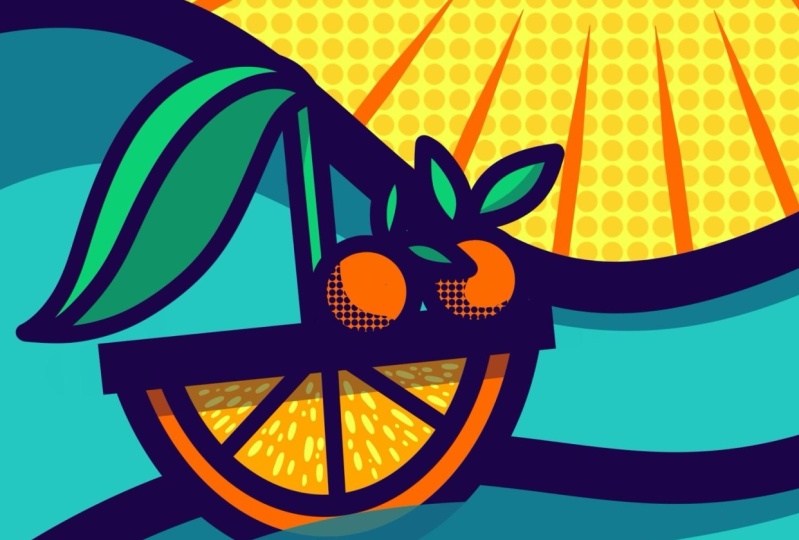
10. Crea un efecto de agua transparente: Bien, ahora es el final. En nuestra última lección, queremos dibujar
este pequeño extra, la ilusión de ver parte del casco de la embarcación
a través de la ola. Para ello, permítanme
apagar primero el original para que tengamos más espacio
para trabajar. Entonces, bien. Empezamos en el menú de capas
y abrimos el grupo de botes. Queremos que nuestra ola cubra
una parte del casco. Por lo tanto, agrupamos
todas las capas que pertenecen al casco. Así que todos los contornos
y el color se llenan, toca en grupo, y ahora
duplicamos este grupo. Toca aplanar en el menú de capas
pequeñas. Eso fusionará todas
las capas en una sola. Ahora creamos una nueva capa
encima de ella y la hacemos
una máscara de recorte Toma el mismo azul que
usamos para las olas. Y claro, agarra
la brocha monolina. Ahora comienza la magia. Dibujamos una forma de onda. Debido a que la máscara de recorte está puesta, solo se
puede dibujar
en el casco del barco Finalmente, reducir la opacidad
de la capa ondulada a 80%. Sí, ahora empieza a aparecer
el efecto del agua. Fabuloso. Vamos a equilibrar un poco
la ola. Crea una nueva capa para tener un poco de espacio
para respirar para la experimentación. Solo tienes que ir con tu propio flujo. Cuando estés listo,
mira tu imagen para ver si puedes agregar
algún extra divertido. Te mostraré el mío en la última lección donde también
resumiremos todo lo que hemos
aprendido y subiremos tu proyecto juntos.
Nos vemos ahí.
11. Toques finales, reflexiones y proyecto: Enhorabuena. Has dominado nuestra aventura
gráfica. Para darle vida a tu imagen y
agregar más interés visual, agrega algunos detalles más como esta pequeña naranja de
aquí abajo como parte de tu historia. Podría ser el capitán,
pero ojalá no. Por supuesto, no olvides
colocar tu firma. Si disfrutaste de la clase, por favor deja una reseña. Antes de enviar tu proyecto, vamos a resumir rápidamente
cuánto has aprendido
en esta clase Ahora ya sabes cómo crear un fondo con un color sólido y
una textura de semitono en la
parte superior con el pincel de textura decimales Segundo, aprendiste a
lograr líneas consistentes. Utilizamos solo un color, solo el pincel monoline, y decidimos solo tres anchos de línea
diferentes
para tu imagen Y, por supuesto,
establecemos marcadores de memoria. número tres es colorear, lo cual es súper fácil ahora
que puedes trabajar con caída de
color, enmascaramiento
y referencia. Una paleta de colores limitada
apoyó nuestro aspecto gráfico limpio. También aprendiste tres secretos
de sombreado consistente. Primero, usamos un color para matizar tus colores base y
reducir la opacidad Otro truco que tienes ahora a tu alcance son las sombras caídas
precisas, y dominamos con confianza las sombras de
medio tono Bien hecho. Tus súper
habilidades en esta clase, estamos creando un pincel en el estudio de pinceles y dibujando nuestros
rayos de sol súper gráficos con eso Bravo. Y finalmente, como súper habilidad
extra, ahora
sabes cómo crear un efecto de agua pasante y cómo hacer
algunos toques finales. Ahora que has agregado tus extras únicos
y tu firma, es el momento de subir
tu obra maestra. Entonces hagámoslo juntos. Para enviar su proyecto, necesitará su
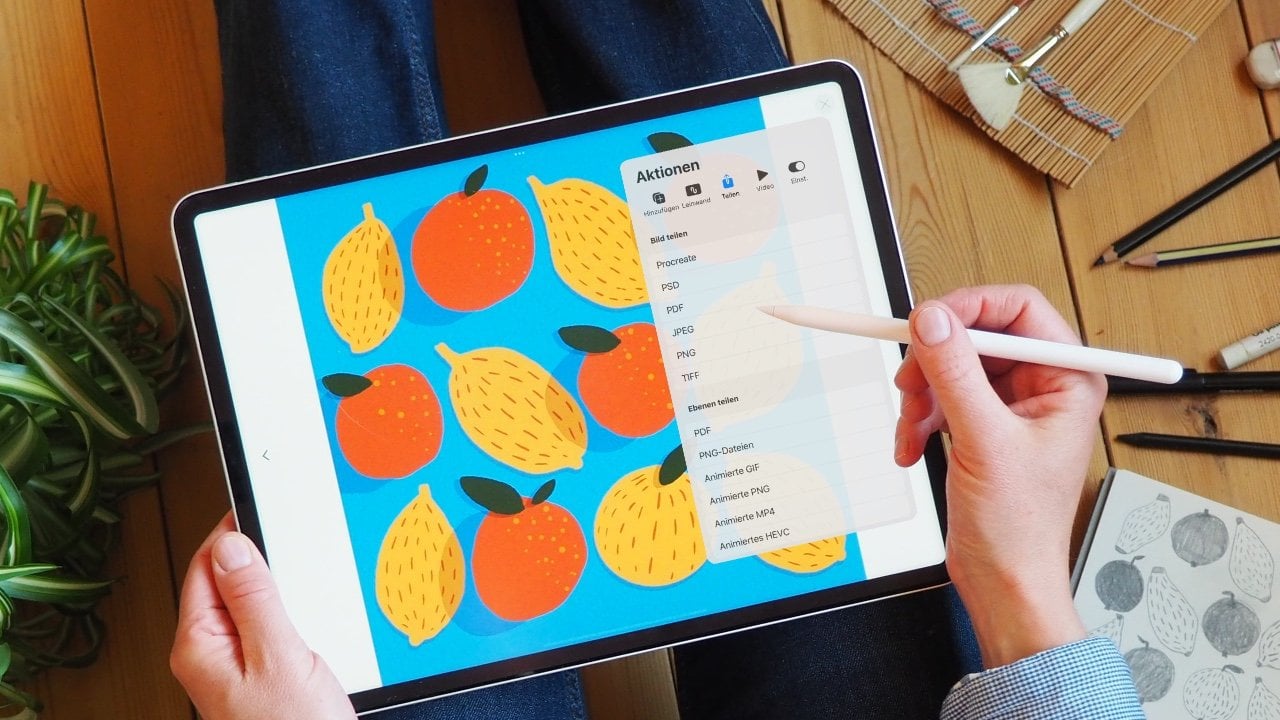
obra de arte como JPEG. Ve al
menú de acciones y toca Compartir. Elija JPEG de la lista. Ahora, toca Guardar en el rollo de
tu cámara. Vamos a la
página de la clase en Skillshare. En un proyecto en recursos, encontrarás el
botón azul para enviar un proyecto. Ahora se abre la página del proyecto
y toca subir imagen. Elige fototeca y
tu rollo de cámara se abrirá. Y aquí puedes
elegir tu obra de arte. Esa es también la imagen todos verán en la galería de proyectos de
clase. Entonces es por eso que tu imagen está un poco recortada. Pero no te preocupes. Lo verás a tamaño completo
en la propia página del proyecto. Ahora puedes agregar más detalles. Comienza con un gran título. Podría ser algo tan aburrido como Wonderland final
o muy creativo Deja unas palabras y
dime si
disfrutaste trabajando en tu proyecto o si
te enfrentas a aguas tormentosas Una vez que estés listo, toca, publica y tu proyecto se
agregará a la galería de
proyectos. Aquí puedes ver mi
página en Skillshare. Y aquí
también encontrarás un enlace al increíble
libro de jugadas
de Procreate de Skillshare, que inicialmente fue el punto de
partida para enseñarte todos los secretos de nuestra
increíble Si tocas el enlace aquí, verás acceso al libro de jugadas en sí,
que contiene
la obra de arte
y la guía paso a paso de nueve increíbles artistas talentosos que también son profesores
aquí en Skillshare Todo lo que tienes que hacer es
enviar tu correo electrónico aquí, y obtendrás acceso
al eBook de inmediato. No puedo esperar a ver tus increíbles
proyectos en la galería. Si te encanta esta parte
del jugo creativo
y quieres más, únete a las otras indicaciones. Y, claro, espero
verte también en mis
clases de procrear Ahora, mientras preparo mi
estudio para la siguiente clase, toca seguir, para que
no te pierdas ninguno. Y deja una reseña para
que tus compañeros sepan por qué tomarías la
clase. Muchas, muchas cosas. Nos vemos pronto. Escoge.
 Ulrike Text&Tulip, Digital Art in Procreate