Transcripciones
1. Introducción: Hola chicos, Mi nombre
Ramsay pero hash, soy diseñador gráfico, diseñador de
productos, artistas
visuales y artistas
conceptuales. En esta clase,
aprenderemos sobre branding y diseño y
producto desde el cero. Iremos todo el camino desde 0. Partimos de mayor breve. Hacemos todos los activos
para el pasillo del pan, eligiendo trabajar en
unos movimientos gestionados, las cualidades
sofisticadas de la marca son
las más demandadas en el campo. Además trabajaremos con tres
sets para este proyecto. Te enseñaré cómo crear
un gráfico, el producto,
el diseño de papelería, tarjeta de
visita,
membrete y sobre. Como veremos cómo crear camiseta y también diseño de
empaque. Y te enseñamos sobre
la personalidad de la marca, cómo trabajar con el cliente. Hablaremos de criterios en diseño y cómo
abordar problemas. Veremos sobre formas
y color y diseño. Veremos sobre
la tipográfica, cómo crear un logotipo, cómo crear tu
propio moodboard. Aprenderemos el flujo de trabajo más
efectivo, le
haremos ganar tiempo cuando trabaje en un proyecto y obtenga
los mejores resultados. Veremos sobre la
publicidad en esta clase. Haremos póster
para cada producto y cartel para todos los
productos juntos también, crearemos incluso póster de
papelería y campaña de
carteles en redes sociales. Voy a compartir con ustedes todos
los trucos y técnicas. En la etapa final, aprenderemos
sobre diseño de maquetación web. Aprenderemos a trabajar
con Adobe Photoshop, Adobe XD, Illustrator
y Adobe Dimension. Esta clase es para
principiantes y avanzados. Aunque no conozcas
el software, podrás seguir este curso porque veremos sobre el trabajo de las dos reglas
con en cada software. Por fin, hablaremos de cómo
se inicia en el campo. A lo largo del curso, te
proporcionaré asesores y qué
funciona mejor para ti. Esta es la clase
Brandon más completa te
dará todo el conocimiento que necesitas para comenzar tu viaje. Si estás listo, puedes tomar mi clase y dar la bienvenida a todos.
2. Whywedothisforbranding: Antes de empezar,
quería
contarles por qué hacemos este
tipo de proyectos. Nuevamente. En este proyecto aprenderemos todas las herramientas
necesarias para trabajar en un conjunto
de diseño de marca de tres productos diferentes
para la misma marca. Vemos todos los
emitidos desde el diseño para el diseño y una
marca desde cero. Vamos a dejar los
carteles para publicitar se aplicará textura monocromática. Y estas son importantes
dos semanas para aprender. En un nuevo. Veremos cómo hacer póster
estacionario solo
y póster de producto solo. Repuesto de todas las cosas que
vamos a trabajar. Bienvenido a la
marca Global Offensive, puede enseñar lema, aplicar el mismo proceso
en cualquier otro tipo de producto es mejor que trabajar
en otro tipo de diseño. Están tan limitados para mostrarte todo el conocimiento
que necesitas industrial cuando no piensas
honestamente tipo de productos carga trabajando en uno, en uno, más cada producto lo
anunciará solo así te dará más práctica para usar
herramientas y técnicas. Te aconsejo de nuevo que practiques
más en proyectos similares, como el cosmético o el aseo es también son los más
demandados en los campos. Y siempre debes aprender con este tipo
sobre Pr, más de marca.
3. Clase de proyecto: Hola chicos, bienvenidos de nuevo. Entonces antes de seguir adelante, necesito que trabajes
en su propio diseño. Aplicarás los
conocimientos que aprendimos hasta ahora y harás una marca con
logotipo y gráfico. Entonces en dimensión, haces
el diseño del producto. Como ves aquí, hay mucho de qué modelo 3D puedes usar. Puedes hacer una marca de café, puedes hacer un champú, puedes hacer una bebida alimenticia, lo que quieras, chicos, solo
necesito que uses toda la
información que aprendiste hasta ahora y aplicarlas
en tu proyecto propio. Como ves también, puedes usar todo el material que
tengas n dimensión. Puedes usar este tipo de agua
libre o imaginación chicos, ve a hacer lo que quieras hacer. Es un proyecto divertido para que la
clase vea tus diseños NTU, lo que has aprendido
hasta ahora. Muchas gracias.
4. Aprende sobre la personalidad de la marca: Cualquier marca en el mundo ya existe tiene lenguaje de personalidad. Se comunican con
su diseño y cola. Vea algunos ejemplos. Marca como Mercedes ejemplo es fácil decir que
su serie madura y no la anunciaremos
ni representaremos esa marca. Necesitamos encontrar a alguien
a estas características. Octubre como Daniel Craig puede ser adecuado para esta personalidad de
marca. Muy, muy vale la pena. Vemos otro ejemplo, marca como Burger King. Es divertido y alegre. Después de la diapositiva, Kate Hudson es la elección perfecta
para representar a la marca. Siempre buscamos una persona con las mismas características. Entender siempre la identidad de la
marca y cómo no van a hacer
representarnos en el mercado. Qué tipo de marca
quieren ser considerados. Serio, maduro, útil, etcétera Juego de
pan se convierten en cultura entera. No sólo producto, servicio,
ejemplo, como supremo. Cada marca tiene una base de fans, por lo que leal a la marca
y la marca
siempre debe dar
cierta manera segura a su cliente en sus
productos que ofrecen. Queremos que la marca se vea elegante,
represente a personas con
estas toallitas programadas. No debería sentirse restringido
porque los lugares
serán tan caros o
muy especializados. Debe programarse pan de
lujo, dinámico. Cuando usamos marca, usamos con una confianza porque creemos que
representa todo lo que
tenemos como Barlow y también se
adapta a nuestra personalidad. Así es como pensamos en la personalidad
de la marca. Así que intenta siempre poner
tu personalidad en diseño y pensar bien en
la personalidad de la marca, cómo quieren ser
considerados en el modelo.
5. Freshfactors: Ok chicos, En este
video vamos a
hablar de algunos factores
en el proceso de diseño. El más importante para mí, primero es diseñador. Ser co-diseñador es
ser original, siempre actualizar con una
frescura y tendencia. Me encanta probar cosas nuevas
y sobre todo auténticas. Recuerda siempre estos tipos
intentaron ser auténticos. Segundo es el cliente, la mayoría de las veces el cliente quería
interferir en el Desarrollo de
Marca. Por la misma razón
su opinión podría
reflejarse en la frescura
de su proyecto. Si estás aplicando la persona de código
neto, puede
que se complique un poco, pero como diseñador,
siempre debes dar la solución final. Estar abierto a discutir. La mayoría de los clientes
estarán abiertos a la solución que
brindes a los que
quisieron interferir, tratar de mantener la calma y
trabajar en una solución. Siempre haces lo que
el cliente quiere, no lo que crees que es mejor. Recuerda esto. El proceso. Siempre estar en busca de cosas
próximas, nueva recurrencia, consciente de una nueva tendencia, pregunte a otro creador cómo
resolvieron las cosas. Mira, siempre aprende nueva
solución cuando lo necesite. Esto es muy importante uno chicos. Observe y escuche. Cuando discutes
con el cliente, necesitas escuchar bien, todo lo que está contando
sobre lo que necesita, analizar la voluntad del proyecto, y la identidad de marca siempre declinó y su visión es
la lo más importante para ti. Puedes llevar también un cuaderno
contigo y un nodo. Todas las cosas que te
extendió. Brendan no es un dado mágico. Esta es la clave en la que tienes que
enfocarte antes de comenzar cualquier
proyecto. Eres bienvenido.
6. Aprende los criterios de diseño: Aquí vamos a hablar poco de los criterios de diseño. Después de hacer todos
sus análisis y sentarse para iniciar
su proceso de diseño, se
guiará por la idea de marca y
se definirá en el breve. Lo que también sigues los criterios de diseño de
sonido
son esenciales para ti y para que la
solución de tu marca sea efectiva. En primer lugar, investigar el mercado y marca
similar haciendo
con su estilo, cómo representan
su producto. Leer siempre computado
o debilidad, y también su fuerza. Todo lo que se puede ver en sus diseños y cuál es el
efecto que hacen en el mercado. El logotipo debe ser distintivo, fácil de atrapar y recordar, el diseño del logotipo puede
hacer una competencia. Puede ser mercado en unos productos
diferentes. La simplicidad hace que la belleza, pero usarla con un inteligente con lo local es
la idea de una marca. Debe provocar cosas en el cliente para
conectarlo con la marca. El logo también debe ser Mercado hace años y
no desvanecerse con el tiempo. Colores. Los colores deben ser adaptables a la identidad de la marca y al tipo de producto y al
cliente al que se dirigen. Formato de trabajo, no
igual que trabajar para las mujeres. Se necesita colores debe el tipo
de una marca y el cliente investigaría siempre
más fácil palabra clave para todos. El logotipo debe ser llamativo un público de FRC
y mirarlo, diseño llevar la mirada a
diferentes lugares y logotipo. Debería ir por un lado. Si estás haciendo un
logotipo para el sitio web, debes seguir los colores pueden comunicarse con
las personas a usar. Si lo intentas. Y la comida es de la misma manera. Eso en color y formas de vidrio. Te aconsejo que no te
quedes tanto a las tendencias. Intenta diseñar un logotipo,
no sale. Así que primero desde el estilo, siempre
aseguré que
mi Louisville fácil reproducir y puede hacer el bien
en plataforma digital. Las aplicaciones a bordo en un dulce logo y diseño deben
complementarse entre sí. Y todo debe estar conectado.
7. Desafíos: Entender el reto
y las necesidades de los clientes. Antes de trabajar en cada proyecto, debes entender cuáles son los problemas y desafíos
circulantes imposibles, haces que tu investigación luego veas la mejor manera de abordar
ese tipo de proyecto. Cada proyecto
se puede hacer de muchas maneras. Lee muy bien el brief creativo
de tu cliente, y entiende el lenguaje de la marca y su identidad. Trabajar con una marca
necesita mucho
entendimiento entre
usted y luego
debe presentar un entendimiento entre
usted y luego concepto que sea claro, distintivo,
y relevante. Recuerda quién estás construyendo una relación entre
tú y tu cliente. Entonces trata de
escucharlo muy bien y hacer todas las cosas que está
tratando de lograr. Lo mismo va para los clientes. Necesitas
entender qué evocan las emociones, ¿qué las
hace felices? ¿ Cuáles son las cosas que odian? ¿ Cuáles son las cosas que
necesitan que no pueden encontrar en un producto similar. Pregunta a la gente sobre lo
que desean en un producto. También puedes poner en tu entorno
contable Declinando nuevos objetivos y su estilo de vida. Se puede hacer alguna
pregunta en los periódicos. Ve a la calle y
puedes dárselo a la gente y apuñalarlas un
poco para contestar algunas preguntas. Si quieres ser Unsworth, necesitas hacer algunos análisis siempre
e investigar el mercado, sobre todo investigar
lo que la gente no ve en el producto. Están desaparecidos. Denote si tu diseño
será adecuado o no. Siempre ponerse en un
zapato de los clientes, no sólo en los
aseguro diseñadores. Trabajar con los clientes
y con el cliente. Aquí, se
logran relacional por mantener su calma y siempre ser
flexible y oyente.
8. Trabajar con marcas: Hola chicos,
comenzarán nuestra clase. Lo primero antes de empezar, necesitamos leer atentamente lo que la marca envió a hacer exactamente. Normalmente obtienes un breve
creativo de tu cliente con todas las
cosas que necesita de ti. Este es un ejemplo que inventamos
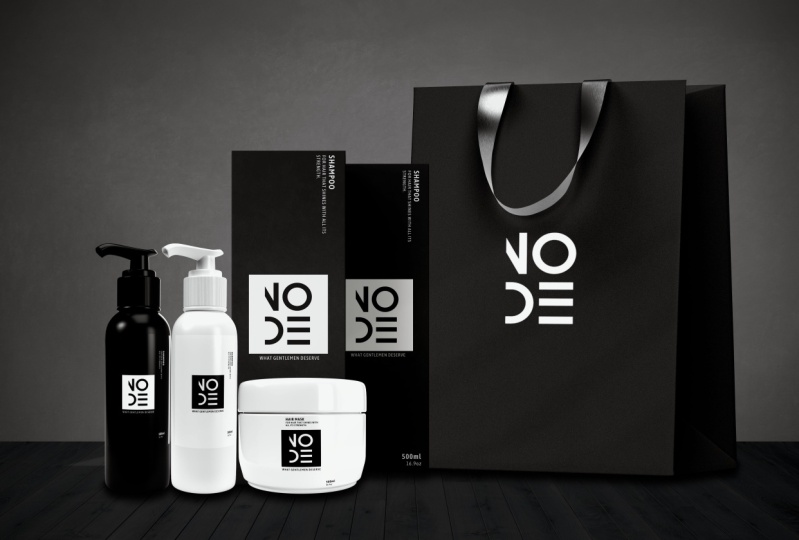
para hacer nuestro proyecto de marca. Es una marca para hombre Goldman. Lo primero aquí arriba, el nombre de la marca,
que lo llaman nodo. Elegir un nodo porque
eso representa una especie de conexión que se había inspirado en los nodos se
utilizan en el software. La palabra clave que representa a la
marca es elegante y moderna, y eso significa que nuestro producto
debe mostrar esto más cosas. Además, a veces el
cliente te da un color preferido con el que trabajar. Aquí, blanco y negro. Si no
te da un color específico, entonces tienes la libertad de
trabajar con cualquier columna. Ahora aquí en lo que
el cliente necesita de usted, el logotipo, seguro, el diseño del producto,
los carteles para publicidad, empaque, diseño
estacionario. Haremos todos estos y te
mostraremos todas mis técnicas y forma de crear el formato de archivo. Seguro. Aquí está PDF, PSD
Illustrator, JPEG, PNG. Bueno, normalmente
solo necesitamos PDF y PNG o JPEG. Damos a un cliente piensa por una plataforma digital
y se imprimió archivo, los ángulos de objeto para que
el cliente necesita hacer atractivo producto ayuda a atraer clientes
jóvenes y maduros
para comprar el producto. Ahora también te puede poner
una nota, no descuides. Debes crear carteles y producto usando blanco y negro. También puede usar gris. Entonces después de leer todo esto, ya empezaste a
pensar en 1 creación. La clave es que hay que
seguir y todo eso. También puedes hacer un
breve creativo para que tu cliente haga algunas preguntas más que
necesitarás saber para ayudarte a entender más lo
que quiere de ti. Como verás en la
pantalla, ponte en contacto con fecha de vencimiento. Se puede preguntar, bueno, ¿qué están produciendo
el fondo? Puedes preguntar si quieren usar algún software específico
o algún formato de archivo. El color prefiere todos estos. A veces no te mandan. Entonces tienes que preguntarte por ti mismo. También puedes
pedirles que te inspiren. Si tienen algunas ideas, pueden mandar algunos cerdos
similares a lo que quieran o algunas formas o
lo que prefieran. También está la identidad
de marca. Se puede preguntar a los clientes. Puedes preguntar por el presupuesto
de tu cliente para saber qué materiales puedes usar y que podría ser
costoso para el cliente. Puedes preguntar sobre la estrategia de marketing de
marca, los lineamientos, el
material que prefieren. Puedes pedir toda
su plataforma, enlaces de
plataforma o carteras para ver más de su
bolso, funciona. Por lo que también puedes investigar el estado de ánimo y la emoción
que quieren evocar. Personalmente creer en producto, evocar algunas emociones en mí o hacer que mi memoria
viaje por alguna zona. Todos estos hacen que mi mente conecte más con un
producto y la marca. Lo primero que hacemos después recabar alguna
información es hacer mi propia investigación sobre la marca y ver y entender
su identidad. Quieren mostrar si
tienen un logotipo viejo, voy a ir a ver. Veo acerca de su
cultura, su visión, su lenguaje de diseño,
sus servidores, el comportamiento de los clientes, el volumen de emisiones
en el marketing, y veo sus debilidades y su fortalezas y
ver cómo podemos ayudarlos a atraer a más clientes y contratar su valor
en el mercado. Todas estas cosas antes de
diseñar son ciertas. Y luego lo siguiente que
hagamos, comenzaremos la lluvia de ideas
creando un tablero de humor
como punto de inicio. Próxima clase aprenderemos sobre rincones y
forma antes de empezar.
9. Aprende sobre los colores y las formas en el diseño: En esta clase, los chicos
aprenderán sobre formas, lenguaje y color InDesign y su efecto en la
psicología del ser humano. La forma más común
que utilizamos InDesign, nuestro círculo, triángulo y cuadrado. Cada una de estas formas
están presentes una sensación en tu círculo como, bueno, suave, seguro, y movimiento. El triángulo es estable, peligro agudo, dirección, mal. Cuadrado es un fuerte, estable, agudo y seguro. Todos los diseñadores del mundo han mezclado estas formas primarias. Nuestro cerebro ve estas formas
todos los días a nuestro alrededor. Ejemplo, el pentágono forma, como el Pentágono construyendo el balón de
fútbol, las señales callejeras. Estos, tienen cinco lados. Por eso les llamamos formas
hexágono pentágono. Ejemplo perno baldosas de piso detrás del alambre de fantasía
o representa excita. Pero la
forma original es de forma cuadrada, octágono con ocho
lados y 88 ángulos. Al igual que las señales de parada,
paraguas abierto, Ventanas, escándalo de
azulejos en
formas InDesign hecho a partir de formas primarias y los
diferentes números de lados. Pensamos en lo que queremos
evocar y usamos para llegar a ese color son muy importantes
en marketing y diseño. Cada esquina definida por un número, como se ve aquí, hashtag 173, F, cinco,
F, etcétera, etcétera. Si vas a Google
y buscas colores, obtienes el número
y te agregas a tu rueda en cualquier
software que estés utilizando, te dará el
mismo rincón idéntico. También hay color degradado. Se ven muy chic y
emocionalmente alegres. Y luego podemos
combinar dos esquinas o tal vez tres colores o cuatro
colores y aún más. Todos ellos también se
pueden definir por un número como en
la esquina normal. Cada imagen tiene combinación de colores que
siempre podemos extraer en cualquier software como Photoshop o Illustrator o cualquier otro. Te mostraré
más tarde cómo hacer eso exactamente como ves aquí, todos estos colores que
hacen esta imagen. Y incluso podemos extraer
más si queremos. Los colores cromáticos son
muy hoja y balance. Personalmente me gusta usar mucho. Son grados de un solo color y pueden crear un
hermoso diseño. Los colores monocromáticos son
grado de un blanco y negro, como vemos aquí en esta imagen, puede ser revolcado de luz, sombra, un poco de metal negro aparecer gris y resaltar
una barba blanca. En nuestro caso, trabajaremos
con el blanco y negro. El color y la marca no
solo están ahí sin razón. Cada rincón evoca emoción y estado de ánimo para conectar con los clientes. Ejemplo en nuestro gran aquí, naranja, azul, usan mucho
en las redes sociales. Verde evocó el equilibrio, el crecimiento,
restaurar la claridad, la seguridad. Ahí está la Marina, el dolor, el rojo todos juegan con la
psicología de las personas. También diferente cuando se
dirige a mujeres o hombres. Ejemplo, los diez suaves
mezclados con blanco evocan más mujeres y tinte mezclado con oscuro evocan
más de los chicos. Tienes que investigar
sobre la marca que trabajas en ancho y cuál es su misión
y público objetivo. Si una marca vende más a
mujeres con formas y color, mejor
que uses si también formatear, ya
sabes qué hacer. Esto es sólo un poco breve. Próxima clase,
comenzaremos a trabajar en nuestra marca y vamos
a empezar por el tablero de humor.
10. PHOTOSHOP UI: Hola chicos. En este video, te mostraré algunas de las herramientas que utilizaremos en Photoshop y algunas de las teclas cortas
acelerarán tu trabajo. Entonces primero, cuando
abramos Photoshop, aparecerá esta página
donde podremos crear un nuevo documento o
abrir uno nuevo. Hacemos clic en Crear un nuevo. Entonces surgirá otra ventana de
investigación. Hay muchos documentos de
tamaño entre los que puedes elegir, o puedes crear el tuyo
cambiando los números aquí. También puedes usar un
centímetro o píxel, o pulgadas o lo que sea. De todas formas, lo mejor con el que
trabajas son los pixeles. Escogeré este
11080 para 1350. También puedes cambiar el color
aquí a quien quieras. Cambiaré a bloque, luego haga clic en Crear uno nuevo. Aquí estamos en nuestro escritorio. Vamos a bloquear y desbloquear
nuestros antecedentes desde aquí. Aquí abajo también,
podemos añadir una nueva capa. Me gusta siempre poner todo
en una capa diferente. De esa manera puedo modificar cualquier cosa que necesite sin efectuar
la otra capa. Esta capa se
llama capa vacía. Podemos pintar en ella
solo ejemplo
eligiendo el pincel y el color
del pincel y
simplemente empezar a pintar. El I aquí es esconder
y mostrar cada capa. Altura y altura
con. También podemos usar capa de
máscara para borrar
algunas partes o revelar algunas simplemente cambiando entre
un color negro y blanco. Si pinto con un color negro, borro con color blanco que revelo. También puedes usar siempre
la opacidad del pincel. Te mostraré
por qué lo hacemos en caso de
práctica más adelante
en nuestro curso. Como ves la opacidad cambia
la dureza del borrador. Por mucho que vayas más abajo tanto
como el borrador se volvió más tarde. Veremos por qué ponemos
positivo para borrador. A veces hago otra capa y uso la
herramienta cubo para llenarla todo. El camino a aquí. Este icono, pintar, no
elegir ningún color. Aquí tenemos lo que
llamamos capa de ajuste. Podemos usar brillo y
contraste para la holgura. Simplemente mueve el deslizador
para definir oscuro o brillante. Intentamos otro. Podemos elegir Tonalidad, saturación, desaturado, o cambiar de color. Todas estas herramientas que uso
en mi trabajo y te
enseñaremos cómo usarlas
mientras trabajas en nuestro proyecto. Movemos aquí un slider para
encontrar el color que queremos. Te estoy mostrando la capa de
ajuste más importante que necesitamos. Yo uso también nivel. Te ayuda a modificar las partes de
luz en tu imagen, el resaltado, el
tono medio y las sombras. También ayuda a combinar la imagen. Movemos slider del resaltado, el tono medio, y la sombra. Aquí, la herramienta de movimiento. El comando T o control T en Windows es corto
T para la transformación. Cuando digo control, su
extranjero trabajando en Windows, comando para los que
trabajan en Mac, necesitas practicar teclas cortas cósmicas tu flujo de trabajo
más rápido. Sé que es mucho porque
cada software tiene teclas cortas, pero puedes ejemplo
anotarlas y luego
tratar de practicarlas. La herramienta de marquesina es
hacer la selección, seleccionar parte para cortar ejemplo, uso Comando G o Control
G en tecla corta para cortar porque me gusta mantener
la imagen original en una capa y
la otra sola. Eso es mejor para ti. Por lo que en caso de un error, puedes rehacer las cosas de nuevo
sin problemas y puedes seguir cortando tanta parte
de la misma imagen como quieras. Utilizamos también la herramienta Lasso. Yo hago lo mismo
que usted ve aquí. Recuerda siempre el Comando G, controla G para cortar
en un bajo separado. Cosas importantes necesito
decirte cuando tenemos muchas capas queremos efecto
solo una capa específica. Tenemos que recortar, tenemos que hacer clic aquí en la máscara de recorte. Esta es la pequeña plaza. Si no usas la herramienta de ajuste, solo
tienes que ir a la
capa que seleccionaste. Entonces aguanta la cerveza de
raíz cuadrada y luego haces clic en el pincel aquí también. El clon, el borrador, la navaja. No lo uso chicos, porque prefiero usar Máscara de Capa. Porque si uso el borrador, puedes traer de vuelta cualquiera de las partes que ya has borrado. Aquí, la herramienta de degradado. Utilízalo mucho para componer. Yo hago clic, que fue éste. Cambié el color a negro. Haz capa vacía, luego llénala. Lo uso mucho para delinear
volumen y puedo modificar la opacidad para la técnica famosa
gravedad de la capa, menor opacidad tanto
oscura como quieras. La herramienta de manchas no vamos a utilizar. Pero mira en qué cada herramienta haces clic en el Mostrarte
cómo utilizarla. La herramienta pluma también, uso en mi trabajo
puedo hacer una forma, muy definida y hacer
clic en Hacer selección. Dibujamos cualquier forma que
hacemos selección. Cargar sobre la pluma. Aquí podemos cambiar los colores. Cortaré la forma primero para
mostrarte el ejemplo de máscara de capa invertido, usa la tecla corta Comando I o Control I para poseer
Windows para invertir. Como ves, cambió el color de blanco a negro y
la forma desaparece. En realidad no desapareció. Acaba de estar oculto. Cuando queremos revisar alguna parte de ella, usamos el pincel sobre color
blanco y pintamos
la forma a aparecer. Yo uso esta técnica
si quiero agregar cosas en algunas partes
o revelar algunas. Aquí tenemos también capa
de ajuste. Aprenderemos muchas cosas que estamos trabajando
en nuestro proyecto. Aquí tienes la
capa Importar, Exportar, Guardar, Como y otras opciones,
Editar, Imagen. Todas las opciones están aquí. No usaremos todo lo que solo
usamos herramientas que te mostré y algunas otras cosas que aprendimos
más durante nuestra clase. Empezamos a trabajar en nuestra clase trabajando
en el tablero de humor.
11. Panel de inspiración: Chicos, en este curso, vamos a
aprender a crear tablero de humor. Te mostraré mi camino sobre grid en ella y también
la herramienta para hacer eso. Como ves aquí, moodboard es un documento donde recoges
toda tu inspiración, imagen, color podría
ser también teléfonos. Todas las cosas
te ayudarán a crear tu propio diseño. Puedes llamarlo, es
tu punto de partida. Como ves en nuestro ejemplo aquí, cada moodboard se hace manera
diferente para
crear un tablero de humor. La forma más fácil
si no ganas, a veces puedes
usar el sitio web Canva. Es muy famoso sitio web
en línea sobre uso de diseñadores donde
puedes encontrar mucha opción. Puedes crear muchas
cosas como tablero de humor o obtienes alguna imagen
o donde quieras. Crea un documento,
luego arroja un Grial. Simplemente arrastra y suelta muchos
presets
que puedes cambiar, puedes elegir,
luego vas a Foto y busca toda
la foto que necesites. Entonces cae fácilmente en cada caja. Tan simple y fácil. Elegimos cualquier imagen aquí. Si quieres
controlar alguna imagen, moverla o resultados, solo tienes que doble clic en la imagen
y puedes hacerlo. Mueves tu habilidad como una herida. Después de terminar,
sólo tienes que hacer clic en descargar. El sitio web es gratuito, pero también se puede
actualizar a premium para acceder a más
opciones y herramientas. Ahora vamos a saltar a
Photoshop como ves aquí, usaremos documento. Usa el documento diez AD por 1350, que era de color negro. Puedes elegir el blanco
o donde quieras. Esta es mi manera y
deja caer las imágenes. Las imágenes se incluirían en una especie de material
para los chicos de la clase. Para que como veas imágenes todas blanco y
negro porque
vamos a trabajar con eso, se muestran todos
plomo sólo visibles. El que necesito. A mi manera de un moodboard cretense, me gusta hacer un fondo de
imagen. Puede hacer que mi
cerebro esté más comprometido el estado de ánimo del mundo
que estaré creando. Este es mi estilo de trabajo. Otros diseñadores pueden
elegir otras formas. De todos modos, cada diseño siempre
debe tratar de encontrar su propio
estilo de hacer las cosas. Recuerde, Convertir
a Objeto Inteligente para mantener la resolución tal como está. Si no, lo destruirá. Moodboard es el borrador de su proyecto. No tiene reglas.
Puedes hacerlo como una herida. Sólo quería un
poco de imaginación. Ahora empezamos agregando
una imagen por imagen. Pero lo muy importante es, chicos antes escalar
una imagen que los
conviertas a
inteligentes o de esta manera, mantengan la resolución
ya que es no importa cuánto transforme
su escala o lo que sea. Siempre te digo que
sigas intentando trabajar con las llaves cortas que te
ayudarán a ser más
rápido que tu trabajo. No hay atajos, solo practicando,
practicando, practicando, practicando hasta que te conviertas en fomentar un nuevo flujo de trabajo. Para otra imagen, utilizaré la herramienta de marquesina
como área de selector. Elige la
forma de elipse, luego Comando G, control G en Windows
para cortar la pieza la selecciono. Me gusta hacer formas. No prefiero hacer
toda la imagen al cuadrado. Yo uso mucho forma de círculo. Me da suavidad y
elegancia en mi diseño. Como vimos antes, cada forma tiene su
propia psicología en el cerebro de tu calor también. Caminaría sobre productos no tripulados
y colores monocromáticos. Las imágenes reflejan
que adopta al diseño de identidad de marca. Un acuerdo cert te
enseñará
cómo anunciar ese
tipo de producto. Cómo trabajar con un conjunto de objetos
diferentes. Lo que hacemos es establecer
más de tres productos. ¿ Qué clase de estado de ánimo te
transmite? Quieres transmitirlo a
tu cliente. Tablero del estado de ánimo. Dame el camino que tomaré. Podríamos diseñar, dar forma al lenguaje y sería como
una guía para mi cerebro. Siempre uso mezcla de
formas y las equilibro. También se trata de cómo
representar las cosas, no sólo cómo el bucle de diseño,
desde una opinión profesional, a pesar de que el tablero de humor
lo convierten en tu propio estilo va amor de la
marca para ver tu
personalidad en tus diseños. Muevo el deslizador
a la oscuridad máxima, tal vez un poco de contraste. Sigo agregando la
imagen una por una. Haz lo mismo. Seguiré agregando imágenes una por una y haré el mismo movimiento de
transformación de escala. En cada cosa que hago, sea cual sea el diseño de logotipos, producto ,
personaje, robot, criatura, medio ambiente, cuán marcado
dondequiera que nada, empiece
siempre
creando un tablero de humor. Es muy importante saber qué crearías exactamente. Tienes todas las ideas
frente a ti en una sola capa. Las imágenes se pueden encontrar en
muchos lugares en la red, puedes utilizar sitios web gratuitos como unsplash.com o pixel ese cono. Usa incluso Google o Pinterest. Seguimos colocando un anuncio en imágenes, mismas herramientas, mismas teclas cortas. Puedes hacer moodboard
en Illustrator o cualquier otro software similar de
edición de fotos. Es sólo la universidad
sobre los cerdos y las opciones
de color nunca
atascado siempre. Hay una manera de hacer las cosas. A veces hago borrador por
teléfono, luego lo hago de nuevo, limpio en Photoshop utilizo cualquier color de portafolio de arte. Elige sabiamente o picos. Puedes colocarlo
aquí abajo o arriba vertical, no hay problema como prefieras. Ok. Siempre trato estar muy organizado. Yo uso drogas de Command o droga de
control en Windows
para estirar la imagen, para escalarla como las otras. Solo quiero que se vean
con tamaños similares. A lo mejor se puede hacer un chicos de
manera diferente. Puede utilizar tamaños pequeños
con un tamaño grande. Entonces lo que hago, pongo todas las
imágenes en una carpeta, selecciono todas, luego Comando
J para agruparlas todas. Ahora nombré mi carpeta. Trabajaremos en colores
con Shape Tool. Haré barra en la parte inferior
del documento y
le daré un color gris. Ahora con la forma Elipse Tool, hago pequeños círculos. No te olvides de sostener
Turno y drogas antes. Entonces Color Sólido. Haga clic derecho con el cuentagotas, elijo el color de mis imágenes. Mi clave corta para copiar
es Alt y arrastrar. Esto está haciendo un duplicado de
objetos tan rápido. Puedes ir a la opción Duplicar
capa o copiar editar pasado. Duplico muchos otros círculos. La rejilla morada siempre es tu
amigo para poner las cosas con el espacio correcto
y hacer lo mismo. Trataré de hacer click para
elegir el color a cada uno. En primer lugar, elegir columnas. Entonces los coloco uno al
lado del otro. Si bien vigila la
guía y el color morado, te ayuda a ver la
distancia correcta entre los objetos. Como
te sigo diciendo, el mundo de la grilla. Como ves, elijo el color, necesito paleta monocromática. Quiero dar forma a esquina
de mi barra aquí, así que selecciónelo, luego vaya aquí, luego haga las esquinas redondeadas. No me gustan mucho las
palabras de mi fondo, así que las borraré
usando la herramienta de sanación. Pero antes de necesitar cambiar
mi fondo de imagen, elijo Rasterizar la Capa dos
se convirtió en pintura de doble capa. Entonces también puedo borrar
lo que no necesito. Ahora los chicos quedan sólo
para salvar nuestro documento. Iré a Exportar, Exportar Como ámbito
de competencia del tablero de humor, seremos exportados. Después de esta fórmula,
elijo Japón, luego hago clic en Exportar y elijo la ubicación que
quiero decir también. Pero me gusta guardar
mi expediente como BSD. De esta manera puedo importarlo posteriormente en Illustrator con
toda la capa que hice para mi Photoshop. Nombre material. Eso es todo chicos, este
es el tablero de humor. Tan fácil y rápido. Cupón con el siguiente.
12. Herramientas de ilustradores de leran: Vamos a echar un
vistazo a las
herramientas de ilustrador y entrar por nosotros. Lanzaremos Illustrator. Aquí creamos un nuevo y
elegimos entre los presets existentes. También puedes usar píxeles, centímetros o pulgadas, pero siempre usar pixel. Es más práctico. Hay muchos presets
para elegir. Elegimos el personalizado. Ahora estamos en nuestro escritorio. Acabo de ver aquí
tenemos muchas herramientas
que vamos a aprender, las que necesitamos después. Abajo en la parte inferior tenemos
capas como en Photoshop, la misma apariencia,
librea, color aquí arriba, alinearnos a L2 para alinearse en el medio o una
esquina, sus objetos. Trueno aquí veremos mucho
las herramientas que están
en nuestro curso, pero vamos a echar un
vistazo un poco aquí también, como se ve en el
costado, diferentes melodías, la herramienta de mudanza aquí, tengo la herramienta pluma, el ejemplo de la herramienta pluma. Voy a crear una
forma aquí en documento. Es tan fácil de crear
con puntos. Ya ves. Ahora vamos a la
apariencia de la propiedad, luego llenamos color. Vamos a probar otros dos que
necesitaremos en nuestro trabajo. Aquí la herramienta de forma. Simplemente sostenemos Mayús para arrastrar en el medio para
crear un cuadrado. Si no sostienes
turno no
te dará la forma cuadrada correcta. Entonces dejemos solo trazo
y makefile, y luego cambie el
trazo a dos píxeles. Esta casa comenzó mi creación
a partir de formas geométricas. Después desarrollar el
diseño a lo largo del camino. Voy a crear otra elipse de
forma para crear círculo. De la misma manera. Después lo ponemos interceptar
con la plaza. Ahora si selecciono ambas formas, vaya a esta herramienta, esta llamada herramienta Shape Builder, puedo manipular ambas formas. Como ves si pongo el
cursor sobre formas, me
da esta rejilla de vista previa para ver la forma diferente
que puedo, puedo crear. ¿ Ves el ícono plus aquí? Cuando arrastre el ratón
sobre las formas juntas, las
fusionará todas a una. De otra manera. Yo uso más en mi flujo de trabajo que
llamó sustracto. Yo hago lo mismo que usted ve aquí. Seleccione tanto la herramienta Creador de
formas. Pero ahora vamos a aguantar. Cambiará automáticamente
el icono a menos. Luke, muy bien
chicos, más menos. Ahora, si elijo alguna forma y hago clic en
ella, se restará. Significa eliminarlo
de mis formas. Te mostraré más
claro así que selecciono ambos. A continuación, haga clic en llenar. Como ves, esta es la forma que tenemos. Lo hicimos en la
forma en el medio. Esta herramienta es muy importante
para crear Logos muy impresionantes. Te mostraría otra herramienta que
utilizo mucho que llama gradiente. Podría hacer un círculo
con la herramienta Elipse. Entonces haga clic en degradado aquí mismo. Tengo opción de degradado para
cambiar formas y colores. Puedo deslizar los puntos para cambiar el valor del blanco y
negro. Ni siquiera moví diapositiva te
da forma 3D. Aquí también, podemos sumar y eliminar puntos y obtener muchos
colores como queramos. Aquí hay muchas herramientas, pero veremos lo básico. Uno, necesitamos crear círculo correcto,
mantener, desplazar y arrastrar. Siempre, nunca olvides eso. Vamos a crear una carta
tomaría heces, droga para hacerlo
más grande, mantenga Shift. No te olvides de mantener el turno
y arrastrar para que sea correcto. Entonces cambiaré la fuente. Lo coloco sobre el círculo. Crear contorno para que la
carta se convierta en editable. Selecciona ambos va a la opción
pathfinder aquí
y elige dividir. Ahora desagrupa todo.
Eliminar las piezas. No necesito
terminar con esta forma. Aquí en muestra, podemos cambiar cualquier color que queramos de
acuerdo a nuestros gustos. Me siento con el gradiente. Mueve los deslizadores y cambia de colores. Añado y elimino más
puntos como quiera. Hago un círculo. Quiero mostrarles en la apariencia aquí. Puedo marcar abajo la opacidad aquí y las capas podemos
ocultar y revelar formas. Ir a Configuración de documento de archivo, Editar están aburridos,
agregar nuevo tablero de arte. Podemos crear un nuevo
tablero de arte con el mismo tamaño. Incluso puedo moverlo a
donde quiera. Hay muchas opciones
también aquí arriba como Quaid abierto. Lote de opción. Necesitarás
un curso solo para eso. Estas son la mayoría de las herramientas que
necesitarás y
vamos a aprender más cuando las
practiques
durante nuestro proyecto.
13. IMPORTAR panel de inspiración: En esta clase,
te mostraré cómo importar tablero de humor. Vamos a Illustrator, clic en Abrir y elige
el tablero de humor. Importado como archivo PSD. A continuación, haga clic en Convertir capa. Puedes hacer clic en Mostrar vista previa de prueba si quieres ver
qué, cómo se ve. Haga clic en Aceptar. Ahora, ahí
está nuestro tablero de humor. Tengo diferentes objetos. Necesito muestras de color solo. En diferentes capas. Puedo ocultar y mostrar cualquier
objeto que quiera o moverlos. La idea para mí es que pueda seleccionar cualquier color o
cualquier objeto que quiera. No necesito crear
desde el principio. Eso es todo chicos. Sabremos que empiecen a
crear nuestro logo.
14. Aprende la tipografía: La grafía de vapor es importante en representar la identidad de
marca y lenguaje tomado en cuenta que busco inspiración
a tu alrededor. Ejemplo, si vas al cine, ella decoró, ponen
el final de la película, observaron letreros a tu alrededor cajas, todo tiene una mesa que entregará en el logotipo
y diseño de papelería. Echemos un vistazo a algunas
familias de tipográficas. El primero es un serif. Tiene su origen en
el pasado a la carta era grande en la
piedra definida por estos a la deriva
al final de cada letra solo el ojo para seguir la línea fácilmente puede dar un clásico sofisticado y puede
ser para una marca premium, le darías un look más formal. Sans-serif. No tengo
estas características. Como se puede ver
comparado con merecer, sus vértices son rectos, cualquier trazo son uniformes. Dan más siendo
una forma geométrica y simple y muy versátil. Dormió. Tienen esclerótica tramo final
son del mismo espesor. También pueden tener terminales
redondeados. Dot. También son fuente serif
y tienen verificando, terminarlo mostrar a partir de ella tiene gran diferencia
entre adolescente y tema. Hay espesor,
que los hacen exclusivos, sobre todo
para títulos. Tienen una gran personalidad. Son rubias
y muy premium. Fuente monoespaciada, diseñada de tal
manera que cada cuadrado nos dé idea de estandarización
y deconvolución. Stencil. Tienen videos muy divertidos. ¿ Qué vas a crear una sobrecarga
amable por un cuarto? Hola. Secreta. Son muy versátiles y nos
dan que cuando pactos script
DOJ se puede utilizar para
crear bucle secundario. También nos dan más de
calidez, brillosidad. Hay más
femeninos. Incluir. Cuando usas la falla,
puedes seguir tres claves. Selecciona una unidad. Se puede trabajar con una familia. Simplemente cambias el
espacio en la luz, la pelota, la
regular, etcétera. Contraste, significa seleccionar
dos familias diferentes. Se puede utilizar una familia, línea
prevista y
otra gruesa. El tercero es eléctrico. Podemos trabajar con
más de dos tipos de letra. En éste, debemos
ser más cuidadosos ya que la
edición más variable solo va evoca un alimentador disruptivo sobre la libertad para una marca
que antes de las filas. Error. Mira lo que encontramos nuestro teléfono. Algunos de la página web, voy a poner el nombre aquí. Viste todos los sitios web. Puedes encontrar todo el tipo
de pliegues que están
buscando , stencil o monoespaciados. Todas las cosas que
estás buscando, puedes encontrarlas en
estos diferentes sitios web.
15. Createalogodesign: Vamos a empezar a
trabajar en nuestro logo. En primer lugar, necesitaré crear un nuevo tablero de arte como te
mostré antes. Documentarlo, mesa de trabajo. Nueva mesa de trabajo.
Lo primero que logo incretin es que miré mi tablero de
humor y trato ver toda forma y lenguaje de
diseño. Cuanto más inspiración vienen a mi mente es un cuadrado y círculo. Por lo que puedo usar esto tanto
para diseñar mi logo. Para iniciar nuestro
círculo crit con la herramienta Forma. No olvides el Shift y arrastra para crear la proporción correcta. Escalar, más pequeño, mantener,
desplazar y arrastrar siempre para escalar el círculo, lo
haré un bloque. Entonces con la herramienta de texto, intentaré calificar
letra N, N cos. Es la primera letra
de nuestra marca. Puedes crear logo de muchas maneras
con las diferentes herramientas. Cambiar fuente y color y tamaño. Estos son
método simple para crear buena letra local N, escala N. Juega más, tal vez
reemplazarlo como yo quiera. Yo sigo retocando. El diseño del logotipo es como experimento. Intenta imaginar tu
diseño sobre producto. Tal vez botella, tal vez ropa, cualquier tipo de producto. Es como verlo desde
la perspectiva del cliente. Elijo Arial negro. Seleccione ambos, divida. Intenta siempre imaginar tu
logo en un producto llamado loop. Crea contorno, luego divida. Como te mostré antes. Logotipo es la identidad
de todo su producto. Piénsalo. Toma muchas decisiones. Desagrupa y borra el
final para obtener esta forma. Intenta pensar demasiado, mira
cómo se verá. Esto no es lo que
estoy buscando, pero ves chicos no se
veían minutos para crear este lindo poquito. Seguimos adelante. Voy a crear otro círculo. Esta vez voy a hacer el vacío, pero agregaré trazo. Haga clic en la flecha
para más o menos. Sólo hazlo más grande. Voy a crear n letra en el interior. Elige una buena fuente. Intento formas circulares aquí Las
herramientas no son el problema. Simplemente pensamos en las
formas y formas, cómo
representarán a nuestra marca. Si soy cliente está
buscando un producto, sé lo primero. Hablaremos conmigo
si el logo ahí, tan minimalista provocó que la idea
no fuera tan complicada, fácil en un sofá y recuerda, la fuente también debe ser adaptable con mi
tipo de producto. No entraremos en el producto de la
penumbra y de los hombres. Por lo que necesito encontrar algo lucir elegante, no complicado. Se crea la complejidad
del logotipo hasta la marca. Trabajar en, por ejemplo, no adecuado y local para ese producto como producto de aseo
o alimento. Tú eliges cómo lo quieres. Como ves, hice
el n contorno. Entonces puse la forma de línea
para cortar un poco de ella. Cualquiera de nosotros fue como una marca, el paso del logotipo en nuestro cerebro. Entonces, lo que sea que
pongan el logotipo, vamos a querer comprarlo. Ahora tenemos una relación con
el logotipo de la marca. Es parte de nuestro estilo de vida. Eso es lo importante que
es el logotipo y cómo llegaste a pensar, bueno, ¿por qué lo estás creando? Hago poco cuadrado debajo. Como ves,
sigo trabajando con dos formas como dijimos
y desarrollarme a partir de ahí. Esto también luce bonito y elegante, pero quiero hacer más uno, así que tengo más logotipos
para elegir. En ocasiones eliges
logo con el que trabajamos, entonces tu cliente
verá los otros que hiciste cualquiera te pidió que
diseñaras con otro. La decisión final siempre
es para tu cliente. Aquí creé la letra
N, elijo formado. Ahora voy a hacer círculo, ponerlo sobre N, hacer archivo vacío. Hacemos lo mismo que hicimos antes
para dividir formas. Podrías crear
incluso muchos ejemplos. Sólo experimenta. ¿
Encontraste la correcta? A lo mejor hago un diseño. Entonces voy a colocarlo
sobre el producto en Photoshop ejemplo
y ver cómo se ve. Seguro que esto es que hago si
tengo tiempo suficiente
trabajando en el proyecto, agrupa y elimino forma, lo subscrito
ya, se ve bien. Ahora voy a escribir nodo
encontraría yo elijo. Prefiero el equilibrio
entre delgado y grueso. Definitivamente lo más importante
para mí en el diseño de logotipos. Eso de fácil recordar. Podemos modificar el espacio
entre sí. Aquí la carta. También puede ir de manera diferente si estoy
haciendo un producto para mujeres, para el último y
creamos cartas. Así que leo y O e intento
encontrar la fuente que quiero justo en el DE e intento equilibrarla. Mi idea es crear
el nombre como nodos, luego ponerlo en una caja. Puedo empezar por lo que
veo en mi tablero de humor, pero tal vez también creo que
veo desde mi entorno. Deja que tu mente se abra para
una nueva forma de inspiración. Se llama negrita
geométrica digital. Creo que esta es la con la que
quiero trabajar. Escogeré los mismos métodos
y dividiré formas. Haz sentir vacío, selecciona todo. Divide. Haré lo mismo también por la letra e cuadrada para cortar. Mismos métodos que ya hicimos. Quiero eliminar también
el pequeño círculo. Intento estirar
un poco la carta aquí. Solo droga para estirar. Muévete ligeramente. Agrupa toda
la forma cuadrada aumentada. A veces incluso utilizar nuestra galería. Inspirado en una
forma de tablero en la carretera. ¿ Crees que puede ser una
fuente de inspiración? Envíalo a la espalda. Cambio. También letras
coloreadas demasiado anchas. Entonces grupo. Eso es todo. Nuevo tablero de arte, luego coloca
el cuarto logo sobre el costo. Este será el que
escoja usar. Siempre Configuración de documentos,
Editar, Mesa de trabajo, nueva mesa de trabajo, arrastre
para copiar de nuevo. Entonces Alt, arrastre para copiar logotipo. Colocarlo sobre el mismo. Voy a simplemente invertir
el color porque quería mostrar mi logo de diferentes formas con un
fondo diferente. Manténgase siempre organizado. Cerralo aquí mismo. Crea otro también. Esta vez coloqué el
logo sin cuadrado. Nuevamente, la droga a copiar. Eso es todo chicos. Viste lo fácil y organizar
nuestra creación de logotipos. El más importante, no tardó horas en hacer para el
logotipo y
los ponemos de manera limpia para representar a
su cliente. Hasta esta cara. Puedes enviar a tu
cliente el logotipo para ver y confirmar
el que quiera, entonces puedes seguir
en tus diseños. Eso es todo. Seguimos
en la siguiente.
16. ColorforlogoF: Ahora vamos a trabajar con colores. Hacemos una nueva mesa de trabajo, misma manera que lo hicimos antes. Los colores son
estándares de marca cuando se muestra al cliente todas
tus opciones de color, también
saben cómo usarlas. Y cuando voy a seleccionar
mi círculo de color, tenemos que darles muchas opciones para este proyecto que
he elegido trabajamos con monocromo porque eso es muy importante para
mí entender, InDesign y también adoptar bien
con los principales productos. Viste lo útil importante
Woodward como archivo PDF. Por lo que no necesitamos crear una
orden desde el principio. Los representaré
verticales en los bordes. El blanco no es visible. Así que puedo ponerlo sobre
un cuadrado negro. Ponlos por todas encima de una barra negra. Los colores monocromáticos siempre
conducen a un producto atractivo. Si sabes usar el, los
selecciono a todos
manteniendo pulsados de nuevo Shift. Cuando pienso en un color, incluso
pienso en cómo
se verá en el bullicio, cómo se verá en una fila, ¿cómo veríamos sobre un estante? Y todos estos lugares
tiene una textura puede ser grosero o mármol u hormigón. Así es como debes pensar
cuando bienvenido nuevo producto. Cada pequeño detalle es
muy importante en Brendan. Morir la opacidad
y hacerla gris. Opacidad para elegir
cualquier columna gris. Es más rápido que elegir llamado provocan clientes siempre
pensarían en eso. Ahora copiaré pegue mi
logo y lo haré más pequeño. Esta es mi forma de representar el color de los chicos del logotipo. Cada artista, cada artista
tiene su propio camino de todos modos. Pongo a cada lado
y escala más pequeña. Cuando uses el negro para imprimir, intenta
siempre trabajar
con sangre rica, lo que significa un bloque con
un poco de color, otro completo oscuro o negro. Con blanco. Podemos usar blanquecino significa color blanco
con un poco de. El truco aquí es
usar el cuentagotas y seleccionar colores de
mis muestras de color. Por cada registro. Agotar, elegir colores, seleccionar letra y dársela
a otra esquina. Haga clic. Brandon se trata del pequeño detalle en color en el índice sin cambios. Droga sin copiar
otro y elegir otros colores. Lo mismo haré por
los otros. Puedes elegir cualquier
color de imagen con la misma forma que cada
métrica para extraer, veces lo uso
para crear lotes, por ejemplo, de
mis películas favoritas. Zapatos al cuadrado con color y letras con otro color final. Siempre el alt y arrastre para copiar. Mismo truco. Como ves, estoy creando
diferentes. Queremos no usar todo lo que
solo damos cliente u Opción. Mi flujo de trabajo aquí es tan simple y fácil y lo
más importante, darle el resultado deseado. Este último, le
agregaré un trazo de negro. Doy el derrame cerebral. Ahora las escalo y las arreglo, pero vamos a verlo ligeramente con el pájaro de la tecla de
flecha. No voy a hacer quinto logo chicos y le daré un color degradado. No soy fan de usar
gradiente en color. No pienses bucle lo
imprimirá sobre un producto, pero cada bueno para darle al cliente
la opción, selecciono el cuadrado y
le doy un gradiente. Mueve los deslizadores para elegir para
el gradiente tantos como quieras. Cambia el color. Esto irá como un look trabajo
para un PDF para el cliente. Así que voy a gastar a veces en organizar es solo el retoque y adoptar en tu estilo. Estamos haciendo una marca y activos mediante la organización de todo
en una diferencia. Ahora quedan sólo para colocar el color que uso
frente a cada tronco. Esta es mi manera de presentar
el trabajo que puedes hacer como quieras simplemente estar siempre organizado y limpio. Cuando tu trabajo. Practica todo el tiempo antes de
conseguir presión de trabajar, lo
encontrarás
más fácil y rápido. Estoy tratando de
darte los trucos para que el trabajo sea más fácil, pero darte la calidad que
necesitas y ahorrar tiempo para ti. Aquí sobre la banda nuestro derecho extraía
colores a especificar, un organizado más
chicos de semillas para nuestra creación de logotipos. En la siguiente clase, comenzaremos a crear el gráfico
para nuestros productos.
17. GraphicforbottlesF: Ahora crearemos una nueva mesa de trabajo. Vamos a hacer un gran bloque
cuadrado y ponerlo encima y documentar verdadero o para
eso usamos la herramienta de forma. Ahora duplicamos aquí el logo, luego lo llevamos al frente. Voy a usar Alt y arrastrar como siempre para copiar cuando
trabajes en el gráfico, ¿ recuerdas que va a ser qué? Identificar la botella
para un cliente. O tendrá el efecto de atracción o descuidado. Piensa bien cómo hacerlo y
cómo dirigirse al cliente. Y a quién es el cliente al
que te diriges. Si se trata de una mujer, los hombres clavaron todo
kilómetro joven, arrastre de turno. Ahora voy a
usar la herramienta de alinear para ponerla en el medio. Simplemente intentaré crear
plazo en mis diseños tipo de descripción
a la marca
para comercializar su producto. No necesariamente chicos,
pueden hacerlo u omitirlo es sólo una gran opción para
usar aquí un ejemplo de pensar, nuestro derecho, lo que un
caballero merece. Esto es lo que me viene a la
mente ya que es penumbra para los hombres. Elige planta interesante, simple y dirige
los lados aquí. Ahora voy a crear algunas
informaciones ejemplo como cantidad de mililitro dentro de
la botella o todo un juramento. Antes de añadir estos también, puedes hacer búsqueda en red, ver qué otra bota de producto
similar y tienes ideas lo
que vas a poner. El gráfico se
imprimirá sobre tu botella. Así que piense en el material que está utilizando cada vez que diseñe. Consulta con tu cliente
para ver si quiere que vayas por otro lado o
cambies algo. El otro lado, agrego el tipo de
producto, que es shampoo. Las herramientas no son
las importantes aquí, la más importante
comprensión del proceso y la forma
de las cosas del gluten. Alguna pequeña descripción. Puedes poner donde
quieras porque este es solo el proyecto de estudio. Pero si no quieres
trabajar con una marca corta, vas a obtener toda
la información que
quieren que pongas en
sus razonamientos. Líquido suave para un círculo
aquí, solo ejemplo. Este proyecto que elegimos
cubrirá casi todo
en un diseño de Brendan. Voy a crear
otra mesa de trabajo. Yo hago el mismo blog bloque cuadrado. Chicos que crearían el
diseño gráfico de la bolsa de nuestro fondo. No olvides siempre encerrarlo. En mi teléfono a aquí
tengo símbolos Coatbar. Así que voy a elegir
y crear uno. Ahora selecciona el código de barras de cuatro ancho. Agregaré cualquier número. No lo sé, sólo un número
aleatorio, ¿verdad? Número bajo todo
el borde del código de barras. Chicos, al comprar un producto, siempre se encuentra la barra de colores con el número de cada país, el nombre de la marca. Brandon es como parpadear. Sigue actualizándote con qué nuevas tendencias en
cuanto a formas, fuentes,
software,
opciones de software, y ve si te puede ayudar a ganar tiempo
y facilitar tu trabajo. De todos modos, cada proyecto que
elijas cómo abordarlo. Línea agregada como duque
agregará alguna descripción
que puedes agregar, para
qué sirve el producto
se ponen al gradiente final. El cliente siempre
te dará toda la
información que necesitas, chico, para que no sea un problema. Veámoslo chicos,
terminamos nuestro primero. El segundo va a ser
el mismo, solo invertimos, invertimos el color a
un fondo blanco. Y para los demás y todas
las fuentes del bloque. Añado fondo blanco. Va por mi diseño. Quería lucir como
pegatinas por encima de la parte inferior. Si no quiero que
parezca falta de ejemplo parental, solo lo dejo sin
antecedentes. Cambio de escala de colores. Hago rectángulo más grande, blanco como fondo. Lo mismo con el diseño de Blake. Aislar y enviar a la cama. Yo sí. Junta, de la misma
manera. Siempre lo hacemos. Necesita uno para el selecto Copiar. Cambiar bloque de color. Lo mismo pondría
fondo blanco y tendería a ser flujo de trabajo fácil y rápido, misma técnica casi.
18. Aprende a guardar png: Vamos a empezar. Necesitaremos guardar los detalles gráficos
para nuestro diseño de botellas. Necesitamos todo en archivos PNG. Antes de empezar, necesito contar el rango de cada
documento que queremos guardar. Ahora vamos a File
Export como archivo PNG. Entonces pongo Usar rango Artboard y conozco el rango de
documentos que quiero. Este es el preestreno. Simplemente
cambiaré a 300. Entonces solo haces lo mismo por el mismo procedimiento para
el otro gráfico para las botellas. Eso es todo chicos. Seguirá adelante.
19. Autorización de los CLIENTES: Vamos a hablar de la autorización
del cliente. Asegúrate de que todo tu trabajo será aplicado e
imprímalo como tu planta. Tendrías que
acudir a tu cliente o puedes decir hacer
muchos dolores de cabeza. A veces consejero cliente
enviaría correo electrónico tiene una palabra. Ok. Pero no se puede hacer nada. ¿ Recibiste respuesta más limpia? No quieres ir ni
sucede en el camino. Intenta ser flexible. Si eso ocurriera, pegarías
solución a tu cliente. Siempre sigo atrapado. Veamos aquí algunos
ejemplos en Illustrator. Documento te ahorrará mucho, sobre todo si vas a hacer proceso
de impresión por tu cuenta. Vamos a poner en la
hoja nombre de marca del cliente, fecha de
firma, empresa
cliente. Aquí voy a
poner este precio. Dice que autorizo este
diseño para la impresión. Llamas documento
como tarjeta de visita, membrete o donde quieras obtener autorización
sobre Brinton. Lo pones aquí en el medio
y luego guardas como PDF. Tamaño más pequeño, 150%
para compresión. Después guarde y
lo mandes a tu cliente. Entonces lo último que esperas, te mandó
la autorización, la firmará, y
todo está claro. De esta manera. Puedes estar al tanto de todos los problemas
que te llegan en el camino. Esto es 30k te ahorrará mucho tiempo y
mucho apropiado.
20. Aprende herramientas de dimensión: Antes de empezar chicos, necesitamos aprender las herramientas que
necesitamos en Adobe Dimension. Entonces esperamos en ella, como ves chicos dimensión, es tan fácil de usar es diferente
de otro software 3D. Aquí tenemos la escena, el entorno, y la cámara. Ya se ha procesado
para utilizar nuevos diseños. Lo más importante
es aquí en el otro lado, muchos modelos de modo 3D para
elegir y usar,
como taza de café,
lata de cerveza, o botellas de bebida. Todo básicamente las cosas. También están
trayendo modelos e incluso modelo 3D para usar
como declaración. También tienes chicos
la opción de importar tu propio 3D si ya
has puesto, si has comprado,
se hacen una vez. C ejemplo, sólo tienes que hacer clic en dobles veces en el modelo a usar. Aquí están los duales para
moverse, rotar y escalar. Te mueves simplemente fácil así. También puedes usar una báscula. Aquí abajo tenemos material
como vidrio, plástico, medio, muchos, muchos, muchos materiales chicos que
puedes usar para tus diseños. Ya para usar, basta con
hacer click y aplicar. Tenemos también la sustancia, material, los más
sofisticados. Si se desplaza hacia abajo
aquí y más, puede encontrar un estudio preestablecido de
luz diferente al aire libre, interior. Los llamamos en
diseño, luz HDR. También aquí imagen podemos
utilizar como fondo. Aquí tenemos la herramienta Seleccionar. Cada uno tiene una guía corta que puedes aprender a acelerar tu trabajo. Te mostré uno por uno
aquí, ejemplo muévete. Se mueve adelante, en el eje, la x, y, y z. la clave corta para esto, fácil. Aquí tenemos nuestra cita. El atajo para
esto es la clave. También hay escala y se
puede adivinar es que la tecla de acceso directo es que se puede escalar en el medio, o vas a escalar
en un eje diferente. Recuerda que todos los
atajos son tan fáciles. Eres, E para motriz, nuestros cuatro giran S para escala. Muévete dentro del panel de vista. Con la rueda media
del ratón está la pluma. Ratón izquierdo. Rueda de desplazamiento para acercar y alejar. Aquí mismo, la geometría
del ejemplo modelo aquí
al cuerpo y la tapa. Tú eliges uno de ellos,
haz clic en esta flecha. Puedes ir a la propiedad
para cambiar el material de color, retocar, y todas las
cosas que necesitas hacer. Aparece a donde puedes abrir
proyecto o crear uno nuevo. Aquí, como ves, como ves aquí dice modelo
3D para importar. Aquí tienes editar y o
eliminar copiar todo eso. Tomamos un poco de bucle
en la dimensión herramientas
más importantes
que vamos a necesitar. Vamos a aprender más
practicando nuestros diseños.
21. Whitebottledesign: Empezamos nuestros diseños. Abrimos dimensión. Hacemos clic
en tiempos de carga en éste aquí, luego lo colocamos donde
selecciono cuerpo solo. Aplica diferente material con el
que puedes experimentar. Y entonces tal vez hagas renderizado
diferente con un método diferente y
ves si tu cliente, qué está abriendo, luego
quédate con tu trabajo. Después ve a la propiedad y
cambio el color a blanco. Trata de evitar usar un
color sin un cambio en la rugosidad que nos vemos
tan aburridos, sin equilibrio. Yo hago lo mismo por la tapa. Es un flujo de trabajo tan fácil. Seleccionamos el plomo, le damos el mismo material. En cualquier proyecto en el que trabajes, siempre necesitas estar de humor. Podríamos hacer nuestro TO, si no sientes en la
molécula puedes seguir,
parar, tomarlos un descanso de vuelta al trabajo. Créeme, puede
venir a tu mente y a tus ideas en el otro día. Para tarde, quería arrastrar hacia abajo la rugosidad para crear
equilibrio en mi diseño. No quiero parecer nuevo
núcleo todas las botellas. Si quieres añadir a tu luz. Hacerlo en un render diferente. Intenta siempre tener un
render más limpio con la luz clara. El otro render diferente, puedes poner unos
con una luz de color, o puedes hacerlo incluso
con algunos artistas. Ahora seleccionamos cuerpo. Entonces abrimos propiedad aquí. Ver aquí tenemos
opción llamada subasta. Hacemos click en él.
Podremos importar nuestro diseño gráfico y
luego aplicarlo al frente. Aquí, nuestro gráfico. Ahora sólo tratamos de escalarlo y moverlo para
aplicarlo como queramos. Recuerda que los chicos practiquen las
teclas de acceso directo son muy útiles
para acelerar tu trabajo. Puedes diseñar en
cualquier software 3D. Dimensión es la
más fácil de ganar empate. Están en C, tenemos luz
ambiental. Cuando hacemos click, podemos
cambiar la intensidad de la luz o rotación para elegir interesante ajuste de luz y rotación de intensidad de
luz. Pero la consulta te
mostrará diseño embotellado. Si en las habitaciones en color la
luz en la habitación será. Se puede modificar también
el medio ambiente. El ambiente ligero. La luz es la mitad del realismo del diseño. Ahora aquí arriba tenemos opción
Render. Cuando hacemos clic ahí, nos va a
llevar a renderizar ventana. Aquí eliges el nombre. Entonces tenemos formato de
archivo PSD y PNG. Puedes elegir lo que
quieras para mí honestamente elegir tanto archivo PNG como PSD. Aquí cambias la calidad. Depende del rendimiento
de su máquina para poner alto, medio o bajo. Siempre lo llevo en medio
para no tomar tanto tiempo. El archivo final que siempre
uso es el archivo PSD. Hacemos clic en Render aparecer
abreviar vista previa. Aquí está el tiempo progresivo
y estimado. Ver el resultado aquí está tan limpio. El resultado
barba innecesaria ese fin de semana, por lo que mejor diseñamos. Es cuestión de renderizado, ajustar la renderización
sí es el procedimiento para obtener el resultado final
como ya diseñaste. Sigo retocando el
gráfico. Escala. Prueba un poco de luz presente aquí. Nosotros elegimos estos. Rotación a ver.
En algún momento ejemplo, importo mi propia luz ADR. Puedes encontrar uno en red
para estudio o exterior, interior de acuerdo a
tus opciones artísticas. Pero sabes que
tienes el oxígeno aquí para que puedas importar
tus modelos 3D, tu material, tu luz HDR, e incluso tu fondo. Ver algún ejemplo de carga, tener un tinte de color. Tú eliges ADR, luego retoques
tal vez intensidad o rotación. Estoy viendo si podemos conseguir
algo más interesante. Tenemos luz solar, luz circular, ver cómo gana cuesta
una sombra fuerte. Este tobogán se puede utilizar
como luz solar también. Voy a deshacer y volver
a nuestra básica. La clave corta para deshacer, Comando Z o Control
en el MC en la ventana. Tweak luz para que
entre en posición. Todo lo que quieres trato que
satisfaces con el resultado. Ahora vamos a hornear el Render y ya verás lo que obtenemos ahora. Este es nuestro resultado. Creo que necesito cambiar
las cosas en el gráfico. Guardaremos Project y abriremos Illustrator para
arreglar el gráfico. No es lo que queremos. Yo guardo proyecto primero. Aquí estamos. Crearé un rectángulo y lo
utilizaré para fijar la colocación y ajustar la colocación con
la bebida de un rectángulo. Pero puedes usar una cuadrícula en su lugar. Puedes reenviar si quieres. Causal estará aquí solo retocando la colocación.
Nada nuevo. Seguimos retocando. mostrar esta parte para ver que diseño necesita arreglar la
mayor parte del tiempo, no puede ser perfecto
desde el primero en intentarlo. Aquí copiamos y pasamos
el correcto. retocar. No ves atajos, siempre cosas que
arreglar y arreglar trato. Obtienes lo que quieres. Libros aquí y otra vez, pero para evitar eso desde el principio, puedes ir a la tienda de botellas, ver el tamaño de las botellas, luego usar en tus documentos
gráficos. Haz tu investigación antes de
empezar a diseñar cualquier cosa. No es un problema solucionar. Simplemente te hace
perder más tiempo. Toma de corriente a ti para que
busques que veas todo el proceso y el
problema que necesitas solucionar. Ya sabes, creo que un buen secreto de diseñador
que también es un buen
problema para aceptar. Tu mente debe
encontrar soluciones tan rápido porque estamos
trabajando en software, puedes encontrar problemas en el
camino. Todos los tipos. Recuerda, guarda tu proyecto cada pocos minutos
costos softwares pueden estrellarse y necesitas estar listo. Si no, perderás todo lo que has
estado haciendo todo el día. Nuevamente, rectángulo fijo mejor, consiguió ser idéntico
a los negros. Seguro. De todos los lados. Puedes
usar grid como guía. Sólo esto es bebida. Hago mucho porque
es más rápido para mí. Cambió la colocación
del gráfico en la parte superior. Piensa que debería ser más. Permanecer ahora es sólo guardar como PNG cambiar el nombre de la zanja del documento, luego la dimensión. Reemplazar con el nuevo gráfico. Cambiará el gráfico
correcto. Por lo que nos retocamos para tuitear. Ahora sólo vamos a Render
y renderizado de nuevo. Ahora aquí el resultado
creo que es mucho mejor. Ahora solo diremos proyecto y gire la botella importó
el gráfico de la cama. Ahora giro porque vamos a trabajar en la parte posterior del diseño. Y vamos Acción, aplicamos la escala gráfica
para colocarla como seguir adelante. Nosotros decimos seguir retocando
hasta que consigamos lo que queremos. Misma técnica que haces
para cualquier diseño de producto. El gráfico también, se puede
hacer con el Photoshop y guardar como
posición PNG , ¿correcto? La luz correcta. O simplemente
podemos ir a Render
y renderizar nuestro trabajo. Claro, renombra fuego. Ahora hacemos clic en render. Aquí ves que tenemos, nuestro resultado es muy bonito.
22. Diseña una botella negra: Chicos, comencemos
nuestro proceso de diseño. Ahora tenemos todo lo que necesitamos listo
porque ya salvamos. ¿ Qué necesitamos para el diseño de la botella de
vino? Simplemente eliminar cualquier cambio de color
plástico
va a ser negro. Vamos a la propiedad y hacemos lo mismo por la tapa. Ahora seleccionamos el cuerpo y hacemos la misma acción de clic e importamos el gráfico
para el frente. Solo lugar seco a escala N. Aquí chicos, les
doy el dólar, pero tienen la
libertad de creatividad para el gráfico y todo. Puedes ejemplo,
hacer el plomo metal, aluminio, no plástico. Es espejo de elecciones artísticas. Ves chicos, mi flujo de trabajo es
tan fácil y no complicado. Si sabes
diseñar modelos 3D, tendrás más
libertad para ir de par. Pero las cosas chicos,
siempre hay identidad cliente y
marca. Tienes que tomar una cuenta. Densidad, luz y rotación. Como siempre, me gusta el
reflejo de la luz en la parte inferior. Vamos a renderizar. Haga clic en Render a continuación. Vale, aquí hicimos las mismas elecciones, mismo preceso al azar. Cancelé todo porque
quiero retocar pocas cosas. Desmarcaré el fondo porque ha afectado mi luz. Ahora voy a ir a
renderizar otra vez. Es mejor antes de que tuviera este artefacto
blanco, el fondo. Trabajaremos en la bolsa ahora. Selecciona el cuerpo. Ahora aplicamos el
gráfico para la espalda. Acción sobre puerto y retoque fácil. Es el mismo procedimiento. Doy clic en el día de
la fila de luz ambiental para elegir tal vez algo
más interesante. También puedes modificar la
intensidad de la luz. Siempre guarde proyecto
antes de cerrar. El cierre
volverá a funcionar desde donde nos detuvimos. Veámoslo. Chicos. Renderiza el nombre del archivo, comprobar BSD y PNG.
23. Crear el diseño de macetas: Bienvenidos de nuevo chicos. Ahora vamos a trabajar por
nuestra parte diseño es el mismo procedimiento yo
no va a ser gran cosa. Ya lo hicimos
dos veces antes. Vamos a elegir
este modelo spot. Entonces dale un material
plástico seleccionado. Juez color material a blanco. Lo mismo, paga y aplica el gráfico. A veces chicos, cuando
diseñamos algunos productos, podemos usar incluso realmente presets
llamados maqueta para botellas o cualquier producto
que quieras puedes comprar en él o también descargar gratis. Incluso cada uno aún
más rápido que estos procedimientos. Te mostraré más adelante cómo
trabajas con maquetas para diseño de papelería y todo. Pero para producto, me gusta
usar cosines de dimensión, por lo que te da más control y singularidad a tu diseño, sobre todo si puedes diseñar tu propio modelo 3D en otra batidora de software
3D, que es libre por
cierto ahí está mi otro es 3D o smocks, el Cinema 4D,
muchos, muchos otros. Como ves qué podemos
colocar e intentar hacer. Nada nuevo. Ángulo. Y revisa los antecedentes. Se irá renderizando renombrar. Revise los archivos para mi necesario
haga clic en Render y resultado. Ya ves aquí nuestro
resultado es muy limpio. Ahora vamos a hacer lo mismo por el diseño de
la bolsa, el gráfico, escala, y mover un
gráfico como de costumbre. No lo ajustaré a todo el
cuerpo en el medio, conduciré solo la
línea de fondo, el ángulo de la cámara. En ocasiones si tengo tiempo, puedo probar gráfico en un diseño de botella diferente
y comparar resultados. A lo mejor me cambié a otra forma, más agradable de mirar. Pero aquí creo que estas
son las mejores opciones. Ahora renderizamos y
esperamos hasta que termine. Veamos, chicos, solo
guardados para proyecto.
24. CREA UN DISEÑO DE BOLSAS: Bienvenidos de nuevo chicos. Ahora vamos a
crear nuestro diseño de bolsas. Mismo Photoshop abierto. Contamos con el archivo maqueta
para nuestro diseño de bolsas. No lo cargamos
de la red gratis. También puedes descargar
el premium. Simplemente te suscribes y pagas
el precio y no lo sabes. Lo mismo con ella antes de que los chicos hagan
clic dos veces para
ingresar a la capa. Especifique el lugar nuestro diseño. Entonces
Rellenar Consciente de Contenido para borrar. Antes de hacer eso,
seleccionamos con la herramienta de lasso. Simplemente haga clic en Aceptar para confirmar el comando D para anular la selección del último. Seleccione ambas capas
Comando E para fusionar. Cuando digo chicos de mando, me referí a
los que no se cumplen. Pero en Windows, es Control. Botón Copiar, el local mundial
creado para la espalda ya y guárdelo como un PNG con
un fondo transparente. Se estira para que sea correcto. Escala más grande, poner en el medio. Diseña siempre tu empaque
o de la misma manera que diseñas el fondo
porque es importante para una desigualdad de aspecto de marca. Lo mismo que hicimos antes. Haga clic en X y luego guarde. Ahora sólo guardamos el archivo. Puedes cambiar de fondo, puedes crear tu propia
maqueta con una dimensión. Esta es mi manera de obtener
el resultado a tiempo. Hablé mucho de eso, pero sabrás por qué cuando
empieces a trabajar en este campo. Volveré a rogar a
cambio más de la colocación porque
no me parece correcto. Con Command y arrastre o Control arrastre en Windows para
estirar la escala. Ahora se ve más correcto. Ahora voy a guardar, mostrar el fondo
antes de que hagas eso. Y luego guardar como PNG. Necesitaremos un archivo PNG sin fondo porque lo
vas a utilizar en otro lugar. Por lo tanto, chicos, hemos terminado nuestro diseño de bolsa y
se ve increíble.
25. GUARDAR la BOLSA DE DECUMENT: Aquí de nuevo chicos, les
mostraré cómo decir archivo
PNG como con un fondo
transparente, abrimos Illustrator para
guardar el archivo PNG cama. Ve a Capa aquí, encuentra el fondo
y desbloqueado. No lo desoculta porque
queríamos Transparente. Ve a Exportar archivos, Exportar Como nombre, elige PNG, luego usa el
tablero de arte con el número de rango. Entonces ahorre. Aquí está el avance transparente como
queríamos. Entonces eso es todo.
26. Crea un cuadro de cartón: Hacemos la misma maqueta abierta de
Photoshop de una caja. No sabemos eso desde la red y escondemos el gráfico en capas. Ahora me caigo una textura de papel, también una descarga de un
sitio web llamado Unsplash. Antes de escala. No olvides convertir
a objeto inteligente esa manera no
pierde su solución. Textura sin agua es chicos muy
importantes para mí, le da al diseño
ramo realista y sofisticación. Te aconsejo siempre
hacer algún toque con texturas y hacer que
funcione mirándolo de nuevo. Comando y droga siempre para estirar o Controlar
y arrastrar en Windows. Duplica la textura, luego haz lo mismo
por la otra parte. Cambiar la colocación de la capa. En Eclipse. Uso comando drag o control
drag para llenarlo todo
al cuadro frontal. Copia la textura. Ahora voy a utilizar
capa de ajuste puede ser para brillo sea más oscuro
y también mayor el
brillo de contraste luz dar
volumen al diseño. Ten cuidado trabajando con él. Creo que voy a intentar usar el nivel para
hacerlo aún más oscuro. Tweak y resalte y Madonna. Al mover las diapositivas, selecciono la otra textura, estiro para fijar el clip. Sigo estirándolo
para que se ajuste correctamente. Haré lo mismo con nivel y lo haré aún más oscuro
llamado efecto de luz el frente más que las otras capas que dimensionamos en mi diseño. Ahora copia pasar la caja
diseño gráfico que hicimos escala N. Si no eliges maqueta, crea una desde el
principio en dimensión, misma manera que lo hicimos con
unos diseños embotellados. Todo lo que haces en cualquier
otro software 3D. Incluso puedes descargar
otro modelo 3D gratis o pagado desde muchos sitios web
que has encontrado en la red. Aquí duplico una noticia
del otro lado. Escala en Photoshop, puedes escalar sin sostener
turno como ilustrador. Me dupliqué y
lo puse en otro lado y muevo la capa de boro lo reemplazará. Necesito cortar parte de ella para que
la herramienta de carpa rectángulo, selecciono el área alrededor para
guardar y eliminar el resto. Utilice asegurar el comando de teclas cortas G. Quiero usar el esquí. Es mi retoque porque
quería ponerlo en
una capa diferente. De esa manera puedo
recuperarlo siempre que lo haga. Ahora agrega un poco de
información al frente. Voy a sumar estos Coatbar aquí. No usaré la
bolsa para este diseño. Pongo el gráfico de la bolsa
al frente porque
no voy a mostrar la bolsa. Puedo ponerlo de manera diferente, duplicarlo y
ponerlo en otro lado. También. Lo mismo con
Herramienta de Marquesina seleccionar Entrar. Crees que harías lo mismo. Para ignorar el gráfico
y colocarlo encima. Con la ALU lentamente. Lo retoco mejor y lúcido. Eso es todo chicos. Nuevamente, espejo minuto
terminamos nuestro diseño de caja. Por lo que ahora acabamos de ahorrar y hacer.
27. CREAR el diseño de CABEZA de letras: En esta clase chicos,
vamos a aprender
a diseñar una carta encabezada diseño que la empresa usa para su
cliente o para su empleado. Abrimos en Illustrator luego solo abrir archivo
PSD, PSD maqueta. Aquí tenemos otra muestra
de diseño para usar. Al lado, tenemos todas las
capas haciendo estos diseños. Primero voy a ir a la pestaña de mi
Proyecto el logotipo, luego pasarlo por aquí. Eliminar el que tenemos
un sustituto por el nuestro. Grupo en NAD, liderar el diseño. No necesito aquí.
Emoji aquí. ¿ Qué vas a cambiar? Creo que voy a dejar
em formaciones, pero a lo mejor cambio las fuentes. Aquí toca el logo. Comprueba lo que
te hice liderar o no. Destaco el que quería
cambiar y cambiarlo. Mira, este es mi flujo de trabajo tan
rápido y fácil y no me
toma mucho para estar casi
bajo plazo para mi cliente. Aquí elegiremos la
fuente que podemos usar para esto. Ves que no es complicado. Simplemente hacemos algunos cambios. Ahora quiero cambiar los colores de este
icono aquí para bloquear. Acabas de seleccionar terminado. Antes de escalar el logotipo. Siempre recuerda agruparse. Aquí. Dejaré el mismo
nombre y sólo la fuente. Ahora, voy a hacer algún diseño para que
sea un
poco más personal. Herramienta de forma, hago un rectángulo
como una barra en la parte superior. Ahora voy a
crear soy carta. Entonces perderlos juntos. Simple y agradable. Eso es todo chicos. Hemos llegado a nuestro diseño
en cuestión de un minuto.
28. Crear un diseño de desarrollo: Aquí estamos de vuelta a Illustrator. Como ves, tengo
preset sobre listo para usar como forma. Lo abro en una nueva ventana
con nuestro proyecto de TI save. Tenemos que preservar más de diseño listo para
usar como maqueta. Uno abierto y el otro cerrado. Cada diseño hecho
a partir de cualquier objeto como capas puedes
manipular como quieras. Lo primero que hacemos, seleccionamos todos. Después en grupo. Puedo seleccionar diferentes
piezas del diseño
y manipularlas como
quiero este juego cambiar de color,
cambiar de material o donde haya cambiado el color de la mano tal vez para bloquear y también el
cuerpo. Y ver. Angular el otro cambio aquí demasiado ancho y cuerpo para bloquear. Voy a ir con
estos chicos Wade, hacer lo mismo por ambos. Cambia el color a blanco,
luego marcó la opacidad. Es tan fácil que los chicos diseñen usando unos ya
maquetas como te mostré, en cuyo caso las usamos. En cada caso utilizamos
el paquete 3D. Ahora sólo necesitamos el logotipo. Traerá otro logotipo, solo tienes que seleccionar copia y pasado. Colocamos el logo y grupo
de escalado y usamos la flecha del teclado
para movernos muy lentamente. Sostén los brazos hacia la derecha. Colocarlo en seco. Ahora sostengo Arrastre Alt para copiar. Puedes usar el
pase Gabi en subasta, pero de esta manera con la clave corta es más rápida para
tu flujo de trabajo. Sólo tienes que sostener arrastrar y soltar. Ahora lo quiero en una esquina, tal vez el nombre de su sitio web. Puedes hacerlo o no. Siempre de acuerdo a
tus elecciones artísticas. Cambiar tamaño. Ahora mantén presionado Alt y arrastra para copiar. Otro. Listo Mockup chicos, siempre los
puedes hacer antes por ti mismo
y luego dejarlos, su usarlos en tus
diseños cuando quieras. Puedes usar un 3D, puedes usar Photoshop Illustrator
donde quieras usar. Es un curso completamente nuevo
que puedes aprender solo. Ahora nuestra textura de droga
dentro de nuestro proyecto, no lo
cargo
desde el nodo libre corto se incluirá en nuestro material fuente
para esta clase. Se trata de un digital concreto. Es mi forma de darte un bucle
único y sofisticado. Haz mi diseño.
Puedes usar el ejemplo. Puedes usar Marvel donde
quieras. Depende de ti. Ahora solo lo coloco bajo la
cabeza de nuestro diseño literal. Selecciona ambos y luego
crea una máscara de recorte. Ya ves, eso es todo chicos. Tan fácil y rápido y muy agradable. El resultado es muy
chic para mi gusto. Vamos a seguir
en la siguiente clase, vamos a hacer otro,
otro diseño de sobre para eventos.
29. CREAR UN SOBRE DE LUJO: Ok chicos, En este curso les
mostraré cómo hacer un diseño de envolvente de lujo
usando una maqueta fuera. Ahora vamos a
abrir Photoshop. Tenemos listo nuestro maqueta de
diseño PSD archivo. Como se ve aquí. Se veía muy lujoso. También hago dos elecciones. Por ejemplo,
éste es para marca. Pueden enviar en eventos muy
importantes. Aquí mismo, todas las capas
haciendo estos diseño. Porque como saben,
más carbamato sobre diferentes capas donde se
puede cambiar y manipular. Es. Se cayó aquí una textura
de papel. Esta textura también la
descargo de la red gratis y se incluirá en el material fuente
para esta clase. Pongo sobre mi diseño sostenga Alt y hago clic para
recortarlo a mi diseño. Ahora voy a intentar cambiar
la opción de mezcla para encontrar
el mejor resultado posible. Voy a probar aquí
muchas opciones como ves. Por último, nuestra
opción de color elegida para mezclar, o está en el monocromo
de mis colores con los que trabajo. Ahora acabo de dejar caer
el logotipo del archivo PNG. Escalar más grande. Recuerda siempre mantener Shift, para escalarlo muy correctamente. Puedes aprender a hacer todo esto
por ti mismo como te dije. Ahora mantén pulsado Alt, arrastra
para copiar y poner sobre el archivo PNG tengo. Preparé con alguna
información sobre mi empresa donde podemos
usar donde quiera. Este que usamos en el diseño de
tarjetas de visita. Yo lo coloco aquí. Ve a probar siempre una nueva
textura sobre tu diseño. Juega con la granja hoy
me salté los mismos colores. Ahora voy a crear un nombre de
página web un martes, correcto. Encontrado en color. Me gusta creo que lo aplicaré verticalmente al
lado de nuestro diseño
amigo. Piensa ahora sólo quedan para salvar. Claro, renombrar. No tomó mucho para hacer
otro diseño usando maquetas.
30. Crear la tarjeta: En esta clase, chicos,
vamos a aprender a hacer un diseño de tarjeta de visita,
abriendo Illustrator. Tenemos estos preestablecidos
listos para tarjeta de visita. Antes de empezar,
quiero mostrarles qué hacemos cuando
imprimiremos nuestro diseño. Utilizamos esas líneas para
definir dónde corte la impresora. Contamos con área segura,
recortar y sangrar. Nuestro diseño será en zona
segura sueño donde se
suponía que debemos cortar y sangrar por si
acaso por cambios. Espero que esto quede claro. Ahora vamos a abrir nuestro proyecto. Lo primero que hacemos es desagrupar
o capas y eliminar lo que no necesitamos. Hacemos eso. Hablaremos de
la impresión en
unos videos diferentes para más especificación
y explicación. Ya tenemos aquí nuestra línea
para cortar, agrupar y eliminar. Mantendré este código QR porque creo
que son nueve almidón. Tarjeta de visita
dará a los clientes en mano para representar
la identidad de la marca, tratar de ser clara,
ordenada y elegante. Agrupar y eliminar. Usa textura. Siempre un bien para
una tarjeta de visita. Eliminar todo al frente como
ves el área segura, la bandeja y claro. Entonces llegamos a tener
en cuenta eso. Ahora quiero ir a la
muestra aquí mismo. Entonces Open Swatch Library, luego libro de color, recubierto CMYK. Estos chicos son material de lujo, digamos que normalmente
comprueban con su cliente antes de agregar cualquier
material costoso para imprimir aquí. Elegimos el negro. En este crecimiento en nuestro proyecto, tenemos la libertad ya que ED
es un proyecto de estudio simplemente no muy fin del
Dios cubierto con un plástico. Prefiero
hacerlo con una textura. O tal vez lo hago todo
a partir de un material único. Un ejemplo ir con madera o
tal vez hace también el plástico, pero voy a usar color diferente
para la cama y el frente. O tal vez me voy todo transparente. Puedes usar
software 3D para eso. Podrías hacer diferentes, puedes usar diferentes formas
para todo el negocio. Llegué a, pienso fuera de la caja y chequeo con tu
cliente sobre ideas. Tal vez puedas hacer algo. ¿ Crees que es
agradable entonces
será difícil de hacer en realidad con el algodón o tal vez también
sea más caro de hacer. Ahora ve a mi proyecto copy bus, el logo, selecciona Editar Copiar. Las reglas de diseño están
destinadas a romperse. No es camino a seguir o
seguir lo que hicieron los demás. Agrupar luego usa la herramienta de alineación
para colocarla en el medio. Agregaré el código QR, solo cambia su color a blanco. Utilice siempre turno y arrastre
para escalar en el medio. No se olvide de eso, chicos. Si no,
deformaremos tu objeto. Siempre te aconsejo que pongas tu
personalidad en el diseño. Voy a traer
su textura concreta que descargué de la red. Creo que esto
va a quedar muy bonito para este diseño de tarjetas de visita. Usualmente uso este tipo de chicos de textura con unos colores blanco y
negro. Puedes usar cualquier otra
textura o plomo ajustar el color que te estoy mostrando toda posibilidad que puedas hacer aquí, pero creo que esto
lo ha hecho más único y elegante. Coloco bajo mi guardia atrás. A continuación selecciona ambos y
crea máscara de recorte. Simplemente colóquelo sobre
nuestra textura aquí. Simplemente cambiaré los colores del
icono a negro. Si lo desea, puede
descargar diferentes iconos SVG de net y usar en su lugar. Aquí tenemos que cambiar alguna información a
las que tenemos aquí. Como dijimos, esto
es sólo un estudio, va a cambiar sólo el diseño web. También puede ser el macho
y el nombre de marca. Siempre te cuente toda
esta información que obtienes de tu cliente. Cambia aquí la principal. Sin pegamento. Lo mismo para todos los demás grupos. Antes de mover nuestra escala. Olvidamos cambiar la fuente de color. Grupo primero. Cambia la fuente
de color, luego agrupa. Cambia de color a negro. ¿ Es uno debajo del otro? A veces creo una
tarjeta de visita y un software 3D. Si necesito un diseño único encendido, cambié el
material a plástico. A lo mejor voy a probar
otras cosas. Eso es todo. El
diseño es elegante. Y sobre todo siempre
recuerda esto. No tomó tiempo
terminar esto. En esta carrera los chicos en su
momento es muy importante. Así que tienes que
aprender a ser rápido en tu flujo de trabajo usando
teclas de atajo, más clubes, o puedes
hacer para facilitar a York. Chicos con tu granero.
31. Guardar formatos de defrent de documentos: Hola otra vez chicos. Ahora vamos a
aprender a guardar nuestro archivo. La fórmula correcta. Vamos a abrir Illustrator donde tenemos todo nuestro proyecto que necesitamos para ahorrar dinero para ahorrar para impresión y plataforma digital. Ambos aquí son tipos diferentes. Como ven aquí,
tenemos todo nuestro tablero de arte. Necesito Guardar como
archivo PDF para imprimir. Entonces antes de hacer eso, necesitaré cambiar
el modo de color. Vamos al modo de color de archivo, como ves aquí, los
tenemos en color RGB. Eso es bueno para una plataforma
digital. Si quieres mostrarlo
en una plataforma digital, siempre, tienes que
tenerlos en colores RGB. Hacemos todo por los que
necesitamos ahorrar para imprimir. Aquí, sobre, se
ha ido color LGB, tenemos que cambiarlo también el modo
de color a color CMYK. Ahora voy a hacer un nuevo tablero de
arte y copia pasó el logo sobre él. Nuevo tablero de arte. Vamos y traemos el logo. Copia busto. No te olvides de
agrupar antes de escala. También se vuelven ciegos. Lo hago en un documento. Ir Editar Copiar logo. Nuevamente. Invertiremos el color porque lo
pondremos sobre
un fondo oscuro. Pon el logo sobre
un fondo oscuro. Guarda la tarjeta de visita. Antes de guardar. También aquí
seleccionaremos todos los grupos luego Trayectoria, Contorno, Trazo. Este trig chicos,
hacen el documento, no
se mueve
mientras los guardas. Ahora, quiero crear
otro documento. Copia pasar la información sobre el trabajo de nuestra tarjeta de
visita. Ir a Archivo, Exportar, Archivo PNG. Haga clic, Usar mesas de trabajo. Ponga el número aleatorio de
documento que desea guardar. Como se ve aquí en la revisión, Es fondo transparente. Eso es lo que necesito
exactamente. Haga clic en Ok. Para el ejemplo mundial lub, necesitamos sin fondo, vamos a la capa, desbloqueamos y mostraremos
el fondo, luego guardamos como PNG. Siempre haz eso cuando
quieras guardar tu PNG con un fondo
transparente. El único archivo PNG y
cambiar el modo de color a RGB. Antes de guardar la calidad de sus archivos
PNG, verifique el modo de color en, colóquelos en color RGB. Ahora cámbialo de nuevo
a color CMYK. Entonces guarde como PDF. Consulta en tableros. Tenemos nuestro oxígeno aquí. Voy a escoger
Calidad de Prensa o un tamaño pequeño. Vamos a desmarcar, guardar capacidades de edición de
ilustrador. El
cambio de compresión a 310 caja fuerte. Lo mismo para el membrete
Guardar como PDF. Rgb para digital, recuerda
siempre, renombra elegir tamaño de archivo pequeño, número
de compresión. Entonces cambia el modo de
color a RGB, luego guárdelo como PNG porque posible que necesitemos otra
cosa en la plataforma digital. Ver Vista previa aquí. Hacemos lo mismo también
para tarjeta de visita. Guardar como PDF. Jake todos saben en remate cambio Calidad de prensa,
descompresión 300. Para este ejemplo,
tenemos marcas. Tenemos que ir a
Marcas de opción y sangrar, marcas de verificación, luego guardar estas todas las opciones para guardar en
formato de documento para tus proyectos.
32. CREA EL DISEÑO DE LAS CUENTAS: Vamos a abrir
Photoshop aquí. Ya tenemos maqueta de camiseta. Por un lado, tenemos todas
las capas que hacen estos diseños en el color rojo donde vamos
a colocar nuestro logo. Haga doble clic para ingresar. Con una lección para seleccionar todos. Ahora ve a editar
contenido consciente, llenar. Haga clic en Ok a arenas. Selecciono ambas capas
y fusiono con el Comando E o
Control E en Windows. Copia y más allá de nuestro logo aquí. Mantén presionada turno y arrastra para
escalar en el medio. Voy a usar el rectángulo, que sería un truco similar que
solía medir los sitios. Muévelo ligeramente. Seguro. Esto es sólo
mis chicos truco, pero se puede usar la cuadrícula en
Photoshop o Illustrator. Sólo son mis chicos truco. Pero puedes usar la
cuadrícula en Photoshop o puedes usar la cuadrícula en
Photoshop o Illustrator. Ver Mostrar cuadrícula. Haz de lo que te sientas cómodo. Estiramiento para encajar mejor. Renombrar y Guardar. Hecho. Como ves aquí, se ve todo bonito botón
que acabas de enviar a él. Con comando arrastre o Control arrastre en Windows o
estirado un poco. El diseño. Ya ves cómo se ve
impreso de manera realista. Eso es porque la maqueta tiene un desplazamiento archivos
creados ya. Por eso
dependía muy bien. Simplemente guardaremos como PSD como PNG. Antes de hacer eso, solo desmarque el fondo porque
quiero sólo los dos cortos
sin antecedentes. Primero, como chicos habituales.
33. Afiche de papelería: Aquí de nuevo chicos, Ahora
vamos a trabajar en nuestro diseño de póster
estacionario. Abrimos Photoshop. Tenemos una maqueta para un cartel
estacionario aquí. Aquí tenemos todo lo que
necesitamos otro archivo PNG, el logotipo, su tarjeta de visita, el pequeño pelo, el nulo. Las capas de este
cartel lo guía hecho en un grupo para
ser más organizado. Te aconsejo que
hagas la misma comida, todas las capas que
hacen un objeto. Y los pones todos en uno, en un grupo, y
luego lo nombra. Vamos a aprender a
hacer eso durante nuestro curso. Todas las capas
haciendo las sombras, porque eso es lo que hace que la imagen
plana se vea 3D. Trabajar en cartel estacionario es importante como diseñar
los productos. Piénsalo. Manténgase en el tema. Esta es la identidad de marca se
presentará. Lo primero, tengo que encontrar la capa de envolvente
y esconder el gráfico. Estoy buscando la capa. Entonces lo reemplazamos
por nuestro local. Sencillo y fácil. Puedes hacer el póster desde cero en lugar de usar la búsqueda. Pero por mi opinión, haz eso cuando tengas
tiempo suficiente, usaremos una maqueta. Intenta evitar usarlo tal y como está. Cámbialo a tu estilo. Cuando diseñas,
pones tu personalidad, tu gusto, y lo que te
gustaría ver en una marca. Mostro aquí este gráfico de la tarjeta. Voy a usar como
siempre, las texturas. Así que voy a ir a
traer una textura de papel. Sólo necesitamos escalar. Pintarlo aquí a la guardia, como lo hicimos antes,
el mismo procedimiento, no complicado en absoluto. Trucos fáciles para obtener buen resultado. Pero lo más importante seguimos
trabajando en el mismo tema. Usa una mezcla y una opción. Elige uno de ellos. Podríamos usar
textura plateada incluso aquí, también
podría ir bien
con el diseño y tal vez dar un bonito aspecto elegante. Y no salieron de nuestros colores monocromáticos y humor. La curva para aplicarlo, para
duplicar el
logotipo blanco, muévelo. Ahora una droga, el global
blanco se acabó. Experimenta con eso. No es en matemáticas,
es un arte. Se trata de probar que las cosas cambian
, retocan, usan otras formas,
elige otro color. Experimenta con toda
la escala, póngalo correctamente. Haré algunas
formas geométricas como un tipo de declaración. Entonces lo haré,
usaré
aquí la herramienta de forma y crearé un pequeño cuadrado. Estoy tratando de añadir
algunos elementos más para llenar más el diseño. Voy a hacer
el relleno vacío, pero dejar que Bartlett
sólo el trazo. Las formas geométricas se
suman a tu diseño. Si sabes utilizarlos. Intenta evitar, ve con él solo un poco
para llenar tu deseado. Ahora, acabo de leer el
nombre del sitio web y elijo la fuente. Me gusta usar el teléfono conduciendo el nombre del sitio web. Para esta falda también, hago lo mismo en cómo el gráfico luego arrastra
el logotipo y la textura. Misma herramienta, las mismas
técnicas que hacíamos antes. Eso también hace que tu
práctica sea muy bien. Simplemente moviendo la capa
hacia abajo y hacia arriba sobre ella. Pon textura sobre
otro diseño de automóviles. Éste, quiero
hacerlo medio bien. Mismo lugar en y
recorte y estiramientos. Coloca el logotipo y
la sección blanca. Primero duplica la escala local. Debe ser siempre un
Objeto Inteligente antes de la escala. Regla es chicos tan bonitos, siempre
disfruto trabajar en un
nuevo diseños para marcas. A veces tomo un enfoque
diferente. Depende de las ideas que tenga en mente para esa marca específica. Y lo más importante es
el tiempo
chicos, hay que estar siempre en
un plazo para su cliente. Además, están en proceso. Siempre comprobarás con tu cliente la confirmación
y las cosas que cambiar. Entonces ya ves por qué. Entonces
sigues trabajando en el diseño. Adherirse alguna información
nueva. Ahora, la mayor asesoría te
puedo dar que antes de empezar a trabajar
como profesional, haz algún trabajo
personal o proyecto personal e
intenta construir tu propio perfil. Puedes usar muchos para
ese comportamiento libre o ondulación. Entonces cuando los clientes incluso se
calientan, pueden contratarte
o buscar otro tiempo
pero de usuario ahora para
un proyecto personal, porque una vez que empieces a
trabajar en este campo, el tiempo se convertiría en
tu peor enemigo. Créanme chicos, sé de
lo que estoy hablando. Tipo de información
sobre la marca, cualquier cosa, sólo un ejemplo. Entonces por favor su escala, ponla como párrafo. Defiende escondiendo su disposición que
estamos haciendo ahora no es necesariamente va si solo
tratamos de dar diseños y
opciones
más increíbles para
que el cliente vea y admire. Y admirar la obra. También puede ayudar a mostrar en todos los
diseños de la estacionaria. La misma imagen. Estacionario es la idea de una
representación de marca. Tengo que lucir elegante. Añado aquí de nuevo mismo
gráfico de elementos x trazo cuadrado. Ahora queremos encontrar la
capa de la escalera. Aquí aplicamos el
membrete diseñado PNG. Simplemente lo colocamos, lo
estiramos un poco. Estiramiento. Trabajaremos en la tarjeta de visita. Ahora también hacemos lo mismo por la tarjeta de visita, el archivo PNG. Simplemente lo cortamos y
estiramos para que se ajuste a nuestra maqueta. Ahora voy a agregarle un poco de almidón
agradable a estos. A lo mejor voy a usar
esta textura de mármol. Eso tampoco lo sé. Voy a usarlo
como fondo. Ya. Se ve chicos tan increíbles. Mira cómo era antes
y cómo se ve. Ahora. Como ves la textura añade un
look más elegante a nuestros diseños. Era tan importante,
al menos para mí. Me gusta usarlos mucho con
un color blanco y negro. Para otra llamada de
lujo diseñador
usará otra textura
o algo así, hará que se vea más agradable. Veámoslo. Estoy tan contento con el resultado, el mismo que tenía en mi mente. Ahora sólo guardamos el expediente y nos vemos en el siguiente.
34. BLACK P: Ahora vamos a abrir para salvar proyecto
IT de la botella negra. Utilizaré los presets en dimensión para crear
nuestro calendario distrital. Escogeré este modelo
plus agua, colocarlo en la parte superior. Voy a elegir también
un tipo diferente de chapoteo para colocar en la parte inferior. Ver ya opinión,
se ve todos chicos bonitos. Creo que esto va a
parecer interesante. Voy a seleccionar ambos
y aplicar una marca de agua. Iré a renderizar lo
mismo en el muslo o archivo PSD
PNG para
mi resultado check. Creo que asesoraré
y arreglaré algunas cosas. Un poco de rotación muy bien. Estoy pensando en eso en alguna
reflexión a mi Render. Voy a
volver a ir al diseño, más alto un poco,
la reflexión aquí abajo, la reflexión aquí abajo, debajo de nuevo renderice
y ver el resultado. Este es el resultado
que estoy buscando. Simplemente ahorramos y terminamos.
35. Preparar un apostre de Preparewhitebottleposter: Ok chicos, Ahora estamos de vuelta a la
dimensión, va al azar, nuevo diseño, una nueva
forma artística que usaremos en nuestra publicidad de
póster. Ahora iremos al medio ambiente. Subimos la imagen
como fondo. Tengo esta foto que
descargué con las hojas. Sombras en la regla es
sólo seguir mi curso. Intenta no solo seguir
lo que hago aquí. Aprende herramientas, consigue la
inflamación con cada sección, luego ve a practicar en
tu propio presupuesto. Eso será más
mejor aprender. Ya ves, luce bien. Puedes usar el frente while loop o algo que te guste más. Dándote todos los ajustes
para hacer buenos resultados. A veces en tu registro. Ahora chicos, no quieren usar este cilindro otra declaración. Haga doble clic. Ahora voy a tratar de escalarlo y colocarlo deposicionar
la botella sobre ella. Escala en eje y. En lugar de cilindro. Ejemplo podemos usar incluso mesa. Necesita una madera pintada. Este es mi trig para diseñar un
cartel más rápido y prepararse. Muy bien, aquí, entonces
es semana en Photoshop, es más fácil y
preciso para mí, especialmente la
luz y todo eso. Debe siempre en
imaginación en estado. Mientras trabajaba en un diseño. Siempre uso este truco
para portar el deslizamiento correcto también para el fondo que le
dará un aspecto más
realista. Como mucho aquí
tenemos tu tiempo desde el tiempo, mucho en desde cero
informativo. Tweet entra en posición. Elige siempre los colores
del fondo. Ejemplo, rotar el
fondo del póster a Photoshop. Extrae los colores
que usaré para mi entorno donde
colocaré el cuerpo. Ahora quiero aplicar un
material al cilindro. Voy a elegir el material
de cemento. Entonces solo cambia
su color a blanco. usos se ven bien. Ahora quiero retocar la
posición de la pistola. El más importante es la
luz MBCT y la rotación. Voy a retocar el talón aquí y encontrar
algo interesante. Mueve la rotación y ve
bien sobre toda la imagen. Creo que esto es bonito. Como ven aquí, chicos, tenemos luz de arena
echando estas hojas sombra. La lógica aquí usamos la
misma luz solar, no Studio. Vamos y hacemos eso.
En cambio. Miraremos la botella y el fondo. Dr. la luz del sol aquí. Verás que esto es
mucho más mejor. Girar la luz,
rotaremos sombra. A mí me gustan estos, tal vez. Este es más regular. Voy a modificar la rotación y la antigenicidad demasiado
los de fondo. El sonoridad es un positivo
para la luz del sol. Debido a que una nube pasa, la alerta se volverá suave. Cotización y densidad
mucho en el fondo. Ahora después de conseguir
el correcto, voy a seguir adelante y
revisar el fondo. No es necesario renderlo aquí. Acabo de componerme en Photoshop y revisar
el fondo. Rendir el resultado a lo largo. Eso es todo aquí. Nuestro
resultado organizó chicos. Eso es todo lo que queremos
seguir en la siguiente.
36. BOTTLEr BLANCO: Ahora chicos, vamos a empezar
a trabajar en nuestro diseño de póster en Photoshop. Vamos a abrir Photoshop. El resultado aleatorio
del archivo de dimensión. Como ves aquí,
tiene muchas capas. Primero desmarcaré el
fondo y luego Guardar PNG sobre fondo
transparente. Renombrar cinco ex P&G. ahora abro Photoshop con un fondo hojas
y render embotellado. Esta es una de mis formas de crear unos carteles tan rápidos y fáciles. Para mí. Hay más
práctico y hazme ventana. Esta herramienta aquí la llamamos
la herramienta de cubo. Siento la capa. Entonces dejarás caer Sostengo Alt y hago clic para elegir el color
del fondo. Ahora sostengo Alt y hago
clic para recortarlo. Sólo quiero efectuar el
cuello de botella o darle, darle color desde
el fondo. Hay un pequeño
truco que inventé para combinar la botella
con el fondo. Dr. Coloca mejor la botella. La sombra de hombros. Sombra aquí, uso la
flecha para moverme ligeramente. Siempre revise el expediente. Objeto inteligente antes de la escala. Ahora vamos a Ajuste, escoge Búsqueda de Color, búsqueda
de color. Los llamamos lotes, presets
listos para el
color y la luz. Podemos usarlas para
realzar nuestro look. Escogeré el
segundo a azul, luego solo el nombre, solo marque la Opacidad. Ver aquí dy la opacidad. Aquí, chicos, no usamos
mucha corrección de color y por
supuesto hicimos el truco
sobre, bajo y dimensión. Eso es ayudarnos a obtener
un mejor resultado. Ahora, solo uso otro truco, frenar Londres aisló
el ángulo de la botella para difuminar, desenfoque gaussiano. Entonces voy a
elegir un número pequeño. Este trig chicos es para desafilar los bordes y hacer que se vea
más mezclado con mi fondo. Comando más para hacer zoom o
Control plus en Windows, elijo diferente
número menor que 0. Tal vez agregue un
nombre de desplazamiento en la parte inferior. El fondo coliforme
se verían bien las gotas para los ojos? Ahora sólo quedan por decir Archivo y siempre a tiempo chicos, tan rápido y fácil. Y lo más importante, el
resultado se ve tan bonito.
37. Afiche de un anuncio de botellas: Chicos abrirán Photoshop. Tengo esta botella negra renderizar una imagen como fondo.
Salpicaduras de agua. Elegirá el
simple render aquí en la alerta artística
por otra cosa. Voy a colocarlo aquí en medio dentro
del chapoteo. Ahora, seleccionaré la parte frontal de los suministros
con la herramienta de selección. En este cartel, podemos
aprender más trucos. Trabajaremos con la corrección
de color. Yo quería hacer esto para
darte más opción, podrías encontrar una nueva obra. Selecciona todas las piezas que
necesites con cuidado para llevarte bien. Con el Comando D G. lo
cortaré en una nueva capa. El truco es poner
el agua entre el chapoteo para crear
una ilusión que está dentro en medio del
agua, creará máscara. Entonces con un
pincel de color negro, borro partes. Necesitamos
corregir el color de la botella. Añadimos capa de ajuste usaré para este balance
de color. La idea es cambiar el color
para que coincida con el fondo. Ajustar esta diapositiva está aquí. Es muy complicado. Así que tómate tiempo para observar
al trabajar con color. Aquí, tratar de ajustar diapositiva
es obtener el color que necesito más con el color del fondo tiene
algunos grados de color son difíciles de definir. Evitar permitido
aplicar ajustes como corrección de color
en la misma imagen, siempre hacerlo en
una capa diferente. Entonces podrás ver después y antes y comparar. Aquí las mismas herramientas para mezclar esta y llamada dirección Coracle. Utilizan mucho en la
composición en muchos campos, tal película, videos,
tal sentimiento, videos, póster, etc. Palabras clave para mí en el diseñador de
branding, observar, escuchar y practicar. Piensa más desde una perspectiva de
diseñador y aplicando perspectiva. Cartel, tablero, industria de bandas, ¿qué modo evocaría en ti? ¿ Qué lavado hará tu preguntar? Hacemos capa de ajuste para brillo y
contraste esa semana que almacenará nuestro primer
idioma en la publicidad. Evita hacerlos me meto
con formas y color. Ser específico y directo. Piensa que se parece mucho
al fondo ahora. Ahora también haré nuestra
huelga de marco nueva capa vacía, seleccionaré el fondo de color, sosteniendo Alt y haga clic en la herramienta
cuentagotas corta. Ahora voy a
aplicarlo a la parte inferior solo
sosteniendo Alt y haga clic para
recortarlo a la parte inferior. Ahora bajamos la opacidad. Ahora vamos a usar
la misma huelga famosa el desenfoque guasiano. Voy a crear
otro balance de color sobre todo nuestro póster. Dale un
poco de color azul. Nuevamente, intenta encontrar el color
que pueda usar la piedra angular. Cuando lo redactas,
corriges columna. Pero cuando usas el color en
general, eso es estilo de color. Abajo la opacidad del color. Solo de opacidad marcada. Otra capa vacía. Llénalo con un color
de fondo, la misma técnica
que hicimos antes. Esta vez, quise
editar a todos los carteles, nuevo por la opacidad. Ahora en una búsqueda de color de
capa de ajuste, elegiré el viaje 35. Nosotros directamente opacidad aquí para hacer otros trucos a la izquierda o capa. Ponlo en un grupo con el Comando G o Control G
en Windows, chicos, está bien. Ahora seleccione el nuevo grupo con Comando E o Control E
para fusionar todas las capas. Ahora voy a mostrar
al otro grupo. Yo hago chicos del Distrito
para convertirlo objeto
inteligente para
poder aplicar filtro. Eso es todo. Ahora vamos a aplicar un
desenfoque gaussiano a toda la imagen. Nuestro cartel está listo o no
va a añadir ningún texto aquí. Ahora sólo va a
ir y guardarlo como archivo
PNG o un JPEG o
donde quieras.
38. Potadposter: Tengo esta impresionante elección aquí de tipo trono robado en el aire. Descargué
de Internet desde un sitio web gratuito llamado Unsplash
n Aquí tenemos nuestros puertos, lo
renderé limpio y listo. Lo primero que necesito para seleccionar todas las piedras con la herramienta
de selección. Entonces lo puse en una
capa sola con el comando N G o
Control G en Windows. De esa manera. O
siempre te dicen que lo voy a cortar en
una capa diferente. Aquí somos ilusionistas. Tratamos de jugar con los ojos de observador para ver lo que
no es real es real. Ahora, selecciono la parte superior y la corte sola en
una capa diferente, también usando el mismo método. Ahora selecciono esta capa de piedra
sin deseleccionar parte superior
y creo sin deseleccionar parte superior un musculoso
estos póster con tratarse unos a otros dirección
a la que lo llamaría. Causa en la vida real, se puede encontrar dentro de la
piedra que es
así, así que realmente financiados y los sueños son, ahora voy a invertir porque quiero levantar la parte superior usando el Comando I o
Control I en Ventanas. De esa manera,
los tendré en diferentes capas para poder recuperar cualquier cosa que
quiera cuando quiera o pueda, o puedo controlar
cualquier capa sola. Recuerda, estamos trabajando en el
arte y no en otras cosas. Se trata de imaginación
y de lo que provocamos. Ahora los separo y puse la parte en
medio de la piedra. Escala, el tamaño para lucir
más realista y correcto. Toca aquí el tamaño y escala la parte superior. Bobina en tu visión detrás del cartel será entonces capaz explicar tus ideas detrás a tu cliente y convencer
con tu visión. Ahora veamos en el fondo de la
imagen. No está mal, roba algún trabajo
para que parezca realista. La idea detrás de este cartel
es que la creatina puede romper el daño del tiempo en un esquema que está presente por la tormenta. Siempre trato de dar una visión en el post-término
significativo el producto. De esa manera puede conectar más, revisar o los clientes
con el producto. Voy a Rasterizar Capa
sí utilizar la herramienta clon. La herramienta clon es la
herramienta aquí mismo, chicos. Así que adelante y haz eso sin que nosotros elijas
el paterno en el guppy, luego cepíllalo para
clonarlo donde quiera. Hago eso por la parte alta. Aquí, agrega algún
patrón a la piedra. Ahora tenemos algunas
piedras y copia en otra capa con el
Comando G o Control D en Windows para
colocarlas en diferentes lugares
con diferentes escalas. Porque de manera realista
necesitamos tener algunas piezas obturador en el año. Voy a simplemente cambiar el tamaño del estiramiento para hacer unas formas
diferentes. Aquí solo estamos
seleccionando Copiar piedra, la más pequeña ambigua
para mantenerla, para darle un tiro y bucle. A medida que la vida temprana una piedra
se rompen entre sí, piezas
diferentes, pequeñas y grandes. Puedo estirar también para cambiar. Puedo estirar también para
cambiar la forma que queremos. No queremos que
aparezcan de manera tan idéntica. Al crear póster y
bienvenido con corrección de color, puede
que esté trabajando en él por la
noche y ya cansada tus ojos no ve
más cosas enumeradas ahí. A la mañana siguiente. Yo sigo adelante. Voy a poder ver cosas
nuevas ahí que no
podía ver antes. Este es un consejo muy importante. Te lo daría mejor
este lugar. Esta puerta en la parte alta, como bienvenida en este cartel. Como estás saludando cosa
imaginable con el significado detrás de ella. Ahora voy a aplicar
algunos va a desenfoque
a ancho porque
quiero y afilado los bordes todo el camino para
mezclarse mejor en nuestro cartel. Creas algo
siempre bajo la observación y el
entendimiento a tu cliente, querrás
leerlo a su manera. Lo más importante es que pueden leer algo de
tu propia negación. Filtro va en Desenfoque. Número. Yo hago también por el
fondo, lo mismo. Ahora, creo capa vacía y hago nuestro truco de
color de fondo usando la herramienta cubo. Capa vacía, la herramienta cubo, elige el color, rellena y cortarla para
efectuar solo el tope. Usamos muchas herramientas y una opción diferente para
composite aquí, chicos, traté de darles más
oxígeno con el que trabajar,
pero al mismo tiempo, quiero mostrarles la forma
más fácil de trabajar. Tiempo de ganar-ganar. Compositing y corrección de
color es campo muy
grande para aprender chicos. Pero aquí usamos el
truco fácil y rápido juntos. Buen resultado. Utilizamos de nuevo la opción
clon. Quiero añadir algunas barras oscuras por dentro para darte el
volumen de la luz. Edité parte poco más oscura. Así es como funciona. Se obtiene
la cosa llamada el detalle. Hagámoslo más realista. Más algunos aspectos destacados. Ahora tengo esta imagen de polvo PNG para usar descargué de la red. Será en la tarea material de
clase. Nosotros aplicamos eso sobre
nuestra parte y piedra. Cuando vas a componer chicos, tenemos que pensar cómo pasan
las cosas en la vida real, cómo se ven cuando
las ves en la vida real ejemplo, si un ladrillo de piedra, vas a ver cómo se
ve cuando se rompe entrando. Va a
romper algunas piezas, va a romper
algo de polvo y todo eso. Y leería Máscara de Capa, menor opacidad, pincel, luego
borraría la parte que no queremos. Aquí, como ves, es cuando
usas el pincel con
una menor opacidad, borras y revelas uso en color blanco y
negro, sabes que ya chicos. Pero también se puede
utilizar la letra X es la clave corta para cambiar rápido
entre el blanco y negro. Ahora aplicaré
contraste brillante al polvo. Creo que aquí es más oscuro,
no realista. Voy a hacer esto con contraste de capa de
ajuste y brillo. Brillo porque como
ves la imagen está
en el día de la luz del sol,
social sea más brillante. Borro partes con una mezquita
y pincel de baja opacidad. Ahora voy a seguir
ajustando, arreglando las cosas aquí. Ves que se ve
mejor que antes. Todo lo que hicimos. Los detalles siempre agregan un
laboratorio al diseño. Así que sigue pensando en
añadir detalles aún no
ves más, no más necesario. Voy a usar la herramienta clon. Poco más detalles. Ahora se ve mucho mejor y más
realista que antes. Ahora selecciona todo, pon en un grupo, luego duplica y fusiona. Porque quiero hacer otro cartel con
un blanco y negro. Ahora vamos a seleccionar
todo putting group que duplicar y fusionar. Pero antes también voy a hacer otro, blanco y
negro. Capa de ajuste.
Blanco y negro. Retoque toboganes poco. Ahora los guardo
a ambos porque los necesito en otras ocasiones.
Vayamos y hagamos eso. A continuación, vamos a
hacer un cartel de producto.
39. Afiche de productos: Hola otra vez, chicos. Sepa que trabajaremos en
nuestro diseño de póster. Usaremos una maqueta para eso. Y también vamos a
usar la misma técnica. Ya los practicamos mucho. Así que no va a ser tan
complicado en gran cosa aquí. Simplemente lo sabemos todo, desde
antes de trabajar en muchos boosters. Siempre prefiero tener un poster show o
productos que sean buenos para representar todo el nuevo producto juntos en un póster
para anunciante. Trae nuestro producto.
Hice el empaque, la bolsa, los productos
todos en diferentes capas. La idea es reemplazarlos a
todos en una línea horizontal. Segmenta sobre mármol, blanco y negro y dale un look
más elegante. Esto es por mi gusto, que siempre puedas aplicar
con tu imaginación. Simplemente no salgas de la visión o identidad de la
marca. Aquí vemos también el reflejo
de la luz en la ventana. Esta escala de todo el
sonido del producto detrás de algún
otro que
le da un aspecto más realista como en la vida real. Observa la noche en tu imagen. Cartel diferente. Si tienes más tiempo para trabajar en el proyecto.
Los que más te gustan. Por favor la bolsa. Observa el
medio ambiente y
tratando de pensar cómo
se verá el producto en ese. Sigue colocando aquí y allá. Agrega capa de ajuste
para ajustar el rayo y la máscara vale la pena para
hacer que alguna parte oscurezca. Señor opacidad pincel positivo. Y los tipos de enmascaramiento que usan el
Comando I o Control I
en Windows Windowsen el cerdo deben ser explicables. Si tienes luz que sale de la ventana no
afecta en alguna parte, debería lucir
más oscuro que aplicar luz
con mi pincel aquí. En baja opacidad,
corto y borrador. Shift click selecciona todos
juntos también. Quiero mostrar
algunas sombras aquí. Aplicará luz tenue. Lazo de nuevo para
hacer algunas sombras. Ves chicos aquí son
todas las mismas herramientas. ¿ Lo usas antes?
Porque estos son los importantes. Los carteles son una manera muy agradable anunciar el producto
incluso para su cliente. Así que elige la maqueta de soldador que
usarás o el fondo. Prefiero usar fondo de
color simple
mejor que usar una maqueta creo que me
dará Luke más elegante, entonces el resultado no
será como piensas. Tienes que
elegir siempre, elegir sabiamente. Ahora agregaré color
del suelo como lo hicimos antes, el mismo truco para
mezclarlo el producto. Hacemos por cada uno. Clip entonces no
olvides recortarlas. ¿ Piensas en tu mente
cómo se verían las
cosas si fuera una escena
real y entonces tenemos que
hacerlo hacerlo brillante contraste aquí, hacerla oscura. Ahora vamos a modificar la
escala de lo real porque debería
parecer más grande que alterar eso aparte de la vida real. Tengo que mover la sombra
aquí y arreglar la escala. Con cuello blanco.
Recuerda siempre con luz especialmente
usa pincel de baja opacidad. Compruebo si es correcto. Solo guarda el post.
40. Postercompaign: Ahora en esta clase,
crearemos un cartel comparando cuatro medios de sesión
como Instagram o Facebook. Yo elijo hacer uno
para Instagram aquí. Tengo aquí todo lo que necesito las botellas y la imagen de
fondo. Para elegir Tamaño de imagen. Ve a la
opción Tamaño de imagen, elige píxeles. Entonces AT por 1350 es la
resolución para el Instagram. Comienza colocando la botella. Pondré el cable
al bloque y el tablero
al lado, uno al lado del otro. Después muestra también la parte posterior
de la botella blanca. No estábamos representando nuestra
botella en esta foto. También puedes usar un
solo producto. Trabajar en un cartel para redes
sociales y YouTube hace que la gente se detenga y
lea mientras se desplaza. Se omite el uso y lenguaje de
diseño en su
cartel para atraerlos. Porque cuando estás trabajando
en un cartel de redes sociales, estás trabajando
con variable y gente trata de ver las cosas y hacia ellas
y cambiarlas de modos. Yo creo capa vacía, entonces hago lo mismo con ella
antes de seleccionar corredor de fondo para agregarlo a
la botella y cortarlo. Utilizamos el brazo para
seleccionar el color, luego llenarlo con una herramienta de cubo. También para recortarlo. Chicos, no se olvide de eso. Y también la menor opacidad. A veces ves carteles
patrocinados aparecen para ti, pero el diseño no
atrae para detener ninguna pregunta, ¿Qué es eso? Para qué es bueno y
usarlo lo suficientemente bueno. No quería hacer lo
mismo por cada botella. Utilice el diseño de rejilla. Usas todos tus trucos para atraer a estas personas
en las redes sociales. Estos son trucos muy fáciles para combinar objeto
con un fondo. Joya chicos, hay otras formas, pero les estoy dando
todos los atajos aquí para que su tiempo de viento. La botella negra aquí tan brillante. Por lo que voy
a crear capa de
ajuste para marcar hacia abajo
el brillo y el contraste aplicar en el
área selecciono la herramienta Lasso. Entonces capa de ajuste contraste
brillante. Puedes usar curvas si
quieres, es muy útil. Puedes usar nivel,
es una gran herramienta. También, haz lo mismo que queremos hacer con lo
brillante y el contraste. El brillo y el contraste
es el más fácil. Menor brillo. Entonces agregaré otro contraste
brillante. Yo no abajo completamente. Entonces selecciono Máscara de Capa, luego comento Invierto
la máscara de capa. En lugar de borrar,
revelaré con el pincel, poniéndolo en el cuello blanco. Hago esto demasiado oscuro y
sólo el área que quiero. Ok. Recuerda que este color claro es revelar el
color negro es borrar. Claro, la opacidad del pincel
debe ser siempre baja. Mantén oscurecido el fondo. Evite trabajar con tamaños incorrectos. Si lo haces por Instagram, consulta la resolución correcta. Si fuiste prefiere reservar también haga lo mismo o
incluso en Twitter. Hay muchas herramientas en
Photoshop pueden hacer cosas pequeñas, sólo algunas más
complicadas que otras. Usa lo que entiendes
más de Please time, prueba nuevas herramientas sofisticadas. Ahora todo se sumará a cada
botella pequeño número. Sólo cosa
importante aquí chicos, los efectos sólo funcionan
en un objeto inteligente. Siempre necesitas
convertir tu capa en
un objeto inteligente antes de
empezar a aplicar tus efectos. Cuando uses un secador de soplado, número de
bits va más alto
destruirá el diseño, dejarlo
claro para el espectador. Elegimos pequeño número 0.3. Esto se asegurará de llevar
el borde de la botella para que se mezclen más
con el medio ambiente. Hacemos esto por cada uno. Quiero ignorar aquí la máscara. Creo que la mejor opción en
Photoshop es la capa de máscara. Así que trata de evitar trabajar con. Ahora vamos a añadir plazo, solo crea uno y
colocarlo en la parte superior. ¿ Qué leíste
en tu póster? Que sea simple y sin
necesidad de hacer grande para nosotros, estos R1 plazo congelado
presentan la máquina del producto. Nodo correcto, ¿qué
caballero merece? Escalamos nuestro eslabón. Campaña de carteles. Siempre debes poner algunos eslabones que está
ayudando a anunciarse. Retoque el color. Seguro. Cada uno en diferentes
tamaños y fuentes diferentes. Como es póster de campaña que
quería crear fondo, lo
llamamos
botón de llamada a la acción es como le dices
a la gente que agregue algo como
por cheque de llamada o donde sea. Yo creo pequeño
rectángulo en color rojo. El color rojo y la
comercialización llaman la atención. También juega el, juega con visión general
de emoción o para parar y ver esto a mi manera. Intento hacer que la parte inferior aparezca. Puedes dejarlo sin
eso pone tu propio estilo, tu identidad de diseñar, no ser como nadie que
se llame auténtico y diseñador. He redondeado las esquinas aquí. Por éste
voy a decir orden ahora. Cambia el color.
Cambia el teléfono secreto. Voy a ir a. Aplicar sombra paralela. Yo los uso para hacer que el fondo aún salga más
para el espectador. El ángulo y la opacidad. Nuestro cartel casi listo. Elijo Búsqueda de Color
y agrego 25 viaje. Marque hacia abajo la opacidad. Ahora ahorren y terminen chicos.
41. Adobe XD: Lo último en
nuestro diseño será trabajar en nuestro diseño web. Primero con Adobe XD abierto. Entonces tenemos presets. Elegimos documento de Word. Por lo que ves estamos
dentro de XD, como ves, se ve tan sencillo y sí, seleccionamos el documento cuando
hacemos click en Talla aquí arriba. Aquí tenemos la herramienta de forma
como ilustrador y Photoshop. Aquí también la herramienta pluma, la misma en Photoshop
o Illustrator. Zoom de documento. Hacemos forma por aquí. Ahora nos moveremos para arrastrar este pequeño círculo
aquí mismo para redondear la esquina. Aquí tenemos toda la propiedad, la escala de la línea, el borde, el color, toda la forma o el tablero o para elegir esquina derecha hacer borde más grueso aquí o
desmarcar si no es necesario. Tenemos el desenfoque de fondo
u opacidad. Yo no uso esto. Yo siempre uso la
Opacidad en forma. No necesariamente para
usar estas herramientas, pero es aquí si quisieras. Aquí arriba tenemos la herramienta
más importante,
la herramienta Repetir cuadrícula. Ahí nos hemos alineado para poner
el objeto donde queramos. El medio, la esquina, dondequiera que estés diciendo
como cualquier tipo enderezado. Al hacer clic en Repetir
cuadrícula, resalta objeto. Si arrastra a cualquier lado, duplicará esa
forma tanto como quieras. Ver sólo arrastrar para copiar. Cuando termines
pincha de nuevo en él. Siempre sostengo Mayús para
hacer la forma el tamaño correcto. También sabes que fácil trabajar con X d también tiene que
bloquear el diseño de capa web. Si destacamos el documento, podemos arrastrarlo o
redimensionarlo, hacerlo más largo. Lo vuelves a dar forma como quieras. Utilice siempre el comando
más o menos dos x2. Destacamos, lo hacemos más largo. Muévela, entonces
también podemos copiar pase eso. La mayoría de las herramientas que
usaremos, aprenderemos más mientras
trabajamos en nuestro proyecto. Como ves aquí, las herramientas
son tan simples y fáciles,
más fáciles o incluso
que Photoshop e Illustrator, solo tienes que dar
forma, remodelar, hacer formas y
puedes darles color, texto, imágenes.
Vamos a ver todo eso.
42. Bloquear la Blockingthehomepageforyourweb: Después de aprender algunas herramientas que
vamos a utilizar en Adobe XD, vamos a empezar a
trabajar en nuestro diseño. Lo primero con la herramienta de forma, hacemos una barra, luego
cambiamos su color. Lo dejaré entrar en un gris. Entonces vamos a ver de qué
color le vamos a dar. Aquí. Sólo vamos a
bloquear el diseño. Usar la forma que quieres no es necesariamente hacer lo mismo deshacer. Sólo
te estoy mostrando cómo diseñar. Ahora vamos a hacer un
rectángulo sobre documento. Algún diseñador no
elige el bloqueo. Van directamente a InDesign
el proceso y luego
encontraron que tienen muchos errores que necesitan
para que tú arregles. Lo ponemos en una
escala
grisclaro gris , una carta. Este borrador,
te aconsejo que lo hagas, mantengas tu trabajo organizado y a
ninguna parte todas las cosas iríamos. Hacemos sobre la barra
pequeño rectángulo. ¿ Qué haces ahora? Simplemente prepárate y
dondequiera que vamos a poner toda nuestra información, iconos e imágenes, usamos la rejilla de repetición para
duplicar los cuadrados. Simplemente arrastra para copiar
todo lo que quieras. Sólo estamos haciendo lugares
a las cosas que vamos a añadir. Aquí con la herramienta elipse. Voy a hacer un círculo
para el ícono de nuestro carro. Más tarde vamos a ponerle
el uso cualquier forma para bloquear. Pero mejor manera, vamos a
poner a los frailes utilizar rectángulo para grandes prohibiciones, usar cuadrado forzando forma
circular, circular. Cuadrado para la imagen. Cambia el color más oscuro. Esto acelerará
tu trabajo y te
hará saber dónde
vas a colocar tus cosas. Herramienta Mover. Arrastre este pequeño círculo aquí
también redondeado la esquina. Hacer también rectángulo dondequiera
que reemplacemos el esférico Color. Siempre vigile las líneas
moradas y los números. ¿ La guía te muestra el espacio correcto
entre objetos? Hacemos un pequeño rectángulo para
nuestro botón de llamada a la acción. Arrastra la esquina a
su alrededor. Gris más oscuro. El documento cláusula más larga. Agregaremos los productos aquí, 11 en cada página. La primera página en la que estamos trabajando es lo primero que
verás y o
bien llamaremos su atención o
puede pensar que es tan aburrido. Comando Plus para hacer zoom o Control
Plus para hacer zoom en Windows. Utilizo la rejilla de repetición
para cortar la misma página. Voy a hacer zoom para
ver mejor o usando el Comando N plus o
control más una ventana. Añadimos tres páginas más
para nuestros tres productos. Y en el fondo pequeño uno
es solo para que el sitio no se conforme,
llamado mapa del sitio. Ciro la puerta entre
los objetos aquí. Sólo arrastra. Hago el medio más oscuro. Entonces copio pasé
diciendo que hicimos para imagen y arrastramos para copiar, mantener presionada turno y clic para
seleccionar todos juntos. Pongo en un orden diferente
porque quiero hacerlo más organizado y cómodo para los ojos del visitante. Sólo orden de sótano. Llenar color claro. Cuando estás trabajando
en un trabajo web, creo que en un escalador somos
visitante lo que podría ser aburrido? ¿ Qué podría estar molestando
ver y todos muertos? Qué fácil desplazarse
y encontrar información, qué fácil de usarla también en la que
siempre debes pensar. Nuevamente, usa el medicamento para copiar. Puedes omitir un bloqueo, pero es importante conocer todos los lugares de objetos hacia abajo. Usamos un pedigrí para
copiar algunas plazas. Añadimos aquí también
uno para el logo. Desmarque la frontera. No te olvides de eso. Si quieres tener
unos con frontera, cierra los huecos. Ahora ajustar el color Y las puertas. Vamos a seguir adelante
en el siguiente.
43. Agregar foto xd: Después de bloquear, ahora vamos a empezar
a trabajar
en nuestra página de inicio. Agregaremos toda
la información en imágenes. Primero, voy
a dejar caer la imagen sobre Underwood está a ras en nuestra página. Elimino primero este pequeño
cuadrado, escalarlo para ponerlo mostró
las cosas que quería mostrar. Entonces acabo de cambiar
el color a negro. Ahora aquí dejé caer el logo y un lugar donde hice
el cuadrado para el borrado primero, cambio de
color a blanco. Eliminar cuadrado n
con la herramienta de texto, derecho primera opción sobre nosotros. Cambia el color a blanco. También cambia la fuente. Agregaré la opción como las que encuentres en
cada página web chicos. Voy a usar una cuadrícula de bits
y eliminar rectángulo. Voy a usar las palabras
en su lugar. Agrupa luego reemplace cada palabra la que quieras poner. Aquí. Voy a sumar apoyo. Agregaré producto
y contactaré con nosotros. Ejemplo sencillo y directo, productos y contacto
y todo eso. Antes de empezar,
puedes consultar en red, algún sitio web solo para ver
lo que puedes añadir en el tuyo. Los colocó correctamente mediante
el uso de la guía aquí arriba
cuando muevo los objetos. Ajustar escalas semanales. Tan fácil de diseñar con XD, no
es complicado en absoluto. Chicos. Ahora borra la barra para el eslabón. Ahora lo reemplaza
con lo que caballero merece lo que ya hemos creado como fecha límite
para nuestra subvención. Añado uno pequeño,
dice ejemplo aquí. Almidón suave para el día carnal como ejemplo de
algo así,
lo que quieras es solo
un proyecto de estudio chicos. Ahora cambia el color del botón de
llamada a la acción. Para el botón de llamada a la acción, voy a escribir con
el color blanco. Ver todos los productos. Cuando visitante haga clic ahí
lo lleva a la página de nuestro
producto vamos a crear luz Los chicos de
Semilla se
mantendrán en la próxima clase.
44. FinishingmainpageF: Probablemente podríamos trabajar
en nuestra página de inicio chicos. Ahora vamos a añadir nuestros iconos. Los tengo aquí
ya acaba de caer. Intenta siempre hacer
todo organizado. inicio es sólo para
representar y trabajar en mi página de productos. Lo haces solo. Es necesario leer visitante de un
lugar a otro de manera organizada. Simplemente selecciónalos y
luego cambia el color. Los coloqué lo que necesito. Sólo tengo hacer uno para el botón de inicio y
otro para el carrito. Éste, no los conozco
libres de Internet y van a estar en el material de clase
para esta clase, los
encontrarás
como formato SVG. Simplemente cambia el color de los iconos, los
coloca en lugares correctos. Nunca, nunca poner todo en una sola página o sitio web también
te dan la experiencia. Todo eso se trata de
la igualdad de marca. Piensa en ello y piensa
qué te gusta y lo que te gusta en cualquier
sitio web a bajo, para ver. Puedes usar un
color, no hay problema. Puedes usar formas geométricas. Puedes usar cualquier cosa. Puedes usar tu propio estilo. Pones producto en una caja
con un color diferente. Usa tu imaginación y
trata de ser diferente. Eliminar y cambiar. Ajustar droga el render como
lo hicimos para nuestros productos de trabajo, que son muy estáticos. Una vez coloco cada
uno en un lugar, reemplazaré cada
producto entre dos páginas. Creo que es un buen
almidón para mi gusto, pero como siempre te digo, este es mi autobús de gusto. Lo haces de acuerdo
a lo que quieras. No, yo tenía el tipo de
producto aquí, loción corporal. Entonces voy a
añadir algo de publicidad para otros ejemplo puede, tal vez voy a escribir
aquí, por ejemplo, no
son loción suave
para almidón pequeño. Puedes colocar tu
producto como quieras. Digamos mi nuevo aquí. Esto es sólo un ejemplo. La piel debe surgir en formato. Todo lo que quieras, dos chicos, no hay problema. A la siguiente página,
voy a sumar la parte la escala sobre los productos de una opinión profesional también. Tampoco complica el
diseño para el programador. Tenemos que hacer
páginas diferentes pero no exagerar. Eso va fácilmente. Haremos que el sitio web sea
pesado y costoso hacer es todo acerca de
equilibrar las cosas. Recuerda, copiamos las ranas corriendo aquí y las
pasamos modifican. Aquí voy a decir crema
en lugar de loción corporal. Diré ejemplo, cuidado de
la piel para una escala saludable. Esto es sólo publicidad
para esos tipos. El diseño y su espejo sobre escalas de
ajuste y
color y todo eso. Diseñando experimentos. Así que tómate tu tiempo en deuda, pasa tiempo prueba las cosas, lo que va bien,
tal vez aquí, tal vez aquí puedas consultar
con el programador si
estás en contacto con él
o con tu cliente. Utilice siempre Command Plus
para hacer zoom o Comando menos. Puedo ver que cambio de páginas eruditos, que lideré dos veces, que cambiaron a negro. Cambié la página de color. Cambiaré el
medio a bloquear. Cambia éste a blanco,
ajustando y todo. También cambié al erudito
francés. Siempre ajustar la colocación. Voy a compartir
el tercer producto. El bloque seco lo coloca como el ancho un pase tamaño de
pasede
copia, copia pase párrafo. Haz lo mismo, cambió el tipo de
producto a shampoo. Voy a sumar a
alguien que tampoco premie como suave y sulci. Cambiamos. Luce hombre sano. Saludarme a la mitad. Cambia la fuente a Arial Black. Ahora cambiaré la
primera página a negra. Entonces arreglo el envío a la espalda. Me gustó cómo se ve en negro rectángulo
negro. Yo lo envío a la espalda. Ahora
modificamos la colocación. Les aconsejo que busquen algunos
sitios web antes de que diseñemos los
tuyos para tener más conocimientos sobre cómo han sido diseñados. También mira cuáles serán
una gran experiencia para ti. Y trata de copiar eso. También puedes hacer borrador en unos papeles antes de empezar
incluso un bloque en tu diseño. Cambiar fuente también aquí. Recuerda el objetivo como siempre, tu página para lucir negra, blanca, negra, blanca, o
puedes elegir otra, otra cosa que quieras. Cambio. Color de la parte inferior de. Usa siempre las flechas
para moverte lentamente. No te olvides de eso. También copia aquí el botón de llamada a la
acción
para cada producto. Voy a reemplazar el mar o
producto. El producto de la vista. Porque la idea de cuando alguien haga clic en Ver producto va a
llevarlo a una
página específica para ese producto. Reemplaza la colocación como siempre. Espero también claro para ustedes
hasta ahora y se sumen a esto. Una vez que empieces a
trabajar en el tuyo, a
partir de tu propio proyecto, aprenderás aún más
de memoria. Siempre caminas. Después detente, luego ve a trabajar en
tu proyecto. Gracias. Nacido con una clase, luego detente y luego ve a trabajar en tu proyecto. De esta manera, los chicos van a
aprender mucho, mucho mejor. Puedes diseñar la página de inicio de
manera diferente ejemplo, puedes poner el chapoteo de agua por
todos los documentos
en su lugar, producto terminado. También la información y
desea agregar en su página web. Cambiar el tamaño del logotipo. Coloco el logo en
la parte inferior, también. El rectángulo y agrega
información lateral como quieras. Las opciones que necesitamos aquí. Quizás mapa del sitio contacto
y afiliación. Chicos, es una opción de marketing, te
ayudan a difundir
más que el sitio web. Tienes que poner
toda la información al cliente clara
y fácil de encontrar. Colores y
formas alimenticias muy claras. Ya terminamos
la página de inicio, rediseñamos la página para productos.
45. Página de productos: Ahora diseñaremos
la página del producto. Entonces primero tengo este cartel
de nuestra, de nuestro producto. Recuerda que estamos diseñando antes resaltar el documento, luego ir a copiar pasado. Quita el objeto que
volveremos a usar y eliminar todas
las cosas que no necesitamos. Eliminar toda la información
es una imágenes que no queremos eliminar. Sólo la parte inferior de la página. El fondo los
dejaré cerrar. Puedo volver a usarlos también. Coloqué la imagen de todo nuestro producto en primera
página como obra soy una imagen. Entonces arde todo superposición con el primero en la página de inicio,
enviar a la espalda. Tratando de colocar el
cartel que hicimos a la perfección. La página se ve mucho mejor. Puedes añadir cualquier detalle que te guste solo para hacer las cosas más. Yo juego en los tres
productos como lo hicimos antes. También el fondo y el
nombre de cada producto. Aquí lo terminamos. Fue cosa tan fácil de hacer chicos. Simplemente copia, analizada y modifica. Como ves, añadí algún ejemplo los precios y para el fondo, cambié de punto de vista o cambiando
la vista producto por picar. Ahora el visitante da clic en Tienda. Ahora va a la
base de ese producto, parece verlo más y
obtener más información. A continuación, haga clic en Agregar al carrito dos. Entonces la idea aquí,
venían de página a página. Esa es la forma en que va a ser
muy específico y organizado. Aquí también, tengo esta
imagen que descargué de la red de un tipo
en blanco y negro, uh, así que va a
haber un buen toque para diseñar más de la página. Muestra solo la parte de la
imagen que era tú prefieres, chicos, esta es mi manera. Ejemplo para el
diseño web que puedes usar incluso textura va a
ser un buen toque de hacer. Y va a darle a tu
sitio web un aspecto más elegante. También puede agregar imágenes y
sobreinformar el producto. Son opciones de creatividad. Aquí utilizamos información
sobre la cantidad de producto tiene
cada botella,
mililitro y O's. Cambiaré la fuente y
cambiaré el color a gris. Cambia la fuente. Color. Gris más claro. Llamó a la droga para copiar. Eso es todo chicos,
tan fácil y rápido. Terminamos nuestra página de productos. Ahora a continuación diseñamos
página para cada producto.
46. AÑADIR A la página de GRÁFILA: Lo primero que hacemos como lo
hicimos antes, copiar, pasar la página de vista previa, quitar la información y dejar a un lado quizá
los vuelva a utilizar más tarde. Ahora diseñaré cada
página de manera diferente. Primero, la loción corporal. Quiero poner el
frente y la espalda juntos, escalarlos más grandes. Pon uno delante del otro. Entonces pongo loción corporal, pongo el precio y la cantidad para información y Ingrediente sobre para repartido. Por lo general se obtiene de
cliente en deuda. Pero para nosotros aquí solo
copiamos algunos ejemplos de
la copia de Google pasado y párrafo
escalado que pones acaba de poner el botón Shop Now. Reemplácelo por Agregar al carrito. Correcto. El
emplazamiento como ves, lo
mismo que
haremos por cada página. Acaba de cambiar el diseño. Copiar, pasar la página de vista previa, eliminar las no deseadas. Ahora pongo aquí una botella con un suministro de agua y anormal
uno sobre el otro. Eso le da un
aspecto más creativo y otros al ras. Creo que se suma a
añadir algo de frescura. Ajustador, coloca la
información por otros. Lo mismo hicimos antes de traer información de Google
sobre producto de champú. Cualquiera es solo un caso de
estudio aquí. Sigo retocando el
delegado de colocación, el Luke, no
voy a hacer lo
mismo por el último. Pasé la copia. En éste utilizaré el
cartel que hicimos por la parte. ¿ Recuerdas a los chicos blancos
y negros? Colóquelo aquí. Creo que se veía muy bonito. Abajo, coloco nuestra olla, cambio la información
como lo hicimos antes. Vea la mayor parte del trabajo aquí, copia, pase y modifique chicos. Sólo que siempre tienes adaptarte a
la hora que necesitas para terminar tus productos que
uso Siempre todo el
truco a la hora de invernal. Siempre intenté hacer eso. Cuando quieras trabajar
en estos campos, vas a conocer
la importancia del tiempo. Por eso sigo hablando de estos una y otra vez. Sé que tal vez me estoy molestando
hablando de estos, pero este es el más atractivo
y los datos mientras esta carrera, porque por mi experiencia, sé por lo que
he pasado antes. El tiempo siempre fue mi
peor enemigo. Ya ves, ya terminamos nuestras páginas y se ve
impresionante para mi opinión. Ahora en próxima clase
diseñaremos el menial desplegable. Aparecerá cuando
alguien haga clic en Agregar al carrito.
47. Desglose: Ahora trabajaremos en
el menú desplegable. Sólo voy a hacer aquí en la esquina pequeño cuadrado
con la herramienta de forma. Y luego hago la
esquina redondeada. Cambia el color a gris
y baja la opacidad. Simplemente copia más allá de una de la botella aquí y
hazla un poco más pequeña. Tengo el, el nombre, la cantidad y el precio. También aquí puedes
diseñarlo como quieras. Simplemente ponga la información
necesaria para el cliente y las opciones. Haga clic en el carrito aparecerá esta información para que él elija y confirmada compra. Estamos sumando el precio. Aquí. Voy a utilizar la
herramienta de línea para crear líneas separadas mi información es sólo una forma de diseño y se puede
hacer otra cosa, chicos. Voy a crear dos líneas. Esta línea es elemento de
decoración. Puedes añadir. Se necesitan otras cosas
como la droga para copiar. Aquí voy a escribir
q por cantidad. Cantidad necesariamente para
elegir cuántos productos. 32 círculos vacíos,
llenan sólo la frontera. El tamaño del borde
siempre mantiene el turno. Mantén presionado siempre Mayús
antes de arrastrar a escala. Ahora vamos a sumar más n menos. Pongo en cada uno símbolo
uno más y el menos. Entonces cuando el
mundo visitante más de uno, vas a hacer clic en el
plus para agregar más productos. Además, pongo plus para darte
la cantidad de pedido del cliente. Lo hice de esta manera, pero puedes ir
diferentes ejemplos, cuadrados o cualquier otra cosa. Aquí añadimos el
precio total del producto que pides. Colocarlos en mantequilla. Escala menor causando
agregaremos más información. Usualmente utilizaré otro
sitio web y estudiaré la fuerza y la debilidad de cada uno y trataré de evitar InDesign. Usa el R0 al
otro en el teclado. El precio del envío si
quieres cobrar eso, si no lo haces gratis, agregará al chip una opción. Para esto, vamos
a poner el libre. El menú aparecerá cuando un
cliente haga clic en Agregar al carrito. Algunos sitios ejemplo, hacen una
nueva página dedicada a eso. Tú eliges cómo
quieres tu sitio web, chicos. Seguimos adelante. Necesitamos Necesitamos Necesitamos agregar más aquí. Cambia el tamaño. Escala que metas
aún más pequeñas
agregaremos fondo de checkout. Entonces cuando el menú desplegable
cliente haga clic en checkout, esa manera va a la
página donde vas a poner toda la información
de Berlín y todo eso. Entonces veo si puedo
cambiar algunas cosas aquí. Como te dije, puedes hacer una página
separada para eso. Pero cada vez que
añadas páginas al sitio web, lo hará más pesado. Cuando al cliente le resulta
más pesado usar el sitio web, ni siquiera lo va a utilizar. El precio del dólar y barato. Me ha encantado el
diseño de la palabra layout en una nota de borrador antes de incluso bloquear en XD es
como un mapa para que yo sepa. No, todo lo que voy a hacer cambiar de color, cambiar el tamaño. Haremos lugar para el botón de
llamada a la acción. Siempre mira al tipo morado. Va a redimensionar esta
más pequeña otra vez y moverse. Este diseño es sencillo. No va a tener problemas
para que un cliente lo use. Agregaré el botón de
llamada a la acción. Mezclado al cuadrado. Redondeando las esquinas. Cambio de color,
baja la opacidad. Color más claro. Eso es todo chicos, hemos terminado nuestro proceso de
diseño ahora vamos a tomar
cuello azul interrumpiendo trabajos.
48. Enlaces activos: Chicos, vamos a trabajar
en están interactuando. Como ves aquí arriba, tenemos dos páginas. Uno para el diseño,
otro para prototipo. De esta manera la página en la que
trabajaremos ahora, cuando haga clic en la palabra aquí, ejemplo productos, un
hermoso mango azul. Simplemente arrastra y suelta a
la página de destino que quieras. Aparecerá alguna
opción para la animación. Como ves aquí, disolver, deslizar, empujar todo eso. Es como la transición
que usamos en la edición de video, que fue una diapositiva aquí mismo. Cambiamos, nos aliviamos o facilitamos adentro. Dejamos salir fácil o cambiamos el tiempo para
que eso también suceda. Ahora arriba aquí en la esquina
tenemos botón de reproducción. Si hacemos click aparecerá la página cómo
funcionará para usted, el visitante productos semanales. Y íbamos a la página del
producto como ves solo deslizar. Ahora vamos a
cerrar la página. Cambiémoslo para que se disuelva. Ahora. Vamos a intentarlo de nuevo. Como ven aquí, hemos
disuelto la animación. Creo que es mucho
mejor, así que lo dejaré. Vamos a probar el ícono de casa. Hacemos lo mismo clic a la página de inicio como objetivo cambiar información de
animación
como quieras. Ya vimos eso. Para el fondo,
primero necesitamos agrupar el mundo y la esclerótica antes de arrastrar
y soltar al objetivo, que es el producto. Eso no es complicado
y también fácil de hacer. Demos clic en
play y pruébalo. Como ven todos trabajamos
como lo esperamos. Agradable. Tú, así que chicos simplemente arrastra suelta la opción a
la página de destino, modificando la animación si quieres. Es tan simple, no
complicado en absoluto. Solo para arrastrar y soltar jugando o páginas y abajo
juntos como quieras. Echa un vistazo
a la página web para hacer tu estudio, ver qué puedes mejorar. Dar una práctica, hacer
diferentes proyectos. Añada a su portafolio. Tratemos de adoptar el tiempo
que obtienes para cada proyecto. Espero que todo fuera claro
fácil y aprendas todas las herramientas necesarias y los conocimientos necesarios
para iniciar tu carrera. Ahora vamos a hablar un poco en un video separado como
iniciar este viaje. Gracias.
49. Qué sigue: Hola chicos. Espero que
todo estuviera claro en mi clase y
consigas todas las herramientas necesarias para tu trabajo y toda la información que
necesites para iniciar esta carrera. Ahora vamos a empezar a
hablar de lo que te hace. En primer lugar, chicos,
como artista, creo que lo más
importante que hay que
hacer es construir su portafolio. Es una forma de representar tu
trabajo para la pared y responder al cliente
folio para ver cuáles son
tu capacidad en
tu estilo. Vas a empezar
desde el principio con un Instagram y Facebook, pero así no muy profesional para un artista que
trabaja en este campo. Lo que vas a hacer aquí
es ir a un sitio web como Behance y quieres
intentar construir tu portafolio ahí. Sólo tienes que suscribirte y
empezar a agregar tus proyectos. Como ves aquí,
muchos diseñadores, muchos diseños impresionantes, todo tipo de diseños como tipografía,
logotipo, publicidad 3D,
entretenimiento, publicidad, todos los viejos. Ok, entonces motion
graphic, diseño gráfico, por
supuesto, diseño de logotipos,
volantes, carteles, todo. Además, hay otro sitio web
famoso llamado el dribble dare. Puedes hacer el mismo autofill de
maquillaje por ti. Acabas de suscribirte
todo es gratis, suscribirte y empieza a
agregar tu trabajo. Al principio, chicos, hay
que empezar a
hacer esto porque más tarde cuando empiecen a
trabajar en este campo, les va a ser difícil encontrar tiempo para su propio trabajo. Tienes que empezar a partir de
ahora construyendo tu portal durante años y representando
todo tu trabajo. Como semilla Drupal es
muy, muy bonito sitio web. También puedes encontrar
mucho diseño gráfico, motion graphic, logo, gráfico, todo en este campo. Créanme chicos, todos en
el mundo empiezan así. Empiezan a sumar,
haciendo su cartera, y luego se hicieron
famosos en el sellado y trabajan para unas
grandes y grandes empresas. Simplemente haz lo que te dije, consigue toda la información que te
di y empieza a
trabajar con ellos. Gracias por
comprar mi clase. Espero haber sido de ayuda para ti. Puedes hacer cualquier pregunta
que no pidas. Necesitas alguna información en la
pestaña de discusión de esta clase. Gracias de nuevo por
conseguir mi clase. Espero volver a verte en
otra clase. Gracias.
 Belhadj Ramzi, concept artist, concept designer, vfx ar