Transcripciones
1. Introducción a la clase: Hola a todos. Mi nombre es Ramsay.
Hashy nuestro juego de director y
de diseñador de producción, artistas
gráficos, diseñador de
producto, artista
conceptual, artista de efectos visuales, y un montón de otras cosas. Yo hice este curso para
cualquiera que quiera convertirse en un gran artista conceptual para la industria del
cine y los juegos, también
está creando increíble personaje
robot. Comparto con ustedes en esta clase mi experiencia sobre diseño y recompensas con la técnica 3D y
photo bashing. Esta es la
técnica más rápida y efectiva que utilizamos en cumplido
en la industria del juego. Te hablaré de cómo
convertirte en un gran artista conceptual. Como te enseñaré o consejos y trucos desde
dentro del campo. Este es un curso de
capacitación de alta calidad. Traté de cubrir todos los
temas en texto, nuestro contenido. En esta clase aprenderemos cerebro de
tormenta en ideas, cómo preparar tus ideas
sobre tu personaje. Aprende la forma de elegir la imagen perfecta y
construir una gran imagen de hígado. Analizar la luz. Aprenderemos a analizar
la luz para nuestra obra de arte. Escultura 3d. Aprenderemos cómo marcar una superficie
dura para el
arte conceptual usando ZBrush. Seguir aplicando. Aprenderemos sobre
cómo usar Git Bash para acelerar nuestro flujo de trabajo
usando Alpha. Cómo contar nuestros modelos de la
manera más rápida, aprenderemos cómo exportar
nuestro diseño y disminuir nuestra geometría para trabajar tan rápido cuando estés
trabajando en renderizado, renderizado de capas,
aprenderemos cómo renderizar
capas de materiales en clave,
foto basando nuestros modelos. Aprenderemos a
agregar más detalles y acabado de diseño con técnicas de
foto bashing. Agregar detalles a nuestro
modelo aprenderá a agregar detalles para hacer que nuestro lazo de
diseño se fabrique. Ya sea en nuestro modelo, aprenderemos a agregar textura
a nuestro modelo para que se vea realista y
darle una historia de fondo. En Effects, aprenderemos
a agregar efectos como ahumado nuestro modelo para hacer que
nuestra toma se vea cinematográfica. Aprendimos también
trabajando con ZBrush, T-Shirt Photoshop y
muchas otras cosas. Esta clase requiere conocimientos
básicos sobre ZBrush,
tiro clave Photoshop. Aunque veremos
sobre todas las herramientas, las vamos a usar, es fácil de
seguir incluso para principiantes. Como beneficio adicional, obtendrá seis
formas cuadradas de Photoshop para superficies duras, piezas basadas en
un kit de unión como el cepillo IMM listo para usar
en ZBrush para su proyecto, luego alfa para usar en cualquier superficie dura proyecto
a lo largo de esta clase. Espero que les guste la
clase y les
enseñen a convertirse en grandes artistas
conceptuales. Espero que te unas a mí en este viaje y
espero que te guste. Gracias.
2. Cómo hacer el arte del concepto: El arte conceptual se puede
hacer de muchas maneras. Ejemplo, ilustración,
bosquejo para la versión, diseño
3D, y
muchas otras formas. Tu clave aquí es
encontrar el más rápido
y el flujo de trabajo más rápido que te
brinde los mejores resultados. Muchos artistas conceptuales con los que les gusta trabajar para
la técnica de cepillado porque es la más
rápida en darte los mejores resultados siempre
cuando estás trabajando con. Eso es lo que vamos
a ver en nuestra clase. Diseñar un robot. También uno de los más duros porque se está trabajando
con una superficie dura. Sí, necesitas practicar
lo que aprendes aquí. Y cuando diseñas
un robot para intentar
darle una personalidad
y una historia de fondo. Ya sea una peligrosa y Kayla, ya sea cool o divertida o
cualquier otra personalidad. Al igual que están diseñando un
personaje humano o una criatura. Ya sea en tu diseño, siempre te ayudará a
vender tu historia. Aquí vamos a ver todas
estas técnicas. Y voy, y te voy
a mostrar cómo tanto más sobre cómo diseñar
un gran arte conceptual.
3. LearnAboutConceptArtTopics: Hola chicos. Quiero hablarles de nuestros principales temas
para las artes conceptuales. Y son seis temas. El primero está trabajando rápido. Es importante como artistas
conceptuales pasar como un bosquejo,
algunos bocetos ásperos y hacer listo el concepto
final de abejas. Siempre necesitas trabajar con el flujo de trabajo más rápido que te
brinde los mejores
resultados para apuntar y portar. Los estudios no esperan que te
tomes tu tiempo de trabajo en cualquier pieza porque
el tiempo cuesta dinero. Tendrás que
comunicarte con ellos desde el primer momento en que empieces a trabajar en su proyecto y actualizarlos con todas las caras a
las que alcances. Entonces si empiezas a
trabajar en un proyecto, haces unos bocetos ásperos
que envías al estudio en cualquier peso para
que sus críticos sigan trabajando
en el proyecto. Practica mucho. Practicar en tus
propios proyectos te
ayudará a cometer errores siempre
y aprender de ellos. Y encuentra dónde estás. Herramientas fuertes no te hacen grandes artistas conceptuales
necesitan trabajar con lo que te encuentras cómodo
y
darte los mejores resultados a los
que estás apuntando. Hacer algunos estudios. Las claves principales para convertirse en un gran artista es hacer
estudios en la vida real. Observen y observen. Los CCD se han
construido durante alrededor anatomía
humana y animal si
quieres hacer diseño de personajes o
diseño de criaturas. También lo mismo para el diseño de robots, que también se trata de mecánica que te ayudan a saber lo
duro que funciona la superficie. Si quieres trabajar en ciencia ficción. A pesar de que me gusta trabajar
en todo tipo de concepto, arte, ciencia ficción, fantasía o
acción, o donde sea. Ver películas, cómics, juegos, o lo que sea puede alimentar tu cerebro y hacer fluir tu imaginación. Piense fuera de la caja
cuando se trabaja en un proyecto con precios diferentes
de lo que otros artísticos. Mira lo que
ya se ha hecho y trata de
venir con un nuevo ID. pie, te
pondrás aburrido senior haciendo cosas similares
a otros artistas. ¿ Querían comprobar si hay un
nuevo talento en alguna nueva idea? Así que trata de ser siempre auténtico y pon tu
propio estilo en tu arte. La historia que se mantiene. Cuando diseñas algunos bocetos
o personaje o donde sea. Intenta
vincularlos siempre a una historia. No solo estás diseñando. Estás haciendo unas historias. Tú el que creó
visualmente
el guión de la película antes de que se
vaya a la producción. Por lo que siempre trata de diseñar una historia, no un diseño ajustado. Construir cartera. Construir portafolio
en cualquier plataforma ayudará a tu
marketing a ti mismo y involucrarte en la comunidad para intercambiar ideas con
otros artistas. Pero también ayuda a
usar tu paseo y decidir si eres apto
para alguno de sus proyectos.
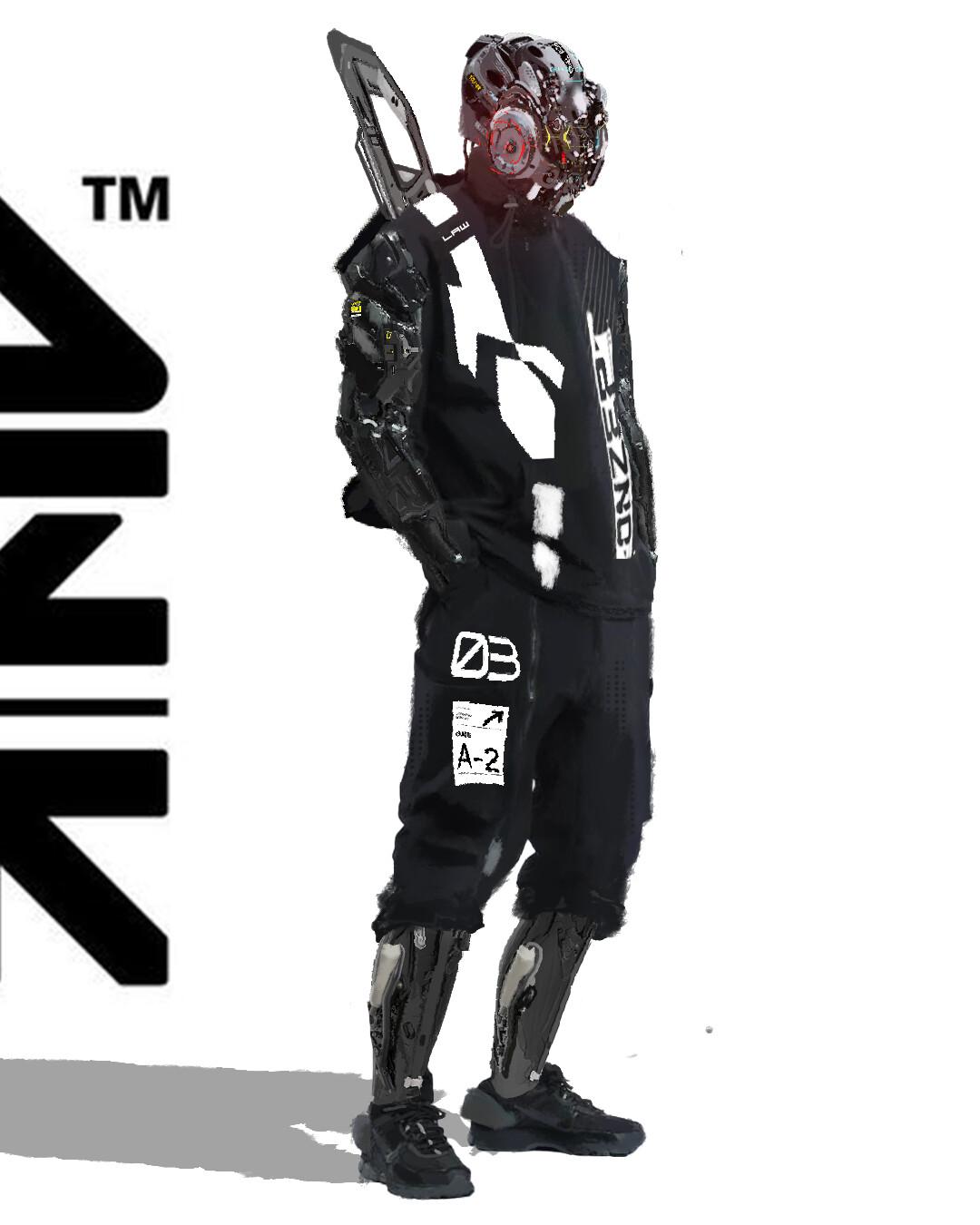
4. Arte del concepto de proyecto de clase: Chicos, para nuestro proyecto de clase, quiero que creen
un arte conceptual robot con un fondo de historia, lo
mismo que aprendimos en esta clase, usando las mismas
técnicas y trucos. Como ves aquí con mi diseño, diferentes conceptos e ideas. Quiero que hagas lo
mismo, crees el tuyo propio, no necesariamente lo mismo que hicimos, puede ser un soldado,
puede ser un cyber pop, puede ser robot animal,
lo que quieras. Quiero ver cuánto
aprendiste de esta clase. Estoy muy emocionada y
esperando que subas tu
diseño a nuestra clase. Intenta hacer tu propio proyecto e ir con tus ideas. Gracias.
5. Aprende ideas de BrainStorming: Hola, chicos,
estamos aquí en mente. Este es un software para poner toda tu idea sobre lo que vas a
hacer con tu trabajo, como personaje, como la historia o lo que
quieras poner aquí. Esto es muy sencillo.
Yo tan fácil de usar. Aquí tienes esta red y también
es tema principal, uno, dos, tres, cuatro, y el tema central como lo que vas
a estar construyendo aquí. Aquí como ves, hay
muchas formas de hacer tu red. Como ves muchas formas. Simplemente haz clic en
crear un nuevo comienzo. Veamos aquí cómo
vamos a crear nuestro proyecto. Vamos a asaltar algunas ideas. Disfruto haciendo este
tipo de trabajo chicos
al principio porque
esto va a poner toda la idea
que tengo en mi mente, lo que voy a hacer
exactamente y todo eso. Empezamos aquí en
el centro aquí, vamos a poner nuestro producto, que va a ser un soldado. Vamos a construir
un robot soldado. Entonces ya lo vamos a
llamar. El primer tema principal
va a ser el tiempo. Aquí vamos a pensar de
qué momento vino robot, tal vez del futuro, tal vez de otro planeta. También el lugar, como
platicamos aquí, tal vez vino de Ciudad Perdida, tal vez vino de algún distrito en la Tierra o tal vez en marzo
o cualquier otro planeta. El otro tema
va a ser las armas, qué tipo de arma
va a usar. Eso es muy importante. Se puede diseñar el
arma o foto golpeando. Vamos a ver a
todos esos chicos. No hay problema. El otro tema principal va a ser el medio ambiente. Llegamos a pensar de qué
ambiente vino nuestro soldado, quizá vino de una zona de guerra, donde ya
hay guerras ahí. A lo mejor vino de un lugar donde
hay mucha agua, tal vez lugar como un desierto. Tenemos que
pensar en todos esos tipos. Estos son nuestros temas principales. Pero cada uno de ellos lo va
a explicar aún más. Vamos a poner
su subtema. Esto es lo que llamamos subtema, que vino del tema principal Aquí vamos a agregar
subtema a nuestro tiempo, y vamos a
hablar de algo específico tal vez en qué momento vino nuestro soldado forma como
ejemplo, el aire A lo mejor ejemplo ponemos 2060. Llegó de
tiempo lejano en el futuro. Ahora tenemos que poner también el
subtema del lugar. A ver, a lo mejor le llamamos alguna especie de
distrito o algo así. Quiero ponerlo no
de otro planeta. Lo quiero poner desde la Tierra. Para el lugar,
vamos a decir que vino de ir a pensar
que vino de la Tierra. A lo mejor agregamos otro subtema. Porque como piensas este es un robot así que debe ser
venido del futuro. Tienes que pensar muy bien tu personaje el tiempo, el ambiente, el
lugar, el arma. La idea que tienes no sólo te
hace construir el personaje, sino que también podría
hacerte construir un todo. Es como una guerra por un juego o una película o
algo así. A mí me gusta hacer esto es muy
agradable y genial de hacer. Ahora vamos a agregar también a la categoría de subtema azotes, lo
mejor vamos a decir
máquina o algo así,
digamos ametralladora digamos ametralladora Creo que esto es necesario. Prefiero que hagas esto todo el tiempo estás trabajando
en un proyecto porque esto es hacerte pensar bien en tu personaje
mientras estás trabajando en él. Medio ambiente aquí agregamos guerra porque seguro que vino
de una zona de guerra. A lo mejor agregamos otro
tema principal a nuestro proyecto. Vamos a
hablar de la ropa. Creo que la tela está aquí
seguro que va a ser militar, vamos a agregar subtema Vamos a decir militares
militares y de forma. Entonces aquí tenemos algunas ideas de
cómo vamos a hacer nuestro soldado Tal vez para la guerra, voy a agregar
otro subtema Esto se parece un poco a cielo o terminar o lo que sea, pero no, no, máquina VS humana
porque ya saben, chicos, no tanto película que
están hablando de robots y el amigo humano y
pelean juntos otra cosa, gravámenes, tal vez o
algo así Pero podría ser una buena idea para
hacer algo así. Tenemos que intentar pensar
siempre en algo no tan cliché. Aquí le sumamos a la guerra. Seguro que va a tener humo, a
lo mejor destruir edificios. Aquí ponemos nuestra idea, pero luego decidimos
qué vamos a hacer exactamente para entender de verdad. Cuando estamos trabajando, a lo mejor
cambiamos nuestras visiones, a lo mejor tenemos nuevas ideas
, a lo mejor
cambiamos las viejas ideas, borramos algunas, ponemos nuevas. Todo se trata de tu imaginación
mientras trabajas. Lo que quieres agregar, lo que quieres borrar y todo eso. Aquí, por el arma. A lo mejor
digo que es un plasma,
pero no lo sé. lo mejor le dejo solo una máquina pesada
tradicional
porque a veces
cuando mezclas lo tradicional con el
turístico da
algo más creíble No lo sé. Para mí, parece más realista, más bonito, digamos. Intenta siempre chicos para
evitar trabajar sin tener alguna idea sobre el
draft o algo así, lo que vas a
hacer porque este
será un mapa para que sepas lo que vas
a hacer con tu trabajo. Ahora vamos a
salvar nuestro trabajo y simplemente terminar con la lluvia de ideas Podemos ir aún más y agregar más cosas como a nuestra historia
a nuestro personaje de soldado, a lo mejor agregamos qué tipo de uniforme militar
exactamente, qué tipo de arma,
va a ser todo eso. Podemos hablar de todo eso aquí. Incluso podemos decir a qué
personaje va en contra, pero esto no es
necesariamente de todos modos porque va a ser sólo
una foto de un soldado. Entonces espero que haya sido tan claro
con estos tipos. Ahora vamos
a hablar de cómo construir una
entrega de fotos para tu trabajo, para hacer fotos bashing porque esto es lo que
vas a necesitar agregar para tu personaje después de hacer
las tres D porque
esta es
una especie de técnica que usamos mucho para
bosquejar arte las tres D porque
esta es
una especie de técnica que usamos mucho para conceptual tan rápido Te vamos a
ver todo sobre eso.
6. Cómo elegir la imagen del proyecto: Aquí, chicos, estamos
en splash.com. Aquí hay un sitio web muy agradable. Puedes elegir un montón de fotos
bonitas aquí con
una muy buena calidad. Incluso puedes elegir
la calidad que quieras y todo
es gratis aquí. Puedes encontrar toda
la categoría aquí. Vamos a empezar y comprar
buscando un si imagenes. Como ven aquí, chicos,
hay muchas fotos de soldados con armas y que ver muy
bien de la luz. Ejemplo de cuadros
como los que están en la oscuridad total que no
podemos usar
porque es muy oscuro y no podemos
mostrar nada de nuestro diseño. Entonces aquí necesitamos
buscar una imagen clara y también una buena pos. Ejemplo, aquí muchas fotos, pero ninguna de ellas, puedo ver Esta foto podría ser agradable para nuestro proyecto porque está clara y
la posación es agradable. Pero algo más interesante como se ve aquí hay muchos en la oscuridad.
Este se puede utilizar. Además, no me gusta que sea
tan pequeño en la oscuridad y éste así que no me gusta tanto
el relámpago. Me siento muy
agradecido a este, chicos. Creo que esta es una
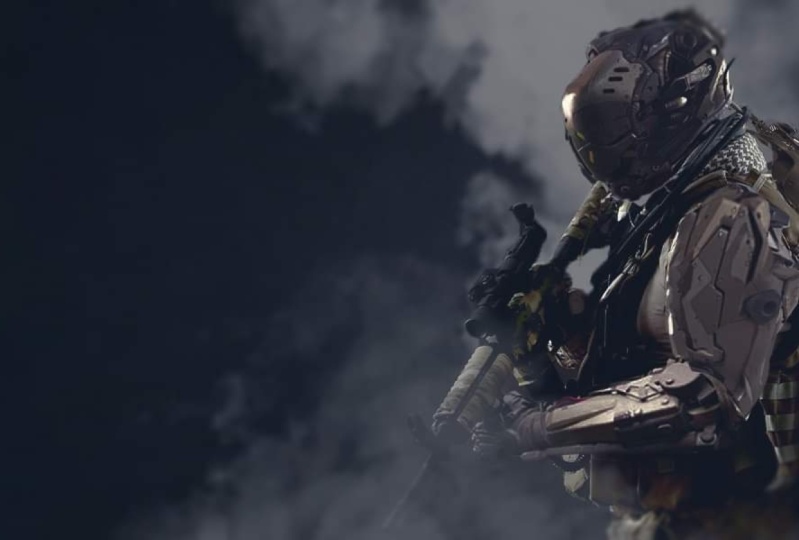
muy buena imagen de lo que tengo en mente. Quiero mostrar a un soldado
en el campo de batalla con un arma abajo y está
mirando a la cámara. Voy a
descargar esta imagen. Siempre ten cuidado a la hora de elegir
cuando eliges una imagen porque el relámpago está muy fuerte a la
altura de tu historia y todo eso. También puedes buscar
un azote para usar bastión
fotográfico o tal vez
usar para tu personaje Este es un enfoque sencillo, chicos. Puedes buscar una imagen y luego bloquear
esa imagen. Puedes hacer tu personaje de
tres D, y luego eliges algunas
cosas y photobon sobre él. Aquí hay dos formas
de trabajar, chicos. En nuestro trabajo,
vamos a elegir la forma más sencilla de
bloquear una o dos imágenes. Necesitamos bosquejar tan rápido para entregar arte conceptual muy agradable. Puedes tener algunas ideas
sobre a dónde podría ir. Mantenemos y mezclamos vidrio.
7. Cómo crear la biblioteca de imágenes: Como ven chicos aquí, estamos en pinarresto porque necesitamos
buscar imagen para construir nuestra biblioteca para el ataque de fotos
, nuestro arte Como ve aquí,
tenemos fotos del motor. Porque como estamos trabajando, pero necesitamos ver cosas
mecánicas, podemos buscar el motor
de los autos de las bicicletas. Aquí hay muchas cosas que puedes encontrar y
guardar y comenzar a construir
tu imagen de biblioteca. Como ven aquí, también, tenemos el Ben
acabamos de guardar la imagen. Después ponemos todo en la carpeta
y lo hacemos ejemplo. Esto es para el lavabo de la foto del
robot. Hacemos cosas para
criatura photobi. Todo son las mismas
técnicas, chicos. Bueno, una especie de diferente en superficie orgánica y dura. Hoy, vamos a
aprender sobre la superficie dura. Tenemos que buscar
las cosas mecánicas, como vemos aquí
muchas cosas. Podemos buscar en los cohetes, podemos buscar en la
categoría de autos, bicicletas, buscar mecánica
industrial, muchas cosas que puedes
Puedes buscar también sobre cosas
específicas como aparte Como ves aquí, tenemos muchas formas y muchas imágenes
y puedes usar esta, por
ejemplo, la zona del cuello. Puedes usar esto
en el área de la mano. Esto para mí se ve como la
camioneta en anatomía humana como las camionetas grandes del
cuello donde
podremos girar
y movernos sin problemas. También, podemos buscar
la ropa militar. Busca un
ejemplo de chamarra, para prueba de balas. Muchas, muchas otras cosas. Puedes usarlas
como en tu trabajo, como las telas, y
muchas otras cosas. Bueno, aquí, chicos, estamos
hablando de los militares, pero cuando están construyendo
su biblioteca de imágenes, también tienen
que recopilar
todas las imágenes que encontraron en su camino porque pueden utilizarlas en sus obras de arte. Si no, militares,
va a ser otra cosa podría ser mucho todas las imágenes que ya tienes
en tu biblioteca. Busca también uniforme
militar, donde podrás encontrar las chaquetas, puedes encontrar pantalones, puedes encontrar los pantalones, puedes encontrar a prueba de balas,
telas, bolsillos, todo lo que puedas usar
en tu trabajo, chicos Como te dije antes
puedes buscar en Pinterest, pero también puedes
buscar en Google,
puedes buscar en otros sitios web fotos
gratis como Nsplsh Te voy a mostrar aquí. Puse pantalones militares
para mostrarle la búsqueda. Se pueden buscar
cosas generales o cosas específicas. Chicos, si conoces algunos
nombres en la mecánica también cosas puedes buscar
por el nombre, chicos, como buscas cables,
como buscas tripulaciones, todo lo que puedas usar
en nuestro personaje bodic o cualquier cosa en la categoría de superficie
dura Bien. La imagen no es un problema. Puedes buscarlo
donde quieras y solo tienes que ir a saber qué
vas a buscar para
usar en tu obra de arte. Intenta siempre chicos para construir
tu imagen libery de acuerdo a tu estilo y no a
ningún otro estilo de artistas Eso te hace más
auténtico con tu photobi. Espero que esto haya quedado claro. Ahora vamos a buscar la imagen.
Vamos a trabajar.
8. Cómo analizar las luces de la imagen.: Antes de empezar a
trabajar en mi diseño, quiero echar un vistazo a mi imagen y tratar
de descomponerla la luz y además
tengo algunas ideas a donde voy a ir con
mi trabajo con mis chicos de bloqueo
y renderizado. Como ves aquí
estamos en photoshop. Sólo vamos a poner la
capa de la foto aquí. Entonces vamos a
descomponer la luz de la imagen. En primer lugar, quiero
agregar capa vacía. Entonces elegiré un pincel Aquí mi favorito
es el bruh cuadrado Elige una talla pequeña. Primero, antes de empezar, chicos, necesito saber mucho sobre mi foto,
estudiarla un poco. Sé incluso a dónde voy
a ir con mi ejemplo de diseño. A lo mejor los colores,
tal vez la posación. Voy a ver la
dirección de las luces. Voy a tratar de
descomponerlo aquí como veis, la dirección de la luz, donde estoy poniendo
estas flechas blancas. Como ves hay
diferentes formas de luces. Aquí, tenemos algunas
áreas tiene luz, algunas son luz suave, algunas área tiene una oscuridad. Llegamos a saber todo sobre
eso antes de comenzar. O sea, llegaste
a conocer muy bien la luz para
hacer arte de buena calidad. Esta parte de su media cabeza, es una luz suave. Aquí, hay una luz suave. Puedo decir de esto que
el ambiente ya sea en el tiempo azul en el tiempo de luz azul o el
cielo está cubierto por la nube. Pero desde donde puedo ver aquí hay amable
color azul en la imagen, así que puedo decir que esto es en
la hora azul del día. Aquí veo en la pistola, hay un color azulado también
en la ropa Siempre hay que
analizar muy bien los colores y la luz
en sus imágenes, chicos. Intenta siempre analizarlo
muy bien antes de comenzar. Eso
te va a ayudar a hacerlo más realista cuando estés
trabajando en el render. Ver toda esta zona estoy poniendo
en la zona amarilla oscura. Esto es tan lógico
porque estas cosas bloqueando la luz donde está su
mano aquí, dónde está el arma. La luz en esta
zona puede acceder. Vamos a tener algunas zonas
oscuras en la imagen. Es importante tener tres tipos diferentes de
luz en la imagen, chicos. Tienes que tener el gris, el negro y
el blanco porque eso es hacer que el
cuadro sea más tres D, no sólo planos. Siempre trata de hacer tu trabajo. Tres colores consiguieron
tener tu diseño, siempre que le den más
realismo a tu obra de arte. Evita hacer cosas planas. Puedes estudiar más
sobre la luz, puedes buscar en Internet. Se puede hacer mucha investigación. Se pueden ver algunos
ejemplos de cómo la luz proyecta sobre el objeto en la vida real o incluso sobre el personaje en un ambiente de luz diferente o una hora diferente del día. Intenta practicar eso
y ver bien el relámpago porque el rayo es la salud del arte para mí. Ahora vamos a iniciar nuestra guía de procedimientos de
bloqueo.
9. Aprende sobre las herramientas de Zbrush: Hola, chicos. Estamos en la brocha. Vamos a echar un vistazo
a algunas de las herramientas que
vamos a necesitar usar
durante nuestro trabajo. Voy a estar trabajando también
con un poco de velocidad porque va
a llevar mucho
tiempo hacerlo en
el mismo marco de tiempo. Aquí como veis, espero
que sepáis del pincel. Pero en fin,
aunque no lo sepas, te
voy a mostrar las herramientas que
vamos a necesitar para
usar en nuestro trabajo. Como ve aquí,
tengo estos pinceles. Vas a conocer
cada pincel que
vamos a usar cuando
estemos trabajando de todos modos, pero aquí,
te voy a mostrar lo que vas a hacer. Una de las herramientas importantes que uso mientras estoy trabajando es la máscara. Ahí está el lasso de la máscara
y ahí está el lápiz de la máscara. Cuando haces clic en el lazo, haces clic en comando
y luego dibujas La resolución aquí es muy baja, así que necesito contratar un poco. Voy a ir a la
geometría dinámica dinámica aquí. Sólo voy a contratar un poco la
resolución. Como ve aquí,
la resolución 872. Ahora la resolución deja
claro mi sorteo. Voy a dibujar
sólo dos líneas. No, voy a usar algo que usé mucho en mi trabajo,
que llamó extracto. Esto es lo encuentras en la
sub Herramienta en la parte inferior. Voy a elegir
algún grosor. Ejemplo, 0.006, y
luego hago clic en Extraer. Después hago clic en Aceptar. Haces clic en aceptar solo chicos cuando veas que obtienes el
resultado que deseas. No haces clic en mayor
o menor el grosor. Voy a subir
la resolución aquí, la dinamo antes de hacer eso, voy a
mostrarles algo que uso mucho también que
llamó panel loop Voy a hacer que sea cero cero
el pervle y el polaco, los bucles uno, y
voy a poner también el grosor para algo
muy bajo como 0.0 Bien. Entonces como ven aquí, creo que me gusta la
adherencia no es tanto Ahora puedo ir y poner algunos números de
resolución y dinámicos. Bien. Bien. Como estamos trabajando con simetría, voy a dar click sobre x
para cerrar la simetría, y luego con comando y arte, voy a elegir solo uno
y el otro va a ser dens luego voy a modificar
topología y hago clic en Eliminar Esta es la forma en que puedo
trabajar sólo en una sola pieza. No quiero
trabajar en dos piezas juntas porque a veces
hacen algún artefacto Como ve aquí, estoy usando click curve para hacer
algunas formas de corte. Esto es muy agradable chicos de cepillo. Lo usamos mucho para cortar algunas
formas, muy rectas. Entonces voy a mostrar
el resultado aquí. Ahora, vamos a dar click en comando en el espacio
para hacer desaparecer la máscara. Ahora voy a ir
a topología modificada, ir a espejo y
luego y después espejo mi objeto Ahora, voy a usar
otra técnica. Entonces voy a conseguir la mitad
del seper aquí con máscara. Entonces voy a ir a partir. Y él click split
y Mosket Point. No se preocupen, chicos,
aunque no lo entiendan muy bien en
estos momentos durante nuestro trabajo, van a entender más. Vas a hablar mucho más sobre la técnica que estamos
usando y las herramientas. Aquí, sólo voy a
darte una idea para saber qué herramientas
vamos a usar exactamente. Como ve aquí,
ahora tengo piezas separadas. Cuando haces clic en el ojo, puedes esconderte y esconderte. Estas son las dos piezas. Ahora vamos a
usar algo llamado cepillo
EMM con
algo que yo uso también, aquí uso la geometría Este es el que
tiene geometría primitiva como cubo o cilindro o Spa. Yo uso también mucho en mi ejemplo de
trabajo aquí. Cuando haga clic
a la derecha y arrastre, voy a tener un cubo ahí. Voy a dar
click al aire con el mando dos veces
hacer operación sindical. Como ves aquí, haz el cilindro y
el cubo de una sola pieza. Esto es en tres D, usted lo
llama operación sindical. Ahora voy a aguantar y hacer lo mismo drag y hacer cuadrado. Como ven aquí, la
plaza no es tan clara, así que necesito ir a mostrar propiedades y voy
a hacerla doble. Deja que haga click doble aquí, todo el cuadrado
va a aparecer. Ahora, hago lo mismo dos veces. En este momento, hice una operación de
sustracción chicos. Esta es una técnica, uso mucho para restar
algunas formas en mi objeto Esto también lo puedes usar
en la operación Bollin, que llamó substract Si
trabajas con software de tres D antes de que sepas de lo que
estoy hablando Tenemos boluina aquí
también en Zbrush. No lo uso mucho
porque me gusta usar estos dos métodos
más rápido para mí. Ahora, voy a
mostrarte algo más que vamos a usar llamado Alpha. Vamos a elegir
un pincel llamado layer. Entonces deberíamos cambiar
el alfa del pincel. Si tienes algún alfa, puedes usarlos o
puedes usar los que tienes
aquí en Zbrush ya Cuando trabajas con pincel Z, vamos a empezar a recolectar tu propio alfa o
los haces solo porque hay un curso de cómo haces
tu propio alfa también para usarlos en superficie dura u orgánica o lo que quieras. Voy a hacer clic en Importar y traeré algunos
de mis alfa aquí. Buscar la carpeta
es la carpeta. Aquí tengo muchos
alfa con los que trabajo. Voy a poner el Alfa
que vamos a usar en este proyecto para ti en la clase material
fuente material, que puedas usarlos y puedas seguir bien a lo largo de esta clase. Vamos a ejemplo elegir
uno de estos. Voy a elegir
este acento. Bien. Como ve aquí,
tengo la forma. Es todo lo alfa están
en chico blanco y negro. Blanco significa uno y
negro significa cero. Cuando arrastras el alfa
sobre tu objeto, se va
a restar el área negra
y se va a agregar el área blanca Como se ve aquí exactamente. Ahora cuando haga clic en Alt, la forma va a quedar más
substrada en mi objeto Puedes mezclar mucho entre D
y substract, aguantas. Depende de tu imaginación
y de tus ideas. Pincel, puedes
crearlos por tu cuenta o puedes comprarlos. Tienes algunas piezas de objetos de superficie
dura
o incluso orgánicos también. Además, puede tener
piezas como tornillo, algunas piezas de motor, cualquier uso en el trabajo de superficie
dura. Con los chicos de práctica, te aconsejo que siempre
construyas tus propios pinceles EMM Haga piezas de superficie dura
en cualquier software de tres D. Después lo creas como pincel
EMM y lo usas en
tu proyecto en el pincel Eso te permite reducir más tiempo y hacer que tu
flujo de trabajo sea más rápido. Ejemplo, si necesitamos agregar
algunos tornillos a nuestro proyecto, vamos a usar cepillo aquí solo una droga y los
coloques donde quieras. Claro. Todo lo que añadas, debería ser explicable, chicos No lo pones en el aire. Si tienes un panel,
muestra el panel, tienes que tener algunos
tornillos en las esquinas. Bien. Bien, ahí está, chicos. La mayor parte de la herramienta que vamos
a utilizar en nuestro proyecto. Ahora vamos a empezar a
trabajar en nuestros robots. Bien.
10. ThingToAvoidInHardSurfaceSculpting: Hola chicos. Entonces, antes de que empecemos
a ennegrecerlo, se forma algo
así que hay que evitar ¿por qué es algodón u
otros potenciadores? A pesar de que no es un
programa mientras se trabaja en el arte conceptual para la técnica de
lavado, pues se puede arreglar
todo en Photoshop, pero es un buen hábito hacer
dos cosas muy correctamente. Primero, los bordes. Tenga siempre cuidado con
los bordes de Blumberg
en superficie dura. Siempre los bordes deben
ser afilados y rectos. Estamos trabajando con cosas
mecánicas. Recuerda siempre eso. También ten cuidado con
los defectos en la
esquina de tu modelo. En el modelado por ejemplo de
producción, se llegó a hacer la topología
desde el principio en cualquier software 3D Blender,
Maya, o donde sea. Pero en
técnica de arte conceptual
lo haremos , podemos pasar con ellos. Superficie diferente.
CuandoScott o una modelo, debes tener cuidado con
tu superficie. Recta y sin baches porque el ojo puede
ver se liberan. Pero al renderizar la luz de la ventana
dispersa en la superficie, mostrará todos los
defectos muy limpios y su superficie debe
ser lisa y recta. Te mostraré cómo hacer eso.
11. HowToPrepareTheHeadAndHands: Hola, chicos. Ahora vamos a empezar a
trabajar en nuestro proyecto. Abrimos pincel Z y abrimos la caja de luz aquí
y buscamos los dos. Aquí tenemos a este tipo. Esto es una malla para mi trabajo. Si tienes tu propia malla base, también
puedes utilizarlas. Puedes comprar estos para usarlos en cualquier proyecto en el
que estés trabajando. Aquí vamos a usar
el de cepillo Z. Lo primero que
voy a hacer es ir a capas porque esta
malla base aquí tiene muchas capas. Voy a cambiar la
apertura de los brazos. Ahora, con la herramienta de máscara, voy a empezar a
cortar algunas formas. Voy a cortar la
cabeza. Antes de hacer esto, vas a hacer clic de
nuevo en todas las capas. Ahora puede hacer clic y
dividir el punto de máscara. Ahora solo tienes
la cabeza sola. Ahora vamos a ir a
resolución y vamos
a la cabeza de dynam Voy a darle más
resolución para trabajar. Voy a hacer clic en punto
activo aquí y
tenemos agregar más resolución. Siempre vigile
el punto activo
y el punto total. Queremos ver
cuánto polígono y más se puede comer porque no
quiero llegar a millones de polígonos
que van a ser tan pesados para que el
programa funcione Ahora voy a cortar la mano en el pecho partido
y punto de mosquete Lo encuentras en la S dos. Malla Dy otra vez. Vas a la geometría. Haces clic aquí dinam encuentra chicos dinámicos formas en que lo
encontrarás ahí Estoy usando un menú emergente. Por eso me refiero a que no voy a la sub Herramienta ni a la
geometría ahí, pero ya sabes exactamente
dónde los encuentras. Aquí con un lápiz antifaz, voy a tratar de
enmascarar las manos. Quiero ver muy
bien aquí. Bien. Después de enmascarar la mano. Vas a hacer clic de nuevo,
dividir y punto Mosket. Recuerda, split
y Mosket point, lo
encuentras en sub
Herramienta bajo split Después cenas malla. Enmallas así el pecho. En fin, no voy
a usar el cofre, así que no es necesario. Voy a cortar y
luego veo que tal vez uso, pero veamos lo que
necesito aquí en mi trabajo es que la mano va a necesitar la mano y
voy a necesitar la cabeza. Eso es lo único que
voy a mostrar mi imagen. Ahora con la curva del clip,
estoy tratando de cortar algunos trozos de la cabeza ahí. Estamos esculpiendo chicos actores. Esto es lo que estamos haciendo,
pero solo un digital, no como los tradicionales. Si estamos trabajando con tradición, estamos haciendo algunos
cuchillos y esas cosas, pero esto es más rápido y
fácil porque esto es digital Ahora con la construcción de aplausos, estoy tratando de agregar algunas formas Voy a añadir algunas
formas aquí y allá. El solo
estoy tratando darle otra forma, entender en lugar
de una cabeza humana. Voy a tratar de
hacerlo de forma diferente. Por eso yo y
luego suavizo cuando sostienes turno chicos
y d sobre ti suave, como ves aquí, es
suave en mi objeto, y luego agrego suave d Ahora voy a usar este pincel que
se llama H polish. Este bruh, lo usamos
mucho en el trabajo de superficie. Voy a hacerlo más plano, pero también se ve más duro aspecto de
superficie como se ve aquí. Estoy tratando de hacer que la
cabeza sea más robótica. Pongo eso en la
cara desde el frente, doy formas, luego
resto algunas formas Aquí estoy usando de nuevo la acumulación de
arcilla. Estoy tratando de cambiar
algunas cosas como ves. Ahora, yo liso liso liso. Vamos a usar ahora la curva de
clip para cortar algunas piezas. Primero, quiero usar el movimiento
para cambiar la forma de la cabeza,
S con el movimiento que
arrastras No hay problema,
chicos, si
cometen errores o lo que sea. Quiero decir, vuelve otra vez
y cambia lo que hiciste. En lugar de, como ves ahí, tenemos las líneas pequeñas.
Esa es la historia. Retrocedemos un paso o dos
o lo que quieras. Incluso podemos comenzar desde el
principio. No hay problema. Si te ves a ti mismo,
vas, dirección muy equivocada. Aquí, corté piezas frente a
la cara para hacer una especie de geométrica veo
alguna cosa lisa. Esto es solo el bloqueo brusco como el inicio
bloqueando la cabeza. Eso es todo, preparamos nuestra cabeza, y estamos listos para seguir adelante.
12. HowToStart Bloqueo de la cabeza: Ella va, vamos a
empezar a bloquear en nuestra cabeza. Ahora, como ven, hay algunas
cosas diferentes. Aquí un poquito. Simplemente usa la curva de clip
para cortar un poco de la cadena y una tarjeta
también del cuello. Sólo hazlo
te voy a mostrar exactamente lo que hice. Yo hice así aquí y luego también icónico aquí para que se
vea más geométrico. No te preocupes por mi cremallera. La nota se ve diferente. Nos preguntamos por qué mi
ZBrush se ve diferente, pero es solo que me gusta
cambiar la interfaz y el estilo para que me resulte más
cómodo trabajar. Ahora como ven,
así es como un gato, pero acabamos de llegar un poquito como lo hice
al principio aquí, chicos. Vale, acabo de ver
ahora vamos a
empezar a hornear paneles y cortarlos a ti y a
tu imaginación. Solo te estoy mostrando las herramientas y
te mostraré el flujo de trabajo, pero puedes hacer el mismo
proyecto y haciendo, o incluso empiezas a trabajar
en tu propio proyecto. Te aconsejo que trabajes
en tu propio proyecto porque eso te enseña más
¿cómo fluyen los mismos trabajos? Entonces aquí voy al
trazo y cambio el ratón perezoso 95 y
los pasos también a siete. De esa manera puedo dibujar una línea recta sin
ningún problema si
sostienes Shift en photoshop cuando estás dibujando
una línea recta. De acuerdo, aquí, estoy tratando de
hacer un panel en la cabeza. Esta es la idea de
ponerme bien la mente, solo
estoy trabajando chicos, solo
soy Colton y trabajando en veo a
dónde va a ir. Ahora. Voy a usar la herramienta de máscara para cortar
este panel. ¿De acuerdo? Yo quiero tener
panel débil en la cabeza aquí. Entonces voy a mover la máscara, prohibir, dibujar la máscara aquí. Y dibuja con mantener el mando
y en conjunto, vale. Con mando dibujas sin
presentador, haz Andhra. De acuerdo, entonces cometo algún error mientras es
bueno tener la historia. Para que puedas retroceder, hago clic ahora divido un punto de mosquete y
tengo dos piezas diferentes. Ven la cabeza ahora una pista
porque corté la forma. No, la curva de clip, voy a cortar esta parte. C. Ahora. Vamos a necesitar
dinamizar estos, digamos, le
doy alguna loción, como tal vez 1200, y
luego voy a DynamesH aquí. Ahora. Cuando dínamesh cierra todos los agujeros
que tienes, ¿verdad? De acuerdo. Entonces aquí voy a tratar de
limpiarlo con una curva. Voy a seguir
el, los bordes aquí para que se vean más rectos. Cometió un error. Cuando no
funciona, podrían curvarse para ustedes. Acabas de cambiar la dirección y te quedaste desde abajo. Vas desde el principio, desde la app. Ahora, funcionó. Ahora como ven aquí,
ahora está limpio. Voy a elegir
el abrillantador H. Quieres intentar limpiarlo un
poco, hazlo plano. De acuerdo. Entonces eso es todo. Aplanamos la superficie. Autosave siempre está bien, es molestos chicos
poco autosave, pero a veces te ayudan en
eso porque si se estrelló, vamos a empezar
desde el principio. Pero como tengas el autoguardado, vas a acceder a un proyecto donde empieces a
ejecutar el auto, digamos. Entonces no prefiero cerrarla. Vale chicos, porque me
salvaron muchas veces. Ahora quiero tratar de
limpiar el panel. Entonces voy a ir a geometría
y al bucle de panel. Bucle While. El polaco y el bisel
los ponen siempre en 0, y luego elijo algún
grosor número 0.40. Creo que voy
a dejar que esto esté bien. Los padres no deben ser
más gruesos que esto. Ahora, quiero limpiarlo. Entonces voy a usar nuestro
habitual el click de curva. Quiero remodelar o
el clip curva chicos, dos veces en nuestro n
va a hacer que sigas la
forma del panel. De acuerdo, ahora
quiero DynamesH este pedacito. Ahora voy a necesitar un
poco de loción de rosas. De acuerdo, genial. Lo que necesito para limpiarlo
del frente para jugar. Entonces primero, antes de
empezar a limpiarlo, voy a cerrar la
simetría haciendo clic en x y luego Command and Shift. Voy a elegir estos. Indiana, la audiencia. Sólo tengo la mitad de la pluma. Ahora puedo caminar sin problema. Porque si dejo la simetría
o dejo que todo el panel me
va a hacer tanto defecto
va a reflejarse igual, deshágalo del otro lado. Chico del efecto también. Esta es la manera de resolver
ese problema. Así. Corté sólo la mitad y
luego lo espejo tarde. Espero que todo
esté claro por ahora chicos ya entendiendo
este flujo de trabajo, No
es complicado,
es muy fácil. No estoy usando tanto las
cosas sofisticadas aquí son herramientas para arreglar el borde, quitar cepillo. Voy a ponerlo en pequeños
números y tratar de remodelar. ver, ahora lucen mejor. Voy a la sub herramienta
y muestro la cabeza. Ahora voy a tratar de
reflejar el panel. Ir al mundo espejo. Bueno, aquí tendremos
algún problema. Tenemos esta abertura
en la cabeza. Voy a DynamesH a
ver cuánto se va a cerrar con
11 en la animación, entonces te puedo mostrar
cómo arreglar eso. Vale, creo que lo cerraré, robaré un poco, abriré el hueso y lo
vamos a arreglar
después. No hay problema. Oye, ahora con un liso estoy
tratando de alisar la superficie. Ahora con el estándar Damian. Ponlo en un ratón perezoso. Voy a dibujar algún panel. De acuerdo, a ver aquí. Cada artista tiene su
propia técnica, chicos, este es el uso técnico la mayor parte del tiempo cuando
intento trabajar en la técnica de
pregunta fotográfica 3D. Y utilizo esta técnica cuando traté de
volar solo una imagen, dos estilos diferentes que puedes,
puedes hacer y no
trabajar en ZBrush, este es uno de los
flujos de trabajo más fáciles que puedes usar. Existen diferentes
formas de abordar tu proyecto cuando
estás trabajando en juegos. En este árbol, puedes
hacer bocetos solo caminar en este flujo de trabajo para su uso para la técnica de
lavado, pintura en
seco, un poco
de un 3D en ZBrush. Pero si quieres trabajar en diseño de producción
listo tenemos nuestro
flujo de trabajo diferente haciendo eso. Pero para extraer pieza por pieza, caminas y luego
vas a fusionarlas. Después hay que llevar a otro software 3D para
trabajar en la topología. Y se llegó a leer
la patología, todo el producto
desde el principio. Entonces también necesitas trabajar en los mapas uv porque lo
vas a leer y lo
vas a animar. Por lo que necesitas tener chicos de topología
limpios. Esto es por concepto. Podemos ir de la mano con
esto. No hay problema. Es decir, puedes ladrar,
no diezma. Te voy a mostrar
cómo difundir objeto y todo eso. Les voy a explicar
todo muy bien, chicos. De acuerdo. Entonces aquí como ven, todavía
estamos cortados y algunos paneles tendrían el cepillo estándar
Damien. forma más rápida y fácil de trabajar chico. Hay otra forma de
trabajar en tu visita. Cada pieza sola, hasta las escuelas y todo eso. Vas a tener muchas,
muchas , muchas, muchas sub herramientas. Entonces a cada tienda le
vas a dar un material. Pero lo que hacemos aquí es el flujo de trabajo más fácil
para hacer un arte conceptual. Ustedes. Así que tengan mucho cuidado conmigo, estoy siguiendo muy bien
el flujo de trabajo. Entonces como ven aquí,
voy a enmascarar el cuello porque quería ponerlo
en un sub dos diferente. En este campo guías,
tienes que ser siempre rápido o
trabajando bien chicos, porque hay mucha presión y hay
tiempo y tiempo cuestan dinero. Y siempre tienes que
encontrar el flujo de trabajo más fácil para que hagas el trabajo que te
pide. ¿ De acuerdo? Entonces aquí te estoy mostrando la forma más rápida de
hacer un arte conceptual. Esto es lo que llamamos técnica de
bashing fotográfico 3D. Ver aquí con el camino de la máscara
y voy a enmascarar, esta vez, voy a enmascarar la mandíbula aquí porque los
quería separados. Y C, Así la abertura y la cabeza, la
vamos a arreglar más adelante. No hay problema. Ir al sub dos y
dividir desenmascarar. Dinamesh. ¿ De acuerdo? Ya ven aquí ahora lo
tenemos separado. Ahora. No lo haré también DynamesH esta
parte porque dividimos parte. Lo dejaste abrir. ¿ De acuerdo? Por lo que necesitas
DynamesH para cerrar. Ahora con una curva. Estoy tratando de arreglar la forma. Como les dije chicos
que siguieran los bordes, es
necesario hacer clic
doble veces en el Alt para hacerte una esquina y luego
seguir los bordes. Voy a usar la herramienta de
movimiento para tirar la forma aquí, cerrar el hueco. Voy a ir a la herramienta de
movimiento como ves, cuando estás haciendo
este flujo de trabajo chicos
no es un problema que
hay algunas cosas no perfectas porque después
vas a pintar en
Photoshop chicos, acuerdo, así que arreglas todo. Necesitas el intento de evitar, cometer muchos errores cuando
estás trabajando aquí porque ahora supuestamente estamos
trabajando flujo de trabajo rápido. El cliente nos pidió
supuestamente hacer una imagen concept
art y necesitamos entregarla en pocas horas. Aquí te mostramos la forma más fácil y la más rápida y te dan
muy buenos resultados. Ya vas a ver de
qué estoy hablando. ¿ De acuerdo? Entonces aquí estoy sacudiendo la cabeza. Ahora necesito arreglar estos. A lo mejor me Pablo
poco con el pincel. Como ves cuando haces
clic en X chicos, haces la simetría abierta. Cuando
vuelves a hacer clic en X, se cierra. ver, ahora estoy trabajando
con lo mismo. Ahora con Command y haz clic en
el espacio para hacer DynamesH. Deberías ponerlo en Word
DynamesH, primero chicos, luego vas a
hacer clic cada vez que quieras en el espacio y
va a DynameH. Voy a usar
cepillo MM para cerrar el hueco. Voy a agregar objeto aquí
mismo para cerrar esto. Autoguardar de nuevo. Cuando hago clic en Comando
y arrasto la flecha, solo
estoy haciendo un duplicado. De acuerdo. Así es como se
duplica el DynamesH. Y luego con la curva de clip, corté la forma. Utilizan el cepillo liso. Aquí. Voy a cortar esto. Entonces cuando haces clic en
Alt una vez chicos, te
hace borde redondeado. Cuando haces clic en el doble de veces, te
convierte en una esquina aguda. ¿ De acuerdo? Recuerda eso siempre, y
así es como usas
la curva de clip. ¿ De acuerdo? Por lo que ahora estoy tratando de limpiar a este compañero de cuarto al
cerrar la brecha. Por lo que la herramienta Mover. Ahora con el H Polish, estoy tratando de aplanar
la cabeza aplanada también, estas piezas aquí necesitan para que se vea más
de una superficie dura. Entonces es por eso que usamos mucho la curva de
clip para cortar algunos bordes afilados. ¿Ves? Estoy tratando de aplanar
el pulido H. Creo que él, este flujo de trabajo no
es complicado chicos y puedes seguirlo y
entenderlo muy bien. Si no lo entiendes, detén
siempre el video y vuelve a verlo y
trabaja al mismo tiempo. Utilice las herramientas en los mismos horarios. Para que así sea una nueva práctica, más de las herramientas y
entiendes cómo
trabajar con ellas. Prefiero tu trabajo en tu propio diseño chicos
combinan video por video, seguirás todo lo que hago y lo
aplicas en tu propio proyecto. ¿ De acuerdo? De esta manera
vas a aprender más rápido. A ver,
voy a cortarlo. Conseguí aquí algunos paneles. Esta es la primaria
moldeada Wordsworth más tarde tal vez hasta yo pueda
cambiarlo todo. Puedo ir en otra dirección. No sé, solo estoy
viendo lo que esto me va a dar y busco
también los felices accidentes. Feliz accidente siempre sucede. A lo mejor te cortan en
alguna forma y te
da otra forma
más interesante, vale, solo mantente abierto para todo, pero trata de no verlo. Vamos a seguir adelante
en la siguiente. Y la siguiente, vamos a tratar de agregar algunas piezas de kickback
para nuestra cabeza. De acuerdo, les mostraré a
todos en la siguiente.
13. HowToAddKitbashPiecesToRobotHead: Hola otra vez, chicos. Ahora vamos a agregar algunas piezas de
kit bash a nuestra cabeza. Como ve aquí,
tengo algunas piezas. Ya me metí. Este es mi propio liy. Como te dije puedes
construir tu propia librea, o puedes comprar el pincel Tengo una librea grande
como ven aquí. Te voy a poner las
piezas que vamos a usar para nuestra cabeza
para que puedas
seguir el rumbo, ¿y? Entonces como ven aquí, estoy buscando una pieza. Quiero ponerlo en este lado,
esta brecha aquí para que
parezca motor. Entonces voy a
poner este de aquí. Como ven, voy a agregar esta pieza como
motor para la cabeza, y la voy a poner
dentro del hueco aquí mismo. Estoy usando la
herramienta de movimiento para colocarla. Ya sabes
cómo agregar piezas. Simplemente haces clic en la pieza
que quieres agregar y
solo tienes una droga donde la
vas a colocar
en tu objeto. Ahora como ve, estoy
tratando de colocarlo. Bueno, sólo estoy tratando de
colocarla, rotarla y moverla. Esto es lo que me vino
a la mente a hacer, chicos, pero pueden
ir de diferentes maneras. Se pueden hacer otras cosas. Pero esto es lo que
pienso hacerle a la
cabeza en la que estoy trabajando. Ahora, voy a tratar de
añadir más piezas. Lo mejor cuando trabajas en diseño
robótico chicos es
siempre tener keep bash Vas a hacer primeras piezas de bash, las
haces en cualquier
otro software de tres D, las
preparas,
y luego trabajas con ellas en tu proyecto de pincel Porque si vas a
hacer estas piezas ahora mismo, va a llevar
mucho tiempo chicos, tienes que hacer entrega
usarlo la mayor parte del
tiempo en tu trabajo, como ejemplo, tornillos, Claro. Puedes hacer muchos
tornillos y luego los
puedes usar en cada proyecto. En primer lugar, necesito
partir y punto Mosket para hacer esta pieza me dirijo
en un sub diferente No quiero que
se fusionen ya. Quiero que sea cada uno de
ellos en un sbt diferente. Cada vez que arrastras una pieza, puedes hacer clic en split y
MasketPoint y de esa manera, tienes cada pieza sola Si no,
ya va a estar fusionado con la cabeza. Como ve, voy a
colocar estas dos pistolas. Quiero ponerlos a los lados por dentro seguro que estoy
tratando de acercarme aquí. Bien. Entonces ejemplo aquí estoy poniendo
el pistón siempre hacer que la cabeza funcione el trabajo como artículo para cualquier tipo de
diseño robótico, ¿bien? Prepara siempre tu librea o tus compras,
depende de ustedes chicos Hay muchos artistas que
venden su propia librea, puedes comprarles, o construyes la tuya propia Depende de ti. Es su diseño,
chicos, hagan lo que quieran. O sea, agrega cualquier pieza no
verás lo que va bien con tu
diseño y luego agrégalo. Pero prefiero todo lo que
añadas más justificado, chicos. No se ve
solo ponlo ahí, debería verse más justificado
pertenecía al diseño, no solo agregarlo donde quiera. Es más mejor si
tiene algo con un funcional en el diseño. Bien. El pistón
los encuentras en todas partes en cualquier diseño robótico o diseño de surfeado
duro, son tan importantes para el
funcional del diseño Ahora voy a agregar estos
dos cilindros aquí mismo. Quiero agregar la
parte inferior de la cabeza. Pensé que esto va a
añadir más al diseño. Por eso los puse en el fondo porque
quería parecerme
más a una especie de animal y a la vez, también humanoide Entonces estas piezas
lo dan como orejas para mí, orejas de
animal o
algo así, pero es agradable para el
diseño, creo. El diseño depende de
ustedes, es el suyo, como quieran, chicos, pueden agregar lo que quieran
para su diseño. Puedes agregar cualquier pieza que quieras. Bien. Cada artista lo hace en los robots, siempre tiene sus propias ideas sobre cómo deben verse los
robots. No quiero darle al robot ojos
definidos porque
no se ven tanto robóticos. Para mí, se ven como
una caricatura cuando les
agregas algo de
sí o algo así. Si normalmente estás
en la vida real, los robots trabajan con los sensores. No trabajan con sí. La mayoría de ellos, trabajan
con los sensores o lentes
pequeños o piezas antes de que los encuentres
tal vez en la cabeza, los
encuentres en la cara
frontal, donde sea. Ahora, aquí, estoy agregando más
pistones para el cuello. Quiero agregar dos en la
parte delantera y dos en la parte posterior. Esto es por la funcionalidad
de la cabeza donde ayudas a
que la cabeza
gire y se mueva, ¿bien? Así que estoy tratando de
colocarlos muy bien. Ahora, quiero agregar
también algunos cables. Entonces quiero agregar algunas
lables aquí mismo. En primer lugar,
siempre les dije chicos, hay
que separar mantener piezas de
bash cada una, las
pones solas. Voy a agregar estos
dos cables al frente. Claro. Es
diseño robótico debe tener cable pequeños cables
y ser cables. O van
a ser obvios para quien vea o
van a ser desde adentro. Depende de ti cómo quieres
mostrar en tu diseño. Pero esto es
hacerlo más robótico. Al agregar los pistones, los cables, cada pieza
se suman al diseño No estropean
el diseño, chicos. No quiero agregar más piezas
bash a mi diseño. Estoy tratando de agregar cuanto
menos pueda, chicos. Ahora aquí en la
parte frontal de la mandíbula, quiero agregar esta pieza. Bueno, esto se ve bien
para decirlo de esta manera, pero de todas formas, creo que lo
voy a colocar de otra manera. Me gusta como lo agrego. Me voy a dividir y
después voy
a tratar de ver qué voy
a hacer, creo. Voy a cortarlo un
poquito. Esta vez con el
comando y turno, corté alguna pieza y la pieza no se cortó
porque es tipo oculto. Necesito borrar si veo, esto es lo que quiero, puedo ir y borrar iden Si no, lo dejo y luego puedo traerlo de
vuelta cuando quiera. Cuando hago clic en el espacio, comando y cambio de nuevo y
aparece ese cuadrado verde. Ahora mismo, voy
a borrar lo oculto. Eliminar oculto, lo encuentras en geometría,
topología modificada, chicos Aún no tan claro, pero después hacemos avance
de los chicos de diseño, vas a ver a dónde
vamos exactamente. ¿Bien? Esto es suficiente bon, creo para el diseño.
No quiero añadir más. No quiero añadir cosas
más complicadas a mi diseño porque
ya
vamos a hacer foto en
photoshop. Entonces seguimos adelante.
14. HowToExtractRobotHeadPieces: Bienvenidos de nuevo, chicos. Ahora vamos a seguir
trabajando después de que nos
pongamos algunas
piezas de bash a la cabeza Ahora vamos a seguir
bloqueando la forma. Voy a usar el estándar
demonio aquí. Voy a elegir el radio del ratón
perezoso a 59 y los
pasos perezosos aquí a siete. Yo uso el ratón perezoso o chicos
ruidosos porque
te hace formas rectas como
ves aquí mismo. Pueden hacer los
cortes del panel grandes o pequeños hasta ustedes chicos. Cuando estás trabajando en
tu diseño, decides. La simetría estaba apagada justo aquí, pero solo hago clic en
espejo y rueda
va a reflejar lo que hiciste en el lado al otro lado. Ahora, voy a
usar la herramienta de máscara. Intenta extraer
algunas piezas, ¿de acuerdo? Voy a dibujar la
forma de la máscara que quiero. Ahora, tengo que deshacer algunas cosas
también aquí mismo. Veo que esta es esta
parte de aquí. Esta pieza, quiero
extraerla para que sea una pieza diferente. Entonces voy a dibujar muy
bien, ver la forma. Creo que voy
a usar split y Mosket point en lugar
de extraer eso Entonces me voy a teñir. Esta pieza la extraigo
para ser una pieza diferente. Ahora esta parte también hay que
teñir para
hacerla porque tiene un hueco abierto, así que bien aquí mismo, voy a ext esta pieza. Ya sabes, voy a
patear y dividir debe separarse. No me gusta dividir esto. Voy a extraer
esta pieza, chicos, ¿de acuerdo? Entonces voy a volver a
la historia, y luego voy
a ir a extraer. Extracto. Como te dije, lo
encuentras en el
sub en el bar. Tú eliges el grosor que deseas y luego
haces clic en Aceptar. Ahora tengo esta pieza
en un sub diferente To. Bien, entonces voy a
limpiarlo ahora con la curva de clip. Hacer los bordes muy
limpios y rectos. Bien. Limpia aquí mismo. Bien. Bien. Voy a limpiar esta parte. Sigo trabajando con los chicos de simetría si
quieres también puedes trabajar en un
solo lado y
luego espejo. Entonces vamos a seguir
limpiando la pieza aquí mismo,
chicos, con la curva de clip. Entonces puedes agregar también algo de resolución con
dynam si quieres Se puede agregar algo de resolución con dynam enderezar la mandíbula, voy a ver cómo se Sí, es más limpio. Para mí, chicos, cuando
haces robots, siempre
debe
tener algún tipo de pequeños huecos entre el
diseño porque es un robot, no
es orgánico, no es
humano, no es una criatura. Quiero decir, siempre
está hecho de paneles, está
hecho de piezas, así que debería ser un poco
de huecos en el diseño, ¿de acuerdo? Bien. Entonces aquí mismo, voy a limpiar
con el pulimento H. Voy a aplanar. Bien. Aplanar esta parte aquí mismo. Chicos, cuando haces click out y
dibujas con la H polis. Haces formas.
Te hace agregar formas aplanadas. No sé, quizá círculos, quizá cuadrados.
Es como se dibuja. Aquí mismo, ejemplo, hice estos dos círculos
al final de la mandíbula. Ya ves más tarde, lo que
vamos a agregar ahí, quizá. Así que sigo agregando algunos paneles. Ahora, la herramienta de movimiento, quiero
ponerla en la forma exacta. Esto es para arreglar. Chicos aquí mismo. Polaco. Con la alta como te dije, puedes hacer formas ahí. H pulso es un gran cepillo chicos
para trabajar en superficie dura. Creo que es el pincel más
importante. Con la curva de clip y
algún otro estándar demi, puedes hacer bonitos diseños de superficie de
diseño Aquí hay una pequeña parte, y luego con una herramienta de movimiento
para tirar de alguna forma ahí. Bien. Ver el diseño,
sigo girando alrededor del diseño para ver cómo se ve y luego ver si puedo cambiar si voy a
cambiar o dejar que sea lo mismo. Ahora aquí va a dibujar la
máscara a alguna otra forma, y luego voy a
tratar de extraerla. Bien. Bien. lo mejor va a ser una
pieza de metal
aquí mismo porque cuando
están trabajando chicos, siempre hay que
pensar en los materiales, la funcionalidad, tal vez dónde va a estar donde van
a tener algunos rasguños, donde van
a tener algo de suciedad tal vez donde
va a estar el plástico, donde el metal,
puede pensar también sobre
los colores que vas a usar para tus piezas. Ahora aquí, dibujo un
poco de máscara y voy a tirar algunas formas. Yo
voy a hacer esto. Nos movemos a voy a tirar algunas formas. Sigo pinchando
en los chicos de la cerradura. Lo hago cuando haces clic
en él para abrir, puedes fijar la dirección de la
herramienta de movimiento. Entonces cuando
vuelves a hacer clic, lo cierras. Bloquee y desbloquee cuando desee fijar el movimiento a la dirección. Ahora voy a usar un
clip para fijar la forma. Bien. Voy a llevarme ahora esta pieza solo porque no la puedo
arreglar muy bien sola. Voy a agregar algo de
resolución dinámica a la pieza. Después voy a tratar de usar la curva de clip para
arreglarla aquí mismo. Bien. Ten cuidado al usar los chicos de la curva de clip
porque no
quieres cortar más de lo que
deberías cortar de tu pieza. Un intento de usarlo con
mucho cuidado ahora. Simplemente corta, usa el liso para dinamis y suavizar dinamo y suavizar
para fijar la forma Como ve aquí, estoy
tratando de cortar más. Creo que corté
más de lo que debería cortar, pero veamos cuando lo
vea en el diseño. Voy a equivocarme. Con la herramienta mover ahora, voy a tratar de arreglar más
la forma. Bien. Yo uso la herramienta de movimiento a algunas formas y veo como me
va a dar. Esta es también parte de
la técnica que utilizo. Después con la curva del clip, hago que se vea más
recta y nítida. Porque esto es muy importante. Cuando trabajas en el trabajo chicos, necesitas trabajar con las
herramientas
con las que te sientes cómodo porque eso no
te genera problemas, concéntrate en cómo usar las herramientas. Necesitas enfocarte en
cómo hacer el diseño. Importa qué herramientas estés usando. Porque lo importante para nosotros es el diseño, no las herramientas. No es necesario buscar
algunas
herramientas sofisticadas para usar y no es necesario si les va a dar los
mismos resultados, chicos. Simplemente usa la cosa que se sienta cómodo
de trabajar.
15. Cómo añadir los agujeros de tornillo: Chicos, seguimos
con nuestro diseño. Aquí llegaremos hasta
ahora, algunos paneles cortados, extraemos algunas piezas, agregamos algunos keep bash, levantamos el panel de cabeza Ahora, a lo mejor vamos a agregar algunas estoy pensando ahora en
agregarme un poco
más de piezas a mi cabeza porque no
puedo dar ejemplo de formas
cilíndricas. Debería poner algunas formas
circulares
aquí mismo para ver como si hubiera un
agujero donde se insertan. Para que parezca
que tengo un agujero ahí, voy a agregar alguna forma
cilíndrica. Entonces voy al círculo
cilíndrico aquí. A lo mejor voy a elegir
esta más agradable. Voy a agregarlo aquí. Sí, creo que esto
es mucho mejor. Dejé que lo simétrico
aquí trabajara
y luego lo intenté en pedazos. Intenta agregarlos muy correctamente. Entonces como ves chicos
en algunas ocasiones, ya
bloqueamos alguna cabeza. Incluso con esto,
puedo parar aquí mismo y renderizo y luego
empiezo a photobon pero prefiero agrego
detalles tanto como pueda también pienso en el
photobon voy a agregar más del photobon
depende de ti Puedes quedarte agregando detalles
y trabajo y en tu diseño. Incluso podemos trabajar todo
el día en el diseño, chicos y agregamos más detalles
y más capas de detalles. Pero prefiero hacer el medio
trabajo aquí y la mitad en
el photobon Así que
agrego cómo es el detalle aquí
y cómo en la fotoga No quiero ir más allá. Si no, vamos a tomar
mucho tiempo haciendo esto. Ahora voy a ir
a dividir un punto de máscara para agregar estas piezas
en diferentes sub también. Ahora quiero trabajar
en el cuello también porque sé que tiene
diferentes colores. Quiero hacer un solo color. Con Command W,
lo hago de un solo color. Porque se trataba de grupos diferentes. El cuello estaba en grupos
diferentes, y significa que puedes
cortarlo en piezas diferentes. Pero lo quiero sólo
en un grupo chicos. Por eso hago clic en Comando
W y lo pongo en un color, que es un grupo. Los colores en pincel definen los grupos que tienen
en su objeto, chicos. Espero que esté
familiarizado con esto. Ahora corté el cuello por
los costados y
lo hice más duro de aspecto superficial porque antes se
vería más orgánico. Como ve, voy a cortar incluso esto porque
no lo necesito. Como recuerdas, nuestro cuadro
chicos, solo necesitamos la cabeza. No necesitamos hombros y
más que eso porque la cabeza, vamos a
agregarla a nuestra imagen. ¿Van a
ver más tarde cuando ya
estamos trabajando, chicos? Intenta trabajar en. los chicos de arte
conceptual siempre tratan de
adaptar tu flujo de trabajo
al tiempo que tienes. Si tengo más tiempo, tal vez me
acerque al diseño de otras maneras. A lo mejor empecé desde cero en lugar de usar la técnica de la barcaza
fotográfica Pero depende de ustedes, ¿cómo se sienten cómodos
acercándose a sus chicos del proyecto? ¿Cuánto tiempo tienes
para trabajar en ese proyecto? Porque en la
industria en general, siempre
te
apresuran a hacer el trabajo. Siempre quieren que bloquees algunas cosas y luego
ves con ellas. Entonces sigues
si te dan el ok para seguir de la misma manera, sigues si no,
cambias incluso el diseño. No terminas
todo el diseño y luego hablas
con el cliente. Solo haces algunos bocetos
rudos, ejemplo, y luego
los muestras para ellos. Entonces tal vez
bloqueas algo tan rápido y luego muestras y
luego discutes con ellos. Ahora, como ven aquí,
voy a intentar agregar algunas
piezas más bash. Algunas cosas. No estoy tratando de
ir tanto aquí. Pero esto me ha cortado
mucho tiempo, chicos. Me hago ganar tiempo y
soplar algunos diseños tan rápido. Como veis, agrego un
poco de túnel en el cuello aquí. A lo mejor porque estos paneles tal vez tengan algunos
pequeños cables debajo de
algún tipo de motor o algo ahí
para que el cuello funcione. Entonces voy a dibujar el ratón perezoso
igual que hicimos antes con Damian stander y tratando agregar algunos cortes de panel aquí Voy a hacer
línea recta aquí. Dibuja aquí también. Entonces voy a usar agregar
cortes en el cuello aquí mismo. Como ve aquí, estamos
trabajando en los chicos del cuello y al mismo tiempo
estamos trabajando en el cuello. Estamos tratando de agregar algunos recortes, y luego tal vez cambiemos. Intentamos agregar algunos detalles a nuestro cuello para
lucir más robóticos. Voy a dibujar las
líneas más profundas. Forma aquí. A veces dibujo cosas
aquí y algunos detalles, y tal vez cuando trabajo en
fotomatazos voy a
cambiar esos A lo mejor yo dirigí esos detalles
y hago otra cosa, chicos. Chicos, como les dije, aquí
tenía algunos detalles, pero cuando trabajo en el diseño y usando la técnica del photo
bash, para mí, es como que trabajas
en una película y luego el director filma muchas
cosas y tal vez entonces en el montaje va a cortar
muchas escenas en las películas
y tratar de ir en otra dirección porque como dicen en
la película y la historia, El montaje es el segundo
guión. Como hacemos con el diseño aquí, mejor hago algunos detalles
aquí en el Zbrush, pero luego cuando voy a la técnica photobhon
y photoshop,
tal vez cambio algunos detalles, edito en ZBrush y
pasé
mucho tiempo trabajando en Cuando trabajo con photoahion
tal vez lo cambio
a otra cosa me viene a la mente cuando estoy trabajando en photoshop Lo que vamos a hacer aquí no
es necesariamente lo que va a ser
lo último que estamos haciendo. Bueno, no necesariamente. Trabajo tanto en la
espalda y el costado del cuello y
la parte posterior
del cuello chicos porque como viste en nuestra imagen, la cara va a ser un
poco del perfil,
pero el frente es lo más importante se va a mirar
en la foto, ¿chicos? Porque aquí no vamos a
bloquear muchas imágenes, vamos a hacer una sola imagen. Entonces voy a dibujar
algunos paneles aquí. Después los limpio. No hay problema. Yo solo un sorteo y luego limpio mientras estoy trabajando o
incluso en photoshop. Intenta ser más limpio cuando estés trabajando
en el pincel porque photoshop te va
a hacer ganar más tiempo trabajando en buje de
fotos luego
trabajando en refinar. Ya tengo
algunas ideas que me vienen a mente detalles para agregar a
mi diseño en este momento, chicos, pero no voy a agregar muchos detalles en Zbrush
porque esto es solo un boceto y
voy a tomar más tiempo para
ir a trabajar en los pequeños
detalles en Aquí voy a hacer los detalles
más importantes, y luego en así agrego el resto. Necesario porque no
voy a mostrar la espalda de todos modos, pero solo agrego algunos detalles
en la parte posterior de todos modos. Entonces como ven aquí. Sigue girándolo y mira
qué tenemos hasta ahora. Seguro todavía algunas obras aquí. Quiero agregar también
detalles al panel. Entonces voy a ver cómo hacer eso más adelante, lo que
voy a añadir. Voy a ir a la capa. Y después voy a poner un
poco de tornillo alfa y después quiero agregar algunos tornillos
al panel, ¿de acuerdo? Yo Aquí, necesito agregar más resolución a
mi diseño para agregar a los chicos de
las escuelas. Voy a ver qué
voy a hacer. Primero, voy
a usar esto tal vez. La intensidad. Yo agrego más. Sí, esto es mejor. Ahí voy a agregar agujeros
para las puntuaciones. Subí el cuero cabelludo y decidí ir en
otra dirección, chicos. Siempre piensas lo que va
mejor con tu diseño. Aquí le agregué algún agujero
para el tornillo Bien. Voy a seguir
agregando algunos agujeros para ahí justo aquí mismo. Si quieres agregar algunos
tornillos chicos alfa, solo
puedes dividir o subir la
resolución, y luego puedes agregar eso. No hay problema. No quiero
añadir tanto aquí porque no
creo que deba hacer tantos tornillos en el diseño. Yo agrego ahí. Se puede usar alfa para
agregar tornillos, pero para mi, voy a agregar los
agujeros y luego agregar tornillos como el tipo de brocha M. Voy a agregar
en la mandíbula aquí mismo. Bien. Creo que debo añadir en la parte superior también del panel. Agrega ahí. Yo también debería estar
ahí. Eso es. Ahora, vamos a seguir en el vaso de la
siguiente clase, ¿y?
16. Aprende cómo añadir formas a ToTheHead: Entonces aquí, chicos, después agregamos
algunos agujeros para los tornillos. Ahora vamos
a seguir añadiendo más detalles a nuestra cabeza, ¿de acuerdo? Quiero agregar más detalles
al panel grande de la cabeza. Voy a buscar lo que
voy a hacer ahí. Como ves aquí, el diseño, ya empezó a
verse un poco. Ahora voy a
usar el alfa para agregar algunos detalles al panel
grande de la cabeza. En esta forma alfa, tengo en mi biblioteca, y voy
a intentar usar pero antes. Quiero
cambiarlo un poco. Voy a dibujar la
máscara a alguna forma. Hago línea recta. Cuando usas la máscara chicos
y luego agregas el Alfa, te puede dar una forma
diferente. Eso es lo que estoy tratando de hacer. Además, quiero enmascarar la espalda porque no
quiero superar esa zona Ahora voy a tratar de
añadir la forma alfa, antes quiero también
algo de la máscara aquí. La máscara no es recta, así que necesito arreglarlo. Voy a arreglarlo. Ahora es mejor. Quiero agregar otra forma cuadrada como esta guardia de ejemplo. Bien. Ahora, yo tenía la forma. Como ven chicos, la forma. Creo que es lindo.
Le da más personalidad para mí, tenía la forma también sobre la
primera forma, pero esta vez, me aferré para hacer alguna
obstrucción dentro de la forma. Ahora voy a cenar en malla. Ahora voy a tratar de
limpiar un poco la forma de la
cabeza. Entonces ves la forma la
agregamos ahora mismo se ve un poco desordenado y los bordes, y necesito limpiarlo con
tal vez el cepillo liso Tira el turno y luego dibujas. W shift Vamos
a usar el pulimento V H
para fijar la forma. Hubo un error por
parte de los tíos
enmascaradores, siempre ten cuidado
al dejar caer la máscara. No dejes desenmascarado. Ejemplo, chicos, puedo agregar alguna pieza mecánica en la cabeza encima.
Depende de ustedes, chicos. Solo piensa bien en
lo que estás
diseñando, si quieres agregar
más detalles ahí. Creo que para mí, no es
necesario porque estoy haciendo una imagen y estoy mostrando
sólo una parte de la cabeza. No va a mostrar lo que
hay dentro de la cabeza de arriba. Voy a tratar de aplanar
también la forma aquí mismo. Para arreglar. Ten cuidado, incluso cuando
estés usando también los H polish guys porque podría
hacer un lío como este. Entonces necesitas arreglar la forma. Estoy tratando de mantenerme en forma
y fijar en la forma. Bien. Él hizo así que tengo que arreglarlo otra vez
porque no me ve bien. Tengo que arreglarlo desde arriba también. Bien. No es necesario
seguir porque, como te dije, no
vamos a mostrarle esa manera a esos chicos, pero si vas
a mostrar esa parte, tienes que tener cuidado
y limpiarla muy, muy bien antes de seguir adelante. Bien. Este es un tipo escultor, así que recuerdo usar
el pincel bajo para
fijar para que la forma se
vea más nítida Ahora, quiero cortar
los paneles corté alguna forma demion
tierna y luego yo eso Bien. Como ve aquí, cortamos
los paneles y luego tratamos de limpiarlo y
hacer que se vea más plano. Así que vuelve a usar el pulido H. Cada vez que encuentras tiempo para
trabajar en tu propio proyecto, los chicos hacen eso y hacen tu portafolio porque
eso es muy importante. Me quedo con cada clase que
doy, siempre sigo
diciéndole
a los artistas que hagan esto porque eso es muy importante construir tu propio
portafolio y pones ahí
todo tu trabajo porque entonces el cliente consigue
tu trabajo tú haces, y luego sabe si eres adaptable a las cosas
que está buscando o no. Todos ellos, te
piden incluso que envíes tu enlace para tu portafolio
a lo que trabajas antes. Esto muy importante para
ustedes hacer alguna cartera. Sigue limpiando los paneles para
arriba Así que quieres limpiar
más esta parte también. Bien. Tratando darle un filo duro. No asustes en absoluto chicos
para que pongan nuevas formas en tu diseño incluso
después de que lo refines muy bien porque tal vez
descubras algo mejor que tú y te
den un aspecto más bonito. Siempre esté abierto para probar cosas nuevas en su diseño y
hacer que se vea más sofisticado y siempre
trate de pensar fuera de la caja cuando esté
haciendo algunas cosas, trate de acercarse de otra manera. Intenta pensar en el detalle que más chicos porque eso es
lo que hace que el diseño sea mejor. Entonces seguimos adelante. Ahora
vamos a bloquear más formas aquí mismo. Bien. Entonces ahora vamos a
refinar más los paneles. Yo hice el corte entre
los paneles grande y profundo. Ese es el estilo
con el que trabajo la mayor parte del tiempo, pero me gustaría tener algunas
brechas entre mis paneles. Ahora bien, voy a multar así
la parte de atrás de la cabeza. Use el pulimento H para limpiar. Tenía forma de cyc aquí con el pulido H
haciendo clic en la salida. Y ahora, voy a añadir tal vez otra otra
forma aquí mismo. Simplemente haces clic en el Alt y luego con los trazos que hagas, te
voy a dar la
forma que te pueda gustar. Ahora, aquí después de
agregar las formas, voy a usar
el stander demonio para hacer parecer un panel Entonces los voy a dibujar con un stander demonio usando
un pincel de menor tamaño, el autosave aquí
necesitamos arreglar esto porque no
se ve Voy a cambiarme aquí. Bien. Bueno, no importa porque después
lo duplique y va a
aparecer del otro lado de. Si hay algo
que necesito arreglar, puedo usar el espejo para hacer que ambos lados se vean tan idénticos
sin ningún error. No asustas a un lado no se
parece tanto al otro. Simplemente espejarás
al otro lado, y vas a arreglar tu diseño. Siempre usa el
espejo y nosotros herramienta. Es muy importante y puede
ayudarte a solucionar muchos problemas, y también te puede ayudar a ganar tiempo cuando estás
trabajando en un proyecto. Trabajas de un lado y luego te espejas al
otro lado y justo eso. Seguimos en el
siguiente plus chicos.
17. Aprende cómo añadir detalles a ToTheHead: Seguimos nuestro trabajo chicos. Ahora vamos a empezar a
trabajar en los detalles. Vamos a agregar algunos
tornillos con el cepillo EMM. Como ves hicimos
agujeros para los tornillos y luego los vamos a agregar en todos los agujeros que hicimos. Simplemente arrastras y pones
los tornillos en los agujeros, y luego vas a
la sub Herramienta bajo opción de
división y pones
split y punto Mosket Como ve aquí, seguimos sumando
por todas partes. Si no quieres agregar todos los tornillos en
los chicos de pincel, puedes agregarlos también en photoshop con la técnica de
cepillado fotográfico, vamos a ver
cómo lo hacemos Como ve aquí,
tenemos muchas partes donde nos dirigimos para
allá en el cuello y la mandíbula en
la parte posterior de la
cabeza, aquí mismo. Como ves, tenemos muchas opciones de los tornillos chicos entre los
que puedes
elegir para que puedas poner el mismo estoy poniendo aquí o
poner otro, y A lways
vas a tener un sco porque eso explica cómo se está
sujetando ahí, ¿bien? Sí también. Recuerden, estamos trabajando en unas cosas mecánicas, siempre
hay que explicar
lo que estamos haciendo. Nosotros la cabeza buena buscando aquí en la bash Así que decidí agregar
algunas formas aquí con el
uso de las formas primitivas
que vienen con pincel. Solo quería
agregar algunos detalles para el cuello porque veo el cuello un poco vacío y necesito agregar un
poco de detalles ahí. A pesar de que no voy a
mostrar a los chicos de la
foto no se va a mostrar porque necesito mostrar solo la parte frontal, bien. Aquí, voy a añadir
también dos cajas más. Pensé que iba a ser un lindo detalle agregar
ahí tipo de conozco cajas donde hay algunos de cables o algo
adentro, pequeños cables. ¿Bien? Ahora voy a usar el alfa para empezar a agregar algunas formas. Voy a usar
este alfa aquí. Es como un porque donde
puedes agregar algunos huecos dentro del diseño y los
paneles o lo que quieras. Voy a dy mesh
más porque necesito más resolución para que mi
CT aparezca mejor. A lo mejor aquí voy a
girarlo y lo pongo vertical. Usted ve aquí, piensa que es agradable. Prueba tus formas alfa en tu diseño y luego ves si
va bien con el diseño. Si no, solo vuelve
con la historia y cambia la forma
o incluso alisarla. Así es como borras,
agrego cortar aquí mismo. A pensar que voy a añadir
algo aquí, tal vez. Sigo pensando. No tengo idea de lo que
voy a hacer, chicos. Yo solo intento y las cosas entonces
veo si se ve bien, si no, voy a
cambiar la otra cosa. Ahora, con el lápiz de máscara, voy a agregar algunas líneas a los
lados del panel. Pero antes de eso, quiero dibujar algunas líneas rectas mientras sostengo el comando
para la máscara. Voy al trazo y luego voy a activar
el ratón perezoso. Ahora como ves, dibujamos
las líneas a los lados. Después hago clic con el comando en el espacio para invertir la piel. Ahora con la
herramienta de movimiento, voy a tratar de extruir algunas formas Ahí vas. Creo que es lindo. Yo totalmente no tengo idea,
chicos de lo que estoy haciendo aquí. Es decir, no tengo bocetos
antes de comenzar mi diseño. Por lo general, a lo mejor hago algunos bocetos aproximados y
luego empiezo desde ahí, pero con este proyecto, no
hicimos nada Nosotros solo vamos con la corriente. Nosotros solo probamos cosas y luego vemos si van bien
o no como ves aquí, hice algunas formas y
luego puedo hacer eso. Trate de hacer los mismos chicos. No te asustes en absoluto. Bloquear el diseño
es un experimento. Puedes encontrar algunas formas
bonitas que puedas llevar para tu diseño
o tal vez las haces,
haces otras cosas, vas en otra dirección,
tiras de
otras formas, o
cambias incluso completamente
todas las formas, ¿de acuerdo? Se trata de experimentar
y probar cosas y ver qué resultados
obtienes de eso. Usa Alpha k bash. Puedes usar la herramienta de enmascaramiento
como lo estoy haciendo aquí mismo. Estoy tratando de enmascarar alguna parte en el cuello y hacer algo de forma. mejor aquí en vez de extruir, voy a empujar
dentro para hacer un hueco en el cuello con la herramienta alfa, tal vez algunas formas aquí Quiero algunas formas más grandes. Por mucho que sigas arrastrando chicos, obtienes una forma más grande. Bien. En este momento, pasó feliz accidente
porque me olvidé de
enmascarar la forma por
detrás normalmente
no pasan a la espalda. Pero lo dejo y veo que
tengo alguna
forma interesante en la parte de atrás. Entonces voy a
dejarlo así. No, voy a enmascarar de
nuevo algunas formas aquí, lo
mejor intento con el alfa
o voy en otra dirección. Como ves Cuando trabajes
en el proyecto, chicos, traten de hacer algunos
bocetos aproximados antes empezar como borradores,
chicos, tal vez formas diferentes o algunas ideas que
te metan en la mente Los pones en una
nota o algo así y luego puedes empezar a
trabajar en tu proyecto. No hacemos lo mismo
que hicimos ahora mismo. Acabamos de empezar desde cero sin siquiera
hacer algunos bocetos. Esta es mi forma de
trabajar a veces, pero te aconsejo, mejor que
hagas tus primeros bocetos Ahora, como ven, solo debo
conseguir alguna parte aquí mismo, y agrego este
acento Alpha e intento agregar alguna forma diferente
en los lados del panel. Bien. Como ve aquí, me
gusta la forma que acabamos de hacer. Ahora, es el mismo alfa para
agregar algunas formas aquí mismo. Tal vez aquí. Como les dije chicos, estoy tratando de experimentar
con el diseño. Lo arrastre como es, o sostengo voy a hacer como un hueco. Disfruto de la luz trabajando en el diseño
robótico porque
hay
mucha área donde puedo experimentar donde
puedo probar nuevas formas, donde puedo ir amplio
con mis ideas. Inusualmente, mi trabajo todo sobre chicos de
ciencia ficción porque chicos de
ciencia ficción porque
esa es mi pasión
desde que era niño Me gusta la película
hablando de ciencia ficción como Carminator Chapin muchas,
muchas películas que vi
durante Vi casi todas las
películas que se han
estrenado en el género
de la ciencia ficción. Creo que esto fue una
especie de fondo que me ayudó a ir de par en par
con mi imaginación, trabajar en algunos diseños o trabajar en algún ambiente o lo que sea. No sé si
vieron chicos de Space, pero esa fue una de
mis películas favoritas que
he visto desde niño. Además, un blade runner
fue una película muy impresionante. Es decir, que cuando empiezo a admirar más, la obra de
ciencia ficción Y decido
convertirme artista conceptual y diseñadora en el campo
del cine y los videojuegos. Aquí lo mantenemos en algunos
detalles con el alfa. Nada sofisticado
aquí mismo. Como veis. Como les dije chicos,
lo que sea que vean, siempre es útil para
ustedes si quieren convertirse en un
diseñador de criaturas o algo así, ustedes pueden intentar ver películas, jugar algunos juegos, incluir diseños de
criaturas. Tu mente va
a recoger sola todas las cosas que estás viendo
y todas las cosas con las que estás jugando Siempre
subiendo tu imaginación
para hacer algunos diseños. Estamos usando otro
alfa aquí mismo. Todo el alfa que estoy usando en gas de
diseño los voy a dejar para que
los descargues
para el
material fuente de la clase. Bien. No estoy
tratando de agregar tantos detalles
porque sé que voy a agregar algunos detalles más cuando esté
trabajando en photoshop. Por eso puedo ver
las cosas y cambiar de opinión. Puedo agregar un poco aquí, pero no voy tanto en el detalle porque
más adelante en el photoshop, vamos a agregar
todo lo que queramos. Tengo este patrón. Me
gusta mucho usarlo, así que voy a usar en el
panel y también en el trabajo. A ya ves. No creo que vaya a añadir más y más detalles, chicos. Creo que esto es suficiente
para que yo empiece. Eche un vistazo y vea
si puedo agregar o no. Bueno, seguimos en la
próxima clase, ¿de acuerdo?
18. Cómo exportar el robot de la cabeza: Aquí estamos otra vez chicos, queremos ver lo que
podamos antes exportar el rediseño va
a ser el cristal, esta cara. Aquí como ven, acabo hacer la forma desde
el principio, pero esta vez
uso la herramienta de máscara. Ahora aquí también puedo hacer algunas
formas y después extraerlo. Voy a usar
el patrón de máscara. Dé un poco de forma aquí mismo. Entonces ahora voy a extraer la forma y el grosor justo aquí y luego
extraer la forma. Tal vez 006. Extracto y excepto. Ahora tenemos que refinar
la forma que acabamos de hacer. No me gusta. Estoy tratando de
cortarlo en el medio, pero no me gusta
así porque parece cejas y no quiero
ese look en mis diseños. Entonces voy a intentar de nuevo una diferente curva de
clip a la simetría en el Comando y Shift. Tengo la mitad y la
mitad, borro oculto. Ahora sólo tenemos el Sur en el que
vamos a trabajar. En primer lugar, necesito
dínamelo. Ahora. Voy a usar la curva de
clip. Límpialo. Aún así. Usa el ER liso, el cepillo liso, el abrillantador H. Simplemente estoy refinando los números
correctos más limpios para los
pacientes que extraje. Estamos utilizando las mismas herramientas en las mismas técnicas no
es algo nuevo. Entonces ya vas a practicar todas las herramientas
que estoy usando en este momento. Porque las vas a
repetir muchas veces. Quieres
aprenderlas muy bien. Como ven aquí, estoy
tratando de limpiar. Se trata de un concepto de arte chicos. No me rompo mucho la cabeza
trabajando en la topología. Hazlo limpio para pausar ejemplo
para el área que no
aparecerá en mi trabajo de bocetos
para adultos sobre ella. Tanto. Acabo de dejarlo tal como está
porque no va a
aparecer en mis bocetos. Aquí no estamos para hacer
ningún diseño 3D aquí, solo
estamos trabajando con el 3D y luego
dibujarlo en Photoshop. Entonces la idea principal aquí es un
boceto en Photoshop y usando lo de
la técnica del pincel fotográfico. Estoy tratando de limpiarlo
con la herramienta de movimiento. Entonces sin duda espejo
alberca con la mudanza para ahora ir espejando. Y eso es todo. Ahora vamos a usar el estándar demonio para limpiar poco los carritos. No es problema chicos,
porque esto es un boceto y vamos a
hacer que los tres diseñen. Tienes que limpiarlo
todo. Y si lo vas a
hacer ya diseñado para la producción, vas a necesitar llevar
todo el diseño que hagas en ZBrush a otro software
3D de todos modos, para pulirlo desde el principio. Al igual que el
diseño de ZBrush va a ser solo una guía
para nuestro diseño. Puedo usar mi Cinema 4D. Puedes usar lo que
quieras. No es un permanente. Simplemente agregando algunas líneas
con un estándar de demean. Puedo agregar algunas líneas en
energia para despues de nuez. Experimenta con mi
diseño ahora mismo. Necesidad de limpiar algunas cosas
con el cepillo liso, el cepillo de pulido de edad de nuevo para
limpiar el panel aquí mismo. Estamos limpiando la superficie, intentamos tener cuidado de no hacer algunos baches porque chicos, cuando estás renderizando y
la luz se dispersa por encima, el diseño va a aparecer en los defectos que
tienen en su diseño. Casi seco. Estar al tanto de eso. De acuerdo. Simplemente limpie allí por lo que necesitamos arreglar con integridad
de malla fija o cerrar Hall. Sigo refinando
el abrillantador y
cepillo LAH. Seguir refinando. Creo que no vamos a
agregar más detalles, chicos, porque vamos a agregar más por qué estamos trabajando en Photoshop. Entonces para mí esto es, digamos que esto ya es
suficiente y no
quiero pasar más
tiempo trabajando en ZBrush. Tomó mucho tiempo
porque también
vamos a necesitar bloquear los brazos. Hacemos el mismo procedimiento
para eso. ¿De acuerdo? Entonces H polish, como te dije, trata de trabajar en tu propio diseño
mejor que hacer el mismo diseño que
estoy haciendo aquí mismo. Puedes hacer las mismas técnicas
en tu propio proyecto. Quiero ver en
el proyecto alumno de este curso
fueron todos diseñados, tú hiciste usando las
mismas técnicas que aprendiste de este curso. Yo estoy tratando de hacer
la manifestación. Hay algunas tarjetas. Esto se llama el cepillo de pellizco, puede ayudarte a cerrar huecos
o rectos algunos bordes. No lo uso mucho. Sólo para tratar de
oído si
me puede dar algunos grandes resultados
o algo así. Aparte de eso, no lo
pierdo cielo nocturno. No necesito de ninguna manera
porque cuando estoy pintando el diseño
en el Photoshop, también
me voy a fijar
en los bordes de la cama. Voy a usar este patrón. A lo mejor en un lugar. Decidí no
buscar otro Alfa. Voy a usar la plaza. Pero antes de querer
dividirlo para conseguir más resolución, subdividí cuatro veces. Entonces agrego mi chofer aquí, divido tal vez la
cabeza aquí mismo. Nos vemos cuando me dividí, me
da más resolución,
se volvió más limpio. Pero en fin, quiero ir de par en par
con el polígono de geometría. Mantenga siempre un ojo en el punto reactivo
y el punto total. Porque no necesitas
conseguir como millones de polígonos para que tu diseño se va a poner tan pesado
para que trabajes. Entonces estoy tratando ver si puedo agregar más formas o puede
que estés con una herramienta de máscara. Añado algo de forma y hago
algunos huecos o algo así. Lo haces un
poco más pequeño que en. En el interior. Nada va a aparecer
en el diseño de todos modos, porque
nos dijeron, te dijeron que sólo el frente
del diseño, como vimos en nuestra imagen
del soldado remirar a las damas del frente poco del perfil que aparece
en la imagen. Entonces tenemos que copiar la
misma posición para la cabeza. Como ven, tenemos 1,000,675
mil polígonos activos. Entonces queremos hacer eso
abajo antes de exportar. Y te voy a mostrar
qué trucos para hacer eso. Entonces, antes que nada, quiero ver todos los
lados del diseño. ¿ Estamos diezmando,
necesitamos fusionarnos. Entonces voy a fusionar Visible. Y luego tenemos al
comerciante jefe uno sub dos dados. Le giramos todas las piezas de
la cabeza en una subherramienta. Puedes diezmar seguro, cada subherramienta sola si
quieres exportarla con un conjunto
diferente de herramientas. Pero prefiero hacer esto
porque como te dije, solo
estoy haciendo algún
sketch y te voy a mostrar como renderizar solo una subherramienta para obtener todos los materiales
inky shot. De acuerdo. Ahora como ves, hice clic en sirviente de
pre-proceso. Después de que el ZBrush
termine el proceso, queremos hacer clic en esta cumbre. Entonces primero, necesitas fusionar visible
cuando esté encendida una vez una herramienta, luego vas al plugin y
vas a diezmar muster. Da clic en proceso. Todo después de ZBrush,
termina el proceso. Sólo tienes que ir de nuevo
y dar clic en diezmar. ¿ De acuerdo? Y ahí tienes
menor número ahora, 260 mil punto activo desde 1,000,675 mil punto activo. De acuerdo. Ahora necesito ir a Exportar
y exportarlo como OBJ. De acuerdo, entonces voy a sacar
el archivo en el escritorio. Eso es todo chicos. Ahora vamos a empezar a
trabajar en nuestros brazos. Terminamos el proceso
de un bloque en la cabeza. Ahora vamos a trabajar en
bloquear los brazos, de acuerdo.
19. LearnToStratBlockingTheRobotArms: Entonces estamos en ZBrush otra vez y ahora vamos
a trabajar las manos. Decidí usar
el cepillo inmune. Y aquí está, el cepillo vienen con ZBrush
llamado ANN, las partes. Entonces vamos a elegir
este brazo delantero masculino. Dejo el objeto
aquí mismo, la estrella, porque necesitas tener
objeto para usar cepillo VMM. Entonces ahora voy a
leer y mosquete punto, y luego voy
a borrar la estrella. La estrella. Ahora tenemos brazo. Vamos a empezar a
trabajar en esto. Ahora vamos a empezar
a bloquear el robot son. Entonces lo primero, lo
primero que necesito hacer es DynamesH la mano y
obtener más resolución. Por lo que dinamizarlo en 1696. Ahora voy a usar el pincel H
para esculpir la mano. En primer lugar. Yo lo pongo en una talla más grande. Entonces voy a usarlo
también sosteniendo el Alt para agregar algunas formas cuando lo
aplanar ahí dentro. Porque quería tener diseño
robótico no es orgánico, por lo que cada naranja es
la mejor opción para agregar, aplanar el objeto. ¿ De acuerdo? Entonces como ven aquí, Ya
me ha dado la forma que quiero. Hago lo mismo para todos los tamaños. Quiso geométrico que estamos
viendo o algo así. Bonito. Prefiero chicos, tú aprendes
de la anatomía humana. Es importante también trabajar. Es de mucha ayuda si
estás trabajando para los robots también porque eso te
ha ayudado a saber cómo funciona el cuerpo humano
o los artículos y todo. Y luego imitas eso
en tu diseño robótico. Por lo que tendrás idea de lo bueno funciona
tu robot o el Ártico que queremos
sumar para la rodilla, para las alimentaciones y todo eso. Y rotar y ver
qué voy a añadir, qué voy a aplanar. Como ves ya tienes algún
tipo de mano geométrica. Ya ven chicos Molina me chicos, yo solo estoy trabajando
pero no sé qué estoy haciendo exactamente. Y como te dije,
siempre deshace, experimenta con el diseño. Yo uso los pinceles y a ver
qué voy a conseguir. lo único que estoy
seguro aquí es que
necesito separar las piezas de la mano en un sub diferente al codo en el
hombro y el brazo. Aquí también va a
separar esta parte. Deshacer parte del enmascaramiento. Usa comando y
fuera para que chicos. Puedes usar la herramienta de enmascaramiento
Lasso. Puede utilizar la herramienta de enmascaramiento de
curvas. Puedes usar la
herramienta de lápiz de máscara donde quieras. No, solo necesitamos enmascarar la parte que
queremos separarla. Por lo que aquí decidí
usar la herramienta de lápiz de máscara. Entonces todavía
vamos
a separar cada
parte en la subherramienta solos y trabajar en cada
una de ellas en solitario. Esta es la forma más rápida
de hacer las cosas chicos, porque hay
otras formas de trabajo de diseño en ZBrush y
podrían llevar mucho más tiempo. Por lo que a veces necesito
acelerar un poco
al video
porque va a tomar como el día está trabajando
en un diseño. Está bien chicos, así que aquí ven la máscara para tratar
y a la mayoría de las empresas. Yo ya mi piel. Algunas formas me vienen
a la mente y
creo que cuando empiezo a
tener idea de cómo me
voy a cerrar la mano,
faltan. La idea. Ven mientras
trabajas en el diseño. A lo mejor ya apuntó algunas ideas, pero luego cuando estás
trabajando en los diseños, vas de manera diferente porque
así van las cosas. Siempre hay que estar abierto. Como siempre te digo esto, tienes que estar siempre abierto. No te asustas, tú, no te
desesperes cuando vas
a la carretera,
estás pensando en ir bien, anotar el papel que
estás pensando, oculto. Simplemente puedes irte a
la carretera y
va a ser mucho mejor de
lo que ya
tienes en mente. Simplemente estar siempre abierto para experimentar en UID es
y cuál es tu diseño. De acuerdo, aquí voy
a dar clic en Split, desenmascaramiento
y punto de mosquete. Y voy a separar las partes del codo en
diferentes sub dos. Ahora tenemos tres diferentes, ahora tenemos tres
subherramientas diferentes para el brazo. Vamos a caminar por
cada uno de ellos solos. Ahora necesito
dinamesh cada pieza. Vamos a DynamesH
para darle más resolución. También cerrar las brechas. Ya no se ven las
brechas, chicos, pero donde quiera que haga una división, un punto de mosquete,
siempre tienen algunas brechas. Sólo necesitas DynamesH. Después imagina cada subtour. Ya ven aquí, este es el
primer bloqueo de draft en. Entonces vamos a seguir
adelante en la siguiente.
20. Cómo agregar artículos a ToTheArms: Ahora voy a agregar
artículo a la mano. Lo primero que
quiero hacer es subir mi Bash Pincel M. Puse mi kit Bh
piezas en cepillo M ahí dentro Los uso donde necesito. Yo cargo el cepillo aquí mismo. Entonces cuando haga clic en, puedo ver la lista de
todas las piezas que tengo, y luego decido cuál voy a usar
para artículo de mano. Puedo elegir otro. Entonces sigo buscando una pieza. Yo hice mis diseños
así que buscaba aquí. Veo todo el kibsh que tengo y luego veo para
cuál voy a
usar como artículo Creo que esta es interesante. Voy a intentar usarlo y ver si es bueno para mi diseño. En primer lugar, necesito
alejar piezas unas de otras, donde vamos a
agregar los artículos. Porque como saben, los
robots siempre humanos, tienen artículos
entre las piezas de la mano que los hacen moverse y funcionar como un cuerpo humano. Cuando trabajas en Mica, eso también es tal vez otra cosa. Creo que con un MECA, puedo
pensar en la anatomía animal. Pero con el robot humanoide, siempre uso la anatomía
del humano para tratar de
hacer mi diseño Aquí, voy a
tratar de añadir la pieza. Entonces vamos a agregar
este artículo
aquí mismo y vamos
a agregar esta pieza como un artículo para la mano en el medio entre
la pieza del
codo y la parte superior del brazo. Entonces nos trasladamos a e
intentamos colocarlo muy bien. Entonces pienso antes que nada, necesito dividir un punto Mosket para ponerlo en una sub
T diferente y luego voy a
tratar de colocarla mejor Entonces como veis, rotad. Estamos simplemente seguir
tratando de colocarlo aquí. Acelero aquí mismo, chicos porque
solo estoy colocando estos. No estoy haciendo
algo importante. Aquí, estoy usando la
curva del clip para cortar algunas piezas. Quiero que la pieza grande
del artículo
aparezca en mi diseño.
Depende de ustedes, chicos. Si quieres que
aparezca un
poco en el diseño del em, o quieres que aparezca
más, depende de ti. Ahora quiero cortar aquí mismo. Cuando usas la curva del
clip y
ves que hace un corte incorrecto, solo
necesitas invertir el
lado con el que estás cortando. Ejemplo, si cortas
de abajo a arriba y cometió un error, necesitas ir y arrastrar
hasta el fondo para cortar. Ahora, quiero enmascarar alguna parte y estoy tratando de
agregar algo de forma aquí mismo, estoy usando las máscaras, y luego uso el movimiento para ejercer Ahora, quiero cortar
forma aquí mismo. Arrastre la curva del clip y luego
hago clic en Alt y hago clic en Alt. Que la forma en que hago una forma
redonda para cortar. Quiero ponerlo en la
modalidad solemne para trabajar en su sola, como veis, estoy haciendo una forma redonda haciendo una
forma redonda aquí mismo para cortar. Click out en droga, click out en droga. Voy a cortar la forma. Me muevo a para empujarlo
dirección. Rotar. Yo sólo soy experimento. Estoy tratando de encontrar algo
interesante en mi diseño, pero veo que hay algún tipo de forma circular si la
voy a dejar o no, puedo cortar otras
formas en los brazos Bien, esta es la forma de canción porque no es recta. Así que gira y muévete no
estoy seguro si
voy a diseñar la mano porque la mano, no
creo que se vea
en el diseño, chicos. Entonces sigo sin
tener idea de
eso si voy a
cerrar la mano o no. Por ahora, vamos a seguir
trabajando en el otro diseño. Entonces voy a seguir trabajando en el
artículo para las armas. Entonces estoy buscando
otro diseño de artículo. Puedo diseñarlo desde el boom. Creo que voy a usar aquí
el cilindrpi
como artículo Los cilindros en los brazos hacen que
el brazo gire en giro. ¿Bien? Esta es la idea sobre el
artículo cilíndrico para el robot. Bien. Te aconsejo
también chicos que echen
un vistazo a los robots en
Internet o en las películas, y veas cómo
se ha diseñado, cómo ponen los
artículos para un cuerpo, donde ponen los cables, tienes que ver siempre películas
en maquinaria del mundo real, como los diseños industriales. Siempre me gusta ver ejemplos robots dinámicos de
Boston y ver
cómo se han diseñado. Es una idea también en la vida real, cómo pueden
funcionar los robots porque para el arte conceptual y la vida real no
es similar chicos porque algo que hacemos en el
arte conceptual para películas o juegos Es difícil hacerlos como un producto funcional
en la vida real. Es mejor si sabes
hacer las dos. Siempre es mejor pensar como
artista y al mismo tiempo
como ingeniero y pensar, bueno, lo funcional
del diseño y también la belleza
del diseño. Cuando domines ambas cosas, serás los más grandes
diseñadores del mundo,
chicos, créanme,
porque es muy importante cuando diseñas
robots o algo así, sabes cómo podría
funcionar y entender porque tal vez más tarde cuando
estés trabajando en un proyecto, vas a hacer
un diseño de producción listo para alguna película,
tal vez o otra vez, Necesitas trabajar con el
aparejador y el animador, y luego necesitas discutir
cómo funciona el diseño A lo mejor haces un
diseño genial y hermoso, pero luego cuando
intenten animarlo, va a ser difícil hacer
animación a partir de ese diseño Siempre tienes que pensar todo el tiempo que estás
diseñando tus robots. Eso es. Vamos a
seguir en la siguiente.
21. HowToAddShapesToTheArms: Entonces después de agregar los artículos, ahora vamos a agregar algunas formas
grandes para la mano. Voy a usar
otra técnica aquí voy a importar
algunas formas alfa y después enmascaro el dorso de
la mano y lo intento. Esto es lo que está mal la piel, rotarla para que quede recta y luego la voy a enmascarar. Con un dolor de máscara,
hago cuadrado y almizcle. Cuando trabajo en el diseño, chicos, siempre hago lo mismo. Trabajo desde lo más grande
hasta las cosas más pequeñas. Trabajo en el
diseño rugoso, el, el corte, la división de los subtoles ejemplo con la mano y
trabajo en los artículos Entonces voy a agregar las formas
más grandes, hacer paneles, y luego empiezo a trabajar
en los detalles más pequeños, ¿y? Tienes que ser siempre chicos
organizados. Empiezas desde lo
más grande hasta lo pequeño. Yo evito agregar pequeños detalles desde el principio
porque seguro, vas a borrar más tarde y necesitas hacerlo de nuevo, ¿de acuerdo? Comienza organizado desde
el más grande el pequeño. Aquí, estoy empleando alfas y estoy tratando de
usarlas para hacer algunas formas, formas
grandes en la mano, formas
grandes en la mano, como esquejes o Bien. Entonces como tú así el primer alfa sosteniendo el. Yo hice un gran hueco
dentro de las manos. Además, estoy tratando de hacer esto. Antes de hacer eso,
necesito enmascararme como lo hacíamos antes porque cuando
arrastras tanto, va
a pasar al otro lado. Como ves aquí, hice esta forma luego invierto el dragón y hago
otra forma pequeña por dentro. Aquí así que creo que voy a dejarlo así porque es
como feliz accidente otra vez. Siempre estoy abierto
chicos. Yo hago algo. A lo mejor no es lo
que pienso hacer, pero luego por errores
pasan, algo. Creo que es interesante,
así que lo dejé. No trato de cambiarlo
ya tengo en mi mente. ¿Bien? Siempre debes estar así cuando
estés trabajando en tu diseño. No, quiero rotar y ver qué puedo agregar
grandes formas aquí. Voy a usar otro alfa aquí y tratar de
agregarlo en alguna parte. Me enmascara antes, y luego
quiero pedir más aquí mismo. Máscara enmascara esta parte. ¿Bien? No. Voy a agregar
esto primero para verificar mi realización si es correcto
o no, y lo fue. Entonces vean cuando lo agrego van
al otro lado, chicos. Como te dije,
siempre necesitamos enmascararnos. Déjame ver aquí mismo. Es mucho mejor. Ahora voy a agregar tal vez
los mismos pero pequeños detalles. La parte, ahí voy a
añadir pequeños detalles. Sé que no voy a
agregar algo más grande ahí o no voy a agregar
algo ahí, aquí mismo, voy a usar el See, chicos, solo estoy usando el alfa
para escalar la mano ahora Esta es otra
técnica que puedes usar. El kit bash y el alfa son importantes para cuando
trabajas tu diseño, chicos No es necesario, pero siempre
es útil hacer que
tu trabajo fluya tan rápido. Pero siempre puedes hacer
todo desde cero. Pero entonces va
a tomar mucho
tiempo terminar de trabajar
en un brazo como este, tal vez tomar dos días, tres días o algo así cuando puedas
terminarlo en 2 horas. Así que intenta buscar
otra oferta que pueda. Entonces voy a agregar más
detalles aquí mismo. Voy a usar el ratón perezoso. Ahora voy a empezar a dividir algunos paneles aquí mismo en la R. Divide algunos paneles. Haz un panel pequeño aquí mismo. Seguro aquí también,
necesitamos tener algún corte. Bien. El panel aquí mismo también. Seguimos dividiendo
paneles tanto como ustedes. Incluso con el corte aquí
ahora mismo, estoy tratando de pensar
en tiempo real, chicos. No preparé qué corte voy a
hacer para el diseño. Sólo estoy haciendo
dejando que el diseño. Bien. Como vemos aquí, estamos usando las mismas técnicas
que usamos para la cabeza, pero experimentamos también
con la nueva técnica de bloqueo con Alpha porque
pensé que va
a ser muy agradable aprender flujo de trabajo
más rápido y hacerte ganar mucho más tiempo
trabajando en tus diseños. Cualquiera que seas de esto te
va a contar, pero chicos, créanme, en cualquier
taller que haga o clase, siempre les
hablo así del tiempo porque
sé de lo que estoy hablando siempre estás bajo presión
trabajando a tiempo porque no
vas a
tomarte todo el tiempo que quieras trabajando en un diseño. Siempre te van
a apresurar a terminar el diseño tan rápido porque
no tienen tiempo de
esperar más a que tu diseño termine. Como sabes en este campo, el tiempo cuesta dinero y el
trabajo tiene que ser tan rápido. Si no eres lo suficientemente rápido, no
vas a
terminar el trabajo y entregarlo a tiempo
y eso va a ser muy malo para tu
reputación como artista chicos. Como ves aquí,
estoy tratando de cortar De todos modos, cuando estás trabajando
en tu propio proyecto, puedes tomarte tu tiempo y trabajar poco a poco todos los
días ya que yo hago lo mismo. Yo trabajo primero en las cosas que
necesito terminar para un cliente, y luego trato de tomarme
un poco de tiempo. Trato de hacerlo si
lo he hecho porque ahora es difícil encontrar tiempo
para trabajar en tu propio proyecto. Entonces a veces puedo
tener mi propio proyecto. A lo mejor podría
terminar en una semana, pero puede tardar tres
meses en terminarlo porque todos los días trabajo un
poco en ese proyecto. Te dije que el tiempo es
muy, muy importante. Incluso para ti como artista, llegaste a saber cómo
organizar tu tiempo trabajando
en tu proyecto y en proyectos de
clientes, ¿de acuerdo? Sólo sigo
dividiendo algunas formas. Aquí estoy trabajando a mano, chicos, pero no creo que
vaya a mostrar la mano porque como recuerdo
en la imagen, no
tenemos mano mostrada solo las del
otro lado sujetando el arma, pero incluso con eso, estoy
pensando que lo voy a hacer
photov no lo voy
a hacer de esta manera Entonces ahora, solo
te estoy enseñando cómo bloquear la mano, darte una idea de cómo dividir la mano y
hacer algunas formas. Pero por la mano que
sostiene el arma, creo que la voy a
fotografiar, ¿de acuerdo? Por lo que seguimos en el siguiente.
22. HowToExtraxtRobotArmsPieces: Entonces seguimos en chicos
estamos trabajando en extraer algunas piezas
para brazo y todo eso. Entonces vamos a
tener a mano aquí, quiero separar cada pieza del dedo en
la sub herramienta sola. Vamos a
mover racimo masivo. Y luego voy a
enmascarar cada pieza y luego dar clic en Split
y punto de mosquete. De esa manera los pongo
en diferente subtour. Quieres partir estos
tres dedos y luego lo duplico. Aquí se ve cada pedazo de alambre. Ya ves que separamos las
piezas del dedo porque necesitamos sumar nuestros dos
núcleos entre cada pieza, la mano del robot debe tener artículo como
el cuerpo humano, los dedos para
moverse y funcionar. Eso es lo que
vamos a hacer. Vamos a añadir artículo a los dedos. Pero primero, voy a extraer algunas piezas en la
mano de la recompensa. Aquí, quiero poner algún panel para tener alguna
forma de una caja aquí mismo. Tenemos algunos detalles. Después limpio los bordes donde está
la curva como lo hacíamos antes. Las mismas herramientas y técnicas que estamos repitiendo de esta manera, las
vas a aprender
muy bien. Puedes, si no estás familiarizado
con trabajar en ZBrush, pensar que cualquiera chicos puede aprender este flujo de trabajo aunque
no sepas tanto de ZBrush. Porque estamos utilizando las mismas técnicas y
las herramientas todo el tiempo. Tenemos, sólo seguir
repitiendo eso. Entonces aquí voy a
extraer otra pieza también por otro panel. Cuando miras a los robots te
garantizan ver que tienen el motor debajo de
la mecánica, pero afuera ves los paneles, algunos cables o algunos otros
detalles de lo mecánico. Y quiero tener
combinación de dos cuando camine sobre mi diseño,
pero para mostrarlo pero para mostrar mecánico desde adentro
y también a los panelistas. Quiero agregar más. Yo sólo estoy practicando
poco contigo. La mano en mi pared porque
no la voy a usar. Yo sólo voy a basar fotos. Ya tengo la idea
y lo que voy a hacer porque ya
puse la pregunta. Entonces ahora vamos
a agregar los artículos. Hacer nuestros dedos que
necesitamos para
alejar las piezas unas de otras. Y para hacer espacio
para el cilindro. Ahí lo harán, como artículos. Aquí estoy
buscando el cepillo ENM, el cepillo perimetral de virion. Voy a agregar esta forma de cilindro
vacío de los artículos. Podéis hacer donde queráis, Chicos yo, solo estoy poniendo
algun simple cilindro. Se quiere usar de
otra forma tipo de unidades de artículo
según ustedes chicos, de acuerdo. Así que rotar y colocar, escalar, Dividir, Máscara, punto. Las piezas, los artículos. Siempre tuve en mi mente, algunas de sus tablas las vi durante un niño que murió
variables en las películas. Tenemos que
seguir observando siempre la mecánica en los chicos de la vida
real. Entonces tienes idea de cómo funcionan
las piezas. Podrás alimentarte en tu
imaginación con todas las cosas que
ves en una vida real. O podemos recordar, o donde esas cosas te
ayuden a saber lo que estás haciendo cuando estás diseñando nuestros votos o cualquier otro
corazón de un diseño. Z aquí, voy a tratar de
limpiar con una curva rápida. También una herramienta muy importante. También simplemente no te vayas con
eso, ¿de acuerdo? Siempre hay que tener cuidado
cuando lo uses. No necesitamos cortar
toda la pieza y después cambiar su anterior por completo
solo si quieres hacer eso. En este momento estoy
tratando de cortar algunos bordes, hacer que los artículos aparezcan más. Y yo compruebo. Todo lo que tengo que hacer. Aquí. Voy a extraer alguna pieza. Esto es parecer
un panel para mí. Déjenme extraerlo. Podemos seguir trabajando en la
cabeza o en los brazos todo el día. Y aún más días para agregar más detalles y
ver más cosas. A lo mejor no vimos antes
por qué estamos trabajando, porque ya estamos cansados. Los ojos no ven cosas nuevas. A lo mejor podría
interesarle el diseño. Si quieres trabajar de esa manera, puedes hacerlo. Pero como yo, como te dije cuando
trabajas en versión total, no
necesitas caminar tanto
sobre los detalles en ZBrush. El autoguardado. Ahora extraigo
la pieza y luego la enmascaro. Vamos a necesitar
DynamesH para darle más, darle más resolución
para trabajar. Sobre todo si
vamos a usar algo de alfa, siempre
necesitamos tener suficiente resolución para que el
Alfa aparezca limpio. Ahora, vamos a arrastrar este
pedacito aquí mismo. También. Ya ves que trabajamos en la forma del pico, ese medio, y las
pequeñas piezas esenciales son hábitos de diseño. Podemos seguir trabajando
en los detalles
ahora mismo y extraer
tal vez más piezas. O incluso podemos detenernos aquí mismo e iremos al procedimiento de
Render. Quiero extraer más piezas, enmascarar y después
extraer las piezas. Se quiere extraer, tal vez extraer algunas
cajas, paneles. Limpiando los bordes ahora mismo. También esta pequeña pieza. De acuerdo, nos mantendremos
protegidos y buscaremos cosas
interesantes que hacer
con el diseño ahora mismo. Entonces mantenemos a Maschine y
extrayendo más piezas, creando aquí alguna nueva capa de
forma, como algo que sostiene
el artículo del brazo, la parte superior del codo. Los bordes. También vas a
hacer tu propio diseño 3D. Y luego te
fotografías ******** en el Photoshop lugar de buscar una imagen y luego
trabajas en esa imagen. Hay dos formas de
hacerlo. Para nosotros. Estamos haciendo la otra
técnica de encontrar una imagen interesante y luego hacer un diseño a
partir de la muerte. Entonces aquí estoy haciendo una nueva forma también tratando de ver si puedo, si hago esto o no. Parece que no estoy seguro. Haz otra forma por aquí. Voy a dejarlo así o lo voy a cambiar
, no mostrarlo. Creo que lo voy a cambiar. No cambiará la forma. Creo que esto es de esta
manera más interesante. La forma. Como ven chicos ahora, lo
usaré las curvas de clip para cambiar completamente la forma, no solo limpiar los bordes. De acuerdo, entonces hay dos formas de trabajar con la
tarjeta clicada. Como ya te dije. Si vas a trabajar
en limpiar los bordes, hay
que tener siempre
cuidado cuando
lo uses para no cortar
tanto de la forma. Y si quieres
cambiar la forma, puedes hacer lo que quieras. Entonces no hay problema, lo tienes
donde quieras de la manera que quieras. Aquí terminamos nuestro trabajo
con la extracción de más piezas. Voy a seguir adelante
y una clase extra y agregar más detalles.
23. HowToDesignTheRobotFingers: Volveremos, chicos. Ahora seguimos trabajando en nuestro brazo. Quiero poner las capas de cada dedo
juntas una debajo otra porque
quiero fusionar esas capas para hacer
dedo solo una subherramienta. De esa manera puedo
duplicarlo para hacer más dedos. Aquí me fundiendo Ahora
mismo como ves, tenemos un dedo Ahora podemos
duplicarlo como te dije, siempre mantén siempre el comando
o el control en ventanas, y luego de esa manera
duplicamos cada pieza Entonces estoy tratando de hacer diferente
el tamaño
porque como ustedes saben, los dedos como en
el cuerpo humano, no
son del mismo tamaño. Voy a duplicar
este también hacer un chárter Bien. Bien. Cuando duplicas cada uno
después de colocarlo chicos, necesitas hacer click en
una Speed MasketPint Ahora vamos a
hacer el dedo meñique. Mira, aquí mismo, veo que el
otro está bien ubicado. El otro
no está bien ubicado así que necesitamos arreglarlo de nuevo. Establecer debo obtener punto
primero para el pequeño, y después voy a colocar
el otro muy bien. Podría a los ojos de
tal vez pero no lo es. Bien. Ahora voy
a elegir la capa de pincel. Trato de importar algunos alfas para agregar algunos detalles a los dedos Estoy buscando un
alfa interesante aquí mismo. Quiero formas simples. No quiero algo
complicado. Elegí la forma. Voy a tratar de
usarlo en la mano. Bien. Primero, veo que hay que desenmascarar ahí, y luego agrego la forma A lo mejor lo uso en otro lugar. También, estoy tratando de ver. Bien. Tienes que alejar el zoom y
verlo de lejos, cómo se ve, y luego
acercas y sigues tratando de
ver el diseño de lejos y veo si necesito
agregar más detalles o no. ¿Bien? Entonces aquí dentro, voy a elegir otro alfa para
agregar algunas formas. Y voy a importar
otro alfa e intentar agregar más detalles a
la mano o a los dedos. Veremos lo
que vamos a añadir. No preparé bocetos para hacer el diseño como les
dije chicos Estoy tratando de trabajar
con chicos del experimento. Estoy tratando de agregar algunas formas, y luego veo lo que
puedo obtener de eso. Este es otro
flujo de trabajo que puedes hacer. También te lo dije antes de agregar algunos bocetos y luego
trabajas a partir de ahí Traté de experimentar
con los detalles. Intenté agregar algunos detalles
y veo cómo se ven en el diseño cuando estoy skting y luego veo si los voy
a cambiar o no Tienes que saber cuándo
debes parar cuando añades detalles a
tus diseños, chicos, puedes agregar muchos detalles y hacer que el diseño
no sea bueno a la vista y no es muy agradable. Siempre necesitas saber dónde debes
dejar de agregar detalles. Para que quieras ver
el diseño no puedo agregar más detalles hará que el diseño sea mucho mejor
cuando por lo general me detengo. Cada vez que vas
a agregar los detalles, dices, este detalle se va
a sumar al diseño o. Si no va a agregar, entonces no
agregas más. Bien. Entonces como ves aquí mismo. Así que vamos a
parar justo aquí y seguimos en la
siguiente, ¿de acuerdo?
24. HowToAddDetailsToTheArms: Hola, chicos. Ahora de nuevo, y vamos a añadir
algunos detalles a nuestro brazo. A aquí, voy a tratar de
usar la máscara para extraer
algunas formas nuevas. Siempre trato de usar el perezoso, sobre todo en la
máscara porque
te ayuda a dibujar líneas muy rectas. Entonces voy a dibujar cuadrado. Creo que voy a hacer
alguna brecha aquí mismo. Tengo un lugar para
una caja o algo así. Dibuja algunas formas
un poco de detalle. Dibuja pequeños detalles por aquí. Bien, necesito
enderezar la forma. Bien. Intenta dibujar los
bordes rectos. Bien. Creo chicos, la piel es una de
las primeras cosas que hay que
aprender para dominar Zbrush porque es una herramienta muy
importante Necesitas practicar mucho. El enmascaramiento es muy
importante para extraer para dividir piezas, y todo eso. Bien. Entonces una de las primeras cosas que aprendí cuando estaba
trabajando en Zbrush. Estaba aprendiendo la herramienta de enmascaramiento y estaba practicando mucho como horas al día practicando
solo la herramienta de enmascaramiento. Así que dibujo algunas formas
aquí mismo y tratando de
hacer los bordes. Estoy tratando de
enderezar los bordes siempre porque necesito que se
vean en geometría recta, y luego limpio también
con la curva del clip Aquí mismo vamos a extraer
forma. A lo mejor este va
a ser una pieza de metal, tal vez cromo medio metal. Después, decido cuál va a ser esta
pieza. Pero es mejor
pensar en el detalle de cada pieza que estás
haciendo el color, el material y como te
dije antes. Mi flujo de trabajo de tres chicos de modelado
D, siempre
trato de usar el pincel Z como guía para el
primer bloqueo y luego voy
al software tres D y luego empiezo a diseñar
desde el principio, pero usando la cicatriz
se reunió en pincel Z. Ojalá fuera una herramienta muy agradable que
podamos usar en pincel Z para hacer la topología automática porque creo que eso ayudará a
agilizar el trabajo Mucho, tenemos ceros aquí, pero no es lo suficientemente bueno para hacer una buena topología por ejemplo de
animación, chicos Los chicos de Ally en ZBrush pueden
hacer que cero lío sea más potente y hacer una topología
muy limpia
para el diseño de producción Hay un flujo de trabajo que podemos hacer
también en el pincel para limpiar la topología y luego proyectar
los detalles y todo eso Pero creo que la mayoría de la gente trabaja en la industria
gaming en películas, siempre
prefiero topología desde el principio piezas
porque esa es la mejor manera de conseguir una topología
muy limpia Aquí mismo, ya ves,
estoy tratando de ver aquí, extraje esta pieza. Bueno, entonces ordeno que
parezca un asa, así que voy a mover la forma hacia arriba. A. Queremos tratar de excluir la forma hacia arriba, usando
la herramienta de movimiento. Primero, quiero meterlo en malla
para agregarle más resolución, y luego la herramienta de movimiento. Después enmascararlo para
enmascarar y extruir. Yo solo quiero enmascarar esta parte aquí y luego invertir la máscara. Voy a usar el
cepillo de movimiento para mover la pieza hacia arriba porque
quería que pareciera que quería
parecer un asa aquí. Entonces voy a usar
el cepillo pulidor H para limpiarlo y
hacerlo geométrico. Ahora, la curva del clip
limpiará los bordes. Bien. A mí me gusta cómo
se ve desde aquí, así que no voy a cambiar algo para limpiar
los bordes, entonces. Bien. Así que seguimos limpiando la esquina
aquí mismo, limpiamos los bordes. Los bordes del círculo siempre es un poco
difícil de entrar, pero de todos modos,
no es complicado. Solo tienes que ser paciente y seguir repitiendo hasta que obtengas
la forma que deseas. Así que ahora voy a usar la herramienta mover mover esta pieza
y limpiar la forma en que se ve. Esa es la herramienta de movimiento la
uso mucho chicos para quitar las piezas
y limpiar los bordes. El cepillo de movimiento siempre es agradable para deformar algunas piezas para
darte algunas formas bonitas Pero aquí ejemplo, tengo
que mejorar los bordes. Bien. La máscara y luego trato de limpiar los bordes. Como te dije, aguantas y te mueves hasta hacer
una forma circular. Haz clic una vez
y luego arrastra uno
a tiempo y luego arrastra y luego droga haces una
bonita forma circular. Bien. Ahí está. Creo que no vamos a hacer tantos detalles como lo
hicimos con la cabeza. Porque vamos
a trabajar en photoshop, así que vamos a pintar sobre, ir a photob bonita manera
de crear arte conceptual, mezclar las tres D y el photoshop va a ser uno de
tus flujos de trabajo favoritos para hacer cuando estás
haciendo un arte conceptual Sólo sígueme. Intenta hacer lo que te dije trabaja en tu propio proyecto y me gustaría ver qué arte vas a crear después de
tomar esta clase. Voy a esperar
el arte que vas a crear y ver qué
aprendiste de esta clase. Aquí con la herramienta máscara de nuevo, estoy tratando de hacer una nueva
forma para extraer una nueva pieza. Al golpear los bordes
siempre quiero tener los bordes limpios. Bordes limpios. Voy a elegir
el grosor y luego voy a golpear Aquí, tenemos una primera, necesitamos desenmascarar
y luego dynam y limpiar los bordes con la curva de
clip como hicimos antes, el mismo flujo de trabajo chicos Usando la curva de clip. Tratando de hacer que los
bordes se vean mejor. No creo que esta parte
también de la mano vaya a aparecer en el
diseño, pero de todas formas, sólo
vamos a
practicar juntos las herramientas y la técnica
que utilizamos para crear la cabeza. Espero que las técnicas sean muy claras y las estés
obteniendo muy bien. Puedes hacer el mismo flujo de trabajo
para crear tu propio proyecto. Me gustaría ver los
robots que vas a crear con este flujo de trabajo. A ver. Aquí hicimos algunas formas, formas
pequeñas, medianas y grandes, y eso es lo esencial de diseñar chicos que
siempre en tu diseño, tienes que tener
piezas pequeñas y grandes, y piezas medianas. Esto es lo fundamental de
diseñar y bosquejar chicos. Capa de tres
piezas de tamaño como la, la pequeña y la mediana. Recuerda siempre esto.
Como ve aquí, rote y vea si todavía
tengo algunas cosas que hacer. Sigamos en la
siguiente clase. Bien.
25. Cómo exportar los brazos del robot: Hola chicos otra vez. Ahora vamos
a seguir añadiendo algunos detalles y extrayendo
algunas piezas en nuestra alarma. Como ves mi ZBrush luce
tan diferente en negro. Todos no se preocupen porque
solo estoy cambiando el
servicio de bomberos Enter gusta hacer eso. Ahora voy a sostener toda la herramienta pluma enmascarada y voy
al ratón perezoso y
agrego algunos números. De esa manera puedo dibujar algunas líneas rectas
para extraer piezas. Ejemplo, estoy haciendo algún handler aquí para el artículo
en el codo. Estoy pensando que esta pieza podría ser un ejemplo de goma como
se ve en el motor. O tal vez lo dejo como un metal entrar y
salir cuando la mano se mueve. De acuerdo. Voy a tratar de
arreglarlo aquí. ¿ Quién debería haber
puesto la herramienta de movimiento? ¿ Como ves? La herramienta de movimiento para
moverlo y limpiarlo. Creo que lo cambio. Sí, sé que
cometí un error aquí mismo, así que necesito
enderezarlo muy bien. Después con las curvas de la cripta. Seguro, voy a tratar de
limpiar los bordes. Sigo repitiendo a estos tipos. Siempre ten cuidado
cuando estés usando la curva de clip porque
al usarla tanto, puedes destruir la forma
que ya creaste. Como les digo aquí, chicos, estoy tratando de no hacer
tantos detalles en el brazo porque voy a pintar
y verso fotográfico en Photoshop. Por lo que no es necesario hacer
muchos detalles ahí dentro. Ahora voy a
traer algo de alfa. Quiero agregar algunos
detalles a la mano. Estoy probando esta forma aquí, pero tal vez no, no me gusta. Creo que voy a
importar otro Alfa y luego pruebo una forma diferente. Voy a elegir este alfa. A ver qué
podemos hacer. Esta. No creo que vaya a agregar
este alfa en los dedos. A lo mejor otro lugar
sería mucho mejor. Creo que voy a agregar
el Alfa aquí mismo. Necesito DynamesH más
para agregar más detalles. Ya agregué
ese alfa para agregar algunos detalles y traer
otro alfa ahora mismo para
agregar a los dedos
pequeños huecos en los dedos. Yo sólo soy experimento. Como ves, los chicos estaban probando cosas y luego cambiamos de opinión y
probamos cosas diferentes. ¿ Puedes ver a dónde nos va a llevar el
diseño? De acuerdo, entonces agrego más
detalles en el dedo, más detalles en los
dedos, y también indies. Ahora cuando uso la máscara para
agregar algo de forma aquí mismo. Entonces como ves chicos con
una herramienta de máscara solo podemos hacer tantas formas
y extraer formas en. Creamos muchas cosas grandes. Entonces por eso te
digo que es muy importante practicar muy
bien la herramienta de enmascaramiento. Y si pensamos que va
a ser mucho más fácil. En fin, este flujo de trabajo creo que es el flujo de trabajo más fácil de
incretin concept art porque cualquiera incluso sin
antecedentes en ZBrush puede seguir y aprender
tanto de esto. Ahora tengo este cepillo
que se llama pala. Voy a tratar de usarlo para
agregar algunas líneas, tal vez grave. A veces
vas a ver chicos, Qué bonito es este pincel
para agregar muchos detalles. Como ven aquí sosteniendo Alt, puedo dibujar algo, grabarlo, una línea
en el plástico. Normalmente estas piezas
van a ser de plástico. Bueno, no estoy seguro si
voy a dejar esto, pero déjame ver primero, cuando añado aquí esta línea, entonces voy a decidir si la
voy a conservar o no. De acuerdo. Vea aquí, porque
hay que tener cuidado al usarlo porque
podría hacer algún defecto. Tal vez. Sí. Y también tiene ganas de dejarlo no creo que
esto también sea recto. No lo sé. Sigo pensando si voy
a querer cambiarlo o no, también prueba algunas cosas
o incluso dedos. Creo que no, no
voy a hacer esto ni en el dedo ni en una mano. Entonces chicos, pruebo las cosas y luego puedo volver otra vez
y cambiar de opinión. Así es como el diseño y
tienes que probar las cosas y luego ver si te van bien
o no a tu diseño. Y luego cambias.
Nuevamente, no es un problema. No es un error
cuando haces eso. Esta es la forma en que el diseño funciona. Creo que no hay diseñador en el trabajo y hacen
las cosas muy perfectas desde el principio
todos hacen lo mismo que
estamos haciendo ahora mismo. Experimentan, siempre prueban cosas y luego
cambian su idea. Cometen errores y
arreglan esos errores. Trabajar en 3D la mayor parte
del tiempo es, creo que hay que
saber solucionar algunos problemas también chicos, porque
eso es importante. No atascado mientras todos estos
se consiguen practicando. Aquí, estoy sosteniendo Alt y estoy
agregando algo de gris con línea. Como te dije. A ver lo que podemos hacer sólo con
un cepillo chicos. No necesariamente, ya sabes, unas herramientas muy complicadas
y te hacen pasar la mayor parte
del tiempo tratando de ver
cómo trabajar con estas herramientas. No es eso lo que es diseñar. Necesitas conocer la forma
más sencilla de reclutar grandes diseños en
darte los mejores resultados. Sigo agregando algunas líneas
y algunas lagunas aquí. Ni siquiera usé
renovaciones para todo eso, un alfa incluso solo estoy usando un solo cepillo para
agregar todos estos detalles. Tratando de agregar alguna
línea aquí mismo. De acuerdo, Por eso es de ayuda
el ratón perezoso. Se hace un dibujo muy despacio, una línea muy recta, como usamos en Photoshop
cuando mantenemos pulsada la tecla shift y luego
hacemos trazo con un pincel, va a ser tan recto. Seguro que esto es trabajo de manera única. Vas a dibujar una línea
horizontal o vertical. Vamos a hacer un
gigante que
necesitas para voltear los documentos. Vas a dibujar que bien, puedes aprender eso muy fácil. No es gran cosa chicos. De acuerdo, entonces vamos
a seguir aquí, agregar en algunos detalles en vano. Lo último, vamos
a exportar nuestro diseño, lo
vamos a hacer de la misma manera lo hicimos con la cabeza. La otra forma es exportar. Su diseño es exportar en
muchos subdued en un solo archivo. Pero esta es la
forma más fácil de trabajar es fusionar toda la subherramienta en una subherramienta y luego exportar una pieza. De esta manera funcionan sólo
cuando se va a pintar pistola. Porque si quieres renderizar toda la imagen en un software como T-Shirt o
algo de la mañana necesitas exportar tu diseño
en un tema diferente. Y luego cada toma o
cualquier otro software para renderizar a Arnold
o VRA o algo así, entonces puedes agregar un material
a cada pieza solo. Pero ejemplo, si queremos
pintar en Photoshop o algo así, podemos fusionar todas las piezas en una subherramienta y luego hacemos diferentes render con
diferentes materiales y llevamos a
pintar en Photoshop. O también puedes incluso
exportarlo como una subherramienta en textura en software de textura 3D como textura de
código complicado o sustancia, pintor, Murray, o cualquiera de
estos software de texturizado. Pero de esa manera necesitas tener mapas UV para todas
tus piezas, chicos. De acuerdo. Por eso
te digo que de esta manera es la forma más fácil de
absolver el arte conceptual. Pero de esta manera
no funciona si
vas a hacer un diseño listo para
la producción. De acuerdo chicos, esto es sólo para
pintura en un arte conceptual. Voy a Z plugin en la integral para diezmar master, pre-proceso. Todos, esperen a que
termine de procesarse y luego
volvemos al plugin y hacemos clic en Enviar. Después de diezmar todo el MEC, el número que tenemos es
487 mil polígonos. Yo quiero diezmarlo más. Entonces voy a ir de nuevo y dar
clic en el Submit o cuatro. Entonces vamos otra vez, chicos y pinchamos precursores o en esta
cumbre en otra vez. Y obtenemos un número menor, creo que 400,087 para
trabajar en el show. No es gran cosa, así que
voy a dejarlo
así y exportar el archivo. Cuando trabajes con las herramientas
sumadoras, chicos, tengan
cuidado, tengan cuidado
siempre de seguir diezmando. Entonces pierdes todos los detalles y las formas de tus diseños. Así que siempre cuando diezmas, pocas veces, necesitas diezmar, ver tu diseño si
pierde algunos de los detalles, si sigue estando bien, solo
puedes enviarlo de
nuevo y luego mira, si lo hiciste no volver a incluir
detalles, entonces puedes seguir. Cuando haces otro
diezmarlos y ves los detalles en la forma o
pierdes algunos ya, necesitas llegar al número
anterior, ¿de acuerdo? Entonces espero que quede claro. Ahora vamos a
exportarlo y justo eso vamos a ir a la
otra fase del diseño, que es el
renderizado inky sharp.
26. LearnRenderingTheHeadOfRobot: Después de todo el tiro
meñique, solo puedo ir a Archivo y hacer clic en importar el archivo OBJ de
la cabeza o ajustarlo, arrastrarlo y soltarlo
dentro de la camiseta. También hay otra
forma de ZBrush. Se puede hacer clic en el puente de la toma
y se va a tomar su diseño de ZBrush directamente tomó un tiro
sin explotarlo. Y como ven aquí, Camiseta tenemos de este
lado el material, las luces y la textura
y todas estas ondas. En este lugar tenemos la luz
ambiental y todo. Lo primero puede ir
a ambiente y luego reviso imagen placa trasera, quiero importar nuestra imagen. Vamos a trabajar en
trabajos que no quieran revisar la luz
y también posar la cabeza. De acuerdo, entonces ahora vamos
a tratar de posar la cabeza. Voy a las Herramientas aquí
y hago clic en Mover a. Intenta colocar muy bien la cabeza. Puede escalar más grande. Girar. Necesitamos que este bucle justo aquí. Soldado aliado
mira en la imagen. Escala. Gira, gira la cabeza
e intenta colocarla. También puedes hacerlo de
otra manera chicos. Acabas de traer la
imagen del soldado. Puedes llevar la imagen
del soldado a ZBrush y luego posas a tu
personaje de la misma manera que tú, el soldado está
posando en la imagen, luego comienzas a trabajar
en tu diseño. Se posando en la postura correcta. Yo no hago eso tanto chicos. Yo sólo trabajo en el diseño
y luego lo posteo más tarde. Aquí. Estoy tratando de usar
el
ajuste focal de la cámara para tratar de posar la cabeza. Entonces como ven aquí, estamos recibiendo la misma pose. Piensa, creo que así es, este camino es correcto. Entonces voy a dar clic en Ok. Pensé que ustedes no
iban
a ver la parte de atrás del diseño. No vamos a ver
tanto de un perfil porque la pose está
apuntando al frente. Es como si el soldado
estuviera mirando a cámara. De acuerdo. Ahora vamos a agregar
material a nuestro diseño. El primer material que voy a elegir CTU creo que voy
a elegir la pintura, el metal, elige el color básico, que es la pintura, verde
medio. Entonces voy a buscar en la pequeña opción de
pintura aquí. Azul, tienen gris medio. La búsqueda más en otra zona. Sigo buscando
algo que pueda usar, chicos, creo que voy
a usar este verde. Este verde es mucho mejor. A ver cuál
del medio verde
vamos a usar aquí. Veo chicos ahí está
mordiendo su material se
puede elegir y colores. En fin, cualquier material que
puedas usar aquí en tuétano el color porque
puedes cambiarlo más adelante en el ajuste
del material, yo elijo estos material poroso
oscuro del metal de pintura. Ahora como ven, estoy cambiando el color del
material a un gris más oscuro. De acuerdo. Entonces ese es éste de aquí. Vamos a cambiar ambos
colores del verde a oscuro. Por lo que elijo siempre los dos colores pulmón
más oscuro que el otro, como se vio en el
ajuste del módulo. Entonces hay que copiar ese ejemplo
pero de manera más oscura. Estoy cambiando más aquí, el post material,
haciéndolos más oscuros y
sigo viendo por diseño. Como ves a los chicos les gusta
seguir buscando el color torcido o el
acorde interesante gris
oscuro más, el
color monetario más famoso es el tipo verde. Entonces por eso lo estoy intentando. Puedes usar cualquier otro color, azul donde quieras. Pero solo yo, quiero usar el verde porque busca soldado
uniforme. Yo sé. Cómo tuve el mapa HDR aquí, los
tengo en su entorno
opción en tiro clave. Acabo de colocar eso y luego juego con los
ajustes y ver
si me da más o menos la misma luz y
tengo en la imagen. Por eso utilizo la imagen de placa
negra para revisar la luz. Vale, voy a probar otra. Gire el mapa ADR aquí. Ya ven chicos, estoy tratando de
usar diferentes mapas HDRI. Y luego estoy tratando de
encontrar cuál está más cerca de la luz que
tenemos en nuestro diseño, solo arrastro y suelta
cada archivo y luego trato jugar con cierta rotación y ver lo que voy
a conseguir de eso. Por lo que seguimos agregando
chicos de archivo DRI, modificamos la configuración. Creo que esta es la más
cercana a nuestra imagen. Como ves hay algunas
nubes flotando el sol. También puedo hacer que el
brillo y el contraste también pellizquen el ajuste y
vemos lo que vamos a conseguir. Tratando de rotarlo. Como veías chicos antes cuando
estábamos analizando la luz. Se puede llevar eso. Puede utilizar la
guía de la luz que
analiza para trabajar
en las tomas de teclas. Le pones otro panel
y miras bien, dirección de la
luz en la
imagen y
copias lo mismo en tu diseño
que viste antes. Hay luz
más suave que otra luz en las partes de la cabeza y también
están las
partes más oscuras en la imagen. Añado algo de luz aquí, y eso somos nosotros, otra luz, esas son nuestras luces puntuales. Podemos agregarlos
al archivo HDRS para agregar
más luz a nuestra escena. Podemos usar el dolor
para agregar luz a nuestra escena y ayudarnos a
mejorar nuestro mapa HDRI. Al igual que podemos agregar más
luz a alguna área. Y también puedo cambiar el tamaño del radio a más pequeño
o más grande como quiera. Como se ve debajo del cuello, normalmente es
chicos más oscuros porque
hay bloque esperando a que la
luz acceda a estas áreas. Siempre hay que
pensar en la vida real. Entonces vamos a ir
ahora a la configuración render y vamos a
cambiar la configuración ahí. Primero, voy
a elegir un nombre. Voy a decir sólo
MIL para militares. De acuerdo, entonces ahora voy a
elegir la resolución preestablecida. Entonces necesito en bus con mi render porque solo me ayudó para que el show
seleccionara las piezas. Vas a opción aquí, puedes cambiar el mismo pulso, pero voy a dejar que escuchen. Tenéis que conocer chicos, cada vez que agregues más muestras a tu render va a
llevar mucho más tiempo. Para este propósito de proyecto. Voy a dejarlo
sólo en el default. Ahora primero antes de hacer eso, llegué a cerrar la imagen. No se quiere rentar en
la imagen placa posterior. Entonces voy a ir
al medio ambiente y luego voy al
ajuste aquí y
reviso la imagen de la placa trasera y voy
al ejemplo de color y cambio el color tal vez a gris
o algo así. Por lo que cualquier color simplemente no haga algo hacer un
cambio el relámpago o algo donde onchange simplemente no hacen un color muy
brillante mejor. Siempre trate de usar un color
medio o uno más oscuro. Ahora chicos, voy a elegir
la resolución de mi imagen. Tenemos aquí presets. Voy a elegir
tal vez dos mil, quinientos sesenta y tres
mil ochocientos Ok. Seguro. 3,858. Y luego voy
a escoger craneal. Espero a que termine de
render y luego
voy a hacer lo mismo
dentro de cada material. Entonces este es el método que haces cuando los fusionas
todos en una sub herramientas. Tienes que hacer, hacer diferentes vendedores con
diferentes materiales. Entonces vas a armar
todo eso en Photoshop. Te voy a enseñar
cómo hacer eso. De acuerdo, Sólo tengan paciencia conmigo aquí este ver el
render está limpio. En fin, vamos a limpiar
tanto también en el Photoshop. El más importante
para mí que no tenga tanto arraigado
en la imagen. Yo quería ser claro. Si tienes grano, puedes agregar más muestras
a tu renderizado. Como vieron chicos, hemos terminado
nuestro primer render y
guardamos el archivo en algunas
carpetas que ya hicimos. O si no hiciste
ruta específica para tu render, los
encontrarás siempre
debajo de los archivos de render shot.
27. HowToRenderMaterialsLayers: Nuevamente chicos, ahora
estamos en tiro de llave. Te voy a mostrar cómo
aplicar el material. Después de que hicimos el
ambiente ligero, después de que la banda tocara imagen, preparamos todo ya cuando hicimos nuestro primer render, no vamos a cambiar nada. Entonces lo primero
que vamos a hacer es
aplicar material. ¿ De acuerdo? Eso es lo que
vamos a hacer exactamente Chicos. No vamos a
cambiar nada, sólo el material y luego renderizar, cambiar
el material. Renderer cambiar el
material y renderizar. Después vamos a reunir
todas nuestras capas materiales que
renderizamos ya en
la toma y luego las
ponemos en Photoshop. En Photoshop,
vamos a aplicar el material a nuestro diseño. Nuestro primer render
aquí que vamos a hacer es pintar textura naranja. Lo encontrarás en el metal de
pintura. Está bien chicos. Simplemente lo aplicamos a la cabeza y luego cambiaremos el
color. Se puede llegar a ellos. En la configuración de render. Chicos, vamos a decir que
vamos a poner lo mismo. No vamos a cambiar
la configuración de render en absoluto. Solo necesitamos cambiar el nombre por otra capa de material. ¿ De acuerdo? Ahora voy a
aplicar otro que es el amarillo medio del banco. Y luego hago clic dos veces. Intento cambiar el
color a un
poco más oscuro como lo hicimos
con el naranja. Está bien chicos. Ahora vamos a ir
al plástico y vamos a limpiar el plástico de ira para
aplicarle eso a nuestra cabeza. Entonces también, hacemos lo
mismo al azar, ok, Luego después de terminar de renderizar, volvemos a buscar otro material que
utilicemos en nuestro diseño. A lo mejor no cambies
ni el material y yo solo cambio el color a gris y tengo un
material diferente. Está bien chicos. Ver a veces si quieres hacer es el mismo material pero
los diferentes colores, puedes hacer eso cambiando el color del mismo que te
mostré ahorita. Entonces ahora vamos a ir de nuevo
al material después de seguro, ponemos el material gris
y luego lo renderizamos. Ahora vamos a
aplicar otro material. Vamos a aplicar un medio. Pienso en un medio. O tal vez Chrome. Creo que voy a ir
con la gráfica de Chrome. Está bien chicos. Entonces aplica a la
cabeza y luego hacemos el mismo asiento si
quieres cambiar el color o tal vez si
quieres cambiar el brillo o
algo de eso. Y luego vas y le pegas a render. Es así como aplicamos el
material para el diseño de tu cabeza. Simplemente aplicamos
material y renderizamos. No hace falta
cambiar nada en la iluminación ni en la posición
porque vamos a aplicar el material en
Photoshop. Nos vemos en el próximo.
28. LearnRenderingTheArmsInKeyshot: Así como guardamos nuestro
proyecto de la cabeza con todo el material
se renderizará con la misma posición de la cámara, con la misma luz, con
el mismo ambiente, hacemos la
misma imagen de placa que guardamos nuestro proyecto
con la misma luz. Vamos a necesitar sólo saber borrar la cabeza
y luego vamos a arrastrar y soltar el brazo e intentar hacer lo mismo que
hicimos con la cabeza, ya
sabes, ya
los chicos del procedimiento. Por lo que ven aquí, tengo un poco de dificultad
en el brazo por dentro, pero siempre ten cuidado. Esto es yo creo que es un
defecto de diezmado. Por lo que voy a ir a abrir de nuevo
la imagen de placa de debate. Y luego traté de colocar
la Herramienta Mover. Seguro. Ve aquí a la herramienta de movimiento, ve a la escena, clic de nuevo en la herramienta, elimínala e intenta
publicar las de la imagen. Por eso chicos, no posé mi personaje al
principio en ZBrush porque solo estoy haciendo unas piezas diferentes para
aunque voy a
hacer todo el personaje, voy a hacer una pausa
después de que termine. Hay una técnica para que pose tu personaje en ZBrush, otro flujo de trabajo y
otra técnica, voy a tratar de pausar
el brazo máximo. Puedo posarlo como en la imagen. No importa si
hay un poco diferente porque como te dije, photoshop es la magia ahí. Ahí vamos a limpiar todo. Entonces aquí estoy tratando de
aprovechar al máximo que puedo. Voy a posar el brazo. Creo que esto ya es bastante bueno. Como viste por el peso
del brazo aparecen en la imagen. Entonces voy a limpiar
eso en Photoshop. Entonces ahora problema, ahora, quiero agregar material
a nuestro deleite. No voy a cambiar es
la misma luz que usamos para la cabeza porque eso es
lo que se supone que son chicos. Simplemente cambiamos el material. Ahora después de que lo
planteemos, necesitamos agregar un material
primero uno va a ser el material poroso oscuro y material
militar como
hicimos en el primero. Ver aquí está el material verde
bosque oscuro. Voy a editar. Ahora vamos a cambiar también el color como hicimos
en el primero,
al mismo color, ¿
los colores más oscuros? Color más oscuro. Yo creo. Un poco más. Entonces como veías chicos, le
cambiamos la esquina ambas
del verde más oscuro como
hicimos la cabeza. Entonces ya tenemos
el primer material. Ahora sólo cerraremos
esa imagen de placa. Creo que este es el
reflejo del suelo. Voy a ir al
suelo aquí mismo y simplemente desmarcar
la sombra del suelo. De acuerdo. Ahora chicos, eso es todo lo que tenemos que hacer. Tenemos la misma línea, la misma línea, el mismo ajuste. Vamos a ir a Ajustes de
Render. No creo que
vaya a necesitar
cambiar la configuración
del render. Ahora resolución lo mismo, basta con cambiar el nombre. revisa el pase de payaso. Puedes nombrarlo como
quieras ya que
no es problema en
ningún nombre que quieras, puedes nombrarlo hasta 1231, mano a mano, lo que quieras. Ahora da clic en Render y
esperamos a terminar el Render. Entonces qué
vamos a hacer lo
mismo que hicimos con la cabeza. No cambiamos nada, sólo el material al que entramos en material renderiza como
lo hicimos en el primero. De acuerdo. Por lo que de nuevo cambiar el material
como lo hicimos en el primero, los mismos materiales
que usamos en la cabeza. Esta es la pintura metálica amarilla. Voy a cambiar
el color un
poco oscuro y luego
solo renderizo lo
mismo que hacíamos antes. Acaba de cambiar el material. Tal vez cambiar los colores, renderizar ,
terminar el render,
cambiar el material hasta obtener todo el
material que necesita. Como ven aquí,
vamos a oscurecer el color amarillo. Ahora vamos al Render. Render de nuevo lo
mismo que hacíamos antes. Eso es todo lo que tenemos que hacer, chicos. Cambias el material que renderizas, cambias
el material que renderizas como
ya lo hiciste antes. La luz y todo. No cambies nada, solo
el material como te dije. Después de obtener todo el render
y el proceso que
necesita, los va a importar a Photoshop.
29. HowToApplyMaterialsInPhotoshop: Hola, chicos. Ahora, después tenemos toda la capa del
material en nuestro photoshop. Vamos a empezar a aplicar el material que
queremos para nuestra cabeza. Aquí tengo la
capa del metal, el cromo, voy
a agregar a mi diseño. Como ven aquí,
selecciono la pieza quiero hacerla metálica y
luego con comando NG, corté en otra capa. Así que de esa manera, cada vez que quiera poner para
agregar algunas piezas metálicas, vuelvo a mi me vuelvo a mi material metálico y luego
agrego a mi diseño, ¿de acuerdo? Ahora voy a tratar de cortar algunas piezas más para que sean
metálicas en el diseño. Aquí con una herramienta magnética, selecciono las piezas que
quiero hacerlas metálicas, y luego de la misma manera, común cortarlas en
una capa diferente. Ve lo fácil que es
aplicar material a
tus chicos de diseño de esta manera . Es más efectivo
porque cuando agregas material a tu diseño y quieres cambiar
de opinión ejemplo,
sí, puedes hacerlo, tan
fácil por el material, agregas y luego lo reemplazas
por otro material. O tal vez tienes algunos
lugares en los que no
pensaste agregar material a
esa parte específica. Entonces cuando ustedes están
trabajando de esta manera, como yo estoy haciendo aquí, chicos. No diseñé una pequeña
pieza ahí mismo, pero obtuve un poco del material
del medio
y ahí agregué. Es como crear una nueva pieza. No estaba ahí desde el
principio con mi diseño. Voy a seleccionar
el pistón aquí con la capa de material
plástico plástico, voy a cortar
también estas piezas. Comando a la G seguro para hacer eso. Haz lo mismo, haz lo mismo
por el otro también. Bien. Incluso cuando estoy
agregando material, necesito pensar, a lo mejor tengo Ds quiero hacer como lo hice
con el ejemplo del cuello. No tenía pieza ahí, pero enseguida,
pensé que tal vez
va a estar bien si le agrego
alguna pieza metálica ahí. Ya ves, donde la
pequeña parte también en el costado con el material plástico
negro. Bien, esta otra vez. Corte. Ahora, tengo
todos los pistones, la parte media, y
la parte de plástico Quiero agregar algo de material
plástico a esta caja en la cabeza. Lo mismo con la herramienta magnética, voy a seleccionar esta parte. Tómese su tiempo y tenga cuidado al seleccionar las piezas
para seleccionarlas correctamente. Seleccionaré esta parte y
después la voy a cortar. Claro, vuelve a la capa de renderizado de
material plástico, y luego con el CoMang
corté esta nueva pieza
sobre una nueva capa Como ves aquí la
capa no es así. Quiero cambiar el brillo. Voy a usar capa de
ajuste para cambiar el brillo
de la pieza. Puedes hacer muchos
materiales a los chicos y luego
probarlos y ver qué va
con tu diseño. Trate siempre de tener muchos
muchos materiales renders. Los tienes ahí cuando los
necesites en cualquier momento, chicos, sean auténticos contigo mismos,
nunca copien a nadie, Mx muchos
materiales juntos, chicos. También, te aconsejo observar el reflejo de la luz sobre
el material en la vida real. Eso te va a
ayudar a entender más cómo se
ve el material en la vida real. Así que vamos a volver de nuevo a nuestro render de material plástico, y creo que voy a agregar un material plástico a
la caja en la cabeza. Bien. Primero, quiero
ver más capas aquí. A mí me gusta esta capa de pintura naranja. Se trata de capa metálica de
pintura naranja. Cuando me escondo y
me escondo, estoy pensando en dónde
voy a agregar este material chicos en mi diseño. En primer lugar, voy a
revisar más capas aquí mismo. Mira mientras estoy agregando el
material, solo estoy pensando chico. No tengo idea de lo que voy a hacer exactamente Ejemplo. Estaba a punto de poner ahí material
negro, pero ahora lo voy
a cambiar para usar esta capa metálica de pintura amarilla. Quiero limpiar esta
parte de aquí mismo, y tal vez no sea la reserva final, voy
a ir a la pierna aquí. A lo mejor voy a
cambiarlo más tarde por otra cosa. Veamos por qué estamos trabajando en nuestros chicos de diseño
porque luego vienen nuevas ideas a mi mente y
veo mucho mejor mi diseño
y luego voy por ello. Voy a añadir también un
pedacito amarillo aquí mismo. Comando para cortarlo en
una capa diferente. Siempre equilibra los colores
de tus materiales. No trates de hacer
muchos colores juntos. Esté siempre en equilibrio con sus formas de diseño y
sus colores, chicos. El material es lo más
importante en tu diseño, y también el reflejo del mismo, cómo va a quedar en la vida
real si lo pones en
un entorno real chicos. También mientras
aplicas material, piensa bien en la
meteorización de tu material significa cómo se va a
adaptar al medio ambiente ver si agregamos diferente pintura
metálica amarilla en nuestro diseño. Además, voy a usar esta
para esta pequeña parte. Yo lo hago
pintura naranja materia metal. Sí, creo que me gusta. Bien. Chicos, utilizo esta técnica también aunque
tenga muchas sub herramientas y yo
y aplico todos los materiales
en el ejemplo de tiro y luego le traigo todo el material ya aplicado en mi diseño. Hago más
capa bonus cuando después aplicar todos los materiales para
tal vez más tarde en photoshop, cambio mi idea sobre el
material que quiero agregar. A lo mejor voy a querer agregar un material diferente
en lugar del uno, ya
lo renderizo en plano. Ya tengo la
capa bonus donde puedo
usarlas para cambiar el material
que no quería. Bien. Así que siempre es bueno tener muchos renders diferentes
para hacer tus imágenes, ¿de acuerdo? Claro, podemos hacer eso si
queremos hacer animación porque la animación
tiene otro trabajo y otros procedimientos, chicos. Entonces le puse el
render original en un color diferente. Estoy poniendo todas las piezas ahí similares en el
mismo grupo, chicos, ¿de acuerdo? Como ven aquí, junté todas las capas amarillas
en un grupo. Entonces voy a usar capa de
ajuste para cambiar tal vez el brillo y
hacerlos un poco más oscuros. Los pistones piezas metálicas, los
pones en un
grupo juntos, las piezas
de plástico del pistón, pones en un
grupo juntas Todas las mismas piezas, las
pones en grupo. De esa manera, va a
ser más fácil para ti aplicar
a todos
ellos los mismos efectos. También puedes cambiar el color
o hacer lo que quieras. Como ves aquí, también aquí
por el metal tratando cambiar su apariencia de Cuervo tal vez a metal en bruto o
algo así, y no un nuevo esto es un soldado, no
debería tener un nuevo
metal brillando y todo eso porque supuestamente es un soldado ya
en el campo de batalla, ya
estaba en la guerra. Todo el material no sería nuevo o no
sería perfecto, bien. Como te dije antes
siempre llegaste a pensar la historia de tu personaje por qué lo estás diseñando, ¿de acuerdo? Aquí, también, voy
a añadir una pieza de plástico. Entonces saco al render plástico y trato de cortar esta
pieza y ponerla en una capa diferente también y la
agrego a piezas de plástico. Voy a hacer
también esta parte metálica nuevo al render cromado y luego voy a
hacer estas piezas. Corta esto, tengo el otro. Ambos llegaron a estar en
un grupo diferente también. Esta pieza, quiero
que también pinte una pieza en la cadena y el material
naranja. Corta la pieza en la cadena. Esta parte, quiero
hacerla también metálica. Verán, chicos, no
tengo una pieza ahí, pero ahora estoy pensando en agregar
una pequeña pieza de metal ahí mismo. No sé cómo
va a quedar, pero de todas formas, voy a ir por ello. Bien. Estoy tratando de ver. No sé si voy a hacerlo. Yo cambio de opinión. Voy a hacer esta
pequeña pieza aquí metálica en la cadena Incluso con todas las
cosas que estamos haciendo ahora mismo, todavía no
estoy segura, chicos, lo que voy a dejar,
lo que voy a añadir. Posteriormente, voy a
decidir después de aplicar todo el material que quiero aplicar
para mi cabeza. De nuevo al material
plástico, luego hago también el cilindro de la cabeza que los
unos parezcan orejas, quiero hacerlos también negros. Como ve con la
imagen en estos momentos, todavía no
estoy satisfecho
con el resultado, pero vamos a seguir adelante y ver qué
vamos a ir a partir de ahí.
30. LearnApplyingMaterialsToTheArms: Entonces ahora, chicos, vamos a agregar el material a nuestra mano ya que hicimos lo mismo
con la cabeza. Vamos a ver toda
la capa renderizada para nuestro material de mano, y luego vamos
a agregar el
material diferente a las partes que queramos. En primer lugar, creo que
voy a cambiar algo
con la cabeza, chicos. Apuesto un
material plástico negro de la cabeza, y decidí cambiar
todas las partes a material. No quiero las piezas amarillas. Voy a agregar negro
en su lugar todo negro. Nuevamente, con una herramienta magnética, voy a seleccionar esta parte y corté en una capa diferente con ComMg como
hicimos antes. ¿Bien? Vías chicos cuántas
veces cambié de opinión. Eso es porque veo algunas
cosas que me gustan ahora mismo, pero cuando vuelva a mirar el
diseño más tarde, entonces creo que esto no
me queda lo suficientemente bonito,
así que intentaré
cambiarlo por otras cosas. Entonces ahora tenemos el
material de los chicos del brazo. Voy a seleccionar
este material metálico y después trato de cortar algunas piezas
medias de él. Voy a cortar el
cilindro aquí mismo. Co lo puso en la capa frontal
y no está bien colocado. Trato de moverlo y
colocarlo con una herramienta de movimiento. Selecciono también esta parte
y trato de hacerla. Bien. Seleccione el comando G para cortarlo en la capa frontal. ¿Bien? No en el lugar correcto, así que trato de hacer también lo mismo
y colocarlo bien. Bien. Aquí se ven bien. Voy a hacer también los
pequeños cilindros metálicos. selecciono con la herramienta de selección para borrar alguna parte de la
selección ustedes chicos, corté en una capa diferente, y luego la coloco correcta. También me dieron esto. Como veo las capas
del brazo en la misma posición
correcta. Por eso necesito
empujarlos más ahora mismo. Pero cuando estás trabajando en
tus chicos de diseño, ten cuidado, la posición del brazo
no cambia ni un poco, como nos pasó
ahora mismo y eso es hacer usándolos correctamente. Así que sigo agregando
material a mi diseño. Aquí, voy a añadir
también esta parte metálica. Elijo esta parte la corté
en una capa diferente, y luego trato de
colocarla corrige. Como les dije chicos, tengan cuidado
cuando estén renderizando sus capas para que el objeto
no cambie su lugar. Necesitamos que las
capas de material estén en la misma posición correcta de
luz y todos los chicos de ajuste. bien. Pongo ahora todas las piezas del
metal en un solo grupo. Comando G para hacer
un grupo así chicos. Después el render original, le
doy otra columna. Esta gama aquí, también, vamos a cortar algunas piezas. Esta pieza aquí, la voy
a cortar pan metal ornge. Puedes agregar muchos materiales
a tus chicos de diseño, pero estoy tratando de agregar solo un poco diferentes
materiales para la R. No voy a ir
tanto con la cabeza. Aquí voy a agregar
menos materiales a la R. Con una herramienta magnética, selecciono esta pieza es gap voy a hacer de ella
un material diferente. Por lo que encomio
cortarlo en la capa de helecho. Primero, necesito limpiar la
selección con el arte. Bien. Bien. Creo que se veía bien. Estamos tratando de
colocarlo correctamente. Seguro te mueves a o com. Estoy echando un vistazo a qué otras piezas
naranjas necesito agregar. Entonces estoy buscando el diseño. Con una herramienta magnética, corté esta pequeña
pieza aquí mismo y la hago variar de color también. Así com lo mismo reemplazarlo. No sé qué pasó
mientras renderizaban chicos para hacer todo el material del brazo
no en la misma posición. Pero siempre te aconsejo que tengas cuidado cuando estés haciendo
eso antes de renderizar, trata de ver si
todo es correcto. Voy a cortar esta pieza y hacerla un
material amarillo, pintar metal. Entonces corté este pedacito. Bien. Tenemos que
cortarlo en un material diferente. Como ve, necesito limpiar
la parte en el medio. Entonces selecciono esa parte
y tú la borra. ¿Bien? Creo que es suficiente, no voy a agregar más
material al brazo, pero voy a agregar más
detalles con las fotos, ¿
chicos? No terminamos. Esto es solo
lo básico Así que digamos chicos, seguimos
en la siguiente clase. Ya tenemos el material
para el brazo y para la cabeza golpeada y ahora vamos a hacer lo mismo para
el
31. Cómo organizar las capas: Antes de seguir trabajando
en nuestro diseño, chicos, necesitamos tomar tiempo para limpiar, para limpiar nuestras capas. va a ir a
revisar los bucles llamados. Lo que voy a hacer aquí chicos, voy a seleccionar
todas las capas de la cabeza y las voy a
colocar en un solo grupo. Y luego selecciona todas las capas de los brazos y ponlas
en un grupo diferente. De acuerdo, así que aquí estoy tratando de encontrar a todos los grupos de la cabeza y
todos los grupos del brazo. Entonces me escondo y destello y z, cuáles son para la cabeza, cuál para la plancha
porque tienen muchas
piezas pequeñas aquí mismo. No veo muy
bien en el diseño. Dispara desde el principio. Intenta poner todas las capas
de la cabeza solas. El ejemplo inferior
en todas las capas del brazo en la parte superior
y poner cualquier grupo, nos volveríamos más
fáciles para usted luego hacer estos y tratar de encontrar
toda la unidad de capas. De acuerdo, podría saltarme estos
chicos y mostrarte lo que
creo que es muy importante
mostrarte para tu trabajo, cómo limpiar tu trabajo, poner todo puede
una diferencia en. En fin, vamos a poner todas las capas de la
cabeza en un grupo. Eso porque también vamos
a necesitar mover la cabeza, reemplazarla en la posición
correcta. Y vamos a hacer también lo
mismo por el arte. Es necesario poner todas las capas en un grupo
y luego mover ese grupo. Si no, va
a llevar mucho tiempo buscar todas
las capas y moverlas. Entonces otra vez, buscas la capa y luego las mueves para
que mejor coloques
todo en un solo grupo. Aquí estoy poniendo todas las
capas del grupo R. Aquí. Lo pongo por ahí
o el brazo en un grupo y
lo llamo capa de mano. ¿ De acuerdo? Y luego, y ocultar la
capa y luego tratar de encontrar, y luego traté de hacer lo
mismo para las otras capas. Es muy importante. Entonces tu objetivo es
hacer lo mismo con
cada proyecto en el que estés
trabajando, en el que estés trabajando. Si no, va a ser un desastre para ti y
te hará perder más tiempo. Estoy seleccionando todas las
capas de la cabeza y luego
las voy a poner en un grupo. De acuerdo, así que hagámoslo. Selecciona todas las
capas de la cabeza. Hay demasiadas capas con la capa de ajuste también chicos, mucha búsqueda en su lugar. Entonces él, él, él, él también demasiadas capas para el sombrero. Adivina. Estoy tratando de buscar en
todas las capas. Yo llevo un chequeo si se
me olvida algo. Ahora, los pongo a todos en un solo grupo y llamo a
las nuevas capas de cabeza. Ahora, selecciono las otras capas de los dedos y las pongo también en un
grupo muy diferente. Recuérdalo. Dedos a la izquierda. Entonces como vieron chicos, tenemos todas las piezas en
diferentes grupos, tan claras. Y después los vamos
a arrastrar
al fondo y los vamos
a colocar en el fondo. Entonces traigo todas las capas en la parte inferior para que podamos
esconderlas y mostrarlas. Ahora, entonces voy a tratar cortar algunos trozos del soldado. No quiero voy
a usar los dedos deben estar debajo de los
guantes, no más. De acuerdo. Entonces por eso la
cortamos estas partes. Después ponemos los dedos
debajo de los guantes. El dedo debajo de los guantes. Ahora voy a tratar de colocar
también la posición correcta, tratando de hacerla un
poco y colocarla mejor. Ahora muestra la capa de cabeza y trata de colocarla correctamente. ¿De acuerdo? Entonces voy a mover la capa. Yo lo pongo, la
capa de cabeza está debajo de
la capa del soldado porque queremos
colocarla correctamente. De acuerdo, creo que
voy a borrar la parte del suéter. Ya estamos todo se
ve bien, así que vamos a seguir adelante
en la siguiente clase.
32. HowToStartPhotobashingTheHead: Hola otra vez chicos. Ahora después de aplicar en los
materiales para la cabeza, ahora vamos a tratar de agregar más detalles con técnicas de
golpes fotográficos. Como ves aquí en las capas
tenemos el material de la cabeza. Quiero darles un
poco de color para que sepa todo el array aleatorio. Para ver las capas,
sigue revisando. Dos capas, necesito
ponerlas en un llamadores. Desea cambiar el pago de los materiales de la cabeza para elegir
este material plástico. ver cómo va a hacer. A ver
tratando de colocarlo primero y a ver a lo mejor lo
dejo o no. Todavía no lo sé. Sólo
quiero ver primero. De acuerdo. Pero, ¿ven chicos,
no es una técnica complicada? Acabamos de cortar el material
que necesitamos para cada pieza. Es más fácil que tener diferentes subherramientas en
material a cada subherramienta. Porque así
puedo cambiar lo que
no me gusta como quiera. Puedo hacer lo que quiera. De acuerdo. Ver aquí está el rabdo tomó el
valor de lugar de la pieza. Ahora quiero probar, tal vez añado algo del
metal, tratando de ver más. Si necesito agregar más detalles. También necesito refinarlo un poco. Entonces voy, voy a borrar esta parte porque no
me gusta. Tarjetas malas de subida lenta. Pero piensa en la luz, luz
verde o algo así. Voy a limpiar
esta parte aquí mismo, chicos, no lo sé. No me gusta cómo se ve. Como vio nuestro ejemplo de imagen. No tenemos luz de llanta
en la imagen original
del soldado porque
no hay luz colada desde atrás. ¿ Estaba parado frente
al muro o frente
a una base militar? No lo sé, pero trata de no usar tanta luz de llanta porque no
creo que hubiera algo de fundición y
podríamos encontrar esta herramienta magnética pájaro o la herramienta Lasso. Son tan útiles para refinar. Me gusta tanto esta técnica porque te vuelves independiente, el diseño como quieras. Incluso puedes cambiar en tiempo real las cosas
que te vienen a la mente. A lo mejor en el momento 20
mientras estás trabajando en aplicar el material
o la versión fotográfica, intentas las cosas, ves cómo
se ve con el diseño. Si no, puedes deshacer y
luego volver a hacer otras cosas. Entonces es muy bonito
trabajar así, chicos. Como ven aquí, y yo
quería cortar la pieza gris. Quiero agregarlo al diseño. Sí, creo que eso me gusta. Voy a
agregar también uno aquí mismo. Entonces nuestro como todos los
diferentes jugadores dentro de los grupos. Y agrego algún efecto
en ellos juntos. No necesito hacer efecto solo
en cada capa. ¿ De acuerdo? Por lo que
queremos cortar esta pieza también. Entonces lo voy a
refinar más tarde. De acuerdo, entonces vamos
a ver esta pieza. No importa si
la refinación ahora chicos, porque ahora solo
agregamos en el material, la refinación la
vamos a hacer hasta tarde. Entonces no asustes si
hay algún defecto en las piezas que eres
codón o el diseño. Todo se puede refinar en
más adelante con la pintura, ok. Ver ahí esta parte
y en el medio y necesitaré
afinar esa parte. Refina eso más adelante. Uk ha conseguido un
pequeño defecto aquí mismo. Entonces ya veo lo que puedo
agregar más material, pero vamos a agregar más
detalle por golpes fotográficos. De acuerdo, entonces voy a ver
qué tengo esta imagen. Voy a cortar esta pieza y ver qué puedo hacer con esto. Todavía no tengo ni idea de eso. Pensando en agregar algunos
detalles a la zona del cuello. Lo intenté en diferentes áreas aquí. No me gusta. No me gusta. A ver como poner
aversión chicos trabajando, tienes piezas y luego
tratar de colocarlas. Algunos estaban en el diseño y a ver si se va
a quedar bien o no. Si no estás seguro de quién llegó
a cambiarlo a otro lugar o incluso
probar otra cosa? Estoy tratando de colocarlo
en la zona del cuello aquí. Creo que la voy a
tejer aquí para ahora y después ya veo
qué voy a hacer. Ahora vamos a usar
la herramienta de nivel y
trato de mezclarla con el diseño. Voy a usar iteración. Cambia un
poco el color o algo así, luego la esquina un
poco al verde. Voy a hacer más oscuro el tono
medio. Ahora pongo todas las capas
juntas en un solo grupo. Después duplica el grupo, y hago otra pieza, volteamos horizontal y la
coloco del otro lado. Eso es todo lo que haces. Por ahora. Voy a dejar esto, pero tal vez haga
otra cosa más tarde porque la idea empieza a
precipitarse en mi cabeza, chicos. Entonces puedo usar
otra, otras piezas o
puede cambiar mi idea. Yo veo que no, ahora
vemos por qué funciona. Ahora tengo esta imagen y
quiero cortar este pedacito. Veo el área de la cabeza desde
la parte superior necesito más piezas. Por lo que estoy pensando en colocar
bonita pieza en la parte superior de la cabeza con el comando. Yo estoy tratando de torcer
el objetivo es colocarlo correctamente aquí mismo y
ver que tenemos algunos problemas. Vale, ahora, cuando
vuelves a usar el nivel para oscurecer la imagen, creo que esto es más
fácil de mezclar que otras piezas, no
necesito
cambiar el color. Creo que sólo para jugar
con el tono medio en la luz alta y
las sombras oscuras. Ya lo ves tratando de mezcollo. La parte de cabeza de la misma. Voy a usar
la iteración de uso, tal vez saturar poco la
pieza. También cambia el color. Creo que eso es bueno. Ahora voy a poner las
capas en un solo grupo. Yo hago lo mismo,
duplico el grupo, y coloco del otro lado C, Es tan fácil método chicos, solo hay
que
observar muy bien, el color se observa
muy bien, el contraste. Por lo que el brillo. Eso es lo único que
necesitas para mezclar las piezas en tu con tu diseño para darle un bucle
más realista. ver, estoy tratando de colocarlo aquí con la perspectiva
correcta. Hay que pensar siempre la perspectiva de
lo que estamos vivos. Cuando miras a algunos objetos, cómo se ven las cosas
desde diferentes sitios. Estos por partes. Correctamente. Entonces chicos ejemplo, cuando
miras a la cabeza, ves el cilindro,
cómo se veía desde este lado y cómo se ve
desde el otro lado. Porque hay más tamaño. La cámara mira en la cabeza. Muestra poco
del lado izquierdo, luego
del lado derecho. Siempre tenemos
que pensar en eso cuando
estamos colocando nuestras piezas. Este es un espejo de unas guías de
práctica y
se vuelven tan fáciles para ti usar esta técnica con tu trabajo. Y vas a estar disfrutando cada día nuevo y un nuevo
proyecto, un nuevo diseño. Y retate a hacer más grandes diseños
antes de cortar cualquier cosa o
hacer nada, chicos, siempre intentas si
vas a usar algo y vas
a redimensionar como siempre, necesitas convertirlo en
objeto inteligente. Eso es muy importante. Por lo que la resolución
se queda siempre en buena calidad. Colócalo en la
historia de la mandíbula. Ahora, se mueve en el
nivel de nuevo para mezclarse. Pongo en un grupo y
luego lo duplico, duplica chicos sosteniendo Alt, arrastra, Alt y arrastra para categorizar k Esa es
la tecla corta que estoy usando. A ver, estoy tratando de colocar una amenaza ahora
igual que la otra. De acuerdo, estoy pensando en
la perspectiva también. Sea correcto. Volvamos
a ver la imagen. Intentó encontrar algunas
piezas, dos cartas. Voy a cortar esta
pieza en el medio. Se ve aquí muele.
Vamosa poner esta pequeña pieza en la cadena y después vamos
a tratar de mezclarla muy bien. Vamos a usar un nivel a cada
herramienta muy bonita en Photoshop. Se puede jugar con
las sombras y el tono medio en los resaltados, y también ayudar permitió mezclar piezas juntas y hacer que
pertenezcan al diseño. Además, utilizo mucho del
brillo el contraste,
la iteración de uso,
las mismas herramientas. Los uso para mezclar
mi foto bashing. Estoy tratando de agregar un
poco de color, verde. Ahora. Juega con lo más destacado. Necesito que
parezca diseños. No se agrega como
foto, Ok, chicos, siempre observen muy bien
su diseño y
traten de hacerlo posible. Puede pertenecer al diseño. Aquí utilizo
mucho esta técnica en mi trabajo, que haciendo una nueva capa. Y luego selecciono el color más
obvio en mi diseño. Y luego con la herramienta de cubeta, agrego
el color a la capa y luego
lo cortas a la pieza. Quiero mezclarlo
con el objeto. Yo sólo te veo y ahora también
marcar hacia abajo la opacidad. Voy a morir y
más la opacidad porque no
tenemos un color sólido. Sólo tenemos que darle una paliza a ese color para que se
difunda con el objeto. Ahora, como siempre lo
hago, pongo todas las capas en un grupo y luego
un nombre al grupo. Vean esas como la misma técnica que vamos a utilizar todo el tiempo, chicos, solo necesitan algo de práctica. Vamos a seguir agregando
más piezas a nuestro diseño. Por lo que voy a seleccionar pieza para agregarla a
un lado de la cabeza. Déjame ver. De verdad colócalo. Girar. Sostiendo el mando, lo
puedo frotar sobre la cabeza. Nosotros hacemos estos sujetando chicos
del Comando, de acuerdo. Para cortar estos
pedacitos para ti. Horizontal. En vano,
trató de colocar la pieza. Tampoco. Piensa siempre en el respectivo donde estés actualmente
mirando a la cámara, cualquier cosa creo que vamos
a aparecer cuando lo coloques. Aquí también. Para sacar esta pequeña
pieza de este casco. Su propia investigación en las
imágenes chicos y tratar encontrar algunas formas importantes
que pueda utilizar en su diseño. Podría verse muy bonito ajuste para
el diseño que estás haciendo. De acuerdo. Entonces aquí voy a agregar esta pequeña pieza,
voltear horizontal. Y entonces como lo hicimos antes, como lo hicimos antes, tratamos de colocarlo
sobre la cabeza usando el comando en el dragón. ¿ De acuerdo? El señor cambia las capas y
colócalas muy bien. Poner cualquier grupo en ambos colores para las imágenes de las que
corté piezas. Las pongo en un color, así que siempre sé cuáles son las
imágenes originales en mis capas. A veces cuando estás
trabajando en golpes fotográficos o diseño como este tipo va
a conseguir muchas, muchas capas. A lo mejor puedes llegar a
cientos de capas. Siempre vas a estar organizado e intentar juntar las piezas. Los pones en grupos. Ahí es donde lo haces un
poco limpio para ti. Dios, siempre para intentar
alejar y acercar para ver
cómo se ve mi diseño de
lejos y de cerca. Ahora voy a
nivelar dos piezas. No debe olvidarse de recortarlo. Al hacer clic en
ese pequeño cuadrado para afectar sólo las piezas
no afectan a toda la imagen. De acuerdo, aquí estoy tratando de usar el nivel
al color. Utilizan la iteración
para cambiar el color, lo
hacen desaturado
un poco, tal vez tanto. Después traté de cambiar
el color a verde. De esta manera, es bueno. Entonces
lo que tengo que hacer, Convertir a Objeto Inteligente, siempre la imagen por la que
vas a cortar pedazos. Entonces no destruyan a los chicos
de resolución. De acuerdo, aquí voy a cortar esta pieza en
el medio y tal vez añadida en medio de
la cabeza del robot. Disfruto permitido
trabajar de esta manera. Y luego va a haber una técnica
muy bonita para aprender para que también
trabajes siempre de esta manera porque no
fue fácil y rápido
obtener grandes resultados. Por lo que voy a tratar colocarlo con un agujero en
el mando como de costumbre. Lo vamos a hacer de nuevo, la capa de ajuste es el
nivel y la duración del usuario. Combínalo con una herramienta de nivel aquí, como ves,
ya está mezclado. Pienso muy bien. No necesito siquiera usar la iteración de uso
para esta pieza. Ahora tengo la imagen también de estas ametralladoras y
quiero cortar esta pieza donde sea, cuando tenga formato de huecos. Creo que el cuello es
lo más Laplace necesita más trabajo y más detalles. Entonces voy a
tratar de poner un juguete. Entonces como ven, estamos sosteniendo el Comando
y arrastrando aquí y aquí desde las esquinas e intentamos colocarlo la
perspectiva correcta. Ve ahora mismo jardín para
preocuparte por las piezas que hay detrás porque ya no las
necesitan. Quiero agregar esta
pieza en su lugar. Como te dije antes, puedes cambiar de opinión
más adelante mientras
trabajas en tu diseño y
obtienes más ideas nuevas. añadiremos en su lugar. Aquí vamos a
usar el nivel dos. Otras formas de probar blended. Como sabrás son
parte hay más oscuro. Por lo que puedes pensar el alto y hacer que la
pieza luzca más oscura, igual que la parte del cuello. De esta manera es mejor. Vale, chicos, investigamos ya la primera parte de
lo que la versión, vamos a seguir agregando más detalles en la
siguiente clase, ok.
33. HowToAddSmallDetailsToTheRobot: Hola otra vez, chicos.
Vamos a seguir en la foto pegándonos la cabeza. Ahora para agregar algunos pequeños detalles a la cabeza para
realzar el diseño. Entonces observamos muy
bien la cabeza y vemos qué podemos agregar al diseño para que
se vea mucho mejor. Creo que necesito
algunos pequeños detalles podrían ser útiles para mejorar
para mejorar el diseño. Vamos a hacerlo. Como veis, tengo esta imagen la
pongo en un color morado. Voy a cortar este
pequeño cuadrado justo aquí y luego y luego tratar de
agregarlo al diseño de la cabeza. Corta esto con
G al mando en una capa diferente. Para que puedas usar la
herramienta de Lazo para seleccionar chicos. Puede utilizar la herramienta magnética,
la herramienta de selección rápida. Haz cualquier herramienta
con la que te
resulte cómodo trabajar para seleccionar las
piezas que quieras cortar. Esta pieza la
voy a agregar a este negro. Pero
no lo creo. Creo que va
a ser mucho si
lo agrego al material negro
de la cabeza. Puedo ponerla en el
costado de la cabeza. Lo coloco entonces
sin y droga, copio la misma capa y trato de colocarla
del otro lado,
horizontal, luego la coloco
con comando y arrastre. Como ves este
pequeño detalle puede potenciar el diseño de la cabeza. Pero cuando estés trabajando, evita agregar cosas. Yo no no se ve bien
para agregar a tu diseño. Siempre hay que
tener cuidado al
agregar algunos pequeños detalles. Piénsalo bien antes de elegir las piezas y el detalle que
quieres que ponga. Bien. Puedes observar imagen
de algunas cosas mecánicas en el mundo y luego
obtener algunas ideas y luego puedes agregar
a como siempre
te digo sigas en las mismas cosas porque no hay chicos mágicos. Se trata de
aprender, observar, experimentar y probar cosas nuevas. Voy a cortar este
pequeño ejemplo de pieza aquí y voy a tratar
de agregarlo a la cabeza. Quiero agregar pequeñas piezas
metálicas. Sujeta el
panel de plástico en la cabeza. Bien. Entonces primero, necesito escalarlo, rotarlo, y luego
colocarlo encima. Entonces lo coloco en la
parte superior de la cabeza, giro, y luego
lo coloco ahí. Este es mi mundo. La ciencia
ficción es todo mi trabajo. Me gusta diseñar al mundo de la ciencia ficción
Cperpankbo cosas robóticas, algunos autos voladores. La idea es siempre
trabajar en un nuevo proyecto. Eso es practicar
aún más y
hacerte crecer como artista.
Esto es muy importante. Como artista,
siempre tienes que manejar tu día, puedes trabajar en proyectos
algunas horas del día. Entonces si tienes algún trabajo, entonces necesitas hacer por
algún cliente o algo así. Ganas horas en
el día para eso,
pero siempre intentas quedarte algunas
horas para tu propio trabajo porque porque eso es importante para que crezcas como artista, haz las cosas que
te gusta hacer, no las cosas que el
cliente quiere que hagas, ¿de acuerdo? Bien. La mayoría de las veces, es posible que estés trabajando
en algún tipo de cosas en las que quieras
trabajar como artista, el estilo de las cosas
que necesitas hacer, pero también cuando
necesitas trabajar para
escuchar a todos tus clientes y luego tratar de
hacerles lo que te piden que hagas. Cuando un cliente se acerca a ti y te
pide que hagas algún arte conceptual para él y él te
va a describir lo que
necesitas hacer exactamente. Siempre pregúntale sobre la
vuelta de la historia, qué historia quieres hacer pregúntale sobre la
hora, el lugar, lo mismo que hicimos
cuando estábamos lluvia y las ideas para
nuestras artes conceptuales De esa manera, vas
a saber muy bien qué tipo de concepto
vas a necesitar hacer. Si quieres necesitar hacer un daño
o quieres hacer
un personaje como uno genial
o hacer un personaje muy diablillo o lo que sea Es cualquier tipo
de personaje que necesites hacer
todo viene de fondo. Bien, chicos, hasta la ropa, hasta las armas, las
cosas que está teniendo. También es efecto
por el fondo y el tiempo y el
lugar de la historia. Así que trata siempre de discutir estos con tu cliente antes de
empezar a trabajar en el diseño. Es mejor si haces algunos bocetos rudos y
mandas a tu cliente y
le preguntas si los bocetos están cerca de las cosas que tiene en
mente o algo así Ahora vas a trazar
el camino para tu arte. Vas a estar haciendo lo
correcto por los chicos. Entonces se trata de la
comunicación con el cliente. Aquí estamos tratando de mezclar esta pequeña pieza que agregamos a la caja de la
cabeza en la parte superior, como hicimos antes de la misma
saturación y también el nivel. Puedes usar el contrato brillante,
puedes usar las curvas. Puedes usar muchas
herramientas como quieras. Solo trata de aplicar la
misma técnica
combinando las piezas con
cualquier tipo de herramienta que quieras. Entonces como ven aquí,
agregamos algunos pequeños detalles, puede
que agregué más a nuestro diseño. No lo estropeó. Creo que sigo pensando en
las pequeñas piezas en la
parte superior es en el color amarillo. No me gustan tanto,
así que puedo cambiarlos o
dejar que todo ese panel sea negro. Vamos a ver mientras estamos trabajando en el diseño,
qué vamos a hacer. Ahora, hice la misma técnica. Tenía una capa vacía con una herramienta de cubo,
selecciono el color. Del material plástico, y luego lo clip a la pieza, marque hacia abajo la opacidad Esta es una técnica
que hice para mezclar mejor
las piezas
con el diseño. Bien. Entonces le puse
las piezas gap a los lados de los robots de cabeza
en un grupo diferente. Entonces también, voy a poner
las piezas del medio también. Agregamos en un grupo diferente
y todas las piezas similares, mejor
que siempre las pongas en un grupo diferente como
lo estoy haciendo aquí chicos. También las imágenes,
la imagen original, tratan de ponerlas en
capas con el color. Les das un color
que ya conoces, que son las
imágenes originales de las que cortas piezas. Aquí tengo esta imagen, pero no sé si encuentro
algo interesante para cortar, a lo
mejor voy a cortar
esta pieza aquí mismo. Creo que lo voy a
encabezar también a la cabeza Y, ya
estoy pensando en alguna parte. Puede que lo ponga, pero aún no
estoy seguro. Entonces la corté en una capa
diferente, después traté de colocarla. Creo que voy a
tratar de colocarlo en esta parte del tipo del trabajo. Es una especie de artículo
para el trabajo. Colócala ahí, luego voy
a salir y arrastrar para copiar. Coloca la otra
pieza ahí mismo. El uno también al otro lado. Cuando ves
ejemplo de terminator, chicos, ves que
hay una manera diferente de mostrar a los
robots en la película porque hicieron que pareciera un humano debajo de ella
tiene el mecánico, pero sobre le dan un show
en una mirada como un humano De todas formas, ese es un tipo
de otro enfoque, pero para mí para los robots, me gusta mostrar a los robots. No creo que el
robot deba tener piel humana ni lo que sea. Me gusta que el robot
luzca mecánico o lea que se vea más bonito
y más hermoso, pero robot se vea como una piel para su tipo
se ve como un estúpido. Bueno, fue tan exitoso en terminator porque en
alguna parte de la película, también, hicieron lucir
en la pantalla lo
mecánico debajo de
esa piel Eso es lo que
lo hace mejor, pero
no creo que
vaya a ir bien
si ese robot mostró toda
la película como humano. No lo sé, chicos.
Esa es mi idea. Esa es mi opinión. No
sé cuál es tu opinión segura. Cada artista tiene sus
propias cosas que admiras. A algunos artistas les gustan otros
tipos de robots. Este es mi estilo en
diseño y robots, pero a algunos artistas les
gusta otro estilo. Cada uno tiene su propio estilo, así es como nos hacen diferentes
como artistas chicos. Eso es. Vamos a
seguir en la siguiente clase.
34. LearnPhotobashingTheRobotHand: Hola chicos. Vamos a mantener en versión fotográfica nuestra cabeza. Tengo esta imagen justo
aquí y voy
a cortar esta pequeña pieza, como esta pequeña
pieza de aquí mismo. Quiero agregarlos a
la cabeza y tal vez a los brazos después o algo así. Vamos a tratar de ver chicos. De acuerdo. Cuando nuestra foto bashing, es
necesario mirar el
material a su diseño. Lo pones frente a ti y luego
miras la biblioteca
de imágenes que tienes e intentas hundirte
y cosas emergentes que podrían salir bien
en tu diseño. Entonces tal vez puedas
experimentar con ellos e intentar
agregar el GeoDesign. Entonces si no funciona,
Eliminar, hacer de nuevo,
realmente hacer de nuevo. Y también una forma de
encontrar las piezas adecuadas
para tus chicos de diseño. Sepa en cómo hacer eso. También observando la confianza de los chicos y también viendo mecánico
real, diseños
reales, sea lo que
sea y no necesariamente
ver los diseños de un robot. Se pueden ver autos de ejemplo. Puedes vigilar las cosas
médicas, puedes masticar, Vigilar y
destruir lo tuyo. Se pueden ver muchas cosas. Puede enseñarte a hacer diseños de superficies
duras de vidrio. Por lo que ven aquí agregué
estos pedacitos. Ya se mezclaron
con el diseño. Ahora voy a poner la capa en un color
diferente para saber que todas las imágenes se usan
para mis chicos de golpes de foto. Conozco todos sus lugares. Entonces porque ya
ahorita tenemos muchas de nuestras capas. Esta pequeña pieza también
aquí mismo, gluco, interesante para mí, así que la
voy a cortar y tratar de usarla para mi diseño. La herramienta Mover, la
coloco en la cabeza. Ahora, duplica la
pieza manteniendo presionada la tecla Alt y arrastrando la
capa hacia arriba. Tengo una nueva capa,
duplícala. Después traté de colocarlo
del otro lado de eso. Piensen en la perspectiva
como siempre les
digo chicos cómo podría verse
diferente desde un lado. Yo también quiero cortar
esta pieza y tratar de ver donde
sería útil. Lo compré y luego
voy a tratar de
colocarlo aquí mismo y C es útil
ahí mismo o no. ¿ Kay? Eso trató colocar una perspectiva de dispositivo
como siempre les digo chicos, y luego también
duplicarlo y ponerlo del otro
lado, Flip Horizontal. Entonces chicos, incluso las
piezas pequeñas pueden marcar la diferencia con los
diseños siempre se llega a pensar en los pequeños detalles y los grandes detalles y
los detalles medianos, porque eso es lo que hace un gran diseño es tener
tres tamaños de piezas. Pequeño, mediano. Y como siempre
les digo chicos,
vale, Así que esta, necesito mezclarla mejor
así que voy a usar el nivel como lo hacíamos antes,
la misma técnica. Entonces para los tíos golpeadores, siempre
necesitas hacerte una
gran biblioteca para ti. A lo mejor agregas todo el liberal reiniciado en brecha y puedes abrir un puente con Photoshop y trabajas en armonía
junto con eso. Normalmente utilizo un puente tratando de arrastrar y soltar
las imágenes de los archivos. Pero prefiero que uses bridge
o algún similar donde poner todas tus imágenes y hacer que abra otra
ventana y puedas resolver,
puedes arrastrar y soltar
facilmente las imágenes que necesites. De acuerdo, así que aquí voy
a usar el mismo nivel. Haz esas piezas también con un
nivel para mezparlas mejor. O tal vez desaturado. También. No olvides dar
clic en este cuadrado para recortarlos para que solo afecten a las
piezas que toda la imagen. Se los estaba diciendo chicos. Intenta hacerlo grande liberal
y estás trabajando. Yo todos pasé algún tiempo, algunas horas durante el día
tratando de encontrar muchas imágenes. Puedo usarlo para mi trabajo. Intenta encontrar las imágenes que
vayan bien con tu estilo porque estamos trabajando en un rediseño chicos que están
tratando de poner tu propio estilo, trata de encontrar tu propio estilo. Traté de encontrar tu propio
yo haciendo un diseño. Cuando alguien ve tus diseños, quiero decir, conozco a
los artistas, quiero decir, conocen tu nombre
directamente porque esa es tu forma de
diseñar y las cosas. Cada artista tiene su
propia forma de diseñar. Así que trata de encontrar tu propio yo y tu propio estilo y un artista que esté trabajando con proyectos
en experimento y práctica. Todo esto te ayudará a crecer y convertirte en un artista
maduro. No tengáis miedo de
probar cosas nuevas, chicos con el arte. Prueba nuevas herramientas, prueba
todo lo
que creas que puede ser útil
en tu flujo de trabajo. De acuerdo. Como ves, mismas piezas, las coloqué en los brazos. Pagar. El objeto inteligente. Aquí tenemos esta mano chicos
vamos a cortar pedazos, son raros y usarlos para nuestra puedes diseñar tu
propia mano y no necesariamente usar una foto
del chico de la red. Puedes diseñar tu propia mano y luego intentar colocarla
con tu diseño. Yo estoy tratando de ser más rápido aquí, así que estoy probando esta imagen
y en la red y corte en algunos pedazos y
trato de colocarlos ahí. También consiguieron esta pieza. Sea soltero o póngalo aquí mismo. Incluso puedes trabajar más en
los dedos sin cambios, aún más el diseño. Pero para mí lo
voy a dejar ir. Este fin no va a aparecer tanto en
InDesign como
vamos a sumar los
humos para nuestra imagen, todo se va a
esconder bajo este modelo. Duplicar la capa, editar
aquí mismo o este dedo. Intenta seguir la posición de los dedos en
imagen de un soldado. Copia esta también. Creo que necesito cortar parte de ella porque como viste con
la imagen del soldado, ahí está el reciente compañero John. Entonces voy a cortar la herramienta magnética de estos Neptuno y luego corté para golpear la tecla de
borrar en el teclado. Colócalo. Bueno, eso es todo chicos. Creo que esto es más correcto, pero quiero poner todos los
dedos están agrupados. Entonces puse todos los
dedos en el grupo dos, Gregorio, y luego voy
a tratar de mezparlos
con la imagen. Así nombra al grupo dos dedos. Seleccione, use iteración. Seguro. Para enchufar cuadrado
para sujetarlo a las piezas. Intento cambiar el color. Voy a tratar de
cambiar el color y la saturación, hacer lo saturado. Entonces también marco
hacia abajo los corchetes. Entonces vamos a verlo porque necesitamos
bajar el brillo porque en esta parte de nuestra
imagen hay una sombra. Entonces necesitamos hacer
la parte ahí. Asiento. Tenemos todos los
dedos colocarlo mezclado. Ahora puede que lo haga más largo
porque creo que debería serlo. Se va a tratar de
hacer piezas, hacerla más larga
y colocarla mejor. Quiero traer esta
imagen ahora mismo y cortar algunos detalles. Entonces ni acero pensando, sí, voy a cortar todas
estas partes de la imagen. Estoy pensando directamente en
colocar estos en el brazo que así lo voy a cortar y luego ver cómo lo
vamos a colocar. Comando G para agruparlo. Ahora, sosteniendo el
comando que intenté deformarlo y colocarlo
en la posición correcta. Eso es todo, chicos. Vamos a seguir adelante
en la siguiente.
35. HowToAddScrewsToTheArms: Entonces chicos, seguimos
lavándonos las manos. Voy a colocar esta pieza usando un comando y
arrastrando la esquina. Esa es la forma en que
antes de mi pieza, como vimos antes, voy a usar iteración. Da clic en el
cuadrito para recortarlo. Y luego voy a tratar de
oscurecer el brillo porque esa parte
del diseño es oscura. Y sigo tratando de
deformar la pieza a
la perspectiva correcta, trayendo la imagen. Y luego voy a
cortar otra pieza de la imagen puede ser
esta de aquí mismo. Parecen una caja cuadrada. Usa muchas cajas porque creo que cualquier
superficie dura debería agregar muchas cajas porque pueden ocultar algunas piezas mecánicas o
cables o cosas por el estilo. Voy a agarrar esta pieza e intentar
colocarla en la mano. Traigo esta pieza
rotar comando, luego Dr. esquina para
colocarla también como lo hacíamos antes, mismas técnicas y herramientas. No creo que así sea como
espero que estas técnicas muy bien en hacer un gran arte
a la misma técnica. De acuerdo. Guardo deformar los
honorarios para colocarlo correctamente. La perspectiva correcta,
como siempre digo, ser saturar la pieza
usaría una duración y solo cambiaría el color también. Creo que esto es correcto. Hay muchos chicos de
refinación que vamos a necesitar hacer después de aplicar todo el material y poner en todas las abejas con un pie
de técnica de lavado. Queremos limpiar muy
bien después rediseñar en. Ya vas a ver cómo
vamos a hacer eso. Voy a seguir en él
y piezas a la mano para traer de nuevo la misma imagen. Los mismos chicos de imagen, porque
cuando miro a la imagen, me vienen directamente a la mente
algunas ideas de algunas piezas. Podría colocarlo en
alguna zona del brazo. Entonces no lo dudo y
voy a cortar estas piezas y probarlas en el brazo y ver si coinciden con la
idea en mi cabeza. Entonces voy a
ir a estas abejas, comando G para cortar la curva
ella en una capa diferente. Haré guías de olas. Ahora. colocar esta pieza dentro estas chicas en el hombro
justo aquí, exactamente, chicos. Pareciera que podemos
poner parte del brazo para que el comando G o
usar la
misma técnica de siempre intente
deformar la pieza y colocarla en la perspectiva
correcta. Se ve un doblado dentro
del hueco. Retoca la forma. Entonces queremos
vender comprobando algo más en
la misma imagen. Sí, creo que voy a conseguir
este pedacito de aquí mismo. Creo que me gusta. Entonces tengo esta pequeña pieza con
la herramienta magnética y luego voy
a tratar de encontrar un lugar para ello. Pienso más o menos la parte media de la
cabeza, que es media. Entonces voy a intentar moverlo al lugar
que quiero editar. Podemos seguir atacando la cabeza
todo el tiempo. También la mano. Intento no repasar con el chico del diseño que
quiere intentar hacer un balance. Pero estás trabajando en diseño. Puedes seguir agregando capas y
capas de detalles todo
el tiempo para ir a diseñar. ¿ Se pueden obtener los resultados
a los que aspira? Ahora no solo queremos,
voy a tratar de mezclar esta pieza poco saturada, y luego cambiar el color. Creo que ya está mezclado. Necesita agregar algo más. A lo mejor una búsqueda si
hay
algo más interesante que pueda usar. Yo no lo creo. Chicos, le suplico al
tornillo archivo PNG que tengo. Y consiguió unos tornillos. Y luego voy
a tratar de agregarlos al arte. Esta me gusta, así que voy
a intentar agregarla al brazo. La misma técnica
que hicimos antes. Cómo el comando, y
luego arrastre la esquina. ¿ Lo colocas muy correctamente? Puedo agregar muchas
piezas al brazo. Puedo seguir trabajando en ello todo día contra
su trabajo y agregar en pedacitos y detalles y hacerlo tal vez incluso
cambiar el material. Pero llegué a pensar siempre
lo que se acabó para mi diseño, ¿cuáles son las piezas adecuadas
en los lugares correctos? Cuando agrego también efecto
al diseño como el humo. Entonces vamos a ver
que más adelante en algunos del diseño no
va a ser ni siquiera show on. Por lo que no es
necesario trabajar mucho en los detalles porque parte de ella se va a
esconder bajo el humo. Entonces se te ocurrió pensar en
todas estas cosas chicos, mientras trabajas
en un nuevo diseño. Y tratas de ganar el tiempo que necesitas para terminar tu diseño. Trabajar en este campo es
trabajar plazos chico. Por lo que siempre tienes que optimizar tu flujo de trabajo al tiempo
que tienes que trabajar en tus diseños. Siempre sigue pensando en eso. Cuando inicio este campo, El peor enemigo estaba en mi
trabajo es el tiempo chicos. Antes, como principiante, no
sabía cómo
administrar mi tiempo, cómo encontrar el flujo de trabajo adecuado. La forma más fácil
que me hacen terminar la cosa tan rápido y obtener
el resultado. Yo estoy esperando. Lo que intento hacer aquí es que voy a intentar
cortarte todo el tiempo. Gasto en tratar de encontrar el flujo de trabajo adecuado para
terminar mis diseños. Haz lo que yo hago chicas y
vas a estar bien. De acuerdo. Agregué tornillos para el brazo.
Creoque ya basta. No quiero agregar más. Pero si quieres agregar más
tornillos, puedes hacerlo. Uno tiene que hacer exactamente la
misma idea. Otro te dijo que también
tratas de trabajar en tu proyecto en lugar de hacer el mismo proyecto
que hice aquí mismo. Porque creo que
ahí es donde vas a ver tu primera obra de arte con las mismas técnicas y
vas a estar tan genial con lo que hiciste contigo mismo
tomando esta clase.
36. Cómo crear las herramientas de robot: De nuevo, el trabajo,
ahora vamos
a seguir en photobon
y refinando chico Entonces como ven aquí,
tengo esta imagen. Quiero cortar todas las piezas
en una capa diferente. Voy a seleccionar esta pieza. Selecciono esta pieza y
luego con el comando G, obtuve en una capa diferente. Ahora lo roto
flip zontal quiero ponerlo en la parte de atrás
porque hay que
agregar algunas
cosas militares en su espalda Tiro de la capa detrás
de la capa del robot y luego trato de
deformarla y colocarla la perspectiva correcta, Así me muevo a mantener comando, y luego trato de
colocarla muy bien. Bien. Estoy pensando que en militares, tienen radio en la parte posterior, tienen mochila,
tienen más herramientas, tienen más
armas, más armas. Necesitas
pensar en eso mientras
trabajas en tu diseño también porque cualquier pequeño detalle es importante para que tu
diseño se vea más realista. Bien, chicos. Esta es la mejor
manera de colocarla en la parte posterior del soldado e imagen de la radio la voy a
poner en otra capa, y luego también tratar de colocarla en la espalda del soldado. Bien. ¿Ves que el diseño ya empieza a aparecer más
claro que antes? Bien. Sigo agregando en la parte posterior del
soldado o estos diseños. También tengo que seleccionar
todos los cables porque esa es la
parte más importante en mi imagen. Ponlo en una
capa diferente con el comando N G, y luego lo tienes solo ahora. Vamos a tratar de colocarlo en la parte posterior flip horizontal. Puedes dejar que la otra imagen chicos o puedes tomarla sin problema. Para mí, voy
a dejar que ambos. Ahora, tengo también esta imagen. Quiero cortar esta pieza aquí
mismo y luego voy a intentar colocarla en
otra parte del diseño. Estoy pensando en
hacer una pieza que pueda cargar también la ametralladora. La idea es que
este tipo de arma se
pueda cargar directamente desde el robot y también una pistola láser. Mientras trabajas, piensas los detalles de tu diseño. Piensas en algunas ideas prueba ver si se ajustan a
tu diseño o no. Mantén tu mente
siempre abierta chicos en pensar fuera de la caja y no te asustes de probar cosas
nuevas en absoluto. Como ves, para que
se vincule a la pistola, como una especie de cargador. Bien. Entonces voy
a hacer una capa vacía y tratar de pe mezclarla con la pistola. Aquí, tratando de dibujar cables. Bien. Ahora, estoy tratando refinar también el arma, chicos, así que es algo para cambiar
el diseño de la pistola. Entonces voy a poner una especie
de batería aquí mismo. Mm. Este tipo de
aquí mismo es su tipo para verse tan peligroso
y tan mortal en la celda de diseño para
hacer
que no le dé un hielo no se ve un poco
amable o algo así, sé por qué, pero creo que cuando
le das ojo a los robots, podrían parecer algo
amables y no peligrosos. La idea que
quiero ponerlo aquí es que un robot soldado
del futuro, es peligroso y mortal y está luchando contra humanos. Podemos pensar como si fuera un
robot hecho por humanos para luchar en el campo de batalla a otro
humano porque claro chicos, creo que esta idea es más
razonable porque los robots son hechos por humanos y quien va a controlar todo este
robot es bien humano. En el caso de nuestra historia aquí, quiero que este robot se vea
como hecho por humanos, pero aquí, la idea de nuestro soldado
es un robot hecho por humanos, pero tiene su propio carácter, se
conduce, toma sus
decisiones y lucha. Eligió matar o no. Él tiene toda la decisión. No estamos haciendo arte
conceptual chicos, no
estamos haciendo una historia. Tenemos que pensar mientras
diseñamos, tenemos que pensar
qué queremos
mostrar con nuestro arte conceptual, qué queremos que la gente
vea en esa imagen porque
esta imagen supuestamente va
a ser cualquier tipo de historia como película
o juego o cualquier cosa. Quiero darle un
fondo, ¿de acuerdo? Entonces tengo esta imagen aquí. Quiero cortar esta pequeña
antena y la
coloco sobre la cabeza de mi soldado. Este tipo de antena de
conexión que
hace que el soldado esté conectado
a la base militar. Bien. Estoy tratando hacerlo más pequeño y tratar de
colocarlo en la cabeza. Bien. Cualquier detalle yo, chicos, siempre
pienso en que
voy a poner el
detalle en mi diseño. Necesito justificar
lo que estoy haciendo. Con algunas piezas pongo por eso que son
qué tipo de
cosas son los sensores, lentes, qué tipo de cosas
pongo para mi diseño. Siempre los chicos tratan de evitar poner algunas piezas sin pensar en la razón de
ponerlas ahí. ¿Eso hace que tu diseño sea más realista y más hermoso? Terminamos esta parte. Ahora vamos a seguir
en la siguiente clase. Bien.
37. Aprende a agregar las calcomanías en Photoshop: En esta sección chicos, vamos a agregar algunos
detalles a nuestro diseño. Como ustedes saben, cada objeto de
superficie dura o robots o ningún coche o donde sea. Siempre hay algunos detalles en los diseños y necesitamos
hacer lo mismo para nuestro diseño. Como ves aquí,
tengo algunos detalles PNG, los
voy a agregar al material
del archivo fuente para esta clase. Puedes descargarlos y
usarlos para tus diseños. Entonces tengo este
pequeño símbolo más. Yo quería agregarlo
frente a la cabeza. Entonces sigamos adelante y hagamos eso. Sustitúyalo en el
lugar correcto ahí mismo. Ahora traigo otro decaimiento también
será juramentado. Aquí. Creo que voy a
tratar de colocarlo en la cabeza. Incluso puedes hacer tus propios
detalles y usarlos chicos, porque en algunas de
mis ilustraciones uso míos porque
ya los diseñé. Este es otro vaso de precipitados
que estoy usando para mi diseño. Como ves, quiero mezclarlas para que no se vean contrasentidas. Y luego hacen que los ojos
del observador vayan directamente
ahí sobre el observador, vean todos los designios de la cabeza y el cuerpo nazi en
las partes de contrastia. Siempre ten cuidado cuando
estés trabajando porque no, La idea es que les hagamos ver
lo que queremos que vean. Entonces conseguimos sus ojos
de la manera que queremos. Aquí. Cuando agrego los detalles, no
quiero verme tan
obvia en el diseño, los ojos del que está
mirando ir directamente ahí. Además, necesitamos
mezclarlos para que luzcan parte
realista del diseño. Entonces eres la mezcla Soft Light justo aquí como lo hicimos antes, incluso
podemos cepillarlos poco b para hacer alguna parte
de solo borrarlo. Se puede tratar de pensar la vida real y
hacer los mismos chicos. Aquí también, tengo este amarillo. ver qué contrastia es. No quiero que se vea
tan claro en mi diseño. Quería editar y
mezclar con el diseño. Como hacíamos antes. Luz suave. Ver de esa
manera es más realista. Así que evita que
los detalles sean tan obvios
y contrastados y
diseñarás con este peligro porque estoy pensando
dónde aplicarlo. Voy a
aplicarlo en el brazo. ¿De acuerdo? Entonces lo voy a poner
aquí mismo. Exactamente. El lugar ID, misma
técnica que hicimos antes. Este es nuestro diseño.
Estoes arte consigue pertenecer a nosotros que
diseñamos como queremos. No tenemos reglas.
Porlo tanto, lo más que me
gusta es que no
tenemos reglas. Tenemos que seguir chicos. Acabamos de aprender técnicas
y las usamos para crear nuestro propio patio como queramos. No necesitamos
seguir ninguna regla. Y también odio cuando alguien me
dice
que estas cosas se pueden hacer. A esto
se le pueden sumar estas cosas. No escuchas
al hotel pupila. Ya sabes, este diseño no
es imposible. No puedes hacer estas cosas. Puedes hacer esto. No escuchamos a esta
gente entender. Simplemente nos liberamos donde nuestra mente y hacemos
donde queramos
hacer e intentar
lograr los resultados que ya
tenemos en
nuestra imaginación. La diferencia entre un
gran artista, artistas normales, es que ese gran artista
intentó hacer todo
lo posible para que el arte se viera exactamente
igual que lo imaginaba. Algunos artistas pueden
imaginar cosas locas, pero cuando intentaron
darse cuenta de que no
pueden hacer nada
chicos, en sus acciones. Es como si tuvieras
a alguien ejemplo, tal vez aprendiendo teatro y tal vez tenga doctor
y teatro y luego le dices que actúe, Se va a apilar no
va a saber qué hacer. Entonces estoy tratando de
refinar con el borrador
que son simples. No quiero borrar
estas muchas cosas. Tenemos que encontrarlo. Entonces como decíamos,
como diseñadora, lo más que necesitas aprender es ser un gran observador. Tienes que observar la vida real. Observas cómo están las cosas en la vida
real y tratas adaptarlas a lo
que tienes en la cabeza. Entonces estoy tratando limpiar poco aquí mismo
y luego voy a decir, voy a
crearlo así, vale,
pero en este momento no quiero distraerme con
este libro blanco. Aquí. Estoy usando el Chrome
para intentar clonar alguna parte. Ahí. Voy a hacer
zoom out y ver cómo estoy agradecido por el
resultado hasta ahora chicos. Pero claro,
vamos a seguir agregando más detalles y refinando mejor
el diseño.
38. Aprende refinar los brazos y la cabeza: Hola otra vez. Ahora vamos a empezar a
refinar nuestro diseño. Entonces voy a encontrar las capas que quiero
refinar ahora mismo. Ya veo que voy
a mostrar la capa de la cabeza y luego quiero
limpiar esta parte. No quiero esta acuarela
en mi diseño aquí. Entonces voy a cortar
esto para borrarlo. Entonces lo voy a poner
en una capa diferente, enterocito si en él o
elimino la copia
en otra capa. De esa manera chicos, veo si quiero editar o
quiero borrarlo. Así es como ustedes para
trabajar en diferentes capas. No pones todo tu
trabajo en la misma capa. Siempre pones las cosas en una capa diferente y luego
quieres arreglar algo, puedes hacer una
visita, no hay problema. De acuerdo, así que siempre recuerda poner todo en
diferentes capas. Por lo que voy a seleccionar
el grupo jefe. Y luego vamos
a agregar una capa vacía. Entonces voy a
elegir un pincel. Tengo este cepillo cuadrado, lo voy a incluir en
el material para esta clase. De acuerdo chicos, este es mi cepillo favorito porque cuando trabajo en la superficie dura, necesito el cepillo que
haga lineas rectas bonitas. ¿ De acuerdo? Entonces voy
a usar este cepillo. Selecciono el color
de mi diseño sin ejemplo
aquí mismo como ves, estoy tratando de seleccionar los
colores y luego refinar. Yo estoy tratando de afinar
esta parte también. Ver refinación que hacemos con
chicos de pintura, ok, pintamos sobre nuestro diseño
para luego arreglar todo el problema y las líneas
rectas y
mezclamos aún más piezas
que agregamos a nuestro diseño. La forma de refinar a tu chico del
diseño
cuando ustedes, cuando están trabajando como bocetos de arte
conceptual
en Photoshop. Si te das el lujo de tener
una webcam doblete, va a ser más
fácil trabajar con ella, pero aparte de eso, esto no es problema
trabajar con el mouse. Apenas la palabra peine es más, una más rápida y fácil para
comprar cualquier tipo de tableta. Será mejor que pruebes
algo así. Voy a definir todos
los bordes aquí mismo. Mantenga refinado y fijo,
fijando todos los bordes de baile
múltiples. Es hora de obtener los detalles aquí. Pero entonces digo sí o
no, no lo creo. Ya ven chicos, yo pruebo
las cosas y luego borro. Trato de liderar y ver
qué bien va bien, qué más arreglaría los bordes y mezclar estos es mejor. Ahora, vamos a
pagar también en esta parte
falta del
cuello de la chaqueta. Ellos ven. Seleccionas el mismo curso
del diseño y luego intentas pintar, pintar. Como ven aquí, ya
pintamos la parte que falta. Ahora voy a
pintar esta parte. Los caminos más cortos serían negros porque está en
la sombra chicas. Entonces adelante y haz eso. Por qué estás pintando, conseguiste
lo mismo
en el mundo real, cómo están las cosas como siempre te
dicen aquí esta parte, quiero hacerla sombreada, oscura porque quiero
que parezca un hueco. Yo quiero que una chamarra sea chamarra ligera sin las mangas porque tiene los brazos
fuera de la chamarra. Es cubrir sólo la
parte del cofre. Por lo que todos estos detalles son necesarios para pensar en la
célula. No olvides eso. Estoy tratando de hacer que la línea de los puntos vaya aún más lejos. Tratamos de encontrar más. Como ves arte conceptual o
diseño o cualquiera del arte, siempre
se trata de los
pequeños detalles que tal vez realzan el diseño o
hacen que se vea mejor. Como también cuando te pasas por encima, puedes hacer que se vea mal
cuando lo repases. De acuerdo. Observa siempre los
diseños y CD cantidad de detalles que
tenían y lo pusieron en cada diseño, ¿
piensas cómo
colocarlo para lucir tan equilibrado? Seguimos afinando mi
aquí con la pintura. Sigo pintando piezas
desde el diseño. Visto muchas cosas cuando vas
a necesitar pintar el ojo. Entonces esta es solo
la primera parte
del hallazgo cuando sigo refinando más en
las otras clases. De acuerdo, entonces ahora estoy
pintando la mano, el codo justo aquí, tratando de que se vuelva
geométrico. Entonces ya ven, ven aquí, en lugar de diseñar la pieza, decidí pintar aquí. De acuerdo. Vamos a crear estos armados para que tengan el
mismo aspecto que el otro. Seguimos pintando. Ahora voy a ser
el hombro con el mismo color del otro brazo. Esta parte también voy a poner como un cruder y luego sigo pintando algunos, algunos cortes en el diseño. Y luego pinto
también del mismo color. Pero en fin, no sé
si lo voy a dejar pintar o tal vez
sigo golpeando. De acuerdo chicos, hasta ahora, solo lo
refinamos de esta manera
después de que sigamos golpeando en trabajar con vamos a
ver cómo vamos a refinar, refinar aún más. ¿ De acuerdo? Siempre miro a su diseño y veo las piezas que
necesitará refinar más adelante. Observó muy bien los bordes. Aquí estoy tratando de afinar la tesis y tratar de
mezclar las piezas que hice. Por favor, que me senten derecho. Esta parte también quieren
hacer en clase como esta. Estoy tratando de caminar
con el mouse ahora a la tablet porque quiero demostrar que es más fácil
trabajar con un mouse. No necesariamente significa
que tengas una tableta. Siempre pensamos que el arte se trata de los artistas, no
de las herramientas. Y puedo hacer arte
con cualquier herramienta que encuentre o me dé el lujo de tener. Podrás hacer grandes obras de arte después una vez que tengas suficiente comida porque todo se trata de la
artista Annette, de las dos. No siempre pienses
en eso en no empieces si no encuentras las herramientas necesarias
para hacer tu arte Omega. Encuentro este
pedacito justo aquí. Voy a definir esta parte. Deberías tener el defecto. Estás tratando de pintar
sobre todos los bordes. C dará en la fijación de los bordes. De acuerdo, se ve
mucho mejor ahora. Entonces como vieron chicos, acabamos de
hacer el primer refinamiento. Fue muy útil
limpiar tu diseño. Por lo que siempre trata de
limpiar tu diseño pintando todos los defectos. De acuerdo, Glass. Seguimos
adelante en la siguiente clase.
39. Aprende a refinar la pistola de robot: Hola chicos. Ahora
vamos a seguir refinando en foto
cuestionar nuestro diseño en. Quiero agregar algunos
detalles a la ropa y también voy a agregar
algunos detalles a las armas. Iban a
rediseñar poco la pistola y
hacerla lucir diferente. En primer lugar, tengo
estas bolsa militar que corté, quiero editar en
el lugar donde
teníamos antes este papel líquido porque es manera debería ser
más bonito que solo pintar. Está bien chicos. Por lo que el último minuto
decidí agregar esta
pieza aquí mismo. Ahora, vamos a tratar de
colocarlo sobre la chamarra, ¿verdad? Para colocarlo correctamente. De acuerdo. Como siempre te digo,
sostienes el Comando T e intentas mover la esquina del
objeto para colocarlo encima, como si perteneciera al diseño. El diseño. Ahora voy a usar el rep para. Esto es más poderoso porque va
a usar muchos puntos. Puedes envolver a las abejas
sobre el diseño. Ahora, quiero cambiar
el brillo y también estar saturado y
cambia un poco el color. Entonces de esa manera tratamos de
mezcerlo mejor chicos. Ya ves aquí intenta
escribirlo porque seguro, serían objetivos todos
lo hacen porque ya está
en el campo de batalla. No es para simplemente
salir de la fábrica. Aquí. Traté de escalarlo. Sigo tratando de
colocarlo muy correctamente con la perspectiva correcta que les
estaba diciendo chicos. Sigo en la pieza. Ahora aquí voy a hacer una nueva capa vacía ella encima y voy a dibujar algo de
sombra con la pintura. Ahora, voy a cortar
esta pieza. Esta pieza. Aquí, la tengo, esta
pequeña pieza y voy a
tratar de colocarla donde ya
he pintado. Bajo la opacidad porque
quiero borrar las partes que
no necesito las cuales están sobre la pistola y también ver
la forma inferior, cualquier forma que haga correctamente eso. Ahora, voy a lavar en seco
las piezas del arma. Vea aquí, esta parte, necesito borrarla. Ahora. Sigan encendido. Ahoga a esta señora pájaro, linda y limpia la
mano que ya agregué. Estoy refinando los bordes. Como vieron chicos es todo
sobre el pequeño detalle. Tienes que limpiar muy bien. Y si no
ves más cosas, necesitas arreglarte de
nuevo en otro día. O miras de nuevo a
la imagen una y otra vez y otra vez hasta que veas
lo que necesitas refinar. Mira aquí ejemplo
lo que no escondí la galaxia de fondo
y tengo muchas cosas que necesito limpiar porque la pinté
un color de fondo. Como viste, pinté
con un color de fondo, por lo que no era obvio para los ojos ser
líneas incorrectas que hice. Entonces ahora tengo que borrar todos
estos aseados porque nuestro soldado va a estar sobre
otro fondo
no va a estar sobre el fondo
gris. Nosotros sólo decimos editar, temporal. Ahora a ver cuántas edades
necesito afinar el arma también. Entonces intentemos borrar algunas piezas que no necesitamos en el bucle y luego las
limpiaremos con la pintura. Entonces voy a hacer
una capa vacía y luego C otra vez para dibujar línea
muy recta. Entonces voy a usar
alguna técnica aquí. Voy a hacer una línea
recta con la herramienta magnética y luego
con un pincel pinto por dentro. Entonces chicos, cuando haces una
forma con la herramienta magnética, es tan fácil para ti dibujar
unas líneas muy rectas y
luego pintas dentro de ella. De acuerdo. Tengo esta imagen, así que voy a tratar de cortar algunas piezas y ver cómo
van a ir en mi diseño porque quiero
cambiar el diseño de
la pistola ahora mismo. Entonces veamos algunas piezas
interesantes. Puede ir bien con
el diseño de la pistola. Ahora lo que estoy haciendo
incluso con estos guisantes, pero intentemos encontrar un lugar
para que ellos intenten mezclar. Entonces como tenemos esta pieza, necesitamos cambiar el
brillo de la misma. Entonces vamos a seleccionar capa de
ajuste, saturación de
matiz. Y después voy a tratar de hacer el color y también
con el brillo. No, yo elijo el nivel también. Y luego trato de mezclarme en el
juego con el tono medio, las sombras y los reflejos. A ver no se mezcló muy bien. Cambia el tipo de una mezcla
de normal a tal vez
perdida por tal vez luz
del pin. Sí. Creo que me gusta que termine y en vez de agregar detalles ahí, agregué imperfección de igual que el arma
ya estaba disparando, quemada en esa zona. Está bien chicos. Por lo que aquí también
tengo esta imagen de video. Entonces voy a
seleccionar el Display y lo agrego a mi dios, es unas glándulas futuristas. Por lo que vamos a tratar de agregar
una pantalla de visualización para que se seque colóquelo. Entonces como viste, colocamos la pantalla ahí y ahora vamos
a tratar de cambiar el color. Quiero cambiar la
esquina de la pantalla para arreglar. Lo que necesito. Recorto la
duración del usuario para afectar sólo la pantalla en vano o
cambiar su color a naranja. Eso lo acabo de ver con un
poquito de detalles. Ya lo cambiamos, rediseño del arma. Y hizo que pareciera
más realista. No quiero cortar
esta pieza aquí mismo. Cuando agregué dentro del
diseño se encuentran las baterías. Voy a cortar esta parte. Cualquiera añadido Cuando un más redondeado hacia abajo en este momento, estoy pensando
que tal vez pueda agregar cables, tal vez pueda agregar esto no son
sus baterías o cilíndricas, y hasta pueden agregar lanzas. Puedo agregar muchas, muchas
ideas vienen a mi mente, pero no voy a tratar de ir más allá con este
diseño esperando, voy a tratar de
hacer esto más pequeño. Esa Megan que
por realista, porque si vamos
a seguir añadiendo más y más
curso de diseño va a ser como tal vez 20
horas o incluso más. Añadimos esta pieza
ahora vamos a tratar de mezclarla con la pistola. La idea de este curso chicos te
van a mostrar cómo
hacer sería la
forma más pequeña y las cosas más pequeñas. Gran arte conceptual y además te
muestran las técnicas que puedes usar
para tu propia obra de arte. De acuerdo. Voy a poner un dos en esta
parte de aquí mismo y tratar de mezclarlo mejor. No quiero que sea completamente
de estos gabled para estar un poco en
el borde de la pistola. Porque si quiero
jalarlo dentro de chicos y necesitamos cortar parte de esa pistola y ponerla en
una capa diferente y después colocar esta pieza. Ahora voy a tratar de cambiar el color a amarillo abajo el brillo y
el uso de duración. Añade una nueva capa. Entonces voy a
agregar capa vacía. Ahora voy a tratar de
mezclarlo un poco con la pintura. Pero como les dije, esto
va a llevar mucho con el tiempo. Por lo que aquí tratamos de
agregar un poco de detalles que
lo hagan parecer futurista. De acuerdo, sigo
pintando alguna parte. Ahora voy a seleccionar
esta pieza aquí mismo. ver si puedo colocarlo en alguna parte. Todavía no estoy seguro. Lo vamos a conseguir en Beirut. Lo coloco por encima de nuestros valores. Voy a hacerlo azul, una
especie de patrón, no una pieza. ¿ De acuerdo? Entonces, antes que nada, lo
voy a mezclar con el nivel. Entonces esto es lo que estoy buscando, así que voy a cambiar
su opción de blend. A mí me gusta así. No voy a encontrar
otra pieza por eso. Entonces lo voy a
dejar así. Se va a hacer tipo
de imperfección. En ocasiones podemos diseñar
o utilizar algunas piezas para usarlas como una
imperfección o alguna cerámica. Mi cabeza. El diseño. A veces
las agrego como piezas. Depende del ideado que
me venga a la mente mientras trabajaba en
el diseño en ese tiempo. Ya vieron aquí chicos, ahora, vamos a
seguir trabajando en el diseño en otro video.
40. Efectos HowToAdd A La Imagen: Hola, chicos. Me alegro de que estemos
llegando a la sección final, los detalles finales de nuestro diseño. Vamos a poner a nuestro
soldado en su entorno. En primer lugar, con una herramienta de lazo, voy a borrar personaje
del fondo Puedes usar un
fondo diferente si quieres. Quiero usar el ya
emparejamos la luz del
fondo con nuestro diseño, pero si quieres
hacer un nuevo fondo,
y necesitas que tu diseño coincida con el color
y la luz de
tu diseño con el nuevo
fondo, ¿de acuerdo? Aquí voy a contender
a donde sentir. Aparecen aquí mismo, Kickok espera y ahí está.
El soldado se fue. En primer lugar, necesito hacer comando para mezclar la nueva
capa y la original. Comando D, seleccione el como dos. Ahora traigo mi personaje y lo
coloco en el fondo. Aquí tengo algunos archivos PNG
de rascado y polvo. Me dejo caer mi photoshop
y trato de
agregarlos a mi personaje porque
como estuvimos hablando antes, chicos, es un soldado, está en el campo de batalla. Normalmente va
a tener
mucha imperfección en su cuerpo Vamos a tener
algunos rasguños, vamos a tener polvo, a lo mejor vamos
a tener sangre. Aún no sé si voy
a agregar la sangre o no. Pero ahora mismo estoy tratando de agregar rasguños y
polvo a mi diseño Como ve aquí, lo estoy agregando, y después borro la
parte que no quiero. Necesito ver tal vez si
cambio la licuadora. Para superponer tal vez luz suave. Creo que me voy a ir
a la luz suave. Hago una máscara de capa, luego comando invertí, y luego con un pincel
sobre el color blanco, trato de revelar parte
del archivo MPN G. Esta es la mejor
técnica que utilizo chicos. Pongo la capa y luego
hago máscara de capa invertir la máscara de capa y luego en lugar de aplicar y luego borrar
la parte que no necesito. Yo sólo para revelar la
capa en parte quiero. Ves aquí
duplico la capa y luego la levanto de
la parte que no quiero. Entonces agrego en el arma también. Yo agrego por todas partes creo que debería agregar chicos, ¿de acuerdo? Entonces, ¿lo mismo? No, voy a
añadir esta textura. Porque como ustedes piensan
chicos en el campo de batalla, hay muchas bombas. Han sido arrojados y se va a
arrojar mucho polvo sobre los soldados. Normalmente en la vida real, debería tener
capa de polvo también. Yo hice la misma máscara de capa y luego
invertí la máscara con comando, y luego trato de revelar el
polvo en las partes que quiero. Claro, cuando quieres revelar, te pones el cuello blanco, cuando quieres borrar, te
pones el color negro. No olvides que también, el pincel debe estar siempre
en una menor opacidad Oye. Me alegro de haber llegado a
la parte de cristal y el diseño se ve tan
impresionante en este momento. Estoy muy contento con los resultados. Solo necesito más detalles y
luego va a estar listo. Voy a añadir
un poco de polvo a la pistola a la mano. Se agrega a las barras de metal. Voy a agregar
también a la antena Se
trata de antenas de los chicos de la radio
militar. La baja es la opacidad. Convertir en objeto inteligente a
otra capa de rascado. Entonces trato de
colocarlo sobre la cabeza. ¿Bien? Yo, chicos. Ya ven chicos toda la textura
que agregamos a nuestro diseño. Hace que se vea aún más realista y mezclado
con el medio ambiente. También tengo este archivo PNG
de sangre voy a agregar. Pero primero, quiero
cambiar el
modo de fusión para multiplicar. Entonces como hicimos antes
máscara de capa invertimos la máscara de capa. Y luego con el pincel, trato de revelar algo de sangre adentro. Está en la guerra en el campo
de batalla. Normalmente, deberías
tener algo de sangre en su ropa o incluso en su cara. Esa es la realidad
de la guerra, chicos, no importa, es muy
feo y todo, pero quiero decir, pero cuando piensas en una guerra, ya
sabes qué cosa va
a aparecer en los soldados, como sangre, polvo, rascarse A lo mejor hasta los agujeros de arma
ya que
es robot, va a tener algunos agujeros
de arma disparada sobre él. No creo que vaya
a agregar bus al diseño, pero si quieres agregar
eso a tu diseño, puedes buscar
archivo PNG de agujeros de bala, y luego
mezclarlos a tu diseño. Firmar. Ahora mismo, decidí cambiar el color de mi soldado. Traté de cambiar completamente el color
de mi diseño. Vamos a hacerlo. Seleccionaría
capa de ajuste usar saturación, luego encontraré un color que me guste. El brillo
tal vez un poco. Lo dejé en el
color que me gusta, chicos. Ahora también voy a
hacer una máscara de capa para mi uso color de seración
y tratar de borrar un poco del color
de otras partes me cae un archivo PNG de humo, y luego trato de
colocarlo con mi diseño
aquí mismo y duplicar el humo
también y coloco uno detrás. Creo que me gusta como se ve hay ardiendo
detrás de él donde está. Hay cosas
ardiendo detrás de él. Además, el humo es
muy contrastoso, así que estoy tratando de bajar la opacidad y hacer
menos Y luego sigo tratando de
colocar el humo donde quiera. Baja la opacidad. Entonces a medida que hacemos zoom, es muy agradable, chicos,
me gusta el diseño. A mí me gusta el resultado hasta ahora. Se ve tan genial la imagen. Hicimos un gran arte
conceptual hasta ahora, todavía un poco de refinamiento. No quiero
convertir la capa del soldado en objeto inteligente, y necesito usar
el bit go blurt Voy a añadir un
poco de desenfoque. Haces Un poco de desenfoque
al diseño 02.0 0.2 Sería el último que selecciono
alguna parte que quiero difuminar. Después voy al borrón de Booz. Y luego intento desenfocar Estamos tratando de
agregar el campo de las lentes de la cámara a nuestra imagen. Como vieron chicos,
hacemos alguna parte del desenfoque. Ahora vamos a
usar capa de ajuste brillante y contraste, tratar de hacerla oscura y luego voy a invertir
la capa de máscara y tratar de oscurecer
algunos lugares justo aquí ejemplo debajo del brazo. Con el color blanco, trato agregar algunas sombras
a esta parte. Parte oscura porque creo
que eso es lo correcto,
chicos, oscuro en la
parte que necesito. Sí. Entonces también con una
herramienta de degradado aquí mismo, eligiendo el
color negro y agrego alguna viñeta a mi diseño, y luego Ahora, voy al color y elijo
capa, luego la opacidad Elegí en esta. Entonces ya terminamos, chicos, podemos fusionar toda la imagen, y luego la traigo de vuelta
al photoshop y luego veas todas las cosas tal vez
necesites refinar o cualquier cosa, y luego puedes guardar la
imagen y enviársela a tu cliente o publicas tu cartera o
donde quieras, chicos. Te voy a mostrar
en los últimos detalles del video que necesitamos
refinar para que la
imagen sea aún más perfecta porque con
todos los chicos del proyecto, necesitamos refinar
algunas cosas, ¿bien? Bien. Puede que espere otro día para
traerlo de vuelta a photoshop chicos
y volver a verlo porque esa vez como mis ojos se cansan trabajando en el diseño muchas
horas y muchas horas. Mis ojos ya se
cansan y no veo los pequeños detalles ni los
defectos en la imagen. Llegué a retroceder otro día
y volver a ver la imagen, y luego mis ojos van a ver cosas nuevas que
no vi antes, chicos, siempre hacen eso. Terminas el diseño
hoy, mañana, tráelo de vuelta al photoshop o donde sea y míralo de nuevo para ver si hay
algunas cosas que necesitas refinar.
Siempre haz estos tipos. Esto es muy importante, a porque siempre el ojo
va a ver las cosas que no veían antes desde el otro
tiempo ya que te cansas trabajando y viendo las mismas cosas horas
y horas y horas. Chicos. Chicos, hacemos un gran arte conceptual y pensamos que se ve increíble y cinematográfico Vamos a seguir
hablando del último, y luego
volvemos a mirar el diseño y ver qué
vamos a refinar más.
41. HowToRefineTheWeatheringTextures HowToRefineTheWeatheringTextures: De acuerdo chicos, estoy tan
feliz que
ya terminamos la clase y
creamos buen arte conceptual. Ahora puedes diseñar robots
y enloquecer con tus ideas. Lo último que tenemos que
hacer es refinar nuestra textura. Después de aplicar nuestra textura, revelamos en lugares
sin pensarlo. Quería mostrarte cómo arreglar esto cuando te pasó a ti. Pero siempre debes
tener cuidado al invertir capa de
máscara y empezar a
revelar la textura. Tómese su tiempo para
revelar cualquier lugar para lucir realista.
Aquíes un desastre. Tenemos líneas continuas y textura están flotando en el espacio. Para arreglar todo eso,
solo haces capa vacía. Después con el pincel, selecciona
el mismo color del lugar que necesites fijar y
pintas sobre él para borrarlo. Entonces vamos a tener
un resultado realista. Observa tu imagen
y trata de arreglar eso en la cabeza y los brazos, el brillo está en
cualquier lugar. Está bien chicos. Las últimas cosas que quiero
aconsejaros chicos es que practiquen mucho, las técnicas y consejos y trucos e
intenten trabajar en otro proyecto. Entonces intenta crear tu propio portafolio porque eso te convertiría en
un gran artista. Muchas gracias
por tomar mi clase. De verdad se lo agradezco. Espero que hayas aprendido mucho
de ello y fue muy, muy claro para ti. Estaré esperando a ver todo el arte que
van a crear, chicos. ¿ De acuerdo? Entonces después de crear
tu proyecto, quiero que
lo subas a nuestra clase que pueda verlos y te
den mi opinión sobre ellos. De acuerdo. Mantenga a unos buenos chicos en mi perfil. Estaré subiendo muchos cursos de alta calidad
sobre muchos campos, diseño, animación gráfica, ilustración
3D, arte
conceptual, y
muchas otras cosas. Gracias de nuevo por
tomar mi clase y espero verte
pronto en las próximas clases.
 Belhadj Ramzi, concept artist, concept designer, vfx ar