Transcripciones
1. Introducción: Hola, me llamo Julian Burford, y soy ilustrador de Ámsterdam. Llevo haciendo este trabajo casi seis años en una productora llamada MediaMonks,
y desde el año pasado, octubre, he estado haciendo esto como freelancer, y he tenido el privilegio de estar trabajando para grandes marcas como como McDonald's, M&M's y KLM Arlines. En esta clase, les voy a enseñar a crear ilustraciones de aspecto impresionante, todo el camino desde los primeros bocetos hasta la obra final, pero todo esto hecho en Adobe Illustrator. Llevo casi 10 años trabajando con este programa, y solo voy a compartir toda mi experiencia, te
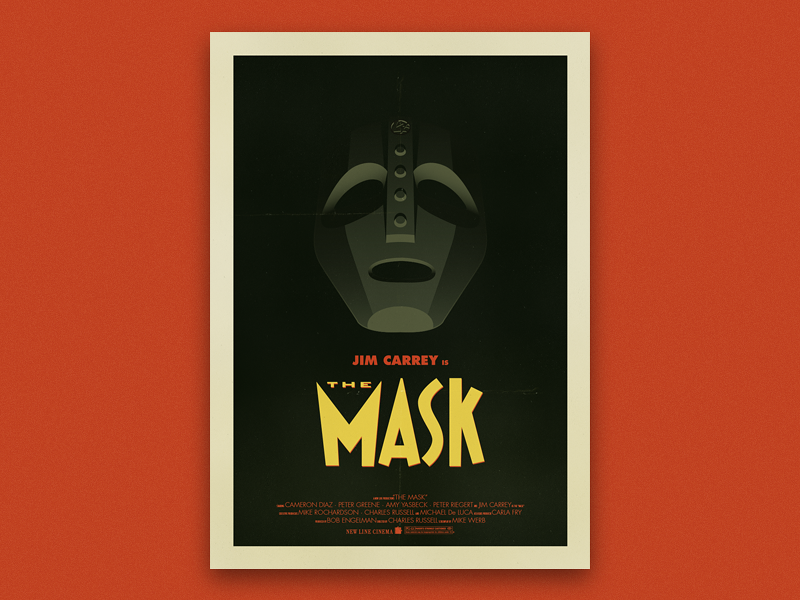
diré consejos y trucos, y al final de esta clase, creo que serás un verdadero maestro en el uso de Adobe Ilustrador. Algunas de las herramientas que vas a estar dominando son el Blob Brush para bocetos, Pen tool y Pathfinder para crear formas y degradados para colorear, y todo esto va a ser teached dentro de este divertido proyecto que se me ocurrió, creando un póster de película de aspecto retro para una de tus películas favoritas.
2. Illustrator y el Pincel de manchas: Hola a todos. Mi nombre es Julian Burford. Bienvenido a mis clases de Skillshare. En esta primera lección, les voy a enseñar,
chicos cómo bosquejo en Adobe Illustrator. Antes de empezar, quiero decir que estoy usando un Wacom Cintiq. Oop. Creo que esta es la mejor o la forma más fácil de bosquejar en Adobe Illustrator, o un Photoshop para el caso. Puedes usar otro Wacom si quieres, o si ya tienes experiencia dibujando como en Intuos. Puedes usar eso. Si tienes mucha dificultad con esta primera lección porque esto es probablemente lo más difícil
de hacer en una tableta regular de Wacom. Simplemente bosquejar en un trozo de papel. Simplemente lo escanearemos más tarde y podrás empezar desde la segunda lección. Entonces, eso no será un problema. Entonces, vamos a bosquejar. Para esto primero les voy a mostrar chicos, vamos a abrir un nuevo archivo en el estrato. Entonces, iremos al archivo, luego nuevos. Ya hay configuraciones que aparecen. Hay un escenario al que quiero que veas específicamente. Eso está bajo la pestaña avanzada. Entonces, puedes hacer click en la flecha. Entonces, mostrará alinear nuevos objetos a la cuadrícula de píxeles. Asegúrate de comprobarlo porque asegúrate de que esté apagado porque si está encendido, todo se encajará en esta cuadrícula. Puede ser muy molesto a veces porque va a chasquear como pixel perfecto. Para ilustraciones que vamos a hacer, no es necesario. Podría ser útil si vas a crear botones o iconos para en un sitio web, y quieres que esos sean nítidos y pixeles perfectos, pero no vamos a hacer eso. Entonces, apágalo. Asegúrate de que esté en modo RGB. El sitio realmente no importa. Sólo tienes que pulsar OK. Ahora, tenemos un nuevo archivo limpio. Siempre lo primero que siempre hago, esto es solo, creo que esto es muy útil. Es sólo ir a ver y presionar ocultar mesas de trabajo. Presiona eso. Ahora, simplemente no tenemos los bordes de la página. Ahora, sólo tenemos todo Illustrator para dibujar. Entonces, lo primero. Vamos a bosquejar en Adobe Illustrator usando la Herramienta Desenfoque Pincel. Personalmente creo que esta es la mejor herramienta para hacer bocetos. Te voy a mostrar por qué. Vamos a hacer doble clic en él primero. Hay algunos ajustes. Creo que las mías ya están ajustadas, pero asegúrate de que la fidelidad esté fijada todo el camino para precisar. Entonces, asegúrate de que la flecha esté todo el camino a la izquierda. Después, cuando vayas a la opción de tamaño del pincel, se debe ajustar a presión. Entonces asegúrate de que la variación esté ajustada todo el camino a la derecha. Entonces, la flecha está todo el camino a la derecha. Entonces, establecer al máximo. A continuación, pulse OK. Ahora, te voy a mostrar lo que eso hace. Por qué hemos ajustado esta configuración de esta manera. Estoy presionando la tecla Break para reducir y aumentar el tamaño del pincel como puedes ver aquí, es simplemente muy fácil. Si presiono la luz en el Wacom, verán que la línea es bastante delgada, pero también puedo presionar con fuerza sobre el Wacom. Entonces la línea será gruesa. Como pueden ver aquí mismo, empecé presionando la luz en el Wacom. Entonces, en realidad puedes ir de grueso a delgado. Tienes control total ahora. Entonces, eso es muy bonito. Entonces, bosquejando. Podemos empezar. Para este proyecto que se me ocurrió, vamos a crear un póster de película de aspecto retro. Ya elegí una película. Esa película se llama Kingpin. Sólo voy a copiar pegar estas capturas de pantalla que ya hice. Ya, tengo una idea en mi cabeza de lo que quiero dibujar. Simplemente básicamente tomé algunas capturas de pantalla de la película, de activos que voy a ilustrar. Imagen de una bolera y solo algo de inspiración para ayudarte a dibujar el boceto. No es una lástima tener, ayuda, no tienes que hacer esto por encima de la cabeza. Tienes las imágenes, puedes utilizarlas como referencia. Entonces, por favor hazlo. Entonces, si escogiste una película y tienes esta idea. Simplemente toma algunas capturas de pantalla de la película de activos que vas a necesitar. Simplemente pegarlas en tu mesa de trabajo en Illustrator y podemos empezar. Entonces, voy a bajar un poco esto. Entonces, voy a escoger el pincel de desenfoque y vamos a empezar a bosquejar. Entonces, si quieres ir rápidamente al pincel de desenfoque, solo
tienes que presionar esta tecla Mayús y la tecla B juntas, y tendrás seleccionado el pincel negro. Entonces, ahora sólo voy a dibujar el contorno del cartel. Para dibujar en una línea recta como esta, solo presiono la tecla Mayús mientras me muevo hacia arriba hacia abajo, o hacia la izquierda o hacia la derecha. Incluso puedes ir diagonalmente cuando mantienes pulsada la tecla Mayús. Probablemente veas que estoy cambiando a través de todas mis herramientas muy rápidamente. Eso es sólo porque estoy usando sólo unos atajos de teclado para eso. Si presionas A, tendrás esta herramienta de selección, la blanca, y podrás arrastrar sobre puntos como este. Ahora, sólo puedo mover estos puntos hacia arriba o hacia abajo, o hacia derecha
o hacia la izquierda. Yo solo quiero detenerlo para que sea un poco más largo. Entonces, sólo voy a subirlo un poco así.
3. Bocetado: Y voy a dibujar la bola de bolos Quiero que la bola de bolos esté en medio del cartel. No siempre es muy fácil dibujar un círculo perfecto, pero ¿realmente importa para esta primera parte? Porque va a estar a su alrededor al final de todos modos. Este es solo el primer boceto en bruto para asegurarse del diseño general del cartel. Entonces, en algún lugar por aquí, y eso es lo lindo al respecto, es recto, puedes moverlo todo, puedes deshacer todo, no- todo lo que haces no es temporal, es solo, no es que definitivo, y no sé si has visto al capo de la película pero ahí está este tipo, y tiene una mano de goma. Dios me olvidé cuál es su nombre en la película en realidad pero es el famoso bolista y perdió la mano y ahora tiene una mano de goma, y quiero que esa mano de goma sostenga la bola de bolos. Por lo que voy a volver a seleccionar la herramienta de pincel adecuada. Lo que acabo de hacer fue simplemente cambiar el color de la bola de bolos. Porque ahora puedo dibujar sobre él en negro otra vez sin que se fusione con este objeto, y puedo ver más claramente lo que estoy dibujando. Entonces, digamos que la mano está sosteniendo y también tengo una foto de cómo sostienen una bola de bolos. Simplemente muévalos por aquí, para que pueda verlo. Como puedes ver, realmente no tiene que ser muy agradable ya, es Solo un boceto rudo. Estos dedos van a los agujeros
así y tenemos el meñique. Cepille allí la herramienta de borrado. Eso es E siendo turno E para ser correcto y simplemente puedes borrar de nuevo. Shift B es, la herramienta de pincel de bloque. Y aquí mismo, voy a cortarle la mano como si
fuera porque ahí es donde se detiene la mano de goma. Es como un guante casi y el pulgar estaría de alguna manera todo el camino por debajo así. Está bien. Entonces, ahora solo lo estoy seleccionando con la herramienta de selección. Ese es éste de aquí. Esa también es la tecla V de tu teclado y
solo voy a escalarla ahora porque la mano en este momento se ve un poco pequeña. Entonces, solo voy a escalarlo y puedes rotarlo cuando agarres las esquinas, puedes rotarlo un poco. Entonces algo así se ve bien. Como puedes ver aquí, ya he cortado un poco por la herramienta de borrado, no
importa, solo lo volveré a llenar. Está bien. Un poco de sombra y lleva este anillo, el anillo de bolos del campeonato y eso tiene que estar ahí porque eso es muy característico de esto. Entonces, aquí voy a dibujar el anillo. Con sólo borrar algunas de las líneas y simplemente dibujar. También, sí, así. Ahora, como puedes ver, estas ilustraciones no son detalladas, ya
sabes, no tienes que ir en detalle ahora. Basta con tener una sensación del diseño general del cartel. Entonces, voy a volver a hacer este negro y cuando esté satisfecho con la posición, sólo
voy a - lo que creo que la mano aún puede ser un poco más grande así. Sólo un poquito. Gírala así. Está bien. Entonces, ahora solo voy a hacerlo, siempre
me gusta guardar todo lo que he ilustrado. Entonces, no voy a tirar esto a la basura, sólo
voy a copiar el balón y simplemente moverlo fuera del camino, así aún puedo tenerlo. Yo sólo voy a hacer este negro, sólo
voy a borrar esta parte aquí donde se superpone la mano. Yo sólo voy a seleccionar la herramienta de selección amplia con A, voy a seleccionar la parte que está dividida ahora, sólo
voy a presionar la tecla de retroceso y se ha ido. Entonces, es muy agradable. Entonces, ahora mismo creo, la mano se ve todavía un poco rara por aquí. Desenreda. Ya veremos y revisaremos eso más adelante. No hay problema. Está bien. Entonces, ¿qué queremos después? Estaba pensando como un triángulo de fondo. Sólo estoy usando una herramienta estrella. Como puedes ver, esto no es triángulo, pero si presionas hacia abajo las teclas de flecha o hacia abajo, lo verás. Puedes seleccionar cuántos puntos quieres y va todo el camino hasta tres y luego tendrás un triángulo. Entonces, solo voy a dibujar el triángulo y quiero que eso esté en la parte de atrás. Voy a darle un esbozo. Podría haber usado esto en realidad para el balón también. Estoy pensando ahora mismo, pero nada de biggie. Algo así. Haz tu cosa un poco más pequeña. Voy a seleccionar una herramienta Labios. Haz una sombra aquí para el balón. Voy a borrar la parte que no necesito. Lo que estoy haciendo en este momento, si haces doble clic en un objeto, vas al modo de aislamiento, y ese es un modo muy bonito porque todo fuera será, no
puedes seleccionarlo y solo puedes enfocarte en esta forma. Destacará esa forma y no se puede tocar nada más. Eso es muy bonito. Está bien. Entonces, si voy a borrar esto ahora, verás que el contorno siempre se queda por el objeto. Entonces, lo que tengo que hacer para borrar esa parte, primero
tengo que ir a Objeto, y luego seleccionar Expandir, y luego presionar Ok. Ahora el contorno es un objeto lleno y ahora puedo borrarlo. Lo mismo que hicimos con la bola de bolos. Sólo voy a seleccionar esas piezas o esas partes y sólo
presionarlas hacia atrás y voila, lo tenemos. Siguen pensando. Todo es ajustando en cierto punto, hacer la mano un poco más grande. Esa parte, sí. Está bien. A continuación, el título de la película. Estaba pensando debajo. Entonces, por el título. Esto es sólo para tener un presentimiento por el cartel. Yo sólo voy a usar una fuente. No importa cuál. Yo sólo voy a teclear a Kingpin. Esto es un poco demasiado básico, pero escuchemos éste. Yo sí me amplié de nuevo como lo hicimos con el triángulo. Ahora ya no es una fuente, sino son formas. Como puedes ver, ya
puedes tener un poco de una sensación de cómo será el diseño final del cartel. Haz esto sólo un poco más pequeño. Simplemente muévelo un poco. Pensé que sería gracioso usar el pin para el Is. Entonces, sólo voy a quitar ambos del Is. Ahí voy a bosquejar una forma de alfiler. Entonces, queremos que eso sea un alfiler. Eso no resultó muy bonito. Utilice la tecla Erase. Está bien. Pega. Enfriar. Entonces debajo, siempre
tienes los créditos. Yo sólo voy a hacer esto sólo para tener un poco de idea de dónde va a estar todo. Está bien. Entonces, mueve esto un poco hacia abajo. En realidad, verás una parte de la bolera aquí en el triángulo, así. Ah sí. Esta es la idea general, creo. En nuestra siguiente lección, vamos a dibujar de nuevo sobre este boceto y simplemente hacerlo más detallado. Entonces, este es solo el primer sketch lay out, y luego el siguiente paso se va a bosquejar esto con más detalle, también ya un poco en color. Yo no moví el Is. Entonces, sí. Esperaba que hayas aprendido algo en esta lección y te veré en la siguiente lección.
4. Color: Hola a todos. Bienvenido de nuevo. hoy, vamos a seguir con nuestro boceto y trabajar con un poco más de detalle y vamos a colorearlo. Este es el boceto donde terminamos la última vez. Entonces, me voy a mudar aquí abajo. Yo hice unos pequeños ajustes mientras tanto, no los grandes pero hice el guante un poco más grueso como puedes ver. Agregado algunas uñas en realidad, ya hizo algún detalle y eso es todo. Entonces, no mucho ha cambiado sólo un poquito. Por ahora, vamos a empezar con el color y para eso sólo voy a usar colores planos. En realidad no estamos, esta sigue siendo la fase de bocetos. Entonces, empecemos a colorear y vamos a empezar con la bola de bolos. Una bola de bolos en las películas como puedes ver aquí, es de oro así que, vamos a escoger un color dorado. Para los colores, eso en realidad es bastante importante. Utilizo HSB como modo de color y
puedes usar RGB pero prefiero esto y te mostraré por qué. De mover esto a deslizar una huelga se puede ver aquí en H solo puedo escoger cualquier color y cada color del arco iris básicamente. Digamos, me gustaría tener un color rojizo así, solo
muevo la flecha a rojo y luego estos dos deslizadores solo puedo ajustar para establecer la saturación básicamente y el brillo. Para las letras, para el título, me gustaría tener un color rojo. Yo sólo voy a mover esto a la derecha. Va a escoger el color rojo, bueno ya está ahí. A lo mejor un poco más al lado anaranjado. Voy a reducir la saturación y reducir el brillo un poco así. Entonces voy a hacer eso, sólo tienes que seleccionar estas partes y utilizar la herramienta gota de color, el cuentagotas. Puedes seleccionar eso presionando I en tu teclado y solo presionas ese color y será el mismo. Entonces, coloreemos la bola de bolos ahora, voy a hacer que sea del color dorado. Entonces, solo colorelo, rápido y sucio dentro de las líneas por supuesto. Entonces, cuando tengo
que colorear con más precisión, acabo de reducir el tamaño del pincel y quiero
aumentar o ya no tengo que ser tan detallado. Entonces, a partir de ahora, sólo
puede aumentar el tamaño del pincel y simplemente colorear muy rápido. Voy a mover esto a la parte de atrás del dibujo. ¿ Cómo se hace eso? Seleccionas la forma que quieres mover hacia atrás. En realidad, en este caso es de dos formas es bola de bolos y el fondo. Vas a objetos, arreglas, mandas a atrás o simplemente podrías presionar comando cambia la
tecla de corchete trasero y como puedes ver se mueve hacia atrás en este momento. Entonces, solo voy a colorear un poco más brillante esto y ahora vamos a colorear en la mano. Todavía no estamos trabajando en sombras y relámpagos. Este es sólo el color principal. Si no has visto la película por cierto mírala es muy graciosa. Es de los hermanos Farrelly los mismos tipos que hicieron Dumb and Dumber. Bueno, no tengo que decirte que es una película graciosa. Por lo tanto, seleccionó tanto comando shift back bracket in y ahí está. Voy a cambiar a color otra vez, hacerlo más color carne así, y luego para el fondo porque es triángulo perfecto en
realidad es más fácil solo usar la herramienta de pintura para esta pequeña parte. Simplemente voy a presionar en esta esquina, presionar en esa esquina y hacer todo el triángulo y luego volver a moverse hacia atrás. Obtén esto puede ser de un color azulado como ese, y te voy a contar con más detalle cómo funciona el lápiz en la lección después de ésta. Vamos a trabajar con la herramienta de pintura todo el tiempo así que, esto es sólo una cosita. El piso, desde la isla de los bolos, va a hacer lo mismo solo hacer la forma, seleccionar todos los objetos que necesitan ir a la parte posterior, seleccionarlo y darle un color diferente. Esta pequeña parte aquí también y aquí, la canaleta, ¿cómo se llama? Creo que se llama canaleta, ¿verdad? Vuelve y aquí lo tenemos. Entonces, oh espera, el anillo, aún necesita colorearse. Este será de un color rojizo. Entonces, puede ser solo escoge este y ahora acabo de seleccionar este contorno y simplemente lo traje al frente. De acuerdo, entonces ahora tenemos color en, solo muy básico. Ahora, trabajemos en sombras y reflejos, ese es nuestro siguiente paso.
5. Sombras y luz: Entonces, sombras y reflejos. Estamos entrando en más detalles ahora. Entonces, muy fácil, no hay cosas difíciles aquí. Sólo vamos a escoger el color. Yo sólo voy a hacer los reflejos y sombras de la mano en este momento. Entonces, solo voy a escoger el color de la mano. Ya tenemos, y eso es lo bonito de este modo de color HSB. Simplemente voy a reducir el brillo, así que ahora está más oscuro, y siempre es agradable para- Siempre solo ajuste el color también un poco. Entonces, voy a seleccionar el pincel a través y ahora sólo vamos a hacer la sombra. En mi ilustración, el rayo se convierte desde arriba. Perfecto, simplemente básicamente todo el camino desde arriba. Entonces, los destrozos estarán aquí, el dedo aquí, aquí adentro. Déjame añadir un poco porque va al agujero, así que también está más oscuro ahí, aquí, así. El interior del guante también es más oscuro, así. Simplemente vamos a seleccionar estas partes y la mano y todo lo que necesita
ir a la parte posterior y hacer el comando cambiar esa cosa llave de soporte otra vez. Ah me olvidé de esto aquí otra vez, y entonces ya tenemos la sombra. Eso no fue tan difícil. Entonces, ahora vamos a volver a seleccionar el color de la mano y hacerlo más brillante. Entonces, sólo vamos a aumentar el brillo para hacer esto. Entonces, vamos a saturarlo. Ahora vamos a trabajar en los aspectos más destacados, así y creo que en realidad por la luz, la fuente viene desde arriba, se destacará
mucho de la parte superior de la mano. Entonces, creo que en realidad casi toda esta parte aquí se va a resaltar así. El caso es que no tiene que ser perfecto. El bonito es que siempre se puede volver atrás si no se ve bien. Entonces, solo voy a colorear todo esto. Sí, levántate un poco aquí, en realidad sí, eso es mejor. Eso soy solo yo presionando la herramienta de borrado y sólo haciendo eso. Volvamos esto a la parte de atrás otra vez así. Oops, me olvidé de estos dos. Está bien. Entonces, veámoslo. Bueno, sí se ve. No está tan lejos pero también se ve, sí se ve completamente bien. Creo que esto de aquí es un poco más, así. Es solo retocar en este punto. Simplemente lo vamos a volver a usar un poco. Fui demasiado lejos. Sí, dejémoslo así por ahora. Creo que eso se ve bien. Ahora, para la bola de bolos, va a
haber muchas sombras y reflejos en la bola de bolos y también reflexión por el suelo y la pelota misma en realidad también está reflejando. Entonces, eso sólo va a ser un poco más difícil. Entonces, en primer lugar vamos a hacer las sombras. Voy a volver a elegir el color del balón. Voy a cambiar un poco el color por el rojo por el piso, y sólo voy a crear la sombra, así. A lo mejor un poco más, de acuerdo. Muévete hacia atrás. No olvides las otras formas, así. Entonces necesitamos lo más destacado. Entonces, sólo vamos al color otra vez. Creo que un punto culminante por aquí sería lindo, igual que este spot, hacerlo un poco más brillante y tal vez una luz de llanta todo el camino, tal vez un poco de aquí, todo el camino para que se vea más brillante, así. Después selecciona las formas que necesitan volver a ir a la parte trasera, ésta, ésta, y ésta. Bueno, eso ya se ve bien. Ahora, voy a hacer un poco de la reflexión. Yo sólo voy a escoger el mismo color y sólo pensar algo como esto. Esto en realidad está reflejando en la forma de la bola, no muy fácil de hacer que piense. En realidad, creo que es así, ahora lo pienso. También quiero un poco del reflejo de la bolera dentro de la pelota, que en realidad se puede ver que la pelota se dirige hacia los pasadores. Entonces, sí, está bien. Hazlo un poco más oscuro, no tiene que estar exactamente del mismo color por supuesto. ¿ Qué salió mal? Lo volveremos a hacer. Sí, está bien. Selecciona las formas, muévala hacia atrás. Ves, bueno eso se ve realmente bastante bien ya. Entonces, como pueden ver, no estoy haciendo mucho, aún no
es muy detallado. Es decir, sigue en modo boceto pero realmente
se puede obtener una sensación ahora de dónde van a estar las sombras, dónde van a estar los reflejos, y qué vamos a estar dibujando en la ilustración final. Entonces, sólo voy a muy rápido, voy a tratar de ver cómo se reflejará la bolera en el balón. Creo que sería algo así. Espera, ¿lo estoy haciendo mal? Al igual que esto. Lo tengo justo aquí y los alfileres justo aquí. Amplía un poco para que pueda hacerlo más preciso. Dibujar un alfiler perfecto no es tan fácil que he visto. Está bien, sólo voy a copiar. ¿ Por qué no hace eso? Copiarlo usando la tecla alt y moviéndolo. Esto es simplemente muy duro. En realidad, es uno, dos, tres, cuatro. Me faltan dos alfileres. Siete, siete filas. Ahí vamos. Mueva esto un poco más cerca. Sí, creo que eso- y todo necesita ser más grande, creo, así que solo voy a seleccionar todo lo que acabo de dibujar y simplemente agruparlo con el comando G, escalarlo así. Yo sólo voy a borrar todo con la herramienta de borrado que sale del balón así y lo va a mover nuevo con los colores al fondo así. Entonces, sí esto es todo. Esta es la fase de bosquejo y el siguiente paso en la siguiente lección, eso es en realidad, ahora se va a poner interesante. Vamos a dibujar sobre el boceto usando la herramienta de lápiz y entonces realmente vamos a ilustrar lo real. Entonces, viendo adelante a la siguiente lección y nos vemos ahí.
6. Aprende a usar la herramienta Pluma: Bueno. Hola a todos. Bienvenido de nuevo. En nuestras últimas lecciones hemos hecho el boceto para nuestro cartel. Y a partir de ahora las cosas se van a poner más difíciles e interesantes. En realidad vamos a crear lo real, la ilustración. Entonces, solo les voy a mostrar dónde lo dejamos la última vez, ese es el boceto de la izquierda aquí. Mientras tanto en realidad hice algunos pequeños ajustes que quería mostrarles antes de seguir adelante. Cambié un poco los colores, agregué un poco más de detalle a la bola de bolos, un poco más de reflexión, y jugueteé un poco con la fuente, y eso es todo. Entonces, sí. Nosotros vamos a- ahora el bosquejo está terminado, vamos a hacer lo real y vamos a trazar nuestra ilustración, y eso es básicamente simplemente dibujar sobre ella. Y lo vamos a hacer con la herramienta Pluma. Pero antes de hacer eso, vamos a seleccionar la ilustración que hemos hecho del boceto, y lo vamos a copiar,
y lo vamos a agrupar presionando Comando G en tu teclado, y vamos a Transparencia y sólo vamos a bajar la transparencia
a algún lugar alrededor 70 para que esté más mezclado en segundo plano y podamos dibujar sobre ella con más facilidad. Vamos a bloquear la selección. Y puedes hacer eso presionando Comando 2 en tu teclado o puedes ir a Object Lock bien ya está bloqueado, así que puedes ir ahí ahora, pero, Lock y eso dirá Selección y puedes presionar ahí. Entonces, vamos a usar la herramienta Pluma, y la herramienta Pluma es una de esas herramientas que probablemente usarás más en Adobe Illustrator. Bueno es una de las herramientas más importantes. Y acostumbrarse a usar la herramienta Pluma, es sólo cuestión de práctica, casi. Sí, la práctica hace perfecta con esta herramienta. En los primeros intentos, hay
que saber cómo reacciona el bolígrafo, donde hay que colocar los puntos de anclaje para obtener la curva perfecta que desea, y te pondrás más a mano con él cuantas más veces lo uses. Entonces, solo te voy a dar un desglose básico de lo que puedes hacer con la herramienta Pluma. En primer lugar, puedes hacer clic en cualquier lugar para crear una línea recta. Entonces, como puedes ver aquí, solo
estoy haciendo algo de forma aleatoria y solo estoy dando click y tendrás líneas rectas y esquinas
duras y puedes cerrar una forma cuando vayas al primer punto de anclaje que has hecho y tú ver este pequeño círculo junto al icono de la herramienta Pluma, y ahora es una forma. Entonces, solo puedo moverlo y arrastrarlo y hacer cualquier cosa que yo quiera. Otra cosa que puedes hacer con la herramienta Pluma es que, al mantener presionada la tecla Mayús, puedes hacer líneas rectas perfectas en una línea horizontal, vertical o diagonal. Por lo que también puedo ir en un ángulo de 45 grados, así. Y sí. También puedes crear formas así. Ahora, si digamos, no
te gusta la forma que has creado y querías mover algunos de estos puntos, entonces puedes seleccionar la Herramienta de Selección blanca pulsando también A en tu teclado y solo tienes que hacer clic en uno de estos puntos y simplemente moverlos por ahí. Entonces, puedes cambiar todo lo que has hecho, o incluso puedes eliminar uno de estos puntos. Entonces digamos, no quiero este punto y
solo presionaré Retroceso y lo conectaré de nuevo. Entonces, así. Entonces la parte más difícil y esa es en realidad la parte donde estoy hablando de acostumbrarme a donde hay que colocar los puntos de anclaje es dibujar curvas con la Herramienta Pluma. Entonces, para dibujar curvas, no sólo
haces clic, sino, arrastras. Entonces, voy a dar clic aquí, voy a arrastrar, así. Y como puedes ver, la curva siempre es diferente dependiendo de cómo, dónde la coloques, cuánto tiempo vas a arrastrar estas asas, las asas son estas cosas que están sobresaliendo cuando dibujas una curva, y de esta forma podrás dibujar curvas. Y si quería volver a la esquina dura, solo tienes que volver a dar click y podemos tener, acuerdo, de 40 o 90 grados de ángulo. Y lo mismo aquí, puedes volver a seleccionar la Herramienta de Selección blanca y también puedes alterarlos, arrastrar estos puntos y cambiar también el ángulo de los tiradores. Entonces, sí, eso es solo el desglose básico y vamos a utilizar esta herramienta para trazar tu ilustración. Entonces, básicamente vamos a dibujar sobre tu ilustración. Y solo un pequeño consejo, si no estás acostumbrado a dibujar con la Pen Tool, toma un logotipo de Peugeot en algún lugar de internet e intenta trazar esto un primer par de veces. Este es un muy buen logo con el que aprenderlo porque tiene líneas rectas, tiene líneas muy curvas, básicamente, tiene casi todo tipo de curva que podrías crear en una Pen Tool. Entonces, eso es sólo un pequeño consejo, realmente ayuda. Entonces, está bien. Empecemos. Empezar a rastrear.
7. Dibuja el boceto: Entonces, empecemos por trazar ahora nuestro boceto. Entonces, voy a seleccionar herramienta de lápiz. En primer lugar, vamos a asegurarnos de que el relleno no esté configurado en nada. Tan negro. Entonces, para el color de trazo, nos gustaría elegir un color muy brillante. Entonces, solo voy a ir a tomar un avión ahora mismo. Esto te ayudará a ver más claramente lo que estás dibujando. Entonces, elige un color brillante. Entonces, sí. Eso es solo cuestión de trazar tu ilustración, voy a aumentar un poco el tamaño del trazo, para que veas lo que estoy haciendo. Entonces, voy a hacer que el color sea más rosa también. Entonces, sólo voy a trazar ilustración en este dedo. Entonces, ahora mismo, ya estoy volviendo
al primer punto original porque quiero que cada dedo sea una forma separada, en lugar de que toda esta mano sea una sola forma. Eso queremos, porque vamos a colorearlo en el uso de gradientes más adelante, y necesitas que cada dedo tenga una diferencia. Cada dedo necesita tener su propia forma, con
el fin de crear los gradientes que queremos. Entonces, como se puede ver aquí también, yo solo estoy dibujando ese dedo. Yo sólo voy a pasar al dedo siguiente aquí. También voy a cerrar esa forma. Siempre asegúrate de cerrar todas las formas. El último dedo aquí también lo va a dibujar, así. Entonces ahora, lo voy a devolver todo el camino hasta aquí, y terminar la forma así. En realidad, queremos que este dedo también esté separado. Entonces, solo voy a dibujar como lo hicimos aquí, solo dibuja esto. Asegúrate de que la línea se superponga a las otras líneas, porque más adelante, entenderás por qué. Eso sería en la siguiente lección. Se verá un poco desordenado, pero no te preocupes por eso. Ahora mismo, acabo de presionar el comando U. Entonces tendrás estas rejillas, y se partirá dos puntos. Porque ahora mismo, quiero continuar una forma que está empezando exactamente en esa posición, y esa herramienta puede ayudarte con eso. Presiona el comando U en el teclado. Es lo mismo que View Smart Guides. Ahora, lo estoy apagando otra vez. Como puedes ver, esta forma no es realmente como quería que fuera. Entonces, ahora puedo seleccionar una herramienta de selección amplia pulsando A, y puedo mover estos puntos de anclaje alrededor y estos mangos. Entonces, tenemos la forma que necesitamos, así. Ahora, para esta parte protésica de la mano de goma, solo
voy a usar la herramienta de elipse, porque es círculo perfecto. Simplemente voy a crear una elipse, agarrar la herramienta de selección con V, solo
voy a moverla, colocarla sobre el boceto, girarla, redimensionarla. Entonces, es lo que quieres, tenemos lo que necesitamos, así. Voy a pasar a boliche. Cuando mantienes presionada la tecla Alt, cuando estás dibujando elipses con la herramienta de elipse, solo
puedes arrastrar, y empezará desde la esquina. Pero si mantienes la tecla Alt, dibujarás el círculo desde el centro. me gusta mucho. Prefiero ese modo. Pero esto es lo que realmente creo que es mejor, y cuando mantengas la tecla Mayús, siempre
será un círculo perfecto. Está bien. Yo sólo voy a ir al centro, sostener Alt y Shift, ambos al mismo tiempo y dibujar círculo perfecto para la bola de bolos. Voy a pasar a la reflexión dentro de la bola de bolos. Ahora, por la reflexión es perfecta simétrica, sólo
voy a dibujar la mitad. Porque es perfectamente simétrica, solo
puedo dibujar la mitad de la ilustración, y sólo voy a copiarla y pegarla más tarde y voltearla. Entonces, tenemos todo el asunto. Yo sólo voy a dibujar las formas a mitad de camino. Asegúrate de que vas todo el camino ahí abajo, así. Se toca el borde de la pantalla y se da la vuelta a veces. No puedo copiar ni pegar esa línea porque es casi idéntica a la que está debajo. Simplemente voy a cambiar ese punto de anclaje hasta que tenga la forma que quiero, así. Voy a dibujar esta pieza aquí mismo. Como pueden ver, sólo estoy dibujando las líneas en este momento. Ni siquiera estoy cerrando formas. Eso es porque vamos a dividir cada sombra que veas, y dibujamos. Ese es el siguiente paso. Pero siempre necesitas una forma que necesita estar cerca, yo voy a cerrar esta, así. Esto es algo que vas a entender, por qué estamos haciendo esto vas a entender en la siguiente lección, todo va a claro por qué no importa lo que estoy haciendo en este momento. Esta forma no está en la ilustración, pero no importa. Todo se trata de esta curva aquí que yo quiero. Entonces, dibuja la mitad de esta cosa del triángulo, así. Para el pin de bolos, porque el pasador de bolos es una forma tan específica, y quieres
que se vea perfecto, no quieres el bolos de bolos de aspecto torpe, ya
hice trampa un poco. Tomé una foto de un pin de bolos, o simplemente busqué en Google la foto de un pin de bolos, y simplemente la rastreé. Entonces, acabo de dibujar sobre la foto real, y no hay vergüenza en eso. Quiero decir un pin de bolos es un pin de bolos, y siempre se verá igual. Entonces, ahí tenemos el pin de bolos. Ahora, porque sólo he dibujado la mitad, voy a seleccionar oh, no
me gusta seleccionar todo esto. Voy a bloquear eso por un segundo. Está bien. Presionando la tecla de comando dos. Ahora, voy a seleccionar cada forma que hice aquí. Voy a copiarlo manteniendo presionada la tecla Alt, arrastre en la forma. Ahora, tengo dos de estos, y ahora, solo
puedo hacer clic derecho en esto, seleccionar transformar,
reflexionar, asegurarme de que esté configurado en vertical, porque quieres voltear de esta manera. Está bien. Ahora, tenemos la otra mitad básicamente. Entonces, sólo vamos a asegurarnos de que esto esté perfectamente conectado con la otra mitad, y por esta razón, a veces realmente hay que acercar dentro de un Illustrator porque la herramienta de alineación no es tan grande, tengo que decir. Entonces, sí. Esa es la parte del rastreo. Todavía tengo que hacer el anillo aquí, pero te das la idea. Entonces, parece un desastre. Como puedes ver, quiero decir, todas estas formas pasando y realmente no hay nada. Sí. Es sólo un desastre. Entonces, en la siguiente lección, te
mostraré cómo vamos a limpiar esto, y cada forma será perfecta y ordenada como quieras. Entonces, sí. Nos vemos en la siguiente lección.
8. Limpia la ilustración: divide y agrupa formas: Entonces, seguimos rastreando en este punto. Como pueden ver, he hecho un poco más de rastreo de lo que terminamos en el último video. También le di a cada sección de la ilustración un color de trazo diferente solo para ayudarme a ver y qué parte es la pelota, todas las líneas azules son parte del balón. Los contornos anaranjados son parte de la reflexión sobre la bola de bolos. La mano es roja, estas cosas son azules. Entonces, eso realmente ayuda. Yo sólo voy a seguir dibujando un poco más de formas aquí. Las sombras y los reflejos en la mano, van a volver a usar un color diferente. Ahora, puedes ver que es un desastre. Pero como dije, no te preocupes. Solo vamos a crear estas líneas aquí mismo. No importa si se pone desordenado porque eso se va a arreglar, todo se trata de las formas que necesitamos. Al igual que algunos y necesitamos esta sombra por aquí. A veces, se puede poner un poco demasiado desordenado y luego es mejor a veces hacerlo en secciones. Apenas probando la primera parte gastando todo y luego pasar a la siguiente parte. Pero creo que te las arreglarás. Sombreemos aquí mismo, eso es todo. Entonces, ¿qué vamos a hacer ahora porque esto es sólo un desastre si lo miras. Vamos a limpiar esto ahora. Entonces, voy a seleccionar todo lo que acabamos de ejecutar, todas las formas de trazado, voy a copiar pegarlo por aquí. Yo sólo voy a agarrar los bocetos originales, vamos a colocar junto a él para que tengamos una buena referencia. Lo que vamos a hacer ahora y lo voy a hacer en secciones porque si voy a seleccionar todo, voy a usar la herramienta divisor, lo que vamos a usar. Va a ser muy difícil volver a encontrar las formas. Entonces antes que nada, creo que es mejor si solo seleccionamos cada línea azul para el balón y hacemos esa parte primero. Entonces, vamos a seleccionar todo lo que quieras dividir y vamos a Pathfinder y vamos a dar click en “dividir” que está abajo. Entonces vamos a desagrupar porque al hacer
clic en la pelea siempre agrupa automáticamente. Entonces, vamos a mandar turno G. Eso es lo mismo que ungroup. Ahora, vamos a tirar a la basura las formas que
ya no necesitamos y vamos a fusionar las formas a las que queremos que nos unan. Entonces, por ejemplo, esta forma tiene que ir. Entonces voy a echar un vistazo un poco de mi ilustración
aquí mismo para ver a qué sombra necesita ir también. Eso es éste también se puede ir, estos necesitan fusionarse porque esa es la parte brillante. Estos dos tienen que ser, yo los necesitaba, estos necesitan ser fusionados. Entonces, a veces puedes engañarte. Estos dos se pueden unir, necesitas ir al modo wireframe de vez en cuando. Este se puede ir, éste se puede unir. Entonces, esa es la pelota. Por ahora, vamos sólo ahora podemos dejarlo ahí en realidad se ve bien. La parte brillante, no vamos a ir que se pueda quedar también. La mano. Entonces, vamos a seleccionar cada parte roja ahora. lo que realmente podemos hacer, yo también voy a bloquear esta parte. Ahora, solo puedo seleccionar una de estas luces rojas y decir: “Selecciona el mismo color de trazo”. Entonces, ahora todo en rojo está siendo seleccionado. Todo con un trazo rojo. Voy a hacer lo mismo otra vez, así que voy a presionar sobre dividir, desagrupar y en realidad para ayudarme a ver un poco mejor lo que está pasando aquí. Voy a copiar esto. Voy al Comando C, Comando C va a fusionar esto ahora. Voy a mandar V así tenemos lo que teníamos y vamos a moverlo hacia arriba. Entonces, ahora todavía sé dónde tengo que colocar la mano cuando haya terminado, pero tenemos una visión más precisa de lo que estamos haciendo aquí. Entonces, esta parte necesita fusionarse. Queremos que los dedos sean una forma separada porque todos
necesitan el gradiente y la coloración equivocados, por lo que vamos a fusionar cada dedo por separado así. Esto ahora se puede fusionar así. Ahora, este dedo no es su propia forma así que sólo vamos a arreglar ese problema ahora mismo. Entonces, sólo vamos a crear una nueva forma aquí. Asegúrate de que la línea siempre está cruzando la forma que quieres dividir luego pulsa “Aplícala de nuevo” y ahora está arreglada. Entonces, sí, sé que esto se ve extraño ahora, pero se verá como mano al final. Ahora, solo voy a seleccionar esto,
agruparlo y volver a moverlo a su posición original. Yo sólo voy a cambiar flecha arriba dos veces para que sepa exactamente dónde estaba. Para dejar la otra forma, en realidad voy a dejar esa forma ahí. Voy a dejarlo perfectamente encima. Ahora, por las sombras. Voy a seleccionar cada cosa verde. Yendo a seleccionar la cosa que hicimos en realidad justo entonces, aún no hemos terminado. Voy a copiar pegar esto otra vez. Muévelo hacia atrás. Ahora bien, esto parece un poco difícil pero espero que entiendas lo que estoy haciendo. Entonces, ahora mismo, podemos seleccionar todo aquí, dividirnos otra vez, voy a hacer lo mismo otra vez. Entonces, esto es una sombra. Esta es tu sombra. Esto es un punto culminante. Estos dos pueden ir porque ese va a ser el color en este. Entonces, sólo voy a borrar esa. Este también. Este también. Este también. Muéstrame aquí. Éste puede ir. Fusionar, eliminar. A veces es solo que tienes que mirar muy de cerca que no cometes ningún error. Esta parte, vamos a ver, ¿se ve correcta? Sí, sí lo hace. Esto puede ir. Entonces, básicamente estas son las otras formas que necesitamos. Yo sólo voy a dar estos diferentes colores así verde otra vez, mover esto en la parte superior, así. Voy a quebrar el anillo. Lo mismo divide, selecciona las formas que quieras combinar, presiona el botón Unite. Eso es un anillo. Ese es el arco iris. Muévelo hacia atrás. Ahora, veo que me olvidé de hacer las uñas, así que vamos a copiar pegar de nuevo esta parte junto con las uñas. Muévete hacia arriba, divídelo, espero que esto pueda ir. Las uñas están ahí. Muévalos de nuevo en su lugar, voy a borrar el este de aquí porque ya no necesitamos. Está bien. Ahora, reflexión de última parte, en realidad necesita dar forma a toda la bola de bolos otra vez. Entonces, voy a seleccionar cada forma azul, copiar pegarlo todo flecha hacia abajo flecha hacia arriba, combinar y seleccionar todo en naranja y bajar por aquí. Voy a hacer lo mismo otra vez porque las formas están flotando y no necesitan ser rebanadas ni nada. Voy a bloquear esto. Estas están bien. Entonces, esas son todas las formas. Esto puede ir. Esto puede ir. Éste puede ir. Éste puede ir. En realidad, no, que uno puede quedarse. Combina estos dos. Esto se puede combinar. Este se puede combinar. El canalón. Ver todo se está organizando. En realidad se puede ver lo que hemos dibujado. Pasó por ahí. Vuelve a seleccionar todo, y colóquelo de nuevo, la posición original y ahí vamos. Entonces, el fondo
aquí mismo es en realidad una parte que ya me
meto en bosquejar cara porque no fue tan difícil. Eso tiene que estar ahí así. Entonces, yo voy a hacer la práctica. Entonces, básicamente, ahora estamos buscando, realidad estás mirando la ilustración ya de alguna manera. Entonces, cada forma, todo lo que necesitamos dibujar se ha dibujado y ahora solo se trata de colorear todo y ese va a ser nuestro próximo conjunto de videos. Creo que serán dos o tres videos, donde estaré explicando cómo vamos a dibujar esto o colorearlo y sí, con ganas de hacerlo. Entonces, ver en la siguiente lección.
9. Técnicas de color básicas: Bueno, hola a todos. Bienvenido de nuevo. Vamos a colorear en nuestra ilustración Traced ahora. Entonces, en este momento sólo tenemos todas estas formas con colores de trazo, pero no parece nada en este momento. Entonces, vamos a cambiar eso ahora mismo. Entonces, sí, ten tu ilustración en algún lugar del centro
del lienzo y ten tu boceto en algún lugar cercano, porque ahora mismo vamos a seleccionar las formas que hemos creado y vamos a colorear escoger el color correspondiente de la boceto que hemos hecho. Entonces, lo que solo voy a hacer ahora es solo seleccionar todo,
básicamente, y eliminar el color del trazo. Entonces, voy a acariciar, voy a decir, ya no queremos colores de trazo, no los necesitamos. Entonces vamos a llenar, y luego vamos a dar eso sólo uno de estos colores. Realmente no importa, escojamos uno de ellos, y ahora todo está del mismo color. El único problema ahora es que realmente no podemos ver la ilustración. Entonces, tenemos que movernos con el cursor con la Herramienta de Selección sobre los objetos y entonces realmente podemos ver qué parte de la ilustración está resaltada. Entonces, ahora mismo también voy a sacar el reflejo del camino,
porque, lo explicaré más adelante, pero de todos modos, empecemos a colorear la ilustración. Entonces, solo voy a escoger las selecciones que quiero tener. Entonces, ahora mismo, esta parte debería ser de este color. Entonces, solo voy a escoger esa parte, presiono yo en el teclado, así que tenemos la Herramienta Cuentagotas, eso también está por aquí, y ahora vamos a dar click en ese color, y ahora tenemos ese color. Cuando mantienes pulsada la tecla Mayús, puedes seleccionar varias formas y hacer lo mismo de nuevo para seleccionar el color. Entonces, esta es la sombra, esta parte es el color más oscuro de la mano, estos dos. Este es el verde. Entonces, ahora solo es cuestión de seleccionar las formas, escoger los colores que necesitamos, muy fácil. Entonces, esto está pasando a cada parte. De alguna manera estas formas no están en el orden correcto, tengo que moverlas hacia atrás por ahora. El negro es ese color que da forma a la pelota. Entonces, hay que sacar este reflejo del camino también en el boceto, porque de lo contrario no puedo seleccionar ese color. Ahora puedo. El anillo. No estoy realmente satisfecha cómo se ve el anillo ahora mismo, así que tal vez sólo voy a dibujar esa parte otra vez. A veces hay que dibujar cosas. ¿ Nos falta algo? Yo no lo creo. No, así que pasemos a la reflexión. Este es el reflejo que hice, el boceto porque tiene transpiración solo lo voy a desagrupar para que podamos ver los colores. Cambia el color de la misma. Entonces sí, este es un paso muy fácil en el proceso, solo a color escogiendo la ilustración. Nada a ella. Seleccione estas dos formas. Oh, ¿me olvidé toda la forma? Yo lo hice. Estos dos se reúnen en línea. Ahora, cuando quiera seleccionar todas estas partes, sólo
puedo ir al Modo de estructura alámbrica pulsando Comando
Y, y puedo simplemente arrastrar con mi Herramienta de selección sobre las formas y solo tendré todas seleccionadas a la vez. Yo puedo hacer lo mismo cuando quiera seleccionar todas estas rayas,
solo voy a arrastrar sobre, arrastrar sobre, arrastrar sobre, arrastrar sobre, arrastrar sobre, arrastrar sobre, así. Ahora puedo decir: “Oye, tienes ese color”. Entonces, sí. Este es el color y esto es como el techo. Sí, está bien. No es que estos sean los colores definidos, es solo la coloración general básica y vamos a retocar cada color de ella de todos modos. Entonces, voy a darle a esto una transparencia. Sí. Entonces, como puedes ver, está empezando a parecer una ilustración en este momento. Entonces, ya no necesitamos el boceto. Sí. Entonces, en nuestra siguiente lección, vamos a trabajar en los detalles y añadir gradientes a nuestra coloración. Entonces, un poco más difícil y va a ser quizá un poco más difícil de seguir también porque estoy haciendo más cosas en su momento. Esto solo fue color escogiendo la ilustración, pero en la siguiente lección estaré haciendo más cosas al mismo tiempo. Entonces, sí. Nos vemos en la siguiente lección.
10. Aplicación de degradados: Bueno, Hola a todos? Entonces, ahora que hemos coloreado en nuestra ilustración o al menos la coloración básica, voy a apartarme de la ilustración sólo un poquito por ahora y mostrarte cómo funciona la herramienta de gradiente. En realidad, también te puedo mostrar en esta ilustración. Entonces, tienes dos tipos de gradientes, y vamos al paso del gradiente ahora mismo que está justo por aquí, y tienes gradientes radiales y un gradiente lineal. Te voy a mostrar cómo funciona primero el gradiente lineal. Entonces, digamos que quiero un gradiente en esta parte. Al seleccionar esa forma, el color de esa forma se mostrará automáticamente en la pestaña de gradientes también por aquí. Pero no tiene un gradiente, así que lo que vamos a hacer es que sólo vamos a mover ese color y simplemente arrastrarlo a esta barra de aquí. Ahora tenemos ese color en el gradiente. Ahora, digamos que quiero agregar un nuevo color. Puedes hacer eso presionando y manteniendo presionada la tecla ALT en tu teclado y simplemente arrastrando desde una de estas flechas, luego agregarás un nuevo color. Entonces, como pueden ver, sólo puedo agregar tantos como quiera. Puedes quitarlos de nuevo presionándolos y moviéndolos hacia abajo, así que simplemente tirándolos a la basura en realidad. Entonces, sólo voy a quitar estos. Digamos que quiero cambiar el color de esta parte del gradiente. Puedo hacer doble clic en él. Entonces aparecerá esta nueva ventana de color, así que a través de HSB por ahora, y luego solo puedo cambiar el color por ella. Como se puede ver el color, el gradiente ya está en efecto, así que, sí, se puede ver lo que hace. Ahora bien, esta cosita que puedes agarrar justo aquí, básicamente
puedes decir cuánto tiempo está surtiendo efecto el gradiente. Entonces, básicamente, cuando mueva esto a la derecha, tendrás más de este color rosa que el azul, y luego cuando lo mueva a la izquierda tendrás más del color azul, y luego pasaremos al color rosa. Entonces, puedes mover eso también. Ahora, todas estas cosas que estoy controlando aquí mismo, también
puedes controlar aquí dentro. Entonces, cuando tengas seleccionada la herramienta de gradiente con la tecla G, aparecerá
esta cosa. Puedes controlar estos mismos ajustes que aquí también. Pero no sólo eso, también se puede cambiar la posición del gradiente. Entonces, ahora mismo, el gradiente es perfectamente horizontal, pero digamos que quiero que el gradiente sea desde la punta de este dedo para digamos eso por ahí. Simplemente puedo arrastrar de ese punto a ese punto, y ahora el gradiente estará en esa dirección. Ahora, también hay una forma rápida de voltear el gradiente. Entonces, digamos que solo quiero que el azul esté del otro lado y que la pintura esté de este lado. Puedo presionar este botón aquí mismo, revertir gradiente, y ahora está volteado. Entonces, sí, esto es muy fácil. No es una herramienta tan difícil. ¡ Ah! Una cosa más, también, también se
puede cambiar la opacidad del gradiente. Entonces, digamos que quiero que este color rosa pase de 100 por ciento de opacidad a cero por ciento. Eso también es posible. Entonces, ahora tienes una transición muy suave de este color más brillante que hemos elegido al color que está en el fondo como puedes ver. Entonces, solo se está desvaneciendo básicamente. Entonces también tenemos el gradiente radial. El gradiente radial es perfecto para, bueno, formas como radiales. Entonces, por ejemplo, esta bola necesitará un gradiente radial. Entonces, lo vamos a seleccionar, y vamos a mover esa coloración dentro de la barra de gradiente otra vez. Digamos que quiero el color azul y quiero que sea un poco más oscuro en el medio,
así, solo cambia el color del mismo, y voy a decir que quiero que este sea un gradiente radial. Entonces, sólo voy a presionar ese botón. Ahora, como se puede ver, este gradiente es circular en lugar del gradiente lineal, eso es sólo gradiente recto. Entonces, como pueden ver, también puedo mover estos puntos otra vez y simplemente cambiar el gradiente de esa manera. Ahora, cuando presionas la tecla G ahora, así que la selección de gradiente aquí, tienes un tipo diferente de herramienta que aparecerá. Este es en realidad el equivalente del lineal pero luego para el gradiente radial. Aquí, puedes volver a cambiar los colores, y cuando veas este punto negro en el exterior del círculo, puedes cambiar la forma del degradado para que puedas hacerlo más como una forma de elipse o una forma ovalada. También puedes cambiar el tamaño arrastrando esto y puedes cambiar la dirección del gradiente. Entonces, digamos que
quiero que sea una parte brillante en el balón y quiero que esa luz sea de arriba a la izquierda. Yo sólo voy a agarrar este punto al lado del medio, y puedo arrastrar ese punto allá arriba. Como se puede ver, basta con quitar la forma ahora, se
puede ver que la luz casi viene de esa dirección. Entonces, sí, como puedes ver las herramientas de gradiente son muy versátiles. Se pueden hacer muchas cosas diferentes con él. Sí, solo tonta un poco. Entonces, digamos por ejemplo, para esta forma, quiero también un gradiente radial. Simplemente voy a colorear escoger el gradiente que ya creamos. Como se puede ver, el gradiente
es, bueno, simplemente se coloca aleatoriamente en el medio, pero no queremos eso. Queremos que el gradiente esté en el borde. Entonces, solo voy a mover esta forma hacia arriba y redimensionarla. Entonces, esta curva está exactamente en el mismo punto el fondo de ese círculo, así. Puedo cambiar de nuevo estos niveles de esa manera. Entonces, sí, solo quería darte un desglose básico de cómo funciona
la herramienta de gradiente porque en la siguiente lección, estaré haciendo muchos gradientes en detalle en
mi ilustración de una manera más rápida y rápida. Entonces, solo quería mostrarte lo que voy a estar haciendo y no tengo que explicarlo mientras lo estoy haciendo. Entonces, sí, nos vemos en la siguiente lección.
11. Detalles (aceleración): Bueno, hola a todos. En esta lección, no
hay muchos que enseñar en este punto. Bueno, claro, les voy a enseñar algunas cosas nuevas, pero lo que estoy haciendo ahora mismo en este video es en realidad todo lo que ya han aprendido. Entonces, aplicando nuevos detalles, aplicando gradientes a la ilustración, y sí, lentamente trabajando mi camino hasta la obra final. Porque este video tiene en realidad 30 minutos de duración, sí, eso sería un poco largo esparcirse sobre, sí, tres lecciones que estarían en Skillshare. Entonces, yo confeccioné en diez, solo aceleré el proceso, y sí, solo échale un vistazo. Trata de ver lo que estoy haciendo, es básicamente todas las cosas que realmente has aprendido a estas alturas. Entonces, sí. En este punto, es importante que ibas a agregar detalles a tu ilustración, agregar degradados, agregar nuevas formas y aplicar todo lo que has aprendido hasta ahora. Entonces, sí. El siguiente video probablemente sería igual así, porque sigue siendo mucho trabajo. El video después de eso volvería a la normalidad donde me pueden ver hablar, y les voy a decir cómo hacerlo, o vamos a trabajar en la pantalla del título de la película, eso va por debajo de la ilustración, y estamos va a hacer los últimos pequeños efectos, y consejos, y trucos, para que la ilustración luzca de aspecto retro, y sí. Entonces, nos vemos entonces. Hasta entonces, solo mira estos videos y ve cómo trabajo, sí, cómo hago esto. Entonces, sí. Nos vemos entonces.
12. Agregar detalles, parte 2 (aceleración, con comentario): Entonces, en este video, otro video acelerado. Esto son 40 minutos apretados en 10, por lo que es incluso un poco más rápido. Todavía agregando detalle. Como pueden ver aquí, estoy refinando la forma de la mano, no
estaba contento con ella. Cambiar algunas de estas formas simplemente moviendo los puntos de anclaje con la Herramienta de selección blanca. Ahora, estoy sumando los gradientes, recién muestreados en sus gradientes. No estoy haciendo nada que no hayas aprendido, a estas alturas. Sólo aplicando todo lo que les he enseñado hasta ahora. Entonces, solo recolorear algunos de estos, hizo la mano un poco más rosa porque
pensé que la mano era un poco demasiado en el mismo espectro de color que la bola de bolos, así que quería cambiar eso para que estallara. Entonces, la mano estaría simplemente saliendo de la ilustración un poco más. Refinando la sombra. En realidad, no me gustó el color verde así que lo cambié de nuevo a rojo. Las uñas de los dedos se ven un poco raras, porque es un guante, las uñas de los dedos no tienen uñas reales. Están igual que biselados en la mano. En realidad voy a crear ese efecto biselado en un par de minutos. En realidad, no me gustó el agujero, así que creo que estaban distrayendo, así que lo cambié a un agujero grande. En realidad, ni siquiera se ve la parte protésica de la película en toda la película pero, sí, sólo traté de inventar algo. Creó una sombra de fundición en esa parte, ahí mismo. Como puedes ver, aún ajustando todos los gradientes aquí. No siempre es perfecto dentro del primer intento. Entonces, sí, como puedes ver, ahora
estoy trabajando en las uñas de los dedos para hacerlas, dándoles esos look en relieve. Entonces, solo estoy usando trazos aquí. Entonces, no hay colores de relleno. Como puedes ver, ahora estoy tratando de crear el efecto en relieve agregando en diferente trazo con un color más claro. Entonces, la luz viene de arriba, porque está en relieve, la línea de fondo necesita ser de un color más brillante. Entonces, y voila, sí, encender el volumen para algo, lo
más probable es escuchar música. Mucho zoom dentro y fuera. Siempre es, es sólo un poco toma SI. Siempre quiero ver cómo se ve la ilustración desde la distancia. Lo hizo un poco más oscuro ahí mismo. Entonces, ahora agregando las arrugas en la mano simplemente creando estas formas con un gradiente de campo. Apenas probando cosas diferentes, gradiente
radial esta vez, cambia un poco la opacidad. Ah, sí. Voy a pasar al ring. Como pueden ver, estoy creando el anillo desde la vista superior primero. Esto es realmente útil cuando tienes un objeto muy específico que puedes crearlo desde la vista superior y luego puedes usar la herramienta Transformar para darle perspectiva. Entonces, lo verás en un par de momentos lo que quiero decir con eso. Entonces, ahora solo estoy mirando la fotografía del anillo y tratando de replicar el anillo usando ese triángulo para que la colocación sea perfecta. De acuerdo, entonces ahora, estoy usando la Herramienta Transformar, como pueden ver la estoy girando. Entonces, estoy inclinado ahí mismo. Como puedes ver, ahora está en perspectiva. Entonces, sí, esa es una manera muy fácil de hacer eso. Acabo de copiar la capa exterior, simplemente la moví hacia abajo y luego conecté esos puntos, ahora tiene un grosor. Añadirle un gradiente. Dándole a todo un poco de relieve luce como aquí. Entonces, espesor a la misma. Sí, ahora mismo solo estoy usando esa elipse como guía y haciendo un círculo normal encima de ella para que salga un poco. Entonces, ya no se parece a ese plano, dándole algunos lindos reflejos. Ahí tenemos la parte superior del anillo. Agregar un gradiente también dentro de la forma como se puede ver. Entonces, sí. No hay nada nuevo aquí, ya
sabes de estos trucos que te he dicho, gradientes, creando formas, tú dividiéndolas y acabas de hacerlo ahí mismo, dividiendo y combinando nuevas formas. Ahora, estoy haciendo una máscara ahí mismo. Enmascararé trabajo que estará en la siguiente lección, te
mostraré cómo usar máscaras también.
13. Herramienta de Fusión y Máscaras: Bueno, hola a todos. Bienvenido de nuevo. Estamos casi terminados. Hemos agregado mucho detalle en nuestras dos últimas lecciones, y ahora vamos a trabajar en los últimos detalles, hacer algunos ajustes al título de la película. Como puedes ver, ya he añadido los créditos por debajo. Eso es sólo aburrido de mirar, así que puedo decirte cómo lo hice. Tenía el póster original de Kingpin junto a mi ilustración, y acabo de escoger la fuente y repasar todos los créditos, asegurarme de que estuvieran correctos y pegados en estos dos logotipos, y eso es todo. Entonces, sí, trabajemos en los últimos detalles. Yo quiero que la palabra o la fuente esté fuera de tablones. Entonces, yo voy a hacer eso haciendo trazos, y primero, solo voy a escoger la estrella también, y voy a asegurarme de que tenga tres puntos. También puedes hacer clic en tu obra de arte, y puedes decir, bueno, ¿cuántos puntos quieres que sea tu estrella? Entonces, por ejemplo, estas estrellas existen de cuatro. Te puedo mostrar ahora mismo. Ahora, tienes estrella con cuatro puntos. También puedes, cuando mantienes presionada la tecla Comando, puedes decir cuánto tiempo quieres que sean estos puntos. Entonces, también puedes tener menos puntiagudo o muy puntiagudo. De lo que queremos hacer un triángulo y eso también es posible con herramienta estrella, solo digamos tres puntos. Después haces una nueva forma, mantén presionada la tecla Mayús y Alt. Como puedes ver, tienes un triángulo. Entonces, voy a hacer el triángulo, darle un color fuerte, uno más
oscuro que el piso. Voy a mover esto a la obra de arte, centrarlo, y darle perspectiva del piso. Algo así. Sí, eso se ve bien. Ahora, lo que voy a hacer, este va a ser un truco muy gracioso. Voy a copiar esta forma, y luego arriba otra vez, y vamos a escalar esto a donde quiero que esté la tabla media. Entonces, algo así, y como pueden ver, esto es como la tabla media, y ahora simplemente no tenemos tablones a un costado. Pero, vamos a arreglar eso seleccionando estas dos formas, y luego vamos a esta herramienta aquí mismo. Se llama la herramienta Blend. Vamos a hacer click en eso o hacer doble clic en realidad. Entonces vamos a establecer el espaciado para especificar los pasos, y vamos a decir cuántos tablones básicamente queremos. Entonces, en este caso, bueno, sólo voy a adivinar, seis. Entonces, vamos a presionar Ok, y luego tendrás esta extraña herramienta como puedes ver, y vas a hacer click en los dos objetos que has creado. Entonces, voy a dar click en este primero, en ese. Voy a dar click en esa. Como se puede ver, ahora, se han creado estas filas de tablones. Entonces, sí, es muy bonito. Voy a cambiar la cantidad de tablones en realidad. Creo que es un poco demasiado. Lo que también es muy bonito, también
puedes entrar en modo Aislamiento haciendo doble clic en el objeto, y simplemente transformar uno de estos. El instrumento Blend se encargará del resto, se ajustará en consecuencia. Como puedes ver, incluso puedes moverlo de esta manera, y en realidad, esta es una forma realmente extraña, pero siempre calcularemos los entretejidos, algo así. En realidad, quiero cambiar los pasos a cuatro, es mejor. Entonces, ahora mismo, todas estas líneas están saliendo de mi lienzo, y no queremos eso, así que voy a copiar la forma. Yo quiero enmascarar esta conformación, y voy a poner esa forma encima, así. El forma en la parte superior, siempre
será la máscara. Entonces, en este caso, voy a seleccionar estas dos formas. Voy a presionar Comando+7, y esa es la opción de máscara. Como puedes ver, ahora todo está dentro de esa forma. Entonces, voy a volver a mover esto de nuevo. En realidad, estas líneas tienen que repasar el reflejo del balón, así que voy a subir esto unos pasos. Sí. Al igual que así. Ahora, yo también quiero desvanecer esta reflexión. Como puedes ver, esta reflexión es muy dura y realmente no se ve bien. Entonces, para esto, vamos a usar un tipo diferente de máscara, y se llama máscara de opacidad. Este tipo de máscara es un poco más difícil de crear, pero voy a tratar de explicar esto de todos modos. En primer lugar, vamos a copiar esta forma. Entonces, vamos a cortar esta forma y fusionar esto. Entonces, tenemos la forma exacta que necesitamos. Entonces, vamos al Gradient, y le vamos a dar un gradiente blanco y negro. A grano radial, no queremos eso. Hazlo lineal, en este caso. Está bien. Ahora, va a ser difícil para mí explicar lo que va a pasar ahora mismo. Pero, todo en negro va a estar en un cero por ciento de opacidad, y todo en blanco será 100 por ciento de opacidad. Entonces, es mejor que solo yo te muestre lo que pasa. Voy a Transparencia. Voy a mover estas plantillas de objeto a la derecha porque
necesito seleccionar también el objeto detrás de él. Porque necesitamos que se seleccionen estos dos ítems. Entonces, vas a seleccionar la forma de gradiente blanco y negro, y la forma en la que quieres que esté la máscara, y luego vas a Transparencia y haz clic en Hacer máscara. Ahora, lo que hace esto, ahora creó una máscara de opacidad, y como puedes ver, ya se está desvaneciendo aquí. Podemos cambiar la máscara presionando en este icono de miniatura que la representa. Entonces, vamos a presionar sobre eso, y ahora podemos movernos y jugar con la máscara. Entonces, como se puede ver, todo cuando el gradiente se mueve a través del negro, ya no se ve el reflejo porque se está desvaneciendo por completo. Entonces, si muevo los blancos hacia abajo, verás que será visible. Entonces, tengo en realidad todo en negro no será visible y todo en blanco lo será. Entonces, solo voy a mover esto un poco hasta que esté satisfecho. Eso se ve bien. Ahora, porque estoy en el modo máscara, como lo harás, siempre
tendrás que volver a hacer clic en la miniatura de tu ilustración, para seguir trabajando, lo contrario estás atascado en esta máscara, así que sí. Pasemos a la pantalla de título o al título de la película. En realidad, estoy bastante contento con ello, así que sólo voy a añadir un poco más de detalle al pin de bolos. Voy a añadir un poco de detalle aquí. Yo quiero que esta parte sea recortada, así que voy a seleccionar estas dos formas. Vuelve a Dividir, presiona y elimina formas que no necesitamos. Entonces, ahora, tenemos esto, y quiero un triángulo de nuevo. Yo quería
igualar el cono. En ocasiones, Illustrator no se romperá de la manera que quieras. Eso es lo único que a veces me molesta al respecto,
pero hay que acercar muy de cerca, y puedes hacerlo de forma más manual. Encontré que son dos triángulos, así que solo voy a escalar esto perfectamente al medio, copiarlo, fusionar estas dos formas. Yo sólo voy a mover esto un poco hasta que esté satisfecho. Puedo mover este punto aquí a la izquierda así 1,2,3. Sí, eso se ve bien. Está bien. Yo salí la forma. Entonces, ahora, voy a colocar estos en la ilustración, colocarlos sobre el pin original, y borrar ese, y lo tenemos. Ahora, también, me gustaría tener el logotipo de Kingpin para tener un contorno acariciado, por lo que un color amarillo. Entonces, solo voy a copiar esto, hacerlo amarillo, moverlo un paso hacia atrás, y ahora solo puedo mover esto, juguetear un poco con él. Dale un trazo también a esto, por lo que es un poco más grueso. Voy a elegir un trazo de línea hacia el exterior y sólo voy a escoger una talla. Entonces, ahora, es casi como una perspectiva. A lo mejor sólo quería ser perfecto en el centro. Sí, esto se ve mejor, creo. Entonces, sí, estamos terminados con la ilustración en realidad. Entonces, en nuestra última lección, vamos a hacer trampa un poco. Nos mudamos a Photoshop para los pasos finales, y en Photoshop, vamos a cambiar un poco los colores usando curvas. Para que se vea más retro, vamos a añadir algo de ruido y algunas texturas. Sí, así que esa será la última lección. Nos vemos entonces.
14. Usar curvas para agregar texturas (Photoshop): Bueno, esta es nuestra última lección y para esta última lección realmente vamos a hacer trampa un poco. Entonces, mentí que nos vamos a mudar a Photoshop. Si bien terminamos con la ilustración, no vamos a ilustrar más eso hecho. Pero en Photoshop,
vamos a hacer un poco de cambio de color usando curvas, y vamos a añadir algo de textura para que se vea un
poco retro y de aspecto anticuado. Entonces, voy a copiar y pegar la ilustración en Photoshop. Yo pienso en ello no quiero el fondo, solo
quiero el primer plano. Está bien. Entonces, vamos a usar curvas para cambiar un poco los colores. Vamos a hacer eso presionando este ícono aquí mismo, y mostrará esta lista y vamos a dar click en curvas. Ahora tenemos los ajustes de curvas justo aquí. En primer lugar voy a presionar Alt y entre la capa de curvas y el vector Smart Object. De esa manera puedo decir: “Oye, solo
quiero que las curvas se apliquen en esta forma vectorial y no en el fondo”. Entonces, con curvas, esto es solo algo que realmente me gusta cambiar el aspecto de tu ilustración muy fácilmente a algo más retro. Estoy tratando de averiguar cuál sería posible herramienta. Sí. Simplemente hazlo más grande para ustedes chicos. Entonces, lo que siempre estoy haciendo, primero, tienes estos, cuando presionas un RGB, tienes thse cuatro canales diferentes. Entonces, si RGB: Rojo, verde y azul y vamos a alterar todos estos. Vamos a empezar con RGB. Lo que siempre hago es simplemente colocar un punto aquí y colocar otro ancla aquí. Entonces, tenemos uno, dos, tres, cuatro. mejor que te vayas a ver que este punto de anclaje
derecho aquí mismo se encargará de los aspectos más destacados de la ilustración. Este punto de anclaje se encargará de las sombras en ilustración. Este punto todo el camino a la izquierda se encargará de los negros puros o en realidad los más oscuros, los colores realmente oscuros y éstos se encargarán de los blancos en ilustración. Podemos mover esto. Entonces, este es el ancla de sombra si se quiere, y si movemos esto hacia abajo las sombras serán más oscuras. Si muevo esto hacia arriba las sombras serán más brillantes. Lo mismo aquí con los reflejos puede moverlo hacia abajo para oscurecerlo, moverlo hacia arriba para que sea más brillante. Entonces, para RGB, en realidad estoy bastante contento con cómo se ve, solo lo
voy a dejar así. Entonces vamos a pasar al rojo. Voy a colocar anclas en esas mismas posiciones. Yo voy a hacer lo mismo. Entonces, si voy a subir esto, las sombras serán más en un color rojo, los colores más oscuros, como puedes ver aquí está cambiando. Entonces, esto es sólo casi una cuestión de sentir. Simplemente muévete arriba y abajo hasta que pienses, oye, esto se ve mejor o esto se ve genial. Entonces, sólo va a subir esto un poco tal vez hasta los colores muy oscuros quiere que sean más rojos como así o no. Destaca, deja esto un poco. Hazlo un poco más sucio. Ahora vamos a pasar a verde, hacer lo mismo. Entonces, quiero menos verde y sombras, tal vez más verde, en reflejos. Mueve esto arriba y abajo. Esto es muy bonito subirlo, creo. Es cuestión de probar y ver qué es lo mejor. Va a mover el azul otra vez. De nuevo, vamos a pasar al azul. Está bien. Entonces, ahora hemos ajustado todos estos y a veces solo los repaso una vez más, porque todo ha cambiado ahora, algunos de los anclajes reaccionarán de manera diferente. Entonces, si vuelves al rojo, en realidad
puedes volver a obtener un efecto diferente. Entonces, creo que estamos bien, en realidad. Entonces, sí, eso son curvas y como puedes ver solo te voy a mostrar la diferencia. Aquí, esto es cuando se
apaga y esta es la misma ilustración cuando está encendida así. Como se puede ver un efecto muy limpio para realmente darle un impulso si se quiere. Entonces, no me gustan los colores de las palabras kingpin ahora así que, quiero enmascarar eso. Entonces, en la capa de curvas hay esta caja blanca, puedes hacer click en eso. Yo sólo voy a seleccionar el texto aquí que no queremos tener las curvas puestas y sólo vamos a enmascarar eso haciéndolo negro. Igual que las máscaras en Illustrator. Entonces, hazlo negro y como puedes ver los colores están de vuelta al original. Entonces, en realidad, creo que estirar esto un poco a rosa, entonces, en realidad me voy a rojo otra vez y. Poco menos color rosa. Sí, eso es mejor. Está bien. Ahora, voy a crear una nueva capa, y darle un poco de color de papel viejo. Entonces, un poco amarillento así. Voy a llenar esa capa presionando alt y retroceso. Entonces ahora, toda la capa está en ese color. Voy al efecto capa, voy a presionar multiplicar. Entonces, ahora, el color en realidad se acabó pasando por la ilustración, y esto es un poco demasiado, pero puedo cambiar la opacidad por eso. Sólo voy a alterar eso un poco, así. No demasiado, en realidad, en algún lugar del medio. Sí. Ahora, vamos a añadir algo de textura y algo de ruido para que se vea más realista y menos Adobe Illustrator-y, si se quiere, porque esto realmente se parece a una ilustración vectorial, y podemos deshacernos de eso un poco. Entonces, este siempre es un buen truco, lo que siempre uso para agregar ruido. Voy a crear una nueva capa. Voy a hacer esta capa perfectamente gris y con perfecto, quiero decir 50 por ciento negro. Entonces, en realidad puedo llenar eso aquí. Entonces, asegúrate de que esto esté ajustado todo el camino a la izquierda y asegúrate de que B aquí es 50. Voy a llenar esta capa con ese color. Ir a Filtrar, Ruido, Agregar Ruido, voy a agregar una cantidad de uno y Monocromático. Entonces, eso es solo ruido blanco y negro en realidad. Voy a presionar OK, y luego voy al Modo Blend de la capa. Voy a ponerlo en Luz suave, y probablemente no sea visible en el video, creo. Pero ahora, la ilustración tiene un ruido de aspecto muy fino, no demasiado. Ahora, para tener un look más textura-y tengo un conjunto de pinceles que me gusta mucho. Se llama pinceles Sutil Grunge y solo puedes instalarlos en Photoshop, y los voy a usar para añadirle un poco más de textura. Adjuntaré este archivo de estos pinceles a la página de SkillShare también para que puedas descargarlo. Es de la página web wefunction.com. Está bien. Entonces, solo voy a seleccionar uno de estos pinceles. Voy a escoger este color rojo, sólo al azar. Oh, estoy trabajando en la capa equivocada. Nueva capa, claro, voy a añadir este ruido ahí mismo. Sólo un poquito, no demasiado. Entonces, espero que esto sea visible en el video. No estoy seguro. Va a cambiar un poco la opacidad de la misma. Está bien. Ahora, voy a hacer lo mismo y usar un color muy claro, así que el blanco. Va a agregar ruido aquí también, solo toca aquí y allá. Está bien. Ahí lo tenemos. Entonces, lo siguiente, voy a copiar todo. Entonces, podemos hacer eso seleccionando todas las capas, simplemente mando A o seleccionando todo, y luego comando shift C, y luego comando V, y luego básicamente, todo está aplanado y en una nueva capa. Esto no siempre es necesario, y no creo que sea para esta ilustración cuando estoy cuando lo estoy viendo ahora mismo, pero te voy a mostrar de todos modos. A veces, es muy bonito afilar la ilustración sólo un poco. Entonces, para eso, voy a Filtrar,
Afilar, luego voy a Afilar Inteligente, y luego siempre tengo mi configuración configurada en la cantidad de 30 por ciento, radio de 0.3 píxeles radio, y luego OK. Eso lo hace no demasiado afilado
porque muchas de las ilustraciones que veo en internet son para afilar, pero esto es sólo muy, muy poco. Pero en realidad, no me gusta esto en esta ilustración, así que sólo lo voy a quitar. Entonces, sí, ahí lo tenemos, nuestra ilustración final. Ya terminamos y sí, espero que hayas aprendido algo, y en realidad estoy deseando tus ilustraciones, lo que se te ocurrió. Siéntete libre de publicarlos en la página de SkillShare, y no olvides dejar un amable comentario o una buena crítica si te gustó. Entonces, sí, gracias por ver y bueno, tal vez te vea en una lección totalmente nueva o en una nueva clase de SkillShare. Sí, gracias por mirar.
15. Más clases creativas en Skillshare:
 Julian Burford, Illustrator