Transcripciones
1. INTRODUCCIÓN: Hola creadores. Yo soy Karen. Hoy, aprenderás
a crear anuncios como este. Ahora bien, este anuncio se
genera totalmente utilizando IA. Tienes hambre de desbloquear
el poder de nivel profesional que se esconde dentro de Adobe Firefly, Photoshop y Pam Pro, entonces este curso avanzado es exactamente lo que has
estado buscando Este no es otro tutorial
para principiantes. Este curso avanzado está diseñado específicamente para creadores
que ya conocen lo básico pero quieren dominar las técnicas profesionales que separan el buen trabajo del trabajo
extraordinario. Aprenderás el flujo de trabajo avanzado de
IA en Adobe Firefly que la mayoría de
los creadores no conocen técnica de composición de Photoshop de nivel
profesional que es la IA dentro de Photoshop y el flujo de trabajo de
edición cinematográfica en Premiere Eso hará que tu
trabajo parezca que vinieron de casa de
producción profesional. Este curso es perfecto
si ya te encuentras cómodo con las
herramientas básicas en Adobe Firefly, Photoshop y Premo Pro Debes saber cómo
navegar por estas aplicaciones, trabajar con capas
y haber completado al
menos algunos proyectos
en cada programa. Tu proyecto de clase
estará creando una campaña creativa completa que combine las
cuatro aplicaciones así que si estás listo para dejar estar limitado por técnicas
básicas y comenzar a crear trabajos
que realmente destaquen. Así que vamos a sumergirnos en s en el
2. Selecciona productos y entornos para inspirarte: Ahora mismo, estoy usando esta
imagen como referencia. He usado Pintrust para
las ideas en este momento, una vez que vas a Pintust y haces
clic derecho de cualquiera de los lugares y haz clic derecho en
Guardar fotograma de video ya que simplemente tienes que hacer clic en él
y se guardará en PNG Así que he usado este anuncio para la referencia y
para la inspiración y clic derecho en Guardar
como fotograma de video, y todos estos son frame
que he guardado
hasta ahora en el anuncio para
crear mi secuencia de anuncios. Ahora mismo, estoy tratando de
cambiarlo de marca usando nanobanana. Cómo podemos hacer eso,
ve a Google Gemini. Y sube esta imagen. Ahora usando Freepik,
estoy generando imagen. Básicamente no generando,
estoy encontrando una imagen de una city view city bade View Ahora mismo está en icono, así que tengo que ir a Freepik Como podemos decir, vamos a tratar encontrar entonces lo que estoy tratando de hacer, estoy tratando de
buscar imagen que sea darme un espacio donde
pueda poner mi producto. Y también, antes que nada, pensé que podría colocar este
producto en una vista a la ciudad, pero creo que eso
sería poco confiable con mi producto porque mi
producto está relacionado con la naturaleza. Entonces después de eso, tengo un proceso de pensamiento de
crear un bosque, no crear un bosque, encontrar la imagen de un bosque y luego colocar mi producto
dentro del bosque y animar esa imagen en particular que he creado
usando Adobe Firefly Entonces esto es lo que estoy
pensando en mi mente. Esto también es IA generada, pero busquemos otra. Sí. Esto se ve genial. Descarguemos esta imagen
en el tamaño de mediano, guárdala en nuestra carpeta
particular. Ahora esta es la imagen
y esta es la
3. Selecciona el producto para el video publicitario: Entonces ahora vamos a tratar de agregar imagen
de producto de belleza que es. Es un flujo de trabajo completo, cómo estoy pensando, estoy compartiendo lo que pienso, cómo puedes seleccionar tu producto. Si quieres generar tu
producto, puedes hacerlo. Si quieres encontrar
ese producto y volver editar ese
producto en particular, puedes hacerlo. Es totalmente depender de ti. Si un cliente compartió la
imagen del producto, también
puedes usar ese producto. En la mayoría de los casos, el producto ha dado
con el cliente. Ahora mismo, esto es solo un producto
imaginario que estamos usando. Tratemos de agregar este. Descarga esta imagen.
4. Uso de la función AI en Photoshop: Ahora intentemos combinar
ambas imágenes. Pero antes de eso, vamos a
probarlo esta imagen específica
en el Photoshop, y creo que conoces
los conceptos básicos de Photoshop. Dentro de la suscripción de Adobe, obtuvimos el Photoshop. Por eso no estoy usando
directamente nanobanana o Google Gemini porque
conozco Al usar los conceptos básicos
de Photoshop, también
puedes editar
tus propias imágenes y editar de acuerdo
a tus necesidades, no
tienes que escribir
prompt todas y cada una de las veces para cada edición
en tus imágenes. Ahora mismo, estoy usando un Photoshop y esto también es guardar tu crédito dentro de
tu suscripción. Eso también es importante. Así que intentemos ahora mismo estoy usando la versión Beta de Adobe
Photoshop. La puedes encontrar en versión Beta de Adobe
Photoshop. Te recomiendo usar la versión
Beta o instalar la versión
Beta para encontrar exactamente la misma opción dada
en esta clase en particular. Al usar la herramienta de selección, simplemente selecciono
el producto dentro la imagen e intento
reemplazarlo con mi proyecto de marca y
uso de relleno generativo generación de imágenes, flujo de
Google, intentemos
usar vamos a eliminar esta píldora
generativa Quitar. Quitar. Se eliminará
automáticamente
dentro del Photoshop. Obviamente se trata de funciones de IA en este
momento en el Photoshop. Como puedes ver, está
completamente eliminado. Un poco de imagen
que podemos ver aquí. Intentemos quitarlo de nuevo. Como pueden ver,
no he seleccionado nuestra zona. Ahora se eliminará por completo. Intentemos quitarlo. Espere algún tiempo, y se
eliminará automáticamente. Ahora es remover
5. Composición del producto con el fondo en Photoshop: Ahora agreguemos esta imagen aquí usando la herramienta. Intentemos eliminar el
fondo aquí primero. Dentro del Photoshop, ya hay tantas herramientas de IA disponibles donde puedes eliminar el fondo con
un solo clic Agregar imagen, adt con solo un clic
usando indicaciones y
tantas cosas más
disponibles en Fondo de importación
armonizar. Ahora mismo, estoy tratando de armonizarlo, no importando un fondo,
tratar de armonizar Una vez que hagas clic en armonizar, automáticamente
ajustará la imagen por ti
con un fondo Como puedes ver, está armonizada, pero se
ha invertido un poco de sombra de sombra
y reflejos Intentemos sumar
brillo a este objeto. Sí. Sí, un poco blancura puede marcar una
gran diferencia aquí Ahora puedes ver que antes
se ve aburrido, ahora mismo, está perfectamente
bien. Ahora vamos a guardarlo. Guarde este proyecto. Crema de belleza, he guardado este proyecto, para que puedas usar directamente
en tu proyecto. Puedes jugarlo con
6. Componer el producto con un nuevo fondo: Ahora, intentemos agregar un
fondo aquí también. Ahora usemos Google y
no banana para lo que estoy pensando de un segundo
frame que es esto y esto. Agrega esto aquí, y al hacer clic en
esto, esta es la imagen. Intentemos exportar esta imagen. Exportación rápida como PNG, listo. Ahora, pregúntale a Google Jamie que coloque este
producto IVA en el bosque el tamaño de la imagen del producto es grande para el propósito de
Publicidad. Dale tres D L
para una imagen realista. Ahora veamos qué nos
va a dar propósito. Ahora, esperemos algún tiempo
y veamos qué va a dar. Sí, nos dio bien resultado, pero creo que intentemos
descargar esta imagen y otra vez,
¿por qué no volver a armonizar esta
imagen con esta Intentemos volver a usar
Photoshop. En realidad no estoy contento con el resultado,
crear composición, el bosque y nuestra crema de
marca en Photoshop porque no me gusta el resultado
en Google Gemini. Este y este producto aquí. Y trata de armonizar esto. Estoy pensando en
diferentes resultados, así que creo que el resultado
que obtenemos de esta generación
no es realmente bueno porque creo que la
IA no es capaz de lo que estamos
pensando en nuestra mente porque sí tenemos que
decirle a la IA lo que
queremos porque no
entienden o piensan como nosotros. Básicamente, la IA no es perfecta. Tenemos que crear un perfecto. Se ve bien, pero
no tanto. Ahora vamos a guardar este proyecto. Vamos a probar diferente
imagen para que
obtengamos una mejor visibilidad
para nuestro producto. Quiero que este tipo de ramo coma. Para la inspiración, puedes usar cualquier medio, desde pick
gratis hasta pintas. Es totalmente depender de ti. Ahora mismo, cambiemos esta imagen
de bosque
por otra diferente porque en
realidad no me gusta el bosque. Adivina. Podemos usar este
porque tiene un área limpia, por lo que podemos
poner directamente nuestro objeto aquí. Como puede ver, y ahora
armonice esto, haga clic en él. Todas estas funciones de IA están
en versión Beta de Photoshop, o dentro del Photoshop, simplemente
tienes que instalar
la versión Beta de Photoshop, y debes tener la suscripción de
Adobe. Entonces este es nuestro segundo frame
que hemos generado. Y ahora mismo, vamos a
tratar de Esto está bien. Intentemos agregar el
brillo en esta capa también y cambiar el balance de color del
nivel de color. Sí, ahora se ve un poco natural, no como verdoso. Ahora intentemos
guardar esta imagen, J PEC, exportar, y
guardar esta imagen aquí. Ahora mismo, tenemos
dos imágenes con un fondo diferente.
Aquí está la imagen. Intentemos agregar esta imagen aquí hecha y guardar
esta imagen también. Intenta guardar esta imagen, crema de
belleza dos, es
decir B UT Verde dos, esta es nuestra segunda
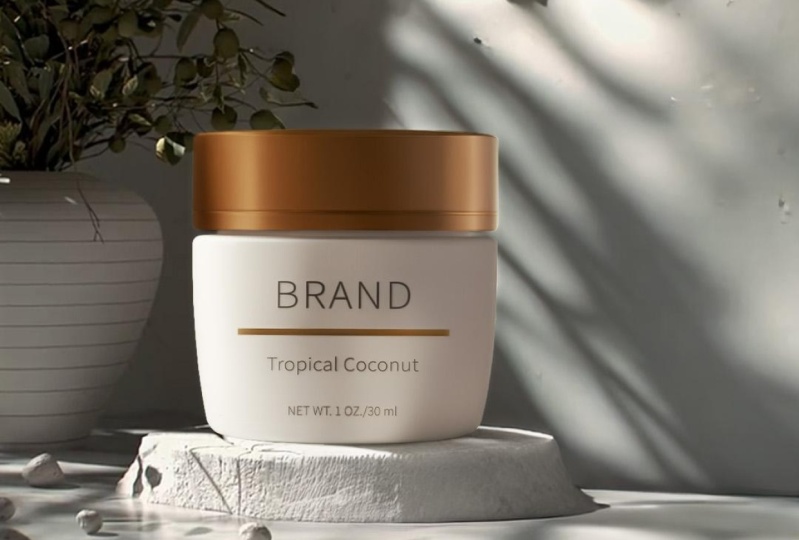
imagen y primero, segunda, tiene un coco, coco
tropical. Tratemos de pensar manera diferente en esta secuencia en
particular. Vamos a tratar de primero
7. Toma de producto con consistencia del personaje: Y hecho. Ahora intentemos reemplazar
esto en nano banana y usar esta imagen del producto colocar el producto con el coco de la mano del modelo. Veamos qué vamos a conseguir. Se enting la imagen. No, es totalmente malo. No sé por qué no puede
pasar alguna vez. No reemplacemos el
producto por un coco. No reemplace,
no se pone detrito. No utilicemos este nuevo chat. Éste de aquí. Éste de aquí. Ahora, cambiemos un poco
un prompt para que
podamos explicarle al géminis que este es el producto,
este es el personaje. Carácter es
la celebración del producto. El personaje sostiene el producto
EAUT como se muestra en la imagen para y personaje está usando la crema en su cara como para la sesión del producto Veamos qué vamos a conseguir. Ahora esta es la
imagen que obtuvimos. Intentemos guardar esta imagen
y tenemos esta imagen. Esta es la imagen y
esta es la imagen. Como puede ver, estos son
ambos la misma persona.
8. Generar indicaciones para Google Gemini para luciérnaga: Intentemos usar primero nuestro flujo de trabajo en F fly
dentro del fiply Intentemos agregar un video aquí, 420, intentemos
agregar CS 720 está bien. Intentamos agregar un retrato ancho vertical de 24 fotogramas segundos y vamos a crearlo
cinco segundos de video. Tratemos de lograr la máxima calidad
profesional y realismo. Tratemos de usar
esto de la física. Tratemos de usar esta. Ahora con el marco,
lo que queremos,
queremos como primer
fotograma este tiene que ser un primer fotograma hecho esto
tiene que ser un segundo fotograma. Vamos a probar esto hecho. Describe tu video generado. Lo que queremos, queremos que sea
la imagen que se pregunte a Google Gemini, es decir, dame un prompt para generación de video de
Adobe fire que sea de un fotograma a otro. Para un mejor resultado y
una mejor comprensión, intentemos agregar tanto
las imágenes aquí, entender ambas imágenes, y dar el prompt de animación para que pueda usar en el adope Fuego,
volar, simplemente esperar y
ver qué vamos a conseguir Vamos a tratar de usarlo y a
ver qué vamos a conseguir. No estoy usando 1080
porque podría tomar tanto tiempo, 720 es mejor para mí. Intentemos generar
éste y esperar algún tiempo. Este es el resultado que obtuve. Los resultados son realmente impresionantes, pero la transición es realmente
9. Animar 2 fotogramas con Gemini y luciérnaga de Adobe: Intenta antes que nada,
guardar esta imagen. En primer lugar,
guardemos este en nuestra carpeta particular
para que pueda compartir todo este material
con usted directamente y obviamente lo pueda encontrar
en la sección de proyectos. Ahora, tenemos un primer
fotograma que está animado. Ahora, intentemos eliminar
este y este marco y
agregar esta imagen y pedirle
a Gemini que me dé el pliegue rápido. Simplemente pregunta como tenemos la
crema como producto y es crema de
coco vamos
a darle el baile de graduación que la tapa
crema abierta levita al aire y una abierta con tantos coco saliendo
del Ahora vamos a pedir el
prompt de Géminis, una transición mágica y suave. No, esto obviamente
no es lo que no queremos. El producto frasco etiqueta topi
suavemente en el centro del marco, tapa
dorada y esta blanca Se puede leer en voz alta.
Sólo lo estoy leyendo muy rápido. Puedes
leerlo, pero dice, intentemos colocar esto aquí. Veamos qué vamos a conseguir. Creo que esto podría no funcionar. A partir de la belleza de la etiqueta para entrar suavemente en la tapa dorada
tenue, abrir
lentamente y cuida el menos perfecto de
coco sabor caer y
sumergirse en el aire que
cating aura natural Mantengamos este solo
porque entender, IA siempre funciona de manera
paso a paso. No de una manera como pensamos, simplemente
pensamos
en toda
la secuencia de una sola vez porque nuestro
cerebro funciona así. Pero la IA, su trabajo sólo con
un comando a la vez. Si le pides que haga
tantas cosas en una sola vez, se alucinó y te
da un resultado que realmente no
te gusta Esperemos un tiempo otra vez. Realmente no me gusta el resultado. A mí me parece gracioso. Ahora vamos a tratar de añadir
10. Comprender la ingeniería de prompt para la generación de video: Ahora intentemos
agregar un baile de graduación que esté en el ambiente TD, el producto levitar y
los árboles y animales vienen a ver No. Animal ven a ver. Veamos qué vamos a conseguir
aquí y volver a generar. El entorno TD,
zoom out de cámara. No animal. Demos un
prompt específico que es venado, es
decir venado, ven a ver. Venados pequeños vienen a ver,
veamos qué vamos a conseguir.
11. Anima 3 cuadros para la demostración del producto: A mí me gusta este resultado.
Al igual que este resultado está realmente muy
alineado con mi visión. Ahora entendamos que el prompt de Géminis no
es tan bueno. Tenemos que pensar de una
mejor manera y dar una instrucción específica
a estas imágenes. Ahora vamos a entender y crear otra imagen
con la marca. Ejemplo, intentemos agregar este y tratemos de
usarlo en Photoshop. momento estoy usando de nuevo
un Photoshop y otra vez, esta es la imagen y quiero
aumentar el tamaño de la imagen que es que estoy usando quiero usar
generativo Pill pot Intentemos agregar
esta imagen aquí, y nuevamente, píldora generativa Control D, estoy usando relleno
generativo, generativo. No utilicemos ninguna proteína simplemente tienes que hacer
clic en el generar. Está perfectamente bien. Ahora, usa el
relleno generativo aquí también. Seleccionemos este y
utilicemos JPG de relleno generativo. Ahora tenemos marco perfectamente
alineado aquí. Ahora intentemos
guardar este marco, exportar y guardar este marco. Tú t tres, y guárdalo. También puedes experimentar
con diferentes de, así que te voy a dar
un resultado diferente. Depende de la variación. A veces no es dar los resultados exactos
que obtuve aquí, va a generar un resultado
diferente para ti, no importa. Si quieres
exactamente el mismo resultado, no
puedo prometerlo, pero
obtendrás el
resultado similar que puedo prometer. este momento, intentemos
crear otra punta que
sea producto que venga en
la superficie y la tapa del producto se abra al aire libre
y acerque la superficie del
producto con onda de gota de crema, tapa del producto abierta
y cámara de zoom se mueva de abajo
hacia arriba en el producto Veamos qué vamos a conseguir aquí. Al final, utilizaremos todos
estos videos que hemos generado en el
Premiere Pro y crearemos un producto perfectamente
alineado. Video. Esperemos algún tiempo.
12. Animar un nuevo cuadro para el producto: Ahora vamos a jugar esto. ¿Te imaginas cómo funciona realmente
esto? Es increíble. Una vez que lo avanzas
rápido,
es realmente increíble. Vamos a salvar a éste. Sí, ahora volvamos a
cambiar este producto. Y con este producto,
ahora cambiemos. Nuevamente, ahora mismo, estoy usando otra imagen que he
dado forma antes para que podamos crear un efecto impresionante
usando este aura virtual, tenemos que eliminar esta. Nuevamente, estamos usando
Photoshop aquí. Intentemos quitar
esta otra vez y eliminarla me queda
muy mal. Ahora intentemos eliminar este
Control D en particular y listo. Intenta eliminar esta, quita. Sí, ahora está funcionando. Ahora agrega este produ El No
intentemos armonizar esto porque me
queda perfecto Ahora, vamos a guardar esta
imagen crema cuatro, guardar, y vamos a esta es la imagen y tratar de
agregar esta imagen aquí. Retire este de aquí
y otra vez, agregue aquí. Ahora agreguemos una panga a
lo que queremos es eso, darle un aspecto natural Eso es 200, dale una mirada con coco, estalla detrás del producto, estalla detrás del producto, mantenlo lo más simple posible. Ken le da un
techo natural, mueve la cámara. Zoom en el producto. Esa alma. Ahora vamos a
generar de nuevo. ¿Hemos guardado este video? Sí, esto lo hemos guardado. Tenemos esto. He intentado crear otro aquí
y se ve genial. Este es el video que
he generado. Este es el marco
que he usado de Pin confía en sí mismo y
acabo de animarlo. Está generando de nuevo.
Esperemos algún tiempo.
13. Descargar material adicional para el video publicitario: Este resultado no es realmente bueno, pero intentemos darle un aspecto natural no natural debido a
lo natural se ve lo verde, los cocos detrás estallan
detrás del producto, vamos al agua está perfectamente bien Mueve el zoom de
la cámara, mueve la cámara del zoom
a la escena. Eso es todo. Intentemos volver a
generar esta imagen. Ahora vamos a generarlo y
esperar un tiempo otra vez. Ahora, veamos qué
vamos a meter en escena. En realidad se está moviendo
fuera de escena. No hay problema, pero lo
resolverá. Vamos a hacer que se resuelva. Vamos a salvar a éste.
Vamos a agruparlo por tipo y tenemos cuatro escenas
distintas. Tenemos cuatro
escenas diferentes e intentemos agregar una escena diferente de Piza si no tienes
una planta de pick gratis, intentemos agregar una pix Pixel es un sitio web gratuito
donde puedes coco, intenta agregar un coco y
con el video, selecciónalo. Veamos qué tenemos aquí. ¿Tenemos coco,
coco, coco? A ver si
aquí conseguimos un coco, coco de hongos. Este es un video generado por IA. Intentemos agregar sí,
esto es lo que conseguimos. Sí, esto es lo que
queríamos e intentemos
agregar este y descarguémoslo en una alta
calidad. Guarda esto aquí.
14. Generar modelo para el producto: Crear imagen dentro
del Adobe Firefly. Ahora intentemos crear imagen de Adobe Firefly
age
para nuestro modelo más nuevo Lo que vamos a conseguir aquí,
modelos de Adobe que son características
estándar. A ver, ¿desutamos los modelos
XA Adobe? Las características premium
suelen ser de diez a 60. Tenemos una calidad de, intentemos generar imagen que sea bastante modelo
dentro de la bandera de Adobe five. Intentemos generar
imagen, modelo bonito. Sujeta un coco
en su mano posan como para disparar conducto y cambiar la dimensión a vertical y
vamos a generarlo. Oh, es un nada generado. Veamos modelo
sosteniendo un coco. A ver si llegamos a Cool. Se ve increíble.
A mí me gusta este. Tratemos de salvar a
éste. Guardar.
15. Animar Genera el modelo con el producto: Ahora intentemos animar esto con nuestra luciérnaga de
Adobe otra vez No lo tomemos chica
porque A no entiendo. Vamos a llamarlo personaje sosteniendo
el coco y sonriendo. Eso es todo sonreír. Tratemos de generar esto. Este es un resultado que
obtuvimos y es increíble. La imagen que hemos generado dentro del Google
Gemini, solo la arrastro aquí. De nuevo, he usado
un personaje de baile de graduación, aplico el producto crema
en su rostro con sonrisa. Vamos a generarlo y
esperar algún tiempo. Nuestro video está listo. Vamos a jugarlo. Guau. Es increíble. Se ve natural. Fresco. Vamos a guardar esto. Ahora es el momento de pasar
a Premiere Pro, y veamos qué
vamos a crear usando esto. Y tenemos que encontrar
algo de música
de Internet para nuestro video
publicitario. Busquemos algo de música.
16. Seleccionar la música adecuada para el video publicitario: Entonces ahora mismo, estoy
usando elementos Envato. Veamos qué tipo de música obtendremos
de Envato Elements Por cierto, si
no sabes
cómo buscar el elemento I Wato, y si no sabes cómo
trabajar con N elementos Wato, simplemente
puedes revisar mi curso que ya he
creado en In Wato elementos eso es muy útil curso para los inicios si
no sabes cómo usar
N elementos vato porque
aprenderás a N elementos vato porque crear tu y si no sabes cómo
trabajar con N elementos Wato, simplemente
puedes revisar
mi curso que ya he
creado en In Wato elementos
eso es muy útil curso para
los inicios si
no sabes cómo usar
N elementos vato porque
aprenderás a
crear tu sitio web, video anuncio usando
Elemento Iwato en sí, cómo crear imágenes, videos dentro de elementos In Wato Hay tantas cosas en los elementos de I Wato con las que puedes
probarlo y experimentar este momento estoy usando un sonido que es con la longitud de al
menos diez a 15 segundos. Y veamos el anuncio. Veamos qué vamos a conseguir. Creo que se ve genial, ¿verdad? Coco NF y coco, creo que deberíamos
encontrar una voz natural. Publicidad. Este es
el sonido que me gusta, como un sonido de la semana de la moda. Ahora vamos a descargar este
sonido en nuestra carpeta principal. Puedes encontrar este sonido dentro de la carpeta principal que
he compartido contigo para tu
proyecto específico para que
puedas usarlo y crear
tu propio video. Este sonido es solo
para tu proyecto, no
puedes subirlo directamente a las
redes sociales si lo haces, entonces podrías recibir una huelga en redes sociales o una huelga de derechos de autor de
contenido. Si no quieres
eso, puedes encontrar tu propio sonido dentro de
Pifa Bay o un
sonido similar que puedas usar Esto es
solo para fines de demostración y para su proyecto. Porque si obtienes
tu huelga de derechos de autor en este sonido, entonces
podrías hablar. Conoce cómo eliminar
este strike o
no tienes acceso para
eliminar ese strike, entonces probablemente tengas que
quitar el video o post en sí. Ahora mismo, vayamos
a Premiere Pro. Ahora vamos a Premium Pro. Ahora en el Premium Pro, vamos a crear un nuevo proyecto. Es decir, este es un proyecto en el
que estoy trabajando, así que por favor no te preocupes. Intentemos crear
Cos Mt agregar palabra tian. Esta es la última
versión de Premiere Pro. Si tienes una
suscripción de Adobe, es posible que tengas este acceso. Estaré compartiendo este proyecto en la sección de proyectos con el material del curso en sí
para que no tengas que preocuparte por la secuencia, y puedas
practicarlo directamente. Ahora mismo, intentemos
cambiar el avistamiento a 108 1920 y usar Sequence
name is main video Ahora vamos a hacer doble clic en él. Sí. Dentro de una línea de tiempo, importemos nuestro sonido aquí. Postopl, vamos a importar esta
pluma en segundo sonido. Y ver. Entonces me gusta este sonido.
17. Editar el anuncio en Premiere Pro: Estoy usando este proceso exacto
que uso para mi cliente. Ahora mismo,
intentemos agregar el video que hemos usado y si
quieres generar más
videos, puedes hacerlo. Ahora vamos a guardar esta imagen. Lo siento. Ahora agreguemos esta imagen. Sí, lo siento, no
imagen. Esto es video. Este es el video que
hemos generado. Este es el video que
hemos generado. Este, este, y este coco. Ahora probemos así que intentemos combinar todos los videos
que hemos creado en una sola secuencia dentro
del Premiere Pro y creo que conoces los
conceptos básicos de Premiere Pro. Intentemos a la derecha,
haga clic en Exportar. Vamos a hacer clic en escala al tamaño de fotograma, y como puedes ver, no
hay mucho diferente
dentro de 1018720 P. Intentemos agregar esto y mantener este está Una cosa más,
déjame dejarme hacer. He habilitado estas
funciones para que
puedas entender lo que estoy haciendo dentro de mi computadora y qué atajo estoy
usando lo que estoy haciendo, puedes
comprobarlo viendo esto. Ahora mismo, vamos a arrastrar este. Yo simplemente hice el corte aquí, cómo podemos hacer eso
con la herramienta de afeitar, puedes hacerlo controlarlo. He creado un atajo dentro mi teclado que es
K para cortar directamente. Mucho más fácil para mí
editar videos muy rápido. Y veamos la
crema de coco, y esta esta esta. Después de eso, quiero que esto sea de la naturaleza, coco. Después de eso, nuevamente, coco. Nuevamente, quiero que esto sea Así es como puedes agregar aquí. Primero aparece el coco,
luego el coco. Entonces dentro de esta
crema, esto aparece. Entonces quiero que esto aparezca. Derecha, clic, derecha, clic. Duración de la velocidad.
Velocidad diversa, clic. Esto tiene que estar aquí, diez aquí. Diez oh Tun Indio Esta es la marca. Eso es todo. Ahora veamos cómo podemos
arreglarlo con un compás. Vamos a cerrar esta. Incrementa este. Cuatro aceleran, o puede hacer simplemente clic derecho duración de la
velocidad. Eso es todo. Una
cosa más que puedes hacer. Como puedes ver,
son tres beats. Y muévete rápido. Una cosa más podemos hacer aquí. Derecha, haz clic en velocidad
duración inversa y luego Guerra hagamos esto. Ahora, muévelo. Viene directamente de
la naturaleza, Ccnect
18. Gradación del color profesional y finalizar el resultado: Y tratemos de agregar una corrección de color aquí.
Cómo podemos hacer eso. Eso es color tométrico
con la temperatura. Sí. Ahora exposición, contraste, resalte, ahora se ve
mejor y sombra un poco, blanco, sí, poco Negro. Con lo creativo, vamos a afilarlo
y mantenerlo vibrante. Ahora, como puedes ver, la diferencia con el color. Vamos a moverlo un poco rápido. Y aquí. Vamos a echarle un vistazo. Vamos a moverlo un
poco más rápido aquí. Y el pelo, también la lengua, rápido. A mí me parece demasiado rápido. Vamos a ralentizarlo con
el arte y estirarlo nuevo. En el compás. Vamos y R otra vez y
moverlo ganar aquí. Y avancemos rápido. R. Con esto, ahora adelantemos rápido sobre
él otra vez con la R. Veo lo que vamos a conseguir. ¿Se ve bien? Vamos a
ver y presionar Enter. Avanza rápido. Y hecho esto. Desértate esto. Aplicando el sueño y después de
eso, sigamos adelante. Y y hoy. Eso es todo. A ver. Con el sonido de la naturaleza, agreguemos un sonido
de fondo de la naturaleza, dale un enfoque realista. Ir a la música,
los efectos de sonido y la naturaleza. Y descarga esta, descarga
actual. Ahora vamos a guardar T uno, naturaleza, extraer todo
y al sonido aquí. Obtener un poco de. Sí, hecho. H Sí. Perfecto. Así que hemos creado un anuncio increíble usando solo IA, inteligencia
artificial. Ahora controlemos y rendericemos esto y
veamos qué vamos a conseguir. Así que agrega video final.
Yo lo he guardado. Vamos a renderizarlo con la configuración de clasificación de coincidencia de
duración. Ahora vamos a renderizar esto. Entonces ahora veamos nuestro anuncio. Así que hemos creado
nuestro propio anuncio
generado por EI para una marca, pero el nombre de la
marca es marca. Así que hemos creado un anuncio perfecto de nuestra crema, una crema de coco
19. Más inspiración para el video de luciérnagas: Ahora mismo, he creado
otra imagen solo para darte otro ejemplo de cómo
podemos usar la perplejidad
en la perplejidad, he usado esta
imagen de referencia, como Esta es la
imagen de referencia que he usado desde dentro del Pinterest, he buscado video
publicitario y esto me sale frente a mí y le tomé una captura de
pantalla y la subí
en la perplejidad Después de eso, he pedido perplejidad para
cambiar el color a azul y con el
ejemplo así,
generar esta referencia con tela
azul y
pincel cosmético por todas partes Esta es la
sangre cosmética con un azul. Ahora después de eso, he abierto
el Adobe Firefly con RAT seleccionada y
todo
el pincel moviéndose alrededor un personaje en un
ambiente de tres D levitando Después de eso, simplemente
haz clic en Generar. De alguna manera en este momento esta
función es gratuita con cero crédito por lo que puedo
usarla por tiempo ilimitado. Hay una oferta
dentro de la luciérnaga. Puedes usar cualquier tipo de
video, puedes crearlo. Una cosa más que tengo para tu referencia y
para tu creatividad, he descargado y guardado
tantos ejemplos para que puedas usarlo y compartirlo conmigo en
cualquier momento en la sección de proyectos. Yo solo quiero ver la
creatividad en tu mente, que puedas compartir cualquier
ejemplo conmigo, animar cualquiera de este frame o puedes generar tuyo propio dentro de Firefly
y compartir conmigo, guardado todo el frame desde
dentro del printerest Puedes encontrarlos también
con tu nuevo ejemplo. Depende totalmente de ti.
20. Detalles del proyecto: Para el proyecto, simplemente
tienes que seguir el paso. Todo el paso que he
dado en el curso, simplemente
tienes que
seguir todos los pasos, y encontrarás ese material del
curso dentro la descripción o en la sección de material del
curso. Y una cosa más, no
olvides
dejar comentarios para este curso. Y quiero ver tu proyecto dentro de
la galería de proyectos. Personalmente voy a dar
un comentario al respecto. Te veo en
el próximo curso. Gracias por ver.
 Karan Rathore, Creative Technologist: Video Editing, AI, and 3D