Transcripciones
1. INTRODUCCIÓN: Crear gráficos en movimiento
como este solía requerir un ejército de animadores
y una semana de renderizado Pero el muro entre
la gran idea y un render final
acaba de caer. Hola, soy Karen tu
instructora para esta clase. He pasado mi carrera cerrando la brecha entre el
software complejo y la visión creativa Y en esta clase,
te estoy mostrando el atajo definitivo. Vamos a dominar los gráficos animados
nativos de IA utilizando el poder de vanguardia de magnific formalmente
conocido como freepik Esta clase es para creador de
contenido del mercado digital , editor de video y un artista de TD y
cualquier persona que alguna vez se haya sentido bloqueada por el diseño en movimiento
debido a la complejidad técnica. No necesitas un
estudio de gama alta ni años de experiencia, tu computadora y
tu curiosidad. Tu proyecto para esta clase, vas a construir
este video de introducción exacto Estoy tirando de la cortina
y dándote el baile de graduación exacto, las ideas visuales que se sienten cinemáticamente sin esfuerzo
y las transiciones de tiempo necesarias para recrear exactamente lo estás viendo en este momento, aprenderás a dominar las
altas y las indicaciones de IA, la mejora
cinematográfica y mejora
cinematográfica las ideas visuales que se sienten
cinemáticamente sin esfuerzo
y las transiciones de tiempo
necesarias para recrear exactamente lo que
estás viendo en este momento,
aprenderás a dominar las
altas y las indicaciones de IA, la mejora
cinematográfica y la transición de escena delgada.
Iremos paso a paso. Utilizaremos magnific para
generar nuestra escena base y establecer una línea de historia
sólida como una roca o podemos decir storyboard Entonces daremos vida a esos activos para crear una secuencia de
diseño de movimiento profesional. No te preocupes,
respira hondo y simplemente salta de inmediato. Te veo en el último piso. Nuestra primera conferencia está a la
espera. Empecemos.
2. Conocerás la interfaz de Magnific Spaces.: En esta conferencia particular, vamos a aprender
a usar Magnific Spaces Después de eso, iremos a Versión
avanzada de
creación de imágenes y videos. Estoy compartiendo la interfaz de usuario contigo para que puedas interactuar
con ella más adelante. Entonces, una vez que vayas a
magnific.com o freepik.com, te
redirigirán a la misma página
porque Freepik ha sido renombrado a porque Freepik ha sido Ahora, cuando vas a Espacios, simplemente
tienes que ir
a un nuevo espacio y tienes que
dar click en Nuevo espacio, y esto generará un espacio
completamente nuevo para ti. Lo que hay que hacer es simplemente tener que cambiar
el nombre del espacio. Si quieres
crear un nuevo espacio, puedes hacerlo y si
quieres crearlo o renombrarlo, simplemente
tienes que exigirlo. Eso es muestra. Por lo que el espacio ha sido creado
y aparecerá en tu portada de tu magnifica cuenta
cuando vayas a Espacios Al terminar esto, puedes ver los nodos, cortar,
pegar nodo, cualquier cosa que
quieras para ir a una sección PV, deshacerlo, rehacerlo Si quieres hacer
algo, puedes hacerlo. A partir de aquí, no
tienes que hacer nada, solo
tienes que arrastrar una imagen simple o si
quieres arrastrar un nodo aquí, simplemente tienes que hacer
clic derecho o seleccionar aquí, hacer clic
derecho o seleccionar aquí, se abrirá lo mismo. Generador de imágenes, si
quieres generar una
imagen, puedes hacerlo. Eso es lindo gato saltando. En la construcción del estilo anime. Bien. Ahora bien, este es un nodo generador de
imágenes, y este es un nodo
generador de video. Si quieres darle
una referencia al mismo, simplemente
puedes subir. Simplemente tienes que arrastrar
y soltar la imagen así y conectarla así. Eso es
todo lo que tienes que hacer. Y automáticamente lo
conectará así. Se puede ver que esto
es una conexión. Y si eliminas
la conexión, puedes hacerlo así. Es muy fácil hacer eso. Si quieres agregar texto
externo, si quieres agregar texto
externo, como texto de clic derecho, puedes hacerlo así. Simplemente hay que escribir
cualquier cosa aquí. Si quieres agregar asistente, haz clic
derecho, agrega asistente aquí, puedes hacerlo así y
asistente te ayudará con la generación así, copia
doble y pégala así, pégala,
y ahora esto es gratis, es decir, y una vez que lo ejecutes, se ejecutará en este nodo. Con esto, puedes simplemente
conectarlo, y después de eso, si quieres ejecutar
el prompt aquí, puedes hacerlo simplemente
tienes que ejecutarlo. Y si no
quieres ejecutarlo, simplemente
tienes que hacerlo si quieres generar
dos o tres generaciones, depende de ti. Yo sólo lo quiero de una generación. Una vez que hagas clic verás tantos, verás tantos
modelos disponibles aquí. Estoy usando Nano Banana, así que vamos a
usar Nano Banana y algunos de los
modelos GPT en el curso Si quieres
cambiarlo Tamaño de imagen puedes hacerlo simplemente tienes que
ejecutarlo. Eso se vende. Una vez que lo ejecutas, al
igual
que el generador de imágenes, está generando una imagen, y al igual que la generación de video, generará el video. Y si quieres conectar
un marco de referencia aquí, puedes agregar una imagen de inicio, puedes ir a imagen, puedes agregar imagen de referencia. Si quieres agregar entrada, entrada de
audio, puedes hacerlo. Si quieres hacer referencia a
la imagen, puedes hacerlo. Una vez que digas verás que se ha generado la
imagen, y se ve linda. Entonces esto es solo un
básico para que entiendas cómo usar los
espacios en nuestra próxima conferencia. Una vez que entiendas
esto, te recomiendo que practiques al menos de 15 a 20
minutos después de esta conferencia, cómo agregar todas estas cosas. Es realmente fácil hacer eso. Una vez que lo
consigas, te va a encantar
la próxima conferencia. Vea la próxima conferencia.
Gracias por ver.
3. Cómo inspirarte en Pinterest y crear tu propio personaje.: En esta lección, quiero
mostrarte lo poderoso que puede
ser Pinterest como fuente de
inspiración para tus proyectos
creativos. Toda la inspiración que estoy
usando en este flujo de trabajo, todo comenzó desde Pintrust Ahí
encontré la referencia que me ayudó a construir
este personaje. Aquí lo que hice. Recogí imágenes de
referencia de
Pinterest y luego llevé esas referencias a la herramienta
Gemini Google AI. Simplemente subí mi
referencia de Pinter y le pedí
a Gemini que creara un personaje para mí que se ajustara a
mi estilo de curso Después de algunas pruebas, Gemini me
dio una salida
que realmente me gustó. Entonces tomé esa imagen
y la arrastré a mi espacio de trabajo magneífico
que llamamos Ahora, junto al personaje
generado por IA, también
encontré una
referencia de personaje en los PINTRs Usando esa referencia,
generé un baile de graduación dentro del generador de
imágenes. Y para esto, yo también uso la nanobanana de
Google. Conecté ambas referencias juntas y el personaje de
IA y la referencia PinTRT D y agregué un simple baile de graduación para
guiar a la generación Ahora la imagen original que me
dio el generador de imágenes de
Google era de baja calidad,
pero a mí me encanta la
versión verde más. Así que trabajé en la construcción de
un mood board a su alrededor, y luego exploro diferentes
antecedentes en Photoshop. Para ver qué se ve mejor
con mi personaje, lo
exporté como PNG, que también puedes hacer
directamente dentro de Magnific Depende completamente de ti. Una vez que tuve el fondo
y el personaje listos, llegó el momento de mejorar
la imagen porque la generación original
era de baja resolución Para esto, utilicé un escalador de imágenes de
IA magnético. A es la técnica clave
que quiero que recuerdes. Cuando usas IA magnética con
múltiples imágenes de referencia, necesitas decirle claramente
tres cosas en tu mensaje. Qué imagen usar como referencia
de estilo, qué imagen es el mejor
tema que quieres transformar, qué fondo quieres usar. Una vez que das estos
tres ingredientes, magnifica IA funciona como magia Combina todo de
manera inteligente y genera una imagen
bellamente unificada Después de escalar, reemplacé la versión
de baja calidad la nueva imagen de alta
resolución Lo reposicionó y alimentó las tres referencias
al personaje principal, Toby, su fondo y la referencia de
textura del pintor Mi objetivo era darle a Toby
el mismo tipo de textura y tres D feel que encontré en
esa referencia de pintores Dit un prompt, recrear en estilo y tres D, y ahora esperamos a que suceda
la magia En el siguiente video, veremos exactamente qué salida nos da la
magnifica IA, y creo que te
va a encantar
4. Convertir un personaje en 2D a un personaje en 3D: Bien, entonces
veamos el resultado que obtuvimos. Y honestamente, esto no
es lo
que esperaba y el personaje parece que está
hecho de arcilla. Claramente, esa no es la calidad de render de
TD. Entonces el problema aquí no
es la herramienta. El problema es nuestro rápido. Tenemos que reescribirlo
y ser más precisos. Déjame mostrarte
algo muy importante sobre cómo
funciona la incitación en la IA magneífica, y esto se aplica a cualquier herramienta de
imagen Cuando esté utilizando
varias imágenes de referencia, debe etiquetar claramente cada
imagen en su solicitud. Hay que decirle a la IA. Esta imagen que es Imagen
uno es mi referencia de estilo. Esta imagen que es Imagen dos es un personaje que
quiero transformar, y la Imagen tres es
el fondo. Si no los etiquetas con claridad, la IA se confunde, y eso es exactamente lo que
sucedió en nuestro primer resultado. Así que ahora tengo reescribir el
prompt, y esta vez, también
estoy cambiando al chat GPT dos modelos de imagen para guiar el generador de imágenes
con mejor control Vamos a ejecutarlo y
a ver qué tenemos. Este segundo resultado es mejor, pero aún así
no estamos del todo ahí. El personaje ahora se está renderizando
en dos D con alguna sombra, pero quiero que complete el render
completo de tres D. La D y el volumen
no vienen por
el camino que yo lo quiero. Así que intentemos una vez más. Entonces esta vez lo que estoy haciendo, tengo que agregar una nueva caja
que es generador de imágenes, y estoy usando la imagen
generada que ya hemos generado, y conecté esta imagen
con un nuevo generador y
le estoy pidiendo que la cree en un render de tres d estilo.
Veamos qué tenemos. Esta vez, con un prompt más simple,
más enfocado, a veces con herramientas de IA, más simple es en realidad mejor. Cuando explicas en exceso,
la IA intenta hacer demasiadas cosas a la
vez y pierde el enfoque. Guau. Mira eso. Este es el resultado que lo queremos. El personaje se ve increíble. renderizado correcto de TD, la profundidad de la puerta , el rayo
limpio y el
estilo se siente consistente. Esto es exactamente lo
que yo buscaba. No hay imágenes generadas por IA es más del 100% perfecto
permanecer fuera de la herramienta. Siempre hay pequeñas
cosas que quieres arreglar, un poco de corrección de color, pequeño ajuste, un
pequeño detalle ahí. Voy a traer esto a Photoshop para algunos retoques
menores. En la imagen final,
y este es en realidad un gran hábito para
incorporar en su flujo de trabajo. A genera un trabajo pesado y Photoshop maneja
el acabado. Entonces, ¿cuál es la gran lección
de esta sección? Un mal aviso te da arcilla. Un claro mensaje de enfoque etiquetado te
da un impresionante carácter de
tres D. No te desanimes. Cuando el primer resultado no es correcto, eso es completamente normal. Reescribe, simplifica y vuelve a intentarlo. Ese es un verdadero
proceso creativo con herramientas de IA. Lo mismo en la siguiente conferencia.
Gracias por ver.
5. Uso de Photoshop para obtener la versión mejorada.: Ahora estoy trabajando dentro de Photoshop
para mejorar nuestro diseño. Voy a aprovechar
sus capacidades de IA integradas. Photoshop utiliza
Adobe Firefly para manejar tareas
generativas directamente
dentro del espacio de Lo que estoy tratando de hacer aquí es agregar la letra T a la camiseta del
personaje, dándole a este personaje una identidad reconocible
distinta El personaje base se ve
increíblemente lindo tal como es, pero agregar escritura personalizada elevará la renuncia general Vamos a dirigir la generación. Como puede ver, la letra T
ha aparecido en la playera. No obstante, el
estilo inicial no coincide del
todo con lo que tengo en mente. Para arreglar esto, voy
a refinar mi prompt, estado que quiero que la
letra T se combine a perfección con la textura existente de la
tela. Ahora voy a
cambiar de modelo para probar un enfoque diferente similar a cómo utilizamos herramientas de lujo Probemos este método
alternativo, mira el espacio de trabajo. Ahora esto es
significativamente mejor. Para que se vea impecable, solo
necesito
cepillar los bordes ligeramente para
que la marca se vea perfectamente
integrada en la ropa Cuando alejamos
el zoom, este último t se ve completamente natural y perfectamente mezclado con el gráfico. Con esa solución, guardaré esta imagen y la
volveré a subir en magnifica Al mismo tiempo, podemos
limpiar nuestro espacio de proyecto eliminando los elementos antiguos de
marcador Así como esto, le
aumento el tamaño, y vamos a seleccionarlos todos
y moverlos a un lado para que no
ocupe mi espacio. Limpia
6. Cómo usar Géminis para storyboards e ideas visuales.: Y ahora mismo, le estoy preguntando a Jem
andi eso, conozcamos a Toby, y vamos a
aprender a conocer a Básicamente, lo
que estoy tratando de decir, estoy tratando de crear un guión, y tengo un guión pequeño. En mi mente,
lo estoy compartiendo con Géminis, y Géminis me dará un guión
completo fuera de él. Y me va a ayudar mucho, y vamos a crear un video y fuera de este guión. Puedes leerlo fácilmente. Toda esta información que
estoy escribiendo ahora mismo, es totalmente sencilla de seguir. Este es el guión que
obtuvimos del Gemini, y puedes leerlo. Es muy fácil. Y también Gemini me ha dado esa información visual como qué tipo de visual podemos
crear con el uso de la IA. Y ahora lo vamos a utilizar
en nuestra generación de videos. A continuación, vayamos a Gemini para generar nuestro
siguiente prompt de secuencia. Para darle algo de contexto, recojo estas ideas
visuales iniciales de Printerst Ahora usando esas referencias, estamos listos para generar
nuestra imagen principal. Ya he subido el personaje modificado que
personalizamos en nuestra lección anterior de
photoshop. A continuación, impulsaremos este flujo de trabajo mediante el uso de nuestras herramientas de
generación de imágenes. Estoy agregando el nodo de
generación de imágenes e insertando el texto de
aviso descriptivo central aquí mismo. Este texto se basa en la secuencia narrativa que
solicitamos a Google
Gemini anteriormente. Gemini nos proporcionó una secuencia de
diseño bellamente estructurada. Estoy configurando el texto usando la instrucción exacta
palabra por palabra. Para guiar la IA de manera efectiva, nuestro principal objetivo
es visualizar el concepto de escena específico
en un estilo de diseño de movimiento. Al mismo tiempo que se mantiene la
consistencia absoluta de los
caracteres en cada fotograma. Al mirar la interfaz, verá exactamente
dónde y cómo etiquetar sus imágenes de referencia dentro de
la estructura rápida. Decirle a la IA exactamente
cuándo aprovechar puntos de referencia
específicos es crucial. Dependiendo de tu modelo de espacio de trabajo
activo y de los créditos del sistema disponibles, puedes seleccionar la mejor variante
para renderizar la toma. El proceso de generación ya
está completo. La herramienta nos ha entregado un diseño de
guión gráfico
absolutamente perfecto Cada detalle que solicitamos
está claramente definido aquí, incluyendo cómo el texto integró con los elementos
visuales. Esto resultó
excepcionalmente bien, pero quiero mostrarles
cómo podemos empujarlo aún más para agregar detalles
extra distintos. Para establecer un diseño básico, este es un excelente punto de
partida para nuestro proyecto de video. Seguiré adelante y descargaré esta imagen y luego la volveré a subir para que podamos utilizarla como referencia continua de estilista Este flujo de trabajo le brinda
una estrategia clara para usar Gemini para construir un concepto de prompt de línea de
base. Ahora volvamos a
nuestras impresoras para
sacar el siguiente conjunto de composición, referencias para la
próxima secuencia. Te voy a ver
ahí mismo en el siguiente video.
7. Uso de Nano Banana 2 para Image Generator Node.: De esta secuencia,
dediqué algún tiempo ideas sobre la
dirección del concepto sobre Printerust Tuve esta visión de crear una escena
gráfica en movimiento estilizada con un lindo personaje del Ejército ocupado
en sus estaciones de trabajo Para darle vida a esto con vocabulario
de alta calidad, le
pedí a Gemina que construyera
una secuencia rápida detallada Ahora vamos a saltar
directamente a nuestro lienzo. Aquí, dentro de espacios magníficos, vamos a crear un flujo de trabajo
fresco desde cero. Primero, engendraré un nodo de generación de imágenes e inmediatamente lo vincularé
a nuestra línea de base Hoja de referencia de caracteres. A continuación, tomaré esa secuencia
completa de
aviso descriptivo alto obtuvimos de Gemini y la pegaré directamente en nuestro cuadro de entrada de
aviso. Para el trabajo pesado
en este render, vamos a desplegar el
nuevo modelo de
imagen Nanobrana dos con nuestra conexión de nodo iniciada y
el modelo seleccionado Vamos a golpear generar
y ver qué tenemos. Y mira eso. El render final es
absolutamente increíble. Vamos a descomponernos. Cómo maneja el modelo los detalles de la composición. He creado un nuevo nodo que es el
nodo netter de imagen y lo conecto con nuestra referencia de imagen y agrego un nuevo prompt que
es abordando la imagen
etiquetándola a la velocidad y etiquetando la imagen que es toby he pedido que
cambie este personaje a atuendo de Rm con mucha misma
configuración de personaje Computadora con computadora gaming computadora gama
alta en un estudio, mantenga el
color de fondo consistente. Al seleccionar un nano
Banana para modelar, he vuelto a golpear a Gent. Y esta vez tenemos un
ejército de nuestro creador, y se puede ver que esto es
absolutamente impresionante. Media mientras generaba la imagen, he sido tormenta algunas ideas
del propio Pinter Nuevamente, me gusta este
personaje sentado en la computadora y muy
cansado trabajando en ella. Para esta referencia,
simplemente tengo copiarlo y
pegarlo en espacios. Aquí está el personaje que agregué. Y nuevamente, he agregado un nuevo generador de imágenes con
la imagen de referencia
conectada con él, ese es nuestro Toby y ahora, nuevamente, una segunda imagen de referencia
que hemos copiado hace un
momento de Pintrus se han conectado
con el Entonces ahora hemos conectado dos
imágenes de referencia aquí y preguntamos a nuestro modelo de imagen que sigan
el estilo de la imagen una, es
decir, esta es la imagen que hemos copiado
de Pintrus y cambiar el personaje a Toby con el
mismo color de fondo
similar al de Toby mismo color de fondo
similar Este es un simple prompt, no
tenemos que ser
maestros en el prompting. Bastante simple es bueno. Entonces esta es la imagen. Y nuevamente, estoy creando una imagen para otra
secuencia porque podemos generar
hasta ocho imágenes en una cola o generación de video en una cola al mismo tiempo. Entonces es realmente manejable
usar tanta generación. Y en la segunda generación, estoy usando a Toby como
referencia para el personaje generador de imágenes mirando desde el lado izquierdo de f, pareciendo ver a cámara solo tenía visible,
pero poca prueba En tanto, está generando
la tercera imagen, y esta es la imagen
que tenemos aquí, y se ve realmente increíble. La textura es buena y el
carácter es consistente. En este momento se ve
feliz mientras se trabaja, pero quiero que esté muy
cansado trabajando en el escritorio. Volvamos a golpear. Y ahora mismo, mientras tanto, esta generando
la segunda imagen. Me queda comprobar nuestra generación
posterior. Es trabajo, y se
ve realmente genial. Esto es exactamente lo que
quería y lo ha creado. Entonces ahora mismo, nuestra generación de imágenes está
funcionando muy bien, y está funcionando de acuerdo a mi imaginación en la que
he pensado. Pasemos a nuestra
próxima conferencia y creemos algunas imágenes más
para nuestra nueva secuencia. Lo mismo en la siguiente conferencia.
8. Cómo copiar un concepto de imagen a otra imagen: Siguiendo exactamente el mismo proceso basado en
nodos. Crear un nuevo nodo generador de
imágenes. Comenzaremos tirando una conexión de referencia directamente de nuestro personaje principal, Toby A continuación, voy a traer
ese nuevo activo de
referencia de composición. Descubrí y
copié de Pinterest. Al igual que nuestra configuración anterior, vincularemos su estado de línea de
salida de imagen a nuestro nodo generador
para combinar nuestro activo. Ahora veamos el
prompt específico que he agregado aquí. Le estamos diciendo a la IA que
coloque a Toby justo en el centro de nuestra nueva imagen de
referencia Queremos visualizar
capturar una sensación de confusión
total con
elementos que giran su alrededor y agregar una flor negra estilizada
justo en También he incluido
un comando de limpieza para quitar cualquier
mano perdida y asegurar que toda
la composición se
renderize toda
la composición se con
nitidez y claridad absolutas Pulsemos el botón de reproducción, ejecutemos el modelo y guau
echemos un vistazo a eso. El resultado final que obtuvimos
es absolutamente increíble.
9. Utilizar la hoja de personajes para combinar tu cara con la escena.: Esta vez, quería dirigirme en una dirección
creativa completamente diferente. Mientras hacía una lluvia de ideas sobre Pintrs, decidí alejarme de los espacios
de trabajo modernos e ir con un estilo retro old Siguiendo el paso del usuario, simplemente
copiaremos y pegaremos ese activo de diseño
directamente en nuestro lienzo. Ahora, las cosas son diferentes y se está emocionando
increíblemente. Porque estamos conectando tres imágenes de
referencia distintas en un solo
nodo generador simultáneamente. Estamos vinculando a un compañero
principal Toby, mi hoja de personaje de cara personalizada, y la
referencia de estilo vintage que acabamos de traer Echemos un vistazo
al diseño y
estructura del prompt personalizado dentro del nodo. Estamos dirigiendo a la IA
para que coloque mi personaje conjunto de personajes en
escena vestida un traje de profesión afilado y
con un corte de pelo limpio. Sentado cómodamente
rodeado por una configuración de computadora múltiple inspirada en nuestra referencia retro. También queremos que ambos personajes, yo y Toby miren directamente
en la lente de la cámara para
el motor de generación Estamos pegando con nuestro bateador
pesado, Nanobranat. El primer render
salió increíblemente sólido, pero para desbloquear
todo su potencial, seguí adelante y tomé un pequeño
detalle rápido para agregar sabor. Ejecutemos el
nodo aleatorio final y veamos qué obtenemos. Y ahora, mira
esta obra maestra. La mezcla de
consistencia de carácter, ajuste de vestuario y ese ambiente retro
coomputer
resultó absolutamente brillante.
10. A usar diferentes compartidos y escenas, combínalos en una sola escena: Para nuestra siguiente secuencia, encontré algunas formas increíblemente
abstractas en punteros y las
llevé directamente a espacios
magníficos Siguiendo exactamente los
mismos pasos que antes, vamos a conectar tres activos visuales completamente
diferentes a nuestro nuevo modelo generador. Nuestra computadora retro, la
nueva forma geométrica y nuestro personaje principal, Toby La clave para obtener
el pascalit de los modelos de IA es mantener
su prompt simple, pero asegurarse de etiquetar sus imágenes de
referencia precisamente
cada vez Le dices al modelo
exactamente lo que quieres, sueltas las etiquetas en los puntos
correctos y dejas que el motor las teje. Ahora, honestamente, el resultado final fue algo
que no esperaba en absoluto, pero resultó
absolutamente increíble. La forma en que plantó la
tecnología dura del intagmc con la forma de flauta y
el diseño de toby Esa es la belleza
de este flujo de trabajo. Cada vez
que golpeas
generarlo, genera nuevas ideas para
tu próxima secuencia de videos. Mantengamos este impulso,
avancemos y completemos toda
nuestra secuencia de
narración Te veo ahí mismo
en la próxima conferencia.
11. Comprensión del nodo de variación para una mejor generación de imágenes: En esta lección,
estamos mejorando las cosas explorando los nodos de variación. Si bien funciona de manera similar al generador de imágenes
estándar, es mucho más avanzado y opera en un nivel
completamente diferente Una vez que vea la salida final, comprenderá inmediatamente el verdadero poder de esta característica. Para comenzar, primero
necesitas configurar los ajustes de
tu nodo. Aquí puede seleccionar la variante de nodo específica
que desea implementar, personalizar su relación de espera, configurar su diseño de
cuadrícula y definir la resolución de generación
para sus imágenes de salida. Lo que hace que esta
herramienta sea tan increíblemente poderosa es su capacidad para tomar una
sola imagen de
referencia y generar
automáticamente
múltiples ángulos de
cámara distintos a partir de ella. Para un cineasta o narrador, esta es la herramienta definitiva para crear instantáneamente un rol
adicional
para conectarlo a
su Ahora que la generación
está completa, mira estos marcos. Cada toma individual cuenta
una historia única
propia con una
consistencia y detalle impresionantes. Es un trabajo realmente genial para
que lo agregues a tu kit de herramientas. Sigamos avanzando, y los veo
en la próxima conferencia.
12. Cambia el personaje y crea un mundo con un aspecto similar!: Desde Pinterest, he
copiado este marco. Como es habitual, para mi siguiente secuencia, arrastra otro nodo de
nuestra imagen principal que es toby y pídele que genere
un nuevo nodo generador de imágenes Con esto conectado,
he conectado la nueva imagen de referencia de la que
acabamos de copiar. En Pinterest, ahora, vamos a agregar aquí de nuevo
un simple prompt, ese es nuestro personaje principal
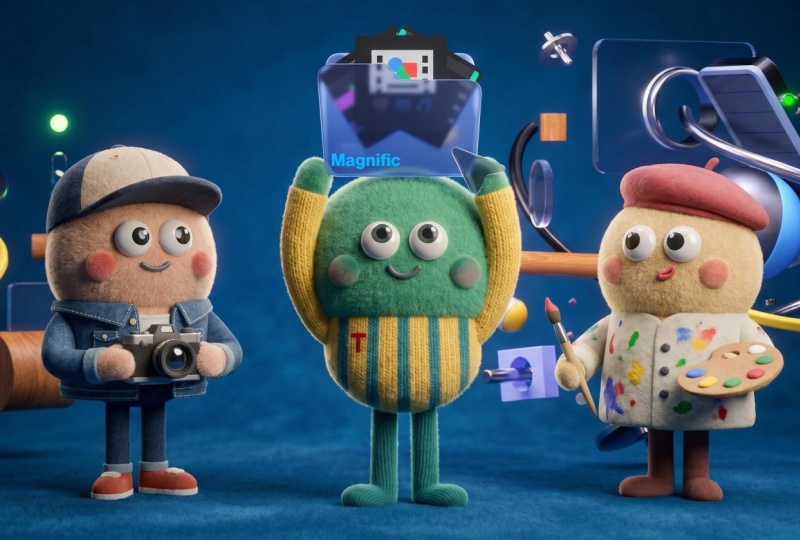
sosteniendo la carpeta, esa es la imagen
que acabamos de copiar, todo el personaje y algún
personaje se ve diseñador con cap holding camera artist se ve similar a
nuestro personaje principal, Toby, pero diferente
levantarse de pie junto al personaje principal
que está sosteniendo la carpeta En las manos en las manos y las manos
están por encima del hombro. Espero que tengas la idea de que
como usé el prompt aquí, y esta es la
imagen que obtuvimos. Esto es exactamente lo que quería, y es exactamente creado
la imagen que queríamos. Un simple prompt
pero poderoso. Estoy agregando un nuevo detalle extra que es magnífico en la carpeta, así que podemos simplemente detectar
que estamos
hablando del magneífico Depende de ti si
quieres agregarlo o no. Dependo totalmente de tu
secuencia y de tu elección. Me encanta agregar pequeños detalles
sobre nuestras imágenes y videos. Por eso siempre trato de
hacerlo más emocionante. Entonces después de actualizar, después de
agregar los pequeños detalles, he subido a nuestros espacios. Nos vemos en la próxima conferencia.
Gracias por ver.
13. Por qué la imagen de referencia es importante para contar historias.: La confianza me ayuda
tanto para las ideas. Así que utilizo regularmente para las ideas de
marcos y utilizándolas como imágenes de referencia
y las combino con nuestra secuencia y
creo nuestra propia secuencia. este momento, he usado dos imágenes que es
nuestro personaje principal, Toby y la imagen de referencia acabo de copiar
del Pintrust nuevamente y agrego un pequeño prompt que es personaje sentado
en el medio,
pensando, levitando
ojos, cerrando y etiquetando nuestra imagen principal que acabamos de
copiar detalles que rodean copiar detalles Entonces lo que hace, ha creado una imagen increíble que es nuestro
personaje principal está levitando Después de eso, he intentado agregar un fondo lo he probado
con estos diferentes modelos, pero en realidad no está funcionando. Hasta que a menos que dé la
referencia a nuestro modelo de imagen, no
funcionará de esa manera. Entonces hay que tener
en cuenta que hay usar una referencia
para que le
puedas decir a la IA que
quieres este tipo de animación, videos, o ideas visuales. Una vez que des la idea, obtendrás exactamente el mismo
resultado que quieres.
14. Creación de series de imágenes para secuencia y transición.: Secuencia video, he copiado
esta imagen gráfica en movimiento. He guardado como marco
para nuestra próxima generación, y nuevamente, usando el mismo
paso y un simple prompt. Yo he generado esto. Se ve muy emocionada. Nuestro Toby está muy
contento en esta imagen. He intentado
generarlo con una pocilga diferente, cambiar un poco
de prompt en ella, y se genera así. Ahora con la imagen que ya
hemos creado, el toby se ve realmente estresado Y tengo en mente que
una vez que el toby esté estresado, entrará en sus estados de
meditación y todo se siente calmante
y se siente realmente Se puede ver que la expresión
ha sido cambiada. Ahora bien, esta es la imagen, esta es la imagen, y esta, también
he creado otra
imagen con esta saltando al aire y todas
las pestañas las quitan. Pero no se ve así. Entonces tengo que dar la
referencia a imagen o que Toby se vea exactamente
así porque una vez
que abrió los ojos,
los ojos se han cambiado Por lo que la consistencia del carácter también
ha sido floja. También, por su parte,
he intentado agregar otra secuencia de imagen o
story line o podemos decir story board que Toby está con sus amigos parados en el ascensor que está
parado en el medio, la imagen, esta es
la imagen y Toby, todos los personajes similares a Toby con diferentes
colores, talla, atuendo parado en
el ascensor, feliz, y tenemos que quitar al humano
en la imagen que se vende. Y se puede ver
la similitud en este marco según esta generación es
casi casi similar. Por lo que ha generado
muy buen resultado. La imagen también se cambia aquí. Tenemos el toby después de graficar el
toby, el toby real Ahora generé un
toby perfecto para nosotros que está saltando al escenario.
O la plataforma. Ahora con esta generación de imágenes, he creado otra
imagen que está en lugar de unas pestañas a diferentes flores y
hermosos olores en el aire. He creado otra
variante de esta imagen. Lo que estoy tratando de hacer,
estoy tratando de crear otra variación de las
mismas imágenes para que
podamos cambiar el fotograma en nuestra generación de video
de principio a fin de fotograma. Hablaremos de ello en próxima conferencia para
la generación de video, y para esta conferencia, para la parte de generación de imágenes, en realidad
hemos creado
tantas imágenes usando el mismo método de
ptrast obteniendo ideas, y creado un pequeño prompt
cambiado en el personaje, el estilo y
el personaje
principal Ahora, de nuevo, he
creado una imagen con las dos imágenes de referencia y
el generador de imágenes que es personaje está sentado como el hombre está sentado en
la imagen de referencia. Se puede ver que toda esta web ha
sido creada una por una. Al principio, se ve muy desordenado, pero una vez que empiezas a
hacerlo, en realidad
se ha vuelto realmente fácil Y ahora se puede ver la
similitud en el marco, el Atbi y los marcos de
referencia ha sido casi similar, pero me encanta todo lo que
hemos creado hasta ahora
15. Clean up the interface: Para esta conferencia, todo
ha sido creado. La imagen ha sido creada. Ahora, estoy tratando de
limpiar todo. Estoy tratando de separar
toda la generación en el lado derecho y todas las imágenes de referencia en el
lado izquierdo para que podamos usarlas en la
generación de video como la secuencia. Se puede ver
de principio a fin, estoy arreglando todas las imágenes. Es realmente útil para que no
tengas que hacerlo para que todos los frames que
hayas generado
no se pierdan o no
se pierdan. Ver en la próxima conferencia,
hablaremos sobre generación de
videos en
nuestras próximas conferencias. Gracias por ver. Nos
vemos en la próxima conferencia.
16. Comprende la generación de videos con Seedance.: Ahora pasemos por
la sección de videos. Crear videos aquí es
en realidad bastante simple. Muy similar a la edición de imágenes. Puede ser un poco
complicado al principio. Ahora mismo, estoy usando el primer y último
estilo de fotograma para la generación de video, y también
usaremos C dance. Seleccionemos cinco segundos aquí, y como una duración de cinco segundos es perfecta para esta animación. Antes de que
golpeemos generar, usemos asistente de baile para usar usemos asistente de baile para ver si
nos da un mejor resultado. Dentro del asistente,
conectaré ambos nodos
que usamos antes. Estoy usando Opus 4.7 hoy. Sólo voy a
explicarlo a la IA, exactamente lo que quería que pasara
entre estos dos fotogramas, y luego pegaré a correr. Ahora tenemos nuestro prompt
generado. Veamos qué se le ocurrió. Tengo la sensación de que
va a ser bueno. A continuación, conectemos
todos los nodos de nuevo a sus respectivos lugares,
y ahí vamos. Mira esta salida. Esto es exactamente lo
que quería ver. Honestamente, no es ciencia
espacial, solo una simple
explicación a la IA. A hace el truco. Vamos a seguir usando este flujo de trabajo exacto para nuestras próximas
generaciones de videos. Nos vemos ahí.
17. Cómo entender Text Assistant con Claude para la generación de video: Vamos a generar
nuestro primer video aquí. Cómo podemos hacer eso, al
igual que generador de imágenes, necesitamos un generador de video aquí. Aquí hay un generador de video
una vez que agregas el nodo, y tenemos que conectarlo
con las imágenes de referencia. Hay diferentes
tipos de que es el primer y último fotograma o las
imágenes de referencia que puedes agregar. Y ahora mismo estamos
usando para la semilla densa, y vamos a trabajar con los cinco o seis alrededor de segundos cada vez porque necesitamos la
duración de la animación. Entonces ahora mismo, vamos
así lo que estamos haciendo, estoy usando un primer y último fotograma aquí con la generación de video. Y seleccionó tanto el marco. estos momentos, he seleccionado este cuadro sencillo y los
tres cambios de carácter D. Y le he pedido a Jaminio
podemos decir que le he pedido al asistente
mi generación de videos que me ayuden con la
generación y
me den el prompt exacto
que estoy pidiendo Entonces lo que va a hacer
simplemente regenerará mi pronta y elaborada o agregará vocabulario o podemos decir que
extienda mis palabras Eso es todo lo que va a hacer. Y agrega su propia visión creativa en el proceso y a veces
va a funcionar y a veces no
va a funcionar. Tenemos que mirar sobre eso. En nuestra mente que si
va a funcionar o no, según el prompt
y si no va a funcionar, entonces vamos a perder
algún carro, obviamente. este momento, he usado
primer y último fotograma, conjunto denso 25 segunda generación, y este es el texto
que he usado a la velocidad, empezar a caminar de
izquierda a derecha. Eso es alma pero
ahora mismo necesito la ayuda
de los Géminis también. Para esta generación,
he usado Opus 4.7, y en el segundo abierto, solo me genera
la imagen Primero, he usado
al asistente, y luego me va
a dar el video. Entonces este es el video
que se ha generado.
18. Cómo obtener mejores prompt con Google Gemini y enseñar el modelo: Agreguemos
aquí otro nodo generador de
video y seleccionemos C
denso como de costumbre. Después de eso, conecta el nodo de la imagen que ya
tenemos en dos D. Ahora estoy tratando de agregar el nodo de nuestro ejército con
el primer y último fotograma. Y tengo en mente que mi personaje Toby
llegará al marco y el marco cambiará
al ejército de Toby Simplemente vienen de arriba,
igual que helicóptero. Tengo esta cosa en mi mente. Entonces para este, ahora estoy usando asistente de nuevo
con la ayuda de asistente. Esta vez, estoy
usando GPT 5.4 y
he conectado el asistente y
el imagen con
el nodo de video Tanto la referencia la
he ajustado con el asistente también. Ahora vamos a escribir un simple
prompt que esto es lo quería generar con este hit generar
y solo
me dan un prompt específico para
mi generación de video. Ahora con esto, estoy usando
Gemini para que tenga confianza con mi pronta de que
conseguiré lo que quería. ¿Por qué? Porque tenemos que
guardar nuestros créditos porque son realmente caros en la
generación de video, ¿verdad? Entonces tenemos
que asegurarnos de que cualquier cosa que generemos, generemos nuestro video
de una sola vez. Entonces esto es lo que quería. Simplemente he escrito
lo que quería, y puedes comprobar que este
es solo un lenguaje sencillo. También puedes escribirlo y pedirle a Jamna
que te dé un aviso para ello. Ahora segundo a segundo, Jamini me ha dado un aviso Vamos a copiar este mensaje y
pegarlo en nuestra área de texto. Vamos a copiarlo y
pegarlo en nuestro asistente. Además, es solo
una visión general de A, podemos elegir el prompt, el tipo de que queríamos, y también podemos enseñarle a Gemini que este tipo
de prompt quería, y nos va a dar de acuerdo a nuestro ejemplo rápido
que hemos compartido con los Gemini o cualquier
chatbard si tienes en mente Entonces estoy usando OpenAT y
puedes decir ahí una vez que ingreses e intentes
abrir cualquiera de la
generación Imago o generación de video, solo te dan te
muestran el prompt, qué prompt querías También, por lo que hay un
sitio web más que es campo Higgs, y puedes copiar este
prompt, el blog completo, la URL de cualquier blog
en Internet, puedes subir esto y
compartirlo con los Gemini y
Gemini te dará
el prompt de acuerdo a lo que hayas dado como insumo Ahora lo que he hecho, he intentado agregar un texto
y trabajando como etiqueta. He agregado un nodo de texto aquí
e intento etiquetar mis imágenes, pero el sistema de etiquetas no
funciona en modo texto. He usado, nuevamente, nuestro nodo asistente para
etiquetar que con esta imagen, quería el cambio, y simplemente copio lo que
obtengo del Gemini. Eso es todo lo que lo he hecho. Y etiquetar todas las imágenes donde quiera
que mencionen mi imagen. Ahora, simplemente presiono
el botón Ejecutar, y este es el ejemplo de buen prompt. Vamos a comprobarlo. También, te voy a mostrar en
la próxima conferencia, el buen ejemplo de mala pronta.
19. Buen ejemplo de malas indicaciones.: Entonces para esta secuencia, estoy pensando en cambiar
un nuevo frame que
es que ya hemos creado de nuestro primer
filame a segundo frame, es
decir de dos D a tres D y volver a Army of Toby Ahora, el Ejército de Toby
volverá a nuestra escena informática vintage
que ya hemos creado Para este, voy
a conectar tanto el nodo así como este es exactamente el
mismo paso que estoy siguiendo aquí. Y lo que quería, simplemente
tecleé nuestra caja
auxiliar que quiero esta transución así y
conecté mis dos imágenes Ese es el toby y el ordenador Vintage
nuevamente aquí conectado con el asistente y el nodo asistente lo
conectará
al generador de video Un asistente me ha vuelto a
dar esto, el mismo paso, y tengo que
etiquetarlos una vez más. Las imágenes de referencia,
simplemente tengo que etiquetarlas. Si hay algún
cambio que quisiera, simplemente
tengo
que cambiarlo y conectarlo
con el nodo de video. Ahora mismo, estoy tratando de usar mi prompt sin
ninguna ayuda de asistente y sin ninguna ayuda de gemini. Y con éste, así que
esto es lo que obtuve. Entonces este es el buen
ejemplo de un mal prompt. Simplemente ato lo que
tengo en mente, y la IA no ha entendido
lo que trato de decir, y esto ha generado. Y esta es realmente
mala generación.
20. Generar un buen video con la ayuda de Gemini Prompt: La siguiente generación, he subido ambas imágenes
en el géminis. Se puede ver la
variación en un fotograma, solo mirando a la cámara
y en el segundo fotograma, está mirando a la computadora. Y la forma que
hemos usado y generado
está en el marco. Le pregunto a Géminis. Quiero que sea muy detallado pronto como funcionan cada
elementos y trabajo de video. Con un buen ejemplo,
le he pedido a Gemini y Gemini
me dieron un prompt perfecto para ello y ha
generado el resultado. Se puede decir que es realmente bueno.
21. Cuándo usar indicaciones simples en la generación de video.: Entonces para la siguiente secuencia, simplemente de nuevo, le pido a
Gemini que me ayude. Y este es el generador de video. Voy a agregar de nuevo y
conectarlo con la nueva secuencia que es Toby y la computadora
y la computadora vintage Lo que quería, simplemente
lo meto en el mensaje de texto, y esto es lo que quería mirar a la piel como si
alguien estuviera hablando en monitor puede sentirse tranquilo
y feliz flor en su un movimiento
natural resplandeciente y aplaudiendo Texto simple He
agregado de nuevo con una imagen simple y
la imagen de referencia, en realidad
puedes crear un video. No he usado ningún marco inicial
y final aquí. Simplemente uso la imagen de
referencia aquí. Déjame decirte imagen de referencia funcionará perfectamente
con sed tens, pero con el aferramiento, la imagen de referencia no
funcionará de esa manera. Para este, el
tenso semilla es lo mejor. Te quiero tanto y
estoy muy orgullosa de ti.
22. Usa muchas variaciones y referencias en una generación de video.: Espero que hayan recordado que hemos utilizado un nodo de variación en una de nuestras imágenes y veamos los diferentes
ángulos de la imagen. Las nueve variaciones
que ya
hemos creado, las vamos a expandir en una
imagen separada para que
simplemente podamos usar todas las imágenes
para la referencia. Para este, simplemente
tienes que dar click en la flecha. Una simple flecha se puede ver
en el lado derecho, lado
superior derecho.
Esta es la flecha. Una vez que hagas clic en él
y se
expandirá al espacio automáticamente. Si quieres descargarla, puedes
descargarla y subirla. Entonces ambas son la
opción que puedes aplicar, y es dependiendo de tu necesidad. Avanzar. Así, simplemente
lo expandirá
en una imagen separada. Ahora, sea cual sea la imagen que
te guste, simplemente tienes que
expandirlas una por una. O de cualquier manera, simplemente
puedes seleccionar la imagen que has generado y
puedes seleccionarlas, y
automáticamente aparecerá en la parte frontal de tus espacios. Selecciona la imagen, y
aparecerá automáticamente y conéctelo a
tu generador de video. Entonces todas estas
referencias que he conectado con el generador de video
Sed tense, y me gusta este fotograma. Hay tantas
imágenes que
puedes conectar con las decenas sed. Y ahora mismo, lo que estoy
viendo en la animación, una mejor animación que
funcionará para mi generación. Pero ahora mismo, lo que
he agregado, lo he agregado, crea una secuencia completa usando
todas las imágenes japonesas, formas que
salen del monitor. Y espero que esto funcione. Un sim imágenes de transición
si quiero agregar, etiquetar la
secuencia de imágenes 10 segundos. Ahora mismo, estoy seleccionando la secuencia de
10 segundos aquí, y una vez que la seleccione, pueden
ver los créditos. Es muy caro.
En tanto, está generando el video. Descarguemos el video que ya
hemos generado. Así es como puedes
descargar el video. Por lo que he descargado
aquí
todos los videos que hemos
generado hasta el momento. El paso es el mismo. Así que ahora se
ha generado el video
23. Video de transición perfecto con una simple indicación: Se ha creado el video, exactamente el mismo paso que he usado
antes para imágenes de referencia, ponlo en C dens,
etiquetar la imagen, preguntar en el baile de graduación que
quiero hacer la transición de
esto a esto a esto. Eso es todo. Y lo
ha creado, y este es el resultado de C dens. He usado Google Veo tres, y este es el resultado
de Google View tres. Me gusta el resultado de los CDN aunque es muy
caro de usar
24. Generación de video Kling para la transacción de secuencia fotograma de inicio y final: Esta es la animación asesinar,
y es realmente buena. Te pregunté de marco de inicio a marco final, y
este es el aviso. Se puede ver en el
lado izquierdo, lado derecho, la imagen que he usado y
a continuación está la animación. La animación es
buena. Estoy satisfecho.
25. Diferencias entre la generación de videos en Google Veo 3 y Kling: Por referencia al personaje
principal, Toby, he creado imagen de él
comiendo palomitas de maíz en el cine, y lo ha creado,
y es realmente bueno Se puede ver que he
usado Nano Banana. Después de eso, he creado un video a partir de él
usando referencia, y he usado primero, he probado un 2.7, y creó esto. La generación
no es buena en absoluto. Derecha. Entonces después de
eso, he usado. Después de eso, he
usado Google Veo 3.1, y la Generación tampoco es buena. Ahora he usado Kling con
el Kling de tres puntos oh, mini obtuve la animación, y los resultados es fabuloso Esto se espera con el
Kling y el resultado, estoy satisfecho con esto también
26. La narración completa de la función más avanzada con Seedance en un clic.: Por último, estoy compartiendo característica muy
avanzada que
he descubierto dentro de los
CDN y usando GPT dos Le he pedido a GPT que
cree un storyline
o storyboard para la animación de diez
a 15 segundos Se puede ver que este es el storyboard con la creación
cuadro por fotograma, simple prompt que he usado, y ha generado
esta línea de historia Después de eso, he conectado esta línea argumental igual que
cualquier imagen de referencia, he recogido
esta historia con la semilla tensa porque es específicamente semilla
Wawa densa, así que te recomiendo a
Wawa ver densa Entonces hay que
agregarlo con decenas de semillas, y este es el resultado que obtuve.
27. Proyecto: Eso nos lleva al
final de este tonto. Hemos cubierto mucho terreno desde la configuración
de nodos iniciales
y nuestro espacio de trabajo en
Magnific
hasta la ingeniería de alto nivel
con gemini para guardar nuestros valiosos créditos de
renderizado y clavar esa generación de
video perfecta Pero tu viaje
no se detiene aquí. Ahora es tu turno de
tomar medidas. Justo debajo de este video, verás la pestaña de proyecto
y recursos. Te animo mucho a que
tomes la secuencia de video o el fotograma del storyboard que
creaste durante esta clase y los subas a
la galería del proyecto No te preocupes si no es
absolutamente perfecto. La comunidad Skillshare
es increíblemente solidaria, y personalmente estaré
saltando a la galería para echar un vistazo a tu trabajo
y darte comentarios, ver lo que construyes es honestamente la
parte más gratificante de enseñar para mí Si te ha resultado útil esta
clase y
sientes que has elevado de nivel tu flujo de trabajo creativo de
IA hoy, por favor tómate solo 10
segundos para dejar una reseña. Tus comentarios ayudan a otros estudiantes
creativos a descubrir esta clase y me ayudan a crear contenido aún mejor
para ti en el futuro. No olvides presionar
el botón Seguir junto al nombre de mi perfil, que te avisen instantáneamente el momento en que abandone mi
próximo curso creativo. Muchas gracias por
aprender conmigo. Sigue experimentando,
sigue creando, y te veo
en la siguiente clase
 Karan Rathore, Creative Technologist: Video Editing, AI, and 3D