Transcripciones
1. INTRODUCCIÓN: Si pudieras tomar una idea simple, un mensaje de texto básico, o un logotipo plano y
convertirlo en una
agencia de toma de pan nivel tres D render o video en cuestión de minutos. Hola, soy Karan, y
en este curso, aprenderás a
aprovechar Adobe Firefly La IA generativa está en todas partes, pero generar una
simple imagen aleatoria ya es suficiente.
Aprender a integrar IA prácticamente es
crítico porque es la diferencia entre
jugar alrededor un hobby stick y entregar valor
real como profesional. Estoy increíblemente emocionado de
dar esta clase porque Adobe Firefly ha
revolucionado por completo mi propio Esta clase está creada para todos, desde
principiantes completos que dan este primer paso hacia la IA hasta artistas
avanzados que buscan mejorar su pipeline creativo. Para seguir adelante, solo
necesitarás una computadora y acceso
a Adobe Firefly, Photoshop y Premiere Pro, nos estamos sumergiendo profundamente en
un mundo práctico Exploraremos tanto las
imágenes como el modelo de videos. Dominar la composición visual
y las imágenes de referencia. Aprenderás
a usar Adobe Firefly para una estricta consistencia de banda, luego construiremos un
flujo de trabajo completo desde cero, a través de Photoshop Premiere
Pro y Firefly Te mostraré técnicas
avanzadas cambiando mi
imagen cotidiana o texto simple en un renderizado de
tres D de gama alta y masterización de marco a marco de edición de
referencia Al final de esta clase, tomarás todas estas habilidades y las aplicarás a
tu proyecto de clase, creando tus propios videos de producto a nivel de
agencia o visualización corporativa
desde cero. No puedo esperar a
verte lo que creas. Empecemos, y te
veo en
la primera lección.
2. ¿Qué es Adobe Firefly?: Hola a todos. Bienvenidos
a este curso. Estoy muy emocionado de compartir esta
información de generación de IA contigo. Hoy vamos a
conocer sobre Adobe Firefly. Esto es realmente increíble y se está volviendo cada vez
más inteligente día a día y está generando imágenes y videos muy
increíbles. Día a día. Como he empezado por
primera vez con esta herramienta de generación de imágenes
EI, realmente
pensé que
podría mejorar, pero esta herramienta no se vuelve mejor. Se está convirtiendo en la mejor herramienta en Internet
donde puedes crear todas las imágenes y los videos lo más rápido que puedas y lo
más precisos que puedas. Vamos a revisar todas estas características para
que puedas crearlas y utilizarlas en tu flujo de trabajo
según tus necesidades o según
el proyecto que obtengas. Estaré compartiendo tanta
información que puedes usar en tu flujo de trabajo como
yo uso en mi flujo de trabajo. Como editor de video profesional, siempre uso todo este
tipo de generación IA
y videos de IA para que puedas aprender tantas cosas de él. Vamos a conocer
sobre Adobe Firefly. ¿Qué es Adobe Firefly? Básicamente, en un lenguaje sencillo, no te voy a decir
ninguna cosa técnica. Estamos apegados a un lenguaje
sencillo para que puedas
entender fácilmente. Porque hasta donde yo sé, has tomado este
curso porque quieres aprender Adobe Fivefly ¿Qué es Adobe Firefly? Adobe Firefly es una herramienta
a través de la cual se pueden generar imágenes así como videos con las nuevas funcionalidades
de mood board Puedes crear un flujo de trabajo
dentro del mood board o puedes crear tu propia
música dentro del Adobe Five. Lo que puede ayudarte a construir
tu audiencia o que te puede ayudar a construir tu pista
original lo largo de la generación de IA. Entonces ahora, esta es la
primera vista que
verás cuando hagas clic en
AdobfFlagenern O si haces clic en
el adobffly.com, verás esta ventana Si no has visto esta página, podrían cambiar la maquetación, pero ahora mismo, esta es la
maquetación de su página original. Y a medida que pasa el mouse, en el tablero del creador, edita imagen, edita video Puedes ver todas las
características que están en el Adobe Firefly y
ahora mismo probando sus características beta Y si has iniciado sesión en
tu mosca de Adobe Five simplemente
tienes que desplazarte hacia abajo y verás tus cosas decentes, ese es el historial de
generación de imágenes o todo el proyecto en el que
has trabajado. Todos estos son proyectos
en los que ya
he trabajado y una vez que te
desplazas hacia abajo más, verás contenido de remix
de la comunidad Todo esto es
trabajo comunitario, puedes ver, y puedes obtener las
ideas de cómo la generación de aire en la generación de video
ha logrado tanto. En el lado izquierdo,
verás a Adobe Five plano. Una vez que haces clic en ella toda esta barra, todas las aplicaciones
del Adobe. Crear una cuenta dentro
del Adobe Five fly, es igual que crear una
cuenta GML, es realmente fácil Entonces el
precio de suscripción es realmente bajo. No tienes que
preocuparte por eso. O si no quieres
comprar una suscripción, puedes tener una simple prueba de
14 días a 15 días que siempre dan
a sus nuevos usuarios. En el
lado izquierdo, verás ahí generar todas
estas opciones. Verás en tu lado
izquierdo, hablaremos de ello más adelante. Y en el lado derecho, hay una pestaña de consejos y
trucos para canjear obtiene crédito Si quieres comprar más cadits, te
recomiendan
comprar cardit Si
has usado ODP todos tus cardits, puedes usarlos o
puedes comprar más cardit Todos estos son
los precios, Y ahora mismo, si hay alguna notificación
o las actualizaciones, verás en tu mano derecha.
3. Generación de imágenes con Todos los modelos en Adobe Firefly: Una vez que hagas clic en nuevo, te preguntará tantas cosas
que aborda, videos,
imagen, archivo photoshop, AdobePsFle,
genera imágenes,
videos, vector, audios Entonces ahora mismo, vamos a crear
una generación de imágenes. Una vez que le hagas clic en
la generación de imágenes, se redirigirá
a una nueva ventana. Eso es generar imagen. Y ahora mismo, comencemos
con un concepto sencillo. Dentro de la vista previa de Adobe
five fly. Hablaremos de
ello uno por uno en una secuencia para que puedas
entender cómo
funciona un modelo específicamente y qué
tipo de generación de imágenes o los cambios que
están haciendo con la imagen con este prompt
en particular. Y ahora mismo estamos
pidiendo pronta muy simple y una muy vaga pronta esa invasión
alienígena en una ciudad Este es el aviso.
Vamos a copiar este aviso, y no tienes que
hacer nada. Simplemente utilizo un gran angular
que es pantalla ancha. Ahora vamos a generar
una vez que hagas clic en Generar te dará un
resultado que te puede gustar. Veamos cuál es el
resultado que obtendremos aquí. Déjame decirte esto
es realmente rápido en imágenes y generación de
video. Por eso me encanta esta herramienta. Y mientras estamos
hablando, generó. Y el resultado que
me ha dado es realmente increíble
una vez que abras esto y verás que
la invasión alienígena está
pasando y la gente simplemente está asustada y
corre por todas partes, no solo por todas partes con un
solo camino, y puedes ver los gráficos. Este es un gráfico que me encanta. Para ver dentro de los juegos, este es un tipo
de gráficos de vida realista , y me
encanta ver eso. Ahora, cambiemos el modelo en el lado del laboratorio diez con el
Firefly Image ultra four Ahora vamos a generarlo y
verás otra magia. Navegar por esta herramienta es realmente sencillo como puedes ver
en el lado del laboratorio diez, verás todos los
modelos, todos los detalles, y aquí está la
generación de imágenes y golpe es el prompt donde
tienes que escribir y
generará imagen de acuerdo a ti. Ahora y una cosa más, si tienes una
generación en este momento, generación es gratuita,
esta característica premium usa cero crédito. Y una vez que vayas a Generación de
Video, verás los usos del crédito. Podría haber 150 o 500. Hablaremos de
ello más adelante una vez que entremos en la parte de
generación de videos. Automáticamente agotará el crédito de tu cuenta Y ahora mismo, esta es toda la información que puedes
ver dentro de tu cuenta. Entonces en estos momentos, la
generación de imágenes es realmente buena. El detalle que se ha
actualizado dentro de la imagen, la invasión de AA es genial, pero la gente y los
humanos no son realmente mente. Simplemente van
a su oficina, generan con el
mismo prompt con un modelo diferente.
Y veamos. Entonces con dos modelos, obtenemos una generación, pero con el modelo que
hemos seleccionado en
estos momentos nos está dando cuatro imágenes, como puedes ver, y
parece una invasión alienígena real. Ahora veamos la imagen
tres Bandera de fuego. Un eje limitado, invasión
alienígena en una ciudad, esperar algún tiempo. Dentro de segundo,
obtendrás danswer. Sí. Entonces este es el modelo más antiguo de
la fogata de Adobe. Y en un futuro cercano, podrían haberla quitado. Y ahora mismo, hagamos clic en Flux one Context,
Max y generemos. Nuevamente, la generación
de imágenes de esto es de primera categoría. Me encantan los gráficos y me encanta la intensidad visual
de esta imagen. Realmente me encantó, y esto
es genial de ver. Nunca pensé en
esto. Ahora vamos a verificar la sonda de contexto Flux
one. Generar alienígena tiene
miedo de sí mismo, y no hay humano. Yo creo. Bien, entonces son humanos, y los detalles son
realmente buenos de ver. Parece una invasión alienígena. Ahora vamos a llegar a otra
parte que es flux 121 pro. Se ve como en esta imagen. Verás alienígena, él es alienígena y es humano. No se molestan el uno al otro
y están viviendo juntos. Parece que estamos
en un universo Marvel donde alienígenas y humanos están
conviviendo en el universo
paralelo. Ahora mismo, vamos
a Flux Ultra y te
recomiendo que lo
experimentes tú mismo. Tienes que traer el prompt y el resultado
que tienes,
tienes que compartirlo conmigo en
la discusión en la sección de proyecto. Me va a encantar ver
que lo que has creado tu
mente creativa es pensar. Y ahora mismo, la
generación de imágenes que obtuvimos es en realidad, muy buena. Sin duda. La
nave espacial que obtuvimos de la invasión alienígena
es increíble de ver Y ultra fila, vamos a establecer
ahora hemos seleccionado otro modelo que es flux
ultra Pro, ultra row. La generación de imágenes que
obtuvimos es realmente increíble. Como pueden ver, todo el fuego y el humo está saliendo del edificio y el
nivel gráfico y el detalle que se había agregado es
realmente bueno de ver. Chad GPT. Ahora vamos a generar. Entonces Cha JBT es realmente famoso, y veamos qué
va a crear para nosotros. Entonces me ha dado la
imagen que más me gusta. Parecía invasión alienígena, y la calidad de la imagen, no realista, no
fotorrealista, pero
me ha dado un buen resultado Me encanta ver eso. Ahora
vamos a llegar al idiograma Tres puntos. qué idiograma nos
dará como modelo Idiograma me ha dado
un muy buen resultado y nunca pensé en el spacef
se ve realmente al estilo de Star Wars, y la gente simplemente está corriendo
y luchando por su vida Y parece
una invasión extraterrestre. Al igual que las películas. Ahora
veamos Imagen Gen cuatro. Entonces la Imagen en cuatro
me da un resultado de que
parece invasión alienígena, y los resultados son realmente buenos. Estamos usando la Imagen
tres en este momento, y una vez que nos desplazemos hacia abajo, verás todos los detalles y toda la diferencia
dentro de la misma. Ventana e invasión alienígena. Parece una película, pero los alienígenas son demasiado comunes que vemos en nuestras películas
más antiguas, ¿verdad? Ahora veamos nanobna. Al igual que Cha GPD, Nanobna también es muy famosa Fresco. El resultado que obtuvimos usando nanobnana es La base, el edificio, y se puede ver, la
gente sólo lo está mirando. El resultado que
obtuvimos es increíble. Ahora veamos la imagen desbocada de la
Generación Cuatro. La generación de imagen de
esta es vista aérea, como todos los modelos, me ha dado el
resultado que es realmente diferente de todos
los modelos que ahora mismo
hemos comprobado. Y ahora mismo, estamos guiando a
lo largo de nuestro plano. El espacio heft que
tienes que aterrizar aquí. ver si puede, me encanta ver el resultado
de todos los modelos. Y una vez que te
desplazas hacia abajo, verás la diferencia. Veamos, fresco, carbón,
carbón, carbón, carbón, carbón. Fresco. Fresco. Entonces, ¿
cuál es la que más amas? Tienes que compartirlo dentro
del proyecto exón lo que más
te guste Este es el que más
me gusta,
la forma en que se ve el espacio, y parece un alienígena grande, no un alienígena grande, sino una nave espacial que
parece algo y me da miedo Ahora no da miedo sino algo amable
aventurero, y me encanta jugar
si es un El modelo que
has usado aquí, puedes consultarlo aquí. Ha utilizado Flux Context Max. Esta es la
fuente de contexto de flujo que has usado, el modelo que has
usado, grabarlo, Adobe. Esta es la fecha en la que
has usado e información de IA, este contenido es
completamente generado por IA. Y también
te han dado el aviso de que eres responsable de
determinar si el modelo es apropiado
para tu proyecto. Entonces hay que pensarlo. Qué modelo es
el mejor para tu proyecto, y tienes
que usarlo continuamente. Este es el mejor modelo. Hasta donde yo sé, me encantó. Pero la generación de imágenes de todos los modelos es realmente buena, excepto ésta porque ha generado una imagen vaga
que realmente no me gusta Entonces, ¿qué modelo es este? Este es el Adobe
Firefly Image tres, que es el
modelo más antiguo que tienen Después de eso, toda la
generación de imágenes, me encantó. Y en el siguiente capítulo, estamos hablando de
mucho más sobre la generación de imágenes usando imagen de
referencia o
usando composición, estilo y efecto. Ver
en la siguiente conferencia.
4. Generación de video con diferentes modelos de estilo: Al igual que la generación de imágenes, vamos a utilizar la
generación de video en este video. Entonces, una vez que vayas a la generación de
video, te pedirá que
crees un proyecto, y creo que es solo
un editor de video, ¿verdad? Entonces tenemos que ir primero a la generación de
video. Una vez que vas a un Dow Firefly en la página principal,
tienes que crear Una vez que hagas clic aquí,
Video nginerate, te
redirigirá a
la Y este es un proyecto más antiguo en el
que he estado trabajando. Entonces ahora mismo,
no necesito este. Sólo para tu referencia, te estoy mostrando todos estos modelos. Entonces estos son los modelos
que puedes ver, y cada vez que lo veas
después de una semana o mes, verás una actualización
en la sección de modelos. Van a actualizar
regularmente los modelos de video modelo según la popularidad y
según la salida también, puedes seleccionar la resolución, puedes seleccionar el expecto
también y el fotograma si está disponible, te
van a
mostrar el fotograma por segundo que es 30 fotograma, 60 fotograma, 50 fotograma
según el modelo que estén proporcionando y también la duración están proporcionando cuatro segundos, seis segundos y ocho segundos. Y según tu selección, te
mostrarán los créditos también porque estas son
las características premium, por lo que van a usar algunos
créditos de tu cuenta. Y como ya
te he mostrado los carritos que
te quedan, y es un reset de este mes Acerca del primer y último fotograma, vamos a
discutirlo en detalle más adelante. Pero ahora mismo, te voy a mostrar cómo
puedes crear imágenes
simples con Adobe Firefly y
el control de movimiento más el estilo del que
estamos hablando Así que vamos a probarlo. Te recomiendo si tienes
quilates en tus cuentas, puedes usarlo y probarlo. Y si no tienes
carritos en tu cuenta, realidad
puedes verificarlos. Aquí qué tipo de
animación y qué tipo de generación están haciendo
usando este modelo específico. Entonces toda la generación
que he hecho por ti, simplemente mira y
entiende qué tipo de generación se requiere para
tu proyecto específico. Y según tu necesidad,
puedes entender la generación y utilizarla
en tu proyecto directamente. No tienes que
usar tu crédito. Simplemente puedes ver mi video
completo y entender el estilo y la generación
del video y decidir
eso en consecuencia. Entonces en estos momentos hay toda
la generación que se ha hecho usando un solo modelo
que es Adobe Firefly Y en este modelo, he usado diferente tipo de
estilo, como pueden ver. En esta generación,
se puede ver arte vectorial. Una vez que lo juegas puedes ver que la animación se
ve así, y he usado un simple prompt que es pingüino causando
una vara en la ciudad Para este, he usado mismo efecto Adobe Firefly
y Zooming con el
video realista de un grupo de pingüinos mirando
humanos en En inviernos una vez
que lo revises. Entonces esta es la generación
que me ha dado. Y he usado esto
usando prompt enhancer, y veamos qué tenemos aquí. Esto es lo que tenemos
aquí. Es mejor. Y después de esto,
puedes ver el anime, el estilo anime se ve así. Zoominifecto, éste
sin ningún estilo. Con el estilo, stop motion. Sí. Él es el video
stop motion. Con el arte lineal, este es un estilo de arte lineal. Lo mismo con el line art. Nuevamente, aquí hemos
usado la fantasía. Esto es un
movimiento de arcilla, aclamación. Estilo cinematográfico, blanco y
negro. Este es tres D. Este sin ningún efecto, sólo
un simple prompt. Este es demasiado profundo. No hay ningún efecto o estilo
que haya sido seleccionado aquí. Pero la generación
es demasiado realista. Pero también, he usado
una respuesta de baile en ella. Entonces todos estos son
generación se puede ver. Ahora depende de ti,
cualquiera que sea ahora, todos estos son generación
del modelo único que
es de Adobe Firefly, control sobre el estilo
y también sobre el movimiento Ver en la conferencia natural.
5. Generación de efectos de sonido y edición de video: Entonces ahora mismo, he
seleccionado un video normal. Una vez que vayas a editar,
tienes que seleccionar generar efecto de sonido y aparecerá
una ventana
con los detalles. Y con un prompt,
tienes que simplemente
escribir un simple prompt
que sea tipo de pie de tráfico de pingüinos en el
fondo y solo agregar un sonido Eso es todo. Ahora genera. Utilizará parte de tu crédito, y se creará un sonido. Reproduce este video en
el editor de video. Se trata de un editor de video en vivo
dentro del flyer de Ado. Y una vez que
lo haces clic y lo arrastras aquí, simplemente
tienes que hacer
clic en el sonido, automáticamente
se arrastrará aquí. Y una vez que lo juegues,
podrás ver cómo se ajusta el sonido. Una vez que haces clic en la barra de sonido, podrás ver las opciones. Si quieres eliminar
eso,
descárgalo, depende de ti cuál suena más
adecuado para ti, puedes usarlo en consecuencia. Y para este video, no
hay sonido que haya sido perfectamente
alineado para mí. Obviamente, esto también está en la versión
Beta, por lo que podría haber algún problema con la
transición de sonido en este momento. En realidad se pueden añadir
dos o más sonidos también. Depende de ti dependiendo tu ajuste del
sonido en el video. Además, si quieres
descargar el video, así es como puedes
descargar este video.
6. Herramienta de mejora de instrucciones de generación de video: este momento estoy usando
un marco de referencia, y para el marco de referencia, vamos a entender cómo funciona. Entonces ahora mismo, estoy seleccionando
tilt una vez que seleccionas tilt up, y no estoy seleccionando
ningún estilo aquí. Pero para la imagen del marco, estoy usando esta imagen simple, y simplemente la arrastre aquí. Después de eso, lo que he hecho, he seleccionado la
resolución y la pantalla ancha, he seleccionado por cinco segundos, y este es un prompt
que he utilizado una toma cinematográfica de
búsqueda de la escultura de botella de humos
dentro de un panal natural Entonces este prompt, ha
generado este resultado, y esta es la imagen que
he generado en línea, un sencillo anillo de oro con diamantes. Eso es todo con un fondo
llano. Eso es todo lo que he
usado para el prompt, y vamos a reproducir este video. No se ve muy bien. Y ahora probemos
otro prompt aquí. Y ahora vamos a jugar a éste. Esto tampoco es bueno. Ahora he usado
este prompt aquí, y tengo analista usando la herramienta de mejora de
Adobe, y el resultado, es realmente malo. Ha hecho un video de inclinación para mí, pero no hay ninguna animación de anillo en absoluto. Eso es lo que quería. Ahora, anillo volar al suelo, mostrarle textura elegante. Ahora un simple prompt que he usado. Ahora vamos a revisar este. Simplemente rebotó en el piso, probé un enfoque diferente aquí, el movimiento tengo el
control para acercar Ahora, vamos a revisar esta. Sí, esto es lo que quería. Un video sencillo, elegante
que era lo que quería. Y me encantó, y podemos usarlo en un video
publicitario para el fotograma, he vuelto a usar un tilt up, y esta vez he usado
vertical como pectra Entonces ahora vamos a reproducir este video, aquí
se ha generado
otro anillo, partir de ahora, comenzar es bueno y podemos usarlo en nuestro video. Hasta que el segundo
anillo apareció aquí, podemos usar al menos
dos o 3 segundos iniciales del video en nuestro video publicitario al
menos como en la siguiente conferencia.
7. Efecto de texto y modelo correcto para usar: Esto es limón que he
creado dentro del photoshop. Yo sólo un simple limón, Harry P, esta es la
fuente que he usado. Simplemente lo exporto
dentro de blanco y negro. Eso es todo con el fondo
blanco en el limón en negro. Así que ahora mismo estamos probando para que pueda
mostrarles las cosas paso a
paso que tal vez no se confundan en la generación
futura. Así que ahora con la imagen para
ultra cuatro pantalla ancha, fondo
limón, ahora vamos generar imagen
simple seleccionada ahora mismo. No se ha cambiado nada más. Entonces esto es lo que obtuve. La imagen que obtuve
es realmente increíble. Probemos con el fondo de cáscara de
limón. Ahora vamos a intentarlo de nuevo. Bien. Esto es lo que conseguimos, pero no me gustan
estos antecedentes. Hay una razón por la que estoy
buscando otro aviso. Así textura de cáscara de limón. Ahora intentemos
usar una textura aquí. El resultado no está
a la altura de mi visualización. Vayamos a
Tipo de contenido y utilicemos foto. No arte esta vez.
Cáscara de limón, fondo de textura. Ahora nos estamos acercando
seleccionando la foto aquí. Ahora volvamos a generar de nuevo. Sí, nos estamos acercando. Pero ahora mismo,
intentemos cambiar un poco el
prompt. Cáscara de limón y limón por todas partes. Eso es lo que creo que podría funcionar. No está funcionando. El
limón está en forma de polvo, y este no me gusta. Así que intentemos simplemente cambiar
un prompt a cáscara de limón. Sí, esto es lo que quería, pero aún no está
a la altura de mi visualización. Ahora intentemos con
otro prompt. Fondo de cáscara de limón realista. No, no está funcionando para nada. Ahora probemos con otro modelo. Estoy usando un nuevo modelo
que es flux context max. ver, pero va a
dar y como resultado, me dio un buen resultado. Me da la
textura de la naranja. Pero también, veamos,
con el flux Pro, lo que voy a conseguir me dio la textura otra vez
de la cáscara de naranja, pero no estoy obteniendo el
resultado que quería. Entonces con la imagen y
cuatro, probemos esta. Y sí, esto es lo que quería. Ahora intentemos
descargar esta imagen.
He descargado esto. Ahora intentemos imagen en para ultra con el
mismo modelo y he usado como imagen de referencia para limón
y para imagen de referencia, utilicé para composición, he usado limón que
hemos creado en Photoshop, y para estos estilos, he usado esta textura. Para este, estoy
usando hiperrealista, para el estilo y tema, he usado un tema
hiperrealista, mantener la fuerza y
la visualización He aumentado la barra
de intensidad visual, y para la fuerza, estoy manteniendo al 50%. Ahora veamos qué vamos a conseguir. Entonces esto es lo que
obtuve. Aquí está el limón. Se puede ver aquí. Pero el
resultado es realmente malo. Sí, al seleccionar barra diferente y al cambiar los ajustes de intensidad
visual y fuerza
para el tamaño y la referencia, aún así, no obtuve ningún resultado. Por qué lo discutiremos más a fondo. Entonces como pueden ver, para
la imagen de referencia, una vez que la mantenga a fuerza
100 e intensidad visual, manténgala lo más baja posible, ahora puedo ver limón, ¿verdad? Pero aún así, no obtuve ningún resultado aquí. Entonces ahora vamos a discutir
sobre diferente prompt, palabra limón en el estilo de cáscara de limón aislado
en el fondo. Ahora probemos este. Está tratando de crearlo, pero esto no es lo que
quiero que vea, ¿verdad? Entonces ahora vamos a intentar que puedas lograr este nivel de texto
creativo usando un modelo sencillo que es específicamente trabajo para
este efecto de texto. Una vez que vayas a Firefly tres, te dará un resultado, pero con los otros modelos, no te dará Entonces, toda la razón para
mostrarte esta demostración es que cómo funciona un modelo y cómo un modelo específico es bueno
para un resultado específico. Aquí tenemos el resultado. Gracias por ver. Nos
vemos en la próxima conferencia. Además, déjame decirte, no
tienes que
quedarte con el mismo
modelo cada vez que tienes que
experimentarlo realmente con otro
modelo para el resultado, para un mejor resultado, y
para un mejor resultado, no
tienes que quedarte
con el mismo modelo. Tienes que pegarte. Tienes que elegir un modelo diferente
para diferentes salidas. Esa es la razón por la que te
lo he demostrado para que
entiendas mejor. Gracias por ver. Nos
vemos en la próxima conferencia.
8. Proyecto Neo Basic: En este momento, he
usado Proyecto Nuevo. Es de Adobe y es gratis, y está en
versión beta en este momento y
es solo
texto TD simple que puedes crear, forma
TD puedes crear. Puedes hacer cualquier cosa usándolo. Es realmente fácil de usar. Simplemente uso un texto aquí, como pueden ver, simplemente
agrego un texto como este. Aquí puedes agregar un texto. Una vez que el texto se carga, tienes que seleccionar
una fuente si quieres. Simplemente puedes
arrastrar esto, escalarlo hacia arriba. Es muy fácil usar
esta herramienta y en el TD, simplemente hay
que
usarla así. Ahora, una vez que le haces clic
en la barra inferior, puedes cambiar el
texto también Fire F, puedes cambiar la fuente. Color si quieres cambiar
puedes cambiar el color. Se puede cambiar el
fondo o el entorno, se
puede cambiar el entorno. Una vez que cambies el ambiente, el Fondo también cambiará. Y al igual que Adobe Express, puedes descargarlo directamente
o simplemente como Canva He compartido una
opción de descarga y se puede descargar en el PNG en
el SVG o en el JPAC Depende de ti una vez que lo hagas, así que lo he descargado
en el PNG y lo usé y
lo coloqué en el Photoshop. Nuevamente, estoy usando el mismo
paso en el Ado Firefly. He agregado e intentado
agregar una primera, he intentado generar
un fondo. Puedes leer y copiar
este prompt, aplicarlo, y he intentado usar el
mismo efecto con la F, pero no funciona tan bien. He usado otra textura. Simplemente he
subido el vaso. Este es el vaso. Esta es la imagen que he descargado de
Internet y la aplico. En la
composición y estilo de referencia, como hemos comentado antes, y ahora mismo estoy
usando un simple prompt que bu creó en
la copa de vino. Ellos han creado la imagen, que podría sentirme bien. Es totalmente experimental. Depende de ti si quieres
crear esto o no, y si quieres experimentar con otra textura,
puedes hacerlo. Todas estas son imágenes
que hemos creado. Ahora, lo he probado. Con este, pero se siente
como que no está funcionando para nada. He tratado de cambiar la
fuerza y la intensidad visual, y en realidad no es
funcionar muy bien. He intentado diferentes resultados, pero en realidad no está
funcionando bien para F. Pero lo
he probado con diferentes alfabetos y
funcionó muy bien.
9. Textura de logotipo y alfabeto: Entonces ahora entendemos
cómo hacerlo. Ahora probémoslo con
diferente perspectiva. Ahora mismo, intentemos
crear una Nebulosa de agujero negro. He creado un agujero negro
y me va a quedar bien. Y ahora, de nuevo, en
Photoshop, estoy creando una B, una letra B, y ahora mismo, intentemos que sea audaz. Es lo más audaz posible. Estoy tratando de lograrlo.
Creo que esta fuente es mejor. Entonces he seleccionado esta fuente, y puedes ver
esta es la fuente, Glanro BlkPe he descargado el agujero negro
y guardo la Ahora con el mismo
paso subió B en la imagen de referencia y Nebulosa en la imagen de
referencia de estilo y letra B en tres forma de agujero negro y Nebulosa Este es el aviso
que lo puse. Una vez que lo traes, los resultados, sí, los resultados
son bastante buenos, aislarlo sobre fondo blanco. Ahora intentemos crear
con este prompt y veamos si podemos agregar
lava está cayendo de él. Veamos qué va a crear. Si agregamos este prompt, sí, queda bien. Se puede ver que el
borde de la abeja está perfectamente alineado con
la intensidad visual. Agrega otro prompt, lava
volcánica fluyendo hacia afuera. Y creo que no va a funcionar. ¿Por qué? Por la intensidad
visual. Mantenemos la intensidad visual lo más alta
posible, así que por eso
en realidad no está saliendo de
la frontera, como puedes ver. En realidad está llenando totalmente B pero no
saliendo del polvo. Esto es lo que quiero, ¿verdad? Así que simplemente hay que reducir la intensidad visual
y la fuerza de la composición de la imagen. La fuerza, hay
que mantenerla baja para que
salga de la imagen. Pero ahora mismo, vamos a
probarlo con diferentes. Con la lava volcánica, he probado y he probado con una burbuja
aislada en fondo blanco. Y con la
lava del volcán, la he probado. Ahora vamos a usarlo para logo. Cómo podemos cambiar el logo aquí. Para la referencia de composición, he usado este logo, y este logo, lo he
descargado de Internet. No es duro y
rápido. Se puede utilizar. Y para el logo, ahora estoy agregando un estanque
que es logo hecho de piedra sobre pasto, ahora
luz generada. Me quedo con la fuerza del logo. Para la referencia estándar, no
he usado ninguna imagen. Veamos qué tenemos aquí. Esto es lo que tienes. Está
hecho de piedra sobre pasto, y los resultados son increíbles. En realidad sigue el logo. Entonces ahora he creado logo que es logo hecho
de piedra en desierto. Y ya pueden ver, todos estos son un ejemplo increíble
que tengo. Entonces esta es mi favorita. Por el lado de tardos, se puede ver que la diferencia
es realmente increíble. Ese logo hecho de
burbuja en el océano, y ha creado un
muy buen resultado. Ahora vamos a crear otro. Nuevamente, lo he
adjuntado con logo hecho de venas en cuerpo humano. Y esto es lo que conseguimos. Y los resultados son
divertidos, en realidad. Nunca pensé
antes solíamos
hacer un photoshop para este
tipo de logo, ¿verdad? Pero ahora mismo,
en realidad podemos crear
simplemente usando Prompt. No hay ningún photoshop usado
en absoluto. Hemos utilizado solo prompt. Y los resultados son tan buenos como un artista profesional de photoshop. Por lo que puedes dar ejemplos y darle la variación a
tu cliente, si es necesario, un logotipo hecho de venas en
cuerpo humano reemplazado por Primero, creado de venas. Ahora, está creado con forma de
corazón, y me parece un órgano
corporal,
en realidad, no como un corazón. Pero sí, en realidad sigue las instrucciones
que he dado. Sobre hecho de circuito
en computadora, y esto es lo que conseguimos. Es igual que un chip de
supercomputadora. Por lo que hemos generado
una nueva generación de chip de supercomputadora que funciona
bien con nuestra computadora Entonces eso es todo por esta conferencia. Nos vemos en la próxima
conferencia. Gracias por
10. Convierte cualquier emoji en un procesamiento 3D hiperrealista: Ahora saltemos a nuestro
nuevo capítulo que
vamos a usar Imagen en
esta conferencia en particular. Veamos qué tenemos
aquí creando un Imoge. Así que tenemos nuestro iMOGPNG. Se puede descargar este
PNG Imoge de Internet. Y además, la puedes
encontrar en Internet, puedes descargarla en PNG o
También te proporcionaré. Además, te proporcionaré
en tu archivo de recursos, para que no tengas que ir
a ningún lado. Si quieres probarlo en diferentes tipos de
emoji, puedes hacerlo. Ahora bien, vamos de acuerdo con el así que al igual
que un logo que he usado, simplemente
tienes que crear. Simplemente tienes que introducir un PNG. También puedes crearlo en Canva. Es realmente fácil al
igual que Port Shop. Así que lo he ajustado de
acuerdo a mi necesidad y he usado un color gris claro y separado por
un color blanco y mantener la imagen en medio para que
genere un contraste. No tienes que usar primero
una referencia. Simplemente tienes que
generar esta imagen primero, o puedes descargar
imagen de Internet. Ahora, lo que tienes que hacer. Entonces este es el resultado
que no quiero, pero intentemos esto
con otro prompt. He usado bola de metal brillante en superficie con luz dramática. Ahora vamos a seleccionar y
descargar esta imagen. Entonces lo he descargado y lo subí en la
composición para referencia. Entonces igual que logo, he usado para la composición, la imagen que hemos creado y para esta referencia de
estilo, hemos usado este disco
bowl en la pantalla, puedes ver todos los ajustes. No hay mucho cambio
que haya hecho, y una vez que lo generes, verás pasar una magia. Esta es la salida que
obtuvimos, como pueden ver. Tiene en realidad, según la variación gris y negra, ha generado una divergencia entre el marco,
como se puede ver, entre el Imog
en medio
del Imog se puede ver
una luz dramática viene de arriba
y el piso
está dividido exactamente en la misma línea donde hemos
separado
el color gris y el Esta vez,
simplemente he aumentado el tamaño de Imogi y tratando de volver
a generarlo, podemos verlo Por el tamaño más pequeño, no
me gusta esa imagen, pero una vez que aumentas
el tamaño del Imoge, puedes ver claramente todo Y los resultados son
bastante sorprendentes. Entonces simplemente
lo pruebo con la fuerza de la composición y el
estilo es fuerza y generarlo esto
es lo que obtuvimos. Puedes jugarlo
con estos ajustes y de
acuerdo y según el resultado, simplemente
puedes descargarlo o si quieres usarlo en
tu proyecto, puedes hacerlo. Está totalmente en tu proyecto,
en tu necesidad específica. Así que hemos creado emoji. Eso es. Para esta conferencia, vamos a cubrir otra cosa
en otra conferencia. Ver en la próxima conferencia,
gracias por ver.
11. Procesamiento avanzado de Emoji 3D: Entonces para el próximo Imoge, he usado este Imogi y
con la misma configuración,
con el mismo prompt, simplemente cambio el Imoge Eso es todo lo que he hecho.
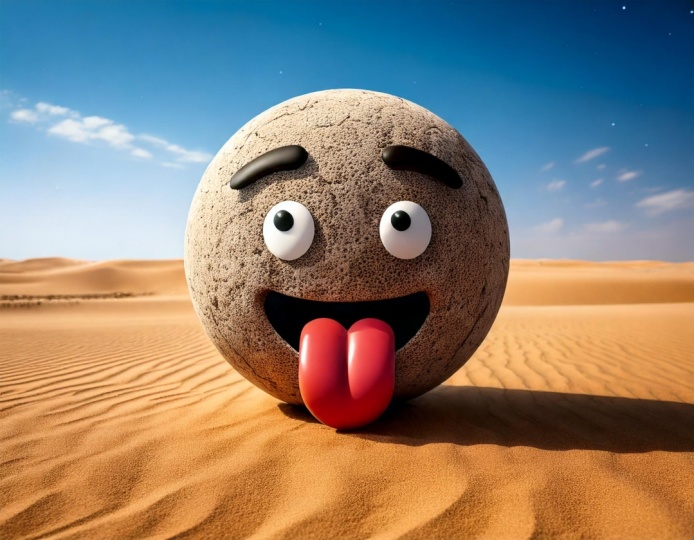
Ahora probemos con otro prompt Bola hecha de piedra en desierto veamos si
va a funcionar o no. No, no está funcionando. ¿Por qué? Por el
estilo que hemos usado. Entonces tenemos que quitar la
imagen de estilo que hemos usado. Aquí hemos usado bol metálico, una vez que lo quites. Y nuevamente, una vez que lo generes, verás una diferencia aquí. Ahora estoy usando un estilo
que es hiperrealista. Una vez que seleccionas hiperrealista, y vuelvas a generar
con el mismo prompt, verás el
magiap y al igual el logo que hemos creado aquí, hemos creado Imosi hecho
de piedra En el desierto hecho de piedra. Ahora vamos a ahora
vamos al siguiente nivel e hice cambios en mi baile de graduación que está hecho de tela
en la lavadora. Ahora, veamos, esto
es lo que tienes y en realidad se ve genial. He intentado
generarlo una y otra vez, pero los resultados son los mismos. Obtuvimos cada vez por
el valor semilla. Aquí no hay valor semilla, una vez que cambies el valor semilla, obtendrás otro resultado, pero no hay valor semilla, así que en realidad no podemos
cambiar la variación aquí. Simplemente hay que
jugar con la fuerza de la imagen y también con
la fuerza de la imagen, y también con un prompt, hay
que jugar alrededor. Realmente me encanta ver
lo que vas a crear. Por favor, compártelo en
la galería del proyecto. Me encanta ver y dar
comentarios sobre tu imagen. No olvides compartir
lo que creas.
12. Renderizado del diseño con palabras y rostros: Entonces he usado el mismo
proceso con la palabra también, y los resultados
no son los que eligieron, pero, sí, es aceptable. Y por lo que yo entiendo, puedes probarlo
con el experimento, y cuanto más audaz sea
el texto, mejor
funcionará la textura en él O también podría haber alguna textura que va a funcionar
muy bien con la palabra, y se siente como que no va funcionar en mi caso con la tela. Lo he probado, pero algo, y en algunos casos,
funcionó muy bien. Para que puedas experimentarlo
y compartirlo conmigo en el proyectoay A
lo he probado con mi cara, y puedes ver los resultados En realidad me sigue la cara, pero de nuevo, en realidad trabajar con el
fondo blanco muy bien. Entonces hay que enfocarte en el fondo blanco
y el efecto gris. Puedes probarlo con
diferente fuente.
13. Convierte un logotipo en papas fritas.: Entonces probemos este aviso
aquí primero que las
papas fritas volando en el aire
aisladas en fondo blanco. Y hay que
seleccionar en este estilo y en los efectos,
usar el minimalismo Entonces aquí está la salida que
tenemos, como pueden ver, así es como se ve el amigo
fie, y se ve realista,
simple, elegante amigo fis Ahora he descargado esta imagen y la utilizo como referencia. He subido en la
referencia y ahora, y cosa importante tener en cuenta que estoy usando
Firefly Image tres Y para la referencia de
composición, estoy usando un logo que
es el logotipo de Amazon Simple. He descargado este logo
en línea y ahora genero. Y este es el baile de graduación
que he usado, y creo que me olvidé de quitar esto veamos qué tenemos. Sí. Los resultados
son realmente buenos. He vuelto a generar esta
imagen con
el nuevo día del baile de graduación los
amigos están volando en IA aislados y en el
suelo en aceite hervido. Entonces ahora, se ve más natural. Este se ve natural. Ahora vamos a exclusivo O. Una vez que hagas clic en
O exclusivo, ellos serán imagen de
alta calidad y de
hecho podrás descargarlos y
utilizarlos en Entonces eso es todo para esta conferencia, incluso la siguiente conferencia.
Gracias por ver.
14. Salida de imágenes de alta calidad con diferentes modelos: Entonces con los ajustes ultra, tenemos este resultado. Parece que
estoy viendo en un juego y alienígena ha entrado
y acaba de golpear la ciudad. Me encanta este estilo de concepto
dentro de la generación de imágenes, y esto es un poco
fotodalista, y esto es una especie
de juego realista Y ahora mismo
pasemos a otro modelo, seleccionemos para la imagen volar Imagen cuatro y mismo prompt con la misma
relación de aspecto de piel blanca, y vamos a generarlo. Con el modelo de imagen 45 fly, se han generado cuatro
variaciones del mismo prompt. Veamos esta es la imagen. Después de eso, aquí está
la segunda imagen. Aquí está la tercera imagen. Y se ve realmente grandioso, y es el cuarto Me encanta la nave espacial aquí. La invasión Alien,
parece Alien invasion, y se ve realmente aterradora. Y ahora mismo, después de eso, ahora vamos a comprobar
por la imagen FireFly tres Usemos generar de nuevo
y esperar algún tiempo, podría funcionar dentro de
diez o 15 segundos. Obtendrás todas las imágenes. Entonces esto es lo que obtienes. No realista. Los resultados son realmente Siento que los resultados no
son realmente buenos. Entonces después de eso, seleccionemos para el contexto de flujo max,
y este es el prompt. Copiemos este prompt para que podamos pegarlo
si lo necesitamos. Volvamos a verificar la pantalla
blanca, y este es el prompt,
vamos a generar de nuevo. Invasión extraterrestre en una ciudad. Fresco. Parece
Alien invasion, y la calidad que
obtuvimos es realmente increíble. Como puedes ver, los
detalles son realmente buenos. Verifique el flujo Context
Pro y genere nuevamente, enfríe. Es como una
imagen de juego que tenemos aquí, y el detalle es realmente bueno, pero no como fotorrealista,
igual que éste Esto es una especie de cosa
realista fotográfica que me
está dando escalofrío al
igual que una escena cinematográfica de película Entonces, seleccionemos otro modelo de
socio y flujo 1.1 P. Generemos
con este modelo, y veamos qué
vamos a conseguir aquí. Entonces con este modelo, conseguimos que el alienígena caminara con nosotros
y la gente no se ve amenazada por ellos son como amigo
alienígena y extraterrestre es
invasión a la ciudad, pero nadie está actuando raro. Ahora vamos a flujo 1.1 Alta. Veamos qué vamos a conseguir aquí. Esta es una verdadera invasión alienígena. Ya podemos ver aquí mismo. Toda la gente me
parece un zombi,
y alienígena en realidad está
invadiendo la ciudad Hay fuego por todas partes. Y ahora mismo me parece un
mundo DC. Y veamos con otro
modelo, qué vamos a conseguir. Este es totalmente un mundo cinematográfico de
DC. Veamos qué conseguiremos si
conseguimos el mundo
cinematográfico de Marvel Es un universo paralelo. Es realmente genial de ver, y me están pareciendo a mí, Bend ten, modo alienígena, genial. Entonces ahora mismo, esta es una imagen
muy detallada. Me encantó. No está nada mal. Veamos con el Chat GPT. Es famoso después de todo, y hay un paisaje, una
plaza y un retrato. Hay un modo tres en la generación de imágenes de
Chat GPT. Veamos qué vamos a conseguir aquí, toda la generación de imágenes
son realmente geniales de ver. Entonces es igual pintura al
óleo o alguien nos ha
pintado la imagen. Con el sombrero GPT,
esto es lo que conseguimos. Los resultados son buenos,
no malos en absoluto. No hay juicio en este momento. Fresco. Tengo adelante para seleccionar una piel blanca
aquí. No hay problema. Pero al menos nos llegó
la idea qué modelo le da a Ata realmente Cool. Estos no son Arian. Estas son medusas en estos momentos
y hemos utilizado ideograma. Hemos usado idiograma 3.0, y esto es lo que obtuvimos Se ve realmente genial
de ver ahora mismo. Pero estos no son ajenos en absoluto. Veamos con generación de imágenes para lo que tenemos aquí con
la generación de imágenes. Este es el modelo de Google. Lo estamos comprobando ahora mismo. Google tiene tres modelos. Fresco. Con la generación de imágenes, imagen de
Google y cuatro modelos, tenemos una batalla enorme o podemos decir guerra entre el
alienígena y el uno. Esto es bueno para ver los
detalles son buenos aquí, y los resultados son buenos. Veamos Imagen Ración tres e invasión alienígena en una ciudad. Imagen tres, uno de los mejores resultados que obtuve hasta
ahora mismo. Estos son los detalles. Los
detalles son realmente impresionantes. La gente está justo
afuera de su casa. Es como que están
asustados y corriendo. Y una cosa más, nano Banana. Veamos esto con el mismo baile de graduación y
paisaje, me olvidé. De nuevo, con la pantalla blanca porque me voy con
el piso ahora mismo. Y es increíble. Nanobnana realmente
me está dando escalofrío ahora mismo. Y veamos la imagen de Runaway
Gen four. Por fin pero no por ello menos importante, con la imagen desbocada de la Generación cuatro, en realidad
puedes descargar
todas estas imágenes generación cuatro tiene una vista aérea de la invasión alienígena a la ciudad, y se ve genial. Entonces comparemos a
todos uno por uno, y veamos qué resultados obtuvimos
con esto. Ahora mismo con el primer
modelo, esto es genial. A tiene un punto de vista inferior o
punto de vista en primera persona desde un juego, esto es como mirador desde la ciudad baja, invasión
alienígena, invasión, invasión
alienígena, invasión Ali , invasión
alienígena,
invasión, invasión, invasión. Por lo que puedo entender, según me encanta
este más. Esta es la escena realmente
cinematográfica en la que pienso, y esto me encanta tanto. Entonces el modelo que
hemos utilizado aquí es la imagen T. Nos vemos
en la próxima conferencia.
15. Imágenes de referencia con diferentes modelos: Este es un aviso, un enorme gato blanco
esponjoso con brillantes ojos azul neón ciernen sobre una ciudad
ciberpunk futurista No señal, autos voladores y holograma y todos estos detalles los he agregado
usando un prompt Y esta es la imagen de cuatro
que se ha generado utilizando cinco pisos, utilizando la generación
FFLYimagef En toda la generación, me gusta esta. Esto es lo que más me gusta, y voy a salvar esto. Y lo voy a usar como composición o como imagen
inactiva para usar o generar más imágenes editar e intentar editar esta
imagen con diferente prompt,
diferente tipo de contenido, y
con diferente composición. Para que tengas la mejor idea de cómo funcionan todas estas cosas. Entonces, vamos a salvar esta. También puedes intentar
generar similares aquí, o también puedes probarlo
dentro del Photoshop. Pero ahora mismo, si quieres
compartirlo directamente, puedes compartirlo también en
las opciones de compartir. Pero ahora mismo,
quiero descargar esto primero. Entonces en la ruta particular,
he descargado esta imagen para poder usarla más adelante. Ahora esta es la imagen
que he descargado, y dentro de imagen, vamos a
subir esta imagen. Aquí, nada hay
que cambiar. Y el aviso, estoy usando invasión
alienígena en una ciudad. Aquí no voy a cambiar nada. Vamos a generar, y
esto es lo que obtuve. Como se puede ver, la imagen y la generación
es casi la misma. La composición es la misma, ¿verdad? Como se puede ver, en el medio, CAT ha sido sustituido por alienígena y el auto y
todo es igual. Solo se
ha agregado la nave espacial o OVNI en extra. Para que puedas entender la
similitud en la imagen. Ahora estoy usando Firefly
Image four ultra. Entonces ahora estoy usando
flux 1.1 ultra y la terminación que agregué o la imagen de referencia que
he subido, probemos lo que puede generar. Por lo que ha generado una visión
similar de la imagen, pero es totalmente diferente. Entonces ahora usemos la imagen GPT. Entonces en este modelo,
veamos qué va a generar para nosotros. Por
lo que ha generado. Entonces ha generado esta imagen, y los resultados son
asombrosos, ¿verdad? Es como un estilo
acuarela, creo, pero me encanta la forma en que
ha generado la imagen. Los resultados son impresionantes, y se puede ver la
similitud entre ellos. Ahora usemos imagen y tres. Entonces hay modos
que podrían
no tener opción de referencia
o sujetos a opción. Entonces puedes
saltarlo pero ahora mismo he subido esto
en la imagen tres. Esta fue la imagen
que he subido, y esta es la
imagen que obtuve. Parece
invasión alienígena, creo. Sí, pero no me sorprende para nada. Los resultados son bastante buenos, se ha cambiado la coloración. La composición
se ha cambiado a verdosa, como invasión alienígena Al igual que la imagen GPT, no
es tan divertida Entonces ahora estoy subiendo imagen de
referencia aquí, y de alguna manera todas estas imágenes de
referencia, tengo que
subirlas una y otra vez porque en realidad no está
conectando en absoluto Una vez que te muestra, se ha subido, pero
en realidad no está funcionando en absoluto. Entonces te recomiendo subir, eliminar eso y subir
una y otra vez. Y con el modelo Nano Banana, los resultados son bastante cinematográficos Se puede ver la diferencia en nanobanana Pro,
se El auto ha sido sustituido por el rayo láser alienígena.
Hay una explosión. Se puede ver. El auto ha
sido sustituido por explosión. Se te ocurrió la idea de cómo funciona
la composición o la imagen de
referencia. Puedes jugarlo con
diferentes imágenes y compartir el resultado conmigo en la galería del proyecto o discusión. Ver en
la siguiente conferencia.
16. Comprensión de la intensidad visual y la fuerza de la composición.: En esta ocasión vamos a jugar alrededor del tipo de contenido
y la intensidad visual. Todas estas son opciones
que puedes ver, y todas estas opciones
disponibles están
disponibles en FiflyImagef Como puedes ver, puedes seleccionar
cualquiera de los dos tipos de contenido Auto, por lo que el modelo
decidirá qué tipo de contenido
te proporcionarán, qué tipo de imagen te
proporcionarán visualización, si puede ser una foto
o puede ser arte. Puede seleccionar la composición, la referencia de
estilo y los efectos de
acuerdo a sus necesidades. Entonces esta es la última imagen que hemos
generado la última vez. Vamos a generar
más imágenes relacionadas con eso, para que puedas entender el
poder de intensidad visual dentro del modelo. Entonces comencemos por la imagen de referencia de
composición. Entonces la misma imagen que
hemos usado antes. Entonces, vamos a generar qué
tipo de efecto obtuvimos. Entonces en la sección auto, puedes verlo arte seleccionado, y puedes ver que este es
el arte que obtuvimos. Y vamos a eliminar
esta función automática. Y ahora vamos
a tratar de que puedas ver, primero hemos seleccionado
la característica de arte. Ahora vamos a deseleccionarlo y otra vez, regenerar la imagen, mientras tanto, vamos a entender qué es la composición
compison, ¿
qué es la composición Básicamente, tenemos que
entender qué es la composición. Básicamente significa cómo
se arreglan las cosas en una imagen, foto o obra de arte. Eso es todo. Avanzar, y esta
es la imagen que obtuvimos esta imagen es buena relacionada con
nuestra imagen a la que
ya hemos referenciado. Ahora eliminemos la función
automática y ahora seleccionemos el fototipo y
ahora seleccionemos este Ahora bien, esta es la
imagen que obtuvimos. Se ve más realista, el gato me parece más
realista. Ahora vamos a disminuir la intensidad visual de la
barra, y lo que conseguimos aquí
tras generación, es igual. Cambiar la fuerza de la imagen y la
intensidad visual es alta. Entonces esto es lo que tenemos aquí. Entonces, ¿qué significa la fuerza? Básicamente, significa que
le estamos diciendo al modelo que cuánto del layout o
la obra de arte tienes que seguir
de las imágenes de referencia. Si disminuye la
fuerza de la r a cero, en realidad no seguirá
su imagen como referencia. Por lo que generará
su propia imagen, nueva imagen, se puede decir. Entonces como pueden ver,
este es nuestro gato, como referencia que
he creado, y ahora se puede ver
que tiene un borde. Es un gato, pero en realidad
no es seguir el paso que les he
dado. ¿Por qué? Debido a que la fuerza es cero. Entonces ahora aumentemos tanto
la fuerza como la intensidad
visual. Ahora, como puede ver, después de
aumentar la fuerza, en
realidad está siguiendo
nuestro paso del pie o la siguiente
medición de la imagen en
17. Cómo abrir tu antiguo proyecto: Una cosa que quiero
compartir es que si repente
has cerrado
tu pestaña, lo que puedes hacer, simplemente
puedes ir a tu pantalla de inicio de Adobe Firefly y generar hashtags Generar Ahí tienes que
ver tu generación, esta es mi última generación, y una vez que haga clic en ella, automáticamente me redirigirá
a mi última generación. Y este es el límite de referencia
que he actualizado aquí. Entonces ahora hemos
entendido el tipo de contenido. Después de eso, hemos entendido
la intensidad visual, la composición y la
fuerza de la composición.
18. Comprende los diferentes estilos y la composición: Ahora entendamos
la imagen abstracta. Podemos usar resumen aquí. Ahora entendamos
la misma imagen. Ahora usemos la misma
imagen que ya tenemos. Usado antes para que
podamos entender exactamente qué cambios
estamos entrando en nuestras imágenes. Ahora con la imagen de referencia
que hemos seleccionado, tenemos que seleccionar
la composición. Ahora puedes seleccionar
el tipo de composición aquí o puedes seleccionar la composición de
tu imagen de referencia. este momento estamos usando la imagen de referencia
como composición, y la estamos tomando
idealmente por qué Porque
podemos entender qué cambios estamos entrando en nuestra imagen Entonces ahora vamos a llegar a nuestro ahora vamos a entender
el estilo de la imagen. Como referencia, estoy
usando un estilo que está en la primera de la
imagen que he seleccionado, y ahora simplemente vamos a
generar ésta. Y te estoy diciendo que
el estilo que obtuvimos nos
sorprenderá. Esto
es lo que conseguimos. La imagen se ve
increíble y es genial. Ahora entendamos
cómo funcionan los estilos. Ahora intentemos volver a usar este estilo y en
la referencia de composición, tenemos esta imagen de referencia. Básicamente estamos cambiando el estilo de nuestra imagen de
referencia. Eso es todo. Entonces el resultado
que obtuvimos aquí es realmente malo. Ahora, he seleccionado
la fuerza al 50% y el estilo al 50%. Entonces el resultado que obtuvimos es realmente malo. ¿Por qué? Porque la combinación de la composición y el
estilo no lo está manteniendo. Una vez que hagas clic en el
estilo de este, veamos qué tenemos.
Vamos a generarlo. Estilo, la imagen
luce estética, pero el resultado no es
bueno como lo queremos. Entonces ahora vamos a entender
con este estilo, puedes agregar tu
propio estilo de referencia como un Cartifact de papel,
puedes agregarlo aquí Sí, se ve un poco
nublado y la invasión de la zona no
está ocurriendo en absoluto. Ahora vamos a dar click con
este estilo de referencia. Guau. Totalmente desastre. Entonces ahora vamos a eliminar la
referencia porque el estilo con nuestra imagen de referencia
no está funcionando en absoluto. Entonces ahora usemos el
efecto de la imagen. Hagámoslo minimalista y el referente que
tenemos y la
invasión alienígena en la ciudad. Generemos con los efectos, invasión
alienígena en el trabajo, y está muy nublado, pero no es que lo queramos. Así que vamos a convertirla en una película de ciencia
ficción y que sea el tono de color vibrante y el relámpago debería ser un rayo de
vuelta o sí, use un rayo posterior con el ángulo de cámara de la fotografía
macro. Ahora he usado diferentes
tipos de impactos. Veamos qué va a
funcionar y cómo va a funcionar. Simplemente tienes que
experimentar con
un ángulo diferente con un ángulo diferente con el tono de color, y
con el relámpago. Todas estas son la
combinación que puede funcionar con tu imagen de
referencia y la intensidad visual
vamos
a mantenerla al 50% y la fuerza
de la composición, hagámosla ahora mismo, hazla estilo artístico. Por qué no está funcionando
porque esto intenta que sea una imagen
fotodalística Por eso
no está funcionando para nada. Ahora mismo, estoy tratando de usarlo estilo
artístico e
intensidad visual, que sea 50, 50% y todas las cosas que
he seleccionado, puedes comprobarlo y
puedes experimentarlo. Es importante que compruebes el autotipo para que
obtengas un resultado realmente bueno, o si quieres que
sea de estilo artístico, simplemente
tienes que
seleccionar el tipo de contenido Entonces esto es lo que conseguimos. Los resultados son realmente malos. Hagámoslo automático, quitemos el rayo
y lo hagamos ninguno, y hagamos que se dispare
desde gran angular. Por lo que puede coincidir con nuestro resultado. Y una cosa más, hazlo con un efecto de onda. Ahora vamos a recrearlo. Entonces esto es lo que obtuvimos, y ahora estamos
concluyendo con un resultado que en algún momento con la imagen de
referencia trabajando en la composición
y los efectos, podríamos romper la imagen y
la salida de nuestra imagen. Entonces esta es solo una
conclusión que obtuvimos. Pero hasta la composición, obtuvimos muy buen resultado. Y platicaremos muchas más
cosas en próximas conferencias. Y para la imagen cuatro de Firefly, esto también tiene tantas opciones Puedes probarlo con
lo que Imagen tres Firefly. Esto tiene tantas opciones. Puedes probarlo, S en la próxima conferencia.
19. Efectos de anime y diferentes experimentos de imágenes: Esta es la imagen que
estoy usando ahora mismo y la imagen que he
generado usando un generador. Déjame mostrarte cómo
en la generación, primero
guardemos esta imagen para que podamos usarla más adelante. Y ahora, estas todas las demás imágenes que he
generado usando Gallery. Una vez que llegas a la galería, es solo una pestaña simple. Simplemente tienes que hacer
clic en cualquiera de la imagen, y automáticamente
solo hará clic en esta. Simplemente tienes que hacer
clic en
éste y automáticamente se recargará o sacará el prompt de la imagen y
seleccionará automáticamente el modelo O si quieres
cambiar el modelo, puedes hacerlo simplemente
tienes que generar o
tienes que verificar por
prompt. Eso es todo. Y te dará opciones según la imagen
que hayas seleccionado. Entonces ahora mismo,
no quiero este, vamos a quitar este,
vamos a generación. De nuevo, y ahora mismo
con la generación, el modelo de imagen de vista previa, y con la
imagen Firefly para ultra, simplemente
cargo mi
imagen de referencia para que pueda
usarla como referencia y cambiar la composición
dentro de la imagen Intentemos agregar
esta imagen aquí, y en la composición, intentemos entender
cómo funciona esta cosa. Intentemos generar
esta imagen usando tipo de
contenido con una foto y
simplemente estoy cambiando prompt. Es decir, invasión
alienígena en una ciudad y la composición que
hemos seleccionado, intentemos primero
generar esta imagen. Después de eso,
intentaremos crear una variación de estas
imágenes usando arte, tipo de
contenido, composición,
estilo y efecto. Esta es la imagen que
estoy usando ahora mismo. Y el prompt que
he usado para esta imagen, en realidad
es
autogenerado prompt. No lo pensé. La foto de una joven en un largo Minter aquí mismo abrazando un whiteftrek y esta es la pronta
invasión alienígena Es totalmente diferente. Pero la composición y la imagen de referencia que
tenemos siguiendo
que la comida es trampa. Entonces básicamente, lo que hace, tenemos que decir específicamente
sobre el baile de graduación que hay una invasión alienígena en una
ciudad donde ciudad de foto de jóvenes vamos a agregar esta y
tratar de regenerarla Por lo que la imagen que se ha
generado es
la misma que la imagen que puedes ver
en nuestras imágenes de diferencia. No hay mucho
cambio en la imagen. Intentemos agregar otra imagen. Eso no está en la composición, intentemos agregar esto como referencia con
la imagen de referencia y pedir el mismo aviso que
es invasión alienígena en una ciudad. Este es el aviso.
Intentemos agregar una composición con la
imagen de referencia y el prompt que
siempre usamos para que
podamos entender cuáles son los cambios que estamos recibiendo en nuestras imágenes usando
el mismo prompt. Por lo que no hay mucho
cambio en la composición. Según la composición, no
hay mucho cambio. Pero intentemos que sea estilo
artístico.
Vamos a generarlo. Entonces esta es la composición y se ha generado
la imagen, y la imagen es demasiado vaga No nos gusta.
Intentemos hacerlo automático. Y la intensidad visual,
hagámosla más baja y tratemos de fortalecer
la imagen de referencia. Vamos a fortalecerlo ahora.
Vamos a generar de nuevo. Entonces esto es lo que conseguimos. La invasión alienígena
no está ocurriendo en absoluto. Pero la imagen de referencia
y la composición, se ha sacado todo el efecto que hemos utilizado
en la composición. Disminuye la barra
de esta fuerza, no
va a utilizar la
composición en absoluto. Ahora bien, lo que tenemos que hacer es que tratar de eliminar
esta composición, añadir nuestra propia imagen. Como referencia y
tratar de añadir un estilo. Este es el estilo. Ahora, vamos a generar de nuevo, invasión
alienígena en una ciudad. Entonces esto es lo que conseguimos. Se siente como que en algún momento
rompe los efectos. O podemos decir, vamos a
generar de nuevo con la fuerza en el medio y el estilo en el medio con un 50, 50%. Veamos qué tenemos. Después de eso, intentaremos
crear un anime. Entonces nuestra imagen es
totalmente desglosada, y los resultados son
totalmente inaceptables. Por lo que puedo entender
dentro del Adobe Firefly, no
está funcionando tan bien
con nuestra aparente imagen Tratemos de eliminar
la imagen aparente, usar la composición y
mantener la fuerza es alta, y no hay ningún prompt en absoluto. Intentemos eliminar el prompt
y mantengamos el prompt mismo. Vamos a generar de nuevo. No hay invasión extraterrestre en la ciudad. El problema que he usado es totalmente el mismo que hemos generado nuestra imagen de referencia y simplemente hice
el estilo anime. Ahora puedes ver que
este es el resultado. El resultado es asombroso. Es igual que la imagen de
referencia que tenemos ahora usemos mi propia imagen. Es decir, usa esta
imagen como referencia. Esta es mi propia cara. Esta imagen, veamos si podemos usar mi imagen como referencia
o foto o artista. Intentemos que sea auto foto de un joven,
abrazando a un lobo A ver si está
funcionando o no. He cambiado algo. Si no conseguimos el resultado correcto, tenemos que cambiar el prompt. Entonces esto es lo que conseguimos. Y veamos la fuerza de la
composición, alto, el estilo anime, y volvamos a generar. El hombre está abrazando a un lobo, a un lobo. Entonces el resultado es
realmente muy malo. No me gusta. El hombre del cambio está mirando
a la cámara. Eso es todo lo que tengo que añadir. Eliminemos el estilo anime
y simplemente agreguemos un estilo. No hay ningún efecto en la
imagen. Cambiemos el estilo. El hombre está mirando
a la cámara. Eso es todo lo que he añadido. Veamos si puede crear la imagen según la consistencia
del carácter. La imagen ha sido creada. Se ve similar, pero la consistencia del carácter
no es alcanzable en este momento Entonces intentemos eliminar este
y eliminar este. Y como composición, agreguemos esta imagen
como referencia. Intenta añadir otro efecto. Es decir, efectos. Todos estos son los efectos. Puedes probarlo
según tu conveniente. Vamos a generar de nuevo
con el mismo prompt. Vamos a pegarlo y tratar de
generar de nuevo. Entonces esta es la imagen que obtuvimos usando este efecto
de generación. La imagen se ve muy
suave y brillante. Los resultados de la imagen son buenos. Pero la consistencia del carácter
no es en absoluto alcanzable, cierto. Ahora, una vez que haces clic
en todos en la acción de efectos, todos los efectos
podrás ver de una sola vez. Simplemente tienes que seleccionarlo. Y tratemos de
eliminar este efecto. Y la composición como referencia y tratar de añadir un tono de color. Eso es un color vibrante. Un rayo es un
rayo de estudio o una exposición prolongada. Hagamos que sea una
luz dramática y el
ángulo de la cámara debe ser desde el detalle de la superficie gran
angular o de cerca. Hagámoslo fotografía macro. Vamos a generarlo con el
mismo baile de graduación que hemos usado, en nuestra referencia de composición, hemos agregado colores vibrantes, luz
dramática y fotografía
macro. Veamos qué tenemos aquí. Por lo que yo entiendo, fotografía
macro no va a funcionar. Pero la composición de la imagen la
obtuvimos con la luz dramática, y el color vibrante
es realmente impresionante. Entonces, si quieres
generar imagen con la luz dramática con lo
vibrante y con el prompt, realmente
puedes
experimentar tu prompt. Con estos efectos,
estilo y composición, utilizar otro aviso que es el
hombre que lleva casco de astronauta tiene agua en su interior y especies
exóticas que brillan Intentemos generar una imagen
con solo un simple prompt, sin composición en absoluto. Y en el gran angular,
vamos a generarlo. Entonces, lo que tenemos,
vamos a comprobarlo. Es totalmente malo. Los resultados no nos gustan. Intentemos usar Flux
Context Max o tenemos a nuestro chatbard para ver qué podemos hacer y qué tipo de
generación de imágenes podemos crear Y se ve increíble. La imageneración es increíble.
20. Adobe Podcast: Adobe también te ofrece
el podcast de Adobe, y me encanta
usar esto en mi proyecto. Siempre que creo un
curso, me ayuda mucho. Y cada vez que creo un video, también me ayudó
mucho en el trabajo de mi cliente. Entonces lo que hago, básicamente lo
uso para fines de podcast, no para podcast, sino
para mejorar el audio. La herramienta más increíble que uso regularmente es la velocidad
mejorada es habla mejorada
una vez que inicias NNS Entonces ahora mismo, tengo
un acceso premium. ¿Por qué? Porque tengo
una suscripción, así que en realidad puedo
crear 4 horas de uso. Así puedo usar 4 horas de
mi clip y generarlo. Y ayer, he
usado 30 minutos de audio
y de hecho lo he creado en
una versión de alta calidad. Simplemente tienes que agregar el audio una vez que tu audio ha sido subido,
¿qué tienes que hacer? Este audio está subiendo, en realidad
lo ha procesado. Entonces una vez que haces clic en él, y así es como
puedes descargarlo y si quieres
convertirlo en un video, puedes hacerlo. Si quieres conseguir
scapt, puedes hacerlo. Si quieres hacer edición o
cortar cualquier audio en el medio, puedes hacerlo. Entonces,
¿qué tienes que hacer? Primero hay que escuchar
este audio. Hola a todos. Bienvenidos a este curso.
Estoy muy emocionado compartir esta información de
generación de IA. Contigo, este es
el sonido nominal. O podemos decir que este
es el sonido de Nance. Así que una vez que hagas clic en original,
verás la diferencia. Vamos, voy a jugarlo. Hola a todos. Bienvenidos
a este curso. Y estoy muy emocionada de compartir esta
información de generación de IA. Contigo. Y hoy, vamos a
aprender sobre Adobe Firefly. Así que en tiempo real, puedes consultar la
versión mejorada y la versión original. Fondo, cualquier
música, cualquier ruido, en realidad ha eliminado eso y mejora tu audio para
que suene como si hubieras usado
un micrófono de estudio profesional. En realidad, estoy usando esa. Pero aún así,
aumenta la base, aumenta el volumen y hace
que tu sonido sea
realmente impresionante. Es por ello que regularmente
utilizo esta herramienta. También puedes consultar tu proyecto también donde has
trabajado anteriormente, puedes ver que he
creado un guión fuera de mi audio y puedes ver
que funciona con cualquier idioma. Con idioma hindi,
con idioma inglés, cualquier idioma que quieras generar audio o la
transcripción, puedes hacer Esto es realmente genial de usar. Además, puedes ir a cualquier parte. Una vez subido tu sonido, se procesará
en segundo plano, y no tienes que
preocuparte por eso. Una vez que tu audio
ha sido mejorado, simplemente
tienes que hacer
clic en Descargar. Tomará algún tiempo de acuerdo a la duración de tu audio. Podría tardar uno o 2 minutos en
descargarse, pero vale la pena.
21. Tableros: Acabas de empezar con la luciérnaga de Adobe, no te preocupes Todo empieza
con una inspiración. Para la inspiración, utilizo Pintrust y en
PiTust encontrarás increíbles videos creativos que
ya han sido creados desde un hobby stick hasta un artista
profesional y creativo He intentado buscar
una imagen simple, linda, y una vez que abres alguna de
la imagen o el marco, simplemente
tienes que hacer clic derecho
y guardar el fotograma de video como. Una vez que lo
guardes, tienes que guardarlo en tu
disco y una vez que lo abres, puedes ver que el marco se
ha guardado en tu disco. No puedes guardarlo, no te preocupes, realidad
puedes hacer capturas de pantalla de
este fotograma o video. Entonces una vez que lo creas, simplemente
tienes que
ir a Adobe Firefly, y en el Adobe Firefly, tienes que
buscar los tableros Una vez que haces clic en las tablas, simplemente
tienes que crear una
placa o diseñar un producto. Si quieres crear un proyecto de diseño de
muebles, si quieres crear
un proyecto de película. Depende de ti lo
que quieras crear. Pero ahora mismo, vamos a crear un tablero ahora mismo que el
cuerpo está creando para ti y dejemos caer y dejemos caer la imagen que
has descargado. Dejémoslo aquí. Y
una vez que lo sueltas aquí, sí, permite esto, y puedes
simplemente haciendo clic, clic
central, clic de desplazamiento, en realidad
puedes verificar
esta imagen y reproducirla por Alt una vez Esto
es cámaras infinitas,
puedes reproducirla así, puedes reproducirla así, simplemente presiona Alt y
desplázate hacia arriba y desplázate hacia abajo. Ahora vamos a seleccionar esto y
una vez que clack éste, se
puede ver que hay tantas
opciones que ha sido pop up. Quieres descargar este, puedes descargar crop,
eliminar fondo, exclusivo Si quieres
convertirlo, puedes editar,
expandir, agregar texto,
puedes editar con Gemini. Se puede hacer cualquier cosa con esto. Puede crear una variación usándolo. Una vez que haces clic en la variación,
más como esta, mantén el estilo, mantén el tema, puedes seleccionar más así. Una vez que hagas clic más así, simplemente
puedes Esta es la ventana que va a aparecer
y una vez que hagas clic aquí, podrás ver que están generando tantas variaciones
de esta imagen. Y mientras usas un tablero, te
recomiendo que también hagas
un seguimiento de tus créditos. Ahora, como puedes ver,
como puedes ver, hay tantas imágenes que ya se
han generado, y si quieres
descargar esta, puedes descargar
esta que quieras reproducirla y seleccionar cualquiera de las imágenes, puedes hacerlo. Y ahora mismo, me gusta este, vamos y se crea
usando Adobe Firefly Y en qué modelo ha creado,
puedes
comprobarlo como
aquí en Adobe Firefly,
comercial, contenido de Lisa,
credenciales, puedes consultar Y si quieres generar un video o una imagen, puedes hacerlo. Vamos a seleccionar para
el preset aquí, usted puede seleccionar preset. Para el video, puedes seleccionar set si
quieres barrer puede ralentizar Zoom, zoom
rápido, hay
tantos preset para la imagen, hay tantos preset. Simplemente puedes aplicarlo
en tu imagen directamente. Si quieres generar video, simplemente selecciona
éste, genera un video, y si quieres
generar un video, simplemente
tienes que descifrar esta
imagen aquí, vamos así, generar resolución de imagen, o si quieres
generar video, puedes hacerlo ver tres, Firefly Video y tiene uso está usando 500 quilates de imagen
y está usando 80 Estoy usando esto y para este, seleccionemos muestra de Canvas. Una vez que selecciones la muestra
del lienzo, vamos a seleccionar esta, usar ese primer fotograma
o el último fime. Quiero usarlo
como primer fotograma. Una vez que seleccionas el marco, ya ha sido seleccionado. Y si quieres cambiar esperado de la
imagen, puedes hacerlo. Ahora mismo estoy usando imagen
vertical, como se puede ver,
es de naturaleza vertical. Y también si quiero
generar un audio del
mismo, puedo hacerlo. Y los ajustes de generación, son el ajuste de Sunra
y la resolución Aumente la resolución, y aumentará
el crédito para usted. Pero ahora mismo no
hay crédito. Hay el mismo
crédito para 72180. Por lo que no importa para este modelo particular de
generación de video. Y si quieres
generar ajustes, una vez que hagas clic, aparecerá
Ventana, y aquí está la opción advanc Aquí hay una opción semilla que
hemos discutido o la he
mencionado antes. ¿Bien? Así que una vez que haces clic en SD
o si quieres bloquearlo, puedes bloquearlo o si
quieres un prompt, hojearlo o al azar. Agrega un sub prompt aleatorio para llevar tu idea a la dirección del canto. Así que navega si quiero navegar por las ideas para mi
video, puedo hacerlo. Y si quiero seleccionar aleatoriamente la idea para el relámpago
y el tema, puedo hacerlo. Seleccionemos para la
figura de sujeto entre los peces. Y si quiero cambiar la
última película, puedo hacerlo. Ahora mismo, vamos
seleccionando esta, generemos imagen y
seleccionemos esta de la Canva y
describamos el uso de la imagen
como imagen de referencia o seleccionemos la longitud del
foco para
esta imagen de describir Y se puede ver un
avispón básico y resplandeciente insecto esponjoso como
criatura con ojos grandes, se ha generado tránsito de
sangre Por lo que automáticamente ha
creado un prompt para ti de que lo ha averiguado
y figura entre los peces ahora, vamos a eliminar este. No quiero esta imagen. Vamos a agregar marco. Si quiero agregar
marco, puedo hacerlo. Seleccionemos para
esto y seleccionemos para una k. Y use la Búsqueda de Google. Permitir la búsqueda de Google para
informar la salida generada. Vamos a usar esta función también. Y para el Canvas, usemos este uso
como imagen de referencia. Esta es la imagen de referencia. Y quiero cambiar
un aviso aquí que un creciente interior de madera de
fondo durmiendo en su interior. Es hecho en casa en árbol
con resplandeciente en árbol. Es casero hecho de simple hierba verde
brillante, y ahora vamos a generar. Yo a selecciono esto y
vamos a generar. Después de eso, vamos a
generar un video. ¿Bien? Entonces vamos a generarlo, y
automáticamente generará una imagen para ti.
Esperemos algún tiempo. Si quieres usar la función
Nance, puedes hacerlo así podrás ver que la
imagen se ha generado Una vez que haces clic afuera, todo se ha ido, donde ha desaparecido. Simplemente tienes que seleccionar
y seleccionar para carga. Eso es todo lo que tienes que
hacer, y puedes ver lugares de imagen en Canvas, selecciona aquí, y
puedes seleccionarlo aquí. Ahora, aquí está la imagen
que se ha creado. Ahora para esta, vamos a arrastrar esta aquí, y esta es la imagen
que he seleccionado, y vamos a aumentar
el tamaño de ésta. Ahora quiero que esto
vaya a esto. Ahora vamos a generar un video aquí usando esto ahora
vamos a generar video. Una vez que vas a aquí, como ya he comentado antes, simplemente
tienes que
seleccionar del lienzo, y este es el primer
fotograma de tu video, y ahora mismo
está usando 400 artes. Ahora vamos a crear cuatro Video dos, 500 artes y seleccionar para video. Primero, son 80 créditos, y Runway 250 cads, tienes que
comprobar qué generación quieres y qué
generación no Y seleccionemos para uno
específicamente rápido porque dispara 80 catets y
veamos si está funcionando o no Y para éste, vamos a
generar. Seleccionemos esto. Esta es la imagen que se
usa al primer fotograma, y para esta, da
clic aquí y selecciona esta. Este es el último fim. Este es el primer fotograma.
Se puede arrastrar hacia fuera. Una vez que haces clic en él,
puedes ver, puedes aumentar o
disminuir o recortar el marco, aumentar o disminuir
o recortar el marco. Depende de ti
dependiendo de tu necesidad. Y ahora vamos a generar. Pero lo que quiero es que
el insecto vaya a su casa y a su hogar
y duerma plenamente en paz. Ahora vamos a generar
con los créditos, y puedes ver si quieres cambiar la
semilla, puedes hacerlo. Es totalmente depender de ti. Una vez que cambias la semilla, una vez
que copias este valor semilla, siempre genera el mismo
video o la misma imagen. Cambias el valor semilla, siempre te da
la variación. Eso es lo que hay que tener en cuenta. Ahora vamos a generar. Una vez que lo generes,
esperemos un tiempo, y está creando
un video para ti. Y por mientras tanto,
vamos a verificar los créditos que estás
usando y has usado. Ahora, todo se ha ido. Una vez que hagas clic aquí,
podrás dormir, simplemente ve a cargar y
da click aquí y podrás
consultar el video. Una vez que se haya
generado el video, vamos a investigar. Este es solo un ejemplo
de cómo puedes
inspirarte y cómo puedes crear
una imagen de la nada. Si quieres cambiar el
tamaño de la misma, puedes hacerlo. Y si quieres cambiar
la propiedad aquí, puedes hacerlo aquí
pinchando aquí. Ahora esperemos algún tiempo. Ahora, se
ha generado el video. Seleccionemos esto
y coloquemos en Canva. Ahora, se puede ver lo que
ha generado para mí. Ahora vamos a reproducir este video. Guau. Y el video
en realidad está funcionando muy bien. Funcionando muy bien. El pasto de cristal que va se ha
generado de la nada, pero me encanta la animación. De hecho entiendo
los conceptos básicos de mi pronta muy fácilmente. Fresco. Ahora, si quieres
tomar la instantánea, puedes tomar la
instantánea del video. Si quieres repetir la
repetición está deshabilitada. Si quieres hacerlo en
bucle, puedes hacerlo. Si quieres
silenciarlo, puedes hacerlo. Y si quieres mejorar usando el borde superior,
este es el modelo Si quieres
mejorarlo, puedes hacerlo. Y si quieres
descargarla, puedes hacerlo. Vamos a descargar y lindo insecto, he descargado. Ahora vamos a un. entonces este es el básico de mesa,
mesa de trabajo, A, fueraborda B. Y ahora mismo, esta es la
tabla que he creado Y si quieres
crear otra mesa de trabajo, puedes hacerlo como apelmazarse aquí, Arbod uno y Outboard dos, entonces puedes
llamarlo Lindo insecto,
y si quieres nombrarlo y si quieres Este, puedes
hacerlo, depende totalmente de ti. Y si quieres agregar un texto, puedes hacerlo inspirado en Pintrust y
entenderás increíble que es esta herramienta una vez
que entres a la producción
22. Panel de Adobe para producción corporativa: El nivel de producción en el mundo
corporativo
he usado esto, déjame compartirte
lo que he creado. Ahora bien, este es el video que en realidad se
crea usando IA. Silencio el sonido,
pero solo quiero ver como puedes crear
un video como este. Este es el video, y
esta es la analítica y todo se ha creado usando nano baanana
dentro de la lucha contra incendios Después de eso y el texto que
he aplicado usando Premiere
Pro y después de eso, he usado un segundo fotograma. Este es el segundo
cuadro que he usado, y simplemente digo esa condición de un cuadro
a otro marco con el tren en movimiento. Eso es todo lo que tengo al momento en la Luciérnaga
y una vez que haces clic en él. Y después de eso, este es
el marco que he generado dentro de la
nanobanana puedo ver, y este es el texto que
le he dicho para colocar el texto,
ferroviario, generar datos masivos Y después de eso,
hay otro marco. Es el marco que he creado
dentro de la Firefly. También, como cómo puedes hacer
eso. Déjame explicarte. Y nuevamente, este es el marco. Este es el segundo fotograma, y esta es la tercera película. Todo esto se crea
dentro de la luciérnaga. Todo se crea dentro de
la luciérnaga, el video. Pero como estoy haciendo esto, en realidad
he creado el
fotograma y animado ese fotograma Todo este marco ha sido
creado dentro de la mosca Cinco. Puedes ver así es como
puedes crear un video como este. Y déjame decirte, este
es un video de estilo corporativo, y me pagaron bien por ello. He creado este video en tan solo 2 horas
menos de 2 horas, he creado este video y lo he
renderizado en cuatro K. Además, déjame compartir también déjame compartir, y este es el proyecto
que se ha creado. Puedes ver este es el video. Y todo está hecho dentro de la IA. Déjame compartirte otro
ejemplo de cómo puedes usar este tipo de habilidades
en el mundo corporativo. Entonces antes que nada, el
cliente me ha compartido esta imagen que se ha
generado dentro del HAT GPT, y simplemente tomo la instantánea
y la uso en Firefly Así que como antes,
vamos a capturarlo. Y este es el
tiro a la piel que me
he hecho ahora mismo y ya puedes ver. Y ahora vamos
a ir a Adobe Firefly. Y dentro de las tablas, volvamos a ir a mi tabla. Y este es el tablero
que he creado. Y ahora vamos a subir
este frame aquí. Él es el frame que
he subido. No tienes que hacer nada. Simplemente tienes que hacer clic en
éste, generar imagen. L otra vez, estoy usando nano banana. Esto es nanobna que estoy usando. Y nuevamente, imaginemos este como
un uso de referencia como referencia imagen
y agreguemos estilo AUD, datos analíticos
modernos y futuristas en tren Con vista aérea, mantenga el estilo y el color del
tren iguales. Ahora, dentro del paisaje, he usado en paisaje, y vamos a generarlo
una vez que presionas generar, tienes que esperar algún tiempo, y te generará una vista
increíble. Puedes ver esta
es la imagen que ha sido seleccionada y
colocarla en Lienzo. Para que veas que han
generado buenos resultados. Ahora intentemos
generar esto en esto.
Cómo se puede hacer eso. Intentemos generar vamos a cortar éste y generar
video con el video. De nuevo, estoy usando video
rápido porque usaba menos crédito y además
estoy usando el primer fotograma. Este es el primer fotograma,
y estoy usando el segundo fotograma. Ahora, Tran se está moviendo y análisis de
datos muestra en Ahora, intentemos hacerlo con
el simple baile de graduación, no
estoy usando realmente el baile
avanzado, e intentemos
que sea de seis segundos. Y tratemos de
generar este video. Ahora se
ha generado el video. Ahora vamos a reproducir este video. En primer lugar, agreguemos esto en Canvas y
juguemos con esto. Todo bien. Ahora que has
visto el paso técnico de cómo sincronizar la
inspiración de tu Pina con Adobe 55, cómo puedes usarla en tus videos de estilo
corporativo, por qué esto es un cambio de juego total para tu flujo de trabajo profesional
23. Anima un flujo de trabajo de imágenes corporativas para un evento: Entonces este es el ejemplo real, y este es el evento
que va a suceder en el futuro para cuando
esté grabando este video. Y este es el último trabajo
que obtuve de mi agencia, y tengo que animarlo Como pueden ver, esto es sólo
una imagen. Nada más. Esto es solo una imagen, y este es el
tema del evento. Y este es el nombre
del evento que está en conjunto
hacia mañana. Y este es un
trabajo de cooperación real que estoy compartiendo con ustedes. Ahora, vayamos a Adobe Firefly. Ahora, una vez que vas
a un Doi Firefly, simplemente arrastre esta imagen aquí Esta es la imagen, y
tengo que animarla. Pero primero, como
ya hemos comentado antes, tengo que seleccionar el
primer fotograma final para que podamos realmente
animar toda esta escena Entonces ahora intentemos
generar imagen. Y en la imagen generar, eliminemos esta y
seleccionemos ésta seleccionando
de Canva y por Nano Banana usar
imagen como referencia y preguntando a Nano Banana
cosa simple que quite las manos Eso es todo y mantén
el diseño del plexo. Ahora intentemos animarlo, y estoy usando una resolución de
una K. Entonces ahora lo que tengo que hacer
tengo que simplemente generarlo, y tenemos que
esperar algún tiempo, dejar que la IA haga su trabajo. En tanto, mantener str
generar video. Por generación, estoy
por generar video, no
voy a usar este, así que estoy quitando este y
para la generación de imágenes, ¿cambia alguna? Piensa que no ha cambiado
nada en absoluto. Ahora, intentemos usar Flux
Pro y generar de nuevo. Tengo que colocarlo en Canva, y no ha hecho nada Y el resultado no
lo siento tan bien. Eliminemos este
y esperemos algún tiempo. ¿Cambia algo en absoluto? Los resultados son realmente malos. Ahora intentemos
eliminar este, y siento que
no está funcionando en mi caso. Entonces tengo que pedirle a Gemini o Chat GPT
el prompt, en realidad ¿Me puede dar el
prompt para Adobe Firefly que quiero quitar
las manos en este marco Pero vamos a probarlo. Entonces aquí está el limpio efectivo. Ahora intentemos simplemente copiarlo
y pegarlo en la Firefly,
con el modelo, seleccionando
Nano Banana Pro, y vamos a generar de nuevo. Y espero que esta
vez funcione y mantenga el aspecto
así que no paisaje para pantalla ancha que generan esto se siente como que
no está funcionando en absoluto, ¿verdad? Entonces ahora al seleccionar esta, ahora vamos a ir a la herramienta de
generación de imágenes de
Adobe Firefly en la
que vamos a crear imagen o ahora
vamos a editar tu herramienta Imagen Ahora vayamos a Editar en imagen porque
no está funcionando para nada, así que vamos a
usarlo en nuestra herramienta Arit. Y ahora mismo, estoy usando
Adobe Firefly Image cinco, y para la referencia, la
subí Y para esta referencia,
sí, está funcionando. Ahora para este, estoy usando el remove generativo Ahora vayamos al
removedor generativo. Seleccione. Esta es la
herramienta que estoy usando. Y una vez que lo selecciones, también
puedes aumentar o
disminuir la dureza y el tamaño del cepillo,
y vamos a eliminarlo. Ahora, vamos a eliminarlo
seleccionando eliminar. Y hay que esperar
algún tiempo porque estamos usando una
opción de relleno generativo en Adobe Firefly, y espero que esto
funcione muy bien Sí, en realidad ha
funcionado muy bien. Guau. Entonces ahora vamos a
descargar esta imagen. Vamos a descargar esto,
y hay que descargar esto y
en la misma carpeta, y en la carpeta, estoy
descargando esta. Vamos a descargarnos este. Ya existe.
Intentemos agregar un nombre aquí. Ahora vamos a guardarlo. Y
aquí está la imagen original estoy compartiendo contigo para que puedas usar en tu proyecto. Entonces esta es la imagen, y esta es la imagen AIT Aquí está la
diferencia. Ahora intentemos animar este fotograma exacto Ahora vamos a generar. Nuevamente, una tabla, vaya a bordo, y volvamos a abrirla. Y una vez que vayas a bordo, al ir a generar video, seleccionemos para el
segundo y primer fotograma. Aquí está la imagen que
he subido de nuevo. Y seleccionemos esta imagen para el primer fotograma y seleccionemos
esta para el segundo fotograma. Voy a usarlo para diez
ATP con el video primero. Sólo probarlo si
va a funcionar o no. Intentemos usar esto como
primer fotograma y segundo fotograma, diez ATP, y este es el audio. No quiero el
audio ahora mismo. Y agreguemos unas manos más prontas vienen y sacuden con
la ex animación Intentemos agregar
esto a nuestro marco. Ahora intentemos generar
éste y veamos qué nos
va a dar. Entonces ahora se ha creado, e intentemos verificar
si está funcionando o no. Vamos a jugarlo.
En realidad funciona. Y tratemos de usar
otro modelo aquí, turbo 475,
probemos esto el marco, y veamos si funciona o no. Entonces este es el video de Imagen. Estoy usando otra vez un segundo modelo. Esto funciona bien, pero quiero que
se use como primer fotograma. Y si no hay opción para el segundo fotograma, agregue marco, no. Entonces no está funcionando en absoluto. Yegua 500 quilates. No quiero usarlo en absoluto. 250 quilates. Para ser honesto, me
encanta usar y tres porque en realidad
me dio un resultado bastante bueno. Intentemos usarlo
con un tres también. Y veamos si va a
funcionar o no, sí, sí, vienen
las manos y ella en realidad, estoy usando 625 tarjetas, ¿verdad? Entonces tengo que usarlo con cautela. ¿Por qué? ¿Porque no
queremos desperdiciar el cardit Nadie quiere
desperdiciar sus carits. Entonces vamos a
volver a preguntar en el chat GPT, vamos a encuadrar uno y dos Ahora, vamos a volver a, marco ahora se han quitado las manos, pero voy a
animar los marcos Entonces ahora vamos a
animar el fotograma. Ahora tengo que quitarle
las manos ahora. Entonces estoy usando un
formato prompt GPD que ahora tengo ahora quiero eliminar Quiero animar
las manos usando
frame usando primer y último
fotograma para esta imagen ¿Me puedes dar por
simils animación? Entonces he pedido a chargeb el
aviso. Esperemos a que el aviso, dos futuinghand hechos de masa de polson
resplandeciente, moviéndose hacia cada seno de cabeza de
conexión suave luego
suavemente separar y volver a su
posición original El movimiento es bajo. Entonces quiero cambiar
algo en el medio. La mano de datos forma un pulso de energía handsak
fluye la conexión, luego la mano No, no quiero
que sea un bucle. Entonces vayamos a así que vayamos a
P y aquí dos
futuristas hechos a mano, las partículas de neón de masa venenosa
resplandecientes se mueven lentamente una
hacia la otra conectan suavemente la cabeza No, no quiero que estén separados y posición original. El movimiento es bajo, fluido y perfectamente lopable movimiento
simétrico convencional Así que el primer y último
fotograma a conservar de manera similar el vibrante color degradado con nodos
resplandecientes y líneas de
conexión El fondo sigue siendo la red abstracta
suave
con flotación. Bien, luz, sin movimiento de cámara, sin parpadeo, iluminación
y estructura
consistentes y estructura Ahora vamos a generarlo. Y espero que esto funcione. Este es el marco, y
este es el segundo. El video ha sido generado. Ahora intentemos
colocarlo en Canva, y veamos que nos va a dar. Y espero que esto nos sorprenda. Ahora, juguemos a esto.
24. Crea un video en bucle de estilo corporativo para un evento: Es genial, en realidad, ¿verdad? Ahora tenemos los dos modelos y tenemos tanto la
animación en este momento. Ahora intentemos
descargar esta, descarga ésta
en nuestra reproducción DOF Apretado de manos, uno,
guárdalo, y apretón de manos dos. Ahora tenemos ambas la
animación hecha muy bien. Ahora vamos a
nuestro Premiere Pro. En el Premiere Pro,
simplemente arrastre esto tanto en. Se puede ver la calidad
en ambos es el Google, y este es el R tres. Y amo tanto a Reith porque en realidad me
divierte cada vez Sea lo que sea que escriba, sea
lo que sea y lo que sea
que piense, en realidad funciona así. A pesar de que en realidad pide más crédito de tu cuenta, pero cada vez que uses el
crédito, valdrán la pena. Así que ahora vamos
a tratar de ralentizarlo un poco y acelerar la duración, hacer que sea flujo óptico. Y creo que conoces
los fundamentos de Prem pro. Y si no,
ni siquiera si eres un
iter de video, diseñador gráfico, solo
quiero
compartir el flujo de trabajo contigo para que
entiendas lo que estoy haciendo. Y si no lo sabes,
simplemente puedes seguir mi
paso. Eso es todo. Entonces es el tiempo extra
que han tomado. Entonces ahora vamos a reducir esto. Ahora este es el marco. Sí. Y quiero que la imagen
aparezca aquí en alta calidad. Ahora vamos a arrastrar esta imagen aquí, haga clic
derecho en la escala al tamaño del fotograma. Sí, se puede ver
perfectamente alineada. H, esta es la imagen que la quiero. Y vamos aquí. Ahora, intentemos disolver de
manera simple. Agreguemos disolución simple aquí. Sí. Y para éste, hagamos esto mismo
por esto también. Sí, vamos a ver.
Bien. Hagamos clic derecho y volvamos a
disolver de nuevo. Sí. Sí, ahora, intenta
agregar el logo aquí. Entonces aquí está el logo
que tengo que
agregar porque es
un mundo corporativo. Entonces no quieren que su logo sea más llamativo o algo así Ellos solo quieren un logo
sencillo que animen y vengan. Eso es
todo lo que quieren. Y para ello, vamos a copiar éste y
sencillo pegarlo aquí. En el lado del objeto inteligente, mantengámoslo en el medio seleccionando selección en la canva y
convirtiéndola en medio Ahora, intentemos
exportar este,
exportar Quick Export como PNG. Una cosa más no lo hago no
puedo compartir este logo
contigo por el propósito realmente
confidencial. Entonces este es el logo que
aparecerá desde arriba. Y si, tengo que
bajarlo un poquito. Y ahora intentemos
animar este logo. Sí. Esta es una animación sencilla, y la hice en bucle. Tratemos de exportar éste. No, creo que tengo que
hacerlo en bucle también. Tratemos de animar esto también. Sí. Hecho. Lo voy a escalar otra vez. Sí. Sí. Hecho. Ahora bien, lo que tengo que hacer simplemente tengo que hacer loop
ambos videos, así que estoy compartiendo tanto la
opción con la compañía. Entonces les toca a ellos
les guste o no, si quieren
usarlo solo como Imagen, depende de ellos
para este propósito. Ahora vamos a tratar de animar. De nuevo, clic derecho aumenta, y para apretón de manos, vamos de
nuevo, una simple disolución Sí, está perfectamente bien. Eso es salida para éste, y tráelo aquí para que formen un solo
bucle, hecho hecho. A ver. Este es el bucle, y
nuevamente, De nuevo, este es el último fime
y este es el primer fotograma Y vamos a hacerlo. Sí. Ahora, funcionará
bien como un bucle. Para éste,
también estoy haciendo esto. También, para éste,
vamos a traerlo. Primero que nada, aumentemos la
duración de la misma. Copiemos este de aquí
y eliminemos este,
aumentemos el valor predeterminado, disuelvamos de forma
cruzada. Sí. Y nuevamente, como
hemos hecho esto, tenemos que traerlo
aquí y traerlo aquí. Cómo estoy copiando
esto, simplemente presiono Alt más clic en that'Oidrag, y se copia automáticamente. Y si no
sabes cómo hacer esto, te
recomiendo simplemente Control C y Control V. Así es como
puedes copiar y pegar. Pero ahora mismo estoy usando
un atajo que es seguir presionando la tecla Alt y
simplemente arrastrar desde el mouse, eso es todo, y se copiará
automáticamente. Es mi experiencia
que lo estoy haciendo muy rápido porque
lo he hecho tantas veces antes. O en realidad, esta es la
primera vez que hago esto. No lo he practicado. No he hecho ninguna
práctica en este caso. De hecho, creé
esto sobre la marcha. Este es el proyecto en tiempo real
que estoy compartiendo contigo. Entonces ahora comencemos a
aplicarlo, aplicar aquí. Y simple
se ha creado un bucle para ello. Entonces ahora
se ha creado el loop y exportarlo en la carpeta principal. Así que simplemente exporto este. Bucle A, aquí está el
segundo bucle I y O. Eso es lo que estoy escribiendo
aquí para una tecla de método abreviado, yo para helado o para naranja, nombra que es Loop dos. Y nuevamente, sí, guárdala aquí en
la misma ubicación y envíala al codificador de medios. Ahora, vamos a exportar. Entonces ahora vamos a tratar de ver, esta es la versión de animación. Sí. Lo mantengo un
poco constante. Por lo que el bucle se ha establecido aquí y
para el segundo. El loop se ha
hecho perfectamente bien. Ahora veamos si al
cliente le gusta o no. Voy a
compartirlo con ellos. Y espero que hayas aprendido
tantas cosas de este práctico flujo de trabajo que
he hecho por mi cliente, y te veo
en la próxima conferencia. Gracias por ver. Nos
vemos en la próxima conferencia.
25. Fundación de productos para la marca con Friefly Board: Última lección, organizamos nuestra inspiración en las tablas
Firefly Entonces hoy,
vamos a ejecutar. Estamos yendo más allá de la
simple generación de video a lo que yo llamo cine graph. ¿Has oído
hablar de Cinemagraph? Podrías pensar en nuestra
imagen como solíamos hacer. A diferencia del viejo Cinemagraph 2026, donde simplemente enmascaramos un video Ahora estamos usando el modelo de
video Firefly para generar movimiento
inteligente basado en física partir de una sola imagen fija
de alta calidad Y para este proyecto,
estamos creando anuncio en redes
sociales para una impresión premium de sopa de
verduras. Entonces esto es sólo un
ejemplo de un cinemagraph. Se puede ver un
movimiento simple una y otra vez. Entonces este es un ejemplo
de un cinemagraph donde un simple movimiento
sucede en la escena Es así como esto. Otro ejemplo sencillo
de cinemagraph. Entonces ahora en realidad estamos
yendo más allá de esto. Entonces lo llamo Cinemagraph
tres puntos oh. Entonces nuevamente, estamos de vuelta con el tablero donde vamos
a diseñar un proyecto de marca. Vamos a hacer clic en esta, y es una
plantilla adimt donde
realmente puedes crear un producto
dentro del tablero Hemos discutido sobre la
junta en el nivel básico. Ahora vamos a usarlo en el
nivel avanzado donde
vamos a crear un proyecto de diseño de
marca de producto. Entonces este es el producto de marca
que ya se ha creado, y
en realidad
lo vamos a hacer un panorama general para que podamos
crear nuestra propia marca. Cómo puedes hacerlo, primero, vas a agregar información del
cliente Embry Esta es la visión general del proyecto, como el cliente
lo que ha creado
y lo que quiere. Cuáles son la entrega, logo, paleta
de colores,
tipografía, todo Tú lo acabas de aquí. En este segundo paso,
vamos a crear colaborar en contacto con información
clave. Eso es lo que son las tendencias, identidad de marca
única, elementos de diseño
estético visual. Estos son los elementos y remix y exploran
diversas direcciones En realidad, esta es
la inspiración. Entonces esto es como
una inspiración. Recoge la
variación de paleta de Internet, a partir de las imágenes de archivo. Estas son las paletas, cómo la
vas a usar,
dónde la vas a usar Así es como lo
vas a usar. Que tengas un momento. Este es el
logo, y este es el logo. Este es el logo y la marca, y así es como lo
van a usar. Después de eso, son lindas, combinación de colores
genial y un movimiento audaz, tienen un momento. Esta es la marca. AHAM tenga un momento. Y después de eso,
en el paso de cuatro, van a crear un logo
para ello en un diseño de marca. Para el logo, han usado mocap tan fino pauta de marca
desde la dirección Choosen Esto es así que están usando
las pautas de la marca aquí. Y para el color
y la combinación, si quieres refinar la
identidad, puedes hacerlo. Es solo mood board. Se puede crear con el cliente. Puedes colaborar con
el cliente y estrecharlo con ellos que
lo que les gusta, qué color les gusta, qué combinación de
colores les gusta. Entonces obtienes la visión general de
la herramienta de diseño de marca, ¿verdad? Así que realmente lo vamos a
usar para nuestra referencia, y lo vamos a
crear con nuestra marca
26. La generación de videos conceptuales de una sopa: Entonces volvamos a ir a Ado
Firefly. Y una vez que vayas a Ado Firefly, vas a crear
una nueva tabla básica, y probemos con una
sopa básica y cómo podemos hacerlo Para la generación de imágenes, usemos sombrero GPT nuevamente para nuestra inspiración para la
pronta ayuda, sombrero GPT, y lo que vamos
a hacer es darme prompt para mi marca que es sopa de mesa
vegetariana marca con el nombre sopa con el nombre Entonces esta es la sopa vegetariana, marca y dame para maqueta de
producto con fondo blanco
liso
para Adobe Ahora vamos a presionar
Enter, avisar aquí, y podemos probarlo
con el primero, copiemos este y
vayamos a Adobe Firefly Con este, vamos a
ir a Image en. Cuatro Imagen, Imagen y tres imagen y
tres e imagen y cuatro. Y tengo
acceso ilimitado para éste. ¿Bien? Entonces, si vamos a videos, ¿tenemos
ventajas especiales con esto? No. Esto sólo es gratuito para la generación de
imágenes en este momento, vamos a la Imagen cuatro
y vamos a pegarlo aquí. Y ahora intentemos
por el paisaje, intentemos a Conrad Ahora bien, esto es lo que tenemos aquí, y no me gusta este, pero intentemos con otro prompt con copiar y pegar con copiar
y pegar simple. Informar aquí. Probemos este. Sí, éste, me encantó. Pero intentemos con
otro prompt. Simplemente vamos a probarlo. Vamos a probar este. Sí. Éste. En realidad, me encanta todo este. Esto es lo que quería. Es
sencillo y elegante. Pero quiero que vea lo que
conseguimos en las opciones de Otro. Vamos a encontrarlo ecológico, orgánico y de ultra lujo. Tratemos de verificar
por éste también. Sí, estos son
en realidad orgánicos, y a mí me encantan todos estos. Sí, podemos utilizarlos para
nuestra generación de video. Generemos con
el de lujo. Estos son los lujosos. Ahora intentemos
colocarlo en Canvas. Tienes que simplemente papá.
Eso es todo lo que tienes que hacer. Arrastre, arrastre, arrastre. Una vez que hagas clic en el historial, vas a
ver todo aquí. Y vamos a seleccionarlo. Seleccione tres, cuatro, cinco, seis, siete, ocho,
nueve, diez, 11, 12, 13, 14, 15, 16, 17, 18, 1920. Ahora vamos a arrastrar todo aquí. Y esta es la palabra de ánimo
que hemos creado aquí. Y borremos este y en este para
la sopa vegetariana, lo que me gusta, me gusta En primer lugar, este me gusta. Este es el que me gusta. Y para el empaque,
me gusta este. Una sopa sencilla, elegante
y vegetariana con el nombre Esta me gusta y esta me gusta Ahora, en realidad, me
encanta todo. Así que vamos por uno al azar. Vamos por esta. Así es como esto es lo
que vamos a utilizar. Entonces ahora mismo,
he seleccionado esto a las imágenes que hemos creado. Y ahora vamos a nuestra
Firefly y vamos a dt. Int, expanda,
intentemos expandirnos en este caso, y en
realidad vamos a animar el fotograma Entonces no, no
quiero expandirlo. Vamos a mantenerlo así. Y vamos a cerrar esta. Y vamos a tratar de dt y quitar
el fondo en su lugar. Vamos a tratar de eliminar eliminar este Y vamos a tratar de eliminar este. Fresco. Ahora, vamos a quedármela. Ahora, intentemos
expandirlo así, expandirlo y tratar de
mantenerlo en el marco medio. En el medio. Sí, ahora está en el medio. Ahora intentemos expandirlo. La expansión ha
hecho bastante buen trabajo. Nos vamos a quedar con éste. Ahora quiero animar esto. Intentemos generar
este video seleccionando. Sopa orgánica, M una sopa
de sopa de marca. Ahora intentemos
seleccionar la imagen. Con esta selección, mesa
vegetariana, mesas de verduras
frescas
entran en marco Intentemos
que caiga en marco, rodeemos el producto de
sopa vegetariana Ahora vamos a tratar de
copiar este marco, tratar de hacer. Pega aquí. Negro, antes que nada,
vamos a gustar este. Pega aquí, y ahora
vamos a generar. Ahora, una vez que haga clic en él, colóquelo en Canva,
aumente el tamaño de la misma. Ahora vamos a jugar a éste. Es realmente increíble. Así es como
puedes crear fácilmente. Guau. Firefly ha hecho un trabajo
realmente increíble, y he usado Klink
2.5 turbo para este Es simplemente súper genial, ¿verdad? La física, solo
sigue a la perfección, trae a Premium Pro. Entonces ahora vamos a descargar
este clip, descargar. Una vez que descargues
esta generación, eso es sopa vegetariana y la
traes en Premiere Pro Entonces este es el video que
acabamos de generar.
27. Resalta la música de productos y la generación de video: Y hazlo vivo usando algún efecto de sonido y una música de fondo
genial. Y ya he seleccionado una música de fondo
para este video. Esta es la música
que he seleccionado, y vamos a bajarla. Al seleccionar esta herramienta de remix, intentemos disminuir
el sonido de la misma. Sí. Y simplemente
disminuye el sonido. Lo que había hecho, esta herramienta de mezcla ha reducido la duración
de la música y ajustado el sonido de acuerdo
a la duración de nuestro video. Así que funciona hasta ahora por
15 segundos porque tenía 44 segundos de música en un video
52 en un audio 52 Tratemos de escuchar. Y también, intentemos
agregar una música
de fondo de esta verdura específica
que está cayendo. Entonces, para la siguiente verdura, intentemos encontrar
un efecto de sonido. Y además, he intentado
añadir un sonido, un sonido
pequeño, pero
es impactante. Como aquí. Copiemos este, coincidiendo con este sonido también. También este Este. Éste. Ahora vamos a
escucharlo. Sí, es impactante. Sonido sencillo pero impactante. Crea un segundo
fotograma para nuestro video. Ahora intentemos
crear otro marco. Es decir, vamos a
generar éste con generar imagen y
tratar de usar esta imagen. Y ahora con el
nano Banana Pro, intentemos mantener el estilo, mantener sujeto en realidad
quiero generar la
variación del objeto. Entonces lo que he hecho, generar
mantengo el tema igual, pero le estoy pidiendo que me genere
más variación. ver si
va a funcionar o no o me puede dar un mejor
resultado para mi video. De alguna manera no ha funcionado bien. Ahora vamos a tratar de usar
diferente marco verdadero en ningún atleta
tratar de imagen de un marco y cambiar el fondo del producto, mantener el producto igual Mantener el producto mismo producto. Manchar el fondo
del producto para colocar este producto en una cocina
limpia, elegante y moderna Ahora, intentemos
generar esta imagen. Arrastremos esto aquí y
aumentemos el tamaño de la misma. Ahora puedes ver que el producto se
ha colocado aquí con esto. Intentemos ahora con esto, intentemos generar
un video de capas. Usemos No, están
usando una sola imagen, así que tenemos que usar una versión
rápida de esto, y para el primer fotograma, usemos mantenlo
el primer fotograma, y para el segundo fotograma, usemos esto como
segundo fotograma. Generar video. Sí.
Ahora para este, estoy usando un baile de graduación que es así que he usado un baile de graduación simple que
es objeto caer en marco, mantener el producto intacto, y cambiar el momento cambiar
muy Otra vez tick, haga clic. Intentemos cambiar
la ortografía de la misma. Ahora intentemos generar. Por lo que se ha generado el video. Ahora intentemos arrastrarlo aquí y aumentar el tamaño del
sonido de la misma. Y veamos cómo va a funcionar. En realidad, este no me gusta. Intentemos
generar otro e intentemos caer en
el marco, pomo, y vengamos a colocar el producto en la Cocina. Intentemos generarlo. Sí, y también completar la transición
dentro de los 6 segundos. Intentemos generar. Entonces este es el video que se
ha generado Sí. Este es el video. Ahora,
vamos a descargar este. Entonces estoy usando
simplemente lo arrastre aquí. Sí. Esto es lo que quería, y vamos a traerlo aquí abajo. Sí. Pero antes de eso,
intentemos aumentar el tamaño del mismo porque he generado
720 P. No te preocupes. Puedes aumentar el tamaño
más adelante usando exclusivo. Entonces intentemos
relajar este, sí, pero también aumentemos el tamaño
de duración de nuestro audio. Sí. Éste. Sí. Entonces ahora, otra vez. Entonces ahora, de nuevo, intentemos
con diferente prompt que sea Con este, intentemos usar esto como
fotograma generando video. Vamos en el primer fotograma,
28. Perfeccionamiento del producto final en Premiere Pro: Intentemos quitar
este marco y
seleccionemos para el primer fotograma. Y para éste, para el último fotograma, sí. Y ahora intentemos animarlo
como
antes que como nada, intentemos así que los he
seleccionado a ambos, y ahora intentemos
animarlo como todos los
ingredientes vegetales
salen de la bolsa de sopa de verduras, y cate entra en el tazón de Tratemos de animar esto. En tanto, está animando. Intentemos de nuevo, clingo 42.5 turbo
y usar este marco,
las plantas crecen vegetales, las plantas crecen detrás del tazón de sopa Las plantas vegetales crecen alrededor del tazón de sopa y ahora vamos a hacerlo
con este también. Entonces ambos están generando cama
laxa desde hace algún tiempo. Entonces tanto la generación se
ha hecho. Y déjame decirte. Entonces se
ha hecho tanto la generación, y ya se puede ver,
juguemos a ésta. Bien. Mm no, en realidad es
mala, muy mala generación. Y ¿qué pasa con éste? Este está bien, pero
sí, podemos usar este. Vamos a descargarnos este. Guardar Quiero que
se vea lo más orgánico posible. Vamos. Hagamos esto. Ahora hagámoslo
y hagámoslo aquí. Sí. Y quiero
llenar este marco también. Entonces para esta animación, quiero usar esto como marco
de referencia, pero creo que tengo que usar mi carrito
extra para ello porque, no, vamos a tratar de imagen. Sí. Intenta Así que ahora intentemos
usar otro marco. Hagámoslo Nano Banana Pro. En cocina. Entonces este es el baile de graduación que
estoy usando ahora mismo. De nuevo, lo estoy probando
con otro baile de graduación que es vere bolsa de sopa de mesa abierta, verdadera volando
alrededor de ella en la cocina Intentemos generar de nuevo. Entonces ahora, esta es la imagen
que se ha generado, y me encanta esta imagen. Tratemos de animar
esta imagen también. Intentemos generar
video, y para el fotograma, intentemos y animarlo y podremos usar cualquier
preset si queremos o no No utilicemos esta. Vamos a tratar de agregar. Ahora agreguemos un prompt
que es mesas vegetarianas, estallaron de la bolsa volando por la cocina Vamos a tratar rápido de que este es el primer fotograma
que voy a usar, y este es el segundo
fotograma que voy a usar para Vo 3.1 Fast. Espero que esto genere
algo increíble. Ahora vamos a reproducir este video, y espero que este funcione. Sí. Esto es lo que quería. Ahora descarguemos este
y lo utilicemos en Premiere Pro. Ahora vamos a ajustarlo
en el Premiere Pro, y juguemos a éste. Escalarlo un poco. Sí. Ahora, juguemos a esto. Sí. Es increíble. Elegante. Vamos
a tratar de morph cortarlo. En el efecto, intentemos transformarlo si
va a funcionar o no Analizando en segundo plano. A ver. No, no funciona. Este es el video
de nivel de producción real que hemos generado
para nuestro producto. Para nuestra sopa, hemos
generado este video. Si podemos fregarlo un poco. No. Tratemos de
fregarlo y traerlo aquí. Vamos a tratar de Así que el video que generamos.
29. Inspiración de la comunidad Adobe Firefly: Entonces, Adobe Firefly también tiene una
comunidad donde puedes
inspirarte viendo todos los demás
artistas creativos han hecho Entonces, como puedes hacerlo, simplemente
tienes que ir a la página principal de Adobe Firefly y simplemente tienes que arrastrar hacia abajo. Una vez que arrastras hacia abajo,
podrás ver el contenido de Remix. Una vez que arrastras más hacia abajo. Después de desplazarte,
tienes que hacer clic en la galería Ver completa
y aparecerá la página. Y aquí puedes ver un video imágenes que otros
artistas han creado, donde realmente puedes
usar su prompt creativo y crear tus propias imágenes o videos
realistas. Al igual que, una vez que pasas el
cursor sobre cualquiera de los videos, puedes ver el ícono del video Este es todo el video
que se ha creado. Y me gusta toda la libertad
creativa. Puedes ver este es el
video, este es el video. Una vez que hagas clic en alguna de las imágenes, aparecerá y podrás ver qué modelo han usado y qué prompt han utilizado. También puedes crear la
tuya propia seleccionando una pantalla ancha y resolución
que puedas crear así. Y una vez que haces clic en Generar, podrás ver que se
ha generado una imagen perfecta para ti. No tienes que hacer nada, automáticamente
creará una imagen para ti. Hay que esperar algún tiempo. Ahora puedes ver esta es la
imagen que se ha creado. Me gusta la salida. También puede probarlo con
diferentes modelos. Cada modelo
te dará un resultado increíble o puedes probarlo
con otro modelo. Si quieres, puedes volver a tu galería,
una vez que creconGallery, y buscar otro
prompt si quieres
aplicar para cualquier video que quieras
reproducir, puedes hacerlo Simplemente tienes que hacerlo.
Entonces desplazándose Lo que sea que me guste, sólo lo
seleccionaré. A mí me gusta este.
Intentemos generar éste. Y en el paisaje, lo
quiero en la pantalla ancha, y este es el prompt realmente genial
que se ha generado. Intentemos generar
con este prompt y con esta configuración veamos si hay alguna configuración
que hayan usado o no, también
puedes comprobarlo. A mí me gusta este,
pero no es realista. Para que pueda usar otro
modelo. Probemos este. No, solo quiero usar
un modelo flux ultra row. Probemos este porque flujo en realidad da un resultado
realmente mejor. Cada vez que intento
usar un modelo Flux, me
daba un aspecto cinematográfico, y esto es lo que me encanta
ver un movimiento cinematográfico Sí, puedes ver.Este es un look cinematográfico que se
ha creado Guau. Ahora intentemos
generar un video fuera de él. Intentemos hacer un ahora
puedes crear un video a partir de él, cómo puedes hacerlo,
ve a generar Imagen. Ahora simplemente tienes que descargar esto para generar un video del mismo. Entonces he descargado esta imagen, y ahora intentemos
hacer un video con ella. Cómo puedes hacer eso, simplemente
tienes ir
a Generar hacia atrás. En la página de inicio de Ado ply, simplemente
tienes que ir a
video y seleccionar Generar. Una vez que haces clic en Generar,
simplemente tienes que arrastrar esta imagen específica al fotograma donde
generará un video para ti. Intentemos que sea un link
2.5 turbo y hagámoslo. Ahora, una vez que agregas
este video aquí, simplemente
tienes que
agregar un texto aquí, como darle un momento natural a las modelos para
un desfile de moda. Ahora intentemos generar
esto con el uso de 75 jugadas. Ahora el video había sido cerrado,
ahora vamos a reproducir este video. Ahora, ¿te imaginas lo
realista que es esta escena? Juguemos a éste.
Es realmente increíble. Ahora intentemos
descargar este video. Una vez que descargues este video, simplemente
tienes que guardar. Así es como puedes
descargar este video. Ahora, se ha creado el video. Tengo la salida
de este aferramiento 2.5.
30. Robot gigante de generación de videos con Nano Banana y Kling: Esta vez, he creado
una imagen simple el prompt, no
tienes que
preocuparte por el prompt. Sea lo que sea que tengas en
mente, tienes que teclearlo y se
generará para ti. Entonces esto es en esta imagen, lo que escribí un simple
baile de graduación un robot gigante, oxidado tamaño de doble de
montaña, enterrado en Un hombre lo está mirando a lo lejos. Y he usado Gemini
3.1 para este modelo, y la salida es
realmente, realmente increíble. Entonces he descargado este, y ahora estoy tratando de generar
un video a partir de él.
Vamos al video. Entonces ahora intentemos volver a crear
un primer fotograma, he usado como
marco de referencia para éste. Y ahora, de nuevo, estoy
usando el mismo modelo porque estoy obteniendo
el muy buen resultado. Pero se puede ver que
este es el resultado. Simplemente le pido que cree
un momento de sujeto. Vagando por el movimiento natural del
jardín. Eso es todo lo que he hecho movimiento
natural para escuchar. Eso es todo lo que tengo tipo. Como puedes ver, el
resultado es asombroso. Pero ahora intentemos
generar con éste. Ahora intentemos crear ese stand de robot gigante
desde la montaña, romperlos en pedazos, resplanzco en color rojo. Este es un problema sencillo
que tengo tipo. Pie robot gigante
de la montaña, los
rompo en pedazos, resplanzco en color rojo. Ahora intentemos generar de nuevo. Ahora se ha creado el video, y veamos qué va a
hacer Esto es lo que quería. Ahora vamos a descargar este
, y digamos.
31. Crea una imagen de portada o miniatura: Quiere crear una
miniatura para cualquier cosa, cómo puede
crear realmente un diseño Entonces hay tantas ideas
que he generado, pero ninguna de ellas me gusta ahí, pero te voy a mostrar lo que me
gusta. Entonces esta es la imagen. En primer lugar,
vayamos a Photoshop. Primero, te mostraré la idea, cómo empiezo y cómo
consigo la idea de
crear ese tipo de efecto. Entonces antes que nada, simplemente
genero un prompt. Aquí está el aviso.
Empecemos desde el principio. Básicamente, hago una lluvia de ideas con
Gemini para generar
una miniatura para
mí Gemini para generar
una miniatura para Entonces le pido a Firefly
que quiero un curso. Quiero un título de curso. Este es el título que quería, pero no lo quiero
el título que quiero, luego le pregunto a
Gemini que quiero
captar la atención de
la multitud en 2026 para
que compartan la miniatura conmigo
y la idea de miniaturas Se ha compartido la transformación de
la piel dividida. Entonces ha compartido lo que llamas idea visual
dividida
conmigo, y no me gusta. Pero en realidad trato de crear
ese tipo de imágenes. Lo que hice, simplemente
empiezo a escribir poco. Este es el problema
que empiezo a escribir. No he usado ninguna imagen de
referencia en este momento. Simplemente empiezo a escribir. Esto es lo que quería, y Jamina me ha compartido
algunas de las ideas con ella. Después de eso, he pedido
Firefly Image y cuatro, me
puede dar el aviso Entonces me ha compartido un poco más rápido conmigo, algunas ideas. Esto es lo que ha
compartido conmigo. Básicamente empiezo a copiar y
pegar todas las ideas aquí, lo que intentó
generar para mí. Entonces se me ocurrió la idea de
generar una caja para mí. Entonces simplemente tecleo este prompt. Este es mi propio aviso
que trato de retratar, pero tampoco me gusta mucho este Entonces probé otra cosa entonces no logró generar eso. Él. Entonces le pido a
Google Jamin que me dé un poco
más de prontitud para que pueda empezar a imaginar lo que está pensando y cuál es
mi pensamiento Entonces, ¿estamos alineados el
uno con el otro o no? Entonces simplemente copio y
pego todo este prompt aquí. Este es el aviso. Entonces este
es el prompt que me pagina. Vamos a copiarlo y
pegarlo para que puedas realmente así que este es el prompt. Simplemente puedes copiar y pegar, si quieres copiar. Y pegar. Este es el aviso. Si quieres copiar y pegar directamente, entonces tienes que tomarle la
captura de pantalla así, tomar una captura de pantalla, luego copiar esta captura de pantalla en Internet en
cualquier lugar de Internet, tienes que buscar ese
extracto de texto de la imagen. Entonces o puedes preguntar o puedes pedirle a tu Google
Lens que haga el trabajo por ti. Entonces tienes que
traer el móvil aquí con el Google Lens y copiar
y pegar el texto aquí. Generará automáticamente su imagen a texto real. Para que no tengas que
preocuparte por el texto. Simplemente puedes copiar
y pegar también. Después de eso, he usado
este tipo de simplemente trato de generar tres o más generaciones
usando este prompt, pero no me gustó ninguno de ellos. Pero tengo la idea, lo que voy a crear y
lo que me va a dar. Después de eso, Jemina me
ha compartido algo
del prompt de reenvío del Estado para que simplemente pueda
copiarlo y pegarlo, pero no me gusta esta idea Entonces esta es la idea que obtuve de los géminis y me
tiene aquí este prompt. Lo intenté, y trato de
generar más de ellos. Entonces, a mi entender, estaba pensando en
agregar un logo aquí, y una
pizarra creativa Firefly en el fondo Esto es lo que pensé. Y entonces un artista creativo como este aparecerá en la
piel o en la libración del pulgar. Pero no pienses que podría ser una buena idea usar
este tipo de imágenes Entonces también ha generado algo del prompt así, pero no me gusta. Entonces simplemente trato de
agregar Adobe Firefly. Pensé que si
me daba algo especial. Pero sí, las imágenes son realmente impresionantes pero no están
alineadas con mi imaginación. Entonces simplemente creé
referencia lo mostré, luego trato de agregar
una referencia aquí. Esta es la segunda referencia, y esta es la primera referencia. Esta es la
imagen de referencia que simplemente
creo en el Photoshop
usando una herramienta pluma, simplemente la dibujo al azar. Y este es el logo
que agrego aquí. Después de eso, trato de
crearlo usando imagen y cuatro, pero no hay
salida. Lo tengo. Entonces simplemente cambio el modelo a imagen y
tres como hicimos antes. Entonces empiezo a recibir
imágenes como esta, y creo que estamos
en el buen camino. Después de eso, intento de nuevo, jugar con la intensidad visual y la fuerza de la imagen, aumentar la
intensidad visual y la fuerza de la imagen de
referencia, hago plena. Después de eso, entonces obtuve
este tipo de resultados y esto es lo que
estaba pensando. Entonces otra vez, trato de generar
cada vez más imágenes. Jamina ha compartido algunos
de los prontos aquí, un creativo profesional
brillante rojo blot arriba Entonces pregunté, ¿
no me gusta la idea? ¿Me puede dar idea más
pronta de lo que ha compartido con el del Estado adelante exactamente igual todas
estas ideas que obtuve. Entonces le pregunto a Chat GPT. Entonces le pido a Jamin que me dé baile de graduación
más creativo que
no me guste. Es la imagen. Ahora quiero libertad de
ideas creativas, ideas sobre ella, dame pronta. Entonces lo pregunto, luego
creó algo de esta imagen. Me gusta esta imagen, pero no es una versión
final que
pueda usar para mi miniatura
del curso Entonces pensé, me
puedes dar más ideas de generación de
imágenes? Entonces ha compartido con
estas ideas específicas. Entonces simplemente comencé a
copiar y pegar de nuevo. Esta es la idea
de copiar y pegar. Y esta es la configuración, puedes usar estas configuraciones. Ahora esta es la
idea que me gusta, y empiezo a obtener
resultados como este. Y todos ellos,
me gusta este. Todos estos se generan mediante el uso de este modelo
que es la imagen tres. Este es el modelo
que estaba usando. Todos estos se generan
mediante el uso de imagen y tres, y este es el resultado
de imagen y cuatro. Ahora intentemos crear otro. Este es el prompt y me
gusta este prompt también. Esta es la imagen. A mí me gusta. Y ahora intentemos usar esta imagen como
referencia, no esta. Ahora intentemos agregar aquí. Esta es la referencia.
Después de eso, ahora estoy tratando de
agregar el minimalismo, y este es el concepto Y ahora intentemos
al cierre de esto, y vamos a pegarlo. Ahora, volvamos a generarlo. Esto en realidad está mejorando. Como pueden ver, este es el control
maestro de esta placa. Ahora intentemos dominar el
control de los bosques. Tratemos de que
sea más redondeado complejo entrelazado y la
policía vamos a probarlo Tratemos de eliminar
este también. Sí, todos estos son realmente
buen resultado que quería. Ahora intentemos
quitar y consolar. Ahora intentemos generar de nuevo. Sí. Ahora obtuve esto
como un mejor resultado. Este es el resultado que obtuve. Este es el resultado,
este es el resultado. Y creo que me gusta cuál me gusta más me gusta
este. Pero puedo hacer simplemente
tengo que hacer clic o la
opción de Arit y usar el exclusivo
generativo Una vez que haga clic en
generativo exclusivo, automáticamente
será
exclusivo Cómo puedes mejorarlo. Puedes usar upscaler
usando esto o puedes Topaz,
puedes usar este
y exclusivo 24x Intentemos agregar upscaler aquí. Ahora, como puedes ver, ha creado un resultado
realmente impresionante. Ahora intentemos
descargar este. Descarga, e intentemos descargar Adobe five
fly Imagen tres, y este es el resultado. Así puedo usarlo directamente en la miniatura de
mi curso. ¿Verdad? O puedes usar no se trata
solo de la miniatura. Solo quiero que aprendas
cómo puedes
crear realmente una miniatura o crear una imagen que tengas en mente,
y en realidad puedes crear una imagen usando lo que
quieras Entonces esto es lo
que has creado. Esta es la imagen, y esta es la imagen que has creado. Esta es la composición,
hiperrealista, y Miller Ms,
intentemos generarla. Esto es lo que creó, pero no me gusta el resultado. Simplemente trato de sumar n, pero no esta funcionando y
logo cubierto de montaña. En montaña no mar profundo con una montaña Hughes
detrás de ella no Mar Profundo, tamaño de la montaña Hughes. Criatura, no
criatura creativa detrás de ella con debajo. Intentemos generar. No, no está funcionando, y no me gusta el resultado Intentemos que
sea hiperrealista. He quitado el minimalismo. Mm. Esto es un aspecto realista. Y ahora intentemos
hacerlo De nuevo, todos estos son mejores resultados, pero a mí me gusta más este. Entonces lo voy a usar
en mi proyecto específico. Eso es todo para esta conferencia.
Gracias por ver. Te veo en la próxima
conferencia, y
espero que hayas
aprendido mucho de ello.
32. Videos de transición para la animación de habitaciones: Intentemos crear
una imagen con el eje ilimitado
de Adobe Firefly Vamos a tratar de crear
habitación un dormitorio moderno. Veamos qué va a generar. Una
recámara sencilla, una moderna que he puesto en el prompt y
veamos qué la va a generar. No quiero que
sea muy sencillo. Lo quiero con
tantos elementos en él. Entonces ahora intentemos agregar con un sistema informático para monitorear la
moderna Almera, una silla Ahora intentemos generar de nuevo. Entonces esta es la
imagen que me gusta. Ahora intentemos editar
esta imagen y luego la
usaremos como referencia
nuestra generación de videos. Lo que tenemos que hacer simplemente
tenemos que descarguemos primero
éste. Para la
referencia de generación de video, he descargado
y la guardo. Ahora intentemos editar éste e intentemos usar la eliminación
generativa Ahora intentemos eliminar
generativo. Ahora intentemos disminuir
el tamaño del pincel,
y sí, generativo, eliminar Y tratemos de
quitar esta cama también. Ahora vamos a tratar de eliminar. Ahora intentemos
eliminar este también. Este es el removedor generativo.
Vamos a tratar de quitarlo. Ahora, creo que esta
es mejor o no. Vamos a guardar esta, descargarla y guardarla como número de
referencia dos. Ahora ve a nuestra generación de imagen a video en la parte de
generación de video,
generar Con este, ahora intentemos
generar un video con Video dos. Seleccionemos este modelo
ya que tiene menor cantidad. Ahora intentemos generar
con los diez ATP. Y con esta generación,
sí, es la segunda. Ahora intentemos
agregar primero el primer y el último fotograma. Entonces este es el primer fotograma, y este es el último fotograma. Ahora intentemos generar. Entonces lo que tengo que hacer simplemente
tengo que agregar un prompt
un simple prompt que sábana mala computadora monitor entra en
escena volando uno por uno. Crea una
animación suave de fotograma. Ahora intentemos generar. Por lo que se ha generado el video. Ahora vamos a tratar de jugarlo. La animación es buena. A mí me encantó. En realidad,
podemos usarlo en cualquier lugar, ¿verdad? Entonces se entiende la idea.
No es perfecto porque el monitor en realidad vuela
dos veces en el cuadro. Por eso no me
gusta. Pero la
forma en que
aparece la mala hoja, me encantó. En realidad es un movimiento real. Y antes de eso,
se puede ver venir un mal. Y así es como aparece una colchoneta, aparece silla, toda la
apariencia de la lámpara, en realidad es buena. Podemos usarlo en nuestro
video si lo queremos. Entonces tienes la idea de cómo podemos
crear un video de transición. Entonces así es como puedes crear un video de transición también dentro entre puedes crear video de
animación dentro de fotogramas. Además, puedes crear video en movimiento estilo
anime. Descarguemos este
y lo guardemos en nuestro sistema.
33. Generación de videos de ilustración avanzada: De nuevo, tengo una idea
de crear una imagen. Simplemente uso este prompt que es una jovencita
tendida en una playa soleada. Déjame decirte que he pedido Chat GPT y Gemini
todos estos prontos Realmente no trabajo ni pienso mucho en el prompt
porque se está volviendo muy fácil para nosotros generar todo tipo de videos e imágenes. Ahora mismo, realmente no
pierdo demasiado tiempo en el
prompt porque hat GPT,
Gemini, perplejidad, todas estas
herramientas están ahí Derecha, cerca de la costa suaves olas y fino
conjunto que la rodea Algunas
plantas de sol y playa añadiendo detalle brillante, claro cielo cálido luz solar proyectando sombra
suave estilizada ilustración También hay que pedir ilustración inspirada en la
referencia. La imagen es plana. No, no tengo la imagen de
referencia, así que vamos a inspirar la ilustración, formas
planas y contornos audaces. Ahora intentemos que sea
imagen de imagen y cuatro, y hagamos que sea arte. Además, no hay intensidad
visual, así que intentemos
utilizar el arte moderno. Cualquier cosa que podamos
usar, tres estilo anime, intentemos que sea
estilo anime e
intentemos generarlo. Así que el prompt ha sido rechazado uno de los usuarios guardan intente
cambiar su prompt. Entonces creo que una jovencita
tendida en una cama soleada. Entonces intentemos cambiarlo. Niña. Creo que por
la jovencita, podrían declinar mi pronta. Entonces intentemos cambiar de nuevo. Se puede ver que el
estilo anime es realmente increíble. Ahora intentemos
eliminar esta, e intentemos agregar
una generación simple. Pit a art, pop up, estampar imágenes. No podemos mostrar imágenes. Puedes editar dragón. Intentemos de nuevo si
está funcionando o no. Aquí hay tantas
técnicas. Puedes probarlo, y veamos si funciona
o no en mi caso. Sí, esto es lo que quería, pero puedes ver que la ilustración es realmente
increíble, ¿verdad? Ahora, intentemos
animar este. Esto es lo que en realidad
quería, ¿verdad? Ya ves, este me encanta. Ahora intentemos
descargar este, pero en
realidad hay que mejorarlo. Primero lo de lujo o no. Creo que es la
versión de lujo, creo. Vamos a tratar de hacerlo de lujo? Sí, ya es
exclusivo, ¿verdad? Así que ahora intentemos
descargar este. Pensé que tenía que mejorarlo. Ahora intentemos
descargar este. Ahora he descargado esto. Ahora, tenemos que ir a
nuestra generación de videos. Imagen a video. Ahora intentemos agregar
información natural aquí por Kling T. Ahora intentemos agregar un
marco aquí. Aquí está el marco. Ahora vamos a
subirlo directamente aquí, y puedes ver que esta es la
imagen que se ha subido. Ahora vamos a tratar de agregar movimiento
natural
del agua vienen hacia la chica. Aquí, el sujeto está sonriendo. ligeros golpes de viento hacen un movimiento
natural de las
plantas y el medio ambiente. Además, veamos si
hay alguna información aquí. No, intentemos generar. ¿Entiendes cómo
trato de usar el prompt? Y este es un simple prompt. Lo que quiero, lo que
me he imaginado, lo acabo de poner en
palabras simples en el prompt, y de hecho entender
y crear está muy bien. Entonces no hay que entender bien
el prompt en esta herramienta. Ahora se ha creado el video, y espero que funcione muy bien. Juguemos a Amazing. Esto es lo que me imagino, ¿verdad? Simplemente abrió los ojos. El tema está sonriendo, y todo tiene
un video realmente sencillo, elegante que hemos generado. Dentro creo que dentro de 30
segundos lo hemos generado. El resultado es realmente asombroso. Ahora, vamos a descargar este.
34. Flujo de trabajo completo de generación de video avanzada de tortuga gigante: He pensado en un rápido, es
decir, una tortuga gigante
en el planeta Saturno,
un tamaño del planeta Tierra, muy vieja, una tortuga de unos
10 mil Ahora intentemos generar. La imagación es muy buena, pero creo que tengo que
cambiar un prompt un poco
que
posee una tortuga gigante en uh en sol, un tamaño de planeta Tierra muy
viejo de unos 10 Ahora intentemos
generar éste. No sé qué
va a crear. Esperemos que
me dé algo increíble. Bien, una tortuga gigante al sol. No, pensé
en una tortuga al sol del tamaño de un
planeta Tierra muy viejo sobre tortuga es propensa a fuego lava de sol muy
caluroso por todas partes. Y la tortuga está mirando
al planeta Tierra. Ahora veamos si se puede pensar
en un sol interior o no. Creo que declive rápido. Creo que veamos que una
tortuga es propensa al fuego. Ahora vamos a hacer un proceso. Otra vez, inténtalo
Quiero que sea una tortuga
tipo legendaria, ¿verdad? Entonces pensemos en un escenario en el
que así he usado un baile de graduación
que es una tortuga muy grande durmiendo dentro
del mar cubierta de
Alga La tortuga submarina está
protegiendo a una tortuga gigante, yo protegiendo la gran marcha Creo que es bueno, pero no creo que
sea tanto grande. Ahora intentemos compararlo. Tamaño tortuga grande durmiendo. No es una tortuga grande,
una tortuga muy grande. Ahora he usado un baile de graduación que es una tortuga más grande que
el tamaño de la luna, tortuga durmiendo en el mar, cubierta de submarino Alga
en submarina está
frente a la Tortuga está protegiendo una puerta
gigante tamaño del tamaño de la puerta de la civilización es
más grande que la tortuga. Y creo que tengo que
cambiar un poco. Proteger un tamaño de paso gigante de la puerta es
más grande que el turtán Ahora intentemos generarlo. Ahora está
tratando de mostrar la luna, pero no me gusta la luna
en la parte de atrás del tamaño de una tortuga más grande que el tamaño de la luna porque
no me gusta el resultado. Por eso he
pedido el mismo aviso y le pido que me dé un baile
detallado por ello. Entonces ahora intentemos
copiarlo y pegarlo aquí. Y creo que hay un
límite para agregar un prompt aquí. Entonces ahora intentemos pegarlo y reducir el carácter por debajo de 200. Ahora vamos a agregar un prompt
intentemos pegarlo aquí,
copiar y pegar. Ahora intentemos generar. Ahora intentemos cubrir la
tortuga marina durmiendo las profundidades del mar, solo se ve la cabeza de tortuga. Ahora intentemos
generar océano profundo, copiémoslo y
peguémoslo aquí, prompt. Pido un aviso aquí, solo visible la cabeza de
la tortuga. Épico bajo el agua ve una cabeza
gigante cubierta emergiendo de la oscuridad. Ahora intentemos que sea una
imagen usando imagen Gen cuatro. Si no consigo el
resultado esta vez, voy a pedir
a otro modelo que me dé el resultado. Intentemos usar Flux Pro, e intentemos generar. Todos estos son muy
buenos resultados. No hay duda de ello, pero
quiero algo cinematográfico. Se siente cinematográfico, pero
esto no es lo que quería. En realidad me dio un P 3.1
simple para este. Ahora intentemos generar, y me olvidé de usarlo
para la pantalla ancha. A mí me gusta este concepto, pero no me gusta el color
y el contraste del mismo. Me estoy acercando a algún lado. Ahora intentemos usar
flux para pro para ello, e intentemos volver a
generar la imagen. Sí, este es el resultado
del flujo también, y se ve realmente
genial y cinematográfico Ahora intentemos usar idiograma
3.2 y generar de nuevo. Este es el resultado del idiograma. Sí, se ve genial. Ahora intentemos usar
otro con el GPT H un punto este
ancho es 3.2 s tres o dos Ahora vamos a tratar de ver
va a funcionar para mí o no. Sí, GPT me dio este resultado, y esto es lo
que quería ver Esta es exactamente mi imaginación. Pensé en, ahora, usar esto como referencia.
Ahora vamos a guardarlo. Entonces en mi caso, la
imagen 1.5 de GPT
me dio esto es y esto es épico Ahora vamos a tratar de
generador de imagen a video. Ahora intentemos hacer
un video de esto. Y nuevamente, he
intentado crear éste. En realidad traté de
no crearlo. Intenté usarlo, pero cambié mi
visualización a esta tortuga porque siento que
podría ser más épica que ella. Ahora vamos a tratar de un
simple baile de graduación que es una tortuga es tortuga, levantarse de Deep Sea,
seguir el submarino Sigue el submarino. Ahora intentemos que
sea un video. Levantarse desde Deep Sea,
siga el submarino. Ahora vamos a generar este video. Ahora vamos a reproducir este video. Es realmente increíble. La forma en que le dio el
aspecto cinematográfico al submarino y la velocidad del submarino,
simplemente increíble Ahora vamos a descargar
35. Proyecto: Hasta ahora, hemos cubierto
tantas cosas en esta clase, y quiero que crees un video de producto completo
para sopa de verduras para que
tengas la
experiencia práctica de crear
un video publicitario. Para el material del curso, encontrarás el enlace en la descripción
de la clase. Una vez que crees
el proyecto de clase, compártelo en
la galería del proyecto. Me encantaría compartir
un comentario contigo. Gracias por ver.
Nos vemos en la siguiente.
 Karan Rathore, Creative Technologist: Video Editing, AI, and 3D