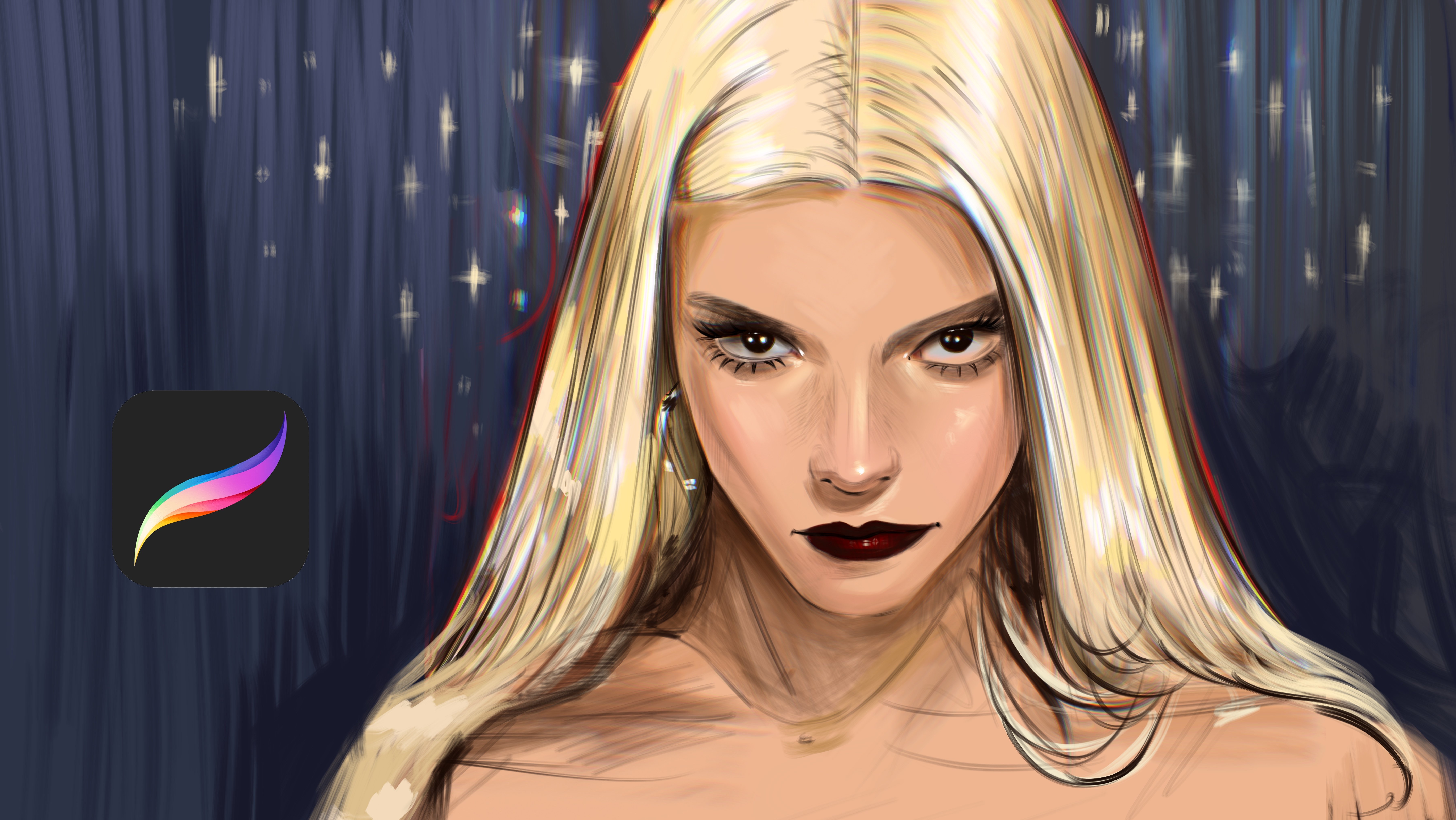
Transcripciones
1. INTRODUCCIÓN: Hola, soy Yasar Wurdam, artista
e ilustrador
profesional, artista
e ilustrador
profesional, Wooded colaboró
con marcas globales como Adop Belly Elish,
Prime dios Lord of dings, rings of Power Series, Stadl y Well of Time Series Stadl También Wacom, Logitek
y muchos más. En esta clase,
aprenderás a
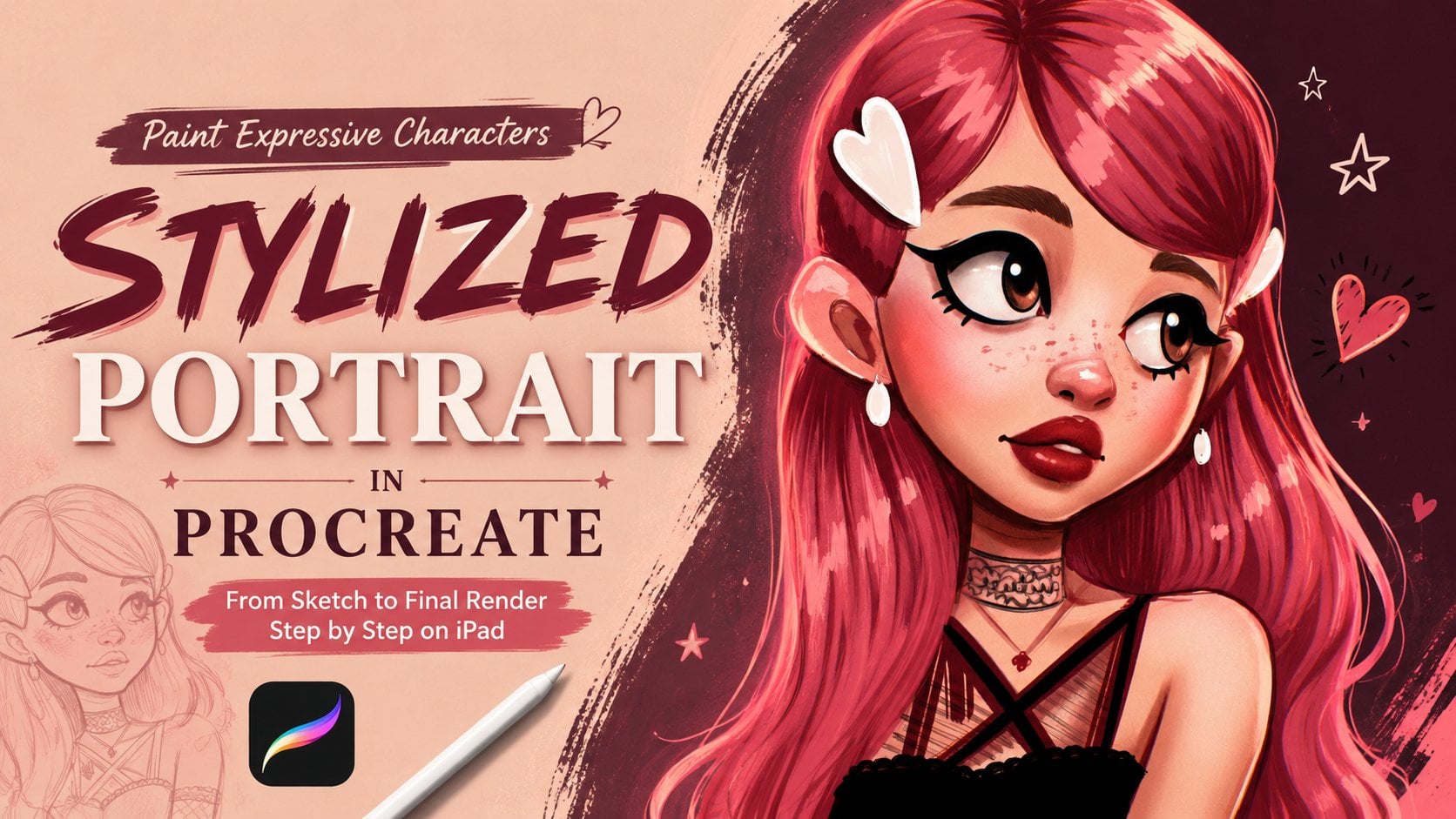
dominar la pintura de retratos digitales usando Procreate Comenzaremos con bases
sólidas centrándonos en la estructura,
las proporciones y la semejanza. Aprenderás
a construir tonos de piel, controlar la luz y la sombra, y crear sumergidos en la cara. Pintaremos Lana Del
Rey en esta clase. Compartiré
técnicas profesionales de mezcla, textura y detalles expresivos. Al final de esta clase, tendrás las habilidades
para crear retratos
digitales pulidos y de aspecto
profesional. Esta clase es perfecta
para artistas que quieran llevar su trabajo de retrato en Procreate al siguiente nivel
2. Aprende Galería de Procreate: Bienvenida otra vez. En esta parte, te
enseñaré la
interfaz de Procreate Al principio, cuando
abras el Procreate, te enfrentarás con la galería Galería significa cada uno de tus
cuadros en el procrate. Y para una Ilustración
antes de abrirla, necesitas pellizcarte
los dedos afuera y sujetarla. Puedes mover cada
ilustración para hacerla. Por ejemplo, si lo
haces así, puedes hacerlo a pantalla completa o cambiar entre las
ilustraciones. Por ejemplo, vamos a probarlo,
gritar y pellizcar para cerrar Y si mantienes presionado y
arrastras hacia la izquierda, puedes ver que puedes
duplicar la luz o compartir la obra, o puedes hacer clic con el
dedo o con tu lápiz, tocar uno, y puedes cambiar
el nombre de la ilustración. Y si sostienes y mueves la ilustración a
otra ilustración, ésta apilará y agrupará
la ilustración. Para romper el grupo, puedes sostener y te voy a mostrar que lo estoy sosteniendo con
mi una sartén, un dedo. Y con el otro dedo, encinté la bolsa y
vuelve a ser una. Y puedes
abrirlo y sostenerlo una
y otra vez y atrás y así. Y en la parte superior derecha, verás seleccionar. Si presionas Seleccionar, puedes seleccionar varias
ilustraciones y puedes tomarlas o previsualizar o compartir
o duplicar o eliminar. Y para Import,
significa que puedes seleccionar una fotografía en
tu galería y
hacerla entrar en
DPCRetoPhotograph Procreate O puede hacer clic en el botón
Más y puede abrir COVAS y desde la configuración de
COVA, puede seleccionar la
calidad de su configuración de
vuelta de tiempo y el
color de fondo y
3. Aprende la interfaz de Procreate para retratos: Bienvenida otra vez. En esta parte, hablaremos sobre
los elementos base de Procreate y la interfaz A la izquierda,
partiremos de acciones. En el menú Acciones. Si haces clic o tocas con
el dedo para hacer anuncio, puedes agregar cualquier
imagen o como archivo, foto, tomar, foto o agregar texto o cortar copiar covas
o pegar básicamente Y desde la configuración de
Canvas, puedes recortar y
cambiar el tamaño del Canvas, y verás cuántas capas serán visibles si
será más grande o menor Y ves el tamaño de píxel
en la parte superior de esta cosa. Y puedes abrir la asistencia de
animación, y si abres la asistencia de
animación, podrás ver qué
pasará si pintas
con el sistema de capas. Por ejemplo, te voy a
mostrar rápidamente. Y si tocas play, puedes crear
animaciones como esta. Y se puede jugar
con las opciones de la animación desde
el sitio de configuración. Y lo cerraré. Y puedes agregar referencia para tus cuadros o Philip
Canvas horizontal o vertical desde aquí. Y compartir. Puedes
compartir tu imagen con tus amigos o
redes sociales o tu dispositivo. Y son las mismas
opciones como PST, PFT, JPEC, PNG, y TV y
animaciones comparten capas Y para el video, puedes repetir las vueltas
de tiempo y exportar
el video desde aquí Y ahí está la base de
preferencias para tu Procreate. Y otra sección
son los ajustes. A partir de aquí, podrás tocar tonalidad, saturación o brillo
de tu pintura. Por ejemplo,
te voy a mostrar con este cuadro. Pintaré una caja
aquí como cuadrada. Y juguemos con el matiz. El matiz es básicamente el color
de tu imagen o pintura. Y la saturación está saturada. Si lo configuras en ninguno, será escala de grises. Y el brillo es
blanco y negro. El color equilibra la
cantidad de San o rojo por dentro y las magentas
como el amarillo o el azul Y las curvas son como niveles en los
niveles iguales en Photoshop. Es el brillo
como gamma y canales. Se le puede agregar brillo
y oscuridad. El mapa de degradado es para agregar colores o filtros
adicionales
a su ilustración. Y csim blur hace que tu ilustración sea
borrosa y agrega desenfoque como un espejo y desenfoque de perspectiva al
desenfoque y hace que el lugar que seleccionaste
esté mucho más Y el ruido le dará la
textura a tu pintura. Por cierto, para crearlo, estoy moviendo mi dedo de
izquierda a derecha, y afilar hará que tu
ilustración sea más nítida Ca es otro efecto, y la
abricación cromática es como, hacer que los
canales de cambio de color sean mucho más visibles Y licuar es
básicamente que puedes jugar y un efecto diferente
en tu pintura, así como este pellizcar y
expandir y cristalizar así, crea un borde y construcciones y
ajustar y puedes
empujar y cambiar el
tamaño de la misma como ligufi Clone significa que
estás seleccionando un
punto de referencia y cuando pintas, crea clon estás seleccionando un
punto de referencia y cuando pintas y un efecto diferente
en tu pintura,
así como este pellizcar y
expandir y
cristalizar así,
crea un borde
y construcciones y
ajustar y puedes
empujar y cambiar el
tamaño de la misma como
ligufi Clone significa que
estás seleccionando un
punto de referencia y cuando pintas, crea clon de el área como copiar el área de píxeles del área
existente. Y herramientas de selección, puedes seleccionar
automáticamente así, y con mover tu dedo
o lápiz de izquierda a la derecha, puedes seleccionar el TSLTFreeHand, con tu dedo o lápiz, puedes seleccionar el área
y la otra es Puedes escribir con un
dedo y otro dedo o lápiz, será la línea perfecta. La herramienta de selección es
para la herramienta de selección y se mueve en forma uniforme o libre
o distorsionar así Si estás pintando como cosas de
perspectiva, puedes jugar con ella o crear mirada
perspectiva y verbo
también cambiar el arbing
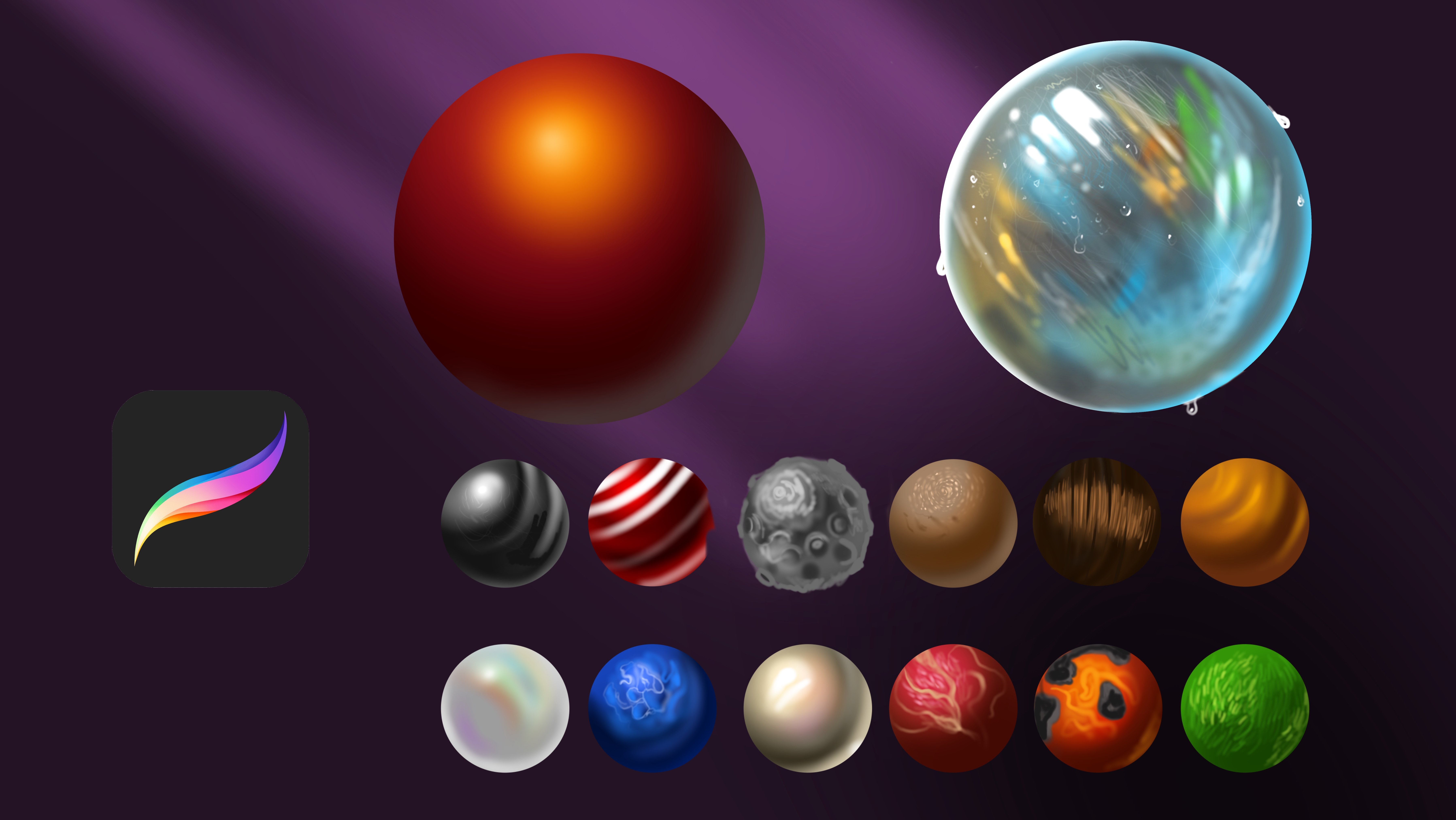
4. Comprender los pinceles de Procreate: Bienvenida otra vez. En esta parte, hablaremos de sets brillantes. Procreate tiene biblioteca de dos
pinceles. Una es la biblioteca de pinceles
Nv de Procreate, y la antigua es la biblioteca
clásica Y hablemos de
la biblioteca clásica. Si quieres crear ilustraciones
realistas, necesitas usar aerógrafo porque este pincel está creando
cosas mucho más suaves. Y es fácil de mezclar. Y si quieres
crear como
ilustraciones pictóricas, será como pincel pictórico Puedes simular ilustraciones de
la vida real con este pincel pictórico, puedes captar un look
tradicional Y si trabajas sobre cómics, puedes usar pincel entintador. El pincel entintador es ideal para
crear contornos o definir las artes lineales y te
mostraré así Es perfecto para crear
animaciones como personajes o pop art o algunas pinturas
como caricaturas, así Es realmente genial
para hacer bocetos. Y ahí está munens. Es para ambiente y
materiales y diferentes
tipos de cepillo. Este brillo depende de
cómo pintes, y puedes
5. Comprender las formas rápidas: Bienvenida otra vez. En esta parte, te
enseñaré Quickshapes. Quickshapes significa que estás pintando y sosteniendo con
tu dedo o lápiz Por ejemplo, pinto
así y lo estoy sosteniendo, y crea una línea perfecta, y significa Quickshapes Y si tocas tu otro segundo dedo cuando sostienes el
lápiz o el dedo, será como movido
amétricamente Y si pinto, si quiero pintar círculo
perfecto, lo pinto
así y sosteniendo. Y crea elipse. Y si lo sostienes y tocas
con el otro dedo, crea una elipse perfecta Por cierto, puedes
crear desde aquí también. Y vamos a crear triángulo. 1 segundo, lo crearé
como triángulo así. Y puedes hacer un triángulo desde aquí y moverte a
las esquinas como desees. Lo crea así. Y es lo mismo para
el cuadrado SequarePen aquí, rectángulo Puedes hacerlo perfecto
o quadra o polilínea. Es dependiendo de tu elección. Y fueron los Quickshapes.
Gracias de nuevo. Y la siguiente parte,
hablaremos de gestos.
6. Comprensión de los gestos: Bienvenida otra vez. En esta parte, hablaremos de gestos. Si pintas alguna línea y pestaña para hacer secreen con tus
dos dedos, es deshacer Y para rehacer, necesitas
usar tus tres dedos,
dos dedos deshacer, tres dedos, tabulador para hacer secreen deshacer Y por ejemplo,
si pintas capas con
las diferentes capas,
así como así. Y toca el secren con tu
dedo índice y desplázalo como si despejara la capa con tus tres
dedos, desliza hacia la izquierda y hacia la derecha, y despeja todas las Y si tocas el
secreen con el índice, hace secrene completo y vuelve a tocar
con el índice,
verás verás Y si deslizas tus
tres dedos para hacerlo hacia abajo, abrirás esta página rápida de
copiar y pegar. Y si usas tus dos dedos, pinto línea aquí, con tus dos dedos, puedes pellizcar y rotar
dependiendo de tu elección. Y si pellizcas rápido, será así. Es pellizco rápido. Como necesitas pellizcarte
el dedo así rápidamente. Te voy a mostrar que es
tu dedo dos rápidamente. Whoop. Otra vez, Whoop. Hace pantalla completa
del vas, como tamaño agsial. Y nuevamente, gracias por sumarse a esta parte. Nos
vemos en la siguiente parte.
7. Aprender a mezclar colores: Bienvenida otra vez. En esta parte, te
enseñaré a
crear retratos tan rápidamente. Y para crear retratos, necesitas usar smoothline y cómo renderizar es importante Para renderizar
colores, por ejemplo, si tenemos rojo y algún rojo oscuro
diferente aquí, y quiero mezclar
estos dos colores aquí. Necesitas acercar
y si acercas, ves muchos colores
entre ellos. Es necesario seleccionar el
entre los colores y apliquemos sobre él lentamente. Y siempre selecciona el medio de los dos colores y
mézclalo así. E imagina si
pintas bola
así y quieres
hacerla como color aquí, toca y mantén presionado, y presiona más claro cuando quieras
hacer colores claros como este, y necesitas ver las cosas
mucho más geométricamente Como, por ejemplo,
si pintas un retrato, lo
pintaré así
rápidamente para mostrarte y Siempre trata de entender de
dónde viene la luz. Por ejemplo, si
pintas poste aquí, es reflejos y luces
y sombra de color medio
y luz reflejada. Y por ejemplo, si la
fuente de luz viene de aquí, esta parte será luz, y esta parte será ligera. Y a lo mejor estas esquinas son
más oscuras porque la nariz está aquí y esta parte de la nariz es más clara y la lente oscura
aquí así como esta. Y así y
es parte ligera. Nuevamente, es parte oscura. Es necesario calcular todo dependiendo de la
fuente de luz, esta fuente de luz. Y
a los huesos ligeros de aquí también les gusta bool y veremos la luz reflejada sobre
el rostro. Gracias.
8. Bocetos de dibujo: Bienvenida. En esta clase, pintaremos este retrato
de la Lana Del Rey. Al principio, voy a hacer
los esbozos de la misma. Baje la opacidad
de la imagen a esta persona y acerque e
intente captar los detalles
del retrato sin usar
tanto pincel de tamaño Estoy usando dos para este paso. Y voy a seguir creando la ilustración así como esta y así. En algunas partes, es
necesario definir los contornos. Por ejemplo, si
esta parte es oscura, necesitas hacer una oscuridad. Y esta parte es así. Y en esta parte, hazlo mucho más oscuro y estas partes
serán más ligeras, un poco mucho más ligeras. Y
seguiré creando pestañas, y esta parte de la
ilustración es oscura. Y yo estoy definiendo las pestañas. Sí. Y para esta parte, continuaré y agregaré algunas pestañas singulares, así
como esta Y esta parte también,
tenemos latigazos. Y esta parte es más oscura, y hay que
definir las formas y dividirla a las
formas de color como por ejemplo, esta parte es mucho más oscura y esta parte también
es más oscura. Y
sigamos agregando cejas, y estoy haciendo
cejas diminutas así como esta. Y estoy tratando de imitar
cada parte de la ceja. Y continuemos desde esta parte y agreguemos
sombras por aquí. Y esta parte también
será más oscura, y voy a borrar esta parte
porque lo hice por error. Y continuemos. Y estoy tratando de
construir la forma de los ojos. Y en esta parte, estoy agregando sombras de ojos. Sí. Y esta parte
será mucho más visible y muy muy realmente muy visible en esta
parte y esta parte. Y voy a seguir construyendo así y
así así. Así,
así y así. Lo haré mucho
más visible Sí. Y para las cejas, acercar y seguir construyendo la forma exacta
de la ceja, puedes hacerla así, y no olvides poner partes
más oscuras de la ceja,
9. Boceto detallado: Y haz zoom aquí. Además, esta parte de
la nariz será más oscura y la nariz
describe la anatomía. Entonces lo que vamos
a hacer es definir la nariz, así como esto. Y voy a seguir añadiendo la cola sobre la nariz
porque quiero estar segura de que este look realmente perfecto desde cada paso,
así como esto. Y esta parte también
será así, y esta parte será
mucho más visible. Sí. Y esta parte es
más oscura, así como ésta. Y no olvides
agregar la forma de
la esta parte y
pensar siempre geométricamente Por ejemplo, esta
parte la luz divide, esta parte la luz, esta parte oscura. Esta parte mancha oscura forma
la luz y el color. Y definir la forma. Y esta parte también así. Y esta parte así
, mucho más visible. Y aquí así. Y también compartiré esta capa de captura
contigo si no quieres hacer este tap y pasar
la siguiente parte directamente. Pero los contornos son
realmente importantes. Entonces te sugiero que lo
hagas tú mismo y uses el pincel line art como entintado o algún otro
pincel para este grifo También es importante. Entonces lo
dividiré en colores como este. Y por ejemplo,
está oscuro. Está oscuro. Y estoy tratando de tomar la
forma de cada forma de cabello,
como la forma en que fluye de la cabeza. Es necesario definirlo. HID fluye de la cara, y COVID afecta el retrato. Por ejemplo, viene
así y gira, y continuemos
es así y tenemos algunos la cola por
aquí y negles la cola, y esta parte es oscura Y si miras el
boceto, lo atraparemos. Por ejemplo, si esta
parte es más oscura, necesitas definirla en tu
retrato así. Y esta parte oscura
y esta parte, oscura, esta parte, luz, esta parte luz,
esta parte, oscura. Y es así. Y después de estar seguro estos
detalles singulares como este detalle se mostrará el lugar
exacto de los detalles, nuevamente, en esta parte, en esta parte, y eso es todo. Y tenemos un boceto limpio
ahora mismo del retrato. En la siguiente parte,
colorearemos este retrato.
10. Pintar los ojos: Bienvenida otra vez. En esta parte, comenzaremos a
colorear el retrato, agregaremos para seleccionar la herramienta de
selección y hacer la referencia un poco
más corta así. Y capa ingenua abierta. Y esta capa será
nuestra capa de fondo. Y al principio, voy a poner
el fondo aquí, y va a estar en la
parte superior de la ilustración, y voy a empezar a
añadir a los detalles. Al principio, partiremos de los detalles
de la cabeza. Entonces voy a poner lo grande como
los mejores colores base. Y algunas partes en la oscuridad y algunas partes en
la oscuridad así, y algunos lugares
están en la luz. Y voy a empezar a crear este detalle a las partes de los ojos, va a ser mucho más
oscuro de lo que esperamos. Entonces voy a empezar a sumar las
colas desde el ojo derecho. Al principio, no te
apresures y solo trata definir los colores básicos. Por ejemplo, esta
parte está en la oscuridad y esta parte es más ligera y seguiré agregando
la cola hasta que yo en el detalle principal
así como esto. Y estos rincones también
es más oscuro, y habrá
trazos de pelo viene aquí. Y sigamos
añadiendo sombras bajo los ojos, y voy a añadir
algunas sombras aquí. Y el interior
del color será más oscuro, así como así y
seguirá agregando detalle. Por ejemplo, en esta parte, será más oscura y
también será más oscura, así como así. Y en la parte superior de esta parte, será más ligero. Y esta parte será oscura, nuevo, así como esta. Y voy a añadir el color base
por aquí, así como esto. Y en la parte superior,
va a ser más oscuro, muy oscuro. Por cierto, estoy usando
aerógrafo para la ilustración. Y esta parte del
ojo es así. Y agregaré también luces adicionales aquí y agregaré
muchas más luces aquí, así como esto y
acercaré a los ojos. Y como pueden ver, aquí
tiene algunas luces y sombras aquí,
así como esto. Lo estoy haciendo muy despacio y tratando de que el retrato sea lo más
realista posible. Y voy a empezar a hacer
el otro ojo ahora mismo. Al principio, estoy poniendo el color de fondo
y haciendo zoom aquí Y lo voy a definir
así así. Y en esta esquina, será lider y lider aquí Sí, así como esto. Sí. Y voy a añadir
algunas partes oscuras aquí. Y voy a añadir algunas luces
por aquí así. Y
aquí va a ser más ligero, así como esto. Y voy a añadir luces
aquí, así como esto. Y esta parte
será más ligera tal vez, pero haz zoom aquí y
verás que hay colores
rosados debajo de aquí
y aquí, así como esto. Y voy a añadir algunas luces aquí. Y voy a seguir
agregando los detalles. Al principio, voy a hacerlo
así y así. Y la parte superior de la ilustración es mucho más oscura
en esta parte también. Y esta parte está en
la oscuridad y bien. Acerquemos aquí y copiemos
las partes claras del ojo, y voy a definir
las partes claras
del retrato así como esto será
realmente, muy más ligero. Y esta parte será más ligera. Pero como puedes ver, esta parte de luz de ojos es mucho
más ligera que la otra. Por lo que seleccionaré
piezas ligeras aquí, y aplicaré. Pero también esta boca arriba
del ojo a la luz. Entonces voy a aumentar
las luces por aquí y aquí, así como esto. Y vamos a verlo
y hacer esta parte mucho más visible y
tratar de definir los colores sí. En algunas partes, el
ojo está en la sombra, como si fuera más oscuro en algunas partes, así como esta y así. Así como esto. Sí. Y vamos a acercarnos aquí y
tratemos de agregar las luces. Sí, así como esto. Y para el otro ojo, voy a agregar muchas más luces
aquí, así como esto. Y haz zoom en el ojo y
verás que hay un color marrón cerca de
estas partes oscuras. Voy a hacer lo mismo
para los botteyes. Después de ella, voy a añadir mucho más color más claro
cerca de mí simplemente me gusta esto. Y así. Y después de ello, de nuevo, me enfocaré en el ojo y trataremos de resolver
las sombras del mismo. Por ejemplo, esta
parte se ve oscura, y esta parte también oscura. Y la esquina cercana, habrá sombras
realmente oscuras para su retrato, así. Y
11. Pintura de nariz: Voy a comprobarlo ahora mismo, y también será
más oscuro en este lado. El final del ojo
será mucho más oscuro. También, oh, entonces esta parte
será más ligera y más ligera. Y
volvamos a acercar el ojo y hacer que esta parte mucho más Marca con
un poco de color naranja. Y para el ojo izquierdo, volveré a
oscurecerlo en esta parte. Y siempre puedes seleccionar colores de la
foto de referencia para mejorar tus colores porque también
puedes seleccionar mejores
colores de la rueda de colores, pero para la práctica, te
sugiero que uses
Procreate reference
como esta para
retrato y trabajar un poco a Procreate reference
como esta para partir de
estas referencias fotográficas, y será muy
agradable para tu mejora Por ejemplo, voy a tratar de
construir la parte de la nariz ahora mismo. Voy a añadir sombras de la nariz, y hay un poco de
color rosado aquí cerca Y estoy definiendo estas partes. Y en esta parte también, será más oscuro
así. Y para la frente, voy a usar colores muy
oscuros aquí, y así como esto y aquí y aquí. Bien. Y voy
a seguir añadiendo detalle a los nos. Y estas partes
serán geométricamente más oscuras porque necesitamos
definir las formas generales Por ejemplo, viene así, y hay una parte realmente
oscura y de separación en el aquí y estas
partes terminan así. Si resuelves esto como rompecabezas, harás que tu retrato sea
mucho más realista. Por ejemplo, uh, esta parte
es más oscura, así como ésta. Esta parte es
punto de conexión de la nariz. Necesitas hacerlo
mucho más oscuro, incluso mucho más oscuro. Y para ojo, voy a añadir un poco mucho más luces
aquí para captar la balanza. Y para la nariz, selecciona
el color más oscuro de la nariz y se aplicará
así y así Y para las otras partes del mismo, lo
haré
así y así. Sí, es muy bonito ahora mismo, y voy a hacer este rincón
aún mucho más oscuro, así como así y así. Y su forma de nariz no
es tan plana, y tiene una construcción realmente
poderosa. De las esquinas que hace realmente
diferente a la otra nariz. Y esta parte es
más oscura, así como ésta. Y la luz viene de
la parte superior de la nariz, sobre todo de este lado, así como así para definir
su forma, su forma de nariz. Y hay que entenderlo. Está en la sombra, especialmente esta
zona en la sombra, y esta parte también es más oscura. Y esta parte es
más oscura, así como ésta. Y seleccionaré colores
más claros. Aquí, aquí y aquí, aquí, así como esto. Y voy a aumentar el nivel de detalle por
aquí. También aquí. Sí, se ve genial, y voy a seguir agregando
detalles en otras partes.
12. Detalles del rostro: Bienvenida. En esta parte, abriré la nueva capa y continuaremos agregando
detalles sobre el porprat Y estas partes del
retrato serán más oscuras. Y además, esta parte
será del lado más oscuro,
simplemente te gusta esto. Y como esta parte
también se oscurecerá aquí. Y esta parte es más oscura y
estas partes vuelven a ser más oscuras. Y esta parte será más ligera, y esta parte será más ligera. Al principio, no te
apresures y solo trata hacer las
ilustraciones formas. Por ejemplo, seleccioné
el color para el labio y creamos el color básico
como el color base del labio. Y yo estoy enfocando la parte y agregaremos la luz
por aquí y aquí. Y otra vez, y
voy a hacerlo así
más oscuro, más oscuro, más oscuro. Y en esta parte, estoy agregando luces
para el retrato. Y otra vez, otras luces vienen
de aquí, así como ésta. Y las esquinas son realmente más oscuras porque esta parte
del retrato será
más oscura así. Y Darsh solo trata de
entender cómo se construye lentamente y poner los detalles
del labio así Sí. Y aquí también habrá parte más oscura
del retrato. Y voy a añadir algunas luces
aquí, así como esto. Y así, aquí, aquí. Y se ve realmente
genial en estos momentos. Y para el tamaño de la mejilla, voy a hacerlo así y seguimos agregando
las colas por aquí Así como esto. Y
va a ser así. Y vamos a agregar luces aquí. Y aquí, así como esto. Y esta parte será
más ligera, así como ésta. Y voy a seguir añadiendo
algunas sombras por aquí. Y de nuevo, aquí habrá tonos
más oscuros del
retrato, así como éste. Y algunas partes de ella
son realmente claras. Y esta parte es más oscura, nuevo, así como esta. Y voy a añadir algunos colores aquí para equilibrarlo porque aquí
hay muchas, muchas, muchas sombras, y voy a poner
sombras por aquí. Y aquí, así como esto. A lo mejor mucho más
oscuro, así. Y para los labios al revés, volveré a aplicar algunas
sombras aquí así como esta. Y como pueden ver, hay muy buena cantidad
de detalles sobre el retrato. Entonces también necesitamos agregar algunas texturas por
aquí en el retrato. Y para ello, usaré la textura de la piel y
comenzaremos desde aquí. Seleccionaré el color de
sombra y lo
aplicaremos es así, y algunas partes
serán más oscuras, seguro. Y algunas partes es
slider, así como esto. Y así, estoy
agregando lenta, lentamente, y me ayuda muy bien, porque este pincel
es crea texturas, puedes acceder a este pincel en mi marketplace, y si lo deseas, puedes usar cualquier spray como
cepillo o pincel simulador de piel. Pero el cepillo rociador es mejor porque crea un aspecto
granuloso sobre Y además, esta parte
será más oscura, así como ésta. Para esta parte, voy a hacer que el
pincel sea mucho más corto y
agregamos algunas luces
aquí aquí y aquí. Y será así. Mucho más detallado, y algunas
partes del mismo son más ligeras. Por ejemplo, en esta parte
será más oscura y más clara. Y voy a usar los tonos más oscuros, mucho más oscuros para
cajas esquinas de la cara, sobre todo estas áreas
serán mucho más oscuras. Y estas partes
serán mucho más oscuras. Y volveré a seleccionar una brocha
lisa y hacemos estas piezas. Theise partes serán mucho
más oscuras en estas partes. Y estas partes sí. Y estas partes serán más ligeras. Sí, es más oscuro en esta parte. Y de nuevo, por aquí es
más oscuro, y hay tonos cerebrales en
su labio en estas partes. Y después de poner unas microdtails sobre
la nariz y otras partes, me enfocaré en la Sí. Vamos a mirarlo. Es genial. Y esta parte
será mucho más oscura aquí. Por cierto, si
ves este video, no
olvides ver mis
otros videos sobre retratos. Creé muchos contenidos como ilustraciones
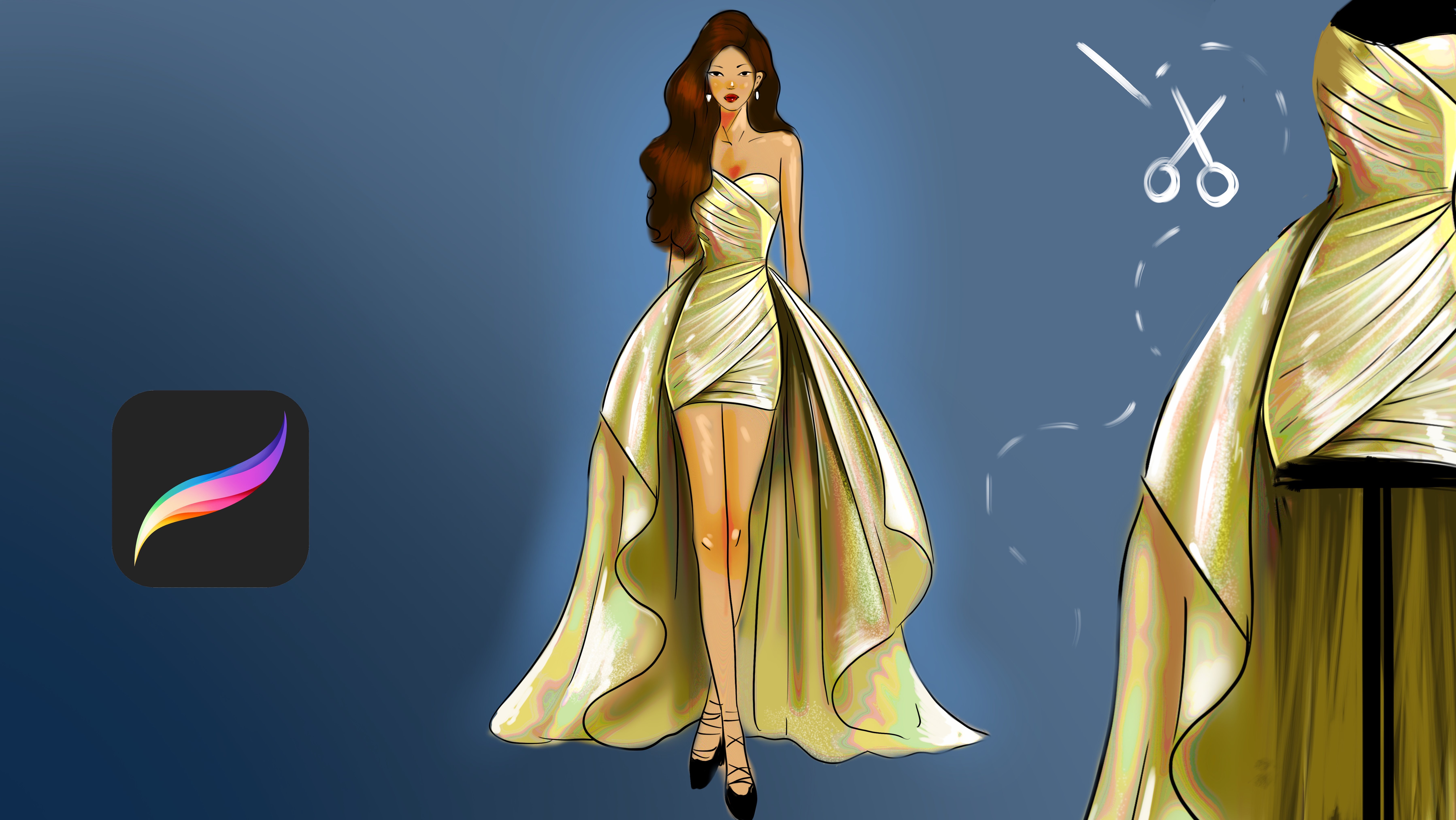
de moda
sobre Anatomía y más y espero que disfrutes. Y estas partes
serán mucho más ligeras. Y voy a hacer estas
partes mucho más ligeras. Y del lado izquierdo, volveré a hacerlo más ligero. Y esta parte será realmente así,
mucho más ligera. De nuevo, gracias y nos
vemos en la siguiente parte.
13. Pintura del cabello: Bienvenida. En esta parte, seguiremos agregando
los detalles del cabello. Voy a empezar a agregar algunas líneas
por aquí, así como esto, como colores base
porque no necesitamos agregar color extra para el cabello. Y esta parte, voy a añadir
estos detalles mucho más visibles y detallarlo porque necesitamos hacer que
el cabello sea mucho más visible. Y edito este
detalle por aquí, y como pueden ver, habrá un fondo, y voy a limpiar el
fondo del mismo porque creo que
lo pintamos un poco mucho más. Y después de esto,
continúe agregando detalle sobre
el trazo del cabello. Por ejemplo, este pelo está lther en este
lado izquierdo, así como este Y tiene pequeños
detalles de partículas sobre él, y voy a hacer
el detalle lentamente. Porque no
necesitamos darnos prisa y ser lentos con estos detalles. Y después, intentemos agregar algunas partículas de cabello a la izquierda del retrato
porque es realmente importante. Y estoy agregando estos pequeños
detalles aquí así como esto. Y, por supuesto, al final del labio, necesitamos hacer los contornos de
los estos detalles y
aquí así así. Y estas partes seguro, necesitamos tener mucha
más confianza desde
el lado de la sombra porque después describir estas
sombras y luces, nos
será más fácil
continuar y terminar
la ilustración. Y por ejemplo,
esto va a ser muy, muy oscuro y estas
partes también más oscuras. Y voy a añadir algunas luces
aquí, y claro, tenemos que poner
las sombras debajo de la nariz y hacerla mucho más pulida. Yo agregué las sombras
aquí así como esto. Y para otro detalle, lo que podemos hacer es
agregar sombras extra. Voy a hacer esta parte
mucho más oscura. Y esta parte volverá a
ser más oscura, y voy a añadir muchos más
reflejos por aquí, así como esto y así. Y ya se ve genial. Y voy a añadir un poco más de detalle
aquí, así como esto. Y haz zoom aquí y pinta algunas
luces alrededor de
las comisuras de los labios porque es muy fuerte contorsionarse y
esta va a ser más oscura, así como esta, y ahí
habrá hueso Estoy construyendo la cola lentamente, y es la mejor manera de crear los retratos realistas. Entonces continuemos de esta parte y aml detalles así como esto Sí, así como esto. Sea lento y confiado en los
detalles. No exageres y solo
trata de ser así. Y a partir de la parte, va a ser más oscuro. Y continuemos al respecto, y vamos a crear algunos
m colores
más claros por aquí y se ve tan mezclado. Entonces estoy haciendo todo lo posible para crear este concepto con lentitud y
eficacia y acercar e. A veces puedes pintar
las colas que no puedes ver. Y también es importante para crear detalles así como este. Será mucho más detallado. Y también esta parte se
detallará así. Y así en esta parte y si ves estos pequeños
detalles sobre el labio, necesitamos pintar algunas luces
viene de esta parte, y también es importante Y siguiente parte, volveremos a aumentar el
nivel de detalle. Gracias.
14. Cabello completo: Bienvenida. En esta parte, pintaremos los
detalles del retrato para mejorar. Al principio, seguiremos agregando detalle sobre el retrato porque es la parte
más importante. Voy a hacer estas
partes mucho más oscuras y esta parte es más ligera. Y voy a añadir algunas sombras
por aquí y aquí otra vez. Y esta parte será así. Sí. Y voy a hacer esta parte mucho más oscura
para definir la forma. Especialmente esta
parte será realmente más oscura y del labio tal vez. Y en general, el retrato
se ve realmente genial, y solo necesitamos poner algunas sombras y partes claras para que el retrato sea
mucho más visible. Y voy a hacer
esta parte mucho más oscura y creamos esta parte, mucho más efecto de luz. Pero tenemos que
hacerlo en breve, como, no tan grande y después de esta parte, puedes agregar algunas luces aquí, así como esta y algunas
otras luces aquí. Estoy tratando de definir la
forma del retrato y tratando de darle sombras. Sí, así como esto. Y esta parte será más ligera. Y después de ella, voy a tratar pintar esta parte así como
ésta como fondo. Sí, es bastante
bueno ahora mismo. Y esta parte será más oscura pero no tan oscura
porque no es p, y es del lado izquierdo, será más oscura,
sobre todo en esta parte. Y a veces
puedes acercar y enfocarte en los pequeños detalles e intentar unirlos. Por ejemplo, esta parte
será realmente más oscura y Dentro de la nariz, será mucho más oscura. Y esta parte igual que esta. Y esta parte será más ligera. Y esta parte será
mucho más oscura, y voy a añadir luz en
la parte izquierda de la misma. Y, por supuesto, algunas partes
serán más oscuras así como esta. Y estoy comprobando lo que
puedo hacer ahora mismo es agregar luces por aquí
porque agrega muy buena
cantidad de detalles, y sobre todo en esta parte
va a ser mucho más ligera. Y después de agregarlo, voy a mover este retrato aquí, así como esto para hacer visible
la otra parte, y estoy agregando luces aquí
como los colores base
del cabello. Justo así. Y así. Aquí
, será así. Siempre trata de poner las formas
generales al principio. No se apresure en ningún nivel de detalle. Solo concéntrate en el retrato
y los detalles del mismo. Por ejemplo, tiene algunas
luces aquí y más delgado, y viene así. Siempre trata de resolver las luces
y sombras antes de agregar detalles Y esta parte es más oscura. Siempre hay que definir
qué lugar del retrato es más claro y qué
lado retrato del cabello es más claro. Justo así. Será
más claro y esta parte será más oscura. Sí, así. Y este lugar también es
más oscuro, mucho más oscuro. Y ahora me centraré en
los detalles del cabello. Para ello, usaré brocha
lisa de lima,
tal vez pincel de lima muy suave. Puedes usar cualquier cepillo de pelo o diferente tipo
de cepillo que desees. Y voy a empezar a
poner algunas luces aquí. Justo así. Así y así. Agrega más delgado y
agregamos algunos detalles aquí sobre el aquí
aquí y aquí. Y vamos a añadir algo mucho más de
textura por aquí así y así. Sí. Y voy a crear otras partes oscuras
aquí y continuar Sí, es genial ahora mismo. Y nuevamente, voy a mover la
referencia a la izquierda, quiero decir, a la derecha, y la
haremos más grande para entender muchos más
detalles para la cara. Y esta vez,
voy a hacer zoom aquí y agregaremos algunas pestañas Y para el otro lado, seguiré haciendo
lo mismo así así. Y ahora selecciona pincel de sombreado
suave y agregaremos algunas luces aquí Y aquí, De nuevo, como aquí y va a estar mucho más
saturado en esta parte y esta parte y esta parte. Y nuevamente, no olvides
agregar luces en esta parte. Esta parte. También en los
cheques, agregaré detalles como este y hacemos las partes mucho
más oscuras por dentro de ella. Voy a partir de las
partes así como esta. Y esta parte
será mucho más oscura. Y esta parte
será mucho más oscura y
esta parte es más ligera. Y voy a usar algún pincel
texturizado para aumentar el nivel
de detalle del cabello en esta parte. Y dentro del cabello, usaré el mismo cepillo
así como este. Y esta parte será así. Y seleccionaremos cepillo de sheding
liso, y haremos que esta
parte sea mucho más oscura Y aquí. Sí. Y voy a usar esta parte
mucho más ligera. Para la textura del vestido, solo
pintaré las líneas
así horizontalmente y haré la
cola aquí lentamente. Y esta parte será más oscura. Y esta parte oscura, y agrega algunas luces aquí. Y para el collar, voy a empezar desde aquí y lo
agregaremos así. Y creo que hice mal en las partes porque son
las partes tardías que hago. Lo arreglaré en el siguiente video, y seguiremos
agregando detalles. Gracias.
15. Agrega conceptos: Bienvenida otra vez. En esta parte, abriré otra nueva capa, y seguiremos agregando
detalles sobre el retrato. Y esto fue esperar 1 segundo. Bien. 1 segundo. Sí, lo haré así y recogemos las
capas, también esta capa. Sí. Y voy a abrir otra nueva capa y
seguiremos agregando detalle. En el retrato, volveré a abrir la referencia
para ver qué estoy haciendo. Esta parte, tiene unas
sombras así como ésta. Y esta parte será más ligera. Y esta parte también más ligera. Y algunas partes del
retrato están en la oscuridad, sobre todo en esta
parte y esta parte. Y esta parte será el pelo, nuevo, así como esto. Eso sigue hasta el pelo, y algunas partes de este cabello se conectan
entre sí, así como
esto, así y así. Y
vuelve a acercar la cara y hacer que esta
parte sea un poco mucho más oscura. Sí. Y seguiremos añadiendo
la cola
sobre el retrato. A lo mejor esta parte es más oscura. Y esta parte es un poco
mucho más clara. Y al final del ojo, volverá a ser más oscuro, y esta parte será clara. Así como esto, estoy agregando muchas más sombras y para
hacerlo mucho más realista, puedes imitar el
fondo, como borroso, y hay algo en
el fondo como esto, estoy tratando de agregar al
detalle aquí, así como Sí. Es así. Se ve mucho más
genial ahora mismo porque este trasfondo es
realmente crea realismo. Y este rincón será
mucho más oscuro. Sí, y lo lograremos. Sin zoom para hacer labio y
en el fondo de la misma. Y voy a aumentar un poco
los detalles mucho
más y terminaremos esta ilustración y esperamos que
disfrutes de este proceso y como
los pasos que hicimos juntos. Y también esta parte
será más ligera. Y necesito borrar esta
parte un poco mucho más. Bien. Y ahora voy a cerrar esta referencia y
seguiré agregando detalle por mi cuenta y
terminaré esta ilustración. Voy a agregar el collar
así como esto. Y agregaré algunos detalles de
partículas pequeñas para que el cabello luzca mucho más
realista con pequeños detalles. En algunas partes, después terminar la ilustración
y recogerla, puedes seleccionar el pincel de mezcla. Y puedes hacer que estos
detalles sean mucho más suaves, sobre todo en estas áreas. Es más suave y
se ve mucho más suave. Y siempre puedes
pintar aquí trazos sobre él después de
mezclarlo mejor. Puedes pintar sobre tu
cabello con diferentes tipos de pincel para que la
ilustración luzca mucho más realista y
hacer que la ilustración salga con estos
pequeños detalles. Sí. Y agregaremos pequeños
detalles así como este. Sí. Sí, ¿la cola
se hincha así? Sí. Y este rincón va a ser
muy oscuro y esta parte. Porque para hacerlo
mucho más realista, necesitamos crear mejor
las sombras. Voltearé los cavas
una vez así.
16. Ilustración completa: Hacemos esta parte mucho
más oscura y acercamos el zoom. Y estas partes vamos a
pintar un poco mucho matiz. Voy a dar un poco mucho
matiz y curva así. Y agregaremos algunas partes
ligeras en ojo y estas partes también harán lo mismo
aquí, así como esto. Y aquí. Y aquí. Ahora tenemos algo de
luz o retrato, y se ve genial. Pero algunas partes siempre
se pueden dilatar los colores y las colas Voy a hacer esta parte
mucho más oscura, un poco, mucho más oscura, no tanto pero y esta parte. Será mucho más visible. Y seleccionaré pincel más ligero y agregaremos algunas
partículas pequeñas para la textura de la piel. Incluso usaré el cepillo de
piel aquí para hacer que la ilustración sea
mucho más realista. Lo duplicaré, y
en la capa de boceto, eliminaré estas líneas
innecesarias para que sea mucho más limpia porque
agrega una capa extra, y no quiero ver
estas líneas y volveré a recogerla. Con pincel de textura kin, voy a cepillar
el cheque lentamente, y estoy presionando muy suave. Sí. Es lo mismo para la cabeza. Lo voy a usar así como así. Y esta parte, voy a usar
brocha así como esta. Pero y aquí. Sí, se ve
realmente genial en este momento, y terminaré la
ilustración después de agregar algunos detalles de
partículas pequeñas. Por ejemplo, lo hago
un poco mucho más oscuro. Y estas esquinas
serán más ligeras, un poco mucho más ligeras
para que quede limpia. Y algunas partes podemos agregar algún tipo
de detalle diferente para que
sea único porque no
tenemos estos detalles
en la referencia, pero voy a agregar, por ejemplo, voy a hacer
partículas de rosa aquí como flotando en el aire y
es realmente un gran detalle
para nuestra ilustración. Así como esto, y lo
haremos aquí también. Y anuncio aquí, voy a
hacerlo así,
como las colas asadas fuera del retrato
y flotando lejos. Hace que la ilustración sea
aún mucho más interesante. Y voy a seguir
añadiendo mucho más detalle aquí. Sí, así como esto. Y debajo de ella, dejaré sombra para aumentar el nivel de
realismo. Así como esto. Y
será mucho más rojo saturado. Y aquí, y aquí tal vez pequeñas partículas aquí. Y voy a poner algunos ros aquí para que sea aún
mucho más interesante. Comienza a partir de aquí así. Así como esto. Sí. Y va a ser más oscuro en esta parte. Sí, se ve mucho más interesante
y hermoso en estos momentos. Y puedes agregar
también pequeñas luces aquí y aquí para que el
retrato sea mucho más interesante. Por ejemplo, abra nueva capa
y cambie el modo de capa a color y luego seleccione color rojo. O de color rosa. Y puedes agregar detalles
sobre la cara así. Traerá a tu
retrato mucho más realismo y colores extra sin
perder los detalles actuales. Y es realmente importante para
aumentar el nivel de detalle. Y voy a seguir agregando
luces aquí así como esto. Sí, gracias
por acompañarme en este tutorial y nos
vemos en los próximos videos.
 Yasar VURDEM, Creative Art Director