Transcripciones
1. Introducción: M Bienvenido a C hapter seis
de mi clase magistral de Blender. En esta clase,
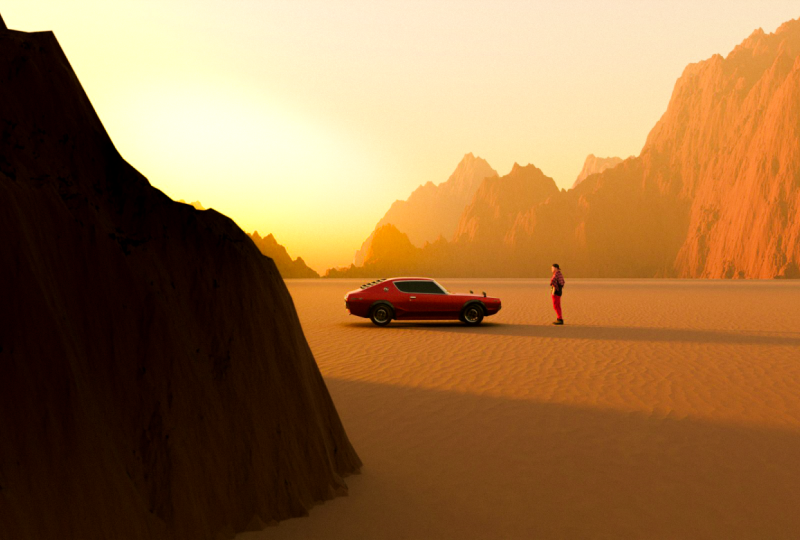
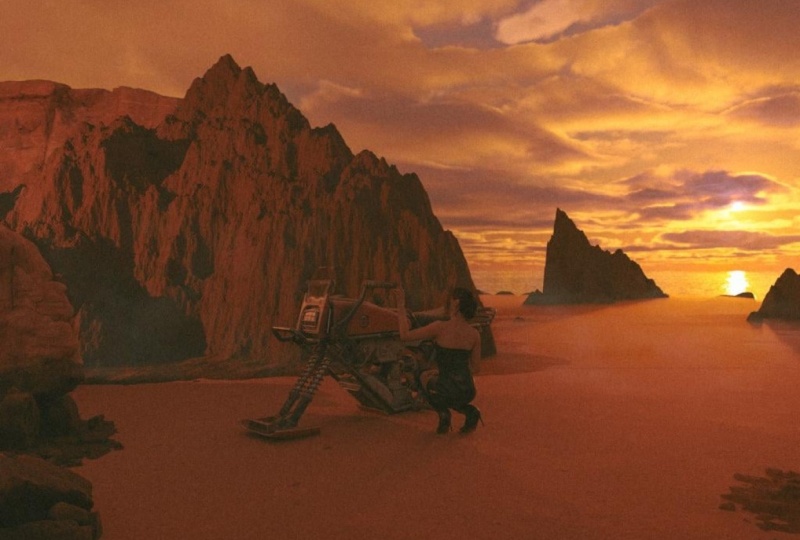
aprenderás paso a paso cómo crear esta
escena exacta desde cero. Pero, ¿por qué detenerse ahí cuando
puedes crear múltiples escenas desde ese mismo entorno para una narración
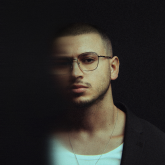
visual mejor y más convincente Si no sabes quién soy,
mi nombre es Kwan Shavon, y tengo una década
de experiencia en fotografía, cinematografía He trabajado con
clientes de primer nivel como Apple, Adobe, y muy recientemente, Jaguar, en los que he aplicado el mismo principio de narración
visual Un ambiente,
múltiples escenas. Quieres mejorar
tu portafolio, contribuir a proyectos cinematográficos, o simplemente dar vida a tu mundo
imaginativo Estás en el lugar correcto. Y me gustaría mencionar que esta clase no es del todo amigable
para principiantes, así que por favor mira capítulos
anteriores u otros recursos fundamentales
si recién estás comenzando Comenzaremos por comprender la narración
visual. Después de eso,
desglosaremos algunos de mis trabajos que
creé para Jaguar. Hablaré de
la importancia de tener conjunto de referencias
y storyboard Después nos
adentraremos en la
aplicación práctica de
todo el proyecto, como construir el
terreno desértico desde cero, agregar elementos como
niebla, carácter y un auto para mayor
profundidad y narrativa. Después de eso, nos
adentraremos en cómo agregar múltiples ángulos de cámara para capturar el entorno desde diversas perspectivas para
contar una historia convincente. Por último, tenemos la fase de
postproducción, que está refinando nuestras
escenas en sala de luz y photoshop para asegurar un acabado cinematográfico
pulido De esta clase,
sabrás cómo configurar una escena desde múltiples ángulos y
manipular distancias focales, composición y profundidad para
hacer que cada toma sea única. responsabilidad rápido. Utilizaré algunos complementos pagados
para la eficiencia, pero la mayoría de los activos que
usaré son gratuitos, y los pagos
son asequibles. No olvides
publicar tus proyectos en la galería de proyectos. Me encantaría ver
tus creaciones, y no tengas miedo de ser
creativo y agregarle tu
propio toque. Entonces, si estás listo,
toma tu café, enciende una licuadora y vamos a
crear algo juntos.
2. Narración visual: ¿Qué es la narración visual? La narración visual es
una herramienta muy poderosa. Nos permite transmitir emociones, narrativas y temas
a través de imágenes En un entorno cinematográfico, cada activo, ángulo de cámara y configuración de iluminación juega un papel crucial en este proceso de
narración Piénsalo. La narración
visual efectiva puede tener un gran impacto y crea una conexión muy
fuerte entre la audiencia
y la escena Estableciendo el tono y dando pistas
contextuales sobre
la narrativa de inmediato. Por ejemplo, esta obra de arte permisible con poca
luz que
creé hace unos años puede
evocar misterio, No obstante, para este proyecto, quise crear algo
brillante y sereno, como un desierto y un paisaje para transmitir una sensación de
esperanza y libertad Y como mencioné, la luz, el
color, la ubicación,
los personajes, el lenguaje corporal
de los personajes, todos estos juegan
un papel muy crucial en la construcción de esta narrativa. narración también
sumerge al espectador, haciéndole sentir como
un participante en
ese entorno en lugar de solo Y esto obviamente se
logra
arreglando cuidadosamente los activos y la composición
meticulosa, llamando la atención del espectador sobre puntos focales
específicos mientras se
construye un mundo cohesionado Y esto rápidamente me recordó algo que siempre
mencioné a mis amigos cada vez que hablamos de arte. Y eso es que cada
artista es un director, más como un director de cine. lo que me refiero con
eso, un buen artista probablemente
te hará sentir algo, pero un gran artista
te dirigirá hacia donde debería ir
el foco de la pieza. Al igual que un buen artista
manipulará de una forma u otra para que te
concentres en una parte específica de la imagen. Y eso se hace
manipulando la composición,
la iluminación, hay mucho aspecto
tecnicismo en ella, pero también el concepto y la Y finalmente, ¿qué
estás tratando de decir? En última instancia, la forma en que usamos la narración
visual afecta la forma en
que nuestra audiencia ve nuestro trabajo Así que nuestras opciones en
colocación de activos, iluminación y composición siempre deben alinearse con la historia que
queremos contar. Asegurar que cada elemento
visual que
añadimos esté completando
toda la escena.
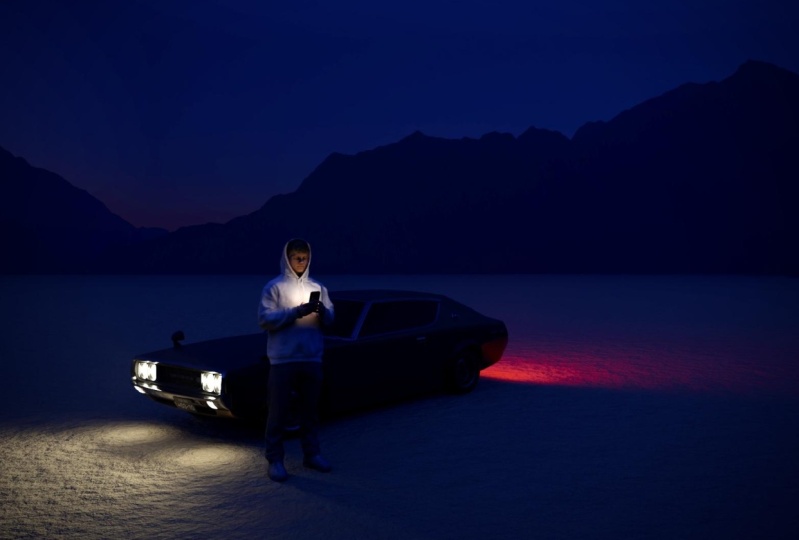
3. Desglose de la colección del Jaguar: Oh. Bienvenido a esta parte de la clase donde puedo compartir
algo realmente emocionante. Las colecciones de Jaguar
que creé. Podría sonar como
un fanboy en este momento, pero este es uno de
los momentos de mayor orgullo
de toda mi carrera Trabajé no solo en una sino en
tres colecciones diferentes, e ilustran perfectamente
lo que hemos estado
discutiendo hasta ahora, que es aplicar el principio de
diseño a proyectos del mundo real. Y por razones de privacidad, no
puedo mostrarte los archivos
reales del proyecto, pero podremos
desglosar cada colección para ver cómo mis elecciones han mejorado
la narración visual Ahora, antes de entrar en cada
colección individualmente, quiero compartir algunos elementos comunes en
estos tres conjuntos de Jaguar. Lo primero en común
sería la identidad de marca. Cada set muestra a Jaguar como un
símbolo de lujo y poder. Y este es un
punto crucial que estoy mencionando aquí porque si eres artista y quieres
trabajar con marcas, tienes que entender
su visión. Como no solo pensar en
tus elecciones creativas, sino también pensar desde la perspectiva de la visión de
las marcas, como, ¿qué
quieren lograr con este proyecto?
¿Cuál es su objetivo? Y confía en mí cuando digo esto, una vez
que entiendas que como artista, serás imparable
porque
podrás encontrarte trabajando y estando interesado
y encontrando un
término medio entre tus elecciones creativas y también alineado con
la visión de las marcas, que es el objetivo de que
cualquier marca trabaje para Otra cosa común sería la
iluminación y la atmósfera. Lo que ves aquí, obviamente, es una
iluminación estratégica que resalta las características de los autos y
establece diferentes estados de ánimo, sobre todo como tú aquí, tenemos tres tipos diferentes
de iluminación para cada set Por ejemplo, para
esta colección, tenemos esta esfera emitida que está creando esta
ilusión de luz, y también que crea esta armonía de color
muy hermosa. Entre el
morado profundo y el azul profundo. Y esto crea contraste, y hay muchas
capas que van a separar el vehículo real
y el personaje
del fondo,
lo que es y la iluminación
puede llegar
a ser realmente útil cuando se trata de separación de objetos. Otro punto sería
la composición dinámica. Entonces te habrás dado cuenta de
inmediato que tenemos una variedad de diferentes ángulos
y diferente composición. Y el objetivo de eso obviamente
es mantener las cosas emocionantes y atractivas y resaltar las características
de
cerca del auto también. Y esto funciona súper bien para digamos una hazaña de Instagram, o quieres
exhibir un portafolio. La variedad en composición
definitivamente te ayuda con eso. Obviamente hay
mucho en común, pero
lo último en común que quiero mencionar serían los
misteriosos personajes Algo que hago en la
mayoría de mis obras de arte, que siempre trato de
no exponer nunca a los
personajes que estoy usando. Y crea esta vibra
muy misteriosa que además se alinea muy
bien con la marca Jaguar también enfatizó
en
que que las piezas
no deben regalar demasiado, y esto se alinea con el
tipo de obras que hago Y esta es una de las
razones por las que me acerqué. Entonces estos fueron algunos de los puntos en común que
quería mencionar Pero en serio, cuando
miras los tres sets, puedes decir que hay una conexión punteada
entre todos ellos. Por ejemplo, los
dos primeros proyectos que
hice, quise crear
esta pieza para el personaje masculino y
el personaje femenino, que resuena
muy bien juntos, y están en dos
mundos diferentes, dos diferentes Como puedes llegar tan lejos
como traer metáforas en estos Y esto obviamente necesita algún empuje creativo de
tu lado como artista Pero no quiero
puedo rentar sobre esto tanto
como pueda, pero creo que quiero
meterme en pedazos un poco y
hablar brevemente de cada set aquí. Entonces esta
colección de puesta de sol de montaña. Vamos a llamarlo así. El tema aquí es más o menos la naturaleza y la serenidad
con esta montaña aquí Déjame empezar a dibujar, aunque sepas que no
soy bueno en eso. naturaleza y la serenidad son
el tema de este conjunto, y quería crear esta hermosa capa de
montañas que crea profundidad Y hablando de profundidad Obviamente, también
tienes esta niebla o bruma. Y la idea era que esto
viene del
escape del auto, lo que crea esta
separación muy agradable del real, ya
sabes, auto y el fondo y
la montaña también. Y obviamente, la iluminación juega un papel importante en traer
las características del automóvil. Al igual que,
la iluminación tiene que ser suave y crear estas hermosas
líneas en el lateral. Era muy importante
tener este aspecto cremoso. Creo que esa es la mejor
manera de describirlo. Entonces, sí, esto es más
o menos así. No voy a
ir pieza por pieza, pero aquí sólo voy a mencionar las cosas
importantes. Y una cosa
si notas, como, ahí está esto, cómo se dice, esta línea aquí, que en un principio no
fue intencional, pero luego traté de
conectarlos realmente para los pies de instagram. Se ve muy bien. Y se puede ver en
su página de Instagram, la línea también se están conectando. Entonces esta es otra forma
de ser creativo aquí. Bien, vamos a meternos
en esta. Entonces de esta
colección, esta es probablemente mi favorita. Simplemente me encanta el
lado de la simplicidad de las cosas, como, solo
tienes la planta baja con texturizado de alto detalle, y luego tienes el kelight
de un lado emitiendo el auto aquí y creando
esta línea muy hermosa Entonces de esta manera, se crea
un contraste muy equilibrado. Un lado es de mucha luz. El otro lado es la sombra. El objetivo de esta
colección era ir por un entorno urbano con un paisaje
urbano y luz de luna, agregando este aspecto misterioso y elegancia, dirías. puede
que no sea como
siempre realista, como la luna rara vez
se pone así de grande, pero ese no es realmente el punto. El punto era crear un aspecto intrigante que
también ayudara a sacar a relucir
las características del auto Como ves esta
luz de luna es tan poderosa que se convierte en la motivación
ligera para esta luz clave aquí Y también es una luz muy
suave. Y esto es básicamente una
sensación de luz de la vista. Y eso es algo en lo que
siempre hay que pensar. Como, ¿dónde está mi
ligera motivación? Y entonces tienes que
colocar tu luz de acuerdo a donde esté tu motivación
ligera. Nuevamente, ahora, ahora
tenemos para estas piezas, la hermosa separación
de esta bruma. Y lo hice a través de
mi pack de cepillos, creo, uno de los paquetes de
cepillos llamado niebla. Y yo solo rocié alrededor
y dejo caer la opacidad, y esto crea una separación
muy agradable Y tenemos un carácter de
silueta. Y aquí, la pose es
muy, muy importante. L, la forma en que posas
a tus personajes. Depende de la historia
que quieras contar, pero en mi caso, tuve que hacer la pose segura y poderosa porque lenguaje
corporal lo es
prácticamente todo. Si se veía triste o como su cabeza tal vez estuviera inclinada hacia
abajo y como hacia, como esta dirección, probablemente
no
hubiera dado la misma
vibra y sentimiento de, como, confianza y poder en su pose como lo hace ahora Así que tenlo en
cuenta cuando estés creando y sobre todo
jugando con el personaje. De nuevo, lo mismo aquí, e intencionalmente la
hice fuera de foco para crear y guiar al público para que mire la característica
principal de la obra de arte, que es la marca y el auto. Además, nos ayuda a no
exponer al personaje. Bien, nuestro
conjunto final aquí
sería la colección futurismo neón.
Vamos a llamarlo así. Y el tema para éste, obviamente es más
o menos futurista Ya se puede decir. El objetivo era cuando
creé esto, quería crear algo
que no se puede simplemente replicar en el entorno del mundo
real Al igual que, probablemente
va a costar al menos medio millón de dólares crear un conjunto
como este en el mundo real No solo la loca
iluminación aquí, toda
esta línea de iluminación, sino también todas estas columnas y, ya
sabes, todo el conjunto, la tripulación y esta es la
belleza sobre tres D y creando
ambientes en general. Se puede crear algo
que es casi imposible, o que costará, como
una cantidad insana de dinero replicar
el mismo escenario En fin, si hay
algo que notas aquí es la composición. Las líneas principales son
muy importantes, y de hecho utilizo
estas columnas para ayudar y guiar al espectador
cuando la mira para que simplemente mire directamente el centro de la
imagen porque
ahí es donde
todo es como señalar. Y este es el poder
de la composición. Como fotógrafo,
ayuda mucho entender estas
cosas porque estas son, cosas
muy inconscientes como artista para entender, pero
una vez que te metes en el juego, poco a pero
una vez que te metes en el juego, poco
te darás cuenta la importancia de la
composición, la iluminación Nuevamente, aquí, tenemos de cerca destacando algunas de las
características del auto, y todo esto se puede hacer
con la iluminación adecuada. Yo era muy difícil,
lo recuerdo, era muy difícil encender esta parte del auto sin, ya
sabes, como, crear
una luz dura porque nuestro objeto de luz era
bastante, ya sabes, duro. Así que tuve que tener mucho cuidado. Tuve que jugar para crear una solución
alternativa de luz y seguir haciendo creer al público que esta luz viene de
la misma fuente de luz. Esta es una de mis
piezas favoritas de todo el conjunto, sobre todo por
la emisión de luz aquí. El lado de la
luz solo crea este aspecto muy elegante con resaltar también el logo de
Jaguar. Y entonces tenemos esta luz muy
suave de aquí, y esta armonía de color, nuevamente, entre el azul profundo
y el morado profundo. Y entonces solo tenemos
un ligero reflejo de la luz principal,
ya sabes, fuente. Simplemente creando la ilusión de la fuente de luz
proveniente de este lado. Por último, tenemos esta pieza, nuevamente, una de mis favoritas, quería crear
una
columna muy hermosa, tipo de reflexiva entre estas. Y ese salario sería
como un espejo del vehículo aquí, y todavía tenemos la
fuente de luz que viene de aquí. Nuevamente, la pose es
muy importante. Si se veía triste, si su lenguaje corporal
sería como, yo no lo
sé, no quiero seguir, y no siento el día. Se nota, pero esta
es una pose poderosa, que se alinea mucho
con la marca De nuevo, estoy
hablando de la marca, y estoy enfatizando mucho
en este punto porque
creo que es un punto crucial para que los artistas entiendan
las marcas porque, como esta
libertad creativa está ahí. L Brands te da
total libertad creativa, pero tiene que alinearse
con su visión. Si se te ocurre algo
completamente diferente y único y no se
alinea con su visión, entonces lo más probable
es que no vayan contigo. Entonces, eso es más o menos un yo no diría un desglose completo
de la colección de jaguar, pero creo que hay muchas pistas y hay
muchas cosas que puedes recoger y puedes
utilizarlas en tu propio flujo de trabajo. Entonces espero que aprendas algo. Y se diría eso, saltemos al siguiente video.
4. Referencia: Antes de comenzar a colocar activos o ajustar ángulos de
cámara, creo que hay un paso muy
crucial que puede romper o hacer que el éxito de su entorno
cinematográfico, que es la preparación
y exploración Y lo que quiero decir con eso
es básicamente una metáfora porque sería afilar tu hacha antes de
cortar Honestamente no sé si esa es
la forma correcta de decirlo, pero entiendes el punto. Especialmente la idea inicial y reunir las referencias correctas,
que es este video Como puedes ver,
para este concepto, la idea inicial es más o
menos crear un tipo de vibraciones
estéticas
de Arizona, Desert Aquí algunas referencias
de una de mis películas favoritas de todos los tiempos, que es París, Texas, dirigida por el director alemán, Vin ender, es verdaderamente una
de las películas más icónicas. Y éste, el
infame Mad Max para Así que ya sabes
lo que pasa con esto Y luego un montón de estos los
obtuve de Pinterest. Creo que me
gusta mucho este look de aquí. Podría inclinarme hacia esta mirada, y sé exactamente
cómo abordarla. Generalmente, estos son
solo por inspiración. Esto no quiere decir,
hay que tener todo
resuelto. En absoluto. Hay veces que cambié completamente
la dirección de mis obras de arte y
como en medio
de la creación, algo chispas. Y de vez en cuando, estas suelen ser algunas de
las mejores decisiones. Solo recuerda, no estás obligado a seguir siempre
tu idea inicial. Barbaros siempre llamaría a
estos errores felices. Así que disfruta del proceso y deja que tu flujo te lleve a
donde se sienta. Dicho todo eso,
creo que sí ayuda mucho tener en mente un concepto
inicial de esa manera no te perderás demasiado y pasarás
demasiado tiempo
sin saber lo que estás
creando y además te aburrirás en el proceso e incluso te
desanimarás creando Eso me ha pasado
muchas veces en el pasado. Así que trato de
tener siempre una idea inicial, concepto
inicial en mente. Y entonces si en el
camino, cambio de opinión, puedo. Y solo
para que sepas aquí, ya
sabes, todas estas
referencias que recogí, Inspiración no siempre
significa crear la escena exacta, sino poder
mezclarla con algo de tu propia creatividad
y tu propio interés. Y reunir estas referencias
definitivamente te ayuda a pensar fuera de tu,
limitada imaginación. Ellos sí brindan una
guía visual y ayudan a mantener la consistencia
y el realismo en tu trabajo, si eso es lo que
estás buscando Entonces, uso principalmente
Pinterest, como mencioné. También hay otras plataformas
como shot Deck y film grab para recopilar
estas referencias cinematográficas, pero puede ser
prácticamente cualquier cosa, obras de arte, incluso objetos físicos que resuenen con el
tema de tu proyecto Solo recuerda, el objetivo es extraer
elementos esenciales que te
ayudarán a evocar los sentimientos
e historias
adecuadas a través
del entorno Con todo eso dicho, voy a ver a dónde me lleva
el flujo, pero hasta ahora, estoy
sintiendo éste. Pero sí, ya veremos cómo va. Pasando al siguiente video, que hablaré
sobre la importancia de tener un storyboard Entonces con eso por ado, nos
vemos en la siguiente.
5. Storyboard: Storyboards.
Hablemos de eso un rato. Ahora que tenemos
nuestro concepto inicial y referencias alineadas. El siguiente paso en nuestro flujo de trabajo sería crear un guión gráfico Sé lo que podrías pensar
en este momento, ser como, Bueno, probablemente estés
diciendo K uno, no
tengo idea de cómo dibujar. Bueno, soy un muy
buen ejemplo de eso. Generalmente no
sé dibujar. Y la buena noticia es que realmente
no necesitas hacerlo. Solo necesitas un dibujo
simple como un niño
dibujaría, literalmente. Entonces, básicamente, un storyboard es un buen visualizador
para tus escenas antes de comprometerte completamente a
construirlas en blender. Es como un plano para
tu entorno cinematográfico. Así que desde el principio, estoy usando una tableta Wacom muy barata Realmente no
tienes que usar eso. También puedes usar
tu mouse o
puedes usar un iPad y un
bolígrafo si tienes uno, o simplemente usar papel y bolígrafo. Entonces también voy a dejar caer esta plantilla PSD
para que la descargues y solo, ya
sabes, ten estas tres cajas y ven
tus propias escenas. Tengo algo así
en mente para este concepto. Digamos que estas
son las montañas. Todo bien. Muy bien. Digamos que tenemos desierto, algo así como textura
en el suelo. Digamos que este es nuestro tipo. Oh, Dios mío. ¿Qué
es? Este es nuestro Bien. Y este es
nuestro auto. Oh, no, no. No lo sé. Esto
no parece un auto, pero piensa que
obtendrás el Bien. Bueno, sí, así que esta
es más o menos la proporción que tengo
en mente, ¿sabes? Creo que entiendes el punto. Y para la segunda escena, estoy pensando en
algo más de cerca. A lo mejor iría
con no sé, como, solo digo,
este es el tipo. Ya tengo el modelo, así que sé cómo se ve el
modelo. Este sombrero no es cierto. No usa ningún sombrero.
Simplemente usa un frijol Bien, así que digamos que este
es él. Este es él. Este es el desierto y así sucesivamente. Y luego tenemos
montañas otra vez. Y estoy pensando en añadir,
como, tal vez una luna
o algo así aquí. Pero sí, entiendes el punto. Esto es más una mirada de cerca. Y por último, quiero crear una especie de ángulo superior alto. Quiero ir un
poco más alto, así que solo voy a Este
es el auto. Y todo Y este es el
tipo. Y obviamente, esto es que ciertas cosas. Entiendes el punto. Aquí, no
habrá montañas. Yo como que quiero simplemente ir hacia un
sentimiento simplista para éste Y si quieren
borrar algo de esto, que solo me aseguro la
capacidad en los flujos 100. Todo bien. Bien, así que sí, eso lo
resume bastante bien con mis habilidades de dibujo. Es difícil incluso para
mí mirar esto. No sé cómo
puedes manejar esto, pero entiendes el punto. Este storyboard te
será muy útil cuando quieras configurar los ángulos de
tu cámara, y luego podrás
volver y echar un vistazo que puedas saber cómo
posicionar tus cámaras y llegar a la
composición y distancia focal adecuadas. Se puede llegar a
anotar detalles como, ya sabes, ¿cuál sería la
distancia focal de ésta? Como, a lo mejor yo iría con
85 milímetros para éste. No lo sé. A lo mejor éste, sólo un 35 estaría bien. Entonces, entiendes el punto. Realmente se trata de
lo lejos que puedes llegar. Y si eres bueno
dibujando, entonces Dios los bendiga Eso necesita otro
año o dos para incluso llegue a lo básico. De todas formas, en el siguiente video, voy a ejecutar blender y
ponerlos al día con mi puesta en marcha predeterminada personalizada y finalmente llegar a la acción y construir
el entorno.
6. Inicio predeterminado: Todo bien. Entonces aquí
estamos. Por último, en Blender. Como pueden ver, estoy usando la
última versión de Blender. En un momento, esta es la
última versión, que es la 4.1. Y primero lo primero, déjame seguir adelante y dar click en, ya
sabes, nuevo archivo General. Primero lo primero, podrías
haber notado que esta es una interfaz de
usuario completamente
diferente al cubo predeterminado estándar, el que siempre
eliminas, por cierto. Más aún, este es un diseño
personalizado basado en mi gusto
y mi flujo de trabajo, y está configurado como una puesta en marcha
predeterminada, así que no tengo que rehacerlo
cada vez que lanzo blender, que
significa que toda la
configuración aquí, todo, el diseño ha sido personalizado en
función de mi flujo Por ejemplo, las muestras
MAC aquí, el viewpoord, todo mi ajuste aquí
ha sido personalizado Y aquí, probablemente
notes que tenemos un modelo de aspecto divertido llamado Bob. Es una versión muy mala de una escala de la vida real
de un ser humano, por lo que puedes compararla otros objetos para ver
si ellos, ya sabes
, representan el tamaño
realista y preciso en el mundo real. Básicamente, esta es una
gran manera de corregir tus proporciones y aportar
más realismo a tus escenas. Ahora, sé que quieres
seguir adelante, así que he puesto el archivo
blender de este arranque exacto por defecto
en el archivo del proyecto, para que puedas seguir adelante y simplemente descargarlo y ejecutarlo y blender, y luego todo lo que tienes que
hacer es ir al archivo, y luego tienes
predeterminado y luego guardar este archivo que has
abierto como archivo de inicio. Y una vez que haces eso, eso es todo. Cada vez que abras Blender, te dará
este aspecto exacto. Y si vas a la ventana gráfica
Render. También he usado la
textura básica del cielo predeterminada de Blender como, ya sabes, como el cielo
principal y la textura. Entonces tampoco tienes que
hacer el paso agregando luz, pero obviamente, siempre puedes
cambiarlo si quieres. Simplemente puedes eliminarlo y hacer otras cosas y
agregar tu propio HDDI Pero definitivamente
voy a estar usando textura del
cielo para este
proyecto también. Todo bien. Ahora voy a
hacer algún ajuste rápido. En primer lugar, voy a ir
a renderizar y luego cambiar el
conjunto de características a experimental. Debido a que crearemos un terreno desde cero,
un tren detallado, esta característica
desbloqueará las herramientas avanzadas que necesitamos para las
creaciones de este terreno. Y hasta ahora, este
es el mejor método para crear
terrenos realistas en Blender. Aquí abajo, tenemos las muestras de
render max. Voy a
rebajarlo 512-5 a dos,
cinco, seis, casi la mitad Principalmente haciendo esto,
así que no me encuentro ningún problema cuando estoy renderizando
un terreno de alto detalle, y realmente no impactará en
la calidad general. Casi no se nota. Aquí, vamos a salir a la luz, y luego hemos avanzado, y aquí abajo
llegaremos a camino de luz. Y también voy a
rebajar ese 12-4, y voy a llegar
a la segunda opción,
que es la salida, y voy a cambiar la resolución Y entonces voy a cambiar la resolución Y a uno a 1080. De esta manera, tenemos una
relación más amplia para nuestra escena. No sólo es más cinematográfico, sino que encaja exactamente con
la narrativa que vamos a contar cuando todas las escenas
estén terminadas juntas Y aquí voy a rebajar
la resolución 300-200. Te sugiero para escala de
resolución, no
vas por debajo de 100 por una calidad decente
en tus renders. Solo baja si te quedas sin RAM o no puedes simplemente renderizar. Y también es una buena manera de
experimentar porque cada PC viene con diferentes
especificaciones y también laptops. Bien, entonces creo que eso es prácticamente todo.
Deberías estar bien para ir. Estamos listos para comenzar. En el siguiente video,
crearemos nuestro terreno o
podemos decir montañas. Muy emocionada. Vamos a llegar a ello.
7. Crear el terreno: Ahora, antes de que haga algo, solo
quiero que ustedes
guarden su archivo. Entonces ya lo hice. Todo lo que tienes que ir
a guardar S y luego nombrar tu escena escena número uno porque esa es la primera escena vamos a estar trabajando. Y luego más adelante, les voy
a contar un poco sobre mi organización de archivos y cómo
guardo mis archivos cuando se
trata de múltiples escenas. Entonces sí, solo
asegúrate de vez cuando cuando hagas
algo pesado o como, cuando hagas algunos pasos, cada pocos minutos, solo presiona Control S en tu teclado
para guardar el proyecto, y de esa manera no perderás
el progreso que has logrado. Por lo general, nos gusta comenzar con el suelo base, pero esta vez, comenzaremos creando primero
el terreno, y luego luego en nuestro terreno que también coincidirá con
el terreno. De nuevo, asegúrate de que por aquí, tengas tu característica
establecida como experimental. De lo contrario, no funcionará, y tienes GPU en lugar de CPU. Para los que tienen,
ya sabes, usas laptop, CPU puede funcionar, pero
definitivamente hay una limitación. Sí, pero
definitivamente se requiere GPU. Antes que nada, sigamos
adelante y eliminemos el avión, el avión que ya tenemos. A pesar de que sólo vamos
a crear otro, pero quiero que ustedes simplemente
sigan adelante. Entonces, creando un plano, cambia un plano y luego
asegúrate de que el tamaño sea 20. Ya he hecho esto.
Ahora, aquí son 20. Y obviamente,
vamos a escalar esto, pero por ahora, esto
es lo suficientemente bueno. Y luego iremos al modificador
y luego agregaremos modificador, y luego en generador, tienes superficie de subdivisión Y luego asegúrate de
hacer clic en simple, luego activa la
subdivisión adaptativa La subdivisión básicamente
aumenta el número de vértices permitiendo una conformación
más detallada Y la
subdivisión adaptativa básicamente mantiene la forma simple, pero agrega detalles
en función de la distancia de la cámara Entonces por aquí, tenemos material y luego solo creamos
un nuevo material. Ahora bien, si ves algunas cosas
extra aquí, eso es solo mis complementos,
como, material lleno. Realmente no te confundas con eso. No voy a usar ninguno de
estos en todo este proyecto. Así que solo rápido aquí abajo, deberías tener un ajuste. Y luego aquí abajo, tienes superficie y cambias
el desplazamiento de bache solo a
desplazamiento y bache. ajuste permite que el material cambie la
forma real del plano, lo que nos lleva a crear unos baches y texturas
realistas. Y ahora, todo lo
que tenemos que hacer es simplemente ir a nuestra pestaña de shader aquí, cambiar el plano a algo así como un aspecto
marrón pardusco montañoso,
terroso, aspecto
marrón pardusco montañoso,
terroso Entonces aquí,
vamos a agregar el turno A, vamos a agregar
una textura de ruido, y luego la
traeremos aquí y conectaremos al desplazamiento. Y aquí, voy a
cambiar de render viewport a solo
viewpoar shading, y voy a cambiar Entonces podemos ver como
un ángulo superior para ver lo que realmente está
sucediendo aquí. Y presiona sobre él. Y luego aquí, obviamente, vamos a agregar alguna
escala para más detalles, y luego ir hasta el final
con los detalles. Se puede ver. Mantendré la escala
a cinco por ahora, y luego agregaré un desplazamiento entre la textura del ruido
y el desplazamiento real. Pero asegúrate de que el hecho
esté conectado a la altura. Y obviamente, ahora puedes escalar la altura para dar forma más
realista. Voy a mantener la báscula
alrededor de 4-5. Creo que es bastante bueno aquí. Y luego entre la
textura del ruido y el desplazamiento, obviamente, asegúrate de que los
detalles todo el camino hasta allí. Y la aspereza también es
algo con lo que puedes jugar. Pero creo que lo voy a mantener 0.5 y éste,
no voy a tocarlo. Y ahora agregaremos una rampa de color entre nuestra textura de ruido.
Y desplazamiento. Básicamente, una rampa de color
nos permite remapear los valores
de textura de ruido, y de esta manera, proporciona más control sobre la
variación de altura en el tren La rampa de color es
una herramienta increíble, y en este caso, nos ayudó, como puedes ver, nos ayuda a remapear
los valores de la textura del ruido Y esto proporciona más control sobre la
variación de altura en el tren. Ajustando la rampa, podemos afinar prácticamente
el aspecto de nuestras montañas. Y puedes llegar
hasta, ya sabes, extendiendo la altura
de las montañas aquí. Pero voy a ir por una mirada más asentada y
simplemente derribar estas. Sí. Esto es bastante bueno. Déjame llevarme a Rob por
un segundo. Y enfócate aquí. Si notas aquí, tenemos
un poco de tipo como un aspecto brillante
a nuestro material, así que va a seguir adelante
presiona sobre él y ve a nuestro principal BSDF, y solo le agregaré
más rugosidad. De esta manera, ese aspecto
brillante se ha ido, y nuestro tren simplemente se ve
más natural en general. Sigamos adelante solo esconde estos
para ver más detalles. Ahora, obviamente,
hasta ahora, esto se ve genial, pero quiero agregarle
más variación y no poder solo
agregarle variación, sino también controlar
esas variaciones. Y simplemente podemos hacer eso
duplicando la textura del ruido y el color rab y creando, ya
sabes, un RGB mixto, y yo voy a hacer todo eso Pero antes de hacer eso, sólo
voy a hacer dos cosas. Primero, voy a
agregar más rugosidad a nuestro terreno para eliminar
prácticamente cualquier elemento brillante Esto nos da un aspecto más
realista. Y luego por
aquí abajo, y renderizar tabulador. Deberías tener
subdivisión y luego
asegurarte de degradar el punto de vista
de ocho px a cuatro Voy a ponerme un
poco nerd, pero la razón por la que estamos haciendo
esto es básicamente que la configuración
controla la densidad del
manch en el viewpoart, lo que significa que una mayor
densidad igual a un valor de px
más pequeño
nos permite tener una geometría más
detallada, lo cual es un
paso crucial para
mostrar con precisión mostrar Bien, ahora, eso está
fuera del camino. Sigamos adelante y
creamos variación. Ahora, tenemos nuestra
primera textura de ruido. Todo lo que tenemos que hacer es
simplemente duplicarlo
manteniendo el turno y simplemente
traerlo aquí. Y entonces voy a estar agregando una mezcla RGB entre las dos texturas de ruido
a este color ram. Y creo que el nombre
ha cambiado para mezclar color. Así que no te confundas. Si tienes una
versión anterior,
probablemente tendrás mixta o GB. Entonces ahora tenemos color mezclado. Ellos son más
o menos lo mismo. Y luego solo
voy a conectarlo a esta primera textura de ruido, y también voy
a conectar esto a la textura de ruido B. Ahora bien, si voy y cambio la
diapositiva aquí del factor, no
veremos ningún cambio. Y eso es porque el valor de estas texturas de ruido
son los mismos, y solo puede funcionar cuando
sigas adelante y cambias, digamos, la escala de
la segunda textura de ruido. Y yo sólo voy a
bajar la escala para ésta. Esto nos permitirá crear una variación
más compleja, lo que lleva a una mirada más
interesante y compleja. Me quedaré alrededor de 2.5 en algún lugar
por aquí por ahora. Sí. Y entonces lo que
voy a estar haciendo, voy a duplicar también esta rampa de color nuevamente y
luego solo traerla aquí y conectar esta textura de ruido a
este hecho y también crear
otra mezcla de color y conectar las dos rampas de color de A a B y conectar
el resultado a la altura Bien, entonces ahora estamos hablando. Ahora tenemos un imperio de
estos nodos que nos va a dar tanto control en cuanto crear diferentes variaciones
de un mismo terreno. Así que sólo voy a
seguir adelante y jugar con estos encendedores de aquí
desde la rampa de color Obviamente,
siempre se puede volver a ello. Si no te gusta el resultado, siempre
puedes
ajustarlo de la manera que quieras. Creo que voy a estar cambiando la
escala a partir del desplazamiento. Así que voy a bajar un
poco. Sí, así. Y obviamente, voy
a agregar más escala aquí de la textura del ruido y
cambiar un poco el hecho. Sí, creo que voy a
ir por algo como esto. Voy a
jugar más o menos hasta llegar a algo con lo
que estoy contento. Y honestamente, el aspecto más
emocionante de este proyecto para mí es
que cada uno de ustedes
tendrá un
terreno ligeramente diferente debido a la inexactitud del deslizador de rampa de
color y todas estas variaciones
que han creado Y esto me da como profesor oportunidad de ver
tus resultados únicos y animarte como artista a pensar creativamente y
desarrollar una perspectiva única Del terreno. Entonces solo estoy ansioso por ver
qué vas a crear. Es irónico. Acabo de perder mi luz
clave de este sitio, pero tengo
otra de este sitio. Así que no se preocupe. En fin, debo dar crédito
donde vence el crédito. Aprendí a
crear este terreno de Chuck CG en YouTube. Así que siéntete libre de ver
sus videos. Bien. Ahora
solo voy a jugar con las herramientas de variación y llegar a un lugar donde
estoy un poco feliz, y luego podemos ponernos en marcha. Así que sólo voy
a acelerar esto. Y rápidamente, también
vuelve al color base. A lo mejor pueda bajar Sí, el color a algo. Creo que esto funciona. Nuevamente, siempre puedes
volver y cambiar el color. Pero sí, este
no tiene que ser el resultado final porque siempre
puedo
volver al toque de sombreado y cambiar las cosas en el
camino Entonces sí, no sientas que tienes que averiguar
tu terreno todavía. Podemos simplemente ir con la
corriente en este momento. Y si, así es
más o menos como puedes crear
un terreno realista. Y para el siguiente video, crearemos nuestro terreno principal. Para que podamos emparejarlo
con el terreno y tener un aspecto
realista general.
8. Crear el suelo: En este video, estaremos
creando nuestro terreno base. En primer lugar, la
razón por la que estamos creando un terreno porque
si miras esto, este no es un terreno. Esto simplemente no es nada.
Es sólo un avión. Así que tenemos que crear un terreno que coincida exactamente
con nuestro terreno. Y antes de hacer eso, solo
quiero hacer que el
terreno se vea un poco más oscuro, solo un poco más oscuro aquí. Y ahora solo hay
un pequeño problema. Entonces cuando coloco mi cámara aquí, tengo que ir por debajo solo cambia sólido a
y solo cambia para
ir debajo de este avión para
ver realmente el suelo para acercarme al suelo
de este terreno. Entonces, para arreglarlo, solo
vamos a seguir adelante y llevar nuestra cámara por
encima del suelo, ¿verdad? Y vamos a ir a esta ubicación aquí y
simplemente reducir esto. Y sé que estamos perdiendo todo el terreno,
pero lo arreglaremos. Traeremos de vuelta
el terreno ahora, solo para arreglar la
colocación del avión. Y aquí, solo traeremos las montañas aquí otra vez y
agregaremos más tal vez escala aquí. Solo jugar es más
o menos la clave para obtener resultados
realistas. También sumando un poco el factor. Y por último,
también podemos bajar aún más
el nivel medio. Entonces 0.1 está bien. Bien, ahora es el momento de
traer a Bob para compararlo con nuestra escena y donde
están nuestras proporciones de
terrenos en este momento Como puede ver, esto simplemente no
es realista. Entonces este es el tamaño de la escala humana, y esto es todo nuestro tren. Así que sólo voy a
seguir adelante y
empujarlo como pueda hasta que
tenga sentido. Y ahora no ves nada, pero quizá escala X, esto debería estar bien. Les suben. Ahora, sólo voy a
bajar el avión un poco más lejos. Todo bien. Entonces supongo que esto ahora
tiene mucho más sentido. No tienes que ir demasiado grande, pero quiero ser lo más
realista posible. Entonces sigamos adelante y empujémoslo. Empújalo un poco hacia abajo.
Sí, creo. Sí, bájalo un poco menos. Sí, y luego empújalo hacia arriba. Súper. Entonces, algo así. Ahora cuando lo veas desde arriba, es más o menos
el mismo terreno, pero por cierto,
esto es recorte, así que solo presiona n y ve a
ver y agrega más al final Ir con diez. Ahora puedes ver, es más o menos
el mismo terreno, pero ahora es de nivel medio, y está alineada con nuestra cámara, y ahora puedes ver
todo aquí también Y yo sólo voy a hacer que la cámara sea un
poco más grande también. Entonces, cuando solo me estoy
moviendo en mi escena, lo
puedo ver, pero prácticamente es la
proporción de escala correcta en este momento. Y es por eso que Bob es
muy útil o cualquier malla que tengas que tenga el mismo tamaño real de un humano, puede ser muy útil
compararla con tu escena real. Cuando me muevo por este
terreno en este momento, se
puede obtener un
resultado diferente en segundos. Se puede obtener un resultado completamente
diferente. Y esto es lo único
de crear un terreno. Literalmente puedes crear variaciones
completas porque cada movimiento podría terminar consiguiéndote un
resultado diferente, incluso una rotación aquí. ¿Ves? Y puedes volverte loco
con esto para ser honesto. Así que en realidad ya
me gusta mucho esto. Y nuevamente, mencionando lo que
dije en el último video, la belleza de este
proyecto es que cada uno de ustedes tendrá
un resultado diferente. Por el momento, así es como se ve
mi configuración
si tú si quieres replicar no
sé si
eso es posible, pero esta es mi
textura de ruido número uno Esto es textura de ruido
número dos, rampa de
color, factores de mezcla de rampa de color aquí,
y luego desplazamiento. Así que puedes tomar una
captura de pantalla e
intentar imular lo más
posible aquí Pero buena suerte, haciendo eso. Bien, ahora es el momento de
crear nuestro terreno. Entonces tenemos nuestra cámara aquí, y quiero intentar
agregar un cursor aquí. Así que cada vez que creo
algo nuevo, simplemente
se acerca a la cámara. Al igual que termina mostrándose
en nuestro viewpoard render. Entonces voy a
agregar un avión aquí. Oh, Dios mío. Es un
avión tan pequeño. Dos, lo que tenemos. Y sólo voy a
hacerlo un poco más alto para que lo
veas en la escena. Y aquí donde empieza el fondo, porque voy a estar usando un add on llamado Blender Kit. Muchos de ustedes ya
conocen este increíble complemento,
pero si no lo hacen, pero si no lo hacen, Blender Kit básicamente
tiene una biblioteca de más de 24,000
materiales de modelos gratuitos y HDDI, lo que le permite arrastrar y
soltar
rápidamente sus activos sin
salir de Blender, lo cual es Entonces, si quieres acceder
a todos los activos, creo que está casi por encima
como 50 mil en total. Pueden inscribirse para
su suscripción, que es muy asequible. Creo que son como $10 al mes o $6 si pagas anualmente.
Debo mencionar. Además, soy parte de su programa de
afiliados. Entonces, si estás interesado
en obtener el exceso completo, solo tienes que seguir el enlace en
pantalla para obtener un 10% de descuento. fin, en general, esto es lo que hago por la mayoría de mis obras de arte. Yo uso activos pre hechos
si están disponibles, y he guardado las texturas que voy a
usar para el suelo. Entonces, si sigues adelante, estas son las dos texturas
que voy a estar usando. Así que arena del desierto y arena seca. Y creo que la arena del desierto
es una textura procedimental. Entonces cuando lo arrastre aquí, automáticamente detectará y creará un aspecto agradable ya. No importa lo grande que sea. Pero vamos a echar un
vistazo más de cerca a nuestra textura, y luego la voy
a mezclar con otra textura para que
tengamos más variación. En realidad, voy a
traer a Bob de nuevo más cerca la cámara y simplemente
empujarlo hacia abajo Sí. Todo bien. A lo mejor la cámara es muy baja, así que sólo voy a
empujarla un poco hacia arriba. Y obviamente,
se puede jugar con la intensidad del sol y el
tamaño y las rotaciones Sólo voy a
rotarlo un poco para simplemente crear un look más interesante
y para tener una mejor vista, ves para nuestro out, está mostrando más para
nuestro material aquí. Entonces como te dije, este material aquí
es procesal, y nos da ya
una mirada muy bonita aquí. Pero quiero
hacerlo quiero ir más allá
y hacerlo aún más grande. Pero para no confundirte con estos dos planos porque el
terreno también es un plano El suelo también es un avión. Así que sólo voy
a ir por aquí, y en color, tenemos al azar. Sólo voy a
separar los colores. Entonces ahora tenemos este
color verde como terreno, y esto es como nuestro suelo base. Esta es simplemente una muy buena manera separar y saber cual es
tu click Por el momento, solo
tenemos un material,
que es este , se llama, por cierto, solo
quiero
mostrarte rápidamente, ¿cuál es este? Entonces esto se llama a
esto Desert Sand by Blender Kit Community. Esta se llama
Arena Seca por Ninja Wizard 180. Así que asegúrate de tener
estos dos como insalvos. Entonces y es muy sencillo de guardar. Por ejemplo, si vas a la arena
y la buscas en textura, solo, ya sabes, eso es siesta. Entonces, si vas aquí y si
quieres guardar esto, todo lo que tienes que hacer
es simplemente hacer clic en este icono aquí, y
podrás guardarlo. Y luego cada vez
que vas al material, simplemente
haces clic en éste,
tienes toda tu ma guardada aquí. En fin, es muy conveniente, y para los modelos, obviamente, se
puede hacer lo mismo. Simplemente puedes
buscar cualquier modelo, y lo tienes. Por ejemplo, todos mis
modelos guardados aquí se mostrarán. Y vamos a
estar usando este modelo más adelante. Voy a
añadir el elemento. Esto es más o menos lo
que me gusta, lo que he guardado, y tú puedes ir obviamente a
hacer lo mismo. Entonces, terminemos nuestra
creación, el terreno aquí. Y hay una manera muy
agradable de mezclar con otro
shader para el realismo, que básicamente es
crear otro plano Y éste, no lo vas
a mostrar en la cámara. Esto es sólo
con el propósito de dejar caer esta arena seca sobre él. Y luego, cuando
vamos a seguir adelante y seleccionar todo esto, controla C para copiarlo, y luego volver a
nuestra capa principal de arena, y simplemente seguir adelante y controlar
V para pegar todo esto, y luego simplemente bajarlo
para que no se mezclen. Y mezclar estos dos, pero antes de hacer eso, quiero cambiar la
rampa de color de este material. Ahora, tenemos este terreno aquí, pero los colores
no coinciden realmente con este material de
aspecto desértico. Entonces, para cambiar
eso, solo tenemos que
venir aquí y luego simplemente hacer que el color sea
un poco más oscuro. Y luego simplemente
derribar para agregar más oscuridad al color y hacer lo mismo de este
lado aquí. Haga clic en él. Ahora, solo tiene un
poco más de sentido. A lo mejor fue demasiado. Sí. Entonces sí, eso es más
o menos todo. Y entonces voy a crear un shader de mezcla entre
esto y esto Y ahora puedes controlar
cuál quieres mostrar más. Como dije, este hecho es como el equilibrador
entre los dos Pero para hacerlo más interesante, vamos a seguir adelante y tener una vista de cerca del material. Si vas lleno así, sigue siendo un bonito look, todo el
camino hasta aquí. También un aspecto agradable. Algo intermedio
estaría bien, pero voy a ir un
poco más allá agregando una rampa de color para crear
más variación. Y lo vincularé
a la FAC y solo, ya
sabes, trae esto aquí Entonces no es tan notable
como podrías pensar, pero crea esta bonita
superposición entre los dos shader, y puedes venir aquí si
tienes algún ajuste que hacer, o si quieres digamos
cambiar el valor de escala de este Si crees que esto es demasiado grande o demasiado pequeño, solo
puedes, por ejemplo, agregarle otro cambio 2-3, y luego de
repente, tienes, digamos, líneas más pequeñas
y formas más pequeñas. Entonces, creo que estoy muy
contenta con eso hasta ahora, y solo voy a
hacerlo un poco más grande, así que aquí casi no se
nota, pero esto no será tan obvio, sobre todo cuando agregamos
elementos como niebla. Entonces así es como se crea
un material de tierra. Es un proceso muy sencillo, y todo lo que tienes que hacer es
simplemente descargar el kit de licuadora. Y si no te
gusta este
aspecto particular de este material, obviamente
puedes
buscar el tuyo y buscar el tuyo propio, pero asegúrate de que sea como
un material procesal. Definitivamente, ayuda a
escalarlo y como que
no se repita. Entonces, hasta el momento, tenemos este resultado, y estoy muy contento con él. En el siguiente video,
estaremos agregando elementos. Los veré ahí, chicos.
9. Agregar elementos: No. En este video, estaremos sumando nuestros elementos, como el personaje Fok, el auto Veremos cómo van las cosas, pero he guardado algunos
activos en kit Blender. Y el primero que dejaremos caer sería nuestro carácter humano. Y este me gusta mucho. Creo que resuena muy
bien con nuestro entorno, que es un tipo con
chaqueta bomber de anistra Studio Así que todo lo que tengo que hacer es simplemente arrastrar y soltar, es tan fácil como eso, y asegurarme de que esté cerca o que esté cerca de
donde está nuestra cámara. Creo que nuestra cámara es
demasiado grande para la escena. Así que yo solo,
ya sabes, derribaré, derribaré esto Sí. Y por fin podemos
deshacernos de la bomba porque podemos comparar las proporciones
con este tipo a partir de ahora. Sólo voy a tener que rotar un poco
su posición. Algo así
estaría bastante bien. Empujamos hacia abajo la cámara
un poco aún más. Así podemos ver algo de esa
textura en el suelo. Y lo genial
es que una vez que tienes habilitado este color,
cualquier cosa que
agregues, vendrá con un color
diferente de esa manera, tienes una muy buena separación en cuanto a tu ventana gráfica Ahora voy a
seguir adelante y agregar el auto, que es un auto gratuito que
descargué de Sketch FAP También puedes descargarla fácilmente. También voy a dejar caer el
enlace en el archivo del proyecto, para que puedas seguir adelante y
descargarlo por ti mismo. Descargo la mayoría de mis modelos
más o menos como formato GLT F. Ellos son prácticamente la mejor
manera de para mí, al menos, la mejor manera de
importarlos porque
vienen muy bien y además
ocupan menos espacio
en tu proyecto de licuadora. Así que asegúrate de
descargar este, y voy a
seguir adelante e importarlo. Todo lo que tengo que hacer es ir
a importar G LTF dos. Aquí, la he
descargado ahí,
y todo lo que tienes que hacer es
importar la escena, y pronto debería estar
en algún lugar por aquí. Todo bien. Por lo que la escala y
proporción también es correcta. A veces no
siempre se consigue eso, así que hay que arreglarlo, y sólo ir a dejarlo caer. Déjalo caer por aquí y
asegúrate de eliminar este piso
que viene con él. Y ahora solo podemos presionar sobre esto y moverlo de
la manera que queramos. Ahora, creo que posicionarlo
así es bastante genial. Algo así, en realidad. Por ahora, se ve muy bien. Pero también como que quiero
cambiar el color
del auto, para ser honesto. Entonces ya he guardado
otro material aquí. Se llama pintura de autos,
y la he guardado. Es pintura de autos de Stephan
y la he guardado aquí. Así que
solo tengo que arrastrar y soltar la pintura del auto sobre el auto. Boom. Y también puedes ajustar
el color justo por aquí, si quieres, tal vez podamos
ir todo el camino blanco, pero también asegurarnos de
que esté completamente cubierto. Entonces aquí, esta parte
no está totalmente cubierta. Entonces volvamos al negro, y ahora simplemente presionemos de nuevo
el mismo material. Y ahora deberías estar teniendo una
pintura de color a juego del auto. Como pueden ver,
ahora todo está bien. Y simplemente me encanta el
negro porque crea este hermoso contraste entre el material del suelo
y el color. Entonces, ahora mismo, el hecho de que
agregáramos nuestro auto y
los personajes. Ya me ve muy
bien en mi opinión. Entonces hazlo más interesante, voy a agregar una niebla. Y para hacer eso, todo lo que
tienes que hacer es ir, por cierto, antes de eso,
antes de nada de eso, asegurarte de guardar tu archivo
golpeando el control S. Y
para crear la niebla, todo lo que tienes que hacer es
ir al turno A en un cubo, y luego simplemente
escalarlo lo más posible. Tanto como puedas. Al igual que, Este
va a ser nuestro derecho. Creo que esto es lo suficientemente bueno, y entonces todo lo que tienes que
hacer es simplemente crear nuevo y eliminar principio BSDF Y luego asegúrate de agregar volumen
principal y
conectarlo al volumen aquí. Y aquí solo baja la
densidad lo más baja posible. Asegúrate de bajar también el
cubo tanto como puedas. Y ahora tenemos un look más
interesante. Obviamente puedes
hacerlo aún más interesante
agregando más anastropía Esto simplemente agregará ese resplandor a nuestro sol y aún así
podremos ver las montañas
detrás del terreno. Sólo voy a bajar la
intensidad aún más a tal vez algo así como
uno. Sí. Esto es bueno. Déjame seguir adelante y rápidamente
guardar nuestros proyectos para que no perdamos nada.
**** agrégalo. Y este cubo puede resultar
molesto porque
constantemente tienes que
ir y pasar por alto. Entonces, si quieres evitar eso,
solo tienes que ir a objetar aquí
y luego ir a la ventana gráfica Y luego desde la ventana gráfica, tienes textura,
cámbiala a alambre Y ahora solo puedes pasar por dentro y no
tendrías ningún problema. Y la mejor manera de
volver a donde está sucediendo la acción es hacer clic en
la cámara Toggle view, y luego estás de
vuelta, y luego
puedes simplemente dar la vuelta por aquí otra vez. Entonces ahora creo que es cuestión
de posicionar esto bien. Así que sólo voy a
jugar hasta que esté contento con la mirada
que estoy tratando de conseguir. Entonces el auto quizá aquí, la composición también es muy
importante, y también el vínculo focal al que
llegaremos en un poco. Entonces creo que si
empujo a este tipo aquí. Sí, algo
así ahora mismo. Y obviamente, aquí podemos jugar con nuestra rotación solar y ver qué tipo
de mirada podemos conseguir. También podemos agregar un poco de esa piedra naranja agregando
más aire, tal vez polvo, tal vez demasiado,
pero la rotación del sol, como puedes ver, con cada
movimiento del sol, te puede dar una variación
diferente. Increíble, igual que
el terreno también. Creo que algo en
el lado puede ser agradable, algo así, y también
puedes ir un poco
más alto. Y obviamente puedes rotar el terreno si
crees que lo necesitas. Tal vez agregue más polvo aquí. También puedo bajar
la intensidad del sol. Creo que voy a cambiar
la posición de Sí, esto es bastante genial hasta ahora. También tengo otro objeto que creo que
podría encajar bien aquí, que es Ciudad de los vientos. Entonces, si solo se me cayó esto, y puede que no sea la mejor representación
porque es un desierto y arena, probablemente
esté caliente, pero la
posición podría ser más fresca. Sí. Sí, de hecho esto me
gusta más. Nuevamente, por Cistra, obviamente, están todos escaneados, pero con eso
han hecho un trabajo realmente
increíble Entonces así es como se
ve hasta ahora. De hecho estoy muy contenta con ello. Cuando rápidamente le echo un
vistazo a la composición. A lo mejor pueda empujar esto un
poco de lado, ya sabes, Regla de tercera y
también empujar un
poco el auto tal vez más cerca de
cambiar una posición. Sí, algo así, creo, más simétrico o. Sí, sólo puedo
crear una distancia entre los dos y tener
algo como esto. Pero ahora, sólo
voy a pensar que esto se ve bien. Esto se ve mejor en general. Solo lado ligeramente inclinado Entonces también puedo jugar un poco
con la cámara, tal vez empujó
un poco el enlace focal del sujeto, y luego cambiar un
poco la rotación al centro, la rotación
del sol,
obviamente, o incluso aquí, lo que crea una sombra muy
interesante aquí El sol se ve demasiado grande aquí. Sólo voy a bajar el tamaño del sol y hacerlo
un poco más nítido. También tenemos aquí una sombra más
nítida, que es una
representación más precisa del sol Entonces, sí, estoy muy contento
con los resultados hasta ahora. Estoy muy emocionada de lo que ustedes
han hecho hasta este punto. Pero estamos más o menos ahí. El siguiente video, voy
a finalizar mi escena, y voy a agregar
varias cámaras para que podamos crear una historia visual convincente a partir de este entorno
10. Agregar varias cámaras: Creo que he finalizado mi primera escena. Me
gusta el ángulo. A mí me gusta la composición. Hay, ya sabes,
regla de tercera, y todo se ve bien. Pero antes de hacer eso,
quiero crear variación a partir de esta escena como hemos prometido al
inicio del curso, que es agregar
múltiples cámaras. Y para ello, todo lo que tienes que
hacer es simplemente duplicar
el actual. Así que asegúrate de seleccionar
tu cámara y cambiar D en tu teclado y luego
simplemente duplicarla nuevamente. Entonces puedes ir tan lejos como agregar, no
sé, 12
cámaras, si quieres. Quizás en realidad, solo
duplican dos más solo
para el experimento. Entonces tal vez podamos hacer dos, como primeros planos extremos. No lo sé, pero esta
es bastante buena. Hasta el momento, ya sabes, esto será considerado
nuestras primeras escenas. Y quiero guardar esto como está antes de hacer algún ajuste
a la otra escena. Entonces si sigo adelante y
controlo el turno S, que va a ser guardar S, ya está guardado
aquí como C número uno. Así que sólo voy a
golpear el control S otra vez, y esto se guarda ahora mismo. Ahora voy a controlar de nuevo el turno
S y guardar esto como C número dos porque
vamos a jugar con otro ángulo. Así que sigamos adelante y rápidamente clic en la segunda cámara y luego cambiemos este
navegador de activos a timeline aquí. Y aquí le vamos
a agregar un marcador. Así que también puedes simplemente presionar
M. Una vez que agreguemos el marcador, podemos vincular este marcador a la cámara actual
que esté seleccionada. Entonces ahora este cero,
como pueden ver, tenemos una línea aquí,
este marco está literalmente conectado a esta primera cámara. Y luego vamos a encuadrar diez. Realmente no importa o 15. Todo lo que tenemos que hacer es simplemente hacer lo mismo para
la segunda cámara. Entonces vayamos a cualquier
otro fotograma y luego simplemente seleccionemos
la segunda cámara, agreguemos un marcador, y luego vinculemos
ese marcador a la cámara. Y ahora cuando pasas de este fotograma a este fotograma,
la cámara cambia. Y esta es una gran manera
de visualizar tu escena, simplemente
ir y explorar
sin interferir con el mismo
ángulo de cámara todo el tiempo. Así que vamos a seguir adelante y
divertirnos con éste. Entonces podemos volvernos tan locos
como queramos porque ahora si queremos volver al primer fotograma o a la primera
cámara, siempre podemos volver. Queremos jugar con
el segundo, también
podemos hacer eso. Recuerda cuando
hicimos el storyboard, obviamente, está aquí Y lamento que
tengas que volver a ver esto, pero creo que ya tenemos algo cercano a
nuestra primera toma. Entonces voy a apuntar a
algo medio tiro de cerca. Más o menos simplemente
como mostrar el
aspecto fuera de foco de nuestro personaje A lo mejor el auto puede estar aquí también para un aspecto
más estético. Pero veamos qué podemos conseguir. Y no hay que mantener
la misma posición, en realidad. Quizás cuando
esté mirando al frente, se vea mejor para
esta escena en particular. Entonces creo que esto está bien. Queremos tratar de apuntar
la cámara a un fondo
que tenga más detalle, y creo que este lado
definitivamente le da esa vibra. Y simplemente podemos
mover el auto Sí, creo que me gusta mucho este. Y entonces simplemente podemos seguir adelante, guardarla como la segunda escena. Y ahora cuando regrese y
vea nuestros archivos de proyecto, tenemos esta escena
con este ángulo, y luego tenemos una segunda
escena con este ángulo. Y simplemente, si
quieres volver
a tu escena original, puedes simplemente abrir esta
escena y renderizar. Y prácticamente es
el mismo proceso para crear múltiples
escenas y tener cada proyecto guardado como es sin interferir con
la otra composición. Esta también es una excelente
manera de organizar tus proyectos
de archivos blender a la hora de crear
múltiples escenas. Bien,
volvamos a esta. Y creo que me gustaría
tener a los personajes
un poco ad de foco. Y luego aquí,
sólo voy a ir a cámara cámara seleccionada
y agregar profundidad de campo. Y la razón por la que estoy
haciendo eso es para agregar más realismo a nuestra escena. Entonces, si sigo adelante y solo selecciono donde debe estar el
punto de enfoque, solo
voy a seguir
adelante y elegir el auto. Y esto se alinea exactamente con la posición y la
colocación de los personajes, que está mirando al auto Y obviamente tenemos
el terreno también. Y la parte hermosa de
esto ahora mismo, porque estamos en
la segunda escena, también
puedo moverme por nuestro
terreno y mirar esto como una forma de experimentación para ver si esto es lo que
realmente me gusta, ¿verdad? Creo que voy a regresar. A lo mejor solo
rotarlo un poco de esta manera. Hay que tener mucho cuidado
con el movimiento aquí. Sí, creo que esto
se ve muy bien. Y también puedo
empujarla un poco hacia abajo. A lo mejor aquí es un poco demasiado alto. Y no vamos a ver nada
pasando por la niebla. Entonces es simplemente increíble. Esto se ve bastante
bien, en mi opinión. Si vuelvo a la cámara, tal vez solo la empuje hacia atrás, solo vaya un poco más alto. Y luego aquí en turno y Y X, tal vez solo juegue con la y x es solo un poco
bajar la lente, también se
puede
jugar con F stop, pero obviamente, no
queremos ir tan lejos. 224, 2.2 es bueno y cambiar la relación a todo el camino hasta dos para una mirada más
anamórfica Y eso es más o menos todo. Para la segunda escena, voy
a seguir adelante para guardarla y luego ir a guardar S otra vez y solo
agregar este otro número, C número tres aquí, y simplemente guardar S. Ahora, Podemos agregar otra cámara aquí. Podemos seleccionarlo y
agregarle otro marcador, y luego simplemente
vincularlo a esta cámara. Ahora ves que esta
cámara está en control, y entonces
sólo podemos movernos. Entonces ahora podemos hacer este ángulo, este ángulo más alto que queremos. Y creo que la idea sería
seguir la sombra
del personaje aquí. Entonces el sol viene
de este lado, y quiero
enfocarme las sombras
de personajes
que serán como una sombra larga viene del personaje
de este lado. Entonces, veamos qué
podemos hacer con eso. Ahora que tenemos este ángulo, obviamente, podemos de nuevo, simplemente dar la vuelta y hacer
muchos ajustes en cuanto al terreno en cuanto
a la posición del auto en cuanto a
prácticamente cualquier cosa, así puedo ir tan alto como quiera. Recuerda, ya hemos
guardado las otras dos escenas, así que siempre podemos volver a ellas y hacer más
ajustes si queremos. Ahora, sólo voy a
rotar la posición del carro. A lo mejor tenerlo
algo así. Entonces ya podemos
ver esa sombra, pero creo que voy a
jugar con el sol para esta, ver la rotación del sol. Sí, quiero
algo así,
como el sol que viene
de este lado. También quiero posicionar
la cámara un poco más lejos. Entonces, si voy a datos y luego solo bajando un poco la
cámara, creo que la única forma
de que el sol golpee nuestros elementos es rotar un poco
nuestro terreno. A ver. Sí,
algo así. También está creando
esta sombra muy agradable a partir de la textura del suelo
como esta hasta ahora. Podemos volver al mundo e
incluso hacer que el tamaño del sol sea
un poco más pequeño, así que aquí tenemos una
sombra más nítida Y derribar tal vez
la elevación del sol. Ligeramente. También puedes cambiar ligeramente el ángulo. Haz un ajuste sutil. Sólo voy a
derribar un poco el terreno. Me siento como, si. Me gusta mucho de aquí
y todo el camino a la derecha, pero no me gusta este terreno
alto de aquí. Entonces tal vez pueda simplemente
jugar un poco con la rampa de
color. Espero no
arruinarlo, pero vamos a ver. A lo mejor sólo pueda
derribar esto. Sí. Bien. A lo mejor no demasiado Sí, pienso algo
así. Sí. Perfecto. Así que más o menos,
como ustedes pueden ver, se trata de controlar
la variación, y tratar de conseguir
lo que tienen en mente. Como tratar de ver qué
funciona, qué no, y con mucho ajuste, puedes llegar a un lugar
donde estés contento. Ahora, estoy muy contento
con esta tercera escena. Y nuevamente, si quieres crear aún más escenas,
haces lo mismo. Ahora bien, si puedo seguir adelante y
cambiar de medio, obviamente, las dos primeras escenas se
arruinarán porque hemos cambiado
la posición y todo. Pero ahora mismo estoy muy
contento con la tercera escena, y todo lo que tengo que hacer
es simplemente seguir adelante y controlar para guardarla. Y ahora cuando vamos a
nuestros archivos de proyecto, tenemos todas estas tres
escenas listas para ser renderizadas. Y luego saltaré
a Light room y photoshop y haré mi post producción
final, y deberíamos tener
todas las escenas listas. Cuando se trata de renderizar, que es el paso final, si te encuentras con algún problema o simplemente te
quedas sin, ya sabes, RAM o espacio, siempre
puedes degradar la muestra MC o la
resolución aquí, pero no ir por debajo de 100 Es por si acaso. Y si tu computadora o
laptop realmente no puede manejar este terreno con toda
esta información en detalle, entonces
te sugiero encarecidamente que solo vayas a Blender Kit y solo
busques terreno. Y estoy bastante seguro de que
encontrarás muchas alternativas. ¿Ves? Puede que no sean
exactamente el mismo resultado, pero cuando el objeto está tan
lejos y tienes esta niebla, definitivamente
seguirá luciendo bien. Así que asegúrate utilizar esta herramienta y
aprovéchala. Ves que tienes
muchas opciones aquí. Y solo estoy mencionando
esto por
si realmente quieres
seguirlo y aún así hacerlo. Esta es una manera de hacerlo. Entonces en el siguiente video, estaremos haciendo la
fase final de este capítulo, que es la postproducción, Sala de
luz y photoshop.
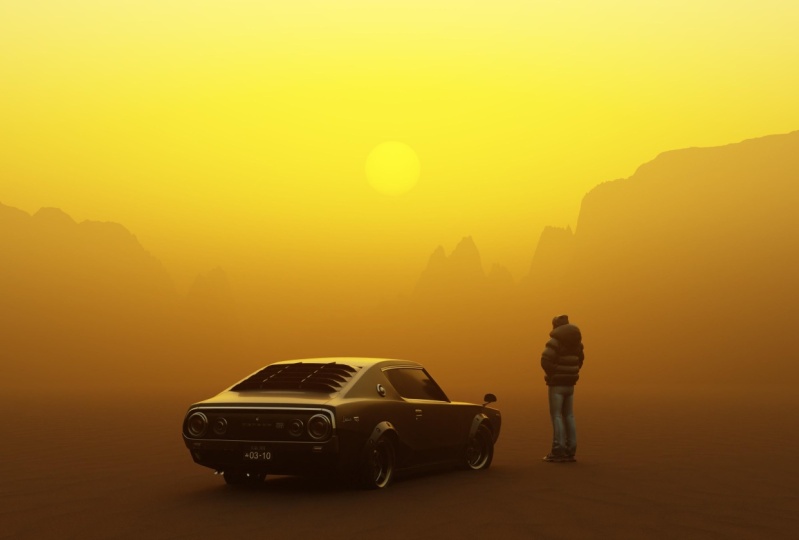
11. Lightroom: En este video, vamos
a estar editando estos renders. Entonces ahora, como pueden ver,
ya tengo mi primera escena. Este es el segundo,
y este es el tercero. Estoy muy contento
con estos resultados. Pero, ¿por qué parar aquí cuando
puedes hacer que se vean aún mejor Y eso es
ajustándolo intrum. Este ha sido mi flujo de trabajo desde el comienzo de
mi viaje de licuadora, y siempre me ha encantado el
hecho de poder utilizar mis renders en esta fase de
postproducción de usar Ltruum En algún momento photoshop si es necesario. Entonces, sigamos adelante y
comencemos con el primero. Y
lo hermoso de Lightroom. Una vez que hayas hecho una edición, puedes copiar ese mismo estilo y aplicarlo al
resto de tus imágenes. En este caso, sólo nos
va a ahorrar tiempo, y tenemos
más o menos la misma sensación a todas las demás escenas. Así que sigamos adelante y agreguemos contraste en algún lugar
alrededor de los 60, y luego voy a
derribar algunos de los aspectos más destacados. Voy a derribar
algunas de las sombras para simplemente sacar algunos de
los detalles a lo lejos, y luego agregar un
poquito de blancos. Derriba a algunos de los Negros y no estoy muy
contento con los colores Así que sólo voy a
bajar por aquí y jugar con
la temperatura, tal vez añadir un poco
más de temperatura aquí, y luego también añadir un
poco de tinte magenta. Ya sabes, algo así como
conseguir la vibra de las Dunas, vibra de
Mad Max, que
me gusta mucho. Creo que puedo parar
alrededor de las 16 aquí. Y entonces esto podría ser 28. Y ahora la parte divertida, que es el mezclador de color. Obviamente, no estoy
muy contenta con este color. Quiero inclinarme hacia un
poco más de naranja. Así que solo voy a seleccionar esta diapositiva amarilla y cambiar un poco
el matiz, agregar un poco de
saturación y venir aquí y bajar el matiz
más hacia el magenta. Pero debo decir que podría estar
un poco saturado. Entonces solo menos diez,
algo así. Hasta ahora esto es antes, esto es después, y estoy bastante contento con el
resultado para ser honesto. Yo solo voy a seguir
adelante y agregar un degradado lineal deslízalo desde la parte inferior de la
imagen y crear este degradado y solo
bajar ligeramente la exposición. No demasiado. También el
contraste, apenas ligeramente. Estos detalles sutiles que crean un aspecto general
interesante. Entonces lo que voy a
estar haciendo ahora mismo es que voy a copiar el exacto. Veamos si hay
algo más antes Sí, puedo jugar un poco con la
gradación de color. Así que como Sí. Me gusta ir hacia un matiz un poco
verde con mis sombras. Los reflejos son interesantes, pero creo que me gusta
lo más destacado como son, y también se puede
tocar con el medio tono También se puede
bajar el contraste
la sombra y resaltado
de estos de cada elemento. Entonces creo que esto es bueno hasta ahora. Ahora voy a
copiar este estilo. Entonces todo lo que tengo que hacer es simplemente
controlar C en mi teclado, y también voy a copiar el enmascaramiento porque ya
he hecho uno. Veremos si
no nos gusta en el
otro, solo lo eliminaremos,
así que asegúrate de copiar, así que asegúrate de copiar, y luego todo lo que
tienes que hacer es ir a la siguiente escena y
luego controlar V. Ahora bien, esto podría ser un
poco demasiado contrasty, así que solo voy a
traer un poco el contraste aquí, y el resto debería ser bueno Y lo mismo va para
éste. Este me gusta. Entonces, lo único
que quiero agregar realmente
encima de todos estos es
un poco de grano. Y quiero agregar
grano individualmente para cada escena porque cuando se
tiene una composición diferente, es mejor
hacerlo individualmente. Y este me gusta. Éste, sólo voy a ir un poco más alto
con el tamaño. Sí. Y luego éste, sólo un ligero grano también. A lo mejor agrego un
poco de aspereza. Entonces esto es todo. Si hay
algo más que quiera hacer, obviamente, por ejemplo,
si quiero tal vez, no
me gusta este terreno aquí o no me gusta
la forma del mismo, simplemente
voy a
ir a photoshop, usar
herramienta de pincel curativo o cualquier cosa que pueda quitar fácilmente
eso sin problemas. Pero en general, estoy muy
contento con el resultado, y creo que es bueno para ir. Ahora voy a
exportar todos estos,
así que me aseguraré de que los
seleccione todos y solo siga
adelante y ajuste personalizado. Y lo que hago por mis exportaciones, nuevo, las selecciono todas. Los exporto a través de
Ti, tamaño completo, 16 bits y el
espacio de color como adobe RGB. Pero en photoshop, en
realidad lo cambio a S RGB porque ese es el mejor espacio de color
para las redes sociales. Por lo que hago esto solo
principalmente si los necesito para impresión o cualquier otro propósito. Entonces sigo adelante y exporto, creo una carpeta,
y luego exporto. En el siguiente video,
usaremos photoshop si es necesario y crearemos un collage a partir
de todos los resultados finales.
12. Photoshop: En este video, estaré haciendo algún ajuste final a las tres escenas
que tenemos, luego crear un collage convincente
a partir de él,
para que puedas, por ejemplo, publicarlo en redes
sociales o simplemente
hacer una impresión de él. Lo que sea que tengas ganas de hacer. Entonces, primero, primero,
lo que hago en photosip, siempre duplico
mis fondos, y luego prácticamente puedo hacer
cualquier cosa a partir de este momento Lo que
me molesta es esta sombra de aquí. Sé que simplemente tiene sentido
por estos espejos laterales, pero solo voy a seguir
adelante y
quitarlo o simplemente hacerlo
un poco más corto. Sí, creo
que eso es mejor. Y estoy metido aquí, pero se trata de
estos pequeños detalles A lo mejor la forma de esta montaña aquí no es tan,
ya sabes, agradable. Entonces lo que voy a hacer,
lo
voy a empujar un poco hacia abajo
con una herramienta licuadora Sí, y simplemente presiona k. Y creo que estoy bastante
contento con eso hasta ahora. También hago algo de esquivar y
quemar como cambiar el espacio de retroceso, y luego puedo llenar
esto con 50% de gris, y luego cambiar una
mezcla normal para superponer. Puedo usar la herramienta Dodge and Burn. Dodge es para aclarar las áreas brillantes y quemar es para oscurecer
las áreas oscuras Por ejemplo, esto nos ayuda a traer más contraste y
crear más separación. Dentro de nuestros elementos. Para que veas que un simple
pincel puede crear un sutil impacto
que nos ayudará a crear un look mejor y
más interesante. Así que solo voy a bajar la capacidad de esto y
luego ir un poco más allá y luego hacer que el pincel
sea más grande y simplemente pintar sobre la parte inferior de nuestro Esto crea una
muy, ¿cómo se dice? Trae la atención
al centro de tu imagen, que es el elemento más
importante. Aquí es donde
tenemos el personaje y el sujeto,
que es el auto. Entonces esto es antes y después. Nuevamente, la capacidad
podría ser demasiado, así que sólo voy a
bajarla a alrededor de 25. Y hasta el momento, esto
es antes y después. Nuevamente, ajuste sutil, pero
muy contento con el resultado. Intenta ver qué
puedo hacer por ésta. Creo que aquí voy a hacer lo
mismo, licuar herramienta para este
lado de la montaña Lo voy a empujar
un poco hacia abajo. Sí, ésta. Yo sólo lo empujaré hacia abajo. Y luego ver el sí anterior. Creo que solo crea una mejor
alineación y luego presiona k. y tal vez pueda
hacer un poco más
de ajuste de
filtro de cámara. Creo que solo necesita un
poco de un empujón desde el punto culminante. Sí. Definitivamente. Y aquí, tal vez pueda pellizcar un
poco de sombras para sacar más de estos detalles. Entonces creo que esto es Sí. Mejor. Y por último,
tenemos esta escena. De nuevo, probablemente
voy a simplemente repasar el lado de la imagen y
luego simplemente ir a licuar Algo así como empujarlo un poco hacia abajo, como
alejar la atención del centro
de la imagen, y luego presionar ka, volver arriba. Y luego puedo ir a
cepillar herramienta de curación. Sólo acorta esta sombra. Entonces creo que voy a
hacer algo de esquivar y quemar. Sólo voy a seguir adelante, volver a
desplazar el espacio de nuevo, 50%, gris, y luego cambiar
la mezcla normal a superposición. Y aquí, sólo voy a
usar herramienta de quemadura y un poco, creo, alrededor de esta
zona. Tiene sentido. Asegúrate de no exagerar. Simplemente crea este gradiente muy
interesante. Así que sólo voy a
bajar la capacidad, y el resto debería ser bueno. Sí, esto es antes, después. Ajuste muy sutil, pero hace que la
escena general sea simplemente mejor. Ahora puedo exportar estos. Y luego finalmente, puedo crear un collage a partir
de él y
mostrarles el
resultado final oficial, todo combinado. Estoy tan contenta de que
durante todo este proceso, fui con lo que me
sentí bien en el momento, y todo el flujo de trabajo se sintió
muy genuino y auténtico, y terminé con el resultado con el
que estoy muy contento. Entonces para exportar, todo
lo que tengo que hacer es ir a archivo, exportar, exportar como. Y luego suelo
exportar como JPE y aquí me aseguro de que esté
convertido a SRGB Y luego simplemente seguir adelante. Si quieres escalar el tamaño
, también puedes hacerlo. Adelante con 200, pero estoy bien con este tamaño, y sólo voy
a ir a exportarlo. Todo bien.
13. Crear un collage: Ahora que ya tenemos todas
las piezas hechas, puedo crear un
collage a partir de ellas. Todo lo que tengo que hacer es simplemente
traer la segunda pieza y simplemente arrastrarla y
soltarla en la primera, redimensionarla un poco, presentadora, crear un duplicado
del primero, y luego simplemente arrastrar y
soltar este de aquí Y luego voy a
hacer lo mismo. no lo vas a ver,
pero duplica copia y luego
controla V para pegarlo. Y entonces también voy a
traer esto aquí abajo. Ahora solo voy a ir
a Herramienta de recorte y
asegurarme aquí no
seleccionas expandirlo generativo, por defecto transparente
porque no
queremos generar nada aquí Ya es demasiado
bueno. Oh, Dios mío. Esto se ve increíble. Así que mira, este es el resultado final. Bien, es
oficial. Aquí estamos. Este es probablemente uno de los proyectos más emocionantes que
he hecho hasta ahora,
y así es como se puede contar
una historia muy convincente a través de diferentes ángulos y composición en todos
usando un solo entorno. Esto es obviamente solo una
forma de crear el collage. Va a ser una gran manera de publicar
para tus historias. Y si quieres publicar como
post, también
puedes simplemente ir a
recortar y hacer un cuatro por cinco. Pero, ah, chicos, esto es todo. Estoy muy emocionada de
ver lo que ustedes van crear y con
ganas de ver todos sus resultados.
14. Conclusión: Por fin han llegado al
final de este capítulo, y espero que lo hayan disfrutado
tanto como yo lo hice creándolo. De hecho estoy muy
emocionada de ver lo que ustedes van a crear a partir de
todo lo que les mostré. Así que no olvides compartir tu
trabajo en el proyecto de clase. A lo largo de esta clase,
hemos cubierto técnicas
clave y consejos
esenciales para mejorar tu flujo de trabajo, tal vez con suerte despertar
tu creatividad y ayudarte a crear piezas
completamente únicas. Realmente espero que
estas ideas te hayan resultado útiles. Ahora es el momento de experimentar con todo lo que has aprendido. Prueba diferentes
conceptos y elementos para crear tu propia obra de arte
única. Los veré
en la siguiente.
 Kaiwan Shaban, Visual Artist