Transcripciones
1. Introducción: Hola a todos, Mi nombre
es k1 y esta es mi cuarta serie de mi masterclass de
licuadora. En esta serie,
pasaré por diez métodos o técnicas que acelerarán el flujo de trabajo de
tu licuadora. Esto es prácticamente todo lo
que desearía haber sabido antes. Me hubiera ahorrado mucho tiempo. Y como saben, tiempo es la moneda más
valiosa. Bueno, dicho eso,
vamos a meternos en ello.
2. Anexar: La primera técnica de la que
quiero hablar es algo llamado append. Ahora uso un bolígrafo
más que cualquier otra herramienta. Digamos que has terminado
algunos proyectos y has pasado al siguiente. Ahora, te das cuenta de que
necesitas uno de esos
elementos que
usaste en el proyecto anterior o que creaste en el proyecto
anterior. ¿ Qué haces? Solía ponerme las cosas muy duras al recrear ese
elemento desde cero. Obviamente, no
sabía nada mejor. Sin embargo, usar append es un
enfoque mucho mejor y más simple para lograr esto, puedes agregar casi cualquier cosa, no solo objetos sino materiales, colecciones, etc. Por ejemplo, aquí,
déjame simplemente ir a renderizar view-port
y como puedes ver, solo agrega algo de luz aquí. Como pueden ver, mi material aún no
tiene nada en él, pero quiero usar un
material que usé en el pasado o
digamos un proyecto anterior. Para ello, todo lo que tengo que
hacer es simplemente ir a Archivo append e ir a donde está
tu archivo blender. Entonces ahora aquí tengo
mi archivo de licuadora. Todo lo que tienes que hacer es hacer doble
clic. Y aquí tienes todas
las cosas diferentes que puedes añadir más o menos. Si quieres anexar HDDI,
puedes hacerlo, objetar
tarimas, lo que sea. Pero en mi caso,
voy a ir al material. Y aquí tengo este material
que quiero anexar. Obviamente, es mucho
mejor renombrar tus materiales para que puedas
diferenciar entre ellos. Pero este soy yo siendo perezoso. Ahora todo lo que necesitas hacer
es simplemente hacer clic en él. Y aquí tienes un bolígrafo y has importado
ese material. Si vas a ir a
tu avión, Crea Nuevo, y luego busca material aquí. Y deberías poder
tener ese
material superficial antes de la salud. Muy bien, de lo contrario,
habría tenido que recrear todos estos asentimientos
en la pestaña shader, pero simplemente eso es algo que
puedes evitar hacer.
3. Mirador: Esto es más como
una técnica que uso cuando las cosas se salen un
poco de control. Blender es uno de
esos programas que en
algún momento te hace sentir que tu computadora está a
punto de explotar. En otras palabras, cuanto más
cosas agregues a tus escenas, más pesada y más lenta se vuelve. Entonces para evitar que eso suceda, este pequeño ícono puede
ser muy útil aquí. Básicamente se llama deshabilitar globalmente deshabilitado en las vistas. Es como si tuviera este tipo de icono de aspecto
televisivo y
es muy útil. Entonces en nuestro caso aquí, tenemos una Escena muy pesada. Como puedes ver, no es tan
suave cuando te mueves. Vayamos al viewport aquí. Y obviamente porque
tenemos tantas partículas Ras, y si quiero dejar decir, agregar un cubano, jugar
con él, modelar un poco. Va a ser muy,
muy lento y esto simplemente
ralentizará todo el proceso de
flujo de trabajo de tu licuadora. Ahora bien, lo que te
aconsejaría si juegas con este mismo plug-in
que se llama botánico, te aconsejo
simplemente pincha sobre él. Y podría ser cualquier otro
objeto por cierto, y simplemente esconderlo,
ya sabes dónde está. Estás contento con el resultado. Simplemente escóndelo y
apaga este modificador de juego, global, como lo llames, y simplemente haz
lo mismo por todos ellos. Y verás la
diferencia en un poco. ¿Bien? Bien. Ahora,
ya podemos ver la diferencia. ¿ Bien? Ahora todavía existen. Todavía puedes traerlos de
vuelta cuando quieras, pero ahora puedes simplemente
hacer otras cosas. Digamos que quieres modelar esto un poco más suave ¿verdad? Ahora digamos que
terminaste con tu modelaje. Este es un ejemplo muy tonto. Ni siquiera sé qué es esto, pero puedes traer de vuelta
tu pasto tan fácil como esto. Y entonces puedes renderizar.
Asíque esto simplemente te hará la vida un
poco más fácil cuando tengas tantas cosas que hacer,
en tu escena. Y si, aprovecha este pequeño ícono
de la TV.
4. Mezcla de Sombra: Esta fue una de esas
técnicas que me
sentí muy contenta cuando
me enteré de ella. Ahora, hay momentos en los
que quizás quieras mezclar dos shader. Por ejemplo, quieres
mezclar dos superficies distintas. La razón principal para
hacerlo es agregar más realismo e imperfecciones
a tu superficie, así
como los loci únicos
que podrías obtener de ella. Entonces digamos por ejemplo, quiere crear
una superficie de arena que sea una combinación de
dos superficies diferentes. Para este ejemplo, voy a usar Bridge Quicksilver aquí y aquí tenemos algunos
tipos diferentes de superficies de arena, pero voy a estar usando algas
tailandesas sobre arena así
como listas. Digamos, vamos a ir con arena
tailandesa, tailandesa de playa. Ahora bien, si vas a nuestro
avión, por cierto, si no tienes avión,
sólo tienes que añadir un avión aquí. Aquí simplemente puede seguir adelante y hacer clic rodilla en la pestaña de sombreado, pero simplemente prefiero
ir a la pestaña de sombreado aquí. Yo sólo mucho más grande. Así que vamos a hacer clic en la ventana gráfica de la cámara para
ver qué estamos haciendo. Entonces básicamente aquí deberíamos
tener ambas superficies de arena. Y primero lo harán antes, antes de que haga algo, sólo
voy a renombrar
esta superficie principal como tierra. Bien, ahora, para mezclar ambos
sombreadores, antes que nada, voy a eliminar
el principal vía Z si esta es
la predeterminada, y luego solo voy a atar arena de
playa, arena de playa tailandesa. Y entonces aquí tienes un shader de aspecto terrible porque aparentemente
bridge quicksort, tienen algunos problemas con la
conexión de los nodos
y no lo han sido, no
lo
han arreglado por un mucho tiempo. Entonces aprendí esto por las malas. Entonces, si estás usando rich quick, así que si tienes el mismo problema, asegúrate de
mirar la imagen aquí. Esto se llama rugosidad, por lo que tiene que estar conectado
con la rugosidad. Y esta normal debería
estar conectada con mapa. Lo normal, como
puedes ver que tienes este aspecto brillante muy feo. Y para deshacerte de eso, solo hay que agregar
más rugosidad de corte clara y tal vez solo
bajar un poco de especular por aquí. Ahora después de que hayas terminado con eso, todo lo que tienes que hacer es
copiar y pegar todos los nodos excepto
la salida del material. Entonces Control C,
copias y luego
vuelves a tierra y luego solo
lo pegas. Ahora vamos a hacer
lo mismo por la segunda superficie de arena que tenemos, de
nuevo, tenemos que
arreglar esto como que. Bien, entonces aquí tenemos
algo como esto. ¿ Bien? Nuevamente, tenemos que
ir y
copiarlo todo excepto el material
Output Control C, y luego volver al control de
tierra V, tipo de separarlos, traerlos
salida de material aquí y ahora a mezclar ambos,
cambiar una búsqueda. Tenemos mix shader,
como suena. Quiero decir, no debería ser una sorpresa. Entonces conectas el segundo y el primer shader y luego
conectas a la superficie. Es tan fácil como esto. Ahora tienes a ambos
como, como puedes ver, tienes ambas superficies conectadas y están
como mezcladas entre sí. Obviamente puedes jugar
con las preguntas frecuentes aquí, cuál quieres mostrar más, pero quiero
mantenerlo en el medio, pero con el que puedes jugar. Puedes agregar un, si vas aquí, cambiar una rampa de color. Esta es una
herramienta muy interesante con la que puedes jugar. Entonces, si conectas el
color a las preguntas frecuentes aquí, puedes ajustarlas ligeramente dependiendo del tipo de
look al que quieras ir. Y también tienes hecho aquí. Todavía puedes jugar con el hecho cuál quieres, mostrar más. Ahora ves esto agrega una imperfección muy leve que a veces te
gusta en tu escena. Y eso me gusta mucho. Ahora obviamente puedes volverte loco. Se pueden traer dos superficies más. Puedes ir como,
hasta donde quieras. Solo tienes que agregar
otro shader de mezcla. Así que para mezclar shader
y conectar todos ellos y justo entonces conectar
ambos a la superficie. Pero el punto de esto para
mostrarte que en realidad puedes mezclar dos superficies,
lo cual es genial. Ahora sigamos adelante y agreguemos
un HDDI de Blender kit. Bien, así como pueden ver, así es
más o menos como se ve. Puede que no sea
el mejor ejemplo, pero ahora puedes mostrar
tu creatividad y algo así como mezclar tantos
shaders si quieres.
5. Marcador: Otra forma de agilizar flujo de trabajo de
tu licuadora
es marcando tus carpetas antes de
que pierda tanto tiempo simplemente yendo por
todas partes, buscando cosas diferentes
en diferentes carpetas. A medida que trabajas con Blender, es bastante común
tener muchas carpetas y activos con los que jugar. Pero cuando me
enteré de que podía simplemente marcar esas carpetas,
utilizo más. Yo solo era una persona más feliz. Entonces como puedes ver aquí, guardé algunas de esas
carpetas en el sitio, y esas son las carpetas que más
uso, por ejemplo, VDB como tus ojos, autos, mis carpetas principales. Y digamos que no
sabes cómo agregar estos todo lo que necesitas para
simplemente ir a la carpeta. Digamos, Bien,
digamos esto. Entonces. Presionas este ícono Plus. Si quieres eliminar
esa carpeta de marcadores, solo
tienes que presionar Menos. Y también puedes ajustarlos
donde quieras que se clasifiquen. Entonces sí, es bastante simple y va a ahorrar tanto
tiempo a largo plazo. Por lo que
te recomiendo encarecidamente que marques carpetas
Dos que más
uses.
6. Agregado de imágenes: Agregar fotos a mis escenas
es otro método que utilizo para acelerar
mi mezcla o flujo de trabajo. Esto es especialmente
útil si quieres reducir la cantidad de
espacio en tu escena, así
como agregarle más
realismo y detalles. Un gran ejemplo de agregar fotos tirosina es mediante la adición de telones de fondo. Normalmente utilizo telones de fondo
que están más alejados de mis
objetos y elementos principales. Y en nuestro caso,
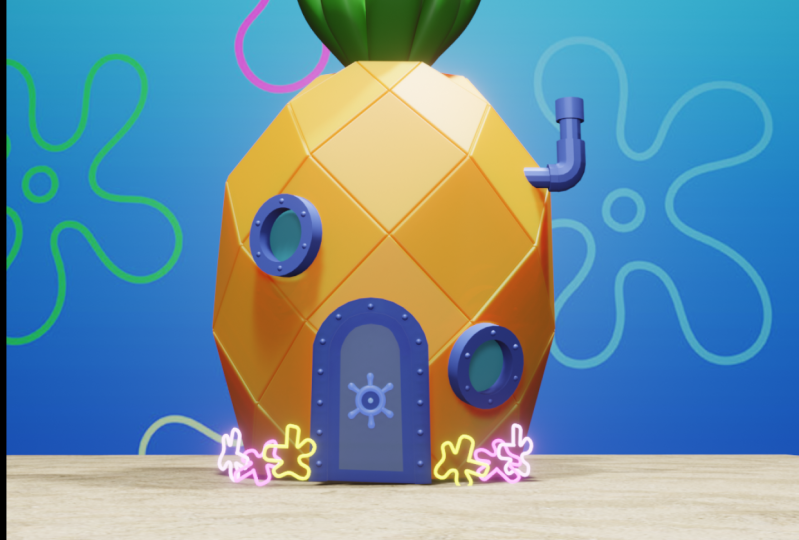
es la casa. Así que vamos File Import
y aquí imagen S plano. Ahora bien, si no
tienes esto habilitado, ve a la preferencia de edición
y ve a Complementos y solo busca imagen y
asegúrate de verificar la
importación, exportación. Es un nombre largo pero
importantes imágenes como plano. Ahora vuelve a
importar y aquí
deberías tener esta opción,
imágenes como plano. Entonces aquí tengo Blender
guru, Pro lighting, Skype. Yo uso mucho estos telones de y tienen algunos bonitos telones de fondo de
temporada. Bastante encaja para cualquier cosa. Pero nuestra escena es más
invernal con la
niebla y todo. Así que sólo voy a elegir
uno de estos de aspecto invernal. Sí, éste,
creo que va a encajar. Entonces justo ahora has
importado esa imagen. Todo lo que tengo que hacer es
simplemente escalarlo. Ten en cuenta que la foto
tiene que ser PNG y de esa manera la tienes lista y solo
las listas dicen que solo voy a, bien, ahora este puede que no
sea un gran ejemplo, pero puedes ver la diferencia. Ahora. Es mucho más realista. Es más creíble. Es una escena realista. Y puedes usar el mismo método en otras escenas y
simplemente jugar. Muy, muy útil ya que no ocupa mucho
espacio en tu escena. Y hace un trabajo realmente
genial agregar ese toque extra
de realismo antes, después de un ligero ajuste,
pero gran diferencia. Así que definitivamente puedes ser
más creativo con él.
7. Cavidad: La cavidad es una opción que puedes consultar aquí cerca del Sombreado de
Viewport. Y si vas aquí abajo, por defecto, la cavidad no
debería estar encendida. Así que voy a
mantenerla apagada por ahora. Solo quiero crear un cubo de modelado rápido para mostrar
lo que quiero decir. Y si vas aquí, presiona, rápidamente
creo algo
como esto. ¿Está bien? Ahora, como pueden ver, tenemos un cubo modelo. Y cuando das la vuelta, puedes ver que la
esquina desaparece cuando vas a ciertos
puntos de la ventanilla. No siempre está claro
dónde están las esquinas. Entonces la cavidad definitivamente
ayuda si vas aquí y enciendes
la cavidad y puedes ver las esquinas claramente sin importar dónde esté tu puerto de vista
3D. Así que definitivamente es útil y simplemente no
ocupa ningún espacio. Y te recomiendo encarecidamente
que también lo enciendas. Es sólo un simple paso. Y sobre todo si
te gusta modelar, y esto es definitivamente
algo que debes hacer.
8. favorito rápido: El favor rápido es algo
que descubrí recientemente y personalmente lo uso cuando
se trata de pestaña de sombreado, obviamente también
puedes usarlo en
tu puerto de vista 3D. Pero me resulta muy útil
aquí si vamos a la pestaña Sombreado. Ahora, utilizo algunos nodos
a diario. Y lo que solía hacer cada vez que necesitaría
una nota, por ejemplo, rampa de
color, solo iría a
buscar ColorRamp, ¿verdad? Podría llevar mucho tiempo, especialmente si estás
creando muchos nodos. Entonces básicamente aquí lo que hice, fui a agregar. Y aquí tienes todos
tus asentimientos y
básicamente puedes elegir cualquiera de ellos
y simplemente hacer clic derecho sobre él. Y aquí tienes agregar
a favoritos rápidos. Y si presionas Q, básicamente
ya he agregado algunos de esos asentimientos que
suelo usar. Por ejemplo, rampa de color, mezcla, emisiones de
sombreado, textura de ruido. Estos son los nodos que
utilizo a diario. Por cierto, ¿estoy pronunciando
asentimientos de la manera correcta? No sé nudos, pero
entiendes el punto, cierto. Entonces cada vez que necesito algo, como, digamos una misión, solo presiono Q y
solo lo consigo muy, muy rápido, muy rápido. Bien, así
que eso es para sombrear. También puedes volver a Layout. Casi puedes agregar cualquier cosa
a tu favorito rápido. Digamos por ejemplo,
Shift a y quieres
agregar creando un cubo
a tu rápido favor. Entonces todo lo que tienes
que hacer es simplemente agregar, digamos presionar Q y
luego tienes cubo ahí. Es sólo una forma rápida. Estas son básicamente para
las cosas que
más usas y es
muy, muy útil. Ahora bien, lo que hice aquí, agregué tres de ellos, Shade smooth object
parents y Q object parents es algo
que realmente me gusta. Por ejemplo, sólo
voy a agregar otro cubo. Y aquí voy a
seleccionar cuadrícula y cubo. Puede
hacer clic con el botón derecho en padre, padre de
objeto o simplemente presionar Q y padres de objeto. Ahora están conectados entre sí. Verás, así que eso es
más o menos. Pero una cosa a recordar
es guardar preferencia. De lo contrario perderías
todos tus favoritos rápidos. Así que ve a Editar preferencia. Y aquí tienes estas tres
líneas y asegúrate de hacer clic en Guardar preferencia y cualquier
ajuste que hagas, que sea que agregues a tus favores
rápidos o elimines, asegúrate de volver a la
preferencia, preferencia segura. Eso es.
9. Cursor 3D: Oye, el puerto de vista 3D puede
ser muy molesto veces cuando se trata a
veces cuando se tratade dar vueltas
sobre tus objetos, por lo general
me gusta bloquear mi
ventana gráfica al cursor. Entonces aquí si vas
a tu pestaña de vista, tienes log al cursor 3D. Sí. Y ahora tu
ventana gráfica estará bloqueada al cursor,
como puedes ver aquí. Y básicamente puedes
cambiar la posición o el lugar de tu cursor a donde quieras enfocar. Entonces, por ejemplo, si estás
modelando algo aquí, lo mejor es poner el cursor
aquí y simplemente dar la vuelta. Entonces ves como hagas lo que hagas, solo va a estar
enfocado en esa área. Se va alejar,
acercar. Va a ser bitácora. Por otro lado, si no
tienes esto puesto, simplemente
va a estar por
todas partes y a veces te pierdes. Solo tienes que ir en dos direcciones
diferentes. Y estoy bastante seguro de que nos
pasó a muchos de nosotros. Entonces esto es algo que puedes hacer, comprueba esto si quieres
mantener el foco en un área.
10. Predeterminado de inicio: He mencionado lo útil puede ser
esto en la serie
anterior. Para aquellos que aún no han
oído hablar de esta técnica, el inicio predeterminado es básicamente
una configuración predeterminada. Usted dijo, cada vez que
empiece a usar Blender o usted, cada vez que ejecute su
mezcla o software, esto le ahorrará horas a largo plazo ya
que no tiene que
rehacer su ajuste cada
vez que ejecute esto
software. Como puedes ver aquí, tengo como tres secciones pestaña abierta primero, esta es como solo
el toque de sombreado, el editor de sombreadores donde
básicamente uso mucho y no
tengo que ir a la pestaña Shading cada tiempo quiero hacer algo
con el sombreado. Así que solo me acerco para
hacer lo que sea necesario. Aquí tengo mi
vista de render donde
puedo ver lo que sucede
en la ventana gráfica renderizada. Y aquí solo juego
con lo que sea
que necesite para obviamente
tener un monitor grande, así que eso realmente ayuda. No estoy seguro si cuando se
trata de laptop, las pestañas serán ideales, pero también tengo todos mis
ajustes guardados. Así que cada vez que vuelvo
a un proyecto en blanco, tengo todo
configurado de la misma manera. Entonces todos mis ajustes están
establecidos de la manera que quiero, así no tengo que tocarlos. Incluso las cámaras
ahí con la relación, quiero que todo esté configurado, así que definitivamente ahorra mucho tiempo simplemente hacer
tu startup predeterminada. Solo tienes que hacer
ajustes, hacer tus ajustes, lo que necesites hacer, si te gusta de esta manera, solo
puedes
inspirarte de esto. Por ejemplo, si
quieres cerrar esto, simplemente haz clic derecho, ciérrelo. Y si quieres
agregar otra, puedes elegir diferentes pestañas,
diferentes IPO, lo que
quieras, solo vas a volver al shader. Y aquí solo
tienes que ir a archivo. Tienes predeterminado y
luego Guardar Archivo de Inicio. Una vez que haces eso,
haces clic en él, sigues adelante y creas un nuevo proyecto en blanco y
tienes el mismo aspecto y configuración.
11. Organizar: Organizar mis objetos
es algo que recientemente
realmente me importa principalmente porque cuando la escena llega a los detalles, cuando hay muchos objetos, quiero saber
dónde puedo encontrar estos objetos para
cualquier tipo de razón. Y una forma sencilla de renombrar todos tus objetos es solo
seleccionar en el objeto. Obviamente, puedes seguir adelante
y buscar el objeto, pero tardará mucho tiempo. Por ejemplo, qué cubo es el que quieres
renombrar, ¿verdad? Entonces, una forma mucho mejor y más
sencilla de hacerlo es simplemente seleccionar cualquier objeto y simplemente presionar F2 en tu teclado y
luego puedes cambiar el nombre de este. Por ejemplo, no sé, sol, y ahora lo tienes
cambia de nombre para que puedas hacer lo mismo por el
resto de los objetos,
dos, y puedes cambiarles el nombre. Creo que esta es una gran manera de
organizar tu objeto sin pasar por
todos tus objetos aquí, lo que puede
llevar mucho tiempo.
12. Outro: Muchas gracias por
llegar hasta el final. Realmente significa mucho para mí. Estos fueron diez consejos
o puedes decir técnicas que me
han ayudado a diario
a agilizar realmente flujo de trabajo de
mi licuadora y quería
compartirlos con ustedes. No obstante, sé
que podría haber agregado más técnicas, más consejos, más trucos, pero pensé que solo lo
haría corto y solo pondría las cosas que realmente
uso a diario. Y estas son la
acumulación de deuda. Entonces ojalá sea de ayuda si quieres que haga
otra versión de esto, avísame si
tienes alguna duda. No dudes en preguntar. Y los veré
en la siguiente.
 Kaiwan Shaban, Visual Artist