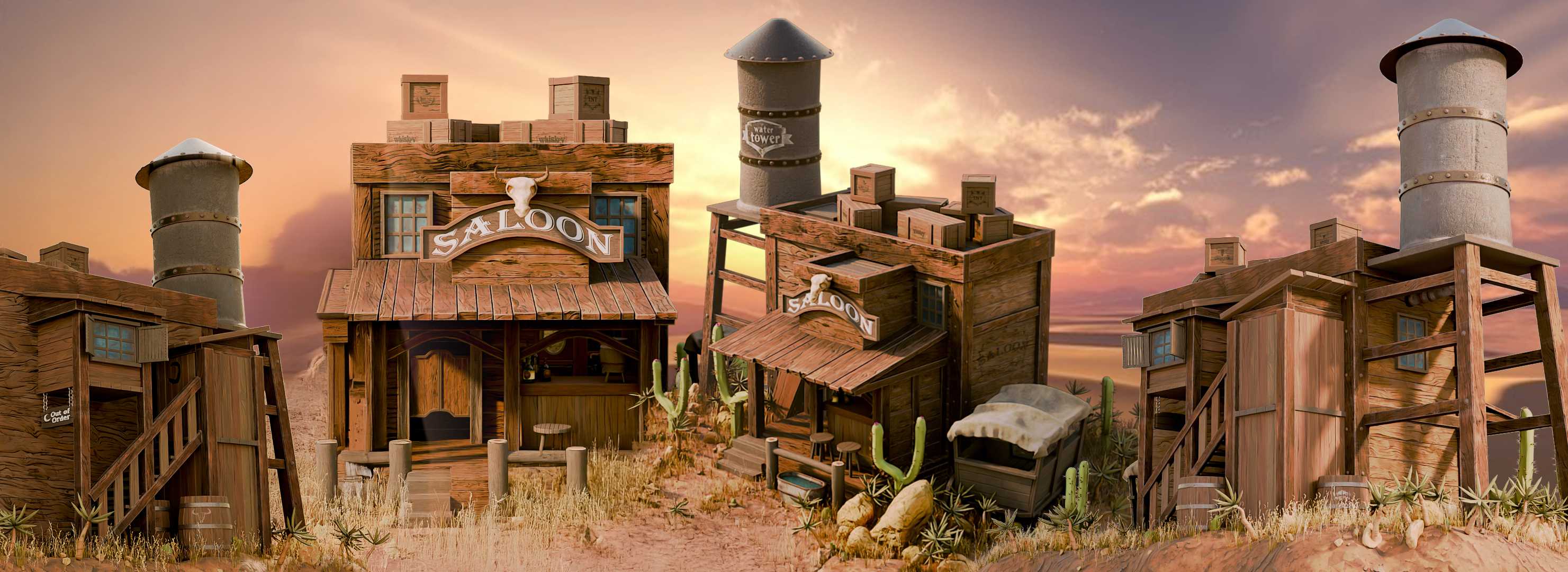
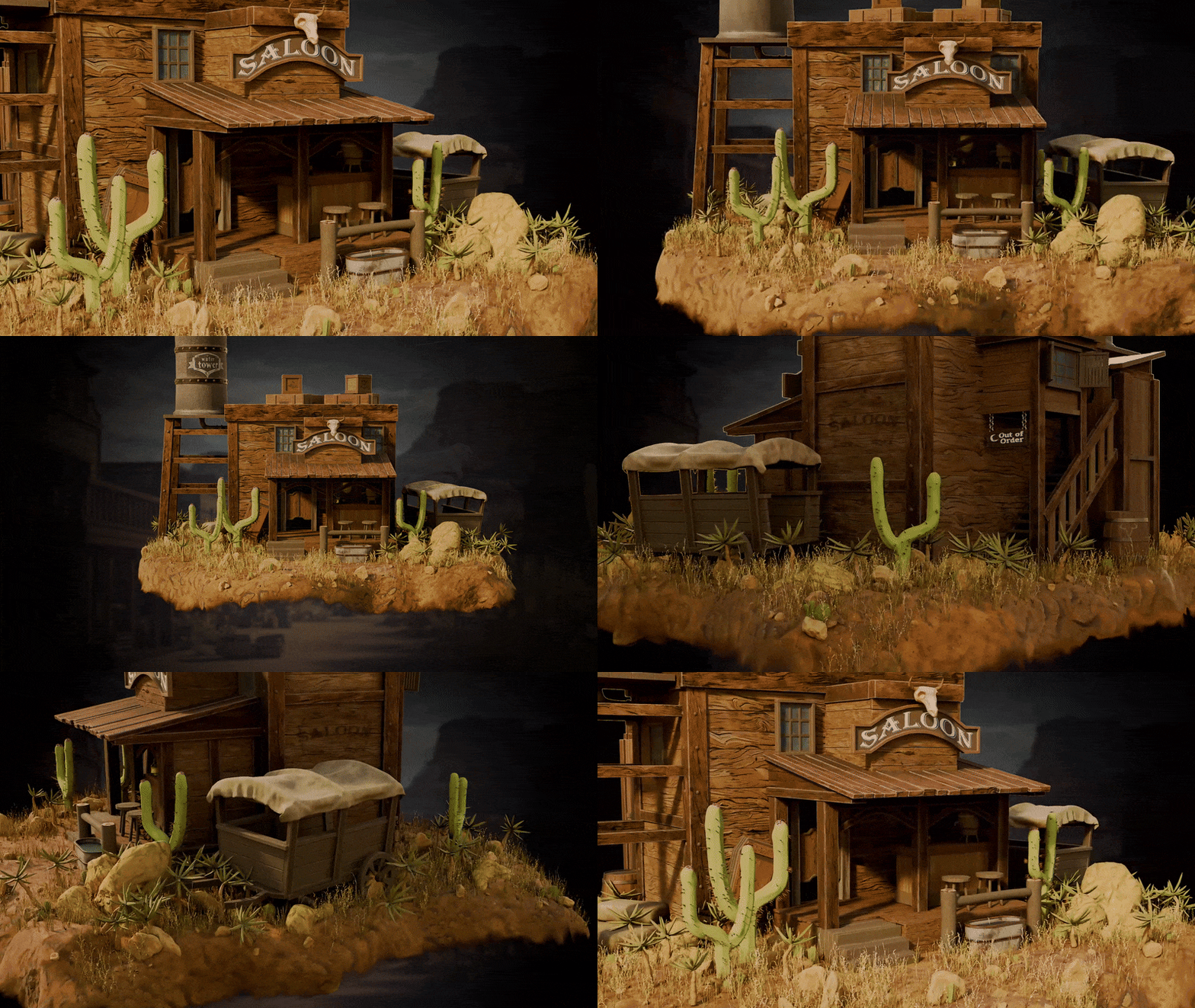
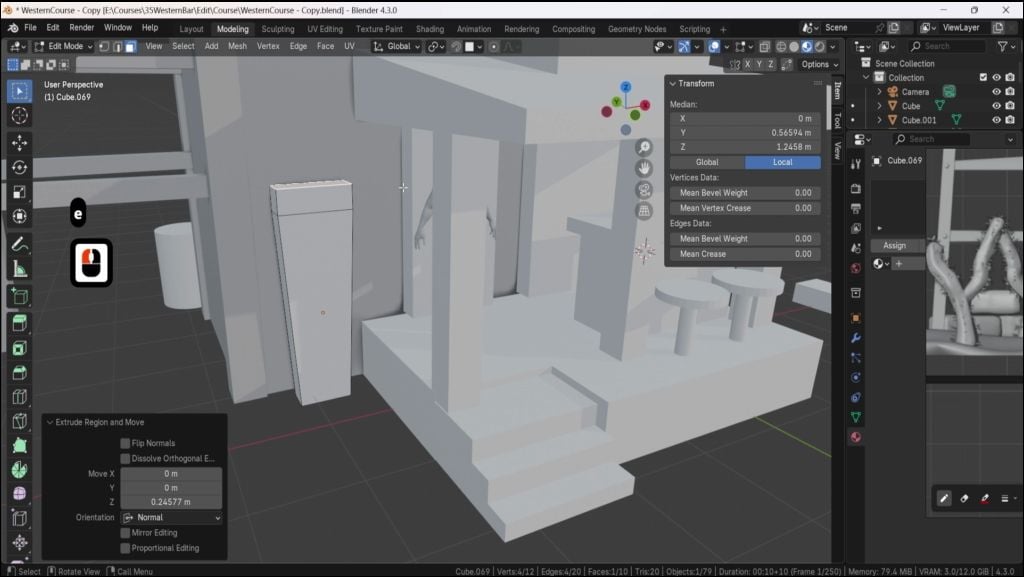
Transcripciones
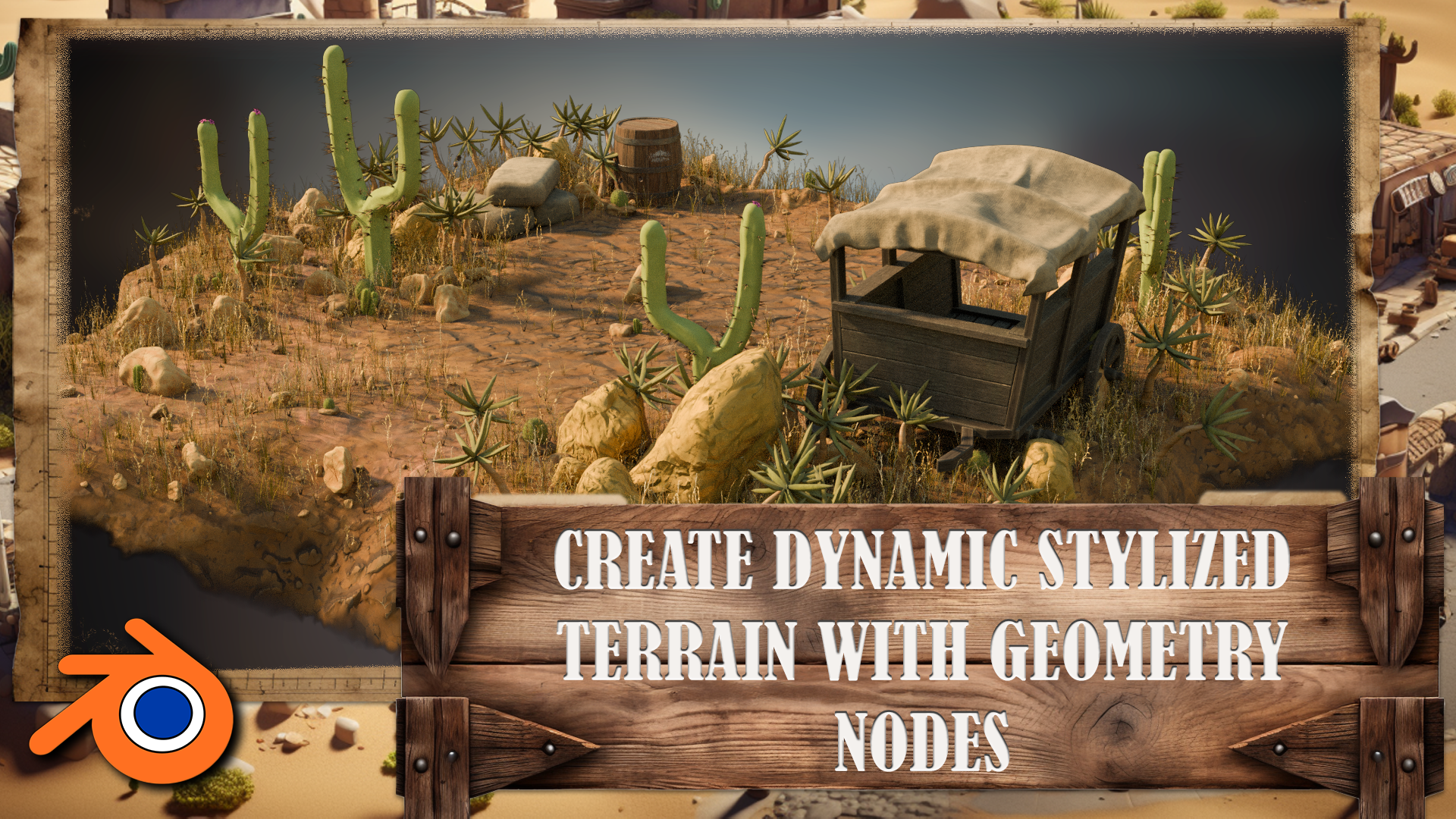
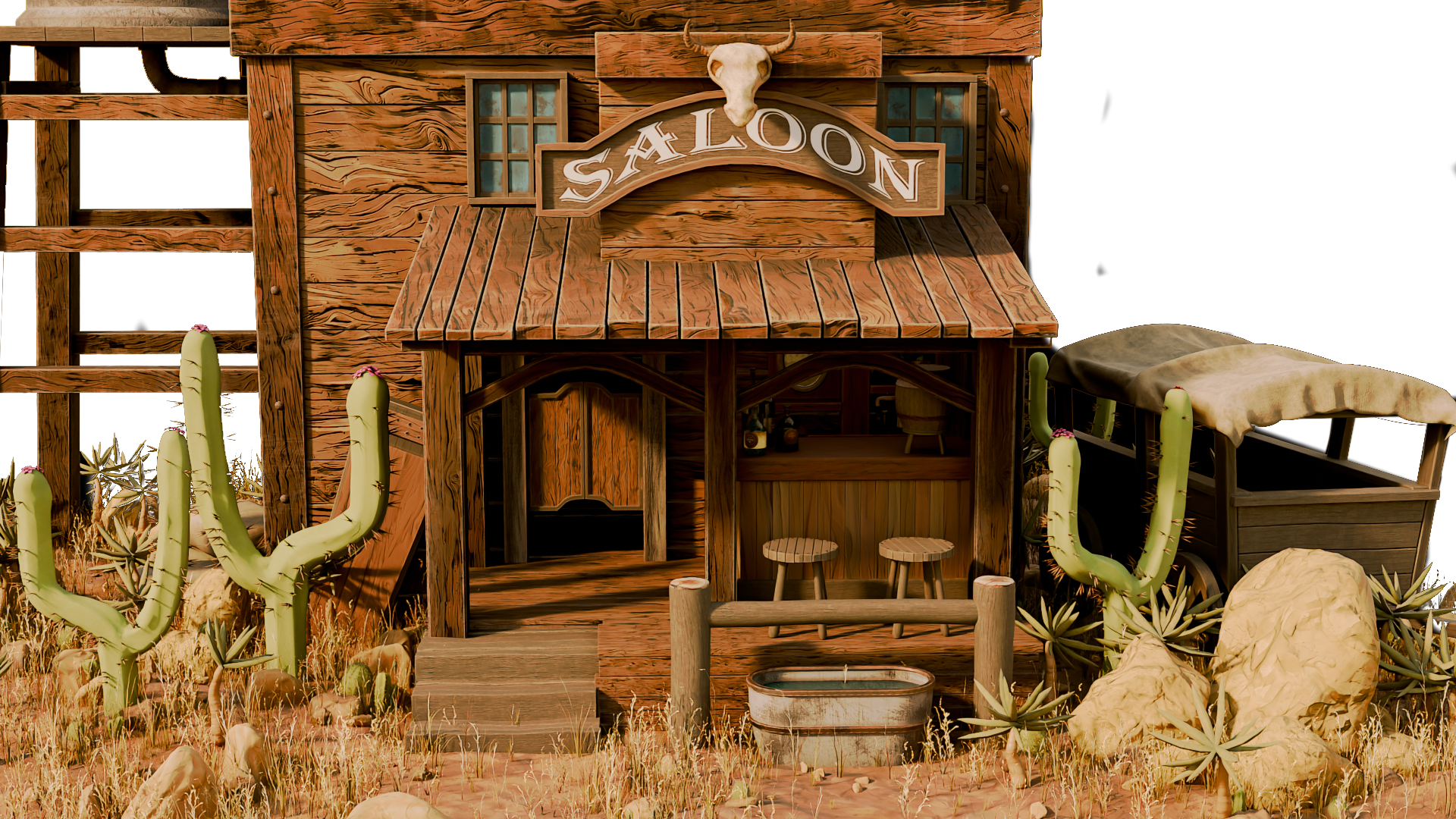
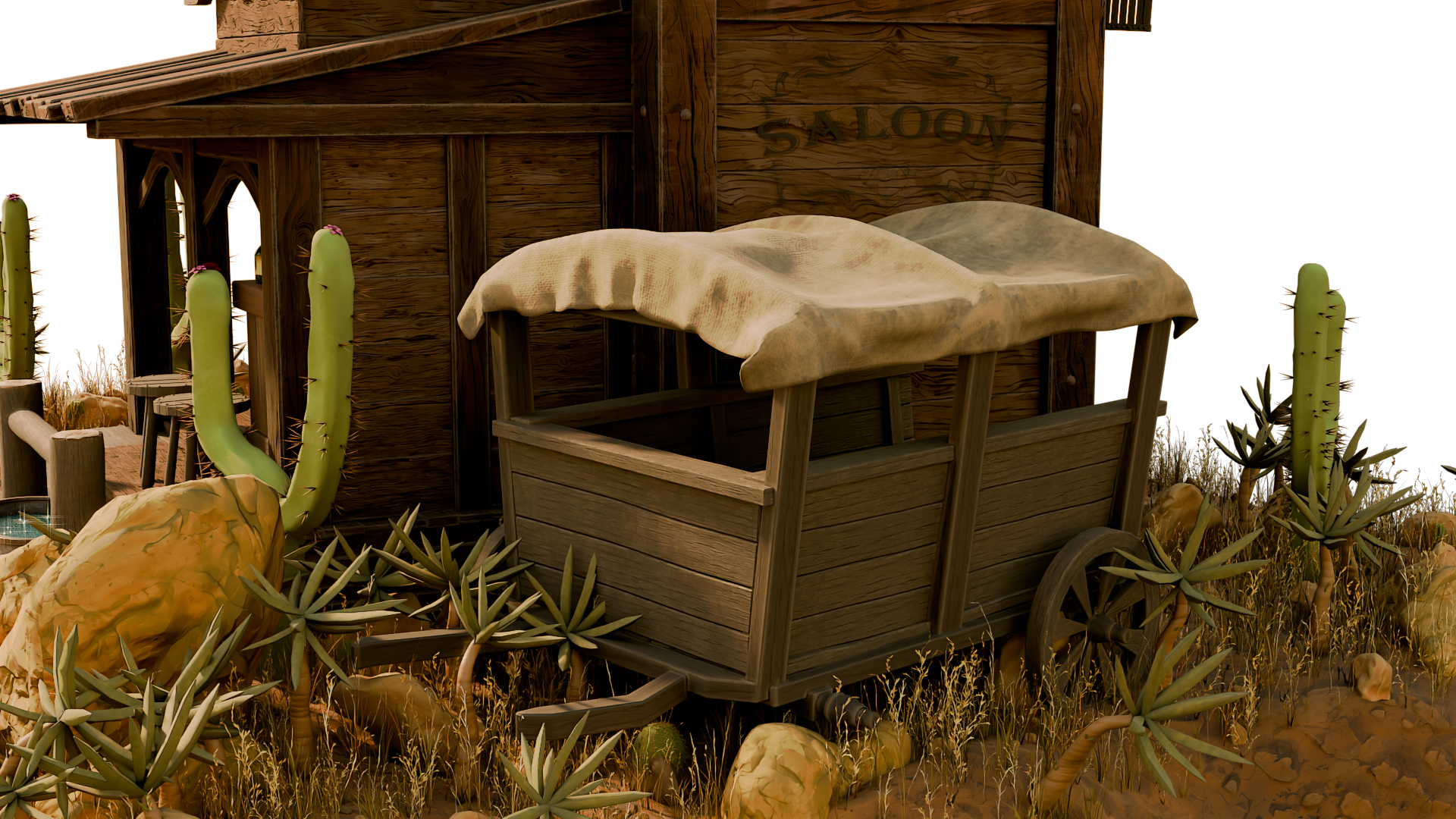
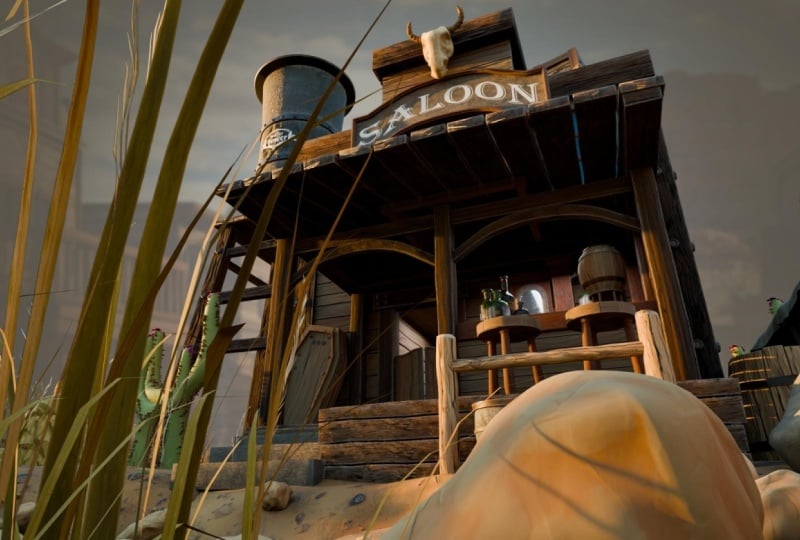
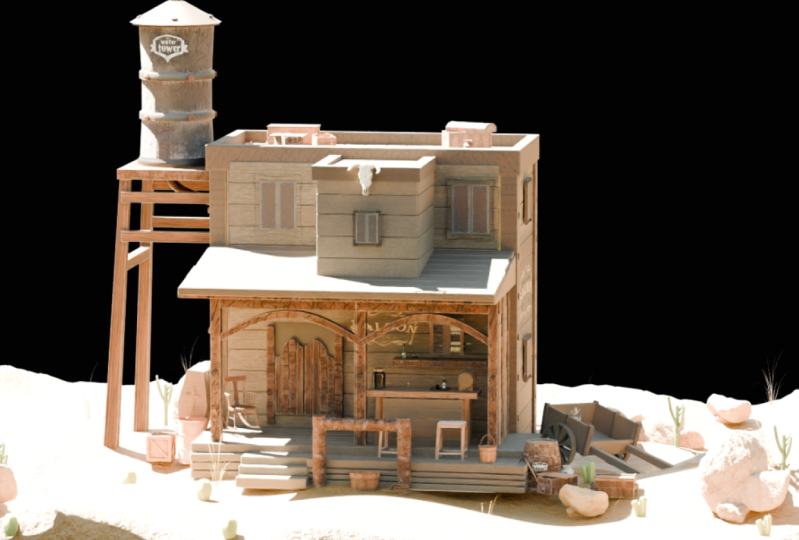
1. Introducción al curso: Hola, y bienvenidos al Master Blender Fred Curso Master Blender Fred
with Wild West
Environments. Si alguna vez has querido crear un ambiente completamente liberado
desde cero, uno con personalidad, historia y un clásico encanto occidental,
este es el curso para ti En las próximas horas, vamos a ir paso a paso
por la construcción de toda
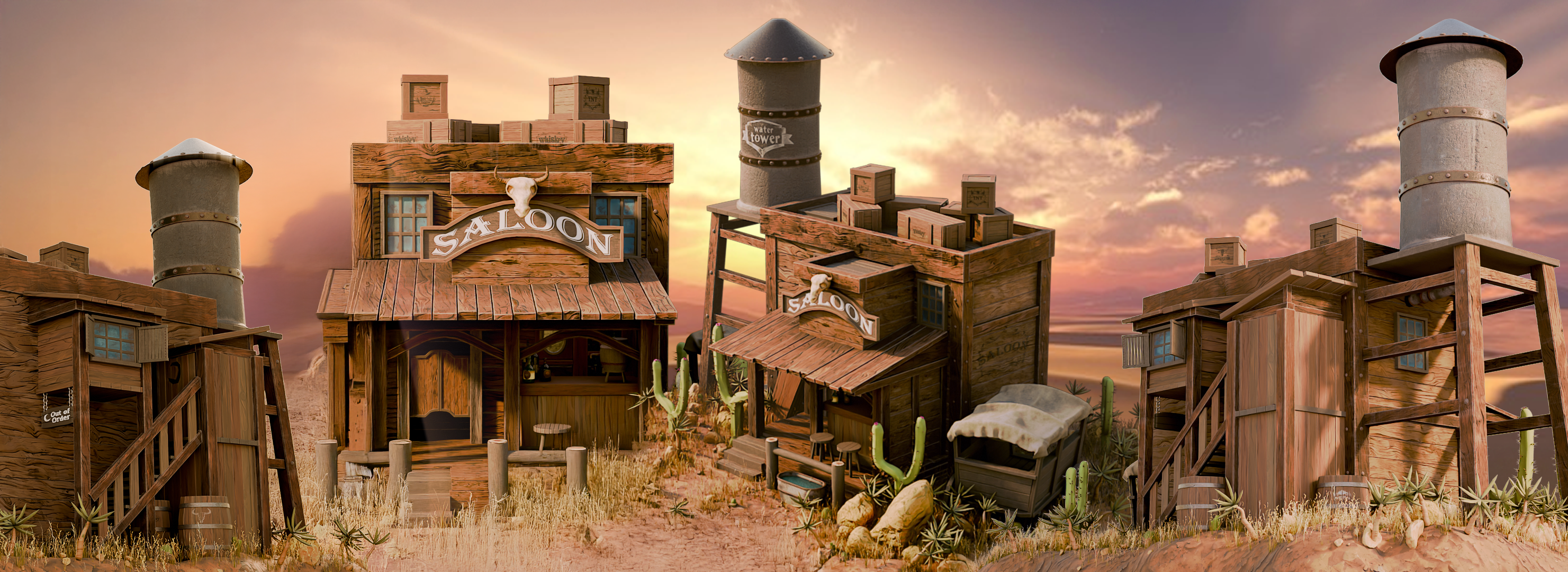
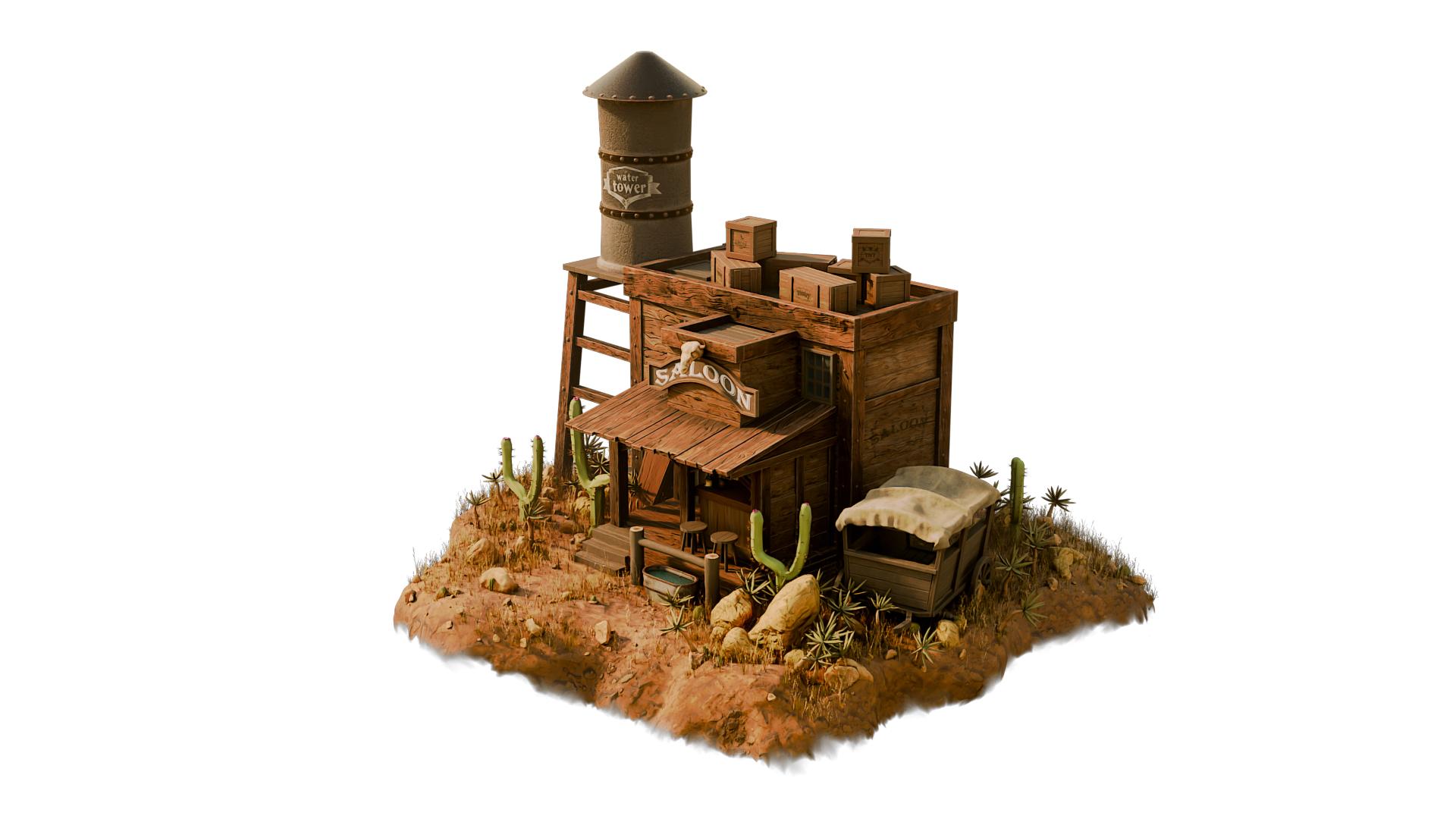
esta escena. Eso incluye todo lo
que ves aquí. Incluso el terreno en sí,
vamos a pasar por la configuración. En la mejor parte,
ni siquiera necesitas ser un
experto para seguir adelante. Empezamos por el inicio. Te mostraré cómo reunir y organizar tus
referencias usando PUF, algo que
a menudo se pasa por alto, pero es increíblemente importante para crear un ambiente
creíble A partir de ahí, nos sumergiremos en
el proceso del boxeo gris
, diseñando la escena
con formas básicas para
clavar la escala y la
composición desde el principio. Así es como trabajan los artistas del
entorno profesional, y sienta las bases para todo lo demás
que vamos a hacer. Entonces comenzamos a modelar, y mantenemos las cosas modulares. Aprendes a crear apoyos
reutilizables como cajas, tablones y barriles, todos con topología
limpia y diseñados
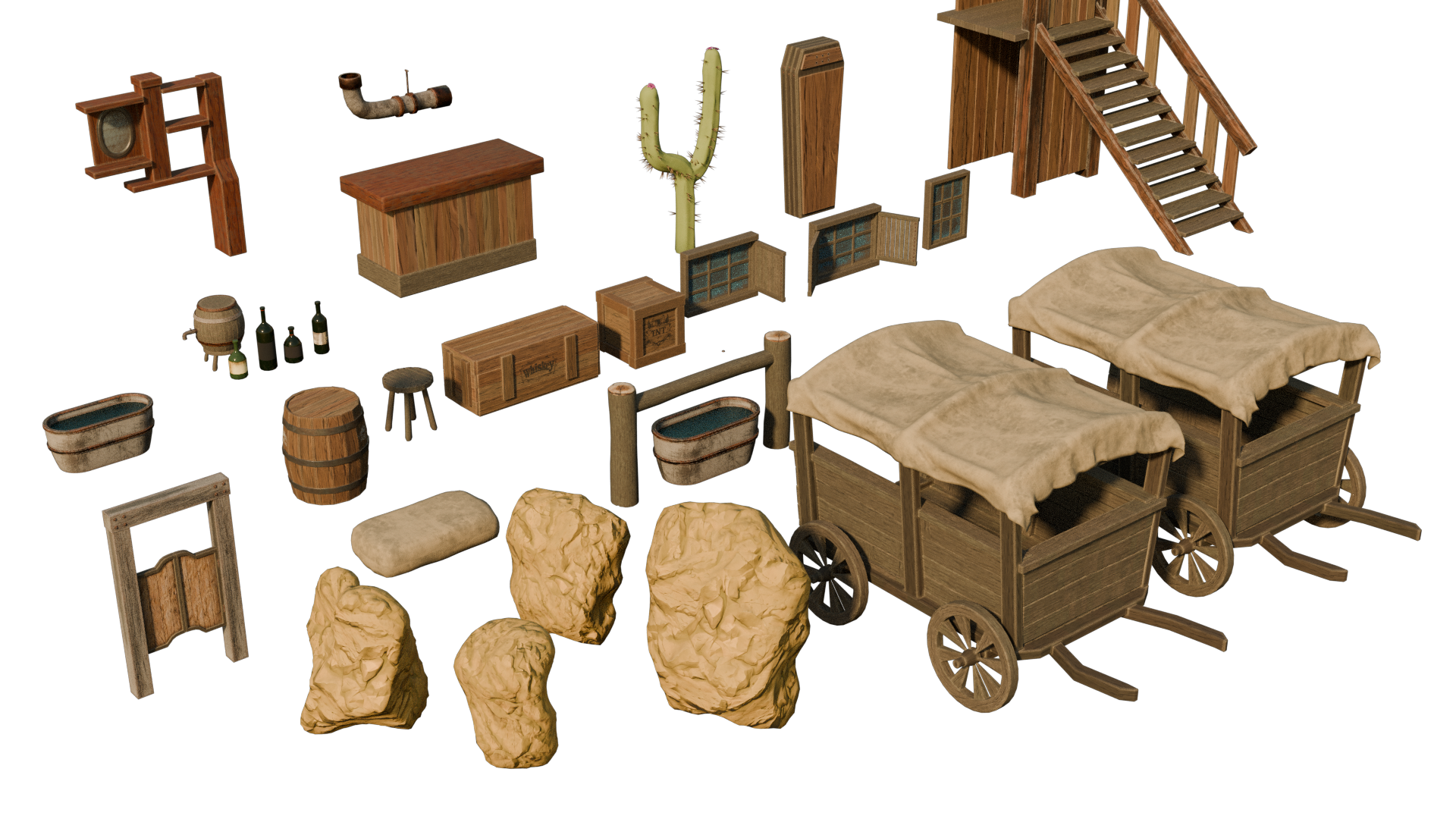
para funcionar Estos activos formarán los bloques de
construcción de la escena. Uno de los apoyos clave que
creamos es la torre de agua. Tiene
encanto estilizado, geometría simple, y nos brinda una
gran oportunidad para hablar de cosas como escala, definición de
material
y silueta También modelaremos estructuras más
complejas como la parte delantera y trasera del salón, incluido el
columpio clásico en interiores e incluso una configuración de barra con
botellas y taburetes A lo largo del
curso, te mostraré las técnicas que son a la
vez rápidas y limpias, lo que
facilita ajustar, reutilizar y construir variación
en tu trabajo También cubrimos el mapeo UV
y texturizado en detalle. Aprendes a marcar
costuras, envolver modelos y aplicar
texturas estilizadas que resaltan la madera y el
encanto polvoriento del mundo occidental También exploramos el tono
de la creación, especialmente cómo usar Edgeware y detalles de procedimiento
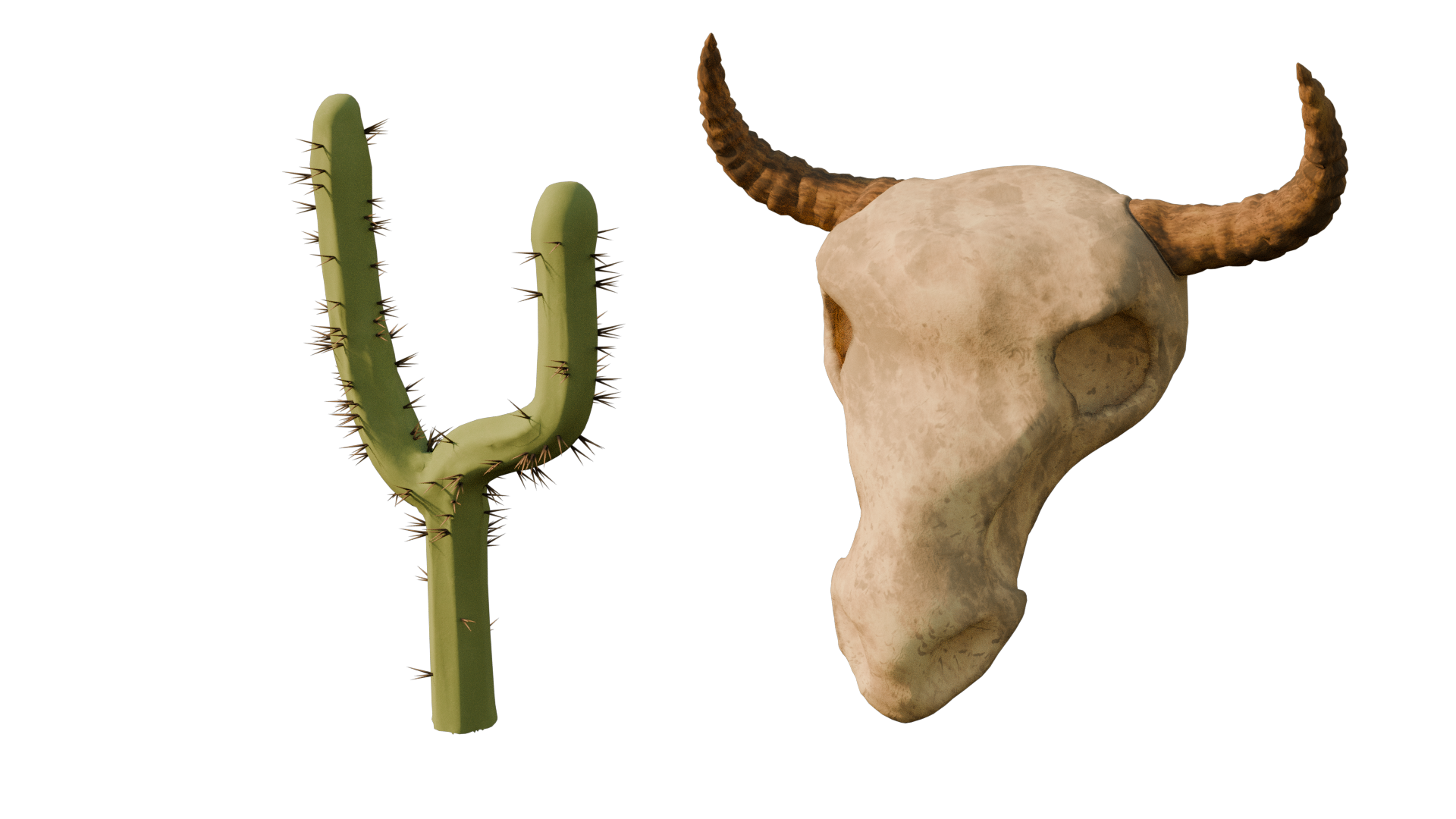
para agregar realismo Encima de eso, esculpamos apoyos
orgánicos como el cactus que ves y una calavera de
vaca para Estos pequeños detalles ayudan a elevar la escena y
darle carácter, y mantenemos el
flujo de trabajo de escultura ligero
y óptimo Perfecto para
activos de juego estilizados o ilustraciones listas para renderizar. Si nunca antes has usado
genots de Jome, no te preocupes. Los presentamos de
manera accesible. usarás para generar tablones
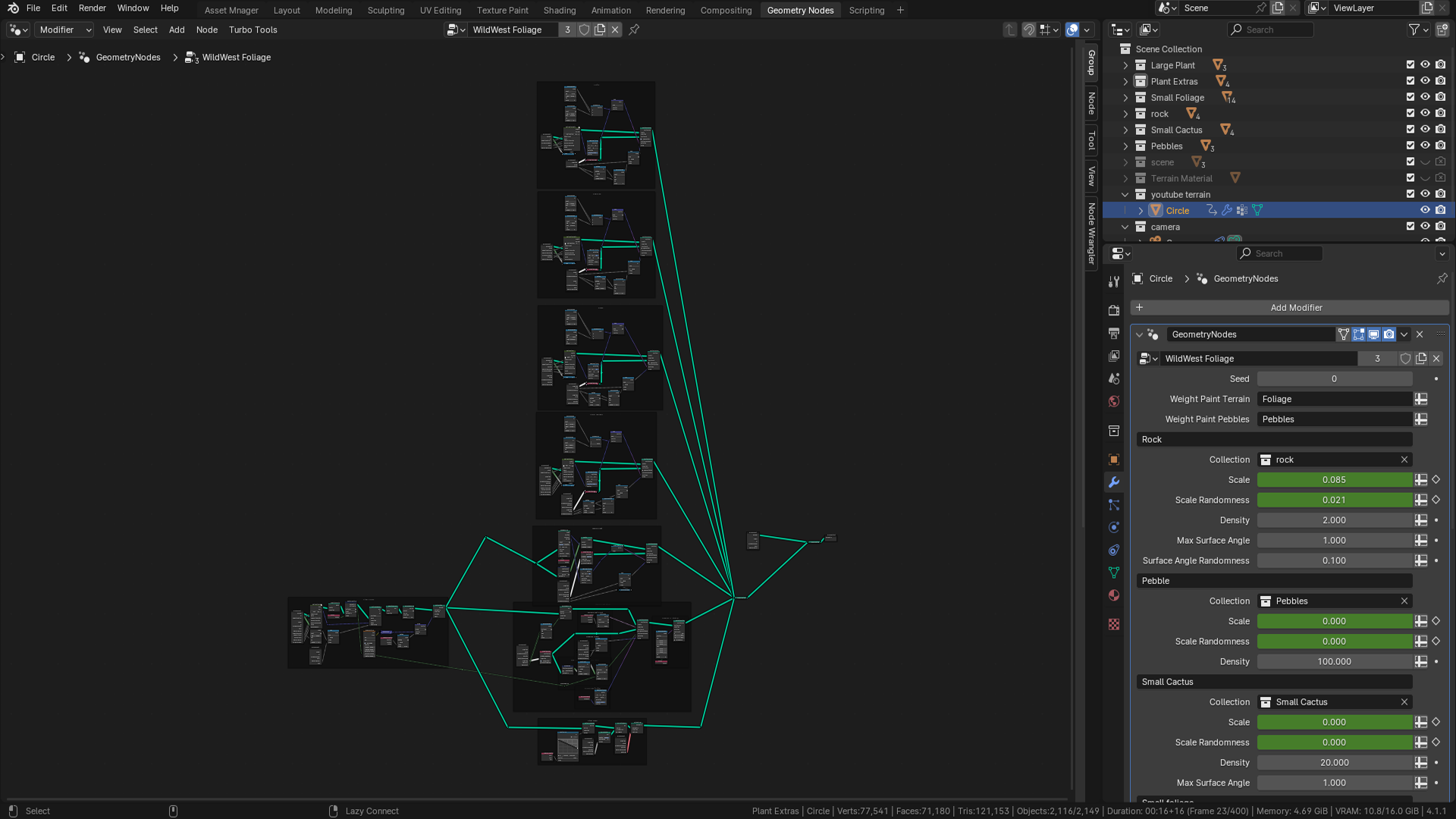
de madera procesalmente, construir terrenos con estiletes
y esparcir apoyos como rocas y plantas.
Es poderosa. Y una vez que aprendas lo básico, acelerará masivamente tu flujo A medida que nos acercamos al final
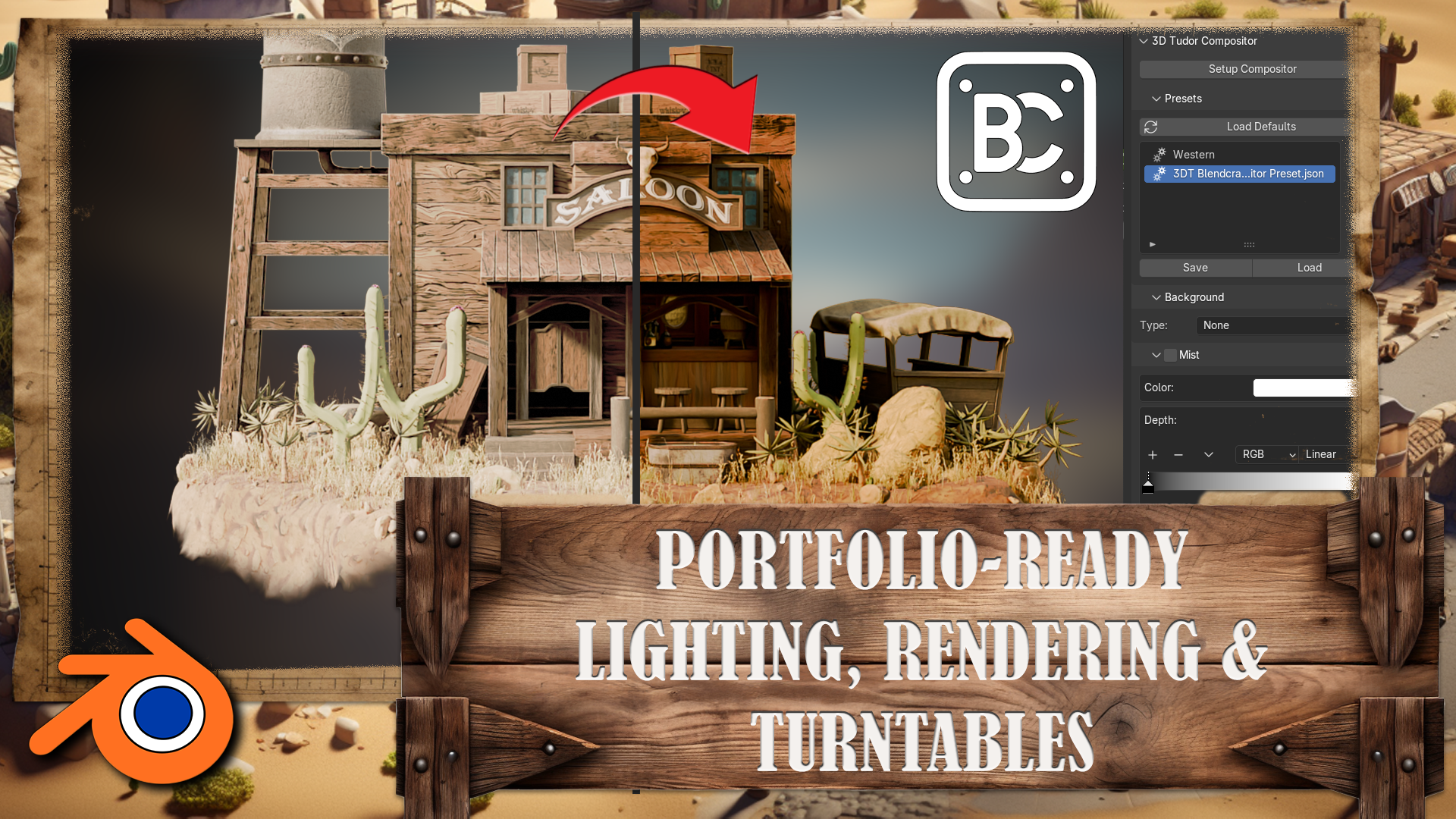
del curso, cubriremos la iluminación
y el renderizado. Configurarás la escena de renderizado
completa con ángulos de cámara, corrección de
color, usando un compositor
mezclador y una animación de tocadiscos cuando termines, no solo
habrás creado una hermosa escena del
salvaje oeste, habrás aprendido
un arado de trabajo completo que podrás aplicar
a otros proyectos Entonces, si estás listo para
mejorar tus habilidades mezcladas, construir tu cartera y
divertirte creando algo
verdaderamente único, únete ahora y vamos a sumergirnos juntos en
nuestro bonito mundo
2. Conceptos básicos de referencia: Hola, y bienvenidos a todos a Master Blender Free D con
Wild West Environment. Antes de
comenzar, vamos
a sumergirnos en el paquete de recursos. Y para eso,
vamos a repasar los conceptos básicos
del software
PUReRef Si ya estás familiarizado
con el software, puedes saltarte esta lección
y pasar a la siguiente, y vamos a cubrir el paquete de
recursos que hay dentro. Muchas gracias
por ver, y voy a estar viéndote en un rato. Bienvenidos, todos a nuestra guía de referencias en
profundidad, y es muy importante que utilicemos referencias en
casi cualquier tipo de modelado o entornos en los que
realmente vamos a trabajar Entonces, antes de que realmente
hagamos algo, antes de
poner cubos o algo por el estilo, es muy importante
que tengamos algunas referencias
realmente decentes con las que
trabajar realmente. Entonces, lo primero que quiero recomendar es que puedas usar algo para
poner realmente todas tus referencias como Photoshop o incluso word. Pero lo que voy
a recomendar es que uses algo
llamado ref puro. Entonces, si vas al sitio,
eso se llama purev.com, en realidad
abrirás
esto, y a partir de ahí, puedes
hacer clic en Obtener Pure Rv, y eso luego te llevará
a esta pantalla de descarga Y verás en este momento, tienes 157 o monto personalizado. De hecho, puedes poner esto en cero y realmente
obtener esto gratis. Entonces es completamente gratis, y puedes regresar y
hacer una donación si quieres. Y entonces todo lo que necesitas hacer es
hacer clic en Descargar. Entonces, las únicas cosas de las que
vamos a
hablar más o menos
como referencia aquí, van a ser libres excepto
nuestra parte de medio viaje. Pero hay otras
alternativas como Dolly y un montón de otras
por ahí que
puedes usar en lugar de a mitad de viaje Una vez que abras pura, entonces, esto es lo que serás
recibido por esta pantalla Y si quieres hacer clic derecho, en realidad
puedes arrastrar
esto a cualquiera de tus pantallas o puedes
hacerlo más pequeño así. Y es un muy, muy
buen programa esto
realmente, muy práctico, muy
recomendable conseguir esto. Entonces ahora
pensemos en conseguir nuestras referencias. Y hay algunas fuentes que usamos para realmente
obtener referencias de. Pero en general, lo que
quieres hacer es construir una especie de paquete de
referencia si
vas a ser un aficionado o un
profesional en el modelado de
tres D o profesional en el modelado de
tres D o entornos donde
vas a ver cosas tal vez en
Pinterest o hacer un boceto, y en realidad,
quieres guardarlas en un archivo Entonces conozco gente con
miles y miles de imágenes que han
guardado a lo largo de los años. Y cada vez que
vienen a un proyecto, entonces
se sumergirán
y de hecho encontrarán
todas las imágenes que tienen esa cosa en particular, esto podría ser un
guerrero samurái o una campana china. Además, mucha gente
que conozco también, que está trabajando
profesionalmente en esto, recorrerá museos. Tomarán sus
propias imágenes reales, y luego también
las subirán al archivo. Así que el primer punto de llamada
si en realidad no tienes tu propia base de datos todavía
probablemente va a
ser en realidad Google. Entonces abramos Google, y puedes ver aquí
que por el momento, estoy buscando una camioneta
victoriana de reparto. Lo voy a hacer es que
solo voy a pasar por estos y obtener algunas
referencias bonitas como esta, por ejemplo, y luego simplemente
voy a hacer click
derecho y
voy a copiar imagen. Entonces lo que voy
a hacer es que voy a
ir a las RVs PUR Sólo voy a
volver a abrirlo, presionar Control V, y ya verás que
tengo mi linda imagen aquí. Lo que también podemos
hacer con PureVs también podemos sacarlo y
hacerlo más grande si es necesario, lo cual es muy, muy
útil cuando estamos poniendo muchas y muchas imágenes
reales Ahora bien, lo siguiente que te
recomiendo que hagas una vez que realmente
tengas una imagen ahí dentro, es lo que puedes hacer
es hacer
clic izquierdo y
arrastrarla a alguna parte. Y entonces lo que puedes hacer es
presionar Control N, y en realidad puedes
hacer una nota. Entonces llamemos a esto Victoriano. Camiones. Pongámoslo Camiones. Ahora, dentro de mi escena,
en realidad podría querer una farola victoriana
así como parte de la escena
o algo así Entonces, de hecho,
veamos el siguiente. Entonces, el siguiente punto de llamada en realidad
va
a ser Pinterest, y vamos a poner en farola
victoriana.
Entonces probemos eso. Como, así que veamos qué obtenemos, y podemos ver que tenemos muchos,
muchos estilos,
sobre todo este. Este es realmente muy agradable. Este también es muy agradable. Entonces lo que voy a hacer es que en realidad
voy a tomar esta, voy a hacer
clic derecho en Copiar imagen, volver a mi PueV y luego
dejar caer las imágenes ahí, así, y tal vez hacer esta
un poco más grande Lo que tiendo a hacer es reunir un montón de imágenes para
cada una de estas cosas. Cuando realmente estamos
construyendo una escena o incluso solo el modelo, quieres tomar tantas
imágenes como sea posible. Estoy hablando
de cientos de imágenes aquí. Y sobre todo si
estás haciendo una escena, quieres todas
las pequeñas partes. Lo quieres todo
hasta la iluminación, el ambiente, los árboles. Quieres agarrar referencias para absolutamente todo porque
hará que tus
escenas simplemente realmente, realmente se vean mucho mejor si tienes algunas referencias
realmente buenas. Entonces ahora déjame
mostrarte este es uno en el que realmente
estoy trabajando
en este momento, así que si vengo
y cargo Reason, y solo voy a
cargar este de aquí, y ya verás en este momento,
tengo todos mis apoyos Tengo todos mis
edificios principales que
voy a estar viendo
para usar como referencias. Tengo un montón de puertas. Incluso tengo un montón de follaje. Tengo todas mis ventanas. Tengo mis luces por aquí, y también tengo, lo que
es más importante, toda la iluminación. En otras palabras, es una escena. Entonces, ¿a qué hora del día
va a ser? ¿Va a ser, ya sabes, temprano en la mañana, o
va a ser al anochecer ¿Va a ser una escena nocturna, o va a ser mediodía con ese sol
golpeando en mi escena? Solo asegúrate de que
realmente coincida con la escena. No tiene sentido tener
una escena como esta, por ejemplo, entonces esta de aquí. Si tienes una
cabaña de troncos en la nieve, realmente
quieres que
coincida con tu escena real. Ahora, antes de seguir adelante,
hay un par de otros lugares que sí vamos
a usar para hacer referencia, especialmente algo como
sketch up, lo cual es realmente, realmente genial porque en
realidad puedes entrar en
una escena real Y entonces lo que
puedes hacer es que
realmente puedes rotar
alrededor de él y
realmente, realmente ver cómo se arma un
modelo, como algo así, que es uno de los nuestros. Pero puedes ver aquí lo
fácil que es entonces hacerse una buena idea de lo que realmente
incorporó en esta escena. Y lo que realmente puedes
hacer a partir de ahí, entonces, es que realmente podemos bajar
y en realidad podemos obtener algunas capturas de pantalla de esto o incluso hacer clic derecho y copiar imagen. Además, digamos,
si quisiéramos hacer un camión victoriano, por ejemplo,
para mantener el mismo tema que
lo que hemos estado haciendo, puedes ver que aquí no
hay fin de vehículos
reales de tipo victoriano o vintage. No tantos como lo que
hay en ArtStation, pero sigue siendo un muy, muy buen lugar para empezar a
buscar referencia en Eso me lleva a mi siguiente,
que por supuesto es ArtStation Este simplemente es uno de los
mayores recursos para hacer referencia o para
buscar artistas en el mundo Entonces pongamos en una
referencia de Victoriano, por ejemplo, y
veamos qué obtenemos realmente. Busquemos obras de arte. Así que vamos a buscar obras de arte y veamos qué es lo que
realmente se nos ocurre. Debería haber muchas y muchas
cosas con las que trabajar aquí, especialmente buenas, si
buscas iluminación real. Entonces estás buscando efectos de
iluminación
como este de aquí. Y de nuevo, podemos tomar estos um
reales utilizarlos
para referencias. Y lo mejor de
ArtStation es que también podemos bajar y mirar cosas
que pueden ser nuestro arte conceptual, así dos D o tres D reales, y también podemos bajar
también y mirar qué
tema es Entonces podrían ser automotrices, entonces automotrices victorianas, o
podría ser arquitectura
o algo así Así que las posibilidades con ArtStation son
prácticamente infinitas, y puedes agarrar
toneladas y toneladas de referencias de muy, muy alta calidad Hay, por supuesto,
cientos y cientos de otros lugares a los que probablemente podrías
ir para agarrar referencias, pero
te estoy mostrando estos porque respecta a las referencias, estos son algunos de los
mejores lugares para ir. Pasemos entonces a una de las cosas que
realmente usamos mucho ahora, no habrías
pensado
que en realidad
entraría en ello en lo que respecta a la
referencia, pero en
realidad es muy, muy útil Así que déjame
presentarte ahora Chat GPT. Entonces aquí está Chat GPT. Se puede ver que
tenemos Chat GPT cuatro, pero también tenemos 3.5 3.5 en realidad es gratis, y en realidad es lo suficientemente bueno como
para hacer lo que quieras. Realmente no hace falta que pagues
por esto. También es gratis. Entonces lo que voy a hacer
es ir al
mensaje, y
voy a escribir, darme diez edificios diferentes para una escena de pueblo victoriano. Algo así. Vamos a hacer clic en Entrar y veamos
qué me da. Entonces puedes ver ahora me ha dado muchas cosas con las que
realmente trabajar aquí. Y lo mejor de
esto es que también puedes decir, dame diez más. Y justo entonces seguirá
adelante y te dará diez más. Ahora bien, estas cosas
son muy útiles usar porque entonces simplemente puedo tomar estas ideas y
también me van a rebotar otras ideas, y luego puedo
entrar en Pinterest. O busca en Google y realmente búscalos o intenta encontrar
algo como esto. Y puedo obtener
ideas y diseñar mi escena por ahí usando todas esas cosas y
especialmente Pure Rv. También podemos llevarlos
a nuestro viaje Mid real. Ahora, de nuevo, nuestro
viaje medio está pagado. Creo que la cantidad más baja es de
$20 o algo así, pero hay muchas, muchas cosas
gratis por ahí, pero aún así te mostrará
lo que realmente hacemos con nuestro generador de imágenes basado en IA. Para que puedas ver en
este momento, esta es la imagen que
en realidad hemos generado. Sé que lo hemos llamado es camioneta de reparto de la época
victoriana, y esto es lo
que realmente obtenemos. Si vamos a mis imágenes, verás que
hemos generado un montón de imágenes sobre
todas las cosas. Especialmente, utilizamos esto
también para generar texturas. No solo está ahí para
generar realmente imágenes e ideas
y cosas así. En realidad se puede utilizar para
generar transferencias que
van a ir en Windows o
anuncios o texturas reales Y sí usamos esto, especialmente
para cosas como cortinas, porque es muy,
muy fácil conseguir ese look que
realmente estás buscando. Puedes ver aquí,
tenemos muchas
ideas para salas de estar, tenemos muchas ideas para dormitorios y
cosas así. Lo que también podemos hacer
en medio de los viajes, también
podemos ir y explorar. Y lo que podrías hacer es
que podrías mirar hacia arriba con una búsqueda de baile victoriano. Pongamos en carruaje. Y entonces también podemos
sacar ideas de esto. Entonces, si me pongo en carruaje
victoriano, se
puede ver esto
como lo que surge. Ahora bien, si venimos hasta aquí, también
podemos ver si
hacemos clic aquí, este es el aviso real
que alguien puso,
así que en realidad puedes
tomar ese aviso, tal vez cambiarlo un poco, y luego obtener tus propias
imágenes en lugar simplemente copiar las imágenes de
otras personas. Es un gran lugar para comenzar a recopilar
tus propias imágenes. La otra cosa es
acerca de los viajes intermedios, puedo entrar por ejemplo, solo
volvamos. Y entonces lo que puedo hacer es aguantar el turno pero abajo. Puedo agarrar todos
estos, por ejemplo, y luego lo que puedo hacer es hacer clic en el botón
Descargar y descargar todas esas imágenes. Y lo mejor de PuRev es que puedes traer múltiples imágenes
al mismo tiempo, así puedes simplemente arrastrarlas, soltarlas, y luego todas aparecerán
realmente una al lado de la otra Así que realmente, cosas
muy útiles para. Entonces, por último, entonces, para resumir, no
hagas lo que hice hace
unos años, donde simplemente me sumerjo directamente en blender y ni siquiera pienso referencias y solo
encuentro referencias si tuviera que hacerlo mientras
en realidad estoy construyendo algo. No lo hagas de esa manera. Conduce directamente a construir una
hermosa caja gris, también, todo esto, porque antes que nada, agarras todas tus referencias,
te aseguras de que
todo esté establecido. Puedes ir y encontrar algunas
referencias más si es necesario. Ya sabes, si de repente
tienes una chispa de inspiración, quieres hacer
algo sobre la marcha, luego tomar algunas referencias más
para pero para empezar, agarrar todas tus referencias, tenerlas muy, muy
bien dispuestas, y pasar, ya
sabes, incluso medio día a
día agarrando todas
esas referencias Luego puede guardar
la pura
también en archivos individuales, y luego tendrá todas
las demás referencias alrededor de esa
compilación en particular allí, listas para usar tal vez en otro
proyecto en el futuro. O a todos, así que espero
que esto te haya resultado útil, y espero que sigas
mi consejo en el futuro. Gracias a todos. Nos vemos
en la siguiente. Salud.
3. Paquete de recursos y su descripción general: Hola. Hola. Bienvenidos de nuevo, todos a Master Blinder free D con Wild West Environment Dentro de un paquete de recursos,
te vas a encontrar un par
de artículos de referencia pura, referencia a escala de
escena
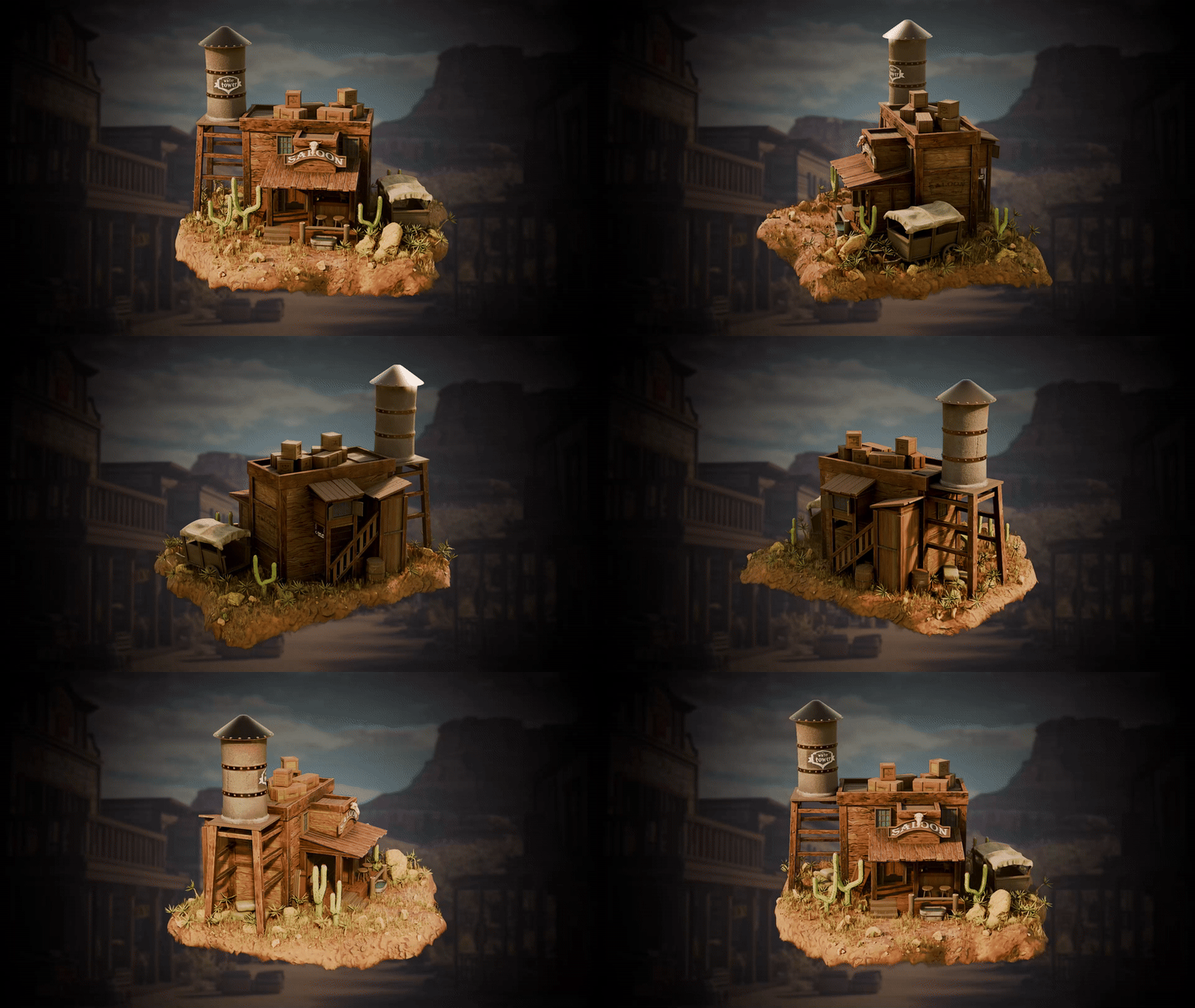
y referencia de salón Vamos a repasarlos muy rápido. Dentro de una referencia de salón, vas a encontrar
las imágenes generadas que te ayudarán con algunas referencias en cuanto de ánimo y
solo al estilo general Es realmente bueno
solo para el tipo básico de solo visualización y
averiguar qué funciona dentro de
una escena occidental Aunque estas imágenes están
bien generadas con IA, son realmente útiles para
sacar la referencia base en términos de lo que funciona
bien dentro de la escena occidental. Entonces
te recomiendo repasar eso. El punto de partida base de
cada ambiente libre de D debe ser siempre
comenzar con el mood board, picar con las referencias y averiguar
a dónde ir a partir de ahí Y esta es una gran,
bueno, primera pieza. Después, vamos a
tener uno a la derecha
que elegimos para,
como, principal más de iluminación, lo que nos está dando una configuración de contraste
agradable, así
como solo un tipo de
diama realmente agradable de configuración, con la
que vamos a basar
nuestro entorno Y aquí abajo, tenemos
el tipo de texturizado, el tipo de coloración
que vamos a buscar,
va a ser
más un tipo
de colores más claros, más ligeramente saturados , texturizado
y demás Entonces eso es con lo que vamos. Vas a poder
explorar todo eso dentro
del Puref del recurso. Después, dentro de la referencia a escala de
escena, tenemos este archivo por aquí, que
te va a ayudar a hacer referencia a todas
las pequeñas partes y
elementos dentro de la escena. Para Sarus, tenemos la
parte delantera trasera y la parte superior lateral, la barra, la carreta, todos
esos planos de cerca Realmente bueno para solo visualizar
y ver cómo se
ve dentro de la escena en cuanto a
los propios modelos Después, tenemos piezas bien
detexturadas por aquí, eso es solo desde
diferentes ángulos También tienen una pieza final, imagen
final que
se renderiza y configura para usarla como base para
un compositor de render. Y tenemos algunos ángulos
diferentes desde dentro de un
tocadiscos que solo muestra la escena, la configuración Nuevamente, de nuevo, puedes usar
esto para hacer referencia. Hablando de compositor,
hablando de renderizado, también
tenemos un archivo. Vas a encontrar un archivo JSON
preestablecido de compositor de
Blend Craft . Entonces este va a
ser el archivo preestablecido para un add on que también
va a ser incluido de un compositor de Blend
Craft. Vamos a repasar la
configuración dentro de las lecciones, y vas a
poder simplemente si quieres saltarte una parte que bien, muestra la
configuración del compositor, puedes hacerlo posible que solo aplique esto, Es posible que solo aplique esto,
y solo va
a configurar su escena con esa misma
iluminación y configuración exactamente. Y también tenemos un fondo
occidental, por lo que este puede ser usado para el fondo que va a ser usado con el compositor, y puedes usar tu propia imagen
personalizada si quieres. Pero de nuevo, esto solo te
va a dar
la escena encima
así con un bonito look tipo
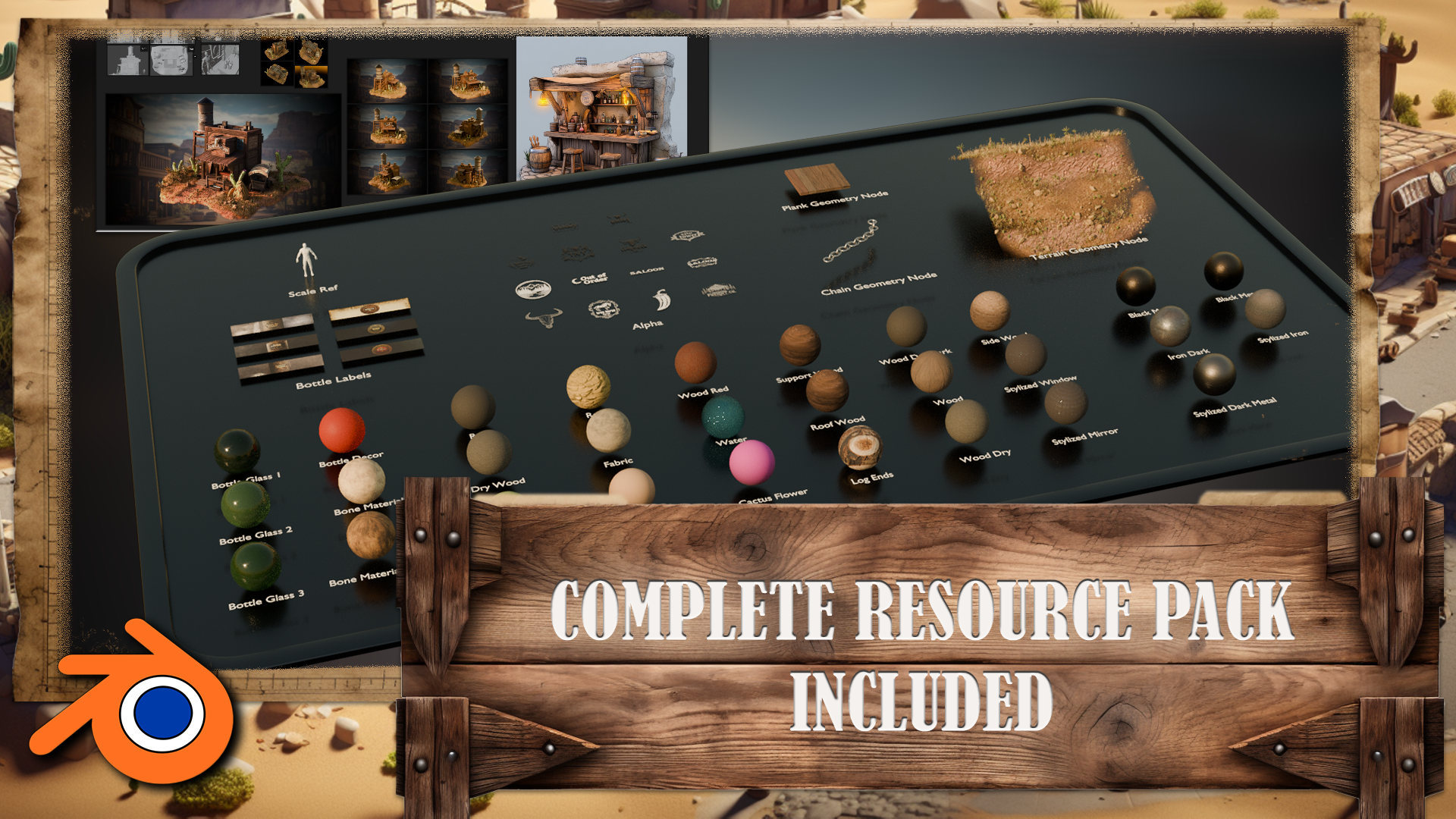
Western. Ahora bien, dentro del archivo resource
pack blender items, vamos a encontrar
todas estas texturas,
materiales, calcomanías, así
como los nodos de geometría Así que vamos a
repasarlos muy rápido. Todos estos van a
ser utilizados dentro de la escena para los materiales de aquí en la parte inferior. Entonces tenemos etiquetas. Entonces estas etiquetas van
a ser para las botellas, y tenemos una
referencia humana que vamos a hacer uso
dentro de nuestra caja gris, asegurándonos de que el escalado de los artículos sea adecuado para
el ambiente liberado Entonces tenemos a Alpha. Los alfas van a ser usados
dentro, bueno, pecados, dentro de barriles,
cajas, y demás, así
como la señal
para, bueno, el salón Finalmente, tenemos
las notas de geometría. Estas notas de geometría nos
ayudarán a
acelerar nuestro flujo de trabajo al
ayudarnos a generar ciertos
detalles de tres D, esencialmente. Entonces esto es para cadena. Esto es para tablones, que
vamos a estar usando
mucho a lo largo la escena para paredes y
otras piezas también Y finalmente, para ayudarnos a poblar
nuestro terreno para asegurarnos que ese salón no se vea
básico y demasiado llano, vamos a hacer uso
de esto para generar
un montón de detalles
para la escena occidental,
como, ya sabes, los cactos,
rocas, plantas, rocas, plantas, Todos estos son capaces de hacer uso dentro de sus proyectos
personales, aunque no va a
tener una licencia comercial, por lo que no puede utilizarlos
para reseleccionar y demás. Pero para un curso con fines
educativos, es un muy buen paquete, que, de nuevo, vamos
a aprovechar. Entonces sí, eso prácticamente
cubre el paquete de recursos. En la siguiente lección,
vamos a comenzar con un nuevo archivo de proyecto, y vamos a repasar
los conceptos básicos de la licuadora misma. Lo cual te
ayudará con, bueno, comenzando con el
movimiento y otras cosas, navegación del software de licuadora Para que no tengas que
preocuparte por nada. Vamos a pasar por
cada paso para asegurarnos de que no
importa tu nivel de habilidad, todavía
vas a poder recoger esto con bastante facilidad. Eso va a ser para mí. Muchas gracias por ver, y
te estaré viendo en un rato.
4. Conceptos básicos de navegación en Blender: Bien. Hola y bienvenidos de
nuevo a Master Blender gratis D con
Wild West Environment. En la última lección,
repasamos el paquete de recursos. Ahora vamos
a comenzar con un nuevo archivo de proyecto. Observe que estoy usando
una versión 4.3 0.0. Si no estás viendo
esto, puedes continuar editando las preferencias. Y dentro de la interfaz, vas a poder ir a la barra
de estado dentro de aquí. Te recomiendo habilitar
cada uno de ellos. Te dará toda esta información en la esquina
inferior derecha, una de las cuales va
a ser la versión. Entonces, en la esquina inferior
derecha, ves 4.3 0.0. Esa es la versión que estamos
usando para el archivo Blender. Nuevamente, esto también nos permite ver la cantidad de objetos
dentro de la escena, así
como el
uso actual de la memoria para el programa. Todo lo cual es una muy
buena información para tener. Ahora, una vez que tengamos abierto el archivo de la
licuadora, nos van a presentar
con la cámara, el
cubo y la fuente de iluminación básicos . Vamos a repasar primero
los conceptos básicos de la
navegación de viewport, y luego vamos a empezar a
trabajar dentro de la escena Así que eso va a ser todo para mí. Muchas gracias por
ver la siguiente lección, vamos a empezar a
trabajar con la caja gris. Bienvenidos, todos a los
conceptos básicos de la navegación de la licuadora. Ahora antes de comenzar, es
importante entender cómo funcionan
los ejes dentro de la licuadora Así que podemos ver en
este momento, tenemos una línea verde que va aquí y una línea roja
va por aquí. Esto se llama eje Y, y este se
llama eje X. También tenemos uno
que es el eje Z, que no podemos ver en estos momentos. En realidad no viene con la vista de
licuadora como predeterminada Pero si
realmente quieres configurarlo, simplemente subes al lado
superior derecho,
donde están estas dos
bolas entrelazadas y simplemente
haces donde están estas dos
bolas entrelazadas y simplemente clic en el eje Z, y
ahora podemos ver realmente Entonces, ¿cómo nos
movemos realmente por la vista mixta? Hay una serie de
formas de hacer esto. Uno de ellos está por encima
del lado derecho aquí. Puedes ver si están por aquí, es el zoom in y Zoom out. De hecho, puedo
hacer clic izquierdo y moverlos arriba y hacia abajo luego para
acercar y alejar, o puedo usar el
mouse real para acercar y alejar usando
la rueda de desplazamiento real. También hay otra cosa que
puedes hacer con Zoom, que es mantener presionado el turno de control y presionar el mouse central, y verás que tienes
mucho más control sobre acercar y alejar el zoom Ahora, lo siguiente que
queremos discutir es en realidad rotar
alrededor de un objeto. Entonces, cómo hacerlo Primero que nada, traeremos un
cubo con Shift A, traeremos un cubo. Ahora bien, si presiono el botón
central del mouse y muevo el mouse hacia la izquierda o hacia la derecha, se
puede ver que
en realidad podemos girar alrededor. Desafortunadamente, sin embargo,
en realidad no estamos rotando
alrededor de este cubo. Entonces, para arreglar eso, necesitamos centrar nuestra vista
en el cubo real. Básicamente queremos enfocar nuestra visión en este cubo real. Entonces para hacer eso,
solo vamos a presionar el pequeño botón de punto en
el teclado numérico real, y luego verás que
realmente acercamos el zoom al cubo. Si desplazo la rueda del mouse hacia afuera, verás ahora si mantengo presionado el botón central del mouse
y giro a la izquierda y a la derecha, en realidad
estamos rotando
entonces alrededor del cubo. Y esto es importante porque si en realidad traigo otro cubo, así que si duplico este
cubo con Shift D, muévelo sobre, así que trae
mi movimiento Gizmo Y ahora verás si
giro alrededor de este cubo, no
estoy rotando
alrededor de este. Entonces para arreglarlo, presiona nuevamente
la culata del perro, Aleja, y ahora en realidad puedo rotar alrededor de este
cubo, también. Ahora veamos
algo llamado panning, lo que significa que en realidad
vamos a movernos a izquierda y derecha Y lo hacemos manteniendo pulsado el botón Mayús, manteniendo pulsado
el botón central del mouse, y luego podemos
desplazarnos hacia la izquierda y derecha alrededor de nuestra ventana gráfica
real Así que ahora hemos
descubierto cómo acercar el zoom y las
diferentes formas en las que
podemos hacer cómo rotar alrededor de un objeto y
cómo hacer una panorámica. También podemos subir a
la parte superior derecha aquí y usar estos botones aquí. Así que de nuevo, recuerda que estamos
mirando el eje Y, el eje X, y el eje Z. Si llegamos a nuestro
eje Y y hacemos clic en eso, verá ahora que tiene una vista frontal del eje Y. Si haces clic en el eje X, entonces podemos cambiarlo
a ese eje X rojo, y finalmente, al eje
Z, también. Ahora, también hay
otras formas en las que realmente podemos mirar
alrededor del puerto de vista, y estas implican usar
el número real. Entonces, si presiono uno
en el teclado numérico, me
va a meter en ese eje
blanco o vista frontal. Si presiono dos, en realidad va a rotar
eso ligeramente. Y si
vuelvo a presionar dos, va
a girarlo un poco más. Ahora bien, si presiono
el ocho, lo
girará hacia el otro lado, también. Ahora, para entrar en la
vista lateral o el eje X, también
podemos presionar tres
en el teclado numérico, y eso
nos dará ese efecto. También podemos presionar siete para
ir por encima, también. Ahora bien, ¿y si
realmente queremos ir
a lo contrario? Entonces, en lugar de ir desde
la vista de pájaro, queremos llegar a la
parte inferior de nuestro modelo. Bueno, eso en realidad
es bastante fácil, también. Todo lo que necesitas hacer es
presionar Control siete, y eso luego te llevará a la vista inferior de
nuestro modelo real. También podemos hacer lo
mismo vista interior y sobre el eje x e YxS Entonces, por ejemplo,
si presiono uno, voy a
ir a Yaxis Si presiono Control uno, voy a ir al lado opuesto en
el eje Y real. También puedes encontrar estas
opciones por si acaso olvidas el
lado superior izquierdo aquí debajo de la vista. Entonces, si bajo a ver y
cruzo la ventana gráfica, puedes ver aquí que esto realmente me dice exactamente lo que
necesito presionar para
obtener el punto de vista que acabo
de explicar Ahora, también tenemos el botón en
el teclado numérico, que
es el número cinco, un botón número cinco
en licuadora cambia
entre la perspectiva y la vista
ortográfica La vista en perspectiva ofrece un punto de
vista realista más natural con objetos que aparecen
más pequeños a medida que se
alejan , imitando la visión
humana vista ortográfica elimina la distorsión de
perspectiva, haciendo que todos los objetos aparezcan
en su tamaño real, independientemente de la distancia, útil para el
modelado de precisión y el trabajo técnico La otra cosa que hace ese número
cinco, por ejemplo, si vengo a mi cubo, el
momento,
realmente soy capaz de acercarme al cubo. Sin embargo, si presiono el número cinco, no
podré
acercarme realmente a este cubo por
muy lejos que acerque. Todavía podré
moverme alrededor de él presionando el botón de
punto pequeño, así. Pero si realmente
quiero
trabajar realmente en el interior de un objeto, puedo presionar rápidamente el número cinco, y entonces
realmente puedo entrar y trabajar alrededor del interior también. Ahora bien, si estás trabajando en una
computadora portátil o algo así o una tableta y en
realidad no tiene un teclado numérico, también
puedes usar,
si presiono cinco, la tecla garabato real, que está debajo del tablero de escape en el lado izquierdo
de tu teclado, y eso entonces te
dará prácticamente las
mismas opciones que teníamos antes Entonces podemos hacer clic en la vista derecha, en realidad
podemos hacer clic en la parte posterior y podemos
hacer clic en la vista izquierda, por ejemplo, lo contrario
a lo que teníamos antes. Entonces, en lugar de presionar
uno y tres, simplemente
presionamos la
pequeña línea de garabatos, y luego realmente podemos ver
cualquier lado que necesitemos Ahora, estamos casi al final
de esta breve introducción, hay un par de cosas más
que realmente puedes hacer. Si vienes
al lado derecho y ves aquí donde
realmente tenemos el nombre de las partes reales
dentro de nuestra escena, también
podemos agarrarlas desde aquí y luego presionar el
puntito B para acercarlas. Para que pueda agarrar este,
presionar el puntito B, y eso luego nos acercará. La otra gran cosa de
esto es que también podemos entrar, shift seleccionarlos presione
un pequeño botón de punto, y luego somos capaces de
rotar realmente alrededor
de ambos cubos. Bien, todo el mundo. Entonces
espero que hayan disfrutado la breve introducción a la
navegación dentro de Blender, y espero que a partir de ahora, no
sea una lucha
navegar por la ventana gráfica Gracias, o, a todos. Salud.
5. Caja gris: Hola y bienvenidos a todos a Master Blender Free D con
Wild West Environment. Y vamos a
seguir adelante y comenzar de
inmediato por conseguirnos
un referente humano. Entonces podríamos comenzar
con el boxeo gris. Sigamos adelante y continuemos con
la parte posterior de recursos
del archivo blender. En la parte superior izquierda, vamos a ver una referencia
humana así. Podemos seguir adelante y
seleccionarlo y podemos hacer clic un punto en nuestro teclado numpad para
enfocarnos en él si queremos Pero todo lo que tenemos que hacer es
básicamente podemos seleccionarlo, clic en Control C para copiarlo, y luego dentro del nuevo
proyecto que creamos, vamos a
seguir adelante y dar clic Control B y pegar
la referencia en. Y dentro del proyecto, deberíamos tenerlo
arriba a un lado. Vamos a mantener la
misma ubicación que lo hizo para la referencia
que tenía para la referencia, así que podríamos querer moverlo de
nuevo a la pieza central Así podemos hacer clic en GY y GX para moverlo hacia arriba a
la zona de la pierna delantera Bien, así que ahora
tenemos
una pequeña referencia agradable con
la que trabajar. podría moverlo un poco hacia abajo también. Si hacemos clic en uno, podemos ver la referencia
de una escala humana en comparación con la en
comparación con el cubo. Y lo que notarás con la referencia
humana es que se trata de casi dos grandes cuadrados
en lo que respecta a la cuadrícula. Esta es una escala humana promedio. Entonces un humano promedio
es 1.8 metros y el cuadrado de este va
a ser una unidad o 1 metro. Entonces son casi 2
metros básicamente. Y eso nos va a ayudar. Si nos agarramos la referencia pura para referencia a escala de
pecado, podemos ver toda nuestra referencia
humana por aquí. Podemos ver el frente,
la parte posterior, lateral y la parte superior en lo que respecta a cómo se ve este
ambiente. Y podemos ver
que, por ejemplo, todo
este edificio
va a ser un
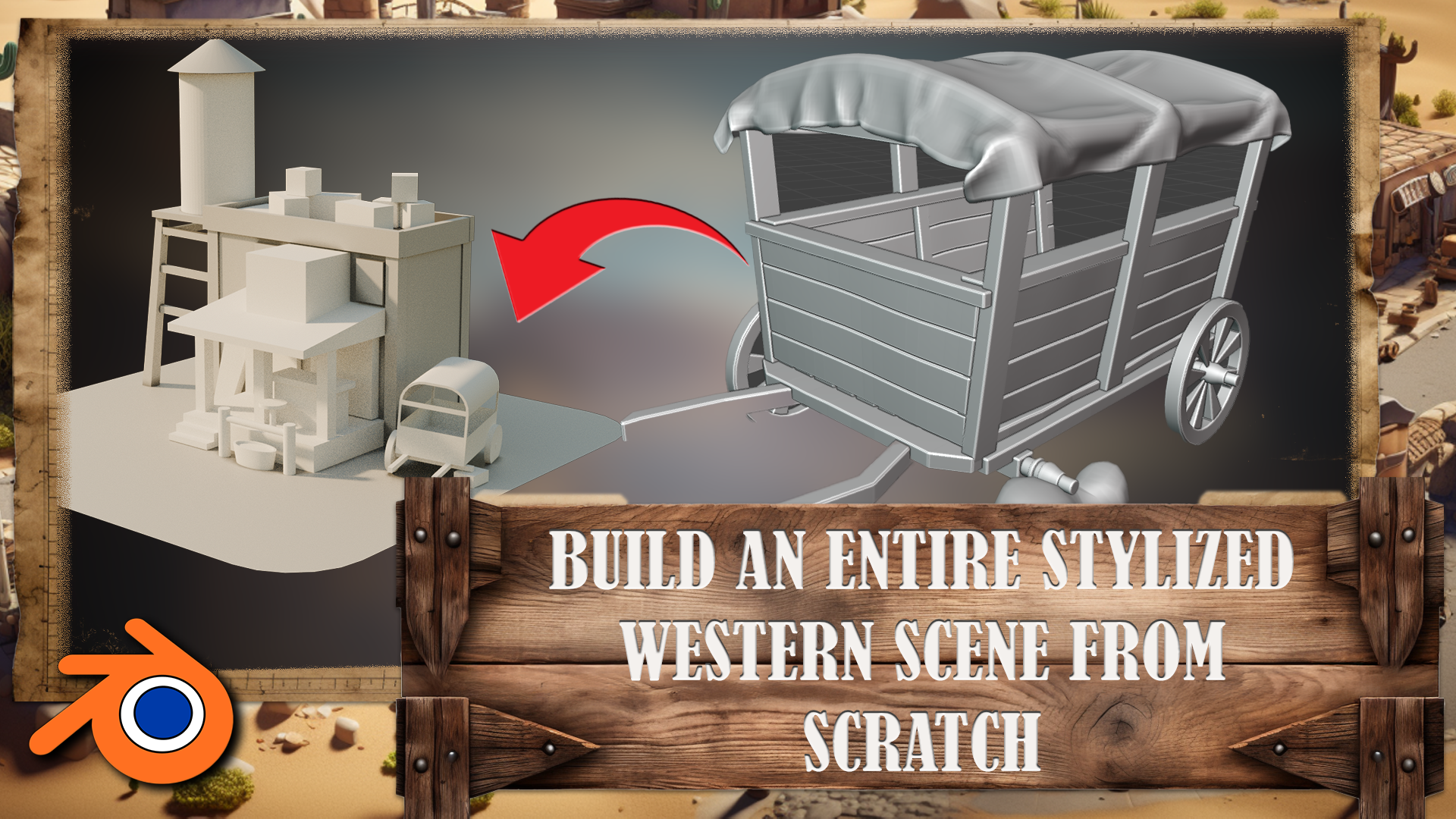
puesto libre de humanos o de 6 metros en comparación. Entonces vamos a
empezar con el boxeo gris. Y si lo deseas, también
puedes
compararlo con el archivo de
licuadora de caja gris. Te recomiendo
trabajar usando las imágenes. La razón es que
ayuda a desarrollar cómo básicamente obtener de dos D en el
tipo de espacio D libre de una mentalidad Muy bien, así que
vamos a
empezar instalando
todo el edificio. Vamos a
tener una parte más grande
en la parte trasera y una
pieza más pequeña en la parte delantera. Y con el boxeo gris, la forma en que funciona, esencialmente tiene que ser lo más
simple posible. Y mi regla personal para trabajar con ella
va a ser solo principalmente usar formas primitivas con
un par de excepciones, que voy a
cubrir en un poco. Y sigamos adelante y comencemos
borrando el cubo. Vamos a golpear a Shift y A y agarrarnos un nuevo cubo. Hay una razón para eso, sin embargo, en este caso particular, si vamos a agregar
sección de cubo por aquí, podemos mover este valor Z por uno, y eso
lo va a mover en la parte superior. Después después, con el cursor
libre en el centro, si tienes el proyecto por defecto, aún
debería estar ahí. Si no, podemos hacer clic en
Mayús y S y seleccionar el cursor al origen mundial. Esto hará que el cursor
llegue al fondo del cubo,
básicamente, este
outliner en la parte inferior Luego podemos
hacer clic derecho y establecer origen. Dos cursor libre. Esto hará que sea
así el origen de este objeto va
a estar en la parte inferior. La razón por la que estamos haciendo esto es básicamente ahora cuando lo
estamos escalando, por ejemplo, hago clic en S ,
Z, va a ser
escalarlo desde abajo. Y eso solo hace que algunos trabajos algún flujo de trabajo sean un
poco más fáciles para nosotros. No va a ser escalado
desde la pieza central, va a ser escalado
desde esa parte inferior exacta Volviendo a la referencia, la pieza frontal va a ser, como dije, de 6 metros. Así que sigamos adelante y escalemos el cubo de
aquí a 6 metros. Puedes hacerlo simplemente haciendo clic en uno
a
la vista frontal, haciendo clic en una Z y
escalándolo para ejecutar esa cantidad. Entonces, en lo que respecta a la longitud de la web, si vas a la vista de arriba hacia abajo vamos a ver que este es el tipo de sección
que vamos a tener. Va a ser, yo diría, 3 metros alrededor si lo
comparas con
la rejilla sobre el
costado alrededor de 3 metros. Sigamos adelante y arreglemos eso. Entonces en este momento son 2 metros
y puedo escalar y eje
Y, no tiene que ser perfecto, pero podemos simplemente hacerlo
algo así, y podemos ver
que ahora son 3 metros. Y en lo que respecta a la
escala para esto, veamos. Así que solo estoy revisando la rejilla
superior por aquí. Entonces uno, dos, tres,
cuatro, cinco, seis. Va a ser en 6 metros de
longitud. Eso es bastante justo. Sigamos adelante y arreglemos eso. Entonces también sabemos que esto
va a ser de 2 metros, por lo que podemos engrosar esta
Y en cantidad libre Oh, lo siento, S X, gratis. Entonces esa va a ser
tres veces la cantidad, que por ser dos, nos
va a dar exactamente 6 metros. Entonces ese es el cubo base
que vamos a tener, y podemos
compararlo con el humano y el pequeño
comienzo agradable que vamos
a tener así. Bien, así que la siguiente pieza
va a ser parte en el costado Nosotros ejemplo, la torre de agua. Podemos seguir adelante y
crearnos un nuevo cubo. En este caso en particular, realmente no
me importa el
punto de origen. Puedo hacer clic en S Z y
simplemente bajarlo. La razón es que
va a ser una plataforma pequeña. Así que no estoy muy
preocupado por esta configuración demasiado. En cuanto a la posición
de esto, echemos un vistazo. Va a ser un poco más
baja que la estructura principal. Así que vamos a seguir adelante y
solo tenerlo así, y quiero saber casi va a ser del mismo
tamaño pero no del todo. Voy a seguir adelante y
escalarlo alrededor de esta cantidad, tal vez reposicionarlo
solo un poquito No necesitamos
preocuparnos por la precisión en estos puntos. Sólo queremos tener un
golpe con creatividad. Queremos asegurarnos de que todo encaje bien en
lo que respecta a la composición, y siempre podemos ajustarlo
y ajustarlo después Es por eso que trabajar
con cajas grises se
trata de asegurarse de que las formas de la
base estén en orden. Algo así
va a estar bastante bien. Ahora en lo que respecta al soporte, probablemente
podamos agarrar
este cubo por aquí. Voy a golpear a Shift D,
GX, moverlo a un lado. Entonces voy a dar click a Alton S, que va a
resetear la escala Es una
herramienta muy agradable para hacer uso si no has aplicado la
escala para la transformación. Puede hacer clic y usando Z, podríamos moverlo hacia arriba. O alternativamente, podemos bloquear los valores z para
reducir solo los ejes X e Y. Entonces usando Shift Z tocándolo una vez que
estemos en un modo de escala, podemos simplemente encogerlo como y obtener este
tipo de configuración. Entonces básicamente, de nuevo,
cuando
estamos en modo escala, vamos a golpear Mayús Z, y eso va al eje Z solo dándonos la
escalabilidad en Y y X. Funcionalidad
muy agradable
cuando
queremos encogerla
rápidamente, ciertos objetos Y voy a seguir adelante y
simplemente mover esto a la parte superior, así que dale un cierto ancho y demás
en lo que respecta a la configuración Creo que eso es bastante correcto.
Algo así. Nuevamente, no me preocupa demasiado el
posicionamiento general. Sólo estoy tratando de obtener
la forma general. Entonces creo que algo así va a estar bastante bien. La otra cosa que debemos
considerar va a ser, si lo miramos, el
ángulo de la torre de agua. Esto no es tan importante
en este caso en particular, pero si queremos hacer eso, potencialmente podríamos rotarlo, digamos, así. A lo mejor eso estaría bien. Pero de nuevo, creo que
podemos guardarlo para su posterior configuración y pasar
a las otras partes
de la caja gris. Entonces, en lo que respecta a ,
digamos, la parte de atrás, me gusta mucho sacar esta pieza del camino
primero porque es una estructura bonita y
pequeña en la parte posterior. Es para un baño, digamos, y
puedes subir las escaleras. Hay un bonito tipo
de estructura vertical por aquí,
que vamos a montar. Entonces, si notas
que no alcanza el límite superior del edificio, solo nos ayuda a
descomponer la forma general, así que eso es de lo que vamos a
hacer uso, básicamente. Voy a duplicar
este objeto por aquí. Al ir a hacer clic en Alton S,
muévelo a un lado, y creo que
en realidad lo moví un poco. Sí, ahí tienes. Sólo voy a arreglarlo. Lo
moví hacia arriba y hacia abajo. Es decir, yo solo arreglo
la verticalidad. Sí, a lo largo de toda
la configuración, me
verás
pasando por Numad, solo cambiando entre los puertos de
visualización y Y esto realmente ayuda a visualizar cómo se
ve desde múltiples ángulos. Te recomiendo que te
acostumbres a eso. Y volver a
esta estructura es un poco, creo, demasiado amplio. Voy a entrar en modo
escala, haciendo clic en S, Mayús Z escalando esto un poco
hacia abajo, y ver cómo se ve esto
una vez que lo acerquemos. ¿Ese va a
ser el tamaño correcto? Creo que en este punto, debemos agarrarnos a la referencia
humana. Entonces esto con las manos
estiradas parece ser yo diría una longitud humana, un poco más ancha que eso. Veamos si funciona con
nuestra
referencia humana por aquí. Entonces esto es casi, esto es un
poco todavía demasiado ancho. Voy a volver a la escala. Entonces cambia E para
escalarlo hacia abajo. Así como así. Todo bien. Entonces creo que sí, esto va a funcionar mucho mejor. Bien. Después, porque tenemos el origen en la parte inferior, podemos dar click en S Z y Whoa, voy a hacer clic en
escape, voy a cambiar mi posición de una cámara porque la tenía demasiado cerca
del punto de origen Me estaba volviendo demasiado loco. Como se nota, cada vez que
estamos escalando, la referencia de la escala
va desde el punto de origen. Así que cada vez que nos
acercamos, se va a
acercar a cero. Siempre que estemos más lejos, va a estar
escalándolo hacia afuera, básicamente Y si tenemos el ratón demasiado
cerca de ese punto de origen, nos
va a dar una increíble cantidad de sensibilidad. Eso
no queremos. Asegúrate de tener
el ratón un
poco más lejos de
ese punto de origen. Entonces algo así,
vamos a hacer el truco. Creo que eso es bastante
correcto. Y si, sigamos con
el bloqueo muy rápido. La razón es que
todavía nos queda un largo camino por recorrer, y vamos a continuar después con el techado. Te voy a explicar cuando
comencemos a usar un poco de una configuración extra de formas
entonces primitivas. Pero todo eso va a
estar más abajo en las lecciones. Entonces nos estamos quedando sin
tiempo con éste, así que
te estaré viendo en la siguiente.
6. Modo de edición: Hola y bienvenidos de
nuevo, todos a Master Blender Free D con ambiente
Wild West. En la última lección, nos
dejamos con un tipo básico de un
inicio para el boxeo gris. Nos conseguimos una
referencia humana por encima del lado, y vamos a
seguir con
sólo mirar las
imágenes, haciendo referencia Continúa con
el boxeo gris. Así podríamos sacar buenas
proporciones correctas del camino. Y sigamos adelante y
comencemos con esta
torre de agua a un costado. Va a ser súper
simple, súper fácil. adelante y hagamos
clic en Mayús y A, conseguiremos una malla que esta vez va
a ser un cilindro. Sigamos adelante y hagamos eso.
Y vamos a moverlo, donde esta ubicación
Z arriba por uno. Entonces sería en la base
del cursor por aquí, tal como lo hicimos anteriormente, Origin para liberar el cursor, y de esta manera, podemos
simplemente escalarlo hacia arriba y hacia abajo cada vez que nos apetezca. Ahora, sigamos adelante y
movamos esto hacia un lado, así como así. Todo bien. Voy a escalarlo nuevo de acuerdo a la
preferencia que tenemos. Entonces esta torre de agua
va a ser bastante alta. Yo diría que son 3 metros, casi en realidad 4 metros. Ahora estamos incluyendo
la sección superior. Te voy a enseñar cómo
configurar eso en un rato. Y si, vamos
con 3.5 metros de ancho. Entonces voy a hacer clic en
uno en nuestro archivo de licuadora. De esta manera nos va a dar esa misma gráfica exacta
y voy a
conseguirnos ese tipo largo de configuración, algo así. También voy a hacer click en siete
para ir a la vista de arriba hacia abajo y posicionar la
estructura así como así. Bien, entonces creo que esto se ve bastante bien
proporción sabia. Por supuesto, no tenemos toda
la estructura, así que es muy
difícil medir
si va a quedar o no bien en cuanto a composición. Sobre todo a la hora de
crear una nueva pieza, es realmente difícil, de nuevo, conseguir la sensación general y estética de las proporciones al trabajar con estilizadas especialmente con las piezas
estilizadas, es decir Pero una vez que empecemos a
trabajar en ellos, podemos volver
y simplemente, ya sabes, escalarlo hacia arriba hacia abajo como
nos apetezca. Bien, así que volviendo a la
configuración, la mayoría de las veces, 90% de las veces cuando se
trabaja con cajas grises, solo
querrás
usar afeitados primitivos No obstante, el 10% que
queremos va a ser con casos
donde se trate de lados inclinados Entonces, por ejemplo, por aquí en la torre de agua o en
esta parte de aquí, o incluso si miras mejor la vista frontal o en
realidad lateral, va a tener un techo
frontal también inclinado Realmente no podemos conseguir eso
solo con formas primitivas básicas
a menos que por ejemplo lo rotemos. Pero en realidad no
queremos hacer eso. Queremos
asegurarnos de que en realidad esté correctamente inclinado solo para darnos una mejor vista previa de la composición
de la pared Creo que ese es el único
caso en el que iría y editaría en las partes
para el boxeo gris. Entonces en este
caso particular, por aquí, lo que podemos hacer es simplemente duplicar esta parte, así. Entonces podemos
reducir esto un poco así, así que para
techos tan inclinados y demás, tendremos que hacer uso
fuera del modo de edición Para entender mejor qué es, vamos a
repasar lo básico, sobre los principales controles del mismo, y luego
podremos
navegar por todo este entorno
un poco más fácil. Entonces te recomiendo
tomarlo en una pluma de papel y tomar algunas notas hacia abajo, y luego, cuando
volvamos a esta pieza, podremos hacer uso
de la información y
conseguirnos unos bonitos techos de
base inclinados para la caja gris Entonces, sí, eso va
a ser todo para mí. Muchas gracias
por ver, y voy a estar viéndote en un rato. Bienvenidos a todos a los fundamentos
del modelado en licuadora. Y esta es una breve
introducción solo para que
comiences en algunos de los
conceptos básicos en el modelaje. Entonces lo primero que quiero
hacer es traer un primitivo. Entonces, la forma en que
vamos a traer a primitivo es presionar Mayús
y A, y luego lo que vamos
a hacer es abrir un menú, y puedes ver que
tenemos todas
estas cosas a lo largo de este menú primitivo
real Pero en el que queremos
enfocarnos es la malla real. Y a partir de aquí, se puede
ver que podemos traer
muchas, muchas cosas como cilindros, cubos, aviones, y la
que queremos traer justo por ahora
va a ser nuestro cubo. Que trajimos nuestro cubo en
lo siguiente que quiero
discutir es objeto y modo edición. Y se puede ver en este momento más allá del lado izquierdo, en realidad
estamos en algo
llamado modo objeto, y esto significa que básicamente podemos manipular todo este objeto. Entonces, si presiono G,
en realidad puedo moverlo alrededor de
mi ventana gráfica así Si presiono S para escalar, en realidad
puedo escalar
todo el objeto en. Pero la cosa es que realmente
no queremos
trabajar en modo objeto necesariamente, y la mayor parte del
tiempo, en realidad
vamos a estar trabajando
en modo edición. Entonces podemos subir a
la parte superior izquierda y poner esto en modo de edición, o de hecho podemos presionar el botón de tabulación y
saltar al modo Editar de esa manera. Te darás cuenta una vez
que hayamos entrado en el modo Eddy, tenemos muchas más
opciones para usar
y, lo que es más importante, ahora
tenemos mucha topología con
la que
jugar Entonces lo primero que notarás la diferencia es que ahora
tenemos estas tres opciones
arriba en la parte superior y lateral. Y si tienes sobre ellos, dirá vértice,
bordes y caras Ahora, vértice va a ser
estos pequeños puntos aquí. Los bordes van a ser estos bordes de mis cubos
o cualquiera de los bordes. Y finalmente,
tenemos las caras, que en realidad es
toda la cara del polígono Ahora, también puedes en lugar
de hacer click sobre estos, presionar uno en el teclado, y eso luego
te saltará a la selección de vértice Si presionas dos,
puedes entrar en bordes, y tres te va a
llevar a las caras. A partir de aquí, en realidad podemos
manipular cualquiera de estas partes. Entonces te darás cuenta
en este momento, aquí tengo artilugio Ahora bien, si no tienes
el Gizmo disponible, viniendo hacia el lado
izquierdo, y aquí tendrás este
pequeño botón que dice mover o puedes presionar Shift barra espaciadora y traer
tu herramienta de movimiento Entonces ahora porque estoy en las caras, realidad
puedo
sacar esta cara así, si voy a los bordes,
en realidad puedo agarrar uno de los bordes y sacar
esto así. Y si estamos en vértices, puedo agarrar este vértice o agarrar
el segundo vértice con Shift Select y luego
sacar esto Realmente, muy fácil de
manipular realmente las cosas una vez que sabes cómo seleccionar
cada una de estas partes. Antes de ir demasiado
en las malas hierbas con modelado
real en
este modo de edición real, saltemos de nuevo al modo
Objeto por ahora. Lo que quiero
mostrarles es cómo podemos realmente mover este cubo
real alrededor. Entonces además de moverlo
con el artilugio real aquí, también
podemos presionar G
y realmente fremve este objeto alrededor o
podemos presionar G e Y Vamos a ponerlo a lo largo del eje Y, moverlo alrededor o el eje X, por ejemplo, y
moverlo de esta manera, o incluso el eje z y
moverlo arriba y abajo. Para dejarlo caer de nuevo
donde empezamos, vamos a hacer clic derecho así. Entonces eso en realidad es
mover la ubicación de que ya no es un cubo, pero digamos que es un cubo. También podemos escalar esto
también con el Sb para que podamos escalarlo o
escalarlo así. Ahora también podemos
presionar el botón S, mantener presionado el botón de mayúsculas,
y luego tenemos mucha más finura
en el escalado real También podemos escalar esto por, digamos, un factor de dos. Entonces S dos, entra,
y ahí vamos. Y por supuesto, también podemos
escalarlo bastante pequeño. Ahora lo siguiente que quiero
discutir es rotar, porque si lo rotamos con
R y solo lo
giramos alrededor, no tenemos mucho
control sobre cómo gira esto. Entonces lo que quiero hacer en cambio es, siempre
quiero presionar R, luego adjuntarlo a un eje,
que podría ser el Y, entonces el verde, y luego
rotarlo ya sea con la mano libre. O ingresando realmente el
valor debajo de nuestro teclado numérico. Entonces, si quiero girarlo, digamos, 90 grados, presione el botón de extremos, y he girado esta ronda
90 grados. Ahora, si quiero
girarlo hacia atrás, puedo presionar O Y, el pequeño botón menos
en el teclado numérico, 90, y luego podemos
girarlo hacia atrás. Hay algo más
que debes saber. También queremos restablecer
nuestras transformaciones, y esta es una de las cosas más importantes dentro de Blender, porque si no reinicias
tus transformaciones, Blender sigue
considerando esto un cubo, aunque ya no sea
realmente un cubo. Entonces, lo que queremos hacer para restablecer nuestras transformaciones
es el control de prensa. A, todo se transforma. Entonces notarás que
la orientación se ha movido por aquí porque
siempre se moverá al
centro del mundo. partir de ahí, entonces
queremos
restablecer realmente nuestra orientación también. Entonces queremos hacer clic derecho, establecer origen a geometría, y luego va a
poner el origen justo nuevo en el centro
de este objeto. Ahora, también es importante saber que
restablecer las transformaciones también
impactará cosas como el mapeo UV,
cosas como los modificadores Básicamente, si alguna vez
tienes un problema en la licuadora, asegúrate
siempre de
restablecer tus transformaciones, y entonces la mayoría de esos problemas
definitivamente desaparecerían. Bien,
lo siguiente de restablecer nuestras
transformaciones, hace que
sea realmente
fácil entonces recuperar algo como lo
teníamos antes En otras palabras, si
presiono S y escalo esto hacia abajo, y luego presionemos R y
Z y lo rotemos alrededor de esta manera, porque antes de esto,
en realidad reinicié mis rotaciones Lo que ahora puedo hacer es presionar lns y ponerlo de nuevo a
la escala que era antes hiciera algo y
luego alternR y hecho restablecer esa
rotación también Así que realmente, muy útil, una vez que realmente hayas restablecido tus transformaciones en
lo que realmente puedas. Al seguir adelante, en
realidad vamos a estar viendo ahora la duplicación. Entonces, si vengo por aquí, en realidad
puedo
duplicar esto. Si presiono Mayús D y
luego presiono el Enterborn, ahora
es una duplicación, y puedo mover esto
hacia el lado derecho Entonces ahora tenemos
en realidad dos objetos. Ahora bien, ¿y si quieres que estos dos objetos realmente se combinen, y no pretendías
duplicarlos realmente en
modo objeto, por ejemplo? Bueno, eso es fácil.
Podemos simplemente cambiar, seleccionar el otro
y presionar Control J, y ahora ambos están realmente unidos,
como puedes ver. Entonces, si presiono tabulador ahora, podemos entrar y hecho trabajar en
ambos al mismo tiempo. ¿Qué pasa si
realmente queremos separarlos, así que no queremos que
los objetos estén realmente juntos Eso también es fácil. Solo asegúrate de seleccionar
uno de ellos primero, y luego todo lo que
vas a hacer es presionar L solo para seleccionar todo. Entonces todas estas caras, entonces vas a presionar P.
Baja a decir selección, y ahora si presiono tabulador, ambas
están realmente separadas. Ahora, por supuesto, usando
el mismo comando, si presiono tabulador, en realidad puedo
entrar, agarrar una cara, por
ejemplo, presionar
Mayús D. En realidad
también puedo duplicar cosas con el modo Edit
interior también. Entonces tal vez queramos duplicar
los tres de estos. Shift D. De hecho puedo entrar
entonces y en realidad
duplicarlos como. También significa, sin embargo,
es que estos, cuando los duplicas en modo de
edición serán parte
del mismo objeto, por
supuesto, porque en modo de edición, realidad no
están
clasificado como un objeto, están agrupados como
la misma parte real Ahora, para la siguiente
parte, voy a traer un nuevo cubo, y solo voy
a mostrarte algunas de
las
técnicas básicas de modelado dentro blender y pasar por
algunas de las opciones. Entonces aquí tenemos un cubo
completamente nuevo, y el primero que te
voy a mostrar es, si entramos en modo Edición, siempre
estaremos trabajando
en modo edición para mostrarte estas cosas,
asegúrate de que estás en modo edición. Voy a agarrar la cara superior. Y lo que voy
a hacer es presionar E, y eso entonces va
a sacar esto. Ahora, a veces
necesitarás extruir algo y tendrá que estar a
lo largo del eje A, por ejemplo Entonces todo lo que voy a hacer es ir
a Edge ect, agarrar este borde, y luego lo que voy
a hacer es presionar E, y ya pueden ver, porque no está
atado a un eje, está flotando por todas partes. No obstante, si presiono el Xpon, puedes ver ahora que extruye,
siguiendo a lo largo de
ese eje real, lo
que luego hace que sea muy, muy
fácil manipularlo donde
realmente lo necesito Una que vamos a ver es
algo que se llama biselado. Y entonces todo lo que necesito
hacer es entrar, y voy a agarrar mi filo, así que voy a presionar
dos en el teclado, agarrar un borde así,
y luego sólo
voy a presionar el
Control B así. Y ahora notarás que
en realidad está biselado de ese lado. También te darás cuenta abajo en
el lado izquierdo aquí, tenemos algo llamado panel de
operador. Se cerrará. Simplemente ábrelo, y a partir de aquí entonces con el bisel real, podemos entonces
girar los biseles hacia abajo, por
ejemplo, volcarlos hacia
arriba, mover cómo va a
ser
la forma del bisel real y todas esas Prácticamente cualquier cosa que hagas en licuadora te va a dar
un panel de operador como este. No vamos a
entrar demasiado en esto, pero básicamente, el momento en que presiones botón
Tab para
salir del modo Editar, el botón
Tab para
salir del modo Editar,
esto va a desaparecer, y luego estás encerrado
con la forma real que has elegido o el
inserto o la extrusión. Así que solo tenlo en mente. Entonces en el momento en que presiono tabulador,
eso realmente desaparece. Ahora bien, ¿qué pasa si queremos
biselar vértices y no bordes Entonces, por ejemplo, si llego a un vértice como este
y a un vértice como este, presiona Control B, verás
que se despliega así Pero si llego a uno que son los
opuestos entre sí, presiona Control B, verás que en realidad
no pasa nada Sin embargo, si presiono
Control Shift y B, entonces en realidad somos
capaces de
biselar los vertos reales así Entonces ese es otro
consejo útil para el bisel realmente. Ahora la siguiente
técnica de modelado que queremos
discutir es en realidad los bucles de borde. Entonces, ¿cómo conseguimos más
geometría en esto? Entonces, por ejemplo, quiero
traer algunas aristas aquí. Puedo presionar Control, y eso entonces me traerá
una ventaja aquí. Si me dejó clic entonces, se
puede ver que puedo poner esto ya sea de este lado o de este lado. Pero digamos que lo quiero
justo en el centro. Yo sólo voy a
hacer click derecho sobre el ratón, y eso luego lo va a
poner justo en el centro. Ahora, la otra
cosa que puedo hacer con el panel del operador de
nuevo es entonces
entrar y voltear todos estos para darme bucles de borde más
reales, e incluso puedo moverlos
a la derecha. Ahora, también puedo, si
presiono Control ed,
entra, ley de control de prensa. De hecho, puedo desplazarme hacia arriba en la rueda del mouse para darme tantos bucles de borde
como realmente quiera. O si quiero un
poco más de aletas, realidad
puedo escribirlo
en el teclado numérico real, así puedo escribir 120, por
ejemplo, y
tener 120 bucles de borde. Para cancelarlo en cualquier momento,
simplemente presione la tabla de escape, y luego eso lo
cancelará. Ahora la siguiente
técnica de modelado que quiero mostrarte requiere de dos bloques reales
o dos cubos como este. Y todo lo que voy a hacer es que
voy a entrar y voy a seleccionar
caras opuestas así. Y entonces realmente quiero unir estos juntos,
por ejemplo. Entonces todo lo que voy a hacer, los
he seleccionado a ambos. Voy a
hacer click derecho y
bajar a él dice caras de puente. Y ahora puedes ver que
en realidad puedo unirme a esos juntos. Ahora bien, si presiono Control está muerto
y solo retrocede un minuto, también
puedes hacer esto
entrando y digamos agarrando
esto y esta ventaja Y lo que voy
a hacer en cambio es, voy a presionar
el hueso F así, y bajar al
fondo, también, y luego agarrar ambos
y presionar el FBne así A veces el puente
no va a funcionar porque el puente tiene que funcionar con dos aristas
y nada intermedio. En otras palabras, nada
seleccionado ahí. Si entro en este
ahora e intento hacer clic
derecho y
bajar a donde dice, bucles de borde de
puente,
verá seleccionar al menos
dos bucles de borde. Así que en realidad no podemos
unirnos a partir de ahí, y ahí es cuando
es una buena idea usar el FBne en su lugar Ahora la
técnica de modelado final que realmente
quiero mostrarles es
algo que se llama insert. Lo que voy a hacer es que
voy a agarrar esta cara aquí. Voy a presionar la
ebonne y luego puedes ver que realmente puedes
insertar esto como adentro, y a partir de ahí, realmente puedes extruirlo si quieres También puede
presionar Control B y biselarlo si lo desea Y puedes ver ahora
es muy fácil usar todas esas técnicas
que en realidad he mostrado. Ahora, por último, lo
último que quiero
mostrarles es de nuevo el inserto. Pero esta vez
vamos a agarrar esta base y esta base, y si presiono I,
es cierto que en
realidad puedes insertarlos
ambos al mismo tiempo. Ahora
bien, lo mejor de insert es, si presiono el I y
luego presiono de nuevo yo, en realidad
podemos insertarlos por separado
unos de otros así. Ahora, veo una gran cantidad de
renders en Facebook y otras redes sociales que tipo de aspecto
realmente, muy blocky Por ejemplo, si presiono tabulador
ahora y entro en modo objeto, verás que esto en realidad
se ve bastante bloque. Pero hay una solución muy
fácil para esto, así que en realidad no
tiene que verse así. Todo lo que necesitas hacer es una vez que
hayas
terminado, hacer clic derecho, subir y donde
dice, sombrear auto suave, y eso
luego lo sombreará en función del ángulo real. Así que realmente, muy
fácil de sombrear plano, sombrear completamente liso así, o sombrear auto liso así. Si realmente estás luchando
y realmente quieres sombra un poco
más suave de lo que es, puedes acercarte
al lado derecho donde está este pequeño triángulo,
bajar y abrir lo normal, y a partir de ahí, en
realidad puedes aumentar esto y sombrearlo aún más suave en
base a un ángulo más alto El valor predeterminado siempre se establece en 30, solo asegúrate de establecerlo
en 30 en caso de que realmente te excedas Lo último que
quiero mostrarles en esta introducción es el cursor real porque
creo que es muy,
muy importante para modelar
realmente. Entonces lo que voy a
hacer en el mono es que
voy a hacer otro
cubo con Shift D, y luego quiero este cubo encima de este
cubo, por ejemplo. Ahora bien, si muevo mi
cursor por aquí, así que desplace el botón derecho. Y entonces lo que puedo hacer es
presionar Shift Desk, y voy a ir de selección
a cursor, mantener offset. Y eso entonces va a mover el centro exacto de este cubo, toda la orientación
a mi cursor real. Ahora bien, ¿cómo pondría esto
entonces encima de este cubo? Literalmente
agarraría este cubo. En primer lugar, haría
clic derecho y establecería el origen en
geometría solo para asegurarme que el origen esté justo
en la luz central. Entonces presionaría el cursor de Shift
Desk para seleccionar, y eso luego va a poner mi cursor justo en el centro. Y luego me agarraría este
cubo, y a partir de ahí, puedo ir al cursor de
selección de Shift Desk, mantener offset. Y ahora ese cubo está justo al
lado de este cubo real de aquí. partir de aquí entonces,
en realidad puedo sacar esto a
colación, y en realidad vamos a tener una jugada rápida de
todo lo que hemos aprendido Entonces puedes ver ahora si saco esto va a
unirlos a ambos
luego con Control J. Y luego lo primero
que voy a hacer es entrar, agarrar esta cara y esta cara, y vamos a hacer click
derecho entonces, y vamos a
bajar a caras de puente. Y luego voy a
traer algunos bucles de borde. Entonces, vamos a traer dos
o tres bucles de borde. Clic izquierdo, derecho, clic. Y entonces lo que voy a
hacer es que voy a presionar Alt Shift y dar click
solo para seleccionar todo este borde
dando vueltas por aquí y presionar la S pero y
sacarla así. partir de ahí, entonces, lo que
voy a hacer es que
voy a biselar
ambos tops, así que voy a agarrar este
top, turno seleccionar este top Voy a presionar Control B y en realidad biselarlos así partir de ahí, entonces voy
a traer un inserto, así que voy a agarrar
el frente de aquí. Voy a insertar esto
con el ojal así. Y luego a partir de ahí,
en realidad voy a extruir. Entonces voy a sacar
esto así. Ahora, digamos que
quiero una pieza más grande en el siguiente bit,
voy a presionar Shift D. Sácala. Entonces este es un
duplicado de esta cara. Voy a presionar la S pero para hacerla un poco más grande, y luego voy a presionar E y sacar eso a
lo largo del eje. Por último, entonces lo
que voy a hacer es agarrar éste y éste e ir a dar click derecho a Ben
y puentear las caras así. Y puedes ver
lo fácil que
es esto realmente ahora comenzar a
construir algunos modelos
realmente complejos con todo lo que
acabas de aprender. Bien, todos, así que
espero que hayan disfrutado eso, y voy a ver en el
siguiente Saludos
7. Boxeo gris de la parte trasera: Todo lo que tenemos que hacer es pasar
al modo Editar pulsando Tab, luego haciendo clic en dos,
lo que nos va a dar la selección
para el modo de selección de borde. Y luego después, podemos
seleccionar esta pieza por aquí. Haga clic en G Z, mueva esto hacia abajo. Y así, nos
creamos un tipo muy básico
de techo inclinado Y enseguida, se puede ver
que está un poco demasiado
inclinado, por ejemplo Yo diría, sí, demasiado inclinado. Voy a seguir adelante
y solo arreglarlo. Ir incluso al modo de
selección de caras, haciendo clic libre, seleccionando el GSD superior, y solo asegurándose de
que no sea demasiado amplio Y después, sí, sigamos adelante y
solo reduzcamos esto. Esto es demasiado
alto en
comparación con el techo que
tenemos por aquí. Así que vamos a seguir adelante y simplemente escalar
bien esto hacia abajo. Entonces creo que esto va
a ser mucho, mucho mejor. Y en este punto, podemos empezar a trabajar con un
poco de mejores formas. Y para ver esas formas, vamos a
seguir adelante e ir a esta
sección superior derecha hacia la flecha. Vamos a
habilitarnos la cavidad. Cavidad resaltará cualquiera
de los bordes así, y nos dará una
mejor comprensión de esas formas que estamos combinando y simplemente resaltará la configuración general. Porque cuando estamos texturizando, vamos a agregar
edgeware y demás Así que vamos a destacar
cualquiera de las piezas, y esencialmente
tener esta cavidad
puesta nos ayudará a darnos un bonito adelanto de la composición
general. Y sí, sigamos adelante
y sigamos adelante con la configuración. Si miramos la
escalera de aquí, podemos configurarla con un
bonito tipo básico de configuración. Y yo diría que eso es exactamente
lo que vamos a hacer. Simplemente no
nos estresemos demasiado por ello. Voy a comprobar
cuántas escaleras hay. Entonces digamos 12 escaleras, va a ser un buen número. Sigamos adelante y
solucionemos eso. Y si lo miramos también
por aquí, aunque esta sección de
aquí sea en cierto modo, puede ver que
la escalera termina alrededor digamos
más cerca, ¿dónde está? Ahí vamos. Más cerca de la entrada básicamente
de esta sección. Para que podamos seguir adelante y
simplemente resolver eso. Sigamos adelante y
agarremos nosotros mismos, en este caso,
sólo vamos a
agarrarnos un simple cubo. punto de origen realmente no nos
importa porque
sólo vamos a trabajar
con un panel de aletas. Entonces a veces prefiero
duplicarlo de uno
ya existente solo para obtener ese
punto de origen muy bien configurado. Pero en este caso,
realmente no importa. Entonces, para este caso en particular, podríamos considerar cómo
configurarnos con, por
ejemplo, modificadores, un Ramesh sería realmente
bueno para darnos ese tipo agradable de
configuración por aquí Pero yo diría que realmente no importa para
este caso en particular. La razón es que realmente
queremos
mantenernos lo más
simples posible con
el boxeo gris y simplemente
mantener el flujo de trabajo general agradable y creativo. Entonces voy a hacer clic en Control
O para ir a la vista posterior. Justo lo contrario
fuera de la vista frontal. Y luego después,
voy a
seguir adelante y simplemente dar clic en Mayús D, mover esto hacia arriba, desplazar
D, mover el hacia arriba. Y creo que algo así
va a ser bastante bueno. Voy a
seguir adelante y comprobar muy rápido si las brechas están bien. Entonces, por ejemplo, a
lo mejor no están bien. Voy a seguir adelante
y solo
compensarlos un poco. Algo como esto. Sólo necesitamos esencialmente
solo cuatro pasos. Después de lo cual podemos hacer
un duplicado a partir de eso. Entonces ahora tenemos ocho, y si lo volvemos a duplicar, tendremos 12 pasos,
así como así. Ahora podemos seguir adelante
y simplemente reposicionar nuestra cámara para hacer una buena selección
de cajas así Si no eres capaz de hacer una selección de caja así, solo asegúrate de estar
en modo caja por aquí, y luego, puedes
hacer clic en G para moverlo. Si quieres recuperar
el Gizmo, puedes simplemente hacer clic en
la herramienta de movimiento de aquí, y eso nos va a
dar esta configuración Por aquí, sólo voy a
moverlo a este punto
así y creo que esto no
es lo suficientemente bueno. La razón es que esto
va a estar más arriba. Y otra cosa que
cometí un error es, si hacemos clic en Controlar uno, es que
esto está demasiado cerca de la base. Voy a mover esto un
poco hacia arriba .
Todavía no es suficiente. Voy a hacer click, como dije, no
me preocupa demasiado
el grosor ni nada en este punto, solo patrón
general. Entonces algo como
esto, estoy contento por. Podemos seguir adelante y mantener esto como está y en lo que respecta a la
estructura de aquí, esto es algo para un poco extra solo para
asegurarnos de que el tipo de flujos
en general sean agradables en el edificio. Pero yo diría, de
nuevo, solo podemos usar formas
primitivas,
yendo haciendo clic en cubo. En realidad, perdón, voy a borrar eso voy a duplicar esta pieza solo para
conseguirme un bonito punto de origen. Al igual que, así voy
a hacer clic en siete, voy a hacer clic en escalar hacia abajo
en realidad, así. ¿Y qué es lo que
nos gustaría hacer? Bueno, nos gustaría
asegurarnos de que esto no sea demasiado arreglado, así que sigamos adelante y hagamos clic en SY, esto, como dije, esto, algo como este tipo de pieza va a
estar bastante bien. Nuevamente, no me
preocupa demasiado el patrón
general. Sólo me interesa este bonito
tipo de estructura de un stu. Y aquí va
a haber también una viga, una viga de soporte en el costado. Voy a
asegurarme de que tenemos eso. En realidad solo voy a reutilizar esta pieza de aquí como Y, hacerla más gruesa, R Y, y solo escalarla. Y en lo que respecta al
escalado,
necesitamos, necesitamos escalarlo
en, creo, eje Z, pero no en el eje Z global. Por defecto, por defecto, la forma en que
funciona el escalado va a ser en lo que respecta al posicionamiento
mundial. Entonces si hago clic en S Z va
a escalarlo hacia arriba, aunque esto sea diagonal, así que eso no nos va a
dar la opción correcta. Tenemos que ir y cambiar
esto de lo global a lo local. Notarás que la mudanza,
si tenemos esta habilitada, que la mudanza ha sido cambiada. Ahora está apuntando hacia
la misma parte que un objeto. Y podemos hacer clic en S Z y
ver que ahora incluso lo está escalando hacia afuera a la
misma rotación de un objeto Así que esa es
una forma bastante ordenada de lidiar
rápidamente con
este problema por aquí. No estoy demasiado preocupado por
la configuración general demasiado. Todo lo que realmente estoy
buscando va a ser solo un
grosor general, digamos. Entonces creo que esto es creo que tiene que ser
un poco más grueso. Entonces como Y, solo
recogiéndola un poquito. Entonces como dije, tocando
la otra sección. A lo mejor algo así. O tal vez sólo voy a
bajarlo un poco. Solo estoy mirando principalmente
el posicionamiento y la rotación. Entonces sí, me preocupaba
un poco que esta parte de la espalda estuviera un poco demasiado alta.
Por eso lo moví. Esa es la razón principal para ello. Y creo que eso va
a ser lo suficientemente bueno. Podemos simplemente duplicar
esto, en realidad. Voy a seguir adelante y
volver a la transformación global. Haga clic en Shift D, GS mueva
esto hacia arriba solo para obtener un buen trozo de barandilla y
voy a volver a local en este caso en particular
porque quiero hacer clic S X y simplemente apisonarlo un poco en cuanto a por qué
tal vez trayendo esto
hacia A lo mejor algo así. No,
voy a mantenerla justo encima de esta pieza superior y simplemente mover esto a un
lado así como así. Nuevamente, no preocupado por otra
cosa que no sea
solo la estructura general, lo cual creo que en
este caso en particular va a ser del todo correcto. Me preocupa
preocuparme por un patrón en general. A lo mejor esto no es suficiente. Pero de nuevo, mantenerlo sencillo, mantenerlo rápido
ritmo y todo lo que se refiere al
boxeo gris es clave aquí Y si, de nuevo, no
te preocupes demasiado por ello. En lo que respecta a la configuración.
Todo lo que tenemos que hacer es considerar cómo se ve la estructura
general. Ahora voy a trabajar
en esta pieza de
aquí en la parte de atrás si echamos
un vistazo a la parte de atrás. Cuando miramos la parte de atrás, no
es realmente fácil de ver. A lo mejor es un poco
mejor desde un lado. Nosotros sí tenemos una estructura por encima de ella. Entonces esta
estructura anterior va a ser esta parte de aquí. Y si tuviera que destacarlo, entonces esta parte de aquí está principalmente ahí para ayudarnos a
romper esta pared vacía. De lo contrario, toda esta zona
habría estado demasiado vacía. En la base,
tendríamos, como, algunos pequeños apoyos,
ya sabes, barriles, etcétera En la sección superior, necesitamos ayudarnos
a
romper esta pared plana. Entonces eso es exactamente lo que
vamos a hacer con este tipo de extensión. Vamos a seguir adelante y conseguir que un celular le ponga un cubo, lo siento. Voy a
duplicar esta pieza. Para hacer clic en GY, solo para
moverlo hacia un lado, Alton S para traer de vuelta un lindo cubo y moverlo hacia un
lado así así Ahora, veamos cómo
se está apoyando. No estoy seguro de que sea visible demasiado
por aquí, pero sí tiene estas grandes
vigas que van hacia abajo. La razón es que la
extensión por sí misma
sería un poco demasiado
para el peso soportado. Incluso
necesitaríamos conseguirnos este tipo de
soporte estructural para asegurarnos de
que está soportado. O porque nosotros, en este caso, queremos tener una señal por aquí, vamos a conseguir que la viga
vaya hacia abajo hasta el final. El letrero podría haber
estado, por ejemplo, frente a esa viga así, ya
sabes, y la viga
habría estado detrás de ella. Pero en definitiva, creo que es un
poco mejor, sobre todo considerando
que hay una estructura larga
justo al lado. Entonces es más fácil
considerar este tipo de apoyo, diría
yo, cuando lo
tenemos bajando. Además, otra cosa va a ser que vamos a tener un tipo de apoyo realmente agradable
para la escalera, también. Entonces eso nos va a
ayudar a romper este bonito
tipo lineal de escalera. Voy a agarrar los
soportes por la parte posterior, voy a hacer clic en Mayús D GX, moverlo hacia un
lado, al igual que GY. Al igual que como se dijo
y algo así. También voy a hacerlo
un poco más pequeño en realidad,
en este caso en particular. O en realidad, quiero saber
si esto no es demasiado. Entonces esto es demasiado cubo. Voy a seguir adelante
y, por ejemplo, revisar la sección superior. Es más de una
forma rectangular solo para mantenerse al día con la apariencia general
de, bueno, piezas rectangulares. Tenemos que asegurarnos de que
se mantenga igual. Y en lo que respecta a solo el
patrón general de esta pieza, voy a hacer clic en S e Y, solo una especie de
estrujar hacia abajo, creo Al igual que, entonces la pregunta es, si esto va a ser
suficiente ahora, o el apoyo. Así que quiero idealmente que el apoyo
sea empezar de nuevo aquí y luego terminarlo tal vez en algún lugar por aquí,
la grandeza bastante Entonces queremos reposicionar
esto un poco. Y en realidad, todo este
apoyo puedo pensar, sí, en realidad pueden
ser bastante más pequeños. Entonces en este caso en particular, podemos seleccionarlos a ambos
así, y hay una
pequeña función agradable para ayudarnos a reducirla. Entonces, si hacemos clic en
Transformar PubodPoint, podemos cambiarlo para que sea orígenes
individuales Esto significará que
cada vez que estemos escalando, lo vamos a escalar en función cada punto individual de un objeto porque estamos escalando, queremos escalar
dos piezas a la vez. Va a ser bastante útil. Podemos hacer clic en S y luego cambiar Z y luego algo
así hacerlo un poco más delgado, pero no demasiado delgado,
algo como esto, tal vez solo un poco más grande. Al igual que así. Eso es mejor. Voy a volver al
punto medio. Este es el defecto que prefiero
y de hecho voy a
volver a transformar orientaciones
globales porque de lo contrario, podríamos olvidar y eso podría
estropearnos en el futuro Y para esta pieza, la voy
a sacar a colación así, a lo mejor bajar esto
solo un poquito. Algo como esto. No me
gusta escalarlo en wrap o simplemente mover esto un
poco más a un lado. Algo así, eso
va a ser perfecto. Al igual que, entonces esta pieza en la parte superior necesita
ser un techo inclinado Sigamos adelante y
hagamos eso muy rápido. Voy a escalar esto
justo a este punto, hacer un
duplicado de la pieza, y voy a escalarlo
de nuevo, ir al modo de edición, y ponerlo, así que me he rosado esto
es un poco demasiado. Yendo a llevarlo hacia arriba, selecciona la pieza en la parte superior, y algo
así. A ver. Sí, está muy bien. De hecho estaba tocando la sección
superior por aquí, y va a tener un marco, así que no debemos
olvidar configurarlo. Creo que eso va
a estar bastante bien, sí
tenemos una buena
parte de apoyo a un lado Como aquí. Así que vamos
a estar trabajando en eso, y en realidad es, sí, esto debería estar más cerca de
la cima, diría yo. O en realidad, ya sabes lo que vamos a seguir con esto en la siguiente lección. Podemos retocar piezas pequeñas,
reposicionar un poco,
cambiar, ya sabes, las escalas generales de piezas
individuales Pero en definitiva, creo que se perfila para ser bastante agradable. Así que eso va a ser todo para mí. Muchas gracias por ver, y te estaré viendo en un rato. Nunca oí hablar de ello.
8. Trabajar con las inclinaciones de la caja grises y el agudo: Hola y bienvenidos de nuevo,
todos a Master mezclan el PD con Wild
West Environment. Y la última lección,
nos conseguimos techos inclinados, y ahora vamos a seguir moviéndonos con la caja gris, asegurándonos de que esté bien configurada, y que tengamos una sensación general agradable para la parte trasera Una de las zonas de atrás,
aunque sea la parte delantera, pero la parte trasera
también será visible con ella va a ser esta
parte en la parte superior de aquí Míralo, vamos
a tener un techo por aquí. Entonces, aunque esto
es sólo una caja gris, es bueno tener
esas superficies inclinadas igual que con los
techos que teníamos aquí Y en realidad es
bastante sencillo de hacer. Todo lo que tenemos que hacer es
asegurarnos duplicar esto, así. Entonces, bueno, vamos a reducirlo primero a una cantidad razonable. Digamos que esto
parece estar bastante bien. Después, podemos
entrar en modo Editar, seleccionar la parte superior, simplemente
escalarla hacia abajo, así. Y eso es todo lo que tenemos que hacer y escalarlo un poco
solo para que podamos tener un poco de ángulo
saliendo de un lado. Y en realidad, déjame seguir
adelante y revisar muy rápido. Creo que lo hice
demasiado grande para esto. Entonces esto era 3.5, y teníamos un extra casi
un metro entero para la parte superior. Así que más cerca de la mitad, en realidad. Entonces sí, sigamos
adelante y veamos eso. Entonces sí, 3.5. Así como así y
casi un metro. Entonces éste va a ser
algo más cercano a esto. Incluso podemos
compararlo, en realidad. Si lo ponemos uno al
lado del otro, así como así, podemos
totalmente simplemente compararlo. Y eso parece estar
bien. Bien, ya no necesitamos tocarlo
más aparte de eso. Por ahora, lo es.
Lo siguiente de lo que me gusta hablar es en lo que respecta a lo
inclinado que no sean techos, como estos de aquí También vamos
a tener apoyo. Entonces, si echamos un vistazo
al apoyo de aquí, no
es exactamente recto. Va en ángulo. Entonces, sigamos adelante
y trabajemos con eso. Y en realidad, si te
darás cuenta de que esta parte de aquí es bastante interesante porque no estoy segura
si es visible. Básicamente va a tener un
solo lado de
apoyo al costado. Déjame
explicarte lo que quiero decir con eso. Si queremos seguir adelante y hacer que todos estos salgan hacia el exterior,
podemos hacerlo totalmente Podemos seguir adelante y simplemente
seleccionarlos todos a la vez. Y luego con todos
ellos seleccionados, podemos pasar al
modo Editar pulsando Tab. Entonces sigamos adelante
y hagamos clic gratis para asegurarnos de que estamos dentro de
la elección presencial. Y vamos a seguir adelante
y en realidad hacer doble clic en A, lo que deseleccionará todo Así que al hacer clic en A una vez que
seleccionemos todo, tocarlo
dos veces se
deseleccionará todo Y sólo voy a seguir
adelante y seleccionar todas estas piezas en la
parte inferior, así como así. Ahora, cuando hacemos clic en S, deberíamos estar
escalándolo hacia afuera. Entonces esta es una buena
base para una caja gris. Creo que esa es una
buena base. Y como se puede ver, las partes exteriores se
ven bastante bien Estos apoyos de aquí a un lado no se ven tan bien. Entonces, ¿con qué
está pasando? Bueno, si tuviera que hacer
clic en Control Z, la razón es que
porque van hacia afuera, y si queremos
mantener el mismo estilo, tenemos que considerar cómo
van a estar buscando cuando esté
conectado al edificio Entonces, qué me gustaría hacer en lugar de simplemente escalarlo hacia arriba, así que voy a hacer un
duplicado rápido de esto. Entonces GY, sólo
pospóntelo a un lado. La razón por la que estoy haciendo
esto es porque podemos seleccionar estos
como lo hicimos anteriormente, escalarlos hacia afuera solo para que se
inclinen correctamente Debido a que estamos usando el punto
mediano y tenemos
los cuatro seleccionados, va a ser escalando hacia afuera desde la pieza
central y dándonos ese bonito ángulo
yendo hacia afuera así Después, podemos seguir adelante y seleccionar estos dos,
solo eliminarlos. Y la razón por la
que tuvimos el duplicado por aquí es porque ahora tenemos buen tipo perfecto de un
buen tipo perfecto de configuración para ir
hacia arriba, así como así. Incluso podríamos hacer esto un
poco más voluminoso también. adelante y hagamos clic en S, luego en Shift Z, solo hazlo un
poco más voluminoso, así Y así,
vamos a conseguirnos
una buena configuración. Después, vamos
a intentar conectar
esto con soportes adicionales y otras cosas, que podemos trabajar en
nuestra línea abajo Uh, pero por ahora,
sin embargo, sigamos
adelante y consideremos esta estructura
general. Entonces creo que puede ser, yendo un poco hacia adentro Al igual que, para que no
tenga que salir
demasiado hacia afuera. Eso va
a estar bastante bien. Y voy a duplicar
esto al exterior
también, así como así. Para asegurarnos de que somos
consistentes con la configuración. Creo que
eso está bastante bien. Y en este punto, podemos empezar a pensar en la sección superior de la cubierta. Nosotros sí queremos tener esto, déjame aguantar un segundo. Esta parte de la cima. Entonces el
marco que lo rodea, si lo miramos
desde la vista lateral, nos ayuda a cubrir esta sección desde el lado
del marco que está. Entonces creo que eso nos va
a ayudar solo a
romper la
forma cuadrada general que tenemos hasta ahora ¿Cuál es la
forma más fácil de hacerlo? La forma más fácil y creo que la
forma que menos tiempo consume en este momento, foto cuadro gris sería
simplemente duplicar esto, llevar esto hacia afuera,
hacer clic en R Y, oh, perdón, R Y, lo que
nos permitirá girarlo en eje Y. Y luego en lugar de
girarlo con mi mouse, voy a escribir 990, así, y eso me va
a dar la bonita configuración. Y en este caso en particular, solo
voy a seguir adelante
y solo ajustar esta configuración, tal vez hacer esto un
poco más grande también Probablemente voy a hacer eso.
Entonces voy a hacer click. En este caso, X
va a ser el eje. Por cierto, estoy mirando la esquina superior derecha,
así que ésta está por aquí. Entonces puedo ver que
va al
lado izquierdo es el eje X, que no queremos
escalar o en este caso, sí
queremos
escalarlo un poco, pero no queremos
escalarlo en lo que respecta a ello. Inflar el objeto.
Básicamente, queremos asegurarnos de que esté escalado
para hacerlo más grueso Vamos a hacer clic en Mayús X, y simplemente hacer lo que hicimos con el valor Z con el eje z, lo
mejoraremos un poco Entonces creo que eso es bastante
correcto. Tal vez una Z un poco también para asegurarnos de que
obtenemos un buen tipo de A. Apoyo. Creo que eso se
ve qua bien, en realidad. Voy a seguir adelante y simplemente duplicarlo al alza, así que manteniéndolo simple,
manteniéndolo básico. Con todo, creo que
va a ser un cuarto así así. Voy a seguir adelante y
simplemente dar clic en Mayús D Z 90. Eso va a simplemente
girarlo completamente a ese ángulo, va a hacer clic en S Y y
escalarlo hacia abajo, así, y luego
solo reposicionarlos cada uno individualmente,
así como así Bien, así que estamos
llegando a alguna parte. Voy a tal vez
sólo bajarlos un poco para que podamos tener una
separación entre esos dos,
entre los troncos verticales y horizontales que
van en la parte superior. Y si, eso se ve
bastante bien hasta ahora. Bien, entonces en lo que respecta
a los apoyos, platicamos un
poco en lo que respecta a estos apoyos porque
queremos asegurarnos de que apoyamos
la torre de aquí. Nos va a ayudar a apoyar el
tanque de agua general en la parte superior. Pero también podemos usar
esto como marco para la casa para
la taberna que es Así que podemos solo voy a hacer que esto vaya hacia adentro
solo un poquito Como, así que asegúrate de que no
tenemos el que sobresalga. Básicamente vamos a
sacar estos al otro lado también. Sigamos
adelante y hagamos eso. Sólo voy a
duplicarlo, mover hacia afuera,
así, y creo que eso va a quedar
bastante bien en general Tráelos hacia adentro,
si es más, ahí vamos. Entonces eso se ve bastante bien. Creo que solo me aseguraré de que esto destaque un
poco más. Como, así bien,
en definitiva, cosas bonitas. Tenemos una
buena estructura general que viene para la sección superior. Entonces eso se ve bastante bien. Quiero configurar ahora
los soportes rápidos para
esta torre de agua en general. Y la razón
es que solo me
permite ver cuánto de la forma visual de romper,
digamos, qué es lo que esta
silueta general podemos hacer. ¿Y a qué me refiero con
eso? Bueno, sigamos adelante y solo
hazlo enseguida. Voy a duplicar
esta esquina de
aquí solo para que podamos
tener una tabla pequeña y bonita Va a dar clic en R Y 90, solo para girarlo hacia un lado. X y solo lo conseguimos a la
baja porque estamos
usando la posición global, solo
estamos
mirando el eje X mundial. Antes estábamos usando
creo local, local, estábamos usando local
para estas partes, por ejemplo, por aquí
para escalarlas hacia afuera Pero como estamos usando
la posición mundial, podemos usar la X en este caso. Todo bien. Entonces, ¿qué
voy a hacer aquí? Creo que el grosor,
voy a mantenerlo igual. Entonces parecería que está
hecho del mismo tronco, por
ejemplo, o
algo por el estilo. Y ahora solo podemos
averiguar qué vamos a
hacer
exactamente con estas partes. Entonces creo que sólo podemos
seguir adelante y hacer eso. Eso ya se
ve bastante bien. Y solo voy
a seguir adelante y hacer clic en G moverlo un poco
hacia abajo, así que este tal vez necesite
ir un poco hacia adentro Pero en este caso, se
puede ver que esta parte de aquí en realidad
no quiere ir pegada a
la pared porque este es el tipo
diagonal de una viga. Tenemos que averiguar
cómo vamos a estar configurando estos para que sean
sostenidos por la pared. Voy a seguir adelante y
borrar esto y averiguarlo con el primero
y luego pasar de. Entonces para SAS,
definitivamente queremos que esto
quede pegado en la
pieza central de aquí Para esta parte, sin embargo, queremos decidir
si vamos a seguir adelante. Quiero agarrar la
cara por la parte de atrás. La forma más fácil de
hacerlo va
a ser haciendo clic en modo de
aislamiento. Entonces el aislamiento va a ser el signo de interrogación junto
al turno derecho en el teclado. Si tuviéramos que hacer clic en
ese guión diagonal, vamos a entrar en modo de
aislamiento
basado en la selección. Nos permite simplemente
entrar en modo de edición, hacer clic en la cara en la parte posterior, y ahora podemos salir
del modo de aislamiento
con ese mismo botón. Y ahora tenemos la selección
y podemos moverla. Si no estamos seguros de eso, también
podemos hacer clic en Z vieja, que nos da un lo que
se llama modo fantasma, creo, en realidad es
solo habilitar rayos X. Ahí vamos. En la
parte superior derecha, puedes ver ese botón Entonces esto es lo que lo
estamos habilitando, y solo estamos usando
Shorca para eso Entonces también podemos hacer
selección con eso, pero prefiero ir con
el modo de aislamiento. Y, sigamos adelante y decidamos cómo
vamos a configurar esto. Creo que sólo
voy a mover esto de derecha a izquierda. Voy a meter dos
fds en la configuración. Creo que eso
va a quedar bastante bien con la viga general. Y ahora, si lo duplico, mueva esto hacia abajo, piense que las vigas
libres van a
estar bastante bien. Déjame solo echar un vistazo
previams es correcto. Yo sí quiero que estén arriba, así no se interpondrían
en el camino de si
añadimos algunas bolsas y otras cosas, no se
interpondrían en el camino La transpiración requiere más soporte
estructural de todos modos. Después, podemos seguir adelante y entrar en modo Editar con
todos ellos seleccionados. Y en realidad esta
vez solo usaré el modo Xray, seleccionaré cada uno de ellos
individualmente y simplemente haga clic en GY, moverlos un poco hacia arriba
y ver cómo se ven con ese tipo de configuración Y creo que esto se ve bastante bien. Las vigas, sin embargo, necesitan
ser ligeramente ajustadas. Lo siento. Necesito asegurarme de que sean algo
consistentes con la configuración. Entonces ahí vamos. Creo que
eso es bastante agradable. El extremo superior también necesita, por
supuesto, las
vigas de este lado. Entonces, la forma más fácil de
duplicarlo sin ningún modificador ni nada por
el estilo es si
fuéramos a seleccionarlo, hacer clic en Mayús D, GY, desviarnos
hacia un lado Vamos a duplicarlo
en lo que respecta a su patrón. Pero como pueden ver,
no va a funcionar de
la misma manera
porque va este rayo por aquí
va por la parte superior
así que para reflejar eso, puedo hacer clic en S Y, y podemos escalarlo
básicamente en esa dirección. Y si tuviéramos que escribir
menos uno, entonces negativo uno, básicamente va a
escalarlo en dirección opuesta. Así que esa es una manera bastante ordenada de resolver eso en
lo que respecta a los ángulos. Tal vez necesitemos ajustarlos individualmente aunque un poco. No quiero volver a pasar
demasiado tiempo porque siempre podemos volver y ajustarlo después cuando lo
estemos configurando con más detalle. Voy a simplemente tal vez
moverlos un poco hacia afuera. Así que de nuevo, no demasiado
preocupado por ello demasiado. La razón
es que es porque vamos
a volver a esto. Ahora que tenemos esta configuración, estoy un poco
preocupada por esta pieza superior. No quiero tener
demasiado apoyo. Si nos fijamos en un
punto de referencia, por ejemplo, creo que también es
el caso de aquí, aunque no es tan
visible desde esta perspectiva. En esencia, tenemos
vigas libres sobre así. Pero si giramos esto, sólo
va a tener una viga en la sección superior de aquí. Como el soporte en general
va a ser apoyado desde el
lado superior para el edificio. Solo queremos
asegurarnos de que no se imagina si el viento es
bastante duro y demás,
el viento no dejaría
que se tambalee Pero de esa manera, el edificio
ya va a tener el apoyo
completo en su espalda. Entonces solo queremos una viga
extra en su costado. Voy a asegurarme de que
duplique la viga, haga clic en RY 90. Oh, lo siento, RY 90. Sí. Y luego R z 90 para
tener una buena rotación, ponla a un
lado, así como así. Y finalmente, escalarlo
un poco hacia adentro, así
como así. Así. Creo que eso va a quedar
bastante bien, en realidad. Tal vez incluso más abajo
para que no esté a la
misma altura exacta que estas. A lo mejor este tiene que
ir un poco hacia adentro. Con todo, eso se ve
bastante bien hasta ahora. Bien, entonces en la
siguiente lección,
vamos a
continuar con la configuración. Muchas gracias por ver
y
te estaré viendo en un rato.
9. Configuración de la vista previa de la caja gris: Hola, y bienvenidos de
nuevo, a todos a Master Blend Free D con
Wild West Environment. En la última lección,
llegamos a vender algunos apoyos agradables
para la torre de agua. Terminamos con eso, y
vamos a
continuar con la configuración. Pero antes de hacer eso, antes llegar más lejos, idealmente, me gustaría que obtuviéramos
una buena vista previa de cómo se ve
la configuración general fuera de la ventana gráfica D
gratuita De una sección de modelado. Así que quiero
asegurarme de que obtengamos una bonita
vista previa general de un render, cómo va a quedar con la
iluminación y otras cosas Bien, entonces para que hagamos eso, vamos a pasar a sombrear
en la parte superior, así Y una vez que hagamos clic en él,
vamos a vernos un poco de una vista diferente en
lo que respecta al viewpoard, cómo está configurado, vamos
a ver una nueva ventana en la parte inferior llamada
well, shader Ahora mismo para esto, está
configurado por defecto como objeto. Vamos a cambiar
esto para que se ponga al mundo. Esto nos permitirá cambiar los parámetros sombreados
para el mundo mismo Y una vez que tengas este set, vas a poder
ver este tipo de configuración. Si no lo estás viendo,
deberías poder hacer clic el puntito en
tu teclado numpad así, y se acercará a él porque por defecto,
debería ser seleccionado Bien. Entonces una vez que tengamos esto, vamos a seguir adelante y
cambiar cómo se ve esto. Puedes ver que tenemos
un visual diferente en comparación con lo que teníamos antes porque tenemos una
vista previa de iluminación de estudio, pero queremos asegurarnos de que tenemos una configuración personalizada para
la textura del cielo Y hay una nota muy
bonita para eso. Vamos a golpear
turno en A y
buscar cielo. Ahí vamos. Textura del cielo para buscar
realmente en él, asegúrate de tener tu
mouse sobre la gráfica De lo contrario, si tuvieras que
presionarlo en la propia ventana gráfica, vas a tener un menú
completamente diferente Eso es para la vista
y no para la gráfica. Así que solo asegúrate de presionar Mayús
y A en la propia gráfica. Y luego buscar.
Automáticamente, puedes escribir en busca de cielo básicamente. Textura del cielo para obtener
este tipo de un nodo. Este nodo puede estar
inmediatamente conectado a la superficie de la
salida mundial, así como así. Y luego después,
vamos a poder ver
un poco de diferencia. En esta vista predeterminada, no
va a ser visible, pero si fuéramos
a pasar al sombreado de Viewboard, verás bastante diferencia,
así y de inmediato Con el nodo de textura del cielo, podemos seguir adelante y rotar
la fuente de iluminación, por ejemplo, por aquí, así. Y también podemos cambiar
la intensidad del sol. Entonces ahora mismo, es un
poco demasiado brillante. Sigamos adelante y cambiemos
esto a un valor de 0.5, y eso va a
bajarlo un poco. Y finalmente, el aire nos
va a permitir darnos ese tipo occidental de una sensación
hacia el medio ambiente. Si tuviéramos que
aumentarlo, se puede ver que
nos da ese tipo naranja de penumbra, podemos cambiar el valor
s de 2.5, y nos va a dar
un bonito poco de configuración naranja que está más cerca del
entorno de una escena occidental Entonces creo que con solo hacer esto, nos vamos a dar
un buen tipo de iluminación. Y en lo que respecta a la iluminación, si fuéramos a ir y
cambiarlo desde dentro de la pestaña de render, hay un motor de render podemos cambiar esto de EV a ciclos. Y luego
enseguida, voy a seguir
adelante y cambiar
el dispositivo a
GPU para asegurarme de que
vaya funcione más rápido. Si no estás
viendo esta opción, asegúrate de ir a las preferencias de
edición, y dentro del sistema, va a
haber
ciclos, dispositivos aleatorios. Asegúrate de que en lugar de ninguno, lo
tienes configurado en
EVA uno de estos. Estoy usando KURA que parece
funcionar mejor para mí. OptiX también es bastante bueno. Y sí, una vez que
hayas terminado con eso, puedes cambiar las muestras de mac para una vista previa,
voy a usar 20, y para el ruido también
voy a tomar esto para asegurarme de que estamos obteniendo un tipo de vista previa
más agradable sin ese aspecto
ruidoso que obtendrías de Bien, hasta ahora tan bueno, ahora mismo, el material general
es un poco demasiado blanco. Podemos seguir adelante y arreglar eso porque este material
no tiene nada. Sólo nos va a dar esa mirada
sencilla que
tenemos por aquí. Entonces vamos a seguir adelante y conseguirnos un nuevo material,
prepararnos con esta caja gris, y luego nos va a dar un adelanto mucho más agradable de
lo que tenemos hasta Vamos a ir a
seleccionar a Eva una de
las piezas del objeto. Vamos a hacer clic en Nuevo y eso
nos va a crear nuevo material. Ahora podemos hacer doble clic
sobre este material. Podemos llamar a este tapete de caja gris, así que para poder editar
este material, vamos a hacer uso
de la pestaña Shader de aquí En lugar del mundo, vamos a
cambiarlo por un objeto. Por defecto, está configurado
para completar blanco. Vamos a
bajar esto un poquito. A una cantidad más razonable, digamos que algo
como esto servirá. Ya que es una caja gris, bien
podríamos obtener
más de un valor gris. Después, también queremos
tener un poco de configuración adicional, y esa configuración adicional
va a ser usando oclusión
ambiental Entonces para que hagamos eso,
vamos a hacer clic en Mayús y A, buscar oclusión ambiental Nodo pequeño nos permitirá obtener una mayor definición
entre las piezas del objeto. Definirá cómo se
ve un poco mejor la forma. Si tuviera que conectarlo
enseguida , podemos ver lo que hace. Y no estoy seguro que sea tan visible,
pero en las esquinas de aquí, por ejemplo, podemos ver que nos está dando un poco
más oscuro de borde. Y también controlarlo con
algo llamado rampa de color. Entonces voy a dar clic en Mayús
y A, buscar Rampa de Color. Este de aquí. Sigamos
adelante y conectémoslo. Y ahora, si tuviera que arrastrar
la pieza oscura por aquí, podemos ver que esto
se está oscureciendo. Y así, somos capaces de conseguirnos una definición mucho más agradable
en el formulario Es sólo por esta
pieza por ahora, vamos a
arreglarlo en un poco, pero eso es más que
suficiente por ahora. Está configurado para ser blanco. Perdimos ese control
para el color base. Si tuviera que mantener el control, nos lo podemos quitar.
Todavía tenemos ese gris. Entonces lo que voy a hacer solo
para hacerme la vida un poco más fácil es que voy a
seleccionar de nuevo en este color, voy a seguir adelante y dónde estaría en el valor
hexadecimal de aquí, puedo seleccionarlo,
solo puedo tocar esto,
hacer clic en Control C para copiarlo, y luego seguir adelante y
reutilizar ese color. Voy a seguir adelante
y hacer clic en Mayús y A, voy a luego
buscar la mezcla de colores. Lo siento, color mezclado. Ahí vamos. El color mezclado
nos permitirá combinar colores. Entonces la
oclusión ambiental se va a aplicar encima
del color que queramos, así que se va a establecer como B. También
vamos a
cambiarlo de una mezcla Vamos a
cambiarlo para multiplicarlo. Esto convertirá cada
parte que sea más oscura que el valor original de A
en un valor aún más oscuro. Pero siempre que sea un tipo de resultado
más ligero, no
nos va a dar ningún otro cambio. Y voy a ir a
A y simplemente pegar en este valor haciendo clic en
Control B, así como así. Eso es bastante bueno. Sigamos
adelante y conectémoslo. Y ahora estamos viendo
que tenemos
un poco agradable para el lado. Para aplicar esto a toda
la configuración, podemos hacerlo. Podemos hacer clic en A, seleccionar
todas las piezas. Entonces podemos hacer clic en Control
L y vincular materiales. Esto debería vincular todo el material que armamos con el resto de las
piezas, así como así. mejor
mirándolo ahora, está un poco demasiado oscuro, voy a aumentar el valor sólo un poquito así, y voy a deslizar un poco la
blancura Más cerca de la oscuridad, por lo que no sería tan
suave de transición. Estamos arhing eso. Así como así, una cosa
que nos va a
funcionar bastante bien. Bien, entonces tenemos
algo que hacer aquí. Eso se ve bien hasta el momento. Ahora, volvamos al modo
de modelado y continuemos con la configuración. Así que ahora, siempre
que queramos previsualizar la configuración, podemos pasar al modo render. Voy a
verificar dos veces que todavía está en cómputo y 20 muestras, y vamos a
conseguirnos una vista previa muy agradable. Como un poco extra,
me di cuenta de que esta pieza de aquí no
es de sombra suave. La sombra suave básicamente nos
permite
promediar a vert seis. Hablaremos un poco de
eso más adelante en el futuro, un poco más a fondo. Todo lo que necesitamos saber ahora
es que podemos
hacer clic derecho y podemos dar click
en Shade Auto suave. En la parte inferior izquierda y esquina, verás que el menú aparece con el ángulo por
defecto configurado como bonito. Vamos a conseguir
un sombreado más suave. Entonces, antes de que puedas ver
cada topología individual, pero con esto habilitado, podemos
simplemente suavizar todo. Y por ahora, eso es más que suficiente de
lo que necesitamos saber. Bien, así que eso va
a ser a partir de esta lección. Muchas gracias por ver, y te estaremos viendo
en un rato. Bien.
10. Trabajar en el montaje posterior y la base: Hola y bienvenidos de
nuevo, todos a Master Blender Fred con
Wild West Environment. En la última lección, nos
dejamos con una bonita vista previa de configuración de render para que podamos visualizar realmente
cómo se ve. Una cosa que sí me olvidé de
mencionar es si en el sombreado, si quieres
aumentar la oscuridad, puedes hacerlo a través
del factor de aquí Entonces tal vez sólo un poquito, podemos seguir adelante y aumentarlo. No va a
importar demasiado. Creo que solo mantenerlo en tono
claro es más que
suficiente con la configuración general. Volvamos a la configuración
del modelado y comencemos
pensando en la parte trasera en lo que respecta a objetos y objetos pequeños
adicionales Entonces, por ejemplo, esta
parte de aquí, tenemos una buena extensión, una buena configuración en general. Extenderé este
techo, por ejemplo, sólo un poquito para que pudiera
tener un poco de voladizo Un poquito, así que no demasiado. Nos vamos a preocupar por
eso más adelante al final. El ofring bien,
vamos a seguir adelante y extenderlo sólo un poco
más a los lados. Al igual que así. Bien. La otra cosa que
debemos considerar es, de nuevo, cómo se va a
comportar esto en el medio ambiente.
¿Cuál es el propósito de ello? Y, bueno, esto es una extensión. Después de todo,
queremos asegurarnos de configurarlo como una bonita pieza. Entonces lo que quiero decir con eso es que
podemos agregar una ventana por aquí. Eso hará que parezca un poco
más agradable a la vista. Voy a hacer que
parezca que desde adentro, puedes simplemente sentarte en este
voladizo o todo eso y simplemente disfrutar de un libro
o algo así, ¿sabes? Incluso podemos compararlo con la escala
humana por si acaso, voy a dar click en Control O, ver cómo se ve en
comparación con un humano. Entonces sí, solo siéntate en esta repisa o algo así o
ten algunos artículos por aquí Es bastante agradable para una configuración
adicional. Creo que eso es bastante correcto.
No es una habitación separada, es solo un poco de extensión. Y, por esa razón,
sigamos adelante y agreguemos
una pequeña pieza de ventana. Creo que solo voy a hacer un duplicado de esta parte de
aquí y simplemente moverlo lado, escalarlo hacia abajo, escalarlo en lo que respecta al eje Y, acercarlo, solo para
que podamos ver lo que va a
pasar por aquí. Creo que una ventana así
va a estar bastante bien. Ahora necesitamos considerar
la escala de la ventana, así que tal vez un poco más
arriba, algo así, justo en el medio
con respecto al lado
izquierdo y derecho
y un poco más arriba en
comparación con el conjunto general. Creo que eso va
a estar bastante bien. Voy a rotar a
este humano RZ 180 solo para asegurarme de que está frente a nosotros cuando estamos
trabajando con la parte trasera Bien, así que sí, tenemos
una buena configuración por aquí. También vamos a
considerar lo que hay debajo porque si
miramos la perspectiva,
sigamos adelante y encontremos
muy rápido, esta parte de aquí. Vamos a querer
tener algo colgando, y esta parte va
a ser una señal
que indica que esta señal está indicando que el
inodoro está por aquí, vamos a tener
una bonita forma de luna. Todo eso se va a
comprar en el futuro. Pero por ahora, solo
tenemos que pensar en cómo estamos rompiendo
esta forma general. La forma alternativa para
esto habría sido quizá, nuevo, apoyos
laterales así Pero debido a que ya tenemos
los apoyos bajando, demasiado de ello habría
sido un poco excesivo. Así que el solo hecho de tener este
letrero por aquí nos ayuda a romper esta forma cuadrada
general , de
lo contrario, solo
habría sido tipo de
entrada de
90 grados, así como así. Hubiera sido
bastante rígida buscando. Digámoslo de esta
manera. Adelante y solo agrega una señal rápida. Podemos simplemente duplicar esta parte. Voy a ir a hacer click siete,
mover esto al frente. Lo siento, R Z 90 para
asegurarse de que está girado correctamente y solo ponlo
un poco alrededor de esta área. En lo que respecta a la escala de un letrero, este es un puntal tan pequeño. Realmente no necesitamos
considerarnos una configuración general parcial. Todo lo que tenemos
que pensar es en
lo bajo que va a ir
en lo que respecta al estilo. Voy a
seguir adelante y mover esto un poco hacia el
frente, así de esta manera, podemos hacer clic en Control uno para ir a la
parte trasera de ti y solo ver si una persona que sube aquí
va a golpearle la cabeza
, a lo mejor
necesitan bajar un poco la cabeza. vez en
cuando, una persona más alta terminaría simplemente
golpeándose un poco la cabeza, pero eso es bastante correcto Yendo a seguir adelante y
seleccionar ambos. Control uno y C. Esta
primera escalera está por aquí. Y mira cómo se ve. Honestamente, esta altura
está bastante bien. Estoy bastante contento con esto.
Sigamos adelante y mantengamos esto como plantilla para
nuestro futuro signo. Y ahora vamos a empezar a
pensar bien en esto, estas partes de aquí se van a colocar con puntales
más pequeños y demás. Eso no me
preocupa demasiado, pero por otro lado,
me preocupa el vagón de este extremo por aquí. Entonces este vagón de aquí nos
va a ayudar a descomponer esta escena general
con la vista. Creo que eso va
a quedar bastante bien. Solo tenemos que considerar
su tamaño y espacio. Antes de hacer eso, sin embargo,
creo que es hora de finalmente
conseguirnos una
superficie agradable con la que trabajar. Y lo que quiero decir con
eso es ahora mismo, sólo
estamos trabajando
en un vacío vacío. El personaje no es capaz de
pararse ni nada. Esta casa apenas está
flotando en el espacio. Sigamos adelante y arreglemos eso.
Vamos a seguir adelante y prepararnos
con una buena base. Voy a golpear el turno D, conseguirnos un avión, y luego voy a
escalar a lo que
quiera Bueno, nada.
Sigamos adelante y veamos la perspectiva superior. Va a ser algo así
como un cuadrado, pero no del todo. En realidad tiene un
poco de bordes redondeados. Entonces, para una caja gris, podemos simplemente redondear los bordes, y creo que
va a ser más que suficiente para una configuración general. En lo que respecta al wb, ambos lados parecen estar teniendo un poco
de ese espacio extra. De cada activo más grande. Para que podamos dejar eso un poco
fuera. El espacio frontal se mantiene un poco vacío para
una entrada, obviamente, así que tenemos que considerarlo, pero la parte trasera también se mantiene alrededor de la
distancia similar y demás. Entonces sí, podemos trabajar en eso. Podemos establecernos con. Aún no tenemos el frente, pero eso va a
estar bastante bien. Sigamos adelante y
solo descubramos cómo va a quedar
desde la parte superior u. Así que la parte superior va a estar, digamos, alrededor de esta cantidad. Eso parece estar
bastante bien. Entonces un frente va a estar
aquí y luego espacio extra de una configuración vacía
por aquí con, por
supuesto, el bonito
vagón al costado. Entonces eso es bueno. Eso es bueno. Tenemos a nosotros mismos la base. Yo sí quiero redondearlo,
como dije anteriormente, podemos pasar al modo Edit y
podemos usar la opción de biselado. Hay dos
opciones de bisel en Blender. Uh, si haces clic en Control B, vas a biselar de bordes Incluso si estás en la selección de
vértices, vas a estar
biselando bordes. Pero si haces clic en
Control Shift y B, vas a estar
biselando vértices Una vez que hacemos clic en eso con una
selección de los cuatro vértices, podemos mover nuestro mouse
y aumentar el borde,
lo siento, los biseles de vértice También podemos usar nuestro mouse desplazándose hacia arriba o hacia abajo para
aumentar la resolución Voy a añadir un poco extra de resolución así para
obtener este tipo de forma. Una vez que hayamos terminado con la operación, podemos usar el botón izquierdo del ratón para aplicar la transformación
o sern bebel Y luego nos vamos
a conseguir el menú extra en
el lado izquierdo. Entonces esto nos va a dar el tweaking adicional
que podemos hacer usándolo,
y podemos ver los
valores que estamos usando y podemos ver los
valores que estamos Entonces, todo lo que necesitamos saber
es ancho y segmento, y eso es prácticamente todo. No necesitamos
complicarnos demasiado para este propósito en
particular, ya que solo estamos
ordenando la caja gris, mantengámosla Bien, así que conseguimos una pieza bonita con una especie de espalda. Sigamos adelante y
veamos cómo se ve porque tuvimos la oclusión
en medio, vamos a tener la
pieza inferior añadida con el ambiente Y creo que porque
agregamos esto, sí
quiero volver muy rápido y ajustarme solo un poquito. De vuelta dentro del sombreado y solo retocarlo solo
un poco más Ahí vamos. Algo
así es esta oscuridad. Mucho
mejor. Todo bien. Entonces la razón por la que lo estoy
haciendo es porque la pieza inferior ahora estaba
agregando el sombreado extra, así que solo quiero
asegurarme de contar para eso Y honestamente, esto también puede
usar el mismo material. Podemos entrar en las propiedades
del material. Podemos agregar material de caja gris a través del botón de aquí, y eso solo va a usar
el mismo tipo de material. Bien, así que estamos
ordenados con la parte de atrás, creo que va
a estar bastante bien Tenemos algunos pequeños
accesorios y otras cosas, los que puedes
pensar al final Pero la escalabilidad general en
lo que respecta a las proporciones de un activo se ve
bastante bien hasta ahora Ahora tenemos que considerar
la configuración general en lo que respecta a la parte frontal. Así que sigamos adelante y sigamos adelante con eso y
la siguiente lección. Muchas gracias
por ver, y te
estaré viendo en un rato.
11. Accesorios más pequeños del boxeo en gris para romper: Hola y bienvenidos de
nuevo a Master Blender Free D con
Wild West Environment. En la última lección, nos
quedamos fuera al obtener las últimas piezas traseras, finalizamos un poco de artículos
más pequeños y demás
para ventanas y la colocación de
letreros Pero ahora vamos
a continuar
con la configuración de apoyos adicionales Yo sí quiero dejar el frente un poquito para el final. Entonces vamos a
continuar con algunos accesorios más pequeños,
que, de nuevo, debido a que se trata de una caja gris, los
vamos a mantener bajados a una forma más primitiva Sigamos adelante y
comencemos con un cilindro. Al igual que va a hacer clic en el modo
G Z hacia arriba. Y solo para asegurarnos de que
es el punto de origen, este punto naranja está hacia abajo para que podamos tener
una buena escalabilidad Voy a seguir adelante
y hacerme la vida más fácil pasando al modo Editar, ir a hacer clic libre,
seleccionar esta pieza inferior, luego presionar shift en S, y
luego cursor para activar. Ahora usando este cursor, podemos hacer la misma configuración que
origen a geometría. Lo siento, Origen para liberar
el cursor. Ahí vamos. Y vamos a conseguir el
mismo resultado que antes
en el pasado simplemente
moviendo lo primitivo hacia arriba y luego configurando el punto de
origen debajo. Bien, entonces vamos a
pensar en la escalabilidad estas cajas y
otras cosas, para los barriles Voy a mover a esta
persona a un lado. Así que dale la vuelta a esto incluso. En este punto, puede
estar mirando hacia adelante. Y ahora podemos hacer clic en
uno y ver cómo se ve en lo que respecta
a la persona. Entonces algo como esto,
va a estar bastante bien. Si miramos los
ejemplos de aquí, mejor ejemplo probablemente
estaría aquí, podemos ver que está
llegando a su sección de cadera. Entonces eso es por la
zona a la que queremos
ir en lo que respecta a esta configuración. A lo mejor también queremos
hacerlos un poco más gruesos para que sepamos dónde
están tocando y todo eso Estos barriles sí
se ven bastante gruesos. Se están expandiendo
y demás en el medio, lo que vamos a estar trabajando, pero es mejor cuando se trabaja
con caja gris tener
un poco de una caja más grande en lugar de una más pequeña
de lo contrario, te verías obligado a
encogerlas, por ejemplo, para que no se toquen y demás ni
colisionen Entonces es más fácil, es más
fácil trabajar con artículos de caja gris
más grandes en lugar de
más pequeños y luego, complicándose demasiado con cosas no caben en esa Por esa razón, voy
a golpear escala, nave z, y simplemente de lujo por Un poquito demasiado.
Algo como esto. Perfecto. Bien,
así que sigamos adelante y pensemos en cómo
va a encajar en la parte trasera Voy a seguir adelante
y simplemente moverlo hacia arriba. Mueve esto por aquí, tal vez. Sí. Entonces los vamos a
llenar con barriles. Entonces, si nos fijamos en la referencia, tiene un par de barriles extra. Está más que bien simplemente levantar
dejar esto es por ahora. Y luego porque
vamos a estar trabajando con barriles
tal vez más pequeños
con una caja de impacto más pequeña, va a ser más fácil colocar el cañón
adicional después. Después, sigamos adelante y solo añadimos un
barril más por aquí. Ese va a ser
un cuarto que mira. Voy a seleccionar esto y hacer mudanza
muy rápida de Shane
Otis solo para que no
tuviéramos esa topología,
fea topología fea topología Y esto se ve bien hasta ahora. No creo que necesitemos agregar
nada extra para el lado,
Sigamos adelante y comprobemos
la perspectiva muy rápido. En todas partes
van a ser cajas. Sí, eso va a
ser para los barriles. Va a ser
más que suficiente. Para la sección, sí tenemos un pequeño barril por
aquí en el frente, que vamos a
trabajar más adelante en línea abajo. Pero por ahora, sin embargo,
pensemos qué otros accesorios
vamos a estar colocando En lo que respecta a los apoyos, tenemos un tipo de caja cuadrada También hemos elegado tipo de caja que tiene una longitud más larga Y finalmente, también tenemos, si miramos qué perspectiva
sería esa parte de aquí. Debajo de la torre de agua, tendríamos este tipo
de bolsas por aquí. Entonces sería siempre
grano y todo eso. Van a ser
solo elementos adicionales, pequeños accesorios para la escena Entonces, en definitiva, podemos
simplemente colocarlos alrededor. Voy a seguir adelante y
crearnos un nuevo cubo, vamos a hacer un tamaño similar alrededor de un tamaño similar como este. Va a estar bastante bien. Quizás tal vez más pequeño incluso. Las cajas pueden ser
un poco más pequeñas. Así. Va a
compararlo con el tamaño. Entonces, honestamente, sí, es
una caja bastante pequeña, así es. Y
sólo vamos a colocarlos abajo. Voy a hacer una versión
duplicada de esto, voy a hacer clic en SX,
hacer una versión más grande. Estos sí parecen demasiado grandes. Va a encogerlos. Voy a agarrar va a
agarrar la referencia humana, acercarla a la cima, así sabría qué demonios
estoy haciendo con el escalado. Yo los haría demasiado pequeños. Como, entonces ahí vamos. Creo que eso es bastante
correcto. Hasta la rodilla, un tipo de caja
bastante agradable Y con esto, podemos simplemente agarrarnos
una buena colocación. Así que fíjense cómo cada caja aquí está ligeramente
en ángulo, ligeramente dispersa y demás. Eso es exactamente lo que queremos
con nuestro propio tipo de cajas. Queremos
que estén ligeramente inclinadas. Esto nos dará un aspecto agradable y
más orgánico
cuando los construyamos. Nuevamente, esto es solo una caja gris. Así que realmente no necesitamos
preocuparnos demasiado por el ángulo, pero nos ayudará si
lo tenemos más en una configuración razonable. Y me pregunto,
en comparación con esto, no
tenemos suficiente espacio
por aquí para trabajar. Si miramos el espacio
por aquí versus el espacio de lo que
tenemos por aquí, estas partes son
un poco demasiado falsas. Así que sigamos adelante y arreglarlos. La forma más fácil de solucionarlo
sería simplemente
seleccionar probablemente ambos lados así y hacer clic en AY y simplemente
escalarlos hacia abajo esta manera a una cantidad razonable y seleccionar estas
partes por aquí, ir al modo de edición y seleccionar
estas bases así, hacer clic en SX y escalarlas
un poco, así. La razón por la que lo estoy
haciendo así en lugar de simplemente seleccionarlos
todos a la vez es porque queremos
asegurarnos de que no escalen en otro ángulo extraño. Si tuviera que
seleccionarlos a todos así e
intentar escalarlos, se
puede ver cómo
empieza a comportarse de manera extraña Eso no es lo que queremos. Así que vamos a asegurarnos de que
esto no suceda, y por eso
lo hice de una manera más agradable Veamos qué está pasando
por aquí. Oh, ya veo. Tenemos que mover esto
un poco a lado y simplemente llenar
el vacío así. Bien, entonces
vamos a tener
un tipo mucho más agradable, una configuración Voy a verificar dos veces visualmente si esto no
es demasiado alto, entonces es un espacio más pequeño,
creo que en comparación. En realidad estamos esto
podría estar bastante bien. Puede que tengamos que
ajustarlo mientras trabajamos con más detalle, pero para trabajos de grado,
creo que es más que suficiente de una configuración. Bien, así que
volviendo a las cajas,
sigamos adelante y
trabajemos con esto Y vamos a
tener dos duplicados de Es un poco difícil de
ver desde ese ángulo, aunque me
lo haría más fácil, pero sigamos adelante y solo tenemos dos duplicados
de las cajas Al igual que hazlos un
poco girados. Así. Y otra cosa que probablemente
debería mencionar es cómo deberíamos estar trabajando
mientras giramos y demás En este punto, deberíamos
estar empezando a pensar en lo que respecta al ángulo de la cámara
principal, cómo va a quedar. Antes estábamos trabajando
en la parte trasera, así que no es tan importante, aunque a la hora de hacer una mesa
giratoria y demás, sigue siendo bastante interesante ver todos los ángulos y otras cosas,
todos los tiros todos los Por lo que sigue siendo
importante
descomponer las superficies generales
y demás con,
como, extensiones de una casa y otras cosas, hacerla
más interesante Pero a partir de ahora, vamos a empezar a
pensar en la toma
principal sobre cómo se va a presentar
como una imagen render principal. Entonces en este caso, empezamos a
pensar en estas cajas, por ejemplo, por aquí, si las
tenemos
demasiado y demás, para este
caso en particular, por ejemplo, así que
nos va a dar una buena manera de romper la silueta
de la parte superior del edificio Terminemos esto muy rápido. Voy a sacar a este
personaje a un lado. Va a agregar un poco de cajas
adicionales por aquí,
rotarlas un poco. Entonces, para obtener este tipo de resultados, y luego solo puedes
moverlo así. Entonces, cada caja se giraría
originalmente. Ahora, cuando estamos
pensando en el ángulo de una cámara, aún no lo
estamos configurando,
pero mientras la estamos viendo,
tenemos que lo
estamos configurando,
pero mientras la estamos viendo, considerar
cómo va a quedar con la silueta
general. Entonces ahora mismo antes, habría sido
básicamente un cuadrado, habría sido
plano en la parte superior, pero ahora
solo podemos dividirlo un
poco con estas cajas adicionales
saliendo de un lado. Y solo para asegurarnos de que no
es solo, ya sabes, permisos que se
construyen porque solo están teniendo
esa forma triangular, vamos a agregar una caja adicional en
la parte delantera muy rápidamente. Entonces solo para
ayudarnos a descomponer este patrón de forma,
así como así. Creo que todavía necesitan
ser un poco más pequeños. Pero nuevamente, podemos
reducirlos una vez tengamos los activos adecuados con los
que podamos trabajar. El fing va a ser un hacha deslizante por
aquí a un costado Si lo miras, eso es
lo que es esta parte. Para que podamos tener una caja rápida. Sí, tal vez como
un duplicado de caja, va a moverlo hacia un lado y simplemente hacer que
esto sea más pequeño encogiéndose
y bajando así Y eso es prácticamente todo en lo respecta a la
configuración para la cima, eso es más que suficiente. Podemos mantenerlo tal como está. A lo mejor podamos
equilibrarlo un
poco más en el centro,
así como así. En la siguiente lección,
vamos a comenzar con una configuración rápida de vagones en el lateral, y luego vamos
a comenzar a trabajar con el frente también. Así que muchas
gracias por ver, y
te estaré viendo en un rato.
12. Cómo usar Transorm Data to Keep Wagon: Bien. Hola y bienvenidos de nuevo, todos a Master
Blender Free D con Entornos del Salvaje Oeste. Y en la última lección,
terminamos poniéndonos
a la sección superior ordenados. Ahora vamos a continuar con esta sección en la parte inferior. Y creo que solo podemos hacer un poco de la
configuración del vagón Entonces como esto sigue siendo
una parte de caja gris, vamos a mantenerlo sencillo. Vamos a mantenerlo básico. En primer lugar me gustaría seguir adelante y arreglar a esta persona de
aquí flotando. Podemos dar click a Alton G, que va a resetear
las transformaciones Esto sólo funciona
si no se han aplicado
las transformaciones. Y por eso, algunos
de ustedes podrían saber que el control y A
tiene configuración de aplicación. Entonces, si terminamos
aplicando ubicación, vamos a tener nosotros mismos la transformación
del personaje, que se puede ver si presionamos N, vamos a poder
básicamente
escondernos y escondernos. Y si tenemos a la
persona seleccionada, podemos ver que la ubicación
va a ser compensada. Y esta es la ubicación que dice dónde
está esencialmente el personaje. Y si restablecemos estos
a cero o hacemos clic en OG, que va a mover esto
a B al valor de cero. Eso es todo lo que está haciendo la configuración. La razón por la que quiero hacerlo es sólo para tenerla en el suelo. Esto, lo que
mencioné va a ser útil para
el propio vagón. Antes de hacer eso, me
gustaría mover un poco el sol, así que voy a ir al
shader y voy a ir a la configuración
del mundo, rotación para el sol Sólo voy a moverlo para que
podamos tener un poco más de iluminación llegando a
esta sección de aquí. Ahora, sigamos adelante y
empecemos a establecernos. Con el vagón S, si echamos un
vistazo a la referencia, notaremos que el vagón sí está en una esquina por aquí, y es solo un poco
más alto que un ser humano. Así que imagina al
personaje
trepando, pudiendo sentarse
dentro y todo eso, y solo va a
estar bastante bien configurado. W es la altura de referencia humana. Entonces otra cosa
va a ser su forma. Es como se puede ver, es más de un
tipo cuadrado de una Podemos comenzar con eso y
trabajar nosotros mismos a partir de ahí. Bien. Para empezar, lo que voy a hacer es que
voy a crear un cubo, como así va a realmente, voy a restablecerlo. Voy a borrar este cubo, y voy a restablecer
el cursor fred. Así que desplaza un cursor S
al origen mundial. Entonces lo va a poner
en la misma base así. Entonces voy a crear
un cubo de malla, así, y solo voy a
moverlo hacia arriba solo para ver en lo que respecta a la altura
y moverlo hacia un lado. Creo que esta altura
podría ser bastante correcta. Sólo voy a checar
desde arriba. Voy a hacer
esto un poco más grande en lo que respecta a su longitud. Entonces S e Y y tan solo
extiéndala un poco, L así. Y como punto de partida, todo lo que vamos a hacer es
asegurarnos forma agradable y que sea
reconocible como una caja gris Entonces esto está flotando. La razón es
que sí queremos tener algunas ruedas si echamos
un vistazo a una referencia. El que está al lado de aquí, notarás que
sí tenemos las ruedas, pero
el del frente va a
ser sostenido por una roca. De cualquier manera, necesitamos tener esa forma de caja principal para estar
ligeramente por encima del suelo, lo que significa que solo necesitamos
tener la base de misma ligeramente
flotando en el aire. Entonces sigamos adelante y
hagamos eso. Sólo me pregunto si esto no
es demasiado grande, creo que en general es demasiado grande
porque elevamos esto. Vamos a hacer esto más pequeño solo
escalándolo un poco. Voy a hacer click en siete solo para ver cómo se
ve desde arriba, compararlo con nuestra referencia, y echemos un vistazo. Creo que con todo, este
es un tamaño razonable, a
lo mejor necesita ser un
poco elegado Entonces el ancho es un
poco va a ser más ancho. Y en cuanto a la configuración, debería ser bastante
inferior en realidad, así. Creo que eso es bastante correcto. Voy a agarrar un poco la
parte superior y simplemente jalarla hacia arriba solo
un poquito, así. Bien, entonces ahora tenemos
la bonita base de un cubo. Ahora voy a
tener una mirada final en lo que respecta a la forma y tal vez hacerla un
poco pequeña en esta zona. Entonces probablemente algo como esto. Y si quiero
aplicar la escala, todavía
podemos ver el
menú haciendo clic en N que la escala de
aquí ahora es diferente. Si tuviera que hacerlo igual, sólo
nos va a dar el cubo normal. Pero debido a que estábamos escalando
esto en modo objeto, vamos a tener escala de
transformación y rotación aplicándose encima
del cubo primitivo. La razón por la que esto es importante saber es porque si tuviera que editar este cubo en modo de
edición con solo mover
estos pases, entonces, notarás que si tuviera que volver al
modo objeto, estas dimensiones de escala
van a ser exactamente las mismas. Ahora bien, lo principal por qué esto es importante es porque si
queremos usar modificadores, si queremos usar algo como Bevel, por ejemplo, también, va a cambiar la forma en que interactúan
con el objeto porque las transformaciones de malla se aplican después de
que se están utilizando Y lo que quiero decir con eso es si, digamos que queremos tener una curva en la parte superior
de este objeto, vamos a pasar
al modo Editar. Vamos a hacer clic en dos
para ir a la selección de bordes, seleccionar la sección superior así, hacer clic en Control B,
y notaremos que esto se ve bastante bien. Entonces, si tuviera que seleccionar las cuatro caras e intentar
mejorarla así,
notaremos que nos está dando un bisel que
va a estar más cerca, más empujado al La razón es que bien, la escala no es
proporcional al cubo. Probablemente podamos
verlo un poco mejor si tuviéramos un
cubo más así, y si yo fuera a hacerlo, ahora
podemos ver que nos está dando más
de un tipo de techo. No queremos esto en
este caso en particular. Lo que sí
queremos es asegurarnos de que siempre
tenemos un tipo de modificador más
consistente. Entonces, en este caso, queremos simplemente arreglar el problema de
escalado por aquí. Vamos a hacer clic en Control
A y aplicar solo la escala. La razón por la que solo estamos aplicando la escala es cuando
hacemos clic en esta, la va a
restablecerla a uno, uno, uno. La razón por la que solo
queremos aplicar la escala es porque cuando
terminamos con la configuración, así que ahora mismo, por ejemplo,
tenemos el cubo básico. Podemos hacer click en R Y, tal vez tenerlo un
poco girado hacia este lado porque falta
la rueda. R z giró un poco
hacia este lado, así. Así que vamos a tener
una buena posición
del set ya terminamos
con la caja gris, podemos volver a usar esto
como una configuración base
restableciendo todas
las rotaciones y demás Podemos hacer clic en Alt R y Alt G, que va a
hacer clic en Alt r, vamos a
aplicar o no aplicar. Vamos a restablecer
la transformación de rotación, y al hacer clic en Alt G, vamos a aplicar la
ubicación, transformar. Y por qué eso es importante es
porque esto nos va
a devolver a la configuración predeterminada del mundo
como la teníamos originalmente, excepto por una escala
que es porque la
aplicamos y no la hemos restablecido. Si queremos
aplicar la báscula, podemos dar click en Alton S.
No es bueno hacer nada porque sí la teníamos aplicada
ya de antemano De todos modos, la razón por la que
queremos asegurarnos de que lo estamos configurando así y no de otra manera es porque lo tenemos
configurado bien y en
la posición correcta Lo que podemos hacer es si queremos, podemos hacer un
duplicado de esto. Podemos restablecer el movimiento, la ubicación y la rotación. Entonces podemos hacer tipo
simétrico de trabajo. Entonces, por ejemplo, podemos agregar ruedas en este caso en
particular. Siempre tengo que moverlo un poco
hacia arriba. En este punto, realmente no
importa porque estamos en el lugar
correcto del mundo. Podemos seguir adelante
y añadirle cilindro, así, pospóntelo a
un lado. Así como así. Moverlo un poco más alto y reposicionarlo así Por supuesto, un poco más grande, así que estaría
tocando el suelo. A lo mejor algo como
esto es bastante agradable. Vamos a sacarlo. Esto
es solo para una caja gris, pero es más agradable ver
la configuración general de la forma A lo mejor sólo lo pospongé
un poquito al frente. Si queremos, claro,
podemos trabajar solo
en esta pieza. Voy a seleccionar
ambos, el cubo principal y manteniendo
pulsada Shift, la rueda. Y luego voy a
hacer clic en el signo de interrogación o la barra diagonal que tenemos junto al turno en el lado
derecho del teclado, lo que va a
aislar nuestra vista Al hacer clic, de nuevo, podemos
salir del modo de aislamiento, y esto es realmente
agradable cuando
solo queremos trabajar en objetos simples para asegurarnos de que no nos
confundamos con los
elementos de la escena. De todos modos, después,
podemos seguir adelante y
simplemente duplicar
esta rueda, así Y ahora mismo, lo que voy a hacer es sólo para que sea sencillo. Voy a seleccionar ambos
, cambiar D, GX, estado de ánimo a un
lado, y así de fácil es simplemente
obtener una forma básica Este cubo de aquí, aunque esta
sigue siendo una gran caja, sigue siendo agradable tener
una configuración de base más agradable Entonces voy a conseguir la forma
que tenemos en la parte superior, un poco esa
curva extra que vemos por aquí. Vamos a seleccionar ambos
lados así como así. Vamos a golpear Control B para
biselar , mientras estamos biselando, vamos a usar
nuestra rueda del ratón
para aumentar Y esto nos va a
dar la configuración. Por supuesto, en la esquina inferior
izquierda, podemos cambiar esta
pestaña por aquí, así que aumenta los segmentos,
por ejemplo, a seis, vamos a conseguir
una base más agradable para trabajar Creo que por ahora, eso va
a ser más que suficiente para una configuración. Sí, ¿sabes qué? Voy a pensar que voy a
cambiar esto un poco para asegurarme de que tenemos alguna sección hueca
en el interior. Entonces lo que voy a
hacer es que voy a clic en un
bucle de borde, así que controla R. Pero eso no nos va a dar un loop edge que queramos. La razón es que
tenemos una topología endgon. Esto justo aquí en el frente significa que tenemos
más de cuatro caras. Si tiene más de cuatro caras, se
puede ver que la
línea amarilla no la pasa por encima, y es exactamente por eso. Así que vamos a
arreglar eso muy rápido. Vamos a hacer click en
uno. Vamos a seleccionar uno de los vértices
en la parte inferior Yendo a sostener Shift, seleccione arriba uno al revés, haga clic en J. Eso los va a
unir. De esta manera, cuando hagamos
clic en Control R, veremos que la
línea ahora cruza. Por supuesto,
también haremos lo
mismo en la parte posterior solo para asegurarnos de que
tenemos una consistencia agradable. Y nuevamente, la razón por la que
estamos haciendo esto es simplemente ahora que tenemos
nuestra configuración así, podemos crearnos un bucle de
borde así como así. Voy a seleccionar
todos estos pases así que
haz clic en lo siento y los que están
en la parte superior también. Entonces algo como esto, haga clic en I, y eso va a En conjunto. Oh, perdón, voy
a hacer doble clic I. Ahí vamos. Y
eso va a insertar la configuración así, muy básica, muy simple
tipo de forma Al hacer doble clic en I, solo
significa que tenemos la pieza individual
marcada por aquí, y después, solo
vamos a eliminar las caras para que
obtengamos algo como esto, una forma básica de la configuración También voy a
borrar la rueda de
la parte delantera para que sepamos qué demonios está
pasando con nuestra configuración. Entonces voy a
golpear a Shift an A, crearnos un cubo, y poner un poco de base para que sepamos qué
está pasando con la configuración. Esto, de nuevo, es una
forma muy rápida, realmente incompleta y desordenada de hacerlo Entonces sabríamos en qué estamos
trabajando con la configuración. No me voy a centrar
en las proporciones de lo grande que tan grueso es el marco en
este momento, nada de eso. Solo quiero
asegurarme de que tenemos una forma muy básica una silueta que nos va a ayudar a
identificar lo que es esta pieza. Y si, esto debería ser correcto. Después después, voy
a seleccionar uno de ellos va a golpear el barco D R, Z 90, y luego aX, escalarlo hacia abajo,
bajarlo un poco. Y así, sabemos a
dónde va nuestra rueda. Entonces algo como esto.
Creo que eso es bastante correcto. Sí, eso es bastante correcto. Sólo voy a
hacerlo más grande así, así el eje es visible. Va a hacer que las ruedas
se muevan un poco, así. Simplemente que se peguen así, no se preocupen de que estén en el centro ni nada por el estilo,
asegurándose
de que tenemos
algo con lo que trabajar. Una vez que hayamos terminado con
él, notarás que todos estos artículos
son piezas separadas. Entonces lo que voy a hacer
es que voy a seleccionar todo con un modo objeto mientras esta pieza esté aislada. Así que de nuevo, solo seleccionando
todo para esta pieza. Después voy a mantener pulsada la tecla Mayús
y seleccionar el elemento base. Entonces ese es el
cubo principal que tenemos. La razón es que
queremos asegurarnos que la transformación
que vamos
a aplicar se va a aplicar sobre ese mismo punto
de origen del cubo de
lo contrario no va a funcionar. En la forma en que te voy
a mostrar básicamente. Entonces, una vez que mantengamos Shift y
seleccionemos esta última pieza, notaremos
que brilla naranja en lugar de ese resaltado
naranja más oscuro Entonces vamos a
hacer clic derecho Establecer origen en oh, lo siento. Vamos a entonces
vamos a hacer clic en Control y J, así, y ahí vamos. Es una sola pieza. Ahora podemos hacer clic en el icono del guión para salir del modo de aislamiento. Voy a seleccionar esto
vamos a seleccionar el cubo, y luego mientras mantenemos presionado Shift, vamos a hacer clic en
el vagón que creamos, y luego vamos a hacer clic en Control L y L
enlace Datos del objeto. Así que de esa manera, como puedes ver, vamos a
conseguir una configuración que se coloca directamente en
una ubicación que queremos. Y creo que eso es bastante bueno. Así que ahora podemos simplemente eliminar
ese duplicado por aquí y vamos a
tener nosotros mismos esta configuración, que por cierto, todavía
podemos trabajar en. Podemos volver
cuando queramos haciendo clic en Alt G, Alt R, y eso solo va a volver a
colocarlo para que esté completamente centrado y bien
configurado para el trabajo de simetría Entonces esa es la razón por la que lo
estamos haciendo así. Quizás la escala es un
poco demasiado grande ahora que la
voy a ver. A lo mejor solo lo escalaré hacia abajo, así y haga clic en Control A, aplique escala, solo la escala. Todavía tenemos estas
transformaciones, y creo que eso está
bastante bien. Creo que voy a reajustar esto
un poco. Entonces las ruedas en realidad se
tocan así, y veamos dónde está la
posición dentro de la configuración. Entonces lo que
queremos es que queremos que
esto rompa la pared
lateral de aquí. Así que voy a seguir adelante y hacer precisamente eso en algún lugar por aquí. Creo que eso es bastante correcto. A lo mejor un poco a
un lado, así como así. Ignoremos la colisión
humana, y vamos
a crear rápidamente una roca solo para asegurarnos de
que no solo esté flotando, y recordamos que hay, hecho, algo que hay que
colocar por aquí. Creo que está bastante
bien hacerlo. Realmente no me importa
este posicionamiento de roca. Vamos a estar
configurándolo después. De todos modos. Solo
asegurémonos de colocar algo y tenemos a nosotros mismos
este tipo de configuración. Creo que eso es bastante correcto. Solo para que sea
más agradable, ya que tenemos unos bonitos guijarros en el lateral, podemos simplemente hacer clic derecho en la
sombra Auto Smooth y no necesitamos
preocuparnos Simplemente no me gustaban
esas caras planas que de otro modo veríamos por
aquí, ya ves, por aquí. Entonces por eso lo estamos
haciendo así. Bien, creo que eso
es todo para esta lección. Muchas gracias por mirar, y te estaré viendo en un rato.
13. Modelado de la sección frontal de la caja gris: Hola y bienvenidos de
nuevo a todos a Master Blender Fred con
Wild West Environment. En la última lección,
aprendimos un poco sobre la configuración de
este vagón y cómo aprovechar la transformación para mantener la simetría de un objeto. Ahora vamos a continuar con
la configuración, y vamos a, bueno, trabajar con la sección frontal. Entonces, para empezar, creo que
podemos conseguirnos
una bonita plataforma, y simplemente necesitamos
hacernos un cubo que sea lo suficientemente pequeño
para este tipo de altura Sólo voy a colocarlo
casualmente en la base de este edificio Ahora tenemos que decidir la
altura de esta plataforma. Eso es lo principal que
creo que realmente
hay que hacer. Si echamos un
vistazo a nuestras referencias, quizá ésta sería mejor. Notaremos que
la plataforma misma va justo por encima del nivel de la rodilla. Y así
conseguimos un par de escalones subiendo ¿dónde
estarían los escalones? Ahí vamos un par
de escalones, subiendo. Y de esa manera, podríamos
romper un poco de
esa sección frontal, mientras que al mismo tiempo no la
elevamos demasiado alto. No queremos que esto esté
afectando al segundo piso. Después de todo, el techo
termina por aquí, así que podríamos conseguirnos algunas ventanas extra solo para romper las
paredes en la parte superior. Entonces sigamos adelante y hagamos eso. Entonces piensa honestamente, solo
logré ponerme justo
por encima del nivel de la rodilla. Si queremos ajustarlo
ligeramente,
podemos pasar al
modo Editar, hacer clic libre, selección
base, solo escalarlo
ligeramente, así y eso es
más que suficiente. Ahora, en lo que respecta a
la configuración de aquí, queremos asegurarnos de que la
base va a estar cerca del soporte mientras la parte superior va a terminar con un poco
de espacio extra a la izquierda, así que vamos a
pasar al modo Editar, seleccionar el borde, la
cara de un borde. Haga clic en GX, muévelo así, y creo que podemos dejarlo un poco así para tener
un pequeño trozo de plataforma Ahora que lo miro,
creo que es un
poco demasiado alto. Et me acaba de seguir adelante y
sólo bajarlo un poco. Ahí vamos. Perfecto. Todo bien. Entonces ahora podemos pensar en
cómo se va a
montar en lo que respecta
a la escalera. La forma más fácil para
nosotros de hacerlo
sería simplemente hacer un
duplicado de esto. Al igual que, así que colóquelo ligeramente. A la cantidad correcta, un lindo cubito, GY, ahí vamos, un lindo cubito. Y de esta manera, podemos trabajar
con la configuración de aquí. Sí, básicamente queremos que esto
sea de dos o tres pasos. Vamos a averiguar qué
peso funcionaría mejor. Pero antes de hacer
eso, realmente
me gustaría esto fuera yendo hacia adentro, un poco,
como que algo así funcionaría bastante bien Sin embargo, lo único,
es que ahora vamos a tener un problema con esta plataforma
yendo de lado. Entonces lo que voy
a hacer es que voy a hacerlo, voy a arreglarlo. Voy a pasar al modo Editar. Voy a hacer clic en
Control R y mover esta línea manteniendo presionado el botón izquierdo del ratón
a esta posición, y ahora voy a
hacer lo mismo por aquí. Entonces va a ser tocar
o cubo así como así. Entonces voy a entrar en modo de
aislamiento y sólo voy a
quitar estas partes, así que borra caras. Ahora solo voy a
llenar estas partes así usando F. Y si echamos un vistazo, ahora vamos
a poder encajar muy bien esta pieza. Así que de esa manera, ahora podemos
seleccionar este borde y hacer clic en Control B y comenzar a
trabajar con la configuración. Lo que queremos
aquí es que queremos hacer uso fuera
del tipo de perfil. Dentro del
tipo de perfil, hay una característica oculta muy agradable. Sigamos adelante y echemos un vistazo. Si hace clic en Personalizado,
podemos seleccionar presets. Preset que estamos
buscando se va a llamar pasos. Entonces lo seleccionamos, nos va a dar este tipo de configuración. Ahora bien, esta configuración va a estar basada en los segmentos
que tenemos. Entonces, si decidimos bajarlo por un par y luego usar esta
flecha de aquí para restablecer la curva, nos
va a dar esta configuración. Sin embargo, estoy un poco
preocupado. Que son un poco demasiado
anchas. ¿Por qué está pasando eso? Bueno, porque no hemos
aplicado la configuración. Sí, voy a hacer clic en
Control Z muy rápido. Voy a pasar
al modo objeto. Ahora voy a dar
clic en Control A y solo aplicar todas las transformaciones. Al igual que, entonces no importa punto de origen
porque solo necesitamos simplemente
tener
principalmente la escala, para ser honestos, no necesitamos preocuparnos por la ubicación
o rotación. Sólo necesitamos eso. Ahora podemos seguir adelante y usar eso de nuevo, y vamos a
conseguir un tipo de configuración mucho más extendido. Entonces, si deberíamos
tener tres o dos, esa es una gran pregunta, y creo que
deberíamos acercarnos a una referencia humana. Para que de esa manera, pudiéramos ver
la altura de esos escalones. Así que ahora puedo hacer clic en Control B
y ver cómo se ve. E idealmente, queremos que
estos pasos sí, queremos que estos pasos
estén alrededor de esta cantidad. Creo que eso está bastante bien. Creo que también podemos
ajustarlo hacia arriba también. Entonces S es, bájala. Entonces de esta manera, la plataforma en sí va a estar un
poco más alta. Y algo así
va a estar bastante bien. Sólo voy a
seleccionar el fondo muy rápido y moverlo hacia abajo, así el escalón base no
va a ser tan delgado. Como caja gris, creo
que eso es más que suficiente. Bien, entonces creo que la altura
para esto es bastante bonita. Ahora el siguiente paso
que creo va
a ser la instalación desde el techo De esa manera conocemos los
límites de lo que estamos trabajando en
esta pequeña sección. Creo que es lo
mejor que podemos hacer. O en realidad, creo que la plataforma en sí es
un poco demasiado pequeña. Entonces voy a
seguir adelante y seleccionar tanto las escaleras como una plataforma, y solo voy a verificar la referencia. Dónde
está la referencia. Así se puede ver que
la parte de atrás es de esta altura, mientras que ésta va a ser, yo diría, 20% más ancha o más larga Y por
eso, voy a seguir
adelante y simplemente posicionarlo. Oh, en realidad, voy a hacer clic en Guy y simplemente moverlo
hacia afuera así vamos a ver Parece que voy a
esconder la base muy rápido. De esa manera, puedo ver
la diferencia. Entonces vamos a ver. De aquí a aquí y de aquí a tal vez un poquito más
sí, eso se ve perfecto. Bien, solo voy a agarrar la plataforma
en la parte de atrás, empujarla hasta la
parte de atrás hacia atrás. Así. Y tenemos una
linda plataforma con la que trabajar. Esto se ve mucho
mejor en comparación. Ahora vamos a tener un montón
de control para trabajar con esta sección
de aquí. Todo bien. Lo siguiente que
quería hacer era techo. El techo en sí va
a ser bastante sencillo, si echamos un vistazo aquí. Dónde está la vista lateral. Así que eso va a ser más
o menos un triángulo. Solo tenemos que decidir principalmente la altura y el ángulo. Y lo mejor que podemos hacer en este
caso en particular va a ser creo que
solo voy a duplicar
esta pieza de fondo De esta manera, en realidad puedo
tener algo con lo que trabajar. Voy a entrar en modo de edición, selecciono esto estos dos pases, haz clic en Mayús D, escape, para que cancele el
duplicado. Y ahora podemos
moverlo fácilmente a la cima. G, dijiste, muévelo hacia arriba
así, y ahí vamos. Nos conseguimos
la base. Haga clic en P, separe por selección. Entonces de esa manera, esto
sería en modo objeto, un objeto separado, esencialmente. Y vamos a, vamos a ver, pasar al modo Editar. Haga clic en E. Oh, lo siento, haga clic en A para seleccionarlo. Haga clic en E y extrúyelo. Al igual que ahora podemos seguir adelante
y solo tener algo de grosor. Podemos ir y seleccionar
el frente, hacer clic en siete, GY, y extenderlo solo
un poco afuera. Si hemos
mirado la referencia, el techo se extiende
apenas este poquito. Entonces eso es exactamente
lo que queremos hacer. Ir a verificación doble muy rápido. Entonces esta es la extensión normal, y esta va a ser
esa extensión extra. Creo que donde termina el paso
va a ser un lugar
perfecto para ello. Derecha. Y ahora tenemos que
decidir de nuevo sobre el ángulo. Entonces el ángulo en sí
va a estar bien, necesitamos hacer una
selección para el borde. Creo que la
selección más fácil para mí hacer personalmente cuando estoy trabajando con la
configuración y no puedo ver lo que hay dentro por aquí, podríamos hacer una
selección como esa en
realidad en la selección de borde. Pero en la mayoría de los casos, en algunos casos, no
va a ser viable. Lo que me gusta hacer
es hacer clic en Alt Z, y eso va a
pasar al modo Xray Luego podemos seleccionar estos bordes porque van
a ser vistos a través la pared y luego hacer clic en Z vieja para
salir de ese modo de rayos X. Entonces lo siento, GZ, y solo
levántalo así. Y creo que lo elevamos a una cantidad razonable,
sólo un poquito más. Sí, me gusta la cantidad,
pero recordemos que
sí necesitamos tener algo de
espacio para las ventanas. Y esas ventanas
van a estar alrededor. Bueno, de la sección de
la cabeza a las rodillas, creo que es una cantidad
razonable. Entonces voy a
seguir adelante y simplemente posicionar mi personaje así y poner este techo un
poco más bajo así así. Echemos un vistazo. En
este caso particular, entonces
podemos decidir sobre los
límites mismos en la configuración. Y si echamos un vistazo en
comparación con la configuración, tenemos una caja, esencialmente, de esta
proporción para el frente. Entonces solo un poco más ancho en comparación con esta parte del
edificio en la parte de atrás. Entonces decidamos si eso realmente va a
ser viable para nosotros. Voy a hacer clic en
tres para mover esto. Voy a hacer clic en H también para ocultar el vagón y
ver eso de inmediato, esto en este momento es demasiado elegante en comparación con
la configuración, definitivamente
estamos extendiendo
demasiado. Voy a seguir adelante y
seleccionar todas esas piezas. Voy a golpear pestaña y bueno, asegúrate de que no tenemos
el maniquí seleccionado Todas estas piezas en la parte delantera, haz clic libre para ir a la vista ortográfica
derecha Haga clic en tabulador y luego
voy a hacer uso
de ese fantasma,
perdón, la vista de rayos X, Z. De
esta manera, cada vez que
hagamos una selección, va a seleccionar
más allá de todas las partes Verá, todos esos
bordes están seleccionados. Si no teníamos eso e
intenté hacer selección, las partes en la parte posterior
no van a ser seleccionadas. Por eso estoy usando
LDZet para eso. De todos modos, haciendo clic libre, va a clic en uno ahora para
entrar en la selección de vértices, seleccionar estas partes en
la parte delantera, hacer clic en GY, y moverlo en consecuencia
para que veamos En comparación, es decir,
balling y todo, algo así tal vez, veamos dónde están
esas ventanas Estas ventanas, creo que tiene un
poquito de demasiado espacio. Voy a levantar
esto un poco. Entonces de esa manera, sí tenemos algo de
espacio para el personaje. Entonces, si lo ponemos por aquí, parece que deberías
simplemente pasar, pero ten en cuenta que este techo va a estar donde se
vería mejor? Va a ser
hueco por dentro, más o menos o en realidad, lo siento, vamos a tener
tablas por aquí. Entonces sí necesitamos aumentar un poco
esto. A una cantidad más razonable. Creo que eso es,
creo que está bien. Creo que eso es
correcto. Quiero tener un poco de
espacio extra por aquí. Así que voy a hacer
lo mismo y simplemente mover toda esta
parte por aquí a un lado para
reajustarla Así que tendríamos espacio para este
maravilloso ataúd por aquí. Creo que esto se
ve bastante bien. Voy a seleccionar esta
pieza en la parte superior muy rápido, seleccionar estas partes viejas para asegurarse de que
no estamos en el rayo X. GZ, apenas moviéndose ligeramente
hacia abajo. Ahí vamos. Creo que es
más que suficiente espacio para lo que estamos tratando de hacer
con esta sección superior. Sí, eso va a ser espacio
más que suficiente. Absolutamente. Y si, podemos seguir adelante
con las partes superiores. Entonces eso va a ser
a partir de esta lección. Muchas gracias por mirar, y
te estaré viendo en una papelera. Bien.
14. Trabajar con proporciones de barras: Hola, y bienvenidos de nuevo
a la mezcla Master de Free D con Wild
West Environment. En última lección,
nos dejamos la sección para quedarnos con una buena
proporción con la que trabajar. Vamos a continuar
con la configuración, y ahora vamos
a pensar la sección superior del techo. Entonces esta parte de aquí. Y me gustaría idealmente comenzar por conseguir
estas ventanas. Fuera del camino primero, así que
sabemos exactamente dónde
necesitamos posicionarlos. Y para eso, creo que
la mejor opción para nosotros sería agarrar
el bloque por la parte de atrás. Este va a ir a ser un muy buen punto inicial
para conocer una referencia, digamos, para la
escala de una ventana. No tiene que ser exacto, pero voy a
simplemente duplicarlo, hacer clic en GY, moverlo a
un lado, y ahí vamos. Nos conseguimos la primera ventana. Pero claro, bueno,
hay que cambiarlo hacia arriba, y podemos pensar en
el escalado y otras cosas. Entonces, ¿con cuánto espacio
estamos trabajando aquí? Creo que definitivamente podemos, bueno, por lados,
hacerlo más pequeño. Voy a hacer clic en Sx y hacerlo un poco más pequeño. Haga clic en S Z aumentar la escala. ¿Eso es lo suficientemente bueno? Bueno, vamos a ver con este humano de aquí. Asumimos que hay un segundo
piso y sólo va a estar de pie y
vigilando, por ejemplo. Y creo que por ahora, eso va a ser
lo suficientemente silencioso para la configuración, tal vez un poco más amplia, pero eso es prácticamente todo. El techo en sí
tendrá algo de espacio, creo que se mueve hacia arriba Pero, sí, eso es bueno. Bien, entonces ahora vamos a mover un duplicado a otro lado. Entonces sabemos que va
a haber una ventana por aquí. Y esta parte, queremos ir
a esta
sección de la azotea. Entonces, esencialmente, vamos a hacer una simetría parcial
para esta sección, así que imagina que
va a haber un techo correctamente
configurado por aquí. Queremos una extensión
dentro de la parte media de este techo y
vamos a tener dos
ventanas en ambos lados. Por supuesto, va a
haber una brecha masiva por aquí, pero vamos a llenar esto con soporte
adicional, tener un poco de apoyo
extra en el costado
y todas esas cosas buenas. Pero en general, esa es esencialmente la configuración con la que
vamos a ir. Bien, así que echemos
un vistazo a esta configuración. Sólo vamos a agarrar un cubo, extenderlo y dejarlo como está. Yo diría, iría como el 50% hacia adentro en lo que respecta
a la forma del techo principal Creo que es una configuración
razonable. Así que sigamos adelante y
hagamos una ¿Sabes qué? Hagamos un nuevo cubo. Así que solo tenemos un cubo fresco así, y podemos simplemente
posicionarlo así por aquí. Ahora la pregunta es, si
va a ser lo suficientemente grande o no. Es difícil
de ver desde la vista superior, pero sólo voy
a seguir adelante y encender rendo view solo para
ver un poco la sombra Y creo que eso es un poco. ¿Es un poco demasiado grande? Yo no lo diría. Yo sí, bajaría esto un
poco . Y si, ¿sabes qué? Yo solo lo haré un
poco más pequeño, lo
empujaré hacia adentro también. Y así tendría un poco
de un hueco extra en la parte superior, y entonces podemos trabajar
nuestro camino con eso. Va a haber
una señal al frente, en la que vamos a estar
trabajando y demás,
pero las proporciones generales,
creo, son bastante importantes Especialmente cuando se trata de las partes
más pequeñas una vez que
comenzamos a configurarlas, definitivamente necesitamos
pensar en todo eso. Este techo es, es un
poco demasiado pequeño ahora que veo que
tenemos espacio adicional para estas ventanas. Podemos moverlos un poco
hacia arriba. Podemos mover esta pieza entera un
poco más arriba. Y ahí vamos. Creo que
eso es mucho más agradable. Todo bien. Entonces solo para
asegurarnos de
que recordemos cómo va a quedar, vamos a seguir
adelante y agregar, definitivamente
vamos a agregar
algunos apoyos para asegurarnos después
sepamos lo que estamos haciendo
con ellos. Sólo voy a seguir
adelante y
moverlos hacia un lado, hacerlos
escalar razonablemente así, luego escalarlos hacia arriba. Y me gustaría que el punto de
origen esté en
la parte inferior probablemente. Y yo sólo voy a seguir
adelante y hacer eso. Probablemente, voy a ir
en el modo de edición, haga clic en la
herramienta de ajuste a la cara GED Entonces saldría a
la sección superior, en realidad, eso va
a ser más fácil para nosotros. Y ahora sólo podemos
seleccionar la pieza inferior. Ir y chasquearlo hasta el
fondo, y ahí vamos. Nos conseguimos una buena configuración. Es solo usar el modo de ajuste, lo que nos permite
controlarlo
en función del
criterio de ajuste que queramos En este caso, estamos rompiendo
a las caras de esta um, escalera y azotea Bueno, mientras haces
eso, ten en cuenta que si lo estás moviendo, va a estar
basado en tu maldición. Entonces digamos que quiero que esto esté tocando el costado o la
parte inferior de la ventana. Si hago clic, GZ, puedo moverlo. Aquí no va a
pasar nada. Pero una vez que empiezo a mover mi Oh, perdón, déjame
encender el
modo de chasquido, ahí vamos Una vez que empiezo a
moverlo, mi cursor hacia esta sección de aquí, ves, empieza a
romperse o por aquí Básicamente se encaja a
donde sea que esté el cursor. Así que mientras te mueves, solo
asegúrate de colocar el
cursor correctamente. Bien, entonces esta
parte de aquí, creo que puede ser un
poco hacia adentro Algo así. Oh, déjame apagar el modo de chasquido Algo así, creo
que va a estar bastante bien. Sí, algo así. Volveré a colocar algunas partes
si es necesario después. Entonces, claro,
vamos a duplicar este GX, moverlo al otro lado Y ahí vamos. Ahora sabemos cuánto espacio tenemos
para trabajar con el set. Bien. Ahora podemos pensar en
las partes internas de estas secciones frontales, y podemos comenzar. Honestamente, quiero
comenzar con la mesa, probablemente la parte más grande
que se va a colocar dentro en el
medio de la habitación, y luego podemos construir
alrededor de la configuración general. Y para eso,
sólo voy a
seguir adelante y crear un cubo. Me gusta, así que haz clic como
Z, hazlo más delgado. Probablemente incluso más delgado así. En este punto,
no importa
demasiado porque, de nuevo, lo
estamos bloqueando. Voy a moverlo hacia
arriba junto a, como, donde estaría el ombligo de una persona al lado de su cintura, tal vez un poco
más abajo así. S Y, más abajo, tal vez hacerlo más delgado, incluso, algo así,
no se preocupe demasiado por
la configuración en este momento, asegurándose de que la báscula
esté bien configurada. Yo sí quiero tener un pilar justo en
medio de estos dos. La forma más fácil en la que se me ocurre hacerlo sería si agarro una, si hago que el cursor
liberado esté centrado
entre esos dos Entonces lo que podemos hacer es agarrar sujetando dos de los
pilares y luego clic en Shift y S y obtener
el cursor para seleccionarlo. De esta manera va
a estar entre esos dos puntos de origen. Luego podemos hacer clic en Shift D y hacer un
duplicado de esto. Y después, podemos hacer click, Shift S nuevamente y
selección al cursor. Ahí vamos. De esta manera, esto va a estar justo en el centro entre
esos dos pilares. Ahora sabemos con qué estamos
trabajando. Todo bien. Entonces en cuanto a la configuración, me pregunto si o no, tenemos suficiente espacio para
las sillas, los taburetes Entonces, si echamos un vistazo por aquí, tenemos algunas taburetes
a un lado Y tenemos taburetes por aquí básicamente frente a la barra Entonces para eso, necesitamos
determinar qué grandes son los taburetes si necesitamos mover todo un
poco hacia atrás o no, o si este es un espacio más que suficiente
para que podamos trabajar O tal vez alternativamente,
podemos simplemente extender
esta parte también. Esa sería también una opción. Entonces estoy pensando si deberíamos
o no hacer eso. Bueno, vamos a crear una forma de base de
configuración base para un taburete. Voy a crear un
cilindro, voy a hacer clic en S Z, hacer una superficie más plana,
escalarla hacia abajo. Veamos qué tenemos hasta el momento. Bien, en realidad sólo voy a hacer otro cilindro. Sólo tienes estos dos. Entonces voy a usar
el modo de aislamiento, el guión, es decir, entonces simplemente configuro
algo así. Y a partir de ahí, podemos
empezar a trabajar en la báscula. No me
preocupa demasiado la configuración o qué tipo de taburete
estoy usando en este momento. Lo principal que quiero hacer es simplemente sacar la
forma de la base del camino, asegurarme de que el escalado y demás sea adecuado
para la configuración Y veamos qué tan
cerca del bar estarían? Bueno, no queremos que
se superpongan. Queremos tener algo de espacio para una persona se siente, básicamente. Entonces, si echamos un vistazo a esto, donde está el grosor de las piernas, algo así, estarán sentados y colgando
los pies por aquí. Creo que ya es suficiente. Esto se superpone
con la sección, así que en realidad no quiero esto. Voy a agarrar estos pilares y la mesa un
poco, así,
GY, moverlos un poco hacia atrás o
en realidad también en la silla. GY, muévelo todo
un poquito hacia atrás, así, y aún más allá, ahí vamos suficiente
espacio en la parte de atrás. Sólo un poco más. Ahí vamos. De esta manera, si le
echamos un vistazo , sí
tenemos sí, tenemos mucho
espacio para trabajar aquí. Bien, estoy bastante contento
con este resultado. Sólo voy a
moverlos a un lado. ¿O sabes qué? Voy a crear la base por
aquí para la mesa. Entonces sabríamos qué está
pasando con esto. La forma más fácil es
pasar al modo Editar,
seleccionar esta base,
hacer clic en I para recuadro
y luego extruir hacia seleccionar esta base,
hacer clic en I para recuadro y luego extruir Y ahí vamos. Ahora conocemos solo estas
formas de la configuración. Va a haber
un muro por aquí. No voy a hacer eso
todavía porque somos capaces obtener un poco de
detalle adicional en estas partes. Ahora tenemos que decidir
si
queremos o no una repisa por aquí,
que, por supuesto, sí nos
fijamos en la referencia. Queremos que se
coloquen las botellas, y queremos que el
espejo esté por aquí. Queremos que
se coloquen algunas botellas por aquí. Creo que podemos continuar con todo eso en la
siguiente lección, sin embargo. Entonces sí, este es un buen
lugar para terminar la lección. Muchas gracias
por ver, y
voy a estar viéndote en un rato.
15. Ajustar las proporciones de la tabla de barras: Hola, y bienvenidos de
nuevo a Master Blender RD con
Wild West Environment En la última lección,
nos dejamos con alguna mesa base y sillas, taburetes para aprovechar Ahora podemos seguir adelante
y revisar la barra. Si echamos un vistazo a
una de las imágenes. Va a tener este tipo de configuración justo por encima de la línea
de la cintura. Va a ser por aquí, y necesitamos tener suficiente
espacio para colocar todas estas botellas así y
al mismo tiempo, dejando suficiente espacio
para que una persona o alguien
entre y realmente
haga un trabajo de camarero Así que sigamos adelante y comencemos con solo
crear un cubo simple, sacando algunas bonitas
dimensiones del camino. Pensemos en
la escala de esto. Si le echamos un vistazo, en realidad
no es mucho
más amplio en comparación. Puede ser un poco más difícil de ver, pero en comparación con el humano es solo un
poco más ancho. En comparación con sus HIPS. Así que sigamos adelante y solo
comparémoslo muy rápido. Vea cómo se
vería eso y vea qué
podemos hacer con él. Entonces creo que veamos. Creo que eso es demasiado. Sigamos adelante y hagamos esto más pequeño y tal vez un poco más grande. Hay mucho
espacio para pasar por ahí. Bueno, todo está bien. Esto parece correcto.
¿Son las botellas? La pregunta es, ¿las botellas van a estar
pasando bien? A lo mejor un poco más grueso. Ahí
vamos. Un montón de espacio. Todo está bien. Podemos dejar esto como está y luego trabajar
con la repisa más tarde, haciendo el espejo y otras cosas, agregando botellas y todas
esas cosas buenas. Pero ahora sabemos que
sí tenemos suficiente espacio. En caso de que no
tengas suficiente espacio, la forma más fácil de
arreglarlo estaría bien, sería una manera un poco
descarada, si lo deseas Puede seleccionar todos
estos objetos luego pasar al modo Editar. Seleccione haga clic en uno, haga clic en
Z antigua para entrar en modo iframe, seleccione todas estas partes y luego puede hacer clic en G
Y y luego
extenderlo tanto como desee La desventaja de esto es que los puntos de origen
van a ser alejados, pero no estamos realmente
preocupados por ellos porque es simplemente
como una caja gris Solo vamos por una forma rápida y
descarada de simplemente mover
todo alrededor,
asegurándonos de que todas
las proporciones, todos los artículos y todo el tamaño tengan
sentido en el Ahí es donde el cerebro
empieza a recoger todas esas cosas
en lo que respecta a eso. Quiero chequear muy rápido en la sección frontal.
Entonces tenemos una entrada. Se puede ver como esta
es la escalera, y la entrada está un
poco apagada mientras nos
da algo de espacio
entre las repisas. Entonces tenemos que decidir
el ancho de la repisa, porque ahora mismo, creo que es un poco
No, ¿sabes qué? Eso en realidad está bien. Es perfecto.
Voy a asegurarme duplicarlo para averiguar a
dónde iría la puerta. Y si volvemos a mirar, de
nuevo, a la referencia, comparada con la escala humana, va a estar
bien, un poco más ancha. Digamos, donde terminan las manos. Ese es un buen lugar
para que esté. Entonces voy a seguir
adelante y
pensar en el látigo. Ahí
tienes, algo así. Perfecto. Y sí,
vamos a dejar ese poco extra de espacio entre esto tal vez hacer
esto un poco,
más pequeño, va a apagar la visión de rayos X para que no
veamos a través de las partes. Y creo que algo
como esto es perfecto. Quiero dejar esa misma cantidad de espacio entre el
lado izquierdo y el lado derecho. Creo que eso es bastante razonable, solo para tener ese poco adicional de pequeña simetría en la configuración. Sí, eso se ve
bastante bien. Bien. Voy a seguir adelante y hacer un duplicado rápido
de este cubo, también, solo un recordatorio rápido de que sí
tenemos algo aquí y que
algo va a ser si le damos forma un poco. Oh, como X, ahí vamos. Y voy a seleccionar la parte superior. E extruir, E extruir otra vez, como X, ahí vamos. Forma de ataúd. Nos conseguimos y me monté, vamos a rotarlo un poco, igual que en una referencia,
así que no se
preocupe por la báscula ni
nada por el estilo. Aunque sí me
preocupa la báscula, la
voy a reducir un
poco, luego girarla. Oh, R Y. Ahí vamos. Y sí, eso está bastante bien. Pero una configuración. Por supuesto, va a
haber una
viga adicional subiendo en el costado, tal vez un poco más pequeña. Pero en definitiva, sólo
va a ayudar
a estabilizar esta
pieza, así como así. Podemos pensar en
el posicionamiento. No es demasiado importante porque ninguna otra parte va a ir al lado de esta pieza.
Creo que eso es bastante correcto. Ahora tenemos que pensar en cómo la interacción del
frente es un poco más. Entonces tenemos estos dos taburetes. También vamos a tener un
lugar para que el caballo beba. Entonces, si
lo miras de punta hacia abajo , tenemos esta
pieza por aquí. Lo cual podemos crearlo súper fácilmente. Sigamos
adelante y hagamos eso. Vamos a agarrar un cilindro, GY, y luego R Y.
Sí, ahí vamos. Escalarlo hacia abajo, tan extendido como X, así, luego duplicar, escapar R Y 90, GX, escalarlo hacia afuera un
poco para hacerlo más grueso como Z, algo así como esto como
base es más que suficiente Así para considerar dónde
lo vamos a poner. Voy a seleccionar
todas estas piezas, hacer clic en Control J para
unir todo, y ahora podemos
pensar en el escalado y la configuración general. Entonces esto va
a ser por aquí, tal vez un poco más pequeño y en realidad un poco más ajustado. Pero podemos trabajar con eso. Sí, veamos desde
la vista de arriba hacia abajo. Queremos ir hacia adentro
un poco, bastante. Creo que eso es, ¿sabes qué? Eso está bien. Estoy bastante
contento con esto. Podemos bajarlo un
poco y luego
pensarlo todo después, pero tenemos que leigarlo Tenemos que
extenderlo un poco. No podemos simplemente
extenderlo así porque sólo va a
arruinar los cilindros. Voy a pasar al modo
Editar, haga clic en uno, Olds seleccione estas partes, GX y a una cantidad razonable Entonces vamos a tener
algo para la base. Voy a crear un nuevo
cilindro, moverlo hacia abajo. Como, así que para
asegurarnos de que sabemos que este es un
lugar para que los caballos beban. Voy a extender
esto. ¿Sabes qué? Yo sólo voy a extender
esta parte así. Entonces sabemos exactamente lo que está
pasando con esta parte. Y tal vez la pieza
inferior tenga que ser un
poco más delgada. Entonces solo la base va
a ser más que suficiente. ¿Y sabes qué? Yo
sólo voy a extruir con palabras Ahí vamos. Algo como
esto y sombra para suavizar, así que podríamos tener sí, podríamos tener una
parte un poco más agradable Por favor, no estamos moviendo la sombra. Podemos hacer eso también, todo de una vez. Sombra Osmo Realmente no
importa. En este punto. Simplemente me gusta para la vista previa. Voy a ir a Rene view y ver cómo se ve
esto. Quizás en este punto,
podamos empezar a
jugar un poco más con la iluminación, viendo cómo está
diseñada y demás. Pero en definitiva, estoy bastante
contento con este resultado. Solo tenemos que
pensar en piezas adicionales. Estas partes
serían rocas, cactuses,
así también, así también, el vagón es si hacemos clic en Alt y H, podemos
traer todo El vagón va
a estar en esta parte. Pero todos estos
que vemos afuera, se
pueden configurar fácilmente y no
son realmente dependientes. Su escala, su forma, no dependen realmente lo que está pasando con el edificio
principal en sí. Tuvimos que montarnos principalmente con la logística de las proporciones
generales. El edificio, que
creo que hicimos, así podemos continuar con
el proceso de modelado. Así que muchas
gracias por ver, y
te estaré viendo en un rato.
16. Modela la torre de agua, agrega la gestión de colecciones: Hola, y bienvenidos de
nuevo a Master Blender Free D con
Wild West Environment. En la última lección,
nos dejamos con la configuración base
para la caja gris. Ahora tenemos una configuración proporcional
razonable de la escena general. Por supuesto, todavía no
tenemos ningún follaje ni nada
por el estilo. Vamos a estar trabajando con
eso más adelante en el futuro. Pero por ahora, tenemos la base de todos los elementos principales configurados, que ahora podemos empezar a modelar
esencialmente, haciendo la una parte, las cosas que realmente lo hacen pop en lugar de simplemente modelar
con formas primitivas. Entonces, para empezar,
sigamos adelante y empecemos a trabajar con
esta torre de aquí. Una torre muy agradable y sencilla, y sin embargo va a hacer que la escena general
se vea bastante bien. La razón es que
esta configuración general, va a bien, agregar la silueta general para estar luciendo más interesante. De lo contrario, sin
la torre de agua, simplemente
se vería
demasiado plana en una parte superior. Sigamos adelante y empecemos a
trabajar con esto. Ya teníamos un
lindo cilindro base, y creo que podemos
empezar a trabajar a partir de esto me preocupaba un
poco que tal vez no
tuviéramos suficiente topología ¿Y sabes qué?
En realidad podemos revisar la parte superior. Voy a ocultar
la sección superior. Podemos revisar la
parte superior si está bien. Estoy viendo principalmente
estos puntos de aquí, si
va a ser suficiente o no. Y sabes qué,
por si acaso
nos
vamos a traer nuevo cilindro, solo para que podamos comenzar a
agregar detalles adicionales, y verás que agregaremos anillos alrededor de la torre de agua, y eso solo hará que
la configuración general vea bien, un poco
más interesante, pero al mismo tiempo,
toda la topología
va a ser un poco más visible que tú
se puede ver en la parte superior. Entonces para eso, sigamos adelante
y seleccionemos el cilindro. Vamos a presionar Mayús
y S, cursor a activo. Entonces vamos a
golpear a Shift y A,
hacer un nuevo cilindro, así que vamos a
cambiar esto para que sea 64, así que el doble de la escala, el
doble de la densidad. De esa manera tenemos mucho con lo que
trabajar así. Y voy a pasar al modo
Editar, seleccionar sección superior, entrar en rayos X, seleccionar este punto
medio por aquí, debería darnos la
buena elección. Haga clic en GZ y mueva esto hacia arriba. Y solo para que sea
agradable y simple, voy a
salir del rayo X,
seleccionar la herramienta de ajuste
con la elección facial,
G Z, y simplemente encajarla
directamente en la configuración De esta manera, podemos ver que
tenemos dos cilindros. Ir a apagar el chasquido, yendo a solo asegurarnos de que uno que hemos seleccionado
es el poli superior Va a hacer click va a
seleccionar el poli inferior. Entonces con este
de aquí. Ir a seleccionarlo va a hacer clic en Eliminar, Alton Ahí vamos Conseguimos una base más agradable con la
que trabajar. Todo bien. Entonces el siguiente paso va a
ser decidir sobre los anillos, los que vemos
por aquí, básicamente. Sigamos adelante y empecemos a
trabajar con ellos. Vamos a comenzar con solo agregar topología adicional Pasemos al
modo Editar, haga clic en Control R, y vamos a agregar dos
anillos, en realidad, así. Entonces, al usar nuestra
rueda del mouse, podemos simplemente hacer eso. Clic izquierdo, clic derecho, y ahí vamos.
Número de cortes, dos. Y la configuración para
estos es bastante correcta, aunque a lo mejor quiero
acercarlos un poco más. Sí. Entonces, antes de hacer nada antes de agregar anillos,
vamos a hacer clic en S, Z y luego
acercarlos un
poco más. Así. Eso se ve genial. Ahora podemos antes de crear esos anillos,
trabajar en la forma misma. Si le echamos un vistazo, no
es directamente recto. Tiene un poco de esa curva extra yendo hacia adentro Por lo que apoyaría
el peso general. Esos anillos son una especie de dar
esa densidad adicional, una especie de traer
todo cilindro, esta lámina de metal juntos. Entonces sí, vamos a seguir
adelante y hacer clic en S. Y vamos a usar shift y z que va a escalar todo dentro del
eje Y X excepto el eje Z. Se puede ver
traerlo hacia adentro como. Entonces eso es bastante agradable
porque mantiene la misma posición en lo que respecta
a la altura de la configuración. Y creo que eso es
un poco demasiado. Voy a hacer clic en Control
Z y hacerlo de nuevo. Entonces turno y Z Oh,
perdón. Abre Z. S, desplazando z, ahí vamos Y sólo por esta cantidad, 0.95 o cerca de ese valor, solo un poquito para conseguir una buena forma, lo cual
es bastante agradable Ahora podemos seguir adelante y bueno, salir del modo de rayos X, dar clic en Control B,
y ahí vamos Nos vamos a conseguir
anillos extra, vamos a hacer clic en el botón
Lp Mouse. Teníamos de los pasos que
teníamos la configuración anterior, sigamos adelante y simplemente
cambiemos el preset a default. Y sigamos adelante y
quitemos los segmentos sólo para ser uno. Así que de esta manera solo tenemos un
bonito anillo rodeándolo. Uh, también voy a ajustar un poco
el látigo. Veamos desde la
distancia, cómo se
ve solo un
poquito sosteniendo el turno. Algo como esto
que es bastante agradable. Pasando a continuación, haga clic en E, Entrar. Eso nos va a
dar extrusión. Entonces si hacemos clic en G, podemos ver
que hicimos una extrusión. Pero no queremos que esto sea
solo extrusión por sí solo. Queremos estar inflando. Entonces Alt S nos da
una buena inflación, como se puede ver por aquí por
el grosor de los anillos. Entonces pensemos en
el grosor. Piensa que algo como esto
va a quedar bastante
bien, en realidad. Estoy bastante contento
con este resultado. Ahora bien, en términos de
esta sección superior, pensemos un
poco en eso. Me preocupa que, de nuevo, pueda ser demasiado baja en topología Entonces haré uso fuera de la
base de esta torre de agua. Voy a entrar en modo de
aislamiento, voy a seleccionar sección superior, así y luego dar clic en E, Entrar. Entonces vamos a hacer clic en
S para escalarlo hacia afuera, y vamos a
conseguirnos este tipo de configuración de hongos Entonces podemos volver a hacer clic en E o en realidad
bajarlo un poco. Es un poco demasiado.
Vamos, algo así. Volvamos a hacer clic en E, escalarlo hacia afuera, así Salgamos del modo de
aislamiento para que
podamos ver dónde está esta sección
superior. Voy a tomar
la herramienta de chasquido, GSN y simplemente arrastrarla
a la Así que de esta manera sé que es
exactamente donde tiene que estar, y podemos reajustarlo
un poco, esta configuración A lo mejor hacer esto un
poco más grande en la parte inferior. Entonces en este momento, lo que hice fue
simplemente agarré todo el bucle de borde Entonces, mientras
mantengo presionado Alt, toqué el botón izquierdo del mouse y seleccioné esta pieza inferior, lo que da toda la
selección de bordes atravesando, y podemos
reajustar la configuración Creo que eso es un
poquito demasiado. No vamos a ir hacia arriba. Sólo vamos a coincidir con
el radio general. Creo que eso está bastante bien. Antes de hacer nada,
voy a seguir adelante y sacar este
maniquí del Voy a seleccionar todo. Y si tenemos fuentes de luz
y otras cosas seleccionadas, podemos mantener el control y
luego arrastrarlo
a través para solo tener seleccionada esta malla de
caja gris Entonces podemos organizarlo un
poco. Podemos hacer click. Podemos crear una nueva
selección, nueva colección, es
decir, y podemos
llamar a esta caja gris. Así que sigamos adelante
y hagamos clic en Crear. Entonces voy a minimizar esto y seleccionar de nuevo a
la colección. Así que cada vez que ahora creo un nuevo objeto,
se va a
crear dentro una colección y no de una caja gris. De hecho, puede hacer clic en H para ocultar fuera del camino
las partes más antiguas. Y si, esto se ve
como un comienzo muy agradable. Bien, entonces una
cosa de la que deberíamos
hablar va a ser
cómo es esta configuración Ahora va a ser
directo para empezar. Incluso si es diagonal, todavía
necesitamos
agregar un poco de profundidad extra. Entonces lo que vamos
a hacer es que
vamos a hacer clic en Control R. Vamos a hacer un bucle de un solo
borde más cerca de la parte superior, no del medio, un
poco más arriba. Ahí vamos. Creo que es un
poco demasiado alto. Así podemos hacer clic en G dos veces y
luego moverlo hacia abajo, así deslizarlo por
todos los bordes. Entonces podemos hacer click en S para escalarlo hacia afuera, solo un
poquito, así Ahora podemos hacer clic en Control B y crear un bisel con segmentos
adicionales Estoy desplazando hacia arriba mi
mouse para obtener este tipo de forma agradable y
simple Entonces, aunque es un tipo de cambio muy
pequeño, todavía
podemos ver que estamos recibiendo un poco de una curva extra, que creo que va a
quedar muy, muy bien. La otra cosa a
considerar va a ser esta base de aquí. Esto es demasiado agudo. Entonces mientras doblaba
Alt, voy a seleccionar todo este círculo, todo
este bucle de borde,
haga clic en Control B, y podremos jugar con
la configuración con la forma. Creo que esto es demasiado. Vamos a bajar los segmentos
hacia abajo a uno. Realmente no necesitamos
demasiado ancho. Podemos aguantar turno
y simplemente conseguir esto. Ahí vamos, algo
así que no demasiado, pero sigue siendo bastante agradable. Podemos seleccionar toda esta pieza, usar sombra Otis mover, solo para que podamos ver
lo que está pasando Creo que esta es una base
muy, muy agradable. Lo único ahora que
tenemos que hacer es realmente, de
manera realista, sección superior,
tenemos que asegurarnos de que simplemente no
sea plano La forma en que podemos hacerlo es simplemente
seleccionar este recuadro de sección, otra pieza, muy pequeña,
y simplemente un poco de
lujo esto Así que de esta manera simplemente
suaviza todo. Y claro, voy a moverlo
hacia afuera, hacia
arriba, es decir, así que
GZ solo un poquito Para que las sombras
se muevan va
a poder resolverlo. Ah, bien. Entonces las piezas finales van a ser para estos anillos de aquí. Entonces estos anillos, puedes
imaginarlos siendo demasiado
pueden ser material separado en comparación con la
pieza del cilindro principal para el tanque de agua. Por lo que estos solo se
agregarán encima. Por qué realmente no necesitamos
biselar este borde, pero sí necesitamos
biselar estas partes por aquí Y la razón
es que sí queremos que esos anillos se alisen
un poco, así que voy a seleccionar
sostener Alt y desplazar todos
esos anillos de borde fuera
de, bueno, los anillos en sí Voy a hacer clic en
Control B y luego hacer un pequeño bisel así como así Creo que sí, creo que estoy bastante contento con
este resultado. Todo bien. Así que conseguimos una configuración de base muy agradable
para el tanque de agua. Ahora bien, si lo miramos desde
la perspectiva de la textura, realmente no
tenemos mucho. Tendremos que trabajar
en eso, para que podamos continuar con la
configuración en la siguiente lección. Muchas gracias por ver, y
te estaré viendo en un rato.
17. Modelado de pernos metálicos: Hola y bienvenidos de
nuevo a Master Blended Free D con
Wild West Environment. En la última lección,
seguimos adelante y agregamos algunos detalles adicionales
a nuestra Watertower Vamos a seguir
configurando esto. Y lo siguiente
que vamos a hacer va a ser necesitar
agregar ciertos pernos a estas piezas de torre de agua. Yendo todo el camino alrededor de
cada uno de esos anillos. La forma más fácil
para nosotros de hacerlo. La mejor manera es hacer
uso del modificador. Pero antes de hacer eso, necesitamos realmente
conseguirnos una forma, un perno para aprovecharnos. Entonces sigamos adelante y hagamos eso. Vamos a
seguir adelante y
crearnos un círculo sencillo. Así que vamos a seguir adelante y pasar
a la malla, crear un círculo,
como, así la cantidad de vértice,
la cantidad de vértice
va a ser conejo baja La razón es que no
necesitamos
exactamente muchos detalles para estos pernos. Podemos hacer uso de ocho
que nos va a dar una bonita
base esférica como forma. Ahora veamos dónde se ha
agregado
eso y se ha agregado
al cursor liberado Siempre que creamos
algo nuevo, se agrega en el cursor D libre. Vamos a seguir adelante y hacer clic en
GZ y simplemente moverlo hacia arriba así para que podamos
ver qué es exactamente lo que se creó Entonces podemos ir y presionar
tabulador para entrar en modo Editar. Haga clic en F, y eso nos
va a dar una buena base de base
para que podamos trabajar. Y luego después de todo eso, todo lo que tenemos que hacer es hacer
clic en I para hacer un recuadro Vamos a maquillarlo bien,
hagámoslo bastante pequeño. Si queremos, entonces
podemos usar S para escalarlo y obtener
algo como esto. A lo mejor eso es un
poquito demasiado. Algo como esto,
realmente no importa
porque es un detalle tan pequeño y
se va a suavizar Ni siquiera va
a ser visible. Después, tenemos que hacer clic en G, Z, y simplemente moverlo hacia arriba así. Entonces solo necesitamos
crearnos, tal vez demasiado altos,
algo como esto. Entonces solo necesitamos
hacer clic en Control R para obtener el bucle de borde inicial. Clic izquierdo, clic izquierdo del ratón
, clic derecho del ratón, eso nos va a dar
un bucle de borde justo en el centro con
solo un número de corte. Solo necesitamos
escalar esto hacia afuera usando S y simplemente
escalarlo así, tal vez hacer clic en G Z, moverlo un poco
hacia arriba, algo de esta forma, y podemos ajustar el
resto de la forma usando el Control B y posicionando
o configurando así Cambia los segmentos a tres o,
aumentémoslo a tres. El ancho debería ser
algo así. La forma de espejo nos
va
a permitir no parece querer trabajar. Bien. En cambio,
vamos a hacer uso del súper
eclipse. Ahí vamos. Esa es la razón por la que si
habilitamos el tipo súper eclipse, eso
nos va a permitir cambiar la forma. Entonces, al usar esto, podemos
ir hacia adentro o hacia afuera. En este caso, solo
queremos ir hacia afuera. Y esa es una base muy bonita. A lo mejor podamos regresar, dar clic
libre para pasar al modo cara, seleccionar la sección superior, hacer clic en GZ, mover esto un
poco
hacia abajo, y ahí vamos Tenemos una base muy agradable. Solo
asegurémonos de que no
tenemos nada para
la pieza inferior. Por aquí, queremos estar vacíos. La razón es que ahorra el
espacio UV, así como simplemente no hay necesidad caras
adicionales al renderizar
solo una buena práctica para tener. Así que no hay caras debajo
para esta pieza. Vamos a dar click derecho a la sombra A Smoove, y ahí vamos Obtuve resultados una buena configuración. Todo bien. Entonces,
lo siguiente que queremos hacer es simplemente
reducir esto bastante. Podemos usar Control A, aplicar rotación y escala. Entonces nos va a dar
esto como tamaño por defecto, que creo que va
a estar bastante bien Voy a simplemente mover este GX, mover esto a un
lado un poco, y vamos a empezar
por
establecernos con una Curva, vamos a
necesitar una curva para que se aplique en el
costado de los anillos Entonces sigamos adelante y hagamos
eso. Vamos a hacer clic en Mayús y A y círculo curvo. Antes de hacer eso, solo
asegúrate de tener esto centrado,
este decursor libre Si no
lo tienes, deberías
poder simplemente seleccionar
la torre de agua, hacer clic en Shift y S
selección para disculparlo, cursor a active, y eso solo le va a
dar centrado. No importa la
altura, solo necesitamos
que este Dcursor
libre esté en el medio Después, podemos hacer clic en
Shift
y A circle y solo nos va a
dar un círculo que luego
podemos escalarlo hacia arriba y
hacia abajo así. En este momento solo
queríamos posicionarlo
algo así. Para que pudiéramos ver y dar click
atrás cuando lo necesitemos. No lo tenga demasiado cerca. De lo contrario, podría
ser difícil seleccionarlo. Bien, eso va a
ser a partir de este video. Muchas gracias
por ver, y te
estaré viendo en un rato.
18. Cómo usar modificadores matriz y deformador de curvas en Blender 3D: Hola y bienvenidos de
nuevo, todos a Master Blend three D con
Wild West Environment. En la última lección,
nos dejamos con algunos tornillos, y ahora vamos a seguir
adelante y
unirlos a nuestra curva. La razón por la
que se necesita esta curva es porque
vamos a configurar este perno
con una malla de matriz. Y para que hagamos eso,
vamos a pasar a
la Puñalada Modificadora ubicada en la esquina inferior
derecha de aquí Vamos a
comenzar haciendo clic en Modificador y
buscando matriz. Entonces, cuando hacemos
clic en el modificador, solo
podemos buscarlo de
inmediato, seleccionar matriz. Y para empezar, sólo vamos
a aumentar el conteo. Y después, vamos a necesitar luego
deformarlo para esta curva Entonces para
que hagamos eso, vamos
a hacer clic en Agregar modificador nuevamente. Vamos a
buscar curva, deformar curva. Eso se agrega en. Y
luego notaremos que hay otro modificador justo debajo de la matriz. Vamos a hacer clic en la curva Pipeta de
Objeto sobre
este símbolo de aquí, y vamos a seleccionar la curva Bezier que
creamos así así Para que veas que esto es
lo que vamos a conseguir. Va a empezar a
moverse por esta sección, pero notarás
que no está exactamente alineada. La razón es que necesitamos asegurarnos de
que esto esté bien
configurado para donde está la configuración
de la curva Bezier Es decir, el
punto de origen que vemos en el centro cuando hacemos
clic en la curva, este punto naranja por aquí. Esto tiene que estar alineado
con nuestra configuración de
aquí con este punto de origen que tenemos todo el camino
en el lado izquierdo. Podemos ver que está centrada al cerrojo que
tenemos, así. Y si te estás
preguntando, por cierto, cómo desactivo esta curva, podemos usar estos
iconos de aquí. Estos iconos son
muy agradables siempre que queremos desactivarlos
o habilitarlos desde ya sea
vista de renderizado o ventana gráfica
o incluso modo de edición Entonces, por ejemplo, ahora mismo,
este botón está apagado. Pero si voy al modo Edit, verás que se remonta. La razón
es que en Editar
solo va a una
vista diferente, esencialmente, y la matriz en sí
no tendrá eso marcado, sino que la curva la
tendrá marcada, y es por eso que
no podemos verla Podemos
activar esto, por ejemplo, si queremos y volver a
verlas. Pero de nuevo, probablemente sea lo mejor
para
mantener esto tal como está. Bien, así que lo siguiente
va a ser volver atrás. Tenemos que poner este punto de
origen para quede alineado con los pernos
que tenemos por aquí. Entonces para que hagamos eso,
vamos a primero, por si acaso, vamos a
seguir adelante y restablecer la configuración de la curva con el decursor
libre es decir, vamos a
seleccionar en la curva, vamos a hacer clic en
Mayús y S.
Vamos al cursor a activo Ahí vamos. Y luego
vamos a seleccionar el cerrojo. Vamos a
hacer clic en Mayús y S, y vamos a hacer
selección a cursor. En realidad lo que esto va a hacer es, si tuviera que desactivar
ambos modificadores, esto solo va a mover este punto de origen a donde está
el free to cursor, que acabo de mover por accidente Perdón por eso. Entonces la forma vamos a hacer
es que vamos a clic en el cursor de selección de ShifTINs, y ahora va a estar en
posición justo en el centro Si habilitamos ambos así, veremos que ahora sigue perfectamente
con la configuración de la curva. Entonces eso es realmente agradable y
útil porque ambos, el perno y esta curva
están perfectamente alineados. También podemos compensarlo
si queremos hacer clic en GSD y moverlo hacia arriba y hacia abajo y demás. Así que eso es bastante agradable. Pero lo siguiente que
tenemos que hacer es, bueno, probablemente necesitamos
girarlos un poco porque están
orientados hacia arriba verticalmente. Podemos hacer clic en RX 90, y eso solo los
va a voltear, o, lo siento,
vamos a hacer -90 Entonces RX -90, también podemos poner símbolo
menos al final
cada vez que escribamos eso en, y eso solo nos va a
dar esta bonita configuración Y si te das cuenta, todo lo que hacemos es simplemente girar alrededor. Entonces, en lugar de mirar hacia arriba, ahora
está mirando hacia los lados, que es exactamente lo que queremos Lo siguiente que queremos
hacer es asegurarnos de que siga la curva en consecuencia
con toda la longitud. Una forma en que podríamos hacerlo
es que podríamos usar solo desplazamiento
relativo por aquí
y simplemente compensarlo manualmente, pero eso sería
un poco tedioso, sobre todo si queremos
cambiar el tipo de conteo Otra forma en que podemos
hacerlo es usar tipo de
ajuste para
cambiarlo para ajustarlo a la curva. Y vamos a seleccionar
esta curva por aquí. Ahora bien, va a estar perfectamente distribuido a través de toda
esta curva, y creo, sí, si empezamos a hacerla más
grande o más pequeña, y si usamos el
desplazamiento relativo con eso encendido, vamos a poder tener la cantidad correcta de compensación. Solo tenemos que
asegurarnos de que
vemos el original donde está porque si lo
acercamos demasiado, vamos a ver
que
es el patrón va a estar un poco apagado. Entonces mientras mantengo el turno,
solo voy a reajustar eso, y solo voy a hacer que sea
alrededor de 3 metros así Puedo ver que el
que se estaba
acercando desapareció. Ahora de esa manera tenemos
una compensación razonable. Voy a seleccionar
la curva ahora y
reposicionar esto un poco para acercarme a la
configuración. Ahí vamos. Y permítanme pensar que probablemente
deberíamos hacerlos un
poco más pequeños también. En realidad, después de esta configuración, voy a mantener el turno nuevo y reposicionar
esto un poco Entonces bien. Después, probablemente
deberíamos
hacer esto más pequeño. Así que voy a
pasar al modo de edición. Voy a hacer clic en A para
seleccionar toda la configuración. Voy a hacer clic en Asad, para que podamos ver qué está pasando Esto está en el centro,
y luego voy a simplemente hacer clic para escalarlo. Y para ver lo que está
pasando, en realidad, voy a habilitar
esto
también en modo edición , el deformador de curvas Entonces de esta manera, sabemos lo
grande que va a ser. Y en realidad, sí,
Esto se ve bastante bien. A mí me gusta esto. Sólo
voy a reajustar nuevo
el offset. Ahí vamos. Y creo que esto se ve, esto se ve bastante bien. Todo bien. La otra cosa que necesitamos
es probablemente va a ser simplemente duplicarlo hacia arriba Entonces voy a hacer clic en Shift
the GZ, mover esto hacia arriba. No me preocupa el artilugio aquí porque
solo empieza a actuar arriba cada vez que lo compensamos
desde el punto central Pero ahora mismo en
lo que respecta al valor z, se va a mantener a ese bonito deformador que va por todas partes.
Eso es
bastante agradable para nosotros. Estoy bastante contento con
esto. Sólo tenemos que pensar en esta última
pieza yendo hacia arriba. Entonces voy a
seleccionar de nuevo esto, haga clic en Shift D. Gs, mueva esto hacia arriba, así, yendo a ahora, haga clic en siete
y GY mueva esto hacia afuera Entonces ahora mismo, estábamos hablando de no mover
el punto de origen, y ahora en realidad
vamos a hacer uso del
punto de origen compensándolo A pesar de que esto sigue
usando esa curva de guardado, el mismo bezier que
teníamos por aquí, si solo iba a ir
al modo Wireframe Entonces esta curva de Bézier de aquí, vamos a hacer
uso de ella. Pero simplemente
compensándolo, así GY, podemos mover esto a un lado y
reposicionarlo de la manera
que lo queramos Entonces queremos estar cerca
del borde así, GY así que aunque estamos expandiendo
ahora mismo el radio solo mover hacia afuera, estos no están cambiando escala, y eso es
exactamente lo que queremos Queremos consistencia
con los pernos. Lo único, sin embargo,
es que ahora necesitamos
reajustar la forma en que se configura esto Así que voy a
pasar al modo Editar, voy a hacer clic en la Z vieja para que
podamos ver lo que está pasando dentro. Y voy a hacer clic en
RX y solo mover esto, para que puedan ver el interior de
esta malla por aquí, RX apenas
cambiando ligeramente de dirección. Y eso es exactamente lo que queremos. Y creo que eso es bastante agradable. Creo que el punto de origen
estaba un poco compensado, pero eso está
bien porque solo podemos reposicionarlo Normalmente así, tal vez
un poco así. Y voy a hacer clic en
Volver al
modo Objeto. Haga clic en GY. Lo siento, selecciónalos de
nuevo. Ve a hacer clic en GY, y luego
muévalos hacia afuera un poco ¿Eso es mejor? Creo que están
un poco demasiado cerca del borde. Entonces GY. Yendo hacia adentro G Z así. Sí, creo que eso es bastante agradable. Bien, así que
prácticamente terminamos con los tornillos. Ahora vamos a
continuar con la configuración en lo que respecta
a
la texturación Muchas gracias
por mirar, y te
estaré viendo en una papelera.
19. Conceptos básicos de costuras y toques en Blender 3D: Hola y bienvenidos de nuevo
a Master blend the Free D con el ambiente
Wild West. En la última lección, nos
dejamos fuera estableciendo este tipo agradable de voltios que circulaban por toda la
vuelta en nuestra torre de agua. Lo único que
no olvidé fue agregar un poco de toque extra en la misma base en la parte inferior. Si echamos un vistazo a la configuración, sí
tenemos esta última pieza, así que sigamos adelante muy
rápido y agreguemos eso. Vaya a seleccionar la torre,
haga clic en el modo Editar, Control R, y manteniendo presionado el botón
Left Mase, que va a bajar. A una cantidad razonable,
algo así. Voy a agregar otro
tipo de bucle de borde, haga clic en Control R,
mouse izquierdo, mouse derecho. De esa manera podemos tener
algo en el medio. Luego vamos a hacer clic
libre para entrar en modo cara, mantén presionado el
botón izquierdo del ratón Alt en el lado de las caras así para obtener un bucle de borde
completo seleccionado. Luego vamos a hacer clic en Alt
y S para escalarlo hacia afuera. Y creo que algo así va
a quedar bastante bien. Yo sí quiero añadir
un poco de bisel, así que manteniendo pulsada Alt, seleccionando
el borde, controlar B. Bajar la cantidad,
algo más razonable Entonces, ahí vamos. Eso se ve muy
bien. Todo bien. Entonces lo siguiente va
a ser comenzar a
configurarlo para un procesamiento UV. Y para eso,
vamos a necesitar aprender un poco
sobre SMS y objetos punzantes Ahora voy a jugar conceptos básicos de
Sims y
Sharps Video introductorio, que sí
te recomiendo que vayas para entender
mejor cómo funcionan Y después, vamos
a hacer en la siguiente lección, vamos a empezar a
configurar esto con partes UV sin envolver Para algunas de esas texturas. Así que muchas
gracias por mirar, y
te estaré viendo en una papelera. Bienvenidos, todos a la
breve introducción a marcar costuras y objetos punzantes
parte del curso Entonces, antes de darles ejemplos de lo que
realmente estoy hablando, permítanme
explicarles brevemente cuáles son. Parece que se te ocurren como
costuras en una prenda de vestir, como una camisa o un
par de pantalones. El trabajo principal de
Seams es asegurarse la textura que
intentas colocar en tu malla
continúe correctamente, pero lo que es más importante, te da control de cómo se verá esa
textura. objetos punzantes son más como costuras, pero tienen un propósito completamente
diferente Utilizamos objetos punzantes para
darnos el control de cuán agudos y suaves
son los ángulos o medidas Esto los hace parecer realistas. También es importante que hagamos esto no sólo para
renderizar y licuadora, sino que también los objetos punzantes se llevan a
través de otros
motores de
software o juegos a cualquiera para usar como pintor de
sustancias o
motor irreal como ejemplo Entonces con todo lo dicho,
comencemos. Así que aquí estamos en licuadora
con nuestra cola de inicio. Ahora bien, si hago clic en mi cubo
y voy a mi Edición UV, verás que el cubo está básicamente desenvuelto de esta
manera real Entonces básicamente, se
desenvuelve como un regalo. Ahora bien, si me encuentro y agarro este circub y
presiono Mayús D,
y luego presionamos Mayús
Barra Espaciadora para traer nuestro Gizmo, y lo movemos Y ahora digamos que quiero
alterar un poco este cubo. Entonces lo que voy a hacer es que
voy a presionar el botón de tabulación, y voy a
entrar en Face Select, hacer clic
en la cara superior Shift Spacebar para traer la herramienta de movimiento Tráelo así. Ahora, digamos que
quiero desenvolver esto. Ahora bien, si agarro esto
con L solo para agarrar todo y presiono
el botón U para desenvolver, verás que se desenvuelve
exactamente de la misma Incluso si restablezco las
transformaciones de esto, todavía
se desenvolverá
exactamente de la misma manera Ahora, marquemos algunas
costuras y veamos cómo eso tiene un efecto real
en nuestro desenvoltorio real Así que vamos a agarrar la parte superior, y
bajaremos al fondo. Y lo que vamos a hacer es que vamos a presionar Control. Entonces baja a
donde dice, Mcms. Ahora bien, es importante
recordar que es
Controlle para marcar
costuras en facelect Pero si, por ejemplo,
estamos en Edge Slick. Entonces, si llegamos a este borde, si presionamos Controlle, obtendrá esta opción
también, MOKEMS Pero también puedes
hacer clic derecho en Edge Select, y también puedes ver que podemos
marcar una costura de esta manera también. Así que por ahora aunque en realidad no
voy a
marcar esta escena, lo que voy a hacer
es que voy a agarrar todo con L, así, y ahora voy
a presionar Unwrap, y se puede ver que se desenvuelve
completamente diferente Ahora, vamos a traer
algunas texturas para que veas de qué es
exactamente lo que estoy hablando. Entonces si presiono la pestaña S, voy a subir a mi panel de
materiales aquí
arriba y voy
a dar este material. Entonces me voy a encontrar al lado derecho, haga clic en el botón de mi material. Así que ahora llevemos el material
que ya preparé. Entonces, si me encuentro con
esta pequeña flecha hacia abajo, vamos hacia abajo, y
pueden ver que
aquí tengo una llamada madera, y
hagamos clic en eso. Ahora ya se puede ver lo que ha pasado. De hecho, hemos aplicado nuestro
material a este objeto, pero puedes ver, es más
o menos un desastre. La parte superior se ve bien, pero la parte que da la vuelta al
costado está todo doblada y sesgada. Entonces, si me alejo y
presiono Tab ahora, puedes ver que la
razón es que en
realidad no es UVNWrWrpped correctamente.
Entonces, ¿cómo arreglamos eso? Si nos acercamos a Edge set,
voy a agarrar este borde, y ahora lo voy a hacer es
que voy a hacer clic derecho, bajar a marcar Costuras, y ahora agarra
todo de nuevo. Te voy a presionar, desenvolver, y ahora verás que se
desenvuelve absolutamente bien Se puede ver que las
maderas se ven muy, muy bonitas
en realidad en esta malla ahora. Entonces, lo que hace esto, las costuras hacen es en realidad te da el control de cómo
se coloca esta textura real en esta malla. También hay que tener
en cuenta que esto es básicamente
un bucle infinito. Entonces, si vengo y
miro esta cara y esta cara, se
puede ver que
van dando miro esta cara y esta cara, vueltas. Si no tenemos costura, cuando
hablo de bucles infinitos, básicamente
está
dando vueltas y vueltas y Blender en realidad no
entiende cómo desenvolverlo Entonces terminarás con
ese lío que tuvimos antes. Ahora, la otra cosa a
tener en cuenta es, si le doy la vuelta a esta tabla, por ejemplo, Swan va a hacer, voy
a venir hacia el lado izquierdo, el punto de vista de mi edición UV, presionar A para agarrar todo, 90, girarlo redondo. Ahora, la otra cosa que
quiero mostrarles es que donde unimos estas costuras
reales
también es muy importante porque nunca
lo
conseguirás perfecto aquí donde
hay una costura real. Entonces déjame exagerar un poco
esto. Entonces lo que voy a hacer es
que voy a presionar tabulador. Voy a hacer
esto mucho más pequeño y voy a moverlo
al centro de mi mapa UV y
luego voy a presionar tab. Ahora se puede ver que
estos bordes no se
alinean en absoluto contra
este otro lado. Entonces esta textura aquí no se
alinea con esta textura. Y la razón es porque ahí abajo
tenemos una costura, y esa es la
ruptura real en la textura. Sin embargo, si
venimos a este lado, y yo giro esta ronda. Entonces si lo agarro o Z 90 y ahora voy a este
donde podamos ver, se puede ver que estos se
alinean perfectamente. Y la razón es
porque obviamente, ahí no hay costura.
La costura está aquí. Por lo que hay que tener eso en
cuenta en sus propias medidas y objetos que cuando esté
aplicando texturas y materiales, intente poner costuras
donde no las vaya a ver. Entonces, si está en el
tirador de una puerta, por ejemplo, intenta ponerlos en el interior donde nadie
va a verlas realmente. Así que siempre tenlo en cuenta cuando en realidad estés
marcando tus costuras. Entonces ahora hablemos de los objetos punzantes. Entonces si traigo
una nueva primitiva, así que si presiono el turno A, voy a atravesar la malla, voy a traer
un cilindro. Ahora, notarás
que este cilindro tiene todos estos pequeños
bordes por ahí, y digamos que quieres
hacer una taza o algo así, lo último que quieres son
todas estas
caras de bordes duros ahí dentro. Ahora, hay cosas que
podemos hacer para resolver esto. Entonces lo primero que podemos hacer es traer otro cilindro. Así que sólo voy a sacar
este del camino. Así que cambia la barra Base, trae mi artilugio,
sácalo del camino Cambio A, traiga
otro cilindro. Y esta vez, vamos a
bajar a donde dice, sumar cilindro y
subir los vértices a 100 Y ahora te darás cuenta de que sí
tenemos un borde redondo. Pero el problema es
que hemos traído 100 vértices para lograrlo
realmente Y eso no es
algo que queramos. Queremos usar el menor
número
posible de polígonos sin dejar de obtener
una malla muy atractiva Entonces, ¿cómo logramos eso? Bueno, hay una serie
de cosas que podemos. En primer lugar, podemos
encontrarnos a este lado derecho, lo que podemos hacer ahora
es llegar a donde
dice normales y hacer
clic en Auto suave Entonces podemos dar clic derecho en la ventana gráfica y dar
clic en Shade Moo Ahora notarás que
en realidad se ha suavizado. Pero el problema con esto es, si subo mi Autosmooth, puedes ver si lo subo
todo el camino, va muy,
muy funky, eso es
porque a 107 grados, Blender decide que estos
bordes por aquí necesitan moverse Entonces no
nos da mucho control. Si hacemos esto en el
otro, así que si agarro este, clic
derecho, las hojas
se mueven, Atos se mueven, se
puede volver a ver, incluso con
menores cantidades de polígonos, aún
podemos
suavizarlo Pero si subimos esto,
vamos a terminar con el mismo problema que
antes teníamos . Entonces, ¿cómo resolvemos eso? Bueno, si entramos ahora,
presiona el botón de tabulación, ven a la parte superior, agarra la parte superior, cambia
como la parte inferior. Pulsa controle porque
estamos en la cara de la pierna, y entraremos
y marcaremos un disparo Y ahora te darás cuenta
si presiono tabulador que ahora tiene bordes
duros ahí. Esto nos da el control. Entonces es por eso que
en realidad usamos tiendas. No importa lo que gire
esto hasta 180 grados, que es lo más alto que va, no va a deshacerse de
esas tiendas que marcamos. También podemos marcar tiendas
alrededor de los bordes, servidor agarra este
y este. Y ahora porque estamos en Edge
select, podemos hacer clic derecho. Baja, marca una tienda, presiona el botón de tabulación,
y ahora
verás que ahí tienes
bordes duros. Entonces es muy importante
que marques las tiendas donde
realmente vas a querer bordes duros. También es importante
que se acostumbre a marcar tiendas cuando en
realidad estás marcando costuras. Y entonces lo que pasa es que
cuando unes dos objetos juntos y subes
el auto suave si es necesario, no
vas a terminar
con algunas medidas como esta. Bien, cada uno. Entonces espero que hayan disfrutado de esa
introducción a marcar escenas y tiendas y como
dicen, seguir con el espectáculo.
20. Cómo crear costuras para una torre de agua en Blender 3D: Hola, y bienvenidos de
nuevo a Master Blender Free D con
Wild West Environment. En la última lección,
nos quedamos fuera agregando esta pieza extra en
la parte inferior y repasando los conceptos básicos
de SMS y objetos punzantes Parece principalmente los
que vamos a hacer uso para aprender un
poco sobre la configuración. En el video básico, viste
una versión un poco más antigua. El cambio hasta la
interfaz un poco, pero la esencia de la
configuración sigue siendo la misma. Repasemos eso muy rápido. Antes de eso, sin embargo,
me gustaría obtener toda
esta configuración todas
sus piezas en una configuración. Lo que quiero decir con eso es, sigamos
adelante y seleccionémoslo. Voy a hacer clic en G para
asegurarme de que está en el lugar correcto. Y luego voy
a pasar a objetar. Va a seleccionarlo todo,
convertir todo en malla. Y ahora deberíamos tener una configuración
completa muy bien hecha. Podemos dar click en Control J. Ahí vamos. Todo bien. Por lo que ahora pasa al siguiente paso. Si no estás diciendo
el mismo shader, acaso puedes
hacer clic en Sombra Suave, y el ángulo, creo que por defecto es de 30 grados.
Eso es más que suficiente. mí me gusta cambiar esto
hasta 40 grados solo para que podamos obtener un mejor efecto de
suavizado, sobre todo para la parte superior Asegúrate de que la parte superior esté
bien configurada por aquí. El siguiente paso va
a ser deshacernos del si vamos a wireframe, esta pequeña parte de aquí Esa va a ser la línea
que teníamos, la curva de borde. Solo necesitamos eliminarlo, y vamos a tener una
topología limpia No sólo van
a ser vértices vacíos. Bien, en la configuración
con las costuras. Me gusta mucho esta parte porque apenas está comenzando
la texturización, acertando los colores
y demás. Esto me gusta mucho. Pasemos a
la edición UV e
iniciemos el proceso. Entonces lo que me gusta
hacer es que me gusta simplemente aislar la vista haciendo clic en
el botón de aislamiento, así vamos a conseguir
esta pieza individual. Entonces podemos presionar tabulador y podemos
ver en qué estamos trabajando. Entonces, por defecto,
vamos a tener en el lado izquierdo
un cuadrado vacío. Y aunque todavía no
vamos a estar usando eso, es bueno saber que es UV. Simplemente muestra UVs, las texturas, las dos texturas D que
hemos aplicado básicamente
sobre nuestro objeto libre Pero nuevamente, por ahora,
centrémonos en las costuras. Oh, lo que notas
es por defecto, vamos a tener costuras afiladas. Esos están indicados
por bordes azules. Entonces en todas partes
tenemos bordes negros, pero en ciertos bordes, los
tendremos azules. El motivo es que
se muestran como un parecer agudo. Cuando hicimos clic en
Sombras Otosmooth, se aplica automáticamente
con el modificador y
aplica esos bordes
afilados, básicamente Entonces, por defecto, realmente no
necesitamos preocuparnos por eso. Las costuras, sin embargo,
por otro lado, van a ser interesantes
porque vamos a usar eso para desenvolver nuestro
realmente el objeto Básicamente dice a
dónde van las texturas, perdón a dónde van los UVs, a
dónde tienen que dividirse. Y para eso,
comenzaremos con solo
optimizarlo un poco. La base.
Realmente no necesitamos eso. Podemos deshacernos de él. Nosotros lo dejamos. Se va a
esconder por una plataforma. Así que solo tenemos que asegurarnos de que no tenemos nada
si entramos. No tenemos ningún pase
innecesario, y se puede ver que es algo
así como una topología limpia Yo digo algo porque siempre
hay formas de
mejorarlo. Realmente puedes, por ejemplo, estos pernos de aquí, están sobresaliendo un poco
hacia adentro Y cuando empecé a
trabajar con free de
modelaje y texturizado, siempre
me preocupaba
como, si es,
como, ya sabes, no una malla
perfecta y todo eso. Pero en este punto, cuando incluso
hornean
piezas y demás, en realidad no afectan tanto, nada
de ese tipo Y estoy viendo estos tornillos, si estamos
hablando de ellos, sí
tienen una configuración que es
un poco demasiado afilada. Tenemos que aumentar
el ángulo o contar. Ahí vamos a
esconderlos fuera del camino. Entonces el ángulo de 43 parece hacer. Bien. Entonces
volviendo a las costuras, todo lo que necesitamos hacer es considerar cómo se va a
configurar
este objeto en un espacio de dos D. Entonces comencemos
desde lo más alto. Vamos a ignorar los tornillos,
y te voy a explicar cuando en realidad
estamos desenvolviendo, pero vamos a ignorarlos y solo enfocarnos en este cilindro
masivo, es decir, si hacemos clic en L, notaremos que es
solo un objeto Así que vamos a empezar
quitando la pieza superior. Podemos imaginar esto
solo siendo un top, solo una simple forma de círculo. Entonces para eso, necesitamos simplemente
sostener Alt y seleccionar el
borde en el lado, lo que significa que esta pieza inferior estará separada de la parte superior, y solo vamos a
aplanarlos en el espacio tutti, haciéndolos como
forma de panqueque Y entonces podemos dar click derecho a
Mark Sam y ahí vamos. Vamos a
conseguirnos un borde rojo. Después, podemos seguir
adelante y hacer la misma parte para
esto de aquí, Mark Sam y eso se va
a separar, ¿lo hago bien? Mark, ahí vamos.
Vamos a separar ahora esta pieza de fondo de todo
este cilindro. Que va hasta aquí, podemos separar anillo, estos anillos con el propio
cilindro. Voy a hacerlo
por la parte superior e inferior porque van a ser
como objetos separados, material
separado es decir, material
separado es decir, y solo va a evitar deformidades UV
innecesarias Entonces, Mark, siempre
pienso en la hora de hacer esto, cuántas piezas
van a ser también. Entonces, por ejemplo, escribe
esto, todo este cilindro técnicamente
podría ser
solo una pieza masiva. Pero al mismo tiempo, dividirlas en
cinco partes diferentes
todavía no es gran cosa, especialmente cuando se usan texturas
sin fisuras. Todavía totalmente bien y
bien. Haz uso de eso. Ya que con texturas de estímulo, simplemente no
podemos
preocuparnos realmente por el espacio UV de cero a uno. Si estaba siendo horneado en
las texturas y demás, como un flujo de trabajo diferente, entonces tal vez necesitaríamos
considerarlo un poco más Pero nuevamente, esta
parte en particular sigue siendo de cinco piezas, no
es gran cosa. Cuando se trata de mallas
más complejas, cuando se trata de cientos de
diferentes tipos de tuberías, por
ejemplo, de esa misma configuración, entonces tal vez necesitamos
empezar a considerar,
como, tal vez deberíamos
mantener esto como una sola pieza Pero nuevamente, esta
parte en particular está totalmente bien para solo estar separados sobre todo porque estos van
a ser materiales diferentes. Bien, entonces esta parte, esta parte inferior, no
creo que tengamos que separarla. Esto puede ser solo
un material de malla. Creo que va a ser
más que suficiente, más que bien. O en realidad. Ahora que lo
pienso, aunque este va
a ser el mismo material, lo mejor es separarlo. Y la razón es
que queremos que esto parezca una pieza separada. Viene de un trozo, así que queremos diferenciar algo de ese ruido
de la textura, y por esa razón,
voy a agregar una costura por aquí Sólo para que pudiera hacer que
pareciera que es una pieza diferente. A pesar de que cuando la
miramos malla, podemos ver que este tipo de línea
afilada atraviesa es algo indicativo de que
se trata de una pieza separada. Pero cuando comenzamos a aplicar
material y malla, solo mezclarnos con los sombreadores, entonces puede que no
parezca que es una pieza separada Entonces sí, de nuevo, por esa razón, estamos agregando una costura por aquí. Um, y eso es prácticamente todo. Todo lo que vamos a hacer ahora es solo considerar cómo se va a establecer con los dos espacios D. Nuevamente, simplemente
dividimos estas partes en múltiples piezas
cilíndricas, pero realmente no decimos cómo se va a desenvolver
en el espacio D libre Entonces por esa razón,
vamos a seguir adelante y seleccionar uno de
estos bordes de aquí. Vamos a mantener el control,
seleccionar la pieza inferior. En este caso, saldré del modo de aislamiento para ver
dónde se selecciona este. Y queremos que esto esté en
el lugar menos conspicuo. Entonces tal vez en la parte de atrás, podemos hacerlo así. Oh. Sí, vamos
a hacerlo en la parte de atrás. Entonces selecciona una línea,
mantén el control, selecciona la línea de fondo, y
esta no es la línea correcta. Ahí vamos. Así que sólo
vamos a seleccionar eso. Sólo vamos a seleccionar
líneas que van por aquí, a través de las
partes cilíndricas, el propio cilindro, los anillos, y no tocar
esta parte en la parte superior. La razón es
que se van a aplanar independientemente Van a
ser simplemente objetos circulares. Esto, si pensamos partes
verticales cuando
cambian a este borde de aquí, bueno, volvamos
a eso en un poco. Primero quiero hacer
clic con el botón derecho en Mark Seam para que
saquemos esto del camino. Bien, entonces esta parte,
podrías estar considerando, ¿por qué no estamos
dividiendo esto entre estas
partes así? Así que tendríamos una parte pasando así y tal vez algunas partes platin
atravesando así La razón es
que estas partes se van a plegar
en un espacio hud, dándonos solo una bonita línea, un bonito borde atravesando Siempre y cuando tengamos una manera de
descomponer esta superficie, que es lo que hicimos con
esta línea de aquí, sólo nos va a
dar línea recta, que veremos en un poco una vez que empecemos a trabajar
con el envoltorio. Sin embargo, en general,
eso es más o menos todo. En lo que respecta a los pernos. Ellos
son solo déjame mostrarte. Simplemente son
partes simples como esta. Se pueden aplanar
en solo dos espacios D, si te imaginas esto solo
siendo dos D así Eso es lo que va
a quedar, salvo que las partes en el
extremo sólo se van a extender un poco para
darnos más densidad para los lados. Pero honestamente, en
realidad no necesitamos tocarlos. Van a estar
bien, tal y como está. Oh, sí, no es gran cosa. Bastante bastante buena configuración. Nos conseguimos algunas costuras. Oh, voy a hacer clic en Olden Age solo para
asegurarme de que salgo de
ese modo de vista previa Nos conseguimos toda
la configuración. Así que muchas
gracias por ver, y
te estaré viendo en un rato.
21. Conceptos básicos de UV e importación del paquete de recursos: Bien. Hola, y bienvenidos nuevo a
Master Blender gratis D con Wild Wise Environment. En la última lección, nos
dejamos con algunas costuras agradables
atravesando la configuración. Vamos a aprender
a hacer uso de ellos, y ahora vamos
a seguir adelante y llegar a los materiales
necesarios para la configuración. Entonces primero, voy a desplazar mi rueda del ratón para ver en
la barra superior de aquí. Como pueden ver me estoy
desplazando por él para ver
que necesitamos habilitar a las personas que odian los materiales. De esa manera podemos
ver realmente qué materiales
estamos aplicando. Ahora vamos a
ir abrirnos pacto
de recursos nosotros y de manera realista, solo
necesitamos estilizados oscuros y oscuros
estilizados Entonces pienso estilizado. Entonces estos dos, esencialmente, solo
voy a verificar
dos veces el nombre del material. Entonces sí, estilizado y
estilizado oscuro, sí. La cosa, sin embargo,
es que podemos simplemente agarrar estos dos y moverlos
a través usando Control C, Control V de un
proyecto a otro. O alternativamente, podríamos simplemente agarrar toda esta
sección y simplemente
moverla para no tener que
perder el tiempo yendo y
viniendo. El futuro. Creo que eso es
exactamente lo que
vamos a hacer con este caso
en particular. Vamos a seguir adelante y
simplemente agarrar esta pieza entera, vamos a golpear Control
C, hacer una copia. Dice, 121 artículos copiados, y voy a ir a
esta pieza de aquí. Ve a darle a Control
B, pégala, espera un poco porque
va a llevar algún tiempo. Y voy a moverlos a todos
a un lado. Entonces voy a hacer click
voy a hacer GX 50. Ahí vamos. Los movemos a
todos bastante a un lado, así se sale de nuestro camino. Ahora bien, no te recomiendo que
hagas esto quizás si
tienes una computadora más lenta, solo
puedes seleccionar estos dos y hacerlos uno por uno
mientras estamos trabajando. Pero mi preferencia personal
es simplemente agarrar todo lo que tenemos y
simplemente moverlo a la escena. De esa manera, podemos
trabajar con ellos todos a la vez. Entonces el siguiente paso va a ser
simplemente aplicar el material. Vamos a ir a
la pestaña de material. Vamos a golpear nuevo,
y vamos a
encontrarnos con el hierro del que
estábamos hablando. Hierro estilizado. Ahí vamos. Vamos a
aplicarlo enseguida. Vamos a ver eso, oye, esto se ve bastante mal en este momento.
Qué está pasando. Bueno, para SRRS, vamos
a necesitar UV y envolver. Voy a seguir adelante
y hacer clic en Control S porque no lo he hecho, y voy a
asegurarme de que externo, voy a seguir adelante y
habilitaré los datos externos. Esto realmente no
importa a menos que quieras mover un proyecto de una
computadora a otra, pero es solo una
preferencia personal que yo hago. Bien, entonces hablemos un
poco sobre los UVs. Entonces vamos a golpear tabulador, y lo más fácil que
podemos hacer es simplemente hacer clic en A. Así que se selecciona toda la
sección. Se puede ver que si no
tenemos los artículos seleccionados, no se va a mostrar nada. Si queremos, podemos
usar la selección de sincronización UV. Entonces esto va a
ser cuando esté habilitado. Va a mostrar
todo dentro nuestros UVs que esté
dentro del modo de edición Y para mí personalmente, eso es bastante útil porque de
esa manera solo puedo, por ejemplo, seleccionar
partes de la malla, y puedo ver dónde exactamente
en la selección está. Entonces honestamente, el 80% del tiempo, estaré trabajando personalmente con la selección de
pecado UV. Eso es solo honestamente solo
una preferencia personal. Entonces lo siguiente
va a ser apenas comenzar el proceso de
desenvolver Y debido a que ya
colocamos todas las costuras, lo más fácil para nosotros es simplemente
hacer clic en A, clic en U y desenvolver Tenemos múltiples opciones. Hay proyección basada en la parte inferior, como media e inferior. Pero los que
estamos buscando van
a ser los
libres en la cima. Basado en ángulo, conformación
y estiramiento mínimo. Conformal es el habitual
desenvolver UV que vemos antes. Personalmente, sin embargo, el
estiramiento mínimo es un algoritmo nuevo, y me gusta mucho este
porque simplemente da resultados mucho mejores en términos de la forma en que estira
los ángulos y otras cosas Sin embargo, es principalmente para mallas de
aspecto orgánico orgánico. Y basado en ángulo es si
queremos ¿cómo debo ponerlo? Si queremos basar la envoltura en
base a más ángulos,
si tenemos valores de ángulo más
extremos en ciertas partes,
podríamos querer usar eso. Pero honestamente, de nuevo, el estiramiento
mínimo es la forma en que suelo ir, y una vez que hacemos clic en él
con todo lo seleccionado, vamos a ver esta configuración. Entonces, ¿qué está pasando aquí? Para Sus, tenemos la parte superior, la inferior porque ha
sido separada por los SMs. También tenemos todas estas
partes separadas también. Puedo hacer uso fuera de la selección, dando clic en L. Me daremos
select basado en Linked. Si damos click en
esta gráfica, lo siento, no en la pestaña gráfica de aquí, podemos seleccionar usar Select
Linked basado en SMS. Eso es lo que estoy
usando ahora mismo. Entonces estas líneas rojas de
nuevo, se llaman SMS, y estamos limitando selección en base a
eso. Entonces ahí vamos. Hacemos clic en L, por
ejemplo, por aquí, vemos que todavía
se está seleccionando toda la selección, pesar de que
hay una línea por aquí porque va por todas
partes. Y el único limitador son estas líneas de borde horizontales por aquí en la parte superior e inferior Entonces sí, por eso, podemos ver
cómo están las islas, y tenemos múltiples
selecciones para eso. Entonces todo es bastante bueno. Lo que mencioné antes son estas partes de
aquí, los pernos. Por lo que se proyectan básicamente desde el
frente y se desenvuelven Y las partes en el borde
van a ser simplemente
aplanadas para darte la mejor
densidad posible de estas, lo que para la forma en particular está totalmente bien
tenerla así Entonces ahora que tenemos esta configuración, vamos a seguir adelante y hablar un poco sobre cómo funcionan las secciones
sin fisuras. Ahora mismo, tenemos las secciones
sin fisuras así, y tal vez te estés
preguntando si está bien si no es para tener esta cantidad de
densidad y honestamente, por la forma en que se configura esta
textura, es una
textura sin fisuras,
lo que significa que, donde quiera que termine esta textura, que en términos de texturizado, es de cero a un espacio Esta plaza de aquí es
solo de cero a un espacio. Siempre que termine,
va a hacer un
bucle sin problemas de esa textura. Entonces, si yo tuviera que poner
la V por
aquí, no se podría
ver la diferencia en esta costura de aquí. La razón es de nuevo,
porque bucles sin problemas. Entonces eso es bastante agradable. Y Huh. Sí, estuve preocupado por
un segundo que como, oye, hay una línea por
aquí. ¿Eso es una costura? No, eso no
es
en realidad una costura La costura va a estar por aquí, que no va
a ser visible. Esto de aquí es solo
parte de una textura. Entonces es solo un rasguño una
palabra, parte de la textura. Entonces, eso me asustó por un segundo. Todo bien. Todo está bien. La otra cosa de la que me
gustaría hablar es que no sean texturas sin fisuras, que
significa que técnicamente
podríamos simplemente agarrar todo esto y simplemente escalarlo para
controlar la densidad. Antes de hacer eso, me
gustaría hablar un poco sobre la forma en que estos se
estiran, por ejemplo. Nosotros sí los tenemos enfrentados de
manera extraña. No son perfectamente rectos. Puede que te
preocupe que no
sean heterosexuales, pero
eso está totalmente bien, especialmente para este
caso particular donde el ruido de una textura es consistente,
subiendo y bajando. No hay dirección ni
nada parecido en la veta de la madera, así que no tenemos que
preocuparnos por eso. En las lecciones futuras, te
mostraré cómo abordar eso, sobre todo con
ruedas de vagón y otras cosas. Pero nuevamente, este
caso en particular, no importa. Está totalmente bien
dejarlo como está. La otra cosa de la que me gustaría
hablar, sin embargo, para hacernos la vida
más fácil va a ser la configuración de
promediar la densidad UV Entonces en este caso, si
hacemos esto, por ejemplo, mucho más pequeño, se podría ver una gran diferencia entre esos dos materiales
entre esas dos partes. Y la manera de arreglarlo es
simplemente agarrar todo, ir a UVs y escala media de
isla Esto solo promediará todo en
términos del tamaño, hará
que la textura sea
más consistente a lo largo de la configuración. Después, podemos
preocuparnos por bien, la colocación. Podemos ponerlos de nuevo entre
el espacio UV cero a uno, que podemos hacer uso
de algo llamado islas de
paquete. Las islas PAC, si lo notan, automáticamente
escalan y rotan. El escalado es relevante para
los UV ya existentes. Entonces, por ejemplo, si una parte es mucho mayor en términos de densidad, va a escalar
todo pero dejar que esa parte más grande tenga
más espacio UV extra. Entonces por eso es importante
promediar la
escala de islas y tal vez hacer un poco de ajuste extra antes de hacer islas PAC
porque como ejemplo, ve
que esta parte
ahora es mucho mayor. Entonces nuevamente, la escala promedio
de islas se hace primero y
las islas PAC se hacen después. Lo siguiente va
a ser dentro de las islas PAC. ¿Qué es? ¿Cómo funciona? Bueno, Islas PAC solo otra vez, lo
pone en cero a un espacio, y tenemos un par
de métodos de forma. Yo uso generalmente solo uno normal, como es, giro de escala. mantengo encendidos porque la
escala va a ir bien, va a ser
necesario que se haga para encajar todo en
cero a un espacio. Rotación, tenemos
control sobre cómo vamos a rotar.
Método de rotación. Personalmente prefiero simplemente
mantenerlo como eje alineado vertical. Significa que
cada uno en cuanto longitud va a
estar en posición vertical, por lo que
nos va a rotar según eso. Y para algo
como este metal, puede que no sea
tan visible, pero para otros materiales, definitivamente es
necesario. Entonces, en general, solo tiendo
a mantener esto como predeterminado. Método de margen de escala, solo
podemos dejarlo como está. Pero el margen en sí
va a estar afectando lo cerca que está uno de otro
a los UVs Si mantienes un cero, va a ser solo
tocar los bordes. Eso no es algo
que queramos porque la razón es que cuando
piensas en la densidad de textura, podrías pensar que los píxeles, por
ejemplo, podrían
desangrarse unos sobre otros Pero la razón principal
es que, por ejemplo, en los motores de juego, utilizan la optimización de
texturas. Tienen mapas de bits y
otras cosas que esencialmente funcionan como LOD si sabes
qué son los LOD Entonces bajan la resolución de la textura en función de lo cerca o lo lejos que estés
de un objeto. Entonces, si estás más lejos, va a
parecer que tiene menos resolución. Y entonces empieza a desangrar problemas
reales. Así que siempre, siempre trata hacer uso fuera del
margen cuando puedas. Un buen valor predeterminado es 0.03. Y si hacemos clic en PAC, notaremos que
aunque no sea tan visible, una vez que empieces a acercar
, vemos que
existe exactamente esa brecha de la que
estábamos hablando Entonces es una pequeña brecha. No va a perder
mucha densidad sobre él. Es muy, muy útil
tener ese espaciado entre márgenes. De lo contrario, de nuevo, va a desangrar mallas entre
sí Si estás haciendo
algo como Sci Fi, donde tiene emisión, textura y otras cosas
sobre la misma malla, entonces especialmente
va a ser visible Así que realmente, realmente,
realmente tratar de tener ese espacio
de margen entre los UV. Bien, así que conseguimos
las configuraciones de vehículos eléctricos. ¿Y ahora qué? Bueno, vamos a seguir dividiendo los materiales
en múltiples piezas. Sí, de nuevo, tenemos
múltiples piezas aquí, así que tenemos que averiguar
cómo vamos a hacer eso. Pero para eso,
vamos a hacerlo todo en la siguiente lección. Muchas gracias
por ver, y te
estaremos viendo en un rato.
22. Conceptos básicos del sombreado en Blender 3D: Hola y bienvenidos de
nuevo a todos a Master Blender Free D con
Wild West Environment. En la última lección,
nos quedamos con alguna bonita torre de agua texturizada. Ahora me gustaría
reproducir un video rápido explicando cómo funcionan los shaders, y vamos a estar usando
un poco a partir de ahora
en lo que respecta a eso, especialmente si quieres
hacer algunas
personalizaciones adicionales Bienvenidos a todos a
la introducción al sombreado
y texturizado de la licuadora y texturizado Y puedes ver aquí
dentro de mi escena, hecho
he traído
algunos sombreadores solo para explicar
cómo funcionan realmente Entonces, antes que nada, ¿qué
es un shader real? Un sombreador de licuadora es un
tipo de material que
se puede aplicar a tres
modelos D dentro de la licuadora Los sombreadores definen la
forma en que la superficie de los objetos aparece bajo diversas condiciones de
iluminación, simulando una amplia gama de materiales y efectos
como metales, vidrio, plásticos, madera y Esencialmente, los sombreadores le dicen a
Blender cómo renderizar la superficie de un objeto en
función de sus
propiedades como el color,
la transparencia, la timidez, la
textura Entonces, dentro de blender,
usamos realmente un sistema basado en nodos para crear
y personalizar shaders, particularmente dentro de sus
potentes motores de renderizado como ciclos y el nuevo motor de renderizado
EV Ahora bien, es importante tener en cuenta
que los sombreadores reales dentro de blender reaccionan de manera diferente a cada uno de esos sombreadores Entonces por el momento, se puede ver que en realidad
tengo esto en IV. Pero en el momento en que
ponga esto a ciclos, estos sombreadores reales,
algunos de ellos, al
menos, reaccionarán de manera diferente Ahora se puede ver que
nuestra emisión aquí que teníamos que estaba brillando ya
no brilla, y eso es lo que
suele ocurrir en los ciclos de licuadora También, el vidrio ahora, en realidad
podemos ver
a través del vidrio y ver que esto es en realidad
un sombreador de vidrio Por lo que es importante
saber
de inmediato que
algunos shaders
funcionarán en EV y algunos en ciclos Ahora a continuación,
tenemos que mirar
los diferentes tipos de
shaders dentro de blender Así que algunos se crean completamente en blender
a través de sistemas de nodos, que vamos a ver
en tan solo 1 minuto, y los otros se
crean a través de texturas. Generalmente, estos
serán texto PBR. Ahora, una textura PBR es
una textura renderizada basada físicamente, y es un
mapa de texturas diseñado para imitar la forma en que la luz interactúa con
las superficies en el mundo real, basado en modelos físicamente
precisos Estas texturas aseguran
que los materiales reaccionen a las condiciones de
iluminación de
una manera realista, haciéndolos esenciales
para crear modelos
realistas de tres D y
entornos dentro de la licuadora Así que ahora, basta de toda la
historia de fondo sobre texturas, vamos realmente a subir
entonces, y antes que nada, queremos traer un complemento Ahora, este complemento está
incorporado dentro de Blender. En otras palabras,
viene con licuadora. Ojalá
realmente enciendan esto como estándar, pero hasta ahora, tienes que
habilitarlo realmente, pero créeme, cuando digo, es uno
de los mejores complementos que alguna vez produjo esa licuadora. Así que vamos a subir a Editar, y lo que vamos a hacer
es llegar a las preferencias. Vamos a
repasar para agregar ons, y el add on que queremos se
llama node wrangler Entonces escribe nodo,
asegúrate de que el wrangler de nodos
esté encendido, y entonces todo lo que necesitas hacer
es cerrar esto A continuación, vamos a
repasar a nuestro panel de sombreado, que es este de aquí Y luego lo que vamos a hacer, vamos a hacer
click en este cubo, que por el momento, en realidad
no
tiene un shader en él
ni ningún material Sabemos eso porque si vienes al lado
derecho, donde está nuestro
panel de material aquí, puedes ver que esto está
completamente vacío. Además, en el panel sombreado, también se
puede ver si me alejo, esto también está completamente vacío Si sucede que
tienes un shader aquí, y luego
no hay nada aquí, solo
aléjate lo más que puedas, y luego encontrarás
todos los nodos Ahora, lo que voy
a hacer, antes que nada, es agregar un nuevo shader, y lo que vamos a hacer es
darle doble clic y lo llamaremos madera. Así. Y ahora puedes ver
cómo en realidad se configura algo dentro de blender, solo un principio básico BSDF Ahora bien, este básicamente
es el súper nodo. Es donde se conectarán todos los mapas de
texturas. Este es el nodo principal
que vas a utilizar. Bien, entonces ahora lo que
quiero hacer es
solo quiero dar click sobre este nodo Y lo que voy
a hacer es presionar Control, Mayús y T. Y lo que entonces eso me
permitirá hacer es abrir mi archivo de
computadora real, y de ahí, solo
quiero encontrar mis texturas. Entonces aquí están mis texturas que voy a usar como ejemplo. Puedes ver aquí
tenemos veta de madera, y también puedes ver
cómo se
ven realmente estos viniendo
al lado derecho aquí y haciendo clic en esto. Y ahora tienes una buena idea de cómo
van a ser estos en realidad. También podemos hacerlos más grandes
si es necesario. Entonces puedes ver aquí
en este momento, el tamaño es 128, y podemos simplemente
subir eso para realmente hacerlos más grandes y ver exactamente
qué texturas son. Ahora para traerlos
, todo lo que necesito
hacer es seleccionar el
primero, cambiar, establecer el último, así que los
tenemos todos seleccionados y hacer clic en textura de
principio. Y lo que la licuadora
va a hacer a partir de ahí es que en realidad
va a
traerlos a todos y
configurarlos para nosotros así. Entonces puedes ver ahora por
el nodo wrangler, todo está configurado para nosotros Ahora, dentro de nuestro panel de sombreado
real, verás por
el lado izquierdo, en realidad
tenemos un mapa UV aquí, y en realidad no está mostrando
nada en este momento Si venimos y seleccionamos una de estas
texturas reales así, verás si me alejo, en realidad
hemos seleccionado este shader metálico
real También puedo bajar y seleccionar la rugosidad, por
ejemplo, puedo seleccionar normal, o puedo seleccionar la textura de la
imagen real así Solo recuerda si está
en el equivocado, probablemente
sea porque
tienes una de las texturas o la
textura incorrecta realmente seleccionada, y generalmente quiero
tenerla en el color base. Ahora, con blender four viene
un nuevo BSDF de principios, y ahora muchas de las opciones están realmente ocultas detrás de
estas pequeñas Entonces la omisión, por ejemplo, ahora
se esconde detrás de aquí, así puedo
subir esto, como pueden ver, bajarlo, y cambiar el
color de la misma si vi una Así que solo recuerda que algunos de
ellos podrían estar realmente escondidos. Debido a que este es un video básico, solo
vamos a
pasar por algunas de las opciones reales que
normalmente obtenemos dentro de
nuestras texturas reales. Entonces, una configuración de PBR normalmente
consiste en un color base, conocido como albedo o
corte solo un mapa de colores,
un mapa metálico, un mapa de rugosidad y un
mapa Todos son más mapas, pero se necesita un
poco de trabajo para configurarlos dentro de blender, y este es el video básico, así que no vamos a entrar en esos, pero
los iremos más adelante en el curso. El primero, que
es el mapa de Albedo, solo define
el color básico
del material sin ningún efecto de
iluminación o sombreado Representa cómo
se ve el material bajo iluminación natural. Si vamos al siguiente
, tenemos metálico, y este mapa define qué partes de la textura
son metálicas
y cuáles no están influyendo cómo el material refleja la luz Los metales tienen una alta reflectividad y una coloración distinta
en sus Ahora, te darás cuenta si hago
clic en este, es
completamente negro. Porque esta madera no tiene
absolutamente ningún metal. Si esto fuera completamente blanco, toda esta madera
sería completamente metálica. Y si tiene algún tipo
de pastoreo ahí dentro, entonces
se define la rugosidad del metálico
real En otras palabras, esos
pequeños puntos que
ves cuando haces brillar
luz sobre algo. El siguiente es la rugosidad, y esto no
debe confundirse con metálico porque la rugosidad
es lo brillante que es algo,
y metálico es obviamente
lo metálico que es algo Generalmente, también,
con metalizado, o algo es
metálico o no lo es realmente
no te metes en el mundo
real mitad y mitad. El mapa de rugosidad
controla qué tan áspera o lisa aparece la superficie
del material, afectando qué tan nítidos o
borrosos son los reflejos Un valor menor da como resultado una superficie más lisa con reflejos
agudos. Por qué un mayor valor conduce a superficie
rugosa con reflejos
difusos Ahora, cuando estoy
hablando de valores, estoy hablando de
estos valores aquí. Entonces, cuanto más agudo
sea esto o más borroso sea
esto o más oscuras sean
estas pequeñas manchas, eso te dará el resultado que
realmente estás buscando Y finalmente, vamos a
ir ahora al mapa normal, quizás uno de los mapas
más importantes. Y el mapa normal simula
pequeños detalles de superficie y texturas sin cambiar
realmente la geometría
del modelo de tres D. Afecta la forma en que la luz
rebota en la superficie, creando la ilusión
de profundidad y detalle Y esto se usa
mucho en los juegos para parecer
realmente como si hubiera más geometría que
lo que hay. Ahora, déjame mostrarte
cómo funciona eso, entonces. Entonces, si llego a esta
fuerza en este momento, se
puede ver que aquí
tenemos nuestra madera, y está algo definida. Entonces, si miramos desde aquí
, parece que es, ya
sabes, tres D, y estos
pequeños surcos van entrando. Pero si volteamos
esto hasta ahora, puede ver que ese es el
efecto que realmente obtenemos. Así que ahora
se ve como si estuviera mucho más ondulada
a lo largo de los bordes Podemos ver grandes surcos
bajando ahí abajo, y esto es lo que realmente hace el mapa
normal. Ahora por el momento,
con nuestro QPR real, puedes ver que solo tenemos
un material real ahí ¿Y qué pasa si
quieres poner múltiples materiales
en un objeto real? Lo voy a hacer es, sólo
voy a hacer
clic en el botón más. Voy a hacer click en
la flecha hacia abajo, y solo voy a
elegir una como Blass Quiero volver a hacer clic en el botón
más. Da clic en la flecha hacia abajo,
y esta vez, elegiré una que diga piedra. Ahora bien, si entro en mi cubo y presiono el botón de tabulación
en el modo de edición real, ven, selecciona
una de estas caras. Sólo funciona en las caras. Por cierto, no se puede seleccionar una arista y aplicar un
material allí. Tienes que seleccionar una
cara o varias caras. Entonces lo que voy a hacer
entonces es bajar a cristal. Y por último, entonces voy a
hacer clic en un letrero como jabón. Entonces voy
a venir al otro lado. Voy a hacer clic en esta
cara y esta cara. Y lo que voy a hacer
es bajar, clic en la piedra
y hacer clic en una señal. Y ahí vamos. Ahora en realidad
tenemos piedra, tenemos madera, y
tenemos vidrio. Y si ponemos esto en
nuestra vista renderizada ahora, puedes ver exactamente cómo va a verse
eso, y puedes ver cómo la luz está interactuando con todas
estas superficies. Si me acerco justo
al lado derecho rápidamente y doy la vuelta a
mi rotación solar, podemos tener una visión más clara de
lo que estamos hablando. Si vengo aún más lejos y lo llevo al frente como, realmente
puedas
ver ese vidrio entonces en realidad está empezando
a verse a través, y también puedes ver
ese mapa normal real trabajando en el
interior de este cubo. Ahora,
volvamos rápidamente a nuestra madera. Entonces para hacer eso, lo que
voy a hacer en este momento, se
puede ver que probablemente
estamos en la piedra en
este tono de vista de aquí. En realidad dice piedra aquí. En realidad baja
y da click en mi madera, por ejemplo, y
luego
me va a llevar y poner la madera
ahí también. Entonces esa es otra forma
de aplicarlas realmente. En lugar de la piedra, en realidad
se acaba de poner en madera en su lugar,
como se puede ver. Ahora bien, lo que sí quiero
hacer es que quiero entrar
a mi madera real. Entonces ese es el que realmente
trajimos, este de aquí y simplemente mostrarte, por ejemplo, realmente podemos interactuar con todos
estos mapas de texturas. Ahora, hay miles de
nodos disponibles en blender, y la forma en que los
pones todos juntos, puede llegar a ser
extremadamente complejo con cientos de
mapas de nodos y sombreadores
enormes Entonces solo voy a
mostrarte algo de lo básico solo para
que empiezas, y esa será una curva RGB. Entonces una curva RGB, como sabrán aquellos de ustedes, que usan Photoshop
cambia básicamente cómo se ilumina
la imagen real, los puntos
más oscuros, los
puntos más claros, cosas como esta. Entonces, si entro
y presiono Mayús A, busco RGB, y puedes ver, aquí
tengo una curva RGB. Ahora, justo antes de que hagamos eso, si haces
turno de prensa, puedes bajar. Simplemente puedes ver obtener una idea de cuántos nodos hay
realmente dentro de blender, y también puedes ver
cuántos shaders
hay dentro de blender Hablemos de eso
después, pero antes que nada, vamos a ir
con curvas RGB, traer
eso y dejarlo caer así. Y a partir de aquí ahora, se puede ver
que en realidad puedo afectar el color de esta madera real sobre la marcha en
tiempo real, así. También podemos poner esto
en lo metálico, sobre la rugosidad e incluso
sobre lo normal para obtener diferentes efectos y
diferentes formas en que el metálico o
rugosidad realmente funcionan. Ahora lo siguiente es que queremos
discutir son sólo shaders. Entonces como dije, este es el shader
principal dentro de blender. Esto es como el único
anillo de shaders, y básicamente este será el principal que realmente uses Pero claro, hay
bastantes sombreadores. Entonces dependiendo de lo
que quieras hacer. Si bajan, pueden ver, tenemos difusos,
tenemos sombreadores de emisión, tenemos vidrio brillante
y toda una gama de otros sombreadores que
realmente puedes probar y Ahora que ya hemos hablado de
eso, vamos a pasar dos son sombreadores reales
que tengo configurados aquí Ahora, se puede ver
con este vaso, es sólo un sombreador de
vidrio muy
simple y se puso algo de rugosidad,
y, por supuesto, un valor IOR Después de todo, entonces
tenemos un sombreador de emisión, y puedes ver ahora que esto
está usando mapas de texturas, y es un poco más complejo, y puedes ver cómo todas
estas cosas se conectan En otras palabras, lo que te
estoy mostrando
es que los shaders pueden ser muy, muy simples o llegar
a ser muy complejos Entonces el siguiente es el metal, y se puede ver que esto
se vuelve aún más complejo. La siguiente 1 piedra, y se
puede ver, de nuevo, esta es un poco más compleja, y la final es de madera, y se pueden ver
cosas como esta. Así que podemos ver que en realidad
tenemos algunos edgeware en esta madera, y todo esto en realidad se
hace dentro de blender, nuevo, con una
configuración bastante grande para los nodos Pero es realmente increíble
lo que realmente puedes hacer con estos sombreadores una vez
que realmente tienes cabeza alrededor de cómo
configurar el Realmente solo están
rayando la superficie en esta mezcla de sombreadores e introducción de
texturas E incluso en el
lado derecho aquí, puedes ver que también
tienes todas estas opciones con las que
jugar, así
como el hecho de
que también puedes ponerlas en tu gestor de
activos. Pero esto es solo una introducción
básica solo para comenzar. Bien, todos, así que espero
que hayan aprendido mucho de eso, y los veré
en la siguiente Muchas gracias. Salud.
23. Asignar variedad de materiales en Blender 3D: Hola, y bienvenidos de
nuevo a Master Blender Free D con ambiente
Wild West. En la última lección,
platicamos mucho sobre cómo interactúan los UVs y cómo
podemos empacarlos y demás. Ahora vamos a finalizar
nuestra configuración y pensar, en
primer lugar, en la densidad
de esta torre de agua Entonces, dado que esta es una textura
sin fisuras, podemos escalarla hacia arriba y hacia abajo. Tenemos la consistencia
de los UVs promedio, y realmente no necesitamos
tenerlo en cero a un espacio Solo me preocupa
que esto sea sí, esto es un poco demasiado
grande de la densidad. No demasiado grande de una densidad, demasiado grande de la escala. Entonces voy a aumentarlo para hacer esto un
poco más pequeño así. Y estoy bastante contento
con este resultado. Pasemos a endo view
solo para comprobar cómo
se ve esto y sí, se
ve bastante bien. Lo único es que
no me gusta que esto esté
al frente. Entonces voy a
seguir adelante y solo mover toda
esta parte solo para
asegurarme de que no esté en el centro porque esta parte va a tener un texto
para la torre de agua, pero en realidad no necesitamos
preocuparnos por eso. Lo que sí tenemos que hacer es aplicar otro material. Entonces toda esta barra, estos dos anillos metálicos necesitan
tener un material diferente. Y creo que sí, el techo también tendrá un material
diferente. Entonces para eso, vamos a
seguir adelante y seleccionar estas partes. La forma más fácil de hacerlo es
simplemente dejarme pensar. La forma más fácil de
hacerlo sería, bueno, hacer uso fuera de las costuras. Como ya tenemos
las costuras establecidas, podemos seguir adelante y hacer clic gratis
para ir a Selección de cara. Podemos hacer clic en L para seleccionar
la sección superior, la sección inferior de la cubierta. Entonces podemos hacer click en L en ambos anillos y ahí vamos.
Tenemos toda la selección. Vamos a hacer clic en el símbolo
Plus
aquí para agregar una nueva ranura de material, y vamos a usar material
ya existente, así que el metal negro así como así. Y una vez que tenemos esta asignación, necesitamos asignarla
a nuestra selección. Entonces ahí es donde este botón asignado va a ser útil porque con esto, podemos asignar la
ranura de material a la configuración. Y enseguida, vamos
a conseguir este resultado. Entonces, si echamos un
vistazo a la vista render, vamos a ver
cómo se ve. Y notarás
que tiene óxido tiene
todo tipo de detalles extra que no
hemos visto en un material. La razón es que estas no
son simples configuraciones de material Están hechos para blender, un shader específico
que hace uso fuera del enmascaramiento de bordes
dentro del renderer, así
como
oclusión ambito para dar profundidad
adicional
y grunge extra dentro Realmente no necesitamos
preocuparnos por eso, pero me gustaría
simplemente enfatizar que esto ya está
configurado y ajustado. Todos estos pueden ser controlados. Está muy bien configurado para
que lo uses. Por ejemplo, si
queremos, podemos
hacer uso totalmente de los cubiertos, y eso solo nos va a dar controles de UC
adicionales como que realmente no necesitamos
tocarlo, aunque Todo ha sido
configurado para ti, así que solo podemos enfocarnos
en la parte moral de este viaje combinado Y, nuevamente, lo mismo puede ir
para estos dos materiales. Si queremos cambiar
entre los materiales, solo tienes que pasar a una selección
diferente, y podrás
ajustarlos a tu gusto. Volviendo a la configuración, aunque, creo que eso
es prácticamente todo para los UVs para los
materiales de la torre Honestamente, en realidad no
necesitamos hacer otra cosa. Entonces podemos pensar un
poco en la densidad, por ejemplo, de la configuración. Anteriormente,
cambiamos la densidad de la torre principalmente mientras
mirábamos las partes grises. Pero y si, digamos, las partes oscuras son
bastante diferentes. Después de todo, usa un
material diferente. Entonces, ¿qué hacemos? ¿
Cómo ajustamos eso? Bueno, si vas a la selección, voy a volver
al modo material, así que tenemos más rendimiento
mientras grabamos, es
decir, podemos pasar a tabulación
y para hacer una selección,
voy a hacer doble clic en A para anular la selección de todo primero Hacer una selección basada en una parte específica de un material. Lo que podemos hacer es en primer lugar, podemos asegurarnos de que estamos en el modo cara haciendo clic libre. Entonces podemos seleccionar el material del que queremos hacer uso. Podemos hacer clic en Seleccionar, y
va a seleccionar todas
las partes que están utilizando
este material específico, lo cual es bastante agradable
porque ahora podemos mouse sobre estas partes con nuestro
mouse Dentro de la sección U V en el lado izquierdo
y solo podemos hacer clic en S y escalarlo hacia arriba o hacia abajo
dependiendo de la elección. A lo mejor sólo voy a querer
escalarlo un poco. En este punto, realmente no
importa si se superponen
entre sí. Nuevamente, la razón es
que este es un material completamente diferente y no nos va a
afectar de ninguna manera, así que va a
estar totalmente bien. Voy a seguir adelante y comprobar por si acaso corrió la vista. Yo, creo que estoy bastante
contento con la configuración. Así que eso va a ser todo para mí. Vamos a terminarlo
corto. Muchas gracias por ver
y
te estaré viendo en un rato. Bueno.
24. Crea un marco en forma de cubo, modela un marco en Blender 3D: Hola y bienvenidos de
nuevo, todos a Master Blender F D con
Wild West Environment. En la última lección, nos
dejamos con una buena configuración para
la torre de agua. Entonces ya se ve
bastante bien con la configuración. Por supuesto, necesitamos un
poco de señal, pero llegaremos a eso en un poco. Ahora bien, aunque deberíamos
enfocarnos en trabajar con objetos
adicionales, artículos adicionales, en este caso, va a ser un barril,
no un barril, lo siento, un grito Los barriles y las
cajas suelen la base de los
ambientes a la hora ayudarte
a
descomponer algunas de las partes, haciéndola parecer más orgánica
o simplemente agregando ese detalle
extra a bien, a cualquier
ambiente, honestamente, cada ambiente, ya
sea Sci Fi, medieval, o en este caso, occidental, utilizará algunos contenedores
de almacenamiento. Así que los barriles y
las cajas son un camino a seguir. Por lo general, así que sin más preámbulos, empecemos a hacer el proceso de
modelado para ello. Vamos a seguir adelante y
bueno, esto es sólo un cubo. Simplemente podemos crear nuestro propio cubo en el centro del mundo
y comenzar a trabajar desde allí. Creo que esa va a
ser la mejor manera de hacerlo. adelante y hagamos
clic en Shift an as cursor a origen mundial, creamos un nuevo cubo, vamos
a simplemente extenderlo. Entonces ahora mismo está justo en
el centro del mundo. Simplemente prefiero eso porque hace mi vida más organizada. Creo que, de todos modos,
entra en el cubo. Guau, ¿qué hacemos?
¿Cómo lo configuramos? Bueno, sigamos adelante y averigüemos qué tipo
de barriles necesitamos. Sólo vamos
a tener algunos bordes atravesando de lado,
algún soporte, básicamente marcos, y luego vamos a
tener algún detalle de madera que va a ir por
la veta de la madera,
básicamente, por los
tablones de la Y sí, no es
demasiado complicado, siempre y cuando te apegues
a cierto flujo de trabajo, y vamos a
intentar tener ese
flujo de trabajo determinado nosotros mismos Entonces, por flujo de trabajo, quiero decir, va a ser mucho más fácil
si empezamos a trabajar en una pieza en un lado y luego continuar ese proceso en todos los demás lados,
básicamente duplicándolo Empecemos por
crearnos el marco
que estamos buscando. ¿Cuál es la mejor manera de
hacerlo? Bueno, la mejor manera, la forma más fácil
probablemente será simplemente
crearnos
nuevas piezas a partir de ella. Voy a hacer clic en Shift
y S cursor para activar, así que lo tendríamos justo en
el centro de este cubo. Entonces vamos a seguir adelante
y crear el cubo anómero,
G, Y, mover esto hacia afuera, hacer el más pequeño, y empezar a
pensar en cómo aplicar esto en el costado
de nuestro barril Entonces, ¿qué tan grande debería ser esto? Bueno, honestamente, creo que esto
por defecto es bastante agradable. Tenemos
que considerar que todos los apartes
tendrán esta configuración, por lo que necesitamos tener una cantidad
razonable Es una configuración estilizada. Oh, voy a dar
click en Control Z. así que el largo ya
es bastante bonito, pero no me gusta
el ancho del mismo Yo sí quiero que esto sea
un poco más grueso. Voy a usar S y luego cambiar en z y luego
espesar así Creo que eso es bastante agradable.
Sí, eso es bastante agradable. Vamos a hacer un
duplicado al alza. Así que envíe DGX. Si te preocupa
sumido y si esto debe reflejarse o no, lo
estoy haciendo La razón de ello
es que sí le agrega ese poco extra de estética
natural. Por eso solo lo estoy moviendo manualmente,
observándolo. Básicamente, no
necesitamos ser precisos, pero sí ayuda tener un
poco de simetría cuando ahí estamos cuando lo
estamos configurando. Pero otra vez, no estoy usando
espejo ni nada por el estilo. Sí quiero estar
buscando más orgánico. Entonces eso va a
funcionar bastante bien. Bien, entonces tenemos esta parte, solo
vamos a
seleccionar a los dos, vamos a golpear la cadera D, escapar. Y ahora porque
tenemos punto medio, decir que entre
esos dos objetos, vamos a tener un punto de origen
invisible,
esencialmente, podemos hacer clic en R z, y se puede ver
que gira
en base a ese punto invisible, podemos hacer clic en R Y y luego 90, y eso va a
girarlo exactamente en el centro, dándonos
exactamente esta configuración. Entonces ahora la pregunta es si es
o no lo suficientemente bueno? Bueno, creo,
lo tenemos muy bien arreglado. Podemos hacer click en S y X para
extendernos un poco hacia afuera. Y voy a hacer clic en G Y para sacarlo
así también. Entonces sí, esto se
ve bastante bien. Y voy a
ajustarlo manualmente probablemente sí, no
me gusta la forma en que estos
están interactuando por aquí. Entonces voy a seguir adelante
y seleccionarlos. Y si, lo que voy a
hacer aquí es que voy a agregar grosor a cada
una de ellas individualmente. Así que voy a hacer clic en GY para reposicionarlos
como lo había hecho antes Voy a hacer uso del origen individual
del punto de pivote de transformación. Entonces ahora cuando hacemos clic en S,
podemos ver que están escalando
individualmente en
sus propios puntos de origen. Ahora podemos usar S y shift en X, y eso va a hacer escala de valores
Z e Y. Entonces podemos hacerlos más gruesos
solo un poco, así, y eso va a eliminar ese problema superpuesto
que teníamos anteriormente. Y ya, se
ve bastante bien. De hecho, podemos incluso hacer que
estos laterales sean más pequeños. Entonces como
acortarlos un poco,
así reposicionarlos, así reposicionarlos, asegurándose de que se
vean bien y ceñidos Voy a seguir adelante
y seleccionarlos a todos, clic en Control J en este punto. ¿Sabes qué? No, lo
haré por separado. Voy a hacer clic en Control J tanto en los horizontales como los verticales
porque son diferentes. Tienen
diferente variación. Y la razón por la que importa es cuando los estamos biselando, los vamos a arreglar. Una cosa que sí me olvidé es que se
puede ver que biselar es los bordes en
las líneas verticales y horizontales se ven
completamente diferentes Tenemos que seguir adelante
y solo seleccionar todo, hacer clic en Control A, aplicar rotación y escala, y ahora
nos va a dar biseles consistentes Voy a
reajustarlos sujetando turno. Para que sea un poco
más orgánico. Ahí vamos. Voy a hacer clic en As Z, y aunque
acabamos de aplicar escalado, porque estamos haciendo ajustes tan
mínimos, realmente no
necesitamos
preocuparnos por ello. Entonces eso va a estar bien. Yo
también voy a hacer
bisel adicional por aquí . Y algo así. Entonces podemos tener un
poco de variación biselado para esos dos, así
como va a ser importante porque déjame pensar. Sí, va a ser
importante porque tenemos que mover ahora esto y
todo eso Antes de hacer eso, sí
quiero alguna variación. Realmente hago, como, alguna
variación para mí. Entonces lo que voy a hacer es hacerlo un
poco más estilizado, voy a seguir adelante
y solo seleccionar tanto la vertical como la horizontal, y voy a
agregar algunos bucles de borde en el medio así Y luego solo voy
a seleccionarlos todos , así que haga clic en escala. Y como lo tenemos
basado en orígenes individuales, podemos simplemente
reducirlo un poco, como así tener ese detalle extra para un toque de sí, solo más estilizado Mira, pongámoslo de esta manera. Entonces esto se ve bastante bien. Sigamos adelante ahora y apliquemos todo esto a todos los
bordes. ¿Cómo podemos hacer eso? Bueno, la
forma más fácil sería si cambiamos el
punto de pivote de transformación a decursor libre Si recuerdas teníamos el preecursor justo en
el centro de este cubo, cual puedes restablecer
seleccionando el
cursor del cubo Así que ahora podemos agarrar este
duplicado, Shift D escape, así que no pasaríamos
a duplicar opciones, y luego podemos usar R z y 180. De esta manera, estamos duplicando
esto al otro lado. Ahora bien, no necesitamos estas partes
horizontales en la parte superior. Sólo tenemos que hacer
uso de lo que tenemos por aquí, estas
partes, básicamente. Entonces podemos usar Shift D, RX 90, y luego simplemente
duplicarlo al otro lado. Entonces el turno D, así que ahora
va a estar en dirección Y, así que de esta manera, simplemente
volteándolo Entonces R Y 180. Y ahí vamos. Ahora vamos a seguir adelante y sólo a
ver si se ve bien. Algo no se ve bien. ¿Qué está pasando
por aquí? Vaya, ¿por qué? De alguna manera. Esto no se ajusta
correctamente. Entonces probablemente sea porque estos no
están perfectamente
alineados, pero eso está bien. Nosotros solo podemos
ajustarlos ligeramente nosotros mismos. Al igual que, así
nos conseguimos un verdadero lindo. Un poco de diseño. Ahí vamos. Entonces lo estoy escalando. Entonces S Y, GY, sólo un poco
poniéndolo en el centro. Nosotros sí queremos tener ese poco de bisel va a ser visible
un poco básicamente, tal vez un poco más.
Bien, perfecto. Ya, podemos ver
que estamos consiguiendo un diseño realmente agradable
para esta grúa. Ahora ¿Qué podemos hacer
con las partes interiores? Bueno, las partes internas,
hay dos formas de hacerlo, pero te
voy a contar una manera de
hacerlo en la siguiente lección. Así que muchas gracias por ver y te
estaré viendo en una papelera.
25. Modelado de un solo panel de madera con Blender 3D: Hola y bienvenidos de
nuevo a Master Blended F D con
Wild West Environments. En la última lección,
nos dejamos con un
marco agradable para trabajar. Ahora bien, al final, sí
mencioné que hay
dos formas, esencialmente, cómo podemos acercarnos a
los paneles de madera. Y el primero sería
más porque creo que el diseño de juegos. La razón es que es
menos en términos de topología. Entonces déjame mostrarte
enseguida, en realidad. La forma en que podríamos
hacerlo es en primer lugar, podríamos tomarnos una fase. Voy a hacer un
duplicado de una fase. Así que solo seleccioné el cubo, entré en la
selección de fase, golpeé ,
nave D, escape, y voy a hacer clic en P,
separar por selección. Ahí vamos. Nos conseguimos una base simple de una forma con
la que empezar a trabajar. También voy a hacer click en escala
para bajarlo así,
G Y, sacarlo hacia, me
gusta, y creo que ese es
un buen punto de partida. Sí. Creo que eso es bastante agradable. A lo mejor
reposicionarlo un poco. Entonces ahora, ¿qué podemos hacer? Bueno, dentro del modo Editar, podemos comenzar haciendo
clic en Control R, y eso nos va a
dar los bucles de borde. Voy a aumentarlo
a la cantidad que quiera. En este caso, creo que tres o cuatro va a ser suficiente. Eso realmente depende de ti. Pero sí, voy a
convertirlo en tres, contar
en cuatro, lo siento Sí, eso va a ser aqui. Bien, entonces el siguiente
paso va a ser establecer las
brechas intermedias Así que alguna vez podremos hacer cada una de esas fases como pieza de malla
individual separada, lo que nos permitiría
obtener más huecos entre ellas, por ejemplo, o tener
cierto control adicional. O alternativamente, podemos
mantener toda esta sección como un plano y conseguir que esos huecos se vean como
sus piezas individuales. Entonces creo que es mejor
si lo hacemos de esta manera. Vamos a seguir adelante y
seleccionar toda esta pieza. Vamos a reducir ligeramente
esto un poco, como Z un poco también. Entonces encajaría justo en
los bordes de donde queramos. También voy a pasar
al modo objeto, clic
derecho en Establecer
origen a geometría, y voy a rotación
y escala, aplicar eso. Entonces, cuando estamos haciendo recuadro, que es lo que
vamos a hacer ahora mismo, no nos va a
afectar demasiado Así que voy a hacer clic en I
y luego hacer clic en I de nuevo, y voy a hacer un
pequeño recuadro Oh. Otra vez, ahí vamos. Voy a hacer ese
pequeño recuadro, no demasiado, sólo un
poquito, así Así que tenemos un pequeño
poco de brecha. Entonces voy a
hacer clic en E y Extruir, y enseguida,
podemos ver que
estamos consiguiendo la configuración Ahora bien, lo interesante de
esto, si hago clic en GY para simplemente
mostrarlo desde un lado, todavía
estamos teniendo
esto como un solo plano. Entonces eso es bastante agradable para nosotros. Pero nos permite
hacer todo tipo de cosas y tratar esto como pieza
individual. Nosotros sí tenemos algunas partes
en los lados así, pero por lo general solo la guardo como está. Me da un buen control. Yo sí quiero que se
vea más orgánico, esto. Esto es demasiado recto
como un tablón de madera. Pero antes de eso, solo podemos agregar ese poco de un toque extra
más suave usando modificadores Herramienta Bisel como esta para enfatizar dónde están
esas partes en Y ahora vamos a
volver al modo Editar,
hacer clic en Control R, agregar bucles de borde adicionales, digamos, o
clic izquierdo, clic derecho. Entonces, la razón por la que estamos haciendo esto es porque ahora podemos
compensar esto un poco. Entonces, si fuéramos
a la selección de vértices, luego haga clic en A para seleccionar Cl Y podemos pasar a la malla,
transformar, al azar. Por lo que esto
nos permitirá aleatorizar toda
esta sección y
darnos una buena variación mantener a Shift, voy a bajar esto bastante. Entonces solo un poquito, así que 0.005 parece correcto. Y con solo hacer
eso, podemos
conseguirnos una buena variación. También podemos seleccionar
uno de los tablones. Por ejemplo, podemos ir a edición de proporciones
y hacer clic en GZ, ligeramente compensarlo
tal vez así A lo mejor es un
poquito demasiado. Así que sólo un poquito. No demasiado. Sólo un poquito. Entonces parece que son
más orgánicos, básicamente. También voy a
usar R Y, pero no demasiado.
Sólo un poquito. Si queremos tener más
control sobre la rotación, simplemente extiende tu mouse
desde la pieza central, y podemos tener una ligera variación
diferente Nuevamente, no demasiado,
solo un poquito, pero incluso esto es demasiado.
Voy a deshacerlo. R Y sí, un poquito, así. Y eso es todo. Eso es
más o menos. Vamos a conseguirnos
unas buenas brechas en el medio. Si queremos tener
variación entre esas brechas, podemos hacerlo. Tendríamos que la
mejor manera sería. La forma más
fácil sería simplemente agarrar uno de
los bordes así, y ahora usando la edición
proporcional, con combinación de
Aleatoriedad aleatoria nos
permitirá agarrar
todos los demás vértices
en base a la selección aleatoria y
proporciones aleatorias, básicamente Entonces, si yo, por ejemplo, hago clic en
GSD y aumento esto, puedes ver que lo compensa así
así con una configuración
completamente aleatoria Entonces es bastante agradable, sobre todo
para las partes intermedias. A lo mejor quiero que
sean algunas áreas más amplias, algunas áreas más pequeñas y demás, solo pueden tener un poco
de control y hacer un poco de
configuración extra, así como así Creo que eso es bastante agradable.
Así que al moverlo hacia arriba y hacia abajo, vamos a conseguir un
buen poco de variación. ¿Eso
es suficiente o es demasiado? Creo que la
parte final no es necesaria, y creo que esto es
demasiado
también en lo que respecta a la
rectitud de esta tabla Es un poquito
demasiado. Ahí vamos. Bien, así que solo un
poco de ajustes, solo un poco
de jugar un poco Puede que no se vea mucho, pero si entramos en
tal vez la vista de rango, tal vez eso sería
un poco más obvio, podemos ver que el bit extra se va a quedar muy bien una vez que se aplique
sobre la parrilla. Sin embargo, me preocupa que esto tal vez necesite
ser ajustado manualmente. Voy a apagar
la edición proporcional y solo ajustar ligeramente
esto para enderezarlo, así no se vería demasiado
apagado así Debido a que tenemos la configuración de
biselado, la suavidad de la misma
va a ser consistente Sin embargo, déjame revisar algo
muy rápido. Así que a la derecha. Lo que está sucediendo en este momento
es que la sujeción del bisel
no está funcionando a nuestro favor porque algunas partes podrían estar superpuestas
potencialmente entre sí De lo contrario. Entonces, lo que está
haciendo es que nos está dando el mayor potencial que podamos sacar de este pinzamiento. Pero es probable que el tema
estaría probablemente dentro, como, partes más cercanas de un aquí que no
van a ser visibles. Entonces lo que podemos hacer es ir a la geometría, podemos apagar
la superposición de la abrazadera, y eso nos va a dar
un control total sobre el bisel Así que vamos a hacer esto un
poco
así y ahora tenemos a nosotros mismos partes alisadas
adecuadas, lo cual se ve bastante bien Bien, así que esto se
ve bastante bien. Y tal vez queremos que
algunas partes sean un poco extra o demasiado, pero no quiere decir
que tengamos que
tener el mismo grosor que es. Entonces lo cambiamos un poco. Ahora podemos volver a colocarlo en la caja y ver
cómo se ve Algo como esto
va a ser bastante agradable. Y por la
forma en que lo
configuramos, podemos ver que
no hay brechas en el medio, así que va a estar
muy bien hecho. Voy a
enseguida, aplicar biselado, y voy a pasar a
envolver UV y envolver,
voy a hacer clic en un
UV seleccionado y Y en este caso,
voy a usar SMRTUvPject. El proyecto Smart UV nos permitirá realizar trabajos rápidos de UV y
envoltura. Es realmente agradable y práctico, especialmente para este tipo de
piezas donde tenemos muchas piezas
elegadas que nos
darán la misma
dirección de la configuración Para pasar a UV Editing muy rápido para mostrarte a lo que me refiero. Sólo voy a seleccionar toda
esta pieza. Voy a buscar la parte
por aquí y abrirla. Entonces UV desenvolviendo
lo que hizo, básicamente, es que nos dio estas partes
de aquí se ven separadas, pero también nos dio las
partes en el medio y nos
va a ayudar a trabajar
con la textura de la madera Y si, eso es
más que suficiente. Puede que te preocupen
las brechas que quedan en el medio, así que esto es solo un
panel completo en la parte de atrás. Pero para este
caso en particular, porque, de nuevo, estamos usando texturas sin costuras
o todos los materiales, realmente no
necesitamos
preocuparnos tanto por el escalado o la superposición, así que eso va a
ser un poco más indulgente para la configuración Bien, entonces ya podemos
encontrarnos la madera para eso. Y si, la razón por la que
hicimos este tipo de envoltorio es porque a veces
es mejor tener duplicados del
wrap UVN ya Me preocupaba que tal vez esta
parte sería demasiado compleja. No siempre funciona con UV y envoltura
automática,
y es posible que hayamos
necesitado hacer costuras y objetos punzantes Pero sí, esto
resultó bastante agradable. Si te preocupan
estas partes como aquí, puede
que no se vean las
mejores, pero está bien. Bueno, podemos ver que en realidad
están escondidos o son muy pequeños y
apenas se puede ver. Se hacen por
el bisel, porque aplicamos el bisel con
una corbata modificada con una pestaña
modificada que es Oh, sí, con todo,
es una buena configuración. Ahora podemos seguir adelante
y simplemente duplicar esto para atravesar
todos los puntos superiores. Voy a seguir adelante y usar lo que se llama
precursor, ¿transformar pivote? Ir a golpear Turno D, escape RX 90, Turno D, escape RX 90, turno D, escape RX 90. Esencialmente, pasando por
todas estas partes así. Entonces voy a seguir adelante
y seleccionar arriba abajo, Shift D, escape, R Y, 90, así como así. Y tenemos esta
parte, tipo de cosas. Eso es más o menos. Sí. Bien, cosas buenas.
Entonces ahora podemos seguir adelante y trabajar con tal vez haciendo
algunos ajustes adicionales. Entonces, por ejemplo, esto
se puede rotar de manera diferente. Entonces iría de la misma
manera que estas partes, tal vez eso sería
estéticamente más agradable Entonces RX 90, solo personalmente prefiero cuando
la parte horizontal va todo en la misma
dirección y luego top att realmente va
a coincidir en algún momento. Entonces es lo que es. Entonces tal vez podamos
pensar en
ajustes adicionales, pero honestamente, por la forma en que
se va a configurar la textura, realmente no
necesitamos
preocuparnos por nada más. Pero podemos si
queremos, podemos, por ejemplo, aplaudirlo un
poco, esta parte, así seleccionándolo todo una Z, aplaudirlo un poco, así que tal vez extender todo
así para tener
alguna variación agradable Pero ahora, creo, honestamente, todo es perfecto. Ya casi
terminamos con la configuración. Ahora solo necesitamos hacer
algunos trabajos de texturación. Entonces para eso, vamos a continuar con
la siguiente lección. Muchas gracias por mirar, y
te estaré viendo en una papelera.
26. Creación de duplicados de materiales y ajuste de UV: Hola, Lo y bienvenidos de
vuelta a todos a Master blended F D con ambientes Wild
West. En la última lección,
nos
dejamos con una configuración o caja. Ahora vamos a continuar en la configuración y bueno, agregar textura. Para eso, creo que
voy a revisar muy rápido. Sí, estos tienen bisel. Voy a agarrar
cada aleta así. Yendo a ir objeto,
convertir, malla, solo asegúrate de que
todo esté quitado, cuidando de eso. Voy a seleccionar todo
el framework así. Y solo estoy
pensando en la forma más rápida de trabajar con esto. Voy a conectar el marco, así que sería solo
el marco en sí, así que hay un cubo el cual
quiero que vaya a ocultar
esto, borrar el cubo. Entonces este ya no necesitaba. Vamos a
borrarlo. Ir a hacer clic en Alt no lo ocultes. Ahí vamos. Nuevamente, hide and hide solo va
a ocultar la configuración. No va a
usar ese aislamiento. Entonces, el botón de barra diagonal es el que es como un tipo de característica de
altura diferente Entonces no va a ser
afectado por Alt H y H por esconder cosas. Bien, así que cosas materiales,
sigamos adelante y hagamos eso. Vamos a seguir adelante y
seleccionar toda esta configuración, vamos a usar el proyecto SmartTV, y nos va a dar
bonitas texturas de base o bien Sigamos adelante y encontremos la
madera que estamos buscando. Y necesito recordar
qué madera era. Entonces no creo que sea esta madera. Y creo que creo que fue
éste, en realidad. Sí. Todo bien. Entonces lo único, sin embargo, es que tal vez, ya sabes, el grano es un poco
demasiado, parece madera. Se ve demasiado granulada. Así que tenemos que arreglarlo. Eso lo podemos hacer.
Podemos hacerlo totalmente. Voy a seguir adelante
en el modo de selección, y voy a
escalarlo para empezar Entonces eso va a ser porque es una sección de sellado que
va a ir así Podrías notar que en la
imagen, va horizontalmente. La razón es que dentro la pestaña sombreada, si
vas sobre ella, entonces revisa la madera porque es la primera vez que se trabaja
con la madera en este punto, vamos a encontrar esta configuración Y notarás que
tenemos controles para cambiar
la rotación por aquí. Podemos cambiar la rotación por aquí y
volvería a la normalidad, pero prefiero que la
madera vaya verticalmente. Siempre hago eso porque
al usar packing, del que
hablamos anteriormente, tenemos el packing
establecido en vertical, y todo simplemente va en mi flujo de trabajo
verticalmente, básicamente. Y esa es la
configuración predeterminada aunque visualmente, no
va a
corresponder a eso. Entonces por aquí,
va horizontalmente, pero personalmente, me gusta
cuando va verticalmente. Así que de todos modos, volvamos
a hablar de esto. Podemos aumentarlo para obtener
un tipo de grano más fino, tal vez demasiado como este Pero a lo mejor el grano
en sí es demasiado wonk. Todavía parece madera.
¿Qué hacemos al respecto? Bueno, porque todo
va verticalmente, simplemente
podemos hacer clic a escala y X y simplemente
apretarlo,
como, así que porque lo estamos
aplaudiendo, no
estoy seguro de si es visible Lo siento, no lo apagué. Vamos a bien,
estirarlo. Y una vez que empecemos a
estirarlo, va a, como, agregar mucho más grano. Va a hacer que
parezca que es más recto. Esto es, bueno, demasiado. Sigamos adelante y que sea un poco menos,
algo así. Y por eso
vamos a tener,
bueno, en cierto modo,
tipo personalizado de un material. Entonces, aunque
pareciera madera, ahora va a
parecerse a la madera, pasemos al material en sí para ver cómo se ve. Y ahí vamos. Un buen
tipo de madera o o esto. Sí, se ve bastante bien. Estoy bastante contento
con este resultado. Solo necesitamos ahora conseguir
algo de madera para esta configuración. Voy a seleccionar todas estas piezas así como
así. Únete a ellos. Y ahora
voy a seguir adelante
y seleccionarlo todo. Voy a Oh,
ya tenemos los UVs. Se
superponen entre sí. Así es. Porque
ahora solo podemos pasar a nuevo material
y aplicar madera. Entonces creo que
va a ser madera 001. No, no es eso.
Perdón por eso. ¿Sabes qué? Sí, en lugar de simplemente
jugar y configurar una madera, te
mostraré cómo
hacer ajustes realmente rápidos y fáciles
para el color Entonces digamos que sí
queremos hacer uso de la misma madera que está,
es muy agradable reutilizarla. Todo lo que tenemos que hacer es
seguir adelante y agarrarnos madera original,
hacer un duplicado de ella. Así que la madera 002 o 001. Y ahora podemos pasar al sombreado. La razón por la que hacemos un duplicado
primero del material es porque ahora somos
capaces de ajustar esto, y no va a afectar el marco que
teníamos anteriormente. Pero ahora mismo necesitamos
configurar el color. Entonces esto es, bueno, bastante quisquilloso por aquí Puedes ver que aquí sí tenemos
muchos controles, pero todo lo que necesitamos
saber es que siempre que estemos trabajando con
el color base, solo
podemos aplicar curvas
RGB adicionales que te
permitirán,
bueno, ajustar el
brillo por aquí. Yo estoy, por ejemplo, aumentando
el brillo por aquí, y eso va a
aumentarlo a una cantidad bastante grande. Yo alternativamente, si solo
tienes un material PBR, simplemente
puedes agarrar una curva RGB y simplemente
ponerla justo antes del color base Si estás usando algo
como note wrangler, este color base
se conectaría
al color base de aquí sin
ninguna configuración adicional Pero cuando queremos hacer
ajustes como este, podemos totalmente simplemente
aumentar la escala de esto y ponernos
bien establecidos. Entonces, ¿qué está pasando por aquí? Um, creo que me dejaron mi caja
gris. casilla gris de aquí estaba marcada. Sólo me lo
voy a quitar. Ahí vamos. Bien, entonces,
¿qué aspecto tiene esto A ver. Y si, esto se ve bastante bien,
tal vez un poquito demasiado. Voy a bajar esto solo un poco un
poco agradable de cambio. Creo que está bien. Y se podría pensar
que esto es un poco demasiado brillante para una escena. Entonces, lo que voy a hacer es
pasar a renderizar Opciones, manejo de
color, y hay dentro de la exposición de
manejo de color. Voy a bajar esto. La razón por la que estoy haciendo esto y
no usando post procesamiento ni nada
por el estilo es porque simplemente me ayuda a bajar
la exposición general de la escena sin
cambiar nada. Y en general quieren tener el brillo del
sol lo más realista posible. Si piensas en el
entorno en sí, el sol es bastante brillante, pero tu ojo se reajusta
a la iluminación Entonces, si pasas de, como, lugar
súper oscuro
a una zona luminosa, va a estar
luciendo realmente brillante. Así que la exposición ayuda a aliviar eso y
recuperar los colores que queremos. Y aquí, se
ve bastante bien. Sólo estoy preocupado por esto. Entonces tenemos un problema para
el marco, creo. El problema con el marco es que como demasiada variación de color. Y lo que voy a
hacer es que voy a
hacer también un duplicado de material. Entonces material duplicado para
esto. A esto lo puedo llamar. En realidad, incluso podemos
cambiarle el nombre . Sí,
vamos a hacer eso. Vamos a renombrar
esto para que sea frame. Entonces, así que el punto de madera crea marco. Y para esto, sólo va
a ser madera, punto, tasa base. Al igual que así. Y la razón por la que
estamos haciendo esto es, nuevo, porque queremos que esta madera
original
se use en otro lugar. Pero para este caso en particular, tenemos al azar por isla, y se puede ver que esto
es demasiado. Entonces, si le echamos un vistazo,
si empezamos a mirar cómo interactúa
el sombreador con el color base es que usa diez
para mezclar esta información Y la forma en que
se mezcla es que tiene factor. Factor te permitirá
ir entre A y B. Entonces así es como se ve para la información de color que va completamente de esta parte. Y puedes ver que
nos da esa linda variación. Si empezamos a acercarnos
a un valor de cero, que es
el valor del color base, no nos va a dar
ninguna información en absoluto. Pero si empezamos a aumentar
esto un poco, entonces obtenemos un poco de variación,
pero no demasiado demasiado. Creo que nos da esa
consistencia de la caja. Para ello, podemos
bajarlo, honestamente. Realmente no
importa demasiado. En realidad, podemos mantenerlo
al mismo valor porque
es sólo un avión. Cuando vamos a estar
trabajando con otra caja, vamos a tener una variación un poco
diferente Pero por aquí, va
a quedar así, y va a
quedar bastante bonito. Todo bien. Entonces echemos un vistazo. Sí, esto se
ve bastante bien. Ahora podemos seguir adelante y
simplemente seleccionarlo todo. Haz clic en Control J para
unirte, y ahí vamos. Nos conseguimos un bonito barril. Oh, parece que me
perdí la parte del espacio. Así que déjame seguir adelante y
arreglarlo muy rápido. Voy a hacer clic en Control
J. Lo siento por eso. Para salir de ahí vamos, para salir de unirnos a él.
¿Y qué pasó aquí? Parece bien,
parece que esta parte
simplemente no fue lo suficientemente larga. Entonces lo que puedo hacer es
que puedo hacer clic en uno, pasar a la selección del
lado derecho del borde. Haga clic en A Z para ver a través de ella. Haga clic en uno para los vértices,
seleccione toda esta base. Haga clic en G Z, mueva todo
hacia abajo por si acaso. Y voy a verificar dos veces. Faltan más. No estoy seguro de por qué pasó eso. Voy a seguir adelante y arreglar
eso también, por si acaso. Entonces esto, haz una selección
completa. Estas partes están bien, así que es
justo por aquí que necesita arreglo va a seguir adelante y
simplemente moverlo, así. Sólo estoy seleccionando
esta sección superior. Básicamente, también podemos hacer una
selección como esta, y ahí vamos. Todo bien. Entonces no
quiero ningún hueco, básicamente, y
eran bastante visibles. Y ahora mismo, todo
está bien. A lo mejor éste
también. Parece que me lo perdí. Sí, lo hice. Voy a seguir adelante
y seleccionarlo al otro lado, así GZ Oh, perdón, G Y No, G sed. Ahí vamos. Todo hacia abajo.
Ahí vamos. Bonito. Configurar. Bien, entonces
nos conseguimos una caja. Ahora vamos a trabajar en una variación diferente de una caja y continuar con el proceso Así que muchas
gracias por ver, y
te estaré viendo en un rato.
27. Creación de cajas de tablones de madera individuales en Blender 3D: Hola, y bienvenidos de
nuevo a todos a Master blender Fred con
Wild West Environment. En la última lección, nos
dejamos con una bonita configuración de cajas
y listas para ser usadas Por supuesto,
vamos a seguir adelante y simplemente combinar
todo junto. Vamos a hacer clic en
Control J, y ahí vamos. Y como teníamos el
cursor fred justo en el centro, también
podemos simplemente establecer origin a fredcursor solo para
hacerlo centrado Entonces, si estamos rotando,
va a estar centrado. Realmente no
importa. También podemos hacer algo similar
con origen a geometría. Pero nuevamente, todo
eso no es realmente relevante ya que solo está
ahí para ayudarnos bien, rotarlo si se quiere de
una manera más conveniente. Pero sí, vamos a mover
esto un poco a un lado, y vamos a
trabajar con una nueva caja Entonces esta va
a ser más larga. Sigamos adelante y empecemos a
trabajar con eso. Bien, así que para hacer eso, vamos a
pasar al modo Editar Vamos a hacer click en S y X y escalarlo hacia afuera
así, algo así O sabes qué, para
que
te sea más fácil asegurarte de que
las proporciones correctas están ahí, podemos hacer hacha dos o
en realidad SX 2.5, ahí vamos, solo un
poquito de extra. Creo que es una gran
escala para una caja. Bien, así que como lo hemos hecho antes con el
patrón para esto, hablemos un
poco de eso. Seguimos adelante y creamos un solo plano y
luego usamos el recuadro Para este caso, vamos
a ir de otra manera. Vamos a
crearnos paneles, paneles múltiples de hecho, y luego los vamos
a usar como tableros. Entonces sigamos adelante y hagamos
eso. Primero vamos a necesitar múltiples bucles de borde. Entonces sigamos adelante y consigamos
una para cada uno de cada lado. Creo que eso está bastante
bien. Y lo mismo para el top como, así que de esta manera, tenemos
todo roto. Ahora solo tenemos que
romper realmente toda esta sección. Vamos a mantener Z y asegurarnos de que
no estamos en modo mar libre. Y ahora vamos
a agarrar
todas y cada una de las piezas
y romper esos paneles. Y sí, la forma en que lo
vamos a hacer es que vamos a
asegurarnos dividirlos paneles
separados para que podamos usar la
letra Y en nuestro teclado. Si ahora hacemos clic en G y lo
movemos, podemos ver que
ahora son piezas separadas. Entonces eso es lo que vamos a hacer por cada una de esas partes. Como, entonces Y, y luego G. Ahí
vamos. Agradable y separado. Lo único
que tal vez tenemos que hacer es, sí, ya sabes, lo que
vamos a hacer es que lo
vamos a hacer más eficiente. Vamos a
agilizar nuestro proceso. Vamos a hacer solo arriba, este lado y este
lado, y luego vamos a voltear toda
la parte. Entonces ahora lo que estoy haciendo es que estoy
seleccionando cada pieza superior, voy a hacer click en G, moviendo esto, puedes ver que está separada. Y vamos a hacer esto
también, a nuestra manera. Entonces ahora, todas estas partes deberían estar
técnicamente separadas. Si seguimos adelante y lo
seleccionamos todo, da clic en P, seleccionamos por separado por partes sueltas, deberíamos tener cada una de
esas como piezas separadas. Así que lo hice solo para
asegurarme de que lo tenemos agradable separado. Esta parte, la parte alcista, esencialmente,
no es realmente necesaria. Podemos seguir adelante y
borrarlo así. Nos vamos a quedar
con todas estas partes. Así que solo estoy
comprobando doble que cada uno de ellos esté separado
en modo objeto , entonces lo que podemos hacer es que podamos hacer uso
de uno de ellos. Trabaja con uno de ellos y crea esparsaa solidificar Solidificar
nos permitirá allá vamos,
extendidos hacia afuera, así como
así Incluso como un buen tablón, voy a sostener turno para
hacer pequeños ajustes Entonces voy a usar bisel. Bisel va a estar por aquí, mantén turno para asegurarte de
que esté bien, configurado, así Entonces esto se ve bastante bien. Y podemos aplicar los mismos parámetros sobre
el resto de las piezas. Entonces, ¿cómo podemos hacer eso? Bueno, estas son formas
solo de seleccionarlo todo, así que mantén pulsada la tecla Mayús toca esta
como la última pieza, para que tenga ese resaltado naranja, lo que
significa que es la selección principal. Entonces podemos dar clic en Control
L, copiar, modifica. Ahí vamos. Y ahí vamos. Todos ellos se convirtieron en
bonitos trozos de tablones. Y esos tablones van a ser muy agradables y
útiles de usar, especialmente para
controlar el ancho y la variación entre ellos. La forma alternativa
de cómo podemos
configurarlos es simplemente
uniéndolos a todos. Así que en realidad podemos unirlos a
todos ahora que tenemos todos estos
parámetros por aquí, modificadores, haga clic en Control J, y verá que todos
ellos tendrán ese
mismo valor de parámetro De otra manera quería
mostrarte muy rápido si
deshago estas partes, así. Entonces, en lugar de solo vincular
y copiar modificadores, si tenemos toda esta selección y esta es la última pieza, podemos hacer clic en Control J, y notarás que ahora todo tiene
ese mismo modificador porque esa última parte activa
tenía todos esos modificadores, simplemente la aplicó sobre
el resto de la malla Entonces sí, eso es más o menos todo. Después, podemos jugar
con la forma en que está configurado. Podemos pasar a mallar,
transformar y alear. Oh, sigamos adelante y
asegurémonos de hacer clic en A para seleccionar todo, mallar,
transformar, alear. Y voy a sostener a Shift y solo deshacerlo un poquito. Se puede ver, con solo
agregar eso un poco, se
puede ver esos tablones
extra yendo hacia los lados y demás y
dándonos un resultado realmente
agradable Y eso es prácticamente todo. Entonces ahora podemos seguir adelante y
duplicarlo al alza. La forma en que podemos hacerlo es que
podemos hacer clic en Shift D, Escape, luego RX 90 y R Z 90. Oh, perdón, eso no. ¿Qué me estoy perdiendo aquí?
Oh, perdón por eso. Ir a click Control Z.
así tenemos segunda pieza. Vamos a hacer una z menos uno. Entonces solo va a ser
volteando espejando, esencialmente, y luego una Y menos uno
y una X menos Así que básicamente estamos minando
todo el escalado, y eso nos va a dar
ese efecto espejo perfecto Así que eso es bastante agradable. Bien, ahora podemos seguir adelante y solo combinar estos dos. Déjame solo asegurarme de
seleccionarlos todos combinados, entonces. Y creo que oh, cometí un poco de error. La razón es que
debido a que esto se escala hacia adentro, va a tener
normales Y lo que quiero decir con eso
es que si me volviera a solidificar muy rápido y
mostrarte la oritación de cara, no
se va a
mostrar por aquí, pero si tuviera que unirme a esto,
que restablece el
¿cómo se que restablece el
¿cómo W restablece la escala, va a
darle la
vuelta a esto, lo que va a
estropearlo o solidificarse Entonces, ¿cómo arreglamos eso? Y la razón que
necesitamos para arreglarlo, por cierto, es
porque ¿dónde está? Porque los tablones
van hacia adentro, se basan en normales La solidificación está trabajando
en base a normales. Entonces tenemos ahora dos piezas
separadas, dos piezas de objeto separadas. Vamos a seguir adelante y
simplemente hacer clic en Control A, aplicar rotación y escala, y luego vamos
a ir a seleccionarlo todo, turno y N, y
recalcular normal, para asegurarnos de que
van de la manera correcta Pero todavía no
veo la configuración correcta. Entonces, ¿qué está pasando por aquí? Déjame hacer clic en
Control Z y hacer eso. Y permítanme tratar de pensar
en la mejor opción para nosotros en este momento para
mantener esa buena configuración. Creo que la forma en que lo haré
es que voy a seguir adelante y
seleccionar ambos, controlar J,
unirlos, luego pasar
al modo Editar y
hacer clic en Mayús y N, y eso
ojalá lo arregle. Algunos de los tablones aún no se comportan
correctamente porque
son piezas separadas Creo que voy
a tener que
entrar en ellos manualmente , seleccionarlos todos, los que van
hacia adentro así,
y luego hacer clic en Mayús y N, y luego hacer clic en Mayús y N, recalcular las normales Esto básicamente los da vuelta a la
configuración correcta así Entonces tenemos estos tablones antes de agregar un poco
de marco y demás. Antes de agregar detalles, quiero
hablar sobre la
diferencia entre esta configuración para
paneles de tablones y esta configuración Este tipo de configuración es realmente agradable cuando queremos más control. Entonces, por ejemplo, queremos
tal vez agregar un poco de
hueco o algo así. Podemos hacerlo totalmente si tuviera que hacer un bucle de borde por aquí. O por aquí, está bien. Puedo reducir esto
un poco, así. Y si volvemos a solidificar, podemos tener esos bonitos
huecos de tablones cuando queramos, y simplemente va a ser muy agradable un
poco extra La desventaja de esto, aunque,
en realidad, ¿sabes qué? Voy a añadir ese poco de detalle
extra por aquí. Cuando entremos en modo de edición, me voy a
quitar esto. Ahí vamos. Y si, es bastante agradable.
Creo que me gusta bastante. Entonces, la desventaja de esto, sin embargo, es que sí tiene esa
parte trasera de la cara Tendrá esas caras
traseras. Potencialmente podríamos
eliminarlos. Y antes de hablar de ellos, permítanme seguir adelante y pasar al modo
objeto, convertir mesh. Entonces de esta manera, tendríamos una pieza de malla
sólida por aquí. Entonces por dentro, podríamos
ir manualmente solo a través de ellas y, ya
sabes, eliminar esas caras, así pero la cosa es, si tenemos huecos
como por aquí, si tenemos huecos así, podríamos ver a
través de toda la malla. En los motores de juego, por ejemplo, no
sería tan viable porque estarías
viendo a través de aviones. Solo tiene
renderizaciones de una cara para optimizar el renderizado en tiempo
real. Entonces eso quiere decir que
si tenemos un avión, así, permítanme mover esto
al centro muy rápido. Si tenemos un avión y
hablamos de orientaciones faciales, que tocamos un poco en lo que respecta al
modificador de aquí, basado en lo normal, nos
va a mostrar los resultados Entonces todo lo que
es azul va a ser visible. Todo lo que es rojo
va a ser invisible
porque solo
te va a mostrar un render unilateral. Con una licuadora, eso
no es un problema por lo general porque vas a
poder ver una malla de manera malvada. Porque por defecto,
se trata de renders de dos caras o la configuración de licuadora. Y sí, pero si está
en el motor del juego, no
tendrías
eso y todo lo habrías borrado dentro,
tendrías, por ejemplo,
algún ambiente brillando a través y otras cosas
desde el interior de la caja Así que idealmente no
quieres que esto suceda. Por eso para algo
como motores de juego, tal vez la opción sería mejor simplemente mantenerlo como
algo así. Lo bueno de esto es que, nuevo, tienes tanto
control sobre la configuración. También tienes algo de buena
libertad sobre la configuración aquí donde quieres mantener
esos bordes como de madera. Entonces en este caso, tal vez no quiero que el
marco esté a un lado. A lo mejor quiero que el marco
esté más cerca del centro. Y podemos tener eso totalmente. Podemos totalmente simplemente
mantenerlo tal como está. Yo sí quiero seleccionar esas caras de aquí
muy rápido en ambos lados. Y solo voy a hacer click en S Y y solo escalarlo hacia adentro, no
habría
tan alto de brechas Creo que eso es un poco más
parecido, para ser honesto. Quizás lo mismo voy a hacer en la
parte superior también y en la parte inferior. Entonces GZ lo siento, S Z. ahí vamos. Sí, estoy bastante
contento con este resultado. Bien. Entonces lo único que necesitamos de manera realista
va a ser configurar material
y algún marco para simplemente mejorar el
aspecto de esta caja Entonces vamos a continuar
con ello en la siguiente lección. Muchas gracias
por ver y te
estaré viendo en una papelera.
28. Modificación de la caja para tener variaciones en Blender 3D: Hola, y bienvenidos de
nuevo a todos a Master Blender tres D con
Wild West Environment. En la última lección, nos
dejamos con algunas tablas agradables dando vueltas por todas
partes o cajas Vamos a
continuar con la configuración, y vamos a agregar algo de soporte
adicional para esto. Entonces, la forma más fácil para
nosotros de hacerlo sería simplemente agregar un lindo cubo
adicional, mover esto a un lado para que
podamos ver lo que estamos
haciendo, hacerlo más pequeño. Y me acabo de dar cuenta de que
necesitamos apagar esto. Así que transforma el punto de pivote. Sigamos adelante y volvamos al punto medio.
Ese es el predeterminado. Entonces de esta manera podríamos simplemente
escalar esta parte correctamente. Y voy a mover esto
a un lado, así como así. Todo bien. Ahora
pensemos en la configuración real. Idealmente, quiero tener básicamente un par
de estos soportes yendo a cada lado de esta caja. Entonces sigamos
adelante y hagamos eso. Voy a hacer esto un
poco más delgado, así, y creo
que eso se ve bastante bien. Todo bien. Sigamos
adelante y solo hagamos un duplicado o este otro lado. No tenemos que
hacerlo perfecto, solo un área general
porque va a verse un poco más orgánica
si no solo
reflejas esas cosas. Y lo voy a poner
del otro lado también. Ahora estoy pensando si
estos son o no un
poco demasiado altos, lo que creo que probablemente lo son, así que solo voy
a seleccionarlos a todos. Haga clic en GSeed,
muévalos hacia abajo, y ahora se
ven bastante bien Y si, quiero que
también estén en estos lados también. Permítanme seguir adelante
y seleccionar uno de ellos, haciendo clic en siete para
ir de arriba hacia abajo. cambio D, hard set, 90, y colocarlos
así debería ser bastante correcto. Sí, parece bastante
bien. Bien. Desplace D GX, desplace el apagado hacia un
lado. Así. Y sí, me
gusta bastante este diseño. Ve a seguir adelante ahora y
combinarlos todos. De esta manera, solo podemos agregar un
bisel. Oh, perdón por eso. Hagamos Control A, rotación y escala aplicada. Ahora vamos a buscar
bisel en la pestaña de modificador, y vamos a
ponernos en un
buen poco de bisel
yendo así como así Yo, creo, honestamente, eso se ve bastante bien. Bien. Entonces, ¿esto es suficiente? ¿Esto va a ser
guapo o tenemos que
hacer algo más? Personalmente, si tengo
tablones como este, a veces
me
gustaría seleccionarlos. Entonces, por ejemplo, haga clic en
SX y simplemente extiéndalos un
poco hacia afuera Al igual que, como tenemos
esta geometría extra, también
podríamos
aprovecharla y obtener desplazamiento
adicional en
el extremo de las tablas Alternativamente, también podemos para la sección superior, por ejemplo,
para que se vea un poco más debería ponerla un
poco más única. Podemos
cambiarlos un poco. Así que la parte inferior puede permanecer
igual mientras que la parte superior puede ser un poco más pequeña
y empujamos hacia abajo Yo también voy a hacer click en Sx. Aumenta así. Entonces esto va
a parecer que es un tipo diferente
de superficie y comparado con lo que
vemos debajo. Y por
eso, vamos a ser capaces rotar esencialmente esto alrededor. Entonces, si iba a hacerlo así, perdón, como ejemplo. Oh. RX RX 180, ahí vamos. Se vería como un tipo de configuración completamente diferente. Entonces estoy bastante contento con
la forma en que resultó. Bien, ahora solo necesitamos
configurar el texturizado. Y me di cuenta que
hay algunas áreas que tienen algunas líneas de peso para
que se puedan arreglar con Shade Otis move. Ahí vamos. Tipo
de configuración agradable y simple. Muy bonito. Bien, así que sigamos adelante y
comencemos el proceso de texturización. Vamos a pasar
al modo de edición. No vamos a
estar viendo la caja porque necesitamos salir
del modo de aislamiento Y bien, ahora vamos
a seguir adelante y justo y, seleccionar estas dos cajas
van a volver al modo de aislamiento
dentro de la edición UV Y ahora
sólo vamos a seleccionarlo todo. Haga clic en U Smart UV
proyecte UV y envuelva. Eso va a ser bastante correcto. Oh, me acabo de dar cuenta de
que me acabo de dar cuenta una cosa y que estas
partes están separadas. Voy a comprobar que sí, este necesita tener
los biseles aplicados Voy a aplicarlo ahora mismo ya que quiero que
sea un objeto, voy a seguir adelante
y unirlos, luego después,
sombrear un suave. Entonces sería lo
mismo que antes. Ahora podemos volver al modo de
edición, seleccionarlo todo en Wrap, SmartVPject. Ahí vamos. Estamos consiguiendo algo
bonito. Voy a seguir adelante y simplemente reutilizar los mismos materiales
que teníamos por aquí. Así que crea marco, crea base. adelante y usemos
esa nueva base de creación, así que vamos a igualar esto para que sea lo mismo que
esta densidad visualmente. Entonces solo voy a aumentar esto a una cantidad razonable,
más razonable. Después haga clic en SX y solo
expandirlo un poco. Como así no demasiado, pero sólo va
a
enderezar todas esas vetas de madera. Entonces para el más oscuro, podemos usar la madera del marco. Sigamos adelante y hagamos eso.
Voy a seguir adelante y seleccionar cada
una de esas piezas finales. Como, entonces, que, honestamente,
no lo pienso, podríamos habernos unido a ellos
después de texturizarlos todos, pero eso está bien.
Y eso es bueno. Bien. Ahora vamos a seguir adelante y simplemente crear un nuevo material, seleccionar el marco,
asignar y vamos a ver. ¿Eso se ve bien? ¿
Tenemos que hacer algo extra? Creo que podemos
extenderlo un poco como X, extenderlo aún más. Ahí vamos. Eso se
ve bastante bien. Estoy bastante contento
con este resultado. Vamos a entrar en renove para
ver cómo se ve esto. Ahora que tenemos ambas cajas. Estoy pensando si desde
la distancia va a estar
bastante bien o no con la configuración No me gusta como
esto es demasiado ligero. Entonces creo que
volvamos a sombrear, ajustemos
rápidamente la madera Entonces ambas cajas
quedarían bien juntas
porque de lo contrario, creo que es un
poco demasiado ligero. No me gusta cómo se ve
la base. Déjame
seguir adelante y arreglar eso. Creo que sólo puedo
bajar esto. No, ésta no. Lo siento.
Este abajo un poco. Así. Ahí
vamos. Más como esto. Sí, estoy bastante contento
con este resultado. Voy a hacer un
poco de escritor extra. Un poco de tweets como ese siempre
es agradable tener. Pero honestamente, estoy bastante
contento con este resultado. Bien, así que lo siguiente, va a ser la
configuración para calcomanías Vamos a
continuar con ello, aunque en la siguiente lección. Muchas gracias por mirar, y
te estaré viendo en una papelera.
29. Cajas y calcomanías, aprende de varias maneras en Blender 3D: Hola, y bienvenidos de nuevo a
todos a Master blended F D con ambiente Wild West. En nuestra última lección, nos
quedamos fuera creando un
par de cajas, que se ven bastante bonitas, pero sí necesitamos agregarles detalles
adicionales. Y lo que quiero decir con eso es que si salimos del modo de aislamiento, podemos ver que los
materiales que tenemos por aquí incluyen a Alfas Entonces estos alfas, eres libre de
hacer uso de
ellos en cualquier forma, forma o
forma en lo que respecta
a este proyecto Y puedes establecer algunas combinaciones bonitas
con ellos, por ejemplo. Para el Audo, vamos
a prepararnos con el trading de T y T. Creo que esa es bastante bonita. Y finalmente, podemos
conseguir el whisky. Creo que estos tres
son bastante agradables. Y te voy
a mostrar cómo reajustarlos realmente y arreglarlos, pero sí quiero ver
cómo van a quedar en las cajas yo mismo Entonces lo que vamos a hacer es que los
vamos a agarrar, enviar el traslado hacia un lado,
solo para que podamos
tenerlo al lado de nuestras cajas, así y
comenzar con la primera. Entonces, cómo lo vamos a hacer es que vamos a ir
bien, haga clic en siete, mueva esto para crear
RX 90, y ahí vamos. Vamos a conseguirnos
un bonito escenario de creación. Entonces lo único, sin embargo, es que si echamos
un vistazo significa que necesitamos meterlo en
el propio cañón. Así que voy a
acercarlo aún más que esto hasta que empecemos a que esas letras
desaparezcan así como así. Entonces tenemos que hacer
algunos ajustes y optimización en
lo que respecta a la configuración. Entonces primero, tal vez solo
moverlo un poco hacia abajo,
reposicionar esto para que
esté más centrado Al igual que, así y
vamos a cortar la
parte superior e inferior, aunque no sean visibles, todavía
tienden a dar problemas de renderizado
adicionales. Entonces lo que voy
a hacer ahora es que
voy a agregar algunos bucles de
borde por aquí, voy a seleccionar estas
partes, eliminarlo. Entonces, en cuanto a esta parte, lo que vamos a hacer
es que la vamos a ajustar a la forma de esta
parte
que va hacia adentro Entonces la forma en que lo vamos
a hacer es que
vamos a hacer un bucle de
borde por aquí. Vamos a hacer clic en Control B. Biselarlo un poco, así, y
probablemente podamos simplemente borrarlo Déjame seguir adelante y
comprobarlo como se ve. Al igual que, entonces creo que eso
se ve bastante bien. Si necesitamos
ajustarlo una vez que lo eliminemos, podemos seleccionar una de estas partes así y
luego hacer doble clic en G, así, y luego eso nos
permite llevarlo aún más abajo en la configuración. Pero honestamente, estoy bastante
contento con este resultado. Entonces sí, la razón por la que estamos haciendo este tipo de brecha es porque este tablón sí tenía
estos dos tablones básicamente tenía un hueco en el medio, y al hacerlo,
somos capaces de darle ese
tipo de tablón adicional de grano Permite que la calcomanía
fluya con su lado. Entonces después, podemos simplemente poner esto del
otro lado también. Voy a hacer click en
barco D R Z 180, GY, poner en el costado, así que esta es la forma más básica de configurar las calcomanías después de que hayamos terminado
con este barril, podemos simplemente seguir adelante y
agregarlo a la propia caja Así que sigamos adelante y solo
unámoslos todos juntos. Y ahora se va a ver, va a quedar bastante bien. Entonces, en cuanto a esta caja de aquí, déjame mostrarte un poco de una manera diferente de hacerlo Simplemente podemos seguir adelante y bueno, adjuntar uno de ellos voy
a rotarlo, girarlo,
así GI, mover esto adentro y
reposicionar toda esta plaza Entonces vamos
a seguir adelante y encontrarnos con el sello
modificador, algo llamado shrink wrap. Por lo tanto, la envoltura retráctil le
permitirá obtener un accesorio
más agradable al cañón Lo que tenemos que hacer es simplemente
asegurarnos de que esté rondando y no en intercalar
con la malla Entonces vamos a
hacerlo aún más pequeño esto. Nos estamos asegurando de que
ahora parte de la malla de estos vértices en realidad
van dentro de la caja Lo siguiente que tenemos que
hacer es configurarlo. Va a estar agregando topología
adicional. Tenemos que ir al modo
Editar, subdividir, y vamos a
aumentarlo a algo así como 20 Entonces creo que ya es suficiente. Eso debería estar bastante bien. Y después, una vez que
tengamos la configuración, vamos a hacer clic en Target, seleccionar el cubo del objeto, y vamos a
obtener esto como base. Podría parecer un poco wid, y la razón es
que solo necesitamos
compensarlo un poco una vez que
empecemos a compensarlo,
vamos a obtener
la configuración correcta Entonces, la razón por la que esto podría ser más beneficioso es para empezar, en realidad,
déjame echarle un vistazo. Podría necesitar aumentar
un poco más. Ahí vamos. La razón por la que esto podría ser un
poco más beneficioso es porque en
primer lugar se
proyectará completamente sobre múltiples tablones. Entonces
definitivamente va a estar ahí adherida correctamente
a la caja. La otra cosa es que cuando
tenemos este plano unido, podemos hacer que podamos tener más
control sobre la configuración. Cuando simplemente estábamos
adjuntando el letrero de whisky, intentamos simplemente tener en cuenta con solo cómo va a verse este
letrero, cómo podemos cortar esta parte de aquí para que no solo perdiera
mucho detalle. Pero con este,
podemos experimentarlo un poco más. Lo acabo de mover un
poco fuera del camino. Y lo que quiero decir con eso es que
podemos pasar a los materiales,
y podemos cambiar este alfa por cualquier alfa que queramos de
manera realista
para que incluso podamos
agarrar el whisky y otras cosas. También podemos agarrar otros, y eso realmente depende de nosotros. Entonces lo que me gusta hacer personalmente
con ciertas cajas, con ciertos objetos
es que me gusta tener múltiples
variaciones de ellas en lo que respecta a la configuración y en una caja que
es así por ejemplo, tenemos una de las configuraciones por aquí y
si hago clic en G lo siento, turno D, G Y,
muévelo hacia un lado Voy a asegurarme de
que esté lo suficientemente cerca, pero no
jugar por completo, vamos a configurar nuestro 180, así y volver a encender la preparación de
encogimiento A lo mejor necesita un poco
de ajuste. Ahí vamos. Y sí, el lado positivo puede
ser completamente diferente,
y eso nos va a
dar un control realmente rápido y rápido sobre la caja Estos no son los correctos. Déjame comprobar qué
material es ese. Entonces 29. Déjame seguir adelante y
hacer uso de eso. 29 va a ser
éste de aquí. Todo bien. Ahora que
hemos terminado con él, lo único es que
podemos unir el wrap retráctil directamente
sobre el objeto. Entonces
simplemente podemos aplicar estos. O alternativamente,
podríamos unir los aviones a
la propia caja, para que no afectara cada vez que solo la
movemos No va a ser estacionario. Entonces te mostraré el segundo
camino muy rápido si
quieres mantener el modificador encendido. A veces es necesario,
a veces es bueno, sobre todo cuando quieres
tal vez hacer ajustes
para la caja. Entonces digamos que
quiero hacer bien,
esto, por ejemplo, ir hacia adentro Podemos hacerlo o salir un poco
hacia afuera. Podemos hacerlo totalmente, y
eso funcionaría totalmente. Entonces la forma en que lo hacemos es que simplemente
agarrarás ambos, agarrarás la caja como última pieza, y usarás Control y
P. Object to parent, set parent, keep transform Y de esa manera,
cuando selecciones la caja, ahora
va a estar
completamente adherida Entonces esa es una forma de hacerlo. La otra manera sería
simplemente agarrar ambas piezas, ir al objeto, convertir malla, así que normalmente
estarían unidas, y luego simplemente
combinarlas en la caja Y ahí vamos. Bien, entonces ahora que
tenemos esta configuración, voy a mencionar también
cómo se puede hacer para la torre de agua Entonces, la última forma
sería simplemente agarrar un trozo de malla
y aprovecharlo para prepararte con
el pozo, con el Alfa. Y para eso, voy a comprobarlo muy rápido. ¿
Cuál sería ese? Entonces esa será
torre de agua, Alpha 30. Perfecto. Entonces vamos a hacer eso
por aquí en el frente, que creo que voy a volver a
encender la caja gris, para poder ver dónde está
exactamente el frente. Haga clic en H en estos dos para
ocultarlos fuera del camino. Bien, así que sigamos adelante
y simplemente seleccionemos una parte, el trozo de una malla, tal vez
algo como esto No queremos que esté
completamente en el medio. Prefiero tener algunas
partes en ángulo. Entonces pienso, algo
así es bastante bonito. Voy a golpear
Shift D, Escape, P, separados por selección. Ya hicimos esas partes. Lo siguiente que voy
a hacer, voy a
volver al modo Edit, y luego voy
a golpear Alt y S, que es inflar encoger Esto nos permite hacer
eso. Vamos a subir a
así que vamos a estar
empujando hacia afuera. Nos conseguimos el
menú para offset. Entonces, para offset,
vamos a usar 0.001, y eso solo va a
compensarlo un poco, así que siempre priorizaría esta pieza de malla en lugar
de la que está detrás de ella Así que no va a
estar parpadeando y fallas básicamente cuando la
malla esté exactamente en Lo siguiente
que tenemos que hacer para esta parte va a ser simplemente agarrar
a
Alpha ferti Entonces Alpha ferti así y luego vamos a seguir adelante
y usar desenvolver Así que presiona pestaña, selecciónalo todo,
desenvuelve el estiramiento mínimo. Tenemos que pasar a edición
UV para esta
, desafortunadamente, vamos a ir a
la torre de agua, rotar esto 90 grados, rotar esto de nuevo,
180 grados. Entonces lo tendremos debidamente
configurado, y ahí vamos. Simplemente voy a posicionar
esto para que esté bien configurado, para que no se superponga
ni nada por el estilo. Pero sí, así, estamos consiguiendo
una instalación de torre de agua. Una cosa rápida, si quieres
cambiar el color del Alfa, todo lo que tienes que hacer
es ir a
la pestaña de sombreado,
seleccionar el Alfa, así y luego
puedes usar el color base para
cambiarlo a cualquier color Entonces, si
queremos que sea verde, rojo, o simplemente negro, podemos
hacerlo así. Todo lo que tenemos que hacer ahora es simplemente colocar las cajas
encima, trabajar en un barril
también en la parte posterior, y vamos a continuar con todo eso en
las próximas lecciones. Muchas
gracias por ver, y
te estaré viendo en un rato.
30. Modelado de barril, con tableros circulares y en Blender 3D: Hola y bienvenidos de
nuevo, todos a Master Blender Free D con
Wild West Environment. En la última lección,
conseguimos unas bonitas cajas que vamos a poder hacer uso para
la sección superior. Pero también me gustaría
conseguirnos unos barriles
para el medio ambiente, así
como ponerlos en la parte de atrás. Así que sigamos adelante y
enseguida, comencemos a modelar. Bien, entonces vamos a seguir adelante y solo crearnos
un cilindro como base. Esta vez, 32 vértices, creo, van a ser mejores o en realidad, perdón por eso Tenemos que considerar los tablones, la forma en que
van a ir Entonces para eso, tenemos que decidir cuántos tablones verticales
vamos a tener Yo diría que 12 es un poco
poco poco insuficiente. Si nos acercamos,
notaremos que solo
va a ser demasiado grueso de
cada tabla individualmente 16 podría ser un poco mejor. Pero solo para estar seguros, creo que vamos a ir
con, no, ¿sabes qué? 16 se ve perfecto. Sigamos adelante y
aislemos toda la vista. Ahora vamos a seguir adelante y comenzar a trabajar con toda
esta configuración. Entonces, ¿cómo lo vamos a hacer? Bueno, amigo, podría
ser mejor si solo fuéramos a despegar la vista material Y vamos a alargar
esto un poco así. También vamos a
asegurarnos de que haya un buen tipo de látigo
en el medio Vamos a
crearnos un bucle de borde. Entonces Control R,
clic izquierdo, clic derecho, escala esto hacia afuera como así un poco
extremo hasta ese punto, entonces podemos usar el
Control B y
conseguirnos una
forma de base realmente agradable así Bien, esto se ve
más como un barril apropiado. Ahí vamos. Bien. Entonces, lo
siguiente que tenemos que hacer es simplemente separar las piezas. Y ese va a ser probablemente
el mejor comienzo sería con solo separar cada una de esas tablas
individualmente Yo diría que también dividimos
esto también. Voy a seleccionar
la parte superior e inferior, clic en P, separar por selección. De esa manera tenemos a
estos dos separados. Para el barril,
vamos a hacer cada
uno de ellos. Entonces el de arriba, vamos a mantener presionado el botón izquierdo del ratón
Mayús, hacer clic en él, luego mantener presionado Control
y seleccionar la parte inferior. Por lo que elegirá el camino
más corto básicamente. Y haciendo eso, podemos
simplemente dar la vuelta hasta llegar a este punto y luego solo vamos a conseguir esta bonita configuración. Podemos hacer clic en Y y
luego separarlo. Y esto, ojalá,
sí, ahí vamos. Lo separa adecuadamente.
Entonces vamos a usar modificador de
solidificación
para aumentar esto Oh, qué está pasando por aquí. Creo que va por
el camino equivocado. Entonces vamos a ver. Ahí vamos.
Ahora va por el camino correcto. Entonces vamos a seguir
adelante y sumar también bien, beble como siempre Es agradable ver
eso. Ahí vamos. Eso se ve mucho mejor. Veamos si esto realmente
nos queda bien. Voy a apagar el bisel porque creo que me di cuenta de
un pequeño problema Entonces, al hacer esto, debemos considerar el solidificador en lo que respecta
al grosor, ya sea que queramos o no que vaya hacia afuera Entonces ahora mismo, al
salir,
podemos ver que los
traseros apenas se tocan entre sí solo
con sus Eso quiere decir que cada vez que
tenemos un bisel, va a crear también, el bisel en sí es un poco demasiado extremo si bajamos
esto un poco, podemos ver que crea los
huecos porque esos vértices ahora esas esquinas
terminan biselándose Entonces por esa razón, necesitamos volver a la
solidificación y usar el offset Entonces el desplazamiento nos
permitirá traer esto
de vuelta
así como así. Voy a hacerlo solo un poco más para que se
superpongan un poco. No tendríamos que ver
nada por dentro. Y con eso dicho,
también podemos compensar y aleatorizar esas partes un
poco también Voy a aplicar
ahora la solidificación, así podríamos tener esas piezas de
geometría con las que trabajar Tenemos que ser un
modo objeto para eso. Así solidificar Ahora sólo vamos a aplicar
ahí vamos. Todo bien. Entonces después de aplicarlo, ahora
tenemos piezas
sólidas completas adecuadas para trabajar. Y con eso,
podemos seleccionar el mole. Podemos ir a
transformar en malla o aleatorizar, y sólo por un poco, vamos a aleatorizarlo, lo que se vería mucho
más El caso es que
tenemos que hacer es apenas compensar ligeramente
algunas de esas partes. Entonces esto, por ejemplo,
puede estar yendo hacia arriba. Esto puede ir hacia arriba. Y todo lo demás. O creo que
voy a hacer uso de la
edición proporcional con seleccionados al azar, así que de esta manera, podemos
simplemente ir hacia arriba, hacia abajo, de cualquier manera que
queramos solo para compensarlo
ligeramente Y creo que eso
va a estar bastante bien. No necesitamos hacerlo
demasiado, sólo un poquito. Así que en algún lugar un poco más, algún lugar un poco menos
. Ahí vamos. Algo como esto. Todo bien. Entonces ahora tenemos a nosotros mismos
la base del cañón. Lo que nos falta
ahora va a ser anillos, y de alguna manera me
olvidé agregar anillos. Lo mejor es tener esa base de una malla antes de
descomponer esto, tener este cilindro básicamente antes de crear tablones a partir
de ellos como duplicado Pero está bien. No es
un problema de ladrillos. Podemos crear anillos a partir de esta sección de
aquí, creo. Y voy a
simplemente duplicar esto, voy a ir a borrar
uno de ellos va a seguir adelante y dejarme pensar. ¿Cuál sería la
mejor manera de hacerlo? La mejor manera
probablemente sería
eliminar la fase de disolución. No, no es eso. Entonces quiero borrar la fase, pero no los vértices. Y me pregunto si puedo
hacer esa única fase. Ahí vamos. Eso es
lo que estaba buscando. Entonces voy a
seguir adelante y simplemente Oh, extruir esta selección,
que no me está dejando. ¿Por qué no
me deja? A ver. Ah, porque estaba en
la fase de elección. Ahora debería
dejarme. Ahí vamos. Oh, bien. Tenía
edición proporcional. Eso no es bueno. Entonces déjame
seguir adelante y deshacer eso. Apague esta vez la
edición proporcional. Haga clic en E mientras está en modo de vértice. Ahí vamos. G s. Y si. Entonces solo para
cubrir lo que hice sobre
el movimiento Spinky, apagué la edición
proporcional, fui a vértices porque solo
teníamos vértices y bordes con los que trabajar de
sabia no extruiría Extruí, hice clic en escape y luego hice clic en Gs para
moverlo hacia arriba. Eso es básicamente todo. Bien, déjame
dejar esto abajo. Así que voy a mover
esto hacia abajo, así va a hacer clic derecho en
Establecer origen a geometría, así estaría más
centrado y cómo podemos ampliar esto hacia afuera. Así. Y voy a
tomar manualmente la posición de la misma. Entonces esto, creo que quiero que
esté un poco más arriba. Como, entonces, y creo que eso
va a estar bastante bien. Voy a hacerlo
un poco más delgado, y voy a
reajustar ligeramente esto para estar
cubriendo la base Ahora podemos agregar solidificar o en realidad, lo vamos
a hacer de forma manual. La razón es que quiero algunos detalles adicionales para esto. Así que voy a
seguir adelante y seleccionarlo todo va a dar click en E, Entrar. Ahora podemos usar Altns
y eso va
a inflarlo de manera similar a la
que hicimos con Quiero que esto se
inflen a esta cantidad. Creo que esta cantidad es buena. Otra cosa que quiero
hacer es que quiero obtener un poco de
tipo adicional de detalle. Y lo que quiero decir con
eso es que quiero esto. Esto es demasiado falso.
Voy a bajarlo. Quiero que esto tenga un
cierto patrón, digamos, para que
pareciera que había una chapa metálica que se convirtió en un anillo,
entonces se superpone. Y la forma en que lo vamos a hacer es que vamos a
seleccionar estos dos. En realidad no necesita dos porque necesitamos crear detalles
adicionales. Vamos a usar la herramienta Navaja. Así que la herramienta cuchillo es muy agradable, sobre todo cuando se quiere
crear detalles adicionales. Podemos usar este botón de
aquí o podemos hacer clic en
K y cuando tengamos una cara seleccionada,
podemos comenzar a dibujar. No vamos a
poder hacer ningún dibujo. Oh, parece que ahora
nos permite hacer dibujo. Por qué ese es el caso,
yo probablemente sea porque por defecto, ahí vamos. Por defecto, ahora
esto está marcado. Entonces sí,
vamos a pasar a
la herramienta cuchillo de aquí solo para verificar los ajustes. La costumbre lo siento, el atajo para eso sería K para comenzar a usar la herramienta cuchillo, pero solo podemos usarla para aquí. Solo seleccionados nos
permitirán hacer uso de
cuchillo de
herramienta de cuchillo solo en la selección. Entonces creo que eso es exactamente
lo que vamos a hacer. Y entonces sólo voy
a empezar a usarlo. Voy a hacer este
tipo de patrón. Ahí vamos. Así que ahora solo
quiero asegurarme de
que lo adiviné tanto No toqué del todo el
borde de este vértice. Para que lo veas por separado. La pieza inferior es
sólo una vertice, pero la superior,
quiero conectarla. Entonces lo que voy
a hacer es que voy
a seleccionar estos dos vértices. Voy a hacer click en M y por
fin porque
se seleccionó el primer vértice que estaba compensado, último es donde
se suponía que debía Ahora nos pusimos
una buena configuración. Lo siguiente que voy a hacer es que voy a seleccionar
estas dos partes. Voy a dar click en E, Enter, Alterns extruirlo solo
un poquito, así En esta parte, voy a
volver a colocarla de nuevo a aquí. Así fusionar. No, tengo que hacerlo
por cada vertice. Fusionar por último, fusionar
por último. Ahí vamos. La razón por la que
lo estoy haciendo va a
parecer que acaba de ser
empujado así, y nos estamos escondiendo, básicamente, eso no es solo una pieza. La otra cosa que
tenemos que hacer va a ser agregar algunas
burbujas bonitas, claro. O aquí, solo voy a seleccionar
manualmente esta
parte de aquí, como s y eso va
a ser lo suficientemente bueno. A ver. Vamos a hacer clic en B. Control B es decir. Voy
a bajar la cantidad, como coser segmentos y si, estoy bastante contento
con este resultado. Ahora podemos hacer uso de esto para la
pieza inferior también. Creo que es una buena
oportunidad para hacerlo. Voy a seguir adelante y
simplemente haga clic en Control D, G Z, mueva esto hacia abajo. También voy a hacer S menos Z, perdón, S Z menos uno. No, S Z menos uno. Ahí vamos. La razón
es que esto se
moldeó para ir
hacia adentro o en la cima Entonces vamos a hacer
uso de esto a nuestro favor y simplemente bajarlo a donde
queremos que esté. Si queremos reajustarlo, podemos
hacerlo totalmente si quiero que esto sea más para el centro de mesa Entonces digamos que el turno D, G Z mueve esto hacia arriba. Puedo escalarlo un poco. Oh, no, tenemos que escalarlo. Haga clic en S, y luego
Mayús Z, ahí vamos. Vamos a estar escalándolo solo
en dirección X e Y. Voy a posicionarlo como. Entonces lo siguiente que
tengo que hacer y que tenemos que
hacer es mover todo esto un poco
hacia afuera Sí, eso es exactamente
lo que vamos a hacer. Entonces vamos a agarrar
las caras inferiores. Vamos a hacer clic en uno para
ir a la vista lateral, Old Z para ir a la vista Seafru Voy a seleccionar
estas piezas por aquí. También voy a
usar
edición proporcional con suave encendido. La razón es que
tenemos estas partes que necesitan ser ligeramente
ajustadas. ¿O sabes qué? Podemos
hacerlo manualmente nosotros mismos. Entonces me voy a quitar esto. Después después, vamos
a usar un simple S shift Z, reajustarlo un poco Si lo hacemos demasiado,
va a empezar a aumentar el grosor amato porque solo
lo
estamos ajustando un poco, vamos a conseguir un buen
resultado A ver. Sí, eso es lindo. Esta parte, sin embargo, necesita
ser apenas ajustada ligeramente. Entonces voy a usar Alt y S. No, eso no funciona. Necesito
usar manualmente un artilugio, que es una herramienta de movimiento y simplemente moverlo
manualmente
fuera del camino Como, entonces oh, ahí vamos. Entonces solo estoy usando
este cuadrado azul, lo que
nos permitirá usar X e Y, pero no valores z. Al hacerlo manualmente,
creo que podemos
ponernos a la altura de una pequeña configuración
agradable. Sí, estoy bastante contento con esto. Bien, creo que voy a
hacer sombra Oto suave aunque. Con esta bajada a la baja, bajando
a 30, la cantidad habitual. Sí, esto se ve bien. Ve
a hacerlo por todos ellos, en realidad, solo para comprobar
si se ve bien Lo único que me gustaría agregar
también va a ser biseles adicionales en
estas partes de aquí Déjame echar un
vistazo muy rápido. Simplemente podemos seleccionarlos todos, así que como no
quiere. Ahí vamos. Al igual que así Control B y
simplemente moviéndolo fuera. Voy a copiar este
valor para el ancho, entonces Control C, 0.02, básicamente, va a estar bien. Yo solo voy a reutilizar eso en
todas partes también en estas
partes. Entonces 0.02. Sí, parece correcto. Bastante contento con el
resultado aquí también. No estaba seguro de si deberíamos
agregar más segmentos, tal vez. Pero creo que mirándolo, estoy bastante contento con el resultado. Bien, entonces ahora que
hemos terminado con esto, todavía
nos queda
la
pieza superior inferior , y por supuesto, nos queda la parte
texturizada, que todo ello,
vamos a continuar
en la siguiente lección Muchas
gracias por estar viendo, y
te estaré viendo en una papelera. Bien
31. Modelado de la parte superior del barril y inicio del UV: Hola, y bienvenidos de
nuevo a todos a Master Blender Fred con
Wild West Environment. En la última lección, nos
dejamos con una pequeña y bonita
base de barril, los lados que es. Ahora vamos a continuar con
la configuración, asegurándonos de que también tenemos la
parte superior con la que trabajar. Para comenzar, voy
a seleccionar la parte superior, ir a seleccionar, separar
por partes sueltas. Considera que solo podemos trabajar
con la sección superior, y eso va a ser
más que suficiente para nosotros. Ahora vamos a hacer uso
de estos vértices. Voy a simplemente arrastrar esto que podamos arreglar ese
posicionamiento más tarde. Así que en realidad podríamos ver con qué estamos trabajando
en este punto. Vamos a pasar a vértices en modo
tabulación, y vamos a hacer uso de estos vértices para
crearnos algún
patrón, esencialmente Entonces la forma en que lo vamos a hacer
es que vamos a seleccionar
estos dos vértices. Vamos a hacer clic en J para unirnos, y eso
nos va a dar esta parte por aquí. Entonces esta parte, déjame pensar
si eso es realmente correcto. No, no, eso
no debería ser así. Perdón por eso.
Esta parte, así. Entonces así, ahí vamos. Un poco más cerca. Entonces ahora si hacemos clic en J, vamos a tener
esta parte por aquí, así que solo cuatro puntos y
su propia pieza separada. Ahora mismo, vamos a
continuar con la configuración para obtener todas estas
configuraciones así. Oh, entonces seleccionamos
uno, mantenemos Shift, seleccionamos O J que
une los vértices, dándonos una bonita línea Y como pueden ver, ahora
tenemos un patrón con el que trabajar. Y para este caso en particular, creo que podemos salirnos
con la suya
configurándonos con solo un pequeño inserto Y sí, eso va
a ser más que suficiente. Voy a seguir adelante
y seleccionarlo todo, haga clic en I y haga un
pequeño inserto así Después haga clic en E extruir, dándonos una
cosita agradable que está en la parte superior Bisel, sigamos
adelante y probemos el Bisel si va
a quedar bien o Creo que eso está bastante bien. Voy a seleccionar
esto y solo, ya
sabes, dar clic en GZ, moverlos un poco hacia afuera,
moverlos hacia afuera, algunos de ellos hacia Como, entonces tal vez incluso rotarlo. Realmente no tenemos que
preocuparnos por demasiada destrucción. Como no estamos aplicando
Bevel de inmediato, tenemos menor cantidad de
vértices con los que trabajar y, a su vez, conseguirnos algunas formas más interesantes en ciertos casos. Sí,
creo que eso es bastante agradable. Sigamos adelante y
apliquemos la burbuja ahora. Yendo a colocar esto
hacia abajo así
, a lo mejor
bajarlo un poco
, a lo mejor bajarlo un
poco demasiado. Ahí vamos. Bonita pequeña parte en la base. Yo sí quiero tal vez, quiero aumentar
el grosor para esto, y voy a comprobar
muy rápido la configuración. Entonces sí, la forma en que podemos hacerlo
es que podemos ir en modo Editar. En realidad sólo voy
a quitarme la tapa para que podamos ver
lo que estamos haciendo. Podemos entrar en
modo Editar para esto. Voy a seleccionar cada una partes así en la parte superior. Así. Va a ir todo
el camino así. Y lo siguiente
que podemos hacer es seleccionar ir a selección, seleccionar
normal similar, creo. Y, y solo podemos aumentarlo. Esto debería. No. Enlazado caras planas, y luego
podemos cambiar el ángulo. Y ahí vamos. Al
aumentar esto, básicamente
podemos
decir eso como, Oye, siempre que el ángulo no
sea demasiado agudo, vas
a poder hacer selección, y eso solo nos va a dar toda
esta selección hacia adentro Yo entonces podemos
hacer clic en Alternats y simplemente traer este grosor un poco más hacia
adentro. Ahí vamos. Aún más, en realidad, no
debería temer
superponerlos demasiado. Ahí vamos. Creo que
eso es bastante correcto. Sólo estoy tratando de hacer
coincidir este
grosor superior con la base. Y ahora creo que es bastante bonito un barril bastante agradable. Sí. Bien, sigamos
adelante y hagamos lo mismo con la base excepto que realidad
no necesitamos hacer lo
mismo con la base. Simplemente podemos seleccionar
la parte superior, golpear Shift D, escapar RX 180, y porque
bueno, estuvimos un poco cerca. Tenía la esperanza de que
porque el punto de origen está en el medio,
iba a decir eso, hace exactamente la misma configuración, pero desafortunadamente no lo
hizo, lo cual está bien. Y, sí, eso es todo. Eso es. Buen trabajo, todos. Sigamos adelante y
agreguemos un
barril guapo, en mi opinión. Solo necesitamos arreglar
un par de partes. Por ejemplo, necesitamos
suavizar los bordes. Todos podemos hacer eso cuando
agarramos todo junto, vamos a la malla de conversión de objetos, solo para asegurarnos de que
aplicamos todos esos modificadores Luego haga clic en Control J
y Shade Auto Smoove. Yo sólo voy a verificar si todo está
bien con eso. El ángulo de 40 parece ser correcto. Y si, sigamos
adelante ahora y comencemos
el proceso de texturizado El proceso de texturización
en sí mismo no debería ser demasiado de una molestia Podemos pasar a la edición. Voy a aislar de nuevo
este barril, pasar al modo solo texturizado Voy a quitarme este cartel del
Salvaje Oeste por aquí, y sigamos adelante y comencemos solo desenvolver el proyecto
Smart GV Veamos qué nos da esto. La mitad está bien, así que acelera nuestro
proceso, pero no del todo. Veamos qué podemos
hacer con esta configuración. Bien. Entonces, en primer lugar, estos probablemente van
a pertenecer a los anillos. Nuevamente, si no puedes
seleccionar así,
solo asegúrate de que la esquina
superior izquierda, esta selección
de sincronización UV esté seleccionada, y luego podremos
tener una oportunidad adecuada en esto Bien, así que me acabo de dar cuenta de
que no es un barril entero. ¿Qué está pasando aquí? Déjame salir del modo
de aislamiento. Creo que nos faltan
un par de anillos. Definitivamente nos faltan
un par de anillos. Sí. A ver. Pero estos nosotros o yo
no los hemos sumado al
grupo, pero ahora tengo. Solo espero que
no haya estropeado la selección. No, no volvamos a volver
e incluso envolverlo otra vez. Así que podríamos tener una buena
base con la que trabajar. Entonces, para los anillos, veamos
qué podemos hacer con ellos. Yo personalmente solo voy a seguir
adelante y seleccionarlos, así que haga clic en AltNGO lo siento,
turno y H. Ahí vamos Retire las partes internas. No van a ser visibles. No van
a ser vistos ni siquiera con las brechas intermedias. Entonces por esa razón,
pueden salir así. La razón por la que estamos haciendo
esto es que ahora podemos
simplemente crear un pequeño
bucle rápido en algún lugar de la parte posterior, así crear una costura de marca si le echamos un vistazo,
veamos cómo se ve. Tenemos una
forma interesante por aquí, pero creo que esto
aún debería conformarse muy bien. Entonces vamos a usar
estiramiento mínimo, y ahí vamos. Veamos en qué se convirtió esto. Por lo que deforme ligeramente
las partes de aquí. Pero como es una pieza
tan delgada, creo que podemos
permitirnos quedarnos con esa pieza La otra forma de hacerlo
sería la otra forma de hacerlo
sería en realidad simplemente
romper los UVs en esas partes Y creo que bien podríamos
hacer eso. Sí,
bien podríamos hacer eso. Bien. Esto es lo que voy a estar haciendo completamente innecesario, en mi opinión, pero si queremos mantener ciertos estándares,
podemos simplemente
seguir adelante
y despejar la costura, luego volver a esto
y en su lugar simplemente
configurar una buena parte yendo todo
el camino a través de esta manera. Entonces mientras sostengo Alt y Shift, solo
estoy seleccionando estas partes. Lo selecciona muy bien para mí. Y debería darte el
mismo resultado también. La razón por la que lo estamos
haciendo así en cambio es porque
estas partes ahora
tendrán la manera de estirarse
hacia afuera sin barrer
la cara en el Por lo que esta cara
no se inclinará por ella. Y creo que acabo de
cometer un error. Parece que necesito marcar Seam. Ahí vamos. No un agudo. No estoy seguro de por qué
fue así. Bien, así que sigamos
adelante y marquemos,
perdón, desenvuelva el
estiramiento mínimo. Ahí vamos. Ahora tienen mucho
espacio para crecer hacia afuera mientras esto
no se va a
distorsionar tanto Estoy mucho más feliz
con este resultado. Y podemos seguir adelante y solo seleccionar estas partes,
moverlas hacia un lado. La razón es que
podemos hacer clic en Alt y H, y sabemos que estos han
sido debidamente ordenados por nosotros. Las otras partes, podemos
seguir trabajando, pero como se nos está
acabando el tiempo, creo que podemos continuar
con esto en la siguiente lección Muchas gracias
por mirar, y te
estaré viendo en una papelera.
32. Técnicas de desenvoltura UV para barriles con Blender 3D: Hola. Bienvenidos de nuevo,
todos para combinar el Master P D con
Wild West Environment. En la última lección, nos
dejamos con alguna configuración básica para los UVs Vamos a continuar
con este proceso y obtener un poco de
un toque extra con respecto
a esta configuración general. Entonces tenemos una configuración que funcionaría para darnos
el buen tipo de UVs Pero no las detecciones de UVs, pero podríamos
mejorarla, honestamente, definitivamente
podemos
mejorarla, especialmente en la configuración de producción Si queremos asegurarnos de
que todo esté bien configurado y optimizado
para un uso específico, como profesional,
definitivamente no querrás mantener ese tipo de configuración como esta donde
solo hay muchos trozos UV adicionales Así que sigamos adelante y arreglemos eso. La forma más fácil de
solucionarlo es en primer lugar, averiguar si
los bucles de borde que vamos a obtener
van a
estar en la configuración correcta o no a obtener
van a
estar en la configuración correcta Entonces, lo que quiero decir con eso
es que quiero
asegurarme de que lo que estamos
trabajando aquí nos va a
estar dando un bonito bucle. Y parece que, sí, nos
está dando un bonito bucle mientras doblamos lt y da
click sobre esto. Entonces solo me pregunto cuál sería la mejor manera para esto. Y honestamente, sí, te
mostraré mi
forma habitual de abordar esto. Voy a hacer click en uno, y eso nos va a
dar la vista lateral, va a hacer click gratis,
que va a pasar a la selección base. Entonces esta de aquí,
sostenga Z para se fru, y podemos seleccionar todas las partes en
la
parte superior así como así Entonces nos vamos a quedar solo
con esta selección. Ir a hacer lo mismo con
la pieza inferior también. Entonces sosteniendo Shift esta vez, que podamos tener una selección
para la base también. Esto es sólo para los tablones en el exterior
y nada más. Así que vamos a
verificar que no se haga ninguna
selección superior. Y creo que eso está
bastante bien. Y luego después,
podemos pasar a la selección,
seleccionar bucles, seleccionar
Límite de bucle. Oh, perdón por eso. En primer lugar, necesitamos una selección de borde
goo. Entonces selección, select
loops, boundary loops, y ahora veremos que
todo lo que se seleccionó, tendrá una línea de borde
recorriendo todo el camino, así que eso nos va a dar bonitas
piezas superiores e inferiores con las que trabajar. Entonces podemos seguir adelante
y dar click derecho, Mark C y ahí vamos. Vamos a tener
una buena configuración. Ahora bien, ¿
qué hacemos con la forma vertical de romper esta madera? Bueno, podemos comenzar haciendo que sea un poco más fácil para nosotros ver lo que estamos haciendo por aquí. Voy a hacer click gratis
en el modo de selección, y voy a hacer clic en uno. Voy a Z, hazlo SFR, selecciona la sección superior así Voy a hacer clic en Control plus, que es seleccionar Más. Control plus nos permite hacer
clic en él varias veces, nos
permite seleccionar toda
la pieza,
así, que después, podemos hacer clic en Shift y He. Eso va a ocultar todo lo
demás excepto estos, y eso va a hacer que sea
mucho más fácil para nosotros trabajar con ellos. Y después, vamos
a ir a la pieza interior. Creo que es lo mejor. Sí, esa va
a ser la mejor manera. Voy a seguir adelante
y hacer clic libre, seleccionar esto en el interior, seleccionar la parte inferior usando Control. Mantenga pulsada la tecla Mayús, seleccione esta, mantenga pulsada Control, seleccione esta. Y al hacer eso, vamos
a dar toda la vuelta. Y la razón por la que estamos
haciendo esto es que queremos seleccionar piezas internas. Y hay múltiples formas de las que podemos
establecernos con las costuras. De esta manera en particular,
quiero asegurarme de que las costuras realmente van en el lado
derecho e izquierdo. Y la razón es
que no vamos
a estar viendo esas
costuras independientemente. E incluso si
va a haber un poco más
de trozos, todavía
va a
ser topología limpia Eso se puede hacer.
Entonces manteniendo el turno, seleccione primero, manteniendo el
control, seleccione el último. Y así, podemos
ir uno, dos, uno, dos, y para todos ellos así,
tal vez si fuera menos tableros, hubiera sido un poco más rápido, pero honestamente, es
bastante rápido como es. Todo bien. Después,
haga clic en la selección de dos bordes y usemos los
mismos bucles de límite. Ahí vamos. Y
notarás que la sección superior está en la sección
inferior también, sí tenemos ya
ese mismo bucle de borde que teníamos o Markem Entonces, cuando hacemos clic en Markem, solo
va a
hacer otras adicionales
para las líneas verticales en el interior Así que eso es bastante agradable.
Vamos a hacer clic Old H cuando estemos en modo de
edición para asegurarnos de que recuperemos toda la malla hacia arriba, haga
doble clic para salir
del modo de selección. Y veamos qué más tenemos. Tenemos esta parte en la parte
superior y en la parte inferior. Voy a hacer click en L, L, y turno Ahí vamos. Ahora bien, ¿cómo abordamos esto? Bueno, honestamente, la
mejor manera sería si
decidimos si queremos o
no mantener el borde exterior previamente
en los no los barriles, las Cajas, notas que
dejamos estos faldones exteriores, lo cual es totalmente viable. Honestamente, no
ocupa demasiado espacio, pero me gustaría
mostrarte una forma alternativa. O en realidad, ¿sabes qué? Te voy a mostrar una vía para la cima y otra
para la parte inferior. Creo que eso es más que
suficiente para la viabilidad. Así podemos seleccionar sección superior
así fuera de las caras. De las caras, apenas
la sección superior. Haga clic en Control más un par
de veces, y ahí vamos. Vamos a conseguirnos
este tipo de selección, que no incluye
esas partes en el medio. Después, podemos hacer clic en
Control I para Invertir Selección. Voy a hacer clic en ld Z y mantener presionado Control y simplemente
deseleccionar la pieza inferior, así, y
simplemente podemos borrar esta
parte de aquí, lo que nos va a dar esos tablones
separados que siempre
nos Y lo que pasa con
esto, sin embargo, ahora va a ser
si hago clic lo siento, ld Z. Si, ahí vamos a salir del modo de transparencia Podemos ver que esas
brechas van a ser quizás un poco visibles
cuando se vean desde arriba. Todo lo que sea. Podemos evitar
eso haciendo clic en uno, entrando en la vista lateral, haciendo clic en nuestro 01, que
está encima de nuestras letras. Vamos a
seguir adelante y seleccionar esta sección por aquí,
y solo cometí un error. Perdón por eso. Va a hacer clic en Z
antigua y seleccionar esta
parte por aquí, entonces. Con esa selección,
simplemente podemos ver la
parte media y usar Shift y S, perdón, Alt y S para
expandirla hasta el punto en que
va a estar
solapándose entre sí. Eso solo va a aumentar
un
poco las piezas de fondo hasta el punto en que
no vamos a
poder ver eso. Ver más allá de ellos que
es. Todo bien. Entonces después de eso, todo tenemos que hacer es
averiguar cómo podemos, bueno, romper esta forma
en términos de los UVs Mi forma más fácil sería simplemente
ir a la
vista de arriba hacia abajo. ¿Sabes qué? Primero voy a ocultar la
parte inferior del camino, para que podamos hablar un
poco de eso. Entonces, una vez que vayamos a
la vista de arriba hacia abajo, notaremos que estos
están colocados diagonalmente Podemos hacer clic en cuatro para rotar toda esta selección para que sea más fácil para nosotros mismos. De esta manera, podemos tenerlo
más enderezado. Y después,
podemos hacer click gratis y usando la transparencia Alt y
Z, que puedes ver.en el medio
porque está activada O si quieres
reposicionarlo un poco en
la sección superior, podemos seguir adelante y simplemente
arrastrarlo como Así manteniendo presionado shift drag
across así Y lo que estamos haciendo aquí
es seleccionar las partes superiores, las partes
inferiores y
las partes medias. Entonces esencialmente, vamos
a tener una selección donde estas partes voy a
acercarme un poco. Estas partes van a ser seleccionadas para cada tabla
excepto para las partes exteriores Y esto nos permitirá descomponer
amablemente la sección. Cuando pensamos en
UVs y costuras, siempre es
difícil imaginar
ciertas partes y demás, sobre todo cuando se
trata de partes que van a ser más visibles en tu
cara y demás, donde las costuras
serían En este caso en particular, solo
tenemos que preocuparnos por
la forma en que va el grano. Entonces porque va de lado, es
decir en longitud en su longitud, simplemente no nos va a
molestar realmente cuando tenemos
una costura por aquí Notarás que
mi vista es un poco diferente en la
vista ortográfica porque cuando
hice clic en siete y hice clic en
cuatro y luego moví
mi cámara, simplemente guardó esa Entonces, la forma más fácil de solucionarlo
sería simplemente hacer clic en cualquiera de la vista de arriba hacia abajo, por ejemplo, y luego
apartarla de eso. Eso sólo va a cambiar de ortografía
a perspectiva Se puede ver en la
parte superior izquierda de la ventana gráfica. Con
esta selección. De todos modos, volvamos a la
configuración con esta selección. Lo que podemos hacer
ahora mismo es que podemos hacer clic en dos y hacer lo mismo de
seleccionar bucles de límite. Ahí vamos, nos va a
dar una buena selección. Entonces podemos hacer clic derecho en
Mark SM, y ahí vamos. Y para las partes que
están arriba e abajo, lo que podemos hacer solo para que
sea un poco
más fácil para nosotros mismos, podemos ir a la
vista de arriba hacia abajo viejo Oh, haga clic gratis ds. Ahí vamos. Podemos hacer uso
de otra selección. Entonces, en lugar de usar box select, que solemos hacer por defecto, podemos hacer uso
de Select Lasso Seleccionar Lasso nos permitirá
simplemente hacer este tipo de selección, como una especie de cara
sonriente lateral y sosteniendo Shift,
podemos hacer el otro
lado también podemos hacer el otro
lado Así, y ahí vamos. De esa manera,
vamos a sacar estas piezas
superior e inferior de la tabla Y nuevamente, usando
ese mismo método, vamos
a poder seleccionar boundary y conseguirnos un bonito
loop edge. Estoy un poco preocupado. Sí, me
preocupa bastante que estos bordes se
crucen así, y no estoy muy
contento por ello Entonces lo que voy a hacer es
que voy a Click Control Z, y voy a hacerlo en vez
de hacer clic en Control plus, voy a hacer clic en
Control menos esta vez. Y notarás que
encoge toda la selección, dándonos una
plaza muy bonita por aquí. Y
eso es todo lo que necesitamos. Básicamente, podemos hacer clic en, y ni siquiera necesitamos
preocuparnos por el límite. Por alguna razón, esto no
fue seleccionado, voy a
seleccionarlo por si acaso. Y esto tampoco fue
seleccionado. No estoy seguro de por qué. Simplemente
comprobando dos veces la selección, asegurándose de que
tenemos una
selección razonable arriba y abajo, así como así, y estoy
bastante contento con. Adelante y
haz clic derecho en Mark Sim, y ahora podemos seguir adelante
y seleccionar estas partes. Haga clic en U Brab
estiramiento mínimo, y ahí vamos. Mira lo bonito que se ve
esto. Para que podamos mover
esto a un lado. No necesitamos
preocuparnos por eso y comenzar por la pieza inferior. La pieza inferior por aquí, podemos trabajar de una manera un
poco diferente, pero se nos está acabando el tiempo, así que voy a mostrar
eso en la siguiente lección. Muchas gracias por mirar, y
te estaré viendo en una papelera.
33. Forma alternativa de desenrollar UV en Blender 3D: Hola y bienvenidos de nuevo una carrera a Master Blender Free D con
Wild West Environment. Será la última lección que terminamos la sección superior para
la UV y el envoltorio. Tenemos que vender una
buena configuración por aquí. Ahora vamos a
continuar con
la configuración para la
pieza inferior, por supuesto. Y entremos al modo Editar. Haga clic en Old H para obtener
la buena configuración. Y voy a hacer clic en Shift para que tengamos nosotros mismos
la base para trabajar. Entonces la cosa es antes de que
eliminemos esas
partes inferiores por aquí, ahora lo que me gustaría hacer
es tratar de salvarlas. Entonces, la forma más fácil de hacerlo es si vamos desde la vista superior, podemos simplemente seleccionar piezas por
aquí justo en el medio. Y notarás que
si hago clic en Eliminar para reenfocar mi selección
con la cámara, veremos que una vez que
seleccionemos la parte media, va a ir
justo por la parte superior, a lo largo de la malla única Entonces eso es lo que me
gusta hacer idealmente. Solo asegúrate de que esté seleccionado con justo en el medio. Entonces, si no puedes
acercarte tanto y demás, solo asegúrate de hacer clic
en Eliminar en la primera selección No eliminar, lo siento, el
punto en tu numpad, lo que nos dará ese
reenfoque de la cámara, y eso nos permitirá acercar y alejar
amablemente Así que haciendo eso, si
hacemos un click, podemos simplemente volver a hacerlo. Una vez que estemos contentos con
eso, que soy ahora, podemos seguir adelante y dar clic derecho Marcar SEM y ahí
vamos. Todo bien. Lo siguiente
va a ser la selección superior e inferior como
hicimos anteriormente, similar a esa. Podemos seguir adelante y dar
clic en Free Old Z, y usar ese mismo, ¿cómo se llama seleccionar Lasso Solo asegúrate de seleccionar
toda la parte así como así. Viejo turno, y solo hazlo
desde el otro lado también. Va a verificar dos veces si
la selección es agradable. Lo cual creo que es. Bien,
estoy contento con el resultado. Me gusta el viejo Z número dos
para la selección de bordes, seleccione bucles y
bucles de límite, y ahí vamos. Entonces con eso, podemos seguir adelante
y hacer clic derecho en Mark SM, y eso debería
ser todo, honestamente. Sigamos adelante y probémoslo. Sigamos adelante y
seleccionémoslo todo UV y envoltura, estiramiento
mínimo, y veamos. Las únicas partes que me preocupan un poco,
bueno, no sólo las partes, sino las partes que
más
me preocupan van a ser estas partes de aquí.
Entonces, ¿cómo se veían? Estoy contento con el
lateral porque
sé que mi veta de madera
irá verticalmente Y estas partes de aquí
también van a ir de lado, lo que honestamente me alegra Entonces sí, estos son los trozos exactos que estamos
buscando. Eso es genial. Cuando UV y envoltura, principalmente, hay
que considerar cómo se va a configurar el material, si la malla en
esa zona va
a ser visible o no , y cuánto tiempo
quiere perder, honestamente, con ese
tipo de cosas. Así que estamos tratando de hacerlo de la
manera más eficiente sin bajar
la calidad o la configuración. Y con todo, creo que eso es bueno. Podemos seguir adelante y seleccionarlo con en los UVs,
moverlo hacia un lado No importa si se
superponen o no. No es realmente un
problema en este momento. Entonces creo que eso es
más o menos todo. Echemos un vistazo. Oh, nos
quedan algunos. ¿Qué son esos? Estos son Oh, ya veo. Bien, entonces esta es
la madera que teníamos, pero ya hicimos la semilla. Ya hicimos las costuras. Todo lo que tenemos que hacer es
seleccionar todas
esas piezas de madera así. Y me acabo de dar cuenta por error, tenemos que asegurarnos de que
select link esté ajustado a la normalidad. Entonces, cuando seleccionamos, vamos a seleccionar
todos estos tablones, incluyendo la parte
posterior, la parte frontal y una pieza superior e inferior Así que vamos a seguir
adelante y dar la vuelta por todas partes. Entonces este solo va a asegurarse de que
todo esté seleccionado. Honestamente, podríamos haber
arrastrado a través de cero a un espacio como por aquí habría hecho
el mismo resultado, pero no estaba del todo
seguro si dejamos
o no
piezas adicionales en la UV Entonces esto solo lo comprueba dos veces. Bien, vamos a hacer clic en U. Vamos a hacer clic
Estiramiento mínimo y ahí vamos. Nos conseguimos una buena configuración UV. Para que estos sean
un poco cortos, creo que es
razonable, honestamente. No estoy seguro de por qué lo está
estirando así. Intentaremos un resultado diferente. La mejor manera de hacerlo
sería con cuadrados UV, pero me gustaría
evitarlo en este punto. Oh, la conformación funciona
bastante bien, en realidad. Sigamos adelante y
quedámoslo con esto. Estoy bastante contento
con este resultado. Sólo estoy comprobando dos veces si estos son separados,
que son. Y si, eso se ve perfecto.
Eso se ve genial para nosotros. Sigamos adelante y
lo movemos hacia un lado,
y sí, todo lo
demás está tal como está. Sigamos adelante ahora
y seleccionémoslo todo. Vamos a promediar el tamaño de la isla y comenzar a
empacar el proceso. Así que vamos a comprobar que los
ajustes son correctos. Escalado, sí. Rotación, sí. Método de rotación. Queremos
estar alineados verticalmente. Método de margen de escalado,
queremos escalarlo por 0.003. Buena configuración predeterminada. Y sigamos adelante y empacemos. Entonces esta sería una
configuración perfecta para el proceso de texturización. Por suerte para nosotros, sí tenemos también
los shaders con los que trabajar, lo que aplicarlos no
será un problema Podemos seguir adelante y simplemente
hacerlo de inmediato. Entonces sigamos adelante y hagamos eso. Voy a
ver la mejor manera de
hacerlo sería sí, voy a seguir adelante y solo
agregar primero un nuevo material. Va a buscar caja. Así marco de la caja. Esa es una buena base para
empezar, y ahí vamos. Nos conseguimos una buena base. Entonces podemos simplemente
ajustarlo, cambiar esto hacia arriba. Entonces las secciones superiores. Sigamos adelante para hacer eso. Sección superior e inferior. Entonces este es solo de una pieza. Podemos seguir adelante y
seleccionarlo, agregar un nuevo material. Este material también es caja. Sin embargo, esta es una base, una señal. Entonces es solo una variación más ligera. Me gustaría ver cómo se
ve en una cita. Déjame seguir adelante
y abrir eso. Y si, creo que
se ve bien. Lo único que
tenemos que hacer es cambiar esto a un metal. Entonces sigamos adelante y
cambiemos estos anillos hacia arriba. Sí. Sigamos adelante y
creamos nuevo material. Búsqueda de
metal oscuro, hierro oscuro. Creo que eso va a
quedar bien. Como señal. Y yo solo voy
a verificar dos veces, clic en A para anular la selección de
todo, seleccionar, crear base, seleccionar,
y si, está seleccionado Así que solo quería asegurarme de que adjuntamos el material. Así que terminamos con la configuración. Por lo general, al usar algún
otro software de texturizado, escalarías estas
texturas si estás usando un
solo material y estás texturizando todo
en un objeto Los escalarías
en la propia configuración, así que dentro del relleno de material
o lo que sea que estés usando. Pero para este caso,
porque estamos
reutilizando los mismos materiales
de la caja para
preservar esa escala
y no afectar esa configuración que tenemos
dentro de los ajustes de sombreado, que si abrimos
los ajustes de sombreado, técnicamente
podríamos cambiar
esta escala por aquí, pero eso también cambiaría la escala del
material para las Eso no queremos.
Queremos asegurarnos que esto esté bien configurado. Entonces por esta razón, vamos a
seguir adelante y seleccionar bien, seleccionar el material del marco. Se va a seleccionar,
y vamos a aumentar la escala
hasta que estemos satisfechos. Entonces no lo voy a estirar hacia afuera
porque estoy bastante contento con la
forma en que
se está afectando el barril con esta madera de aspecto
áspero Estoy muy contento con eso, pero solo
quiero
mejorarlo un poco Entonces, desde la distancia,
va a quedar bastante bien. Yendo a ir a endo
view solo para verificar dos veces. Y si, se ve bastante bien. Entonces podemos seguir adelante y
hacer doble clic en A, seleccionar Crear base. Vaya, haga clic en Seleccionar, y podemos seguir adelante y
simplemente mejorar esto también A ver. Sí, estoy
contento con este resultado. En cuanto a la medalla, sin embargo,
también podemos hacer doble clic en
A, planchar,
seleccionar , seleccionar y simplemente mejorarla hacia arriba hasta que estemos contentos
con la cantidad de detalles Entonces este tipo de cosas es
honestamente tu preferencia. Lo único que
diría es que siempre que estés trabajando solo con
detalles en general, no tengas miedo de simplemente
alejarte y mirarlo
desde la distancia, tal vez, ya sabes,
salir del modo de aislamiento. Entonces, si vuelves al modo de
modelado y simplemente
sales del modo de aislamiento
con los materiales, encendidos, podemos ver la
consistencia general en el escalado del material con
las cajas y los barriles. Y si, ahí vamos. Se ven bastante bien. Entonces el punto clave a la hora de
trabajar en ambientes, solo asegúrate de que la
consistencia esté ahí con ciertas partes
y ciertas piezas, pero no te
preocupes demasiado porque de nuevo, con esta caja, queremos asegurarnos de que la madera sea un
poco más gruesa buscando, un poco más ¿cómo
debo ponerla No como, ya
sabes, recto, no tan recto como los tablones. Así que de esa manera podemos ver que
es un poco más
nos da ese tipo
de aspecto de barril más envejecido. Y lo último
que tenemos que hacer
va a ser agregar
calcomanía al barril, y luego podremos comenzar a colocar esos barriles y
cajas en nuestra escena. Entonces eso va a ser
a partir de esta lección. Muchas gracias por mirar, y
te estaré viendo en una papelera.
34. Cómo agregar calcomanías al barril, con Cut en Blender 3D: Hola y bienvenidos de
nuevo a Master Blender gratis D con
Wild West Environment. En la última lección,
nos dejamos con
un bonito barril para ser usado y nos
preparamos con un ambiente. Por supuesto, falta una cosa, y eso va a
ser una calcomanía segura. Podemos seguir adelante y sumar
eso con bastante facilidad. La mejor manera para esta
en particular
probablemente sería simplemente hacer algo similar a lo que
hicimos con la torre de agua, ya que solo podemos
copiar una sección de una geometría y conformarla
a bien, a esta curva. Entonces, lo que ahora tenemos
que hacer es simplemente configurarnos con calcomanías Y la forma más fácil para
nosotros de hacerlo va a ser si seleccionamos un
par de tablones, así que ahora
necesitamos considerar cómo se van a colocar las
calcomanías, y solo tiene que
ser un cuadrado simple Entonces te puedes imaginar que este estar entre los anillos
va a ser bastante agradable. También vamos a hacer la misma selección en la
parte superior. Y ahora lo que me gustaría hacer idealmente es cortar las partes
inferiores. Pero claro, tenemos que
asegurarnos de que las calcomanías
estén bien colocadas Vamos a usar la
nave D, escape, luego ALPens para inflar 0.001, y podemos usar P
por separado por selección. Ahí vamos. Ahora podemos usar estas piezas
como una pieza separada. Lo que queremos
hacer es en primer lugar, queremos quitar estas partes inferiores
porque no son necesarias. Vamos a
pasar al modo Editar, seleccionarlo todo y
adelgazamos la herramienta cuchillo. Vamos a usarlo de manera
ligeramente diferente. Entonces solo seleccionados
no necesita ser, en este caso, una geometría de pista, vamos a
quitársela también. La razón es
que queremos
cortarlo a través de toda la pieza. Entonces lo vamos a hacer para
la parte inferior así. Así podemos
botón izquierdo del ratón en un lado, derecho luego
botón izquierdo del ratón en otro, haga clic en Entrar y
hacerlo para la pieza superior
sólo un poquito. No demasiado,
algo así, así que no estaría
tocando ese borde. no me alegro del
todo. Entonces ahí vamos. Vamos a obtener
este tipo de ae
podemos volver a hacer clic en
el modo Gizmo, hacer clic en mantener libre Z, y podemos seleccionar la sección superior, mantener presionada Mayús, seleccionar
la sección inferior, eliminar caras, y vamos a conseguir que esas caras bonitas
básicamente van así Lo que ahora tenemos que hacer es simplemente posicionar
o cámara así. Voy a seleccionar
estas cuatro piezas, voy a usar
proyecto U desde la vista, límites, y nos va a
dar este tipo de configuración Esto solo va a
proyectar desde va a usar nuestra perspectiva de cámara
y proyectar la información UV
en la configuración. Ahora tenemos que hacer eso para cada parte individualmente
para la parte trasera y delantera. De lo contrario, sólo va a distorsionarlo en base a
la perspectiva Si va a configurar un ángulo similar, utilice el proyecto desde los límites de la vista La diferencia
entre el proyecto desde vista y el proyecto desde los límites de la
vista es que el delimitado que se
va a hacer en cero a un espacio
dentro del cuadrado Y si no está dentro de límites, solo nos va a dar lo que sea basado en tu
perspectiva, honestamente Entonces ahora tenemos esto.
¿Qué podemos hacer con él? Bueno, podemos salir
al modo objeto, eliminar estos materiales
para esta parte en particular, y reemplazarlo por un Alfa. Lo que Alpha quieras usar
realmente depende de ti. Tenemos un montón de configuraciones de las que definitivamente puedes
hacer uso. Me gusta el
logo de carga. Realmente lo hago. Y no creo que esta frontera frita co también
sea bastante agradable. Creo que podría
mantenerla con esa puesta. Después, solo podemos
seleccionar estas piezas, clic en Control J para
unirlas, y ahí vamos. Y si quieres
cambiar Alpha, podemos simplemente seleccionar en
Alpha por aquí y simplemente cambiarlo al
que queramos Entonces tenemos un
barril con la calcomanía, y por supuesto, podemos
colocarlo dentro de la escena. Entonces para que hagamos eso, vamos a salir
del modo de aislamiento, y vamos a
recuperar la caja gris. ¿Dónde estaría
en la cima? Tenemos que ir a la colección. Ahí vamos y lo hacemos visible. Entonces podemos
jugar con estos y colocarlos dentro de nuestra escena. Voy a asegurarme de guardar
mi proyecto en este momento,
no nos olvidemos de eso. Con toda esta configuración, puede Eber convertir esto en
activos usando asset manager. O colocarlos alrededor manualmente. Realmente depende de
ti. Sin embargo, vamos a
aprender a hacer que su administrador de
activos de configuración sea primero. Pero antes de hacer eso, necesitamos limpiar
esto un poco, porque me di cuenta de
que el rendimiento es chug in cada vez que estamos
cambiando del material, todo se está cargando, incluyendo esta parte en la parte posterior Así que sigamos adelante y trabajemos en limpiar toda esta pieza
con colecciones,
con renombrar y demás. Podemos hacer todo eso
en la siguiente lección, aunque porque en primer lugar me gusta repasar toda la
configuración de la colección. Así que muchas
gracias por ver y
te estaré viendo en una papelera.
35. Conceptos básicos de la colección: Hola y bienvenidos de
nuevo a todos a Master Blender Fred con
Wild West Environments. En la última lección, nos
dejamos con una bonita configuración de barril,
obtuvimos cajas gratis. Pero antes de hacer
uso de ellos, me gustaría
arreglarlo idealmente en toda esta configuración. Entonces para eso, vamos
a repasar los conceptos básicos de la colección y
es configuración y luego vamos a hacer uso
de ella dentro o visto a sí misma. Entonces eso va a
ser a partir de esta. Muchas gracias por verlas, y te estaré viendo en la próxima Bienvenidos
a todos a nuestra guía de colecciones. Y notarás por el lado
derecho en Blender, tendrás algo que
se llama colecciones por aquí, y así es basalmente como la vieja licuadora solía manejar
realmente las capas Entonces, con diferentes capas, tendrías diferentes escenas u objetos diferentes en su lugar. Ahora ha cambiado un poco, y en la nueva
licuadora 2.8 en adelante, ahora
estamos tratando con
escenas y colecciones. Lo primero que
notarás es por aquí que tenemos uno
que dice colección. Llamemos a este avión
de recolección. Y entonces lo que
haremos es
poner nuestro avión en
esa colección. Ahora, por el momento, se puede
ver dentro de esta colección, nuestro avión en realidad está aquí, y en realidad no
queremos los otros tres. Los queremos básicamente en
una colección diferente. Entonces lo que voy a hacer es
que voy a hacer click derecho. Voy a ir y dar
clic en Nueva colección. Y entonces lo que puedo hacer es que
puedo llamar a este cubo. Así. Y entonces lo que puedo hacer es que
puedo hacer click izquierdo y arrastrar y soltar mi cue en
la nueva colección. Y entonces lo que realmente puedes
hacer es que puedes cerrar estos y
puedes ver lo limpio que es eso. Ahora, lo que vamos
a hacer es que voy a mostrarte la otra forma
de hacer esto ahora. Entonces, si llegamos a
nuestra esfera real, lo que voy a hacer es que
voy a presionar el botón. Luego voy a
hacer clic en Nueva colección y voy a hacer clic en Esfera. Así, presiona Enter o presiona el botón Okay,
y ahí vamos. Ahora en realidad
tenemos una nueva colección con nuestra esfera ahí dentro. La otra cosa es, también
puedes venir, puedes presionar el botón de fin, y luego lo que
puedes hacer desde ahí es que realmente puedes hacer
clic en uno de estos. Entonces digamos que queríamos
este cilindro en el cubo, y automáticamente pondrá
este cilindro en el cubo. Ahora bien, si no quieres
eso, puedes presionar nuevo
el botón de fin.
Nueva colección. Y pongamos cilindro así, y luego haga clic en Bien.
Y luego nos vamos. Ahora en realidad tenemos una colección
muy agradable arreglada muy rápido. Ahora, ¿qué pasa con los
objetos ahí dentro, entonces? Bueno, lo que también puedes
hacer es, digamos que queremos
cambiar el nombre de este cubo. Nos
acercamos a ello. Y
en lugar de entrar realmente aquí y renombrarlo, lo que realmente podemos hacer
entonces es presionar F dos, y ahí tienes, aparece el nombre del
objeto Y si cambiamos
esto a cubo 33, presiona en
verás ahora si vamos
al lado derecho, este cubo se llama 33. Ahora bien, es importante
en escenas grandes poner realmente las cosas
en colecciones porque de esa manera realmente
puedes aumentar el rendimiento
de blender o puedes ocultar ciertas cosas
fuera del camino porque lo que también
puedes hacer es poder agarrar múltiples objetos, volver a
presionar el botón M, dejarlos caer en una nueva escena. Entonces si una prensa, nueva colección, y vamos a llamar a éste objetos
así, y ahí vamos. Tenemos nuestro nuevo con todos los objetos
realmente ahí dentro. Ahora, se puede ver, también que porque no
queda nada ahí dentro, no
tenemos esta
pequeña flecha ahí, así que todos estos ahora están vacíos, pero es rápida y
fácilmente capaz de simplemente presionar M y ponerlos en sus
propias colecciones una vez más. La otra razón por la que
esto es realmente importante es porque muchos de los desplazamientos
o sistemas de partículas y muchas otras cosas dentro de blender o incluso nodos de geometría, en realidad
puedes usar
colecciones para hacer ciertas cosas a cierto
grupo de Bien, así que lo siguiente que
vamos a
mirar es sobre el lado
derecho, también
podemos entonces ocultar
cualquiera de las colecciones. Entonces, si hacemos clic en el
pequeño aquí, eso significará que esta
colección se ha ocultado lejos de
la vista de la ventana gráfica Ahora, es importante
distinguir entre viewport y Cam review Entonces la revisión de Cam básicamente significa que si hago clic en esto, cuando en realidad voy a
renderizar esta escena, todo dentro de
esta colección estará oculto fuera del camino. No proyectará ninguna sombra
ni nada por el estilo. Estaré todo escondido
fuera del camino. Ahora bien, la otra que tenemos
es esta pequeña boon de Tik. Si selecciono esto,
verás que simplemente los
apaga a ambos, por lo que no será visible en el
viewpot ni en el render Ahora, la otra cosa a tener en cuenta es que si hacemos clic en esta
pequeña flecha hacia abajo, también
tenemos algunas
interesantes aquí. Entonces tenemos uno que
dice sólo indirecto. Tenemos uno que dice aguantar. Pero los que más nos
interesan es en
realidad este de aquí. Entonces, si hago clic en esta pequeña flecha puedes ver ahora
obtenemos una nueva opción, y si vengo y hago
clic en ella aquí, verás ahora que
si me encuentro, estos seguirán siendo
renderizados en el viewpot, aún renderizados en el render, pero no soy capaz de hacer
clic en ellos, lo que hace que esto sea realmente
útil si estás tratando agarrar una carga de activos reales objetos que en realidad
no vas a seleccionar esta
colección además de eso. La otra cosa es,
si enciendo esto, también
puedo hacer una búsqueda
aquí por digamos cubo, así que si escribo cubo. Así que ahora puedo
encontrarlo
rápida y fácilmente dentro de mi escena real. La otra cosa se acabó en
el lado derecho también,
el doble toque, el botón A para anular la selección de todo
también funciona realmente Entonces apagemos esto ahora. Entonces ahora echemos un vistazo
rápido a esto en acción
real en una escena real. Entonces puedes ver aquí tenemos una
escena aquí con muchas, muchas,
muchas partes que no se nombran necesitamos
básicamente ponerlas en su propia colección
porque puedes imaginar una escena como
esta con miles de partes todas en la
misma colección
obviamente está teniendo un impacto
en el rendimiento de la licuadora. Entonces lo que voy a hacer es simplemente esconder el piso, esconder esta parte del piso, esconder tal vez este
auto, y entonces lo que
voy a hacer es ir por encima. Y todo lo que quiero
hacer ahora es
asegurarme de que no
voy a seleccionar nada más aparte de
este edificio real aquí. Y entonces todo lo que voy
a hacer es sólo
voy a presionar B
e intentar seleccionar todo en ese edificio
real así. Asegúrate de que no tengo mi cámara seleccionada ni nada por el estilo. Y entonces lo que voy a
hacer es presionar
la nueva colección N bourne,
y llamémosla carnicería,
y luego presionar Enter
y dar la nueva colección N bourne, y llamémosla carnicería, clic en Bien. Y ahora lo que puedo
hacer es que
ahora puedo llegar
hasta la cima de aquí, así que si voy hasta
la cima y luego
comencemos a cerrar estas
colecciones así. Así que ahí tenemos
edificio cuadrado. Tenemos librería y carnicerías, y ahora tenemos
la carnicería, que es la que
acabamos de Y ahora puedes ver lo rápido que puedo realmente
limpiar todo eso. Yo he venido y
toco dos veces la A, así no tengo
nada seleccionado, traigo de vuelta mi piso así, vuelvo a tocar dos veces la A. Y entonces lo que
voy a hacer es
cerrar esconder la
carnicería fuera del camino Y se puede ver que estas son las partes que en realidad me he perdido. Y entonces todo lo que puedo
hacer es seleccionar estas tres o
cuatro partes así,
presionar M, y dejémoslas
en nuestra carnicería Y luego se
esconderán fuera del camino, dejando las otras
partes que quedan, que en realidad me perdí. Entonces carnicería otra vez,
y ahí vamos. Así que ahora podemos esconder la carnicería o podemos traerla de
nuevo a la escena Entonces a partir de ahí, yendo un
poco más avanzado ahora, lo que también podemos hacer es ocultar todas nuestras
colecciones de una sola vez. Solo necesitamos nuestro mouse
en la ventana gráfica, y luego todo lo que necesitas
presionar es el número uno, y lo que eso hará es ocultar
todas estas colecciones A partir de ahí, lo
que realmente puedes hacer es presionar el número dos, y lo que eso hará
es traer la caja gris o la segunda
colección ahí. número tres trae entonces
la tercera colección real y así sucesivamente y así sucesivamente y así sucesivamente. Como pueden ver, hasta un máximo, creo, de nueve o de cero. Así se puede ver muy,
muy fácil una vez que los haya puesto
en colección um, cambiarles el nombre para realmente aumentar el
rendimiento dentro de blender, para ocultarlos en la ventana gráfica real u
ocultarlos en el render Y luego también una vez que hayas
hecho eso, para seleccionarlos. Tendría que ser una escena
muy, muy grande para tener más de
diez colecciones. Dentro de las colecciones también, también
puedes agregar colecciones
internas. Entonces si pongo nuevo aquí, y verás si
abro eso ahora, en realidad
tenemos una
nueva carnicería Entonces dentro de las colecciones, también
puedes tener colecciones
dentro de ellas mismas, y puedes construir una
jerarquía realmente, realmente grande a partir de ahí. Bien, todos, así que
espero que hayan disfrutado eso. Espero que te haya resultado útil. Gracias a todos. Salud.
36. Conceptos básicos de configuración de colecciones y gestión de activos en Blender 3D: Hola y bienvenidos de
vuelta a todos a Master Blender Free D con Entornos del
Salvaje Oeste. En la última lección, repasamos los conceptos básicos de la configuración de la
colección. Ahora vamos a simplemente
hacer uso de él y
conseguirnos la buena
configuración para esta parte. Antes de hacer eso, sin embargo, me gustaría señalar que
debemos revisar estas colecciones
que ya tenemos. Estas colecciones por aquí
si vas a echar un vistazo, están hechas para nosotros. Y la razón
es que parte de la nota de geometría sí hace
uso de las colecciones. Entonces, por ejemplo,
este terreno de
aquí va a hacer uso de las
colecciones de aquí, y realmente no
queremos cambiarlas. No queremos meternos con ellos porque
ya está configurado para nosotros. Entonces por esa razón, todos los que
copiamos que hemos
metido en nuestra escena, vamos a
esconderlos a todos, así. Y una vez que los
escondemos, básicamente nos quedamos con el resto de los artículos
que podamos movernos. Entonces sigamos adelante y hagamos
eso. Vamos a seguir adelante y simplemente agarrar
el resto de los artículos. Vamos a golpear
M, nueva colección, y eso es simplemente
llamarlo recurso. Empaca, así de simple, crea podemos
ocultarlo fuera del camino. Lo siguiente que me gustaría
hacer va a ser sencillo. Va a ser
lo que suceda cuando
superpongamos la
configuración ya existente con la caja gris. Básicamente, los
artículos de caja gris que ya
tenemos con los artículos que
creamos después. Si hacemos clic en Alt y H,
veremos que, por ejemplo, esta torre se está superponiendo
con la torre debajo Y no queremos que
esto suceda. Queremos asegurarnos de que
cada vez que creamos algo, realmente no necesitamos
eliminar de la caja gris. Podemos quedarnos con la caja gris,
pero al mismo tiempo, simplemente no va
a estar en nuestro camino cada vez que estemos
buscando otros objetos. Entonces caja gris ahora mismo
no va a hacer eso. Y por esa razón, lo que
me gusta hacer de vez en cuando es simplemente seleccionar las piezas que
ya terminé, luego hacer clic en M y crear
una caja gris completa. Ahí vamos. Una vez que lo creamos, así podremos trabajar con las piezas que no
hemos creado, y no necesitamos
preocuparnos por nada más. Entonces, por ejemplo, ahora mismo, tenemos estos barriles por aquí. Sigamos adelante y
configurémoslos para que se utilicen para la escena. Y antes de hacer eso, sin embargo, necesitamos trabajar en
la referencia de activos Así que vamos a repasar el video
básico de cómo podemos
configurar la referencia de activos,
y luego, vamos a crear
nosotros mismos uno propio y poner estos objetos para que podamos simplemente poblar las
partes que necesitamos Entonces eso va a ser
todo para este video. Muchas gracias
por ver, y te
estaremos viendo en un rato. Bienvenidos, todos a la guía de
Blender Asset Manager. Y básicamente, lo que
vamos a hacer en éste es simplemente pasar por el asset
manager, mostrarte cómo funciona. Parece bastante complejo
cuando empiezas esto por primera vez, pero en realidad es bastante simple una vez que lo rodeas de
cabeza. Así que aquí pueden ver, aquí tengo una escena estándar y de hecho
he traído algunos activos reales,
y se les nombra. Esto es importante, en realidad, que solo asegúrate de
nombrar los activos antes ponerlos realmente
en el gestor de activos. Ahora te darás cuenta cuando entres por
primera vez a Blender, ya sea Blender
tres o Blender cuatro, en la parte superior aquí,
en realidad no dice asset manager. Entonces eso es
lo primero que queremos hacer. Entonces para hacer eso, todo lo que tenemos que hacer es llegar al pequeño plus pero. Vamos a encontrarnos
a donde dice, general, y luego
vamos a bajar a donde dice gestor de activos. Y una vez que hagas clic
en eso, realmente
serás llevado al administrador de activos, y esta es la forma
más fácil de trabajar con esto. Y la cosa es
que ahora verás en este momento, tenemos a nuestro gestor de activos
aquí abajo con todos los demás archivos
en el lado izquierdo. Y en esto, estaremos
poblando todos nuestros activos. De hecho, vamos a recoger
esto un poco, entonces. Y entonces lo que vamos a hacer es que se pueda ver en este momento, tenemos archivo actual y tenemos esenciales y bajo
essentials es básicamente todos los activos
que Blender ha decidido poner en el
asset manager como default. Lo que queremos hacer es que queremos
que esté en el archivo actual. Entonces ahora lo voy a
hacer es que voy a llegar a mi primer activo, que va a ser mi árbol. Y ahora lo que vamos a
hacer es que vamos a agregar esto
a nuestro actual gestor de activos de
archivos. Con este seleccionado, si vienes hacia el lado
derecho, puedes ver aquí dice árbol. Si un clic derecho,
verás aquí, dice uno que dice
marcar como nuestro activo. el momento
en que realmente marcamos activo, verá ahora que realmente aparece en este espacio de aquí abajo. También verán que si
ponemos esto en modo material, y ahora si entro y en
realidad arrastro esto, verán
que en
realidad sale
con materiales
realmente unidos, lo con materiales
realmente unidos, cual es muy, muy útil. Ahora eliminemos esto de inmediato. Y lo que les voy
a mostrar es ahora, si nos enfocamos en nuestro auto real, presionemos shift en la barra espaciadora
solo para moverlo por aquí Y entonces lo que voy a hacer
es que voy a venir, clic
derecho y comercializar activo, y verás ahora nuestro
auto aparece ahí. Ahora bien, si me acerco y hago clic
derecho y pongo activo
claro y luego
giro esta ronda Z -90, así, clic derecho en
Marcar como activo, verás que aparece
exactamente de la misma manera Entonces, para
cambiar realmente la rotación en el gestor de activos en sí, lo que necesitas
hacer es que ahora necesitas restablecer todas las transformaciones. Entonces lo que voy a hacer es, sólo
voy a
limpiar el activo. Y luego cuando pongo Control A, todo transformado, clic derecho, establecer origen a geometría, y luego clic derecho y
cuando baje, marque como activo. Y ahora verás que en realidad se ha girado esa ronda para ti. También verás, también, ahora, si saco esto, viene
con todo el material. De hecho, también podemos hacer
otras cosas. De hecho, también podemos
ahorrar materiales. Entonces lo que voy a hacer,
antes que nada, sin embargo, es que voy a bajar y hacer clic en el pequeño botón más. Y lo que voy a hacer es que
voy a llamar a esto Activos. Al igual que, entonces voy a llamar al siguiente materiales. Así. Ahora lo voy a hacer es que
sólo voy a salvar mi trabajo, y luego voy
a ir a sin asignar Y ya verás en
este momento tenemos estos dos activos que
ponemos ahí dentro. Simplemente podemos cambiar
seleccionarlos a ambos o cambiar
seleccionarlos a todos, si tienes
mucho y
dejarlos caer en nuestros activos reales, y ahora
van a aparecer en nuestros activos. Ahora sigamos adelante. Y si hacemos click en esta banqueta, lo que haremos es
acercarnos a nuestro material. Y podemos ver que aquí tenemos
dos materiales. Entonces vamos a hacer clic derecho en éste, Marcar como activo, lo mismo. Y entonces lo que también
haremos es llegar a éste, y haremos clic derecho
y marcaremos como activo. Ahora, verás cuando los
hayas marcado como activo que tenemos
este librito aquí, el mismo que tenemos aquí arriba. Y ahora verás que no
tenemos ningún activo
ahí en este momento, así que estos dos materiales
no entraron ahí,
y eso es porque
van a estar en sin asignar Ahora, vamos a agarrar ambos
materiales. Ahora, déjelos caer en
nuestros materiales, y ahí vamos, tenemos materiales y tenemos activos. Ahora, lo
mejor de asset manager, lo que también puedes
hacer es que también puedes usar esto para cosas
como notas de geometría. Lo único
para lo que no
puedes usarlo en este momento son las animaciones. Pero prácticamente
todo lo demás
puedes usarlo con
el gestor de activos. Ahora lo siguiente que
queremos mirar es realmente hacer eso entonces con
un nodo de geometría real. Así que voy a hacer
es presionar Control V, y aquí hay un nodo de geometría
que en realidad he creado. Se puede ver aquí
que si pongo esto hacia arriba en el lado derecho, se
puede ver que en realidad es
un nodo de geometría, y en este momento, si presiono tabulador,
verás que en realidad
no tiene malla ni ningún tipo de topología porque
obviamente es un nodo de geometría Ahora lo que quiero hacer
es, quiero subir, hacer clic
derecho en el activo Marcadores, y ahora verás que
tengo algo que
dice sin asignar Entonces hagamos uno más
ahora sobre lo que llamaremos a esto es geometría o geoda Así, y luego
voy a llegar a ella en un letrero y ponerla en
mi nodo de geometría ahí. Entonces verás ahora
si traigo esto,
en realidad viene como un nodo de
geometría, lo cual es muy, muy útil si
tienes montones de nodos de geometría y
quieres
traerlos y dejarlos caer
en tu escena. Ahora, primero que nada,
subamos a archivar y guardar porque
todo esto es genial en eso, pero en realidad, cómo
usamos esto en otros archivos. Entonces, la forma en que
podemos hacerlo es que
podemos llegar a un nuevo archivo de mezcla. Así que vamos a abrir un nuevo blendfle así que aquí está nuestro nuevo Y lo que quiero
hacer, antes que nada, quiero subir y
sumar en mi gestor de activos. Entonces además de gestor de activos. Y por el momento, verás que no
hay nada ahí dentro. Y lo que quiero hacer ahora es, quiero subir a editar. Quiero llegar a las preferencias. Y dentro de las preferencias,
tendrás uno que
diga ruta de archivo, y esto básicamente le
va a decir a Blender a dónde necesita ir para buscar asset manager. Así que vamos a entrar, y
lo que vamos a hacer es
hacer clic en el más, y entonces todo lo que
voy a hacer ahora es encontrar donde
realmente he guardado ese archivo anterior
y lo guardé en algo llamado Blender
Asset Manager, que está aquí. Este es el que
voy a agregarlo. Verás aquí
que no muestra ningún archivo de mezcla ni
nada por el estilo,
y entonces todo lo que necesitas hacer
es agregar la biblioteca de activos así, y luego podemos
cerrar eso. Ahora lo que puedo hacer es que
puedo bajar y
verás que tengo uno que
dice gestor de activos de Blender, y aquí están todos esos archivos reales que realmente
puse ahí, así
como donde dice
activos, geodas y materiales Así que ahora simplemente puedo entrar, arrastrar y soltar mi camioneta
real ahí dentro. De hecho puedo
encender los materiales. Y ahora se puede ver, una vez más, en
realidad entra
con todo el material. Lo mejor es que,
si
en realidad traigo un cubo ahora y
solo lo dejo caer ahí, cambio la barra espaciadora solo para moverla, y entonces lo que también
puedo hacer es llegar a donde están
mis materiales, arrastrar y soltar directamente
sobre mi cubo real, dejar que el shader real compile y cargue, y ahí vamos Ahora podemos arrastrar
y soltar materiales también. Pasemos entonces a nuestro nodo de
geometría, y te voy a mostrar
que eso también funciona. Así que ahora podemos ver que tenemos un nodo de geometría que realmente
podemos usar, lo cual es muy, muy práctico. Y ahora puedes ver cuán útil es realmente el
gestor de activos real. Ahora, la otra cosa,
si subimos a editar y vamos a preferencias, verás que
somos capaces de
agregar muchas, muchas bibliotecas de activos. Solo asegúrate de
guardar tu archivo de mezcla. Entonces, si traigo esto por
aquí solo para mostrarte, solo asegúrate de hacer un archivo, y luego ahí dentro, realmente
vas a salvar a
tu gestor de activos. Porque lo más
importante en realidad es que
cuando realmente lo estás
guardando aquí, verás que lo que más entra es un archivo de texto real. Este archivo de texto le da a
Blender todos los datos que necesita para configurar
realmente estos grupos. Tan importante si estás moviendo tu gestor de activos
a un archivo diferente, asegúrate de mover este archivo de
texto también. Muy bien, todo el mundo. Así
que vamos a cerrar eso. Y por último, antes de que termine,
lo que te voy a mostrar es, si vienes al Archivo actual
donde no tenemos nada, también
puedes seleccionar todas
las cosas de tu escena. Haga clic derecho, baje
y marque como activo. Y luego verás que el se
pone en el gestor de activos. Bien, cada uno, así que
espero que hayan disfrutado eso, y los veré
en la siguiente Muchas gracias, Salud.
37. Colocación de accesorios del navegador de activos en Blender 3D: Hola, y bienvenidos de
nuevo, a todos a Master Blending Fred con
Wild West Environment. En la última lección, repasamos los conceptos básicos del asset manager. Ahora vamos a seguir
adelante y crear nosotros mismos la configuración. Me gustaría comenzar idealmente
con el diseño ¿dónde está? Porque no lo tengo
por defecto, la configuración. Creo que estoy usando no
veo la configuración del asset
manager por aquí. Entonces, si hacemos clic en Layout, conseguimos la buena configuración, y para el diseño en sí, solo
necesitamos cambiar
esta pieza inferior. Podemos arrastrar esto
por cierto dentro y fuera. Podemos cambiar esta pieza para que sea asset browser. Ahí vamos. Eso es lo que estamos buscando. Después, podemos comenzar a colocar artículos y
obtener la configuración
que estamos buscando. Entonces para estas partes en particular también
quiero empezar a
renombrarlas también Entonces, por ejemplo, éste
se va a crear. Este va a ser
crear cuadrado, crear, cuadrado, y este
barril. Ahí vamos. Y una vez que hayamos terminado
con el naming, podemos seguir adelante y
hacer clic derecho dentro de la colección de escenas
en el lado derecho Si no estás viendo
esto, por cierto, puedes usar el punto en
nuestro Numad para De modo que ese mismo punto
que nos permite
reenfocar la cámara funcionará al pasar el cursor por encima con un
mouse sobre el outliner Entonces eso es bastante práctico. Luego haga clic derecho en Marks asset y Walla dentro de configuraciones
no asignadas, vamos a tener nosotros mismos
el activo si acaso te
recomiendo a Por si acaso te
recomiendo a
toda la biblioteca de
activos de configuración de inmediato para que sea archivo
actual porque
realmente no necesitamos las otras, y cuando estamos
creando categorías, en cuyo caso, sí necesitamos
crear una Cuando estemos creando
una nueva categoría
, nos permitirá
crear un catálogo. Si no tenemos
esto seleccionado
como archivo actual, no nos
permitirá hacerlo. Entonces llamemos a esto apoyos
occidentales. Creo que eso es bastante correcto,
y solo haz que esto cree, muévelo a los puntales occidentales Así como así, también lo
vamos a hacer para los otros artículos. Entonces barril, clic derecho,
marca ácido, sin asignar, moverlo a puntales occidentales, y crear también, marcar
ácido, moverlo a los No voy a hacer esto después cada uno
que estemos creando, pero para este en particular, sí
queremos comenzar a poblar la escena con estos elementos, y es mucho más agradable
y fácil de hacer La otra cosa
es que en realidad quiero
hacerlos más pequeños antes de hacer eso. Ahora mismo son bastante
grandes en comparación. Sigamos adelante y solo miremos
la escala de lo que
estamos tratando. Así que en cuanto a proporción,
son agradables. Entonces todo lo que tenemos que
hacer es
pensar en la propia escala, y algo como esto
va a estar bastante bien. Lo hacemos más pequeño, solo mirando los artículos de la caja
gris. Y si, esta talla
va a ser bastante correcta. Creo que eso es
algo que podemos quedarnos. El barril en sí podría ser
un poco pequeño, lo cual voy a
hacerlo más grande, algo así.
Perfecto. Todo bien. Entonces ahora, una vez que lo
tengamos así, podemos seguir adelante y
seleccionar
los tres y aplicar escala. Entonces deberíamos tener la
misma escala por aquí. El motivo es que
este icono muestra que, Oye, esto está vinculado
con el gestor de activos. Aunque la eliminemos,
si aplicamos la escala, va a estar aplicando
sobre los datos de
la transformación
dentro del asset manager porque se guarda
dentro de esa misma pila. Entonces es por eso que ahora tenemos
el tamaño que queremos. Otra cosa a considerar
es que debido a que estos están vinculados como un elemento activo, si tuviera que hacer ajustes
para estos originales, así
que digamos que lo
hago así, saco la caja, se va a ajustar Por otro lado, si
arrastramos esta caja,
con modo objeto, si la arrastramos hacia afuera, podemos ver que esta no tiene
ese mismo icono de biblioteca de activos Es decir que si ahora
hago un ajuste por uno original, el duplicado,
va a bien, mantener el original tal como está. Entonces eso es algo que vale la pena considerar tal vez
los originales. posible que desee mantenerlo
en otro lugar, y por esa razón, vamos a
seguir adelante y crear una
nueva colección llamada elementos del navegador de activos. Al igual que, así de esta manera, nos conseguimos
una nueva colección. Podemos moverlo a un lado. Lo voy a mover hacia el lado izquierdo porque en el lado derecho, tenemos el paquete de recursos. Y si queremos actualizarlo,
digamos, dentro de un nuevo proyecto, tendríamos que arrastrar el activo, entonces podemos hacer clic derecho y si ve que
es el mismo nombre, anularía la configuración. De todos modos, una vez que hayamos
terminado con esto, ahora
podemos ocultar los elementos
del navegador de activos y
pensar en lo que vamos a hacer
con estos bien, objetos Antes de pensarlo, definitivamente
deberíamos
renombrar este layout 001 porque éste
va a ser asset browser. Y luego podemos volver a la
parte del modelaje. Y yo sólo voy a
verificar dónde tenemos la configuración. Entonces un par de barriles
en el fondo por aquí. Pareja no en la parte superior, los barriles en la
parte superior. Todo bien. Sigamos adelante y solo
repoblemos la escena. Así que el barril por aquí. Y solo voy a usar
el artilugio bien configurado, mover esto a la caja
gris completa,
duplicar esto, y luego escapar, mover a esta pareja
por aquí barriles Creo que los tengo
posicionados a nuestro paso. Entonces para arreglarlo,
para asegurarnos de que no
siempre traemos
el mismo barril al
revés, voy a muy rápido, adelante y encuentra el artículo
activo o una caja Al seleccionar esto, haga clic en Control A y restablezca una rotación. Entonces de esta manera, debería traerlos del
lado adecuado. Ahí vamos. Entonces en este caso, realmente no
importa. Simplemente podemos voltearlos manualmente. Pero en el futuro, podría
ser mejor tenerlo tal cual. Estos, podemos moverlos
a la caja gris completa. Voy a
rotarlos cada uno individualmente. Muy rápido, así. Ahí vamos. Todo bien. Entonces ahora que estos son duplicados y no
los originales, en realidad
podemos hacer
algo un poco al respecto en lo que respecta a personalizarlo, las calcomanías Entonces como ya
sabemos que no va a
afectar al original, solo
podemos entrar en cada uno de ellos y tal vez cambiarlos hasta el tipo de logotipo
diferente que queramos, tenerlos bien empaquetados A lo mejor sólo lo voy a poner,
algo así de lado. Se va a quedar bastante bien. Este, en realidad me
olvidé de darle la
vuelta. Perdón por eso. Ahí vamos. Y
veamos dónde está el logo. Yo sí quiero que el logo
sea visible, pero no quiero que sea el
mismo que este, quizás. 25? No, ese es el logo del inodoro. Saloon y whisky. No podemos tener un
barril de whisky. ¿Por qué no? Por supuesto, podemos. Entonces sí, eso es
más o menos todo con la configuración. Ahora podemos montar las
cajas en la parte superior. Voy a agarrar
una caja como esta,
una caja como esta, y luego empezar a trabajar
con la configuración Ve a hacer clic en siete para
que podamos echar un vistazo a lo que
estamos trabajando, en qué estamos trabajando. Voy a simplemente
posicionar uno así, uno así, y
otro así. Ahí vamos. Todo bien. Éste puede ir por aquí. No me preocupa ahora mismo otra
cosa que no sea
solo la colocación reemplazando a las que tenemos ya que estábamos contentos
con la caja gris. Podemos ajustar y ajustar cómo es la
configuración general en un poco Pero por ahora, sin embargo,
sigamos adelante y tengamos todo
bien configurado. Entonces se nota que
salí de la vista, cambié la altura de nuevo
a la vista de arriba hacia abajo. Y simplemente todo. Los logos, probablemente no quiero que estén
orientados hacia arriba. Pero de nuevo, podemos cambiar
todo eso en poco tiempo. Ahora que estamos contentos
con la configuración, sigamos adelante y movamos todas esas cajas y demás, creo que
hice clic en la incorrecta fuera
de la Entonces creo que no los he
seleccionado a todos. Hay uno debajo. Y para eso, ¿sabes qué? Yo sólo voy a
moverlos cuadro gris completo, esconder esto fuera del camino,
mover esta caja gris completa, ldn age, y ahí vamos Y éste se
escondía, también. Caja gris completa,
y ahí vamos. Bien, así que por ahora,
sigamos adelante y
restablecemos este origen a geometría, así estará centrado Rx 90, así que estaría en un frente y tal vez un poquito
posición así Haciendo lo mismo por
éste, también, excepto que no puedo hacer lo
mismo por esto porque nuestro X 90 nos va
a dar este resultado. La razón es que
estamos usando un Gizmo mundial, que siempre va
a estar enfrentando así Para que
lo estemos rotando en base a un objeto, necesitamos cambiar
las orientaciones transformadas a locales Observe cómo ha
cambiado el Gizmo. Ahora bien, si lo giramos
alrededor del eje X, simplemente va a ser así, que es exactamente lo que queremos. X 90, ahí vamos. Este probablemente también así que nuestro X 90 y podamos
jugar con los Alfas Estoy pensando si es mejor
o no agarrar diferentes
alfas y demás. Debido a que tenemos alguna
variación de adelante hacia atrás, podemos simplemente girarla alrededor. Honestamente. Oh, no, no es eso. Voy a dar click a RY. Sí. Entonces RY 180, y ahí vamos. Tenemos alguna
variación agradable y rápida para esa. Podemos hacerlo de la
misma manera también. Así que una técnica rápida y agradable. Entonces TNT, alguna parte por aquí, y voy a rotar esto, así que sí, creo
que eso es bastante agradable Un barril para eso,
pareja para TNT. Este, podemos cambiarlo
para que sea uno razonable que tal vez le vaya a quedar un poco mejor
al whisky. Oh, este me gusta.
Y para la parte de atrás, podemos cambiarlo
a ya tenemos TNT tal vez algo más bajo, no una torre de agua,
eso es seguro También podemos tomar un whisky, pero va a tener
un nombre diferente. Creo que eso es bastante agradable. Ahora que lo tenemos,
así podemos ver que tal vez necesitamos reajustar
el posicionamiento Voy a cambiarlo de nuevo
a lo global y
moverlo un poco
hacia atrás para que no se esté sobrepasando Entonces puedo comprobar cómo se
ve con el posicionamiento. Podemos ver que hay
algunas partes superpuestas, así que ésta se mueve un
poco hacia un lado. Va a esconder este lado
del camino para ver. Sí, tenemos que mover esto
un poco. Ahí vamos. Entonces ahora estoy haciendo
pequeños movimientos, así que en realidad tendría
sentido la forma los apoyos
interactúan entre sí Y esto se va
a sentar en la parte superior. Bien, esto me está gustando hasta ahora. Un poco tal vez más arriba. Ahí vamos. Perfecto. Esto
parece un poco girado. No estoy seguro de por qué. Voy a hacer clic en Alt y R solo para verificar. Y si, parece que se gira. Entonces, ¿qué está
pasando con eso? Voy a pasar a la
rotación N y ver que,
A, Y es por alguna razón rotada. Así que déjame reiniciarlo. Los otros van
a estar bien. Es es. Tan rápido pequeño arreglo. Esta podría ser también. Sí, de alguna manera me las arreglé para
Oh, no, esa es la ubicación. Por qué para esto está bien, y estos también están bien. Todos ellos están bien.
Parece bastante bueno. Bien. Entonces lo que quiero decir es que en realidad nos estamos
quedando sin tiempo. Simplemente podemos verificar cómo es
la colocación si
todo está en el suelo, si nada se superpone
entre sí. Y una vez que estemos contentos
con la configuración, podemos verificarla en una vista
aleatoria, por supuesto. Así que al frente, atrás con los barriles. Todo se ve
bastante bien hasta el momento. Pero eso va
a ser todo para mí. Muchas gracias por mirar, y te estaré viendo en un rato. Bien.
38. Modela una plataforma frontal con plan en Blender 3D: Hola y bienvenidos de
nuevo a todos a Master Blender Fred con
Wild West Environment. En la última lección, nos
dejamos con una buena configuración para las cajas que
circulaban por el lugar. Vamos a continuar con
la configuración. Esta vez, vamos a trabajar un poco
en la estructura en
sí, y vamos a hacer
la sección frontal, ya que es la parte principal de
solo mirar al frente, y esencialmente, queremos
asegurarnos de que se vea todo bien y listo para la escena. Entonces para eso,
vamos a comenzar trabajando en la
plataforma en la base, luego vamos a
poder
averiguar cómo podemos colocar
los artículos alrededor de ella. Entonces para eso, vamos a hacer uso del
nodo de geometría proporcionado. El que si volvemos a activar
el paquete de recursos, lo
vamos a ver por
aquí, nodo de geometría de tablones Hay dos formas de hacerlo. Uno, podríamos simplemente agregar una malla primitiva simple y seleccionar en nodo de
geometría modificador, luego seleccionar el nodo de
geometría
Creo que es tablones. 1 segundo Déjame comprobar,
tablones geometría nodo. Si tuviéramos que hacer eso,
vamos a llegar a la
configuración predeterminada así. Pero alternativamente,
otra forma de hacerlo sería hacer una copia
de la ya existente. Entonces este de aquí,
podríamos copiarlo, así que voy a
posponerlo a un lado. Y al mismo tiempo, lo que necesitamos saber es
que cuando lo duplicamos, lo va a colocar en
el mismo paquete de recursos. Por lo que queremos sacarlo
de este paquete de recursos. Voy a hacer click voy a ponerlo solo en
la colección, así, y luego después,
podemos trabajar desde ahí. Entonces, ¿qué podemos hacer con
respecto al escenario? Sigamos adelante y
simplemente empecemos por Sí, sigamos adelante y comencemos
haciendo un duplicado de esto. La razón es
que simplemente podemos reutilizarla después cuando necesitemos cambiar DGX, hacer un
duplicado así Entonces tenemos que
decidir en qué dirección fluirá
la madera.
¿Cuál sería mejor? ¿Sería mejor
así o
sería mejor ir en diagonal? Creo que en este caso en particular, voy a hacerlo en diagonal La razón es que simplemente
va a verse mucho mejor. En combinación con
la mesa misma y el flujo de las
escaleras, la forma que es. Entonces lo que queremos
hacer es
decidir cómo va a ser la
forma. Voy a hacer esto como punto de partida
mucho más pequeño y luego
podremos trabajar a partir de ahí. Entonces podemos hacer click en S, hacerlo
más pequeño a esta cantidad. Digamos que eso es bastante correcto. Un poco, empújalo
hacia afuera, así. Y entonces podemos
decidir qué
vamos a hacer con esta forma
porque como pueden ver, la forma de aquí no es
exactamente solo un cuadrado, aunque sí solo tenemos
un cuadrado por aquí. Y antes de hacer nada, podemos asumir que
toda esta pieza es un cuadrado y luego podemos simplemente encoger algunos
de esos tablones hacia atrás Entonces para eso, sólo vamos a llevar todos los tablones a la parte de atrás a la
cantidad que queramos, así, y estoy pensando
si eso es suficiente o no, lo que creo que podría ser, pero sí quiero
bajar el largo,
perdón, el ancho
de estos tablones Si echamos un vistazo a la esquina
inferior derecha, cuando estamos ajustando
este modificador, tenemos muchas
opciones con las que trabajar. Muchos de ellos son
útiles cuando queremos generar cualquier cosa en
cuanto
a tablón de madera Pero nos vamos a apegar a
los más básicos por ahora, ya que simplemente es bastante útil
movernos con ellos. El ancho nos permitirá
controlar qué tan cerca, qué tan lejos está la
forma de la madera, mientras que con aleatoriedad,
por ejemplo, nos
permitiría
controlar la diferencia entre esos anchos
de tablones individuales Entonces lo que queremos en
este momento es que queremos decidir sobre el ancho del tablón, solo en general,
algo así Entonces queremos aumentar o disminuir la aleatoriedad de
ancho, dependiendo de si
queremos o no reducirlos o expandirlos en base al azar,
como puedes ver por aquí Entonces creo que sólo
voy a bajar esto a negativo, así, y algo así
va a ser bastante bueno, algo pequeño, pero aún así nos
va a dar un buen resultado. Después, una vez que hayamos
terminado con el con, podemos subir y
aumentar las brechas. Veamos qué tan bien van
a funcionar las brechas. Podemos dejarlo a una cantidad muy
mínima, 0.001. La razón es que
vamos a aplicar biseles. Entonces con eso dicho, sólo
va a extender esas brechas. Pero sigamos adelante y arreglemos la situación general
con toda esta área. Queremos aumentar la longitud, por lo que coincidiría con
esta sección general. Sigamos adelante y
hagamos eso. Al igual que así. Un poco extendernos hacia afuera va a ser genial para nosotros. También vamos a
aumentar la
aleatoriedad de longitud mientras mantenemos el turno Y si hacemos eso, podemos
ver que sí aumentamos y ajustamos la aleatoriedad
de esos tablones Pero debido a que algunos de
ellos van hacia adentro, voy a aumentar un poco
la longitud, por lo que pasará más allá de ese punto
inicial, así Tal vez ajustado por aquí, así que sólo voy a aumentarlo un
poco, así como así. El grosor de estos
se puede bajar bastante, así como
así para tablones
normales La aleatoriedad de espesor nos va a dar esas compensaciones de los
tablones de aquí, y eso es exactamente lo que queremos,
pero no demasiado, sin embargo,
el valor Creo que
va a ser genial. Y sigamos adelante y
aumentemos el conteo. Ahora tenemos toda la configuración, podemos llevarla hasta
la parte de atrás. No olvidemos
que también
va a haber una puerta
en la parte de atrás también. Entonces solo voy a agregar
pareja por si acaso. Así que tendríamos mucho
espacio para trabajar. Y una vez que estemos contentos
con este resultado, podemos hacer que
parezca un poco más orgánico quizás
usando el desplazamiento. Entonces la escala de desplazamiento nos
permitirá, bueno, compensar toda esta pieza, así que si lo hacemos a una cantidad
muy mínima, solo nos va a ayudar a esos bordes desiguales se
vean desde un lado, lo cual va a ser
muy agradable para nosotros. Entonces, después, podemos simplemente
aplicar el nodo de geometría. Podemos agregar bisel, así, y podemos ver que esto ya se
ve bastante bien Después, podemos
seguir adelante y agregar un bisel, y esto va a
alisar esos bordes Y ya, podemos ver el resultado masivo que estamos
obteniendo con esta configuración. La cosa, sin embargo, es que nos
gustaría obtener algo
adicional sí, definitivamente
nos gustaría
obtener alguna diferencia adicional en escala. Ahora que
lo miramos con el bisel. Así que voy a volver a
la aleatoriedad de ancho y solo bajarlo un
poco más hasta un valor de 0.05 Creo que eso va
a ser mucho mejor. Bien, entonces ahora que
hemos terminado con eso, voy a seguir adelante y
asegurarme de que el bisel
esté correctamente configurado, lo
que parece ser el caso Voy a seguir adelante
y luego duplicar esto y mover esto
a un lado. Así que tendríamos algunos
parámetros guardados que estamos
usando para este piso, y tal vez podamos reutilizarlo para bordes en el costado también. Aunque, me
aseguraré de aplicar este nodo de geometría. La razón es que de esta
manera tenemos que
trabajar con este conjunto
particular de mallas, que necesitamos ajustar. Vamos a
hacer clic gratis, seleccionar todos esos tablones aquí Los que van
tocan la escalera. Y lo siguiente que
tenemos que hacer va a ser hacer uso de la edición
proporcional. El motivo es
que si tuviera que hacer clic en Gx y
moverlo, no va a pasar esas líneas de borde que ya
tenemos Necesitamos
habilitarlo, y dentro de ella, hay una
opción interesante llamada solo conectada. Esto asegurará que otros
tablones no se vean afectados, solo los que
estoy seleccionando Para que luego podamos hacer clic en Gx
y mover esto hacia atrás. Si no estás viendo que estamos
obteniendo el resultado correcto, siempre
podemos aumentar
este pincel por aquí, y eso solo va
a mover todo
a la parte de atrás así como así. Así, solo necesitamos básicamente
empujar estas partes de aquí
fuera de los bucles de borde, un poco más hacia atrás,
tal vez un poco más parejo. Al igual que, así que solo estoy comprobando
si no empujé la misma espalda que todavía están en la misma zona, lo que
parecen ser. Eso es bueno para nosotros.
Y lo siguiente va a ser que
voy a ir o nos vamos a montar con la pared los
lados para la plataforma. Entonces ya tenemos esto.
Voy a aprovecharlo, pero simplemente no va
a quedar tan bien porque la tabla molida debería ser un poco
diferente en variedad Voy a hacer clic en RX 19
mover esto hacia un lado, y podemos simplemente pasar
a los nodos de geometría, y podemos simplemente pasar
a los nodos de geometría,
cambiar bastante el ancho, así, y eso solo va
a reducir todo, haciendo que parezca un tipo completamente único
y diferente grosor
de pared o
los tablones para el caso,
que se están utilizando diferentes tablones Y también, vamos a
acortar el turno de retención
de longitud Simplemente podemos hacer eso. Al igual que
eso creo que es bastante correcto. Por supuesto, el conteo tiene
que ser mucho, mucho menor. Algo interesante sucede
cuando amamos en la cuenta. Y creo que es porque el bisel simplemente no
quiere ser ajustado Así que voy a
reajustar sus biseles, así conseguimos este tipo de resultado Después, solo podemos modificarlo
un poco, tal vez incluso
escalarlo un poco Entonces S Z escalarlo hacia afuera
sobre la plataforma, así como eso donde
tocamos la base Y podemos dejar este pedacito tal cual. Haga clic en Shift D R z 90, mueva esto a un lado, y nos conseguimos un rincón muy
agradable, así como así. La plataforma en sí se está
interponiendo un poco en el camino así que voy a seguir
adelante y seleccionar la plataforma, hacer clic en H, y ver cómo se ve
esto. Veo que algunas de las partes están un poco
demasiado biseladas por Entonces voy a ir a cambiar el bisel de la parte
para el piso también Así que manteniendo el turno, solo seleccionando
manualmente. Al igual que, así está esta tabla
que es muy, muy delgada. Cada tabla superior está bien,
excepto ésta. Entonces creo que lo haré
o, ¿sabes qué? En lugar de hacer
algo así, podemos simplemente esto un poco, así, y eso
va a ser bastante bueno. Podemos empujar esto adentro
también , para que no se destaque. Y si, ese es un resultado
bastante bonito. adelante y hagamos
clic en Mayús D X y luego movamos
esto a nuestro lado. Si queremos alguna variación
dentro de estos tablones, podemos hacerlo podemos seguir adelante y simplemente usar semilla
en la parte superior, lo que nos va a
dar una aleatorización completamente diferente
en la Entonces tal vez necesitamos bajar la cuenta para este
si así lo eliges, y eso nos va a dar
un muy buen resultado orgánico. La longitud es un poco
demasiado por aquí. Sigamos adelante y bajémoslo. Y así así,
nos conseguimos un bonito trozo
de madera en el costado. Para esta escalera, podemos
ocultar esto fuera del camino, y podemos simplemente duplicar esto. Entonces voy a seguir adelante y mover esto en 90
grados así. Pon esto en la parte de atrás también. A lo mejor cambiar la semilla una vez más. Cada vez parece que está
aumentando de escala
por alguna razón. Camino, sigamos adelante
y cambiemos
rotarlo de nuevo, y ahí vamos. Realmente no necesitamos preocuparnos de
que una malla vaya hacia adentro porque no
es visible No se va
a ver. Pero sí queremos que los tablones se vean bastante
bonitos por aquí Entonces, por ejemplo, esta está saliendo un
poquito demasiado. Voy a hacer clic
como se ha dicho y
simplemente encogerlo un poco, así, y ahí vamos. Esto, sin embargo, tiene
que ser diferente. Así que estamos un poco
escalados. Al igual que así. Y creo que es una base
bastante agradable para
una plataforma. Todo bien. Entonces claro, nos quedamos con partes adicionales
como escalera, pero se nos está
acabando el tiempo, así que
vamos a continuar con
esto en la siguiente lección. Muchas gracias
por mirar, y te
estaré viendo en una papelera.
39. Modelado del techo frontal: Hola y bienvenidos de
nuevo a todos a Master blender Fred con ambiente
Wild West. En la última lección,
terminamos trabajando con la plataforma. Vamos a
continuar con este proceso. Y esta vez vamos
a mirar un poco en el grosor de los tablones en sí
porque podemos
aprovecharlo para crear
estas escaleras Entonces, para Sutters, sigamos adelante y hablemos un poco
sobre el grosor Entonces, por ejemplo, estos
tablones de aquí, podríamos hacerlos
un poco más gruesos La razón es que
el lado es visible. Queremos que el espacio se
vea un poco más resistente. Entonces por esa razón, van a seguir adelante y solo
aumentarlo bastante. Y con este mismo método, podemos simplemente hacer estas
escaleras por aquí Entonces sigamos adelante
y solo hagamos eso. Voy a darle a Shift D G Y y simplemente mover esto
a un lado, RX 90, solo ponerlos planos y
con el grosor en mente y bajar lnkness porque es un
poquito demasiado largo para nosotros adelante y
bajemos esta lngness para que podamos ponerlo en la sección por donde iría
la escalera Entonces lo siguiente sería
simplemente aumentar el
grosor, y ahí vamos. Vamos a conseguir
la escalera así. Lo que necesitarás saber
es que va a ir desde la base desde
la sección media,
lo siento, y va a
aumentar hacia arriba y hacia abajo. Así que va a bajar esta parte en la parte
inferior también. No, en
realidad no nos importa, pero técnicamente podríamos
ajustarlo después,
después de que hayamos terminado con
lo fickness así. Honestamente, sin embargo,
la forma más rápida hacerlo sería si tenemos la pieza central del origen para estar donde está el nivel del suelo Entonces se ve justo en el suelo. Entonces de esa manera, podemos aumentar, disminuir la configuración en cualquier
forma o forma que queramos. Lo siguiente va a ser decidir cuántos tablones
queremos que sea esto En este caso, podemos bajar
la cuenta regresiva a tres. Eso va a ser
más que suficiente para este tipo de configuración, y podemos colocarlo abajo. Entonces, la otra cosa que
me gustaría que hiciéramos va a ser prepararnos con un poco más
de deformación. Así que sigamos adelante y primero
cambiemos la longitud. Así que tendríamos una
configuración adecuada por aquí. Así. Después la formación por aquí,
la escala de desplazamiento. Vamos a jugar
con eso aún más. Entonces mientras se suelda
turno, solo
vamos a aumentarlo
un poco, así que ya estamos obteniendo
este tipo de configuración Vamos a
hacer clic derecho Shade Smooth, darnos ángulo suave, modificar en la parte inferior, lo que nos permite controlar
la suavidad soldada de la configuración Entonces esto tendrá
algo de nitidez. adelante e
ignoremos la nitidez, y esto nos permitirá obtener esos
cimientos de base lisa que estamos buscando porque estamos aumentando el desplazamiento Los rostros van a ser
bastante más visibles. Así que sigamos adelante y
asegurémonos de que no vemos eso. Después, podemos
golpear a Shift D GY, mover esto al alza. Si queremos, podemos
cambiar
un poco la semilla para obtener una variación
más única. Y claro, el grosor,
vamos a aumentarlo, así podríamos ver estos
pasos por aquí. Al igual que tal vez el ancho
es un poco demasiado. Sigamos adelante y lo disminuyamos. Pero así, somos
capaces de sacarnos algunas formas únicas de esto. Aleatoriedad de longitud.
Creo que es demasiado. Sigamos adelante y
aumentarlo a algo más pequeño. Así conseguimos más conformes el
tipo de escaleras, así, y vamos a duplicarlo nuevamente una vez
más para esta parte también Así que cambia el GY. Sigamos adelante y
cambiemos la semilla también. Cambia el grueso como, así que solo lo estoy incrementando, preocupado por la
sección superior, la inferior. En realidad no me
preocupa tanto. También podemos simplemente cambiar esto para que sea una malla simple y después, reajustar las piezas inferiores Ahora mismo, sin embargo,
sigamos adelante y preocupémonos por esta
configuración de aquí. Entonces, ¿esto va a ser suficiente, o esto va a ser demasiado? Sigamos adelante y
aumentemos la cantidad de tablones de madera que tenemos
por aquí. Así que cuente. Entonces y voy a aumentar
un poco el ancho solo para que podamos llenar toda esta
sección, así como así. Entonces voy a
esconder la escalera solo para ver cómo se ve esto. Y si, creo que esto
se ve bastante bien. Todo lo que tenemos que hacer es quizás reajustar esto un
poco más a la derecha No estoy muy interesado
en eso porque no
quiero que
esto sobresalga. Tenemos esta plataforma, este pilar justo en un
lugar donde queramos, aunque por el momento es demasiado
gruesa, vamos a estar arreglando eso. Entonces lo que vamos
a hacer
en cambio, en este caso es que
voy a seleccionar ambos o en realidad, solo
voy a seleccionar
esto y voy a aumentar un poco la
longitud. Al igual que, así que
mueve esto a un lado. Y si, perfecto. Todo bien. Esta parte de aquí, creo
que está bastante bien conservarla. Esto podría necesitar
ser ¿Sabes qué? Cambiaré la longitud
para esto también. Va a estar seguro de que es
algo igual. No me gustan los tablones ahora
metidos en esto de aquí, así que voy a
cambiar la longitud Y al ajustar un
poco esto , obtenemos el resultado correcto Sólo vamos a mirar nuestro
lado si no está tan mal. No. Todo parece estar bien. Entonces nos conseguimos
la base base. Sigamos adelante y hagamos
clic en Vejez. Voy a seleccionar esta
plataforma por aquí, y voy a moverla a gris
boox Complete Lo mismo ocurre con la escalera,
esta parte de aquí. Mueve esto a la caja gris completa. Y nos pusimos a la base. El siguiente paso va a
ser
establecernos instalándonos con estas
secciones de apoyo por aquí. Y antes de hacer
eso, podría ser mejor crear una azotea para
que sepamos exactamente con qué
estamos trabajando. Entonces creo que ese es el siguiente
gran paso que debemos hacer. Sigamos adelante y agarremos los tablones
originales esta vez, no los que
teníamos para la plataforma Podemos ajustar eso desde cero. Voy a duplicarlo, mover esto a un lado. Y sí tenemos
deformación por aquí, lo que nos permite doblarnos
y demás, la configuración Pero la forma en que queremos
doblarlo va a ser simplemente rotando esto a
lo largo del costado. Así que vamos a asegurarnos que lo que tenemos por
aquí se vea un
poco más grueso y no solo tipo de tablones
agrandados Entonces, en primer lugar, vamos a querer cambiar el ancho de ellos a
algo más manejable Entonces el siguiente paso va a estar
bien, cambiar aún más. El siguiente paso será
cambiar con aleatoriedad. Obtenemos una
cantidad más razonable y aumentamos el conteo. Sigamos adelante y
aumentémoslo hasta el final. Así que voy a bajar la brecha también,
pero no demasiado. Queremos tener un
pequeño hueco extra en comparación con
la base de aquí. Creo que eso va
a ser mucho mejor. Entonces sigamos adelante
y agreguemos bisel. El bisel, por supuesto,
es demasiado grande por defecto, así que sigamos adelante y
bajemos esto . Algo más razonable. Entonces podemos simplemente reposicionar toda
esta configuración, tal vez aumentar un poco la
longitud Cubriría toda esta
azotea, y ahí vamos. Nos conseguimos una bonita azotea. Tal vez la aleatoriedad de longitud
necesita cambiarse hacia arriba. Nosotros sí queremos descomponer
esta superficie en la parte delantera. Así que sigamos adelante y cambiemos esta aleatoriedad de longitud a algo que se vea bastante bien Creo que algo como esto
va a ir bastante bien. También es
necesario cambiar el grosor. Sigamos adelante y cambiemos el
grosor general en primer lugar. Algo así se ve genial, aleatoriedad de
espesor, claro, vamos a estar cambiando eso Y vamos a ver. No me gusta la forma en que van estos
espesores, así que voy a ir en
dirección negativa, y
parece que no me deja ir. En caso de que a veces
el nodo de geometría o cualquier otro parámetro no te deje ir
de cierta manera. Siempre puedes simplemente
hacer clic en él y usar un valor personalizado tú mismo. Entonces, si escribo menos uno, va a ahora vamos a
entrar en el valor negativo. Y con eso, entonces
puedo bajarlo. A una cantidad más razonable. Entonces mientras mantiene turno
después para
asegurarme de que lo ajuste un poco más pequeño, y pienso, sí, valores
súper pequeños Al igual que, entonces creo que
se ve bastante bien. Como toque extra,
te
recomiendo incrementar un poco la
flexión. Entonces ves la forma en que funciona la
flexión por aquí. Yo sí quiero doblarlo
un poquito. Entonces mientras sostengo Shift, voy a simplemente
aumentar esto solo un poquito tanto para
mínimo como máximo, tener un valor pequeño. Entonces 0.07 y 0.09
entre esos dos, eso nos va a dar un
poco de curvatura, lo que en general va a hacer esta configuración general se vea
muy bien, creo Lo siguiente va a ser averiguar cómo vamos a apoyar esto,
cómo
vamos a
configurar esto para que sea apoyado por,
bueno, el techo
mismo, esos tablones Y no vamos a
sobrediseñar esto. Sólo vamos a crear
nosotros mismos un simple cubo. Colócala a un lado. Así. Asegurémonos de
mover esto hacia abajo, y vamos a conseguir algo
de esta configuración. Bien, pasemos
al modo de edición, y para asegurarnos de que
tenemos un buen control,
podemos seguir adelante y hacer clic
gratis, seleccionar una fase,
hacer clic en GY o usar solo un
Gizbod Eso también está bien. Sigamos
adelante y movamos esto sin la edición
proporcional. adelante y movemos
esto hacia un lado, como el de arriba, la parte superior también se va
a mover hacia el lado superior. Y
pensemos en el grosor. ¿El grosor es demasiado?
¿El grosor es el correcto? Creo que puede ser
un poco menos. Entonces voy a hacer clic en A
para seleccionarlo todo, escalar, y luego usar Alt Y. Lo siento, Shift Y. Ahí vamos a
simplemente encogerlo en sí mismo. Turno Y otra vez. Lo siento, escala, Turno Y. ahí vamos. Y eso se ve bastante bien. Bien, así que ahora
podemos conseguir Bevel en Bevel. Entonces, si no está
obteniendo esta misma configuración o tal vez la escaló
en el modo objeto, puede hacer clic en Control A, aplicar escala, y eso la va a arreglar para obtener una mejor configuración Por supuesto, la cantidad
ahora está, por alguna razón, cambiada porque todavía
estaba pensando que es esa escala. En lo que respecta a que sea más pequeño. Ahora el cubo
originalmente era más grande, pero terminamos escalándolo hacia abajo. Entonces por eso cambió. Pero sí, esto se ve bien. Yendo a seguir adelante y simplemente
mover esto hacia la parte superior. En realidad
solo vamos a mover esto probablemente un
poco hacia adentro también Queremos que algo de esa pieza
vaya en voladizo. Y ahora podemos ir al lado
superior con eso también. Haciendo una configuración similar. Sí, eso se ve bastante bien. Ahora podemos tomar esto y esconderlo del
camino para ver cómo se ve. Así que voy a mover esto a
la caja gris completa, y esto es lo que estamos
obteniendo la configuración base. La pieza inferior va a
estar soportada por las columnas, pero sí necesitamos tener
algunas de esas partes
tapadas para
asegurarnos de que no hay, lado del techo que simplemente
parece que falta. Entonces sí, vamos a seguir
adelante y arreglar eso. La forma más fácil
para nosotros de hacerlo es si solo
tuviéramos que duplicar
este cubo de aquí, moverlo hacia arriba, hacer clic en
ir al modo Editar, hacer
clic como X para hacerlo más delgado. Al igual que, por lo que ahora podemos
seleccionar uno de los bordes, realinearlo a la manera que queramos Voy a
seleccionarlo todo, en realidad, mover esto
un poco hacia abajo, así y seleccionar el borde, aumentar esto en altura,
y ahí vamos. Vamos a conseguirnos
una configuración sencilla muy agradable. Sí, este me gusta bastante. Sigamos adelante y
movamos esto. Entonces, cambia D GX, mueve esto al exterior Queremos que esta posición esté algo en medio de
este pilar de aquí. Ahí vamos. Y
asegurémonos de que no haya visibilidad en estas partes salen sobresaliendo de la tabla Entonces algo así va
a ser muy bueno para nosotros. Entonces sí, eso es
más o menos para el techo. Ahora vamos a
seguir avanzando
con los propios apoyos. Así que muchas
gracias por mirar, y
te estaré viendo en una papelera.
40. Modelado de soportes frontales en Blender 3D: Y Hola y bienvenidos nuevo a
Master blender F D con ambiente Wild West. En la última lección, nos
dejamos con un bonito techo seguido
con la plataforma. Ahora vamos a continuar
con la configuración y asegurarnos que tenemos algunas
vigas de soporte bien colocadas hacia arriba. Entonces, para que hagamos eso, primero
vamos a
averiguar cómo vamos
a tener este conjunto. E idealmente, queremos que los soportes sean bien
verticales como estos, pero también queremos tener soportes
adicionales en el camino horizontalmente
para asegurarnos de que este es más un sonido más estructuralmente un
tipo de estructura más fuerte Entonces eso es lo que vamos
a estar haciendo bien, con la configuración, vamos
a seguir adelante y comenzar averiguando qué tan gruesas de las vigas
queremos que sean estas Voy a hacer un
duplicado de esto, voy a agregar esto en
solo una colección, así así de esta manera, no
va a ser
parte de la caja gris, y podemos hacer uso de ellos. Lo siguiente es que
voy a simplemente bien, establecernos con más
de un tamaño manejable Creo que es un buen comienzo. adelante y hagamos clic en
S y luego usemos shift y Z y escalemos esto
hacia adentro solo un poquito Entonces creo que eso va a
estar mucho mejor. Y en este punto,
creo que eso es todo tenemos que hacer para la
configuración de esas vigas. Vamos a seguir adelante
y usar Bevel por aquí. Vamos a usar turno lo siento, Control A para restablecer su escala, y vamos a
bajar esta cantidad, así podríamos conseguir
algo como esto. Un poco más. Ahí
vamos, algo así. ve bastante bien.
Salgamos de eso y tenemos nosotros mismos
un soporte de viga normal. En cuanto a que vaya
al piso, no
importa mucho en
este punto en particular. Y creo que nos va a
ayudar porque en caso de que estemos viendo a través de
algunos de esos tablones, vamos a
poder ver eso, hay un
soporte adicional para
ellos para la configuración
de esta plataforma Entonces me está gustando bastante este diseño. Vamos a seguir adelante y
pegarlos a través de la configuración. Pero claro,
tenemos que averiguar cómo vamos a interactuar
con el resto de las columnas. Entonces por esta
razón en particular, bueno, en primer lugar, voy a seguir
adelante y mover esto a caja gris completa que podamos
ver realmente lo que está pasando. Y la forma en que vamos a interactuar con esto
va a ser bastante sencilla. Sólo vamos a hacer
un arco que va en la cima. Voy a duplicar
este de aquí, voy a hacer clic en RY 90 y acercar esto un poco más el uno al otro. Vaya al modo Edición, como x, escale esto a un tamaño
más manejable Y es demasiado grande en general. Voy a
escalarlo para que sea más pequeño, así que para conseguir algo como esto. Una vez que
consigamos
algo como esto, entonces podemos empezar a
pensar en cómo vamos a conectar simplemente la
configuración de la estructura. Y para que hagamos eso, deberíamos conseguir el apoyo para
estar en el medio, también. Lo que voy a hacer es seleccionar el soporte. Voy a presionar
desplaza el cursor a activo así que selecciona
este golpe Mayús D, escapa y usa Mayús S para
usar la selección al cursor. De esta manera, simplemente coloca esto
justo en el centro exactamente donde queremos que
estemos para que podamos ocultar la parte de la caja gris y
tener algo como esto. La otra cosa que me
gustaría que hiciéramos va a ser hacer esto más pequeño en lo que respecta
al ancho porque
idealmente queremos que esto vea como un soporte un poco más pequeño
porque para empezar,
está dentro de soporte un poco más pequeño
porque para empezar, la
pieza interior, y en segundo lugar, solo
va a tener una variación más
agradable en general Entonces voy a pasar
al modo Editar, usar Shift Z. Oh,
lo siento, no Shift Z. Usa escala, luego Shift Z. Ahí vamos, y luego
hacerlo un poco más pequeño Me gusta obtener este tipo de resultados, haciendo que parezca que
este también es demasiado grande. Voy a bajar esto. Queremos que esto idealmente vaya dentro de estas dos configuraciones. Así que sólo voy
a escalarlo aún más, algo así. Creo que se ve bastante bien. También podemos simplemente seleccionar agarrar la parte inferior
y bajarla un poco, así que va a
parecer una viga más gruesa, pero no tan gruesa en
lo que respecta a su ancho. Entonces eso nos va a quedar
bastante bien. Lo siguiente que hay que hacer va
a ser instalarnos con un arco de viga que va
entre esos dos Entonces la forma en que lo vamos
a hacer va a ser usando Shifty GZ,
mueve esto hacia abajo, y voy a traer
esto para asegurarme de que
no sea tan alto para la
base para la base Entonces vamos a seguir adelante y hacer un bucle de borde
justo en el medio. Entonces usando Control R, clic izquierdo, clic
derecho, y eso nos
va a dar esto. Después,
vamos a hacer clic en G Z, mover esto hacia arriba a
algo de esta cantidad. Sí. Al hacer clic en
Control B y aumentar esto a una cantidad
bastante razonable,
algo así, y vamos a jugar
con el Pozo para Sardis, deberíamos aumentar
la cantidad del segmento, algo a un valor de 12
va a ir bastante bien Entonces
simplemente podemos manejarlo así que tenemos algo así como
un arco como este, y ya se
ve bastante bien. Voy a seguir adelante
y seleccionarlo todo, haga clic en SY, tipo de
encogerlo un poco. GZ, mueve esto hacia abajo, y veamos si esto
se ve bastante bien Si queremos, podemos
ajustarlo después también. Podemos seleccionar bucle de borde medio, así que sosteniendo Alt,
golpeándolo por aquí. Luego podemos ir a nuestro administrador de
edición proporcional GSD y moverlo hacia arriba
y usar nuestra rueda del mouse, por
supuesto, para cambiar
el escalado para la configuración Algo así va a quedar bastante bien, me parece. Al mirarlo desde la distancia, estoy bastante contento
con este resultado. Sí, estoy bastante contento con
este resultado. Todo bien. Entonces la siguiente parte será, bueno, prepararnos
con algunas texturas. La razón es
que ya tenemos las partes principales por aquí las
cuales podemos reutilizar, y simplemente no queremos hacer trabajo
repetitivo de re
texturación ya que
sabemos que esto va a ser un duplicado en el
lado superior Entonces por esa razón, de nuevo, estamos geniales para seguir adelante y
ordenarnos con las texturas. Entonces, sigamos adelante y veamos qué tipo de texturizado UV
necesitamos hacer para esto Podemos pasar a la edición UV. Y una vez que todo se cargue, me voy a quitar el paquete de recursos por aquí en el costado para
que se cargue más rápido. Paquete de recursos, ahí vamos.
Solo establezcamos eso. Ahí vamos. Y esto
es en una vista aleatoria, no texturizada. Ahí vamos. Bien, así que voy a
seguir adelante y solo seleccionarlo todo, seleccionarlos todos
dentro de la configuración, usar el proyecto de desenvolver Smart TV, así, y por si
acaso antes en realidad, voy a pasar
al modo objeto, rotación y escala aplicada, así que no va a ser deformado de ninguna manera,
forma, o forma Y eso nos va a
dar esta configuración. Notarás que esta vez,
al compararlo con las cajas, no
hice lo que
se llama el aparato Bisel Y la razón
es que sí
te da UVs a partir de la información
que ya tenemos Entonces aunque esos bordes no son visibles en comparación con
si fuéramos a aplicar bisel Entonces si iba a aplicar
Bisel para mostrar set, ya ves como los bordes
aquí por aquí Estos no estaban aquí si
no teníamos el bisel aplicado. Entonces sí
nos dan las texturas encima
, pero personalmente, no
me gusta usar
el bisel tal cual, sobre todo para formas más
complejas o algo así como
curvas de aquí, tal vez no
nos den el tipo de camino adecuado para el flujo
de UVs Entonces, en realidad,
podría
mostrarte a lo que me refiero una vez
que solucionemos esto. Entonces una vez que tenemos esta
configuración, por supuesto, necesitamos enderezar esta
parte, toda esta sección La razón es que
si no hacemos eso, vamos a tener un pequeño problema con el
flujo de la madera. Podemos aplicar la
madera enseguida, y te mostraré a lo que me refiero. Voy a seguir adelante
y usar madera de soporte. Por lo que podemos dar click en Soporte Madera con
toda esta sección seleccionada. Notarás que
solo esta madera tiene el material aplicado. Si queremos tener
múltiples activos para haber aplicado el mismo
material a la vez, sin combinar
todos estos activos, podemos usar Control L,
no copiar materiales de enlace. Ahí vamos. Podemos
usar este botón, y eso sólo va
a arreglar todo. Esta
madera en particular sí parece
tener el
flujo horizontal de la madera, que podemos arreglarla por ahora, sin embargo, sigamos
adelante y la rotemos. La razón es que
no necesitamos preocuparnos ello en este momento. Entonces ahí vamos. El flujo de la madera
va muy bien. Y si echamos un
vistazo a los biseles, no
van a ser visibles Pero esta arcada
nos
va a dar ancho camino de madera
siguiéndolo a través de él. Así que tenemos que arreglarlo
definitivamente. La forma más fácil sería
seleccionar toda esta sección y usar el cuadrado UV y BAB. Entonces sí, dentro de GitHub, puedes obtener
gratis agregar en cuadrados UV. Si hacemos clic en N, podemos ver que los cuadrados
UV están aquí. Entonces, una vez que lo
descargues, todo
lo que necesitas hacer es habilitar los cuadrados UV. Y nuevamente, es completamente gratis. Simplemente es ampliamente utilizado, y es muy bueno
para
enderezar esas piezas como por aquí Entonces todo lo que necesitamos hacer es
usar una cuadrícula por forma, o el atajo
para eso sería Alt con esta
selección de sincronización UV marcada. Entonces Alt E, ahí vamos. Eso es lo que
vamos a conseguir. Y voy a seguir adelante y voy a dar
click a L en esta parte. Asegúrate de que estoy usando
el límite a UV, es solo esta parte seleccionada, luego selecciona toda esta sección, Alt E, y ahí vamos. Vamos a
conseguirnos el grano siguiendo muy bien
a través del costado. Bien, entonces, ¿qué
podemos hacer a continuación? Bueno, podemos instalarnos con alguna
información adicional. Ahora necesitamos saber
si
esta texturación va a ser lo suficientemente
buena o no esta texturación va a ser y
si necesitamos o no fijar la base también Como puedes ver, la
base ya tiene alguna textura agradable
para la madera, pero probablemente
necesitemos reemplazarla para que se vea un
poco más adecuada para
este ambiente. Y eso es, creo,
lo que vamos a hacer. Pero como nos estamos
quedando sin tiempo, podemos continuar con
él en una siguiente lección. Muchas gracias
por ver, y
voy a estar viéndote en un rato.
41. Conceptos básicos de texturas y sombreado en Blender 3D: Hola y bienvenidos de nuevo
a Master blend de F D con Wild
West Environment. En la última lección,
nos dejamos con esta configuración, y la vamos a mantener
aquí tal como está por ahora porque nos
gustaría primero, bueno, prepararnos con
el resto de las partes. Voy a pasar al modo
modelaje para que podamos tener
una
ventana entera para nosotros mismos. Entonces podemos simplemente seguir adelante y duplicar el resto de las
piezas que se necesitan. Así que sigamos adelante
y solo, um sí, la forma en que vamos a
hacerlo es un poco va a ser un poco
más interesante contar Si simplemente
seleccionamos esta parte, clic en Mayús y como
cursor para activar, entonces podemos seguir adelante y moverlo a la caja gris completa, duplicar esta parte por aquí, y usar shift como
selección a cursor, y eso va a
reemplazarlo en el lugar correcto. Vamos a hacerlo de nuevo para
esta hora pieza por aquí. Desplaza S, cursor a activo y mueve esto a la caja
gris completa, selecciona esta parte de un
duplicado, y ahí vamos. Vamos a tener
una buena configuración. Tenemos alguna parte que
se ve a través. Yo sólo voy a
seguir adelante y seleccionar estas partes por aquí, así. Todos ellos parecen
acertados, excepto éste, solo
quiero
bajarlo un poco. Consigue algo de textura para
estas partes también. Sí, estas partes de aquí también
necesitan algunas texturas. Sigamos adelante y
agreguemos un poco de texturización. Así que voy a seleccionar ambos
en realidad voy a seleccionar el proyecto UV y envolver, UV
inteligente,
así como así. Y vamos a aplicar el material de
madera de soporte. Así. Así que vamos a pasar al modo
Objeto, hacer clic en Control L, Vincular materiales del lado de
Sava también, ir a UVs, y muy rápido, vamos a cambiarlos. Entonces voy a hacer clic en Alton H o salir
del modo de aislamiento Ahí vamos. Seleccione
ambas partes y gírelas solo para que no se interponga en
nuestro camino. Todo bien. Esta parte de aquí
en ambos extremos también, simplemente
podemos simplemente UV y
envolverlos con UV automático
y envolverlos así. Selecciónalos ambos. Continúa
a apoyar la madera también. Haga clic en Control L para
vincular materiales, pasar a UVs,
seleccionarlos, girarlos alrededor. Ahí vamos. Bien, así que tenemos que montarnos
a nosotros mismos y este de aquí. Sigue siendo parte de
un nodo de geometría. Simplemente podemos ir
al material de aquí
y cambiar esto para apoyar, así, y esto lo
cambiará así. Como puede ver, sin embargo,
está rotando
toda esta parte alrededor. Entonces, la forma más fácil de
arreglarlo sería
hacer de esto una malla, convertir esto en una malla como
lo hicimos antes o alternativamente, podemos agarrar un soporte de
material por aquí y hacer un
duplicado de él, luego volver a aplicar este
duplicado en la configuración Así que apoye 001. Así que vamos al panel de sombreado, y vamos a empezar
a trabajar un poco
con el
propio shader Entonces todo está configurado para nosotros. Pero antes de entrar en toda
esta configuración, me gustaría reproducir un video de
introducción rápida sobre los shaders, cómo funcionan y cómo
interactúan con Entonces eso va a ser todo para mí. Muchas
gracias por ver. Y en la siguiente lección,
vamos a trabajar en los propios materiales. Bienvenidos a todos a
la introducción al sombreado
y texturizado de la licuadora y texturizado Y puedes ver aquí
dentro de mi escena, hecho
he traído
algunos sombreadores solo para explicar
cómo funcionan realmente Entonces, antes que nada, ¿qué
es un shader real? Un sombreador de licuadora es un
tipo de material que
se puede aplicar a tres
modelos D dentro de la licuadora Los sombreadores definen la
forma en que la superficie de los objetos aparece bajo diversas condiciones de
iluminación, simulando una amplia gama de materiales y efectos
como metales, vidrio, plásticos, madera y Esencialmente, los sombreadores le dicen a
Blender cómo renderizar la superficie de un objeto en
función de sus
propiedades como color, transparencia, brillo,
textura y reflexión Entonces, dentro de Blender,
utilizamos realmente un sistema basado en nodos para crear
y personalizar shaders, particularmente dentro de sus
potentes motores de renderizado como ciclos y el nuevo motor de renderizado
EV Ahora bien, es importante tener en cuenta
que los sombreadores reales dentro de blender reaccionan de manera diferente a cada uno de esos sombreadores Entonces por el momento, se
puede ver que en realidad
tengo esto en IV. Pero en el momento en que
ponga esto a ciclos, estos sombreadores reales,
algunos de ellos, al
menos, reaccionarán de manera diferente Entonces ahora se puede ver que
nuestra emisión aquí que teníamos que estaba brillando ya
no brilla, y eso es lo que
suele ocurrir en los ciclos de licuadora Además, el vidrio ahora
podemos ver realmente a través del vidrio y ver esto es
en realidad un sombreador de vidrio Por lo que es importante
saber
de inmediato que
algunos shaders
funcionarán en EV y algunos en ciclos Ahora a continuación,
tenemos que mirar
los diferentes tipos de
shaders dentro de blender Así que algunos se crean completamente en blender
a través de sistemas de nodos, que vamos a ver
en tan solo 1 minuto, y los otros se
crean a través de texturas. Generalmente, estas
serán texturas PBR. Ahora, una textura PBR es
una textura renderizada basada físicamente, es un mapa de texturas diseñado para
imitar la forma en que la luz interactúa con
las superficies en el mundo real, basado en modelos físicamente
precisos Estas texturas aseguran
que los materiales se adapten a las condiciones de
iluminación de
una manera realista, haciéndolos esenciales
para crear modelos
realistas de tres D y
entornos dentro Así que ahora, basta de toda la
historia de fondo sobre texturas, vamos realmente a subir entonces, y antes que nada,
queremos traer un complemento Ahora, este complemento está en
construcción dentro de blender. En otras palabras,
viene con licuadora. Desearía que en realidad
convirtieran esto en un estándar. Hasta ahora, tienes que habilitarlo
realmente, pero créeme, cuando
digo que es uno de los mejores complementos que alguna vez produjo esa
licuadora. Así que vamos a subir a Editar, y lo que vamos a hacer
es llegar a las preferencias. Vamos a
repasar para agregar ons, y el add on que queremos se
llama node wrangler Entonces escribe nodo,
asegúrate de que el wrangler de nodos
esté encendido, y entonces todo lo que necesitas hacer
es cerrar esto A continuación, vamos a
repasar a nuestro panel de sombreado, que es este de aquí Y luego lo que
vamos a hacer,
vamos a hacer click en este cubo, que por el momento, en realidad
no
tiene un shader en él
ni ningún material Sabemos eso porque si vienes al lado
derecho, donde está nuestro
panel de material aquí, puedes ver que esto está
completamente vacío. También en el panel de sombreado, también se
puede ver si me alejo, esto también está completamente vacío Si sucede que
tienes un shader aquí, y luego
no hay nada aquí, solo
aléjate lo más que puedas, y luego encontrarás
todos los nodos Ahora, lo que voy
a hacer, en primer lugar, es agregar un nuevo shader, y lo que vamos a hacer es
darle doble clic y lo llamaremos madera. Así. Y ahora puedes ver
cómo en realidad se configura algo dentro de blender, solo un principio básico BSDF Ahora bien, este básicamente
es el súper nodo. Es donde se conectarán todos los mapas de
texturas. Este es el nodo principal
que vas a utilizar. Bien, entonces ahora lo que
quiero hacer es
solo quiero dar click sobre este nodo Y lo que voy a hacer es
presionar Control, Shift y T. Y lo
que entonces eso me permitirá
hacer es abrir mi archivo de computadora
real, y a partir de ahí, solo
quiero encontrar mis texturas. Entonces aquí están mis texturas que voy a usar como ejemplo. Puedes ver aquí
tenemos veta de madera, y también puedes ver
cómo se
ven realmente estos viniendo
al lado derecho aquí y haciendo clic en esto. Y ahora tienes una buena idea de cómo
van a ser estos en realidad. También podemos hacerlos más grandes
si es necesario. Así que puedes ver aquí en
este momento el tamaño es 128, y podemos simplemente
subir eso para hacerlos más grandes y ver exactamente
qué texturas son. Ahora para traerlos, todo lo que necesito hacer es seleccionar
el primero, cambiar seleccionar el último,
así los tenemos todos seleccionados y hacer clic en textura de
principio. Y lo que van
a hacer las licuadoras a partir de ahí
es, en realidad va
a traerlos a todos y prepararlos
para nosotros así Entonces puedes ver ahora por
el nodo wrangler, todo está configurado para nosotros Ahora, dentro de nuestra
sombra real en panel, verás por
el lado izquierdo, en realidad
tenemos un mapa UV aquí, y en realidad no está mostrando
nada en este momento. Venimos de nuevo
y seleccionamos una de estas
texturas reales así, verás si me alejo, en realidad
hemos seleccionado este shader metálico
real También puedo bajar y seleccionar la rugosidad, por
ejemplo, puedo seleccionar normal, o puedo seleccionar la textura de la
imagen real así Solo recuerda si está
en el equivocado, probablemente
sea porque
tienes una de las texturas o la
textura incorrecta realmente seleccionada, y generalmente quiero
tenerla en el color base. Ahora, con blender four viene
un nuevo BSDF de principios, y ahora muchas de las opciones están realmente ocultas detrás de
estas pequeñas Entonces la omisión, por ejemplo, ahora
se esconde detrás de aquí, así puedo
subir esto, como pueden ver, bajarlo, y cambiar el
color de la misma si vi una Así que solo recuerda que algunos
de ellos en realidad podrían ser. Debido a que este es un video básico, solo
vamos a
pasar por algunas de las opciones reales que
normalmente obtenemos dentro de
nuestras texturas reales. Entonces, una configuración de PBR normalmente
consiste en un color base, conocido como albedo o
corte solo un mapa de colores,
un mapa metálico, un mapa de rugosidad y un
mapa Todos son más mapas, pero se necesita un
poco de trabajo para configurarlos dentro de blender, y este es el video básico, así que no vamos a entrar en esos, pero
los iremos más adelante en el curso. El primero, que
es el mapa de Albedo, solo define
el color básico
del material sin ningún efecto de
iluminación o sombreado Representa cómo
se ve el material bajo iluminación natural. Si vamos al siguiente
, tenemos metálico, y este mapa define qué partes de la textura
son metálicas
y cuáles no están influyendo cómo el material refleja la luz Los metales tienen una alta reflectividad y una coloración distinta
en sus Ahora, te darás cuenta si hago
clic en este, es
completamente negro. Porque esta madera no tiene
absolutamente ningún metal. Si esto fuera completamente blanco, toda esta madera
sería completamente metálica. Y si tiene algún tipo
de pastoreo ahí, entonces
se define la rugosidad del metálico
real En otras palabras, esos
pequeños puntos que
ves cuando haces brillar
luz sobre algo. El siguiente es la rugosidad, y esto no
debe confundirse con metálico porque la rugosidad
es lo brillante que es algo,
y metálico es obviamente
lo metálico que es algo Generalmente, también,
con metalizado, o algo es
metálico o no lo es realmente
no te metes en el mundo
real mitad y mitad. El mapa de rugosidad
controla qué tan áspera o lisa aparece la superficie
del material, afectando qué tan nítidos o
borrosos son los reflejos Un valor menor da como resultado una superficie más lisa con reflejos
agudos. Mientras que un valor mayor conduce a superficie
rugosa con reflejos
difusos Ahora, cuando estoy
hablando de valores, estoy hablando de
estos valores aquí. Entonces, cuanto más agudo
sea esto o más borroso sea
esto o más oscuras sean
estas pequeñas manchas, eso te dará el resultado que
realmente estás buscando Y finalmente, vamos a
ir ahora al mapa normal, quizás uno de los mapas
más importantes. Y el mapa normal simula
pequeños detalles de superficie y texturas sin cambiar
realmente la geometría
del modelo de tres D. Afecta la forma en que la luz
rebotaba en la superficie, creando la ilusión
de profundidad y detalle Y esto se usa
mucho en los juegos para parecer
realmente como si hubiera más geometría que
lo que hay. Ahora, déjame mostrarte
cómo funciona eso, entonces. Entonces, si llego a esta
fuerza en este momento, se
puede ver que aquí
tenemos nuestra madera, y está algo definida. Entonces, si miramos desde aquí
, parece que es, ya
sabes, tres D, y estos
pequeños surcos van entrando. Pero si volteamos
esto hasta ahora, puede ver que ese es el
efecto que realmente obtenemos. Así que ahora
se ve como si estuviera mucho más ondulada
a lo largo de los bordes Podemos ver grandes surcos
bajando ahí abajo, y esto es lo que realmente hace el mapa
normal. Ahora por el momento,
con nuestro CPA real, puedes ver que solo tenemos
un material real ahí ¿Y qué pasa si
quieres poner múltiples materiales
en un objeto real? Lo voy a hacer es que sólo
voy a hacer clic en el botón más. Voy a hacer clic en
la flecha hacia abajo, y sólo voy a
elegir una como vidrio. Quiero volver a hacer clic en el botón
más. Da clic en la flecha hacia abajo,
y esta vez, elegiré una que diga piedra. Ahora bien, si entro en mi cubo y presiono el botón de tabulación
en modo de edición real, ven, selecciona
una de estas caras. Sólo funciona en las caras. Por cierto, no se puede seleccionar una arista y aplicar un
material allí. Tienes que seleccionar una
cara o varias caras. Entonces lo que voy a hacer
entonces es bajar a cristal. Y por último, entonces voy a
hacer clic en un letrero como jabón. Entonces voy
a venir al otro lado. Voy a hacer clic en esta
cara y esta cara. Y lo que voy a hacer
es bajar, clic en la piedra y hacer clic en
una señal. Y ahí vamos. Ahora en realidad tenemos piedra, tenemos madera, y
tenemos vidrio. Y si ponemos esto en
nuestra vista renderizada ahora, puedes ver exactamente cómo va a verse
eso, y puedes ver cómo la luz está interactuando con todas
estas superficies. Si me acerco justo
al lado derecho rápidamente y doy la vuelta a
mi rotación solar, podemos tener una visión más clara de
lo que estamos hablando. Si vengo aún más lejos y lo llevo al frente como, realmente
puedas
ver ese vidrio entonces en realidad está empezando
a verse a través, y también puedes ver
ese mapa normal real trabajando en el
interior de este cubo. Ahora,
volvamos rápidamente a nuestra madera. Entonces para hacer eso, lo que
voy a hacer en este momento, se
puede ver que probablemente
estamos en la piedra en
este tono de vista de aquí. En realidad dice piedra aquí. En realidad baja
y da click en mi madera, por ejemplo, y
luego
me va a llevar y poner la madera
ahí también. Entonces esa es otra forma
de aplicarlas realmente. En lugar de la piedra, en realidad
se acaba de poner en madera en su lugar,
como se puede ver. Ahora bien, lo que sí quiero
hacer es que quiero entrar
a mi madera real. Entonces ese es el que realmente
trajimos, este de aquí y simplemente mostrarte, por ejemplo, realmente podemos interactuar con todos
estos mapas de texturas. Ahora, hay miles de
nodos disponibles en blender, y la forma en que los
pones todos juntos, puede llegar a ser
extremadamente complejo con cientos de
mapas de nodos y sombreadores
enormes Entonces solo voy a
mostrarte algo de lo básico solo para que
comiences, y esa será una curva RGB. Entonces una curva RGB, como sabrán aquellos de ustedes, que usan Photoshop
cambia básicamente cómo se ilumina
la imagen real, los puntos
más oscuros, los
puntos más claros, cosas como esta. Entonces, si entro y presiono
shift una búsqueda RGB, y pueden ver, aquí
tengo una curva RGB. Ahora, justo antes de que
hagamos eso, si haces turno de
prensa,
puedes bajar. Simplemente puedes ver obtener una idea de cuántos nodos hay
realmente dentro de blender, y también puedes ver
cuántos shaders
hay dentro de blender Hablemos de eso
después, pero antes que nada, vamos a ir
con curvas RGB, traer
eso y dejarlo caer así. Y a partir de aquí ahora, se puede ver
que en realidad puedo afectar el color de esta madera real sobre la marcha en
tiempo real, así. También podemos poner esto sobre
el metálico sobre la
rugosidad e incluso sobre lo normal para obtener
diferentes efectos y
diferentes formas en que el metal
o la rugosidad realmente funcionan. Ahora lo siguiente es que queremos
discutir son sólo shaders. Entonces como dije, este es el shader
principal dentro de blender. Esto es como el único
anillo de sombreadores. Y básicamente, este será el principal que realmente uses. Pero claro, hay
bastantes sombreadores. Entonces dependiendo de lo
que quieras hacer. Si bajan, pueden ver, tenemos difusos,
tenemos sombreadores de emisión, tenemos vidrio brillante, y toda una gama
de otros sombreadores que realmente puedes
probar y Ahora que ya hemos hablado de
eso, vamos a pasar dos son sombreadores reales
que tengo establecidos aquí Ahora, se puede ver
con este vaso, es sólo un sombreador de
vidrio muy
simple y se puso algo de rugosidad,
y, por supuesto, un valor IOR Después de todo, entonces
tenemos un sombreador de emisión, y puedes ver ahora que esto
está usando mapas de texturas, y es un poco más complejo, y puedes ver cómo todas
estas cosas se conectan En otras palabras, lo que te
estoy mostrando
es que los shaders pueden ser muy, muy simples o llegar
a ser muy complejos Entonces el siguiente es el metal, y se puede ver que esto
se vuelve aún más complejo. La piedra del siguiente,
y se puede ver, de nuevo, esta es un poco más compleja, y la final es de madera, y se pueden ver
cosas como esta. Así que podemos ver que en realidad
tenemos algunos edgeware en esta madera, y todo esto en realidad se
hace dentro de blender, nuevo, con una
configuración bastante grande para los nodos Pero es realmente increíble
lo que realmente puedes hacer con estos sombreadores una vez
que realmente tienes cabeza alrededor de cómo
configurar el Realmente solo están
rayando la superficie en esta mezcla de sombreadores e introducción de
texturas E incluso en el
lado derecho aquí, puedes ver que también
tienes todas estas opciones con las que
jugar, así
como el hecho de
que también puedes ponerlas en tu gestor de
activos. Pero esto es solo una introducción
básica solo para comenzar. Bien, todos, así que espero
que hayan aprendido mucho de eso, y los veré
en la siguiente Muchas gracias. Salud.
42. Aplicar texturas al frente y en Blender 3D: Hola y bienvenidos de
nuevo a todos a Master blender FD con
Wild West Environments. En la última lección, nos
dejamos con esta bonita configuración,
que va de lado Todavía queremos mantener
estos tablones modificadores para que vayan con
ese mismo material Realmente no queremos
cambiarlo a una malla en este punto. Así que también podríamos hacer un duplicado y jugar
con algunos de los ajustes. Entonces para Saudus en
la parte inferior, encontraremos dentro de
los controles de madera, encontraremos madera rotar Entonces esto puede solo
si lo giramos, podemos ver la rotación. Y si queremos, puedes sostener turno para ver cómo
interactúa con los tablones Entonces solo estoy rotando hasta
obtener el resultado correcto. Valor de 10.26 parece
darme el resultado correcto. Después, podemos jugar
con un ajuste adicional. Entonces, por ejemplo, este
es un soporte de madera, y tal vez queremos un toque extra.
Podemos trabajar con eso. Si hay una escena lluviosa
o algo por el estilo, podríamos
derribar esto y conseguirnos una superficie
más húmeda Entonces, si lo bajamos a cero
o cerca de un valor de cero, o incluso en el callejón negativo, podemos ver la superficie mojada
que vamos a conseguir. Entonces eso a veces es
bastante útil. La otra cosa que podemos hacer es cambiar
la escala normal. Entonces la escala normal va a ser la intensidad de las
normales, esencialmente Si empezamos a bajar, lo
va a aplanar. Si lo aumentamos, eso también va
a aumentar. Así que eso es bastante agradable. La escala de madera podría ser bastante buena
aquí porque no
podemos cambiar los
UVs desde el nodo de geometría, lo que en realidad podemos hacer eso Podemos simplemente cambiarlo por aquí, algo así como cuatro,
y eso solo va a aumentar esa escala UV. Pero la
versión alternativa para eso sería simplemente
cambiarlo por aquí. Y eso solo
va a aumentar la cantidad de madera que estamos usando. Entonces 2.5 para este caso en particular, creo que va a
estar bastante bien. Creo que se ve bastante bien. El control de gradación
es interesante porque te permite controlar algunos colores
en función de la configuración que
tenemos aquí. Entonces si vemos estamos
incrementando esto y las brechas entre la
coloración se están viendo afectadas. Queremos ver cómo se ve e interactúa
exactamente, podemos sostener Control Shift
y dar click en el nodo para ver que así es como
parece que esta es la masa que se está aplicando en
la parte superior, y eso nos da una
variación realmente agradable para la
parte superior de la madera Así que incluso podemos, por ejemplo, aligerar los ajustes generales Vamos a un turno de control de
material normal y clic en el sombreador final
para ver cómo se ve Entonces algo como esto. Y si seleccionamos esta flecha por aquí, podemos cambiar hacia arriba el brillo y oscurecerlo si
queremos si así lo elegimos Pero honestamente, todo inol que se ve ya muy bien. La oclusión nos permitirá
oscurecer entre los objetos, la forma en que interactúan
y Incluso podemos afilar esta máscara así que al
acercarla a la configuración, y todo inol como puedes ver, solo nos ayuda
a estilizar un poco ese efecto de meteorización
en la parte superior del techo Lo último, los cubiertos solo van a ser
lo que esos bordes, la forma en que son acariciados Configuración. Esas
líneas blancas de aquí, eso es lo que básicamente se está
controlando. Y podemos hacer un edgeware plano o podemos
hacer un edgeware por aquí Entonces tal vez queramos tener
algunos rasguños atravesando, así que el edgeware en sí es lo que van a ser
las líneas blancas, así que solo podemos
modificarlos para aumentarlos
un poco para
asegurarnos de que el techo tenga una buena manera de
romperse Y con eso dicho y hecho, estamos prácticamente listos para
continuar con el texturizado Entonces la pieza inferior, te
mostré cómo puedes configurarte con solo
cambiar la configuración general, para que no tengas que
quitar los tablones Pero para este caso en particular, podemos simplemente agarrar
toda esta plataforma, como, ver todas sus piezas,
asegurándonos de que
todo esté seleccionado, incluyendo estas partes
en el interior también. Entonces se selecciona todo para la
plataforma. Entonces voy a
seguir adelante y hacer clic en Objeto, convertir a malla, así, y ahora podemos seguir adelante y
simplemente cambiar el material. Por lo que ya tiene
un material de madera. Todo lo que tenemos que hacer es
usar este botón de aquí para buscar madera lateral, así que madera lateral, así, y lejos, deberíamos
obtener un resultado realmente agradable. Los UVs están ahí para la configuración, así que realmente no necesitamos
preocuparnos por eso, pero es posible que queramos
aumentar los UVs solo para asegurarnos de que no sea demasiado
exagerado Déjame seguir adelante y verificar
dos veces. Cocinaremos. Sí, definitivamente
necesitamos aumentarlo, así el grano sería
visible un poco más. Pasemos a UVs para
eso. Vamos a seleccionarlo todo. Voy a
volver al fregadero UV, y voy a simplemente
escalar todo hacia arriba, así que veamos cómo se ve
esto ahora. Y si, esto se ve
bastante bien ya. Lo único, sin embargo,
es que las escaleras quizás necesiten un tipo
diferente de configuración, así que seguiré adelante y haré eso. Y me acabo de dar cuenta de que sólo
hay una madera
que estaba cambiando. Así que déjame seguir adelante y
rápidamente agarrar todo lo demás. Sí, déjame ir a
agarrar todo lo demás. Para la configuración, voy a
hacer clic en Control Z realmente muy rápido para volver
a tomar esa selección que
teníamos. Ahí vamos. Entonces esa es la
selección que teníamos. Voy a seguir adelante
y dar clic en Control J, ya que sólo podemos sumarnos a
todo arriba. Ahí vamos. Retire todos los materiales, excepto la
madera lateral. Y ya veo. Bien, entonces tenemos que seguir
adelante y seleccionarlo todo. Haga clic en Control Click R, 90 grados, y ahí vamos. Un poco agradable de una configuración.
Ahora es demasiado pequeño, así que sólo voy a
bajar esto de nuevo. A una configuración más viable,
que creo que ahora lo es. Las escaleras, quiero que
sean de un color un poco diferente. Sigamos adelante y
subamos a las escaleras. Haz clic en L, lanza toda
esta configuración. Oh, vamos a asegurarnos de que
tenemos seleccionados normales. De esa manera, cuando hacemos clic en L,
vamos a seleccionar todas estas piezas
de malla. Entonces, para todas las piezas de la escalera, podemos seguir adelante y hacer clic
en un símbolo más por aquí, seleccionar la madera lateral esta vez
y un letrero, así Lo siento, ni una madera lateral se
secaría en este caso en particular. Ahí vamos. Ese es el
que estamos buscando. Voy a seguir adelante y
rotar estos nueve grados con la edición proporcional
apagada. Ahí vamos. Veamos cómo se
ve. El grano es demasiado pequeño, va
a bajarlo. Hasta que consigamos algo como
esto. Entonces se ve grueso. Parece seco.
Parece que solo ha sido un montón de troncos apilados
juntos para la base Eso es exactamente lo que queremos. Todo bien. Ahora sigamos adelante y arreglemos esta sección
superior por aquí. Entonces tenemos esto, que probablemente debería ir
dentro del lado de aquí. Bueno para golpear a Turno D, GY. Mueve esto a un lado solo para ayudarnos a
desglosar esto. Voy a seleccionar
esto por aquí y
voy a colocar una pared para que
podamos cubrir todo esto. Pero antes de hacer eso,
sigamos adelante y seleccionemos estos dos soportes. Haga clic en Mayús D, GX y
póngalos a un lado, así Niza y simétrica Creo que va
a estar bastante bien. El muro de aquí también se puede hacer con estos tablones
por aquí Voy a seguir
adelante y hacer eso. Va a hacer un RV duplicado, va a ir a la configuración, cambiar la madera
para usar madera lateral. Lado w. así rotar los UVs. Podemos hacer eso
después, en realidad. Sigamos adelante y coloquemos
toda esta pared a un lado. Vamos a rotar esto por Z. vamos a rotarlo
Y 90 grados, 90 grados Apaga esto usando artilugio. Ahí vamos. Y estos
definitivamente deberían ser mucho más amplios. Sigamos adelante y
aumentemos el ancho. Ahí vamos, algo
a esta cantidad. Entonces cinco tablones, incluso en realidad seis tablones
deberían ser visibles Sigamos adelante y cambiémoslo. Seis son visibles. Ahí vamos. Algo como esto. Perfecto. Podemos bajar la
cuenta, claro, una vez que lleguemos a la
cantidad correcta, ahí vamos. Y claro, la longitud también
debería ser mucho más corta. Aleatoriedad de longitud.
No necesitamos eso. Pero nosotros tenemos una
bonita pared por aquí. Entonces esto solo nos ayuda a
descomponer lo que hay dentro, para que no solo sea
constantemente visible y tan abierto, y la barra no estaría expuesta a la web, por
supuesto, también. La otra cosa que
tenemos que hacer es
considerarnos si el bisel está bien, lo cual no
creo que lo sea Voy a bajar esto bastante hasta que
consigamos pequeños biseles como, mucho más bonitos, mucho más
resistentes Y solo para ayudarnos a
romper toda esta configuración, voy a seguir adelante y agregar un soporte adicional esta
vez, el más corto, va a hacer clic en Shift D, GX, moverme hacia el lado RZ 90 porque creo que tenemos
un poco de un ancho diferente,
solo un ancho ligeramente diferente en el
medio Y para asegurarme de que esté
perfectamente en el centro, voy a agarrar ambos. Usa el cursor para
activar, selecciona esto. Utilice la selección al cursor. Oh, lo siento. Esa es
la selección equivocada. Necesito hacer cursor para
seleccionarlo y luego usar
selección a cursor. Ahí vamos. Va
a estar perfectamente alineado. A lo mejor
arrastra esto solo un
poquito y justo en el centro. Entonces estoy bastante contento con
la forma en que se configura esto. Sin embargo, lo único es que
necesitamos asegurarnos de que esto tenga algunas texturas adecuadas
que no vayan de lado Sigamos adelante y apliquemos
el nodo de geometría. Como, entonces voy a
pasar a UV Editing, seleccionl RZ 90, y esto
debería estar bien mejor hacerlo un
poco más pequeño, así podríamos aumentar
ese grano por aquí. Podemos comprobar cómo se ve
esto. A lo mejor el grano es un
poco demasiado pequeño ahora. Y ahí vamos. Nos
conseguimos un bonito interior de habitación. Entonces eso va
a ser todo para mí. Muchas gracias
por ver, y te
estaré viendo en un rato.
43. Cómo trabajar con paredes y extensión frontal en Blender 3D: Hola y bienvenidos de nuevo a Master Blender Fred con ambientes
Wild West. En la última lección, nos
dejamos con una buena base, la sección frontal de nuestra configuración, y ya se
ve bastante bien. La forma allí está llegando
en lo que respecta a la configuración ambiental
de nuestro Salvaje Oeste. De todos modos,
comencemos con el proceso. Y realmente me gustaría sacar esta pieza frontal en la parte superior
del camino, también. Hay dentro de una referencia,
si le echas un vistazo, hay una calavera y
otras cosas en la parte superior Vamos a
saltarnos estas partes. El cráneo y el letrero de aquí se van a dejar
para que se hagan al final. Pero podemos hacer la parte donde esto realmente se
vería como si estuviera bien, correctamente la estructura de sonido como solo una extensión
de este edificio. Entonces, para que hagamos eso,
vamos a necesitar, por
supuesto, los tablones de confianza En este punto, me gustaría
hacer algunos tablones o variación. Entonces voy a golpear el turno D y simplemente moverlo
a un lado. Me gustaría hacer que estos tablones
sean una variación de la configuración de una manera que sea
completamente para las paredes, yendo por esta extensión, así
como las
partes del edificio por aquí Y para eso,
tendremos que
configurarnos con bien, algunas
personalizaciones Sigamos adelante y
echemos un vistazo a ellos. Para Saras, estos tablones necesitan
ser más largos y delgados. Entonces sigamos adelante
y hagamos eso. Vamos a alargar la
longitud de ellos, así, y hacerlos un
poco más delgados. Entonces el látigo, no el con, perdón, el grosor
va a ser así El ancho en sí puede ser
un poco más largo, por lo que la aleatoriedad de ancho va a ser solo un poco
aumentada, pero no demasiado Queremos tener algún tipo de tablones de aspecto
consistente. Y creo que la mejor manera
para nosotros en este momento sería colocar toda esta parte en el costado de la pared para que
pudiéramos echar un vistazo a
cómo se ve. Entonces R Y 90 -90, ahí vamos. Colóquelo en el costado
de la pared. Así. Y echemos un vistazo.
¿Esto va a ser una configuración razonable o si necesitamos hacer
muchos más ajustes? Entonces estos tablones
son demasiado grandes. Podemos simplemente escalarlos hacia abajo. Así que la reducción de esta manera
escalará toda
la parte de la transformación
mientras mantenemos todos nuestros ajustes
correctamente configurados. Entonces creo que eso es bastante correcto. Sólo voy a usar eso a nuestro favor para hacer
este tipo de látigo Bien. Sigamos adelante y
aumentemos el conteo a 12. 12 parece cubrir toda
esta pieza, y estoy bastante contenta
con este resultado. Estoy bastante contento con
este grosor. Voy a
entrar en modo modelaje para que podamos
ver realmente lo que está pasando. Lo que tenemos que
hacer es en este punto, bajar quizá la longitud, para poder
visualizarla un poco mejor,
cómo se ve. Entonces la ness, un poco grosor la aleatoriedad
va a ser bastante agradable, no por demasiado, sino
solo por un poquito, así que podríamos tener alguna variación También necesitamos agregar
bisel por aquí, y vamos a agregar un bisel solo para cubrir
esos bordes así Entonces vamos a
volver a las brechas y brechas, creo que tienen toda la razón.
Creo que son bastante agradables. Voy a extenderlo
un poco, en realidad, sólo para asegurarme de que la sección
superior esté tapada. Pero esto ahora es un
poquito demasiado. Voy a bajar
esto
así y aumentar un poco la
longitud. Entonces no la longitud, la dejan
su anchura. Ahí vamos. Entonces estás extendido
o alternativamente, podríamos agregar tablón adicional Pero esto, a mí, me parece, Sí,
es demasiado grueso. Es demasiado, demasiado ancho. Vamos a incrementar
el conteo a uno más. Entonces vamos a cambiar
la longitud, y ahí vamos. Eso va a ser
perfecto para nosotros. Eso se ve ya
muy bien como forma. Me gusta mucho lo que
tenemos por aquí. Sigamos adelante ahora y hagamos un duplicado hacia un lado. Voy a darle al Alt R para simplemente ponerlo
así a un lado. Y ahora podemos trabajar
con toda esta configuración y colocarla junto a
nuestro edificio. Entonces esto va
a usar madera lateral, pero no quiero ajustar no
quiero ajustar el material mientras aplico el modificador cada vez. Me gustaría hacer un
duplicado de una madera lateral, así que voy a
seguir adelante y simplemente
encontrarme la madera lateral para que
pueda pasar a sombrear El material en sí
necesita un duplicado, como así la madera lateral 001, y vamos a bien, asegurarnos de que modifique esté
usando esa madera duplicada, madera
lateral 001, luego girarnos alrededor hasta que
obtengamos los resultados correctos. Entonces algo así como, ahí vamos. 10.29 parece funcionar porque no está usando ángulos
y usando los valores en sí, simplemente
lo convierte de forma natural, pero podemos visualizarlo fácilmente
mientras lo giramos alrededor Y esto nos va a
dar una buena configuración. También probablemente deberíamos
trabajar en la báscula de madera. Es un poquito demasiado. Podemos cambiarlo a
algo así como gratis. Y eso
nos va a dar una configuración bastante agradable,
en realidad, tal vez 3.5 en realidad. Creo que eso se
ve bastante bien. Sin embargo, lo único es que esto podría ser un
poco demasiado sucio,
normal, estoy
buscando una escala normal Voy a cambiar esto a uno. A ver. Dos, ahí
vamos, perfecto. En cuanto a la gruñida, no
quiero que esto
sea grungy, demasiado grungy, pero al mismo tiempo sí quiero separar esos tablones,
vamos
a ir al ámbito de oclusión para
eso porque si
usamos la oclusión ambito, podemos romper pero al mismo tiempo sí quiero separar esos tablones,
vamos
a ir al ámbito de oclusión para
eso porque si
usamos la oclusión ambito, podemos romper esto un poco. Solo hay que tener mucho
cuidado con los retoques. Valor en una f. Sí, estoy aumentando el esencialmente, estoy aumentando el contraste. El gradiente también se puede
utilizar para eso si queremos podemos
conseguir esto mucho,
mucho más cerca el uno del otro, y
nos va a dar alguna variación agradable. Todo bien. Entonces eso se
ve bien hasta el momento. Mirando desde la distancia,
todo está bien. Sigamos adelante y reutilicemos todo eso en la ruta del edificio. Voy a hacer justo más básico de
la configuración en este momento, y luego podremos
modificarlo después Entonces en este momento, lo que estamos haciendo es que los estamos moviendo, y vamos a conseguir la
configuración que
necesitamos en lo que respecta a
la longitud, principalmente. Notarás que a veces
la longitud afecta a la UV, así que
simplemente cámbiala un poco, y vas a conseguir
un buen resultado. Y después, podemos
incluso simplemente escalarlo en la geometría misma
usando el atajo S. Y
las modificaciones rápidas y fáciles
te darán una base realmente agradable para trabajar. Entonces después, afuera,
podemos simplemente duplicar
esta parte de aquí. Muévete al exterior,
así así así como así. Y creo que voy a hacer lo mismo
por la parte trasera y la delantera. Así que solo
duplicarlo. Si quieres variación, podemos hacerlo totalmente. Podemos simplemente cambiar el
asiento, por ejemplo, y simplemente cambiar
ligeramente el ancho si
elegimos solo para
obtener esa variación más agradable Así que adelante y atrás, de
verdad quiero cambiar. Estos dos lados no son
tan importantes para mí porque sé que voy a estar agregando un poco de detalle
extra por aquí. Ayúdanos a derribar todo
este muro. Por supuesto, vamos a hacer lo
mismo en este extremo también. Pero de nuevo, todavía no estamos
muy
preocupados por eso en este momento. Con todo aunque
se ve bastante bien. Y, por supuesto,
vamos a hacer uso
de esta pared para
esta sección frontal. Así que estábamos construyendo toda
esta configuración para ser utilizada para esta
extensión de aquí. Definitivamente vamos
a hacer uso de ella. Vamos a bajar
la cantidad de conteo. Así vamos a bajar bastante
la longitud, así, y usando ism para
reposicionarlo muy bien en el set tal vez incluso bajando
el ancho un poco, bajando el largo,
un poco Algo como esto. Voy a ir a un lado de lujo,
golpear Shift D, GX, mover esto al exterior, así que mirando al fondo, si va a causar
problemas, Pero estas partes de aquí
son realmente bonitas una configuración, así que en realidad no voy a
tocarlas. Lo que
quiero es, sin embargo, el frente tenga un tablón
nu de madera Aunque voy a cambiar la
semilla para esto porque de
lo contrario va a ser demasiado obvio si es demasiado similar. Déjame seguir adelante
y cambiar la semilla, aumentar un poco el ancho,
y podemos escalar la longitud,
así
por alguna razón, alguna razón, los UVs no funcionaban bastante
bien cuando estaba Realmente no quiero tocar
los UVs. Estoy bastante contento con
la forma en que son. Solo quiero asegurarme de
que esto esté bien configurado. La parte superior
se puede hacer con la
configuración similar que tenemos por aquí. Yo sólo voy a
seguir adelante y copiar el que ya
teníamos para la plataforma. Lo voy a poner
así y solo
ajustar ligeramente algunos parámetros, así conseguimos una buena configuración básica Entonces en el nodo de geometría, vamos a cambiar
hasta la longitud, así. No me preocupan
estos bordes o esquinas. Voy a
cambiarlos por ahí. La idea es que vamos
a hacer algo parecido a lo que tenemos aquí también
con esta extensión. Entonces es por eso que no nos
preocupemos por algo que no va a ser visible. Y una vez que hayamos terminado con eso, este cubo de aquí puede
simplemente ir a la caja gris, lo cual es bueno para nosotros. Estoy viendo las partes
finales si
necesitamos agregar cosas adicionales. Pero en definitiva, por ahora, estamos bien para irnos. Así que eso va a ser todo para mí. Muchas gracias por ver, y voy a estar
viéndote en un rato.
44. Crear techos traseros: Hola y bienvenidos de
nuevo a todos a Master Blender F D con
Wild West Environment. En la última lección,
duramos nosotros mismos creando este bit
de extensión. Ahora vamos a
continuar con
la configuración, y
antes de hacer eso, me gustaría cambiar
la configuración para la parte superior. Seguimos usando la
misma madera por defecto. Vamos a
seguir adelante y en primer lugar cambiar esto para que sea una madera
seca con una seca. Aquí vamos. Va a quedar bastante bien para
la sección superior. Yo creo que lo hará.
Y vamos a comenzar instalándonos con un poco de
marco a los lados. Entonces el marco en sí
va a ser bastante sencillo. Sólo necesitamos hacer un cubo. Voy a crear un decursor p por aquí,
cursor a activo Entonces, cuando creamos un cubo, va a estar justo en el medio donde
queremos que esté. Entonces sigamos adelante
y simplemente
ajustarlo haciendo clic
yendo al modo Editar, haciendo clic en SX y
dándonos este tipo de configuración. Entonces, al hacer esto, tenemos
que asegurarnos de que
simplemente estamos teniendo un buen grosor, pero al mismo tiempo,
no queremos que nos exageremos Queremos que sea razonable en comparación con estos tablones de madera
arriba, especialmente a su grosor Si echamos un
vistazo a ese grosor, este es el tipo de grosor con el que
estamos trabajando. Y así queremos que este grosor
similar esté por aquí también. Eso es exactamente lo
que voy a hacer. Creo que esto va
a ser bastante agradable, un poco
más grueso que esto, pero es un pequeño tablón de madera, lo cual creo que
va a estar bien. Todo bien. Entonces ahora
sigamos adelante y solo hagamos los lados superiores
también para esto. Podemos pasar a reducir
esto un
poco y bajarlo un
poco también. Poniéndolo hacia adentro,
así, y ahí vamos. Vamos a conseguirnos
este tipo de configuración. Entonces es
asegurarse de que no
vaya hacia afuera así
ni nada por el estilo. Sólo lo estamos empujando
hacia adentro en la parte delantera del marco Luego después, podemos
seguir adelante y simplemente combinarlos, hacer clic en Control J para unirse, usar bisel, deslizar el bit de un bisel,
así, ajustado manteniendo Y eso se ve bastante bien, me parece. Sí, lo hace. Bien. La otra cosa es
que va a necesitar, por
supuesto, proyección UV. Entonces solo podemos usar esta
alineación vertical. Eso está bien. Sigamos adelante y hagamos
uso de la configuración. Entonces, ¿ese va a ser el material que va
a ser madera de soporte? Creo que 001, el
duplicado que hicimos, eso nos va a
quedar genial. Sí, lo haré, y podemos hacer
esta parte superior también. Para estos, voy a seguir adelante y
seleccionarlos a todos, golpear Mayús D, escapar, y luego
moverlos al cuadro gris completo. Para entonces podemos seleccionar el resto,
Control J, unirlos hacia arriba, biselar desfasar un poco el
bisel Haga clic en Control A, rotación. Lo siento, solo la escala está bien. Entonces el bisel va
a ser más consistente. Y creo que eso
se ve bastante bien. Me preocupa que, por ejemplo, algunas partes tengan un poco de
espacio extra en los lados, lo que podemos arreglar eso en realidad. Si vamos a un lado, podemos seleccionar
ambos bordes
así y simplemente moverlos un
poco hacia un lado, seleccionarlos todos
con el modo Editar, proyección
SmartTV, y eso nos va a dar una buena configuración
para los soportes Entonces el apoyo sería Serio uno, así que ya se ve bastante bien. Quizá demasiado pequeño como un grano. Pero honestamente, sí, estoy bastante
contento con este resultado. Tenemos un poco de
grano viniendo
y todo eso, lo cual
es bastante agradable Y claro, para
la sección superior, necesitamos hacer un duplicado
también para los tablones. Los vamos a colocar
por aquí. Por supuesto, aumentar el conteo, por lo que llenaría todo
este espacio así así,
aumentaría la longitud. Sin aleatorización de longitud.
No necesitamos eso. Y así, somos
capaces de cubrir gran parte del área
de servicio con nuestra configuración. Por supuesto, esto es solo un tipo de configuraciones en blanco
liso. Hasta ahora, tenemos que continuar con
la configuración general, agregar
detalles adicionales y otras cosas, lo que vamos a hacer una vez que
ordenemos estas partes. Tenemos que asegurarnos de
que estas piezas también
estén establecidas como soporte. Vamos a
seguir adelante y
seleccionarlo haga clic en Control, lo sentimos, haga clic en Mayús D, Escape, muévala a la caja
gris completa. Y ahora podemos seguir adelante y
seleccionar un topo así, y voy a dar click en Control J solo para unirlos a todos arriba. Creo que es una cosa justa de
hacer por las vigas verticales. Luego agrega Bisel sobre
ellos, haz clic en Control A, aplica escala, y ahora podemos
ajustarlo para que se vea así El apoyo va a ser el
soporte de madera cero como quieras. Ahí vamos. Vamos a
desenvolver todo Proyecto UV inteligente, desenvuelto UV. Y hasta el momento, se
ve bastante bien. Sí, creo que se ve
bastante bien. Bien. Lo único, sin embargo, es
que esta sección superior, me preocupa que no esté usando el tipo correcto de material de techo, así que voy a seguir
adelante y verificar si tengo madera de techo. Ahí vamos. Oh, esa
es otra diferente. Podemos seguir adelante
con tapar las
paredes y demás, ya que ya estamos en ello. Me gustaría que el techo fuera
similar a esto de aquí. Entonces podemos copiarlo un poco, pero idealmente, probablemente
usaré un material
diferente para esto. Y la razón
es que solo para romper este
descuido de aquí. Entonces, para empezar,
vamos a copiar toda esta
sección de aquí desde el techo. Así, golpeamos Shift D, muévelo hacia un lado, Z 180 ,
así, y ahora podemos intentar y ver si podemos resolver
esto desde esta configuración. Entonces, en primer lugar,
vamos a necesitar tener una
cantidad mucho menor de fichas. Sigamos adelante y hagamos eso. Entonces sigamos adelante
y seleccionemos esto. El conteo va a
ser mucho más pequeño. Al igual que, así tampoco me gusta
el con aleatorización. Voy a bajar esto bastante para obtener este resultado, tal vez aumentar el con un
poco más de conteo
más bajo un par de tablones extra, y ahí vamos a conseguir
nosotros mismos la configuración base Estas partes, voy
a seleccionar las dos. Voy a pasar al modo de edición. Haga clic en uno para ir
al conjunto de selección, y ahora podemos seleccionar el frente y reajustarlo a la
forma en que está la altura Y para eso, tal vez necesitemos mover esto un
poco hacia atrás. Así que en realidad estaría
unido al techo, y podíamos ver qué tan alto y cómo
tendría que verse la configuración. Entonces algo como esto va a estar
luciendo bastante bien. Sigamos adelante y reajustémoslo. Y esta altura
en sí para el techo, probablemente
deberíamos arreglar el
ángulo también un poco. Entonces voy a seguir adelante
y bajar esto. Como, entonces creo que eso
va a ser mucho mejor. Esta longitud puede ser mucho
menor por lo que la longitud, así. Y todo lo que tenemos que hacer es
simplemente colocarlos juntos, tal vez ajustar el ángulo. Y enseguida,
vamos a
conseguirnos una configuración muy agradable. Y estoy pensando que
probablemente deberíamos obtener un recuento adicional, así, para que podamos tener una
parte un poco más ancha en la parte superior. Y esto afuera
solo se puede duplicar. Así. Esta parte debería estar atravesando
también para un apoyo. Entonces voy a
hacer clic derecho en Establecer geometría de origen, desplazar D R z 90 y mover
esto hacia un lado. Así que hazlo un poco más pequeño, así como así, y
luego expandirlo así. Y una vez que estemos contentos
con el resultado, voy a seleccionar todas estas partes
base así como así. Haga clic en Control J,
selecciónelo todo en wrap, SmartUpject, y deberíamos
tener una configuración básica realmente agradable Pero esta está utilizando
madera de soporte que va de lado. Sigamos adelante y
simplemente muy rápido en el mapa UV, dale la vuelta. A ver si la báscula
va a estar bien. Y entremos en
la vista render. Creo que se
ve bastante bien. Podemos simplemente seguir adelante y
eliminar estas partes en el lado que lo teníamos
del techo anterior. Y claro, para
la madera en sí, probablemente
podríamos usar la madera
original que
teníamos o incluso la madera seca que
usamos en la escalera. Pero honestamente, esta
madera es una buena configuración. Creo que es bastante
agradable en su conjunto. Entonces lo que voy a hacer ahora es simplemente duplicar
esto, turno D, y RZ 90, lo siento, R Z -90 Simplemente puedes moverlo puedes
girarlo por
aquí y reposicionarlo
para este tipo de techo Entonces, ¿qué necesita este techo? Bueno, para Sarus
tiene que ser un
poco más largo. Así. Y honestamente,
probablemente deberíamos considerar si
necesitamos o no cambiar el ángulo. En este caso en particular, no
creo que sí. Solo necesitamos reajustar
esto un poco, y vamos a conseguir
un techo muy bien inclinado con un
conteo razonable para Lo único que
tenemos que hacer es considerar cómo vamos
a configurar la parte de atrás. Así que sigamos adelante y solo agreguemos eso
rápidamente también. Podemos entrar en
modo Editar para eso. Creo que eso es exactamente
lo que vamos a hacer. Vamos a seleccionar
esta pieza frontal. Haga clic en L, Mayús D, GX, lo siento, Escape GX, y eso no va a seleccionar
la pieza completa La razón
es que cuando hago clic en L, es necesario que se ajuste a la normalidad. Shift D, Escape GX, y eso va a
hacer un bonito duplicado y nos permitirá moverlo Como, así que probablemente voy a hacer una nueva
parte para la espalda. adelante y hagamos
clic en Shift A. Usa un cubo, que debería
darnos la configuración de aquí. El cubo está muy atrás. La razón es que
no tenemos un
decursor libre por aquí Llevemos nuestro decursor gratuito
a la selección activa, que luego podemos usar
cubo para reducirlo, moverlo a una configuración adecuada
para esta pared posterior Así. Y así, somos capaces de
conseguirnos una configuración de nueve. La pregunta, la última
pregunta probablemente
será si
queremos o no un apoyo adicional que
vaya por aquí, y eso realmente depende si esto
va a quedar bien o no. necesitamos desenvolver UV y
girarlo 90 grados, hacerlo más pequeño porque
sé que por defecto, envolverlo si envolvemos las partes
ácidas por su cuenta, solo
van a
cubrir todo el espacio UV, y eso es un
poco demasiado Pero por aquí, ahora mismo, creo que eso va
a funcionar bastante bien. Creo que sí necesitamos tener una parte adicional
para este techo de borde. Entonces voy a
seguir adelante y seleccionar esto, turno D, escape, RY 90, y restablecer algunos ajustes, hacerlo un poco más pequeño. No lo necesitamos demasiado
grande. Pero algo que nos va a salir
bastante bien, trae esta parte hacia adentro Simplemente fue demasiado afuera. Y una vez que estemos contentos
con este resultado, podemos seguir adelante y UBN envolverlo,
SmartStretch, rotar alrededor Y la última parte
va a ser esta. Solo tenemos que asegurarnos de que no
haya brecha en el medio. Entonces para algo así como este techo, creo que va a quedar bastante bonito para la
espalda así como así. Bien, así que
prácticamente hemos terminado con la configuración de
estos techos en miniatura. Muchas gracias
por ver, y voy a estar viéndote en un rato.
45. Modelado de extensión de un inodoro al aire libre en Blender 3D: Hola, y bienvenidos de
nuevo a todos a Master Blender gratis D con
Wild West en ambiente. En la última lección,
nos dejamos con unos bonitos
traseros y tejados La configuración frontal
ya está ahí en cuanto a
la estructura. Son solo los activos más pequeños los que deben
establecerse aquí. Bueno, la mesa y la puerta y todo eso podrían considerarse un poco más grandes que los activos pequeños Pero siempre camino, sigamos
adelante y simplemente continuemos con el
trasero un poco Como agregamos esos techos en, también
podríamos agregar
el resto de los artículos. Para eso, creo que
podemos empezar
con el retrete de aquí Esta estructura va
a ser un lugar para un aseo que es. Entonces
tenemos una entrada. Tendremos un
lado agradable, y por supuesto, tenemos que agregar un poco de puerta
por aquí también para ello. Con todo, va
a ser una buena configuración. Por supuesto, necesitamos simplemente
establecernos con eso. Pero no queremos simplemente hacer
cada tablón de forma manual. Vamos a hacer uso de
los que ya tenemos, y vamos a
hacer uso de esto
para hacer uso de los
tablones que van verticalmente Entonces, en lugar de ir horizontalmente como
tenemos en la pared, vamos a rotar esto en términos de que esté configurado
verticalmente, así que entonces vamos a determinar
qué tan gruesos de esos tablones
queremos que sean, qué tan anchos es eso Y creo que por defecto, sólo nos va a dar
si bajamos la cuenta, sólo
nos va a dar cuatro en un poquito más. Queremos encajar en
cinco o incluso seis. Eso sería mejor dentro de
este lapso de un año. Entonces mientras sostengo turno, voy a cambiar el ancho, así, y ahí vamos. Vamos a tener
una buena configuración. Vamos a asegurarnos de
que la longitud, que va a controlar
la altura de esta va a ser bastante larga, así. Podrías pensar que esto ahora mismo es bastante
largo, como un plan sencillo, y estarías totalmente en lo cierto. Esto es demasiado largo, y
vamos a estar arreglando eso. Pero vamos a hacer eso con solo romper los bordes
usando la configuración del marco, y te mostraré a lo que
me refiero en un rato. Pero para eso, sigamos
adelante y arreglemos la parte posterior así
como la parte frontal. Entonces podemos seguir adelante y fijar el resto de las
partes, esencialmente. Sigamos adelante y solo hagamos
esta configuración para la parte posterior, que es solo rotación de esto. Podemos cambiar el asiento
si así lo elegimos y tal vez reajustar esto un
poco. Parece bastante correcto. Y luego otra vez, turno DGX. Vamos a mover esto a un
lado, así como así. Y esto va a ser
mucho más bajo de longitud. Porque queremos tener
una puerta en la parte superior, vamos a seguir adelante y hacer que los tablones inferiores solo se
separen, así Entonces vamos a hacer un duplicado de
esto, empujarlo hacia arriba. Y para esta parte, vamos a cambiar bastante
el ancho. Entonces sosteniendo turno, sigamos adelante y cambiémoslo
a algo así. Largo. Vamos a bajarlo. Y esto le irá bastante bien. Lo que
vamos a hacer con esto va a ser en primer lugar, configuraremos el
marco y luego
agregaremos un toque extra para que parezca que
realmente es la entrada de un inodoro. Antes de todo eso, sin embargo, necesitamos trabajar, de
nuevo, en la configuración del marco.
Sigamos adelante y hagamos eso. La forma más fácil para nosotros de
hacerlo probablemente sería preguntarnos si podemos simplemente
copiar uno de esos de aquí. Totalmente puede. Voy a hacer
un duplicado desde el frente y simplemente
moverlo hacia un lado, solo reutilizar piezas
siempre se recomienda al
hacer este tipo de configuración Si eres capaz de
acelerar el proceso, deberías hacerlo totalmente. Voy a hacerlo un
poco más pequeño, así, y voy a agarrar
con un modo de edición en la parte delantera así,
tal vez la trasera también. Z vieja me permitirá
seleccionar esta parte debajo, ver si hacemos el modo,
bajarla y ahí vamos. Vamos a tener
una buena configuración por aquí. La cuestión es
si necesitamos o no otra
parte del otro lado. Y probémoslo muy
rápido. No creo que lo hagamos. La razón es
que ya tenemos una configuración
tan voluminosa para
el marco por aquí Realmente no necesitamos
hacer eso, pero necesito arreglar un
poco
la parte superior para asegurarme de que no
se ve la tabla por aquí Entonces esto se ve bastante bien. Duplicémoslo a
este lado también. Veamos cómo se
vería esto. Yo sí quiero sacarlo un poco
hacia afuera, así sería consistente con este marco que viene hacia afuera, así, y voy a ponerlo del
otro lado también Así que así,
vamos a conseguirnos una base muy bonita de un marco. Entonces esto se ve bastante bien. Lo que ahora podemos hacer
va a ser simplemente seleccionar
esta casilla de aquí. Voy a moverlo
a caja gris completa. Y lo siguiente que
queremos hacer es
querer como dijimos, descomponer esta parte de aquí. Lo cual, honestamente, podemos
hacerlo un poco diferente. En lugar de simplemente tener
tablones cruzando, así que podemos si yo fuera a encontrarla, podemos agarrar estas
partes por aquí, hacer un duplicado, y
voy a ponérselo, así la razón por la que lo estamos haciendo
así En cambio, la razón por la que lo estamos haciendo
así es
porque va a hacer que parezca que hay
un piso detrás de él. Entonces si tenemos algo así, tal vez un poquito demasiado grande, así que voy a bajar esto, así, hacer que se
destaque un poco. Y el ancho, perdón, el largo va
a ser resaltado
también para darnos un buen resultado por aquí.
Aleatoriedad de longitud Sigamos adelante y aumentemos
eso un poco, así conseguimos una
variación muy agradable entre la madera. Aunque para estas partes, creo que es un
poco demasiado de una configuración que definitivamente es un poco demasiado. Sí, lo es. Bien. Vamos
a aumentarlo, así y los
extenderemos un
poco hacia afuera también De esta manera, nos
va a permitir esconder esas partes detrás. A lo mejor la aleatoriedad de longitud
es un poco demasiado. Sigamos adelante y
bajemos esto hasta que consigamos
algo así. Así que tenemos una buena
base atravesando, y todo se
ve bastante bien. Ahora bien, en términos de texturización, esto puede ser madera seca. Entonces déjame
seguir adelante y hacer eso. Cambios a madera seca. Al igual que, así que ya se
ve muy bien. La otra madera de aquí, creo que podría mantenerse igual solo para
descomponer la superficie. Así que definitivamente
podemos hacer uso de la variación
predeterminada o
alternativamente, por supuesto, podemos simplemente verificar
cuál estamos usando, así que madera lateral, vamos a aplicar esta
madera lateral por aquí. Copia lateral de madera. Y entonces lo que vamos a
hacer es que vamos a agarrar la ladera
en este extremo Entonces esto nos permitirá ir a
la pestaña de sombreado y hacer algunos ajustes adicionales
porque idealmente me gustaría hacer un
duplicado de la madera lateral Entonces esta vez, va
a ser sidewood 00.002. Podemos pasar al
sombreado y podemos oscurecerlo para que sea una
versión similar a la que teníamos antes, excepto que va a tener ese edgeware muy bien
configurado Entonces, si nos encontramos con el
color tan
gradado y control, podemos oscurecer esto bastante Acabo de darme cuenta
del error que cometí. No cambié la
madera lateral por aquí, en realidad. Entonces hicimos un duplicado
de la madera lateral, y estábamos usando 0.001. Deberíamos estar usando 0.002. Ahora vamos a conseguir
el buen resultado que
estamos buscando. Y una vez que estemos contentos
con el resultado, podemos reajustar un poco la
puerta Esta vez, ni siquiera voy
a entrar en la puñalada modificadora Sólo voy a
ajustarlo un poco. Esto se está metiendo en cierto modo para mí. Voy a seguir adelante y
seleccionarlo así que mantén el control, Deseleccionar el resto de las partes Haga clic en H, y ahora
solo podemos trabajar con esta
pieza de ocho puertas. Al igual que así. Entonces, para Sarus, sigamos adelante y
solo usa Gizmo para usar S Y,
bájalo un Un poco más agradable de una variación. Voy a
traer esto ligeramente, así que esta parte no
va a ser visible, aunque es parte de la caja gris, podemos
arreglarla después. Lo que tenemos
que hacer es quizás necesitamos trabajar en
la sección superior, así que tenemos algunas tapas
básicamente entre ellas. Voy a
bajar la longitud
y aumentar la aleatoriedad de longitud así como así Entonces esto va a ser
perfecto para una puerta. Lo que necesitamos ahora, sin embargo, es una forma que vaya a
ir para esta puerta del inodoro. Podemos hacer eso, aunque
en la siguiente lección. Así que muchas
gracias por ver, y voy a estar viéndole
46. Cómo usar la herramienta Escátula para recortar en Blender 3D: Hola y bienvenidos de
nuevo a todos a Master Blender Fred con
Wild West Environment. En la última lección,
nos
dejamos con este tipo de puertas. Por supuesto, todavía no se parece
bastante a la puerta, así que vamos a seguir adelante
y trabajarla un poco. Entonces, para que lo
arreglemos bien, vamos a hacer una bonita forma de luna
de luna creciente. Uh, para eso, sólo vamos
a seleccionar esto. Vamos a
convertir esto en una malla porque
necesitamos en este punto tener una cierta malla para que
podamos trabajar. Entonces vamos a
aislar la vista, hacer clic en una o tres para llegar
a este tipo de vistas. Luego vamos a
pasar al modo Editar y hacer uso de la herramienta Cuchillo. Así herramienta cuchillo con una
geometría de pista apagada, solo seleccionada apagada. Los rayos X realmente no
importan en este momento. Podemos seguir adelante y hacer una
forma yendo a través de esta configuración. Entonces lo que quiero decir con eso es que
podemos empezar, por
ejemplo, por aquí. Entonces, piénsalo en un medio
donde estaría el medio, así que está en algún lugar de
esta parte de aquí, entonces
podemos comenzar
a cortar la malla así y
crearnos una luna creciente. Así como así. Entonces podemos ser tan tediosos o tan
precisos como queramos Podemos acercar mientras
trabajamos y mantener presionada la tecla Mayús y el botón
central del ratón para
moverlo sin
dejar esta parte fuera. Y con todo, es solo hacer una forma general de la luna. No
necesitamos ser precisos. No necesitamos que se vea demasiado suave ni
nada por el estilo. Pero cuando la creamos,
va a verse tal vez
algo así. Después, podemos ajustar un poco
la forma. O, si, honestamente,
parece creo que se
ve bastante bien. Podemos mantenerlo lo más
fundamental posible. La razón es que
va a hacer que
parezca más auténtica
como pieza recortada. Una vez que hayamos terminado, hacemos clic en Entrar y vamos a
conseguir esta forma. Luego después,
vamos a pasar de nuevo
al modo de edición con la
selección manteniendo el turno. Oh, lo siento, sigamos
adelante y hagamos clic en Alst para asegurarnos de que estos sean visibles y
vamos
a poder hacer una selección de Entonces voy a hacer una selección
general así y luego podemos
seguir adelante y anular la selección de
ciertas partes Así que solo haciéndolo, así que
muy, muy justo por todas
partes. Así es. Y luego después,
podemos mirar estos puntos por aquí y simplemente hacer las selecciones basadas
en esos puntos. Entonces, donde quiera que haya
puntos fuera de la malla, o en ciertos casos también podría estar dentro de estas
partes, entonces solo necesitamos mantener el
control y deseleccionarlo El otro lado debería
tener la configuración idéntica, así que por eso no me
preocupa porque la parte delantera y la trasera tenían esas formas
idénticas y densidad idéntica de una malla. Y si, en esta
parte, por ejemplo, deseleccioné esta parte de aquí porque esto era un fin desaparecido Todo este cuadrado
tenía la misma forma, esencialmente, y el centro
de esa forma estaba por aquí. Por eso sabía que
esa forma necesitaba
ser deseleccionada Sí, pero una vez que tengamos todos esos puntos deseleccionados
de la parte, vamos a conseguir
algo como esto Después,
simplemente podemos seguir adelante y simplemente haga clic en dejar que solo continúe y
verifique esto realmente rápido. Creo que me perdí una
parte. Ahí vamos. Doble comprobación
siempre es bueno hacer. Después, una vez que estemos contentos, podemos seguir adelante y
borrar las caras, y eso es lo que
vamos a conseguir. Y tal vez te estés preguntando cómo podemos llenar todos esos espacios en. Debería ser bastante sencillo si
pasamos a la selección de bordes, salimos del modo fantasma, seleccionamos estas partes, para que podamos hacerlo así. O alternativamente, lo que
funcionaría es la malla, limpieza y el llenado de agujeros. Si aumentamos esto
a más sitios, es posible que necesitemos hacer una
selección de toda la malla, luego llenar agujeros de limpieza de malla Deberíamos conseguirnos
un resultado razonable. En este caso, no
parece querer funcionar. Eso está bien. Podemos seguir adelante
y arreglarlo magnéticamente Así que volviendo a la configuración, básicamente
mantenemos Alt, hacemos algunas selecciones
en ambos extremos, así que si obtienes un error
como ese, está bien. Simplemente podemos hacerlo de forma manual. Y esencialmente estamos
redefiniendo dónde está la configuración. Una vez que obtengamos, digamos, cada otra pieza, entonces ese relleno facial te será
mucho más fácil de hacer. Y eso es lo que estoy buscando. Solo me estoy asegurando de que
los ángulos donde sería más complicado en los casos en los realmente hay
un ángulo por aquí, podría tener dificultad, así que solo
voy a seguir adelante y llenar esas partes. Pistolas por aquí, también
lucharía. Entonces de esa manera, solo un par
de rellenos después, podemos seguir adelante y
seleccionarlo malla, limpiar, llenar agujeros, y vamos a seguir adelante
y echar un vistazo. Con el aumento de la cantidad, esto debería funcionar bastante
bien. Ahí vamos. Bien, así que eso
parece bastante bien. Los UVs, los propios UVs estaban bastante bien para la configuración principal predeterminada La forma por otro lado no
tenía esa configuración en sí misma. Si hacemos una selección
basada en un ángulo, eso sería interesante
porque si tuviera que
hacer una selección así a través de los tablones, través de los tablones que estamos
teniendo esta luna creciente, lo que podemos hacer es que podamos
hacer una selección similar, y vamos a seguir adelante y usar select
link, enlazar caras planas La nitidez se va a
aumentar bastante. Y por eso,
si no llegamos a ese punto donde
selecciona las partes más pequeñas, debería darnos
una buena selección. Entonces 45 por encima de 45 grados un
poco nos va a dar esa selección. Eso es
exactamente lo que queremos. También voy a seguir adelante y
seleccionar estas dos partes y volver a
hacer lo mismo. Ahí vamos. Entonces lo que está pasando
ahora mismo es porque todos estos
bordes tienen biseles, somos capaces de hacer una
selección así como esa Y estas partes donde
cortamos no tenían los biseles, así que pudimos hacer
una selección así, y ahora podemos
invertirla y podemos hacer
clic en L y hacer Deseleccionar
basado en normal,
L, el select basado en normal y ldSelect basado en normal y ldSelect Entonces ahora tenemos una selección
adecuada, que podemos desenvolver el proyecto de
Smart TV, todas esas cosas buenas. Y ni siquiera me preocupa las partes sean mucho más pequeñas porque cuando la
estamos teniendo, así que hace que parezca solo
un poco de ese detalle extra. Al igual que, está rugoso alrededor estas partes porque
se ha usado como una motosierra
o algo así para cortarla. Como, entonces tal vez queramos reajustar un poco esta
pieza entera, como, así que solo un poquito, no demasiado porque
como puedes ver, está estirando los UVs, y realmente no
quiero tocarlos en este punto, para ser honesto Así que solo lo estoy moviendo ligeramente mientras me aseguro de que los
UVs no lo estén tocando. Si queremos, solo
podemos seleccionar la pieza completa para ser
honestos y usar UV y envoltura. Eso sería, creo,
bastante correcto también. Pero nuevamente, este
tipo de configuración para un baño de la trastienda va
a estar muy bien configurado. Así que sigamos adelante
y echemos un vistazo. Ahí vamos, o luna creciente en esta pieza luciendo
bastante bien, tal vez un poco de
extensión de por aquí. Sí, eso se ve muy bien. Bien, así que eso va
a ser a partir de esta lección. Muchas gracias por mirar, y
te estaré viendo en una papelera.
47. Crear pernos como elemento del navegador de activos: Hola y bienvenidos de nuevo
a Master blended free D con
Wild West Environment. En la última lección, nos
dejamos con la configuración base para este inodoro. Y ahora vamos a
continuar un poco, agregando ese
detalle extra a la configuración. primero es
lo primero es que vamos a querer agregar un poco del detalle
para el techo usando los pernos. Entonces, lo que quiero decir con
eso es que vamos a crearnos una nueva malla, esfera UV
simple, así, y esa va a ser una
muy minimalista Entonces ocho por seis debería tener
toda la razón, creo. Sí, eso va
a ser perfecto. Sigamos adelante y
traemos esto a colación. Vamos a bien, despegar la parte inferior. Entonces así, solo
lo estoy quitando usando selección de caja, quitando
toda esta parte inferior , así así, nos
quedamos con esto, escalándolo un poco para obtener algo de este
tipo de forma. Así que estamos teniendo una forma similar a la que teníamos para torre de agua. En cambio, esta vez,
vamos a hacer uso de ella para los pernos, básicamente. Vamos a
agarrarnos la plancha
que usamos por aquí, así estilizamos el hierro. Hierro estilizado Ahí vamos. Y por defecto, esto es demasiado alto en el espacio UV. Sigamos adelante y pasemos a
la lamentable edición UV. Ahí vamos. Hacia
atrás en ese perno. Al igual que, así que vamos a
bajar esto para que podamos conseguir algo como esto que va
a ser mucho mejor. Bien, así que ahora
volvamos al modelaje. Ahora vamos a hacer
uso de este cerrojo. Vamos a cambiar
el nombre para atornillar, y vamos a
convertir esto en un ácido. La razón es
que lo estamos haciendo así y moviéndolo a elementos ácidos del navegador es
porque solo
queremos arrastrarlos y
crear rápidamente detalles adicionales. Entonces ahora dentro de no asignado,
vamos a tener perno. No lo voy a
asignar en ningún lado porque solo queremos
agregar rápidamente detalles adicionales. Entonces ahora mismo, si
empiezo a agregarlo, así que si estamos agregando
en esta superficie, va a agregar este
tipo de detalle. Si lo estamos agregando en algún lugar del suelo, lo va
a colocar como. Y eso es muy,
muy bueno para nosotros. Para que podamos trabajar con eso. Pero antes de hacer eso,
solo estoy mirando la báscula. Voy a volver al perno
del navegador de activos por aquí y hacerlo un
poco más pequeño, creo, así y vamos a
comercializar como activo de nuevo Entonces aplica escala. Deberían arreglarlo a un tamaño
más razonable
ahí vamos, perfecto. Eso es exactamente lo que queremos. Ahora podemos comenzar a hacer algunos trabajos adicionales que
agregarán algunos detalles más agradables Entonces por aquí, lo que quiero hacer idealmente es agregar algunos pernos, tal vez así o así. Esto tendría que ser
un poco extendido, desgraciadamente, un poco
más algo así. Y si podemos, vamos
a extender esto un
poco también. Así como así. Bien, ¿esto va a funcionar? Creo que está muy bien colocado. Y si, va, creo, a quedar bastante bien. Bien, así que estos tornillos, podemos colocarlos así
por ahí. Entonces tres pernos diferentes, solo para romper
la superficie de aquí. Y éste, creo que puedo
colocarlo en el medio, como, así que déjame echar un vistazo
si este es de buen tamaño. Honestamente, el tamaño puede
ser un poco más pequeño. Entonces voy a seguir adelante
y volver al cerrojo, así y
hacerlo aún más pequeño. Entonces haciéndola más pequeña,
aplique escala. Veamos si la báscula
va a ser mejor ahora. Sí, eso definitivamente es mejor. Sigamos adelante y hagamos
uso de ella en su lugar. Entonces este tamaño, nos ayudará a descomponer esa superficie que
estamos buscando, como, así. Y la sección superior también, podemos hacer eso, también. Podemos simplemente hundir tres
tornillos en la misma línea, haciendo que parezca que
se está colocando para
esta zona de aquí De hecho voy a
seguir adelante y seleccionar estos tres tornillos si eso me
va a permitir hacerlo. Como, entonces ahí vamos y usamos esta parte verde de
aquí para una especie de
reposicionarla un poco Entonces sería justo donde termina esta
parte del techo. Entonces eso va
a ser bastante agradable. Incluso puedo hacer un
duplicado y mover esto usando los valores X y Z. Entonces la Y no cambiaría en absoluto. Un lugar como por
aquí, y allá vamos. De esta manera, podemos
descomponer la superficie bastante bien, dándonos ese poco de
detalle extra en la superficie. Y ya se
ve bastante bien. La otra cosa que quiero
hacer es de manera realista, quería cambiar la forma en que
este outliner se ve en la parte
de atrás. Podemos ver dentro de él. Como que queremos cambiar
eso con las partes más pequeñas, va a estar bastante bien con que esta parte de
aquí sea visible. Pero esto no estoy
muy contento por ello. Sigamos adelante y creamos
rápidamente un plano básico, rotemos esto. Alrededor hasta que obtengamos este
resultado y lo plunk detrás de él, ocultando toda la sección así Ahí vamos. Ahora
solo tenemos que asegurarnos de que cuando estamos
creando un nuevo material, podamos llamarlo negro, y podemos cambiar este color material a través de
la sombra misma de aquí, color
negro para
asegurarnos de que es negro. Pero aunque sea negro, va a reflejar
mucha iluminación, aunque sea un
poco difícil de ver aquí. Entonces vamos a aumentar
la rugosidad a casi uno, pero no del todo uno
porque va a absorber toda la
iluminación por completo Pero si lo hacemos así,
nos va a dar ese aspecto extra como si estuviera
realmente oscuro por dentro. Creo que eso es
bastante agradable en general. Estos pernos, por cierto, se
pueden usar en todas partes
a lo largo de la configuración, lo que creo que
vamos a hacer de inmediato. Entonces, la forma
más fácil de hacerlo sería simplemente tirarlos varonil para que obtengamos una
configuración razonable para nosotros mismos, como, así que yendo así de
esa manera A lo mejor este un poco más alto,
algo así. Así que eso se ve bastante bien. Nuestro lado también
se puede colocar con pernos. Y ya sabes lo que
vamos a hacer es que los vamos a
seleccionar como s vamos a
duplicarlo Z 90 y moverlos
a esta parte en su lugar. Así. Oh,
creo que tenemos que hacer Rs a los 180 porque fueron
volteados completamente sobre nosotros. Sólo los estoy
empujando ligeramente hacia afuera. Por lo que se
posicionarían así. Voy a llevarlos un poco
hacia arriba, también. La razón es que queremos
que se compensen
un poco el uno
del otro. Entonces incluso algunas partes como esta
pueden estar ligeramente compensadas. Y una vez que hayamos terminado con eso, podemos agarrarlos, así que voy a esconder
este barril de otra
manera, para poder agarrar todos
estos así como así. Y después de agarrarlos, podemos hacer uso
de estos pernos en todos nuestros otros soportes Entonces déjame
seguir adelante y hacer eso. Una vez que estemos contentos
con la selección, podemos seguir adelante y darle el
turno al RZ 180 o lo siento, RZ 90 después de que
lo dupliquemos, ahí vamos Y mueve esto a un lado. A ver. Solo tenemos que asegurarnos de
posicionarlo correctamente. Así. Y es decir, eso se ve bastante bien. La parte arriba se puede
hacer así otra vez. Estaba considerando
si
deberíamos o no agarrar los pernos superiores
y solo rehacer la pieza Pero probablemente sea lo
mejor
simplemente hacerlo manualmente así. Y nuevamente, cambia Z R Z 90 y muévelo a
esta parte de aquí. Entonces la pregunta es
si lo que
hicimos está correctamente alineado o no hicimos está correctamente alineado con todos los detalles
porque es un detalle tan pequeño, no
me
preocupa la colocación. Entonces, por ejemplo, a lo mejor
estos querrían estar más cerca del borde del
techo y demás, tal vez no Pero nuevamente, esto es solo una especie de soporte
adicional tipo de detalle que no arruina ninguna de las proporciones
ni nada por el estilo. Entonces tal como está, este tipo de detalle ya se
ve muy bien. Así que ahora podemos continuar con
el resto de la
configuración en la parte posterior. Quieren que se instalen algunas escaleras, y vamos a poder
hacerlo en la siguiente lección. Así que muchas
gracias por ver, y voy a estar
viéndote en un rato.
48. Modelado de escaleras en Blender 3D: Hola y bienvenidos de
nuevo a Master Blending Free D con
Wild West Environment. En la última lección, llegamos a vender algún tipo adicional de decoración que recorre todo
el entorno. Ahora vamos a
pasar a crear esas magníficas escaleras
que tenemos por aquí. adelante y comencemos simplemente agarrando todas
estas partes así, y creo que
podemos
convertirlas en una pieza para una caja gris Así que los estoy agarrando
a todos así. Voy a hacer un
duplicado, turno D, escapar, entonces
voy a Control J, y tenemos nosotros mismos un
duplicado de la parte de la caja gris, que luego podemos moverla a la caja gris completa o simplemente a la caja gris
por ahora, en realidad. Sigamos adelante y
lo movemos a la caja gris. Como, así lo voy a esconder. La razón por la
que lo hemos hecho es porque sí me gusta la colocación de estas escaleras que
tenemos por aquí, pesar de que
se colocan algo al azar, podemos hacer uso de ella. Entonces Psas, creo que
sería mejor honestamente, estoy bastante contento con
la forma en que son Y por esa razón, estaba pensando si necesitamos
o no
reemplazarlos usando
una malla de matriz, lo que nos daría toda
la configuración. Pero honestamente, esta
pieza de configuración va a funcionar muy,
muy bien en general. Entonces voy a seguir adelante
y unir estas partes arriba. Va a añadir
un poco de bisel. Al igual que usa aplicar báscula antes de hacer
uso fuera del bisel Y ahora solo podemos
tener esta pequeña pieza. Eso va a
cruzar, así. En cuanto a esta viga, tenemos que
decidir si la
colocación de la misma es buena o no. Y honestamente, esta viga
también es bastante agradable. Voy a restablecer la
rotación en escala, usar bisel en ella,
bajar la cantidad Y lo siguiente que
me gustaría hacer va a ser a ver. Tomemos una ventaja en el costado. Entonces este borde por aquí, y yo sólo voy
a muy rápido, mover esto hacia abajo para
que se
colocara hacia el suelo. Si queremos que esto se coloque en base al
mapa normal, podemos hacerlo. Entonces eso sería que en realidad no
podemos hacer eso. Entonces lo que estoy haciendo ahora mismo es que
tenemos este borde seleccionado, pero el problema es
que este borde, estoy tratando de
moverlo como que no
cambiaría el grosor de
esta viga por aquí. Este tipo de problema normalmente
podría
solucionarse si tuviéramos que
seleccionar en función de lo normal, lo que nos permitiría, por
ejemplo, seleccionemos esto. Nos permitirá
moverlo en base a la forma de posicionamiento de base o borde. Pero debido a que esto es un ángulo, tenemos
que hacer es que tenemos que averiguar cómo
podemos aprovecharlo de la configuración. Entonces una forma de
hacerlo sería si
tuviéramos que usar cursor para activar, esto nos daría el cursor con ese tipo de
misma oritación Entonces podemos seleccionar este
borde por aquí y usar el cursor así. Y eso no nos va a
dar eso desgraciadamente. Entonces creo que tendremos que
hacerlo manualmente, desafortunadamente. Sí. Entonces esperaba que el cursor
mantuviera su orientación, pero nuevamente, por alguna razón, no
va a funcionar. Así que
volvamos a Global. Voy a hacer clic en
uno o en su lugar, Control libre. Nadie controla a uno. Ahí vamos. Y vamos
a hacerlo con esa selección encendida, simplemente
vamos a mover
esto así a la base, como así, y ahí vamos. Bueno, en la parte de atrás por aquí, podemos hacer algo parecido. O honestamente, creo que
voy a mantener este descuido, así que sigamos adelante y hagamos
un duplicado al exterior, así tendríamos una buena selección
base de las escaleras donde
se apoyaría, así. Entonces ya se
ve bastante bien. En cuanto a esta viga
que va por aquí. Lo van a estar
ajustando un poco. Y la forma en que lo vamos a
hacer es, bueno, en primer lugar, definitivamente
tenemos que
arreglar esto de nuevo por aquí. Entonces dentro de ese modo, voy a seguir adelante
y usar normal, solo como que traer
esto de vuelta un
poco hasta el
punto en que está tocando
este ángulo por aquí. Creo que eso está bastante bien,
algo así. Y esto voy a ir
manualmente ahí vamos, Control uno, vamos a
manualmente simplemente moverlo hacia atrás. Entonces aquí está
parece que es una
configuración adecuada para lo normal, así que no estoy seguro de por qué antes no funcionaba,
pero ahora mismo, la selección de aquí nos
va a permitir mover esto hacia atrás
solo un poquito, así podríamos tenerlo
tocándolo apenas así. Entonces voy a agregar
Bisel, tener esto, asegurarme de que esto
esté correctamente escalado, y la cantidad va a
ser, por supuesto, bajada La otra cosa que podamos
hacer con esto va a ser si tenemos un bucle de
borde adicional por aquí, así podemos entonces
extender esto para que
quede un poco más
arriba, así como así. Y entonces podemos usar el Control B, así con menos
segmentos quizás. Para tener una configuración más agradable. Entonces, en lo que respecta a las formas, entonces
podemos trabajar
con las formas mismas. Podemos crear nuestra
propia forma personalizada, y con solo mover
esta gráfica por aquí, podemos ver el tipo de
variaciones que estamos obteniendo. Esto realmente depende de ti. Realmente te recomiendo que juegues con él. Pero esencialmente,
cuanto más cerca esté de esta parte, la forma en que la forma
va a estar en el medio y a medida
que vaya más allá, a partir de ahí, esos son
los puntos finales de aquí Entonces a partir de
eso, sabiendo que podemos, por ejemplo, tener un poco de una sección superior de
aspecto más plano así, y entonces tal vez
tenerla así Entonces cometí un error muy
rápido. Voy a restablecerlo. Voy a hacer la sección superior, así, tenerla así
y probablemente más así. Si tenemos demasiados puntos, podemos seguir adelante y seleccionarlo. Da clic en Eliminar punto por aquí, y eso va a
restablecerlo, así. Y tener algo así, eso va a quedar bastante bien. Estoy bastante contento
con este resultado. Vamos a seguir adelante y quedárnoslo. Ahí vamos. Un tipo muy agradable
y básico de una configuración, que podemos hacer uso de. Las partes superiores
van a estar por aquí, lo cual creo que solo voy
a seguir adelante y eliminar estas de aquí y restablecer la ubicación
usando la malla de matriz. La razón
es que sí quiero tener cierto control sobre ver cómo esto
interactúa entre sí Entonces voy a aumentar el conteo a
algo así como ocho. En este punto, queremos
asegurarnos de que estamos viendo cuán gruesas o
anchas son estas partes. Entonces tal vez sea un
poco más a lado y
así más, así. Bien, entonces hay un
pequeño problema por aquí. Esta parte de la viga en el medio
va a ser en cierto modo. Entonces solo voy
a compensar ligeramente esto un poco así y
ver si eso va a ayudar. Tal vez bajarlo por uno y
solo compensarlo. Ahí vamos. Esta viga ahora está
justo en el medio. Entonces siete fue el
número correcto para esto. Y una vez que estemos contentos
con este resultado, podemos seguir adelante y tal vez
jugar un
poco con la forma o agregar bisel, ver cómo se ve esto con la escala aplicada,
bajarla Y veamos. Alguna vez podemos agregar detalles
adicionales, pero honestamente, no es realmente
necesario por esta parte. Lo que voy a
hacer es que voy a seleccionar esta parte de aquí, esta ventaja por aquí, así que voy a ir a
transformaciones globales y simplemente mover esta hacia arriba para
que apenas esté tocando. De esa manera, vamos a tener esa linda separación entre el soporte de las vigas
verticales. Y creo que eso va
a ser bastante agradable en general. Solo tenemos que
asegurarnos de que
estamos poniendo esto dentro de él, solo para asegurarnos de que las
partes no estén flotando. Como, así y con todo, este soporte
va a ser, bueno, bastante agradable, excepto que
noté que estas
partes de aquí están bastante
compensadas. Sigamos adelante y arreglemos eso. Vamos a volver a aquí, mantener el turno y simplemente modificarlo
un poco, así, y creo
que en realidad es perfecto Muy bonito. Bien. Así que vamos a seguir
adelante y aplicar la matriz. Voy a seguir adelante y
borrar el que está en el medio ya que está
sobresaliendo como un pulgar así. Sigamos adelante y hagamos
eso. Ahí vamos. Vamos a
conseguirnos un tipo de configuración muy agradable y
básico con
algunas escaleras que van a lo largo. A mí me gusta que estas partes
salgan a la sección
por un lado, pero esta parte no está haciendo eso. Así que seguiremos adelante
y muy rápido, solo agarramos todas estas
partes a un lado y simplemente extenderlas un
poco así, agarramos la otra parte de nuestro exterior y tráela un
poquito, así como así. Entonces tendría más o menos el mismo tipo
de distancia. Vamos a
pasar al modo de edición, haga clic en P, separados
por parte suelta. Todos ellos van a ser
sus propios objetos independientes, van a seleccionar una
de las escaleras como selección
principal por si acaso. Y entonces vamos a
usar la transformación radozada. Cuando
lo estamos usando, un modo objeto nos
va a dar
mucho más control. Entonces, por ejemplo, ubicación ,
rotación, vamos a
hacer uso de todo eso. Y me acabo de dar cuenta de que también
podríamos necesitar rotación si tuviéramos que rotarla, así que notaremos que no nos
va a dar
una buena configuración porque todas estas escaleras porque todas estas escaleras
hacen uso de ese punto de origen. Queremos hacer clic derecho en Establecer punto de
origen a geometría. Ahora cada una de esas piezas de
escalera tendrá sus propios puntos de origen. Y eso es importante porque ahora podemos usar esa transformación por aquí transformada aleatoria para compensar este conjunto
de valores como este. Se puede ver que ahora cada una de esas escaleras se gira
aleatoriamente, vamos a hacerlo una cantidad
muy mínima, un valor de 0.5, así que
sólo un poquito, pero
nos va a dar un efecto tan enorme. L uno va a
ser la ubicación, especialmente el valor z. Entonces va a ser
otra vez, muy mínimo. Pero con solo
hacerlo un poquito, para que veas que
solo compensándolo, ese efecto uniforme esa mirada ya no va a
estar ahí. Y con todo,
esta escalera
va a estar luciendo
mucho, mucho mejor. Entonces ahora, nos quedamos
con UV desenvolviéndolos, texturizándolos y
configurándolos para que estén bien, parte del inodoro, probablemente Sin embargo, sigamos adelante y hagamos eso
en la siguiente lección. Muchas gracias
por mirar, y te
estaré viendo en una papelera.
49. Texturizado de escalera, corrección de datos dobles UV en Blender 3D: Ya sabes, Hola, y bienvenidos de vuelta
a todos a Master Blender F D con Wild West Environment. En la última lección, nos
dejamos con esta bonita escalera
estilizada, que nos vamos a montar con
algunas texturas bonitas Para texturizarlo, vamos a comenzar con la
escalera de aquí. adelante y simplemente
agarremos cada una de
esas partes de la escalera y preguntándonos si podemos
simplificarlo un poco
con la selección. A lo mejor si tuviéramos que hacer
una selección como esta, entonces mantener el control y
anular la selección de todas las partes superiores, eso aceleraría el proceso Ahí vamos, teniendo esta
escalera seleccionada. Voy a
verificar dos veces si tenemos algo extra
que no sea el bisel No parece ser el caso. Sigamos adelante y unamos
todo y ahora
solo podemos hacer uso de
un solo material. Entonces para esta en particular, podemos hacer uso de algo parecido a esta
escalera de aquí, que era madera seca. Sigamos adelante y
usemos eso. Creo que va a estar bastante bien. Así que la madera seca. Veamos si eso nos
va a dar la configuración correcta en términos de UVs Voy a verificar
muy rápido qué tipo de UVs estos no tienen
los UVs adecuados Definitivamente tenemos que arreglarlo. Sigamos adelante y utilicemos el proyecto UV
automático. Entonces veamos si esos UVs son ahora buenos o si
son demasiado pequeños. A lo mejor son demasiado
pequeños, en realidad, voy a bajar
esto para que podamos tener algo más de textura
de esto. Ahí vamos. En comparación con, por ejemplo, la pared o el
barril de aquí, definitivamente
tenemos
demasiado ruido de textura. Entonces ahí vamos. Ahora se ve
mucho, mucho mejor. También podemos comparar con
este de aquí. Pero honestamente,
ya se ve mucho mejor, y ahora vamos
a seguir adelante y simplemente arreglarlos
también por aquí, al costado de la escalera. Podemos seguir adelante
y seleccionarlo todo. Y creo que podemos
seguir adelante y dar clic en Control J. No, no podemos hacer eso porque necesitamos aplicar
Bisel de antemano. Voy a seguir
adelante y hacer eso. Convertir a malla, así que todo se está
aplicando, luego Control J. Así que de esta manera, Bisel no se aplica sobre esta escalera
de aquí en el costado Bien, sigamos
adelante y simplemente usemos el proyecto SmartTV habitual Ahí vamos. Para
esta en particular, podemos salirnos con la suya usando el
mismo tipo de soporte de madera. Yo sólo voy a seguir adelante y verificar
dos veces antes de eso. Apoyar la madera cero, cero ,
uno, la que
usamos anteriormente. Sigamos adelante y veamos
cómo se ve esto. Si esto se ve
bastante bien. Bien. Estas partes se pueden envolver VN con la configuración
y para el tipo de madera, me gustaría hacer uso de
la misma madera de aquí, que es la
madera por defecto que estábamos usando. Creo que eso va a
estar muy bien configurado para esta escena en particular para
esta configuración en particular. Entonces voy a seguir
adelante y usar eso. Sólo una simple madera
encima, así. Y creo que hasta el grano en sí se ve
bastante bien en general. Entonces sí, estoy bastante
contento con este resultado. Ahora que lo tenemos así, podemos echar un vistazo a nuestro
alrededor y ver que probablemente deberíamos
obtenerlo todo en una configuración y
configurarnos como referencia,
lo siento, navegador ácido. Así que sigamos adelante y agarremos todas estas
partes así. Voy a agarrarlo desde
arriba así como así. Mantenga el control, anule la selección de
esta pieza inferior. A ver si lo agarré todo. Creo que lo hice. Entonces eso se ve bastante bien
excepto por este barril, no
queremos tener
este barril a un lado. Y sí, ya que estamos
contentos con esta selección, ahora
podemos continuar con la
conversión de objetos a malla por si acaso, se
aplicarían
todos estos modificadores Entonces podemos seguir adelante
y Control J. Así que todo está muy bien unido
. Y después,
lo podemos encontrar en nuestra configuración por aquí. Haga doble clic, renombra esto
como algo así como un inodoro. Podemos simplemente llamarlo así. Así es. Haga clic derecho
y comercialice como activo. Entonces de esta manera, cuando
miramos nuestro navegador, tenemos el inodoro configurado, y si queremos agregarlo
a cualquier otro tipo de
piezas, simplemente podemos hacerlo. Lo está agregando
ligeramente en diagonal. La razón es que
probablemente necesitamos
restablecer la rotación
y la escala para eso. Ahora, una vez
que lo agreguemos,
ahí vamos vamos a tener un bonito
apego al costado, lo que siempre podemos hacer
para agregar detalles extra. Entonces es sólo una referencia
así, lo cual es bastante bonito. El siguiente paso va a ser sumar, sólo
voy a checar. Oh, parece que me perdí
esta puerta de aquí. Entonces déjame seguir adelante y agregar esta puerta a
un lado también. Solo asegurándome de que
todo esté seleccionado, incluyendo esta pieza negra
de aquí. Ahí vamos. Ahora todo está
seleccionado. Vamos a mantener la tecla Mayús, seleccionar
la pieza principal, hacer clic en Control J, y ahora
esto también debería actualizarse. Ahí vamos. Va a tener esa puerta del
inodoro así como así. Una solución simple. ¿Todo bien? Y me perdí otra parte. Parece que, que lo
puede arreglar, como, así que ahora seguro, vamos a tener todas
estas piezas que se necesitan. Parece que hay un poco de problema con
algo de la textura. La razón
es que en este momento está usando quizás dos UVs Sigamos adelante y verifiquemos eso. Podemos ir a los datos, y si, estamos usando dos UVs Entonces, si estás viendo una
u otra configuración UV, solo tienes que ir a la que
tiene la mayoría de las texturas. Entonces, por ejemplo, ahora mismo,
parece que falta la puerta. Y lo que puedo hacer es simplemente
ir al material, seleccionar el que tenga
ese tipo de textura. Entonces en este caso,
sería sólo madera. Sigamos adelante y hagamos clic en Seleccionar. Seleccionaría estas piezas, para que luego podamos UV y
envolverlo y
nos devolvería la configuración. Creo que estas partes de
aquí también son un poco desordenadas. Entonces voy a hacer click L,
Tap forroo estas partes, agarrar todas las piezas
para la puerta también Creo que eso es todo.
Y después, sólo
voy a
simplemente UV y envolverlo con ese UV
seleccionado, básicamente. Entonces porque tenemos el icono de
botón por aquí, va a ser
utilizado como UV principal. Y todo lo que necesitamos saber es que cuando estamos UV y envolvemos
con la proyección Smart, vamos a recuperar
esas texturas. Y si es necesario,
incluso podemos ir a la edición UV para escalarlos
ligeramente y
ver cómo se ve. Y un poco más. Ahí vamos, perfecto. Todo bien. Ahora que estamos contentos
con la configuración, sigamos adelante y
verifiquemos dos veces el navegador ácido, este
inodoro de aquí. Creo que se ve
bastante bien. Pero sí veo que hay un problema con estas partes de
aquí, en realidad. Olvidé por completo agregar esos
pequeños tornillos por aquí. Así que déjame seguir adelante
y posicionar mi cámara o incluso esconder algunas de
esas partes por aquí. Así. Así que ahora puedo
posicionar mi cámara correctamente. Y seleccione estas
resto de las partes, asegurándose de que solo
esta esté seleccionada, manteniendo pulsada turno y tocando en el inodoro, haga clic
y Control J. Ahora ld J, LTh lo siento, y deberíamos tener nosotros mismos toda
esta configuración Doblamos las pequeñas partes
así como así. Todo bien. Así que finalmente, podemos seguir
adelante con la siguiente configuración. Entonces, ahora que tenemos este inodoro, podemos simplemente moverlo a
nuestros accesorios occidentales y moverlo para que sea parte de los elementos del navegador de
activos, en realidad Así. Parece haber que esta parte de aquí también es
como parte de la escalera. Sólo me pregunto si tenemos un duplicado de eso.
No, no es eso. Así que vamos a seguir adelante
y mover esta parte a caja gris completa, que podemos
esconderla fuera del camino, y debería darnos un
pequeño resultado agradable. Todo bien. Así que ahora podemos
continuar con la configuración. Podemos trabajar en esta extensión
por aquí o mejor aún, vamos a trabajar
en las ventanas, ya que esta ventana es un
poco más compleja, así que vamos a tener un poco más de práctica en
lo que respecta a esa configuración. Y si,
muchas gracias por ver, y
te estaré viendo en un rato.
50. Modelado de la ventana del oeste con el modificador Solidificar: Bien. Hola, y bienvenidos de nuevo a
todos a Master
Blender tres D con Wild West Environment. En la última lección,
nos dejamos con la bonita parte trasera
del inodoro Ahora vamos a continuar
con la configuración y conseguirnos algunas ventanas para
estas partes frontales. Entonces, para que empecemos, creo que podemos simplemente
agarrar esto como base Sigamos adelante y
hagamos el turno D, GX, mueva esto a
un lado, y
voy a aislar todo
excepto esta pequeña parte Ahora, podemos
trabajar con la configuración. También voy a hacer clic en A
y mover esto a la colección, solo una
colección normal por aquí. Entonces no sería parte de
la caja gris. Todo bien. Ahora podemos seguir adelante y pensar en cómo
va a quedar esta ventana. En primer lugar, solo quiero agarrar el avión y nada más. Voy a dar click en
Control I para invertir toda
la selección y solo
seleccionar esta parte por aquí. Entonces la siguiente parte va a ser averiguar cómo
va a quedar en términos de la
configuración para el marco Entonces lo que quiero decir con eso es
si queremos o no tener un marco más diagonal, cual sería algo súper
sencillo de hacer. Si hacemos clic en I, podríamos arrastrarlo hacia adentro Observe cómo estas líneas
en el extremo son diagonales. Eso nos ayudaría con
la configuración de ese marco. Pero en este caso, primero te
mostraré un
poco diferente de una configuración. Creo que eso va
a ser mucho mejor. Lo que tiendo a hacer es a la hora de
crear este tipo de ventanas es simplemente
duplicar una parte superior, Oh, duplicar otra parte y compensarla un Entonces me gustaría
escalarlo, básicamente. Si empezamos a escalarlo, vemos que en
general todo está bien configurado para
la parte superior y la parte inferior, pero los lados están
un poco apagados, así que voy a escalar eso
hacia adentro así hasta que obtengamos poco de un tipo par de
configuración, algo así Después, selecciono la parte superior
y la inferior, así. Entonces podemos escalarlo,
extruyéndolo primero. Vamos a hacer clic en E, Enter, como Z y escalarlo un poco
hacia afuera Después de lo cual, podemos seguir
adelante y arreglarlos. Entonces, si selecciono uno
de esos bordes, podemos hacer uso
de la herramienta de ajuste, así haciendo uso
del snap to edge y luego
simplemente podemos arrastrar esto estos bordes así y
notarás que si usamos la Z, solo
va a encajar
perfectamente Así que vamos a hacer eso
por los lados superiores también. Manteniendo Alt, podemos
seleccionar todo este borde, Mayús Alt, el borde superior, luego hacer clic en E, Entrar ,
escalar, X, y vamos a
patinar hacia afuera, así que solo un
poco, así como Yendo a mantener el control
para seleccionar esta posición
al alza y
colocarla en el extremo superior, así, mantén presionada
la tecla Alt para seleccionar la parte superior y
posicionarla hasta el final así como
así La razón es
que lo estamos haciendo es porque queremos
esas líneas rectas. Observe cómo si
apaga el modo de ajuste, observe cómo estas caras ahora tienen líneas
horizontales
que nos permiten configurarnos bien con
algún marco agradable en solo un poco Pero en definitiva, ahora que
tenemos este tipo de configuración, podemos seguir adelante
y trabajar con ella. Y antes de hacer
eso, me gustaría que
tomáramos esta pieza de aquí. Ahora vamos a hacer clic en E, lo siento, Y para separarlo. Nos va a dar esta pieza
entera así así, y vamos a ponerla sólo
un poquito al fondo. Entonces vamos a agarrar
la pieza inferior, así que haz clic en Y, dividirla, y la misma olla también la pieza
superior. Selecciónela, haga clic en Y ,
que está dividida, verifíquela ,
podemos dar click en G, moverla
, y ahí vamos. La razón por la que queremos hacer eso es porque ahora que
lo tenemos para poder seguir adelante y hacer un marco muy rápido dando
vueltas por la ventana. Voy a seguir adelante
y seleccionar esta base primero y esta parte
en la parte posterior también, podemos dar click en P
separados por selección. Sólo queda esta parte. Nuevamente, estas partes están separadas, por lo que separan la malla, podemos
solidificar esto. Al igual que así. Y si aumentas el
grosor hacia el exterior, vamos a conseguir
algo de grosor igual que ese para la ventana. El grosor en sí no
tiene por qué ser demasiado, pero sí te recomiendo que
lo hagas solo un poquito extra. El motivo es
que vamos a estar colocándolo fuera
de las paredes, entrando un poco en las paredes
ellos mismos, así que queremos poder
ver los bordes,
como, como, colgando alrededor de
ventanas flotantes o algo por el estilo. Y sí, vamos a seguir adelante y
solo aumentarlo un poco, así. Y tal vez te estés preguntando ¿por qué
hicimos esa separación? Bueno, si agregamos bisel,
vamos a ver eso,
Oye, Presto, vamos a conseguir que estas partes
se separen Voy a restablecer primero la
rotación y la escala y reajustar el grosor porque olvidé
hacerlo de antemano. Algo así,
luego pasa a biselar sosteniendo Shift,
reajustando Y con sólo hacer algo
sencillo así,
podemos separar estas
piezas para que parezca que es solo otro marco,
básicamente, otra parte del marco para
la parte superior, para la parte inferior, así. Bien, entonces ahora que tenemos esta parte por aquí,
¿qué podemos hacer al respecto? Bueno, en primer lugar,
sigamos adelante y seleccionemos la parte en el medio. Sólo voy a
separarlo por selección, para que no se interponga en nuestro camino. Entonces podemos seguir adelante
y trabajar un
poco con la forma en que
se van a colocar las ventanas. Entonces, para empezar,
queremos que las ventanas sean ciertos paneles de ventana. Queremos estar separados
en libres por paneles libres, y eso nos va a quedar
bastante bien. Vamos a seguir adelante
y pasar al modo Editar, crear este tipo de
avión gratis por libre. Al igual que ahora tenemos la
división de estos paneles, así podemos seguir adelante y seleccionarlos todos con
sólo cruzar. Oh, deberíamos poder
seleccionarlos a todos, o tal vez no. Sigamos adelante y solo
hagamos una selección así. La forma alternativa para la
selección, por cierto, un truco realmente agradable
sería usar una letra C, y eso nos
permite usar nuestro botón izquierdo del mouse para seleccionarlo todo, utilizar nuestro
botón central del mouse para deseleccionarlo todo Y así,
somos capaces de obtener una selección muy rápida y
rápida botón derecho
del ratón
para cancelar esa herramienta. Y después de que tengamos algo como esto, podemos dar
click en Control B, hacer un bisel algo
así, nos irá bastante bien Por supuesto,
también necesitamos
tener algún borde exterior solo para asegurarnos de que
se vea mucho mejor. Vamos a seleccionar la parte
superior e inferior, hacer algo parecido
a lo que hacíamos antes. Entra, escala Z, y esta vez voy a hacerlo
manualmente. Al igual que, para que coincida con
las fronteras intermedias, básicamente. Haz lo mismo por esta parte, y luego nos vamos a conseguir este
tipo de ventana. Debido a que lo hicimos un
poco más grueso, podemos hacerlo más pequeño. Voy a restablecer el
punto de origen a la parte media, voy a
encogerlo un poco, así que este borde
estaría terminado así. Y entonces la siguiente parte
sería ponernos con estas fronteras arriba. Entonces podemos comenzar a hacer
un proceso similar. Podemos agarrar las
partes verticales a lo que teníamos afuera. Esta vez, sin embargo,
me gustaría que las partes medias
estuvieran completamente bien, no del todo para ser un
poco menos gruesas. Entonces tenemos esa separación
extra, lo cual podemos hacer totalmente. Una vez que tenemos una
selección como esa, podemos hacer clic en Y,
hacer una separación, y luego incluso podemos
separarla por selección, lo que será un
objeto separado así. Entonces la siguiente parte
sería simplemente agarrar todas estas
piezas horizontales así como así. Al igual que, entonces Y separación A es buena. Oh, P, separate, en realidad. Ahí vamos. Mucho
mejor, mucho más fácil. Y después, podemos
tomar una configuración simple, la misma configuración,
en realidad, que el borde. Para que sea más fácil para nosotros mismos, vamos a seleccionar
el fotograma por completo, mantener el turno, seleccionar
el fuera de cuadro, hacer clic en Control L, copiar
modificadores, y ahí vamos Vamos a conseguir exactamente
el mismo modificador, excepto que va a ser
un poquito demasiado. Va a ser un
poco demasiado grueso, y en general, no va a funcionar tan bien
porque necesitamos restablecer la rotación y la escala. Ahí vamos. Ahora vamos a tener algo que es
demasiado. Sigamos adelante y
arreglemos eso. Para Taras, podemos cambiar la
soluutipi de aquí para
hacer algo bastante simple para esta parte y grosor de
aquí para que solo vaya un poco
hacia afuera Y yo diría que el bisel en este punto también debería ser
más pequeño, así como así No debería ser tan suave
como el aspecto de un marco. Ahí vamos. Entonces ahora solo necesitamos volver a
meter el vaso, como, entonces, tal vez un
poco más al fondo. No, eso parece perfecto. Voy a
seleccionarlo todo va a llevar toda
esta pieza al fondo de la ventana,
algo así. Nuevamente, cuando hablé antes por mantener
el marco más grueso, también
vamos a
mantener
un poco de espacio extra por aquí
entre la ventana, así que no va a ser
tirado completamente atrás. De esa manera podríamos empujar la ventana un poco
hacia la pared misma. Y te voy a mostrar
por qué en un segundo. Pero esencialmente, debido a que tenemos un tipo D libre de una pared con los tablones y esos tablones
tienen un desplazamiento diferente, es mejor simplemente
empujar esa ventana en la pared para asegurarse de no parece estar flotando Entonces, una vez que tengamos
este tipo de ventana, podemos seguir adelante e iniciar
el proceso de texturización, lo que vamos a hacer en
la siguiente lección, en realidad Así que muchas
gracias por ver, y
te estaré viendo en un rato.
51. Cómo dar textura a la ventana, cómo volver a utilizar la malla de ventana en Blender 3D: Hola, y bienvenidos de nuevo a Master Blender RD con
Wild West Environment. En la última lección,
nos dejamos con un
bonito marco de ventana. Vamos a continuar con
la configuración y asegurarnos de que esta vez, la
vamos a texturizar. Entonces lo que voy a hacer es que
voy a agarrar toda esta pieza, voy a hacer clic en Control J para
unir todo junto. Si seleccionamos una de las
piezas como parte principal, Control J, y va
a estropearlo todo. La razón es que
no hemos aplicado el modificador. Entonces sigamos adelante y hagamos eso. Vamos a
convertir esto a mesh, Control J, y ahora ahí vamos. Nos conseguimos una trampa. Lo siguiente va a ser, por
supuesto, la edición UV. Podemos salirnos con la suya honestamente
con solo UV y rap, proyecto
Smart UV y
por esa razón, porque somos capaces de escapar. La razón es
que estas partes, cada una es individualmente solo
un cuadrado que atraviesa. Entonces los UVs que van
a quedar envueltos van a seguir eso bastante
bien Dicho esto, ahora vamos a
seguir adelante y
agarrarnos a nosotros mismos esta configuración. Entonces vamos a partir del
material de la madera seca
de nuevo, entonces. Como un buen
comienzo para esta base. El siguiente va a ser las partes en
el medio, el marco en
el interior. Entonces sigamos
adelante y hagamos eso. Vamos a seguir adelante
y seleccionar todas estas piezas así así
haciendo clic en L,
asegurándonos de que tenemos
delimitador establecido en normal Funcionó con la costura porque no
teníamos costuras en ese momento, así que eso está bastante bien para nosotros. Pero solo es mejor
mantenerlo en la normalidad por defecto, para que podamos seleccionar toda la malla que esté conectada
entre sí. Bien, entonces ahora tenemos una
selección como esta,
sigamos adelante y hagamos
clic en un símbolo más. Vamos a crearnos a nosotros mismos. Lo siento. Vamos a agarrar el material. Vamos a agarrar la
madera oscura seca oscura, como coser y asignarle esto
a esta parte en particular. Ya, va
a quedar bastante bien. Parte va a estar por aquí. Sigamos adelante y solo seleccionemos
todos estos aviones como. Así que vamos a agarrar
otro material más. Esta va a ser ventana, ventana estilizada
por aquí, asignar Y así, vamos
a tener una buena configuración. No hemos
hablado en absoluto de ventana, así que entremos en la configuración y veamos qué podemos hacer con ella. Por defecto, si tuviera que seleccionar esta ventana de aquí y
pasar al RendeVeW, podemos ver la configuración
que esto
nos da y que tenemos ahora mismo, la forma en que está configurada
es para ser utilizada para una variedad de
usos diferentes de windows, y se ve bastante fuerte Pero podemos respaldar ingeniero, básicamente ingeniería inversa de
este tipo de configuración. Entonces, por ejemplo, al
final, tenemos mix shader. Podemos ver que este shader de mezcla
está utilizando algo llamado factorio de
fábrica que es un
valor para la escala de decoración de metal. Entonces esto no es usar la configuración no necesitamos
preocuparnos por esta parte, por ejemplo,
podemos ir hacia abajo. Está mezclando dos
partes por aquí, así que la decoración metálica, y el resto, la otra sería
el sombreador principal de vidrio El
sombreador principal de vidrio se
mezclará con una variedad
de otras partes Entonces las máscaras de cavidad, por ejemplo, que no deberíamos
tener máscara de cavidad. Lo único de lo que sí
tuvimos que preocuparnos es va a ser el resentimiento de máscara central Esta es la
más importante para esta ventana específica
porque podemos controlarla. Podemos ver cómo
afecta la superposición de
la ventana de aquí. Y además, tenemos color. El color en sí será esta parte de la
camada por aquí, color
base por aquí. Entonces esto te permitirá
hacer, por ejemplo, más de un
tinte verde si lo
deseas . Puedes
seguir adelante y hacer eso. Y realmente
te recomiendo jugar
con estos valores ya que te puede dar un tipo de resultado
realmente agradable y único. Por supuesto, por defecto, esto ya va a estar
bien configurado para ti, así que realmente no
necesitas preocuparte demasiado por
ello ya que
va a ser el adecuado para
esta escena en particular. Todo bien. Así que adelante, sigamos adelante y continuemos con el modelado y comencemos
a configurar esto para uso
del gerente de referencia. Sigamos adelante y solo
veamos el nombre para ello. Probablemente debería hacer doble
clic en el nombre, llamarlo Ventana. La mayor pregunta
para mí personalmente, cada vez que hago este tipo
de proyectos es si puedo o no reutilizar piezas ya
existentes. En este caso, sigamos adelante y verifiquemos si podemos
reutilizar esa ventana. Voy a seguir adelante y
arrastrar esto a los accesorios occidentales, solo para asegurarme de que está
por aquí y luego
arrastrarlo a esta parte, así Entonces lo primero
es lo primero, ¿qué queremos sacar de ella? Bueno, queremos asegurarnos de
que lo reducimos un
poco en lo que respecta a la configuración y queremos
hacerla un poco más amplia. Una forma de
hacerlo
con la que podríamos empezar sería si
giráramos estos 90 grados sobre el eje
Y así, pero
no vamos a hacer eso. La razón
es que el marco, me gusta el marco,
la forma en que está configurado, donde la parte superior
y la inferior son las partes principales del marco. Entonces vamos a hacerlo un
poco diferente. Para Sus, lo que tenemos que hacer es ahora tenemos que
pensar en la escala general, que va a estar alrededor de
esta cantidad, ahí vamos. Entonces bajamos la escala. Lo siguiente que
tenemos que hacer es
averiguar cómo vamos a
estirarlo. No podemos simplemente
escalarlo hacia afuera porque solo va
a estirar todo,
todo el detalle,
incluido el propio marco Lo que vamos a
hacer es que vamos a voy a moverlo hacia afuera así para que podamos
ver la ventana Lo que vamos a
hacer en cambio es que
vamos a pasar al modo de edición. Vamos a seleccionar
estas partes por aquí, y luego las vamos a seleccionar
manualmente, así que no olvidemos
hacer clic en Z antigua, por cierto, para asegurarnos de que
estamos en modo transparente. De esa manera, solo podemos hacer coincidir esta esquina con esa parte,
esta esquina con esa parte. Y después, estos dos también se
pueden emparejar. Algo así. Los U Vs van
a estar estirando, pero podemos arreglarlo después. Justo ahora tenemos que
averiguar si esto va a ser o no
una buena configuración para nosotros, lo cual, para ser honesto, estoy
bastante como si hubiera un resultado. Lo único de lo que debemos
preocuparnos es si haces clic en Control uno para
ir a la vista posterior, tenemos que
preocuparnos por el marco, y creo que el marco
se puede trabajar un poco. Entonces para empezar, voy a seleccionar esta parte
y manteniendo pulsada Shift, seleccionaré estos vértices por aquí Así que ahora podemos hacer clic en y simplemente
reducirlo un poco, como, así no
va a afectar demasiado a
estas partes si no lo hacemos a
un valor extremo. Así que no hay que preocuparse por eso, pero
nos va a dar un borde más bonito para la parte superior y la parte inferior, del
que podemos aprovechar Debido a que es un accesorio
muy interesante, sí
quiero agregar un poco de detalle
adicional
al propio marco. Entonces por esa razón,
vamos a hacer es que
vamos a seleccionar estas
partes por aquí, y porque está biselada, vamos a
reutilizar estos biseles también para asegurarnos de que
no los estiramos Entonces vamos a hacer
clic en Control plus. Vamos a seleccionarlos, y vamos a
estirarlo un poco. Nuevamente, no estamos muy
preocupados por los propios UVs. Solo estamos pensando en cómo
podemos obtener un resultado más agradable. Entonces esta parte, quiero
estar un poco más alto, un poco yendo
hacia afuera un poco más Entonces se vería como una
ventana, ¿cómo se llama? Aquel en el que solo
puedes
jugar cosas en la propia ventana. Y ahora lo siguiente es, me gustaría volver a la
configuración,
a la selección de vértices, seleccionar estas partes por aquí, seleccionar las dos, en realidad, y simplemente
bajar esto un poco, así esta parte Entonces de esta manera
va a parecer una ventana muy singular porque los paneles
superiores
van a ser más largos. Los paneles inferiores
van a ser más cortos, y solo hace
mucha variación
con solo tenerlo así. Por supuesto, no hemos terminado del todo con la modificación de esta ventana. Tenemos que asegurarnos de sacar aún más detalle de esto
con las texturas que es. Sigamos adelante y
seleccionémoslo todo, representante de
UBM, proyecto de Smart TV A ver si podemos
salirnos con la suya. Y creo que podemos. Honestamente, el detalle en la
madera y todo eso es lo mismo. Entonces el escalado no ha
cambiado tanto. Nos estamos consiguiendo una ventana
muy bonita por aquí. Y creo que en general, resultó bastante bien. Lo único ahora que
tenemos que hacer de manera realista es que vamos a estar
instalándonos. Espera un segundo. A ver,
hay una parte por aquí. Pasemos esto a caja
gris completa. La otra cosa que
tenemos que hacer es, movamos un poco este
paquete, para que no esté volando
como una ventana, así. La otra cosa
que tenemos que hacer aquí va a ser agregar algunas persianas para la
ventana solo para agregar ese detalle extra
en lo que respecta a la sección. Para ayudarnos a romper
esas líneas verticales sobre todo porque ahora mismo, si miramos esas líneas,
es simplemente ir recto hacia abajo. Y si estamos haciendo como
un tocadiscos o algo así, esta línea de aquí definitivamente no
nos va a ayudar con la configuración general Simplemente va a parecer
demasiado recto. Simplemente definitivamente no
va a parecer orgánico. Definitivamente tenemos
que desglosar esto. Si tenemos algo que nos
ayude a, ya sabes, romper un poco este lugar, las persianas de aquí
definitivamente nos van a ayudar. Nosotros solo hacemos que se
vea un poco más único y estilizado en
cuanto a este ambiente Así que eso va a ser todo para mí. Muchas gracias por ver. Y luego en la siguiente
lección, vamos a continuar con la configuración de roles.
52. Persianas en Blender 3D: Hola, bienvenidos de nuevo a todos a Master Blender tres D con
Wild West Environment. En la última lección,
nos dejamos con una
configuración muy agradable para la ventana. Por supuesto,
vamos a continuar con él y crearnos unas bonitas persianas
para ello solo para
ayudarnos a romper este ángulo
vertical de aspecto
muy, muy plano por aquí. Entonces para que hagamos eso,
vamos a
seguir adelante y seleccionar esta
ventana para comenzar. Vamos a aislar la vista, haga clic en Mayús S, cursor a activo. De esta manera, podemos crear objetos
desde dentro de este ángulo, y luego vamos a
comenzar por crear un cubo. Lo siguiente que
podemos hacer es hacerlo un poco más pequeño, y luego podemos
comenzar a trabajar con la configuración general de cómo
exactamente queremos que sea. Entonces para este momento en particular, no
nos vamos a
preocupar por el ángulo ni
nada por el estilo. Sólo vamos a
enfocarnos en sus dimensiones. Entonces lo que quiero decir con eso
es que
vamos a hacerlo más pequeño y
vamos a asegurarnos de que
la parte superior e inferior esté bien hecha bastante bien. Entonces sigamos adelante y
hagamos eso. Sigamos adelante y seleccionemos
esta sección superior. Podemos trabajar con eso,
así que abajo también. Entonces ahora tenemos la
parte superior y la inferior, así que va a
estar muy bien abriéndose hacia arriba y hacia abajo. Podemos dejar un poco
de brecha, para ser honestos. Creo que eso está bastante bien,
así que no sería solo raspar cada vez que solo está
tratando de cerrar la ventana Lo siguiente es
probablemente la necesidad establecernos con
una longitud diferente. Entonces sigamos adelante y
hagamos eso. Tenemos que considerar cómo
se va a
abrir y cerrar esta ventana . Y la mejor manera de
considerarlo sería simplemente mirar un ángulo por aquí y
considerar que va
a haber una bisagra sobre este lado, como y así cuando la cerremos, solo tiene
que ir a
algún lugar en el medio. No hace falta que
sea súper perfecto, pero sí te recomiendo que tengas algo de una bonita dimensión. Entonces algo así
será genial para nosotros. De esta manera, nuevamente,
parecerá que las persianas
están cerradas en ambos extremos, solo nos
va a dar
una bonita ventana cerrada. No nos vamos a
preocupar por el otro lado. Sólo nos vamos a centrar en este lado en particular,
en particular. Uh, la siguiente parte
va a ser, bueno, abrir esta parte de nuevo. Entonces, la forma más fácil para
nosotros de hacerlo
sería si usáramos un ángulo
por aquí en el costado. Podemos seguir adelante y seleccionar esta pieza
completa haciendo clic en A, mantenga presionada la tecla Mayús y simplemente seleccione
este ángulo sobre así. Entonces podremos usar el elemento activo, lo que nos permitirá así, rotar los elementos
en función de ese ángulo, en
base a la selección que sea de arista específica y demás Entonces, si tuviera un borde
seleccionado por aquí, va a poner
el artilugio Si tengo un borde
seleccionado por aquí, va a poner
el artilugio activo es el blanco, por cierto, no los anaranjados. Aunque también
se seleccionan los otros, el último seleccionado se
llama activo. Así que vamos a seguir adelante
y solo rotarlo 90 grados -90 grados, y vamos a conseguir
este tipo de resultados Entonces ya se
ve bastante bien. Y también voy a mover
esto un poco más allá. A un lado, así que algo
así, y ahí vamos. Finalmente podemos empezar a
trabajar con esta configuración. Entonces 90 grados, nueve
configuraciones y por si acaso voy a establecer origen
a geometría, Control A, aplicar rotación y
escala de esta manera, cuando
nos estamos aplicando con
biseles, va a quedar
bastante bien Bien, entonces lo siguiente es
que podemos tomar un avión. Podemos eliminar el
resto de
las partes del camino y
simplemente trabajar con esto. La razón por la
que podemos hacer eso es
porque, bueno, va a ser un
poco demasiado con trabajar con
solo un objeto
tridimensional completo desde el principio. Ya hicimos cierto
flujo de trabajo con el frame. Esta vez también vamos a hacer algo
similar. Sin embargo, lo que me gustaría
hacer es que me gustaría
usar un bucle de borde de borde. Entonces controla R, y luego voy a hacer clic y
mantener presionado el botón Left Muse, llevarlo hacia arriba a
una cantidad razonable, algo así,
va a hacer genial Haz lo mismo para la pieza
inferior también. Entonces. Y lo siguiente que me gustaría
hacer va a ser, bueno, eso va a
quedar un poco más tarde. Esta vez solo podemos
seguir adelante y seleccionar
estas dos partes. Haga clic en Y, y luego se
va a separar. Entonces eso está bastante bien. Entonces podemos seguir adelante y hacer clic Control R en esta
pieza seleccionada Control y R, y debería permitirnos que no parezca querer
dejarnos seleccionar la parte
en el medio, solo preguntándonos por qué es eso. Probablemente es porque está conectada con estas dos partes. Entonces solo para que sea más fácil,
voy a compensarlo ligeramente, así que solo un poquito, podemos volver a
ponerlo si queremos
más adelante en la línea. Así que ahora podemos seguir
adelante y simplemente hacer bonita configuración de un marco en piezas
verticales así. Otra cosa que me gustaría hacer es desplazar
ligeramente este ángulo, estos dos ángulos desde sus bordes, así como Y, y necesita estar basado en un punto mediano como
Y. Voy solo un poquito. La razón
es que sí quiero que estas partes
superior e inferior se extiendan un poco, así, y voy a sacar esto de nuevo hacia afuera solo que podamos ver con qué
estamos trabajando Asegurémonos de hacer clic en Y primero. Entonces muévete hacia afuera así. Y ahora podemos trabajar
con esto en términos de cuántos tablones queremos,
cuánto de configuración queremos Entonces, creo, digamos que queremos algo así como seis o siete tablones que vayan verticalmente a través Entonces, lo que vamos a hacer para esa configuración va a
ser hacer clic en Control R, asegurándonos de que
tenemos siete caras. Entonces, seis, siete,
perfecto, clic izquierdo, clic
derecho, número de cortes seis nos da siete caras únicas. Y después, lo que
vamos a hacer es que vamos a
seleccionar los bordes, todos estos bordes
en el medio. No es necesario seleccionar
el borde exterior, solo estos de aquí. La razón por la que estamos haciendo esto
es porque ahora podemos hacer clic en Control B y hacer
ese tipo de brechas. Ahora podemos seguir adelante e
ir a la selección de fases, clic en Eliminar Eliminar
fases, y ahí vamos. Enseguida,
vamos a conseguirnos con este tipo de configuración. Después, todo lo
que tenemos que hacer es simplemente agregar de
manera realista una solidificación, así, y vamos Vamos a
aumentarlo un poco, empujarlo hacia afuera, así Creo que eso está bastante bien. Entonces podemos seguir adelante
y agregar bisel. Bisel, de nuevo, va a ser justo que se vende
el pi lo siento por eso Yo sólo voy a seguir adelante
y arreglar esto un poco, con el bisel apagado. Ahí vamos. Todo bien. Entonces algo como esto no
necesita ser perfecto para este punto en particular porque los
vamos a ajustar individualmente. Solo quiero idealmente tener la
más básica de las formas. Y ahora mismo, si tuviéramos que bajar esto para el bisel, vamos a conseguir
este tipo de resultado, que creo que se
ve bastante bien Entonces lo que vamos a hacer ahora es que
vamos a separar partes. Quiero que la sección superior y la
sección inferior estén divididas. Entonces estas partes verticales también se van
a dividir, y esta parte
se puede quedar igual. La razón por la que estamos haciendo esto
es principalmente porque
entonces podemos tener algún control
adicional
sobre la solidificación Entonces ahora si tuviéramos
que aumentar esto, podemos hacer esto
un poco más grueso, bastante grueso, así A una cantidad razonable, entonces podemos hacer algo similar para estas
piezas verticales así, y de inmediato,
puedes ver lo fácil que es sacar
a relucir toda esta
configuración así como así. Y creo que con todo, ya se ve
bastante bien en realidad. Podemos seguir adelante y agregar detalles
adicionales y lo que
vamos a hacer con eso es usar el perno que creamos
previamente. Si solo
lo colocamos a un lado, donde quiera que fuera, creo que en realidad salió
del modo de aislamiento. Yo sólo voy a salir
del modo de aislamiento. Ahí vamos. Ese es el cerrojo que
estamos buscando. Vamos a continuar con
la configuración. Entonces, lo que me gustaría hacer idealmente ahora es simplemente hacer esto un
poco más pequeño, como coser y hacer algunos bonitos pernos que
atraviesan toda esta ventana. Creo que eso va a parecer
bastante apropiado para esto. Entonces, para que hagamos eso, solo
podemos hacer uso
de la matriz. Array, así, aumenta el conteo a algo
razonable y lo
compensa para que encaje un poco
más con la configuración, algo así, arriba
e abajo, por supuesto. Y me gustaría agregarlo probablemente a esta parte interior de aquí, creo que eso va
a quedar bastante bien. Entonces voy a
seguir adelante y hacer clic en siete, ir a la vista de arriba hacia abajo, y
colocarlo hacia el exterior. Haga clic en Rs 180. Entonces el lado exterior por aquí, realidad no
quiero particularmente estos pernos. Yo sólo quiero que
vayan verticalmente. Entonces por esa razón,
voy a simplemente cambiarlos para estar yendo de esta
manera, como, así que para ir solo en esta
parte, así como así. Creo que son un
poquito demasiados. Voy a seguir adelante y bajar esto, aumentar la cantidad, así como así, y
vamos a conseguir un poco de bonita decoración tipográfica en esta zona Sí, creo, con todo
, este tipo de configuración está bastante bien. Sigamos adelante y solo
mezclemos todo. Así que ahora podemos seguir adelante
y solo seleccionar todas estas partes y solo
estoy buscando, asegurándome de que
la configuración esté bien. Lo que necesitamos,
sin embargo, es una bisagra. Sigamos adelante y hagamos
eso muy rápido. Voy a hacer una simple
bisagra de ocho polígonos. Es realmente básico,
muy simple. Solo tenemos que
asegurarnos de que se adhiera al costado de nuestra ventana. Como, entonces algo así. Sólo un
tipo de detalle muy pequeño, pero solo va a hacer que
parezca que no solo está flotando en el aire, toda
esta ventana. Así que voy a seguir adelante y simplemente agarrar las partes
inferiores superiores, hacer clic en E, como se dijo ,
y luego escalarlo hacia adentro, así y solo así, vamos
a conseguir este bonito trozo de trozo, que va a
funcionar bastante bien Voy a hacer uno, en realidad, voy a hacerlo un
poco más pequeño. Ahora que
lo miro desde la distancia, definitivamente
va
a ser un poco dos en cierto modo de toda
la configuración. Creo que ahora está bastante bien. Sigamos adelante y
solo hagamos uno para la parte superior y la inferior,
y eso está bastante bien. Entonces. Bien,
sigamos adelante y ahora agarremos todas estas piezas. Sigamos adelante y hagamos clic en
Object Convert to mesh. Y ahora podemos iniciar
el proceso de texturización. Podemos seguir adelante
y seleccionarlo todo. Haga clic en UV y envuelva
SmartuvPject, así, y todo lo que tenemos que hacer es agregar madera
seca, madera seca o toda ella Ahora, por alguna razón, esta pieza, solo me
doy cuenta que no
las he unido a todas. Sigamos adelante y
unamos todo juntos. Y ahí vamos. Vamos a conseguir esta configuración. Voy a pasar a
la configuración UV, sin embargo, muy rápido y
reajustar esta sección Probablemente voy a hacer
esto un poco más pequeño, así que esta madera se vería
mucho más fornida en su conjunto Y si, eso se
ve bastante bien. Por aquí, voy a seguir
adelante y unirme a estos dos arriba va a sumar un metal. Entonces el metal que
vamos a usar es hierro. Ahí vamos. Hierro estilizado Creo que está bastante bien
usar lo mismo que
este de aquí. Y realmente no necesitamos ni siquiera
cambiar los UVs. Oh, definitivamente
necesitamos cambiar los Vs. Lo mejor que podemos hacer para esto probablemente va
a ser solo seleccionar rollo. Da click en wrap y esta vez, vamos a usar A si iba a encontrarla
proyección de cubo , lo siento,
no proyección de cubo. Esa no es la
proyección de un cilindro. Ahí vamos. Entonces va a conseguir
algo de top un
poco diferente porque
solo va a
proyectarse a su alrededor, y la parte superior en la
parte inferior solo va a ser su propia proyección plana. Pero con todo,
solo nos va a dar el tipo correcto de configuración
para este caso en particular, porque esta se coloca
verticalmente. Estas dos bisagras, podemos
hacer las dos a la vez. Por lo general, si dos
objetos están separados, tendrías que
hacerlos por separado. Pero de nuevo, se puede imaginar un
solo cilindro en esta zona
mientras estamos proyectando. Entonces se vería
algo así como una proyección, si
eso tiene sentido. Estar dando toda la vuelta, y luego arriba e abajo
tendrían su propia proyección con estas piezas
pequeñas particulares. Bien, ahora que
tenemos esta configuración, podemos seguir adelante
y seleccionarlo todo Voy a seleccionar la
bisagra como última parte. Haga clic en Control J, y
me acabo de dar cuenta de que estas partes también necesitan
combinarse, así. Entonces ahora tenemos una ventana entera, que voy a dar
clic en Control Z porque estas partes no han
sido ajustadas correctamente. Necesitamos
convertirlos en una malla primero. Y después, podemos seguir
adelante y seleccionarlo, y ahora ojalá
se vayan a quedar. Ahí vamos. La razón por la que
seleccionamos la bisagra por último es porque ahora solo
podemos
girarla hacia adentro
y hacia afuera así, y va a funcionar
muy bien para nosotros. Voy a seguir adelante y hacer un duplicado al lado exterior. Entonces turno D, GX, muévete
al exterior, y ahora voy a
hacer click en X menos uno, lo que nos permitirá
dar esa vista espejada Entonces estas, por ejemplo, las partes de aquí van a
estar pasando por dentro. Entonces eso es bastante agradable para nosotros. Y creo que en general, sí, definitivamente
funcionaron bastante bien. Bien. Entonces ahora que estamos
contentos con la configuración, podemos simplemente seguir adelante
y girarla ligeramente, jugar con la forma. Y aunque tengamos esta
rotación por aquí, podemos girarla ligeramente, inclinarla un poco para que
parezca que no es perfecta. Podemos hacer lo mismo
por aquí también. Se puede imaginar que el peso
de estas partes esté, como, esperando abajo
en las bisagras, haciendo que la de arriba se suelte un
poco mientras que la
de abajo,
como, se aplasta en
la madera misma Entonces y honestamente, con sólo
tenerlo así, nos
va a dar un tipo
de resultado
realmente agradable y sencillo para esta ventana,
como se puede ver, así. Entonces eso va a ser todo para mí. Muchas gracias por ver, y
te estaré viendo en un rato.
53. Añadir tablones de madera en la parte posterior en Blender 3D: Hola y bienvenidos de
nuevo a todos a Master Blender Fred con
Wild West Environments. En la última lección, nos
dejamos con unas bonitas persianas
que van en nuestra ventana. Ahora vamos a
continuar con
la configuración y asegurarnos de que
tenemos una extensión completa
correctamente configurada. Entonces, lo que vamos a hacer
es que la forma más fácil de conseguir una mirada agradable probablemente sería agarrando esta pared de
aquí. Vamos a duplicarlo. Sólo volvamos a esto 90 grados. Y voy a reducirlo. La razón por la que lo estoy
reduciendo así es porque queremos que este sea un poco diferente de un material
en comparación con este, solo para asegurarnos de que
somos capaces de separarlo. Entonces lo que vamos a
usar es que vamos a usar el
mismo material que teníamos por aquí, que va a ser la madera por defecto que viene
con el nodo de geometría, es un tipo de
madera muy agradable para hacer uso. Sigamos
adelante y hagamos eso. Y ahora sigamos adelante y solo pongamos esto en
el costado de la pared. Podemos seguir adelante y simplemente hacer la longitud un poco más pequeña, así
como menos de
la cuenta, así como así. Y creo que con solo hacer eso, podemos obtener un tipo básico de look realmente
agradable. Pero no va a ser bueno. Depende de nuestra colocación. Entonces, por ejemplo, por aquí, la tabla en la parte superior está un poco justo
a la mitad No va a
quedar tan bonito. Voy a
bajar el conteo o podemos simplemente bajarlo
como z y simplemente bajarlo, y creo que eso va
a funcionar bastante bien para nosotros. Así que un tipo completamente diferente
de configuración para la madera, pero todavía estamos obteniendo
esa
estética general agradable que estamos
buscando con el
ambiente occidental. Así que vamos a
simplemente duplicarlo, ponerlo de nuestro lado también. Entonces y vuelve a hacer otro
duplicado, gira 90 grados, muévelo hacia abajo hacia el
frente así así. Voy a bajar bastante
la longitud. Esta vez, realmente queremos
asegurarnos de que
se coloca muy bien en
esta sección de aquí, vamos a colocarlo un
poco más pequeño, así para obtener este
resultado y de inmediato, vamos a tener un tipo de look muy agradable. Ahora, en términos de la base, podemos hacer uso de
esto nuevamente por aquí. Simplemente porque tiene un muy
bonito tipo grueso de una configuración, voy a hacerlo
bastante más pequeño, y voy a tratar de que coincida algo con el grosor
del piso para este
aseo en el costado. Y creo que eso es un
poquito demasiado. Algo
así, ahí vamos. Eso va a ser
genial. Y honestamente, ni siquiera
necesitamos
cambiar mucho. Solo necesitamos
colocarlo así, y ya va a
quedar bastante bien en general. La pregunta es si queremos o
no que esta tabla vaya hacia adentro o hacia afuera de una
manera que va a ser, justo al lado o va a
ir hacia afuera Y creo que creo que
esto va a quedar mucho mejor si
lo tenemos así. Pero tenemos que reconsiderar cómo va a ser
la configuración del tablón de este soporte por aquí No voy a cambiar
mucho de esa tabla porque estos soportes ya
se ven bastante bonitos Entonces no me voy a preocupar de
que eso salga demasiado, pero aun así sí quiero
tener un poco de brecha viniendo de este apoyo. Entonces, por esa razón,
voy a mover estos tablones
por aquí hacia adentro Ya
voy a mover esto a una caja gris
completar esta parte. Y de esa manera, tenemos mucho espacio para
trabajar por aquí. Esto es bueno. Y éste, creo que necesitará
un tablón extra Definitivamente lo es. adelante y agreguemos ese
en y luego podemos seguir adelante y usar S y X porque el
punto de origen es de aquí, no
vamos a moverlo,
pero podemos moverlo, así que lo estoy moviendo
mientras miro este soporte específico porque
me gusta su posición. Así que vamos a tener
algo como esto, mientras estamos retrocediendo esto un poco aún más.
Y ahí vamos. Nos conseguimos un tipo muy
agradable y sencillo una extensión para el soporte. Esta parte, podemos seguir adelante
y simplemente duplicarla, así que mueve estas a
caja gris completa y
solo podemos aplicar un booleano Voy a seguir adelante y
unirlos juntos, para que podamos
hacerlo todo a la vez. Lo siento mucho, no bisel booleano
. Ahí vamos. Ve a hacer clic en Control A,
rotación y escala, y ahora solo podemos reajustarlo, para asegurarnos de que
encaje bastante bien Entonces eso va a
quedar bastante bien. Preocupado de
que la sección superior sea visible, así. Entonces voy a mover esta
parte a caja gris completa. Y si, vamos a
estar viendo mucho en la cima. Voy a simplemente
duplicar la base y simplemente colocarla así, y vamos a conseguir un
tipo muy bonito de debajo del techo, básicamente, así como así. Solo asegurémonos de
que cada espacio, cada hueco se llene. Así como así así. Y el frente también. No queremos que esto
sea visible. Entonces voy a moverlo solo
un poquito al frente. Algo está en cierto modo. ¿Y
eso es causado por la ventana? Yo creo que lo es, lo cual
está totalmente bien. Bien, así que conseguimos
este tipo de configuración. Sigamos adelante y reutilicemos la
madera que teníamos por aquí, que era una madera de soporte. Voy a seguir adelante y usar nuestro proyecto Trusty SmartTV
así luego aplicar el soporte
madera 001, así como así Y se puede ver que el grano aquí es mucho más grande
en comparación con esto, lo que podría funcionar bastante bien. La razón es que se
trata de un
tipo de madera mucho más pequeño. Entonces me pregunto si
va a funcionar. En realidad, tal vez
necesitemos hacerlo más grande. Sigamos adelante y
hagamos eso. Vamos a ir
a la configuración, seleccionarlo todo, y
simplemente mejorar los UV, hacerlos más pequeños. Ahí vamos. A algo así. A
lo mejor es un poquito demasiado. Ahí vamos. Eso
va a ser perfecto. Vamos a verificar dos veces
para renderizar la vista. Sí, está
funcionando bastante bien. Estoy bastante contento
con este resultado. Volvamos al
modelaje y
comprobemos qué más
se nos exige hacer. Entonces lo único que queda
es más o menos el letrero, y eso se va a
hacer para esta extensión, y no tenemos tiempo suficiente para hacer un letrero completo en
solo media lección. Entonces, en cambio, vamos a
aprovechar nuestro tiempo y establecernos con
algunas referencias de activos. Creo que eso va
a estar bastante bien. Voy a seguir adelante
y seleccionar todos estos. Sólo voy a
hacer clic en Control y J, y me pregunto
si vamos a hacer uso de esto de aquí. A veces prefiero
mantener ciertos activos en múltiples partes
personalmente porque entonces solo podemos hacer
ajustes rápidamente y demás Entonces, por ejemplo, esta ventana
y este marco de aquí, si
quisiera, definitivamente podría
hacerlo como una pieza separada, y creo que
incluso podemos hacerlo ahora mismo Apuntalamientos occidentales, voy a hacer un duplicado de estos dos Entonces la razón es que esto va a ser control R. Ahí vamos. Simplemente va a posicionarse de
manera diferente. No necesitamos ninguna rotación
adicional, así que incluso podemos hacer
180. Ahí vamos. Simplemente comprobando
si está correctamente configurado. Después, podemos
simplemente seguir adelante y encontrarlo en nuestra configuración, marcar como activo, marcar
como activo también. Voy a
seguir adelante y cambiarle el nombre. No importa si le
cambiamos el nombre antes o después, así que eso está
totalmente bien. Persiana de ventana. Entonces este
era Window blanco, blanco, así y rosa. Sí, tenemos las configuraciones. Deberíamos tener eso
renombrado aquí también. Entonces Ventana blanca,
Persiana de ventana, eso está todo bien. Y luego este
puede ser simplemente copiado a la configuración completamente
separada también. Voy a hacer un duplicado, solo para que podamos tenerlo
separado en un lado, esencialmente. Vamos a hacer
doble clic o usar F dos, Ventana amplia, 02. Ese es un buen nombre para un activo y luego todos estos activos, podemos moverlos
al puntal occidental. No voy a mover este cerrojo, voy a mantenerlo sin asignar Realmente no voy a
tratarlo como un utilería, de hecho, sino más bien que una
forma rápida de colocar algunos artículos, que ahora que lo estoy
viendo, estamos teniendo
problemas.
¿Por qué es eso? Y la razón
es que este cerrojo, donde quiera que se usara,
sí, tenía un rayo. Entonces por eso lo está
causando, así que ojalá, no estropeó ninguna
otra configuración por aquí Todas las demás partes
parecen estar bastante bien. Estaba un poco
preocupado por eso. Pero sí, definitivamente
voy a quitarme esta configuración. Sólo para que no se interpusiera en
nuestro camino más adelante en el futuro. Entonces para eso, podemos simplemente seguir
adelante y agarrar estas partes, borrar caras, ahí vamos. Ahora volvemos
al yo habitual. Con este cerrojo, sólo
voy a mover esto al lugar de
aquí a un lado. Lo mismo voy a hacer por las ventanas. Entonces Ventana amplia, persianas de ventana
y un número de ventanas de ancho, muévase esto a aquí. Y por último, voy
a seleccionar este perno, voy a mover todos estos
dos elementos del navegador ascit, y ahí vamos simplemente
colocarlo a un lado Bien, ahora estamos
listos para seguir adelante con este letrero para trabajar
en este letrero de aquí Entonces eso va a ser
a partir de esta lección. Muchas gracias
por ver, y voy a estar viéndote en un rato.
54. Modelado de un letrero con técnicas no destructivas: Hola, y bienvenidos de
nuevo a Master Blender Free D con
Wild West Environment. En la última lección,
nos dejamos con
esta bonita extensión. Ahora vamos a trabajar en
la configuración de este letrero. Esta cuadra de aquí
va a ser nuestro signo. Así que la forma en que lo vamos a
hacer es que vamos a conseguir la configuración de
tablones por aquí Quizás te estés preguntando que
va a parecer un
poco torpe, pero vamos a trabajar en ello para
que se vea un
poco mejor para Así que sigamos adelante y
hagamos eso de inmediato. Vamos a seguir adelante
y hacer un
duplicado de esta configuración básica. Entonces vamos a
simplemente girarlo, así. Y para empezar, solo
vamos a
sacarnos tres
tablones diferentes de esto Sigamos adelante y hagamos
eso. Entonces, oh, no huecos. Aunque las brechas se pueden
poner a cero por ahora, te
voy a mostrar la
razón por la que
vamos a agarrar tres tablones
diferentes, así para que puedas ver
tres tablones diferentes Y lo que podemos
hacer es con los modificadores, no sólo podemos tener una
configuración simple del nodo
de geometría, podemos agregar configuraciones adicionales Entonces ahora mismo, solo
podemos forcats agregar este bisel por aquí Voy a restablecer la rotación
y la escala por si acaso. Entonces voy a seguir adelante
y girarlo de nuevo, así, y entonces podremos empezar a
trabajar con este bisel Entonces sosteniendo Shift,
sigamos adelante y solo bajemos algo
más razonable, así. Ya se ve bastante bien. Vamos a colocar esto en
nuestra pequeña posición de señal, y luego vamos a empezar a
trabajar con su forma. Entonces, ¿cómo
lo vamos a hacer en cuanto a su forma? Bueno, podemos seguir adelante y empezar por si solo lo
posicionamos un
poco mejor. Al igual que así. Creo que en este punto, en realidad
podemos mover esto a la caja
gris completa, como se y simplemente trabajar con toda esta configuración.
Algo como esto. Bueno, lo que
podemos hacer es que
también podemos hacer uso de algo
llamado deformar lechuga El deformador de lechuga es muy
útil cuando se trata solo de un tipo no destructivo
de pozo, deformación Eso es lo que es.
Eso es lo que hace. Y así es como
vamos a hacer uso de. Para hacer uso de lechuga, necesitamos crear algo
llamado caja de lechuga. Primero vamos a
ponernos al cursor a activo, luego crearnos el va a estar
por aquí, lechuga. Sigamos adelante y
lo agreguemos, y nos va a dar este tipo de caja. Como punto de partida, sigamos
adelante y
coincidamos rápidamente con la configuración general de
lo que tenemos por aquí. Entonces solo escalándolo hacia arriba
y hacia abajo y su altura, su ancho. Más o menos, no
tiene que ser perfecto, sino solo una forma general
de lo que ya tenemos. Entonces, lo siguiente que
vamos a hacer es dentro esta configuración,
asegurándonos de que la tenemos. Bien, hazlo un
poco más grande. Ahí vamos.
Lo siguiente que tenemos que hacer es dentro de esta caja. Vamos a desplazarnos hacia
abajo. Vamos a tener las propiedades de datos de
la caja
de celosía. Entonces vamos
a aumentar esto, y ya se puede ver lo que hace. Nos va a dar
más de estas líneas de borde. Entonces UVW, entonces es solo X Y Z, una manera diferente de
decir eso si hace que sea más fácil
navegar básicamente Entonces Z W eso nos
va a dar en cuanto a vertical.
El W que es. Y solo queremos
tenerlo gratis, el de arriba. B, queremos tener un
poco más de eso. De esta manera,
tendremos un control total sobre esta configuración de la forma. Y una vez que tenemos esto, entonces
podemos volver a nuestro
pozo, tablero, luego
podemos ir a los
modificadores y seleccionar este objeto para que sean las
letras de caja que acabamos de crear Y después, una vez
que configuramos esto, ya está configurado el deformador, podemos volver a la caja Y si empezamos a editar, notaremos que
está cambiando la forma, cómo está interactuando
con la configuración. Y usando eso, podemos simplemente
agarrar ambas esquinas. Podemos hacer click GS mover esto
un poco hacia abajo, agarrar estas esquinas en la
parte superior, moverlas hacia arriba, tal vez un poquito, así que estas solo pueden ir
un poco hacia adentro también, solo para dar ese tipo de efecto
tambaleante Yo agarraré esto y
lo empujaré hacia adentro también. Y así así,
vamos a conseguir una forma muy bonita. Entonces, como mencioné anteriormente, lo bueno de
ello es que tenemos control
total sobre este tipo de flujo de trabajo no
destructivo. Una de las cosas que podemos
hacer es dentro de la lechuga, podemos cambiar su fuerza. Entonces, al cambiarlo, podemos ir entre
antes y después y solo ver cómo se ve
antes y después. También podemos volver
al nodo de geometría y
aumentar si queremos, como huecos, por ejemplo, entre ahora que
miramos la forma, Oh, sosteniendo turno, voy a simplemente
aumentarlo un poco, quizás, para que parezca
algo así. No quiero que lo haga
demasiado porque vamos
a tener una señal. Por aquí colocado con el texto, y quiero que quede
un poco más claro. Así que voy a tener apenas
pequeñas, diminutas brechas así. Y luego una vez que estemos felices, en realidad, lo haremos
un poco más grueso. Por lo que mantener el turno
solo aumentará el
grosor, así. Una vez que estemos contentos con la configuración, podemos seguir adelante y simplemente
convertir esto en una malla. Y luego retirar esta lechuga. Ya no va a
ser necesario. Y ahí vamos. Nos conseguimos una pequeña y
agradable configuración. La otra cosa que
vamos a hacer es que
vamos a hacer uso
fuera de la cadena. Entonces la cadena, si
busco cadena, eso no nos va a
encontrar una cadena. Va a ser
un pacto de recursos. Encontremos
el paquete de recursos configurado en nuestra colección. Así que paquete de recursos por aquí. Voy a despegar
este modo material, así se cargaría más rápido, un pequeño truco bonito, y una vez que lo
carguemos, nos vamos a encontrar. Esta cadena de aquí mismo,
va a duplicarla, mover esto a un
solo una colección, supongo, así es. Yendo para
luego esconder el paquete de recursos y empezar a trabajar
con esta cadena. Bien, entonces esta cadena es
un tipo de configuración
muy agradable y simple, muy básico, pero es tan poderosa
a la hora de simplemente darnos una forma muy
agradable de bien, solo hacer algo
como colgar algo, en este caso, una señal. Y el punto de partida es
que está usando curvatura, es
decir, que si
entramos en modo Editar, veremos esta curvatura
por aquí. No es una malla. Se trata de una curvatura que nos
permite hacer múltiples puntos y controlar cómo
interactúan entre sí. Entonces tendremos una línea lo siento, un.in entre esos dos puntos Y una vez que hagamos
clic en un punto, veremos la forma en que la curva de Bezier esencialmente está interactuando
con la línea Realmente no necesitamos
enfocarnos en toda la configuración, pero podemos hacer que sea un poco tambaleante y otras cosas
si quieres Pero por el
peso de esta señal, creo que la mejor manera de
hacer lo que la configuración
va a ser simplemente borrando toda
esta pieza y
creándonos un camino PF va a
ser completamente recto, como pueden ver, y
eso solo nos va a dar una línea recta Entonces voy a borrar los
vértices en la parte superior y solo tener estos dos vértices que van directamente
a través de la configuración Entonces voy a hacer click
derecho en origen a geometría RY 90, y luego tenemos
que decidir si esto
va a ser suficiente
o no. O un pozo, la cadena. A ver. Voy a hacer
esto un poco más pequeño, no demasiado pequeño, y luego
voy a controlar esto. Entonces, si queremos, podemos hacer que este letrero sea un
poco más pequeño. Tenemos múltiples formas.
Podemos simplemente apabullarlo. O alternativamente, si
queremos que estos tablones bien, estos tablones se vean
bien, por ejemplo, el del medio,
me gusta mucho
la forma en que se Pero el de arriba podría
ser bastante más pequeño. Entonces lo que voy a hacer es
que voy a hacer clic gratis, voy a pasar al modo Editar, viejo Z, evitar la selección, seleccionar los superiores, y
simplemente reducir esto Tal vez haga lo mismo para el fondo
también. Ahí vamos. Así que tenemos alguna
variación agradable de esto mientras nos da un
poco más de un espacio de trabajo. O la cadena. Y a continuación, tenemos que
considerar ahora cómo
va a interactuar la cadena. Entonces podemos o simplemente
empujarlo hacia arriba y hacia abajo así. Se puede ver esto luciendo
bastante bonito, en realidad. La otra cosa que podemos
hacer es entonces poder controlar las ciertas opciones
de la cadena. Entonces el que estamos
buscando va
a ser el grosor de la cadena,
sosteniendo ****. Podemos simplemente
aumentarlo un poco, y luego podemos reajustarlo
ligeramente la manera en que
interactúan entre sí Entonces la distancia del eslabón de la cadena, eso es lo que va a
controlar la forma en que interactúan. Así que voy a cargar esto
, y ahí vamos. Ahora está muy bien
ligada como cadenas. El radio de la cadena
va a controlar, bueno, el radio de estos círculos, que creo honestamente, se ve bastante bien. Entonces la resolución, no
necesitamos preocuparnos por eso. Podríamos bajarlo si
queremos optimizarlo. Pero tenerlo como
nueve por defecto va
a ser bastante correcto. Creo que eso está bastante bien. El grosor, ahora lo voy
a escalar ligeramente, ahí vamos para asegurarnos de
que desde la distancia, va a quedar
bastante bonito y
bajarlo en realidad porque desde distancia, era
un poco demasiado. Ahí vamos. Eso
se ve muy bien. Bien, entonces ahora vamos a
seguir adelante y
moverlo a la pieza central
de este letrero, así, y
moverlo hacia el otro lado, así, y ahí vamos Sigamos adelante y
ultimemos estas partes. Vamos a agarrar
estas mallas y bueno, en
primer lugar, sigamos adelante
y UPN envuelva Proyecto inteligente,
veamos si podemos salirnos suya solo con la madera
seca de aquí. Así que la madera seca. W. Entonces tal vez la madera seca
oscura sería mejor. Sólo voy a
comprobarlo visualmente por si se
ve bastante bien. Y sí, quiero
un signo más oscuro. Creo que aquí va a quedar
mucho mejor solo para enfatizar lo que
va a estar en un letrero, que para que podamos hacer, vamos a seguir adelante y agarrar un par de
piezas de aquí. Entonces voy a hacer click gratis
para ir a la Selección de Rostros. Entonces sigamos adelante y haga
doble clic en A. Haga clic en C, y esta vez vamos a
usar este tipo de selección porque
realmente quiero que esto se vea
bastante bien para la selección. Para la proyección
donde Greg trae esencialmente todas
estas partes así, haz clic
derecho, y luego
vamos a hacer un
duplicado de esto. Entonces sigamos
adelante y hagamos eso. Shift D, y luego GX, muévelo un
poco hacia un lado, y vamos
a asegurarnos de que sea un tipo de movimiento muy minúsculo Entonces 0.001. Hay partes que
van hacia adentro, pero eso está bien porque
podemos arreglarlo Voy a seguir adelante y hacer una selección por
separado por ahora. Entonces podemos pasar al modo
de edición, hacer clic en la Z, y
podemos hacer clic en siete. Sólo agarra estos de aquí. Sé que estos van a ser los que van hacia adentro,
pero bastante, podemos
seguir adelante y eliminarlos, y luego podemos seguir adelante y posicionar nuestra cámara así que haga clic en A, envuelva el proyecto desde los límites de vista, y vamos a conseguir
un muy buen tipo
de proyección Así que ahora podemos seguir adelante
y ajustarlo y
ajustarlo y asegurarnos de que se vea
bien dentro de nuestra configuración Solo tenemos que
asegurarnos de que agarramos una de las piezas que
tenemos para los Alfas Entonces eso va a ser etiqueta. No, lo siento, no etiqueta. Va a ser
uno de los Alfas. Ahí vas. Esa es
la correcta. Entonces Alpha 25 va
a funcionar bastante bien. Y te darás cuenta de que
podría parecer un
poco machacado, en este caso, en realidad,
bastante así, pero podemos seguir adelante y arreglarlo Podemos volver a la configuración. Y porque usamos los límites, nos
da ese resultado Así que vamos a hacer clic en S
Set y simplemente lo sentimos, S Y y lo volvemos a apilar a su forma original,
algo así, y luego tal vez haga clic en GY para
moverlo a una configuración adecuada Así como así,
vamos a conseguir una
señal muy
agradable y clara, y aunque
sí tenga esos bebls, va a funcionar muy
bien para la configuración Sigamos adelante y veamos
cómo se ve en la cita, y ahí Sigue el grano y todo se
ve bastante bonito. A lo mejor reajustarlo un
poco. Ahí vamos. Asegurarse de que el final
de la luna
creciente no solo termine
con el borde. Eso es lo que quiero
sacar del camino, pero a lo mejor es un
poquito demasiado. Pequeños retoques como ese. Está
bastante bien. Ahí vamos. Perfecto. Bien, así que realmente
espero que hayas
disfrutado el video. Muchas gracias por mirar, y
te estaré viendo en una papelera.
55. Crear soportes para torres de agua: Hola, bienvenidos de nuevo a todos a Master Blender FD con
Wild West Environment. En la última lección,
nos dejamos con este trasero
bastante completo Ahora podemos pasar
a otra pieza, y la siguiente que me gustaría hacer idealmente será
esta parte del año. Esta va a ser una
trampilla y entrada esencialmente para la sección superior
de este edificio. Entonces, para nosotros, de manera realista, realidad no
necesitamos
pensar demasiado
en lo que respecta a Incluso podemos reutilizar
el obturador de la ventana para acelerar todo el proceso. Vamos a
seguir adelante y simplemente arrastrarlo hacia un lado así, haga clic en RX 90, y
conseguimos la base con la que trabajar. Por supuesto, esto podría
estar un poco bien, no suficiente en lo que respecta
a la escala. Vamos a seguir
adelante y arreglar eso. Y honestamente,
podemos comenzar simplemente escalándolo hacia afuera, así y luego viendo cómo se ve para toda la configuración Creo que esta base va a quedar bastante
bien. Una vez que hayamos terminado. Sigamos adelante y solo arrastremos
esto hacia abajo o en realidad, necesitamos arreglar
esta escala general. Entonces lo que vamos
a hacer es que
vamos a ir a la sección
superior. Vamos a eliminar todas
estas piezas de bisagra por aquí. Realmente no los necesitamos.
Vamos a arreglarlo. Entonces sigamos adelante y
hagamos una selección. La forma más rápida para una selección sería ir al modo
Aislamiento, ir a la vista lateral, y simplemente hacer una
selección como oh,
lo siento, sigamos
adelante y hagamos clic en ls para entrar en el modo seafru Haz una selección
de solo un par de piezas sosteniendo Shift. Haz una selección como
esta. Haz lo mismo para la pieza inferior también. Así de esta manera tenemos selección de
Somat en
cada uno de los pernos Podemos hacer clic en Control
más varias veces, y ahora podemos seguir adelante
y hacer clic en Eliminar vértices, y ahí vamos. Todo bien. Lo siguiente va
a ser, por supuesto, alargar esta pieza.
Entonces, ¿cómo podemos hacer eso? Bueno, puede comenzar
simplemente agarrando
toda esta parte por aquí Voy a seguir adelante y
pasar a Selección de caras, seleccionar esta pieza entera de
aquí así, y luego con la Z vieja, con el rayo X habilitado, voy a sostener Mayús,
hacer una selección como esta, arrastrar esto hacia afuera,
y ahí vamos Ahora tenemos que seguir adelante y
simplemente arreglar estas partes. Voy a seleccionar todos estos y ponerlo en el medio. Haga clic en Y,
extiéndalos de esa manera, va a parecer una pieza
completamente original mientras no tuvimos que
ponerle demasiado trabajo. Tal vez las bisagras en
sí también necesitan
moverse en lo que respecta a la configuración. Ni siquiera
necesitamos realmente las bisagras. Puedes imaginar que las
bisagras están en el interior, por ejemplo, mientras se abre
o algo por el estilo, o incluso podemos
moverlas hacia abajo por aquí y simplemente hacerlas
un poco más grandes. Eso también podría funcionar
bastante bien a nuestro favor. Por supuesto,
ahora tenemos que seguir adelante y mover esta pieza de caja gris
a caja gris completa. Haga clic en GZ, mueva esto
hacia abajo, y ahí vamos. Vamos a conseguir una
buena configuración. Aparte de que esta pieza se
superponga con la caja. Entonces sí quiero simplemente
mover esto un poco, tratando de pensar cuál
camino sería el mejor. Y me acabo de dar cuenta de que esto
ahora es bastante difícil de ver. Así que por suerte, sí
tenemos una alternativa para este material. Sigamos
adelante y hagamos eso. Sigamos adelante y
seleccionemos Madera seca, y hay madera seca oscura. Si tuviéramos que
seleccionarlo,
nos va a dar la cantidad justa
de variación para ello. Uh, yendo a esta configuración, veamos si podemos
mover toda esta caja. Están muy cerca
de esta parte. Así que voy a
mover ligeramente esto hacia atrás un
poco así. Entonces tenemos suficiente espacio para
simplemente mover esto hacia adelante. Y ojalá ahora no se vaya a solapar un
poco a un lado, como así ahí vamos.
Lo suficientemente agradable de brecha. Esto no se superpone esto
es, creo, justo. Entonces, en definitiva, hemos
hecho un gran trabajo. Ahora bien, lo superior
va a ser, por
supuesto, estas brechas de aquí. Muestran madera. Lo ideal es que no
queremos que esto suceda. Entonces vamos a fingir la misma manera que lo
hicimos con el inodoro, teniendo un
parche negro, esencialmente. Y creo que
solo tenemos un material
que denominamos negro. Vamos a seguir adelante
y seleccionar esta pieza. Vamos a
hacer clic derecho en origen a geometría, desplazamiento y S, cursor a activo. Ahora deberíamos poder
conseguirnos un avión que esté
algo en el medio. A lo mejor sí necesitamos
ajustarnos un poco, y vamos a
arrastrarlo hasta el punto que esté justo por encima
del mínimo mismo. Quizá un poco más.
Ahí vamos, aún más. Entonces ahora podemos seguir adelante y simplemente hacerlo negro, y ahí vamos. Vamos a
conseguirnos un tipo de configuración
muy, muy agradable. Sigamos adelante y
ahora haga clic en Control J,
RClicko en realidad, vamos a
encontrarlo en nuestra configuración Podemos llamar a esta trampilla. Al igual que ahora podemos
hacer clic derecho y comercializar como activo, y deberíamos tener
la trampilla por aquí, que podemos moverla
a los apoyos occidentales Bien, entonces ahora que
hemos terminado con esto, podemos pasar a piezas más
interesantes, específicamente a toda esta
sección de aquí. Es bastante
interesante ,
diría yo. Tiene muchos patrones
más largos, pero podemos hacer uso de toda
esta configuración y
conseguirnos un soporte muy agradable
para la torre Así que sigamos adelante y
hagamos eso de inmediato. primero es lo primero,
lo que tenemos que hacer es pensar en esta
sección de aquí. Podemos hacer uso de nuestra
madera que teníamos anteriormente. Este de aquí, creo,
podemos hacer un uso
de él para simplemente conseguir una buena plataforma bajando. Y sabes lo que voy a
hacer para que mi vida sea
un poco más fácil? Voy a seleccionar todas
estas piezas así. Una J controlada solo para asegurarse de que
todo esté en una pieza ordenada y
agradable De esa manera, podemos trabajar toda
nuestra configuración con solo esa sección en lugar de solo seleccionar
varias piezas. Ahora sigamos adelante
y solo
retoques ligeramente estos valores
y lo hicimos más pequeño, pero sí necesitamos que sea un poco de una longitud
diferente, manteniendo presionado shift para simplemente ajustar eso para el grosor también necesita ser
ligeramente ajustado Podemos mantenerlo
bastante grueso, y no quiero variación en
esta madera porque sí quiero que esta sea relativamente
plana, así. Y creo que creo
que está bastante bien. En realidad estoy bastante
contento con esto. Lo único que
tenemos que hacer es enfocarnos en estas brechas de aquí. Lo ideal es que no queremos ningún hueco. Al igual que así
sería bastante recto, pero sí necesitamos
biselarlo un poco Voy a hacer clic en Control A, aplicar rotación y escala, luego pasar a la
sección de bisel y mantener presionada la tecla Mayús Oh, parece que me ajusté. Cuando apliqué la báscula, ajusté toda la configuración. Entonces en cambio,
no voy a aplicar la báscula y simplemente trabajar
con este bisel como está Debería darme un buen
resultado si solo fuera a bajar esto
a una pequeña cantidad, así como así,
solo un poquito, así que descompondría
estos patrones de madera. Si pasamos a la cita, podemos ver que se está
descomponiendo bastante bien mientras seguimos manteniendo toda
esta sección plana, exactamente lo que Ahora, sigamos adelante y
cambiemos esta madera para que quede seca. Madera seca, como se y vamos a trabajar con toda
esta sección. Creo que en este punto, podemos seguir adelante y trabajar con ello adecuadamente. Entonces sigamos adelante y hagamos un
duplicado de esta parte, ponlo en la caja gris, y ahora podemos carnicar
toda esta malla a nuestro contenido Entonces las cosas primero, vamos a
querer que
se mantengan los soportes mientras que
probablemente querremos ajustar estas
dos piezas verticales. La razón es que
estas dos piezas verticales simplemente
se
escalaron rápidamente hacia afuera, y las partes en
la parte inferior son bastante más gruesas de lo que me
gustaría que fueran. Así que sigamos adelante y
arreglemos eso de inmediato. Entonces sí, sigamos adelante
y arreglemos eso de inmediato. Vamos a
crearnos una nueva sección,
un nuevo cubo, es decir, como,
así que colóquelo hacia
donde está la entrada de la pierna por aquí. Y una vez que tengamos
la posición correcta, entonces
podremos trabajar
nuestro camino a partir de ahí. Entonces tiene que ser un
poco más grueso. Lo importante es obtener la base correcta, la configuración correcta. Así que una vez que tengamos
algo como esto, voy a seleccionar la
pieza superior, haciendo clic en Z vieja, como siempre, para asegurarnos de
que tenemos ese control sobre el rayo X para ver a través. Entonces tenemos ese top seleccionado. Ahora solo lo estoy jalando hacia arriba
y agarrando la pieza superior, empujándola hacia abajo así Y ahora por fin tenemos que
decidir qué tan separados tienen que estar
estos. Entonces, honestamente, el ángulo
que tenemos por aquí, estoy bastante contento como es. Pero solo para asegurarnos de que lo
tenemos bien configurado, voy a seguir adelante y
simplemente moverlo así, y te das cuenta que cuando
haga un movimiento con esto, va a decir
mover X, mover Y. Nos
va a dar
ciertas coordenadas. Queremos que sean
la misma cantidad, por lo que iría
diagonalmente hacia afuera en la dirección correcta y simplemente completamente
diagonal, básicamente Entonces lo que vamos
a hacer es
simplemente vamos a
redondear estos valores. Entonces este
va a ser -0.33. Oh, no escribí ese punto
menos gratis gratis. Ahí vamos. Y éste
va a estar libre de puntos. Uno es negativo, uno
es positivo
porque simplemente va en la
dirección menos Y, positivo Y menos
X, positivo o Y. Pero en esencia, nos
va a dar ese
tipo diagonal completo de una configuración, y de inmediato, podemos ver
que si lo aislamos, nos va a dar una viga sólida y robusta realmente
agradable. Eso va a ser justo hacia arriba y muy bien posicionado
a la torre. Yo no diría recto, es más diagonal en este punto, pero ojalá eso
tenga sentido para toda la configuración. El lado superior necesitará
el mismo tipo de B. Así que voy a seguir adelante
y simplemente duplicarlo. Y ahora necesitamos
rotar esto alrededor, así que probablemente podamos
rotarlo, lo siento, 90 grados. No. R 90 grados. Ahí vamos. Y podemos simplemente
posicionarlo así de esta manera, vamos a conseguir
una configuración muy agradable. Ahora bien, las partes superiores, ya que se trata de un duplicado, probablemente las partes superiores
se puedan quitar y ajustar
rápidamente. Entonces creo que eso es lo que
vamos a hacer. Así que no tendríamos que volver a
posicionar esos haces, y podríamos simplemente modificarlos
mientras los tenemos alrededor. Entonces lo que voy a hacer es,
sólo voy a agarrar esas vigas, así, y luego podremos
ajustarlas después. Esas vigas, solo podemos hacer clic en Control I para invertir
todo lo demás, borrar jarrones, y nos
quedamos con solo las vigas Nuevamente, todavía
tenemos la caja gris. Si miramos la caja
gris completa, todavía
tenemos esa caja
gris por aquí. Entonces como hicimos un duplicado, estas partes solo
serán piezas separadas. Adelante y realiza
una operación de bisel. Et sigue adelante y usa aplicar
rotación y escala primero. Ahora podemos simplemente cambiar
esta cantidad, y luego podemos debilitar la forma en que interactúa
con toda esta configuración En primer lugar, esta parte de aquí, toda
esta parte en realidad
puede estar un poco más abajo porque quiero que esta idealmente se
posicione correctamente por encima de estas
dos vigas horizontales. La razón es que si
colocamos esto ligeramente por encima, va a hacer que
parezca que está colocado parcialmente
en el tipo de sierra de una combinación con estos 02. E incluso podemos
extenderlo un poco, así por aquí. Entonces iría a la mitad en
esas vigas así como así. Voy a
retocar ligeramente esta parte por aquí. Ahí vas. Esa es
una viga bonita. Y estos exteriores, sigamos
adelante y echemos un vistazo. Estos exteriores
se ven bastante bonitos excepto por su ubicación. Así que sigamos adelante y
arreglemos su ubicación. Entonces este de aquí puede
moverse ligeramente hacia adentro, así hacia el medio Esta parte superior también puede moverse
hacia el medio, así. No tiene que ser perfecto. Porque todavía queremos
que parezca que es una
especie de un edificio tocado a mano ,
un hecho a mano
que es. Pero una vez que lo corrijamos, por lo que debería darnos
este tipo de resultado. Todavía no estamos casi
completos en lo que respecta a la configuración para el
detalle debajo de la torre de agua, pero nos estamos acercando. Entonces nos estamos quedando sin tiempo. Vamos a continuar
con ello en la siguiente lección. Muchas gracias por ver, y voy a estar
viéndote en un rato.
56. Trabajar en soportes de torres de agua y en Blender 3D: Hola y bienvenidos de
nuevo a todos a Master Blender tres D con
Wild West Environment. En la última lección,
nos quedamos con la base de
esta torre de agua con la que todavía no hemos terminado del
todo en
lo que respecta a la configuración, pero conseguimos que la sección frontal posicionara muy bien para
estar en el medio. Se puede ver por
aquí, muy bien colocado, a excepción de las
piezas de fondo, en realidad. Sigamos adelante y
arreglemos eso de inmediato. Voy a simplemente agarrar ambas partes, como, así que empújalas
un poco hacia afuera, así que en realidad
entraría en estas piezas y
luego volvamos a colocarlas para que estén bastante en el
medio por aquí Si estás luchando por
ir entre las configuraciones, podemos seguir adelante y
seleccionarlas todas entran en modo de
aislamiento Y asegurémonos de
seleccionar la viga superior también. Ir al
modo de aislamiento, y de esa manera, podemos
visualizar correctamente estas configuraciones. Así que así,
nos conseguimos una pieza agradable en general. Podemos salir del modo
de aislamiento y pensar en el
resto de la configuración. Ahora bien, lo único que no
dije es que esta parte se
ve bastante vacía. Por suerte, ya tenemos
una ventana que podamos colocar, y sí quiero tener una viga
adicional o una tubería
saliendo de esta torre de agua
para que parezca que hay cierta
acción de bombeo que se está cruzando. Owis solo va a
estar pareciendo que es un tanque separado sin forma
de sacar agua de él Entonces vamos a estar
trabajando en eso sí, la forma más fácil para nosotros de comenzar sería simplemente agarrar una ventana. Voy a colocarlo de
lado porque sé con certeza que esta viga de aquí
es completamente recta. Si tuviera que intentar
colocarlo por aquí, podrías notar
que a lo mejor meto mi ventana en esas hendiduras y eso no
nos va a dar el resultado directo Iba Boy, si por casualidad conseguimos que la ventana o cualquier otro objeto encuentre en una posición incómoda, siempre
podemos hacer clic en Alt R, y eso va a
restablecer la rotación. Entonces Alt R simplemente
restablecerá la rotación. Ya platicamos un
poco de ello al trabajar con la caja
gris de este vagón. Lo cual, por supuesto, vamos
a conseguir en un futuro próximo. Pero por ahora, sin embargo, sigamos
adelante y solo arreglemos estas partes, así. Y dejemos algo de espacio para que la sección superior tenga
un poco de esa configuración. Entonces va a ser
más bajo en
comparación con la ventana de aquí, pero creo que eso es bastante correcto. Solo asegurémonos de que esté
muy bien ubicado en un centro. Entonces así, va
a quedar bastante bien. Vamos a
seguir adelante y seleccionar ambos, vamos
a unirlos, vamos a aplicar
rotación y escala, usar bisel y
ajustarlo un poco Entonces vamos a
conseguirnos este tipo de look. Lo que ahora
tenemos que hacer va a ser adjuntar otro soporte
por aquí en la parte inferior. Así que de esta manera,
podríamos
descomponer las piezas en el piso, no el piso en la horizontal
justa
sí, estaría lleno, en realidad. Entonces puedes imaginar
que esto es como dos tiendas
tipo alto de un edificio, y solo podemos usarlo para
romper toda la sección. Entonces para que hagamos eso, podemos,
podemos simplemente
hacernos un nuevo cubo,
como así GZ, moverlo hacia abajo, escalarlo hacia abajo, así Y voy a posicionar
este con un modo de edición. Sigamos adelante y solo
expandirlo así, tal vez hazlo un
poco más pequeño. Voy a
posicionarlo para que vaya justo en la parte superior de esta viga
superior de aquí En lo que respecta a estas partes
arriba por aquí, quiero idealmente tener algunas piezas de
ellas sobresaliendo. De esa manera,
parece que, ya sabes, nos
están ayudando a apoyar
esta viga de aquí. Sólo voy a hacerlo
un poco más pequeño, algo alrededor de
la misma altura, para ser honestos como
estos de aquí. Entonces algo
así, se expandió, y vamos a conseguir
algo así. Entonces por aquí, este tipo de viga va
a tener toda la razón. Voy a seguir adelante y
solo usar un bisel y aplicar ese poco de borde para
ablandarlo un poco, así que va a estar bastante bien La parte superior también necesitará
el mismo tipo de viga. En este caso, sin embargo,
vamos a simplemente duplicarlo, turno D, duplicarlo y
ponerlo en el overside Y en lugar de solo
tener una viga como esta, lo ideal sería
descomponerla para que fuera
una por aquí, y la otra, bueno, solo un poco más baja así. Y arriba uno estaría por aquí. Entonces la razón de eso
sería que te imaginas la escalera estando en
esta zona y todo eso. Y este muro es solo un
poquito demasiado hacia afuera, así que sólo voy a
traerlo hacia adentro Ya podemos esconder esta caja
por aquí, así que caja gris completa. Podemos mover eso hacia afuera. Y sólo voy a mover
esta pared sobre, como, así que así como así. La razón por la que estoy
trabajando
en ambos lados a la vez es porque
quiero tener cierta consistencia
dentro del edificio mientras solo me aseguro de
que no sea lo mismo. Entonces, por ejemplo, si estoy trabajando con simetría,
asegurándome de que, como, hay un castillo con dos torres idénticas a ambos
lados, estaría tal vez,
como, simplemente
haciendo una completamente y luego duplicarla en el
otro lado, espejándola Pero en este caso, sí quiero que algunos detalles sean consistentes en
lo que respecta a las vigas, por ejemplo, mientras que
al mismo tiempo, haciendo que
parezca que es único y solo cada lado tiene su propia cosa y pieza unida a ella, sin parecer demasiado extraño e inconsistente con
la estética general. Así que trabajando por
aquí un poco, trabajando por aquí, tomando una
viga de aquí y todo eso. Y de esa manera, puedo
conseguir una buena configuración. Entonces, por ejemplo, ahora mismo,
estoy mirando el grosor, cuánto está
saliendo esto de la pared, y me doy cuenta de que,
solo necesita un poco hacia afuera, así, y la pared, quizás, necesitamos tal vez ir un poco
hacia adentro, así, y estamos obteniendo un
buen resultado Ahora bien, en lugar de una ventana, lo que podemos hacer
aquí es simplemente adjuntar un letrero. Eso lo
podemos hacer totalmente. Tenemos bastantes señales o
calcomanías, para el caso. Sigamos adelante y
solo creamos uno, y nos vamos a encontrar
un Alfa. Creo que va a ser Es una gran pregunta sobre
cuál va a ser. Ahí vamos. Alfa 27, eso es
lo que estamos buscando. Vamos a seguir
adelante y adjuntar esto. Así que vamos a seguir adelante
y solo rotarlo. Coser RY y girarlo, así y ponlo aquí. La otra cosa, lo que podemos hacer con estos alfas, por cierto, es porque no voy a dejarme simplemente
seguir adelante y simplemente arrastrar esto hacia adentro así que
lo otro que podemos hacer con ellos es simplemente cambiar
el color por No he hablado mucho de ello. Y antes de hacer
eso, me gustaría simplemente arreglar esto rápidamente. Como no estoy planeando tener ninguna calcomanía superior en
esta parte en particular, puedo seguir adelante y simplemente
cortarla
así un poco, para que no se interponga en el camino. Es una buena práctica
hacer para ahorrar algunas de esas fases porque
cada fase, sea transparente o
no, va a ser renderizada. Entonces, en términos de rendimiento, es una buena práctica simplemente
cortar tu calcomanía así. Eso es lo que viste con las cajas
originales de whisky de aquí. Entonces, sí, es algo muy agradable
y sencillo de hacer, pero realmente es una buena
práctica así como esa. Bien, entonces sí, en términos de color, lo que podamos hacer va a
ser dentro del panel de sombreado Voy a
seguir adelante y simplemente encontrar la pieza sobre,
así modo material. Y voy a duplicar este material para que
podamos simplemente trabajar con él sin preocuparnos de que esté en el camino de otra
decoloración o demás. Entonces ahora mismo, tenemos
este conjunto como un Alfa. Esta es solo una imagen simple. Si quieres echar un vistazo, simplemente
podemos encargarnos de esto o
en realidad una mejor manera sería simplemente controlar el
turno y hacer clic en él, y podrás ver la imagen en blanco
y negro. Eso es todo lo que hay por aquí. Y eso quiere decir que el alfa, todo lo que
es negro no va a ser visto. Todo lo que
es blanco se va a ver. Es un tipo simple de máscara. Y por eso,
somos capaces de simplemente
adjuntar el Alfa, así y cambiar
el color por aquí. Al hacer clic en el cuadrado,
podemos
cambiarlo a cualquier tipo de
color que queramos. En este caso, solo podemos
hacerlo un poco marrón, y usando esta barra en
el lado derecho, podemos cambiar su brillo. Así que así, somos capaces de
hacerlo un poco oscuro. Asegurémonos de no llegar hasta un valor de cero porque ese nunca es un tipo
natural de resultado. Entonces un valor que está
cerca del negro pero no del todo va a
estar luciendo bastante bien. Pasemos al
modo modelaje y veamos cómo se ve, en el rendeview y ahí
vamos nuestro letrero de salón Incluso podemos hacerlo
más grande si queremos. Y podemos ajustar ligeramente estas barras sólo un
poco, así. Entonces el vagón no se interpondría
en el camino de esta señal. Así como así.
Una señal bastante grande. Quiero que esto sea un
poco más alto, para ser honesto en comparación con
la sección media, solo porque creo que se
ve un poco más fresco cuando está desplazado
hacia arriba así. Bien, entonces ahora podemos seguir adelante y simplemente finalizar estas
partes más, como, así que por aquí, teníamos estas
creo que esto es bueno Esto es bueno.
Sólo estamos arreglando el último tipo de lo que
se llaman marcos. Sólo voy a un poco tal vez mover esto un
poco a un lado. Este de aquí, un
poco también a un lado. Y wallah
nos conseguimos una buena configuración. Ahora probablemente podamos
seleccionar todos estos como, así que trabaja en todos ellos a la vez. Sigamos adelante y solo convertimos
a malla para que mantenga esa configuración de bisel,
esos bordes bonitos Entonces podemos seguir adelante y agregar el soporte de madera
soporte madera 001, tan bonita madera que
tenemos,
claro, se va a aplicar solo en una porque esta es
la selección principal. Ahora podemos hacer clic en Control
L para vincular materiales, así y para asegurarnos de que todos
estos estén correctamente configurados, vamos a seguir adelante
y pasar a envoltura de UVN, proyecto de
Smart TV, y
podemos desenvolver todos ellos en modo de
edición así como así Y honestamente, necesitamos
arreglarlos muy rápido. Voy a
seguir adelante y solo
mirar esta sección de
aquí porque
sé que todos ellos van a tener la misma escala para el grano porque los desenvolvimos
todos a la vez Solo tenemos que escoger una de las manchas y luego
simplemente escalarla hacia arriba hasta que obtengamos algo
similar a lo que
vemos en esta
viga vertical a la derecha de nosotros. Y sólo un poquito. No demasiado. Creo
que eso va a ser Sí, creo que va
a ser perfecto. Bien, así que eso va a ser
a partir de este video. Muchas gracias por mirar, y
te estaré viendo en una papelera.
57. Modelado de una tubería de agua con Bezier en Blender 3D: Hola y bienvenidos de
nuevo a Master Blender FD con
Wild West Environment. En la última lección, nos
dejamos con estos bonitos
marcos dando vueltas, y obtuvimos una buena configuración
general. Ahora vamos a seguir adelante y potenciar un poco
más esta
pieza con un toque extra de pozo, viniendo de la tubería de agua. Y la forma en que
vamos a montar esta tubería de agua va a ser desde el centro de
la torre de agua. Vamos a hacer uso de la herramienta curva que
usamos para bien,
para este nodo de geometría de
aquí para las cadenas. Entonces va a
ser muy similar. Pero en cambio,
vamos a hacerlo desde cero. adelante y
comencemos por conseguir una pieza centrada
que viene de pozo, el centro de la
torre de agua, vamos a golpear Shift y S cursor activo, por lo que estaría centrada
a la torre de agua. Ahora vamos a
crearnos una curva, y vamos a hacer uso
de bezier por aquí Así que de esta manera, vamos a conseguir este tipo de configuración así. Ahora, claro, esto
va a ser,
bueno, no centrado para SaaS Vamos a seguir
adelante y arreglar eso. Y la
forma más fácil para nosotros de
arreglarlo sería agarrarlo y mover una de las
piezas por una, creo. Entonces GX uno. Ahí vas. Ahora se va a posicionar
perfectamente en el centro. Podemos reajustar toda esta
pieza después también. La forma más fácil de arreglar
esto para
enderezar esto sería si seleccionamos
ambos puntos bezier, podemos hacer clic derecho
y va a
haber un
tipo de mango establecido a haber un
tipo de mango establecido Simplemente lo va a
enderezar así por defecto. Entonces ahora tenemos un punto de partida. Donde va
a ser el arranque de este centro de
la torre de agua. Y queremos que esto termine
al final, bueno, al final de
esta sección de aquí. Voy a bajar
esto hasta que lleguemos a una sección
razonable. Entonces vamos a seleccionar esta pieza al final, hacer clic en GX, moverla a la pared,
y ahora ya podemos empezar
creo que es un
poco demasiado en la pared en realidad,
algo así Sigamos adelante y convertimos esto
en una malla D libre para que
podamos trabajar con ella correctamente
un poco mejor. Podemos entrar en los datos de la
curva por aquí, y luego hay un montón de opciones para la sección de
geometría, y eso está bien, hay
dos cosas que podemos hacer. Una sería simplemente
usar una simple extrusión, lo que convertiría esto
en un plano plano La otra cosa, lo que
podemos hacer es si bajamos, hay profundidad Profundidad, si la aumentamos, la
convierte en un objeto cilíndrico. Entonces en este caso, el objeto
cilíndrico va a ser mejor para nosotros
porque va a crear un aspecto agradable e. entonces
en lo que respecta a la aptitud, creo que lo que tenemos por
aquí es casi bueno, pero definitivamente deberíamos
aumentarlo un poco. 0.1 en realidad funciona bastante bien. Entonces, lo siguiente va a ser volver al modo Editar, seleccionar este punto por aquí, hacer clic en GZ, y
moverlo hacia arriba así Entonces podemos ajustar la curvatura
seleccionando esta pieza desde el punto que sale esta
pieza bezier por Podemos hacer clic en GZ y
simplemente moverlo hacia abajo, y deberíamos
conseguirnos una buena configuración Va a haber un pequeño problema con esta
de aquí, cruzándose con esta pieza, así que solo voy a
asegurarme de que la estamos moviendo a una cantidad razonable,
algo así Solo lo estoy moviendo en valores X
y Z para esto, principalmente porque no
queremos que esto vaya
en dirección amplia. Así que solo voy
a reposicionar esto amablemente hasta que consigamos
algo como esto, y ahora podemos agarrar
esto, hacer clic en GX, y moverlo hasta que
consigamos algo así Así que ya, nos
va a dar un tipo de curva realmente agradable
atravesando así así. Bien, creo que estoy bastante
contento con este resultado. Ahora voy a seguir
adelante y ajustarlo. Entonces para que hagamos eso, para
agregar detalles adicionales, vamos a pasar
a convertir a malla. Ahora podemos ver el tipo de topología que
vamos a obtener Por defecto, esto es lo que
vamos a conseguir, y va a ser bueno. Si queremos, claro, podemos
agregar más topología Solo te voy a mostrar muy
rápido cómo hacer eso. Esta resolución de vista previa,
si aumentamos
esto, esta es la cantidad de
fases que vamos a conseguir. Si disminuimos esto,
podemos ver que la topología va
a ser mucho, mucho menor Entonces lo mantenemos a las 12. 01 va a ser
resolución por aquí. Entonces esta va a
ser la cantidad radial. Si bajamos esta resolución, podemos ver que la
convierte esencialmente en un cuadrado. Nuevamente, por esta
razón en particular, por esta situación particular, por defecto, nos va a
quedar bastante bien. No necesitamos
tocarlo, pero es útil
saberlo por si quieres
hacer algunos ajustes. Adelante y
convierte esto rápidamente en una malla, y comencemos a
ajustar algunas piezas. Entonces por aquí,
voy a seguir adelante y
seleccionar este bucle de borde, y voy a comenzar esto
enderezando esto,
en realidad, va a
hacer clic en S está en cero Así que solo un poco
de enderezarlo, así que voy a seguir adelante y
seleccionar esto y de hecho, lo que vamos a
hacer es que vamos a seleccionar estos dos por aquí,
así, vamos a
borrar el Control B, extendido así como así Y ahora podemos pasar a
la selección de fase, manteniendo pulsada Alt y Mayús, seleccionar esta parte, seleccionar esta parte. Y con esta selección, podemos hacer una extrusión. Entonces E, entra Alt y S, y ahora vamos a
tener un grosor muy bonito y consistente
atravesando. Así que no tenemos que
preocuparnos de que sea demasiado o muy poco con el grosor ruta
múltiplo de esas piezas. Entonces tal vez podamos
reajustarlo un poco como, así que mirando desde
arriba desde la distancia, si se ve bien, creo que
se ve bastante bien Esta pieza es un
poco demasiado gruesa para mí, así que solo voy a
volver a la configuración. Ahí vamos,
algo así. Nos va a quedar bastante
bien. Todo bien. Entonces ahora que ya terminamos con ello, sigamos adelante y adjuntemos
algo de peso adicional. También voy a hacer click derecho, sombra fuera de suave
así que conseguimos esto, que no se ve
tan bien, en realidad. Déjame ahí
vamos, aumentemos el ángulo. Ahora estamos configurando esto, y eso va a
quedar mucho mejor. Por supuesto,
vamos a usar bisel también con cantidad rebajada Así como esto. Un poquito
va a recorrer un largo camino. Chos se mueven
de nuevo solo para cambiar el ángulo a 55. Todavía estamos recibiendo estas partes por aquí, lo cual no quiero. No estoy seguro de por qué
estamos recibiendo esto. Creo que sí, estamos consiguiendo
por el bisel, así que tenemos que aumentar el
ángulo por aquí Ahí vamos. De otra manera lo aumentamos, vamos a obtener un resultado
mucho mejor La otra cosa que
tenemos que hacer, por supuesto, es tal vez conseguir que el peso
sea soportado, aunque sea una tubería bastante pesada, una tubería bastante robusta es decir, todavía
podría no ser suficiente
para que todo este peso
de agua se mantenga en la propia tubería. Entonces lo que vamos
a hacer es que vamos a hacer rápidamente en realidad, vamos a presionar
Shift ans cursor a active, así podemos
conseguirlo por aquí. Vamos a hacer rápidamente
un cubo y simplemente usarlo como accesorio por
aquí. Así como así. Así que de inmediato,
solo vamos a hacer una línea rápida atravesando, así que nada demasiado elegante, pero a la distancia,
va a verse mucho mejor. Por supuesto, no podemos
simplemente tenerlo como una línea. Necesitamos tener algunas piezas
adicionales. Así que vamos a poner un poco de bucle de
borde superior en la parte inferior. Vamos a seleccionar estas
piezas por los lados así, y podemos hacer clic en E Enter Olds y simplemente inflar esta configuración. Así que así, vamos a
tener una buena configuración. Para esta sección superior, me
gustaría mover esto así. Para esta sección inferior, me gustaría mover esto si lo selecciono
correctamente, así también. Y luego, por supuesto, bisel usando una pequeña y agradable escala de rotación de
bisel aplicada para conseguirnos un poco de
ese toque más suave Entonces creo que algo como esto
estar cerca de esta pieza de
aquí va a funcionar bastante bien. A lo mejor un poco
más. Ahí vamos. Perfecto. Bien, sigamos adelante y apliquemos el
material muy rápido. La forma en que lo vamos a
hacer es un poco diferente en
comparación con todo lo demás. Bueno, para esta pieza, solo
podemos usar
automático B y envoltura, proyecto, ahí vamos.
Nada demasiado importante. Y podemos simplemente poner metal
negro metal negro por aquí, todo el
detalle está bien. Esta parte en la
parte superior es un cilindro, por lo que necesitamos desenvolverla un
poco diferente Pero cuando lo estamos desenvolviendo,
lo que necesitamos saber es
que los cilindros se pueden desenvolver con costuras para que
sea más fácil para Por lo que SMS nos permitirá decir
dónde dividir los UVs. En este caso, solo
vamos a dividirlo así así y
vamos a hacer clic con el botón derecho en
Mark Sam así,
si tuviera que pasar a la edición UV, y realmente me gustaría mostrarte cómo se ve
sin una costura. Tan rápido, también puedo
usar costura transparente para eso. Entonces puedo seguir adelante y seleccionar esta parte entera, usar desenvolver Y si utilizo estiramiento mínimo, va a dar esta
monstruosidad. Esto no está bien. Esto es definitivamente un desastre. Está tratando de desenvolver
todo como un objeto completo, y simplemente se invierte. Simplemente no va a funcionar nunca en cuanto a
cualquier tipo de detalle. Si queremos, podemos comprobar
con una plancha estilizada por aquí para ver lo desordenado que es
todo esto. No queremos esto. Entonces sí,
volviendo a la configuración, vamos a marcar una costura. Ahora bien, si acabamos desenvolviéndolo, podemos verlo porque lo
estamos diciendo,
Oye, puedes
dividirlo aquí, va a dividirlo y nos
va a dar una configuración
mucho mejor Si queremos,
además podríamos agregar algunas partes
por aquí, por ejemplo,
para ayudarnos con el split y eso también
estaría bastante bien. Pero honestamente, para
esta parte en particular, realmente no la necesitamos. Es simplemente un tipo de configuración de
ruido metálico. Podemos mantenerlo totalmente tal como está, y eso va a ser
más que suficiente en
cuanto a la configuración. Lo único, sin embargo,
yo diría es que definitivamente
necesitamos
dividir un poco el detalle. Entonces lo que quiero decir con
eso es que esto es
sólo un material para un metal. Queremos lucir un
poco mejor para nuestro render. Aunque sea algo oculto, queremos asegurarnos de que
esta forma cilíndrica esté un poco mejorada. Así que vamos a seguir adelante y seleccionar esos bucles de borde así. Vamos a
hacer clic en Control Plus, lo que nos permitirá simplemente agarrar todos esos anillos,
incluyendo sus lados. Vamos a agregar
un nuevo material. Esta vez,
va a ser, bueno, el que usábamos
antes del black metal, así y asignar. Así como así,
vamos a conseguir una configuración muy agradable para
toda esta pipa de así. Bien, ahora que ya
terminamos con ello, solo vamos a comprobar si la
báscula no es demasiado, pero creo que sí.
Tiene que ser más pequeño. Voy a seguir adelante y
seleccionar toda esta pipa, hacerla un poco
más pequeña hasta que esté
contenta con un pequeño tipo
de detalle grungy . Ahora es bastante agradable. Estoy bastante contento
con este resultado. Sigamos adelante y ahora
seleccionamos esta pipa entera, únala toda, así. Y podemos, por supuesto, renombrar esta pipa, haciendo
doble clic sobre ella. Tubería, haga clic con el botón derecho Marcar como activo. Y en realidad, lo siento,
voy a duplicarlo. Entonces marcar esto como un activo. Y voy a mantener
esta original tal cual. Entonces ahí vamos. Marcar como activo, mover esto a elementos de
nuestro navegador de activos, así como así. Y éste puede quedarse
como está. Pieza final. Vamos a seguir adelante y mover
este apuntalamiento occidental, así, y ahí vamos. Bien, así que eso va
a ser a partir de esta lección. Muchas gracias por ver, y voy a estar
viéndote en un rato.
58. Modelado de un marco de puerta con uso booleano en Blender 3D: Hola y bienvenidos de
nuevo a todos a Master Blender tres D con ambientes
Wild West. En la última lección,
también nos alejamos con un buen apoyo para
la torre de agua. Vamos a agregar un poco de detalle extra con los pernos. Ya que tenemos algunos
pernos por aquí, sería una pena simplemente
dejar estos fuera como están. Así que sigamos adelante y
muy rápido, agreguemos eso en. Y no vamos a
hacer la misma cantidad. Va a hacer un patrón
un poco diferente. En primer lugar, sólo
vamos a arrastrar y soltar uno de los tornillos por aquí. Entonces donde el haz
cruza así, vamos a escalarlo un
poco, así como así, y vamos a cambiar nuestras
orientaciones de transformación a locales De esta manera, notarás
que
nos va a dar ese bonito ángulo
que vemos por aquí. Vamos a traer
esto
un poco hacia adentro ya que lo
hemos superado. Y ahora sólo vamos
a hacer un duplicado, turno D, y escapar, entonces podemos simplemente moverlo hacia arriba un
poco hacia un lado. Así como así,
vamos a
conseguirnos otra
viga por aquí. Vuelva a hacer lo mismo. Así duplicar. Muévelo usando
orientación local, y ahí vamos. Vamos a conseguirnos
un tipo bastante agradable de configuración. Van a parecer pernos
un poco diferentes, mientras que al mismo
tiempo, no
va a hacer que esas
vigas parezcan demasiado vacías. Yendo a seguir adelante y volver a las transformaciones globales, hacer una selección por aquí, darle a Shift D, y
luego podemos seguir adelante y rotarlo 180
grados, creo. Esto debería darnos un bonito
ángulo en el otro lado. A lo mejor no eran 180 grados, tal vez solo eran
90 los que se necesitaban. Déjame seguir adelante
y echar un vistazo. Parece que tiene razón.
Solo necesitamos realinearlo
tal vez sería mejor
si lo hacemos manualmente,
así, solo para
asegurarnos de que todo
esté alineado correctamente Deberían estar todos yendo
hacia adentro, lo que son. Y creo que eso es todo
lo que tenemos que hacer por aquí. Bien. Ahora podemos seguir
adelante y pasar al tipo de configuración de
entrada principal. Entonces tenemos toda esta sección
por aquí con la que trabajar. Voy a seguir adelante y hacer mi vida un poco más fácil
simplemente seleccionando estas
partes principales con las que
vamos a trabajar. Entonces vamos a seguir adelante y aislarlo, y ahí vamos. Eso es lo que vamos a conseguir. Entonces, ¿qué podemos hacer al respecto? Bueno, la forma más fácil de
hacer una entrada para hacer un agujero por aquí sería
simplemente hacer uso de esta forma
ya existente. Solo voy a seguir adelante
y agarrarme a un humano, en realidad, muy rápido primero, seleccionar todos estos,
agarrar a un humano, verificar dos veces la altura
si es la configuración correcta. Y sí, es correcto. Bien, entonces lo siguiente
que podemos hacer es simplemente agarrar este cubo
y hacer uso de él. Para ello,
simplemente vamos a ir a seleccionar
el muro de aquí, pasar a los modificadores, y tenemos que convertir esto
ahora en una malla real Sigamos adelante y hagamos
eso. Convertir a malla. Al igual que así. Ahora vamos a seguir adelante y hacer uso de lo
booleano, generar booleano Esto nos permitirá
hacer un agujero, hacer un corte
basado en otro objeto. En este caso, podemos hacer uso
de este cubo de aquí, así que si arrastramos esto hacia adentro
y para ver qué está haciendo, incluso
podemos esconderlo
fuera del camino, vamos a conseguir
un tipo de agujero realmente agradable Lo único que
diría es que tenemos que
asegurarnos de que esta
pieza de fondo esté escondida. Entonces voy a dar click en
Vejez, no te escondas, mueve esto hacia abajo, da click en
Él, y ahí vamos. Entonces estos van
a tener partes blancas. Pero eso va a estar bien
porque los vamos a estar escondiendo con bisagras, perdón, con el marco de una puerta. Y si, eso se ve bien. Sigamos adelante y hagamos
uso de esta operación. Simplemente podemos usar esta
R por aquí, hacer clic en Aplicar, y ahora podemos mover esto a la caja
gris completa,
así como así. Bien, entonces el siguiente paso sería hacer un poco de pasillo, hacer un poco de respiro
básicamente para un pasillo, que no
pareciera que es solo una superficie plana. Entonces para eso, vamos
a seguir adelante y hacer uso del nodo con geometría, voy a
seguir adelante y hacer esta selección muy rápida, de nuevo. A mí también me gusta este humano.
Voy a hacer una selección. De esa manera, cuando
salimos del modo de aislamiento, todavía
tenemos esa
misma selección. Podemos agarrar los tablones, que creo que va
a ser este de aquí Sí. Vayamos y volvamos
al modo de aislamiento, y voy a hacer duplicado ahora y empezar a trabajar con esto. Por lo que esta madera tendrá un
material para madera lateral. Voy a
aplicar eso mismo sobre el material
de aquí, madera lateral. Y creo, perdón, me acabo de perder, sidewood 001 Entonces eso es lo que
vamos a usar. Estamos jugando directamente
sobre el modificador, así que nos va a dar el material adecuado de inmediato, así como así. adelante y
rotemos esto hacia arriba -90, y vamos a posicionar
esto un poco, así Entonces ahora
viene la pregunta de si
queremos o no hacerlos
más pequeños o más grandes o lo que
sea, si queremos
mantenerlos en la altura correcta Por lo que se puede ver que estos tablones son bastante grandes en comparación Pero honestamente, creo que son la cantidad
justa. Podemos hacerlos un
poco más pequeños. Creo que en interior interior, podemos hacerlos
un poco más pequeños Eso sería bastante
correcto. Entonces voy a pasar a ¿qué sería? No va a ser la
wif. Oh, es el olfateo Voy a sostener
Shift y simplemente hacerlo más pequeño solo por un poco, así, no por demasiado, tipo seguiría siendo consistente. Ve a cambiar la longitud a algo un poco
más razonable,
asegurándote de que el material aún
se esté guardando. Y luego la altura, claro, no
necesitamos tantos recuentos. Entonces, sigamos adelante y eliminemos
esta cantidad, así como así. Y luego
duplicarlo al exterior. Ponlo en la parte superior,
así como así. Queremos un poco de techo. Ahora bien, en cuanto al piso,
creo que el piso debería coincidir un poco
más con la base inferior. Para que podamos seguir adelante y
arreglarlo, también. Antes de eso, sí
quiero tener bien, una forma de
bloquear esto así como así. Así que solo tendríamos un espacio
cerrado. Puede parecer que puede
haber tal vez como un hueco o
algo que atraviese, pero al final del día, al mirar desde la distancia, y en este punto, voy
a seguir adelante y seleccionarlo. Al mirar desde la
distancia por aquí, notaremos que simplemente
va a estar bastante oscuro. Va a ser
un poco de sombra. Vamos a
crearnos una puerta. No va a parecer que es solo un espacio bloqueado. De todos modos, con esa
selección aún
encendida, voy a seguir adelante
y seleccionar este blanco de madera esta vez va
a aislar la vista, y dejé al humano de lado, pero está bien Vamos a hacer un duplicado de esto y sólo vamos a colocarlo, así como esto está
hecho para el piso, simplemente
podemos reutilizarlo. Aunque voy a
verificar dos veces si el material está ajustado correctamente. Por lo que sigue siendo madera lateral.
Eso es lo correcto para nosotros. Y sólo voy a
bajarlo un poco, como así va a bajarlo hasta el punto en
que vaya a ir
debajo de esta tabla de aquí La razón es
que yo solo pienso que va a quedar
mucho mejor cuando hay un aparentemente un paso
yendo un poco
hacia abajo, entonces Entonces ahora, todo lo que tenemos que
hacer es simplemente hacer un poco de
modelado para el marco. Sigamos adelante y hagamos eso de
inmediato, en realidad. Voy a restablecer
mi cursor muy rápido solo para poder ver dónde
estamos generando este cubo, luego rápidamente colocarlo por aquí Tráelo hacia arriba. Vamos a
decidir sobre la escala de fotogramas. Entonces en cuanto a la configuración, siempre
podemos simplemente seguir adelante
y hacer una selección rápida, salir del modo de aislamiento. Vea cómo se configura el marco de salida. Incluso podemos simplemente
agarrar un par de marcos
adicionales en el costado. Simplemente lo estoy agarrando como
referencia principalmente, luego vuelvo al
modo de aislamiento, y ahí vamos Entonces podemos determinar qué tan grande o qué tan grueso
podemos hacerlo. Entonces, por ejemplo, si esto
fuera demasiado grueso, esto probablemente
sería demasiado corto. Y sí quiero ser
un poco más delgada en comparación con las
vigas de aquí, ya que estas están pensadas para un
soporte de un techo, después de todo, este marco de aquí es solo
para sostener la pared de pozo, el agujero de la puerta básicamente. Entonces tal vez solo un poco
más grande, algo así. Perfecto. Bien, sigamos
adelante y movamos esto hacia arriba. Hacer algo de una cantidad
razonable, hacer un duplicado al
exterior. Así como así. Voy a
desactivar el modelo de
renderizado en una vista de render. Simplemente ralentiza todo
bastante. Sigamos adelante y solo
movamos esto hacia arriba. Así como así. Tan
rápidos y pequeños retoques, voy a mover esto un
poco hacia la derecha, y voy a mover esto un poco
al frente también,
así que tendríamos ese
bonito poco de borde Entonces podemos seguir adelante y
seleccionar de nuevo esta cara. Como lo teníamos seleccionado, podemos simplemente
ajustarlo rápidamente así como así Y eso es casi bueno. Me gustaría que esto idealmente fuera un poco fiicker
en comparación Entonces voy a
seguir adelante y seleccionar esta base superior sección
media superior, arrastrarla solo un poquito. Así que une ambas o las
tres de estas piezas. Rotación y escala aplicada. De esa manera podemos usar nuestra opción de bisel favorita sin muchos
problemas así como así Y para una buena medida
bien, veamos. Arrastremos esto
un poco después del bisel.
Había un poco de brecha. Ahí vamos. Y
para una buena medida, voy a seguir adelante
y agregar un par de pernos sobre el costado,
voy a hacerlos. Por supuesto, no los
vamos a ver. La razón es que
tenemos que seguir adelante
y seleccionarlo. Salir del modo de aislamiento. Ahora se selecciona esto,
vuelve al modo de aislamiento, y ya podemos trabajar con esto. Bien, así que este es un perno
demasiado grande. Queremos ser
algo así. Podemos hacer otro duplicado y hacer cuatro así como así. Bastante fácil, bastante simple. Yo sí quiero que estén
un poco más cerca, aunque para formar más de un cuadrado, así que solo voy a
realinearlo para que esté más centrado, cual creo que ahora
son perfectos adelante y solo
hagamos un duplicado
al exterior así así, y podemos seguir adelante y seleccionar todas esas pequeñas piezas, unirlas, y ahí vamos. Vamos a conseguirnos
un tipo muy bonito de marco. Por supuesto, esta en
la parte superior se está mostrando, así que voy a seguir adelante
y simplemente
subir esto y de hecho bajar la
bisagra un poco, así que esto no se vería. Ahí vamos. Ahora
se ve perfecto. Entonces ahora vamos a seguir adelante
y comenzar a modelar un poco de esas puertas empujables que a
todos nos encantan con la configuración
tipo Western Eso va a estar en
la siguiente lección, sin embargo. Muchas gracias
por mirar, y te
estaré viendo en la papelera.
59. Modelado de la puerta salvaje del oeste con intersección booleana: Hola, y bienvenidos de
nuevo a Master Blended F D con
Wild West Environment. En la última lección, nos
dejamos con un bonito
marco para una puerta, y ahora vamos a
modelar la entrada. Entonces, lo mejor que
probablemente podríamos hacer es simplemente agarrar
rápidamente algunas partes, como, para que podamos tener alguna idea de con qué
estamos trabajando. Yo sí quiero que el muro
esté presente, también, en realidad. Ahí vamos. Ahora realmente podemos
visualizar lo que hay en el interior y ahora
vamos a empezar con, bueno, solo un simple cubo. La forma en que me gusta
hacerlo personalmente es simplemente hacer este cubo
un poco más pequeño, así. En lugar de trabajar con planos, a veces
me gusta trabajar con
más de una forma de tres D para obtener una sensación más sólida de cómo va a ser
la forma de un objeto. Entonces en este caso, bueno, el cubo va a ser un
excelente punto de partida, y podemos seguir adelante
y simplemente posicionar esto para estar al frente como. Así que de esa manera, podemos
simplemente extenderlo, ver cómo se ve, y algo así tener una mejor idea
de la configuración general. Así que así. Bien. Así que ahora, una vez que tengamos esta configuración básica
general, podemos seguir adelante y hacer
algunos modelos adicionales. Entonces, la forma en que podemos hacerlo es simplemente comenzar
entrando en modo Editar, agregando un par de bucles de
borde así, y ahora podemos comenzar a hacer
algún control de forma. Entonces por aquí, podemos seleccionar
la cara en la parte delantera. Podemos
levantar esto un poquito, así solo un poquito, algo así, creo que va a quedar bastante bien. Y entonces podemos usar e edge loop, sosteniendo viejo, dapping, y haciendo algo
como esto, en realidad, voy a entonces traer
esto hacia adentro un poco, hacerlo más Y lo que queremos
hacer fuera de esta forma, fuera de la forma es tener un poco de curvatura y
luego enderezar esto. Entonces por eso estamos
ajustando un
poco esto hasta que obtengamos
algo así como esta forma Después de que estemos contentos con una vez que
estemos contentos con lo
básico de las formas, podemos seguir adelante y simplemente hacer algunos adicionales mientras
agregamos detalles adicionales. Por ejemplo, por
aquí, me gustaría
idealmente agregar Control B booleano, y voy a desplazarme hacia arriba una vez, tal vez dos veces solo para obtener
esta bonita forma Y como estoy aquí, también podría hacer un
poco de ajustes adicionales Entonces, por ejemplo, podemos
seleccionar esta parte por aquí y luego usar la edición
proporcional. Y con seleccionados, podemos
simplemente mover esto un poco, así y eso
va a empezar a aplastar todo muy bien Solo tenemos que
asegurarnos de desplazarnos hacia arriba y hacia abajo para obtener
una mejor forma. Hasta que estemos contentos
con los resultados. Entonces algo así,
honestamente, es bastante agradable. A lo mejor este es un
poquito demasiado. Voy a traerlo hacia adentro y ahora ver cómo se ve De hecho voy a
seleccionar todo esto, agarrarme esa
referencia humana, y de esa manera, podríamos ver cómo se
vería cuando una persona o
un personaje está entrando
a través de esta configuración. Así que está muy bien posicionado, tal vez un poco más
arriba sería un poco mejor. Pero sí, definitivamente
necesita ser un poco más largo para el fondo como para
llegar a algún lugar debajo, como, el área de terneros de aquí, esa sería una sección
razonable Así podremos usar Z Vieja, seleccionar la base así, y luego moverla hacia abajo. La proporcionalidad no va a hacer
mucho si es demasiado pequeña, así que está bien incluso lejos. Entonces algo como esto,
creo que va a estar bastante bien. Ahora la sección superior en realidad
es demasiado, así que sólo voy
a bajar esto. Y si, creo que eso va a funcionar
igual que así. Bien. Ahora que estamos contentos
con la configuración, podemos seguir adelante y hacer cambios
adicionales. Podemos seguir adelante
y, por ejemplo, seleccionar esta parte por aquí, ir a un lado, seleccionar
esta parte por aquí, y vamos
a hacer clic en I recuadro, y así, vamos a hacer bonito borde
alrededor de esta sección Así como así. Lo que
tenemos que hacer es que tenemos seleccionar offset aunque
ya esté seleccionado para mí, pero asegúrate de tener
esta seleccionada Av. sabia. La forma en sí no va a ser un bonito borde en
todos los sentidos. Y una vez que tenemos
algo así, podemos simplemente con la cara seleccionada con las caras
seleccionadas en ambos lados, simplemente
podemos
hacer clic derecho sobre las caras del puente, y eso debería darnos
algo así. Es una buena conexión
todo el camino a través. Yo sí quiero que este extremo arriba sea un poco más grueso,
así como así. Creo que eso es bastante agradable. Y en realidad, voy a
traer esto hacia adentro igual para que podamos empezar a
ver cómo se ve Eso se ve bastante bien. Entonces la razón por la que quiero que
esto sea más grueso
porque va a estar unido a la pared que
necesita para mantener su peso. El lado positivo, sin embargo,
también
va a quedar bien reflejado con
la parte superior de la puerta, así que eso va a parecer
naturalmente un poco más grueso De todos modos, una vez que tengamos
algo como esto, ahora
podemos seguir adelante y
agregar nuestra configuración favorita, que va a estar bien, las tablas, por supuesto, adelante y
hagamos uso de ellas. Yo sí quiero agarrar los tableros
predeterminados por aquí. Así que voy a hacer
uso de ellos, haciendo un duplicado, y luego sólo
podemos trabajar con
ellos siendo rotados. Lo siento, RX, RX 90, ahí vamos. Déjame seguir adelante y posicionarlos un
poco mejor. Al igual que, así que tenemos
que
decidir con qué frecuencia queremos
verlos en nuestra configuración. Y creo que ahora mismo, bueno, tenemos que
quitar primero las brechas. No queremos
huecos en la tienda. Es un objeto demasiado pequeño. Entonces lo siguiente, el ancho, podemos bajar eso, y voy a agregar
bisel enseguida, que podamos ver cómo se ve Algo así, ahí vamos. Eso va a quedar genial. Si te estás
preguntando por la forma, vamos a
arreglarlo en un segundo. Pero ahora, sin embargo, lo que tenemos
que hacer es agregar un poco de largo, y probablemente ancho, vamos a bajar aún más
eso. Ahí vamos, así podríamos ver cuatro tablones,
así como así. Bien. En cuanto a longitud, solo podemos alargarlo para asegurarnos de que
obtengamos algo como esto. Entonces ahora mismo, esto es, esto se ve bastante bien. Bien, podemos bajar
la cuenta probablemente. Posicionamos esto un
poco mejor para hacer nuestras vidas Ahora el siguiente paso va a ser hacer uso de la operación
booleana Entonces anteriormente, hicimos
un todo fuera de ella. Quiero mostrarte otra manera. Voy a seguir adelante y
aplicar esto realmente rápido y toda esta configuración
aplicada ahí vamos. Vamos a hacer
uso de esta forma. Entonces, la mejor manera de hacerlo sería si
volvemos a la forma, para que podamos seleccionar
todo este bucle de borde, haga clic en F. Eso nos va
a dar la cara. Haga clic en P,
separe, y
ahora tenemos nuestro propio tipo
único de formulario. Vamos a seguir adelante
y extenderlo así. La otra cosa que
me gusta hacer es usar Altns y simplemente expandirlo
un poco Entonces 0.01, así como así. La razón es que
no queremos ser perfectos. Queremos entrar en la
malla sólo un poquito. De lo contrario, la luz podría estar sangrando
y podría haber algunas brechas artificiales o cosa, a veces
al renderizar Entonces, idealmente,
solo quieres ir un poco hacia adentro. Eso va a resolver la
mayoría de tus problemas. Bien. De todos modos, para volver a la
configuración en
lo que respecta al booleano, adelante y
seleccionemos los tablones en la parte posterior y
utilicemos
el parte posterior y
utilicemos
el Y voy a seguir adelante y seleccionar este objeto por aquí. Ahora, lo siguiente que
quiero hacer es simplemente traerlo a los
tablones de aquí Usa Solver rápido porque bueno, es más rápido y generalmente
da menos artefactos, especialmente cuando se
trabaja con configuraciones de tipo de baja
y simple pología Solucionador rápido simplemente
va a ser mucho mejor. Ahora mismo tenemos la configuración, así que nos va a convertir en un
todo. Eso no queremos. Queremos que el cruzamiento sea
una opción, y ahí vamos. Ahora se puede ver desaparecer los
tablones. Eso quiere decir que
se han ido a alguna parte. Bueno, no se han ido exactamente. Todo lo que esté dentro de
la forma si haces clic en H
va a ser, bueno, cortado en. Y ahora, una vez
que lo tengamos así podemos seguir adelante y
seleccionar de nuevo el booleano, podemos seguir adelante y
aplicarlo viejo H y dejar la forma,
luego reposicionar esto
un poco mejor Y creo que sólo puedo
llevar esto hacia adentro. Yo sí quiero que esto sea
un poco más delgado, así que voy a seguir
adelante y hacer eso. mejor hacer esto un
poco más grueso, así que voy a
seleccionarlo como el borde de la llanta, así que ajustes
rápidos, ajustes rápidos, y vamos a conseguir
el tipo correcto de puerta Ahora, para asegurarnos de que
esté correctamente configurado con lo que se llama
el centro de esta puerta, vamos a seguir adelante y hacer una cosita pequeña y
rápida. Bueno, lo más fácil para
nosotros sería dejarme pensar la mejor manera de
asegurarnos de que esté centrada. Estaba pensando en usar
el marco de aquí, pero colocamos esto manualmente. No sabemos si está
perfectamente centrada. Queremos asegurarnos de que esté
bastante justo en su centro. Entonces la forma en que lo vamos a hacer es que vamos a
hacer trampa un poco. En realidad, vamos a hacer un duplicado de esta pared, y voy a seleccionar un lado en un extremo y otro
lado en otro extremo. Y eso nos va a dar el punto medio
justo en el medio. Ya que estamos usando esto
usamos el cubo como un todo. Sólo tener esos dos lados nos
va a dar ese centro. Así podemos usar desplazando S, cursor a seleccionado, y eso nos va a dar el
cursor justo en el medio. Ahora podemos seguir adelante y
simplemente eliminar este agujero. Tenemos este cursor por aquí. Podemos seleccionar estas piezas de puerta. Podemos dar click en Control J. Sólo
voy a comprobar que
no tienen nada extraño. No parecen
tener nada extraño. En realidad, sigamos adelante y
agreguemos Bevel de inmediato. Creo que es una sabia decisión
para esto solo para tomar Oh, no bullying, perdón, Bevel Así que sólo va a agregar
un pequeño pequeño bisel, así, rotación
y escala aplicada Ahí vamos,
algo así. Y voy a aumentar
la escala en realidad, así que las piezas dobles no se
ven afectadas. Bien, perfecto. Vamos a aplicar, únete a esto. Y ahora, entonces tenemos
ese predecursor. Sigamos adelante y
hagamos uso de ella. Podemos hacer clic derecho
y podemos establecer el origen a fredcursor Ahora notarás
que el punto naranja que vemos en los objetos cada vez que los
seleccionemos se va a ubicar en el decursor libre.
¿Qué significa eso? Pues bien, con ciertos modificadores, hacemos uso del punto de
origen como base de la forma en que
el objeto se transforma bien o se deforma
o demás. Este caso, vamos a
usar un espejo por aquí, así que para obtener este tipo de resultado. Y enseguida notarás que vamos
a conseguir nosotros mismos,
bueno, una puerta con un
hueco en el medio. Pero en ambos lados,
van a estar muy bien alineados. Entonces, una solución rápida una solución más rápida
probablemente sería simplemente extenderla para escalarla. Entonces voy a
seguir adelante y seleccionarlo, y voy a sacar
esto un poco,
seleccionar sosteniendo
Shift, esta pieza,
bueno, doble clic en ella básicamente para obtener
esta amplia selección. Ahora podemos hacer uso
de lo que se llama elemento
activo. Va a poner nuestra
transformación por aquí, y podemos hacer clic en S y X
y simplemente empujar
esto ligeramente hacia afuera hasta que
consigamos un tipo de brecha muy
agradable No necesitamos
cerrar esto, pero podemos acercarlo bastante
el uno al otro. Y después, podemos
traer esto de vuelta así, y va a ser un tipo de puerta muy
bien configurada. Desafortunadamente, todavía no hemos terminado del
todo con la configuración. Me gustaría idealmente
ajustar algunas brocas, agregar unas bisagras a un lado, agregar algunos pernos también, y por supuesto, texturizarla. Entonces vamos a
continuar con esto en la siguiente lección. Muchas gracias
por ver, y voy a estar viéndote en un rato.
60. Finalización de detalles de puertas e inicio del modelado en Blender 3D: Bien. Hola y bienvenidos. De vuelta cada uno a Master Blended liberado con el ambiente del Salvaje
Oeste En la última lección,
nos
dejamos con una puerta muy
bonita. Ahora vamos a seguir adelante y adicionalmente agregarle algunas piezas
extra. Entonces para eso,
vamos a seguir adelante y simplemente crear una bisagra para Sautus Sigamos adelante y solo
creamos un cilindro. El cilindro en sí puede
ser relativamente pequeño. Ocho va a ser
más que suficiente, y sólo vamos a
posicionarlo para estar por aquí así. Solo asegurémonos de
posicionarlo así. Y vamos a
hacerlo un
poco más largo, bastante más pequeño. Sólo tiene que romper un poco la
superficie. Es un pequeño detalle, y sin embargo estos es suelen ser bastante agradables. Entonces, al abrirla,
puedes imaginar que este es el factor
principal para abrirla. Voy a ahora en este punto, probablemente despegar el
espejo de aquí de la puerta solo para que podamos
tenerlo como una malla. Voy a seguir adelante y hacer
una selección así, Control más varias veces, y voy a seleccionar
esto con una bisagra. Como, entonces, déjame
seguir adelante y hacer eso. Así. Y ahora podemos ver cómo
va a interactuar. Entonces el punto principal debe
estar en el elemento activo. Voy a hacer click en L sobre esto o en la parte superior,
en realidad, mejor. Ahora sólo podemos ver, creo. Honestamente, eso se ve bastante bien. Alternativamente, podríamos alejar un poco
la puerta y
dejar la brecha, pero en realidad no
quiero dejar la brecha. Yo sí lo prefiero de esta manera. Entonces creo que eso va
a estar bastante bien. La razón por la que no quiero
dejar la brecha es simplemente porque
al mirar un render, simplemente
bien, no
se veía del todo bien. Quería hacerlo
un poco más cerrado fuera de un área. Así que volviendo a la configuración, sigamos adelante y solo hagamos
una debajo también, solo un par de pequeñas bisagras. Va a estar más que bien. Y ahora podemos seguir adelante y
simplemente unirlos juntos. Va a escribir clics
en Origin preecursor. El Freecursor todavía está
en el medio por aquí. Si no lo tienes,
puedes simplemente hacer uso fuera de una puerta por aquí, luego cursor a activo. Todavía debería estar
bastante en el medio. Y entonces podemos simplemente usar
el espejo que teníamos antes. Aunque no es
realmente
necesario, sigue siendo bastante agradable
hacerlo así así. Ir a UV AnTrap
Smart UV Project, o simplemente podemos
hacerlo todo a la vez Voy a seguir adelante y
seleccionarlo todo, unirlo todo arriba. Y voy a
comprobarlo muy rápido. Sí, los mapas UV. Se puede ver que estamos
usando dos mapas UV. Podemos eliminar uno de ellos. Realmente no importa si desenvolvemos porque va a aplicar la configuración al
principal que se está usando, pero prefiero simplemente eliminarlo
solo para evitar problemas
futuros,
especialmente al poner
elementos en un videojuego, es mejor tener solo un mapa
UV a menos que estemos usando mapas de
luz para algo de
horneado ligero y demás. De todos modos, sigamos adelante y usemos SmartTV Project como base Entonces veamos qué
tenemos con el material. Y deberíamos tener una base
muy bonita. Creo que voy a
ir a borrar el que está
en la parte superior, el vacío. Como, entonces ahí vamos a
cambiar esto a madera lateral. 001, así como así. Entonces ahí vamos. Nos
conseguimos una buena base. Esto debería romperse
bastante bien. Sí, lo es Las piezas de aquí se van
a cambiar por otro material, claro, para asegurarnos
de
que tenemos un bonito marco. Entonces esta va
a estar oscura, seca. Sigamos adelante y
encontremos madera seca, oscura. Sigamos adelante y asignemos
esto a nuestra selección. Y vamos
a tener un problema. Definitivamente vamos a
tener un problema por aquí. La razón es
que el marco de madera está siguiendo un patrón
diferente. Así que idealmente me
gustaría arreglar eso. Antes de hacer eso, sin embargo,
quiero simplemente rápido. Arregla estos de
aquí, las bisagras. Así como así, selecciónala. Haz un nuevo material, selecciona
para hierro, hierro estilizado. Oh, esa es la equivocada. Lo siento. Ahí vamos. Y una señal. Ahí vamos. Se ve bien. Bien, entonces para arreglar estas
piezas por aquí, lo que podemos hacer es en primer lugar, podemos seguir adelante y simplemente hacer una selección rápida
basada en el material. Voy a seleccionar tanto
el interior como el exterior, así que luego haga clic y ahora
vamos a conseguir un poco de una
pieza faltante por aquí. Voy a asegurarme de que
esta parte esté seleccionada. Así que ahora podemos hacer click y ahora sólo
vamos a estar
trabajando con el frame. La siguiente parte será
simplemente hacer una selección con un tipo
seafru de configuración, anular la selección de la
parte media, y vamos a obtener
piezas superior e inferior así como así Y cometí un rápido error. Básicamente voy a hacer un bucle de borde en la
parte posterior así como así. Esto nos permitirá marcar Seam. Ahora podemos pasar a la selección de
caras, ver fru, hacer una selección
así en realidad, vamos a hacer una selección
completa mantener control y arrastrar una caja a través Ahí vamos,
selección superior, inferior así como así. Ya podemos seguir adelante y hacer clic Envoltura de
hierro estiramiento mínimo, hacerla un poco
más pequeña, así que coincidiría con las piezas de madera y ahí vamos. Vamos a conseguir
un buen grano siguiendo a lo largo de la configuración. Bien, así que
conseguimos la puerta. Voy a seguir adelante y simplemente
salir del modo de aislamiento. Comprueba dos veces si todo
está emparejando, lo
cual parece ser el caso. Y ahora podemos pasar a
crear este ataúd por aquí. Y creo que todavía
tenemos esa rotación, lo cual es bastante bueno porque
podemos hacer uso de esto. Voy a hacer un duplicado, mover esto a un lado, y voy a creo que
la báscula está bien. Comprobando con la
referencia humana en la parte posterior. Voy a ahora, bueno, aislar toda esta vista, o voy a seleccionar una referencia humana,
aislar toda esta vista. La razón es que
siempre es bueno tener un poco de
referencia a la hora de trabajar
con algo así. A pesar de que el ataúd
es del tamaño correcto, voy a hacer clic en Alt y R para asegurarme de que
lo consigamos correctamente posicionado, así que lz, no hay necesidad Y ahora decidamos cómo vamos a
configurar esta. Entonces, idealmente, me gustaría que esto hubiera hecho dos juegos de diseño de
tablones en el lateral Entonces éste iría así, y entonces el siguiente estaría yendo hacia adentro hacia esto No necesitamos tener dos tablones
pequeños por aquí. Y por esa razón,
vamos a seguir adelante y en realidad simplemente eliminar esto y
realinearlo un poco, y luego podremos
ajustarlo después Entonces sí, sigamos
adelante y hagamos eso. Voy a seguir adelante y
disolver estos bordes por aquí y luego realinear este aX,
solo tal vez ligeramente lo
retoque Perfecto Creo que eso es genial. Entonces ahora podemos hacer algunos bucles de borde. Voy a hacer
dos bucles de borde. Entonces estas partes serán sus propios
tablones individuales así, y ya se
ve bastante bien Voy a seguir adelante
y seleccionarlo mantener turno y el seleccionar el frente en
la parte posterior así como así. P para la separación, y
vamos a hacer nuestra configuración descarada, que hicimos para las cajas, que va a ser simplemente usando esa misma configuración por aquí, entrando usando Inset Así que haz clic en I y haz clic en I nuevamente para asegurarte de que
tiene su propio recuadro Y parece que me preocupa que
tengamos problema de escalado. Voy a hacer clic en
Control Z muy rápido, voy a seleccionar esto,
haz clic en Aplicar escala. Ahora vamos a regresar
y hacer la misma configuración, y ahí vamos, parece
que ahora está más correctamente configurado. De todas formas, así que vamos
a seguir adelante y hacer un tipo de espesor muy pequeño
así que 0.0 001, así, y vamos a dar
click en E, Enter, Alterns y esto debería
darnos algo
así, así como así Entonces ya, nos va a romper
muy bien la forma. Por supuesto,
vamos a hacer uso de la funcionalidad de bisel, lo que debería
darnos una buena configuración No nos está dando una buena configuración. Esta vez necesitamos ir a la geometría y usar la superposición de abrazaderas. La razón por la que esto
está sucediendo es porque tenemos algunas piezas realmente pequeñas por aquí que
nos están dando el problema, lo que nos está causando ese problema de superposición de
abrazaderas. Lo que es una solución rápida la abrazadera se superpone para esta configuración. Pero en realidad podemos
arreglar esto fácilmente. Eso lo podemos hacer. Y creo que voy a mostrarte cómo hacer eso
en realidad. Es una configuración simple, una forma
alternativa en lugar de simplemente
marcar la superposición de la abrazadera Entonces digamos que la abrazadera
se superpone, la mantenemos. Queremos asegurarnos de
que los apulgys limpios y esas piezas en el medio de las que hicimos un recuadro no nos estén
afectando Entonces solo podemos tener esa selección de
todas las caras frontales, haga clic en Control más,
haga clic en Control I, borre estas por aquí, así. Y deberíamos tener una base muy
bonita. Así como así. Voy a seguir adelante y
seleccionar estas partes por aquí. Solo voy a hacer clic en SX y solo un poco de lujo esto así, y tal vez seleccione estas piezas
por aquí. Haz la misma parte. Entonces solo estoy manualmente solo
arreglando estas brechas. Al igual que, así se están superponiendo
entre sí. Pero de cualquier manera
viste que pude usar ahora pinza solapar
con la cantidad, y ahora solo podemos
hacerlo tanto como
podamos para que sea tan suave
o tan delgada como queramos. Y la pieza inferior, probablemente
deberíamos hacer lo mismo. Voy a seguir adelante y
seleccionarlo Control plus, SX ligeramente
aumentarlo, tal vez incluso más. Incluso podemos, ya sabes, hacer que los tablones sean desiguales en algunas
zonas. Eso siempre es agradable. Como, así que voy a seguir
adelante y solo hacer esta. Así. Y así como así. Un poco de configuración desigual. Todo bien. Entonces ahora que
hemos terminado con el tamaño, sigamos adelante y comencemos a trabajar también
en la sección frontal. Esta parte, la voy a hacer
un poco diferente de
una manera que va a bien,
a tener un poco más de sentido. Voy a seguir adelante y
seleccionar solo el frente, haga clic en Control I, para que se seleccione
la parte posterior. Voy a pasar al modo de modelado porque no
lo necesitamos en este punto, el set Así que
tendríamos más visión de
lo que estamos trabajando. Ahí vamos. Bien, así que selecciona el frente, el control I para invertirlo. Por lo que solo se
selecciona la parte posterior. Eliminar las caras. Por esta parte, voy a hacer esta
pieza entera como sólo madera. No hace falta que sean tablones. La razón es
que vamos a jugar algunos
detalles adicionales encima de él, y eso
nos va a ayudar a
romper la superficie, y no va
a hacer que parezca demasiado obvio que no hay, hecho, tablones en esta zona Voy a simplemente moverlo un
poco hacia adentro, así. Y voy a dar click a E
extruir, así como así. Bien, entonces para esta
parte, voy a
seguir adelante y hacer un
duplicado del frente, haga clic en Mayús D, Escape. Entonces GY, tenemos las piezas
separadas. Entonces la siguiente parte es que
voy a empezar a
separar esta parte. Entonces solo tenemos esta pieza, así que ahora vamos a
seguir adelante y seleccionar estos dos doble
toque yo ahí vamos. E inset, algo así. Creo que eso está bastante
bien. Sigamos adelante y hagamos clic en Control I,
borre las caras. Nos vamos a
quedar solo con esto, y ahora vamos
a agregar digamos, solo una línea de borde
por aquí y
agreguemos tres líneas de borde por aquí. Entonces va a ser algo
del mismo o similar
grosor, es decir. Ahora sigamos adelante y
solo agarremos estos, así que y use el recuadro Esta vez, podemos
simplemente hacer doble toque I e insertar algo pequeño
y simplemente agarrar esos hacia afuera Y para este caso en particular, va a funcionar porque no
necesitamos
preocuparnos por esos rincones ni por
nada por el estilo. Así que sólo voy a hacer un movimiento muy pequeño y luego GY, llevar estos hacia afuera
bastante bien Entonces claro,
vamos a necesitar un bisel, y ahora el bisel, voy
a aplicar escala para éste Ahora el bisel debería
funcionar a nuestro favor. Lo que podemos la otra cosa que
podemos hacer es apenas compensar
ligeramente estas
partes, pero no por demasiado. Entonces ese es otro inconveniente
es que no podemos alejarlos demasiado
porque están conectados Va a destruir esa
ilusión de que no lo son. Moviéndolos ligeramente alrededor. Y ese pequeño turno
va a recorrer un largo camino, para ser honestos, así como así. Bien,
llevémoslos a todos de vuelta al ataúd que
tenemos por aquí Parece que podría
haber movido esta parte o alguna razón esto
no. Ahí vamos. Por alguna razón, el
bisel estaba actuando fuera de, supongo, por el
offset de la cara, pero ahora parece
haber sido arreglado Bien, una vez
que estemos contentos con ello,
sigamos adelante y agreguemos detalles
adicionales. Este detalle va
a ser, por supuesto, el texturizado y vamos
a añadir algunos pedacitos de pernos, pero vamos a continuar
con eso en la siguiente lección Muchas gracias
por ver y te
estaré viendo en un rato. Bien.
61. Cómo agregar detalles de tablón adicionales y tornillos en Blender 3D: Hola y bienvenidos de
nuevo a Master Blender F D con
Wild West Environment. En la última lección,
nos dejamos el
ataúd frontal para estar abiertos Todavía tenemos la
parte trasera por hacer, pero podemos simplemente duplicar
la parte delantera a la trasera. Antes de hacer eso,
sin embargo, realmente me gustaría algunos detalles adicionales
sobre este ataúd Entonces sigamos adelante y
hagamos eso. Podemos seguir adelante y agarrarnos
el navegador ácido. Voy a asegurarme de
que el ataúd y el humano sea seleccionado
como navegador, entrar en
modo de aislamiento. Ahí vamos. Podemos comenzar a trabajar
con la sección de perno. Entonces, una cosa que podríamos hacer es hacer algunos
patrones triangulares por aquí para ayudarnos a obtener
un resultado más agradable Y me acabo de dar cuenta de
que tenemos que salir del modo de aislamiento, darle
doble toque, para conseguir
este cerrojo por aquí. Va a hacerlo un
poco más pequeño, así como así. Y estamos colocando manualmente
esta configuración porque, bueno, la hace parecer
mucho más natural, y definitivamente va
a hacer que parezca, ya
sabes, recién hecha
por una configuración hecha a mano. Entonces voy a seguir
adelante y solo hacer versión arriba y abajo. Al igual que este aviso como
duplico esta parte
ya que era el mismo ángulo.
Podemos seguir adelante y hacer eso. Entonces podemos simplemente seguir adelante
y seleccionar todos estos,
así que asegúrese de que el punto mediano esté en
duplicado al lado exterior. Haga clic en SX menos uno. Oh, lo siento, SX menos
uno. Ahí vamos. Deberías ponerlo a
esta sobreposición. Sólo puedes modificarlo ligeramente. Entonces, para obtener un poco de
ajuste general así como así. Para el frente, también podemos
usar un diseño simple de perno, pero volveremos
a eso en un momento. Quiero conseguir algunos tornillos
por aquí en realidad. Voy a colocar uno por aquí. Y claro,
no lo vamos a ver. Se está poniendo un
poco frustrante, así que sólo voy a ir a
esta vista de aquí Haga clic en Vejez, perdón, turno de edad. Ahora va a esconder
todo excepto esto. Entonces, en lugar del modo de aislamiento, estamos usando un modo
oculto, oculto. Creo que se llama,
así se puede ver cada ojo en cada una de las secciones superior derecha ha sido apagado. Entonces
esa es la diferencia. Pero, a su vez,
ahora podemos poner estos pernos, así, y no me
preocupa la escala. Sólo los estoy
poniendo así así. Consigue una posición general
porque te mostraré cómo hacer uso de su configuración. Así que acabemos
con una colocación rápida, para
que podamos ajustarla en un segundo. Una vez que estemos contentos
con las colocaciones, podemos seguir adelante y
seleccionarlo todo, así como así Y podemos seguir adelante
y hacer uso
de los orígenes individuales,
escalarlo hacia abajo. Y enseguida,
vamos a conseguir nosotros mismos. Bueno,
colocaciones bastante bonitas para ellos. Creo que eso está bastante bien. A lo mejor algunos de ellos
necesitan ser ajustados. Podemos ir a la
transformación local y luego simplemente ajustar la ubicación
un poco,
como, así que todo está
bien, todo está bien Bien, así que las
piezas superiores en el medio, sigamos adelante y hagamos alguna adición
rápida a eso Sigamos adelante y hagamos un cubo rápidamente agregarlo por aquí. Entonces este va a
ser un detalle bastante pequeño. Podemos simplemente mantenerlo como está voy a rotarlo 45,
perdón, R Y, 45 grados. Entonces va a ser un lindo, ¿cómo se llama diamante
tipo de forma, supongo? Algo
así.
Volvamos a transformar orientaciones, hacer esto un poco más pequeño Y no creo que ni siquiera le esté
poniendo biseles a esto porque es un
tipo de detalle tan pequeño A veces realmente no
necesitas preocuparte por eso. Voy a hacer un duplicado
por aquí, por aquí, y voy a
salir del modo material para que podamos ver un poco mejor. Algo así
se ve muy bien. Creo que un poco de
ese bonito patrón. Como, entonces, sí, eso
definitivamente es bastante agradable. Bien, entonces este, este, este,
este, este uno, este se
pueden unir juntos. Ni siquiera me
preocupa el backface porque es
un detalle tan pequeño Es tan poca
cantidad de disculpas. Podrías simplemente eliminar los traseros por
aquí si quieres, pero no realmente vale la pena. Bien, así que material sabio, sigamos adelante y
agreguemos un material negro. Metal negro. Ahí vamos. Puede comenzar a trabajar con
esta configuración por aquí. Estas piezas tienen el material. Estas piezas pueden ser un sigamos adelante y comprobemos
si han modificado. Ellos sí han modificado,
pero es sólo beble así que no me
preocupa demasiado eso Estas piezas pueden tener un material
para una simple madera. Madera simple, así que vamos
a desenvolver el proyecto Smart. Entonces veamos si
la báscula es buena. Creo que es un
poco demasiado pequeño. Pasemos al modo de edición. Va a seguir adelante y
seleccionar ambos modos de edición. Y en realidad, porque
lo ocultamos todo,
realmente no importa. Sí, sigamos adelante y solo bájese esto un poco más abajo
. Al igual que, entonces en modo render, deberíamos obtener, deberíamos
obtener un resultado decente. Esta pieza en la
parte posterior y los costados, incluso, sí quiero que
sean del mismo material. Voy a seguir adelante
y solo
revisarla doble para que este tenga bisel Voy a en este punto, cambiar el bisel, solo para poder unir estas
piezas hacia arriba, así Y ahora podemos conseguirnos
la madera seca, la madera seca. Ahí vamos. Todo bien. Es tal vez madera seca oscura
sería mejor aquí dentro. Sí, la madera seca oscura
es bastante agradable. Por supuesto, tenemos
que desenvolver todo. Veamos cómo se ve. Hazlo un poco más pequeño, bastante grande cantidad de
pequeñez. Y creo. ¿Sabes qué?
Se ve bastante bien, excepto esta madera de aquí Ahora voy a convertirlo
en madera 001 en su lugar. No estoy seguro de por qué está dando tal creo que es por el sol que
está dando tal brillo. Tan rápido, voy
a comprobar cómo se ve
en comparación con el resto. Pero antes de hacer
eso, realmente me
gustaría que esta pieza también estuviera
en la parte de atrás. Entonces voy a hacer un duplicado y mover esto a la parte de atrás. Como, así que sólo para cerrar
este ataúd. Así como así. Todo bien.
Ya podemos seguir adelante y usar Vejez o sí, Alt Age. Podemos salir del
modo de aislamiento y ver cómo se ve. Y creo que me
olvidé de estos tornillos de
aquí a un lado. Entonces, lo que voy a hacer de
una manera rápida y cursi de selección es solo una selección de
arriba hacia abajo Entonces podemos mantener el control y anular la
selección de todo lo demás. Podemos ver que esta es
la única selección
así y voy a, creo, unirlos todos juntos. Solo me preocupa que
estos tornillos puedan tener un mapa UV diferente, pero veamos qué resulta. Yendo a dar click a
Control J. Y ahora parece estar todo bien. Sí, porque
solo hicimos modelaje, no
usamos las
tablas. A está bien. Voy a seguir adelante y
colocar este ataúd manualmente, voy a hacer clic en R, Y, girarlo, y simplemente hacer una colocación
rápida como esa, mover esto a la caja
gris completa, y ahí vamos Muy bonito tipo de ataúd, apoyado hacia los lados sobre la configuración No me
preocupa demasiado que entre dentro de esta malla del terreno porque
se supone que es arena de tierra. Puede ser un poco
más suave, si eso tiene sentido. Entonces, tener algunas partes
entrando en él es totalmente aceptable. Bien.
62. Modelado de una mesa del oeste con tabla en Blender 3D: Hola a todos
y bienvenidos de nuevo a Master Blend Fred con
Wild West Environment. En la última lección,
nos
dejamos con una bonita base
para el ataúd Incluso podemos convertir esto un
poco en eje X, también, ya que
es un espacio liberado De todos modos, pasemos
a la mesa de aquí. Me gusta mucho crear
algunas mesas en espacio liberado. Entonces, hacer algo como esto definitivamente
va a ser bastante divertido. Lo primero sin embargo va
a ser que la altura es normal, pero en la parte inferior, sí
quiero que esto esté bien arreglado. O alternativamente,
podemos simplemente seleccionarlo todo y pasar al modo de modelado, luego pasar al modo de
aislamiento para comenzar a
hacer todo este proceso. Entonces la forma en que vamos
a empezar va a estar simplemente agarrando un cubo, así, vamos a comenzar con una base muy
de esta mesa La razón es que siempre
es agradable
tener un poco de base
extra para algo
robusto como mesa de bar. Así que tener algo como esto
va a ser bastante agradable. Sin embargo, lo único que diría sobre la posición
y el diseño es que sí queremos un poco de espacio
extra en el frente que
salga de ella. Queremos que este lado esté un
poco más cerca así. Entonces la gente tal vez pueda de sus
pies o algo por aquí, va a estar
bastante bien. Y la parte de atrás va
a ser algo parecido. Voy a ir ahora
en el modo Edit, mueve esto un
poco hacia atrás. Entonces esta parte, sin embargo, no
necesitamos
preocuparnos demasiado por
ella porque no va a ser vista. Entonces algo así
va a estar bastante bien. Y, sí, creo que
es una buena configuración base. Sigamos adelante ahora y
simplemente use la escala
de rotación Control A. Usa un poco de bisel, un poco de bisel
pequeño,
algo como esto Y aunque esto es
solo un bloque masivo, puedes imaginar que
en una configuración real, estaría hecha de
tableros o algo así o especie porque es
un detalle tan bien oculto, no va a ser
tan visible. Entonces está bien con
este tipo de configuración. De todos modos volviendo a esto, la siguiente parte va
a estar configurando esta
sección alta superior por aquí Sigamos adelante y
hagamos nosotros mismos este top. Así como así. Quiero separar
estas piezas en múltiples secciones de esa manera cuando estamos trabajando
en una parte media, no
vamos a
estar demasiado preocupados por toda la configuración así. En lo que respecta a cuando estamos modelando poco de
contador en el interior. ¿Y qué sea? Yo creo,
eso está bastante bien. Bien, ahora solo podemos seguir adelante y mover esto a caja
gris completa. Eso va a estar
bastante bien. Rotación y escala aplicada, bisel aplicado aquí también Este quiero ser un
poco más redondeado, así que voy a aumentar
la cantidad del segmento, así y simplemente escalar
hacia arriba así, y vamos a conseguir un bonito movimiento de tonos de borde
redondeado para ayudarnos con esa
redondez, y ahí vamos Todo bien. Ahora con esta configuración, vamos a hacer una selección,
salir del modo de aislamiento, agarrar las placas que
usamos por aquí. Creo que estos
son buenos preestablecidos. Vuelve al modo de aislamiento, haz un
duplicado de este RX 90, y vamos a usar estos
donde yo creo que las paredes, pero vamos a hacer uso de ellas por aquí también. Así que de inmediato, podemos
hacerlos más pequeños. Va a pasar a la
vista previa de malla, ¿cómo se llama? No el material.
Y luego nos vamos a armar con
estas piezas por aquí. Entonces tenemos una dirección general.
Tenemos una configuración general. El grosor, vamos a seguir adelante
y aumentarlo aunque un poco así. Con aleatoriedad, podemos aumentar
eso solo un poco, también, y luego
podemos aumentar el conteo para llenar la tabla Y así,
vamos a tener una
buena configuración. También podemos simplemente
escalarlo un
poco hacia arriba y hacia abajo si queremos hacer algunas ramitas
pequeñas así, pero honestamente, esto se
ve bastante bien El alcista también puede tener este tipo de contadores
sobre así. Por supuesto, vamos a hacer rotación a esta
alza y por supuesto, llenar este vacío así como así. Baje el conteo y use
SY para obtener una escala más agradable, haga lo mismo al alza,
aunque no va a ser tan visible,
sigue siendo agradable tenerlo Ahora, en cuanto a esta pieza, podemos de inmediato
convertir esto en un convertir esto a malla, e idealmente, queremos
simplemente eliminar algunas de esas
partes en el medio. Y de manera realista,
todo ello excepto esos dos tablones.
Entonces ahí vamos. Vamos a conseguirnos
algo así para hacer unos buenos mostradores
por dentro. Una forma en que podríamos
hacerlo es que
rápidamente podríamos hacernos un avión. Al igual que, así posiciona este
avión así así, bájalo si necesitamos para que la base se
establezca así, y vamos a conseguir
algunos buenos contadores. Voy a hacer un
duplicado de esto. De esta manera tenemos dos aviones. Si voy a
encontrarla, ahí vamos. Vamos a
conseguirnos dos aviones. Y sí, vamos a
usar un plano para, bueno, hacer un contador, así usando escala de rotación
Bisel y Control Haz esto un poco más pequeño. Y dentro de un modo de edición, voy a hacer algunos ajustes
adicionales, algo así.
En realidad, ¿sabes qué? Hacerlo así está bien, haciendo sólo un poco
más corto. Ahí vamos perfectos. Esta pieza arriba, lo
que me gusta hacer es que me gusta simplemente hacer
un Oh, no esto. Voy a hacer bucles de borde, pero varios,
así voy a
hacer varios aquí también. Y de esta manera,
nos tenemos un par de cubos en la esquina los cuales podemos seleccionar Control I, eliminar
todo lo demás. Ahora selecciónalos todos.
Agarrarlos hasta el final, así que tal vez probablemente también seleccione estas piezas en la
parte inferior,
así como así y asegúrese de
que estén bien colocadas. Y de esta manera, podemos
conseguirnos este
tipo de contador, que también podemos hacer un
duplicado y así, conseguirnos una configuración muy agradable. A lo mejor incluso podemos hacer una copia a la
parte media así como así. Y tener a nosotros mismos
una buena configuración. En realidad, esta, me
gustaría tenerla un
poco más a un lado, así tendría esa adición parecida que es parte del soporte. Pero al mismo tiempo,
tener simetría no siempre
es la
mayor de las ideas, sobre todo para las mesas de esquina. Simplemente es mejor tener un poco más de variación dentro de él. Y sí, esa es más
o menos la configuración. Ahora podemos seguir adelante y
seleccionar toda esta pieza, anular la selección del objeto base Oh, perdón por eso.
Creo que me olvidé. Me olvidé de la
configuración de bisel por aquí, así que voy a seguir adelante y agregar un bisel solo una
pequeña burbuja diminuta,
como, tan agradable toque de nuez
suave Sigamos adelante y seleccionemos toda
esta mesa, todo la
mesa, nada más. Convertiremos esto en una malla, unámoslo todo arriba, y ahí vamos. Tenemos una
base con la que trabajar, con que ahora podemos
texturizarnos con una textura pequeña y agradable. Entonces sí, sigamos
adelante y hagamos eso. Voy a SmartTV
proyectar todo. Vamos a
conseguirnos una buena base, entrar en material, y asegurarnos de que comencemos solo
con la madera, así y el siguiente
paso va a ser,
bueno, trabajar con UVs Vamos a la edición UV. Voy a
encender solo una textura para que podamos ver qué
demonios está pasando. Ahora podemos seguir adelante y
creo que veo la razón. Veo el tema ahora y la
escala va a ser compensada, lo que va a provocar
algunas envolturas UBN muy raras Tenemos que asegurarnos
de aplicar escala, luego UBN envolver todo de nuevo, proyecto SmartTV. Ahí vamos. Esa es una base mucho más agradable. Lo arriba ahora que podemos hacer es,
bueno, simplemente dividir la
forma en que se establecen los materiales. Esta parte superior,
obtuve una madera muy bonita
en un paquete de recursos. Se le va a
llamar madera roja, así, y voy a seguir
adelante y asignarlo. Y así, vamos
a tener una base muy bonita. Voy a aislar
esto muy rápido, solo para que veas con qué
estamos trabajando. Ahora voy a
seleccionar la base y estas partes interiores
así como así. Va a hacer un nuevo material. Esta va a estar seca. Creo que es seco o
oscuro seco. Va a asignarlo. Y si, es solo seco. Estas repisas pueden ser
otro material, y puede ser solo el lateral. Madera que probablemente
usemos con más frecuencia
en este entorno. Eva, una vez que hayamos terminado con esto, vamos a
conseguirnos una configuración muy agradable. Creo que esta es una configuración
bastante agradable. Estoy bastante contento
con este resultado. Así que ahora podemos salir
del modo de aislamiento y seguir trabajando
con el resto de la espalda. Tengo muchas ganas de conseguir estas
partes del interior. Vamos a continuar
con ello en la siguiente lección. Muchas gracias por ver y
te estaré viendo en un rato.
63. Modelado de una estantería en Blender 3D: Hola, bienvenidos de nuevo a todos a Master Blender Fred con
Wild West Environment. En la última lección, nos
dejamos con un tipo muy bonito de
mesa justo en el frente. Ahora vamos a seguir moviéndonos con el
back end, también. Nos
volvimos a bañar, así que, claro, necesitamos hacer un poco de algunas repisas para poner
algunas botellas detrás. Entonces, para que hagamos eso, sí, vamos a empezar con solo hacer uso de esto como base para el soporte de
nuestra primera repisa. Entonces sigamos adelante
y bueno, en realidad, sigamos adelante y
hagamos un cursor, luego pongamos un cubo justo
en esta zona de aquí. De esta manera, podremos
decir por dónde
queremos que estén nuestras botellas. Voy a
seguir adelante y sólo poner el frente para estar en este
tipo de espesores. Creo que eso va
a estar bastante bien. La espalda, podemos
moverla detrás de nosotros mismos. Pero ahora, sin embargo,
sigamos adelante y
simplemente agarremos toda esta repisa, y al hacer clic, podemos
ocultarla fuera del camino. También me di cuenta de que
este lado de aquí
va a ser donde quizás
queríamos anaquel al final, pero también podemos hacer algunos retoques
finales porque lo ideal es que quiero tener esta
repisa bastante más pequeña Así que comencemos por
conseguir este lado superior aquí para estar lo suficientemente
cerca de este
lugar de aquí. Y voy a
bajarlo un poco, así que tenemos nosotros mismos
un primer estante. Esta repisa va a
ir hasta el final por aquí. Ahora, en términos de una configuración
que quiero salir de
esto, va a ser un
poco diferente. Vamos a hacer
un poco más de un tipo único de
pilar por aquí. Eso va a quedar mucho más bonito. Entonces para eso,
simplemente vamos a hacer un nuevo cubo. La razón es que
solo quería
tapar esto un poco, así. De esa manera, el trasero
no va a verse afectado, así que todavía quiero que este
trasero sea vertical Pero esto en la mano levantada, solo
podemos usar otra forma, y podemos posicionarnos así, agarrar la sección superior,
ponerla justo por aquí,
así como así. Agarra la pieza inferior, así, muévala hacia abajo
así así hasta la base, y ahora podemos agregarnos
un bucle de borde por aquí. Después otro
bucle de borde por aquí, selecciona esta base y
muévala así. Y de esta manera, nos estamos
sacando rápido y fácil tipo de
forma adicional así como así Y lo que pasa con este
tipo de muebles, lo que me gustaría
hacer idealmente va a ser, si me muevo esto un poco hacia atrás, así que
podríamos comprobarlo, Oye,
en realidad no coincide todavía porque necesitamos ajustar
ligeramente esto. Entonces voy a seguir
adelante y hacer eso. Voy a seleccionar un bucle de
borde completo porque me gusta mantener esto un
poco más limpio, así. Vamos a conseguir esta configuración. Bien, entonces lo que
quiero decir es que esto va a ser un
pilar por sí solo, pero no quiero ningún
pilar por aquí. No quiero un
duplicado. No quiero simetría en este rincón en
particular. Entonces tenemos que decidir cómo
vamos a configurarlo en
lo que respecta al peso. Y lo que quiero decir con eso es que
si solo lo guardamos como está, si agregamos botellas y luego
vamos a estar agregando un
espejo en el costado, nada de eso va
a ser sostenido por solo el peso mismo
que se mantiene en este extremo. Entonces lo que podamos
hacer aquí va a ser compensar el peso con
sólo hacer otro pilar, pero este pilar va a ser sostenido por la sección superior Y te voy a mostrar
lo que quiero decir con eso. Así que en realidad podemos hacer
un duplicado de esto. Voy a seguir adelante y pasar a pasar al modo Editar, seleccionar todas estas piezas inferiores, eliminarlas, así. Y esta pieza va a
ir un poco más arriba. Entonces la forma en que lo vamos
a establecer es que vamos a crearnos
otro soporte por aquí. Podríamos hacer uso de
este un poco más así, pero debido a que está en el
interior del techo, también
podemos simplemente
hacer un soporte adicional. Entonces vamos a seguir
adelante y hacer eso. Voy a seguir adelante y
seleccionar esto en el lateral, haga clic en Mayús D R z 90, así. Y solo muévelo así hacia arriba. Colócala en la parte superior
de esto, así. Y lo siguiente
va a ser hit tab, haz clic en Alt &S porque sí
quiero que esto sea un
poco más grande Entonces 0.016, una cantidad bastante decente. Entonces podemos moverlo
todo el camino hacia atrás, así, y compensar
esta nuestra pieza. Esto todavía tiene una burbuja,
pero si no lo hiciera, todo lo que tendríamos que hacer es
simplemente hacer clic en Control plus, y eso se extendería
hasta las esquinas. Pero nuevamente, porque
es un modificador, manera
no destructiva hasta el momento, adelante y simplemente
muévelo
así y manténgalo así. Entonces esto nos dará un apoyo adicional desde
arriba, así como así. Si lo movemos así,
va a ser muy agradable
porque vamos
a poder hacerlo porque vamos
a poder si muevo esto
un poco hacia abajo, básicamente
vamos a poder tener esto adjunto
de arriba hacia abajo. Y sin la necesidad de
otro apoyo como este, dándonos un tipo de forma muy agradable y
único. Ahora bien, en lo que respecta
al látigo de aquí, lo que estoy pensando es que necesitamos una referencia humana en este punto porque ahora necesitamos como
visualizar cómo se
colocaría una botella Entonces tal vez un poco
más a la derecha, así que eso va
a estar bastante bien. Solo estoy mirando
esto en este punto, y creo que eso está
más que La otra cosa que me gusta
hacer es quizás quiero
agregar otra viga por aquí o simplemente mover esto un
poco a un lado. Estoy viendo esto al revés. Entonces sí quiero que esto
sea simétrico. Entonces lo que voy a hacer es que
voy a agarrar ambas
vigas, y voy a seleccionarlas, clic en S y X, y asegurarme de que
sí tenemos el punto mediano. Ahí vamos, S y X, y así, un poco de un desplazamiento. Es un poquito demasiado. Sólo un poquito, así. De esta manera, estamos apoyando este filo un poco
más por aquí. Bien, así que nos
sacamos lo básico del camino. Ahora, sigamos adelante
y pensemos un
poco en
el grosor de esta parte. Entonces el grosor puede
necesitar ser un
poco más grueso solo para tener ese aspecto más bonito y
grueso en comparación
con la mesa, por ejemplo, eso sería esto
hubiera sido demasiado delgado, y ahora va
a estar Voy a seguir adelante
y duplicarlo, hacer un duplicado,
ponerlo así. Y solo voy a
mover esto un
poquito para que no se quede
atascado en el costado. Y esa es una base muy
agradable y sencilla. Entonces el siguiente va
a ser como por aquí. Y ésta va
a ser una repisa vacía. Esto es más una tapadera. Así que en realidad no necesitamos
tenerlo así de grande. Podemos hacerlo a la mitad, y eso va
a estar bastante bien. En cuanto a esta pieza, no
vamos a estar
teniendo que ir todo el camino a través de este lado superior
necesita tener un espejo, que vamos a
montar en un segundo. Primero moveremos
las repisas alrededor. Y si, esta es una estantería
bastante bonita. Voy a hacer un
duplicado y simplemente poner esto por aquí también. Voy
a bajar esto. Y en lo que respecta a
esta pieza de aquí, sólo para hacerla
más estilizada, voy a mantener este borde
un poco más largo, pero esto va
a colocarse en medio de donde va a estar el
espejo Entonces no sabemos exactamente dónde va a
estar
ese centro, y por esa razón, voy a mantenerlo a
algo de esta distancia. De nuevo, solo estoy
mirando por ahora porque necesitamos
instalarnos con un espejo, que podamos cambiar y ajustar
el ajuste Esta parte, sí quiero
ser un poco más baja que esta, solo para tener una variación
diferente, y voy a mover esto un
poco hacia adentro así También podemos hacer uso de
la herramienta de ajuste por aquí. Sería muy
útil con la cara. Entonces GX, y yo
sólo puedo mover esta cara. GX, ahí subimos hasta aquí. Incluso puede hacerlo por
todos los que están arriba, para ser honestos. Así. Pero este de aquí, podemos seguir
adelante y seleccionarlo GX, así, y ahora va a quedar perfectamente encajado en esta parte Estos de aquí parecen
que van a tener razón. Eso no me
preocupa demasiado, sigamos adelante y
agregémonos un espejo. Voy a seguir adelante y comenzar por el ajuste o la
geometría solo para que
podamos conseguirme una bonita
base o ese espejo. Vamos a seguir adelante y hacer un
tipo básico súper simple de avión. Apagar la herramienta de ajuste en este punto, no hay necesidad de eso Y vamos a seguir adelante y
posicionarnos con este ser
cuadrado, como, así que ahora en lo que respecta a la escala, ahora
necesitamos considerar
el marco de un espejo. Entonces, si iba a usar
algo así como un cubo es mirar un
cuadrado así, el espejo debería ser
más de un tipo redondeado La razón es que
necesitaría bien, conformarse a ella enmarcar. Pero no quiero que esto suceda. Yo sí quiero que esto sea un
poco más, bueno, vertical. Entonces voy a dar
click, X y 0.8. De esa manera, vamos a conseguir
el 80% de esa escala, y solo va a ser
mucho mejor como base. Entonces vamos a
continuar con esto. En la siguiente lección,
vamos a comenzar con una forma de
espejo real, y por supuesto, la
parte texturizada va a venir a continuación Entonces todo eso va a
ser con las próximas lecciones. Muchas gracias
por mirar, y te
estaré viendo en una papelera.
64. Cómo usar la subdivisión para modelar espejos en Blender 3D: Hola y bienvenidos de
nuevo a Master Blend RD con
Wild West Environment. En la última lección,
nos pusimos a hornea fuera de la estantería Tomó un poco
más de lo que esperaba, pero siempre es mejor
tomarse su tiempo cada vez que esté formando la configuración
general de,
como, muebles y otras cosas Entonces todo eso se
ve bastante bien. Yo quiero que esto sea un
poco más largo para que podamos simplemente ocultar la viga fuera del
camino. Eso es bastante correcto. O alternativamente, podríamos agarrar esta viga y simplemente
moverla hacia abajo, para que ambas configuraciones funcionen Bien, entonces
volviendo al espejo, lo que me gustaría que hiciéramos va
a ser una configuración bastante única. Y antes de hacer eso, me gustaría
volver a modelar. No quiero que las cosas
solo se guarden ya que va a salir
del modo de aislamiento. En el modo de modelado. Así que agarrarnos esta configuración
que teníamos anteriormente, y solo voy a esconder todo fuera del camino
excepto por estas partes. A lo mejor, a lo mejor, a
lo mejor me gustaría conseguir el techo
también y la base
también. Ahí vamos. Bien, entonces ahora
tenemos las partes con las que
estábamos trabajando Volviendo a la configuración, veamos qué
podemos hacer con ella. Derecha. Para configurar este espejo, vamos a seguir adelante
y entrar en modo de edición. Vamos a agarrar
esta pieza de espejo. Antes de hacer eso,
cada vez debemos acostumbrarnos a
aplicar la rotación a escala. Siempre buen primer paso. Y antes de tocar nada, sí
quiero estar arriba y abajo
para estar en el mismo lugar. Vamos a hacer uso de la herramienta
de chasquido, todo eso Entonces arriba y abajo GZ y luego
chasqueándolo a la superficie. Bien, entonces lo siguiente. La razón por la
que lo hicimos es porque la siguiente parte va
a ser bastante importante. Vamos a hacer clic en
Mayús D para duplicar, y después vamos a
hacer clic en G Y para sacarlo. Se separó por selección, y nos conseguimos
este tipo de avión. La siguiente parte va
a ser bastante sencilla. Sólo vamos a
seleccionar toda esta pieza. Haga clic en Control B y no, lo siento, Control Shift B. Y eso va
a empezar a acosar toda
esta pieza
así como así. Y creo que voy a
ir a la selección de vértices solo para que pudieras
ver los vértices Entonces Control Shift B, y
podemos usar scroll hacia arriba y hacia abajo para hacer una configuración muy agradable. Y creo que vamos
a conseguirnos
algo así. Podemos hacer
ajustes por aquí. Entonces, en términos de wi, vamos a asegurarnos de que
sujetamos la superposición para que no pase de esta configuración, y luego, podemos simplemente jugar con la forma. 0.5, creo, estuvo
bastante bien con el tipo de perfil super eclipse. Y no creo que tengamos que hacer otra
cosa para este asunto. Creo que esa es una pequeña forma
agradable. Podemos seguir adelante y seleccionarlo. Podemos hacer clic en S y X solo
un poco
para abordar esta redondez, y luego podemos simplemente
reducirla sobre sí misma, y conseguimos una
buena base o un espejo Ahora, sigamos adelante y simplemente colóquelo justo en esta configuración. Voy a volver atrás y usar
nuestra herramienta de snap Trustee GY, pero así así entonces
va a empezar a darnos donde afecta porque
exactamente se superpone
con ese pase Entonces no sabe
qué hacer. Sigamos adelante y simplemente
extruirlo un poquito, así solo un poquito Entonces podemos seguir adelante
y hacer clic en I para insertar, y tenemos un problema por
aquí. ¿Ves este tema? La razón
es que por
aquí hay dos vértices, superpuestos Entonces vamos a
seguir adelante y arreglar eso antes hacer uso fuera del set,
vamos a seleccionarlo todo. Podemos hacer clic o fusionar
y fusionar por distancia. Y debido a que estaban
completamente superpuestos, van a estar
exactamente en el mismo lugar. Y en la parte inferior,
viste vértices quitados. Eso significa que esto funcionó. Aunque sea un margen pequeño,
debería funcionar para ti. Puedes intentar aumentar esto
un poco si quieres, si no te está funcionando. Pero de nuevo, debido a que
utilizamos la superposición de abrazaderas, definitivamente estará una
encima de la otra en cuanto selección
de vertice y
debería darnos este resultado Bien, entonces ahora podemos seguir
adelante y hacer clic en I, y eso
nos va a dar ese resultado fijo. Y podemos hacer otro recuadro
por aquí así como así. Entonces después,
podemos seleccionar esta pieza, extruirla un poco,
usar alternAsí que lo siento, vamos a agarrar
este borde por aquí, Alterns y simplemente
empujarlo ligeramente hacia adentro, ambos extremos Entonces vamos a conseguirnos
este tipo de resultados. Yo sí quiero que sea un poco más pequeñoler voy a seguir adelante y
seleccionar estas partes por aquí Entonces voy a usar el escalado. Esta vez, voy
a usar la herramienta de escala que podamos hacer uso de la escala solo en valores
X y Z, no Y, porque no
queremos que nos aplasten así Solo queremos que vayamos
hacia adentro y podemos usar esto para conseguir que esta frontera
sea un poco más gruesa Creo que esto está bastante bien. Sigamos adelante y
usemos Shade Smooth. Veamos cómo se ve. Y como base, eso se ve muy bonito. La otra cosa que
podemos hacer para esto
va a ser usar un modificador, algo llamado superficie de
subdivisión Esto solo subdivide toda
la superficie, que va a bien, promediar muchos vértices Si seguimos adelante y
hacemos uso de la herramienta de bisel para
ayudarnos a aliviar esos bordes Voy a
apagar la subdivisión muy rápido y simplemente
jugar con los biseles que
van a aplicar escala Rotación y escala
hasta usted no importa porque solo
buscamos una báscula. Entonces sólo podemos seguir
adelante y bajar el bisel y todavía no me está
dando el resultado correcto Me pregunto por qué es eso. ¿Apagé la subdivisión? No creo que lo
haya hecho. Voy a quitarme esto y no,
sigue ahí. ¿Qué está pasando por aquí? Este bisel está funcionando. Voy a dar sombra a Oto Smoove. Tal vez eso ayude a aumentar
esto a algo así como 50, y estamos obteniendo un
poco mejores resultados. La cantidad de vertice sigue
actuando un poco. Voy a dar sombra plana
para ver qué está
pasando con la configuración, ahí vamos. Queremos 0.001, y ahora si
usamos sombra Oto Smoove, vamos a conseguir
este tipo de resultado Y si aplicamos
la subdivisión encima de ella, nos
vamos a meter en masa Y la razón de esto es porque cuando estamos
aplicando subdivisión, se está aplicando
encima del perdón, se va a aplicar lo
primero antes del bisel Entonces por eso el Bb en sí no
está haciendo nada. Pero si arrastramos esto
usando esta sección arriba a la derecha de la
modificada hacia abajo para
colocarla debajo del bisel, vamos a conseguirnos
esto un resultado Estoy bastante contento con
esto. Voy a simplemente seleccionar
esto en el medio, voy a hacer clic en GY, solo
moverlo un poco hacia atrás. La otra cosa que me gusta
hacer idealmente va
a ser usar un pequeño recuadro Al hacer clic en I y simplemente inseting
un pequeño trozo de 0.001, y la razón por la que lo estamos haciendo es ahora si habilitamos el tiempo
real nuevamente, vamos a ver que
este borde va a ser bastante agudo en comparación, que es exactamente lo que queremos Así que de esta manera, somos capaces de darle un
toque
bastante suave a este mir. Creo que va a
quedar perfecto en general. Entonces ahora podemos
seguir adelante y en realidad comenzar a aplicar algunos
de esos materiales. Y en cuanto a la barra
en sí, por supuesto, tendremos que hacer
una limpieza rápida Creo que podemos hacerlo
enseguida. Voy a seleccionar
estas partes enteras, así que, incluyendo el espejo, en realidad, incluyendo la
parte posterior, como, así que ahora ,
antes de que realmente
unamos todo , tenemos un problema, así que sigamos adelante y simplemente agarremos todo excepto
el espejo así, todo excepto
el espejo así,
y vamos a hacer
uso del bisel Entonces creo que el
bisel debería
poder aplicarse
encima de todo Voy a resetear rotación
y escala para todo. La cantidad puede ser más baja. Haz algo más razonable. Así, y esto
debería poder aplicarse control en L
aplicado a los modificadores de copia Y solo estoy comprobando si todo esto va a ser cuae correcto, lo cual no parece
ser el caso La razón
es que sí quiero que algunas piezas tengan
ese mayor grosor. Entonces todo en realidad
todo lo demás, sí
quiero tener
más grosor, excepto por la parte de atrás. Entonces lo que voy
a hacer es que voy a controlar a J para
unir todo, excepto, bueno, el espejo
y esta parte de aquí. Entonces podemos simplemente usar o cambiar para tipo de
biselar todo un poco más Esta pieza va a tener un bisel más pequeño,
pero está bien. Y esta pieza fue una
combinación de todo, y
nos va a dar un poco más de topología, pero en definitiva, un toque más suave Y creo que con todo, eso va a estar bien. Ahora podemos seguir adelante
y seleccionarlo todo, asegurándonos de que estoy seleccionando
todos. Ahí vamos. Podemos seguir adelante y
convertirlo todo en malla, y, por
supuesto, aplicar Control Jade para unir todo junto. Ahora tenemos una repisa
muy bonita sentada a un lado. Entonces eso va a ser a partir de este video. Muchas
gracias por ver. Y luego en la siguiente, por
fin podemos hacer algunos trabajos de
texturación para esto
65. Texturizar la estantería y gestionar el navegador de activos en Blender 3D: Hola y bienvenidos de nuevo a
todos Tostadora mezcló Fred con ambiente de Wild West
en la última lección, nos
conseguimos
un tipo muy agradable de estante para ir por la parte de atrás. Ahora vamos a seguir
adelante con él y conseguirnos algo de textura porque
ahora mismo todavía se ve gris. Sigamos adelante y
solucionemos eso. Antes de hacer eso,
sin embargo, solo voy a verificar dos veces si esto está bien. Este trozo de madera
me
estaba molestando un poco porque sí nos estiramos, y terminó
pareciendo un poco también,
bueno, estirado Sigamos adelante y simplemente proyecte rápidamente de forma inteligente toda la configuración. Voy a seguir adelante y esta va
de otra manera. Voy a cambiar el método de
rotación a horizontal, y esto debería darnos, esto debería darnos una configuración
bastante agradable. Bien, en cuanto a esto, sigamos
adelante y lo solucionemos. Nos vamos a hacer
nosotros mismos, bueno, nuestra vida es un poco más fácil
con solo seguir adelante y aplicar toda esta
pieza con Smart Project. Al igual
que la madera que queremos usar
va a ser madera roja, la misma que usamos
para la parte superior de la barra. Y creo, sí,
necesitamos desenvolverlo de nuevo,
desafortunadamente, con
una configuración vertical Esto debería darnos un aspecto bonito. Va a pasar a los UVs. Y para los UVs, claro,
necesitamos, bueno, ajustar la
forma en que se ve el grano Entonces voy a seguir
adelante y aumentarlo. Como o lo siento, agrandar
la textura haciendo que los UVs sean más pequeños,
algo así Ahí vamos. Lo único
que me gustaría añadir va a ser un poco de
un toque extra en la parte superior. Me olvidé
totalmente de hacer eso. Voy a seguir adelante y
simplemente hacerlo manualmente, así. El caso, sin embargo, ahora, es que si lo estamos agregando, debemos considerar cómo se configuran
los biseles Entonces como tenemos todos esos
biseles de los modificadores, va a ser un
poco diferente de
un proceso, pero aún así
podemos Voy a
asegurarme de que todo en la parte superior esté
seleccionado así. Podemos dar click en E, Enter,
y luego, bueno, AlTNx Alternate no
va a funcionar, bueno, como ya viste, así que solo voy a escalarlo
manualmente Y la cosa sería
simplemente arreglar ligeramente
esta parte de aquí. Voy a seleccionar esta
parte en la parte inferior, haga clic en S z cero, así como así. Y creo que sí,
eso es bastante bueno. Sólo vamos a seguir adelante y reajustar toda esta pieza Ahora podemos seleccionarlo así y bajarlo
así como así. Sólo para asegurarnos de
que estamos teniendo los UVs adecuados adecuados, voy a simplemente desenvolver
esta pequeña pieza, así que esto debería
darnos algo así,
que por supuesto es un
poco demasiado grande, para que podamos bajar para que podamos
conseguir algo así que podamos
conseguir algo así Bien, entonces tenemos nosotros mismos
la textura de la madera. El espejo, sin embargo, no
está correctamente ajustado. Sigamos adelante y arreglemos eso. Vamos a
seguir adelante y seleccionar esta pieza, haciendo clic en L, seleccionándola así, yendo
y agregando un nuevo material. Este material
va a ser, bueno, comencemos con hierro oscuro,
como si fuera una señal. Entonces nos conseguimos una buena base, que estoy viendo el material general lateral.
Un poco demasiado grande. Entonces voy a por esa razón, aumentar la escala de la televisión. Ahí vamos, aún
más, en realidad, porque queremos ser, bueno, más afinados o de más
fino aspecto de metal Y al aumentar la escala, nos
conseguimos
este tipo de look, que creo que ahora se ve perfecto. La cosa va a estar,
por supuesto, dentro del centro de mesa. Voy a usar C, lo que nos
da esta herramienta
para seleccionar círculo. Entonces podemos usar el
botón Laufms para seleccionarlo todo click
derecho para cancelar esa herramienta Entonces podemos hacer clic en Control plus para hacer una selección Control plus nuevamente para obtener una pieza interior
entera. Al hacer clic más agregar un espejo, espejo
estilizado y
asignarlo así y de esa Vamos a conseguirnos
este tipo de look. La pregunta es si necesitamos
o no hacerlo más grande o más pequeño o ¿cómo va a quedar
esto? Definitivamente necesitamos
hacerlo más pequeño, así. Y me voy a ajustar un poco así
no vamos a conseguir ese patrón en
medio, así como así. Ahí vamos. Veamos la
cita Todo bien. Entonces sí,
eso se ve bastante bien. Estoy bastante contento
con este resultado. Sigamos adelante y
continuemos con la configuración. Desde que
terminamos esta estantería, podemos seguir adelante y agregar un par de artículos a la biblioteca de Activos Entonces para eso,
pasemos a Asset Library. Asegurémonos de
cambiarle el nombre a una repisa. Como, así ya podemos seguir adelante y voy a hacer
un duplicado a partir de esto. Haga clic derecho en Marcar como activo y solo
póngalo en un West props. Como, entonces, poner
esto a un lado. Haga clic en Elementos del navegador A Asset. Así como así. Si
alguna vez queremos reutilizarla, entonces esta pieza de aquí, creo que es solo una pieza. Podemos seguir adelante y simplemente usar esto o en realidad
mantenerlos separados. Sólo vamos a
llamar a este marco, y a éste, podemos
llamarlo puerta o puerta occidental. Al igual que, así voy a hacer un duplicado de
ambos, así como así. Y podemos
hacer clic derecho en Marcar como activo, y deberían ser
dos piezas separadas. Y me acabo de dar cuenta
del error que cometí. Voy a hacer clic en Control
Z y usar Control A, rotación y escala primero. Ahora podemos hacer clic derecho en Marcar
como activo y ahí vamos. Nos vamos a conseguir
bonitas piezas de marco. Todo bien. Entonces las otras cosas que podemos hacer va a
ser este ataúd de aquí Creo que todavía lo
tenemos separado. Voy a hacer clic en
Alt R solo para comprobarlo. Sí, tenemos una buena rotación. Para que podamos seguir adelante y
mover esto hacia un lado, Alt R y aplicar
rotación y escala. F dos, llámenlo ataúd. Haga clic derecho sobre el activo de Marcus. Y creo que esos activos gratuitos necesitan pasar a elementos del navegador de
activos. Entonces ahora podemos moverlos a
los apoyos occidentales así como
así para aumentar nuestra colección Bien. La pieza final podría ser este bar de aquí.
Sólo voy a comprobarlo. Es de una sola pieza,
lo cual es bonito. Yendo a hacer un duplicado, ponérselo a un
lado, así como así. Comprobar si el naming es
correcto, que no lo es. Entonces llamémoslo mesa. Y ahora sigamos adelante y hagamos clic
derecho, Marcar como activo, pasar esto al navegador de activos, y todo eso es algo
bueno. Todo bien. Entonces ahora nos quedamos con un par de otros
artículos para el frente. A continuación me gustaría comenzar
con las sillas. La razón es que
son los artículos más grandes, y los pequeños también se pueden rellenar
rápidamente
dentro de la configuración. Entonces, para las sillas, esto por defecto se establece con
un solo tipo de pata. Entonces está justo
en el medio. Pero eso se hizo como una
rápida configuración de caja gris. Podemos cambiar eso si
queremos, lo cual vamos a, por
supuesto, porque en general
va a verse
mucho mejor. Y en cuanto a la parte superior, sí queremos
algún tipo de madera de una configuración, similar a lo que
hicimos con las tablas. Queremos que esto también esté
en la cima. Entonces vamos a continuar con todo en la siguiente lección. Muchas gracias por ver, y
te estaré viendo en un rato.
66. Modela un taburete con simetría de matriz en Blender 3D: Y les damos la bienvenida a todos a Massing Blender F D con
Wild West Environment En la última lección, nos
dejamos con algunos pequeños y agradables elementos
del navegador de
activos desde hace más de un año. Ahora vamos a continuar con
la configuración esta vez. Vamos a
modelarnos un taburete. Entonces, para un taburete de bar, adelante y
pensemos
en lo que respecta a la báscula, cómo va a quedar y qué podemos
hacer para que se vea mucho mejor. Entonces
agarrémonos a este humano, esta plataforma y la
mesa en la parte de atrás. Entonces conseguimos estas piezas. Una vez que nos aislemos,
sólo vamos a estar
trabajando con eso. La razón por la que estamos agarrando
estas partes por la parte de atrás son simplemente para alguna referencia sobre cómo va a quedar Y acabo de notar que esta
herramienta de barras tiene un pequeño problema. Entonces esta parte de
aquí por alguna razón, fue vista a través de la
cual podemos arreglarla, o no tenemos que
hacerlo porque no va a ser visible, pero se está interponiendo
en mi manera de simplemente hacerme un poco
demasiado frustrado
cuando me concentro en un
lugar agregado, así que solo la arreglé. De todos modos, volviendo
a este taburete, lo que necesitamos ahora
va a estar bien, los
tablones de aquí Podemos seguir adelante y crecer
eso y configurarnos con el
tipo base redondeada de una configuración. Entonces el es que
primero vamos a decidir cuántos
de esos tablones
queremos dentro de nuestra configuración
y cómo los vamos a convertir en
un objeto redondeado Ya tenemos la técnica, la configuración que
usamos para una puerta. Vamos a usar
prácticamente ese mismo tipo de configuración excepto los tablones. Y el conteo va a
ser un poco más grande. La longitud va a
ser un poco más grande. Y ahora es una configuración viable. Las brechas son un
poco demasiado. Podemos seguir adelante y cambiarlo. El espesor, al azar menos. Definitivamente queremos
cambiarlo un poco para conseguir este tipo
de look. Ahí vamos. Creo que va a
quedar bastante bien, aunque es un
poquito demasiado. Bien, bajémoslo
por tanto. Perfecto. Entonces
lo siguiente va a ser agarrarnos
un cilindro cilindro puede ser,
digamos, veamos, 16 16 debería tener razón
en cuanto a la configuración. Voy a hacer esto un
poco más pequeño y solo pensar en cómo
vamos a tener la configuración. Entonces algo como esto
va a estar bastante bien. Bien, entonces ahora una vez
que lo tengamos puesto así, podemos seguir adelante y hacer un corte. Entonces, pasemos a esto. Ahora vamos a seguir adelante
y convertir esto en una malla. Realmente no necesitamos
preocuparnos de que
sea un nodo de geometría. Así que vamos a usar la intersección
booleana, y objetar Entonces ahora podemos seguir adelante y esconderlo para ver
cómo se ve. Y se ve bastante bien. Entonces estoy contento con este resultado.
Sigamos adelante y usémoslo. Voy a seguir adelante y justo, ¿cuál es el turno enH No, AlTnh. Ahí vamos. Esa
es la que estaba buscando. Entonces sí, sigamos adelante
ahora y solo aplicamos el booleano AlTnH y
eliminemos el cilindro Ahora lo siguiente
va a ser que no
vamos a
preocuparnos por el material por ahora. adelante y
solo hagamos todo blanco y
negro o gris, para el caso, Solly
solo material básico Y pongamos esto por aquí. L así que una pequeña
base agradable. Para la configuración. Todo bien. Entonces, lo
siguiente que me gustaría hacer es
pensar en la configuración de
esto en la forma que se van
a formar las piernas. Para eso, vamos
a seguir adelante y agarrar
esta pieza superior. Voy a usar cursor para
activar así podríamos tener una
base muy bonita
para el punto de origen. Entonces podemos seguir adelante y
agregarnos un cilindro. Vamos a hacer que
las patas sean cilíndricas. Creo que eso está bastante bien. Esta vez sólo podemos usar ocho. No necesitamos que
sean demasiado. Ocho, creo que es perfecto
para algo tan pequeño. Y podemos simplemente mover
esto hacia abajo. Entonces lo siguiente
que me gustaría que
hiciéramos es una vez que lo tengamos así, podemos decidir
qué hacer con, bueno, cuántas piernas
queremos, cómo es la configuración. Y lo mejor que podemos hacer con
respecto a eso es
hacer uso de la matriz. Entonces podemos usar espejo si
queremos tener dos por dos patas, como cuatro patas en total. O si queremos tener variación y controlar cómo
va a quedar, vamos a usar un poco
de un método diferente. Voy a seleccionar esto,
y en este punto, honestamente, podemos seguir adelante y
simplemente pasar esto al
ácido a los artículos completos de caja gris, así, para que podamos enfocarnos en
esto un poco más. Ahora podemos seguir adelante y
tomarnos un avión
o cualquier otra forma. A veces prefiero
usar un vacío también, pero honestamente, pueden
meterse un poco en cierto modo. Porque es difícil
seleccionarlos a veces personalmente. Entonces voy a hacer uso
de una de las herramientas. A lo mejor un cubo, buen punto de
partida. Voy a hacer esto
más pequeño y luego hablar un poco sobre lo que
va a pasar. Sigamos adelante y
solo apliquemos la báscula. Va a hacerlo aún
más pequeño, aplique escala. Lo siguiente
va a estar bien haciendo uso de ese cubo. Así que vamos a seguir adelante y unir nuestro cubo
con la configuración. Voy a seguir adelante
y solo hacerlo un poco más pequeño para que se crucen entre
sí Así que bien, previsualizar lo
que va a pasar. Y vamos a seguir adelante
y seleccionar el cilindro. Vamos a seleccionar objeto
ese cubo que creamos, y vamos a conseguir
algo como esto. Va a quedar
un poco raro. La razón es que
esto está sucediendo es porque cuando seleccionamos esto, ahora mismo la escala
está un poco apagada. Voy a seleccionar ambos
, aplicar escala, así, y ahora
vamos a conseguir una configuración más
interesante. Entonces, ¿qué está pasando ahora mismo? Bueno, la forma en que se comporta
el rayo
ahora es que cuenta el punto de origen tanto
del cubo del cilindro
e intenta compensar en base
a eso, cómo es la posición,
cómo se gira y todas esas cosas buenas Entonces lo que queremos hacer primero siempre va a ser
aplicar rotación y escala. De esa manera, ahora cuando estemos, por ejemplo, rotando el cubo, notaremos que también estamos rotando estos cilindros
en el medio. Y si estamos moviendo el
cubo hacia un lado, va a compensar cada uno de esos cilindros
a esa misma cantidad. Entonces así es esencialmente
como va a funcionar. Y tal vez te estés
preguntando, bueno, ¿cómo controlamos realmente
esto un poco mejor? Bueno, sólo podemos
agarrar el cilindro. Podemos pasar al modo de edición. Y porque cuando estamos
moviendo un objeto fuera de esa pieza desde
el punto de origen, el propio punto de origen
todavía va a mantenerse en esa misma pieza centrada
que teníamos por aquí. Se puede ver ese punto de origen, ese tipo naranja de un punto
todavía se mantiene igual. Entonces, lo que eso significa es que una vez que movemos este cilindro
hacia un lado, podemos hacer clic en Z y simplemente
moverlo así. Y puedes ver que con
solo hacer eso, podemos obtener
este tipo de configuración. Bueno, podemos simplemente rotar el cubo para
visualizarlo un poco mejor, y con solo girarlo,
vamos a poder
hacerlo así. Vamos a decidir la cantidad de piernas que
vamos a tener. Entonces, si tenemos patas libres, solo
podemos seleccionar el
cubo y simplemente
girarlo hasta que tengamos una posición muy
agradable así. O en este caso, si
queremos más piernas, podemos seguir adelante y
sumar una más y luego realinear la posición Hasta que sigamos adelante
y veamos. Ahí vamos. Hasta que consigamos
algo que nos
daría una buena configuración. También podemos ajustar en
qué ángulo comienza y demás. Entonces, por ejemplo, si queremos,
podemos seguir adelante y
seleccionar el cilindro, ya
podemos hacer clic en RZ, y eso no va a funcionar Vamos a seguir adelante
y pasar al modo Editar. Entonces vamos a ir a seleccionar predecursor para
que nos permita rotarlo. Al igual que, entonces creo que
voy a simplemente
girarlo en nueve grados. Entonces lo va a
rotar en un
deCursoro libre podríamos haber usado el
elemento activo creo que también funcionaría Pero e de una manera, una vez que lo rotemos, podemos ver la configuración y tal vez girarla 45
grados en su lugar. Al igual que, así que de esa manera, tenemos una buena configuración sólida
y estable. Bien, así que ahora
podemos seguir adelante y empezar por fin a ajustar
estas piernas, como, así que voy a
sacarlas y moverlas así. Y debido a que estamos
establecidos con la matriz, podemos seguir adelante y simplemente mover esto un
poco a un lado, así como así para obtener un tipo de mirada
realmente agradable. Así como así. Y luego podemos trabajar nuestro camino con toda
la configuración. Entonces estoy agregando algunos bucles de borde,
algunos bucles de borde
de control de esa manera. Cuando hacemos una
selección por aquí, podemos simplemente ajustar
algunos valores,
jugar con la forma y obtener prácticamente cualquier tipo de
forma que nos gustaría Voy a hacer click derecho,
sombrear Auto smoove y tal vez incluso hacer esto un poco más pequeño
también, ahí vamos Algo así nos va
a quedar excelente. Muy contento de dar forma. Lo único que necesitamos es un poco de una base base. Así que voy a hacer esto un poco más grueso así. A pesar de que esto está consiguiendo sección
superior para escoger. Entonces voy a seguir adelante
y solo seleccionarlo, así que arrastra esto hacia abajo,
y ahí vamos. Vamos a
conseguirnos una noche un taburete. Al ir al botón derecho del ratón Establecer
OGintFredCursor, en realidad. Y sólo voy a bajar
esto un poco. Para que podamos hacer un poco de
ajustes, así como así. Haz que esto sea aún más grueso,
en realidad. Ahí vamos. Se ve mucho, mucho mejor. Aunque todavía no me
gusta lo grande que
es esto en comparación con
el propio humano, esta herramienta tiene que ser un
poco más pequeña, así como así. Y ahora las piernas están
un poco demasiado
apagadas en lo que respecta a la configuración. Entonces lo que podemos hacer es
seleccionar toda esta pieza, seleccionar la sección superior en
la parte superior como elemento activo, ir a donde esta? Rotación de elementos activos,
y ahora
solo podemos usar la rotación aquí para
hacer rápidamente un buen ajuste. Así como así. Ahí vamos. Algo así
va a funcionar bastante bien. Estoy viendo un tema por aquí. No estoy seguro de por qué está pasando
eso. Déjame solo echarle un vistazo. A lo mejor solo necesito
seleccionarlos, sombra o suavizar, y aumentar. Ahí vamos. Ahí
vamos. Ahora es una buena solución. Y la pieza inferior, simplemente
elevándola rápidamente por encima del piso. Bien, así que estoy
contento con esto. Sigamos adelante y agreguemos un poco rápido de algún soporte
en las piezas inferiores. Me gusta, así que nada demasiado elegante, pero solo va
a agregar
un toque extra a las
imágenes, así como así Se puede entrar un poco dentro de
la madera. Estoy bastante contento
con este resultado. Sigamos adelante y
sumemos a esto todo arriba. También podemos biselar esto un
poco, por supuesto, eso nos va a dar un tipo de configuración
realmente agradable Y no estoy viendo que
esto esté funcionando correctamente. Entonces, ¿por qué está pasando eso? Probablemente sea porque solo
podemos apagar la almeja para que esto
funcione. Ahí vamos. Así que ahora solo podemos tener ese poco de ventaja extra así como así. Y sí, vamos
a seguir adelante y continuar con la
configuración en la siguiente lección. Muchas gracias
por ver, y te
estaré viendo en un rato.
67. Toques finales del gabinete: uso de la malla de matrices en Blender 3D: Hola y bienvenidos de nuevo
a Master blend de F D con Wild West Environment. En la última lección, dejamos
conjuntos con un bonito taburete. Ahora vamos a agregar un poco de detalle
extra con los pernos. Y para
que hagamos eso,
simplemente podemos arrastrarnos
y soltarlo así, y vamos a hacer uso de la matriz
que ya tenemos. Pero para
que hagamos eso,
asegurémonos de que esto esté vinculado. La razón es que sí
queremos que esto sea,
bueno, editado y ajustado en
lo que respecta a su punto de origen. Si tuviera que, por ejemplo, ir al modo Editar y mover
esto hacia un lado, ahora el punto de origen está de
su lado , como
pueden ver por aquí. La próxima vez si
tuviera que arrastrar el cerrojo, tendría ese
punto de origen también en el costado. Entonces por esa razón, solo asegúrate de tener
ese artículo desvinculado De esa manera, pueden
escalarlo hacia arriba y hacia abajo y
configurarlos con un
buen control de cerrojo. Y hablando de controles, vamos a hacer uso
del punto de origen
que se coloca en este decursor libre el cual
va a básicamente centrado a la silla sigamos
adelante y hagamos eso Podemos establecer origen a decursor
libre así. Lo siguiente
va a ser que sólo
voy a crear un cubo, que va a
ser demasiado grande. Así que solo voy
a hacerlo más pequeño, así que usa aplicar rotación y escala, y luego voy a hacer clic
derecho y otra vez, establecer origen a Dcursor libre Ahora ambos orígenes están
en la misma posición. siguiente va a ser otra vez, igual que hacemos con las piernas, vamos a hacer uso array, que podamos aumentar el conteo a algo de una cantidad más
razonable,
algo así como 32, y en realidad puede ser
incluso en lo
que respecta a la
configuración de estos tablones Entonces, si tuviéramos que usar
las matemáticas, por ejemplo, un poco, podemos
ver que la cantidad de tablones que
tenemos es de seis, nueve Entonces nueve tablones en total, queremos estar
arriba y abajo Entonces nueve veces dos, 18. Y también queremos tener
dos pernos en ambos lados. Entonces promediaría
esas distancias, básicamente, justo en el medio. Entonces en total, eso serían 20. Y eso teóricamente, nos
daría la cantidad
correcta de conteo Veamos si en realidad
sumamos todo juntos. Correctamente. Así que voy a
despegar el desplazamiento relativo, voy a usar
desplazamiento de objeto en su lugar, seleccionar objeto como un cubo. Y cuando damos la vuelta a esto, deberíamos llegar ahí. Tenemos un tipo de configuración muy agradable y
simple. Aunque probablemente
pasaré al modo Edit para este, use el precursor como base, y solo podemos cambiar esto. Realmente no me gusta
el artilugio de rotación. Realmente no uso
eso a menudo ya me parece que visualmente,
se ve un poco raro. Voy a seguir adelante ahora y solo girarlo un poco, así sería un poco
más en ese trozo de madera. Entonces podemos volver
al cubo y ver si podemos alinear
todo junto. Y veamos. Casi estamos alineando
todo junto. A lo mejor necesitamos
compensarlo un poco. Como, así y
parece que está bien. Sólo tenemos que quizás
entrar en este escenario. Voy a pasar
al punto medio, y solo voy a reducir
esto bastante, así que viendo si puedo
ajustarlo solo un poco. Entonces, la mayor parte es correcta. Algunas de las piezas están
un poco desplazadas, y solo me pregunto si
puedo hacer algo al respecto. Puedo seleccionar tanto los
pernos como el cubo, usa nuestra Z para
girarlos todos a la vez. Y no creo que pueda
mejorarlo, desgraciadamente. Creo que podría necesitar
ajustarlo manualmente yo mismo. Lo cual creo que es aceptable. Creo que es aceptable
para este caso en particular. Entonces vamos a seguir adelante y
aplicar ahora el modificador. Podemos simplemente usar este
botón de aquí. Ya podemos eliminar este
cubo y ver si
tal vez podemos conseguir una mejor coincidencia
antes de ajustar el resto. Entonces algo como esto está bien. Voy a ir a
la vista de arriba hacia abajo, esconder esto fuera del camino para que
podamos ver qué está pasando. Como, así y ahora, veamos. Entonces esta parte está bien. El tramo superior es un
poco lo que me preocupa. Sigamos adelante y arreglemos eso. Yendo a enseguida, simplemente
agarra los del costado, borra esos vértices,
selecciona este, y solo escribe una reposición realmente
rápida de esta Como, así que si queremos un ajuste
más rápido, una manera realmente agradable sería
hacer uso de la edición
proporcional. Una vez que tenemos la edición
proporcional, hay una opción
llamada Connected Only. Si tenemos esto puesto, eso
significa que solo podemos tener una pieza de ese perno seleccionada, y podemos simplemente moverlo,
y esto debería mover todo
el perno porque
nada más está conectado a él, lo cual es una funcionalidad realmente agradable
. Así que solo me estoy asegurando de que
estos estén puestos en una tabla, lo cual creo que ahora están bien. Algo así lo
hará genial. A lo mejor este un
poquito también al costado. Ahí vamos. Perfecto. Todo bien. Entonces, ahora que hemos
terminado con la configuración, sigamos adelante y
solo unamos todo
hasta los tablones, o
antes de hacer eso, podría ser mejor hacer algo de configuración UV porque este momento sí tenemos
material aplicado Sobre esos pernos,
pero la madera misma, en todas partes está bastante apagada, así que sigamos adelante y arreglemos eso. Entonces, si podemos simplemente
despegar la madera por completo y
aplicarnos a la madera seca sobre, como, así luego pasar a UBN envolviendo y desenvolver el proyecto
Smart UV Ahí vamos. Algo así nos dará un buen resultado. Excepto por las partes que
están posicionadas por aquí. Y si,
definitivamente me
gustaría arreglarlos un poco. Entonces este tablón de
aquí necesita rotar. Estas yendo horizontalmente
son bastante agradables. Y este de
aquí, creo que el resto son el resto debería estar bien. Este de aquí también. Y éste de aquí
también. Todo bien. Entonces estos editor UV, solo
podemos seguir
adelante y usar R 90. Sólo voy a asegurarme de que la
edición proporcional esté
apagada por si acaso
estropeara algo. Y ahora deberíamos tener todas las piezas o la
mayoría de las piezas. Todavía puedo ver que
echo de menos a estos dos. ¿Me he perdido algo más? Y esta pieza y esta pieza también que
necesita ser girada. La razón por la que lo estamos haciendo
así, por cierto, es para asegurarnos de que
la veta de la madera en la parte superior vaya en una dirección
diferente a la veta del costado. De esa manera, cuando echemos
un vistazo a esta configuración, vamos a ver que
solo tiene esa pequeña diferenciación de
separación, lo solo tiene esa pequeña diferenciación de
separación, creo que hace
que
todo el sat se vea un poco mejor en lo que respecta a
la forma en que
va la veta de la madera, básicamente. La otra cosa es que probablemente
queramos
ajustar un poco este grano. Así que actualízate para seguir adelante
y seleccionarlo todo y hacerlo un
poco más pequeño. No demasiado, pero
algo así,
creo que está bastante bien, tal vez un poco más pequeño. Aun así, ahí vamos. Creo que eso es perfecto. Bien, entonces ahora podemos seguir adelante y bueno, hacer uso de la
configuración por completo, y me faltan tornillos. ¿Qué pasó con mis tornillos? hacer clic en Shift y H. No, alterng y solo
voy a despegar
el modo de aislamiento Ahí vamos. Ahora
vemos los pernos, vamos a seguir adelante y
conectarlos todos, y podemos,
por supuesto,
duplicarlos en la parte superior así. Una vez que hagamos la duplicación, incluso
podemos simplemente
girarla un poco, pero en general,
va a estar bastante bien. Y sólo por el bien de
ello, voy a ponerla en una referencia ácida también. Así que mueve esto y solo
podemos llamarlo compartir. Encuéntralo usando el punto
en el activo Markus del tablero numerado, y deberíamos tener
ahora
el activo compartido no asignado que se puede colocar en
cualquier parte Por supuesto,
asegurémonos de no colocarlo en los tablones, esos tablones
torcidos Sólo
nos van a dar algunos ángulos de peso. Eso está prácticamente
hecho con la configuración. Ahora por fin podemos pasar a algunas piezas más pequeñas
de este interior. Creo que aquí vamos a
terminar la lección. Muchas gracias
por ver y te
estaré viendo en un rato.
68. Reutilizar piezas de activos para crear una tabla en Blender 3D: Hola y bienvenidos de
vuelta a todos a Master Blender Fred con ambiente
Wild West. En la última lección,
nos
dejamos con un taburete completo. Ahora vamos a
pasar a accesorios aún más pequeños. Y realmente me
encanta hacerlos. La razón principal es porque
necesitan ser rápidos, por lo que no tomaría demasiado de nuestro tiempo en términos
de producción. Pero al mismo tiempo,
hay que pensarlos, cómo va a
llenar cierto espacio. Por ejemplo, esto de aquí, la superficie es bastante plana. Tenemos que averiguar cómo
vamos a romper esta
silueta para la mesa. Cómo podemos hacer uso
de toda esta configuración. Y si echamos un
vistazo a la referencia, notaremos que solo tenemos un par de botellas y
un barril a un costado. El cañón en el
costado es que es más alto y está más cerca de
la pared, así que de esa manera, solo
podemos
tener alguna rotura por aquí y luego alguna rotura
por aquí en la mesa Y con solo hacer eso,
podremos conseguirnos un detalle
muy agradable y sencillo, bueno, adicional
encima del establo. Entonces, la razón por la que me gusta hacer accesorios más pequeños es
porque nos hace pensar, ¿cómo podemos acelerar el
proceso de modelar en general Y así, por ejemplo, con el
cañón que acabas de ver, podemos seguir adelante
e intentar hacerlo un poco más rápido en
cuanto a la velocidad. Entonces por ejemplo, ahora mismo, tenemos esto bien, tablones ya puestos para nosotros. ¿Cómo podemos aprovecharlos para acelerar todo
el proceso? Podemos hacer uso
de un deformador de curvas. Voy a seguir adelante y
usar un cursor para activar, luego crear un círculo curvo, rotar esto 90 grados. En términos de Y y en términos
de valor z ahí vamos. Entonces ahora va
a tratar de seguir esta curva por aquí si se lo pedimos, que si seleccionamos, debería comenzar tratando de seguir esta curva,
que no quiere. El motivo es que
voy a seguir adelante y seleccionar aplicar rotación y
escala, y ahí vamos. Vamos a conseguir este resultado. Y ahora podemos
simplemente escalar el conteo, así para obtener el tipo de forma más
básico, para llenar este hueco,
voy a usar shift y simplemente
lo exclusivo el ancho, así Y así,
nos conseguimos una buena configuración base. Y creo que hay
flexión mínima y máxima, ahí vamos, que, si echamos un vistazo
a lo que hace, sólo
va a
doblar la forma de
una manera bastante única para las piezas
finales de esta madera. Y voy a ponerlos a los dos para que prueben a uno. Es un
poquito demasiado. Sigamos adelante y
pongamos 2.5, y ahí vamos. Forma perfecta de un barril. Ahora sí creo que sí
necesitamos aumentar el conteo. Desafortunadamente, podemos reajustar
eso con la cuenta 42. Yo creo que era
un poco demasiado amplio de esas brechas si echamos
un vistazo a la referencia. Entonces por esa razón,
sólo voy a seguir adelante y arreglar esto, así. Ahí vamos. Vamos a conseguir esta pequeña y
agradable configuración. Y así,
nos conseguimos una
base de aspecto genial para el barril. Ahora, sigamos adelante y completemos esto
convirtiendo esto en un objeto, convirtiéndolo en una malla. Ahora podemos
girarlo 90 grados en X, así podemos simplemente colocarlo así. También voy a usar la escala Z, sólo una especie de
aplastarla un poco Ya puedes eliminar este círculo. Voy a seleccionar esta parte, voy a duplicar,
ponerla en la parte superior. Como, así o incluso, ¿
sabes lo que podemos hacer? Podemos simplemente robarlo rápidamente un poco de la parte que lo
hicimos para el taburete. Realmente no necesitamos
preocuparnos de que sea demasiado
similar ni nada. Podemos simplemente
seguir adelante y agarrarlo. Tiene un muy bonito tipo
cilíndrico de una configuración. Pero la parte superior e inferior,
sólo voy a seguir
adelante y copiarla. Entonces ing un duplicado, seleccionando las
piezas superiores usando L, invirtiendo la selección,
eliminando todo lo demás. Y sólo voy a
reducirlo así. Esto aplanará la mayor parte de la superficie, lo cual
es genial para nosotros. Y así,
vamos a conseguir una
manera de cerrar esta parte superior del
cañón. Al igual que así. Y claro, para
el fondo también,
así como así. Todo bien. Entonces lo único
que queda por hacer va a ser hacer unos
anillos, hacer una pestaña. Y nuevamente, podemos simplemente reutilizar algunas piezas de las
ya existentes. O podemos crear el nuestro. Entonces, por ejemplo, la base
de este barril sí necesita algunas formas de
colocarlo en un soporte. Podemos de nuevo, hacer uso
de este taburete de aquí. Es una base pequeña y agradable. Voy a arrastrarlo
hacia afuera, así, lujo y ver
qué podemos hacer con las piernas así como así Y entonces estoy comprobando ahora mismo si la densidad está bien, que
parece ser el caso, voy a seguir adelante
y pasar al rayo X, seleccionar pieza entera en
la parte superior, borrar vértices Oh, perdón, no
vértices, eliminar base, para que los vértices de
aquí se vayan a dejar para que solo lo
movamos hacia Al igual que, así que también
lo voy a mejorar un poco, y vamos a tener una
configuración muy agradable Además, podemos simplemente
seleccionarlo todo, usar Olds, y simplemente reducirlo si tenemos Oh, eso es un
poco demasiado. Sigamos adelante y hagamos tanto. Sólo un poquito,
así, ahí vamos. Una pequeña y agradable configuración
para esta sección. Esta parte, creo, puede ser dejame pensar Esta parte
puede ser una pieza separada. Yo sí quiero otra plataforma. Por esta
razón en particular, voy a usar curst active y
crear un cilindro, por lo que sería más una superficie
consistente, plana Vamos a usar 24 para los vértices porque
es un apuntalamiento bastante pequeño No hace falta que
sea mucho más grande, pero no quiero que las
partes cilíndricas sean visibles, y vamos a
encajar esto un poco,
como, así ajustando
todas las piezas. Ahora podemos ajustar esto también, iremos
hacia adentro, así como así, y vamos a tener una
buena configuración Seleccionamos el
Control B superior inferior y lo ajustamos. No va a funcionar, claro, va a dar clic en Control
Z, va a aplicar escala. Ahora voy a
seguir adelante y volver a intentarlo. Ahí vamos. Eso es que
estamos buscando una pequeña configuración agradable
con un tono suave. Así una superficie plana
de plataforma de madera. Muy bien, aunque
creo que se puede reducir un
poco más Entonces solo será un
poco más grueso. Que esta pieza, que
parece estar descentrada. Creo que está
descentrado, en realidad. Entonces voy a seguir adelante
y arreglar eso muy rápido. Voy a seleccionar esta pieza. Voy a usar selección a cursor porque el cursor
debería estar justo en el centro, y todavía no
parece querer ir en la pieza central, así que solo voy a
ajustarlo muy rápido. L así que tal vez de lujo
si es necesario o tal vez
bajarlo en realidad, ahí vamos. Mucho
mejor. Todo bien. Podemos hacerlo así también. La pieza superior también se a
ajustar ligeramente. Ahí vamos. Bien, así que casi
terminamos con el barril. Ahora solo necesitamos
hacer un par de anillos. Podemos hacerlo por ¿Cuál es
la mejor y más fácil manera? Bueno, podemos hacerlo simplemente
creándonos un círculo,
como poner uno por aquí, así,
usando extrusión y oh, extrusión y simplemente
moviéndonos hacia arriba, luego escalándolo para
conformarlo a la forma. Así. Ahora seleccionando
todas las piezas y, por
supuesto, haciéndole algo de
grosor. Ahí vamos. Ahora, sigamos adelante
y usemos Turno D y, por
supuesto, S Z menos uno. G Z, muévalo hacia abajo. Vamos a
conseguirnos una base muy agradable aquí, oh ya veo. Bien, así que podría
necesitar moverlo, así que solo un poquito no parece estar
perfectamente centrado Pero ya casi está ahí. Voy a bajar esto solo para que podamos allá vamos, tenernos una buena configuración y creo que lo
único que
falta es el anillo en
la parte superior, y eso
va a ser todo. Así que el anillo en la parte superior se
puede hacer de la misma manera, excepto que solo voy
a seguir adelante y usar el cursor activo para
este anillo de aquí. Así que de esa manera, cuando
nos creamos un nuevo anillo, en realidad ya va
a ser reposicionado y
ajustado. Entonces ahí vamos. Entonces este anillo puede estar
empezando de nuevo aquí, así que usa extrusión y oh, qué está pasando por aquí. Entonces extrusión. Oh, ya veo. Tenemos que ir a la selección de borde o verte, usar extrusión. Va a tal vez realinearlo solo
un poquito, ahí vamos. Extrusión, escape,
GZ, ahí vamos. Y para esta pieza,
voy a querer tenerla
algo así. Podemos haber extruido y sacarlo hacia afuera, así como
así Entonces podemos seguir adelante y seleccionar estas piezas por aquí
para hacer un bisel rápido Podríamos usar Modider para
eso, pero personalmente, solo
quería ver
cómo se ve, y creo que sí, la configuración de
aquí se ve bien. Pero estas partes, así que usaré un bisel solo para hacerme la
vida un poco más fácil,
como coser, clic derecho, Shade Smooth Todo está bien. Y para esta pieza, creo que esta ya debería tener una configuración de malla, lo
cual sí. Solo necesitamos reemplazar
la madera que estamos usando. Así que la madera seca, como
coser y el resto, bien
podemos
unirla toda después de convertirla en una malla. Control J para unirlo
todo. Ahora podemos seguir adelante y seleccionar las piezas que no tenían UVs Entonces estos de aquí
usan proyecto UV automático, y son cilíndricos, así que sí quiero arreglar algunas piezas. Voy a seguir adelante
y ¿dónde está? Desenvuelva primero esta parte en
la parte inferior. Así que desenvuelva UV inteligente, proyecto UV. Deberías darnos una buena
base, lo cual hace. Pero por aquí, estas partes
para configuración cilíndrica, quiero que estén bien, que tengan algunas costuras, así que solo
voy a
seguir adelante y seleccionar bucles de
borde sobre, como así que eso parece estar bien. Clic derecho, Mark S. Entonces voy a seleccionar
Edge loops por aquí. Haga clic derecho en Mark Sem y si
UV y envolvemos estas piezas, deberíamos tener una configuración
perfecta. Ahí vamos. Bueno, esto tiene que
ser de hierro, en realidad. Sucede que ya tengo hierro
estilizado en estos, así que vamos a seguir adelante
y solo asignarlo, y vamos a conseguirnos una
configuración muy agradable y sencilla porta barril Desafortunadamente,
todavía no hemos terminado del todo. Tenía muchas ganas de terminar
esto en una lección, pero todavía tenemos una pestaña, y después, podemos pasar a las
botellas y otras cosas Entonces eso va a
ser para esta lección. Muchas gracias por ver, y voy a estar
viéndote en un rato.
69. Cómo agregar decoración a nuestro barril de mesa, en Blender 3D: Y les damos la bienvenida
a todos a Master blended freedi con entornos Wild
West. En la última lección,
conseguimos este barril bonito, muy, muy bonito, y ahora vamos
a seguir adelante y simplemente poner esto sobre la mesa.
Veamos cómo se ve. Voy a seguir adelante
y sólo ligeramente realinearlo a donde
queremos que esté esto Haz esto un poco más pequeño,
algo así. Veamos cómo se ve esto. Las piernas están un
poco demasiado altas, así que sí quiero bajar
esto para que podamos llegar más a esta altura, creo
que eso va a ser mejor. Entonces voy a
seguir adelante y usar Al Z, mi cosa de confianza que
me permite ver a través de la malla, y así como así Creo que eso va a quedar
bastante bien. Ahí vamos. A lo mejor ahora parece un
poco como que las piernas necesitan un poco de
inflación, lt y S. Ahí vamos. Ahora, perfecto. Muy parecido a esta configuración. Bien, entonces en lo que respecta a la pestaña, ¿cuál es la
forma más rápida de configurarla? Bueno, te voy a mostrar una forma en la
que podemos usar Curso para activarnos, crearnos
una malla de un cubo, vamos a hacerlo un poco
más pequeño, así como así. Y lo siguiente va
a ser crear una forma. Podemos seguir adelante y seleccionar todas las piezas de
aquí, así como así. Entonces podemos usar Control B. Y una vez que lo tengamos, podemos
agregar un par de segmentos. Podemos usar formas personalizadas y podemos crear nuestra
propia forma única. Así que permítanme reajustar primero
la curva para que podamos
empezar a trabajar con ella. Creo que sólo voy
a seguir adelante y hacer algo un poco
más interesante. Entonces algo así. Todo bien. Eso va
a estar bastante bien. Creo que está bien. Todo bien. Entonces el siguiente paso va a
ser bien configurar la pestaña. Realmente no me gusta la
forma, en realidad, ahí vamos. Creo que sólo voy a mantenerlo de forma
más estandarizada. Ahí vamos. Algo
así, mucho mejor. Lo siguiente
será solo seleccionar el borde o la base de
la última pieza por aquí. Podemos hacer clic en uno, y luego bien
podemos dibujar nuestra propia pestaña. Podemos mantener el control y usar Oh, si tuviera que mantener control y usar un botón derecho
del mouse, ahí vamos. Esencialmente podemos
dibujarnos una pestaña. Por supuesto,
para crear la forma, básicamente
va a seleccionar la última fase,
que está por aquí. Y si hacemos un giro demasiado
empinado, va a simplemente
doblar todo, y eso no va
a quedar tan bonito. Por lo que sí te recomiendo que
agregues un par de bordes. Entonces ejemplo, esta parte aquí puede estar más abajo así, y eso nos va a dar esta pequeña pestaña
agradable. Y si queremos,
incluso podemos simplemente usar Alton S para expandirlo si lo estamos usando
con edición proporcional Eso
nos va a dar un resultado muy bonito para lo que se ha seleccionado aquí. También para una forma. Tienes voz, puedes ver
lo fácil y sencillo que es crear este tipo de pestaña. ¿Quieres estar bien configurado? Ahí vamos,
algo así. Y después, podemos simplemente, ya
sabes, hacer una extensión. A esta pieza, así, y eso va
a ser bastante correcto. Entonces podemos seguir adelante y hacer
otro cubo muy rápido, lo que voy a
hacer un poco más pequeño hasta que lo lleguemos a esta área de aquí y
hagamos un toque de aspecto simple. Nada demasiado complicado,
un poco de forma extra, así. Al igual y podemos extender esta parte y conseguirnos
algo así. Oh. Así que los ajustes realmente rápidos
a la forma, somos capaces de
obtener una buena configuración, que luego podemos usar la superficie de
subdivisión para obtener un poco de un detalle
extra de ella Quiero, por ejemplo,
agregar un poco de bucle de borde por aquí y en
la parte inferior también, y eso
nos va a mantener ese tipo de forma, que creo que para el paso
va a quedar bastante bien. Bien. Así que ahora podemos seguir
adelante y simplemente convertir esto en una malla, C Control J, y esta pieza final, sí
quiero
que esté teniendo un poco
de detalle extra. Entonces voy a seguir
adelante y hacer eso. Entonces. Y si, eso es lindo.
Estoy bastante contento con el set. Bien, así que una vez que tengamos
algo como esto, podemos seguir adelante y
finalmente agregar algo de textura. Entonces voy a usar hierro de
nuevo. Hierro estilizado Sigamos adelante y el check
out parece primero. Para una creo que va
a quedar bastante bien. Vamos a seguir adelante y
UV y envolverlo. Entonces para estas partes,
podemos seguir adelante y bueno, tenemos que pasar a la edición UV. Voy a aislar
toda esta ficha. Al igual que así. Selecciona esta pieza,
selecciona esta pieza, UVNRAPMRTPject,
ponla a un lado, y luego el resto se puede hacer
solo por aquí usando Mark Sam esta en la parte superior
no importa demasiado Voy a usar
Proyección inteligente, así. Y aquí, como ya tenemos una costura de marca, podemos
hacerlo, así. La razón por la que realmente no me
importa esta
sección superior de aquí, aunque tenga algunas costuras
adicionales, nuevo, un detalle tan pequeño, y este metal tiene mucho
ruido y otras cosas Entonces es muy difícil
ver esas costuras. Entonces por eso solo estoy haciendo
uso del mejor uso de mi tiempo y solo
ponerlo en la configuración. Sólo lo estoy empacando solo
por el bien de ella. Realmente no
necesita tener eso. Pero aún así, creo que es
un poco extra de detalle bastante agradable. Bien. Así que volvamos a modelar. Sigamos adelante y
unamos estas dos partes. Para que podamos seguir adelante y
llamar a esto un barril. Simplemente aplicamos una
rotación y escala. esta mesa le llamamos barril, así, va a hacer un
duplicado a un costado. Y claro,
vamos a hacer clic derecho activo de
Marcus y
con un asignado, arrastrarlo y soltarlo en
el prop occidental. Bien. Entonces lo siguiente va a ser, bueno, las botellas. Sigamos adelante y
solo hagamos una base
vari de forma de botella, que luego en la siguiente lección les voy
a mostrar cómo
podemos reutilizar eso esencialmente
para nuestro beneficio Así cilindro. Vamos a
decidir comenzar 0.12 va a ser más que suficiente para una botella
pequeña como esa Y sólo voy
a posicionarlo como así aislar esta vista, y podemos empezar a trabajar dentro. Entonces, en modo edición, sigamos adelante y solo bajemos esta pieza. Sigamos adelante y recortemos uno. Y ahora vamos
a trabajar con él como si se tratara de una simple vista de dos D. Así que empieza. Vamos a
extender esta botella, así que tiene un poco de bisel Entonces vamos a seguir adelante
y extruir esta parte, como así extruirla de nuevo. Bajo esto. Entonces esa va a ser la parte que
va a la base para no la base perdón hasta el cuello
o la tapa de la botella
superior. La botella. Después extrúyelo de nuevo. Esta vez, va
a ser aún más lejos, así extruirlo así
así, y extruirlo de Y vamos a ponernos bien, la parte superior de la botella. La parte superior de la botella puede tener extrusión
adicional por aquí. Sólo vamos a tener un
aspecto así. Y ahora podemos usar el
recuadro un
poco para hacer otra extrusión El motivo es que
sí queremos que esto tenga bien, alguna parte que
parezca que está obstruida, y por esa razón, solo
agrego la
versión pequeña de esto Y después,
podemos seguir adelante y simplemente usar unos biseles tipo de
alisar parte de la forma Así que bisel por aquí,
súper eclipse para hacerlo sencillo. Seleccione esto. Voy a hacer doble clic en
G para moverlo un poco. Después haz clic en Control B. Y eso va a ser un
poco demasiado para los segmentos. Déjame bajar esto.
Seleccione esta parte. Usa los segmentos nuevamente como uno solo, y eso es prácticamente todo.
Bonita base para la botella. Si queremos, por ejemplo, que se extienda un poco, tal vez esta tapa de botella sea
un poco demasiado pequeña, podemos seguir adelante
y simplemente hacer eso. Y con solo
moverlo dentro y fuera, escalarlo hacia afuera,
luego bajarlo, solo
podemos hacer
pequeños ajustes tipo de ajustes y conseguirnos
un resultado muy agradable Esta parte, no me gusta
que sea así de aguda. Entonces voy a
seguir adelante y solo usar un poco de burbuja así. Y vamos a tener una
base muy bonita de una botella. Bien, así que ahora vamos a
aprender a hacer uso de esta forma base para crear
variaciones de una botella Entonces para eso, lo vamos a
hacer en la siguiente lección. Muchas gracias
por ver, y voy a estar viéndote en un rato.
70. Modelado de botellas y sus variaciones, reutilización en Blender 3D: Bien. Hola y bienvenidos de nuevo. Una mezcla de tostador de tres D
con Wild West Environment. En una última lección,
nos
dejamos con esta bonita
base de botella. Ahora vamos a seguir
adelante y
aprovecharlo para configurarlo con
los materiales necesarios. Entonces sí tenemos algunos bonitos sombreadores
de botellas de vidrio. Vamos a hacer uso
de uno primero, así. Y déjenme solo verificar dos veces. Sí, sólo tenemos
tres de ellos. Y para que
lo aprovechemos, como pueden ver,
ahora mismo, no
va a quedar tan genial. Definitivamente tenemos que desenvolverlo. Vamos a seguir adelante
y hacer eso. Vamos a ir
a edición de OUV Aislar esta botella y ahora podemos seguir adelante y
solo seleccionar la base, así hacer una costura. Entonces podemos sostener Alt
y crearnos un borde entero yendo a través celebración de Shift, di
seleccionando la base. Así como así,
vamos a
conseguirnos un
tipo de configuración muy agradable. Voy a Markem por aquí, marcarlos por aquí, así Esta parte va a estar
un poco estirada, pero eso está totalmente bien. La razón es que el material de
vidrio
que está configurado para aquí, si lo desenvolvemos, como
puedes ver por aquí, el material de vidrio simplemente
no es realmente necesario para la configuración de un tipo muy
preciso o específico, está
bien deformar ciertas partes Por eso cuando lo
estamos viendo, nos
va a dar
este tipo de resultados. Ahora, tenemos que decidir si lo hacemos
o no más pequeño
o más grande en lo que respecta
a la configuración. Y creo que lo que
tenemos por aquí, creo que está bastante
bien tal como está. Sigamos adelante y luego simplemente
trabajemos en la siguiente pieza, que va a
estar agregando una etiqueta. Entonces, creo, sí, tenemos seis etiquetas diferentes de las cuales podemos hacer uso. Estos serán si seguimos
adelante y echamos un vistazo rápido. Estos estarán dentro
del paquete de recursos. Si quieres
revisarlos, voy a sacar la botella para poder
hacer una selección fácilmente después. Entonces paquete de recursos, sigamos
adelante y habilitémoslo
y podrás echar un vistazo rápido a esos
recursos, así como así. Y si seguimos adelante
y seleccionamos la etiqueta, podemos ver que estos son el tipo de
etiquetas que tenemos. Somos libres de hacer uso de ellos en lo que respecta a este proyecto de la
manera que queramos Pero te mostraré
solo mi proceso de pensamiento sobre dónde usar qué. Antes de hacer eso, sin embargo, sí
quiero mostrarte una textura así que ahí tienes, cada una de ellas tendrá su propia textura única
así como así. Y están configurados bastante
bien como su propio material, básicamente como su propio shader Así que es agradable y sencillo
de usar. Bien, entonces volviendo
a la botella,
sigamos adelante y
desenvolvamos una parte media Voy a seguir adelante y
agregar un bucle de borde por aquí. Va a simplemente aislar
toda esta vista, en realidad. Ahora vamos a seguir adelante y seleccionar esta parte de aquí,
golpear Mayús D, entrar, y ahora sólo podemos usar Altons inflar por un
valor de 0.001, así Y ahora, claro,
podemos seguir adelante y simplemente desenvolver el estiramiento
mínimo, o esto no
nos va a dar el resultado recto Entonces intentemos conformarlo,
y ahí vamos. Bonita configuración que podemos rotar y una vez que
nos agarramos esa etiqueta, así que etiqueta uno, dos,
tres, hasta usted, podemos comenzar con solo
la básica y aplicar. Y ahora podemos simplemente estirarlo de la
manera que nos gustaría. Entonces podemos
estirarlo así, o podemos usar S Y para
algo
así, lo que lo va
a estirar. Pero si lo hacemos de
manera minimalista, va a estar bastante bien Voy a seguir adelante y
rotar este R z 180 y simplemente lo exclusivo solo un poco más hasta que obtengamos este
tipo de resultado Creo que eso se
ve bastante bien. Una vez estamos contentos con el UvNRP
que no soy, en realidad. Voy a seguir adelante y
rápidamente hacerlo un poco más, así como así. Creo que
ahora es perfecto. Bien, una vez que estemos
contentos con la configuración, podemos simplemente desplazarnos por las diferentes etiquetas
y ver cómo
van a quedar
con nuestra botella. Y después, podemos hacer, por
supuesto, las variaciones
prometidas. Entonces sigamos adelante y hagamos eso. Voy a seguir adelante
y solo posicionar mi camelc hacer un
duplicado de esta botella Y sin
mirar la textura, vamos a trabajar bien con la configuración que
tenemos por aquí. En primer lugar, vamos a hacer uno que sea
bastante más largo. Tenemos
que asegurarnos de ir a UV, perdón, la selección verte, para
seleccionar también la etiqueta. Y de esa manera, podemos simplemente extender esto a un resultado bastante
más Tampoco quiero esto
¿cómo se llama? Esta pieza final para
ser bastante igual de gruesa. Entonces voy a seleccionarlos a
todos, así, usar TNS, y eso
solo va a encogerlo bastante Use una z después para obtener
este tipo de resultado. Incluso tal vez podamos
bajar esto un poco. Así. A lo mejor el cuello mismo
necesita estar un poco arreglado.
Podemos seguir adelante y hacer eso. Para tener una más larga, y así, somos
capaces de tener una variación. Sin embargo, lo único es que tenemos que comprobar cómo se ve la
textura. El vaso en la parte de atrás
va a estar bastante bien. Esto en nuestra parte superior podría necesitar un poco de ajuste. Sigamos adelante y arreglemos eso. Entonces la forma en que lo voy
a hacer es
simplemente agarrar este bucle de
borde y bueno, bajar toda esta
parte hacia abajo así. Podemos ponerlo por aquí quizás. Y si seleccionamos el bucle de borde
derecho, ahí vamos, somos capaces de
hacer una configuración así. Entonces esta botella,
personalmente quería estar luciendo un poco más
premium en cuanto a la configuración, y por esa razón,
voy a, bueno, ajustar la etiqueta para que se vea un
poco más premium. Entonces el más oscuro encima, así que podría funcionar bastante bien. La alternativa, esta, bourbon definitivamente va
a estar luciendo bastante bien En cuanto al vidrio,
podemos conservarlo o podemos aprovecharlo de
una variación más ligera. Pero creo que mantenerlo está bien. Esto por otro lado, sí
quiero ser un poco más ligero en la configuración. Sólo voy a
hacer un duplicado. Como, así que si no
cambiamos el original, la forma en sí, estoy
bastante contento con. Pero, sí, queremos
tal vez hacerlo un
poco más ligero en general. Entonces para Saas, podemos usar el No, éste, ¿cuál sería? Ahí vamos. Esta serpiente
de cascabel Esa es una buena
configuración para tomar una copa. Sigamos adelante y solo cambiemos el cristal para que quede un
poco más ligero, ya que es una etiqueta más ligera. Por eso prefiero tener también
un tono
de vidrio más claro. El tema general de esta
botella será bastante coincidente. Así que tenemos más de
un aspecto premium, más de un
tipo de bebida de aspecto barato. Podemos seguir adelante y hacer
un licor, por ejemplo. Voy a hacer un
duplicado de esto otra vez, solo para que
lo estropeemos con este. Entonces voy a salir
del modo material. Y para esto, me gustaría
seleccionar idealmente estas partes de aquí usando
la edición proporcional. Entonces ahora solo podemos usar GZ y arrastrar todo
hacia abajo, así Hasta que obtengamos una forma agradable, incluso
podemos seleccionar la
base así, y voy a expandirla usando edición
proporcional para obtener más de un tipo único
de forma por aquí. Sólo me preocupaba si
tenías o no desaparecida la etiqueta, así que voy a seguir adelante
y agarrar esta parte. Si hago una selección adecuada, Si estamos luchando con la
selección, podemos hacer clic en H, y luego podemos agarrar
el Nth ahora, podemos simplemente expandir esto como AlTNH que va
a traerlo Entonces el fondo está bien. La sección superior necesita fijación. Yendo a seguir adelante y
deformar rápidamente esto, y ahí vamos Esta parte puede ser más, esta definitivamente va
a ser un poco más oscura. La etiqueta en sí puede ser etiqueta de pistolero.
Eso es bastante agradable. Y para que sea más elegante, vamos a trabajar un poco
con
la sección superior también. Voy a bajar
esta parte, así que voy a
extenderla así así, voy a bajar la sección superior del
cuello, y luego la siguiente
parte va a ser tener
anillos adicionales que la rodean. Entonces lo que quiero decir con eso es que si
agregamos un par de anillos
como uno por aquí, podemos hacer uso
de esto, en realidad, podemos seleccionar ambos,
extruirlos así, y luego ir a selección de fase Ahora podemos agregar otro material. Hay una decoración, decoración de botella, que
va a funcionar muy bien. La razón es
que si lo asignamos, nos
va a dar esas franjas
rojas que cruzan. Esas rayas rojas también
funcionarían bastante bien en esto, más bien una bebida de
aspecto premium también. Así que sí quiero agregar una
raya rápida por aquí, creo,
como así decoración,
así a un lado
muy bonito pequeño detalle Entonces detalle así, creo que
es realmente agradable en general. Funciona muy bien. Bien, entonces esta parte de aquí
puede ser simplemente extendida. Con un seafru Sí. Apenas se extendió similar a esta botella en la segunda
botella que hicimos. Vamos a trabajar con
algo en ese mismo sentido. Sólo voy a extender
esto un poco, reducir esto un
poco, hacer una variación. Y si, esto
definitivamente puede ir más bajo. Así. Y esto
más alto, así como así. Ya se ve bastante bien. Voy a seguir adelante y
seleccionar toda esta parte, incluyendo esta
va a usar escala, shift, y simplemente escalar hacia abajo usando la edición
proporcional. Escala, cambio Z, y
podemos obtener un poco
de esa forma única. Al igual que el necto de botella
es un poco demasiado delgado. Creo que puedo seleccionar esto
y extenderlo un poco. Así como así,
somos capaces de crear algunas
variaciones realmente únicas de botellas, y voy a
reducir esto usando no proporcional. Ahí vamos. Todo bien. Entonces una vez estamos contentos con
esto, lo cual no lo estoy. No estoy seguro de lo que está
pasando por aquí. Yo sólo voy a extender
este 0.001. Ahí vamos. Mucho mejor. Todo bien. Una vez que estemos contentos con la configuración, podemos finalizarla simplemente cambiando
una etiqueta
por algo un
poco más elegante, y podemos
aprovecharla en nuestro bar, así que vamos a continuar
con ella en la siguiente lección Muchas gracias por ver
y te estaré viendo en un rato. Bien.
71. Colocación de botellas en la barra, pequeña en Blender 3D: Hola y bienvenidos nuevo a todos a
Master Blender F D con Entornos del Salvaje Oeste. En la última lección,
conseguimos unas bonitas botellas listas
para ser utilizadas básicamente
dentro de la escena R. Así que sigamos adelante y hagamos
clic en Alton H o
salgamos del modo de aislamiento para
volver a la escena Voy a
seguir adelante y en primer lugar, mover estas botellas hacia un lado para que podamos tenerlas
en nuestro navegador Asit Y en realidad, antes de hacer eso, lo
voy a mover al
personaje
así, para que podamos tener un tamaño
razonable. Esta vez podemos echar un
vistazo a la referencia humana junto a la barra y solo asegurarnos de que la
tenemos en un buen tamaño. Entonces ahora mismo, esto parece, ahí vamos. Esto parece
bastante razonable. Es una escena estilizada,
pero no queremos que esto sea demasiado escalado
o demasiado Podemos ver que estas botellas
se verán bastante bien en la configuración tal vez solo
un poco más grandes. Como, entonces ahí vamos.
Creo que eso es perfecto. Derecha. Ahora podemos seguir adelante y mover esto hacia un lado, así podemos seguir adelante y usar Control A para aplicar
rotación y escala. Ahora podemos simplemente
ubicar estas botellas, renombrar todas y cada
una de ellas, y solo podemos
seleccionar la primera, llamarla botella una. Voy a copiar el nombre
usando Control C y luego pasar por cada una
de esas botellas y acabo de cambiarlo de uno, de dos de tres, y así cuatro. Y también podemos simplemente
hacerlo desde dentro del
Vpoort Eso podría ser un
poco más fácil. Manera funciona. Pero puedes ver que una vez que
renombramos todas las botellas, tenemos
las cuatro botellas, así, entonces
podemos
hacer clic derecho en Marcar como activo. Todos ellos van a estar
muy bien marcados, y por supuesto, podemos hacer clic para
moverlo a los elementos del
navegador assid, así Ahora dentro de nuestra pestaña de navegador ácido, vamos a tener estas
botellas por aquí, las cuales, por
supuesto, podemos
moverlas a los apoyos occidentales y ahora
colocarlas en nuestra mesa Entonces, en lo que respecta a la colocación, sigamos adelante y
agarremos
las cuatro botellas a la mesa así y luego podemos hablar realmente sobre
la colocación en sí. Entonces, cuando estoy configurando la
colocación de apoyos más pequeños, considero la
forma general de la configuración Por ejemplo, cuando estamos
mirando desde este ángulo, entonces, podemos ver que
me deja tener un mejor ángulo. La cámara va a ser
de alrededor de esta sección, así que cuando
estemos
mirando desde este ángulo, podemos ver que nos va
a dar un bonito ángulo de un triángulo
más alto en su borde. Entonces ya va a parecer más interesante
en lugar de simplemente tener, por ejemplo, una botella justo
en el medio por aquí. Ese es el
más grande del centro. Estamos tratando de
compensarlo y ver cómo se ve en la sección para el entorno
general. Entonces, por ejemplo, en
el lado derecho, porque tenemos un cuenco
más alto idealmente, quiero tener este
tipo de forma de arco, forma arco
invertido en comparación con la sección
superior de
aquí que básicamente tiene botella
pequeña por aquí, tal vez algo así como una
botella más grande a un lado. Entonces este
sería un poco mejor. Al igual que, así y esto
solo puede estar al frente
porque no va a bloquear
ninguna de las otras botellas. Y al mismo
tiempo, va a mantener esa silueta general
que estoy buscando. Y creo que eso se
ve ya bastante bien. La colocación es buena. Sin embargo, lo único es que las etiquetas las etiquetas
se colocan todas de lado Así que asegurémonos de rotar
usando nuestra Z, la configuración, y queremos estar algo dispersos
al azar. Entonces estas etiquetas van a
enfrentar más a la izquierda. Esto puede ser un
poco más al frente. Este puede estar un poco más
a la derecha, y éste, no
creo que
queramos ser completamente
abiertos, pero ahí vamos. Tal vez de la otra manera en realidad. Entonces todos ellos necesitan estar
frente a la cámara, básicamente. Pero algo así
va a quedar bastante bien. Bien, así que
también tenemos partes en la parte de atrás. Podemos agarrar un par
de botellas por aquí. Voy a duplicar
tres botellas y simplemente moverlas
a la parte trasera, así y ver ¿cómo las
podemos meter Idealmente, quiero que estas botellas aquí quepan
muy bien en la repisa. Entonces veamos si podemos
hacerlos un poco más agradables. Ahora bien, aquí está la parte en la que definitivamente necesitamos considerar
el escalamiento general. O bien podemos, A, agarrar
todas estas botellas y usar la transformación local. Lo siento, no transformación local. Podríamos usar orígenes individuales y simplemente escalar todas
estas botellas juntas. Entonces, como ejemplo rápido, podría simplemente agarrarlo así, seleccionar todas las botellas
y agarrar orígenes individuales, entonces podemos
escalarlo un poco, y se puede ver que todas
ellas están siendo reducidas, así la versión alternativa sería arreglar la repisa Entonces, por ejemplo, ahora mismo,
estas botellas realmente no caben a menos que tal vez queramos que
esta botella más alta sea,
bueno, reemplazada por
otra botella más corta Esa también es una opción. Pero en este caso, realmente
quiero que este sea un
poco más alto. Para que podamos seguir adelante
y en este punto, ir a la repisa misma, seleccionar esta repisa superior, y apenas
bajarla ligeramente si así lo elegimos. Entonces pensemos si
queremos que esto suceda. Y en este
caso en particular, voy a decir que sí. Yo sí quiero que esta botella
esté por aquí. Y voy a
seguir adelante y colocarlo como, así que tal vez tenga el más
pequeño en el medio. A mí me gusta este tipo de configuración
un poco mejor, y ahí vamos. Algo así va
a estar luciendo bastante bien. Esto todavía se superpone. Así que al igual que un rápido
alejamiento de asegurarme de
que no se superponga, voy a hacerlo más pequeño, pero sólo un poco. No queremos que esto
sea
una gran diferencia con
la una gran diferencia con
la botella original
que está al frente. Así que solo estamos haciendo
una pequeña diferencia. Además, vamos a
rotar
un poco las etiquetas para que
no se vea igual. Y ahí vamos. Todo bien. Entonces la pieza inferior puede
tener los toros más pequeños, las bolas más cortas por aquí. Puedo tener solo un par, y creo que eso va a
ser más que suficiente. Este y
éste no son adecuados. Entonces en este caso, lo que podemos hacer es También podemos hacer estas
botellas un poco más pequeñas. De nuevo, sólo por un
poquito, no por demasiado. Y si todavía no es suficiente, entonces creo que
también podemos usar S Z y
aplaudirlo un poco Entonces va a
verse un poco diferente en comparación con esto. Incluso podemos cambiar la etiqueta. No olvidemos que podemos hacer eso. Podemos hacerlo totalmente. Entonces voy a seguir adelante
y seleccionar esto y simplemente cambiarlo a otra etiqueta. A lo mejor no este, esto
se ve demasiado elegante. Ahí vamos. De esa manera,
va a parecer una botella completamente diferente. Entonces un rápido, bonito ajuste
y cambio y
ya, va a quedar
bastante bien. Todo bien. Voy a ver un poco más la
referencia. Voy a hacer esto más grande
y esto más pequeño en su lugar, solo que se ajuste un poco mejor a la
referencia. Y voy a cambiar de nuevo la
etiqueta por aquí para
que parezca que es un
tipo de bebida completamente diferente. Entonces creo que
esto me gusta mucho más. Bien, así que estamos bien
para ir con el bar. Nos instalamos muy bien
con la sección general. Y ahora creo que ya es
hora de que empecemos a hacer
algunas esculturas. Entonces lo voy a dejar aquí. Muchas gracias por ver,
y voy a estar viéndote en un rato.
72. Cómo esculpir una bolsa de tela y repasar en Blender 3D: Y Hola y bienvenidos nuevo a todos a
Master Blender F D con ambientes Wild West. En la última lección, nos
dejamos con un par de
botellas en una barra, bien colocadas en la parte superior
de la repisa y demás. Ahora vamos a continuar
con una parte escultórica. Así que voy a seguir adelante y solo probablemente seleccionar todo, haga clic en H para ocultar
todo fuera del camino y comenzar con
solo un cubo básico, así que nada se interpondría en nuestro camino. Y en realidad, me aseguraré que se coloque
en un origen mundial, sólo para que sea más fácil
para nosotros visualizar. Entonces podemos continuar,
bueno, podríamos usar la opción de
esculpir por aquí Ya está configurado para nosotros, pero prefiero mostrarte cómo
configurar todo por defecto. Entonces como punto de partida, pasaré al modo Edit,
rápidamente, escalaré esto, y vamos a
modelarnos una bonita bolsa de tela
como simple prop, un buen punto de partida, honestamente. Entonces sigamos adelante y
hablemos del modo esculpir. modo de escultura se puede encontrar en la esquina superior izquierda Podemos seguir adelante y seleccionarlo, y hay muchas
opciones nuevas, muchas
herramientas diferentes por las que pasar. Pero voy a pasar sólo por los más útiles que creo que
son los más notables de
conocer a la hora de realizar cualquier
tipo de trabajo escultórico Y para eso, primero
lo primero, ¿cómo empezamos a esculpir Bueno, esculpir requiere
el uso de la topología. Ahora mismo, si
vamos a la estructura metálica, esto es sólo un cubo No nos va a
dar nada. Si intentamos esculpir,
va a tratar de compensar, pero en realidad no
va a pasar nada Entonces necesitamos topología. Para nosotros, hay dos formas
realistas para una topología. Y la primera forma es diezmar
manualmente la malla, que se hace bastante simple En un modo esculpido,
podemos hacer click en R, eso nos va a dar
esta cuadrícula en una malla, y podemos ir arriba y
abajo u ordenar a izquierda y derecha para cambiar esta densidad Y en base a esta grilla, si hacemos clic en nuestro botón
izquierdo del ratón, entonces
podremos usar Control y R, y ahora se puede ver que el cubo
se ve un poco diferente. Bueno, si miramos
el wireframe ahora, podemos ver que este cubo
ahora tiene mucha más topología Y ahora, si empezamos a esculpir, vamos a poder
conseguirnos algún detalle bonito De otra manera, la
alternativa
sería utilizar la topología dinámica Este botón de aquí, esquina
superior derecha, si tuviéramos que hacer clic
en él y hacer clic en Bien, entonces
podemos intentar esculpirlo, y verás que está agregando alguna topología adicional Está cambiando la topología incluso. Estaba para acercarme, podemos ver que está sumando
aún más topología Y si tuviera que ir al
wireframe, podemos ver que cada vez
es más denso cuanto más nos acercamos a la pantalla Entonces porque se basa en
la cercanía de la ventana gráfica, también
podemos cambiar eso por cierto en
el tamaño del detalle, así que cuanto más pequeño vaya, más densa de una malla
va a Cuanto menos no es mejor, sin embargo, así que va a
costar el rendimiento. También va a
ser más difícil esculpir con menor detalle
si empezamos también, si ahora repasamos
ese mismo lugar, verás que va a
diezmar todo Así que cuídate uno usando topología
dinámica. Es realmente bueno para
un punto de partida, que te mostraré con
cactuses en el futuro Pero por ahora, solo debes saber
que esta opción está aquí. Ahora voy a seguir
adelante y dar clic en Control Z muy rápido para
deshacer todo este lío, así y hablar un
poco sobre, bueno, el escalado del
pincel y la fuerza, las otras dos cosas que
son realmente importantes. Esquina superior izquierda, podemos
ver radio y fuerza. Podemos usar estas barras por aquí. Eso va a aumentar
el radio del pincel, el tamaño del pincel, y cuánto efecto va
a dar en la configuración. Esto realmente depende la densidad de la malla y qué cepillo estamos usando
exactamente. Pero ahora mismo por defecto, era 0.3, va
a quedar así. Si fuéramos a
aumentarlo, nos va a dar un
tipo de pincel de pozo mucho más intenso. Y notarás al lado, hay presión de tamaño. Si tienes una
tableta de presión de pluma o simplemente bien, una tableta escultora,
podrás usarla
para dibujar
sobre la malla Y porque por ejemplo, ahora mismo, tiene presión de
fuerza. Si estamos usando una tableta, podríamos
controlar la fuerza, bien usando la tableta, qué tan fuerte la presionamos usando
el lápiz y demás, podríamos sacar el máximo
provecho de la configuración Bien, entonces la otra cosa de la que
me gustaría hablar
va a ser este botón de
aquí, automsking Automsking tiene un
montón de opciones. El principal que necesitas saber va
a ser el basado en lo normal.
Hay dos opciones. Realmente depende de ti
cuál usas. A veces da
un resultado diferente, pero veamos qué
hace sin él. Entonces sin la opción Dicton, si yo fuera a hacer, bueno, pincel
mucho más grande
y empezar a esculpir, notarás que, oye, ho, toda
la malla se mueve,
incluso la Y eso es muy importante
porque a veces, si iba a ir a ese modo, a veces la malla
puede ser un poco delgada. Y si tuviéramos que usar
solo un cepillo razonable, empezaría a afectar
lo que hay debajo de la malla, y es muy, muy
mala idea tener eso. Entonces, usar vista normal te
permitirá solo si yo iba a
usarlo, te permitirá simplemente
desplazarlo lo que estás viendo
frente a la cámara. Entonces, nada que esté debajo de
todos los planos debajo no
se verá afectado por esto. Es realmente, muy buen tipo de configuración para
hacer uso de. También hay una
opción para la oclusión, así que esa es la que está bien, mayoría se usan a menudo en
esculpir o de texturizar, que básicamente siempre que se incluya
malla, ocluya
la cara, la parte inferior esté siendo ecludida,
entonces no va
a permitir
esculpir esa pieza que está debajo entonces no va
a permitir
esculpir esa pieza que esculpir Pero nuevamente, generalmente por defecto, es realmente bueno usar solo una opción normal de
vista básica. Todo bien. Voy a
seguir adelante y simplemente haga clic rápidamente en Control Z para volver a nuestra casilla habitual y hablar un
poco más sobre bien, la opción en la esquina superior
derecha. Lo que vemos en la esquina superior
derecha va a ser la simetría XY Z. Esta simetría es
si hacemos clic en X, podemos ver eso bien, nos
permite la simetría. Y si no me equivoco, si me muevo esto a lado con la
simetría de como, entonces no lo hará, no va a funcionar porque se basa en este punto de origen. Entonces, siempre que estés luchando por
tener esa simetría activada, solo asegúrate de
pasar al modo objeto, haz clic con el botón
derecho y usa establecer
origen a geometría, y esto debería poner la
geometría en la pieza central. Bien. Entonces lo principal
ahora son los pinceles para esculpir Con la
versión más reciente de Blender, tenemos muchas opciones
con la forma en que está diseñada. Así se puede ver en
la esquina inferior, todos estos pinceles, están
siendo colocados por aquí. En el pasado, todos
ellos estaban
agrupados en la esquina
izquierda y
era bastante desordenado
aprovecharlos. Ahora podemos hacer uso
de esto en la parte inferior, o podemos usar este dibujar
la puñalada de aquí, lo que nos dará la pestaña completa que
vemos en la parte inferior Ev way funciona, lo que
queramos seleccionar. Si no ves el nombre,
podemos simplemente hacer uso de
ellos fuera de esto para ver el nombre completo de
cada uno de los pinceles. Los que vamos a usar
principalmente van a ser el empate,
pliegue, inflado, y tiras de
arcilla o arcilla Y el último es agarrar. Entonces estos son
los pinceles clave. Así que no necesitas
abrumarte con ninguno
de los pinceles Draw va a permitirnos
darnos la escultura base, pero las tiras de arcilla
es la que realmente quieres usar
para
construir tu propia malla Entonces para la muestra,
podemos hacerlo como coser, y podemos
construirnos con una buena base. Y eso es
prácticamente todo cuando se trata
de la configuración general. Solo requiere un
poco de práctica. Y lo único que me
gustaría mencionar va
a ser el uso del botón shift. botón Shift te
permitirá si lo
sostienes y luego haces clic y mantén presionado, te permitirá
suavizarlo de la malla. Y eso es muy,
muy importante porque usando esa técnica, podemos simplemente, bueno, suavizar todas las esquinas
como coser y conseguirnos un tipo
de configuración realmente agradable y simple para la tela ba Yo solo estoy todo lo que estoy haciendo ahora mismo es simplemente ablandarlo manualmente. En realidad ni siquiera
necesitamos esta simetría. Podemos simplemente hacerlo
manualmente, así, y solo estoy incluso quizás
a veces usando un pincel más pequeño. Se puede ver que si hacemos
clic y
sostenemos, podemos tener una variación en
la malla así como así. Y sí, te recomendaría jugaras con esto porque la herramienta de
alisado es realmente
buena para borrar detalles,
borrar bordes y afilar partes herramienta de
alisado es realmente
buena para borrar detalles, borrar bordes y afilar Y es muy bueno simplemente
suavizar una malla
para que W que se ponga en mente, podemos simplemente seguir adelante
y hacer un poco, par de
toques extra por aquí, y creo que eso es bastante correcto. Si queremos traer esta
pieza de vuelta aquí, podemos usar la herramienta
Trustee Grab Y si tuviera que hacer click out, va a estar
basado en viewports Por ejemplo, si lo estoy arrastrando mientras tengo la
cara de mi cámara en diagonal, también la va a arrastrar de esta
manera diagonalmente Pero si tuviera que hacer clic
y mantener presionado Control, con control, puedo
arrastrarlo hacia afuera Y ahora te darás cuenta de que no
importa donde esté mi cámara, va a estar basada en
las normales de la malla Eso es muy importante
con la herramienta de agarre. Tener el control te
permitirá hacer eso. Sostener el control con
otros elementos como dibujar, por ejemplo, hará lo
contrario de lo que es la herramienta. Entonces, por ejemplo, si
tuviera que hacer clic y mantener, empezará a agregar forma. Pero si tuviera que hacer clic
y mantener el control, va a empezar a
quitar la forma. Entonces estos son los principales
atajos de la escultura. Y con eso dicho,
nos conseguimos una bolsa básica. Entonces, mientras hablamos, aunque somos
capaces de suavizar
todo, nos
conseguimos
una bolsa que
ahora podemos texturizar, y luego
en la siguiente lección, podemos seguir trabajando con la escultura y otras cosas. Entonces, sí, eso va
a ser todo para mí. Muchas gracias por ver, y voy a estar
viéndote en un rato.
73. Cómo volver a tejer la bolsa para mantener la topología limpia: Hola, y bienvenidos de
vuelta a todos a Mass Saqueo Libre D con
Wild West Environment En la última lección,
nos
dejamos con esto de vuelta por aquí. Vamos a necesitar
aplicar material. Vamos a
necesitar aplicar UVs. Entonces para que hagamos eso,
vamos a trabajar en la configuración. Y si echamos un
vistazo a la malla, podría ser un poco demasiado densa. Lo que tenemos que
pensar a la hora de trabajar con la escultura es la densidad
de una topología que queremos A veces es aceptable. A veces podemos ajustarlo. Y te voy a mostrar
cómo hacerlo enseguida. Sólo tenemos que pasar a los datos. Nos encontramos la geometría, no los datos de geometría,
remash y podemos usar quad Quad es muy bueno
para cuando queremos un tipo de
remash rápido y sencillo que aún nos mantenga algo así como
una topología limpia Digamos, si tuviera que hacer clic en remash con la configuración
predeterminada, podemos ver que se volverá a triturar con esa cantidad de A lo mejor es un
poquito demasiado. Sigamos adelante y simplemente
bajémoslo a 800. Creo que eso va
a ser más que suficiente. Algo tan sencillo. Entonces, como pueden ver, aquí
es donde llegamos ahora. Podemos seguir adelante y
usar Shade Smooth, y así, vamos a conseguir
una buena configuración. Notarás que parte
del detalle podría
estar un poco perdido, pero eso está bien para una bolsa así. Ahora, sigamos adelante
y apliquemos una tela. Entonces busquemos
tela, apliquemos eso. Y vamos a, por
supuesto, necesitar UVs. Entonces para los UVs, podemos simplemente
seguir adelante y agarrar un bucle de borde, no vamos a ir por
el camino correcto Así que la otra forma que voy
a hacer es que voy a
seleccionar simplemente la parte en la parte superior, realidad, así como así. Nosotros para hacer clic en Control
más un par de veces, tal vez usar Control
para anular la selección de parte, y eso va a estar bien. Así que ahora podemos
seguir adelante y hacer clic en dos, ir a Selección de borde
Bucle, seleccionar bucle de límite, así, Mark, SM e incluso cuando tales
bordes están por aquí, configurar como la mayoría de ellos
va a ser quie bien, y podemos ocultar esos bordes
fuera del camino independientemente Sigamos adelante ahora y envolvamos la configuración con un estiramiento
mínimo, y vamos a conseguir
algo como esto. Si queremos, podemos pasar a la configuración
UV y otras cosas y
ajustar la configuración general Pero si echamos un
vistazo a nuestro render, notaremos que
es por defecto, buscando bastante
bien para una bolsa. Así que incluso las partes de
aquí no son tan visibles como
cabría esperar de esas costuras, ya que es un tipo de textura
bastante desordenada o bastante ruidosa Bien, ahora que nos
tenemos una bolsa,
sigamos adelante y
desocultemos o veamos. Voy a
seguir adelante y pasar a recién salido del modo material, luego haga clic en Old N H, y creo que me golpeé la bolsa
en el costado, ahí vamos. Va a
colocarlo a un lado. Por supuesto, tenemos que
primero
tomarnos una referencia para
un tamaño humano y un barril, que pueda ver lo grande que
tiene que ser esto y creo. Algo así
va a estar bastante bien. Solo mirando la bolsa, talla, tal vez un poco
más pequeña, como, así que ahí vamos, perfecto. Bien, así que ahora podemos seguir adelante y simplemente mover esto
a un lado. Podemos usar mover a colección
como una colección de navegador, Control A, escala de rotación, y ahora vamos a seguir
adelante y cambiarle el nombre. Así tela. Bolsa. Creo que eso es bastante correcto. Y haga clic derecho haga
clic derecho en la
bolsa de tela, Marcar como activo. Ahora podemos pasar a como
navegador y colocar un par de bolsas en la parte inferior
de nuestra torre de agua. Entonces, sigamos adelante
y busquemos la bolsa, movemos a los apoyos del oeste, y coloquemos estas bolsas sobre así Entonces voy a
colocarlo así, colocar uno en la parte superior, y compensar ligeramente
su posición, agarrarlos a todos, mover su
espalda, y ahí vamos. A lo mejor un poco más, asegurándose de que esto no
esté flotando. Algo así
va a quedar bastante bien. A lo mejor sólo voy a mover esto
un poco a la parte de atrás. Ahí vamos. Perfecto. Todo bien. Entonces ahora la siguiente parte
va a estar configurando esto, la escultura de los troncos, que va a
ser bastante acertada, y la puesta en marcha del
agua para los caballos Como punto de partida, piensa lo que voy a hacer es que solo
aislaré esto.
Voy a seleccionarlo. Usa el
botón de aislamiento, haz un objeto. Entonces cursor para activar, hacer
un objeto en esta ubicación. Y ahora tenemos que
hacernos un cilindro. Sigamos adelante y
empecemos a
pensar un poco en la forma. Con más detalle. Entonces,
creémonos un cilindro y consideremos cuántos vértices necesita ser
este Todavía quiero que esto
esté en un centro de mesa. Y en realidad, 32 va a
ser perfecto porque tenemos los vértices correctamente reflejados en ambos lados para
la parte superior e inferior Eso es exactamente lo que
queremos. ¿Y sabes qué? Sí, sólo vamos a
hacer uso de esto. Sigamos adelante y hagamos
esto un poco más pequeño hasta el mismo tamaño, básicamente. Y ahora podemos seguir adelante y empezar a hacer el mismo látigo de pozo Y vamos a
pasar al modo Edit. Vamos a hacer clic en una Z vieja, y ahora vamos a seleccionar todo hasta este punto. Entonces podemos hacer clic en E GX lo siento, haz clic en Escape después
de hacer clic en E GX, y deberías poder
hacer algo como esto Si se ve desordenado, no
te preocupes por la parte superior
e inferior por ahora Solo nos estamos asegurando de
que los vértices estén bien configurados sobre, así Así que tenemos
un bonito olor. Ahora probablemente podamos seguir adelante
y solo seleccionar el pozo, la parte de
la caja gris
y simplemente hacer clic, pasar a cuadro gris completo. Creo que eso va
a ser bastante correcto. Bien, entonces ahora podemos trabajar
por delante con esta forma. Entonces lo primero es lo primero, lo que
voy a hacer es que
voy a seguir adelante y
pasar a la vista lateral, voy a hacer clic en Z Vieja y solo
seleccionar las caras inferiores. Entonces vamos a seguir adelante
y dejar que las caras, hagan lo mismo por la parte superior ya que A es va a estar un poco
desordenado, y ahí vamos Nos conseguimos una buena
base de base limpia. Voy a dar click a Old Z para
salir de la transparencia. Entonces vamos a seleccionar usando Alt para agarrar
todo el bucle de borde, hacer clic en F, y vamos a
ponernos bien configurados. Oh, base, sigamos adelante y ahora solo hazlo un
poco más pequeño, así. Eso va a quedar bastante bien. Entonces voy a seguir
adelante y agregar un poco de bucle de borde
justo en el medio, así, y voy a
extenderlo solo un poco, así, un poco más parejo. Haga clic en GZ, muévelo hacia abajo. Entonces vamos a conseguir una forma
más interesante. Haga clic en Control B y
extiéndalo así con bucles de borde adicionales
en el medio, y ahí vamos. Bonita pequeña forma que
tenemos por aquí. Derecha. Para el frente, podemos seguir adelante y agregar bien, un recuadro, sigamos adelante y usemos I para crear un recuadro así Creo que eso está bastante bien. Sí, eso se ve bastante bien. Entonces voy a hacer clic en
E para hacer una extrusión, y solo voy a hacer
esto mucho más pequeño para que no vaya al
costado de las paredes exteriores. Y esto como base
es bastante acertado. Tenemos más detalles
en el exterior. Tenemos menos detalles
en el interior. Y si sombreamos suave
en un modo objeto, notaremos que
hasta ahora se ve genial. Ahora podemos seguir adelante
y agregar detalles extra. Entonces, por ejemplo, justo en
el medio de aquí, podemos conseguirnos un bucle de borde
adicional, así. Y de esta manera, podemos
crearnos un lindo Ringo
y por aquí Así puedo hacer clic en E, Enter Altns
y hacer un bonito bucle de borde. También vamos a hacer un
bucle de borde en la parte superior. No quiero
cambiar la altura. Entonces lo que voy a hacer es
como una manera rápida, descarada, voy a seguir adelante y agarrar
un bucle de borde para la parte superior, crear uno nuevo para
el top, básicamente Haz lo mismo para la pared exterior. Podemos controlar la altura quiero que sea un
poco más gruesa por fuera en el exterior para que parezca que el
metal se está doblando, básicamente. Y una vez que tengamos
este tipo de bucles de borde, podemos seguir adelante y
seleccionar las caras en la parte superior, así como así. Control más E entran
Altns y ahí vamos. Entonces creo que eso es un
poquito demasiado para la cima. Entonces voy a seguir adelante
y seleccionar la parte superior. Voy a bajar esto
y conseguir algo como esto. Sí, eso se ve bastante bien. Ahora, todo lo que queda es una
configuración rápida con las texturas, asegurándonos de que tengamos
las burbujas correctamente establecidas
y, por supuesto, agregando agua. Todo eso
vamos a seguir adelante en la siguiente lección. Muchas gracias
por ver, y voy a estar viéndote en un rato.
74. Soporte de agua para desenvolver y texturizar UV en Blender 3D: Hola y bienvenidos de
nuevo a todos a Master blender Free D with
Wild West Environments. En la última lección Riguosells esta pequeña
pieza agradable de una configuración Ahora vamos a seguir adelante
y empezar a agregar algunos bebs. Entonces, para
que hagamos eso, vamos a seguir
adelante y ver
cómo se ve,
y todo lo que necesitamos
hacer de manera realista es simplemente agregarlo a
esos anillos exteriores Entonces voy a seguir
adelante y solo seleccionar esta pieza de aquí. Estas piezas de aquí,
así y así como así. Voy a hacer clic en Control
B para verificar dos veces, estamos teniendo un bisel adecuado, que parece ser
el caso, ¿bien Sigamos adelante y menor cantidad, manteniendo pulsada Shift baje el látigo Hasta que estemos satisfechos
con el resultado, que creo que esto se ve
bastante bien. Todo bien. Entonces ahora sigamos adelante
y ¿sabes qué? Sí, comencemos con
la fase de texturización. Entonces, sigamos adelante y
tomemos un bucle de borde que va
todo el camino alrededor, y voy a seguir adelante
y marcarlo como asm. Y creo que voy a hacer lo mismo
en el otro extremo también, sólo para hacer mi vida un poco
más fácil. Marcarlo como una costura. De esta manera, estamos evitando
cualquier problema de deformación, que puede ser causado por que todo
el bucle se desenvuelva y para
asegurarnos de que sea un anillo adecuado, simplemente agradable, podemos
seguir adelante y seleccionar arriba e abajo, así que marca costura y sí,
eso parece Bien. Una vez que estemos
contentos con la configuración, podríamos pasar a la edición UV. Solo asegurémonos de ver dónde está la configuración, ¿dónde está? Voy a seguir adelante
y encontrarlo en outliner,
seleccionado, y tal vez voy a hacer clic en un modo de
aislamiento dos veces Esto debería
cargarnos en la configuración. Ahí vamos. La
razón por la que tardó tanto fue porque estaba
en modo material. Eso está bien. Entonces con
la forma seleccionada, podemos seguir adelante y correr envolverlo, estiramiento
mínimo, y deberíamos conseguirnos este
tipo de configuración, que va a funcionar
muy bien para nuestro metal. Entonces el metal que vamos
a usar va a ser hierro. Hierro estilizado, como una pequeña pieza
tan bonita. Voy a seguir adelante y sólo aumentar un poco la cantidad. Como así verifícalo
con el rendeview y voy a querer cambiar los anillos para que tengan un material
diferente Para eso, sin embargo, esto
debería verse bastante bien. Estoy bastante contento con esta configuración. Et me acaba de seguir adelante
y hacer el anillo. voy a hacer
individualmente porque es más fácil seleccionar
todo este bucle de borde facial, hacer clic en Control más
un par de veces, y vamos a hacer clic en el símbolo más para
oscurecernos. Estilizar oscuro. Ahí vamos. Asignar. Ahí vamos. Esa es la pieza principal. Entonces sigamos adelante y
seleccionemos la sección superior. Haga clic en Control más
un par de veces. Sólo estoy comprobando
si todo está seleccionado. No,
no lo es. Ahí vamos. Ahora otra extensión
arregla esto, y voy a asignarlo también
igual que Bien, así que ahora en lo que respecta al agua, sí
tenemos un bonito
shader de agua ya configurado Todo lo que tenemos que hacer es simplemente
tomarlo del paquete de recursos. Si tienes todo el paquete de
recursos importado, todo lo que tenemos que hacer es
simplemente duplicar esta parte, y podemos usar esta
como base para el agua. Entonces voy a encontrar el agua. Entonces esta agua usa una
pequeña configuración agradable con volumétrica. Permítanme seguir adelante
y asignarlo. Y ves este tipo
de resplandor cuando lo estamos
moviendo. Esto se debe a que está configurado
con un sombreado volumétrico, básicamente, si fuéramos
a ir a echar un vistazo, entonces usa buen principio
básico PSF entonces combinación de un volumen, que está muy bien
configurado, y por supuesto, tenemos un poco
de desplazamiento, lo que nos ayudará a
la larga para Voy a volver
a la edición UV, así. Y este caso en particular, necesitamos extenderlo un
poco para entrar en la malla, así creo que la
altura está bien. Entonces vamos a
conseguir este resultado. Si entras en render,
veremos que este resplandor desaparece y
obtiene un poco de profundidad agradable. Por lo que nos ayuda con esa mirada
estilizada de agua. Creo que con todo,
va a quedar muy bien para
este ambiente, este tipo de configuración de agua. Así que no se ve demasiado
limpio, no se ve demasiado sucio. Es la cantidad justa. Bien, ahora que tenemos esto,
podemos seguir adelante y bueno, mover esto a nuestra
biblioteca de ácidos, en realidad. Voy a seguir adelante
y hacer click F dos, llamarlo bebedor de agua, supongo, para los caballos, hasta ti, como lo llamas Creo que está bien. Ahora vamos a seguir adelante y simplemente
marcarlo como un activo. Así. ¿Y
sabes qué voy a hacer? Voy a seguir adelante y
salir de esto muy rápido. Voy a seguir adelante y mover
esto a un lado, así que haz que se mueva
a la configuración de activos. Entonces solo podemos volver a
arrastrarlo, reorientarlo. En nuestra ubicación. Lo voy a poner en el suelo. Y creo que lo fue, va a estar en la misma posición que
el decursor libre Yo solo voy a hacer
selección el cursor, y debería estar en
la misma ubicación, tal vez un poco
más arriba, solo para que se colocara
muy bien en el suelo. Todo bien. Nuevamente, no
te preocupes por el resplandor. Esto es sólo cuando la
vista de material en la vista de renderizado, va a quedar genial. Ahora podemos seguir adelante y empezar a
trabajar con esta pieza. Esta pieza va a estar bien para sostener los
caballos y todo eso Vamos a hacer uso de
nuestra
herramienta de esculpir Trusty para así, agregar un poco de detalle extra Entonces sigamos adelante y hagamos eso. Voy a empezar
haciendo un duplicado, así haciendo un duplicado, luego moviéndolo a la caja
gris completa. Entonces tenemos justamente esto. Y
voy a seguir adelante y seleccionar estas piezas así. Y en realidad,
solo seleccionaré la base y la fundación
y la aislaré. Así que en realidad podemos trabajar solo
con una pieza más pequeña. Pasaré al
modo de modelado esta vez y simplemente haré
rápidamente ese
aislamiento la misma configuración, así podríamos tener esto así. Lo único que no mencioné mientras hacía la bolsa fue
otra cosa que realmente,
realmente me gusta es que si vamos al sombreado de
la ventana gráfica, podemos cambiar un poco los ajustes de
sombreado del punto de vista un poco los ajustes de
sombreado Entonces a la hora de esculpir, tal vez el detalle no va
a ser tan visible En ese caso, MAT
CAP va a ser genial para previsualizar un
poco de detalle extra Ya se puede ver que
estamos viendo mucho más detalle desde los
bordes y todo eso,
y realmente ayuda a
veces a la hora de hacer escultura para ver básicamente con
qué estamos trabajando Entonces sí, de esa manera, somos capaces de obtener profundidad extra. También podemos
cambiarlo. Bueno, flat no va a funcionar
realmente con nosotros. También podemos cambiar el tipo de material que vamos a conseguir. Vamos a, por ejemplo,
cambiar la luz de estudio. Este de aquí va a
parecerse más a la arcilla. A veces es realmente útil. Personalmente, aunque prefiero
simplemente trabajar con esto, tal vez a veces también con
el rojo, pero honestamente esto es una preferencia
personal, y realmente no cambia
el resultado porque, de nuevo, cuando nos adentramos en el material, todo va
a ser igual en
base a los materiales y
sombreadores que estamos usando En resumen, el renderizado,
la vista de material y demás ahora van a
cambiar a través de estos ajustes No creo que nos quede por
hacer para
prepararnos con esta
tarea va a ser, bueno, separar
todas las piezas. Si no los estamos
separando todos y queremos usar la
malla dyna que usamos antes, así Control R, notarás que ahora
todas estas piezas están conectadas No queremos que esto
suceda. Queremos que los mantengan separados. Entonces para eso, vamos
a pasar al modo objeto. Vamos a
seleccionarlo en modo Editar, hacer clic
derecho y podemos
usar la herramienta separada, que es P, separada
por select sorry, no separada por selección, separada por partes sueltas. Y de esa manera,
vamos a tener todas estas partes como piezas separadas. Bien, entonces en la siguiente lección, vamos a continuar e
iniciar el método de esculpir. Muchas gracias
por ver, y voy a estar viéndote en un rato.
75. Escultura y UV: descubre un decimado en Blender 3D: Hola y bienvenidos de
nuevo a todos a Master Blender Free D con
Wild West Environment. En la última lección,
nos dejamos salir con algunas publicaciones bonitas. Ahora podemos hacer uso de
nuestras habilidades de escultura y simplemente ponernos
en una forma más agradable Entonces pasemos
al modo esculpir. Vamos a comenzar haciendo clic en R y solo
pensando en la configuración. En este caso, se puede ver que toda
la grilla está
ligeramente legada. Significa que está tratando de dar una escala sobre cómo debo ponerlo, base en la
transformación actual. Lo que tenemos que hacer
primero es
seguir adelante y volver al modo
objeto, seleccionar todas estas piezas, y ahora podemos hacer clic en Control
A y aplicar la escala. Ahora bien, si volviéramos al modo esculpir,
usar control, perdón,
usar R, podemos ver que ahora la cuadrícula está
en realidad en perfecto cuadrado, así que eso es algo que vale la
pena tener en cuenta Podemos hacerlo a esta cantidad. Creo que eso va
a ser bastante bueno. Revisemos dos veces
el wireframe. Si tuviéramos que hacer clic en
Control R, ahí vamos. Creo que esa es la cantidad
perfecta. Todo bien. Entonces ahora podemos
seguir adelante y simplemente usar turno con poca fuerza para
darle la vuelta como un buen punto de partida. No queremos que esto
sea demasiado redondo, asegurémonos de no hacer
para redondear una sección. Pero una vez
que lo rodeemos como una configuración base, ahora
podemos hacer uso
de la ¿Dónde estaría? Si tuviera que abrir el cajón, me encuentro con tiras de arcilla. Entonces esto es realmente bueno
para construir una forma. O si tuviéramos que mantener el control, podemos quitar un
poco de esa forma. Y creo que esto
es demasiado. Volvamos y bajemos la fuerza a un valor de 0.1. La fuerza realmente depende la densidad de la
malla que estamos usando. Entonces ahora mismo, estamos teniendo
un control mucho más mejor. A lo mejor es un poquito demasiado
poco. Como, entonces ahí vamos. Entonces un poco rápido de
indense y demás, podemos hacernos
una forma muy bonita,
así, y creo
que eso es bastante correcto Tal vez podamos agregar un poco nuevo a esta parte de aquí, así como así, y creo que se ve bastante bien. Bien. En la sección superior,
podemos simplemente astillar un poco algunas
de esas partes. Si tuviera que hacer esto un
poco más pequeño y
aumentar la resistencia, solo
podemos tener
algo de variación en
esta madera de aquí. Y así así,
vamos a ponernos de buena forma. Ahora sigamos adelante
y usemos diezmar. Voy a agregar
diezmar por aquí, así que a través de la puñalada modificadora, quitamos la relación hasta que
lleguemos a algo bajo Entonces obviamente no cero. Pero la cara cuenta de 600, creo que va a estar bastante bien, a lo mejor un poquito más. Ahí va. 900. Al igual que, entonces y esa es una configuración bastante
razonable. Ahora, volvamos al
lado superior. Podemos hacer la misma pieza
que antes. Modo cuero cabelludo. Podemos aumentar un poco la
fuerza o simplemente así y usar turno. Lo siento. Oh, sí. Tenemos que asegurarnos de usar R y hacer una densidad razonable. Entonces el 0.01 parece estar en lo cierto. Ahora solo podemos sostener Shift y simplemente tocar rápidamente
ciertas partes para obtener esa mayor
variación y luego, usar tira de arcilla para hacer
alguna variación como esa. Entonces a veces estoy
soldando control, a veces solo estoy usando el botón
izquierdo del ratón para
agregar y quitar rápidamente y tener una variación para la
madera así como así. Y hace que
parezca timbere. Entonces solo lo estoy arrastrando
hacia abajo. Trazos rápidos como ese,
incluso con un ratón con baja fuerza nos va a
dar buenos resultados. Por aquí, podemos
simplemente mantener el turno un poco para una especie
de facilidad fuera de los bordes. Podemos incluso si queremos, agregar un poco
usando el control aquí para hacer un
poco de sangría Entonces eso va a estar
bastante bien. Y de nuevo, tal
como lo hicimos antes, vamos a mantener el control
y tocar un poco, así que tendremos una
variación más agradable a lo largo de la configuración No voy a
tocarlo con el modificador justo ahora porque
voy a moverlo a esta parte y podemos hacer, nuevo, la misma configuración. Entonces R y baje
hasta 0.01. Parece correcto. Control R, y ahora
manteniendo turno, solo va a hacer
alguna variación. Y ni siquiera voy a hacer
mucho con el pincel de reclamo. Va a hacerlo tal vez más pequeño, así par de golpecitos
así así, solo para
darnos esa forma única en la parte superior en comparación
con la parte inferior, y creo que
se ve muy bien. Bien, entonces ahora que
tenemos nosotros mismos la configuración, claro, usamos
el diezmado
de aquí,
pero no en estas Y debido a que son
la configuración similar, lo que podemos hacer es
que podemos seguir adelante y seleccionar estas dos partes
y manteniendo pulsada la mayúscula, seleccionamos la de la izquierda, que usamos modificar, entonces
podemos sostener Control L o tocar Control L y
usar modificadores de copia De esa manera, va a copiar el diezmador así como así Y solo comprobando doble
si todo está bien. Creo que lo es,
voy a seleccionarlo todo, usar Object convert to mesh, que va a
aplicar todo, vamos a comprobar la malla en sí, y vamos a
llegar a esto. Por lo que va a parecer bastante
desordenado con el diezmador, pero es bastante correcto, sobre todo para más de las variantes
esculpidas de Solo necesitamos enfocarnos más
en cómo vamos a UBN rápido porque esa es la clave aquí en términos de la diezmación Es una malla desordenada. No está completamente optimizado, pero es realmente bueno para objetos
estáticos,
para accesorios estáticos Si no lo estás animando, es una excelente opción
para aprovecharla. Y siempre y cuando haga un tipo
razonable de topología, va a estar bastante bien Bien, entonces lo primero es lo primero, ¿qué podemos hacer con
la configuración de aquí? Bueno, podemos tratar de agarrar
sólo la sección superior. Entonces, si hago clic en uno, Z
antigua y gratis para
la Selección de caras, solo
puedo intentar agarrar
todas estas secciones superiores, así que tal vez luego mantenga presionado
Control e intente deseleccionarlo tanto como
pueda para la sección superior, y luego podamos
verificar que
parece para la selección ¿Y sabes qué?
Esto no está mal, pero hay otra cosa
lo que podemos hacer aquí. Y te mostraré
una forma alternativa o una solución rápida para tal malla. Entonces lo que podemos hacer es si
tuviéramos que usar, bueno, seleccionar todos primero, luego si
tuviéramos que ir a la malla, hay una herramienta bisec muy agradable Bisec nos permitirá simplemente
arrastrarlo así. Y ya notarás que
hay una línea. Esta línea se puede
hacer uso de. Así que vamos a asegurarnos de que no
tenemos nada marcado
por aquí No necesitamos eso. Sólo tenemos que terminar esta
línea, así. Lo nuestro es que tenemos
que asegurarnos de que esta configuración esté configurada como un
pozo, como una línea recta. Así que vamos a asegurarnos de que
X e Y se establece en cero, cero, Z se establece en uno. De esta manera va a
ser perfectamente horizontal. Y vamos a simplemente arrastrarlo solo por la punta de la parte superior. Al igual que, para obtener este tipo
de resultados con esta área, por ejemplo, es un
poco demasiado bajo. Por eso voy a
bajarlo un poquito, así, así nos daría un
círculo
un tanto bonito, que es. Y una vez que hayamos terminado con eso, podemos seguir adelante y hacer clic con el botón
derecho y lo siento, tenemos que ir a hacer clic en dos, luego podemos hacer clic derecho y Marcar SM. De esa manera, vamos
a conseguir una ventaja perfecta yendo por
todas partes. Entonces es un pequeño
truco agradable para aprovecharlo. Y en lo que respecta a la configuración, bueno, ¿sabes qué voy a hacer? Sólo voy a
arrastrarlo así de verdad rápido. Yo sí quiero quitar
estas piezas de fondo porque
realmente no las necesitamos. No vamos
a estar usándolos. Entonces voy a seguir
adelante y solo hacer una selección rápida
en la parte inferior, eliminar caras así y eso va a
ser eso. Todo bien. Entonces lo del número es, por supuesto, que va a ser necesario para hacer un retoque rápido en lo que respecta
al pilar de aquí quizás Voy a seguir adelante y solo
seleccionaré estas partes, así basándonos en lo normal, así, así que las dos seleccionaron, haciendo clic en H y ahora
podemos trabajar con esto. Entonces por aquí,
tenemos algo de una buena selección que se va
fuera de la nitidez alrededor. Y creo que voy a
hacer uso de ella. Excepto que esta parte de
aquí no es afilada, así que voy a muy
rápido, hacer una marca afilada. Piensa que eso va a
resolver el problema. Entonces, una
forma rápida y cursi es hacer clic en L, usa Sharps como limitador
seleccionado Haga clic en L por aquí,
y ahí vamos. Acabamos de ponernos
caras en estos extremos. Y ahora solo queremos
asegurarnos de que
tenemos una línea atravesando
todo el camino. Así que estamos seleccionando un borde en el lado en la
parte inferior de aquí, y vamos a
seleccionarlo todo el camino a través esta manera usando Control,
así como así. Ahora, haz clic derecho, Mark, SM y así como así. Estamos bien. Podemos dar click a
Alt y H, creo. Sólo voy a verificar dos veces. Sí, bien,
estos están marcados, así que no va a afectar
si está oculto o no No quería mostrar toda
la escena, así que por eso me
aseguré de verificarlo dos veces Bien, entonces esta va
a ser la misma configuración. Entonces selecciona la pieza inferior y selecciona la pieza superior de
aquí donde
está esa línea roja, la costura superior. Vamos a seguir adelante
y simplemente crearlo a través, así que hazlo también esta pieza
exterior. Y marcar costura. Va a ser un
poco flexible, pero eso está totalmente bien, especialmente para tal configuración En primer lugar, es un tipo de escena
interna. No va a ser
tan visible. Y en segundo lugar, es madera, por lo que va a tener una textura
algo ruidosa, aunque es
tipo direccional de un ruido, y verás
que va a ser apenas perceptible como
este tipo de costura, aunque no sea perfectamente
recta y demás Bien, entonces, la otra cosa que tenemos que
hacer bien, finalmente, solo
tenemos que
asegurarnos de que nos
estamos instalando con madera. Entonces sigamos adelante y hagamos eso. Vamos a agarrar madera
seca, así como esto. Y vamos a verificar
qué tan bien se ve esto. Entonces sí, claro,
tenemos que ir a edición UV. Entonces voy a pasar a
la edición UV, voy a aislar esta pieza. Y ahora podemos seguir adelante y
simplemente seleccionarlo todo y envolverlo. El estiramiento mínimo debe
ser bastante correcto. Y creo, sí,
eso es bastante correcto. Sigamos adelante y
comprobemos la textura. Parece estar rotada. No quiero lidiar con eso. Voy a rotarlo por completo. Y esta pieza no
va a cabalgarse. Entonces voy a seleccionar
esta pieza por aquí, girarla así,
y ahí vamos. Ahora, en términos de la configuración, la madera en sí es
demasiado delgada, demasiado pequeña. Tenemos que asegurarnos
de agarrarlo todo, y vamos a
hacerlo más pequeño, así. Sólo voy a pasar
a Reneve sólo para comprobar. Y ahí vamos. Nos conseguimos un
bonito pedacito. Entonces lo único es que el
registro termina porque estos son un tipo redondeado de configuración de
aspecto de registro, no son tablones Tenemos que asegurarnos de
agregar algo para la cima. Y para eso, nos vamos a sumar un nuevo material. Nos conseguimos
muy buenos extremos de registro. Sigamos adelante y seleccionémoslo. Y vamos a
volver a la configuración. Y seleccionamos haciendo clic en L, vamos a
seleccionarlo en base a la Costura. Lo vamos a hacer en
ambos extremos, así que selecciona,
selecciona solo las secciones superiores, haz clic en asignar y
vamos a conseguirnos
este tipo de configuración. De inmediato, debería mostrarte el color base de
esos extremos de tronco. Si no lo estás viendo,
solo asegúrate de tener este pin de imagen
marcado,
y deberías encontrarlo Alternativamente, puedes
buscarlo manualmente para los extremos de
registro en esta barra de
búsqueda de aquí, y deberías
poder encontrar esta configuración. Una vez que lo hagas,
puedes hacer uso de estos cuatro presets de aquí Así que podemos simplemente
expandirlo un poco y colocarlo rápidamente
al otro lado así. Y se puede ver lo fácil que es. Tal vez podamos extenderlo
incluso un poco más, así conseguimos esos
bordes muy bien configurados. Para que puedas ver esos bordes
por aquí hace que parezca que hay espesor en
esta corteza en el costado. Y claro, vamos a hacer la misma pieza para
otro extremo también. Esta vez podemos
pasar esto a esta sección por aquí. Entonces sí, espero
que eso tenga sentido. Esta no es una textura sin fisuras. Se trata de un atlas, y los atlas generalmente se configuran con múltiples piezas de información de
diferentes materiales En este caso, tiene
múltiples piezas de extremos de tronco, lo que nos permite
básicamente posicionar las coordenadas UV
en los puntos correctos. Y creo que este
está bastante bien hecho, tal vez un poco a
un lado, ahí vamos. Perfecto. Todo bien. Ahora podemos echar un vistazo a cómo se
ve toda
la configuración en nuestra escena. Por supuesto, tenemos que
bajar un poco esto ,
así como así. La altura, podemos ajustar
una vez que la veamos en la escena. Así que volvamos y en primer lugar, hagamos clic en Guardar Control NS. Ahora podemos ir a ver cómo se
ve dentro de nuestra escena. Así que salgamos del modo de
aislamiento. Ahí vamos. Voy a seguir adelante y rápidamente esconder
el paquete de recursos. Y en cuanto a la altura, sólo
voy a comprobarlo
con nuestra referencia humana, ya sea que se vea bien o no Creo que esto es perfecto. Entonces sí, eso va a
ser a partir de este video. Muchas gracias por ver,
y voy a estar viéndote en un rato. Uh
76. Esculpir cactus con la opción de ratón perezoso en Blender 3D: Hola y bienvenidos de nuevo
a Master blend of Free with Wild West Environment. En la última lección,
vamos a vender un lugar muy bonito para que los
caballos tomen su agua. Ahora vamos a continuar con
la configuración. Y antes de hacer
eso, muy rápido, solo
me gustaría que arregláramos
rápidamente estos activos, esencialmente, y los pusiéramos en nuestro navegador de activos solo para
facilitarnos más adelante en el futuro. Entonces voy a seguir adelante y simplemente renombrar esto
primero, llamarlo agua. Podemos llamarlo baño de agua, creo. Está bastante bien. Y la otra pieza
va a ser esta así podemos simplemente
llamarla og soportes. Creo que eso es correcto. Todo bien. Así que ahora voy a
seguir adelante y solo
clic derecho y voy a hacer clic derecho por aquí
en la colección de escenas. Sección clic derecho, Marcar
como activo, seleccione esto. Clic derecho, Marcar como activo. Y ahora, sólo
voy a comprobarlo. Este todavía estaba en la caja
gris, lo cual está bien. Voy a seleccionar
ambos, en realidad, y voy a moverlos
primero a los elementos del
navegador de activos. Al igual que, entonces muévalos
a un lado, así como así. Oh, podría haber tenido
este ya, el bebedor de agua ya
tiene una configuración Así que sólo voy a hacer una
doble comprobación muy rápido. Sí, parece que ahora tengo dos de ellos, que no necesitamos Voy a seguir adelante y eliminar
uno de ellos, borrar activo, se y colocar estos dos en la configuración como s y por supuesto, ahora
necesitamos
reemplazarlos rápidamente de nuevo a nuestra
escena. Entonces de esta manera, están muy bien actualizados. De la biblioteca de activos. Por supuesto,
podríamos haber duplicado y todo eso,
pero hacerlo así es correcto, y este necesita
ser arreglado rápidamente Voy a seguir adelante
y seleccionar esto, usar Control A,
rotación y escala. Ahora eso
se va a arreglar correctamente. Ahí vamos y lo colocamos
así. ¿Sabes qué? Volveré a
modelar muy rápido y habilitaré la caja
gris completa. Sólo una especie de reposicionar
esto realmente rápido. Y éste de
aquí, así como así. ¿Bien? Podemos seguir adelante y
comenzar con un pincel curvo. Creo que esa será la forma
más fácil para que lo hagamos, y luego podremos hacer uso de esta forma para crear nuestra propia base,
bueno, esculpiendo, con la
que podamos trabajar Entonces voy a seguir adelante
y comenzar con un bezier, voy a aislar todo, y voy a seguir adelante y comenzar borrándolo Haga clic en uno
para ir a la vista lateral, y podemos hacer uso
del dibujo así como
así y dibujarnos
una bonita forma de cactus. Así que voy a dibujar
esta forma base, luego pasar a la curva para ver
realmente lo que estamos haciendo. Vamos a hacer
uso fuera de la profundidad. Ahí vamos. Eso
va a quedar bien. Sigamos adelante y
asegurémonos de llenar las tapas también. Y una vez que tengamos
algo como esto, incluso
podemos agarrar esta pieza
superior
así y extenderla un
poco usando extrusión. Podemos usar Altns y eso nos
va a dar
esa sangría así Si se ve un
poco raro, está bien. Podemos arreglarlo después. Puede que no pueda no
estar del todo bien, en realidad, pero creo que está bien para
esta pieza. Ahí vamos. Podemos simplemente arreglarlo
así un poco. Chico, eso va a ser
muy bueno como forma de base. Ahora podemos entrar en
realidad, sí, en realidad
podemos
volver al dibujo, y por supuesto, tendremos que agregar un poco de extra. Así que pieza adicional
saliendo de aquí. Oh, eso es un poco demasiado grande. Entonces, lo que está pasando aquí,
podemos arreglarlo después. Sólo me pregunto
por la forma. Al mirar la forma, podemos simplemente hacer un poco de extensión viniendo de
este ángulo por aquí, así que no está justo en el medio, sino un poco
fuera del costado y una ligera curva así como esa. Y sí quiero que sea
un poco más largo, así que voy a
seguir adelante y simplemente agarrarlo manualmente y extenderlo. Y luego, nuevamente, haz una
extrusión en la parte superior, usa alter para traerla. Y voy a usar S solo para tipo de traer
estas partes. Así que con solo
escalarlo normalmente usando S, podemos traer en esta
interpolación bezier básicamente hacia abajo. Y así,
vamos a
conseguirnos una buena configuración base. Entonces tal vez este sea
un poco demasiado grande. Así que así,
somos capaces de arreglarlo. Y lo que está pasando por aquí, creo que podemos simplemente
seguir adelante y
ponerlo aquí, y
eso es bastante correcto. Al seleccionar
estas dos piezas, usa Alton S para
extenderla un poco Y así así, nos
conseguimos una buena base para cactus oh, ¿qué hacemos lo que obtenemos
este tipo de forma? Bueno, podemos pasar
a nuestro modo objeto. Podemos seleccionarlo y
convertirlo en una malla. Ahora bien, esto es lo que
vamos a conseguir. Una bonita pieza sólida para trabajar. Y con eso, podemos seguir
adelante y usar R. Oh, perdón, pasemos
a modo esculpir Podemos hacer clic en R y luego
simplemente diezmarla rápidamente. Haz algo como esto que
va a ser bastante agradable. Control R. Y ahora esto
no nos está dando la configuración correcta o tal vez le esté gustando bastante
este patrón general. Pero si no te gusta, puedes seguir adelante y
hacer clic en Control Z. Entonces
puedes simplemente
pasar al modo de edición, seleccionarlo todo usa
subdivisión con suavidad, todo el camino configurado en
uno, y de esa manera, vas a tener un
poco más de control
una vez que vayamos al modo escalado, control R. Ves que estas líneas que
teníamos antes puedes seguir adelante y
hacer clic en Control Z. Entonces
puedes simplemente
pasar al modo de edición,
seleccionarlo todo usa
subdivisión con suavidad,
todo el camino configurado en
uno, y de esa manera,
vas a tener un
poco más de control
una vez que vayamos al modo escalado,
control R. Ves
que estas líneas que
teníamos antes desaparecen, aunque yo
piensa por un cactus,
podría haber sido correcto, pero para este caso en particular, es más una configuración estilizada Entonces creo que está bien si solo lo
arregláramos así. Bien, entonces esta
pieza de aquí, vamos a seguir adelante y
simplemente suavizarla. Parece más un cono
así que solo podemos arreglarlo, hacerlo un poco
más redondeado. Así. Arreglando la
forma general, así como así. Y si hay algún problema
con la sección superior, siempre
podemos usar la topología superior
dinámica y simplemente ahuyentarla Y esto debería si
tuviera que ir a topología, esto debería cambiar la
disculpa un poco así Y ahora, esta pieza en la
parte superior que teníamos desaparece. Bien, esta, esta
parte me parece bastante bien, así que no me voy a
molestar demasiado con ella. Pero lo que tenemos que
hacer y enfocarnos va a ser la configuración para arrugar Así que arrugando si yo fuera a
buscarlo, ahí vamos. Entonces este Pulido Crease y Pulido Afilado Crease
es el que vamos a usar
esta vez
porque nos da un aspecto más suave Pero esencialmente, lo que esto
hace es si tuviera que usarlo, solo asegurándome de que la topología
dinámica esté
apagada por esta
razón en particular porque realmente
no la necesitamos Si tuviéramos que
usarlo, nos va a dar, bueno, esto es un
poco demasiado grueso de pincel. Necesitas hacerlo un
poco más pequeño. Y si tuviera que usarlo, se puede ver que
hay una línea. Esta línea puede ser con un poco más de fuerza, se
puede aumentar,
y nos va a
dar una buena forma de añadir algunos detalles. Entonces con eso dicho y hecho, podemos seguir adelante y
agregar ese detalle. Yo sí quiero suavizar un poco esta
parte, como, así que para que
parezca que es parte de este acto un poco más, así como así. Creo que
eso es bastante correcto. Bien, entonces voy a
seguir adelante y
solo hacerlo un poco más grande, así como así y
jugar con la fuerza. La fuerza, de nuevo,
realmente depende la cantidad de densidad
que tengas en el cactus. Así que sólo voy hacia adentro y hacia
adentro hasta que estoy bastante
contento con el Entonces esto es un
poco demasiado. Voy a
aumentarlo un poco, y creo que esto es perfecto. Puede ser solo un poco
de tamaño de diferencia allá vamos. Así que solo queremos un
poco de sangría, y eso va a ser
muy agradable para nosotros. A lo mejor un poco más
para la fuerza, ahí vamos. Realmente no necesitas ser tímida. Y si, esto es bastante bonito. Voy a cambiar el tapete en realidad a un
color diferente esta vez. Creo que nos va a ayudar a visualizar
un poco más la configuración. Entonces tal vez esto. Ahí vamos. Una pequeña configuración rápida. Creo que definitivamente nos
va a ayudar. A pesar de que esta coloración
no me está ayudando realmente, así que voy a volver
sobre esto. Ahí vamos. Nuevamente, en realidad no va a
hacer mucha diferencia. Entonces, al hacer este
tipo de escultura, todo lo que necesitamos pensar es el camino de la estructura
para estas líneas Entonces, lo que estoy
tratando de hacer ahora mismo es asegurarme de seguir
la forma general. Entonces en este momento
solo me estoy enfocando en la pieza inferior sobre o y solo asegurándome de que tengamos
alguna variación
agradable entre esas
líneas así como así. Y una vez que estemos contentos
con este tipo de diseño, siendo cuadrados a la derecha. Una vez que estemos contentos
con este diseño, ahora
podemos pasar
a las partes superiores. Entonces ahora vamos a tratar de
seguir la línea yendo desde donde terminó y
seguir yendo hacia arriba. Entonces, si no estás
satisfecho con la línea, siempre
puedes hacer clic en
Control Z y
deshacerla . Siempre está bien. Y a veces cuando se
trabaja con estas líneas, también
es bastante agradable hacer
uso de ¿dónde está? Déjame encontrarlo muy rápido. Ahí vamos. Estabilizar el golpe. Esta opción es bastante agradable. Nos ayuda a conseguir una línea
suave así. Observe esa línea roja
que sale de ella. Básicamente determina
que cuanto más larga es
la línea, más fácil es
obtener ese tipo promedio de pincel. Vamos a
movernos y cepillarnos. Si quieres bajar esto, puedes bajar este
radio por aquí, pero por defecto, está bastante
bien aprovecharlo Y esencialmente, nos da un control muy agradable
con un ratón o una tableta para simplemente tener esa bonita curvatura moviéndose
hacia abajo pieza así, y va a
quedar bastante bien. Entonces con eso dicho y hecho, solo
vamos a
continuar con esta configuración. Vamos a continuar
desde esas líneas donde quedó fuera
y tratar de seguir, a lo mejor que pueda
hasta donde están esas líneas. Así que aquí empecé
un poquito demasiado pronto. Demasiado temprano en la línea, y parecía que
había un guión, así que simplemente deshice mi paso
y simplemente continué Entonces básicamente, si tuviera
que hacerlo por aquí, se
puede ver que
hay un guión Entonces, si lo hago un
poco más tarde, no debería tener eso
tanto, así como así. Y aquí podemos simplemente
seguir adelante y crear uno nuevo así así
todo el camino hasta la cima, así que es bastante correcto. Y aquí podemos hacerlo también. Y nuevamente, esto es más
una configuración estilizada. Realmente no necesitamos
preocuparnos por el diseño general, pero necesitamos considerar
solo un poco en
lo que respecta a solo un poco en la consistencia de los pinceles,
solo para asegurarnos
de que no estamos haciendo algunos pinceles demasiado pequeños,
demasiado grandes y la posición de la cámara
en esta ranura de matas Entonces, si iba a estar un
poco demasiado cerca, se
puede ver que la configuración
es mucho, mucho más pequeña. Entonces con eso en mente, solo
voy a esto
era un poco demasiado grande, y voy a
seguir adelante y hacer esto. Creo que eso es bastante correcto. Por aquí,
voy a continuar. A lo mejor voy a crear
uno nuevo en realidad. Como, así como esto. Y aquí, la
pincelada final, creo, va
a ir así como así. Y con solo hacer este
tipo de configuraciones, podemos ver que estamos obteniendo una
forma
bastante interesante de nuestro cactus Yo sí quiero rápidamente solo tal vez
rehacer esta parte por aquí. Así que voy a seguir adelante y usar poca fuerza para algo
así facilitar estas partes. Entonces creo que eso es bastante correcto. Bien, así que ahora
podemos volver a nuestra gorra Mt predeterminada y
ver cómo se ve. Y sí, esto está
listo para ser texturizado, listo para ser configurado con algunos
detalles adicionales para el cactus. vamos a continuar con Sin embargo, vamos a continuar con
esto en la siguiente lección. Muchas gracias
por ver, y te
estaré viendo en un rato.
77. Cómo usar la máquina de cavidad para mejorar la escultura: Hola, bienvenidos de nuevo a todos a Master Blender Free D con
Wild West Environment. En la última lección,
conseguimos una buena configuración para el cactus. Ahora vamos a seguir adelante y ajustarlo un poco con
alguna herramienta de diezmación Entonces sigamos adelante y
hagamos eso. Sigamos adelante y
diezmarlo, así Y la proporción,
podemos bajarla a un poco hasta que
veamos el recuento facial, bajando a alrededor de 1,000. Y eso es bastante correcto. Eso es un poco
demasiado, en realidad. Voy a aumentarlo.
5,000 para tal configuración. Creo que eso está bastante bien. Sólo voy a ver antes y después si estamos perdiendo
algún detalle y demás, incluso
podemos bajarlo a 4 mil Estoy sosteniendo hit en este momento solo para hacer pequeños ajustes, así, y ahí vamos Creo que es casi genial.
Esta parte en la parte inferior. No estoy contento con
eso, así que voy
a apagar el
diezmado muy rápido Este fondo por aquí,
y voy a seguir adelante y simplemente quitar rápidamente
el cofre base así,
ya que realmente no lo
necesitamos de todos modos Entonces ahora, ojalá, si le echo
un vistazo a la diezmación, esto debería estar bastante bien. Sí. Eso se ve bastante bien. Estoy contento con este resultado.
Sigamos adelante y aplicarlo, y nos conseguimos esta
bonita pieza de configuración. Bien, entonces dentro de
nuestro paquete de recursos, tenemos algunas cosas interesantes para ayudarnos con el cactus. Si tuviéramos que echarle un vistazo, tendremos cactus por aquí, y solo quiero
mostrarles el material. Entonces tenemos material de cactus, gradiente de espiga de
cactus
y harina de cactus. Todavía tenemos que hacer esos dos. Pero en lo que respecta
al material de cactus, notarás que es un
poco de ruido, y al mismo
tiempo, tiene un poco de un No estoy seguro de si
es visible por aquí. Tiene un poco de
patrón vertical atravesando. Va a ser
un poco más obvio en el propio cactus. Entonces comencemos con
el material del cactus, y luego podremos
trabajar nosotros mismos con estos dos más adelante en el futuro. Entonces volviendo al cactus, podemos seguir adelante y simplemente
aplicar el material para un cactus cactus. Ahí vamos. Así, y enseguida, vamos a conseguirnos
algo así. Y aunque todavía no hemos
aplicado ningún UV, puede ver que
ya está
tratando de darnos
una configuración algo razonable
porque estábamos usando los UV de curva por defecto Entonces es bastante agradable como es. Pero claro, sigamos
adelante y solo arreglemos algunos de estos UVs nosotros mismos Entonces, la forma más fácil de lo que
podemos hacer es que podemos comenzar trabajando en
esta una pieza separada. Va a seguir adelante
y hacer uso de una selección de Lasso para esto y simplemente hacer una selección
así Corta y cruza así y me acabo dar cuenta de que la Z vieja
necesita ser encendida. que podamos hacer una selección
pasando así y
algo así, voy a hacer clic
gratis, ver cómo
se ve dentro de lo que respecta a la configuración, y se ve bastante bien Estoy bastante contento con
esta selección. Ahora voy a continuar para seleccionar bucles de selección, bucle de
límite. Oh, sigamos adelante
y asegurémonos de que estamos dentro de la selección de bordes para que
podamos obtener ese bucle de límite, Mark y ahora tenemos a nosotros mismos
esta pieza con la que trabajar. Y en cuanto a esto, podemos seguir
adelante y simplemente hacer rápidamente un bonito bucle de borde
atravesando desde aquí todo el camino
hasta la cima así, y eso nos va
a dar
un bucle de borde bastante agradable como este. Eso es en realidad,
no estoy muy contento porque sí
se curva hacia los lados.
Esto no me gusta. Voy a seguir adelante
y seleccionar esto por aquí, luego mantener Control, seleccionarlo en el medio y
seleccionar esta parte de aquí. Entonces esto me está dando una línea
recta
algo razonable. Entonces voy a marcar SM
y ya terminamos con eso. Esto ahora puede
seguir adelante y hacer clic en L. Use SM como selección,
haga clic en H para ocultarlo. Y podemos hacer ajustes
rápidos por
aquí, así seleccionarlo, así marcar la costura en
este extremo y hacer una bonita costura
pasando por aquí también, así
como así. Y esto debería darnos una configuración realmente
agradable para nuestro cactus. Sigamos adelante y veamos
cómo se ve. Ahora mismo, parece un desastre. Eso está bien porque
nos estamos configurando con un estiramiento mínimo UV
sin envolver Bien, entonces en lo que respecta
al patrón, vamos a echar un vistazo a cómo se
ve con el patrón en sí, voy a hacer esto
un poco más grande, solo para ver Eso es un poco
demasiado pequeño. Entonces sí, alrededor del doble de grande de lo que era. Eso parece ser bastante correcto. Voy a ir a
Reno view solo
verifica dos veces si esa es una buena configuración. Ahora bien, esto parece
estar bastante bien, pero si le echamos un vistazo, la configuración podría no ser
tan buena a la hora de mirar el redevie y eso es porque el detalle podría faltar
un poco Para que podamos volver al modo de esculpir, y te mostraré una forma
rápida de arreglar esto Digamos que queremos aún
más detalles sobre nuestra configuración, y tal vez no fue
suficiente fuerza. Podemos hacer uso
de nuestro cepillo. La función de enmascaramiento automático. Y si tuviéramos que usar cavidad, creo que
va a ser cavidad, si alguna vez tenemos cavidad
o cavidad invertida. Entonces echemos un
vistazo a lo que hace. Esencialmente,
tomará los bordes de las áreas
más nítidas y
aplicaremos una máscara, básicamente Entonces, si seleccionamos cavidad
invertida, creamos una máscara. Nos vamos a conseguir
esto con esto, podemos usar inflar desinflar
y simplemente hacer un cepillo más grande, luego solo
toque rápidamente usando control Y eso va a reducir
todo bastante bien en
base a estas áreas
que creamos. Al igual que, entonces ahora si le echamos
un vistazo, nos
va a dar
este tipo de resultados. Y creo que si echamos
un vistazo a ninguna vista, se va a ver
un poco mejor extendiendo o enfatizando esas áreas detalladas
que esculpimos. Entonces esa es solo una forma
rápida de arreglar ese detalle invisible en el
que esculpimos Bien, así que lo
siguiente va
a estar bien agregando detalles
adicionales. Vamos a
seguir adelante y
empezar por crearnos picos. Esa va a ser una tarea
bastante fácil. Sólo vamos a seguir adelante
y salir de la redevew. Vamos a crearnos un cubo simple en modo objeto. Entonces así. Y
lo siguiente va a ser, sólo
voy a seleccionar el borde por aquí
en el costado y disolver los bordes
así como así. Entonces nos estamos consiguiendo
un triángulo. La razón por la que estamos
haciendo esto es porque queremos la menor
topología posible con este siguiente paso porque estamos haciendo configuración para
partículas, básicamente Así que no
lo pensemos demasiado al respecto y solo creemos una buena configuración de picos, que podemos hacerlo así, y eso va a
estar bastante bien No quiero que la púa al
final esté completamente afilada. Entonces estoy dejando ese
triángulo al final. Y así, nos estamos haciendo este tipo de pincho. Mira, voy a
hacer esto más pequeño ahora, así. Eso es bastante correcto. Sigamos adelante ahora y simplemente hagamos
rápidamente un duplicado. Podemos hacerlo un
poco más pequeño. Hacer un poco de rotación a ello. Y voy a hacer una
rotación por aquí también. Y los estamos agrupando
juntos. Y el tercero,
podemos hacerlo así. Así que no importa desde qué
ángulo lo mires, tendrás
una bonita silueta de solo un aspecto puntiagudo A lo mejor este está un
poco demasiado cerca. Voy a seguir
adelante y sacarlo un poco. Y así, nos
pusimos en marcha. Ahora bien, tal vez
necesitemos abrirlos un
poco, mirando esto. Entonces voy a seguir adelante y
simplemente moverlos hacia afuera. Va a rotar
basado en una cámara cuando haga clic R. Así que con Tad en mente, muevo mi cámara
un poco y me
creo esa rotación
igual que Tad y un fink Eso se ve mucho, mucho mejor, así como así. Entonces no importa si
el fondo se superpone. Entonces algo como
esto va a ser una gran configuración para nuestros picos. Y claro, sí
necesitamos la textura. Vamos a seguir adelante
y hacer clic en Control J para unirnos y
pedir la textura en sí. No quiero que se usen las
piezas inferiores, así que voy a usar solo una selección
rápida para la base, disolver o lo siento, no
disolver, eliminar por completo. Rostros de atleta, y
nos conseguimos algo así. Y, por supuesto, necesitamos
envolverlo UV muy rápido. Entonces voy a seguir adelante
y seleccionar los bordes, uno de los bordes en cada lado. Marca, costura y ahora
pasemos al sombreado. Voy a encontrarme los
picos usando el modo de aislamiento, así, y lo siento, no sombreando la
edición UV. Ahí vamos. Haga doble clic en el
botón de aislamiento, encontrarnos cactus ,
pinchar así, y seleccionarlo todo UV y
envolver estiramiento mínimo, vamos a conseguir
algo como esto. Ahora solo necesitamos
identificar la configuración
y ves que la parte superior es más oscura,
la parte inferior es más brillante. Podemos hacer uso
de este conocimiento y obtener algo como esto. O en realidad,
va a ser invertida. Entonces fíjate como cuando estoy
posicionando el fondo por aquí, va a ser más oscuro. El motivo es
que el sombreado, si le echamos un vistazo,
se está utilizando El degradado se está utilizando como máscara para secciones más claras
y oscuras. Y porque es una máscara, el área que es más ancha
para la textura, ahí es donde en realidad
va a ser más oscura. De todos modos, así que esto puede
configurarlo así, y vamos a conseguirnos un tipo muy agradable de configuración Así que estamos manteniendo
los picos simples, pero nos estamos consiguiendo
una base muy bonita. solo usar color degradado, nos
da un
aspecto realmente agradable para esos pinchos. Y como
van a ser tan pequeños, realidad no
necesitamos
complicar demasiado la textura, el sombreado Y si, eso es prácticamente todo en
lo que respecta a la configuración. También podemos ajustar el
pedacito de un punto de origen. Entonces voy a seguir adelante
y seleccionarlo todo, clic en G Z y
solo moverme un poquito, así. Entonces la pieza inferior puede
no estar en la parte inferior, sino donde básicamente se
conectan entre sí, ahí es donde me gustaría
que estuviera
el punto de origen, e incluso podemos comprobar la parte superior si está más o menos
centrada, que es. Y, sí, estamos listos para
pasar al siguiente paso. Eso va a ser
a partir de este video. Muchas gracias por ver, y voy a estar
viéndote en un rato.
79. Creación de flores de cactus con manual radial en Blender 3D: Hola y bienvenidos de nuevo a todos tostadora Blender F D con
Wild West Environment. En la última lección, nos
dejamos con un bonito cactus que tenía
espigas sobre sí mismo. Vamos a
seguir adelante y eliminar este que usamos para
las partículas también, y vamos
a empezar a
crearnos un bonito pétalo de hoja. Así que voy a seguir
adelante y
encontrarme un avión con el que
empezar a trabajar, voy a pasar al modo Editar y simplemente empezar haciendo
esto un poco más pequeño. Sabes qué, enseguida,
vamos a seguir adelante
y agregar un material. La razón
es que solo
nos va a hacer la vida un poco
más fácil en el futuro. Sigamos adelante y
encontremos la harina apelmazada, así, y podemos ver que básicamente
es gradiente
similar al que
teníamos para los picos La parte superior va a ser más clara, la parte inferior va
a ser más oscura. Podemos hacer uso
de esto y
prepararnos con
un bonito pétalo de hoja. Entonces vamos a hacer
una pieza de fondo más delgada. También vamos a agregar un bucle de borde básicamente
en el medio, seleccionar una parte superior y crear
algo como esta forma. Entonces podemos usar G tocando
dos veces G, podemos moverlo alrededor. Esto asegurará que
veas que el gradiente no se mueve. Si tuviéramos que moverlo, normalmente estiraría los UVs Entonces, la única forma de
ajustar los bordes
así o vértices es tocando dos veces G
y ajustándolo
sin que esos UV se
estiren, básicamente Así que voy a mover
esta configuración por aquí. También voy a hacer clic en SNX
y simplemente estirarlo, y esto va a
estirar los UVs, pero porque solo es degradado yendo de arriba a abajo, un tipo muy simplista de un
diseño hecho para un En realidad no me
preocupa mucho que se estire. Ahora que tenemos la
configuración así, podemos hacer clic en Control
B y agregar un bisel con un par de bucles de borde
adicionales
así, y ahí vamos Vamos a
conseguirnos una buena configuración. Bewls tampoco retocan tanto
esos UVs. Simplemente interpolan
la información UV entre ellos. Así que nos va a mantener
con una configuración agradable normal. También voy a agregar
un bucle de borde extra por aquí y solo hacer esto
un poco más pequeño y creo. A lo mejor solo mueve
esto un poco, así que Perfecto. Todo bien. Ahora que tenemos tanta fuerza
este es solo un plano dos D, necesitamos asegurarnos de que
este sea tres D. Entonces
lo que me gusta hacer es que me gusta
seleccionar el borde mismo. A mi me gusta ir a la edición
proporcional, haga clic en RY y oh, lo siento, no R Y, RX, y se puede ver que gira. Entonces, ajustando la cantidad, obtenemos un buen
control sobre la configuración. Entonces vamos a
ajustarlo para que llegue a toda la pieza, y vamos a inclinarlo
ligeramente un
poco así
para obtener este resultado. Vamos a seguir
adelante y seleccionarlo. Haga clic en GY, mueva
toda esta pieza,
así, así estará centrada
un poco, así que en realidad podemos trabajar
con alguna configuración radial. También voy a seguir
adelante y hacer clic en RX y simplemente
inclinar toda esta pieza, así, y algo como esto va a
funcionar bastante bien. Haz clic derecho en Shade Osmoove para que no veamos esa disculpa Y ahí tienes.
Base básica de un pétalo. Ahora solo podemos ir a
la vista de arriba hacia abajo, duplicarla, escapar y hacer clic en Rz y simplemente
moverla cinco veces Creo que eso va
a estar bastante bien. Lo estamos haciendo manualmente
porque podemos y porque lo hace un
poco más orgánico. Entonces aunque lo hiciéramos con
algo así como una silla, por ejemplo, usando
un modificador de rayos, porque solo son pedales pi Realmente no necesitamos trabajar demasiado y
complicar demasiado
nuestras vidas. Así que vamos a
seguir adelante y simplemente hacer un duplicado de esto otra vez. Haz esto más pequeño y
usa R z, gira alrededor, lleva esto hacia arriba así, y creo que eso va
a ser bastante correcto. Vamos a llevarlo un
poco más alto, y ahora podemos
seguir adelante, hacer clic en siete, seleccionar solo los vértices en
el medio. Simplemente me gusta. Para la selección de cajas. Entonces la transparencia se encendió, vamos a seleccionar estos vértices, así y luego bajarlo usando la edición proporcional para obtener un poco más
de una forma única A lo mejor sólo un
poquito, y luego nos vamos. Nos conseguimos una bonita
flor con la que trabajar. Ahora podemos dar click en Control J. Tenemos un volante els, flor que podemos
colocar sobre el cactus. Oh, voy a seguir adelante y hacer esto un
poco más pequeño, voy a colocarlo justo
encima por aquí. O en realidad, voy a empezar a colocarlo en el más alto, así que en realidad
veríamos lo que estamos haciendo. Y la forma en que lo vamos a
hacer es que vamos a hacer tres variaciones de la
misma en cada lado. Y luego cuando lo estamos
duplicando cactus, vamos a simplemente básicamente eliminar algunos de ellos y otras cosas. Para hacer nuestras vidas,
claro, un poco más fáciles. Por lo que este se puede rotar en función del
posicionamiento, la orientación. Entonces va a estar enfrentando un poco de
esa manera. Como, entonces tal vez hazlo más pequeño. Podemos cambiar la escala
solo de nuevo para que
parezca que no es solo un
duplicado de la misma flor, y con solo hacerlo
como pequeños retoques rápidos, nos
vamos a conseguir una buena harina Solo asegurémonos de
que en el medio, realmente no
veamos demasiado
el verde, y solo se coloca solo
tal vez un poco por encima de él. Aunque sea un poco
flotante, está totalmente bien. Realmente no necesitamos
preocuparnos por ello porque
no va a ser
súper plano de cerca. Si lo fuera,
tendríamos que trabajar en
establecernos con una flor mucho
compleja o detallada, tal vez incluso una parte en el medio solo para
tapar esta pieza. Pero nuevamente, porque
es solo para un utilete, un puntal lateral del edificio
principal, ni siquiera
va a
ser visible de manera realista al hacer cualquier tipo de
render para la escena Así que de nuevo, solo voy
a hacer la misma configuración por aquí. Simplemente rotando. Y al girar normalmente, va a estar
basado en una ventana gráfica Así que solo me estoy asegurando de que
mi cámara esté posicionada lado hacia el ángulo que quiero
rotar, básicamente Y de esa manera, nos conseguimos unas
buenas rotaciones, así. Bien. Creo que eso es bastante
correcto. Entonces, ahí vamos. Terminamos con el
cactus. Sigamos adelante y aprovechemos de ello. Todavía no le vamos a unir
las flores porque queremos
aprovecharlas en lo que respecta
a su variación. Voy a hacer clic en AltNGT
mostrar todo, ojalá. Ahí vamos. Y ahora va a tener toda la
selección para nosotros. No quiero una selección,
así que solo voy a hacer una selección furtiva como esta para asegurarme de que los cactus y
las flores sean seleccionados como Así que sigamos adelante y comencemos a posicionar nuestros encantadores cactus Entonces, si miramos la referencia
para una vista de arriba hacia abajo, los cactus serían dos
cactus en el costado,
uno al lado de la caravana
y otro en el lateral, mientras colocaban los cactus porque son apoyos
tan grandes, lo mejor es Como pieza de utilería. Algunos de los
activos más pequeños, por ejemplo,
serían solo para realzar la escena mientras que otros como este, ayudando con la
forma general de las siluetas, por ejemplo, dos
accesorios por aquí, solo porque este lugar
estaba un poco vacío, apuntalamiento por aquí
porque está bien, bastante empacado ya, como es, así, y uno por Además, sólo voy a hacer
algunas rotaciones para ellos, y voy a ¿qué está haciendo
esto? No estoy segura. Pensé que lo había borrado, pero
supongo que ese no fue el caso. Voy a seleccionar esto,
voy a mantener el control, arrastrarlo a través para que no
seleccionemos esta plataforma por aquí. Ahora podemos hacer un poco
de ajuste extra. Como, así que mientras
miramos la configuración, tal vez incluso hacer esto
un poco más grande, podemos
hacerlo totalmente o porque es este tipo de toma principal que me gusta
bastante, creo que
esto es bastante correcto. Para éste, podemos
seguir adelante y mantenerlo como está, pero sí quiero que sea
un poco más grande. Esta también, probablemente una comparación
bastante mayor. Al igual que, así
lo rotaremos todo el camino así así.
Entonces nos conseguimos a nosotros mismos. Oye, bonito. Cactus y
podemos simplemente dibujarlo, traerlo al suelo.
Eso está bastante bien. Creo que eso es correcto. Ahora, una vez que
tengamos la configuración así, podemos empezar a trabajar
con estas flores. Así que sólo voy
a borrar un par de aquí, quizá uno de aquí. Puedo dejar libre por aquí. A lo mejor voy a dejar dos por aquí y dejar dos por aquí. Y así,
somos capaces de crear nuestros cactus únicos para todos y
cada uno de ellos Debido a que estas flores
son tan brillantes porque están tan básicamente en
la parte superior del cactus, van a ser las más fáciles de distinguir
en los cactus Y por eso porque
esta parte va a tener una, esta va a tener
tres y demás, van a tener ese aspecto un
poco diferente Por supuesto, la forma en sí no
va a verse diferente. Pero creo que eso está bastante bien. Podríamos hacer una versión
alternativa, pero honestamente, porque la
ajustamos y ajustamos todo un
poco, creo que está bastante bien. Yo sí quiero que esto se
haga un poco más pequeño o que
se baje al suelo, así, y eso está
bastante bien Bien, así que prácticamente
terminamos con el cactus. Lo único que queda por hacer va a ser
configurarnos este cactus como un elemento
ácido del navegador. Yendo a seguir adelante y
seleccionar uno de ellos así. Simplemente haz un
duplicado de ella, así. Únete a todo junto
con estos pétalos de flores,
asegurándote de que el cactus
sea la selección principal, uniéndolo todo,
encontrándolo en el nombre, simplemente haciendo clic hacia arriba dos y
llamándolo cactus. Ahora podemos seguir adelante
y hacer clic derecho en Marcar como activo de biblioteca y
moverlo a los
elementos del navegador de activos, así como así. Entonces dentro de nuestro navegador de activos, deberíamos poder
simplemente arrastrarlo a los accesorios occidentales, y
eso va a ser todo Entonces, sí, nos conseguimos
algunos buenos cactus, y nos conseguimos un utilería
para usar en otros entornos Eso va a ser
a partir de este video. Muchas gracias por ver, y voy a estar
viéndote en un rato.
80. Modelado del letrero de una taberna en Blender 3D: Y hola y bienvenidos nuevo a Master blend de Free D con entornos Wild
West. En la última lección, nos
dejamos con un par de cactos
en nuestro entorno Vamos a continuar
con la configuración, pero vamos a trabajar un poco con
el frente, la sección superior en particular. Sí necesitamos tener
una buena señal. Y para eso, vamos a crear
rápidamente
una configuración. Entonces vamos a comenzar
con un avión sencillo. Sigamos adelante y solo
coloquemos un bonito letrero postal. Y luego después de que hayamos
terminado con el letrero, podemos empezar a trabajar con el
cráneo que va en un letrero. El letrero en sí puede estar
bien, rápidamente configurado. Sólo vamos a hacer
esto mucho más pequeño. Voy a asegurarme de que lo
posicionemos en algo
así como un centro, así. Ahora podemos seguir adelante y
extenderlo un
poco más así. Creo que eso es bastante correcto. Sí. Y luego después, vamos a agregar bien, pocos bucles de borde, en realidad. Sigamos adelante y vamos
con ¿cuántos son esos? 15 bucles Edge,
así o en realidad 16 solo para que sea un número
agradable y par. Creo que eso es mucho mejor. Después, podemos seguir
adelante y simplemente seleccionar una cara en el medio, usar nuestra edición proporcional, y simplemente
arrastrarla hacia afuera, así para obtener un tipo de forma realmente agradable e interesante Cosa que va
a estar bastante bien. Y es bonito, pero sí lo
quiero un poco mejor. Para eso, vamos
a usar un tipo de esfera. Hay un montón de variaciones
para la edición proporcional, así que nos da mucho control con la
configuración pero por aquí, vamos a conseguir un tipo de curva
muy agradable como, así que mientras los bordes en el lateral van
a ser tapados. Y creo que eso va a quedar muy bien para una
señal como esa. A lo mejor tal vez sólo un
poco más. Yo preferiría un
poco más. Entonces voy a seguir adelante
y hacerlo así. Y creo que terminarlo un poco. En realidad, voy a empezar
así y luego solo
podemos seguir adelante
y usar este movimiento para algo así llevar esto un
poco más hacia arriba porque quiero terminar
piezas para que sean rectas, y esto tendría un tipo de curva bonito
y auténtico. Bien, así que una vez que estemos
contentos con este resultado, podemos seguir adelante y sumar, bueno, hacerlo libre D, básicamente. Podemos seguir adelante y solo
seleccionar todas estas piezas. Podemos crear un
recuadro muy rápido, como, así que asegurémonos de
que sea un poco más grueso Bueno, sigamos adelante y
solo mantenlo como está. Luego podemos seguir adelante y
seleccionar el bucle de borde exterior, usar Altns mientras está fuera
de la edición proporcional Y no me está dando el tipo
correcto de resultado. Lo que quiero es extender esto, pero creo que las formas
alternativas conseguirnos primero la
forma de D libre. Así como, entonces vamos a
conseguirnos un letrero D gratis, tal vez un poco más delgado
o algo así. Entonces podemos seguir adelante y
seleccionar todo este bucle de borde. Usa ALTNs y ahí vamos. Podemos hacer esto un
poco más grueso, así como así. Perfecto. Todo bien. Ahora ya
terminamos así, quizá un poquito demasiado. Vamos a
bajar esto, así, ahí vamos. Bien, ahora sigamos
adelante y seleccionemos esto. Haga clic en E Enter y luego
ALTNs y vamos a conseguir un tipo
de configuración muy
agradable y simple , sombrear un suave, agregar bisel también, y rápido y fácil va a rotar la transformación
a escala por si acaso, y luego arreglar esta Ahora por fin, podemos seguir
adelante y usar nuestras envolturas UVM y demás
para conseguirnos un pozo, una señal que en realidad
va a tener una textura Entonces para eso, creo que la
mejor manera sería bien, para comenzar con proyección UV
automática. Sigamos
adelante y hagamos eso. Eso es un proyecto UV inteligente
así y las partes en el medio, van a estar bastante
bien para tenerlo recto Pero el borde en la parte superior, sí
quiero que me ajusten. Pasemos a la edición UV
y veamos cómo se ve. Voy a
seguir adelante y aislar toda
esta sección y ver cómo se ve
con una textura de madera. Entonces podemos comenzar con
solo usar madera seca, así, ver qué está pasando. Así que de nuevo, esto se ve
genial, me parece. Creo que se ve bastante bien. El exterior. Yo quiero que esto se
vaya un poco redondeado, básicamente. Creo que eso va a
agregar mucho más detalle. Entonces lo que vamos a
hacer es que vamos a, bueno, agarrar esto en
troquelado, podemos seleccionar uno. Podemos seleccionar O.
Vamos a agarrar esto. Entonces, si tenemos esto activado, deberíamos poder simplemente hacer clic en G y moverlo hacia un lado. Y de esa manera, podemos agarrar esto en esto, mover
esto hacia un lado, básicamente la sección superior y
la inferior, como, así que ahora podemos intentar
enderezar Entonces podemos comenzar, por ejemplo, seleccionando toda esta
pieza, manteniendo pulsada la tecla Shift, seleccionando doble
clic en esta parte de aquí, que es la parte media,
va a ser la selección
activa. Entonces podemos usar nuestro envoltorio UBN o hagamos clic en U y usemos
follow active quads De esta manera, lo va
a enderezar muy bien para que podamos hacer lo
mismo para esto también Siga quads activos, promedio
de longitud. Ahí vamos. Un tipo de configuración agradable y
simple. Y voy a
revisar muy rápido y creo que todavía nos falta
un poquito de madera. Sí, esta parte en una frontera tiene que ser un
tipo diferente de configuración. Entonces voy a seguir adelante y
agregar una nueva ranura para material. Esta madera va a ser
sólo una madera normal, así. Y la madera se va a
aplicar solo tablón
en el interior Creo que la forma más fácil de hacerlo sería si tuviera
que seleccionarlo todo, hago clic en un letrero, así
lo reasignaría básicamente y luego seleccionaría
esta parte por aquí Mantenga turno, seleccione esta nuestra
parte por aquí. Haga clic en una señal. Oh, lo siento, seleccione la madera seca, haga clic en asignar, y ahí vamos Voy a hacer una pequeña
frontera afuera también. Entonces haciendo clic en E, solo un poquito, ni siquiera por demasiado, pero creo que va a
ser mucho más agradable en general Y ahí vamos. Ahora solo
necesitamos arreglar muy rápido la
configuración de los UVs Creo que puedo
seleccionarlo todo de lujo, y principalmente está bien, pero sí quiero ajustar
estas piezas individuales, hacerlas un poco más pequeñas Entonces estas partes
van a ser más pequeñas. Voy a poponerlo
a un lado. Estas partes necesitan
ser mucho más grandes. Y creo, ahí vamos. Estamos llegando ahí. Estas piezas necesitan ser giradas en el lado. Entonces 90, ahí vamos. Estas partes por aquí también. Necesito algo de rotación
así como así. Y creo. Sí, creo que eso es
prácticamente todo. Justo ahora necesitamos
agregarnos para firmar que tenemos en
el paquete de recursos. Entonces eso va a ser si echamos un vistazo rápido
al paquete de recursos. Ese va a ser el
que diga berlina. Entonces este de aquí,
ese es un material 26, Alpha 26, es decir, Bien Sigamos adelante y escondamos
este paquete de recursos de nuevo en. Y rápidamente arreglamos el letrero con nosotros mismos con el pozo, la señal que
estamos buscando. Bien, así que voy a
seguir adelante y hacer un
duplicado de este GY mover esto
sólo por un -0.001 Entonces básicamente se está
pegando a un lado. Ahora vamos a
hacer click en un símbolo más, buscar el 26, creo. Haga clic en asignar y debería
darnos el resultado. Ahí vamos. Entonces este
es el que estamos buscando. Voy a
rotarlo un poco, voy a hacer
lo mismo que hicimos antes donde necesitamos
enderezarlo. O alternativamente, si
tenemos nosotros mismos cuadrados UV, podemos hacer clic en Alt y E mientras estamos fuera
de la selección, Alt y E, ahí vamos. Danos el mismo resultado. Ahora
podemos colocar esto muy bien, así y voy a hacer que
se vea un poco más agradable Yo también lo voy a
aplaudir como X, a aplaudirlo un poco, así y realmente
depende del estilo ahora Incluso podemos
extenderlo aún más, o simplemente podemos eliminar
estas caras por aquí. Creo que eso también está bastante bien. Creo, sin embargo, que
sí quiero que esto se
extienda un poco, así que voy a volver a
aplaudirlo aún más Algo así. Creo que va a quedar bastante
bien. Ahí vamos. Sigamos adelante y echemos
un vistazo. Parece que en el rendev y ahí vamos Ahora podemos seguir adelante
y empezar a trabajar con nuestro En realidad, ¿
sabes qué? Creo que es un
poco demasiado bajo. Va a seguir adelante
y simplemente haga clic en GY. Ligeramente. Ahí vamos.
Perfecto. Todo bien. Ahora, en la siguiente
lección, vamos a seguir trabajando
con el letrero. Esta vez vamos
a conseguirnos una bonita calavera en la parte superior. Así que muchas
gracias por ver, y
te estaré viendo en un rato.
81. Cómo empezar a modelar una calavera con pincel de arcilla: Hola, bienvenidos de nuevo a todos a Master Blender gratis
D con Wild West. En la última lección,
nos dejamos con un bonito cartel
al frente. Ahora vamos a continuar con
la configuración, y esta vez, vamos a trabajar en el cráneo que
va encima de él. Entonces, en tu PRF de referencia, vas a encontrar la
referencia de calavera si quieres echar
un vistazo rápido a un vistazo rápido la configuración en la forma en
que está construida, y demás. Podemos tener un básicamente, bueno, una referencia por recorrer. Pero honestamente, trabajando
con tal detalle, es mejor no solo
tener, como, ya sabes, vista superior
frontal y lateral y demás Es mejor bien, tener múltiples referencias de
múltiples ángulos, pero
al mismo tiempo, rara vez
las tendrás a menos que estés trabajando con un artista
conceptual que te haya dado,
como, un personaje o todo eso Nuevamente, porque esto es
más un estilo que he visto, vas a ser más perdonado
con la configuración general Pero en definitiva,
podemos empezar con un cubo. Sigamos
adelante y hagamos eso. Vamos a hacerlo más pequeño, traerlo al frente, así, y sabes qué? Necesito todo
este edificio. Voy a seguir adelante y seleccionar solo estas partes van
a aislar nuestra vista. Y olvidé seleccionar
el cubo. Entonces ahí vamos. Bien, así que ahora
solo podemos ponerlo en el frente, así que volvamos a modelar. Voy a seguir adelante y volver a
hacer esa selección. Volvamos a modelar así que
tendríamos un diseño normal. Y ahora pasemos
al modo esculpir. Bien, así que mientras
trabajamos con la configuración, podemos desglosar qué
es esto en lo que respecta a sus artículos Y por ahora,
sólo vamos a trabajar en la pieza principal de la
sección en el cráneo. Vamos a ignorar
los cuernos por ahora y los vamos a unir
más tarde en la línea Entonces para que hagamos eso,
vamos a, bueno, comenzar haciendo uso
de la simetría, ya que es un
tipo simétrico de cráneo. Hagamos nuestras vidas
un poco más fáciles. También vamos a
habilitar la topología dinámica solo para que pueda ser bastante desordenada Y asegurémonos de que
la topología dinámica, por defecto, creo que era 12 Sigamos adelante y
asegurémonos de que aún esté a las 12. De esta manera, podemos tener un
tipo de configuración agradable y grueso Así que sólo voy a
tocarlo un par de veces. De esta manera tengo la
topología con la que trabajar. También podemos usar, ya sabes, controlar una R o tener básicamente
una
densidad base en la malla. Entonces de esta manera, tenemos
algo como esto, lo cual creo que es bastante correcto. Bien, así que sigamos adelante y
empecemos con la configuración. Entonces la parte trasera, podemos simplemente
seguir adelante y sabes qué, vamos a
moverlo ligeramente hacia adelante, así que no va a
entrar al edificio todavía. Ahora vamos a seguir
adelante y solo hacer esto. Es más pequeño. Así que así. Solo lo estoy refinando ligeramente, usando el turno
mientras lo sostengo, y solo lo estoy moviendo
hacia afuera. Así como así. Lo siguiente que podamos hacer
va a ser usar grab. Grab es realmente
bueno solo para ese estiramiento
básico y todo eso Así que solo podemos tener
una base realmente agradable. Entonces éste iría a la baja. Tenemos una parte por aquí. Eso es un poco más grueso. Yo sólo quiero
enderezarlo un poco. Y aquí, va
a ser abatido. Sí, va a ser
aplastado por aquí abajo. Entonces vamos a tener
algo como esto. Y una vez que nos metamos en, bueno, una forma
algo razonable, podemos comenzar a usar nuestra brocha de
arcilla, tiras de arcilla. Este es el camino a seguir para simplemente construir la
forma y demás,
agregar configuración orgánica, usar la topología dinámica Dymo
es realmente, muy bueno Entonces ahora mismo,
solo me estoy asegurando que haya un poco de
sangría en la parte media, mientras que al mismo tiempo,
la curva estaría un poco yendo
hacia afuera por la nariz Entonces esta parte tiene que ir hacia afuera así.
Eso es bastante correcto. Bien, ahora necesitamos
averiguar dónde
estarían los agujeros para los ojos, solo
podemos ponerlos aquí con un poco de pincel
más pequeño, como, así que hagámoslo un poco más Ahí vamos y vamos a
volver a la herramienta de agarre. El motivo es que, de nuevo, tenemos tipo de detalle. Apenas estamos reformando la
silueta desde sus costados. herramienta de agarre es el camino a seguir para eso cuando se trata de simplemente bien, comprobando el tamaño y demás Entonces este es un
poco más delgado en los extremos, como, así que creo que hasta ahora tan bueno. Necesitas hacerlo más delgado
también. Ahí vamos. Algo así. Esto también
es un poco más delgado. Ahora podemos volver a la
brocha de arcilla. Entonces sigamos adelante y vayamos aquí. Brocha de arcilla. Ahí vamos. Y ahora un pincel más pequeño, solo
podemos agregar ese
poco de detalle extra. Entonces aquí, tendríamos
una curva que va como, así que el pico en la
parte delantera tiene ser un poco más agudo
y no
tan plano, así que puedo
hacerlo quie un poco como, así que estoy usando shift momento para simplemente ayudarme con esta parte porque era un
poco demasiado grande de Algo así.
Tiene razón. También vamos a
tener un poco de joroba en la parte superior de la cabeza. Así. Aquí hay un poco de
agujero. Voy a seguir adelante y
arreglarlo muy rápido. Podría enderezarlo
un poco, así. Y poco a poco, vamos
agregando en detalle. Eso nos dará una forma más agradable. Entonces, usando los corchetes para
hacer la configuración más pequeña, podemos comenzar a agregar
detalles más pequeños usando un pincel más pequeño. Un poco más grande, un
poco demasiado pequeño de un detalle. Entonces ahora, en lo que respecta a
la forma de los ojos, ahora están bastante
bien redondeados. Mirando la referencia, sí lo
tenemos más de un
tipo cuadrado de un agujero Entonces se verían un
poco más amenazantes en lugar de simplemente redondos y lindos Entonces vamos a
seguir adelante y arreglarlo. Nuevamente, la herramienta de agarre, generalmente para ese tipo de
ajustes laterales son bastante agradables Sólo hazlo un
poco más grande. Ahí vamos.
Algo así. Cushing de estos extremos. Así como así así. Pero ahora podemos seguir
adelante y apenas
retocar ligeramente esta parte esta vez Así que voy a
aplastarlo en la parte delantera solo para
tenerlo muy bien posicionado Teniendo el control, voy a sacar esto un poco, así un poquito
demasiado, así como así. Y eso es bastante correcto. Entonces en cuanto a la nariz,
podemos simplemente
que gotee un
poco más así, usando brocha de arcilla nuevamente Voy a
encontrarla por aquí. Usando una brocha de arcilla, vamos a agregar un poco las fosas nasales, o al menos su ubicación Así y ahí
vamos. Bonita base. Ahora vamos a trabajar un
poco más con el conor. Entonces, por ejemplo, esta parte aquí necesita un
poco de ese conor, así para resaltar a dónde
va el cráneo con su forma Creo que eso es bastante correcto. Aquí es demasiado plano. Yo sí quiero arreglarlo, de nuevo, agarrando un cepillo de agarre y simplemente extendiendo estas partes no
se están moviendo en el medio No sé qué está
pasando con eso. Sólo voy a revisar. A
lo mejor es un enmascaramiento de cavidades. No estoy 100% seguro de por qué estaba pasando
eso, pero parece que ahora está bien. Entonces voy a
sacar esto hacia afuera,
así, y traer esta sección superior un
poco hacia adentro. Así como así. Así. Todo bien. Entonces, si miramos
de arriba hacia abajo, comparemos con lo que
tenemos por aquí,
tenemos, creo que estas son partes de
fosas nasales que tienen que ir
hacia afuera Sigamos adelante y arreglemos eso. Voy a agarrar estas fosas nasales por
aquí y un poco hacia la sección
principal del cráneo Ahí vamos. Ahora eso se
ve bastante bien. Ahora solo necesitamos
usar brocha de arcilla para quitar un poco de
esa sección por aquí. Más pequeños, así como así. Ahí vas. Eso se
ve bastante bien. Solo tenemos que agarrar un poco
esta pieza, asegurándonos de
que esté bien hecha. Así. Solo estoy mirando la vista lateral si la vista lateral va
a ser bastante correcta. El mío está un poco lleno de baches, pero creo que eso está bastante bien Sólo voy a sacar
esto un poco. Nuevamente, pequeños ajustes, pequeños ajustes al
trabajar con la configuración, solo asegurándonos de que la silueta general
principal esté bien configurada una vez que estemos
contentos con esas cosas, entonces
podemos enfocarnos en
todos los detalles más grandes Así como así, estamos creando esa
sección principal del cráneo por aquí. Esta parte del cráneo
tiene que ir hacia adentro en realidad bastante ahora que le he echado un vistazo, así que y eso
va a estar pareciendo un poco más
amenazante, creo Esta parte necesita ir un poco
hacia adentro. Ahí vamos,
algo así. Un poquito demasiado,
creo, ahí vamos. Y tal vez una parte de
alisado rápido en este extremo en este
extremo en la parte superior, también. A lo mejor un poquito demasiado. Ahí vamos. Perfecto. Todo bien. Ahora lo tenemos,
así que vamos a continuar con él
en la siguiente lección. Muchas gracias por ver y
te estaré viendo en un rato. Gracias.
82. Modela cuernos de calavera con el pincel radial en Blender 3D: Hola, y bienvenidos de
nuevo a la mezcla
Master de F D con
Wild West y Barbon En la última lección,
nos dejamos con esta pieza de escultura Ahora vamos a
seguir ajustándolo un poco. Y lo primero es lo primero,
me gustaría hacer algunos ajustes adicionales en comparación con las referencias
que tenemos por aquí. Entonces. Lo que noté mientras fuera de la lección fue que hice esta nariz un
poco demasiado pequeña. Idealmente, queremos extenderlo, aunque me gusta la
forma tal como está y podemos tener un control total
sobre cómo configuramos esto, es mejor simplemente
tal vez extenderlo un poco así y
ampliarlo al final Así como así. Creo que eso se ve mucho mejor
en comparación. Entonces también podemos enderezar
esto un poco. Entonces sería más así y la pieza de centavo va
hacia la parte media, así como así. Todo bien. Entonces ahora podemos seguir adelante y ver cómo se ve
con las otras piezas. La otra cosa que no
me gustó fue, bueno, los ojos un poco. Los propios ojos, si lo
echamos un vistazo desde un lado, van a ir más
hacia esa sección, y aquí tenemos esta pequeña
joroba Entonces sí quiero arreglar
esto un poco. Así que después de que hayamos terminado
con él, podemos seguir adelante y en realidad, una pieza final, solo quiero traer esto
un poco hacia adentro
y esto hacia afuera Y creo que eso
va a ser. Sí, ahí vamos. Perfecto. Todo bien. Entonces estoy bastante
contento con esta forma. Ahora podemos seguir adelante y
finalmente solo usar R, hacer clic en R, reajustar la densidad para hornearla un
poco más densa Click Control R. Y ahora debería darnos hacerla
aún un poco más densa. Ahí vamos. Debería
darnos más con lo que trabajar. Voy a desactivar la
topología dinámica en este punto también Y noté que
no me está dando. Ahí vamos. Bien, por alguna razón
no estaba funcionando, así que voy a
seguir adelante y ahora
arreglarlo, así que hazlo algo así, Control R. Ahí vamos. Ahora tenemos más
topología con la que trabajar. Voy a
suavizar las partes que creo que no van
a quedar tan bonitas. Por ejemplo, esta parte de
aquí, va a ser bastante correcta. Esta parte puede estar
suavizando un poco. Al sacarlo, estamos quitando el detalle así que
merece la pena conocerlo, sobre todo para secciones
como este ruido de aquí. Tal vez sí queremos usar pincel de
arcilla por aquí, y luego un poco, eso es
un poco demasiado. Eso es demasiado fuerte. Ahora
tenemos más topología, podemos bajar
la fuerza para ver un
poco mejor los resultados Entonces punto de fuerza libre. Ahí vamos. Y eso
lo podemos hacer rápidamente. Luego usando shift ligeramente
para quitar un poco más si es necesario. Y esta parte, tal vez
hasta así, ahí vamos, bastante contentos
con este tipo de resultados. Creo, honestamente, se
ve bastante bien. Podemos pasar tanto
tiempo como queramos. Pero esculpir con
especialmente como un ratón siempre va
a ser bastante desafiante Solo necesitamos sacar la forma
principal del camino. Y una vez que empecemos a
agregar textura, creo que va a
estar bastante bien como mar. Tal vez el grosor, aunque por aquí tenga que ser más bajo, así que voy a seguir adelante
y pasar a Grab tool y simplemente ajustar rápidamente
esta pieza por aquí. Entonces ahí vamos. Perfecto. Todo bien. Ahora, los cuernos, ¿cómo
hacemos los cuernos? Estos cuernos, si le echamos
un vistazo, sí tienen un poco de
patrón atravesando así Podemos hacer uso de la simetría
radial para eso, y eso va a ser un poco
diferente a lo que hicimos, por
ejemplo, con el taburete de la barra. Esto va a ser más
un cilindro por aquí. Si tomamos ese cilindro y
usamos báscula vieja s o lo siento, cabeza de cambio de
escala
vas a simplemente hacerlo cilindro
delgado así. Vaya a la herramienta de esculpir, haga clic en R, conviértela en una buena configuración, realidad vuelva al
modo objeto, aplique escala de rotación, ahora vuelva a la configuración
y haga una buena Entonces tal vez un poco demasiado
pequeño, algo así. Control R. Ahí vamos. Nos
conseguimos una buena configuración. Y en la configuración del espejo, nos pusimos radiales. Este radial nos va a permitir obtener
una buena simetría
que va por todas partes. Entonces tenemos a nosotros mismos X Y Z. Y si miramos el artilugio, te puedes imaginar,
por ejemplo, en la Z, irá
todo el camino alrededor de Z o todo el camino
alrededor de X o Y y Entonces eso es más o menos eso. Sólo voy a aumentarlo
a seis, creo, es correcto. Y vamos a
empezar por conseguir un poco más de forma en lugar de un
simple cilindro. Voy a agarrar
esto un poco hacia arriba, así Bacto esculpe
y apenas empieza a suavizar la
sección superior, Así que tenemos a nosotros mismos un poco
más de una forma única. No quiero esto. Ahí vas. Quiero que esto sea un
poco más delgado. Hacia la cima, y entonces
podemos tenerla como tan bien. Y después, el pliegue
pliegue pol pliegue tienda, creo que ahora sería
mejor un Nos va a dar
una configuración realmente agradable si usamos un poco menos de
radial, así que esta vez gratis. Y déjame echarle
un vistazo si esto va
a ser lo correcto para nosotros. Sí, va
a estar bastante bien. Entonces la forma en que lo vamos a hacer es que vamos a
hacerlo un poco más grande. Vamos a aumentar la
fuerza y sólo vamos a trabajar en tener
esas líneas radiales, así que solo estoy haciendo
trazos rápidos, y así, somos capaces de tener un
tipo de forma bien, única, más única. Después,
incluso podemos usar arcilla construida para
ayudarnos a construir eso un
poco, así como así. Y una vez que estemos contentos con la configuración podemos pasar
a la siguiente parte. Voy a seguir adelante y pasar al modo objeto, las sombras se mueven, para que podamos ver qué está
pasando con esta pieza. Entonces creo que podemos
hacerlo más delgado. Así que voy a usar S Shift Z y simplemente hacerlo un
poco más delgado Bien, voy a volver al modo de
esculpir muy rápido y agregar ese poco de detalle extra
donde mejor nos parezca Así que aquí un poco por aquí. Y creo que eso es
bastante adecuado para una bocina. Si queremos, podemos hacer un
poco de extra. Eso también es más pequeño.
Es bastante correcto. Bien. Sí, estoy
contento con esto. Bien. Ahora podemos seguir adelante
y convertir esto en una bocina. ¿Cómo lo hacemos?
Bueno, podemos seguir adelante y hacer uso
del deformador de curvas En primer lugar, voy a
seguir adelante y solo
reposicionar esta bocina un poco más cerca de
esta parte de aquí Sí, parece correcto. Solo voy
a hacerlo más pequeño también. Algo así servirá. Considera que es un buen punto de
partida. Ahí vamos. Quizá un poco
más pequeño, así como así. Bien. Esto parece
tal vez un poco más pequeño. Bien, esto parece
un buen punto. Todo bien. Entonces ahora podemos seguir adelante y usar
curva, la primera. Ahora que tenemos que bocina en su lugar, podemos seguir adelante y usar desplazado
como cursor para seleccionarlo, así colocaría el cursor justo en su
punto de origen para esa bocina. Entonces después, podemos seguir
adelante y
crearnos un camino curvo. Así vamos
a hacerlo más pequeño, por lo que sería alrededor de
la
misma cantidad que la propia bocina, así. También voy a hacer click en
un punto en el outliner. Para que de esa manera, podamos ver e identificar dónde está el camino de
los nervios. Así que siempre podemos seleccionarlo
rápidamente. Después, podemos
ir a la bocina y seleccionarnos
un modificador de curva. Una vez que lo seleccionamos,
podemos seguir adelante y usar la opción de objeto curva de
aquí y seleccionar la ruta de los nervios. Lo va a compensar
un poco, pero lo que podemos
hacer es simplemente traer esto de vuelta
y reposicionarlo porque la razón por la que está
compensando se
basa en la configuración de los puntos de
origen, básicamente Lo que quiero decir es que a
veces no va a ser obvio que el camino llegue
hasta su final. Entonces ahora mismo, si tuviera
mi objeto movido hacia atrás, notarán que sigue
ese camino, así. Entonces a veces, por ejemplo, no
llega a la parte final
o a veces va demasiado lejos y no podrás
ajustar o modificar esa parte final. Entonces solo asegúrate de
que la parte final del camino de los nervios casi
apenas sobresalga. Así que de esa manera, tienes una buena selección
rápida para hacer, y puedes tener una
selección personalizada como esa. Además, otra cosa es que, por ejemplo, esta bocina tal vez
sea un poquito demasiado. Si echamos un
vistazo a la referencia, es mucho más delgada en
lo que respecta a su longitud, y ahora es demasiado larga. Para que podamos seguir adelante y seleccionar tanto el
camino de los nervios como esta bocina. Podemos usar S y X y algo así
machacarlo un poco, así o lo que está pasando ahora mismo es que se aplasta
sobre esta sección Si tuviera que hacerlo
un poco más, puede ver que lo está
machacando
así que tal vez no queramos que
esto suceda Entonces lo que te recomiendo que hagas es que
notaremos que sin
este deformador de curvas, todavía
tenemos esto
enderezado Así que simplemente podemos usar
S&X solo en el cuerno en sí, y eso va a
apretarlo así, y podemos simplemente
reajustarlo un poco, así trae esto de vuelta a la
cima, un poco así, y luego podemos simplemente volver a unir tanto el camino nervioso como el cuerno de
nuevo
a la configuración para tenerlo Entonces tal vez este sea un
poco demasiado tal vez no sea suficiente. Ahí vamos,
algo así. Eso va a ser genial,
y yo sólo voy
a sacarlo a relucir, así. Y claro, si
lo miramos de arriba hacia abajo, va a tener
esa sección frontal yendo un poco hacia adelante. Así que tenemos que asegurarnos
de hacer eso también. Vamos a agarrar de nuevo el camino de los nervios, seleccionar el último
punto y simplemente llevar esto al frente así, y creo que estamos más
o menos establecidos en
lo que respecta a cada forma. Sí, estoy bastante contento
con la configuración. Sigamos adelante y dejémoslo. Lo único que
me gustaría
hacer sería sujetarlo
correctamente al cráneo. Y lo que quiero decir con
eso es, en primer lugar, tendremos que volver al
cráneo mismo y hacer un poco de
escultura rápida para esta configuración Así que vamos al modo
esculpir y usar la X. O no radial solo en el valor
X por De esta manera, cuando estemos esculpiendo, vamos a tener muy
bien posicionada Entonces esto es un
poco demasiado. Lo que queremos aquí
es usar brocha de arcilla. La brocha de arcilla es similar
a las tiras de arcilla, pero nos va a dar aspecto
más orgánico si le echamos un
vistazo así. Y en cuanto ciertos toques cuando lo estamos
haciendo por los cuernos, nos
va a ayudar a conseguir ese apego más agradable
a la configuración, así Entonces creo que lo que
queremos aquí es un poco más grande de un cepillo y solo un toque rápido, así y luego
lo hacemos un par de veces un cepillo
más pequeño,
mantenemos el control, y
luego lo doblamos hacia adentro Y esto debería darnos un tipo
de sangría
realmente agradable y simple como para que entre
en el cráneo Y creo que eso solo se suma en ese
look adicional para la bocina. Otra cosa, lo que
podemos hacer es, por supuesto, ir a nuestra propia bocina, ir al modo cuero cabelludo, y voy a
desactivar ligeramente el tiempo real que podamos simplemente agregar un poco
más de bit por aquí. Entonces para esta parte,
creo que solo
usaré tira de arcilla normal. Y solo agrega ese valor
extra sobre así. Y con sólo hacer eso,
creo que ahí vamos. Vamos a conseguir
un buen valor por aquí, y la parte inferior tiene
que estar un poco más sangrada hacia esta sección
hacia el lado derecho Entonces creo que voy a usar herramienta
Grab y simplemente moveré toda esta parte, tal vez un poquito demasiado, un poco hacia un lado. A lo mejor voy a
hacer clic en uno para ir a la vista lateral y simplemente
mover toda esta parte. Al igual que, así como así. Comprobando el otro lado también, aunque no es tan importante porque no va
a ser tan visible, sigue siendo bastante agradable tenerlo. Y una vez que lo tenemos para poder comprobar cómo se
ve, y ahí vamos. A lo mejor
el de arriba tiene que ir un poco
hacia atrás, lo que de nuevo, también podemos hacer. Ahí vamos. Entonces ahora, creo que va
a quedar bastante bien. Y lo único es que se ve un poco cuadrangular. No estoy seguro de por qué
es así. Sigamos adelante y verifiquemos. Y sí, puedo ver por qué se
ve un poco cuadrado, tan rápido arreglo, como, tan
agradable, poco de Y si, con todo, se
ve bastante bien. Entonces ahora podemos seguir adelante y
simplemente seleccionar esta malla. Podemos convertirlo
en una malla normal. Ahora podemos seguir adelante y
eliminar este modificador, seleccionar estas piezas o
esta pieza en particular. Voy a seguir adelante y usar
esta calavera como punto principal. Entonces seleccionando el cráneo,
usando el cursor para activar, seleccionar esta bocina, usar
origen para liberar el cursor. De esa manera tenemos este
origen por aquí. Y ahora podemos hacer uso
de la herramienta espejo así, y va a basarnos
en ese punto de origen que va a reflejar hacia el exterior, basado en el eje X, todo se
ve bonito y super cool. Bien. Podemos finalizarlo
agarrando ambos Muy rápido, solo
voy a seguir adelante y convertirlo en malla,
unirlos, y ahora solo podemos
diezmarlo hasta que consigamos un recuento de caras más
razonable, porque ahora mismo es
demasiado para tal escena Entonces creo que si lo pongo en 0.1, es un poco demasiado,
así que ahora estamos sosteniendo turno. Sólo voy a bajarlo. Hasta que obtengamos 23,000 es en realidad bastante adecuado
para tal configuración Sin embargo, incluso podemos bajarlo
un poco más. Me gustaría entrar en 15 mil. Creo que eso va
a ser bastante correcto. Entonces solo voy a escribir
manualmente en el valor. Y creo que ahí
vamos, perfecto. Eso es exactamente lo
que estoy buscando. Ahora podemos seguir adelante
y aplicarlo. Y en caso de que te estés
preguntando dónde se establece el recuento de
caras, en la parte inferior de
esta herramienta decime, podemos ver el
recuento de caras por aquí Entonces, una vez
que llegues a esa cantidad similar, podemos seguir adelante
y aplicarla, y eso va a arreglar
muchos problemas, así, e incluso con eso, podemos comprobar que los tonos se mueven y ver que está bastante
bien con la configuración. Ahora, todo lo que tenemos que hacer es
prepararnos con algún material, pero vamos a continuar con esto en la siguiente lección. Muchas gracias
por ver, y te
estaré viendo en un rato.
83. Blender 3D desenvolver y texturizar una escultura orgánica: Bien. Solo, bienvenidos de nuevo a
todos a dominar el traste mezclado con el ambiente del Salvaje Oeste En la última lección,
conseguimos una bonita configuración de calavera. Ahora vamos a
seguir con esto y conseguirnos
algunos materiales. Pero antes de hacer eso, sí
quiero señalar
cierta cosa sobre,
bueno, el punto a los cuernos Lo que podemos hacer con estos si se ven un poco demasiado suaves, al final es si fuéramos a pasar al modo cuero cabelludo
y usar inflar,
si tuviéramos que mantener el control, esencialmente
podemos
desinflar un activo Entonces, si solo lo hacemos en
las puntas con simetría X, podemos seguir adelante y hacerlos
un poco más puntuales , como pueden ver, así, y
solo voy a hacer un
poco así para toda la configuración. Así que tenemos un tipo de aspecto muy agradable y
nítido en general. Y creo que eso es
mucho, mucho mejor. Solo tenemos
que asegurarnos de que somos muy cuidadosos con ello porque cuando
estamos desinflando, podemos ver que
hay un poco de problema
con una vez que tenemos este
tipo de malla diezmada,
vamos a tener un poco de problema por aquí,
como se puede ver los
vértices superpuestos como se puede ver los Entonces tal vez mantener el turno y
simplemente tocarlo muy rápido para solucionar ese problema también te
ayudará, tal vez por aquí también un
poco. Ahí vamos. Buena, solución rápida. Bien. Ahora que estamos
contentos con la configuración, vamos a comenzar con los cuernos para
la envoltura de UPN Y para que hagamos eso, podemos pasar al modo Edición, y lo mejor
que podemos hacer
ahora mismo es simplemente seleccionar el
cráneo. Haga clic en H para ocultarlo. De esta manera, podemos trabajar con
bien, los propios cuernos. Y sí quiero hacer uso
de esta configuración es, ya que de una manera que es sólo porque
tiene la forma de un cilindro, podemos simplemente desenvolver similar a lo que tendríamos en un cilindro Lo único es que
esta cara de aquí, estas pasan por aquí, realmente
no las necesitamos. Podemos seguir adelante y
cuidarlos. Retirarlo. Entonces sigamos
adelante y hagamos eso. Vamos a seguir adelante y
simplemente hacer clic gratis y hacer clic en C y luego solo hacer
esto un poco más grande y agarrar estas caras. De esa manera, tenemos una configuración de bocina
esencialmente hueca. Podemos seguir adelante y eliminarlo. Voy a hacer clic en Alt nature muy rápido solo para ver cómo se
ve, luego controlar z. Y al hacer eso,
pude asegurarme de
que esto no es, hecho, seguir dándonos
agujeros y demás Y luego lo siguiente es que
voy a ir a la atrás así y solo seleccionar
un borde tal vez por aquí, luego ir hasta la
cima y mantener el control, seleccionar esta parte de aquí, y esto debería
crear un bonito bucle excepto que este bucle va a
pasar por la parte superior media, que va a
ser bastante visible. Entonces por esa razón, solo
voy a rehacerlo manualmente un
poco, así, y ahora seleccionar la parte superior, y creo que eso es razonable Sí. Estoy bastante contento con esto. Sigamos adelante y
solo marcamos Seam. Y creo que esta ventaja no
va a tener
esa misma selección, así que solo me pregunto
por qué es así. Y estas partes no
fueron borradas, así que solo estoy
mirando la simetría. Está habilitado, pero
por alguna razón, simplemente no quiere
escoger los mismos vértices. Entonces me pregunto por qué es
ese el caso. Si hago clic en Alton H, tal vez
ese fue el problema. No. No estoy seguro de por qué, pero la forma más fácil ya
que ya teníamos esta configuración es si
solo tuviéramos que hacer un duplicado en el exterior y
arreglarlo de inmediato. Creo que será mucho
más fácil para nosotros en lugar de simplemente volver a reflejar toda
la configuración Entonces una vez que estemos contentos con este Sam hagamos clic en Alt y H. Ahora vamos a dar click en esta bocina. Podemos seguir adelante y
eliminarlo muy rápido. Seleccione esta bocina.
Estarás usando L, haz clic en Shift D, Escape, y luego podremos usar el origen de un elemento activo, no un elemento
activo, lo siento. El decursor libre eso es
lo que vamos a usar. Si no tenemos el
recursor por aquí, podemos pasar al modo objeto, y esto aún debería estar dentro del centro
del cráneo Entonces podemos usar desplaza
el cursor para activarlo. Y de esa manera, esta duplicación todavía
está aquí, por cierto, podemos seguir adelante y simplemente usar S X menos uno, y ahí vamos. Duplicado perfecto
excepto aviso que puede
haber algunos problemas
con, bueno, algo de sombreado. Y la razón es
mi suposición es que, sí, sí, sí
pasó invertida por completo. Vamos a seguir adelante
y arreglarlo de inmediato. Voy a seleccionar toda
esta pieza. Haga clic en turno y N,
y ahí vamos. Duplicación perfecta con un
buen poco de costuras en los laterales. Bien, entonces ahora esta parte, la forma en que vamos a hacerlo es vamos a
quitar las cuencas oculares
básicamente de la pieza central y luego sólo vamos a
dividir el cráneo por la mitad, y creo que eso va a ser más que suficiente con la configuración Entonces sigamos adelante y hagamos eso. Creo que la mejor configuración será si solo fuera para hacer una selección
rápida por aquí. Luego haz clic en Control más
un par de veces. Esto debería hacer
crecer. No, ahí vamos. Está creciendo un
poco demasiado, pero esto debería crecer
muy bien, y después, podemos simplemente quitar
todas estas partes, partes
innecesarias, así para hacer una buena pieza que la
rodee, así como así. Y no necesita
estar súper limpio, pero estamos buscando ese poco de un flujo más agradable de borde Entonces, por ejemplo, se puede quitar el
estrangulamiento de aquí. Estas piezas se pueden quitar
por aquí. Así que solo estamos tratando de
hacerlo lo más recto
posible con nuestra selección. Y una vez que estemos contentos con ello, podemos hacer clic en dos
para Selección de borde, ir a seleccionar Edge
oops, seleccionar límite, y Mark C. Vamos a hacer la misma parte en
este extremo, también Y yo sólo voy a
ir a la selección de caras, hacer una cara así,
Control más un par de veces hasta que consigamos
algo así. Entonces podemos seguir adelante y usar más
Botón medio del mouse con C para eliminar cualquier cosa innecesaria
básicamente. Así como así. Oh, tal vez esta parte
fue un poco demasiado, tal vez no. Creo que
eso es bastante correcto. Oh, entrando en click Control Z, hizo un
poquito demasiado. Y además, piensa que esta cara no
fue seleccionada
por alguna razón. Sólo voy a asegurarnos de que todo esté muy bien seleccionado, lo que ahora parece ser el caso. Ahí vamos. Todo bien. Y esto
nos va a dar una buena configuración básica. Entonces, vamos a repetir lo
que hicimos anteriormente. Haz la misma
selección. Ahí vamos. Entonces, cuando se trata
de formas orgánicas, solo
tenemos que
asegurarnos de que cualquier área
cóncava
que simplemente vaya demasiado hacia adentro va
a estar bien marcada con costuras De lo contrario, sólo va a sesgar y deformar
mucha textura Para algo como
esto, por aquí, creo que es bastante justo. Creo que realmente no
necesitamos tocarlo porque realmente no
va y creando eso, ya
sabes, partes profundas como
esta parte de aquí. Entonces creo que lo
manejará bastante bien. Así que sigamos adelante y
solo sigamos adelante. Y esta vez,
vamos a seguir adelante y seleccionar la
pieza inferior, como, se. Y sólo tenemos que
considerar básicamente cómo va
la costura
colocada en esta sección, y yo sólo voy a seguir adelante y hacer una selección así. En realidad, para esta parte,
no quiero una selección por aquí y quiero ir con
el contorno del cráneo. Creo que voy a seguir
adelante y aislar todo
este cráneo esta vez y simplemente continuar
con la selección. Hasta que esté contento con el resultado. Solo estoy asegurándome de que
este es solo un trozo grande. Realmente no necesitamos
preocuparnos por nada más. Está diezmado. verse bien mal en
términos de topología, pero realmente no nos
preocupa usarlo para animación
ni nada por el estilo, y va a
funcionar bastante bien Si lo estás haciendo para una pieza de portafolio o
algo por el estilo, este tipo de calavera podría
ser mejor para ser usado con, bueno, re mesh quad. Eso sería un poco mejor, pero terminarías
perdiendo muchos detalles. Entonces, como una forma de solución
para eso sería, por ejemplo, hornear normales y
prepararte con eso,
pero eso tomaría más
tiempo, y visualmente, no
va a
ayudar tanto para
este caso en particular que esta pieza se establezca exacta Entonces por eso realmente
no estamos haciendo Plus, aunque blender sí tiene
una manera de hornear normales, es mejor hacerlo
con otro software como substance
ana, por ejemplo todos modos, en definitiva, creo,
creo que esta es una buena
selección, comprobando ambos lados Retoques finales,
asegurándose de que
no haya bordes afilados de peso sin
motivo alguno. Así. Entonces no va a
ser un tipo perfecto de pozo, costura de borde, pero en general,
vamos a conseguir algo
que se ve bastante bien. Bien, así que ahora sigamos adelante y solo consigamos límites de
borde, así y marcamos a Sam. Y así, podemos
seguir adelante y simplemente seleccionar esto, pasar a la edición UV, y aislar esto. En realidad, podemos simplemente
hacer eso también. Haga doble clic en el botón
Aislamiento. Así. Ahora vamos a seleccionarlo todo UV y
envolver estiramiento mínimo, y veamos cómo se
ve. Ahí vamos. Tenemos que vender dos enchufes por aquí, lo cual es bastante correcto. la sección superior, podemos ver que se están sacando
los zócalos, la sección inferior por aquí, y lo que está pasando con esto. A ver. Voy
a pasar al fregadero UV, mi pequeña herramienta favorita. Oh, esos son
cuernos. Bien, ya veo. Entonces sí, creo
que eso es bastante bueno. Sigamos adelante y
comencemos a aplicar la textura, el material. Sigamos adelante y
busquemos material óseo, así desde el paquete de recursos, y podemos comenzar
con esto como base. Entonces solo me pregunto,
mirando la referencia, cómo está en lo que respecta al tamaño. Entonces tal vez podamos
hacerlo un poco más pequeño en lo que respecta
al tamaño general. Creo que eso va
a ser bastante correcto. Voy a hacer este UVs más grande y la
textura por lo tanto pequeña Algo
así, bastante bien, solo comprobando doble
en modo render. Sí, eso es bastante
agradable, en realidad. Sólo un poquito un
poco más grande. Ahí vamos. El motivo es
que vamos a estar mirándolo principalmente
desde la distancia, y por esa razón, sí
queremos que algo de ese detalle
sea más visible. Entonces ahora podemos seguir adelante
y seleccionar los cuernos. Podemos agregar otro material. Y esta vez, vamos a
sumar, de nuevo, hueso. Pero esta vez, material
óseo 001. Sigamos adelante y asignarlo
y ver cómo se ve. Y con eso, creo que
se ve bastante bien. Podemos echar un vistazo rápido en lo que respecta a la
configuración por aquí, y quiero ocultar estas
partes fuera del camino. Entonces lo que voy
a hacer es que voy
a marcar el show
overlay de esta manera. Puedo escalar hacia arriba y
hacia abajo la textura. Y si lo escalamos, podemos ver que este es en realidad un tipo de textura
direccional. Es por eso que tener una
bonita costura simplemente
atravesando una dirección nos
permite desenvolver estas partes Y también otra
cosa que me gustaría
mencionar es que estos necesitan
ser ligeramente girados, solo un poco así así la punta iría
hacia arriba en su lugar, y se puede ver ahora que va
muy bien siguiendo a lo largo de esa curvatura
de la configuración. Y eso es perfecto para nosotros, excepto que esta vez, es
un poco demasiado grande, así que vamos a
encogerlo una vez trabajemos con
esa dirección. Y algo así,
sigamos adelante y echemos
un vistazo a la configuración. Yo diría que incluso más pequeños
funcionarían también. Ahí vas. Moverlo por ahí quiere algunos detalles
agradables en el medio. Y si, eso se
ve perfecto. Creo que eso se
ve muy bien. Sigamos adelante y echemos un
vistazo a cómo se ve dentro o visto. Entonces salgamos del
modo de aislamiento, y ahí vamos. Justo ahora necesitamos
colocarlo correctamente en la parte superior del
edificio, así. Entonces creo que eso va
a estar bastante bien, tal vez un poco
más alto, así como así Y ahora tenemos que decidir
si queremos o no que esté un poco más abajo. Estoy viendo las
referencias por aquí, y podemos ver que
desde ciertos ángulos, esto se ve un
poco quizá hacia abajo, así podemos seguir adelante y solo
un poco seguir adelante y hacer clic RX ligeramente inclinado hasta que nos
metamos en este tipo de forma, y desde este ángulo, bueno, va a
quedar bastante bien Creo que estoy bastante contento
con este resultado. Entonces sí, eso va a
ser a partir de este video. Muchas gracias por ver y
te estaré viendo en un rato.
84. Modelado de vagones: usa el vagón de caja gris como: Hola y bienvenidos de
nuevo a Master Blended free D con
Wild West Environment. En la última lección, nos
dejamos con un bonito tipo de una parte frontal
con una calavera incluida. Ahora vamos a
seguir avanzando con nuestra siguiente pieza. Esta vez, va a
ser esta carreta de aquí. Así que sigamos adelante
y sacemos esto del camino. Y también,
bien podríamos agarrar los tablones
que teníamos a un lado Sólo vamos a agarrarnos
a nosotros mismos, creo, sí,
este de aquí. Entonces la carreta y las tablas. Sigamos adelante y solo hagamos un buen uso de esto.
¿Y sabes qué? También podríamos
hacer un duplicado de esto y mover esto a la caja
gris completa. De esta manera, podemos
trabajar en esto sin preocuparnos por hacer ninguna
de las diferencias de malla. Así que sigamos adelante y
comencemos simplemente ocultando
todo fuera del camino, para que solo podamos usar
turno y H. Así. Ahora podemos ir y usar Alt
y R y Alt y Alt y G, y de esta manera la vamos a
mover de nuevo a un lado. Como recuerdas durante
el tiempo del cuadro gris, no
aplicamos la pestaña de
transformación, así que eso nos permitió simplemente traer esto de
vuelta
a la configuración de aquí, y ahora podemos ajustarlo y comenzar a trabajar con
este tipo de configuración. Entonces lo que voy a hacer es
que lo voy a empezar poniéndonos bonitos
tablones en la parte inferior Podemos hacer uso de esto, y voy a
apagar el material, así no tendríamos que
preocuparnos por eso. Entonces, sigamos adelante y comencemos
por solo hacer un duplicado y empecemos a pensar en
la base de esta estructura. Para que podamos seguir adelante y
seguir modificando una puñalada, conseguirnos el
ancho para que sea mucho más pequeño, algo
más manejable Así. Creo que
esto es bastante correcto. Entonces, en total, vamos
a tener nosotros mismos nueve. O hagámoslo diez, y
vamos a tener una configuración un poco más delgada.
Eso es bastante correcto. Vamos a moverlo al frente y comenzar a construir todo
a su alrededor, básicamente. En cuanto a su
longitud, creo que
podemos mantener la longitud tal como está, creo que va
a ser bastante agradable. Sí, va
a ser bastante agradable. Ahora, en cuanto a los lados, podemos hacer un
duplicado de esto. Y en realidad antes de hacer
un duplicado de esto, sí
queremos hacer algún
ajuste para esto. Perdón por eso.
Queremos asegurarnos que sí agregamos más
brecha en comparación. La razón es que
esto va a ir bien, ser más un
vagón de aspecto rudo al costado. Así que definitivamente
queremos asegurarnos de que se vea como parte de ella. Entonces por esa razón,
voy a aumentar el ancho así y luego mover la cuenta a
nueve. Ahí vamos. Eso es exactamente lo que
estamos buscando. Agradable, base extendida con algunos montones de huecos en el
medio. Perfecto para nosotros. En lo que respecta a la deformación, flexión mínima y máxima ligeramente por un par de aristas, así a valores mínimos, positivos
y negativos. Y entonces queremos tener
algo del desplazamiento. Voy a aumentar
la escala para empezar. Entonces escala de desplazamiento
y ahora textura de ruido, podemos bajar esto y ver cómo va
a verse afectada. Entonces queremos tener desplazamiento, algo que creo que
va a necesitar ser un
poco más pequeño. Entonces 1.1 de una escala de ruido,
eso es bastante agradable. Ahora podemos seguir adelante
y
bajar esto a un resultado más
manejable Y creo que eso es bastante correcto. En realidad, no estoy muy
contento con esta forma de bache, así que voy a
aumentarla escala de ruido sólo un poco
hasta valor de 1.2. Ahí vamos. Eso es exactamente
lo que estoy buscando. Eso es bastante agradable.
Escala de desplazamiento un poco menos. Perfecto. Bien. Entonces ahora podemos seguir adelante
y hacer uso de esto, haciendo un duplicado en el
lado que se gira alrededor. Oh, tenemos que asegurarnos de que
estamos usando el punto mediano para girarlo en
dirección Y. Ahí vamos. Y lo siguiente va
a necesitar ser por la cantidad. Entonces, estos tablones de aquí tienen
que ser un poco
más anchos para empezar Sigamos adelante y aumentemos el ancho a
algo como esto, eso va a ser bastante correcto. Creo que cuatro tablones en el lateral van a
ser perfectos para nosotros, así podemos seguir adelante y
bajar la cantidad, así También baje un
poco la brecha sólo por poquito. Creo que va a ser
bastante agradable, y ahí vamos. Ya tenemos
una buena configuración. Vamos a
rotarlo un poco, así que no estaría
perfectamente bien vertical. Vamos a usar R Y y simplemente girarlo de esta manera. Entonces iría
hacia afuera básicamente
encendido a medida que sube, así Eso se ve bastante bien. Sí, eso sí se ve bastante bien. Solo voy a trabajar con
un lado en este punto, y luego podemos simplemente reflejar todo lo demás
al otro lado. Y creo que eso va a
ser lo mejor, honestamente. Entonces ahora vamos a seguir adelante y sumar un poco de esos apoyos. Entonces, para empezar, necesitamos, necesitamos agregar
algo para la parte superior un poco un poco de
un soporte extra. Como, entonces, una especie de pasamanos. Sigamos
adelante y hagamos eso. Cuando la estamos extendiendo,
tenemos que considerar cómo
va a estar conectada con la parte posterior
y la parte delantera y
la propia parte posterior, no
vamos a tener una barandilla
adicional atravesando, así que podemos tener esto un
poco yendo hacia afuera,
solo un poquito, así que el frente, sin embargo, va a tener
otra Así que voy a traer esto, y vamos a hacer
algunas pruebas después. Pero por ahora, sin embargo,
sigamos adelante y veamos. Esta es una barandilla un poco
demasiado grande. Voy a
seleccionarlo todo, usar Old ands y luego simplemente
encogerlo todo y usar S Z y simplemente
reposicionarlo a una cantidad más
razonable Creo que todavía es un
poco demasiado grande, así que voy a
bajarlo un poco aún más. Ahí vamos. Creo que
eso es bastante agradable. Voy a seguir adelante y
ahora agregar una burbuja de cama. Al igual que, entonces usando la escala,
aplique la escala primero. Entonces solo podemos seguir adelante y hacer pequeños retoques, así como así Ahí vamos. Perfecto.
Bien. Eso es bastante agradable. Ahora sigamos adelante y hagamos esta seta para el frente también. En realidad, antes de hacer
eso,
bien podríamos conseguirnos barandas
verticales Creo que
sería una mejor opción. Entonces para eso,
vamos a seguir adelante y agarrar otro cubo más. Voy a moverlo hacia abajo. Vaya a entrar en modo edición y
simplemente bájelo de esta manera. La transformación
no va a ser cambiada, y sé que
no vamos a necesitar
no necesitamos básicamente
aplicar de nuevo el escalado. Si lo estamos haciendo
en modo edición, el escalado, no necesitamos
preocuparnos de que la transformación
se vea afectada básicamente. Y eso significa que cuando estamos aplicando el
modificador para bisel, va a estar
bastante bien Entonces el posicionamiento
ahora mismo, pensemos en eso. Voy a seguir adelante y usar el modo de
aislamiento muy rápido. Entonces voy a seleccionar
las tres piezas, voy a usar el modo de aislamiento. Ahora solo puedes seleccionar esta pieza y ver dónde
se va a colocar. Entonces un poco más al frente, así creo que eso es bastante
correcto, un poco
hacia atrás, y ahora podemos pasar al modo Editar, seleccionar esta pieza inferior, GZ, moverla hacia abajo, así y G X. Así de esta manera,
somos capaces de
posicionarnos amablemente con la configuración Y, por supuesto, podemos moverlo a
través para hacer un duplicado, así como así, y
así para el paquete también. Creo que eso es
bastante correcto. Ahora podemos volver a salir del modo de
aislamiento, y como tenemos
todo oculto, no nos va a causar
problemas con la configuración. Así que simplemente podemos
seleccionar estas piezas, unirlas, usar Bble, así que la transformación no
debería verse afectada. Y eso significa que
solo podemos hacer una configuración rápida, así que creo que eso se
ve bastante bien. Lo único que
me molesta es en comparación con los tablones de
aquí, estos son
realmente, muy rectos y no
parece que usé tipo de Entonces vamos a agregar
algunos detalles de Breva en lo que respecta a arreglar eso Voy a seguir adelante
y seleccionar todo esto. ir al modo Editar, haga clic en Control aumentar los bucles de
borde a bien ocho, en este caso, pero solo
queremos algo de densidad, básicamente, y voy a
hacer la misma parte por aquí también,
así como así. Puedes seguir adelante y seleccionar
el, ir a malla, transformar, aleatorizar y usando Shift
voy a
bajarlo un poco, Creo que eso nos va
a elegir bien. Y con solo hacer eso,
podemos
conseguirnos un
poco de compensación, lo que definitivamente nos va a
ayudar a conseguir que se vea más auténtico
y desgastado como la madera. Así que una vez
que hayamos terminado con eso, podemos seguir adelante y hacer otra versión
para el frente también. Entonces voy a seguir adelante
y duplicar esto realmente rápido, GY después. Entonces cambia D, GY, y
luego usa Rz 90. Como, así podemos ver
que la báscula es demasiado grande para tal configuración, así que voy a
bajarla de largo, así que ponla aquí. Y estoy pensando si necesitamos
o no
rotarlo y creo que sí. En este caso,
porque es un frente, definitivamente
necesitamos tenerlo
un poco más vertical. Creo que eso nos va a
ayudar con la forma mantener ese tipo de look box
up. Creo que va
a ser cuae correcto. Entonces ahora se ve
bastante bien. Creo que vamos a cambiar un poco el desplazamiento por estos porque
son mucho más pequeños. Todavía se les mantiene con la misma escala de desplazamiento, escala ruido que es. Entonces voy a seguir adelante y sólo
bajar esto un poco. Entonces no sería
tan compensado. Ahí vamos. Eso es mucho mejor en lo que respecta a
la configuración general. Agarremos este tablón de
aquí, hagamos un duplicado, lo
rotemos en -90, así, y ahora
solo podemos traer esto un poco de
vuelta Voy a seleccionar
esta parte o en realidad, vamos a seleccionar esta pieza completa. Usemos esto como
elemento activo. Ahí vamos. Y podemos seleccionar
esta última fase, así y usar dicho, perdón, SX y simplemente escalarlo en
base a este elemento activo. Y así, podemos hacer que toda
esta tabla se encoja,
se encoja Creo que eso es bastante correcto. Ahora, pensemos en
la colocación por aquí. Entonces, cuando se trata de una configuración
más pequeña como esa, prefiero tener esto un
poco más arriba, así, así que lo
estará superponiendo Pero porque sé que va a
haber una tabla alternativa yendo por fuera en las secciones
más largas del vagón Vamos a,
por esa razón, amar esto abajo así, y eso va
a encajar muy bien y esa viga que
vamos a encerrar en un poco, va a
sostener todo bien unido La otra cosa que
debemos considerar en este punto es, bueno,
la colocación de ésta. Se puede ver que debido a que
esta pieza está bien configurada de la manera en que está configurada, que es, ya sabes, ir hacia adentro en la parte inferior, necesitamos asegurarnos de que esta
parte la refleje también Y en este punto,
no estoy realmente preparado para convertir esto en
una malla, todavía. Prefiero mantenerlo lo no destructivo
posible mientras trabajamos, para que tal vez podamos cambiar
la semilla o algo , ya
sabes, si queremos,
podemos hacer todas esas cosas buenas. Y así por esa razón,
vamos a hacer uso de lechuga o señor
celosía. Ahí vamos. Vamos a
crearnos una celosía como, y mover esto,
asegurarnos de que estamos cambiando un poco
la escala, solo para que se
ajuste un poco más Al igual que, así que asegurémonos correctamente se mueve
hacia abajo así como así. Creo que eso es bastante adecuado
para una configuración tan básica, pero está más que bien. Sigamos adelante y bajemos hasta que
encontremos la lechuga. Selecciona la lechuga, así, y ahora ya podemos empezar a
trabajar con ella. Y veamos cuál necesitamos. Este es el
que necesitamos. Entonces W. voy a cambiarlo a cinco. Sigamos adelante y seleccionemos
las piezas inferiores
así que usa SX solo para
probarlo. Parece que funciona. Y podemos hacer uso de
la edición proporcional, creo que para traer
estos como así y creo que eso
va a ser bastante correcto También voy a seleccionar
los mejores. Y nuevamente, SX,
tráelos así. Creo que eso es bastante correcto. Y si, eso se ve genial. Solo necesitamos tal vez
rotarlo un
poco más, así. Perfecto. Eso se ve
muy bien, en realidad. Quizás aún más, en realidad, así que ahí vamos. Bien. Eso se ve muy
bien. Bien. Si queremos
echar un vistazo rápido, podemos seguir adelante y simplemente
seleccionar esta pieza completa, para luego mantener
el control de la parte de la caja gris y
usar el modo de aislamiento. La razón por la que lo estamos haciendo así es porque todo lo
demás está oculto en este momento, y solo queremos trabajar
con esta pieza. La forma alternativa
para ello sería agarrar lo que estamos trabajando y ponerlo en una nueva
colección y luego
envejecer todo excepto esa nueva colección que creamos. Pero honestamente,
depende de una preferencia. Y así suele ser como trabajo
con las configuraciones así. Entonces sí, de todos modos, eso va a ser
a partir de este video. Muchas gracias por ver, y voy a estar
viéndote en un rato.
85. Aprovechar la herramienta Espejo en Blender 3D: Hola y bienvenidos de vuelta a Master Blender Té gratis
con Wild West Environment. En la última lección,
nos dejamos con
esta pieza de vagón, que ahora
vamos a seguir configurándola con pozo, todo el resto de las partes. Entonces sigamos adelante y hagamos
eso. Lo primero es lo primero, me gustaría simplemente sacar esta caja gris
del camino porque es solo estar en el
camino y en
realidad no puedo visualizarla
como va a quedar correctamente. ¿Y sabes qué? Sigamos
adelante y solo intentemos reflejar esto al otro lado y ver cómo
va a quedar. Entonces creo que en este caso en
particular, lo mejor, la forma
más fácil, al menos, sería si simplemente lo
unimos todo este lado y lo reflejamos al otro y pudiéramos
hacerlo individualmente para cada
una de esas piezas, pero realmente no vale la pena. Realmente no necesitamos
complicarnos demasiado, y sería bueno mantener el nodo de geometría
quieto tal como está, pero no creo que haya
necesidad de eso a
menos que queramos
tal vez obtener la aleatoriedad de longitud
solo un poco Entonces creo que eso nos
va a ayudar a
marcar estos extremos traseros. Eso va a quedar mucho más bonito. Y, sí, todo está bien. Sigamos adelante y
solo seleccionémoslo todo. Ir a objeto, convertir a malla, y vamos a duplicarlo. Entonces, ¿cuál sería la
mejor manera de hacerlo? Seleccionemos esta pieza,
esta sección de caja gris, y utilicemos Cursor para activar. Seleccionemos ahora todas
estas piezas. Entonces ahora están correctamente mallas, podemos seguir adelante y
unirnos a ellos, y eso no nos va
a dar un problema. Voy a hacer click derecho
Shade Atos se mueven también,
así no habría
caras con mal sombreado Y ahora podemos
simplemente usar espejo. Me gusta, así y vamos a hacer clic
derecho y establecer
Oge en predecursor Ahí vamos. Una configuración agradable
y sencilla. Muy bien. Todo bien. Así que ahora podemos seguir adelante y empezar a pensar en
todos los soportes que van a ir
por debajo y la forma que van a estar unidos
con las ruedas y todo eso. Entonces va a haber
una tabla en la parte de atrás. puedo simplemente
duplicar uno en la parte superior por aquí y moverlo
todo el camino a la parte de atrás. Como, así que vamos a ver
cómo se ve. Voy a traer
esto hacia adentro, así. Eso se ve bastante bien. Creo que eso se ve bien. Y me acabo de dar cuenta de que estos tablones de aquí son
un poco demasiado delgados. Yo prefiero que sean
un poco más anchas. Podemos seguir adelante y
arreglar eso en realidad. Voy a seleccionar la parte superior, la sección inferior de
cada una de esas. Así que manteniendo pulsada la tecla Mayús,
seleccionando la parte superior, y luego seleccione en la parte inferior. Entonces podemos hacer clic en Control
plus para asegurarnos de que agarramos estos bordes biselados y
luego usando G. Oh, lo siento, vamos a asegurarnos de que
desactivamos la edición proporcional GY, y solo extendiéndola ligeramente, y debido a que la
parte superior está duplicada, nos va a ayudar Así que ahora, estos soportes
parecen que en realidad son
lo suficientemente anchos para toda la configuración. Y creo que eso se
ve mucho mejor. Bien, entonces
lo siguiente va a ser,
bueno, los
soportes verticales, perdón, los soportes más largos,
que, de nuevo, podemos simplemente duplicar o no podemos duplicar el
top porque lo unimos. Entonces voy a seguir adelante
y duplicar esto. Como, así que tipo de
reposicionarlo a donde quiero que
esté, que en este caso, va a estar en
algún lugar así, un poco más en la base Y creo que
creo que sí queremos que se
amplíen un poco. Lo que estoy buscando en
este momento
es cómo se va a
posicionar con la configuración, y esto es un
poco demasiado largo. Me acabo de dar cuenta, sigamos
adelante y arreglarlo. Voy a seguir adelante
y seleccionarlo todo. Va a probablemente va a seleccionar una pieza en
el medio por aquí. Todavía estamos usando el
elemento act para éste como X y simplemente bien
poniendo dentro, así que ahí vamos ahora, puedo ver lo que está
pasando por aquí. Y voy a
seguir adelante y seleccionarlo todo. Use Control D seleccione la casilla gris y vea lo que está pasando.
Ahí vamos. Todo bien. Entonces la razón por la
que lo estoy haciendo es principalmente porque
queremos que el ancho de aquí
sea un poco más ancho. La razón es que
queremos asegurarnos de que
tenemos suficiente espacio para
trabajar cuando estamos poniendo nuestros apoyos por aquí. Y creo que eso va
a ser bastante correcto. Voy a seguir adelante
y seleccionarlo todo. Voy a seleccionar esta pieza, manteniendo pulsada la tecla Shift, haga
doble clic sobre ella. Ahora SY, y vamos a extenderlo todo el camino así. Y creo que eso se
ve bastante bien, excepto que tal vez necesitemos
hacerlo un poco más grueso. Creo que va
a estar bastante bien. Entonces ahí vamos. Bonito y grueso. Muy bien, asegurándose de que
no se superponga con
los propios tablones Por supuesto, porque
tienen un desplazamiento aleatorio. No podemos movernos
desde algunos lugares, pero en general, eso es
mirar exactamente como debería. Ahora lo siguiente va
a ser agregar un nuevo cubo, y ahora vamos a
empezar a pensar en cómo
van a quedar esos lados, en realidad, porque
definitivamente necesitamos
asegurarnos de que esté
muy bien colocado en la sección. Así que de nuevo, solo lo estoy
escalando para el editor solo para
asegurarme de que esté bien configurado. Y cuando lo estoy moviendo en modo
objeto, lo estoy moviendo. Cuando estoy moviendo el scube lo
estoy moviendo en modo objeto. La razón es
que prefiero tener este punto de origen para
estar muy bien ubicado. Y si, eso va a
estar muy bien ubicado en general. Entonces pienso, honestamente, esto se ve bastante perfecto. Voy a hacer una
extensión como esta. Y no voy a
preocuparme demasiado por esto. Yo sólo quiero
asegurarme de que la colocación va a estar bien y la escala va
a estar bien, lo cual creo que en
este caso, lo es. Vamos a
acercarlo aún más, en realidad. Así. La razón es que sí
queremos que esto sea conmovedor y esto pueda superponerse. Va a
parecer que acaba de cortar en esta sección de
aquí, lo cual es correcto. Y sí queremos que esto
sea un poco más grueso, así, y solo
el cheque final. Queremos que estemos en una
zona donde ésta esté al frente o en el interior,
así que algo centrada. Y si, estoy contento con esto. Con este grosor, creo que va a estar bastante bien, comprobándolo
doble con
tres de ellos a la vez, lo cual voy a
ajustarlo en un poco Yo sólo quiero
asegurarme de que el grosor va a quedar bastante
bonito, que es. Tan rápido ajuste para esto va a estar
bien y por aquí Vamos a moverlo a
esta sección por aquí, que ahora podemos ver que esto
está siendo un poco fuera. Entonces la forma en que lo
vamos a arreglar, podemos hacer
esto más pequeño o lo siento, bajar esto y luego
arreglarlo moviendo esto
hacia adentro, así Por lo que se verá
bastante interesante. Alternativamente, lo que podemos hacer para esto es agregar un poco
de portada, que creo que es exactamente
lo que vamos a hacer. La razón
es que sí queremos un
poco de tropiezo extra
en la parte delantera porque esto va a estar apoyando la misma base que
vamos a tener las partes que
básicamente sujetan al caballo Y por esa razón, esto se va a colocar así y básicamente
exactamente la misma sección, tal vez bajarlo un
poco ahí
vamos solo un poquito para que no
se superponga. Y esto se ve bastante bien. Esta parte, creo que ahora se
puede reflejar,
que de nuevo, todavía tenemos
el deecursor libre por aquí, click
derecho geometría origen para
predecursor y espejo que de nuevo, todavía tenemos
el deecursor libre por aquí, click
derecho geometría origen para predecursor Entonces ahora podemos ver qué está
pasando con este lado superior. Y queremos que esto sea por aquí.
Creo que eso es bastante correcto. Sigamos adelante y entremos
en nuestra selección. Usando shift, haga doble clic en SX y encoja esto así, y eso se ve bastante bien. Ahora, lo que me gustaría
hacer es agregar un poco de forma adicional en
general esta configuración. Entonces en este caso, voy a simplemente agarrar estos
bordes por aquí, usar GY y mover esto hacia adentro, enseguida,
vamos a conseguir
una forma mucho mucho más fresca
básicamente en lugar de solo un
simple soporte cuadrado. Parte se superpone,
así que sí quiero esto se traiga
un poco más allá Así que asegurándose de que
este borde esté seleccionado como X y mueva esto hacia adentro
solo un poco más Así que piensa en realidad,
yo sí quiero ser
yo quiero estar en palabras
aún más, en realidad. Entonces voy a usar GX
y mover esto de nuevo. Entonces sería un poco
más agradable de brecha, y SX ASx ahí vamos Muevo mi ratón un poco
más de ese punto activo. Si nuestro ratón está demasiado cerca, va a ser
súper sensible. Entonces, si muevo mi
mouse mucho más bajo, se
puede ver
esa línea punteada que viene de la selección
activa, y podemos usar eso
a nuestro favor y básicamente crear algo
así mucho más fácil. Y esto también se puede bajar
un poco, también. Un poco de hueco agradable. que en realidad es una brecha
demasiado grande. Realmente no me
gusta. Vamos a llevar esto hacia arriba, así. Y eso va a quedar
mucho más bonito, creo. Como dije, sólo voy a escalarlo un poco hacia arriba. Un poco de grosero. Eso va a
quedar bastante bien. Bien, así que recuéñate un
poco demasiado grueso,
bájalo hacia abajo,
tráelo hacia abajo Creo que está bien si
esta parte es visible. Creo que está totalmente
bien. Y así conseguimos que toda la
sección se cerrara muy bien. Solo necesitamos ahora
trabajar un
poco más en la parte inferior y, por
supuesto, en las propias
ruedas. Así que sigamos adelante y
asegurémonos de que lo conseguimos como es debido. Entonces para las ruedas, va a ser,
bueno, cuatro ruedas,
así que tenemos que asegurarnos de
que tenemos una cierta configuración para el eje, aunque va
a ser apenas visible, todavía
va a tener ese grosor y
todo eso configurado Pero en realidad, vamos a continuar con esto
en la siguiente lección. Muchas gracias
por ver, y voy a estar viéndote en un rato.
86. Continuar con el modelado de un carro para su uso en Blender 3D: Hola y bienvenidos de
vuelta a todos a Master Blender Free D con Entornos del
Salvaje Oeste. En la última lección, nos
dejamos con una caja muy bonita, que vamos a seguir
desarrollando y asegurándonos desarrollando y asegurándonos que se vea más como un vagón. Entonces para Sarus, vamos a empezar a pensar en
cómo va
a quedar el fondo y
cómo va a empezar a
unir las ruedas Y para eso, creo que
podemos salir de nuestro modo de aislamiento
y empezar bien, configurándonos con eje. Así que vamos a agarrar un cubo, y yo sólo voy
a hacerlo más pequeño. Muévelo a la dirección
general del pozo de donde se supone que debe estar. Como, así y entonces podemos empezar a pensar en cómo
va a funcionar. Y creo que ese es un buen lugar. Entonces como X, sólo
voy a extenderlo un poco también. Ahí vamos. Una pequeña y agradable configuración. Ahora podemos seguir adelante
y simplemente agarrar nuevo toda
la pieza y usar Control para simplemente seleccionar la caja
gris, y ahí vamos. Bien, entonces, ¿cómo
podemos adjuntar esto para apoyar los tablones en
la parte superior De lo contrario, si no lo hacemos, se puede imaginar que todo
el peso que se distribuye
a lo largo de estos tablones podría terminar haciendo todo
este vagón
se rompa y demás, la base por lo
menos. Así que vamos a seguir adelante
y simplemente trabajar en esa configuración. Y para que hagamos eso,
todo lo que necesitamos hacer de
manera realista es
seleccionar esta parte de aquí Así. Entonces voy a seguir adelante y hacer clic en I
para hacer un recuadro Y el recuadro en sí va a ser relativamente delgado.
Se puede ver así. Pero es sólo una
pequeña brecha como esta. Entonces podemos hacer clic en SX
y llevar esto hacia adentro, así y usar E, y simplemente
extruirlo así y usar SX para obtener
este tipo de permiso
invertido de una Y creo que esto se
ve bastante bien. Lo único que
debemos considerar su ancho, esencialmente. Podemos seguir adelante y
seleccionar estas dos piezas, usar S y X, y solo Oh, asegurémonos de
usar el punto medio como X y solo extenderlo un
poco. Y esta parte. Realmente va a
depender de cómo se configure esto. Y lo que quiero decir con eso
es que vamos a hacer uso de la configuración
para apoyar también. Salgo del
modo Aislamiento para soportar también estos. Entonces, cómo se configuran
va a depender de nosotros. En lo personal, el frente me gusta la forma
en que serían los soportes en el frente. Me gustaría que vayan hacia adentro y luego la cierren un
poco hacia esta sección Entonces van a
ser más pequeños en ancho. Y yo sólo estoy
comprobando. Así que tenemos nosotros mismos toda esta
viga atravesando, y creo que ahora mismo es
un poco demasiado ancha. Voy a seguir adelante
y ahora arreglarlo. Selecciónalo todo control
deselecciona nuestro cuadro gris habitual, y si, vamos a hacerlo solo un
poco más pequeño Entonces cubre tres tablones
y medio, digamos. Ahí vamos,
algo así. Eso se ve bastante bien. Reiniciemos la rotación y la escala. Usarnos un bisel y un
poco pequeño tipo de bisel. Y porque está
tapado, en realidad, no va a
hacerlo más que eso, cual creo que es bueno por esta razón en particular para
esta configuración en particular. Si queremos que esta gorra
se arregle un poco, podemos seguir adelante y simplemente
agarrar estas dos partes, usar S e Y, y tipo
de traer esto. Nuevamente, porque esto
era tapa esta sección, por
eso no nos estaba
dando bisel completo, pero como lo trajimos, lo hará ahora Creo que eso se
ve bastante bien. Ahora podemos seguir adelante y bueno, moverlo a la sección uper Voy a salir del modo
aislamiento muy rápido, mover esta parte del
año a la sección uper, así que eso es bastante correcto Y ahora podemos
pensar en cómo
vamos a conectar estos
dos ejes por aquí. Podemos usar otro cubo más, y podemos aplaudirlo
a una cantidad razonable Vamos a moverlo hacia abajo. Usa una Z, hazla más delgada, así usa SY, extendida. A algo que
nos
va a dar un poco de extra por ambos
lados, un poquito más.
Entonces, eso es bueno. Y usa G Z para ir a la
mitad de la configuración, algo
así, bastante bien Y por último,
podemos agregarnos algunos detalles extra en ambos extremos. Entonces sigamos
adelante y hagamos eso. Continúe en modo Edición, agregue un bucle de borde por
aquí justo antes de que comience, este eje y en el otro lado también en un área similar. Así. Y ahora
podemos seguir adelante y seleccionar estas piezas
en ambos lados, usar SX y simplemente
encogerla hacia abajo. Y creo que esto es un
poco demasiado amplio. Esta parte es un
poco demasiado ancha. Voy a
bajar esto un poco así, y esto también también
más abajo así. Bien, eso es todo lo que
tenemos que hacer
aquí usando rotación y escala, aplicar eso y biselar Y bisel más pequeño. Así. Ahora tenemos
a esos dos conectados, aumentando el
marco general, básicamente, y asegurándonos de que se vea más
Waisterier que antes. Ahora, por fin,
podemos conseguir que estas lanzas
crucen en la parte inferior Creo que podemos hacer
eso. Y honestamente, para estos tablones, solo
podemos reutilizarlos. ¿Por qué no? Bien podríamos
reutilizarla. Voy a
seleccionarlo. Haga clic en B separado. Así que sólo podemos trabajar en esta
pieza , agarrar esta parte trasera, y voy a
empezar con sólo
traerla a la parte
media por aquí Realmente no necesitamos ir
hasta el final. Sólo podemos ir a
esta sección así. Ahora bien, la otra cosa
que sí mencioné antes fue que deberíamos conseguir sea más hacia adentro en lugar de solo recto,
así
que voy a seguir adelante y
solo usar este bucle de borde,
mover esto usando G
para deslizarlo a través, obtener un bucle de borde
por aquí y obtener otro bucle de borde
alrededor de esta área Creo que eso es
correcto. Ahora podemos seguir adelante y usar, veamos. Podemos usar Old Z y usar Face Selection para agarrar
todo este borde de aquí, todas las piezas y luego usar sorry G x y moverlo hacia
esta sección de aquí. Y estoy viendo que tal vez solo tal vez debería mover toda
esta pieza un poco más
hacia el borde. Va a ser mucho mejor. Sí, definitivamente. Creo que podemos seguir adelante
y seleccionar el GX, mover esto hacia arriba
así. Ahí vamos. Y esta parte ahora puede
estar aún más cerca así, haciendo que se vea un
poco más agradable, excepto que necesitamos arreglar un
poco esta longitud, así que voy a
seguir adelante y seleccionar esto y hacer doble toque G, deslizarlo aún más Así. Y en cuanto al bit final, podemos seguir adelante y hacer una ventaja
adicional así, agarrar esto hacia adentro, y eso va a quedar bastante
bien en general, creo. Y sólo tenemos
que asegurarnos de que esto no
sólo va directo. Podemos seguir adelante y
seleccionar esta pieza en la parte delantera, usar edición
proporcional, G Z, y simplemente moverla
ligeramente así hacia arriba. Y eso nos va
a dar un tipo de forma muy agradable y único. La última pieza que
tenemos que hacer es simplemente restablecer la
escala de rotación y
agregarnos un bisel con una pequeña cantidad,
algo así Creo que se ve bastante bien. En este caso, tenemos que volver a
verificar el ángulo de bisel, y creo que tenemos
que bajar esto hasta que nos disculpe, ¿aumentarlo? No, definitivamente
necesitamos
bajarlo hasta que básicamente
consigamos esos bordes por aquí
en los lados correctamente establecidos, que son en este momento. Solo asegurándonos de
que este borde de
aquí también esté biselado, que si entramos en modo edición, deberíamos ver que, sí, hay un borde, y lo hicimos
biselado, básicamente Bien, así que ahora podemos
seguir adelante y bueno,
espejarlo al exterior. Sigamos adelante y hagamos
eso. Espejo exterior. Si no es mirroring, solo
asegúrate de establecer origin decursor libre
y ahí vamos Bien, entonces voy
a seguir adelante y solo seleccionar todo y
el seleccionar el cuadro gris. Por cierto, forma alternativa
para la selección sería si yo fuera solo para seleccionar el cuadro gris sí y luego hacer clic en Control
I, entonces puedo usar aislamiento, y esa es también
otra forma de bien, solo comprobando doble
lo que tenemos hasta ahora. Y hasta el momento, tenemos todas las
piezas muy bien juntas. Podemos empezar a trabajar en una rueda. Entonces aquí tenemos acceso, pero no tenemos
la rueda en sí. Solo tenemos que verificar la altura. Creo que
la altura era la correcta. Bien podría hacer una
copia de esto como base. Creo que va a
ser una buena idea. Sigamos adelante y
hagamos eso. Y sí, sigamos adelante y
simplemente hagamos una separación para esta
selección. Así. Solo comprobando dos veces
si la rueda estaba bien configurada.
No creo que lo fuera. Lo que voy a hacer
es que voy a restablecer el origen al
nodo de geometría, ponerlo en el medio. Ahora voy a seleccionar
esta pieza por aquí. En particular, esta
parte por aquí, va a usar turnos,
cursor para activar. Oh, perdón, turno y S, cursor a seleccionado. Ahí vamos. Entonces tenemos a nosotros mismos
el cursor aquí. Ahora voy a
salir de esto y
usar esta rueda para hacer
clic derecho o no clic derecho desplazabilidad con la selección,
selección al cursor Y el cursor
terminó por estar por ahí. Creo que terminé mi
pinchando por accidente. Así que déjame intentar
hacerlo otra vez. Selección aquí,
cursor a seleccionado. Ahí vamos. Podemos
salir del modo de aislamiento. Ahora podemos usar la desplazabilidad
y la selección al cursor,
y ahí vamos Nos conseguimos una rueda
perfectamente alineada. Por supuesto, solo tenemos que
sacar esto un poquito, un
poco como Así que
ahí vamos mucho mejor. Ahora podemos seguir adelante y empezar a pensar en la propia Rueda, pero se nos está acabando el tiempo, así que creo que podemos continuar con esto
en la siguiente lección Muchas gracias
por ver, y voy a estar viéndote en un rato.
87. Modelado de ruedas de vagón: Hola y bienvenidos de nuevo
a Master blend Free D con Wild
West Environments. En la última lección,
nos
dejamos con rueda realineada Ahora vamos a continuar
en el proceso de modelado para ello. Y lo primero que
me gusta hacer es simplemente va a hacer esta rueda
un poco más delgada. Entonces sigamos adelante y usemos S y X y solo hazlo más delgado. También apagaré la edición
proporcional, ya que no
vamos a necesitar eso. Y ahora podemos seguir adelante
y seleccionar ambas bases en la cara de la rueda y
eliminar estas partes. Así es como
va a quedar. Entonces podemos seguir adelante
y simplemente seleccionarlo todo, usar E, ingresar, y
escalar esta parte en. De esta manera, conseguimos
una bonita base para el borde. Entonces creo que eso va a quedar bastante bien, así que después, podemos empezar a pensar en
cómo va a
ser la configuración , solo estoy comprobando doble comprobando si el
grosor es correcto. Quiero que esto sea un
poco más delgado usando AltNSR ahora lo siguiente
va a ser
averiguar cuántos necesitamos tener en Entonces creo que la mejor manera hacerlo es si
nos conseguimos una pieza central real, esta manera podríamos ver
cuánto necesitamos de eso Voy a seguir adelante
y usar Shift D, Enter, y luego usar ALTNs y solo insertar esta pieza un
poquito Así creo que podemos
mantenerlo como es escuadrón correcto. Haga clic en F, y ahí vamos. Ahora la siguiente parte sería averiguar con qué frecuencia necesitamos
establecernos con estos Creo que ocho va
a ser una buena cantidad. Creo que va a ser
genial. Entonces voy a seguir adelante e intentar seleccionarlo todo. Entonces, la mejor manera para esto
sería probablemente
tener solo una selección completa
usando Alt, todo el bucle de borde. Entonces podemos continuar para seleccionar
y verificar o anular la selección. Y esto nos dará un buen
control sobre la selección. Si seleccionamos deseleccionados para ser
dos y seleccionados para ser uno, nos
va a dar esto, y solo
estoy comprobando si eso está bien y todavía no es suficiente Entonces creo que ahí vamos. Eso es lo que queremos. Entonces
va a ser uno, dos, tres, cuatro, uno, dos, tres, cuatro,
ocho, en total. Perfecto para nosotros. Sigamos adelante. Y ahora estoy comprobando
que esto es gratis, y éste es uno por alguna razón. Yo sí quiero tratar de
compensarlo y tal vez ver si puedo
seguir adelante y arreglar eso. Y no, no parece
querer ser arreglado. Entonces podríamos necesitar hacerlo
manualmente, desafortunadamente. No estoy seguro de por qué es
así, por qué esto es gratis, y
este es uno en este extremo. No tiene sentido,
pero es lo que es. Entonces solo voy a seguir
adelante y hacerlo manualmente. Al igual que, tan poco desafortunado cuando una herramienta no
funciona como se pretendía, pero siempre hay formas evitar eso,
y ahí vamos. Va a haber
gratis en la parte superior, pero creo que eso está totalmente bien. Un poco de un
desplazamiento como ese. Bien. Entonces sigamos adelante y haga clic en I para hacer una incrustación. Solo un poco de un recuadro, como tal o un recuadro bastante más grande
. Ahí vamos. Bien, entonces podemos hacer clic en E, Enter y escalar
estos hacia abajo
así para conseguirnos una
buena configuración. Terminado, así. Y solo
mirarlo parece que, Oh, no fue por
el camino correcto. Sigamos adelante y
hagamos eso muy rápido. La razón por la
que estaba sucediendo fue porque cuando la
estábamos escalando, la configuración general está
ligeramente compensada porque, nuevamente, de esa selección libre. Entonces lo que vamos a hacer
es que vamos a poner aquí a
nuestro precursor. ¿O sabes qué? Una
mejor manera sería, no, la mejor manera sería simplemente
seleccionar esta parte, usar el cursor para seleccionarla. Y ahora podemos volver a
nuestra selección que
acabamos de tener. Así. Y creo que
habrá un pequeño error, que parece estar bien
con la extrusión. Pero el error fue, si la extrusión no
se hubiera ajustado correctamente, habría necesitado usar
merge por distancia en la herramienta, pero ahora
parece estar bastante bien. Y todavía no quiere
ir en la dirección correcta. Entonces me pregunto por qué es
ese el caso. Va a hacer clic en Shift
free or sorry, Controle y free y vea lo que está
pasando por aquí con la rueda. No quiere ir
en la dirección correcta, así que solo voy a
ajustarlo manualmente muy rápido, ahí vamos,
algo así. Nosotros haremos el truco. Y esto
se ve bastante bien. En lo que respecta a la
Pigness misma, aunque, creo que la rueda es un poco estas llantas
son un poco dentadas Voy a seguir adelante
ahora y arreglar eso. Podemos seguir adelante y aún así
mantener esa selección, hacer clic en Control más
y luego usar S y X, y espesarla ligeramente. Así. Ahora veamos cómo se
ve con un modificador de bisel. Creo que esto se ve
perfecto hasta ahora. Entonces para esta parte, todo lo
que tenemos que hacer es
porque no va a ser girada
ni nada por el estilo, este tipo de rueda, solo
podemos seguir adelante y agregar ese poco
de detalle extra. Así que voy a
seguir adelante y agregar un poco de este tipo de configuración,
agregar un bonito bucle de borde a su alrededor. Y para esto, podemos hacer
un recuadro así, hacer clic en E,
traerlo hacia adentro, hacer clic en
recuadro nuevamente un poco, y hacer clic en E para sacar Entonces esto va a hacer que
parezca que este eje está separado, aunque no lo es, y eso va a estar
más que bien para nosotros. Y para el extremo exterior, voy a hacer una extrusión
para ir al extremo exterior. Y así,
nos conseguimos un eje bonito. A pesar de que esta parte es
un poco demasiado grande, permítanme simplemente
bajar esto. Ahí vamos. Perfecto. Entonces todo lo que tenemos
que hacer es revisar los biseles, y los biseles El motivo es que
estas partes en el interior, que pienso para
este caso en particular, voy a entrar en la geometría y
despegar la abrazadera se solapan. Así que ahora podemos
ponernos un poco más de intensidad con las
burbujas, así como así. Lo nuestro que
podemos hacer es seleccionar todo
este
bucle de borde, usar I inset, y E entrar en ALTNs y simplemente crearnos
ligeramente este bonito tipo de borde borde tal vez
un poco más grueso Controla más SX y solo
extiéndala un poco. Así que estamos obteniendo una forma más agradable básicamente por el detalle fuera
de esta rueda. Así que así, creo que lo conseguimos bastante bien. Ahora solo tenemos que
ponerla en ambos extremos. Y para eso, podemos
restablecer nuestra configuración. Entonces voy a ir a seleccionar este cuadro gris que
teníamos turno en nosotros, cursor a activo,
seleccionar la rueda. Y ahora creo que podemos
seguir adelante y usar espejo. Me gusta, así que en el lado superior, nuestro clic derecho Establecer origen
a fredcursor. Ahí vamos. Y probablemente también podamos eliminar esta parte de
la rueda. A ver cómo se ve en
este extremo, creo que está bien. Sí, parece correcto. Ahora podemos simplemente llevar esto
al frente también. Entonces eso es solo duplicarlo. Muévelo al frente
un poco así. Podemos seguir adelante y eliminar estas ruedas o esta rueda
que es, y eso va a
quedar bastante bien. Lo único, sin embargo,
es que esta rueda delantera no
va a ser simétrica. Entonces tenemos que enseguida, le la simetría así. Entonces esta va a
ser su propia rueda, y entonces podemos simplemente bien
podemos simplemente separar esta
selección por partes sueltas. Entonces esto va a
ser un borde por sí solo. Podemos simplemente seguir adelante
y eliminarlo, y esto debe dejarse como está. Y solo me doy cuenta que necesitamos
hacer una selección por aquí y otra vez en
estas partes también,
asegurándonos de que todo
esté agarrado La razón es que esto
estaba un poco compensado. Sigamos adelante y arreglemos eso,
centrémoslo en nuestra pieza
principal de madera. Ahora, parece ser el caso. A es bueno. A pesar de que esta parte, no la moví, así que la
voy a mover de forma manual, así, y ahí vamos. Tienes una configuración muy agradable
y sencilla. Creo que eso está bastante bien, aunque probablemente deberíamos agregar un poco de
detalle extra sobre este borde, así que solo voy a agregar
un bucle de borde, usar bisel, y con el bisel, simplemente
voy a
cambiar la forma, o no parece
querer cambiar la forma porque es solo
una línea recta, por supuesto Bien, entonces alternativamente,
podemos simplemente seguir adelante y hacer una extrusión y usar Altns y simplemente
llevarla hacia adentro, así, y ahí vamos Bien, entonces
nos pusimos a las ruedas. Ahora podemos empezar a pensar en toda
esta pieza de aquí. La sección superior necesita su
propio encuadre y demás, y estas piezas se pueden
configurar un poco más Pinto, estas piezas definitivamente necesitan ser contadas un
poco más largas Entonces voy a seguir adelante y
seleccionar estas partes así y usar el Gizmo para moverlas un poco
hacia arriba Como, entonces creo que esta es una
mejor parte, así como así. Creo que eso es mucho mejor. Esta parte, no me gusta cómo, aunque está en simetría, podría parecer un poco compensada con esta sección. ¿Y
sabes lo que voy a hacer? Voy a mover esto un
poco a un lado. Entonces va a verse
más en forma con esto. Estoy pensando en hacer esa
misma parte por aquí también. Así que sólo voy a cambiarlo
ligeramente. Entonces desde adentro,
va a parecer desplazado, pero
desde el exterior, esta viga va a estar justo en el centro de las ruedas, y eso va a
ser mucho, mucho mejor. Bien, entonces la siguiente parte,
otra vez, la parte superior del techo. podemos empezar a pensar embargo, podemos empezar a pensar en
eso en la siguiente lección. Muchas gracias por ver,
y voy a estar viéndote en un rato. Bien.
88. Cómo terminar los soportes de techo e iniciar los rayos UV en Blender 3D: Hola, bienvenidos de nuevo a todos a Master Blender Free D con Entornos del
Salvaje Oeste. En la última lección,
nos
dejamos con una tarjeta casi completa. Ahora vamos a seguir
adelante y
establecernos también con la
sección superior. Entonces para que hagamos eso,
creo que en este punto, podemos seguir adelante y esconder
esto fuera del camino. Vamos a usar
esto como una altura base, pero ya sabemos que esto debería ser bastante adecuado
para la configuración general. Lo que
tenemos que hacer ahora es simplemente reflejar rápidamente
esto fuera de lado, y creo que podemos hacerlo uniendo todos estos
en este punto juntos, así
configurándonos con el cursor para estar en el punto de origen para
estar en el libre de cursor, así, así
estaría correctamente centrado. Ahora podemos usar nuestra
duplicación, y ahí vamos. Bien, así que el
siguiente paso va a ser agarrarnos
algunos apoyos adicionales Así podemos hacer uso
de un cubo, así, y sólo voy a
colocarlo en uno de los lados y extender
esto también. Sin embargo, podemos hacerlo en modo de
edición. Como, así y en este punto, creo que mantenerlo cuadrado
va a ser bastante correcto. Podemos usar Altnes para simplemente empujarlo un poco hacia abajo, porque es solo
un pequeño soporte para la
sección superior del techo Vamos a dejar
un par de piezas colgando de frente y de atrás, lo cual va a
ser bastante correcto. Y sólo para
hacernos la vida más fácil, también
vamos a reflejarlo la misma manera
que lo hacíamos antes. Entonces espejo, así como
así, así que estar exactamente en
la misma posición. Y creo que ahora
podemos seguir adelante y hacer un duplicado para
la parte delantera y trasera. Entonces voy a hacer un
duplicado muy rápido, así, y voy a
quitar el espejo solo para hacerme la vida
un poco más fácil. Entonces tendríamos el mismo
tipo de grosor. Ahora podemos ponerlo en
la parte delantera y trasera. Y sólo voy a
ponerlo esto manualmente. Realmente no me
preocupa la simetría perfecta, pero sí necesitamos
asegurarnos de que esta sea una longitud razonable. Entonces la pregunta es si queremos
o no
ir hacia adentro o
hacia afuera desde la configuración Y creo que tener esta cantidad va a ser perfecto para nosotros. Solo vamos a asegurarnos de traerlo
a la pieza un poco más, así, y
podemos simplemente hacerlo para el otro extremo
también, así como así. Y creo que eso
se ve bastante bien. O, en realidad, sigamos
adelante y lo pongamos
justo en el medio. Creo que eso va a ser
más estructuralmente sólido. Te puedes imaginar que podría
haber un agujero o algo que
se adhiera a esta pieza y mantenga ese marco
general, así. Creo que eso es bastante
correcto. Ahora pongamos este mismo tipo de configuración de
nuestro lado también
este mismo tipo de configuración de
nuestro lado,
y ahí vamos. Bonita estructura de base. Por supuesto, ahora también tenemos que
considerar la forma de la parte superior del vagón. No queremos simplemente
tener una plaza así. Queremos asegurarnos de
que
lo estamos teniendo más de un arco. Para nuestro arco atravesando, podemos simplemente agarrar una de
las tablas de aquí Sí, eso va
a ser bastante correcto. Sólo voy a hacer un duplicado. Voy a querer
hacer esto solo un poco más ancho y
tal vez más delgado también. Entonces se vería
más como una tabla. Y el siguiente paso
va a ser simplemente agregar un
bucle de borde, hacer clic en GZ, mover esto a una cantidad
razonable, lo cual creo que algo así
va a hacer bien Sí. Entonces podemos
hacer clic en Control B y aumentar esto a
algo así. Y en realidad, solo estoy
mirando la forma es onda porque
no estamos usando súper eclipse. Ahí vamos. Ahora estamos
usando un súper eclipse, y solo puedo ajustar y
ajustar un poco la forma Así. Y creo que eso
va a estar bastante bien. Sin embargo, el grosor es un
poco demasiado delgado ahora. Entonces voy a
recuperar ese grosor. Clic derecho, sombra auto suave. Así. Entonces ya se
ve bastante bien. Y ahora solo necesitamos trabajar
en la colocación para ellos. Entonces necesitan estar pegándose en los tablones de madera,
un poco ellos mismos También voy a usar SNX solo extendido un poco, así Y creo que eso es bastante
razonable para una configuración. Ahora vamos a asegurarnos que cada una de ellas, cada una de esas
piezas tenga ese tipo de configuración, así. Y así. Creo que eso es bastante
correcto o un vagón. Ahora solo tenemos que
asegurarnos
de que todas estas piezas que
tenemos por aquí, podamos seguir adelante
y en realidad simplemente combinarlas muy rápido, incluyendo estas
piezas de aquí. Creo que eso es bastante
correcto. Voy a hacer una rápida
conversión de malla de objetos, Control J, y ahora podemos usar el Control
A para aplicar la escala, por lo que el beble funcionará
bien bastante bien Y los estamos haciendo todos a
la vez, así que podríamos tener la misma cantidad de grosor a
lo largo de esta configuración, solo un poco más
tal vez. Ahí vamos. Un poco demasiado. Sí,
eso es bastante correcto. Entonces sí,
tendrán la misma cantidad de grosor a través de
la configuración del bisel, y eso se ve bastante bien Y ahora podemos comenzar a trabajar
en el proceso de conferencias. Y vamos a,
por supuesto,
prepararnos con un paño para
la parte superior también. Pero para eso,
tenemos
que asegurarnos de que todo esté bien
configurado correctamente y se coloque
en una malla simple. Entonces, sí, sigamos adelante y hagamos eso de
inmediato, en realidad. Vamos a seguir adelante y
simplemente agarrar esta pieza entera. Vamos a convertir esto a Amesh y unirlo a todos
juntos Solo estoy comprobando que
todo fue seleccionado, y no nos estamos perdiendo
nada. Parece correcto. Sigamos adelante
y unámoslo juntos. No creo que
podamos unirnos a ella porque tenemos esta pieza por aquí. Ya no necesitamos esto porque
convertimos esta sección frontal. Entonces ahora podemos seguir adelante y unir todo
junto, así, y tengo la sospecha de
que esta parte
no tiene la
orientación facial correcta, que es el caso. Así que una solución muy rápida. Vamos a seguir adelante y seleccionarlo todo turno y final, y ahí vamos. Nos volvimos a poner
en la configuración habitual. Entonces vi la cara normales. Vi la forma en que
se hacía el sombreado en la rueda, y simplemente
no se veía bien Entonces eso terminó
arreglando la configuración. Y ahora, todo lo que
nos queda por hacer es, nuevo, texturizar y
tela para la parte superior Entonces vamos a seguir adelante y comenzar agarrando
toda la pérdida de materiales, quitándola y
agarrándonos un poco agradable de madera seca Creemos que será
un buen punto de partida. Así que de esta manera podemos ver
dónde tenemos la configuración. Y también, voy
a verificar dos veces. Sí, estamos teniendo
múltiples UVs. Entonces solo para asegurarme de que
no se vuelva confuso, voy a seguir adelante
y eliminar uno de ellos, así que nos quedamos
con un solo UVs Entonces como repercusión rápida, vamos a hacer clic en Control A,
aplicar escala, para que
no afecte a los UVs Y ahora podemos
empezar a hacer UV y envoltorio para todo este
vagón, todo a la vez. Así que pasemos a UV
Editing muy rápido. Voy a entrar en modo de
aislamiento enseguida, tocando
dos veces sobre él, y
deberíamos ver este resultado. Bien, entonces ahora como punto de partida
rápido, voy a seguir adelante
y hacer el inicio. En realidad, déjame seguir
adelante y encender esto. Voy a hacer uso
de UV rápido y envoltura, UV wrap smart UV project. La razón por la que lo estoy haciendo
por todo a la vez, incluyendo los tablones
que ya tienen los UVs es principalmente
porque van a terminar teniendo la
misma escala y sí, creo que ese es un
buen punto de partida Sigamos adelante y hagamos
eso. Me preocupaba un poco si el desplazamiento
era un poco demasiado, esas configuraciones de tablones que tienen UVs siguiendo el desplazamiento no van a
quedar tan bien Pero en este caso en particular, no
va a importar. No es lo suficientemente grande de desplazamiento o el
envoltorio UVN para importar Sigamos adelante y solo hagamos
un rápido proyecto Smart UV. Vamos a asegurarnos de que la
vertical alineada esté establecida, y debería
darnos como una buena base. Bien, así que nos conseguimos, bueno, digamos, 70%
del trabajo realizado. Solo necesitamos enfocarnos ahora en las curvas principalmente y ciertas
otras partes un poco. Entonces, por ejemplo, esta
parte de aquí, puedo ver que no se
curva de la manera correcta Entonces voy a hacer clic en L, usar UV, y luego de esa manera,
solo podemos seleccionar el UV slick Entonces mira dónde está en
lo que respecta a la configuración, y puedo ver que la pieza
inferior también está aquí, así que bien podríamos seleccionar eso. Entonces deberíamos tener
esta bonita configuración, y en este punto, podemos hacer clic en Alt y E, o si tenemos esta
deshabilitada así que Alt y E deberían dar principalmente
la opción correcta excepto por esta parte de aquí. Entonces solo voy a
hacerlo principalmente tal vez de forma manual. No estoy seguro de por qué
se superponía
así . Sólo uno por uno. Oh, a esto no le gusta
que se enderezen. Entonces no estoy seguro de que ese sea el caso. Ve a comprobarlo en un poco. Pero si está funcionando,
es genial para nosotros. Entonces, por ejemplo, esta pieza
es un poco más delgada, voy a usar SNX para
estirarla, y debería estar dándonos un
bonito ángulo de madera por aquí Y para esta pieza de aquí, que no quería
ser UV y envolverla muy bien, voy a rotar
un poco. Va a hacer doble clic
en esta cara por aquí. UV y envoltura siguen escuadrones
activos, y esto debería
darnos este resultado Y estas piezas, no estoy
seguro de cuáles son estas piezas. Déjame seguir adelante
y echar un vistazo. Qué está pasando
con estas piezas. Bien. Entonces estos
creo que con ambos extremos, no
quieren que
se pongan por aquí. Hmm. Si eso sucede, podemos simplemente
volver a unirlos manualmente, en realidad Creo que esa sería la forma
más sencilla de hacerlo. Entonces voy a
sacar esto un poco así, y voy a encontrar
qué borde es. Entonces esta es la ventaja. De esa manera, puedes seguir adelante
y seleccionar
ambos bordes y usar Stitch. Entonces haga clic derecho y ahí
debería estar ahí vamos a coser, y de esa manera, podemos volver a
coserlo. Aquí, sólo
voy a coserlo sólo a esta parte porque falta
la otra parte. La razón por la que estamos usando envolturas UVN
automáticas es
porque es pizza, pero la otra cosa es que podríamos necesitar
, por ejemplo, envolver
UVN algunas partes
manualmente porque,
bueno, algunas partes
faltarían Pero en este caso en particular, no
creo que importe. Es un detalle tan pequeño en el bisel que
ni siquiera va a ser visible Además, los edgewares solo van a esconder eso
fuera del camino Y con todo, creo que va a
quedar genial, así. No
nos compliquemos demasiado
y sigamos con la configuración En este caso, todavía
tenemos el arco en la parte superior. Todavía tenemos las ruedas, así que sigamos
con la configuración. Entonces por aquí, podemos simplemente
seguir adelante y seleccionarlo, ver dónde está,
moverlo hacia un lado, para que podamos ver exactamente
cuáles necesitamos arreglar. Y los que necesitamos
arreglar van a estar por aquí y aquí. Bien, así que
voy a seguir adelante y solo usar Selección de caras, seleccionar estas piezas por aquí, usar Control para anular la selección de
lo que no fue necesario en el costado e intentar usar Alt y
E. Ojalá funcione Parcialmente funcionó.
No estoy seguro por qué vuelve a suceder eso, así que sólo voy a
esparcirlos un poco. A lo mejor eso ayudará y
ahora úsalo uno por uno. O si no está funcionando, a
ver qué está pasando. Entonces esta parte, esto es solo
un simple triángulo otra vez, por el biselado,
que está totalmente bien Y aquí, de nuevo, es
para dar ese tipo de resultado. Al igual que, entonces. Y sólo voy a mover esos estrangulos
hacia un lado Y sí, a veces,
ya sabes, al envolver UBN, hay gente que
deja biselado para el final y hacen UVs mientras no
se aplica el modificador no
se Pero me parece que no te
va a dar un control tan alto
sobre los UVs Vas a dejar que
el programa básicamente determine en ciertas partes. Por esa razón, prefiero
simplemente hacerlo manualmente mientras se está biselando Honestamente creo que da
un mejor resultado porque somos capaces de tener una
mejor configuración de envoltura UVN Y, esto ahora tiene una bonita curva, lo cual es genial para nosotros. Ahora solo necesitamos hacer las
ruedas y romper algunos de esos materiales con
diferente tipo de textura. todo,
vamos a continuar con esto en la siguiente lección. Muchas gracias por ver
y te estaré viendo en una papelera. Bien.
89. Desembalado de Uv del vagón: Y Hola y bienvenidos vuelta al
Planeta Maestro tres D con ambientes del Salvaje Oeste. En la última lección,
nos
dejamos con la mayor parte
del texturizado hecho Solo necesitamos hacer
algunos ajustes
rápidos conseguir nosotros mismos,
bueno, un aspecto más agradable para este Entonces, lo
primero es que tenemos que
decidir cómo
se va a montar esta rueda. Entonces ahora mismo, podemos ver que toda la veta de
la madera va hacia arriba, y en realidad necesita
seguir a lo largo de la propia rueda. Podrías imaginarlo como simplemente
estar doblado completamente alrededor sí mismo o hecho tal vez en cuatro piezas y demás.
Podemos seguir adelante y hacer eso. Entonces para que hagamos eso,
tendremos que bien, agarrarnos todas
esas piezas de rueda, especialmente estas de aquí, vamos a usar normal como limitador y seleccionarlas
todas como Entonces una
cosita agradable y rápida que hicimos fue porque esto se establece
con, bueno, los puntos finales, ¿
podemos poder
hacer uso fuera de Control menos, y
no está funcionando, así que voy a seguir adelante y hacer una deselección manual usando Alton Z y tres para
ir a la vista lateral Voy a seguir adelante y simplemente deseleccionar las partes
de la rueda
así y estas partes de aquí Entonces de esta manera, solo nos
queda con la llanta, que necesitamos seguir
adelante y UV y envolver. Entonces, esta es una buena configuración. Bien. Ahora voy a seguir
adelante y muy rápido, encontrarlo ubicado dentro la configuración UV, que
debería estar por aquí, voy a moverlo todo a una sección separada
para que así
podamos hacer una
selección rápida así como así. Y ahora, podemos
simplemente hacer rápidamente una pequeña selección de pozo agradable.
Sigamos adelante y hagamos eso. Primero vamos a
agarrarnos al frente, como coser las
tres ruedas, así como así. Y la parte de atrás también,
podemos hacerlo desde el final hacia arriba así como así. Y una pequeña selección rápida
por aquí también. Bien, entonces vamos a vender
una selección para la llanta. Voy a moverlo hacia
este lado ahora, y vamos
a ir a bien, selección de
bordes,
seleccionar límites o seleccionar límites por aquí. Ahí vamos. Clic derecho, Marcar SEM y
vamos nosotros mismos la costura
que estamos buscando. Y creo que eso
va a ser, en realidad. Solo tenemos que volver a la selección para toda la llanta e intentar verla si va a
funcionar con UV y envoltura. Oh, lo único que sí nos olvidamos fue
instalarnos mientras un bucle de borde que cruza o descompone ese bucle.
Para que podamos hacer eso. Vamos a mantener
Control y Mayús para
asegurarnos de que haya un bucle de borde atravesando cada
una de esas ruedas, y luego marcamos a Sam y ahora deberíamos
poder seguir adelante y
seleccionarlo y desenvolver
en base a un estiramiento mínimo, y esto es lo que deberíamos conseguir Podemos ver que la mayor parte
se ve bastante bien. Esto se ve bastante extraño, y estos se ven bien, aunque Entonces me pregunto qué está
pasando con esta parte. Incluso podría intentar
UV y envolverlo de nuevo, y estirar, ver lo que hace. Parece que no
quiere trabajar. Entonces con la UV y el envoltorio,
hay iteraciones, que si lo estás bajando, deberías volver al original y
luego
aumentarlo, básicamente trata de
relajar los vértices Pero aun así no parece querer funcionar. Entonces,
¿qué está pasando? A lo mejor podamos intentar usar otro algoritmo,
y ahí vamos. Ese es un mejor tipo de configuración. Entonces sí, no estoy seguro de por qué ese algoritmo no funcionaba,
pero ahí vamos. Nos conseguimos una configuración más agradable. Voy a seguir adelante
y simplemente
arreglar rápidamente esta parte por aquí, y no quiero que esto
sea no quiero que esto
esté separado, así que voy a
hacer una selección rápidamente. Como, así que si tenemos
esto apagado, podemos girarlo manualmente sin
romper realmente esos vértices. Y aquí, tenemos un
espacio un poco extraño por aquí. Estoy tratando de averiguar
por qué es ese el caso. Voy a seguir adelante y
seleccionarlo y volver atrás, click en este lugar, como así ver dónde está. ¿Dónde se encuentra? Y se está ubicando
por aquí. Oh, ya veo. Bien. Entonces, lo que está pasando
aquí es que curiosamente, esta parte en particular
no se envolvió UV Y no estoy seguro de por qué
en todas partes vemos un bonito envoltorio UBN, a
excepción de esta parte Tan rápido, solo
voy a seguir adelante y seleccionar solo esta
pieza por aquí, ningún otro lugar, asegurándome que sea solo esta pieza
moviéndola alrededor. Y ahora podemos seguir adelante y usar UmmRap SmartVPject
automático Voy a hacerlo más pequeño
sólo un poquito a partir de ahora. Esto debería darnos un estiramiento
mínimo más agradable. Ahí vamos. El tipo correcto de configuración. Y también, había
un tema por aquí. ¿Cuál es este tema? De nuevo, creo que creo que la misma rueda. Esta parte es en realidad
desde el interior. Realmente no me
importa que lo tenga, que esté ahí.
Es bastante correcto. Todo lo que importa es
que tenemos
un bonito bucle de borde ahora
yendo por la rueda. Se puede ver la madera, la textura misma
luciendo mucho, mucho más agradable. Y solo estoy comprobando por todas partes que
se ve bien, lo
que parece ser ahora
solo tenemos acceso para
preocuparnos por estas partes de aquí. Entonces esencialmente, cuando se trabaja
con proyecto automático V, las piezas que se van
a poner en el camino van a ser
principalmente tipo
curva de una malla, así
como
formas cilíndricas o esféricas, por lo que más como formas orgánicas. Y pero sí, con todo, por esos tablones, no
vamos a tener muchos problemas con el
resto de la configuración Voy a seguir adelante
y simplemente hacer rápidamente modo de
aislamiento o en
realidad en este caso, cambiar en H. Ahí vamos a altura seleccionada porque
estamos en modo de edición, este es un ocultamiento diferente en
comparación con el modo objeto. Entonces no va a afectar la ocultación y ocultación
en modo objeto. Por ejemplo, si tuviera que pasar
al modo objeto, todavía
tenemos todo este vagón visible, pero en modo edición, simplemente esconde todo lo demás
fuera del camino en base a,
bueno, lo que sea que
tengamos en modo edición. Bien, así que sigamos
adelante y simplemente
agarremos rápidamente la parte delantera y trasera de cada uno
de los ejes así como así. Delantera y trasera, delantera y trasera. Y así, tenemos toda
una selección. Voy a hacer mi vida
más fácil y simplemente haga clic en dos. Ahí vamos. Selección de borde, Mark C y ahí vamos. Ahora, sigamos adelante
y solo pasemos a Selección de
bordes para
la pieza inferior. Oh, sostengamos Alt y
básicamente hagamos una selección
así y hagamos esto por
cada uno de ellos, siendo
seleccionado
un borde completo en la parte inferior. De esa manera, nos va a dar un tipo de configuración muy agradable. Sigamos adelante y ahora marque SM seleccionado, haga clic en UvNRP mínimo, e incluso podemos
comprobar que se ve así, y se ve bastante bien, pero sí quiero rotar
esto nueve grados Entonces de esta manera, la madera
está encarada de esa manera, lo que creo que se ve
muy bien ahora. Bien, así que ahora podemos
seguir adelante y descomponer algo del material un
poco, y de manera realista, todo lo que tenemos que hacer es solo
el marco en sí, en realidad Sí. Entonces vamos a seleccionar
cada una de esas piezas. Pasemos al
modo de edición, AlterNHT lo oculta. Y vamos a seleccionarlo
en función de lo normal. Todas las piezas en la parte superior. Oh, solo uso el
botón izquierdo del ratón por accidente, haga clic en Control Z para
asegurarme de recuperar esta selección. Y este tipo de
selección parece acertada. Y esto en los lados también. Es esto en la
parte inferior. Ahí vamos. Creo que eso es bueno.
Sigamos adelante y agreguemos un no material. Entonces eso va a estar seco, oscuro. Haga clic en un letrero y
veamos cómo se ve. Enseguida, vamos a
conseguir una buena configuración. Voy a verificar dos veces la escala UV en realidad porque lo
hicimos pronto envolviendo, voy a seguir adelante y hacer escala de isla
promedio y ahora rápidamente ver si
todo está bien, lo
cual parece ser bastante
agradable la configuración de Lee en realidad,
vamos a entrar en Rando view
y comprobemos dos veces si todo va
a quedar bastante bien Creo que todo se ve bastante
bien excepto por el frente. El frente, creo que es
demasiado claro de un color, sigamos adelante y arreglemos eso. Vamos a seguir adelante y
seleccionar estas piezas por aquí y también aplicar
madera seca oscura. Y creo que eso
va a quedar bien. Entonces eso se ve bien. Solo necesitamos seleccionar el eje
también y oscurecerlos para que podamos tenerlo bien
dividido dentro de la rueda Entonces hagámoslo. Asignar madera oscura.
Veamos cómo se ve. Ahora bien, no quiero
abusar de la cantidad de materiales que estamos haciendo que estamos
teniendo
por aquí, pero creo que con solo pero creo que con solo tener dos variaciones
es más que suficiente Entonces, por ejemplo, para
la rueda de aquí, podríamos tener tal vez otro
material para la llanta, pero idealmente, nos gustaría
mantenerla como un mismo tipo de madera. Este de aquí
quizás, aunque, necesite otra variación. Simplemente ayúdanos a
romper esa forma. Y si, eso es
prácticamente todo. Para la configuración. Ahora vamos a
poder continuar con la configuración de un
paño de física para la parte superior. Entonces vamos a continuar con eso en la siguiente lección. Muchas gracias
por mirar, y te
estaré viendo en una papelera.
90. Simulación del techo de tela de un vagón en Blender 3D: Hola Loren, bienvenido de
nuevo a Master Blended three D con
Wild West Environment Ahora que hemos terminado con
la textura para este vagón, podemos seguir adelante y trabajar con la simulación de tela
para la parte superior de la misma. Vamos a pasar a la sección de
modelado muy rápido para conseguirnos
un diseño más agradable Y, por supuesto, lo
que tenemos que considerar ahora va a ser cómo va a estar bien configurado con la simulación de
física. Y lo que necesitas saber es que la simulación
física va a utilizar, bueno, tu objeto de
elección como colisión. En este caso, tenemos
este vagón por aquí, y el vagón que
vamos a usar va a tener
esta cantidad de vértices. Y la cosa es
con las colisiones, es mejor tener
más vértices,
más topología a la hora de
configurarla Por ejemplo, esta barra
de aquí, podría tener un resultado un poco más glitchy o alguna tela tal vez va a superponerse en su esquina o algo
así que para evitar eso,
para asegurarse de que es más
estable de una simulación, les recomiendo
agregar más Pero claro,
no queremos que nos
agreguen directamente a nuestro vagón, que tiene una topología algo así
como agradable Ya sabes, se
ve bastante bien. No queremos estropearlo. Entonces lo que vamos a
hacer por esa razón por ese caso es que vamos a
hacer un duplicado de esto, así y vamos a
ocultarlo fuera del camino. Y de esta manera, solo
tenemos esta versión, básicamente, una
versión alternativa, un clon. Entonces nuevamente, este anterior
va a estar por aquí. Simplemente voy a
esconderlo fuera del camino, y este es
solo un duplicado. Entonces podemos seguir adelante
y simplemente seleccionarlo todo, pasar a la selección de fases, subdividirlo, y simplemente
hacerlo un par de veces Entonces hasta que estemos contentos
con el resultado. Entonces creo que podemos
hacerlo incluso f veces. Eso está bastante bien.
Sólo me preocupa este espacio en blanco de aquí, que
no tenga suficiente topología, pero honestamente, creo
que está bastante bien Así que un
tipo de configuración rápida y fácil. Ahora, el siguiente paso va
a ser conseguirnos un paño. Entonces para eso, vamos
a conseguirnos un avión. Entonces, pasemos
al plano de malla. Y sigamos arrastrando
esto por la parte superior. Me gusta, así que vamos a hacer clic en siete y simplemente
extender esto un poco. Como, entonces creo que eso
va a estar bastante bien, solo un poquito
desde el exterior de los bordes de la carreta. También puedes hacer clic en SY para obtener un extra en la parte delantera y trasera también, y
eso está bastante bien. adelante y hagamos
clic en Control A y apliquemos escala y rotación. Entonces podemos pasar al
modo de edición y agregar subdivisión. Por lo que las simulaciones de una tela o para una malla en general
van a ser de nuevo, basadas en la malla Entonces la razón por la que
hicimos con esta colisión, vamos a usar esto
para colisión para va a ser
similar para esto también, excepto aquí, porque se va a establecer
con la simulación misma, cada uno de los vértices
va a estar tratando simular un determinado resultado Y para eso,
tenemos que seguir adelante y subdividir una malla entera, y vamos a
aumentarla a una cantidad razonable Y por alguna razón, estos no son sólo preguntarse si están bien.
Parecen estar bien. Bien. De todos modos, lo que
quiero decir es que no
podemos pasar del número
diez de cortes Si no
vamos a ser suficientes. Entonces, por ejemplo, podemos simplemente
escribir italiano manualmente. 2040 pin 40 es suficiente. Y lo mejor para
pensar en esto es
asegurarnos de que encontremos la cantidad más
óptima de vértices. Si lo estamos haciendo muy poco, va a no
tener suficiente detalle. Si lo estamos haciendo demasiado, como algo así como 80 quizás, podría ser demasiado en
lo que respecta al detalle. Y la razón por la que
va a ser demasiado, va a terminar
pareciendo algo de seda o algo con arrugas extra extra extra extra. No queremos que esto suceda. Entonces tal vez sigamos
adelante y comprobemos 50. Creo que 50 va a
estar bastante bien para nosotros. Ahora podemos seguir adelante y
planificar nuestra simulación. Entonces todo lo que tenemos que hacer es pasar a modificar una savia
y encontrarnos clavo Dentro de una configuración de clavo, esto va a
estar en la parte inferior Vamos a necesitar tenernos a nosotros mismos, vamos a necesitar tener
nosotros mismos una nueva sección. Entonces un diseño tal vez sería mejor o podríamos
simplemente arrastrarnos hacia arriba así y
tomarnos la línea de tiempo. Entonces la razón de eso es
porque ahora si pegamos play, esto va a empezar
a ir a la baja. Entonces, asegurémonos de que la
línea de tiempo esté establecida en cero. De esa manera, simplemente
no va a engendrar aleatoriamente en la
parte inferior, y si. Esencialmente, una vez que tengamos
la tela encendida, vamos a poder
ver que cuando golpeemos play, esto va a empezar a caer. Entonces, claro, solo
caerse no nos va a ayudar. Tenemos que
asegurarnos de configurarlo correctamente. Entonces necesitamos un par de retoques. primero es lo primero, tenemos que, bueno, configurar el vagón
como una colisión. Tenemos que ir a la pestaña
Física o al vagón, y necesitamos
habilitar colisiones Esto nos ayudará, bueno, si hacemos clic en Reproducir, nos
ayudará a conseguir una colisión. Ahora ve que está colisionando
con la configuración, lo cual es genial para nosotros,
pero no hemos
terminado del todo con la configuración
de toda la tela. Tenemos que volver a
la tela y jugar un poco con los
ajustes. Tenemos que bien, pasar de nuevo a
la física staab, primero
podemos hacer clic
en uno de los presets, que está sobre este
botón Hay algodón, por ejemplo. Ese es bastante bueno para
esta configuración en particular. Puede seguir adelante y hacer clic en él, y eso va a bien, aplicar la configuración correcta para nosotros. La otra cosa
está en la parte inferior, hay una opción
para colisiones. Tenemos que
asegurarnos de ese objeto. No, señor, no está habilitada la
autocolisión de objetos. Esto
asegurará que cada vez
que esté tocando, sean partes, bordes,
no solo se superponga básicamente. Entonces ahora podemos seguir adelante y
darle a Play y ver el resultado. Y ese es el resultado
que vamos a conseguir. Entonces solo estoy comprobando si esto es correcto
o no. E idealmente, el
frente está bastante bien, creo, me gustaría que el frente
fuera un poco más corto. La espalda es un poco demasiado corta. Y los lados, creo que definitivamente
son demasiado cortos. Así que voy a volver
a la configuración cero, voy a ir al modo de edición, haga clic en SNX para
extender esto un poco y mover esto un poco
hacia atrás así Entonces ahora podemos ver
cómo se ve con la configuración, y veamos. Y voy a golpear
déjalo jugando un poquito hasta que se
asiente un poquito, así que un par de fotogramas Así que ahora podemos volver
a través de los marcos y seleccionar básicamente cuál
de los marcos preferimos. Entonces algo como esto,
creo que es bastante agradable. Ahora podemos seguir adelante y
arreglar un poco en
lo que respecta a la configuración. Entonces por ejemplo, en
primer lugar, la configuración es, bueno, bastante pixelada Necesitamos usar sombra
lisa para eso, ya, se
ve mucho mejor. La otra cosa es que esta tela puede usar detalles un poco
más agradables adicionales, así que podemos volver a Modificar Puñalada y usar
la La superficie de subdivisión nos
permitirá así, subdividir moviendo algunas
de esas transiciones
entre los Entonces, si lo miramos antes, puede ver que algunas partes no
están del todo bien, pero si agregamos esa subdivisión, sólo
va a
relajarse un poco, algo de esa simulación Entonces ya se
ve bastante bien. El efecto vital que
debemos considerar
va a ser el grosor
del mismo, en realidad. Lo que podemos hacer es
agregar un modo solidificar, solidificar modificador Y ahora el solidificador
nos
va a dar un bonito grosor de reloj, que podemos usar
shift y simplemente hacer que tal vez sea un
poco más pequeño así Creo que eso está bastante
bien. hacerlo un poco más
grueso, en realidad No debes tener miedo de
hacer eso. Entonces 0.004 Creo que eso va a
funcionar bastante bien para nosotros. Entonces ya, podemos ver que
esto se ve bastante bien. Podemos seguir adelante y usar nuestra configuración de escultura para
hacerlo aún mejor si queremos Pero antes de hacer eso, te recomiendo
aplicar simulación de tela. Y la razón de eso es si fuéramos a usar bien, esculpir, como es, no va
a hacer nada, así que tenemos que asegurarnos de que en realidad
estamos ,
déjame echar un vistazo Así que Grab tool
íbamos a intentar
hacerlo, sí, no va a funcionar. Nuestra razón la principal razón por la que
quiero decir eso es porque si tuviéramos que mover
la frecuencia de fotogramas por accidente, se va a tratar de
resimular toda la configuración, y eso es mucho peor porque perderíamos todo el progreso, sobre todo por
modificar la malla Así que sigamos adelante
y apliquemos esta tela para que aún tengamos la dinámica
de división y solidificación, así que no va a ser
tan pesada para nuestra configuración Y ahora podemos empezar a
pensar en cómo va a
quedar la tela con ciertas secciones
bien, dónde va
a estar la tensión y cómo podemos potenciar todo este
aspecto de una tela. Lo principal, mientras
miramos estas cosas va a ser si vamos a Ed
Mode, vamos a comprobarlo. Sí, ahora tenemos los
controles adecuados. Lo principal va
a ser hacer uso de un creer que
va a ser con arcilla y pulimento de
arrugas. Entonces
este de aquí. Y si tuviéramos
que usarlo ambos amablemente, podemos crear algunos
buenos resultados extra. Entonces por ejemplo, por aquí, se
puede ver que puedo
crear un poco de una parte extra que va hacia adentro A lo mejor es un
poquito demasiado. Pero cuando estamos
pensando en esculpir, queremos que estas
áreas de alta tensión para el marco, principalmente las áreas de arco se mantengan tal cual y los lugares
donde habría, por
ejemplo, menos tensiones, por
ejemplo, en esta
parte de aquí, así que manteniendo el control, solo
puedo moverlo hacia abajo, manteniendo el turno, solo puedo
quitarlo un poco Podemos bajar toda esta
sección, así. Y yo solo voy
a verificar que no haya pedido auto
encendido para mí. Eso es bueno. Entonces manteniendo el control, solo lo estoy golpeando un poco hacia adentro, así para crear menos
tensión básicamente por aquí en estas partes, así
como así Entonces el pliegue dinámico lo siento, el abrillantador de pliegues se
puede usar para obtener ese poco
de un extra, especialmente para el
frente por aquí, podemos usarlo como con control para
ponernos en una configuración más agradable Y no puedo ver mucho. Realmente necesito cambiar
esto a un MDCap diferente. Entonces déjame
seguir adelante y hacer eso. Ahí vamos. Mucho más agradable de ver Y ahora podemos seguir adelante y simplemente jugar con esos bordes. Tan simples pestañas yendo
y viniendo por aquí, mejorando esos
pliegues, básicamente Hace maravillas a
esa configuración general. Y voy a simplemente tocar el botón
del ratón por aquí, así va hacia adentro y tal vez
realzar toda esta sección Si queremos, también podemos
sostener Shift para algo
así como, suavizarlo
un poco más. Creo que eso es bastante correcto. Aquí, podemos
hacerlo un poco más arrugada básicamente. Estas partes, creo
que eso es bastante correcto. Y manteniendo el control para
mejorar esto un poco. Creo que eso está bastante bien. Esta parte, no estoy muy
contento con esta parte. Así que voy a suavizarlo un poco para que parezca que
hay un poco más de tensión
básicamente en lugar de simplemente gotear en esta parte Lo mismo en este extremo también, calcula
, va a tener toda la razón. Ahí vamos. Entonces se ven un
poco más tensos. Y en cuanto a los bordes, creo que están
bastante bien configurados. Tiene un poco
de ese detalle extra, que tal vez puedas
mejorar por aquí. Pero honestamente, en
realidad no necesitamos exagerar. Ya se ve bastante bien. Solo nos estamos asegurando de
que las arrugas estén bajando un
poco más básicamente, hacia el final en los lados Y así, somos capaces de
conseguirnos, bueno, un tipo muy agradable de configuración. Entonces eso va a ser todo para mí. Muchas gracias por ver,
y los veo en la siguiente lección. Bien.
91. Cómo texturizar la tela del coche y limpiar en Blender 3D: Hola y bienvenidos de
nuevo a Master blending F D con ambiente
Wild West. En la última lección, nos
dejamos fuera ola esculpiendo en una tela, obteniendo ese
detalle adicional para la configuración Ahora vamos a continuar con él y
asegurarnos de que tenemos una buena configuración general
para bien, la textura. Y lo primero es lo primero, vamos a simplemente agarrar
este vagón y hacer clic un punto en la esquina superior
derecha lateral. Así que de esa manera tenemos esta configuración. Y justo encima de ella,
debería haber otra malla, que si la
seleccionamos, podemos moverla, y podemos ver que esta
es nuestra malla original. Vamos a seleccionar
uno debajo y vamos a seguir adelante y eliminarlo porque esta
va a ser la versión
subdividida Así que vamos a seguir
adelante y borrarlo. Nos vamos a quedar sólo
con la malla original. Y ahora
volvamos a la tela. Y creo que lo que
tenemos que hacer primero
va a ser voy a
revisar UVs muy rápido Entonces este dice UVs. Este dice mapa UV. Asegurémonos de que
solo tengan el mismo nombre antes de
unirlos solo para asegurarnos de que no perdamos ninguno de nuestros avances con
el vagón en sí, todas las texturas y
envolturas que hicimos Entonces, para que hagamos eso,
vayamos a la tela y simplemente eliminemos los datos UV de esta manera cuando estemos uniendo
todo juntos. Vamos a conseguirnos
una configuración Nie. Sólo voy a
convertir todo a medida muy rápido por si acaso, y después voy a seleccionar
esta pieza en la parte inferior. Control J, y esto
debería darnos una buena base para que podamos trabajar. Bien, en lo que respecta
a esta tela,
sigamos adelante y envuélvala
rápidamente Lo más fácil
que podemos hacer con él es probablemente que
podríamos hacerlo manualmente. Podríamos simplemente aguantar. Podríamos golpearlo y pasar por todos los bordes. Pero me gustaría mostrarte una forma un poco más
descarada de hacerlo Vamos a seguir adelante e
ir a doble toque y A, y voy a seleccionar
justo esta tela por aquí, Aldage perdón, A, turno
y H. Ahí vamos Siempre los mezclo.
Ahora podemos tocar dos veces A. De
esta manera, podemos pasar
a seleccionar y usar algo
llamado bordes afilados. Los bordes afilados nos permitirán
hacer una selección así. Y si tuviéramos que
aumentarlo a valorar eso es cercano a 90 así nitidez
de 85 grados, todos estos ángulos
van a ser seleccionados Y ya ves por
nuestro grosor, vamos a tener esas
múltiples piezas
así que podría estar
bien, puede que no lo sea. Pero en este caso particular, es tal configuración de aleta. Sólo quiero que esta última
pieza sea seleccionada. En este caso, es
tal configuración de aleta que realmente no nos importa
que si es una raya, vamos a estar totalmente acuerdo con solo
tenerla así. Y todo lo que tenemos que hacer es
hacer clic derecho en Mark SM, y solo estoy
comprobando dos veces muy rápido. Necesitamos tener un bucle de
borde rápido por aquí, Mark, Sam. La razón es que toda
esta sección necesita estar bien en cierto modo, simplemente quitada
como anillo, así lo haría. Si lo seleccionamos todo,
vaya a Edición UV, haga clic en UV y Rap estiramiento
mínimo. Simplemente nos daría
una bonita línea recta. Como para que puedas ver por aquí
esa bonita línea recta. Después, podemos seguir adelante
y agregar un símbolo más, encontrarnos tela y
asignarlo a nuestra selección. De esta manera, tenemos una si echamos
un vistazo al material, tenemos una bonita bas con la que trabajar. Esto podría ser un
poco demasiado pequeño. Sigamos adelante y
aumentemos los tiempos de tamaño a tamaño en cuatro. Algo
así, creo que
va a verse mucho, mucho mejor. Voy a pasar a RenderView simplemente muy rápido para comprobarlo,
y, sí,
definitivamente se ve mucho mejor. Quizás aún
más, en realidad. Como, así que solo estoy
mirando las normales de tela, sobre todo esos pequeños bultos que vemos desde el detalle Creo que eso va
a quedar bastante bien. Y, sí,
prácticamente terminamos con la carreta. Sigamos adelante y pasemos
a nuestra escena. Volvamos al modelaje. Voy a salir
de la vista material. La razón es que cuando
hacemos clic en O y H ahora mismo, todo va
a estar oculto, así que esa es la razón por la que. Y creo que por esta razón particular para
esta configuración en particular, lo que podemos hacer es que podemos
hacer rápidamente dos configuraciones de activos con este vagón
de aquí, solo como una pequeña configuración agradable Entonces uno sería el vagón 01, y luego podemos hacer un
duplicado del vagón 02. Y la razón por la que estamos haciendo esto, vamos a
seleccionar a ambos. Vamos a
moverlo al navegador Asit. La razón por la que estamos
haciendo esto es porque uno de ellos no
tiene rueda. Digamos que quieres tener
una rueda del otro lado, podemos seguir adelante y arreglarlo. Voy a
pasar al modo Editar, clic en AlternH y seleccionar toda
esta rueda Simplemente podemos
seleccionarlo haciendo clic en L, y esto debería estar bastante bien. Simplemente podemos hacer clic en Shift
D, Escape y GX, moverlo al overside
así así, conseguimos
la segunda rueda Sólo voy a asegurarme de que
esté correctamente ajustado
en una posición. Comprobando la parte trasera también, caso estoy cometiendo un error, y esto tiene que ser un
poco más así Oh, sí, eso es más o menos. Bien, entonces ahora
tenemos dos versiones. Sigamos adelante y moverlos
a nuestro navegador de activos. Sí, sigamos
adelante y hagamos eso. Entonces ambos pueden
marcarse como activos, así, y tenemos dos vagones Estos dos vagones parecen estar
al revés. Y creo que si tuviera que
tratar de mover esto, va a estar al revés. Sigamos adelante y
seleccionemos ambos. Restablecer rotación y escala
y esto debería arreglar eso. Ahí vamos. Todo bien. Entonces ahora solo podemos usar el
vagón uno en esta sección, seleccionar ambos vagones, y aunque realmente no necesitamos
hacer nada con ellos. Solo estoy comprobando doble que
estén correctamente colocados. Y estoy mirando el navegador de
activos viendo que, hecho, cometí
un pequeño error. La razón es que muchos
de los activos
no forman parte del navegador de activos
que tenemos por aquí. Entonces lo que vamos a hacer es, creo que la mejor manera sería, bueno, sigamos adelante
y sacemos este plan. En realidad esta caja gris
puede estar simplemente escondida. Al igual que, así parece que
muchos artículos desaparecieron,
y la razón de eso
es que esta caja gris sostenía muchos de estos
artículos de antemano, así que solo voy a
seleccionarlos muy rápido, mira lo que se está llevando a cabo aquí. Y la mayoría de nuestros artículos deberían
estar ya en la caja gris. Si tuviera que seleccionar solo
todos los elementos en el cuadro gris de aquí,
haga el modo de aislamiento. Sí, todo está aquí
excepto o la base base. En este punto,
podemos simplemente mover esto a caja gris completa, también. Y ahora voy a
seguir adelante y esconder esto
fuera del camino. Y en cuanto al resto, voy a bien, hacer mi vida un poco más fácil. Voy a agarrar
todo así. Sólo voy a
comprobar que sí, vamos a necesitar que podamos
eliminar esta de
aquí porque tenemos la versión completa de caja
gris. Entonces esta
ya puede ser eliminada. Entonces la siguiente parte, esto no
es realmente necesario. Realmente no necesitamos
tenerlo como parte de nuestra caja gris. Déjame comprobarlo.
Así que podemos simplemente mover esto a la
caja gris completa en su lugar. Estoy comprobando si me
perdí algo más, y no, eso parece ser todo. Entonces ahora mismo,
podemos simplemente seguir adelante y ver que todo debe estar
en nuestra colección. Y, sí, parece
ser el caso. Ahora podemos seguir adelante y
seleccionar toda la escena, y solo me voy a
asegurar de
trasladar todo a nuestra colección. Simplemente comprobando que, sí, los artículos para la
caja gris estén configurados correctamente. Y sigamos adelante
y lo seleccionemos todo, muévalo a nuestra
colección simplemente normal, así. Y ahora, si lo escondo y lo escondo,
debería estar bastante bien. Entonces en este punto,
realmente no necesitamos estos
tablones, presets Estamos bastante
establecidos con ellos. Podemos seguir adelante y eliminarlos a
ambos, solo
un poco de limpieza. Y
como
arreglamos muchos artículos, muchas piezas, bien podríamos muchas piezas, bien podríamos simplemente
finalizarlo un poco Entonces, el vagón que dejamos aquí necesita
estar un poco colocado correctamente en lo que respecta
a su pozo, rotación. Vamos a
girarlo ligeramente y moverlo. Su estado predeterminado. No voy a doblarlo
ni nada por el estilo. Yo sí quiero poner algunas rocas de
antemano antes de hacer eso, pero lo mejor es simplemente tener un ángulo general de
o una escena deseada. Entonces de esta manera, tenemos
un resultado más agradable, así que ya puedes ver cómo
va a quedar Sólo vamos a seguir adelante ahora y
agarrar ambos vagones, moverlos a los apoyos así y deberíamos tenerlos todos
correctamente establecidos. Ahora podemos pasar a nuestra configuración de follaje y
nuestra base o plataforma. Pero antes de hacer eso,
prefiero repasar los conceptos básicos de la optimización ya que esta se está volviendo
una escena bastante compleja. Podría comenzar, bueno, ralentizando la
computadora mientras verifica básicamente en una Vpohada o
incluso solo una Entonces, si eso sucede, te
recomiendo que
veas el siguiente video. Muchas gracias
por ver y te
estaré viendo en un rato.
92. Conceptos básicos de optimización en Blender: Hola y bienvenidos de
vuelta a todos a Master Blender Free D con Entornos del
Salvaje Oeste. En la última lección,
nos dejamos con una bonita carreta a un costado. Limpiamos nuestra colección un
poco, y ahora vamos a revisar el rendimiento y cómo
podemos mejorarla o licuadora. Entonces
te voy a dejar con un video, y te estaremos viendo
en la siguiente lección. Muchas
gracias por ver. Y si, te veré en un rato. Bienvenidos a todos a nuestra guía
de optimización del rendimiento. Y muchas veces cuando
estás lidiando con escenas realmente, realmente complejas
o incluso escenas simples, si tienes una máquina de gama baja, te encontrarás con
cosas como Cuda sin memoria o licuadora
realmente chocando Y hay muchas y muchas
maneras en las que realmente podemos
lidiar con eso. Y creo que es importante todos ustedes
sepan realmente qué cosas podemos hacer para evitar que
esto suceda. Probablemente no podremos
deshacernos de él por completo. Todavía habrá
momentos en los que la licuadora se bloquea, pero podemos hacer mucho
para aumentar ese rendimiento
para que nuestras escenas donde queremos que estén
y lo más importante, renderizar bellas imágenes. Entonces lo primero que
vamos a discutir es de RAM. Y ahora, si miras hacia abajo en la parte inferior derecha aquí, verás uno
que dice memoria, y verás uno
que dice V RAM. Ahora bien, lo más
importante es que, antes que nada, entiendas que
no para traerlas. Entonces lo que vamos
a hacer es que
vamos a subir a las preferencias. Vamos a bajar luego a interfaz, y bajo interfaz, tendrás un estado pa y realidad
puedes hacer clic en
todos estos en. Entonces tenemos
memoria del sistema y memoria de video. Y estas son algunas de las cosas
más importantes. Así que vamos a cerrar eso un minuto y vamos a
repasar por estos. Entonces básicamente, se puede ver
aquí que abajo del tenemos cuántos triángulos tenemos en la escena y cuántos objetos Estos se correlacionan directamente la
mayor parte del tiempo rendimiento que
necesitará
su computadora para
ejecutar realmente esta escena de licuadora Entonces, cuantas más caras, que son polígonos tengas en tu escena, más rendimiento
vas a necesitar Lo mismo va para
la cantidad de objetos. Si tienes un montón de
objetos en tu escena, entonces va a
venir a costa
del rendimiento real. Ahora pasemos
a la RAM real, que es la cantidad de RAM que tiene realmente tu computadora
real. Y te recomiendo un
mínimo desnudo mínimo, necesitas 8 gigabytes
de RAM para ejecutar blender, y se reduce a cuanto más, mejor sea
el rendimiento
de tu máquina Entonces yo diría apuntar
a 16 gigabytes. Ahora, también, tenemos algo
que también es muy importante, que se llama V RAM. Y esta es normalmente
la RAM que viene con tu tarjeta gráfica
real. Y básicamente, cuanto más alto esté
esto en la tarjeta gráfica, más suave será
el tiempo
que vas a tener. Entonces tiendo a ver problemas yo mismo es con la
memoria real en tu computadora. Si es demasiado bajo, tienes
problemas en la ventana gráfica, y donde veo que
surgen los problemas con la VRAM es normalmente cuando realmente
llegas a renderizar escenas complejas Lo siguiente que
podemos hacer para
limitar realmente la cantidad de
rendimiento necesario es poner todo
en un orden ordenado en las colecciones y
asegurarnos de que todo se
nombra correctamente. Lo que podemos hacer a partir de
ahí, entonces podemos cerrar ciertas partes
de nuestra escena hacia abajo. Lo que significa que podemos renderizarlos poco a
poco y luego colocarlos uno encima del otro o especialmente
en la ventana gráfica, lo que realmente podemos
hacer son partes cercanas en las que no estamos trabajando
en ese momento, especialmente en escenas grandes Y entonces esto, entonces otra vez, limitará el rendimiento
real. Además, se reduce
a tu CPU, también. Tu CPU, cuanto mejor
sea tu sabes, mejor momento vas
a tener con todo esto. Pero ahora digamos que
tenemos todo eso arreglado y seguimos
teniendo algunos problemas. Ahora vamos a entrar en algunas de las opciones con las que
realmente podemos meterse. Entonces lo que vamos a hacer es que
vamos a subir a editar, bajar a preferencias. Y lo primero que
quiero que mires es sistema y en el sistema, solo asegúrate de que tienes este conjunto a lo que puedas Entonces puede ser QDa, óptica
X, o uno de estos. Solo asegúrate de que no se desconozca. Y luego, una vez que tengas el seleccionado que quieres usar, solo asegúrate
de que ambos estén marcados y que la mezcla de ellos los
aproveche También asegúrate de que no
tengas pasos
indebidos establecidos en
250 o algo así Esto tiene un enorme
impacto real en el rendimiento. Entonces, si realmente estás luchando, recomiendo bajar estos
pasos de deshacer a cinco o diez. Pero el problema, obviamente, es que no vas
a poder presionar a Control triste y retroceder muy
lejos si se pone demasiado bajo. Entonces te recomiendo todas estas cosas que en realidad te estoy mostrando. Intenta jugar un poco
a Miranda hasta que tengas, ya sabes, ese tipo de configuración perfecta, y entonces no deberías haberlo
hecho o deberías tener menos problemas
en el futuro. Todas estas otras cosas con las que
podemos jugar también. No los recomiendo a menos que estés absolutamente luchando de
verdad. Creo que deberías quedarte con
estos lo que están preparados. Este es el único, y
este Tikton es el único, hasta donde yo iría aquí,
jugando con esos Bien, así que vamos a
cerrar eso y ahora
vamos a pasar por
el lado derecho Y se puede ver aquí en
este momento, si me desplazo hacia arriba, estoy en ciclos de
motor de render blender. Y es importante saber que
para tener un
tiempo más fácil, es mucho,
mucho más fácil poner esto en EV, que es básicamente un motor de render en tiempo
real como irreal o unidad o
algo así Eso hace que sea
mucho más fácil si
vengo a renderizar esto
o hago clic en mi
vista Render para moverme realmente por la escena mientras
en realidad se está renderizando. Entonces la cosa es que, si también
estás en IV, también hay algunas
cosas que
en realidad puedes apagar para
aumentar el rendimiento nuevamente. Pero normalmente con IV, a menos que tengas una máquina de gama
muy baja, no
deberías tener ningún problema. Sin embargo, si tiene
problemas, solo asegúrese de que la eliminación de
ruido de la ventana gráfica esté
realmente Esta es una de las cosas
más pesadas, en realidad, ruido tanto en licuadora ciclos que realmente
aumentan ese aumentan ese Para que puedas desactivar la denoising de la
ventana gráfica. También puedes activar la
oclusión ambiental y
también puedes apagar la floración y
especialmente los reflejos del
espacio de la pantalla, asegúrate de que
también esté apagada. Ahora, prácticamente todo en EV no deberías necesitar
perder el tiempo con nada más. Una vez que los hayas apagado, deberías tener un tiempo
mucho más fácil. Ahora, pasemos luego
a los ciclos, lo cual es un poco diferente. Entonces, si venimos a ciclos, verás incluso mi máquina, es una máquina de gama bastante alta, o quizás fue hace dos años o algo así,
a veces lucha, sobre todo con
escenas grandes como esta con texturas y mucha
arena y cosas así. Entonces si miras por
aquí en este momento, en realidad
tengo, en mi
opinión los denoides portuarios en Lo primero que recomiendo
hacer es apagar esto. Esto entonces aumentará el
rendimiento sin fin. Entonces, una vez que hayas apagado
eso, va a tomar
un poco de tiempo aplicarlo
realmente, como puedes ver aquí. Y entonces también puedes apagar la denoise en
la cita,
pero
eso no lo recomiendo porque
entonces vas a terminar
con un render muy granuloso pero
eso no lo recomiendo porque , y eso tal vez sea algo que Ahora, ya se puede ver que estoy realmente, realmente
luchando aquí, incluso con la
denoise apagada, porque esta es una escena
bastante grande Ahí tiene mucho
desplazamiento. Entonces
solo te estoy mostrando lo pixelado que
es eso y cuánto tiempo
tenemos que esperar Voy a hacer ahora mientras
en realidad arreglo algunas cosas. Sólo voy a poner
esto en modo material, y eso me lleva
a mi siguiente punto. Entonces, cuando estás trabajando en
licuadora, es importante, aunque se ve muy, muy agradable estar trabajando
en ciclos de licuadora, en
realidad tiene un costo enorme. Se puede ver que ya trabajar en modo
material por aquí
es realmente, realmente me ayuda a
navegar por mi escena. Ahora bien, si estás
luchando aún más, lo que puedes hacer es
venir y poner esto solo en modo objeto, y entonces en realidad no deberías tener ningún problema en absoluto. También es importante cuenta antes de hacer clic en
este hueso de renderizado, por lo que la ayuda de la imagen de renderizado, asegúrese de
que está en wireframe Y la razón es porque no
quieres estar renderizando la
escena, ya sabes, en ciclos en viewport sombreada y luego
renderizarla de nuevo, eso es más que probable
que lleve a un crash Entonces, lo que siempre
hago antes de golpear ese hueso
render es
ponerlo en wireframe Esta es la cantidad más baja que mezcla necesita usar
en la ventana gráfica real También es importante recordar que todo tiene
un costo que
pones en licuadora. Esto podría ser cosas
como nodos de geometría, sistemas de
portícula, simulaciones Algunos de ellos tienen
costos mayores que otros, pero todo hasta el objeto más pequeño
tiene algún tipo de costo. Entonces, cuando tienes una escena que simplemente se está estrellando
todo el tiempo, generalmente
se debe a algo que tiene un
costo bastante grande en el rendimiento Ahora bien, la otra cosa a tener en cuenta
es cuando en realidad estás aportando texturas a tu escena, es
importante saberlo. Entonces, si vamos a
éste, por ejemplo, y vamos a nuestro panel de sombreado, este es un shader bastante complejo Cuanto más complejos sean
los shaders, mayor será
el rendimiento
que va a necesitar La otra cosa es que cuando en
realidad estás trayendo texturas, ten mucho cuidado de no traer texturas realmente, realmente
grandes. Por lo que recomiendo cuatro
K ser el máximo. Pero honestamente, si
puedes apegarte a dos
texturas K o a una K texturas o mucho mejor, va a facilitar
mucho la hora te
va a facilitar
mucho la hora haciendo grandes escenas. Es por esto que muchas
empresas de juegos, especialmente móviles, usan solo como 512
o texturas K para que puedan manejar el
rendimiento y mantener esa optimización bastante alta. La otra cosa es
sobre texturas, si estás usando texturas
sin fisuras, eso es mejor
que
usar algo que has salido y has pintado en sustancia pintor. Así que es mucho más fácil usar
texturas sin fisuras porque se
pueden usar una y otra vez y limitar
ese rendimiento. También asegúrate en
el lado derecho aquí si vienes
a esta flecha let, puedes ver esa luz
en nuestras luces de escena y sm se asegurará de que también
estén apagadas, porque también te
costarán rendimiento. Y por último, antes de pasar a la parte de
los ciclos,
si vienes a
tu mundo real, si estás usando un HGRI dentro, no
estamos en este Estamos usando una textura de cielo. Si estás usando un HDRI, eso también va a llegar
a un costo rendimiento, y es un costo bastante grande en comparación con algo
así como la textura del cielo Entonces, si puedes asegurarte de que estás usando algo
como la textura del cielo. Como pueden ver, aquí es
solo un nodo, y sé que es muy
agradable usar HGRI Pero si necesitas
controlar la optimización, intenta aprender a usar
la textura del cielo en su lugar. Bien, entonces,
finalmente, luego
pasando luego a nuestros ciclos, podemos ver, antes que nada, ese dispositivo que estoy usando es mi GPU Siempre es mejor usar
tu GPU sobre tu CPU. Lo hará mucho,
mucho más rápido
porque está confiando en una gran cantidad de VRAM de tu tarjeta gráfica
real Y como discutimos movernos hacia abajo, también
podemos apagar a la denise Esta es una de las
mejores cosas que puedes hacer para
aumentar realmente el rendimiento. Lo siguiente que puedes hacer es bajar a donde
dice caminos de luz, y todos estos también tienen un
costo. Cuanto más bajo
los pongas, mejor va a ser. Recomiendo
jugar con estos últimos. Entonces, por último,
después de que hayas hecho
todo lo demás, esto es lo que estaría haciendo clic o rechazando,
especialmente cáusticos. También son bastante altos
en el rendimiento. Por último, déjame mostrarte una de las mejores cosas que también
puedes hacer, que es que si
lo tenemos en modo rendom, en realidad
estamos en ciclos Hemos vuelto a activar la denoise. Se puede ver lo bonita que se ve
esta arena real, pero tiene un costo enorme. Entonces solo recuerda que esto
conlleva un costo enorme. Ahora bien, si vengo una y abajo
y simplemente me desplace hacia abajo aquí, tenemos uno que dice simplificar. Haga clic en eso y
luego a lo que tendrá acceso son todas
estas opciones aquí. Ahora bien, una de las principales
cosas que podemos hacer es el límite de textura y las subdivisiones
máximas Las subdivisiones máximas, si
repasas esas subdivisiones
en tus modificadores, realidad
puedes
reducirlas o anularlas por aquí y simplificarlas
y rechazarlas a una Eso reducirá
el recuento de polígonos a lo largo de tu escena, donde sea que sea más de
seis o cinco o lo que sea que establezca esto para
aumentar el rendimiento Y una de las últimas
cosas que podemos hacer es que podemos bajar
este límite de texto. Si baje el
límite de texto algo así como 256, verás después de un tiempo, lo que hará es que
bajará todas
esas texturas a
lo largo de tu escena hasta 256. Entonces aunque sean cuatro k
u ocho k , si enciendes esto, puedes
bajarlos todos y luego verás, mira qué granulada ahora se ve
esta arena real,
mira qué borrosa se ve mira qué borrosa Y la razón es porque
hemos rechazado nuestros límites de
texto
hasta 256. La otra cosa es,
si estás teniendo problemas para rentar vas al mar, también
puedes entrar
y
rechazarlos en el
render real también, lo que realmente ayuda
significativamente con choques cuda fuera de memoria
y cosas así Bien, lo último que
entonces podemos hacer es, sobre todo cuando llegamos a renderizar
realmente ahora, es que puedes ver aquí que
si pasas el cursor por aquí,
dice, usa estructuras
VH compactas Utiliza menos RAM,
pero se renderiza más lento. Entonces, si estás teniendo
problemas de chocar, te
recomiendo encender este Y si vas al siguiente, verás aquí para pasar el
cursor sobre esto,
dice, usa tipo especial
VH optimizado para curva Utiliza más RAM pero
se renderiza más rápido. Apaga esa. Además, apague los datos
persistentes
si es necesario, también, porque lo que significa es que
blender está guardando en caché todos esos datos de la escena para ahorrar básicamente en
tener que rehacerlo Entonces, si
apagas esto, lo que va a hacer es un nuevo comienzo cada vez, y no está ahorrando
tanto en la memoria. En realidad no sé si este es apostar a
encender y apagar. De nuevo, tendría una
jugada con ella. Algo que es un
poco más sofisticado, así que no vamos
a entrar en ello aquí, pero sí tienes la opción
que quizás quieras
estudiar de hornear tu escena. Entonces, en otras palabras, en realidad
puedes hornear toda tu escena un mapa UV para toda la iluminación y todas las texturas
y cosas así, pero principalmente para la iluminación,
para asegurarte cuando
vengas a renderizarla, todo ya está
renderizado, y entonces todo lo que va a hacer
es renderizar los objetos, todas las texturas y
sin la iluminación. Entonces eso hace que sea mucho, mucho más fácil en su máquina tener un renderizado rápido
sin caída. De todo, lo que quiero decir es, si estás construyendo grandes
escenas dentro de blender, intenta usar el
panel shader más que traer
texturas reales Eso también te va
a ahorrar mucho rendimiento y optimizar
las cosas muy bien. El único problema que
vas a tener, obviamente, es que si estás enviando cosas a Unreal o Unity u
otro motor de juego, obviamente no podrás
usar esos materiales, por lo que necesitarás
texturas para esos Por lo que esto se basa principalmente en renderizar y construir grandes
escenas dentro de blender. Bien, todo el mundo, así que
espero que te haya resultado útil. Sé que si estaba
empezando, realmente
me gustaría saber
estas cosas porque al principio me
hubiera facilitado mucho la vida. Bien, a todos, muchas
gracias, Salud.
93. Cómo generar rocas con el complemento de malla extra en Blender 3D: Hola y bienvenidos de nuevo a Master Blender F D con
Wild West Environment. En la última lección,
repasamos algo de rendimiento
y cómo podemos mejorar la velocidad del
software, básicamente. Ahora vamos a
seguir con
el medio ambiente y empezar a
trabajar con la plataforma. Antes de hacer eso,
lo
ideal sería echar un vistazo
al paquete de recursos y verificar qué material vamos
a usar para la piedra, solo como una introducción rápida. Entonces el que
tenemos va a
llamarse rock, este de aquí. Entonces se ve
bastante amarillento, y la razón es
que va a verse un poco diferente
en función de la configuración del shader Entonces, si lo echamos un
vistazo en una cita, no
es tan Y nuevamente, la
razón es que porque está teniendo
algunas máscaras para los bordes y grietas de la roca para asegurarse de que
esté más Pero, sí, en la vista material
normal, va a verse
un poco amarilla, así que no le importe nada a eso, y podemos empezar a
trabajar con eso. Entonces, para crear rocas, hay una configuración muy agradable y
rápida para eso. Si vamos a editar
preferencias y
nos encontramos con algo
llamado malla extra. Objetos de malla extra. Si no tienes esto y no lo tienes habilitado y
ni siquiera lo encuentras, ve a buscar extensiones y
encuéntrala por aquí, malla extra. Entonces solo tienes que simplemente dar click por aquí
y hacer clic en Instalar, y deberías
poder simplemente
instalarlo en tu licuadora. Después de eso, notarás que cuando hagas clic en Mayús y A, obtendrás
opciones adicionales para malla. Así que lo tenía preinstalado
un poco antes. Espero que no
te confundiera cuando tuve mi
menú abierto. Pero esencialmente, estas opciones te ayudan con
algunos artículos adicionales. Algunos de ellos, por
ejemplo, serían engranajes. Los engranajes son muy buenos con la configuración y también
un generador de roca. Ese es el que
vamos a usar hoy. Así que sigamos adelante y hagamos
clic en él, y enseguida, ya lo verás bien,
tenemos una roca por aquí. Voy a aislar la vista, y me acabo de dar cuenta de que
va a arruinar mi selección. Entonces solo para hacerme
la vida un poco más fácil, también
pasaré
a la pestaña de modelado, y simplemente voy a simplemente sí, simplemente moveré mi
fre decursor hacia un lado Así que manteniendo el turno, podemos escribir el botón
del ratón y simplemente darle un
toque a un lado, y ahora podemos volver a
nuestro generador de rocas. Entonces, la forma en que funciona el
generador de rocas es que básicamente crea una forma
primitiva y luego agrega un montón de modificadores
combinación de
todo para crear rocas de
forma única Y luego en el lado derecho, veremos un montón de detalles. Uno de los parámetros que podemos tener es el
número de rocas. Así podemos hacer múltiples
rocas a la vez. Pero honestamente, lo mejor es
comenzar con una, y luego una vez que
consigamos una buena roca, podemos simplemente sumar número, par de rocas y
luego trabajar a partir de ahí. Y lo siguiente que
me gustaría que
hiciéramos es que
usemos semillas aleatorias. Me gustaría
que desactiváramos eso y solo utilicemos, bueno, podemos usar
algo como cuatro. De esta manera, obtendremos un resultado más
consistente y también la desventaja de generar
rocas usando semillas aleatorias Es que lo haría
cada vez que estamos cambiando cualquier tipo mínimo de detalle
por aquí sobre los parámetros, simplemente
cambiaría aleatoriamente las semillas, así que no sería
tan útil cuando queremos
hacer algunos pequeños ajustes Entonces ahora mismo, tenemos
múltiples opciones. Tenemos rugosidad,
tenemos deformadores,
y demás, alguna escala Y honestamente, por defecto, todo está bastante
bien configurado. Yo diría que use el nivel de detalle dos
en exhibición y nivel. Uh, de esa manera vamos a tener resultados
consistentes con
ambos niveles, y además nos va a dar
más de una roca estilizada Si tuviéramos que empezar a
aumentar estas dos, verás
que bien
nos dará algún tipo de rocas mucho más
realistas, y en realidad no queremos eso. Además, mucha más topología, y va a ralentizar
todo para nosotros. Así que de nuevo, en
realidad no necesitamos hacer eso. La otra cosa
es el factor suave. Si empezamos a
suavizar la roca, va a
suavizarla completamente bien,
así, y tal vez
iteraciones. Ahí vamos. Con múltiples iteraciones,
podemos ver cómo se comporta y que hace
suavizar Pero para esta roca en particular, en realidad no
necesitamos realmente este factor suave. Vamos a tener
un buen tipo
de roca con baches con una
muy buena configuración También vamos a incrementar
la formación sólo para agravar algunos de
esos detalles, como se puede ver, hacerlos un poco más
nítidos, mucho más ruido, mucho más bien,
bordes extra, Y en cuanto a la rugosidad, si empezamos a aumentarla, entonces va a hacerlo justo cuando se
combina con la deformación, solo
va a hacer que se vea más como un
meteorito y Entonces es mejor
bajar esto un poco,
como, así llegamos a
este tipo de roca. Y después, tenemos un
par de opciones de escala. Entonces establecer escala mínima máxima, básicamente, eso es lo que es. Entonces, si tenemos una variación 1-1 0.5, eso es
más que suficiente. Podríamos tenerlo en otros
valores, pero honestamente, solo
quiero tener
variación en la longitud. Incluso podríamos tener esto a dos, y eso va
a ser bastante correcto. Y una vez que hayamos terminado con eso, podemos aumentar el número
de rocas a un valor de cuatro. Creo que eso va a
ser más que suficiente. Y entonces podemos darle click y conseguirnos
esas cuatro rocas. Entonces creo que eso se
ve bastante bien. Sigamos adelante y apenas
comencemos a trabajar con ellos en lo que respecta al bien, proceso de
texturización Sigamos adelante y
seleccionémoslos a todos. En realidad, solo voy a
ponerlos uno por uno, como muy bien, para que podamos
trabajar en ellos muy bien. Y sigamos adelante y
aislaremos toda esta sección. Ahora entremos en modo material y comencemos a trabajar con los UVs Lo cual me acabo de dar cuenta
no es la pestaña correcta. Pasemos a la edición UV muy rápido y luego hagamos clic en
el botón de aislamiento. De esa manera podremos volver
a esas rocas así. Y sí, comencemos a
hacer el procesamiento UV. Entonces las rocas mismas, cuando piensas
en UVs, pueden ser esencialmente pueden ser esencialmente de múltiples formas de
UV y envoltura Y antes de hacer eso,
sí necesitamos seleccionarlos a todos. Necesitamos
convertirlo a malla, y tenemos que verificar si la
configuración va a ser qua. Entonces ahora mismo se puede
ver que en realidad estos puntos van a
ser muy bien explicados. Entonces, la primera forma en que se podría hacer si es solo
un tipo genérico de roca es que podría ser solo de cuatro formas, básicamente
divididas así. Y tendríamos esencialmente
como un cubo en el costado, la parte superior y la inferior. Entonces tendríamos cuatro piezas
en lo que respecta a los UVs. La otra forma sería
dividirlo en dos, apenas a la mitad. Y finalmente, podemos dividirlo en una
especie de si
alguna vez has visto uno de esos globos dentro de
un video tipo globo, y cuando el cuchillo baja, básicamente
va en una rebanada, pero sí se divide en un solo
trozo masivo de una pieza Eso es esencialmente lo que
vamos a hacer aquí. Vamos a agarrar A,
bueno, agarrar una sección
a la selección. Así. Vamos
a agarrarlo en la parte superior. Entonces vamos a
moverlo hacia abajo, así y voy a revisar
este borde ¿sabes qué? De hecho podemos
hacerlo así debido a la forma
de la topología
del pozo Nos va a dar un buen flujo de borde de
pozo para esto. Y cuando lo estamos haciendo,
así, esencialmente seleccionamos toda
la pieza por la mitad. Pero en este caso, vamos a mantenernos bien, yo diría, 30% de
esto no seleccionado. Así que voy a ir a hacer clic en C y luego usar el botón Medio del ratón para anular la selección de
esta sección L y la razón de
eso es que ahora que
marcamos parecemos tan seleccionados y usamos
proyección mínima stretch, va a desenvolverlo y como relajar
todos los vértices,
dándonos este tipo de un tipo de configuración bien, con forma
de huevo de doble cara Y por eso, si echamos un
vistazo a una roca material, si empezamos a agregarla,
así que vamos a conseguir una pequeña configuración bastante única
y agradable. Lo cual pienso para
rocas como esta, va a estar bastante bien. Entonces sí, para seguir adelante, vamos a tener
otras rocas también. Vamos a trabajar
con éste. Así que de nuevo, vamos a hacer más
o menos la misma configuración. Vamos a
seleccionar un bucle de borde, y ahora este bucle de borde
no va a funcionar para nosotros. ¿Qué podemos hacer? Esto nos
va a dar un montón de líneas
ziag que
no está bien para nosotros. Entonces en este caso en particular, vamos
a tratar de ver si podemos encontrar un edge loop tal vez que nos
dé más sombra de línea. Por ejemplo, esta línea
púrpura de aquí, nos
va a dar a través
así, ¿y sabes qué? Creo que eso es
más que suficiente para nosotros. Esto
nos va a dar tres cuartas partes, digamos, de toda la configuración Podemos marcarlo como Sam seleccionado, envoltura
UB estiramiento mínimo,
y ahí vamos. Nuevamente, vamos a agregar un material rocoso, a ver
cómo se ve. Y creo que tendremos que ajustar
ligeramente la escala, pero pasemos
a la siguiente pieza De nuevo, podemos hacer uso tal vez fuera de esta sección de aquí. Sólo para hacernos la vida
un poco más fácil, solo
estoy comprobando si todo
está bien, parece que lo está. Sigamos adelante y hagamos la
misma configuración, estiramiento mínimo, así, y
rockeemos así. Por último, esta pieza de aquí. Sigamos adelante y seleccionemos. Oh, esta pieza solo está
seleccionando esta de aquí, y esta sólo está aquí, y no creo que seamos capaces hacer una
selección adecuada por aquí. Entonces, ¿qué podemos hacer con éste? Bueno, no podemos sólo vamos a ver. No me gusta ninguna de
estas líneas moradas. No nos están dando un
buen flujo de topología. Veamos si podemos simplemente agarrar un bonito bucle de borde por
aquí, lo que parece funcionar. Y si funciona,
eso es bueno para nosotros. Si en ciertos casos
no te funciona, solo asegúrate de seleccionarlo, usa el control y simplemente
repasa ciertas líneas
así y puedes seleccionar
manualmente
tu propio flujo de borde básicamente así. Pero otra vez, porque me
funcionó muy bien, creo que debería funcionar
bien para ti también. Sólo voy a
seleccionarlo hasta este punto, tal vez incluso un menos,
como, así Markem Ahora sigamos adelante
y desenvuélvelo. Ahí vamos. Bonita forma o roca. Ahí vamos. Bien,
ahora sigamos adelante y veamos si la escala para ellos va a estar
bastante bien Voy a ir a entrevistar. Solo espera a que se cargue. Y sí, creo que lo que podemos hacer es que definitivamente hacer un poco
de un detalle extra, agarrarlos todos así y simplemente aumentar la escala
un poco. A ver. que se ve mucho más bonito,
tal vez un poco más pequeño Al igual que, así me gusta en todas partes
excepto en este. Entonces voy a
seleccionarlo manualmente y simplemente hacerlo más pequeño. Como, entonces, tal vez un poco
más pequeño. Ahí vamos perfectos. Lo que busco
en este tipo de configuraciones es que quiero
hacerlas lo más pequeñas posible, manteniendo al mismo tiempo esas miradas gruesas en las propias piezas de
roca Si lo hacemos demasiado pequeño,
va a
parecer grava o
algo así. Realmente no
queremos que esto suceda. Entonces es por eso que tener
rocas así
va a funcionar bastante bien
con una textura como esa. Bien,
salgamos del modo de aislamiento y continuemos con la configuración. Entonces esta vez
vamos a bien, solo
esperemos a que se cargue. Esta vez vamos
a simplemente colocarlos en un terreno sobre la caja gris
en las áreas generales, especialmente para la rueda, y luego vamos a
continuar con, bueno, el terreno mismo. Así que nos estamos quedando sin
tiempo, en realidad. Muchas gracias por estar viendo, y
te estaré viendo en la siguiente lección.
94. Colocación de rocas en entornos en Blender 3D: Hola y bienvenidos de nuevo a Master Blender F D con
Wild West Environment. En la última lección,
nos pediremos con cuatro rocas distintas, que ahora vamos a
colocar dentro de nuestra escena. Así que sólo voy a seguir
adelante y muy rápido hacer en realidad un
duplicado de este avión de aquí, así que sería más fácil para nosotros comenzar a colocar estas rocas. Así que sigamos adelante y
hagamos un duplicado, muévelo a nuestra
colección así, y ahora solo podemos
esconder todo fuera
del camino excepto
la colección principal. Así que ahora podemos pasar esto
a Asset Library. Marcar como activo, moverlo para moverlo a nuestros
elementos del navegador de activos, y dentro de nuestro navegador de activos, podremos encontrar nuestras rocas. Estas rocas se pueden mover a apoyos
occidentales y
se pueden colocar en la escena Entonces, la forma en que vamos a
ser colocados en la escena, si echamos un vistazo a la
referencia de aquí, notaremos que estas rocas están bien, algo dispersas
al azar, como algunas de ellas
por aquí por aquí, pero todas tienen
un poco de patrón. Entonces, por ejemplo, estas rocas aquí se agruparán. Estas rocas de aquí
se agruparán. Y hasta los que, si echamos un
vistazo a la parte de atrás, esta tiene una roca, pero sí tiene un par
de rocas más pequeñas por aquí y un par
de rocas por aquí. Esencialmente, cuando estamos trabajando con
algo como rocas, pensarías que necesitarían ser dispersadas al azar
o algo así, pero necesitamos mejorar la forma general de nuestro
entorno haciéndolo. Así que solo podremos darnos una bonita composición sobre el entorno y
la escena misma. Entonces empecemos a trabajar con ello. ¿Y sabes qué? Antes de hacer eso,
podríamos simplemente poner una roca sobre nuestra carreta. Creo que eso
nos hará la vida un poco más fácil. Voy a hacer una roca y simplemente colocarla por
aquí, en realidad. Este encaja bastante bien. Entonces creo que eso va
a ser bastante correcto. Voy a
bajarlo hasta que
lo consigamos en una
forma pequeña y agradable así, y tal vez sólo voy
a rotarlo un poco. Y ahora podemos
seleccionar este vagón. Y podemos, bueno, rotarlo hasta que lleguemos
a este tipo de forma. Y sólo voy a bajar
esto un poco, tal vez incluso jalarlo hacia arriba porque la rueda
está ligeramente flotando. Y no debemos
preocuparnos por, como, que
una rueda se meta demasiado al
suelo porque, bueno, se puede imaginar que
habría como polvo, suciedad y otras cosas Y por esa razón, está
bien tener un poco de una rueda atascada en el suelo. Creo que eso es
totalmente razonable, sobre todo porque si
consideras el peso, éste se quedó atascado en una roca. A lo mejor una rueda
terminó volando o algo
por el estilo o fue robada, y la otra rueda terminó simplemente tomando más peso por eso. Entonces creo que está bastante
bien tenerlo, así. Ahora, volviendo a estas rocas en lo que respecta
a su colocación, deberíamos trabajar en
el ángulo de aquí, en realidad, eso va a
ser una pequeña configuración agradable. Así podemos simplemente colocar una roca, hacerla un poco más pequeña
y colocarla en un suelo. Uno por aquí y luego
otro por aquí, y mientras lo
hacemos, deberíamos considerar también
su escala. Entonces, por ejemplo, esta roca
estará más abajo en
comparación con la roca de aquí. Y la razón
es que aún
necesitamos considerar la
composición general del medio ambiente. Toda esta composición
va como, hacia arriba. Entonces, si tuviéramos una roca delante, la de atrás
no va a ser visible. Simplemente va a parecer
un poco aislante. Entonces, personalmente, prefiero lo que sea que tenga
paredes y demás, tener una piedra más grande
en la parte posterior y luego un par de más pequeñas
en la parte delantera, así Y eso solo,
creo, hace que se vea un poco más agradable en general
con la configuración general Así que así, va
a estar bastante bien. También vamos a tener una
roca en la parte de atrás por aquí. Bonita y
pequeña roca así, colócala en una tierra
así como así. Podrías colocarlo,
creo que en esta sección. Creo que eso va
a estar bastante bien. Y no olvidemos que
vamos a estar trabajando
con el entorno mismo. El entorno en
sí tiene guijarros más pequeños, que podemos poblar Estos son solo para rocas
más grandes y otras cosas para ayudarnos a descomponer el ambiente a
escena. Así. Y éste, éste era de un duplicado solo vamos a seguir adelante y
borrarlo en realidad, ya no
necesitamos esto. Y de esta manera, podemos simplemente
colocar algunas rocas de otro lado. Al igual que, para que incluso podamos rotar
las rocas solo para tener una variación
más agradable y obtener
una buena configuración Entonces por aquí, no
quiero que se vean como una línea recta debido a esta configuración
de personajes. Entonces voy a mover esto un
poco más hacia atrás, así que habría variado a lo
largo de la distancia también con las rocas, así. Y ahora por fin
esta sección frontal. Cuando se trabaja con
esta sección frontal, lo mejor es simplemente mirar la vista de la cámara. De la configuración y considerar nuestra composición general
en este punto porque no
queremos ocultar el vagón, por ejemplo, no queremos
cubrir completamente el cactus, también. Entonces es más una configuración
interesante. Entonces, por esa razón, sigamos adelante y
agarremos una roca que va a ser algo más larga. Entonces este de
aquí, incluso podemos usar S Z para
hacerlo aún más ancho, y podemos destacar su peso que no solo está
perfectamente bien yendo hacia arriba. Podemos inclinarlo un
poco así, y eso
nos va a dar una buena forma y forma. Vamos a
colocarlo en el suelo. Y desde este ángulo, se
ve bastante bien. Creo que voy a agarrar
la cámara muy rápido. Podemos hacer clic en cero en nuestro
numpad para ir a la cámara. Podemos dar click a N. Y
en el Viewport, hay cámara para ver De esta manera podremos
mover nuestra cámara alrededor. Y en este punto,
podemos pensar un poco más en la
composición principal del plano. Entonces este tipo de tiro
será mucho mejor. Por supuesto, en el futuro, siempre
podremos ajustarlo, volver a ello cuando estemos trabajando más hacia
la composición. Pero en este caso en particular, definitivamente
necesitamos averiguar
cómo se va
a colocar esta roca. Entonces voy a mover esta roca
un poco hacia un lado, a girar un poco,
e incluso a girar un poco
este vagón
con esta roca de aquí. De esta manera, podemos ver un poco la rueda
superior. Así creo que eso
va a ser bastante correcto. Sí, eso va a
estar bastante bien. Una vez que hayamos terminado con el movimiento de la
cámara, sigamos adelante y hagamos
clic en la cámara para verla. Y de esa manera, podemos simplemente
salir de la configuración de la cámara. Y no quiero que
esto sea demasiado grande, en realidad, un poco más pequeño, así que creo que eso es mucho mejor. Ahí vamos. Déjame comprobarlo. Sí, mucho mejor. Bien, entonces la forma del
cactus es visible, lo cual creo que puede ser
solo un poco al frente, L así. Así que tendríamos una forma más agradable. No quiero que se cubra la forma de este ángulo cuando sale
hacia afuera. Creo que es una bonita
silueta para tener. Y luego podemos trabajar
alrededor de la configuración. Oh, creo que agarré
el objeto equivocado. Déjame seguir adelante y
agarrar una roca así. Va a tenerlo colocado
muy bien a un lado. De esa manera, va a soportar el peso de esta
gran roca de aquí, y entonces podremos tener un par de rocas
extra con rocas más pequeñas, así que a solo un poco,
creo que de esta manera
va a ser más agradable Para obtener una
forma de romper la silueta de toda
esta configuración. Bueno, para las rocas, es
decir, al menos, entremos en el compositor para ver cómo se ve
bajo la iluminación. Y no estoy muy
contento con esto. Voy a bajar
esto aún más, en realidad, o incluso rotarlo
un poco ahí vamos. Piensa que se ve
mucho, mucho mejor. Pero sí creo que esto es un poco
de un espacio vacío. Entonces lo que
voy a hacer es mover esto
al frente y agarrar
otra roca más. Creo que una roca número uno
va a estar bastante bien. Entonces el original
creo que usamos, excepto que
lo vamos a rotar para asegurarnos de que
no se vea
igual que el grande, y lo vamos a
posicionar, como, así que para que parezca que no, eso no es, en realidad. Quieres estar un
poco más arriba. Me gusta, así que permítanme hacer clic en
cero para ver cómo se ve. Perfecto. Esto nos va
a ayudar a romper la forma y simplemente bueno, asegúrate de que no sea
solo un bonito ángulo recto por aquí para la plataforma. Con todo, creo que se
ve bastante bien. Sólo estoy asegurándome de que
nada esté flotando. Entonces, por ejemplo, tal vez
podamos tener una
roca más pequeña por aquí solo para asegurarnos de que no
esté flotando en general. Así a pesar de que
no va a ser visible, sigue siendo agradable tener algún
tipo de piedra lógicamente soportado, básicamente Creo que eso está bastante
bien. Algo así. Sí, eso va
a ser bastante correcto. Bien, así que ya casi
terminamos con la roca puesta. Ahora vamos a seguir con
el terreno. Muchas gracias por ver,
y voy a estar viéndote en un rato. Bien.
95. Escultura de la plataforma en terreno con Arcilla en Blender 3D: Hola y bienvenidos de
nuevo a todos a Master Blender FD con
Wild West Environment. Ahora vamos a continuar con
la configuración. Y esta vez,
vamos a empezar a trabajar en el pozo, la propia
plataforma. Entonces para
que hagamos eso, lo vamos a preparar para el modo
esculpir Vamos a seguir adelante
y pasar al modo Editar, seleccionar el avión que
tenemos por aquí. Y creo que ésta en realidad
era parte de la caja gris. Entonces haré un
duplicado muy rápido, moveré esto a caja gris completa, y ahora fuera de este,
solo asegurándome de
que esto esté justo dentro de una colección
así por ahora, podemos seguir adelante y
pasar al modo Editar, hacer
clic en E, hacer una
extrusión, así como así. Y parece un poco apagada.
Voy a seleccionarlo todo. Haga clic en Enviar N porque creo que las caras
volteadas estaban causando algunos problemas de sombreado,
lo cual está bien para nosotros. No importa. Y ahora podemos pasar a nuestro modo esculpir, seleccionar el pozo la configuración Podemos usar R para simplemente
determinar el tamaño. Creo que este tamaño va a estar
bien para la base. Así. Controlar cómo nos tenemos a nosotros mismos, una malla razonablemente densa. Y empecemos a trabajar
con la forma. Lo más fácil de hacer para esculpir el
terreno o cualquier cosa de las proporciones más grandes
es simplemente comenzar con play strips Es una herramienta muy buena
y útil. Y mientras trabajas,
otra cosa que debes saber es, si lo estás haciendo
así, podrías encontrarte con algunas de las caras mientras te meten así. Entonces, una cosa
que podría recomendar para este tipo de configuración va a ser usar enmascaramiento
automático usando
¿dónde estaría? Sí. Entonces enmascaramiento de oclusión, podemos usar eso
o alternativamente, podríamos quitar las
caras en la parte inferior Como ya usamos
la oclusión, basándonos en la visión normal, realmente no
necesitamos hacer eso Porque, bueno, me
gustaría mostrarte otra
forma, básicamente. Si vamos al
modo de edición, haga clic en uno, use Z antigua y solo
seleccione la base, así que hagamos clic gratis primero, seleccione la base
y elimine el ***. Nos vamos a
quedar justo con esto. Y de esta manera está bastante bien trabajar con
la escultura también Seremos capaces de tomar
algunas decisiones escultóricas sin realmente
causar ningún artefacto debajo,
lo cual es bastante agradable Entonces me voy a quitar e normal a partir de ahora y
solo trabajar con esto. Oh, usando el control,
podemos simplemente difuminar esta pieza y
ponerla dentro, así Y la forma general que
queremos tener va a verse más de una cantidad variada. Entonces por esta parte, quiero más sangría. Entonces me gustaría que se
cortara esta esquina porque bueno, principalmente es porque aquí
no
hay mucho más que, bueno, esta torre de agua y
los cactos de aquí,
y sí, podemos usar eso
como base y empezar a
trabajar simplemente esculpiendo estas piezas Si la forma se está poniendo
más de una forma de peso, podemos simplemente cambiar y traer eso
de nuevo, toda la topología,
y luego debería ayudarte a recuperar esa
forma en ella La otra cosa que
podemos hacer va a ser usar el donde esta
la herramienta de agarre. Así que simplemente podemos hacer clic aquí
o simplemente podemos hacer clic en G, y eso
nos va a llevar a la herramienta de agarre, y eso nos va a
ayudar bien a esta configuración se
ajuste un poco más de esa manera Entonces con eso en mente, solo
vamos a hacer algunos cambios adicionales. Vamos a seguir con
las esquinas, por aquí también. Realmente no necesitamos una esquina tan
grande por aquí. Algo como
esto, un poco de un corte por aquí,
tal vez no demasiado. Va a hacer un
pincel un poco más pequeño y simplemente
cortarlo así. Y para la parte de atrás
por aquí, también, realmente no
necesitamos
una configuración
tan grande, así que solo voy a
cortar bastante profundamente. Así. Eso es bastante agradable. Por aquí, solo podemos
romper los bordes. De hecho voy a
construirlo un poco. La razón principal de eso
va a ser, bueno, queremos
asegurarnos de que la base sea estable para la torre de agua. Entonces por eso podemos
hacerlo así. Creo que eso es bastante correcto. Esta parte se puede cortar
ligeramente, así, y esta parte definitivamente necesita alisar
así. Bien, así que ahora que
tenemos la forma general, podemos empezar a trabajar con un
poco de pequeños detalles Entonces hice el cepillo un
poco más pequeño, y ahora solo estoy
cortando partes en. Esta roca de aquí, a
lo mejor queremos esconderla
fuera del camino. Así que voy a hacerlo
así, así como así. Y esta parte de aquí tal vez
un poco extra también, mientras se quita este
borde por completo. Así como así, somos capaces romper toda la
forma y la forma, y ya puedes ver
lo bonito que se ve. La otra cosa que me
gustaría mencionar durante esta fase de escultura
es que realmente,
realmente deberías evitar
usar el modo shift smooth, así que mientras mantienes el
turno, ya
sabes, puedes simplemente
moverlo así Para ciertos casos donde, como, hay un poco de problema con, bueno, topología, puedes hacer eso Pero en la mayor parte del tiempo, incluso
querrías simplemente mantener el
control y simplemente quitarlo. O de otra manera sería bien, en este caso, es realmente
bueno usar herramienta aplanada ¿Dónde sería eso? Ahí
vamos, aplanar el contraste Por lo que esta nos ayudará a descomponer las aristas
generales más nítidas Y al usarlo,
podemos conseguirnos tipo de grumpiness
realmente agradable,
como formaciones un tipo de grumpiness
realmente agradable,
como formaciones de tipo roca Entonces te recomiendo
que uses eso en lugar de usar shift. Y nuevamente, el turno debería ser solo un último
recurso, básicamente. aquí, por ejemplo,
hay un artefacto por aquí, así que podemos usar shift solo para borrarlo un poco, y eso es más o menos
hasta donde tiene que ser Y así,
voy a darle un toque. Sostener el control es
interesante porque eso alternará básicamente
entre esos bordes, y en lugar de
aplanarlo, básicamente hará lo contrario Realmente no queremos usar eso demasiado,
pero
a veces puede ser
útil para, por ejemplo, por
aquí, sosteniendo el control, solo
puedo hacer esto un
poco extruido. Funcionará de manera
similar a inflar o agarrar si usas el control
y solo lo sacas. Y si, haciendo
eso, puedo simplemente, ya
sabes, hacer una forma más
interesante por aquí. Y eso es bastante agradable, creo. Ahora por aquí, solo podemos
continuar con la configuración. Y ahora mismo solo estoy
trabajando en los bits externos, obteniendo una mejor configuración Entonces esta parte de aquí, no
me gusta la forma en que es esta. Solo voy a mantener
turno y borrarlo, y luego podemos usar
la brocha de arcilla, así que C o un atajo, y simplemente sacar
esto un poco para obtener una forma más
interesante. Y creo que ahora podemos
agarrar la herramienta de aplanar, solo una especie de
mezclarla un poco Sí, parece correcto. Esta parte de aquí está
bien así así, somos capaces de obtener
algunas formas realmente agradables y únicas de todo tipo. Muy bonita formación rocosa. Buena manera de desglosar esto. Entonces ahora estoy pensando si va a estar bien
o no,
antes que nada, el barril de
aquí está un poco flotando. Ahora podemos seguir adelante
y usar la herramienta de agarre haciendo clic en G y
simplemente extruyendo esto Si vamos de la vista de arriba hacia abajo y simplemente la
extruimos de aquí, la
va a extruir en
base a nuestra Entonces aunque lo haga así, puede ver que solo va
a ser un eje X e Y, no va a afectar al eje Z, lo cual es bastante útil para
esta configuración en particular. Entonces por aquí, sólo voy
a extruirlo ligeramente, y eso no va a hacer perdamos demasiado de la forma, va a volver al contraste
aplanado Sólo para quitar esa
mancha de mirada, ahí vamos. Creo que eso va
a quedar mucho más bonito. Aquí, este borde,
solo podemos aplicar algunos extra. Entonces, usando arcilla y pincel para romper un poco esta
formación, para que no se vea muy bien, demasiado mié, digamos, en términos de complejidad porque como pueden
ver, por aquí, ya
estamos obteniendo
alguna formación
agradable, buena configuración general. Pero aquí, si solo mantuviéramos toda
esta mancha en la parte posterior, no
se vería consistente
a través del detalle Entonces por eso estoy
rompiendo esto un poco. Y mientras trabajo,
me aseguro de que algo de distancia
se mantenga igual. Si nos acercamos demasiado,
comenzamos a trabajar con el
mismo tipo de cepillo. Se basa en un tamaño viewpoord, así que no nos va a dar esa misma cantidad de detalles o tal vez
terminemos exagerando Entonces te recomiendo que solo
mantengas la distancia igual. Tampoco demasiado grande, ya
sabes,
porque simplemente acabará
haciendo algo bien, una configuración a gran escala. Y con esta
distancia, básicamente, sólo
voy a
pasar por toda esta pieza. Entonces esta parte, por ejemplo, realmente no
me gusta. Voy a usar el control
y solo un poco lo siento,
usar el control de pincel de arcilla y solo un poco más aplanar
un poco más, ver si puedo obtener más
de una forma orgánica, tal vez algo como esto Oh, creo que este me gusta. Se ve un
poco más rocoso. Sigamos adelante y veamos
si podemos simplemente Oh, sí, si solo podemos
trabajar con eso. Yo uso turno por
accidente. Ahí vamos. Entonces este tipo de forma, creo que va a
quedar mucho mejor. Sí, esto se ve mejor.
Esto de aquí. Creo que podemos usar G
para algo así solo
empujarlo en un poquito,
solo un poquito. Y ahora
volvamos a la configuración y hagamos que rompamos amablemente. Toda esta pieza. Así que aquí también, puedes simplemente romper
esto muy bien, así que hasta ahora se ve
bien. Y
ahora sólo nos estamos enfocando en los extremos exteriores. Vamos a seguir dentro de
bits en sólo un segundo. Y algo así
va a estar bastante bien. Bien, creo que
podemos continuar con esto en la siguiente lección Muchas gracias
por ver, y voy a estar viéndote en un rato.
96. Proceso de escultura y perfeccionamiento de los bordes del terreno en Blender 3D: Hola y bienvenidos de
nuevo a todos a Master Blender Free D
con medio ambiente Wild West En la última lección,
nos dejamos
plantándonos con un
buen tipo de plataforma, que vamos a
seguir trabajando ahora. Entonces, para que hagamos eso, vamos a ser muy rápidos solo arreglamos esta
sección frontal por aquí. Solo para asegurarnos de que tenemos una forma
más interesante. Fuimos todo el
camino, excepto por este pedacito de aquí. Y para eso, voy a ser muy rápido solo pasa
a la herramienta Grab, haz un poco de un extra bien ubicado para que podamos
trabajar con. Así. Creo que eso es un
poco mejor, y ahora vamos a tener un tipo de forma bien más único, que podemos arreglar usando contraste
bien aplanado Sigamos adelante y hagamos
eso. Sólo voy a hacer unos buenos trazos. También usa brocha de arcilla, solo para obtener más
de una forma única. Por aquí, voy
a quitar algunas partes. Por aquí, voy a añadir. Y así así,
vamos a conseguir buena forma. Por aquí, podemos simplemente quitar
esta esquina por completo. Y ahora con el
plano y el contraste, podemos hacer un tipo de forma realmente agradable
y sensible Creo que eso va
a ser bastante correcto. Todavía no me gusta
esta parte de ella. Sólo voy a añadir
un poco de extra. Si nos estamos
quedando sin topología, podríamos usar el control en R, o podríamos usar topología
dinámica En este
caso en particular, va a ser muy bueno porque, bueno, solo
va a
agregar más topología medida que la acompañemos Honestamente, sin embargo, no te
recomiendo
que lo uses en exceso porque
realmente no lo necesitamos tanto. Además, si bien esculpir la
actuación suele caer
hacia abajo a medida que comenzamos a
usar eso mucho más Pero, ya sabes, desde
el principio, podemos conseguir esa topología extra Ya ves, así y ahora tenemos esto vamos a hacer un
poco más de un trabajo extra. Particularmente quiero hacer un poco de trabajo extra para esta pieza para esta
sección en particular es porque, bueno, vamos a tenerla
vamos a tener un pozo, más bien una
cámara de perspectiva como esta. Entonces esta parte de
aquí va a ser la más visible fuera
del terreno de empate. Por eso solo quiero, bueno, darle forma para que esté bien configurado. Así, creo que se
ve bastante bien. Por aquí, se puede
desglosar un poco, también, y un poco de
un toque extra con
solo ayudarnos a
romper esas formas más fuertes
que obtuvimos de la brocha de arcilla. Y creo que eso va
a ser bastante correcto. Estoy bastante contento con la forma. Solo necesitamos que
se rompa amablemente. Como, coser. Aquí, todavía
no me gusta esto, en realidad. Voy un poco a Clay
Control Z. ver si puedo simplemente
descomponer esto usando brocha de arcilla un
poco más. Como, así que ahora podemos
volver al platin y
simplemente ahí vamos Estoy mucho más feliz con
la forma, en realidad. Esto se ve mucho
mejor en general. Podemos usar un poco de
pincel de arcilla por aquí, de nuevo, para ayudarnos a desglosar
esto un poco
por aquí también, pincel
aún más pequeño
en este punto. Algo como esto puede
parecer un poco agresivo, pero cuando volvemos a
un piso y
contrastamos, somos capaces de mezclar
bien estas formas,
así, y en general, hacer que se vean
bastante bien en general. Bien. Esta parte de aquí
podría ser un poco más pronunciada Podemos usar la herramienta Grab y
simplemente empujar esto un poco sobre sí mismo,
solo un poco,
así, y eso
va a empinar la parte
así de nuevo a Flatin así, y eso
va a empinar la parte y así Bien, no quiero dedicarme
demasiado tiempo a esto. Podemos gastar todo
lo que queramos por aquí, topología
dinámica de nuevo
y simplemente traer algo de
esa topología extra Ahora, creo que es una buena
puesta en marcha para nuestra siguiente parte, que va a estar
sumando un poco de extra. Todavía quiero agregar
un poco más. Siempre es así
nosotros creando terreno. Quiero añadir detalle extra. Quiero asegurarme
de que lo rompemos sobre algunas partes, que sea más interesante
y demás Sabes, todo
eso puede llevar tiempo, y te animo a que gastes todo lo que
quieras con la configuración. Realmente es agradable y simple,
pero al mismo tiempo, solo asegúrate de
tener más consistencia en lo que respecta a la configuración general. Entonces por ejemplo, por
aquí, se puede ver, lo
mejor tengo un poquito
demasiado detalle extra en comparación con
algo así como la parte de atrás. Honestamente, creo, con todo, va a ser bastante apropiado. Recuerda, todavía vamos
a estar agregando texturas. Hablemos un poco
sobre la parte interior. También podemos usar brocha de arcilla. Tenemos un poco
menos de fuerza, y podemos empezar a
construir encima de ella. Entonces, por ejemplo, donde estaría el
pozo el cactus, podemos aumentar esto un
poco de extra. Podemos bajarlo
también después, y podemos agregar un poco
más de chunkiness por aquí Lo cual va a quedar bastante bonito alrededor de estas rocas,
sobre todo como un pozo. Si agregamos un poco de extra, eso va a
quedar muy bien. Y otra cosa que debemos
considerar es, por ejemplo, podemos considerar más de
pilotes soplados arenosos. Entonces, ya sabes, en Western, hay muchas
zonas ventosas, por ejemplo, y algunas de esas
pilas arenosas terminan apilándose, como la suciedad y el
polvo y otras Así podemos empezar a trabajar
en esas partes también, solo un poquito de
extra, básicamente. Entonces, por ejemplo, este barril tal vez se colocó hace
mucho tiempo. A lo mejor será un poco exagerado con pozo
adicional, suciedad Pero aquí, por ejemplo, realmente no
necesitamos hacerlo. Entonces realmente depende de
ese tipo de mentalidad. Ya sabes con qué frecuencia se moverían algunos
accesorios. Y me acabo de dar cuenta de que este
apuntalamiento de aquí tiene que estar ligeramente hacia afuera
porque estaba dentro del pozo, del terreno, no del terreno,
del edificio en sí Va a volver al modo cuero cabelludo por el terreno y solo
agregar algunos trozos de montones, algunos trozos de piezas
así por aquí un poco. Y cuando estamos construyendo
encima de, bueno, las secciones para
algo así como cactus, también
podemos usar el control
y simplemente bajarlo un
poco hacia su Eso hace que
parezca que está bien, un tipo de configuración más agradable Por aquí también,
solo podemos agregar un poco más y solo aquí un
poquito también. Este tipo de configuración
va a ser bastante agradable. Así,
ya se puede ver cuánto de, como, una mirada sucia se ve, cuánto de gruñido
le agrega al terreno simple hecho de usar una menor resistencia, no nos da ese extremo de disposición dentro de la malla, pero a la vez, da ese poco de
extra o bien, el detalle, todo el detalle
que tenemos por aquí. Así que la superposición rápida
sólo va a hacer que se
vea, mucho más agradable Después de que hayamos terminado con todo eso, esa colocación tal vez un
poco por aquí también con un cepillo más pequeño
porque creo que este lugar definitivamente
tendrá algo de suciedad extra ve así Sí, así Podemos agregar más
de un tipo neutro de grunge antes de la configuración Y así, creo que va a quedar bastante bien. Rosa. Ahora tenemos
una buena configuración. Entonces ahora podemos ir a,
bueno, ¿cómo se llama
la herramienta de platino Ahí vamos y lo
finalizamos con solo hacer
algunas de las partes un poco más rotas
para algunas de esas áreas Creo que eso va a quedar
muy, muy bonito en general. Entonces por aquí tal vez
un poco más. Podemos usarlo para
romper algunas formas también. Entonces entre aquí y
aquí, aquí puede estar un
poco roto un poco también. Así. Y esta parte de aquí, en
definitiva,
creo que ha funcionado
bastante bien, en realidad. Otra cosa que podemos
hacer ahora es un poco de limpieza o en realidad, ya que nos estamos
quedando sin tiempo,
podemos hacerlo dentro de la siguiente lección Ahora solo queremos escoger
idealmente algunas paradas. Por ejemplo, por
aquí, podemos ver esa línea de borde extra
desde la topología Así que voy a tocar turno un poco a lo largo de todo
simplemente muy rápido. Es como que quita ese
detalle y estira toda la topología del pozo,
lo cual creo que es bueno Estoy revisando otras áreas si no
nos falta
ese tipo de detalle. Esta parte de aquí
puede ser un
poco más
aplanada en esta zona, creo que estoy aumentando
un poco
la fuerza para obtener una forma más
extrema Creo que eso es bastante correcto. Esta parte de aquí con
menor fuerza ahora, sólo para
descomponerla un poco. Entonces por aquí, la topología está
un poco faltante tal vez. Solo podemos agregar un poco
de topología extra y quitársela y,
como, así agregar ese toque
extra de detalle Y creo que todo
se ve bien. Entonces, cuando estoy dando vueltas, siempre
estoy buscando
asegurarme de que bueno, todo está bien
descompuesto y forma, pero al mismo
tiempo que ninguno de los accesorios está siendo abrumado Entonces, por ejemplo, tal vez
el cactus de aquí podría querer ser criado un poco en
este punto porque, bueno, estaba un poco
demasiado en el suelo. Algunos de los barriles de
aquí quizá estarán flotando. Podríamos saber cuándo
bajarlos. Y con todo, es solo ese tipo de
variación de altura y diferencia que nos estamos
asegurando de no tener. A lo mejor este cactus
va a ser más pequeño ahora. Sólo voy a asegurarme seleccionar estas flores también. Así que eso se ve un poco mejor con este terreno
en particular. Y el resto está bien. Esta flor de aquí acaba darse cuenta de que está un
poco flotando. Podría haberlo movido un
poco por accidente. Y estas flores de
aquí también, en realidad
el mismo problema. Sólo tienes que seguir adelante y
arreglarlo. Luciendo bien ahora. Y con todo,
es que es bastante bueno. Bien, así que eso va a
ser de esta lección. Muchas gracias por ver.
Y en la siguiente lección, vamos a limpiar
esta topología y trabajar nuestro camino con el envoltorio UBM Entonces gracias por mirar y te
estaré viendo en un rato.
97. Preparación del material del terreno y la malla en Blender 3D: Hola. Hola y bienvenidos nuevo a
Master Blended Free D con Wild West Environment. Ahora que estamos en este
punto con nuestro terreno, vamos a
seguir avanzando a la etapa de texturización Pero antes de hacer eso,
te recomiendo que tengas algunos toques finales
con el pincel escultor La razón es
que en este punto, se debe finalizar
en lo que respecta a la forma general porque
vamos a estar
pasando al envoltorio UBN Y una vez que hagamos eso la
forma general va a ir bien, afectar cómo se
están estirando las texturas. Entonces, por ejemplo, si
quiero, podría usar la
herramienta de movimiento muy rápido y simplemente
estirar ligeramente esta parte de aquí. Creo que eso va a ser mucho más agradable para la forma general, así como así, solo un
poquito, así Y una vez que
lo tengamos así, podemos seguir adelante y
simplemente agarrar toda
esta forma y
comenzar a prepararla para,
bueno, la parte texturizada El caso es que vamos a hacer es que vamos a seguir
adelante y hacer uso de una texturación de vértice Entonces es mejor tener
más consistencia a lo largo de todos los UVs, no UV, perdón, los vértices, ya que los vamos a usar para
texturizar Entonces podemos seguir adelante y usar
un decimador un poco o una re medida para obtener
un poco de una topología bien
, mejor así
como solo ayudarnos Sigamos adelante y
usemos la diezmación. Simplemente vamos a
mantenerlo triangulado. Y una vez que empecemos a bajar esto, deberíamos encontrarnos eso, oye, empieza a bajar. Si vamos demasiado bajos, vamos
a conseguir una forma muy básica. Entonces queremos
conseguirnos algo
a alrededor de 20 mil, creo que es una buena
cantidad, algo así. Creo que eso va
a ser más que suficiente para tal terreno, sigamos adelante y
apliquemos y luego echemos
un vistazo a esto y ahí vamos. Un buen
tipo de configuración básica y consistente. Notarás que algunas áreas no tendrán tanta topología Pero si pasamos un
poco por
todas las áreas con el pincel escultor, deberíamos tener un
tipo
de topología algo más extendida Y creo que, en definitiva,
va a estar bastante bien. Ahora, pasemos
a la edición UV. Voy a por ahora,
solo apague rápidamente el material va a
hacer clic en AltNho lo siento,
AlTNh, por alguna razón, esto no es visible
dentro Yo sólo voy a seguir adelante y localizar
rápidamente este avión, volver a UV Editing y
ver dónde está este avión. ¿Qué está pasando?
¿Por qué no lo veo? A lo mejor estaba en
modo de aislamiento, que estaba. Sigamos adelante ahora y
simplemente selecciónelo todo
dentro de UV Editor, haga clic en U y use y envuelva
para un estiramiento mínimo. Y esto debería darnos una buena cobertura que la desenvuelva bastante bien
olvidé la configuración Se puede ver por aquí que
esto tiene una topología más baja, pero como es parte
del interior del edificio, realidad no
nos
importa esta pieza En todas partes, como se puede ver, tiene una buena variación
de topología Si no tienes suficiente o si parece que algunas de las
disculpas son más así,
te recomiendo que aumentes te recomiendo que aumentes el solo clic en Control Z
deshaciéndolo hasta el punto donde sí tengas el modificador
para el diezmador y luego simplemente
aumentarlo a tal vez algo
como 40,000, va a ser un
poco más de topología, pero te daría control y libertad al texturizar usando la pintura de
vértices Entonces, una vez que lo tenemos así, conseguimos una buena configuración. También podemos hacer clic en Control en A, aplicar rotación y escala. La razón
es que va a ser bastante útil para
el nodo de geometría, que vamos a aplicar en futuro para nuestras plantas
más pequeñas. Y ahora podemos en este punto, honestamente,
simplemente podemos aplicar el terreno. Entonces, si vamos al material, podemos dar click en Nuevo y
buscar terreno. Entonces esto va a ser
parte del paquete de recursos. Sigamos adelante y
aplicarlo y podemos ver que esto debería
darnos algo así. Derecha. Como base, podría ser un
poco demasiado grande. Entonces ya está, como, ajustado en lo que respecta a
la mezcla del shader Pero como base, sigamos adelante
y aumentemos la escala
en realidad un poco. Voy a volver a V,
seleccionar una cosa entera, y simplemente escalarla hacia arriba,
como, así que solo por valor de dos
o un valor cercano a eso. A lo mejor un poco más. Sólo
un poquito. Ahí vamos. Creo que en realidad es
mucho mejor. Bien, ahora, el propio shader, este es bastante
interesante Voy a seguir adelante y
solo mostrarte muy rápido. Está configurado a partir de tres
materiales PBR diferentes, así Cada uno de ellos hace uso de una máscara que se va a aplicar con el
atributo color Ahora mismo es rojo. Pero una vez que vayamos
al atributo, va a comenzar, bueno, iniciando toda esta
configuración y empezar a trabajar. Uh, la otra cosa que
necesitas saber es que parte de la configuración está haciendo uso
de máscara adicional,
que va a
ser desplazamiento, que va a
ser desplazamiento, por lo que eso mejora aún más este desglose de atributos de
color. Así que la pintura de vértices
simplemente básicamente se ve reforzada por
información adicional de las texturas, y todas ellas se configuran en bien, tres configuraciones diferentes ,
así
que R, G y B, que para poder
aprovechar,
vamos a hacerlo de inmediato Vamos a pasar al modo de modelado, cambiarlo a
pintura de vértice enseguida, toda
la sección
va a desaparecer La razón es
que ahora aplica esta información de atributo una vez ingresamos a esta sección, y simplemente podemos hacer clic
y arrastrar o lo siento, cambiar entre de
blanco a negro. Entonces lo cambiamos a aquí, vamos a ver
ahora que él o, empezamos a pintar
en información. Así que no sólo este terreno
incluye materiales libres, también
se pueden hacer invisibles algunos
de los elementos, algunos de la sección invisibles, lo
que vamos a hacer en la última etapa. Pero solo está configurado. El motivo, está
configurado así
es porque cuando no
hay atributo, va a estar dando información
negra. Pero una vez que vas a
la pintura de vértice, por defecto, establece todo
hasta una información blanca Y eso, al igual que, hace que
la opacidad cambie a cero y haga invisible todo
el terreno por esa razón Entonces, para que podamos
trabajar con este terreno, lo que tenemos que hacer
es aprender un poco sobre cómo funciona
la coloración. Si hacemos clic en el color en sí, podemos cambiarlo a RGB y
ya mencioné los valores RGB que se están usando cada uno individualmente. Y por esa razón,
si aumentamos esto a solo rojo siendo establecido en uno, entonces
podemos hacer clic y mantener en el terreno
y se puede ver que se mezcla en
tipo adicional de una textura. Entonces ya es bastante agradable. Y se puede ver entre la textura que si
nos acercamos un poco más, vamos a empezar a
agregar esos puntos de matrimonio, y eso va a estar
basado en estos vértices de aquí Por eso la diezmación es
importante porque necesitamos
asegurarnos de que sí tenemos una cantidad
razonable de densidad Entonces este es el tipo de
masa que estamos aplicando, pero debido a que se está aplicando con una superposición de
desplazamiento de adición, va a mezclarse un poco
más agradable entre sí Además, lo que podemos hacer es mientras mantenemos el turno,
podemos tocar y mantener presionado, y podemos simplemente mezclar esta información de color
como esta, esencialmente
difuminando la máscara, y eso nos va a ayudar a una especie de transición
entre esos dos, así Entonces eso es
otra cosa que saber. También puedes mantener el control para usar esta
máscara blanca de aquí, que en este punto, solo
va a hacerla um, opacidad Pero si cambiamos esto a
algo así como el negro, el original, la
textura de piedra de aquí, podemos mantener el control,
y entonces podemos simplemente traer de vuelta esto y esencialmente
usar esto como borrador Así que tener la opción secundaria
como negra y la primera como la que queramos
va a ser sumamente útil Ahora, el otro el rojo, lo que
podemos hacer es cambiarlo a verde. Esto nos va a dar más de una textura rocosa, así. Adicionalmente,
también podemos, bueno, usar azul. Este azul va a ser la masa de invisibilidad de la que
hablamos anteriormente Entonces ese va a
ser un canal azul, y eso es prácticamente todo. Cuando no hay
información de valor para alguno de esos, nos
va a dar el valor por defecto. El rojo
nos va a dar el aspecto arenoso, el verde
nos va a dar esta apariencia rocosa, y el azul nos va a estar
dando la opacidad Y con la formación de datos, podemos trabajar prácticamente nosotros mismos
con toda esta configuración. Para ello, también podemos
hacer uso fuera del radio, que podemos cambiar la escala
usando los corchetes
en nuestro teclado,
así, eso es
lo que voy a
hacer a lo largo de la pintura. Adicionalmente, esta fuerza
va a ser extremadamente útil
porque nos permite mezclar los componentes entre sí con
mucho más finas. Por ejemplo, ahora mismo, si
lo configuro en un valor de 0.2, podemos simplemente
mezclar muy bien estos valores, así y va
a ser bastante agradable. También puedes tocarlo para superponer esa información una encima de la
otra para fortalecerla. Entonces golpearlo
nos va a dar esto mientras lo sostenemos, solo
va a aplicar
esta fuerza de 0.26 una vez, y eso
va a ser todo Entonces, en la siguiente lección, vamos a hacer el proceso
de texturización de toda esta configuración, y muchas
gracias por ver, y te estaré viendo en una papelera
98. Terreno de pintura de vértices en Blender 3D: Hola y bienvenidos de
nuevo a todos a Master blender tres D con
Wild West Environment. En la última lección, repasamos los conceptos básicos y la
configuración del terreno,
asegurándonos de tener
la preparación correcta para este sombreador de textura del terreno Ahora que tenemos
esta información, podemos trabajar con
la configuración en sí, y vamos a
considerar cómo se coloca y esencialmente descomponer la superficie primero
del material. Entonces, lo que vamos
a hacer es que vamos a empezar con canal
rojo así, tener la fuerza de
algo entre 0.2 o 0.3. Ese es el
default habitual con el que voy. Y luego después, podemos tener un
poco un pincel más pequeño y ayudarnos a descomponer esta textura
general por aquí. Así que solo me estoy asegurando de que
no tengamos nada
demasiado consistente. De lo contrario, este
patrón de, bueno, este tipo
de roca occidental va a ser muy, muy visible. En general. Pero así, solo podemos usarlo así para cubrirlo. También podemos mantener el control
para deshacer ese paso. Y de esta manera,
también podemos descomponer este círculo ish tipo
de patrón esférico, que es muy
visible sobre wis. No
podíamos cerrar eso con algunos
alfas de pincel alternativos y qué, pero honestamente, para tal tarea, está bien entrar
y salir, así como así, mantener el control, solo un
poco descomponerlo Y para que
veas la máscara, lo que
estoy haciendo ahora mismo, puedes ver estas
variaciones de desenfoque, algunos pedacitos de diferencias
en una máscara y otras cosas Y nuevamente, es
principalmente solo para
ayudarnos a descomponer esta textura
general. Así que así,
manteniendo el control, golpeándolo,
golpeándolo en otros lugares. Y ese va a ser
el primer pase que suelo hacer solo para
asegurarme de que nada,
nada sea repetitivo, así
como así Y tal vez por aquí así, toca un par de veces en
ciertas áreas así, y tal vez usando el control para obtener esa
sección rocosa también. Y así, vamos a conseguirnos algo más interesante. Sí, creo que se
ve bastante bien. Bien, entonces pasado el número dos, lo que vamos a hacer ahora
es que vamos a considerar áreas donde vamos a tener más de eso, tal vez textura
arenosa Entonces en zonas donde queremos, bueno, ejemplo, las
esquinas de aquí, lo que hicimos con la escultura
va a ser
prácticamente lo mismo, y sólo vamos
a añadir un
poco más de una sección
arenosa por aquí, por ejemplo mejor la arena se estaría
acumulando en las esquinas, como, así y tal vez por aquí también. Entonces esto es más de un tipo logístico de un
pase que nos ayuda a traer más información o orden
natural de la configuración. puede pensar en ello
como como, por ejemplo, mejor el viento
soplaba hacia estas rocas y algún sedimento queda
atrapado un poco más Aquí, por ejemplo, el cactus no
estaría creciendo
demasiado fuera de la roca. Entonces tal vez queremos tapar
eso y cosas así, esencialmente solo parches rápidos
de arena en algunas áreas, tal vez por aquí también un
poco, así como así. Todo está bien. Y
pienso honestamente, eso es todo lo que se necesita
para este paso. Eso es, eso es bastante lindo. Hasta ahora, tenemos
algo como esto. Se ven las áreas más nítidas
de rojo en ciertas áreas. Esta parte, también quiero
encubrirla un poco más. Creo que eso va a ser bastante correcto. Sí, está bastante bien. Y si, el siguiente
va a estar bien, el siguiente va
a ser algunos caminos. Digámoslo de esta manera.
Queremos asegurarnos de que bien, donde haya más áreas
transitables, vamos a tener
el chattel verde,
que como recuerdas, que como recuerdas, era más una superficie rocosa Entonces esta roca podría parecer, bueno, un poco apagada a rojiza,
pero con el renderer, puedes ver que se
mezcla muy bien con esta configuración de iluminación
con la perspectiva
y Entonces me gusta bastante el diseño
general de esto. Voy a hacer clic en Control
Z un poco y de hecho bajar el pincel para
valorar 0.2 esta vez. Y solo rápidamente solo
tienes un pincel aún más pequeño, en realidad, solo toca rápidamente, toca, toca en ciertas áreas. Mantenga turno tal vez mantenga el
control solo para ayudarnos a
romper esta superficie. Ya. Estamos teniendo
un buen camino por aquí. Entonces tenemos que considerar el camino del otro lado también. Entonces aquí, se estaría
dando gran parte de la caminata. Entonces tal vez queremos un poco más
de una zona rocosa, así. Creo que eso es bastante
bonito, así como así. Sí, eso se ve bastante bien. Y luego finalmente,
llegamos a
averiguar cómo nos va a ir bien, por ejemplo, hay caminatas
adicionales sucediendo. Entonces, por ejemplo, los caballos aquí tendrían sedimentos rocosos
adicionales,
bueno, los caballos estarían estampando el suelo en esta sección Y entonces también podríamos
necesitar considerar, bueno, qué pasa si una persona
quiere pasar por esta sección y quiere tal vez recoger esas bolsas de
aquí y otras cosas, podemos seguir adelante y
arreglar eso también Entonces yo diría que podría
haber como un pequeño camino, solo entra un poquito, como, así y dentro de esta
sección de aquí. Y eso es prácticamente todo. Podríamos considerar, por ejemplo, pasar por esta
sección, pero honestamente, esto rompería toda
esta parte, creo, si tuviéramos que dar la vuelta por esta sección más de un acantilado. No quiero, bueno, destacar demasiado como camino. Entonces tal vez voy a hacer un
poco rápido de rastros por aquí, algo así como
el de la sección de caminar, incluso romperlo
en realidad aún más. Sólo un poco de diferencia. Creo que eso es bastante
correcto. Y echemos un
vistazo en una vista render. Bien, así que eso se
ve bastante bien. Estoy bastante contento
con este resultado. Ahora podemos volver atrás y
finalizarlo con el canal azul. Entonces el canal azul era el si recuerdas
correctamente, la opacidad Esta fuerza
necesita establecerse en una para que podamos realmente
hacerlo correctamente. Y voy a bajar el
pincel y simplemente sacar estos pequeños valores por todas partes
así como así. Entonces, como, así que lo estoy repasando
lentamente. Y luego después de que haya terminado con eso, también
voy a mantener turno y simplemente
desenfocarlo un
poco solo para darle
una mezcla más natural con,
bueno, el render con el que está hecho. Así que solo asegurándose de
que esté muy bien mezclándose. Esta roca de aquí
podría ser un problema. Me pregunto si será. Honestamente, si es demasiado alto si no es demasiado
bajo para una cámara, entonces va a
estar bastante bien. Y si, creo que
voy a dejar la roca. Lo que podríamos
hacer con esta roca es que podríamos simplemente
agarrarla en modo edición, eliminar algunas de las
piezas para su base, y estaría bien. Estaría totalmente bien. Pero como no estoy
planeando tener ningún tipo de cámara de ángulo bajo, está bien simplemente mantenerla como está. No visible dentro del render, entonces no hay necesidad de
considérselos con tal configuración Hay muchas
veces en las que en ambientes, vas a
tener muchas partes
ocultas o algo
colocado detrás de una pared o algo así donde ni siquiera
considerarías que sería el caso, o al comienzo de la
creación de ambientes,
solía, bueno,
tratar de que todo sea perfecto, asegurándome de que no
haya milímetro o ninguna fase que no esté utilizada. Pero ese fue un proceso
muy, muy temporal. Proceso que consume tiempo, y muchas veces la mayoría de los casos ni
siquiera van a ser visibles. Entonces realmente
depende de la optimización. Si es algo así como
para un juego móvil o algo por el estilo,
tal vez sería necesario. Pero en ciertos casos, en la
mayoría de los casos,
es decir , realmente no es mientras no
tengas demasiada
topología optimizada, como millones de caras, estarías bien Entonces algo así como rocas por
aquí estaría totalmente bien, sobre todo en
los videojuegos, ya sabes, como cuando tienes rocas
así como instancias de objetos. Entonces como un abrary en estuche de licuadora, entonces
podrías optimizar mucho más de la malla simplemente
tenerla como instancia Entonces un duplicado de un
objeto, básicamente. Y eso sería, eso estaría mucho más optimizado en lugar de simplemente tratar de eliminar cada parte de un elemento
que está recortando Así que aquí, tal vez voy a
sólo en este caso, voy a seguir adelante y sólo tal vez añadir un
poquito de un extra allá vamos,
algo así. No me gusta algo
de la nitidez, así que solo me aseguro de que en su lugar la estoy difuminando un
poco más No exagerar, sin embargo, porque si terminamos si terminamos
exagerando,
entonces va a bien, algunas de las partes van
a ser más nítidas, algunas de las partes
van a ser no tan afiladas muy Así que vamos a asegurarnos de que
estamos teniendo
una configuración más estabilizada. Cuando alejamos el zoom, podemos ver que es algo
más consistente. A lo mejor esta parte es un
poco demasiado afilada. No me gusta del
todo, por ejemplo. Así que voy a descomponerlo, cambiar y tipo de
conseguir eso ordenado. Y pienso así,
va a estar bastante bien. Entonces creo que
prácticamente hemos terminado con la configuración. Aquí está el resultado final
de las texturas de vértice. Como se puede ver, se
ve bastante caótico. Pero una vez que pasamos a
la vista de rendez, resulta ser bastante bien roto tipo de
plataforma para nuestra escena Entonces eso va a ser todo para mí. Muchas gracias por ver, y voy a estar
viéndote en un rato.
99. Blender 3D: geometría de nodos de follaje del oeste: Hola y bienvenidos de nuevo
a Master blend de Free D con Wild
West Environment. En la última lección, nos
dejamos con un tipo muy agradable de
terreno texturizado. Ahora solo necesitamos llenarlo con alguna configuración adicional,
y esos van a ser los planes que tengamos dentro de
nuestro panel de recursos El paquete de recursos que es. Si vamos a donde
estaría dentro de nuestro paquete de recursos? Así que paquete de recursos por aquí, bien
podría simplemente salir del modo de renderizado, así como así. Y habilitar de nuevo el recurso, así nos encontraremos
en la parte de atrás. Nos encontraremos en el nodo de geometría del
terreno. Entonces esta de
aquí va a incluir la geometría que
poblará tu escena con
bonitos arbustos y pedacitos de piedra, así
como pequeños cactus o cactus Para que podamos
aprovecharlo y simplemente conseguirnos un terreno agradable
que no sea tan plano. A pesar de que lo
esculpimos, todavía queremos asegurarnos que se vea un poco
más orgánico en general Entonces lo que podemos hacer es
simplemente agarrar el terreno. Y solo quiero revisar el follaje del
Salvaje Oeste. Podemos ev simplemente aplicarlo
agregándolo por aquí. Lo que me gusta hacer es
mientras se suelda turno, selecciono este nodo de geometría, tengo este seleccionado
como último objeto, para que no tenga
la selección activa Y con el terreno en el paquete de recursos siendo
la selección activa, podemos seguir adelante y dar clic en
Control L y copiar modificadores De esta manera, va a copiar
toda la información, aunque todavía necesitamos
hacer un poco de trabajo extra para la
configuración, así como pueden ver, aún
no se presenta nada para esta pieza, aunque todo está
configurado desde este terreno. La razón es que esto
está sucediendo es porque, bueno, no tenemos el escalado
adecuado para esto. Es un
tipo de terreno un poco diferente, pero aún podemos trabajar con él. Entonces lo primero es lo primero, adelante y solo
revisemos la báscula, por ejemplo, para las rocas, empecemos a aumentarla y veamos qué
pasa y no pasa nada. La razón es que
no tenemos la configuración de densidad. Y lo que quiero decir con eso
está en la parte superior, verás manera pintar plantas de
densidad. Por lo que este fue copiado
del terreno anterior. Si tuviera que
apagar esto, excepto éste, podemos ver que esto
es lo que vamos a conseguir una vez que se cargue
y calme la configuración, vamos a conseguir
algo como esto Entonces esto es un poco
demasiado para nosotros. Podemos bajarlo
por el momento. Algo a un valor de
0.1 será un buen comienzo. La razón por la que lo estoy
haciendo así. Entonces, en primer lugar, podríamos
conseguirnos una buena escala para las secciones generales
de las rocas y guijarros y todas las
demás pequeñas plantas pequeñas Entonces con las rocas, podemos seguir adelante y
comenzar a aumentar la escala a una cantidad más
razonable. Algo así,
creo que lo hacemos bien. Entonces podemos cambiar
un poco de aleatorización de escala ya que
aumentamos la escala en sí, aleatorización de
escalas
es bastante buena o simplemente asegurándonos de
que tengamos ese aspecto más orgánico, y también voy a
bajarla un poco,
solo, como, así que ahí vamos Algo así.
Perfecto para las rocas. Ahora, los guijarros van a
ser incluso más pequeños que eso, aunque todavía quiero
verlos donde están Permítanme seguir
adelante y aumentar la escala, ver dónde están. Y todavía no los estoy viendo. Entonces, ¿qué está pasando
con los guijarros? Esta de aquí tiene
su propia pintura de peso que hace uso fuera del pozo, información
adicional
en combinación con la pintura de
peso ya existente en la parte superior. Si tuviera que apagar esto
temporalmente, podemos ver que esto
es lo que estamos obteniendo. Todo bien. Entonces esto es
demasiado para tales guijarros Voy a bajar esto a una
cantidad más razonable, aún más. Son demasiados guijarros. Voy a bajar este dolor de
peso a 0.1 por ahora. Y solo, de nuevo, esto es
principalmente para acertar a la báscula. Entonces algo así, tenemos un poco de
mayor aleatoriedad de escala Ahora voy a
disminuir la escala porque ambos hacen que algunos guijarros sean más grandes
y otros Algo así
está bastante bien. no nos
preocupa la densidad momento no nos
preocupa la densidad
ni
nada por el estilo. Solo nos estamos
asegurando de que todo lo demás en lo que respecta a la
báscula esté bien configurado. Entonces pequeños cactuses,
veamos qué tenemos por aquí. Ya podemos ver a
los pequeños por encima, así que queremos aumentarlo a una cantidad razonable donde
sean más visibles. Algo así es
bastante correcto, creo. Podemos aumentar la aleatoriedad de la
escala, así que tendríamos más variación en su tamaño y ahora
tal vez disminuir la escala Oh, un poquito demasiado. Voy a configurarlo a 0.5. Creo que es una
escala razonable, se ve bastante bien. Y en cuanto al pequeño follaje. Este van a ser los arbustos que veamos por
todas partes. Para esta parte en particular, voy a seguir adelante
y continuar con el rendeview La razón es que de
lo contrario en la vista normal, no
es tan visible ni cómo se
ven visualmente los arbustos Entonces, en términos de la densidad
y el tamaño para ellos, honestamente
es mejor si solo lo
cambiáramos en el get go en
la vista de rendez Entonces veamos 0.3
tal vez. Ahí vamos. Ahora estamos consiguiendo algo.
Sí, 0.3 va a hacer. El randoms de escala
también tiene toda la razón. Incluso puedes cambiar a 0.15, un poco más de
variación, ahí vamos. Bien, así que ese va a ser un buen punto de partida
para el follaje pequeño. Volvamos a la vista
del material, no sea
tan pesado de
rendimiento,
como el tallo de la planta tan grande. Ahora bien, este gran tallo de planta
va a estar ¿dónde están? Permítanme encontrar un ejemplo. Si van
a ser tan visibles, no los
voy a ver, así que sólo voy a
aumentar la escala. Ahí vamos. Ahí
están. Todo bien. Entonces, la forma en que están configurados es un poco diferente en
comparación con otras plantas. Tienen su propio
conducto radicular o su propio tronco. Y luego basado en un tronco, genera algunas
partes adicionales en su propio pozo, en su propio tronco, básicamente Entonces lo que vamos a
hacer es que primero vamos a
conseguir una
escala razonable. Con la escala,
también tenemos radio de malla. Voy a arrugar eso un
poco para que podamos tener más visibilidad va a mantener turno y como que llegue
a una cantidad razonable Algo como esto servirá. Y ahora solo necesitamos
bien, arreglar el escalado. Entonces sigamos adelante y
bajemos esto a algo que
estaría justo por encima del tamaño
de esos pequeños cactus Pero no creo que
sea necesario
ir nada por encima de la
relación cadera para nuestra referencia humana. Entonces un valor de 0.9,
aún menos, en realidad, voy a aumentar la aleatoriedad de la
escala a este 0.2, un valor de 0.2 o incluso 0.3, así que tenemos aún más variación
y luego bajamos esto abajo Ahí vamos. Algo
así va a hacer el truco. Entonces ahora voy a aumentar el radio de malla
un poco así como así. Y una vez que hayamos
terminado con el tallo, vamos a pasar a
la gran sección de plantas. Entonces esta es la parte donde la planta grande tiene
su propia flor. Si empezamos a aumentarlo, vamos a tener
alguna configuración interesante. Entonces esto es todo lo que es. Y mirándolo, creo que es un poco demasiado
grande para el tallo. Voy a mantener Shift otra vez, y voy a
bajarlo un valor más cercano a 0.5. Ahí vamos. Creo que aún
menos está bien. Ahí vamos. Eso es mucho más agradable porque
estoy mirando la parte superior de estas plantas ahora que la estamos incrementando estas secciones
superiores, y no quiero estar
yendo más alto que la cadera, solo para asegurarme de que
no destaquen demasiado Entonces algo como
esto está bastante bien. Incluso podemos
aumentarlo aún más, un poco más,
así y luego bajar aún más la escala
de tallo. Así como así. Perfecto. Creo que estoy bastante
contento con esto. Entonces tenemos planta grande extra. Entonces estos son los
que van a desovar en el propio tronco Entonces conteo mínimo,
podemos fijarlo a algo como gratis, conteo máximo seis. Y si aumentamos la escala, podemos ver que desovan del
lado de la planta Entonces podemos mantenerlos
relativamente pequeños, pero nos ayuda a
descomponer esta forma de tronco, así por solo estar
desovando en el costado Y con eso en mente, obtuvimos la base,
la configuración de escala de
este nodo de geometría. En la siguiente lección, en realidad
vamos a
empezar a trabajar con
ella y asegurarnos que tenemos todo
bien colocado para nuestra escena porque ahora mismo es
un poco caótico Tenemos que seguir adelante
y arreglar todo. Entonces eso va a ser
todo para este video. Muchas gracias
por ver, y te
estaré viendo en un rato.
100. Pinta follaje y rocas con geonoda: Bien. Hola y bienvenidos nuevo a
Master blending F D con ambiente Wild West. En la última lección,
repasamos la escala básica de nuestra configuración para el nodo de geometría del
terreno, lo que nos permite spas alguna configuración estilizada realmente agradable y
simple para nuestro Salvaje Oeste Ahora vamos a
ajustarlo y
asegurarnos de que realmente colocamos todo
en la posición correcta. De lo contrario, tenemos
algo así como esta planta por aquí,
sobresaliendo del agua. Realmente no queremos que
esto suceda. Entonces vamos a seguir
adelante y arreglar eso. Entonces lo primero es lo primero, lo que sí te
recomiendo es
comenzar con la parte superior y luego trabajar todo el camino hacia abajo lentamente. Entonces vamos a empezar haciendo uso de
la pintura de peso. Esta pintura de peso
va a aplicar la configuración de desove para
todas las plantas Va a ser la base,
la base de
toda la colocación, y luego usándola, podremos ajustar y
configurar la densidad y el
escalado y todas esas cosas
bonitas después Entonces también, por cierto, hay semilla, que
permite aleatorizar la colocación Realmente no necesitamos
preocuparnos por eso en este momento, pero es solo saber que si tienes algún problema
con la colocación, por
ejemplo, puedes
ajustar la semilla y obtener diferente
colocación de los artículos. Tan fácil, sigamos
adelante y ahora trabajemos con la pintura de peso. Entonces, si vamos a la pintura de
peso así, ahora
podemos empezar a
cepillarla con
todo el bonito detalle. Entonces
sigamos adelante y hagamos eso. Ahora vamos a ir
en la sección superior. Aquí vamos a hacer clic en
el símbolo más. Voy a comenzar
con solo renombrar esto una vez que se cargue En realidad, ¿sabes qué?, para
ahorrar en el rendimiento, voy a salir
del modo material y a
solo este modo de modelado, así, entonces podemos seguir adelante e incluso apagar la nota de
geometría por ahora porque la densidad
es un poco demasiado. Sigamos adelante y hagamos eso, solo para que nuestras vidas sean
un poco fáciles. Ahí vamos. Mucho mejor
con el rendimiento. Entonces una vez que tengamos esta creatividad
con el símbolo más, podemos hacer doble clic
en él y llamar a este follaje W P. Así que sabemos que esta es la
principal manera de pintar follaje. Al igual que tuvimos con la configuración de
partículas para el cactus, simplemente
podemos comenzar a cepillarlo y con
la fuerza de uno, vamos a conseguir
esas manchas rojas, lo
que va a significar que es una pintura de peso de una, y aun así el rendimiento
sigue siendo bastante malo Lo que voy a hacer es
ir al modo objeto, aislar toda esta configuración y traer la caja gris. Entonces este de aquí,
sólo voy a
seguir adelante y seleccionarlo. De la caja gris, no esta, la caja gris completa.
Ahí vamos. Voy a ocultar esta pieza
principal fuera del camino, seleccionar todo lo
demás dentro de ella. Al igual que, así y mantén el
turno, selecciona la base. Ahora podemos seguir adelante
y solo aislarlo, esconder este avión
así. Ahí vamos. Entonces esto debería darnos una buena base de donde se encuentra
todo. Al mismo tiempo, podemos
usar la pintura de peso para detallarnos un
poco más rápido, así. Y así, solo lo
estoy colocando en todos los lugares donde no
tengo objetos. Como, así que incluso
al lado de la escalera de aquí, podemos tocar algunos así, y después, podemos
ajustarla tanto como queramos No necesitamos
preocuparnos por la ubicación fuera de esta configuración por aquí. La razón es que sí
tenemos controles de ángulo, que vamos a hablar un
poco en un poco. Entonces, aunque vayas por encima
del ángulo por aquí, no
voy a estar
demasiado preocupado por ello. Y así, bien podemos repasar toda la configuración. Nuevamente, si
quieres borrar algo, puedes mantener el control
y simplemente hacer
la
fuerza invertida, básicamente. Eso te va a
dar ese azul, lo que significa que no
va a desovar ninguna
de las plantas Y así, podemos
repasar toda la configuración. Al igual que, así que cubre toda
esta agradable ubicación. Y si algo nos molesta, podemos volver atrás y arreglarlo. Pero ahora, sin embargo,
va a estar bastante bien. Y también sé que
anteriormente usábamos la pintura
de peso de 0.1 para esto. Entonces lo que voy a hacer
es bajar toda la densidad
desde el principio para
asegurarme de que no se congele o no se vuelva demasiado
alto el rendimiento, y luego después,
vamos a aumentar la densidad
poco a poco. Entonces eso es lo que
vamos a hacer. Y solo voy a asegurarme
de que toda esta configuración esté
bien repasada. Creo que eso es lo
correcto, honestamente. Eso debería estar bastante bien. Podemos ir y verificar muy
rápido con el modo material. Sólo estoy revisando esta pieza,
por ejemplo, por aquí. Creo que sí necesita un
poco de extra. Ahí vamos. Así, y creo que eso
debería ser correcto. Así que no voy a ir
debajo del vagón. A este punto, en
realidad tampoco quiero ir
demasiado. En todas partes parece
que está bien. Todo bien. Así que ahora
volvamos al modo objeto. Y una vez que hayamos terminado
con la pintura con pesas, podremos salir
del modo de aislamiento, ocultar nuestra confiable caja
gris completa, así, y continuar
con el trabajo para ello Y como dije anteriormente, vamos a bajar la
densidad para todo, rocas, guijarros, etcétera Voy a
fijarlo en uno por ahora. Así, y entonces podemos
trabajar nuestro camino hacia arriba. Tan rápido,
notarás que en algunos casos, hay densidad de ventana gráfica
y densidad de renderizado Esto significa que si
estás en la vista, veremos la ubicación Pero al renderizar,
va a tener una densidad de render en su lugar. Entonces es bastante agradable,
sobre todo para los más pequeños, como, pétalos de pasto y demás, donde solo queremos un ruido básico de
arma en la superficie, como los arbustos que
teníamos por aquí, vamos a
repasar eso en un La mayoría de las veces, tiene que
ver principalmente con la optimización,
por ejemplo, así que tiendo a mantenerlo
en esa misma escala a menos que cuando me decidí por una
escala misma sobre la densidad, entonces pueda bajar la ventana gráfica para darme más rendimiento
fuera del entorno Entonces así es como suelo
usar la configuración de densidad. Pero al principio,
los mantengo básicamente igual. Y creo que eso es todo. Bien, así que sigamos adelante y apliquemos nuestra pintura de peso
que creamos. Entonces vamos a hacer clic en este botón de aquí
y encontrarnos la pintura de peso
resulta que solo necesitábamos
habilitar el tiempo real por aquí. Y una vez que lo hagamos, podemos seguir
adelante y simplemente seleccionarlo, y ahora aparece. Entonces no estoy seguro de por qué
es así. A lo mejor es un bicho o tal vez solo necesita estar
bien, en tiempo real. Pero una vez que tenemos eso habilitado, solo
podemos seleccionar el WP de
follaje, y ahí vamos. Vamos a
conseguirnos todo ese hermoso follaje
que teníamos antes. Y ahora podemos
hablar de los parámetros up. Entonces moviéndonos hacia abajo,
tenemos, bueno, rocas. Rocas de escala densa
que ya usamos, tienen parámetros de densidad y
superficie máxima, y eso incluye ángulo
máximo de superficie y el aleatorizador de ángulo de
superficie Entonces en primer lugar, la densidad, la densidad
se explica por sí misma si
aumentamos algo así como cuatro nos
va a dar muchos más guijarros El superior Ángulo máximo de superficie es el que no va
a permitir básicamente los artículos se generen sobre
una cierta pendiente Entonces estas rocas de un año, si empezamos a aumentar
esto, en realidad va
a desovar mucho más Pero si empezamos a
disminuirlo, va a empezar a
bajarlos así. El otro va a ser el aleatorizador de ángulo de
superficie. Entonces esta es solo
para ayudarnos a descomponer este ángulo superficial por sí mismo y asegurarnos de que esté
bien, más orgánico. Si tuviéramos que poner un cero y
tuviéramos un
tipo de pendiente más recto, simplemente
cortaría
en línea recta Entonces por eso prefiero
tener cierto valor, y este es -0.8 Un valor positivo de 0.8
también funcionaría de la misma manera, pero simplemente sucede
que sucede que lo uso. Parece que funciona bastante bien. El ángulo de servicio Max, creo que para esto se puede aumentar un
poco .
Echemos un vistazo. Solo estoy mirando a mi alrededor, y
es un poco demasiado, así que un valor de 0.8 o un
valor cercano a eso. Creo que trabajamos. Sí, va a funcionar bastante bien. Ahí vamos. Entonces
eso es bastante agradable. Ahora bien, en lo que respecta a la
densidad, por supuesto ,
tenemos que decidir
cuánto, cuántas rocas necesitamos tener. Entonces para eso,
comencemos con bien, comencemos con solo uno. Pero creo que solo
tenerlo uno es un
poquito demasiado poco, 1.5, un poquito demasiado, 1.3 creo que es eso
creo que es genial. Creo que
en realidad es perfecto. Hay una parte por
aquí que
vamos a arreglar
con la pintura húmeda, pero todavía no me voy a
preocupar por ello. Sólo voy a seguir
trabajando solo con la general,
bueno, la colocación de los artículos. Y en realidad nos estamos
quedando sin tiempo. Entonces creo que
vamos a continuar con esto en la siguiente lección. Muchas gracias por ver, y voy a estar
viéndote en un rato.
101. Añadir hierbas arbustivas a nuestro oeste: Hola y bienvenidos de nuevo a
todos al Plan Maestro tres D con Medio Ambiente del Salvaje
Oeste. En la última lección,
nos dejamos con una buena
colocación de las rocas. Todavía tenemos que
ajustar el follaje WP, pero podemos seguir trabajando
con todos los demás artículos, y luego podemos
arreglarlo después. Entonces guijarros, sigamos
adelante y veamos cuánto, cuántos guijarros realmente queremos Podemos seguir adelante y
aumentar algo como cuatro y ver dónde están. Y por alguna razón,
no estoy viendo tanto. Dónde están sigamos
adelante y aumentemos a 100. Ahí vamos. Ahí están
porque son tan pequeños, la densidad necesita ser
un poco más grande. Pero creo que esto puede ser
un poco demasiado. Esto, creo que es un
poco demasiado poco. Y sólo un poco más. Ahí vamos. 80.
Creo que eso es perfecto. Sólo voy a mirar alrededor ver todo
a su alrededor. Sí, creo que se ve bastante
bien, en realidad. Todo bien. Entonces el siguiente es el cactus pequeño. Este es que va
a tener la misma configuración. No necesitamos
preocuparnos demasiado por ello. Un ángulo de superficie Mac se puede bajar un
poco porque, bueno, este tipo de
colocaciones por aquí, no
estoy muy contento por ello Voy a seguir adelante
y solo baja esto abajo. Como, así y eso va
a quedar mucho mejor. Todo bien. El siguiente va
a ser la densidad misma. Aunque esta densidad
es bastante agradable. Voy a jugar un
poco con adicional. Entonces esto, creo que es un
poco demasiado, 0.5. Sí, muy poco, tal vez 1.3. Y esto
es esto se ve así, tiene
que ser un
poco más pequeño, 1.1 quizás. Ahí vamos. Creo que
eso es bastante agradable. Sí. Todo bien. El siguiente
va a ser un follaje pequeño. Así que el follaje pequeño
tiene un poco de configuración diferente como vista
y densidad aleatoria. Podemos empezar a trabajar con la densidad del punto de vista y
luego cambiarla después. Entonces, si lo cambiamos a 109, enseguida, vamos
a tener nosotros mismos esto. Creo que en este punto,
voy a bien, doble comprobar si no hay
nada más habilitado. En este punto, voy a
simplemente pasar a renderizar la vista, solo para poder visualizar un poco mejor
estos
brotes de hierba más pequeños. Y veamos cómo se
ven en términos de densidad. Tarda un tiempo en
cargarse la primera vez. Ahí vamos. Todo bien. Entonces esto es casi Oh, chico, por alguna razón,
es un poco. No va más allá de la
primera muestra para mí. Déjame ir y
restablecerlo muy rápido. Voy a verificar dos veces la configuración de las muestras de Mac en el 20. Es correcto. Ahí vamos.
Ahora está funcionando bien. Volvamos a la
¿dónde está el follaje pequeño? Entonces densidad de viewpot, veamos. Esto es casi bueno. Yo sólo quiero estar un
poco roto. Entonces 80. Y creo que 80
está un poco demasiado iluminado. Creo que 90 va a hacer el truco. Sí, eso se ve perfecto.
Estoy bastante contento con esto. Permítanme seguir adelante
y finalizarlo bien cambiándolo a 90
también para la densidad de render Entonces tenemos ese mismo tipo
de densidad, así, ahora
puedo volver a
la vista material y
continuar con esto. A continuación va
a ser una planta grande. Entonces esto va a estar bien, densidad de
viewport por aquí Creo que esto es
demasiado. Sigamos adelante y
bajémoslo a 0.5. Veamos cómo se
ve eso. 0.5 podría hacer el truco. Yo sí quiero un poco más por aquí, así que voy a
aumentarlo a 0.6. Veamos si
genera algún extra, y si no lo hace, podemos
simplemente cambiar la semilla, y eso nos daría
una pequeña configuración agradable Entonces 0.6 0.7. ¿Eso
va a funcionar? Sí, lo hace. Parece funcionar. Bien, así que ahora tenemos a
nosotros mismos toda la configuración. Todo está muy bien hecho. Bueno, densidad de marca,
necesitamos cambiarla
también 0.7 para darle
esa consistencia, ángulo de superficie
mac creo
que está bastante bien. Sigamos adelante y hagamos
uso de todo ello. Y ahora vamos a
volver al follaje WP. Esto nos permitirá
desglosarlo un
poco más en cuanto a la configuración, para que podamos ponernos pintura húmeda. Al igual que así voy a salir
del modo material solo para asegurarme de que tengo un
poco más de rendimiento. Ahí vamos. Y ahora que
tenemos el nodo de geometría no
se va a
previsualizar esa máscara roja. La razón es que el nodo de
geometría no es realmente súper bueno previsualizar la
información de pintura de peso mientras está habilitado, lo cual es correcto porque
prácticamente podemos ver dónde
está donde queremos que esté Entonces, por ejemplo, por
aquí, podemos mantener control y simplemente tocarlo un poco
por aquí, y esto debería despegar un
buen trozo. Ahí vamos. Debería quitarme una buena cantidad de
trozo de esta pieza. También debemos hacerlo bien, desde la escalera, también. Sólo voy a mantener
el control y tocar, así. Y vamos a ver. Es
bastante pesado en el rendimiento. Entonces en este punto, lo que
voy a hacer es ir
al follaje pequeño, bajar esto a diez
solo para asegurarme de que
tenemos mucho menos
follaje con el que trabajar. Y así, la
densidad de render seguirá siendo la misma. Y ahora podemos trabajar, ojalá con un poco
más de rendimiento. Entonces ahí vamos. O, nuevamente, puedes simplemente
deshabilitar la visibilidad este nodo de geometría y simplemente usar la máscara para obtener una vista previa y visualizar dónde está
la ubicación. Creo que eso es lo que
voy a hacer en realidad porque estos capullos de hierba se están poniendo manera interponiéndose en el
camino del desplazamiento. A ver. Entonces sí, vamos a seguir adelante
y apagar esto. Solo mantén el control,
desplázate por él y veamos. ¿Va a quitarle ese capullo de
hierba
que no me gustó? Todo bien.
Saquemos las armas grandes. Vamos a seguir adelante y simplemente seleccionar rápidamente
la escalera. Vamos a bien,
no a la escalera. Simplemente podemos seleccionar toda esta
malla, seleccionarla así, y ahora podemos ver
que A O hay
un capullo de hierba que
realmente, de verdad quiero quitar. Déjame
seguir adelante y hacer eso. También voy a quitar esta planta aquí porque esto
está muy fuera del camino. Y una vez que
entre en la manera de pintar, podemos seguir adelante y hacer eso. Así. Ahí vamos. Se quita esta planta obstinada. Al igual que, así voy
a seguir adelante y simplemente salir del
modo de aislamiento. Mira cómo se ve. Así que fuera del modo de aislamiento. Ahí vamos. Debajo hay
algunos guijarros. Realmente no necesitamos
preocuparnos por eso. Sólo estoy asegurándome de
que se eliminen estas atrocidades como aquí Yo sólo voy a
verificar dónde están. Así que principalmente por aquí y
hay algunos por aquí. Sí, hay algo de
trabajo por hacer. Sigamos adelante y volvamos
al dolor de peso. Es un poco lento, pero creo que eso es bastante correcto. Apenas un par de grifos
y se debe hacer. Ahí vamos. Bien, entonces manteniendo el control,
golpeándolo una vez por aquí. Tal vez haciendo lo mismo
por aquí también. Un poco más grande. Y pienso Oh, esta parte de aquí, definitivamente. Sigamos adelante y
control de oro, retírelo. Y un poco más. Y no me gusta
este pedacito. Voy a mantener el
control, tócalo sobre ti, así. Ahí vamos. Y ahora, claro, tenemos que
sacar algo de este pozo, de la zona de agua. Así que mantén presionada
la pestaña Control. Y vamos a ver. Sí, esto se ve
bastante bien. Entonces estoy bastante contento
con este resultado. Ahora, lo que voy a
hacer es que voy a hacer uso de la misma
configuración para los guijarros Tenemos la
configuración básica para la densidad. Voy a hacerlo porque
ahora lo estamos usando como pintura de
peso de 0.1, vamos a bien, usar la información
para follaje WP. Antes de hacer eso,
sin embargo, me gustaría cambiar la densidad a
ocho en su lugar porque esto ahora va a ser
el ajuste de la pintura
de peso de 0.1 a uno. Y eso
nos dará toda la colocación
que teníamos antes, excepto que ahora podemos volver a
la pintura de peso. Podemos encontrarnos la deformación de pintura de
peso, hacer un duplicado de ella, y agregar más guijarros en áreas, por ejemplo, donde
hay escalera Así que eso es bastante agradable.
Sólo estoy echando un vistazo por aquí. Oh, me olvidé totalmente de
sacarlo de esta sección. Así que manteniendo el control, sólo
voy a darle un toque así. Esto debería eliminar la mayor parte de ella. Va a mantener el control,
golpéelo por aquí también. Y ahí vamos. Nos
conseguimos una pequeña configuración agradable. Ahora, sigamos adelante
y echemos un vistazo. Oh, hay una planta por aquí, va a tener el control.
Toca una vez más. Así. Todo bien. Ahora en cuanto a los guijarros. Sigamos adelante y hagamos, bueno, un duplicado de esto. Podemos duplicar grupo de vértices, y podemos llamar a este
guijarro, WP, y eso nos va a mantener esa misma información
que teníamos anteriormente, excepto que ahora vamos a
poder generar guijarros, y eso va a ser
un poco más agradable para los lugares de entrada junto a la escalera Así que sólo voy a seguir
adelante y cambiarle el nombre
a guijarro. Así. Y ahora deberíamos
poder así, me voy a quitar
este nodo de geometría. Va a cambiar esto a guijarro WP y tener
esto encendido Coloca algunos por aquí. Y ahora, deberían darnos algunos guijarros encima en esta
sección. Echemos un vistazo. Así como así.
Bien, entonces vamos a hacer lo mismo
por esta entrada de aquí Entonces algunos guijarros por aquí,
algunos guijarros por aquí. Incluso podemos trabajar con
guijarros en esta sección, tal vez debajo del
carvn por aquí, y un poco
más extra por aquí, extra por aquí Creo que ya es suficiente. Todo bien. Ahora, sigamos adelante
y veamos nuestro resultado final. Entonces vamos a salir
del camino pintar en este punto. Y claro,
no olvidemos encender nuestro pequeño follaje a
la configuración anterior. Ahora que ya terminamos con todo. Sigamos adelante y veamos
cómo se ve. Entonces, sí, creo
que eso es bastante correcto, aunque diría
que realmente quiero
quitar este pedacito de aquí para el follaje y
aclarar el camino por aquí, así
como tal vez quitar algo de pasto
extra de esta pieza. Entonces sí, déjame seguir adelante
y hacerlo de inmediato. Voy a seguir
adelante y hacer eso. Entonces con el seleccionado
con este bajón, volvamos a la
pintura húmeda y al follaje WP. Y simplemente muy rápido, voy a simplemente sacarlo, así, tocarlo por aquí. Haz un cepillo
más pequeño por aquí solo para ayudarnos a
romper este camino por aquí, así
que creo que es bastante correcto. Y por aquí también.
Así como así. Ahora, vamos a echar un vistazo. Creo que eso va a
ser más que suficiente. Entonces vamos a ver. Ahí vamos. Creo que la colocación
ahora es buena por aquí. La ubicación es bastante
buena por aquí también. Entonces, en definitiva, estoy bastante
contento con este resultado. Entonces eso va a ser todo para mí. Muchas gracias por ver, y
te estaré viendo en una puja.
102. Preparaciones de procesamiento dentro de nuestro entorno, cómo activar Blender 3D: Hola y bienvenidos de
nuevo a Master Blender Free D con
Wild West Environment. En la última lección, nos
dejamos fuera. Casi hemos terminado el
tipo de un escenario. Ahora vamos a seguir
adelante y
prepararnos con un bonito render. Entonces, para que podamos hacer eso, vamos a empezar con sólo conseguir una composición más agradable Podemos hacer clic en cero con la cámara para entrar
en la vista de la cámara. Me gusta, así que si no
tienes la cámara, simplemente
puedes crear una desde esta sección de aquí. Así que al cambiar un Shifting A te
conseguirá esa cámara, y luego, podemos hacer clic en
N para abrir la barra lateral, entrar en modo de visualización y
seleccionar cámara para ver. De esta manera, solo podemos ajustar
ligeramente y
ajustar la
toma de la cámara principal así como así Entonces algo como esto
va a ser bastante bueno. Lo siguiente sería
instalarnos con una iluminación un poco
mejor. Entonces, si fuéramos a
pasar a sombrear, ya
tengo la configuración
ligeramente ajustada, por lo que la intensidad del sol se va
a mantener a la misma, pero solo necesitamos ajustar la elevación y rotación
del sol Por lo que
la elevación será la altura del sol. 32 grados parecen estar
haciéndolo de manera bastante razonable. Si acercamos el zoom, podemos
ver todas las bonitas sombras saliendo hacia el lado derecho para la rotación de 120 grados. Eso parecería darnos ese tipo de configuración
para la iluminación. Con todo, esto ya se
ve bastante bien. Podemos seguir adelante y
dejarlo como está, luego pasar
a la siguiente parte. Y justo antes de eso, sin embargo, también
aumenté la
resistencia del aire por aquí también. Si tuviéramos que cambiarlo
a algo así como diez, podemos ver que nos da más de un
tipo naranja de un look, más tipo de configuración warmish Aunque en la mayor parte de la configuración, solo
vamos a
usar compositor. Sigo prefiero tener en lugar de un
default, que es uno, solo aumentarlo a
gratis que nos da más de un tipo cálido de
una mirada desde la iluminación. Ahora, una vez que lo tengamos
para poder ir al compositor, podemos habilitar nodos de uso, y vamos a ver
este nodo por aquí. Y luego vamos a hacer click
y usar Fred compositor. Dentro del paquete de recursos,
vas a encontrar el add on. Si tuvieras que ir a
Editar dentro de blender, puedes seleccionar add
ons y puedes usar esta flecha para
instalar desde el disco. Entonces búscate el archivo Zip y selecciónalo instalar desde disco, y luego encontrarás al compositor
Fred Toor si lo
buscas por
aquí, así como así Después de lo cual deberías ver
esta ventana emergente si haces clic en N, y luego podemos hacer clic en el compositor de
configuración, y por defecto, traerá
toda la configuración e
información necesaria a tu
escena, a tus controles. Lo único que
realmente tenemos que hacer es controlar la cantidad de
muestras que vamos a configurar. Entonces, al principio, realmente
necesitamos mantenerlo bajo al mínimo. Así que las muestras máximas,
podemos mantenerlo bajo a 30, y esto nos permitirá
simplemente asegurarnos de que estamos obteniendo un
tipo muy básico de render en lugar de solo
necesitar esperar mucho
tiempo para renderizar una imagen en caso de que queramos hacer
algunos ajustes adicionales Entonces, la otra cosa que
podrías necesitar considerar es que va a ser la distancia de una niebla. Y una vez que tengas la
configuración del compositor de configuración, si vamos a la pestaña de modelado por
defecto, vas a ver, bueno, la cámara que tiene
esta línea ahora apareciendo, y esta línea va a
ser bien un camino perdido. Este camino perdido
va a ser controlado a través de los
escenarios del mundo, miss pass. Si cambiamos la profundidad a
tal vez un poco más alto, algo a 50,
ahí iban ahora va a cruzar toda
esta escena. Y eso es exactamente lo que queremos. Nos va a permitir
controlar la configuración perdida. Una vez que hayamos terminado, podemos ajustar
ligeramente algunos de los parámetros
adicionales Entonces, por ejemplo, esta persona,
este humano de aquí. Si quieres ocultarlo, solo
podemos seleccionar el humano y simplemente marcar este botón
aleatorio, lo que significa que
vamos a bien, renderizar, no vamos a mostrar esto
dentro de nuestro entorno. Entonces es una pequeña
función agradable de la que hacer uso. Y solo estoy comprobando
si necesito
hacer algo más en
lo que respecta a la configuración. Y por ahora, creo que eso
va a ser más que suficiente. Vamos a continuar
con esto en la siguiente lección. Muchas gracias por ver y
te estaré viendo en una papelera.
103. Controles del compositor con complemento en Blender 3D: Hola. Bienvenido de nuevo a Master Blender tres D con
Wild West Environment. En la última lección, nos
dejamos con la rápida configuración
de la configuración del compositor. Ahora vamos a continuar
y de hecho comenzar a
renderizar nuestra escena. Entonces prácticamente
tenemos la base hecha. Sólo podemos
seguir adelante y golpear F 12. Y empieza a renderizar. Después de que hayamos terminado de renderizar, vamos a ver
algo como esto, muy bonito tipo base de. Por cierto,
podrás encontrar el preset dentro de
un paquete de recursos. Entonces, si quieres saltarte
esta etapa, puedes hacerlo. Al hacer clic en esta R de aquí, puede hacer clic en
Importar preset y encontrar el dónde estaría el archivo JSON. Entonces este de aquí, y luego haga clic en Importar y
obtendrá este archivo que luego puede hacer clic en Cargar para obtener ese mismo tipo de
configuración que tengo por aquí. Por supuesto, si quieres ver el proceso peleado de
toda la configuración, puedes hacerlo. Podemos seguir adelante y
hacer clic en Cargar valores predeterminados y pasar por
toda la configuración juntos Y sólo voy a
cerrar todas las pestañas, y ahora podemos pasar por
todas ellas poco a poco. Y para que veamos el resultado, también
podemos simplemente arrastrar una
esquina desde un lado así y seleccionar esta ventana
que ahora creamos, que por cierto,
ahora tenemos dos de ellas. Sólo voy a empujar este a
un lado y
conseguirnos un editor de imágenes. Image Editor nos permitirá
seleccionar resultados de render, éste de aquí, y ahora
podemos empezar a trabajar con él. Entonces, para Ames, sigamos
adelante y habilitémoslo. Vamos a ver
esto con overlay, que si empezamos a
jugar con él, notaremos que, hey ho, tenemos algunos valores interesantes, y estos valores nos
permiten controlar el pase para la profundidad
de este entorno. Probablemente queremos conseguir algo que esté un
poco más cerca, así que cubra algunas
piezas en la parte de atrás. Y el frente es bastante correcto. Así que solo vamos a
permitirnos esto nos va a permitir obtener un poco más de
profundidad de una configuración, tal vez un poco
más al fondo. En realidad, un poco
al frente, así. Por lo que solo son visibles las partes en la
parte posterior. Ahora podemos seleccionar una
de las flechas y simplemente bajar esto
algo así como la mitad, así, tal vez un
poco más alto. Así como así. Por lo que
solo se aplicaría el tipo
básico de un gradiente. podemos cambiar el color
de esta niebla,
así podemos ver cómo
afecta a la configuración. Y queremos algo más
hacia un estilo amarillento. Como, así también podemos probar tal vez un tipo de
variación azulada también Pero creo que para este caso
en particular, va a funcionar mucho mejor con un estilo más anaranjado. Va a hacer que
parezca que es más un ambiente polvoriento, arenoso, ya
sabes, lleno de polvo,
simplemente flotando en el aire Creo que va
a ser un cuarto, ¿verdad? Entonces eso es todo por la niebla. Ahora, color, color es el tipo que nos va
a permitir, bueno, controlar el
color principal del render base. También hay algunos ajustes de
color después, así como
dentro del efecto Puñalada Notamos curvas RGB, balance de
color, etc. Pero este en la parte superior
controla el renderer principal. Entonces lo que quiero decir con
eso es si ajustamos y luego nos conseguimos clusion
ambiental volumen, otros efectos, se
va a aplicar encima de este original tipo de
coloración por defecto que tenemos por aquí Y así por defecto por defecto, queremos
bajar un poco esto, así que esto nos dará un efecto un poco
agudizado También voy a acercar un poco
aquí también, para que podamos trabajar nuestra magia
con este tipo de configuración. Entonces creo que algo
como esto
va a estar bastante bien. Y si quieres valores exactos, puedes ver estos dos
valores por aquí. Simplemente puede
replicarlo al valor t10 0.6. Este, 0.4
te daría un resultado bastante bueno. El en términos de saturación, podemos jugar
con la saturación, y el consejo rápido para mientras tocamos con
compositor en general, es simplemente
jugar con valores,
valores máximos
mínimos solo para ver exactamente qué hacen estos
parámetros. De verdad te recomiendo que solo juegues con
ese tipo de cosas. Y de esa manera,
entenderás y podrás ver
exactamente lo que hacen. Entonces, en este caso, podría querer simplemente aumentar la saturación
un poco. La u
es interesante
porque simplemente cambia
todo el color así. Pero honestamente, no lo necesitamos. Puedo darle retroceso para devolverlo a
los valores predeterminados, y eso va
a ser bastante correcto Uh, el valor lo
va a oscurecer, iluminarlo, y creo que
podemos oscurecerlo un poco Va a ser esencialmente
nuestra exposición para la escena. Creo que algo así
va a estar bastante bien. Y ahora podemos bajar a
Gloss es interesante. Afecta, bueno, el
brillo de todos los objetos, así que si yo fuera a aumentarlo, entonces verás el brillo, por
ejemplo, de estos
tablones de aquí, empezando a reflejar la luz y todo lo que tiene
ese tipo de valor El vidrio incluso
también se ve afectado. Entonces si lo bajamos,
todo se pone bien más áspero,
resalta el color Entonces tiendo a personalmente solo bajarlo un poquito. Déjalo como está.
Entonces puedes jugar con algunos valores de
brillo. Esto es solo para compensar principalmente
esta curvatura de aquí. El contraste es bastante
genial porque, bueno, puedes aumentar el
contraste del brillo, y el destello metálico es
interesante porque te
va a permitir ajustar bien este
valor de destello en el Y creo que el agua
también tiene ese
poco de valor metálico solo para
hacerla más parecida a un agua. Entonces eso también
lo afecta, así también. Así que tenerlo a un
valor de 0.8 o 0.9 es que creo que es
genial es una gran configuración. Después,
tenemos transmisión, así que esto va a ser para
la cristalería de aquí Podemos seguir adelante y, por
ejemplo, si lo aumentamos, podemos ver el brillo
y todo eso de Entonces, honestamente, solo podemos
aumentarlo un poco ya que es más
una configuración estilizada Creo que va
a quedar bastante bien. Sólo va a
sacar estas botellas. Y honestamente, esta es una sección
demasiado oscura. Entonces, mientras trabajamos con todos
los ajustes del compositor, podemos identificar qué es
exactamente lo que necesitamos para ajustar
exactamente lo que necesitamos ajustar Y por ejemplo, estas
cajas de aquí en la parte superior, creo que le quitan la composición a
bien, estas dos señales. Incluso podríamos bajar estos signos por aquí también
con transparencia, solo para asegurarnos de que mezclamos bien los
valores un poco más. Pero vamos a hacer un poco de ráfaga de control de
gradiente de color solo para asegurarnos de que obtenemos lo mejor de la configuración
general, y luego podemos simplemente
volver a la escena y hacer
algunos ajustes rápidos. De todos modos, así que con la transmisión de profundidad,
eso es bastante correcto. También contamos con control para
elevación, Gamma y ganancia. Si quieres saber de qué se trata, puedes simplemente pasar el cursor
sobre estos valores,
y dice, la corrección
para las sombras es ascensor Gamma va a ser
corrección para tonos medios. Y gana reflejos. Entonces los reflejos estarán bien, las secciones más brillantes o donde está
sentado el sol, por ejemplo, levantan donde están las sombras, y gam van a ser
los tonos medios, básicamente Entonces tenemos también un nivel de luz, así que eso va a decir básicamente cómo penetra la luz
a través de la transmisión Prefiero mantenerlo a
un valor de uno que parece estar haciendo
una racha de cuchillos para esta
escena en particular, especialmente Y ahora podemos ir al volumen, realmente no
necesitamos
controlar el volumen. No tenemos ninguna configuración
volumétrica. Tenemos un
poco en el agua, pero eso es tan mínimo. No creo que
vaya a demasiado. Podemos saltarnos esa ligera floración. Nuevamente, realmente no necesitamos eso porque no estamos
usando ningún foco. No vamos a tener ninguna
linternas en la escena. Entonces esto realmente no nos va a afectar en este caso en
particular. El ambiente va
a afectar qué tan bien, ambiente está afectando
la configuración de la escena. Si tuviera que aumentar, por ejemplo, el brillo, se
puede ver el
brillo golpeando los bordes de nuestra escena y simplemente
iluminándolo Nosotros hacemos lo contrario, lo
estás viendo
oscureciéndolo un
poco por los bordes Entonces, honestamente, solo prefiero bajar esto solo un
poco para este
caso en particular y mantenerlo como está. De nuevo, levanta leva otra vez, controla todas las cosas buenas. Posteriormente, oclusión ambiental. Esta es una muy importante. Este es lo que te
va a permitir ayudar
a desglosar todos
los artículos en lo que respecta a,
bueno, sus contactos. Entonces, si iba a aumentar, se pueden
ver todos los contactos
entre los activos. Obtienes mucho control
de sus siluetas, y me gusta mucho
este tipo de configuración Entonces lo que vamos
a hacer es que
vamos a
empezar lentamente a arrastrarlo, así hasta que obtengamos sombras
razonables Entonces algo como esto,
creo que es bastante correcto. Y entonces podremos jugar
con esta flecha negra. Si cambiamos el color
o un valor para ello, básicamente
podemos controlar la opacidad de este gradiente de
configuración Entonces ese es un pequeño truco de
configuración bastante agradable. Ahí vamos. Algo
así. Creo que ya se ve bastante bien. Entonces, los efectos de efectos incluyen
muchos controles diferentes. Estas te van a
permitir bien, hacer muchas cosas diferentes, pero creo que todavía
tenemos un poco de finicking y un poco de ajuste que
hay que hacer, lo cual creo que vamos a hacer continuar en
la siguiente lección Muchas gracias
por ver, y voy a estar viéndote en un rato.
104. Ajuste de la escena para el procesamiento: Hola, y bienvenidos de nuevo en Tomaso Blender Free D con
Wild West Environment En la última lección,
nos dejamos fuera al terminar con muchos escenarios
diferentes dentro de nuestro compositor gratuito de Diteor Ahora vamos a seguir con
los efectos. Así que el diamante Afilar. Esta es una interesante. Va a ser
similar al afilado de caja. Aunque si lo habilitas, verás una ligera variación
diferente
del afilado Uno obtiene una nitidez más general, si
vas a echarle un vistazo. Así que prefiero usar eso honestamente en lugar de afilar
diamantes, pero eso realmente depende de usted
para esta configuración en particular Y entonces lo que vamos a hacer es una pequeña técnica muy agradable es afilar ligeramente
todo. A lo mejor es un
poquito demasiado. Hagamos un valor de 0.05. Como, entonces, así que vamos a
afilar ligeramente todo, y luego lo
vamos a ablandar Por lo que suavizarlo
nos permitirá bien difuminar todo
esencialmente,
y al hacerlo, podremos
conseguirnos un tipo de look
estilizado realmente agradable Entonces eso solo nos va
a dar un poco, déjame seguir adelante y
hacer eso un poco más. Un poquito demasiado ahora. Entonces solo estoy por ahí,
viendo lo que funciona, todo lo que sea El 0.1, creo, es más que
suficiente para este caso. antialsing es bastante bueno porque nos
permitirá bien, principalmente para algo así
como follaje, nos permitirá ayudarnos
bien a la transición entre lo que hay
frente al follaje,
lo que hay detrás de él,
todas esas cosas buenas donde tiene muchas líneas
afiladas Entonces eso va a
ser bastante genial. Podemos dejar la configuración
predeterminada. Realmente no necesitamos
jugar con esos. Su muy bien configurado
es, balance de color. Podemos jugar
con eso, seguro. Sigamos adelante y habilitemos eso. Así que levanta gamma y gana. Entonces, antes que nada, levanta. Sigamos adelante y solo comencemos a bajar esto
y ya verás, A, nos conseguimos algunas sombras
realmente bonitas. ¿Podemos trabajar con eso? Vamos
a seguir adelante y echar un vistazo? Creo que algo así
va a estar bastante bien, aunque realmente lo está
oscureciendo todo. Sólo me pregunto si deberíamos hacerlo con
el anterior, tal vez también deberíamos hacer esto parece
requerir mucho contraste. Entonces sí, voy a
bajarlo un poco, así. Gamma, veamos si podemos
jugar con gamma. Y además no sólo los
valores de aquí, también
podemos simplemente agregar valores
adicionales. Entonces en este caso, para la gamma, definitivamente
vamos
a hacerla un
poco más anaranjada, así, solo para asegurarnos de que estamos
obteniendo esa calidez de, bueno, el
estilo occidental, así. Creo que eso es
bastante correcto. Déjame seguir adelante y echar un
vistazo antes y después. Sí, parece bastante correcto. A lo mejor un poquito demasiado. Así que voy a
cambiar realmente de RGB a HSV, saturación de
tono y valor Voy a mantener turno y solo bajar esto un poco, así y ahora, ojalá. Sí, es bastante agradable. Es una pequeña configuración bastante agradable. Entonces después, ganar, no
creo que
necesitemos tocar ganancia, pero solo voy
a jugar porque sí quiero
comprobar si podemos. Oh, sí, creo que
definitivamente necesitamos aumentar el brillo. De nuevo, voy a
tal vez sacar un
poco más de un
valor rojo de esto y solo ver si puedo
iluminar la ganancia
y obtener un tipo de color más agradable y
vibrante Entonces pienso algo como esto, tal vez un poquito demasiado. Definitivamente demasiado para el rojo. Va a ir un poco
más hacia la naranja. Creo que eso es bastante
correcto. Curvas RGB. Esta, bueno, buena
manera de ajustar el contraste. Podemos bajarlo.
Podemos aumentarlo. Creo que
bajarlo para este caso nos
va a hacer bastante bien. Algo así, o seguro. El siguiente va a
ser la corrección de tonalidad. Entonces esta es una
interesante porque notarás que es una pestaña un poco diferente. Si cambiamos hacia arriba, bueno, algo así como un
amarillo, por ejemplo, si aumentamos esto,
notarás que gira más de un color
hacia el amarillo Entonces es un pequeño
visualizador agradable para trabajar. Tal vez en realidad solo lo
bajaré un poco y bajaré un poco el valor azul
también un poco. La razón por la que estoy bajando
azul
es porque cambia
principalmente las ventanas. Aunque no
parece afectarlo tanto, veamos. Sí. No voy a
jugar demasiado con eso. Creo que en
realidad sólo voy a desactivar incluso. Creo que no es necesario
para este caso en particular, pero es otra forma de simplemente visualizar de
manera diferente
y permitirte trabajar con algunos otros
colores y configuraciones Entonces esto nos va a permitir, bueno, cambiar hasta brillo. Si queremos
bajarlo, podemos hacerlo. Creo que eso es un
poco demasiado, sin embargo. Así que podemos bajar un poco el
brillo, así que no estoy contento con cómo no hay
mucha sombra por aquí, así que podría bajar
la intensidad del sol y girar ligeramente
la sombra también. Creo que voy a hacer
eso. Contraste, no creo que necesitemos
mucho contraste. Creo que es perfecto
tal como es. Enorme valor de saturación. Entonces esta es la que
teníamos anteriormente. Realmente no necesitamos
tocarlo. Por último, el ruido. Este deniser va a ser lo último que
quieras encender Si quieres hacer ajustes
adicionales, te
recomiendo que tengas
esto apagado, y luego una vez que lo
tengas apagado, podrás
ajustarlo también otros artículos. Se puede ver en la
parte inferior, es calculador. La razón es
que el ruido está tardando mucho en calcularse Y luego una vez hecho, notarás una gran diferencia. Así que todo el ruido que teníamos anteriormente prácticamente se ha ido, y nos quedamos con este
lindo biece de configuración Um, podemos
apagar esto un poco. Me di cuenta de que
sí, las sombras, el medio tono no está
tan bien como quiero Voy a ir hasta
la cima, y tal vez voy a bajar
esto un poco. No. ¿Eso va a ir bien? No, no va a ir un poco más bajo hasta que lleguemos a la inclusión
ambiental. Entonces ésta, creo que la
vamos a aumentar un
poco sin ver
mucha diferencia. ¿Qué está pasando
por aquí? Entonces sí, voy a aumentar
la inclusión Amber. Ahí vamos.
Algo así. Y ahora voy a
hacer algo así como. Entonces, Bien. Ahora, lo siguiente, lo
que tenemos que hacer es, bueno, jugar con
algunos ajustes adicionales. Voy a volver a
modelar y empezar a jugar con
todo eso. Mientras que las cosas primero,
realmente no me gusta cómo esto destaca estas cajas. Entonces ahora vamos a
pasar a la configuración. Simplemente podemos seleccionar
en estas cajas, y en lugar de incluso
pasar por sombreado, tenemos controles por aquí Entonces, si seleccionamos Alpha, podemos simplemente bajar este
color por aquí, y de inmediato, puedes
ver el cambio de color. Creo que voy a hacer eso
enseguida por todos ellos. No estoy seguro de
los artículos en la parte de atrás, pero para todos estos Alfas, definitivamente
voy a
cambiarlo a una versión más oscura Así. Y éste de
aquí, así como así. Creo que eso es más que suficiente. Fuera de orden, definitivamente,
quiero mantenerlo tal como está. Está muy bien sobresaliendo, y creo que
va a quedar preciosa. Este de aquí, voy a
oscurecerlo sólo un poquito No demasiado, sino
sólo un poquito. Al igual que, entonces creo que es
más que suficiente de una configuración. E
incluso podemos ir al Alfa
y encontraremos el valor mínimo
y máximo. Entonces esa es la pinza
que hemos montado. Si pasamos al modo de objeto
Shader, veremos esta abrazadera por aquí Esencialmente ahora se muestra
en este valor de aquí. Así que agarra todos esos valores, lo cual es muy agradable en realidad
para algunos controles agradables el pozo, en general Alfas Y ahora si tuviera que cambiar, creo que el valor máximo
a algo así como 0.5, esto va a ser
más transparente, lo cual me parece bastante agradable. Creo que voy a hacer eso por
este letrero de torre de agua también, solo un poquito, solo un
poquito menos porque de lo contrario, solo se ve un
poquito demasiado. Creo que personalmente, podemos bajar esto a
un valor de 0.7, y eso va
a ser mucho mejor. En cuanto al letrero del salón, tal vez hacer lo mismo
ayude también Para asegurarse de que se mezcla
un poco más con la estética general
del entorno. Me gusta mucho este
letrero de aquí, que se mezcla
muy bien con la pared. Entonces quiero asegurarme de que todo lo demás también se integre. Y ese tipo de pequeños
ajustes son realmente honestamente necesarios para cuando estamos haciendo todo el
renderizado y todo eso Y estamos escribiendo fuera de tiempo. Sí quiero señalar un par de cosas más
antes de continuar. Entonces creo que aquí podemos terminar las cosas y
continuar en la lección Muchas gracias por ver. Ahora bien, las cosas arriba que debemos considerar
van a ser, bueno, por
supuesto, la iluminación
en el interior. Porque desde el renderer, lo que noté fue que esta iluminación es un
poco demasiado pequeña. No es suficiente de iluminación, así que vamos a
seguir adelante y arreglar eso. Lo que
podemos hacer es simplemente agarrar una luz falsa. Vamos a
agarrarnos una
luz de área colocarla aquí. Y tal vez se esté preguntando, ¿de dónde viene la
fuente de luz? Bueno, es, bueno, poco fingido, pero
al mismo tiempo, tendría sentido
porque si miramos desde la sección inferior,
esos son pequeños huecos, esos son pequeños huecos, y solo estamos
exagerando parte de
esa iluminación que viene
de estas partes Creo que está totalmente
bien y aceptable, sobre todo si no
va a ser visible desde cualquier otra parte de la sección. Está más que bien solo hacer eso para resaltar un poco. Algunos de esos detalles más agradables. Entonces creo que algo como
esto está bastante bien. También podemos cambiar
un poco los colores para que sean un
poco más anaranjados. Y creo que
cambiarlo a un valor de 30 será más que suficiente. Sigamos adelante y
echemos un vistazo. Para que podamos ver antes y después,
antes y después. Esto definitivamente
agregará un poco de brillo extra a la configuración, y creo que eso
realmente va a hacer que las cosas se destaquen Las cosas que tenemos que
hacer serían, bueno, echar un vistazo a todas
las demás piezas. Si, por ejemplo, tal vez
hay una roca que no
te gusta ni
nada por el estilo,
sobre todo para esta toma de ángulo
principal, mejor hay algo que
sobresale que realmente
no es a lo
mejor hay algo que
sobresale que realmente
no es de tu agrado. A lo mejor, por ejemplo, el brote de
hierba de
aquí estaría quizá
apagado o algo así. Pero honestamente, solo
para que suceda, me gusta mucho este diseño
general y tal vez este de aquí excepción de almeja
para bajar 0.6 Oh 0.6 color base
también, rebajado. Ahí vamos.
Algo así. Este tipo de pequeños
retoques preferencias, honestamente, se pueden dejar
para que queden bien sobresaliendo. Se les puede dejar apenas visibles y
parecer que están desgastados. Todo eso
depende realmente de qué tipo de estado de ánimo, qué tipo de escena
intentas sacar. Y en este caso, solo estamos tratando de que se
vea como un bonito, pequeño y acogedor salón por el
que puedas pasar Está un poco abandonada. Y apenas es capaz de
mantenerse en marcha, pero sigue siendo un lugar agradable y
acogedor para detenerse. Y con todo, creo que ahora podemos golpear F 12, hacer otro render,
y después, una vez que hayamos terminado con eso, una vez que estemos satisfechos,
podemos hacer algunos ajustes
rápidos adicionales Entonces, si iba a ir
a compositor, creo que esta saturación
es un poco demasiado. Voy a pasar al color, y voy a
bajar la saturación, en realidad, por un poquito. Así y tal vez
oscurecer esto. Algo así
funciona muy bien. Ahora bien, ¿las cajas están bien? Creo que están bien. Podrían hacerse un poco más brillantes
con las señales, lo
mejor es preferencia. El letrero del salón, el signo de agua. Creo que se ven encantadoras. Todo se ve muy bonito. Así que ahora que estamos contentos
con esta configuración general. Ah, y me olvidé muy rápido, sí
quiero pasar a
sombrear y ligeramente, ajustar
ligeramente esta iluminación
para el entorno mundial Entonces este tipo de
pequeños ajustes de ida
y vuelta yendo así Es sólo un poco así. Ahí vamos. Bien, estoy contento con esto.
Pelucas pequeñas. Solo estaba
mirando principalmente la sombra de aquí, así
como la sombra en
el costado de la pared. Y la sección del vagón, todas las partes superiores se mezclan muy bien entre sí. Bien, vamos a seguir con ramitas
en
la siguiente lección Muchas gracias por ver, y
te estaré viendo en un rato.
105. Ajustes finales del procesamiento del compositor para la imagen: Hola y bienvenidos de
nuevo a todos a Master Blender Free D con
Wild West Environment. En la última lección,
repasamos los escenarios para, bueno, el ambiente principal. Ahora vamos a seguir
ajustando estos parámetros y asegurándonos de sacar la mejor
versión de nuestra escena Un par de cosas extra que
me gustaría sumar serán, bueno, en primer lugar, la niebla, creo que es un
poco demasiado. Voy a bajar esto,
bueno, un poquito. Así. Y la base misma también puede estar más abajo. Por bastante. Solo necesitamos una
cantidad mínima, para que puedas ver, como, más en el fondo el
tipo de configuración estará un poco más
lavado, pero no demasiado. No es una escena grande, después de todo, eso va
a estar bastante bien Entonces podemos bajar abajo, donde esta el color en si. Voy a
seguir adelante y solo Oh, tengo dos puntos por aquí. Déjame seguir adelante
y deshacerme de él uno. Como, así y bajar así. El segundo puede ser
exclusivo así. Si tenemos dos puntos así, esencialmente
funciona como un
contraste que nos ayuda a,
bueno, romper la superficie
entre las partes más oscuras y
las más claras. Y así,
podemos, bueno, afilar toda la configuración Creo que eso funciona
bastante bien, así. Y finalmente podemos echar un
vistazo a la vez que tenemos este
tipo de nitidez, finalmente
podemos
mirar las piezas superiores que sí destacan Entonces, por ejemplo, estas
partes de aquí, realmente no
me gustan. No me gusta cómo
sacan esas sombras. Con un
toque salero, estuvo bien. Ahora son bastante visibles. Sigamos adelante y
arreglemos eso. a seguir adelante y solo seguir aquí, y tal vez iré a la vista liberada y
la
arreglaré a través del modo cuero cabelludo Así que vamos a hacerlo. Y esto fue por aquí y por aquí. Va
a doble chequeo. Entonces, entonces esta parte y
esta parte entera. ¿Bien? Pasemos a nuestro
modo esculpir y arreglarlo. Por supuesto, no queremos que lo
haga demasiado porque,
bueno, ya tenemos los UVs, ya
tenemos las texturas Así que solo vamos
a
modificarlo ligeramente usando la
herramienta aplanada de aquí Y me acabo de dar cuenta
que tal vez es mejor si fuéramos a apagar nuestro nodo de geometría. Sigamos adelante y
hagamos eso primero. Como, así que vamos a apagarlo. Ahora vamos a tener mucho más
rendimiento con el que trabajar, así, y ahí vamos. Voy a mantener el control
en su lugar para
sacar esta forma
y simplemente aplanarla. Me gusta, así que solo para asegurarse de que no se esté
proyectando ninguna sombra aquí. Así como así. Creo que
eso es bastante correcto. Y esta parte de aquí se puede aplanar un
poco, también Entonces ese tipo de
pequeños ajustes, de nuevo, parecen mundanos, pero
siempre es muy bueno ir
y venir y arreglarlo Y ahora quizá haya un poco de problema por aquí
con el terreno. Esto no importa
tanto porque sé que estas partes se van
a tapar con pasto. A, nos ayuda a
descomponer un
poco el terreno solo me
preocupa bien la textura en sí. Veamos cómo se ve la
textura. Y la textura no
se está afectando demasiado, así que estoy demasiado preocupado por ello, aumentar la fuerza incluso,
aplanarla aún más Como, así que no hay
sombras oscuras por aquí. Nada que le quitara el
ojo a la parte principal. Y ahora podemos ir a
retroceder en el compositor. Podemos volver a renderizar y
ver cómo se ve. Veamos si soluciona el problema. Ahí vamos. Muy
buena solución por aquí. Esperemos a que termines el compositor,
ahí vamos. Todo se ve bastante bien. A lo mejor un poco demasiado oscuro. Voy a ir al
lado del compositor y
aumentar el balance de color principal por aquí solo un
poquito, así. Un poco. Pequeñas
ramitas así Afinarlo bien, así siempre
resalta todo el color, y podemos ver la
variación en contraste. Y ahora, una vez que estemos contentos, podemos hacer el render final, así podemos conseguirnos
una muestra de 300. La razón es que tenemos algo de translucidez
para las botellas Tenemos algo de agua por aquí. Así que definitivamente queremos tener un poco más de una muestra extra solo para
asegurarnos de cubrirlo. Y además, también, el vidrio siempre necesita tener un
poco más de ese brillo y ese brillo
hará que el trazador de caminos sea un poco más ruidoso si no
aumentamos Entonces sí, 300 va a
ser el adecuado para la escena. Sigamos adelante y golpeemos F
12 y renderizemos nuestra escena. Ahora podemos pasar a la sección superior así
y agregar el fondo. Podemos seleccionar imagen. Entonces la imagen que
vamos a usar va a ser desde dentro. Ahora vamos a
importar una imagen. Entonces lo que podemos hacer es simplemente hacer
clic en una imagen, abrir, encontrar el recurso de vuelta, y usar el
fondo occidental. Haga clic en Abrir. Ahí vamos. Esa es la imagen. Ahora va a ser
importado dentro de nuestra configuración. Podemos volver
a renderizar el resultado, así y cambiarlo
aquí a fondo occidental. Así. Tenemos un par
de opciones por aquí, como mudarnos un poco, escalarlo si queremos. Ya sabes, podemos hacer todo
eso, pero esta imagen se
fijó para que el fondo solo
se usara así, y simplemente podemos dejarlo como está. También podemos cambiar un poco el
brillo. Oscuridad sólo un poquito. Quizás eso haría que la
escena fuera un poco más pop, pero no demasiado como así. Y si, eso es
prácticamente todo del render. Ahora vamos a pasar a
la configuración del tocadiscos. Así que muchas
gracias por mirar, y
te estaré viendo en una papelera. Bien.
106. Conceptos básicos del giradiscos: Hola y bienvenidos de
nuevo a Master Blended FD con
Wild West Environment. En la última lección,
conseguimos un render muy agradable
para el medio ambiente. Ahora vamos a
hacer uso de la configuración y conseguirnos
un tocadiscos, también Antes de entrar en
eso, me gustaría
repasar un
video básico explicando un poco más en profundidad sobre la base esencial
de los tocadiscos Y luego podemos hacer uso de esa información
para crear nuestro
propio plato giratorio para
esta pieza específica Entonces eso va a ser todo para mí. Muchas gracias por ver, y voy a estar
viéndote en un rato. Bienvenidos a todos a nuestra configuración de
cámara, guía completa. Y como puedes ver aquí,
tenemos una escena bastante, bastante grande, y en realidad
necesitamos
traer una cámara para
renderizarla. Entonces lo que primero
voy a hacer para
traer una cámara, voy a presionar Mayús A, y dentro de nuestro menú primitivas, verás una
que dice cámara Ahora, normalmente la cámara siempre
va a entrar. Paradero en
realidad tienes tu cursor. Entonces, si elimino esa
cámara por el camino ahora, desplace el clic derecho y
ponga mi cursor por aquí, presione Mayús A,
traiga mi cámara, y verá que ahí está. Ahora, en lugar de
entrar en mi cámara, así que para ir a nuestra cámara, vamos a presionar
cero en el teclado numérico. Eso entonces va a
acercar nuestra cámara, y a partir de ahí, entonces realmente
podemos venir y abrir este
pequeño panel aquí. Para ello, solo presionamos
el botón de fin para abrirlo. Y entonces lo que
podemos hacer es que podemos clic en esta cámara para verla, y notarás
que va bastante roja alrededor del exterior
de la cámara. Y a partir de ahí, entonces somos
capaces de desplazar la rueda del ratón afuera y poner nuestra cámara
donde realmente la queremos. También podemos sostener Control
shift mouse central, y lo que realmente puedes
hacer entonces es realmente, realmente obtener un zoom agradable y
suave para acercar y
alejar nuestra
cámara real, también. Entonces, todas las funciones básicas de moverse por la ventana gráfica
real funcionan exactamente de la misma manera
con la cámara
siempre que tengamos la cámara
para ver encendida Ahora bien, y si te lo dijera, hay una manera más fácil
de hacer esto, también. Así que todo lo que voy
a hacer es que solo
voy a borrar mi
cámara por el camino. Y entonces lo que
voy a hacer es presionar Mayús A, y voy a traer
otra cámara. Voy a posicionarme en la ventana gráfica de donde quiero que esté
mi cámara más o menos Y en lugar de acercar
a la cámara con cero, lo que voy a hacer
es que voy a presionar Control Alt y cero. Y entonces lo que va
a hacer es que va a poner la cámara en medio
de la ventana gráfica para mí. Y a partir de ahí, normalmente me
acerco dos, tres veces. Y entonces lo que hago es, hago
clic en cámara para verla en. Y ahora puedo colocar
mi cámara donde
realmente la quiero, lo cual es un poco
más fácil que ir a la cámara y
moverla a su lugar. Ahora
a partir de aquí, quiero discutir algunas de las opciones de cámara que
en realidad puedes hacer con la
cámara, también. Entonces, qué tenemos que hacer
con la cámara seleccionada, así que solo asegúrate de que tu cámara
real esté seleccionada, para que veas que la mía
está seleccionada ahí. Imprime allí en el teclado
numérico para volver
a acercar tu cámara y obtener la vista que
estás buscando. Presionemos cámara para ver, aunque no es
necesario que asumas esto para hacer estas opciones. Y si bajamos
al lado derecho ahora, tenemos una que es
la cámara real. Ahora bien, si vamos aquí hacia
el lado derecho, veremos que tenemos un tipo
llamado perspectiva. Y si hago clic en este poco hacia abajo, verás que también
tengo ortográfico aquí también y panorámico Ahora bien, en realidad no
vamos a discutir panorámicas porque eso realmente lo está llevando a un nivel superior cuando se
trata de renderizar realmente. Así que vamos a mantener esto
bastante simple por ahora. Entonces sí tenemos perspectiva
y ortográfica. Y básicamente, la perspectiva es básicamente como si estuvieras
viendo esto tú mismo, ortográfica para mantenerlo simple, básicamente significa que no
tiene profundidad a la escena real que
en realidad estás tratando de renderizar Ahora, además de eso, en
realidad
podemos en este momento, acercar y alejar con
nuestro ratón real. Pero te recomiendo
en lugar de hacer eso, solo cambia ligeramente la lente
focal, y luego eso te permitirá
acercarte y alejarte y obtener probablemente una
mejor perspectiva lo que
realmente estás renderizando. También queremos
hablar del turno X e Y. Si quieres mover tu
cámara de izquierda a derecha, que lo que puedes hacer es
subir a item en lugar de mover esto izquierda y derecha con
tu ratón real, lo que realmente podemos
hacer ahora es mover la ubicación de nuestra
cámara así, y esto a veces me resulta un
poco más fácil de usar, especialmente cuando estamos
yendo en el eje z, en lugar de mover mi mouse
con shift y mouse central. Me parece un poco más fácil porque va a ser más exacto. Es decir, si en realidad me
quito la cámara para ver, verás si me
acerco a mi cámara ahora y voy al artículo
y estoy moviendo esto hacia arriba, verás que se mueve
a la perfección. Bien, así que volviendo ahora, volvamos a la cámara Y ahora vamos a discutir nuestro
clip Inicio y el final del clip. Básicamente, si
tienes muchas cosas
fuera de escena y
no quieres tener esas renderizadas realmente, lo que puedes hacer es
realmente puedes cambiar el final del clip. Este es el más importante, y pongámoslo a
algo así como 20. Y lo que verás es que
todo desaparece. Ahora bien, si empiezo a subir eso, verás que el
recorte de la cámara en realidad
comienza a aumentar, lo que luego te muestra los edificios
reales de nuestra escena Y si lo subo, hasta ahora, lo que puedo hacer es poder
empezar a renderizar toda
la escena. Pero nada en el fondo aquí no se renderizará en realidad. Así que es extremadamente útil cuando tienes un montón de
activos por aquí. Tienes una escena y en
realidad no quieres renderizar esas partes. Bien, así que
lo siguiente que queremos
discutir es en realidad
entrar y nombrar nuestras cámaras porque si tenemos varias
cámaras en la escena, y queremos tomar
diferentes renders de ellas, digamos que estamos haciendo
tomas y queremos una toma salga
de este corredor en alguna parte, queremos que otra foto vaya por el techo o algo así, es importante saber
cómo cambiar realmente la vista para renderizar estas partes. Lo que antes que
nada voy a hacer es que voy a
venir a mi cámara, asegurarme de que esté seleccionada,
pasar por el lado derecho, donde están todas mis colecciones, presionar el pequeño botón de punto, que está en tu teclado numérico, y eso luego me
llevará a mi cámara. Ahora, agreguemos otra
cámara después de esto. Pero lo primero que
quiero hacer es simplemente cambiar el nombre esta cámara a cámara long shot. Y entonces lo que
vamos a hacer ahora es traer otra cámara. Entonces voy a presionar Mayús A, traer una cámara.
Va a venir allá. Y digamos que quiero que el
tiro esté aquí abajo, así que bajando por
este callejón así Quiero presionar Control Alt y cero para llevar
mi cámara ahí. Y luego ir a Ja
acercar un poquito, ir a ver e ir
una cámara a ver. Y entonces lo que voy
a hacer es simplemente configurar mi cámara donde
realmente la quiero. A continuación, voy
a ponerlo de cerca, así que cámara de cerca tomas. Así. Y ahora
voy a apagar esto. Entonces ahora tenemos dos
cámaras en escena, una de corto alcance y
otra de largo alcance. Y por el momento se puede ver
la cámara local por aquí, está configurada, si hago clic en
esto, demasiado largo alcance. En el momento en que haga clic en
esto y presione cero, verán
que me lleva
a mi cámara de largo alcance. Ahora, si vuelvo a hacer clic en él
y hago clic para corto alcance, me llevará a mi cámara de corto alcance o a
cualquier otra cámara. Puedes tener tantas cámaras
como quieras en la escena. Ahora bien, ¿qué pasa con el
renderizado si configuro esto en cámara de corto alcance, y tengo mi cámara aquí, el momento en que vaya a
renderizar la imagen, verá que no va renderizar la imagen de
corto alcance de la cámara. Lo que va a hacer
es renderizar la imagen de largo alcance de la cámara. ¿Por qué es eso? Eso es
porque también necesitamos cambiar la cámara
en la escena real. Así que puedes ver aquí
tenemos cámara a largo alcance. Y si hacemos clic en esto, también
tenemos cámara a corto alcance. Y ahora, básicamente,
puedo renderizar este corto alcance real
así que he venido a
renderizar la imagen. Que se ponga en marcha,
y ahí vamos. Ahora empieza a renderizar esta
parte real de la escena. Ahora bien, la cosa es, hay que
recordar que cuando
tienes montones de cámaras
en tu escena, esta parte de aquí
controla la ventana gráfica Entonces, dónde estás buscando
en la ventana gráfica, qué cámara estás mirando
en realidad,
y esta parte aquí controla
el renderizado real Así que solo asegúrate de
cambiarlos y solo asegúrate también de cambiar el nombre de tus cámaras cuando tengas muchas
cámaras en tu escena. Ahora, finalmente,
lo siguiente que queremos discutir es cómo hacer realmente
un tocadiscos rápido Y la razón por la que estamos haciendo
eso es porque muchas, muchas veces la gente quiere una mesa
giratoria de hacia dónde van a
ir
en realidad alrededor su escena o sus activos
reales. Entonces la forma en que vamos a
hacer eso es, antes que nada,
asegurarnos de que tu activo o tu escena esté en el
centro de la ventana gráfica, para que puedas ver dónde están
estas líneas de cruce Y entonces todo lo que quieres
hacer es presionar Shift desk y quieres poner
cursor a origen mundial. Eso entonces diremos tu
cursor al centro. Y lo que voy a hacer a partir de
ahí es que voy a presionar Shift Day y voy a
traer una curva real, y la que voy a
traer es un círculo. partir de ahí, entonces voy
a presionar el botón S y simplemente sacar el círculo
donde realmente lo quiero. Y ahora lo que quiero hacer es
atar mi cámara a mi círculo real porque
voy a usar mi círculo para realmente
animar la cámara Entonces la forma en que voy a hacer eso
es que voy a agarrar mi cámara, agarrar mi círculo, cruzar Control P, y luego voy
a bajar a donde dice, seguir camino. Y te darás cuenta
ahora que tienes un poco de línea donde la cámara real está
al círculo real. Ahora, es importante donde quieras que arranque tu cámara, para que puedas ver en
este momento esto está en cero real. Así que queremos que nuestra cámara probablemente comience
en algún lugar por aquí. Entonces lo primero que
voy a hacer es agarrar mi círculo y
girarlo alrededor, así que Rs lo rotan, y luego mis cámaras van
a empezar más o menos por aquí. Pero lo que tengo que
hacer, en primer lugar, es mover la cámara
a este punto aquí en lugar de girarla
alejándose del círculo real. Entonces la forma en que voy a
hacer eso es simplemente presionar tab en mi círculo para entrar en Edim y luego voy a agarrar este pequeño punto
aquí porque aquí es donde
está conectada la cámara Siempre se adjuntará
a un punto aquí, y luego voy
a presionar turnos, y luego cursor a seleccionado. El siguiente que voy
a hacer es presionar tabulador, y después voy
a ir a mi cámara. Y lo que voy a
hacer es presionar turnos y selección para que
el cursor mantenga el desplazamiento. Eso entonces va a
poner mi cámara ahí. Ahora, verán si presiono la placa espaciadora ahora
porque está siguiendo este camino, mi cámara en realidad dispara por
ahí así antes de que comience nuevo en el frame 200 o 800
o lo que sea que le hayas configurado Ahora pongamos esto en cero, y la cámara debería estar
exactamente donde la colocarán. Y ahora lo que tenemos que hacer es que necesitamos si presionamos cero, ves, en realidad no es mirar el edificio
ni nada por el estilo. Entonces, lo siguiente que
tenemos que hacer es asegurarnos de que esta cámara esté
mirando nuestra escena real. Entonces la forma en que vamos a
hacer eso es el día del turno de prensa, y vas a traer
un eje vacío y llano. Y por el momento, pueden ver, he puesto esto en el lugar equivocado porque vino
donde estaba mi cursor. Entonces lo que quiero
hacer es eliminar eso. Y entonces lo que quiero
hacer es presionar turnos y cursor a origen mundial. Desplazar A, traer un eje plano
vacío así. Y la razón por la que estamos usando un eje plano es porque no se renderizará en absoluto
dentro del render, pero es algo que nuestra
cámara realmente puede seguir. Entonces ahora tengo mi eje
plano ahí dentro. Te recomiendo que
lo saques, así que sigue sacando hasta
que sea bastante grande, así. Y entonces lo que
vamos a hacer es que
vamos a llegar a nuestra cámara bajar a donde dice restricciones justo encima de la imagen de
la cámara. Agregue restricción, y la
que desee es Track two. Y entonces todo lo que quieres hacer es hacer clic en esta pequeña pipeta aquí, clic en tu vacío real, y ahora verás
que tu cámara está apuntando al vacío real Ahora, aún así, esto no es
muy bueno porque tenemos un problema en las cámaras mirando completamente en
la dirección equivocada. Pero si alejas lo suficiente, lo que realmente puedes
hacer es seleccionar tu vacío y puedes
levantarlo así. Entonces puedes seleccionar tu círculo, y también puedes
levantarlo así. Así que realmente puedes empezar a perder el tiempo
con esto y obtener ese punto de vista perfecto de lo estás buscando. Entonces
algo como esto. Y entonces todo lo que voy a hacer es, solo
voy a presionar la S pero para expandir el círculo, sacarlo, y ahora
verán que tenemos el
lugar perfecto donde lo necesitamos. Necesito levantarlo un
poco más, tal vez. Levantemos un
poco el vacío, y ahí vamos. Y ahora si presionamos la barra espaciadora, se
puede ver que
tenemos una tabla de términos Entonces, una cosa más antes de
que realmente
terminemos esto, obviamente necesitamos
controlar qué tan rápido lo rápido que
la cámara real está dando la vuelta al círculo. Entonces todo lo que tenemos que hacer para hacer eso es seleccionar nuestro círculo. Entonces, si
salgo y
selecciono mi círculo, ve luego al lado
derecho donde tienes
tus opciones de círculo. Y entonces lo que quieres
hacer es bajar a donde dice animación de ruta, y luego puedes rechazar esto o subir a lo que quieras. Entonces pongamos esto en el 800. Pongamos el tiempo
de evaluación en 800. Y entonces si voy
ahora a mi cámara, presiona el botón cero, presiona la barra espaciadora,
ya puedes ver que tenemos un render, que va a
durar 0-800 fotogramas, o podemos cambiar esto a 600, así que digamos 600, 600, así Ahí vamos. Ahora se ha
ido a 600 cuadros. Entonces cuando llegue a 600 aquí, solo
va a continuar sobre los 800 porque obviamente
tenemos 800 cuadros aquí. Entonces, por último, solo
cambia la cantidad de fotogramas para que coincida con la cantidad de fotogramas en tu animación de
ruta. Y lo que va a pasar
es que llegará a 600, y eso luego debería
reiniciar la cámara. Para que veas que
no hay ruptura en ella. En realidad, solo
continúa en un círculo
o un tocadiscos alrededor de
tu escena o activo Todos cada uno, así
que espero que sea mucha
información para ti. Espero que tenga sentido, y espero que
te haya dado un buen resumen de cómo
funcionan realmente las cámaras. Muchas gracias. Nos vemos en la siguiente. Salud.
107. Configuración del platogirismos para el entorno: Hola y, bienvenidos de
nuevo a todos a Master Blender tres D con
Wild West Environment. En la última lección, nos
dejamos con los conceptos básicos de la configuración de la mesa giratoria, y ahora vamos a hacer
uso de ese conocimiento para hacer una buena mesa giratoria. Sigamos adelante y
hagamos eso. Vamos a ir
a los ajustes de
modelado, y yo sólo voy a bien, apague el material. Realmente no
necesitamos eso. Solo podemos usar el sombreado de viewpoard Y la siguiente parte
va a estar bien
creándonos un objeto o
en este caso, un vacío. Y podemos usar
prácticamente cualquiera de esos. Voy a usar
flechas porque nos
da una buena configuración para X Y Z. Podemos ver cómo se ve, y es simplemente más agradable Entonces vamos a escalarlo para que tengamos una mejor
visibilidad del mismo. Vamos a hacer click en
siete, y
vamos a colocarlo justo en el centro de nuestra
pieza, así como así. Creo que esto va a ser cuarto de derecha,
algo así. Luego podemos hacer clic en GZ
y moverlo hacia arriba. El motivo por el que lo estamos moviendo
hacia arriba es porque, bueno, sólo
vamos a
girarlo en el eje Z. Esencialmente, sólo vamos
a rotarlo así. Y así por esa razón, realmente no
importa
por su altura. Solo tenemos
que asegurarnos de que
lo estamos posicionando en el centro desde la vista de
arriba hacia abajo como Z. Y una vez que tengamos
la posición correcta, podremos seguir adelante y
seleccionar la cámara,
mantener pulsada la tecla shift, seleccionar esta pieza vacía de
origen Luego podemos hacer clic en
Control P y usar set part two object keep
transform así. Y ahora si haces clic en cero
y vuelves a la cámara, podemos hacer click en R Z
y
mover esto y vamos a ver
que mueve la cámara alrededor. Y por esa razón, ya
tenemos, bueno, buena configuración del tocadiscos También podemos posicionar nuestra
cámara un poco mejor. Esta toma que tenemos por aquí, esta es la
toma principal preferible del medio ambiente. Lo que me gusta
hacer personalmente es que me gusta nunca
arrancar el tocadiscos
en el plano principal Y la razón es que, por ejemplo, si estoy haciendo un lazo, la primera carga
va a ser así, y luego simplemente
va a
salir de la toma de la cámara
principal Realmente no queremos que
esto suceda. No queremos simplemente
empezar a salir así donde el tiro principal ya
quedó atrás en el primer fotograma. Entonces por esa razón, me gusta simplemente
usar R z -45, y de esta manera solo va a arrancar nuestra cámara
por aquí en su lugar Eso va a ser mucho mejor, y luego una vez que
empiece a girar, nos
va a dar una buena oportunidad, el panorama del plano principal, y luego nos va a dar el resto después,
así como así. Entonces nuestro z -45 para
darnos este tipo
de vista y luego ahora podemos
pasar al layout así El diseño
solo nos dará, bueno, esta pequeña pieza de
aquí para la configuración. Vamos a seleccionar el vacío por aquí ya
que todavía está conectado a la cámara y
vamos a ir al fotograma cero. Entonces vamos a hacer
click así me gusta. Entonces vamos a
escribir R Z 360,
así, da clic en Entrar. Y lo siento por eso. Tenemos que alejarlo
del marco cero. Entonces de esa manera nos va a
dar el resultado correcto. Y ahora si hacemos clic en R
Z 360 y hacemos clic en Entrar, luego en I, nos va
a dar este tipo de movimiento recorriendo
todo el camino en 360 grados. Un pequeño consejo rápido si
quieres ir por el otro lado, puedes hacer R Z menos 360, así y eso
estaría yendo bien, el otro camino a
la izquierda en su lugar. Pero como esta es una buena
configuración, prefiero mantenerla, así que ahora el siguiente paso
va a ser, bueno, averiguar
la interpolación La interpolación misma,
por defecto usa bezier. Entonces si hacemos clic derecho,
podemos ver el modo de interpolación, y tiene muchas opciones Por defecto,
va a ser más beser es decir que cuando empiece, va a empezar lentamente, y luego va a acelerar y empezar a
desacelerar y empezar a
desacelerar Para la animación orgánica,
eso es genial. Pero para esta
configuración en particular donde
solo queremos tener un
ciclo constante de plato giratorio, lo ideal es que solo queremos tener un conjunto normal que va a
ir a una velocidad constante Entonces por esa razón,
vamos a seleccionar ambas teclas, y vamos a hacer clic derecho a
usar un modo de interpolación, configurarlo en lineal, y de esa manera, nos va a dar una velocidad constante
muy agradable Y en este punto, es muy, muy rápido. Así que tenemos que averiguar qué tan rápido queremos que esto sea exactamente. Voy a hacer clic en
Control Z voy a seleccionar esta parte de un año, y voy a
moverlo fuera a un lado. Entonces, personalmente, cuando lo
estoy haciendo, prefiero mantenerlo en
algo así como 160 cuadros. Nos va a dar
una pequeña configuración agradable. Y así así,
vamos a conseguir, bueno, un bonito aspecto de esto. Ahora bien, lo único que
tenemos que hacer es asegurarnos de que termine en 160, así, y ahí vamos. La otra cosa que me gustaría
mencionar es por qué exactamente
empezamos en un fotograma cero
y no en el fotograma uno. Bueno, cuando tenemos un
tocadiscos como este, por ejemplo, queremos que todos los marcos
sean de transición suave Entonces digamos que estamos haciendo, como, un regalo o algo
por el estilo, y queremos estar
constantemente en bucle Y por eso, si tuviéramos el frame el frame inicial por
aquí para comenzar en uno, sería que básicamente, empieza en uno, luego va hasta 160, y luego el primer fotograma y el último cuadro
serían idénticos, dándonos un
pequeño arrancador. No sería una agradable transición
suave de principio a fin. Simplemente tartamudearía en
ese punto en particular. Pero porque
lo estamos configurando en el fotograma cero, esencialmente iniciándolo un
poco en un fotograma uno. Como pueden ver la
diferencia es pequeña, pero ese pequeño cambio, nos va a dar un tipo continuo de tocadiscos esencialmente,
haciéndolo bien, una bonita escena de camada para
el tocadiscos, es decir, solo
quisiera
terminarlo
idealmente mientras cambiaba la salida, voy a crear rápidamente
una nueva carpeta debajo de una Solo asegúrate de
que creamos una nueva carpeta. La razón es
que va a crear muchas imágenes, muchas secuencias de imágenes. Si estamos usando
formato de archivo PNG, que se puede
convertir en una secuencia. Así de profesionalmente
se hace. Si quieres, sin embargo, simplemente mantenerlo
tal como está y tener solo un video rápido, también
puedes hacerlo. Puedes hacer uso del formato
de archivo para el video mpeg de
FFM que esencialmente te dará
solo un video enemigo P normal, y eso en sí mismo
va a ser genial Y una vez que lo tengas seleccionado, puedes hacer clic en Render
Render Animation, y eso
ahí mismo te dará la configuración. Entonces, bien hecho. Lo hiciste hasta el
final del curso, y qué viaje ha sido. Construimos todo un
entorno del Salvaje Oeste desde cero, cubriendo todo, desde
modelar activos clave hasta crear escenas
cohesivas mientras desarrollamos tus
habilidades de modelado liberadas en el camino Si te gusta el curso, te
agradeceríamos mucho nos dejaras una
calificación y un poco de comentarios. Nos ayuda a mejorar y permite que
otros sepan qué esperar. Muchas gracias
por acompañarme. No puedo esperar a ver
lo que creas continuación hasta la próxima vez.
Modelado feliz.
 3D Tudor, Bestselling Blender Author & 3D Educator