Transcripciones
1. Introducción: En este tutorial paso a paso, te
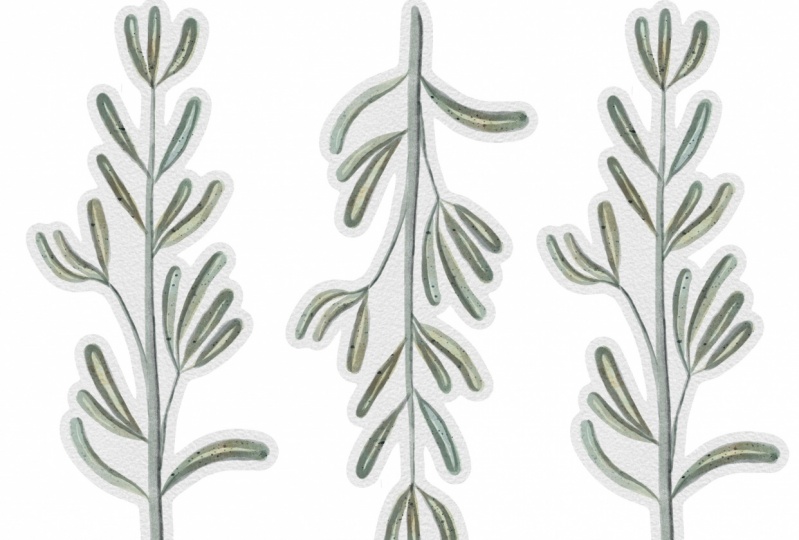
mostraré lo fácil que es crear una pegatina de acuarelas en Procreate 5, Empezaremos a pintar o tallo de romero. Después usaremos máscaras de capa para aplicar pintura solo dentro de las agujas. Y por último, usando las herramientas de selección y gota de color, añadiremos un borde blanco a nuestra ilustración. Al final de esta clase, tendrás una pegatina lista para
imprimirla y los conocimientos para crear nueva pegatina que quieras en Procreate.
2. Crea calcomanías en acuarela: Crea el tamaño de tu lienzo de acuerdo a las dimensiones especificadas por tu tienda de impresión bajo demanda, impresora o máquina de corte. Usa un pincel de textura de papel o importa una imagen de papel. Usaré mi papel de acuarela mejorado. Duplicar la capa para agregar más contraste, y luego fusionar las dos capas usando el gesto de pellizco. Para crear la pintura acuarela, usaré algunos pinceles de mi “Colección esencial de pinceles de acuarela para Procreate 5”. Pero claro, puedes seguir este tutorial usando tus pinceles de acuarela favoritos. Empecemos a pintar el tallo! Crea una nueva capa y cambia el modo de mezcla a Quemar
lineal o Multiplicar para mejorar la textura del papel. Elige un pincel qué tamaño cambia con la presión que aplicas, ¿de acuerdo? Esto hará que tu tallo luzca mejor. Empieza a aplicar una ligera presión y aumenta a medida que vas bajando. Para pintar las hojas, vamos a crear dos capas. Verás por qué en un momento. No olvides cambiar el modo de mezcla o la pintura se verá más opaca. Elige un color claro para el primer lavado. Y de nuevo, a la ligera presión al principio, y luego más presión para crear las hojas de romero. Las hojas no son idénticas entre sí, por lo que no hay presión. No necesitan lucir perfectos. Vaya a la capa “Hojas 2”, y seleccione un color oscuro. Pintar unas hojas mirando hacia adelante, y otras hacia atrás. Aplica más capas de pintura, si quieres que se vean más oscuras. Crea una nueva capa. Para asegurarnos de que pintaremos solo dentro de las hojas, utilizaremos la herramienta de selección. Toca en automático y luego toca en el fondo. Por último, elija invertir. Asegúrate de que el umbral esté bajo, o esto no funcionará. Ahora, ve a la capa “Toques finales”, y crea una Máscara de capa. Toca en la capa “Toques finales”, No
queremos pintar en nuestra Máscara de Capa. Y selecciona un color azul oscuro para pintar la parte posterior de las hojas. Ya sé, esto es demasiado oscuro. Lo arreglaremos, disminuyendo la opacidad de la capa. Mucho mejor! ¡ Añadamos algunas salpicaduras! Las ilustraciones de acuarela sin ninguna salpicadura se ven demasiado perfectas, ¿verdad? Los pintaré en una nueva capa porque se reduce la opacidad de nuestra capa actual. Las salpicaduras agregarán textura a nuestra pintura. Creo que esto necesita más contraste... Déjame añadir un poco de ocre. Por último, pintemos algunas sombras con el fin de crear una sensación de volumen. Apague las capas de papel y fondo, deslice con tres dedos hacia abajo en la pantalla y toque copiar todo para tomar una foto de lo que actualmente está en nuestra pantalla. Ve a la capa superior de tu panel de capas, desliza nuevamente con tres dedos hacia abajo y toca pegar. Ya no necesitamos el resto de las capas, así que toca y mantén presionada la casilla de verificación de visibilidad, para desactivar la visibilidad de todas las capas sino la imagen que acabamos de crear. Utilice la opción automática de la herramienta de selección para seleccionar el fondo de su ilustración. Modifique el umbral si es necesario, luego toque Invertir para seleccionar su pintura. Toca en “Pluma”. Cuanto más alto establezcas este porcentaje más grueso será la frontera. Si lo prefieres, sangría completa, impresión, la pluma se ajustará a 0. ¿ De acuerdo? Ahora crea una nueva capa y llénala de blanco. Coloque la capa blanca abajo y
, repita el proceso. Seleccione el fondo. Modificar el umbral si es necesario. Diferentes valores de umbral significarán diferentes acabados de borde. Tap invert. Llenar la capa de blanco. ¡Ta-da! Aquí tienes otros ejemplos en los que varié el umbral de selección y el porcentaje de plumas. Como ves, las fronteras de cada uno de ellos son diferentes. Si quieres agregar textura de papel a tu pegatina, mueve esa capa de papel justo encima de la capa blanca y conviértela en una máscara de recorte. No olvides cambiar el modo de mezcla de tu pintura para realzar la textura del papel. Vuelve a utilizar la opción “Copiar todo”. No fusiones las capas en su lugar o perderás los efectos de los modos de mezcla, ¿de acuerdo? Ahora, puedes duplicar la pegatina, moverla, cambiar su tamaño... lo que quieras. Una vez que lo hayas llenado área impresa, ésta estará lista para exportarla. Normalmente exportaba a PNG con el fin de mantener la transparencia del fondo. Ahora, solo tienes que enviar tu archivo a un sitio de impresión en línea. O imprímalo en casa, importando tu archivo a la aplicación que viene con tu impresora. Gracias por ver. Y si tiene alguna pregunta, por favor deje un comentario.
3. Q&A: borde Pixelado: En primer lugar, ten en cuenta que las pinturas que hacemos en Procreate son imágenes ráster. Por ejemplo, echemos un vistazo a una de las imágenes que vienen con la app. Si acercas realmente de cerca, terminarás viendo los miles de pequeños cuadrados de los que está hecha la pintura. Esos son cuadrados pequeños se llaman píxeles. Por eso cuando las vemos en una imagen, decimos que las imágenes pixeladas. Si lo único que ves pixelado es el borde, no la ilustración, probablemente, el problema es que estableces demasiado bajo el valor del umbral de selección. Hay tres cosas que tenemos que prestar atención a la hora de crear una pegatina. La forma, la opacidad del borde exterior de nuestra ilustración, y el tamaño de nuestro lienzo. Empecemos a hablar de la forma. Como dije antes, Procreate es un programa de ráster, por lo que es fácil para él crear unas líneas suaves simplemente alineando los pequeños cuadrados llamados píxeles. Pero, ¡oh muchacho! , para crear un círculo con casitas, no
es tan fácil. Entonces, crear un borde a partir de él, tampoco es fácil. Tienes que ajustar el umbral de acuerdo a tu ilustración. Si no lo haces, las partes no rectas se verán dentadas. Ver? , la parte recta se ve lisa. Pero éste no. ¿ Qué podemos hacer para que esa parte se vea bien también? Bueno, en este punto, tenemos que hablar de lo otro importante, la opacidad del borde exterior. Cuando usamos la herramienta de selección y tocamos el fondo, estamos seleccionando el fondo. En este caso, si cambiamos el umbral, apenas
podemos ver la diferencia. Eso se debe a que el borde exterior de esta imagen es opaco. Cuando tocamos invertir, seleccionamos todo menos el fondo, en este caso, la línea verde. Cuando usamos la herramienta de plumas, lo que estamos haciendo es aplicar un efecto Desenfoque gaussiano a nuestra selección. Por lo que cuanto más lejos estén los píxeles de nuestra selección inicial, entonces baje su opacidad estará. Si acerco zoom, y cambio el color de fondo, verá claramente el gradiente. En este método, cuando utilizamos la herramienta de selección por segunda vez, estamos trabajando con la imagen gradiente que creamos a partir de nuestra pintura original. Ahora, cuando aumentamos el umbral de nuestra selección, podemos ver claramente que el área seleccionada varía. Eso se debe a que el borde de esta imagen no es opaco. Entonces, cuando toquemos y mantengamos el fondo y establezcamos el umbral en 0, seleccionaremos solo los píxeles vacíos. A medida que
aumentemos el umbral, seleccionaremos no sólo los píxeles vacíos, sino también los de muy baja opacidad, baja opacidad, opacidad
media y alta opacidad. Deja de aumentar el umbral tan pronto como la frontera se vea lo suficientemente lisa para ti. Por lo general, no se debe tener que fijarlo por encima del 10%. Tap invert... ¡Y la frontera está hecha! Si el borde no es lo suficientemente grueso, puede repetir el proceso. Otra opción es aumentar la pluma. Pero sé sutil, o tu pegatina no se verá bien. Para terminar, hablemos del tamaño de nuestro lienzo. Cuanto más grande sea el lienzo, más píxeles tendrá nuestra ilustración. más píxeles tengamos, más suaves se verán nuestros bordes, porque
es más fácil crear una curva lisa con más cuadrados que con solo unos
pocos, ¿verdad? En resumen, para obtener una pegatina con un borde agradable y liso, usa un lienzo grande, y ajusta cuidadosamente el umbral de la selección.
 Lettie Blue, Architect & Digital Illustrator