Transcripciones
1. Introducción: Hola a todos. Mi nombre es Jessica. Hola, soy artista e
ilustradora y también
soy diseñadora gráfica desde
hace mucho tiempo. Así que el diseño de la página siempre ha
sido importante en mi vida. Empecemos esta discusión con una simple pregunta y respuesta. ¿Qué es el diseño de página? Es la pregunta la
respuesta en pocas palabras, es la disposición de las cosas en una página para que la página
pueda imprimirse. Por lo general las cosas son cuadros y bloques de
tipo y diferentes tamaños. Body copy, titulares,
subtitulares, logotipos, etc. Este material tiene que ser
arreglado para que
quepa en la página y se vea bien juntos. El diseño de página es lo
mismo que la composición en una pintura. Hace la diferencia si la página se comunica
o no. Casi cualquier cosa que
pase por una impresora, ya sea su propia
impresora en casa o una en una imprenta o editor,
tiene que colocarse primero. Es más fácil hacer
esto del diseño en una computadora de escritorio con
aplicaciones como InDesign, Affinity, Publisher pages
o incluso Microsoft Word. Esta es una página de páginas. Todos esos programas cuentan con las herramientas esenciales
que necesitas para el diseño, reglas y lineamientos móviles. Pero salta al iPad y pueden encontrar
gobernantes con lineamientos. Incluso el recién estrenado
Affinity Publisher to para iPad no tiene las reglas que están en
su versión de escritorio. Algunas aplicaciones como Procreate tienen cuadrículas y puedes dimensionarlas de
una manera muy torpe y luego contar cuadrados para calcular
las medidas. Pero eso realmente se vuelve incómodo
e interrumpe el flujo. El flujo es importante
para un buen diseño. Y aún no hay lineamientos
móviles. En esta clase. Te voy a proporcionar
reglas y lineamientos móviles
para Procreate y te voy a
mostrar cómo
usarlos para colocar imágenes y escribir en una página precisamente donde las quieras y justo el tamaño
que tú las deseas. Podrás imprimir tu página directamente
desde Procreate a tu impresora o exportar la página para enviarla a una impresora
comercial. Nuestro proyecto de clase
será diseñar una página para imprimir tarjetas de
felicitación porque es un gran ejemplo
de por qué las cosas en una página deben colocarse
en ciertos lugares.
2. Materiales: La lista de suministros para esta
clase es muy, muy corta. Obviamente, necesitas un iPad
y necesitas Procreate. Si tienes un lápiz Apple, Eso es agradable porque es
genial trabajar con ellos, pero en realidad no lo
necesitas para esta clase. Entonces el iPad y Procreate, y luego un
documento especial de Procrear que he
creado para ustedes, que nos permitirá tener gobernantes y lineamientos con los que
trabajar. Tienes que obtener esta
descarga a través de un navegador. Si estás en la aplicación Skillshare, no
vas a
poder encontrar esto. Para que puedas pasar por
Safari en tu iPad o puedes ir en el
escritorio e ir a compartir
habilidades e
ir a esta clase. Y bajo la clase
que estaría
aquí arriba , proyectos y recursos. Y por aquí
encontrarías recursos. Este
diseño de página de Recursos, carta guía alta. Quieres darle a eso
para descargarlo. Y luego si estás
descargando a tu computadora, vas a AirDrop
eso a tu iPad. Se va a
abrir una pequeña ventana y te preguntará dónde
quieres poner esto. El lugar inteligente para poner esto como recurso está en tus
archivos en tu iPad. Podemos pasar de Procreate
y podemos
meterlo en Procrear a partir de ahí. Pero si
entramos directamente en procrear a partir de aquí, no
vamos a
tener ese archivo de respaldo ahí afuera en caso de que
estropeemos y arruinemos el que
tenemos en Procreate. Entonces, si vas por Safari al sitio web de Skillshare en tu iPad y
golpeas esta descarga, entonces vas a escribir, tener esa ventana sobre
dónde ponerlo. Así que guarda esto en archivos y vamos a ir a
conseguir que funcione con él. En la app de mi archivo en mi iPad, pasaba que tenía una
carpeta llamada procreate, y guardo muchas cosas
diferentes ahí dentro. Entonces aquí está mi copia de la
guía y la aplicación de mi archivo. Y con solo tocar eso, simplemente
lo abrirá en Procreate. Y podemos pasar a nuestra
siguiente lección de aquí, porque ahora tenemos nuestro archivo de trabajo con
lineamientos y gobernantes. Realmente no puedes ver a
todos los gobernantes ahí, pero si haces eso, puedes. Eso es todo para suministros.
3. Utilizando directrices verticales: Vamos a comenzar con la guía de
diseño carta alta. Y cuando lo abras, vas a tener algo
que se vea así. En la parte superior hay una regla
que mide 8.5”. A la izquierda hay un gobernante
que mide 11 "bajando y se encuentran aquí
arriba en la esquina. Se trata de pautas
que
en este momento simplemente se colocan
arbitrariamente. Vamos
a poder moverlas y configurar esto como
queramos configurarlo. Y voy a mostrarte
cómo hacerlo ahora mismo. Hay que tener un
poco de conocimiento de las capas de Procreate
para poder utilizar estas guías. Y eso puede provenir de cualquier número de clases iniciales de
Procreate. Tengo uno llamado Procreate
kindergarten en Skillshare, que muchos otros
maestros también tienen muy buenas clases para principiantes
y puedes aprender sobre capas en los términos más básicos. Las capas son como una pila
de transparencias claras, supongo que como un equivalente
del mundo real. Con ellos, puedes poner
diferentes piezas de tu arte en diferentes transparencias y
podrás ver todo
porque puedes ver a través de ellas. Pero en Procreate, hay
muchas cosas que puedes
hacerle a cada capa sin
afectar a la otra capa. Y sé que eso no tiene sentido a menos
que lo estés viendo. Pero en el menú Capas aquí, tenemos una capa de trabajo
y esa es la parte superior. Así que imagina eso como donde vas a
hacer tu trabajo de maquetación. Entonces lo que tenemos aquí
es un grupo de capas. Y luego un grupo de capas son las
partes de nuestra guía de diseño. Entonces echemos un vistazo a eso golpeando esa pequeña
flecha de ahí. Y verás que este
grupo tiene cuatro partes en él. Este fondo aquí abajo, este es el color de fondo. Y realmente no tiene nada que ver con lo que estamos
haciendo excepto que tiene, pone blanco detrás de
todo lo que nos ayuda a imaginar una página en blanco. Entonces lo que tenemos en
esta lista de cuatro es tenemos dos capas que
tienen los gobernantes sobre ellas, y dos capas que
tienen la guía móvil. Y entonces lo que vamos a hacer para nuestra propia conveniencia
es que vamos a bloquear las
capas de regla por ahora, bien, así que no van
a moverse por accidente. Y para bloquear una capa, deslizas hacia la izquierda y
obtienes una pequeña opción
aquí para bloquear, entonces tiene un
pequeño candado en ella. Lo que eso significa es que es
nuestro gobernante horizontal, ese es este tipo de aquí arriba. Significa que no podemos
moverlo por accidente. Y eso es
algo bueno porque
realmente no queremos moverlo para
nuestro proyecto ahora mismo de todos modos. Bien, y la
regla vertical es
ésta y vamos a bloquear
eso en su lugar también. ¿Bien? Entonces eso está hecho. Ahora, la capa es
donde sí queremos mover algo
vamos a ser nuestra guía. Capas,
guía horizontal, ésta. Guía vertical, ésta. A medida que agreguemos y
usemos más guías, las vamos a mantener en diferentes capas y
verás por qué en poco tiempo, básicamente para que podamos
moverlas fácilmente si queremos. Entonces comencemos con nuestra directriz vertical fue activar esa capa
tocando en ella. Y ahora con esta capa activa, podemos mover nuestra guía vertical a donde queramos ponerla. Para moverlo,
tenemos que seleccionarlo. Y esta es la herramienta de
selección aquí, pero dibujar alrededor de ella cada
vez sería bastante tedioso. Esta es una de las
razones por las que mantenemos cada uno en su propia capa. Porque con sólo
pulsar esta flecha, podemos seleccionar nuestra pauta. Oscuros. Intenta mover
tu pauta poniéndote tu lápiz Apple en ella. Es mucho más
preciso tenerlo fuera de él y luego poder entrar y
ver dónde aterriza. Ver se solapa con la regla. Para que lo puedas poner
donde quieras. Ahora eso es 1 "en el papel. Entonces, si estás creando
algo donde quieras que mantenga un
margen de pulgada en cada lado. Eso sería
lo primero que harías. Puedes mover esto al centro
exacto de la página, que es lo que haremos
para nuestra guía de tarjetas de felicitación. Puedes moverlo a cualquier parte
por aquí. Bien. Entonces tienes la foto que yo tenía. Este tipo irá a donde
quieras y puedes moverlo arriba y abajo,
pero no te quieres, cuando finalmente lo coloques, quieres que solo esté
superponiendo a las reglas puedas ver fácilmente
qué medida es esa. Cuando tengas la pauta
donde la quieras. Simplemente golpeas de
nuevo esta flecha y ahí está,
está deseleccionada y
va a quedarse ahí
hasta que la vuelvas a mover. ¿Y si quieres otra
pauta que
normalmente haces cuando estás
configurando algún tipo de diseño? Bueno, vas a la capa para
la guía vertical
y vuelves a deslizar hacia la izquierda porque una de esas otras opciones después de
Locke está duplicada. Entonces ahora tienes otra capa que tiene
otra pauta en ella. Entonces, trabajar en esa
capa y golpear tu flecha significa que tienes otro
tipo para moverte. Ves lo fácil, ¿verdad? Es la flecha otra vez para
deseleccionar esa guía. Puedes hacer tantas capas como necesites lineamientos verticales. Puedes hacer tantas capas como necesites lineamientos horizontales. Para nuestro primer ejercicio. Usando estos,
vamos a configurar una página que podrías usar para hacer tus propias tarjetas de presentación. Y un tamaño uniforme. Las tarjetas de presentación son casi siempre de 2 "de alto y
tres pulgadas y media de ancho. Entonces vamos a tomar esta página tamaño carta y
vas a descubrir
que puedes obtener diez tarjetas de visita en una página tamaño
carta que luego
puedes imprimir y recortar
en un temblor de papel. Ya tenemos tantos lineamientos
verticales como necesitamos para ello. Y sólo vamos a moverlos a donde
necesitan estar. Mis dos
capas directriz verticales están justo aquí. Yo estoy en la parte superior
que fue esta. Y voy a ir al
otro solo por el bien de hacer que esto no sea
demasiado confuso. Voy a darle a la
Flecha para seleccionarla. Y voy a llevar
esta a 3.5 "porque ese es el
ancho de una tarjeta de presentación. Bien. Golpea la flecha, para que
quede deseleccionada, vaya a la otra directriz
vertical. Y vamos a mover eso a 7 "a tarjetas de visita cruzadas. Bien. Simplemente colóquelo con la
mayor precisión posible. Es difícil cuando estás
filmando esto para poder ver
a la
distancia que tienes que
estar para tener el cameron
entre tú y el iPad. De todas formas, vamos a pegarle a eso. Y ahora tenemos la
forma en que llegó esto, simplemente pasó a estar a las 2”. Y así ahora tenemos básicamente un espacio para
dos tarjetas de visita. Entonces queremos ir y obtener lineamientos
horizontales para que podamos averiguar dónde
poner las otras tarjetas de presentación. Yo soy esta forma. Así que vamos a volver aquí
y esta vez
vamos a la directriz
horizontal. Ya tenemos el
primero en su lugar solo porque así es como te llegó
la lona. Y así lo primero que
tenemos que hacer es duplicar eso y luego dar con la flecha. Y vamos a tener
una segunda aquí. Ese va a bajar
a cuatro y golpear la flecha, y eso está en su lugar. Regresa aquí. Enjuague y repita. Duplicar. Y muévase esto a seis. Y muévase esto a seis. De nuevo, volver a las capas, duplicar de nuevo, seleccionar,
moverlo a ocho. Y sólo vamos a
hacer esto una vez más. Deseleccionar, ir aquí,
duplicar de nuevo, seleccionar de nuevo, y pasar a 10 "y anular la selección. Entonces lo que tenemos aquí
es la base para
configurar diez copias de
nuestra tarjeta de presentación. No vamos a hacer nuestra
tarjeta de presentación ahora mismo. Vamos a comenzar el diseño
real con una hoja tamaño carta que será la base para
imprimir a tarjetas de felicitación. Pero antes de salir de esta página, queremos hacer un par
de cosas y una de ellas es entrar aquí y para reducir la confusión de todos estos
lineamientos que tenemos, vamos a cerrar de nuevo
ese grupo. Ahora todas nuestras capas
que componen esto o realmente en
guías de diseño aquí mismo. Ahora podemos protegerlo
aún más si queremos, porque podemos bloquear eso. Así que no
cae accidentalmente. Si quisieras usarlos
roncar y moverlos más pequeños, desbloquearías y volverías a donde
querías cambiarlo. Compartir. Esta es una muy buena
idea porque tendrás un diseño de tarjeta de presentación en blanco
que podrás volver a usar. Y así es lo que
vamos a hacer con esta página en particular
que creamos. Para ello, vamos a ir a Compartir bajo el ícono de llave inglesa, y vamos a
optar por compartirlo como un archivo Procreate. Ahora, ¿qué hacer con ello? Lo mejor que puedes hacer con
él, es simplemente enviarlo a
tus archivos en tu iPad. Ahora, ya
tenemos esto o lo hago todas formas en mis archivos y no
quiero otra copia de esto. Quiero guardarlo como lo que es. Y así, si tocas eso, tienes la oportunidad de borrar el nombre y llamarlo de otra
manera completamente diferente. Entonces voy a llamar a este diseño de tarjeta de presentación que ahora se va a guardar en tus archivos donde puedas
ir y obtenerlo en cualquier momento, abrirlo y procrear y
hacer más tarjetas de visita. Entonces, ¿por qué no
solo hacemos eso, bien? Y cerraremos ésta
volviendo a la galería. Y luego iremos
a mis archivos. Bien. Y en mis archivos tengo recientes. Y en lo reciente aquí está
el diseño de la tarjeta de presentación. Y vamos a darle un toque a eso. Y
lo importará a Procreate ya para hacer una
nueva tarjeta de presentación.
4. redimensionar fotografías: Dijimos que la maquetación
solía estar en la disposición de las fotos
y el tipo en la página. Y una de las grandes
cosas de
poder hacer un layout
y procrear es poder tomar fotos que tengas en
tu iPad y
dimensionarlas para que
puedan ser puestas en un cuaderno de bocetos o en cualquier cosa que
quieras ponerlas, aunque no sean parte de un layout que estés
diseñando para imprimir. tamaño de fotos es bastante
duro en el iPad. No sé cuánto has
engañado con él. Obviamente, puedes pellizcar y pellizcar y hacer capturas de pantalla y hay
muchas cosas que puedes hacer. Pero hago mucho sketch
booking y así voy a tener una foto y necesita que quepa en cierto lugar de mi página. Necesito dimensionarlo con precisión. Y sin gobernantes en iPads,
eso es casi imposible. Entonces vamos
a ver cambiar el tamaño de las fotos ahora mismo porque
es algo muy útil. Volví a mis archivos
y obtuve otra guía,
una guía en blanco, guía de inicio. Y la forma de hacerlo, que es realmente una forma
inteligente de hacerlo, es cada vez más que
volver a los archivos y obtener otra copia de tu guía, lo mejor que puedes hacer, y eso es cierto de cualquier
archivo de
Canvas o Procreate que te sea útil. De nuevo, es bueno
ir a la galería y deslizar izquierda en la plantilla que vas a usar la
guía en este caso para nosotros, nuevamente está ese
pequeño tipo duplicado. Así que siempre puedes tener una nueva para
empezar de esa manera. Y cuando empecemos
nuestros gobernantes no les muestro por estas
cosas a un lado, vamos a tirar de eso
para que sí se muestre. Empecemos por nuestra capa de
trabajo, que es la superior aquí mismo. Y lo que queremos hacer es traer una fotografía y redimensionarla. Ahora quieres tener en mente cuál es tu tamaño final
para la fotografía. Ve a tu cuaderno de bocetos, tu página o álbum de recortes tú donde quiera que vayas
a imprimir esta foto y ponerla y obtener una medida
que estés buscando. Y a veces no
necesitas ambas si
no vas a recortar esa foto
más allá de lo que es, realmente solo necesitas
una medida y la otra va a ajustar porque la vamos
a hacer de manera uniforme. Déjame mostrarte cómo funciona esto. Entonces vamos a ir a
la llave inglesa y
vamos a ir a Insertar
una Foto debajo de Agregar. Y vamos
a conseguir algo, vamos a conseguir
algo cuadrado. Veamos aquí. Creo que voy a usar esta
fotografía de algunos marcadores. Cuando traes una fotografía, ya está seleccionada y tiene asas en todos los bordes. Y quieres mirar hacia abajo en la parte inferior y te aseguras de que uniforme esté seleccionado
en la parte inferior. Y eso significa que
cuando cambias el tamaño esta foto tirando de una esquina, estás haciendo ambas
dimensiones a la vez. ¿Bien? Esto
nos está dando píxeles por aquí. Pero eso simplemente no es tan
exacto como queremos que sea. Entonces esta foto, no estoy
seguro de lo que es ahora mismo. Muévelo por fuera de sus
bordes. Y déjame ver. Esta foto es aproximadamente
una foto de cuatro pulgadas. Voy a decir que necesito que
sea 3 "en su lugar. Así que temporalmente, voy a
sacar esto de mi camino. Y voy a
seguir adelante y deseleccionarlo. Podemos volver a seleccionarlo fácilmente porque es
lo único en esta capa. Eso es lo que es tan agradable tener diferentes cosas
en diferentes capas, es que solo puedes hacer eso
y estás listo para comenzar. Bien, entonces voy a
ir a mis lineamientos ahora. Y sé que quiero que
esto sea de tres por tres. Ahora bien, aquí hay
algo interesante que señalar, y es que todo
este documento es de ocho y medio por 11, y es entonces cuando
imprime en tu impresora, imprime una hoja de carta, igual que estás
pensando que va a hacerlo. Pero estos gobernantes se superponen alrededor de tres octavos de pulgada
espejo, tres dieciseisavos. No sé qué es exactamente. Pero por esa razón, no
podemos simplemente sacar
esta foto aquí arriba, arrinconarla y luego sacarla. Tenemos que llevarla ahí arriba. Y luego cuando lo
metemos, no podemos ver lo que estamos haciendo. Entonces, por lo tanto, estamos
usando nuestras pautas para decirnos cómo dimensionar esto. Voy a ir a
mis capas de pauta. Voy a
deseleccionar la foto, ir a las capas de pauta, y tomar mi directriz vertical y seleccionarla para poder moverla. Voy a sacar
eso a 3 " Ahora realmente solo necesitas
una pauta para hacer esto porque la otra dimensión va a ir de la misma manera. Entonces voy a deseleccionar
que sea a las 3”. Y realmente no necesito
mi horizontal. Yo solo podría apagar la visibilidad en
mi guía horizontal. Pero también puedo simplemente
usarlo por el bien de otra pequeña práctica
en el uso de nuestras pautas. Entonces vayamos a la directriz horizontal
y vamos a seleccionarla, y
llevémosla a 3" también. Bien, y anule la selección. Ahora vuelve a tu
capa de trabajo y selecciona tu foto. Un toque, Seleccione allí, arrastre la foto hasta
la esquina del documento. ¿Ahí es donde está nuestro
verdadero punto cero? Y luego hazte una esquina aquí y tráelo
dentro de tus lineamientos. Y ahora tienes una foto
que sabes que es de 3 "por 3”. Ahora puedes seguir haciendo
esto en la misma página. Así que vamos a ver eso. Entonces terminas siendo capaz imprimir un montón de
fotos en una página, pero no desperdicia papel. Eso es algo muy
bueno porque la
mayoría, la mayoría de las veces intentaste
salir al iPad para imprimir
va a limitar tu
talla mucho. Así que vamos, deseleccionemos
esto y vamos a traer otra foto aquí mismo
en la misma capa de trabajo. ¿Correcto? Entonces vamos, aquí, vamos, y vamos
a Insertar una foto. Y esta vez déjame conseguir algo que no es
cuadrado. A ver. Estoy bien, no
creo que esto sea cuadrado. Bien. Ahora se trata de un rectángulo. Y este es un boceto de
una puerta cerca de Santa Fe. Y yo, digamos que
quiero ponerlo en otro cuaderno de bocetos
o quiero
ponerlo en una tarjeta o
algo así. Entonces decidí que debía
ser de tres
pulgadas y media de ancho. Y como no quiero
recortar en más, esto es, esta altura va a ser
determinada por el ancho. ¿Bien? Entonces en este caso
voy a apagar la visibilidad de mi directriz
horizontal porque no la necesito. Y voy a ir a mi capa de pauta
vertical y seleccionar Mover esta pauta
a tres y medio. ¿Bien? Y si seleccionas, vuelve a la capa de trabajo. Y en realidad lo estamos porque esta foto
ha sido traída, en realidad ahora
estamos en una capa
por encima de nuestra capa de trabajo. Está bien porque al
final vamos a juntarlo todo en una página
solo fusionándonos. Pero por ahora
verás aquí la capa de trabajo
heredar es la capa que se creó automáticamente
cuando entró la foto. Entonces ahí es donde queremos estar porque estamos dimensionando esa foto. Queremos golpear nuestra
flecha para seleccionar arrastrar todo el camino
hasta la esquina. Y vamos a parar hasta o ¿qué es el
tres y medio? Entonces eso quiere decir que nuestra
altura es ahora de 4”. Pero no tuvimos que
poner una pauta para eso porque el
dimensionamiento uniforme va a asegurar que la foto permanezca en
la misma relación de aspecto. Entonces, si se va a hacer más delgado, estrecho, o también se
va a acortar. Bien, así que no voy
a seguir con fotos, pero podrías hasta que tu página
esté llena y lista para imprimir. Voy a mover
esto por aquí. Porque si
iba a continuar,
seguiría moviendo mis fotos
para maximizar el espacio de la página. Y también me gusta te voy a mostrar esto lo que me gusta hacer cuando estoy haciendo muchas
fotos en una sola página. Voy a ir a la otra cosa de la
comida aquí y conseguirla. Estamos manteniendo estos separados todo
el tiempo o
trabajo y porque no
queremos tener que ir
a seleccionarlos. Pero lo que voy a hacer es
algo así. En mi arreglo intenté
alinear líneas de corte. Ya sabes, cuando
imprima esta página, entonces
vas a
usar una recortadora de papel o ojalá no una tijera, sino recortadora de
papel
masa exacta para recortar estas fotos para poner en
tu lugar de destino. Y esto realmente te va a salvar para hacer un corte
en el mismo lugar. Y entonces lo que puedo hacer, traté de arreglarlos
en mi página de esta manera para que sus tops estén
en el mismo lugar. Y si quieres ser
realmente preciso al respecto, podrías volver a tu guía
horizontal
invisible apagada. Y podrías ir a esa capa. Selecciona tu guía. Subimos para ser una pauta. No hay notificaciones me
vuelven loco pero, ya sabes, lo que sea. Supongo que le gustas a la gente, así que es algo bueno. Bien, y entonces ahora
tengo una pauta real
para su top, así que voy a deseleccionar eso. Y luego voy a ir a la capa donde está esta foto. Y voy a
seleccionarlo y
voy a moverlo hacia arriba para que
coincida con la misma pauta. Sé que cuando
imprima esto, puedo tomar un corte
por ahí y voy a estar cortando justo en la parte superior
de ambas fotos. Bien, una cosa más. Voy a volver aquí, el término tanto de las
guías fuera de visibilidad. Y entonces solo vamos a ver cómo conseguimos
estos todos en una página, y así es como obtenemos
estos todos en una página. Golpeamos la capa y aquí
afuera tenemos opción de fusionarnos. Puedes pellizcarlos
juntos y esas cosas. Eso me parece incómodo. Creo que mi pulgar no es una imagen
feliz o algo así, pero cuando intenté
pellizcar capas juntas, es solo, esto es
mucho más preciso. Entonces voy a seleccionar esta capa y voy
a decir Fusionar hacia abajo. Ves que ahora
nuestras dos fotos están en
la misma capa. Si estamos en la misma capa, que nuestra flecha seleccione
va a seleccionar
todo en esa capa. Y ahora hay más de
una cosa en la capa. Entonces estos se pueden mover juntos. O si necesitas mudarte con solo uno de ellos,
deseleccionarás allí. Ahí obtendrás la herramienta de selección y dibujarás. Puede ser tan torpe como quieras, alinea alrededor de uno de ellos. Después golpeas la flecha, luego solo se selecciona una. Así que como si decidieras, oh, quiero hacer esto
en su lugar o, ya sabes, lo que sea que quisieras hacer, todo lo que tienes que hacer es dibujar
uno alrededor del que quieras y golpear Seleccionar. Entonces lo que tenemos ahora es que tenemos
una página que podemos imprimir. Y quieres
asegurarte al imprimir tu página
que desconectes la visibilidad de todo
tu grupo
de lineamientos que
están deseleccionando ahí. Entonces te voy a mostrar eso. Nosotros solo iríamos aquí. Estábamos cerca de nuestra lista de guías y lo
haríamos todo invisible
al mismo tiempo. Entonces ahí van los gobernantes
a los gobernantes
imprimirían si les muestran viejo amigo. No quieres eso necesariamente. A veces podrías,
no lo sé. Pero también son las reglas
están en la forma de margen, borde se fusionan y probablemente no
imprimirán y la mayoría de las impresoras, pero de todas formas, no se muestran ahora. Entonces en este punto, podemos
salir a una impresora e imprimir esta página con todas
nuestras fotos en una sola página. Y va a ser hermoso.
5. Usando el tipo en Procreate: Ahora solo hablamos de cómo
dimensionar la imagen
y traerla. Ahora vamos a
hablar de texto en Procreate, que no es intuitivo. Eso es lo mejor que
voy a decir al respecto. No lo es. No quieres estar haciendo grandes bloques de
texto en Procreate,
querrías hacerlos
una vez
y notas o en algún lugar, traerlo y luego cambiar
el estilo y el tamaño. Sin embargo,
vamos a hablar cómo creamos
algo aquí mismo. Entonces bajo tengo acabo abrir un nuevo documento
como una página de carta de avión. Todo lo que tenemos es la capa uno
y un color de fondo. Para agregar textos, volvemos a pasar a la llave inglesa, al Add. Para agregar texto. Va a surgir de
esta manera de aspecto funky aquí, en cualquier fuente que se
haya elegido la última vez. Y así para deshacerte de esta cosa de aspecto
funky, puedes pulsar Eliminar. Y ahora puedes escribir otra
cosa. Entonces voy a escribir, hace algo
cojo, como mi nombre. Entonces voy a ir a este pequeño doble a aquí por el
teclado que había surgido. Ahora bien, este bloque de
texto, como es ahora mismo, no
está en condiciones para
que hagamos cambios aquí abajo. Si hacemos cosas, no le
va a pasar nada. Entonces lo que tenemos que
hacer es tocar fuera la caja y luego volver
a entrar en la caja. Y ahora lo tenemos
seleccionado sin cursor. Y este es el formato en el
que podemos hacer cambios. Así que miremos aquí abajo bajo nuestra AAA y veamos qué
cambios podemos hacer. El primero son las fuentes. Tengo este set, una nota digna, voy a usar notable porque
lo tienes en tu iPad. Parte de las fuentes del sistema. Hay muchas otras
fuentes que puedes traer y
hablaremos de eso más adelante. Básicamente, cualquier
fuente OTF o una fuente TTL, puedes traerla y abrirla en Procreate y
estará disponible para ti. Te puedo mostrar un ejemplo. Aquí hay uno que se llama
El gran escape. Y traje que
no es un archivo de sistema, así que lo traje desde afuera y eso es algo
que tú también puedes hacer. Pero por ahora, vamos a trabajar con notable porque
es una buena fuente casual y
está ahí para todos. Entonces, ¿qué cambios podemos hacer? Bueno, digno de mención tiene
dos estilos disponibles. La luz, que es lo que
estamos viendo aquí mismo, y un estilo atrevido. Entonces, cuando
se selecciona este cuadro de texto y no
tener un cursor en
él, es cuando puedes hacer todos
estos diferentes cambios. Así que acabamos de pasar a
negrita de la luz. Voy a subir a
colorear el cabello y mostrarte que puedo cambiar
el color con solo tocar cualquier cosa,
cualquier otro color. Bien. Entonces ese es un muy
buen cambio para, voy a volver al negro
por el bien de la visibilidad. Y voy a tocar esto de
nuevo para traer de vuelta mi AAA. Si accidentalmente lo pierdes, solo
tienes que tocar allí. Te va a subir el teclado. El AAA estará arriba de la esquina
superior derecha. ¿Bien? El tamaño se puede hacer así cuando se quiere ir por
un tamaño de punto en particular, esto se está
midiendo en puntos. Entonces ahí bajamos
a como 24 punto. Aquí vamos hasta 70, lo que sea, lo que sea y va
a reformar dentro de la caja. No estoy seguro de cuál es la
rima o la razón ahí, pero eso es lo que hace. Bien, volvamos a una, otra vez, este es un buen ejemplo de otra cosa que
podemos hacer porque podemos bajar al,
el dejar. Y dejar es espacio entre líneas de tipo
y eso es justo aquí. Entonces, si hacemos esto, podemos ajustarnos. Y eso es muy bueno
porque muchos diseños E-types, lo
están dejando como
viene set es bastante malo. Quiero decir, podría ser muy, realmente demasiado amplio y es
difícil cambiar en algunas
aplicaciones, pero no en esta. Esto es algo bueno que hacer aquí. ¿Bien? Y rastrear es como
extender las letras espaciadas a alguien
con quien no
quieres jugar demasiado kerning,
volverías a con quien no
quieres jugar demasiado kerning, poner un cursor y luego
esparcir solo el espacio entre
dos letras en particular. Eso no es algo
que la gente común ,
tío, ordinariamente haga, tampoco. Y la línea de base solo mueve
todo hacia arriba y hacia abajo. Toda tu cuadra. Voy a volver a bajar ese
tamaño como algunos, un poco
más normal por aquí es bastante obvio. Esto es una izquierda, una izquierda al ras, y esto está centrado, y esto es al ras, ¿verdad? Y a éste se
le llama justificado. Y si tuvieras varias
líneas de tipo, no
es algo bueno de usar, pero si tuvieras varias
líneas de tipo, estiraría el
espaciado para que ambos bordes de la caja tipo
pero del tipo bloqueen, o incluso rara vez es útil. Bien, estoy subrayando. Nunca hagas eso. Esbozando. Si solo haces un
tipo de cara abierta así, eso apagado. Realmente no sé cuál es el y no
creo que quiera porque eso no me
hizo nada. Sin embargo, esto de aquí abajo es agradable
y conveniente, porque si querías que
tu tipo fuera todo mayúsculas, en lugar de tener que volver a teclearlo con la tecla Mayús, puedes simplemente poner este botón y lo convierte en todo mayúsculas. Es una especie de cosa genial. Ahora que sabemos
usar type en Procreate, voy a mostrar
cómo puedes traer una fuente que te guste
de otra parte. Mis fuentes de fuentes favoritas son my fonts.com y
Design cuts.com. Y se puede formar
un precio muy razonable. Puedes comprar fuentes que expresen cualquier estado de ánimo en el
que te encuentres. Quiero decirte cómo
puedes entonces
meterlos en procrear. Entonces lo primero que
vas a hacer es comprarlos y luego transfieres yo
compro en una computadora. Entonces voy a decir que
hago airdrop a mi iPad y pongo la fuente en archivos cuando me pregunta a
dónde debería ir. Creo que cuando vas de
safari en el iPad y
pides un divertido y descargado, ocurre
la misma pregunta. Simplemente no lo he hecho de esa manera. Pero el punto
es que termina en archivos, ahora tengo una carpeta de procrear en mis archivos donde guardo las cosas
que se dirigen ahí. Esta justo aquí arriba es una
fuente de letra de bloque que quería usar
para desarrollar algunos sellos de
procrear. Esta es una fuente gtf. fuentes Otf también funcionan muy bien. Entonces aquí está. Está en los archivos. Y si lo toco, va directo a
Procreate así como así. Y luego si vamos y agregamos texto, deshazte de eso. Y busca nuestra fuente
que acabamos de traer. Ahí está, no se ve
muy bien. Muévete aquí para que veas
que está delineado. Entonces no se ve muy
bien, pero ahí está. Cuando estoy listo para escribir, simplemente lo hago. Y ahí está mi nueva fuente que vino de otra parte. Entonces puedes hacerlo con
cualquier fuente que compres. Y es muy, muy
útil tanto para hacer obras de arte para hacer maquetación de
cosas como tarjetas de felicitación.
6. Agregar fotos al diseño: Entonces ahora es el momento de
nuestro proyecto de clase. Lo primero
que vamos a hacer es que vamos a regresar y obtener otra copia
de nuestro archivo guía,
nuestro diseño de página, archivo de letras
verticales. Y estoy en mi galería
y ahí está. Y no quiero usar esa
porque voy a tener que
ir a buscar otra la próxima vez. Entonces voy a deslizar hacia la
izquierda y duplicar esto. Y voy a abrir
la copia duplicada. Y aquí estamos, y no podemos ver muy bien a nuestros
gobernantes. Así que vamos a hacer esto otra vez
para que podamos verlas. Y vamos a crear
una página que imprima dos
tarjetas de felicitación tamaño A2 en una página. Entonces este es como uno de los tamaños de tarjetas
más populares ahora, especialmente las compañías de
tarjetas en línea. Y es por
la economía de ser
de fácil disposición y porque, um, no se
puede desperdiciar papel y algún otro tamaño de tarjeta
es que hace papel de desecho porque solemos imprimir en impresoras
domésticas estábamos imprimiendo papel tamaño
carta. Entonces, el mejor uso para tarjetas de papel tamaño
carta es este
diseño que vamos a hacer. Entonces entramos aquí. Voy a desbloquear
aquí para abrir mis guías. Ahora que está abierto y puedo darle esta pequeña flecha y
van a mostrar. Y nuevamente, no
vamos a mover realmente a nuestros, nuestros gobernantes reales. Sonidos que se escuchan
en el fondo que suenan como
el estómago de alguien gruñendo ahí. Mi tiene esquís y
ellos ellos no es un ronquido. Es un poco de ruido que
hacen cuando duermen, pero va a aparecer en mis bandas sonoras aquí y allá. Y traté de conseguir una
multa para sacarlo, pero no siempre funciona. ¿Bien? Entonces vamos a comenzar con nuestra capa de guía vertical. Y vamos a seleccionar
esa directriz vertical. Y
lo vamos a llevar a punto muerto en una hoja de papel carta
que es de cuatro y un cuarto. Bien, ahí. Si vuelvo a estar un poco apagada, es porque aquí no puedo ver
desde esta distancia. Bien, y luego nos
gusta eso ahí. Entonces vamos a
deseleccionar ahí. Y luego vamos a pasar a nuestra capa de guía horizontal. Mi lápiz no es
feliz por esto. No sé qué está pasando. Y vamos a seleccionarlo. Y vamos a dividir el papel por la mitad
y de manera vertical. Entonces vamos a mover esto,
esto es 11 “, ¿verdad? Entonces, a mitad de camino aquí
sería a las cinco y media. Bien. Esto es 8.5, por lo tanto
un trimestre extranjero. Así que mejor lo
muevo un poco, así que va todo el
camino a través, ¿de acuerdo? Y seleccione. Bien, entonces esta es toda
nuestra grilla para lo que
vamos a hacer. No vamos a trabajar en
estas capas obviamente. Entonces volvamos y vamos, simplemente los
cerraremos y los
sacaremos del camino e iremos a nuestra capa de trabajo. ¿Bien? Ahora bien, esta línea en el medio
va a ser una línea de plegado
y no una línea de corte. Y esta línea es una línea de corte. Entonces, cuando haces una tarjeta de dos
para tamaño A2, tienes la
intención de cortar la página por la
mitad aquí
mismo en recortador de papel. Después de haber anotado una línea de
plegado por la mitad, o puede cortar primero
y luego va a anotar su
línea de plegado dos veces. Tengo una clase de
tarjetas de felicitación, en Skillshare. Y tenemos todo sobre anotar
y cortar y así sucesivamente. Entonces, si te
interesa esa parte de las cosas, entonces puedes pasar a
la clase de tarjetas de felicitación desde aquí. Este va a ser el
frente de cada tarjeta. Bien, porque lo hemos
cortado por la mitad y hemos doblado a lo largo de esto. Y así este sería
el lado abierto y este es el frente
de la tarjeta y este es el dorso de la tarjeta. Trabajemos primero con
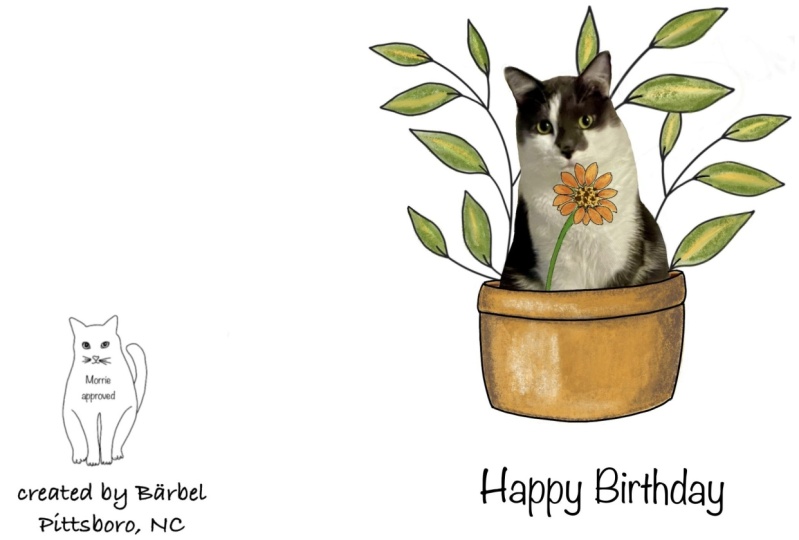
la parte frontal de la tarjeta. Y he preelegido un par de mis imágenes de mis tarjetas
que voy a usar. Tú. Puedes ir ahora mismo si
aún no lo has pensado bien y elegir dos de tus propias fotos
que van a ser adecuadas para el frente
de tus tarjetas. Bien. Si necesitabas detener el
video e ir a hacer
eso, eso está bien. Pero aquí estamos, estamos de
vuelta y pongo mis fotos. Te voy a mostrar en una carpeta que
hice en la app de fotos
etiquetada como arte de tarjetas de felicitación, eso
facilita encontrarlas sin desplazarte
por todas partes. Y así voy a
volver a Procreate. Y voy a ir por
aquí para insertar una foto. Y voy a
ir a mis discos. Y voy a entrar en
mi tarjeta de felicitación o codo. Y ahí están. Y voy a
empezar con ésta. Aquí está. Y viene
como vimos el otro día en tamaño
real y el tamaño
real va a ser demasiado grande para
esta tarjeta de felicitación. Voy primero que
voy a hacer, y no voy a
tener que usar mis gobernantes para hacerlo porque
puedo ver esto, porque puedo ver dónde está
el frente de la tarjeta. Entonces voy a hacerlo más pequeño
hasta que piense que se trata de, ya
sabes, al menos
va a encajar ahí. Y creo que eso es
un poco pequeño. Entonces voy a hacerlo un poco más grande dentro de ese
marco para que
ocupe una buena parte
de la parte frontal de la tarjeta. Voy a
centrarlo mirando a
mis gobernantes y asegurándome de que el espacio aquí sea aproximadamente el
mismo que este espacio de aquí. Y tenemos básicamente
tres octavos. Entonces sé que
lo tengo bastante centrado. Y bastante centrada es lo suficientemente
buena para una
imagen como esta. No es como si este marco
se va a estar mostrando. Y el espectador puede ver en una pequeña diferencia
entre los dos lados. Porque tienes hojas por aquí y tienes una flor
pegada por aquí. Así que visualmente, eso
va a estar bien. Y así cuando pienso
que está bien, golpeé mi flecha. Ese es el anverso de
mi tarjeta en este caso. Ahora esta tarjeta, también podrías
duplicar la misma tarjeta. Pero no voy a hacerlo, porque quiero
mostrarte cómo podrías poner porque quiero
mostrarte cómo podrías poner
una imagen y luego
agregarle algún tipo. Entonces voy a volver
a la llave inglesa e insertar una foto e ir a mis álbumes
e ir al arte de la tarjeta. Ahora voy a
traer esta imagen. Lo estamos viendo
justo encima
de esa imagen, pero está bien. Porque voy a hacer
lo mismo que
hice hace unos minutos. Estoy notando que en realidad
agarré la imagen equivocada porque está mostrando su fondo de papel de
acuarela. Tengo una segunda que
no tiene antecedentes. Pero no me importa
ahora mismo porque es más importante mostrarte lo que
está pasando entonces para
que mi tarjeta sea perfecta. Entonces no lo estoy centrando
en esta dirección. Y la razón es
porque quiero poner la respuesta a esta pregunta aquí
abajo usando algún tipo. Entonces me voy, me gusta la
orientación lateral en, así que voy a
decir bien, bien.
7. A2 2 para arriba: Ahora voy a agregar tipo
aquí abajo y quiero comprobar
algo aquí primero. Sí, la segunda foto sí
aterrizó en su propia capa
por encima de nuestra capa de trabajo. Entonces esto es lo que
tenemos hasta ahora porque nuestro tipo va a
crear otra capa más. Tengo mi color negro, que es lo que
quiero que sea mi tipo. Y voy a ir a
la llave inglesa y decir agregar texto. Voy a deshacerme
del pequeño impuesto de aspecto loco y tengo un cursor aquí ahora, así puedo escribir
cualquier fuente que elija. Entonces voy a elegir digno de mención porque es
casual y tú lo tienes. Ahí está. Voy a elegir una talla que probablemente vaya a
caber por ahí. Entonces voy a bajar
el tamaño a unos 20 puntos y ya
veremos qué pasa. Ahora digo hecho. Y vaya, el
cuadro de texto ligero desapareció. Me voy, Está
en su propia capa, como pueden ver aquí. Y entonces lo que voy a
hacer para
recuperarlo, es solo tocar esa capa. Bien, podríamos hacer eso también, pero quiero el que
tenga el cursor dentro. Entonces por eso toco la capa en lugar de ir
tras la flecha de selección. Entonces quiero decir porque se puede. Por eso. Bien. Y voy a poner un punto. Hay algunas veces en las tarjetas de
felicitación, no hagas eso, pero voy a mover
este tipo ahora hacia abajo, deshacerme de mi teclado. Y mueve este tipo
aquí abajo debajo de mi ilustración. Y voy a cambiar el
tamaño de esto
porque está centrado en ese bloque de texto. Entonces lo estoy redimensionando para
que esté centrada en la tarjeta. Y juega con
donde te gusta que esté. No lo quiero demasiado cerca
del borde inferior porque algunas impresoras no imprimen la
última media pulgada en la página. Y ahora estoy mirando mi foto y deseando que
fuera un poco más grande. Entonces voy a decir, Bien, en este tipo y
subir aquí a mis capas. Voy a dejar la capa de
tipo e ir a la capa de imagen
y seleccionarla de nuevo. Y pretendamos que no
tengo estos antecedentes, así que no me
importa la visibilidad. Ese trasfondo. Probablemente traería mi
imagen hasta aproximadamente ese tamaño. No importa los
lineamientos porque
no estamos viendo los lineamientos. Bien. Eso se ve bien. Golpea la flecha para anular la selección. Ahora bien, si no tuviéramos esta
textura de papel de acuarela mostrando, tendríamos un par de tarjetas bastante
guapas aquí. Aunque podría querer mover
mi texto hacia arriba. Este es el espacio me parece un
poco grande. Mira, esto se torció
tú mismo tiempo de diseño, y esto es lo que haces. Tú juzgas, y lees, juzgas, lo maravilloso que
es estar en un lugar donde puedas cambiar
lo que estás haciendo. No sé cómo lo hicimos, pero de todas formas, estar en un lugar, puedes cambiar de
opinión sobre lo que estás haciendo es algo genial. Así que voy a mover eso
hasta justo por ahí. Bien. Ahora, ¿qué ponemos en
el dorso de nuestra tarjeta? Eso realmente depende de ti. ¿Tienes un logo? ¿Quieres poner arte por ti? ¿Quieres que
no te lo aconseje, pero si estás vendiendo tus autos, quieres imprimir un precio? Nunca imprimo el precio
en las tarjetas porque a veces cambio el precio
por este motivo o aquello. Y no quieres que un
montón de tarjetas que imprimiste tengan el precio
equivocado en ellas. Sin embargo, la belleza de hacer esto en Procreate es que solo
vas
a imprimir las tarjetas. Eso necesitas a la vez. Entonces, bien, ahora, vamos a hacer, estoy tratando de pensar
cómo quiero, qué quería
poner en la parte de atrás. Y creo, bien, voy a poner el nombre de
mi tienda de tarjetas en línea
es sky dog y Chevy. Y así voy a agregar texto. Elimina ese texto de aspecto extraño, y voy a escribir sky dog y chevy.com. Ahora. Eso es demasiado grande y
voy a moverlo por donde va a estar para que
pueda decir como dimensionarlo. Y voy a ir a la a's aquí e ir al deslizador de tamaño. Y ves que no tenía
el tamaño de punto
del último bloque de texto que hicimos.
Ojalá lo hubiera hecho. Pero esa es sólo una
de las
cosas raras de los textos y procrear. Pero si reducimos, tenemos que tenerlo seleccionado de una manera
diferente, sin cursor. Bien. Si reducimos el tamaño hasta que
parezca que debería, entonces podemos moverlo aquí abajo. Bien. Y voy a traer el texto y el texto y
otra vez para agregar mi nombre. Y esta vez voy a decir ilustrado por retorno. Jessica estaba por trabajo. Y ve a nuestro deslizador de tallas
y bájalo. Como tal vez sobre eso. No, en realidad no me gusta cuánto espacio hay
entre esas dos líneas. Así que voy a seleccionar esa
casilla de nuevo y bajar a
mi ir a mi deslizador de dejar, que está justo aquí abajo, y reducir ese tamaño de línea. ¿Bien? Entonces usualmente lo pongo
sobre este tipo de cosas sobre un tercio del camino hacia abajo. Bueno. Ahora, me gustaría poner lo mismo en el
dorso de la tarjeta. Entonces, ¿cuál es la
forma más fácil de hacerlo? Bueno, voy a
mirar por aquí. Voy a ver que cada una de mis piezas de tipo está
en un nivel diferente. Esta capa diferente, esta está aquí y
te dice cual es preciosa. Te dice cuál es cuál. Entonces éste y éste, o éste y éste, voy a fusionar
estos dos juntos. Fusionar hacia abajo. Y ahora ambos, ambos están en una sola capa. ¿Bien? Y así puedo
duplicar esa capa. Y ahora tengo otra capa
con lo mismo en ella. Y aunque
no se vea así, porque están sentados uno
encima del otro. Cuando hacemos nuestra flecha de selección, los
tenemos seleccionados a ambos. Y lo que se selecciona es realmente una copia de
lo que hay debajo. Entonces todo lo que tenemos que
hacer es mover esto hacia abajo a esta tarjeta y
espacio aproximadamente a la misma. Y luego podemos deseleccionar. Ahora, en realidad tenemos todo lo que
necesitamos para nuestra impresión. Puedes dejar estas capas separadas porque quizás quieras usar todo
esto como plantilla. En otras palabras, guardaríamos este documento
tal como es ahora mismo. Con estos en capas separadas, esto en una capa separada. Estos en su propia capa. Porque podemos
volver a tomar todo
este documento y hacer una maquetación
para dos tarjetas más. ¿Bien? Y así antes de ir al
donde está la etapa de impresión, voy a guardar esto
como yo propio aquí. Entonces voy a compartirlo, y
lo vamos a compartir como documento Procreate. ¿Y dónde lo
vamos a poner? Como dijimos, buen lugar
para ponerlo está en los archivos. Bien, entonces esto va a
guardarlo para allá y
voy a nombrarlo. Voy a sacar X eso y
voy a llamarlo un dos. Otros dos aquí también. Diseño de tarjeta Up. Hecho. Entonces, ¿cómo
podrías usar esto de nuevo? Bueno, te voy a mostrar.
8. Dos cartas más de nuestra plantilla: Entonces ahora que hemos
guardado nuestra plantilla de tarjeta, vamos a cerrar esto
volviendo a la galería. Te voy a enseñar
cómo ir y conseguir que eso vuelva a usar. Y tienes que dejar Procreate, ir a tus archivos. Y esta es mi carpeta de procrear. Aquí está nuestro diseño de tarjeta A22 up. Y ahí podemos pegarle. Y se va a abrir
enseguida para nosotros en Procreate. Entonces aquí estamos. Y debe retener todas sus capas que
tiene, y lo hace. Y eso es genial. Así que probablemente sólo vamos a mantener el lado izquierdo igual, pero podemos reemplazar
lo que hay en este lado. Entonces, ¿dónde está nuestro árbol firmado
del universo? Entonces echemos un vistazo en nuestras
capas y ahí está. ¿Y cuál era la capa de trabajo? Entonces, la forma más fácil de
despejar eso va a ser tocando eso y golpeando claro. Entonces ahora ahí estamos. Aquí está el mío que
debería ser reemplazado. De todas formas. Vamos a esa capa. Y voy a volver a entrar en mi plantilla y
deshacerme de eso. En realidad. Es esta
capa de aquí mismo. Entonces hacemos lo mismo. Tocamos la imagen de la
capa y la limpiamos, y ahí estamos. ¿Bien? Y nuestra capa tipo en caso de que
quisiéramos agregar algún
tipo, todavía está aquí. Y es en vivo. Aparece el
teclado, la página, se mueve. Lo sé, raro. Pero de nuevo puedes tener tu cursor hacia atrás y puedes hacer una copia de seguridad de entrada de diferentes
palabras en el mismo estilo, en el mismo tamaño. Y cuando estás haciendo
cartas en un juego de cartas, es una buena idea
que se vea un poco, tiene una uniformidad en ello. Entonces no sé en qué
fotos estoy poniendo todavía. Pero no voy a cambiar
ese tipo ahora mismo. Pero creo que quiero ir y agregar una foto que esté un poco torcida para poder mostrarte
cómo enderezarla a. Entonces vamos a
agregar, insertar una foto. Ve a mis discos, ve a mis tarjetas. Y creo que esta está
un poco torcida. Este me gustó mucho. Y aquí está. Y obviamente es demasiado grande. Y así vamos a dimensionarlo para que probablemente
vaya a encajar. Vamos a
moverlo a su lugar aquí. Eso es lo correcto. Entonces este pequeño
justo en la parte de arriba, este punto verde me
va a permitir enderezar esto porque esto me molesta, mira como su punta de esta
manera un poquito. Y así voy a
tocar el punto verde. Espero que ahí si
lo tocaste dos veces o lo
sostuviste, llegas a hacerlo por grados.
Yo no quiero hacer eso. Yo quiero hacer eso por los ojos. Y entonces solo voy a hacer eso
hasta que me parezca correcto, bien, y deseleccionar.
Y ahí vamos. Ahora tenemos nuestra tercera tarjeta hecha. Y me pregunto si
tengo alguna otra para agregar tipo dos porque esa sería
una buena pequeña demostración. Y agrega e inserta una foto
y ve al álbum. Y cualquier otra cosa que me olvide porque hice
esto hace mucho tiempo. Este este podría tener
un pie de foto aquí está. Y es demasiado grande y
vamos a hacer, aunque no está torcido,
lo cual es muy bonito. Ahora vamos a tirarlo aquí
abajo, hacerlo más grande. Y voy a cambiar mi copia. Bien, bien, en la foto. Y luego voy a ir aquí
e ir a la capa donde está
mi copia, que está aquí. Y voy a
seleccionar mi café, que lo va a
poner ahí arriba. Y selecciónelo de nuevo y
vuelva a subir mi cursor. Y voy a poner mi
nuevo café aquí. Dice una manera subiendo. Voy a decir que es la única manera de ir a partir de aquí. Bien, ahora,
deshazte del cursor. Seleccione de nuevo para
que pueda moverlo. Si tuviste que cambiar
el tamaño porque o hacer dos líneas de la
misma cambia el dejar. Cualquiera de eso. También podrías hacerlo yendo a la
a aquí y
haciéndole lo que sea. Pero creo que esto funciona para mí. Y así voy a dejarlo como
está y decir hecho. Así que vamos a traer nuestra
plantilla de tarjetas aquí abajo. ¿Bien? Y estamos listos para imprimir. Excepto por una cosa. Si tuviéramos que imprimir
directamente de aquí, los gobernantes y los guías
serían parte de lo que hemos impreso y eso
no es lo que queremos. Entonces, obviamente, lo que vamos a hacer es que vamos
a volver aquí. Y vamos a ir a
nuestras guías de diseño, que está justo aquí abajo. Y vamos a hacer
nuestras guías de diseño. Invisible. Lo del teclado me
va a volver chiflado. Te digo, bien,
deshazte de esto. Y así estamos listos para imprimir.
9. Impresión de tu proyecto y pensamientos finales: Entonces ahora todo lo que queda por
hacer es imprimir nuestra tarjeta. Y para ello,
vamos a ir a la llave inglesa y
vamos a ir a Compartir. Y vamos a elegir desde
qué formato imprimir. Este es un
documento de 300 dpi ya viene en tu guía porque esa es la resolución que te
gustaría imprimir. Así que eso es mejor soportado
por un ping o tiff o un PDF o JPEG a veces guarda una
imagen en un formato reducido. Y no sé si eso pasa en procrear o no, pero no quiero
arriesgarme en ello. Y así voy a elegir a Ping. Ahora, estamos en nuestra caja de acciones en la
que estamos acostumbrados a estar. Y vamos a golpear print. Eso va a abrir una
ventana que te va a permitir elegir cualquier impresora que
puedas tener en tu red. Podrías tener una en tu red Wi-Fi
general en tu estudio o un
par de mis impresoras, tienen una señal directa y
este Cannon es una de ellas. Entonces mi Wi-Fi en mi iPad está configurado a la señal que viene
de esta impresora Canon. Y por eso también se selecciona aquí
la impresora Canon. Pero si tu impresora no está aquí, harías esto y
habría una lista de opciones. Y elegirías
en cada impresora te
va a dar lo
suyo aquí. ¿Bien? Y así tengo presets. Quiero una copia y no
quiero blanco y negro. Y el tamaño de mis papeles que
quiero es carta ya. Hay con algunas impresoras,
algunas otras opciones, pero esta es letra. Entonces todo lo que haría en este
punto es que presionaría el botón de impresión y las cosas por ahí estarían y bop. Y tendríamos una impresión tamaño
carta de nuestra plantilla. Aquí tenemos el
fruto de nuestro trabajo. Se trata de una copia impresa de las
dos tarjetas que configuramos. Nuestros próximos movimientos
serían físicos, y eso sería cortar
este papel a la mitad en
esta dirección. Anota a lo largo de esta línea
media aquí, y dóblalas en tarjetas y
dáselas a tus amigos o véndalas o
lo que sea que vayas a hacer con el diseño de tu tarjeta. Sólo un par de
cosas más me gustaría agregar. Problemas con los que te puedes topar con eso. Siempre me gusta
decirles a mis alumnos en
qué problemas podrías
encontrarte porque me él y entonces no pensarás que estás
solo. Ves la diferencia
en estas dos huellas. Ahora no sé qué
impresora tienes y si va a ser
así para ti o no. Este es un pequeño
cañón bastante bueno portátil
recoge en el iPad de impresión directa. No tengo ninguna. No ofrece controles de
desigualdad ni ningún control de cambio para
elegir el papel correcto, como un papel fotográfico en
lugar de solo papel de copia. Y entonces esta es una impresión muy lavada
cuando imprimí directamente. Bien, éste. No imprimí directamente. Así que guardé esto como un
tiff en mi app de fotos y lo lanzé por aire a mi laptop para que pudiera
imprimir desde una computadora portátil. Entonces desde la computadora portátil, la impresora tiene una interfaz
completamente diferente. Esa ley
me permite elegir la,
la mejor impresión y la elección de un papel fotográfico en lugar
de papel de copia y así sucesivamente. Entonces, si alguien me preguntara mi opinión por lo que ha sido mi
experiencia, yo diría, no imprima directamente
de Procreate, comparta un tiff o un ping
out de Procreate, envíelo a su computadora
e imprima desde ahí. Ahora la otra cosa que
quería mostrarles era mi resultado de hacer
nuestras tarjetas de presentación. Este es un logo mío y en realidad
no pongo demasiado. Acabo de poner mi
número de teléfono comercial y sitio web ahí. Pero si recuerdas, solo
quería
decirte cómo se
puede cortar y tratar esto . Y puedes volver a la
plantilla que hicimos ahora que
sabes cómo hacer tipo y
cómo dimensionar fotos, puedes volver atrás y hacer
tus propias tarjetas de presentación en la plantilla que creamos
y guardamos en tus archivos. Este procedimiento sería lo
mismo que hicimos
con el dorso de la tarjeta. Entonces pondrías
tu tarjeta de presentación en
una de estas plazas. Y entonces
duplicarías tus capas y moverías las tarjetas de visita
a todos sus spots. Al final, podrías simplemente fusionar todas esas capas y no todas
estarían ahí sentadas, pero esa es la forma
más fácil de hacerlo. Duplicar la capa,
golpear la flecha para seleccionar todo en esa capa, y luego moverla hacia abajo tal como hicimos en la
parte posterior de la tarjeta de felicitación. Y tu ribete para esto
en una recortadora de papel. Recuerda que una tarjeta de presentación es de tres y medio de
ancho por 2 "de alto. Y entonces este es un
ocho y medio por 11. Y así estarías
cortando esto también. Dos veces
tres y media, siete, cortarías una pulgada
y media de primero
cortarías una pulgada
y media de
esta ola. Así es
como lo hago yo. Yo hago ese aliento primero. Y luego estas cinco
tarjetas de presentación por 2 “, eso es 10" de un trozo de papel de
11 pulgadas. Entonces estarías cortando
1 "de aquí. Entonces lo que tengo esa
hoja no podría tener ahí a las tres y media. Entonces tienes dos tiras
y puedes simplemente
pasarla por tu recortador de papel
y cortarla cada 2". Y luego tendrás un
montón de tarjetas de presentación amontonadas ahí al
lado de tu término de papel. O me encantaría ver qué
haces con tu proyecto
para esta clase. Y espero que
lo subas a la sección de proyectos. Y hemos hecho esta clase alrededor un
solo archivo de guías. Y eso es un retrato y hoja vertical
arriba y abajo tamaño
carta, porque esa
es la que
más se utilizará para
este tipo de proyectos. Voy a crear una, una carta de lado para la
gente que quiera,
para hacer folletos o algo así. Y luego voy a
investigar si hay otros tamaños comunes que gente podría
querer usar fuera de Procreate. Y cuando haga esos archivos de guía, los
subiré a los
recursos para esta clase, y les haré saber que por correo electrónico que
están ahí. Pero por ahora, no
quería confundir las cosas. Y así tenemos R1
nos da esta orientación
que podemos usar. De muchas maneras. Espero que hayan disfrutado de la clase. Espero que te diviertas
creando tarjetas de felicitación y creando
tarjetas de visita y creando todo lo que te viene
a la mente. Si
quieres ver alguna más de las
tarjetas de felicitación que hago, las
puedes encontrar y
puedes encontrar todo tipo
de cosas mías en Santa
Fe Art cafe.com, y también puedes encontrar ese enlace
en mi perfil. Tengo obsequios ahí, tengo newsletter ahí. Tengo una comunidad que es libre para pasar el rato
y hablar de arte. Entonces, si te interesa, puedes consultar allí
otras golosinas
que podrías agregar a tus proyectos.
 Jessica Wesolek, Artist/Teacher