Transcripciones
1. La herramienta de mezcla: introducción: Una de las cosas que
siempre ha faltado en Affinity ha sido hasta ahora la Herramienta
Blend, han agregado
y es brillante. Hay tantas
cosas que
puedes hacer con la herramienta Blend, desde crear gráficos salvajes y
maravillosos hasta simplemente hacer mezclas simples. A través del texto, podemos crear
algunas mezclas de texto increíbles, y puedes ver aquí algunos de los ejemplos que realmente
vamos a ver. Empezaremos por algunos de los conceptos básicos y
trabajaremos nuestro camino a través de todos esos pedacitos que incluso he notado antes. Hola. Yo soy Tim. He pasado más de 30 años trabajando
con software de diseño y he capacitado a algunas de las principales compañías del
mundo como BBC, Disney, The Times Newspaper y muchas, muchas más. ¿A qué
esperas? Comencemos ahora mismo, y empecemos a crear juntos.
2. La herramienta de mezcla: cómo funciona: Ahora, la Herramienta Blend en Adobe Illustrator siempre ha sido una de mis herramientas favoritas, y estoy muy contenta de
que ahora esté en Affinity. Déjame mostrarte cómo es o
cómo funciona y qué es. Entonces, la forma en que funciona es mezcla colores o
formas juntas, lo cual no suena
muy emocionante hasta que empiezas a usarlo y
ves exactamente lo que puede hacer. Echemos un vistazo a lo básico. Voy a tomar
un poco de forma. Voy a usar esta forma de lágrima
y la pondré por ahí, y vamos a conseguir otra
forma por Esta vez solo usaré una
elipse, dibujaré
ahí un poco de forma
elíptica y cambiaré el color Ahora, lo que hacemos es usar la herramienta de movimiento para seleccionar
ambas formas. Y voy a ir a
lo largo de la Herramienta de Fusión. Ese es este de aquí abajo. Si haces clic y
mantienes presionado, verás que en
realidad está dentro con el Creador de formas y
la Herramienta de inundación vectorial. Ahora, todo lo que tengo que
hacer es hacer clic en eso y luego arriba, tenemos algunas opciones, y
dice, crear grupo Blend. Tienes que asegurarte de que ambos
estén seleccionados antes de hacer clic en el grupo
Create Blend. Entonces hago clic en eso, y pueden
ver que tenemos algunas formas entre
esas dos formas ahí. Ahora bien, eso está bien. Tenemos cinco formas total, tres
entre esas dos. Pero, ¿y si quisiera
más o menos formas? Bueno, todo lo que haces es
subir a las opciones aquí, clic en esa pequeña opción, y encontrarás
que puedes cambiar el número de pasos
entre esos dos, así puedo aumentar el
número de pasos allá, o puedo disminuir el
número de pasos ahí dentro. Simplemente los aumentaremos
un poco así. Ahora, echemos un vistazo a qué más podemos hacer
mientras estamos aquí. Bueno, vamos a subir a la
cima por aquí a la modalidad. Y puedes ver que tenemos el
botón crear nuevo grupo de mezcla que está activo. Si hago clic en la segunda, esto nos permite distribuir
el sesgo de esas formas. Tendrá más sentido
cuando te lo enseñe. Entonces hago clic en el medio
y arrastre hacia la izquierda, y habrá más hacia la izquierda o más
hacia la derecha. Ahí. Así que podemos simplemente
sesgarlos de una manera u otra. Este tipo de se ve bastante genial cuando tienes muchos
colores ahí dentro, y puedes ir, Bueno, vamos a tener más de eso o más de eso como
cambiar la forma también. Ahora, porque estoy haciendo esto, mientras los estoy separando, puedes ver que estamos
consiguiendo
este borde irregular a lo largo de la parte superior Entonces tenemos una opción más antes de que me
detenga para que pruebes esto. Y ese es el espaciado. Por el momento,
estamos puestos a pasos, y estamos eligiendo
cuántos pasos queremos con un máximo de 100 pasos ahí dentro. Si hago clic en el pequeño botón, que es la distancia,
entonces mira eso. Se ha ido tan suave y se trata de la
distancia entre ellos. Ahora bien, este pequeño tobogán
es sobre la distancia. Entonces, cuanto más lo
detengas
de esta manera, menos de ellos
vas a conseguir. Ya ves como porque tengo ese punto medio allá, estamos obteniendo un resultado
interesante. Hagamos eso y saquemos
esos así. Pero puedo tirar de ellos todo el camino regreso de la manera correcta para que
pueda obtener un borde
muy, muy suave en esta mezcla. De todas formas, si
tienes un poco de oportunidad con eso, pruébalo, y luego vuelve
y te llevaré a través de algunas herramientas
y opciones más aquí.
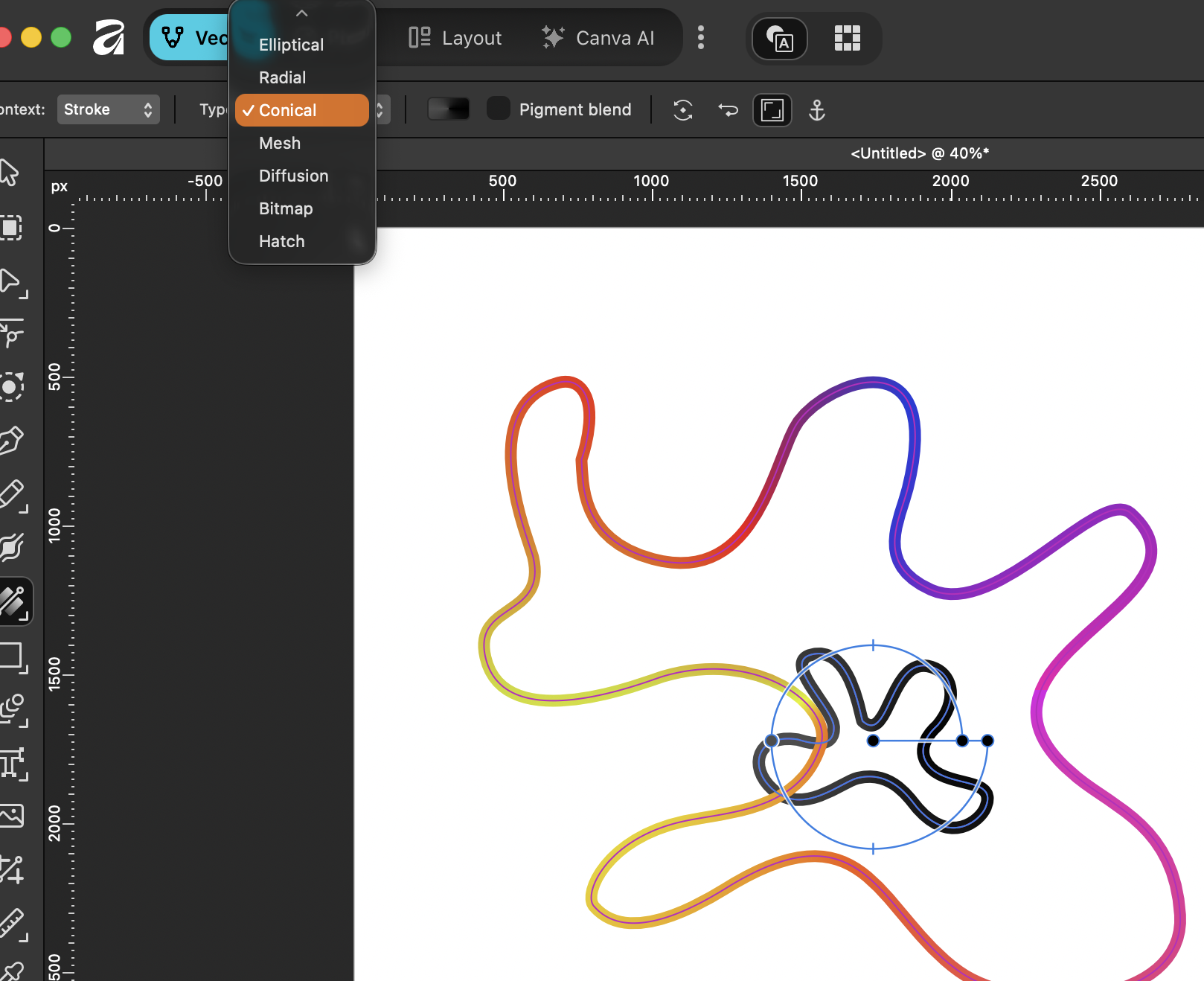
3. Herramienta de trazos y rango de trayectorias: No sólo podemos crear
rellenos que se mezclen, sino que también podemos usar trazos
o una combinación de los dos. Tengo dos formas aquí
con trazos sobre ellas, y una vez más,
volveré a mi Blend, crearé un
grupo blend, y podrás ver como los trazos
cambiarán de forma. Y, por supuesto, se ve
más interesante
cuando agregas algunos más ahí. Ahora, no olvides que puedes, por
supuesto, siempre
moverlos, para que pueda agarrar los puntos al final y
moverlos arriba y abajo. Pero necesitamos saber qué herramienta estamos usando para
poder hacer eso. Entonces, a lo largo de la parte superior de aquí, el primero es el sesgo de
distribución. El segundo es
el rango de trayectoria, dirección y selecciones. Ahora con esto, puedo tomar una esquina y
mover esto así así. se puede mover este sobre, pero también puedo ir
al centro y hacer clic en el medio y
tirar esto por ahí. Y solo puedes hacer clic
y arrastrar para hacer curvas
interesantes así agarrando el camino
y tirando de él Ahora, cuando pruebes
esto por primera vez, piensas, Oh, no
hay tanto control
sobre ello, pero no te preocupes. Podremos
controlarlo correctamente después usando cosas como mangos, curva
Bezier, etcétera. En fin, inténtalo, así que es este tercer
pequeño de aquí. Si todavía estás en este, se trata de la
distribución entre esos dos chillos,
formas ahí dentro Y puedes cambiar el final, el inicio y el punto final, como puedes ver,
también. Probé.
4. De formas múltiples y conversión a curvas.: Ahora, la otra cosa es,
podemos usar esto en múltiples formas. Acabo de hacer dos hasta ahora. Pero si selecciono las
tres formas, entonces
puedo usar mi Blend, crear un grupo de mezcla,
y puedes ver que tengo varias
formas ahí dentro. Ahora bien, va de ese
a ese uno a ese uno, y tenemos tres
entre cada uno de esos. Lo bueno de esto es que
también podemos usarlo para crear paletas
de colores Entonces en este momento, como dije, tengo tres ahí dentro. Pero si bajé eso a dos, ahora
tengo los colores
intermedios
entre estas formas de diferentes
colores. Si lo bajé a uno, bueno, entonces solo tengo
el
color intermedio entre esos dos. Eso es brillante, pero este
tipo de parece ser una forma. ¿Cómo podríamos convertir
esto en objetos individuales? Bueno, lo que podemos hacer
es que en realidad podemos
subir al menú vectorial y
decir convertir a curvas. Y eso lo descompone
en objetos individuales. Ahora bien, ¿por qué eso no
sigue siendo un objeto? Bueno, es porque
todo está agrupado. Vamos a desagruparlo. Y ahora podemos
moverlos por ahí, y tenemos todos
los colores que
necesitamos entre esos tres. Y claro, en
esta etapa, entonces
podrías ir y
podrías probar
los colores y ponerlos en
tu muestra los colores y ponerlos en si es necesario Pero es una manera muy útil de crear paletas de colores
para conseguir entre los
colores entre los dos
colores que has elegido. Una vez más, probé.
5. Herramienta de mezcla de Affinity SS 4 BlendingText: En esta sección,
vamos a mezclar texto y también desvanecer trazos.
Es realmente genial. Voy a bajar
a lo largo de mi herramienta de texto artístico, hacer clic y arrastrar para obtener algo de
texto en bastante grande, y solo voy
a escribir la palabra. Estoy poniendo en la
palabra guau allá. Y bajemos un poco el tamaño de
eso, así. Entonces ese es mi primer fragmento de texto. Ahora voy a hacer una copia, así que voy a mantener pulsada la tecla de opción Macas en la PC, es la tecla lt,
y simplemente
arrastrarla hacia arriba para
hacer una versión más grande, y es aumentar el tamaño
de esa, así Y luego cambiaremos el
color de eso, también. Así que tengo un bonito morado
ahí que quiero usar. Entonces, si quiero mezclarme entre esos dos,
es realmente fácil. No hay que romper el
texto ni nada. Simplemente déjalo así. Y luego puedo entrar
y usar mi Herramienta de Fusionar, crear un grupo de mezcla por ahí, y puedes ver cómo se mezcla
de uno a otro. Ahora bien, lo que me gustaría
hacer en este frente guau es ponerle un trazo a eso. Entonces voy a
cruzar a mi trazo, pero ahora necesito seleccionarlo. La forma más fácil de
seleccionarlo es utilizarla realmente, si vas al menú Ventana
y generas tus capas. Entonces en mis capas, si hago
clic en ese grupo de mezcla, entonces
puedo entrar y
solo puedo seleccionar ese objeto frontal, el fragmento de texto frontal, y ahora puedo ir a mi trazo, y puedo poner un
trazo negro ahí. Realmente no lo puedo ver, así que
voy a hacerlo un poco más grande. Para que puedan ver cómo ese trazo realmente
se mezclará de lo que he hecho cinco puntos a través de nada por ahí. Ahora bien, la otra cosa
que podría hacer es que podría ir al fondo de allá, que, si miramos los colores de
aquí, es este rosa. Vamos a llevar eso
al frente ahí. Y podría cambiar la
opacidad sobre eso también,
así podría
reducir la opacidad para
que la transparencia baje. Se puede ver algunos de estos
llegando a través de los otros. Ahora aumentemos
el número de pasos. O puedo cambiarlos aquí. Se puede ver el efecto
interesante que estamos consiguiendo ahí, o podría ir a suavizar y usar el espaciado con una
distancia suave entre ellos. Ahora, eso se ve
muy interesante, pero creo que ahí hay
demasiado negro. Entonces voy a subir a la cima aquí al sesgo de distribución. Y entre estos dos, voy a cambiar el sesgo de
distribución para que obtengamos más del color más claro,
el rosa más claro por la
parte inferior y luego lo tiramos hacia arriba. Ese es un efecto genial, y entonces siempre puedes
cambiarlos a medida que avanzas. De todas formas, si tienes un poco
de ir con eso, crea algo realmente
interesante y guau. Y solo recuerda que
la forma
más fácil seleccionar los objetos individuales es usar tus capas
y simplemente hacer clic en lo que quieres que haga
efecto ahí dentro. Se puede cambiar la opacidad. Puedes sumar o restar
trazos si lo deseas. Y en cualquier momento, solo puedes
entrar y hacer un cambio. Voy a ir a ese trazo porque
creo que es un poco grueso y simplemente bajarlo
un poco así. Oh, eso es encantador.
Nos da una especie de resplandor entre esos dos.
En fin, pruébalo.
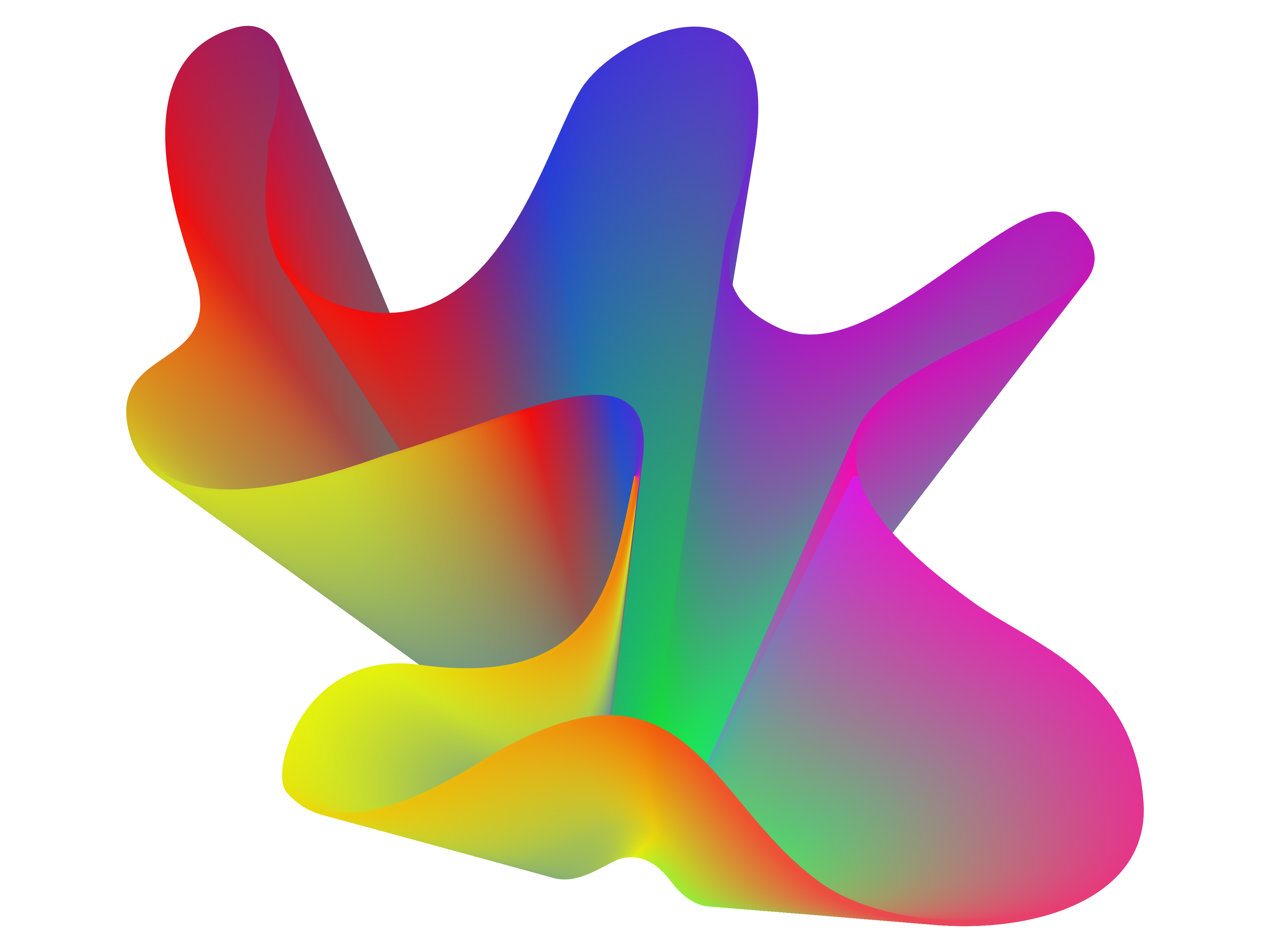
6. Edita trazados y manejos de afinidad y También mezcla degradados.: Dos formas por aquí. Ambos
tienen un degradado activado, así que simplemente fui
a la herramienta de relleno de
allí y solo usé el
degradado lineal en ambos. Ahora, vamos a seleccionar estos, y voy a ir a
mi Herramienta de Fusión y crear
una mezcla entre ellos. Puedes ver que no es solo
mezclar las formas, en realidad también está mezclando
el degradado. Voy a ir
y mostrar mis opciones,
y aquí abajo, elegiré opción de espaciado para
la distancia. Así que eso ya se ve
muy, realmente genial. Pero en realidad quiero
hacer esto un
poco más interesante. Quiero cambiar esta línea, pero quiero ser un
poco más exacto en
lugar de usar la herramienta
en la parte superior donde realmente
podría
separarlos. Lo que voy a hacer es que
voy a decir convertir a Path. Ahora, antes de hacer
eso, déjame mostrarte mis capas y abrir
las capas hacia arriba. Se puede ver que tenemos los
dos círculos ahí dentro. Y voy a decir
convertir a Path. Y lo que hace, luego
pone en una opción de camino ahí también. Ahora, puedo hacer clic en
esa opción de ruta y luego ajustar esa ruta. Por cierto, si no ves venir
tu um blend. Si simplemente desaparece y
solo se convierte en un color, pasa del modo de vista a vista previa. Si solo estás en este tipo
de modo de edición estándar, es posible
que no veas todo
el asunto. Entonces solo un consejo rápido ahí, échale un vistazo en modo de vista previa. Ahora bien, lo que voy a hacer es que voy a usar mi Node Tool, y entonces realmente puedo ir
y hacer clic en ese camino. Así que en realidad estoy en
el camino ahí, y puedo mover el camino alrededor. Tenemos una especie de punto de
esquina agradable ahí dentro. Pero entonces podría usar cualquiera
de las otras opciones. Así que voy a ir por
aquí y darle a eso unos mangos usando
esa pequeña herramienta, que estoy seguro que usaste antes, y luego puedo tirar
de eso así. Y vamos a sacar este
un poco también así. Cualquiera de estos puntos se puede
mover en esta etapa, así
puedo dar click ahí, y una vez más, solo conseguir esa forma interesante que
has visto mil veces. Ahora bien, lo mejor de
esto es que se ve bien en blanco, pero póngalo sobre un fondo
negro, y realmente cobra vida. Entonces, si tuviera que simplemente tomar
un rectángulo así. Vaya, no quise decir
tener esa mezcla en él. Sigue siendo parte del grupo
blend. Mira eso. Ya ves, porque está
en el grupo blend, piensa que
es
parte de la mezcla. Vamos a sacar eso por ahí, y solo voy
a llenarlo negro y luego
enviarlo a la parte de atrás. Entonces usaré mis
capas para hacer eso. Allá. Ahora, una vez más, y esta es una de las
cosas que quería mostrarte, cuando la
envías a la parte de atrás, envié ahí, pero piensa que ahora es parte de
ese grupo de mezcla de nuevo, así que está tratando de mezclar
esas formas en esa. Honestamente, esto ha creado
el efecto más interesante. Si miran eso, entonces
tienes esto el círculo saliendo de eso ahí dentro. Pero si no lo
quieres, solo saca eso y asegúrate de
que no eres parte de eso hasta que obtengas
una forma así. Mira eso. Honestamente,
preferí aquella en la que en realidad parecía que también
salía de la
plaza. Pero hay tantas cosas con las
que puedes experimentar. Tener un poco de un
ir con esa.
7. Contornos: Vamos a crear algunas ilustraciones de
contorno. Voy a tomar la pluma, y voy a poner en
marcha la parte superior aquí, y sólo voy a
poner un punto ahí, arrastrar otro punto
por aquí, y bajar al fondo
y poner otro punto ahí. Ahora, voy a
volver a mi herramienta de movimiento, y se puede ver de
esto que bien, el tipo de semicírculo no es
un semicírculo perfecto,
y eso Pero si quieres
aplaudirlo en este punto, puedes o puedes
esperar hasta más tarde Ahora, lo siguiente que quiero
hacer es
realmente quiero cambiar el
ancho del trazo. Así que voy a ir
a la herramienta de
ancho de trazo y voy
a hacer clic y arrastrar
aquí para obtener un
poco más de una especie de
un poco más grueso en el medio y va a ser
más delgado en la parte superior. Ahora, tomemos eso
y hagamos una copia. Entonces, manteniendo presionada la
l a la tecla de opción, solo
puede arrastrar una copia. Si mantienes presionada la tecla Mayús, irá perfectamente horizontal. Y luego hasta
arriba donde podemos simplemente voltear eso horizontalmente para
conseguir algo así. Ahora, quiero llevarme esos. Voy a seleccionarlos a ambos, y voy a poner la Herramienta de
Fusión en esos. Así que vamos a nuestra
Herramienta de Fusión para crear un grupo de mezcla, y puedes verlo automáticamente simplemente rellena esos bits del medio, que se ve tan genial. Voy a añadir unos cuantos más ahí dentro,
algo así. Este es el globo,
obviamente que estoy creando. Y quiero bajar
un poco este. Voy a mantener presionada la
tecla Mayús para que la aplaste un poco Allá, ahí está mi forma de
globo aerostático. Si quieres,
puedes sacarlos, puedes moverlos por ahí. Ahora, creo que lo que me gustaría
hacer es seleccionar
éste de aquí, pero ya pueden ver,
como yo los estoy seleccionando ,
ambos están seleccionando. Entonces voy a
entrar en mis capas, abrirla y elegir
una de ellas para seleccionar. Este es el de la mano izquierda.
Cambia el color en eso. Ahora bien, no el
color de relleno de ahí, aunque si
lo deseas, puedes hacerlo. Pero vamos a
elegir nada por el momento. Ve al trazo, y
luego puedo ponerle un color ahí. Hagamos ese tipo
de color azulado. Y luego voy a
ir al otro, dar
click aquí, ir
al otro lado, y vamos a tener más de un
color púrpura en eso así,
eso nos da esos
dos colores encantadores. Ahora, voy a entrar y
voy a simplemente dibujar en la pequeña canasta que va debajo de mi
globo aerostático allá. Si quieres poner algunas
líneas subiendo a él, puedes usar la
misma técnica con una línea recta para simplemente obtener
una línea de ahí a allá, de
ahí a allá, y
luego mezclar más a través. Voy a
cambiar eso de nuevo, así que solo tendremos una canasta un poco
más oscura como esa. Ahora, hagamos
algo con el suelo porque quiero algún tipo
de campo debajo aquí. Sólo vamos a moverlas
un poco hacia arriba. Entonces, para crear el campo,
voy a usar el Lápiz, y voy a hacer clic y luego
hacer clic en arrastrar por
allí, subir aquí,
hacer clic en arrastrar, tal vez hasta allí, haga clic en arrastrar y haga clic por allí. Ahora, deseleccionemos eso, y luego voy a hacer lo mismo en
la parte inferior Entonces por aquí,
voy a simplemente hacer clic, tal vez haga clic por ahí
todo el camino. Entonces tengo dos formas, son
formas separadas por ahí, una línea recta y
otra con una curva en ella. Lo que voy a hacer ahora es
que voy a crear una mezcla, y puedes ver los
contornos entrando en eso. Vamos a aumentar el número de pasos en esa mezcla de ahí, y luego voy a ir
a mi herramienta de ancho de trazo, y quiero
elegir la de arriba. Ahora bien, no es esa. Sí, lo es. Es ese de ahí. Así que sólo puedo
entrar y solo puedo expandirlo un
poco así. Podría ir por aquí y de hecho
podría hacerlo más delgado si quisiera allá, o podría hacerlo
más grueso ahí dentro. Se podía ver que hay
tantas opciones en cuanto a lo que se puede hacer con
esto. Voy a bajar eso. Uy. Voy a deshacer eso. Realmente debería acercarme
cuando estoy haciendo eso. Y de igual manera, todavía podemos entrar aquí y podemos elegir
diferentes colores. Ahora, ya lo he vuelto a hacer
en el trazo, lo cual no quería,
así que vamos a quitármelo. Lo siento, a llenar. Quise
hacerlo en el trazo. Así que en el trazo,
un poco de verde, y vamos a tener un poco de verde muy
oscuro por ahí, entrando en el
otro, y vamos a hacer que eso sea más una especie de un tipo de color
azul. O en realidad podemos ir
con más de un amarillo. Podría parecer interesante con el amarillo en la parte inferior ahí. En fin, solo puedes seguir adelante. Hay tantas cosas que
puedes hacer con este efecto. Voy a tomar esos, mantener
presionada la tecla lt o la opción, y sólo hacer algunos globos
más aquí. Ahora, cuando los escales, encontrarás que
esas líneas se vuelven más delgadas y es posible que tengas que
ajustarlas ligeramente también.
8. Proyecto de fondo cibernético: 1: Et toma una herramienta de lápiz, y voy a ir por encima
al estabilizador. Y con un estabilizador, voy a usar,
creo, modo cuerda, y voy a
hacer la cuerda bastante larga porque quiero una línea
muy suave, para que veas que
tengo una línea así. De hecho, creo que puedo
suavizarlo aún más. Hagamos algo
en esa línea. Ahora sólo voy a sacar esta
mezcla por el camino. Siempre podemos abrirlo más tarde. Lo que quiero hacer es que solo quiero tomar una forma como esta. Puedes ver por qué estoy
usando ese
modo de cuerda para simplemente
suavizarlo bastante. Y tomemos otra. Así que le voy a dar a ese
un color de trazo rápido para asegurarme de que pueda
verlo más tarde allá. Y hagamos otra. Una vez más, usando
la herramienta lápiz, y sólo voy a
tomar otra y tipo de cruzar a través de
esa de allá. No tiene que
ser demasiado complejo. Si necesitas ir y
ajustarlo, por supuesto hazlo, siempre
puedes ir
y ajustar cualquiera de estas pequeñas formas
que necesites más adelante Voy a retocar ese
un poco así y tal vez
bajarlo un poco para allá Bien, ahí tengo esas
dos formas. Y lo que quiero hacer ahora
es seleccionarlos a ambos, ir a la herramienta Fusionar, y voy a fusionar
los trazos juntos. Entonces voy a
decir, crear blend. Obtenemos este look realmente
interesante. Ahora, vayamos a
la configuración y ajustemos el número de
espacios entre esos dos. Eso ya empieza
a parecer interesante. Es casi como una cinta
que ha sido torcida. ¿Y si empezamos a
mover algunos de estos por ahí? Entonces voy a, en mis capas, seleccionar una de esas curvas
y girarla un poco. Y puedes ver cómo
obtenemos este increíble look de esos dos de allá, podemos seguir adelante con eso hasta lograr algo
que nos guste el aspecto de. Ahora, eso es realmente
bastante interesante. Podría tener que escalar
este un poco. Ahí vamos. Eso se ve un
poco más emocionante. Pero ¿qué pasa con los colores ahora
para estas dos formas? Voy a escoger una
de esas formas y voy a darle un color
bastante brillante. Si ahí vamos a las
muestras, iré a mis colores, y elegiré un verde muy
vivo para el trazo, y luego voy a
elegir el otro de
aquí y vamos con
negro en ese Ahora, sé que es muy
difícil verlos en este momento
porque el peso del golpe es bastante estrecho, así que solo los
aumentaremos un poco, para que puedan ver a
qué me refiero allá. Ahora tenemos uno negro y
uno verde. Pongamos un trasfondo
detrás de esto. Entonces, si voy y
hago un fondo, y solo voy a poner
una forma por encima,
llenar mi forma de negro
y moverla detrás de esas,
no en ese grupo de mezcla, sino en realidad detrás de
ese grupo de mezcla como. Entonces ahora, para ver esto, lo que necesito hacer es ir
realmente al menú de
vista y simplemente
entrar en modo de vista previa para que
podamos ver qué
está pasando con eso. Obtienes esta mirada realmente
interesante por allá. Y puedo ir a cualquiera de esos
y simplemente girarlos todavía, así puedo tirar de eso
y obtener un aspecto realmente genial de eso. Esto está saliendo
muy bien ahora. A mí me gusta esa mirada. Y podríamos,
por supuesto, seleccionarlos a ambos y simplemente moverlos. Y si encuentras que
quieres ir
al otro, una vez más, puedes torcer el otro para conseguir un aspecto ligeramente
diferente. Y luego prueba algunos otros colores. Así que voy y me voy a
desvanecer en negro, pero podría desvanecerlo en
azul para que pudiéramos meter cosas como esta o un poco
de púrpura ahí, o incluso un verde más oscuro Entonces tengo los dos
greens ahí, pero voy a ir
a mis colores y simplemente oscurecer el verde
en uno de ellos. Eso es completamente negro o blanco. También puedes hacer el mismo truco usando un
fondo blanco. Entonces, si lo desvanezco a blanco
y borro este fondo, pueden
ver que podemos
obtener lo mismo de estos desvaneciéndose en nada Prefiero eso con el fondo
verde oscuro ahí dentro. Vamos a deshacer esos,
algo en esa línea. Es un efecto encantador, y
simplemente hace realmente interesante, muy cibernético o IA por falta de una mejor palabra
buscando tipo de fondos. En fin, inténtalo, y luego vamos a
ir un paso más allá.
9. Proyecto de ciberfondo: 2: Volvamos a hacer lo mismo, pero cambiarlo un poco. Voy a usar mi lápiz. Tengo un trazo negro, no hay relleno aquí, y voy a
empezar y hacer esto un poco más pequeño
para empezar,
y
lo voy a escalar en un momento. Y vamos a tener otra línea tal vez por ahí así. Puedes hacer lo
que quieras con estos. Pero esta vez, lo que voy a hacer es que
sólo voy a acercarme un poco. Voy a seleccionar estas líneas, y las voy a cambiar, y voy a poner
en lugar de un color sólido, voy a ponerles un
degradado. Entonces comencemos con
este de aquí, y ese es el de arriba. En mi caso, puedes hacer
cualquiera de las dos, en realidad no importa. Voy a ir a la herramienta de relleno y donde dice contexto, relleno, voy a
cambiar eso a trazo. Voy a hacer un trazo
lineal sobre esto. Ahora, solo alejemos el zoom y
encontremos el trazo. Ahí
está por allá. Este lado por aquí, voy a hacer un color en
particular, así que voy a hacer
ese rojo ahí dentro y este lado, hagamos morado. Y luego si
quieres agregar más, puedes simplemente dar click
en el medio. Puedo decir, Bueno, ese
poco va a ser amarillo por allá en un amarillo
bastante brillante. Hagamos lo mismo
con este de aquí. Así que da click en éste. Una vez más, ve a tu relleno. Estás cambiando el trazo. No olvides eso.
De lo contrario, terminas tratando de poner un trazo, perdón, un degradado sobre un relleno y te preguntas por qué
no va a ir al trazo. Y cambiaremos eso a lineal. Ahí. Y lo mismo otra vez,
seleccionaré este lado. Esta vez haremos algunos
colores diferentes. Esto va a ser rosa.
Haga clic en el medio aquí. Eso va a ser verde. Y
este lado de aquí, puedes agregar tantos
colores que quieras, de verdad. Eso lo haremos como un azul ahí. Ahora, estoy contento con eso. Así que intentemos ver
qué podemos hacer cuando mezclamos estos juntos porque también
tenemos gradientes
para mezclar, y debería verse
realmente interesante Voy a seleccionar
ambos,
ir a mi Herramienta de Fusión, y por aquí, crear
un grupo de mezcla. Entonces voy a entrar aquí en esta zona para
ver las opciones. En primer lugar, voy a probar esta opción aquí con la
distancia y ver qué pasa. Mira el interesante
resultado que tengo ahí con los
colores que vienen a través, aunque todavía no me
gusta tanto. Así que voy a bajar
a mi distancia en su lugar, y sólo voy a
cambiar eso así. Creo que el trazo tiene que
ser más pequeño también en ellos. Entonces, si solo
los elijo uno a la vez, comencemos con esta curva aquí y hagamos ese
trazo bastante delgado. Y luego lo mismo con este. Una vez más, bastante delgada ahí. Obtenemos estas líneas delicadas realmente
hermosas. Y entonces todavía puedes
entrar aquí y cambiar el número de líneas
que te metes ahí. Me encanta la forma en que esto
parece que está dando vueltas, casi como una espiral o
algo así. Ahora lo he hecho bastante pequeño, así que siempre puedo salir y
simplemente redimensionarlo aquí No voy a mantener
mi señal de turno, así que sólo puedo ver lo que obtengo cuando muevo
las cosas así. También me gusta empezar
a rotarlas. Entonces si hago clic en uno de ellos, puedo entonces este es el
que aún no he escalado. Podría apagarlo, tal vez intentar girarlo y ver
qué obtengo de eso. Pero lo que tienes aquí es que vienen tantos
colores increíbles. Y una vez que hayas hecho eso, solo juega con los ajustes de
mezcla aquí, aumenta el número de líneas
entre los dos. Podrías intentar, una vez más, ir a la distancia y cambiar la
distancia hacia abajo así. Aquí no hay bien o mal. Sólo tienes una obra de teatro,
mira lo que obtienes. Como antes, personalmente, me gusta poner un
fondo oscuro detrás de ellos. Creo que estas líneas
aparecen mucho mejor cuando vas y la llenas en mi caso, voy a llenar eso
de negro por ahí y simplemente moverlo detrás de
todo ahí dentro, y obtienes estos efectos realmente
interesantes como ese.
Tengan una oportunidad con eso.
10. genérico para Skillshare: Enhorabuena. Has llegado
al final de este curso. Estoy seguro de que estás
creando un trabajo increíble. Ahora, no olvides
dejarnos una reseña. Realmente nos ayuda a ayudar a
construir más cursos para ti. También hago cursos en Adobe, así
como Canva y Procreate No olvides seguirme y
echar un vistazo a mi perfil. Te veré en la siguiente.
 Tim Wilson, Adobe Certified Instructor and Expert