Transcripciones
1. Hola e introducción: Hola, me llamo Kim Milan. Es agradable conocerte. Virtualmente. Soy artista en Chicago, Illinois. He ido por muchos caminos con mi doloroso viaje desde pintar cristalería y muebles hasta oficinas y retratos, e incluso esculpido con arcilla polimérica. Me encanta probar cosas nuevas. Hace poco me encontré con el diseño de patrones y me sorprendió que mi arte se pudiera poner en los productos. Por lo que ahondo en aprender a hacer diseño de patrones. Por lo que creé una plantilla que hace heft drop repite más fácil y más precisa. Creo que esta clase será genial para diseñadores de patrones con experiencia así como para principiantes, porque vamos de principio a fin paso. Entonces, empecemos.
2. TU PROYECTO: Entonces tu misión, si lo
eliges, es crear una media trampa, repetir usando la plantilla y las acciones. Por lo que estarás usando una plantilla para crear tu diseño de arreglos de repetición de media trampa, y luego revisa tu diseño. Y por último, crea tus patrones cuadrados de tu media gota terminada. Repetir. ¿ Qué necesitarás para esta clase? Necesitarás software Photoshop. Si no eres dueño de Photoshop. He enumerado a continuación en la descripción de la clase cómo puedes obtener una prueba gratuita. También necesitarás arte de arte que es creado por ti para usar para crear la repetición media caída. Por último, las descargas de conexión de plantillas, que se encuentran en la pestaña de proyectos y recursos a continuación. Una vez que hayas completado tu mitad bajó, Repetir. Por favor subirlo a los proyectos pasados. No puedo esperar a ver lo que creas usando la plantilla.
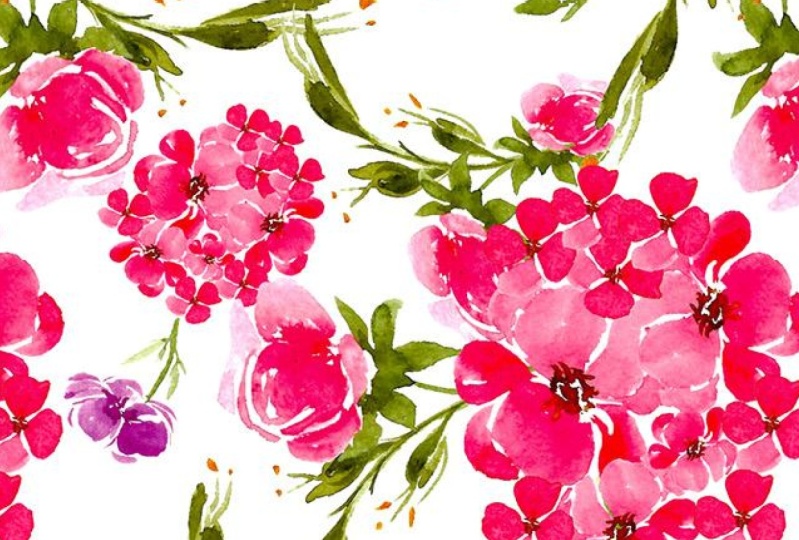
3. Repetir la repetición básica vs. repetición de media caída: Hola otra vez. En este video, voy a explicar la diferencia entre una repetición básica y una repetición de media gota. Entonces si ya sabes la diferencia, puedes seguir adelante y saltarte este video al siguiente. Entonces echemos un vistazo a una repetición básica. Cuando tengas unos patrones de repetición básicos donde todo en tu borde superior se va a alinear con tu borde inferior. Entonces esta fila justo aquí, la parte superior de la misma va a estar en el borde inferior, así
como esta hoja y este brote de rosa por aquí. Y tus lados también, todo va a igualar muy bien en una línea directa. Entonces esta rosa por aquí, y este brote de rosa se completa por aquí. Entonces cuando tomo una copia de este cuadrado patrón y lo muevo directamente a la derecha. Todo se va a completar por sí mismo. Este brote de rosa y esta hileras por aquí. Lo mismo va a pasar cuando tome la copia y la mueva hacia abajo. Todos tus bordes van a completar esta rosa,
la hoja, el capullo de rosa. Y esto es lo que conforma tu repetición básica. De acuerdo, ahora echemos un vistazo a una repetición de media camioneta. Aquí hay una media gota repetición patrones cuadrados. Y todo en la parte superior se va a alinear igual que la repetición básica en la parte inferior. Entonces cuando tomo una copia y la pongo directamente debajo nuestros patrones regionales donde todo va a alinear las filas, el capullo de rosa. Pero si recordarán, con media gota, repita, no sólo tenemos que moverlo a la derecha. Y si lo dejamos a la derecha, verás que nada se está alineando correctamente. Estas dos rosas han lanzado parte de ahí. Hermosos cuerpos. Por lo que necesitamos entonces tomar este cuadrado patrón y
moverlo a mitad de camino hacia abajo para completar nuestras repeticiones de media gota. Entonces ahí mismo. Y ahora ves que esas rosas están completas ahora. Así que de arriba a abajo, igual que una repetición básica, se alinea muy bien. Pero entonces tenemos que tomar nuestros patrones eran a la derecha y abajo a mitad de camino para completarlo en el eje horizontal, vertical. Y eso es lo que compone una repetición media bajada.
4. Crear elementos de diseño final: He estado en una patada de acuarela últimamente. Yo solo, ahora mismo es divertido ver cómo el agua y el pigmento y trabajan juntos. Y, y algunos días puedo ser tan feliz con ella y otros no tan felices. Pero la clave para el diseño de patrones es hacer lo que amas, usar médiums que amas. No tiene que ser elegante. Puede ser muy sencillo. Cualquier cosa que elijas. He visto patrones que sólo cuadrados o puntos. Y se ven tan hermosas porque la forma en que están organizados. Entonces elige un medio que te gusta. Hay tantos, he enumerado una pareja aquí, pero oh Dios mío, hay tantos médiums con los que podrías trabajar y crear algo que amas. Esa es la clave.
5. Limpiar tu trabajo de arte: De acuerdo, así que limpiando tu acuarela o cualquier otro RPC tenga, me gusta usar la varita mágica. Por lo que hago click en el fondo. Y va a mostrar los puntos marchantes a mi alrededor imágenes. También es en acuarela va a traer cosas que
tal vez quieras quitar, como justo aquí. Ahí es cuando voy a la herramienta de lasso. Mantenga presionada la tecla de opción, rodee los puntos que desea eliminar y presione eliminar. Entonces como aquí por instancia. Y esta es una de mis formas favoritas que me gusta hacerlo. Simplemente es fácil para mí. Podrías tener lejos amas y eso es genial. Sigan haciéndolo. Pero para mí me gusta mucho este método. Y luego acerco el zoom para ver qué más podría mantener ahí dentro que se está sacando. Y luego durante los próximos segundos voy a acelerar esto para que no tengas que verme hacer todo aquí. Pero cuando termine con las flores, me gusta hacer una nueva capa con un relleno negro. Y luego me muestra todos los spots que podría no haber cogido. Y hago lo mismo con la Herramienta Lazo. Mantenga pulsada la tecla de opción, círculo y eliminar. Todo Ackerman es profesora y comparte habilidades aquí y ella tiene una gran clase sobre cómo quitar tus antecedentes con diversos métodos. Definitivamente vale un reloj.
6. Uso de la plantilla: De acuerdo, entrémonos en Photoshop y abramos nuestra plantilla. Entonces voy a hacer doble clic en él. Y así es como se va a ver cuando se abra, tiene siete cuadrados. Y si haces click en alguno de ellos, se mostrará en el panel derecho aquí en tus capas. A continuación, abramos nuestra obra de arte que vamos a utilizar para crear nuestra repetición de media trampa. De acuerdo, así que aquí está mi obra de arte. Solo van a ser estas sencillas rosas acuarelas. Ahora volvamos atrás. Tu plantilla media caída se va a llamar sin título. Entonces, vamos a dar click en eso. Y ahora quería mostrarte cómo te metes en la plaza de trabajo. Así es como me gusta llamarlo. Entonces voy a ir aquí a mi panel de Capas. Y en cualquiera de estos, puedes dar click en esta cajita inferior derecha aquí. Se hace doble clic. Se va a abrir nuestra plaza de trabajo. Yo lo llamo así porque aquí es donde pasa todo el diseño. Este cuadrado tiene 3600 píxeles de ancho y 3600 píxeles hacia abajo. Entonces eso es importante saberlo, solo para que lo sepas, estás dimensionando. Ahora también descarguemos nuestras acciones mientras estamos aquí. Tengo mi pestaña de acciones abierta aquí. Pero si el tuyo no es solo ve a Ventana y acciones, asegúrate de que esté revisado hacia abajo. Entonces ahora que la pestaña de acciones está abierta, ve a tu pequeño menú aquí con las tres líneas. Vas a bajar a cargar acciones. Y ahora vas a dar click en las tres de tus acciones. Haga clic en Abrir. Y aquí están, aquí mismo. Por lo que ahora estas acciones van a estar contigo el tiempo que quieras allá arriba en tu biblioteca. Ahora. Ahora la clave de estas acciones es que se relacionan con el dimensionamiento de esta plaza de trabajo. Significa que todas las acciones aquí se calculan para el 3600 por 3600 cuadrado. Por lo que no podrás usar estos y cualquier otro lienzo de diferente tamaño recién hecho en un 3600 por 3600. De acuerdo, entonces volvamos a nuestra obra de arte y empecemos a diseñar. Entonces voy a tomar. Todos estos manteniendo pulsado Shift y haciendo clic en todas mis imágenes aquí. Y luego los voy a arrastrar hasta dentro de mi ojo, señor salto ahí. Eso está bien. Vuelve a buscarla. Déjame volver y traer a esos pequeños munchkins por aquí y arrastrarla también. Está bien. Entonces aquí están todas mis imágenes que quiero usar para mi repetición. Ahora solo quiero enfatizar aquí que esta clase es más sobre cómo usar la plantilla, entonces es diseño de patrones. A lo que me refiero con eso es, no
voy a hacer de esto una complicada repetición a mitad de camino. Porque creo que será más fácil entender el proceso si hago un diseño sencillo aquí. De acuerdo, así que
empecemos, empecemos con esta rosa por aquí. Y pongámosla aquí. Y siempre que coloques algo, asegúrate de hacer doble clic sobre él. Entonces se pone ahí. Por lo que ahora en media taza repite, quiero ir a través y a mitad de camino hacia abajo. Ahora normalmente, podrías ir a editar transform. Hagámoslo otra vez, edita Transformación Libre. Y luego traerá este menú aquí arriba y cambiarás tu x y tu eje y. También hay gente que hará un offset que está debajo de Filtro y otros y offset y hacer sus cálculos aquí. Todas estas son grandes formas de hacerlo. No hay manera correcta o incorrecta. Pero en esta plantilla, no
vas a tener que poner esos números. Porque cuando tienes estas filas seleccionadas, si bajamos a nuestras acciones que acabamos de descargar, todo lo que tenemos que hacer es ir click en
anotar y golpear terapia y se la va a mover para ti. ¿ No es dulce? Está bien. Entonces tomemos esta rosa y la pongamos aquí arriba. Haga doble clic en la tierra a setter. Y ahora todo lo que queremos con esta rosa es simplemente
ir y que nos copien directamente al borde inferior. Entonces vamos a nuestras pequeñas acciones a mano y vamos a bajar, haga clic en la flecha. Ella es copiada. Está bien. Entonces, ¿qué tal si tomamos este y Uber por aquí? Ahora quiero que vaya a la izquierda a través y abajo. Entonces solo voy a izquierda y abajo. Haga clic en mi flecha. Ahí sopla. Ahora hay una cosa clave que entender aquí. No me gusta cómo estas filas y estas filas están justo en línea entre sí. Entonces es difícil, tú. Pensarías que podrías simplemente copiar ambas y moverlas, pero no parece que funcione también. Por lo que acabo de borrar este. Y luego iré aquí. A lo mejor iré aquí así. Y luego volveré a bajar a la izquierda. Y luego se le copia donde debería estar. Entonces pongamos una hoja, quizá la volteemos. Ponla debajo de esta rosa. Ella como, sí, tal vez disminuir su baja voluntad colonial, gigantesca. De acuerdo, entonces ahí vamos. Está bien. Como dije, sí quiero que esto sea más sencillo porque creo que será más fácil de entender. Pero cuando estoy diseñando, es difícil seguir siendo simple. Entonces voy a intentar mi más oscuro para hacer eso por ti. Donde si ponemos unas filas como esta y luego la voy a mover por debajo. Al igual que así. ¿Y si solo ponemos una hoja aquí arriba? ¿ Al igual que? Y voy a hacer doble clic al centro. Ahora todo lo que quiero que haga esta hoja es bajar. Entonces voy a ir a mis manejables pequeñas acciones y bajar, golpear la flecha. Y ahí se inclina. Está bien. Está bien. Entonces voy a acelerar la siguiente parte de esto solo para que no
tengas que verme hacer los rellenos para esto. Entonces ahora tienes esta plaza. Y te dices a ti mismo, quiero saber cómo se ve esto a mayor escala. Muy sencillo. Por lo que ahora en este punto sólo vamos al Comando S para salvar nuestra plaza de trabajo. Va a tomar un momento porque va a guardar todos tus objetos inteligentes. Y luego vamos a volver a nuestro sin título, que es nuestra plantilla. Y dar click ahí. Y boom, ahí está tu comando repetido. ¿ No es eso genial? Entonces, de acuerdo, ahora quiero un poco tal vez diferente color cromo. ¿ No crees que es un poco demasiado sosa? Entonces volvamos a nuestra plaza de trabajo. Y por aquí en nuestro espacio de trabajo. Si haces clic en esa capa y luego subes aquí para archivar, lo siento, capa, capa nueva capa de relleno, color sólido. Y solo tienes que hacer clic en Aceptar y te traerá aquí tu recolector de color. Y luego solo puedes jugar y ver qué funciona. Amarillo más claro. ¿ Qué soy yo? Y un amarillo claro. Está bien, eso se ve bien. Entonces acabo de golpear OK aquí. Ahora hicimos un cambio a nuestra plaza de trabajo. Entonces, ¿qué tenemos que hacer? Tenemos que guardarlo de nuevo. Comando S. Va a pasar por el proceso de actualización de los objetos inteligentes. Y luego volvemos a nuestra plantilla. Y ahora va a tener ese bonito fondo amarillo. Por lo que en este punto, queremos guardar nuestra plantilla, que no va a guardar como plantilla. Se va a guardar como tu fuego, tu archivo PSD, tu archivo Photoshop. Entonces sólo voy a ahorrar como lo voy a nombrar. Mi parte de habilidad. Mitad. Derrame últimamente, deja caer, repite. Y solo lo voy a guardar en mi escritorio ahora mismo. Está bien. Por lo que ahora has completado tu medio camión. Ahora, digamos que quieres subirlo a flor de cuchara, burbuja
roja, Sociedad seis, Imprimir Full. Ya hay tantos por ahí. Entonces te voy a mostrar cómo simplificar tu cuadrado patrón. Entonces cuando lo subas, va a ser mucho más fácil para ti. Eso haremos en el siguiente video.
7. Crear tu cuadrado de patrones: De acuerdo, así que aquí está nuestro cuadrado de patrones que hicimos. Y ahora queremos que esto se convierta en un cuadrado patrón que podamos subir a todos esos lugares Print On Demand que mencioné, como harina de cuchara y burbuja roja. Entonces vamos a ir a nuestras capas por aquí. Y lo primero que queremos hacer es ir a lo más alto de nuestras capas. Haga clic en el muy superior, desplácese hacia abajo, presione Shift, y haga clic en todos ellos. Y primero los vamos a agrupar. Entonces subimos aquí, agrupamos desde capas. Y voy a llamar a esto capas originales. Llamémoslo capas originales. Y luego voy a dar click en OK. Y luego quiero duplicar esto. Hay un par de formas en las que puedes hacer esto. Puedes hacer comando J, o voy a mandar C para volver atrás y simplemente arrastrarlo a una nueva capa. Entonces sin embargo te sientas cómodo. Entonces ahora lo que voy a hacer es que voy a dar click en esa capa original. Voy a presionar cerradura para que no pueda meterme con ella. Y lo voy a apagar para que no lo veamos. Y luego haz click en tu Flecha abajo. Y una vez más, vamos a hacer clic en esa capa superior, desplácese hacia abajo hasta esta hoja justo antes de nuestra capa de fondo, presione Shift. Y ahora lo que queremos hacer es fusionar capas. De acuerdo, hasta ahora, tan bien. Ahora lo que queremos hacer es pasar el cursor por este lado derecho, clic con el botón derecho del ratón y crear una máscara de recorte. Bien. Ahora vamos a presionar turno descendente. Haga clic en esta capa con el botón derecho y vuelva a fusionar capas. Agradable. De acuerdo, entonces ahora hemos hecho esto, como puedes ver, un cuadrado, sin capas, todo está fusionado. Entonces lo siguiente que queremos hacer, y si recuerdas, nuestro cuadrado es de 3600 píxeles de ancho por 3600 píxeles abajo. Por lo que vamos a ir a Archivo Nuevo. Y vamos a crear un lienzo que sea el doble del tamaño. Por lo que queremos que sean 7200 píxeles por 7200 píxeles. Y 300 dpi es bueno. Para flor de cuchara. A ellos les gusta el DPI a 150. Por lo que no he tenido problemas para subir un poder de disciplina de 300 dpi, pero sí prefieren 150. Entonces vamos a crear esto. Y aquí está nuestro lienzo de 7200 pixel por 7200 pixel. Entonces vamos a volver a nuestra Plaza de trabajo. Y voy a hacer click izquierdo y arrastrarlo a este nuevo archivo. Y lo voy a poner justo aquí en la esquina. Ahora quiero copiar esto directamente hacia abajo. Por lo que voy a mantener presionada la opción y hacer clic con el botón izquierdo del ratón, presione hacia abajo. Y voy a volver a esta plaza superior. Hold down Opción. Haga clic a mi izquierda y arrastre. Y ahora voy a cruzar y a mitad de camino abajo. Para que lo veas formando ahora. Entonces me voy a ir y este top one otra vez, opción. Haga clic con el botón izquierdo del ratón, arrastre, colóquelo ahí. Y luego vayamos a esta opción de abajo. Haga clic y arrastre. Ups, bajando por ahí. Yo lo perdí. De acuerdo, así que hagámoslo otra vez. Opción, haga clic y arrastre, ajuste en su lugar. Ok. Por lo que ahora una vez más vamos a ir a nuestras capas y dar clic en la pestaña uno. Turno. Haga clic en la parte inferior, luego resalta todas sus capas. Y luego vamos a aplanar imagen. Entonces ahora lo que hemos hecho en esencia es que hemos creado un patrón básico de repetición a partir de nuestra repetición de media trampa. Entonces como puedes ver, estas filas de aquí coincide aquí arriba. Esta fila aquí, aquí. Pero todavía tenemos la belleza de nuestra media trampa, que va de aquí a aquí, y fluye Niza. Y ahora tienes tus repeticiones perfectas de gota de pantorrilla en un cuadrado de patrones de repetición básica. Eso hace que sea mucho más fácil subir a cualquier sitio que te gustaría.
8. ¡Tan tiempo!: Bueno, supongo que es hora de decir tanto tiempo. Muchas gracias por tomar la clase. Espero que aprendas algo nuevo, y espero que las repeticiones de media gota sean mucho más fáciles y mucho más rápido para ti. Cuídate y sigue creando.
 Kim Lewellyan, Art and Illustration