Transcripciones
1. Introducción al curso: ¿Eres un ilustrador
que trabaja en medios
tradicionales y
te interesa el diseño de
patrones de superficie ¿Posiblemente pintas
con acuarelas o usas squash o incluso bocetos
con lápices de colores? Y quieres aprender
cómo puedes llevar tu obra de arte tradicional
al medio digital para uso
comercial como repeticiones de patrones de
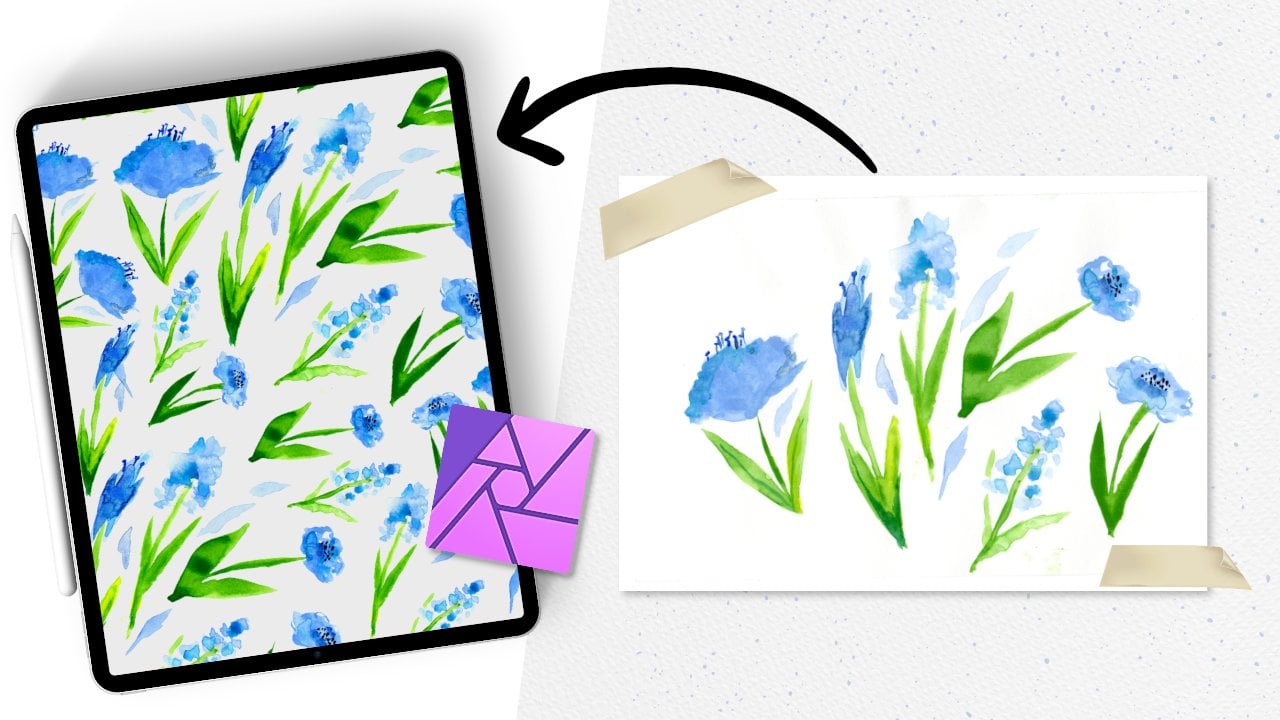
superficie. Bueno, en la clase de hoy, voy a
guiarte a través de cómo
digitalizo mi
obra de arte tradicional y traducirlas al diseño de patrones de
superficie usando affinity photo
versión dos en el ipad Trabajar con
medios tradicionales no significa que tengas que
crear siempre tu repetición a mano Y en este caso,
te mostraré el proceso para llevar obras de arte
tradicionales
al ámbito digital
que aún mantiene su aspecto hecho a mano pero que aún ofrece un proceso rápido y
simplificado. Hola a todos, si esta es tu primera clase
conmigo, bienvenidos. Si eres un
estudiante que regresa, bienvenido de nuevo. Soy Jen y seré tu guía creativa a
lo largo de este curso. Soy
diseñadora gráfica, ilustradora
y educadora independiente con base en
el Medio Oeste, y dirijo Bella y
Sophia Creative Studio Si quieres conocer
más sobre mí, echa un vistazo a mi canal de Youtube,
The Creative Studio. Comparto útiles tutoriales
creativos, diseño de
arte, y más, así
como detrás de
escena del trabajo que
hago como
freelancer creativo y educador Si quieres ver algunos de
mis trabajos de diseño e ilustración, puedes visitar mi
sitio web en www Sophia Creative.com y
puedes encontrar algunos de
mis
trabajos de diseño de patrones de superficie sobre Spoon Flower Me aseguraré de
dejar un enlace a continuación. En la clase de hoy,
vamos a explorar
el lugar creativo
donde el arte tradicional se encuentra con arte
digital y es un lugar
muy divertido para diseñar. Si bien a menudo trabajo digitalmente, disfruto mucho trabajar
con acuarela y otros medios de
arte tradicionales como chorro de
pintura y Cuando trabajas
tradicionalmente a mano, la
gente piensa que es
difícil traducirlo a
un producto digital, pero en realidad, aún
puedes llevar esas obras de arte
a un formato digital. Me gusta hacer esto para facilitar el
acceso cuando se trata cualquier proyecto comercial en el
que pueda estar
trabajando o proyectos que
requieran archivos digitales. Crear diseños de
patrones de superficie con trabajo
tradicional es una manera
fantástica de hacer esto ya que trabajamos juntos
hoy pasaremos por el proceso de reventarlo
para usarlo en un patrón de repetición, aprendiendo a crear el
patrón en la foto de afinidad, exportando su archivo final y algunos de los entrecados de la nueva versión dos de
la app affinity photo Si es la primera
vez que tomas una de mis clases relacionadas con el diseño de patrones de
superficie, definitivamente
asegúrate de revisar mis cursos anteriores de diseño de
patrones de superficie. Tengo una variedad que abarca todo, desde temas de
nivel básico que
te guían a través de
todo el proceso de diseño desde el concepto
hasta el patrón final. A
clases más avanzadas que exploran construcción de
tipos específicos de repeticiones, como patrones de media gota
y mucho más. Si bien esta clase está
enfocada en usar la versión de afinidad
dos aplicaciones en el ipad, también
tengo cursos que
te guían a través del proceso de
diseño usando las aplicaciones de afinidad de escritorio así
como las aplicaciones de la versión uno. En esta clase,
te guiaré a través de mi proceso sobre cómo crear un patrón repetitivo
a
partir del arte tradicional. En mi caso,
estaré trabajando con trabajo acuarela usando el affinity photo
two version ipad. Primero, le guiará a
través de
la preparación de la obra de arte para su uso
en formatos digitales. Iremos a poner tu
trabajo en tu ipad. Recorrerás
cómo fotografiar usando tu cámara ipad para que sea más fácil aislar
tus elementos de diseño. Revisa cómo limpiar tu obra de arte y cómo aislar tus elementos de diseño y
quitarte ese molestos fondo de
papel blanco También revisaremos exploración de variaciones
de color de su obra de arte. Entonces comenzaremos a
construir el patrón repetitivo usando los elementos de diseño en affinity photo versión dos en tu ipad. Finalmente, probaremos
y exportaremos el final para su uso con
sitios de impresión bajo demanda como Spoonflower Asegúrese de
consultar los recursos de la clase para obtener algunas herramientas útiles que pueda utilizar mientras trabaja
en su proyecto de clase. También puedes echar un vistazo a la
inspiración sobre mi
diseño de patrón de superficie, el tablero de Pinterest. Y dejaré todo
eso vinculado en la descripción del proyecto. Para poder tomar esta clase, necesitarás algunas herramientas. El primero sería un ipad con la foto de afinidad
a app instalada. También sugiero
usar algún stylus. Podría ser un lápiz
de su elección o puede utilizar
el lápiz de manzana. Simplemente me gusta porque
tiene una gran usabilidad, sobre todo cuando se trata de sensibilidad
a la presión. Por último, querrás
algunas obras de arte prefabricadas en un medio de tu elección en papel blanco
no texturizado Es muy importante
tener esa no textura de papel blanco
porque solo hace que todo
el
proceso de fotografía sea mucho más fácil a la
hora de tener
que quitar ese fondo de papel blanco ¿A quién está
orientada esta clase? Esta clase está dirigida a cualquier persona interesada en
aprender a traducir su
arte tradicional o analógico a un medio digital y crear
patrones repetitivos con ellos en afinidad foto versión dos. Si eres principiante o
este curso pasará por todos los pasos necesarios para llevar tu obra de arte tradicional
al espacio digital.
2. Esquema del proyecto: Ahora antes de que empecemos, quiero repasar
el proyecto de clase. Para tu proyecto de clase, estaremos creando un patrón
repetitivo sin fisuras usando la obra de arte tradicional que
creaste y que
fotografían y digitalizaban En la app de fotos de afinidad, querrás seleccionar
obras de arte que estén en papel blanco
limpio y
sin mucha textura. Luego lo
limpiaremos, aislaremos el arte y luego pasaremos por el
proceso de diseñar un patrón repetitivo con él
usando la versión de afinidad dos. Mientras estaré trabajando
con una pieza de acuarela, puedes aplicar los pasos por los que
pasemos a cualquier medio
de tu elección. Una vez que completes tu proyecto, puedes enviar lo siguiente a la galería de proyectos
del curso para compartirlo con tus
compañeros de clase y yo mismo O incluso puedes compartirlo en redes
sociales y etiquetarme en Fellow Sophia Creative
para tus entregables Cuando estés listo, sube lo siguiente a la galería
del proyecto. Puedes compartir cualquiera
de tus bocetos o pre trabajo en términos
de tu obra final Y luego finalmente, solo
querrás subir tu patrón de
repetición final. Puedes mostrarlo como un patrón completo o
simplemente puedes compartir tu mosaico de patrón, lo que sea que te sientas
cómodo haciendo Tengo muchas
ganas de crear
contigo hoy. Empecemos.
3. Preparación y creación de tus obras de arte: Incluso antes de comenzar a
trabajar en nuestro programa, tenemos que crear algunas obras de arte para usar en nuestro diseño de
patrones de superficie. Personalmente disfruto trabajar con acuarela ya que puedo
construir el color en la página. Pero puedes usar cualquier medio en
el que te sientas
cómodo creando. , cuando se trata de la
obra de arte que seleccionas Sin embargo, cuando se trata de la
obra de arte que seleccionas, hay algunas cosas que debes tener en cuenta. Primero, intenta escoger una pieza que tenga colores saturados y
más definidos. Más contraste entre los
bordes de tu pintura y el papel blanco siempre es
más fácil de digitalizar También sugiero
utilizar papel de acuarela prensado en frío, no texturizado o cualquier tipo de papel de su
elección que no sea texturizado. Esto ayuda a que el proceso de quitar el fondo
sea mucho más fácil ya que es
menos probable que tengas pequeñas sombras debido a la
textura en el papel. Por último, es posible que
desee comenzar escogiendo
algo simple, como formas básicas, sin demasiados
detalles y bordes intrincados Pero realmente depende de ti si optas por ir por
la ruta sencilla. Simplemente hace que el proceso sea un poco menos difícil la
primera vez. Una vez que tengas tu arte, entonces puedes saltar al proceso de fotografiarlo para que
pueda usarse en foto de
afinidad para tu patrón
repetitivo
4. Fotografía tus obras de arte: Antes de poder utilizar nuestro
arte en la foto de afinidad, tenemos que transferir
el arte tradicional a un formato digital. Puede escanear si tiene
acceso a un escáner. Pero otra forma rápida de
hacer esto es simplemente fotografiarlo con tu
teléfono o con tu ipad. Algunos consejos a tener en
cuenta a la hora de fotografiar. Primero, use iluminación brillante,
indirecta, natural. También sugeriría
evitar las sombras profundas, ya que esto puede afectar nuestro proceso de eliminación del fondo. Querrás
colocar las luces y la obra de arte cuidadosamente antes de tomar la
foto para que
no tengas que preocuparte por ningún resplandor Asegúrate de que tu ipad
o teléfono esté nivelado y no esté en ángulo hacia arriba o hacia abajo
al fotografiar tu arte Esto ayuda a asegurar que
no haya distorsión de la imagen. También puedes verificar dos veces
que estás sosteniendo cámara de
tu smartphone
para que la mitad de la obra de arte sea paralela
a la cámara ****. Deja que la cuadrícula en el
visor de tu cámara guíe. Finalmente tomas múltiples
tomas de tu imagen. Cuando hayas terminado, selecciona la
mejor foto de esa agrupación. Y luego o por correo electrónico a ti mismo o puedes
abrirlo en tu ipad. Cuando hayas terminado, selecciona la
mejor foto de esa agrupación. Y luego o
por correo electrónico a ti mismo, que puedas abrirlo
en tu ipad o
puedes lanzarlo por aire a
tu ipad para usarlo Ahora que tenemos acceso a nuestra obra de arte en formato digital, comencemos a
explorar Affinity Photo.
5. Exploración de la interfaz: los menús: Antes de comenzar a trabajar con la obra de arte en tu app de fotos de
afinidad, quiero pasar por la
propia aplicación y resaltar
algunas de las piezas de la interfaz que te serán útiles ya que realmente
trabajamos en construir el patrón
repetitivo usando nuestra obra de arte tradicional. Solo voy a lanzar
mi app de fotos de afinidad. Si es la primera
vez que
trabajas en la app, es probable que no tengas nada en tu galería. Estará vacío. Yo uso esto a menudo, por lo tanto
ya
tengo diferentes proyectos ahí dentro. Lo que quiero hacer primero
es conseguir que realmente
configuremos un archivo de trabajo y pasemos por
parte de la interfaz. En el
lado izquierdo de tu app, verás diferentes opciones para configurar un nuevo
archivo, nuevo documento. Puedes sacar documentos
desde tu portapapeles. Puedes crear una
plantilla y también crear un nuevo archivo
basado en esa plantilla. También puedes ver las
plantillas que tiene la afinidad si hay dentro de tu descarga o que has creado
bajo el ícono de plantillas. También hay muestras
que puedes comprobar que la afinidad ha
creado dentro de la app. Entonces tu mejor amigo dentro de la app es este
pequeño ícono de ayuda. Te llevará al portal
de aprendizaje. Y hay tantos tutoriales
geniales y artículos
informativos
que pueden ayudarte a través de cualquiera de tus
proyectos. Eso me encanta. Es como una biblioteca
dentro de la aplicación a la que solo
puedes tocar cuando intentas
aprender algo nuevo. Dentro de ella,
también está tu cuenta
establecida y luego debajo de
esa está tu configuración, o tu configuración general para tus deshacer y las diferentes
actualizaciones automáticas y demás. También tienes tu interfaz
de usuario. Puedes actualizarlo para
entrar en modo de mano izquierda. También se puede ajustar el nivel
de gris de fondo. También puedes entrar en tus opciones de
color y actualizar eso en función de tu
perfil predeterminado que quieras, digamos que vas a estar imprimiendo a
menudo, es posible que
quieras cambiarlo. Después de RGB a CMYK, puedes actualizar todo eso aquí. También puedes ajustar tus herramientas aquí en términos de como
tus opciones de nudge y sincronizar tus herramientas
entre tus documentos Toque solo para gestos. También puede permitir la
rotación del lienzo en todas las herramientas. Si golpeas tu lápiz, podrás ajustar
tu sensibilidad a la presión
dentro de tu aplicación aquí. También puede habilitar vistas previas de doble
toque, mostrar, pincel. Puede revisar cualquier
fuente que haya agregado o también puede agregar
las fuentes en. Entonces descargas
algo de la fuente, puedes seleccionar el plus y
luego cargarlo en tu app. También puedes ajustar
tus atajos, y luego puedes
ver también los atajos que
ya están preinstalados, lo que puede ser de gran ayuda. Luego puedes entrar en reset, y restablecer todos los diferentes
elementos dentro de la app. Una vez que hayas terminado, has actualizado a lo que quieras que sean
tus opciones, puedes presionar Listo
y lo guardará. Lo que quiero hacer primero es
comenzar con un nuevo documento, o vamos a seleccionar
este nuevo icono de documento, y vamos a
seleccionar nuevo documento. Solo vamos a
crear un documento en 4,000 por 4,000
píxeles cuadrados
solo porque es
un formato de alta resolución
fácil y de alta
calidad que podemos cargar en un sitio de impresión o que podemos usar en
algo como harina de cuchara. Voy a entrar en
mis opciones aquí, verás tu pop up general. También puedes crear documentos basados en plantillas
que ya están aquí. Y puedes simplemente
desplazarte por ellos para ver los que están en
tu lado izquierdo. Pero en nuestro caso,
quiero configurar unidades de documentos en
formato de archivo completamente nuevas. Si no está en píxeles, puedes tocar donde
dice píxeles y cualquier unidad de medida que estés usando.
Y cámbiala. Quiero asegurarme de que
estamos en píxeles. Entonces voy a tocar nuestro
ancho y cambiarlo a 4,000 y nuestra altura a 4,000 Entonces voy a cambiar nuestro DPI a 300 por
si acaso quieres imprimirlo. Pero para el sitio web cuchara flor, 150, DPI es el estándar habitual. De esa manera tu archivo
no es demasiado grande. Ya que sólo vamos a
estar viendo esto en la web. Voy a quedarme con nuestro G B
ocho para mi formato de color. Voy a asegurarme de
encender fondo transparente, entonces todo lo demás
puedo mantener como está. Y luego voy a pegarle bien. Este es el archivo que
vamos a usar cuando estemos trabajando en
nuestro patrón real. Pero solo quiero
jugar en este archivo y mostrarte algunas de las herramientas y los
estudios con los que
trabajarás antes de que
realmente empecemos a construir. Lo primero que quiero
destacar son tus menús. En la esquina superior izquierda, verás tus menús. Verás un cuadrado que es
el ícono de la foto de afinidad. Si tocas eso,
verás todas estas otras opciones. Puedes cambiar una foto de
afinidad, puedes cambiar tus
opciones para licuar el
mapeo de tonos de persona de desarrollo y exportar Te dan diferentes paneles
y diferentes opciones cuando estás trabajando en
tu propia app. Por ejemplo, en Port, puedes crear un montón de iconos
diferentes y decir que los
necesitabas todos para tener fondo
transparente
y necesitabas todos esos elementos para exportar individualmente. Puedes seleccionar el Y luego puedes exportar
esos elementos de rebanadas, así que pequeños iconos por sí mismos y
nos guardarán archivos por sí mismos. Este es un trabajo de regla de
persona realmente útil en. Pero estaremos principalmente trabajando en la foto persona de afinidad. Si realmente querías
desarrollar y editar fotos, desarrollar persona será
tu opción porque
te brinda las herramientas que necesitas
para poder hacer edición de fotos. Vamos a volver
a la foto de afinidad, luego justo al lado de eso, a la izquierda,
verás un manojo de cuadrados y una flecha que te llevará de vuelta
a tu galería. Cuando estés en tu vista de galería aquí verás
todos tus archivos. Si tocas estos pequeños menús de
hamburguesas, podrás acceder como tus opciones de guardar y guardar As Si deslizas con el
dedo hacia la izquierda por
cualquiera de estos archivos, obtendrás estas pequeñas opciones de
pop up y te permitirá
duplicar tu archivo. Te permitirá descargar
y te permitirá guardar y
guardar, ya que estas son acciones rápidas realmente
útiles que puedes utilizar cuando estás trabajando dentro de tu galería. Sólo voy a volver a tocar
el archivo. Así que nos traerá de
nuevo a nuestro expediente. A la derecha
del icono personal, verás tres opciones
adicionales. Lo bueno es si
alguna vez te pierdes en cuanto lo que estamos trabajando o
qué herramienta o qué menú. Si vas al
lado inferior derecho de aquí y tocas este
pequeño signo de interrogación y tocas este signo de
interrogación, aparecerá todas tus opciones y
cuáles son los nombres. Este primero de aquí es
su menú de documentos. Puedes convertir tu documento. Se puede re tamaño,
se puede aplanar la exportación. También podrías colocar imágenes. Puedes editar tu lienzo. Aquí es donde viven sus opciones de
documentos. El siguiente a la derecha del menú de su documento
está su menú de edición. Es el menú de tres puntos, y me gusta referirme a él de esa manera porque simplemente es
más fácil de recordar. Si seleccionamos nuestro menú de tres puntos, tendrás todas
tus opciones de edición. Tienes tu portapapeles
donde puedes duplicar. Puedes cortar, copiar,
copiar, fusionar, pegar. También se pueden emerger
diferentes elementos. Y luego tienes tus
diferentes colocaciones de inserción, como si estás poniendo
algo detrás o encima Aquí también es donde tenemos algunas opciones de rasterizar también Entonces para salir de
eso, puedes simplemente tocar en cualquier lugar fuera de él. Entonces justo al lado de eso
está nuestro menú de selección. Podemos usar esto para
seleccionar todos seleccionar, volver a seleccionar, invertir nuestras selecciones Simplemente ajuste diferentes opciones en términos de cómo estamos seleccionando. Ya sea con
la herramienta de marquesina o nuestra selección manual, podemos ajustarlas el lado derecho, en tu esquina superior
derecha aquí, tendrás algunas opciones
adicionales
como tus opciones de zoom, que es esa
lupa pequeña aquí justo al lado de esa
es nuestra opción de vista previa Si tocamos ese pequeño
limpiaparabrisas, podrás previsualizar cómo se
ven tus elementos sin ningún margen. Pero entonces
también podrías agregar cosas como márgenes y lineamientos. Tus cuadrículas y congres, cosas así.
Eso es muy útil. También puedes activar el corrector ortográfico y agregar reglas y demás. Entonces a la derecha de eso, parece un pequeño imán, esa es tu herramienta de chasquido Puede habilitar el ajuste. También podrías ajustar tus opciones de
chasquido aquí también. El chasquido es
realmente útil si estás tratando de alinear las cosas perfectamente con
tu magnetismo encendido Digamos que haces una forma, vamos a ir
a la herramienta de forma. Voy a crear
una forma rápida y después voy a
seleccionar mi herramienta de movimiento. Cuando muevo esa forma se
ajustará a su lugar. Lo bueno es que
se moverá a su lugar. Pero también veremos, basándonos en nuestra grilla aquí, veremos algunas líneas
como aquí mismo, tenemos esa línea media. Y luego verás
esa línea verde que coloca esa forma exactamente en medio
de nuestro espacio
documental aquí.
6. Exploración de la interfaz: herramientas: Bien, entonces ahora que
conocemos nuestro menú, vamos a saltar a
algunas de las herramientas. Ya te mostré una herramienta, todo el camino en la parte inferior,
Esa es nuestra herramienta conformada. Pero comencemos por arriba
y bajemos nuestro camino. Ya
te mostré una herramienta, esa herramienta conformada, así que
voy a tocarla otra vez. Está todo el camino en la parte inferior. Si tocas a la
vez, obtendrás la forma en la que
ya está puesta. Pero si aguantas, obtendrás este pop
up que te da un montón de
diferentes
opciones de formas que puedes utilizar, estrella a cuadrada, estrella a pastel de
donas, cosas así Tu herramienta de segmento, voy
a seleccionar esta herramienta de rosquilla y verás que
crea una forma de rosquilla Una acción rápida que
puedes hacer es mantener el
dedo hacia abajo cuando
estás creando esa forma. Y te dará unas dimensiones
perfectas, para que obtengas un círculo perfecto. Entonces si nos acercamos aquí, tenemos, tenemos algunos
puntitos rojos. Si metes esos
puntos hacia adentro o hacia afuera, ajustará el interior
de esa rosquilla Ahora voy a
tomar dos dedos y apretarlos
juntos para alejar el zoom. Y entonces si tomo mis dos
dedos y los aprieto aparte, va a
acercarme a mi como aquí. Esto se movió hacia un lado. Así que solo voy a
seleccionar mi herramienta de movimiento y esa es la primera herramienta vamos
a ver muy rápido. Justo debajo de nuestra
herramienta de visualización hay una flecha negra, y esa es nuestra herramienta de movimiento. Cuando tocamos esa
herramienta y luego tocamos lo que esté en nuestro lienzo,
podemos moverla. Podemos ajustar su forma
y su tamaño y demás. Vamos a usar esto mucho
para reemplazar elementos dentro de nuestro mosaico de patrón
y moverlos. La siguiente herramienta debajo es
nuestra herramienta de selección de color. Vamos a ver algunas, pero no todas, de estas herramientas. Sólo vamos a
centrarnos en lo que
necesitamos para este proyecto
en particular. Pero la
herramienta de selección de color es una gran opción. Puedes usar eso para recoger
un color y cambiar un color. Por ejemplo, voy
a colocar una imagen, esto es útil para que te aclimaten a colocar
imágenes dentro Voy a seleccionar el menú de
mi documento. Y voy a
seleccionar y voy
a colocar algo de
mis fotos, por ejemplo. Coloco esta obra de arte
que tengo. Digamos que quiero que estos colores
estén en mi diseño. Una vez que haya golpeado
colocado, voy a tomar mi bolígrafo y lo
voy a arrastrar por el lienzo y luego va a
colocar esa imagen. Lo bueno es que puedo redimensionarlo y moverlo a un lado y decir manojo de anillos
en esta historia de color Voy a cambiar el tamaño de este
anillo usando mi herramienta de movimiento. Y luego voy a
entrar en mi menú de edición
aquí en el menú de tres puntos. Y voy a seleccionar Copiar. Vuelve a ese menú de
tres puntos, y voy a seleccionar Pegar. Se va a pegar
justo encima. Y luego decir que quiero
pegar por tercera vez. Tal vez quieras acostumbrarte
a tus acciones rápidas. No quieres
usar tu menú de edición. Si mantienes el dedo hacia abajo, este pequeño pop up con
algunas opciones rápidas y podremos
seleccionar Pegar nuevamente. Entonces pegará un
tercio. Todo bien. Ahora di que quiero
sacar los colores de esta pequeña imagen para seleccionar este primer anillo
tocándolo,
asegurándome de que mi flecha de
movimiento negra esté seleccionada. Voy a darle un
toque. Sabrás que está seleccionada porque
tiene este contorno azul. Y luego voy a
entrar en esa herramienta de
selección de color que
estábamos viendo Y voy a acercar y
voy a seleccionar el amarillo. Y luego verás por aquí en el lado derecho
en nuestro estudio de color, nuestras opciones de color
amarillo han
aparecido y ahora ese anillo se
ha vuelto amarillo Voy a seleccionar de nuevo esa herramienta de flecha
negra, mi herramienta de movimiento, toca
el anillo central. Después voy a seleccionar esa herramienta de selección de color y
voy a tocar el rojo Ahora el anillo se ha vuelto
ese rojo anaranjado. Entonces voy a
volver a esa herramienta de movimiento,
tocaré el tercer y último anillo. Voy a acercarme un poco más y voy a intentar
conseguir ese azul ahí. Voy a seleccionar
ese seleccionador de color y luego voy
a tocar el azul El azul ahora está
llenando ese anillo, y lo ves en
nuestras opciones de color. Si tocas ese
pequeño círculo azul sobre el lado derecho, ese es nuestro estudio de color. Cuando lo tocas, salen
los estudios. Tienes todos tus colores en los
que has estado trabajando. También ves en la parte inferior, tienes algunos
colores recientes en los que trabajaste. Si tocas,
obtendrás tus muestras, y luego repasaremos eso, cómo agregar colores
a tus muestras Voy a darle un toque a ese
color, a meterlo de nuevo. Entonces vamos a
volver a nuestras herramientas. En el lado izquierdo,
hemos recolored, utilizamos nuestra herramienta de selección de color La siguiente herramienta que quiero
usar es nuestra herramienta de selección. Cuatro iconos debajo de
ese recogedor de color serán nuestra marquesina de selección este momento es la marquesina
rectangular, la marquesina rectangular, que sólo permite seleccionar en Pero si mantienes presionada,
verás otras adicionales. Es probable que estés usando
esta herramienta de selección gratuita más que nada
, ya que estamos trabajando en crear nuestro patrón. Voy a seleccionar la
herramienta de pincel muy rápido para crear un pequeño elemento
que luego podamos
seleccionar con esa herramienta de selección
a mano alzada Usando mi herramienta de pincel, solo
voy a colorear algunos elementos aquí. Voy a volver
a mi herramienta de selección. Voy a seleccionar mi selección a
mano alzada. A veces una marquesina circular o rectangular
simplemente no la corta Necesitas algo que
te permita seleccionar
en función de la forma, y eso es lo que
esto te permite hacer. Y entonces notarás que las hormigas
marchantes lo rodean. Y entonces lo que podemos hacer
es entrar en nuestro menú Editar, seleccionar Cortar, y luego
volver a entrar y seleccionar Pegar. Y luego para anular la selección de todo, solo
puedo entrar en
mis opciones de Selección aquí y simplemente seleccionar Deseleccionar Entonces entraremos en
nuestras capas aquí en el lado derecho o estudio de
capas, Pop eso. Y luego verás que
ese icono de opción que
creé es solo seleccionado por sí mismo sin nada
detrás de él para que pueda ponerlo en capas
y no preocuparme y no preocuparme tener ningún problema con
como un fondo blanco. Eso también es lo importante cuando estás
configurando tu archivo. Seleccionamos
fondo transparente. Eso es realmente útil
en algunas instancias cuando se quiere tener un fondo
transparente sin un fondo
blanco
estilo Jpeg para poder hacer esto, será
importante
tener esa transparencia. Pero agreguemos un trasfondo
a esto para que
lo tengamos para que ustedes puedan ver un poco mejor en lo que estoy trabajando. Voy a volver a esa herramienta de forma.
Voy a darle un toque. Esta vez voy a seleccionar un
rectángulo. Y entonces voy
a cambiar mi color de ese azul a blanco. Y luego voy a tocar la opción
de círculo detrás de ella. En mis colores rápidos,
este pequeño
rectángulo blanco con una línea
azul en él. Eso significa que no hay
trazo, no hay relleno. Entonces voy a
crear un rectángulo. Va a ir a
cubrir todo. Pero si volvemos a nuestras
capas del lado derecho, seleccionamos ese rectángulo y lo
secamos
hasta el fondo. Va a estar detrás de todo. Pero podemos activar o
desactivar este rectángulo y decir que
queríamos exportar algo
sin este fondo blanco. Apagamos ese rectángulo, tenemos esa transparencia. Ahora que trabajamos con
la herramienta de lazo a mano alzada, trabajemos con algunos de
estos elementos adicionales Y luego podemos
saltar al lado derecho y echar un vistazo a nuestros estudios. Vamos a saltar a
nuestras opciones de llenado. No el relleno de inundación, sino
el icono justo debajo
del pequeño cubo de pintura. Lo que esto
nos permite hacer para rellenar una forma con color o un patrón, que es con lo que vamos
a estar trabajando, digamos que queríamos
cambiar el relleno de
esta forma de rosquilla de
ese rojo a un Lo que harás es seleccionar
esa herramienta de relleno y luego verás estas opciones
en el menú superior. Actualmente se dice sólido, pero si tocamos a la derecha, podemos cambiarlo a
como un gradiente lineal. Si seguimos tocando, podemos cambiarlo a
algo llamado mapa de bits Bitmap es lo que te permitirá rellenar una forma con un
patrón de tu elección Así es como vamos a
probar nuestros patrones más tarde. Pero voy a
seleccionar lugar y archivo. Y luego voy
a ir en mi ipad y encontrar uno de mis patrones
que he creado. Voy a seleccionar
este tropical, luego una vez que lo coloque, si acercas, verás que
mi patrón está ahí dentro. Pero en realidad voy a cambiar el
tamaño de este patrón. Verás estos pequeños brazos. Si arrastras esos
brazos, volverás a dimensionar qué tan grande es tu patrón. Voy a hacerlo un
poco más pequeño para que el patrón llene
más de esa forma. Esta es una excelente manera de
probar los patrones que
has creado para
asegurarte de que se estén llenando sin problemas y
que funcionen bien. Así es como usas
tu herramienta de llenado. Entonces debajo de eso, tienes algunas cosas adicionales
como tus pinceles. Puedes seleccionar tu
pincel y
puedes , usando estos deslizadores, puedes ajustar qué tan amplia es,
qué opaca y la extensión de la misma Puedes cambiar tu color
en el estudio de color. Y luego puedes
usar el pincel simplemente pintando
con tu lápiz. Di que quieres ajustar las opciones de pincel
en términos del tipo. Si vas al lado
derecho, tendrás tu estudio de
pincel Lo tocas y
sacarás este pop. Tendrás todo tipo
de pinceles diferentes. Tengo pinceles que he
cargado que he comprado, pero también hay toneladas de
opciones ya precargadas Si seleccionas pinceles y
tocas donde están las etiquetas, puedes seleccionar las
diferentes como tengo algunas
que he importado. Pero también podrías utilizar los que ya están
incluidos y que son fantásticos. Voy a seleccionar uno
de estos pinceles de calabaza. Voy a entrar en mi
estudio de color justo en la parte superior. Voy a actualizar mi color a este rojo para que sea fácil de ver. Voy a quitar
el color del trazo, entonces me voy a asegurar de que
estoy en una capa lisa aquí. Y luego una vez que tenga todas
mis opciones actualizadas, puedo utilizar este
pincel en mi pantalla. Como dije, tienen
unos
pinceles realmente fantásticos, de aspecto
realista que puedes usar la capa maravillosamente. Esto lo comino con algo así
como procrear. Tienes algunas
opciones realmente geniales ya que cuando se trata de pinceles y mezclas
y demás Justo debajo de tu
pincel está tu pincel de borrado. Puedes seleccionar tu herramienta de borrador, luego también puedes borrar lo
que has agregado Cualquier cosa que sea como un
pincel de píxeles o un lápiz, puedes
borrarlo de tu pantalla. Esto es realmente genial
para el arte digital. Entonces finalmente, las dos últimas
opciones que quiero ver son
la herramienta pluma y luego nuevamente justo debajo de
esa es esa herramienta conformada. Y solo mostrándote
las formas adicionales a las que tenemos acceso. Si seleccionamos este
pequeño icono de pluma, esto te permitirá crear algunos elementos vectoriales
dentro de affinity photo. Si lo tocas, tienes tus opciones de lápiz y tu nodo. Si seleccionas tu nodo, te permitirá
editar y actualizar cualquiera de estas formas que ya
hayas creado. Si te desplazas hacia
adentro, podrás volver a obtener las
opciones de aumento y disminución las
opciones de aumento y disminución para
revisar tus formas. Entonces si
alejamos la herramienta pluma, vamos a tocar nuevamente
la herramienta de nodo. Obtendrás esta selección emergente. La herramienta pluma te permitirá
crear algunas curvas de bezier. Solo voy a tocar
un lado de mi pantalla,
luego mantener mi dedo
hacia abajo para crear un toque de línea recta en el
otro. Entonces me acercaré. Y luego voy a entrar en mi estudio de color aquí en
el lado derecho. Y luego voy a
actualizar el trazo. El trazo suele ser el
círculo hacia atrás, así que voy a darle un toque a eso,
jalar hacia el frente y
voy a darle un color,
seleccionar ese amarillo. Y luego en el menú superior aquí, verás
aparecer todas estas opciones a medida que selecciones
diferentes herramientas. Aquí mismo, tendrás
tu opción para poder ajustar el tamaño
de tu trazo. Si tiramos esto a la
derecha, aumentará. Lo tiramos hacia la izquierda,
disminuirá nuestro trazo. Y entonces también podríamos cambiar
el estilo del trazo. Podemos cambiarlo para que tenga tapas cuadradas
en lugar de redondeadas. Volveremos a tocar esa opción de
trazo. Podemos cambiar la tapa
de redondeada a cuadrada. Podemos ajustar las articulaciones, podemos ajustar los
límites menores, cosas así. Entonces también, una vez que hayamos
creado esa línea, podemos volver a
las opciones de lápiz. Toca de nuevo, selecciona tu nodo, puedes ajustar la ubicación de estas formas aquí
que hemos creado. Digamos que aquí queremos
crear una curva. Podemos seleccionar nuestra herramienta pluma, tocar donde paramos y
luego crear otro punto. Y luego podemos crear
algunas formas curvas. Voy a tirar
esto a la basura
dándole golpecitos y
voy a tirarlo a la basura. Voy a tocar un pequeño icono de
basura y lo quita, lo borra de mi pantalla Voy a volver a tocar el agujero de
mi pluma, y luego voy a
crear múltiples puntos. He creado tres puntos. No he levantado mi pluma. A partir de ese tercer punto, puedes ver que
puedes comenzar a crear estas curvas. Hagamos
esto otra vez. Yo sólo quiero hacer una
curva con dos puntos. Bueno, en nuestro primer punto toca
donde está nuestro segundo punto, no levante su pluma hacia
arriba y arrastre hacia abajo, creará una
curva que suba. Entonces, si arrastras hacia arriba, crearás una curva
que baja. Es agradable poder tener
estas opciones adicionales dentro del espacio de fotos aquí.
7. Explora la interfaz: los estudios: Ahora quiero ver
algunos de nuestros estudios. En el lado derecho, jugamos
con unos cuantos ya, así que jugamos
con nuestro estudio de color. Digamos que queremos
cambiar este trazo de este amarillo
a otra cosa, asegurándonos de que todavía esté seleccionado. Con esa herramienta movida,
esa herramienta negra al, verás que está
delineada en azul. Podemos darle un toque a nuestro estudio de color. Podemos tocar donde está el color, un trazo para que se
levante hacia el frente para que
sepamos que podemos editarlo. Y luego podremos actualizar el
color a lo que queramos. Ahora lo que es bueno es decir que tienes una historia de color específica con la
que quieres trabajar. Se pueden agregar muestras. Por ejemplo, en la parte
inferior de estas opciones aquí, dentro de tu estudio de color, vas a tocar muestras Este color no está en tus muestras de
color aquí, está en tus últimas
palabras usadas. Sin embargo, queremos agregar esto, para que no olvidemos que esta es la historia de color que estamos usando. Quiero asegurarme de que
esto esté tirado en este pequeño menú de hamburguesas Es como un menú de tres líneas en la parte superior derecha de tus opciones de muestras
aquí. Toca eso. Podrás agregar tu relleno
actual a tu paleta. Y se agregará
directamente a tu paleta. Y estos,
también puedes cargar paletas
y demás a estos, pero tienes todo tipo
de opciones diferentes Gradientes, grises,
opciones de pantone aquí también. Cualquier biblioteca de colores que hayas creado
se guarda aquí también. Grandes opciones,
realmente útiles solo para mantener los proyectos organizados. Ahora que hemos mirado aquí
nuestras opciones de color, también
podemos ajustar la
opacidad de algo Si arrastras tu
medidor de opacidad hacia la izquierda, lo va a hacer
más invisible Si lo arrastras hacia la derecha,
hasta el 100, va a hacerlo más
opaco para que lo veas. También puedes agregar
cosas como ruido, lo que agrega un poco de textura en. Acercar, para que podamos ver
esto un poco mejor. Si tocamos
aquí nuestra opción de ruido y la arrastramos hacia la derecha, le agrega un poco de efecto de
grano a esto. Si quieres
tener una sensación arenosa
a tus formas o una
sensación arenosa a tu color Esta es una herramienta realmente genial
para utilizar y agregar que con todas las opciones de color debajo de nuestras
opciones de color aquí están las capas. Ya hemos estado
trabajando en capas. Cada vez que agregamos un nuevo
elemento o un nuevo píxel, creamos una capa de píxeles para cada imagen de línea de forma
que hayamos colocado, se ha creado
una nueva capa. Lo que es realmente agradable
es que
también puedes organizar estas capas. Eso es lo que me parece realmente
impactante a la hora de trabajar en estos es solo para tener en cuenta las herramientas que puedes usar para ayudarte a
organizarte Digamos que queríamos que todos estos
círculos estuvieran juntos. Voy a tocar esa
foto y la voy a arrastrar hasta la parte superior de mis capas aquí. Está
fuera del camino. Entonces voy a tocar esa
primera rosquilla y luego arrastrar derecha sobre la siguiente y arrastrar
justo sobre la amarilla Todo se selecciona en conjunto. Los ves todos resaltados en azul en tu estudio de capas aquí. Si cuentas desde el 123 izquierdo, obtendrás este pequeño icono
que parece una carpeta. Si tocas eso,
agrupará todos tus
elementos juntos. Y luego en el
lado izquierdo de este grupo de capas, verás un poco de zanahoria. Si tocas esa zanahoria, abrirá tu carpeta y verás todas
las capas que están
agrupadas dentro de ahí. Si toca ese grupo
y entra en tres opciones en su estudio de
capas aquí, obtendrá otro pop out
que son nuestras opciones de capa. Podemos renombrar ese grupo
tocando donde dice grupo. En nuestro caso, le pusimos el nombre de
círculos, luego le pegamos, bien. Y agrupará eso y renombrará
todo ese círculo de grupo de capas. Dentro de las opciones de capa, también
puedes
activar o desactivar
tus capas haciéndolas visibles o invisibles. También podemos bloquear las capas
con un poco como icono de candado. Y se asegurará de
que tu capa no se pueda mover por accidente. Esto será muy útil
ya que estamos trabajando en patrones y agregando elementos adicionales que no queremos mover. Entonces por supuesto, puedes ajustar
la opacidad aquí también. Voy a tocar esa
pequeña flecha hacia atrás y nos va a llevar de vuelta
a nuestro estudio de capas aquí. Podemos agregar una nueva capa
seleccionando ese icono más. Puede agregar una
capa de píxeles, una capa de relleno, una capa de patrón, una capa de máscara, cualquier capa que desee. Entonces a la derecha de eso
están tus opciones de fusión. Los utilizaremos
bastante a medida que construimos nuestro
patrón más adelante. Hoy en día, solo
se pueden fusionar los elementos seleccionados. Se puede rasterizar. Se puede rasterizar y recortar. Esos te serán realmente útiles a medida
que construimos nuestros patrones. Entonces por debajo de eso, ya miramos
nuestro estudio de pinceles. Aquí es donde tienes todos
tus diferentes pinceles. Las diferentes opciones de pincel con las que puedes trabajar cuando
tocas el pincel en sí. En el lado izquierdo,
verás estos pequeños pop ups. Esto te ayudará a ajustar
el tamaño del pincel, la opacidad y la dureza
o suavidad de tu pincel Si tocas algunos de
estos pequeños iconos aquí, esta será tu opción de flujo. Si tocas esa lágrima, luego
pasará a
tus opciones de dureza. Entonces aquí arriba, esta
es tu opacidad. Si lo tocas, entonces
cambia a tu acumulación. Entonces, qué tan gruesa
se agrega la
pintura, por así decirlo, a tu
color mientras
usas el orden del pincel para
cambiar algunos de estos, tienes que tocar
estos menús adicionales porque están alojados ahí que pueden ser
difíciles de encontrar. Verás que funciona la misma manera cuando estamos trabajando con las funciones
afines Entonces hablando de eso, lo veremos mucho dentro de nuestros filtros. Justo debajo del estudio de
ajustes, aquí está el estudio de filtros. El estudio de filtros casi se ve, parece un reloj de arena. Si tocamos eso,
tendrá todos estos filtros adicionales
que puede utilizar. lo que queremos
enfocarnos es el filtro Afin, que es la segunda opción Básicamente, un fend
nos permitirá sacar a la esquina lo que esté en el centro de nuestro
espacio de trabajo, para que
podamos construir
una repetición sin fisuras Pero lo que quería destacar mientras estamos en el estudio fend, aprenderemos más sobre esto ya realidad
construimos el patrón, es que a la izquierda aquí, todas nuestras funciones para cambiar las cosas están en estas pequeñas opciones de
slider aquí Para pasar de x a Y, hay
que tocar aquí los
pequeños iconos. Si estamos ajustando nuestro
offset y comenzamos con X, tenemos que tocar esa X para llegar a la Y para que podamos
ajustar
el offset para nuestra Y. Lo mismo aquí cuando estamos
mirando la escala. Para poder ajustar
la escala para Y, tenemos que tocarla para que podamos obtener las opciones del deslizador para eso. Después para volver a X, lo
tocaremos de nuevo para que
obtengamos esas opciones. Entonces esta es nuestra rotación. Puedes ajustarlo en función deslizamiento o también puedes tocar
los números aquí
dentro de los controles deslizantes y escribir
realmente
números específicos con los que estás
trabajando Entonces puedes golpear, bien. Lo último que
quiero
mirar antes de empezar a construir nuestro patrón es hacia el
fondo de nuestros estudios. Aquí tocas esta pequeña plaza que tiene muchos puntos
a su alrededor, ese es nuestro estudio de transformación. Si lo tocamos, lo sacamos, tendrás todas tus opciones de
transformación. Aquí es donde podemos ajustar
diferentes posiciones, podemos ajustar nuestras rotaciones Digamos que seleccionamos este pequeño conjunto de círculos con nuestra herramienta de flecha
negra. Sabes que son seleccionados porque están
delineados en azul. Entramos en nuestro estudio de transformación, digamos que queremos rotarlo. Podemos tocar en nuestra
rotación y podemos insertar un número
y luego golpear Bien. O simplemente podemos
arrastrar a la derecha o la izquierda sobre esa opción de rotación y ésta la rotará por nosotros. Entonces lo mismo
con tu posición. Puedes arrastrar sobre tu posición
hacia la izquierda o hacia la derecha para moverla. Lo mismo con R Y, arrástralo hacia la izquierda o hacia la derecha para subir o bajar. Después para deshacer,
solo puedes tomar dos dedos, tocar
dos veces para deshacer, y te llevará todo de
vuelta a donde
lo tenías en función de tu ubicación
original. Aquí es donde podemos
ajustar nuestra altura, nuestras dimensiones, nuestras
posiciones, cosas así. En la parte superior aquí, tenemos las dimensiones bloqueadas para que
todo quede en proporción. Si voy a aumentar
el ancho de algo, quiero que la altura se ajuste
con ella proporcionalmente para asegurarme de que
eso esté bloqueado en lugar entre
tus dimensiones Aquí, es como un
pequeño rectángulo. Si lo tocas, se convertirá casi
en como un enlace. Sabes que está
encerrado en su lugar para que si ajusto el
ancho de algo, mi altura se va a ajustar
en proporción con ella. Si
vuelves a tocar ese enlace para
desvincularlo, te permitirá ajustar solo el ancho o la altura
específicos También podemos ajustar
el pedido aquí. Digamos que queremos algo por
delante o por detrás. Digamos que queremos esta imagen
detrás de estos círculos. Seleccionaremos esa imagen. Y luego transformaremos nuestro orden seleccionando
mover atrás. Y lo moverá atrás. Digamos que queremos
traerlo de vuelta al frente. Solo podemos tocar dos veces para
deshacer o simplemente podemos seleccionar el orden Re para
moverlo al frente. También podemos voltear horizontalmente. Voltear verticalmente. Y luego podemos rotar a la
derecha o a la izquierda para ajustar la ubicación de cualquier imagen o icono que
coloques en tus capas aquí. También utilice sus opciones de
alineación. Voy a copiar esto un
par de veces para que tengamos algunas de ellas para que
podamos trabajar con esa alineación. Voy a seleccionar
mi herramienta de movimiento y asegurarme de que la
imagen de sello esté seleccionada. Mantenga mi dedo hacia abajo en mi
pantalla para obtener mis opciones de edición. Voy a seleccionar Duplicar
y Duplicar nuevamente. Y entonces voy a
tener tres de estos aquí. Y digamos que quiero que todos estos
estén alineados en la parte inferior, puedo seleccionar mi herramienta de movimiento, arrastrar a través de todos
esos elementos. Ve a mi estudio de transformación aquí. Y puedo bajar
hasta el fondo
donde dice
Opciones de alineación, Seleccione eso. Entonces puedes
alinearlos horizontalmente. Podemos alinearlos verticalmente. Digamos que queremos que todos
estén alineados al fondo. Entonces voy a
alinearlos verticalmente en la parte inferior
tocando ese icono. Y luego va a alinear todo hacia el fondo. Pero digamos que quiero que
estén espaciados de manera uniforme, así que voy a ir a mi alineación horizontalmente y voy
a espaciarlos de manera uniforme. Pero al seleccionar esa última
opción y va a espaciar todo de manera uniforme y tener todo alineado
al fondo. Esta es una herramienta realmente
útil para
permitirle crear elementos
muy bien colocados y alineados cuando está
diseñando su diseño. Eso es más o menos como las funciones básicas a las que
quiero que nos
acostumbremos antes de saltar a diseñar
el patrón repetitivo.
8. Aislar los motivos: Bien, ahora que hemos
jugado con el trabajo en fotos de
afinidad y nos acostumbramos a los estudios y a
las diferentes herramientas, saltemos a preparar
nuestra obra de arte para usarla en la aplicación
para que podamos construir un patrón Obviamente,
lo primero que vamos a querer hacer es en la obra de arte en
formato digital. Si tomaste la
foto en tu ipad, solo
se va a guardar en tu papel fotográfico y podemos
importarla con bastante facilidad. Vamos a saltar de nuevo
a la app de fotos de afinidad. Ya tengo archivos aquí. Sin embargo, lo que quiero hacer es simplemente abrir la imagen que he tomado en mi ipad para
que podamos trabajar con. Está en el lado izquierdo. Vamos a seleccionar abrir, vamos a
importarlo de fotos. Entonces obtendrás un
pop up y luego vas a encontrar tu foto. Voy a seleccionar la segunda opción
porque tomé algunas y
algunas de ellas tenían
un poco de sombra en ella. Si no tienes
la situación de
iluminación perfecta , está bien. Siempre puedes editar la foto
en la foto de afinidad también. Y ajústala para que tengas menos sombras y se ilumine y puedas
hacer cosas así Te voy a mostrar rápidamente
cómo hacer eso, pero sólo voy a usar la imagen más clara que tengo,
que es esta media. Lo tocaré y
luego se abrirá. En realidad, cuando miro esto, sí
tengo algunas sombras en este lado izquierdo para facilitar un poco
las cosas Lo que quiero hacer es recortar
primero en el lado izquierdo, debajo de nuestro recogedor de color En realidad no
utilizamos esta herramienta, pero la vamos a usar
ahora es la opción de cultivo. Una vez que lo selecciones,
obtendrás estas pequeñas líneas de cuadrícula. Y solo voy a recortar mi foto para que tenga
solo la obra de arte que quiero. Entonces una vez que termine,
en la parte superior, verás una marca de verificación y X. Puedes X si quieres
rehacer el recorte, o simplemente puedes
seleccionar la marca de verificación y recortará Ahora como dije,
aunque no tengas el escenario de iluminación perfecto como con el que me enfrentaba
aquí, todavía podemos arreglarlo. Podemos entrar en nuestros ajustes
en el lado derecho. Además, tenemos algunas otras
opciones de ajustes. Específicamente, podemos ajustar
nuestro brillo y contraste. Voy a aumentar nuestro brillo solo un poco
tocando el brillo. Y luego voy a sacar estas opciones
hacia el fondo. Y en el ajuste de brillo, solo
voy a arrastrarlo hacia
la derecha que ayuda a ajustar el brillo
de la imagen y eliminar algo de esa sombra,
nuestro contraste. Voy a aumentar
eso también. Una vez que termine con eso, voy a entrar en mi exposición y ajustar
algo de eso también, solo para que tenga
más efecto aquí. Hago esto para que obtengamos
un fondo blanco más bonito. Hace que sea más fácil
eliminar ese fondo. Una vez que termine con
eso, solo puedo en el ícono del estudio y
lo volverá a tirar. Y luego solo puedo tocar en
cualquier parte de la pantalla para eliminar la configuración. Ahora que tengo esto
un poco limpiado, lo que voy a hacer es
entrar en mis filtros. Lo que voy a hacer es antes que hagamos algo con como una multa, quiero quitar este fondo
de papel. Al principio,
mencioné que es importante fotografiar. Cuando se trata de las
herramientas que estás usando, el papel que uses
impactará lo fácil que es esta parte. Sugerí utilizar
un papel de prensa en frío o algo que
no tenga mucho diente o grano
porque eso
impactará el efecto general
de este siguiente paso. Ahora que he hecho todos
estos ajustes, voy a seleccionar todo. Yo sólo
lo voy a aplanar para que solo tengamos en una capa en la que
estamos trabajando Una vez que haga mis ajustes, voy a
abrir mi estudio de capas,
tocar mi fondo, deslizar el dedo hacia la derecha sobre mi
primer ajuste y deslizar hacia la derecha sobre
mi siguiente ajuste. Y luego voy a
entrar en mis opciones de Merge aquí. Voy a Fusionar seleccionado
y va a fusionar todo. Entonces quiero asegurarme de
que esa capa esté seleccionada. Y luego voy a
tocar mi ícono de capas aquí para jalarlo para que
podamos ver lo que estamos haciendo. Entonces voy a
bajar a mis filtros aquí. Voy a desplazarme hacia abajo para
quitar el fondo de papel. Por eso me encanta Trabajar en foto de afinidad, hace
que el proceso de eliminación de
fondo blanco tan simple y tan fácil. No tengo que preocuparme tratar de seleccionar a mano
todo con una herramienta de selección o utilizar cualquier técnica de enmascaramiento
y cosas así. Simplemente lo hace realmente simple. Por eso es mi opción
para esta opción. Es todo el camino
hacia el fondo, dice borrar papel blanco. Voy a darle un toque a eso. Se va a eliminar
todo lo que hay detrás que sea blanco,
eso está detrás de la obra de arte. Lo que verás es
una vez que acercamos el zoom, puedes ver que tienes ese fondo
transparente, esa cuadrícula gris y blanca, solo para que puedas ver
aunque que hemos eliminado el fondo blanco
porque sé es
difícil de ver en la cámara. Voy a agregar una capa
que es una capa de relleno y
voy a cambiar el color de blanco a algo fácil de ver. Como entonces notarás que todo lo que era
blanco ahora es amarillo. Se puede ver. Y haz
zoom para asegurarte de que tu eliminación de fondo
funcionó bien para ti. Y en este caso lo hizo. Voy a quitar
este fondo ahora, así que voy a tocar
mi fondo de relleno. Entonces voy a bajar a
mi esquina inferior izquierda. Hay un pequeño bote de basura. Voy a tocar eso y me
va a borrar la capa. Lo que quiero hacer es
tomar este fondo y eliminar todos estos elementos
florales y separarlos. Si recuerdas, teníamos
la herramienta de selección. Voy a entrar en
mi herramienta de selección ahora mismo es la marquesina
rectangular, pero voy a
tocarla y mantener presionada Y voy a usar la herramienta de selección a
mano alzada, asegurándome de que estoy en
esa capa de fondo Voy a empezar a cortar
las cosas seleccionándolas. Bien, voy a
acercar el zoom y vamos a
seleccionar un área para cortar usando
nuestra herramienta de selección a mano alzada Voy a seleccionar
esta pequeña rama buscando cosa aquí. Y luego voy a ir ya sea, puedes entrar en tu
menú Editar seleccionar, y luego Pegar. O puedes mantener el
dedo hacia abajo. Te dará
tus opciones rápidas y podrás cortar y luego pegar. Una vez que lo haya hecho,
eso
básicamente va a destacar este elemento. Y sólo voy
a regresar y repetir ese proceso
para el resto de estos. Asegurándome de volver a la
capa correcta aquí, seleccionar mi herramienta de
lazo de mano libre aquí, y luego comenzar
a cortar piezas de esta obra de arte que
tengo los
elementos individuales para trabajar A medida que sigo recortando elementos para
averiguar
lo que me queda, puedo simplemente apagar esas
capas tocando el puntito en
el lado derecho las opciones
de capa aquí. Y eso encenderá
y apagará la propia capa. He
desactivado todos estos para que pueda ver lo que queda que tengo todos
los diferentes
elementos que quiero para mi proyecto aquí que he cortado de la obra
de arte original Puedo empezar a
meterlos en mi tablero de trabajo. Así es básicamente como eliminamos el fondo y
aislamos cada uno de los elementos para
su uso en nuestro patrón. Repetir. Ahora mismo que
hemos cortado todo, vamos a saltar a construir el patrón real
con estos elementos.
9. Crea el patrón: Ahora que hemos aislado
todos nuestros elementos, vamos a meterlos en
nuestro archivo de trabajo. Primero, vamos a
apuntalar nuestro archivo de trabajo. Solo voy a
entrar en ese archivo original que estábamos trabajando cuando estábamos
jugando con
la interfaz de fotos de afinidad. Sólo voy a seleccionar
todas las capas que tengo aquí y sólo
voy a tirarlas a la basura. Voy a entrar en mi
estudio de capas, toca a ese grupo. Es posible que tengas múltiples
capas, eso está bien. Recuerda que puedes simplemente
tocar una capa y luego arrastrarla hacia la derecha para seleccionar múltiplos. Pero solo voy a tocar mi grupo y luego
voy a seleccionar ese pequeño icono de basura en mi estudio de capas aquí y
eliminar todo de él. Voy a quedarme con ese rectángulo porque recuerden que sí tenemos
un fondo transparente. Pero creo que va a ser útil mantener eso encendido
mientras estamos trabajando. Y luego lo apagaremos a medida que comencemos a
crear la repetición. Tan solo revisa como se ve
todo. Voy a volver a salir
a mi galería aquí. Entra en mi archivo con todos los diferentes
elementos que estaba usando. Creo que voy a
empezar con estos. Sobre el
lado derecho, unos pequeños capullos, tiran después de algunas de las agrupaciones
más grandes Creo que tengo estos
hacia el final, así que voy a
seleccionarlos todos tocando uno y luego arrastrando hacia la derecha en el siguiente
que quiera usar Y voy a
seleccionar estos tres, voy a
entrar en mi menú de edición. Voy a seleccionar Copiar, o puedes mantener el
dedo hacia abajo y obtener esa ventana emergente y seleccionar Copiar. Y luego voy a
salir a mi galería, entrar en mi archivo, luego voy a entrar y
pegar esos elementos ahí. Obviamente son pequeños. Puedes volver a dimensionar según sea necesario
para rotar las cosas. A lo mejor quieres que
sean más pequeños, más chiquitos. Puedes crear algo más a lo largo de la línea de
como una impresión tonta. Voy a aumentarlos solo que alguien mantenga
mi dedo hacia abajo. Y voy a tirar
de la esquina para que tenga todo en
proporción ya que re tamaño. Creo que aquí es un
buen tamaño. Entonces creo que podría querer
tirar en una agrupación más. Así que voy a volver a
salir a mi galería, Seleccionar mi otro archivo con
estos elementos aquí. Creo que voy a elegir aquí de
nuevo
esta agrupación más grande para averiguar
cuál es cuál. Simplemente puedes encender
o apagar las capas tocando ese
pequeño botón en el lado derecho. Todo bien. Creo que encontré
la capa correcta. Voy a seleccionarlo.
Voy a mantener mi dedo hacia abajo. Voy a seleccionar Copiar. Vuelve a salir a mi galería. Seleccione mi archivo de trabajo aquí, mantenga pulsado el dedo. Y luego seleccione Pegar.
Lo va a traer. Y luego otra vez, lo que
voy a hacer es cambiarle el tamaño. Bien, ahora que lo he
rotado todo, puedo empezar a
jugar con colocarlos. Ya que vamos a estar trabajando con la función
afín, lo que tenemos que hacer es empezar a construir nuestra repetición
en el centro Asegurándose de que ninguno
de los elementos que
agregamos o colocamos toque los bordes. Entenderemos por qué en un rato. A medida que comenzamos a construir
este diseño, lo que voy a
hacer es comenzar jugar con
la colocación de mis elementos tocando en
mi estudio de capas, usando mi herramienta de movimiento. Y luego solo
moverlos por mi mesa de trabajo. Y trabajando esto como si
estuviera haciendo un rompecabezas, viendo cómo encajan las piezas, duplicando las cosas
como las necesito. Voy a duplicar esta agrupación más grande
aquí tocándolo, sosteniendo mi dedo hacia abajo, obteniendo ese pequeño pop up. Y luego seleccione Duplicar. Y luego voy a moverlo. También podríamos transformar
algunos de estos elementos. Digamos que quiero que esto sea volteado, así que voy a
asegurarme de que ese elemento esté seleccionado en mi estudio de capas Voy a bajar a
mi estudio de transformación, que era ese
cuadrado con todos los puntitos alrededor de la caja delimitadora Y nos va a dar
nuestras opciones de transformación. Voy a seleccionar en
mi flip y rotar, voltear horizontalmente y luego
va a voltearlo por mi. Y luego voy
a rotarlo un poco. Bien, voy a seleccionar esta pequeña flor amarilla aquí, y la voy a duplicar. Y lo voy a
llevar a la izquierda. Voy a volver a entrar en mi estudio de
transformación. Voy a voltearlo
verticalmente, girarlo un poco. Voy a tomar aquí este pequeño brote
verde, la hojita, y voy a duplicarlo algunas veces, en
realidad asegurándome de
que estoy
en la capa correcta que estoy. Voy a mantener
mi dedo hacia abajo. Entonces voy a duplicar, y voy a hacer
eso tres veces. Entonces sólo voy a mover
estos elementos a lo largo de la maquetación. Aquí, vamos a haber colocado todo donde me gustaría. De hecho voy
a seleccionar todos estos elementos y
agruparlos en una carpeta, esa manera puedo hacer
una copia antes de hacer cualquier cosa para ajustar o comenzar
a crear las repeticiones. Entonces voy a
seleccionarlos todos tocando
el primero y luego arrastrando justo sobre los siguientes. Y después voy a seleccionar mi icono de
carpeta aquí,
el icono de grupo. Y luego voy en
capa, o esa capa de grupo. Voy a seleccionar un toque de tres
menús donde dice grupo. Sólo voy a llamarlo
Original Agrupación Floral. Y luego golpeó Bien. Y luego voy a volver a salir
de mis opciones de capa. Voy a seleccionar eso ahora. Puedo moverlo como un solo grupo y lo puedo
conseguir más centrado. Una vez que
lo he centrado un poco más, tengo todo colocado de
la manera que quiero. Lo que me gusta hacer es hacer una copia de esta agrupación
tocando en el grupo, y luego entrando en mi
menú de edición y duplicándolo Y luego entrar en esa carpeta agrupada
original. Apagándolo solo
para que tenga un grupo al que siempre pueda volver
atrás y editar si es necesario. Porque para que
el siguiente proceso funcione, tenemos que aplanarlo. Al aplanar este conjunto, básicamente elimina
la capacidad de ajustar y editar los propios
elementos individuales Voy a seleccionar esa copia, luego voy a
entrar en mis Opciones de Fusión. Lo que voy a
hacer es básicamente seleccionar Rasterizar y recortar
para esa capa específica Y
lo recorta para que sea una agrupación agradable, limpia y nítida,
pero todo está en una capa La razón por la que hacemos
esto es para que
podamos utilizar la función afín Lo que me gusta hacer una vez
que tengo esa capa rasterizada
y aplanada, es solo asegurarme de que
esté exactamente en
medio de mi mesa de trabajo Aquí tengo los magnéticos encendidos. ¿Recuerdas ese pequeño icono de imán en la esquina superior derecha? Puedo ver estas pautas
verdes y rojas me muestran
que mi trabajo está exactamente en el centro
de mi mesa de Una vez que haya terminado con
eso, voy a asegurarme de que ese
conjunto todavía esté seleccionado. Mi
agrupación floral original está apagada. Entonces voy a
entrar en mis filtros, y vamos a
utilizar el filtro afín Básicamente lo que hará nuestra multa es tirar de todo desde
el centro hasta los bordes, así tendremos nuestros bordes creados. Y luego tenemos que
rellenar la parte media. Y por eso tenemos
esa agrupación
extra si acaso necesitamos
editar o revisar algo. Pero también para que podamos copiar los elementos y colocarlos
en el centro de este,
asegurándonos de que se seleccione la
capa correcta. Nuestra agrupación floral
irá a nuestros filtros. Entonces lo que vamos
a hacer es seleccionar una Multa. Ahora aquí es donde
las cosas se ponen un poco complicadas con las actualizaciones en affinity photo
para la versión dos, los ajustes de
Fe están a la izquierda. Ahora en el pasado usted
sería capaz de ver un pop out un fly out y luego
editar su configuración. Ahí verás los
pequeños bares de la piscina a la derecha y a la izquierda. Tendremos nuestra rotación. Tendremos nuestra escala y
luego tendremos nuestro offset. Con lo que queremos
trabajar es el offset. Vamos a mantener nuestra báscula al 100%, que es la
mejor opción aquí. La barra de desplazamiento. La barra de desplazamiento inferior es nuestra rotación. No queremos
tocarlas. Queremos enfocarnos en el medio aquí.
Esta es nuestra compensación. Para meterte entre
tus opciones X e Y, tienes que tocar el
pequeño ícono que dice X. Y tiene como una flecha que
va a la derecha. Cuando lo toques, se
transferirá a tu desplazamiento Y, y verás Y con una
flecha apuntando hacia arriba para compensar. Lo bueno es que no tienes que
preocuparte por los números, solo
está trabajando
en porcentajes. En este caso, queremos
compensar nuestro X e Y en
un 50% Vamos a querer tocar el 0% aquí y vamos a
escribir en 50 y va a compensar nuestro X 50% Y luego
queremos tocar donde está la X para
cambiarlo a nuestro desplazamiento Y. Y luego
vamos a tocar el 0% y actualizarlo a 50. Y luego golpea bien, y
va a tirar nuestro diseño
a nuestras esquinas. Ahora para que esto se ahorre, hay
que
entrar en el menú superior. Aquí verás una marca de
verificación y una X. Asegúrate de tocar
la marca de verificación Pero antes de que hagamos eso, si
estás teniendo algún problema con esto no jalando a tus
esquinas, junto a esa marca de verificación En una X hay diferentes opciones. Desea
asegurarse de que sus opciones estén establecidas para envolver y que
lo envolverá y tire de sus elementos
a sus bordes según sea necesario. Entonces querrás
seleccionar esa marca de verificación. Y aplicará
la transformación. Aplicará la
transformación afín. Ahora lo que queremos hacer es
rellenar el área central aquí con algunos elementos
adicionales para finalizar la repetición Voy a volver
a mis capas. Voy a
entrar en ese agrupamiento de
capas original del que
hicimos una copia. Voy a seleccionar algunos
de estos y copiarlos. Voy a seleccionar
el primero. Voy a duplicarlo, y luego lo voy
a arrastrar. No está dentro de esa capa de grupo
porque está apagada. Yo sólo voy a duplicar
básicamente uno de cada estilo y
sacarlo de la agrupación. Entonces de esa manera siempre puedo simplemente duplicar los duplicados
de lo que tengo Una vez que lo haya hecho,
voy a cerrar mi agrupación original y
luego voy a seleccionar estos
elementos duplicados y
moverlos solo para que pueda ver con
qué estoy trabajando aquí. Muy bien, ahora que
tengo esos extras, puedo pasar por y
simplemente duplicarlos y colocarlos en todo
el diseño como mejor me parezca. Nuevamente, teniendo en cuenta trabajar
este tipo de rompecabezas como un ajuste de rompecabezas y
configurando las piezas donde parecen tener sentido. Muy bien, ahora que he
colocado todos los elementos en
mi palabra de agrupación como
voy a seleccionar todas esas copias adicionales que he hecho y voy a
agruparlas con la capa aplanada que realmente
desplazamos a nuestras esquinas Voy a seleccionarlos a todos. Voy a seleccionar un
pequeño icono de carpeta. Voy a agruparlos.
Voy a renombrar este grupo. Asegurándome de que esa capa seleccionara tocando mis tres menús aquí, que son mis opciones de capa. Tocando donde
dice grupo y
voy a renombrar esta ficha final.
10. Recoloración y exportación de azulejos finales: Lo que podrías hacer si quisieras asegurarte de
tener un fondo transparente, solo
puedes quitar
el fondo y un deporte como es
tener transparencia. O puedes encenderlo si
quieres tener este fondo
blanco. También podríamos hacer una copia de esta ficha final y ajustar algunos de los
colores si quisiéramos, lo que haría es simplemente
seleccionar ese grupo final de mosaicos. Entra en mi menú Editar,
selecciona Duplicar. Seleccione ese grupo de
teselas final original. Apagarlo. Y luego toca aquí el
nuevo agrupamiento. Y podemos renombrarlo recolor. Y luego golpeó Bien. Si
quisiéramos recolorear esto, lo que podemos hacer es entrar aquí en
nuestro estudio de ajuste Y nuevamente, podrías aplicar algo del brillo y el
equilibrio y cosas así. O también podríamos
cambiar nuestros colores seleccionando nuestra opción
HSL aquí. Esto nos permitirá editar, jugar con los colores
dentro de nuestro diseño general. Hicimos una copia de esto, así que no tenemos que
preocuparnos por estropearlo demasiado. Si no nos gustan los colores, siempre
podemos deshacer o simplemente
podemos eliminar
esa capa de grupo. Voy a seleccionar Invertir, y después voy a seleccionar
la rueda de color real aquí. Y voy a
jugar con estas opciones. Entonces otra vez, si algo
no te gusta, solo
puedes tocar dos veces con el
dedo y
deshará todo. Podemos seleccionar desaturar. Si quisiéramos, podemos simplemente
aumentar de nuevo nuestra saturación, así que vuelve a lo que es. Y luego podemos
ajustar los tonos que se utilizan dentro de los colores
generales aquí Esa es una forma de
jugar
cambiando los colores de manera
realmente simple. Bien, ahora que hemos
terminado de crear nuestro mosaico, lo que vamos a querer
hacer es exportarlo. Como dije, podrías exportar el azulejo con el
fondo blanco tal cual, o puedes apagar el
fondo blanco tocando ese pequeño botón de tago
en esa capa coloreada El caso es que, si vas
a exportar el rectángulo como, solo asegúrate de que sea de tamaño precisamente a lo que es
el tamaño de tu mosaico. O en este caso 4,000 por 4,000 Si
tocas ese rectángulo, entra en tu estudio de transformación, deberías poder
ver tus dimensiones. Esa es solo una manera fácil verificar las cosas
en nuestro ancho y alto. Ves 4,000 por
4,000 es perfecto. Voy a mantener el fondo
blanco encendido. Y luego voy a
exportar esto
entrando en mi menú Documento y
voy a seleccionar Exportar. Puedes exportar esto
como un PNG o un J Peg, lo que quieras
si estás quitando tu fondo blanco para poder exportarlo con transparencia. Quieres asegurarte de seleccionar PNG PNG finos, solo de
mayor calidad Y luego si
necesitas transparencia, se requiere que
sea un archivo PNG. Voy a cambiar el nombre de
esto tocando en el nombre del archivo para el azulejo
floral uno. Entonces lo que quiero hacer es
asegurarme de exportar
todo el documento. Mi preset es PNG. Entonces voy a golpear Bien. Y luego lo voy
a guardar dentro una carpeta de archivos que ya
tengo en mi ipad, que es para mis diseños de
patrón de superficie. Y luego voy a guardar, luego va a guardar el archivo.
11. Probar el patrón: Muy rápido antes de
pasar al siguiente paso. Sin embargo, lo que me gustaría hacer
es mostrarte cómo puedes probarlo solo para ver cómo funciona la
repetición en un archivo. Voy a salir de mi
proyecto y entrar en mi galería, y luego voy a configurar un nuevo documento
muy rápido. Voy a seleccionar
nuevo documento, y después voy a configurarlo igual que una letra 8.5 por 11. Voy a seleccionar letra. Entonces voy a golpear Bien. Con el fin de probar el azulejo. Lo que vamos a
hacer es crear una forma y la vamos a rellenar
con ese mapa de bits. Voy a seleccionar
el rectángulo, voy a crear una forma, sea cual sea el color que sea. Ahora mismo,
realmente no importa. Entonces voy a seleccionar
mi icono de relleno aquí. Mi herramienta de llenado, está justo
debajo del relleno del cubo. Parece un relleno degradado. Y luego recuerda en el menú muy
superior, tienes opción. Vamos a cambiarlo
de sólido a mapa de bits. Cuando llegue al mapa de bits, obtendrá estas opciones. Voy a seleccionar Colocar
de archivos porque tengo mi mosaico repetido guardado en mi archivo de diseño de patrón de
superficie. Voy a ir en mi ipad, entonces voy a
buscar mi azulejo floral uno. Lo va a colocar.
Probablemente va a ser relativamente grande porque tenemos un tamaño de archivo tan grande. Pero todo lo que tienes que
hacer para ver cómo funciona
todo es
arrastrar en estos brazos. Si arrastras el
de la derecha, va a cambiar el tamaño de la escala Y éste, el
de arriba, permite rotar. Bien, una vez que he
ajustado y acerco, puedes ver que mi archivo
se repite sin problemas, no tengo ningún
break extraño ni nada, y puedes editar y
revisar según necesites. Pero hasta ahora no
tengo ningún break ni
ningún solapamiento extraño ni
nada por el estilo La impresión es perfecta y esta es una excelente manera de probarla y asegurarse de
que funcione correctamente. Si alguna vez quieres volver y revisar después de revisar esto, este sería el
momento de hacerlo. Ahora que tenemos
el mosaico configurado, podemos saltar a
cómo subir a un sitio de impresión bajo demanda
como spoonflower
12. Súbelo a Spoonflower: Ahora que hemos
diseñado nuestro patrón, hemos exportado, lo que me
gustaría guiarte es solo mostrarte cómo
puedes usarlo en un sitio de impresión bajo demanda
como harina de cuchara. Para harina de cuchara,
quieres iniciar sesión y si no
tienes una cuenta, te sugeriría configurar una cuenta
para poder subir un diseño. Quieres ir al sitio web
después de haber iniciado sesión. Verás en el
menú superior
del
lado derecho ver una opción que dice diseño subido.
Querrás darle un toque a eso. Te va a llevar a una nueva ventana que te permite
subir tus diseños. Ten en cuenta que este
diseño tiene que ser tuyo. Estás confirmando los derechos de autor. Puedes subir
ocho archivos a la vez, pero cada archivo debe tener menos de 40 megabytes
y sugieren 150 DPI Voy a seleccionar
Elegir archivos, y después voy a seleccionar
la opción Elegir archivos. Porque tengo que ir
en mi sistema de archivos para encontrar donde guardé el mío. Y voy a
desplazarme hacia abajo hasta donde dice azulejo floral uno, porque ese es el
azulejo floral en el que trabajamos. Entonces una vez que haya seleccionado mi
opción, voy a golpear abierto. Entonces voy a confirmar mis derechos de autor Y luego me voy a desplazar hacia abajo y
voy a subir mi archivo. También me gusta subir harina de
dos cucharas porque me
permite volver a revisar mi baldosa para asegurarme de
que está funcionando correctamente y puedo asegurarme de
que de hecho esté sin fisuras Una vez que lleguemos al siguiente paso, te
mostraré cómo
puedes hacerlo. Una vez que esté subido,
llegarás a esta pantalla. Básicamente será
tu biblioteca de diseño, así podrás ver algunos
de mis diseños pasados. Aquí arriba verás el nuevo
diseño que he subido. Tienes un
montón de opciones. Puedes hacerlo público.
Podrías subir una revisión, podrías descargar el original. También podrías eliminar un diseño
y entrar en tus retos. Lo que me gusta hacer,
porque obviamente mi diseño es
escalado muy grande, me gusta escalarlo hacia abajo. Para ello, tienes
estas opciones aquí. Puedes escalarlo más pequeño, pero no puedes escalarlo
más grande hasta que lo hayas
reducido más pequeño Mi archivo es bastante grande. Vas a ver que
la baldosa en sí llena toda
esta área
de medición. Si miras aquí los
lineamientos y los gobernantes, está en pulgadas. Muestra 481216, 20”. Eso sería un azulejo
realmente grande. Obviamente vamos
a querer bajarlo. Otra cosa que puedes
tener en cuenta, es que te permite
ajustar la repetición. Por ejemplo, hemos creado una repetición recta,
pero digamos por ejemplo, diseñamos algo como una repetición de media gota o
media repetición de ladrillo. Podemos ajustarlos
tocando cualquiera de
estas opciones aquí. Y va a cambiar la forma que el mosaico está realmente en mosaico
dentro del diseño aquí. Voy a mantenerlo en
Basic y voy a cambiar el tamaño de esto
más pequeño puedes, una vez que lo redimensione hacia abajo, verás más de la repetición repetida varias veces
dentro del layout Creo que aquí me gusta esta talla. Se trata de una baldosa de siete pulgadas
por siete pulgadas. Si tuviéramos que cambiar
el tipo
de repetición, claro que esta es
una repetición recta, así que queremos mantenerla
como repetición básica, Pero si tuviéramos
que tener media gota, cambiaría la forma en que se presenta la
repetición. El único problema es
que es probable que veas algunas áreas problemáticas con tu
repetición no siendo perfecta. Voy a cambiar
esto de nuevo a Básico, pero si fueras a
crear como media gota, y tengo una clase
que eligió eso, y tengo un tutorial
sobre Youtube también. Entonces querrás ajustar
tu estilo de repetición aquí. Entonces voy a
golpear Guardar cambios. Entonces después de eso, sin embargo, voy a bajar al área de
marketing y venta. Aquí es donde puedes agregar
tu diseño a los cambios. Por ejemplo, tengo una colección
llamada Últimos diseños. Esta no es una colección pública, pero es una forma de hacer un
seguimiento de los diseños que
necesito imprimir. Por ejemplo, antes de
que puedas poner un diseño en vivo a la venta,
tienes que imprimirlo. Guardo mis diseños más nuevos bajo los últimos diseños
porque esos son los que
sé que tengo que imprimir. Entonces puedes renombrar o
imprimir aquí también. Te sugiero renombrarle palabras
realmente descriptivas que sea fácil de encontrar en la búsqueda como estás buscando Porque al igual que otras plataformas de
búsqueda, Spoonflower es un sitio web de tipo basado en
búsqueda de algoritmos Entonces quieres usar
palabras clave que funcionen mejor para lo que
la gente
podría estar buscando, para tu venta de tela. Puede agregar cualquier
detalle adicional y luego
desea actualizar cómo se vería su
miniatura Quieres mostrar la mayor parte
de la impresión que puedas. Yo sugeriría usar ya sea
un cultivo o un cuarto gordo. Después agregarás en tus etiquetas. Tienes 13 etiquetas disponibles. Igual que con la
descripción y el título. Quieres asegurarte de que las etiquetas son muy descriptivas en
términos de lo que la gente podría buscar
a la hora de buscar
tu impresión específica. Entonces una vez que hayas terminado, entonces podrás decidir
si quieres o no vender o exhibir tu diseño. En este caso, solo estoy marcando
cheque que me gustaría exhibirlo
en mi galería pública. Aunque todavía no puedo venderlo, que es la segunda opción porque no la he
impreso. Por eso esto está bloqueado. Pero una vez
que lo imprima, entonces
podré comercializar para la venta
después de que se envíe. Si quieres ver tu galería, puedes ver tu tienda para ver las impresiones que
tienes a la venta. Pero entonces también podrías
ver tu galería, que muestra todo
tu diseño Seleccionas tu biblioteca de diseño, podrás ver todas
las impresiones que hayas
subido a lo largo del tiempo. Entonces, si seleccionas tu tienda, verás todas las repeticiones y mosaicos que tienes
actualmente a la venta. De nuevo, tienes que comprar
un Swatch, o puedes hacerlo, o puedes hacer un patio con
múltiples impresiones agregadas para
poder poner a la venta cualquiera de
tus diseños Bien. Eso es todo por cómo puedes tomar tu obra de arte tradicional, ya sea
acuarela o pintura o
Gah o cualquiera de esos medios más
tradicionales, y traducirlos al espacio
digital para que
puedas crear repeticiones de patrones de
superficie sin fisuras Espero que te haya resultado útil.
13. Conclusión del curso: Muchas gracias por crear
conmigo en este curso. Espero que te sientas inspirado y que te sientas cómodo creando
patrones repetidos en la nueva app para ipad affinity photo
versión dos usando tus medios tradicionales Siéntase libre de compartir su trabajo en la galería de clase
o en las redes sociales. Si estás en Instagram, solo
etiqueta en Bella Sofia Creative. Me encantaría ver lo que creas y si lo necesitas,
ofrecer algún comentario. Además, si tienes algo de
tiempo y disfrutas de la clase, por favor considera dejar
la revisión del curso. Realmente ayuda a que los profesores
como yo sean descubiertos en estas plataformas
a medida que sigo creciendo mi biblioteca de cursos. Recuerda, si quieres conocer
más sobre mí y mi
línea de trabajo en www.bellsophiacreative.com
Finalmente, si quieres obtener una vista
detrás de escena
del trabajo que hago como
freelancer creativo, asegúrate de seguir en
Youtube en el estudio Youtube Muchas gracias por
aprender conmigo hoy. Te veo en
la siguiente. Por.
 Jenny Veguilla-Lezan, Latinx Designer & Illustrator