Transcripciones
1. Introducción Diseño de aplicaciones y web: ¿Estás planeando diseñar
un sitio web o una aplicación? Pero déjame mostrarte
cómo puedes hacer
ambas rápidamente usando Adobe XD Y, Martin,
tengo más de 20 años de experiencia como diseñador
gráfico, ilustrador e instructor
certificado por Adobe. He trabajado con empresas
como BBC, Disney, Google, Ikea, y no puedo esperar para compartir mis mejores
prácticas contigo. Este es un curso
práctico aerodinámico centra en un proyecto de diseño de
la vida real. Te estaré guiando a través de
todo paso a paso, y obtendrás todos
los archivos de ejercicios para que puedas seguir adelante. En caso de que prefieras
no copiarme. También puedes seguir
mi flujo de trabajo utilizando los activos
alternativos proporcionados y crear algo
completamente único que puedas exhibir en tu portafolio
creativo. Estoy bastante seguro de que
este curso te
inspirará a crear
algo increíble. Cubriremos todas
las características importantes de DOB XD mientras construimos nuestros prototipos de
aplicaciones y sitios web,
incluidos componentes, mesas de trabajo, interacciones togal,
animaciones, superposiciones, desplazamiento paralaje Al final de este curso, estará
seguro de conocer
su camino alrededor de DOBXC y listo para crear prototipos complejos y atractivos
para Además de todo lo técnico, también
cubriremos alguna teoría
importante del
diseño gráfico que podrás aplicar en cualquiera de tus futuros proyectos
creativos. Puedes inscribirte a este curso
sin ningún conocimiento previo en ilustración de diseño
gráfico
o aplicaciones DOB, Pero para completar el proyecto, necesitarás acceso
a AOB Creative Cloud y una computadora de escritorio o
portátil Pero ahora, es el momento de empezar
a crear, así que te veo
en la siguiente lección.
2. Descripción general del diseño de la aplicación: Estaremos construyendo una aplicación
y un prototipo de sitio web. me ocurrió este
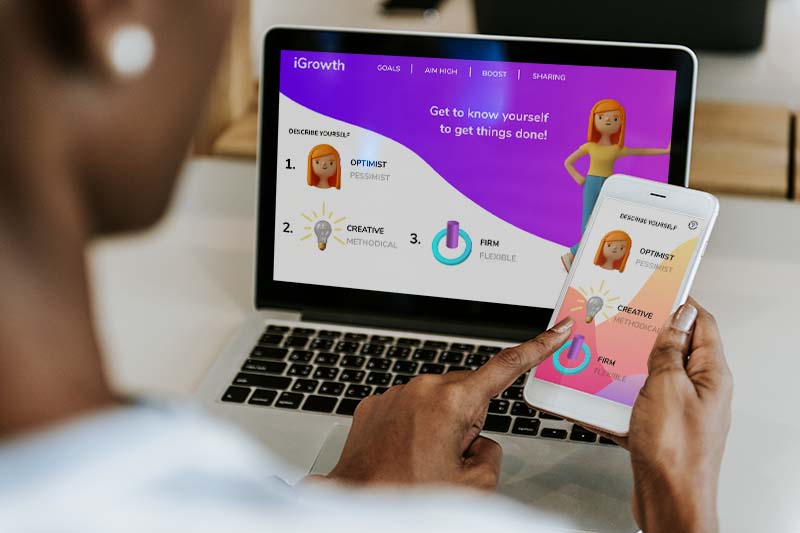
tema de autoconciencia, por lo que la aplicación está ayudando
a
conocernos a nosotros mismos a partir algunos perfiles
simples al principio Y como la mayoría de los prototipos aquí, en realidad no
ajustaremos los consejos o las respuestas en función lo que la gente elija
al principio Pero este tipo de lógica se
puede agregar más adelante una vez que el desarrollador comience a
trabajar con nuestro diseño. Por supuesto, en este proyecto, nos estaremos concentrando
únicamente en el diseño, pero estaremos creando un prototipo en pleno funcionamiento que podrá ser compartido
con nuestro cliente, y luego también
con el desarrollador Entonces déjame mostrarte cómo va a quedar la
app. Esta es la demo que comienza
con la pantalla de alcum, y luego tendremos la opción cambiar estos pocos atributos Entonces dependiendo de lo que
pensemos de nosotros mismos, podemos elegir estas opciones, y si queremos, también podemos obtener alguna ayuda sobre lo que significan
estas palabras, si no estás
familiarizado con eso Pero una vez que
seleccionamos lo que creemos que somos, y podemos obtener nuestras respuestas y luego nos da algunos consejos, y aquí también hay algunas pequeñas
animaciones divertidas. Podemos ir al siguiente consejo. De nuevo, poco de
animación ahí arriba, y luego podemos pasar de nuevo
a la siguiente. Y uno más al final. Y luego también tenemos
un pequeño menú aquí en la parte superior con el que podemos
saltar entre los consejos. También podemos saltar de
regreso al hogar, y luego podremos
jugar con esto. Ahora, como dije, esta pequeña sección de
perfilado aquí, la selección que
elegimos en
realidad no cambia el consejo
aquí en este prototipo No obstante, tienes la opción de
extender en esta app. Entonces, si quieres
ser bueno en DOB XD, proyecto de
esta semana es la oportunidad perfecta
para que sigas y tal vez tengas más pantallas
agregadas para esta app Y como siempre,
no tienes que usar exactamente
los mismos activos con los que
voy a trabajar. No obstante, los tengo todos
preparados y listos para funcionar, lo que le ahorrará
tiempo y
nos permitirá concentrarnos
en el flujo de trabajo de XD Sin embargo, si te interesa dónde provienen estos activos
, los recursos originales están todos listados y enlazados desde
el tablero de activos, para que los puedas encontrar allí. Incluso vinculé el sitio donde
encontré la copia que
usé en este prototipo, e incluso incluí algunas
referencias o ejemplos del estilo que
buscaba con mi diseño. Y saltando de nuevo a XD, solo
quiero demostrar también que
vamos a armar al final
una versión de sitio web así como de
la misma aplicación de autoconciencia Y esto también va a
ser un prototipo en funcionamiento, que podremos probar. Y es una sola página que se desplaza con un menú
pegajoso en la parte superior, y también con algunos enlaces de anclaje
con los que podemos
navegar en la página Y también volver a la casa. Y nuevamente, el selector funciona de
la misma manera que en la app. Entonces espero que estén emocionados de
comenzar con este proyecto. Y no te preocupes si no
estás familiarizado con ese OBXD porque te
guiaré paso
a paso desde
el principio diseñando cosas y luego hasta crear el
prototipo completamente funcional al final
3. Pantalla de bienvenida: Puedes descargar el archivo de
ejercicio que preparé para comenzar
con este proyecto, que incluye ya
todos los activos. Es un solo archivo XD. Y una vez que lo abras en XZ, tendrás la opción de
guardarlo como un documento en la nube, que
te permitirá
acceder a él desde diferentes
computadoras también Así que una vez que
lo abres, siempre puedes elegir Guardar como documento en la nube. Actualmente, para mí se
dice documento local porque este ya es
un documento en la nube. Este pequeño icono
indica el estado. Notarás una vez que
abras este archivo que tengo la mesa de trabajo de activos con todos los elementos y copia con la
que estaremos trabajando Pero en el panel de la biblioteca, que puedes abrir dando
click sobre este icono aquí, también
encontrarás colores y estilos de
caracteres que ya
configuré. Entonces estaremos usando
estos gradientes y este color también Y también estoy trabajando con
dos familias de fuentes de Adobe,
Dan, 2014, y Nunito Recomiendo hundir
las dos familias enteras de fuentes para estos Sin embargo, una vez que
abras el archivo XD, este debería
hundir automáticamente estos fondos seleccionados En este primer video, nos estaremos concentrando
en las dos primeras pantallas, la pantalla de bienvenida y
la pantalla de archivos pro donde podremos elegir nuestros rasgos
personales Así que comencemos con
la pantalla de bienvenida. Observe que estoy en el modo de
diseño en este momento. Y aquí ya
tenemos una mesa de trabajo, cual está preparada para el tamaño de pantalla del iPhone
12 y 12 pro Voy a hacer doble clic primero aquí y renombrar esta Bienvenida. Me gusta usar todas las mayúsculas para nombres de mesas de trabajo que son pantallas
reales en la aplicación, y normalmente uso
mayúsculas de frases para superposiciones, que estaremos
creando más adelante Pero en esta primera mesa de trabajo, ya necesitaremos algún texto Entonces solo voy a
usar la herramienta tipo, haz clic aquí, y
solo voy a escribir en crecimiento. Ese es el nombre que
se me ocurrió para esta aplicación. Entonces voy a
cambiar esto ya aquí la
derecha a la tipografía a, y de hecho voy a
poner esto en negrita Ahora, una vez que presione escape, solo
puedo usar
este pequeño círculo en el medio para aumentar
el tamaño del texto. Y con la herramienta de selección, también
podemos moverla y
alinearla al centro. Creo que en algún lugar por
ahí, va a funcionar. Y luego altere la opción haga clic
y arrastre para duplicar esto. Vamos a reducir el
tamaño de este texto a 20 tal vez 25
va a ser mejor. Y entonces el texto aquí es, conócete a ti mismo la siguiente línea con un salto de línea
para hacer las cosas. exclamación,
y luego voy
a presionar de nuevo escape,
centrar este texto Entonces tal vez podamos cambiar un poco
el liderato. Por lo que la distancia entre
las líneas puede ser de 25 o 30. Sí, creo que 30 se ve bien. Esto no tiene que ser audaz. A lo mejor podamos hacerlo medio. Y también podemos simplemente usar de nuevo el círculo para reducir
el tamaño del texto. Y simplemente lo colocamos
debajo del título principal. Ahora, vamos a subir
aquí a los activos, primero, voy a simplemente
duplicar este elemento. De nuevo, viejo clic y arrastrando
con la herramienta de selección, y luego vamos a girarla alrededor, manteniendo presionada la tecla Mayús, alineándola con los bordes Voy a arrastrarlo hacia abajo. También alinea esta esquina
aquí en la parte superior, y tal vez solo
estírala en un poco. Voy a seleccionar
esto y luego hacer
clic derecho en Enviar hacia atrás para
asegurarme de que nuestro texto esté en la parte superior. Y luego cambiemos
el color del texto, el color del campo a blanco. Y luego finalmente,
solo necesitamos una imagen, y voy a usar esta. Una vez más, prefiero mantener todos los activos aquí
en este tablero de arte, y simplemente siempre
duplico las cosas que necesitamos. Así que haz clic y arrastra, y luego aumentemos
el tamaño de esto. No tienes que mantener pulsada la
tecla mayúsculas, automáticamente mantiene las
proporciones iguales. No obstante, mientras estás redimensionando, a veces
sucede que las capas no se
alinean perfectamente. Por lo que la sombra del coche está en una capa separada
como modelo principal. Entonces tal vez necesitemos
ajustarlo un poco. Pero primero, quiero
asegurarme de que está en el lugar correcto. Me gustaría
tener al personaje en
algún lugar del centro
de la pantalla y hacer que parezca que está apoyada en el borde
de la pantalla Sí, creo que eso está cerca, tal vez solo un poco más pequeño, y luego vuelva a arrastrarlo de nuevo. Cuando hago clic
fuera de la mesa de trabajo, puedo ver cómo se
va a recortar Creo que eso funciona bastante bien. Entonces, si queremos afinar la
alineación aquí en la sombra, podemos hacer doble clic y después tener ya sea la sombra
o el carácter seleccionado. Podemos usar las teclas
de flecha del teclado y simplemente ajustarlas o moverlas hasta que
estén perfectamente alineadas Y luego cuando hacemos clic afuera, ahora está configurado, y eso es todo lo que necesitábamos
hacer para la pantalla de bienvenida. Esta es definitivamente la
pantalla más fácil que tuvimos que crear. El siguiente será
mucho más complejo, que vamos a armar
en el siguiente video.
4. Creación de la pantalla de perfil: Entonces, avanzando, vamos
a usar la herramienta de mesa de trabajo. Y con eso, simplemente haz clic aquí junto a la mesa de trabajo
anterior Crea automáticamente la
mesa de trabajo del mismo tamaño que antes Y esto lo llamaremos perfil. Nuevamente, estoy usando todas las mayúsculas porque esta es una pantalla
importante. Entonces en esta pantalla, estaremos usando un
par de elementos. En primer lugar, estaremos
usando todos estos activos, así que voy a seleccionarlos. Y como antes, voy a hacer click y
arrastrarlos aquí abajo, y luego solo
moverlos a la mesa Entonces también
necesitaremos algún texto. Entonces voy a usar
la herramienta tipo y solo describirte a ti mismo. Pero para este texto, ya
tengo configurado el estilo de
carácter, así que usaremos este de aquí. Entonces
lo formatea automáticamente a la versión que necesitamos, y solo la coloco ahí. Y también necesitaremos un icono, que de nuevo he preparado
este signo de interrogación. Simplemente copiemos eso con
el Comando C, también podemos copiar. Da click en la mesa de trabajo y Comando V
la va a pegar Así que vamos a mover eso aquí
por ahora en la parte superior derecha. Más adelante, también necesitaremos
un botón. Pero primero, vamos a
configurar estas imágenes. Ahora, serán utilizados
para un toggle visual. Así que tenemos tres
alternancias diferentes que permiten a los usuarios elegir sus rasgos
personales Entonces el primero es el selector optimista
pesimista. Lo que hay que hacer es alinear estas dos cabezas una
encima de la otra. Y prefiero tener
al feliz encima, esa va a ser
nuestra versión optimista, y debajo está
la pasimista Si cambiamos a la capa
spanel con comando Control Y, también
podemos ver que estas
imágenes ya están nombradas Entonces esa es la imagen feliz. Y si lo escondo debajo, también
está la cara triste. Entonces voy a volver
a encender esto y ya puedo mover los
dos juntos. Vamos a necesitar copia
adicional aquí, así que solo voy a usar esta o
una copia de
la de arriba, y voy a escribir optimista y tal vez aumentar el tamaño
del lugar ligeramente Aquí, y también voy a
poner esto a luz o medio, o tal vez regular va
a ser lo mejor para nosotros. Y luego, nuevamente, simplemente
duplicamos este texto. Asegúrate de que esté alineado
con el anterior, y luego solo voy
a escribir pesimista Bien. Entonces eso está
más o menos listo para funcionar. Entonces preparemos
el siguiente selector. Voy a colocar uno
encima del otro el diente y la bombilla Este va a ser
el selector entre la personalidad
creativa
y la metódica, que se representa
con el diente Voy a colocarlo
uno encima del otro, alinearlo a la cabeza
más o menos por ahora, y luego voy a copiar los dos objetos de texto
y cambiarles el nombre. Esto va a ser creativo, y éste es metódico Bien, entonces puedo ver que necesitamos movernos esto
ligeramente hacia la izquierda, asegurarnos de que todos encajen. En. Y entonces el siguiente selector es probablemente el más
único porque aquí, no
hay dos imágenes separadas entre las que
estaremos haciendo la transición. En cambio, tengo estas formas
que usaremos junto con algunas máscaras y
la función de auto animación Esencialmente, lo que
quiero crear aquí es que vamos a cambiar entre esta
forma de cilindro y la esfera. Y van a estar moviéndose
entre ese anillo, que es casi como ahí para cambiar de una
forma a otra. Y esto es solo un pequeño ejemplo
divertido
de lo genial visual en direcciones
que puedes construir en XD Pero por ahora, sólo voy
a poner esto aquí de lado. Y nuevamente, voy a
copiar estos objetos de texto. Ahora, aquí, solo
necesitamos escribir firma, y la otra es flexible. Por ahora, sólo voy
a mover esto a un lado, y más adelante podremos
alinear mejor las cosas. Lo que voy a
hacer es seleccionar todo
esto Y aquí del
lado derecho, asegúrate de desactivar la opción de redimensionar
responsive Entonces solo pon eso
al lado izquierdo, para que eso no tenga restricciones. Y luego, cuando mantienes presionada la tecla
Mayús mientras cambias el tamaño, se asegurará de
que todo permanezca igual de la
manera que lo necesitamos. Sí, creo que eso
va a funcionar mejor. Y luego más adelante
siempre podremos acercar el texto.
5. Interacciones para la pantalla de perfiles: Ahora que tenemos estos listos, vamos a configurar la
primera interacción. Entonces esta va a ser muy fácil. Todo lo que tenemos que hacer
es seleccionar todos estos elementos
aquí en la parte superior. Entonces hay dos imágenes una
encima de la otra y los dos objetos de texto y los
convierten en un componente. La forma más corta de
hacerlo es presionar comando o control
k en el teclado, y se va a
indicar con un cuadro delimitador verde que
este es un componente, y también importante que
en la esquina superior izquierda, si ves un campo
estrella verde , eso significa que este
es el componente principal Entonces en caso de que
dupliques esto, entonces este va a ser el padre y los demás
serán los hijos. Por lo que cualquier cambio que realice
al componente principal se
reflejará en las instancias, pero no al revés. Utilizaremos copias o instancias para la
versión del sitio web de esta aplicación. Por eso es importante
recordar que este es
el componente principal. Ahora bien, la razón por
la que tenemos que
crear un componente en primer lugar es
para poder agregar estados, y tenemos un estado predeterminado
creado aquí en la parte superior, pero necesitaremos crear
un estado adicional. Yo sólo voy a elegir nuevo estado, y voy a llamar a
ese pesimista Ahora, por el momento,
no hay diferencia entre los dos, y estoy cambiando aquí, Pero lo que
tendremos que hacer es
ir al estado pesimista, y luego desde la capa
spanel, que de nuevo, puedes revelar presionando
Comando Y en el teclado, podrás
encontrar Nuevamente, podemos cambiarle el nombre a esto solo
para que nos resulte más fácil. Tan optimista selector pesimista. Incluso podemos simplemente poner el selector de inicio para que
podamos encontrarlo más rápido. Entonces este se puede
abrir, y luego dentro de él, podemos ver todos los elementos
como capas en un grupo. Y aquí sólo podemos
esconder la fase feliz. Entonces ahora podemos ver la fase establecida. Y entonces ahora si cambiamos
entre los dos estados, podemos ver cómo ocurre la
transición. Pero para asegurarse de que esté
indicado aún mejor, cambie entre estos dos. También voy a cambiar un poco
el texto. Entonces voy a hacer doble clic
aquí para seleccionar optimista, y que voy a poner en negrita y pesimista,
voy
a reducir en
opacidad Entonces ahora está claro
cuál es el seleccionado, y luego podemos cambiar
al estado pesimista Y ahí dentro,
voy a revertir esto. Entonces voy a seleccionar optimista, ponerla en regular
y 30% de opacidad, y luego hacer esta hasta
100% y ponerla Entonces ahora si cambiamos
entre los estados, tanto la imagen como el formato del
texto cambian Para seguir adelante, tenemos que hacer
exactamente lo mismo aquí. Así que ahora solo voy a ser
un poco más rápido. Seleccionaré todo
esto juntos, presionaré Commando Control K, que crea el componente. Nuevamente, renombraré
este selector y teclearé las dos opciones
creativas y metódicas, y luego crearemos
un nuevo estado para Y eso va a
ser lo metódico. Y luego en el estado predeterminado, no
tenemos que ver el piñón,
así que voy a esconderlo y tenemos que
asegurarnos de
que la
creatividad esté seleccionada y puesta en negrita mientras metódica se puede
reducir hasta Y ahora podemos tener seleccionado
todo el componente, volver a
cambiar a metódico, el segundo estado en el que podemos volver atrás el piñón y
apagar la bombilla Y luego sólo tenemos que cambiar el formato sobre el texto de
manera similar a antes Esto es regular
hasta un 30% de visibilidad, y el otro vuelve
a 100 y vuelve a ponerse audaz. Una vez más, no olvides
volver al estado predeterminado, y luego puedes simplemente
verificar dos veces la transición
entre los dos. Creo que esto se ve genial. Y lo mantendremos en la primera
opción creativa por ahora. Y luego
bajemos a este de aquí. Como dije, esta es
la más complicada porque aquí tenemos
dos máscaras separadas, y tendremos que
agregar una animación
tanto para el cilindro como para la
esfera Entonces, primero vamos a crear estos grupos de
máscaras. Ya creé las formas
con las que
estaremos haciendo las máscaras. Entonces este de aquí en la
parte superior se utilizará con cilindro y este otro se
utilizará con la esfera. Entonces, seleccionemos éste
y primero el cilindro. Solo uso la tecla Mayús para
seleccionarlos juntos. Y luego subiendo
al menú de objetos, podemos elegir esta opción
llamada máscara con forma. Comandemos Mayús
M desde el teclado. Y una vez que lo hagas, fíjate que aquí en el panel de capas, ahora
tenemos un grupo de máscaras. Voy a cambiar el nombre de este cilindro de
máscara, y hagamos
lo mismo por la esfera. Seleccionamos ambos
con la tecla Mayús y luego máscara de objeto con forma, y luego renombramos
esa esfera de máscara. Una vez más, vamos a
verificar lo que logramos. Y aquí, la esfera real
actualmente no es visible. Pero una vez que lo
bajemos a esa región, que se crea con la
máscara, comenzaremos a verla. Así que sólo voy a
mostrar esto rápidamente. Si tengo seleccionada la esfera, una vez que entre en esa
región, aparecerá. Pero voy a
guardarlo aquí por ahora. Y ahora que tenemos
las máscaras en su lugar, podemos mover el texto aquí atrás, y alinearlo con los otros objetos de
texto anteriores, y luego podemos seleccionar todo esto juntos y
convertirlo en un componente. Eso es control de comando K, y voy a
renombrarlo aquí también, llamarlo selector
firme y flexible, y también crear
el estado para ello, nuevo estado y escribir en flexible. Primero, lo que podemos
hacer es que vayamos al estado predeterminado y
configuremos los objetos de texto. Entonces esto debería ser audaz
en la configuración predeterminada, y esto debería
reducirse hasta un 30% de visibilidad. Y luego noto que
siempre hago clic afuera, luego selecciono todo el
componente nuevamente, y luego puedo cambiar
entre estados. Porque una vez que haces doble clic para realizar cambios en los elementos, estás dentro del componente, y no puedes ver
la opción de estado. Entonces es por eso que siempre hago clic de
distancia y luego lo selecciono de nuevo. También puede utilizar el
panel de capas para alternar entre los elementos dentro
del componente y el propio componente. Entonces tengo el
texto flexible seleccionado, configuré de nuevo al 100%, y luego elegimos negrita. Y esta es la última
vez que tenemos que hacer esto. Así que solo elijo
regular y teclear 30. Eso es genial. Así que ahora vamos a
echar un vistazo a esto. Cambiamos entre
default y flexible. Funciona bien. Pero ahora tenemos que crear esa animación que
mencioné. Entonces aquí en vez de solo
una simple transición entre los elementos o imágenes, queremos que
este cilindro caiga por el anillo y se
convierta en una esfera. Esta es la forma en que se me
ocurrió representar la diferencia entre que alguien
sea firme o flexible. Entonces un cilindro se siente mucho
más firme que una esfera. Entonces la esfera representa flexibilidad mientras que el
cilindro representa firmeza. Para poder crear
la animación, necesitaremos trabajar con estos elementos dentro de
los grupos de máscara. Pero ya están
establecidos de la manera que deberían estar en
el estado predeterminado. Entonces este es el estado firme. Entonces todo lo que tenemos que hacer es
ir al estado flexible. Y dentro de eso, tenemos que
mover un poco las cosas. Voy a abrir los elementos. Entonces primero, vamos a
mover el cilindro. Entonces voy a
encontrar ese objeto. Y una vez seleccionado, puedo girarlo ligeramente
y luego comenzar a
arrastrarlo hacia abajo y notarlo una vez que
vaya por debajo del anillo, en realidad desaparecerá así que ya
podemos previsualizar que la visibilidad va a ser completamente cero una vez que
llegue a esta parte, porque esa forma que
creamos originalmente, esta forma de máscara es la única área donde estará el
cilindro visible. Entonces, al moverlo aquí abajo, va a desaparecer. Observe cómo aún trato de mantenerlo en el
centro de este anillo. Entonces horizontalmente,
sigue alineada. Pero ahora voy a cambiar a la otra máscara y
seleccionar ese grupo. Nuevamente, en cada grupo de máscaras, verías la máscara en la parte superior
y el objeto debajo. Si quieres
encontrarlos más fácilmente más adelante, te
recomiendo
nombrarlos también. Entonces llamo a esto por máscara
y ahí está la esfera. Al igual que en el otro, volvimos a tener la máscara y debajo de ella, teníamos el cilindro. Así que volviendo a la esfera, una vez que tengo esa seleccionada, puedo usar la tecla Mayús, y simplemente dejarla caer
en algún lugar por ahí. Y eso es todo lo que teníamos que hacer. Ahora, haciendo clic afuera y seleccionando de nuevo el
componente completo. Puedo cambiar entre los dos. Y esto es exactamente
lo que quería. Sin embargo, aún no vemos
una animación, porque eso solo se mostrará
una vez que agreguemos las interacciones y comencemos a usar funciones
como la animación automática Pero antes de hacer eso, quiero asegurarme de que todos los elementos estén
listos en esta pantalla.
6. Buttons y fondo para la pantalla de perfil: En realidad vamos a
necesitar un botón aquí, que nos llevará
a la siguiente pantalla. Entonces para este botón,
voy a usar la herramienta rectángulo o cuadrado. Y con esto, podemos simplemente dibujar rectángulo aquí
en la parte inferior, y podemos mantener el color del
campo blanco. Y por ahora,
solo me quedaré con la frontera solo para que podamos ver
dónde está nuestro botón. Pero voy a arrastrar
estos rígidos de esquina hacia abajo, así que es un botón completamente redondeado Y luego con la herramienta de
selección, voy a dar clic y arrastrar este texto. Muévelo aquí, y luego
haga clic derecho sobre él y
tráelo al frente, y solo voy a
alinearlo al botón, haga
doble clic sobre él, y luego
escriba, obtenga sus respuestas. También voy a cambiar
esto a medio. No tiene que ser negrita, Aalinearlo al
centro del botón, y tener todo
seleccionado junto, también
puede alinear esto al
centro de la pantalla Además de estos
elementos, también necesitaremos algunos detalles coloridos
en el fondo. Entonces, vamos a copiar primero
éste. Haré clic y lo arrastraré, lo traeré aquí abajo y lo
enviaré a la parte de atrás. Ese es un
atajo que uso con bastante frecuencia. Eso es comando Control
Shift corchete izquierdo. Si te resulta
difícil de recordar, siempre
puedes hacer clic derecho y puedes memorizar
estos atajos Son sumamente útiles, y funcionan de la misma manera en
todas las aplicaciones de Adobe. Entonces son atajos de
arreglo universal. Entonces ese elemento
ya está en su lugar. Vamos a traer éste, hacer clic y arrastrar de nuevo,
traerlo aquí abajo. Y entonces voy a arrastrar esto
hacia arriba, así que aumentando el tamaño y probablemente tenerlo
en algún lugar por ahí. Nuevamente, mismo atajo para
enviarlo a la parte de atrás. Y luego voy a
duplicar esto otra vez. Entonces eso es hacer la
tecla de opción y arrastrar. Pero esta vez, voy a
voltearlo horizontalmente con
este icono a la derecha, y voy a
ajustar sus colores ligeramente haciendo clic en
la muestra de color de campo, y ahí podemos
encontrar el degradado Entonces voy a seleccionar este color y solo
reducir su intensidad, hacerlo más brillante
y menos saturado. Algo así,
creo que va a funcionar. Esencialmente, solo quiero
asegurarme de que
haya suficiente contraste
entre estas formas. Así puedo colocarlo
aquí y arrastrarlo a algún lugar por ahí y luego usar el atajo
para enviarlo a la parte de atrás. Y creo que hay
suficiente contraste entre esta forma y esa. Entonces esto va a funcionar. Pero solo para que tengamos un
poco más de diferencia. También voy a seleccionar
este color amarillo y hacerlo un poco más amarillo más
brillante así. Ahora, permítanme seleccionar
esta otra forma, y podemos hacerla más grande. Sólo voy a redimensionarlo. Así que encaja aquí un poco mejor. Sí, creo que es
una buena composición. Y por cierto,
puedes dibujar estas formas con la herramienta pluma aquí en XD, o puedes traer estas
formas desde Illustrator Y sólo para que sepas
cómo hacer esto. Si quieres hacer cambios
en una forma, solo selecciónela, y luego haz doble clic sobre ella, y luego podrás encontrar puntos de anclaje
individuales, puntos de
esquina, y también
estos puntos suaves donde tienes los mangos, y puedes
ajustarlos igual en Illustrator cuando
trabajamos con piezas. Volviendo a
nuestra pantalla de perfil. Ahora tenemos todos los
elementos en su lugar. Sin embargo, tenemos que
asegurarnos de que estas formas de fondo también estén conectadas a nuestros tres conmutadores Y la forma en que podemos hacer que esto
funcione es que tendremos que colocarlos dentro de los
componentes que creamos. Entonces comencemos con este
de aquí en la parte inferior. Voy a seleccionar
esa forma y después usar comando Control
X para cortarla. También puedes usar la opción de
editar corte, luego seleccionar este componente
y hacer doble clic sobre él, lo que significa que
ahora estamos dentro de él. Es como el aislamiento
en Illustrator. Y entonces si utilizo
Commando Control V, va a pegar esa
forma atrás donde estaba en cuanto a su lugar dentro de
la pantalla o mesa Pero en términos de arreglo, voy a tener que mandar
esto al fondo o al dorso del componente. Entonces ese era comando Control
Shift corchete izquierdo. Y ahora que se coloca ahí, podemos dar clic en av, seleccionar de nuevo
este componente. Y comprobar si la forma permanece visible en nuestros
dos estados. Y se nota en
ambas, así que eso es perfecto. Y la razón por la que la colocamos aquí es porque también nos
gustaría ver un poco de animación en estas
formas
cuando cambiamos
entre las opciones. Pero eso es algo que vamos
a montar más adelante por ahora. Todo lo que quiero asegurarme es que estas formas están todas
conectadas a estos togos Entonces ahora podemos seleccionar la
segunda forma, cortarla. Haga doble clic en el componente, y luego pegue y envíe al dorso. Haga clic en una v. Solo
verifiquemos nuevamente también. Los dos estados funcionan bien. Entonces seleccionemos esta forma. Por último, eso es otra vez,
comando x para cortarlo, hacer
doble clic en el componente, pegar con comando Control V, y luego enviarlo al fondo. Haga clic en a y verifique
los dos estados. Sí, funciona perfectamente. Ahora tenemos todo en su lugar. Es hora de finalmente configurar las primeras interacciones y ver las cosas geniales que podemos lograr con la función de animación automática
7. Alternar interacciones: Para agregar interacciones, tenemos que cambiar al
segundo módulo con xD, que se llama prototipo Observe que
hay un atajo con el que se puede
cambiar fácilmente entre estos. Desde el diseño, que
es alterar la opción uno, podemos usar la opción alter dos
para cambiar a prototipo. Eso definitivamente
vale la pena recordarlo porque vamos a estar cambiando bastante
entre estos dos. Ahora estamos en modo prototipo. Podemos seleccionar nuestro
primer componente. Y dentro de esto, me
gustaría hacer doble clic para entrar dentro de él. Y ahí, me
gustaría que seleccionaras la imagen y la otra
imagen debajo de ella, esa es la tecla shift de la capa
SpanelHapp y la pongas juntas,
y también los Entonces deberías tener estas
cuatro cosas seleccionadas. El camino detrás de ellos no es
necesario para esta selección. Y vamos a
convertir esto en un grupo, lo que podemos lograr
pulsando comando o control G en el teclado. Y la razón por la que hacemos esto es que
va a crear el área a la que
podremos asignarle nuestra
dirección. Para que puedas ver tener seleccionado
el grupo. Tenemos esta pequeña
flecha aquí a la derecha. Y simplemente
haciendo clic en eso una vez, ya
tenemos lista nuestra
primera interacción, y el detonante para esto
va a ser tap. Por lo que simplemente hacer clic sobre
él o tocarlo en la pantalla va a
desencadenar la acción, que en este caso, va
a ser una transición sencilla. Tenemos
que asegurarnos de que el destino esté establecido en el segundo estado
de este componente, que es la opción pesimista Para la animación,
voy a mantener la función de disolver
con la que
podremos crear una agradable transición
sutil. Y más adelante podemos decidir
cómo queremos hacer la flexibilización. Pero siento que la facilidad
fuera podría ser buena. Y la duración es por
defecto establecida en 0.3 segundos, lo cual creo que es bastante bueno. Pero ya podemos probar
esto
presionando el icono de reproducción
aquí en la parte superior derecha. Entonces, si hago clic en cualquier parte ya sea en la imagen o en los dos
objetos de texto o incluso en el medio, ya
puedo cambiar
al segundo estado. Pero como pueden
ver, aún no tenemos forma de volver a
la otra opción. Entonces funciona de una manera por ahora. Pero es una solución fácil. Todo lo que tenemos que hacer es
seleccionar el componente. Entonces primero haga clic en un peso
luego seleccione el componente, cambie al segundo
estado, luego haga doble clic. Asegúrese de que el grupo
esté resaltado. Da click en la pequeña
flecha de la derecha, y luego volveremos a
configurarlo de la misma manera. Entonces, esta vez, la transición al estado
predeterminado. Y XD es realmente inteligente. Siempre recuerdo tus ajustes de
último uso, así que no tienes que
preocuparte por configurarlos. Y ahora podemos simplemente hacer clic de distancia
y seleccionar el componente, asegurarnos de que está ajustado de
nuevo al estado predeterminado, y luego podemos probarlo. Así que de nuevo, usando el
botón de reproducción de la derecha, ahora
podemos
tocarlo y tocar hacia atrás. Así que tenemos nuestro primer diseño de
toggle. En este punto,
vale la pena mencionar que
si enchufa su teléfono a su computadora mientras usa un OBXC y tiene la aplicación
XD en su teléfono, podrá ver la vista en vivo de su proyecto
actual, y es una excelente
manera de
probar realmente todo y
ver cómo se siente, si las áreas son lo suficientemente
grandes como para tocar o cualquier problema con la
muesca en la parte superior, ocultando algunos detalles
como el texto. Esto es algo
que quieres ver aquí en la vista previa de escritorio. Es más fácil verlo en
vivo en tu teléfono. Solo asegúrate de descargar
la aplicación Adobe XD e iniciar sesión con los mismos detalles de la cuenta de Creative
Cloud De esa manera, el documento
en la nube en tu escritorio
podrá sincronizar y conectarse
a la aplicación en tu teléfono. Me encanta la forma en que ADB XD tiene esta función de
prototipado en vivo Realmente hace que
todo el proceso de diseño tan intuitivo y divertido. Pero para seguir adelante,
no olvidemos esa forma en el fondo
de este componente. Entonces también quiero que eso cambie cuando los usuarios estén
tocando este go go. Entonces para poder hacer eso, primero, en el estado predeterminado, quiero que
la forma esté donde está. Pero en el estado pesimista, quiero que se mueva ligeramente Entonces primero cambio el estado. Después doy doble golpecito adentro. Y al tener esa forma seleccionada, necesitamos cambiar su
tamaño y sus colores. Pero esto es algo
que solo podemos hacer cambiando de nuevo
al modo de diseño. Entonces esa es la opción uno. Y dentro de eso, puedo
cambiar fácilmente el tamaño de la misma. Puede bajar
tal vez hasta aquí, y luego para cambiar
el color rápidamente, presionaré Command Shift
Y o control shift y, lo que te trae la pestaña de
activos del documento a la izquierda. Por supuesto, también puedes
acceder a él con este icono aquí. Y luego de aquí, voy
a ir con tal vez este color. Entonces un gradiente más fresco, solo para ir con ese color frío o
azulado en la cabeza Y lo mejor es que
eso es todo lo que tenemos que
hacer porque todo
ya está configurado con
las interacciones. Cualquier elemento que cambie
dentro de un componente que utilice estas interacciones
también debe actualizarse automáticamente. Entonces, si hago clic lejos,
haga clic de nuevo aquí, ahora
puedo ver que la forma también
está cambiando.
Pero si jugamos esto, no va a ser
una transición suave. Es sólo un
salto rápido entre los dos. Eso se debe a que actualmente
estamos usando solo una transición normal de
disolución que se desvanece de un
estado a otro Sin embargo, en OBX D tiene la característica más cool
llamada auto animate, que puede crear
el in betweens para estas animaciones y morph estado de un
objeto a otro, lo que será capaz de crear una transición suave muy agradable entre
los dos estados de la forma,
tanto los colores como la posición de la
8. Animación automática y alterna las interacciones: Para poder configurar esto, saltamos de nuevo al modo
prototipo, y primero hacemos doble toque dentro del primer estado o
estado predeterminado de este componente. Y aquí, todo lo que tenemos que
hacer es cambiar la transición a auto animar. Entonces esta es la interacción
que ya configuramos. Solo estamos cambiando el tipo, pero va a recordar
todo el resto de los ajustes. Entonces no tenemos que
preocuparnos por eso. Voy a hacer clic de distancia, hacer clic de nuevo, cambiar
al otro estado, y recordar
que tenemos que asegurarnos de
que esté configurado en ambas direcciones. Entonces voy a tocar dos veces, seleccionar el grupo, y también
cambiarlo a auto animar. Ahora, podemos hacer clic en av,
seleccionar el componente, volver a
configurarlo al estado predeterminado, y es el momento de probarlo. Entonces vamos a ver. Ahora tenemos la
opción de animación automática genial creando esa animación suave o transición en la
forma de la derecha Realmente no afectó la transición visual aquí
en la imagen y el texto, pero incluso eso se volvió un poco
más sutil en mi opinión. Entonces, si le
prestas mucha atención al texto, porque estamos cambiando entre dos pesos negrita y regular, en lugar de simplemente un
estado disolviéndose en otro, realidad
se transforma
entre los dos Por lo que las letras van
aumentando de grosor gradualmente y también
disminuyendo gradualmente. Es algo muy sutil, sobre todo porque
nuestra animación es muy rápida a los 0.3 segundos, pero aún así ayuda a crear esa transición suave
que buscaba. Ahora, tendrá que hacer los mismos pasos exactos en
los otros dos selectores Pero solo para estar seguro de que
sabes lo que tienes que hacer, voy a pasar por
esto muy rápido. Entonces antes que nada, voy a seleccionar este segundo componente. Pulsa dos veces y selecciona todos los
elementos que necesitamos aquí. Usando mi panel de capas, también
me aseguro de que
el diente actualmente oculto esté incluido en este grupo Los agruparé y asignaré la
primera interacción, que va a usar auto animar, cambiando
a metódico Mira como ya recuerda todo el resto de los
ajustes Después hago clic lejos, cambio
a metódico, doble toque, agrego la otra interacción, que volverá
a cambiar al estado predeterminado Además, voy a
seleccionar esta forma aquí, cambiar al
modo de diseño, arrastrarla hacia abajo. Y nuevamente, usa una de
las opciones de color guardadas, tal vez esta, o podemos usar otra solo para
tener alguna variedad aquí. Así que ahora podemos hacer click
lejos, dar click atrás, volver al estado predeterminado, y ya podemos
probar esto. Hay un hermoso
auto animado en acción, cambiando entre
las dos imágenes, el texto y la forma
en el fondo Ahora, para el último
toggle en la pantalla, realidad
tendremos que
arreglar un problema, y esto es algo que intencionalmente
dejé ahí solo para poder mostrarte lo que sucede en caso de que te olvides de
configurar algo, y esta es una característica
llamada componente anidado Entonces, para poder crear una transición suave entre
los dos estados de forma, el cilindro y la esfera, y poder ver esa característica fresca de
auto animación en ellos, también
tendrían que convertirse un componente dentro de
este componente más grande Pero solo para que puedas ver
cómo funciona sin él. Sólo volvamos a ver la
vista previa. Entonces, cuando cambiamos, está
la transición simple. Y aunque cambie
esto a auto animar, esto no va a mejorar Entonces déjame mostrarte esto. En primer lugar,
voy a cambiar
al estado flexible,
doble toque aquí. Y en el modo de diseño, voy a simplemente cambiar la
forma de este camino aquí, y también vamos a cambiar su color a tal vez
este degradado, y luego simplemente cambiarlo ligeramente para que no
choque con el otro. Voy a hacer esto
un poco más anaranjado. Creo que eso ya
empieza a destacar más. Puedo hacerlo un poco más oscuro. Creo que eso va
a funcionar bastante bien. Entonces ahora si
volvemos al estado predeterminado, ese es el go donde
podemos probarlo. Al hacer clic en él, tiene
esa transición de disolución porque todavía no tenemos la opción de auto animar Pero si hago doble clic aquí
y vuelvo al prototipo, puedo cambiar el tipo de transición a auto animar y me quedo con
el resto de los ajustes, luego vuelvo al componente, cambio al estado flexible, doble toque nuevamente, y cambio
esto también a auto animar Entonces ahora, cuando volvamos
al estado predeterminado, podemos probar esto
tocando esto, puedes ver cómo tenemos ahora una animación suave en el
camino en el fondo, pero no en estas formas. Y eso es porque esto
tendría que convertirse también en un componente o
componente anidado para que eso funcione
9. Componentes anidados: No, no te preocupes, si esto
se siente demasiado complicado, no
tienes
que crear ese componente anidado La forma en que se configuró actualmente
ya se ve bien, por lo que puedes saltar
al siguiente video y continuar con el resto
del diseño de la app. No obstante, si te
sientes seguro de que ya entendiste
todos los conceptos hasta ahora, entonces déjame mostrarte esta solución de crear ese componente
anidado Entonces todo lo que tenemos que hacer es
remontarnos a los primeros años, asegurarnos de que veamos lo que
vamos a seleccionar, y luego tenemos que
entrar en el modo de diseño. Haga doble clic para
ingresar primero el componente. Y dentro de eso,
tenemos a este grupo. Entonces voy a
volver a hacer doble clic. Y dentro de ese grupo, voy a poder seleccionar
ahora el anillo, el cilindro, y el juramento. Y mientras tengo esto seleccionado, puedo presionar comando control k, lo que va a convertir
esto en un componente. Pero fíjate que dado que este
es un componente anidado, por lo que fue creado dentro de
otro componente, no va a ser considerado el componente principal para ello Objeto, así que no está lleno
aquí en la esquina superior izquierda. Entonces cuando quiera hacer algunos
cambios a este componente, XD va a generar el componente principal
fuera de mis tableros de arte Entonces déjame mostrarte
cómo funciona eso. Todo lo que tengo que hacer es
hacer clic derecho y elegir Editar componente principal. Y ahí tienes, ese es el nuevo que se
genera para mí. Ahora, no te preocupes por tener esto fuera de tus mesas de trabajo, porque lo que sea que
asignes a esta versión también se aplicará a la otra
instancia en la pantalla Así que para esta versión
del componente principal, podemos añadir ahora un nuevo estado. Yo sólo lo llamo esfera. Y aquí, tenemos que repetir
lo que hemos hecho antes
abriendo el componente y
también los grupos de máscara, seleccionando el cilindro,
girándolo ligeramente, arrastrándolo hacia abajo,
y luego seleccionando la esfera y arrastrando
eso hacia abajo también Entonces este es nuestro segundo
estado para este componente, y ese es el primero. Y para que esto
funcione y actualice aquí en esta interacción que creamos. Solo tenemos que volver a ello, cambiar al estado flexible y notar como el
componente anidado aún no está cambiando. Pero ahora que
estamos en ese estado, podemos tocar dos veces y volver a tocar
dos veces. Y ahí está nuestro componente
anidado, que podemos cambiar a esfera Y una vez que volvamos a tocar afuera, podemos
volver a cambiar esto al estado predeterminado, y podemos probarlo ahora, y la buena noticia es que no tenemos que
hacer nada más. Entonces el auto animar ahora, está funcionando completamente en la imagen toggle así en estas formas y la
forma en el fondo, que ya estaba
funcionando antes Pero recuerden, para que esto funcionara, tuvimos que crear este componente
anidado Y por cierto, puede
ahorrarse mucho tiempo planificando sus
componentes con anticipación. Entonces, si creamos este componente antes de crear el componente
más grande, entonces no sería
necesario tener este componente principal
fuera de la pantalla, y las cosas habrían
sido un poco más rápidas y fáciles de configurar. Como dije, esto puede ser poco confuso y un
poco más complejo. Pero es muy importante entender
cómo se trabaja con componentes
en general en XD Y a medida que te
avancen un poco más en el uso de esta herramienta, estarás usando cada vez más componentes
anidados
así como este Entonces solo para mantener las cosas ordenadas, voy a mover
este componente, que es nuestro componente principal para este elemento en el tablero de arte
assets, y también le cambiaré el nombre y
lo llamaré shapes. Pero la buena noticia
es que ahora tenemos este selector de perfiles en
pleno funcionamiento. Entonces todo está
cambiando muy bien, Las animaciones están ahí, y podemos cambiar todo independientemente unas de otras. Y las únicas cosas que actualmente no
están enganchadas o instaladas son el
menú Ayuda y el botón. Pero agregaremos esto
después de que creamos todas las pantallas adicionales
en el siguiente video.
10. Creación de la pantalla de consejos: En comparación con la pantalla de perfil, todo lo demás será
bastante sencillo. Así que no te preocupes, en
caso de que lo encontraras un poco complejo
y confuso. Creo que el resto
del proceso le resultará mucho más sencillo. Entonces voy a volver a cambiar al modo de diseño y
usando la herramienta mesa de trabajo, voy a crear
una nueva mesa de trabajo, y voy a renombrar
esto a llamadas de asesoramiento Y para ello, antes que nada, necesitamos algún texto, que voy a pegar aquí. También podemos usar el activo desde aquí en la otra mesa Esto es en realidad lo que necesitamos. Los objetivos establecidos, pueden alinear esto en
algún lugar del centro. Entonces también
necesitaremos este icono de inicio, que solo arrastre aquí manteniendo
presionada la tecla de opción de alterar. Entonces necesitaremos el
elemento montañas y esta imagen, y esta
burbuja de discurso o marco de texto, y luego también una forma, que voy a
configurar más adelante. Pero sí, estos son
todos los elementos que necesitaremos al principio. No obstante, aquí también tendremos que diseñar un par
de elementos. En primer lugar,
necesitaremos un telón de fondo para este ícono solo para hacerlo un poco
más interesante. Para ello, voy a
usar la herramienta elipse, y con eso, sólo voy a
dibujar un círculo perfecto Al mantener presionada la tecla Mayús, puedo asegurarme de que este
es un círculo perfecto. Y voy a usar los colores guardados
en
el panel de bibliotecas que es
Commando Control Shift Y, y este amarillo es lo que me gustaría usar
para el color del campo. Y no necesito frontera,
así puedo quitar eso. Voy a asegurarme de
que se envíe a la parte de atrás usando
el atajo
o haga clic derecho en Enviar al dorso. Y luego seleccionemos
las montañas, y solo voy a
redimensionarlas un poco Pero tenga cuidado al cambiar el tamaño, es posible
que
primero deba desactivar la opción de cambio de tamaño receptivo y luego mantener presionada la tecla Mayús para
asegurarse de que los elementos dentro de este grupo se
mantengan en el mismo lugar Voy a colocar
esto en algún lugar por aquí y asegurarme de que el círculo y la montaña estén alineados en algún lugar
aquí en el centro. Entonces podemos seleccionar esta forma
aquí, voltearla horizontalmente. Y luego moverlo hacia abajo, y probablemente, tenemos que
hacer algo más de espacio aquí. Así que solo tocamos dos veces
la mesa de trabajo y la
arrastramos un poco hacia abajo Y fíjense que aquí hay
un punto de corte. Entonces ese es el
tamaño original de la pantalla. Y una vez que aumentes
el tamaño verticalmente, eso significa que
habrá un scroll vertical habilitado
automáticamente. Entonces ahora podemos mover
esta forma aquí abajo, aumentar su tamaño, y luego seleccionar la imagen y
asegurarnos de que llegue al frente. Así que tráelo al frente. Simplemente aumentemos
el tamaño de esto. Nuevamente, asegurándose de que la opción de cambio de tamaño
responsivo esté
desactivada y mantenga presionada
la tecla Mayús
mientras la está redimensionando desactivada y mantenga presionada , así que esto puede
bajar por aquí Y luego la burbuja del habla, en realidad también quiero estar
al frente, que
pueda estar en algún lugar ahí. Ahora, todo puede
subir ligeramente, y luego la
mesa de trabajo también se puede mover un poco hacia arriba.
En algún lugar por ahí. Ahora, hay una característica
que me gustaría que activaras para esta forma. Es la posición fija
al desplazarse. Entonces cuando enciendas eso y
pruebas esta pantalla,
verás que esa
forma en realidad no se mueve hacia arriba y hacia abajo,
lo que me gusta bastante. Pero hay otras cosas que
tendremos que arreglar aquí, sobre todo para el menú. Pero por ahora, solo me
gustaría asegurarme de que
tenemos todos los elementos
necesarios para la pantalla, y este botón de inicio debería
ser un poco más pequeño. Así que sólo voy
a cambiar el tamaño de eso. Y alinéelo aquí en la esquina. Y luego necesitamos también
un menú a la izquierda, para lo cual voy
a usar la herramienta de línea. Manteniendo presionada la tecla Mayús, puedo dibujar una línea recta, aumentar el grosor
de esta a dos puntos, cambiar el color del borde a
negro y agregar tapas redondas, y luego acercar el zoom Puedo asegurarme de que
tenemos tres de estos. Así que viejo haga clic y arrastre una vez, y luego otra vez, asegurándose que
tenemos la misma distancia
entre ellos. Es posible que necesites un poco más de forma extendida como esa. Y cada vez que creo iconos, siempre
me gusta crear una forma
vacía detrás de ellos, lo que va a ayudar a crear una
región más grande en la que podamos tocar en lugar de simplemente confiar
en esas pequeñas líneas delgadas. Entonces fíjense cómo tengo
esta forma aquí creada, pero esto será invisible. Voy a apagar el
relleno y los colores del borde. Pero luego selecciono
todo aquí, así que las tres líneas que
vacían la forma y convierten esto en un componente
presionando comando Control K. Cualquier icono que uses en múltiples pantallas siempre debe
estar configurado como componentes. Porque de esa manera podrás
volver fácilmente a tu componente
principal, hacer algunos cambios simples, y verás las actualizaciones reflejándose en todas
las demás pantallas. Sin mencionar el hecho de
que solo tendrás que crear la interacción
del menú una vez, y eso también se
repetirá en todas las pantallas. Entonces esto está listo como componente. Y voy a hacer lo
mismo con el icono de home. Entonces, una vez más,
voy a usar rectángulo, dibujar aquí y asegurarme de que esté
alineado a esta otra forma. Y luego apago los colores de
borde y campo, pero asegúrate de que se
seleccione
tanto el icono
de inicio como esa forma a su alrededor y luego presiono
comando o control
K y lo como esa forma a su alrededor y luego presiono
comando o control vuelvo también
en un componente. Ahora, estos componentes
se mostrarán en su área de activos de documentos, y allí simplemente puede
llamarlo inicio y menú.
11. Finalización de la pantalla de consejos: Y por último, también necesitamos crear una flecha aquí
en el lado derecho, para lo cual voy a usar
la herramienta pluma, toque una. Después haga clic en algún lugar
aquí del lado derecho, y luego haga clic nuevamente aquí, intente que sea igual en tamaño. Sin embargo, siempre puedes
ajustar esto más adelante. Pero por ahora, estoy contento
con la forma en que se ve esto, así puedo aumentar el
grosor de esto tal vez hasta tres
o cinco puntos. Establecer tapas
redondas y juntas redondas también. El color del borde
debe ser negro, y esa es la flecha que necesitábamos. Sólo voy a
cambiar el tamaño de esto un poco. Al igual que antes, para esto, voy a crear un cuadro
delimitador a su alrededor solo para que sea más fácil poder interactuar
con este icono Alinear un poco más cerca y luego apagar la
visibilidad de esto, seleccionarlos todos juntos,
agruparlos primero como
Commando Control G, y duplicarlo en el
lado izquierdo, voltearlo horizontalmente. Y ahora podemos
crear un componente para cada una de estas direcciones. Entonces el uno hacia la izquierda
y el otro hacia la derecha. Entonces cada uno estoy usando
Commando Control K, y solo voy a llamar a
este derecho y ese fue el izquierdo. Y en realidad no vamos a necesitar la
izquierda en esta primera pantalla. Eso lo quitaremos más adelante, pero por ahora, puede quedarse ahí. Y ahora que tenemos
todo en su lugar, podemos simplemente duplicar
esta mesa de trabajo presionando alter option drag con
la herramienta de selección, y entonces nuestra segunda
mesa de trabajo va a
ser AMH Ese es ser AMH Ese Se puede cambiar el texto
ya aquí. Apuntar alto. Podemos mantener el círculo en
su lugar, eliminar la imagen, y derribar el activo con
la opción de alterar dardos,
arrastrarlo aquí abajo,
podemos aumentarlo de
tamaño después de eliminar
la opción de cambio de tamaño receptivo
y mantener presionada la tecla mayúsculas, podemos alinearlo en algún lugar allí Entonces podemos eliminar todas
estas cosas en la parte inferior, y en su lugar, vamos a
necesitar esta imagen aquí. Ya podemos redimensionarlo. Y entonces necesitamos este texto. Y voy a
usar esta forma. Simplemente voltearlo horizontalmente. Observe que la posición
fija mientras garabea ya está encendida Voy a hacer esto más grande,
enviarlo a la parte de atrás, y voy a aplicar
este color para ello. Quiero asegurarme de que no
haya tangentes, como esta burbuja del habla está actualmente alineada exactamente
en el borde de esa forma Así que queremos
asegurarnos de que ahí haya una buena separación
y un bonito contraste. Eso se ve perfecto.
Vamos a seguir adelante, crear la siguiente mesa De nuevo, sólo estoy
duplicando esto. A éste, voy
a llamar impulso. El texto ya puede cambiar
aquí. Escribe tu mismo impulso, puedes quitar los dardos y
eliminar todos estos elementos Y en este caso, necesitaremos el cohete. Entonces solo duplico eso, alinearlo aquí en el medio. Necesitamos esta imagen. Necesitamos la copia, y necesitamos la misma
forma que usamos aquí, pero volteada hacia el otro lado y cambiada a este gradiente Así que déjame acercarme
un poco más para asegurarme de que todo
esté configurado correctamente. Entonces esto puede ser un conjunto más grande
al frente y configurarlo
en algún lugar por ahí. Creo que se ve bastante bien. El cohete también puede ser
un poco más grande. Solo asegúrate de
desactivar el cambio de tamaño receptivo, mantén presionada la tecla Mayús y solo cambia el tamaño un poco Entonces solo un poquito
sale de ese círculo. Y luego último,
tenemos una pantalla más. Nuevamente, simplemente copie esto y cambie
el nombre del tablero de arte real
y llámalo compartirlo. Aquí va el mismo texto, compártelo. Una vez más, podemos
eliminar estos elementos. Y traer en el
lugar megáfono que aquí, puede aumentarlo un poco de tamaño Entonces necesitamos esta forma, aumentarla de tamaño. Asegúrese de que la posición fija
cuando el desplazamiento esté activado. Entonces necesitamos que esta imagen
también se incremente de tamaño, y luego el último marco de texto. Entonces ahora acercándonos a esto. Podemos volver a alinear las cosas, asegurarnos de que la
imagen esté en la parte superior, pero no cubra el
texto en el marco de texto, y esa forma puede
ser tal vez un poco más ancha y simplemente recortar
afuera así. Así de rápido y fácil
fue configurar estas pantallas
adicionales,
obviamente, tener todos los activos
visuales y copiar listos, nos
ahorró mucho tiempo. Pero en el siguiente video, configuraremos algunas
interacciones divertidas para estas imágenes, y también la interacción para
poder pasar de la pantalla de
perfil a las pantallas de consejos y también poder movernos
entre estas pantallas.
12. Configuración de animaciones: Empecemos por crear la primera interacción
en esta pantalla de objetivos. Primero, me gustaría que
seleccionaras la forma en el fondo y
la imagen de montaña y convirtieras esto en un componente. Eso es Commando
Control K. Ahora podemos crear un nuevo estado para esto
haciendo clic en el signo más, y el nuevo estado
puede renombrarle o simplemente mantenerlo como estado
predeterminado dos. Pero lo que es más importante
es que necesitamos hacer doble clic dentro de esta para poder seleccionar
la montaña. Y luego presionando Commando
Control Y en las capas, podremos
abrir este grupo. Y te darás cuenta de que
en realidad hay más elementos aquí. Esto es de nuevo,
algo que seguí adelante y preparé
en el photoshop. A pesar de que se trataba de una imagen renderizada
aplanada, separé la bandera e incluso
creé dos versiones de la misma Tenemos una versión morada
y una versión verde, todas ellas dispuestas en capas separadas. Entonces en este nuevo estado,
lo que quiero es que se levante
tanto la bandera morada como la
verde. Entonces solo los seleccioné, y luego usando shiftpero, puedo arrastrarlo hacia arriba hasta que salga justo fuera del círculo, pero aún mostrando
detrás de la montaña, así que no quieres
levantarlo demasiado alto hasta Pero, sí, creo que solo lo
tendré en algún lugar por aquí. Y luego una vez que ambos
estén levantados, asegúrate de apagar la visibilidad de
la bandera morada. Es importante que
ambas banderas se levanten primero y solo
después de eso apagando la visibilidad
porque esto es necesario para que esa animación
automática suave funcione Pero ahora podemos simplemente dar clic
afuera, seleccionar este componente, y volver
al estado predeterminado y cambiar
entre estos dos estados, solo comprobando cómo se ve. Estoy contento con eso. Pero
para que esto realmente funcione. Volviendo al estado
predeterminado, puedo cambiar al modo prototipo y simplemente hacer clic
en uno en esta pequeña flecha aquí y mantenerlo en tap auto animar
cambiando al estado dos Después cambiamos al estado dos. Y también asignar otra
interacción ahí, que volverá
al estado predeterminado con
la misma configuración. Así que ahora volvamos al estado
predeterminado y pulsemos
comando control enter para saltar rápidamente a la vista previa donde
ya podemos probar esto, y va en ambas direcciones. ¿Qué tan genial es eso? Entonces hagamos lo mismo
aquí con las otras imágenes. Una vez más, empiezo por seleccionar estos y
convertirlos en un componente. Volviendo al modo de diseño, podemos agregarle el nuevo estado. Y una vez que se crea ese nuevo
estado, podemos tocar dos veces. Primero, seleccionemos dentro de
este grupo el tablero, y solo podemos redimensionarlo Nuevamente, manteniendo pulsada
la tecla mayús para
asegurarnos de que no
estropeamos las proporciones. Y también, voy a
rotarlo ligeramente. Y entonces este dardo también puede ser girado y luego moverse
hacia abajo hacia el centro así. Entonces ahora si hacemos clic afuera, podemos verificar el estado predeterminado
y el otro estado. Creo que eso se ve muy bien. Y ahora cambiando
al modo prototipo, agregamos el auto
animar al estado dos Y para el estado dos,
queremos
agregar también la animación
volviendo al estado predeterminado. Así que ahora podemos probar esto
y funciona a la perfección. Hagamos lo mismo en
la tercera pantalla de consejos. Una vez más, seleccionamos
todos estos elementos, y en modo diseño, los
convertiré en un componente, luego agregaré el nuevo estado para ello. Y en el nuevo estado, quiero que el cohete
salga un poco del marco
y también tal vez gire, y el humo
también pueda rotar y salir ahí o tal vez
solo un poco así. El cohete
también puede ser un poco más grande. Entonces se siente como que
viene hacia nosotros. Así que vamos a ver rápidamente
esto antes y después. Sí, creo que eso funciona bien. Y luego cambiando
al modo prototipo, asignamos la primera interacción
para cambiar al estado dos. Entonces desde el estado dos, queremos poder volver
al estado predeterminado, y luego otra vez,
probarlo rápidamente. Ahí está. Efecto. Y entonces, por
último pero no menos importante, nos gustaría convertir
estos también en un componente. No obstante, aquí, me
gustaría
añadir también algunos elementos
mediante el uso del pano. Entonces todo lo que necesitas hacer es dibujar un poco de forma como
esta, usando el pano. Entonces es como un pequeño
relámpago. Pero no necesitamos
el color del borde. En cambio, queremos
usar un color rojo. Estoy usando la herramienta hidroper y muestreando un color
del megáfono Entonces esa va a ser una
forma que necesitaremos. Y vamos a duplicar esto
una vez y otra vez. El que está en el medio,
podemos voltear verticalmente, y luego estos podemos
simplemente rotar alrededor, tal vez cambiar el tamaño un poco, y luego quiero alinearlos. Aproximadamente donde
terminarán en. Pero entonces ahora, voy a
seleccionar los tres,
y luego usando el soporte izquierdo de control de comando, voy a mover hasta que
vayan detrás del megáfono Así que están
delante de la forma, ese círculo amarillo, pero
detrás del megáfono, y simplemente muy bien y v ahí Ahora, teniendo todos estos
seleccionados juntos, podemos crear nuestro componente y luego agregar un nuevo estado para ello. Y en ese nuevo estado, me gustaría mover un poco
las cosas. Entonces, antes que nada, me
gustaría que esta imagen aumentara de tamaño,
también tal vez rote. Y después tener esas
partes seleccionadas. Podemos simplemente sacarlos y tal vez aumentar un poco su
tamaño. Así que volvamos
al estado predeterminado y cambiemos
entre los dos estados, solo
podemos ver una vista previa rápida de cómo
va a quedar esto. Pero para agregar la característica de auto
animación, cambiamos a prototipo, clic en este selecto estado dos Y luego para el estado dos, queremos agregar
otra interacción, y el destino esta
vez es el estado predeterminado. Una vez más, si
hacemos una vista previa sobre esto, funciona a la perfección.
13. Interacciones entre pantallas: Ahora es el momento de configurar las interacciones
entre estas pantallas, y en realidad no voy a necesitar
una flecha en ese lado. Además, no necesito esta
flecha del lado izquierdo. Así que solo presiono el espacio atrás
mientras los tengo seleccionados, y podemos comenzar
con esta flecha. En el modo prototipo,
hacemos clic y arrastramos la flecha azul para configurar una interacción con
el destino en la segunda mesa Y para el tipo
de animación aquí, me gustaría usar transición. Y para la animación, me gustaría usar push
left en lugar de disolver. La duración y la flexibilización pueden
ser la forma en que es por defecto. Una vez más, si lo
acabo de previsualizar, siento que es lo suficientemente rápido, y creo que funciona bien. Entonces ahora que tenemos
ese configurado, podemos continuar con
la otra flecha derecha, crear la interacción
a la siguiente pantalla. Observe que va a usar
la misma configuración nuevamente. Así que podemos simplemente
configurar muy rápidamente este y mover la interacción
en la última pantalla. Entonces solo estoy comprobando que
todos van de la manera correcta. Y luego comencemos
con éste. Entonces esta es la transición
hacia atrás. A partir de aquí, queremos ir ahí. Y en lugar de empujar a la izquierda, queremos usar push right, se aplican los
mismos ajustes. Entonces éste puede
volver a ir allí, mismos ajustes. Y entonces finalmente este puede ir ahí con
los mismos ajustes. Entonces ahora si probamos esto, puedes ver cómo podemos cambiar entre las cuatro pantallas de consejos. Así que eso funciona a la perfección. Y cada una de estas animaciones, también
podemos probar. Todavía funcionan de
la manera que queríamos. Y luego finalmente, tenemos que
asegurarnos también de que
desde la pantalla de perfil, podamos saltar a la
primera pantalla de consejos. Entonces, antes que nada,
asegúrate tener el botón y el
texto seleccionados juntos. Puedes convertirlo ya sea en
un grupo o en un componente. Eso es Commando Control G, si quieres convertirlo en un grupo o Commando Control K, si quieres
convertirlo en un componente. La principal diferencia entre ambos es que si
creas un componente, siempre
puedes asignarle
estados o animación además de
aplicar una interacción. Entonces realmente no
importa aquí porque no
voy a hacer ninguna
animación en el botón, sino que solo voy a
crear la interacción rápidamente a la primera pantalla de
consejos. Y en este caso,
quiero usar push left. Así que vamos a probar este
también. Al hacer clic en cualquiera
de estas opciones, aún
podemos cambiar los alternadores Y una vez que estemos contentos
con la selección, haciendo clic en obtener sus respuestas, saltaremos a la primera pantalla de
consejos que creamos. Y como tenemos todas nuestras mesas
de trabajo listas, vamos a enganchar también la pantalla de
bienvenida Entonces, al tener
esta seleccionada, esta es la que queremos
configurar como nuestra pantalla de inicio. Entonces, al hacer clic en
ese pequeño icono aquí en modo prototipo, configuraremos nuestro primer flujo. Esta puede renombrarse a app. Y luego a partir de aquí, quiero crear un
disparador de tiempo a la siguiente pantalla. Así que sólo voy a
arrastrar esta flecha ahí. Y en lugar de tocar, voy a configurar esto a tiempo y tal vez
configurarlo por 3 segundos. Y la animación, esta
vez se puede configurar para empujar hacia arriba, y tal vez la duración se
puede establecer en 1 segundo. Entonces vamos a ver esto
si probamos esto después de 3 segundos,
va a bajar. Creo que la facilidad de salida debería
cambiarse para facilitar adentro hacia afuera. Vamos a probar esto de nuevo. Sí, eso es mucho mejor. Pero la duración puede
ser tal vez incluso más larga 1.5 segundos, una prueba más. Sí, eso es mucho más
agradable y más suave. Así que ahora podemos atravesar todos los tableros de arte o todas las
pantallas que creamos. Y en el siguiente video,
estaremos agregando todas las opciones de
navegación adicionales
como el menú principal,
conectaremos el ícono de inicio, y también agregaremos la opción de ayuda
para la pantalla de perfil
14. Menús adhesivos: Lo primero que
tenemos que arreglar es
asegurarnos de que nuestro menú esté siempre visible. Déjame mostrarte a lo que me refiero. Si previsualizo esto y me desplazo, el menú desaparece en la parte superior, por lo que será difícil
cambiar sin tener que desplazarse de nuevo
hacia arriba. Así que quiero mantener este
menú siempre visible aquí, y normalmente llamamos a
esto un menú pegajoso. Y para poder hacer esto, antes que nada, en modo diseño, voy a dibujar un rectángulo
detrás de estos elementos. Me aseguraré de que vaya hasta
el fondo por ahora. Arrastra esto tal vez
en algún lugar por aquí. Y por cierto, estoy guardando
el texto aquí porque sé que hay una
muesca en el teléfono ahí, así que no debería estar
superponiendo eso. Pero para esta forma, no
quiero usar un borde, solo un campo blanco. Pero tenga activada
esta opción llamada desenfoque de fondo. Podemos refinar los
ajustes para esto más adelante. Pero por ahora, me gustaría seleccionar
también todo
aquí en la parte superior y agruparlos
junto con el comando Control G. Y una vez
que se conviertan en grupo, podemos fijar su
posición al desplazarse Esto lo convierte en
un menú pegajoso. Entonces ahora si prueba esto
, cuando me estoy desplazando, puedes ver que
todos se quedan ahí arriba, y tenemos esa característica de desenfoque de
fondo genial establecida en ese cngle Si queremos,
siempre podemos volver atrás, hacer
doble clic en él, y
luego ajustar la configuración. Podría reducir la exposición y tal vez aumentar la opacidad
de la forma misma al 20% Así que vamos a probar esto. Sí, siento que
se ve un poco mejor. A lo mejor
se puede incrementar la exposición. Volvamos a comprobarlo. Sí, un poco mejor. Creo que se ve bien. Y en realidad necesitamos hacer lo
mismo en
estas otras pantallas. Pero para ahorrar tiempo, voy
a configurar estos en realidad una vez que tengamos este primer
menú en pleno funcionamiento. Así que en realidad voy a
eliminar a estos fan. Entonces todos esos elementos
que preparamos aquí, podemos simplemente retroceder y
eliminarlos. Eso lo sabemos. Los estaremos agregando
ahí, pero, volvamos a esta primera instancia y
cambiemos al modo prototipo. Doble clic sobre esto. Puedo seleccionar el icono de inicio. Y eso estará vinculado
a la pantalla de perfil. Y en este caso,
solo me gustaría
tener una transición normal de
disolución, que es como un desvanecerse. Facilitar y salir para
flexibilizar es bueno. Pero la duración tal vez
se pueda establecer en 0.6 segundos. Para que podamos probar esto, ver cómo se siente.
Creo que eso es bueno. Podría ser un poco demasiado lento, así que sólo podemos volver aquí, otra vez, seleccionar eso y
bajar a 0.4 segundos. Vamos a eso una vez
más. Sí. Creo que está bien. Pero esta fue la más fácil de configurar. Para el menú real, también
tenemos que crear
un tablero de arte separado que va a
albergar nuestros elementos del menú. Entonces será como un menú
desplegable o emergente. Y para esto,
voy a crear esa nueva mesa de arte justo
encima de estas otras mesas Entonces en el modo de diseño, cambiando a la herramienta mesa de trabajo, primero
voy a
crear una mesa de trabajo, pero esta no tiene que
ser una mesa de trabajo de altura completa, así que puede ser un
poco más corta Así. Y
voy a llamar a este menú, y podemos acercarnos un poco más. Y antes que nada, voy
a crear una forma aquí, que va a
ser el propio menú. Podemos agregar esquinas redondeadas. Pero no necesitamos
esquinas redondeadas en todos los lados. Entonces aquí en las opciones, podemos dar click en
este pequeño go, y podemos encontrar el radio
para todas las esquinas. Quiero poner la parte superior
izquierda y derecha a cero. Entonces esos son los primeros
y los segundos, hay que poner a cero. Hay una indicación sutil de qué esquina estás afectando
cuando seleccionas un número. Entonces esa pequeña línea azul de
ahí te dice que estás trabajando con la
esquina superior izquierda o la esquina superior derecha. O también puedes esperar un
poco y obtendrás la punta de la herramienta
diciéndote cuál es cuál. Pero ahora que tenemos la configuración, voy a quitar el color del borde. Voy a mantener el color del campo puesto. Pero luego
agregaré una sombra, y voy a aumentar
la visibilidad u opacidad de esto haciendo clic en la muestra y simplemente arrastrando esta hacia arriba, probablemente Y luego el desenfoque, también
voy a establecer en 15, así que crea un borde un poco
más suave así. A lo mejor el 50% es un poco duro. Así que vamos a
bajarlo al 30%. Sí, eso es un poco más sutil. Creo que eso se ve mejor. Ahora, voy a copiar
el texto de aquí. Entonces necesitamos los cuatro de estos, duplicarlos y
alinearlos todos a la izquierda. Y entonces solo
movamos eso hacia abajo. Mueve este hacia arriba. Entonces el orden debe ser establecer tus metas primero, luego apuntar alto, luego
impulsarte, y luego finalmente compartirlo. Entonces una vez que tenga ese orden, puedo colocar el texto aquí, y tal vez podamos reducir un poco el
tamaño a 18 puntos. Creo que eso va a encajar mejor. Una vez más, dejó una línea, y luego podemos simplemente
alinearla dentro de este desplegable. Y solo necesitamos un icono de X aquí, que ya tenemos
preparado en los activos. Sólo puedo arrastrar eso otra vez
aquí. Configúrelo en algún lugar allí, y esta x puede ser un componente. Entonces presiono comando o control K, pero todo el menú
también debería ser un componente. Entonces selecciono todo junto. Y nuevamente, presione comando o
control K. Así que en este caso, debido a que creamos un
componente primero para un elemento que estará
dentro del componente principal, el anidamiento se configuró
en el orden correcto Recuerda, cuando antes
estábamos luchando creando este
componente anidado, puedes ver que el orden correcto es siempre empezar a crear primero
un componente, que luego se envolverá
en otro componente Y puede tener
incluso múltiples niveles de componentes anidados
entre sí Y siempre y cuando comiences
con el elemento más pequeño, y luego
trabajes tu camino hacia afuera, creando los componentes
adicionales, no
tendrás ningún problema
configurándolos correctamente
15. Superposición de menú: Ahora que tenemos este menú, necesitamos engancharlo
a las otras pantallas. Entonces cambiemos al modo
prototipo. Y aquí, voy a
hacer doble clic hasta que pueda seleccionar el icono del menú y
arrastrarlo a esta mesa Por defecto, esta va
a ser una transición normal, pero nos gustaría
cambiar esto a overlay, lo que cambiará esta línea
sólida a línea de trazos. Así es como XD está
indicando lo que estamos haciendo. Y también fíjate que obtenemos una vista previa de dónde va a aparecer esta
superposición. Y esto en realidad
es algo que podemos arrastrar hasta aquí. Ahí es donde quiero
que aparezca. Y la animación, me
gustaría que se deslizara hacia abajo. Podemos tener facilidad de entrada y salida. A lo mejor 0.4 segundos es bueno, y solo podemos probar esto. Veamos cómo funciona. Si hacemos clic en eso,
el menú baja. Si hago clic en algún lugar afuera,
vuelve a desaparecer , baja, desaparece,
y por cierto, es un comportamiento predeterminado en XD Cada vez que hace clic en AA
desde un elemento de superposición, invierte automáticamente
la animación original No obstante, siempre me gusta tener una para cerrarla así
como esta de aquí. Y lo bueno es que en realidad
no tienes que
asignar ninguna interacción
a eso, porque mientras no haya
un elemento activo aquí, hacer clic sobre eso
también cerraremos ese menú, igual que haciendo clic en
cualquier otro lugar, aparte de los elementos activos, que configuraremos
en estos objetos de texto. Entonces para hacer eso, todo lo que tengo
que hacer es volver a nuestro menú. Haga doble clic, seleccione
el primer texto y arrástrelo a esta pantalla. Pero esta vez, hay que tener cuidado
para volver atrás y cambiar la
opción de superposición a la transición. Entonces la superposición sólo es necesaria para que aparezca
este menú flotante. Pero desde ese menú flotante, te gustaría hacer la transición a estas pantallas con una
transición normal, no superpuesta. La razón por la que estaba surgiendo
por defecto con superposición es porque ese fue el último tipo de acción o acción
utilizada. Así que solo asegúrate de no olvidar cambiar
eso a la transición. Y luego con el menú, recomiendo usar disolver, y probablemente puedas usar como
out y tal vez 0.3 segundos. Así que vamos a
configurar lo mismo para las otras tres pantallas. Aquí no tenemos que
cambiar nada. Ahora de nuevo, recuerda
los últimos ajustes, y esta vez,
no es una superposición Es la transición,
entonces la opción correcta. Entonces para compartirlo, tenemos el último ahí. Ahora bien, este menú está
completamente enganchado, así que podemos probarlo. Damos click aquí, baja, saltamos a un alto, y podemos
volver aquí, otra vez, seleccionar arranque usted mismo,
va en el lugar correcto, y luego podemos hacer
compartirlo también. Y una vez más, también podemos navegar entre
estos fácilmente. Pero ahora también podemos agregar ese menú pegajoso en
todas estas pantallas. Así que simplemente podemos
duplicar esto. La forma más rápida de
hacerlo sería presionar comando o
control C para copiar, y luego seleccionar
esta siguiente mesa Pulsa Commando Control V, lo
pegamos exactamente
en el mismo lugar, lo mismo aquí, lo
mismo ahí. Y fíjate como ya
tiene todo enganchado. Entonces el icono de inicio vuelve
a la pantalla de perfil. El menú trae a colación esta superposición, y lo único
que tendremos que cambiar son los títulos. Entonces vamos a hacer doble clic tipo
en una h. para esta, quiero usar boost tú mismo. Y aquí, escribe en
compartirlo, y eso es todo. Una vez más, podemos
probar esto. Puedes usar el menú para
saltar a la siguiente pantalla. Podemos desplazarnos hacia arriba
y hacia abajo para probar nuestro menú pegajoso en la parte superior con esa función de
desenfoque de fondo. También tenemos nuestras animaciones. El menú funciona aquí
igual que antes. Podemos saltar a la
siguiente pantalla desplazarse hacia arriba y hacia abajo obras, trabajos de
animación. Las flechas también deberían funcionar. Pero vamos a probar el menú, compartirlo va en
el lugar correcto. El desplazamiento también funciona, y el icono de inicio
también debería funcionar desde cualquiera
de estas pantallas
16. Ayuda Configuración de la pantalla del menú: Ya que estamos de vuelta en
la pantalla de perfil, no olvidemos
configurar el menú Ayuda, que va a funcionar de
manera muy similar a este otro
menú que creamos. Solo voy a
alejar de nuevo,
alejar los activos del camino, y voy a crear una nueva mesa de trabajo en
el modo de diseño,
usando la herramienta mesa Yo solo creo esa nueva mesa de trabajo, y voy a renombrar
esto y llamarlo ayuda Puede colocar esto
en algún lugar por aquí. Y ahora sólo podemos reutilizar
este otro elemento. Desde dentro de ese componente, creamos un doble
clic, seleccionamos esa forma, copiamos y luego la
pegamos aquí, solo vamos a
girarla alrededor, así arrástrala hacia arriba y
colócala en esta esquina. Probablemente tenemos que
hacerlo más largo, y entonces podemos simplemente copiar este componente x y ponerlo
en la esquina superior derecha. Nuevamente, no vamos a tener que vincularlo
realmente. Solo asegúrate de que esté ahí, y luego copiaremos este
texto que he preparado, y simplemente lo
pegamos aquí, a lo mejor necesitamos un
poco más de espacio para esto. Y sí, creo
que se ve bien. Ahora solo puede arrastrar esto un poco. Y eso es todo lo que necesitábamos para esta otra superposición
que creamos. Pero es importante que esta mesa
de apague el color del campo
en el fondo De lo contrario, va a
encubrir completamente lo que hay
debajo de él. Hay algo que
para el menú también, es
importante que te
asegures de que haces. Pero XD por defecto
va a eliminar el fiel una vez que crees
la interacción de superposición Para lo cual, si recuerdas, solo
hay dos
cosas necesarias. En primer lugar, asegurándose de
que en esta nueva mesa de trabajo, todos estos elementos estén
envueltos en un componente Eso es comando Control K. Y luego dentro de la opción
prototipo, cuando seleccionamos el signo de
interrogación, queremos asegurarnos de que esté
enganchado a esta mesa Sin embargo, si recuerdas, donde quiera que use iconos, siempre
me gusta crear un
cuadro delimitador más grande alrededor de ellos. Entonces eso es algo que no
quiero olvidar
agregar aquí también. Simplemente voy a dibujar esta forma, permitiendo mucho más espacio para poder tocar
esto porque
no hay nada más molesto que
tener que tocar un par de veces en algún lugar
para poder iniciar la interacción. Entonces voy a
apagar boarder y llenar, pero selecciono todo esto juntos y convertirlo en un componente Y ahora que es un componente, puedo volver a cambiar al prototipo, engancharlo a esta
nueva mesa de trabajo y configurarlo también como una transición de
superposición La animación esta vez se puede deslizar hacia la izquierda porque
viene de la derecha, por lo que va a deslizarse hacia la izquierda. Y la alineación de la
misma ya es buena. Ya que uso el mismo tamaño
exacto de mesa de trabajo, no
tuve que hacer ningún posicionamiento
manual aquí Y en lugar de simplemente facilitar, creo que la facilidad de entrada y salida es mejor y tal vez 0.5 segundos para esto. Así que vamos a probar esto. Si hago clic en la ayuda, entra, Y no
importa donde haga clic, la
va a esconder. Para que pueda volver a hacer clic en él, hacer clic en cualquier otro lugar,
así sucesivamente y así sucesivamente. Y por cierto, si quieres que los detalles en el fondo
se difuminen un poco, siempre
puedes agregar otro rectángulo aquí
en el tablero de arte de ayuda Sin el borde,
solo una sensación de color. Asegúrese de que esté configurado todo el
camino en el fondo, y luego simplemente haga clic
en el desenfoque de fondo. Entonces ahora, si volvemos aquí, cuando haga esto,
va a tener ese
desenfoque apareciendo ahí. El único problema es que también
se desliza en ese desenfoque de fondo en lugar
de hacer una transición agradable Entonces veamos antes y después. Y claro, hay
formas de arreglar esto, pero no quiero complicar
demasiado las cosas Así que sólo voy a
borrar esa forma, y creo que funciona
bien tal como es. Y la buena noticia es que
ya tenemos la app en pleno
funcionamiento. Todos los elementos están en su lugar, y todas las
navegaciones están listas, por lo que podemos hacer una prueba final a
partir de la pantalla de
bienvenida Tenemos nuestra animación
interaccional cronometrada. Tenemos nuestros togos con los que
podemos jugar. Y luego también podemos
consultar nuestra ayuda. Después ve a las respuestas, desplázate hacia arriba y hacia abajo,
salta a través de ellas. Consulta las animaciones
aquí también. Vuelve a la página principal, o vuelve a las respuestas
y usa el menú. Y parece que todo está funcionando como se supone que debe hacerlo. Por lo que ahora que la aplicación está
completa, en el siguiente video, vamos a convertir esto en un prototipo de sitio web de una
sola página.
17. Diseño de sitio web: La buena noticia es que
armar este sitio web será mucho
más rápido que construir la aplicación. Como ya tenemos
todos los elementos diseñados directamente aquí en XD, y podemos
reutilizar muy rápidamente todos estos en ese nuevo formato que
comenzaremos por crear
un nuevo tablero de arte Y esta vez, voy
a usar el b 12 80, y podemos colocar esto aquí y simplemente renombrarlo
también a página web. Y ya lo voy a
extender porque
sé que necesitamos más
espacio debajo de él, y ese punto de corte marca nuestro primer pliegue
dentro del sitio, que es el
que primero será visible en la mayoría de las pantallas. Ahora, comencemos
copiando cosas. Entonces voy a seleccionar todo
en esta pantalla de bienvenida, viejo click y drag,
colocándolos aquí. Y entonces estaré moviendo
las cosas bastante rápido porque ya no tengo
que explicar los pasos. Creo que va a
tener sentido lo que estoy haciendo. Entonces estoy redimensionando que el crecimiento
va a ser nuestro menú. Eso es parte del menú. La imagen puede estar
aquí a la derecha, tal vez incrementada de tamaño. Un poco. Así. El texto puede estar en este caso, alineado
a la derecha y
aumentado un poco de tamaño. Si alguna vez tienes cosas
que se superponen entre sí, como en este caso,
sería difícil seleccionar el texto. En lugar de mover esta imagen av, solo
puedes
abrir el panel de capas. De esa manera puedes
seleccionar muy rápidamente cosas que están ocultas y luego solo usar las teclas de flecha del teclado, manteniendo pulsado la tecla Mayús, puedes moverlas
más rápido también, y creo que esa va a ser una buena ubicación
para el texto. Así que está muy bien alineado
con la cabeza. Entonces vamos a duplicar
este texto aquí, y voy a escribir goles. Voy a poner esto a todas las
mayúsculas con este icono, y lo cambio a regular y también reducir el tamaño
arrastrándolo hacia arriba. De hecho, podría ser
mejor en medio, y lo alineo con el
centro de ese texto, y luego podemos simplemente
duplicar esto y luego comenzar a escribir un alto nuevamente, duplicar el impulso de escritura, y
luego una vez más compartir. Y por cierto, aquí
es donde
sería útil
configurar un estilo de personaje. Entonces, si entramos en las
bibliotecas o los activos
de documentos, teniendo uno o todos estos seleccionados, podemos tocar el signo más
aquí en estilos de caracteres. Y ahora lo ha guardado. Por lo que de esta manera será
mucho más fácil hacer cambios en los cuatro
elementos a la vez. Simplemente viniendo aquí al estilo
del personaje, elige editar. Si tecleo, digamos, 35 para el tamaño, ya ves
de inmediato, todos ellos se actualizarán. Entonces esa es una característica muy útil, recomiendo encarecidamente
usar estilos de personajes. Al igual que en las otras aplicaciones de
DOB, puede ahorrarle mucho tiempo Y sólo voy
a usar una pequeña línea entre estos
para separarlos. Entonces déjame dibujar esa línea. Yo configuré esto en gorras redondas
blancas, y el tamaño para ser
tal vez tres puntos, y luego simplemente arrástralo un
poco hacia arriba y luego duplicarlo. Entonces queremos otro ahí
y otro ahí. Bien, entonces ese es nuestro menú. Esto también puede ser un poco
más alto. Y en realidad, todo
puede ir un poco más alto. Simplemente selecciónelos
juntos. Moviéndolos hacia arriba. Entonces vamos a traer los elementos
adicionales que necesitamos. Entonces necesitamos que este
describa usted mismo texto, que podemos colocar aquí, y luego todos
estos componentes, podemos copiar y pegar
en esta mesa Pero no vamos a necesitar las
formas en este caso, así que solo podemos separarlas primero y
eliminar rápidamente estas formas. Haga doble clic en Eliminar, haga
doble clic en Eliminar, haga
doble clic en Eliminar. Y no tienes que
preocuparte por estropear tus otras versiones porque
son los componentes principales
o componentes maestros Y estas son solo
instancias de ellas. Entonces estas anulaciones que
hacemos aquí no afectarán a
las originales. Pero aún así en caso de que
hagamos cambios
al original,
y esto afecte, digamos el texto
o estas imágenes, seguirán conectados y actualizándose en esta
versión del sitio web también. Así que solo voy a colocar
estas tres opciones aquí, y podemos probar esto ya con el comando Control Enter, y vemos las formas apareciendo en el segundo estado así que eso es algo que
también tenemos que arreglar. Sólo voy a seleccionar estos cambiar
al segundo estado. Y haga doble clic en
eliminar, eliminar, eliminar. Y luego asegúrate de que estos se ajusten
al estado predeterminado. Entonces, una vez más, solo
podemos
verificar dos veces si funciona o no. Sí, eso funciona, eso
funciona también. Todo bien. Perfecto. Entonces el
primer pliegue está hecho. Ahora se trata de copiar el resto. Entonces comencemos con estos. Al ir a copiar estos,
pégalos aquí. La forma que no vamos a necesitar por ahora. Este componente puede estar aquí. El texto puede estar en el medio
y la imagen a la derecha. También podemos copiar ese texto que establezca tus metas,
que en este caso, como tenemos una pantalla más grande, podemos hacer más grande, nuevamente, otra que vale la pena
guardar como estilo de personaje. Y por cierto, también vale la pena nombrar tus
estilos de personaje, para que sepas dónde los usas. Entonces voy a renombrar esto
y llamarlo secciones del sitio. Mientras que este
otro es el menú del sitio. Por lo que nos hemos fijado sus metas. Ahí tenemos nuestra imagen. Y en este caso, sólo podemos hacer
doble clic en y podemos eliminar este triángulo de
burbuja de voz. Porque aquí, solo quiero
el texto por su cuenta. Y tal vez esta imagen pueda ser más grande manteniendo
pulsada la tecla Mayús. Sólo voy a redimensionarlo.
Y entonces sólo vamos a repetir lo mismo
para estas otras pantallas. Así que solo voy a acelerar un poco
las cosas antes que terminemos con algunos
toques finales en el sitio.
18. Incorporación de interacciones al diseño de sitios web: Entonces esta es la
versión final del sitio. Como pueden ver, he creado un patrón
alterno aquí. Entonces tenemos las imágenes alternando
con los marcos de texto. Entonces tenemos un zig zag creado solo para hacerlo un
poco más dinámico. Además, también tenemos estas
formas, una a la izquierda y otra a la derecha, reutilizadas y reutilizadas
desde la app Y si ya probamos esta
página, también
deberíamos tener estas pequeñas interacciones
trabajando aquí. Que en el caso de un sitio web
podrían ser efectos de paralaje, que es algo que podemos
comunicarnos fácilmente con el
desarrollador y el cliente Pero para agregar un poco de
interacciones adicionales aquí, me gustaría asegurarme de
que el menú se mantenga pegajoso, manera similar a cómo lo hemos
hecho en la aplicación. Pero para eso, primero,
tendré que crear otro rectángulo
en algún lugar por ahí. Asegúrate de que usa el
mismo gradiente que detrás de él. Sólo voy a cambiar el color del campo a degradado
lineal. Y luego voy a
probar estos colores, así que necesitamos este
color a la izquierda, y necesitamos ese
color a la derecha. Y solo tenemos que
asegurarnos de que las dos paradas de gradiente también
estén alineadas. Entonces ahora desapareció casi
por completo. Pero ahora que esto está en su lugar, podemos simplemente seleccionar
todo aquí en la parte superior aparte de esa gran forma en el fondo. Sólo tienes
que hacer clic en eso. Y agrupando estos junto
con Commando Control G, podemos asegurarnos de que esto se
solucionará al desplazarse Entonces ahora si vengo aquí, cuando estoy scroll hacia abajo, se
puede ver que está
ahí arriba. Y lo único que
tenemos que asegurarnos que hacemos es que esté puesto
todo el camino en la parte superior. Entonces todo lo demás
está debajo de él. Entonces, al tener estos grupos seleccionados, solo
nos aseguramos de
llevar esto al frente. Entonces ahora probando esto, funcionará perfectamente. Y esto es, por cierto,
algo que tienes
que asegurarte con
estos menús también. Entonces estos, por supuesto, tendrán que estar también
encima de todo lo demás. Especialmente en caso de
que estés planeando
aumentar la longitud
de estas pantallas, el menú siempre debe estar por
encima de todo lo demás. Pero como tenemos
nuestro menú creado, también
debemos agregar algunas
interacciones en él. Entonces vayamos a la opción de
prototipo. Haga doble clic dentro de este grupo, y comenzando con el logotipo
y el nombre del sitio, podemos simplemente agarrar esta
pequeña flecha y
arrastrarla a esta forma grande
aquí en el fondo. También podemos simplemente arrastrarlo aquí para asegurarnos de que
la forma está seleccionada. Y luego fíjate como XD ya entendió que queremos
desplazarnos a esto de barril Esto es importante porque
tenemos un menú pegajoso. Entonces si bajo,
digamos aquí, una vez que haga clic en eso,
simplemente se desplaza de nuevo hacia
arriba enseguida. Y ahora para estas otras opciones aquí, vamos a hacer lo mismo, así que selecciono goles y
baje asignarlo a
ese rubro ahí. Una vez más,
vamos a probar esto. Y va ahí abajo, pero el problema es que el menú pegajoso está
encubriendo ese texto. Entonces tenemos que
asegurarnos de que hay algo que cree un
desplazamiento a partir de este texto. Y de manera similar a
la técnica que he hecho antes en torno a los iconos, necesitamos crear un área segura, que creará ese desplazamiento. Así que sólo voy a
volver al modo de diseño, usar la herramienta rectángulo. Y solo dibuja
algo como esto, asegúrate de que vaya por
la parte de atrás y no
tenga borde y sienta colores. Pero teniendo eso seleccionado
junto con el texto, podemos crear un grupo. Y lo mismo que
voy a usar para los
demás también. Así que simplemente voy a copiar esa forma, luego moverla hacia abajo,
asegurarme de que haya suficiente
espacio arriba de ahí. Y entonces otra vez, mantengamos el borde puesto por ahora solo para
que pueda ver estas formas. Ahí
hay otro. No importa lo ancho que sea. Es solo la cantidad de espacio que mantenemos por encima de él es
lo importante. Yo creo, eso va a funcionar. Así que vamos a
configurarlos todos como grupos, y voy a quitar
ese color de trazo más adelante. Entonces solo tenemos que
asegurarnos de que tenemos
esa opción de compartir también
seleccionada y agrupada. Entonces ahora, en modo prototipo, podemos enganchar las cosas. Entonces para los goles, queremos
desplazarnos a este grupo aquí, para un alto, queremos
desplazarnos más hacia abajo
hasta este otro grupo. Y antes de ir más lejos, sólo
voy a probar esto. Entonces veamos goles. Tendremos que aumentar
la altura de ese rectángulo, un alto. Aquí va lo mismo. Y alto en realidad ahora terminó por estar en la parte superior del menú porque
creamos ese grupo
que llegó a la cima. Así que vamos a arreglar
esto ya ahora. Entonces selecciono el menú pegajoso, lo
llevo todo el
camino al frente, eso fija la alineación, y luego podemos
seleccionar estas formas, hacer
doble clic y
luego en modo diseño. Sólo puedo extenderlo
un poco más, y lo mismo ligeramente vamos a
necesitar en estos otros. Podemos extender y extender. Y como estamos aquí, simplemente
apaguemos también ya el borde en estas formas. Simplemente hago doble clic cada
vez para ir dentro de los grupos. Y ahora podemos
volver al menú, y en modo prototipo, selecciono la palabra boost. Baja a
impulsarte grupo, y luego compartir,
baja todo el camino hasta allí. Así que vamos
a probar esto una vez más. Va perfecta alineación un alto. Eso también es perfecto. Impulsarse y compartir. No hay más contenido
aquí en la parte inferior, así que no puede desplazarse
más allá de esto. Pero también tenemos nuestra opción de casa con la que podemos ir todo
el camino de regreso a la cima. Y así de rápido fue
crear un prototipo de
sitio web en pleno funcionamiento, redestinando todos los elementos
que usamos para la aplicación Y en el próximo
par de videos, haremos otra versión del prototipo del sitio web
mostrando
el desplazamiento de paralaje
19. Desplazamiento paralaje: Y como pueden ver,
siempre me gusta comenzar con la versión estática final de esa sola página de
desplazamiento que luego
puedo duplicar
y comenzar a agregar
todos los movimientos y cambios necesarios para el efecto de
desplazamiento de paralaje Desafortunadamente, actualmente
en NDBXD la creación de
estos efectos de paralaje solo es
posible creando estas mesas de trabajo duplicadas Pero en el futuro,
podrían agregar algunas características que
facilitarán este flujo de trabajo. Pero por ahora, como dije, tendremos que crear mesas de trabajo
duplicadas Pero primero, déjame
mostrarte este sitio web. Entonces si solo te muestro
la vista previa para
ello, es comando control enter para llegar rápidamente a la previsualización, esto ya tiene algunos
elementos que funcionan. Entonces estos son simples alternadores
que edito en estos, y se configuran como
componentes con estados separados Y luego si me desplazo hacia abajo, también
tenemos algunos
componentes más abajo aquí con los que
ya podemos interactuar. Pero como puedes ver
en este momento, esta es solo una simple página de
desplazamiento Una cosa que me aseguré ya es que el menú siempre
se mantenga en la parte superior, y esa es una característica muy
simple que puedes encontrar en XD Solo asegúrate de seleccionar
ese grupo o elemento, que es tu menú. Y luego aquí en las opciones, solo elige la
posición fija al desplazarte Entonces, si me quito eso
y lo vuelvo a probar, entonces el menú
saldrá de la pantalla, lo que obviamente, en este caso, no
queremos, entonces,
simplemente volveremos a encenderlo. Sin embargo, esta opción
no será realmente necesaria para la forma en que estaremos configurando nuestras
múltiples mesas de trabajo, para lo cual, lo que es mucho
más importante es
asegurarnos de que este menú esté
configurado como un componente Entonces por el momento, es
solo un grupo sencillo, puedo checar aquí en las capas. Es sólo un grupo. Entonces lo que
voy a hacer es presionar comando Control K para
convertirlo en un componente. Entonces esto va a ser necesario una vez que tengamos múltiples mesas de trabajo, pero aún así queremos
asegurarnos de que
las interacciones
que asignemos a cada uno de estos elementos del menú se apliquen en
todas nuestras mesas de Pero
volveremos a eso más tarde. Por ahora, solo recuerda, cualquier cosa que
necesites como componente, por lo que todos los
elementos interactivos como botones, menús, iconos deben
crearse primero como componentes. Y entonces lo segundo y
más importante que tendrás que
hacer antes de
empezar a duplicar
tu mesa de trabajo
es seleccionar todo
en esta mesa es seleccionar todo
en esta Y luego agruparlos, así que eso es comando o Control G. Así que esto
realmente va a hacer que seleccionar las cosas sea un poco más complicado porque siempre
tendrás que hacer doble clic para entrar al grupo y luego
mover las cosas Pero esto es necesario para
la animación de desplazamiento paraax. Sin todo
agrupado al principio, tendrás muchos
problemas más adelante. Así que recuerda hacer esto desde el
principio. Pero ahora estamos
listos para comenzar con las animaciones de introducción que nos gustaría agregar al sitio Entonces este aún no es
el desplazamiento paraax. Esto es solo las animaciones
en el primer pliegue. Entonces para esto,
ya voy a duplicar la mesa de trabajo Entonces utilizo la herramienta de selección, y en modo diseño, solo
mantengo presionada la tecla
alter option y la arrastro hacia la derecha. Asegúrate de tener
suficiente espacio a la derecha de tu mesa de trabajo original
porque estarás agregando bastantes de estas
dependiendo de lo
complejo que sea tu sitio Y también, me gusta mantener una
buena cantidad de brecha entre las dos mesas de trabajo porque puede
haber algunos
elementos superpuestos, y puede ser un poco
confuso trabajar con ellos Así que a veces hasta hacía
que ese espacio fuera más grande. Y más tarde tal vez
acercarlos solo para ordenar las cosas. Entonces, antes que nada, me
gustaría tener una linda animación sobre el elemento de
fondo, esta linda curva
que tenemos aquí. Así que en realidad no necesito este personaje o el
texto o incluso el menú, y de hecho incluso voy
a eliminar estos. Así que solo los selecciono
y los borro. Entonces ahí sólo tenemos
esa forma. Y lo que voy a hacer con
él es agrandarlo realmente, así que voy a hacerlo más grande. Y luego haciendo doble
clic sobre él de nuevo, puedo acceder a los
puntos de anclaje dentro de él, e incluso puedo
moverlos alrededor. Entonces lo que quiero crear aquí es una animación agradable cuando esta curva se va
a ajustar. Entonces me aseguro de que
cubra toda la pantalla. Y se puede ver que
en esta mesa de trabajo, ya
tenemos la altura de la
ventana gráfica establecida Entonces esa es esa
línea de trazos que aquí se indica. Lo que eso significa es
que cada vez que pruebo esto, la ventana solo
mostrará esa área. Ahora, actualmente, no podemos
ver ninguna animación. Apenas podemos ver cómo
va a quedar este bonito degradado suave. Pero una vez cambiamos
al modo prototipo y
seleccionamos toda la mesa Eso es muy importante. Entonces no
quieres asignar la animación a elementos
individuales. Quieres asegurarte de que se selecciona
toda la mesa de trabajo y luego arrastra esta pequeña flecha
a la mesa de trabajo duplicada Ahí podemos elegir a qué
queremos que se
asigne la animación. Entonces en este caso, en
realidad lo configuré a tiempo, y me aseguro de que el
retraso esté establecido en cero segundos. Esto significa que
automáticamente se
activará directamente
una A tan pronto como probemos
esto como prototipo. Y en lugar de transición, quiero que esto sea auto animado, porque me gustaría ver esa animación
genial que se
creará en la forma como se transforma de un
estado a otro Y para que la
animación sea aún más suave, voy a agregar
es dentro y fuera y tal vez aumentar la
duración a 0.8 segundos. Entonces ahora vamos a probar esto. Ya podemos ver
cómo se anima. Si sucede demasiado rápido, lo que puedes hacer es volver, seleccionar esa pequeña
flecha ahí y cambiar el retraso a tal vez 0.4 segundos. Entonces de esta manera,
tenemos un poco más de ese fondo
visible antes de que se anima. Y si rápidamente quieres volver
a reproducir la animación, solo tienes que presionar el mismo atajo nuevamente, Commando control enter Y sí, estoy contento con
la forma en que se ve esto. Y si quieres retrasar elementos en esta animación de
introducción, lo que puedes hacer es
tener ya otra configuración de mesa Entonces lo que voy a hacer
es duplicar esto una vez más a nuestra opción drag. Y una vez más,
borre las cosas que aún no quiero revelar. Tenemos que hacer doble clic
y luego eliminar cosas. Voy a eliminar el
carácter y la línea de etiqueta. Y tal vez solo anima
estos pequeños detalles aquí. Entonces voy a mover
este texto a la izquierda, entonces este a la izquierda y
luego este más afuera. Ya puedes ver que estoy creando un poco
de patrón aquí. Entonces, lo que sea que me
gustaría aparecer primero está más cerca del
borde de la mesa de trabajo, y luego las cosas que
me muevo más adelante entrarán un poco más tarde Entonces es una manera de retrasarlos. Y luego este de aquí, solo
podemos movernos hacia abajo. Vamos a moverlo ahí abajo. Y luego voy a
seleccionar todos estos e incluso reducir su opacidad al 0% Y luego en la siguiente pantalla, los
veremos aparecer, pero también tenemos que
asegurarnos de que
haya una interacción entre
estas dos mesas Así que de manera similar a antes, utilizo el modo prototipo, y voy a usar
todavía la opción de tiempo. Aquí, voy a
establecer este 20 segundo, y el resto de
las propiedades para la acción deberían ser
las mismas que antes, así no tengo que restablecerlas. Así que vamos a probar
esto de nuevo. Vuelvo
hasta el principio. Entonces la primera mesa de trabajo, usa el atajo para probarla. Ya podemos ver cómo todos
los elementos de la izquierda venían uno por uno y tenían
un poco de animación en ellos. Si bien todos los demás
elementos aquí que borramos simplemente aparecieron. El motivo de ello es
porque, desde luego, entre las dos mesas de trabajo, no
hubo instancias
en la primera Lo único que OBXD
podría hacer ahí es simplemente desvanecerlos
y hacerlos Mientras que para estos elementos
aquí en la parte inferior, tenía antes y después de la etapa, y podría crear una
bonita acción auto animada entre los dos estados O si estamos pensando
en términos de animación, incluso
podemos llamar a
estos fotogramas clave Entonces, probemos esto de nuevo. Las dos etapas de nuestra
animación están listas. Pero no nos detengamos
ahí. Agreguemos todavía
una mesa de trabajo más
para esta animación de introducción Entonces voy a
duplicar esto más. Y esta vez, en lugar de borrar nada,
voy a venir aquí, seleccionar el menú haciendo
doble clic sobre él,
arrástrelo hacia arriba, y
seleccione el carácter, lo
arrastraré hacia la derecha, y
luego seleccione este texto, y tal vez
volviendo al modo de diseño, incluso
puedo girarlo
manteniendo presionada la tecla Mayús, asegurarme de que sea
exactamente 90 grados, moverlo a algún lado por aquí, y tal vez sólo para este texto, voy a reducir la
opacidad a 0% No tuve que hacer eso
por los otros dos elementos porque ya están
fuera de la pantalla. Ahora si
volvemos a prototipo, podemos seleccionar
toda la mesa de trabajo, arrastrarla a la otra Aún usando el tiempo, el
retardo se establece en cero segundo. Pero esta vez, en cambio, voy a usar el snap easing y tal vez establecer la
duración en 1 segundo Una vez más, ahora
tenemos cuatro mesas de trabajo. Volvamos a la
primera y la previsualicemos. Así se podía ver
que había un poco de swing de
ida y vuelta tanto en la línea
de etiqueta el menú y en el personaje, y eso es gracias a
esa animación
snap que usamos aquí. Entonces, una vez más, vamos a
probar esto. Ahí vas. Muy
sutil, muy agradable. Y por supuesto, todavía tenemos
nuestras animaciones de Togo aquí, y aún podemos
seguir desplazándonos hacia abajo. Pero ahora que tenemos
esta hermosa acumulación creada para el primer
foil del sitio, podemos seguir
concentrándonos en el resto
del sitio y agregando todos
esos efectos de
desplazamiento de paralaje
20. Ajustes en el desplazamiento de Parallax: Entonces estamos de vuelta en XZ, y voy a
duplicar esta mesa de trabajo, y voy a renombrarla
y llamarla paralaje uno De esta manera, sabré que aquí es donde comienza el
desplazamiento Entonces, lo primero y más
importante que
tenemos que hacer es que todo
este grupo se desvíe hacia arriba y
asegurarnos de que esté aproximadamente alineado aquí
donde está nuestro siguiente pliegue. Entonces esta va
a ser la sección sobre cómo establecer tus metas. Voy a asegurarme de que nuestro menú se va a
quedar aquí arriba, así que voy a arrastrar eso hacia abajo, y que todos estos otros
elementos que no
queremos ver estén
fuera de la pantalla. Así que simplemente arrastraré esto
hacia abajo, no la forma, y luego podremos concentrarnos en los
elementos de nuestra ventana gráfica Aún así, recuerde que la
línea de trazos muestra la ventana gráfica, y ahora podemos
comenzar a
mover las cosas e incluso escalar
elementos hacia arriba y hacia abajo. Entonces, si selecciono este ítem aquí, puedo hacerlo más grande, moverlo un poco hacia la derecha, luego movamos este cuadro de
texto hacia abajo. Y siempre trato de
evitar crear tangentes o besar
entre los elementos Eso básicamente solo
significa que quieres evitar colocarlos de
una manera en la que sea difícil
decir lo que hay al frente
y lo que hay detrás. Entonces, cuando está perfectamente
alineado aquí, el polo y el borde del marco de
texto, se siente raro. Así que queremos asegurarnos de
que tenga un poco
más de solapamiento que eso. Lo mismo con este elemento, no
lo colocaría aquí. Nuevamente, se siente incómodo,
quieres asegurarte de que haya al menos un poco
más de superposición entre ellos. Ahora, si volvemos a la opción prototipo y
seleccionamos la mesa de trabajo anterior, podemos agregar la interacción, y voy a mantenerla en tap auto animar fácil y salir con la misma
configuración que antes Entonces solo podemos probar esto, y si toco
en cualquier parte de la pantalla, ya
veremos la animación. Si quiero probarlo de nuevo, solo presione comando control
enter, y veamos. Se ve bien, pero
no es tan interesante
en este momento. Entonces lo que voy
a hacer es seleccionar esta forma aquí en la mesa de trabajo
anterior Y como está fuera
de la ventana gráfica, podemos jugar con
ella en el modo de diseño Entonces, por ejemplo, puedo
estirarlo hasta el final, y luego puedo tocar dos veces para seleccionar puntos de anclaje individuales, y puedo hacer una forma completamente
diferente, curvándola de esta manera, Y entonces tal vez incluso este
punto de aquí pueda surgir Así que casi llenando esa zona. Entonces el set your goes text tal vez
pueda moverse hacia la izquierda. Estoy manteniendo pulsada la
tecla Mayús mientras la arrastro, y luego esta forma puede bajar. El texto puede aparecer, y esta ilustración
puede ir a la derecha. Observe cómo lo estoy
moviendo todo en diferentes direcciones
porque eso
hará que la animación de paralaje sea
más interesante Así que vamos a probar esto. Voy a seleccionar
esta mesa de trabajo, ya que no quiero ver ahora mismo
toda la animación de introducción Solo me estoy enfocando en este
primer detalle de paralaje. Y si, eso se ve
mucho mejor ya. Vamos a probarlo de
nuevo. A mí me gusta esto. Bastante agradable, tanto la forma como anima y todos
los demás elementos Y en este punto, vale la pena mencionar que si
estás presentando a un cliente y realmente quieres mostrarle la
animación de paralaje y concentrarte en cómo las cosas están pasando de
un pliegue a otro, hay una manera genial de hacer
que eso sea un poco
más fácil para Entonces, en lugar de usar
el gatillo de toque, puede cambiar a arrastrar, lo que significa que cuando
esté probando esto, puede comenzar a
arrastrar de derecha a izquierda para ver la transición Y con esto, puedes controlar la velocidad e
incluso puedes ir y venir. Entonces, mientras mantengas
presionado y sigas arrastrando, realmente
puedes concentrarte en todos los elementos y en
cómo se mueven Pero recuerda, una vez que dejes ir, se va a quedar con
la última mesa Entonces para poder regresar, aún
tendrás que
presionar simplemente comando el control enter. Para una demostración rápida, siempre
es más
fácil configurar la pestaña. Pero si quieres ralentizar las cosas y realmente
enfocarte en cada detalle, entonces recuerda usar el gatillo de
arrastre en su lugar. Pero para este ejemplo, voy a volver a cambiar a tap. Y luego continuemos
creando otro
duplicado más de esta mesa de Así que voy a mantener pulsada la tecla de opción de alterar,
arrastra esto
hacia la derecha. Aleje un poco, seleccione todo
el grupo, arrástrelo hacia arriba hasta que el siguiente
pliegue esté en nuestra ventana gráfica De nuevo, asegúrate de que el menú pegajoso permanezca donde se
supone que debe estar y que todos estos otros elementos no se
revelen todavía en
la ventana gráfica Y justo como antes, lo que
voy a hacer aquí es empezar
a jugar con estos elementos en
el modo de diseño, así que vamos a hacer más grande
esta forma. Nuevamente, doble toque en él, cambie su curvatura también. Y nuevamente, similar a
evitar tangentes, también
me gusta
evitar tener, como, una línea afilada alrededor del
cuello de los personajes Simplemente se siente un
poco extraño una vez más. Ponerlo en algún lugar de aquí
se siente mucho más agradable. Y entonces incluso podemos
mover estos detalles si no nos
gusta la ubicación,
podemos tener el texter a la derecha, tal vez un poco más alto también Y entonces este personaje
puede ser más grande. Y luego solo tenemos que
volver al modo prototipo, conectar las dos mesas de trabajo usando los
mismos ajustes de interacción que antes, está dentro y fuera. Entonces, si probamos esto
desde el pliegue anterior, Esto es lo que vemos
en el siguiente. Y por lo general una vez que tengo todo montado en
el nuevo tablero de arte, vuelvo y afino de dónde vienen
las cosas. Entonces un subidón puede venir
de la derecha. Este texto puede provenir de abajo. El personaje puede
venir de arriba, y tal vez con un poco
de transición o desvanecido, y entonces esa forma puede
venir de la izquierda. Así que vamos a probar esto de nuevo. Haga clic, y luego
podremos ver cómo funciona. Una vez más. Sí, se
ve bastante bien. Ahora bien, tal vez la
transición de personajes no sea la mejor, así que en realidad voy
a volver aquí, aumentar la opacidad,
arrastrarla hacia abajo. Vamos a probarlo de esta manera. Sí, eso es mejor.
No quería crear esa mezcla entre el
fondo y el personaje. Entonces ahora eso está arreglado, y ya se ve
mucho mejor. Ahora, a partir de este punto,
voy a acelerar las cosas porque sólo
voy a repetir
los mismos pasos que antes, para agregar todas las animaciones de
paralaje para el resto de los
pliegues de la página Y saltaremos adelante
y nos concentraremos en configurar la navegación
para nuestro menú pegajoso.
21. Menús y navegación para el sitio web: Entonces ahora tenemos
todo en su lugar, cuatro tableros de arte para la introducción y cuatro mesas de trabajo para
el scroll de paralaje Vamos a ver cómo funciona. Entonces ahí está nuestra
animación de introducción que funciona muy bien. Si toco en cualquier lugar, nos desplazamos hacia abajo, tocamos
en cualquier lugar, nuevamente , nos desplazamos
hacia abajo, seguimos desplazándonos, y luego llegamos
al último pliegue Entonces ahora es el momento de configurar el menú pegajoso y
la navegación, porque, por supuesto, actualmente, la forma en que se configura este
prototipo, no
podemos simplemente garabear arriba y
abajo porque, claro,
en estos pliegues o en
estas mesas de trabajo, no
tenemos
más detalles Por lo que está completamente oculto
lejos de la ventanilla. Por eso es
importante incluir un menú pegajoso para este tipo
de prototipos de sitios web Ahora, ya que configuramos nuestro menú
pegajoso como componente, voy a llegar a
esta instancia del mismo. Y puedo decir por la esquina
superior izquierda que en realidad
este no es
el componente principal. Es sólo una instancia de ello
o un hijo del original. Entonces, si queremos asegurarnos de que las interacciones se asignen en todas las mesas
de trabajo, siempre vale la pena elegir la opción editar componente principal Ahora, como golpeamos o
borramos esa, tendrá
que generarse por separado fuera de
una de nuestras mesas de Pero a partir de esto, ahora podemos hacer
doble clic y seleccionar objetivos, y en el modo prototipo, podemos arrastrarlo a
esa mesa Usando lo mismo para
animar tap con la facilidad de entrada y salida y 1 segundo, creo que
va a funcionar Entonces seleccionemos el intercambio que tendrá que ir en
la última tabla de inicio. Y solo voy a mover
esto aquí en el medio solo para que sea más fácil
seleccionar todos los elementos. El impulso tiene que
entrar en ese, y un alto necesita ir aquí. Y luego finalmente,
queremos el crecimiento, que es el nombre
de este producto. Para volver a la
página o mesa de trabajo, donde ya tenemos todos los
elementos en su lugar Entonces no queremos
seguir repitiendo la intra animación.
Eso lo vemos una vez. Pero después de eso,
queremos volver
al primer redil donde ya
todo está en su lugar. Entonces ahora que configuramos esto, podemos simplemente llegar a cualquiera de estas páginas y probar las cosas. Así que saltemos para impulsar, luego volvamos a un alto. Y se puede ver que voy
intencionalmente de
una manera no lineal solo para que
podamos ver que todo el
enlace va a funcionar. Compartiendo, luego saltar de
nuevo a los goles, luego saltar tal
vez de nuevo para apuntar alto, y luego volver
al primer pliegue. Gracias a nuestro componente,
todo funciona como se esperaba, y no tuvimos que
repetir todas estas interacciones para cada uno
de los tableros de arte duplicados. Trabajar y utilizar componentes en OBXZ es extremadamente importante Entonces, si no has
empezado a usarlos, asegúrate de hacerlo
porque realmente
acelerará tu flujo de trabajo y te hará trabajar de manera
más eficiente. Y si disfrutas de este
tutorial y
quieres aprender cómo también creé la versión app de este proyecto y cómo construí
todo desde cero, todos los elementos, entonces recuerda, puedes aprender que desde nuestro diseño gráfico
inicia en el boot camp,
para lo cual, una vez más, el enlace está en la descripción a continuación.
22. Compartir tu prototipo: Tienes un par de
opciones diferentes a la hora de
compartir tu prototipo que
creaste en AdoBxD Pero probablemente primero, lo
más importante es tener dos flujos separados establecidos en caso de que tengas tanto una app como un sitio web
en el mismo documento. Pero en caso de proyectos más
complejos en los que quizás quieras tener tal vez
una versión para tablet también, o quieras tener tanto de orientación de retrato versiones
tanto de orientación de retrato como de orientación
horizontal para tu app, deberías tener
múltiples flujos establecidos Aquí, solo tenemos un
flujo por el momento, que es para la app. Pero cuando llego al sitio web y estoy en modo prototipo, ahora
puedo dar click sobre
este icono de inicio. Lo que establecerá
un nuevo flujo para mí. Entonces puedo llamar a este sitio web. Y esto es importante
para nuestro siguiente paso, porque en el módulo de acciones, podremos
compartir por separado ambos flujos. Entonces, cuando
lo enviemos al cliente, obtendrán un enlace para el sitio web y un
enlace para la aplicación. Y siempre puedes
recomendar que
abran el enlace para la
app en su teléfono. Mientras que el del sitio web, deben verificar en una
computadora de escritorio o en una computadora portátil. Entonces actualmente, tengo seleccionado el flujo del
sitio web, y ya el enlace
se nombra en consecuencia. Pero puedo escribir aquí
me sitio web de crecimiento, y puedo elegir entre los
siguientes ajustes de vista desde los cuales
se recomienda la revisión de diseño si
quieres compartir esto con grupos de interés como el
cliente o tus colegas, por qué debes
elegir el desarrollo a la hora de
compartirlo con el desarrollador. Y también la presentación
es útil si
estás presentando personalmente
algo de XD Pero para esta instancia, me voy a apegar a
la revisión del diseño. Y por último, debes
decidir sobre los permisos. Entonces, por defecto,
cualquiera que tenga el enlace podrá acceder a
este prototipo. Por lo que podrán verlo. Por supuesto, no
podrán editarlo, pero podrán
comentarlo. Y en caso de
que quieras que tu proyecto esté un poco
más protegido. Se puede decir que solo
las personas invitadas tendrán acceso a él. En ese caso, deberá
agregar sus
direcciones de correo electrónico aquí. Y por último, también se puede asignar una contraseña para restringir el
acceso al prototipo. Por ahora, voy
a guardarlo con cualquiera que tenga el enlace
podrá acceder a él, y luego una vez que haga clic
en crear enlace, va a generar
esto en un servidor de Adobe. Y escupe
esta URL para mí, que puedo copiar o incluso obtener su código embed si quiero
colocarla en un sitio web, por
ejemplo, y así es
como se ve en el navegador Entonces tenemos todo aquí. Funciona de la
misma manera que lo hemos visto en XD. Podemos saltar por ahí. También tenemos nuestros
pequeños conmutadores que creamos, y lo
más importante, las personas invitadas
o las que obtuvieron la URL podrán
comenzar a comentar sobre esto, ya sea haciendo comentarios
generales o
fijando comentarios a
partes específicas del diseño Digamos que quieren
cambiar algo aquí cuando hacen
su comentario, cambian de redacción o palabras. Una vez que presente esto, se va a editar ahí, y quien esté leyendo
esto siempre obtendrá un poco de resaltado donde
se coloca en el diseño. Ahora, cuando empiezas a
tener muchos comentarios, siempre
puedes resolverlos, editarlos o eliminarlos. Y también hay opciones en la parte inferior para ocultar anotaciones, solo para ver el
diseño sin ellas, y también puedes filtrar comentarios en
base a muchas opciones
diferentes aquí También una forma rápida de invitar a otros colaboradores o revisores con este botón
aquí en la parte superior Y también hay
otra característica genial, que veremos una vez que
exportemos el otro flujo. Entonces seleccioné la aplicación, y tengo todos los mismos
ajustes aquí a la derecha. Acabo de crear el enlace y
abrir esto en el navegador. Una vez más, tenemos las mismas
interacciones apareciendo. Podemos pasar por todo de la misma manera como lo hemos visto en XD Pero además, también tenemos otra forma de
navegar por las mesas de trabajo, con estos iconos en la parte inferior También puedo saltar de nuevo
a la primera pantalla. Y por si eso no es suficiente, incluso
podemos dar click sobre este icono aquí en la parte superior izquierda
con el que podremos tener una visión general de todas las mesas que se utilizaron en este proyecto Y si quiero saltar
directo a este, simplemente
puedo hacer clic en él y luego continuar
probando las cosas. En caso de que tengas múltiples
pantallas en un proyecto, por defecto, verás
todos los comandos de la app. Sin embargo, si
quieres filtrar y mostrar solo los comandos asignados a la pantalla actual o a la pantalla
actualmente visible, también
puedes usar este
pequeño toggle aquí. Y hay una última cosa
que quería mencionar. Una vez que saltemos de nuevo a XD, note que para ambos
flujos, tenemos el pequeño
icono de enlace ahí visible Y en caso de que vuelvas y hagas algunos cambios después de
recibir tus comentarios. Digamos que movemos
este texto ligeramente hacia abajo. Verás que esta pequeña
etiqueta de aquí se volvió gris. Indicando que tendrá
que recordar actualizar su prototipo compartido
volviendo al módulo compartido, asegúrese de que el flujo de la
aplicación esté seleccionado y elija Actualizar enlace. Entonces esto va a refrescar
el prototipo compartido, y quien esté haciendo
la revisión verá de
inmediato estos cambios
actualizándose en su navegador. Eso es todo lo que quería
cubrir para este proyecto. Espero que te haya
resultado divertido trabajar, y te ayudará a
decidir si UX y diseño
web es la dirección en la que te
gustaría especializarte. Pero aunque esa no sea la
dirección que quieres tomar, estas habilidades y poder
usar ese DB XD te será increíblemente útil para exhibir
en tu CV y portafolio.
23. Conclusión: Bien hecho para
terminar este curso. Espero que te hayas divertido tanto
pasándolo como
yo lo tuve grabando. Y claro, no te
olvides del proyecto de clase. Porque recuerda,
la práctica hace la perfección. No puedo esperar a ver tu trabajo, así que asegúrate de presentarlo. Y en caso de que te
guste este curso, y te gustaría
aprender más de mí, entonces hay muchos otros cursos que
puedes encontrar aquí. Ve y compruébalos ya. No puedo esperar a
conocerte en la siguiente.
 Martin Perhiniak, Graphic Designer, Illustrator & Educator