Transcripciones
1. Introducción: Hola, Me llamo Andrea Wiles. Dirijo un pequeño negocio Carl Calgary A. Colecciones. Soy principalmente costurera, pero también diseñé mis propios textiles, y uso mis patrones de superficie para otro producto. Mis dos APS de diseño favorito son Pain Storm Studio y diseñador de afinidad. Entonces eso es principalmente en lo que me enfoco en mis clases. En esta clase estará usando diseñador de afinidad, y te mostraré cómo crear primero una paleta de colores personalizada. Y luego te mostraré cómo usar las diferentes herramientas de cultivo, como la herramienta de lápiz y la herramienta de pluma. Te mostraré cómo agregar dimensión y textura a tus formas mediante el uso de InTs Grady y
el uso de la persona pixel. Entonces, una vez que tengamos todos nuestros motivos hechos, entonces te mostraré cómo crear algunas plantillas para la repetición básica. También estamos creando plantillas para repeticiones de media gota y media ruptura. El azulejo en sí no repiten de esa manera, pero los motivos dentro de ellos lo harán, y haremos una diagonal Repetir también. Te mostraré cómo puedes jugar con ellos y personalizarlos para que pesen patrones
direccionales, poder colorear el fondo o rellenar los huecos con otros objetos. Te mostraré cómo exportar todo y guardarlo en tu rollo de cámara. Espero con ansias ver lo que creas. Por favor, sube una instantánea de tu plantilla. De verdad espero que disfruten de esta clase, y les agradezco mucho por ver.
2. Crear una paleta de colores personalizada: De acuerdo, entonces estamos en afinidad, diseñador, y vamos a primero,
construir nuestra paleta de colores. He estado trabajando en muchas geometrías últimamente, como puedes ver,
um, um, así que hice clic en el signo más. Nuevo documento. Voy a trabajar en píxeles, y voy a hacer esto 500 por 500 píxeles. Um, eso es algo pequeño, pero como voy a estar trabajando en vectores, hijo, realidad no
estoy demasiado preocupado, porque puedo exportarlo al tamaño que me gustaría más adelante. Si vas a estar importando algo de procreate o una imagen de tu
fototeca , entonces tal vez quieras hacerlo más grande. Para que no pierdas la calidad de tu imagen ganando exportación más adelante. Um, pero la razón por la que lo estoy manteniendo un lo más pequeño posible es porque eventualmente vamos a tener múltiples tablas de arte. Y no quiero, um, ralentizar demasiado el sistema. Alguien de Haga clic en Crear tablero de arte. Está bien. Y ahí está nuestro primer tablero de arte. Um, antes de empezar a añadir más tableros de arte en, voy a construir una paleta de colores. Entonces, uh, en el estudio de color, verás donde es una muestra está abajo en la parte inferior. Hay un ejemplo de una paleta que construí a partir de referencia fotográfica. Por lo que va a importar una imagen en el menú de documentos colocar imagen importación de fotos. Y aquí hay una imagen floral. Algunos van a arrastrar eso en su lugar, haciendo un poco más grande. ¿ De acuerdo? Y d lo seleccioné solo tocando afuera. Por lo que de vuelta en nuestro estudio de color, voy a dar clic en estas tres pequeñas líneas y añadir paleta de aplicaciones. La única vez que añades paladar de documentos es si estás seguro de que solo vas a usar esta paleta dentro de este documento en particular. ¿ De acuerdo? Y vamos a renombrarlo, voy a estar trabajando en mariposas, así que voy a llamarlo mariposas. Y podemos usar esta herramienta selectora de color tocando sobre ella y luego arrastrando a la imagen y ,
uh, uh, escogiendo colores. Voy a seguir adelante y empezar con el más ligero primero. Esto como casi blanco. Y luego si lo toco aquí, hará que sea mi color de relleno. Y entonces creo, haga clic aquí arriba y agregue el fallo actual a la paleta. Entonces voy a seguir haciendo eso. Déjame ir a los rosados y añadir paleta de filtros actual. Entonces lo voy a hacer a lo largo de mi imagen. Voy a escoger probablemente, um, dos o tres tonos de cada color. Um, eso tendrá, Ah, un poco de variedad con la que jugar. Está bien. Y luego suelo añadir blanco y negro. Um
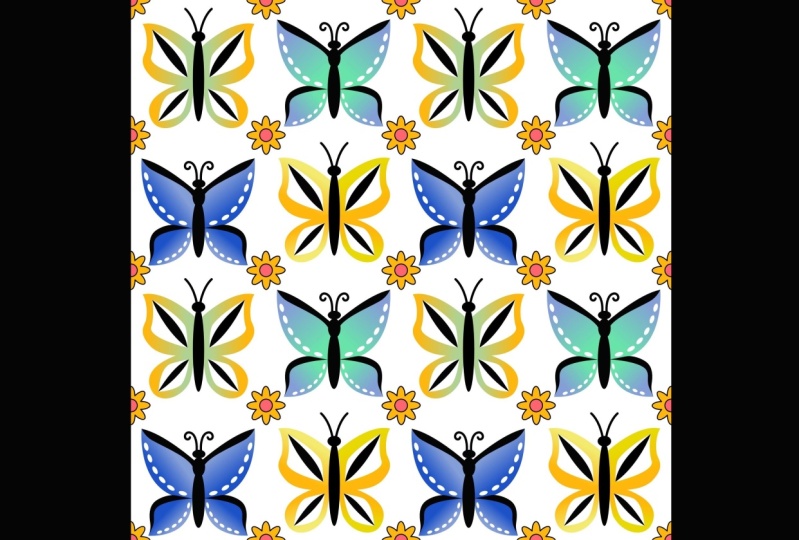
, generalmente está disponible en tus colores rápidos. De acuerdo, Entonces voy a cerrar mi estudio de color por ahora. Voy a dar click en la imagen y eliminarla. Y ahora estoy listo para construir mis otros tableros de arte, así que voy a tener cuatro motivos, y así voy a tener cuatro tableros de arte del mismo tamaño, poder ir al menú de documentos y hacer clic en tablas de arte, y sólo voy a arrastrar fuera otro. De acuerdo, voy a mover. Simplemente tipo de alinearlos simplemente no lo sé para mi O c d, supongo. Está bien. Y ahora estoy listo para colocar mis bocetos. Dibujé algunas mariposas simplemente muy rápido, y voy a importar cada,
um, um, mariposa en un tablero de nart, tomado, rotar eso. Está bien. Y voy a seleccionar todos ellos dando click. Agregar a selección, y voy a ir a mi estudio de capas Haga clic en los tres pequeños puntos y bloquearlos en su lugar para que no los mueva ya que estoy trabajando en ellos. De acuerdo, De selecto. Agregar a la selección, y luego dar clic hacia fuera. Está bien. Y entonces estoy listo para empezar con mi primer motivo.
3. Uso de la herramienta Lápiz: Está bien, vamos a seguir adelante y empezar con la herramienta de lápiz. Es la más sencilla de las herramientas de dibujo. Es igual que el dibujo regular, Um, así que si iba a dibujar la parte más externa de esta ala, entonces simplemente dibujaría como lo haría normalmente. Pero como puedes ver, la línea no es del todo lisa, por lo que hay estabilizadores que puedes usar al dibujar. Desharé ese trazo y aquí abajo en tu barra de herramientas de contexto, irás a donde es un estabilizador, y hay otras dos opciones. Estabilizador de cuerda y estabilizador de ventanas. Te mostraré las diferencias entre los dos. Tengo la longitud configurada hasta 50 solo para que te sea más fácil ver las diferencias. Entonces, ¿qué? El estabilizador de cuerda? Es como si estuvieras arrastrando esa línea con la cuerda y esa cuerda se queda de la misma longitud. Por lo que iría a mi punto de partida, secando mi línea hacia fuera. Haz que se detenga, esa esquina, baja y
da la vuelta, detente en la esquina y sube. Y ves que esa línea es mucho más suave que la que había dibujado sin estabilizador . Eso voy a deshacer y te mostraré cómo funciona el estabilizador de ventanas. Entonces el estabilizador de ventanas, um, la ventana indica la longitud máxima que la cuerda estirará, pero puedes pensar en la cuerda como una especie de elástica, donde verás cuando nos detuvimos en una esquina, la línea continuará hasta donde detenemos nuestro lápiz. Como se puede ver, la línea continuó hacia donde estaba mi lápiz, por lo que tendría que ser más atenta para detener el lápiz en la esquina en lugar de mirar dónde está arrastrando la línea detrás de la ruta. Por lo que todavía obtendríamos una línea suave. Pero, um, esto podría ser más adecuado para algo que no tiene, ah, las curvas afiladas. Al menos esa es mi opinión. Pero puedes jugar con,
um, um, los dos estabilizadores y ver qué prefieres para diferentes escenarios. De acuerdo, entonces volveré a mi estabilizador de cuerdas. Voy a deshacer ese trazo y luego verás que tenemos la opción de usar a Phil. Entonces si encendemos eso, entonces llenará la forma a medida que dibujamos. Ah, pero no podemos acceder son muestras. De aquí. Se puede llegar a la rueda de color Por alguna
razón, no está apareciendo. Normalmente aparece justo ahí junto a él. Anual. Verás dónde puedes acceder a la rueda de color. Pero para llegar a estos relojes, simplemente
subiríamos hacia nuestro estudio de color. Y, um, cuando veamos, iré a mis muestras y puedo escoger como la naranja para que lo veas como estoy dibujando. Ah, se llenará con la naranja. De acuerdo, entonces eso es realmente conveniente y rápido. Y entonces lo último que te mostraré es que puedes controlar cómo se
ve el trazo . Así que apagué el relleno para que podamos enfocarnos en el trazo ahora mismo. No tenemos ningún juego de controladores, así que solo será una línea sólida. Pero digamos que usé presión. Entonces déjame aumentar mi trazo con un poco. Empezaré con luz. La presión aumentó mi presión. La ligera presión aumentó mi presión. Ves que puedes,
um, um, controlar el ancho del trazo con la presión de tu lápiz. Otra forma de hacerlo. Si volvemos a ninguno mientras se selecciona nuestro trazo, podemos entrar en nuestro estudio de trazo, y se puede ver que la curva de presión es algo así por todo el lugar. Pero tenemos control sobre qué son los accidentes cerebrovasculares? Um, se verá así que si vamos aquí, este sería el inicio del trazo. Este sería el final de los trazos si quisiera una cinta justo al final. Yo podría hacer eso. Pero puedo grabar justo en este extremo a bien, solo
voy a eliminar un montón de estos nodos, o podríamos simplemente restablecer la presión. De acuerdo, así que esas son dos formas diferentes de hacer eso. Podemos arrastrar eso hacia abajo para concerlo,
arrastrarlo hacia abajo un cónico lo, y luego podríamos tirarlo hacia arriba en el medio para aumentar el ancho del trazo en el medio. Y tú puedes hacer eso. No puedes tantos puntos como quieras. Por lo que puedes hacer esto después del hecho. Um, incluso con la herramienta de pluma que estará utilizando en la siguiente sección. Pero de todos modos, eso te da una buena introducción a la herramienta lápiz. Y en la siguiente parte, usaremos la herramienta de pluma para construir realmente nuestros motivos.
4. Uso de la herramienta Pluma: está bien, así que ahora nos meteremos en usar nuestra herramienta de bolígrafo. Si tu marca también, puede
parecer un poco más complicado, pero realmente es beneficioso usarlo porque simplifica nuestras líneas. Hace que sea más fácil para el programa procesarlo, sobre todo una vez que se obtienen muchos objetos en marcha. Um, y también simplifica la edición. Entonces para explicar como funciona la herramienta de bolígrafo, verás que hay mangos en los puntos de anclaje, por lo que es como dos pequeñas lineas que se arrastran con dos círculos en el extremo. Trata de imaginarte esos mangos como si fueran como imanes, ese aire tirando de la línea. Y así dicta por qué camino van las curvas, las profundidades de las curvas, etcétera, así verás como estoy dibujando. Entonces tengo mi herramienta de bolígrafo puesta,
y la forma en que me gusta trabajar es de arriba hacia abajo, lo cual sé que no es típico, por lo que puedes probarlo. Si eso te funciona, entonces genial. Si prefieres otra forma, eso
también está bien . Podemos llegar al objetivo del mismo resultado final utilizando diferentes técnicas. Por lo que para esta ala, la capa superior más sería esta pequeña desde tira. Entonces eso es con lo que voy a empezar. Y quiero voy a usar a Phil, y lo voy a sentir con negro, ¿de acuerdo? Y creo que voy a dar vuelta mi trazo con todo el camino hacia abajo. Um, eso es algo que a mí también me gusta hacer. De acuerdo, así que voy a empezar por sólo tocar en la esquina. Y eso creará allí un punto afilado en lugar de un bordillo. Y voy a entrar aquí, arrastrar mis asas hacia fuera, ir hasta el final y tocar arrastrar asas por aquí y volver y tocar, y eso cierra mi forma. Entonces podemos usar la herramienta sin, que es el 2do 1 dedo abajo. Edita los nodos. Voy a acercarme un poco, así que es más fácil para ti verlo. Estos son nuestros nodos. Y esas son sus mangos. Mientras estás dibujando los mangos tiran por igual en direcciones opuestas. Pero una vez que estás editando, puedes ,
um, disminuir la longitud del mango en lados individuales. Está bien. Está bien. Yo estoy contento con eso. Y así lo de seleccionaría con los EC de aquí abajo, y luego vuelvo a mi herramienta de bolígrafo, y luego construiré la siguiente forma. Entonces empezaré en la misma esquina por solo Bueno, realidad, me voy a poner en mi color de campo. Ver, Ahora se muestra el color del campo y verás que el localmente va a subir o puedes cambiar a los deslizadores. Voy a escoger Blanco, empezar en la misma esquina, arrastrar mi curva hacia fuera. Voy a dar un toque en esa esquina, arrastraré esta curva por aquí y de vuelta a mi punto de partida. Entonces puedo editar. No salí otro No me atrevo porque sabía que podía editar eso desde aquí simplemente haciendo ese lado más largo. De acuerdo, así que ahora iré a mi estudio de capas, y solo arrastraré esa curva blanca debajo del negro. Asegúrate de que pase por debajo no en el medio porque queda recortado por la forma negra. Está bien. Y entonces puedo de seleccionar y estoy contento con eso. Entonces construiré la porción más externa del ala. Voy a usar naranjas. Mi relleno. Vuelve a mi herramienta de bolígrafo. Voy a empezar aquí en esta esquina. Sólo un solo toque y voy a llegar hasta el final, y sólo voy a arrastrar esa curva hasta donde me permita ahora mismo, pero probablemente cambiaré eso más adelante. Um, no
quiero que la curva continúe en esa dirección por lo que podría volver a tocar en ese mismo nodo y deja solo un mango. Y entonces esto convierte a este lado en una esquina afilada sin mango. Y puedo continuar mi curva de esta manera y alrededor de vuelta para cerca del cuerpo, y sólo volveré a mi punto de partida. Usaré mi no herramienta para decir justicia un poco, ¿
verdad? Estoy bastante contento con eso. Y luego arrastraré eso debajo de las otras dos curvas. De acuerdo, entonces seguiré dibujando la parte inferior de esta ala de la misma manera. - Si te parece que esto es un poco difícil en este momento, no te
preocupes. Simplemente toma práctica antes de que sepas que será de segunda naturaleza. Solo necesitas acostumbrarte a ver cómo los mangos afectan a la línea. Está bien. Y mientras estamos aquí, solo te
mostraré un par de cosas diferentes que puedes hacer para editar. Eres un derrame cerebral después del hecho. Entonces si vuelvo a esta forma, puedo en ello cada uno de estos nodos. En primer lugar, me gustaría que Teoh se tomara este tiempo para señalar la simplicidad de esta línea. Sólo hay cinco nodos, mientras que recuerdas cuando usamos la herramienta lápiz,
había, quiero decir, quiero decir, al
menos una docena de nodos alrededor de la curva, lo que te muestra por qué esto sería más fácil para el programa para procesar, sobre todo una vez que consigues un montón de cosas en marcha. De acuerdo, así que digamos que quería eliminar un nodo que, en su barra de herramientas de contexto para la herramienta no se podía hacer clic en eliminar, y eso se habría ido. O si quisieras convertir eso en una esquina afilada, podrías hacer clic en agudo o si querías convertir una de las esquinas agudas en una
curva lisa . Podrías hacer eso aquí, y luego tendrías las dos asas, y luego la herramienta inteligente solo
cambiaría y luego tendrías las dos asas,
y luego la herramienta inteligente solo
cambiaríauna curva de acuerdo a lo que piense que sería,ya
sabes,
un una curva de acuerdo a lo que piense que sería, ya
sabes, dirección y forma de la curva. Entonces, por ejemplo, aquí sí hice clic en Smart y lo cambiaría en una forma diferente. Realmente no uso demasiado eso. No, voy a de seleccionar eso. Voy a ir a mi estudio de capas y solo agruparé toda esta ala. Ahora puedo duplicarlo y voy a ir a transformar estudio, a espejarlo y luego arrastrarlo al otro lado. Ahora puedo trabajar en el cuerpo, que solo voy a construir a partir de formas. Y luego seleccionaré tanto el cuerpo como la cabeza. Voy a venir a aparecer y voy a dar click en agregar, y eso va a convertir en una sola forma. Lo siguiente que quiero hacer es en ello las alas para que quepan cerca del cuerpo. Entonces ahora mismo que todo está agrupado. Si tuviera que hacer clic en
él, agarraría toda una sección de ala. Pero puedo hacer click en seleccionar dentro y para seleccionar una parte de la misma. Entonces iré a mi edición,
mi no herramienta y en el punto,
Ok, Ok, ahora que he terminado de editar, entonces agruparé todo junto. Iré a mi estudio de capas y seleccionaré cada parte de esta mariposa y pincharé en grupo y ahora tengo toda mi mariposa junto. Por lo que sólo seguiré construyendo mi otra mariposa de la misma manera. Simplemente te mostraré la parte inicial de la misma donde estoy usando las formas. Y entonces voy a sólo ah, hacer algo así como un lapso de tiempo del resto de ella. Entonces voy a venir aquí, usa la herramienta Elipse que voy a llenar. Era blanco, y sólo voy a moverlo justo donde lo quiera. A veces se quiere mover esto el cuadro de selección en lugar de la forma real, Y así simplemente acercar un poco más y luego moverlo. Como recuerdan, puedo duplicar objetos desde el menú aquí arriba. También puedo simplemente poner dos dedos hacia abajo y luego arrastrarlo girarlo, poner dos dedos hacia abajo, arrastrar y girar. Entonces haré lo mismo aquí abajo. Y entonces estaré usando mi herramienta de pluma para construir las alas y las formas para el cuerpo. Entonces volveré a recoger después de eso. Te haces un tsunami solo voy a añadir mi antena. Voy a apagar el Phil. Voy a aumentar mi trazo con dedo del pie uno. Y voy a ir aquí a mi tablero de arte y voy a Teoh use el modo de línea, lo que me permite poder dibujar una línea a la vez en lugar de un trazo continuo. Por lo que hice clic en mi punto de partida en mi endpoint. Déjame cambiar mi curva de presión, restablecer presión, y luego puedo dibujar mi otra línea por aquí. De acuerdo, solo
editemos esos. A pesar de que empecé con una línea recta, puedo convertirlos en una línea curva simplemente tocando en liso. Y entonces me va a dar un mango con el que pueda curvar esa línea. Entonces puedo ir por aquí, asegurarme de que ese punto se vuelva azul seis movidos otra vez y luego curvo ese también. Entonces deberé haber tenido accidentalmente, um, tenido ese seleccionado previamente. Y así simplemente dibujaré mi intención de la misma manera en este. De acuerdo, Ahora he agrupado todas las partes de mis mariposas juntas. Puedo borrar mis bocetos de referencia, y solo voy a seguir adelante y centrar mis mariposas. Y en el siguiente video, te
mostraré cómo agregar un poco de textura o dimensión a tus formas.
5. Añadir textura o dimensión: Lo último que te voy a mostrar antes de entrar en nuestra plantilla es cómo agregar textura o dimensión. Entonces voy a duplicar esto en nuestros otros tableros de arte. ¿ De acuerdo? Y voy a usar tesis electo dentro de función. Si no lo tengo puesto, selecciona
todo el ah, mariposa. Pero si tengo selecto dentro que Aiken, selecto partes individuales, en realidad
voy a apagar el interior de esa ala para que puedas ver esto un poco mejor . Vamos a empezar usando la herramienta radiante, que es esa, y sólo voy a arrastrar una línea para luego explicarla. De acuerdo, entonces en modo lineal, tienes dos puntos y cada punto tendrá un color diferente. Cambiaré mi punto superior a amarillo, y cambiaré el negro 12 inferior para que pueda arrastrar los puntos para dictar el ángulo de ese int
Grady así. Y entonces esta barra media dicta dónde se lleva a cabo esa Grady int. Entonces si quisiera más negro, lo arrastraría hacia arriba, y si quisiera más amarillo, lo arrastraría hacia abajo. Entonces así funciona el modo lineal. Pero Hay un par de tipos diferentes que podríamos pasar a elíptica, ir a arrastrar el centro, apuntar hacia el medio, y comienza como un círculo. Pero tienes las dos líneas para que puedas convertirla en más de una forma ovalada. Entonces dejaré esa por ahí. Pero entonces podría tirar de éste, y ves que lo convierte en un poco más de un óvalo, y también puedes cambiar el color en esas notas. Y también lo grande que es ese círculo interior. También hay radio, así que esto es como la elíptica, excepto que solo tienes un círculo. No se puede convertir en un óvalo, y se puede hacer el círculo más grande o más pequeño, y también la profundidad de los ingredientes o la dureza del mismo. De acuerdo, y entonces tienes cónica. Entonces con éste, me gusta explicarlo como ser una especie de faro. Um, esa luz se dirige en cierta dirección, por lo que los colores de nuestro Grady int se dirigen de cierta manera. Entonces si yo fuera a arrastrar esto alrededor del círculo, vería
que tipo de vueltas, igual que esa luz en el faro hace bit map. Yo no uso ninguno. Obviamente, no
hay nada ahí y con sólido, podrías simplemente convertirlo de nuevo en un color sólido. Entonces así harías la herramienta radiante. También te voy a mostrar cómo usar el pixel persona. Por lo que iría a mi estudio de capas y añadiría una capa de píxeles, y voy a arrastrar esa oreja de píxel dentro de esa curva. De acuerdo, ahora, cuando dibuje en esa oreja de píxel, se le recortará a la acera. Entonces aquí arriba, el segundo botón es el pixel persona, y voy a aumentar un poco el tamaño de mi pincel y puedes escoger el color. Siempre voy a mis capas. Es decir, mi estudio de color aún más los colores, y estás en el modo pincel para que puedas escoger un pincel por aquí. Entonces, por ejemplo, y solo saca esa, bajaremos eso en realidad un poco. Y si dibujara, verías que se queda dentro de la curva para que puedas agregar textura es de esa manera. Se puede, um, a un poco de dimensión a ella. Por lo que eso te permite pintar dentro de cualquier sección en la que se encuentre la capa de píxeles. Entonces esas son solo un par de formas de hacer eso. Um, no
voy a usar ninguna ah, dimensión o textura en mente. Simplemente voy a volver a colorear las alas antes de pasar a crear nuestras
plantillas de patrón de superficie .
6. Plantilla básica de repetición básica: todo bien. Ahora que tenemos cuatro mariposas completas, entonces vamos a hacer otro par de tableros de arte, y vamos a utilizar el método de pensamiento de símbolos que utilizamos en la clase anterior para construir un azulejo repetitivo. Entonces voy a volver a mi persona vectorial, ir a mi menú de documentos, hacer clic en tableros de arte, y voy a conducir un nuevo tablero de arte a 1000 píxeles por 1000 píxeles. Entonces tengo que ir a mi estudio de transformación y dictar las dimensiones, y lo duplicaré y lo arrastraré. De acuerdo, entonces esto, um, tablero de
arte cinco el 1er 1 Voy a renombrar eso como nuestro azulejo y el otro se aburren, voy a renombrar como repetición de vista previa. Está bien. Y vamos a hacer los rectángulos como hicimos en la otra clase, vamos a hacer que sea del tamaño exacto del tablero de arte que voy a usar y ni Phil
ni trazo tampoco. Y bajaré este trazo a cero. Está bien. Y luego voy a ir a símbolo, y voy a dar click. Agregar símbolo de la selección. Está bien. Necesito ir a mi estudio de capas y asegurarme de que mi mariposa esté dentro de ese símbolo. De acuerdo, entonces voy a de seleccionar y hacer lo mismo por cada uno de los otros tableros de arte. Ya está listo para conocer derrame cerebral y no, Phil, Así que no necesito volver a cambiar eso. De acuerdo, entonces ahora podemos duplicar estos símbolos en nuestro azulejo y nuestra repetición de vista previa. Entonces primero, lo
vamos a hacer en el azulejo, así que voy a empezar con el símbolo E de Art Board. Uno duplicado. Entonces lo bajé a mi azulejo. Um, pero así va a mostrar las dimensiones son la posición en cuanto al tablero de arte original. Pero seguí adelante y solo de seleccionado y re seleccionado, y luego muestra la X e y correctas Así que solo quiero asegurarme de que ese cero y cero entonces voy a entrar en mi
estudio de capas , seleccionar el símbolo del arte bordo también. Duplica esa. Bájala. Onda de Seleccionarlo re seleccionado. Entra aquí y ponlo a 500 on x cero on ¿Por qué? De acuerdo, Asegúrate de que el símbolo esté seleccionado. Duplicado. Arrástrelo aquí abajo de select re select y establezca el cero de salida. ¿ Por qué? A los 500 y luego uno más duplicado. Arrástrelo aquí abajo. X será, Oh, tuve un de select re select X será 500. ¿ Y por qué serán 500? De acuerdo, entonces podemos agrupar estos juntos y duplicarlos y arrastrarlos a nuestra
vista previa de repetición . Y voy a escalar eso hasta donde se siente solo un cuadrante superior izquierdo. Pon dos dedos abajo para aplacarlo una y otra vez. Ahora bien, si hiciéramos cambios en nuestro tablero todo derecho original, verías los cambios no sólo en el azulejo sino en tu vista previa repetida. Por lo que esta sería una buena manera de mantener una plantilla para motivos en alinear horizontal y
verticalmente . También podemos,
uh, uh, duplicar este archivo y este documento, todo
este documento, y luego convertir esto en una plantilla para 1/2 gota o 1/2 patrón de ladrillo. Entonces voy a cerrar, y luego te mostraré cómo hacer esos ajustes en la siguiente lección.
7. Plantillas de “media gota y de medio ladrado”: De acuerdo, entonces voy a duplicar este archivo. El original. Voy a renombrar básico Repetir, y voy a renombrar esta media gota. Repetir. Por lo que no necesariamente es que todo el azulejo quede medio caído, pero los elementos dentro de nuestro azulejo quedarán medio caídos. Entonces para poder lograr eso, entonces iría a mi estudio de capas y en mi capa de azulejo, seleccionaría la verde y la morada, y añadiría 500. Oh, lo siento. Quise decir 2 50 ¿por qué? Y luego seleccionaría el verde duplicado y lo arrastraría hacia arriba. De acuerdo, déjame asegurarme de poner eso en las coordenadas correctas. De acuerdo, para que eso pasara por aquí, entonces iría a mi estudio de capas y en el tablero de arte de vista previa de repetición, seleccionaría todas las mariposas verdes y moradas. Está bien. Y yo anunciaría 25 ya que estos azulejados o más pequeños, en realidad
son 500 por 500. Eso significa que cada, um, símbolo para el motivo es de 250 por 250 píxeles. Por lo que sólo necesito moverlos la mitad de eso. Está bien, ahí está. Y luego puedo lo voy a diésel. Estas otras solo mantienen seleccionadas las dos verdes. Voy a duplicarlos y sólo a arrastrarlos hacia arriba. Asegúrate de que estén en el lugar correcto. Sí, lo son. Y así sería tu adelanto para esta, um, media gota. Repita, y luego podrás ver que aún hace cambios si realizas cambios en tus
motivos originales Ahora vamos a duplicar el archivo original de nuevo. De acuerdo, El que dice básico Repetir copia. Voy a renombrarlo y llamarlo. Uh, medio ladrillo. Repetir. Entonces para esta en el azulejo, quiero mover estos dos. Entonces en mi azulejo, déjame seleccionar el verde y el amarillo. Ah, lo siento. Eso es arte. Tableros necesitan ir a mi azulejo. Entonces que el verde y el amarillo. Y quiero moverlos lateralmente. 250. Entonces restaré 2 50 de X. Seleccionaré la mariposa amarilla, y duplicaré eso sobre este lado. De acuerdo, entonces eso cuida el azulejo para poder previsualizarlo, entonces vamos a hacer lo mismo que hacíamos antes, Pero excepto que los vamos a mover,
um, um, lado en lugar de arriba y abajo. Por lo que en la vista previa de repetición, voy a seleccionar todas las mariposas verdes y amarillas. ¿ De acuerdo? Y de nuevo, los
voy a mover por 1 25 va a dar click, Añadir a selección porque también te permite de seleccionar cosas que ya están seleccionadas. Y yo sólo voy a duplicar estas dos mariposas en el otro lado. Entonces ahí está tu adelanto para eso. Entonces la razón por la que creamos estos es porque entonces siempre se puede entrar y simplemente cambiar estos motivos. Y ya tendrás esta plantilla preestablecida para que puedas ver Ver cómo se ven las cosas. Otra forma en que podrías usar la misma plantilla. Um, es que en lugar de tener un patrón direccional unidireccional, puedes convertirlo en un patrón direccional de dos vías, y todo lo que tendrías que hacer es,
um, um, voltear los símbolos dentro de tu azulejo. Entonces permítanme seleccionar las de abajo, que serían las mariposas verdes y las dos amarillas. Y entonces puedo entrar a mi estudio transformado y reflejarlos en la otra dirección. Y yo podría hacer lo mismo con los de mi repetición previa. Entonces seleccionaría todo el verde y el amarillo, ¿de acuerdo? Y luego voltearía esos. De acuerdo, Así que ahora los cambios que hagas a éste se reflejarán aquí también. No tengas miedo, Teoh. Um, ya sea espejo o voltea tus símbolos. En este caso, acabo de hacerlo. Simplemente lo volteé en el eje X en lugar del acceso de los EAU porque, um ,
mis, mis motivos son simétricos. Pero si fueran asimétricos, podrías voltearlos también en el acceso del eje y. Y experimentar con eso. Estaba pensando que todo el mundo probablemente querría saber cómo cambiar el
color de fondo . Entonces, por ejemplo, en nuestra repetición básica en la mitad, caída en mitad de ladrillo repite donde estamos exportando este azulejo, Um, podemos simplemente agregar un color de fondo arrastrando un rectángulo sobre él. Y vamos a hacer que sea del tamaño correcto que encaje en las esquinas y vamos a ir a nuestro estudio de capas y lo arrastraremos por debajo del grupo de símbolos, y luego podemos simplemente derramarlo como um normal Así que esa es una de las razones por las que dejamos nuestro rectángulos sin Phil donde tenemos nuestros motivos. O si solo quisieras cambiar individual, um, cuadrados, podrías hacer eso. Entonces déjame apagar, um, ese aire rectángulo y podemos ir a nuestras tablas de arte originales. Por ejemplo, Con esta mariposa, déjame hacer eso del tamaño correcto. Entraría a mi estudio de capas, y lo arrastraría abajo, en realidad
están dentro de ese símbolo y luego debajo de la mariposa. Y luego ves que tenemos un Phil justo en esas plazas, así que así es como harías eso.
8. Plantilla de patrones diagonal: está bien, y luego vamos a hacer una más. Tan bueno, duplicar esto otra vez, y voy a simplemente cambiar el nombre de esta diagonal. Repite, No estoy seguro de qué más llamarlo, pero vas a ver por qué. Entonces la razón en las otras que hemos hecho el azulejo y la repetición de vista previa, um, es porque cuando vamos a exportar, realmente, esto es todo lo que necesitamos. Pero si quisiéramos sólo hacer esto, podríamos. Pero sólo sería un poco redundante, pero es que en realidad no es algo malo. Um, entonces para lo que vamos a hacer ahora, en realidad no
necesitamos este azulejo porque necesitamos colocar nuestros motivos cuatro a través y cuatro abajo en lugar de a una cruz hacia abajo. Entonces voy a seguir adelante y simplemente deshacerme del azulejo, y en realidad puedo dejarme ver Repetir vista previa. Voy a ir al estudio Transform, y voy a hacerlo 2000 para el 2000. De acuerdo, arrastraré todo el tablero de arte. Voy a seleccionar todo lo que hay dentro de él y simplemente arrastrarlo hacia abajo a la esquina. De acuerdo, Entonces lo que vamos a hacer ahora es mover estos símbolos alrededor. Entonces básicamente, estarán en ese orden. Entonces solo voy a seguir adelante y me voy a deshacer de las agrupaciones de los, y voy a la ONU agruparé esto por ahora. De acuerdo, entonces moveremos el símbolo amarillo por aquí. Vamos a mover el verde por aquí, ¿de acuerdo? Y lo que vamos a hacer es reagruparlos y podemos duplicarlo. Arrástrelo hacia abajo. Entonces lo que voy a hacer ahora es que voy a cambiar todo por 500 que es del tamaño de uno de los símbolos. Entonces voy a dar click más 500. Está bien. Y me voy a mover. Déjame a mí. No me va a dejar agarrarlo ya que está fuera del campus. Pero sólo voy a agarrar ese símbolo por aquí y arrastrarlo hasta el principio. De acuerdo, entonces yo solo de estos los duplicaré de nuevo. Volveré todo por 500 otra vez, y conseguiré la mariposa amarilla que está en el exterior y la arrastraré por aquí y otra vez. Hace agarrar todo duplicado. Muévete por 500 ve a mi estudio de capas y consigue el morado y arrástralo de esta manera. Entonces ahora verás que van, uh, en especie de forma diagonal. Por eso lo llamé diagonal. Repetir. Um, pero si queremos ver cómo se ve esto, siempre
podemos crear otro tablero de arte. Haremos que sea 2000 para el año 2000. ¿ De acuerdo? Y podemos conseguir todo lo que no quise hacer eso. Tengo que usar la herramienta de movimiento, que todos nuestros símbolos los dupliquen de selecto, tenerlo de nuevo y luego ponerlos en cero. De acuerdo, Y ponlos en una esquina, duplicar, duplicar y duplicar. Y ahí tienes una vista previa de cómo sería tu patrón. Entonces las formas que te he mostrado no son las únicas maneras de hacer que esto suceda. Por ejemplo, si quisieras que se fueran así, entonces solo usarías la mitad superior de esto. Puedes crear una gran cantidad de patrones diferentes usando esta técnica usando los símbolos , y esto funcionaría muy bien para las coordenadas a tus colecciones de patrones. Si quieres más información sobre la teoría del color y, ya
sabes, tipo de equilibrar tu patrón hacia fuera y todo. Shannon McNabb tiene una clase realmente buena en eso. Solo te estoy mostrando cómo lograr todo esto de la plantilla dentro de afinidad Designer, ya que eso es más una clase de ilustrador. Entonces voy a hacer un video más sólo para mostrarte como tipo de llenar algunos vacíos.
9. Guardar activos y añadir objetos de relleno rellenos: De acuerdo, Entonces en este último video, vamos a cubrir dos cosas. Uno va a estar ahorrando activos, lo cual es realmente útil. Um, si quieres volver a utilizar ciertos motivos para proyectos posteriores. Por lo que tengo seleccionada mi mariposa verde, notarás que reduzco el tamaño de todo para que pueda. Por lo que tuviste que llenar algunas cosas más adelante. Por lo que tengo seleccionada mi mariposa verde. tratarse de un grupo, se considera como un solo objeto. Entonces puedo ir a este pequeño grado aquí mismo. Y aquí es donde tengo mis activos. Y, um, verás cosas en las que trabajé en patrones anteriores. Entonces si subo aquí, puedo agregar una categoría que en realidad sería el nombre que está aquí arriba en la parte superior que tiene un poco de flechas, y luego estos aire consideraban sub categorías aves y flores y hojas. Entonces si agregaras categoría, tendrías dedo del pie, ya
sabes, desplazarte y llegar a lo que querías. Sólo voy a añadir una subcategoría por ahora. Y así cuando me desplaza hacia abajo, dice activos. Puedo renombrar subcategoría, y lo nombraré Mariposas. De acuerdo, así que ahora en mis mariposas. Si bien tengo eso,
um, um, Butterfly seleccionado, puedo dar click en las tres líneas y dar click en Activo de Selección. Y ahora, mi mariposa, ¿hay listo para usar en un futuro proyecto? De acuerdo, Así que para ilustrar eso, usaré algunos activos que ya he guardado. Por lo que tenemos nuestro azulejo, y tenemos una vista previa repetida. El azulejo es lo que realmente estaríamos exportando. Um, para su uso en nuestros patrones. Entonces digamos que tenías algo que, um tal vez necesitaba algo de relleno. Ciertamente podrías hacer eso. Um, puedes construir encima de esto encima de los símbolos. Es probable que no lo puedas ver en la vista previa, pero aún así va a ser un mosaico funcional. Entonces voy a ir a mis bienes. Y Ah, pesar de que estas flores no necesariamente coinciden, simplemente te dará la idea. Por lo que daría clic en un clic de inserción, y luego puedo escalarlo hacia abajo y moverlo dedo del pie donde quiera. ¿ De acuerdo? No forma parte de ninguno de los símbolos, así que no lo vas a ver aparecer ahí arriba. Pero si de verdad quisiera lo podría agregar a un símbolo y luego duplicar en las esquinas
de las otras. Entonces, por ejemplo, um, veamos aparecer palabras que está en mi azulejo tendría que agregarla a Ok, agregarla primero al rojo. De acuerdo, ya
ves, aparece en la esquina ahí dentro. Oh, mira, realidad
sí aparece en la vista previa, así que eso es genial. Por lo que no tenemos que duplicar los artículos que ponemos en el interior de nuestro azulejo. Ahora, una vez que nos ponemos a trabajar en los bordes, una vez que nos ponemos a trabajar en los bordes, entonces tenemos que usar los principios que aprendimos en la clase anterior. Entonces digamos que me dejo agarrar esta, um, forma, y la voy a duplicar. Digamos que lo arrastro hasta el borde por aquí, pesar de que lo veas, repita aquí,
eso,
um,no
significa que en eso, um, realidad se esté repitiendo en forma de azulejo. Ya verás que no aparece en el lado opuesto, aunque sí se siente en el interior, por lo que tendríamos que duplicar eso y mover eso al otro borde de nuestro azulejo. Por lo que agregaríamos 1000 Toe X y luego podríamos seguir trabajando en nuestro azulejo de esa manera. Pero entonces puedes dejarme seleccionar por dentro. Aiken, agarra esto. De acuerdo, entonces será más fácil simplemente agarrar cosas en tu estudio de capas. ¿ De acuerdo? Ese medio, Um, ya
sabes, vamos a espejarlo, muévelo para que puedas seguir llenando las cosas en tu azulejo. Y, um, no
estás pegado solo al único motivo con el que llenaste tus tablas de arte. Entonces, de todos modos, espero que todo eso tenga sentido. Sé que parte de ella puede sonar un poco complicado. Si tienes alguna pregunta, siéntete libre de preguntar en los comentarios o mandarme un mensaje. Seré feliz dedo del pie para tratar de ayudarte lo mejor que pueda. Está bien, voy a ir a mi historia y simplemente deshacer todo lo que acabo de hacer. Um, y ella había exportado. Por lo que iría a mi estudio de capas y me aseguraría incansable seleccionado. Y luego puedo subir aquí al menú de documentos y exportar, y verás donde dice área y puedes seleccionar bien el azulejo, y puedes cambiar las dimensiones aquí. Esa parte es un poco glitchy con la relación de aspecto. Entonces me limitaría a deshacer eso si quisiera hacerlo,
um, um, 2000 para el 2000 y me limitaría a importar entrada esos números y luego puedo dar clic en compartir si
quiero guardarlo en mi rollo de cámara o puedo hacer click, OK para guardarlo en mi iCloud, por favor. Para tus proyectos de clase. Adelante y publica como ejemplo una de tus plantillas de patrón y tal vez hasta los motivos que dibujaste para ir en ella. Si solo quisieras seguir junto con las mariposas, eso
también está bien . Um, pero me encantaría ver lo que creas, Y espero que esto haga que tu trabajo fluya un poco más fácil. Muchísimas gracias por ver. Ciertamente aprecio todo el apoyo
 Andrea Lyles