Transcripciones
1. Introducción: Hola, Mi nombre es Andrea Lyles. Mi empresa se llama Calgary. A colecciones. Soy costurera y diseñadora. hoy. Me gustaría mostrarles cómo usar Affinity Designer, que es la aplicación de diseño más potente disponible para el iPad. Creo que realmente disfrutarás usándolo. Empezaremos con aprender a usar unas herramientas de dibujo diferentes y poder crear formas usando las diferentes personalizadas son las ations disponibles para las herramientas de forma, agregando texto a las curvas. Y luego combinaremos todo para hacer nuestro primer diseño de patrón de superficie. Por lo que para tu proyecto de clase, por favor sube tu diseño que creas un diseñador de afinidad. Espero con ansias ver todo y aprecio que estés viendo mi clase.
2. Herramientas de dibujo: bienvenidos a la primera lección. Y éste. Vamos a aprender a usar las herramientas de dibujo. Vamos a empezar abriendo un nuevo documento. Bueno, estoy haciendo eso. Pido disculpas por cualquier ruido de fondo. Mi esposo y yo estamos a tiempo completo nuestras cervezas, y ah, no
puedo mantener el ruido fuera a veces. Um, para que te abras en tu documento y puedas ingresar las dimensiones de tu documento. Por lo general se establece dos puntos. Podemos cambiar esos dos píxeles. Um, en
eso trabaja la mayoría de la gente, y podemos cambiar el con. Voy a hacer 1500 por 1500 de altura también. Pero, uh, déjame mencionar eso ahora mismo. Si no estás seguro del tamaño exacto que quieres que sea tu documento, eso está bien, porque para cuando vayamos a exportarlo, tendremos control sobre qué tamaño queremos exportar el documento. Por lo que acaba de empezar con, uh, con algo en este momento y entonces siempre se puede cambiar más tarde. De acuerdo, así que ahí está nuestro lienzo en blanco. Notarás que hay un símbolo de interrogación en la esquina inferior derecha. Si tocas y mantienes que te mostrará lo que cada una de las herramientas y, um, los
estudios son eso de esa manera siempre puedes referirlo. De acuerdo, entonces vamos a empezar dibujando bordillos. Creo que eso ilustrará cómo funciona cada una de las herramientas. Entonces hay Ah, herramienta de
lápiz, y sólo dibujaremos una simple curva S. De acuerdo, notarás que hay nodo en, um, varios puntos de la curva. Por lo general, la herramienta lápiz renderiza muchas más notas de las que realmente necesitas. Pero si no estás familiarizado con la herramienta de depender, si solo, ya
sabes, quieres dibujar con eso, eso está bien. Ese es un gran lugar para empezar. Después está la herramienta de pincel vectorial, que es una cosa que distingue al diseñador de afinidad. Um, porque generalmente se puede Onley dibujar líneas sólidas en programas de director que están disponibles para el iPad. Pero cuando tengamos eso seleccionado, podemos ir por aquí,
um, um, y dar click en eso y verás que hay una variedad de pinceles disponibles,
Um, Um, para que en realidad puedas dibujar algo que sea un poco más de aspecto pictórico. Por ejemplo, elegiré una parte superior de brocha acrílica de eso, y haré lo mismo y se ve como un trazo de pincel, y luego usaré la herramienta de pluma. Una vez que pases por cada uno, entonces te mostraré cómo el dedo del pie personaliza las diferentes líneas. El lápiz funciona un poco diferente. Algunos de ustedes están familiarizados con ello. Algunos de ustedes no son para los que no lo son. Ah, el lápiz dibuja líneas y curvas creando puntos de anclaje, por lo que empezarás tu curva tocando y sosteniendo. Y luego arrastras ese, um, el mango en la dirección en la que quieres que entre tu curva. Eso es para la primera parte del bordillo. Entonces voy a poner mi siguiente ancla donde hay un cambio de dirección y tiraré del mango en la dirección opuesta que quiero que vaya la curva y ya verás a qué me refiero . Entonces voy a tirar hacia abajo y entonces la manija opuesta tira una curva hacia arriba. Entonces voy a ir al final de mi curva, y voy a tirar hacia arriba porque quiero que esa curva baje. De acuerdo, entonces lo genial de trabajar y un formato de director es que todo se puede escalar hacia arriba o hacia abajo y editar sin perder realmente la calidad de tu dibujo. Um, así que voy a de seleccionarlo haciendo clic en el símbolo X. De acuerdo, así que hay tres líneas. Te voy a mostrar cómo cambiar el trazo y los colores, así que los voy a usar. La herramienta de movimiento para seleccionar, um, primero, mi, um, curva de herramienta
lápiz. Y siempre puedes cambiar el pincel que usaste para ello. que pudiera ir a la sección de pinceles, y podría cambiarlo dedo del pie uno de los pinceles de pintura, o si empecé con un pincel. Pero no me gustó el que usé. Podría entrar y cambiarlo por un tipo diferente de fresco. Para que puedas hacer eso con cualquier línea en la que dibujes. Diseñador de afinidad en el vector persona. De acuerdo, um, déjame mostrarte. Además, mientras estoy en ello, muéstrale cómo dibujar una línea recta con el lápiz. Todo lo que harías es poner un punto de anclaje y luego otro, y eso justo eso hace una línea recta. De acuerdo, así que ahora digamos que quiero cambiar los colores. Y mientras tengo mi trazo seleccionado, entonces este disco arriba en la parte superior está, um, siempre aquí para cambiar el color de trazo y el color de relleno. Entonces para el color del trazo, voy a, um, a cambiarlo a un color más claro para que veas que de lo que estoy hablando ahí hay un círculo que está lleno, y uno que no es el que eso no es Thea lo que cambia el color de tu trazo Y el que sólido cambia el color del campo. Entonces, por ejemplo, ahí, um, y las ruedas de color bastante sencillas. Simplemente arrastras hasta el color que quieras y luego dentro del triángulo a los diferentes tonos de ese color. De acuerdo, um, antes de pasar a la siguiente sección, quiero mostrarles también el estudio de capas. Entonces aquí puedes ver cada objeto individual que has creado todos los bordillos y
puedes agrupar elementos juntos para que pudiera tocar uno. Y luego, con un toque de dos dedos, golpeé el fondo más uno que me gustaría agrupar. Entonces selecciona todo lo que hay en el medio, y luego puedes pellizcarlo juntos. Pero cuando es así de pequeño, puede ser un poco difícil, por lo que solo puedes tocar el símbolo del grupo hacia arriba en la parte superior. La ventaja de tener todo en grupo es que ahora puedes moverlos a todos, um, juntos. Pero si digamos que sí quieres cambiar algo de forma independiente, todavía
puedes hacerlo ya sea tocándolo dos veces o, ah, puedes entrar al estudio de capas y simplemente seleccionar una sola curva fuera de tu grupo. Para que no tengas que preocuparte de que una vez que hayas agrupado, entonces no lo hagas no puedas editarlo. Todavía puedes volver atrás y hacer eso. De acuerdo, entonces ahora que hemos pasado por todo eso en la siguiente lección, te
mostraré cómo usar las, um, las formas y cómo editar tus formas.
3. Herramientas de formas: De acuerdo, entonces vamos a despejar un lienzo para que podamos empezar con nuestras formas. Simplemente seleccionaré todo y pincharé en el basurero ahí abajo en la esquina. Tus formas se airen aquí con ese cuadrado es si arriba en la flecha pequeña, te mostrará los diferentes tipos de formas que puedes hacer. Empezaremos con un rectángulo. Hay unas cuantas custom is ations que puedes hacer, um, con las esquinas. Entonces aquí abajo, te darás cuenta, um, esta cajita que tiene algunas opciones para ti. Para un tipo de esquina, puedes hacer clic en redondo y redondea tus esquinas redondeadas rectas en verso y recortadas. Con cada uno de estos, notarás que hay,
Ah, Ah, un nudo anaranjado. Y si arrastramos eso, por lo general hay una línea que indica en qué dirección se puede arrastrar. Entonces sería sólo todas las esquinas de la misma manera. Yo diría, Primero recto, también se
puede hacer lo mismo. De acuerdo, entonces, um, ese es el rectángulo. Seguiré adelante y borraré eso. Está bien. Para nuestra herramienta de elipse, empezaremos a arrastrar nuestro círculo hacia fuera. Si pones un dedo hacia abajo, lo convierte en un círculo perfecto, y lo ancla desde el lado superior izquierdo. Si pones dos dedos abajo, puedes reposicionar y luego seguir trabajando en ello. Si pones tres dedos abajo, enoja el centro del círculo, y si pones cuatro dedos abajo, entonces sigue anclado. Pero puedes cambiar la forma, la proporción para convertirla en un óvalo. Te darás cuenta si no cambias a una de las herramientas de selección de lo que solo
seguirás dibujando formas. De acuerdo, y luego te mostraré una más. Digamos que la estrella. De acuerdo, sacamos estrella lo mismo. Podemos hacerlo proporcional sosteniendo un dedo y loto en éste. Tenemos tres nodos anaranjados para que podamos cambiar la profundidad de esos. Ah, no
sé cómo los llamarías. Pequeñas partes de destacan. Se puede cambiar la curva de la misma, y se puede convertir en, ah, curva superior también. Por lo que parece un poco más pétalos de flores. De acuerdo, y luego se puede cambiar el número de pedales o puntos estelares que hay deslizando a la izquierda y podría donde dice puntos. De acuerdo, que el radio interior cambia la profundidad de cada uno de esos puntos. Entonces, um, juega con todas las diferentes formas. Es muy divertido. Y luego en la siguiente lección, hablaremos de agregar texto a curvas o formas.
4. Herramienta de texto artístico: De acuerdo, entonces ahora hablaremos del texto artístico. Yo sólo voy a dibujar curva y ah, forma. Todo es sólo hacer los labios. De acuerdo, entonces tocaré la herramienta de texto allá abajo. Bueno, primero quiero hacer el bordillo sal selecto ocurrir. Entonces tocaré la herramienta de texto. Y si toco a la derecha en la curva, entonces mi texto aparecerá en esa forma curva y del trazo para la curva misma desaparece. Se vende para saludar. Yo soy Andrea. Está bien, hay una flecha verde y una pequeña naranja. Entonces el verde dicta dónde empieza el comienzo de tu texto en esa curva y el naranja dicta termina palabra. Y si arrastrara esto de esta manera que mis letras, eso se pasaría. Esa naranja se voltea hacia el lado opuesto de la curva así como así, Ok. Y luego el verde arrastra tus textos en la curva. Si querías cambiar las fuentes, entonces tocas. Ah, en realidad, lo seleccionas con la herramienta de movimiento. Si eres otro, aún así, entonces sólo alterará el texto. Eso es que escribes después de eso. Pero si te seleccionan con la herramienta de movimiento, entonces personalizará tu texto. Eso es que ya está ahí. Entonces si hago clic donde está esta a, ahí es donde están mis fuentes. Por lo que puedo cambiar a un frente diferente. Puedo cambiar el tamaño de mi padre. Y también hay, um, mucha personalización que puedes hacer como faras el espaciado de tus letras. Por ejemplo, el posicionamiento. Podemos escalar el texto horizontalmente, verticalmente. Um, el espaciado entre las letras. Y si tienes más de una línea, también
puedes ajustar el espacio entre las líneas en el párrafo, Um, sección. De acuerdo, entonces eso es cuando veas que la línea de trazo se ha ido. De acuerdo, así que ahora voy a seleccionar los labios, y voy a añadir texto justo en la elipse. De acuerdo, así que pondré mi nombre de nuevo. Andrea Lyles. De acuerdo, así que puedo, um aunque el trazo de la forma en sí se haya ido, todavía
tengo la capacidad de cambiar la forma de la misma, y eso cambiará la forma del del texto. Está bien. Si quiero moverme, decidir, quiero mover mi texto después de haber ajustado la forma. Simplemente volvería a hacer clic en esa caja, y me traerá mis flechas verdes y naranjas de nuevo arriba. Y yo sólo podría arrastrar cosas por ahí, ¿de acuerdo? Y lo mismo se aplica con cambiar tu diversión, tu estilo de fuente. Um, y puedes volver a cambiar el color de tu texto. Tendrías que tenerlo seleccionado con la herramienta de movimiento y luego dis changer color. Lo haces con el con el Phil, No con el trazo. De acuerdo, entonces eso es que en la última sección, vamos a combinar mucho de lo que hemos aprendido,
y, um, um, hacer un patrón sin fisuras.
5. Crear un diseño de patrones de superficie con formas parte 1: De acuerdo, entonces ahora vamos a armar todo lo que aprendimos. Vamos a crear un nuevo documento en píxeles. Yo lo voy a hacer 1500 por 1500 a 300 d. P. Yo y yo vamos a crear un tablero de arte. Um, en este punto, no
me preocupan demasiado las dimensiones exactas. Porque ya que estoy trabajando en un formato vectorial, um, nuestra obra no perderá calidad si exportamos un tamaño diferente más adelante. Entonces solo voy a dar clic, OK, esto se ve un poco diferente a lo que hemos estado trabajando. Esto permite crear,
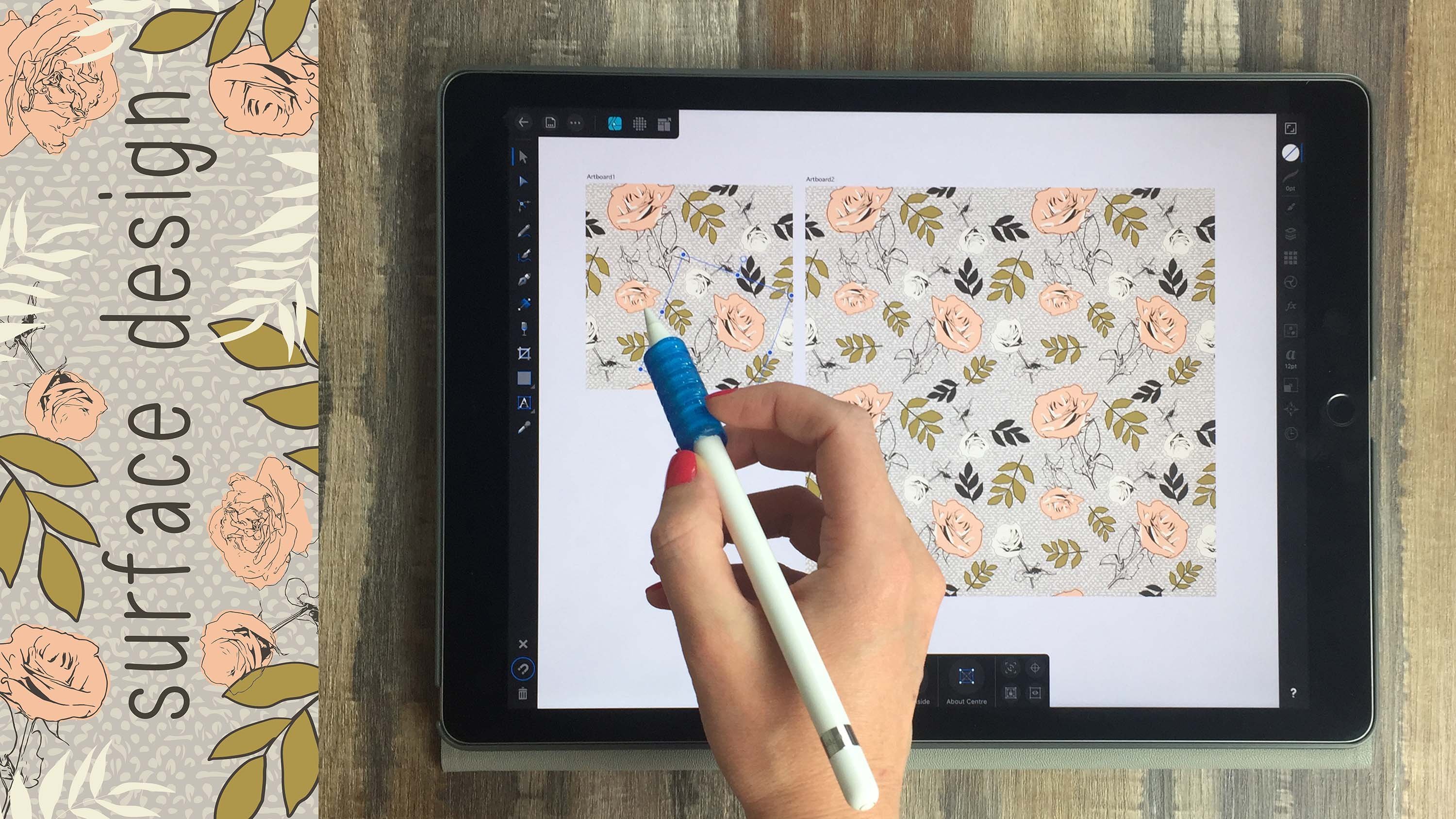
um, um, múltiples documentos en una misma página. Voy a subir aquí y bajar a tableros de arte y arrastrar otro justo al lado. Usando el estudio de transformación. Voy a hacerlo del mismo tamaño que el otro. De acuerdo, 1500 por 1500. Y vamos a estar trabajando en el tablero de arte uno y luego ver el patrón desarrollarse en el
tablero de arte también. Por lo que tenemos que decidir sobre un color de fondo y llenar nuestro fondo en nuestro tablero uno. Entonces lo hacemos con la herramienta de rectángulo, solo arrastra un rectángulo y lo voy a hacer del mismo Tamaño es mi tablero de arte. Y asegúrate de que sea cero en X y cero en por qué mi trazo con se establece cero. Entonces no tengo que preocuparme de que haya un borde de color diferente aquí. Entonces necesitamos agregar esto a, um, son símbolos. Entonces esa es esta pequeña rueda de aquí a un costado. Subiremos hasta la parte superior y haremos clic en agregar símbolo de selección. De acuerdo, entonces voy a alejarme, tener mi herramienta de movimiento, um, seleccionar el rectángulo o cuadrado. En este caso, voy a bajar dos dedos. Voy a arrastrarlo, y voy a redimensionarlo. Me distraeré para que llene 1/4 de este segundo tablero de arte. Um, mi Magnetics se ha encendido, por lo que encaja en su lugar, pone dos dedos abajo, vuelve a
duplicar, y sigue duplicando hasta que tenga un cuadrado en cada esquina. De acuerdo, voy a dar click en el original. Voy a ir a mi estudio de capas y se seleccionó. Simplemente lo voy a bloquear para que no lo mueva bien accidentalmente en mover otras cosas alrededor, voy a colapsar tablero de arte también. Um ya que no voy a necesitar eso para ninguno de mis trabajos. De acuerdo, Así que ahora vamos a seguir adelante y empezar a trabajar con nuestras formas. Voy a crear flores usando herramientas de diferentes formas. Voy a empezar con la herramienta de engranaje, así que sacaré uno, bajaré un dedo para que,
um, las proporciones sean pares, las proporciones sean pares, y te darás cuenta de todos los pequeños pensamientos anaranjados que te permiten manipular diferentes líneas. Voy a empezar con este de aquí mismo arrastrándolo a la derecha y simplemente cerrando el fondo. Voy a arrastrar éste hacia abajo, Teoh, por las profundidades de mis pedales, la parte superior que voy a cerrar. Y luego este medio, me voy a arrastrar. Entonces como que borra mis pedales, vale. Y entonces también podemos hacer que el centro sea más grande o más pequeño también, yendo al estudio de color. Y voy a llenar esto con un azul. De acuerdo, me gusta ese azul. Y creo que sí quiero que haya un poco de esbozo. Entonces voy a ir a mi trazo con y dije ese dedo del pie uno. De acuerdo, así que eso es que puedo usar mi herramienta de movimiento y simplemente arrastrarla. Si no aparece en el segundo tablero de arte, eso significa que tenemos que ir a nuestro estudio de capas y arrastrarlo hacia abajo a nuestro símbolo. De acuerdo, entonces voy a hacer otra forma. Voy a usar la herramienta de nube. Voy a sacar una nube un dedo hacia abajo. Y primero voy a disminuir la cantidad de pedales. Al bajar aquí donde dice burbujas, solo
puedes arrastrar eso hacia abajo. Um, creo que ocho estarán bien. Y entonces este solo tiene un pequeño nodo naranja que puedes tirar hacia abajo para aumentar las profundidades de tus pedales. Entonces estoy contento con eso. Y vamos a volver a colorear este con un amarillo, ¿de acuerdo? Y voy a añadir un centro usando mi herramienta de elipse. Simplemente arrastrará eso, un dedo hacia abajo. Déjame moverlo. Se encaja automáticamente al centro, y voy a llenar el centro con un rosa. Creo que me gusta. Está bien. Para que podamos mirar nuestro tablero de arte y ver que todo se repite. Um bueno, por ahí, no
quiero que estas dos formas se muevan de forma independiente. Por lo que voy a ir a mi estudio de capas, asegurarme de que ambos estén seleccionados y agruparlos. Entonces ahora si los muevo, ambos
se mueven juntos, ¿de acuerdo? Y por último, voy a hacer otra flor grande con la herramienta lagrimal, así que voy a arrastrar un pedal hacia fuera, y eso se ve bastante bien. Voy a subir aquí y dar click Duplicar. En realidad, déjame deshacer eso. Quiero asegurarme de que esté seleccionado con la herramienta de movimiento antes de duplicar, y luego puedo arrastrarlo hacia fuera y girar IQ encendido, asegurarme de que estén juntos en el centro. Entonces no, ya que duplicé ese en lugar de copiar y pegar. Si sigo haciendo clic
duplicado, seguirá moviendo esa forma de la misma manera que yo que hice el 1er 1 por lo que podría tener que jugar un poco con ella. Lo intenté un par de veces, Um, porque los pedales pueden no siempre alinearse exactamente al final. Voy a cerrar un poco ese un poco, y voy a usar mi herramienta Elipse para arrastrar para arrastrar un círculo hacia el centro y
voy a llenarlo con el amarillo Y éste. A ver, eso se ve por centro. No se romperá exactamente en su lugar. Bueno, a menos que creciera, por favor. Primero arrastramos eso hacia abajo. De acuerdo, ahí vamos. Y lo voy a agrupar con esos pedales para que tenga otra flor que se moverá juntos. Voy a duplicar este en cada una de las esquinas. Voy a arrastrar eso justo a esa esquina, asegurarme de que esté, um, centrado en ello. Voy a subir aquí rápido duplicado para aplacar ese justo en esa esquina. En realidad puedo poner dos dedos abajo, moverlo a esta esquina, ¿de acuerdo? Y luego arrastra otro hacia abajo a esta esquina. ¿ De acuerdo? Está bien. Entonces uno de ellos está un poco apagado. Si tienes problemas para seleccionar algo, siempre
puedes ir a tu estudio de capas. ¿ De acuerdo? Entonces accidentalmente sí, creé hasta ahí. Simplemente eliminaré uno, y moveré ese derecho a la esquina, ver si eso resuelve su problema. Sí, lo hizo. Está bien. Y entonces otra vez, no
quiero que cada una de esas flores se mueva de forma independiente, así que seleccionaré el superior usó dos dedos, el superior en el inferior y los pellizcaré juntos. Y de esa manera, si necesito moverlos, mi patrón no se interrumpe. ¿ De acuerdo? Voy a crear,
um, um, un par de pequeñas flores de relleno usando de nuevo la herramienta de nube. Entonces solo voy a arrastrar un poco de nube, y voy a disminuir el número de pedales hasta, como, cinco. Haz que los pedales sean un poco más profundos. ¿ De acuerdo? Voy a usar dos dedos, Teoh Hope y deshacemos eso. Asegúrate de que esté seleccionado con la herramienta de movimiento
y, a continuación, pon dos dedos hacia abajo. Salir a duplicarlo. Cuándo cambiar el color de ese. Demasiado rosa para dos dedos hacia abajo. Duplicado de nuevo. Minuto. Cambia esa a azul. Y luego aquí abajo con la adición a la selección, puedo seleccionar las tres. De acuerdo, ya veo cuál es el problema. Por qué no me está dejando seleccionar cosas. Es porque tengo todo el símbolo caminado. No quiero eso. Yo quiero desbloquear eso. Lo que quiero bloquear es solo el rectángulo. ¿ De acuerdo? Ahora debería poder seleccionar las cosas. Sí. Entonces voy a dar click. Añadir a la selección como los tres de esos dos dedos hacia abajo y arrastrarlos hacia fuera. Sí, y voy a tomarme un poco de tiempo para, um, reposicionar estos y luego volveré y mostraré que tenías que agregar el texto.
6. Crear un diseño de patrones de superficie con formas parte 2: De acuerdo, entonces ahora vamos a añadir algo de texto. Entonces lo haremos dibujando una curva con nuestra herramienta de lápiz él y un de select que solo puedo hacer clic en la X ahí, y voy a secar la curva hacia fuera. Está bien. Si quiero, solo
podría curvar un poco. Puedo hacer clic en la herramienta de nodo, y puedo mover los nodos o arrastrar los manejadores para cambiar la forma de la curva. De acuerdo, Una vez que estoy contento con ello, entonces puedo dar click en la herramienta de texto. Y si hago zoom, si hago clic derecho en la curva, entonces si hago clic derecho en la curva,
entoncesme
permitirá escribir en esa curva en la línea de trazo real de la curva desaparece y solo
el texto se quedará,
así que me
permitirá escribir en esa curva en la línea de trazo real de la curva desaparece y solo el texto se quedará, Voy a teclear. Me encantan las flores. De acuerdo, que necesito asegurarme de que mi herramienta de movimiento esté seleccionada para poder cambiar el frente. Entonces voy a ir a mi estudio delantero por aquí, y veamos, rompí ese, y luego puedo cambiar el tamaño del mismo. Eso es un poco demasiado grande en eso. Eso se ve bastante bien. Creo que, um, si voy al posicionamiento. Voy a cambiar la escala horizontal. Creo que solo quiero que ese arrastre un poco más. Está bien. También puedo disminuir la escala vertical. Muy bien, entonces creo que tenemos que arrastrar esto hacia abajo a nuestro símbolo. Está bien. Ah, ya veo. Por lo que está queriendo duplicarlo al mismo tamaño de fuente que está por aquí. Entonces si queremos arreglar eso, podemos. Entonces, al
igual que el original, y subiremos aquí a los tres pequeños puntos y haremos click en convertir a curvas. Se lo cambia de texto a básicamente como si delinearas el texto. De acuerdo, entonces voy a Teoh, duplicar eso un par de veces y agrégalo a diferentes lugares. En mi patrón, podría incluso cambiar un poco el tamaño de eso. De acuerdo, Entonces lo que aún me queda por hacer son los artículos que están colgando sobre el lienzo. Necesitan ser duplicados en el lado opuesto. Entonces le daría clic a esa pequeña flor, duplicaría, Y si voy a mi estudio de transformación, entonces puedo moverla en el eje X, que es horizontal. Y no tengo que hacer realmente matemáticas. Yo solo puedo, um, enchufar plus 1500 porque ese es el ancho de mi lienzo. Y entonces lo haría, um Vamos a ver. Sí. Agrupar a esos dos juntos para que no se muevan de forma independiente de lo que me encantan las flores necesita ser duplicado. Yo restaría 1500 de ese,
ya que va de vuelta por ese camino,
y agruparé a esos dos y entonces éste está colgando sobre el fondo para poder
duplicarlo y restarle 1500 on ¿Por qué? Lo cual lo movería hacia arriba. Está bien. Y entonces puedo agrupar a esos dos. Ese está tocando la harina, pequeño Seiken. Simplemente muévalos, muévelo un poco. Déjame ver cómo se ve en el panorama general. Creo que quiero tal vez hacer que éste venga por aquí. Y estoy bastante contento con eso. Por lo que podrías seguir moviendo cosas,
agregando cosas o eliminándolas. Um, Y si quisieras cambiar algo que va por encima del campus, tendrías que borrar uno cambiar el otro, como tal vez yo quiero cambiar el ángulo de eso. Creo que eso me gusta más y luego duplicado otra vez bien, entonces podría agruparlos de nuevo. Y eso sería eso. También podrías usar este método para cosas que dibujarías, como con la herramienta de lápiz o lápiz. Um, pero esto te hará empezar por ahora, y luego iremos un poco más en profundidad en una futura clase. Casi olvido mostrarte cómo exportar tu documento. Por lo que quieres asegurarte de ir a tu estudio de capas y que nuestra unión de tablero seleccionó. Si no está seleccionada, no te dará la opción a en el deporte. Un tablero de arte individual subirá aquí, irá a exportar, y verás que ahora mismo tiene seleccionado todo el documento. Por eso las dimensiones son todas extrañas. Pero si bajamos aquí, entonces podemos seleccionar Art Board uno. Está bien, es un poco carnoso. Um, entonces si cambiara
eso, no cambiaría proporcionalmente por alguna razón. Entonces si quisieras cambiar el tamaño de la misma, solo
podrías de seleccionar ese amor, um, pero y poner el tamaño, digamos, vamos a querer hacer 3000 por 3000 entonces podría hacer eso y puedo dar click, compartirlo y guardarlo en mi rollo de cámara haciendo clic en Guardar imagen. O podría hacer clic en Aceptar y guardarlo en, um, mi iCloud. Entonces si solo hago clic, comparto y guardo imagen y
cancelo, puedo cerrar por afinidad diseñador. Podría ir a mis fotos y ahí está mi azulejo. Por favor, adelante y sube los patrones de superficie que creas usando formas con las técnicas que aprendiste en esta clase. Espero ver lo que creas y muchas gracias por ver.
7. Escala la pintura para tu mesa de arte repetir: De acuerdo, así que pensé en añadir una pequeña enmienda a nuestra sección de junta de arte repetida. Voy a acercar un poco para que veas el trazo con no parece ser
proporcional al objeto en,
um,
en um, la sección del tablero de arte repetido, con excepción de las flores amarillas. Entonces voy a mostrarles cómo logré eso. Y esto es algo que puedes hacer después de que mi azulejo ya está hecho, pero puedo entrar en mi estudio de capas, y voy a seleccionar todo con la excepción del texto. Entonces voy a,
um,dar um, click en el objeto más superior en el estudio de capas y luego con dos dedos, seleccionaré el inferior, y selecciona todo lo que hay en el medio. Y luego iré a mi estudio de trazo. Y hay un pequeño menú desplegable que dice Avanzado. Entonces puedes hacer click en eso y luego vamos a alternar en escala con objeto, y puedes ver que todo lo que todos los trazos se bajaron en nuestro
tablero de arte repetitivo . Entonces ahora todo parece como debería. Um, no lo noté cuando inicialmente estaba haciendo este tablero de arte porque el trazo era tan pequeño. Pero si estás trabajando con objetos con un trazo más grande con definitivamente lo notarías . Entonces sólo que les mostraría chicos que espero que ayude. Muy bien, nos vemos en la siguiente clase.
 Andrea Lyles