Transcripciones
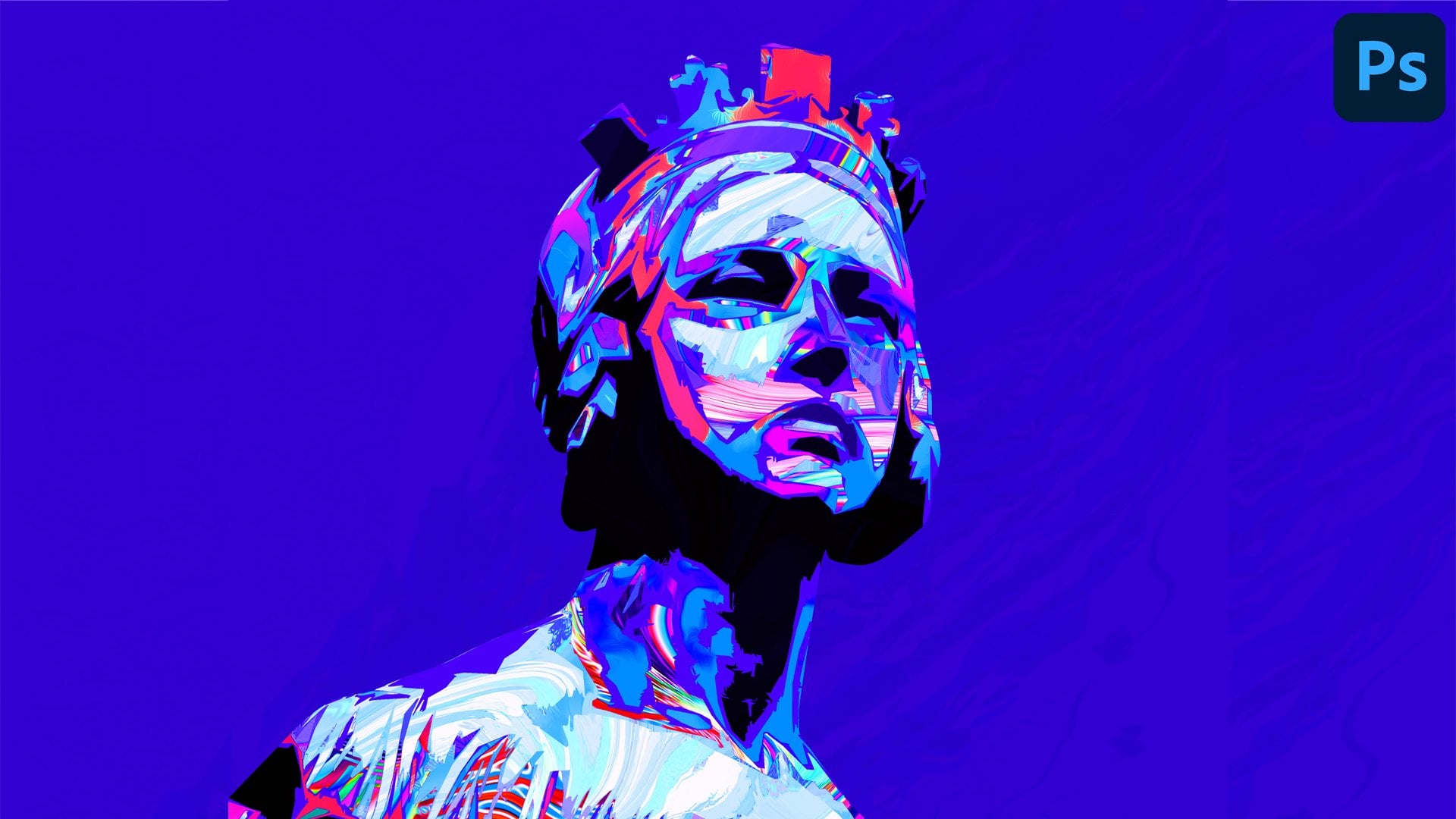
1. Introducción: Hola a todos. Mi nombre es Karen. Está encendido en esta clase. Te mostraré cómo crear este retrato abstracto sin ninguna habilidad de dibujo. Aprendes algunas herramientas básicas en Photoshopped que te ayudarán a crear diferentes obras . En este estilo abstracto, te
mostraré cómo usar capas de ajuste, filtros de herramienta
panorámica, opciones de
plegado y otras herramientas de Photoshopped que harán que tu proceso sea realmente fácil. Además, aprenderás a crear patrones, credenciales y aplicarlos a diferentes formas para crear una obra de arte de obstrucción realmente genial. Como dije, no
se necesita ninguna habilidad de dibujo para crear esta obra de arte. Solo necesitas paciencia y ser creativo para crear tu propio estilo. Al final de esta clase, podrás transformar cualquier imagen en una ilustración colorida. tan solo seguir sencillos pasos. Necesitarás solo tienda de fotos, así que asegúrate de inscribirte y ver toda la clase
2. RECURSOS: Está bien. Entonces primero estoy seguro de que tendrías que conseguir algunos recursos para crear ilustraciones como estas
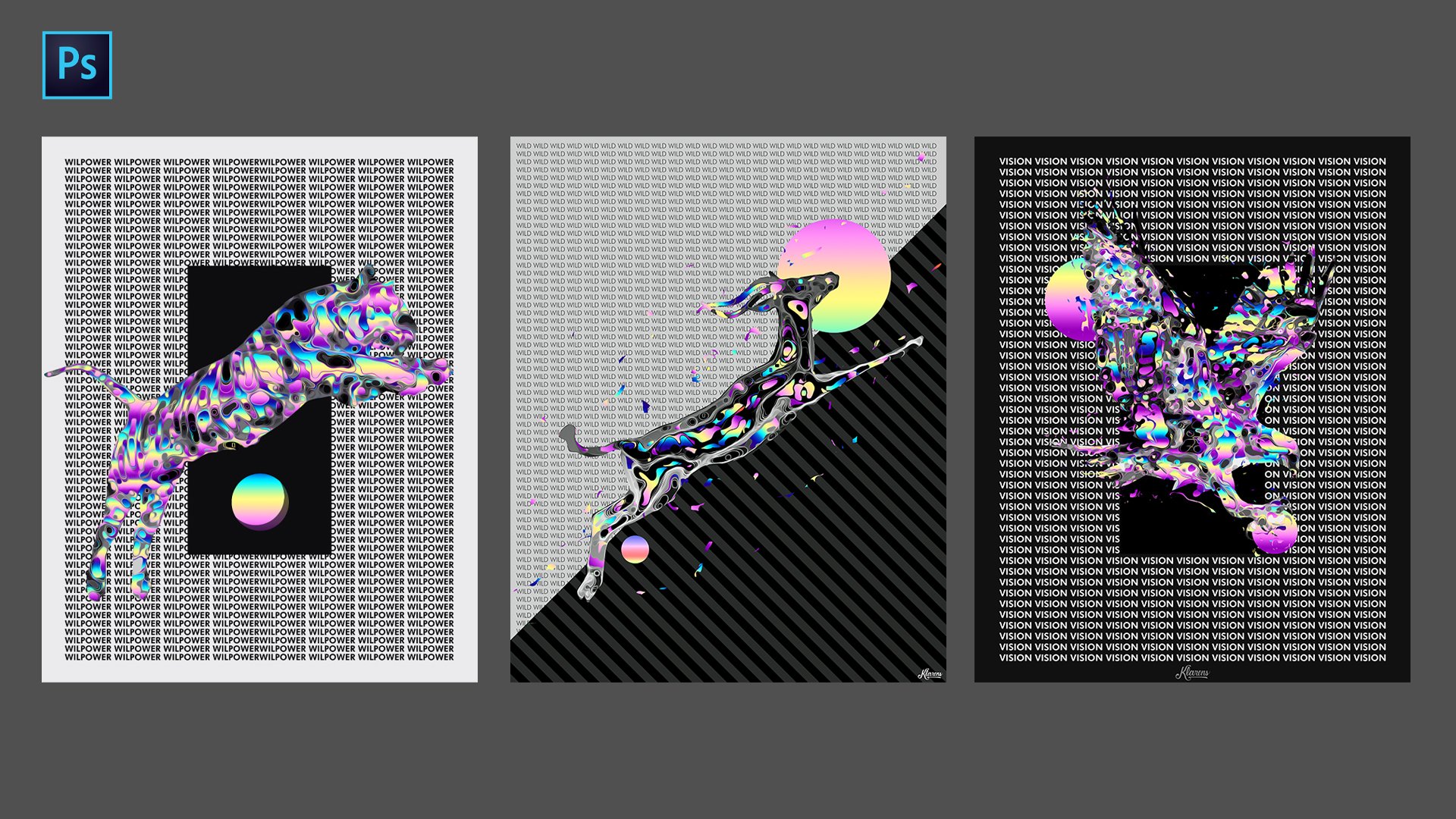
que he compartido en mi página de instagram. Aquí están los proyectos fuera de las obras de arte. Por ejemplo, para este que vamos a tratar de crear, utilicé una imagen de la estatua. Um, para este, usé la foto de Elon Musk encendido para éste. Usé tres d objeto que creé en cine cuatro D. Así que para conseguir una estatua, una foto de una estatua, solo
puedes ir en Pinterest y buscar estatuto Onda. Obtendrás estos resultados. Simplemente puedes hacer click en una imagen de una estatua y puedes ver más como ésta y, uh, buscar resultados. Y hasta que encuentres algo que te guste, así podrás usarlo como referencia para crear tu ilustración. Además, puedes ir en ellos chapoteo donde tienes algunas fotos gratis y solo puedes buscar retrato en DA. Obtendrás un poco de resultados que puedes usar como referencia. Pero claro, puedes usar tus propias fotografías o lo que quieras. OK, entonces ahora empecemos con trabajar en la ilustración.
3. Retira el fondo: De acuerdo, entonces ahora voy a empezar a trabajar con la obra de arte. Y como dije, voy a tratar de rehacer este tipo de ilustración apagado encendido para eso. Utilicé esta imagen como referencia, así que sólo la voy a copiar. Voy a crear un nuevo documento. Y por lo general voy con este tamaño para miles con y cinco miles de píxeles de altura en el modo de color
Resolución 72. RGB, Andi, voy a dar clic a crear. Voy dedo del pie ritmo la imagen. Andi. Ahora necesitamos quitar el fondo que el si eres Si tienes la última versión de padre tienda, tienes esta herramienta de selección de objetos. Uh, Onda, básicamente, cómo funciona esto es que sólo se puede seleccionar la imagen en DA Se seleccionará automáticamente
el retrato en se puede hacer clic control C control, veto. Pasa el ritmo y va a genial. Y capas así y revisas la capa de abajo pero hacia fuera y sugieres esta herramienta porque si zoom, puedes ver que los bordes no se ven realmente bien. Y, uh, sobre todo para las imágenes que quieres usar como referencia para crear ilustraciones. Uh, preferiría usar una pluma tal. Entonces voy a eliminar este solo clic otra vez en la capa y empecemos por usar lápiz. Entonces hay un mental y así básicamente, solo
voy a dar clic en un punto, clic en otro punto y mantener pulsados para que puedas arrastrar a la izquierda o a la derecha para crear una curva basada en la forma del nombre off es que tienes. Y, uh, si no te gusta la curva, por ejemplo, puedes deshacer Y ah, puedes mantener la llave vieja y dar click en este cuadrado justo aquí para que puedas empezar de aquí en adelante. Duh. De esta manera. Voy a dedo del pie seleccionar toda la imagen y copiarla así que aceleraré esto ahora. De acuerdo, entonces ahora solo podemos dar click en el punto donde empezamos. Y como puedes ver, roza especie de círculo. Ah, cerca de la pluma tal. Significa que estamos cerrando el camino. Por lo que ahora podemos ir a la derecha Click. Asegúrese de que las radios meteorológicas cero clic en Aceptar en el control C control V o comando. Si estás en un Mac. Andi, sólo
voy a sugerir esto. Ah, un paseo por aquí. Entonces hagámoslo con curvas. De acuerdo, ahora vamos a cerrar de nuevo el camino. Haga clic en la selección, OK, y simplemente haga clic en eliminar en el teclado. Andi. Sí, OK, ahora voy a alejarme. Ahora que eliminas el fondo, el siguiente paso será para especie de colocar la imagen para crear una buena composición sobre. Simplemente lo colocaré en el centro. Y me sugirieron dedo del pie tener la imagen principal off jacker pequeña fuera y me sugirieron que lo hiciera así de grande porque no se ve bien en toda la composición. Se ve mejor como una obra de arte mínima. De acuerdo, entonces ahora vamos a trabajar con algunos otros ajustes, Así que ve en el siguiente video.
4. Agrega colores: De acuerdo, Entonces ahora el siguiente paso sería trabajar con las capas de ajuste, por lo que mayormente con curvas. Y te mostraré lo que vamos a tratar de crear. Entonces obtendré esta imagen de los proyectos que he creado. Um, sí, básicamente, vamos a tratar de conseguir este tipo de efecto en ir fuera de curso. No puedo recrear perfectamente como está en esta, porque con curvas tu propio trabajo con números con los que trabajas, como gráficas, como sabes, con curvas como aquí mismo. Pero, ah, la idea principal es obtener tantos colores como puedas de tu imagen jugando con esas curvas. Por ejemplo, puedes sacar este tipo de Ah, verde o azul, morado, naranja, todos estos colores. Y, uh, vamos a aplicar algunos otros efectos para que sea así de ondulado, pero con curvas acaba de probar dedo Obtener tantos colores ah como puedas de tu imagen. Entonces vamos a los ajustes. Las tienes Year Onda. Empecemos con brillo y contraste encendido. Ahora Necesitamos ir a capa, crear máscara de recorte. Entonces significa que este ajuste capas aplicando Onley dedo del pie la capa por debajo de la cual es la estatua y voy a aumentar el contraste. Disminuir el brillo. Andi, voy del dedo del pie Crear otra capa. Otra capa de ajuste curvas en I'm going toe Colóquelo abajo para que aplique la
máscara de recorte en la basura en las curvas que tienes este gráfico aquí mismo está la línea agonal on duh Se divide en RGB rojo, verde y azul en Cada uno de ellos tiene thes line on. Básicamente, puedes simplemente jugar con él en una Z, puedes ver que efectos la imagen. Puedes hacer click en él y crear este tipo de puntos y puedes crear otro punto, solo ah, yo no juego con él y verás que obtendrás algún tipo de resultados locos de ello en este. Yo básicamente voy a hacer esto. De lo que voy a hacer, solo jugar con él y sacar a este tipo de colores. De acuerdo, entonces ahora que he jugado con las curvas, se
puede ver que creé muchas variaciones de color de la imagen. Era básicamente una gran imagen y yo creé ah, estos azules, amarillos, verdes, morados, todos colores diferentes solo jugando alrededor con curvas. Y ahora voy a gran otro ajuste. Capa el matiz, saturación, Haz clic en él y asegúrate de que estás en lo de la máscara de recorte en. Voy a aumentar la separación, tal vez jugar contigo y ver que puedo conseguir un color que me guste. A mí me gusta este. Entonces él me iré con éste. Andi, él sólo ve si hay algo más que me guste. Sí, creo que este se ve genial en se puede ver que es ah diferente a éste. Pero por supuesto, tiene sus propios colores. Y, uh, creo que hasta tu imagen se verá obviamente diferente a ésta. Pero sólo preocúpate si tiene muchos colores no lo son. Si tiene muchos colores off en él, estás por buen camino. Entonces está bien, ahora pasaremos a los siguientes pasos. Ya veré en el siguiente video
5. Efecto de pintura: De acuerdo, Entonces antes de pasar a los siguientes pasos, les voy a mostrar por qué hicimos todos estos ajustes en la razón detrás de eso es Ah, porque necesitamos aplicarles algunos ins Grady a ellos. Necesitamos crear algunas formas basadas en estos colores. Por ejemplo, en este, como se puede ver aquí mismo, creé estas cosas forma basada en los colores de la misma. sólo trazar un color, por ejemplo, en éste puedo trazar. Cambiemos el pincel por el ayuno. De acuerdo, puedo trazar esta forma primero, algunos creando una anterior, y Sí, puedo rastrear esta. Solo estoy haciendo esto realmente rápido solo para que puedas conseguir suficiente. Una idea de lo que voy a hacer y por qué estamos haciendo esto. Estos ajustes s para que pueda crear este tipo de forma. Puedo seleccionarlo. Rápido. Seleccionar Oregon Noticias. Esta magia una herramienta seleccionada y dejando de fumar. Tú antes. Aplicar, Por ejemplo, el grande en Polonia aquí, puedo crear thes formas, y puedo seguir adelante haciendo esto en todas estas otras formas para que podamos crear una ilustración . Um, sí, es por eso que básicamente, creo todas estas curvas. Y ahora el siguiente paso es hacer que sea un poco más agitado para que podamos quitar, o como que evitamos este tipo de partes pixeladas de la imagen. Podemos hacerlo más así. De acuerdo, entonces ahora podemos agrupar esto. Ah, estas, uh, capas haciendo clic en el Lear debajo Turno completo, como en la capa por encima de Onda sosteniendo. A ver si puedes hacer click en este ícono de grupo en. Puedo hacer una copia de ella sosteniendo todo el pavo y arrastrando hacia arriba. Voy a desmarcar este grupo a continuación. Andi, voy a convertir este grupo de las capas de dedo. Por lo que haga clic derecho y fusionar grupo para que podamos tenerlo como una capa en. Voy a hacer una copia de ella, si
acaso la necesito puesta. Lo primero que voy a hacer es ir a este filtro estilo ojos y ir dedo del pie pintura al óleo. Realmente ayuda cuando tienes algunos. Ah, partes
pixeladas. Como puedes ver, hace mucha diferencia. Ah, Andi fuera sugirió desmarcar esta opción de iluminación. Pero si quieres, puedes vernos a nosotros mismos, pero crea este tipo de formas fuera. No conozco sombras negras, y no se ve Ah, bien. En mi opinión, Sur te sugiere que solo hagas estos 10 en click, ¿
OK? Y después de eso fuera sugirió ir ajustes de imagen del dedo del pie y más sus ojos. Como puedes ver, hace
que la imagen sea más como una ilustración. Si una vista previa rápida Onda, uh, si decretas si aumentas los niveles, se va más como el original encendido Si disminuye, lo hace más como una ilustración vamos a ir con nivel para y solo tienes que hacer clic en Aceptar en una vez más que solo goto filtros, ojos de
azulejo y pintura al óleo Onda,
uh, uh, haga clic de nuevo en Aceptar. Entonces tenemos este tipo de imagen ahora que es similar al efecto que creé en
esta . De acuerdo, así que ahora pasemos a los siguientes, uh, pasos para ver en el siguiente video
6. Crear formas de creación de formas: De acuerdo, entonces por esta parte, voy a seleccionar algunas formas y aplicar Grady desestibar. Entonces podemos ser creativos y aplicar este tipo de patrones o lo que tengamos en mente. Pero quería explicarte. ¿ Por qué seleccionamos ah forma particular? Por ejemplo, ¿por qué creé este camino en particular aquí mismo? Onda. ¿ Por qué no acabo de, uh, crear un camino, por ejemplo, Sólo, uh, justo aquí y aplicar lo radiante dentro de esta forma en La razón detrás de eso es porque tipo de trazó los colores en base a las curvas. Por ejemplo, en este que hicimos Uhm, voy a trazar, por ejemplo, este color rosa siendo esta forma, lo
haré más tarde. Te explicaré cómo puedes hacerlo, pero solo quería mostrarte la razón por la que estamos seleccionando formas particulares. Y, uh, no
soy bueno dibujando. Entonces es por eso que empiezo con las curvas y creo estas formas para que pueda tenerlo como orientación donde pueda, uh, aplicar estas formas y puedes hacerlo a unos pocos no son buenos dibujando o cosas así. Entonces tú. Otra son dos formas en que puedes hacer esto puedes que puedes trazar las formas. El primer camino es mediante el uso de la herramienta de pluma y se la mostraré. Y las segundas formas en las que puedes usar una tableta de pantalla. Mediante el uso de la herramienta de pincel, puede seleccionar la forma y luego aplicar el ingrediente dentro. Pero primero te voy a mostrar la herramienta de lápiz cómo hacerlo y ah,
después lo intenté con una tableta de pantalla.
7. Uso de la herramienta bolígrafo: Está bien. Entonces como dije las primeras formas de usar lo mental. Entonces vayamos al Pentágono justo aquí en DA. Voy a tratar de trazar este color rosa, así que vamos a empezar en un punto. Onda. Haga clic en otro punto arrastre para que pueda crear una curva ah de esta manera. Simplemente sigue el camino fuera de este color rosa. No tienes que ser realmente preciso. Tan solo intenta dedo del pie para crear formas curvas curvas. De acuerdo, entonces ahora solo necesitamos cerrar el camino. Por lo que da click en este el punto donde empezaste, derecho Click hace click elección. OK, y ahora hemos seleccionado estas formas en Asegúrate de que estás creando una nueva capa y eso es cantidad, y ahora solo puedes aplicarle ingrediente. Entonces, lo que sea, tal vez puedas aplicar el ingrediente predeterminado solo por ahora, y te mostraré cómo crear un int Grady específico más adelante. Pero sí, la razón por la que estoy seleccionando que estoy aplicando un gran y o incluso solo ah color básico de la herramienta del cubo del dolor, no
importa. Todo el punto es, ah para crear una forma. Por eso es importante aplicar algo un color o una rejilla, lo que sea que tengas en mente. Por lo que ahora hemos aplicado esta forma en DA. Posteriormente, cuando trataremos de experimentar más con él, podemos aplicarle diferentes patrones. Entonces, ya
sabes, sólo
nos preocupa crear formas en ti. Ahora te voy a mostrar cómo hacerlo con una tableta de pantalla.
8. Herramienta de pincel con tableta: caso y te voy a explicar cómo usar la tableta de pantalla para crear las formas. Entonces vamos a usar la herramienta de pincel. Pero primero lo voy a aplicar en el ajuste. Capa unos pocos separación solo a una disminución la ligereza para que podamos ver mejor la herramienta de pincel que voy a usar eso porque va a ser en ah, color
blanco. Por lo que ahora crearemos una nueva capa on go to brush tool. Será el tamaño será de cinco píxeles dureza 100%. Y asegúrate de aumentar el alisado para que sea como 60% en La razón detrás eso es porque si aplicas ah forma con nosotros moviéndonos 60% será así encendido. Si lo disminuyen a 0% será algo como esto, no liberar movimiento. Entonces es por eso que es bueno que sea alrededor del 60% caso. Ahora que estamos en el julier, vamos Teoh, usa la herramienta de pincel y selecciona formas. Voy a seleccionar la parte exterior fuera de este pero color rosa apenas ah ah forma lisa en ella. Ahora podemos cerrar el camino. Andi vamos a seleccionar la forma dentro del camino. Y para ello vamos a esta mágica herramienta seleccionada y asegurarnos de que estás seleccionando la capa en DA Selecciona la forma dentro de esa trayectoria fuera de la capa y ahora crea una nueva capa. Podemos desmarcar la capa de abajo. Ve a gran y Tuller herramienta cubo de pintura y solo aplica algo para que podamos crear una forma Ahora en de Select on. Sí, así es como podemos crear este tipo de, uh, formas en dure. Ahora te voy a mostrar cómo crear gradantes antes antes de pasar a seleccionar las otras formas usando las mismas técnicas.
9. Gradientes: De acuerdo, Entonces antes de seguir adelante y crear las formas, te
mostraré cómo crear resplandor on. Básicamente, vas a esta gran y herramienta al dar click en la tía abuela justo aquí. Ah, tienes este grado predeterminado termina con seis colores enviados. Podemos usar eso como referencia para crear. Ah, una nueva calificación. sólo cambiar estos colores, por lo general para crear nueva nota por dentro conseguir una imagen de fuera que tenga colores que me gustan. Por ejemplo, busqué en imágenes de Google color iridiscente en, por ejemplo. Puedo usar este como referencia. Simplemente lo tomaré de pantalla. Y, uh, Marcel, cancela esto y sólo enfrentaré la amenaza aquí. Yo solo lo puedo tener como referencia. Vamos ah, hazlo más grande, Kale. Colócala justo aquí. Ahora otra vez. Acude a Grady INTs y solo podemos cambiar los colores uno por uno. Por ejemplo, haz click en algo que te guste en este color amarillo, como en este amarillo aquí mismo de esta manera, puedes cambiar todos los colores y ah, crear algo que te guste. Por ejemplo, esta manera, creé todos estos Grady InTs mano después de tu cambio todos los colores, solo
tienes que hacer clic en nuevo y lo que aparecerá aquí abajo. He creado este último genial, y creo que me basé a partir de esta imagen. Pero también, si tienes la última versión de photo shop, tienes todas estas INTs Grady en los presets como naranjas, greens,
grace, grace, iridiscente que puedes usar para este propósito. Pero sí. Haga clic. OK? Y sí, ahora voy a seguir creando la forma para que podamos aplicar el resplandor.
10. Shapes de degradado: De acuerdo, entonces voy a crear algunos caminos usando la herramienta de pincel y usando una tableta de pantalla. Como dije, puede usar también la herramienta de bolígrafo. Es lo mismo. Ambos vamos a crear algunas grandes y formas, así que voy a crear una nueva capa ahora, Andi, solo
voy a trazar algunos colores. Por ejemplo, rastrearé estos colores aquí mismo y aplicaré Grady. Y así de nuevo, usaré la herramienta de pincel y solo seguiré haciendo esta selección fuera de formas. Caso otro han creado estas ah formas. Los seleccionaré una por una y crearé nuevas capas para aplicarlas genial para que podamos crear formas sobre. Por cierto, si quieres seleccionar múltiples formas, sólo tienes que ir a magia oneto. Haga clic en la forma Ah, sostenga, mueva y haga clic en otra forma, y está seleccionando múltiples formas al mismo tiempo. Pero quiero tener una nueva capa para cada forma. Así que primero reemplazaré a Alá. Reorganizar esta capa colocándola Ah, abajo y llamemos a este camino bien, en DA. Simplemente seleccionaré una capa, por ejemplo. Entonces al igual que este camino crear una nueva capa on ir a grande y herramienta aplicar lo radiante, luego volver al pasado. Ve a Magic one tool o simplemente habla como w en el teclado. Así que al igual que el pasado, crea una nueva capa Tiempo G en el teclado para radiante por la forma Goto path w seleccionar un camino gran nuevo tipo de capa tecla en el teclado y aplicar el grande. Y entonces esto es lo que voy a hacer por todas estas otras formas. De acuerdo, entonces ahora que creé todas estas grandes y formas, voy a desmarcar este camino. Onda, voy a agrupar todas estas capas sierra, así que voy a dar click en esta capa abajo Mantener turno, click en la capa de arriba y dar click en este grupo. Yo contendo esto donde tenemos las formas radiantes en da ahora solo tenemos que ser creativos y crear patrones son diferentes formas para aplicarles como lo hice en este. Entonces sí, nos vamos. Te explicaré y te guiaré como hacer eso. Entonces ver en el siguiente video
11. Patrones: De acuerdo, entonces ahora que
creamos las formas, necesitamos aplicarles algún tipo de patrones. Y como puedes ver de este ejemplo que ya han creado, hay algunos patrones de rayas, algunos patrones con este tipo de cuadrados. A veces he aplicado esta sombra interior si se aplica. Algunos círculos, algunos garabatos, solo formas extrañas o estas repetitivas formas geométricas. Onda y sí. Entonces ahora te voy a mostrar cómo crear algunos patrones para que puedas aplicarlo a las formas que hemos creado. Por lo que creo una nueva capa en DA Hagámosla cuadrada como cinco miles con cinco miles en primero, voy a crear un patrón con las rayas, así que voy a crear un nuevo lier y simplemente aplicar. Con forma así son forma rectangular, y usaré el color negro. Basta con utilizar una herramienta de cubo de pintura aplicada Onda. Vamos a seleccionar, y voy a mantener viejo Key para arrastrar este control T para transformarlo,
y voy a colocar a la derecha aquí y ah, ahora puedo hacer clic en Control I o simplemente ir a ajuste de imagen e invertir. Ahora seleccione ambos afeitados sosteniendo un control o comando ahora haga clic en Control T y ah, solo manteniendo los turnos. Yo lo puedo distorsionar. Y sólo estoy asegurándome de que ambos sean iguales. Entonces fue año, y ahora lo estoy colocando en el centro. Haga clic. OK, Y ahora necesitamos definir este patrón. Entonces iré a agregarla. Ir a definir patrón. Llamemos a esto como rayas. Vale, Ahora ve a capa Nueva llene su patrón goto. Andi, click. OK, Andi. Ah, sí. Ahora sólo necesitamos escalar esto hacia abajo. Haz como, uh, cinco son no sé, tal vez sólo para Ok, vamos Ah, hazlo tres click. Ok? Y ahora podemos seleccionar todo el asunto. Agregó Goto, surgió
copia. Y vamos a ah basarlo en nuestra imagen. En primer lugar, sólo
voy a pegarlo y ah, seguir trabajando con otro patrón. Entonces todos crearon el mismo, uh, documento con el mismo tamaño y crear un nuevo patrón con cuadrados. Está bien, estoy sosteniendo turnos. Puedo crear un cuadrado y lo voy a aplicar el color negro en la misma cosa. Hagamos ah una copia de ella sosteniendo oro. Se puede arrastrar hasta el control t y colocarlo en el lado derecho. Control Ahora los selecciono ambos para colocarlos en el centro. Y ahora voy a sostener el dedo del pie, mantener la tecla y arrastrar esto hacia arriba para poder crear una copia de ambos. Control T en Duh. Yo lo estoy ah, girando. Y como puedes ver, no está en el centro. Vender. Selecciónalos todos. Y ah, yo sólo traté de hacer que sea un patrón regular en Basado en esto otra vez, vamos con el dedo del pie. Defina patrón que es click Aceptar y vaya dedo del pie capa nueva Siéntase allí y simplemente vaya en patrón de nuevo . Haga clic en Aceptar. Podemos bajar esto como, uh por sí, hagámoslo cinco. OK, bien. Y de nuevo, eso es sólo copiar esto. Si hubiera surgido copia y vamos a basarlo en nuestra imagen. Entonces en ello basó algo más que puedes hacer, por ejemplo, con este patrón es Ah, Primero lo voy a agregar. Cop surgió y crear un nuevo veto de control de capas. Pase el ritmo y tenemos esta nueva antes con ah, con un patrón encendido. Voy a ir a licuar filtro de dedo y voy a usar esta herramienta 12 en el sentido de las agujas del reloj. Aumenta la Presión 200. Puedes jugar con un tamaño basado en tu imagen, Andi, puedo distorsionar. Esta imagen es solo manteniendo presionada,
pulsando y arrastrando la imagen. Además, si quieres llenar este espacio es puedes acudir a esta herramienta de trabajo de avance. Sólo lo estoy arrastrando por los bordes. Toma. Siento todo el espacio. Andi, ahora
estás click en Aceptar, y vamos a copiar esto y pegar un proyecto de una hora para que podamos usarlo más tarde. De acuerdo, entonces ahora te voy a mostrar cómo aplicar este patrón en tus formas.
12. Aplica los patrones: De acuerdo, así que ahora tenemos Ah, estos patrones y estos grandiosos y formas justo aquí en adelante. Voy a empezar por crear aplicando un patrón en uno de estos grandes verdes y formas. Aquí mismo. Andi, necesito encontrar ¿cuál es? De acuerdo, entonces lo aplicaré en este. Entonces capa 12 en DA Sólo aguantaré todo atendido. Copia esto en lugares justo encima de la capa. Número 12 on para aplicarlo. Solo necesitas ir a capa, crear máscara de recorte. Y significa que aplica el patrón en la capa debajo de ella en l clic control T para tipo de transformarlo sosteniendo turnos. O puedo crear una rotación de 90 grados en. Solo estoy bajando esto, Andi. Sí, claro. Tu imagen será diferente. A lo mejor estás usando en otra imagen, pero solo aplíquelo en una forma, y voy a hacer esto más oscuro para que pueda ir capa de ajuste de dedo a unos cuantos separación Onda otra vez. Necesito aplicar la capa, crear máscaras de recorte injustas. Disminuir la ligereza para oscurecerla. Y él también tal vez pueda aplicar la capa. Crea máscara de recorte en esta capa aquí mismo para que podamos ver un fondo blanco. Y ahora voy a aplicar esto. Ah, otra vez, en otra capa. Voy a aplicarlo en esta capa 14. Simplemente lo volveré a conseguir. Ir a capa. Gran máscara de recorte de nuevo. Necesito escalar estos hacia abajo. No, puedo aplicar otro patrón a esta forma justo aquí debajo del yo solo necesito encontrarlo. OK, así que leah o nueve y arrastraré este patrón distorsionado. Ir a capa, crear máscara de recorte en. Basta con escalarlo hacia abajo ahora podemos aplicar el siguiente patrón a estas otras formas aquí mismo. Este y éste. Está bien. Como se puede ver aquí mismo he aplicado ese grado colorido en estos a este patrón. Entonces, para hacer eso, solo
tienes que volver a crear una nueva capa. Goto Leah, deja de recortar, enmascarar. Simplemente ve a genial y herramienta y voy a aplicar El tiempo radiante acaba de cambiar el molde de lo normal . Al igual que puedes jugar con todas estas formas, todos estos moldes y ver qué te gusta más. Pero para conseguir ese mismo efecto estaba el modo pantalla tienen también estas otras grandes tías. A lo mejor puedo aplicar algo más. De acuerdo, entonces ahora que aplicé estas grandes tías, veré qué puedo hacer con las otras opciones, como bajo sombra y cosas así. Entonces ver en el siguiente video.
13. Sombra interior: case y te voy a mostrar cómo agregar la sombra interior. En primer lugar, desmarcaré a la azafata. Te separas para que puedas ver mejor. Y vayamos a las formas. Por ejemplo, vamos a esta forma aquí mismo en DA Goto the layer click derecho goto goto opciones de mezcla. Andi en estas opciones de mezcla Tienes esta sombra interior. Simplemente checa y tienes todas estas opciones mezcla Mota, pasividad, ángulo, distancia y todos estos otros ajustes que puedes cambiar. Por lo que sólo voy a jugar con él y ver cómo se ve mejor. A lo mejor puedo aumentar la distancia y se puede ver cómo se ve aquí mismo en la imagen aún así que ver cómo lo hace. Simplemente puedes hacer click en esta vista previa. Creo que es Ah, ya es lo suficientemente bueno, así que voy a dar clic. De acuerdo, Andi, voy a probar lo mismo en estas otras formas aquí y aquí mismo. Entonces otra vez, mezclando opciones en Goto sombra interna justo aquí. A lo mejor puedo cambiar el ángulo, pero asegúrate si quieres diferentes ángulos en diferentes formas en cheque este uso
luz global Onda. De esta manera no afectará a la otra sombra, así que sólo lo haré así. A lo mejor disminuir la distancia. Andi, A rapido. Está bien. Y tal vez también puedas copiar el estilo anterior. Por lo tanto copiar capas. Tailandia, vaya a la siguiente forma y haga clic derecho en el estilo de capa basado. Por lo que tienes el estado el mismo estilo y en ambas formas. De acuerdo, Entonces algo más que podemos hacer es crear algún tipo de círculos como lo hice en esto. Ah, obra de arte aquí mismo. Estos círculos con sombras interiores. Entonces solo crearé una nueva capa y solo iré a esta herramienta elíptica del mercado. Y puedo mantener turno demasiado grande un círculo perfecto y usar la gran y herramienta y simplemente suministrar el radiante y otra vez de selecto. Puedo basar el estilo Lear, y haré lo mismo en esta forma aquí mismo, también. Y como puedes ver, el estilo de capa se aplica de inmediato porque estamos en la misma en la misma capa. De acuerdo, así que eso es todo para la sombra interior. Podemos pasar a sumar los otros elementos. Entonces ve, en el siguiente video
14. Líneas simples con la herramienta del bolígrafo: De acuerdo, entonces no sé cómo explicar este paso de manera objetiva, pero básicamente, solo
ves dónde tienes una habitación en el en el retrato que simplemente aplicar formas o
patrones raros como lo hice en este. Por ejemplo, aplicé estas formas garabateando Simplemente formas raras en los INTs Grady. También aquí mismo. Cuando veas este espacio oscuro de gran sierra, puedes aplicar algo como lo hice en esto con grandes y herramientas. Y con estas formas raras, Andi de nuevo, puedes crear esta genial y dar forma con un lápiz, pero también estas líneas que voy a usar dedo del pie por eso voy a crear usando el
tiempo de pantalla que también puedes crearlas mediante el uso de la herramienta de lápiz. Y te lo mostraré. Ahora, por ejemplo, puedes crear un nuevo antes,
y, uh, uh, solo
lo coloco aquí mismo en la herramienta Pluma Goto otra vez y asegurarme de que esto esté en forma. No fue camino. Y ahora lo Deberías hacerlo en la forma. Andi, asegúrate de que la sensación sea Tiene esto leído la línea en el medio, lo que significa que no tenemos ningún color de sensación en ti puedes cambiar el color del trazo en
base a lo que te guste, podemos. Se puede hacer como un gran mentor como color, y también se puede cambiar eso. El peso de la misma. Hagámoslo por ejemplo, cinco. Y puedes simplemente genial un pase como quieras en él creará este tipo de líneas, y puedes hacer lo mismo creando una nueva capa y haciendo otras formas. Pero claro, si tienes una tableta de pantalla, es ah más fácil. Entonces este sonido yendo dedo del pie hazlo.
15. Máscara de capa: también algo más que puedes hacer para hacer esto más abstracto es dedo del pie. Quita algunas partes de la imagen como lo hice en esta con esta parte aquí mismo. Y yo voy a hacer lo mismo con, uh, este que estoy creando. Y aquí la imagen fuera te sugieren no usar raza para gustarte. Básicamente, podemos simplemente seleccionar la forma, hace que la elección haga clic en Aceptar y simplemente haga clic en eliminar del teclado, por lo que necesitamos seleccionar la capa. Así que basta con dar click. Eliminarlo del teclado. Pero no me sugería hacer para hacerlo de esta manera así que voy a deshacer esto y fuera sugirió usar la máscara de capa. Entonces para usar la capa masculina, sólo tienes que ir justo aquí en esta plaza en que dice máscara Deadlier. Haga clic en él, y básicamente el color blanco representa la imagen, y si le aplicas un color negro,
significa que estás borrando algo de todo es. En primer lugar, acercaré una gran forma usando la pluma tal y me aseguraré de que tu propio camino pueda. Voy a cerrar el camino que rápido hacer selección click OK, y ahora asegúrate de que estás seleccionando este color blanco haga clic en él y, uh, solo
puedes ir en la herramienta de cubo de pintura encendido. Simplemente aplica el color negro en ella, y, como puedes verlo inmediatamente elimina la imagen. Pero la ventaja de la máscara de capa es que si cambias de opinión para una forma determinada, solo
puedes ir a la herramienta de pincel. A lo mejor simplemente congelar el tamaño y asegurarse de que está aplicando un color blanco al hacer clic en él. Haga clic en la capa blanca y lo hará. Volverá a aparecer la imagen que la borres. Entonces, sí, ahora voy a empezar a crear formas raras con una tableta de pantalla.
16. Rellena el espacio: - camino . - Vale , es otra que aplicé y creé nuevos patrones a estas formas que creamos. Ahora de nuevo, solo
necesitamos añadir más Stop a ella, como solo detalles simples, como líneas o ah, diferentes patrones que puedes crear. Como dije antes, se
puede crear este tipo de formas geométricas repetitivas o simplemente unas líneas sólo de estos pequeños detalles. Tan solo asegúrate de sentir todo sobre estos en la obra que estás creando. Por ejemplo, estos colores verdes soldados realmente vacíos piensan en las formas de onda. dedo del pie tenía más cosas. Entonces, sí, no
sé cómo explicar esto. Solo te estoy mostrando las herramientas y solo puedes aplicar tierna, crear formas simplemente raras para sentir todo el espacio. Entonces solo seguiré haciéndolo y discursos agilizan esto para que puedas ver el proceso de la manera, camino
17. Fondo: De acuerdo, entonces ahora que he terminado de sumar todos esos detalles, agrupé todo el asunto. ¿ Todo bien? Sí. Tenemos todos estos elementos en el nuevo grupo, y sé que si usas mental para crear todos estos detalles, lleva algún tiempo. Pero sí. Ahora voy a trabajar en segundo plano. ¿ Mostrarte qué? ¿ Qué vas a hacer con un fondo Onda? Básicamente, te sugeriría que uses un fondo simple, porque cuando tienes, ah, el objeto principal con tantos detalles sería mejor usar un fondo simple. Por lo que crearé una nueva capa en DA. ¿ Cómo se usa, como un color gris aplicado que tal vez podría hacer lo más oscuro se puede ir con el dedo del pie. Se puede crear una nueva capa de ajuste unos pocos separación. Andi, veamos que intentas crear algo como el otro ejemplo que he creado. Pero también puedes crear solo unos grandes colores. Creé una nueva capa. Simplemente ve con un gran color, un gris oscuro. A lo mejor puedes seguir controlándote para abrir la saturación de tonalidad y simplemente jugar con ligereza, hacer una oscuridad o hacerlo más claro. Depende de lo que te guste. Pero, como dije Out sugirió ir con algo simple, sólo un fondo llano. No vayas con algo como un Grady int como estos, porque no se ve bien, al
menos en mi opinión. Pero otro detalle que podemos agregar es crear una nueva capa. Voy a usar la herramienta de mercado elíptico aquí mismo en solo crear Talib's y vamos a aplicar genial en ella. De selecto, y necesitamos volver a posicionar. Empezó a enfrentarlo en el centro sobre. Ahora ve a la capa clic derecho opción de préstamo en Ir con la sombra interior otra vez. Tenemos que cambiar el ángulo para que podamos tener algo de profundidad a él. Y, sí, creo que es un pequeño detalle, pero se ve bien, uh, en la imagen. Y vamos a ver si puedo hacer esto puede ser más pequeño y ponerlo un poco abajo bien y también volver a
controlarte. Disminuye la separación y haga clic en Aceptar, también, vamos a alguna tipografía, así que volveré a crear una nueva capa en DA. Como dije, el fondo debería ser un mínimo, así que usemos valores para reembolsar, pero, uh, sí, este en Vamos a escribir algo que les gustaría abstracto va a hacer esto bien en DA para la configuración de texto. Usted tiene esto, yo puedo escribir, usted da click en él. Y primero voy a hacer la talla más pequeña. Voy a disminuir el tamaño y voy a copiar esto. Haga clic en Cantor, péguelo de nuevo ,
péguelo, y ahora necesitamos disminuir el espacio dentro de la Rosa. Entonces aquí está la herramienta para hacer eso. A lo mejor podemos hacer esto un poco más pequeño en. Sólo reposicionemos. Eso es solo reposicionarlo haciendo clic en control. T Colócala en algún lugar, aquí mismo y ahora voy a hacer una copia de ella sosteniendo voluminoso y arrastrando hacia arriba en la capa Dragon Place. Puede que esté en algún lugar justo aquí. De acuerdo, entonces ahora que hicimos estos ajustes al fondo, te
mostraré cómo hacer algunas otras variaciones a la obra. Soc! En el siguiente video
18. Variaciones y finalizar la obra de arte: De acuerdo, entonces ahora vamos a hacer algunas variaciones. Básicamente, vamos a jugar con los colores. Por lo que tenemos tres capas o grupos principales en este documento. Básicamente, es la estatua de lo grande y formas y las formas que aplicamos con una
tableta de pantalla o con un lápiz. Y ahora sólo necesitamos aplicar algunos ajustes a la a la estatua. Por lo que la primera opción sería el juego del dedo del pie con una saturación de matiz, y de nuevo, goto capa crear máscara de recorte puede simplemente jugar con un matiz y ver qué versión te gusta. Por ejemplo, creo que me gusta, uh, esta de aquí y otra manera. En primer lugar, voy a hacer algunas copias de esta de la misma para poder tener diferentes versiones. Por lo que ir dedo del pie sostén viejo puede arrastrar esto hacia arriba, y voy a disminuir el dedo del pie para eliminar la saturación de tonalidad en DA Now. Otra opción es jugar con los codiciosos en los mapas, Así que vuelve a hacer clic en él. Ir a capa, crear recorte, enmascarar. Da click en este radiante y puedes crear nuevos ins Grady como te mostré antes, O puedes simplemente y simplemente dar click en ellos dedo del pie para aplicar a la imagen. Creo que este me gusta. Pero claro que puedo jugar con todos ellos Y también con éste puedo dar click. OK, y también hay esta opción inversa. Diga para revertir solo los colores pero acaba de probar el dedo del pie crear resplandor y ver lo que se puede
llegar con. Y también, por ejemplo, se
puede aplicar un gran en ella así. Haga clic. OK, Andi, vuelve
a aplicar saturación de matiz. Ir a capa, Crear máscara de recorte en. Y también puedo cambiar esta para hacer algunas variaciones fuera de la del color y otra,
um, um, otras opciones que tienes es ah haciendo la cara en blanco y negro y oscuro voy a dedo sostén vieja llave y arrastra esto de nuevo para que pueda tener diferentes versiones en ¿Se puede ir a la capa de ajuste en blanco y
negro Crear máscara de recorte en Sólo jugar con todos estos niveles. Básicamente, el rojo representa los colores rojos y la canción con todos los demás y si disminuyen el color
rojo, ah lo hará hacer doctor los colores que son rojos para que solo puedas jugar con estos o Si te no quieres ser muy específico sobre cuál quieres hacer un más oscuro qué color puedes simplemente eliminar esto e ir a ti. Separación en DA Simplemente disminuya el palo de ligereza con la separación encendida. Esta es otra forma de hacerlo. Y después de que juegues con todas estas opciones, así que considera Grady y mapas y haciéndolo blanco y negro. Ahora solo puedes aplicar algunas capas de ajuste en la parte superior de las capas. Entonces, por ejemplo, solo tienes que ir con brillo y contraste. Aumenta el contraste, un poco de brillo. Además, puedes jugar contigo separación y simplemente hacer algunas variaciones fuera. Qué shock, qué combinación de llamadas te gusta. También el balance de color. Esto con lo que suelo jugar. Por supuesto, hay otras capas de ajuste, pero creo que estas son algunas de las buenas que puedes usar para hacer algunos ajustes finales .
19. Suposiciones finales: albahaca. Antes de darte algunas sugerencias finales, solo
quería decir que si hasta ahora has disfrutado de esta clase, agradecería una buena crítica. Y, Ah, me encantaría ver nuestros proyectos sobre esto. Tan solo asegúrate de tener tu nombre de instagram a ello, porque normalmente las comparto en mis historias de instagram y te puedo etiquetar. Entonces sí, Algunos ajustes finales en este dedo lo llevan al siguiente nivel es primero, puedes crear nuevas texturas. Puedes hacer algunas investigaciones para crear nuevas texturas. En segundo lugar, puedes probar nuevas combinaciones de colores, crear nuevos ingredientes en DA. En tercer lugar, puedes probar diferentes modos de fusión desde aquí puedes aplicar diferente resplandor. Por ejemplo, en DA probar diferentes más como no lo hice en este aquí mismo donde aplicé el
modo de pantalla . Entonces sí, claro, puedes probar también cosas diferentes, pero esto es lo que tenía en mente. Algunas algunas sugerencias para ti en el siguiente video. Simplemente te mostraré otro arte de velocidad de algo que creé usando las mismas técnicas , pero solo una referencia de
imagen diferente ,
pero solo una referencia de
imagen diferente. Entonces sí, espero que hayan disfrutado de esta clase y aprendan algo nuevo en D ah, situación en su obra de arte. Entonces piense mucho por ver. Y te veré en la siguiente clase. Adiós.
20. Arte extra. velocidad: camino, camino, camino, camino, camino, bien.
 Klarens Malluta, Visual Artist